
Sådan gør du
Introduktion
Websted til kunderegistrering
Inden brug
Nyd at bruge din Walkman
Dele og knapper
Strøm/opladning
- Sådan tænder du [10]
- Sådan slukker du [11]
- Brug af kontakten HOLD [12]
- Opladning af batteriet [13]
- Opladning i batterivedligeholdelsestilstand [14]
- Forlængelse af batteriets levetid [15]
- Bemærkninger om opladning af batteriet [16]
Startindstillinger
- Valg af visningssprog [17]
- Indstilling af dato og klokkeslæt [18]
- Indstilling af format for datovisning [19]
- Indstilling af format for tidsvisning [20]
- Formatering af et microSD-kort [21]
Grundlæggende betjening
microSD-kort
- Isætning af et microSD-kort [22]
- Fjernelse af et microSD-kort [23]
- Valg af hukommelse [24]
- Formatering af et microSD-kort [25]
- Bemærkninger om microSD-kort [26]
Menuen Home/indstillingsmenuen
- Menuen Home [27]
- Sådan anvendes menuen Home [28]
- Sådan anvendes indstillingsmenuen [29]
- Der vises en liste over ikoner i informationsområdet [30]
Tilslutning af din Walkman til din computer
Initialisering/opdatering
- Genstart af din Walkman. [33]
- Nulstilling til fabriksindstillingerne [34]
- Formatering af hukommelsen [35]
- Opdatering af systemsoftwaren til din Walkman [36]
- Visning af oplysninger for din Walkman [37]
Brug af indholdet
Overførsel/sletning af indhold
Betjeningsflow for overførsel af indhold til din Walkman
- Klargøring af indhold ved brug af en Windows-computer [40]
- Klargøring af indhold ved brug af en Mac-computer [41]
Installation af Media Go
Installation af Content Transfer
Import af indhold til softwaren
- Import af og overførsel af indhold fra medier med Media Go [46]
- Import af indhold på din Windows-computer til Media Go [47]
- Import af podcasts til Media Go [48]
Overførsel af indhold til din Walkman
- Overførsel af indhold med Media Go [49]
- Overførsel af iTunes-indhold med Media Go [50]
- Overførsel af indhold med Content Transfer [51]
- Overførsel af indhold med Stifinder [52]
- Overførsel af indhold med Finder [53]
- Bemærkninger om overførsel af indhold, f.eks. musik, fra din computer [54]
Sletning af indhold fra din Walkman
- Sletning af indhold fra din Walkman med Media Go [55]
- Sletning af indhold fra din Walkman med Content Transfer [56]
- Sletning af indhold, der er modtaget via en Bluetooth-forbindelse [57]
- Sletning af indhold fra din Walkman ved hjælp af Stifinder [58]
- Sletning af indhold fra din Walkman med Finder [59]
Betjening med Media Go
- Afspilning af live-albummer uden mellemrum mellem sangene [60]
- Sletning af indhold, der er importeret til Media Go [61]
- Angivelse af tekstoplysningerne vha. Media Go [62]
Musik
Musikafspilning
- Klargøring af musik [63]
- Musikafspilning [64]
- Gennemsyn af skærmbilledet til musikafspilning [65]
- Betjening af lydstyrke (Gælder kun lande/områder, der overholder EU- og koreanske direktiver) [66]
- Gennemsyn af skærmbilledet til musikafspilning [67]
- Musikafspilningshandlinger [68]
- Søgning efter sange [69]
- Afspilning af sange på afspilningsliste [70]
- Valg af album fra coverbilleder [71]
Sletning af sange
Brug af bogmærker
- Hvad er bogmærkefunktionen? [73]
- Tilføjelse af en sang til en bogmærkeliste [74]
- Ændring af standardbogmærkelisten [75]
- Ændring af rækkefølgen for bogmærkemarkerede sange [76]
- Fjernelse af sange fra en bogmærkeliste [77]
Visning af tekster
- Hvad er funktionen til visning af tekster? [78]
- Tilføjelse af sangtekster til sange [79]
- Oprettelse af oplysninger om sangtekster i en tekstfil [80]
- Visning af tekster [81]
SensMe™-kanaler
- Hvad er SensMe™ Channels? [82]
- Afspilning af sange med SensMe™ Channels [83]
- Analyse af sange på din Walkman [84]
Musikindstillinger
- Vilkårlig afspilning [85]
- Gentag afspilning [86]
- Indstilling af afspilningsintervallet [87]
- Opskalering af komprimeret lyd til en kvalitet, der næsten svarer til Lyd i høj opløsning [88]
- Forskellig lydkvalitet [89]
- Nem indstilling af lydkvaliteten med en enkelt handling [90]
- Tilpasning af lydkvalitetsindstillinger [91]
- Forudindstilling af equalizer-indstillinger [92]
- Dæmpning af forskellene i lydstyrkeniveau mellem sange [93]
- Optimering af lydegenskaberne [94]
- Valg af albumvisningsformat [95]
Billeder/videoer/podcasts
Visning af billeder
- Klargøring af billeder [96]
- Visning af billeder [97]
- Gennemsyn af billedskærmen [98]
- Handlinger på billedskærmen [99]
- Sletning af billeder [100]
Visning af videoer
- Klargøring af videoer [101]
- Visning af videoer [102]
- Gennemsyn af videoafspilningsskærmen [103]
- Handlinger på videoafspilningsskærmen [104]
- Søgning efter videoer [105]
- Gennemsyn af scener fra miniaturer [106]
- Sletning af videoer [107]
Afspilning af podcasts
- Hvad er en podcast? [108]
- Klargøring af podcasts [109]
- Afspilning af podcasts [110]
- Gennemsyn af skærmbilledet til podcastafspilning [111]
- Handling til afspilning af lydpodcast [112]
- Handlinger til afspilning af videopodcast [113]
- Sletning af podcastepisoder [114]
Billedindstillinger
Videoindstillinger
- Visning af en video, så den passer til skærmstørrelsen [116]
- Afspilning udelukkende af lyd fra en video [117]
- Kontinuerlig afspilning af videoer [118]
- Ændring af rækkefølgen af videoer [119]
FM-radio
Lytte til FM-radio
- Lytte til FM-radio [120]
- Gennemsyn af FM-radioskærmen [121]
- Betjening af FM-radio [122]
- Automatisk forudindstilling af radiostationer [123]
- Manuel forudindstilling af radiostationer [124]
- Sletning af forudindstillede radiostationer [125]
Indstillinger for FM-radio
microSD-kort
microSD-kort
- Isætning af et microSD-kort [128]
- Fjernelse af et microSD-kort [129]
- Valg af hukommelse [130]
- Formatering af et microSD-kort [131]
- Bemærkninger om microSD-kort [132]
Støjdæmpning
Brug af støjdæmpningsfunktionen
- Hvad er støjdæmpning? [133]
- Hovedtelefoner, der er kompatible med støjdæmpning [134]
- Valg af hovedtelefoner [135]
- Brug af støjdæmpning [136]
- Reduktion af støjen for at skabe et stille miljø [137]
- Bemærkninger til brug af støjdæmpningsfunktionen [138]
Støjdæmpningsindstillinger
Bluetooth
Hvad er Bluetooth-funktionen?
- Hvad er Bluetooth-funktionen? [141]
- Hvordan kan du bruge din Walkman med Bluetooth-funktionen? [142]
- Hvad er parring? [143]
Tilslutning til Bluetooth-lydenheder
- Trin til brug af en Bluetooth-forbindelse [144]
- Pardannelse og tilslutning med en Bluetooth-lydenhed [145]
- Tilslutning med en parret Bluetooth-lydenhed [146]
- Oprettelse af Bluetooth-forbindelse med en NFC-funktion [147]
- Afbrydelse af en Bluetooth-lydenhed [148]
Lytte til lyd med en Bluetooth-lydenhed
Afsendelse og modtagelse af indhold via en Bluetooth-forbindelse
- Trin til overførsel af indhold via en Bluetooth-forbindelse [150]
- Afsendelse af indhold via en Bluetooth-forbindelse [151]
- Modtagelse af indhold via en Bluetooth-forbindelse [152]
- Afspilning af indhold, der er modtaget via en Bluetooth-forbindelse [153]
- Sletning af indhold, der er modtaget via en Bluetooth-forbindelse [154]
- Indtastning af en adgangsnøgle for at oprette en Bluetooth-forbindelse [155]
Oplysninger om Bluetooth-lydenheder
- Visning af parringsoplysninger for Bluetooth-lydenheder [156]
- Sletning af parringsoplysninger for Bluetooth-lydenheder [157]
Bluetooth-indstillinger
- Oprettelse af automatisk Bluetooth-forbindelse ved start [158]
- Indstilling af trådløs afspilningskvalitet [159]
- Indstilling af lydeffekter i løbet af en Bluetooth-forbindelse [160]
- Visning af Bluetooth-oplysninger på din Walkman [161]
Bemærkninger om Bluetooth-funktionen
NFC
Hvad er NFC-funktionen?
Tilslutning med One Touch (NFC)
Indstillinger
Musikindstillinger
- Vilkårlig afspilning [165]
- Gentag afspilning [166]
- Indstilling af afspilningsintervallet [167]
- Opskalering af komprimeret lyd til en kvalitet, der næsten svarer til Lyd i høj opløsning [168]
- Nem indstilling af lydkvaliteten med en enkelt handling [169]
- Tilpasning af lydkvalitetsindstillinger [170]
- Forudindstilling af equalizer-indstillinger [171]
- Dæmpning af forskellene i lydstyrkeniveau mellem sange [172]
- Ændring af standardbogmærkelisten [173]
- Valg af albumvisningsformat [174]
- Visning af tekster [175]
Billedindstillinger
Videoindstillinger
- Visning af en video, så den passer til skærmstørrelsen [177]
- Afspilning udelukkende af lyd fra en video [178]
- Kontinuerlig afspilning af videoer [179]
- Ændring af rækkefølgen af videoer [180]
Indstillinger for FM-radio
Støjdæmpningsindstillinger
Bluetooth-indstillinger
- Oprettelse af automatisk Bluetooth-forbindelse ved start [185]
- Indstilling af trådløs afspilningskvalitet [186]
- Indstilling af lydeffekter i løbet af en Bluetooth-forbindelse [187]
- Visning af Bluetooth-oplysninger på din Walkman [188]
- Sletning af indhold, der er modtaget via en Bluetooth-forbindelse [189]
Indstillinger for alarm/timeren for automatisk slukning
- Indstilling af alarmen til/fra [190]
- Indstilling af alarmtid [191]
- Indstilling af en sang som alarmlyd [192]
- Indstilling af timer for automatisk slukning [193]
Valg af hovedtelefoner
Grundlæggende indstillinger
- Visning af oplysninger for din Walkman [196]
- Begrænsning af lydstyrken [197]
- Indstilling af betjeningslyd [198]
- Indstilling af Skærm fra-timer [199]
- Justering af skærmen lysstyrke [200]
- Angivelse af et billede som tapet [201]
- Indstilling af dato og klokkeslæt [202]
- Indstilling af format for datovisning [203]
- Indstilling af format for tidsvisning [204]
- Opladning i batterivedligeholdelsestilstand [205]
- Nulstilling til fabriksindstillingerne [206]
- Formatering af hukommelsen [207]
- Manuel genopbygning af biblioteket [208]
- Brug af USB-forbindelsestilstand [209]
Sprogindstillinger
Meddelelse
Foranstaltninger
- Bemærkninger om håndtering af din Walkman [211]
- Bemærkninger om hovedtelefoner [212]
- Bemærkninger om software [213]
- Vedligeholdelse af din Walkman [214]
Websted til kundesupport
Specifikationer
Specifikationer
- Specifikationer [216]
- Batteriets levetid [217]
- Maksimalt antal sange, der kan optages, og tid (omtrentlig) [218]
- Maksimalt antal timer, der kan optages video (omtrentlig) [219]
- Understøttede formater [220]
- Systemkrav [221]
- Indhold [222]
Fejlfinding
Fejlfinding
Hvordan kan jeg få løst et problem?
Spørgsmål og svar
Betjening
- Din Walkman fungerer ikke, eller den tænder ikke. [225]
- Din Walkman fungerer ikke som den skal. [226]
- Din Walkman slukker eller tænder automatisk. [227]
- Du vil gerne have, at skærmen på din Walkman forbliver tændt i længere tid, før den automatisk slukker. [228]
- Dato og klokkeslæt er blevet nulstillet. [229]
- Der er spildt drikkevarer (vand, kaffe osv.) på din Walkman, eller din Walkman har været en tur i vaskemaskinen. [230]
- Ørepropper, der fulgte med hovetelefonerne mangler. [231]
- Du vil gerne sikkerhedskopiere indhold, f.eks. musik, der er gemt på din Walkman. [232]
- Jeg vil gerne finde produktnavnet (modelnavnet) på min Walkman. [233]
- Der lyder en alarm (bip), og meddelelsen [Check the volume level] vises. [234]
Lyd
- Der er ingen lyd. [235]
- Indhold, f.eks. musik, stopper pludseligt under afspilning. [236]
- Der opstår støj. [237]
- Lydstyrken kan ikke skrues op, eller den forbliver lav, når afspilningslydstyrken skrues op. [238]
- Lyden kan hun høres i den ene side af høretelefonerne. [239]
- Lyden afbrydes eller springer. [240]
- Lyden afbrydes mellem sange. [241]
- Indstillingerne for lydkvalitet har ingen effekt [242]
Strøm
- Du kan ikke oplade din Walkman. [243]
- Hvor lang er levetiden for det indbyggede, genopladelige batteri? [244]
- Det genopladelige batteri skal udskiftes. [245]
- Batteriets levetid er kort. [246]
- Hvad er batteriets standardvarighed? [247]
- Hvor lang tid tager det at oplade batteriet? [248]
- Batteriet bliver hurtigt brugt op, når du aktiverer batterivedligeholdelsestilstand [249]
Tilslutning til en computer
- Computeren genkender ikke din Walkman. [250]
- Computeren genkender ikke et microSD-kort, der er sat i din Walkman. [251]
- Selvom du bruger "Sikker fjernelse af hardware" på din computer, vises [Connected USB (Storage in use: system storage)] eller [Connected USB (Storage in use: SD card)] på skærmen på din Walkman. [252]
- Du kan ikke installere software på din computer. [253]
- Statuslinjen på installationsskærmen flytter sig ikke under installation af software. [254]
- Din Walkman bliver ikke genkendt af Media Go. [255]
- Der kan ikke overføres indhold, såsom musik, fra computeren til din Walkman. [256]
Visning/afspilning/sletning af indhold
- Du kan ikke afspille indhold som f.eks. musik overført til din Walkman. [257]
- Sange afspilles ikke i den forventede rækkefølge. [258]
- Indhold, f.eks. musik, stopper pludseligt under afspilning. [259]
- Afspilning fortsætter til det næste album, når Gentag afspilning er valgt. [260]
- Sange afspilles kun inden for et begrænset interval, f.eks. ét album. [261]
- Afspilning kan ikke stoppes. [262]
- Sange vises ikke i den rækkefølge, de blev overført i. [263]
- Lyden afbrydes mellem sange. [264]
- Indholdet, såsom musik, vises gentagne gange. [265]
- Den samme sang vises gentagne gange i et album. [266]
- Miniaturer som f.eks. coverbilleder, vises ikke. [267]
- Teksterne vises ikke. [268]
- [ □ ] vises på skærmen. [269]
- [Unknown] vises for albumnavn eller kunstnernavn. [270]
- Du kan ikke slette indhold som f.eks., musik vha. funktionerne på din Walkman. [271]
- Du kan ikke afspille en podcastepisode. [272]
- Du kan ikke afspille podcastepisoder kontinuerligt. [273]
- Du kan ikke registrere podcasts til en bogmærkeliste. [274]
- Den ønskede kanal kan ikke findes. [275]
- [Morning] vises altid for den tidsbaserede kanal. [276]
- Der afspilles upassende sange for valgte tidsbaserede kanaler. [277]
- Lydpodcasts afspilles ikke af SensMe™ Channels. [278]
FM-radio
- Du kan ikke høre FM-radiostationer. [279]
- Der er meget støj på FM-radiostationer, og lydkvaliteten er dårlig. [280]
Bluetooth
- Pardannelse kan ikke udføres. [281]
- Du kan ikke oprette forbindelse via Bluetooth-funktionen. [282]
- Skærmen til angivelse af adgangsnøgle vises ved parring med en Bluetooth-enhed. [283]
- Du kan ikke høre lyd fra Bluetooth-lydenheden. [284]
- Du kan ikke bruge din Walkman fra en Bluetooth-lydenhed. [285]
- Lyden springer eller der dannes støj under en Bluetooth-forbindelse. [286]
- Lydeffekter har ingen effekt ved afspilning af lyd via en Bluetooth-lydenhed. [287]
- Videolyd er forsinket ved afspilning af lyd via en Bluetooth-lydenhed. [288]
- Du kan ikke få vist eller slette indhold, f.eks. musik, der er modtaget vha. Bluetooth-funktionen. [289]
- Coverbilledet for en sang, der er modtaget vha. Bluetooth-funktionen, bliver ikke vist. [290]
NFC
Støjdæmpning
- Støjdæmpningsfunktionen er ikke effektiv. [292]
- Du ønsker at bruge støjdæmpningsfunktionen med andre hovedtelefoner end støjdæmpende hovedtelefoner, der er kompatible med din Walkman. [293]
microSD-kort
- Din Walkman genkender ikke et microSD-kort, der er isat. [294]
- Computeren genkender ikke et microSD-kort, der er sat i din Walkman. [295]
Andet
Meddelelse
[1] Sådan gør duIntroduktionWebsted til kunderegistreringWebsted til kunderegistrering
Vi anbefaler, at du registrerer din Walkman, så vi kan yde bedre kundesupport. Besøg et af følgende websteder for at registrere din Walkman.
For kunder i USA:
For kunder i Latinamerika:
For kunder i Europa:
Kunder i Asien/Oceanien/Mellemøsten/Afrika:
Engelsk/koreansk/traditionelt kinesisk
http://www.sony-asia.com/dmpwalkman/register/
Forenklet kinesisk
https://www.sonystyle.com.cn/b2c_sony/b2c/productRegister.do
[2] Sådan gør duIntroduktionInden brugFør første brug
Tak, fordi du har købt denne Walkman.
Denne "Hjælpevejledning" forklarer, hvordan du overfører indhold til din Walkman, og hvordan du bruger de forskellige funktioner. Gennemse denne "Hjælpevejledning" for nødvendige oplysninger.
De udskrevne vejledninger (medfølger), såsom "Instruction Manual", indeholder også vigtige oplysninger til dig. Se efter oplysninger om kundesupportwebstedet under "Websted til kundesupport".
- Der findes oplysninger om lovgivning, regulativer og varemærkerettigheder i "Vigtige oplysninger", der er indeholdt i den medfølgende software. Læs oplysningerne ved at installere den medfølgende software på din computer.
- Alle andre varemærker og registrerede varemærker er varemærker eller registrerede varemærker tilhørende de respektive ejere. Symbolerne TM og ® er ikke angivet i denne brugervejledning.
Om modelnavne, der nævnes i denne "Hjælpevejledning"
Afhængigt af det land/område hvor du har købt din Walkman, er visse modeller muligvis ikke tilgængelige.
Systemkrav til computer, når du tilslutter din Walkman
Du kan finde oplysninger om systemkrav til computer i "Systemkrav".
Batteriopladning
Batterispændingen kan være lav, første gang du bruger din Walkman. Oplad batteriet, før du bruger din Walkman.
Om microSD-kort
I denne "Hjælpevejledning" kaldes microSD-kort, microSDHC-kort og microSDXC-kort alle "microSD-kort".
Om billeder brugt i denne "Hjælpevejledning"
De viste skærmbilleder og illustrationer er kun vejledende og kan være forskellige fra det faktiske produkt eller skærmbillede.Design og specifikationer kan blive ændret uden varsel.
[3] Sådan gør duIntroduktionInden brugWalkman-brugervejledninger
Funktionen af denne Walkman er forklaret i følgende brugervejledninger.
 (Startvejledning) (papir)
Beskriver betjeningsflowet fra du tænder for din Walkman, til du lytter til musik.
Instruction Manual (papir)
Beskriver bemærkninger vedr. brugen, overholdelse og andre oplysninger.
Hjælpevejledning
Du får for øjeblikket vist Hjælpevejledningen. Den indeholder forskellige oplysninger, f.eks. forklaringer på Walkman-funktioner og software.
Vigtige oplysninger
Indeholder oplysninger om varemærker, lovgivning og regler. Du kan læse dem ved at installere softwaren (medfølger) på din computer.
[4] Sådan gør duIntroduktionInden brugSådan anvendes forklaringerne til brug
Denne Hjælpevejledning viser ikoner på din Walkman således:  [Music],
  [Settings]. Elementer, f.eks. menuer på skærmbilleder, er vist på følgende måde: [Album], [Play Mode].
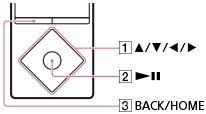
Tryk på knappen ( ) for at vælge elementer. Tryk på knappen (
 ) for at bekræfte.
Menuen Home
Tryk og hold på knappen ( ) for at få vist menuen Home.
Bemærk!
- Med undtagelse af specielle tilfælde antages det i forklaringerne til brug, at du starter i menuen Home. Handlinger kan adskille sig fra forklaringen, f.eks. ved afspilning af musik.
- Hvis en funktion eller indstilling kan udføres på flere måder, forklares den enkleste metode.
[5] Sådan gør duIntroduktionNyd at bruge din Walkman3 trin til musiklytning
Sørg for at oplade batteriet, inden du bruger din Walkman første gang. Du kan overføre musik, mens batteriet oplades. Du kan lytte til din musik, så snart overførslen er afsluttet.
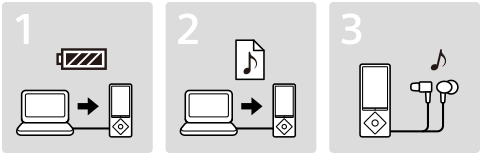
- Tilslut din Walkman til en computer.
Du kan oplade batteriet ved at tilslutte din Walkman via en USB-forbindelse til en computer, der er tændt og kører.
- Importer musik til din computer, og overfør musikken til din Walkman.
Til Windows-brugere
-
Anbefales: Installér den nyeste version af Media Go, der findes på internettet.
Du kan overføre musik, du har importeret fra cd'er eller downloadet fra onlinemusiktjenester, til din Walkman.
- Du kan også overføre musik direkte fra Windows Stifinder til din Walkman med træk og slip.
Til Mac-brugere
-
Anbefales: Installér den nyeste version af Content Transfer, der findes på internettet.
Du kan overføre musik og afspilningslister, der administreres med iTunes, til din Walkman med en nem betjening.
- Du kan overføre musik direkte fra Finder til din Walkmanved træk og slip.
-
Anbefales: Installér den nyeste version af Media Go, der findes på internettet.
- Nyd din musik!
Tilslut hovedtelefonerne, lås HOLD-funktionen op, og tænd din Walkman. Derefter skal du blot vælge den musik, du vil lytte til, for at starte afspilning!
[6] Sådan gør duIntroduktionNyd at bruge din WalkmanForskellige måder at bruge din Walkman på.
Din Walkman kan mere end bare at afspille musik. Find ud af de mange måder, som du kan nyde din Walkman på.
Nyd musik uden at blive distraheret af støjdæmpningsfunktionen
Støjdæmpningsfunktionen kan reducere uønsket omgivende støj, specielt i transportmidler som fly, tog eller busser, og gør det muligt for dig at nyde musikken ved lav lydstyrke.
Visning af videoer
Du kan overføre videoer fra din computer til din Walkman og se dem på din Walkman.
Visning af billeder
Du kan se billeder, der er gemt på din Walkman, mens du lytter til musik. Du kan også angive et billede som tapet på din Walkman.
Lytte til podcasts
Du kan lytte til og se podcastepisoder, som du har downloadet til din computer, på din Walkman.
Lytte til FM-radio
Du kan lytte til FM-radio på din Walkman.
[7] Sådan gør duIntroduktionDele og knapperDele og knapper
Dette afsnit forklarer funktionerne ved knapper, stik og andre dele på din Walkman.
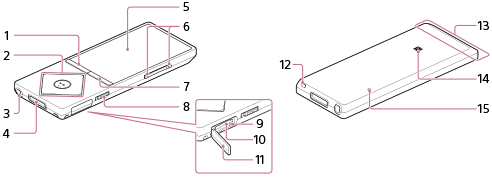
-
Knappen BACK/HOME
Tryk for at gå et niveau op på listeskærmen eller for at vende tilbage til den forrige menu.
Tryk og hold nede for at se menuen Home.
-
5-vejsknap
Tryk for at starte afspilning eller navigere gennem skærmmenuerne på din Walkman.
Der er en berøringsprik på knappen
 , der kan hjælpe dig med at betjene knapperne uden at kigge.
 -
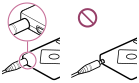
Hovedtelefonstik (*1)
Sæt hovedtelefonstikket i, indtil det klikker på plads.
Lyden bliver svækket, hvis hovedtelefonerne ikke er tilsluttet korrekt.
-
WM-PORT-stik
Tilslut USB-kabel (medfølger) eller andet tilbehør, der understøtter WM-PORT (medfølger ikke).
-
Display
-
Knappen VOL (Lydstyrke) +/-
Tryk for at justere lydstyrken.
Der er en berøringsprik på knappen +, der kan hjælpe dig med at betjene knapperne uden at kigge.
-
Knappen OPTION/PWR OFF (Indstilling/Sluk)
Tryk for at se indstillingsmenuen.
Tryk og hold nede for at slukke for skærmen og gå i standbytilstand.
-
Kontakten HOLD
Indstil kontakten HOLD til at beskytte din Walkman mod utilsigtede handlinger under transport.
Skub kontakten HOLD i pilens retning (
 ) for at deaktivere alle betjeningsknapper. Skub kontakten HOLD i modsatte retning for at frigøre HOLD-funktionen.
 -
Adgangslampe
-
microSD-kortstik
Åbn dækslet, inden du isætter et microSD-kort. Isæt et microSD-kort, indtil det klikker på plads, for at øge den tilgængelige hukommelse i din Walkman.
-
Dæksel til microSD-kortstik
-
Hul til rem
Bruges til at fastgøre en rem (medfølger ikke).
-
Indbygget Bluetooth-antenne
Undlad at dække antennedelen til med dine hænder eller andre genstande, når der er en aktiv Bluetooth-forbindelse. Dette kan afbryde forbindelsen.
-
N-mærke
Rør med en Bluetooth-lydenhed udstyret med NFC-funktionen på dette mærke for at tilslutte enheden til din Walkman.
-
Knappen RESTART
Tryk på knappen RESTART med en lille nål osv. for at genstarte din Walkman.
(*1) Der kommer ingen lyd ud af hovedtelefonerne med ledning, mens din Walkman er tilsluttet til en enhed via en Bluetooth-forbindelse. Afbryd Bluetooth-forbindelsen for at bruge hovedtelefoner med ledning.
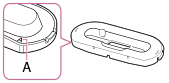
Installation af din Walkman på en ekstern enhed, såsom en holder
Du skal muligvis bruge en adapter til at installere din Walkman på en ekstern enhed, såsom en holder. I så fald skal du bruge den adapter (type A), der fulgte med enheden.
[8] Sådan gør duIntroduktionDele og knapperSkift af ørepropper
Du kan forbedre lydkvaliteten ved at ændre ørepropperne (medfølger) til en anden størrelse, så de sidder bekvemt og godt i ørerne.
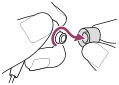
- Drej og træk øreproppen af, mens du holder fast i hovedtelefonen.
Hvis øreproppen smutter og ikke vil løsne sig, kan du vikle en blød, tør klud omkring den.
- Sæt ørepropperne fast på hovedtelefonen.
Skub øreproppen fast på hovedtelefonen, indtil enden af øreproppens farvede del (
) sidder på linje med . Sæt øreproppen godt fast på hovedtelefonerne for at forhindre, at den går af og bliver siddende i ørerne.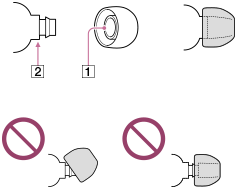
Tip!
- Hvis ørepropperne bliver slidte, kan du købe nye ørepropper.
- Hvis ørepropperne bliver snavsede, kan du tage dem af hovedtelefonerne og vaske dem i hånden med et neutralt vaskemiddel. Lad dem afdryppe efter vask, og sæt dem fast igen.
[9] Sådan gør duIntroduktionDele og knapperMontering af clips
(Kun for modeller leveret med clips)
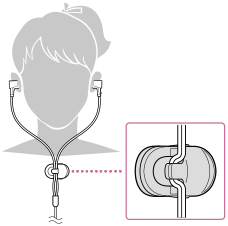
Montér clipsen på hovedtelefonerne som vist herunder for at fastgøre den til dit tøj. Brug af clipsen kan reducere støjen fra ledningen, der gnider mod dit tøj.
[10] Sådan gør duIntroduktionStrøm/opladningSådan tænder du
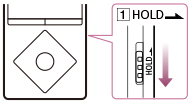
Tænd for at starte din Walkman.
-
Skub kontakten () for at låse din Walkman op.
-
Tryk på en vilkårlig knap.
Tip!
- Hvis der ikke udføres en handling, slukkes skærmen. Tryk på en vilkårlig knap for at tænde for skærmen.
- Indstil datoen og klokkeslættet, inden du starter med at bruge din Walkman.
- Hvis der ikke udføres en handling i en længere periode, slukkes din Walkman automatisk. Når du tænder din Walkman igen, tager det et øjeblik, inden den tænder.
[11] Sådan gør duIntroduktionStrøm/opladningSådan slukker du
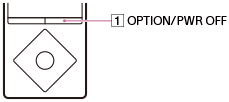
Sluk, når du ikke bruger din Walkman.
-
Tryk på knappen (), og hold den nede.
[POWER OFF] vises.
Tip!
- Hvis der ikke udføres en handling i en længere periode, slukkes din Walkman automatisk.
[12] Sådan gør duIntroduktionStrøm/opladningBrug af kontakten HOLD
Du kan bruge kontakten HOLD til at forhindre, at knapperne aktiveres ved et uheld.
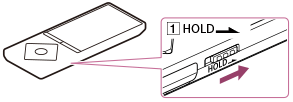
- Skub kontakten () i pilens retning.
Funktionen HOLD aktiveres, og alle knapper deaktiveres.
Tip!
- Skub knappen () i modsat retning for at frigøre funktionen HOLD.
-
 blinker øverst på skærmen, hvis der trykkes på knapper, mens funktionen HOLD er aktiveret.
[13] Sådan gør duIntroduktionStrøm/opladningOpladning af batteriet
Oplad din Walkman ved at tilslutte den til en computer.
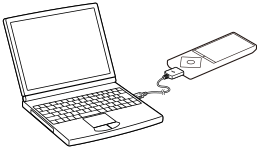
- Tilslut din Walkman til en tændt computer via USB.
Ikon for batteristatus viser
 , når opladningen er fuldført.
- Kobl din Walkman fra computeren, når opladningen er fuldført.
Tip!
- Ved at bruge tilstanden [Battery Care] forkortes anvendelsestiden for denne opladning, men det mindsker forringelsen af batteriet.
- Du kan finde oplysninger om batteriets fulde opladningstid under "Specifikationer".
Bemærk!
- Når du oplader din Walkman, når den ikke har været i brug i lang tid, eller første gang du bruger den, genkender din computer den muligvis ikke. Din Walkman burde fungere normalt igen, når den er blevet opladet i ca. 10 minutter.
[14] Sådan gør duIntroduktionStrøm/opladningOpladning i batterivedligeholdelsestilstand
Du kan forlænge batteriets levetid ved at bruge tilstanden [Battery Care]. Batteriets kan holde i ca. 10 % kortere tid i [Battery Care]-tilstand, fordi din Walkman holder op med at oplade, når batteriet er ca. 90 % opladt.
- I menuen Home skal du vælge [Settings].
- Vælg [Common Settings] - [Battery Care] - [On].
Bemærk!
- I [Battery Care]-tilstand forsvinder den første søjle i batteriindikatoren noget hurtigere end normalt. Det skyldes, at din Walkman holder op med at oplade, når batteriet er ca. 90 % opladt. Det er ikke en fejl.
[15] Sådan gør duIntroduktionStrøm/opladningForlængelse af batteriets levetid
Du kan reducere batteriforbruget ved at bruge din Walkman som beskrevet nedenfor.
Se "Batteriets levetid" for at få en sammenligning af batterilevetid baseret på indstillinger, standardindstillinger og funktioner.
- Sluk for strømmen manuelt.
- Angiv en kortere tid for [Screen Off Timer].
- Indstil [Display Lyrics] til en anden indstilling end [On (Screen Always On)].
- Juster skærmen lysstyrke.
- Slå alle indstillinger for lydkvalitet fra.
- Frakobl Bluetooth-lydenheden, når den ikke anvendes.
- Deaktiver NFC-funktionen, når den ikke er i brug.
- Deaktiver støjdæmpningsfunktionen.
[16] Sådan gør duIntroduktionStrøm/opladningBemærkninger om opladning af batteriet
- Opladningstiden varierer efter betingelserne for batteriforbrug.
- Hvis batteriets levetid reduceres til ca. det halve af den normale levetid, også selvom det er opladet korrekt, er det formentlig slidt op. Kontakt din nærmeste Sony-forhandler.
- Hvis du oplader din Walkman, efter at den ikke har været brugt i lang tid, genkender computeren den muligvis ikke, eller din Walkman svarer muligvis ikke. Oplad din Walkman i ca. 10 minutter, hvorefter den burde fungere normalt igen.
-
Hvis den omgivende temperatur er højere end det anbefalede temperaturområde, vises,
 på skærmen, og opladningen tvinges til stop.
Oplad batteriet i en omgivende temperatur på mellem 5 °C og 35 °C.
på skærmen, og opladningen tvinges til stop.
Oplad batteriet i en omgivende temperatur på mellem 5 °C og 35 °C. - Batteriet kan genoplades ca. 500 gange, før det er brugt op. Dette antal kan variere afhængigt af de forhold, du bruger din Walkman under.
- For at forhindre, at batteriet forringes, skal batteriet oplades mindst én gang hvert halve til hele år.
- Opladning garanteres ikke med hjemmebyggede eller modificerede computere.
- Brug med en USB-port med en USB-hub garanteres kun med en USB-hub med et autoriseret logo og egen strømforsyning.
- Undgå at lade din Walkman være tilsluttet i længere perioder til en bærbar computer, der ikke er sluttet til en strømforsyning. Det kan aflade computerens batteri.
- Undgå at starte, genstarte, vække fra slumretilstand eller lukke computeren, mens din Walkman er tilsluttet til computeren via USB. Det kan medføre funktionsfejl i din Walkman. Kobl din Walkman fra computeren, før du udfører disse handlinger.
- Din Walkman kan blive varm, mens den oplader. Dette er ikke en fejl.
- Skalaerne for batteriindikatoren er uens. Brug batteriindikatoren som vejledning.
- [Do not disconnect.] vises ved overførsel af data mellem din Walkman og computeren. Undlad at fjerne USB-kablet, når [Do not disconnect.] vises. Hvis du gør det, kan du miste de data, du overfører, og data på din Walkman.
[17] Sådan gør duIntroduktionStartindstillingerValg af visningssprog
Du kan vælge sproget i menuer og meddelelser.
-
I menuen Home skal du vælge [Settings].
- Vælg [Language Settings] - ønsket sprogindstilling.
Tip!
- Vælg visningssprog, før du overfører indhold.
[18] Sådan gør duIntroduktionStartindstillingerIndstilling af dato og klokkeslæt
Du kan angive den aktuelle dato og det aktuelle klokkeslæt.
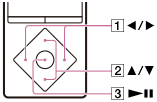
- I menuen Home skal du vælge [Settings].
- Vælg [Common Settings] - [Clock Settings] - [Set Date-Time].
- Tryk på knappen () for at vælge "År", "Måned", "Dag", "Time" eller "Minut".
- Tryk på knappen () for at vælge tal, og tryk på knappen ().
Tip!
- Du kan vælge formatet [12-hour] eller [24-hour] for tidsvisning.
Bemærk!
- Hvis du ikke bruger din Walkman i en længere periode, og batteriet bliver helt afladt, nulstilles den angivne dat og det angivne klokkeslæt, og du får vist [--:--].
- Uret kan miste eller hente op til 60 sekunder pr. måned.
[19] Sådan gør duIntroduktionStartindstillingerIndstilling af format for datovisning
Du kan indstille datoformatet for visning af dags dato til [YYYY/MM/DD] (år/måned/dag), [MM/DD/YYYY] (måned/dag/år) eller [DD/MM/YYYY] (dag/måned/år).
- I menuen Home skal du vælge [Settings].
- Vælg [Common Settings] - [Clock Settings] - [Date Display Format] - ønsket format.
[20] Sådan gør duIntroduktionStartindstillingerIndstilling af format for tidsvisning
Du kan vælge [12-hour] eller [24-hour] for tidsvisningsformat.
- I menuen Home skal du vælge [Settings].
- Vælg [Common Settings] - [Clock Settings] - [Time Display Format] - ønsket format.
[21] Sådan gør duIntroduktionStartindstillingerFormatering af et microSD-kort
Inden du første gang bruger et microSD-kort (medfølger ikke) i din Walkman, skal du sørge for at formatere microSD-kortet med din Walkman ved at følge nedenstående trin. Formatering af et microSD-kort sletter alle data, der er gemt på microSD-kortet, så vær omhyggelig med ikke at slette vigtige data.
-
I menuen Home skal du vælge
 [SD Card Settings].
-
Vælg [Format SD Card] - [Yes].
Alle data, der er gemt på microSD-kortet, slettes.
Bemærk!
- Sørg for at formatere microSD-kortet med din Walkman, første gang du bruger det i din Walkman.
[22] Sådan gør duGrundlæggende betjeningmicroSD-kortIsætning af et microSD-kort
Du kan gemme indhold, såsom musik, på microSD-kort ud over [System Storage].
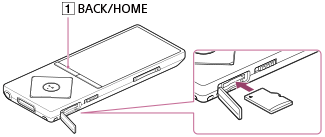
- I menuen Home skal du vælge [SD Card Settings].
- Vælg [Insert/Remove SD Card] - [Yes].
Der vises et billede af et microSD-kort på skærmen, og din Walkman starter statussen [Insert/Remove SD Card]. Afspilning af indhold stopper.
- Åbn dækslet over microSD-kortstikket.
- Mens statussen [Insert/Remove SD Card] er aktiv, skal du isætte et microSD-kort i microSD-kortstikket, mens du vender siden med de gyldne stikben nedad, indtil det klikker på plads.
- Luk dækslet over microSD-kortstikket.
- Tryk på knappen () for at afslutte statussen [Insert/Remove SD Card].
Biblioteket er opdateret, og du har adgang til indhold, der er gemt på microSD-kortet.
Bemærk!
- Hvis microSD-kortet ikke kan genkendes, skal du fjerne det og derefter sætte det i din Walkman igen.
- Undlad at lade væsker, metaller, brandfarlige legemer eller andre genstande end et microSD-kort komme ind i microSD-kortstikket.
[23] Sådan gør duGrundlæggende betjeningmicroSD-kortFjernelse af et microSD-kort
Du kan fjerne et microSD-kort fra din Walkman.
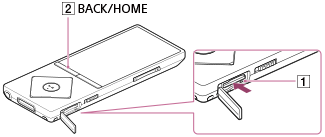
- I menuen Home skal du vælge [SD Card Settings].
- Vælg [Insert/Remove SD Card] - [Yes].
Der vises et billede af et microSD-kort på skærmen, og din Walkman starter statussen [Insert/Remove SD Card]. Afspilning af indhold stopper.
- Åbn dækslet over microSD-kortstikket.
- Mens statussen [Insert/Remove SD Card] er aktiv, skal du kontrollere, at lampen () er slukket og skubbe microSD-kortet ind i microSD-kortstikket. Når microSD-kortet hopper ud, skal du fjerne det fra stikket.
- Luk dækslet over microSD-kortstikket.
- Tryk på knappen () for at afslutte statussen [Insert/Remove SD Card].
Din Walkman starter med at opdatere biblioteket.
Bemærk!
- Data, der er relateret til indhold, der er gemt på et microSD-kort, såsom analyseresultater fra [SensMe™ Channels] og bogmærker, slettes, så snart microSD-kortet fjernes fra din Walkman, og indholdet gendannes ikke, selvom microSD-kortet sættes korrekt i igen. Dataene skal indstilles, hver gang du isætter et microSD-kort.
[24] Sådan gør duGrundlæggende betjeningmicroSD-kortValg af hukommelse
Du kan vælge den hukommelse, der skal gemme indhold og andre data, fra [System Storage] eller [SD Card].
- I menuen Home skal du vælge [SD Card Settings].
- Vælg menupunkterne ved at følge en af nedenstående fremgangsmåder.
- Overføre indhold fra en computer: Vælg [Location for USB Transfer] - [System Storage] eller [SD Card].
- Modtage indhold via en Bluetooth-forbindelse: Vælg [Location for Received File] - [System Storage] eller [SD Card].
Tip!
- [System Storage] er valgt på købstidspunktet.
- Den hukommelse, der skal anvendes, kan skiftes, når din Walkman er sluttet til en computer for at overføre indhold, som f.eks. musik, fra computeren. Følg anvisningerne på skærmen på din Walkman for at skifte hukommelsen.
Bemærk!
- Musikindhold med copyrightbeskyttelse kan ikke overføres til et microSD-kort.
- Du kan ikke udveksle data mellem hukommelsen på din Walkman og et microSD-kort.
[25] Sådan gør duGrundlæggende betjeningmicroSD-kortFormatering af et microSD-kort
Inden du første gang bruger et microSD-kort (medfølger ikke) i din Walkman, skal du sørge for at formatere microSD-kortet med din Walkman ved at følge nedenstående trin. Formatering af et microSD-kort sletter alle data, der er gemt på microSD-kortet, så vær omhyggelig med ikke at slette vigtige data.
-
I menuen Home skal du vælge [SD Card Settings].
-
Vælg [Format SD Card] - [Yes].
Alle data, der er gemt på microSD-kortet, slettes.
Bemærk!
- Sørg for at formatere microSD-kortet med din Walkman, første gang du bruger det i din Walkman.
[26] Sådan gør duGrundlæggende betjeningmicroSD-kortBemærkninger om microSD-kort
- Brug et microSD-kort (medfølger ikke), der er blevet formateret med din Walkman. Handlinger med microSD-kort, der er blevet formateret med computere eller andre enheder, er uden garanti.
- Hvis du formaterer et microSD-kort, der indeholder data, slettes disse data. Vær omhyggelig med ikke at slette vigtige data.
- Undlad at efterlade et microSD-kort inden for små børns rækkevidde. De kan risikere at sluge det ved et uheld.
- Undlad at isætte eller fjerne et microSD-kort, når din Walkman ikke er i statussen [Insert/Remove SD Card]. Dette kan medføre en funktionsfejl på din Walkman.
- Vi giver ingen garanti for betjeningen af alle typer kompatible microSD-kort med din Walkman.
- Data kan blive beskadiget i følgende tilfælde:
- Når et microSD-kort fjernes, eller når din Walkman slukkes under en læse- eller skrivehandling.
- Når et microSD-kort bruges på steder med statisk elektricitet eller elektrisk støj.
- Vi påtager os intet ansvar for tab af eller skade på gemte data.
- Vi anbefaler, at du foretager en sikkerhedskopi af vigtige data.
- Undlad at røre terminalen på microSD-kortet med hånden eller en metalgenstand.
- Undlad at slå på, bøje eller tabe et microSD-kort.
- Undlad at adskille eller modificere et microSD-kort.
- Udsæt ikke et microSD-kort for vand.
- Undlad at bruge et microSD-kort under følgende forhold:
- Steder uden for de påkrævede betjeningsforhold, herunder steder som inde i en varm bil, der er parkeret i solen og/eller om sommeren, udendørsarealer, der er udsat for direkte sollys, eller i nærheden af en radiator.
- Fugtige steder eller steder med korroderende stoffer.
- Når du bruger et microSD-kort, skal du sørge for at kontrollere, at det er sat korrekt ind i microSD-kortstikket.
- Undlad at putte fremmedlegemer ind i microSD-kortstikket.
[27] Sådan gør duGrundlæggende betjeningMenuen Home/indstillingsmenuenMenuen Home
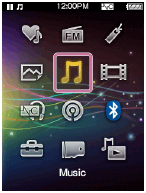
Følgende liste viser punkterne i menuen Home.
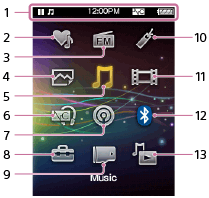
-
Informationsområde
-
 [SensMe™ Channels]
 Afspil sange med SensMe™ Channels.
-
 [FM Radio]
 Lyt til FM-radioudsendelser.
-
 [Photos]
Se billeder, der er overført til din Walkman.
-
[Music]
Lyt til sange, der er overført til din Walkman.
-
 [Noise Canceling]
Reducér uønsket støj fra omgivelserne ved at bruge teknologi til aktiv støjkontrol.
-
 [Podcasts]
 Afspil podcasts, der er overført til din Walkman.
-
[Settings]
Indstil din Walkman og dens funktioner.
-
[SD Card Settings]
Indstil funktioner vedrørende microSD-kortet.
-
 [Bookmark]
Klassificér sange, der er overført til din Walkman efter egen smag.
-
 [Videos]
Se videoer, der er overført til din Walkman.
-
 [Bluetooth]
Opret forbindelse med en Bluetooth-enhed for at lytte til musik eller sende/modtage indhold.
-
 [Go to song playback screen]
Se skærmbilledet til musikafspilning.
[28] Sådan gør duGrundlæggende betjeningMenuen Home/indstillingsmenuenSådan anvendes menuen Home
Menuen Home er startpunktet for alle applikationer, såsom dem til søgning efter sange og ændring af indstillinger.

- Tryk på knappen (), og hold den nede, indtil menuen Home vises.
- Tryk på knappen () for at vælge den ønskede menu (f.eks. [Music]), og tryk derefter på knappen () for at bekræfte.
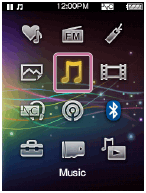
- Tryk på knappen () for at vælge den ønskede funktion (f.eks. [Album]), og tryk derefter på knappen () for at bekræfte.
[Hi-Res] vil blive vist, efter du opdaterer systemsoftwaren på din Walkman til version 1.10 eller senere.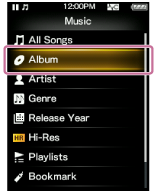
- Tryk på knappen () for at vælge det ønskede indhold (f.eks. et ønsket album), og tryk derefter på knappen () for at bekræfte.

- Tryk på knappen () for at vælge det ønskede indhold (f.eks. en ønsket sang), og tryk derefter på knappen () for at bekræfte.

Tip!
- Tryk på knappen () for at vende tilbage til den forrige skærm under en handling.
- Tryk på knappen (), og hold den nede for at vende tilbage til menuen Home under en handling.
[29] Sådan gør duGrundlæggende betjeningMenuen Home/indstillingsmenuenSådan anvendes indstillingsmenuen
Se indstillingsmenuen ved at trykke på knappen OPTION/PWR OFF. Punkterne i indstillingsmenuen kan variere afhængigt af funktionen og gør det muligt for dig at ændre indstillingerne.
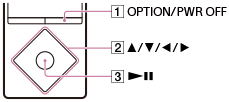
- Tryk på knappen (), mens din Walkman afspiller, f.eks. mens den er i skærmbilledet til musikafspilning.
- Tryk på knappen () for at vælge den ønskede menu (f.eks. [Play Mode]), og tryk derefter på knappen () for at bekræfte.

- Tryk på knappen () for at vælge den ønskede menu (f.eks. [Shuffle]), og tryk derefter på knappen () for at bekræfte.
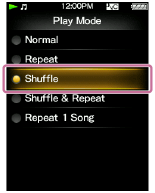
Tip!
- For at gå ud af indstillingsmenuen skal du trykke på knappen (), mens indstillingsmenuen vises.
[30] Sådan gør duGrundlæggende betjeningMenuen Home/indstillingsmenuenDer vises en liste over ikoner i informationsområdet
Ikoner varierer efter afspilningsstatus, indstilling og skærm.

- Informationsområde
Ikoner i informationsområdet
Afspilningsstatus
 (Afspil),
  (Pause),
  (Spol frem),
  (Spol tilbage),
  (Gå til starten af næste sang),
  (Gå til starten af forrige (eller aktuelle) sang) osv.
HOLD-indikation
Status for støjdæmpningsfunktionen (ikonet lyser op, når støjdæmpende hovedtelefoner er tilsluttet, og støjdæmpningsfunktionen er aktiveret.)
 ,
, 
Resterende batterispænding

Alarmtimer

Timer for automatisk slukning

Tilgængelige musikfunktioner
Bluetooth-status (Hvis der er oprettet en Bluetooth-forbindelse, bliver dette ikon blåt).
 ,
, 
[31] Sådan gør duGrundlæggende betjeningTilslutning af din Walkman til din computerTilslutning til en computer
Slut din Walkman til en computer via USB for at oplade din Walkman eller overføre data.
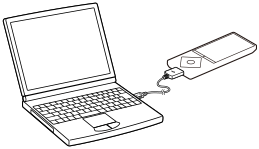
- Tilslut din Walkman til en tændt computer via USB.
Tip!
-
Hvis din computer ikke kan oprette en USB-forbindelse med din Walkman, og der ikke vises hverken [Connected USB (Storage in use: system storage)] eller [Connected USB (Storage in use: SD card)], skal du gå til menuen Home og vælge [Settings] - [Common Settings] - [USB Connection Mode] - [Yes].
- Hvis du bliver bedt om at udføre en Windows-handling, skal du klikke på "Annuller" eller på "×".
[32] Sådan gør duGrundlæggende betjeningTilslutning af din Walkman til din computerBemærkninger om tilslutning af din Walkman til en computer
-
Kobl ikke din Walkman fra din computer, når du udveksler data mellem din Walkman og computeren via USB. Hvis du gør det, kan du miste de data, du overfører, og data på din Walkman.
-
Undgå at starte, genstarte, vække fra slumretilstand eller lukke computeren, mens din Walkman er tilsluttet til computeren via USB. Det kan medføre funktionsfejl i din Walkman. Kobl din Walkman fra computeren, før du udfører disse handlinger.
[33] Sådan gør duGrundlæggende betjeningInitialisering/opdateringGenstart af din Walkman.
Prøv at genstarte din Walkman, hvis den begynder at fungere ustabilt. Før du genstarter din Walkman, skal du koble din Walkman fra computeren og kontrollere, at der ikke afspilles noget indhold, såsom musik. Ellers kan dataene blive beskadiget.
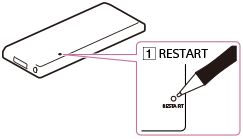
-
Tryk på knappen () med en kuglepen eller en papirclips e.l. for at genstarte din Walkman.
Bemærk!
- Genstart af din Walkman vil ikke slette data eller nulstille indstillinger.
[34] Sådan gør duGrundlæggende betjeningInitialisering/opdateringNulstilling til fabriksindstillingerne
Din Walkman kan nulstilles til standardindstillingerne. Nulstilling af din Walkman sletter ikke indholdsdata, såsom musik.
-
I menuen Home skal du vælge [Settings].
-
Vælg [Common Settings] - [Reset/Format] - [Reset All Settings] - [Yes].
Bemærk!
- Hvis du nulstiller din Walkman til standardindstillingerne, slettes parringsoplysningerne for de tilsluttede Bluetooth-enheder.
[35] Sådan gør duGrundlæggende betjeningInitialisering/opdateringFormatering af hukommelsen
Du kan initialisere din Walkman ved at formatere hukommelsen.
-
I menuen Home skal du vælge [Settings].
- Vælg [Common Settings] - [Reset/Format] - [Format System Storage] eller [Format SD Card] - [Yes].
-
Følg vejledningen på skærmen for at formatere hukommelsen.
Bemærk!
- Sørg for ikke at initialisere (formatere) hukommelsen i din Walkman ved hjælp af en computer. Hvis du formaterer hukommelsen med en computer, skal du formatere den igen med din Walkman.
- Formatering af hukommelsen sletter alle indholdsdata (sange mv., inklusive de fabriksinstallerede eksempeldata og det medfølgende softwareinstallationsprogram.) Sørg for at tjekke dataene i hukommelsen, og eksporter alle vigtige data til din computer inden formatering.
[36] Sådan gør duGrundlæggende betjeningInitialisering/opdateringOpdatering af systemsoftwaren til din Walkman
Du kan føje nye funktioner til din Walkman ved at installere den nyeste systemsoftware. For oplysninger om den nyeste systemsoftware, og hvordan den installeres, kan du besøge webstedet til kundesupport.
- Download opdateringsprogrammet til computeren fra webstedet.
- Slut din Walkman til computeren, og start derefter opdateringsprogrammet.
- Følg vejledningen på skærmen for at opdatere systemsoftwaren til din Walkman.
Tip!
-
Du kan bekræfte versionsoplysningerne for din Walkman ved at vælge [Settings] - [Common Settings] - [Unit Information].
[37] Sådan gør duGrundlæggende betjeningInitialisering/opdateringVisning af oplysninger for din Walkman
Se oplysninger, som f.eks. modelnavn og systemsoftwareversion.
-
I menuen Home skal du vælge [Settings].
-
Vælg [Common Settings] - [Unit Information].
[38] Sådan gør duGrundlæggende betjeningBrug af indholdetSkift af ørepropper
Du kan forbedre lydkvaliteten ved at ændre ørepropperne (medfølger) til en anden størrelse, så de sidder bekvemt og godt i ørerne.
- Drej og træk øreproppen af, mens du holder fast i hovedtelefonen.
Hvis øreproppen smutter og ikke vil løsne sig, kan du vikle en blød, tør klud omkring den.
- Sæt ørepropperne fast på hovedtelefonen.
Skub øreproppen fast på hovedtelefonen, indtil enden af øreproppens farvede del (
) sidder på linje med . Sæt øreproppen godt fast på hovedtelefonerne for at forhindre, at den går af og bliver siddende i ørerne.
Tip!
- Hvis ørepropperne bliver slidte, kan du købe nye ørepropper.
- Hvis ørepropperne bliver snavsede, kan du tage dem af hovedtelefonerne og vaske dem i hånden med et neutralt vaskemiddel. Lad dem afdryppe efter vask, og sæt dem fast igen.
[39] Sådan gør duGrundlæggende betjeningBrug af indholdetMontering af clips
(Kun for modeller leveret med clips)
Montér clipsen på hovedtelefonerne som vist herunder for at fastgøre den til dit tøj. Brug af clipsen kan reducere støjen fra ledningen, der gnider mod dit tøj.
[40] Sådan gør duOverførsel/sletning af indholdBetjeningsflow for overførsel af indhold til din WalkmanKlargøring af indhold ved brug af en Windows-computer
Hvis du installerer den nyeste version af Media Go, der findes på internettet, kan du importere cd'er, downloade og administrere indhold fra onlinemusiktjenester og overføre det til din Walkman
- Installér den nyeste version af Media Go, der findes på internettet, på din Windows-computer.
- Importer indhold til Media Go.
Du kan importere indhold på medier eller din Windows-computer til Media Go.
- Overfør indholdet til din Walkman.
Overfør det importerede indhold fra Media Go til din Walkman.
Tip!
- Du kan også overføre indhold direkte fra Windows Stifinder til din Walkman ved at trække og slippe.
[41] Sådan gør duOverførsel/sletning af indholdBetjeningsflow for overførsel af indhold til din WalkmanKlargøring af indhold ved brug af en Mac-computer
Hvis du installerer den nyeste version af Content Transfer, der findes på internettet, kan du overføre indhold til din Walkman.
- Installér den nyeste version af Content Transfer, der findes på internettet, på din Mac-computer.
- Træk og slip indholdet på din Mac-computer til Content Transfer.
Indholdet overføres til din Walkman.
Tip!
- Du kan også overføre indhold direkte fra iTunes eller Finder til din Walkman ved at trække og slippe.
[42] Sådan gør duOverførsel/sletning af indholdInstallation af Media GoOm Media Go
Media Go er software til din Windows-computer, der giver dig mulighed for at importere forskellige typer indhold, f.eks. musik, billeder eller videoer, til din Windows-computer, hvorfra du kan administrere gemt indhold på din Windows-computer. Du kan overføre indhold, du har importeret fra cd'er eller downloadet fra onlinemusiktjenester, til din Walkman. Hvis du allerede har administreret indhold, f.eks. musik, med iTunes osv., kan du bruge Media Go til at overføre indholdet til din Walkman.
[43] Sådan gør duOverførsel/sletning af indholdInstallation af Media GoInstallation af Media Go
Installér Media Go på din Windows-computer.
- Gå til downloadstedet Media Go.
- Installér Media Go.
Kontrollér de understøttede operativsystemer, og klik derefter på
 . Klik på "Run" for at installere softwaren uden at downloade installationsprogrammet.
 - Følg vejledningen på skærmen for at installere Media Go.
Når du klikker på "Afslut" efter installationen, starter Media Go automatisk.
Tip!
- Installationsprogrammet downloades automatisk til mappen Overførsler med visse browsere.
- Når din Windows-computer har forbindelse til internettet, søges der automatisk efter den nyeste version af Media Go, som derefter downloades. Hvis du får vist en meddelelse om installation af den nyeste version af Media Go, skal du klikke på meddelelsen og følge vejledningen på skærmen for at installere softwaren.
Bemærk!
- Afhængigt af miljøet kan det være nødvendigt at genstarte computeren. Følg vejledningen på skærmen.
[44] Sådan gør duOverførsel/sletning af indholdInstallation af Content TransferOm Content Transfer
Content Transfer er software til din Mac-computer, du kan bruge til nemt at overføre indhold som f.eks. musik, der er administreret med iTunes eller Finder til din Walkman. Du kan overføre filer, mapper og afspilningslister til den relevante mappe på din Walkman ved blot at trække og slippe.
[45] Sådan gør duOverførsel/sletning af indholdInstallation af Content TransferInstallation af Content Transfer
Installér Content Transfer på din Mac-computer.
- Gå til installationsprogrammet til Content Transfer for Mac.
Kontrollér "Systemkrav".
- Åbn den downloadede fil.
Filen "ContentTransfer.dmg" gemmes automatisk i mappen Overførsler, der åbnes.
- Start installationen.
Kør "ContentTransfer.pkg", og følg vejledningen på skærmen for at installere Content Transfer for Mac.
 vises i Dock, når installationen er fuldført. Klik på for at starte Content Transfer.
[46] Sådan gør duOverførsel/sletning af indholdImport af indhold til softwarenImport af og overførsel af indhold fra medier med Media Go
Brug Media Go til at importere og overføre indhold, såsom musik, til din Windows-computer. Dette afsnit forklarer, hvordan du importerer og overfører musik fra cd'er. Din computer skal have forbindelse til internettet for automatisk at hente cd-oplysninger, såsom sangtitler og kunstnernavne.
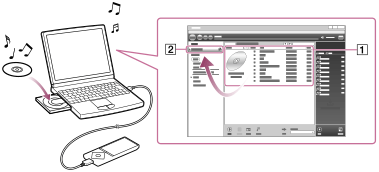
- Slut din Walkman til din Windows-computer via USB.
- Start Media Go.
- Sæt en lyd-cd i cd-drevet på din Windows-computer.
- Bekræft musikindholdet på lyd-cd'en.
- Overfør musikindholdet på lyd-cd'en til din Walkman.
Træk og slip coverbilledet på den ønskede cd () hen til "WALKMAN (modelnavn)" ().
Tip!
- Du kan finde oplysninger om, hvordan du bruger Media Go, i hjælpen til Media Go.
- Sange, der overføres til din Walkman, importeres samtidig til din computer.
- De anbefalede filformater for kopiering af cd'er er FLAC til bedre lydkvalitet og AAC (.mp4) og MP3 (.mp3) til normal lydkvalitet.
- Media Go henter cd-oplysningerne fra en database på internettet. Oplysninger om visse cd'er er muligvis ikke tilgængelige i databasen. Hvis du mangler oplysninger om din cd, kan du tilføje dem manuelt, når cd'en er importeret. Du kan få oplysninger om, hvordan du tilføjer og redigerer cd-oplysninger, i hjælpen til Media Go.
Bemærk!
- Importeret indhold må kun benyttes til privat brug. Brug af indhold til andre formål kræver tilladelse fra ejerne af ophavsretten.
- Kommercielle dvd'er og Blu-ray-diske kan ikke importeres til Media Go.
[47] Sådan gør duOverførsel/sletning af indholdImport af indhold til softwarenImport af indhold på din Windows-computer til Media Go
Importer indhold, f.eks. musik, der er importeret til din Windows-computer, til Media Go.
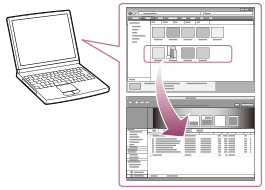
- Start Media Go.
- Vælg den type indhold, du vil importere, fra "Bibliotek".
- Træk og slip indholdet til indholdslisten.
Tip!
- Du kan også importere data, der er organiseret i andre programmer, f.eks. iTunes, ved at vælge "Fil" - "Tilføj/fjern mediefiler fra biblioteket" i Media Go. Du kan finde flere oplysninger i hjælpen til Media Go.
Bemærk!
- Kopibeskyttede videoer kan ikke importeres til Media Go.
- Visse videoformater kan ikke importeres eller afspilles.
[48] Sådan gør duOverførsel/sletning af indholdImport af indhold til softwarenImport af podcasts til Media Go
Media Go indeholder en bred vifte af podcast-funktioner på Windows, og du kan bruge Media Go til at administrere dine podcast-abonnementer. Podcast-mappen er også nyttig til søgning efter det nyeste indhold eller indhold, du er interesseret i.
Du kan finde oplysninger om import af podcasts i hjælpen til Media Go.
[49] Sådan gør duOverførsel/sletning af indholdOverførsel af indhold til din WalkmanOverførsel af indhold med Media Go
Overfør indhold, såsom musik eller afspilningslister, der administreres med Media Go på din computer, til din Walkman. Indhold med copyrightbeskyttelse kan ikke overføres.

- Tilslut din Walkman til en tændt computer via USB, og start derefter Media Go.
- Vælg det ønskede indhold () i musikbiblioteket i Media Go, og træk og slip det hen til din "WALKMAN (modelnavn)" ().
Media Go genkender datatypen ud fra filtypenavnet og sender den til den relevante mappe på din Walkman.
Bemærk!
- Media Go understøtter ikke indhold, der bruger Windows-teknologi til administration af digitale medierettigheder ("WM-DRM").
[50] Sådan gør duOverførsel/sletning af indholdOverførsel af indhold til din WalkmanOverførsel af iTunes-indhold med Media Go
Media Go understøtter overførsel af data fra iTunes til din Walkman. Overfør indhold, såsom musik, der administreres med iTunes på din computer, til din Walkman. Indhold med copyrightbeskyttelse kan ikke overføres.

- Tilslut din Walkman til en tændt computer via USB, og start derefter Media Go.
- Start iTunes.
- Vælg det ønskede indhold fra iTunes (), og træk og slip det til din "Walkman (modelnavn)" ().
Media Go genkender datatypen ud fra filtypenavnet og sender den til den relevante mappe på din Walkman.
Tip!
- Du kan også overføre afspilningslister, der er oprettet med iTunes, til din Walkman. Brug iTunes til at eksportere afspilningslister i filformatet m3u. Brug derefter Media Go til at importere m3u-filerne og overføre afspilningslisterne til din Walkman.
[51] Sådan gør duOverførsel/sletning af indholdOverførsel af indhold til din WalkmanOverførsel af indhold med Content Transfer
Overfør indhold, såsom musik eller afspilningslister, som er på din Mac-computer, eller som administreres med iTunes, til din Walkman. Indhold med copyrightbeskyttelse kan ikke overføres.
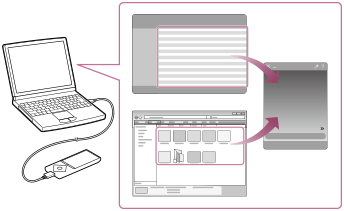
- Tilslut din Walkman til en tændt computer via USB, og start derefter Content Transfer.
- Se det ønskede indhold i Finder eller det ønskede indhold eller de ønskede afspilningslister i iTunes.
- Træk og slip det indhold eller de afspilningslister, du vil overføre, hen til Content Transfer.
Indholdet overføres til din Walkman.
[52] Sådan gør duOverførsel/sletning af indholdOverførsel af indhold til din WalkmanOverførsel af indhold med Stifinder
Indhold, såsom musik, kan overføres direkte med træk og slip ved hjælp af Windows Stifinder.

- Tilslut din Walkman til en tændt computer via USB.
- Åbn "WALKMAN" ved hjælp af den fremgangsmåde nedenfor, som svarer til din computer.
Vil du gemme indhold på et microSD-kort, skal du vælge den mappe, der har det samme navn som microSD-kortet i stedet for "WALKMAN".
-
Windows 7 eller ældre:
Vælg "Start" - "Computer", og åbn derefter "WALKMAN". -
Windows 8:
Vælg "Skrivebord" i "Startskærm" for at åbne "Stifinder". I listen "Computer" skal du åbne "WALKMAN". - Windows 8.1:
Vælg "Skrivebord" for at åbne "Stifinder". I listen "Denne pc" skal du åbne "WALKMAN". - Windows 10:
Vælg "Stifinder" i menuen "Start", og vælg derefter "WALKMAN" på den venstre skærm.
-
- Åbn den mappe, du vil overføre indhold til.
Sådan overføres musikfiler eller -mapper: Mappen "MUSIC"
Sådan overføres billedfiler eller -mapper: Mappen "PICTURE" eller "DCIM"
Sådan overføres videofiler eller -mapper: Mappen "VIDEO"
Sådan overføres podcast-mapper og episodefiler: Mappen "PODCASTS"
- Træk og slip de ønskede filer eller mapper () til den relevante mappe () i "WALKMAN".
Bemærk!
- Ændr ikke mappenavnet, der findes i hukommelsens rod, som f.eks. "MUSIC".
- Visse sange kan muligvis ikke afspilles på din Walkman på grund af copyrightbeskyttelse.
- Afhængigt af sprogindstillingerne på din Walkman vises oplysningerne om det overførte indhold muligvis ikke korrekt.
[53] Sådan gør duOverførsel/sletning af indholdOverførsel af indhold til din WalkmanOverførsel af indhold med Finder
Indhold, såsom musik, kan overføres direkte med træk og slip ved hjælp af Finder.

- Tilslut din Walkman til en tændt computer via USB.
- Vælg "WALKMAN" i sidepanelet i Finder.
Vil du gemme indhold på et microSD-kort, skal du vælge den mappe, der har det samme navn som microSD-kortet i stedet for "WALKMAN".
- Åbn den mappe, du vil overføre indhold til.
Sådan overføres musikfiler eller -mapper: Mappen "MUSIC"
Sådan overføres billedfiler eller -mapper: Mappen "PICTURE" eller "DCIM"
Sådan overføres videofiler eller -mapper: Mappen "VIDEO"
Sådan overføres podcast-mapper og episodefiler: Mappen "PODCASTS"
- Træk og slip de ønskede filer eller mapper () til den relevante mappe () i "WALKMAN".
Bemærk!
- Ændr ikke mappenavnet, der findes i hukommelsens rod, som f.eks. "MUSIC".
- Visse sange kan muligvis ikke afspilles på din Walkman på grund af copyrightbeskyttelse.
- Undlad at frakoble din Walkman, mens dataene overføres. Ellers kan data, som er ved at blive overført eller gemt på din Walkman, blive beskadiget. Hvis din Walkman bliver afbrudt, mens filer er ved at blive overført, kan der blive efterladt unødvendige filer i din Walkman. Hvis det sker, skal du overføre brugbare filer tilbage til computeren og formatere din Walkman.
- Afhængigt af sprogindstillingerne på din Walkman vises oplysningerne om det overførte indhold muligvis ikke korrekt.
[54] Sådan gør duOverførsel/sletning af indholdOverførsel af indhold til din WalkmanBemærkninger om overførsel af indhold, f.eks. musik, fra din computer
Træk og slip indhold som f.eks. musik eller mapper til den korrekte mappe, som vist på de følgende illustrationer. Din Walkman kan afspille indhold lagret på det 1. til det 8. niveau i hver mappe.Din Walkman kan afspille podcast-episoder på 2. niveau i mappen "PODCASTS".

Bemærk!
- Lad være med at omdøbe de følgende standardmapper.
- MUSIC
- PICTURE og DCIM
- VIDEO
- PODCASTS
- Visse sange kan muligvis ikke afspilles på din Walkman på grund af copyrightbeskyttelse.
[55] Sådan gør duOverførsel/sletning af indholdSletning af indhold fra din WalkmanSletning af indhold fra din Walkman med Media Go
Du kan bruge Media Go til at slette indhold, der er gemt på din Walkman.
- Tilslut din Walkman til en tændt computer via USB.
- Start Media Go.
- Dobbeltklik på "WALKMAN (modelnavn)", og vælg den type indhold, der skal slettes.
Indholdslisten vises.
- Vælg det indhold, der skal slettes.
- Klik på "Rediger" - "Slet".
Der vises et vindue, hvor du skal bekræfte sletningen.
- Klik på "Ja".
[56] Sådan gør duOverførsel/sletning af indholdSletning af indhold fra din WalkmanSletning af indhold fra din Walkman med Content Transfer
Du kan bruge Content Transfer til at slette indhold, der er gemt på din Walkman.
- Tilslut din Walkman til en tændt computer via USB.
- Start Content Transfer.
- Klik på
 nederst til højre på skærmen.
 - Klik på mappeikonet (f.eks. "Music"), der indeholder det indhold, du vil slette.
Indholdslisten vises.
- Vælg det indhold, der skal slettes.
- Klik på "Delete".
Det valgte indhold slettes.
[57] Sådan gør duOverførsel/sletning af indholdSletning af indhold fra din WalkmanSletning af indhold, der er modtaget via en Bluetooth-forbindelse
Du kan slette indhold, du har modtaget via en Bluetooth-forbindelse ved brug af din Walkman.
- I menuen Home skal du vælge [Music].
- Vælg [Received Songs] - [System Storage] eller [SD Card] - ønsket sang.
- Åbn indstillingsmenuen på skærmbilledet til musikafspilning for den modtagne sang, og vælg [Delete This Song] - [Yes].
[58] Sådan gør duOverførsel/sletning af indholdSletning af indhold fra din WalkmanSletning af indhold fra din Walkman ved hjælp af Stifinder
Slet indhold, der er gemt på din Walkman med Windows Stifinder.
- Tilslut din Walkman til en tændt computer via USB.
- Åbn "WALKMAN" ved hjælp af den fremgangsmåde nedenfor, som svarer til din computer.
Vil du slette indhold, der er gemt på et microSD-kort, skal du vælge den mappe, der har det samme navn som microSD-kortet i stedet for "WALKMAN".
-
Windows 7 eller ældre:
Vælg "Start" - "Computer", og åbn "WALKMAN". -
Windows 8:
Vælg "Skrivebord" i "Startskærm" for at åbne "Stifinder". I listen "Computer" skal du åbne "WALKMAN". -
Windows 8.1:
Vælg "Skrivebord" for at åbne "Stifinder". I listen "Denne pc" skal du åbne "WALKMAN". -
Windows 10:
Vælg "Stifinder" i menuen "Start", og vælg derefter "WALKMAN" på den venstre skærm.
-
- Åbn den mappe, der indeholder de filer, der skal slettes.
Sådan sletter du en musikfil eller en mappe, der indeholder musik: Mappen "MUSIC"
Sådan sletter du en billedfil eller en mappe, der indeholder billeder: Mappen "PICTURE" eller "DCIM"
Sådan sletter du en videofil eller en mappe, der indeholder videoer: Mappen "VIDEO"
Sådan sletter du en podcastepisodefil eller en postcastmappe: Mappen "PODCASTS"
- Vælg det indhold, der skal slettes.
- Slet indholdet.
Bemærk!
- Ændr ikke mappenavnet, der findes i hukommelsens rod, som f.eks. "MUSIC".
[59] Sådan gør duOverførsel/sletning af indholdSletning af indhold fra din WalkmanSletning af indhold fra din Walkman med Finder
Slet indhold, der er gemt på din Walkman med Mac Finder.
- Tilslut din Walkman til en tændt computer via USB.
- Åbn en mappe under "WALKMAN" fra sidepanelet i Finder.
Vil du slette indhold, der er gemt på et microSD-kort, skal du vælge den mappe, der har det samme navn som microSD-kortet i stedet for "WALKMAN".
- Åbn den mappe, der indeholder de filer, der skal slettes.
Sådan sletter du en musikfil eller en mappe, der indeholder musik: Mappen "MUSIC"
Sådan sletter du en billedfil eller en mappe, der indeholder billeder: Mappen "PICTURE" eller "DCIM"
Sådan sletter du en videofil eller en mappe, der indeholder videoer: Mappen "VIDEO"
Sådan sletter du en podcastepisodefil eller en postcastmappe: Mappen "PODCASTS"
- Vælg det indhold, der skal slettes.
- Slet indholdet.
Bemærk!
- Ændr ikke mappenavnet, der findes i hukommelsens rod, som f.eks. "MUSIC".
[60] Sådan gør duOverførsel/sletning af indholdBetjening med Media GoAfspilning af live-albummer uden mellemrum mellem sangene
Sange, som er optaget kontinuerligt til et live- eller koncertalbum, kan afspilles uden mellemrum mellem sangene på din Walkman. For afspilning uden mellemrum skal du importere (rippe) alle sange på albummet i FLAC-, AAC- eller MP3-format på én gang i den nyeste version af Media Go og derefter overføre dem til din Walkman.
[61] Sådan gør duOverførsel/sletning af indholdBetjening med Media GoSletning af indhold, der er importeret til Media Go
Du kan slette indhold, der er importeret til Media Go.
- Start Media Go.
- Vælg den type indhold, du vil slette, fra "Bibliotek".
Indholdslisten vises.
- Vælg det indhold, der skal slettes.
- Klik på "Rediger" - "Slet".
Vinduet "Bekræft slet" vises.
- Vælg en metode til sletning af indholdet.
- Klik på "OK".
[62] Sådan gør duOverførsel/sletning af indholdBetjening med Media GoAngivelse af tekstoplysningerne vha. Media Go
Brug den nyeste version af Media Go til at angive tekstoplysningerne for at få vist tekster, når du afspiller sange på din Walkman.
- Start Media Go.
- Vælg den sang, du vil tilføje tekstoplysninger til, og højreklik på sangen for at vælge "Egenskaber".
- Angiv tekstoplysningerne.
Du kan finde oplysninger om, hvordan du angiver tekstoplysningerne, i hjælpen til Media Go.
Tip!
- Du kan finde oplysninger om, hvordan du bruger Media Go, i hjælpen til Media Go.
Bemærk!
- Hvis de tekstoplysninger, du angav vha. Media Go, ikke vises på din Walkman, skal du slette sangen fra din Walkman og overføre den igen.
[63] Sådan gør duMusikMusikafspilningKlargøring af musik
Du skal overføre musik fra din computer til din Walkman for at kunne lytte til musik på din Walkman. Brug Media Go til at overføre sange fra en cd eller en computer til din Walkman. Du kan også overføre dem ved at trække og slippe fra Windows Stifinder. Ved en Mac-computer kan du bruge Content Transfer til at overføre sangene fra iTunes mv. Du kan også overføre dem ved at trække og slippe fra Mac Finder.
[64] Sådan gør duMusikMusikafspilningMusikafspilning
Afspil musik overført til din Walkman.

-
I menuen Home skal du vælge [Music].
-
Vælg den ønskede søgemetode og de ønskede emner, indtil der vises en sangliste, og vælg derefter den ønskede sang.
Afspilningen starter, og skærmbillede til musikafspilning vises. Tryk på knappen () for at sætte afspilning på pause.
Bemærk!
- Hvis der ikke udføres en handling i en længere periode under pause, vil din Walkman automatisk slukkes. Hvis det sker, skal du tænde, inden du udfører trin 1 ovenfor.
- Afhængigt af, hvordan du overfører sange til din Walkman, afspilles de muligvis i en anden rækkefølge end på din computer. Hvis du angiver en anden rækkefølge af sange end den på din Walkman, kan du redigere afspilningslisterne med Media Go eller iTunes og derefter overføre dem til din Walkman.
[65] Sådan gør duMusikMusikafspilningGennemsyn af skærmbilledet til musikafspilning
Skærmbilledet med musiklister viser lister over f.eks. sange eller albummer.
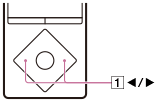
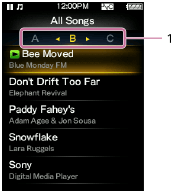

- Indeks
Indekset viser en liste over sang- eller albumnavne i alfabetisk rækkefølge. Naviger i indekset ved at trykke på knappen (
) for at gå til det næste eller forrige bogstav.
Tip!
- Visningsformatet for albumlisten kan ændres, så du kun får vist coverbilleder.
[66] Sådan gør duMusikMusikafspilningBetjening af lydstyrke (Gælder kun lande/områder, der overholder EU- og koreanske direktiver)
(Kun modeller med medfølgende hovedtelefoner)
En alarm (bip) og en advarsel [Check the volume level] har til hensigt at beskytte dine ører, første gang du skruer lydstyrken op over et niveau, som er skadeligt for din hørelse. Du kan annullere alarmen og advarslen ved at trykke på en knap.
Bemærk!
- Du kan skrue op for lydstyrken, når du har annulleret alarmen og advarslen.
- Når advarslen er givet første gang, gentages alarmen og advarslen hver 20. kumulative time, hvor lydstyrken er indstillet til et niveau, som er skadeligt for din hørelse. Når dette sker, skrues der automatisk ned for lydstyrken.
- Hvis lydstyrken er indstillet til et niveau, som er skadeligt for din hørelse, og du slukker for din Walkman, skrues lydstyrken automatisk ned til et niveau, som er sikkert for din hørelse.
- Alarmen (bip) lyder ikke ved tilslutning til en Bluetooth-lydenhed.
[67] Sådan gør duMusikMusikafspilningGennemsyn af skærmbilledet til musikafspilning
Følgende emner vises på skærmbilledet til musikafspilning.
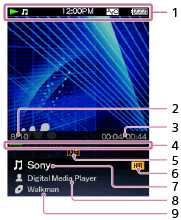
-
Informationsområde
Viser afspilningsstatus, resterende batterispænding osv.
- Aktuelt sangnummer/Samlet antal sange, der skal afspilles
- Forløbet tid af aktuel sangtid/Samlet aktuel sangtid
- Tidslinje
- Ikoner for Musikindstillinger
-
 [Repeat] i indstillingerne [Play Mode]
  [Shuffle] i indstillingerne [Play Mode]
- [Shuffle & Repeat] i indstillingerne [Play Mode]
 [Repeat 1 Song] i indstillingerne [Play Mode]
 [Selected Range] i indstillingerne [Playback Range]
 Tekster
-
 Ikon for lyd med høj opløsning (High Resolution Audio)
- Sangtitel
- Kunstnernavn
- Albumtitel
Bemærk!
- Forløbet tid og tidslinjeangivelser kan være ustabile og unøjagtige, når der afspilles sange med variabel bithastighed (VBR).
[68] Sådan gør duMusikMusikafspilningMusikafspilningshandlinger
Følgende handlinger er tilgængelige på skærmbilledet til musikafspilning.
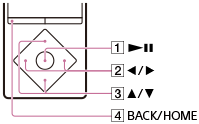
Afspil/pause
Tryk på knappen ().
Spol frem eller tilbage
Tryk på knappen (), og hold den nede.
For at gå til starten af den næste sang, eller til starten af den forrige (eller aktuelle) sang
Tryk på knappen ().
Gennemse coverbillede for at vælge et album
Tryk på knappen ().
Tilføjelse af en sang til bogmærkelisten
Tryk på knappen (), og hold den nede.
Sange kan tilføjes enkeltvist til bogmærkelisten. Der kan ikke tilføjes album.
Vend tilbage til listeskærmen
Tryk på knappen ( ).
).
Tip!
- Hvis der ikke udføres en handling i en længere periode under pause, vil din Walkman automatisk slukke.
[69] Sådan gør duMusikMusikafspilningSøgning efter sange
Du kan hurtigt søge efter en sang vha. kunstner, genre osv.
- Åbn indstillingsmenuen på skærmbilledet til musikafspilning eller på listeskærmbilledet, og vælg
 (Search) - ønsket søgemetode - ønsket sang.
Tip!
- "The" i starten af et kunstnernavn ignoreres ved oprettelse af [Artist]-listen.
- Listerne [All Songs], [Album], [Artist] og [Genre] er i alfabetisk rækkefølge. Listen [Release Year] er i kronologisk rækkefølge. På listen [Folder] vises mapper, først efter navn, og derefter vises filer efter navn. Der skelnes ikke mellem store og små bogstaver.
- Du kan søge efter sange fra [All Songs], [Album], [Artist], [Genre], [Release Year], [Playlists], [Bookmark], [Folder] eller [Received Songs].
[Hi-Res] vil blive tilføjet til søgemetoderne, når du opdaterer systemsoftwaren på din Walkman til version 1.10 eller senere. - [Playlists] oprettes vha. et program som f.eks. Media Go. Du kan finde oplysninger om oprettelse af en afspilningsliste i hjælpen til din software.
- [Folder] indeholder ikke sange, der er modtaget via Bluetooth-funktionen.
- Listen [Received Songs] indeholder sange, der er modtaget via Bluetooth-funktionen og forudinstallerede eksempeldata.
- Vil du søge efter en sang, der er gemt på [System Storage] eller [SD Card], skal du vælge den hukommelse, der skal søges i, i [Folder] eller [Received Songs].
[70] Sådan gør duMusikMusikafspilningAfspilning af sange på afspilningsliste
Du kan overføre og afspille afspilningslister, der er oprettet vha. software som f.eks. Media Go. Du kan finde oplysninger om oprettelse af en afspilningsliste i hjælpen til din software.
- I menuen Home skal du vælge [Music].
- Vælg [Playlists] - ønsket afspilningsliste - ønsket sang.
Bemærk!
- Coverbilleder, der er registreret for en afspilningsliste, vises ikke på din Walkman.
[71] Sådan gør duMusikMusikafspilningValg af album fra coverbilleder
Hvis du registrerer coverbilleder på album vha. Media Go på forhånd, kan du vælge et album ved at vælge et coverbillede (Albumsøgning). Du kan finde oplysninger om registrering af coverbilleder i hjælpen til Media Go.
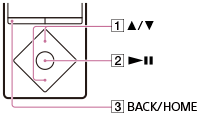
- Tryk på knappen () på skærmbilledet til musikafspilning for at gennemse coverbilleder.
- Vælg det coverbillede, der er registreret til dit ønskede album, og tryk derefter på knappen ().
Tip!
- Hvis du vil vende tilbage til skærmbilledet til musikafspilning under denne handling, skal du trykke på knappen ().
Bemærk!
- Coverbilleder vises kun, når der er registreret et coverbillede til albummet eller sangen.
- Coverbilleder i visse formater kan muligvis ikke vises på din Walkman.
[72] Sådan gør duMusikSletning af sangeSletning af sange
Du kan slette sange fra din Walkman ved at bruge samme software på din computer, som du brugte til at overføre sangene med. Hvis du har brugt Windows Stifinder til at overføre sangene, skal du bruge Windows Stifinder til at slette dem. Hvis du har brugt Finder på en Mac til at overføre sangene, skal du bruge Finder på en Mac til at slette sangene.Du kan slette sange, der er modtaget via en Bluetooth-forbindelse med din Walkman.
Tip!
- Eksempelmusik er forhåndsinstalleret på din Walkman. Hvis du vil slette den, skal du bruge softwaren.
Bemærk!
- Du må ikke slette eller omdøbe mappen "MUSIC". Ellers genkendes sange muligvis ikke af din Walkman.
[73] Sådan gør duMusikBrug af bogmærkerHvad er bogmærkefunktionen?
Med bogmærkefunktionen kan du klassificere sange efter personlig smag og lytte til dine yndlingssange i en samlet gruppe.
[74] Sådan gør duMusikBrug af bogmærkerTilføjelse af en sang til en bogmærkeliste
Du kan tilføje sange til bogmærkelister.
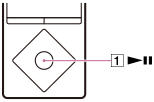
- På skærmbilledet til musikafspilning eller listeskærmen skal du trykke på knappen () og holde den inde.
Tip!
- Du kan tilføje sange på andre bogmærkelister end standardbogmærkelisten ved hjælp af indstillingsmenuen på skærmbilledet til musikafspilning eller på listeskærmen. Åbn indstillingsmenuen, og vælg [Add to Bookmark] - ønsket bogmærkeliste.
- Du kan tilføje op til 100 sange på en bogmærkeliste.
Bemærk!
- Oplysninger om bogmærkelister kan ikke importeres Media Go.
- Hvis du tilføjer sange, der er gemt på et microSD-kort, på bogmærkelister, ryddes bogmærkelisterne, når du fjerner microSD-kortet fra din Walkman.
[75] Sådan gør duMusikBrug af bogmærkerÆndring af standardbogmærkelisten
Du kan ændre den bogmærkeliste, der er angivet som standardbogmærkeliste.
- I menuen Home skal du vælge [Settings].
- Vælg [Music Settings] - [Default Bookmark List] - ønsket standardbogmærkeliste.
[76] Sådan gør duMusikBrug af bogmærkerÆndring af rækkefølgen for bogmærkemarkerede sange
Du kan ændre rækkefølgen af sange på en bogmærkeliste.
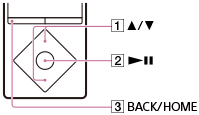
- I menuen Home skal du vælge [Music].
- Vælg [Bookmark] - ønsket bogmærkeliste.
- Åbn indstillingsmenuen på bogmærkelisteskærmen, og vælg [Edit Song Order].
- Gentag proceduren nedenfor for at sortere sange.
- Tryk på knappen () for at vælge en sang, og tryk derefter på knappen ().
Der vises en dobbeltpil til venstre for den valgte sang.
- Tryk på knappen () for at flytte sangen til den ønskede placering.
- Tryk på knappen () for at angive placeringen af sangen.
- Tryk på knappen (
- Efter sortering skal du trykke på knappen () for at vende tilbage til skærmen med bogmærkelisten.
[77] Sådan gør duMusikBrug af bogmærkerFjernelse af sange fra en bogmærkeliste
Du kan fjerne en eller alle sange fra en bogmærkeliste.
- I menuen Home skal du vælge [Music].
- Vælg [Bookmark] - ønsket bogmærkeliste - ønsket sang.
- Åbn indstillingsmenuen på skærmbilledet til musikafspilning, og vælg [Remove from Bookmark].
Tip!
- Hvis du vil fjerne alle sange fra en bogmærkeliste, skal du åbne indstillingsmenuen, efter at du har valgt [Bookmark], og derefter skal du vælge [Clear Bookmark List].
[78] Sådan gør duMusikVisning af teksterHvad er funktionen til visning af tekster?
Du kan bruge funktionen til visning af tekster til at få vist teksten til en sang, f.eks. ved at overføre tekstoplysningerne for den relevante sang til din Walkman.
[79] Sådan gør duMusikVisning af teksterTilføjelse af sangtekster til sange
Din Walkman indeholder en funktion til visning af tekster, hvormed du kan vise en sangs tekster, efterhånden som sangen afspilles. Hvis du vil have vist sangteksterne, skal du klargøre oplysningerne dertil og overføre dem til din Walkman. Klargør oplysningerne om sangtekster på følgende måder:
- Brug den nyeste version af Media Go for at indtaste tekstoplysninger.
- Opret en tekstfil (en LRC-fil) med oplysninger om sangteksterne.
[80] Sådan gør duMusikVisning af teksterOprettelse af oplysninger om sangtekster i en tekstfil
Du kan også oprette oplysninger om sangtekster i en tekstfil.
- Åbn "Notesblok", afhængigt af operativsystemet på din computer, ved at følge en af fremgangsmåderne herunder.
- Windows 7 eller tidligere :
Klik på "Start" - "Alle programmer" - "Tilbehør" - "Notesblok". - Windows 8.1 eller Windows 8:
Højreklik på "Startskærm" - "Tilbehør" - "Notesblok". - Windows 10:
Vælg "Alle apps" - "Windows Tilbehør" i menuen "Start", og åbn derefter "Notesblok".
- Windows 7 eller tidligere :
- Indtast sangteksten i "Notesblok".
- Afspil lydfilen for at kontrollere tiden (minutter:sekunder:hundreddel sekund) for visning af hver enkelt tekstlinje, og indtast derefter tidsoplysninger.

- Du kan indtaste tidsoplysningerne til venstre for tekstlinjen i det følgende format.
minutter:sekunder:hundreddele sekunder
- Det anbefales at der vises ca. 40 alfabetiske tegn (enkelt-byte-tegn) på skærmen på din Walkman.
- Tidsoplysninger skal angives i kronologisk rækkefølge.
- Du kan adskille sekunder og hundreddele sekunder med punktum i stedet for kolon.

- Du kan udelade hundreddele af sekunder.

- Du kan indtaste tidsoplysningerne til venstre for tekstlinjen i det følgende format.
- Når du er færdig med at indtaste sangteksten, kan du gemme den som en fil.
- Vælg "Filer".
- Vælg "Gem som..." for at åbne skærmen "Gem som".
- Vælg "Alle filer" på listen "Filtype:" nederst på skærmen.
- Vælg "UTF-8" på listen "Kode:".
- Indtast filnavnet i feltet "Filnavn:".
- Klik på "Gem" for at gemme LRC-filen.
- Filnavnet skal være identisk med lydfilen med filtypenavnet ".lrc".
- Den maksimale størrelse for en LRC-fil er 512 KB.
- Hvis en tekstlinje ikke kan være på skærmen, skal den ombrydes (op til 3 linjer).
- Tegn udover de 3 linjer bliver ikke vist.
- CR-, CRLF- og LF-linjeskift accepteres.
- Der springes over tomme tekstlinjer.
- Slut din Walkman til din computer via USB.
- Åbn "WALKMAN" ved hjælp af den fremgangsmåde nedenfor, som svarer til din computer.
Vil du gemme filen på et microSD-kort, skal du vælge den mappe, der har det samme navn som microSD-kortet i stedet for "WALKMAN".
-
Windows 7 eller tidligere:
Vælg "Start" - "Computer", og åbn "WALKMAN". -
Windows 8:
Vælg "Skrivebord" fra "Startskærm" for at åbne "Stifinder". I listen "Computer" skal du åbne "WALKMAN". -
Windows 8.1:
Vælg "Skrivebord" for at åbne "Stifinder". I listen "Denne pc" skal du åbne "WALKMAN". -
Windows 10:
Vælg "Stifinder" i menuen "Start", og vælg derefter "WALKMAN" på den venstre skærm.
-
- Opret en ny mappe i mappen "MUSIC" under "WALKMAN", og træk og slip derefter både lydfilen og LRC-filen til den nye mappe for at overføre dem.
Tip!
- Med en Mac-computer kan du oprette tekstoplysninger vha. "TextEdit" osv. Angiv tekst- eller tidsoplysninger under indstillingen "Almindelig tekst" ved at følge ovenstående procedure. For at gemme skal filnavnet være identisk med lydfilen med filtypenavnet ".lrc". Når du overfører tekstfilen til din Walkman, skal du oprette en ny mappe i mappen "MUSIC" under "WALKMAN" og derefter overføre de to filer til den nye mappe.
Meddelelse om ophavsret
Når du opretter LRC-filer med ophavsretligt beskyttet materiale fra andre, må de oprettede LRC-filer kun benyttes til privat brug. Brug af LRC-filer udover denne begrænsning kræver tilladelse fra ejerne af ophavsretten.
[81] Sådan gør duMusikVisning af teksterVisning af tekster
Når du afspiller sange, hvortil du har tilføjet tekster, vises sangteksterne på din Walkman, mens sangen afspilles.
- I menuen Home skal du vælge [Settings].
- Vælg [Music Settings] - [Display Lyrics] - ønsket indstilling.
Tip!
- Hvis [On (Screen Always On)] er valgt, deaktiveres skærmbilledet til musikafspilning ikke, uanset indstillingerne for Skærm fra-timer.
Bemærk!
- Timingen for visning af teksterne passer muligvis ikke helt med afspilningen af sangen.
- Du kan ikke få vist tekster på podcastafspilningsskærmen.
- Du kan ikke få vist tekstoplysninger fra stillbilleder.
[82] Sådan gør duMusikSensMe™-kanalerHvad er SensMe™ Channels?
SensMe™ Channels er en funktion, der automatisk grupperer sange efter tema. Du kan afspille sange efter dit humør, aktivitet, tidspunkt på dagen osv. ved at vælge en kanal.
Hvis du vil bruge SensMe™ Channels, skal sangene først analyseres, enten på computeren, før du overfører dem til din Walkman, eller på din Walkman.
Tip!
- SensMe™ Channels muliggøres med følgende teknologier.
- 12 TONE ANALYSIS på din Walkman med Low-Complexity Music Information Retrieval-teknologi fra Sony
- Musikfiloverførsel fra software og enheder, der understøtter 12 TONE ANALYSIS-teknologi fra Sony
[83] Sådan gør duMusikSensMe™-kanalerAfspilning af sange med SensMe™ Channels
Afspil sange, der passer til dit humør, aktivitet eller tidspunkt på dagen, ved at vælge en bestemt kanal.
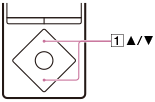
- I menuen Home skal du vælge [SensMe™ Channels].
- Tryk på knappen () for at vælge den ønskede kanal.
Tip!
- I henhold til analysen kan en sang vælges af flere forskellige kanaler eller slet ikke blive valgt. Alle sange kan dog afspilles vha. kanalen [Shuffle All].
- Analyseresultatet kan variere, hver gang du bruger [Updating Channels].
- Hvis du vil lytte til [Morning], [Daytime], [Evening], [Night] eller [Midnight] i henhold til tidsplanen, skal [Set Date-Time] indstilles. Hvis [Set Date-Time] ikke er indstillet, vælges [Morning].
- Hvis du bruger funktionen [SensMe™ Channels] eller skifter kanal, afspilles sangene fra den mest melodiøse og rytmiske del.
Hvis du analyserer sange på din Walkman, afspilles sangene fra ca. 45 sekunder inde i sangen, da sangene ikke indeholder oplysninger om de mest melodiske eller rytmiske dele. Hvis en sang er kortere end 90 sekunder, starter afspilningen cirka midt i sangen. - Sange afspilles i tilfældig rækkefølge. Hver gang du vælger en kanal, skifter afspilningsrækkefølgen.
- Hvis der ikke er sange for [Morning], [Daytime], [Evening], [Night] eller [Midnight], afspilles alle sange i vilkårlig rækkefølge på disse kanaler.
Bemærk!
- Afhængigt af filformatet kan visse sange ikke analyseres med 12 TONE ANALYSIS af Media Go. I forbindelse med disse filer skal du udføre [Updating Channels] fra indstillingsmenuen.
- Du kan ikke afspille podcastepisoder med [SensMe™ Channels].
- Kanaler, der ikke indeholder sange, vises ikke på listen.
- Under afspilning af en tidsbaseret kanal, skifter kanalen ikke til den næste tidsbaserede kanal, selvom det angivne tidsrum er gået. Hvis du vil lytte til den næste tidsbaserede kanal, skal du skifte til en anden kanal og gå tilbage.
[84] Sådan gør duMusikSensMe™-kanalerAnalyse af sange på din Walkman
Hvis du har overført sange, som endnu ikke er blevet analyseret, og gerne vil høre dem vha. SensMe™ Channels, skal du analysere dem på din Walkman.
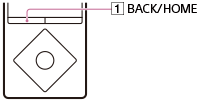
- I menuen Home skal du vælge [SensMe™ Channels].
- Åbn indstillingsmenuen, og vælg [Updating Channels].
Din Walkman begynder at analysere sange. Når analysen er færdig, vises skærmen [SensMe™ Channels].
Tip!
- Tryk på knappen () for at stoppe analysen. Alle sange, der blev analyseret op til det punkt, hvor du stoppede analysen, kan afspilles vha. [SensMe™ Channels].
Bemærk!
- Hvis alarmen lyder i løbet af analysen, stoppes analysen.
- Din Walkman kan ikke analysere sange, hvis der er oprettet en Bluetooth-forbindelse.
- Din Walkman analyserer alle sange, der endnu ikke er blevet analyseret, på én gang. Du kan ikke analysere sange enkeltvist.
- Der kan være forskel på resultaterne af analysen på din Walkman, Media Go og på andre enheder.
- Hvis der er mange sange, der skal analyseres, kan det tage lang tid, før analysen er fuldført.
[85] Sådan gør duMusikMusikindstillingerVilkårlig afspilning
Afspil sange i tilfældig rækkefølge. Afspilningsintervallet for sange kan ændres.
- Se indstillingsmenuen i skærmbillede til musikafspilning, og vælg [Play Mode] - [Shuffle] eller [Shuffle & Repeat].
Bemærk!
- Når [Play Mode] er valgt, og [Shuffle] eller [Shuffle & Repeat] med [Playback Range] er indstillet til [All Range], blander din Walkman ikke alle sangene på én gang. I stedet vælger din Walkman en kunstner, et album osv. og afspiller alle tilhørende sange i vilkårlig rækkefølge, inden der flyttes til næste kunstner eller album. For at blande alle sangene på én gang skal du starte fra [All Songs]. Hvis du starter fra en bogmærkeliste, afspilles kun sangene på den valgte bogmærkeliste.
[86] Sådan gør duMusikMusikindstillingerGentag afspilning
Afspil sange gentagne gange. Afspilningsintervallet for sange kan ændres.
- Se indstillingsmenuen i skærmbillede til musikafspilning, og vælg [Play Mode] - ønsket indstilling.
Bemærk!
- Når [Play Mode] er valgt, og [Shuffle] eller [Shuffle & Repeat] med [Playback Range] er indstillet til [All Range], blander din Walkman ikke alle sangene på én gang. I stedet vælger din Walkman en kunstner, et album osv. og afspiller alle tilhørende sange i vilkårlig rækkefølge, inden der flyttes til næste kunstner eller album. For at blande alle sangene på én gang skal du starte fra [All Songs]. Hvis du starter fra en bogmærkeliste, afspilles kun sangene på den valgte bogmærkeliste.
[87] Sådan gør duMusikMusikindstillingerIndstilling af afspilningsintervallet
Indstil afspilningsintervallet
- Se indstillingsmenuen i skærmbilledet til musikafspilning, og vælg [Playback Range] - ønsket indstilling.
[All Range]
Afspiller alle sange i den indbyggede hukommelse og på microSD-kortet efter den valgte søgemetode ([All Songs], [Album], [Artist] osv.).
Vælg denne for at afspille alle album i musikmenuen i rækkefølge.
[Selected Range]
Afspiller sange i mappen (kunstner, album osv.), der indeholder den sang, der aktuelt afspilles.
Bemærk!
- Hvis du starter afspilning fra en bogmærkeliste, afspilles kun sangene på bogmærkelisten. Sange på andre bogmærkelister afspilles ikke, selvom [Playback Range] er indstillet til [All Range].
[88] Sådan gør duMusikMusikindstillingerOpskalering af komprimeret lyd til en kvalitet, der næsten svarer til Lyd i høj opløsning
Funktionen [DSEE HX] opskalerer lydfilen til en kvalitet, der næsten svarer til kvaliteten Lyd i høj opløsning og gengiver en klar højområdelyd, der ofte går tabt.
Vil du nyde kvaliteten Lyd i høj opløsning, skal du bruge hovedtelefoner, der er kompatibel med Lyd i høj opløsning. MDR-NW750N/MDR-NW750NE er kompatible med Lyd i høj opløsning. Du skal vælge de Lyd i høj opløsning-hovedtelefoner, du bruger, i [Select Headphones].
- I menuen Home skal du vælge [Settings].
- Vælg [Music Settings] - [DSEE HX] - [On].
Bemærk!
- Funktionen [DSEE HX] kan ikke aktiveres, mens der lyttes til lyd på den anden Bluetooth-lydenhed.
[89] Sådan gør duMusikMusikindstillingerForskellig lydkvalitet
Nyd musik ved enten at indstille den bedste lydkvalitet med en enkelt handling, eller indstil lydkvaliteten til dine egne præferencer.
Sådan indstilles lydkvaliteten nemt med en enkelt handling
Aktiver funktionen [ClearAudio+].
Sådan indstiller du selv lydkvaliteten
Du kan ændre indstillingerne for forskellige funktioner.
Tip!
- Følgende indstillinger anvendes ikke, hvis [ClearAudio+] er aktiveret.
- [Equalizer]
- [VPT (Surround)]
- [Clear Stereo]
[90] Sådan gør duMusikMusikindstillingerNem indstilling af lydkvaliteten med en enkelt handling
Tænd for funktionen ClearAudio+™ for at nyde lyd med effekter fra digital signalbehandlingsteknologi.
- I menuen Home skal du vælge [Settings].
- Vælg [Music Settings] - [ClearAudio+] - [On].
Bemærk!
- [Sound Settings] anvendes ikke, hvis [ClearAudio+] er aktiveret. [Sound Settings] genoptages, når [ClearAudio+] deaktiveres.
- Indstillingen [Clear Phase™ ] kan ikke ændres i [Select Headphones], når funktionen [ClearAudio+] er indstillet til [On]. Indstil [ClearAudio+] til [Off] inden du ændrer indstillingen.
[91] Sådan gør duMusikMusikindstillingerTilpasning af lydkvalitetsindstillinger
Du kan bruge forskellige funktioner til at indstille den ønskede lydkvalitet.
-
I menuen Home skal du vælge [Settings].
- Vælg [Music Settings] - [Sound Settings] - ønsket funktion - ønsket indstilling.
Funktionen Equalizer
Du kan indstille lydkvaliteten efter musikgenre. Du kan også forudindstille dine equalizer-indstillinger som en brugerdefineret indstilling.
Funktionen VPT (Surround)
Du kan angive lydeffekter og forøge kvaliteten af lydgengivelsen i lydafspilningen. VPT, der står for Virtualphones Technology, er en varemærkebeskyttet lydbehandlingsteknologi, der er udviklet af Sony.
Funktionen [Clear Stereo]
Denne funktion anvender digital behandling til tydelig adskillelse mellem lyd fra venstre og højre i hovedtelefonerne og fremhæver stereoeffekten under afspilning.
Tip!
- Du kan også angive lydkvalitetsindstillinger fra indstillingsmenuen på skærmbilledet til musikafspilning.
Bemærk!
-
Følgende indstillinger kan ikke ændres, hvis [ClearAudio+] er aktiveret.
- [Equalizer]
- [VPT (Surround)]
- [Clear Stereo]
- Funktionen [Clear Stereo] er optimeret til brug med kompatible hovedtelefoner. De kompatible hovedtelefoner er MDR-NW750N/MDR-NW750NE. Effekten af [Clear Stereo]-funktionen fungerer muligvis ikke godt med andre hovedtelefoner end de kompatible. Angiv [Clear Stereo] til [Off], når du anvender hovedtelefoner, der ikke er kompatible.
- [Clear Stereo]-funktionen fungerer ikke, når du lytter til musik med hovedtelefoner, der er tilsluttet med Bluetooth-funktionen.
[92] Sådan gør duMusikMusikindstillingerForudindstilling af equalizer-indstillinger
Du kan forudindstille værdierne for CLEAR BASS og 5 band equalizer som brugerdefinerede indstillinger. Hvis du øger værdien for CLEAR BASS, kan din Walkman gengive dynamisk dyb bas uden forvrængning, også ved høj volumen.
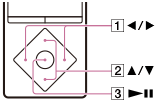
- På skærmbilledet til musikafspilning skal du vise indstillingsmenuen og vælge [Sound Settings] - [Equalizer] - [Custom 1] eller [Custom 2].
-
Tryk på knappen () for at vælge CLEAR BASS eller frekvensområdeindstillingen, og tryk på knappen () for at justere indstillingsniveauet.
-
Tryk på knappen () for at bekræfte.
Bemærk!
- For at ændre equalizerindstillingen skal du deaktivere funktionen [ClearAudio+].
[93] Sådan gør duMusikMusikindstillingerDæmpning af forskellene i lydstyrkeniveau mellem sange
Du kan dæmpe lydstyrken mellem sange for at minimere forskellene i lydstyrkeniveauet (Dynamic Normalizer). Du kan bruge denne indstilling til at forhindre, at lydstyrken i nogle sange er for høj eller lav, når du afspiller sange fra forskellige albums med forskellige optagelseslydstyrker.
- I menuen Home skal du vælge [Settings].
- Vælg [Music Settings] - [Dynamic Normalizer] - ønsket indstilling.
[94] Sådan gør duMusikMusikindstillingerOptimering af lydegenskaberne
[Clear Phase™ ]-funktionen optimerer lydegenskaberne for de hovedtelefoner, du anvender. Kompatible hovedtelefoner for dette produkt er MDR-NW750N/MDR-NW750NE.
- I menuen Home skal du vælge [Settings].
- Vælg [Select Headphones] - [MDR-NW750N/NE] - [On].
Bemærk!
- [Clear Phase™ ]-funktionen fungerer ikke med en hovedtelefon, der er tilsluttet med Bluetooth-funktionen.
- [Select Headphones] - [Clear Phase™ ] kan ikke indstilles, når [ClearAudio+]-funktionen er aktiveret. Deaktivér [ClearAudio+]-funktionen, inden du indstiller [Clear Phase™ ]-funktionen.
- [Clear Phase™ ]-funktionen har ikke nogen virkning på lyden fra videoer, videopodcasts eller FM-radio.
[95] Sådan gør duMusikMusikindstillingerValg af albumvisningsformat
Valg af visningsformat for albumliste. Det coverbillede, der er registreret i Media Go, vises på albumlisten. Du kan få oplysninger om registrering af coverbilleder i hjælpen til Media Go.
- I menuen Home skal du vælge [Settings].
- Vælg [Music Settings] - [Album Display Format] - ønsket visningsformat.
[96] Sådan gør duBilleder/videoer/podcastsVisning af billederKlargøring af billeder
Du skal overføre billedindhold til din Walkman fra din computer for at kunne se det på din Walkman. Når du har importeret det billedindhold, du vil have vist på din computer, skal du bruge Media Go til at overføre det til din Walkman. På en Mac-computer kan du bruge Content Transfer til overførsel. Du kan også overføre ved at trække og slippe fra Windows Stifinder eller Mac Finder.
[97] Sådan gør duBilleder/videoer/podcastsVisning af billederVisning af billeder
Du kan få vist billeder, du har overført til din Walkman. Din Walkman bruger liggende visning til billedvisning.
- I menuen Home skal du vælge [Photos].
- Vælg den ønskede søgemetode, og gennemse derefter listen efter det ønskede billede.
- Vælg det ønskede billede.
Tip!
- Afspilning af sange fortsætter, mens du søger efter billeder på billedskærmen, i billedmappen eller på billedlisten.
Bemærk!
- Hvis et billede er for stort, eller hvis dataene er beskadigede, vises
 , og billedet kan ikke vises.
[98] Sådan gør duBilleder/videoer/podcastsVisning af billederGennemsyn af billedskærmen
Følgende oplysninger vises på billedskærmen.
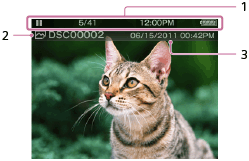
- Informationsområde
Det aktuelle antal billeder, det samlede antal billeder, det aktuelle klokkeslæt, resterende batterispænding osv. vises.
- Billedfilnavn
- Optagelsesdato og klokkeslæt
Tip!
- Disse indikationer forsvinder efter et stykket tid. De vises igen, når du bruger de forskellige knapper.
[99] Sådan gør duBilleder/videoer/podcastsVisning af billederHandlinger på billedskærmen
Du kan bruge følgende handlinger på billedskærmen. Din Walkman bruger liggende visning til billedvisning.
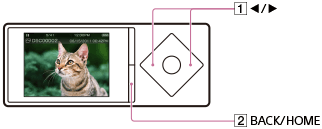
Få vist forrige eller næste billede
Tryk på knappen ().
Rul gennem de foregående eller næste billeder
Tryk på knappen (), og hold den nede.
Vend tilbage til afspilningsskærmen
Tryk på knappen ().
[100] Sådan gør duBilleder/videoer/podcastsVisning af billederSletning af billeder
Du kan slette billeder, der er blevet overført til din Walkman.
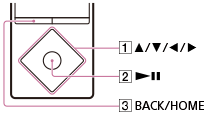
- I menuen Home skal du vælge [Photos].
- Vælg den mappe, som indeholder det billede, du vil slette.
- Åbn indstillingsmenuen på billedlisteskærmen, og vælg [Select a Photo to Delete].
Skærmen til sletning af billeder vises.
- Gentag følgende trin for at slette billeder.
- Tryk på knappen () for at vælge det billede, der skal slettes, og tryk derefter på knappen () for at bekræfte.
- Vælg [Yes].
- Tryk på knappen (
- Tryk på knappen (), når du er færdig med at slette.
Tip!
- Du kan også slette billeder, mens du får dem vist. Mens du får vist det billede, du vil slette, skal du åbne indstillingsmenuen og vælge [Delete Photo] - [Yes].
[101] Sådan gør duBilleder/videoer/podcastsVisning af videoerKlargøring af videoer
Du skal overføre videoindhold til din Walkman fra din computer for at kunne se videoer på din Walkman. Når du har importeret det videoindhold, du vil afspille på din computer, skal du bruge Media Go til at overføre videoerne til din Walkman. På en Mac-computer kan du bruge Content Transfer til overførsel. Du kan også overføre ved at trække og slippe fra Windows Stifinder eller Mac Finder.
- Du kan tilføje miniaturer på din computer af videoindhold, der skal importeres ved at trække og slippe. Opret dem efter følgende regler.
- Filerne skal være i JPEG-format
- Filstørrelsen skal være 160 (vandret) x 120 (lodrette) punkter
- Filnavnet skal være "(samme som videofilen) .jpg"
- Anbringes i samme mappe som videofilen
- Du kan ændre den rækkefølge, som videoer vises på listen i henhold til kriterier som f.eks. dato for import af videoerne eller videoernes titler.
[102] Sådan gør duBilleder/videoer/podcastsVisning af videoerVisning af videoer
Du kan se videoer, du har overført til din Walkman. Den maksimale opløsning for videoindhold, der kan afspilles på din Walkman er 720×480 punkter.
- I menuen Home skal du vælge [Videos].
- Vælg den ønskede søgemetode, og gennemse derefter listen efter den ønskede video.
- Vælg videoen.
Tip!
- Hvis du kun vil afspille lyden fra en video, skal du indstille [On-Hold Display] til [No] og aktivere tilstanden HOLD. Skærmen slukkes, og du kan kun høre lyden.
Bemærk!
- Indstillingerne for lydkvalitet anvendes ikke under afspilning af en video.
[103] Sådan gør duBilleder/videoer/podcastsVisning af videoerGennemsyn af videoafspilningsskærmen
Følgende emner vises på videoafspilningsskærmen.

-
Informationsområde
Viser afspilningsstatus, aktuelt klokkeslæt, resterende batterispænding osv.
- Tid i alt
- Statuslinje
- Tidsforbrug
Tip!
- Disse indikationer forsvinder efter et stykket tid. De vises igen, når du bruger de forskellige knapper.
[104] Sådan gør duBilleder/videoer/podcastsVisning af videoerHandlinger på videoafspilningsskærmen
Du kan bruge følgende handlinger på videoafspilningsskærmen. Din Walkman bruger liggende visning til afspilning af videoer.
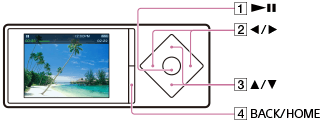
Afspil/pause
Tryk på knappen ().
Spol frem/Spol tilbage
Tryk på knappen () under afspilning, og tryk på knappen () ved det ønskede punkt. Du kan også trykke og holde på knappen () under afspilning eller under pause, og slippe dem igen ved det ønskede punkt.
Tryk på knappen (), når du spoler frem eller tilbage for at skifte mellem tre spolehastigheder frem eller tilbage (10x, 30x og 100x).
Langsomt frem eller tilbage
Tryk på knappen () under pause.
Gå til det forrige eller næste scene eller kapitel
Tryk på knappen ().
Hvis der ikke er angivet kapitler for en video, springes der frem eller tilbage i trin på fem minutter.
Vend tilbage til afspilningsskærmen
Tryk på knappen ().
Tip!
- Din Walkman går automatisk i afspilnings-standby, hvis der ikke udføres en handling i et bestemt stykke tid under pause.
- Hastigheden for spole frem/tilbage under pause afhænger af videoens længde.
[105] Sådan gør duBilleder/videoer/podcastsVisning af videoerSøgning efter videoer
Du kan hurtigt søge efter en ønsket video for at afspille den.
- Åbn indstillingsmenuen på videoafspilningsskærmen eller på listeskærmbilledet, og vælg (Search) - ønsket søgemetode - ønsket video.
Tip!
- Listen [Received Videos] indeholder kun videoer, der er modtaget via Bluetooth-funktionen.
[106] Sådan gør duBilleder/videoer/podcastsVisning af videoerGennemsyn af scener fra miniaturer
Du kan få vist miniaturer som en guide til at vælge, hvilken scene eller hvilket kapitel der skal afspilles.

- Åbn indstillingsmenuen på videoafspilningsskærmen, og vælg
 [Scene Scroll].
 - Tryk på knappen () for at rulle gennem billeder.
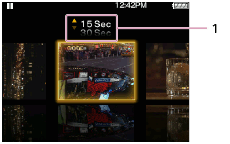
- Indstillingen for sceneinterval
Du kan angive intervallet for scener, der vises som miniaturer. Tryk på knappen () for at vælge det ønskede interval.
- Indstillingen for sceneinterval
- Vælg det ønskede billede, og tryk derefter på knappen () for at afspille det.
Tip!
- I forbindelse med videoer med kapitler, kan du indstille din Walkman, så du får vist miniaturer for hvert kapitel.
- Hvis du vil vende tilbage til den oprindelige videoafspilningsskærm, skal du trykke på knappen ().
[107] Sådan gør duBilleder/videoer/podcastsVisning af videoerSletning af videoer
Du kan slette videoer, der er overført til din Walkman.

- I menuen Home skal du vælge [Videos].
- Vælg den mappe, som indeholder den video, du vil slette.
- Åbn indstillingsmenuen på videolisteskærmen, og vælg [Select a Video to Delete].
Skærmen til sletning af videoer vises.
- Gentag følgende trin for at slette videoer.
- Tryk på knappen () for at vælge den video, der skal slettes, og tryk derefter på knappen () for at bekræfte.
- Vælg [Yes].
- Tryk på knappen (
- Tryk på knappen (), når du er færdig med at slette.
Tip!
- Du kan også slette videoer, mens du får dem vist. Mens du får vist den video, du vil slette, skal du åbne indstillingsmenuen og vælge [Delete Video] - [Yes].
[108] Sådan gør duBilleder/videoer/podcastsAfspilning af podcastsHvad er en podcast?
En podcast er en gruppe af lyd- eller videofiler, der udgives på internettet. Filerne, kaldet episoder, kan downloades til en computer med henblik på automatisk afspilning med RSS. Mange nye websteder, større virksomheder eller enkeltpersoner udgiver podcasts vha. RSS. Du kan abonnere på en podcast fra din computer. Når de nyeste episoder føjes til podcasten, kan du downloade dem til din computer og overføre dem til din Walkman vha. Media Go. På en Mac-computer kan du bruge Content Transfer til overførsel. Du kan også overføre ved at trække og slippe fra Windows Stifinder eller Mac Finder.
[109] Sådan gør duBilleder/videoer/podcastsAfspilning af podcastsKlargøring af podcasts
Du skal overføre podcastepisoder til din Walkman fra din computer for at kunne se dem på din Walkman. Når du har importeret de podcastepisoder, du vil afspille på din computer, skal du bruge Media Go til at overføre dem til din Walkman. På en Mac-computer kan du bruge Content Transfer til overførsel. Du kan også overføre ved at trække og slippe fra Windows Stifinder eller Mac Finder.
[110] Sådan gør duBilleder/videoer/podcastsAfspilning af podcastsAfspilning af podcasts
Du kan afspille en episode, der er overført til din Walkman.
- I menuen Home skal du vælge [Podcasts].
- Vælg den hukommelse ([System Storage] eller det [SD Card]), der indeholder den episode, du vil afspille.
- Du kan også gennemse listen, indtil du får vist den ønskede episode.
- Vælg den ønskede episode.
Bemærk!
- Du kan ikke afspille podcastepisoder kontinuerligt.
- Indstillingerne for lydkvalitet anvendes ikke under afspilning af en videopodcast.
[111] Sådan gør duBilleder/videoer/podcastsAfspilning af podcastsGennemsyn af skærmbilledet til podcastafspilning
Der findes 2 skærmbilleder til afspilning af podcasts: skærmen til afspilning af lydpodcast og skærmen til afspilning af videopodcast.
Skærmen til afspilning af lydpodcast

-
Informationsområde
Viser afspilningsstatus, aktuelt klokkeslæt, resterende batterispænding osv.
- Tidsforbrug
- Tid i alt
- Statuslinje
Skærmen til afspilning af videopodcast

-
Informationsområde
Viser afspilningsstatus, aktuelt klokkeslæt, resterende batterispænding osv.
- Tid i alt
- Statuslinje
- Tidsforbrug
Tip!
- Disse indikationer forsvinder efter et stykket tid. De vises igen, når du bruger de forskellige knapper.
[112] Sådan gør duBilleder/videoer/podcastsAfspilning af podcastsHandling til afspilning af lydpodcast
Du kan bruge følgende handlinger på lydpodcastskærmen.

Afspil/pause
Tryk på knappen ().
Spol frem/Spol tilbage
Tryk på knappen (), og hold den nede.
Gå til starten af den episode, der afspilles
Tryk på knappen ().
Hvis du trykker på knappen (), kommer du tilbage til starten af den episode, der afspilles.
Gå til næste episode
Tryk på knappen () for at få vist episodelisten og vælge den episode, du vil afspille.
Vend tilbage til afspilningsskærmen
Tryk på knappen ().
Tip!
- Din Walkman går automatisk i afspilnings-standby, hvis der ikke udføres en handling i et bestemt stykke tid under pause.
[113] Sådan gør duBilleder/videoer/podcastsAfspilning af podcastsHandlinger til afspilning af videopodcast
Du kan bruge følgende handlinger på videopodcastskærmen. Din Walkman bruger liggende visning.
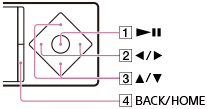
Afspil/pause
Tryk på knappen ().
Spol frem/Spol tilbage
Tryk på knappen () under afspilning, og tryk på knappen () ved det ønskede punkt. Du kan også trykke og holde på knappen () under afspilning eller under pause, og slippe dem igen ved det ønskede punkt.
Tryk på knappen (), når du spoler frem eller tilbage for at skifte mellem tre spolehastigheder frem eller tilbage (10x, 30x og 100x).
Hvis du spoler frem til slutningen af episoden, stopper afspilningen midlertidigt. Hvis du spoler tilbage til starten af episoden under afspilning, genstarter afspilningen automatisk. Hvis du spoler tilbage til starten af episoden under pause, forbliver afspilningen midlertidigt stoppet. Disse knapper fungerer muligvis ikke som beskrevet ovenfor afhængigt af episode.
Gå langsomt frem eller tilbage
Tryk på knappen () under pause.
Gå til det forrige eller næste scene eller kapitel
Tryk på knappen ().
Hvis der ikke er angivet kapitler for videoen, springes der i trin på fem minutter.
Vend tilbage til afspilningsskærmen
Tryk på knappen ().
Tip!
- Din Walkman går automatisk i afspilnings-standby, hvis der ikke udføres en handling i et bestemt stykke tid under pause.
- Hastigheden for spole frem/tilbage under pause afhænger af episodens længde.
[114] Sådan gør duBilleder/videoer/podcastsAfspilning af podcastsSletning af podcastepisoder
Du kan slette podcastepisoder, der er overført til din Walkman.
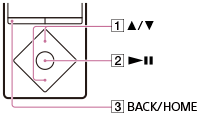
- I menuen Home skal du vælge [Podcasts].
- Vælg den hukommelse ([System Storage] eller det [SD Card]) og den mappe, der indeholder den episode, du vil slette.
- Åbn indstillingsmenuen på episodelisteskærmen, og vælg [Delete Episode].
Skærmen [Delete Episode] vises.
- Gentag følgende trin for at slette episoder.
- Tryk på knappen () for at vælge den episode, der skal slettes, og tryk derefter på knappen () for at bekræfte.
- Vælg [Yes].
- Tryk på knappen (
- Tryk på knappen () for at vende tilbage til den oprindelige listeskærm.
Tip!
- Du kan også slette podcastepisoder, mens du afspiller dem. Mens du afspiller den episode, du vil slette, skal du åbne indstillingsmenuen og vælge [Delete This Episode] - [Yes].
-
Hvis du vil slette podcasts, skal du vise indstillingsmenuen på podcastlisteskærmen og vælge [Delete Podcast] - den podcast, der skal slettes - [Yes].
Hvis du vil slette alle podcasts, skal du vælge
[Podcasts] i menuen Home, vise indstillingsmenuen på podcastskærmen og vælge [Delete All Podcasts].
[115] Sådan gør duBilleder/videoer/podcastsBilledindstillingerValg af, hvordan billedlisten vises
Du kan vælge et visningsformat for billedlisten.
- Åbn indstillingsmenuen på billedlisteskærmen, og vælg [Photo List Format] - ønsket billedlisteformat.
Bemærk!
- Der vises muligvis ikke miniaturer, det afhænger af filformatet.
[116] Sådan gør duBilleder/videoer/podcastsVideoindstillingerVisning af en video, så den passer til skærmstørrelsen
Du kan ændre størrelsen på en video, der afspilles, så den passer til skærmstørrelsen.
- Åbn indstillingsmenuen på videoafspilningsskærmen, og vælg [Zoom Settings] - ønsket indstilling.
[Auto]
Størrelsen på videobilledet ændres, så det passer til visningsområdet, så det originale størrelsesforhold bibeholdes. Hvis der vises et videobillede i størrelsesforholdet 4:3 (), ændres størrelsen, så det passer til skærmens størrelse. Hvis der vises et videobillede i størrelsesforholdet 16:9 (), vises der sorte kanter øverst og nederst på skærmen.

[Full]
Størrelsen på videobilledet ændres, så det passer til det tilgængelige visningsområdet, så det originale størrelsesforhold bibeholdes. Hvis der vises et videobillede i størrelsesforholdet 4:3 (), ændres størrelsen, så det passer til skærmens størrelse. Hvis der vises et videobillede i størrelsesforholdet 16:9 (), beskæres højre/venstre kant på billedet (punkteret ramme), så det passer.
[Off]
Videoer vises i den opløsning, de blev gemt i. Hvis videoopløsningen er for høj, beskæres venstre og højre kanter samt top og bund på skærmen. Hvis videoopløsningen er for lav, vises der sorte kanter til højre og venstre og i toppen og bunden af skærmen.
[117] Sådan gør duBilleder/videoer/podcastsVideoindstillingerAfspilning udelukkende af lyd fra en video
Du kan slukke videoskærmen og kun høre videolyd. Hvis du slukker for videoskærmen, sparer du batteristrøm, så batteriet holder længere.

- Åbn indstillingsmenuen på videoafspilningsskærmen, og vælg [On-Hold Display] - [No].
- Skub kontakten () til HOLD.
[118] Sådan gør duBilleder/videoer/podcastsVideoindstillingerKontinuerlig afspilning af videoer
Du kan afspille videoer i den rækkefølge, de vises på videolisten.
- I menuen Home skal du vælge [Settings].
- Vælg [Video Settings] - [Continuous Playback] - [On].
[119] Sådan gør duBilleder/videoer/podcastsVideoindstillingerÆndring af rækkefølgen af videoer
Du kan arrangere videolisten efter dato eller titel.
- Åbn indstillingsmenuen på videolisteskærmen, og vælg [Order of Video List] - ønsket videolisterækkefølge.
Bemærk!
- Funktionen [Order of Video List] fungerer muligvis ikke, afhængigt af skærmen.
[120] Sådan gør duFM-radioLytte til FM-radioLytte til FM-radio
Lyt til FM-radio på din Walkman. Du kan ikke lytte til FM-radio uden at tilslutte hovedtelefoner, da ledningen til hovedtelefonerne fungerer som antenne. Forlæng ledningen efter behov.
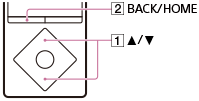
- I menuen Home skal du vælge [FM Radio].
- Tryk på knappen () for at vælge den ønskede frekvens.
Tryk på knappen () for at slukke for FM-radio.
Bemærk!
- Indstillingerne til lydkvalitet anvendes ikke under lytning til FM-radio.
- Du kan ikke lytte til FM-radio, mens din Walkman tilslutter via Bluetooth.
[121] Sådan gør duFM-radioLytte til FM-radioGennemsyn af FM-radioskærmen
Følgende emner vises på FM-radioskærmen.
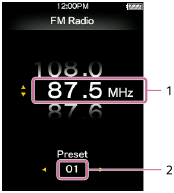
- Frekvens
- Forudindstillingsnummer
[122] Sådan gør duFM-radioLytte til FM-radioBetjening af FM-radio
Følgende handlinger er tilgængelige på FM-radioskærmen. Du kan ikke lytte til FM-radio uden at tilslutte hovedtelefoner, da ledningen til hovedtelefonerne fungerer som antenne. Forlæng ledningen efter behov.
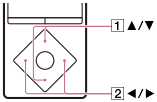
Til valg af forrige eller næste frekvens
Tryk på knappen ().
Til valg af forrige eller næste station, der kan modtages
Tryk på knappen (), og hold den nede. Søgning starter og stopper ved en radiostation, der kan modtages.
Til valg af forrige eller næste forudindstillingsnummer
Tryk på knappen ().
Tip!
- Forudindstillingsnumre kan kun bruges til at vælge en radiostation, hvis én eller flere radiostationer er gemt som forudindstillede. Forudindstil radiostationer, som kan modtages, på forhånd.
- Hvis modtagerfølsomheden er for stærk og medfører, at der modtages mange uønskede radiostationer under søgningen, skal du ændre indstillingen scanningsfølsomhed.
[123] Sådan gør duFM-radioLytte til FM-radioAutomatisk forudindstilling af radiostationer
Du kan bruge [Auto Preset] til automatisk at søge efter og forudindstille radiostationer, som kan modtages i dit område.
- Åbn indstillingsmenuen på FM-radioskærmen, og vælg [Auto Preset] - [Yes].
De tilgængelige radiostationer vises efter frekvens (lav til høj).
Tip!
- Hvis modtagelsesfølsomheden er for stor og medfører, at der vises mange uønskede radiostationer under søgning, skal du indstille scanningsfølsomheden til [Low].
- Du kan forudindstille op til 30.
Bemærk!
- Hvis du bruger [Auto Preset], slettes alle gemte forudindstillinger.
[124] Sådan gør duFM-radioLytte til FM-radioManuel forudindstilling af radiostationer
Du kan manuelt forudindstille radiostationer, som kan modtages.
- På FM-radioskærmen skal du vælge den frekvens, du vil gemme som forudindstilling.
De forudindstillede tal omarrangeres efter frekvens (lav til høj).
- Åbn indstillingsmenuen, og vælg [Save to Preset].
Tip!
- Du kan forudindstille op til 30.
[125] Sådan gør duFM-radioLytte til FM-radioSletning af forudindstillede radiostationer
Du kan slette forudindstillede radiostationer.
- På FM-radioskærmen skal du vælge nummeret på den frekvens, du vil slette som forudindstilling.
- Åbn indstillingsmenuen, og vælg [Delete from Preset].
[126] Sådan gør duFM-radioIndstillinger for FM-radioÆndring af scanningsfølsomheden for FM-radio
Af og til er modtagerfølsomheden for stærk under modtagelse af en FM-radiostation, hvilket medfører, at der dukker uønskede radiostationer op under søgningen. I sådanne tilfælde kan du indstille scanningsfølsomheden til lav.
- Åbn indstillingsmenuen på FM-radioskærmen, og vælg [Scan Sensitivity] - ønsket indstilling.
[127] Sådan gør duFM-radioIndstillinger for FM-radioIndstilling af mono/auto for FM-radio
Hvis der er støj i FM-modtagelsen, skal du indstille [Mono/Auto] til [Mono]. Hvis du indstiller til [Auto], vælges stereo eller mono automatisk afhængigt af modtagerforholdene.
- Åbn indstillingsmenuen på FM-radioskærmen, og vælg [Mono/Auto] - ønsket indstilling.
[128] Sådan gør dumicroSD-kort microSD-kortIsætning af et microSD-kort
Du kan gemme indhold, såsom musik, på microSD-kort ud over [System Storage].
- I menuen Home skal du vælge [SD Card Settings].
- Vælg [Insert/Remove SD Card] - [Yes].
Der vises et billede af et microSD-kort på skærmen, og din Walkman starter statussen [Insert/Remove SD Card]. Afspilning af indhold stopper.
- Åbn dækslet over microSD-kortstikket.
- Mens statussen [Insert/Remove SD Card] er aktiv, skal du isætte et microSD-kort i microSD-kortstikket, mens du vender siden med de gyldne stikben nedad, indtil det klikker på plads.
- Luk dækslet over microSD-kortstikket.
- Tryk på knappen () for at afslutte statussen [Insert/Remove SD Card].
Biblioteket er opdateret, og du har adgang til indhold, der er gemt på microSD-kortet.
Bemærk!
- Hvis microSD-kortet ikke kan genkendes, skal du fjerne det og derefter sætte det i din Walkman igen.
- Undlad at lade væsker, metaller, brandfarlige legemer eller andre genstande end et microSD-kort komme ind i microSD-kortstikket.
[129] Sådan gør dumicroSD-kort microSD-kortFjernelse af et microSD-kort
Du kan fjerne et microSD-kort fra din Walkman.
- I menuen Home skal du vælge [SD Card Settings].
- Vælg [Insert/Remove SD Card] - [Yes].
Der vises et billede af et microSD-kort på skærmen, og din Walkman starter statussen [Insert/Remove SD Card]. Afspilning af indhold stopper.
- Åbn dækslet over microSD-kortstikket.
- Mens statussen [Insert/Remove SD Card] er aktiv, skal du kontrollere, at lampen () er slukket og skubbe microSD-kortet ind i microSD-kortstikket. Når microSD-kortet hopper ud, skal du fjerne det fra stikket.
- Luk dækslet over microSD-kortstikket.
- Tryk på knappen () for at afslutte statussen [Insert/Remove SD Card].
Din Walkman starter med at opdatere biblioteket.
Bemærk!
- Data, der er relateret til indhold, der er gemt på et microSD-kort, såsom analyseresultater fra [SensMe™ Channels] og bogmærker, slettes, så snart microSD-kortet fjernes fra din Walkman, og indholdet gendannes ikke, selvom microSD-kortet sættes korrekt i igen. Dataene skal indstilles, hver gang du isætter et microSD-kort.
[130] Sådan gør dumicroSD-kort microSD-kortValg af hukommelse
Du kan vælge den hukommelse, der skal gemme indhold og andre data, fra [System Storage] eller [SD Card].
- I menuen Home skal du vælge [SD Card Settings].
- Vælg menupunkterne ved at følge en af nedenstående fremgangsmåder.
- Overføre indhold fra en computer: Vælg [Location for USB Transfer] - [System Storage] eller [SD Card].
- Modtage indhold via en Bluetooth-forbindelse: Vælg [Location for Received File] - [System Storage] eller [SD Card].
Tip!
- [System Storage] er valgt på købstidspunktet.
- Den hukommelse, der skal anvendes, kan skiftes, når din Walkman er sluttet til en computer for at overføre indhold, som f.eks. musik, fra computeren. Følg anvisningerne på skærmen på din Walkman for at skifte hukommelsen.
Bemærk!
- Musikindhold med copyrightbeskyttelse kan ikke overføres til et microSD-kort.
- Du kan ikke udveksle data mellem hukommelsen på din Walkman og et microSD-kort.
[131] Sådan gør dumicroSD-kort microSD-kortFormatering af et microSD-kort
Inden du første gang bruger et microSD-kort (medfølger ikke) i din Walkman, skal du sørge for at formatere microSD-kortet med din Walkman ved at følge nedenstående trin. Formatering af et microSD-kort sletter alle data, der er gemt på microSD-kortet, så vær omhyggelig med ikke at slette vigtige data.
-
I menuen Home skal du vælge [SD Card Settings].
-
Vælg [Format SD Card] - [Yes].
Alle data, der er gemt på microSD-kortet, slettes.
Bemærk!
- Sørg for at formatere microSD-kortet med din Walkman, første gang du bruger det i din Walkman.
[132] Sådan gør dumicroSD-kort microSD-kortBemærkninger om microSD-kort
- Brug et microSD-kort (medfølger ikke), der er blevet formateret med din Walkman. Handlinger med microSD-kort, der er blevet formateret med computere eller andre enheder, er uden garanti.
- Hvis du formaterer et microSD-kort, der indeholder data, slettes disse data. Vær omhyggelig med ikke at slette vigtige data.
- Undlad at efterlade et microSD-kort inden for små børns rækkevidde. De kan risikere at sluge det ved et uheld.
- Undlad at isætte eller fjerne et microSD-kort, når din Walkman ikke er i statussen [Insert/Remove SD Card]. Dette kan medføre en funktionsfejl på din Walkman.
- Vi giver ingen garanti for betjeningen af alle typer kompatible microSD-kort med din Walkman.
- Data kan blive beskadiget i følgende tilfælde:
- Når et microSD-kort fjernes, eller når din Walkman slukkes under en læse- eller skrivehandling.
- Når et microSD-kort bruges på steder med statisk elektricitet eller elektrisk støj.
- Vi påtager os intet ansvar for tab af eller skade på gemte data.
- Vi anbefaler, at du foretager en sikkerhedskopi af vigtige data.
- Undlad at røre terminalen på microSD-kortet med hånden eller en metalgenstand.
- Undlad at slå på, bøje eller tabe et microSD-kort.
- Undlad at adskille eller modificere et microSD-kort.
- Udsæt ikke et microSD-kort for vand.
- Undlad at bruge et microSD-kort under følgende forhold:
- Steder uden for de påkrævede betjeningsforhold, herunder steder som inde i en varm bil, der er parkeret i solen og/eller om sommeren, udendørsarealer, der er udsat for direkte sollys, eller i nærheden af en radiator.
- Fugtige steder eller steder med korroderende stoffer.
- Når du bruger et microSD-kort, skal du sørge for at kontrollere, at det er sat korrekt ind i microSD-kortstikket.
- Undlad at putte fremmedlegemer ind i microSD-kortstikket.
[133] Sådan gør duStøjdæmpningBrug af støjdæmpningsfunktionenHvad er støjdæmpning?
Hovedtelefoner med støjdæmpningsfunktion registrerer omgivende støj ved hjælp af den indbyggede mikrofon og en outputmodfaselyd for at reducere støj. På denne måde reduceres uønsket omgivende støj, specielt i transportmidler som fly, tog eller busser, og gør det muligt for dig at nyde musikken ved lav lydstyrke.

Støjkurve (original lyd) ()
Den mikrofon, der er indbygget i hovedtelefonerne, registrerer omgivende støj, hvorefter støjdæmpningsfunktionen analysere støjsignalet.
Kurve over modfaselyd ()
Der dannes modfaselyd, der dæmper den analyserede lyd.
Kurve over komponeret og dæmpet lyd ()
Den originale lyd og modfaselyden kombineres for at dæmpe den originale lyd og dermed reducere støj ved trommehinderne.
[134] Sådan gør duStøjdæmpningBrug af støjdæmpningsfunktionenHovedtelefoner, der er kompatible med støjdæmpning
Støjdæmpningsfunktionen er kun tilgængelig med hovedtelefoner med støjdæmpning.
Hovedtelefoner med støjdæmpning, der er kompatible med dette produkt, er MDR-NW750N/MDR-NW750NE.
[135] Sådan gør duStøjdæmpningBrug af støjdæmpningsfunktionenValg af hovedtelefoner
Effekten af støjdæmpningsfunktionen eller [Clear Phase™ ]-funktionen bliver optimeret ved at vælge kompatible hovedtelefoner.
- I menuen Home skal du vælge [Settings].
- Vælg [Select Headphones] - de hovedtelefoner du anvender.
Vælg [Clear Phase™ ] - [On], hvis du bruger "Clear Phase"-funktionen.
Tip!
- Vælg [Other Headphones] for at anvende hovedtelefoner, der ikke understøtter støjdæmpningsfunktionen. Du kan ikke ændre [Clear Phase™ ]-indstillingen og heller ikke aktivere støjdæmpningsfunktionen, når [Other Headphones] er valgt.
[136] Sådan gør duStøjdæmpningBrug af støjdæmpningsfunktionenBrug af støjdæmpning
Støjdæmpningsfunktionen er kun tilgængelig med hovedtelefoner med støjdæmpning. Hovedtelefoner med støjdæmpning, der er kompatible med dette produkt, er MDR-NW750N/MDR-NW750NE. Vælg de støjdæmpende hovedtelefoner, du bruger, i [Select Headphones], og udfør derefter følgende handling.
- Slut de kompatible hovedtelefoner til din Walkman.
-
I menuen Home skal du vælge [Noise Canceling].
-
Vælg [Noise Canceling: On/Off] - [On].
vises i informationsområdet.
Tip!
- Effekten af støjdæmpning kan justeres.
[137] Sådan gør duStøjdæmpningBrug af støjdæmpningsfunktionenReduktion af støjen for at skabe et stille miljø
Du kan anvende støjdæmpningseffekterne til at reducere den omgivende støj, også når du ikke afspiller indhold, som f.eks. musik. Støjdæmpningsfunktionen er kun tilgængelig med hovedtelefoner med støjdæmpning. Hovedtelefoner med støjdæmpning, der er kompatible med dette produkt, er MDR-NW750N/MDR-NW750NE. Du skal også vælge de støjdæmpende hovedtelefoner, som du bruger, i [Select Headphones].
- Slut de støjdæmpende hovedtelefoner til din Walkman.
- I menuen Home skal du vælge [Noise Canceling].
- Vælg [Quiet Mode].
[138] Sådan gør duStøjdæmpningBrug af støjdæmpningsfunktionenBemærkninger til brug af støjdæmpningsfunktionen
- Hvis ørepropperne ikke passer til dine ører, kan effekten af støjdæmpningsfunktionen blive forringet. Tilpas ørepropperne, så de passer godt, og sæt dem godt fast i ørerne.
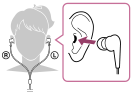
- Der kan opstå gnidningslyde ved brug af hovedtelefoner. Dette er ikke en fejl.
- Støjdæmpningsfunktionen reducerer hovedsagligt støj i lave frekvensbånd og har ingen effekt på støj i højere frekvensbånd. Bemærk, at funktionen ikke dæmper alle lyde.
- Undgå at tildække mikrofondelen () på hovedtelefonerne med dine hænder eller på anden måde. Det kan reducere effekten af støjdæmpningsfunktionen.

- Der kan muligvis høres en svag hvæsende lyd, når støjdæmpningsfunktionen er aktiv. Dette er driftsstøj fra støjannulleringsfunktionen og ikke en funktionsfejl.
- Det kan føles som om støjdæmpningsfunktionen ikke fungerer, eller at støjen er højere på stille steder eller i forbindelse med visse typer lyd. I sådanne tilfælde skal du deaktivere støjdæmpningsfunktionen.
- Mobiltelefoner eller smartphones kan forårsage støj. Hvis det sker, skal du holde din Walkman på afstand af disse enheder.
- Sørg for at fjerne hovedtelefonerne fra dine ører, før du slutter eller kobler hovedtelefonerne til/fra din Walkman. Hvis hovedtelefonerne er tilsluttet eller frakoblet din Walkman under afspilning, eller mens støjdæmpningsfunktionen er aktiveret, kan der dannes støj. Dette er ikke en fejl.
- Når indstillingen [Noise Canceling: On/Off] ændres, dannes en skiftelyd. Denne lyd dannes ved skift af støjdæmpningskredsløbet og er ikke en fejl.
[139] Sådan gør duStøjdæmpningStøjdæmpningsindstillingerValg af støjdæmpningsmiljø
Du kan vælge den støjdæmpningsfunktion, der er mest effektiv til det miljø, du befinder dig i, ved at bruge støjdæmpende hovedtelefoner og vælge typen af omgivende støj.
Støjdæmpningsfunktionen er kun tilgængelig med hovedtelefoner med støjdæmpning. Hovedtelefoner med støjdæmpning, der er kompatible med dette produkt, er MDR-NW750N/MDR-NW750NE.
-
I menuen Home skal du vælge [Noise Canceling].
- Vælg [Select NC Environment] - ønsket indstilling.
Tip!
- Hvis du vælger [Full-auto AINC], analyserer din Walkman straks den omgivende lyd og indstiller automatisk den mest effektive støjdæmpningstilstand.
[140] Sådan gør duStøjdæmpningStøjdæmpningsindstillingerTilpasning af støjdæmpning
Støjdæmpningsfunktionen er kun tilgængelig med hovedtelefoner med støjdæmpning. Hovedtelefoner med støjdæmpning, der er kompatible med dette produkt, er MDR-NW750N/MDR-NW750NE.
Din Walkman skal indstilles til maksimal effekt af støjdæmpningsfunktionen. Du kan dog muligvis forbedre effekten afhængigt af din øreform eller dit brugsmiljø ved at øge (eller reducere) følsomheden i mikrofonen i de kompatible hovedtelefoner.
-
I menuen Home skal du vælge [Noise Canceling].
-
Vælg [Set Noise Cancel Level] - ønsket indstilling.
Indstillingen kan justeres i 31 trin. Skyderens midterposition er den indstilling, hvor der opnås maksimal effekt i et standardmiljø. Tilpas efter behov.
Bemærk!
- En maksimering af mikrofonfølsomheden forbedrer ikke nødvendigvis støjdæmpningseffekten.
[141] Sådan gør duBluetoothHvad er Bluetooth-funktionen? Hvad er Bluetooth-funktionen?
Bluetooth-funktionen gør det muligt at overføre trådløse data mellem enheder, der understøtter trådløs Bluetooth-teknologi. Du kan overføre data mellem enheder i op til 10 meter inden for et åbent område.
Du behøver ikke bruge et kabel til tilslutningen, da Bluetooth-funktionen anvender trådløs teknologi. Enhederne behøver heller ikke stå vendt mod hinanden, som det er tilfældet med infrarød teknologi. Du kan f.eks. bruge Bluetooth-enheder i en lomme eller en pose.
[142] Sådan gør duBluetoothHvad er Bluetooth-funktionen? Hvordan kan du bruge din Walkman med Bluetooth-funktionen?
Du kan lytte til lyd på Bluetooth-lydenheder ved at sende data fra din Walkman. Du kan også bruge din Walkman til at sende og modtage indhold.
Lytte til musik
Du kan bruge en Bluetooth-lydenhed til at lytte til musik trådløst.

Sende/modtage indhold
Du kan overføre indhold til/fra en anden Bluetooth-enhed.
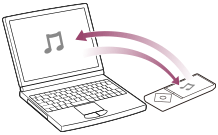
[143] Sådan gør duBluetoothHvad er Bluetooth-funktionen? Hvad er parring?
Registreringen mellem Bluetooth-enheder kaldes "parring". Når enhederne er parret, kan du nemt slutte din Walkman til Bluetooth-enheden.
Tilslutning af din Walkman til Bluetooth-lydenheder
Bluetooth-lydenheder skal parres med hinanden på forhånd. Når Bluetooth-lydenhederne er blevet parret, skal de ikke parres igen, med undtagelse af følgende situationer.
-
Hvis parringsoplysningerne for din Walkman på Bluetooth-lydenheden slettes.
-
Hvis din Walkman formateres, og alle parringsoplysninger bliver slettet.
-
Hvis parringsoplysningerne slettes pga. andre handlinger end ovenstående.
Overførsel af indhold til/fra en anden Bluetooth-enhed
Det er ikke nødvendigt at udføre parring på forhånd, fordi parringen udføres, når din Walkman sender eller modtager indhold via en Bluetooth-forbindelse. Parringsoplysningerne gemmes på din Walkman, men de slettes i følgende tilfælde.
-
Hvis parringsoplysningerne for din Walkman på Bluetooth-enheden slettes.
-
Når din Walkman bliver nulstillet til standardindstillingerne.
-
Hvis parringsoplysningerne slettes pga. andre handlinger end ovenstående.
Bemærk!
- Din Walkman kan ikke parres, hvis antallet af parrede enheder overstiger 20. Hvis du vil parre en anden enhed, skal du først slette en parret enhed, du ikke længere bruger.
[144] Sådan gør duBluetoothTilslutning til Bluetooth-lydenhederTrin til brug af en Bluetooth-forbindelse
Hvis du vil lytte til musik fra Bluetooth-lydenheder på din Walkman, skal du udføre følgende trin.
- Par din Walkman og en Bluetooth-lydenhed.
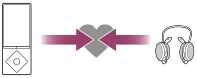
- Opret en Bluetooth-forbindelse mellem din Walkman og Bluetooth-lydenheden.
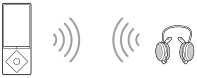
- Afspil lyd på din Walkman.
Tip!
- Din Walkman er muligvis ikke tilsluttet, afhængigt af profilen på Bluetooth-lydenheden.
- Din Walkman kan sende oplysninger som f.eks. sangtitler, Walkman-indstillinger eller batteristatus til visse Bluetooth-lydenheder.
- Du kan styre lydstyrken trådløst for visse Bluetooth-lydenheder vha. knappen VOL på din Walkman.
- Du kan vælge, om du vil anvende følgende lydeffekter, når du sender indhold fra din Walkman til en Bluetooth-lydenhed.
- [ClearAudio+]
- [Equalizer]
- [VPT (Surround)]
- [Dynamic Normalizer]
[145] Sådan gør duBluetoothTilslutning til Bluetooth-lydenhederPardannelse og tilslutning med en Bluetooth-lydenhed
Første gang, du tilslutter til en Bluetooth-lydenhed, skal din Walkman parres med denne.
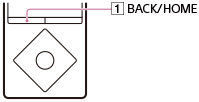
- Placér din Walkman og Bluetooth-lydenheden inden for 1 meters afstand af hinanden.
- Sæt den Bluetooth-lydenhed, du vil tilslutte til, i parringstilstand.
Du kan finde yderligere oplysninger i de grundlæggende instruktioner, der fulgte med Bluetooth-lydenheden.
- I menuen Home på din Walkman skal du vælge [Bluetooth].
- Vælg [Add Device (Pairing)].
Skærmen [Scan Peripheral Device] vises, og
vises i informationsområdet. - Vælg den Bluetooth-lydenhed, du vil tilslutte til.
Det kan tage et stykke tid, inden Bluetooth-lydenheden er registreret og vises på din Walkman.
- Bekræft, at pardannelsen er fuldført, og at Bluetooth-forbindelsen oprettes automatisk.
Når pardannelsen er fuldført, oprettes Bluetooth-forbindelsen mellem din Walkman og Bluetooth-lydenheden. En meddelelse om, at tilslutningen er udført, vises, og
i informationsområdet ændres til . Start afspilning af din Walkman, og du vil høre lyden gennem Bluetooth-lydenheden.
Annullering af pardannelse
Tryk på knappen () under pardannelsen.
Hvis Bluetooth-lydenheden ikke registreres
[No devices found; ensure a device is available to connect with, and search again via the Option menu.] vises, hvis Bluetooth-lydenheden ikke er registreret af din Walkman. Søg efter Bluetooth-lydenheden igen ved at se indstillingsmenuen og vælge [Search Again].
Hvis pardannelsen ikke er fuldført
Skærmbilledet til afbrydelse af forbindelsen vises, hvis pardannelsen ikke blev fuldført, og du vender tilbage til skærmen, hvor du bliver bedt om at vælge [Add Device (Pairing)]. Fortsæt igen fra skærmen [Scan Peripheral Device].
Tip!
- Hvis der vises mere end ét navn for Bluetooth-lydenheden, skal du kontrollere BD-adressen på den enhed, du vil parre med. Du kan finde yderligere oplysninger om BD-adressen i de grundlæggende instruktioner, der fulgte med Bluetooth-lydenheden.
- Hvis Bluetooth-lydenheden, som du vil tilslutte til, har en NFC-funktion, kan pardannelse og tilslutning udføres med én berøring.
- Du kan kun parre din Walkman med én Bluetooth-lydenhed ad gangen. For at parre mere end én enhed skal du gentage ovenstående fremgangsmåde for hver enhed.
Bemærk!
- Når pardannelse starter, stopper afspilning af indhold, såsom musik, automatisk, og handlingerne på din Walkman bliver utilgængelige.
- Hvis tiden for pardannelsen er udløbet, f.eks. hvis du ikke kunne nå at indtaste din adgangsnøgle tids nok, skal du udføre handlingen igen ved at vælge [Bluetooth] i menuen Home.
[146] Sådan gør duBluetoothTilslutning til Bluetooth-lydenhederTilslutning med en parret Bluetooth-lydenhed
Tilslut din Walkman til en Bluetooth-lydenhed, hvis de er parret, men ikke tilsluttet til hinanden. Du skal gøre dette, når forbindelsen er afbrudt, f.eks. ved at slukke for enten din Walkman eller Bluetooth-lydenheden.
- Tænd for den Bluetooth-lydenhed, som din Walkman skal tilsluttes til, og sæt enheden i standbystatus for oprettelse af forbindelse.
Du kan finde yderligere oplysninger i de grundlæggende instruktioner, der fulgte med Bluetooth-lydenheden.
- I menuen Home på din Walkman skal du vælge [Bluetooth].
- Vælg [Connect to Audio Device].
Hvis Bluetooth-lydenheden ikke er parret med din Walkman, skal du parre den først.
- Vælg den Bluetooth-lydenhed, der skal tilsluttes til.
Skærmen [Processing Connection] vises.
- Bekræft, at Bluetooth-lydenheden er tilsluttet til din Walkman.
Når der er oprettet forbindelse, vises
i informationsområdet på din Walkman ved siden af ikonet for den tilsluttede Bluetooth-lydenhed.
Om ikonerne for Bluetooth-status
: Bluetooth-funktionen er slået til, men der er ikke tilsluttet nogen enheder.
: Bluetooth-funktionen er slået til, og din Walkman er tilsluttet til Bluetooth-lydenheden/-lydenhederne.
Intet ikon: Bluetooth-funktionen er slået fra.
Tip!
- Din Walkman agerer på følgende måde, mens den er tilsluttet til en Bluetooth-lydenhed.
- Hvis du tilslutter en USB-oplader (medfølger ikke), oplader din Walkman, samtidig med at den opretholder Bluetooth-forbindelsen.
- Hvis du opretter en USB-forbindelse, får USB-forbindelsen førsteprioritet.
- Hvis der vises flere navne for en Bluetooth-lydenhed, skal du kontrollere BD-adressen på den Bluetooth-lydenhed, du vil tilslutte til. Du kan finde yderligere oplysninger om BD-adressen i de grundlæggende instruktioner, der fulgte med Bluetooth-lydenheden.
- Hvis Bluetooth-lydenheden, som du vil tilslutte til, har en NFC-funktion, kan pardannelse og tilslutning udføres med én berøring.
[147] Sådan gør duBluetoothTilslutning til Bluetooth-lydenhederOprettelse af Bluetooth-forbindelse med en NFC-funktion
Du skal blot røre med din Walkman på en Bluetooth-lydenhed, der har NFC-funktionen, for automatisk at tænde for Bluetooth-lydenheden, parre din Walkman med Bluetooth-lydenheden og oprette en Bluetooth-forbindelse.
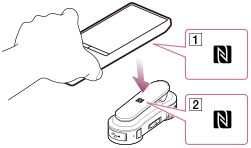
- Hvis Bluetooth-lydenheden har en NFC-kontakt, skal du slå NFC-kontakten til.
- Rør med din Walkman på Bluetooth-lydenheden.
Rør med mærket på din Walkman () på Bluetooth-lydenhedens mærke (). Hold dem samlet, indtil skærmen på din Walkman viser en vejledning.
- Følg vejledningen på skærmen for at fuldføre forbindelsen.
Tip!
- Lad enhederne røre hinanden igen for at afbryde forbindelsen.
- Tag følgende forholdsregler, hvis forbindelsen er ringe.
- Før langsomt din Walkman hen over Bluetooth-lydenhedens mærke ().
- Hvis din Walkman er i et etui, skal du fjerne etuiet.
-
I menuen Home skal du vælge [Settings] - [Common Settings] - [NFC Settings] - [On].
- Før langsomt din Walkman hen over Bluetooth-lydenhedens mærke (
Bemærk!
- One Touch-forbindelser (NFC) kan ikke oprettes, mens HOLD-funktionen på din Walkman er aktiveret. Deaktivér HOLD-funktionen, inden du lader enhederne røre hinanden for at oprette en One Touch-forbindelse.
- One Touch-forbindelser (NFC) kan ikke oprettes, mens din Walkman er i standbytilstand, og skærmen er slukket. Tænd for skærmen, inden du lader enhederne røre hinanden for at oprette en One Touch-forbindelse.
- One Touch-forbindelser (NFC) kan ikke oprettes, mens du lytter til FM-radio. Sluk for FM-radio, inden du lader enhederne røre hinanden for at oprette en One Touch-forbindelse.
[148] Sådan gør duBluetoothTilslutning til Bluetooth-lydenhederAfbrydelse af en Bluetooth-lydenhed
Afbryd forbindelsen mellem din Walkman og en Bluetooth-lydenhed.
- I menuen Home skal du vælge [Bluetooth].
- Vælg [Disconnect Audio Device].
Tip!
- Hvis Bluetooth-lydenheden, som du vil tilslutte til, har en NFC-funktion, kan du afbryde forbindelsen med én berøring.
Bemærk!
- Bluetooth-forbindelsen afbrydes automatisk i følgende tilfælde:
- Den resterende batterispænding på din Walkman er lav.
- Batteriet i din Walkman er løbet tør.
- Din Walkman er tilsluttet til en computer via USB.
- Når du afslutter Bluetooth-forbindelsen med Bluetooth-lydenheden, går din Walkman i standbytilstand for oprettelse af forbindelse. Hvis du ikke opretter andre Bluetooth-forbindelser inden for 5 minutter herefter, slukker Bluetooth-funktionen i din Walkman automatisk.
- En Bluetooth-forbindelse opretholdes i 24 timer, selvom der ikke afspilles noget indhold i løbet af den tid. Tidslængden kan dog være kortere afhængigt af Bluetooth-lydenheden.
[149] Sådan gør duBluetoothLytte til lyd med en Bluetooth-lydenhedLytte til lyd med en Bluetooth-lydenhed
Når de er parret og forbundne, kan du lytte til lyd fra din Walkman gennem Bluetooth-lydenheden trådløst.
- Bekræft, at Bluetooth-forbindelsen mellem Bluetooth-lydenheden og din Walkman er aktiv.
vises i informationsområdet på din Walkman.
- Afspil musik på din Walkman.
Tip!
- Du kan ændre setting således, at Bluetooth-lydenheden automatisk tilsluttes, når du tænder din Walkman.
- Følgende handlinger er tilgængelige med nogle Bluetooth-lydenheder. De tilgængelige handlinger varierer, afhængigt af den Bluetooth-lydenhed du bruger.
- Afspille/sætte på pause
- Spole frem/tilbage
- Gå til starten af den næste sang
- Gå til starten af den aktuelle sang
- Springe til den forrige/næste mappe
- Justere lydstyrken
Din Walkman fungerer muligvis ikke afhængigt af statussen på forbindelsen.
Bemærk!
- Der kommer ingen lyd ud af følgende enheder, mens de tilslutter via en Bluetooth-forbindelse.
- Hovedtelefoner, der er tilsluttet til hovedtelefonstik
- Handlingslyde, der er slået til
- Højttalere eller USB-enheder med digitalt output, der er tilsluttet til WM-PORT-stikket
- Du kan ikke lytte til FM-radio, mens du tilslutter via en Bluetooth-forbindelse. Brug hovedtelefonerne til at lytte til FM-radio.
- Lyd kan springe afhængigt af brugsomgivelserne eller indstillingerne. Tag følgende forholdsregler for at reducere spring i lyden.
- Placér din Walkman og Bluetooth-lydenheden tæt på hinanden.
- Indstil [Wireless Playback Quality] til [Standard] eller [Prioritize Connection].
[150] Sådan gør duBluetoothAfsendelse og modtagelse af indhold via en Bluetooth-forbindelseTrin til overførsel af indhold via en Bluetooth-forbindelse
Du kan overføre indhold til/fra en anden Bluetooth-enhed via en Bluetooth-forbindelse. Det er ikke nødvendigt at udføre parring på forhånd, fordi parringen udføres, når din Walkman sender eller modtager indhold via en Bluetooth-forbindelse.
Parringsoplysningerne gemmes på din Walkman.
Afsendelse af indhold
Din Walkman kan sende indhold til den anden Bluetooth-enhed.
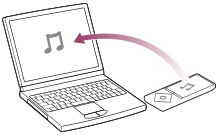
Modtagelse af indhold
Din Walkman kan modtage indhold fra den anden Bluetooth-enhed.
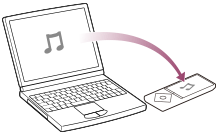
Bemærk!
- Ophavsretlige love kan forbyde overførsel af indhold uden tilladelse fra copyrightindehaveren til andre formål end private.
- Visse Bluetooth-enheder kan muligvis ikke modtage filer, der er sendt fra din Walkman. Du kan finde oplysninger om, hvordan du bruger Bluetooth-funktionen på din enhed i vejledningen til enheden.
[151] Sådan gør duBluetoothAfsendelse og modtagelse af indhold via en Bluetooth-forbindelseAfsendelse af indhold via en Bluetooth-forbindelse
Du kan sende indhold, der er gemt på din Walkman, til en anden enhed via en Bluetooth-forbindelse.

- Indstil Bluetooth-enheden til standbystatus for at modtage indhold.
Du kan finde yderligere oplysninger i de grundlæggende instruktioner, der fulgte med Bluetooth-enheden.
- Åbn indstillingsmenuen på skærmbilledet til musikafspilning, og vælg [Send File].
Du får vist meddelelsen om ophavsret, når du sender en fil. Følg vejledningen på skærmen.
- Åbn indstillingsmenuen, og vælg [Search for a Device].
Skærmen [Scan Peripheral Device] vises.
Spring over dette trin, hvis du tidligere har sendt indhold til samme enhed.
- Vælg den ønskede enhed.
Kontroller BD-adressen (alfanumerisk kode), der vises under modelnavnet, for at sikre, at den BD-adresse, der vises på skærmen, er identisk med den på Bluetooth-enheden. For at finde BD-adressen for Bluetooth-enheden i de grundlæggende instruktioner, der fulgte med enheden.
Der udføres parring, første gang enheden opretter en Bluetooth-forbindelse til din Walkman. Når der vises godkendelseskoder (alfanumeriske koder) på din Walkman og på Bluetooth-enheden, skal du kontrollere, at de er ens.
Der vises en meddelelse om, at forbindelsen er oprettet, og filoverførslen starter.
- Kontroller, at indholdsoverførslen er færdig.
Luk standbystatus for indholdsmodtagelse på Bluetooth-enheden.
Annullering af pardannelse
Tryk på knappen () under pardannelsen.
Hvis Bluetooth-enheden ikke registreres
[No devices found; ensure a device is available to connect with, and search again via the Option menu.] vises, hvis Bluetooth-enheden ikke registreres af din Walkman. Søg efter Bluetooth-enheden igen ved at se indstillingsmenuen og vælge [Search Again].
Hvis pardannelsen ikke er fuldført
Skærmbilledet til afbrydelse af forbindelsen vises, hvis pardannelsen ikke blev fuldført, og du vender tilbage til skærmen, hvor du bliver bedt om at vælge [Add Device (Pairing)]. Udfør denne handling igen fra skærmen [Scan Peripheral Device].
Bemærk!
- Filer, der er beskyttet med DRM (Digital Rights Management), kan ikke sendes.
- Overførslen af indhold mislykkes muligvis, hvis Bluetooth-enheden er placeret for langt fra din Walkman, eller hvis der er interferens fra andre enheder. I sådanne tilfælde skal du mindske afstanden mellem din Walkman og Bluetooth-enheden, og sørge for, at der er tilstrækkelig afstand til andre enheder, hvis de ikke kan slukkes.
- Afspilning stoppes, mens din Walkman sender indhold.
- Det er ikke muligt at sende LRC-filer til sange og miniaturer til videoer.
- Det er ikke muligt at sende coverbilleder til sange.
[152] Sådan gør duBluetoothAfsendelse og modtagelse af indhold via en Bluetooth-forbindelseModtagelse af indhold via en Bluetooth-forbindelse
Din Walkman kan modtage indhold fra en Bluetooth-enhed via en Bluetooth-forbindelse.
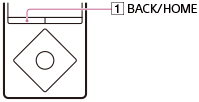
- På din Walkman skal du vælge hukommelse ([System Storage] eller [SD Card]) som destination for det modtagne indhold.
- I menuen Home skal du vælge [Bluetooth].
- Vælg [Receive File].
Din Walkman går i standbytilstand for at modtage en fil.
- Send indhold fra den anden Bluetooth-enhed til din Walkman.
BD-adressen (alfanumerisk kode) for din Walkman vises under modelnavnet på din Walkman. Når Bluetooth-enheden viser modtagerens BD-adresse, skal du sørge for, at BD-adresserne på enheden og din Walkman er identiske. (Visse Bluetooth viser muligvis ikke modtagerens BD-adresse).
Der udføres parring, første gang enheden opretter en Bluetooth-forbindelse til din Walkman. Når der vises godkendelseskoder (alfanumeriske koder) på din Walkman og på Bluetooth-enheden, skal du kontrollere, at de er ens.
- Tryk på knappen (), efter at du har modtaget indhold.
Din Walkman går ud af standbystatus.
Tip!
- Det modtagne indhold gemmes i mappen "RECEIVED" på den enhed, der blev valgt i trin 3 ovenfor. Selvom din Walkman kan modtage filer i ikke-understøttede formater, kan disse filer ikke vises eller afspilles. Du skal bruge Windows Stifinder eller Mac Finder til at søg efter dem i mappen "RECEIVED".
- Hvis der modtages flere filer med samme navn, føjes der et filnummer til filnavnet og filtypenavnet.
- Hvis din Walkman modtager filer i ikke-understøttede formater, kan disse filer ikke vises eller afspilles.
Bemærk!
- Hvis der opstår timeout i parringen eller overførslen, eller hvis processerne stopper, skal du sende indholdet fra Bluetooth-enheden igen.
- Overførslen af indhold mislykkes muligvis, hvis Bluetooth-enheden er placeret for langt fra din Walkman, eller hvis der er interferens fra andre enheder. I sådanne tilfælde skal du mindske afstanden mellem din Walkman og Bluetooth-enheden, og sørge for, at der er tilstrækkelig afstand til andre enheder, hvis de ikke kan slukkes.
- Afspilning stoppes, mens din Walkman modtager indhold.
- Der kan modtages filer med en maks. størrelse på 4 GB.
[153] Sådan gør duBluetoothAfsendelse og modtagelse af indhold via en Bluetooth-forbindelseAfspilning af indhold, der er modtaget via en Bluetooth-forbindelse
Du kan afspille indhold, der er overført via en Bluetooth-forbindelse på din Walkman.
- Vælg det ønskede indhold.
- I forbindelse med musikindhold skal du i menuen Home vælge [Music] - [Received Songs] - [System Storage] eller [SD Card] - ønsket indhold.
-
I forbindelse med billedindhold skal du i menuen Home vælge [Photos] - [Received Photos] - [System Storage] eller [SD Card] - ønsket indhold.
-
I forbindelse med videoindhold skal du i menuen Home vælge [Videos] - [Received Videos] - [System Storage] eller [SD Card] - ønsket indhold.
- I forbindelse med musikindhold skal du i menuen Home vælge
Tip!
- For at spille modtagne podcasts skal du vælge [System Storage] eller [SD Card] under [Received Songs] for en lydpodcast eller vælge [System Storage] eller [SD Card] under [Received Videos] for en videopodcast.
- Det nyeste indhold vises øverst på indholdslisteskærmene.
[154] Sådan gør duBluetoothAfsendelse og modtagelse af indhold via en Bluetooth-forbindelseSletning af indhold, der er modtaget via en Bluetooth-forbindelse
Du kan slette indhold, du har modtaget på din Walkman via en Bluetooth-forbindelse.
- Vælg det indhold, der skal slettes.
- Hvis du vil slette musik, skal du i menuen Home vælge [Music] - [Received Songs] - [System Storage] eller [SD Card] - det indhold, der skal slettes.
-
Hvis du vil slette billeder, skal du i menuen Home vælge [Photos] - [Received Photos] - [System Storage] eller [SD Card] - det indhold, der skal slettes.
-
Hvis du vil slette videoer, skal du i menuen Home vælge [Videos] - [Received Videos] - [System Storage] eller [SD Card] - det indhold, der skal slettes.
- Hvis du vil slette musik, skal du i menuen Home vælge
- Åbn indstillingsmenuen på afspilningsskærmen, og vælg [Delete This Song], [Delete Photo] eller [Delete Video] - [Yes].
Tip!
- For at slette alt indhold, der er modtaget via en Bluetooth-forbindelse, skal du i menuen Home vælge [Settings] - [Bluetooth Settings] - [Delete All Received Files] - [Yes].
- For at slette alt indhold i mappen "RECEIVED" under [System Storage] eller [SD Card] skal du vælge [Delete All Received Files].
[155] Sådan gør duBluetoothAfsendelse og modtagelse af indhold via en Bluetooth-forbindelseIndtastning af en adgangsnøgle for at oprette en Bluetooth-forbindelse
Når du får vist skærmen til angivelse af adgangsnøglen, skal du kontrollere og indtaste adgangsnøglen for den anden Bluetooth-enhed. "Adgangsnøgle" kaldes flere forskellige ting, f.eks. "PIN-kode", "PIN-nummer" eller "kode". Adgangsnøglen til din Walkman er "0000". For at finde adgangsnøglen til Bluetooth-enheden i de grundlæggende instruktioner, der fulgte med Bluetooth-enheden.

- Tryk på knappen () for at vælge tallet, og tryk på knappen () for at flytte markøren.
- Tryk på knappen () for at indtaste.
[156] Sådan gør duBluetoothOplysninger om Bluetooth-lydenhederVisning af parringsoplysninger for Bluetooth-lydenheder
Efter parring kan du få vist parringsoplysningerne for den tilsluttede Bluetooth-lydenhed, f.eks. modelnavn, BD-adresse og profil, når der er oprettet forbindelse.
- I menuen Home skal du vælge [Bluetooth].
- Vælg [Manage Added Devices] - ønsket enhed.
Parringsoplysninger for Bluetooth-lydenheden vises. Oplysningerne varierer afhængigt af Bluetooth-lydenheden.
[157] Sådan gør duBluetoothOplysninger om Bluetooth-lydenhederSletning af parringsoplysninger for Bluetooth-lydenheder
Din Walkman kan ikke parres, hvis antallet af parrede enheder overstiger det maksimale antal. Hvis du vil parre en anden enhed, skal du først slette en parret enhed, du ikke længere bruger.
- I menuen Home skal du vælge [Bluetooth].
- Vælg [Manage Added Devices].
- Åbn indstillingsmenuen, og vælg [Delete Device] - den enhed, der skal slettes - [Yes].
Bemærk!
- For at oprette forbindelse til en slettet Bluetooth-lydenhed skal der udføres parring med den igen.
[158] Sådan gør duBluetoothBluetooth-indstillingerOprettelse af automatisk Bluetooth-forbindelse ved start
Du kan indstille din Walkman til automatisk at oprette forbindelse til en Bluetooth-lydenhed ved start.
- I menuen Home skal du vælge [Settings].
- Vælg [Bluetooth Settings] - [Autoconnect at Startup] - ønsket indstilling.
Tip!
- Du kan væge en enhed fra de parrede Bluetooth-lydenheder, der vises på skærmen [Autoconnect at Startup], for automatisk at oprette forbindelse til din Walkman ved start.
Bemærk!
- Din Walkman kan muligvis ikke tilsluttes automatisk, mens alarmen lyder.
[159] Sådan gør duBluetoothBluetooth-indstillingerIndstilling af trådløs afspilningskvalitet
Du kan indstille, om du vil prioritere forbindelsens stabilitet eller lydkvaliteten for en Bluetooth-forbindelse efter dit ønske.
- I menuen Home skal du vælge [Settings].
- Vælg [Bluetooth Settings] - [Wireless Playback Quality] - ønsket indstilling.
[Prioritize Sound Quality]
Lyden sendes i høj kvalitet, men forbindelsen kan blive ustabil. Det afhænger af brugsmiljøet.
[Standard]
Både lydkvalitet og forbindelse er stabil.
[Prioritize Connection]
Lydkvaliteten er muligvis ikke så god som i den anden tilstand, men forbindelsesstatus er formentlig stabil. Denne indstilling anbefales, hvis forbindelsen er ustabil.
[Select]
Du kan indstille den trådløse afspilningskvalitet efter dit ønske. Men indstillingen bliver måske ændret. Det afhænger af statussen på den tilsluttede Bluetooth-lydenhed.
Tip!
- Skift indstillingen til [Prioritize Connection], hvis forbindelsen er ustabil på grund af brugsmiljøet.
- Det trådløse afspilningskvalitet vælges automatisk afhængigt af statussen for den tilsluttede Bluetooth-lydenhed, hvis du har valgt [Prioritize Sound Quality], [Standard] eller [Prioritize Connection]. Den valgte tilstand vises, når forbindelsen er etableret.
Bemærk!
- Indstillingen [Wireless Playback Quality] kan ikke ændres, hvis din Walkman er forbundet til en Bluetooth-lydenhed. Afbryd forbindelsen for at ændre indstillingen.
- Ændring af indstillingen [Wireless Playback Quality] påvirker muligvis ikke indstillingerne for den tilsluttede Bluetooth-lydenhed.
[160] Sådan gør duBluetoothBluetooth-indstillingerIndstilling af lydeffekter i løbet af en Bluetooth-forbindelse
Du kan vælge, om du vil anvende lydeffekter eller ej, når du sender indhold fra din Walkman til en Bluetooth-lydenhed.
- I menuen Home skal du vælge [Settings].
- Vælg [Bluetooth Settings] - [Sound Effect Preset] - ønsket enhed - ønsket indstilling.
Hvis du vælger [On], anvendes der følgende lydeffekter.
- [Equalizer]
- [VPT (Surround)]
- [Dynamic Normalizer]
- [ClearAudio+]
Bemærk!
- Du kan få oplysninger om indstilling af lydeffekter på den anden Bluetooth-lydenhed i de grundlæggende instruktioner, der fulgte med enheden.
- Funktionen [Clear Stereo] fungerer ikke, mens der lyttes til lyd på den anden Bluetooth-lydenhed.
[161] Sådan gør duBluetoothBluetooth-indstillingerVisning af Bluetooth-oplysninger på din Walkman
Se Bluetooth-oplysninger, som f.eks. Bluetooth-version og -profil.
-
I menuen Home skal du vælge [Settings].
- Vælg [Bluetooth Settings] - [Bluetooth Information].
[162] Sådan gør duBluetoothBemærkninger om Bluetooth-funktionenBemærkninger om Bluetooth-funktionen
- Bluetooth-trådløs teknologi gør det muligt at opretholde en forbindelse på en afstand op til 10 meter. Dog kan den effektive rækkevidde variere afhængigt af hindringer (mennesker, metaller, vægge osv.) eller signalstatus.
- Bluetooth-antennen er indbygget i din Walkman. Du kan øge følsomheden i Bluetooth-kommunikationen ved at dreje den indbyggede Bluetooth-antenne i retning af den tilsluttede Bluetooth-enhed. Kommunikationsafstanden forkortes, hvis der er hindringer mellem den tilsluttede enhed og din Walkman.
- Følgende forhold kan medføre støj, lydafbrydelser eller ændringer i afspilningshastighed:
- Når den anvendes inde i en metaltaske.
- Når den anvendes inde i en rygsæk eller skuldertaske.
- Når den bruges i et område med trådløst LAN-netværk, i et område, hvor enheder såsom mikrobølgeovne, mobiltelefoner og mobile spil med en kommunikationsenhed er i brug i nærheden, eller i andre områder, hvor der udledes elektromagnetiske bølger.
- Når antennen, som er indbygget i din Walkman, er dækket af din hånd eller blokeret af mennesker, f.eks. i situationer som kørsel i et fyldt tog.
- Fordi Bluetooth og trådløse LAN-netværksenheder (IEEE802.11b/g) bruger den samme frekvens (2.4 GHz), kan der opstå signalinterferens og dermed langsommere kommunikationshastighed, støj eller problemer med at oprette forbindelse, hvis Bluetooth-kommunikationen bruges i nærheden af en trådløs LAN-netværksenhed. I sådanne tilfælde skal du tage følgende forholdsregler:
- Udfør Bluetooth-kommunikation mindst 10 meter fra en trådløs LAN-netværksenhed, når du tilslutter din Walkman til en Bluetooth-enhed.
- Placér din Walkman og Bluetooth-enheden så tæt på hinanden som muligt.
- Sluk den trådløse LAN-netværksenhed, når du udfører Bluetooth-kommunikation inden for 10 meter af den trådløse LAN-netværksenhed.
- På grund af en karakteristik ved Bluetooth-trådløs teknologi er den lyd, der afspilles på den modtagende Bluetooth-enhed en smule forsinket i forhold til lyden på den afsendende enhed.
- Radiobølger udledt fra en Bluetooth-enhed kan påvirke funktionen af udstyr, såsom elektronisk medicinsk udstyr. Sluk for din Walkman og andre Bluetooth-enheder på følgende steder, da det ellers kan medføre uheld:
- På hospitaler, i nærheden af prioritetspladser i tog og fly, steder, såsom benzinstationer, hvor der findes brændfarlige dampe, i nærheden af automatiske døre eller brandalarmer.
- Din Walkman understøtter sikkerhedsfunktioner, der overholder Bluetooth-standarden om sikker forbindelse ved brug af Bluetooth-teknologi, men afhængigt af indstillingerne er sikkerheden ikke nødvendigvis tilstrækkelig. Vær forsigtig, når du opretter forbindelse ved hjælp af Bluetooth-teknologi.
- Sony bærer intet ansvar for oplysninger, der lækkes, fordi der bruges Bluetooth-teknologi.
- Der er ingen garanti for, at din Walkman kan tilsluttes til alle Bluetooth-enheder.
- De Bluetooth-enheder, som du tilslutter til, skal følge Bluetooth-standarden angivet af Bluetooth SIG og være certificeret.
- Selvom den tilsluttede enhed følger den ovennævnte Bluetooth-standard, er der muligvis visse enheder, som ikke kan tilsluttes, eller som ikke fungerer korrekt, afhængigt af den pågældende enheds funktioner eller specifikationer.
- Afhængigt af den enhed, der skal tilsluttes, kan Bluetooth-forbindelsen muligvis tage et stykke tid om at blive oprettet.
[163] Sådan gør duNFCHvad er NFC-funktionen?Hvad er NFC-funktionen?
Funktionen er beregnet til trådløs kommunikation over kort afstand mellem forskellige enheder. Du skal blot røre ved N-mærkerne på din Walkman og din NFC-kompatible Bluetooth-lydenhed for automatisk at tænde for Bluetooth-lydenheden, parre din Walkman og enheden og oprette/afslutte en Bluetooth-forbindelse.
[164] Sådan gør duNFCTilslutning med One Touch (NFC)Oprettelse af Bluetooth-forbindelse med en NFC-funktion
Du skal blot røre med din Walkman på en Bluetooth-lydenhed, der har NFC-funktionen, for automatisk at tænde for Bluetooth-lydenheden, parre din Walkman med Bluetooth-lydenheden og oprette en Bluetooth-forbindelse.
- Hvis Bluetooth-lydenheden har en NFC-kontakt, skal du slå NFC-kontakten til.
- Rør med din Walkman på Bluetooth-lydenheden.
Rør med mærket på din Walkman () på Bluetooth-lydenhedens mærke (). Hold dem samlet, indtil skærmen på din Walkman viser en vejledning.
- Følg vejledningen på skærmen for at fuldføre forbindelsen.
Tip!
- Lad enhederne røre hinanden igen for at afbryde forbindelsen.
- Tag følgende forholdsregler, hvis forbindelsen er ringe.
- Før langsomt din Walkman hen over Bluetooth-lydenhedens mærke ().
- Hvis din Walkman er i et etui, skal du fjerne etuiet.
-
I menuen Home skal du vælge [Settings] - [Common Settings] - [NFC Settings] - [On].
- Før langsomt din Walkman hen over Bluetooth-lydenhedens mærke (
Bemærk!
- One Touch-forbindelser (NFC) kan ikke oprettes, mens HOLD-funktionen på din Walkman er aktiveret. Deaktivér HOLD-funktionen, inden du lader enhederne røre hinanden for at oprette en One Touch-forbindelse.
- One Touch-forbindelser (NFC) kan ikke oprettes, mens din Walkman er i standbytilstand, og skærmen er slukket. Tænd for skærmen, inden du lader enhederne røre hinanden for at oprette en One Touch-forbindelse.
- One Touch-forbindelser (NFC) kan ikke oprettes, mens du lytter til FM-radio. Sluk for FM-radio, inden du lader enhederne røre hinanden for at oprette en One Touch-forbindelse.
[165] Sådan gør duIndstillingerMusikindstillingerVilkårlig afspilning
Afspil sange i tilfældig rækkefølge. Afspilningsintervallet for sange kan ændres.
- Se indstillingsmenuen i skærmbillede til musikafspilning, og vælg [Play Mode] - [Shuffle] eller [Shuffle & Repeat].
Bemærk!
- Når [Play Mode] er valgt, og [Shuffle] eller [Shuffle & Repeat] med [Playback Range] er indstillet til [All Range], blander din Walkman ikke alle sangene på én gang. I stedet vælger din Walkman en kunstner, et album osv. og afspiller alle tilhørende sange i vilkårlig rækkefølge, inden der flyttes til næste kunstner eller album. For at blande alle sangene på én gang skal du starte fra [All Songs]. Hvis du starter fra en bogmærkeliste, afspilles kun sangene på den valgte bogmærkeliste.
[166] Sådan gør duIndstillingerMusikindstillingerGentag afspilning
Afspil sange gentagne gange. Afspilningsintervallet for sange kan ændres.
- Se indstillingsmenuen i skærmbillede til musikafspilning, og vælg [Play Mode] - ønsket indstilling.
Bemærk!
- Når [Play Mode] er valgt, og [Shuffle] eller [Shuffle & Repeat] med [Playback Range] er indstillet til [All Range], blander din Walkman ikke alle sangene på én gang. I stedet vælger din Walkman en kunstner, et album osv. og afspiller alle tilhørende sange i vilkårlig rækkefølge, inden der flyttes til næste kunstner eller album. For at blande alle sangene på én gang skal du starte fra [All Songs]. Hvis du starter fra en bogmærkeliste, afspilles kun sangene på den valgte bogmærkeliste.
[167] Sådan gør duIndstillingerMusikindstillingerIndstilling af afspilningsintervallet
Indstil afspilningsintervallet
- Se indstillingsmenuen i skærmbilledet til musikafspilning, og vælg [Playback Range] - ønsket indstilling.
[All Range]
Afspiller alle sange i den indbyggede hukommelse og på microSD-kortet efter den valgte søgemetode ([All Songs], [Album], [Artist] osv.).
Vælg denne for at afspille alle album i musikmenuen i rækkefølge.
[Selected Range]
Afspiller sange i mappen (kunstner, album osv.), der indeholder den sang, der aktuelt afspilles.
Bemærk!
- Hvis du starter afspilning fra en bogmærkeliste, afspilles kun sangene på bogmærkelisten. Sange på andre bogmærkelister afspilles ikke, selvom [Playback Range] er indstillet til [All Range].
[168] Sådan gør duIndstillingerMusikindstillingerOpskalering af komprimeret lyd til en kvalitet, der næsten svarer til Lyd i høj opløsning
Funktionen [DSEE HX] opskalerer lydfilen til en kvalitet, der næsten svarer til kvaliteten Lyd i høj opløsning og gengiver en klar højområdelyd, der ofte går tabt.
Vil du nyde kvaliteten Lyd i høj opløsning, skal du bruge hovedtelefoner, der er kompatibel med Lyd i høj opløsning. MDR-NW750N/MDR-NW750NE er kompatible med Lyd i høj opløsning. Du skal vælge de Lyd i høj opløsning-hovedtelefoner, du bruger, i [Select Headphones].
- I menuen Home skal du vælge [Settings].
- Vælg [Music Settings] - [DSEE HX] - [On].
Bemærk!
- Funktionen [DSEE HX] kan ikke aktiveres, mens der lyttes til lyd på den anden Bluetooth-lydenhed.
[169] Sådan gør duIndstillingerMusikindstillingerNem indstilling af lydkvaliteten med en enkelt handling
Tænd for funktionen ClearAudio+™ for at nyde lyd med effekter fra digital signalbehandlingsteknologi.
- I menuen Home skal du vælge [Settings].
- Vælg [Music Settings] - [ClearAudio+] - [On].
Bemærk!
- [Sound Settings] anvendes ikke, hvis [ClearAudio+] er aktiveret. [Sound Settings] genoptages, når [ClearAudio+] deaktiveres.
- Indstillingen [Clear Phase™ ] kan ikke ændres i [Select Headphones], når funktionen [ClearAudio+] er indstillet til [On]. Indstil [ClearAudio+] til [Off] inden du ændrer indstillingen.
[170] Sådan gør duIndstillingerMusikindstillingerTilpasning af lydkvalitetsindstillinger
Du kan bruge forskellige funktioner til at indstille den ønskede lydkvalitet.
-
I menuen Home skal du vælge [Settings].
- Vælg [Music Settings] - [Sound Settings] - ønsket funktion - ønsket indstilling.
Funktionen Equalizer
Du kan indstille lydkvaliteten efter musikgenre. Du kan også forudindstille dine equalizer-indstillinger som en brugerdefineret indstilling.
Funktionen VPT (Surround)
Du kan angive lydeffekter og forøge kvaliteten af lydgengivelsen i lydafspilningen. VPT, der står for Virtualphones Technology, er en varemærkebeskyttet lydbehandlingsteknologi, der er udviklet af Sony.
Funktionen [Clear Stereo]
Denne funktion anvender digital behandling til tydelig adskillelse mellem lyd fra venstre og højre i hovedtelefonerne og fremhæver stereoeffekten under afspilning.
Tip!
- Du kan også angive lydkvalitetsindstillinger fra indstillingsmenuen på skærmbilledet til musikafspilning.
Bemærk!
-
Følgende indstillinger kan ikke ændres, hvis [ClearAudio+] er aktiveret.
- [Equalizer]
- [VPT (Surround)]
- [Clear Stereo]
- Funktionen [Clear Stereo] er optimeret til brug med kompatible hovedtelefoner. De kompatible hovedtelefoner er MDR-NW750N/MDR-NW750NE. Effekten af [Clear Stereo]-funktionen fungerer muligvis ikke godt med andre hovedtelefoner end de kompatible. Angiv [Clear Stereo] til [Off], når du anvender hovedtelefoner, der ikke er kompatible.
- [Clear Stereo]-funktionen fungerer ikke, når du lytter til musik med hovedtelefoner, der er tilsluttet med Bluetooth-funktionen.
[171] Sådan gør duIndstillingerMusikindstillingerForudindstilling af equalizer-indstillinger
Du kan forudindstille værdierne for CLEAR BASS og 5 band equalizer som brugerdefinerede indstillinger. Hvis du øger værdien for CLEAR BASS, kan din Walkman gengive dynamisk dyb bas uden forvrængning, også ved høj volumen.
- På skærmbilledet til musikafspilning skal du vise indstillingsmenuen og vælge [Sound Settings] - [Equalizer] - [Custom 1] eller [Custom 2].
-
Tryk på knappen () for at vælge CLEAR BASS eller frekvensområdeindstillingen, og tryk på knappen () for at justere indstillingsniveauet.
-
Tryk på knappen () for at bekræfte.
Bemærk!
- For at ændre equalizerindstillingen skal du deaktivere funktionen [ClearAudio+].
[172] Sådan gør duIndstillingerMusikindstillingerDæmpning af forskellene i lydstyrkeniveau mellem sange
Du kan dæmpe lydstyrken mellem sange for at minimere forskellene i lydstyrkeniveauet (Dynamic Normalizer). Du kan bruge denne indstilling til at forhindre, at lydstyrken i nogle sange er for høj eller lav, når du afspiller sange fra forskellige albums med forskellige optagelseslydstyrker.
- I menuen Home skal du vælge [Settings].
- Vælg [Music Settings] - [Dynamic Normalizer] - ønsket indstilling.
[173] Sådan gør duIndstillingerMusikindstillingerÆndring af standardbogmærkelisten
Du kan ændre den bogmærkeliste, der er angivet som standardbogmærkeliste.
- I menuen Home skal du vælge [Settings].
- Vælg [Music Settings] - [Default Bookmark List] - ønsket standardbogmærkeliste.
[174] Sådan gør duIndstillingerMusikindstillingerValg af albumvisningsformat
Valg af visningsformat for albumliste. Det coverbillede, der er registreret i Media Go, vises på albumlisten. Du kan få oplysninger om registrering af coverbilleder i hjælpen til Media Go.
- I menuen Home skal du vælge [Settings].
- Vælg [Music Settings] - [Album Display Format] - ønsket visningsformat.
[175] Sådan gør duIndstillingerMusikindstillingerVisning af tekster
Når du afspiller sange, hvortil du har tilføjet tekster, vises sangteksterne på din Walkman, mens sangen afspilles.
- I menuen Home skal du vælge [Settings].
- Vælg [Music Settings] - [Display Lyrics] - ønsket indstilling.
Tip!
- Hvis [On (Screen Always On)] er valgt, deaktiveres skærmbilledet til musikafspilning ikke, uanset indstillingerne for Skærm fra-timer.
Bemærk!
- Timingen for visning af teksterne passer muligvis ikke helt med afspilningen af sangen.
- Du kan ikke få vist tekster på podcastafspilningsskærmen.
- Du kan ikke få vist tekstoplysninger fra stillbilleder.
[176] Sådan gør duIndstillingerBilledindstillingerValg af, hvordan billedlisten vises
Du kan vælge et visningsformat for billedlisten.
- Åbn indstillingsmenuen på billedlisteskærmen, og vælg [Photo List Format] - ønsket billedlisteformat.
Bemærk!
- Der vises muligvis ikke miniaturer, det afhænger af filformatet.
[177] Sådan gør duIndstillingerVideoindstillingerVisning af en video, så den passer til skærmstørrelsen
Du kan ændre størrelsen på en video, der afspilles, så den passer til skærmstørrelsen.
- Åbn indstillingsmenuen på videoafspilningsskærmen, og vælg [Zoom Settings] - ønsket indstilling.
[Auto]
Størrelsen på videobilledet ændres, så det passer til visningsområdet, så det originale størrelsesforhold bibeholdes. Hvis der vises et videobillede i størrelsesforholdet 4:3 (), ændres størrelsen, så det passer til skærmens størrelse. Hvis der vises et videobillede i størrelsesforholdet 16:9 (), vises der sorte kanter øverst og nederst på skærmen.
[Full]
Størrelsen på videobilledet ændres, så det passer til det tilgængelige visningsområdet, så det originale størrelsesforhold bibeholdes. Hvis der vises et videobillede i størrelsesforholdet 4:3 (), ændres størrelsen, så det passer til skærmens størrelse. Hvis der vises et videobillede i størrelsesforholdet 16:9 (), beskæres højre/venstre kant på billedet (punkteret ramme), så det passer.
[Off]
Videoer vises i den opløsning, de blev gemt i. Hvis videoopløsningen er for høj, beskæres venstre og højre kanter samt top og bund på skærmen. Hvis videoopløsningen er for lav, vises der sorte kanter til højre og venstre og i toppen og bunden af skærmen.
[178] Sådan gør duIndstillingerVideoindstillingerAfspilning udelukkende af lyd fra en video
Du kan slukke videoskærmen og kun høre videolyd. Hvis du slukker for videoskærmen, sparer du batteristrøm, så batteriet holder længere.
- Åbn indstillingsmenuen på videoafspilningsskærmen, og vælg [On-Hold Display] - [No].
- Skub kontakten () til HOLD.
[179] Sådan gør duIndstillingerVideoindstillingerKontinuerlig afspilning af videoer
Du kan afspille videoer i den rækkefølge, de vises på videolisten.
- I menuen Home skal du vælge [Settings].
- Vælg [Video Settings] - [Continuous Playback] - [On].
[180] Sådan gør duIndstillingerVideoindstillingerÆndring af rækkefølgen af videoer
Du kan arrangere videolisten efter dato eller titel.
- Åbn indstillingsmenuen på videolisteskærmen, og vælg [Order of Video List] - ønsket videolisterækkefølge.
Bemærk!
- Funktionen [Order of Video List] fungerer muligvis ikke, afhængigt af skærmen.
[181] Sådan gør duIndstillingerIndstillinger for FM-radioÆndring af scanningsfølsomheden for FM-radio
Af og til er modtagerfølsomheden for stærk under modtagelse af en FM-radiostation, hvilket medfører, at der dukker uønskede radiostationer op under søgningen. I sådanne tilfælde kan du indstille scanningsfølsomheden til lav.
- Åbn indstillingsmenuen på FM-radioskærmen, og vælg [Scan Sensitivity] - ønsket indstilling.
[182] Sådan gør duIndstillingerIndstillinger for FM-radioIndstilling af mono/auto for FM-radio
Hvis der er støj i FM-modtagelsen, skal du indstille [Mono/Auto] til [Mono]. Hvis du indstiller til [Auto], vælges stereo eller mono automatisk afhængigt af modtagerforholdene.
- Åbn indstillingsmenuen på FM-radioskærmen, og vælg [Mono/Auto] - ønsket indstilling.
[183] Sådan gør duIndstillingerStøjdæmpningsindstillingerValg af støjdæmpningsmiljø
Du kan vælge den støjdæmpningsfunktion, der er mest effektiv til det miljø, du befinder dig i, ved at bruge støjdæmpende hovedtelefoner og vælge typen af omgivende støj.
Støjdæmpningsfunktionen er kun tilgængelig med hovedtelefoner med støjdæmpning. Hovedtelefoner med støjdæmpning, der er kompatible med dette produkt, er MDR-NW750N/MDR-NW750NE.
-
I menuen Home skal du vælge [Noise Canceling].
- Vælg [Select NC Environment] - ønsket indstilling.
Tip!
- Hvis du vælger [Full-auto AINC], analyserer din Walkman straks den omgivende lyd og indstiller automatisk den mest effektive støjdæmpningstilstand.
[184] Sådan gør duIndstillingerStøjdæmpningsindstillingerTilpasning af støjdæmpning
Støjdæmpningsfunktionen er kun tilgængelig med hovedtelefoner med støjdæmpning. Hovedtelefoner med støjdæmpning, der er kompatible med dette produkt, er MDR-NW750N/MDR-NW750NE.
Din Walkman skal indstilles til maksimal effekt af støjdæmpningsfunktionen. Du kan dog muligvis forbedre effekten afhængigt af din øreform eller dit brugsmiljø ved at øge (eller reducere) følsomheden i mikrofonen i de kompatible hovedtelefoner.
-
I menuen Home skal du vælge [Noise Canceling].
-
Vælg [Set Noise Cancel Level] - ønsket indstilling.
Indstillingen kan justeres i 31 trin. Skyderens midterposition er den indstilling, hvor der opnås maksimal effekt i et standardmiljø. Tilpas efter behov.
Bemærk!
- En maksimering af mikrofonfølsomheden forbedrer ikke nødvendigvis støjdæmpningseffekten.
[185] Sådan gør duIndstillingerBluetooth-indstillingerOprettelse af automatisk Bluetooth-forbindelse ved start
Du kan indstille din Walkman til automatisk at oprette forbindelse til en Bluetooth-lydenhed ved start.
- I menuen Home skal du vælge [Settings].
- Vælg [Bluetooth Settings] - [Autoconnect at Startup] - ønsket indstilling.
Tip!
- Du kan væge en enhed fra de parrede Bluetooth-lydenheder, der vises på skærmen [Autoconnect at Startup], for automatisk at oprette forbindelse til din Walkman ved start.
Bemærk!
- Din Walkman kan muligvis ikke tilsluttes automatisk, mens alarmen lyder.
[186] Sådan gør duIndstillingerBluetooth-indstillingerIndstilling af trådløs afspilningskvalitet
Du kan indstille, om du vil prioritere forbindelsens stabilitet eller lydkvaliteten for en Bluetooth-forbindelse efter dit ønske.
- I menuen Home skal du vælge [Settings].
- Vælg [Bluetooth Settings] - [Wireless Playback Quality] - ønsket indstilling.
[Prioritize Sound Quality]
Lyden sendes i høj kvalitet, men forbindelsen kan blive ustabil. Det afhænger af brugsmiljøet.
[Standard]
Både lydkvalitet og forbindelse er stabil.
[Prioritize Connection]
Lydkvaliteten er muligvis ikke så god som i den anden tilstand, men forbindelsesstatus er formentlig stabil. Denne indstilling anbefales, hvis forbindelsen er ustabil.
[Select]
Du kan indstille den trådløse afspilningskvalitet efter dit ønske. Men indstillingen bliver måske ændret. Det afhænger af statussen på den tilsluttede Bluetooth-lydenhed.
Tip!
- Skift indstillingen til [Prioritize Connection], hvis forbindelsen er ustabil på grund af brugsmiljøet.
- Det trådløse afspilningskvalitet vælges automatisk afhængigt af statussen for den tilsluttede Bluetooth-lydenhed, hvis du har valgt [Prioritize Sound Quality], [Standard] eller [Prioritize Connection]. Den valgte tilstand vises, når forbindelsen er etableret.
Bemærk!
- Indstillingen [Wireless Playback Quality] kan ikke ændres, hvis din Walkman er forbundet til en Bluetooth-lydenhed. Afbryd forbindelsen for at ændre indstillingen.
- Ændring af indstillingen [Wireless Playback Quality] påvirker muligvis ikke indstillingerne for den tilsluttede Bluetooth-lydenhed.
[187] Sådan gør duIndstillingerBluetooth-indstillingerIndstilling af lydeffekter i løbet af en Bluetooth-forbindelse
Du kan vælge, om du vil anvende lydeffekter eller ej, når du sender indhold fra din Walkman til en Bluetooth-lydenhed.
- I menuen Home skal du vælge [Settings].
- Vælg [Bluetooth Settings] - [Sound Effect Preset] - ønsket enhed - ønsket indstilling.
Hvis du vælger [On], anvendes der følgende lydeffekter.
- [Equalizer]
- [VPT (Surround)]
- [Dynamic Normalizer]
- [ClearAudio+]
Bemærk!
- Du kan få oplysninger om indstilling af lydeffekter på den anden Bluetooth-lydenhed i de grundlæggende instruktioner, der fulgte med enheden.
- Funktionen [Clear Stereo] fungerer ikke, mens der lyttes til lyd på den anden Bluetooth-lydenhed.
[188] Sådan gør duIndstillingerBluetooth-indstillingerVisning af Bluetooth-oplysninger på din Walkman
Se Bluetooth-oplysninger, som f.eks. Bluetooth-version og -profil.
-
I menuen Home skal du vælge [Settings].
- Vælg [Bluetooth Settings] - [Bluetooth Information].
[189] Sådan gør duIndstillingerBluetooth-indstillingerSletning af indhold, der er modtaget via en Bluetooth-forbindelse
Du kan slette indhold, du har modtaget på din Walkman via en Bluetooth-forbindelse.
- Vælg det indhold, der skal slettes.
- Hvis du vil slette musik, skal du i menuen Home vælge [Music] - [Received Songs] - [System Storage] eller [SD Card] - det indhold, der skal slettes.
-
Hvis du vil slette billeder, skal du i menuen Home vælge [Photos] - [Received Photos] - [System Storage] eller [SD Card] - det indhold, der skal slettes.
-
Hvis du vil slette videoer, skal du i menuen Home vælge [Videos] - [Received Videos] - [System Storage] eller [SD Card] - det indhold, der skal slettes.
- Hvis du vil slette musik, skal du i menuen Home vælge
- Åbn indstillingsmenuen på afspilningsskærmen, og vælg [Delete This Song], [Delete Photo] eller [Delete Video] - [Yes].
Tip!
- For at slette alt indhold, der er modtaget via en Bluetooth-forbindelse, skal du i menuen Home vælge [Settings] - [Bluetooth Settings] - [Delete All Received Files] - [Yes].
- For at slette alt indhold i mappen "RECEIVED" under [System Storage] eller [SD Card] skal du vælge [Delete All Received Files].
[190] Sådan gør duIndstillingerIndstillinger for alarm/timeren for automatisk slukningIndstilling af alarmen til/fra
Du kan slå alarmtimeren til eller fra.

- I menuen Home skal du vælge [Settings].
- Vælg [Alarm/Sleep Timer] - [Alarm Settings] - [Alarm On/Off] - ønsket indstilling.
Tip!
- Tryk på knappen () for at stoppe alarmen.
Bemærk!
- Hvis alarmen er indstillet til [On], vises i informationsområdet.
- Alarmen stopper automatisk efter 60 minutter.
- Hvis du bruger hovedtelefoner, begrænses alarmlydstyrken af AVLS-funktionen, uanset indstillingerne for [AVLS (Volume Limit)].
- Undgå at falde i søvn med hovedtelefoner på. Hvis du sover med hovedtelefoner på, kan du få ledningen rundt om halsen og risikere kvælning.
- Alarmen udløses ikke i følgende situationer.
- Under tilslutning til en computer
- I USB-forbindelsestilstand
- Under behandling af en Bluetooth-forbindelse (selvom alarmikonet blinker i informationsområdet)
- Indstil alarmen til [Off], hvis du ikke vil bruge din Walkman i længere tid.
[191] Sådan gør duIndstillingerIndstillinger for alarm/timeren for automatisk slukningIndstilling af alarmtid
Du kan angive alarmtid, gentagelsesindstilling og alarmlyd.
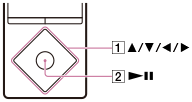
- I menuen Home skal du vælge [Settings].
- Vælg [Alarm/Sleep Timer] - [Alarm Settings] - ønsket element.
- Tryk på knappen () for at vælge det ønskede element.
Hvis du har valgt [Alarm Time], skal du trykke på knappen () for at bekræfte.
[192] Sådan gør duIndstillingerIndstillinger for alarm/timeren for automatisk slukningIndstilling af en sang som alarmlyd
Du kan vælge en sang som alarmlyd.
- Åbn indstillingsmenuen på skærmbilledet til musikafspilning, og vælg [Set As Alarm Song].
[193] Sådan gør duIndstillingerIndstillinger for alarm/timeren for automatisk slukningIndstilling af timer for automatisk slukning
Du kan ændre den indstillede tid for timeren for automatisk slukning.
- I menuen Home skal du vælge [Settings].
- Vælg [Alarm/Sleep Timer] - [Sleep Timer Settings] - ønsket indstilling.
Når du har indstillet timeren for automatisk slukning, vises i informationsområdet.
Bemærk!
- Timeren for automatisk slukning aktiveres ikke i følgende situationer.
- Ved brug af [Auto Preset] for FM-radio
- Mens alarmen er i gang
- Hvis strømmen til din Walkman slukkes, før timeren for automatisk slukning aktiveres
- Når din Walkman er tilsluttet en computer via USB
- Under behandling af en Bluetooth-forbindelse
- Under sletning af indhold på din Walkman
[194] Sådan gør duIndstillingerValg af hovedtelefonerValg af hovedtelefoner
Effekten af støjdæmpningsfunktionen eller [Clear Phase™ ]-funktionen bliver optimeret ved at vælge kompatible hovedtelefoner.
- I menuen Home skal du vælge [Settings].
- Vælg [Select Headphones] - de hovedtelefoner du anvender.
Vælg [Clear Phase™ ] - [On], hvis du bruger "Clear Phase"-funktionen.
Tip!
- Vælg [Other Headphones] for at anvende hovedtelefoner, der ikke understøtter støjdæmpningsfunktionen. Du kan ikke ændre [Clear Phase™ ]-indstillingen og heller ikke aktivere støjdæmpningsfunktionen, når [Other Headphones] er valgt.
[195] Sådan gør duIndstillingerValg af hovedtelefonerOptimering af lydegenskaberne
[Clear Phase™ ]-funktionen optimerer lydegenskaberne for de hovedtelefoner, du anvender. Kompatible hovedtelefoner for dette produkt er MDR-NW750N/MDR-NW750NE.
- I menuen Home skal du vælge [Settings].
- Vælg [Select Headphones] - [MDR-NW750N/NE] - [On].
Bemærk!
- [Clear Phase™ ]-funktionen fungerer ikke med en hovedtelefon, der er tilsluttet med Bluetooth-funktionen.
- [Select Headphones] - [Clear Phase™ ] kan ikke indstilles, når [ClearAudio+]-funktionen er aktiveret. Deaktivér [ClearAudio+]-funktionen, inden du indstiller [Clear Phase™ ]-funktionen.
- [Clear Phase™ ]-funktionen har ikke nogen virkning på lyden fra videoer, videopodcasts eller FM-radio.
[196] Sådan gør duIndstillingerGrundlæggende indstillingerVisning af oplysninger for din Walkman
Se oplysninger, som f.eks. modelnavn og systemsoftwareversion.
-
I menuen Home skal du vælge [Settings].
-
Vælg [Common Settings] - [Unit Information].
[197] Sådan gør duIndstillingerGrundlæggende indstillingerBegrænsning af lydstyrken
Du kan bruge AVLS (Automatic Volume Limiter System (Automatisk lydstyrkebegrænsersystem)) til at sætte en grænse for den maksimale lydstyrke. Det forhindrer, at lydstyrken bliver for høj og forstyrrende for andre, gør det ubehageligt for dig eller forhindrer, at du kan høre lyde omkring dig. Derudover giver det dig mulighed for at lytte ved en behagelig lydstyrke.
-
I menuen Home skal du vælge [Settings].
-
Vælg [Common Settings] - [AVLS (Volume Limit)] - ønsket indstilling.
Bemærk!
- Ved brug af hovedtelefoner er alarmlydstyrken, uanset [AVLS (Volume Limit)]-indstillingerne, begrænset af [AVLS (Volume Limit)].
- [AVLS (Volume Limit)] fungerer ikke i forbindelse med Bluetooth-forbindelser.
[198] Sådan gør duIndstillingerGrundlæggende indstillingerIndstilling af betjeningslyd
Du kan slå betjeningslydene på din Walkman til eller fra.
- I menuen Home skal du vælge [Settings].
- Vælg [Common Settings] - [Beep Settings] - ønsket indstilling.
Bemærk!
- Der høres intet bip under en Bluetooth-forbindelse.
[199] Sådan gør duIndstillingerGrundlæggende indstillingerIndstilling af Skærm fra-timer
Du kan indstille den tid, efter hvilken skærmen bliver slukket, når der ikke er nogen aktivitet.
-
I menuen Home skal du vælge [Settings].
- Vælg [Common Settings] - [Screen Off Timer] - ønsket indstilling.
Bemærk!
- Skærmen slukkes ikke i følgende situationer:
- Under afspilning eller sletning af videoer eller videopodcasts
- Under afspilning af sange på skærmbilledet til musikafspilning med [Display Lyrics] indstillet til [On (Screen Always On)] for musik
- Under åbning, oprettelse eller gendannelse af databaser
- Mens alarmen lyder
- Under behandling af Bluetooth-forbindelser
- Under scanning efter FM-radiostationer
- Under automatisk forudindstilling af FM-radiostationer
- Skærmens lysstyrke reduceres, når din Walkman er tilsluttet en computer.
[200] Sådan gør duIndstillingerGrundlæggende indstillingerJustering af skærmen lysstyrke
Du kan indstille skærmens lysstyrke til et af fem niveauer.
-
I menuen Home skal du vælge [Settings].
- Vælg [Common Settings] - [Brightness] - ønsket indstilling.
Tip!
- Uanset indstillingen for lysstyrke kan skærmens lysstyrke være svag ved tilslutning til en computer eller under opladning.
[201] Sådan gør duIndstillingerGrundlæggende indstillingerAngivelse af et billede som tapet
Du kan indstille et ønsket billede som tapet ved at vælge billedet, som er gemt på din Walkman.
- Åbn indstillingsmenuen på billedskærmen, og vælg [Set as Wallpaper].
[202] Sådan gør duIndstillingerGrundlæggende indstillingerIndstilling af dato og klokkeslæt
Du kan angive den aktuelle dato og det aktuelle klokkeslæt.
- I menuen Home skal du vælge [Settings].
- Vælg [Common Settings] - [Clock Settings] - [Set Date-Time].
- Tryk på knappen () for at vælge "År", "Måned", "Dag", "Time" eller "Minut".
- Tryk på knappen () for at vælge tal, og tryk på knappen ().
Tip!
- Du kan vælge formatet [12-hour] eller [24-hour] for tidsvisning.
Bemærk!
- Hvis du ikke bruger din Walkman i en længere periode, og batteriet bliver helt afladt, nulstilles den angivne dat og det angivne klokkeslæt, og du får vist [--:--].
- Uret kan miste eller hente op til 60 sekunder pr. måned.
[203] Sådan gør duIndstillingerGrundlæggende indstillingerIndstilling af format for datovisning
Du kan indstille datoformatet for visning af dags dato til [YYYY/MM/DD] (år/måned/dag), [MM/DD/YYYY] (måned/dag/år) eller [DD/MM/YYYY] (dag/måned/år).
- I menuen Home skal du vælge [Settings].
- Vælg [Common Settings] - [Clock Settings] - [Date Display Format] - ønsket format.
[204] Sådan gør duIndstillingerGrundlæggende indstillingerIndstilling af format for tidsvisning
Du kan vælge [12-hour] eller [24-hour] for tidsvisningsformat.
- I menuen Home skal du vælge [Settings].
- Vælg [Common Settings] - [Clock Settings] - [Time Display Format] - ønsket format.
[205] Sådan gør duIndstillingerGrundlæggende indstillingerOpladning i batterivedligeholdelsestilstand
Du kan forlænge batteriets levetid ved at bruge tilstanden [Battery Care]. Batteriets kan holde i ca. 10 % kortere tid i [Battery Care]-tilstand, fordi din Walkman holder op med at oplade, når batteriet er ca. 90 % opladt.
- I menuen Home skal du vælge [Settings].
- Vælg [Common Settings] - [Battery Care] - [On].
Bemærk!
- I [Battery Care]-tilstand forsvinder den første søjle i batteriindikatoren noget hurtigere end normalt. Det skyldes, at din Walkman holder op med at oplade, når batteriet er ca. 90 % opladt. Det er ikke en fejl.
[206] Sådan gør duIndstillingerGrundlæggende indstillingerNulstilling til fabriksindstillingerne
Din Walkman kan nulstilles til standardindstillingerne. Nulstilling af din Walkman sletter ikke indholdsdata, såsom musik.
-
I menuen Home skal du vælge [Settings].
-
Vælg [Common Settings] - [Reset/Format] - [Reset All Settings] - [Yes].
Bemærk!
- Hvis du nulstiller din Walkman til standardindstillingerne, slettes parringsoplysningerne for de tilsluttede Bluetooth-enheder.
[207] Sådan gør duIndstillingerGrundlæggende indstillingerFormatering af hukommelsen
Du kan initialisere din Walkman ved at formatere hukommelsen.
-
I menuen Home skal du vælge [Settings].
- Vælg [Common Settings] - [Reset/Format] - [Format System Storage] eller [Format SD Card] - [Yes].
-
Følg vejledningen på skærmen for at formatere hukommelsen.
Bemærk!
- Sørg for ikke at initialisere (formatere) hukommelsen i din Walkman ved hjælp af en computer. Hvis du formaterer hukommelsen med en computer, skal du formatere den igen med din Walkman.
- Formatering af hukommelsen sletter alle indholdsdata (sange mv., inklusive de fabriksinstallerede eksempeldata og det medfølgende softwareinstallationsprogram.) Sørg for at tjekke dataene i hukommelsen, og eksporter alle vigtige data til din computer inden formatering.
[208] Sådan gør duIndstillingerGrundlæggende indstillingerManuel genopbygning af biblioteket
Genopbyg biblioteket på din Walkman for at tilføje indhold, der er gemt i [System Storage] eller [SD Card] i biblioteket igen.
- I menuen Home skal du vælge [Settings].
- Vælg [Common Settings] - [Reset/Format] - [Rebuild Library] - [Yes].
Tip!
- Hvis genopbygningen af biblioteket mislykkes, skal du formatere [System Storage].
Bemærk!
- Ved genopbygning af biblioteket slettes følgende data.
- Bogmærker
- Alarmindstillinger
- Analyseresultater fra [SensMe™ Channels]
- Den aktuelle sang og den forløbne tid
- Den forløbne tid for alle videoer
- Tapetindstillinger
Angiv dem igen, efter at genopbygningen er fuldført.
[209] Sådan gør duIndstillingerGrundlæggende indstillingerBrug af USB-forbindelsestilstand
Ved tilslutning til en computer via USB kan visse computere muligvis ikke oprette en USB-forbindelse til din Walkman, hvilket betyder, at du ikke får vist [Connected USB (Storage in use: system storage)] eller [Connected USB (Storage in use: SD card)].
I sådanne tilfælde skal du, før du opretter forbindelse, åbne skærmen for USB-forbindelsesstandby for at lade din Walkman fokusere at oprette en mere sikker USB-forbindelse.
- I menuen Home skal du vælge [Settings].
- Vælg [Common Settings] - [USB Connection Mode] - [Yes].
Din Walkman går i USB-forbindelsesstandbytilstand og viser USB-forbindelsesstatusskærmen. Efter tilslutning til en computer USB, vises [Connected USB (Storage in use: system storage)] eller [Connected USB (Storage in use: SD card)].
[210] Sådan gør duIndstillingerSprogindstillingerValg af visningssprog
Du kan vælge sproget i menuer og meddelelser.
-
I menuen Home skal du vælge [Settings].
- Vælg [Language Settings] - ønsket sprogindstilling.
Tip!
- Vælg visningssprog, før du overfører indhold.
[211] Sådan gør duMeddelelseForanstaltningerBemærkninger om håndtering af din Walkman
Advarsel
- Sørg for ikke at kortslutte terminalerne på din Walkman med metalgenstande.
- Pas på ikke at spilde vand på din Walkman eller at lade fremmedobjekter trænge ind i den. Dette kan medføre brand eller elektrisk stød. Hvis dette sker, skal du straks slukke for din Walkman, koble din Walkman fra computeren og kontakte nærmeste Sony-forhandler eller Sony Service Center.
- Læg ikke din Walkman i ilden.
- Undlad at adskille eller modificere din Walkman. Du risikerer at få elektrisk stød. Kontakt nærmeste Sony-forhandler eller Sony Service Center for udskiftning af genopladelige batterier, interne tjek eller reparationer.
-
Undlad at lægge tunge genstande oven på din Walkman eller at påføre den kraftige slag.
Det kan medføre funktionsfejl eller beskadigelse.
Følgende beskrivelser er vigtige for brugen af din Walkman. Sørg for at følge nedenstående instruktioner.
- Opladningstiden varierer afhængigt af forholdene for batteriforbrug.
- Hvis batteriets levetid reduceres til ca. det halve af den normale levetid, også selvom det er tilstrækkeligt opladet, er det formentlig slidt op. Kontakt din nærmeste Sony-forhandler.
-
Rør ikke ved det genopladelige batteri med bare hænder, hvis det lækker. Kontakt din nærmeste Sony-forhandler, hvis batteriet har lækket, da der kan være batterivæske tilbage i din Walkman. Hvis du får væsken i øjnene, må du ikke gnide i øjnene, da det kan føre til blindhed. Skyl øjnene grundigt med rent vand, og søg læge.
Hvis du får væsken på kroppen eller tøjet, skal den straks vaskes af. Hvis det ikke gøres, kan væsken forårsage forbrændinger eller skader. Søg læge, hvis du er blevet forbrændt eller såret af væsken fra batteriet.
- Der kan ophobes varme i din Walkman under opladningen, hvis den bruges i en længere periode.
- Bemærk, at der midlertidigt kan dannes kondens, f.eks. når din Walkman flyttes hurtigt fra et miljø med lav temperatur til et miljø med høj temperatur, eller ved brug i et rum, hvor der lige er blevet tændt en radiator. Kondensvand er et fænomen, hvor fugt i luften hæfter sig til overflader, såsom metalpaneler, og derpå ændrer sig til væske. Hvis der dannes kondensvand i din Walkman, skal du lade den være slukket, indtil kondensationen forsvinder. Hvis du bruger din Walkman, mens der er kondensvand i den, kan det medføre funktionsfejl.
- Hvis du benytter din Walkman på et koldt sted, vises billeder muligvis med sorte kanter rundt om dem. Dette er ikke en funktionsfejl i din Walkman.
- Hvis din Walkman skaber interferens i forhold til radio- eller tv-modtagelse, skal du slukke din Walkman og tage den væk fra radioen eller fjernsynet.
-
Du kan muligvis føle en mild snurren i ørerne under særligt tørre luftforhold. Dette skyldes statisk elektricitet, som ophobes i kroppen, og det er ikke en funktionsfejl i din Walkman.
Denne effekt kan minimeres ved at bære tøj fremstillet af naturmaterialer.
-
Når du bruger en strop (medfølger ikke), skal du passe på, at den ikke griber fat i genstande, som du passerer.
Pas også på med ikke at svinge din Walkman i stroppen, så du undgår at ramme folk.
- Lad være med at bruge din Walkman, som anvist af flypersonalet, når du letter eller lander med et fly.
- Hvis du ser lyn eller hører torden, skal du straks tage hovedtelefonerne af og lade være med at bruge din Walkman.
- Hvis du oplever en allergisk reaktion, når du bruger hovedtelefoner fra en Walkman-model, der leveres med hovedtelefoner, skal du straks indstille brugen af dem og søge læge.
- Brug aldrig din Walkman på steder, hvor den vil blive udsat for ekstremt lys, ekstreme temperaturer, ekstrem luftfugtighed eller vibration. Du må f.eks. aldrig efterlade din Walkman i en bil parkeret i solen eller i direkte sollys. Den risikerer at blive misfarvet, deform eller beskadiget.
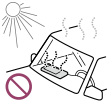
- Efterlad ikke din Walkman på et sted, hvor den kan blive udsat for meget støv.
- Efterlad ikke din Walkman på en ustabil overflade eller i en hældende position.
- Sørg for at holde fast i hovedtelefonstikket, når du trækker hovedtelefonerne ud af din Walkman. Hvis du trækker i selve ledningen til hovedtelefonerne, kan den blive beskadiget.
- Tryk ikke kraftigt på displayets overflade. Det kan medføre forvrængning af farver eller lysstyrke, eller det kan medføre funktionsfejl i displayet.
- Sørg for at overholde nedenstående foranstaltninger under brug af din Walkman. Hvis ikke, kan indkapslingen blive forvredet, eller det kan medføre funktionsfejl i din Walkman.
- Sæt dig ikke ned med din Walkman i baglommen.

-
Læg ikke din Walkman i en pose med hoved-/høretelefonernes ledning viklet omkring, og udsæt ikke posen for kraftige stød.

- Sæt dig ikke ned med din Walkman i baglommen.
-
Udsæt ikke din Walkman for vand. Din Walkman er ikke vandtæt. Sørg for at overholde nedenstående foranstaltninger.
- Pas på ikke at tabe din Walkman ned i en håndvask eller en anden beholder fyldt med vand.
- Brug ikke din Walkman i fugtige omgivelser eller vådt vejr, såsom regn eller sne.
-
Lad ikke din Walkman blive våd.
Hvis du rører ved din Walkman med våde hænder eller lægger din Walkman i et stykke fugtigt tøj, risikerer din Walkman at blive våd, hvilket kan medføre funktionsfejl.

- Eksempeldata er forhåndsinstalleret på din Walkman.
- Eksempeldata er ikke installeret i visse lande/områder.
- Hvis du sletter eksempeldataene, kan du ikke gendanne dem, og vi vil ikke levere nogen erstatningsdata.
- Sony er ikke ansvarlig for ufuldstændig optagelse/downloading eller beskadigede data på grund af problemer med din Walkman eller computer.
Bemærkninger om opbevaring af litium-ion-batterier
Der er indbygget et genopladeligt litium-ion-batteri i din Walkman. Ved opbevaring af det i længere tid skal du sørge for at følge nedenstående opbevaringsinstruktioner.
- Hvis et opladet batteri ikke bliver brugt i længere tid, forringes batteriet, og batterikapaciteten mindskes. Der sker en større forringelse, når batteriet opbevares fuldt opladet, og batteriet forringes hurtigere, hvis det udsættes for vedvarende varme, f.eks. hvis du efterlader din Walkman i en bil, mens den er tilsluttet strømporten. Opbevar din Walkman ved temperaturer under 35 °C. Det anbefales også, at du op- eller aflader batteriet til en kapacitet på ca. 50 % før opbevaring.
- Batteriet forringes, hvis du lader det være i afladet tilstand. Oplad batteriet til en kapacitet på ca. 50 % mindst én gang hver sjette til tolvte måned for at undgå, at det forringes.
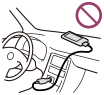
[212] Sådan gør duMeddelelseForanstaltningerBemærkninger om hovedtelefoner
Sikkerhed på vejen
Undgå at lytte med hovedtelefoner på i situationer, hvor hørelsen ikke må hæmmes.
Forebyggelse af høreskader
Undgå at benytte hovedtelefonerne ved høj lydstyrke. Høreeksperter advarer mod kontinuerlig, høj og længerevarende afspilning. Hvis du oplever en ringen for ørerne, skal du reducere lydstyrken eller ophøre med brugen.
Skru ikke lydstyrken højt op på én gang, især når du benytter hovedtelefoner. Skru gradvist op for lydstyrken for at undgå, at for høje niveauer skader dine ører.
Tag hensyn til andre
Hold lydstyrken på et moderat niveau. Det vil gøre det muligt for dig at høre lyde udefra, og udvise hensyn over for mennesker omkring dig.
Om hovedtelefoner i ørerne
Ørepropperne forsegler dine ører. Derfor skal du være opmærksom på, at der er risiko for at beskadige dine ører eller trommehinder, hvis der trykkes hårdt på ørepropperne, eller hvis ørepropperne pludselig tages ud af dine ører. Sørg for at tage ørepropperne forsigtigt ud af ørerne efter brug.
[213] Sådan gør duMeddelelseForanstaltningerBemærkninger om software
- Copyrightlovene forbyder reproduktion af softwaren eller den medfølgende vejledning helt eller delvist, eller udlejning af softwaren uden tilladelse fra copyrightindehaveren.
- Sony kan under ingen omstændigheder drages til ansvar for økonomiske tab eller tab af indtjening, herunder krav fra tredjeparter, der opstår som følge af brug af den medfølgende software.
- Den medfølgende software kan ikke bruges sammen med andet udstyr end det, den er beregnet til.
- Vær opmærksom på, at grundet vore fortsatte bestræbelser på at forbedre kvaliteten, kan softwarespecifikationerne blive ændret uden varsel.
- Betjening af din Walkman med anden software end den medfølgende dækkes ikke af garantien.
- Forklaringerne i denne vejledning forudsætter, at du er fortrolig med den grundlæggende betjening af din computer.
Du kan finde oplysninger om brugen af din computer og dens operativsystem i de respektive vejledninger.
[214] Sådan gør duMeddelelseForanstaltningerVedligeholdelse af din Walkman
- Rengør din Walkman med en blød klud, såsom en renseklud til briller.
- Hvis hovedtelefonstikket er snavset, kan det medføre støj eller spring i lyden. For at lytte med en god lyd kan du af og til tørre hovedtelefonstikket af med en blød, tør klud.
- Hvis din Walkman bliver meget snavset, kan du rengøre den med en blød klud, der er let fugtet med vand eller en opløsning af et mildt rengøringsmiddel, mens du passer på, at der ikke kommer vand ind i din Walkman og hovedtelefonerne.
- Brug ikke nogen form for slibepude, skurepulver eller opløsningsmiddel, såsom alkohol eller benzen, da det kan beskadige overfladen på din Walkman.
[215] Sådan gør duMeddelelseWebsted til kundesupportWebsted til kundesupport
Hvis du har spørgsmål til eller problemer med din Walkman, eller hvis du ønsker oplysninger om kompatible dele til din Walkman, kan du besøge én af følgende websteder.
For kunder i USA:
For kunder i Latinamerika:
For kunder i Europa:
Kunder i Asien/Oceanien/Mellemøsten/Afrika:
Engelsk
http://www.sony-asia.com/support
Koreansk
https://scs.sony.co.kr/scs/handler/ProductSupport
Forenklet kinesisk
http://service.sony.com.cn/KB/
Traditionelt kinesisk
For kunder, der har købt de udenlandske modeller:
[216] Sådan gør duSpecifikationerSpecifikationerSpecifikationer
Display
Størrelse/opløsning
2,2 tommer (5,6 cm), QVGA (320 x 240 pixels), 262.144 farver
Paneltype
TFT-farvedisplay med hvidt LED-baggrundslys
Grænseflade
USB
Hi-Speed USB (kompatibel med USB 2.0)
Hovedtelefon
Stereo-mini-stik
WM-PORT
WM-PORT (terminal til flere tilslutninger): 22 ben
Ekstern hukommelse
microSD
microSDHC
microSDXC
FM-radio
FM-frekvensinterval
87,5 MHz til 108,0 MHz
Antenne
Antenneledning til hovedtelefon
Bluetooth
Bluetooth-specifikationer
- Kommunikationssystem: Bluetooth-specifikation, version 3.0
- Frekvensbånd: 2,4 GHz bånd (2,4000 GHz - 2,4835 GHz)
- Modulationsmetode: FHSS
- Kompatible Bluetooth-profiler (*1)
- A2DP (Advanced Audio Distribution Profile (avanceret lyddistributionsprofil))
- AVRCP (Audio Video Remote Control Profile (fjernbetjening til lyd og video-profil))
- OPP (Object Push Profile (Object Push-profil))
- Understøttet codec (*2): SBC (*3), aptX, LDAC
Udgang (hovedtelefoner)
Frekvensområde
20 Hz til 40.000 Hz (ved afspilning af datafil, enkeltsignalmåling)
Støjdæmpningssystem
Digital støjdæmpning
Select NC Environment: Full-auto AINC, Bus/Train, Airplane, Office
Strømkilde
Indbygget genopladeligt litium-ion-batteri
USB-strøm (fra en computer via et USB-stik til afspilleren)
Opladningstid
USB-baseret opladning
Ca. 4 timer
Driftstemperatur
5 °C til 35 °C
Dimensioner
b/h/d, fremspringende dele ikke inkluderet
43,6 mm × 109 mm × 8,7 mm
b/h/d
44,4 mm × 109,1 mm × 9,1 mm
Vægt
66 g
Kapacitet
Kapacitet
NW-A25: 16 GB
NW-A25HN: 16 GB
NW-A26HN: 32 GB
NW-A27HN: 64 GB
(*1) Bluetooth-profiler er standardiseret i overensstemmelse med Bluetooth-enhedens formål.
(*2) Codec angiver lydsignalkomprimeringen og konverteringsformatet.
(*3) SBC står for Subband Codec.
[217] Sådan gør duSpecifikationerSpecifikationerBatteriets levetid
Værdierne, der er vist herunder, er den omtrentlige batterilevetid, når indhold afspilles kontinuerligt med standardindstillingerne.
Musik
MP3 128 kbps
Støjdæmpning TIL: Ca. 43 timer
Støjdæmpning FRA: Ca. 50 timer
AAC 256 kbps
Støjdæmpning TIL: Ca. 41 timer
Støjdæmpning FRA: Ca. 48 timer
FLAC 96 kHz/24 bit
Støjdæmpning TIL: Ca. 35 timer
Støjdæmpning FRA: Ca. 40 timer
FLAC 192 kHz/24 bit
Støjdæmpning TIL: Ca. 27 timer
Støjdæmpning FRA: Ca. 30 timer
Video
MPEG-4 384 kbps
Støjdæmpning TIL: Ca. 13 timer
Støjdæmpning FRA: Ca. 14 timer
FM-radio
Støjdæmpning TIL: Ca. 20 timer
Støjdæmpning FRA: Ca. 22 timer
Bluetooth
MP3 128 kbps
SBC (Connection): Ca. 23 timer
FLAC 96 kHz/24 bit
LDAC (Standard): Ca. 16 timer
Bemærk!
- Selvom afspilleren er slukket i en længere periode, forbruges der stadig lidt batteristrøm.
- Batteriets levetid kan variere afhængigt af lydstyrkeindstilling, brugsforhold og omgivende temperatur.
Tip!
- Når [Brightness] er indstillet til [5], er batterilevetiden ca. 45 % kortere, end når den er indstillet til [3].
- Hvis der er aktiveret mere end én lydkvalitetsindstilling, er batterilevetiden ca. 50 % kortere, end når alle lydkvalitetsindstillinger er deaktiveret.
- Batterilevetiden ved kontinuerlig afspilning via en Bluetooth-forbindelse kan blive 40 % til 70 % kortere, afhængigt af indholdsformatet eller indstillingerne for den tilsluttede enhed.
[218] Sådan gør duSpecifikationerSpecifikationerMaksimalt antal sange, der kan optages, og tid (omtrentlig)
De omtrentlige tider er baseret på det tilfælde, hvor du kun overfører eller optager sange på 4 minutter.
Antal
NW-A25 (16 GB)
MP3 128 kbps: Ca. 3.600 sange
AAC 256 kbps: Ca. 1.800 sange
FLAC 44,1 kHz/16 bit: Ca. 330 sange
FLAC 192 kHz/24 bit: Ca. 50 sange
NW-A25HN (16 GB)
MP3 128 kbps: Ca. 3.600 sange
AAC 256 kbps: Ca. 1.800 sange
FLAC 44,1 kHz/16 bit: Ca. 330 sange
FLAC 192 kHz/24 bit: Ca. 50 sange
NW-A26HN (32 GB)
MP3 128 kbps: Ca. 7.600 sange
AAC 256 kbps: Ca. 3.800 sange
FLAC 44,1 kHz/16 bit: Ca. 690 sange
FLAC 192 kHz/24 bit: Ca. 100 sange
NW-A27HN (64 GB)
MP3 128 kbps: Ca. 15.000 sange
AAC 256 kbps: Ca. 7.700 sange
FLAC 44,1 kHz/16 bit: Ca. 1.400 sange
FLAC 192 kHz/24 bit: Ca. 200 sange
Tid
NW-A25 (16 GB)
MP3 128 kbps: Ca. 213 timer 20 minutter
AAC 256 kbps: Ca. 106 timer 40 minutter
FLAC 44,1 kHz/16 bit: Ca. 19 timer 20 minutter
FLAC 192 kHz/24 bit: Ca. 2 timer 40 minutter
NW-A25HN (16 GB)
MP3 128 kbps: Ca. 213 timer 20 minutter
AAC 256 kbps: Ca. 106 timer 40 minutter
FLAC 44,1 kHz/16 bit: Ca. 19 timer 20 minutter
FLAC 192 kHz/24 bit: Ca. 2 timer 40 minutter
NW-A26HN (32 GB)
MP3 128 kbps: Ca. 480 timer 00 minutter
AAC 256 kbps: Ca. 240 timer 00 minutter
FLAC 44,1 kHz/16 bit: Ca. 43 timer 20 minutter
FLAC 192 kHz/24 bit: Ca. 6 timer 40 minutter
NW-A27HN (64 GB)
MP3 128 kbps: Ca. 1.000 timer 00 minutter
AAC 256 kbps: Ca. 506 timer 40 minutter
FLAC 44,1 kHz/16 bit: Ca. 86 timer 40 minutter
FLAC 192 kHz/24 bit: Ca. 13 timer 20 minutter
[219] Sådan gør duSpecifikationerSpecifikationerMaksimalt antal timer, der kan optages video (omtrentlig)
Det omtrentlige antal timer er estimeret ud fra det tilfælde, hvor der kun overføres videoer. Tiden kan variere, alt efter hvilke forhold afspilleren bruges under.
NW-A25 (16 GB)
Video: 384 kbps/musik: 128 kbps
Ca. 49 timer 00 minutter
NW-A25HN (16 GB)
Video: 384 kbps/musik: 128 kbps
Ca. 49 timer 00 minutter
NW-A26HN (32 GB)
Video: 384 kbps/musik: 128 kbps
Ca. 108 timer 40 minutter
NW-A27HN (64 GB)
Video: 384 kbps/musik: 128 kbps
Ca. 228 timer 00 minutter
[220] Sådan gør duSpecifikationerSpecifikationerUnderstøttede formater
Musik (Musikafspiller)
Lydformater
MP3
Mediefilformat: Filformatet MP3 (MPEG-1 Layer3)
Filtype: .mp3
Bithastighed: 32 kbps til 320 kbps (understøtter variabel bithastighed (VBR))
Samplingfrekvens (*1): 32, 44,1, 48 kHz
WMA (*2)
Mediefilformat: Filformatet ASF
Filtype: .wma
Bithastighed: 32 kbps til 192 kbps (understøtter variabel bithastighed (VBR))
Samplingfrekvens (*1): 44,1 kHz
FLAC
Mediefilformat: Filformatet FLAC
Filtype: .flac
Bitdybde: 16, 24 bit
Samplingfrekvens (*1): 8, 11,025, 12, 16, 22,05, 24, 32, 44,1, 48, 88,2, 96, 176,4, 192 kHz
Lineær PCM
Mediefilformat: Filformatet Wave-Riff
Filtype: .wav
Bitdybde: 16, 24 bit
Samplingfrekvens (*1): 8, 11,025, 12, 16, 22,05, 24, 32, 44,1, 48, 88,2, 96, 176,4, 192 kHz
AAC (*3)
Mediefilformat: Filformatet MP4
Filtype: .mp4, .m4a, .3gp
Bithastighed: 16 kbps til 320 kbps (understøtter variabel bithastighed (VBR)) (*4)
Samplingfrekvens (*1): 8, 11,025, 12, 16, 22,05, 24, 32, 44,1, 48 kHz
HE-AAC
Mediefilformat: Filformatet MP4
Filtype: .mp4, .m4a, .3gp
Bithastighed: 32 kbps til 144 kbps
Samplingfrekvens (*1): 8, 11,025, 12, 16, 22,05, 24, 32, 44,1, 48 kHz
Apple Lossless
Mediefilformat: Filformatet MP4
Filtype: .m4a, .mp4
Bitdybde: 16, 24 bit
Samplingfrekvens (*1): 8, 11,025, 12, 16, 22,05, 24, 32, 44,1, 48, 88,2, 96, 176,4, 192 kHz
AIFF
Mediefilformat: Filformatet AIFF
Filtype: .aif, .aiff, .afc, .aifc
Bitdybde: 16, 24 bit
Samplingfrekvens (*1): 8, 11,025, 12, 16, 22,05, 24, 32, 44,1, 48, 88,2, 96, 176,4, 192 kHz
Video
Videoformater
AVC (H.264/AVC)
Mediefilformat: Filformatet MP4, videoformatet "Memory Stick"
Filtype: .mp4, .m4v
Profil: Baseline-profil
Niveau: 1,2, 1,3, 2, 2,1, 2,2, 3
Bithastighed: Maks. 10 Mbps
Billedfrekvens: Maks. 30 billeder pr. sekund
Opløsning: Maks. 720 x 480 (*5)
MPEG-4
Mediefilformat: Filformatet MP4, videoformatet "Memory Stick"
Filtype: .mp4, .m4v
Profil: Simpel profil
Bithastighed: Maks. 6 Mbps
Billedfrekvens: Maks. 30 billeder pr. sekund
Opløsning: Maks. 720 x 480 (*5)
Windows Media Video 9
Mediefilformat: Filformatet ASF
Filtype: .wmv
Profil: VC1 simpel profil, hovedprofil
Bithastighed: Maks. 6 Mbps
Billedfrekvens: Maks. 30 billeder pr. sekund
Opløsning: Maks. 720 x 480 (*5)
Lydformater
AAC-LC (til AVC, MPEG-4)
Antal kanaler: Maks. 2 kanaler
Samplingfrekvens (*1): 24, 32, 44,1, 48 kHz
Bithastighed: Maks. 288 kbps/kanal
WMA (til Windows Media Video 9) (*6)
Bithastighed: 32 kbps til 192 kbps (understøtter variabel bithastighed (VBR))
Samplingfrekvens (*1): 44,1 kHz
Billede (*7) (billedviser)
Billedformater
JPEG
Mediefilformat: Kompatibelt med filformatet DCF 2.0/Exif 2.21
Filtype: .jpg
Profil: Baseline-profil
Antal pixel: Maks. 4.096 x 4.096 pixel (16.000.000 pixel)
Bemærk!
- Filer større end 4 GB kan ikke afspilles.
- Dette produkt genkender lydkilder, som overstiger CD-kvalitet (44,1 kHz/16 bit-kvantificering) og DAT-kvalitet (48 kHz/16 bit-kvantificering), som lyd i høj opløsning.
Symbolet "HR" vises for lydkilder i høj opløsning.
(*1) Samplingfrekvensen svarer muligvis ikke til alle koder.
(*2) Copyrightbeskyttede WMA-filer kan ikke afspilles.
(*3) Copyrightbeskyttede AAC-LC-filer kan ikke afspilles.
(*4) Bithastigheder, som ikke er standard, eller bithastigheder uden garanti er inkluderet afhængigt af samplingfrekvensen.
(*5) Disse tal angiver den højeste opløsning på video, der kan afspilles, og angiver ikke afspillerens displayopløsning. Displayopløsning er 320 x 240.
(*6) Nogle WMV-filer kan kun afspilles ved overførsel med Windows Media Player.
(*7) Nogle billedfiler kan ikke afspilles afhængigt af filformatet.
[221] Sådan gør duSpecifikationerSpecifikationerSystemkrav
- Computer
- Windows Vista® (Service Pack 2 eller nyere)
- Windows® 7 (Service Pack 1 eller nyere)
- Windows® 8
- Windows® 8.1
- Windows® 10
- Mac OS® X v10.6 eller nyere
Kun forhåndsinstallerede operativsystemer understøttes.
[Kompatibilitetstilstand] understøttes ikke.
- Pc-program til Windows
- Programmet Media Go til Windows (anbefales)
- Internetforbindelse
- Harddisk/Solid State Drive: 400 MB eller mere tilgængelig plads
- Pc-program til Mac
- Programmet Content Transfer til Mac (anbefales)
- Internetforbindelse
- Harddisk/Solid State Drive: 30 MB eller mere tilgængelig plads
- Webbrowser: Internet Explorer 7 eller nyere
- Internet: Internetforbindelse (til Gracenote® MusicID®-tjeneste, podcast-funktioner, adgang til Butik eller onlinehjælp)
Understøttes ikke af følgende miljøer:
- Personligt konstruerede computere eller operativsystemer
- Et miljø, der er en opgradering af det originale fabriksinstallerede operativsystem
- Multiboot-miljø
Vi giver ingen garanti for betjening på alle computere, selvom de overholder ovenstående systemkrav.
[222] Sådan gør duSpecifikationerSpecifikationerIndhold
Liste med tilbehør og vejledninger, der følger med din Walkman.
- Walkman (1)
- USB-kabel (1)
- Startvejledning (1)
- Instruction Manual (1)
NW-A25HN/A26HN/A27HN
- Hovedtelefoner (1)
MDR-NW750N eller MDR-NW750NE (kun Europa og Korea)
- Ørepropper (1 sæt)
- Clips (til hovedtelefoner) (1)
Bemærk!
- microSD-kort følger ikke med til din Walkman.
[223] FejlfindingFejlfindingHvordan kan jeg få løst et problem?Hvordan kan jeg få løst et problem?
Hvis din Walkman ikke fungerer som forventet, kan du prøve følgende trin for at få løst problemet.
Før du genstarter din Walkman, skal du koble din Walkman fra computeren og kontrollere, at der ikke afspilles noget indhold, såsom musik. Ellers kan dataene blive beskadiget. Derefter kan du trygt genstarte din Walkman.
- Kontrollér emnet om dette problem i "Spørgsmål og svar".
- Tilslut din Walkman til computeren for at genoplade batteriet.
Du kan måske løse visse problemer ved at oplade batteriet.
-
Tryk på knappen () med en kuglepen eller en papirclips e.l. for at genstarte din Walkman.
- Kontrollér oplysningerne om problemet i hjælpen til den software, som har problemer.
- Se efter oplysninger om problemet på et af kundesupportwebstederne.
- Hvis de fremgangsmåder, der er angivet herover, ikke kan løse problemet, skal du kontakte din nærmeste Sony-forhandler.
Bemærk!
- Data bliver ikke slettet, og indstillinger ændres ikke ved genstart.
[224] FejlfindingFejlfindingHvordan kan jeg få løst et problem?Websted til kundesupport
Hvis du har spørgsmål til eller problemer med din Walkman, eller hvis du ønsker oplysninger om kompatible dele til din Walkman, kan du besøge én af følgende websteder.
For kunder i USA:
For kunder i Latinamerika:
For kunder i Europa:
Kunder i Asien/Oceanien/Mellemøsten/Afrika:
Engelsk
http://www.sony-asia.com/support
Koreansk
https://scs.sony.co.kr/scs/handler/ProductSupport
Forenklet kinesisk
http://service.sony.com.cn/KB/
Traditionelt kinesisk
For kunder, der har købt de udenlandske modeller:
[225] FejlfindingSpørgsmål og svarBetjeningDin Walkman fungerer ikke, eller den tænder ikke.
- Hvis du overfører en masse indhold, såsom musik, til din Walkman på én gang, vil det tage tid at opbygge databasen på din Walkman. Derfor tager det mere end 1 minut, før din Walkman igen kan bruges, efter at du har koblet din Walkman fra din computer.
- Hvis kontakten HOLD er indstillet til positionen HOLD, skal du skubbe kontakten til den modsatte position.
- Hvis din Walkman indeholder kondensvand, skal du vente et par timer og lade din Walkman tørre helt.
- Hvis batterispændingen er lav eller utilstrækkelig, skal du oplade batteriet.
- Hvis din Walkman stadig ikke fungerer efter opladning af batteriet, skal du trykke på knappen RESTART med en kuglepen eller en papirclips e.l. for at genstarte din Walkman.
[226] FejlfindingSpørgsmål og svarBetjeningDin Walkman fungerer ikke som den skal.
-
Din Walkman fungerer muligvis ikke som den skal, hvis den USB-enhed, f.eks. computer, den er tilsluttet, er blevet tændt eller slukket, uden at din Walkman er blevet frakoblet.
Genstart din Walkman ved at trykke på knappen RESTART med en kuglepen eller en papirclips e.l.
[227] FejlfindingSpørgsmål og svarBetjeningDin Walkman slukker eller tænder automatisk.
- Hvis der opstår fejl, slukker din Walkman, og derefter tænder den igen automatisk.
[228] FejlfindingSpørgsmål og svarBetjeningDu vil gerne have, at skærmen på din Walkman forbliver tændt i længere tid, før den automatisk slukker.
- Du kan angive indstillingerne for skærm fra-timer i [Screen Off Timer].
[229] FejlfindingSpørgsmål og svarBetjeningDato og klokkeslæt er blevet nulstillet.
- Hvis du efterlader din Walkman et stykket tid, hvor batteriet er blevet brugt op, nulstilles dato og klokkeslæt muligvis. Dette er ikke en funktionsfejl. Oplad batteriet, og indstil derefter dato og klokkeslæt igen.
[230] FejlfindingSpørgsmål og svarBetjeningDer er spildt drikkevarer (vand, kaffe osv.) på din Walkman, eller din Walkman har været en tur i vaskemaskinen.
-
Hvis du spilder drikkevarer på din Walkman eller putter den i vaskemaskinen, kan der trænge væske ind i din Walkman. Indstil straks brugen af din Walkman, og kontakt den nærmeste Sony-forhandler.
[231] FejlfindingSpørgsmål og svarBetjeningØrepropper, der fulgte med hovetelefonerne mangler.
-
Hvis du mister eller beskadiger de ørepropper, der følger med dine hovedtelefoner, skal du kontakte den nærmeste Sony-forhandler.
[232] FejlfindingSpørgsmål og svarBetjeningDu vil gerne sikkerhedskopiere indhold, f.eks. musik, der er gemt på din Walkman.
- Tilslut til en computer, og kopier filerne til computeren.
- Hvis du allerede har slettet indhold, der er overført til din Walkman fra Media Go, kan du overføre indholdet fra Walkman til Media Go igen.
[233] FejlfindingSpørgsmål og svarBetjeningJeg vil gerne finde produktnavnet (modelnavnet) på min Walkman.
- Modelnavnet er et alfabetisk navn, der starter med NW, og som er trykt bag på din Walkman. Hvis din Walkman ligger i en holder, skal du tage den ud af holderen for at se navnet.
[234] FejlfindingSpørgsmål og svarBetjening Der lyder en alarm (bip), og meddelelsen [Check the volume level] vises.
- En alarm (bip) og advarsel [Check the volume level] har til hensigt at beskytte dine ører, første gang du skruer lydstyrken op over et niveau, som er skadeligt for din hørelse. Du kan annullere alarmen og advarslen ved at trykke på en knap.
- Du kan skrue op for lydstyrken, når du har annulleret alarmen og advarslen.
- Efter advarslen er givet første gang, gentages alarmen og advarslen hver 20. kumulative time, hvor lydstyrken er indstillet til et niveau, som er skadeligt for din hørelse. Når dette sker, skrues der automatisk ned for lydstyrken.
[235] FejlfindingSpørgsmål og svarLydDer er ingen lyd.
- Kontrollér, at lydstyrken ikke er indstillet til nul.
- Kontrollér, om stikket er sat ordentligt i hovedtelefonstikket. Lyden bliver svækket, hvis hovedtelefonerne ikke er tilsluttet korrekt. Sæt stikket i, indtil det klikker på plads.
- Hvis stikket er snavset, skal du tørre det af med en blød, tør klud.
- Der kommer ingen lyd ud af de hovedtelefoner, der er tilsluttet, når en Bluetooth-lydenhed er tilsluttet via en Bluetooth-forbindelse.
- Hvis der ikke kommer nogen lyd fra Bluetooth-lydenheden, er pardannelse eller oprettelse af forbindelse muligvis ikke fuldført. Kontrollér Bluetooth-forbindelsen.
- Hvis problemet vedvarer, efter at du har udført ovenstående afhjælpning, skal du bruge en kuglepen eller en papirclips e.l. til at trykke på knappen RESTART og genstarte din Walkman.
[236] FejlfindingSpørgsmål og svarLydIndhold, f.eks. musik, stopper pludseligt under afspilning.
- Den resterende batterispænding er lav, eller batteriet er løbet tør.
- Indholdet understøttes muligvis ikke på din Walkman. Vælg og afspil andet indhold.
- Hvis der er tilsluttet en Bluetooth-lydenhed, skal du kontrollere tilslutningsstatus.
[237] FejlfindingSpørgsmål og svarLydDer opstår støj.
- Hvis støjdæmpningsfunktionen er aktiveret, kan du muligvis høre støj, hvis du lytter et stille sted, eller på grund af typen af støj på det pågældende sted. Hvis det sker, skal du slå støjdæmpningsfunktionen fra.
- Følsomheden for lydtryk i de støjdæmpende hovedtelefoner, der er kompatible med din Walkman er indstillet til det højeste niveau for at sikre maksimale støjdæmpningseffekter, når hovedtelefonerne bruges på steder, hvor der er meget støj, f.eks. udenfor eller i tog. Derfor kan du opleve mere støj, hvis du bruger hovedtelefonerne på stille steder, eller på grund af typen af støj på det pågældende sted. I sådanne tilfælde anbefaler vi, at du slår støjdæmpningsfunktionen fra, selvom der vil være situationer, hvor der stadig kan høres støj, uanset om funktionen er slået til eller ej.
- Hvis du bruger din Walkman i nærheden af en enhed, der udsender radiobølger, f.eks. en mobiltelefon, skal du flytte din Walkman væk fra enheden.
- Indholdet af din Walkman, f.eks. musik, kan blive beskadiget. Slut din Walkman til en Windows-computer, og brug Media Go eller Windows Stifinder til at slette det indhold, hvori der optræder støj, fra din Walkman. Hvis du bruger en Mac-computer, skal du bruge Finder til at slette det beskadigede indhold. Når du har slettet det beskadigede indhold, skal du overføre indholdet fra computeren til din Walkman igen. Undgå at udføre andre opgaver på computeren, mens du overfører indhold til din Walkman. Det kan medføre beskadigelse af indholdet.
- Hvis stikket er snavset, skal du tørre det af med en blød, tør klud.
- Hvis din Walkman er sluttet til en Bluetooth-lydenhed, skal du kontrollere tilslutningsstatus.
[238] FejlfindingSpørgsmål og svarLydLydstyrken kan ikke skrues op, eller den forbliver lav, når afspilningslydstyrken skrues op.
- Hvis kontakten HOLD er i positionen HOLD, skal du skubbe den hen til den modsatte position.
- Hvis indstillingen AVLS (Volume Limit) er aktiveret, skal du deaktivere den.
- Når du lytter til musik på en Bluetooth-lydenhed, skal du skrue op for lydstyrken på Bluetooth-lydenheden.
- Hvis lydniveauet ikke kan justeres direkte på Bluetooth-lydenheden, skal du skrue op for lydstyrken på din Walkman.
[239] FejlfindingSpørgsmål og svarLydLyden kan hun høres i den ene side af høretelefonerne.
- Lyden udsendes ikke korrekt, hvis stikket ikke er sat korrekt i. Sæt hovedtelefonstikket i, indtil det klikker på plads.
- Ledninger i hovedtelefonkablet kan være beskadiget, hvis hovedtelefonerne ikke er blevet behandlet forsigtigt.Hvis dette forekommer, når du bruger hovedtelefonerne til en Walkman-model, der leveres med hovedtelefoner, skal du kontakte nærmeste Sony-forhandler for reparation.
[240] FejlfindingSpørgsmål og svarLydLyden afbrydes eller springer.
-
Lyden kan blive afbrudt/springe afhængigt af det miljø, hvori du bruger din Walkman eller af indstillingerne af din Walkman.
Følg nedenstående procedurer for at reducere forekomsten af spring eller afbrydelser.- Slå alle indstillinger for lydkvalitet fra.
- Hvis du lytter til musik vha. Bluetooth-funktionen, skal du læse "Bemærkninger om Bluetooth-funktionen".
- Når du lytter til sange med støjdæmpningsfunktionen slået til i et transportmiddel, f.eks. en bus eller et tog, kan der overføres store vibrationer udover kørestøjen (f.eks. når køretøjet kører over et stort bump) til hovedtelefonenhedens indbyggede mikrofon pga. din placering, hvilket kan medføre, at lyden cuttes af.Dette fænomen kan forbedres ved at reducere værdien for [Set Noise Cancel Level]. Indstil værdien for [Set Noise Cancel Level] til en lavere værdi.
[241] FejlfindingSpørgsmål og svarLydLyden afbrydes mellem sange.
- Hvis du vil afspille sange uden afbrydelse (afspilning uden mellemrum), skal du importere (rippe) indhold fra medier i AAC-, MP3- eller FLAC-format til den nyeste version af Media Go og derefter overføre dem til din Walkman.
[242] FejlfindingSpørgsmål og svarLydIndstillingerne for lydkvalitet har ingen effekt
-
Lydeffektindstillinger anvendes ikke i følgende tilfælde.
- Under afspilning af video
- Under afspilning af podcasts
- Mens der lyttes til FM-radio
[243] FejlfindingSpørgsmål og svarStrømDu kan ikke oplade din Walkman.
-
Batteriet kan ikke oplades, mens
vises, da beskyttelsesfunktionen er aktiveret.
Oplad batteriet i en omgivende temperatur på mellem 5 °C og 35 °C.
-
Du skal tænde for computeren for at kunne oplade din Walkman. Kontrollér, om computeren er i standby (slumretilstand) eller i dvaletilstand.
-
Kontrollér, at USB-forbindelsen til computeren er oprettet korrekt.
-
Der kan være en dårlig elektrisk kontakt i stikket. Kobl din Walkman fra, og tilslut den igen.
-
Brug det medfølgende USB-kabel.
-
Din Walkman kan muligvis ikke sluttes korrekt til computeren, hvis du benytter en USB-hub. Tilslut din Walkman direkte til et USB-stik på din computer.
-
Kontrollér, om det operativsystem og den operativsystemversion, der er installeret på computeren, er kompatible med din Walkman.
-
Batteriet er muligvis blevet forringet, hvis du ikke har brugt din Walkman i mere end et år. Kontakt din nærmeste Sony-forhandler.
- Hvis ovenstående løsninger ikke løser problemet, skal du bruge en kuglepen eller en papirclips e.l. til at trykke på knappen RESTART og genstarte din Walkman, og derefter skal du oprette forbindelse igen via USB.
[244] FejlfindingSpørgsmål og svarStrømHvor lang er levetiden for det indbyggede, genopladelige batteri?
-
Det afhænger af det miljø, hvori din Walkman bruges, men generelt kan det indbyggede, genopladelige batteri oplades ca. 500 gange. Batteriets levetid blive kortere, og kapaciteten reduceres, efterhånden som det oplades og bruges, og afhængigt at det miljø, det anvendes i. Når batteriets anvendelige levetid bliver halvdelen af den normale tid, selv når batteriet er ladet helt op, bør batteriet udskiftes.
-
Kontakt din nærmeste Sony-forhandler for at få flere oplysninger om det indbyggede batteris levetid.
[245] FejlfindingSpørgsmål og svarStrømDet genopladelige batteri skal udskiftes.
-
Din Walkman skal adskilles af en fagmand for at udskifte de genopladelige batterier. Adskil ikke selv din Walkman.
-
Kontakt din nærmeste Sony-forhandler eller Sony Service Center for udskiftning af genopladelige batterier.
[246] FejlfindingSpørgsmål og svarStrømBatteriets levetid er kort.
- Hvis din Walkman bruges i omgivelser, hvor temperaturen er under 5 °C, forkortes batteriets levetid på grund af batteriets egenskaber. Dette er ikke en fejl.
- Oplad batteriet, indtil det er fuldt.
- Batterilevetiden kan forlænges ved at bruge kablede hovedtelefoner i stedet for Bluetooth-lydenheder.
- Der forbruges mere batterikraft, når Bluetooth-funktionen er i brug.
- Der forbruges mere batterikraft, når støjdæmpningsfunktionen er i brug.
-
Når [Battery Care] er indstillet til [On], begrænses den maksimale opladningskapacitet til ca. 90 %, hvorved den første søjle på batteriangivelsen hurtigt forsvinder.
- Du kan bevare batteriets levetid og få mere brug ud af hver opladning ved at ændre indstillinger i din Walkman og administrere batterikraften på en hensigtsmæssig måde.
- Afhængigt af omgivelserne, hvor din Walkman bruges, kan batteriet forringes, hvis det ikke bruges i over et år. Kontakt din nærmeste Sony-forhandler.
- Hvis batteriets brugbare levetid er halveret i forhold til, da det var nyt, selv når det lige er blevet opladet tilstrækkeligt, er dit batteri muligvis blevet forringet. Kontakt din nærmeste Sony-forhandler.
[247] FejlfindingSpørgsmål og svarStrømHvad er batteriets standardvarighed?
-
Du kan få oplysninger om batterivarighed i "Batteriets levetid".
[248] FejlfindingSpørgsmål og svarStrømHvor lang tid tager det at oplade batteriet?
-
Du kan få oplysninger om opladningstid i "Specifikationer".
[249] FejlfindingSpørgsmål og svarStrømBatteriet bliver hurtigt brugt op, når du aktiverer batterivedligeholdelsestilstand
-
Ved opladning af batteriet i batterivedligeholdelsestilstand, er batteristatusikonet fuldt, når opladningen er fuldført. Det går dog hurtigere, før den første søjle i batteriindikatoren forsvinder, end når batteriet er opladt til 100 %.
[250] FejlfindingSpørgsmål og svarTilslutning til en computerComputeren genkender ikke din Walkman.
- Hvis den resterende batterispænding er lav, skal du oplade batteriet.
- Første gang du bruger din Walkman, eller hvis du ikke har brugt din Walkman i lang tid, kan det tage et par minutter, før den genkendes af computeren. Kontrollér, at computeren genkender din Walkman, når den har været tilsluttet til computeren i ca. 10 minutter.
- Sørg for, at USB-forbindelsen til computeren er oprettet korrekt og sikkert.
- Brug det medfølgende USB-kabel.
- Din Walkman vil muligvis ikke blive genkendt, hvis den tilsluttes via en USB-hub. Tilslut din Walkman direkte til USB-stikket på din computer.
- Du skal ændre indstilling til [USB Connection Mode].
- Hvis ovenstående fremgangsmåder ikke løser problemet, skal du trykke på knappen RESTART med en kuglepen, en papirclips e.l. for at genstarte din Walkman og derefter prøve at oprette USB-forbindelsen igen.
[251] FejlfindingSpørgsmål og svarTilslutning til en computerComputeren genkender ikke et microSD-kort, der er sat i din Walkman.
- [System Storage] er valgt som den hukommelse, der skal bruges. Skift hukommelsen, der skal anvendes, til [SD Card] ved at følge de oplysninger, der vises på skærmen på din Walkman.
- Sørg for, at der ikke overføres data, ved at kontrollere skærmen på din Walkman. Kobl USB-kablet fra din computer, og tilslut det igen.
- Foretag en sikkerhedskopi af alle data på microSD-kortet (medfølger ikke) til computeren, og initialisér (formatér) derefter microSD-kortet med din Walkman.
[252] FejlfindingSpørgsmål og svarTilslutning til en computerSelvom du bruger "Sikker fjernelse af hardware" på din computer, vises [Connected USB (Storage in use: system storage)] eller [Connected USB (Storage in use: SD card)] på skærmen på din Walkman.
-
Hvis du bruger Windows Vista, Windows 7, Windows 8, Windows 8.1 eller Windows 10, viser skærmen på din Walkman [Connected USB (Storage in use: system storage)] eller [Connected USB (Storage in use: SD card)]. Det er ikke et problem, forudsat, at handlingen "Sikker fjernelse af hardware" er fuldført. Kobl din Walkman fra computeren.
[253] FejlfindingSpørgsmål og svarTilslutning til en computerDu kan ikke installere software på din computer.
- Hvis der kører anden software, kan det forstyrre installationen. Sørg for at afslutte alt andet software, inden du installerer denne software. Du skal især sørge for at afbryde internetforbindelsen og afslutte sikkerhedssoftware, da det kan belaste computeren kraftigt.
- Der er muligvis ikke nok ledig plads på harddisken. Kontrollér mængden af ledig plads på harddisken, som skal bruges til at installere softwaren, og slet derefter eventuelle unødvendige filer.
- Du kan muligvis ikke installere softwaren med en Windows-computer, hvis din konto ikke har administratorrettigheder, eller hvis du ikke har logget på som computeradministrator. Log på med en konto med administratorrettigheder eller som computeradministrator. Hvis der bruges tegn på to byte i brugernavnet, skal du desuden oprette en ny konto, hvor brugernavnet kun består af tegn på én byte.
- Med en Windows-computer kan en meddelelse være skjult af installationsskærmen, og det får det til at se ud, som om installationen er stoppet. Tryk på "Alt", og hold den nede, mens du trykker flere gange på "Tab". Følg anvisningerne i dialogboksen, når dialogen vises.
[254] FejlfindingSpørgsmål og svarTilslutning til en computerStatuslinjen på installationsskærmen flytter sig ikke under installation af software.
- Vent, indtil installationen er fuldført, da den skrider planmæssigt frem. Installationen kan tage 30 minutter eller mere afhængigt af den anvendte computer.
[255] FejlfindingSpørgsmål og svarTilslutning til en computerDin Walkman bliver ikke genkendt af Media Go.
- Din Walkman genkendes muligvis ikke af computeren. Kobl din Walkman fra computeren, og tilslut den derefter igen.
-
Softwaren er muligvis ikke blevet installeret korrekt. Brug installationsprogrammet til at installere softwaren igen. De importerede data forbliver uberørte.
- Hvis ovenstående løsninger ikke løser problemet, skal du bruge en kuglepen eller en papirclips e.l. til at trykke på knappen RESTART og genstarte din Walkman, og derefter skal du oprette forbindelse igen ved hjælp af USB.
[256] FejlfindingSpørgsmål og svarTilslutning til en computerDer kan ikke overføres indhold, såsom musik, fra computeren til din Walkman.
- Kontrollér, at USB-forbindelsen til computeren er oprettet korrekt.
- Brug det medfølgende USB-kabel.
- Du kan muligvis ikke overføre indhold ved hjælp af en USB-hub. Tilslut direkte til USB-stikket på din computer.
- Den installerede version af Media Go er måske ikke den nyeste. Installér den nyeste version via internettet.
- Hvis du vil overføre indhold til et microSD-kort, der er sat i din Walkman, skal du angive destinationen for overførelse af indhold til microSD-kortet ved at følge de oplysninger, der vises på skærmen på din Walkman.
- Der er ikke nok ledig plads på din Walkman, eller antallet af filer har overskredet det maksimale antal filer, der kan overføres. Slet alt unødvendigt indhold for at frigøre noget plads. Du kan finde oplysninger om antallet af filer, der kan optages, i det følgende.
- "Maksimalt antal sange, der kan optages, og tid (omtrentlig)"
- "Maksimalt antal timer, der kan optages video (omtrentlig)"
- Sange med en begrænset afspilningsperiode eller begrænset antal afspilninger kan muligvis ikke overføres pga. begrænsninger fra copyrightindehavere. Kontakt distributøren for oplysninger om indstillingerne for de enkelte lydfiler.
- Noget af indholdet på din Walkman er muligvis beskadiget. Kopiér det nødvendige indhold over på din computer, og initialisér (formatér) din Walkman.
- Hvis softwaren ikke er kompatibel med din Walkman, skal du installere kompatibel software og bruge denne til at overføre indhold.
- Du forsøger muligvis at overføre beskadiget indhold. Slet indhold, der ikke kan overføres fra computeren, og importér indholdet til computeren igen. Undgå at udføre andre opgaver på computeren under overførsel af indhold til computeren. Det kan medføre beskadigelse af indholdet.
- Du forsøger muligvis at overføre en fil med et format, som ikke kan afspilles. Se "Understøttede formater".
- Overførslen stoppes muligvis på grund af støj, såsom statisk elektricitet i computeren. Dette sker for at beskytte dataene. Kobl din Walkman fra, og tilslut den igen.
[257] FejlfindingSpørgsmål og svarVisning/afspilning/sletning af indholdDu kan ikke afspille indhold som f.eks. musik overført til din Walkman.
-
Hvis batteriet er ved at løbe tør eller er utilstrækkeligt, så oplad batteriet. Hvis din Walkman stadig ikke fungerer efter opladning af batteriet, skal du trykke på knappen RESTART med en kuglepen eller en papirclips e.l. for at genstarte din Walkman.
-
Datahierarkiniveauerne for indhold, f.eks. musik, der er overført via træk og slip, er muligvis ikke korrekte. Anbring dem i de relevante mapper og hierarkier.
-
Overførte filer er ikke i et format, der kan afspilles. Se "Understøttede formater" for at få oplysninger om formater, der kan afspilles.
-
Når du overfører MP4-lydfiler via træk og slip, skal du placere dem i mappen "MUSIC" på din Walkman.
-
Det overførte indhold er muligvis beskadiget. Når du overfører indhold, skal du sørge for, at der ikke kører andre opgaver på computeren, før overførslen er fuldført. Ellers kan indholdet blive beskadiget. Slet det indhold, der ikke kan afspilles, fra din Walkman, og overfør det igen. Hvis din Walkman stadig ikke kan afspille indholdet, skal du formatere den indbyggede flash-hukommelse i din Walkman ved hjælp af din Walkman og derefter overføre indholdet igen.
-
Hvis du ændrer filnavne eller placering af indhold som f.eks. musik, der er overført fra din computer til din Walkman, genkendes indholdet muligvis ikke af din Walkman. Anvend korrekt navn og placering.
-
Hvis du har initialiseret (formateret) den indbyggede flash-hukommelse i din Walkman vha. Windows Stifinder, skal du initialisere (formatere) den igen med din Walkman. Hvis du har initialiseret (formateret) din Walkman vha. Mac Finder, skal du initialisere (formatere) den igen med din Walkman.
[258] FejlfindingSpørgsmål og svarVisning/afspilning/sletning af indholdSange afspilles ikke i den forventede rækkefølge.
-
Hvis sange afspilles vha. vilkårlig afspilning, skal du annullere vilkårlig afspilning for at vende tilbage til normal afspilning.
- Når numre overføres fra computeren vha. træk og slip, kan rækkefølgen være anderledes fra albumrækkefølgen. Opret en afspilningsliste ved hjælp af software på din computer, og overfør afspilningslisten til din Walkman. Du kan få oplysninger om afspilningslister i hjælpen til den software, du bruger.
-
Hvis du vil gentage en sang i et album, skal du vælge [Settings] - [Music Settings] - [Playback Range] -[Selected Range] og derefter afspille sangen ved at vælge [Music] - [Album] i menuen Home.
[259] FejlfindingSpørgsmål og svarVisning/afspilning/sletning af indholdIndhold, f.eks. musik, stopper pludseligt under afspilning.
- Den resterende batterispænding er lav, eller batteriet er løbet tør.
- Indholdet understøttes muligvis ikke på din Walkman. Vælg og afspil andet indhold.
- Hvis der er tilsluttet en Bluetooth-lydenhed, skal du kontrollere tilslutningsstatus.
[260] FejlfindingSpørgsmål og svarVisning/afspilning/sletning af indholdAfspilning fortsætter til det næste album, når Gentag afspilning er valgt.
- Hvis [Playback Range] er indstillet til [All Range], skal du ændre indstillingerne for afspilningsinterval til [Selected Range].
[261] FejlfindingSpørgsmål og svarVisning/afspilning/sletning af indholdSange afspilles kun inden for et begrænset interval, f.eks. ét album.
- Hvis [Playback Range] er indstillet til [Selected Range], skal du ændre indstillingerne for afspilningsinterval til [All Range].
[262] FejlfindingSpørgsmål og svarVisning/afspilning/sletning af indholdAfspilning kan ikke stoppes.
- Hvis du trykker og holder på knappen , er det muligt at tilføje sange enkeltvist på bogmærkelisten, og afspilningen af sangene fortsætter. Hvis du trykker på knappen , stopper afspilningen af sangen.
[263] FejlfindingSpørgsmål og svarVisning/afspilning/sletning af indholdSange vises ikke i den rækkefølge, de blev overført i.
-
Sange vises ikke i den rækkefølge, de blev overført i. Hvis du vil overføre sange i en bestemt rækkefølge, skal du oprette en afspilningsliste med softwaren på din computer og overføre afspilningslisten til din Walkman. Du kan få oplysninger om afspilningslister i hjælpen til den software, du bruger.
[264] FejlfindingSpørgsmål og svarVisning/afspilning/sletning af indholdLyden afbrydes mellem sange.
- Hvis du vil afspille sange uden afbrydelse (afspilning uden mellemrum), skal du importere (rippe) indhold fra medier i AAC-, MP3- eller FLAC-format til den nyeste version af Media Go og derefter overføre dem til din Walkman.
[265] FejlfindingSpørgsmål og svarVisning/afspilning/sletning af indholdIndholdet, såsom musik, vises gentagne gange.
-
Indhold vises gentagne gange, når du overfører indhold med 2 eller flere softwareprogrammer, f.eks. når du har overført indhold med Media Go og derefter har overført det samme indhold med anden software end Media Go.
-
Når du importerer et kompileringsalbum med Media Go, bliver det muligvis importeret som forskellige album. Hvis dette sker, skal du redigere dataene med Media Go, så de samles som ét album, og derefter overføre det til din Walkman igen. Du kan finde oplysninger om, hvordan du redigerer, i hjælpen til Media Go.
[266] FejlfindingSpørgsmål og svarVisning/afspilning/sletning af indholdDen samme sang vises gentagne gange i et album.
- Albummene eller sangene er blevet overført både til systemlageret og til et microSD-kort (medfølger ikke).
Slet det dublerede album eller de dublerede sange fra enten systemlageret eller microSD-kortet.
[267] FejlfindingSpørgsmål og svarVisning/afspilning/sletning af indholdMiniaturer som f.eks. coverbilleder, vises ikke.
-
Registrer coverbilledet i Media Go eller iTunes. Coverbilleder bliver muligvis ikke vist for sange, der er overført fra Windows Stifinder eller Mac Finder.
- Når du overfører videoindhold til din Walkman vha. Windows Stifinder eller Mac Finder, skal du også overføre en JPEG-fil med samme navn som videoindholdet til mappen "VIDEO".
- Hvis billeder ikke har miniaturer, der overholder Exif-filformatet, kan miniaturerne ikke vises.
- Hvis du vil vedhæfte coverbilledet til en sang, der allerede er overført til din Walkman, skal du slette musikindholdet fra din Walkman, føje coverbilledet til indholdet på din computer og derefter overføre indholdet til din Walkman igen.
- Din Walkman kan ikke vise en miniature for videoindhold, der er blevet overført til din Walkman via en Bluetooth-forbindelse. Slut din Walkman til en computer via USB, og overfør videoindholdet til din Walkman igen vha. software.
- Afhængigt af den software, der bruges til at registrere coverbilledet til sangen, bliver coverbilledet muligvis stadig ikke sendt, hvis sangen sendes via en Bluetooth-forbindelse. Slut din Walkman til en computer via USB, og overfør sangen til din Walkman igen vha. software.
[268] FejlfindingSpørgsmål og svarVisning/afspilning/sletning af indholdTeksterne vises ikke.
-
Der er ingen tekstdata til sangene. Se "Tilføjelse af sangtekster til sange".
-
Opret en LRC-fil til sangen for at få vist tekster.
-
Filnavnet eller filformatet er forkert.
Se "Oprettelse af oplysninger om sangtekster i en tekstfil" for at få oplysninger om regler for filnavne og filformater.
- Din Walkman kan ikke vise tekstoplysninger til sange, der er blevet overført til Walkman vha. en Bluetooth-forbindelse, selvom sangene har tilknyttede tekstoplysninger, pga. systembegrænsninger. Slut din Walkman til en computer via USB, og overfør sangen til din Walkman igen vha. software.
[269] FejlfindingSpørgsmål og svarVisning/afspilning/sletning af indhold[ □ ] vises på skærmen.
-
Visse typer af tegn og symboler vil muligvis ikke blive vist korrekt på din Walkman i følgende tilfælde:
- Der bruges et sprog, som ikke understøttes af din Walkman i teksten.
- Der bruges brugerdefinerede tegn eller specialsymboler i teksten.
- Udskift tegnene i det indhold, der er overført til din Walkman, vha. software med tegn, der kan vises i softwaren, og overfør indholdet til din Walkman igen.
[270] FejlfindingSpørgsmål og svarVisning/afspilning/sletning af indhold[Unknown] vises for albumnavn eller kunstnernavn.
-
Oplysninger som f.eks. album- eller kunstnernavn er ikke inkluderet i dataene. Du kan tilføje et album- eller kunstnernavn til indhold, f.eks. musik, der er overført med software, og overføre indholdet til din Walkman igen.
- Oplysninger om f.eks. sangtitel, album- eller kunstnernavn kan ikke føjes til WAW-filer pga. filspecifikationerne. Hvis du vil vedhæfte sådanne oplysninger, skal du konvertere filen til et format, der understøtter vedhæftede data, f.eks. FLAC. Tilføj derefter oplysningerne i filen, før du overfører den til din Walkman igen.
[271] FejlfindingSpørgsmål og svarVisning/afspilning/sletning af indholdDu kan ikke slette indhold som f.eks., musik vha. funktionerne på din Walkman.
- Du kan ikke slette indhold, der er overført vha. software som f.eks. Media Go eller iTunes vha. funktionen på din Walkman. Slet det vha. den software, som du brugte til at overføre det.
- Du kan ikke slette indhold, der er overført med Windows Stifinder, vha. funktionen på din Walkman. Slet indholdet vha. Windows Stifinder.
- Du kan ikke slette indhold, der er overført med Finder vha. funktionen på din Walkman. Slet indholdet vha. Finder.
[272] FejlfindingSpørgsmål og svarVisning/afspilning/sletning af indholdDu kan ikke afspille en podcastepisode.
-
Din Walkman understøtter muligvis ikke episodens filformat. Kontroller, om filformatet kan afspilles på din Walkman.
[273] FejlfindingSpørgsmål og svarVisning/afspilning/sletning af indholdDu kan ikke afspille podcastepisoder kontinuerligt.
-
Du kan ikke afspille episoder fra et podcastbibliotek kontinuerligt.
[274] FejlfindingSpørgsmål og svarVisning/afspilning/sletning af indholdDu kan ikke registrere podcasts til en bogmærkeliste.
- Du kan ikke registrere podcasts til en bogmærkeliste.
[275] FejlfindingSpørgsmål og svarVisning/afspilning/sletning af indholdDen ønskede kanal kan ikke findes.
- Hvis der ikke er nogen sange, der matcher temaet for kanalen, vises kanalen ikke på skærmen SensMe™ Channels.
[276] FejlfindingSpørgsmål og svarVisning/afspilning/sletning af indhold[Morning] vises altid for den tidsbaserede kanal.
-
Hvis du ikke har indstillet uret på din Walkman, vises [Morning] altid for den tidsbaserede kanal. Indstil uret på din Walkman.
[277] FejlfindingSpørgsmål og svarVisning/afspilning/sletning af indholdDer afspilles upassende sange for valgte tidsbaserede kanaler.
- Hvis der ikke er nogen sange, der matcher temaet for den tidsbaserede kanal, bliver alle sangene på din Walkman afspillet i vilkårlig rækkefølge.
[278] FejlfindingSpørgsmål og svarVisning/afspilning/sletning af indholdLydpodcasts afspilles ikke af SensMe™ Channels.
- Lydpodcasts analyseres ikke af 12 TONE ANALYSIS, og de kan derfor ikke afspilles vha. SensMe™ Channels.
[279] FejlfindingSpørgsmål og svarFM-radioDu kan ikke høre FM-radiostationer.
-
Hovedtelefonledningen fungerer som antenne. FM-radiostationer kan ikke modtages, når hovedtelefonerne ikke er tilsluttet.
-
Den modtagne station er muligvis ikke helt indstillet. Stil helt ind på en station for at få den bedste modtagelse.
FM-radio er ikke tilgængelig i forbindelse med en Bluetooth-forbindelse.
[280] FejlfindingSpørgsmål og svarFM-radioDer er meget støj på FM-radiostationer, og lydkvaliteten er dårlig.
-
FM-signalet er muligvis svagt i en bygning eller et køretøj. Lyt til FM-radiostationen i nærheden af et vindue, hvis signalet er svagt inden i bygninger eller køretøjer.
-
Hovedtelefonledningen fungerer som antenne. Forlæng hovedtelefonledningen efter behov.
Hvis [Mono/Auto] er indstillet til [Auto], indstilles modtagerfølsomheden automatisk efter modtagerstatus. Indstil [Mono/Auto] til [Mono].
Hvis du bruger en enhed, der udsender radiosignaler, f.eks. en mobiltelefon, skal du holde den på afstand af din Walkman.
[281] FejlfindingSpørgsmål og svarBluetoothPardannelse kan ikke udføres.
-
Udfør pardannelse mellem enhederne inden for Bluetooth-kommunikationsrækkevidden.
- Hvis de understøttende profiler er forskellige, kan din Walkman og Bluetooth-enheden ikke parres. Se "Specifikationer".
- Din Walkman kan ikke parres, hvis antallet af parrede enheder overstiger det maksimale antal. Hvis du vil danne par med en ny enhed, skal du slette unødvendigt parrede enheder inden.
[282] FejlfindingSpørgsmål og svarBluetoothDu kan ikke oprette forbindelse via Bluetooth-funktionen.
- Tænd for Bluetooth-enheden, og indstil den til en Bluetooth-forbindelse.
- Din Walkman kan ikke tilsluttes til enheder, der ikke er blevet parret. Kontrollér, at din Walkman er blevet parret med Bluetooth-enheden.
- Parringsoplysningerne kan være blevet slettet. Udfør pardannelsen igen.
- Sørg for, at Bluetooth-lydenheden understøtter A2DP-profilen.
- Hvis din Walkman og Bluetooth-enheden er for langt væk fra hinanden, kan der muligvis ikke etableres en Bluetooth-forbindelse, eller den kan blive afbrudt. Placér din Walkman og Bluetooth-enheden tættere på hinanden.
[283] FejlfindingSpørgsmål og svarBluetoothSkærmen til angivelse af adgangsnøgle vises ved parring med en Bluetooth-enhed.
Der skal muligvis angives en adgangsnøgle, når der oprettes forbindelse til visse Bluetooth-enheder. Angiv den samme adgangsnøgle på din Walkman og Bluetooth-enheden. Adgangsnøglen på din Walkman er "0000". Læs vejledningen til Bluetooth-enheden for at få oplysninger om, hvordan du angiver adgangsnøglen på Bluetooth-enheden.
[284] FejlfindingSpørgsmål og svarBluetoothDu kan ikke høre lyd fra Bluetooth-lydenheden.
-
Kontroller lydstyrken for den tilsluttede Bluetooth-lydenhed.
-
Det kan muligvis ikke lade sig gøre at tilpasse lydstyrken for visse Bluetooth-lydenheder. Skru op for lydstyrken på din Walkman.
-
Kontroller, at afspilningen starter på din Walkman.
-
Tænd den tilsluttede Bluetooth-lydenhed, og kontroller, at Bluetooth-funktionen er aktiveret.
-
Kontroller, at Bluetooth-forbindelsen ikke er blevet afbrudt.
-
Hvis din Walkman ikke genkender afspilningshandlinger på Bluetooth-lydenheden, understøtter profilen for den tilsluttede Bluetooth-lydenhed muligvis ikke AVRCP. Udfør handlingerne på din Walkman.
[285] FejlfindingSpørgsmål og svarBluetoothDu kan ikke bruge din Walkman fra en Bluetooth-lydenhed.
-
Afhængigt af Bluetooth-lydenheden kan du muligvis ikke bruge din Walkman fra Bluetooth-lydenheden. I sådanne tilfælde skal du bruge din Walkman.
[286] FejlfindingSpørgsmål og svarBluetoothLyden springer eller der dannes støj under en Bluetooth-forbindelse.
-
Enheder, der bruger frekvensen 2,4 GHz, som f.eks. en trådløs LAN-enhed, en trådløs telefon eller en mikroovn, kan forstyrre Bluetooth-forbindelsen. Brug din Walkman og den tilsluttede Bluetooth-lydenhed på afstand af disse elektroniske apparater.
-
Bluetooth-forbindelsen forringes af forhindringer som f.eks. metal, vægge og personer. Fjern eventuelle hindringer, eller find ny placering for at opnå en ordentlig kommunikation.
- Bluetooth-forbindelsen kan blive ustabil, afhængigt af kombinationen af brugsmiljøet og metoden for tilslutning til Bluetooth-lydenheden.
Bluetooth-forbindelsen kan stabiliseres på følgende måder.- Indstil [Wireless Playback Quality] til [Standard] eller [Prioritize Connection].
[287] FejlfindingSpørgsmål og svarBluetoothLydeffekter har ingen effekt ved afspilning af lyd via en Bluetooth-lydenhed.
-
Lydeffekterne er muligvis ikke aktiverede. Indstil [Sound Effect Preset] til [On].
- [Clear Stereo]-funktionen eller [Clear Phase™ ]-funktionen fungerer ikke med Bluetooth-lydenheder, heller ikke når [Sound Effect Preset] er indstillet til [On].
- Funktionen [DSEE HX] er deaktiveret, mens der lyttes til lyd på den anden Bluetooth-lydenhed.
[288] FejlfindingSpørgsmål og svarBluetoothVideolyd er forsinket ved afspilning af lyd via en Bluetooth-lydenhed.
- Lyden i videoer kan være en smule forsinket i forhold til billedet ved brug af visse Bluetooth-lydenheder.
[289] FejlfindingSpørgsmål og svarBluetoothDu kan ikke få vist eller slette indhold, f.eks. musik, der er modtaget vha. Bluetooth-funktionen.
-
Sørg for, at det overførte indhold understøttes af din Walkman. Ikke-understøttet indhold vises ikke på skærmen. Hvis du vil slette ikke-understøttet indhold, skal du bruge Windows Stifinder eller Mac Finder eller slette alt overført indhold.
[290] FejlfindingSpørgsmål og svarBluetoothCoverbilledet for en sang, der er modtaget vha. Bluetooth-funktionen, bliver ikke vist.
- Afhængigt af den software, der bruges til at registrere coverbilledet til sangen, bliver coverbilledet muligvis stadig ikke sendt, hvis sangen sendes via en Bluetooth-forbindelse. Slut din Walkman til en computer via USB, og overfør indholdet til din Walkman igen vha. software.
[291] FejlfindingSpørgsmål og svarNFCDu kan ikke oprette forbindelse med One Touch (NFC).
- Når der vises en dialogboks på skærmen, skal du følge vejledningen på skærmen for at fuldføre forbindelsen.Første gang du forbinder din Walkman og Bluetooth-lydenheden, skal du ikke kun lade mærkerne berøre hinanden, men du skal også parre enhederne.
- Hvis din Walkman ikke genkender Bluetooth-lydenheden, skal du langsomt bevæge din Walkman i alle retninger, og N-mærket skal berøre N-mærket på Bluetooth-lydenheden.
- Hvis der er monteret en clips eller en holder til den enhed, der skal oprettes forbindelse til, eller til din Walkman, skal du fjerne clipsen eller holderen.
- NFC-modtagelsesfølsomheden for den anvendte enhed, kan være utilstrækkelig til at oprette en One Touch-forbindelse (NFC). I dette tilfælde skal du oprette en Bluetooth-forbindelse med parring.
- One-touch-forbindelse (NFC) kan ikke udføres, når din Walkman er sluttet til en computer. Kobl din Walkman fra computeren, og prøv igen.
- Afhængigt af Bluetooth-lydenheden, skal der muligvis tændes for NFC-funktionen eller for strømmen. Se instruktionerne til Bluetooth-lydenheden for at få flere oplysninger.
- One Touch-forbindelser (NFC) kan ikke oprettes, mens HOLD-funktionen på din Walkman er aktiveret. Deaktivér HOLD-funktionen, inden du lader enhederne røre hinanden for at oprette en One Touch-forbindelse.
- One Touch-forbindelser (NFC) kan ikke oprettes, mens din Walkman er i standbytilstand, og skærmen er slukket. Tænd for skærmen, inden du lader enhederne røre hinanden for at oprette en One Touch-forbindelse.
[292] FejlfindingSpørgsmål og svarStøjdæmpningStøjdæmpningsfunktionen er ikke effektiv.
-
Sørg for, at støjdæmpningsfunktionen er aktiveret.
-
Støjdæmpningsfunktionen er kun tilgængelig med hovedtelefoner med støjdæmpning. Hovedtelefoner med støjdæmpning, der er kompatible med dette produkt, er MDR-NW750N/MDR-NW750NE.
- Sørg for, at de hovedtelefoner du bruger, er valgt i indstillingen [Select Headphones].
-
Sørg for, at hovedtelefonerne passer til dine ører ved at ændre størrelsen på ørepropperne eller justere deres placering. Hvis du ændrer størrelsen på ørepropperne, skal du sætte dem godt fast på hovedtelefonerne for at forhindre, at den går af og bliver siddende i ørerne.
-
Støjdæmpningsfunktionen er ikke justeret korrekt. Din Walkman er forudindstillet til at maksimere effekten af støjdæmpningen. Der kan dog opnås større effektivitet ved at øge eller reducere følsomheden i den mikrofon, der er indbygget i de medfølgende hovedtelefoner. Se "Tilpasning af støjdæmpning".
-
Støjdæmpningseffekten kan muligvis ikke registreres et stille sted eller i forbindelse med visse typer omgivende støj.
- Den type miljø, der er angivet i [Select NC Environment], er muligvis ikke velegnet til det omgivende miljø. Indstil [Select NC Environment] i henhold til det omgivende miljø.
[293] FejlfindingSpørgsmål og svarStøjdæmpningDu ønsker at bruge støjdæmpningsfunktionen med andre hovedtelefoner end støjdæmpende hovedtelefoner, der er kompatible med din Walkman.
- Støjdæmpningsfunktionen er kun tilgængelig med hovedtelefoner med støjdæmpning. Hovedtelefoner med støjdæmpning, der er kompatible med dette produkt, er MDR-NW750N/MDR-NW750NE. Vælg de støjdæmpende hovedtelefoner i [Select Headphones] for at anvende støjdæmpningsfunktionen.
- Hvis du bruger andre hovedtelefoner end støjdæmpende hovedtelefoner, fungerer støjdæmpningsfunktionen ikke, selvom den aktiveres.
[294] FejlfindingSpørgsmål og svar microSD-kort Din Walkman genkender ikke et microSD-kort, der er isat.
- microSD-kortet (medfølger ikke) er ikke sat korrekt i. Fjern microSD-kortet, og sæt det i igen.
- De gyldne stikben på microSD-kortet er ikke rene. Rengør stikbenene på microSD-kortet med en tør klud eller et stykke vat, og sæt microSD-kortet i igen.
- microSD-kortet er blevet formateret i et format, der ikke understøttes. Kopiér alle data på microSD-kortet over på din computer, og formatér microSD-kortet igen med din Walkman.
[295] FejlfindingSpørgsmål og svar microSD-kort Computeren genkender ikke et microSD-kort, der er sat i din Walkman.
- [System Storage] er valgt som den hukommelse, der skal bruges. Skift hukommelsen, der skal anvendes, til [SD Card] ved at følge de oplysninger, der vises på skærmen på din Walkman.
- Sørg for, at der ikke overføres data, ved at kontrollere skærmen på din Walkman. Kobl USB-kablet fra din computer, og tilslut det igen.
- Foretag en sikkerhedskopi af alle data på microSD-kortet (medfølger ikke) til computeren, og initialisér (formatér) derefter microSD-kortet med din Walkman.
[296] FejlfindingSpørgsmål og svarAndetDin Walkman bliver varm.
-
Afhængigt af den måde, hvorpå du bruger din Walkman, kan din Walkman blive varm, mens batteriet oplades, eller mens din Walkman yder krævende databehandling. Dette er ikke en fejl.
[297] FejlfindingSpørgsmål og svarMeddelelseListe over meddelelser
[Unable to set photo as wallpaper.] vises.
Du forsøger at indstillet et for stort billede som tapet.
Reducer filstørrelsen på det valgte billede.
[System software update failed.] vises.
Systemopdateringen blev ikke fuldført.
Følg vejledningen på computeren for at forsøge at opdatere systemsoftwaren igen.
[Check the volume level] vises.
En alarm (bip) og en advarsel [Check the volume level] bruges til at beskytte dine ører, første gang du skruer lydstyrken op til et niveau, der er skadeligt for dine ører. Du kan annullere alarmen og advarslen ved at trykke på en knap.
- Du kan skrue op for lydstyrken, når du har annulleret alarmen og advarslen.
- Efter advarslen er givet første gang, gentages alarmen og advarslen hver 20. kumulative time, hvor lydstyrken er indstillet til et niveau, som er skadeligt for din hørelse. Når dette sker, skrues der automatisk ned for lydstyrken.