
Hinweise zur Bedienung
Erste Schritte
Website für die Kundenregistrierung
Vor der Inbetriebnahme
- Vor der ersten Inbetriebnahme [2]
- Walkman-Handbücher [3]
- So verwenden Sie Funktionserläuterungen [4]
Optimale Verwendung Ihres Walkman
Teile und Bedienelemente
Stromversorgung/Ladevorgang
- Einschalten des Walkman [10]
- Ausschalten des Walkman [11]
- Verwenden des HOLD-Schalters [12]
- Laden des Akkus [13]
- Laden im Batteriepflege-Modus [14]
- Verlängern der Akkubetriebsdauer [15]
- Hinweise zum Laden des Akkus [16]
Grundeinstellungen
- Auswählen der Anzeigesprache [17]
- Einstellen von Datum und Uhrzeit [18]
- Festlegen des Datumsformats [19]
- Festlegen des Uhrzeitformats [20]
- Formatieren einer microSD-Karte [21]
Grundlegende Funktionen
microSD-Karte
- Einsetzen einer microSD-Karte [22]
- Entfernen einer microSD-Karte [23]
- Auswählen des zu verwendenden Speichers [24]
- Formatieren einer microSD-Karte [25]
- Hinweise zu microSD-Karten [26]
Menüs „Hauptseite“/„Optionen“
- Menü „Hauptseite“ [27]
- So verwenden Sie das Menü „Hauptseite“ [28]
- So verwenden Sie das Menü „Optionen“ [29]
- Liste der im Informationsbereich angezeigten Symbole [30]
Anschließen des Walkman an einen Computer
Initialisieren/Aktualisieren
- Neustart des Walkman [33]
- Zurücksetzen auf die Werkseinstellungen [34]
- Formatieren des Speichers [35]
- Aktualisieren der Systemsoftware des Walkman [36]
- Anzeigen der Informationen des Walkman [37]
Verwenden der Inhalte
Übertragen/Löschen von Inhalten
Arbeitsschritte zur Übertragung von Inhalten auf Ihren Walkman
- Vorbereiten von Inhalten mit einem Windows-Computer [40]
- Vorbereiten von Inhalten mit einem Mac-Computer [41]
Installieren von Media Go
Installieren von Content Transfer
Importieren von Inhalten in die Software
- Importieren und Übertragen von Inhalten mit Media Go [46]
- Importieren von Inhalten auf dem Windows-Computer in Media Go [47]
- Importieren von Podcasts in Media Go [48]
Übertragen von Inhalten auf den Walkman
- Übertragen von Inhalten mit Media Go [49]
- Übertragen von iTunes-Inhalten mit Media Go [50]
- Übertragen von Inhalten mit Content Transfer [51]
- Übertragen von Inhalten mit Explorer [52]
- Übertragen von Inhalten mit Finder [53]
- Hinweise zur Übertragung von Inhalten, z. B. Musik, von Ihrem Computer [54]
Löschen von Inhalten auf dem Walkman
- Löschen von Inhalten auf Ihrem Walkman mithilfe von Media Go [55]
- Löschen von Inhalten auf Ihrem Walkman mithilfe von Content Transfer [56]
- Löschen von Inhalten, die über eine Bluetooth-Verbindung empfangen wurden [57]
- Löschen von Inhalten auf Ihrem Walkman mithilfe des Explorers [58]
- Löschen von Inhalten auf Ihrem Walkman mit dem Finder [59]
Verwenden von Media Go
- Abspielen von Live-Alben ohne Unterbrechungen zwischen den Songs [60]
- Löschen von Inhalten, die in Media Go importiert wurden [61]
- Eingeben des Liedtexts mit Media Go [62]
Musik
Abspielen von Musik
- Vorbereiten von Musik [63]
- Abspielen von Musik [64]
- Durchsuchen des Musiklistenbildschirms [65]
- Lautstärkeregelung (gilt nur für Länder/Regionen, die den europäischen und koreanischen Richtlinien unterliegen) [66]
- Durchsuchen des Bildschirms der Musikwiedergabe [67]
- Funktionen der Musikwiedergabe [68]
- Suchen nach Songs [69]
- Wiedergeben von Songs in einer Wiedergabeliste [70]
- Wählen eines Albums aus den Albumcovern [71]
Löschen von Titeln
Verwenden von Lesezeichen
- Worum handelt es sich bei der Lesezeichenfunktion? [73]
- Hinzufügen eines Songs zur Lesezeichenliste [74]
- Ändern der Standardlesezeichenliste [75]
- Ändern der Reihenfolge von als Lesezeichen gespeicherten Songs [76]
- Entfernen von Songs in einer Lesezeichenliste [77]
Anzeigen von Text
- Worum handelt es sich bei der Funktion „Text anzeigen“? [78]
- Hinzufügen von Liedtexten zu Songs [79]
- Erstellen einer Textdatei mit Liedtextinformationen [80]
- Anzeigen von Liedtexten [81]
SensMe™ Channels
- Worum handelt es sich bei SensMe™ Channels? [82]
- Wiedergeben von Songs mit SensMe™ Channels [83]
- Analysieren der Songs auf Ihrem Walkman [84]
Musikeinstellungen
- Zufallswiedergabe [85]
- Wiederholte Wiedergabe [86]
- Einstellen des Wiedergabebereichs [87]
- Komprimierte Audiodateien in nahezu hochauflösende Audioqualität konvertieren [88]
- Anpassen der Klangqualität [89]
- Festlegen der Klangqualität mit einem einfachen Bedienvorgang [90]
- Anpassen der Tonqualitätseinstellungen [91]
- Speichern der Equalizer-Einstellungen [92]
- Verringern der Lautstärkeunterschiede zwischen Songs [93]
- Optimieren der Klangeigenschaften [94]
- Auswählen des Anzeigeformats für Alben [95]
Fotos/Videos/Podcasts
Anzeigen von Fotos
- Vorbereiten von Fotos [96]
- Anzeigen von Fotos [97]
- Durchsuchen des Fotobildschirms [98]
- Funktionen auf dem Fotobildschirm [99]
- Löschen von Fotos [100]
Wiedergeben von Videos
- Vorbereiten von Videos [101]
- Wiedergeben von Videos [102]
- Durchsuchen des Bildschirms der Videowiedergabe [103]
- Funktionen auf dem Bildschirm der Videowiedergabe [104]
- Suchen nach Videos [105]
- Durchsuchen von Szenen anhand von Miniaturbildern [106]
- Löschen von Videos [107]
Wiedergeben von Podcasts
- Worum handelt es sich bei einem Podcast? [108]
- Vorbereiten von Podcasts [109]
- Wiedergeben von Podcasts [110]
- Durchsuchen des Podcast-Wiedergabebildschirms [111]
- Funktionen für die Wiedergabe eines Audio-Podcasts [112]
- Funktionen für die Wiedergabe eines Video-Podcasts [113]
- Löschen von Podcast-Episoden [114]
Fotoeinstellungen
Videoeinstellungen
- Anpassen eines Videos an die Bildschirmgröße [116]
- Wiedergeben nur des Tons eines Videos [117]
- Kontinuierliche Wiedergabe von Videos [118]
- Ändern der Videoreihenfolge [119]
FM-Radio
FM-Radiowiedergabe
- FM-Radiowiedergabe [120]
- Durchsuchen des FM-Radiobildschirms [121]
- FM-Radiobetrieb [122]
- Automatisches Speichern von Sendern [123]
- Manuelles Speichern von Sendern [124]
- Löschen von gespeicherten Sendern [125]
FM-Radioeinstellungen
- Ändern der Empfindlichkeit für die FM-Radiosendersuche [126]
- Einstellen von Mono-/Auto-Optionen für das FM-Radio [127]
microSD-Karte
microSD-Karte
- Einsetzen einer microSD-Karte [128]
- Entfernen einer microSD-Karte [129]
- Auswählen des zu verwendenden Speichers [130]
- Formatieren einer microSD-Karte [131]
- Hinweise zu microSD-Karten [132]
Geräuschunterdrückung
Verwenden der Funktion zur Geräuschunterdrückung
- Was ist die Geräuschunterdrückung? [133]
- Mit der Geräuschunterdrückung kompatibler Kopfhörer [134]
- Auswählen der Kopfhörer [135]
- Verwenden der Geräuschunterdrückung [136]
- Unterdrückung von Umgebungsgeräuschen [137]
- Hinweise zur Verwendung der Geräuschunterdrückungsfunktion [138]
Einstellungen zur Geräuschunterdrückung
Bluetooth
Worum handelt es sich bei der Bluetooth-Funktion?
- Was ist die Bluetooth-Funktion? [141]
- Wie können Sie die Bluetooth-Funktion auf Ihrem Walkman nutzen? [142]
- Was ist Koppeln? [143]
Herstellen einer Verbindung mit Bluetooth-Audiogeräten
- Schritte für die Verwendung der Bluetooth-Verbindung [144]
- Koppeln und Herstellen einer Verbindung mit einem Bluetooth-Audiogerät [145]
- Herstellen einer Verbindung mit einem gekoppelten Bluetooth-Audiogerät [146]
- Herstellen einer Bluetooth-Verbindung über die NFC-Funktion [147]
- Trennen eines Bluetooth-Audiogeräts [148]
Tonwiedergabe mithilfe eines Bluetooth-Audiogeräts
Senden/Empfangen von Inhalten über eine Bluetooth-Verbindung
- Schritte zum Übertragen von Inhalten über eine Bluetooth-Verbindung [150]
- Senden von Inhalten über eine Bluetooth-Verbindung [151]
- Empfangen von Inhalten über eine Bluetooth-Verbindung [152]
- Wiedergeben von Inhalten, die über eine Bluetooth-Verbindung empfangen wurden [153]
- Löschen von Inhalten, die über eine Bluetooth-Verbindung empfangen wurden [154]
- Eingeben eines Passcodes zum Herstellen einer Bluetooth-Verbindung [155]
Informationen zu Bluetooth-Audiogeräten
- Anzeigen der Kopplungsinformationen von Bluetooth-Audiogeräten [156]
- Löschen der Kopplungsinformationen von Bluetooth-Audiogeräten [157]
Bluetooth-Einstellungen
- Festlegen einer automatischen Bluetooth-Verbindung beim Start [158]
- Einstellen der Qualität für die drahtlose Wiedergabe [159]
- Festlegen von Klangeffekten während einer Bluetooth-Verbindung [160]
- Anzeigen von Bluetooth-Informationen auf dem Walkman [161]
Hinweise zur Bluetooth-Funktion
NFC
Was ist die NFC-Funktion?
Herstellen einer Verbindung mit One-Touch (NFC)
Einstellungen
Musikeinstellungen
- Zufallswiedergabe [165]
- Wiederholte Wiedergabe [166]
- Einstellen des Wiedergabebereichs [167]
- Komprimierte Audiodateien in nahezu hochauflösende Audioqualität konvertieren [168]
- Festlegen der Klangqualität mit einem einfachen Bedienvorgang [169]
- Anpassen der Tonqualitätseinstellungen [170]
- Speichern der Equalizer-Einstellungen [171]
- Verringern der Lautstärkeunterschiede zwischen Songs [172]
- Ändern der Standardlesezeichenliste [173]
- Auswählen des Anzeigeformats für Alben [174]
- Anzeigen von Liedtexten [175]
Fotoeinstellungen
Videoeinstellungen
- Anpassen eines Videos an die Bildschirmgröße [177]
- Wiedergeben nur des Tons eines Videos [178]
- Kontinuierliche Wiedergabe von Videos [179]
- Ändern der Videoreihenfolge [180]
FM-Radioeinstellungen
- Ändern der Empfindlichkeit für die FM-Radiosendersuche [181]
- Einstellen von Mono-/Auto-Optionen für das FM-Radio [182]
Einstellungen zur Geräuschunterdrückung
Bluetooth-Einstellungen
- Festlegen einer automatischen Bluetooth-Verbindung beim Start [185]
- Einstellen der Qualität für die drahtlose Wiedergabe [186]
- Festlegen von Klangeffekten während einer Bluetooth-Verbindung [187]
- Anzeigen von Bluetooth-Informationen auf dem Walkman [188]
- Löschen von Inhalten, die über eine Bluetooth-Verbindung empfangen wurden [189]
Einstellungen für Alarm/Ausschalttimer
- Aktivieren oder Deaktivieren des Alarms [190]
- Festlegen der Alarmzeit [191]
- Festlegen eines Songs als Alarmton [192]
- Einstellen des Ausschalttimers [193]
Auswählen der Kopfhörer
Allgemeine Einstellungen
- Anzeigen der Informationen des Walkman [196]
- Begrenzen der Lautstärke [197]
- Festlegen der Betriebsgeräusche [198]
- Einstellen des Timers zum Ausschalten des Bildschirms [199]
- Anpassen der Bildschirmhelligkeit [200]
- Festlegen eines Fotos als Hintergrund [201]
- Einstellen von Datum und Uhrzeit [202]
- Festlegen des Datumsformats [203]
- Festlegen des Uhrzeitformats [204]
- Laden im Batteriepflege-Modus [205]
- Zurücksetzen auf die Werkseinstellungen [206]
- Formatieren des Speichers [207]
- Manuelle Neuerstellung der Bibliothek [208]
- Verwenden des USB-Verbindungsmodus [209]
Spracheinstellungen
Ankündigung
Sicherheitsmaßnahmen
- Hinweise zur Handhabung des Walkman [211]
- Hinweise zu Kopfhörern [212]
- Hinweise zur Software [213]
- Pflege des Walkman [214]
Kundensupportwebsite
Technische Daten
Technische Daten
- Technische Daten [216]
- Betriebsdauer des Akkus [217]
- Maximal aufnehmbare Anzahl von Titeln und Dauer (Näherungswerte) [218]
- Maximal aufnehmbare Videodauer (Näherungswerte) [219]
- Unterstützte Formate [220]
- Systemvoraussetzungen [221]
- Inhalt [222]
Fehlerbehebung
Fehlerbehebung
Wie kann ich vorgehen, um ein Problem zu lösen?
Fragen und Antworten
Bedienung
- Der Walkman reagiert nicht, oder das Gerät schaltet sich nicht ein. [225]
- Der Walkman funktioniert nicht ordnungsgemäß. [226]
- Der Walkman schaltet sich automatisch aus oder ein. [227]
- Der Bildschirm des Walkman soll vor dem automatischen Ausschalten länger aktiviert bleiben. [228]
- Datum und Uhrzeit wurden zurückgesetzt. [229]
- Ein Getränk (Wasser, Kaffee usw.) wurde über Ihren Walkman geschüttet, oder der Walkman wurde in der Waschmaschine gewaschen. [230]
- Die mit dem Kopfhörer mitgelieferten Ohrstöpsel fehlen. [231]
- Die auf dem Walkman gespeicherten Inhalte, z. B. Musik, sollen gesichert werden. [232]
- Sie möchten den Produktnamen (Modellnamen) ihres Walkman herausfinden. [233]
- Ein Alarm (Signalton) wird ausgegeben, und die Meldung [Achtung laut! Bitte Lautstärke prüfen.] wird angezeigt. [234]
Ton
- Es ist kein Ton zu hören. [235]
- Die Wiedergabe von Inhalten, z. B. von Musikdateien, wird plötzlich unterbrochen. [236]
- Es entsteht ein Rauschen. [237]
- Die Lautstärke kann nicht erhöht werden, oder die Lautstärke bleibt gering, wenn die Wiedergabelautstärke erhöht wird. [238]
- Der Ton ist nur auf einer Seite des Kopfhörers zu hören. [239]
- Der Ton ist unterbrochen, oder die Wiedergabe springt. [240]
- Der Ton setzt zwischen den Songs aus. [241]
- Die Klangeffekteinstellungen haben offenbar keinerlei Auswirkungen. [242]
Stromversorgung
- Sie können den Walkman nicht aufladen. [243]
- Wie lange kann der integrierte aufladbare Akku genutzt werden? [244]
- Der aufladbare Akku muss ersetzt werden. [245]
- Die Betriebsdauer des Akkus ist sehr kurz. [246]
- Wie lang ist die standardmäßige Akkulaufzeit? [247]
- Wie lange dauert es, bis der Akku geladen ist? [248]
- Der Akku entlädt sich im Batteriepflege-Modus schnell. [249]
Verbindung mit einem Computer
- Der Walkman wird nicht vom Computer erkannt. [250]
- Der Computer erkennt eine in den Walkman eingesetzte microSD-Karte nicht. [251]
- Auch wenn Sie auf dem Computer „Hardware sicher entfernen“ verwenden, wird auf dem Bildschirm des Walkman weiterhin [USB-Verbindung (Ver- wendeter Speicher: Systemspeicher).] oder [USB-Verbindung (Ver- wendeter Speicher: SD-Karte).] angezeigt. [252]
- Sie können keine Software auf dem Computer installieren. [253]
- Die Statusanzeige auf dem Installationsbildschirm ändert sich bei der Softwareinstallation nicht. [254]
- Der Walkman wird von Media Go nicht erkannt. [255]
- Inhalte, z. B. Musikdateien, können von Ihrem Computer nicht auf den Walkman übertragen werden. [256]
Anzeigen/Wiedergeben/Löschen von Inhalten
- Inhalte, z. B. Musikdateien, die auf den Walkman übertragen wurden, können nicht wiedergegeben werden. [257]
- Titel werden nicht in der erwarteten Reihenfolge wiedergegeben. [258]
- Die Wiedergabe von Inhalten, z. B. von Musikdateien, wird plötzlich unterbrochen. [259]
- Die Wiedergabe wird mit dem nächsten Album fortgesetzt, wenn Wiederholte Wiedergabe eingestellt ist. [260]
- Titel werden nur in einem begrenzten Bereich wiedergegeben, z. B. in einem Album. [261]
- Sie können die Wiedergabe nicht beenden. [262]
- Titel werden nicht in der Reihenfolge angezeigt, in der sie übertragen wurden. [263]
- Der Ton setzt zwischen den Songs aus. [264]
- Der Inhalt, z. B. Musik, wird wiederholt angezeigt. [265]
- Ein Titel wird in einem Album mehrfach angezeigt. [266]
- Miniaturbilder wie etwa Albumcover werden nicht angezeigt. [267]
- Der Liedtext wird nicht angezeigt. [268]
- [ □ ] wird auf dem Bildschirm angezeigt. [269]
- [Unbekannt] wird für den Album- oder Interpretennamen angezeigt. [270]
- Inhalte, z. B. Musikdateien, können mit den Walkman-Funktionen nicht gelöscht werden. [271]
- Sie können eine Podcast-Episode nicht wiedergeben. [272]
- Podcast-Episoden können nicht fortlaufend wiedergegeben werden. [273]
- Sie können keine Podcasts in einer Lesezeichenliste registrieren. [274]
- Sie können den gewünschten Channel nicht finden. [275]
- Für den zeitbasierten Channel wird immer [Morgens] angezeigt. [276]
- Für die ausgewählten zeitbasierten Channels werden unpassende Songs wiedergegeben. [277]
- Audio-Podcasts werden von der Funktion SensMe™ Channels nicht wiedergegeben. [278]
FM-Radio
- Sie können keine UKW-Radiosender hören. [279]
- Bei der FM-Radioübertragung gibt es viele Störgeräusche, und die Klangqualität ist schlecht. [280]
Bluetooth
- Geräte können nicht gekoppelt werden. [281]
- Über die Bluetooth-Funktion kann keine Verbindung hergestellt werden. [282]
- Der Bildschirm zur Eingabe des Passcodes wird bei der Kopplung mit einem Bluetooth-Gerät angezeigt. [283]
- Über das angeschlossene Bluetooth-Audiogerät wird kein Ton ausgegeben. [284]
- Sie können Ihren Walkman nicht über ein Bluetooth-Audiogerät bedienen. [285]
- Während einer Bluetooth-Verbindung springt die Wiedergabe, oder es kommt zu Rauschen. [286]
- Beim Anhören von Inhalten über ein Bluetooth-Audiogerät haben die Klangeffekteinstellungen offenbar keinerlei Auswirkungen. [287]
- Beim Anhören von Inhalten über ein Bluetooth-Audiogerät ist der Videoton verzögert. [288]
- Über die Bluetooth-Funktion empfangene Inhalte wie etwa Musikdateien können nicht angezeigt oder gelöscht werden. [289]
- Das Albumcover eines Songs, der über die Bluetooth-Funktion empfangen wurde, wird nicht angezeigt. [290]
NFC
Geräuschunterdrückung
- Die Funktion zur Geräuschunterdrückung hat keine Auswirkungen. [292]
- Sie möchten die Funktion zur Geräuschunterdrückung mit einem Kopfhörer verwenden, der diese Funktion nicht unterstützt aber mit dem Walkman kompatibel ist. [293]
microSD-Karte
- Der Walkman erkennt die eingelegte microSD-Karte nicht. [294]
- Der Computer erkennt eine in den Walkman eingesetzte microSD-Karte nicht. [295]
Sonstiges
Nachricht
[1] Hinweise zur BedienungErste SchritteWebsite für die KundenregistrierungWebsite für die Kundenregistrierung
Wir empfehlen Ihnen, den Walkman zu registrieren, damit wir besseren Kundensupport bereitstellen können. Registrieren Sie Ihren Walkman auf einer der folgenden Websites:
Kunden in den USA:
Kunden in Lateinamerika:
Kunden in Europa:
Kunden in Asien/Ozeanien/dem Nahen Osten/Afrika:
Englisch/Koreanisch/Traditionelles Chinesisch
http://www.sony-asia.com/dmpwalkman/register/
Chinesisch (vereinfacht)
https://www.sonystyle.com.cn/b2c_sony/b2c/productRegister.do
[2] Hinweise zur BedienungErste SchritteVor der InbetriebnahmeVor der ersten Inbetriebnahme
Vielen Dank, dass Sie sich für diesen Walkman entschieden haben.
In dieser „Hilfe“ werden das Übertragen von Inhalten auf Ihren Walkman sowie die Verwendung der verschiedenen Funktionen erläutert. Durchsuchen Sie diese „Hilfe“ nach erforderlichen Informationen.
Darüber hinaus enthalten die Druckversionen der Begleithandbücher (mitgeliefert), zum Beispiel die „Bedienungsanleitung“, ebenfalls wichtige Informationen. Unter „Kundensupportwebsite“ finden Sie Informationen zur Supportwebsite für Kunden.
- Informationen zu gesetzlichen Bestimmungen, Rechten und Warenzeichen erhalten Sie im Abschnitt „Wichtige Informationen“ in der mitgelieferten Software. Installieren Sie dazu die mitgelieferte Software auf Ihrem Computer.
- Alle anderen Marken und eingetragenen Marken sind Marken oder eingetragene Marken der jeweiligen Eigentümer. In diesem Handbuch werden die Zeichen TM und ® nicht verwendet.
Informationen zu den in dieser „Hilfe“ genannten Modellnamen
In manchen Ländern/Regionen, in denen der Walkman vertrieben wird, sind nicht alle Modelle erhältlich.
Computersystemvoraussetzungen für eine Verbindung mit dem Walkman
Unter „Systemvoraussetzungen“ finden Sie ausführliche Informationen zu den Computersystemvoraussetzungen.
Laden des Akkus
Bei der ersten Inbetriebnahme des Walkman ist der Ladestand des Akkus möglicherweise niedrig. Laden Sie den Akku vor der Verwendung des Walkman.
Informationen zu microSD-Karten
microSD-, microSDHC- und microSDXC-Karten werden in dieser „Hilfe“ als „microSD-Karten“ bezeichnet.
Hinweise zu den in dieser „Hilfe“ verwendeten Darstellungen
Die abgebildeten Bildschirme und Darstellungen dienen lediglich Referenzzwecken und können vom tatsächlichen Produkt oder Bildschirm abweichen.Das Design und die technischen Daten können ohne vorherige Ankündigung geändert werden.
[3] Hinweise zur BedienungErste SchritteVor der InbetriebnahmeWalkman-Handbücher
Die Funktionen dieses Walkman werden in folgenden Handbüchern erklärt:
 (Startleitfaden) (Heft)
Hier finden Sie eine Beschreibung für das Einschalten Ihres Walkman, um Musik hören zu können.
Bedienungsanleitung (Heft)
Hier erhalten Sie unter anderem Hinweise zur Verwendung und Kompatibilität.
Hilfe
Das vorliegende Dokument ist die Hilfe. Hier erhalten Sie Informationen und Erläuterungen zu Funktionen und zur Software des Walkman.
Wichtige Informationen
Hier erhalten Sie Informationen zu gesetzlichen Bestimmungen, Rechten und Warenzeichen. Sie können sie lesen, indem Sie die Software (mitgeliefert) auf Ihrem Computer installieren.
[4] Hinweise zur BedienungErste SchritteVor der InbetriebnahmeSo verwenden Sie Funktionserläuterungen
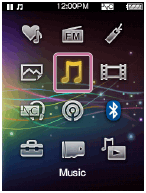
In dieser Hilfe werden die Symbole auf Ihrem Walkman wie folgt dargestellt:  [Musik],
  [Einstellungen]. Elemente wie Bildschirmmenüs werden wie folgt dargestellt: [Album], [Wiedergabemodus].
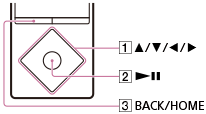
Drücken Sie die Taste ( ), um Objekte auszuwählen. Drücken Sie zum Bestätigen die Taste (
 ).
).
Menü „Hauptseite“
Halten Sie die Taste ( ) gedrückt, um zum Menü „Hauptseite“ zurückzukehren.
Hinweis
- In den Funktionserläuterungen wird nur mit wenigen Ausnahmen immer davon ausgegangen, dass Sie sich im Menü „Hauptseite“ befinden. In einigen Situation, z. B. beim Wiedergeben von Musik, können die tatsächlichen Bedienvorgänge von der Erläuterung abweichen.
- Wenn für die Aktivierung einer Funktion oder das Vornehmen einer Einstellung mehrere Möglichkeiten zur Verfügung stehen, wird die einfachere Methode erklärt.
[5] Hinweise zur BedienungErste SchritteOptimale Verwendung Ihres WalkmanMusikhören in 3 Schritten
Laden Sie den Akku vor der ersten Inbetriebnahme des Walkman. Sie können Musik übertragen, während der Akku geladen wird. Sobald die Übertragung abgeschlossen ist, können Sie Ihre Musik anhören.
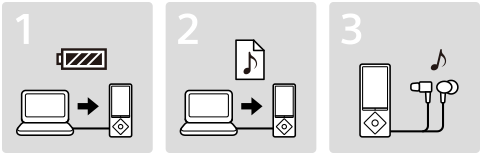
- Schließen Sie den Walkman an einen Computer an.
Sie können den Akku laden, indem Sie Ihren Walkman über eine USB-Verbindung an Ihren eingeschalteten Computer anschließen.
- Importieren Sie Musik auf den Computer, und übertragen Sie sie dann auf den Walkman.
Für Windows-Benutzer:
-
Empfehlung: Sie sollten die aktuelle Version von Media Go über das Internet installieren.
Sie können Musik auf den Walkman übertragen, die zuvor von CDs kopiert oder von Musikdiensten aus dem Internet heruntergeladen wurde.
- Sie können Musik direkt per Drag & Drop aus dem Windows-Explorer auf den Walkman übertragen.
Für Mac-Benutzer:
-
Empfehlung: Sie sollten die aktuelle Version von Content Transfer über das Internet installieren.
Sie können mit iTunes verwaltete Musik und Wiedergabelisten ganz einfach auf Ihren Walkman übertragen.
- Sie können Musik direkt per Drag & Drop aus dem Finder auf den Walkman übertragen.
-
Empfehlung: Sie sollten die aktuelle Version von Media Go über das Internet installieren.
- Schon können Sie Ihre Musik hören!
Schließen Sie die Kopfhörer an, deaktivieren Sie die HOLD-Funktion, und schalten Sie Ihren Walkman ein. Wählen Sie dann einfach einen gewünschten Titel aus, um die Wiedergabe zu starten.
[6] Hinweise zur BedienungErste SchritteOptimale Verwendung Ihres WalkmanVerschiedene Möglichkeiten zur Verwendung Ihres Walkman
Ihr Walkman kann weit mehr, als nur Musik wiedergeben. Hier erfahren Sie mehr über die verschiedenen Möglichkeiten zur Nutzung des Walkman.
Ungestörte Musikwiedergabe mit der Funktion zur Geräuschunterdrückung
Durch die Funktion zur Geräuschunterdrückung können unerwünschte Umgebungsgeräusche reduziert werden, vor allem in Fahrzeugen wie Flugzeugen, Zügen, Bussen usw., wodurch Sie Musik in niedriger Lautstärke hören können.
Wiedergeben von Videos
Sie können Videos von Ihrem Computer auf den Walkman übertragen und sie auf dem Walkman ansehen.
Anzeigen von Fotos
Sehen Sie die Fotos auf Ihrem Walkman an, während Sie dabei Musik hören. Sie können auch ein Foto als Hintergrund des Walkman festlegen.
Wiedergeben von Podcasts
Sie können Podcast-Episoden, die Sie auf Ihren Computer heruntergeladen haben, auch auf Ihrem Walkman anhören bzw. ansehen.
FM-Radiowiedergabe
Sie können FM-Radiosender auf dem Walkman empfangen.
[7] Hinweise zur BedienungErste SchritteTeile und BedienelementeTeile und Bedienelemente
In diesem Abschnitt werden die Funktionen von Tasten, Buchsen und anderen Teilen Ihres Walkman erklärt.
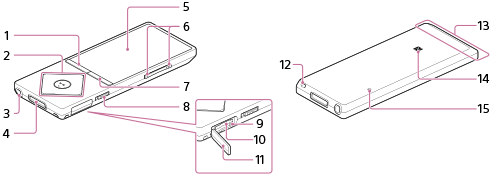
-
Taste BACK/HOME
Mit dieser Taste wechseln Sie in die nächsthöhere Listenbildschirmebene oder kehren zum vorherigen Menü zurück.
Halten Sie die Taste gedrückt, um das Menü „Hauptseite“ anzuzeigen.
-
5-Wege-Taste
Mit dieser Taste starten Sie die Wiedergabe oder navigieren in den Bildschirmmenüs des Walkman.
Auf der Taste
 befindet sich ein Tastpunkt, um die Bedienung der Tasten ohne Hinsehen zu erleichtern.
 -
Kopfhörerbuchse (*1)
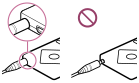
Stecken Sie den Kopfhörerstecker so ein, dass er mit einem Klicken einrastet.
Wenn die Kopfhörer nicht ordnungsgemäß angeschlossen sind, ist die Tonqualität beeinträchtigt.
-
WM-PORT-Buchse
Schließen Sie hier das USB-Kabel (mitgeliefert) oder andere Zubehörteile an, die WM-PORT (nicht mitgeliefert) unterstützen.
-
Display
-
Taste VOL (Lautstärke) +/-
Drücken Sie diese Taste, um die Lautstärke einzustellen.
Auf der Taste „+“ befindet sich ein Tastpunkt, um die Bedienung der Tasten ohne Hinsehen zu erleichtern.
-
Taste OPTION/PWR OFF (Option/Ausschalten)
Drücken Sie diese Taste, um das Menü „Optionen“ anzuzeigen.
Halten Sie die Taste gedrückt, um den Bildschirm auszuschalten und in den Standby-Modus zu wechseln.
-
HOLD-Schalter
Verhindern Sie mithilfe des HOLD-Schalters ein versehentliches Bedienen des Walkman während des Transports.
Durch Verschieben des HOLD-Schalters in Pfeilrichtung (
 ) werden alle Funktionstasten deaktiviert. Schieben Sie den HOLD-Schalter in die entgegengesetzte Richtung, um die HOLD-Funktion zu deaktivieren.
 -
Zugriffsanzeige
-
microSD-Karteneinschub
Öffnen Sie die Abdeckung, bevor Sie eine microSD-Karte einsetzen. Setzen Sie eine microSD-Karte so ein, dass sie mit einem Klicken einrastet. Mit einer microSD-Karte können Sie den verfügbaren Speicher des Walkman erweitern.
-
Abdeckung des microSD-Karteneinschubs
-
Öse für den Riemen
Hier können Sie einen Riemen (nicht mitgeliefert) anbringen.
-
Integrierte Bluetooth-Antenne
Bedecken Sie bei aktiver Bluetooth-Verbindung die Antenne nicht mit den Händen oder anderen Gegenständen. Dadurch wird die Verbindung möglicherweise unterbrochen.
-
N-Markierung
Halten Sie ein Bluetooth-Audiogerät mit NFC-Funktion an diese Markierung, um eine Verbindung mit Ihrem Walkman herzustellen.
-
Taste RESTART
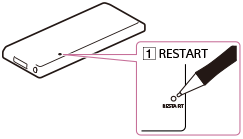
Drücken Sie die Taste RESTART mit einem dünnen Gegenstand, um den Walkman neu zu starten.
(*1) Wenn zwischen Ihrem Walkman und einem anderen Gerät eine Bluetooth-Verbindung besteht, wird über die per Kabel angeschlossenen Kopfhörer kein Ton ausgegeben. Trennen Sie die Bluetooth-Verbindung, um per Kabel angeschlossene Kopfhörer zu verwenden.
Einsetzen des Walkman in ein Peripheriegerät wie z. B. eine Anschlussstation
Möglicherweise ist ein Adapter erforderlich, um den Walkman in ein Peripheriegerät wie z. B. eine Anschlussstation einzusetzen. Verwenden Sie in diesem Fall den mit dem Gerät gelieferten Adapter (Typ A).

[8] Hinweise zur BedienungErste SchritteTeile und BedienelementeWechseln der Ohrstöpsel
Verwenden Sie für eine bessere Tonqualität die Ohrstöpsel (mitgeliefert) in einer anderen Größe, die bequem und fest in Ihren Ohren sitzt.
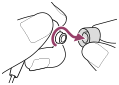
- Halten Sie den Kopfhörer fest, drehen Sie den Ohrstöpsel, und ziehen Sie ihn ab.
Wenn der Ohrstöpsel rutschig ist und nicht gelöst werden kann, wickeln Sie ihn in ein weiches trockenes Tuch.
- Befestigen Sie die (neuen) Ohrstöpsel am Kopfhörer.
Drücken Sie den Ohrstöpsel so weit auf den Kopfhörer, dass das Ende des farbigen Bereichs des Ohrstöpsels (
) mit () abschließt. Achten Sie auf einen festen Sitz der Ohrstöpsel am Kopfhörer, damit sie sich nicht lösen und im Ohr steckenbleiben.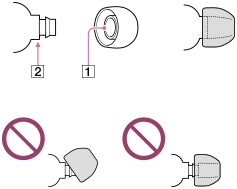
Tipp
- Wenn die Ohrstöpsel abgenutzt sind, erwerben Sie neue Ohrstöpsel.
- Sind die Ohrstöpsel verschmutzt, entfernen Sie sie von den Kopfhörern, und waschen Sie sie per Hand mit einem neutralen Reinigungsmittel. Lassen Sie nach der Reinigung das Wasser abtropfen, und setzen Sie dann die Ohrstöpsel wieder auf den Kopfhörer.
[9] Hinweise zur BedienungErste SchritteTeile und BedienelementeAnbringen des Clips
(Nur für Modelle mit mitgeliefertem Clip)
Bringen Sie den Clips wie unten auf der Abbildung gezeigt am Kopfhörer und an Ihrer Kleidung an. Da das Kabel bei Verwendung des Clips nicht so stark an Ihrer Kleidung reibt, entstehen weniger Störgeräusche.

[10] Hinweise zur BedienungErste SchritteStromversorgung/LadevorgangEinschalten des Walkman
Schalten Sie das Gerät ein, um den Walkman zu starten.
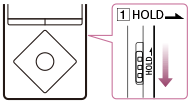
-
Entsperren Sie Ihren Walkman mit dem Schalter ().
-
Drücken Sie eine beliebige Taste.
Tipp
- Wird der Walkman nicht bedient, wird der Bildschirm ausgeschaltet. Drücken Sie zum Einschalten des Bildschirms eine beliebige Taste.
- Stellen Sie vor der Verwendung des Walkman das Datum und die Uhrzeit ein.
- Wird das Gerät längere Zeit nicht bedient, wird der Walkman automatisch ausgeschaltet. Wenn Sie den Walkman erneut einschalten, dauert es eine Weile, bis er bedient werden kann.
[11] Hinweise zur BedienungErste SchritteStromversorgung/LadevorgangAusschalten des Walkman
Schalten Sie das Gerät aus, wenn Sie den Walkman nicht verwenden.
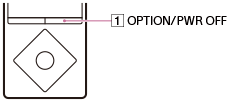
-
Halten Sie die Taste () gedrückt.
[POWER OFF] wird angezeigt.
Tipp
- Wird das Gerät längere Zeit nicht bedient, wird der Walkman automatisch ausgeschaltet.
[12] Hinweise zur BedienungErste SchritteStromversorgung/LadevorgangVerwenden des HOLD-Schalters
Mit dem HOLD-Schalter verhindern Sie, dass eine Taste gedrückt und das Gerät versehentlich bedient wird.
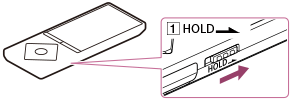
- Schieben Sie den Schalter () in Pfeilrichtung.
Die HOLD-Funktion ist aktiviert, und alle Funktionstasten sind deaktiviert.
Tipp
- Schieben Sie den Schalter () in die entgegengesetzte Richtung, um die HOLD-Funktion zu deaktivieren.
-
 blinkt oben auf dem Bildschirm, falls bei aktivierter HOLD-Funktion eine Taste gedrückt wird.
[13] Hinweise zur BedienungErste SchritteStromversorgung/LadevorgangLaden des Akkus
Laden Sie den Walkman, indem Sie ihn an einen Computer anschließen.
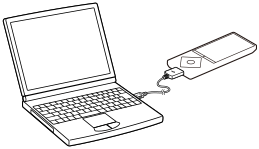
- Verbinden Sie den Walkman über USB mit einem eingeschalteten Computer.
Nach Abschluss des Ladevorgangs zeigt das Symbol für den Akkustatus
 an.
an.
- Trennen Sie die Verbindung zwischen Walkman und Computer, wenn der Akku vollständig geladen ist.
Tipp
- Mit dem Modus [Batteriepflege] verkürzt sich zwar die Betriebsdauer pro Nutzung, Sie können damit allerdings eine Minderung der Akkuleistung verhindern.
- Informationen zur Dauer für das vollständige Aufladen des Akkus finden Sie unter „Technische Daten“.
Hinweis
- Wenn Sie den Walkman laden und dieser längere Zeit nicht verwendet wurde oder Sie ihn zum ersten Mal benutzen, wird er vom Computer möglicherweise nicht erkannt. Nachdem Sie den Walkman ca. 10 Minuten geladen haben, sollte er wieder wie gewohnt funktionieren.
[14] Hinweise zur BedienungErste SchritteStromversorgung/LadevorgangLaden im Batteriepflege-Modus
Mit dem [Batteriepflege]-Modus können Sie dem Kapazitätsverlust des Akkus entgegenwirken. Die Akkubetriebsdauer verkürzt sich im [Batteriepflege]-Modus um ca. 10 %, da der Walkman den Ladevorgang bei ca. 90 % der vollständigen Ladung beendet.
- Wählen Sie im Menü „Hauptseite“ die Option [Einstellungen] aus.
- Wählen Sie [Allgemeine Einstellungen] – [Batteriepflege] – [Ein] aus.
Hinweis
- Im [Batteriepflege]-Modus wird der erste Balken der Akkuanzeige etwas früher als normalerweise ausgeblendet. Grund hierfür ist, dass der Walkman den Ladevorgang bei ca. 90 % der vollständigen Ladung beendet. Dies ist keine Fehlfunktion.
[15] Hinweise zur BedienungErste SchritteStromversorgung/LadevorgangVerlängern der Akkubetriebsdauer
Verwenden Sie den Walkman wie folgt, um den Akkuverbrauch zu senken.
Wie viel Akkuladung die festgelegten Effekte, Standardeinstellungen und -funktionen benötigen, erfahren Sie im Abschnitt „Betriebsdauer des Akkus“.
- Schalten Sie das Gerät manuell aus.
- Legen Sie unter [Display Off Timer] eine kürzere Zeitspanne fest.
- Legen Sie für [Text anzeigen] nicht die Einstellung [Ein (Anzeige immer ein)] fest.
- Passen Sie die Bildschirmhelligkeit an.
- Deaktivieren Sie alle Tonqualitätseinstellungen.
- Trennen Sie die Verbindung zum Bluetooth-Audiogerät, wenn Sie es nicht verwenden.
- Deaktivieren Sie die NFC-Funktion, wenn Sie sie nicht verwenden.
- Deaktivieren Sie die Funktion zur Geräuschunterdrückung.
[16] Hinweise zur BedienungErste SchritteStromversorgung/LadevorgangHinweise zum Laden des Akkus
- Die Ladezeit hängt von den Einsatzbedingungen des Akkus ab.
- Beträgt die Akkubetriebsdauer selbst bei vollständig geladenem Akku nur noch die Hälfte der normalen Betriebsdauer, muss der Akku ausgetauscht werden. Wenden Sie sich an einen Sony-Händler in Ihrer Nähe.
- Wenn Sie den Walkman laden und dieser längere Zeit nicht verwendet wurde, wird der Walkman vom Computer möglicherweise nicht erkannt, oder er reagiert nicht. Nachdem Sie den Walkman ca. 10 Minuten lang geladen haben, sollte er wieder wie gewohnt funktionieren.
-
Liegt die Umgebungstemperatur über dem empfohlenen Bereich, wird
 auf dem Bildschirm angezeigt, und das Laden wird automatisch beendet.
Laden Sie den Akku bei einer Umgebungstemperatur von 5 °C bis 35 °C.
auf dem Bildschirm angezeigt, und das Laden wird automatisch beendet.
Laden Sie den Akku bei einer Umgebungstemperatur von 5 °C bis 35 °C. - Der Akku kann etwa 500 Mal aufgeladen werden, nachdem er vollständig entladen war. Diese Anzahl hängt von den Bedingungen ab, unter denen Sie den Walkman verwenden.
- Um eine Verschlechterung der Akkuleistung zu verhindern, muss der Akku mindestens einmal halbjährlich oder jährlich geladen werden.
- Auf selbst zusammengebauten oder modifizierten Computern kann das Laden nicht garantiert werden.
- Ein USB-Anschluss kann nur mit einem USB-Hub verwendet werden, wenn der USB-Hub über eine eigene Stromquelle verfügt und eine autorisierte Kennzeichnung aufweist.
- Verbinden Sie den Walkman nicht über einen längeren Zeitraum mit einem Laptop, wenn dieser nicht am Stromnetz angeschlossen ist. Andernfalls wird der Akku des Laptops entladen.
- Wenn der Walkman über USB mit dem Computer verbunden ist, darf der Computer nicht eingeschaltet, neu gestartet, aus dem Energiesparmodus reaktiviert oder heruntergefahren werden. Diese Aktionen können zur Fehlfunktion des Walkman führen. Trennen Sie vor dem Ausführen einer dieser Aktionen die Verbindung zwischen Walkman und Computer.
- Der Walkman kann sich beim Laden erwärmen. Dies ist keine Fehlfunktion.
- Die Skalen der Akkuanzeige stimmen nicht überein. Über die Batterieanzeige erhalten Sie Informationen.
- [Nicht trennen.] wird angezeigt, wenn Sie Daten zwischen Ihrem Walkman und dem Computer übertragen. Wenn [Nicht trennen.] angezeigt wird, darf das USB-Kabel nicht entfernt werden. Dies kann zum Verlust der übertragenen Daten und von Daten auf dem Walkman führen.
[17] Hinweise zur BedienungErste SchritteGrundeinstellungenAuswählen der Anzeigesprache
Sie können die Sprache für die Anzeige von Menüs und Meldungen auswählen.
-
Wählen Sie im Menü „Hauptseite“ die Option [Einstellungen] aus.
- Wählen Sie [Sprache (Language)] – die gewünschte Spracheinstellung aus.
Tipp
- Wählen Sie vor dem Übertragen von Inhalten die Anzeigesprache aus.
[18] Hinweise zur BedienungErste SchritteGrundeinstellungenEinstellen von Datum und Uhrzeit
Sie können das aktuelle Datum und die aktuelle Uhrzeit einstellen.
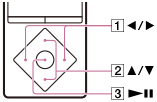
- Wählen Sie im Menü „Hauptseite“ die Option [Einstellungen] aus.
- Wählen Sie [Allgemeine Einstellungen] – [Uhrzeiteinstellungen] – [Datum-, Uhrzeiteinstellung] aus.
- Drücken Sie die Taste (), um das „Jahr“, den „Monat“, den „Tag“, die „Stunde“ oder die „Minute“ auszuwählen.
- Drücken Sie die Taste (), um Zahlen auszuwählen, und drücken Sie die Taste ().
Tipp
- Sie können für die Uhrzeitanzeige das Format [12 Stunden] oder [24 Stunden] auswählen.
Hinweis
- Wenn Sie den Walkman längere Zeit nicht verwenden und der Akku vollständig entladen ist, werden Datum und Uhrzeit zurückgesetzt, und [--:--] wird angezeigt.
- Die Uhr kann im Laufe eines Monats um bis zu 60 Sekunden vor- oder nachgehen.
[19] Hinweise zur BedienungErste SchritteGrundeinstellungenFestlegen des Datumsformats
Sie können für das Datumsformat des aktuell angezeigten Datums [JJJJ/MM/TT] (Jahr/Monat/Tag), [MM/TT/JJJJ] (Monat/Tag/Jahr) oder [TT/MM/JJJJ] (Tag/Monat/Jahr) festlegen.
- Wählen Sie im Menü „Hauptseite“ die Option [Einstellungen] aus.
- Wählen Sie [Allgemeine Einstellungen] – [Uhrzeiteinstellungen] – [Anzeigeformat Datum] – das gewünschte Format aus.
[20] Hinweise zur BedienungErste SchritteGrundeinstellungenFestlegen des Uhrzeitformats
Sie können für die Uhrzeitanzeige [12 Stunden] oder [24 Stunden] auswählen.
- Wählen Sie im Menü „Hauptseite“ die Option [Einstellungen] aus.
- Wählen Sie [Allgemeine Einstellungen] – [Uhrzeiteinstellungen] – [Anzeigeformat Zeit] – das gewünschte Format aus.
[21] Hinweise zur BedienungErste SchritteGrundeinstellungenFormatieren einer microSD-Karte
Formatieren Sie vor der ersten Verwendung einer microSD-Karte (nicht mitgeliefert) im Walkman die microSD-Karte im Walkman anhand folgender Schritte. Durch das Formatieren der microSD-Karte werden alle auf der microSD-Karte gespeicherten Daten gelöscht. Achten Sie also darauf, keine wichtigen Daten zu löschen.
-
Wählen Sie im Menü „Hauptseite“ die Option
 [SD-Karteneinstellungen] aus.
-
Wählen Sie [SD-Karte formatieren] – [Ja] aus.
Alle auf der microSD-Karte gespeicherten Daten werden gelöscht.
Hinweis
- Formatieren Sie die microSD-Karte unbedingt anhand des Walkman, wenn Sie sie das erste Mal im Walkman verwenden.
[22] Hinweise zur BedienungGrundlegende FunktionenmicroSD-KarteEinsetzen einer microSD-Karte
Sie können zum Speichern von Inhalten wie beispielsweise Musik zusätzlich zum [Systemspeicher] auch microSD-Karten verwenden.
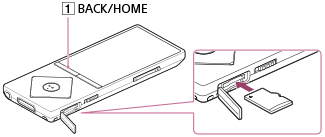
- Wählen Sie im Menü „Hauptseite“ die Option [SD-Karteneinstellungen] aus.
- Wählen Sie [SD-Karte einsetzen/entf.] – [Ja] aus.
Auf dem Bildschirm wird ein Bild einer microSD-Karte angezeigt. Der Walkman wechselt in den Status [SD-Karte einsetzen/entf.]. Die Wiedergabe der Inhalte wird angehalten.
- Öffnen Sie die Abdeckung des microSD-Karteneinschubs.
- Legen Sie im Status [SD-Karte einsetzen/entf.] eine microSD-Karte in den microSD-Karteneinschub ein. Achten Sie darauf, dass die goldenen Kontakte nach unten weisen und die Karte mit einem Klicken einrastet.
- Schließen Sie die Abdeckung des microSD-Karteneinschubs.
- Drücken Sie die Taste (), um den Status [SD-Karte einsetzen/entf.] zu beenden.
Die Bibliothek wird aktualisiert, und Sie können auf die Inhalte auf der microSD-Karte zugreifen.
Hinweis
- Wird die microSD-Karte nicht erkannt, entfernen Sie sie, und setzen Sie sie erneut in den Walkman ein.
- Achten Sie darauf, dass in den microSD-Karteneinschub nur eine microSD-Karte eingesetzt wird und keine Flüssigkeiten, Metallteile, brennbare Substanzen oder andere Gegenstände in den Einschub gelangen.
[23] Hinweise zur BedienungGrundlegende FunktionenmicroSD-KarteEntfernen einer microSD-Karte
Sie können eine microSD-Karte aus dem Walkman entfernen.
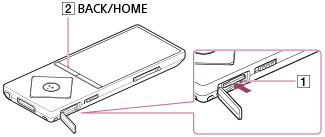
- Wählen Sie im Menü „Hauptseite“ die Option [SD-Karteneinstellungen] aus.
- Wählen Sie [SD-Karte einsetzen/entf.] – [Ja] aus.
Auf dem Bildschirm wird ein Bild einer microSD-Karte angezeigt. Der Walkman wechselt in den Status [SD-Karte einsetzen/entf.]. Die Wiedergabe der Inhalte wird angehalten.
- Öffnen Sie die Abdeckung des microSD-Karteneinschubs.
- Überprüfen Sie im Status [SD-Karte einsetzen/entf.], ob die Anzeige () ausgeschaltet ist, und drücken Sie die microSD-Karte in den microSD-Karteneinschub. Wenn sich die microSD-Karte löst, können Sie sie herausnehmen.
- Schließen Sie die Abdeckung des microSD-Karteneinschubs.
- Drücken Sie die Taste (), um den Status [SD-Karte einsetzen/entf.] zu beenden.
Der Walkman beginnt mit der Aktualisierung der Bibliothek.
Hinweis
- Mit den Inhalten auf einer microSD-Karte zusammenhängende Daten wie Analyseergebnisse von [SensMe™ Channels] und Lesezeichen werden gelöscht, wenn die microSD-Karte aus dem Walkman entfernt wird. Diese Daten werden nicht wiederhergestellt, auch wenn die microSD-Karte erneut ordnungsgemäß eingesetzt wird. Die Daten müssen bei jedem Einsetzen der microSD-Karte festgelegt werden.
[24] Hinweise zur BedienungGrundlegende FunktionenmicroSD-KarteAuswählen des zu verwendenden Speichers
Sie können als Speicher für Inhalte und andere Daten [Systemspeicher] oder [SD-Karte] auswählen.
- Wählen Sie im Menü „Hauptseite“ die Option [SD-Karteneinstellungen] aus.
- Wählen Sie die Menüelemente anhand der folgenden Schritte aus:
- Übertragen von Inhalten von einem Computer: Wählen Sie [Speicherort USB-Übertrag.] – [Systemspeicher] oder [SD-Karte] aus.
- Empfangen von Inhalten über eine Bluetooth-Verbindung: Wählen Sie [Speicherort für empf. Datei] – [Systemspeicher] oder [SD-Karte] aus.
Tipp
- Beim Kauf ist [Systemspeicher] ausgewählt.
- Der verwendete Speicher kann bei einer Verbindung des Walkman mit dem Computer gewechselt werden, um beispielsweise Musik vom Computer auf Ihr Gerät zu übertragen. Folgen Sie der Anleitung auf dem Bildschirm des Walkman, um den Speicher zu wechseln.
Hinweis
- Urheberrechtlich geschützte Musikinhalte können nicht auf eine microSD-Karte übertragen werden.
- Zwischen dem Speicher des Walkman und einer microSD-Karte können keine Daten verschoben werden.
[25] Hinweise zur BedienungGrundlegende FunktionenmicroSD-KarteFormatieren einer microSD-Karte
Formatieren Sie vor der ersten Verwendung einer microSD-Karte (nicht mitgeliefert) im Walkman die microSD-Karte im Walkman anhand folgender Schritte. Durch das Formatieren der microSD-Karte werden alle auf der microSD-Karte gespeicherten Daten gelöscht. Achten Sie also darauf, keine wichtigen Daten zu löschen.
-
Wählen Sie im Menü „Hauptseite“ die Option [SD-Karteneinstellungen] aus.
-
Wählen Sie [SD-Karte formatieren] – [Ja] aus.
Alle auf der microSD-Karte gespeicherten Daten werden gelöscht.
Hinweis
- Formatieren Sie die microSD-Karte unbedingt anhand des Walkman, wenn Sie sie das erste Mal im Walkman verwenden.
[26] Hinweise zur BedienungGrundlegende FunktionenmicroSD-KarteHinweise zu microSD-Karten
- Verwenden Sie eine microSD-Karte (nicht mitgeliefert), die mithilfe des Walkman formatiert wurde. Der ordnungsgemäße Betrieb von microSD-Karten, die mit Computern oder anderen Geräten formatiert wurden, kann nicht garantiert werden.
- Falls Sie eine microSD-Karte formatieren, die Daten enthält, werden die Daten gelöscht. Achten Sie darauf, dass keine wichtigen Daten gelöscht werden.
- Halten Sie die microSD-Karte von kleinen Kindern fern. Sie könnten die Karte versehentlich verschlucken.
- Sie dürfen eine microSD-Karte nur einsetzen oder entfernen, wenn sich der Walkman im Status [SD-Karte einsetzen/entf.] befindet. Andernfalls kann es zu einer Fehlfunktion des Walkman kommen.
- Der ordnungsgemäße Betrieb kann nicht für alle Arten von microSD-Karten garantiert werden, die mit dem Walkman kompatibel sind.
- Daten können in den folgenden Fällen beschädigt werden:
- Wenn eine microSD-Karte entfernt oder der Walkman während eines Lese- oder Schreibvorgangs ausgeschaltet wird.
- Wenn eine microSD-Karte statischer Aufladung oder elektrischem Rauschen ausgesetzt ist.
- Wir übernehmen keine Verantwortung für den Verlust oder die Beschädigung gespeicherter Daten.
- Wir empfehlen, eine Sicherungskopie wichtiger Daten zu erstellen.
- Berühren Sie die Anschlüsse einer microSD-Karte nicht mit der Hand oder einem Metallgegenstand.
- Setzen Sie eine microSD-Karte keinen heftigen Stößen aus, biegen Sie sie nicht, und lassen Sie sie nicht fallen.
- Zerlegen Sie eine microSD-Karte nicht, und nehmen Sie keine Veränderungen daran vor.
- Schützen Sie die microSD-Karte vor Wasser.
- Verwenden Sie eine microSD-Karte nicht unter folgenden Bedingungen:
- an Orten, die nicht den erforderlichen Betriebsbedingungen entsprechen, z. B. in einem durch die Sonne aufgeheizten Fahrzeug, in direktem Sonnenlicht oder nahe einer Heizung.
- an feuchten Orten oder Orten mit korrodierenden Substanzen.
- Stellen Sie bei Verwendung einer microSD-Karte sicher, dass die Karte ordnungsgemäß in den microSD-Karteneinschub eingesetzt ist.
- Bringen Sie keine Fremdkörper in den microSD-Karteneinschub ein.
[27] Hinweise zur BedienungGrundlegende FunktionenMenüs „Hauptseite“/„Optionen“Menü „Hauptseite“
In der folgenden Liste sind die Elemente des Menüs „Hauptseite“ aufgeführt.
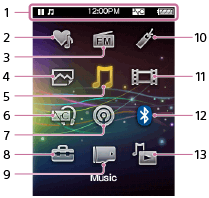
-
Informationsbereich
-
 [SensMe™ Channels]
 Geben Sie Titel mit der Option „SensMe™ Channels“ wieder.
-
 [FM-Radio]
 Hören Sie FM-Radiosender.
-
 [Fotos]
Zeigen Sie Fotos an, die auf Ihren Walkman übertragen wurden.
-
[Musik]
Spielen Sie Titel ab, die auf den Walkman übertragen wurden.
-
 [Noise Cancel]
Die Technologie zur aktiven Geräuschunterdrückung reduziert störende Umgebungsgeräusche.
-
 [Podcast]
 Geben Sie auf den Walkman übertragene Podcast-Episoden wieder.
-
[Einstellungen]
Richten Sie den Walkman und die verfügbaren Funktionen ein.
-
[SD-Karteneinstellungen]
Richten Sie die Funktionen für die microSD-Karte ein.
-
 [Lesezeichen]
Sie können die auf den Walkman übertragenen Titel nach Belieben sortieren.
-
 [Videos]
Geben Sie auf den Walkman übertragene Videos wieder.
-
 [Bluetooth]
Stellen Sie eine Verbindung zu einem Bluetooth-Gerät her, um Musik zu hören oder Inhalte zu senden und zu empfangen.
-
 [Zu Songwiedergabe-Bildsch.]
Zeigen Sie den Bildschirm der Musikwiedergabe an.
[28] Hinweise zur BedienungGrundlegende FunktionenMenüs „Hauptseite“/„Optionen“So verwenden Sie das Menü „Hauptseite“
Vom Menü „Hauptseite“ aus können Sie alle Funktionen ausführen, also z. B. Songs suchen und Einstellungen ändern.
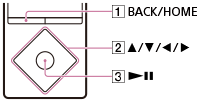
- Halten Sie die Taste () gedrückt, bis das Menü „Hauptseite“ angezeigt wird.
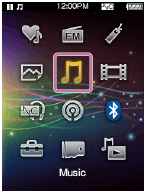
- Drücken Sie die Taste (), um das gewünschte Menü auszuwählen (z. B. [Musik]), und drücken Sie dann zum Bestätigen die Taste ().
- Drücken Sie die Taste (), um die gewünschte Funktion auszuwählen (z. B. [Album]), und drücken Sie dann zum Bestätigen die Taste ().
[Hi-Res] wird angezeigt, nachdem Sie die System-Software Ihres Walkman auf Version 1.10 oder später aktualisiert haben.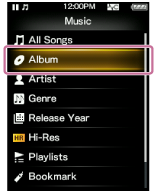
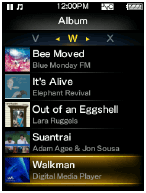
- Drücken Sie die Taste (), um den gewünschten Inhalt auszuwählen (z. B. ein bestimmtes Album), und drücken Sie dann zum Bestätigen die Taste ().
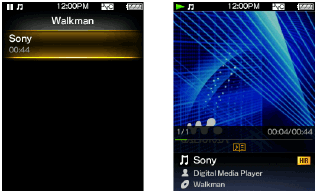
- Drücken Sie die Taste (), um den gewünschten Inhalt auszuwählen (z. B. einen bestimmten Titel), und drücken Sie dann zum Bestätigen die Taste ().
Tipp
- Drücken Sie die Taste (), um zum vorhergehenden Bildschirm zurückzukehren.
- Halten Sie die Taste () gedrückt, um zum Menü „Hauptseite“ zurückzukehren.
[29] Hinweise zur BedienungGrundlegende FunktionenMenüs „Hauptseite“/„Optionen“So verwenden Sie das Menü „Optionen“
Drücken Sie die Taste OPTION/PWR OFF, um das Menü „Optionen“ anzuzeigen. Die Elemente des Menüs „Optionen“ zum Ändern der Einstellungen unterscheiden sich je nach Funktion.
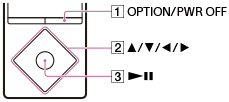
- Drücken Sie die Taste () während der Wiedergabe des Walkman, z. B. auf dem Bildschirm der Musikwiedergabe.
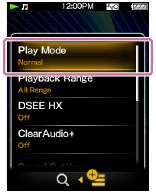
- Drücken Sie die Taste (), um das gewünschte Menü auszuwählen (z. B. [Wiedergabemodus]), und drücken Sie dann zum Bestätigen die Taste ().
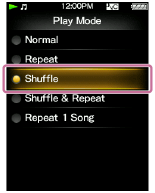
- Drücken Sie die Taste (), um das gewünschte Menü auszuwählen (z. B. [Shuffle]), und drücken Sie dann zum Bestätigen die Taste ().
Tipp
- Drücken Sie bei geöffnetem Menü „Optionen“ die Taste (), um es zu schließen.
[30] Hinweise zur BedienungGrundlegende FunktionenMenüs „Hauptseite“/„Optionen“Liste der im Informationsbereich angezeigten Symbole
Die Symbole hängen vom Wiedergabestatus, den Einstellungen und dem Bildschirm ab.
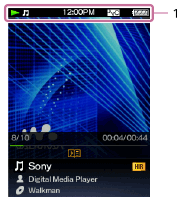
- Informationsbereich
Symbole im Informationsbereich
Wiedergabestatus
 (Wiedergabe),
  (Pause),
  (Vorspulen),
  (Zurückspulen),
  (Springen zum Anfang des nächsten Songs),
  (Springen zum Anfang des vorherigen oder aktuellen Songs) usw.
HOLD-Anzeige
Status der Geräuschunterdrückungsfunktion (Das Symbol leuchtet, wenn ein mit der Geräuschunterdrückung kompatibler Kopfhörer angeschlossen und die Funktion aktiviert ist.)
 ,
, 
Verbleibende Akkuladung

Alarmtimer

Ausschalttimer

Verfügbare Musikfunktionen
Bluetooth-Status (Wenn eine Bluetooth-Verbindung hergestellt wurde, färbt sich dieses Symbol blau.)
 ,
, 
[31] Hinweise zur BedienungGrundlegende FunktionenAnschließen des Walkman an einen ComputerAnschließen an einen Computer
Verbinden Sie den Walkman über USB mit einem Computer, um den Walkman zu laden oder Daten zu übertragen.

- Verbinden Sie den Walkman über USB mit einem eingeschalteten Computer.
Tipp
-
Kann keine USB-Verbindung zwischen Computer und Walkman hergestellt werden, und wird weder [USB-Verbindung (Ver- wendeter Speicher: Systemspeicher).] noch [USB-Verbindung (Ver- wendeter Speicher: SD-Karte).] angezeigt, wechseln Sie zum Menü „Hauptseite“ und wählen Sie [Einstellungen] – [Allgemeine Einstellungen] – [USB-Verbindungsmodus] – [Ja] aus.
- Wenn Sie eine Aktion in Windows ausführen sollen, klicken Sie auf „Abbrechen“ oder „ד.
[32] Hinweise zur BedienungGrundlegende FunktionenAnschließen des Walkman an einen ComputerHinweise zum Anschließen des Walkman an einen Computer
-
Trennen Sie die Walkman-Verbindung zwischen Walkman und Computer nicht, während Sie Daten zwischen dem USB und dem Computer übertragen. Dies kann zum Verlust der übertragenen Daten und von Daten auf dem Walkman führen.
-
Wenn der Walkman über USB mit dem Computer verbunden ist, darf der Computer nicht eingeschaltet, neu gestartet, aus dem Energiesparmodus reaktiviert oder heruntergefahren werden. Diese Aktionen können zur Fehlfunktion des Walkman führen. Trennen Sie vor dem Ausführen einer dieser Aktionen die Verbindung zwischen Walkman und Computer.
[33] Hinweise zur BedienungGrundlegende FunktionenInitialisieren/AktualisierenNeustart des Walkman
Bei instabilem Betrieb sollten Sie den Walkman neu starten. Trennen Sie vor dem Neustart des Walkman die Verbindung zwischen Walkman und Computer, und vergewissern Sie sich, dass keine Inhalte wie etwa Musik wiedergegeben werden. Andernfalls werden die Daten möglicherweise beschädigt.
-
Drücken Sie die Taste () mit einem Stift, einer Büroklammer oder einem ähnlichen Gegenstand, um den Walkman neu zu starten.
Hinweis
- Durch den Neustart des Walkman werden keine Daten gelöscht oder Einstellungen zurückgesetzt.
[34] Hinweise zur BedienungGrundlegende FunktionenInitialisieren/AktualisierenZurücksetzen auf die Werkseinstellungen
Der Walkman kann auf die Standardeinstellungen zurückgesetzt werden. Durch das Zurücksetzen des Walkman werden Inhalte wie Musik nicht gelöscht.
-
Wählen Sie im Menü „Hauptseite“ die Option [Einstellungen] aus.
-
Wählen Sie [Allgemeine Einstellungen] – [Zurücksetzen/Format.] – [Einst. zurücksetz] – [Ja] aus.
Hinweis
- Wenn Sie den Walkman auf die Werkseinstellungen zurücksetzen, werden die Kopplungsinformationen der verbundenen Bluetooth-Geräte gelöscht.
[35] Hinweise zur BedienungGrundlegende FunktionenInitialisieren/AktualisierenFormatieren des Speichers
Sie können den Walkman durch Formatierung des Speichers initialisieren.
-
Wählen Sie im Menü „Hauptseite“ die Option [Einstellungen] aus.
- Wählen Sie [Allgemeine Einstellungen] – [Zurücksetzen/Format.] – [Systemspeicher format.] oder [SD-Karte formatieren] – [Ja] aus.
-
Befolgen Sie die Anweisungen auf dem Bildschirm, um die den Speicher zu formatieren.
Hinweis
- Initialisieren (formatieren) Sie den Speicher des Walkman keinesfalls mit einem Computer. Wenn Sie die Formatierung mit einem Computer vorgenommen haben, wiederholen Sie die Formatierung mit dem Walkman.
- Beim Formatieren des Speichers werden alle Daten (u. a. Titel, einschließlich der werksseitig installierten Beispieldaten und des mitgelieferten Softwareinstallationsprogramms) gelöscht. Überprüfen Sie vor dem Formatieren die Daten im Speicher, und exportieren Sie gegebenenfalls wichtige Daten auf Ihren Computer.
[36] Hinweise zur BedienungGrundlegende FunktionenInitialisieren/AktualisierenAktualisieren der Systemsoftware des Walkman
Durch die Installation der neuesten Systemsoftware können Sie Ihrem Walkman neue Funktionen hinzufügen. Informationen zur neuesten Systemsoftware und deren Installation erhalten Sie auf der Kundensupportwebsite für Ihre Region.
- Laden Sie das Aktualisierungsprogramm von der Website auf Ihren Computer herunter.
- Verbinden Sie den Walkman mit Ihrem Computer, und starten Sie das Aktualisierungsprogramm.
- Befolgen Sie die Anweisungen auf dem Bildschirm, um die Systemsoftware des Walkman zu aktualisieren.
Tipp
-
Zum Aufrufen der Versionsinformationen des Walkman wählen Sie [Einstellungen] – [Allgemeine Einstellungen] – [Geräteinfo] aus.
[37] Hinweise zur BedienungGrundlegende FunktionenInitialisieren/AktualisierenAnzeigen der Informationen des Walkman
Zeigen Sie Informationen wie z. B. Modellname und Systemsoftwareversion an.
-
Wählen Sie im Menü „Hauptseite“ die Option [Einstellungen] aus.
-
Wählen Sie [Allgemeine Einstellungen] – [Geräteinfo] aus.
[38] Hinweise zur BedienungGrundlegende FunktionenVerwenden der InhalteWechseln der Ohrstöpsel
Verwenden Sie für eine bessere Tonqualität die Ohrstöpsel (mitgeliefert) in einer anderen Größe, die bequem und fest in Ihren Ohren sitzt.
- Halten Sie den Kopfhörer fest, drehen Sie den Ohrstöpsel, und ziehen Sie ihn ab.
Wenn der Ohrstöpsel rutschig ist und nicht gelöst werden kann, wickeln Sie ihn in ein weiches trockenes Tuch.
- Befestigen Sie die (neuen) Ohrstöpsel am Kopfhörer.
Drücken Sie den Ohrstöpsel so weit auf den Kopfhörer, dass das Ende des farbigen Bereichs des Ohrstöpsels (
) mit () abschließt. Achten Sie auf einen festen Sitz der Ohrstöpsel am Kopfhörer, damit sie sich nicht lösen und im Ohr steckenbleiben.
Tipp
- Wenn die Ohrstöpsel abgenutzt sind, erwerben Sie neue Ohrstöpsel.
- Sind die Ohrstöpsel verschmutzt, entfernen Sie sie von den Kopfhörern, und waschen Sie sie per Hand mit einem neutralen Reinigungsmittel. Lassen Sie nach der Reinigung das Wasser abtropfen, und setzen Sie dann die Ohrstöpsel wieder auf den Kopfhörer.
[39] Hinweise zur BedienungGrundlegende FunktionenVerwenden der InhalteAnbringen des Clips
(Nur für Modelle mit mitgeliefertem Clip)
Bringen Sie den Clips wie unten auf der Abbildung gezeigt am Kopfhörer und an Ihrer Kleidung an. Da das Kabel bei Verwendung des Clips nicht so stark an Ihrer Kleidung reibt, entstehen weniger Störgeräusche.
[40] Hinweise zur BedienungÜbertragen/Löschen von InhaltenArbeitsschritte zur Übertragung von Inhalten auf Ihren WalkmanVorbereiten von Inhalten mit einem Windows-Computer
Wenn Sie aktuelle Version von Media Go (im Internet verfügbar) installieren, können Sie CDs importieren, Inhalte aus Onlinemusikdiensten herunterladen, verwalten und auf den Walkman übertragen.
- Installieren Sie die aktuelle Version von Media Go (im Internet verfügbar) auf Ihrem Windows-Computer.
- Importieren Sie die Inhalte in Media Go.
Sie können Inhalte auf einem Speichermedium oder Ihrem Windows-Computer in Media Go importieren.
- Übertragen Sie die Inhalte auf den Walkman.
Übertragen Sie die aus Media Go importierten Inhalte auf Ihren Walkman.
Tipp
- Sie können Inhalte auch direkt per Drag & Drop aus dem Windows-Explorer auf den Walkman übertragen.
[41] Hinweise zur BedienungÜbertragen/Löschen von InhaltenArbeitsschritte zur Übertragung von Inhalten auf Ihren WalkmanVorbereiten von Inhalten mit einem Mac-Computer
Wenn Sie die aktuelle Version von Content Transfer (im Internet verfügbar) installieren, können Sie Inhalte auf den Walkman übertragen.
- Installieren Sie die aktuelle Version von Content Transfer (im Internet verfügbar) auf Ihrem Mac-Computer.
- Legen Sie die Inhalte auf Ihrem Mac-Computer per Drag & Drop in Content Transfer ab.
Die Inhalte werden auf den Walkman übertragen.
Tipp
- Sie können Inhalte auch direkt per Drag & Drop aus iTunes oder dem Finder auf Ihren Walkman übertragen.
[42] Hinweise zur BedienungÜbertragen/Löschen von InhaltenInstallieren von Media GoInformationen zu Media Go
Mit der Media Go-Software für Windows-Computer können Sie verschiedene Inhalte wie Musik, Fotos oder Videos auf Ihren Windows-Computer importieren und auf Ihrem Windows-Computer gespeicherte Inhalte verwalten. Sie können Inhalte auf den Walkman übertragen, die zuvor von CDs importiert oder von Musik-Download-Portalen im Internet heruntergeladen wurden. Wenn Sie die Inhalte, z. B. Musik, zuvor bereits mit iTunes oder einem ähnlichen Programm verwaltet haben, können Sie die Inhalte mithilfe von Media Go auf den Walkman übertragen.
[43] Hinweise zur BedienungÜbertragen/Löschen von InhaltenInstallieren von Media GoInstallieren von Media Go
Installieren Sie Media Go auf Ihrem Windows-Computer.
- Rufen Sie die Download-Website von Media Go auf.
- Installieren Sie Media Go.
Überprüfen Sie, ob Ihr Betriebssystem unterstützt wird, und klicken Sie dann auf
 . Klicken Sie auf „Run“, um die Software zu installieren, ohne das Installationsprogramm herunterzuladen.
 - Befolgen Sie zum Installieren von Media Go die Anweisungen auf dem Bildschirm.
Wenn Sie nach der Installation auf „Fertig stellen“ klicken, wird Media Go automatisch gestartet.
Tipp
- In einigen Web-Browsern wird das Installationsprogramm automatisch in den Ordner „Downloads“ heruntergeladen.
- Wird Ihr Windows-Computer mit dem Internet verbunden, wird die neueste Version von Media Go automatisch gesucht und heruntergeladen. Falls eine Meldung angezeigt wird, in der Sie zum Installieren der neuesten Version von Media Go aufgefordert werden, klicken Sie auf die Meldung, und befolgen Sie die Anweisungen auf dem Bildschirm, um die Software zu installieren.
Hinweis
- Je nach Umgebung muss der Computer möglicherweise neu gestartet werden. Befolgen Sie die Anweisungen auf dem Bildschirm.
[44] Hinweise zur BedienungÜbertragen/Löschen von InhaltenInstallieren von Content TransferInformationen zu Content Transfer
Content Transfer ist eine Software für Mac-Computer, mit der Sie Inhalte wie Musik, die mit iTunes oder dem Finder verwaltet wird, einfach auf den Walkman übertragen können. Sie können Dateien, Ordner und Wiedergabelisten einfach per Drag & Drop im entsprechenden Ordner auf Ihrem Walkman ablegen.
[45] Hinweise zur BedienungÜbertragen/Löschen von InhaltenInstallieren von Content TransferInstallieren von Content Transfer
Installieren Sie Content Transfer auf Ihrem Mac-Computer.
- Rufen Sie das Installationsprogramm von Content Transfer für Mac auf.
Überprüfen Sie die „Systemvoraussetzungen“.
- Öffnen Sie die heruntergeladene Datei.
Die im Ordner „Downloads“ gespeicherte Datei „ContentTransfer.dmg“ wird geöffnet.
- Starten Sie die Installation.
Führen Sie die Datei „ContentTransfer.pkg“ aus, und folgen Sie der Anweisung auf dem Bildschirm, um Content Transfer für Mac zu installieren.
 wird im Dock angezeigt, wenn die Installation abgeschlossen ist. Klicken Sie zum Starten von Content Transfer auf .
[46] Hinweise zur BedienungÜbertragen/Löschen von InhaltenImportieren von Inhalten in die SoftwareImportieren und Übertragen von Inhalten mit Media Go
Verwenden Sie Media Go, um z. B. Musikinhalte auf den Windows-Computer zu übertragen bzw. zu importieren. In diesem Abschnitt wird erläutert, wie Musik von CDs importiert wird. Der Computer muss mit dem Internet verbunden sein, um CD-Informationen wie Titelnamen und Interpretennamen automatisch abzurufen.

- Schließen Sie den Walkman über USB an Ihren Windows-Computer an.
- Starten Sie Media Go.
- Legen Sie eine Audio-CD in das CD-Laufwerk Ihres Windows-Computers ein.
- Überprüfen Sie die Musikinhalte auf der Audio-CD.
- Übertragen Sie die Musikinhalte auf der Audio-CD auf den Walkman.
Übertragen Sie die Albumcover der gewünschten CD () per Drag & Drop auf „WALKMAN (Modellname)“ ().
Tipp
- Ausführliche Informationen zur Verwendung von Media Go finden Sie in der Hilfe zu Media Go.
- Auf den Walkman übertragene Titel werden zeitgleich in den Computer importiert.
- Zum Kopieren von CDs empfehlen sich die Dateiformate FLAC für höhere Klangqualität sowie AAC (.mp4) und MP3 (.mp3) für normale Klangqualität.
- Media Go ruft die CD-Informationen aus einer Datenbank im Internet ab. Informationen für einige CDs sind möglicherweise in der Datenbank nicht verfügbar. Wenn die Informationen zu Ihrer CD fehlen, können Sie sie nach dem Importieren der CD manuell hinzufügen. Sie finden Informationen zum Hinzufügen und Bearbeiten von CD-Informationen in der Hilfe von Media Go.
Hinweis
- Importierte Inhalte sind nur für den Privatgebrauch zulässig. Sollen Inhalte anderweitig verwendet werden, ist die Genehmigung der Urheberrechtsinhaber einzuholen.
- Handelsübliche DVDs und Blu-Ray-Discs können nicht in Media Go importiert werden.
[47] Hinweise zur BedienungÜbertragen/Löschen von InhaltenImportieren von Inhalten in die SoftwareImportieren von Inhalten auf dem Windows-Computer in Media Go
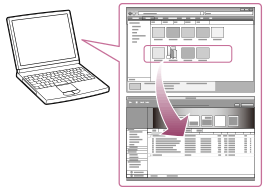
Importieren Sie Inhalte, z. B. Musik, auf Ihrem Windows-Computer in Media Go.
- Starten Sie Media Go.
- Wählen Sie unter „Bibliothek“ den Inhaltstyp aus, den Sie importieren möchten.
- Verschieben Sie die Inhalte per Drag & Drop in den Bereich mit der Inhaltsliste.
Tipp
- Zudem können Sie Daten aus anderen Programmen wie iTunes importieren, indem Sie in „Datei“ die Optionen „Medien zu/aus Bibliothek hinzufügen/entfernen“ – „Media Go“ auswählen. Ausführliche Informationen finden Sie in der Hilfe zu Media Go.
Hinweis
- Das Importieren von kopiergeschützten Videos in Media Go ist nicht möglich.
- Einige Videoformate können nicht importiert oder wiedergegeben werden.
[48] Hinweise zur BedienungÜbertragen/Löschen von InhaltenImportieren von Inhalten in die SoftwareImportieren von Podcasts in Media Go
Media Go verfügt über zahlreiche Podcast-Funktionen in Windows, und Sie können Media Go zum Verwalten Ihrer Podcast-Abonnements verwenden. Im Podcast-Verzeichnis finden Sie die neuesten Inhalte oder Inhalte zu Ihren Interessen.
Weitere Informationen zum Importieren von Podcasts erhalten Sie in der Media Go-Hilfe.
[49] Hinweise zur BedienungÜbertragen/Löschen von InhaltenÜbertragen von Inhalten auf den WalkmanÜbertragen von Inhalten mit Media Go
Übertragen Sie Inhalte wie Musik oder Wiedergabelisten auf Ihrem Computer, die mit Media Go verwaltet werden, auf Ihren Walkman. Das Übertragen von urheberrechtlich geschützten Inhalten ist nicht möglich.

- Verbinden Sie den Walkman über USB mit einem eingeschalteten Computer, und starten Sie dann Media Go.
- Wählen Sie den gewünschten Inhalt () in der Musikbibliothek von Media Go aus und übertragen Sie ihn per Drag & Drop auf den „WALKMAN (Modellname)“ ().
Media Go erkennt den Datentyp anhand der Dateinamenerweiterung und sendet die Daten an den entsprechenden Ordner des Walkman.
Hinweis
- Media Go unterstützt keine Inhalte, bei denen die Technologie zur Verwaltung digitaler Rechte für Windows Media („WM-DRM“) eingesetzt wird.
[50] Hinweise zur BedienungÜbertragen/Löschen von InhaltenÜbertragen von Inhalten auf den WalkmanÜbertragen von iTunes-Inhalten mit Media Go
Media Go unterstützt die Übertragung von Daten aus iTunes auf Ihren Walkman. Übertragen Sie mit iTunes verwaltete Inhalte wie Musik von Ihrem Computer auf den Walkman. Das Übertragen von urheberrechtlich geschützten Inhalten ist nicht möglich.
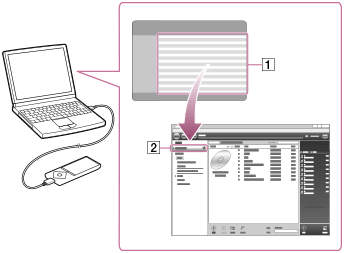
- Verbinden Sie den Walkman über USB mit einem eingeschalteten Computer, und starten Sie dann Media Go.
- Starten Sie iTunes.
- Wählen Sie den gewünschten Inhalt aus iTunes (), und übertragen Sie ihn per Drag & Drop auf den „Walkman (Modellname)“ ().
Media Go erkennt den Datentyp anhand der Dateinamenerweiterung und sendet die Daten an den entsprechenden Ordner des Walkman.
Tipp
- Sie können auch in iTunes erstellte Wiedergabelisten auf den Walkman übertragen. Exportieren Sie die Wiedergabelisten in iTunes im Dateiformat m3u. Mit Media Go können Sie dann die m3u-Dateien importieren und die Wiedergabelisten auf den Walkman übertragen.
[51] Hinweise zur BedienungÜbertragen/Löschen von InhaltenÜbertragen von Inhalten auf den WalkmanÜbertragen von Inhalten mit Content Transfer
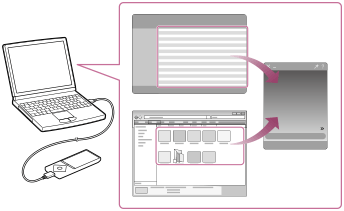
Übertragen Sie Inhalte wie Musik oder Wiedergabelisten auf dem Mac, die mit iTunes verwaltet werden, auf den Walkman. Das Übertragen von urheberrechtlich geschützten Inhalten ist nicht möglich.
- Verbinden Sie den Walkman über USB mit einem eingeschalteten Computer, und starten Sie dann Content Transfer.
- Rufen Sie die gewünschten Inhalte in Finder oder die gewünschten Inhalte und Wiedergabelisten in iTunes auf.
- Verschieben Sie die zu übertragenden Inhalte oder Wiedergabelisten per Drag & Drop in Content Transfer.
Die Inhalte werden auf den Walkman übertragen.
[52] Hinweise zur BedienungÜbertragen/Löschen von InhaltenÜbertragen von Inhalten auf den WalkmanÜbertragen von Inhalten mit Explorer
Inhalte wie Musik können direkt per Drag & Drop mit dem Windows-Explorer übertragen werden.
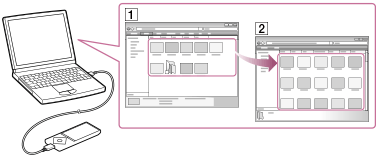
- Verbinden Sie den Walkman über USB mit einem eingeschalteten Computer.
- Öffnen Sie mithilfe der unten beschriebenen Schritte für Ihren Computer den „WALKMAN“ -Ordner.
Wählen Sie zum Speichern von Inhalten auf einer microSD-Karte den Ordner mit dem Namen der microSD-Karte und nicht den Ordner „WALKMAN“ aus.
-
Windows 7 oder niedriger:
Klicken Sie auf „Start“ – „Computer“ und dann auf „WALKMAN“. -
Windows 8:
Wählen Sie auf dem „Desktop“ die Option „Startbildschirm“ aus, um den „Explorer“ zu öffnen. Öffnen Sie in der Liste „Computer“ den Ordner „WALKMAN“. - Windows 8.1:
Wählen Sie „Desktop“ aus, um den „Explorer“ zu öffnen Öffnen Sie in der Liste „Dieser PC“ den Ordner „WALKMAN“. - Windows 10:
Wählen Sie die Option „Datei-Explorer“ im Menü „Start“ aus, und klicken Sie dann links auf dem Bildschirm auf „WALKMAN“.
-
- Öffnen Sie den Ordner, in den die Inhalte übertragen werden sollen.
So übertragen Sie Musikdateien oder -ordner: Ordner „MUSIC“
So übertragen Sie Fotodateien oder -ordner: Ordner „PICTURE“ oder „DCIM“
So übertragen Sie Videodateien oder -ordner: Ordner „VIDEO“
So übertragen Sie Podcast-Ordner und Episodendateien: Ordner „PODCASTS“
- Legen Sie die gewünschten Dateien oder Ordner () im entsprechenden Ordner () unter „WALKMAN“ ab.
Hinweis
- Ändern Sie keine Ordnernamen im Stammspeicher wie „MUSIC“.
- Aufgrund des Urheberrechtsschutzes können manche Titel möglicherweise nicht mit dem Walkman abgespielt werden.
- Abhängig von der Spracheinstellung des Walkman werden die Informationen zu übertragenen Inhalten unter Umständen nicht richtig angezeigt.
[53] Hinweise zur BedienungÜbertragen/Löschen von InhaltenÜbertragen von Inhalten auf den WalkmanÜbertragen von Inhalten mit Finder
Inhalte wie Musik können direkt per Drag & Drop mit Finder übertragen werden.
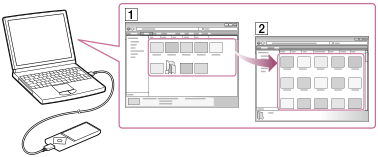
- Verbinden Sie den Walkman über USB mit einem eingeschalteten Computer.
- Wählen Sie in der Seitenleiste von Finder die Option „WALKMAN“ aus.
Wählen Sie zum Speichern von Inhalten auf einer microSD-Karte den Ordner mit dem Namen der microSD-Karte und nicht den Ordner „WALKMAN“ aus
- Öffnen Sie den Ordner, in den die Inhalte übertragen werden sollen.
So übertragen Sie Musikdateien oder -ordner: Ordner „MUSIC“
So übertragen Sie Fotodateien oder -ordner: Ordner „PICTURE“ oder „DCIM“
So übertragen Sie Videodateien oder -ordner: Ordner „VIDEO“
So übertragen Sie Podcast-Ordner und Episodendateien: Ordner „PODCASTS“
- Legen Sie die gewünschten Dateien oder Ordner () im entsprechenden Ordner () unter „WALKMAN“ ab.
Hinweis
- Ändern Sie keine Ordnernamen im Stammspeicher wie „MUSIC“.
- Aufgrund des Urheberrechtsschutzes können manche Titel möglicherweise nicht mit dem Walkman abgespielt werden.
- Trennen Sie den Walkman nicht während der Datenübertragung. Andernfalls können Daten, die gerade übertragen werden oder auf dem Walkman gespeichert sind, beschädigt werden. Wird die Verbindung mit dem Walkman während der Dateiübertragung getrennt, bleiben möglicherweise nicht benötigte Dateien auf dem Walkman zurück. Übertragen Sie in diesem Fall verwendbare Dateien zurück auf den Computer, und formatieren Sie den Walkman.
- Abhängig von der Spracheinstellung des Walkman werden die Informationen zu übertragenen Inhalten unter Umständen nicht richtig angezeigt.
[54] Hinweise zur BedienungÜbertragen/Löschen von InhaltenÜbertragen von Inhalten auf den WalkmanHinweise zur Übertragung von Inhalten, z. B. Musik, von Ihrem Computer
Legen Sie die Inhalte, z. B. Musikdateien oder Ordner, wie in den folgenden Abbildungen dargestellt per Drag & Drop im jeweils richtigen Ordner ab. Der Walkman kann Inhalte der 1. bis 8. Ebene jedes Ordners wiedergeben.Der Walkman kann Podcast-Episoden der 2. Ebene des Ordners „PODCASTS“ wiedergeben.
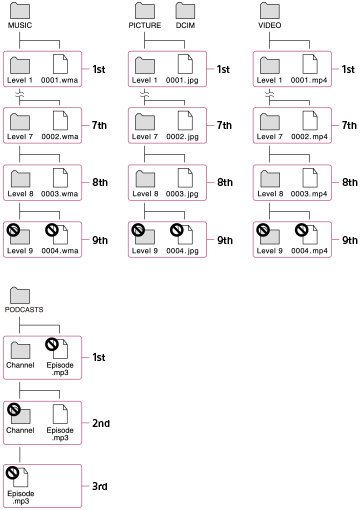
Hinweis
- Die Namen der folgenden Standardordner dürfen nicht geändert werden.
- MUSIC
- PICTURE und DCIM
- VIDEO
- PODCASTS
- Aufgrund des Urheberrechtsschutzes können manche Titel möglicherweise nicht mit dem Walkman abgespielt werden.
[55] Hinweise zur BedienungÜbertragen/Löschen von InhaltenLöschen von Inhalten auf dem WalkmanLöschen von Inhalten auf Ihrem Walkman mithilfe von Media Go
Sie können auf dem Walkman gespeicherte Inhalte mithilfe von Media Go löschen.
- Verbinden Sie den Walkman über USB mit einem eingeschalteten Computer.
- Starten Sie Media Go.
- Doppelklicken Sie auf „WALKMAN (Modellname)“, und wählen Sie die Inhalte aus, die Sie löschen möchten.
Die Inhaltsliste wird angezeigt.
- Wählen Sie die Inhalte aus, die Sie löschen möchten.
- Klicken Sie auf „Bearbeiten“ – „Löschen“.
Ein Fenster wird angezeigt, in dem Sie das Löschen eines Elements bestätigen müssen.
- Klicken Sie auf „Ja“.
[56] Hinweise zur BedienungÜbertragen/Löschen von InhaltenLöschen von Inhalten auf dem WalkmanLöschen von Inhalten auf Ihrem Walkman mithilfe von Content Transfer
Sie können auf dem Walkman gespeicherte Inhalte mithilfe von Content Transfer löschen.
- Verbinden Sie den Walkman über USB mit einem eingeschalteten Computer.
- Starten Sie Content Transfer.
- Klicken Sie unten rechts auf dem Bildschirm auf
 .
. - Klicken Sie auf das Symbol für den Ordner, der die zu löschenden Inhalte enthält, z. B. auf „Musik“.
Die Inhaltsliste wird angezeigt.
- Wählen Sie die Inhalte aus, die Sie löschen möchten.
- Klicken Sie auf „Löschen“.
Der ausgewählte Inhalt wird gelöscht.
[57] Hinweise zur BedienungÜbertragen/Löschen von InhaltenLöschen von Inhalten auf dem WalkmanLöschen von Inhalten, die über eine Bluetooth-Verbindung empfangen wurden
Sie können mit dem Bluetooth Inhalte löschen, die Sie über eine Walkman-Verbindung empfangen haben.
- Wählen Sie im Menü „Hauptseite“ die Option [Musik] aus.
- Wählen Sie [Empfangene Songs] – [Systemspeicher] oder [SD-Karte] – das gewünschte Format aus.
- Zeigen Sie auf dem Bildschirm der Musikwiedergabe des empfangenen Songs die Menü „Optionen“ an, und wählen Sie [Diesen Song löschen] – [Ja] aus.
[58] Hinweise zur BedienungÜbertragen/Löschen von InhaltenLöschen von Inhalten auf dem WalkmanLöschen von Inhalten auf Ihrem Walkman mithilfe des Explorers
Löschen Sie auf dem Walkman gespeicherte Inhalte mit dem Windows-Explorer.
- Verbinden Sie den Walkman über USB mit einem eingeschalteten Computer.
- Öffnen Sie mithilfe der unten beschriebenen Schritte für Ihren Computer den „WALKMAN “-Ordner.
Wählen Sie zum Löschen von Inhalten auf einer microSD-Karte den Ordner mit dem Namen der microSD-Karte und nicht den Ordner „WALKMAN“ aus.
-
Windows 7 oder niedriger:
Klicken Sie auf „Start“ – „Computer“ und dann auf „WALKMAN“. -
Windows 8:
Wählen Sie auf dem „Desktop“ die Option „Startbildschirm“ aus, um den „Explorer“ zu öffnen. Öffnen Sie in der Liste „Computer“ den Ordner „WALKMAN“. -
Windows 8.1:
Wählen Sie „Desktop“ aus, um den „Explorer“ zu öffnen Öffnen Sie in der Liste „Dieser PC“ den Ordner „WALKMAN“. -
Windows 10:
Wählen Sie die Option „Datei-Explorer“ im Menü „Start“ aus, und klicken Sie dann links auf dem Bildschirm auf „WALKMAN“.
-
- Öffnen Sie den Ordner, der die zu löschenden Dateien enthält.
Eine Musikdatei oder einen Ordner mit Musik löschen: Ordner „MUSIC“
Ein Foto oder einen Ordner mit Fotos löschen: Ordner „PICTURE“ oder „DCIM“
Ein Video oder einen Ordner mit Videos löschen: Ordner „VIDEO“
Eine Podcast-Datei oder einen Ordner mit Podcasts löschen: Ordner „PODCASTS“
- Wählen Sie die Inhalte aus, die Sie löschen möchten.
- Löschen Sie die Inhalte.
Hinweis
- Ändern Sie keine Ordnernamen im Stammspeicher wie „MUSIC“.
[59] Hinweise zur BedienungÜbertragen/Löschen von InhaltenLöschen von Inhalten auf dem WalkmanLöschen von Inhalten auf Ihrem Walkman mit dem Finder
Löschen Sie auf dem Walkman gespeicherte Inhalte mit dem Mac Finder.
- Verbinden Sie den Walkman über USB mit einem eingeschalteten Computer.
- Öffnen Sie in der Seitenleiste des Finders unter „WALKMAN“ einen Ordner.
Wählen Sie zum Löschen von Inhalten auf einer microSD-Karte den Ordner mit dem Namen der microSD-Karte und nicht den Ordner „WALKMAN“ aus.
- Öffnen Sie den Ordner, der die zu löschenden Dateien enthält.
Eine Musikdatei oder einen Ordner mit Musik löschen: Ordner „MUSIC“
Ein Foto oder einen Ordner mit Fotos löschen: Ordner „PICTURE“ oder „DCIM“
Ein Video oder einen Ordner mit Videos löschen: Ordner „VIDEO“
Eine Podcast-Datei oder einen Ordner mit Podcasts löschen: Ordner „PODCASTS“
- Wählen Sie die Inhalte aus, die Sie löschen möchten.
- Löschen Sie die Inhalte.
Hinweis
- Ändern Sie keine Ordnernamen im Stammspeicher wie „MUSIC“.
[60] Hinweise zur BedienungÜbertragen/Löschen von InhaltenVerwenden von Media GoAbspielen von Live-Alben ohne Unterbrechungen zwischen den Songs
Fortlaufende Songs eines Live- oder Konzertalbums können ohne Unterbrechungen zwischen den Songs auf Ihrem Walkman wiedergegeben werden. Importieren Sie zur lückenlosen Wiedergabe alle Songs auf dem Album im FLAC-, AAC- oder MP3-Format gleichzeitig in die aktuelle Version von Media Go. Übertragen Sie die Songs anschließend auf den Walkman.
[61] Hinweise zur BedienungÜbertragen/Löschen von InhaltenVerwenden von Media GoLöschen von Inhalten, die in Media Go importiert wurden
Sie können in Media Go importierte Inhalte löschen.
- Starten Sie Media Go.
- Wählen Sie den Inhaltstyp aus, den Sie aus der „Bibliothek“ löschen möchten.
Die Inhaltsliste wird angezeigt.
- Wählen Sie die Inhalte aus, die Sie löschen möchten.
- Klicken Sie auf „Bearbeiten“ – „Löschen“.
Das Fenster „Löschen bestätigen“ wird angezeigt.
- Wählen Sie eine Methode zum Löschen der Inhalte aus.
- Klicken Sie auf „OK“.
[62] Hinweise zur BedienungÜbertragen/Löschen von InhaltenVerwenden von Media GoEingeben des Liedtexts mit Media Go
Verwenden Sie zum Eingeben des Liedtexts die aktuelle Version von Media Go, wenn Sie die Liedtexte bei der Wiedergabe von Songs auf Ihrem Walkman anzeigen möchten.
- Starten Sie Media Go.
- Wählen Sie den Song aus, für den Sie den Liedtext hinzufügen möchten. Klicken Sie mit der rechten Maustaste auf den Song, und wählen Sie die Option „Eigenschaften“ aus.
- Geben Sie den Liedtext ein.
Ausführliche Informationen zum Eingeben des Liedtexts erhalten Sie in der Media Go-Hilfe.
Tipp
- Ausführliche Informationen zur Verwendung von Media Go finden Sie in der Hilfe zu Media Go.
Hinweis
- Falls der mit Media Go eingegebene Liedtext nicht auf Ihrem Walkman angezeigt wird, löschen Sie den Song vom Walkman, und übertragen Sie ihn erneut.
[63] Hinweise zur BedienungMusikAbspielen von MusikVorbereiten von Musik
Sie müssen Musik von Ihrem Computer auf den Walkman übertragen, damit Sie die Titel auf dem Walkman wiedergeben können. Mit Media Go können Sie Titel von einer CD oder Ihrem Computer auf den Walkman übertragen. Sie können die Übertragung auch per Drag & Drop aus dem Windows-Explorer vornehmen. Für Mac-Computer steht Content Transfer zur Verfügung, um Titel z. B. aus iTunes zu importieren. Sie können Sie auch per Drag & Drop aus dem Mac Finder übertragen.
[64] Hinweise zur BedienungMusikAbspielen von MusikAbspielen von Musik
Spielen Sie auf Ihren Walkman importierte Musik ab.
-
Wählen Sie im Menü „Hauptseite“ die Option [Musik] aus.
-
Wählen Sie die gewünschte Suchmethode und anschließend die gewünschten Elemente, bis eine Titelliste angezeigt wird. Wählen Sie dann den gewünschten Titel aus.
Die Wiedergabe beginnt, und der Bildschirm der Musikwiedergabe wird angezeigt. Wenn Sie die Wiedergabe anhalten möchten, drücken Sie die Taste ().
Hinweis
- Wird das Gerät bei pausierter Wiedergabe für eine längere Zeit nicht bedient, wird der Walkman automatisch ausgeschaltet. Schalten Sie ihn in diesem Fall wieder ein, bevor Sie Schritt 1 ausführen.
- Abhängig davon, wie Sie die Titel auf den Walkman übertragen, werden sie in einer anderen Reihenfolge als auf dem Computer wiedergegeben. Wenn Sie eine andere Titelreihenfolge als auf dem Walkman festlegen, bearbeiten Sie die Wiedergabelisten mit der entsprechenden Funktion in Media Go oder iTunes, und übertragen Sie die Titel dann auf den Walkman.
[65] Hinweise zur BedienungMusikAbspielen von MusikDurchsuchen des Musiklistenbildschirms
Auf dem Musiklistenbildschirm werden Listen wie z. B. die Song- oder Albumliste angezeigt.

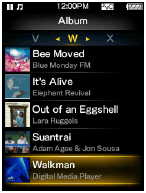
- Index
Dieser Index zeigt eine Liste mit Song- oder Albumnamen für jeden Buchstaben des Alphabets an. Navigieren Sie im Index, indem Sie die Taste (
) drücken, um zu den nächsten oder vorherigen Buchstaben zu navigieren.
Tipp
- Das Anzeigeformat der Albumliste kann so geändert werden, dass nur das Albumcover angezeigt wird.
[66] Hinweise zur BedienungMusikAbspielen von MusikLautstärkeregelung (gilt nur für Länder/Regionen, die den europäischen und koreanischen Richtlinien unterliegen)
(Nur für Modelle mit mitgeliefertem Kopfhörer)
Wenn Sie die Lautstärke zum ersten Mal auf einen Pegel einstellen, der Ihr Gehör schädigen kann, werden zum Schutz Ihres Gehörs ein Alarm (Signalton) und die Warnung [Achtung laut! Bitte Lautstärke prüfen.] ausgegeben. Sie können den Alarm beenden und die Warnung ausblenden, indem Sie eine beliebige Taste drücken.
Hinweis
- Nachdem Sie den Alarm beendet und die Warnung ausgeblendet haben, können Sie die Lautstärke erhöhen.
- Nach der ersten Warnung werden der Alarm und die Warnung jeweils nach 20 Stunden Gesamtbetriebszeit wiederholt, wenn die Lautstärke auf einen Pegel eingestellt wird, der Ihr Gehör schädigen kann. In diesem Fall wird die Lautstärke automatisch reduziert.
- Wenn die Lautstärke auf einen Pegel eingestellt wird, der Ihr Gehör schädigen kann und Sie den Walkman ausschalten, wird die Lautstärke automatisch auf einen unbedenklichen Pegel reduziert.
- Der Alarm (Signalton) ertönt nicht, wenn ein Bluetooth-Audiogerät angeschlossen ist.
[67] Hinweise zur BedienungMusikAbspielen von MusikDurchsuchen des Bildschirms der Musikwiedergabe
Folgende Elemente werden auf dem Bildschirm der Musikwiedergabe angezeigt:
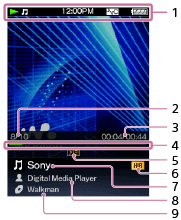
-
Informationsbereich
Hier werden der Wiedergabestatus, der aktuelle Akkuladestand usw. angezeigt.
- Aktuelle Titelnummer/Anzahl der wiederzugebenden Titel
- Verstrichene Zeit des aktuellen Songs/Gesamtzeit des aktuellen Songs
- Zeitleiste
- Symbole der Musikeinstellungen
-
 [Wiederholen] in den Einstellungen für [Wiedergabemodus]
  [Shuffle] in den Einstellungen für [Wiedergabemodus]
- [Shuffle & Wiederholen] in den Einstellungen für [Wiedergabemodus]
 [1 Song wiederholen] in den Einstellungen für [Wiedergabemodus]
 [Ausgew. Bereich] in den Einstellungen für [Wiedergabebereich]
 Liedtext
-
 Symbol für hochauflösende Audio-Dateien
- Songtitel
- Interpretenname
- Albumtitel
Hinweis
- Während der Wiedergabe von Titeln mit variabler Bitrate (VBR) sind die Angabe der verstrichenen Zeit und die Zeitleistenanzeige u. U. instabil und ungenau.
[68] Hinweise zur BedienungMusikAbspielen von MusikFunktionen der Musikwiedergabe
Auf dem Bildschirm der Musikwiedergabe sind folgende Funktionen verfügbar:
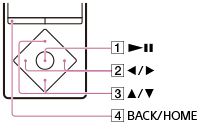
Wiedergabe/Pause
Drücken Sie die Taste ().
Vor- oder zurückspulen
Halten Sie die Taste () gedrückt.
Springen zum Anfang des nächsten bzw. des vorherigen (oder aktuellen) Titels
Drücken Sie die Taste ().
Durchsuchen der Cover zum Auswählen eines Albums
Drücken Sie die Taste ().
Hinzufügen eines Titels zur Lesezeichenliste
Halten Sie die Taste () gedrückt.
Titel können der Lesezeichenliste einzeln hinzugefügt werden. Alben lassen sich nicht hinzufügen.
Zurückwechseln zum Listenbildschirm
Drücken Sie die Taste ( ).
).
Tipp
- Wird das Gerät bei pausierter Wiedergabe für eine längere Zeit nicht bedient, wird der Walkman automatisch ausgeschaltet.
[69] Hinweise zur BedienungMusikAbspielen von MusikSuchen nach Songs
Sie können einen Song direkt anhand des Interpreten, Genres usw. suchen.
- Zeigen Sie auf dem Bildschirm der Musikwiedergabe oder dem Listenbildschirm das Menü „Optionen“ an, und wählen Sie
 (Suchen) – die gewünschte Suchmethode – den gewünschten Song aus.
Tipp
- Steht am Anfang eines Interpretennamens „The“, wird dies für die Reihenfolge in der Liste [Interpret] nicht berücksichtigt.
- Die Listen [Alle Songs], [Album], [Interpret] und [Musikstil] sind in alphanumerischer Reihenfolge sortiert. Die Liste [Veröffentlich.datum] ist in umgekehrter chronologischer Reihenfolge angeordnet. In der Liste [Ordner] werden zuerst Ordner dem Namen nach und dann Dateien dem Namen nach angezeigt. Zwischen Groß- und Kleinschreibung wird nicht unterschieden.
- Sie können in [Alle Songs], [Album], [Interpret], [Musikstil], [Veröffentlich.datum], [Wiedergabelisten], [Lesezeichen], [Ordner] oder [Empfangene Songs] nach Songs suchen.
[Hi-Res] wird zu den Suchmethoden hinzugefügt, wenn Sie die System-Software Ihres Walkman auf Version 1.10 oder später aktualisieren. - [Wiedergabelisten] werden mit Anwendungen wie Media Go erstellt. Informationen zum Erstellen einer Wiedergabeliste erhalten Sie in der Hilfe der Software.
- [Ordner] enthält keine Titel, die mit der Bluetooth-Funktion empfangen wurden.
- Die Liste [Empfangene Songs] enthält über die Bluetooth-Funktion empfangene Songs und die vorinstallierten Beispieldaten.
- Zum Suchen eines Titels im [Systemspeicher] oder auf der [SD-Karte] wählen Sie in [Ordner] oder [Empfangene Songs] den zu durchsuchenden Speicherort aus.
[70] Hinweise zur BedienungMusikAbspielen von MusikWiedergeben von Songs in einer Wiedergabeliste
Sie können Wiedergabelisten, die mit einer Software wie Media Go erstellt wurden, übertragen und wiedergeben. Informationen zum Erstellen einer Wiedergabeliste erhalten Sie in der Hilfe der Software.
- Wählen Sie im Menü „Hauptseite“ die Option [Musik] aus.
- Wählen Sie [Wiedergabelisten] – die gewünschte Wiedergabeliste – den gewünschten Titel aus.
Hinweis
- Die für eine Wiedergabeliste gespeicherten Albumcover werden auf dem Walkman nicht angezeigt.
[71] Hinweise zur BedienungMusikAbspielen von MusikWählen eines Albums aus den Albumcovern
Wenn Sie mit Media Go bereits Albumcover für die Alben gespeichert haben, können Sie zum Angeben eines Albums ein Albumcover auswählen. Weitere Informationen zum Speichern von Albumcovern für Alben erhalten Sie in der Media Go-Hilfe.
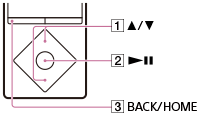
- Drücken Sie auf dem Bildschirm der Musikwiedergabe die Taste (), um die Albumcover zu durchsuchen.
- Wählen Sie das Albumcover des gewünschten Albums aus, und drücken Sie dann die Taste ().
Tipp
- Wenn Sie währenddessen zum Bildschirm der Musikwiedergabe zurückkehren möchten, drücken Sie die Taste ().
Hinweis
- Die Albumcover werden nur dann angezeigt, wenn sie für das Album oder den Song gespeichert wurden.
- Möglicherweise können Albumcover mit bestimmten Formaten nicht auf dem Walkman angezeigt werden.
[72] Hinweise zur BedienungMusikLöschen von TitelnLöschen von Titeln
Verwenden Sie zum Löschen von Titeln auf dem Walkman die Software auf Ihrem Computer, mit der Sie die Titel übertragen haben. Haben Sie zum Übertragen der Titel Windows-Explorer verwendet, verwenden Sie auch Windows-Explorer, um diese zu löschen. Haben Sie Finder auf einem Mac zum Übertragen der Titel verwendet, löschen Sie die Titel auch mit Finder auf einem Mac.Sie können mit dem Walkman Titel löschen, die über eine Bluetooth-Verbindung empfangen werden.
Tipp
- Auf dem Walkman ist Beispielmusik vorinstalliert. Verwenden Sie zum Löschen die entsprechende Software.
Hinweis
- Achten Sie darauf, den Ordner „MUSIC“ nicht zu löschen oder umzubenennen. Andernfalls werden die Titel vom Walkman möglicherweise nicht erkannt.
[73] Hinweise zur BedienungMusikVerwenden von LesezeichenWorum handelt es sich bei der Lesezeichenfunktion?
Mithilfe der Lesezeichenfunktion können Sie die Songs nach Belieben aufteilen und eine Gruppe mit Ihren Lieblingssongs wiedergeben.
[74] Hinweise zur BedienungMusikVerwenden von LesezeichenHinzufügen eines Songs zur Lesezeichenliste
Sie können Lesezeichenlisten Songs hinzufügen.
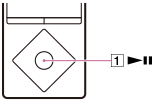
- Halten Sie auf dem Bildschirm der Musikwiedergabe oder dem Listenbildschirm die Taste () gedrückt.
Tipp
- Über das Menü „Optionen“ auf dem Bildschirm der Musikwiedergabe oder dem Listenbildschirm können Sie Songs anderen Lesezeichenlisten als der Standardlesezeichenliste hinzufügen. Zeigen Sie das Menü „Optionen“ an, und wählen Sie [Zu Lesezeichen hinzuf.] – die gewünschte Lesezeichenliste aus.
- Einer Lesezeichenliste können bis zu 100 Songs hinzugefügt werden.
Hinweis
- Die Lesezeichenliste kann nicht in Media Go importiert werden.
- Wenn Sie Lesezeichenlisten auf einer microSD-Karte gespeicherte Songs hinzufügen, werden die Lesezeichenlisten gelöscht, wenn Sie die microSD-Karte aus dem Walkman entfernen.
[75] Hinweise zur BedienungMusikVerwenden von LesezeichenÄndern der Standardlesezeichenliste
Sie können die als Standard festgelegte Lesezeichenliste ändern.
- Wählen Sie im Menü „Hauptseite“ die Option [Einstellungen] aus.
- Wählen Sie [Musikeinstellungen] – [Standard-Lesezeichen] – die gewünschte Lesezeichenliste aus.
[76] Hinweise zur BedienungMusikVerwenden von LesezeichenÄndern der Reihenfolge von als Lesezeichen gespeicherten Songs
Die Reihenfolge der Songs in einer Lesezeichenliste kann geändert werden.
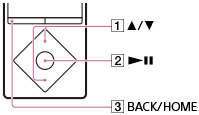
- Wählen Sie im Menü „Hauptseite“ die Option [Musik] aus.
- Wählen Sie [Lesezeichen] – die gewünschte Lesezeichenliste aus.
- Zeigen Sie auf dem Lesezeichenlistenbildschirm das Menü „Optionen“ an, und wählen Sie [Songs neu ordnen] aus.
- Wiederholen Sie den unten beschriebenen Vorgang, um die Songs beliebig zu sortieren.
- Drücken Sie zum Auswählen eines Songs die Taste () und anschließend die Taste ().
Links neben dem ausgewählten Song erscheint ein Doppelpfeil.
- Drücken Sie die Taste (), um den Song an die gewünschte Position zu verschieben.
- Drücken Sie zum Bestätigen der Position des Songs die Taste ().
- Drücken Sie zum Auswählen eines Songs die Taste (
- Drücken Sie nach dem Sortieren die Taste (), um zur Lesezeichenliste zurückzukehren.
[77] Hinweise zur BedienungMusikVerwenden von LesezeichenEntfernen von Songs in einer Lesezeichenliste
Sie können in einer Lesezeichenliste einen Song oder alle Songs entfernen.
- Wählen Sie im Menü „Hauptseite“ die Option [Musik] aus.
- Wählen Sie [Lesezeichen] – die gewünschte Lesezeichenliste – den gewünschten Song aus.
- Zeigen Sie auf dem Bildschirm der Musikwiedergabe das Menü „Optionen“ an, und wählen Sie [Aus Lesezeichen löschen] aus.
Tipp
- Wenn Sie alle Songs aus einer Lesezeichenliste löschen möchten, zeigen Sie das Menü „Optionen“ an, nachdem Sie [Lesezeichen] ausgewählt haben, und wählen Sie anschließend [Lesezeichenliste löschen] aus.
[78] Hinweise zur BedienungMusikAnzeigen von TextWorum handelt es sich bei der Funktion „Text anzeigen“?
Mit der Funktion „Text anzeigen“ können Sie den Liedtext eines Songs einblenden, beispielsweise indem Sie die Liedtextinformationen dieses Songs an Ihren Walkman übertragen.
[79] Hinweise zur BedienungMusikAnzeigen von TextHinzufügen von Liedtexten zu Songs
Mit der Funktion „Text anzeigen“ Ihres Walkman können Sie während der Wiedergabe eines Songs seinen Liedtext anzeigen. Die Liedtextinformationen müssen vorbereitet und an den Walkman übertragen werden, damit der Liedtext angezeigt wird. So bereiten Sie die Liedtextinformationen vor:
- Nutzen Sie zum Eingeben der Liedtextinformationen die aktuelle Version von Media Go.
- Erstellen Sie eine Textdatei (LRC-Datei) mit den Liedtextinformationen.
[80] Hinweise zur BedienungMusikAnzeigen von TextErstellen einer Textdatei mit Liedtextinformationen
Sie können eine Textdatei mit Liedtextinformationen erstellen.
- Öffnen Sie den „Editor“ je nach dem auf dem Computer verwendeten Betriebssystem mit einem der folgenden Verfahren.
- Windows 7 oder früher:
Klicken Sie auf „Start“ – „Alle Programme“ – „Zubehör“ – „Editor“. - Windows 8.1 oder Windows 8:
Klicken Sie mit der rechten Maustaste auf „Startbildschirm“ – „Zubehör“ – „Editor“. - Windows 10:
Wählen Sie „Alle Apps“ – „Windows-Zubehör“ im Menü „Start“ aus und öffnen Sie dann „Editor“.
- Windows 7 oder früher:
- Geben Sie den Liedtext in den „Editor“ ein.
- Geben Sie die Audiodatei wieder, um die genaue Zeit (Minuten, Sekunden und Hundertstelsekunden) für die Anzeige der einzelnen Textzeilen zu ermitteln. Geben Sie anschließend die Zeitinformationen ein.
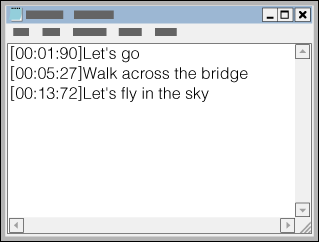
- Geben Sie die Zeit links neben der Textzeile in folgendem Format ein.
Minuten:Sekunden:Hundertstelsekunden
- Auf dem Bildschirm Ihres Walkman können bis zu 40 Buchstaben (Einzelbyte-Zeichen) angezeigt werden.
- Die Zeitinformationen müssen in chronologischer Reihenfolge eingegeben werden.
- Sie können als Trennzeichen zwischen Sekunden und Hundertstelsekunden einen Punkt statt eines Doppelpunkts verwenden.

- Die Hundertstelsekunden müssen nicht zwingend angegeben werden.

- Geben Sie die Zeit links neben der Textzeile in folgendem Format ein.
- Nachdem Sie den Liedtext eingegeben haben, speichern Sie die Datei.
- Wählen Sie „Datei“ aus.
- Wählen Sie „Speichern unter...“ aus, um den entsprechenden Bildschirm zu öffnen.
- Klicken Sie unten auf dem Bildschirm in der Liste „Dateityp:“ auf „Alle Dateien“.
- Wählen Sie in der Liste „Codierung:“ die Option „UTF-8“ aus.
- Geben Sie in das Textfeld „Dateiname:“ den Dateinamen ein.
- Klicken Sie zum Speichern der LRC-Datei auf „Speichern“.
- Der Dateiname muss mit dem Namen der Audiodatei übereinstimmen und die Erweiterung „.lrc“ aufweisen.
- Die maximale Größe einer LRC-Datei beträgt 512 KB.
- Falls eine Textzeile nicht vollständig auf dem Bildschirm angezeigt werden kann, wird sie auf bis zu 3 Zeilen aufgeteilt.
- Zeichen, die über die 3. Zeile hinausgehen, werden nicht angezeigt.
- CR-, CRLF- und LF-Zeilenumbrüche werden ordnungsgemäß erkannt.
- Leere Textzeilen werden übersprungen.
- Schließen Sie den Walkman über USB an Ihren Computer an.
- Öffnen Sie mithilfe der unten beschriebenen Schritte für Ihren Computer den „WALKMAN“-Ordner.
Wählen Sie zum Speichern einer Datei auf einer microSD-Karte den Ordner mit dem Namen der microSD-Karte und nicht den Ordner „WALKMAN“ aus
-
Windows 7 oder älter:
Wählen Sei „Start“ – „Computer“ aus, und öffnen Sie „WALKMAN“ -
Windows 8:
Wählen Sie auf dem „Startbildschirm“ die Option „Desktop“ aus, um den „Explorer“ zu öffnen. Öffnen Sie in der Liste „Computer“ den Ordner „WALKMAN“. -
Windows 8.1:
Wählen Sie „Desktop“ aus, um den „Explorer“ zu öffnen Öffnen Sie in der Liste „Dieser PC“ den Ordner „WALKMAN“. -
Windows 10:
Wählen Sie die Option „Datei-Explorer“ im Menü „Start“ aus, und klicken Sie dann links auf dem Bildschirm auf „WALKMAN“.
-
- Erstellen Sie im Ordner „MUSIC“ unter „WALKMAN“ einen neuen Ordner. Legen Sie sowohl die Audiodatei als auch die LRC-Datei per Drag & Drop im neuen Ordner ab, um sie zu übertragen.
Tipp
- Auf einem Mac-Computer können Sie Liedtextinformationen mit „TextEdit“ usw. erstellen. Geben Sie die Liedtext- oder Zeitinformationen wie oben beschrieben in der Einstellung für „Nur-Text“ ein. Zum Speichern muss der Dateiname mit dem Namen der Audiodatei übereinstimmen und die Erweiterung „.lrc“ aufweisen. Wenn Sie die Textdatei an den Walkman übertragen, erstellen Sie im Ordner „MUSIC“ unter „WALKMAN“ einen neuen Ordner, und übertragen Sie die beiden Dateien in ihn.
Urheberrechtshinweis
Wenn Sie LRC-Dateien mit Material erstellen, das von Dritten verfasst wurde und urheberrechtlich geschützt ist, sind diese LRC-Dateien nur für den Privatgebrauch zulässig. Soll eine LRC-Datei anderweitig verwendet werden, ist die Genehmigung der Urheberrechtsinhaber einzuholen.
[81] Hinweise zur BedienungMusikAnzeigen von TextAnzeigen von Liedtexten
Wenn Sie den Liedtext für einen Song gespeichert haben, wird dieser Text während der Wiedergabe des Songs auf Ihrem Walkman eingeblendet.
- Wählen Sie im Menü „Hauptseite“ die Option [Einstellungen] aus.
- Wählen Sie [Musikeinstellungen] – [Text anzeigen] – die gewünschte Einstellung aus.
Tipp
- Ist [Ein (Anzeige immer ein)] festgelegt, schaltet sich der Bildschirm der Musikwiedergabe unabhängig von den Einstellungen, die für den Timer zum Ausschalten des Bildschirms festgelegt wurden, nicht aus.
Hinweis
- Der Zeitpunkt, zu dem der Liedtext eingeblendet wird, entspricht möglicherweise nicht genau der Stelle im Song.
- Auf dem Podcast-Wiedergabebildschirms kann kein Text angezeigt werden.
- Es ist nicht möglich, Liedtext für Standbilder einzublenden.
[82] Hinweise zur BedienungMusikSensMe™ ChannelsWorum handelt es sich bei SensMe™ Channels?
Mit der SensMe™ Channels-Funktion werden die Songs automatisch nach Thema geordnet. Wählen Sie einen bestimmten Channel aus, um Songs entsprechend Ihrer Stimmung, Ihrer aktuellen Tätigkeit, der Tageszeit usw. anzuhören.
Zum Verwenden der SensMe™ Channels-Funktion müssen die Songs vor der Übertragung an den Walkman entweder auf Ihrem Computer oder auf Ihrem Walkman analysiert werden.
Tipp
- SensMe™ Channels verwendet folgende Technologien:
- 12 TONE ANALYSIS auf Ihrem Walkman mittels der von Sony entwickelten „Low-Complexity Music Information Retrieval“-Technologie
- Musikdateiübertragung von Software und Geräten, die die von Sony entwickelte 12 TONE ANALYSIS-Technologie unterstützen
[83] Hinweise zur BedienungMusikSensMe™ ChannelsWiedergeben von Songs mit SensMe™ Channels
Wählen Sie einen Channel aus, um Songs entsprechend Ihrer Stimmung, Ihrer aktuellen Tätigkeit, der Tageszeit usw. anzuhören.
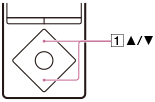
- Wählen Sie im Menü „Hauptseite“ die Option [SensMe™ Channels] aus.
- Drücken Sie die Taste (), um den gewünschten Channel auszuwählen.
Tipp
- Je nach Analyse wird ein Song möglicherweise von mehreren Channels oder überhaupt nicht ausgewählt. Sie können jedoch alle Songs wiedergeben, wenn Sie den Channel [Zufallswiedergabe alle] verwenden.
- Das Ergebnis der Analyse kann nach jeder Verwendung von [Channels aktualisieren] anders sein.
- Wenn Sie die Kanäle nach Tageszeit [Morgens], [Tag], [Abends], [Nachts] oder [Mitternacht] hören möchten, muss [Datum-, Uhrzeiteinstellung] eingestellt sein. Ist [Datum-, Uhrzeiteinstellung] nicht eingestellt, wird [Morgens] ausgewählt.
- Wenn Sie die Funktion [SensMe™ Channels] verwenden oder den Channel wechseln, werden die melodischsten und rhythmischsten Abschnitte der Songs abgespielt.
Wenn Sie Songs auf Ihrem Walkman analysieren, werden die Songs in etwa ab der 45. Sekunde wiedergegeben, da sie noch keine Informationen zum melodischsten oder rhythmischsten Abschnitt aufweisen. Hat ein Song weniger als 90 Sekunden, beginnt die Wiedergabe ungefähr bei der Hälfte. - Die Songs werden in zufälliger Reihenfolge wiedergegeben. Bei jeder neuen Auswahl eines Channels ändert sich die Wiedergabereihenfolge.
- Wenn [Morgens], [Tag], [Abends], [Nachts] oder [Mitternacht] keine Songs enthalten, werden bei Auswahl eines dieser Channels alle Songs in zufälliger Reihenfolge wiedergegeben.
Hinweis
- Es hängt vom Dateiformat ab, ob die Titel mittels 12 TONE ANALYSIS von Media Go analysiert werden können. Führen Sie für diese Dateien im Menü „Optionen“ die Funktion [Channels aktualisieren] aus.
- Podcast-Episoden können mit [SensMe™ Channels] nicht wiedergegeben werden.
- Channels, die keine Songs enthalten, werden nicht in der Liste angezeigt.
- Wird ein zeitbasierter Channel wiedergegeben, wechselt dieser auch dann nicht in den darauffolgenden zeitbasierten Channel, wenn die festgelegte Uhrzeit bereits überschritten wurde. Wenn Sie den nächsten zeitbasierten Channel abspielen möchten, müssen Sie den Channel wechseln und zurücknavigieren.
[84] Hinweise zur BedienungMusikSensMe™ ChannelsAnalysieren der Songs auf Ihrem Walkman
Wenn Sie noch nicht analysierte Songs übertragen haben und diese mit SensMe™ Channels wiedergeben möchten, müssen Sie sie auf Ihrem Walkman analysieren.

- Wählen Sie im Menü „Hauptseite“ die Option [SensMe™ Channels] aus.
- Zeigen Sie das Menü „Optionen“ an, und wählen Sie [Channels aktualisieren] aus.
Der Walkman beginnt mit der Analyse der Songs. Ist die Analyse abgeschlossen, wird der [SensMe™ Channels]-Bildschirm angezeigt.
Tipp
- Drücken Sie zum Beenden die Taste (). Alle Songs, die bis zum Beenden analysiert wurden, können mittels [SensMe™ Channels] wiedergegeben werden.
Hinweis
- Falls der Alarm während der Analyse ausgelöst wird, wird die Analyse angehalten.
- Der Walkman kann bei bestehender Bluetooth-Verbindung keine Songs analysieren.
- Der Walkman analysiert alle noch nicht analysierten Songs gleichzeitig. Die Songs können nicht einzeln analysiert werden.
- Die Analyseergebnisse von Ihrem Walkman, von Media Go und von anderen Geräten können unterschiedlich sein.
- Die Analyse vieler Songs kann einige Zeit in Anspruch nehmen.
[85] Hinweise zur BedienungMusikMusikeinstellungenZufallswiedergabe
Geben Sie Titel in zufälliger Reihenfolge wieder. Der Wiedergabebereich von Titeln kann geändert werden.
- Zeigen Sie auf dem Bildschirm der Musikwiedergabe das Menü „Optionen“ an, und wählen Sie [Wiedergabemodus] - [Shuffle] oder [Shuffle & Wiederholen] aus.
Hinweis
- Wenn [Wiedergabemodus] ausgewählt und [Shuffle] oder [Shuffle & Wiederholen] mit [Wiedergabebereich] auf [Alle Bereiche] festgelegt ist, gibt der Walkman nicht alle Titel in zufälliger Reihenfolge wieder. Stattdessen wählt der Walkman z. B. einen Interpreten oder ein Album aus und gibt alle entsprechenden Titel in zufälliger Reihenfolge wieder, bevor mit einem anderen Interpreten oder Album fortgefahren wird. Zum Wiedergeben aller Titel in zufälliger Reihenfolge beginnen Sie bei [Alle Songs]. Wenn Sie bei einer Lesezeichenliste beginnen, werden nur die Titel in der ausgewählten Lesezeichenliste wiedergegeben.
[86] Hinweise zur BedienungMusikMusikeinstellungenWiederholte Wiedergabe
Geben Sie Titel wiederholt wieder. Der Wiedergabebereich von Titeln kann geändert werden.
- Zeigen Sie auf dem Bildschirm der Musikwiedergabe das Menü „Optionen“ an, und wählen Sie [Wiedergabemodus] und die gewünschte Einstellung aus.
Hinweis
- Wenn [Wiedergabemodus] ausgewählt und [Shuffle] oder [Shuffle & Wiederholen] mit [Wiedergabebereich] auf [Alle Bereiche] festgelegt ist, gibt der Walkman nicht alle Titel in zufälliger Reihenfolge wieder. Stattdessen wählt der Walkman z. B. einen Interpreten oder ein Album aus und gibt alle entsprechenden Titel in zufälliger Reihenfolge wieder, bevor mit einem anderen Interpreten oder Album fortgefahren wird. Zum Wiedergeben aller Titel in zufälliger Reihenfolge beginnen Sie bei [Alle Songs]. Wenn Sie bei einer Lesezeichenliste beginnen, werden nur die Titel in der ausgewählten Lesezeichenliste wiedergegeben.
[87] Hinweise zur BedienungMusikMusikeinstellungenEinstellen des Wiedergabebereichs
Legen Sie den Wiedergabebereich fest.
- Zeigen Sie auf dem Bildschirm der Musikwiedergabe das Menü „Optionen“ an, und wählen Sie [Wiedergabebereich] - die gewünschte Einstellung aus. aus.
[Alle Bereiche]
Alle Titel im integrierten Speicher und auf der microSD-Karte werden gemäß der ausgewählten Suchmethode ([Alle Songs], [Album], [Interpret] usw.) wiedergegeben.
Wählen Sie diese Option aus, um alle Alben im Musikmenü der Reihe nach abzuspielen.
[Ausgew. Bereich]
Titel im Ordner (Interpret, Album usw.), der den aktuellen Titel enthält, werden wiedergegeben.
Hinweis
- Wenn Sie die Wiedergabe bei einer Lesezeichenliste beginnen, werden nur die Titel in dieser Lesezeichenliste wiedergegeben. Titel in anderen Lesezeichenlisten werden nicht wiedergegeben, auch wenn [Wiedergabebereich] auf [Alle Bereiche] festgelegt ist.
[88] Hinweise zur BedienungMusikMusikeinstellungenKomprimierte Audiodateien in nahezu hochauflösende Audioqualität konvertieren
Die [DSEE HX]-Funktion konvertiert die Audiodatei in eine nahezu hochauflösende Audioqualität und reproduziert das klare breite Klangspektrum, das sonst häufig verloren geht.
Damit Sie in den Genuss der hochauflösenden Audioqualität kommen, benötigen Sie einen Kopfhörer, der diese Funktion unterstützt. MDR-NW750N/MDR-NW750NE unterstützen hochauflösende Audiodateien. Zudem muss der gewünschte Kopfhörer mit Unterstützung hochauflösender Audiodateien unter [Kopfhörer auswählen] ausgewählt werden.
- Wählen Sie im Menü „Hauptseite“ die Option [Einstellungen] aus.
- Wählen Sie [Musikeinstellungen] – [DSEE HX] – [Ein] aus.
Hinweis
- Die [DSEE HX]-Funktion kann nicht aktiviert werden, während Inhalte über ein anderes Bluetooth-Audiogerät angehört werden.
[89] Hinweise zur BedienungMusikMusikeinstellungenAnpassen der Klangqualität
Genießen Sie Musik in hervorragender Qualität, indem Sie die optimale Klangqualität festlegen oder die Qualität individuell einstellen.
So legen Sie die Klangqualität mit einem einfachen Bedienvorgang fest
Aktivieren Sie die [ClearAudio+]-Funktion.
So legen Sie die Klangqualität selbst fest
Ändern Sie die Einstellungen der unterschiedlichen Funktionen.
Tipp
- Ist [ClearAudio+] aktiviert, werden folgende Einstellungen nicht angewendet.
- [Equalizer]
- [VPT(Surround)]
- [Clear Stereo]
[90] Hinweise zur BedienungMusikMusikeinstellungenFestlegen der Klangqualität mit einem einfachen Bedienvorgang
Aktivieren Sie die ClearAudio+™-Funktion, um Audiodateien mit digitaler Signalverarbeitung anzuhören.
- Wählen Sie im Menü „Hauptseite“ die Option [Einstellungen] aus.
- Wählen Sie [Musikeinstellungen] – [ClearAudio+] – [Ein] aus.
Hinweis
- [Klangeinstellungen] werden nicht angewendet, wenn [ClearAudio+] aktiviert ist. [Klangeinstellungen] werden erneut angewendet, wenn [ClearAudio+] deaktiviert wird.
- Die [Clear Phase™ ]-Einstellungen können unter [Kopfhörer auswählen] nicht geändert werden, wenn für die [ClearAudio+]-Funktion die Option [Ein] festgelegt ist. Stellen Sie vor dem Ändern der Einstellungen [ClearAudio+] auf [Aus] ein.
[91] Hinweise zur BedienungMusikMusikeinstellungenAnpassen der Tonqualitätseinstellungen
Ihnen stehen verschiedene Funktionen zum Festlegen der gewünschten Tonqualität zur Verfügung.
-
Wählen Sie im Menü „Hauptseite“ die Option [Einstellungen] aus.
- Wählen Sie [Musikeinstellungen] – [Klangeinstellungen] – die gewünschte Funktion – die gewünschte Einstellung aus.
Equalizer-Funktion
Sie können die Tonqualität an die Musikrichtung anpassen. Sie können die Equalizer-Einstellungen auch als benutzerdefinierte Einstellung speichern.
VPT-Funktion (Surround)
Sie können Klangeffekte festlegen und die Qualität der Tonwiedergabe beim Abspielen der Audiodatei verbessern. VPT steht für Virtualphones Technology. Diese patentierte Technologie zur Klangverarbeitung wurde von Sony entwickelt.
[Clear Stereo]-Funktion
Diese Funktion unterscheidet anhand der digitalen Verarbeitung klar zwischen dem Klang des linken und des rechten Kopfhörers, um so den Stereoeffekt bei der Wiedergabe zu verstärken.
Tipp
- Sie können manche Tonqualitätseinstellungen auch auf dem Bildschirm der Musikwiedergabe im Menü „Optionen“ festlegen.
Hinweis
-
Die folgenden Einstellungen können nicht geändert werden, wenn die [ClearAudio+]-Funktion aktiviert ist.
- [Equalizer]
- [VPT(Surround)]
- [Clear Stereo]
- Die Funktion [Clear Stereo] ist für die Verwendung mit kompatiblen Kopfhörern optimiert. MDR-NW750N/MDR-NW750NE-Kopfhörer sind kompatibel. Der Effekt der [Clear Stereo]-Funktion ist bei nicht kompatiblen Kopfhörern weniger deutlich. Stellen Sie [Clear Stereo] auf [Aus] ein, wenn Sie einen nicht kompatiblen Kopfhörer verwenden.
- Die [Clear Stereo]-Funktion kann während der Wiedergabe nicht für Kopfhörer verwendet werden, die über die Bluetooth-Funktion verbunden sind.
[92] Hinweise zur BedienungMusikMusikeinstellungenSpeichern der Equalizer-Einstellungen
Sie können die Werte für CLEAR BASS und den 5-Band-Equalizer als benutzerdefinierte Einstellungen speichern. Wenn Sie den Wert für CLEAR BASS erhöhen, kann der Walkman selbst bei hoher Lautstärke tiefe und dynamische Bässe ohne Verzerrung wiedergeben.
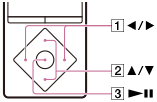
- Zeigen Sie auf dem Bildschirm der Musikwiedergabe das Menü „Optionen“ an, und wählen Sie [Klangeinstellungen] – [Equalizer] – [Benutzerdefiniert 1] oder [Benutzerdefiniert 2] aus.
-
Drücken Sie zum Auswählen von CLEAR BASS oder der Frequenzbereichseinstellung die Taste () und anschließend zum Anpassen der Einstellung die Taste ().
-
Drücken Sie zum Bestätigen die Taste ().
Hinweis
- Wenn Sie die Einstellung für den Equalizer ändern möchten, deaktivieren Sie die Funktion [ClearAudio+].
[93] Hinweise zur BedienungMusikMusikeinstellungenVerringern der Lautstärkeunterschiede zwischen Songs
Sie können die Lautstärke der Songs so anpassen, dass der Lautstärkeunterschied zwischen den Songs möglichst gering ist (Dynamik-Normalisierung). Verwenden Sie diese Einstellung, um zu verhindern, dass die Lautstärke bestimmter Songs bei der Zufallswiedergabe von mehreren Alben mit unterschiedlicher Lautstärke zu hoch oder zu niedrig ist.
- Wählen Sie im Menü „Hauptseite“ die Option [Einstellungen] aus.
- Wählen Sie [Musikeinstellungen] – [Dynamic Normalizer] – die gewünschte Einstellung aus.
[94] Hinweise zur BedienungMusikMusikeinstellungenOptimieren der Klangeigenschaften
Die [Clear Phase™ ]-Funktion optimiert die Klangeigenschaften des verwendeten Kopfhörers. Folgende Kopfhörer sind mit diesem Produkt kompatibel: MDR-NW750N/MDR-NW750NE.
- Wählen Sie im Menü „Hauptseite“ die Option [Einstellungen] aus.
- Wählen Sie [Kopfhörer auswählen] – [MDR-NW750N/NE] – [Ein] aus.
Hinweis
- Die [Clear Phase™ ]-Funktion kann nicht für Kopfhörer verwendet werden, die über die Bluetooth-Funktion verbunden sind.
- [Kopfhörer auswählen] – [Clear Phase™ ] kann nicht festgelegt werden, wenn die [ClearAudio+]-Funktion aktiviert ist. Deaktivieren Sie die [ClearAudio+]-Funktion, bevor Sie die [Clear Phase™ ]-Funktion verwenden.
- Die [Clear Phase™ ]-Funktion hat keinen Einfluss auf den Klang von Videos, Video-Podcasts oder des Radios.
[95] Hinweise zur BedienungMusikMusikeinstellungenAuswählen des Anzeigeformats für Alben
Wählen Sie für das Anzeigeformat die Albumliste aus. Das in Media Go gespeicherte Albumcover wird in der Albumliste angezeigt. Weitere Informationen zum Speichern von Albumcovern erhalten Sie in der Media Go-Hilfe.
- Wählen Sie im Menü „Hauptseite“ die Option [Einstellungen] aus.
- Wählen Sie [Musikeinstellungen] – [Album-Anzeigeformat] – das gewünschte Anzeigeformat aus.
[96] Hinweise zur BedienungFotos/Videos/PodcastsAnzeigen von FotosVorbereiten von Fotos
Sie müssen Fotoinhalte von Ihrem Computer an den Walkman übertragen, damit Sie sie auf dem Walkman anzeigen können. Nachdem Sie die Fotoinhalte, die Sie anzeigen möchten, auf Ihren Computer importiert haben, müssen Sie diese mithilfe von Media Go an Ihren Walkman übertragen. Auf einem Mac-Computer können Sie für die Übertragung Content Transfer verwenden. Sie können die Übertragung auch per Drag & Drop aus dem Windows-Explorer oder dem Mac Finder vornehmen.
[97] Hinweise zur BedienungFotos/Videos/PodcastsAnzeigen von FotosAnzeigen von Fotos
Sie können auf Ihren Walkman übertragene Fotos anzeigen. Auf dem Walkman werden die Fotos im Querformat dargestellt.
- Wählen Sie im Menü „Hauptseite“ die Option [Fotos] aus.
- Wählen Sie eine Suchmethode aus, und suchen Sie dann in der Liste das gewünschte Foto.
- Wählen Sie das gewünschte Foto aus.
Tipp
- Beim Suchen von Fotos auf dem Fotobildschirm, im Foto-Ordner oder in der Fotoliste wird die Titelwiedergabe fortgesetzt.
Hinweis
- Ist ein Foto zu groß oder die Datei beschädigt, erscheint
 , und das Foto kann nicht angezeigt werden.
[98] Hinweise zur BedienungFotos/Videos/PodcastsAnzeigen von FotosDurchsuchen des Fotobildschirms
Folgende Informationen werden auf dem Fotobildschirm angezeigt.
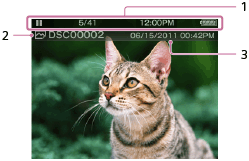
- Informationsbereich
Die Nummer des aktuellen Fotos, die Gesamtzahl der Fotos, die aktuelle Uhrzeit, die verbleibende Akkuladung usw. werden angezeigt.
- Dateiname des Fotos
- Aufnahmedatum und -uhrzeit
Tipp
- Diese Informationen werden nach einiger Zeit ausgeblendet. Sie können sie jedoch mithilfe der Tasten erneut einblenden.
[99] Hinweise zur BedienungFotos/Videos/PodcastsAnzeigen von FotosFunktionen auf dem Fotobildschirm
Folgende Funktionen sind auf dem Fotobildschirm verfügbar. Auf dem Walkman werden die Fotos im Querformat dargestellt.
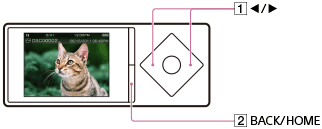
Vorheriges oder nächstes Foto anzeigen
Drücken Sie die Taste ().
Vorherige oder nächste Fotos durchblättern
Halten Sie die Taste () gedrückt.
Zum Wiedergabebildschirm zurückkehren
Drücken Sie die Taste ().
[100] Hinweise zur BedienungFotos/Videos/PodcastsAnzeigen von FotosLöschen von Fotos
Sie können auf Ihren Walkman übertragene Fotos löschen.
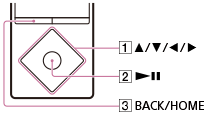
- Wählen Sie im Menü „Hauptseite“ die Option [Fotos] aus.
- Wählen Sie den Ordner mit dem Foto aus, das Sie löschen möchten.
- Zeigen Sie auf dem Fotolistenbildschirm das Menü „Optionen“ an, und wählen Sie [Zu lösch. Foto auswählen] aus.
Der Bildschirm zum Löschen von Fotos wird angezeigt.
- Führen Sie zum Löschen mehrerer Fotos folgende Schritte wiederholt aus.
- Wählen Sie mit der Taste () das Foto aus, das Sie löschen möchten, und drücken Sie zum Bestätigen die Taste ().
- Wählen Sie [Ja] aus.
- Wählen Sie mit der Taste (
- Drücken Sie die Taste (), wenn Sie das Löschen abgeschlossen haben.
Tipp
- Sie können Fotos auch löschen, während Sie sie betrachten. Zeigen Sie, während das zu löschende Foto angezeigt wird, das Menü „Optionen“ an, und wählen Sie [Foto löschen] – [Ja] aus.
[101] Hinweise zur BedienungFotos/Videos/PodcastsWiedergeben von VideosVorbereiten von Videos
Sie müssen Videoinhalte von Ihrem Computer an den Walkman übertragen, damit Sie Videos auf dem Walkman anzeigen können. Nachdem Sie die Videoinhalte, die Sie anzeigen möchten, auf Ihren Computer importiert haben, müssen Sie diese mithilfe von Media Go an Ihren Walkman übertragen. Auf einem Mac-Computer können Sie für die Übertragung Content Transfer verwenden. Sie können die Übertragung auch per Drag & Drop aus dem Windows-Explorer oder dem Mac Finder vornehmen.
- Wenn Sie auf Ihrem Computer Miniaturbilder für Videoinhalte hinzufügen, können Sie die Inhalte per Drag & Drop importieren. Halten Sie sich bei der Erstellung an folgende Regeln.
- Die Dateien müssen im JPEG-Format erstellt werden
- Die Dateigröße muss 160 (horizontal) x 120 (vertikal) Pixel betragen
- Der Dateiname muss „(Name der Videodatei).jpg“ lauten
- Die Dateien müssen in demselben Ordner wie die Videodatei abgelegt werden
- Sie können die Reihenfolge der Videos in der Liste nach bestimmten Kriterien ausrichten, z. B. nach dem Importdatum oder den Titeln der Videos.
[102] Hinweise zur BedienungFotos/Videos/PodcastsWiedergeben von VideosWiedergeben von Videos
Sie können auf Ihren Walkman übertragene Videos ansehen. Nur Videos mit einer maximalen Auflösung von 720×480 Pixeln können auf dem Walkman wiedergegeben werden.
- Wählen Sie im Menü „Hauptseite“ die Option [Videos] aus.
- Wählen Sie eine Suchmethode aus, und suchen Sie dann in der Liste das gewünschte Video.
- Wählen Sie das Video aus.
Tipp
- Wenn Sie nur den Ton des Videos wiedergeben möchten, setzen Sie die Option [HOLD-Anzeige] auf [Nein], und aktivieren Sie dann den HOLD-Modus. Der Bildschirm wird abgeschaltet, und Sie hören nur den Ton.
Hinweis
- Die Einstellungen für die Klangqualität können während der Wiedergabe eines Videos nicht angewendet werden.
[103] Hinweise zur BedienungFotos/Videos/PodcastsWiedergeben von VideosDurchsuchen des Bildschirms der Videowiedergabe
Folgende Elemente werden auf dem Bildschirm der Videowiedergabe angezeigt.

-
Informationsbereich
Hier werden der Wiedergabestatus, die aktuelle Uhrzeit, die verbleibende Akkuladung usw. angezeigt.
- Gesamtzeit
- Fortschrittsbalken
- Verstrichene Zeit
Tipp
- Diese Informationen werden nach einiger Zeit ausgeblendet. Sie können sie jedoch mithilfe der Tasten erneut einblenden.
[104] Hinweise zur BedienungFotos/Videos/PodcastsWiedergeben von VideosFunktionen auf dem Bildschirm der Videowiedergabe
Folgende Optionen sind auf dem Bildschirm der Videowiedergabe verfügbar. Auf dem Walkman werden die Videos im Querformat angezeigt.
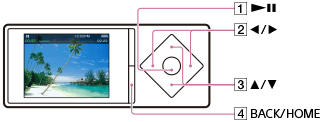
Wiedergabe/Pause
Drücken Sie die Taste ().
Vorspulen/Zurückspulen
Drücken Sie während der Wiedergabe die Taste () und zum gewünschten Zeitpunkt die Taste (). Halten Sie alternativ während der Wiedergabe oder pausierten Wiedergabe die Taste () gedrückt, und lassen Sie sie zum gewünschten Zeitpunkt los.
Drücken Sie beim Vor- oder Zurückspulen die Taste (), um zwischen drei Geschwindigkeiten zu wechseln (10-, 30- und 100-fach).
Zum vorherigen oder nächsten Bild wechseln
Drücken Sie bei pausierter Wiedergabe die Taste ().
Zur vorherigen oder nächsten Szene bzw. zum vorherigen oder nächsten Kapitel wechseln
Drücken Sie die Taste ().
Falls ein Video keine Kapitel aufweist, wird in fünfminütigen Schritten zu vorherigen oder folgenden Szenen gewechselt.
Zum Wiedergabebildschirm zurückkehren
Drücken Sie die Taste ().
Tipp
- Wenn die Wiedergabe auf dem Walkman pausiert ist und Sie das Gerät innerhalb einer bestimmten Zeit nicht bedienen, wird automatisch der Standbymodus aktiviert.
- Bei pausierter Wiedergabe hängt die Geschwindigkeit für das Vor- oder Zurückspulen von der Länge des Videos ab.
[105] Hinweise zur BedienungFotos/Videos/PodcastsWiedergeben von VideosSuchen nach Videos
Sie können ein Video einfach suchen und wiedergeben.
- Zeigen Sie auf dem Bildschirm der Videowiedergabe oder dem Listenbildschirm das Menü „Optionen“ an, und wählen Sie (Suchen) – die gewünschte Suchmethode – das gewünschte Video aus.
Tipp
- In die Liste [Empfangene Videos] werden nur Videos aufgenommen, die mit der Bluetooth-Funktion empfangen wurden.
[106] Hinweise zur BedienungFotos/Videos/PodcastsWiedergeben von VideosDurchsuchen von Szenen anhand von Miniaturbildern
Sie können Miniaturbilder als Hilfe bei der Auswahl einer Szene oder eines Kapitels, die bzw. das Sie wiedergeben möchten, anzeigen.
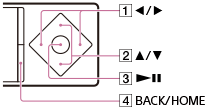
- Zeigen Sie auf dem Bildschirm der Videowiedergabe das Menü „Optionen“ an, und wählen Sie
 [Szenen durchblättern] aus.
 - Drücken Sie die Taste (), um die Bilder zu durchblättern.

- Einstellung des Szenenabstands
Sie können den Abstand für Szenen festlegen, die als Miniaturbilder angezeigt werden. Drücken Sie die Taste (), um den gewünschten Abstand auszuwählen.
- Einstellung des Szenenabstands
- Wählen Sie das gewünschte Bild aus, und drücken Sie zum Wiedergeben die Taste ().
Tipp
- Falls ein Video Kapitel aufweist, können Sie den Walkman so einstellen, dass Miniaturbilder der einzelnen Kapitel angezeigt werden.
- Wenn Sie zum ursprünglichen Bildschirm der Videowiedergabe zurückkehren möchten, drücken Sie die Taste ().
[107] Hinweise zur BedienungFotos/Videos/PodcastsWiedergeben von VideosLöschen von Videos
Sie können an Ihren Walkman übertragene Videos löschen.
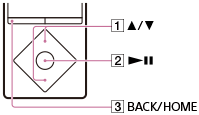
- Wählen Sie im Menü „Hauptseite“ die Option [Videos] aus.
- Wählen Sie den Ordner mit dem Video aus, das Sie löschen möchten.
- Zeigen Sie auf dem Videolistenbildschirm das Menü „Optionen“ an, und wählen Sie [Zu lösch. Video auswähl.] aus.
Der Bildschirm zum Löschen von Videos wird angezeigt.
- Führen Sie zum Löschen mehrerer Videos folgende Schritte wiederholt aus.
- Wählen Sie mit der Taste () das Video aus, das Sie löschen möchten, und drücken Sie zum Bestätigen die Taste ().
- Wählen Sie [Ja] aus.
- Wählen Sie mit der Taste (
- Drücken Sie die Taste (), wenn Sie das Löschen abgeschlossen haben.
Tipp
- Sie können Videos auch löschen, während Sie sie betrachten. Zeigen Sie, während das zu löschende Video angezeigt wird, das Menü „Optionen“ an, und wählen Sie [Video löschen] – [Ja] aus.
[108] Hinweise zur BedienungFotos/Videos/PodcastsWiedergeben von PodcastsWorum handelt es sich bei einem Podcast?
Ein Podcast besteht aus mehreren im Internet veröffentlichten Audio- oder Videodateien. Die Dateien, auch „Episoden“ genannt, können mithilfe von RSS automatisch auf einen Computer heruntergeladen und dann wiedergegeben werden. Viele neue Websites, Unternehmen und Privatpersonen veröffentlichen Podcasts mithilfe von RSS. Sie können einen Podcast mit Ihrem Computer abonnieren. Wurden dem Podcast neue Episoden hinzugefügt, können Sie diese auf Ihren Computer herunterladen und mithilfe von Media Go an Ihren Walkman übertragen. Auf einem Mac-Computer können Sie für die Übertragung Content Transfer verwenden. Sie können die Übertragung auch per Drag & Drop aus dem Windows-Explorer oder dem Mac Finder vornehmen.
[109] Hinweise zur BedienungFotos/Videos/PodcastsWiedergeben von PodcastsVorbereiten von Podcasts
Sie müssen Podcast-Episoden von Ihrem Computer an den Walkman übertragen, damit Sie sie auf dem Walkman wiedergeben können. Nachdem Sie die Podcast-Episoden, die Sie wiedergeben möchten, auf Ihren Computer importiert haben, müssen Sie diese mithilfe von Media Go an den Walkman übertragen. Auf einem Mac-Computer können Sie für die Übertragung Content Transfer verwenden. Sie können die Übertragung auch per Drag & Drop aus dem Windows-Explorer oder dem Mac Finder vornehmen.
[110] Hinweise zur BedienungFotos/Videos/PodcastsWiedergeben von PodcastsWiedergeben von Podcasts
Sie können eine an Ihren Walkman übertragene Episode wiedergeben.
- Wählen Sie im Menü „Hauptseite“ die Option [Podcast] aus.
- Wählen Sie den Speicher ([Systemspeicher] oder [SD-Karte]) mit der Episode aus, die Sie wiedergeben möchten.
- Suchen Sie alternativ in der Liste die gewünschte Episode.
- Wählen Sie die gewünschte Episode aus.
Hinweis
- Podcast-Episoden können nicht fortlaufend wiedergegeben werden.
- Die Einstellungen für die Klangqualität können während der Wiedergabe eines Podcasts nicht angewendet werden.
[111] Hinweise zur BedienungFotos/Videos/PodcastsWiedergeben von PodcastsDurchsuchen des Podcast-Wiedergabebildschirms
Es gibt 2 Podcast-Wiedergabebildschirme: einen Wiedergabebildschirm für einen Audio-Podcast und einen Wiedergabebildschirm für einen Video-Podcast.
Wiedergabebildschirm für einen Audio-Podcast
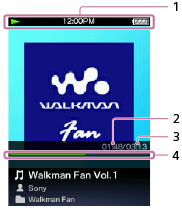
-
Informationsbereich
Hier werden der Wiedergabestatus, die aktuelle Uhrzeit, die verbleibende Akkuladung usw. angezeigt.
- Verstrichene Zeit
- Gesamtzeit
- Fortschrittsbalken
Wiedergabebildschirm für einen Video-Podcast
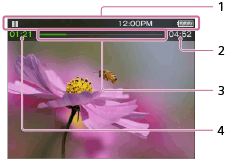
-
Informationsbereich
Hier werden der Wiedergabestatus, die aktuelle Uhrzeit, die verbleibende Akkuladung usw. angezeigt.
- Gesamtzeit
- Fortschrittsbalken
- Verstrichene Zeit
Tipp
- Diese Informationen werden nach einiger Zeit ausgeblendet. Sie können sie jedoch mithilfe der Tasten erneut einblenden.
[112] Hinweise zur BedienungFotos/Videos/PodcastsWiedergeben von PodcastsFunktionen für die Wiedergabe eines Audio-Podcasts
Folgende Bedienvorgänge sind auf dem Audio-Podcast-Bildschirm verfügbar.
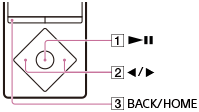
Wiedergabe/Pause
Drücken Sie die Taste ().
Vorspulen/Zurückspulen
Halten Sie die Taste () gedrückt.
Zum Anfang der wiedergegebenen Episode wechseln
Drücken Sie die Taste ().
Drücken Sie die Taste (), um zum Anfang der wiedergegebenen Episode zurückzukehren.
Zur nächsten Episode wechseln
Drücken Sie zum Aufrufen der Episodenliste die Taste (), und wählen Sie die Episode aus, die Sie wiedergeben möchten.
Zum Wiedergabebildschirm zurückkehren
Drücken Sie die Taste ().
Tipp
- Wenn die Wiedergabe auf dem Walkman pausiert ist und Sie das Gerät innerhalb einer bestimmten Zeit nicht bedienen, wird automatisch der Standbymodus aktiviert.
[113] Hinweise zur BedienungFotos/Videos/PodcastsWiedergeben von PodcastsFunktionen für die Wiedergabe eines Video-Podcasts
Folgende Optionen sind auf dem Video-Podcast-Bildschirm verfügbar. Die Wiedergabe auf dem Walkman erfolgt im Querformat.
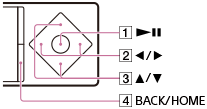
Wiedergabe/Pause
Drücken Sie die Taste ().
Vorspulen/Zurückspulen
Drücken Sie während der Wiedergabe die Taste () und zum gewünschten Zeitpunkt die Taste (). Halten Sie alternativ während der Wiedergabe oder pausierten Wiedergabe die Taste () gedrückt, und lassen Sie sie zum gewünschten Zeitpunkt los.
Drücken Sie beim Vor- oder Zurückspulen die Taste (), um zwischen drei Geschwindigkeiten zu wechseln (10-, 30- und 100-fach).
Wenn Sie bis zum Ende der Episode vorspulen, wird die Wiedergabe pausiert. Wenn Sie während der Wiedergabe bis zum Anfang der Episode zurückspulen, wird die Wiedergabe automatisch erneut gestartet. Wenn Sie während der pausierten Wiedergabe bis zum Anfang der Episode zurückspulen, bleibt die Wiedergabe angehalten. Je nach Episode funktionieren diese Tasten möglicherweise nicht wie oben beschrieben.
Zum vorherigen oder nächsten Bild wechseln
Drücken Sie bei pausierter Wiedergabe die Taste ().
Zur vorherigen oder nächsten Szene bzw. zum vorherigen oder nächsten Kapitel wechseln
Drücken Sie die Taste ().
Falls das Video keine Kapitel aufweist, werden die Szenen in fünfminütigen Schritten gewechselt.
Zum Wiedergabebildschirm zurückkehren
Drücken Sie die -Taste ().
Tipp
- Wenn die Wiedergabe auf dem Walkman pausiert ist und Sie das Gerät innerhalb einer bestimmten Zeit nicht bedienen, wird automatisch der Standbymodus aktiviert.
- Bei pausierter Wiedergabe hängt die Geschwindigkeit für das Vor- oder Zurückspulen von der Länge der Episode ab.
[114] Hinweise zur BedienungFotos/Videos/PodcastsWiedergeben von PodcastsLöschen von Podcast-Episoden
Sie können Podcast-Episoden löschen, die Sie an Ihren Walkman übertragen haben.
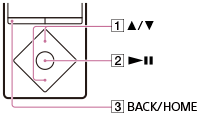
- Wählen Sie im Menü „Hauptseite“ die Option [Podcast] aus.
- Wählen Sie den Speicher ([Systemspeicher] oder [SD-Karte]) und den Ordner mit der Episode aus, die Sie löschen möchten.
- Zeigen Sie auf dem Episodenlistenbildschirm das Menü „Optionen“ an, und wählen Sie [Episode löschen] aus.
Der Bildschirm [Episode löschen] wird angezeigt.
- Führen Sie zum Löschen mehrerer Episoden folgende Schritte wiederholt aus.
- Wählen Sie mit der Taste () die Episode aus, die Sie löschen möchten, und drücken Sie zum Bestätigen die Taste ().
- Wählen Sie [Ja] aus.
- Wählen Sie mit der Taste (
- Drücken Sie die Taste (), um zum Listenbildschirm zurückzukehren.
Tipp
- Sie können Podcast-Episoden auch löschen, während Sie sie betrachten. Zeigen Sie, während die zu löschende Episode angezeigt wird, das Menü „Optionen“ an, und wählen Sie [Diese Episode löschen] – [Ja] aus.
-
Zeigen Sie zum Löschen von Podcasts auf dem Podcast-Listenbildschirm das Menü „Optionen“ an, und wählen Sie [Podcast löschen] – zu löschenden Podcast – [Ja] aus.
Wählen Sie zum Löschen aller Podcasts im Menü „Hauptseite“
die Option [Podcast] aus, rufen Sie auf dem Podcast-Bildschirm das Menü „Optionen“ auf, und wählen Sie [Alle Podcasts löschen] aus.
[115] Hinweise zur BedienungFotos/Videos/PodcastsFotoeinstellungenAuswählen der Fotolistenanzeige
Sie können das Format der Fotolistenanzeige auswählen.
- Zeigen Sie auf dem Fotolistenbildschirm das Menü „Optionen“ an, und wählen Sie [Fotolisten-Anzeigeform.] – das gewünschte Fotolistenformat aus.
Hinweis
- Je nach Dateiformat werden möglicherweise keine Miniaturbilder angezeigt.
[116] Hinweise zur BedienungFotos/Videos/PodcastsVideoeinstellungenAnpassen eines Videos an die Bildschirmgröße
Sie können die Größe eines derzeit wiedergegebenen Videos an die Bildschirmgröße anpassen.
- Zeigen Sie auf dem Bildschirm der Videowiedergabe das Menü „Optionen“ an, und wählen Sie [Zoom-Einstellungen] – die gewünschte Einstellung aus.
[Auto]
Das Videobild wird an die Größe des Anzeigebereichs angepasst, wobei das ursprüngliche Seitenverhältnis erhalten bleibt. Wenn ein Videobild im Verhältnis 4:3 () angezeigt wird, wird es an die Bildschirmgröße angepasst. Wenn ein Videobild im Verhältnis 16:9 () angezeigt wird, erscheint oben und unten auf dem Bildschirm jeweils ein schwarzer Balken.

[Voll]
Das Videobild wird an die Größe des verfügbaren Anzeigebereichs angepasst, wobei das Seitenverhältnis erhalten bleibt. Wenn ein Videobild im Verhältnis 4:3 () angezeigt wird, wird seine Größe entsprechend angepasst. Wenn ein Videobild im Verhältnis 16:9 () angezeigt wird, werden die rechte und linke Seite des Bilds (gestrichelter Rahmen) zur Anpassung abgeschnitten.

[Aus]
Videos werden mit der gespeicherten Auflösung wiedergegeben. Ist die Videoauflösung zu hoch, werden der linke, rechte, obere und untere Rand des Bildschirms abgeschnitten. Ist die Videoauflösung zu gering, erscheint am rechten, linken, oberen und unteren Rand jeweils ein schwarzer Balken.
[117] Hinweise zur BedienungFotos/Videos/PodcastsVideoeinstellungenWiedergeben nur des Tons eines Videos
Sie können den Videobildschirm ausschalten und nur den Ton eines Videos anhören. Das Deaktivieren des Videobildschirms spart Akkuladung und verlängert die Akkubetriebszeit.
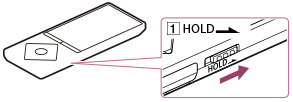
- Zeigen Sie auf dem Bildschirm der Videowiedergabe das Menü „Optionen“ an, und wählen Sie [HOLD-Anzeige] – [Nein] aus.
- Stellen Sie den Schalter () auf die Position HOLD.
[118] Hinweise zur BedienungFotos/Videos/PodcastsVideoeinstellungenKontinuierliche Wiedergabe von Videos
Sie können Videos in der Reihenfolge der Videoliste wiedergeben.
- Wählen Sie im Menü „Hauptseite“ die Option [Einstellungen] aus.
- Wählen Sie [Videoeinstellungen] – [Fortlaufende Wiedergabe] – [Ein] aus.
[119] Hinweise zur BedienungFotos/Videos/PodcastsVideoeinstellungenÄndern der Videoreihenfolge
Sie können die Videos in der Liste nach Datum oder Titel sortieren.
- Zeigen Sie auf dem Videolistenbildschirm das Menü „Optionen“ an, und wählen Sie [Reihenfolge in Videoliste] – die gewünschte Reihenfolge der Videoliste aus.
Hinweis
- Je nach Bildschirm funktioniert die Funktion [Reihenfolge in Videoliste] möglicherweise nicht.
[120] Hinweise zur BedienungFM-RadioFM-RadiowiedergabeFM-Radiowiedergabe
Empfangen Sie FM-Radiosender auf dem Walkman. Zum Empfangen von FM-Radiosendern muss der Kopfhörer angeschlossen sein, da sein Kabel als Antenne dient. Ziehen Sie das Kabel so weit wie möglich heraus.
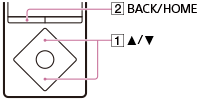
- Wählen Sie im Menü „Hauptseite“ die Option [FM-Radio] aus.
- Drücken Sie die Taste (), um die gewünschte Frequenz auszuwählen.
Drücken Sie zum Beenden des FM-Radioempfangs die Taste ().
Hinweis
- Die Tonqualitätseinstellungen haben beim FM-Radioempfang keine Gültigkeit.
- Bei einer bestehenden Bluetooth-Verbindung des Walkman ist kein FM-Radioempfang möglich.
[121] Hinweise zur BedienungFM-RadioFM-RadiowiedergabeDurchsuchen des FM-Radiobildschirms
Folgende Elemente werden auf dem FM-Radiobildschirm angezeigt.
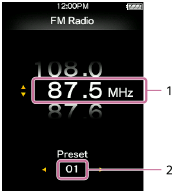
- Frequenz
- Gespeicherte Nummer
[122] Hinweise zur BedienungFM-RadioFM-RadiowiedergabeFM-Radiobetrieb
Auf dem FM-Radiobildschirm sind folgende Funktionen verfügbar: Zum Empfangen von FM-Radiosendern muss der Kopfhörer angeschlossen sein, da sein Kabel als Antenne dient. Ziehen Sie das Kabel so weit wie möglich heraus.
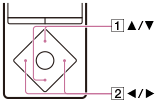
Auswahl der vorherigen oder der nächsten Frequenz
Drücken Sie die Taste ().
Auswahl des vorherigen oder nächsten empfangbaren Senders
Halten Sie die Taste () gedrückt. Der Suchlauf beginnt und hält bei einem empfangbaren Sender an.
Auswahl der vorhergehenden oder nächsten gespeicherten Nummer
Drücken Sie die Taste ().
Tipp
- Gespeicherte Nummern können nur dann zum Auswählen eines Senders verwendet werden, wenn mindestens ein Sender gespeichert ist. Speichern Sie die empfangbaren Radiosender vorab.
- Falls die Empfangsempfindlichkeit zu hoch ist und dadurch bei der Suche viele unerwünschte Sender empfangen werden, ändern Sie die Empfindlichkeit.
[123] Hinweise zur BedienungFM-RadioFM-RadiowiedergabeAutomatisches Speichern von Sendern
Mit der Funktion [Auto-Speicherung] können Sie Sender automatisch suchen und die in Ihrer Region empfangbaren Sender speichern.
- Zeigen Sie auf dem FM-Radiobildschirm das Menü „Optionen“ an, und wählen Sie [Auto-Speicherung] – [Ja] aus.
Die empfangbaren Sender werden nach Frequenz sortiert (aufsteigend) gespeichert.
Tipp
- Falls die Empfangsempfindlichkeit zu hoch ist und dadurch bei der Suche viele unerwünschte Sender empfangen werden, ändern Sie die Suchempfindlichkeit in [Niedrig].
- Sie können bis zu 30 Sender speichern.
Hinweis
- Wenn Sie [Auto-Speicherung] verwenden, werden alle vorher gespeicherten Sender gelöscht.
[124] Hinweise zur BedienungFM-RadioFM-RadiowiedergabeManuelles Speichern von Sendern
Sie können empfangbare Radiosender manuell speichern.
- Wählen Sie auf dem FM-Radiobildschirm die gewünschte Frequenz zum Speichern aus.
Die gespeicherten Nummern werden nach Frequenz (aufsteigend) angeordnet.
- Zeigen Sie das Menü „Optionen“ an, und wählen Sie [Als Standard speichern] aus.
Tipp
- Sie können bis zu 30 Sender speichern.
[125] Hinweise zur BedienungFM-RadioFM-RadiowiedergabeLöschen von gespeicherten Sendern
Sie können gespeicherte Sender löschen.
- Wählen Sie auf dem FM-Radiobildschirm die gespeicherte Nummer der Frequenz zum Löschen aus.
- Zeigen Sie das Menü „Optionen“ an, und wählen Sie [Aus Speicher löschen] aus.
[126] Hinweise zur BedienungFM-RadioFM-RadioeinstellungenÄndern der Empfindlichkeit für die FM-Radiosendersuche
Manchmal führt eine zu hohe Empfangsempfindlichkeit bei der Suche von FM-Radiosendern zum Empfang vieler unerwünschter Sender. Legen Sie in diesem Fall eine niedrigere Suchempfindlichkeit fest.
- Zeigen Sie auf dem FM-Radiobildschirm das Menü „Optionen“ an, und wählen Sie [Suchempfindlichkeit] – die gewünschte Einstellung aus. aus.
[127] Hinweise zur BedienungFM-RadioFM-RadioeinstellungenEinstellen von Mono-/Auto-Optionen für das FM-Radio
Falls beim FM-Empfang ein Rauschen zu hören ist, legen Sie für die Einstellung [Mono/Auto] die Option [Mono] fest. Falls Sie [Auto] einstellen, wird je nach Empfangsbedingungen automatisch die Stereo- oder Mono-Option festgelegt.
- Zeigen Sie auf dem FM-Radiobildschirm das Menü „Optionen“ an, und wählen Sie [Mono/Auto] – die gewünschte Einstellung aus. aus.
[128] Hinweise zur BedienungmicroSD-Karte microSD-KarteEinsetzen einer microSD-Karte
Sie können zum Speichern von Inhalten wie beispielsweise Musik zusätzlich zum [Systemspeicher] auch microSD-Karten verwenden.
- Wählen Sie im Menü „Hauptseite“ die Option [SD-Karteneinstellungen] aus.
- Wählen Sie [SD-Karte einsetzen/entf.] – [Ja] aus.
Auf dem Bildschirm wird ein Bild einer microSD-Karte angezeigt. Der Walkman wechselt in den Status [SD-Karte einsetzen/entf.]. Die Wiedergabe der Inhalte wird angehalten.
- Öffnen Sie die Abdeckung des microSD-Karteneinschubs.
- Legen Sie im Status [SD-Karte einsetzen/entf.] eine microSD-Karte in den microSD-Karteneinschub ein. Achten Sie darauf, dass die goldenen Kontakte nach unten weisen und die Karte mit einem Klicken einrastet.
- Schließen Sie die Abdeckung des microSD-Karteneinschubs.
- Drücken Sie die Taste (), um den Status [SD-Karte einsetzen/entf.] zu beenden.
Die Bibliothek wird aktualisiert, und Sie können auf die Inhalte auf der microSD-Karte zugreifen.
Hinweis
- Wird die microSD-Karte nicht erkannt, entfernen Sie sie, und setzen Sie sie erneut in den Walkman ein.
- Achten Sie darauf, dass in den microSD-Karteneinschub nur eine microSD-Karte eingesetzt wird und keine Flüssigkeiten, Metallteile, brennbare Substanzen oder andere Gegenstände in den Einschub gelangen.
[129] Hinweise zur BedienungmicroSD-Karte microSD-KarteEntfernen einer microSD-Karte
Sie können eine microSD-Karte aus dem Walkman entfernen.
- Wählen Sie im Menü „Hauptseite“ die Option [SD-Karteneinstellungen] aus.
- Wählen Sie [SD-Karte einsetzen/entf.] – [Ja] aus.
Auf dem Bildschirm wird ein Bild einer microSD-Karte angezeigt. Der Walkman wechselt in den Status [SD-Karte einsetzen/entf.]. Die Wiedergabe der Inhalte wird angehalten.
- Öffnen Sie die Abdeckung des microSD-Karteneinschubs.
- Überprüfen Sie im Status [SD-Karte einsetzen/entf.], ob die Anzeige () ausgeschaltet ist, und drücken Sie die microSD-Karte in den microSD-Karteneinschub. Wenn sich die microSD-Karte löst, können Sie sie herausnehmen.
- Schließen Sie die Abdeckung des microSD-Karteneinschubs.
- Drücken Sie die Taste (), um den Status [SD-Karte einsetzen/entf.] zu beenden.
Der Walkman beginnt mit der Aktualisierung der Bibliothek.
Hinweis
- Mit den Inhalten auf einer microSD-Karte zusammenhängende Daten wie Analyseergebnisse von [SensMe™ Channels] und Lesezeichen werden gelöscht, wenn die microSD-Karte aus dem Walkman entfernt wird. Diese Daten werden nicht wiederhergestellt, auch wenn die microSD-Karte erneut ordnungsgemäß eingesetzt wird. Die Daten müssen bei jedem Einsetzen der microSD-Karte festgelegt werden.
[130] Hinweise zur BedienungmicroSD-Karte microSD-KarteAuswählen des zu verwendenden Speichers
Sie können als Speicher für Inhalte und andere Daten [Systemspeicher] oder [SD-Karte] auswählen.
- Wählen Sie im Menü „Hauptseite“ die Option [SD-Karteneinstellungen] aus.
- Wählen Sie die Menüelemente anhand der folgenden Schritte aus:
- Übertragen von Inhalten von einem Computer: Wählen Sie [Speicherort USB-Übertrag.] – [Systemspeicher] oder [SD-Karte] aus.
- Empfangen von Inhalten über eine Bluetooth-Verbindung: Wählen Sie [Speicherort für empf. Datei] – [Systemspeicher] oder [SD-Karte] aus.
Tipp
- Beim Kauf ist [Systemspeicher] ausgewählt.
- Der verwendete Speicher kann bei einer Verbindung des Walkman mit dem Computer gewechselt werden, um beispielsweise Musik vom Computer auf Ihr Gerät zu übertragen. Folgen Sie der Anleitung auf dem Bildschirm des Walkman, um den Speicher zu wechseln.
Hinweis
- Urheberrechtlich geschützte Musikinhalte können nicht auf eine microSD-Karte übertragen werden.
- Zwischen dem Speicher des Walkman und einer microSD-Karte können keine Daten verschoben werden.
[131] Hinweise zur BedienungmicroSD-Karte microSD-KarteFormatieren einer microSD-Karte
Formatieren Sie vor der ersten Verwendung einer microSD-Karte (nicht mitgeliefert) im Walkman die microSD-Karte im Walkman anhand folgender Schritte. Durch das Formatieren der microSD-Karte werden alle auf der microSD-Karte gespeicherten Daten gelöscht. Achten Sie also darauf, keine wichtigen Daten zu löschen.
-
Wählen Sie im Menü „Hauptseite“ die Option [SD-Karteneinstellungen] aus.
-
Wählen Sie [SD-Karte formatieren] – [Ja] aus.
Alle auf der microSD-Karte gespeicherten Daten werden gelöscht.
Hinweis
- Formatieren Sie die microSD-Karte unbedingt anhand des Walkman, wenn Sie sie das erste Mal im Walkman verwenden.
[132] Hinweise zur BedienungmicroSD-Karte microSD-KarteHinweise zu microSD-Karten
- Verwenden Sie eine microSD-Karte (nicht mitgeliefert), die mithilfe des Walkman formatiert wurde. Der ordnungsgemäße Betrieb von microSD-Karten, die mit Computern oder anderen Geräten formatiert wurden, kann nicht garantiert werden.
- Falls Sie eine microSD-Karte formatieren, die Daten enthält, werden die Daten gelöscht. Achten Sie darauf, dass keine wichtigen Daten gelöscht werden.
- Halten Sie die microSD-Karte von kleinen Kindern fern. Sie könnten die Karte versehentlich verschlucken.
- Sie dürfen eine microSD-Karte nur einsetzen oder entfernen, wenn sich der Walkman im Status [SD-Karte einsetzen/entf.] befindet. Andernfalls kann es zu einer Fehlfunktion des Walkman kommen.
- Der ordnungsgemäße Betrieb kann nicht für alle Arten von microSD-Karten garantiert werden, die mit dem Walkman kompatibel sind.
- Daten können in den folgenden Fällen beschädigt werden:
- Wenn eine microSD-Karte entfernt oder der Walkman während eines Lese- oder Schreibvorgangs ausgeschaltet wird.
- Wenn eine microSD-Karte statischer Aufladung oder elektrischem Rauschen ausgesetzt ist.
- Wir übernehmen keine Verantwortung für den Verlust oder die Beschädigung gespeicherter Daten.
- Wir empfehlen, eine Sicherungskopie wichtiger Daten zu erstellen.
- Berühren Sie die Anschlüsse einer microSD-Karte nicht mit der Hand oder einem Metallgegenstand.
- Setzen Sie eine microSD-Karte keinen heftigen Stößen aus, biegen Sie sie nicht, und lassen Sie sie nicht fallen.
- Zerlegen Sie eine microSD-Karte nicht, und nehmen Sie keine Veränderungen daran vor.
- Schützen Sie die microSD-Karte vor Wasser.
- Verwenden Sie eine microSD-Karte nicht unter folgenden Bedingungen:
- an Orten, die nicht den erforderlichen Betriebsbedingungen entsprechen, z. B. in einem durch die Sonne aufgeheizten Fahrzeug, in direktem Sonnenlicht oder nahe einer Heizung.
- an feuchten Orten oder Orten mit korrodierenden Substanzen.
- Stellen Sie bei Verwendung einer microSD-Karte sicher, dass die Karte ordnungsgemäß in den microSD-Karteneinschub eingesetzt ist.
- Bringen Sie keine Fremdkörper in den microSD-Karteneinschub ein.
[133] Hinweise zur BedienungGeräuschunterdrückungVerwenden der Funktion zur GeräuschunterdrückungWas ist die Geräuschunterdrückung?
Mit der Funktion zur Geräuschunterdrückung ausgestattete Kopfhörer ermitteln Umgebungsgeräusche mithilfe eines eingebauten Mikrofons und geben gegenphasige Töne aus, um die Geräusche zu reduzieren. Dadurch werden unerwünschte Umgebungsgeräusche reduziert, vor allem in Fahrzeugen wie Flugzeugen, Zügen, Bussen usw., wodurch Sie Musik in niedriger Lautstärke hören können.

Wellenform des Geräuschs (Originalklang) ()
Das in den Kopfhörer eingebaute Mikrofon erfasst die Umgebungsgeräusche. Der Schaltkreis zur Geräuschunterdrückung analysiert anschließend das Signal des Geräuschs.
Wellenform der gegenphasigen Töne ()
Es werden gegenphasige Töne erzeugt, die die analysierten Geräusche ausgleichen.
Wellenform des zusammengesetzten und ausgeglichenen Geräuschs ()
Die Originaltöne und die gegenphasigen Töne werden kombiniert, um den Originalklang auszublenden und somit Geräusche zu reduzieren.
[134] Hinweise zur BedienungGeräuschunterdrückungVerwenden der Funktion zur GeräuschunterdrückungMit der Geräuschunterdrückung kompatibler Kopfhörer
Die Geräuschunterdrückungsfunktion ist nur mit Kopfhörern verfügbar, die diese Funktion unterstützen.
Folgende Kopfhörer sind mit der Geräuschunterdrückungsfunktion dieses Produkts kompatibel: MDR-NW750N/MDR-NW750NE.
[135] Hinweise zur BedienungGeräuschunterdrückungVerwenden der Funktion zur GeräuschunterdrückungAuswählen der Kopfhörer
Sie können den Effekt der Geräuschunterdrückungs- und [Clear Phase™ ]-Funktion optimieren, indem Sie einen geeigneten Kopfhörer verwenden.
- Wählen Sie im Menü „Hauptseite“ die Option [Einstellungen] aus.
- Wählen Sie [Kopfhörer auswählen] – den verwendeten Kopfhörer aus.
Wählen Sie [Clear Phase™ ] – [Ein] aus, wenn Sie die „Clear Phase“-Funktion verwenden.
Tipp
- Wählen Sie [Andere Kopfhörer] aus, wenn Sie einen Kopfhörer verwenden, der die Geräuschunterdrückungsfunktion nicht unterstützt. Sie können weder die [Clear Phase™ ]-Einstellungen ändern noch die Geräuschunterdrückungsfunktion aktivieren, wenn [Andere Kopfhörer] ausgewählt ist.
[136] Hinweise zur BedienungGeräuschunterdrückungVerwenden der Funktion zur GeräuschunterdrückungVerwenden der Geräuschunterdrückung
Die Geräuschunterdrückungsfunktion ist nur mit Kopfhörern verfügbar, die diese Funktion unterstützen. Folgende Kopfhörer sind mit der Geräuschunterdrückungsfunktion dieses Produkts kompatibel: MDR-NW750N/MDR-NW750NE. Wählen Sie unter [Kopfhörer auswählen] den verwendeten Kopfhörer mit Unterstützung der Geräuschunterdrückung aus, und führen Sie dann folgende Schritte aus.
- Schließen Sie den kompatiblen Kopfhörer an Ihrem Walkman an.
-
Wählen Sie im Menü „Hauptseite“ die Option [Noise Cancel] aus.
-
Wählen Sie [Noise Cancel: Ein/Aus] – [Ein] aus.
wird im Informationsbereich angezeigt.
Tipp
- Der Geräuschunterdrückungseffekt kann angepasst werden.
[137] Hinweise zur BedienungGeräuschunterdrückungVerwenden der Funktion zur GeräuschunterdrückungUnterdrückung von Umgebungsgeräuschen
Sie können die Geräuschunterdrückung selbst dann zur Reduktion von Umgebungsgeräuschen verwenden, wenn weder Musik noch andere Inhalte wiedergegeben werden. Die Geräuschunterdrückungsfunktion ist nur mit Kopfhörern verfügbar, die diese Funktion unterstützen. Folgende Kopfhörer sind mit der Geräuschunterdrückungsfunktion dieses Produkts kompatibel: MDR-NW750N/MDR-NW750NE. Zudem muss unter [Kopfhörer auswählen] der verwendete Kopfhörer mit Geräuschunterdrückung ausgewählt werden.
- Schließen Sie den Kopfhörer mit Geräuschunterdrückung an Ihrem Walkman an.
- Wählen Sie im Menü „Hauptseite“ die Option [Noise Cancel] aus.
- Wählen Sie [Modus Geräuscharm] aus.
[138] Hinweise zur BedienungGeräuschunterdrückungVerwenden der Funktion zur GeräuschunterdrückungHinweise zur Verwendung der Geräuschunterdrückungsfunktion
- Sollten Ihnen die Ohrstöpsel nicht passen, wird möglicherweise der Effekt der Geräuschunterdrückungsfunktion beeinträchtigt. Setzen Sie die Ohrstöpsel so ein, dass sie bequem im Ohr sitzen.
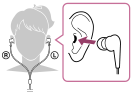
- Das Tragen des Kopfhörers kann möglicherweise Reibungsgeräusche verursachen. Dies ist keine Fehlfunktion.
- Die Geräuschunterdrückungsfunktion reduziert hauptsächlich Geräusche niedriger Frequenzbänder und hat keinerlei Auswirkung auf Geräusche höherer Frequenzbänder. Beachten Sie, dass nicht alle Töne ausgeglichen werden.
- Bedecken Sie das Mikrofon () des Kopfhörers nicht mit Ihren Händen oder anderen Gegenständen. Dies kann zur Beeinträchtigung des Geräuschunterdrückungseffekts führen.

- Möglicherweise hören Sie ein leises Zischen, wenn die Geräuschunterdrückungsfunktion aktiviert ist. Dabei handelt es sich um das Betriebsgeräusch der Funktion zur Geräuschunterdrückung. Es handelt sich also nicht um eine Fehlfunktion.
- Möglicherweise haben Sie den Eindruck, dass die Geräuschunterdrückungsfunktion nicht funktioniert oder dass das Rauschen in ruhigen Umgebungen oder bei bestimmten Arten von Geräuschen lauter ist. Deaktivieren Sie in diesem Fall die Funktion zur Geräuschunterdrückung.
- Mobiltelefone oder Smartphones können Rauschen verursachen. Sollten Sie dies bemerken, verwenden Sie den Walkman nicht in der Nähe von diesen Geräten.
- Nehmen Sie den Kopfhörer ab, bevor Sie ihn am Walkman anschließen oder davon trennen. Werden die Kopfhörer während der Wiedergabe oder bei aktivierter Geräuschunterdrückungsfunktion am Walkman angeschlossen oder davon getrennt, entsteht Rauschen Dies ist keine Fehlfunktion.
- Wenn Sie die Einstellung [Noise Cancel: Ein/Aus] ändern, wird ein Umschaltgeräusch ausgegeben. Dieses Geräusch entsteht beim Umschalten des Geräuschunterdrückungsschaltkreises. Es handelt sich also nicht um eine Fehlfunktion.
[139] Hinweise zur BedienungGeräuschunterdrückungEinstellungen zur GeräuschunterdrückungAuswählen einer Geräuschunterdrückungsumgebung
Sie können die Geräuschunterdrückungsfunktion besonders effektiv an die aktuelle Umgebung anpassen, indem Sie einen Kopfhörer mit Geräuschunterdrückung verwenden und die Art der Umgebungsgeräusche auswählen.
Die Geräuschunterdrückungsfunktion ist nur mit Kopfhörern verfügbar, die diese Funktion unterstützen. Folgende Kopfhörer sind mit der Geräuschunterdrückungsfunktion dieses Produkts kompatibel: MDR-NW750N/MDR-NW750NE.
-
Wählen Sie im Menü „Hauptseite“ die Option [Noise Cancel] aus.
- Wählen Sie [Umgebung auswählen] – die gewünschte Einstellung aus.
Tipp
- Wenn Sie [Vollautomatische AIGU] auswählen, analysiert der Walkman sofort die Umgebungsgeräusche und legt automatisch den effektivsten Geräuschunterdrückungsmodus fest.
[140] Hinweise zur BedienungGeräuschunterdrückungEinstellungen zur GeräuschunterdrückungAnpassen der Geräuschunterdrückung
Die Geräuschunterdrückungsfunktion ist nur mit Kopfhörern verfügbar, die diese Funktion unterstützen. Folgende Kopfhörer sind mit der Geräuschunterdrückungsfunktion dieses Produkts kompatibel: MDR-NW750N/MDR-NW750NE.
Der Walkman ist so eingestellt, dass der maximale Effekt der Geräuschunterdrückungsfunktion erzielt wird. Je nach Ohrform oder Betriebsumgebung ist es eventuell dennoch möglich, den Effekt noch zu verbessern, indem Sie die Mikrofonempfindlichkeit des kompatiblen Kopfhörers erhöhen (oder verringern).
-
Wählen Sie im Menü „Hauptseite“ die Option [Noise Cancel] aus.
-
Wählen Sie [Noise Cancel-Stufe festl.] – die gewünschte Einstellung aus.
Die Einstellung kann in 31 Stufen angepasst werden. Befindet sich der Schieberegler in der mittleren Position, wird unter Standardbedingungen der maximale Effekt erzielt. Passen Sie die Einstellung wie gewünscht an.
Hinweis
- Das Erhöhen der Mikrofonempfindlichkeit verbessert nicht zwangsläufig den Geräuschunterdrückungseffekt.
[141] Hinweise zur BedienungBluetoothWorum handelt es sich bei der Bluetooth-Funktion? Was ist die Bluetooth-Funktion?
Die Bluetooth-Funktion ermöglicht eine drahtlose Datenübertragung zwischen Geräten, die die Bluetooth-Funktechnologie unterstützen. Sie können Daten zwischen diesen Geräten mit einer Reichweite von bis zu 10 Metern in offenen Bereichen übertragen.
Zur Verbindungsherstellung ist kein Kabel erforderlich, da es sich bei der Bluetooth-Funktion um eine Funktechnologie handelt. Zudem ist es nicht notwendig, dass die Geräte einander zugewandt sind, wie dies etwa bei der Infrarottechnologie der Fall ist. Sie können Bluetooth-Geräte auch in einem Etui oder in der Tasche verwenden.
[142] Hinweise zur BedienungBluetoothWorum handelt es sich bei der Bluetooth-Funktion? Wie können Sie die Bluetooth-Funktion auf Ihrem Walkman nutzen?
Sie können Inhalte auf Bluetooth-Audiogeräten anhören, indem Sie die Daten von Ihrem Walkman senden. Außerdem können Sie mit dem Walkman Inhalte senden und empfangen.
Anhören von Musik
Mit einem Bluetooth-Audiogerät können Sie drahtlos Musik hören.
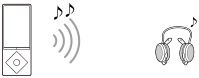
Senden/Empfangen von Inhalten
Sie können Dateien an ein anderes/von einem anderen Bluetooth-Gerät übertragen.
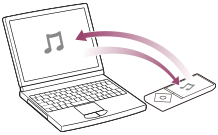
[143] Hinweise zur BedienungBluetoothWorum handelt es sich bei der Bluetooth-Funktion? Was ist Koppeln?
Die gegenseitige Registrierung von Bluetooth-Geräten wird als „koppeln“ bezeichnet. Wenn die Geräte gekoppelt wurden, können Sie den Walkman ab der nächsten Durchführung ganz einfach mit dem Bluetooth-Gerät verbinden.
Herstellen einer Verbindung zwischen Ihrem Walkman und Bluetooth-Audiogeräten
Bluetooth-Audiogeräte müssen zuerst miteinander gekoppelt werden. Wenn Bluetooth-Audiogeräte einmal gekoppelt wurden, müssen Sie – außer in den folgenden Fällen – nicht erneut gekoppelt werden.
-
Wenn die Kopplungsinformationen Ihres Walkman auf dem Bluetooth-Audiogerät gelöscht werden.
-
Wenn Ihr Walkman formatiert wird und alle Kopplungsinformationen gelöscht werden.
-
Wenn die Kopplungsinformationen anderweitig als oben beschrieben gelöscht werden.
Übertragen von Inhalten an ein anderes/von einem anderen Bluetooth-Gerät
Eine vorherige Kopplung ist nicht erforderlich, da diese ausgeführt wird, wenn der Walkman Inhalte über eine Bluetooth-Verbindung sendet oder empfängt. Die Kopplungsinformationen werden auf dem Walkman gespeichert, werden aber in den folgenden Fällen gelöscht.
-
Wenn die Kopplungsinformationen Ihres Walkman auf dem Bluetooth-Gerät gelöscht werden.
-
Wenn der Walkman auf Werkseinstellungen zurückgesetzt wird.
-
Wenn die Kopplungsinformationen anderweitig als oben beschrieben gelöscht werden.
Hinweis
- Der Walkman kann nicht gekoppelt werden, wenn die Anzahl gekoppelter Geräte 20 überschreitet. Wenn Sie ein weiteres Gerät koppeln möchten, löschen Sie zuvor ein nicht mehr benötigtes gekoppeltes Gerät.
[144] Hinweise zur BedienungBluetoothHerstellen einer Verbindung mit Bluetooth-AudiogerätenSchritte für die Verwendung der Bluetooth-Verbindung
Die folgenden Schritte sind erforderlich, damit Sie Inhalte von Bluetooth-Audiogeräten auf Ihrem Walkman anhören können.
- Koppeln Sie Ihren Walkman mit einem Bluetooth-Audiogerät.

- Stellen Sie eine Bluetooth-Verbindung zwischen Ihrem Walkman und dem Bluetooth-Audiogerät her.
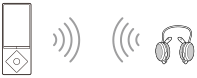
- Spielen Sie Inhalte auf dem Walkman ab.
Tipp
- Je nach Profil des Bluetooth-Audiogeräts wird Ihr Walkman möglicherweise nicht verbunden.
- Ihr Walkman kann Informationen wie Songtitel, die Einstellungen des Walkman oder den Akkustatus an bestimmte Bluetooth-Audiogeräte senden.
- Sie können die Lautstärke bestimmter Bluetooth-Audiogeräte über die Taste VOL Ihres Walkman steuern.
- Sie können auswählen, ob die folgenden Klangeffekte beim Senden von Inhalten von Ihrem Walkman an ein Bluetooth-Audiogerät angewendet werden.
- [ClearAudio+]
- [Equalizer]
- [VPT(Surround)]
- [Dynamic Normalizer]
[145] Hinweise zur BedienungBluetoothHerstellen einer Verbindung mit Bluetooth-AudiogerätenKoppeln und Herstellen einer Verbindung mit einem Bluetooth-Audiogerät
Beim ersten Herstellen einer Verbindung mit einem Bluetooth-Audiogerät muss der Walkman zunächst mit dem Audiogerät gekoppelt werden.

- Platzieren Sie den Walkman und das Bluetooth-Audiogerät in einem Abstand von höchstens 1 Meter.
- Aktivieren Sie bei dem Bluetooth-Audiogerät, mit dem Sie eine Verbindung herstellen möchten, den Kopplungsmodus.
Weitere Informationen finden Sie in der Bedienungsanleitung des Bluetooth-Audiogeräts.
- Wählen Sie im Menü „Hauptseite“ des Walkman die Option [Bluetooth] aus.
- Wählen Sie [Gerät hinzufügen (Pairing)] aus.
Der Bildschirm [Peripheriegerät scannen] erscheint, und im Informationsbereich wird
angezeigt. - Wählen Sie das Bluetooth-Audiogerät aus, mit dem Sie eine Verbindung herstellen möchten.
Es kann einige Zeit dauern, bis das Bluetooth-Audiogerät erkannt und auf Ihrem Walkman angezeigt wird.
- Überprüfen Sie, ob die Kopplung abgeschlossen ist. Die Bluetooth-Verbindung wird dann automatisch hergestellt.
Wenn die Geräte gekoppelt sind, wird eine Bluetooth-Verbindung zwischen Ihrem Walkman und dem Bluetooth-Audiogerät hergestellt. Anschließend wird in einer Meldung angezeigt, dass die Verbindung hergestellt wurde. Zudem ändert sich
im Informationsbereich zu . Starten Sie die Wiedergabe auf dem Walkman. Der Ton wird über das Bluetooth-Audiogerät ausgegeben.
So brechen Sie das Koppeln ab
Drücken Sie während des Koppelns die Taste ().
Das Bluetooth-Audiogerät wird nicht erkannt:
[Keine Geräte gefunden. Stellen Sie sicher, dass ein Gerät zum Verbinden verfügbar ist, und suchen Sie erneut über das Menü Optionen.] wird angezeigt, wenn das Bluetooth-Audiogerät von Ihrem Walkman nicht erkannt wird. Suchen Sie erneut nach dem Bluetooth-Audiogerät, indem Sie das Menü „Optionen“ anzeigen und [Erneut suchen] auswählen.
Wenn die Kopplung nicht abgeschlossen wird
Der Bildschirm zum Abbrechen der Verbindungsherstellung wird angezeigt, wenn die Kopplung nicht abgeschlossen werden kann. Anschließend wird wieder der Bildschirm angezeigt, auf dem Sie zum Auswählen von [Gerät hinzufügen (Pairing)] aufgefordert werden. Beginnen Sie erneut beim Bildschirm [Peripheriegerät scannen].
Tipp
- Werden mehrere Namen für das Bluetooth-Audiogerät angezeigt, überprüfen Sie die BD-Adresse des Geräts, das gekoppelt werden soll. Weitere Informationen zur BD-Adresse finden Sie in der Bedienungsanleitung des Bluetooth-Audiogeräts.
- Wenn das Bluetooth-Audiogerät, mit dem Sie eine Verbindung herstellen möchten, über eine NFC-Funktion verfügt, können die Geräte im Handumdrehen gekoppelt und verbunden werden.
- Sie können den Walkman jeweils mit einem Bluetooth-Audiogerät koppeln. Wenn Sie mehrere Geräte koppeln möchten, wiederholen Sie die oben aufgeführten Schritte für jedes Gerät.
Hinweis
- Beim Starten des Kopplungsvorgangs wird die Wiedergabe von Inhalten wie etwa Musik automatisch beendet, und die Funktionen sind auf dem Walkman nicht mehr verfügbar.
- Tritt beim Koppeln ein Timeout auf (der Hauptschlüssel wurde beispielsweise nicht rechtzeitig eingegeben), führen Sie den Vorgang erneut aus. Wählen Sie dazu im Menü „Hauptseite“ die Option [Bluetooth] aus.
[146] Hinweise zur BedienungBluetoothHerstellen einer Verbindung mit Bluetooth-AudiogerätenHerstellen einer Verbindung mit einem gekoppelten Bluetooth-Audiogerät
Stellen Sie eine Verbindung zwischen dem Walkman und einem Bluetooth-Audiogerät her, wenn die beiden Geräte zwar gekoppelt, aber nicht verbunden sind. Dieser Schritt ist erforderlich, wenn die Verbindung unterbrochen wird, z. B. beim Ausschalten des Walkman oder des Bluetooth-Audiogeräts.
- Schalten Sie das Bluetooth-Audiogerät ein, das Sie mit dem Walkman verbinden möchten, und aktivieren Sie auf dem Gerät den Standby-Modus der Verbindung.
Weitere Informationen finden Sie in der Bedienungsanleitung des Bluetooth-Audiogeräts.
- Wählen Sie im Menü „Hauptseite“ des Walkman die Option [Bluetooth] aus.
- Wählen Sie [Verbindung zum Audiogerät] aus.
Ist das Bluetooth-Audiogerät nicht mit dem Walkman gekoppelt, koppeln Sie es zuerst.
- Wählen Sie das Bluetooth-Audiogerät aus, mit dem eine Verbindung hergestellt werden soll.
Der Bildschirm [Verbindung wird verarb.] wird angezeigt.
- Überprüfen Sie, ob zwischen dem Bluetooth-Audiogerät und dem Walkman eine Verbindung besteht.
Wurde eine Verbindung hergestellt, wird im Informationsbereich des Walkman und neben dem Symbol des verbundenen Bluetooth-Audiogeräts
angezeigt.
Informationen zu den Symbolen des Bluetooth-Status
: Die Bluetooth-Funktion ist aktiviert, aber es sind keine Geräte verbunden.
: Die Bluetooth-Funktion ist aktiviert, und Ihr Walkman ist mit Bluetooth-Audiogeräten verbunden.
Kein Symbol: Die Bluetooth-Funktion ist deaktiviert.
Tipp
- Der Walkman verhält sich bei einer bestehenden Verbindung mit einem Bluetooth-Audiogerät wie folgt:
- Wenn Sie ein USB-Ladegerät (nicht mitgeliefert) anschließen, wird der Walkman bei bestehender Bluetooth-Verbindung geladen.
- Wenn Sie eine USB-Verbindung herstellen, hat die USB-Verbindung Priorität.
- Werden mehrere Namen für ein Bluetooth-Audiogerät angezeigt, überprüfen Sie die BD-Adresse des Bluetooth-Audiogeräts, mit dem eine Verbindung hergestellt werden soll. Weitere Informationen zur BD-Adresse finden Sie in der Bedienungsanleitung des Bluetooth-Audiogeräts.
- Wenn das Bluetooth-Audiogerät, mit dem Sie eine Verbindung herstellen möchten, über eine NFC-Funktion verfügt, können die Geräte im Handumdrehen gekoppelt und verbunden werden.
[147] Hinweise zur BedienungBluetoothHerstellen einer Verbindung mit Bluetooth-AudiogerätenHerstellen einer Bluetooth-Verbindung über die NFC-Funktion
Halten Sie einfach den Walkman an ein Bluetooth-Audiogerät, das über die NFC-Funktion verfügt, um automatisch das Bluetooth-Audiogerät einzuschalten, den Walkman und das Bluetooth-Audiogerät zu koppeln und eine Bluetooth-Verbindung herzustellen.
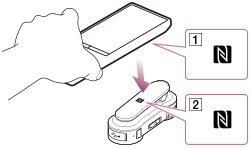
- Wenn auf dem Bluetooth-Audiogerät die NFC-Funktion vorhanden ist, aktivieren Sie sie.
- Halten Sie den Walkman an das Bluetooth-Audiogerät.
Berühren Sie mit der Markierung am Walkman () die Markierung am Bluetooth-Audiogerät (). Halten Sie beide Geräte aneinander, bis auf dem Bildschirm des Walkman Anweisungen angezeigt werden.
- Befolgen Sie die Anweisungen auf dem Bildschirm, um die Verbindung herzustellen.
Tipp
- Führen Sie die Geräte zum Trennen der Verbindung erneut zusammen.
- Führen Sie die folgenden Schritte aus, wenn die Verbindung schlecht ist:
- Bewegen Sie den Walkman langsam über die Markierung des Bluetooth-Audiogeräts ().
- Wenn sich der Walkman in einem Etui befindet, entfernen Sie das Etui.
-
Wählen Sie im Menü „Hauptseite“ [Einstellungen] – [Allgemeine Einstellungen] – [NFC-Einstellungen] – [Ein] aus.
- Bewegen Sie den Walkman langsam über die Markierung des Bluetooth-Audiogeräts (
Hinweis
- Eine One-Touch-Verbindung (NFC) kann nicht hergestellt werden, wenn die HOLD-Funktion des Walkman aktiviert ist. Deaktivieren Sie vor dem Zusammenführen der Geräte die HOLD-Funktion, um eine One-Touch-Verbindung herzustellen.
- Eine One-Touch-Verbindung (NFC) kann nicht hergestellt werden, wenn sich der Walkman im Standby-Modus befindet und das Display ausgeschaltet ist. Schalten Sie vor dem Zusammenführen der Geräte das Display ein, um eine One-Touch-Verbindung herzustellen.
- Während der FM-Radiowiedergabe kann keine One-Touch-Verbindung (NFC) hergestellt werden. Beenden Sie die FM-Radiowiedergabe vor dem Zusammenführen der Geräte, um eine One-Touch-Verbindung herzustellen.
[148] Hinweise zur BedienungBluetoothHerstellen einer Verbindung mit Bluetooth-AudiogerätenTrennen eines Bluetooth-Audiogeräts
Trennen Sie die Verbindung zwischen Ihrem Walkman und einem Bluetooth-Audiogerät.
- Wählen Sie im Menü „Hauptseite“ die Option [Bluetooth] aus.
- Wählen Sie [Audiogerät trennen] aus.
Tipp
- Wenn das Bluetooth-Audiogerät, mit dem Sie eine Verbindung herstellen möchten, über eine NFC-Funktion verfügt, können die Geräte im Handumdrehen getrennt werden.
Hinweis
- Die Bluetooth-Verbindung wird in den folgenden Fällen automatisch getrennt:
- Der Akkuladestand des Walkman ist niedrig.
- Der Akku des Walkman ist leer.
- Der Walkman ist über USB mit einem Computer verbunden.
- Wenn Sie die Bluetooth-Verbindung mithilfe des Bluetooth-Audiogeräts trennen, wechselt der Walkman in den Standby-Modus der Verbindung. Wenn Sie dann nicht innerhalb von 5 Minuten erneut eine Bluetooth-Verbindung herstellen, wird die Bluetooth-Funktion des Walkman automatisch deaktiviert.
- Eine Bluetooth-Verbindung wird 24 Stunden gehalten, auch wenn in diesem Zeitraum keine Inhalte wiedergegeben werden. Dieser Zeitraum kann jedoch abhängig vom Bluetooth-Audiogerät auch kürzer ausfallen.
[149] Hinweise zur BedienungBluetoothTonwiedergabe mithilfe eines Bluetooth-AudiogerätsTonwiedergabe mithilfe eines Bluetooth-Audiogeräts
Sobald ein Gerät gekoppelt und verbunden wurde, können Sie Ton vom Walkman drahtlos über das Bluetooth-Audiogerät wiedergeben.
- Überprüfen Sie, ob die Bluetooth-Verbindung zwischen dem Bluetooth-Audiogerät und Ihrem Walkman aktiv ist.
wird im Informationsbereich des Walkman angezeigt.
- Spielen Sie Musik auf dem Walkman ab.
Tipp
- Sie können die Einstellung ändern, sodass automatisch eine Verbindung mit dem Bluetooth-Audiogerät hergestellt wird, wenn Sie den Walkman einschalten.
- Bei manchen Bluetooth-Audiogeräten sind folgende Funktionen verfügbar. Die verfügbaren Funktionen hängen vom verwendeten Bluetooth-Audiogerät ab.
- Wiedergabe/Pause
- Vorspulen/Zurückspulen
- Springen zum Anfang des nächsten Titels
- Springen zum Anfang des aktuellen Titels
- Springen zum vorherigen/nächsten Ordner
- Einstellen der Lautstärke
Der Walkman kann abhängig vom Verbindungsstatus möglicherweise nicht bedient werden.
Hinweis
- Unter folgenden Umständen wird bei bestehender Bluetooth-Verbindung kein Ton ausgegeben:
- Bei an die Kopfhörerbuchse angeschlossenen Kopfhörern
- Bei aktivierten Betriebsgeräuschen
- Bei an die USB-Buchse angeschlossenen Lautsprechern oder digitalen WM-PORT-Ausgabegeräten
- Bei einer bestehenden Bluetooth-Verbindung ist kein FM-Radioempfang möglich. Verwenden Sie für den FM-Radioempfang die Kopfhörer.
- Abhängig von der Umgebung oder den Einstellungen kann es zu Tonausfällen kommen. Mit folgenden Maßnahmen können Sie Tonausfälle vermeiden:
- Platzieren Sie den Walkman und das Bluetooth-Audiogerät nah nebeneinander.
- Stellen Sie [Qualität der drahtl. Wiederg] auf [Standard] oder [Verbindung hat Priorität] ein.
[150] Hinweise zur BedienungBluetoothSenden/Empfangen von Inhalten über eine Bluetooth-VerbindungSchritte zum Übertragen von Inhalten über eine Bluetooth-Verbindung
Sie können Dateien über eine Bluetooth-Verbindung an ein anderes/von einem anderen Bluetooth-Gerät übertragen. Eine vorherige Kopplung ist nicht erforderlich, da diese ausgeführt wird, wenn der Walkman Inhalte über eine Bluetooth-Verbindung sendet oder empfängt.
Die Kopplungsinformationen werden auf dem Walkman gespeichert.
Senden von Inhalten
Ihr Walkman kann Inhalte an das andere Bluetooth-Gerät senden.
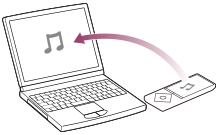
Empfangen von Inhalten
Ihr Walkman kann Inhalte von dem anderen Bluetooth-Gerät empfangen.
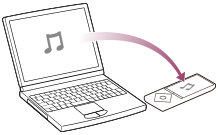
Hinweis
- Möglicherweise ist die Übertragung von Inhalten ohne Zustimmung des Urheberrechtsinhabers für andere als persönliche/private Zwecke durch Urheberrechtsgesetze verboten.
- Einige Bluetooth-Geräte können von Ihrem Walkman gesendete Dateien möglicherweise nicht empfangen. Weitere Informationen zur Verwendung der Bluetooth-Funktion Ihres Geräts finden Sie im Handbuch des jeweiligen Geräts.
[151] Hinweise zur BedienungBluetoothSenden/Empfangen von Inhalten über eine Bluetooth-VerbindungSenden von Inhalten über eine Bluetooth-Verbindung
Sie können auf Ihrem Walkman gespeicherte Inhalte über eine Bluetooth-Verbindung an ein anderes Gerät senden.
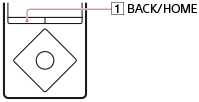
- Aktivieren Sie auf dem Bluetooth-Gerät den Standbymodus, um Inhalte zu empfangen.
Weitere Informationen finden Sie in der Bedienungsanleitung des Bluetooth-Geräts.
- Zeigen Sie auf dem Bildschirm der Musikwiedergabe das Menü „Optionen“ an, und wählen Sie [Datei senden] aus.
Die Meldung mit der Urheberrechtswarnung wird angezeigt, wenn Sie eine Datei senden. Befolgen Sie die Anweisungen auf dem Bildschirm.
- Zeigen Sie das Menü „Optionen“ an, und wählen Sie [Nach einem Gerät suchen] aus.
Der Bildschirm [Peripheriegerät scannen] wird angezeigt.
Überspringen Sie diesen Schritt, wenn Sie zuvor bereits Inhalte an dieses Gerät gesendet haben.
- Wählen Sie das gewünschte Gerät aus.
Überprüfen Sie anhand der BD-Adresse (alphanumerischer Code) unter dem Modellnamen, ob die BD-Adresse auf dem Bildschirm mit der des Bluetooth-Geräts übereinstimmt. Informationen, wo Sie die BD-Adresse des Bluetooth-Geräts finden, entnehmen Sie der Bedienungsanleitung des Geräts.
Wenn das Gerät zum ersten Mal eine Bluetooth-Verbindung mit Ihrem Walkman herstellt, wird eine Kopplung durchgeführt. Die auf dem Walkman und Bluetooth-Gerät angezeigten Authentifizierungscodes (alphanumerische Codes) müssen identisch sein.
Eine Meldung über die erfolgreiche Verbindungsherstellung wird angezeigt, und die Dateiübertragung beginnt.
- Überprüfen Sie, ob die Übertragung der Inhalte abgeschlossen wurde.
Beenden Sie auf dem Bluetooth-Gerät den Standbymodus für den Empfang von Inhalten.
So brechen Sie das Koppeln ab
Drücken Sie während des Koppelns die Taste ().
Wenn das Bluetooth-Audiogerät nicht erkannt wird
[Keine Geräte gefunden. Stellen Sie sicher, dass ein Gerät zum Verbinden verfügbar ist, und suchen Sie erneut über das Menü Optionen.] wird angezeigt, wenn das Bluetooth-Gerät von Ihrem Walkman nicht erkannt wird. Suchen Sie erneut nach dem Bluetooth-Gerät, indem Sie das Menü „Optionen“ anzeigen und [Erneut suchen] auswählen.
Wenn die Kopplung nicht abgeschlossen wird
Der Bildschirm zum Abbrechen der Verbindungsherstellung wird angezeigt, wenn die Kopplung nicht abgeschlossen werden kann. Anschließend wird wieder der Bildschirm angezeigt, auf dem Sie zum Auswählen von [Gerät hinzufügen (Pairing)] aufgefordert werden. Führen Sie den Vorgang erneut auf dem Bildschirm [Peripheriegerät scannen] durch.
Hinweis
- Durch DRM (digitale Rechteverwaltung) geschützte Dateien können nicht gesendet werden.
- Die Dateiübertragung schlägt möglicherweise fehl, wenn das Bluetooth-Gerät zu weit von Ihrem Walkman entfernt ist oder die Verbindung von anderen Geräten gestört wird. Verringern Sie in diesen Fällen die Entfernung zwischen dem Walkman und dem Bluetooth-Gerät, und sorgen Sie für ausreichend Abstand zu anderen Geräten bzw. schalten Sie diese, sofern möglich, aus.
- Die Wiedergabe wird beendet, wenn der Walkman Inhalte sendet.
- LRC-Dateien für Songs und Miniaturbilder für Videos können nicht gesendet werden.
- Albumcover für Songs werden möglicherweise nicht gesendet.
[152] Hinweise zur BedienungBluetoothSenden/Empfangen von Inhalten über eine Bluetooth-VerbindungEmpfangen von Inhalten über eine Bluetooth-Verbindung
Ihr Walkman kann Inhalte von einem Bluetooth-Gerät über eine Bluetooth-Verbindung empfangen.
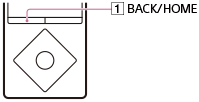
- Wählen Sie auf Ihrem Walkman den Speicher ([Systemspeicher] oder [SD-Karte]) als Zielspeicherort für die empfangenen Inhalte aus.
- Wählen Sie im Menü „Hauptseite“ die Option [Bluetooth] aus.
- Wählen Sie [Datei empfangen] aus.
Ihr Walkman wird für den Dateiempfang in den Standbymodus versetzt.
- Senden Sie Inhalte vom anderen Bluetooth-Gerät an Ihren Walkman.
Die BD-Adresse (alphanumerischer Code) Ihres Walkman wird auf dem Walkman unter dem Modellnamen angezeigt. Wenn auf dem Bluetooth-Gerät die BD-Adresse des Empfängers angezeigt wird, überprüfen Sie, ob die auf dem Gerät und dem Walkman angezeigten BD-Adressen identisch sind. (Auf einigen Bluetooth-Geräten wird die BD-Adresse des Empfängers möglicherweise nicht angezeigt.)
Wenn das Gerät zum ersten Mal eine Bluetooth-Verbindung mit Ihrem Walkman herstellt, wird eine Kopplung durchgeführt. Die auf dem Walkman und Bluetooth-Gerät angezeigten Authentifizierungscodes (alphanumerische Codes) müssen identisch sein.
- Drücken Sie nach dem Empfang der Inhalte die Taste ().
Der Standbymodus auf dem Walkman wird beendet.
Tipp
- Die empfangenen Inhalte werden im Ordner „RECEIVED“ des in Schritt 3 oben ausgewählten Geräts gespeichert. Ihr Walkman kann zwar Dateien in nicht unterstützten Formaten empfangen, diese jedoch nicht anzeigen oder wiedergeben. Sie müssen diese mit dem Windows-Explorer oder Mac Finder im Ordner „RECEIVED“ suchen.
- Werden gleichnamige Dateien empfangen, wird zwischen dem Dateinamen und der Erweiterung eine Dateinummer eingefügt.
- Wenn Ihr Walkman Dateien in nicht unterstützten Formaten empfängt, können diese nicht angezeigt oder wiedergegeben werden.
Hinweis
- Tritt bei der Kopplung oder Übertragung ein Timeout auf und der Vorgang wird beendet, senden Sie die Inhalte vom Bluetooth-Gerät erneut.
- Die Dateiübertragung schlägt möglicherweise fehl, wenn das Bluetooth-Gerät zu weit von Ihrem Walkman entfernt ist oder die Verbindung von anderen Geräten gestört wird. Verringern Sie in diesen Fällen die Entfernung zwischen dem Walkman und dem Bluetooth-Gerät, und sorgen Sie für ausreichend Abstand zu anderen Geräten bzw. schalten Sie diese, sofern möglich, aus.
- Die Wiedergabe wird beendet, wenn der Walkman Inhalte empfängt.
- Es können maximal 4 GB große Dateien empfangen werden.
[153] Hinweise zur BedienungBluetoothSenden/Empfangen von Inhalten über eine Bluetooth-VerbindungWiedergeben von Inhalten, die über eine Bluetooth-Verbindung empfangen wurden
Sie können über eine Bluetooth-Verbindung übertragene Inhalte auf Ihrem Walkman wiedergeben.
- Wählen Sie die gewünschten Inhalte aus.
- Wählen Sie für Musikinhalte im Menü „Hauptseite“ [Musik] – [Empfangene Songs] – [Systemspeicher] oder [SD-Karte] – die gewünschten Inhalte aus.
-
Wählen Sie für Fotoinhalte im Menü „Hauptseite“ [Fotos] – [Empfangene Fotos] – [Systemspeicher] oder [SD-Karte] – die gewünschten Inhalte aus.
-
Wählen Sie für Videoinhalte im Menü „Hauptseite“ [Videos] – [Empfangene Videos] – [Systemspeicher] oder [SD-Karte] – die gewünschten Inhalte aus.
- Wählen Sie für Musikinhalte im Menü „Hauptseite“
Tipp
- Wählen Sie zum Wiedergeben von empfangenen Podcasts [Systemspeicher] oder [SD-Karte] unter [Empfangene Songs] für einen Audio-Podcast bzw. [Systemspeicher] oder [SD-Karte] unter [Empfangene Videos] für einen Video-Podcast aus.
- Die neuesten Inhalte werden oben auf den Inhaltslistenbildschirmen angezeigt.
[154] Hinweise zur BedienungBluetoothSenden/Empfangen von Inhalten über eine Bluetooth-VerbindungLöschen von Inhalten, die über eine Bluetooth-Verbindung empfangen wurden
Sie können von Ihrem Walkman über eine Bluetooth-Verbindung empfangene Inhalte löschen.
- Wählen Sie die Inhalte aus, die Sie löschen möchten.
- Wählen Sie zum Löschen von Musik im Menü „Hauptseite“ [Musik] – [Empfangene Songs] – [Systemspeicher] oder [SD-Karte] – die zu löschenden Inhalte aus.
-
Wählen Sie zum Löschen von Fotos im Menü „Hauptseite“ [Fotos] – [Empfangene Fotos] – [Systemspeicher] oder [SD-Karte] – die zu löschenden Inhalte aus.
-
Wählen Sie zum Löschen von Videos im Menü „Hauptseite“ [Videos] – [Empfangene Videos] – [Systemspeicher] oder [SD-Karte] – die zu löschenden Inhalte aus.
- Wählen Sie zum Löschen von Musik im Menü „Hauptseite“
- Zeigen Sie auf dem Wiedergabebildschirm das Menü „Optionen“ an, und wählen Sie [Diesen Song löschen], [Foto löschen] oder [Video löschen] – [Ja] aus.
Tipp
- Wählen Sie zum Löschen aller über eine Bluetooth-Verbindung empfangenen Inhalte im Menü „Hauptseite“ [Einstellungen] – [Bluetooth-Einstellungen] – [Alle empf. Dateien löschen] – [Ja] aus.
- Wählen Sie zum Löschen aller Inhalte im Ordner „RECEIVED“ unter [Systemspeicher] oder [SD-Karte] die Option [Alle empf. Dateien löschen] aus.
[155] Hinweise zur BedienungBluetoothSenden/Empfangen von Inhalten über eine Bluetooth-VerbindungEingeben eines Passcodes zum Herstellen einer Bluetooth-Verbindung
Wird während der Kopplung der Bildschirm zur Eingabe des Passcodes angezeigt, suchen Sie den Passcode des anderen Bluetooth-Geräts, und geben Sie ihn ein. Der „Passcode“ wird möglicherweise auch als „Passkey“, „PIN-Code“, „PIN-Nummer“ oder „Kennwort“ bezeichnet. Der Passcode für den Walkman lautet „0000“. Informationen zum Passcode des anderen Bluetooth-Geräts finden Sie in der Bedienungsanleitung des Bluetooth-Geräts.
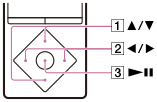
- Drücken Sie die Taste (), um die Zahl auszuwählen, und drücken Sie die Taste (), um den Cursor zu bewegen.
- Drücken Sie zum Eingeben die Taste ().
[156] Hinweise zur BedienungBluetoothInformationen zu Bluetooth-AudiogerätenAnzeigen der Kopplungsinformationen von Bluetooth-Audiogeräten
Nach der Kopplung können Sie die Kopplungsinformationen des verbundenen Bluetooth-Audiogeräts (z. B. Modellname, BD-Adresse und Profil) anzeigen.
- Wählen Sie im Menü „Hauptseite“ die Option [Bluetooth] aus.
- Wählen Sie [Hinzugef. Geräte verwalten] – das gewünschte Gerät aus.
Die Kopplungsinformationen des Bluetooth-Audiogeräts werden angezeigt. Die Informationen unterscheiden sich je nach Bluetooth-Audiogerät.
[157] Hinweise zur BedienungBluetoothInformationen zu Bluetooth-AudiogerätenLöschen der Kopplungsinformationen von Bluetooth-Audiogeräten
Der Walkman kann nicht gekoppelt werden, wenn die Anzahl gekoppelter Geräte die maximale Anzahl überschreitet. Wenn Sie ein weiteres Gerät koppeln möchten, löschen Sie zuvor ein nicht mehr benötigtes gekoppeltes Gerät.
- Wählen Sie im Menü „Hauptseite“ die Option [Bluetooth] aus.
- Wählen Sie [Hinzugef. Geräte verwalten] aus.
- Zeigen Sie das Menü „Optionen“ an, und wählen Sie [Gerät löschen] – zu löschendes Gerät – [Ja] aus.
Hinweis
- Wenn Sie eine Verbindung mit einem gelöschten Bluetooth-Audiogerät herstellen möchten, müssen Sie zuerst erneut eine Kopplung durchführen.
[158] Hinweise zur BedienungBluetoothBluetooth-EinstellungenFestlegen einer automatischen Bluetooth-Verbindung beim Start
Sie können den Walkman so einrichten, dass beim Start automatisch eine Verbindung mit einem Bluetooth-Audiogerät hergestellt wird.
- Wählen Sie im Menü „Hauptseite“ die Option [Einstellungen] aus.
- Wählen Sie [Bluetooth-Einstellungen] – [Beim Start autom. verbind.] – die gewünschte Einstellung aus.
Tipp
- Sie können aus den gekoppelten Bluetooth-Audiogeräten, die auf dem Bildschirm [Beim Start autom. verbind.] angezeigt werden, ein Gerät auswählen, mit dem Ihr Walkman beim Start automatisch verbunden werden soll.
Hinweis
- Der Walkman wird möglicherweise nicht automatisch verbunden, wenn der Alarm ertönt.
[159] Hinweise zur BedienungBluetoothBluetooth-EinstellungenEinstellen der Qualität für die drahtlose Wiedergabe
Sie können einstellen, ob die Stabilität der Verbindung oder die Klangqualität bei einer Bluetooth-Verbindung Priorität haben soll.
- Wählen Sie im Menü „Hauptseite“ die Option [Einstellungen] aus.
- Wählen Sie [Bluetooth-Einstellungen] – [Qualität der drahtl. Wiederg] – die gewünschte Einstellung aus.
[Klangqualität hat Prior.]
Je nach Betriebsumgebung wird der Ton in hoher Qualität übertragen, aber die Verbindung kann instabil sein.
[Standard]
Sowohl Klangqualität als auch Verbindung sind stabil.
[Verbindung hat Priorität]
Die Tonqualität ist möglicherweise nicht so gut wie im anderen Modus, aber der Verbindungsstatus ist höchstwahrscheinlich stabil. Diese Einstellung wird bei instabiler Verbindung empfohlen.
[Auswahl]
Sie können eine beliebige Qualitätseinstellung für die drahtlose Wiedergabe festlegen. Die Einstellung wird je nach Status des verbundenen Bluetooth-Audiogeräts allerdings unter Umständen geändert.
Tipp
- Ändern Sie die Einstellung zu [Verbindung hat Priorität], falls die Verbindung aufgrund der Betriebsumgebung instabil ist.
- Die Qualitätseinstellung für die drahtlose Wiedergabe wird je nach Status des verbundenen Bluetooth-Audiogeräts automatisch festgelegt, wenn [Klangqualität hat Prior.], [Standard] oder [Verbindung hat Priorität] ausgewählt ist. Der ausgewählte Modus wird angezeigt, wenn die Verbindung hergestellt wurde.
Hinweis
- Die Einstellung [Qualität der drahtl. Wiederg] kann nicht geändert werden, wenn der Walkman mit einem Bluetooth-Audiogerät verbunden ist. Trennen Sie zum Anpassen der Einstellung die Verbindung.
- Das Ändern der Einstellung [Qualität der drahtl. Wiederg] hat je nach festgelegten Einstellungen des Bluetooth-Audiogeräts keinerlei Auswirkungen.
[160] Hinweise zur BedienungBluetoothBluetooth-EinstellungenFestlegen von Klangeffekten während einer Bluetooth-Verbindung
Sie können auswählen, ob beim Senden von Inhalten von Ihrem Walkman an ein Bluetooth-Audiogerät Klangeffekte angewendet werden.
- Wählen Sie im Menü „Hauptseite“ die Option [Einstellungen] aus.
- Wählen Sie [Bluetooth-Einstellungen] – [Sound Effekt Progr.] – das gewünschte Gerät – die gewünschte Einstellung aus.
Wenn Sie [Ein] auswählen, wird folgender Klangeffekt angewendet.
- [Equalizer]
- [VPT(Surround)]
- [Dynamic Normalizer]
- [ClearAudio+]
Hinweis
- Weitere Informationen über die Klangeffekteinstellungen auf dem anderen Bluetooth-Audiogerät finden Sie in der Bedienungsanleitung des Geräts.
- Die [Clear Stereo]-Funktion kann nicht aktiviert werden, während Sie über ein anderes Bluetooth-Audiogerät Musik hören.
[161] Hinweise zur BedienungBluetoothBluetooth-EinstellungenAnzeigen von Bluetooth-Informationen auf dem Walkman
Rufen Sie die Bluetooth-Informationen wie Bluetooth-Version und -Profil auf.
-
Wählen Sie im Menü „Hauptseite“ die Option [Einstellungen] aus.
- Wählen Sie [Bluetooth-Einstellungen] – [Bluetooth-Infos] aus.
[162] Hinweise zur BedienungBluetoothHinweise zur Bluetooth-FunktionHinweise zur Bluetooth-Funktion
- Die drahtlose Bluetooth-Technologie ermöglicht das Herstellen von Verbindungen über eine Entfernung von bis zu 10 Metern. Die effektive Reichweite kann aber abhängig von Hindernissen (Personen, Metall, Wände usw.) oder vom Signalstatus variieren.
- Die Bluetooth-Antenne ist in den Walkman integriert. Sie können die Empfindlichkeit der Bluetooth-Kommunikation verbessern, indem Sie die integrierte Bluetooth-Antenne in Richtung des verbundenen Bluetooth-Geräts drehen. Die Kommunikationsentfernung verkürzt sich, wenn sich zwischen dem verbundenen Gerät und dem Walkman Hindernisse befinden.
- Unter folgenden Bedingungen kann es zu Rauschen, Tonunterbrechungen oder Änderungen an der Wiedergabegeschwindigkeit kommen:
- Bei Verwendung in einem Etui aus Metall
- Bei Verwendung in einem Rucksack oder einer Schultertasche
- Bei Verwendung in einem Bereich mit aktivem WLAN, in der Nähe von eingeschalteten Geräten wie Mikrowellenherden, Mobiltelefonen und mobilen Spielgeräten mit Kommunikationsfunktion oder in anderen Bereichen, in denen elektromagnetische Wellen ausgestrahlt werden
- Wenn die in den Walkman integrierte Antenne von Ihrer Hand oder durch Personen, z. B. in einem vollen Zug, verdeckt wird.
- Da Bluetooth und WLAN-Geräte (IEEE802.11b/g) die gleiche Frequenz (2,4 GHz) verwenden, kann es zu Signalinterferenzen kommen, die zu einer Verschlechterung der Kommunikationsgeschwindigkeit, Rauschen oder dazu führen können, dass keine Verbindung hergestellt werden kann, wenn die Bluetooth-Kommunikation in der Nähe eines WLAN-Geräts verwendet wird. Ergreifen Sie in solchen Fällen die folgenden Maßnahmen:
- Halten Sie bei der Nutzung der Bluetooth-Kommunikation mindestens 10 Meter Abstand vom WLAN-Gerät, wenn Sie eine Verbindung zwischen dem Walkman und einem Bluetooth-Gerät herstellen.
- Platzieren Sie den Walkman und das Bluetooth-Gerät möglichst nah nebeneinander.
- Schalten Sie das WLAN-Gerät aus, wenn Sie die Bluetooth-Kommunikation innerhalb einer Entfernung von etwa 10 Metern vom WLAN-Gerät verwenden.
- Aufgrund der Merkmale der Bluetooth-Funktechnologie ist der Ton, der vom empfangenden Bluetooth-Gerät wiedergegeben wird, gegenüber dem sendenden Gerät leicht verzögert.
- Von einem Bluetooth-Gerät ausgehende Funkwellen beeinträchtigen möglicherweise den Betrieb von anderen Geräten, z. B. von elektronischen medizinischen Geräten. Schalten Sie den Walkman und andere Bluetooth-Geräte in den folgenden Situationen aus, da es andernfalls zu Unfällen kommen kann:
- In Krankenhäusern, in der Nähe von Behindertensitzen in Zügen, in Flugzeugen, an Orten wie beispielsweise Tankstellen, wo brennbare Gase vorhanden sein können, in der Nähe von automatischen Türen oder Feueralarmen
- Der Walkman unterstützt Sicherheitsfunktionen, die dem Bluetooth-Standard entsprechen, sodass stets eine sichere Verbindung besteht, wenn die Bluetooth-Technologie verwendet wird. Je nach Einstellung ist die Sicherheit allerdings nicht unbedingt ausreichend. Seien Sie sorgfältig beim Verwenden der Bluetooth-Technologie.
- Sony übernimmt keinerlei Verantwortung für Informationen, die aufgrund der Verwendung der Bluetooth-Technologie in die Hände Dritter geraten.
- Es kann nicht garantiert werden, dass der Walkman mit jedem anderen Bluetooth-Gerät verbunden werden kann.
- Bluetooth-Geräte, mit denen Sie eine Verbindung herstellen, müssen zertifiziert sein und dem Bluetooth-Standard entsprechen, der von Bluetooth SIG entwickelt wurde.
- Selbst wenn das verbundene Gerät dem oben genannten Bluetooth-Standard entspricht, können einige Geräte möglicherweise nicht angeschlossen werden oder funktionieren abhängig von den Funktionen oder Spezifikationen des Geräts nicht richtig.
- Abhängig von dem verbundenen Gerät kann die Einrichtung der Bluetooth-Verbindung einige Zeit in Anspruch nehmen.
[163] Hinweise zur BedienungNFCWas ist die NFC-Funktion?Was ist die NFC-Funktion?
Diese Funktion dient zur drahtlosen Kommunikation über kurze Entfernungen zwischen verschiedenen Geräten. Halten Sie die N-Markierungen des Walkman an Ihr NFC-kompatibles Bluetooth-Audiogerät, um das Bluetooth-Audiogerät automatisch einzuschalten, den Walkman mit dem Gerät zu koppeln und eine Bluetooth-Verbindung herzustellen oder zu trennen.
[164] Hinweise zur BedienungNFCHerstellen einer Verbindung mit One-Touch (NFC)Herstellen einer Bluetooth-Verbindung über die NFC-Funktion
Halten Sie einfach den Walkman an ein Bluetooth-Audiogerät, das über die NFC-Funktion verfügt, um automatisch das Bluetooth-Audiogerät einzuschalten, den Walkman und das Bluetooth-Audiogerät zu koppeln und eine Bluetooth-Verbindung herzustellen.
- Wenn auf dem Bluetooth-Audiogerät die NFC-Funktion vorhanden ist, aktivieren Sie sie.
- Halten Sie den Walkman an das Bluetooth-Audiogerät.
Berühren Sie mit der Markierung am Walkman () die Markierung am Bluetooth-Audiogerät (). Halten Sie beide Geräte aneinander, bis auf dem Bildschirm des Walkman Anweisungen angezeigt werden.
- Befolgen Sie die Anweisungen auf dem Bildschirm, um die Verbindung herzustellen.
Tipp
- Führen Sie die Geräte zum Trennen der Verbindung erneut zusammen.
- Führen Sie die folgenden Schritte aus, wenn die Verbindung schlecht ist:
- Bewegen Sie den Walkman langsam über die Markierung des Bluetooth-Audiogeräts ().
- Wenn sich der Walkman in einem Etui befindet, entfernen Sie das Etui.
-
Wählen Sie im Menü „Hauptseite“ [Einstellungen] – [Allgemeine Einstellungen] – [NFC-Einstellungen] – [Ein] aus.
- Bewegen Sie den Walkman langsam über die Markierung des Bluetooth-Audiogeräts (
Hinweis
- Eine One-Touch-Verbindung (NFC) kann nicht hergestellt werden, wenn die HOLD-Funktion des Walkman aktiviert ist. Deaktivieren Sie vor dem Zusammenführen der Geräte die HOLD-Funktion, um eine One-Touch-Verbindung herzustellen.
- Eine One-Touch-Verbindung (NFC) kann nicht hergestellt werden, wenn sich der Walkman im Standby-Modus befindet und das Display ausgeschaltet ist. Schalten Sie vor dem Zusammenführen der Geräte das Display ein, um eine One-Touch-Verbindung herzustellen.
- Während der FM-Radiowiedergabe kann keine One-Touch-Verbindung (NFC) hergestellt werden. Beenden Sie die FM-Radiowiedergabe vor dem Zusammenführen der Geräte, um eine One-Touch-Verbindung herzustellen.
[165] Hinweise zur BedienungEinstellungenMusikeinstellungenZufallswiedergabe
Geben Sie Titel in zufälliger Reihenfolge wieder. Der Wiedergabebereich von Titeln kann geändert werden.
- Zeigen Sie auf dem Bildschirm der Musikwiedergabe das Menü „Optionen“ an, und wählen Sie [Wiedergabemodus] - [Shuffle] oder [Shuffle & Wiederholen] aus.
Hinweis
- Wenn [Wiedergabemodus] ausgewählt und [Shuffle] oder [Shuffle & Wiederholen] mit [Wiedergabebereich] auf [Alle Bereiche] festgelegt ist, gibt der Walkman nicht alle Titel in zufälliger Reihenfolge wieder. Stattdessen wählt der Walkman z. B. einen Interpreten oder ein Album aus und gibt alle entsprechenden Titel in zufälliger Reihenfolge wieder, bevor mit einem anderen Interpreten oder Album fortgefahren wird. Zum Wiedergeben aller Titel in zufälliger Reihenfolge beginnen Sie bei [Alle Songs]. Wenn Sie bei einer Lesezeichenliste beginnen, werden nur die Titel in der ausgewählten Lesezeichenliste wiedergegeben.
[166] Hinweise zur BedienungEinstellungenMusikeinstellungenWiederholte Wiedergabe
Geben Sie Titel wiederholt wieder. Der Wiedergabebereich von Titeln kann geändert werden.
- Zeigen Sie auf dem Bildschirm der Musikwiedergabe das Menü „Optionen“ an, und wählen Sie [Wiedergabemodus] und die gewünschte Einstellung aus.
Hinweis
- Wenn [Wiedergabemodus] ausgewählt und [Shuffle] oder [Shuffle & Wiederholen] mit [Wiedergabebereich] auf [Alle Bereiche] festgelegt ist, gibt der Walkman nicht alle Titel in zufälliger Reihenfolge wieder. Stattdessen wählt der Walkman z. B. einen Interpreten oder ein Album aus und gibt alle entsprechenden Titel in zufälliger Reihenfolge wieder, bevor mit einem anderen Interpreten oder Album fortgefahren wird. Zum Wiedergeben aller Titel in zufälliger Reihenfolge beginnen Sie bei [Alle Songs]. Wenn Sie bei einer Lesezeichenliste beginnen, werden nur die Titel in der ausgewählten Lesezeichenliste wiedergegeben.
[167] Hinweise zur BedienungEinstellungenMusikeinstellungenEinstellen des Wiedergabebereichs
Legen Sie den Wiedergabebereich fest.
- Zeigen Sie auf dem Bildschirm der Musikwiedergabe das Menü „Optionen“ an, und wählen Sie [Wiedergabebereich] - die gewünschte Einstellung aus. aus.
[Alle Bereiche]
Alle Titel im integrierten Speicher und auf der microSD-Karte werden gemäß der ausgewählten Suchmethode ([Alle Songs], [Album], [Interpret] usw.) wiedergegeben.
Wählen Sie diese Option aus, um alle Alben im Musikmenü der Reihe nach abzuspielen.
[Ausgew. Bereich]
Titel im Ordner (Interpret, Album usw.), der den aktuellen Titel enthält, werden wiedergegeben.
Hinweis
- Wenn Sie die Wiedergabe bei einer Lesezeichenliste beginnen, werden nur die Titel in dieser Lesezeichenliste wiedergegeben. Titel in anderen Lesezeichenlisten werden nicht wiedergegeben, auch wenn [Wiedergabebereich] auf [Alle Bereiche] festgelegt ist.
[168] Hinweise zur BedienungEinstellungenMusikeinstellungenKomprimierte Audiodateien in nahezu hochauflösende Audioqualität konvertieren
Die [DSEE HX]-Funktion konvertiert die Audiodatei in eine nahezu hochauflösende Audioqualität und reproduziert das klare breite Klangspektrum, das sonst häufig verloren geht.
Damit Sie in den Genuss der hochauflösenden Audioqualität kommen, benötigen Sie einen Kopfhörer, der diese Funktion unterstützt. MDR-NW750N/MDR-NW750NE unterstützen hochauflösende Audiodateien. Zudem muss der gewünschte Kopfhörer mit Unterstützung hochauflösender Audiodateien unter [Kopfhörer auswählen] ausgewählt werden.
- Wählen Sie im Menü „Hauptseite“ die Option [Einstellungen] aus.
- Wählen Sie [Musikeinstellungen] – [DSEE HX] – [Ein] aus.
Hinweis
- Die [DSEE HX]-Funktion kann nicht aktiviert werden, während Inhalte über ein anderes Bluetooth-Audiogerät angehört werden.
[169] Hinweise zur BedienungEinstellungenMusikeinstellungenFestlegen der Klangqualität mit einem einfachen Bedienvorgang
Aktivieren Sie die ClearAudio+™-Funktion, um Audiodateien mit digitaler Signalverarbeitung anzuhören.
- Wählen Sie im Menü „Hauptseite“ die Option [Einstellungen] aus.
- Wählen Sie [Musikeinstellungen] – [ClearAudio+] – [Ein] aus.
Hinweis
- [Klangeinstellungen] werden nicht angewendet, wenn [ClearAudio+] aktiviert ist. [Klangeinstellungen] werden erneut angewendet, wenn [ClearAudio+] deaktiviert wird.
- Die [Clear Phase™ ]-Einstellungen können unter [Kopfhörer auswählen] nicht geändert werden, wenn für die [ClearAudio+]-Funktion die Option [Ein] festgelegt ist. Stellen Sie vor dem Ändern der Einstellungen [ClearAudio+] auf [Aus] ein.
[170] Hinweise zur BedienungEinstellungenMusikeinstellungenAnpassen der Tonqualitätseinstellungen
Ihnen stehen verschiedene Funktionen zum Festlegen der gewünschten Tonqualität zur Verfügung.
-
Wählen Sie im Menü „Hauptseite“ die Option [Einstellungen] aus.
- Wählen Sie [Musikeinstellungen] – [Klangeinstellungen] – die gewünschte Funktion – die gewünschte Einstellung aus.
Equalizer-Funktion
Sie können die Tonqualität an die Musikrichtung anpassen. Sie können die Equalizer-Einstellungen auch als benutzerdefinierte Einstellung speichern.
VPT-Funktion (Surround)
Sie können Klangeffekte festlegen und die Qualität der Tonwiedergabe beim Abspielen der Audiodatei verbessern. VPT steht für Virtualphones Technology. Diese patentierte Technologie zur Klangverarbeitung wurde von Sony entwickelt.
[Clear Stereo]-Funktion
Diese Funktion unterscheidet anhand der digitalen Verarbeitung klar zwischen dem Klang des linken und des rechten Kopfhörers, um so den Stereoeffekt bei der Wiedergabe zu verstärken.
Tipp
- Sie können manche Tonqualitätseinstellungen auch auf dem Bildschirm der Musikwiedergabe im Menü „Optionen“ festlegen.
Hinweis
-
Die folgenden Einstellungen können nicht geändert werden, wenn die [ClearAudio+]-Funktion aktiviert ist.
- [Equalizer]
- [VPT(Surround)]
- [Clear Stereo]
- Die Funktion [Clear Stereo] ist für die Verwendung mit kompatiblen Kopfhörern optimiert. MDR-NW750N/MDR-NW750NE-Kopfhörer sind kompatibel. Der Effekt der [Clear Stereo]-Funktion ist bei nicht kompatiblen Kopfhörern weniger deutlich. Stellen Sie [Clear Stereo] auf [Aus] ein, wenn Sie einen nicht kompatiblen Kopfhörer verwenden.
- Die [Clear Stereo]-Funktion kann während der Wiedergabe nicht für Kopfhörer verwendet werden, die über die Bluetooth-Funktion verbunden sind.
[171] Hinweise zur BedienungEinstellungenMusikeinstellungenSpeichern der Equalizer-Einstellungen
Sie können die Werte für CLEAR BASS und den 5-Band-Equalizer als benutzerdefinierte Einstellungen speichern. Wenn Sie den Wert für CLEAR BASS erhöhen, kann der Walkman selbst bei hoher Lautstärke tiefe und dynamische Bässe ohne Verzerrung wiedergeben.
- Zeigen Sie auf dem Bildschirm der Musikwiedergabe das Menü „Optionen“ an, und wählen Sie [Klangeinstellungen] – [Equalizer] – [Benutzerdefiniert 1] oder [Benutzerdefiniert 2] aus.
-
Drücken Sie zum Auswählen von CLEAR BASS oder der Frequenzbereichseinstellung die Taste () und anschließend zum Anpassen der Einstellung die Taste ().
-
Drücken Sie zum Bestätigen die Taste ().
Hinweis
- Wenn Sie die Einstellung für den Equalizer ändern möchten, deaktivieren Sie die Funktion [ClearAudio+].
[172] Hinweise zur BedienungEinstellungenMusikeinstellungenVerringern der Lautstärkeunterschiede zwischen Songs
Sie können die Lautstärke der Songs so anpassen, dass der Lautstärkeunterschied zwischen den Songs möglichst gering ist (Dynamik-Normalisierung). Verwenden Sie diese Einstellung, um zu verhindern, dass die Lautstärke bestimmter Songs bei der Zufallswiedergabe von mehreren Alben mit unterschiedlicher Lautstärke zu hoch oder zu niedrig ist.
- Wählen Sie im Menü „Hauptseite“ die Option [Einstellungen] aus.
- Wählen Sie [Musikeinstellungen] – [Dynamic Normalizer] – die gewünschte Einstellung aus.
[173] Hinweise zur BedienungEinstellungenMusikeinstellungenÄndern der Standardlesezeichenliste
Sie können die als Standard festgelegte Lesezeichenliste ändern.
- Wählen Sie im Menü „Hauptseite“ die Option [Einstellungen] aus.
- Wählen Sie [Musikeinstellungen] – [Standard-Lesezeichen] – die gewünschte Lesezeichenliste aus.
[174] Hinweise zur BedienungEinstellungenMusikeinstellungenAuswählen des Anzeigeformats für Alben
Wählen Sie für das Anzeigeformat die Albumliste aus. Das in Media Go gespeicherte Albumcover wird in der Albumliste angezeigt. Weitere Informationen zum Speichern von Albumcovern erhalten Sie in der Media Go-Hilfe.
- Wählen Sie im Menü „Hauptseite“ die Option [Einstellungen] aus.
- Wählen Sie [Musikeinstellungen] – [Album-Anzeigeformat] – das gewünschte Anzeigeformat aus.
[175] Hinweise zur BedienungEinstellungenMusikeinstellungenAnzeigen von Liedtexten
Wenn Sie den Liedtext für einen Song gespeichert haben, wird dieser Text während der Wiedergabe des Songs auf Ihrem Walkman eingeblendet.
- Wählen Sie im Menü „Hauptseite“ die Option [Einstellungen] aus.
- Wählen Sie [Musikeinstellungen] – [Text anzeigen] – die gewünschte Einstellung aus.
Tipp
- Ist [Ein (Anzeige immer ein)] festgelegt, schaltet sich der Bildschirm der Musikwiedergabe unabhängig von den Einstellungen, die für den Timer zum Ausschalten des Bildschirms festgelegt wurden, nicht aus.
Hinweis
- Der Zeitpunkt, zu dem der Liedtext eingeblendet wird, entspricht möglicherweise nicht genau der Stelle im Song.
- Auf dem Podcast-Wiedergabebildschirms kann kein Text angezeigt werden.
- Es ist nicht möglich, Liedtext für Standbilder einzublenden.
[176] Hinweise zur BedienungEinstellungenFotoeinstellungenAuswählen der Fotolistenanzeige
Sie können das Format der Fotolistenanzeige auswählen.
- Zeigen Sie auf dem Fotolistenbildschirm das Menü „Optionen“ an, und wählen Sie [Fotolisten-Anzeigeform.] – das gewünschte Fotolistenformat aus.
Hinweis
- Je nach Dateiformat werden möglicherweise keine Miniaturbilder angezeigt.
[177] Hinweise zur BedienungEinstellungenVideoeinstellungenAnpassen eines Videos an die Bildschirmgröße
Sie können die Größe eines derzeit wiedergegebenen Videos an die Bildschirmgröße anpassen.
- Zeigen Sie auf dem Bildschirm der Videowiedergabe das Menü „Optionen“ an, und wählen Sie [Zoom-Einstellungen] – die gewünschte Einstellung aus.
[Auto]
Das Videobild wird an die Größe des Anzeigebereichs angepasst, wobei das ursprüngliche Seitenverhältnis erhalten bleibt. Wenn ein Videobild im Verhältnis 4:3 () angezeigt wird, wird es an die Bildschirmgröße angepasst. Wenn ein Videobild im Verhältnis 16:9 () angezeigt wird, erscheint oben und unten auf dem Bildschirm jeweils ein schwarzer Balken.
[Voll]
Das Videobild wird an die Größe des verfügbaren Anzeigebereichs angepasst, wobei das Seitenverhältnis erhalten bleibt. Wenn ein Videobild im Verhältnis 4:3 () angezeigt wird, wird seine Größe entsprechend angepasst. Wenn ein Videobild im Verhältnis 16:9 () angezeigt wird, werden die rechte und linke Seite des Bilds (gestrichelter Rahmen) zur Anpassung abgeschnitten.
[Aus]
Videos werden mit der gespeicherten Auflösung wiedergegeben. Ist die Videoauflösung zu hoch, werden der linke, rechte, obere und untere Rand des Bildschirms abgeschnitten. Ist die Videoauflösung zu gering, erscheint am rechten, linken, oberen und unteren Rand jeweils ein schwarzer Balken.
[178] Hinweise zur BedienungEinstellungenVideoeinstellungenWiedergeben nur des Tons eines Videos
Sie können den Videobildschirm ausschalten und nur den Ton eines Videos anhören. Das Deaktivieren des Videobildschirms spart Akkuladung und verlängert die Akkubetriebszeit.
- Zeigen Sie auf dem Bildschirm der Videowiedergabe das Menü „Optionen“ an, und wählen Sie [HOLD-Anzeige] – [Nein] aus.
- Stellen Sie den Schalter () auf die Position HOLD.
[179] Hinweise zur BedienungEinstellungenVideoeinstellungenKontinuierliche Wiedergabe von Videos
Sie können Videos in der Reihenfolge der Videoliste wiedergeben.
- Wählen Sie im Menü „Hauptseite“ die Option [Einstellungen] aus.
- Wählen Sie [Videoeinstellungen] – [Fortlaufende Wiedergabe] – [Ein] aus.
[180] Hinweise zur BedienungEinstellungenVideoeinstellungenÄndern der Videoreihenfolge
Sie können die Videos in der Liste nach Datum oder Titel sortieren.
- Zeigen Sie auf dem Videolistenbildschirm das Menü „Optionen“ an, und wählen Sie [Reihenfolge in Videoliste] – die gewünschte Reihenfolge der Videoliste aus.
Hinweis
- Je nach Bildschirm funktioniert die Funktion [Reihenfolge in Videoliste] möglicherweise nicht.
[181] Hinweise zur BedienungEinstellungenFM-RadioeinstellungenÄndern der Empfindlichkeit für die FM-Radiosendersuche
Manchmal führt eine zu hohe Empfangsempfindlichkeit bei der Suche von FM-Radiosendern zum Empfang vieler unerwünschter Sender. Legen Sie in diesem Fall eine niedrigere Suchempfindlichkeit fest.
- Zeigen Sie auf dem FM-Radiobildschirm das Menü „Optionen“ an, und wählen Sie [Suchempfindlichkeit] – die gewünschte Einstellung aus. aus.
[182] Hinweise zur BedienungEinstellungenFM-RadioeinstellungenEinstellen von Mono-/Auto-Optionen für das FM-Radio
Falls beim FM-Empfang ein Rauschen zu hören ist, legen Sie für die Einstellung [Mono/Auto] die Option [Mono] fest. Falls Sie [Auto] einstellen, wird je nach Empfangsbedingungen automatisch die Stereo- oder Mono-Option festgelegt.
- Zeigen Sie auf dem FM-Radiobildschirm das Menü „Optionen“ an, und wählen Sie [Mono/Auto] – die gewünschte Einstellung aus. aus.
[183] Hinweise zur BedienungEinstellungenEinstellungen zur GeräuschunterdrückungAuswählen einer Geräuschunterdrückungsumgebung
Sie können die Geräuschunterdrückungsfunktion besonders effektiv an die aktuelle Umgebung anpassen, indem Sie einen Kopfhörer mit Geräuschunterdrückung verwenden und die Art der Umgebungsgeräusche auswählen.
Die Geräuschunterdrückungsfunktion ist nur mit Kopfhörern verfügbar, die diese Funktion unterstützen. Folgende Kopfhörer sind mit der Geräuschunterdrückungsfunktion dieses Produkts kompatibel: MDR-NW750N/MDR-NW750NE.
-
Wählen Sie im Menü „Hauptseite“ die Option [Noise Cancel] aus.
- Wählen Sie [Umgebung auswählen] – die gewünschte Einstellung aus.
Tipp
- Wenn Sie [Vollautomatische AIGU] auswählen, analysiert der Walkman sofort die Umgebungsgeräusche und legt automatisch den effektivsten Geräuschunterdrückungsmodus fest.
[184] Hinweise zur BedienungEinstellungenEinstellungen zur GeräuschunterdrückungAnpassen der Geräuschunterdrückung
Die Geräuschunterdrückungsfunktion ist nur mit Kopfhörern verfügbar, die diese Funktion unterstützen. Folgende Kopfhörer sind mit der Geräuschunterdrückungsfunktion dieses Produkts kompatibel: MDR-NW750N/MDR-NW750NE.
Der Walkman ist so eingestellt, dass der maximale Effekt der Geräuschunterdrückungsfunktion erzielt wird. Je nach Ohrform oder Betriebsumgebung ist es eventuell dennoch möglich, den Effekt noch zu verbessern, indem Sie die Mikrofonempfindlichkeit des kompatiblen Kopfhörers erhöhen (oder verringern).
-
Wählen Sie im Menü „Hauptseite“ die Option [Noise Cancel] aus.
-
Wählen Sie [Noise Cancel-Stufe festl.] – die gewünschte Einstellung aus.
Die Einstellung kann in 31 Stufen angepasst werden. Befindet sich der Schieberegler in der mittleren Position, wird unter Standardbedingungen der maximale Effekt erzielt. Passen Sie die Einstellung wie gewünscht an.
Hinweis
- Das Erhöhen der Mikrofonempfindlichkeit verbessert nicht zwangsläufig den Geräuschunterdrückungseffekt.
[185] Hinweise zur BedienungEinstellungenBluetooth-EinstellungenFestlegen einer automatischen Bluetooth-Verbindung beim Start
Sie können den Walkman so einrichten, dass beim Start automatisch eine Verbindung mit einem Bluetooth-Audiogerät hergestellt wird.
- Wählen Sie im Menü „Hauptseite“ die Option [Einstellungen] aus.
- Wählen Sie [Bluetooth-Einstellungen] – [Beim Start autom. verbind.] – die gewünschte Einstellung aus.
Tipp
- Sie können aus den gekoppelten Bluetooth-Audiogeräten, die auf dem Bildschirm [Beim Start autom. verbind.] angezeigt werden, ein Gerät auswählen, mit dem Ihr Walkman beim Start automatisch verbunden werden soll.
Hinweis
- Der Walkman wird möglicherweise nicht automatisch verbunden, wenn der Alarm ertönt.
[186] Hinweise zur BedienungEinstellungenBluetooth-EinstellungenEinstellen der Qualität für die drahtlose Wiedergabe
Sie können einstellen, ob die Stabilität der Verbindung oder die Klangqualität bei einer Bluetooth-Verbindung Priorität haben soll.
- Wählen Sie im Menü „Hauptseite“ die Option [Einstellungen] aus.
- Wählen Sie [Bluetooth-Einstellungen] – [Qualität der drahtl. Wiederg] – die gewünschte Einstellung aus.
[Klangqualität hat Prior.]
Je nach Betriebsumgebung wird der Ton in hoher Qualität übertragen, aber die Verbindung kann instabil sein.
[Standard]
Sowohl Klangqualität als auch Verbindung sind stabil.
[Verbindung hat Priorität]
Die Tonqualität ist möglicherweise nicht so gut wie im anderen Modus, aber der Verbindungsstatus ist höchstwahrscheinlich stabil. Diese Einstellung wird bei instabiler Verbindung empfohlen.
[Auswahl]
Sie können eine beliebige Qualitätseinstellung für die drahtlose Wiedergabe festlegen. Die Einstellung wird je nach Status des verbundenen Bluetooth-Audiogeräts allerdings unter Umständen geändert.
Tipp
- Ändern Sie die Einstellung zu [Verbindung hat Priorität], falls die Verbindung aufgrund der Betriebsumgebung instabil ist.
- Die Qualitätseinstellung für die drahtlose Wiedergabe wird je nach Status des verbundenen Bluetooth-Audiogeräts automatisch festgelegt, wenn [Klangqualität hat Prior.], [Standard] oder [Verbindung hat Priorität] ausgewählt ist. Der ausgewählte Modus wird angezeigt, wenn die Verbindung hergestellt wurde.
Hinweis
- Die Einstellung [Qualität der drahtl. Wiederg] kann nicht geändert werden, wenn der Walkman mit einem Bluetooth-Audiogerät verbunden ist. Trennen Sie zum Anpassen der Einstellung die Verbindung.
- Das Ändern der Einstellung [Qualität der drahtl. Wiederg] hat je nach festgelegten Einstellungen des Bluetooth-Audiogeräts keinerlei Auswirkungen.
[187] Hinweise zur BedienungEinstellungenBluetooth-EinstellungenFestlegen von Klangeffekten während einer Bluetooth-Verbindung
Sie können auswählen, ob beim Senden von Inhalten von Ihrem Walkman an ein Bluetooth-Audiogerät Klangeffekte angewendet werden.
- Wählen Sie im Menü „Hauptseite“ die Option [Einstellungen] aus.
- Wählen Sie [Bluetooth-Einstellungen] – [Sound Effekt Progr.] – das gewünschte Gerät – die gewünschte Einstellung aus.
Wenn Sie [Ein] auswählen, wird folgender Klangeffekt angewendet.
- [Equalizer]
- [VPT(Surround)]
- [Dynamic Normalizer]
- [ClearAudio+]
Hinweis
- Weitere Informationen über die Klangeffekteinstellungen auf dem anderen Bluetooth-Audiogerät finden Sie in der Bedienungsanleitung des Geräts.
- Die [Clear Stereo]-Funktion kann nicht aktiviert werden, während Sie über ein anderes Bluetooth-Audiogerät Musik hören.
[188] Hinweise zur BedienungEinstellungenBluetooth-EinstellungenAnzeigen von Bluetooth-Informationen auf dem Walkman
Rufen Sie die Bluetooth-Informationen wie Bluetooth-Version und -Profil auf.
-
Wählen Sie im Menü „Hauptseite“ die Option [Einstellungen] aus.
- Wählen Sie [Bluetooth-Einstellungen] – [Bluetooth-Infos] aus.
[189] Hinweise zur BedienungEinstellungenBluetooth-EinstellungenLöschen von Inhalten, die über eine Bluetooth-Verbindung empfangen wurden
Sie können von Ihrem Walkman über eine Bluetooth-Verbindung empfangene Inhalte löschen.
- Wählen Sie die Inhalte aus, die Sie löschen möchten.
- Wählen Sie zum Löschen von Musik im Menü „Hauptseite“ [Musik] – [Empfangene Songs] – [Systemspeicher] oder [SD-Karte] – die zu löschenden Inhalte aus.
-
Wählen Sie zum Löschen von Fotos im Menü „Hauptseite“ [Fotos] – [Empfangene Fotos] – [Systemspeicher] oder [SD-Karte] – die zu löschenden Inhalte aus.
-
Wählen Sie zum Löschen von Videos im Menü „Hauptseite“ [Videos] – [Empfangene Videos] – [Systemspeicher] oder [SD-Karte] – die zu löschenden Inhalte aus.
- Wählen Sie zum Löschen von Musik im Menü „Hauptseite“
- Zeigen Sie auf dem Wiedergabebildschirm das Menü „Optionen“ an, und wählen Sie [Diesen Song löschen], [Foto löschen] oder [Video löschen] – [Ja] aus.
Tipp
- Wählen Sie zum Löschen aller über eine Bluetooth-Verbindung empfangenen Inhalte im Menü „Hauptseite“ [Einstellungen] – [Bluetooth-Einstellungen] – [Alle empf. Dateien löschen] – [Ja] aus.
- Wählen Sie zum Löschen aller Inhalte im Ordner „RECEIVED“ unter [Systemspeicher] oder [SD-Karte] die Option [Alle empf. Dateien löschen] aus.
[190] Hinweise zur BedienungEinstellungenEinstellungen für Alarm/AusschalttimerAktivieren oder Deaktivieren des Alarms
Sie können den Alarmtimer ein- oder ausschalten.
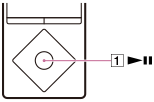
- Wählen Sie im Menü „Hauptseite“ die Option [Einstellungen] aus.
- Wählen Sie [Alarm/Ausschalttimer] – [Alarmeinstellungen] – [Alarm Ein/Aus] – die gewünschte Einstellung aus.
Tipp
- Drücken Sie zum Ausschalten des Alarms die Taste ().
Hinweis
- Ist der Alarmtimer auf [Ein] festgelegt, wird im Informationsbereich angezeigt.
- Der Alarm wird automatisch nach 60 Minuten ausgeschaltet.
- Bei Verwendung von Kopfhörern wird die Lautstärke des Alarms unabhängig von den [AVLS(Lautstärkelimit)]-Einstellungen durch die AVLS-Funktion begrenzt.
- Sie sollten nicht einschlafen, wenn Sie den Kopfhörer tragen. Wenn Sie mit dem Kopfhörer einschlafen, könnte sich das Kabel um Ihren Hals legen und zur Erstickung führen.
- In folgenden Situationen ertönt der Alarm nicht:
- Während das Gerät an einen Computer angeschlossen ist
- Im USB-Verbindungsmodus
- Beim Herstellen einer Bluetooth-Verbindung (auch wenn das Alarmsymbol im Informationsbereich blinkt)
- Legen Sie für den Alarmtimer [Aus] fest, wenn Sie den Walkman voraussichtlich längere Zeit nicht verwenden.
[191] Hinweise zur BedienungEinstellungenEinstellungen für Alarm/AusschalttimerFestlegen der Alarmzeit
Sie können Alarmzeit, Wiederholung und Ton festlegen.
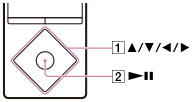
- Wählen Sie im Menü „Hauptseite“ die Option [Einstellungen] aus.
- Wählen Sie [Alarm/Ausschalttimer] – [Alarmeinstellungen] – das gewünschte Element aus.
- Drücken Sie die Taste (), um das festzulegende Element auszuwählen.
Wenn Sie [Alarmzeit] ausgewählt haben, drücken Sie zum Bestätigen die Taste ().
[192] Hinweise zur BedienungEinstellungenEinstellungen für Alarm/AusschalttimerFestlegen eines Songs als Alarmton
Sie können einen Song als Alarmton auswählen.
- Zeigen Sie auf dem Bildschirm der Musikwiedergabe das Menü „Optionen“ an, und wählen Sie [Als Alarm-Song einst.] aus.
[193] Hinweise zur BedienungEinstellungenEinstellungen für Alarm/AusschalttimerEinstellen des Ausschalttimers
Sie können die eingestellte Zeit des Ausschalttimers ändern.
- Wählen Sie im Menü „Hauptseite“ die Option [Einstellungen] aus.
- Wählen Sie [Alarm/Ausschalttimer] – [Ausschalttimer-Einstell.] – die gewünschte Einstellung aus.
Ist der Ausschalttimer eingestellt, wird im Informationsbereich angezeigt.
Hinweis
- In den folgenden Situationen wird der Ausschalttimer nicht aktiviert.
- Bei Verwendung von [Auto-Speicherung] für den FM-Radio
- Während der Alarm ertönt
- Wenn der Walkman ausgeschaltet wird, bevor der Ausschalttimer aktiviert wird
- Wenn der Walkman über USB mit einem Computer verbunden ist
- Beim Herstellen einer Bluetooth-Verbindung
- Beim Löschen von Inhalten vom Walkman
[194] Hinweise zur BedienungEinstellungenAuswählen der KopfhörerAuswählen der Kopfhörer
Sie können den Effekt der Geräuschunterdrückungs- und [Clear Phase™ ]-Funktion optimieren, indem Sie einen geeigneten Kopfhörer verwenden.
- Wählen Sie im Menü „Hauptseite“ die Option [Einstellungen] aus.
- Wählen Sie [Kopfhörer auswählen] – den verwendeten Kopfhörer aus.
Wählen Sie [Clear Phase™ ] – [Ein] aus, wenn Sie die „Clear Phase“-Funktion verwenden.
Tipp
- Wählen Sie [Andere Kopfhörer] aus, wenn Sie einen Kopfhörer verwenden, der die Geräuschunterdrückungsfunktion nicht unterstützt. Sie können weder die [Clear Phase™ ]-Einstellungen ändern noch die Geräuschunterdrückungsfunktion aktivieren, wenn [Andere Kopfhörer] ausgewählt ist.
[195] Hinweise zur BedienungEinstellungenAuswählen der KopfhörerOptimieren der Klangeigenschaften
Die [Clear Phase™ ]-Funktion optimiert die Klangeigenschaften des verwendeten Kopfhörers. Folgende Kopfhörer sind mit diesem Produkt kompatibel: MDR-NW750N/MDR-NW750NE.
- Wählen Sie im Menü „Hauptseite“ die Option [Einstellungen] aus.
- Wählen Sie [Kopfhörer auswählen] – [MDR-NW750N/NE] – [Ein] aus.
Hinweis
- Die [Clear Phase™ ]-Funktion kann nicht für Kopfhörer verwendet werden, die über die Bluetooth-Funktion verbunden sind.
- [Kopfhörer auswählen] – [Clear Phase™ ] kann nicht festgelegt werden, wenn die [ClearAudio+]-Funktion aktiviert ist. Deaktivieren Sie die [ClearAudio+]-Funktion, bevor Sie die [Clear Phase™ ]-Funktion verwenden.
- Die [Clear Phase™ ]-Funktion hat keinen Einfluss auf den Klang von Videos, Video-Podcasts oder des Radios.
[196] Hinweise zur BedienungEinstellungenAllgemeine EinstellungenAnzeigen der Informationen des Walkman
Zeigen Sie Informationen wie z. B. Modellname und Systemsoftwareversion an.
-
Wählen Sie im Menü „Hauptseite“ die Option [Einstellungen] aus.
-
Wählen Sie [Allgemeine Einstellungen] – [Geräteinfo] aus.
[197] Hinweise zur BedienungEinstellungenAllgemeine EinstellungenBegrenzen der Lautstärke
Sie können die AVLS (Automatic Volume Limiter System (Lautstärkelimit))-Funktion zum Begrenzen der maximalen Lautstärke verwenden. Mit dieser Funktion können Sie verhindern, dass die Lautstärke zu hoch eingestellt wird und andere stört, Ihre Ohren schädigt oder verhindert, dass Sie Umgebungsgeräusche wahrnehmen. Der Lautstärkepegel ist somit immer angenehm für Sie.
-
Wählen Sie im Menü „Hauptseite“ die Option [Einstellungen] aus.
-
Wählen Sie [Allgemeine Einstellungen] – [AVLS(Lautstärkelimit)] – die gewünschte Einstellung aus.
Hinweis
- Bei der Verwendung des Kopfhörers wird die Alarmlautstärke unabhängig von den [AVLS(Lautstärkelimit)]-Einstellungen mit [AVLS(Lautstärkelimit)] begrenzt.
- [AVLS(Lautstärkelimit)] funktioniert nicht während der Nutzung von Bluetooth-Verbindungen.
[198] Hinweise zur BedienungEinstellungenAllgemeine EinstellungenFestlegen der Betriebsgeräusche
Sie können die Betriebsgeräusche des Walkman ein- oder ausschalten.
- Wählen Sie im Menü „Hauptseite“ die Option [Einstellungen] aus.
- Wählen Sie [Allgemeine Einstellungen] – [Signalton] – die gewünschte Einstellung aus.
Hinweis
- Während einer Bluetooth-Verbindung wird kein Tonsignal ausgegeben.
[199] Hinweise zur BedienungEinstellungenAllgemeine EinstellungenEinstellen des Timers zum Ausschalten des Bildschirms
Sie können eine Zeitspanne festlegen, nach der der Bildschirm ausgeschaltet wird, wenn der Walkman nicht bedient wird.
-
Wählen Sie im Menü „Hauptseite“ die Option [Einstellungen] aus.
- Wählen Sie [Allgemeine Einstellungen] – [Display Off Timer] – die gewünschte Einstellung aus.
Hinweis
- In folgenden Situationen wird der Bildschirm nicht ausgeschaltet:
- Beim Wiedergeben oder Löschen von Videos oder Video-Podcasts
- Beim Wiedergeben von Titeln auf dem Wiedergabebildschirm, wenn [Text anzeigen] für Musik auf [Ein (Anzeige immer ein)] festgelegt ist
- Beim Öffnen, Erstellen oder Wiederherstellen von Datenbanken
- Während der Alarm ertönt
- Beim Herstellen von Bluetooth-Verbindungen
- Beim Suchen von FM-Radiosendern
- Beim automatischen Speichern von FM-Radiosendern
- Die Bildschirmhelligkeit wird verringert, wenn der Walkman an einen Computer angeschlossen ist.
[200] Hinweise zur BedienungEinstellungenAllgemeine EinstellungenAnpassen der Bildschirmhelligkeit
Sie können die Displayhelligkeit auf eine von 5 Stufen festlegen.
-
Wählen Sie im Menü „Hauptseite“ die Option [Einstellungen] aus.
- Wählen Sie [Allgemeine Einstellungen] – [Helligkeit] – die gewünschte Einstellung aus.
Tipp
- Die Bildschirmhelligkeit kann unabhängig von der Helligkeitseinstellung gering sein, wenn der Walkman an einen Computer angeschlossen ist oder geladen wird.
[201] Hinweise zur BedienungEinstellungenAllgemeine EinstellungenFestlegen eines Fotos als Hintergrund
Sie können ein gewünschtes Foto als Hintergrund festlegen, indem Sie ein auf dem Walkman gespeichertes Foto markieren.
- Zeigen Sie auf dem Fotobildschirm das Menü „Optionen“ an, und wählen Sie [Als Hintergrund festl.] aus.
[202] Hinweise zur BedienungEinstellungenAllgemeine EinstellungenEinstellen von Datum und Uhrzeit
Sie können das aktuelle Datum und die aktuelle Uhrzeit einstellen.
- Wählen Sie im Menü „Hauptseite“ die Option [Einstellungen] aus.
- Wählen Sie [Allgemeine Einstellungen] – [Uhrzeiteinstellungen] – [Datum-, Uhrzeiteinstellung] aus.
- Drücken Sie die Taste (), um das „Jahr“, den „Monat“, den „Tag“, die „Stunde“ oder die „Minute“ auszuwählen.
- Drücken Sie die Taste (), um Zahlen auszuwählen, und drücken Sie die Taste ().
Tipp
- Sie können für die Uhrzeitanzeige das Format [12 Stunden] oder [24 Stunden] auswählen.
Hinweis
- Wenn Sie den Walkman längere Zeit nicht verwenden und der Akku vollständig entladen ist, werden Datum und Uhrzeit zurückgesetzt, und [--:--] wird angezeigt.
- Die Uhr kann im Laufe eines Monats um bis zu 60 Sekunden vor- oder nachgehen.
[203] Hinweise zur BedienungEinstellungenAllgemeine EinstellungenFestlegen des Datumsformats
Sie können für das Datumsformat des aktuell angezeigten Datums [JJJJ/MM/TT] (Jahr/Monat/Tag), [MM/TT/JJJJ] (Monat/Tag/Jahr) oder [TT/MM/JJJJ] (Tag/Monat/Jahr) festlegen.
- Wählen Sie im Menü „Hauptseite“ die Option [Einstellungen] aus.
- Wählen Sie [Allgemeine Einstellungen] – [Uhrzeiteinstellungen] – [Anzeigeformat Datum] – das gewünschte Format aus.
[204] Hinweise zur BedienungEinstellungenAllgemeine EinstellungenFestlegen des Uhrzeitformats
Sie können für die Uhrzeitanzeige [12 Stunden] oder [24 Stunden] auswählen.
- Wählen Sie im Menü „Hauptseite“ die Option [Einstellungen] aus.
- Wählen Sie [Allgemeine Einstellungen] – [Uhrzeiteinstellungen] – [Anzeigeformat Zeit] – das gewünschte Format aus.
[205] Hinweise zur BedienungEinstellungenAllgemeine EinstellungenLaden im Batteriepflege-Modus
Mit dem [Batteriepflege]-Modus können Sie dem Kapazitätsverlust des Akkus entgegenwirken. Die Akkubetriebsdauer verkürzt sich im [Batteriepflege]-Modus um ca. 10 %, da der Walkman den Ladevorgang bei ca. 90 % der vollständigen Ladung beendet.
- Wählen Sie im Menü „Hauptseite“ die Option [Einstellungen] aus.
- Wählen Sie [Allgemeine Einstellungen] – [Batteriepflege] – [Ein] aus.
Hinweis
- Im [Batteriepflege]-Modus wird der erste Balken der Akkuanzeige etwas früher als normalerweise ausgeblendet. Grund hierfür ist, dass der Walkman den Ladevorgang bei ca. 90 % der vollständigen Ladung beendet. Dies ist keine Fehlfunktion.
[206] Hinweise zur BedienungEinstellungenAllgemeine EinstellungenZurücksetzen auf die Werkseinstellungen
Der Walkman kann auf die Standardeinstellungen zurückgesetzt werden. Durch das Zurücksetzen des Walkman werden Inhalte wie Musik nicht gelöscht.
-
Wählen Sie im Menü „Hauptseite“ die Option [Einstellungen] aus.
-
Wählen Sie [Allgemeine Einstellungen] – [Zurücksetzen/Format.] – [Einst. zurücksetz] – [Ja] aus.
Hinweis
- Wenn Sie den Walkman auf die Werkseinstellungen zurücksetzen, werden die Kopplungsinformationen der verbundenen Bluetooth-Geräte gelöscht.
[207] Hinweise zur BedienungEinstellungenAllgemeine EinstellungenFormatieren des Speichers
Sie können den Walkman durch Formatierung des Speichers initialisieren.
-
Wählen Sie im Menü „Hauptseite“ die Option [Einstellungen] aus.
- Wählen Sie [Allgemeine Einstellungen] – [Zurücksetzen/Format.] – [Systemspeicher format.] oder [SD-Karte formatieren] – [Ja] aus.
-
Befolgen Sie die Anweisungen auf dem Bildschirm, um die den Speicher zu formatieren.
Hinweis
- Initialisieren (formatieren) Sie den Speicher des Walkman keinesfalls mit einem Computer. Wenn Sie die Formatierung mit einem Computer vorgenommen haben, wiederholen Sie die Formatierung mit dem Walkman.
- Beim Formatieren des Speichers werden alle Daten (u. a. Titel, einschließlich der werksseitig installierten Beispieldaten und des mitgelieferten Softwareinstallationsprogramms) gelöscht. Überprüfen Sie vor dem Formatieren die Daten im Speicher, und exportieren Sie gegebenenfalls wichtige Daten auf Ihren Computer.
[208] Hinweise zur BedienungEinstellungenAllgemeine EinstellungenManuelle Neuerstellung der Bibliothek
Erstellen Sie die Bibliothek des Walkman neu, um im [Systemspeicher] oder auf der [SD-Karte] gespeicherte Inhalte erneut zur Bibliothek hinzuzufügen.
- Wählen Sie im Menü „Hauptseite“ die Option [Einstellungen] aus.
- Wählen Sie [Allgemeine Einstellungen] – [Zurücksetzen/Format.] – [Bibliothek neu aufbauen] – [Ja] aus.
Tipp
- Wenn die Neuerstellung der Bibliothek fehlschlägt, formatieren Sie den [Systemspeicher].
Hinweis
- Beim Neuerstellen der Bibliothek werden die folgenden Daten gelöscht.
- Lesezeichen
- Alarmeinstellungen
- Die Ergebnisse der Analyse von [SensMe™ Channels]
- Der aktuelle Song und die vergangenen Zeit
- Die vergangene Zeit der jeweiligen Videos
- Hintergrundeinstellungen
Legen Sie sie nach Abschluss der Neuerstellung erneut fest.
[209] Hinweise zur BedienungEinstellungenAllgemeine EinstellungenVerwenden des USB-Verbindungsmodus
Wenn Sie eine Verbindung mit einem Computer per USB herstellen, schlägt bei einigen Computern möglicherweise das Herstellen der USB-Verbindung mit dem Walkman fehl. In diesem Fall wird [USB-Verbindung (Ver- wendeter Speicher: Systemspeicher).] oder [USB-Verbindung (Ver- wendeter Speicher: SD-Karte).] angezeigt.
Rufen Sie in einem solchen Fall vor dem Herstellen der Verbindung den Standby-Bildschirm für die USB-Verbindung auf, damit der Walkman die USB-Verbindung zuverlässiger herstellen kann.
- Wählen Sie im Menü „Hauptseite“ die Option [Einstellungen] aus.
- Wählen Sie [Allgemeine Einstellungen] – [USB-Verbindungsmodus] – [Ja] aus.
Der Walkman wechselt in den Standbymodus der USB-Verbindung, und der Standby-Bildschirm für die USB-Verbindung wird angezeigt. Nach dem Herstellen einer Verbindung mit einem Computer per USB wird [USB-Verbindung (Ver- wendeter Speicher: Systemspeicher).] oder [USB-Verbindung (Ver- wendeter Speicher: SD-Karte).] angezeigt.
[210] Hinweise zur BedienungEinstellungenSpracheinstellungenAuswählen der Anzeigesprache
Sie können die Sprache für die Anzeige von Menüs und Meldungen auswählen.
-
Wählen Sie im Menü „Hauptseite“ die Option [Einstellungen] aus.
- Wählen Sie [Sprache (Language)] – die gewünschte Spracheinstellung aus.
Tipp
- Wählen Sie vor dem Übertragen von Inhalten die Anzeigesprache aus.
[211] Hinweise zur BedienungAnkündigungSicherheitsmaßnahmenHinweise zur Handhabung des Walkman
Warnung
- Verursachen Sie an den Anschlüssen des Walkman keinen Kurzschluss mit Metallgegenständen.
- Schütten Sie kein Wasser über Ihren Walkman, und achten Sie darauf, dass keine Fremdkörper hineingelangen. Hierdurch kann es zu einem Brand oder Stromschlag kommen. Schalten Sie in diesem Fall den Walkman umgehend aus, trennen Sie den Walkman vom Computer, und wenden Sie sich an einen Sony-Händler oder ein Sony Service Center in Ihrer Nähe.
- Halten Sie den Walkman nichts ins Feuer.
- Der Walkman darf nicht auseinandergenommen oder umgebaut werden. Andernfalls kann es zu einem Stromschlag kommen. Wenden Sie sich zum Austausch des Akkus oder bei erforderlichen internen Inspektionen oder Reparaturarbeiten an einen Sony-Händler oder ein Sony Service Center in Ihrer Nähe.
-
Stellen Sie keine schweren Gegenstände auf den Walkman, und setzen Sie ihn keinen starken Erschütterungen aus.
Andernfalls kann es zu einer Fehlfunktion oder Schäden kommen.
Die folgenden Beschreibungen sind wichtig für die Verwendung des Walkman. Beachten Sie unbedingt folgende Anweisungen:
- Die Ladezeit hängt von den Einsatzbedingungen des Akkus ab.
- Beträgt die Akkubetriebsdauer selbst bei vollständig geladenem Akku nur noch die Hälfte der normalen Betriebsdauer, ist der Akku verbraucht. Wenden Sie sich an einen Sony-Händler in Ihrer Nähe.
-
Berühren Sie den aufladbaren Akku nicht mit bloßen Händen, wenn Batterieflüssigkeit austritt. Wenden Sie sich an einen Sony-Händler in Ihrer Nähe, wenn Batterieflüssigkeit ausgetreten ist, da sich in Ihrem Walkman Rückstände der Flüssigkeit befinden können. Sollte die Flüssigkeit in die Augen gelangen, dürfen Sie sich auf keinen Fall die Augen reiben. Dies kann zur Erblindung führen. Spülen Sie die Augen mit sauberem Wasser aus, und wenden Sie sich an einen Arzt.
Wenn die Flüssigkeit in Berührung mit Haut oder Kleidung gerät, muss sie ebenfalls sofort abgewaschen werden. Andernfalls kann es zu Verbrennungen oder Verletzungen kommen. Suchen Sie im Fall einer Verbrennung oder Verletzung durch Batterieflüssigkeit einen Arzt auf.
- Wenn der Walkman über längere Zeit verwendet wird, kann es während des Ladevorgangs zu einem Wärmestau kommen.
- Im Gerät kann sich unter Umständen vorübergehend Feuchtigkeit bilden, wenn der Walkman unmittelbar aus einer Umgebung mit niedrigen Temperaturen in eine Umgebung mit hohen Temperaturen gebracht wird oder in einem Raum verwendet wird, in dem vor kurzem die Heizung eingeschaltet wurde. Die Kondensation ist ein Phänomen, bei dem sich die Luftfeuchtigkeit an Oberflächen wie Metallplatten niederschlägt und sich verflüssigt. Wenn sich Kondensationsfeuchtigkeit im Walkman bildet, lassen Sie ihn ausgeschaltet, bis die Feuchtigkeit verdunstet ist. Wenn Sie den Walkman trotz Kondensationsfeuchtigkeit verwenden, tritt möglicherweise eine Fehlfunktion auf.
- Bei der Verwendung des Walkman an einem kalten Ort kann es vorkommen, dass schwarze Streifen um die Bilder zu sehen sind. Dies ist keine Fehlfunktion des Walkman.
- Wenn der Walkman den Radio- oder Fernsehempfang stört, muss der Walkman ausgeschaltet und vom Radio oder Fernseher entfernt werden.
-
Bei besonders trockener Luft ist möglicherweise ein leichtes Kribbeln in den Ohren zu spüren. Dies wird durch die statische Aufladung des Körpers und nicht durch einen Defekt des Walkman ausgelöst.
Dieser Effekt kann jedoch durch Tragen von Kleidung aus natürlichen Stoffen abgeschwächt werden.
-
Achten Sie bei der Verwendung eines Riemens (nicht mitgeliefert) darauf, dass er nicht an Gegenständen hängen bleibt.
Schwingen Sie den Walkman nicht am Riemen, da er ansonsten andere Personen treffen kann.
- Verwenden Sie den Walkman in einem Flugzeug entsprechend den Ansagen des Flugpersonals nicht während des Starts oder der Landung.
- Wenn Sie Blitze sehen oder Donner hören, nehmen Sie den Kopfhörer sofort ab, und verwenden Sie den Walkman nicht weiter.
- Sollten Sie allergisch auf die mitgelieferten Kopfhörer eines Walkman-Modells sein, müssen Sie die Verwendung umgehend einstellen und sich an einen Arzt wenden.
- Verwenden Sie den Walkman nie an Orten, an denen er extremer Helligkeit, Temperatur, Luftfeuchtigkeit oder Schwingung ausgesetzt ist. Bewahren Sie den Walkman z. B. nicht in einem in der Sonne geparkten Auto oder in direktem Sonnenlicht auf. Andernfalls kann sich das Gerät verfärben, verformen oder beschädigt werden.

- Verwenden Sie den Walkman nicht an Orten, an denen er starker Staubentwicklung ausgesetzt ist.
- Legen Sie den Walkman nicht auf instabilen oder schrägen Flächen ab.
- Halten Sie den Kopfhörerstecker fest, wenn Sie die Kopfhörer vom Walkman abnehmen. Wenn Sie am Kopfhörerkabel ziehen, kann es dadurch beschädigt werden.
- Üben Sie keinen starken Druck auf die Oberfläche des Displays aus. Andernfalls kann es zu einer Verfälschung der Farben bzw. der Helligkeit oder einer Fehlfunktion des Displays kommen.
- Halten Sie sich bei der Verwendung Ihres Walkman unbedingt an die folgenden Vorsichtsmaßnahmen: Andernfalls kann es zu einer Verformung des Gehäuses oder einer Fehlfunktion des Walkman kommen.
- Nehmen Sie den Walkman aus der Gesäßtasche, bevor Sie sich hinsetzen.
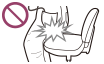
-
Legen Sie den Walkman nicht in eine Tasche, wenn das Kopfhörer-/Ohrstöpselkabel um den Walkman gewickelt ist, da er andernfalls beschädigt werden kann, wenn die Tasche einem Schlag ausgesetzt wird.

- Nehmen Sie den Walkman aus der Gesäßtasche, bevor Sie sich hinsetzen.
-
Schützen Sie den Walkman vor Wasser. Der Walkman ist nicht wasserdicht. Halten Sie sich an die folgenden Vorsichtsmaßnahmen:
- Achten Sie darauf, dass der Walkman nicht in ein Waschbecken oder einen anderen mit Wasser gefüllten Behälter fällt.
- Verwenden Sie den Walkman nicht an feuchten Orten oder bei schlechten Witterungsbedingungen wie Regen oder Schnee.
-
Der Walkman darf nicht nass werden.
Wenn Sie den Walkman mit feuchten Händen berühren oder den Walkman in ein feuchtes Kleidungsstück legen, kann der Walkman nass werden. Dies kann zu Fehlfunktionen führen.

- Auf dem Walkman sind Beispieldaten vorinstalliert.
- In manchen Ländern/Regionen sind keine Beispieldaten installiert.
- Wenn Beispieldaten gelöscht werden, können sie nicht wiederhergestellt werden; Ersatzdaten werden nicht zur Verfügung gestellt.
- Sony übernimmt keine Verantwortung dafür, wenn Daten aufgrund eines Fehlers des Walkman oder Computers beschädigt bzw. nicht vollständig aufgenommen/heruntergeladen werden.
Hinweise zur Lagerung von Lithium-Ionen-Akkus
Im Walkman ist ein Lithium-Ionen-Akku verbaut. Bei Lagerung für einen längeren Zeitraum befolgen Sie die folgende Anleitung zur Lagerung.
- Wenn Sie einen geladenen Akku längere Zeit nicht verwenden, kann dies zur Verringerung der Akkukapazität führen. Die Verringerung der Leistung ist schwerwiegender, wenn der Akku vollständig geladen gelagert wird, und wird zudem durch hohe Wärmeeinwirkung (z. B. bei Anschluss des Walkman an den Zigarettenanzünder eines Fahrzeugs) beschleunigt. Lagern Sie den Walkman bei Temperaturen unter 35 °C. Zudem wird empfohlen, das Gerät bei einem Akkuladestand von etwa 50 % zu lagern.
- Bei Lagerung in entladenem Zustand wird die Akkuleistung verringert. Laden Sie den Akku alle sechs bis zwölf Monate auf 50 % seiner Kapazität auf, um Leistungsbeeinträchtigungen vorzubeugen.
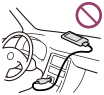
[212] Hinweise zur BedienungAnkündigungSicherheitsmaßnahmenHinweise zu Kopfhörern
Verkehrssicherheit
Verwenden Sie Kopfhörer nicht in Situationen, in denen die akustische Wahrnehmung nicht beeinträchtigt werden sollte.
Vermeidung von Gehörschäden
Stellen Sie die Lautstärke bei der Verwendung von Kopfhörern nicht zu hoch ein. Ohrenärzte warnen vor dauerhaften, lauten Geräuschen. Verringern Sie die Lautstärke, oder schalten Sie das Gerät aus, wenn Sie Ohrgeräusche wahrnehmen.
Stellen Sie die Lautstärke insbesondere bei der Verwendung von Kopfhörern nicht ganz plötzlich auf die maximale Lautstärke ein. Erhöhen Sie die Lautstärke nach und nach, damit Ihre Ohren nicht durch eine zu hohe Lautstärke verletzt werden.
Rücksichtnahme
Stellen Sie die Lautstärke nicht zu hoch ein. So können nicht nur Sie selbst noch hören, was um Sie herum vorgeht, sondern Sie beweisen auch Rücksicht gegenüber anderen.
In-Ear-Kopfhörer
Die Ohrstöpsel sitzen fest in Ihren Ohren. Beachten Sie daher, dass Ihre Ohren und Ihr Trommelfell verletzt werden können, wenn starker Druck auf die Ohrstöpsel ausgeübt wird oder die Ohrstöpsel abrupt aus den Ohren gezogen werden. Nehmen Sie die Ohrstöpsel vorsichtig aus den Ohren, wenn Sie das Gerät abnehmen möchten.
[213] Hinweise zur BedienungAnkündigungSicherheitsmaßnahmenHinweise zur Software
- Die Software und das Begleithandbuch sind urheberrechtlich geschützt. Ohne die Zustimmung des Urheberrechtsinhabers dürfen sie weder ganz noch auszugsweise reproduziert werden. Auch ein Verleih ist untersagt.
- Unter keinen Umständen haftet Sony für finanzielle Schäden oder entgangenen Gewinn, einschließlich aller Forderungen Dritter, die auf die Verwendung der mitgelieferten Software zurückgehen.
- Die mitgelieferte Software kann nur mit den Geräten genutzt werden, die für die Verwendung dieser Software ausgelegt sind.
- Beachten Sie, dass sich die Spezifikationen der Software ohne Vorankündigung ändern können, da wir stets bemüht sind, die Qualität unserer Software zu verbessern.
- Für die Verwendung des Walkman in Kombination mit einer anderen als der mitgelieferten Software wird keine Gewährleistung übernommen.
- Bei den Erläuterungen in diesem Handbuch wird davon ausgegangen, dass Sie mit den Grundfunktionen Ihres Computers vertraut sind.
Ausführliche Informationen zur Verwendung des Computers und Betriebssystems finden Sie in den entsprechenden Handbüchern.
[214] Hinweise zur BedienungAnkündigungSicherheitsmaßnahmenPflege des Walkman
- Reinigen Sie den Walkman mit einem weichen Tuch wie beispielsweise einem Brillenreinigungstuch.
- Sollte der Kopfhörerstecker verschmutzt sein, kann dies zu Rauschen oder Tonausfällen führen. Um eine einwandfreie Tonqualität genießen zu können, reinigen Sie den Kopfhörerstecker gelegentlich mit einem weichen, trockenen Tuch.
- Falls der Walkman stark verschmutzt ist, reinigen Sie ihn mit einem weichen Tuch, das mit Wasser oder einer milden Reinigungslösung angefeuchtet wurde. Achten Sie dabei darauf, dass kein Wasser in den Walkman und die Kopfhörer gelangt.
- Verwenden Sie keinesfalls Scheuertücher, Scheuerpulver oder Lösungsmittel wie Alkohol oder Benzin, da die Oberfläche des Walkman dadurch beschädigt werden kann.
[215] Hinweise zur BedienungAnkündigungKundensupportwebsiteKundensupportwebsite
Besuchen Sie eine der folgenden Websites, wenn Sie Fragen zu oder Probleme mit Ihrem Walkman haben oder Informationen zu Artikeln benötigen, die mit dem Walkman kompatibel sind:
Kunden in den USA:
Kunden in Lateinamerika:
Kunden in Europa:
Kunden in Asien/Ozeanien/dem Nahen Osten/Afrika:
Englisch
http://www.sony-asia.com/support
Koreanisch
https://scs.sony.co.kr/scs/handler/ProductSupport
Chinesisch (vereinfacht)
http://service.sony.com.cn/KB/
Chinesisch (traditionell)
Kunden, die Überseemodelle gekauft haben:
[216] Hinweise zur BedienungTechnische DatenTechnische DatenTechnische Daten
Display
Größe/Auflösung
2,2 Zoll (5,6 cm), QVGA (320 x 240 Pixel), 262.144 Farben
Displaytyp
TFT-Farbdisplay mit weißer LED-Hintergrundbeleuchtung
Schnittstelle
USB
Hochgeschwindigkeits-USB (mit USB 2.0 kompatibel)
Kopfhörer
Stereo-Minibuchse
WM-PORT
WM-PORT (Mehrfachanschluss): 22-polig
Externer Speicher
microSD
microSDHC
microSDXC
FM-Radio
UKW-Frequenzbereich
87,5 MHz bis 108,0 MHz
Antenne
Antenne im Kopfhörerkabel
Bluetooth
Bluetooth: technische Daten
- Kommunikationssystem: Bluetooth-Spezifikation, Version 3.0
- Frequenzband: 2,4-GHz-Band (2,4000 GHz bis 2,4835 GHz)
- Modulationsmethode: FHSS
- Kompatible Bluetooth-Profile (*1)
- A2DP (Advanced Audio Distribution Profile)
- AVRCP (Audio Video Remote Control Profile)
- OPP (Object Push Profile)
- Unterstützter Codec (*2): SBC (*3), aptX, LDAC
Ausgang (Kopfhörer)
Frequenzgang
20 Hz bis 40.000 Hz (beim Abspielen einer Datendatei, Einzelsignalmessung)
Geräuschunterdrückungsystem
Digitale Geräuschunterdrückung
Umgebung auswählen: Vollautomatische AIGU, Bus/Zug, Flugzeug, Büro
Stromquelle
Integrierter aufladbarer Lithium-Ionen-Akku
USB-Strom (von einem Computer über den USB-Anschluss des Players)
Ladedauer
USB-basierter Ladevorgang
Ca. 4 Stunden
Betriebstemperatur
5 °C bis 35 °C
Abmessungen
B/H/T ohne vorstehende Teile
43,6 mm × 109 mm × 8,7 mm
B/H/T
44,4 mm × 109,1 mm × 9,1 mm
Masse
66 g
Kapazität
Kapazität
NW-A25: 16 GB
NW-A25HN: 16 GB
NW-A26HN: 32 GB
NW-A27HN: 64 GB
(*1) Bluetooth-Profile sind gemäß dem Zweck des Bluetooth-Geräts standardisiert.
(*2) Der Codec gibt das Komprimierungs- und Konvertierungsformat für Audiosignale an.
(*3) SBC steht für Subband Codec.
[217] Hinweise zur BedienungTechnische DatenTechnische DatenBetriebsdauer des Akkus
Die unten aufgeführten Werte geben die ungefähre Betriebsdauer des Akkus an, wenn Inhalte kontinuierlich mit den Standardeinstellungen wiedergegeben werden.
Musik
MP3 128 KBit/s
Geräuschunterdrückung aktiviert: ca. 43 Std.
Geräuschunterdrückung deaktiviert: ca. 50 Std.
AAC 256 KBit/s
Geräuschunterdrückung aktiviert: ca. 41 Std.
Geräuschunterdrückung deaktiviert: ca. 48 Std.
FLAC 96 kHz/24 Bit
Geräuschunterdrückung aktiviert: ca. 35 Std.
Geräuschunterdrückung deaktiviert: ca. 40 Std.
FLAC 192 kHz/24 Bit
Geräuschunterdrückung aktiviert: ca. 27 Std.
Geräuschunterdrückung deaktiviert: ca. 30 Std.
Video
MPEG-4 384 KBit/s
Geräuschunterdrückung aktiviert: ca. 13 Std.
Geräuschunterdrückung deaktiviert: ca. 14 Std.
FM-Radio
Geräuschunterdrückung aktiviert: ca. 20 Std.
Geräuschunterdrückung deaktiviert: ca. 22 Std.
Bluetooth
MP3 128 KBit/s
SBC (Verbindung): ca. 23 Std.
FLAC 96 kHz/24 Bit
LDAC (Standard): ca. 16 Std.
Hinweis
- Das Abspielgerät verbraucht auch dann eine geringe Menge an Akkuleistung, wenn es längere Zeit ausgeschaltet ist.
- Die Betriebsdauer des Akkus hängt außerdem auch von der Lautstärkeeinstellung, den Einsatzbedingungen und der Umgebungstemperatur ab.
Tipp
- Wird für die [Helligkeit] Stufe [5] eingestellt, verkürzt sich die Betriebsdauer des Akkus im Vergleich zu Stufe [3] um ca. 45 %.
- Wenn mehrere Tonqualitätseinstellungen aktiviert sind, verkürzt sich die Betriebsdauer des Akkus im Vergleich zur Wiedergabe mit deaktivierten Tonqualitätseinstellungen um ca. 50 %.
- Die Betriebsdauer des Akkus bei der kontinuierlichen Wiedergabe über eine Bluetooth-Verbindung kann sich je nach Inhaltsformat und den Einstellungen des verbundenen Geräts um 40 % bis 70 % verkürzen.
[218] Hinweise zur BedienungTechnische DatenTechnische DatenMaximal aufnehmbare Anzahl von Titeln und Dauer (Näherungswerte)
Die geschätzten Angaben für die Dauer basieren auf der Übertragung oder Aufzeichnung von 4-minütigen Titeln.
Anzahl
NW-A25 (16 GB)
MP3 128 KBit/s: ca. 3.600 Titel
AAC 256 KBit/s: ca. 1.800 Titel
FLAC 44,1 kHz/16 Bit: ca. 330 Titel
FLAC 192 kHz/24 Bit: ca. 50 Titel
NW-A25HN (16 GB)
MP3 128 KBit/s: ca. 3.600 Titel
AAC 256 KBit/s: ca. 1.800 Titel
FLAC 44,1 kHz/16 Bit: ca. 330 Titel
FLAC 192 kHz/24 Bit: ca. 50 Titel
NW-A26HN (32 GB)
MP3 128 KBit/s: ca. 7.600 Titel
AAC 256 KBit/s: ca. 3.800 Titel
FLAC 44,1 kHz/16 Bit: ca. 690 Titel
FLAC 192 kHz/24 Bit: ca. 100 Titel
NW-A27HN (64 GB)
MP3 128 KBit/s: ca. 15.000 Titel
AAC 256 KBit/s: ca. 7.700 Titel
FLAC 44,1 kHz/16 Bit: ca. 1.400 Titel
FLAC 192 kHz/24 Bit: ca. 200 Titel
Dauer
NW-A25 (16 GB)
MP3 128 KBit/s: ca. 213 Std. 20 Min.
AAC 256 KBit/s: ca. 106 Std. 40 Min.
FLAC 44,1 kHz/16 Bit: ca. 19 Std. 20 Min.
FLAC 192 kHz/24 Bit: ca. 2 Std. 40 Min.
NW-A25HN (16 GB)
MP3 128 KBit/s: ca. 213 Std. 20 Min.
AAC 256 KBit/s: ca. 106 Std. 40 Min.
FLAC 44,1 kHz/16 Bit: ca. 19 Std. 20 Min.
FLAC 192 kHz/24 Bit: ca. 2 Std. 40 Min.
NW-A26HN (32 GB)
MP3 128 KBit/s: ca. 480 Std. 00 Min.
AAC 256 KBit/s: ca. 240 Std. 00 Min.
FLAC 44,1 kHz/16 Bit: ca. 43 Std. 20 Min.
FLAC 192 kHz/24 Bit: ca. 6 Std. 40 Min.
NW-A27HN (64 GB)
MP3 128 KBit/s: ca. 1.000 Std. 00 Min.
AAC 256 KBit/s: ca. 506 Std. 40 Min.
FLAC 44,1 kHz/16 Bit: ca. 86 Std. 40 Min.
FLAC 192 kHz/24 Bit: ca. 13 Std. 20 Min.
[219] Hinweise zur BedienungTechnische DatenTechnische DatenMaximal aufnehmbare Videodauer (Näherungswerte)
Bei den ungefähren Zeitangaben wird davon ausgegangen, dass nur Videos übertragen werden. Die Dauer kann je nach Einsatzbedingungen des Abspielgeräts variieren.
NW-A25 (16 GB)
Video: 384 KBit/s/Musik: 128 KBit/s
ca. 49 Std. 00 Min.
NW-A25HN (16 GB)
Video: 384 KBit/s/Musik: 128 KBit/s
ca. 49 Std. 00 Min.
NW-A26HN (32 GB)
Video: 384 KBit/s/Musik: 128 KBit/s
ca. 108 Std. 40 Min.
NW-A27HN (64 GB)
Video: 384 KBit/s/Musik: 128 KBit/s
ca. 228 Std. 00 Min.
[220] Hinweise zur BedienungTechnische DatenTechnische DatenUnterstützte Formate
Musik (Musikplayer)
Audioformate
MP3
Format der Mediendatei: MP3-Dateiformat (MPEG-1 Layer 3)
Dateierweiterung: .mp3
Bitrate: 32 KBit/s bis 320 KBit/s (Unterstützung variabler Bitraten (VBR))
Abtastfrequenz (*1): 32, 44,1, 48 kHz
WMA (*2)
Format der Mediendatei: ASF-Dateiformat
Dateierweiterung: .wma
Bitrate: 32 KBit/s bis 192 KBit/s (Unterstützung variabler Bitraten (VBR))
Abtastfrequenz (*1): 44,1 kHz
FLAC
Format der Mediendatei: FLAC-Dateiformat
Dateierweiterung: .flac
Bittiefe: 16, 24 Bit
Abtastfrequenz (*1): 8, 11,025, 12, 16, 22,05, 24, 32, 44,1, 48, 88,2, 96, 176,4, 192 kHz
Linear PCM
Format der Mediendatei: Wave-Riff-Dateiformat
Dateierweiterung: .wav
Bittiefe: 16, 24 Bit
Abtastfrequenz (*1): 8, 11,025, 12, 16, 22,05, 24, 32, 44,1, 48, 88,2, 96, 176,4, 192 kHz
AAC (*3)
Format der Mediendatei: MP4-Dateiformat
Dateierweiterung: .mp4, .m4a, .3gp
Bitrate: 16 KBit/s bis 320 KBit/s (Unterstützung variabler Bitraten (VBR)) (*4)
Abtastfrequenz (*1): 8, 11,025, 12, 16, 22,05, 24, 32, 44,1, 48 kHz
HE-AAC
Format der Mediendatei: MP4-Dateiformat
Dateierweiterung: .mp4, .m4a, .3gp
Bitrate: 32 KBits bis 144 KBits
Abtastfrequenz (*1): 8, 11,025, 12, 16, 22,05, 24, 32, 44,1, 48 kHz
Apple Lossless
Format der Mediendatei: MP4-Dateiformat
Dateierweiterung: .m4a, .mp4
Bittiefe: 16, 24 Bit
Abtastfrequenz (*1): 8, 11,025, 12, 16, 22,05, 24, 32, 44,1, 48, 88,2, 96, 176,4, 192 kHz
AIFF
Format der Mediendatei: AIFF-Dateiformat
Dateierweiterung: .aif, .aiff, .afc, .aifc
Bittiefe: 16, 24 Bit
Abtastfrequenz (*1): 8, 11,025, 12, 16, 22,05, 24, 32, 44,1, 48, 88,2, 96, 176,4, 192 kHz
Video
Videoformate
AVC (H.264/AVC)
Format der Mediendatei: MP4-Dateiformat, „Memory Stick“-Videoformat
Dateierweiterung: .mp4, .m4v
Profil: Baseline-Profil
Stufe: 1,2, 1,3, 2, 2,1, 2,2, 3
Bitrate: max. 10 MBit/s
Framerate: max. 30 F/s
Auflösung: max. 720 x 480 (*5)
MPEG-4
Format der Mediendatei: MP4-Dateiformat, „Memory Stick“-Videoformat
Dateierweiterung: .mp4, .m4v
Profil: Simple Profile
Bitrate: max. 6 MBit/s
Framerate: max. 30 F/s
Auflösung: max. 720 x 480 (*5)
Windows Media Video 9
Format der Mediendatei: ASF-Dateiformat
Dateierweiterung: .wmv
Profil: VC-1 Simple Profile, Main Profile
Bitrate: max. 6 MBit/s
Framerate: max. 30 F/s
Auflösung: max. 720 x 480 (*5)
Audioformate
AAC-LC (für AVC, MPEG-4)
Kanalanzahl: max. 2 Kanäle
Abtastfrequenz (*1): 24, 32, 44,1, 48 kHz
Bitrate: max. 288 KBit/s/Kanal
WMA (für Windows Media Video 9) (*6)
Bitrate: 32 KBit/s bis 192 KBit/s (Unterstützung variabler Bitraten (VBR))
Abtastfrequenz (*1): 44,1 kHz
Foto (*7) (Fotoanzeige)
Fotoformate
JPEG
Format der Mediendatei: Kompatibel mit dem Dateiformat DCF 2.0/Exif 2.21
Dateierweiterung: .jpg
Profil: Baseline-Profil
Pixelanzahl: max. 4.096 x 4.096 Pixel (16.000.000 Pixel)
Hinweis
- Dateien über 4 GB können nicht wiedergegeben werden.
- Dieses Produkt erkennt Tonquellen, die CD-Qualität (44,1 kHz/16-Bit-Quantisierung) und DAT-Qualität (48 kHz/16-Bit-Quantisierung) überschreiten, als hochauflösendes Audio.
Das „HR“-Symbol wird für hochauflösende Audio-Quellen angezeigt.
(*1) Die Abtastfrequenz entspricht möglicherweise nicht allen Encodern.
(*2) Urheberrechtlich geschützte WMA-Dateien können nicht wiedergegeben werden.
(*3) Urheberrechtlich geschützte AAC-LC-Dateien können nicht wiedergegeben werden.
(*4) Je nach Abtastrate umfasst dies auch vom Standard abweichende oder nicht garantierte Bitraten.
(*5) Diese Werte geben nicht die Display-Auflösung des Abspielgeräts, sondern die maximale Auflösung eines abspielbaren Videos an. Die Auflösung des Displays beträgt 320 × 240.
(*6) Einige WMV-Dateien können nur abgespielt werden, wenn sie mit Windows Media Player übertragen werden.
(*7) Je nach Dateiformat können manche Fotodateien nicht wiedergegeben werden.
[221] Hinweise zur BedienungTechnische DatenTechnische DatenSystemvoraussetzungen
- Computer
- Windows Vista® (Service Pack 2 oder höher)
- Windows® 7 (Service Pack 1 oder höher)
- Windows® 8
- Windows® 8.1
- Windows® 10
- Mac OS® X v10.6 oder höher
Nur vorinstallierte Betriebssysteme werden unterstützt.
Der [Kompatibilitätsmodus] wird nicht unterstützt.
- PC-Anwendung für Windows
- Media Go-Anwendung für Windows (empfohlen)
- Internetverbindung
- Festplattenlaufwerk/Solid-State-Laufwerk: mindestens 400 MB verfügbarer Speicherplatz
- PC-Anwendung für Mac
- Content Transfer–Anwendung für Content Transfer (empfohlen)
- Internetverbindung
- Festplattenlaufwerk/Solid-State-Laufwerk: mindestens 30 MB verfügbarer Speicherplatz
- Webbrowser: Internet Explorer 7 oder höher
- Internet: Internetverbindung (für den Gracenote® MusicID®-Service, Podcast-Funktionen, Speicherzugriff oder die Onlinehilfe)
Keine Unterstützung in folgenden Umgebungen:
- Selbst zusammengestellte Computer oder Betriebssysteme
- Upgradeumgebungen des ursprünglichen vom Hersteller installierten Betriebssystem
- Multi-Boot-Umgebungen
Der ordnungsgemäße Betrieb kann nicht bei allen Computern garantiert werden. Dies gilt selbst dann, wenn diese die oben genannten Systemvoraussetzungen erfüllen.
[222] Hinweise zur BedienungTechnische DatenTechnische DatenInhalt
Liste des Zubehörs und der Handbücher im Lieferumfang Ihres Walkman
- Walkman (1)
- USB-Kabel (1)
- Startleitfaden (1)
- Bedienungsanleitung (1)
NW-A25HN/A26HN/A27HN
- Kopfhörer (1)
MDR-NW750N oder MDR-NW750NE (nur für Europa und Korea)
- Ohrstöpsel (1 Paar)
- Clip (für Kopfhörer) (1)
Hinweis
- Eine microSD-Karte ist nicht im Lieferumfang des Walkman enthalten.
[223] FehlerbehebungFehlerbehebungWie kann ich vorgehen, um ein Problem zu lösen?Wie kann ich vorgehen, um ein Problem zu lösen?
Führen Sie die folgenden Schritte zur Fehlerbehebung aus, wenn der Walkman nicht wie gewünscht funktioniert.
Trennen Sie vor dem Neustart des Walkman die Verbindung zwischen Walkman und Computer, und vergewissern Sie sich, dass keine Inhalte wie etwa Musik wiedergegeben werden. Andernfalls werden die Daten möglicherweise beschädigt. Dann können Sie den Walkman sicher neu starten.
- Lesen Sie das Thema zum betreffenden Fehler unter „Fragen und Antworten“.
- Schließen Sie den Walkman am Computer an, um den Akku zu laden.
Manche Probleme lassen sich bereits durch das Laden des Akkus lösen.
-
Drücken Sie die Taste () mit einem Stift, einer Büroklammer oder einem ähnlichen Gegenstand, um den Walkman neu zu starten.
- Überprüfen Sie in der Hilfe zur jeweiligen Software, ob sie Informationen zu dem Problem enthält.
- Suchen Sie auf einer der Kundensupportwebsites nach Informationen zu dem Problem.
- Sollte sich das Problem durch die oben genannten Maßnahmen nicht beheben lassen, wenden Sie sich an einen Sony-Händler in Ihrer Nähe.
Hinweis
- Durch den Neustart werden weder Daten gelöscht noch Einstellungen geändert.
[224] FehlerbehebungFehlerbehebungWie kann ich vorgehen, um ein Problem zu lösen?Kundensupportwebsite
Besuchen Sie eine der folgenden Websites, wenn Sie Fragen zu oder Probleme mit Ihrem Walkman haben oder Informationen zu Artikeln benötigen, die mit dem Walkman kompatibel sind:
Kunden in den USA:
Kunden in Lateinamerika:
Kunden in Europa:
Kunden in Asien/Ozeanien/dem Nahen Osten/Afrika:
Englisch
http://www.sony-asia.com/support
Koreanisch
https://scs.sony.co.kr/scs/handler/ProductSupport
Chinesisch (vereinfacht)
http://service.sony.com.cn/KB/
Chinesisch (traditionell)
Kunden, die Überseemodelle gekauft haben:
[225] FehlerbehebungFragen und AntwortenBedienungDer Walkman reagiert nicht, oder das Gerät schaltet sich nicht ein.
- Wenn Sie viele Inhalte, z. B. Musikdateien, gleichzeitig auf den Walkman übertragen, kann es einige Zeit dauern, bis die entsprechende Datenbank auf dem Walkman erstellt wurde. Es kann daher über 1 Minute dauern, bis Sie den Walkman wieder verwenden können, nachdem die Verbindung zwischen Walkman und Computer getrennt wurde.
- Wenn sich der HOLD-Schalter in der Position HOLD befindet, schieben Sie ihn auf die andere Position.
- Befindet sich in Ihrem Walkman Kondensfeuchtigkeit, warten Sie einige Stunden, bis der Walkman getrocknet ist.
- Ist der Ladestand des Akkus niedrig oder nicht ausreichend, laden Sie ihn auf.
- Wenn der Walkman auch nach dem Laden des Akkus nicht funktioniert, drücken Sie die Taste RESTART mit einem Stift, einer Büroklammer oder einem ähnlichen Gegenstand, um den Walkman neu zu starten.
[226] FehlerbehebungFragen und AntwortenBedienungDer Walkman funktioniert nicht ordnungsgemäß.
-
Der Walkman funktioniert möglicherweise nicht ordnungsgemäß, wenn das USB-Gerät (z. B ein Computer), mit dem er verbunden ist, ein- oder ausgeschaltet wird, ohne dass vorher die Verbindung zum Walkman getrennt wurde.
Starten Sie den Walkman neu, indem Sie die Taste RESTART mit einem Stift, einer Büroklammer oder einem ähnlichen Gegenstand drücken.
[227] FehlerbehebungFragen und AntwortenBedienungDer Walkman schaltet sich automatisch aus oder ein.
- Tritt eine Fehlfunktion auf, schaltet sich der Walkman automatisch aus und wieder ein.
[228] FehlerbehebungFragen und AntwortenBedienungDer Bildschirm des Walkman soll vor dem automatischen Ausschalten länger aktiviert bleiben.
- Die Einstellungen für den Timer zum Ausschalten des Bildschirms können unter [Display Off Timer] festgelegt werden.
[229] FehlerbehebungFragen und AntwortenBedienungDatum und Uhrzeit wurden zurückgesetzt.
- Falls der Akku im Walkman über einen längeren Zeitraum hinweg leer ist, werden Datum und Uhrzeit möglicherweise zurückgesetzt. Dies ist keine Fehlfunktion. Laden Sie den Akku auf, und stellen Sie anschließend Datum und Uhrzeit erneut ein.
[230] FehlerbehebungFragen und AntwortenBedienungEin Getränk (Wasser, Kaffee usw.) wurde über Ihren Walkman geschüttet, oder der Walkman wurde in der Waschmaschine gewaschen.
-
Wenn Sie ein Getränk über dem Walkman verschütten oder ihn in der Waschmaschine waschen, kann Flüssigkeit in den Walkman gelangen. Verwenden Sie den Walkman nicht mehr, und wenden Sie sich an einen Sony-Händler in der Nähe.
[231] FehlerbehebungFragen und AntwortenBedienungDie mit dem Kopfhörer mitgelieferten Ohrstöpsel fehlen.
-
Falls Sie die mit dem Kopfhörer mitgelieferten Ohrstöpsel verlieren oder die Ohrstöpsel beschädigt werden, wenden Sie sich an einen Sony-Händler in der Nähe.
[232] FehlerbehebungFragen und AntwortenBedienungDie auf dem Walkman gespeicherten Inhalte, z. B. Musik, sollen gesichert werden.
- Schließen Sie einen Computer an, und kopieren Sie die Dateien auf den Computer.
- Wenn Sie auf Ihren Walkman übertragene Inhalte in Media Go bereits gelöscht haben, können Sie diese Inhalte von Ihrem Walkman erneut in Media Go übertragen.
[233] FehlerbehebungFragen und AntwortenBedienungSie möchten den Produktnamen (Modellnamen) ihres Walkman herausfinden.
- Beim Modellnamen handelt es sich um die Bezeichnung, die mit NW beginnt und auf die Rückseite des Walkman aufgedruckt ist. Falls sich der Walkman in einem Etui befindet, müssen Sie dieses entfernen, um den Namen ablesen zu können.
[234] FehlerbehebungFragen und AntwortenBedienung Ein Alarm (Signalton) wird ausgegeben, und die Meldung [Achtung laut! Bitte Lautstärke prüfen.] wird angezeigt.
- Wenn Sie die Lautstärke zum ersten Mal auf einen Pegel einstellen, der Ihr Gehör schädigen kann, werden zum Schutz Ihres Gehörs ein Alarm (Signalton) und die Warnung [Achtung laut! Bitte Lautstärke prüfen.] ausgegeben. Sie können den Alarm beenden und die Warnung ausblenden, indem Sie eine beliebige Taste drücken.
- Nachdem Sie den Alarm abgebrochen und die Warnung ausgeblendet haben, können Sie die Lautstärke erhöhen.
- Nach der ersten Warnung werden der Alarm und die Warnung jeweils nach 20 Stunden Gesamtbetriebszeit wiederholt, wenn die Lautstärke auf einen Pegel eingestellt wird, der Ihr Gehör schädigen kann. In diesem Fall wird die Lautstärke automatisch reduziert.
[235] FehlerbehebungFragen und AntwortenTonEs ist kein Ton zu hören.
- Vergewissern Sie sich, dass die Lautstärke nicht auf „0“ eingestellt wurde.
- Der Stecker muss fest in der Kopfhörerbuchse eingesteckt sein. Wenn die Kopfhörer nicht ordnungsgemäß angeschlossen sind, ist die Tonqualität beeinträchtigt. Stecken Sie den Stecker so ein, dass er einrastet.
- Sollte der Stecker verschmutzt sein, reinigen Sie ihn mit einem weichen trockenen Tuch.
- Wenn eine Bluetooth-Verbindung mit einem Bluetooth-Audiogerät besteht, wird über die an der Kopfhörerbuchse angeschlossenen Kopfhörer kein Ton ausgegeben.
- Falls über das Bluetooth-Audiogerät kein Ton ausgegeben wird, wurde möglicherweise die Kopplung nicht abgeschlossen oder die Verbindung nicht hergestellt. Überprüfen Sie die Bluetooth-Verbindung.
- Falls das Problem mit den o. g. Schritten nicht behoben werden konnte, drücken Sie mit einem Stift, einer Büroklammer oder einem ähnlichen Gegenstand die Taste RESTART, und starten Sie den Walkman neu.
[236] FehlerbehebungFragen und AntwortenTonDie Wiedergabe von Inhalten, z. B. von Musikdateien, wird plötzlich unterbrochen.
- Die verbleibende Akkuladung ist niedrig, oder der Akku ist leer.
- Der Inhalt wird möglicherweise nicht von Ihrem Walkman unterstützt. Wählen Sie einen anderen Inhalt aus, und geben Sie diesen wieder.
- Besteht eine Verbindung mit einem Bluetooth-Audiogerät, überprüfen Sie den Verbindungsstatus.
[237] FehlerbehebungFragen und AntwortenTonEs entsteht ein Rauschen.
- Ist die Geräuschunterdrückungsfunktion aktiviert, hören Sie möglicherweise ein lauteres Rauschen, wenn Sie sich in einer ruhigen Umgebung befinden. Die Lautstärke des Rauschens kann zudem von der Art der Umgebungsgeräusche abhängen. Schalten Sie in diesem Fall die Funktion zur Geräuschunterdrückung aus.
- Die Schalldruckempfindlichkeit des Kopfhörers mit Geräuschunterdrückung, der mit Ihrem Walkman kompatibel ist, ist auf die höchste Stufe eingestellt, damit der maximale Geräuschunterdrückungseffekt erzielt wird, wenn der Kopfhörer in Umgebungen mit lauten Geräuschen verwendet wird, z. B. im Freien, in Zügen usw. Dies hat zur Folge, dass Sie möglicherweise lauteres Rauschen wahrnehmen, wenn Sie den Kopfhörer in einer ruhigen Umgebung verwenden. Die Lautstärke des Rauschens kann zudem von der Art der Umgebungsgeräusche abhängen. In diesem Fall empfehlen wir Ihnen, die Geräuschunterdrückungsfunktion auszuschalten. Es können allerdings Situationen auftreten, in denen Sie Rauschen unabhängig davon hören, ob die Funktion ein- oder ausgeschaltet ist.
- Wenn Sie den Walkman in der Nähe eines Geräts verwenden, das Funkwellen sendet, z. B. ein Mobiltelefon, vergrößern Sie den Abstand zwischen dem Walkman und diesem Gerät.
- Die Inhalte, z. B. Musikdateien, auf dem Walkman könnten beschädigt werden. Schließen Sie den Walkman an einen Windows-Computer an, und löschen Sie die durch das Rauschen beschädigten Inhalte auf dem Walkman mit Media Go oder mit dem Windows-Explorer. Löschen Sie bei Verwendung eines Mac-Computers die beschädigten Inhalte mit dem Finder. Wenn Sie die beschädigten Inhalte gelöscht haben, übertragen Sie die Inhalte erneut vom Computer auf den Walkman. Führen Sie keine anderen Aufgaben auf dem Computer aus, während Sie Inhalte auf den Walkman übertragen. Andernfalls können die Inhalte beschädigt werden.
- Sollte der Stecker verschmutzt sein, reinigen Sie ihn mit einem weichen trockenen Tuch.
- Falls der Walkman mit einem Bluetooth-Audiogerät verbunden ist, überprüfen Sie den Verbindungsstatus.
[238] FehlerbehebungFragen und AntwortenTonDie Lautstärke kann nicht erhöht werden, oder die Lautstärke bleibt gering, wenn die Wiedergabelautstärke erhöht wird.
- Wenn sich der HOLD-Schalter in der Position HOLD befindet, schieben Sie ihn auf die andere Position.
- Ist die Einstellung AVLS (Automatic Volume Limiter System (Lautstärkelimit)) aktiviert, deaktivieren Sie sie.
- Erhöhen Sie bei der Wiedergabe mit einem Bluetooth-Audiogerät die Lautstärke des Bluetooth-Audiogeräts.
- Falls die Lautstärke nicht direkt am Bluetooth-Audiogerät angepasst werden kann, erhöhen Sie die Lautstärke am Walkman.
[239] FehlerbehebungFragen und AntwortenTonDer Ton ist nur auf einer Seite des Kopfhörers zu hören.
- Der Ton wird nicht richtig ausgegeben, wenn der Stecker nicht ordnungsgemäß in der Buchse eingesteckt ist. Stecken Sie den Kopfhörerstecker so ein, dass er mit einem Klicken einrastet.
- Möglicherweise sind Drähte im Kabel des Kopfhörers etwa aufgrund von übermäßiger Krafteinwirkung auf das Kabel beschädigt.Sollte dies bei der Verwendung eines Walkman-Modells mit mitgeliefertem Kopfhörer auftreten, wenden Sie sich zwecks Reparatur an den nächsten Sony-Händler.
[240] FehlerbehebungFragen und AntwortenTonDer Ton ist unterbrochen, oder die Wiedergabe springt.
-
Abhängig von der Umgebung, in der Sie den Walkman verwenden, oder von den festgelegten Einstellungen des Walkman wird die Ausgabe unterbrochen, oder die Ausgabe springt.
Gehen Sie wie nachfolgend beschrieben vor, um derartiges Springen oder derartige Unterbrechungen zu vermeiden.- Deaktivieren Sie alle Tonqualitätseinstellungen.
- Bei der Musikwiedergabe mithilfe der Bluetooth-Funktion lesen Sie „Hinweise zur Bluetooth-Funktion“.
- Wenn Sie Titel mit aktivierter Geräuschunterdrückung in öffentlichen Verkehrsmitteln wie in Bussen oder Zügen hören, werden abgesehen von den Fahrgeräuschen möglicherweise starke Vibrationen aufgrund Ihres Sitzplatzes (z. B. wenn das Fahrzeug über eine Bodenwelle fährt) an das integrierte Mikrofon des Kopfhörers übertragen, was zu Unterbrechungen des Tons führen kann.Solche Störungen lassen sich durch Angabe eines niedrigeren Werts für [Noise Cancel-Stufe festl.] verringern. Stellen Sie für [Noise Cancel-Stufe festl.] einen niedrigeren Wert ein.
[241] FehlerbehebungFragen und AntwortenTonDer Ton setzt zwischen den Songs aus.
- Importieren Sie zur lückenlosen Wiedergabe die Inhalte des Speichermediums im AAC-, MP3- oder FLAC-Format in die aktuelle Version von Media Go, und übertragen Sie sie dann auf den Walkman.
[242] FehlerbehebungFragen und AntwortenTonDie Klangeffekteinstellungen haben offenbar keinerlei Auswirkungen.
-
Die Klangeffekteinstellungen haben in den folgenden Fällen keine Gültigkeit:
- Während der Videowiedergabe
- Während der Wiedergabe von Podcasts
- Wenn Sie FM-Radio hören
[243] FehlerbehebungFragen und AntwortenStromversorgungSie können den Walkman nicht aufladen.
-
Der Akku kann nicht geladen werden, solange
angezeigt wird, da die Schutzfunktion verwendet wird.
Laden Sie den Akku bei einer Umgebungstemperatur von 5 °C bis 35 °C.
-
Sie müssen den Computer einschalten, um Ihren Walkman zu laden. Prüfen Sie, ob sich der Computer im Standby-Modus (Energiesparmodus) oder im Ruhezustandsmodus befindet.
-
Stellen Sie sicher, dass die USB-Verbindung zum Computer ordnungsgemäß hergestellt wurde.
-
Möglicherweise ist ein elektrischer Kontakt im Anschluss defekt. Trennen Sie die Verbindung zum Walkman, und stellen Sie sie dann erneut her.
-
Verwenden Sie das mitgelieferte USB-Kabel.
-
Wenn Sie einen USB-Hub verwenden, können Sie möglicherweise keine ordnungsgemäße Verbindung mit dem Walkman herstellen. Schließen Sie den Walkman direkt an den USB-Anschluss des Computers an.
-
Überprüfen Sie, ob das auf dem Computer installierte Betriebssystem und die Betriebssystemversion mit Ihrem Walkman kompatibel sind.
-
Die Akkuleistung hat sich möglicherweise verschlechtert, wenn Sie Ihren Walkman länger als ein Jahr nicht verwendet haben. Wenden Sie sich an einen Sony-Händler in Ihrer Nähe.
- Lässt sich das Problem mit den obigen Abhilfemaßnahmen nicht beheben, verwenden Sie z. B. einen Stift oder eine Büroklammer, um die RESTART-Taste zu drücken und Ihren Walkman neu zu starten. Schließen Sie die Kopfhörer dann wieder über USB an.
[244] FehlerbehebungFragen und AntwortenStromversorgungWie lange kann der integrierte aufladbare Akku genutzt werden?
-
Die Betriebsdauer hängt von der Umgebung ab, in der Sie Ihren Walkman verwenden. Im Durchschnitt kann der integrierte aufladbare Akku jedoch etwa 500 Mal geladen werden. Je häufiger der Akku aufgeladen oder verwendet wird, desto kürzer ist die Betriebsdauer des Akkus und desto geringer ist die Akkukapazität. Außerdem hängt die Betriebsdauer von der Umgebung ab, in der der Akku eingesetzt wird. Beträgt die Betriebsdauer des Akkus auch nach dem vollständigen Laden nur noch die Hälfte der ursprünglichen Betriebsdauer, muss der Akku ausgetauscht werden.
-
Wenden Sie sich an einen Sony-Händler in Ihrer Nähe, um weitere Informationen zur Betriebsdauer des integrierten Akkus zu erfahren.
[245] FehlerbehebungFragen und AntwortenStromversorgungDer aufladbare Akku muss ersetzt werden.
-
Zum Austauschen der Akkus muss der Walkman von einer Person mit entsprechenden Fachkenntnissen geöffnet werden. Nehmen Sie den Walkman niemals selbst auseinander.
-
Wenden Sie sich zum Austausch des Akkus an einen Sony-Händler oder ein Sony Service Center Service Center in Ihrer Nähe.
[246] FehlerbehebungFragen und AntwortenStromversorgungDie Betriebsdauer des Akkus ist sehr kurz.
- Wenn Sie Ihren Walkman in einer Umgebung mit einer Temperatur unter 5 °C verwenden, verkürzt sich die Akkubetriebsdauer aufgrund der Beschaffenheit des Akkus. Dies ist keine Fehlfunktion.
- Laden Sie den Akku vollständig auf.
- Die Betriebsdauer des Akkus verlängert sich, wenn Sie statt der Bluetooth-Audiogeräte einen kabelgebundenen Kopfhörer verwenden.
- Bei Verwendung der Bluetooth-Funktion wird mehr Akkukapazität verbraucht.
- Bei Verwendung der Funktion zur Geräuschunterdrückung wird mehr Akkukapazität verbraucht.
-
Wenn [Batteriepflege] auf [Ein] einstellt ist, ist die maximale Aufladekapazität auf 90 % beschränkt. Dies führt dazu, dass der erste Balken der Akkuladeanzeige schnell verschwindet.
- Sie können die Akkubetriebsdauer verlängern und die Akkuladung effizienter nutzen, indem Sie die Walkman-Einstellungen ändern und den Akku schonen.
- Je nach Umgebung, in der der Walkman eingesetzt wird, kann sich die Akkuleistung verschlechtern, wenn der Walkman länger als ein Jahr nicht verwendet wird. Wenden Sie sich an einen Sony-Händler in Ihrer Nähe.
- Beträgt die Betriebsdauer des Akkus auch nach dem vollständigen Laden nur noch die Hälfte der ursprünglichen Betriebsdauer, hat sich die Akkuleistung möglicherweise verschlechtert. Wenden Sie sich an einen Sony-Händler in Ihrer Nähe.
[247] FehlerbehebungFragen und AntwortenStromversorgungWie lang ist die standardmäßige Akkulaufzeit?
-
Ausführliche Informationen zur Akkulaufzeit finden Sie unter „Betriebsdauer des Akkus“.
[248] FehlerbehebungFragen und AntwortenStromversorgungWie lange dauert es, bis der Akku geladen ist?
-
Ausführliche Informationen zur Ladedauer finden Sie unter „Technische Daten“.
[249] FehlerbehebungFragen und AntwortenStromversorgungDer Akku entlädt sich im Batteriepflege-Modus schnell.
-
Wenn der Akku im Batteriepflege-Modus geladen wird, zeigt die Anzeige nach Abschluss des Ladevorgangs eine volle Akkukapazität an. Die Zeit, bis der erste Balken der Akkuanzeige verschwindet, ist jedoch kürzer, als wenn der Akku bis zu 100 % aufgeladen wird.
[250] FehlerbehebungFragen und AntwortenVerbindung mit einem ComputerDer Walkman wird nicht vom Computer erkannt.
- Ist der Ladestand des Akkus niedrig, laden Sie ihn auf.
- Wenn Sie den Walkman zum ersten Mal verwenden oder den Walkman längere Zeit nicht verwendet haben, kann es einige Minuten dauern, bis er vom Computer erkannt wird. Wenn Sie den Walkman an den Computer anschließen, prüfen Sie nach etwa 10 Minuten, ob er vom Computer erkannt wird.
- Achten Sie darauf, dass die USB-Verbindung zum Computer ordnungsgemäß und sicher hergestellt wird.
- Verwenden Sie das mitgelieferte USB-Kabel.
- Der Walkman wird möglicherweise nicht erkannt, wenn er über einen USB-Hub angeschlossen ist. Schließen Sie den Walkman direkt an den USB-Anschluss des Computers an.
- Ändern Sie die Einstellung in [USB-Verbindungsmodus].
- Lässt sich das Problem anhand der vorgestellten Vorgehensweisen nicht beheben, drücken Sie die Taste RESTART mit einem Stift, einer Büroklammer o. ä., um den Walkman neu zu starten, und versuchen Sie anschließend erneut, eine USB-Verbindung herzustellen.
[251] FehlerbehebungFragen und AntwortenVerbindung mit einem ComputerDer Computer erkennt eine in den Walkman eingesetzte microSD-Karte nicht.
- [Systemspeicher] ist als zu verwendender Speicher ausgewählt. Folgen Sie der Anleitung auf dem Display des Walkman, um den zu verwendenden Speicher zu [SD-Karte] zu ändern.
- Vergewissern Sie sich auf dem Walkman-Bildschirm, dass keine Daten übertragen werden. Trennen Sie das USB-Kabel vom Computer, und schließen Sie es erneut an.
- Sichern Sie alle Daten auf der microSD-Karte (nicht mitgeliefert) auf Ihrem Computer, und initialisieren (formatieren) Sie dann die microSD-Karte mit dem Walkman.
[252] FehlerbehebungFragen und AntwortenVerbindung mit einem ComputerAuch wenn Sie auf dem Computer „Hardware sicher entfernen“ verwenden, wird auf dem Bildschirm des Walkman weiterhin [USB-Verbindung (Ver- wendeter Speicher: Systemspeicher).] oder [USB-Verbindung (Ver- wendeter Speicher: SD-Karte).] angezeigt.
-
Wenn Sie Windows Vista, Windows 7, Windows 8, Windows 8.1 oder Windows 10 verwenden, wird auf dem Bildschirm des Walkman weiterhin [USB-Verbindung (Ver- wendeter Speicher: Systemspeicher).] oder [USB-Verbindung (Ver- wendeter Speicher: SD-Karte).] angezeigt. Dies ist kein Problem, sofern der Vorgang „Hardware sicher entfernen“ abgeschlossen ist. Trennen Sie den Walkman vom Computer.
[253] FehlerbehebungFragen und AntwortenVerbindung mit einem ComputerSie können keine Software auf dem Computer installieren.
- Die Installation kann beeinträchtigt werden, wenn andere Software ausgeführt wird. Schließen Sie deshalb alle anderen Programme, bevor Sie diese Software installieren. Achten Sie insbesondere darauf, dass keine Verbindung mit dem Internet besteht, und beenden Sie Ihre Sicherheitssoftware, da diese den Computer möglicherweise zu stark auslastet.
- Möglicherweise ist nicht genügend freier Speicherplatz auf der Festplatte vorhanden. Überprüfen Sie, wie viel freier Festplattenspeicherplatz für die Installation der Software erforderlich ist, und löschen Sie nicht mehr benötigte Dateien.
- Möglicherweise können Sie die Software auf einem Windows-Computer nicht installieren, wenn Ihr Konto keine Administratorberechtigungen hat oder wenn Sie nicht als Computeradministrator angemeldet sind. Melden Sie sich mit einem Konto mit Administratorberechtigungen oder als Computeradministrator an. Wenn zudem im Benutzernamen aus zwei Bytes bestehende Zeichen verwendet werden, legen Sie ein neues Konto an, bei dem Sie nur Ein-Byte-Zeichen im Benutzernamen verwenden.
- Bei einem Windows-Computer kann ein Meldungsdialogfeld durch den Installationsbildschirm verdeckt sein, sodass es den Anschein hat, als wurde der Installationsvorgang angehalten. Halten Sie die ALT-TASTE gedrückt, und drücken Sie mehrmals die TAB-TASTE. Wenn das Dialogfeld angezeigt wird, befolgen Sie die dort angegebenen Anweisungen.
[254] FehlerbehebungFragen und AntwortenVerbindung mit einem ComputerDie Statusanzeige auf dem Installationsbildschirm ändert sich bei der Softwareinstallation nicht.
- Warten Sie, bis die Installation abgeschlossen ist, da der Installationsfortschritt korrekt ist. Die Installation kann abhängig vom verwendeten Computer 30 Minuten oder länger dauern.
[255] FehlerbehebungFragen und AntwortenVerbindung mit einem ComputerDer Walkman wird von Media Go nicht erkannt.
- Ihr Walkman wird vom Computer möglicherweise nicht erkannt. Trennen Sie den Walkman vom Computer, und schließen Sie ihn erneut an.
-
Die Software wurde möglicherweise nicht ordnungsgemäß installiert. Verwenden Sie das Installationsprogramm, um die Software erneut zu installieren. Die importierten Daten bleiben unberührt.
- Lässt sich das Problem mit den obigen Abhilfemaßnahmen nicht beheben, verwenden Sie z. B. einen Stift oder eine Büroklammer, um die RESTART-Taste zu drücken und Ihren Walkman neu zu starten. Schließen Sie die Kopfhörer dann wieder über USB an.
[256] FehlerbehebungFragen und AntwortenVerbindung mit einem ComputerInhalte, z. B. Musikdateien, können von Ihrem Computer nicht auf den Walkman übertragen werden.
- Stellen Sie sicher, dass die USB-Verbindung zum Computer ordnungsgemäß hergestellt wird.
- Verwenden Sie das mitgelieferte USB-Kabel.
- Bei Verwendung eines USB-Hubs werden die Inhalte möglicherweise nicht übertragen. Stellen Sie eine direkte Verbindung mit dem USB-Anschluss des Computers her.
- Möglicherweise ist nicht die aktuelle Version von Media Go installiert. Installieren Sie die aktuelle Version über das Internet.
- Wenn Sie Inhalte auf eine im Walkman eingesetzte microSD-Karte übertragen möchten, folgen Sie der Anleitung auf den Bildschirm des Walkman, um die microSD-Karte als Speicherziel für die übertragenen Inhalte festzulegen.
- Entweder ist auf Ihrem Walkman nicht genügend Speicherplatz vorhanden, oder die Anzahl der Dateien überschreitet die maximale Anzahl der übertragbaren Dateien. Löschen Sie alle nicht benötigten Inhalte, um Speicherplatz freizugeben. Im Folgenden erhalten Sie weitere Informationen dazu, wie viele Dateien Sie aufnehmen können:
- „Maximal aufnehmbare Anzahl von Titeln und Dauer (Näherungswerte)“
- „Maximal aufnehmbare Videodauer (Näherungswerte)“
- Titel mit einer zeitlichen Wiedergabeeinschränkung oder mit begrenzter Wiedergabehäufigkeit können aufgrund der von den Urheberrechtsinhabern festgelegten Einschränkungen möglicherweise nicht übertragen werden. Einzelheiten zu den Einstellungen der einzelnen Audiodateien erhalten Sie beim Anbieter.
- Möglicherweise sind einige Inhalte auf Ihrem Walkman beschädigt. Kopieren Sie zu sichernde Inhalte auf den Computer und initialisieren (formatieren) Sie den Walkman.
- Falls die Software nicht mit dem Walkman kompatibel ist, müssen Sie eine kompatible Software installieren und mit dieser die Inhalte übertragen.
- Möglicherweise versuchen Sie, beschädigte Inhalte zu übertragen. Löschen Sie die Inhalte vom Computer, die nicht übertragen werden können, und importieren Sie diese Inhalte erneut auf dem Computer. Führen Sie keine anderen Aufgaben auf dem Computer aus, wenn Sie Inhalte auf Ihren Computer übertragen. Andernfalls können die Inhalte beschädigt werden.
- Möglicherweise versuchen Sie, eine Datei zu übertragen, die kein abspielbares Format aufweist. Informationen finden Sie unter „Unterstützte Formate“.
- Die Übertragung wird aufgrund von Rauschen, z. B. bei statischer Aufladung des Computers, beendet. Dies geschieht zum Schutz der Daten. Trennen Sie die Verbindung zum Walkman, und stellen Sie sie dann erneut her.
[257] FehlerbehebungFragen und AntwortenAnzeigen/Wiedergeben/Löschen von InhaltenInhalte, z. B. Musikdateien, die auf den Walkman übertragen wurden, können nicht wiedergegeben werden.
-
Ist der Ladestand des Akkus niedrig oder nicht ausreichend, laden Sie den Akku auf. Wenn der Walkman auch nach dem Laden des Akkus nicht funktioniert, drücken Sie die Taste RESTART mit einem Stift, einer Büroklammer oder einem ähnlichen Gegenstand, um den Walkman neu zu starten.
-
Die Datenhierarchieebenen der per Drag & Drop übertragenen Inhalte, z. B. Musik, sind möglicherweise falsch. Fügen Sie die Dateien in den richtigen Ordner und in die richtige Hierarchie ein.
-
Die übertragenen Dateien weisen kein abspielbares Format auf. Ausführliche Informationen zu abspielbaren Formaten finden Sie unter „Unterstützte Formate“.
-
Wenn Sie MP4-Audiodateien per Drag & Drop übertragen, fügen Sie sie in den Ordner „MUSIC“ auf dem Walkman ein.
-
Die übertragenen Inhalte sind möglicherweise beschädigt. Stellen Sie beim Übertragen der Inhalte sicher, dass keine anderen Aufgaben auf dem Computer ausgeführt werden, bis die Übertragung abgeschlossen ist. Andernfalls werden die Inhalte möglicherweise beschädigt. Löschen Sie die nicht abspielbaren Inhalte auf dem Walkman, und übertragen Sie sie erneut. Kann der Walkman die Inhalte immer noch nicht abspielen, formatieren Sie den integrierten Flash-Speicher des Walkman mithilfe der Funktion auf dem Walkman, und übertragen Sie die Inhalte anschließen erneut.
-
Wenn Sie die Dateinamen oder den Speicherort von Inhalten ändern, z. B. von Musikdateien, die vom Computer auf den Walkman übertragen wurden, werden diese vom Walkman unter Umständen nicht erkannt. Ändern Sie die Namen wieder in die Originalnamen, und fügen Sie die Dateien wieder am ursprünglichen Speicherort ein.
-
Wenn Sie den integrierten Flash-Speicher Ihres Walkman mithilfe des Windows-Explorers initialisiert (formatiert) haben, wiederholen Sie die Initialisierung (Formatierung) mit dem Walkman. Wenn Sie den Walkman mit dem Mac Finder initialisiert (formatiert) haben, wiederholen Sie die Initialisierung (Formatierung) mit dem Walkman.
[258] FehlerbehebungFragen und AntwortenAnzeigen/Wiedergeben/Löschen von InhaltenTitel werden nicht in der erwarteten Reihenfolge wiedergegeben.
-
Wenn Titel mit der Funktion Zufallswiedergabe wiedergegeben werden, deaktivieren Sie die Funktion, um zur normalen Wiedergabe zurückzukehren.
- Wenn Titel per Drag & Drop vom Computer übertragen werden, kann sich deren Reihenfolge von der Reihenfolge der Titel im Album unterscheiden. Erstellen Sie eine Wiedergabeliste mithilfe von Software auf Ihrem Computer, und übertragen Sie sie auf den Walkman. Ausführliche Informationen zu Wiedergabelisten finden Sie in der Hilfe zur verwendeten Software.
-
Wenn ein Titel eines Albums wiederholt wiedergegeben werden soll, wählen Sie [Einstellungen] – [Musikeinstellungen] – [Wiedergabebereich] – [Ausgew. Bereich] aus, und starten Sie die Wiedergabe des Titels dann durch die Auswahl von [Musik] – [Album] im Menü „Hauptseite“.
[259] FehlerbehebungFragen und AntwortenAnzeigen/Wiedergeben/Löschen von InhaltenDie Wiedergabe von Inhalten, z. B. von Musikdateien, wird plötzlich unterbrochen.
- Die verbleibende Akkuladung ist niedrig, oder der Akku ist leer.
- Der Inhalt wird möglicherweise nicht von Ihrem Walkman unterstützt. Wählen Sie einen anderen Inhalt aus, und geben Sie diesen wieder.
- Besteht eine Verbindung mit einem Bluetooth-Audiogerät, überprüfen Sie den Verbindungsstatus.
[260] FehlerbehebungFragen und AntwortenAnzeigen/Wiedergeben/Löschen von InhaltenDie Wiedergabe wird mit dem nächsten Album fortgesetzt, wenn Wiederholte Wiedergabe eingestellt ist.
- Wenn für [Wiedergabebereich] die Option [Alle Bereiche] festgelegt ist, ändern Sie die Einstellungen für den Wiedergabebereich in [Ausgew. Bereich].
[261] FehlerbehebungFragen und AntwortenAnzeigen/Wiedergeben/Löschen von InhaltenTitel werden nur in einem begrenzten Bereich wiedergegeben, z. B. in einem Album.
- Wenn für [Wiedergabebereich] die Option [Ausgew. Bereich] festgelegt ist, ändern Sie die Einstellungen für den Wiedergabebereich in [Alle Bereiche].
[262] FehlerbehebungFragen und AntwortenAnzeigen/Wiedergeben/Löschen von InhaltenSie können die Wiedergabe nicht beenden.
- Wenn Sie die Taste gedrückt halten, können der Lesezeichenliste einzelne Songs hinzugefügt werden, und die Wiedergabe der Songs wird fortgesetzt. Wenn Sie die Taste drücken, wird die Wiedergabe des Songs beendet.
[263] FehlerbehebungFragen und AntwortenAnzeigen/Wiedergeben/Löschen von InhaltenTitel werden nicht in der Reihenfolge angezeigt, in der sie übertragen wurden.
-
Titel werden nicht in der Reihenfolge angezeigt, in der sie übertragen wurden. Um Titel in einer bestimmten Reihenfolge zu übertragen, erstellen Sie mithilfe von Software auf dem Computer eine Wiedergabeliste, und übertragen Sie die Wiedergabeliste dann auf Ihren Walkman. Ausführliche Informationen zu Wiedergabelisten finden Sie in der Hilfe zur verwendeten Software.
[264] FehlerbehebungFragen und AntwortenAnzeigen/Wiedergeben/Löschen von InhaltenDer Ton setzt zwischen den Songs aus.
- Importieren Sie zur lückenlosen Wiedergabe die Inhalte des Speichermediums im AAC-, MP3- oder FLAC-Format in die aktuelle Version von Media Go, und übertragen Sie sie dann auf den Walkman.
[265] FehlerbehebungFragen und AntwortenAnzeigen/Wiedergeben/Löschen von InhaltenDer Inhalt, z. B. Musik, wird wiederholt angezeigt.
-
Der Inhalt wird beim Übertragen mit 2 oder mehr verschiedenen Softwareprogrammen wiederholt angezeigt, d. h. wenn Sie beispielsweise Inhalte mit Media Go und anschließend dieselben Inhalte mit einer anderen Software als Media Go übertragen haben.
-
Beim Importieren eines kompilierten Albums mit Media Go wird es möglicherweise als mehrere Alben importiert. Bearbeiten Sie in diesem Fall die Daten mit Media Go, sodass sie als Album zusammengefasst werden, und übertragen Sie das Album anschließend erneut auf Ihren Walkman. Ausführliche Informationen zum Bearbeiten finden Sie in der Hilfe zu Media Go.
[266] FehlerbehebungFragen und AntwortenAnzeigen/Wiedergeben/Löschen von InhaltenEin Titel wird in einem Album mehrfach angezeigt.
- Das Album oder die Titel wurden sowohl in den Systemspeicher als auch auf die microSD-Karte (nicht mitgeliefert) übertragen.
Löschen Sie das doppelt vorhandene Album oder die doppelt vorhandenen Titel aus dem Systemspeicher oder von der microSD-Karte.
[267] FehlerbehebungFragen und AntwortenAnzeigen/Wiedergeben/Löschen von InhaltenMiniaturbilder wie etwa Albumcover werden nicht angezeigt.
-
Registrieren Sie das Albumcover in Media Go oder iTunes. Albumcover werden bei über den Windows-Explorer oder Mac Finder übertragenen Songs möglicherweise nicht angezeigt.
- Wenn Sie Videoinhalte über den Windows Explorer oder Mac Finder an Ihren Walkman übertragen, übertragen Sie auch eine JPEG-Datei mit dem gleichen Namen wie der Videoinhalt in den Ordner „VIDEO“.
- Wenn für Fotos keine Miniaturbilder vorhanden sind, die dem EXIF-Dateiformat entsprechen, können die Miniaturbilder nicht angezeigt werden.
- Gehen Sie wie folgt vor, um ein Albumcover mit einem Song zu verknüpfen, der bereits an den Walkman übertragen wurde: Löschen Sie den Musikinhalt auf dem Walkman, fügen Sie das Albumcover zum Inhalt auf dem Computer hinzu, und übertragen Sie dann den Inhalt wieder an den Walkman.
- Auf dem Walkman kann kein Miniaturbild für Videoinhalte angezeigt werden, die über eine Bluetooth-Verbindung an den Walkman übertragen wurden. Verbinden Sie den Walkman per USB mit einem Computer, und übertragen Sie die Videoinhalte über eine Software erneut an den Walkman.
- Je nachdem, welche Software zum Speichern des Albumcovers für den Song verwendet wurde, wird das Albumcover über eine Bluetooth-Verbindung möglicherweise nicht zusammen mit dem Titel gesendet. Verbinden Sie Ihren Walkman per USB mit einem Computer, und übertragen Sie den Song über eine Software erneut an den Walkman.
[268] FehlerbehebungFragen und AntwortenAnzeigen/Wiedergeben/Löschen von InhaltenDer Liedtext wird nicht angezeigt.
-
Für den Song sind keine Liedtextdaten vorhanden. Weitere Informationen finden Sie unter „Hinzufügen von Liedtexten zu Songs“.
-
Sie müssen eine LRC-Datei für den Song erstellen, damit der Liedtext angezeigt wird.
-
Der Dateiname oder das Dateiformat ist falsch.
Weitere Informationen zu den Regeln für die Dateibenennung und zum Dateiformat erhalten Sie unter „Erstellen einer Textdatei mit Liedtextinformationen“.
- Aufgrund von Systembeschränkungen können auf dem Walkman Liedtextinformationen für Songs, die über eine Bluetooth-Verbindung an den Walkman übertragen wurden, auch dann nicht angezeigt werden, wenn die Songs über Liedtextinformationen verfügen. Verbinden Sie den Walkman per USB mit einem Computer, und übertragen Sie den Song über eine Software erneut an den Walkman.
[269] FehlerbehebungFragen und AntwortenAnzeigen/Wiedergeben/Löschen von Inhalten[ □ ] wird auf dem Bildschirm angezeigt.
-
Einige Zeichen und Symbole werden in folgenden Fällen möglicherweise nicht richtig auf Ihrem Walkman angezeigt:
- Der Text wurde in einer Sprache verfasst, die der Walkman nicht unterstützt.
- Der Text enthält benutzerdefinierte Zeichen oder Sonderzeichen.
- Ersetzen Sie die Zeichen der Inhalte, die auf den Walkman mithilfe von Software übertragen wurden, durch anzeigbare Zeichen in der Software, und übertragen Sie die Inhalte erneut auf den Walkman.
[270] FehlerbehebungFragen und AntwortenAnzeigen/Wiedergeben/Löschen von Inhalten[Unbekannt] wird für den Album- oder Interpretennamen angezeigt.
-
In den Daten fehlen Informationen wie etwa Album- oder Interpretenname. Sie können Inhalten, z. B. mithilfe von Software übertragene Musik, einen Album- oder Interpretennamen hinzufügen, und die Inhalte dann erneut auf den Walkman übertragen.
- WAV-Dateien können aufgrund der Dateispezifikationen keine Informationen wie Songtitel, Album- oder Interpretenname hinzugefügt werden. Konvertieren Sie zum Hinzufügen dieser Informationen die Datei in ein Format, das das Hinzufügen von Daten unterstützt, z. B. FLAC, und fügen Sie dann der Datei die Informationen hinzu, bevor Sie sie erneut auf den Walkman übertragen.
[271] FehlerbehebungFragen und AntwortenAnzeigen/Wiedergeben/Löschen von InhaltenInhalte, z. B. Musikdateien, können mit den Walkman-Funktionen nicht gelöscht werden.
- Inhalte, die mit Software wie etwa Media Go oder iTunes übertragen wurden, können nicht mithilfe der Funktion auf dem Walkman gelöscht werden. Sie müssen mit der Software gelöscht werden, die für ihre Übertragung verwendet wurde.
- Inhalte, die mit Windows-Explorer übertragen wurden, können nicht mithilfe der Funktion auf dem Walkman gelöscht werden. Löschen Sie die Inhalte mit dem Windows-Explorer.
- Inhalte, die mit Finder übertragen wurden, können nicht mithilfe der Funktion auf dem Walkman gelöscht werden. Löschen Sie die Inhalte mit dem Finder.
[272] FehlerbehebungFragen und AntwortenAnzeigen/Wiedergeben/Löschen von InhaltenSie können eine Podcast-Episode nicht wiedergeben.
-
Ihr Walkman unterstützt das Dateiformat der Episode möglicherweise nicht. Prüfen Sie die Dateiformate, die auf dem Walkman abgespielt werden können.
[273] FehlerbehebungFragen und AntwortenAnzeigen/Wiedergeben/Löschen von InhaltenPodcast-Episoden können nicht fortlaufend wiedergegeben werden.
-
Sie können die Episoden aus der Podcast-Bibliothek nicht fortlaufend wiedergeben.
[274] FehlerbehebungFragen und AntwortenAnzeigen/Wiedergeben/Löschen von InhaltenSie können keine Podcasts in einer Lesezeichenliste registrieren.
- Sie können keine Podcasts in einer Lesezeichenliste registrieren.
[275] FehlerbehebungFragen und AntwortenAnzeigen/Wiedergeben/Löschen von InhaltenSie können den gewünschten Channel nicht finden.
- Wenn keine Songs der Musikrichtung des Channels entsprechen, wird der Channel nicht auf dem Bildschirm SensMe™ Channels angezeigt.
[276] FehlerbehebungFragen und AntwortenAnzeigen/Wiedergeben/Löschen von InhaltenFür den zeitbasierten Channel wird immer [Morgens] angezeigt.
-
Wenn Sie für den Walkman keine Uhrzeit eingestellt haben, wird für den zeitbasierten Channel immer [Morgens] angezeigt. Stellen Sie auf dem Walkman die Uhrzeit ein.
[277] FehlerbehebungFragen und AntwortenAnzeigen/Wiedergeben/Löschen von InhaltenFür die ausgewählten zeitbasierten Channels werden unpassende Songs wiedergegeben.
- Wenn keine Songs verfügbar sind, die der Musikrichtung des zeitbasierten Channels entsprechen, erfolgt eine Shuffle-Wiedergabe aller Songs auf Ihrem Walkman.
[278] FehlerbehebungFragen und AntwortenAnzeigen/Wiedergeben/Löschen von InhaltenAudio-Podcasts werden von der Funktion SensMe™ Channels nicht wiedergegeben.
- Audio-Podcasts werden von 12 TONE ANALYSIS nicht analysiert. Daher können Sie sie nicht mit SensMe™ Channels wiedergeben.
[279] FehlerbehebungFragen und AntwortenFM-RadioSie können keine UKW-Radiosender hören.
-
Das Kopfhörerkabel dient als Antenne. FM-Radiosender können nur empfangen werden, wenn der Kopfhörer angeschlossen ist.
-
Der ausgewählte Radiosender ist möglicherweise nicht korrekt eingestellt. Stellen Sie die exakte Frequenz eines Radiosenders ein, um den besten Empfang zu erzielen.
Bei einer Bluetooth-Verbindung ist kein FM-Radio verfügbar.
[280] FehlerbehebungFragen und AntwortenFM-RadioBei der FM-Radioübertragung gibt es viele Störgeräusche, und die Klangqualität ist schlecht.
-
Das Radiosignal kann in einem Gebäude oder Fahrzeug schwach sein. Hören Sie in der Nähe eines Fensters FM-Radio, da das Signal in Gebäuden oder Fahrzeugen möglicherweise schwach ist.
-
Das Kopfhörerkabel dient als Antenne. Ziehen Sie das Kopfhörerkabel soweit wie möglich heraus.
Wenn für [Mono/Auto] die Option [Auto] festgelegt ist, wird die Empfangsempfindlichkeit automatisch gemäß dem Empfangsstatus eingestellt. Legen Sie für [Mono/Auto] die Option [Mono] fest.
Wenn Sie ein Gerät verwenden, das Funksignale ausgibt, beispielsweise ein Mobiltelefon, achten Sie auf einen ausreichenden Abstand zum Walkman.
[281] FehlerbehebungFragen und AntwortenBluetoothGeräte können nicht gekoppelt werden.
-
Koppeln Sie die Geräte innerhalb der Bluetooth-Kommunikationsreichweite.
- Wenn die unterstützten Profile unterschiedlich sind, können der Walkman und das Bluetooth-Gerät nicht gekoppelt werden. Informationen finden Sie unter „Technische Daten“.
- Der Walkman kann nicht gekoppelt werden, wenn die Anzahl gekoppelter Geräte die maximale Anzahl überschreitet. Falls Sie ein weiteres Gerät koppeln möchten, löschen Sie vorher nicht benötigte gekoppelte Geräte.
[282] FehlerbehebungFragen und AntwortenBluetoothÜber die Bluetooth-Funktion kann keine Verbindung hergestellt werden.
- Schalten Sie das Bluetooth-Gerät ein, und richten Sie es für eine Bluetooth-Verbindung ein.
- Der Walkman kann nicht mit Geräten verbunden werden, die nicht gekoppelt sind. Überprüfen Sie, ob der Walkman mit dem Bluetooth-Gerät gekoppelt wurde.
- Die Kopplungsinformationen wurden möglicherweise gelöscht. Führen Sie die Kopplung erneut aus.
- Stellen Sie sicher, dass das Bluetooth-Audiogerät das Profil A2DP unterstützt.
- Wenn der Walkman und das Bluetooth-Gerät zu weit voneinander entfernt sind, wird möglicherweise keine Bluetooth-Verbindung hergestellt, oder die Verbindung wird unterbrochen. Verringern Sie den Abstand zwischen dem Walkman und dem Bluetooth-Gerät.
[283] FehlerbehebungFragen und AntwortenBluetoothDer Bildschirm zur Eingabe des Passcodes wird bei der Kopplung mit einem Bluetooth-Gerät angezeigt.
Wenn Sie eine Verbindung mit bestimmten Bluetooth-Geräten herstellen, müssen Sie möglicherweise einen Passcode eingeben. Geben Sie auf Ihrem Walkman und dem Bluetooth-Gerät denselben Passcode ein. Der Passcode für den Walkman lautet „0000“. Im Handbuch des Bluetooth-Geräts finden Sie eine Anleitung zur Passcode-Eingabe auf dem Bluetooth-Gerät.
[284] FehlerbehebungFragen und AntwortenBluetoothÜber das angeschlossene Bluetooth-Audiogerät wird kein Ton ausgegeben.
-
Überprüfen Sie die Lautstärke des verbundenen Bluetooth-Audiogeräts.
-
Möglicherweise können Sie die Lautstärke bestimmter Bluetooth-Audiogeräte nicht anpassen. Erhöhen Sie die Lautstärke Ihres Walkman.
-
Überprüfen Sie, ob die Wiedergabe auf dem Walkman gestartet wird.
-
Schalten Sie das verbundene Bluetooth-Gerät ein, und stellen Sie sicher, dass die Bluetooth-Funktion aktiviert ist.
-
Die Bluetooth-Verbindung darf nicht unterbrochen sein.
-
Wenn der Walkman die Wiedergabe auf dem Bluetooth-Audiogerät nicht erkennt, wird AVRCP vom Profil des Bluetooth-Audiogeräts möglicherweise nicht unterstützt. Nehmen Sie eine Bedienung am Walkman vor.
[285] FehlerbehebungFragen und AntwortenBluetoothSie können Ihren Walkman nicht über ein Bluetooth-Audiogerät bedienen.
-
Je nach Bluetooth-Audiogerät können Sie Ihren Walkman möglicherweise nicht über das Bluetooth-Audiogerät bedienen. Bedienen Sie in diesem Fall den Walkman selbst.
[286] FehlerbehebungFragen und AntwortenBluetoothWährend einer Bluetooth-Verbindung springt die Wiedergabe, oder es kommt zu Rauschen.
-
Geräte mit einer Frequenz von 2,4 GHz, z. B. ein WLAN-Gerät, ein schnurloses Telefon oder eine Mikrowelle, können die Bluetooth-Verbindung stören. Verwenden Sie den Walkman und das verbundene Bluetooth-Audiogerät nicht in der Nähe dieser Elektrogeräte.
-
Die Bluetooth-Verbindung wird durch Hindernisse (Metall, Wände, Personen) gestört. Entfernen Sie alle Hindernisse, oder ändern Sie die Position, um eine einwandfrei Kommunikation zu ermöglichen.
- Die Bluetooth-Verbindung wird je nach Kombination aus Betriebsumgebung und Verbindungsmethode mit dem Bluetooth-Audiogerät möglicherweise instabil.
Die Bluetooth-Verbindung kann mithilfe der folgenden Schritte stabilisiert werden:- Stellen Sie [Qualität der drahtl. Wiederg] auf [Standard] oder [Verbindung hat Priorität] ein.
[287] FehlerbehebungFragen und AntwortenBluetoothBeim Anhören von Inhalten über ein Bluetooth-Audiogerät haben die Klangeffekteinstellungen offenbar keinerlei Auswirkungen.
-
Die Klangeffekte sind möglicherweise nicht aktiviert. Legen Sie für [Sound Effekt Progr.] die Option [Ein] fest.
- Die [Clear Stereo]- oder die [Clear Phase™ ]-Funktion können auf Bluetooth-Audiogeräten selbst dann nicht verwendet werden, wenn [Sound Effekt Progr.] auf [Ein] eingestellt ist.
- Die [DSEE HX]-Funktion ist deaktiviert, während Sie Musik über ein anderes Bluetooth-Audiogerät hören.
[288] FehlerbehebungFragen und AntwortenBluetoothBeim Anhören von Inhalten über ein Bluetooth-Audiogerät ist der Videoton verzögert.
- Der Videoton ist möglicherweise bei bestimmten Bluetooth-Geräten gegenüber dem Bild etwas verzögert.
[289] FehlerbehebungFragen und AntwortenBluetoothÜber die Bluetooth-Funktion empfangene Inhalte wie etwa Musikdateien können nicht angezeigt oder gelöscht werden.
-
Stellen Sie sicher, dass der Walkman die übertragenen Inhalte unterstützt. Werden die Inhalte nicht unterstützt, werden sie nicht auf dem Bildschirm angezeigt. Verwenden Sie zum Löschen von nicht unterstützten Inhalten den Windows-Explorer oder Mac Finder, oder löschen Sie alle übertragenen Inhalte.
[290] FehlerbehebungFragen und AntwortenBluetoothDas Albumcover eines Songs, der über die Bluetooth-Funktion empfangen wurde, wird nicht angezeigt.
- Je nachdem, welche Software zum Speichern des Albumcovers für den Song verwendet wurde, wird das Albumcover über eine Bluetooth-Verbindung möglicherweise nicht zusammen mit dem Titel gesendet. Verbinden Sie den Walkman per USB mit einem Computer, und übertragen Sie den Inhalt über eine Software erneut an den Walkman.
[291] FehlerbehebungFragen und AntwortenNFCSie können keine Verbindung mit One-Touch (NFC) herstellen.
- Wenn auf dem Display ein Dialogfeld angezeigt wird, führen Sie die angezeigten Schritte zur Verbindungsherstellung aus.Wenn Sie zum ersten Mal eine Verbindung zwischen Ihrem Walkman und dem Bluetooth-Audiogerät herstellen, müssen Sie nicht nur die Markierungen der Geräte zusammenführen, sondern die Geräte auch koppeln.
- Erkennt Ihr Walkman das Bluetooth-Audiogerät nicht, bewegen Sie den Walkman langsam in alle Richtungen. Dabei muss die N-Markierung die N-Markierung des Bluetooth-Audiogeräts berühren.
- Ist an dem Gerät, das Sie mit Ihrem Walkman verbinden möchten, ein Clip angebracht, oder befindet sich das Gerät in einem Etui, entfernen Sie den Clip bzw. das Etui.
- Die NFC-Empfangsempfindlichkeit des verwendeten Geräts ist möglicherweise nicht ausreichend, um eine One-Touch-Verbindung (NFC) herzustellen. Stellen Sie in diesem Fall die Bluetooth-Verbindung mithilfe der Kopplung her.
- One-Touch-Verbindungen (NFC) können nicht hergestellt werden, wenn der Walkman an einen Computer angeschlossen ist. Trennen Sie den Walkman vom Computer, und versuchen Sie es erneut.
- Abhängig vom Bluetooth-Audiogerät muss möglicherweise die NFC-Funktion oder das Gerät eingeschaltet werden. Ausführliche Informationen finden Sie in der Bedienungsanleitung des Bluetooth-Audiogeräts.
- Eine One-Touch-Verbindung (NFC) kann nicht hergestellt werden, wenn die HOLD-Funktion des Walkman aktiviert ist. Deaktivieren Sie vor dem Zusammenführen der Geräte die HOLD-Funktion, um eine One-Touch-Verbindung herzustellen.
- Eine One-Touch-Verbindung (NFC) kann nicht hergestellt werden, wenn sich der Walkman im Standby-Modus befindet und das Display ausgeschaltet ist. Schalten Sie vor dem Zusammenführen der Geräte das Display ein, um eine One-Touch-Verbindung herzustellen.
[292] FehlerbehebungFragen und AntwortenGeräuschunterdrückungDie Funktion zur Geräuschunterdrückung hat keine Auswirkungen.
-
Stellen Sie sicher, dass die Geräuschunterdrückungsfunktion aktiviert ist.
-
Die Geräuschunterdrückungsfunktion ist nur mit Kopfhörern verfügbar, die diese Funktion unterstützen. Folgende Kopfhörer sind mit der Geräuschunterdrückungsfunktion dieses Produkts kompatibel: MDR-NW750N/MDR-NW750NE.
- Der verwendete Kopfhörer muss in den [Kopfhörer auswählen]-Einstellungen ausgewählt sein.
-
Verwenden Sie kleinere oder größere Ohrstöpsel, oder ändern Sie ihre Position, damit der Kopfhörer richtig im Ohr sitzt. Beim Auswechseln der Ohrstöpsel müssen diese fest am Kopfhörer angebracht werden, damit sie sich nicht lösen und im Ohr stecken bleiben.
-
Die Funktion zur Geräuschunterdrückung ist nicht richtig eingestellt. Auf Ihrem Walkman ist die Geräuschunterdrückung auf die höchste Stufe voreingestellt. Sie können den Effekt jedoch erhöhen, indem Sie die Empfindlichkeit des Mikrofons, das in den mitgelieferten Kopfhörer integriert ist, erhöhen oder verringern. Informationen finden Sie unter „Anpassen der Geräuschunterdrückung“.
-
Möglicherweise nehmen Sie den Effekt der Geräuschunterdrückung in einer ruhigen Umgebung oder bei bestimmten Umgebungsgeräuschen nicht wahr.
- Der für [Umgebung auswählen] festgelegte Umgebungstyp eignet sich möglicherweise nicht für die tatsächliche Umgebung. Wählen Sie für [Umgebung auswählen] eine Einstellung entsprechend Ihrer tatsächlichen Umgebung aus.
[293] FehlerbehebungFragen und AntwortenGeräuschunterdrückungSie möchten die Funktion zur Geräuschunterdrückung mit einem Kopfhörer verwenden, der diese Funktion nicht unterstützt aber mit dem Walkman kompatibel ist.
- Die Geräuschunterdrückungsfunktion ist nur mit Kopfhörern verfügbar, die diese Funktion unterstützen. Folgende Kopfhörer sind mit der Geräuschunterdrückungsfunktion dieses Produkts kompatibel: MDR-NW750N/MDR-NW750NE. Wählen Sie unter [Kopfhörer auswählen] den Kopfhörer mit Geräuschunterdrückung aus, um die Geräuschunterdrückungsfunktion zu verwenden.
- Wenn Sie einen Kopfhörer ohne Geräuschunterdrückung verwenden, funktioniert die Geräuschunterdrückungsfunktion selbst dann nicht, wenn sie aktiviert ist.
[294] FehlerbehebungFragen und Antworten microSD-Karte Der Walkman erkennt die eingelegte microSD-Karte nicht.
- Die microSD-Karte (nicht mitgeliefert) ist nicht ordnungsgemäß eingelegt. Entnehmen Sie die microSD-Karte und setzen Sie sie erneut ein.
- Die Pinkontakte der microSD-Karte sind verschmutzt. Reinigen Sie die Pinkontakte der microSD-Karte mit einem trockenen Tuch oder Wattestäbchen und legen Sie die microSD-Karte erneut ein.
- Die microSD-Karte wurde in einem nicht unterstützten Format formatiert. Kopieren Sie alle Daten auf der microSD-Karte auf Ihren Computer und formatieren Sie die microSD-Karte erneut mit dem Walkman.
[295] FehlerbehebungFragen und Antworten microSD-Karte Der Computer erkennt eine in den Walkman eingesetzte microSD-Karte nicht.
- [Systemspeicher] ist als zu verwendender Speicher ausgewählt. Folgen Sie der Anleitung auf dem Display des Walkman, um den zu verwendenden Speicher zu [SD-Karte] zu ändern.
- Vergewissern Sie sich auf dem Walkman-Bildschirm, dass keine Daten übertragen werden. Trennen Sie das USB-Kabel vom Computer, und schließen Sie es erneut an.
- Sichern Sie alle Daten auf der microSD-Karte (nicht mitgeliefert) auf Ihrem Computer, und initialisieren (formatieren) Sie dann die microSD-Karte mit dem Walkman.
[296] FehlerbehebungFragen und AntwortenSonstigesIhr Walkman erwärmt sich.
-
Je nach Verwendungsweise des Walkman kann sich der Walkman unter Umständen erwärmen. Dies ist beispielsweise beim Laden des Akkus oder bei einer rechenintensiven Datenverarbeitung auf dem Walkman der Fall. Dies ist keine Fehlfunktion.
[297] FehlerbehebungFragen und AntwortenNachrichtListe der Meldungen
[Foto konnte nicht als Hinter- grund festgelegt werden.] wird angezeigt.
Sie versuchen, ein zu großes Foto als Hintergrund festzulegen.
Verkleinern Sie die Datei des ausgewählten Fotos.
[Die Systemsoftware wurde nicht aktualisiert.] wird angezeigt.
Die Aktualisierung der Systemsoftware konnte nicht abgeschlossen werden.
Gehen Sie gemäß den Anweisungen auf Ihrem Computer vor, um die Aktualisierung der Systemsoftware erneut zu starten.
[Achtung laut! Bitte Lautstärke prüfen.] wird angezeigt.
Wenn Sie die Lautstärke zum ersten Mal auf einen Pegel einstellen, der Ihr Gehör schädigen kann, werden zum Schutz Ihres Gehörs ein Alarm (Signalton) und die Warnung [Achtung laut! Bitte Lautstärke prüfen.] ausgegeben. Sie können den Alarm beenden und die Warnung ausblenden, indem Sie eine beliebige Taste drücken.
- Nachdem Sie den Alarm beendet und die Warnung ausgeblendet haben, können Sie die Lautstärke erhöhen.
- Nach der ersten Warnung werden der Alarm und die Warnung jeweils nach 20 Stunden Gesamtbetriebszeit wiederholt, wenn die Lautstärke auf einen Pegel eingestellt wird, der Ihr Gehör schädigen kann. In diesem Fall wird die Lautstärke automatisch reduziert.