
Utilizzo
Operazioni preliminari
Sito Web di registrazione dei clienti
Prima dell’uso
- Prima di utilizzare il dispositivo per la prima volta [2]
- Manuali delle istruzioni del Walkman [3]
- Come utilizzare le descrizioni delle operazioni [4]
Uso del Walkman
Parti e controlli
Alimentazione/Carica
- Accensione [10]
- Spegnimento [11]
- Uso del commutatore HOLD [12]
- Carica della batteria [13]
- Carica nella modalità Ricarica batteria [14]
- Prolungamento della durata della batteria [15]
- Note sulla carica della batteria [16]
Impostazioni iniziali
- Selezione della lingua visualizzata [17]
- Impostazione della data e dell'ora [18]
- Impostazione del formato di visualizzazione della data [19]
- Impostazione del formato di visualizzazione dell'ora [20]
- Formattazione di una scheda microSD [21]
Operazioni di base
Scheda microSD
- Inserimento di una scheda microSD [22]
- Rimozione di una scheda microSD [23]
- Selezione della memoria da utilizzare [24]
- Formattazione di una scheda microSD [25]
- Note sulle schede microSD [26]
Menu Home/Menu Opzioni
- Menu Home [27]
- Come utilizzare il menu Home [28]
- Come utilizzare il menu Opzioni [29]
- Nell'area informazioni viene visualizzato un elenco delle icone. [30]
Collegamento del Walkman al computer
Inizializzazione/Aggiornamento
- Riavvio del Walkman [33]
- Ripristino delle impostazioni di fabbrica [34]
- Formattazione della memoria [35]
- Aggiornamento del software di sistema del Walkman [36]
- Visualizzazione delle informazioni relative al Walkman [37]
Uso dei contenuti
Trasferimento/eliminazione di contenuti
Sequenza delle operazioni per il trasferimento di contenuti nel Walkman
- Preparazione di contenuti utilizzando un computer Windows [40]
- Preparazione di contenuti utilizzando un computer Mac [41]
Installazione di Media Go
Installazione di Content Transfer
Importazione di contenuti sul software
- Importazione e trasferimento di contenuti da supporti multimediali utilizzando Media Go [46]
- Importazione dei contenuti sul computer Windows in Media Go [47]
- Importazione di podcast in Media Go [48]
Trasferimento di contenuti sul Walkman
- Trasferimento di contenuti tramite Media Go [49]
- Trasferimento di contenuti iTunes tramite Media Go [50]
- Trasferimento di contenuti tramite Content Transfer [51]
- Trasferimento di contenuti tramite Esplora risorse [52]
- Trasferimento di contenuti tramite Finder [53]
- Note relative al trasferimento di contenuti come i file musicali dal computer [54]
Eliminazione di contenuti dal Walkman
- Eliminazione di contenuti dal Walkman utilizzando Media Go [55]
- Eliminazione di contenuti dal Walkman utilizzando Content Transfer [56]
- Eliminazione di contenuti ricevuti da una connessione Bluetooth [57]
- Eliminazione di contenuti dal Walkman utilizzando Esplora risorse [58]
- Eliminazione di contenuti dal Walkman utilizzando Finder [59]
Funzionamento con Media Go
- Riproduzione di album live senza alcun intervallo tra i brani [60]
- Eliminazione di contenuti importati su Media Go [61]
- Inserimento delle informazioni sul testo tramite Media Go [62]
Musica
Riproduzione della musica
- Preparazione del contenuto musicale [63]
- Riproduzione della musica [64]
- Esplorazione della schermata dell'elenco musicale [65]
- Funzionamento del volume (solo per le paesi/aree geografiche conformi alle direttive europee e coreane) [66]
- Esplorazione della schermata di riproduzione musicale [67]
- Operazioni di riproduzione della musica [68]
- Ricerca di brani [69]
- Riproduzione delle sequenze brani [70]
- Selezione di un album dalle immagini delle copertine [71]
Eliminazione dei brani
Uso della funzione Segnalibri
- Che cos'è la funzione segnalibri? [73]
- Aggiunta di un brano a un elenco di segnalibri [74]
- Modifica dell'elenco segnalibri predefinito [75]
- Modifica dell'ordine dei brani in un segnalibro [76]
- Rimozione di brani da un elenco di segnalibri [77]
Visualizzazione del testo
- Che cos'è la funzione Visualizza liriche? [78]
- Aggiunta del testo ai brani [79]
- Creazione delle informazioni sul testo in un file di testo [80]
- Visualizzazione del testo [81]
Canali SensMe™
- Che cos'è Canali SensMe™? [82]
- Riproduzione di brani utilizzando Canali SensMe™ [83]
- Analisi dei brani sul Walkman [84]
Impostazioni musica
- Riproduzione casuale [85]
- Ripeti riproduzione [86]
- Impostazione dell'intervallo di riproduzione [87]
- Elevare l'audio compresso a una qualità audio quasi ad alta risoluzione [88]
- Ascolto di varie qualità audio [89]
- Impostazione facile della qualità audio con una sola operazione [90]
- Personalizzazione delle impostazioni relative alla qualità audio [91]
- Preimpostazione delle impostazioni dell’equalizzatore [92]
- Riduzione delle differenze del livello di volume tra i brani [93]
- Ottimizzazione delle caratteristiche audio [94]
- Selezione del formato di visualizzazione degli album [95]
Foto/video/podcast
Visualizzazione di foto
- Preparazione delle foto [96]
- Visualizzazione di foto [97]
- Esplorazione della schermata delle foto [98]
- Operazioni nella schermata di visualizzazione delle foto [99]
- Eliminazione di foto [100]
Riproduzione di video
- Preparazione di video [101]
- Riproduzione di video [102]
- Esplorazione della schermata di riproduzione video [103]
- Operazioni nella schermata di riproduzione video [104]
- Ricerca di video [105]
- Ricerca di scene dalle anteprime [106]
- Eliminazione di video [107]
Riproduzione di podcast
- Che cos'è un podcast? [108]
- Preparazione di podcast [109]
- Riproduzione di podcast [110]
- Esplorazione della schermata di riproduzione dei podcast [111]
- Operazioni nella schermata di riproduzione dei podcast audio [112]
- Operazioni nella schermata di riproduzione dei podcast video [113]
- Eliminazione di trasmissioni podcast [114]
Impostazioni foto
Impostazioni video
- Visualizzazione di un video in base al formato dello schermo [116]
- Riproduzione del solo audio di un video [117]
- Riproduzione continua dei video [118]
- Modifica dell'ordine dei video [119]
Radio FM
Ascolto della radio FM
- Ascolto della radio FM [120]
- Esplorazione della schermata radio FM [121]
- Operazioni della radio FM [122]
- Preimpostazione automatica delle stazioni radio [123]
- Preimpostazione manuale delle stazioni radio [124]
- Eliminazione delle stazioni radio preimpostate [125]
Impostazioni radio FM
- Modifica della sensibilità di scansione della radio FM [126]
- Impostazione Mono/Auto per la radio FM [127]
Scheda microSD
Scheda microSD
- Inserimento di una scheda microSD [128]
- Rimozione di una scheda microSD [129]
- Selezione della memoria da utilizzare [130]
- Formattazione di una scheda microSD [131]
- Note sulle schede microSD [132]
Noise Cancel
Uso della funzione Noise Cancel
- Che cos’è la funzione Noise Cancel? [133]
- Cuffie compatibili con Noise Cancel [134]
- Selezione delle cuffie [135]
- Uso della funzione Noise Cancel [136]
- Riduzione del rumore per creare un ambiente tranquillo [137]
- Note sull’uso della funzione Noise Cancel. [138]
Impostazioni Noise Cancel
Bluetooth
Che cos’è la funzione Bluetooth?
- Che cos’è la funzione Bluetooth? [141]
- Quali operazioni è possibile effettuare sul Walkman con la funzione Bluetooth? [142]
- Che cos'è l'accoppiamento? [143]
Collegamento con dispositivi audio Bluetooth
- Procedura per utilizzare la connessione Bluetooth [144]
- Accoppiamento e collegamento con un dispositivo audio Bluetooth [145]
- Collegamento con un dispositivo audio Bluetooth accoppiato [146]
- Creazione di una connessione Bluetooth utilizzando la funzione NFC [147]
- Disconnessione di un dispositivo audio Bluetooth [148]
Ascolto del suono utilizzando un dispositivo audio Bluetooth
Invio/ricezione di contenuti tramite una connessione Bluetooth
- Procedura per trasferire contenuti tramite una connessione Bluetooth [150]
- Invio di contenuti tramite una connessione Bluetooth [151]
- Ricezione di contenuti tramite una connessione Bluetooth [152]
- Riproduzione di contenuti ricevuti tramite una connessione Bluetooth [153]
- Eliminazione di contenuti ricevuti tramite una connessione Bluetooth [154]
- Immissione di una chiave di accesso per effettuare una connessione Bluetooth [155]
Informazioni sui dispositivi audio Bluetooth
- Visualizzazione delle informazioni relative all'accoppiamento di dispositivi audio Bluetooth [156]
- Eliminazione delle informazioni relative all'accoppiamento di dispositivi audio Bluetooth [157]
Impostazioni Bluetooth
- Impostazione della connessione Bluetooth automatica all'avvio [158]
- Impostazione della qualità di riproduzione wireless [159]
- Impostazione degli effetti audio durante una connessione Bluetooth [160]
- Visualizzare informazioni relative a Bluetooth sul Walkman [161]
Note sulla funzione Bluetooth
NFC
Che cos’è la funzione NFC?
Collegamento con un solo tocco (NFC)
Impostazioni
Impostazioni musica
- Riproduzione casuale [165]
- Ripeti riproduzione [166]
- Impostazione dell'intervallo di riproduzione [167]
- Elevare l'audio compresso a una qualità audio quasi ad alta risoluzione [168]
- Impostazione facile della qualità audio con una sola operazione [169]
- Personalizzazione delle impostazioni relative alla qualità audio [170]
- Preimpostazione delle impostazioni dell’equalizzatore [171]
- Riduzione delle differenze del livello di volume tra i brani [172]
- Modifica dell'elenco segnalibri predefinito [173]
- Selezione del formato di visualizzazione degli album [174]
- Visualizzazione del testo [175]
Impostazioni foto
Impostazioni video
- Visualizzazione di un video in base al formato dello schermo [177]
- Riproduzione del solo audio di un video [178]
- Riproduzione continua dei video [179]
- Modifica dell'ordine dei video [180]
Impostazioni radio FM
- Modifica della sensibilità di scansione della radio FM [181]
- Impostazione Mono/Auto per la radio FM [182]
Impostazioni Noise Cancel
Impostazioni Bluetooth
- Impostazione della connessione Bluetooth automatica all'avvio [185]
- Impostazione della qualità di riproduzione wireless [186]
- Impostazione degli effetti audio durante una connessione Bluetooth [187]
- Visualizzare informazioni relative a Bluetooth sul Walkman [188]
- Eliminazione di contenuti ricevuti tramite una connessione Bluetooth [189]
Impostazioni Sveglia/Timer di Spegnimento
- Attivazione/disattivazione della sveglia [190]
- Impostazione dell'ora della sveglia [191]
- Impostazione di un brano per il suono della sveglia [192]
- Impostazione del timer di spegnimento [193]
Selezione delle cuffie
Impostazioni comuni
- Visualizzazione delle informazioni relative al Walkman [196]
- Limitazione del volume [197]
- Impostazione del segnale acustico per le operazioni [198]
- Impostazione del timer di disattivazione dello schermo [199]
- Regolazione della luminosità dello schermo [200]
- Impostazione di una foto come sfondo [201]
- Impostazione della data e dell'ora [202]
- Impostazione del formato di visualizzazione della data [203]
- Impostazione del formato di visualizzazione dell'ora [204]
- Carica nella modalità Ricarica batteria [205]
- Ripristino delle impostazioni di fabbrica [206]
- Formattazione della memoria [207]
- Nuova creazione manuale della libreria [208]
- Uso della modalità di collegamento USB [209]
Impostazioni della lingua
Annuncio
Precauzioni
- Note sulla gestione del Walkman [211]
- Note sulle cuffie [212]
- Note sul software [213]
- Manutenzione del Walkman [214]
Sito Web di assistenza clienti
Caratteristiche tecniche
Caratteristiche tecniche
- Caratteristiche tecniche [216]
- Durata della batteria [217]
- Numero massimo di brani registrabili e durata corrispondente (approssimativi) [218]
- Durata di registrazione massima dei video (approssimativa) [219]
- Formati supportati [220]
- Requisiti di sistema [221]
- Indice [222]
Risoluzione dei problemi
Risoluzione dei problemi
Cosa posso fare per risolvere un problema?
D&R
Funzionamento
- Il Walkman non funziona o l’alimentazione è disattivata. [225]
- Il Walkman non funziona correttamente. [226]
- Il Walkman si spegne o si accende automaticamente. [227]
- Si desidera che lo schermo del Walkman rimanga acceso più a lungo prima di spegnersi automaticamente. [228]
- La data e l'ora sono state azzerate. [229]
- Sul Walkman è stata versata una bevanda (acqua, caffè e così via) oppure il Walkman è stato lavato in lavatrice. [230]
- Gli auricolari in dotazione con le cuffie non sono presenti. [231]
- Si desidera creare una copia di backup dei contenuti, quali i file musicali archiviati nel Walkman. [232]
- Si desidera trovare il nome del prodotto (nome del modello) del Walkman. [233]
- Viene emesso un allarme (segnale acustico) e visualizzato il messaggio [Controllare il livello del volume]. [234]
Audio
- Suono assente. [235]
- I contenuti, quali i file musicali, si interrompono improvvisamente durante la riproduzione. [236]
- L’audio è disturbato. [237]
- Non è possibile aumentare il volume oppure il volume di riproduzione rimane a un livello basso quando viene aumentato. [238]
- L’audio viene emesso da un solo lato delle cuffie. [239]
- L’audio si interrompe o salta. [240]
- L'audio si interrompe tra i brani. [241]
- Le impostazioni relative agli effetti audio sembrano non funzionare. [242]
Alimentazione
- Non è possibile caricare il Walkman. [243]
- Qual è la durata della batteria ricaricabile incorporata? [244]
- La batteria ricaricabile deve essere sostituita. [245]
- La durata della batteria è breve. [246]
- Qual è la durata standard della batteria? [247]
- Quanto tempo è necessario per ricaricare la batteria? [248]
- La batteria si scarica rapidamente quando viene attivata la modalità Ricarica batteria [249]
Collegamento a un computer
- Il computer non riconosce il Walkman. [250]
- Il computer non riconosce una scheda microSD inserita nel Walkman. [251]
- Anche se sul computer viene utilizzata la funzione “Rimozione sicura dell’hardware”, [USB connesso (archiviazione in uso: archiviazione di sistema)] o [USB connesso (archiviazione in uso: scheda SD)] rimane visualizzato sullo schermo del Walkman. [252]
- Non si riesce a installare il software sul computer. [253]
- La barra di progressione sulla schermata di installazione non avanza durante l’installazione del software. [254]
- Il Walkman non viene riconosciuto da Media Go. [255]
- Non è possibile trasferire contenuti come i file musicali dal computer al Walkman. [256]
Visualizzazione/Riproduzione/Eliminazione di contenuti
- Non è possibile riprodurre contenuti, quali i file musicali, trasferiti sul Walkman. [257]
- I brani non vengono riprodotti nell'ordine previsto. [258]
- I contenuti, quali i file musicali, si interrompono improvvisamente durante la riproduzione. [259]
- La riproduzione passa all’album successivo quando è impostato Ripeti riproduzione. [260]
- I brani vengono riprodotti solo entro un intervallo limitato, ad esempio all’interno di un album. [261]
- Non è possibile interrompere la riproduzione. [262]
- I brani non sono visualizzati nell’ordine in cui sono stati trasferiti. [263]
- L'audio si interrompe tra i brani. [264]
- I contenuti come la musica sono visualizzati ripetutamente. [265]
- Lo stesso brano è visualizzato ripetutamente in un album. [266]
- Le anteprime di copertine non vengono visualizzate. [267]
- Il testo non viene visualizzato. [268]
- Sullo schermo viene visualizzato [ □ ]. [269]
- [Sconosciuto] viene visualizzato per il titolo dell’album o il nome dell’artista. [270]
- Non è possibile eliminare contenuti, quali i file musicali, usando le funzioni del Walkman. [271]
- Non è possibile riprodurre una trasmissione podcast. [272]
- Non è possibile riprodurre in modo continuo le trasmissioni podcast. [273]
- Non è possibile registrare podcast in un elenco di segnalibri. [274]
- Non è possibile trovare il canale desiderato. [275]
- Per il canale basato sull'ora, viene sempre visualizzato [Mattino]. [276]
- Vengono riprodotti brani non adatti ai canali basati sull'ora selezionati. [277]
- I podcast audio non vengono riprodotti da Canali SensMe™. [278]
Radio FM
- Non è possibile ascoltare le trasmissioni radio FM. [279]
- Una trasmissione radio FM è molto disturbata e la qualità audio è scarsa. [280]
Bluetooth
- Non è possibile eseguire l'accoppiamento. [281]
- Non è possibile collegarsi tramite la funzione Bluetooth. [282]
- La schermata per inserire la chiave di accesso viene visualizzata quando si esegue l’accoppiamento con un dispositivo Bluetooth. [283]
- Non viene udito alcun suono dal dispositivo audio Bluetooth. [284]
- Non è possibile utilizzare il Walkman da un dispositivo audio Bluetooth. [285]
- L’audio salta o è disturbato durante una connessione Bluetooth. [286]
- Gli effetti audio sembrano non funzionare durante l'ascolto tramite un dispositivo audio Bluetooth. [287]
- L'audio del video è ritardato durante l'ascolto tramite un dispositivo audio Bluetooth. [288]
- Non è possibile visualizzare o eliminare contenuti quali i file musicali ricevuti utilizzando la funzione Bluetooth. [289]
- La copertina di un brano ricevuto utilizzando la funzione Bluetooth non viene visualizzata. [290]
NFC
Noise Cancel
- La funzione Noise Cancel non ha alcun effetto. [292]
- Si desidera utilizzare la funzione Noise Cancel con cuffie diverse da quelle Noise Cancel compatibili con il Walkman. [293]
Scheda microSD
- Il Walkman non riconosce una scheda microSD inserita. [294]
- Il computer non riconosce una scheda microSD inserita nel Walkman. [295]
Altro
Messaggio
[1] UtilizzoOperazioni preliminariSito Web di registrazione dei clientiSito web di registrazione dei clienti
Consigliamo all’utente di registrare il proprio Walkman, per consentirci di fornire una migliore assistenza ai clienti. Per registrare il Walkman, visitare uno dei siti Web riportati di seguito.
Per i clienti negli Stati Uniti:
Per i clienti in America Latina:
Per i clienti in Europa:
Per i clienti in Asia/Oceania/Medio Oriente/Africa:
Inglese/coreano/cinese tradizionale
http://www.sony-asia.com/dmpwalkman/register/
Cinese semplificato
https://www.sonystyle.com.cn/b2c_sony/b2c/productRegister.do
[2] UtilizzoOperazioni preliminariPrima dell’usoPrima di utilizzare il dispositivo per la prima volta
Grazie per aver acquistato questo Walkman.
La presente “Guida” illustra come trasferire contenuti sul Walkman e come utilizzare le varie funzioni. Sfogliare la presente “Guida” per le informazioni necessarie.
Anche i manuali stampati (in dotazione), come la “Manuale di istruzioni”, contengono informazioni importanti per l’utente. Per informazioni sul sito Web di assistenza clienti, consultare la sezione “Sito Web di assistenza clienti”.
- Per informazioni su leggi, normative e diritti sui marchi di fabbrica, fare riferimento alla sezione “Informazioni importanti” contenuta nel software in dotazione. Per leggere tale sezione, installare sul computer il software in dotazione.
- Tutti gli altri marchi o marchi registrati appartengono ai rispettivi proprietari. In questo manuale i simboli TM e ® non sono specificati.
Informazioni sui modelli menzionati nella presente “Guida”
A seconda della nazione/area geografica in cui si è acquistato il Walkman, alcuni modelli potrebbero non essere disponibili.
Requisiti di sistema del computer per il collegamento del Walkman
Per i dettagli sui requisiti di sistema del computer, consultare la sezione “Requisiti di sistema”.
Carica della batteria
È possibile che la batteria sia scarica quando si utilizza il Walkman per la prima volta. Caricare la batteria prima di utilizzare il Walkman.
Informazioni sulle schede microSD
Nella presente “Guida”, le schede microSD, microSDHC e microSDXC vengono tutte denominate “schede microSD”.
Informazioni sulle immagini utilizzate nella presente “Guida”
Le schermate e le illustrazioni riportate sono soltanto di riferimento e potrebbero presentare differenze rispetto al prodotto o alle schermate reali.Il design e le caratteristiche tecniche sono soggetti a modifica senza preavviso.
[3] UtilizzoOperazioni preliminariPrima dell’usoManuali delle istruzioni del Walkman
Di seguito sono elencati i manuali delle istruzioni che illustrano il funzionamento del Walkman.
 (Guida all’avvio) (versione cartacea)
Descrive la sequenza delle operazioni dall’accensione del Walkman all’ascolto di musica.
Manuale di istruzioni (versione cartacea)
Descrive le note per l’uso, la conformità e altre informazioni.
Guida
La Guida in fase di visualizzazione, che contiene informazioni quali le descrizioni delle operazioni e del software del Walkman.
Informazioni importanti
Contiene informazioni su diritti relativi ai marchi di fabbrica, leggi e normative. È possibile leggere tale sezione installando sul computer il software (in dotazione).
[4] UtilizzoOperazioni preliminariPrima dell’usoCome utilizzare le descrizioni delle operazioni
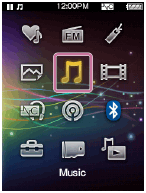
In questa Guida, le icone del Walkman sono illustrate come riportato di seguito:  [Musica],
  [Impostazioni]. Elementi come i menu a schermo sono visualizzati come segue: [Album], [Modalità riproduzione].
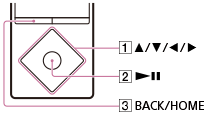
Premere il tasto ( ) per selezionare le voci. Premere il tasto (
 ) per confermare.
Menu Home
Tenere premuto il tasto ( ) per visualizzare il menu Home.
Nota
- Ad eccezione di casi speciali, le descrizioni delle operazioni presumono che l'utente inizi a partire dal menu Home. Le operazioni potrebbero non corrispondere alle descrizioni, ad esempio, durante la riproduzione di musica.
- Se una funzione o un'impostazione può essere eseguita in vari modi, viene spiegato il metodo più semplice.
[5] UtilizzoOperazioni preliminariUso del Walkman3 procedure per l'ascolto della musica
Assicurarsi di caricare la batteria prima di utilizzare il Walkman per la prima volta. È possibile trasferire musica mentre si ricarica la batteria. È possibile ascoltare la musica non appena il trasferimento è terminato.
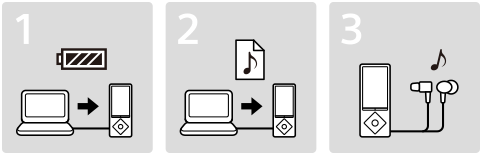
- Collegare il Walkman a un computer.
È possibile caricare la batteria collegando il Walkman tramite collegamento USB a un computer acceso e in funzione.
- Importare musica sul computer e trasferire musica sul Walkman.
Per gli utenti di Windows
-
Consigliato: Installare la versione più recente di Media Go, disponibile su Internet.
È possibile trasferire musica importata da CD o scaricata da servizi musicali in linea sul Walkman.
- È possibile trasferire file musicali direttamente da Esplora risorse di Windows al Walkman mediante il trascinamento della selezione.
Per gli utenti di Mac
-
Consigliato: Installare la versione più recente di Content Transfer, disponibile su Internet.
È possibile trasferire file musicali e sequenze brani gestiti con iTunes sul Walkman con una semplice operazione.
- È possibile trasferire file musicali direttamente da Finder al Walkman mediante il trascinamento della selezione.
-
Consigliato: Installare la versione più recente di Media Go, disponibile su Internet.
- Ascoltate la musica!
Collegare le cuffie, sbloccare la funzione HOLD e accendere il Walkman. Quindi selezionare semplicemente la musica che si desidera ascoltare e iniziare la riproduzione!
[6] UtilizzoOperazioni preliminariUso del WalkmanDiversi modi di utilizzare il Walkman
Il Walkman ha molte altre funzioni oltre alla semplice riproduzione di musica. Maggiori informazioni sui vari modi di utilizzare il Walkman.
Musica senza distrazioni con la funzione Noise Cancel
La funzione Noise Cancel può ridurre il rumore ambientale indesiderato, soprattutto in veicoli quali un aeroplano, treno, autobus, per ascoltare la musica anche a basso volume.
Riproduzione di video
È possibile trasferire video dal computer al Walkman e guardarli sul Walkman.
Visualizzazione di foto
È possibile visualizzare le proprie foto memorizzate nel Walkman mentre si ascolta la musica. Inoltre, è possibile impostare una foto come sfondo del Walkman.
Ascolto dei podcast
Sul Walkman è possibile ascoltare e guardare trasmissioni podcast scaricate nel computer.
Ascolto della radio FM
È possibile ascoltare la radio FM sul Walkman.
[7] UtilizzoOperazioni preliminariParti e controlliParti e controlli
La presente sezione illustra le funzioni dei pulsanti, delle prese e di altre parti del Walkman.
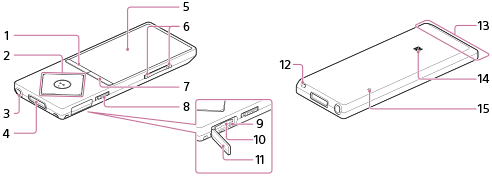
-
Tasto BACK/HOME
Premere per salire di un livello nella schermata elenchi o per tornare al menu precedente.
Tenere premuto per visualizzare il menu Home.
-
Tasto a 5 vie
Premere per avviare la riproduzione o per spostarsi tra i menu a schermo del Walkman.
Sul tasto
 è presente un puntino in rilievo per consentire l'utilizzo dei tasti senza guardare.
 -
Presa cuffie (*1)
Inserire lo spinotto delle cuffie fino al suo arresto in sede con uno scatto.
Se le cuffie non sono collegate correttamente, l'audio risulta disturbato.
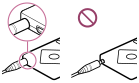
-
Presa WM-PORT
Collegare il cavo USB (in dotazione) o altri accessori che supportino WM-PORT (non in dotazione).
-
Display
-
Tasto VOL (Volume) +/-
Premerlo per regolare il volume.
Sul tasto + è presente un puntino in rilievo per consentire l'utilizzo dei tasti senza guardare.
-
Tasto OPTION/PWR OFF (Opzioni/Disattivazione)
Premere per visualizzare il menu Opzioni.
Tenere premuto per disattivare lo schermo ed entrare in modalità standby.
-
Commutatore HOLD
Impostare il commutatore HOLD per proteggere il Walkman da un funzionamento accidentale durante il trasporto.
Fare scorrere il commutatore HOLD nella direzione della freccia (
 ) per disattivare tutti i tasti di funzionamento. Fare scorrere il commutatore HOLD nella posizione opposta per rilasciare la funzione HOLD.
 -
Spia di accesso
-
Slot scheda microSD
Aprire il coperchio prima di inserire la scheda microSD. Inserire la scheda microSD fino al suo arresto in sede con uno scatto per aumentare la memoria disponibile del Walkman.
-
Coperchio dello slot scheda microSD
-
Foro per il cinturino
Utilizzare per applicare un cinturino (non in dotazione).
-
Antenna Bluetooth incorporata
Non coprire la parte dove si trova l'antenna con le mani o con altri oggetti quando è attiva una connessione Bluetooth. In tal caso, la connessione potrebbe interrompersi.
-
Simbolo N
Toccare un dispositivo audio Bluetooth dotato della funzione NFC in corrispondenza di questo simbolo per collegarlo al Walkman.
-
Tasto RESTART
Premere il tasto RESTART con uno spillo o un oggetto simile per ripristinare il Walkman.
(*1) L'audio non viene emesso dalle cuffie cablate mentre il Walkman è collegato a un dispositivo tramite una connessione Bluetooth. Per utilizzare le cuffie cablate, interrompere la connessione Bluetooth.
Installazione del Walkman in un dispositivo periferico quale una base
Potrebbe essere necessario utilizzare un adattatore per installare il Walkman in un dispositivo periferico, ad esempio una base. In tal caso, usare l'adattatore (Tipo A) in dotazione con il dispositivo.
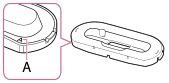
[8] UtilizzoOperazioni preliminariParti e controlliSostituzione degli auricolari
Per ottenere una migliore qualità dell'audio, sostituire gli auricolari (in dotazione) con un tipo di altre dimensioni per adattarli alle orecchie in modo comodo e saldo.
- Tenendo le cuffie, girare e tirare l'auricolare per estrarlo.
Se l'auricolare scivola e non è possibile estrarlo, avvolgerlo in un panno morbido e asciutto.

- Applicare gli auricolari alle cuffie.
Premere l'auricolare nelle cuffie fino ad allineare l'estremità della parte colorata (
) con . Fissare saldamente l'auricolare alle cuffie per evitare che si stacchi e rimanga all'interno dell'orecchio.
Suggerimento
- Se gli auricolari presentano segni di usura, acquistarne di nuovi.
- Se gli auricolari si sporcano, rimuoverli dalle cuffie e lavarli a mano con un detergente neutro. Dopo averli lavati, rimuovere l'acqua e riapplicarli.
[9] UtilizzoOperazioni preliminariParti e controlliApplicazione della clip
(Solo per i modelli dotati di clip)
Applicare la clip alle cuffie come illustrato di seguito per fissarla agli indumenti e così via. L'uso della clip può ridurre il rumore causato dallo sfregamento del cavo contro gli abiti.

[10] UtilizzoOperazioni preliminariAlimentazione/CaricaAccensione
Attivare l'alimentazione per avviare il Walkman.

-
Fare scorrere il commutatore () per sbloccare il Walkman.
-
Premere qualsiasi tasto.
Suggerimento
- Se non viene effettuata alcuna operazione, lo schermo si spegnerà. Per accendere lo schermo, premere qualsiasi tasto.
- Impostare la data e l'ora prima di iniziare a utilizzare il Walkman.
- Se non vengono eseguite operazioni per un periodo di tempo prolungato, il Walkman si spegnerà automaticamente. Quando si riaccende il Walkman, sarà necessario qualche istante prima che arrivi l'alimentazione.
[11] UtilizzoOperazioni preliminariAlimentazione/CaricaSpegnimento
Disattivare l'alimentazione quando non si utilizza il Walkman.
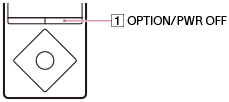
-
Tenere premuto il tasto ().
Viene visualizzato [POWER OFF].
Suggerimento
- Se non vengono eseguite operazioni per un periodo di tempo prolungato, il Walkman si spegnerà automaticamente.
[12] UtilizzoOperazioni preliminariAlimentazione/CaricaUso del commutatore HOLD
È possibile utilizzare il commutatore HOLD per impedire la pressione e l’uso accidentale dei tasti.
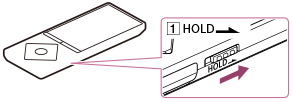
- Fare scorrere il commutatore () nella direzione della freccia.
La funzione HOLD viene attivata e tutti i tasti operativi vengono disattivati.
Suggerimento
- Fare scorrere il commutatore () nella direzione opposta per disattivare la funzione HOLD.
-
 lampeggia nella parte superiore della schermata se si premono i tasti mentre la funzione HOLD è attivata.
[13] UtilizzoOperazioni preliminariAlimentazione/CaricaCarica della batteria
Caricare il Walkman collegandolo a un computer.

- Collegare il Walkman a un computer in esecuzione tramite USB.
L’icona dello stato della batteria mostra
 quando la carica è completa.
- Al termine della carica, scollegare il Walkman dal computer.
Suggerimento
- Utilizzando la modalità [Ricarica batteria] si accorcia il tempo di utilizzo per la carica ma si riduce il deterioramento della batteria.
- Per informazioni sui tempi di ricarica completa della batteria, vedere “Caratteristiche tecniche”.
Nota
- Quando il Walkman viene caricato dopo un periodo di tempo prolungato di inutilizzo o quando viene utilizzato per la prima volta, il computer potrebbe non riconoscerlo. Il Walkman dovrebbe ricominciare a funzionare normalmente dopo una carica di circa 10 minuti.
[14] UtilizzoOperazioni preliminariAlimentazione/CaricaCarica nella modalità Ricarica batteria
È possibile ridurre il deterioramento della batteria utilizzando la modalità [Ricarica batteria]. La durata della batteria risulta più breve di quasi il 10 % in modalità [Ricarica batteria], poiché il Walkman interrompe la carica a circa il 90 % della carica completa.
- Nel menu Home, selezionare [Impostazioni].
- Selezionare [Impostazioni comuni] - [Ricarica batteria] - [Attiva].
Nota
- In modalità [Ricarica batteria], la prima barra dell'indicatore della batteria scomparirà un po' prima rispetto alla carica normale. Ciò è dovuto al fatto che il Walkman interrompe la carica a circa il 90 % della carica completa e non indica un problema di funzionamento.
[15] UtilizzoOperazioni preliminariAlimentazione/CaricaProlungamento della durata della batteria
È possibile ridurre il consumo della batteria utilizzando il Walkman come descritto di seguito.
Per un confronto tra le durate della batteria in base agli effetti delle impostazioni, delle impostazioni predefinite e delle funzioni, vedere la sezione “Durata della batteria”.
- Disattivare l’alimentazione manualmente.
- Impostare un intervallo di tempo più breve per [Timer Disattivaz. Schermo].
- Impostare [Visualizza Liriche] su un’impostazione diversa da [Attiva (sch. sempre att.)].
- Regolare la luminosità dello schermo.
- Disattivare tutte le impostazioni relative alla qualità dell’audio.
- Scollegare il dispositivo audio Bluetooth quando non viene utilizzato.
- Disattivare la funzione NFC quando non è in uso.
- Disattivare la funzione Noise Cancel.
[16] UtilizzoOperazioni preliminariAlimentazione/CaricaNote sulla carica della batteria
- I tempi di carica variano a seconda delle condizioni di utilizzo della batteria.
- Se la durata si riduce a circa metà della durata normale, anche quando la batteria è sufficientemente carica, è possibile che quest’ultima si sia usurata. Rivolgersi al rivenditore Sony più vicino.
- Se il Walkman viene caricato dopo un periodo prolungato di inutilizzo, il computer potrebbe non riconoscerlo oppure il Walkman potrebbe non rispondere. Caricare il Walkman per circa 10 minuti, dopo i quali il dispositivo dovrebbe tornare a funzionare normalmente.
-
Quando la temperatura ambiente supera l’intervallo consigliato, sullo schermo viene visualizzato
 e la carica viene interrotta forzatamente.
Caricare la batteria a una temperatura ambiente compresa tra 5 °C e 35 °C.
e la carica viene interrotta forzatamente.
Caricare la batteria a una temperatura ambiente compresa tra 5 °C e 35 °C. - È possibile ricaricare la batteria completamente scarica per circa 500 volte. Questo numero può variare a seconda delle condizioni d’uso del Walkman.
- Per prevenire il deterioramento della batteria, caricarla almeno una volta ogni sei mesi/ogni anno.
- La carica non è garantita se viene effettuata mediante computer assemblati o modificati.
- Il funzionamento con una porta USB con estensione mediante hub USB è garantito solo se si utilizza un hub USB autoalimentato e dotato di logo autorizzato.
- Non lasciare il Walkman collegato per un periodo di tempo prolungato a un computer laptop scollegato dall’alimentazione CA, onde evitare di scaricare la batteria del computer.
- Non riavviare, riattivare dalla modalità di sospensione o arrestare il computer quando il Walkman è collegato al computer tramite USB. Ciò potrebbe causare problemi di funzionamento del Walkman. Prima di eseguire tali operazioni, scollegare il Walkman dal computer.
- Il Walkman potrebbe surriscaldarsi durante la ricarica. Non si tratta di un problema di funzionamento.
- Le barre dell’indicatore della batteria non sono uguali. Fare riferimento all’indicatore della batteria come guida.
- [Non scollegare.] viene visualizzato durante il trasferimento di dati tra il Walkman e il computer. Non rimuovere il cavo USB quando è visualizzato [Non scollegare.]. Ciò potrebbe causare una perdita dei dati in fase di trasferimento e dei dati sul Walkman.
[17] UtilizzoOperazioni preliminariImpostazioni inizialiSelezione della lingua visualizzata
È possibile selezionare la lingua per i menu e i messaggi.
-
Nel menu Home, selezionare [Impostazioni].
- Selezionare [Lingua (Language)] - l'impostazione della lingua desiderata.
Suggerimento
- Selezionare la lingua di visualizzazione prima di trasferire i contenuti.
[18] UtilizzoOperazioni preliminariImpostazioni inizialiImpostazione della data e dell'ora
È possibile impostare la data e l'ora correnti.
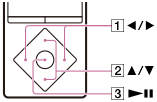
- Nel menu Home, selezionare [Impostazioni].
- Selezionare [Impostazioni comuni] - [Impostazioni Orologio] - [Imposta data-ora].
- Premere il tasto () per selezionare “Anno”, “Mese”, “Giorno”, “Ora” o “Minuto”.
- Premere il tasto () per selezionare i numeri, quindi premere il tasto ().
Suggerimento
- È possibile selezionare [12 ore] o [24 ore] per il formato di visualizzazione dell'ora.
Nota
- Se il Walkman non viene utilizzato per un periodo prolungato di tempo e la batteria è completamente scarica, la data e l'ora impostate vengono azzerate e apparirà l'indicatore [--:--].
- L'orologio può accumulare o perdere fino a 60 secondi al mese.
[19] UtilizzoOperazioni preliminariImpostazioni inizialiImpostazione del formato di visualizzazione della data
È possibile impostare il formato di visualizzazione della data corrente [AAAA/MM/GG] (anno/mese/giorno), [MM/GG/AAAA] (mese/giorno/anno) o [GG/MM/AAAA] (giorno/mese/anno).
- Nel menu Home, selezionare [Impostazioni].
- Selezionare [Impostazioni comuni] - [Impostazioni Orologio] - [Formato visualiz. data] - il formato desiderato.
[20] UtilizzoOperazioni preliminariImpostazioni inizialiImpostazione del formato di visualizzazione dell'ora
È possibile selezionare [12 ore] o [24 ore] per il formato di visualizzazione dell'ora.
- Nel menu Home, selezionare [Impostazioni].
- Selezionare [Impostazioni comuni] - [Impostazioni Orologio] - [Formato visualiz. ora] - il formato desiderato.
[21] UtilizzoOperazioni preliminariImpostazioni inizialiFormattazione di una scheda microSD
Prima di utilizzare una scheda microSD (non in dotazione) nel Walkman per la prima volta, accertarsi di formattare la scheda microSD utilizzando il Walkman attenendosi alla procedura descritta di seguito. La formattazione di una scheda microSD cancellerà tutti i dati archiviati nella scheda microSD, prestare quindi attenzione a non cancellare dati importanti.
-
Nel menu Home, selezionare
 [Impostazioni scheda SD].
-
Selezionare [Formatta scheda SD] - [Sì].
Tutti i dati archiviati nella scheda microSD vengono cancellati.
Nota
- Accertarsi di formattare la scheda microSD utilizzando il Walkman la prima volta che viene utilizzata sul Walkman.
[22] UtilizzoOperazioni di baseScheda microSDInserimento di una scheda microSD
È possibile archiviare contenuti come ad esempio brani musicali su schede microSD oltre che sull'[Archiviazione di sistema].
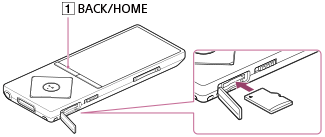
- Nel menu Home, selezionare [Impostazioni scheda SD].
- Selezionare [Ins./Rimuovi scheda SD] - [Sì].
Un'immagine di una scheda microSD viene visualizzata sullo schermo e il Walkman entra nello stato [Ins./Rimuovi scheda SD]. La riproduzione di contenuti si arresta.
- Aprire il coperchio dello slot della scheda microSD.
- Nello stato [Ins./Rimuovi scheda SD], inserire una scheda microSD nello slot scheda microSD tenendo il lato con i contatti dorati rivolto verso il basso, fino al suo arresto in sede con uno scatto.
- Chiudere il coperchio dello slot della scheda microSD.
- Premere il tasto () per uscire dallo stato [Ins./Rimuovi scheda SD].
La libreria viene aggiornata ed è possibile accedere ai contenuti archiviati nella scheda microSD.
Nota
- Se la scheda microSD non viene riconosciuta, rimuoverla e quindi inserirla nuovamente nel Walkman.
- Non inserire alcun tipo di liquidi, metalli, sostanze infiammabili né oggetti diversi da una scheda microSD nello slot scheda microSD.
[23] UtilizzoOperazioni di baseScheda microSDRimozione di una scheda microSD
È possibile rimuovere una scheda microSD dal Walkman.
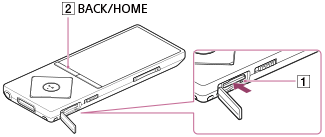
- Nel menu Home, selezionare [Impostazioni scheda SD].
- Selezionare [Ins./Rimuovi scheda SD] - [Sì].
Un'immagine di una scheda microSD viene visualizzata sullo schermo e il Walkman entra nello stato [Ins./Rimuovi scheda SD]. La riproduzione di contenuti si arresta.
- Aprire il coperchio dello slot della scheda microSD.
- Nello stato [Ins./Rimuovi scheda SD], controllare che la spia () sia spenta e spingere la scheda microSD nello slot per scheda microSD. Quando la scheda microSD esce fuori, rimuoverla dallo slot.
- Chiudere il coperchio dello slot della scheda microSD.
- Premere il tasto () per uscire dallo stato [Ins./Rimuovi scheda SD].
Il Walkman avvia l'aggiornamento della libreria.
Nota
- I dati relativi ai contenuti archiviati in una scheda microSD, come ad esempio i risultati di analisi tramite [Canali SensMe™] e i segnalibri, vengono cancellati una volta che la scheda microSD è rimossa dal Walkman e non vengono ripristinati nemmeno quando la scheda microSD viene reinserita correttamente. È necessario impostare i dati ogni volta che viene inserita la scheda microSD.
[24] UtilizzoOperazioni di baseScheda microSDSelezione della memoria da utilizzare
È possibile selezionare la memoria per archiviare contenuti e altri dati tra [Archiviazione di sistema] o [Scheda SD].
- Nel menu Home, selezionare [Impostazioni scheda SD].
- Selezionare le voci del menu utilizzando una delle procedure descritte di seguito.
- Per trasferire contenuti da un computer: selezionare [Posizione trasferim. USB] - [Archiviazione di sistema] o [Scheda SD].
- Per ricevere contenuti tramite una connessione Bluetooth: selezionare [Posizione per file ricevuto] - [Archiviazione di sistema] o [Scheda SD].
Suggerimento
- [Archiviazione di sistema] è selezionato al momento dell'acquisto.
- È possibile cambiare la memoria da utilizzare mentre il Walkman è collegato a un computer per trasferire contenuti come la musica dal computer. Attenersi alle istruzioni sul display del Walkman per cambiare la memoria.
Nota
- Non è possibile trasferire i contenuti musicali protetti da copyright in una scheda microSD.
- Non possibile scambiare dati tra la memoria del Walkman e una scheda microSD.
[25] UtilizzoOperazioni di baseScheda microSDFormattazione di una scheda microSD
Prima di utilizzare una scheda microSD (non in dotazione) nel Walkman per la prima volta, accertarsi di formattare la scheda microSD utilizzando il Walkman attenendosi alla procedura descritta di seguito. La formattazione di una scheda microSD cancellerà tutti i dati archiviati nella scheda microSD, prestare quindi attenzione a non cancellare dati importanti.
-
Nel menu Home, selezionare [Impostazioni scheda SD].
-
Selezionare [Formatta scheda SD] - [Sì].
Tutti i dati archiviati nella scheda microSD vengono cancellati.
Nota
- Accertarsi di formattare la scheda microSD utilizzando il Walkman la prima volta che viene utilizzata sul Walkman.
[26] UtilizzoOperazioni di baseScheda microSDNote sulle schede microSD
- Usare una scheda microSD (non in dotazione) che sia stata formattata utilizzando il Walkman. Il funzionamento di schede microSD formattate con computer o altri dispositivi non è garantito.
- Se si formatta una scheda microSD contenente dati, tali dati verranno cancellati. Prestare attenzione a non cancellare dati importanti.
- Non lasciare schede microSD alla portata di bambini, in quanto potrebbero ingerirle accidentalmente.
- Non inserire o rimuovere una scheda microSD quando il Walkman non è nello stato [Ins./Rimuovi scheda SD]. Ciò potrebbe causare problemi di funzionamento del Walkman.
- Non è garantito il funzionamento di tutti i tipi di schede microSD compatibili con il Walkman.
- I dati potrebbero venire danneggiati nei casi seguenti:
- Quando una scheda microSD viene rimossa o il Walkman viene spento durante un’operazione di lettura o scrittura.
- Quando una scheda microSD viene utilizzata in luoghi soggetti a elettricità statica o disturbi elettrici.
- Non ci assumiamo alcuna responsabilità per eventuali perdite o danni dei dati archiviati.
- Si consiglia di salvare una copia di backup dei dati importanti.
- Non toccare i terminali di una scheda microSD con le mani o con oggetti metallici.
- Non colpire, piegare né far cadere una scheda microSD.
- Non smontare né modificare una microSD.
- Non esporre una scheda microSD all’acqua.
- Non usare una scheda microSD nelle condizioni descritte di seguito:
- Luoghi che non rientrano nelle condizioni richieste per il funzionamento, tra cui luoghi come l’interno surriscaldato di una vettura parcheggiata al sole e/o in estate, aree esterne esposte a luce solare diretta o accanto a un calorifero.
- Luoghi umidi o luoghi in cui sono presenti sostanze corrosive.
- Quando si usa una scheda microSD, accertarsi di controllare che sia inserita correttamente nello slot scheda microSD.
- Non inserire oggetti estranei nello slot scheda microSD.
[27] UtilizzoOperazioni di baseMenu Home/Menu OpzioniMenu Home
Nell'elenco seguente sono mostrate le voci del menu Home.

-
Area informazioni
-
 [Canali SensMe™]
 Riprodurre brani utilizzando Canali SensMe™.
-
 [Radio FM]
 Ascoltare le trasmissioni radio FM.
-
 [Foto]
Visualizzare le foto trasferite sul Walkman.
-
[Musica]
Ascoltare i brani trasferiti sul Walkman.
-
 [Noise Cancel]
Ridurre il rumore ambientale indesiderato utilizzando la tecnologia Active Noise Control.
-
 [Podcast]
 Riprodurre trasmissioni podcast trasferite sul Walkman.
-
[Impostazioni]
Impostare il Walkman e le relative funzioni.
-
[Impostazioni scheda SD]
Impostare le funzioni relative alla scheda microSD.
-
 [Segnalibro]
Classificare brani trasferiti sul Walkman in base ai gusti personali.
-
 [Video]
Guardare video trasferiti sul Walkman.
-
 [Bluetooth]
Collegamento con un dispositivo Bluetooth per ascoltare la musica o inviare/ricevere contenuti.
-
 [Vai a scherm. riprod. canzoni]
Visualizzazione della schermata di riproduzione musicale
[28] UtilizzoOperazioni di baseMenu Home/Menu OpzioniCome utilizzare il menu Home
Il menu Home è il punto di partenza per tutte le applicazioni quali quelle per la ricerca di brani e la modifica di impostazioni.

- Tenere premuto il tasto () fino a quando viene visualizzato il menu Home.
- Premere il tasto () per selezionare il menu desiderato (ad esempio [Musica]) e quindi premere il tasto () per confermare.

- Premere il tasto () per selezionare la funzione desiderata (ad esempio [Album]) e quindi premere il tasto () per confermare.
L’opzione [Alta risoluzione] viene visualizzata dopo aver completato l’aggiornamento del software di sistema del Walkman alla versione 1.10 o successiva.
- Premere il tasto () per selezionare il contenuto desiderato (ad esempio un album) e quindi premere il tasto () per confermare.
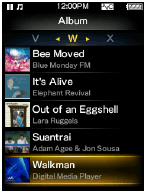
- Premere il tasto () per selezionare il contenuto desiderato (ad esempio un brano) e quindi premere il tasto () per confermare.

Suggerimento
- Premere il tasto () per tornare alla schermata precedente durante un'operazione.
- Tenere premuto il tasto () per tornare al menu Home durante un'operazione.
[29] UtilizzoOperazioni di baseMenu Home/Menu OpzioniCome utilizzare il menu Opzioni
Visualizzare il menu Opzioni premendo il tasto OPTION/PWR OFF. Le voci del menu Opzioni variano in base alla funzione e consentono di modificare le impostazioni.

- Premere il tasto () mentre il Walkman è in fase di riproduzione, ad esempio quando è visualizzata la schermata di riproduzione musicale.
- Premere il tasto () per selezionare il menu desiderato (ad esempio [Modalità riproduzione]) e quindi premere il tasto () per confermare.

- Premere il tasto () per selezionare il menu desiderato (ad esempio [Casuale]) e quindi premere il tasto () per confermare.

Suggerimento
- Per chiudere il menu Opzioni, premere il tasto () mentre il menu Opzioni è visualizzato.
[30] UtilizzoOperazioni di baseMenu Home/Menu OpzioniNell'area informazioni viene visualizzato un elenco delle icone.
Le icone variano a seconda dello stato, dell'impostazione e della schermata di riproduzione.

- Area informazioni
Icone nell'area informazioni
Stato della riproduzione
 (riproduzione),
  (pausa),
  (avanzamento rapido),
  (riavvolgimento rapido),
  (passaggio all'inizio del brano successivo),
  (passaggio all'inizio del brano precedente (o corrente)) e così via.
Indicazione HOLD
Stato della funzione Noise Cancel (l'icona si illumina quando sono collegate cuffie Noise Cancel con la funzione Noise Cancel attivata).
 ,
, 
Carica residua della batteria

Timer della sveglia

Timer di spegnimento

Funzioni musicali disponibili
Stato Bluetooth (quando è stabilita una connessione Bluetooth, questa icona diventa blu).
 ,
, 
[31] UtilizzoOperazioni di baseCollegamento del Walkman al computerCollegamento a un computer
Collegare il Walkman a un computer tramite USB per caricare il Walkman o trasferire dati.

- Collegare il Walkman a un computer in esecuzione tramite USB.
Suggerimento
-
Se il computer non riesce a stabilire un collegamento USB con il Walkman e non viene visualizzato né [USB connesso (archiviazione in uso: archiviazione di sistema)] né [USB connesso (archiviazione in uso: scheda SD)], accedere al menu Home e selezionare [Impostazioni] - [Impostazioni comuni] - [Modo di Collegamento USB] - [Sì].
- Se viene richiesto di effettuare un’operazione Windows, fare clic su “Annulla” o su “×”.
[32] UtilizzoOperazioni di baseCollegamento del Walkman al computerNote sul collegamento del Walkman a un computer.
-
Non scollegare il Walkman dal computer durante il trasferimento di dati tra il Walkman e il computer USB. Ciò potrebbe causare la perdita dei dati in fase di trasferimento e dei dati sul Walkman.
-
Non riavviare, riattivare dalla modalità di sospensione o arrestare il computer quando il Walkman è collegato al computer tramite USB. Ciò potrebbe causare problemi di funzionamento del Walkman. Prima di eseguire tali operazioni, scollegare il Walkman dal computer.
[33] UtilizzoOperazioni di baseInizializzazione/AggiornamentoRiavvio del Walkman
Se il funzionamento diventa instabile, provare a riavviare il Walkman. Prima di riavviare il Walkman, scollegare il Walkman dal computer e controllare che non vi siano contenuti in fase di riproduzione, ad esempio un brano musicale. Diversamente, i dati potrebbero venire danneggiati.
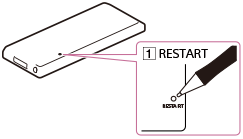
-
Premere il tasto () con una penna, una graffetta o un oggetto simile per riavviare il Walkman.
Nota
- Il riavvio del Walkman non cancellerà dati né modificherà impostazioni.
[34] UtilizzoOperazioni di baseInizializzazione/AggiornamentoRipristino delle impostazioni di fabbrica
È possibile ripristinare il Walkman sulle impostazioni predefinite. Il ripristino del Walkman non eliminerà i contenuti, quali ad esempio la musica.
-
Nel menu Home, selezionare [Impostazioni].
-
Selezionare [Impostazioni comuni] - [Reimposta/Formatta] - [Reimposta tutto] - [Sì].
Nota
- Se il Walkman viene ripristinato sulle impostazioni di fabbrica, le informazioni sull’accoppiamento dei dispositivi Bluetooth collegati verranno eliminate.
[35] UtilizzoOperazioni di baseInizializzazione/AggiornamentoFormattazione della memoria
È possibile inizializzare il Walkman con la formattazione della memoria.
-
Nel menu Home, selezionare [Impostazioni].
- Selezionare [Impostazioni comuni] - [Reimposta/Formatta] - [Formatta archiv. Sistema] o [Formatta scheda SD] - [Sì].
-
Seguire le istruzioni sullo schermo per formattare la memoria.
Nota
- Assicurarsi di non inizializzare (formattare) la memoria del Walkman utilizzando un computer. Qualora sia stata formattata la memoria con un computer, ripetere la formattazione utilizzando il Walkman.
- La formattazione della memoria cancella tutti i dati di contenuto (canzoni e così via, inclusi i dati di esempio installati in fabbrica e il programma di installazione del software in dotazione). Prima di eseguire la formattazione, accertarsi di controllare i dati archiviati in memoria ed esportare tutti i dati importanti sul computer.
[36] UtilizzoOperazioni di baseInizializzazione/AggiornamentoAggiornamento del software di sistema del Walkman
È possibile aggiungere nuove funzioni al Walkman installando il software di sistema più aggiornato. Per i dettagli sul software di sistema più aggiornato e sulla procedura di installazione, visitare il sito Web di assistenza clienti per la propria area.
- Scaricare il programma di aggiornamento sul computer dal sito Web.
- Collegare il Walkman al computer, quindi avviare il programma di aggiornamento.
- Seguire le istruzioni sullo schermo per aggiornare il software di sistema del Walkman.
Suggerimento
-
Per confermare le informazioni relative alla versione del Walkman, selezionare [Impostazioni] - [Impostazioni comuni] - [Informazioni unità].
[37] UtilizzoOperazioni di baseInizializzazione/AggiornamentoVisualizzazione delle informazioni relative al Walkman
Visualizzare informazioni come il nome del modello e la versione del software di sistema.
-
Nel menu Home, selezionare [Impostazioni].
-
Selezionare [Impostazioni comuni] - [Informazioni unità].
[38] UtilizzoOperazioni di baseUso dei contenutiSostituzione degli auricolari
Per ottenere una migliore qualità dell'audio, sostituire gli auricolari (in dotazione) con un tipo di altre dimensioni per adattarli alle orecchie in modo comodo e saldo.
- Tenendo le cuffie, girare e tirare l'auricolare per estrarlo.
Se l'auricolare scivola e non è possibile estrarlo, avvolgerlo in un panno morbido e asciutto.
- Applicare gli auricolari alle cuffie.
Premere l'auricolare nelle cuffie fino ad allineare l'estremità della parte colorata (
) con . Fissare saldamente l'auricolare alle cuffie per evitare che si stacchi e rimanga all'interno dell'orecchio.
Suggerimento
- Se gli auricolari presentano segni di usura, acquistarne di nuovi.
- Se gli auricolari si sporcano, rimuoverli dalle cuffie e lavarli a mano con un detergente neutro. Dopo averli lavati, rimuovere l'acqua e riapplicarli.
[39] UtilizzoOperazioni di baseUso dei contenutiApplicazione della clip
(Solo per i modelli dotati di clip)
Applicare la clip alle cuffie come illustrato di seguito per fissarla agli indumenti e così via. L'uso della clip può ridurre il rumore causato dallo sfregamento del cavo contro gli abiti.
[40] UtilizzoTrasferimento/eliminazione di contenutiSequenza delle operazioni per il trasferimento di contenuti nel WalkmanPreparazione di contenuti utilizzando un computer Windows
L’installazione della versione più recente di Media Go, disponibile su Internet, consente di importare CD, scaricare e gestire contenuti da servizi musicali in linea e trasferirli nel Walkman.
- Installare la versione più recente di Media Go, disponibile su Internet, nel computer Windows.
- Importare i contenuti in Media Go.
È possibile importare contenuti da supporti multimediali o un computer Windows su Media Go.
- Trasferire i contenuti nel Walkman.
Trasferire i contenuti importati da Media Go al Walkman.
Suggerimento
- È inoltre possibile trasferire i contenuti direttamente da Esplora risorse di Windows al Walkman mediante il trascinamento della selezione.
[41] UtilizzoTrasferimento/eliminazione di contenutiSequenza delle operazioni per il trasferimento di contenuti nel WalkmanPreparazione di contenuti utilizzando un computer Mac
L'installazione della versione più recente di Content Transfer, disponibile su Internet, consente di trasferire contenuti al Walkman.
- Installare la versione più recente di Content Transfer, disponibile su Internet, nel computer Mac.
- Trascinare e rilasciare i contenuti del computer Mac in Content Transfer.
I contenuti vengono trasferiti nel Walkman.
Suggerimento
- È inoltre possibile trasferire i contenuti direttamente da iTunes o Finder al Walkman mediante il trascinamento della selezione.
[42] UtilizzoTrasferimento/eliminazione di contenutiInstallazione di Media GoInformazioni su Media Go
Media Go è un software per computer Windows che consente di importare vari contenuti come file musicali, foto o video su computer Windows e gestire i contenuti archiviati su computer Windows. È possibile trasferire contenuti importati da CD o scaricati da servizi musicali in linea sul Walkman. Se l’utente ha già gestito contenuti come file musicali con iTunes, ecc., può utilizzare Media Go per trasferire i contenuti nel Walkman.
[43] UtilizzoTrasferimento/eliminazione di contenutiInstallazione di Media GoInstallazione di Media Go
Installare Media Go sul computer Windows.
- Accedere al sito Web per scaricare Media Go.
- Installare Media Go.
Confermare i sistemi operativi supportati e quindi fare clic su
 . Fare clic su “Run” per installare il software senza scaricare il programma di installazione.
 - Seguire le istruzioni a schermo per installare Media Go.
Se si fa clic su “Fine” dopo l'installazione, Media Go si avvia automaticamente.
Suggerimento
- Il programma di installazione viene scaricato automaticamente nella cartella Download con alcuni browser Web.
- Se il computer Windows è connesso a Internet, viene ricercata e scaricata automaticamente la versione più recente di Media Go. Se viene visualizzato un messaggio in cui viene richiesto di installare la versione più recente di Media Go, fare clic sul messaggio e seguire le istruzioni a schermo per installare il software.
Nota
- A seconda dell’ambiente in uso, potrebbe essere necessario riavviare il computer. Seguire le istruzioni a schermo.
[44] UtilizzoTrasferimento/eliminazione di contenutiInstallazione di Content TransferInformazioni su Content Transfer
Content Transfer è un software per computer Mac che consente di trasferire in modo semplice contenuti come file musicali gestiti con iTunes o Finder nel Walkman. È possibile trasferire file, cartelle e sequenze brani nella cartella appropriata del Walkman semplicemente mediante la funzione trascina e rilascia.
[45] UtilizzoTrasferimento/eliminazione di contenutiInstallazione di Content TransferInstallazione di Content Transfer
Installare Content Transfer sul computer Mac.
- Accedere al programma di installazione per Content Transfer per Mac.
Confermare i requisiti nella sezione “Requisiti di sistema”.
- Aprire il file scaricato.
Si apre il file “ContentTransfer.dmg” salvato automaticamente nella cartella Download.
- Avviare l'installazione.
Eseguire “ContentTransfer.pkg” e attenersi alle istruzioni sullo schermo per installare Content Transfer per Mac.
 viene visualizzato nel Dock al termine dell’installazione. Fare clic su per avviare Content Transfer.
[46] UtilizzoTrasferimento/eliminazione di contenutiImportazione di contenuti sul softwareImportazione e trasferimento di contenuti da supporti multimediali utilizzando Media Go
Utilizzare Media Go per importare e trasferire contenuti, quali la musica sul computer Windows. La presente sezione illustra come importare e trasferire musica da CD. Il computer deve essere collegato a Internet per ottenere automaticamente informazioni sul CD come nomi dei brani e nomi degli artisti.

- Collegare il Walkman al computer Windows tramite USB.
- Avviare Media Go.
- Inserire un CD audio nell’unità CD del computer Windows.
- Verificare i contenuti musicali sul CD audio.
- Trasferire i contenuti musicali sul CD audio nel Walkman.
Trascinare e rilasciare la copertina del CD desiderato () su “WALKMAN (nome del modello)” ().
Suggerimento
- Per dettagli su come utilizzare Media Go, consultare la guida di Media Go.
- I brani trasferiti nel Walkman vengono contemporaneamente importati nel computer.
- I formati di file consigliati per la copia di CD sono FLAC per una qualità audio più elevata e AAC (.mp4) e MP3 (.mp3) per una qualità audio normale.
- Media Go ottiene le informazioni sui CD da un database su Internet. Le informazioni su alcuni CD potrebbero non essere disponibili nel database. Se le informazioni sul CD non sono presenti, è possibile aggiungerle manualmente dopo aver importato il CD. Per informazioni su come aggiungere e modificare le informazioni sui CD, consultare la guida di Media Go.
Nota
- I contenuti importati sono limitati all’esclusivo uso privato. L’uso di contenuti con modalità diverse richiede l'autorizzazione da parte dei titolari del copyright.
- I DVD e i dischi Blu-ray disponibili in commercio non possono essere importati in Media Go.
[47] UtilizzoTrasferimento/eliminazione di contenutiImportazione di contenuti sul softwareImportazione dei contenuti sul computer Windows in Media Go
Importare contenuti come file musicali importati sul computer Windows in Media Go.
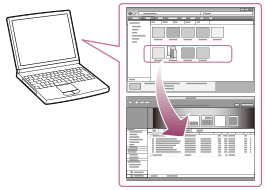
- Avviare Media Go.
- Selezionare il tipo di contenuti che si desidera importare da “Libreria”.
- Trascinare e rilasciare i contenuti nell’area Elenco contenuti.
Suggerimento
- È inoltre possibile importare dati organizzati tramite programmi come iTunes selezionando “File” - “Aggiungi/Rimuovi file multimediali libreria” in Media Go. Per ulteriori dettagli, consultare la guida di Media Go.
Nota
- I video protetti da copia non possono essere importati in Media Go.
- Alcuni formati video non possono essere importati o riprodotti.
[48] UtilizzoTrasferimento/eliminazione di contenutiImportazione di contenuti sul softwareImportazione di podcast in Media Go
Media Go dispone di un’ampia gamma di funzioni podcast su Windows ed è possibile usare Media Go per gestire gli abbonamenti podcast. La directory dei podcast è inoltre pratica per trovare i contenuti più recenti o i contenuti desiderati.
Per ulteriori dettagli sull’importazione di podcast, consultare la guida di Media Go.
[49] UtilizzoTrasferimento/eliminazione di contenutiTrasferimento di contenuti sul WalkmanTrasferimento di contenuti tramite Media Go
Trasferire nel Walkman contenuti come musica o sequenze brani gestiti con Media Go sul computer. Non è possibile trasferire contenuti protetti da copyright.

- Collegare il Walkman a un computer in esecuzione tramite USB, quindi avviare Media Go.
- Selezionare il contenuto desiderato () nella libreria dei file musicali di Media Go, quindi trascinarlo e rilasciarlo sul “WALKMAN (nome del modello)” ().
Media Go riconosce il tipo di dati in base all’estensione del nome file e invia i dati alla cartella appropriata del Walkman.
Nota
- Media Go non supporta contenuti che utilizzino la tecnologia di gestione dei diritti d’autore digitali di Windows (“WM-DRM”).
[50] UtilizzoTrasferimento/eliminazione di contenutiTrasferimento di contenuti sul WalkmanTrasferimento di contenuti iTunes tramite Media Go
Media Go supporta il trasferimento di dati da iTunes al Walkman. Trasferire nel Walkman contenuti come musica gestita con iTunes sul computer. Non è possibile trasferire contenuti protetti da copyright.
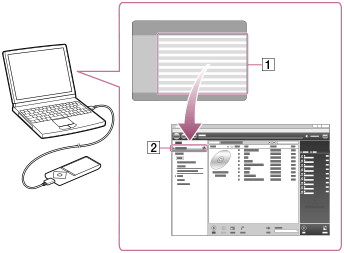
- Collegare il Walkman a un computer in esecuzione tramite USB, quindi avviare Media Go.
- Avviare iTunes.
- Selezionare il contenuto desiderato da iTunes (), quindi trascinarlo e rilasciarlo sul “Walkman (nome del modello)” ().
Media Go riconosce il tipo di dati in base all’estensione del nome file e invia i dati alla cartella appropriata del Walkman.
Suggerimento
- È inoltre possibile trasferire sequenze brani create con iTunes al Walkman. Utilizzare iTunes per esportare sequenze brani nel formato file m3u. Quindi utilizzare Media Go per importare i file m3u e trasferire le sequenze brani al Walkman.
[51] UtilizzoTrasferimento/eliminazione di contenutiTrasferimento di contenuti sul WalkmanTrasferimento di contenuti tramite Content Transfer
Trasferire nel Walkman contenuti o sequenze brani presenti sul computer Mac o gestiti con iTunes. Non è possibile trasferire contenuti protetti da copyright.
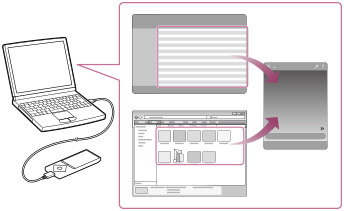
- Collegare il Walkman a un computer in esecuzione tramite USB, quindi avviare Content Transfer.
- Visualizzare i contenuti desiderati su Finder oppure i contenuti o le sequenze brani desiderati su iTunes.
- Trascinare e rilasciare i contenuti o le sequenze brani che si desidera trasferire in Content Transfer.
I contenuti vengono trasferiti sul Walkman.
[52] UtilizzoTrasferimento/eliminazione di contenutiTrasferimento di contenuti sul WalkmanTrasferimento di contenuti tramite Esplora risorse
I contenuti come la musica possono essere trasferiti direttamente con la funzione trascina e rilascia utilizzando Esplora risorse di Windows.

- Collegare il Walkman a un computer in esecuzione tramite USB.
- Aprire “WALKMAN” utilizzando la procedura di seguito relativa al computer in uso.
Per archiviare contenuti in una scheda microSD, selezionare la cartella con lo stesso nome della scheda microSD invece di “WALKMAN”.
-
Windows 7 o versione precedente:
Selezionare “Start” - “computer” e quindi aprire “WALKMAN”. -
Windows 8:
Selezionare “Desktop” nella “schermata Start” per aprire “Esplora file”. Nell’elenco “Computer”, aprire “WALKMAN”. - Windows 8.1:
Selezionare “Desktop” per aprire “Esplora file”. Nell’elenco “Questo PC”, aprire “WALKMAN”. - Windows 10:
Selezionare “Esplora file” nel menu “Start”, quindi selezionare “WALKMAN” nella schermata a sinistra.
-
- Aprire la cartella in cui si desidera trasferire i contenuti.
Per trasferire i file o le cartelle musicali: cartella “MUSIC”
Per trasferire i file o le cartelle di foto: cartella “PICTURE” o “DCIM”
Per trasferire i file o le cartelle video: cartella “VIDEO”
Per trasferire i file o le cartelle podcast: cartella “PODCASTS”
- Trascinare i file o le cartelle desiderate () alla cartella applicabile () in “WALKMAN”.
Nota
- Non cambiare il nome della cartella all'interno della memoria principale quale ad esempio “MUSIC”.
- Alcuni brani potrebbero non venire riprodotti sul Walkman a causa della protezione del copyright.
- A seconda delle impostazioni della lingua del Walkman, le informazioni relative ai contenuti trasferiti potrebbero non essere visualizzate correttamente.
[53] UtilizzoTrasferimento/eliminazione di contenutiTrasferimento di contenuti sul WalkmanTrasferimento di contenuti tramite Finder
I contenuti come la musica possono essere trasferiti direttamente con la funzione trascina e rilascia utilizzando Finder.
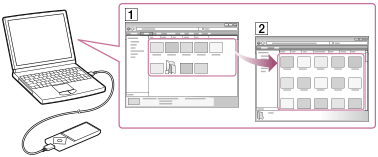
- Collegare il Walkman a un computer in esecuzione tramite USB.
- Selezionare “WALKMAN” nella barra laterale di Finder.
Per archiviare contenuti in una scheda microSD, selezionare la cartella con lo stesso nome della scheda microSD invece di “WALKMAN”.
- Aprire la cartella in cui si desidera trasferire i contenuti.
Per trasferire i file o le cartelle musicali: cartella “MUSIC”
Per trasferire i file o le cartelle di foto: cartella “PICTURE” o “DCIM”
Per trasferire i file o le cartelle video: cartella “VIDEO”
Per trasferire i file o le cartelle podcast: cartella “PODCASTS”
- Trascinare i file o le cartelle desiderate () alla cartella applicabile () in “WALKMAN”.
Nota
- Non cambiare il nome della cartella all'interno della memoria principale quale ad esempio “MUSIC”.
- Alcuni brani potrebbero non venire riprodotti sul Walkman a causa della protezione del copyright.
- Non scollegare il Walkman durante il trasferimento di dati. Altrimenti, i dati che vengono trasferiti o salvati nel Walkman potrebbero venire danneggiati. Se il Walkman viene scollegato durante il trasferimento di file, i file non necessari potrebbero essere lasciati nel Walkman. In tal caso, trasferire nuovamente i file utilizzabili sul computer e formattare il Walkman.
- A seconda delle impostazioni della lingua del Walkman, le informazioni relative ai contenuti trasferiti potrebbero non essere visualizzate correttamente.
[54] UtilizzoTrasferimento/eliminazione di contenutiTrasferimento di contenuti sul WalkmanNote relative al trasferimento di contenuti come i file musicali dal computer
Trascinare e rilasciare i contenuti, quali file musicali o cartelle, nella cartella corretta come mostrato nelle seguenti figure. Il Walkman è in grado di riprodurre i contenuti archiviati dal 1° all’8° livello di ogni cartella. Il Walkman è in grado di riprodurre le trasmissioni podcast nel 2° livello della cartella “PODCASTS”.
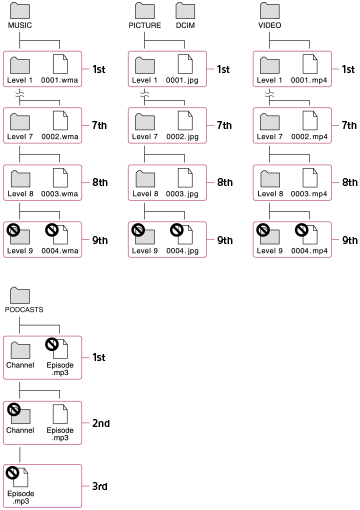
Nota
- Non rinominare le seguenti cartelle predefinite.
- MUSIC
- PICTURE e DCIM
- VIDEO
- PODCASTS
- Alcuni brani potrebbero non venire riprodotti sul Walkman a causa della protezione del copyright.
[55] UtilizzoTrasferimento/eliminazione di contenutiEliminazione di contenuti dal WalkmanEliminazione di contenuti dal Walkman utilizzando Media Go
È possibile usare Media Go per eliminare i contenuti archiviati nel Walkman.
- Collegare il Walkman a un computer in esecuzione tramite USB.
- Avviare Media Go.
- Fare doppio clic su “WALKMAN (nome del modello)” e selezionare il tipo di contenuti che si desidera eliminare.
Viene visualizzato l’elenco contenuti.
- Selezionare il contenuto che si desidera eliminare.
- Fare clic su “Modifica” - “Elimina”.
Viene visualizzata una finestra per confermare l’eliminazione della voce selezionata.
- Fare clic su “Sì”.
[56] UtilizzoTrasferimento/eliminazione di contenutiEliminazione di contenuti dal WalkmanEliminazione di contenuti dal Walkman utilizzando Content Transfer
È possibile usare Content Transfer per eliminare i contenuti archiviati nel Walkman.
- Collegare il Walkman a un computer in esecuzione tramite USB.
- Avviare Content Transfer.
- Fare clic su
 nella parte inferiore destra della schermata.
 - Fare clic sull’icona della cartella (quale “Musica”) in cui sono presenti i contenuti da eliminare.
Viene visualizzato l’elenco contenuti.
- Selezionare il contenuto che si desidera eliminare.
- Fare clic su “Elimina”.
I contenuti selezionati vengono eliminati.
[57] UtilizzoTrasferimento/eliminazione di contenutiEliminazione di contenuti dal WalkmanEliminazione di contenuti ricevuti da una connessione Bluetooth
È possibile eliminare i contenuti ricevuti da una connessione Bluetooth utilizzando il Walkman.
- Nel menu Home, selezionare [Musica].
- Selezionare [Canzoni ricevute] - [Archiviazione di sistema] o [Scheda SD] - il brano desiderato.
- Nella schermata di riproduzione musicale del brano ricevuto, visualizzare il menu Opzioni e selezionare [Elimina Questa Canzone] - [Sì].
[58] UtilizzoTrasferimento/eliminazione di contenutiEliminazione di contenuti dal WalkmanEliminazione di contenuti dal Walkman utilizzando Esplora risorse
Eliminare i contenuti archiviati nel Walkman utilizzando Esplora risorse di Windows.
- Collegare il Walkman a un computer in esecuzione tramite USB.
- Aprire “WALKMAN” utilizzando la procedura di seguito relativa al computer in uso.
Per eliminare contenuti archiviati in una scheda microSD, selezionare la cartella con lo stesso nome della scheda microSD invece di “WALKMAN”.
-
Windows 7 o versione precedente:
Selezionare “Start” - “computer”, e aprire “WALKMAN”. -
Windows 8:
Selezionare “Desktop” nella “schermata Start” per aprire “Esplora file”. Nell’elenco “Computer”, aprire “WALKMAN”. -
Windows 8.1:
Selezionare “Desktop” per aprire “Esplora file”. Nell’elenco “Questo PC”, aprire “WALKMAN”. -
Windows 10:
Selezionare “Esplora file” nel menu “Start”, quindi selezionare “WALKMAN” nella schermata a sinistra.
-
- Aprire la cartella contenente i file che si desidera eliminare.
Per eliminare un file musicale o una cartella contenente musica: cartella “MUSIC”
Per eliminare un file di foto o una cartella contenente foto: cartella “PICTURE” o “DCIM”
Per eliminare un file video o una cartella contenente video: cartella “VIDEO”
Per eliminare un file di trasmissioni podcast o una cartella di podcast: cartella “PODCASTS”
- Selezionare il contenuto che si desidera eliminare.
- Eliminare il contenuto.
Nota
- Non cambiare il nome della cartella all'interno della memoria principale quale ad esempio “MUSIC”.
[59] UtilizzoTrasferimento/eliminazione di contenutiEliminazione di contenuti dal WalkmanEliminazione di contenuti dal Walkman utilizzando Finder
Eliminare i contenuti archiviati nel Walkman utilizzando Mac Finder.
- Collegare il Walkman a un computer in esecuzione tramite USB.
- Aprire una cartella sotto “WALKMAN” dalla barra laterale di Finder.
Per eliminare contenuti archiviati in una scheda microSD, selezionare la cartella con lo stesso nome della scheda microSD invece di “WALKMAN”.
- Aprire la cartella contenente i file che si desidera eliminare.
Per eliminare un file musicale o una cartella contenente musica: cartella “MUSIC”
Per eliminare un file di foto o una cartella contenente foto: cartella “PICTURE” o “DCIM”
Per eliminare un file video o una cartella contenente video: cartella “VIDEO”
Per eliminare un file di trasmissioni podcast o una cartella di podcast: cartella “PODCASTS”
- Selezionare il contenuto che si desidera eliminare.
- Eliminare il contenuto.
Nota
- Non cambiare il nome della cartella all'interno della memoria principale quale ad esempio “MUSIC”.
[60] UtilizzoTrasferimento/eliminazione di contenutiFunzionamento con Media GoRiproduzione di album live senza alcun intervallo tra i brani
I brani registrati in modo continuo in un album o concerto live possono essere riprodotti sul Walkman senza alcun intervallo tra di essi. Per una riproduzione senza intervalli, importare (convertire) in una sola volta tutti i brani sull'album nel formato FLAC, AAC o MP3 nella versione più recente di Media Go, e quindi trasferirli nel Walkman.
[61] UtilizzoTrasferimento/eliminazione di contenutiFunzionamento con Media GoEliminazione di contenuti importati su Media Go
È possibile eliminare i contenuti importati su Media Go.
- Avviare Media Go.
- Selezionare il tipo di contenuti che si desidera eliminare da “Libreria.”
Viene visualizzato l’elenco contenuti.
- Selezionare il contenuto che si desidera eliminare.
- Fare clic su “Modifica” - “Elimina”.
Viene visualizzata una finestra “Conferma eliminazione”.
- Selezionare un metodo per eliminare i contenuti.
- Fare clic su “OK”.
[62] UtilizzoTrasferimento/eliminazione di contenutiFunzionamento con Media GoInserimento delle informazioni sul testo tramite Media Go
Utilizzare la versione più recente di Media Go per inserire le informazioni sul testo in modo che questo possa essere visualizzato durante la riproduzione dei brani sul Walkman.
- Avviare Media Go.
- Selezionare il brano a cui si desidera aggiungere informazioni sul testo e fare clic con il pulsante destro sul brano per selezionare “Proprietà”.
- Inserire le informazioni sul testo.
Per dettagli su come inserire il testo, consultare la guida di Media Go.
Suggerimento
- Per dettagli su come utilizzare Media Go, consultare la guida di Media Go.
Nota
- Se le informazioni sul testo inserite tramite Media Go non vengono visualizzate sul Walkman, eliminare il brano dal Walkman e trasferirlo nuovamente.
[63] UtilizzoMusicaRiproduzione della musicaPreparazione del contenuto musicale
Per poter ascoltare la musica sul Walkman è necessario trasferire file musicali dal computer al Walkman. Utilizzare Media Go per trasferire brani da un CD o dal computer nel Walkman. È possibile trasferirli anche mediante la funzione trascina e rilascia da Esplora risorse di Windows. Per un computer Mac, è possibile utilizzare Content Transfer per trasferire i brani da iTunes e così via. È possibile anche trasferirli mediante la funzione trascina e rilascia da Mac Finder.
[64] UtilizzoMusicaRiproduzione della musicaRiproduzione della musica
Riprodurre musica trasferita sul Walkman.

-
Nel menu Home, selezionare [Musica].
-
Selezionare il metodo di ricerca e le voci che si desiderano finché non appare un elenco dei brani, quindi selezionare il brano desiderato.
Inizia la riproduzione e viene visualizzata la schermata di riproduzione musicale. Per mettere in pausa la riproduzione, premere il tasto ().
Nota
- Se in modalità di pausa non vengono eseguite operazioni per un periodo di tempo prolungato, il Walkman si spegnerà automaticamente. In tal caso, attivare l'alimentazione prima di eseguire il passaggio 1 descritto sopra.
- In base al tipo di trasferimento dei brani nel Walkman, è possibile che i brani vengano riprodotti in un ordine diverso rispetto a quello del computer. Quando l'ordine dei brani specificato è diverso da quello nel Walkman, modificare le sequenze brani con una funzione di Media Go o iTunes, e quindi trasferirle al Walkman.
[65] UtilizzoMusicaRiproduzione della musicaEsplorazione della schermata dell'elenco musicale
Nella schermata dell'elenco musicale sono visualizzati elenchi quali l'elenco dei brani e l'elenco degli album.


- Indice
Nell'indice viene visualizzato un elenco di brani o di nomi di album, insieme ad ogni lettera dell'alfabeto. Spostarsi nell'indice premendo il tasto (
) per passare alla lettera successiva o precedente.
Suggerimento
- È possibile modificare il formato di visualizzazione dell'elenco degli album in modo da visualizzare solo la copertina.
[66] UtilizzoMusicaRiproduzione della musicaFunzionamento del volume (solo per le paesi/aree geografiche conformi alle direttive europee e coreane)
(Solo per i modelli dotati di cuffie)
Un allarme (segnale acustico) e un avvertimento [Controllare il livello del volume] hanno lo scopo di proteggere l’udito quando si raggiunge un livello di volume nocivo per la prima volta. È possibile annullare l’allarme e l’avvertimento premendo un tasto qualsiasi.
Nota
- È possibile alzare il volume dopo aver annullato l’allarme e l’avvertimento.
- Dopo l’avvertimento iniziale, l’allarme e l’avvertimento vengono ripetuti per ogni periodo cumulativo di 20 ore durante il quale il volume è stato impostato ad un livello nocivo per l’udito. Quando si verifica questa situazione, il volume viene abbassato automaticamente.
- Se il volume è impostato ad un livello nocivo e il Walkman viene spento, il volume viene abbassato automaticamente ad un livello sicuro per l’udito.
- L’allarme (segnale acustico) non emette alcun suono quando è presente un collegamento a un dispositivo audio Bluetooth.
[67] UtilizzoMusicaRiproduzione della musicaEsplorazione della schermata di riproduzione musicale
Nella schermata di riproduzione musicale vengono visualizzate le voci seguenti.
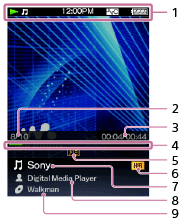
-
Area informazioni
Vengono visualizzati lo stato della riproduzione, la carica residua della batteria e così via.
- Numero brano corrente/Numero totale di brani da riprodurre
- Tempo trascorso del brano corrente/Tempo totale del brano corrente
- Barra del tempo
- Icone di impostazioni musica
-
 [Ripetizione] dalle impostazioni [Modalità riproduzione]
  [Casuale] dalle impostazioni [Modalità riproduzione]
- [Casuale e ripet.] dalle impostazioni [Modalità riproduzione]
 [Ripeti 1 canzone] dalle impostazioni [Modalità riproduzione]
 [Interv. selezionato] dalle impostazioni [Intervallo riproduzione]
 Testo
Testo
-
 Icona audio ad alta risoluzione
- Titolo del brano
- Nome artista
- Titolo album
Nota
- Le indicazioni del tempo trascorso e della barra del tempo possono essere instabili e imprecise quando sono riprodotti brani a velocità in bit variabile (VBR).
[68] UtilizzoMusicaRiproduzione della musicaOperazioni di riproduzione della musica
Nella schermata di riproduzione musicale vengono visualizzate le operazioni seguenti.
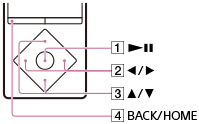
Per riprodurre/mettere in pausa
Premere il tasto ().
Per avanzare rapidamente o riavvolgere rapidamente
Tenere premuto il tasto ().
Per andare all'inizio del brano successivo o andare all'inizio del brano precedente (o corrente)
Premere il tasto ().
Per navigare tra le copertine per selezionare un album
Premere il tasto ().
Per aggiungere un brano all'elenco di segnalibri
Tenere premuto il tasto ().
È possibile aggiungere i brani singolarmente all'elenco di segnalibri. Non è possibile aggiungere gli album.
Per tornare alla schermata elenchi
Premere il tasto ( ).
).
Suggerimento
- Se nella modalità di pausa non vengono eseguite operazioni per un periodo di tempo prolungato, il Walkman si spegnerà automaticamente.
[69] UtilizzoMusicaRiproduzione della musicaRicerca di brani
È possibile ricercare rapidamente un brano in base all'artista, al genere e così via.
- Nella schermata di riproduzione musicale o nella schermata dell'elenco musicale, visualizzare il menu Opzioni e selezionare
 (Cerca) - il metodo di ricerca desiderato - il brano desiderato.
Suggerimento
- L'articolo “The” all'inizio dei nomi degli artisti viene ignorato durante l'ordinamento dell'elenco [Artista].
- Gli elenchi [Tutte le canzoni], [Album], [Artista] e [Genere] vengono ordinati in ordine alfanumerico. L'elenco [Anno release] viene ordinato in ordine cronologico inverso. Nell'elenco [Cartella], vengono visualizzati in ordine di nome per prima cosa le cartelle e quindi i file. Non vi è distinzione tra lettere maiuscole e minuscole.
- È possibile ricercare i brani da [Tutte le canzoni], [Album], [Artista], [Genere], [Anno release], [Sequenze brani], [Segnalibro], [Cartella] o [Canzoni ricevute].
L’opzione [Alta risoluzione] viene aggiunta ai metodi di ricerca dopo aver completato l’aggiornamento del software di sistema del Walkman alla versione 1.10 o successiva. - Le [Sequenze brani] vengono create utilizzando un software come Media Go. Per ulteriori informazioni sulla creazione di una sequenza brani, consultare la Guida del software in uso.
- [Cartella] non include i brani ricevuti utilizzando la funzione Bluetooth.
- L'elenco [Canzoni ricevute] contiene i brani ricevuti utilizzando la funzione Bluetooth e i dati di esempio preinstallati.
- Per cercare un brano archiviato in [Archiviazione di sistema] o [Scheda SD], selezionare la memoria in cui effettuare la ricerca in [Cartella] o [Canzoni ricevute].
[70] UtilizzoMusicaRiproduzione della musicaRiproduzione delle sequenze brani
È possibile trasferire e riprodurre le sequenze brani create utilizzando un software come Media Go. Per ulteriori informazioni sulla creazione di una sequenza brani, consultare la Guida del software in uso.
- Nel menu Home, selezionare [Musica].
- Selezionare [Sequenze brani] - la sequenza brani desiderata - il brano desiderato.
Nota
- Le immagini delle copertine registrate in una sequenza brano non vengono visualizzate sul Walkman.
[71] UtilizzoMusicaRiproduzione della musicaSelezione di un album dalle immagini delle copertine
Se le immagini delle copertine vengono registrate in precedenza utilizzando Media Go, è possibile scegliere un album selezionando l'immagine di una copertina (Scorrimento album). Per ulteriori informazioni sulla registrazione delle immagini delle copertine per gli album, consultare la Guida di Media Go.

- Premere il tasto () nella schermata di riproduzione musicale per scorrere le immagini delle copertine.
- Selezionare l'immagine della copertina registrata per l'album desiderato, quindi premere il tasto ().
Suggerimento
- Per tornare alla schermata di riproduzione musicale durante l'operazione, premere il tasto ().
Nota
- La copertina viene visualizzata solo quando nell'album o nel brano è registrata un'immagine di copertina.
- Il Walkman potrebbe non supportare la visualizzazione di alcuni formati di copertine.
[72] UtilizzoMusicaEliminazione dei braniEliminazione dei brani
Per cancellare brani dal Walkman, utilizzare il software del computer utilizzato per trasferire i brani. Se per trasferire i brani è stato utilizzato Esplora risorse di Windows, utilizzare Esplora risorse di Windows per cancellarli. Se per trasferire i brani è stato utilizzato Finder su un Mac, utilizzare Finder su un Mac per cancellarli.È possibile eliminare i brani ricevuti tramite connessione Bluetooth utilizzando Walkman.
Suggerimento
- Nel Walkman è preinstallata della musica campione. Se si desidera eliminarla, utilizzare il software.
Nota
- Non eliminare o rinominare la cartella “MUSIC”. Altrimenti, i brani potrebbero non essere riconosciuti dal Walkman.
[73] UtilizzoMusicaUso della funzione SegnalibriChe cos'è la funzione segnalibri?
Con la funzione segnalibri, è possibile classificare i brani in base al gusto personale e ascoltare i brani preferiti collettivamente come gruppo.
[74] UtilizzoMusicaUso della funzione SegnalibriAggiunta di un brano a un elenco di segnalibri
È possibile aggiungere brani agli elenchi di segnalibri.
- Nella schermata di riproduzione musicale o di elenco, tenere premuto il tasto ().
Suggerimento
- È possibile aggiungere brani agli elenchi di segnalibri diversi dall'elenco predefinito, utilizzando il menu Opzioni nella schermata di riproduzione musicale o nella schermata dell'elenco. Visualizzare il menu Opzioni e selezionare [Aggiungi a segnalibro] - l'elenco di segnalibri desiderato.
- È possibile aggiungere fino a 100 brani a ciascun elenco di segnalibri.
Nota
- Non è possibile importare le informazioni dell'elenco di segnalibri in Media Go.
- Se si aggiungono brani memorizzati su una scheda microSD a elenchi di segnalibri, questi ultimi vengono cancellati quando si rimuove la scheda microSD dal Walkman.
[75] UtilizzoMusicaUso della funzione SegnalibriModifica dell'elenco segnalibri predefinito
È possibile modificare l'elenco di segnalibri impostato come predefinito.
- Nel menu Home, selezionare [Impostazioni].
- Selezionare [Impostazioni musica] - [El. segnalibri predef.] - l'elenco di segnalibri predefinito desiderato.
[76] UtilizzoMusicaUso della funzione SegnalibriModifica dell'ordine dei brani in un segnalibro
È possibile modificare l'ordine dei brani in un segnalibro.
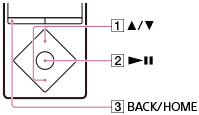
- Nel menu Home, selezionare [Musica].
- Selezionare [Segnalibro] - l'elenco di segnalibri desiderato.
- Nella schermata dell'elenco di segnalibri, visualizzare il menu Opzioni e selezionare [Riordina canzoni].
- Ripetere la procedura descritta di seguito per ordinare i brani.
- Premere il tasto () per selezionare un brano, quindi premere il tasto ().
A sinistra del brano selezionato appare una freccia a due punte.
- Premere il tasto () per spostare il brano in corrispondenza della posizione desiderata.
- Premere il tasto () per fissare la posizione del brano.
- Premere il tasto (
- Una volta completato l'ordinamento, premere il tasto () per tornare alla schermata dell'elenco di segnalibri.
[77] UtilizzoMusicaUso della funzione SegnalibriRimozione di brani da un elenco di segnalibri
È possibile rimuovere un brano o tutti i brani da un elenco di segnalibri.
- Nel menu Home, selezionare [Musica].
- Selezionare [Segnalibro] - l'elenco di segnalibri desiderato - il brano desiderato.
- Nella schermata di riproduzione musicale, visualizzare il menu Opzioni e selezionare [Rimuovi da segnalibro].
Suggerimento
- Per rimuovere tutti i brani da un elenco di segnalibri, visualizzare il menu Opzioni dopo aver selezionato [Segnalibro], quindi selezionare [Elimina elenco segnalibri].
[78] UtilizzoMusicaVisualizzazione del testoChe cos'è la funzione Visualizza liriche?
La funzione Visualizza liriche consente di visualizzare il testo di un brano, ad esempio trasferendo le informazioni sul testo del brano desiderato nel Walkman.
[79] UtilizzoMusicaVisualizzazione del testoAggiunta del testo ai brani
Il Walkman dispone della funzione Visualizza liriche che consente di visualizzare il testo di un brano in fase di riproduzione. Per visualizzare il testo, è necessario preparare le informazioni sul testo e trasferirle nel Walkman. Preparare le informazioni sul testo come descritto di seguito:
- Utilizzare la versione più recente di Media Go per inserire le informazioni sul testo.
- Creare un file di testo (file LRC) contenente le informazioni sul testo.
[80] UtilizzoMusicaVisualizzazione del testoCreazione delle informazioni sul testo in un file di testo
È possibile creare le informazioni sul testo in un file di testo.
- Aprire “Blocco note” attenendosi a una delle procedure seguenti, a seconda del sistema operativo del computer.
- Windows 7 o versione precedente:
Fare clic su “Start” - “Tutti i programmi” - “Accessori” - “Blocco note”. - Windows 8.1 o Windows 8:
Fare clic con il pulsante destro su “schermata Start” - “Accessori” - “Blocco note”. - Windows 10:
Selezionare “Tutte le app” - “Accessori Windows” nel menu “Start” e quindi aprire “Blocco note”.
- Windows 7 o versione precedente:
- Digitare il testo del brano in “Blocco note”.
- Riprodurre il file audio per verificare la durata (minuti, secondi e centesimi di secondo) per la visualizzazione di ogni riga di testo, quindi inserire le informazioni sulla durata.
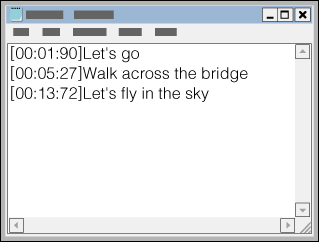
- È possibile inserire le informazioni sulla durata a sinistra della riga di testo nel formato seguente.
minuti:secondi:centesimi di secondo
- Si consiglia di visualizzare circa 40 caratteri alfabetici (caratteri a un byte) sullo schermo del Walkman.
- Le informazioni sulla durata devono essere immesse in ordine cronologico.
- I secondi e i centesimi di secondo possono essere separati da un punto, invece che dai due punti.

- I centesimi di secondo possono essere omessi.

- È possibile inserire le informazioni sulla durata a sinistra della riga di testo nel formato seguente.
- Dopo avere inserito tutto il testo del brano, salvare il file.
- Selezionare “File”.
- Selezionare “Salva con nome...” per aprire la schermata “Salva con nome”.
- Selezionare “Tutti i file” nell'elenco “Salva come:” nella parte inferiore dello schermo.
- Selezionare “UTF-8” nell'elenco “Codifica:”.
- Immettere il nome file nella casella di testo “Nome file:”.
- Fare clic su “Salva” per salvare il file LRC.
- Il nome file deve corrispondere a quello del file audio, con estensione “.lrc”.
- La dimensione massima consentita per un file LRC è 512 KB.
- Se una riga di testo è troppo lunga per lo schermo viene suddivisa (fino a 3 righe).
- I caratteri eccedenti le 3 righe non vengono visualizzati.
- I caratteri per le interruzioni di riga CR, CRLF e LF sono riconosciuti correttamente.
- Le righe di testo vuote vengono saltate.
- Collegare il Walkman al computer tramite USB.
- Aprire “WALKMAN” utilizzando la procedura di seguito relativa al computer in uso.
Per archiviare il file in una scheda microSD, selezionare la cartella con lo stesso nome della scheda microSD invece di “WALKMAN”.
-
Windows 7 o versione precedente:
Selezionare “Start” - “computer”, e aprire “WALKMAN”. -
Windows 8:
Selezionare “Desktop” nella “schermata Start” per aprire “Esplora file”. Nell’elenco “Computer”, aprire “WALKMAN”. -
Windows 8.1:
Selezionare “Desktop” per aprire “Esplora file”. Nell’elenco “Questo PC”, aprire “WALKMAN”. -
Windows 10:
Selezionare “Esplora file” nel menu “Start”, quindi selezionare “WALKMAN” nella schermata a sinistra.
-
- Creare una nuova cartella nella cartella “MUSIC” sotto “WALKMAN”, quindi trascinare il file audio e il file LRC nella nuova cartella per trasferirli.
Suggerimento
- Con un computer Mac, è possibile creare le informazioni sul testo utilizzando “TextEdit” e così via. Inserire le informazioni sul testo o sulla durata nell'impostazione “Testo semplice” attenendosi alla stessa procedura descritta sopra. Per essere salvato, il nome file deve corrispondere a quello del file audio, con estensione “.lrc”. Quando si trasferisce il file di testo nel Walkman, creare una nuova cartella nella cartella “MUSIC” sotto “WALKMAN”, quindi trasferire i due file nella nuova cartella.
Nota sul copyright
Quando si creano file LRC che utilizzano materiali protetti da copyright di altri autori, i file LRC creati sono limitati all'esclusivo uso privato. L'uso dei file LRC con modalità diverse richiede l'autorizzazione da parte dei titolari dei diritti d'autore.
[81] UtilizzoMusicaVisualizzazione del testoVisualizzazione del testo
Se si riproducono brani a cui in precedenza è stato aggiunto il testo, quest'ultimo viene visualizzato sul Walkman mentre il brano è in riproduzione.
- Nel menu Home, selezionare [Impostazioni].
- Selezionare [Impostazioni musica] - [Visualizza Liriche] - l’impostazione desiderata.
Suggerimento
- Se è impostato [Attiva (sch. sempre att.)], la schermata di riproduzione musicale non si disattiva, indipendentemente dalle impostazioni di Timer Disattivaz. Schermo.
Nota
- La durata della visualizzazione del testo potrebbe non corrispondere esattamente all'avanzamento della riproduzione del brano.
- Non è possibile visualizzare il testo sulla schermata di riproduzione di podcast.
- Non è possibile visualizzare le informazioni sul testo da immagini fisse.
[82] UtilizzoMusicaCanali SensMe™Che cos'è Canali SensMe™?
Canali SensMe™ è una funzione che raggruppa automaticamente i brani per tema. Selezionando un particolare canale, è possibile riprodurre brani adatti al proprio stato d'animo, all'attività corrente, al momento della giornata e così via.
Per utilizzare la funzione Canali SensMe™, per prima cosa è necessario analizzare i brani sul computer prima del trasferimento sul Walkman oppure analizzarli sul Walkman.
Suggerimento
- La funzione Canali SensMe™ è il risultato delle seguenti tecnologie.
- 12 TONE ANALYSIS del Walkman mediante la tecnologia Low-Complexity Music Information Retrieval sviluppata da Sony
- Trasferimento di file musicali da software e dispositivi che supportano la tecnologia 12 TONE ANALYSIS sviluppata da Sony
[83] UtilizzoMusicaCanali SensMe™Riproduzione di brani utilizzando Canali SensMe™
Selezionando un particolare canale, è possibile riprodurre brani adatti al proprio stato d'animo, all'attività corrente, al momento della giornata e così via.

- Nel menu Home, selezionare [Canali SensMe™].
- Premere il tasto () per selezionare il canale desiderato.
Suggerimento
- In base all'analisi eseguita, un brano potrebbe essere selezionato per più canali diversi oppure non essere selezionato affatto. Tuttavia, è possibile riprodurre tutti i brani utilizzando il canale [Tutto casuale].
- I risultati dell'analisi possono variare ogni volta che si esegue [Aggiornamento canali].
- Per ascoltare il canale [Mattino], [Giorno], [Sera], [Notte] o [Mezzanotte] in base all'orario, è necessario impostare l'opzione [Imposta data-ora]. Se l'opzione [Imposta data-ora] non è impostata, verrà selezionato il canale [Mattino].
- Se si utilizza la funzione [Canali SensMe™] o si cambiano i canali, i brani vengono riprodotti a partire dalla sezione più melodica e ritmica.
Se si analizzano i brani sul Walkman, i brani vengono riprodotti a partire da circa 45 secondi dall'inizio, in quanto non sono disponibili informazioni sulla sezione più melodica e ritmica. Inoltre, se un brano dura meno di 90 secondi, la riproduzione inizia dalla metà circa del brano. - I brani vengono riprodotti in ordine casuale. Ogni volta che si seleziona un canale l'ordine di riproduzione è diverso.
- Se non sono disponibili brani per [Mattino], [Giorno], [Sera], [Notte] o [Mezzanotte], tutti i brani di questi canali verranno riprodotti in ordine casuale.
Nota
- In base al formato di file, alcuni brani non possono essere analizzati da 12 TONE ANALYSIS di Media Go. Per tali file è necessario eseguire [Aggiornamento canali] dal menu Opzioni.
- Non è possibile riprodurre le trasmissioni podcast utilizzando [Canali SensMe™].
- I canali che non contengono brani non vengono visualizzati nell'elenco.
- Durante la riproduzione di un canale basato sull'ora, non verrà effettuato il passaggio al successivo canale basato sull'ora, anche una volta trascorso l'orario impostato. Per ascoltare il canale basato sull'ora successivo, è necessario selezionare un altro canale e tornare indietro.
[84] UtilizzoMusicaCanali SensMe™Analisi dei brani sul Walkman
Se sono stati trasferiti brani ancora non analizzati e si desidera ascoltarli utilizzando la funzione Canali SensMe™, analizzarli sul Walkman.
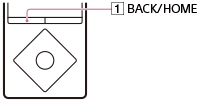
- Nel menu Home, selezionare [Canali SensMe™].
- Visualizzare il menu Opzioni e selezionare [Aggiornamento canali].
Sul Walkman viene avviata l'analisi dei brani. Al termine dell'analisi, viene visualizzata la schermata [Canali SensMe™].
Suggerimento
- Per arrestare l'analisi, premere il tasto (). Tutti i brani analizzati fino al punto in cui è stata arrestata l'analisi potranno essere riprodotti mediante la funzione [Canali SensMe™].
Nota
- Se la sveglia si disattiva durante l'analisi, la procedura di analisi verrà interrotta.
- Non è possibile analizzare i brani con il Walkman durante una connessione Bluetooth.
- Il Walkman analizza immediatamente tutti i brani che ancora non sono stati analizzati. Non è possibile analizzare i brani singolarmente.
- I risultati dell'analisi possono variare tra il Walkman, Media Go e altri dispositivi.
- Se è presente un numero elevato di brani da analizzare, l'analisi potrebbe richiedere molto tempo.
[85] UtilizzoMusicaImpostazioni musicaRiproduzione casuale
Riprodurre i brani in ordine casuale. È possibile modificare l'intervallo di riproduzione dei brani.
- Nella schermata di riproduzione musicale, visualizzare il menu delle opzioni e selezionare [Modalità riproduzione] - [Casuale] o [Casuale e ripet.].
Nota
- Quando è selezionato [Modalità riproduzione] e [Casuale] o [Casuale e ripet.] con[Intervallo riproduzione] è impostato su [Tutti gli intervalli], il Walkman non riprodurrà immediatamente tutti i brani in ordine casuale. Invece, il Walkman selezionerà un artista, un album e così via, quindi riprodurrà tutti i brani corrispondenti in ordine casuale prima di passare ad un altro artista o album. Per riprodurre subito tutti i brani in ordine casuale, iniziare da [Tutte le canzoni]. Se si inizia da un elenco segnalibri, vengono riprodotti solo i brani nell'elenco segnalibri selezionato.
[86] UtilizzoMusicaImpostazioni musicaRipeti riproduzione
Riprodurre ripetutamente i brani. È possibile modificare l'intervallo di riproduzione dei brani.
- Nella schermata di riproduzione musicale, visualizzare il menu delle opzioni e selezionare [Modalità riproduzione] - l'impostazione desiderata.
Nota
- Quando è selezionato [Modalità riproduzione] e [Casuale] o [Casuale e ripet.] con[Intervallo riproduzione] è impostato su [Tutti gli intervalli], il Walkman non riprodurrà immediatamente tutti i brani in ordine casuale. Invece, il Walkman selezionerà un artista, un album e così via, quindi riprodurrà tutti i brani corrispondenti in ordine casuale prima di passare ad un altro artista o album. Per riprodurre subito tutti i brani in ordine casuale, iniziare da [Tutte le canzoni]. Se si inizia da un elenco segnalibri, vengono riprodotti solo i brani nell'elenco segnalibri selezionato.
[87] UtilizzoMusicaImpostazioni musicaImpostazione dell'intervallo di riproduzione
Impostare l'intervallo di riproduzione.
- Nella schermata di riproduzione musicale, visualizzare il Menu Opzioni e selezionare [Intervallo riproduzione] - l'impostazione desiderata.
[Tutti gli intervalli]
Riproduce tutti i brani nella memoria integrata e nella scheda microSD tramite il metodo di ricerca selezionato ([Tutte le canzoni], [Album], [Artista] e così via).
Selezionare per riprodurre tutti gli album nel menu musicale in ordine.
[Interv. selezionato]
Riproduce i brani nella cartella (artista, album e così via) contenente il brano attualmente in riproduzione.
Nota
- Se si inizia a riprodurre da un elenco segnalibri, vengono riprodotti solo i brani nell'elenco segnalibri. I brani in altri elenchi segnalibri non vengono riprodotti anche se [Intervallo riproduzione] è impostato su [Tutti gli intervalli].
[88] UtilizzoMusicaImpostazioni musicaElevare l'audio compresso a una qualità audio quasi ad alta risoluzione
La funzione [DSEE HX] porta la qualità dei file audio a una qualità audio quasi ad alta risoluzione e riproduce l'audio nitido di gamma alta che spesso viene perso.
Per ottenere una qualità audio ad alta risoluzione, utilizzare le cuffie che sono compatibili con l'audio ad alta risoluzione. Le MDR-NW750N/MDR-NW750NE sono compatibili con l'audio ad alta risoluzione. È inoltre necessario selezionare le cuffie per l'audio ad alta risoluzione in uso in [Seleziona auricolari].
- Nel menu Home, selezionare [Impostazioni].
- Selezionare [Impostazioni musica] - [DSEE HX] - [Attiva].
Nota
- Non è possibile attivare la funzione [DSEE HX] mentre si ascolta l'audio sull'altro dispositivo audio Bluetooth.
[89] UtilizzoMusicaImpostazioni musicaAscolto di varie qualità audio
È possibile ascoltare la musica impostando la qualità audio ottimale con una sola operazione oppure impostando la qualità audio in base alle proprie preferenze.
Per impostare facilmente la qualità audio con una sola operazione
Attivare la funzione [ClearAudio+].
Per impostare la qualità audio che si desidera
Modificare le impostazioni di varie funzioni.
Suggerimento
- Le seguenti impostazioni non sono applicate se [ClearAudio+] è attivato.
- [Equalizzatore]
- [VPT (Surround)]
- [Clear Stereo]
[90] UtilizzoMusicaImpostazioni musicaImpostazione facile della qualità audio con una sola operazione
Attivare la funzione ClearAudio+™ per ascoltare l’audio con gli effetti della tecnologia di elaborazione del segnale digitale.
- Nel menu Home, selezionare [Impostazioni].
- Selezionare [Impostazioni musica] - [ClearAudio+] - [Attiva].
Nota
- L'opzione [Impostazioni audio] non viene applicata se la funzione [ClearAudio+] è attivata. L'opzione [Impostazioni audio] viene ripristinata quando la funzione [ClearAudio+] è disattivata.
- Non è possibile modificare l'impostazione [Clear Phase™ ] in [Seleziona auricolari] mentre la funzione [ClearAudio+] è impostata su [Attiva]. Impostare [ClearAudio+] su [Disattiva] prima di modificare l'impostazione.
[91] UtilizzoMusicaImpostazioni musicaPersonalizzazione delle impostazioni relative alla qualità audio
Per impostare la qualità audio desiderata, è possibile utilizzare varie funzioni.
-
Nel menu Home, selezionare [Impostazioni].
- Selezionare [Impostazioni musica] - [Impostazioni audio] - la funzione desiderata - l'impostazione desiderata.
Funzione Equalizzatore
È possibile impostare la qualità dell’audio in base al genere musicale. È inoltre possibile preimpostare i valori dell’equalizzatore come impostazione personalizzata.
Funzione VPT (Surround)
È possibile impostare effetti audio e arricchire la qualità sonora della riproduzione audio. VPT, acronimo di Virtualphones Technology, è una tecnologia brevettata di elaborazione audio sviluppata da Sony.
Funzione [Clear Stereo]
Questa funzione utilizza l'elaborazione digitale per distinguere chiaramente tra l'audio destro e sinistro delle cuffie, mettendo in evidenza l'effetto stereo durante la riproduzione.
Suggerimento
- È possibile anche impostare alcune voci relative alla qualità audio nel menu Opzioni nella schermata di riproduzione musicale.
Nota
-
Non è possibile modificare le impostazioni seguenti mentre la funzione [ClearAudio+] è attivata.
- [Equalizzatore]
- [VPT (Surround)]
- [Clear Stereo]
- La funzione [Clear Stereo] è ottimizzata per l’uso con le cuffie compatibili. Le cuffie compatibili sono le MDR-NW750N/MDR-NW750NE. L'effetto della funzione [Clear Stereo] potrebbe non funzionare correttamente con cuffie diverse da quelle compatibili. Impostare [Clear Stereo] su [Disattiva] quando si utilizzano cuffie che non sono compatibili.
- La funzione [Clear Stereo] non è utilizzabile durante l'ascolto di musica con cuffie collegate tramite la funzione Bluetooth.
[92] UtilizzoMusicaImpostazioni musicaPreimpostazione delle impostazioni dell’equalizzatore
È possibile preimpostare i valori di CLEAR BASS e dell’equalizzatore a 5 bande come impostazioni personalizzate. Aumentando il valore dell’impostazione CLEAR BASS si consente al Walkman di riprodurre i bassi profondi dinamici senza distorsione, anche ad alto volume.

- Nella schermata di riproduzione musicale, visualizzare il menu Opzioni e selezionare [Impostazioni audio] - [Equalizzatore] - [Personalizzato 1] o [Personalizzato 2].
-
Premere il tasto () per selezionare CLEAR BASS o l’impostazione della gamma di frequenza e premere il tasto () per regolare il livello di impostazione.
-
Premere il tasto () per confermare.
Nota
- Per modificare l’impostazione dell’equalizzatore, disattivare la funzione [ClearAudio+].
[93] UtilizzoMusicaImpostazioni musicaRiduzione delle differenze del livello di volume tra i brani
È possibile moderare il volume tra i brani per ridurre al minimo le differenze dei livelli di volume (Normalizzatore dinamico). È possibile utilizzare questa impostazione per impedire che il volume di alcuni brani risulti eccessivamente alto o eccessivamente basso durante la riproduzione casuale di più album con livelli di registrazione diversi.
- Nel menu Home, selezionare [Impostazioni].
- Selezionare [Impostazioni musica] - [Normalizzatore dinamico] - l’impostazione desiderata.
[94] UtilizzoMusicaImpostazioni musicaOttimizzazione delle caratteristiche audio
La funzione [Clear Phase™ ] ottimizza le caratteristiche audio per le cuffie in uso. Le cuffie compatibili per questo prodotto sono le MDR-NW750N/MDR-NW750NE.
- Nel menu Home, selezionare [Impostazioni].
- Selezionare [Seleziona auricolari] - [MDR-NW750N/NE] - [Attiva].
Nota
- La funzione [Clear Phase™ ] non è utilizzabile con cuffie collegate tramite la funzione Bluetooth.
- Non è possibile impostare [Seleziona auricolari] - [Clear Phase™ ] quando la funzione [ClearAudio+] è attivata. Disattivare la funzione [ClearAudio+] prima di impostare la funzione [Clear Phase™ ].
- La funzione [Clear Phase™ ] non ha alcun effetto sull'audio dei video, dei podcast video o della radio FM.
[95] UtilizzoMusicaImpostazioni musicaSelezione del formato di visualizzazione degli album
È possibile selezionare il formato di visualizzazione dell'elenco degli album. Nell'elenco degli album viene visualizzata la copertina registrata in Media Go. Per ulteriori informazioni sulla registrazione della copertina, consultare la Guida di Media Go.
- Nel menu Home, selezionare [Impostazioni].
- Selezionare [Impostazioni musica] - [Formato vis. album] - il formato di visualizzazione desiderato.
[96] UtilizzoFoto/video/podcastVisualizzazione di fotoPreparazione delle foto
Per visualizzare contenuti fotografici sul Walkman, è necessario trasferirli nel Walkman dal computer. Una volta importati i contenuti fotografici che si desidera visualizzare sul computer, utilizzare Media Go per trasferire le foto nel Walkman. Con un computer Mac, è possibile utilizzare Content Transfer per effettuare il trasferimento. È inoltre possibile effettuare il trasferimento mediante trascinamento da Esplora risorse di Windows o da Mac Finder.
[97] UtilizzoFoto/video/podcastVisualizzazione di fotoVisualizzazione di foto
È possibile visualizzare le foto che sono state trasferite nel Walkman. Per la visualizzazione delle foto, il Walkman utilizza l’orientamento orizzontale.
- Nel menu Home, selezionare [Foto].
- Selezionare il metodo di ricerca desiderato, quindi scorrere l’elenco fino a quando non viene visualizzata la foto da selezionare.
- Selezionare la foto desiderata.
Suggerimento
- La riproduzione delle canzoni continua anche durante la ricerca di foto nella schermata, nella cartella o nella schermata dell’elenco delle foto.
Nota
- Se le dimensioni di una foto sono troppo grandi o se i dati sono danneggiati, appare l’indicatore
 e la foto non viene visualizzata.
[98] UtilizzoFoto/video/podcastVisualizzazione di fotoEsplorazione della schermata delle foto
Nella schermata delle foto, vengono visualizzate le informazioni riportate di seguito.
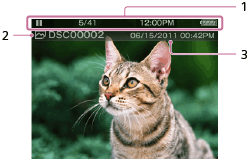
- Area informazioni
Vengono visualizzati il numero della foto corrente, il numero totale di foto, l'ora corrente, la carica residua della batteria e così via.
- Nome del file della foto
- Data e ora in cui è stata scattata la foto
Suggerimento
- Questi indicatori scompaiono dopo alcuni istanti e vengono visualizzati di nuovo quando si eseguono operazioni mediante i tasti.
[99] UtilizzoFoto/video/podcastVisualizzazione di fotoOperazioni nella schermata di visualizzazione delle foto
Nella schermata delle foto è possibile eseguire le operazioni riportate di seguito. Per la visualizzazione delle foto, il Walkman utilizza l'orientamento orizzontale.
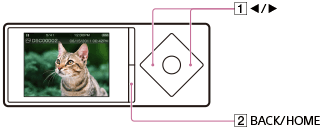
Visualizzare la foto successiva o precedente
Premere il tasto ().
Scorrere le foto precedenti o successive
Tenere premuto il tasto ().
Tornare alla schermata di elenco
Premere il tasto ().
[100] UtilizzoFoto/video/podcastVisualizzazione di fotoEliminazione di foto
È possibile eliminare le foto che sono state trasferite nel Walkman.

- Nel menu Home, selezionare [Foto].
- Selezionare la cartella che contiene la foto che si desidera eliminare.
- Nella schermata dell'elenco di foto, visualizzare il menu Opzioni e selezionare [Selez. una foto da canc.].
Viene visualizzata la schermata di eliminazione della foto.
- Per eliminare le foto, ripetere le procedure descritte di seguito.
- Premere il tasto () per selezionare la foto che si desidera eliminare, quindi premere il tasto () per confermare.
- Selezionare [Sì].
- Premere il tasto (
- Una volta completata l'eliminazione, premere il tasto ().
Suggerimento
- È possibile anche eliminare le foto mentre vengono visualizzate. Quando è visualizzata la foto che si desidera eliminare, visualizzare il menu Opzioni e selezionare [Cancella foto] - [Sì].
[101] UtilizzoFoto/video/podcastRiproduzione di videoPreparazione di video
Per poter visualizzare i contenuti video sul Walkman, è necessario trasferirli nel Walkman dal computer. Una volta importati i contenuti video che si desidera visualizzare sul computer, utilizzare Media Go per trasferire i video nel Walkman. Con un computer Mac, è possibile utilizzare Content Transfer per effettuare il trasferimento. È inoltre possibile effettuare il trasferimento mediante trascinamento da Esplora risorse di Windows o da Mac Finder.
- Sul computer è possibile aggiungere le anteprime dei contenuti video da importare mediante il trascinamento della selezione. Creare le anteprime attenendosi alle regole elencate di seguito.
- I file devono essere in formato JPEG
- Le dimensioni del file devono essere pari a 160 (orizzontali) x 120 (verticali) punti
- Il nome del file deve essere “(lo stesso nome del file video).jpg”
- Devono trovarsi nella stessa cartella del file video
- È possibile modificare l'ordine di visualizzazione dei video nell'elenco, in base a criteri quali da data di importazione dei video o i titoli dei video.
[102] UtilizzoFoto/video/podcastRiproduzione di videoRiproduzione di video
È possibile riprodurre i video che sono stati trasferiti nel Walkman. La risoluzione massima dei contenuti video che è possibile riprodurre sul Walkman è pari a 720×480 punti.
- Nel menu Home, selezionare [Video].
- Selezionare il metodo di ricerca desiderato, quindi scorrere l'elenco fino a quando non viene visualizzato il video da selezionare.
- Selezionare il video.
Suggerimento
- Se si desidera riprodurre soltanto l'audio del video, impostare l'opzione [Vis. video HOLD attivo] su [No] e quindi attivare la modalità HOLD. Lo schermo si spegne ed è possibile ascoltare soltanto l'audio del video.
Nota
- Durante la riproduzione di un video non vengono applicate le impostazioni di qualità audio.
[103] UtilizzoFoto/video/podcastRiproduzione di videoEsplorazione della schermata di riproduzione video
Nella schermata di riproduzione video vengono visualizzate le voci seguenti.
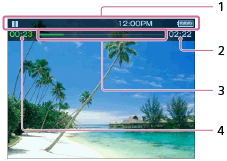
-
Area informazioni
Vengono visualizzati lo stato della riproduzione, l'ora corrente, la carica residua della batteria e così via.
- Durata totale
- Barra di avanzamento
- Tempo trascorso
Suggerimento
- Questi indicatori scompaiono dopo alcuni istanti e vengono visualizzati di nuovo quando si eseguono operazioni mediante i tasti.
[104] UtilizzoFoto/video/podcastRiproduzione di videoOperazioni nella schermata di riproduzione video
Nella schermata di riproduzione video, è possibile eseguire le operazioni riportate di seguito. Per la riproduzione dei video, il Walkman utilizza l'orientamento orizzontale.
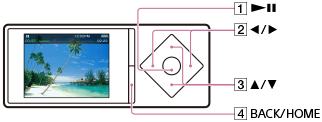
Riproduzione/pausa
Premere il tasto ().
Avanzamento rapido/riavvolgimento rapido
Premere il tasto () durante la riproduzione, quindi premere il tasto () in corrispondenza del punto desiderato. È inoltre possibile tenere premuto il tasto () durante la riproduzione o la modalità di pausa e rilasciarlo in corrispondenza del punto desiderato.
Premere il tasto () durante l'avanzamento o il riavvolgimento rapido per alternare tra le tre velocità di avanzamento rapido e riavvolgimento rapido (10x, 30x e 100x).
Riavvolgimento o avanzamento parziale
Premere il tasto () nella modalità di pausa.
Passare alla scena o al capitolo precedente o successivo
Premere il tasto ().
Se per un video non è impostato alcun capitolo, la scena si sposta indietro o avanti con incrementi di cinque minuti.
Tornare alla schermata di elenco
Premere il tasto ().
Suggerimento
- Nella modalità di pausa, se non vengono eseguite operazioni per un determinato intervallo di tempo, il Walkman entra automaticamente nella modalità standby di riproduzione.
- La velocità di avanzamento/riavvolgimento rapido in modalità di pausa varia in base alla lunghezza del video.
[105] UtilizzoFoto/video/podcastRiproduzione di videoRicerca di video
È possibile ricercare rapidamente un video che si desidera riprodurre.
- Nella schermata di riproduzione o di elenco dei video, visualizzare il menu Opzioni e selezionare (Cerca) - il metodo di ricerca desiderato - il video desiderato.
Suggerimento
- L'elenco [Video ricevuti] contiene solo i video ricevuti utilizzando la funzione Bluetooth.
[106] UtilizzoFoto/video/podcastRiproduzione di videoRicerca di scene dalle anteprime
È possibile visualizzare le anteprime come guida per selezionare una scena o un capitolo da riprodurre.
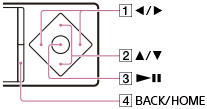
- Nella schermata di riproduzione video, visualizzare il menu Opzioni e selezionare
 [Scorrimento Scena].
 - Premere il tasto () per scorrere tra le immagini.
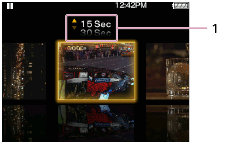
- Impostazione dell'intervallo tra le scene
È possibile impostare l'intervallo tra le scene visualizzate come anteprime. Premere il tasto () per selezionare l'intervallo desiderato.
- Impostazione dell'intervallo tra le scene
- Selezionare l'immagine desiderata, quindi premere il tasto () per avviare la riproduzione.
Suggerimento
- Per i video che contengono capitoli, è possibile impostare il Walkman in modo che visualizzi un'anteprima di ciascun capitolo.
- Per tornare alla schermata di riproduzione video iniziale durante le operazioni, premere il tasto ().
[107] UtilizzoFoto/video/podcastRiproduzione di videoEliminazione di video
È possibile eliminare i video che sono stati trasferiti nel Walkman.

- Nel menu Home, selezionare [Video].
- Selezionare la cartella che contiene il video che si desidera eliminare.
- Nella schermata di elenco dei video, visualizzare il menu Opzioni e selezionare [Selez. un video da canc.].
Viene visualizzata la schermata di eliminazione dei video.
- Per eliminare i video, ripetere la procedura descritta di seguito.
- Premere il tasto () per selezionare il video che si desidera eliminare, quindi premere il tasto () per confermare.
- Selezionare [Sì].
- Premere il tasto (
- Una volta completata l'eliminazione, premere il tasto ().
Suggerimento
- È possibile anche eliminare i video mentre vengono visualizzati. Quando è visualizzato il video che si desidera eliminare, visualizzare il menu Opzioni e selezionare [Elimina video] - [Sì].
[108] UtilizzoFoto/video/podcastRiproduzione di podcastChe cos'è un podcast?
Un podcast è un gruppo di file audio o video pubblicati su Internet. I file, denominati episodi, possono essere scaricati su un computer per la riproduzione utilizzando RSS. Molti siti di notizie, aziende e individui pubblicano podcast utilizzando RSS. È possibile iscriversi a un podcast utilizzando il computer. Quando al podcast vengono aggiunti nuovi episodi, è possibile scaricarli nel computer e trasferirli nel Walkman utilizzando Media Go. Con un computer Mac, è possibile utilizzare Content Transfer per effettuare il trasferimento. È inoltre possibile effettuare il trasferimento mediante trascinamento da Esplora risorse di Windows o da Mac Finder.
[109] UtilizzoFoto/video/podcastRiproduzione di podcastPreparazione di podcast
Per poter visualizzare le trasmissioni podcast sul Walkman, è necessario trasferirle nel Walkman dal computer. Una volta importate le trasmissioni podcast che si desidera riprodurre sul computer, utilizzare Media Go per trasferirle nel Walkman. Con un computer Mac, è possibile utilizzare Content Transfer per effettuare il trasferimento. È inoltre possibile effettuare il trasferimento mediante trascinamento da Esplora risorse di Windows o da Mac Finder.
[110] UtilizzoFoto/video/podcastRiproduzione di podcastRiproduzione di podcast
È possibile riprodurre una trasmissione trasferita nel Walkman.
- Nel menu Home, selezionare [Podcast].
- Selezionare la memoria ([Archiviazione di sistema] o [Scheda SD]) che contiene la trasmissione che si desidera riprodurre.
- Scorrere l'elenco fino a quando non viene visualizzata la trasmissione che si desidera selezionare.
- Selezionare la trasmissione desiderata.
Nota
- Non è possibile riprodurre le trasmissioni podcast in modo continuo.
- Durante la riproduzione di un podcast video non vengono applicate le impostazioni di qualità audio.
[111] UtilizzoFoto/video/podcastRiproduzione di podcastEsplorazione della schermata di riproduzione dei podcast
Sono disponibili 2 schermate di riproduzione dei podcast: una schermata di riproduzione dei podcast audio e una schermata di riproduzione dei podcast video.
Schermata di riproduzione dei podcast audio
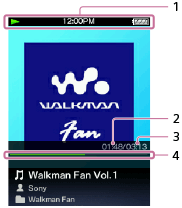
-
Area informazioni
Vengono visualizzati lo stato della riproduzione, l'ora corrente, la carica residua della batteria e così via.
- Tempo trascorso
- Durata totale
- Barra di avanzamento
Schermata di riproduzione dei podcast video
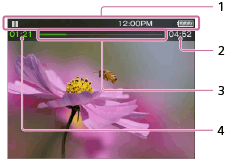
-
Area informazioni
Vengono visualizzati lo stato della riproduzione, l'ora corrente, la carica residua della batteria e così via.
- Durata totale
- Barra di avanzamento
- Tempo trascorso
Suggerimento
- Questi indicatori scompaiono dopo alcuni istanti e vengono visualizzati di nuovo quando si eseguono operazioni mediante i tasti.
[112] UtilizzoFoto/video/podcastRiproduzione di podcastOperazioni nella schermata di riproduzione dei podcast audio
Nella schermata dei podcast audio è possibile eseguire le operazioni riportate di seguito.
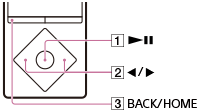
Riproduzione/pausa
Premere il tasto ().
Avanzamento rapido/riavvolgimento rapido
Tenere premuto il tasto ().
Passare all'inizio della trasmissione in fase di riproduzione
Premere il tasto ().
Premendo il tasto (), è possibile tornare all'inizio della trasmissione in fase di riproduzione.
Passaggio alla trasmissione successiva
Premere il tasto () per visualizzare l'elenco delle trasmissioni e selezionare quella che si desidera riprodurre.
Tornare alla schermata di elenco
Premere il tasto ().
Suggerimento
- Nella modalità di pausa, se non vengono eseguite operazioni per un determinato intervallo di tempo, il Walkman entra automaticamente nella modalità standby di riproduzione.
[113] UtilizzoFoto/video/podcastRiproduzione di podcastOperazioni nella schermata di riproduzione dei podcast video
Nella schermata dei podcast video, è possibile eseguire le operazioni riportate di seguito. Il Walkman utilizza l'orientamento orizzontale.
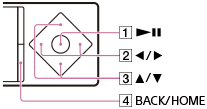
Riproduzione/pausa
Premere il tasto ().
Avanzamento rapido/riavvolgimento rapido
Premere il tasto () durante la riproduzione, quindi premere il tasto () in corrispondenza del punto desiderato. È inoltre possibile tenere premuto il tasto () durante la riproduzione o la modalità di pausa e rilasciarlo in corrispondenza del punto desiderato.
Premere il tasto () durante l'avanzamento o il riavvolgimento rapido per alternare tra le tre velocità di avanzamento rapido e riavvolgimento rapido (10x, 30x e 100x).
Se si effettua un avanzamento rapido fino alla fine della trasmissione, la riproduzione viene messa in pausa. Se durante la riproduzione si effettua un riavvolgimento rapido fino all'inizio della trasmissione, la riproduzione viene automaticamente riavviata. Se nella modalità di pausa si effettua un riavvolgimento rapido fino all'inizio della trasmissione, la riproduzione rimane in pausa. A seconda della trasmissione, è possibile che questi tasti non funzionino come descritto.
Riavvolgimento/avanzamento parziale
Premere il tasto () nella modalità di pausa.
Passare alla scena o al capitolo precedente o successivo
Premere il tasto ().
Se per il video non è impostato alcun capitolo, la scena si sposta con incrementi di cinque minuti.
Tornare alla schermata di elenco
Premere il tasto ().
Suggerimento
- Nella modalità di pausa, se non vengono eseguite operazioni per un determinato intervallo di tempo, il Walkman entra automaticamente nella modalità standby di riproduzione.
- La velocità di avanzamento/riavvolgimento rapido in modalità di pausa varia in base alla lunghezza della trasmissione.
[114] UtilizzoFoto/video/podcastRiproduzione di podcastEliminazione di trasmissioni podcast
È possibile eliminare le trasmissioni podcast che sono state trasferite nel Walkman.
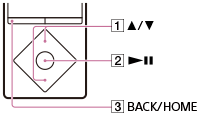
- Nel menu Home, selezionare [Podcast].
- Selezionare la memoria ([Archiviazione di sistema] o [Scheda SD]) e la cartella che contiene la trasmissione che si desidera eliminare.
- Nella schermata di elenco delle trasmissioni, visualizzare il menu Opzioni e selezionare [Elimina Trasmissione].
Viene visualizzata la schermata [Elimina Trasmissione].
- Per eliminare le trasmissioni, ripetere le procedure descritte di seguito.
- Premere il tasto () per selezionare la trasmissione che si desidera eliminare, quindi premere il tasto () per confermare.
- Selezionare [Sì].
- Premere il tasto (
- Premere il tasto () per tornare alla schermata di elenco iniziale.
Suggerimento
- È possibile anche eliminare le trasmissioni podcast mentre vengono riprodotte. Mentre la trasmissione che si desidera eliminare è in fase di riproduzione, visualizzare il menu Opzioni e selezionare [Elimina Questa Trasmiss.] - [Sì].
-
Per eliminare i podcast, visualizzare il menu Opzioni nella schermata di elenco dei podcast e selezionare [Elimina Podcast] - il podcast che si desidera eliminare - [Sì].
Per eliminare tutti i podcast, selezionare
[Podcast] nel menu Home, visualizzare il menu Opzioni nella schermata dei podcast e selezionare [Elimina Tutti i Podcast].
[115] UtilizzoFoto/video/podcastImpostazioni fotoSelezione della modalità di visualizzazione dell'elenco di foto
È possibile selezionare il formato di visualizzazione dell'elenco di foto.
- Nella schermata dell'elenco di foto, visualizzare il menu Opzioni e selezionare [Form. Vis. Elenco Foto] - il formato dell'elenco di foto desiderato.
Nota
- A seconda del formato file, è possibile che le anteprime non vengano visualizzate.
[116] UtilizzoFoto/video/podcastImpostazioni videoVisualizzazione di un video in base al formato dello schermo
È possibile modificare il formato di un video in fase di riproduzione in modo che corrisponda al formato dello schermo.
- Nella schermata di riproduzione video, visualizzare il menu Opzioni e selezionare [Impostazioni zoom] - l'impostazione desiderata.
[Auto]
L'immagine video viene ridimensionata e adattata all'area del display, mantenendo il rapporto di formato originale. Se è visualizzata un'immagine video 4:3 (), l'immagine viene ridimensionata in base al formato dello schermo. Se è visualizzata un'immagine video 16:9 (), nella parte superiore e inferiore dello schermo appaiono delle bande nere.

[Tutto]
L'immagine video viene ridimensionata e adattata all'area del display disponibile, mantenendo il rapporto di formato originale. Se è visualizzata un'immagine video 4:3 (), l'immagine viene ridimensionata in base al proprio formato. Se è visualizzata un'immagine video 16:9 (), i lati destro/sinistro dell'immagine (cornice tratteggiata) vengono tagliati per adattarla.
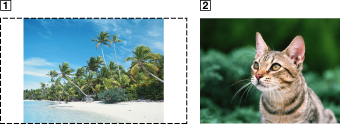
[Disattiva]
I video vengono visualizzati con la risoluzione con cui sono stati salvati. Se la risoluzione del video è troppo elevata, le parti sinistra, destra, superiore e inferiore dello schermo verranno tagliate. Se la risoluzione del video è troppo bassa, sulle parti destra, sinistra, superiore e inferiore dello schermo appariranno delle barre nere.
[117] UtilizzoFoto/video/podcastImpostazioni videoRiproduzione del solo audio di un video
È possibile disattivare lo schermo del video e ascoltare solo l'audio. La disattivazione dello schermo del video consente di risparmiare energia, prolungando la durata della batteria.

- Nella schermata di riproduzione video, visualizzare il menu Opzioni e selezionare [Vis. video HOLD attivo] - [No].
- Impostare il commutatore () sulla posizione HOLD.
[118] UtilizzoFoto/video/podcastImpostazioni videoRiproduzione continua dei video
È possibile riprodurre i video nell'ordine dell'elenco dei video.
- Nel menu Home, selezionare [Impostazioni].
- Selezionare [Impostazioni video] - [Riproduzione continua] - [Attiva].
[119] UtilizzoFoto/video/podcastImpostazioni videoModifica dell'ordine dei video
È possibile ordinare l'elenco dei video in base alla data o al titolo.
- Nella schermata dell'elenco dei video, visualizzare il menu Opzioni e selezionare [Ordine di Elenco Video] - l'ordine dell'elenco dei video desiderato.
Nota
- L'opzione [Ordine di Elenco Video] potrebbe non funzionare, a seconda dello schermo.
[120] UtilizzoRadio FMAscolto della radio FMAscolto della radio FM
Ascoltare la radio FM sul Walkman. Non è possibile ascoltare la radio FM senza collegare le cuffie, poiché il cavo delle cuffie funziona da antenna. Estendere il più possibile il cavo.

- Nel menu Home, selezionare [Radio FM].
- Premere il tasto () per selezionare la frequenza desiderata.
Per spegnere la radio FM, premere il tasto ().
Nota
- Le impostazioni della qualità audio non vengono applicate mentre si ascolta la radio FM.
- Non è possibile ascoltare la radio FM mentre il Walkman è collegato tramite Bluetooth.
[121] UtilizzoRadio FMAscolto della radio FMEsplorazione della schermata radio FM
Nella schermata radio FM vengono visualizzate le voci seguenti.

- Frequenza
- Numero preimpostato
[122] UtilizzoRadio FMAscolto della radio FMOperazioni della radio FM
Nella schermata radio FM vengono visualizzate le operazioni seguenti. Non è possibile ascoltare la radio FM senza collegare le cuffie, poiché il cavo delle cuffie funziona da antenna. Estendere il più possibile il cavo.

Selezionare la frequenza precedente o successiva
Premere il tasto ().
Selezionare la stazione radio ricevibile precedente o successiva
Tenere premuto il tasto (). La ricerca si avvia e si arresta alla stazione radio ricevibile.
Selezionare il numero preimpostato precedente o successivo
Premere il tasto ().
Suggerimento
- I numeri preimpostati possono solo essere utilizzati per selezionare una stazione radio se una o più stazioni radio sono state salvate come preimpostate. Preimpostare anticipatamente le stazioni radio ricevibili.
- Se la sensibilità di ricezione è troppo elevata e causa la ricezione di un numero eccessivo di stazioni radio indesiderate durante la ricerca, modificare l'impostazione della sensibilità di scansione.
[123] UtilizzoRadio FMAscolto della radio FMPreimpostazione automatica delle stazioni radio
È possibile utilizzare la funzione [Preselezione auto] per ricercare automaticamente e preimpostare le stazioni radio ricevibili nella propria zona.
- Nella schermata radio FM, visualizzare il menu Opzioni e selezionare [Preselezione auto] - [Sì].
Le stazioni radio ricevibili verranno preimpostate in ordine di frequenza (da bassa ad alta).
Suggerimento
- Se la sensibilità di ricezione è troppo elevata e causa la ricezione di un numero eccessivo di stazioni radio indesiderate durante la ricerca, impostare la sensibilità di scansione su [Bassa].
- È possibile preimpostare fino a 30 stazioni.
Nota
- Utilizzando [Preselezione auto] vengono cancellate tutte le preimpostazioni salvate.
[124] UtilizzoRadio FMAscolto della radio FMPreimpostazione manuale delle stazioni radio
È possibile preimpostare manualmente le stazioni radio ricevibili.
- Nella schermata radio FM, selezionare la frequenza che si desidera salvare come preimpostazione.
I numeri preimpostati vengono ordinati in ordine di frequenza (da bassa ad alta).
- Visualizzare il menu Opzioni e selezionare [Salva in preselezioni].
Suggerimento
- È possibile preimpostare fino a 30 stazioni.
[125] UtilizzoRadio FMAscolto della radio FMEliminazione delle stazioni radio preimpostate
È possibile eliminare le stazioni radio preimpostate.
- Nella schermata radio FM, selezionare il numero preimpostato della frequenza che si desidera eliminare da quelle preimpostate.
- Visualizzare il menu Opzioni e selezionare [Elimina da preselezioni].
[126] UtilizzoRadio FMImpostazioni radio FMModifica della sensibilità di scansione della radio FM
È possibile che la sensibilità di ricezione sia troppo elevata quando si riceve una stazione radio FM, causando la ricezione di molte stazioni radio indesiderate. In questi casi, impostare la sensibilità di scansione su un livello basso.
- Nella schermata radio FM, visualizzare il menu Opzioni e selezionare [Sensibilità scansione] - l’impostazione desiderata.
[127] UtilizzoRadio FMImpostazioni radio FMImpostazione Mono/Auto per la radio FM
Se si verificano disturbi durante la ricezione FM, impostare [Mono/Auto] su [Mono]. Se si imposta su [Auto], viene selezionata automaticamente la modalità stereo o mono, a seconda delle condizioni di ricezione.
- Nella schermata radio FM, visualizzare il menu Opzioni e selezionare [Mono/Auto] - l’impostazione desiderata.
[128] UtilizzoScheda microSD Scheda microSDInserimento di una scheda microSD
È possibile archiviare contenuti come ad esempio brani musicali su schede microSD oltre che sull'[Archiviazione di sistema].
- Nel menu Home, selezionare [Impostazioni scheda SD].
- Selezionare [Ins./Rimuovi scheda SD] - [Sì].
Un'immagine di una scheda microSD viene visualizzata sullo schermo e il Walkman entra nello stato [Ins./Rimuovi scheda SD]. La riproduzione di contenuti si arresta.
- Aprire il coperchio dello slot della scheda microSD.
- Nello stato [Ins./Rimuovi scheda SD], inserire una scheda microSD nello slot scheda microSD tenendo il lato con i contatti dorati rivolto verso il basso, fino al suo arresto in sede con uno scatto.
- Chiudere il coperchio dello slot della scheda microSD.
- Premere il tasto () per uscire dallo stato [Ins./Rimuovi scheda SD].
La libreria viene aggiornata ed è possibile accedere ai contenuti archiviati nella scheda microSD.
Nota
- Se la scheda microSD non viene riconosciuta, rimuoverla e quindi inserirla nuovamente nel Walkman.
- Non inserire alcun tipo di liquidi, metalli, sostanze infiammabili né oggetti diversi da una scheda microSD nello slot scheda microSD.
[129] UtilizzoScheda microSD Scheda microSDRimozione di una scheda microSD
È possibile rimuovere una scheda microSD dal Walkman.
- Nel menu Home, selezionare [Impostazioni scheda SD].
- Selezionare [Ins./Rimuovi scheda SD] - [Sì].
Un'immagine di una scheda microSD viene visualizzata sullo schermo e il Walkman entra nello stato [Ins./Rimuovi scheda SD]. La riproduzione di contenuti si arresta.
- Aprire il coperchio dello slot della scheda microSD.
- Nello stato [Ins./Rimuovi scheda SD], controllare che la spia () sia spenta e spingere la scheda microSD nello slot per scheda microSD. Quando la scheda microSD esce fuori, rimuoverla dallo slot.
- Chiudere il coperchio dello slot della scheda microSD.
- Premere il tasto () per uscire dallo stato [Ins./Rimuovi scheda SD].
Il Walkman avvia l'aggiornamento della libreria.
Nota
- I dati relativi ai contenuti archiviati in una scheda microSD, come ad esempio i risultati di analisi tramite [Canali SensMe™] e i segnalibri, vengono cancellati una volta che la scheda microSD è rimossa dal Walkman e non vengono ripristinati nemmeno quando la scheda microSD viene reinserita correttamente. È necessario impostare i dati ogni volta che viene inserita la scheda microSD.
[130] UtilizzoScheda microSD Scheda microSDSelezione della memoria da utilizzare
È possibile selezionare la memoria per archiviare contenuti e altri dati tra [Archiviazione di sistema] o [Scheda SD].
- Nel menu Home, selezionare [Impostazioni scheda SD].
- Selezionare le voci del menu utilizzando una delle procedure descritte di seguito.
- Per trasferire contenuti da un computer: selezionare [Posizione trasferim. USB] - [Archiviazione di sistema] o [Scheda SD].
- Per ricevere contenuti tramite una connessione Bluetooth: selezionare [Posizione per file ricevuto] - [Archiviazione di sistema] o [Scheda SD].
Suggerimento
- [Archiviazione di sistema] è selezionato al momento dell'acquisto.
- È possibile cambiare la memoria da utilizzare mentre il Walkman è collegato a un computer per trasferire contenuti come la musica dal computer. Attenersi alle istruzioni sul display del Walkman per cambiare la memoria.
Nota
- Non è possibile trasferire i contenuti musicali protetti da copyright in una scheda microSD.
- Non possibile scambiare dati tra la memoria del Walkman e una scheda microSD.
[131] UtilizzoScheda microSD Scheda microSDFormattazione di una scheda microSD
Prima di utilizzare una scheda microSD (non in dotazione) nel Walkman per la prima volta, accertarsi di formattare la scheda microSD utilizzando il Walkman attenendosi alla procedura descritta di seguito. La formattazione di una scheda microSD cancellerà tutti i dati archiviati nella scheda microSD, prestare quindi attenzione a non cancellare dati importanti.
-
Nel menu Home, selezionare [Impostazioni scheda SD].
-
Selezionare [Formatta scheda SD] - [Sì].
Tutti i dati archiviati nella scheda microSD vengono cancellati.
Nota
- Accertarsi di formattare la scheda microSD utilizzando il Walkman la prima volta che viene utilizzata sul Walkman.
[132] UtilizzoScheda microSD Scheda microSDNote sulle schede microSD
- Usare una scheda microSD (non in dotazione) che sia stata formattata utilizzando il Walkman. Il funzionamento di schede microSD formattate con computer o altri dispositivi non è garantito.
- Se si formatta una scheda microSD contenente dati, tali dati verranno cancellati. Prestare attenzione a non cancellare dati importanti.
- Non lasciare schede microSD alla portata di bambini, in quanto potrebbero ingerirle accidentalmente.
- Non inserire o rimuovere una scheda microSD quando il Walkman non è nello stato [Ins./Rimuovi scheda SD]. Ciò potrebbe causare problemi di funzionamento del Walkman.
- Non è garantito il funzionamento di tutti i tipi di schede microSD compatibili con il Walkman.
- I dati potrebbero venire danneggiati nei casi seguenti:
- Quando una scheda microSD viene rimossa o il Walkman viene spento durante un’operazione di lettura o scrittura.
- Quando una scheda microSD viene utilizzata in luoghi soggetti a elettricità statica o disturbi elettrici.
- Non ci assumiamo alcuna responsabilità per eventuali perdite o danni dei dati archiviati.
- Si consiglia di salvare una copia di backup dei dati importanti.
- Non toccare i terminali di una scheda microSD con le mani o con oggetti metallici.
- Non colpire, piegare né far cadere una scheda microSD.
- Non smontare né modificare una microSD.
- Non esporre una scheda microSD all’acqua.
- Non usare una scheda microSD nelle condizioni descritte di seguito:
- Luoghi che non rientrano nelle condizioni richieste per il funzionamento, tra cui luoghi come l’interno surriscaldato di una vettura parcheggiata al sole e/o in estate, aree esterne esposte a luce solare diretta o accanto a un calorifero.
- Luoghi umidi o luoghi in cui sono presenti sostanze corrosive.
- Quando si usa una scheda microSD, accertarsi di controllare che sia inserita correttamente nello slot scheda microSD.
- Non inserire oggetti estranei nello slot scheda microSD.
[133] UtilizzoNoise CancelUso della funzione Noise CancelChe cos’è la funzione Noise Cancel?
Le cuffie dotate della funzione Noise Cancel rilevano il rumore ambientale utilizzando il microfono incorporato e l’audio antifase in uscita per ridurre il rumore. Ciò riduce il rumore ambientale indesiderato, soprattutto in veicoli quali un aeroplano, treno, autobus, per ascoltare la musica anche a volume basso.

Forma dell’onda del rumore (audio originale) ()
Il microfono incorporato nelle cuffie raccoglie il rumore ambientale, quindi il circuito della funzione Noise Cancel analizza il segnale del rumore.
Forma dell’onda dell’audio antifase ()
Viene generato l’audio antifase che annulla il rumore analizzato.
Forma dell’onda del rumore composto e annullato ()
L’audio originale e antifase si combinano per annullare l’audio originale, riducendo il disturbo ai timpani.
[134] UtilizzoNoise CancelUso della funzione Noise CancelCuffie compatibili con Noise Cancel
La funzione Noise Cancel è disponibile solo con cuffie Noise Cancel.
Le cuffie Noise Cancel compatibili con questo prodotto sono le MDR-NW750N/MDR-NW750NE.
[135] UtilizzoNoise CancelUso della funzione Noise CancelSelezione delle cuffie
L'effetto della funzione Noise Cancel o della funzione [Clear Phase™ ] è ottimizzato con la selezione delle cuffie compatibili.
- Nel menu Home, selezionare [Impostazioni].
- Selezionare [Seleziona auricolari] - le cuffie in uso.
Selezionare [Clear Phase™ ] - [Attiva] se si utilizza la funzione “Clear Phase”.
Suggerimento
- Selezionare [Altri auricolari] per utilizzare cuffie che non supportano la funzione Noise Cancel. Non è possibile modificare l'impostazione [Clear Phase™ ] né attivare la funzione Noise Cancel mentre è selezionato [Altri auricolari].
[136] UtilizzoNoise CancelUso della funzione Noise CancelUso della funzione Noise Cancel
La funzione Noise Cancel è disponibile solo con cuffie Noise Cancel. Le cuffie Noise Cancel compatibili con questo prodotto sono le MDR-NW750N/MDR-NW750NE. Selezionare le cuffie Noise Cancel in uso in [Seleziona auricolari], e quindi eseguire la seguente operazione.
- Collegare le cuffie compatibili al Walkman.
-
Nel menu Home, selezionare [Noise Cancel].
-
Selezionare [Noise Cancel: Attiv./Disatt.] - [Attiva].
viene visualizzato nell’area delle informazioni.
Suggerimento
- L’effetto della funzione Noise Cancel è regolabile.
[137] UtilizzoNoise CancelUso della funzione Noise CancelRiduzione del rumore per creare un ambiente tranquillo
È possibile utilizzare la funzione Noise Cancel per ridurre il rumore ambientale anche quando non è in fase di riproduzione alcun contenuto quale la musica. La funzione Noise Cancel è disponibile solo con cuffie Noise Cancel. Le cuffie Noise Cancel compatibili con questo prodotto sono le MDR-NW750N/MDR-NW750NE. È inoltre necessario selezionare le cuffie Noise Cancel in uso in [Seleziona auricolari].
- Collegare le cuffie Noise Cancel al Walkman.
- Nel menu Home, selezionare [Noise Cancel].
- Selezionare [Modo Silenzioso].
[138] UtilizzoNoise CancelUso della funzione Noise CancelNote sull’uso della funzione Noise Cancel.
- Se gli auricolari non si adattano alle orecchie, l’effetto della funzione Noise Cancel potrebbe risultare compromesso. Regolare gli auricolari su una posizione che si adatti bene e inserirli in modo saldo nelle orecchie.
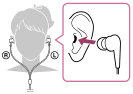
- Mentre si indossano gli auricolari è possibile che venga udito un rumore di sfregamento. Non si tratta di un problema di funzionamento.
- La funzione Noise Cancel riduce principalmente il rumore nelle bande a bassa frequenza e non ha effetto sul rumore nelle bande ad alta frequenza. Tenere presente che non annulla tutti i suoni.
- Non coprire la parte dove si trova il microfono () delle cuffie con le mani o con altri oggetti. Ciò potrebbe compromettere l’effetto della funzione Noise Cancel.

- È possibile che venga udito un leggero sibilo quando la funzione Noise Cancel è attiva. Questo è un rumore operativo della funzione Noise Cancel e non si tratta di un problema di funzionamento.
- È possibile avere la sensazione che Noise Cancel non funzioni o che il rumore sia più alto in luoghi tranquilli o con determinati tipi di rumori. In tal caso, disattivare la funzione Noise Cancel.
- Telefoni cellulari o smartphone potrebbero causare rumore. Se ciò si verifica, tenere il Walkman lontano da tali dispositivi.
- Accertarsi di rimuovere le cuffie dalle orecchie prima di collegarle o scollegarle dal Walkman. Se le cuffie vengono collegate o scollegate dal Walkman durante la riproduzione o mentre è attiva la funzione Noise Cancel, potrebbe venire generato del rumore. Non si tratta di un problema di funzionamento.
- Quando si modifica l’impostazione [Noise Cancel: Attiv./Disatt.], viene generato un suono di commutazione. Tale suono è generato dalla commutazione del circuito Noise Cancel e non è un problema di funzionamento.
[139] UtilizzoNoise CancelImpostazioni Noise CancelSelezione di un ambiente Noise Cancel
È possibile impostare la funzione Noise Cancel più efficace per l’ambiente in cui ci si trova utilizzando cuffie Noise Cancel e selezionando il tipo di rumore ambientale.
La funzione Noise Cancel è disponibile solo con cuffie Noise Cancel. Le cuffie Noise Cancel compatibili con questo prodotto sono le MDR-NW750N/MDR-NW750NE.
-
Nel menu Home, selezionare [Noise Cancel].
- Selezionare [Seleziona Ambiente] - l'impostazione desiderata.
Suggerimento
- Quando si seleziona [AINC tot. automatico], il Walkman analizza subito il rumore ambientale e imposta automaticamente la modalità Noise Cancel più efficace.
[140] UtilizzoNoise CancelImpostazioni Noise CancelRegolazione della funzione Noise Cancel
La funzione Noise Cancel è disponibile solo con cuffie Noise Cancel. Le cuffie Noise Cancel compatibili con questo prodotto sono le MDR-NW750N/MDR-NW750NE.
Il Walkman è stato impostato per ottenere il massimo effetto della funzione Noise Cancel. Tuttavia, è possibile migliorare l’effetto in base alla forma delle proprie orecchie o all’ambiente di utilizzo aumentando (o diminuendo) la sensibilità del microfono integrato nelle cuffie compatibili.
-
Nel menu Home, selezionare [Noise Cancel].
-
Selezionare [Imp. liv. Noise Cancel] - l'impostazione desiderata.
È possibile regolare l’impostazione in 31 incrementi. La posizione centrale della barra di scorrimento è l’impostazione in cui si ottiene il massimo effetto in un ambiente normale. Regolare come si desidera.
Nota
- Portando al massimo la sensibilità del microfono non si migliora necessariamente l’effetto Noise Cancel.
[141] UtilizzoBluetoothChe cos’è la funzione Bluetooth? Che cos’è la funzione Bluetooth?
La funzione Bluetooth consente il trasferimento dei dati in modalità wireless tra dispositivi che supportano la tecnologia wireless Bluetooth. È possibile trasferire dati tra questi dispositivi in un raggio fino a 10 metri in un’area all’aperto.
Non è necessario usare un cavo per il collegamento, in quanto la funzione Bluetooth utilizza la tecnologia wireless, né è necessario che i dispositivi siano uno di fronte all’altro, come nel caso della tecnologia a infrarossi. Ad esempio, è possibile usare dispositivi Bluetooth in una borsa o in una tasca.
[142] UtilizzoBluetoothChe cos’è la funzione Bluetooth? Quali operazioni è possibile effettuare sul Walkman con la funzione Bluetooth?
È possibile ascoltare l'audio su dispositivi audio Bluetooth inviando i dati dal Walkman. È inoltre possibile utilizzare il Walkman per inviare e ricevere contenuti.
Ascolto della musica
È possibile utilizzare un dispositivo audio Bluetooth per ascoltare la musica in modalità wireless.

Invio/ricezione di contenuti
È possibile trasferire contenuti in/da un altro dispositivo Bluetooth.
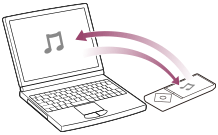
[143] UtilizzoBluetoothChe cos’è la funzione Bluetooth? Che cos'è l'accoppiamento?
La registrazione tra dispositivi Bluetooth viene denominata “accoppiamento”. Una volta che i dispositivi sono accoppiati, è possibile collegare facilmente il Walkman al dispositivo Bluetooth a partire dalla volta successiva tramite una semplice operazione.
Collegamento del Walkman a dispositivi audio Bluetooth
Per prima cosa è necessario accoppiare i dispositivi audio Bluetooth l'uno all'altro. Una volta che i dispositivi audio Bluetooth sono accoppiati, non è necessario accoppiarli nuovamente, ad eccezione dei casi descritti di seguito.
-
Quando le informazioni relative all'accoppiamento del Walkman sul dispositivo audio Bluetooth vengono cancellate.
-
Quando il Walkman viene formattato e tutte le informazioni relative all'accoppiamento vengono cancellate.
-
Quando le informazioni relative all'accoppiamento vengono cancellate eseguendo altre operazioni diverse da quelle descritte sopra.
Trasferimento di contenuti in/da un altro dispositivo Bluetooth
Non è necessario effettuare precedentemente l'accoppiamento, in quanto questo viene eseguito quando il Walkman invia o riceve contenuti tramite una connessione Bluetooth. Le informazioni relative all'accoppiamento sono memorizzate sul Walkman ma vengono cancellate nei casi descritti di seguito.
-
Quando le informazioni relative all'accoppiamento del Walkman sul dispositivo Bluetooth vengono cancellate.
-
Quando il Walkman viene ripristinato sulle impostazioni di fabbrica.
-
Quando le informazioni relative all'accoppiamento vengono cancellate eseguendo altre operazioni diverse da quelle descritte sopra.
Nota
- Non è possibile accoppiare il Walkman se il numero di dispositivi accoppiati supera 20. Se si desidera accoppiare un altro dispositivo, eliminare prima un dispositivo accoppiato non necessario.
[144] UtilizzoBluetoothCollegamento con dispositivi audio BluetoothProcedura per utilizzare la connessione Bluetooth
Per ascoltare l'audio da dispositivi audio Bluetooth sul Walkman, è necessario attenersi alla procedura seguente.
- Accoppiare il Walkman e un dispositivo audio Bluetooth.
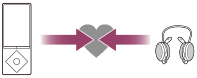
- Stabilire una connessione Bluetooth tra il Walkman e il dispositivo audio Bluetooth.

- Riprodurre l'audio sul Walkman.
Suggerimento
- Il Walkman potrebbe non venire collegato a seconda del profilo del dispositivo audio Bluetooth.
- Il Walkman può inviare informazioni quali i titoli dei brani, le impostazioni del Walkman o lo stato della batteria a determinati dispositivo audio Bluetooth.
- È possibile controllare in modalità wireless il volume di determinati dispositivo audio Bluetooth utilizzando il tasto VOL del Walkman.
- È possibile selezionare se applicare o meno i seguenti effetti audio quando si inviano contenuti dal Walkman a un dispositivo audio Bluetooth.
- [ClearAudio+]
- [Equalizzatore]
- [VPT (Surround)]
- [Normalizzatore dinamico]
[145] UtilizzoBluetoothCollegamento con dispositivi audio BluetoothAccoppiamento e collegamento con un dispositivo audio Bluetooth
La prima volta che si effettua il collegamento con un dispositivo audio Bluetooth, il Walkman deve essere accoppiato con esso.

- Posizionare il Walkman e il dispositivo audio Bluetooth entro una distanza di 1 metro l'uno dall'altro.
- Mettere in modalità di accoppiamento il dispositivo audio Bluetooth con il quale effettuare il collegamento.
Per ulteriori dettagli, consultare le istruzioni in dotazione con il dispositivo audio Bluetooth.
- Nel menu Home del Walkman, selezionare [Bluetooth].
- Selezionare [Aggiungi disp. (Pairing)].
Viene visualizzata la schermata [Ricerca disp. periferico] e nell'area informazioni è visualizzato il simbolo
. - Selezionare il dispositivo audio Bluetooth con il quale effettuare il collegamento.
Potrebbe essere necessario del tempo prima che il dispositivo audio Bluetooth venga rilevato e visualizzato sul Walkman.
- Verificare che l'accoppiamento sia completato e che la connessione Bluetooth venga effettuata automaticamente.
Una volta completato l'accoppiamento, viene effettuata la connessione Bluetooth tra il Walkman e il dispositivo audio Bluetooth. Viene visualizzato un messaggio che notifica il completamento della connessione e
nell’area informazioni cambia in . Avviare la riproduzione sul Walkman per ascoltare il suono attraverso il dispositivo audio Bluetooth.
Per annullare l'accoppiamento
Premere il tasto () durante l'accoppiamento.
Se il dispositivo audio Bluetooth non viene rilevato
Viene visualizzato [Nessun dispositivo trovato; assicurarsi che sia disponibile un dispositivo da collegare e ripetere la ricerca tramite il menu Opzioni.] se il dispositivo audio Bluetooth non viene rilevato dal Walkman. Eseguire nuovamente la ricerca del dispositivo audio Bluetooth visualizzando il menu Opzioni e selezionando [Nuova ricerca].
Se l'accoppiamento non viene completato
Se l'accoppiamento non riesce ad essere completato, viene visualizzata la schermata per interrompere la connessione, quindi la schermata torna al punto in cui viene richiesto di selezionare [Aggiungi disp. (Pairing)]. Eseguire nuovamente l'operazione dalla schermata [Ricerca disp. periferico].
Suggerimento
- Se viene visualizzato più di un nome per il dispositivo audio Bluetooth, controllare l'indirizzo BD del dispositivo con il quale effettuare l'accoppiamento. Per ulteriori dettagli sull'indirizzo BD, consultare le istruzioni in dotazione con il dispositivo audio Bluetooth.
- Se il dispositivo audio Bluetooth con il quale si desidera effettuare il collegamento è dotato di funzione NFC, è possibile eseguire l'accoppiamento e la connessione con un solo tocco.
- È possibile accoppiare il Walkman con un dispositivo audio Bluetooth per volta. Per accoppiare più di un dispositivo, ripetere le procedure descritte sopra per ogni dispositivo.
Nota
- Quando si avvia l'accoppiamento, la riproduzione di contenuti come la musica si arresta automaticamente e le operazioni sul Walkman non sono disponibili.
- Se il tempo per l'accoppiamento scade, ad esempio se non si riesce a inserire in tempo la chiave di accesso, eseguire nuovamente l'operazione selezionando [Bluetooth] nel menu Home.
[146] UtilizzoBluetoothCollegamento con dispositivi audio BluetoothCollegamento con un dispositivo audio Bluetooth accoppiato
Collegare il Walkman a un dispositivo audio Bluetooth se questi sono accoppiati ma non collegati l'uno all'altro. Questa operazione è necessaria quando viene persa la connessione, ad esempio, spegnendo il Walkman oppure il dispositivo audio Bluetooth.
- Accendere il dispositivo audio Bluetooth con il quale si desidera collegare il Walkman e mettere il dispositivo nello stato di standby connessione.
Per ulteriori dettagli, consultare le istruzioni in dotazione con il dispositivo audio Bluetooth.
- Nel menu Home del Walkman, selezionare [Bluetooth].
- Selezionare [Connetti dispositivo audio].
Se il dispositivo audio Bluetooth non è accoppiato con il Walkman, accoppiarlo per prima cosa.
- Selezionare il dispositivo audio Bluetooth con il quale effettuare il collegamento.
Viene visualizzata la schermata [Esecuzione connessione].
- Verificare che il dispositivo audio Bluetooth sia collegato al Walkman.
Quando la connessione è stabilita correttamente, viene visualizzato
nell'area informazioni del Walkman e accanto all'icona del dispositivo audio Bluetooth collegato.
Informazioni sull'icona dello stato Bluetooth
: la funzione Bluetooth è attivata ma nessun dispositivo è collegato.
: la funzione Bluetooth è attivata e il Walkman è collegato al/ai dispositivo/i audio Bluetooth.
Nessuna icona: la funzione Bluetooth è disattivata.
Suggerimento
- Il funzionamento del Walkman mentre è collegato a un dispositivo audio Bluetooth viene descritto di seguito.
- Se si collega un caricatore USB (non in dotazione), il Walkman viene caricato mantenendo la connessione Bluetooth.
- Se si effettua una connessione USB, la connessione USB ha la priorità.
- Se vengono visualizzati più nomi per un dispositivo audio Bluetooth, controllare l'indirizzo BD del dispositivo audio Bluetooth con il quale si desidera effettuare il collegamento. Per ulteriori dettagli sull'indirizzo BD, consultare le istruzioni in dotazione con il dispositivo audio Bluetooth.
- Se il dispositivo audio Bluetooth con il quale si desidera effettuare il collegamento è dotato di funzione NFC, è possibile eseguire l'accoppiamento e la connessione con un solo tocco.
[147] UtilizzoBluetoothCollegamento con dispositivi audio BluetoothCreazione di una connessione Bluetooth utilizzando la funzione NFC
Basta toccare con il Walkman un dispositivo audio Bluetooth dotato della funzione NFC per accendere automaticamente il dispositivo audio Bluetooth, accoppiare il Walkman e il dispositivo audio Bluetooth ed effettuare la connessione Bluetooth.
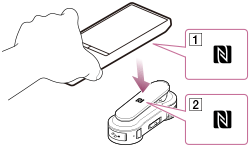
- Se il dispositivo audio Bluetooth è dotato di interruttore NFC, attivare l'interruttore NFC.
- Toccare con il Walkman il dispositivo audio Bluetooth.
Toccare con il simbolo sul Walkman () il simbolo del dispositivo audio Bluetooth (). Tenerli uniti fino a quando vengono visualizzate le istruzioni sullo schermo del Walkman.
- Seguire le istruzioni a schermo per completare la connessione.
Suggerimento
- Far toccare nuovamente i dispositivi per scollegarli.
- Se la connessione è debole, adottare le misure descritte di seguito.
- Muovere lentamente il Walkman sul simbolo del dispositivo audio Bluetooth ().
- Se il Walkman si trova in una custodia, rimuovere la custodia.
-
Nel menu Home, selezionare [Impostazioni] - [Impostazioni comuni] - [Impostazioni NFC] - [Attiva].
- Muovere lentamente il Walkman sul simbolo del dispositivo audio Bluetooth (
Nota
- Non è possibile stabilire collegamenti con un solo tocco (NFC) mentre la funzione HOLD del Walkman è attivata. Rilasciare la funzione HOLD prima di far toccare i dispositivi per stabilire il collegamento con un solo tocco.
- Non è possibile stabilire collegamenti con un solo tocco (NFC) mentre il Walkman è in modalità standby e lo schermo è spento. Attivare lo schermo prima di far toccare i dispositivi per stabilire il collegamento con un solo tocco.
- Non è possibile stabilire collegamenti con un solo tocco (NFC) mentre si ascolta la radio FM. Disattivare la radio FM prima di far toccare i dispositivi per stabilire il collegamento con un solo tocco.
[148] UtilizzoBluetoothCollegamento con dispositivi audio BluetoothDisconnessione di un dispositivo audio Bluetooth
Disconnettere il Walkman e un dispositivo audio Bluetooth.
- Nel menu Home, selezionare [Bluetooth].
- Selezionare [Sconnetti dispositivo audio].
Suggerimento
- Se il dispositivo audio Bluetooth con il quale è stabilito il collegamento è dotato di funzione NFC, è possibile effettuare la disconnessione con un solo tocco.
Nota
- La connessione Bluetooth si interrompe automaticamente nei casi seguenti:
- La carica residua della batteria del Walkman è bassa.
- La batteria del Walkman è scarica.
- Il Walkman viene collegato a un computer tramite USB.
- Quando si termina la connessione Bluetooth che utilizza il dispositivo audio Bluetooth, il Walkman entra nella modalità standby connessione. Se non si effettua un'altra connessione Bluetooth entro 5 minuti, la funzione Bluetooth del Walkman si disattiva automaticamente.
- Una connessione Bluetooth viene mantenuta per 24 ore anche se non viene riprodotto alcun contenuto durante tale periodo. Tuttavia, la durata può essere più breve in base al dispositivo audio Bluetooth.
[149] UtilizzoBluetoothAscolto del suono utilizzando un dispositivo audio BluetoothAscolto del suono utilizzando un dispositivo audio Bluetooth
Una volta effettuati l'accoppiamento e la connessione, è possibile ascoltare il suono dal Walkman in modalità wireless attraverso il dispositivo audio Bluetooth.
- Verificare che la connessione Bluetooth tra il dispositivo audio Bluetooth e il Walkman sia attiva.
viene visualizzato nell'area informazioni del Walkman.
- Riprodurre la musica sul Walkman.
Suggerimento
- È possibile modificare l'impostazione in modo che il dispositivo audio Bluetooth venga collegato automaticamente quando si accende il Walkman.
- Le operazioni seguenti sono disponibili con alcuni dispositivi audio Bluetooth. Le operazioni disponibili variano in base al dispositivo audio Bluetooth che si utilizza.
- Riprodurre/Mettere in pausa
- Avanzare/Riavvolgere rapidamente
- Andare all'inizio del brano successivo
- Andare all'inizio del brano corrente
- Passare alla cartella precedente o successiva
- Regolare il volume
Il Walkman potrebbe non funzionare in base allo stato della connessione.
Nota
- Quando il collegamento è stabilito tramite una connessione Bluetooth, il suono non viene emesso dai seguenti dispositivi.
- Cuffie collegate alla presa cuffie
- Suoni di funzionamenti attivati
- Altoparlanti o dispositivi di uscita USB digitali collegati alla presa WM-PORT
- Non è possibile ascoltare la radio FM quando il collegamento è stabilito tramite una connessione Bluetooth. Per ascoltare la radio FM, utilizzare le cuffie.
- L'audio potrebbe saltare in base all'ambiente di utilizzo o alle impostazioni. Per ridurre la possibilità che l'audio salti, adottare le misure descritte di seguito.
- Posizionare il Walkman accanto al dispositivo Bluetooth.
- Impostare [Qualità riproduz. wireless] su [Standard] o [Priorità connessione].
[150] UtilizzoBluetoothInvio/ricezione di contenuti tramite una connessione BluetoothProcedura per trasferire contenuti tramite una connessione Bluetooth
È possibile trasferire contenuti in/da un altro dispositivo Bluetooth tramite una connessione Bluetooth. Non è necessario effettuare precedentemente l'accoppiamento, in quanto questo viene eseguito quando il Walkman invia o riceve contenuti tramite una connessione Bluetooth.
Le informazioni relative all'accoppiamento sono memorizzate sul Walkman.
Invio di contenuti
È possibile inviare contenuti dal Walkman a un altro dispositivo Bluetooth.

Ricezione di contenuti
È possibile ricevere contenuti sul Walkman da un altro dispositivo Bluetooth.
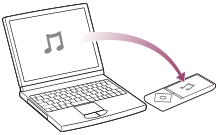
Nota
- Le leggi sul copyright potrebbero vietare il trasferimento di contenuti senza previa autorizzazione del titolare del copyright per scopi diversi dall'uso personale/privato.
- Su alcuni dispositivi Bluetooth potrebbe non essere possibile ricevere file inviati dal Walkman. Per ulteriori informazioni sulla funzione Bluetooth del dispositivo in uso, consultare il manuale del dispositivo stesso.
[151] UtilizzoBluetoothInvio/ricezione di contenuti tramite una connessione BluetoothInvio di contenuti tramite una connessione Bluetooth
È possibile inviare i contenuti memorizzati sul Walkman a un altro dispositivo tramite una connessione Bluetooth.

- Impostare il dispositivo Bluetooth sullo stato di standby per la ricezione di contenuti.
Per ulteriori informazioni, consultare le istruzioni in dotazione con il dispositivo Bluetooth.
- Nella schermata di riproduzione musicale, visualizzare il menu Opzioni e selezionare [Invia file].
Quando si invia un file, viene visualizzato un messaggio di avviso relativo al copyright. Seguire le istruzioni a schermo.
- Visualizzare il menu Opzioni e selezionare [Ricerca di un dispositivo].
Viene visualizzata la schermata [Ricerca disp. periferico].
Se in precedenza sono già stati inviati contenuti allo stesso dispositivo, saltare questo passaggio.
- Selezionare il dispositivo desiderato.
Controllare l'indirizzo BD (codice alfanumerico) visualizzato sotto il nome del modello per accertarsi che l'indirizzo BD sullo schermo corrisponda a quello del dispositivo Bluetooth. Per individuare l'indirizzo BD del dispositivo Bluetooth, consultare le istruzioni in dotazione con il dispositivo.
Un processo di accoppiamento viene eseguito la prima volta che il dispositivo stabilisce una connessione Bluetooth con il Walkman. Quando vengono visualizzati i codici di autenticazione (codici alfanumerici) sul Walkman e sul dispositivo Bluetooth, controllare che siano gli stessi.
Viene visualizzato un messaggio che conferma la connessione e inizia il trasferimento dei file.
- Controllare che il trasferimento dei contenuti sia completato.
Uscire dallo stato di standby ricezione sul dispositivo Bluetooth.
Per annullare l'accoppiamento
Premere il tasto () durante l'accoppiamento.
Se il dispositivo Bluetooth non viene rilevato
Viene visualizzato [Nessun dispositivo trovato; assicurarsi che sia disponibile un dispositivo da collegare e ripetere la ricerca tramite il menu Opzioni.] se il dispositivo Bluetooth non viene rilevato dal Walkman. Eseguire nuovamente la ricerca del dispositivo Bluetooth visualizzando il menu Opzioni e selezionando [Nuova ricerca].
Se l'accoppiamento non viene completato
Se l'accoppiamento non riesce ad essere completato, viene visualizzata la schermata per interrompere la connessione, quindi la schermata torna al punto in cui viene richiesto di selezionare [Aggiungi disp. (Pairing)]. Eseguire nuovamente questa operazione dalla schermata [Ricerca disp. periferico].
Nota
- Non è possibile inviare i file protetti dalla tecnologia DRM (gestione dei diritti d'autore digitali).
- Il trasferimento dei contenuti potrebbe non riuscire se il dispositivo Bluetooth è troppo distante dal Walkman o in caso di interferenza da parte di altri dispositivi. In tali casi, ridurre la distanza tra il Walkman e il dispositivo Bluetooth, quindi tenere altri dispositivi a una distanza sufficiente oppure spegnerli, se possibile.
- La riproduzione si arresta quando il Walkman invia contenuti.
- Non è possibile inviare file LRC per brani e anteprime di video.
- Non è possibile inviare le copertine relative ai brani.
[152] UtilizzoBluetoothInvio/ricezione di contenuti tramite una connessione BluetoothRicezione di contenuti tramite una connessione Bluetooth
Il Walkman può ricevere contenuti da un dispositivo Bluetooth tramite una connessione Bluetooth.
- Sul Walkman, selezionare la memoria ([Archiviazione di sistema] o [Scheda SD]) come destinazione per la ricezione di contenuti.
- Nel menu Home, selezionare [Bluetooth].
- Selezionare [Ricevi file].
Il Walkman entra nello stato di standby per la ricezione di un file.
- Inviare i contenuti dall'altro dispositivo Bluetooth al Walkman.
L'indirizzo BD (codice alfanumerico) del Walkman è visualizzato sotto il nome del modello sul Walkman. Quando il dispositivo Bluetooth visualizza l'indirizzo BD del ricevitore, accertarsi che gli indirizzi BD visualizzati sul dispositivo e sul Walkman siano gli stessi (alcuni dispositivi Bluetooth potrebbero non visualizzare l'indirizzo BD del ricevitore).
Un processo di accoppiamento viene eseguito la prima volta che il dispositivo stabilisce una connessione Bluetooth con il Walkman. Quando vengono visualizzati i codici di autenticazione (codici alfanumerici) sul Walkman e sul dispositivo Bluetooth, controllare che siano gli stessi.
- Premere il tasto () dopo la ricezione dei contenuti.
Il Walkman esce dallo stato di standby.
Suggerimento
- I contenuti ricevuti vengono memorizzati nella cartella “RECEIVED” del dispositivo selezionato al punto 3 descritto sopra. Sebbene il Walkman possa ricevere file in formati non supportati, tali file non possono essere visualizzati o riprodotti. È necessario utilizzare Esplora risorse di Windows o Mac Finder per effettuare la relativa ricerca nella cartella “RECEIVED”.
- Se si ricevono file con lo stesso nome, un numero di file viene aggiunto tra il nome del file e l'estensione.
- Se il Walkman riceve file in formati non supportati, tali file non possono essere visualizzati o riprodotti.
Nota
- Se il tempo per l'accoppiamento o il trasferimento scade e si verifica un arresto, inviare nuovamente i contenuti dal dispositivo Bluetooth.
- Il trasferimento dei contenuti potrebbe non riuscire se il dispositivo Bluetooth è troppo distante dal Walkman o in caso di interferenza da parte di altri dispositivi. In tali casi, ridurre la distanza tra il Walkman e il dispositivo Bluetooth, quindi tenere altri dispositivi a una distanza sufficiente oppure spegnerli, se possibile.
- La riproduzione si arresta quando il Walkman riceve contenuti.
- La dimensione massima ricevibile dei file è 4 GB.
[153] UtilizzoBluetoothInvio/ricezione di contenuti tramite una connessione BluetoothRiproduzione di contenuti ricevuti tramite una connessione Bluetooth
È possibile riprodurre i contenuti ricevuti tramite una connessione Bluetooth sul Walkman.
- Selezionare i contenuti desiderati.
- Per i contenuti musicali, nel menu Home, selezionare [Musica] - [Canzoni ricevute] - [Archiviazione di sistema] o [Scheda SD] - il contenuto desiderato.
-
Per i contenuti fotografici, nel menu Home, selezionare [Foto] - [Foto ricevute] - [Archiviazione di sistema] o [Scheda SD] - i contenuti desiderati.
-
Per i contenuti video, nel menu Home, selezionare [Video] - [Video ricevuti] - [Archiviazione di sistema] o [Scheda SD] - i contenuti desiderati.
- Per i contenuti musicali, nel menu Home, selezionare
Suggerimento
- Per riprodurre i podcast ricevuti, selezionare [Archiviazione di sistema] o [Scheda SD] sotto [Canzoni ricevute] per un podcast audio oppure selezionare [Archiviazione di sistema] o [Scheda SD] sotto [Video ricevuti] per un podcast video.
- I contenuti più recenti sono visualizzati nella parte superiore delle schermate di elenco dei contenuti.
[154] UtilizzoBluetoothInvio/ricezione di contenuti tramite una connessione BluetoothEliminazione di contenuti ricevuti tramite una connessione Bluetooth
È possibile eliminare i contenuti ricevuti dal Walkman tramite una connessione Bluetooth.
- Selezionare i contenuti che si desidera eliminare.
- Per eliminare contenuti musicali, nel menu Home, selezionare [Musica] - [Canzoni ricevute] - [Archiviazione di sistema] o [Scheda SD] - i contenuti che si desidera eliminare.
-
Per eliminare foto, nel menu Home, selezionare [Foto] - [Foto ricevute] - [Archiviazione di sistema] o [Scheda SD] - i contenuti che si desidera eliminare.
-
Per eliminare video, nel menu Home, selezionare [Video] - [Video ricevuti] - [Archiviazione di sistema] o [Scheda SD] - i contenuti che si desidera eliminare.
- Per eliminare contenuti musicali, nel menu Home, selezionare
- Nella schermata di riproduzione video, visualizzare il menu Opzioni e selezionare [Elimina Questa Canzone], [Cancella foto] o [Elimina video] - [Sì].
Suggerimento
- Per eliminare tutti i contenuti ricevuti tramite una connessione Bluetooth, nel menu Home, selezionare [Impostazioni] - [Impostazioni Bluetooth] - [Cancella tutti i file ricevuti] - [Sì].
- Per eliminare tutti i contenuti nella cartella “RECEIVED” sotto [Archiviazione di sistema] o [Scheda SD], selezionare [Cancella tutti i file ricevuti].
[155] UtilizzoBluetoothInvio/ricezione di contenuti tramite una connessione BluetoothImmissione di una chiave di accesso per effettuare una connessione Bluetooth
Quando viene visualizzata la schermata per immettere la chiave di accesso durate l'accoppiamento, verificare e immettere la chiave di accesso dell'altro dispositivo Bluetooth. La “chiave di accesso” può essere denominata anche “codice di accesso”, “codice PIN”, “numero PIN” o “Password”. La chiave di accesso del Walkman è “0000”. Per la chiave di accesso del dispositivo Bluetooth, consultare le istruzioni del dispositivo Bluetooth.
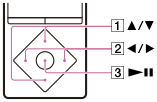
- Premere il tasto () per selezionare il numero, quindi premere il tasto () per spostare il cursore.
- Premere il tasto () per immettere.
[156] UtilizzoBluetoothInformazioni sui dispositivi audio BluetoothVisualizzazione delle informazioni relative all'accoppiamento di dispositivi audio Bluetooth
Una volta eseguito l'accoppiamento, è possibile visualizzare le relative informazioni per il dispositivo audio Bluetooth collegato, quali nome del modello, indirizzo BD e profilo.
- Nel menu Home, selezionare [Bluetooth].
- Selezionare [Gestisci disp. aggiunti] - il dispositivo desiderato.
Vengono visualizzate le informazioni relative all'accoppiamento del dispositivo audio Bluetooth. Le informazioni variano in base al dispositivo audio Bluetooth.
[157] UtilizzoBluetoothInformazioni sui dispositivi audio BluetoothEliminazione delle informazioni relative all'accoppiamento di dispositivi audio Bluetooth
Non è possibile accoppiare il Walkman se il numero di dispositivi accoppiati supera il limite massimo. Se si desidera accoppiare un altro dispositivo, eliminare prima un dispositivo accoppiato non necessario.
- Nel menu Home, selezionare [Bluetooth].
- Selezionare [Gestisci disp. aggiunti].
- Visualizzare il menu Opzioni e selezionare [Cancella dispositivo] - il dispositivo che si desidera eliminare - [Sì].
Nota
- Per collegarsi a un dispositivo audio Bluetooth cancellato, è necessario eseguire di nuovo l'accoppiamento.
[158] UtilizzoBluetoothImpostazioni BluetoothImpostazione della connessione Bluetooth automatica all'avvio
È possibile impostare il Walkman in modo da collegarsi automaticamente a un dispositivo audio Bluetooth all'avvio.
- Nel menu Home, selezionare [Impostazioni].
- Selezionare [Impostazioni Bluetooth] - [Connetti automat. all'avvio] - l’impostazione desiderata.
Suggerimento
- È possibile selezionare un dispositivo tra i dispositivi audio Bluetooth accoppiati visualizzati nella schermata [Connetti automat. all'avvio] per collegare automaticamente il Walkman all'avvio.
Nota
- Il Walkman potrebbe non venire collegato automaticamente durante l'attivazione dell'allarme.
[159] UtilizzoBluetoothImpostazioni BluetoothImpostazione della qualità di riproduzione wireless
È possibile impostare se assegnare la priorità alla stabilità della connessione o alla qualità audio per una connessione Bluetooth come si desidera.
- Nel menu Home, selezionare [Impostazioni].
- Selezionare [Impostazioni Bluetooth] - [Qualità riproduz. wireless] - l’impostazione desiderata.
[Priorità qualità audio]
L’audio trasmesso è di qualità eleva, ma la connessione potrebbe diventare instabile a seconda dell’ambiente di utilizzo.
[Standard]
Sia la qualità audio che la connessione sono stabili.
[Priorità connessione]
La qualità audio potrebbe non essere buona come quella dell’altra modalità, ma lo stato della connessione sarà molto probabilmente stabile. Questa impostazione è consigliata se la connessione non è stabile.
[Seleziona]
È possibile configurare l’impostazione della qualità di riproduzione wireless preferita. Tuttavia, è possibile cambiare l’impostazione in base allo stato del dispositivo audio Bluetooth collegato.
Suggerimento
- Modificare l’impostazione su [Priorità connessione] se la connessione è instabile a causa dell’ambiente di utilizzo.
- L’impostazione della qualità di riproduzione wireless viene selezionata automaticamente in base allo stato del dispositivo audio Bluetooth collegato quando si seleziona [Priorità qualità audio], [Standard] o [Priorità connessione]. La modalità selezionata viene visualizzata una volta stabilita la connessione.
Nota
- Non è possibile modificare l’impostazione [Qualità riproduz. wireless] mentre il Walkman è collegato a un dispositivo audio Bluetooth. Per modificare l’impostazione, scollegare la connessione.
- La modifica dell’impostazione [Qualità riproduz. wireless] potrebbe non avere alcun effetto a seconda delle impostazioni del dispositivo audio Bluetooth collegato.
[160] UtilizzoBluetoothImpostazioni BluetoothImpostazione degli effetti audio durante una connessione Bluetooth
È possibile selezionare se applicare o meno gli effetti audio quando si inviano contenuti dal Walkman a un dispositivo audio Bluetooth.
- Nel menu Home, selezionare [Impostazioni].
- Selezionare [Impostazioni Bluetooth] - [Presel. effetto audio] - il dispositivo desiderato - l'impostazione desiderata.
Quando si seleziona [Attiva], vengono applicati i seguenti effetti audio.
- [Equalizzatore]
- [VPT (Surround)]
- [Normalizzatore dinamico]
- [ClearAudio+]
Nota
- Per maggiori informazioni sulle impostazioni degli effetti audio sull'altro dispositivo audio Bluetooth, consultare le istruzioni in dotazione con il dispositivo.
- Non è possibile utilizzare la funzione [Clear Stereo] mentre si ascolta la musica sull'altro dispositivo audio Bluetooth.
[161] UtilizzoBluetoothImpostazioni BluetoothVisualizzare informazioni relative a Bluetooth sul Walkman
Visualizzare le informazioni Bluetooth quali versione e profilo Bluetooth.
-
Nel menu Home, selezionare [Impostazioni].
- Selezionare [Impostazioni Bluetooth] - [Informazioni Bluetooth].
[162] UtilizzoBluetoothNote sulla funzione BluetoothNote sulla funzione Bluetooth
- La tecnologia wireless Bluetooth consente la connessione a distanza fino a circa 10 metri. Tuttavia, il raggio effettivo potrebbe variare in base a eventuali ostacoli (persone, metalli, pareti, ecc.) o allo stato del segnale.
- L'antenna Bluetooth è incorporata nel Walkman. È possibile migliorare la sensibilità delle comunicazioni Bluetooth girando l'antenna Bluetooth incorporata nella direzione del dispositivo Bluetooth collegato. La distanza di comunicazione si accorcia se sono presenti ostacoli tra il dispositivo collegato e il Walkman.
- Le condizioni descritte di seguito potrebbero causare rumore, interruzione del suono o modifiche nella velocità di riproduzione.
- Quando si utilizza all'interno di un contenitore in metallo.
- Quando si utilizza all'interno di uno zaino o di una borsa a tracolla.
- Quando si utilizza in un'area dove è presente una rete wireless LAN, in un'area nelle cui vicinanze sono in uso dispositivi come forni a microonde, telefoni cellulari e dispositivi di gioco mobile con una funzione di comunicazione o in altre aree in cui vengono emesse onde elettromagnetiche.
- Quando l'antenna incorporata nel Walkman è coperta dalla mano o bloccata da persone, ad esempio in un treno affollato.
- Poiché i dispositivi Bluetooth e wireless LAN (IEEE802.11b/g) usano la stessa frequenza (2,4 GHz), potrebbero verificarsi interferenze di segnale che provocano un rallentamento della velocità di comunicazione, rumore o impossibilità di connessione, nel caso in cui le comunicazioni Bluetooth siano utilizzate vicino a un dispositivo wireless LAN. In tali casi, adottare le misure descritte di seguito.
- Eseguire le comunicazioni Bluetooth ad almeno 10 metri di distanza dal dispositivo wireless LAN quando si collega il Walkman e un dispositivo Bluetooth.
- Avvicinare il più possibile il Walkman e il dispositivo Bluetooth.
- Quando si eseguono comunicazioni Bluetooth entro un raggio di circa 10 metri da un dispositivo wireless LAN, disattivare tale dispositivo.
- A causa delle caratteristiche della tecnologia Bluetooth, il suono riprodotto dal dispositivo audio Bluetooth che riceve risulta leggermente in ritardo rispetto al suono del dispositivo che lo invia.
- Le onde radio emesse da un dispositivo Bluetooth potrebbero influire sul funzionamento di apparecchiature come i dispositivi elettronici medicali. Spegnere il Walkman e altri dispositivi Bluetooth nei luoghi descritti di seguito, onde evitare il rischio di incidenti.
- Negli ospedali, vicino a posti riservati a disabili e categorie speciali su treni e aerei, in luoghi quali stazioni di rifornimento in cui sono presenti sostanze infiammabili, vicino a porte automatiche o allarmi antincendio
- Il Walkman supporta funzioni di sicurezza conformi allo standard Bluetooth per fornire una connessione protetta quando si utilizza la tecnologia Bluetooth; tuttavia, la protezione potrebbe essere insufficiente a seconda delle impostazioni. Prestare attenzione quando si effettuano connessioni tramite la tecnologia Bluetooth.
- Sony non si assume alcuna responsabilità per eventuali perdite e intercettazioni di informazioni risultanti dall'uso della tecnologia Bluetooth.
- Non viene garantita la connessione del Walkman con tutti i dispositivi Bluetooth.
- I dispositivi Bluetooth ai quali ci si connette devono essere conformi allo standard Bluetooth specificato da Bluetooth SIG e dotati di certificazione.
- Anche se i dispositivi collegati sono conformi allo standard Bluetooth riportato sopra, alcuni dispositivi potrebbero non collegarsi o non funzionare correttamente a seconda delle funzioni o delle caratteristiche tecniche del dispositivo stesso.
- A seconda del dispositivo a cui collegarsi, la connessione Bluetooth potrebbe richiedere del tempo per essere stabilita.
[163] UtilizzoNFCChe cos’è la funzione NFC?Che cos’è la funzione NFC?
Questa funzione permette la comunicazione wireless a corto raggio tra vari dispositivi. Basta toccare con i simboli N del Walkman il dispositivo audio Bluetooth compatibile NFC per accendere automaticamente il dispositivo audio Bluetooth, accoppiare il Walkman e il dispositivo ed effettuare/terminare la connessione Bluetooth.
[164] UtilizzoNFCCollegamento con un solo tocco (NFC)Creazione di una connessione Bluetooth utilizzando la funzione NFC
Basta toccare con il Walkman un dispositivo audio Bluetooth dotato della funzione NFC per accendere automaticamente il dispositivo audio Bluetooth, accoppiare il Walkman e il dispositivo audio Bluetooth ed effettuare la connessione Bluetooth.
- Se il dispositivo audio Bluetooth è dotato di interruttore NFC, attivare l'interruttore NFC.
- Toccare con il Walkman il dispositivo audio Bluetooth.
Toccare con il simbolo sul Walkman () il simbolo del dispositivo audio Bluetooth (). Tenerli uniti fino a quando vengono visualizzate le istruzioni sullo schermo del Walkman.
- Seguire le istruzioni a schermo per completare la connessione.
Suggerimento
- Far toccare nuovamente i dispositivi per scollegarli.
- Se la connessione è debole, adottare le misure descritte di seguito.
- Muovere lentamente il Walkman sul simbolo del dispositivo audio Bluetooth ().
- Se il Walkman si trova in una custodia, rimuovere la custodia.
-
Nel menu Home, selezionare [Impostazioni] - [Impostazioni comuni] - [Impostazioni NFC] - [Attiva].
- Muovere lentamente il Walkman sul simbolo del dispositivo audio Bluetooth (
Nota
- Non è possibile stabilire collegamenti con un solo tocco (NFC) mentre la funzione HOLD del Walkman è attivata. Rilasciare la funzione HOLD prima di far toccare i dispositivi per stabilire il collegamento con un solo tocco.
- Non è possibile stabilire collegamenti con un solo tocco (NFC) mentre il Walkman è in modalità standby e lo schermo è spento. Attivare lo schermo prima di far toccare i dispositivi per stabilire il collegamento con un solo tocco.
- Non è possibile stabilire collegamenti con un solo tocco (NFC) mentre si ascolta la radio FM. Disattivare la radio FM prima di far toccare i dispositivi per stabilire il collegamento con un solo tocco.
[165] UtilizzoImpostazioniImpostazioni musicaRiproduzione casuale
Riprodurre i brani in ordine casuale. È possibile modificare l'intervallo di riproduzione dei brani.
- Nella schermata di riproduzione musicale, visualizzare il menu delle opzioni e selezionare [Modalità riproduzione] - [Casuale] o [Casuale e ripet.].
Nota
- Quando è selezionato [Modalità riproduzione] e [Casuale] o [Casuale e ripet.] con[Intervallo riproduzione] è impostato su [Tutti gli intervalli], il Walkman non riprodurrà immediatamente tutti i brani in ordine casuale. Invece, il Walkman selezionerà un artista, un album e così via, quindi riprodurrà tutti i brani corrispondenti in ordine casuale prima di passare ad un altro artista o album. Per riprodurre subito tutti i brani in ordine casuale, iniziare da [Tutte le canzoni]. Se si inizia da un elenco segnalibri, vengono riprodotti solo i brani nell'elenco segnalibri selezionato.
[166] UtilizzoImpostazioniImpostazioni musicaRipeti riproduzione
Riprodurre ripetutamente i brani. È possibile modificare l'intervallo di riproduzione dei brani.
- Nella schermata di riproduzione musicale, visualizzare il menu delle opzioni e selezionare [Modalità riproduzione] - l'impostazione desiderata.
Nota
- Quando è selezionato [Modalità riproduzione] e [Casuale] o [Casuale e ripet.] con[Intervallo riproduzione] è impostato su [Tutti gli intervalli], il Walkman non riprodurrà immediatamente tutti i brani in ordine casuale. Invece, il Walkman selezionerà un artista, un album e così via, quindi riprodurrà tutti i brani corrispondenti in ordine casuale prima di passare ad un altro artista o album. Per riprodurre subito tutti i brani in ordine casuale, iniziare da [Tutte le canzoni]. Se si inizia da un elenco segnalibri, vengono riprodotti solo i brani nell'elenco segnalibri selezionato.
[167] UtilizzoImpostazioniImpostazioni musicaImpostazione dell'intervallo di riproduzione
Impostare l'intervallo di riproduzione.
- Nella schermata di riproduzione musicale, visualizzare il Menu Opzioni e selezionare [Intervallo riproduzione] - l'impostazione desiderata.
[Tutti gli intervalli]
Riproduce tutti i brani nella memoria integrata e nella scheda microSD tramite il metodo di ricerca selezionato ([Tutte le canzoni], [Album], [Artista] e così via).
Selezionare per riprodurre tutti gli album nel menu musicale in ordine.
[Interv. selezionato]
Riproduce i brani nella cartella (artista, album e così via) contenente il brano attualmente in riproduzione.
Nota
- Se si inizia a riprodurre da un elenco segnalibri, vengono riprodotti solo i brani nell'elenco segnalibri. I brani in altri elenchi segnalibri non vengono riprodotti anche se [Intervallo riproduzione] è impostato su [Tutti gli intervalli].
[168] UtilizzoImpostazioniImpostazioni musicaElevare l'audio compresso a una qualità audio quasi ad alta risoluzione
La funzione [DSEE HX] porta la qualità dei file audio a una qualità audio quasi ad alta risoluzione e riproduce l'audio nitido di gamma alta che spesso viene perso.
Per ottenere una qualità audio ad alta risoluzione, utilizzare le cuffie che sono compatibili con l'audio ad alta risoluzione. Le MDR-NW750N/MDR-NW750NE sono compatibili con l'audio ad alta risoluzione. È inoltre necessario selezionare le cuffie per l'audio ad alta risoluzione in uso in [Seleziona auricolari].
- Nel menu Home, selezionare [Impostazioni].
- Selezionare [Impostazioni musica] - [DSEE HX] - [Attiva].
Nota
- Non è possibile attivare la funzione [DSEE HX] mentre si ascolta l'audio sull'altro dispositivo audio Bluetooth.
[169] UtilizzoImpostazioniImpostazioni musicaImpostazione facile della qualità audio con una sola operazione
Attivare la funzione ClearAudio+™ per ascoltare l’audio con gli effetti della tecnologia di elaborazione del segnale digitale.
- Nel menu Home, selezionare [Impostazioni].
- Selezionare [Impostazioni musica] - [ClearAudio+] - [Attiva].
Nota
- L'opzione [Impostazioni audio] non viene applicata se la funzione [ClearAudio+] è attivata. L'opzione [Impostazioni audio] viene ripristinata quando la funzione [ClearAudio+] è disattivata.
- Non è possibile modificare l'impostazione [Clear Phase™ ] in [Seleziona auricolari] mentre la funzione [ClearAudio+] è impostata su [Attiva]. Impostare [ClearAudio+] su [Disattiva] prima di modificare l'impostazione.
[170] UtilizzoImpostazioniImpostazioni musicaPersonalizzazione delle impostazioni relative alla qualità audio
Per impostare la qualità audio desiderata, è possibile utilizzare varie funzioni.
-
Nel menu Home, selezionare [Impostazioni].
- Selezionare [Impostazioni musica] - [Impostazioni audio] - la funzione desiderata - l'impostazione desiderata.
Funzione Equalizzatore
È possibile impostare la qualità dell’audio in base al genere musicale. È inoltre possibile preimpostare i valori dell’equalizzatore come impostazione personalizzata.
Funzione VPT (Surround)
È possibile impostare effetti audio e arricchire la qualità sonora della riproduzione audio. VPT, acronimo di Virtualphones Technology, è una tecnologia brevettata di elaborazione audio sviluppata da Sony.
Funzione [Clear Stereo]
Questa funzione utilizza l'elaborazione digitale per distinguere chiaramente tra l'audio destro e sinistro delle cuffie, mettendo in evidenza l'effetto stereo durante la riproduzione.
Suggerimento
- È possibile anche impostare alcune voci relative alla qualità audio nel menu Opzioni nella schermata di riproduzione musicale.
Nota
-
Non è possibile modificare le impostazioni seguenti mentre la funzione [ClearAudio+] è attivata.
- [Equalizzatore]
- [VPT (Surround)]
- [Clear Stereo]
- La funzione [Clear Stereo] è ottimizzata per l’uso con le cuffie compatibili. Le cuffie compatibili sono le MDR-NW750N/MDR-NW750NE. L'effetto della funzione [Clear Stereo] potrebbe non funzionare correttamente con cuffie diverse da quelle compatibili. Impostare [Clear Stereo] su [Disattiva] quando si utilizzano cuffie che non sono compatibili.
- La funzione [Clear Stereo] non è utilizzabile durante l'ascolto di musica con cuffie collegate tramite la funzione Bluetooth.
[171] UtilizzoImpostazioniImpostazioni musicaPreimpostazione delle impostazioni dell’equalizzatore
È possibile preimpostare i valori di CLEAR BASS e dell’equalizzatore a 5 bande come impostazioni personalizzate. Aumentando il valore dell’impostazione CLEAR BASS si consente al Walkman di riprodurre i bassi profondi dinamici senza distorsione, anche ad alto volume.
- Nella schermata di riproduzione musicale, visualizzare il menu Opzioni e selezionare [Impostazioni audio] - [Equalizzatore] - [Personalizzato 1] o [Personalizzato 2].
-
Premere il tasto () per selezionare CLEAR BASS o l’impostazione della gamma di frequenza e premere il tasto () per regolare il livello di impostazione.
-
Premere il tasto () per confermare.
Nota
- Per modificare l’impostazione dell’equalizzatore, disattivare la funzione [ClearAudio+].
[172] UtilizzoImpostazioniImpostazioni musicaRiduzione delle differenze del livello di volume tra i brani
È possibile moderare il volume tra i brani per ridurre al minimo le differenze dei livelli di volume (Normalizzatore dinamico). È possibile utilizzare questa impostazione per impedire che il volume di alcuni brani risulti eccessivamente alto o eccessivamente basso durante la riproduzione casuale di più album con livelli di registrazione diversi.
- Nel menu Home, selezionare [Impostazioni].
- Selezionare [Impostazioni musica] - [Normalizzatore dinamico] - l’impostazione desiderata.
[173] UtilizzoImpostazioniImpostazioni musicaModifica dell'elenco segnalibri predefinito
È possibile modificare l'elenco di segnalibri impostato come predefinito.
- Nel menu Home, selezionare [Impostazioni].
- Selezionare [Impostazioni musica] - [El. segnalibri predef.] - l'elenco di segnalibri predefinito desiderato.
[174] UtilizzoImpostazioniImpostazioni musicaSelezione del formato di visualizzazione degli album
È possibile selezionare il formato di visualizzazione dell'elenco degli album. Nell'elenco degli album viene visualizzata la copertina registrata in Media Go. Per ulteriori informazioni sulla registrazione della copertina, consultare la Guida di Media Go.
- Nel menu Home, selezionare [Impostazioni].
- Selezionare [Impostazioni musica] - [Formato vis. album] - il formato di visualizzazione desiderato.
[175] UtilizzoImpostazioniImpostazioni musicaVisualizzazione del testo
Se si riproducono brani a cui in precedenza è stato aggiunto il testo, quest'ultimo viene visualizzato sul Walkman mentre il brano è in riproduzione.
- Nel menu Home, selezionare [Impostazioni].
- Selezionare [Impostazioni musica] - [Visualizza Liriche] - l’impostazione desiderata.
Suggerimento
- Se è impostato [Attiva (sch. sempre att.)], la schermata di riproduzione musicale non si disattiva, indipendentemente dalle impostazioni di Timer Disattivaz. Schermo.
Nota
- La durata della visualizzazione del testo potrebbe non corrispondere esattamente all'avanzamento della riproduzione del brano.
- Non è possibile visualizzare il testo sulla schermata di riproduzione di podcast.
- Non è possibile visualizzare le informazioni sul testo da immagini fisse.
[176] UtilizzoImpostazioniImpostazioni fotoSelezione della modalità di visualizzazione dell'elenco di foto
È possibile selezionare il formato di visualizzazione dell'elenco di foto.
- Nella schermata dell'elenco di foto, visualizzare il menu Opzioni e selezionare [Form. Vis. Elenco Foto] - il formato dell'elenco di foto desiderato.
Nota
- A seconda del formato file, è possibile che le anteprime non vengano visualizzate.
[177] UtilizzoImpostazioniImpostazioni videoVisualizzazione di un video in base al formato dello schermo
È possibile modificare il formato di un video in fase di riproduzione in modo che corrisponda al formato dello schermo.
- Nella schermata di riproduzione video, visualizzare il menu Opzioni e selezionare [Impostazioni zoom] - l'impostazione desiderata.
[Auto]
L'immagine video viene ridimensionata e adattata all'area del display, mantenendo il rapporto di formato originale. Se è visualizzata un'immagine video 4:3 (), l'immagine viene ridimensionata in base al formato dello schermo. Se è visualizzata un'immagine video 16:9 (), nella parte superiore e inferiore dello schermo appaiono delle bande nere.
[Tutto]
L'immagine video viene ridimensionata e adattata all'area del display disponibile, mantenendo il rapporto di formato originale. Se è visualizzata un'immagine video 4:3 (), l'immagine viene ridimensionata in base al proprio formato. Se è visualizzata un'immagine video 16:9 (), i lati destro/sinistro dell'immagine (cornice tratteggiata) vengono tagliati per adattarla.
[Disattiva]
I video vengono visualizzati con la risoluzione con cui sono stati salvati. Se la risoluzione del video è troppo elevata, le parti sinistra, destra, superiore e inferiore dello schermo verranno tagliate. Se la risoluzione del video è troppo bassa, sulle parti destra, sinistra, superiore e inferiore dello schermo appariranno delle barre nere.
[178] UtilizzoImpostazioniImpostazioni videoRiproduzione del solo audio di un video
È possibile disattivare lo schermo del video e ascoltare solo l'audio. La disattivazione dello schermo del video consente di risparmiare energia, prolungando la durata della batteria.
- Nella schermata di riproduzione video, visualizzare il menu Opzioni e selezionare [Vis. video HOLD attivo] - [No].
- Impostare il commutatore () sulla posizione HOLD.
[179] UtilizzoImpostazioniImpostazioni videoRiproduzione continua dei video
È possibile riprodurre i video nell'ordine dell'elenco dei video.
- Nel menu Home, selezionare [Impostazioni].
- Selezionare [Impostazioni video] - [Riproduzione continua] - [Attiva].
[180] UtilizzoImpostazioniImpostazioni videoModifica dell'ordine dei video
È possibile ordinare l'elenco dei video in base alla data o al titolo.
- Nella schermata dell'elenco dei video, visualizzare il menu Opzioni e selezionare [Ordine di Elenco Video] - l'ordine dell'elenco dei video desiderato.
Nota
- L'opzione [Ordine di Elenco Video] potrebbe non funzionare, a seconda dello schermo.
[181] UtilizzoImpostazioniImpostazioni radio FMModifica della sensibilità di scansione della radio FM
È possibile che la sensibilità di ricezione sia troppo elevata quando si riceve una stazione radio FM, causando la ricezione di molte stazioni radio indesiderate. In questi casi, impostare la sensibilità di scansione su un livello basso.
- Nella schermata radio FM, visualizzare il menu Opzioni e selezionare [Sensibilità scansione] - l’impostazione desiderata.
[182] UtilizzoImpostazioniImpostazioni radio FMImpostazione Mono/Auto per la radio FM
Se si verificano disturbi durante la ricezione FM, impostare [Mono/Auto] su [Mono]. Se si imposta su [Auto], viene selezionata automaticamente la modalità stereo o mono, a seconda delle condizioni di ricezione.
- Nella schermata radio FM, visualizzare il menu Opzioni e selezionare [Mono/Auto] - l’impostazione desiderata.
[183] UtilizzoImpostazioniImpostazioni Noise CancelSelezione di un ambiente Noise Cancel
È possibile impostare la funzione Noise Cancel più efficace per l’ambiente in cui ci si trova utilizzando cuffie Noise Cancel e selezionando il tipo di rumore ambientale.
La funzione Noise Cancel è disponibile solo con cuffie Noise Cancel. Le cuffie Noise Cancel compatibili con questo prodotto sono le MDR-NW750N/MDR-NW750NE.
-
Nel menu Home, selezionare [Noise Cancel].
- Selezionare [Seleziona Ambiente] - l'impostazione desiderata.
Suggerimento
- Quando si seleziona [AINC tot. automatico], il Walkman analizza subito il rumore ambientale e imposta automaticamente la modalità Noise Cancel più efficace.
[184] UtilizzoImpostazioniImpostazioni Noise CancelRegolazione della funzione Noise Cancel
La funzione Noise Cancel è disponibile solo con cuffie Noise Cancel. Le cuffie Noise Cancel compatibili con questo prodotto sono le MDR-NW750N/MDR-NW750NE.
Il Walkman è stato impostato per ottenere il massimo effetto della funzione Noise Cancel. Tuttavia, è possibile migliorare l’effetto in base alla forma delle proprie orecchie o all’ambiente di utilizzo aumentando (o diminuendo) la sensibilità del microfono integrato nelle cuffie compatibili.
-
Nel menu Home, selezionare [Noise Cancel].
-
Selezionare [Imp. liv. Noise Cancel] - l'impostazione desiderata.
È possibile regolare l’impostazione in 31 incrementi. La posizione centrale della barra di scorrimento è l’impostazione in cui si ottiene il massimo effetto in un ambiente normale. Regolare come si desidera.
Nota
- Portando al massimo la sensibilità del microfono non si migliora necessariamente l’effetto Noise Cancel.
[185] UtilizzoImpostazioniImpostazioni BluetoothImpostazione della connessione Bluetooth automatica all'avvio
È possibile impostare il Walkman in modo da collegarsi automaticamente a un dispositivo audio Bluetooth all'avvio.
- Nel menu Home, selezionare [Impostazioni].
- Selezionare [Impostazioni Bluetooth] - [Connetti automat. all'avvio] - l’impostazione desiderata.
Suggerimento
- È possibile selezionare un dispositivo tra i dispositivi audio Bluetooth accoppiati visualizzati nella schermata [Connetti automat. all'avvio] per collegare automaticamente il Walkman all'avvio.
Nota
- Il Walkman potrebbe non venire collegato automaticamente durante l'attivazione dell'allarme.
[186] UtilizzoImpostazioniImpostazioni BluetoothImpostazione della qualità di riproduzione wireless
È possibile impostare se assegnare la priorità alla stabilità della connessione o alla qualità audio per una connessione Bluetooth come si desidera.
- Nel menu Home, selezionare [Impostazioni].
- Selezionare [Impostazioni Bluetooth] - [Qualità riproduz. wireless] - l’impostazione desiderata.
[Priorità qualità audio]
L’audio trasmesso è di qualità eleva, ma la connessione potrebbe diventare instabile a seconda dell’ambiente di utilizzo.
[Standard]
Sia la qualità audio che la connessione sono stabili.
[Priorità connessione]
La qualità audio potrebbe non essere buona come quella dell’altra modalità, ma lo stato della connessione sarà molto probabilmente stabile. Questa impostazione è consigliata se la connessione non è stabile.
[Seleziona]
È possibile configurare l’impostazione della qualità di riproduzione wireless preferita. Tuttavia, è possibile cambiare l’impostazione in base allo stato del dispositivo audio Bluetooth collegato.
Suggerimento
- Modificare l’impostazione su [Priorità connessione] se la connessione è instabile a causa dell’ambiente di utilizzo.
- L’impostazione della qualità di riproduzione wireless viene selezionata automaticamente in base allo stato del dispositivo audio Bluetooth collegato quando si seleziona [Priorità qualità audio], [Standard] o [Priorità connessione]. La modalità selezionata viene visualizzata una volta stabilita la connessione.
Nota
- Non è possibile modificare l’impostazione [Qualità riproduz. wireless] mentre il Walkman è collegato a un dispositivo audio Bluetooth. Per modificare l’impostazione, scollegare la connessione.
- La modifica dell’impostazione [Qualità riproduz. wireless] potrebbe non avere alcun effetto a seconda delle impostazioni del dispositivo audio Bluetooth collegato.
[187] UtilizzoImpostazioniImpostazioni BluetoothImpostazione degli effetti audio durante una connessione Bluetooth
È possibile selezionare se applicare o meno gli effetti audio quando si inviano contenuti dal Walkman a un dispositivo audio Bluetooth.
- Nel menu Home, selezionare [Impostazioni].
- Selezionare [Impostazioni Bluetooth] - [Presel. effetto audio] - il dispositivo desiderato - l'impostazione desiderata.
Quando si seleziona [Attiva], vengono applicati i seguenti effetti audio.
- [Equalizzatore]
- [VPT (Surround)]
- [Normalizzatore dinamico]
- [ClearAudio+]
Nota
- Per maggiori informazioni sulle impostazioni degli effetti audio sull'altro dispositivo audio Bluetooth, consultare le istruzioni in dotazione con il dispositivo.
- Non è possibile utilizzare la funzione [Clear Stereo] mentre si ascolta la musica sull'altro dispositivo audio Bluetooth.
[188] UtilizzoImpostazioniImpostazioni BluetoothVisualizzare informazioni relative a Bluetooth sul Walkman
Visualizzare le informazioni Bluetooth quali versione e profilo Bluetooth.
-
Nel menu Home, selezionare [Impostazioni].
- Selezionare [Impostazioni Bluetooth] - [Informazioni Bluetooth].
[189] UtilizzoImpostazioniImpostazioni BluetoothEliminazione di contenuti ricevuti tramite una connessione Bluetooth
È possibile eliminare i contenuti ricevuti dal Walkman tramite una connessione Bluetooth.
- Selezionare i contenuti che si desidera eliminare.
- Per eliminare contenuti musicali, nel menu Home, selezionare [Musica] - [Canzoni ricevute] - [Archiviazione di sistema] o [Scheda SD] - i contenuti che si desidera eliminare.
-
Per eliminare foto, nel menu Home, selezionare [Foto] - [Foto ricevute] - [Archiviazione di sistema] o [Scheda SD] - i contenuti che si desidera eliminare.
-
Per eliminare video, nel menu Home, selezionare [Video] - [Video ricevuti] - [Archiviazione di sistema] o [Scheda SD] - i contenuti che si desidera eliminare.
- Per eliminare contenuti musicali, nel menu Home, selezionare
- Nella schermata di riproduzione video, visualizzare il menu Opzioni e selezionare [Elimina Questa Canzone], [Cancella foto] o [Elimina video] - [Sì].
Suggerimento
- Per eliminare tutti i contenuti ricevuti tramite una connessione Bluetooth, nel menu Home, selezionare [Impostazioni] - [Impostazioni Bluetooth] - [Cancella tutti i file ricevuti] - [Sì].
- Per eliminare tutti i contenuti nella cartella “RECEIVED” sotto [Archiviazione di sistema] o [Scheda SD], selezionare [Cancella tutti i file ricevuti].
[190] UtilizzoImpostazioniImpostazioni Sveglia/Timer di SpegnimentoAttivazione/disattivazione della sveglia
È possibile attivare o disattivare il timer della sveglia.
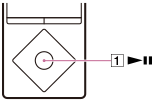
- Nel menu Home, selezionare [Impostazioni].
- Selezionare [Sveglia/Timer spegnimento] - [Impostazioni sveglia] - [Attiv./Disatt. Sveglia] - l'impostazione desiderata.
Suggerimento
- Premere il tasto () per arrestare la sveglia.
Nota
- Quando il timer della sveglia è impostato su [Attiva], nell'area delle informazioni viene visualizzato .
- La sveglia si arresta automaticamente dopo 60 minuti.
- Quando si utilizzano le cuffie, il volume della sveglia è limitato dalla funzione AVLS, indipendentemente dalle impostazioni di [AVLS (Limite Volume)].
- Non addormentarsi indossando le cuffie. Diversamente, il cavo delle cuffie potrebbe avvolgersi attorno al collo e provocare il soffocamento.
- La sveglia non si attiva nei casi riportati di seguito.
- Durante il collegamento a un computer
- In modalità di collegamento USB
- Durante l'elaborazione di una connessione Bluetooth (sebbene l'icona della sveglia lampeggi nell'area informazioni)
- Impostare il timer della sveglia su [Disattiva] se si prevede di non utilizzare il Walkman per un periodo di tempo prolungato.
[191] UtilizzoImpostazioniImpostazioni Sveglia/Timer di SpegnimentoImpostazione dell'ora della sveglia
È possibile impostare l'ora di attivazione, le opzioni di ripetizione e le impostazioni del suono della sveglia.
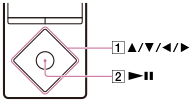
- Nel menu Home, selezionare [Impostazioni].
- Selezionare [Sveglia/Timer spegnimento] - [Impostazioni sveglia] - la voce desiderata.
- Premere il tasto () per selezionare la voce che si desidera impostare.
Se è stato selezionato [Ora sveglia], premere il tasto () per confermare.
[192] UtilizzoImpostazioniImpostazioni Sveglia/Timer di SpegnimentoImpostazione di un brano per il suono della sveglia
È possibile selezionare un brano per il suono della sveglia.
- Nella schermata di riproduzione musicale, visualizzare il menu Opzioni e selezionare [Imp. come canz. sveglia].
[193] UtilizzoImpostazioniImpostazioni Sveglia/Timer di SpegnimentoImpostazione del timer di spegnimento
È possibile modificare l'orario impostato per il timer di spegnimento.
- Nel menu Home, selezionare [Impostazioni].
- Selezionare [Sveglia/Timer spegnimento] - [Impost. Timer Spegnimento] - l’impostazione desiderata.
Una volta impostato il timer di spegnimento, nell'area delle informazioni viene visualizzato.
Nota
- Il timer di spegnimento non verrà attivato nei casi riportati di seguito.
- Mentre si utilizza [Preselezione auto] per la radio FM
- Durante l'attivazione dell’allarme
- Se l'alimentazione del Walkman viene disattivata prima che sia attivato il timer di spegnimento
- Quando il Walkman è collegato a un computer tramite USB
- Durante l'elaborazione di una connessione Bluetooth
- Mentre è in corso l'eliminazione di contenuti sul Walkman
[194] UtilizzoImpostazioniSelezione delle cuffieSelezione delle cuffie
L'effetto della funzione Noise Cancel o della funzione [Clear Phase™ ] è ottimizzato con la selezione delle cuffie compatibili.
- Nel menu Home, selezionare [Impostazioni].
- Selezionare [Seleziona auricolari] - le cuffie in uso.
Selezionare [Clear Phase™ ] - [Attiva] se si utilizza la funzione “Clear Phase”.
Suggerimento
- Selezionare [Altri auricolari] per utilizzare cuffie che non supportano la funzione Noise Cancel. Non è possibile modificare l'impostazione [Clear Phase™ ] né attivare la funzione Noise Cancel mentre è selezionato [Altri auricolari].
[195] UtilizzoImpostazioniSelezione delle cuffieOttimizzazione delle caratteristiche audio
La funzione [Clear Phase™ ] ottimizza le caratteristiche audio per le cuffie in uso. Le cuffie compatibili per questo prodotto sono le MDR-NW750N/MDR-NW750NE.
- Nel menu Home, selezionare [Impostazioni].
- Selezionare [Seleziona auricolari] - [MDR-NW750N/NE] - [Attiva].
Nota
- La funzione [Clear Phase™ ] non è utilizzabile con cuffie collegate tramite la funzione Bluetooth.
- Non è possibile impostare [Seleziona auricolari] - [Clear Phase™ ] quando la funzione [ClearAudio+] è attivata. Disattivare la funzione [ClearAudio+] prima di impostare la funzione [Clear Phase™ ].
- La funzione [Clear Phase™ ] non ha alcun effetto sull'audio dei video, dei podcast video o della radio FM.
[196] UtilizzoImpostazioniImpostazioni comuniVisualizzazione delle informazioni relative al Walkman
Visualizzare informazioni come il nome del modello e la versione del software di sistema.
-
Nel menu Home, selezionare [Impostazioni].
-
Selezionare [Impostazioni comuni] - [Informazioni unità].
[197] UtilizzoImpostazioniImpostazioni comuniLimitazione del volume
È possibile utilizzare la funzione AVLS (Automatic Volume Limiter System (Limite Volume)) per limitare il volume massimo di ascolto. Ciò consente di impedire che il volume raggiunga livelli troppo alti, disturbando le persone nelle vicinanze, causando fastidio alle orecchie o impedendo di sentire i suoni circostanti, inoltre permette di riprodurre il contenuto a un volume più confortevole.
-
Nel menu Home, selezionare [Impostazioni].
-
Selezionare [Impostazioni comuni] - [AVLS (Limite Volume)] - l’impostazione desiderata.
Nota
- Quando si usano le cuffie, indipendentemente dalle impostazioni [AVLS (Limite Volume)], il volume dell'allarme è limitato da [AVLS (Limite Volume)].
- [AVLS (Limite Volume)] non funziona durante le connessioni Bluetooth.
[198] UtilizzoImpostazioniImpostazioni comuniImpostazione del segnale acustico per le operazioni
È possibile attivare o disattivare i segnali acustici di funzionamento del Walkman.
- Nel menu Home, selezionare [Impostazioni].
- Selezionare [Impostazioni comuni] - [Segnale acustico] - l’impostazione desiderata.
Nota
- Durante una connessione Bluetooth non vi sono segnali acustici.
[199] UtilizzoImpostazioniImpostazioni comuniImpostazione del timer di disattivazione dello schermo
È possibile impostare l’intervallo di tempo dopo il quale lo schermo si spegne se non viene eseguita alcuna operazione.
-
Nel menu Home, selezionare [Impostazioni].
- Selezionare [Impostazioni comuni] - [Timer Disattivaz. Schermo] - l’impostazione desiderata.
Nota
- Lo schermo non si spegne nei casi riportati di seguito:
- Durante la riproduzione o l’eliminazione di video o podcast video
- Durante la riproduzione di brani nella schermata di riproduzione con [Visualizza Liriche] impostato su [Attiva (sch. sempre att.)] per la musica
- Durante l’accesso, la creazione o il ripristino di database
- Durante l'attivazione dell’allarme
- Durante l’elaborazione delle connessioni Bluetooth
- Durante la ricerca di stazioni radio FM
- Durante la preimpostazione automatica di stazioni radio FM
- La luminosità dello schermo diminuisce mentre il Walkman è collegato a un computer.
[200] UtilizzoImpostazioniImpostazioni comuniRegolazione della luminosità dello schermo
È possibile impostare la luminosità del display su uno dei cinque livelli disponibili.
-
Nel menu Home, selezionare [Impostazioni].
- Selezionare [Impostazioni comuni] - [Luminosità] - l’impostazione desiderata.
Suggerimento
- Indipendentemente dall’impostazione della luminosità, la luminosità dello schermo potrebbe essere bassa durante il collegamento a un computer e la ricarica.
[201] UtilizzoImpostazioniImpostazioni comuniImpostazione di una foto come sfondo
È possibile impostare la foto desiderata come sfondo, selezionando una foto archiviata nel Walkman.
- Nella schermata della foto, visualizzare il menu Opzioni e selezionare [Imposta come Wallpaper].
[202] UtilizzoImpostazioniImpostazioni comuniImpostazione della data e dell'ora
È possibile impostare la data e l'ora correnti.
- Nel menu Home, selezionare [Impostazioni].
- Selezionare [Impostazioni comuni] - [Impostazioni Orologio] - [Imposta data-ora].
- Premere il tasto () per selezionare “Anno”, “Mese”, “Giorno”, “Ora” o “Minuto”.
- Premere il tasto () per selezionare i numeri, quindi premere il tasto ().
Suggerimento
- È possibile selezionare [12 ore] o [24 ore] per il formato di visualizzazione dell'ora.
Nota
- Se il Walkman non viene utilizzato per un periodo prolungato di tempo e la batteria è completamente scarica, la data e l'ora impostate vengono azzerate e apparirà l'indicatore [--:--].
- L'orologio può accumulare o perdere fino a 60 secondi al mese.
[203] UtilizzoImpostazioniImpostazioni comuniImpostazione del formato di visualizzazione della data
È possibile impostare il formato di visualizzazione della data corrente [AAAA/MM/GG] (anno/mese/giorno), [MM/GG/AAAA] (mese/giorno/anno) o [GG/MM/AAAA] (giorno/mese/anno).
- Nel menu Home, selezionare [Impostazioni].
- Selezionare [Impostazioni comuni] - [Impostazioni Orologio] - [Formato visualiz. data] - il formato desiderato.
[204] UtilizzoImpostazioniImpostazioni comuniImpostazione del formato di visualizzazione dell'ora
È possibile selezionare [12 ore] o [24 ore] per il formato di visualizzazione dell'ora.
- Nel menu Home, selezionare [Impostazioni].
- Selezionare [Impostazioni comuni] - [Impostazioni Orologio] - [Formato visualiz. ora] - il formato desiderato.
[205] UtilizzoImpostazioniImpostazioni comuniCarica nella modalità Ricarica batteria
È possibile ridurre il deterioramento della batteria utilizzando la modalità [Ricarica batteria]. La durata della batteria risulta più breve di quasi il 10 % in modalità [Ricarica batteria], poiché il Walkman interrompe la carica a circa il 90 % della carica completa.
- Nel menu Home, selezionare [Impostazioni].
- Selezionare [Impostazioni comuni] - [Ricarica batteria] - [Attiva].
Nota
- In modalità [Ricarica batteria], la prima barra dell'indicatore della batteria scomparirà un po' prima rispetto alla carica normale. Ciò è dovuto al fatto che il Walkman interrompe la carica a circa il 90 % della carica completa e non indica un problema di funzionamento.
[206] UtilizzoImpostazioniImpostazioni comuniRipristino delle impostazioni di fabbrica
È possibile ripristinare il Walkman sulle impostazioni predefinite. Il ripristino del Walkman non eliminerà i contenuti, quali ad esempio la musica.
-
Nel menu Home, selezionare [Impostazioni].
-
Selezionare [Impostazioni comuni] - [Reimposta/Formatta] - [Reimposta tutto] - [Sì].
Nota
- Se il Walkman viene ripristinato sulle impostazioni di fabbrica, le informazioni sull’accoppiamento dei dispositivi Bluetooth collegati verranno eliminate.
[207] UtilizzoImpostazioniImpostazioni comuniFormattazione della memoria
È possibile inizializzare il Walkman con la formattazione della memoria.
-
Nel menu Home, selezionare [Impostazioni].
- Selezionare [Impostazioni comuni] - [Reimposta/Formatta] - [Formatta archiv. Sistema] o [Formatta scheda SD] - [Sì].
-
Seguire le istruzioni sullo schermo per formattare la memoria.
Nota
- Assicurarsi di non inizializzare (formattare) la memoria del Walkman utilizzando un computer. Qualora sia stata formattata la memoria con un computer, ripetere la formattazione utilizzando il Walkman.
- La formattazione della memoria cancella tutti i dati di contenuto (canzoni e così via, inclusi i dati di esempio installati in fabbrica e il programma di installazione del software in dotazione). Prima di eseguire la formattazione, accertarsi di controllare i dati archiviati in memoria ed esportare tutti i dati importanti sul computer.
[208] UtilizzoImpostazioniImpostazioni comuniNuova creazione manuale della libreria
Creare nuovamente la libreria del Walkman per aggiungere ancora contenuti archiviati in [Archiviazione di sistema] o [Scheda SD] alla libreria.
- Nel menu Home, selezionare [Impostazioni].
- Selezionare [Impostazioni comuni] - [Reimposta/Formatta] - [Rigenera libreria] - [Sì].
Suggerimento
- Se la nuova creazione della libreria non riesce ad essere completata, formattare [Archiviazione di sistema].
Nota
- La nuova creazione della libreria cancella i dati seguenti.
- Segnalibri
- Impostazioni della sveglia
- Risultati dell'analisi tramite [Canali SensMe™]
- Brano corrente e tempo trascorso
- Tempo trascorso di ogni video
- Impostazioni dello sfondo
Impostarli nuovamente dopo avere completato la nuova creazione.
[209] UtilizzoImpostazioniImpostazioni comuniUso della modalità di collegamento USB
Durante il collegamento a un computer tramite USB, alcuni computer potrebbero non riuscire a stabilire il collegamento USB con il Walkman, che pertanto non è in grado di visualizzare [USB connesso (archiviazione in uso: archiviazione di sistema)] o [USB connesso (archiviazione in uso: scheda SD)].
In questo caso, prima di procedere al collegamento, visualizzare la schermata di standby collegamento USB per consentire al Walkman di stabilire un collegamento USB nel modo più affidabile possibile.
- Nel menu Home, selezionare [Impostazioni].
- Selezionare [Impostazioni comuni] - [Modo di Collegamento USB] - [Sì].
Il Walkman entra nella modalità standby collegamento USB e viene visualizzata la schermata di standby collegamento USB. Una volta stabilito il collegamento a un computer tramite USB, viene visualizzato [USB connesso (archiviazione in uso: archiviazione di sistema)] o [USB connesso (archiviazione in uso: scheda SD)].
[210] UtilizzoImpostazioniImpostazioni della linguaSelezione della lingua visualizzata
È possibile selezionare la lingua per i menu e i messaggi.
-
Nel menu Home, selezionare [Impostazioni].
- Selezionare [Lingua (Language)] - l'impostazione della lingua desiderata.
Suggerimento
- Selezionare la lingua di visualizzazione prima di trasferire i contenuti.
[211] UtilizzoAnnuncioPrecauzioniNote sulla gestione del Walkman
Avvertenza
- Assicurarsi di non cortocircuitare i terminali del Walkman con oggetti metallici.
- Non versare acqua sul Walkman né consentire a oggetti estranei di penetrarvi. Ciò potrebbe provocare un incendio o una scossa elettrica. Se ciò si verifica, spegnere immediatamente il Walkman, scollegare il Walkman dal computer e consultare il rivenditore Sony o il Sony Service Center più vicino.
- Non gettare il Walkman nel fuoco.
- Non smontare né modificare il Walkman. In caso contrario, si potrebbe provocare una scossa elettrica. Per la sostituzione delle batterie ricaricabili, controlli interni o riparazioni, consultare il rivenditore Sony o il Sony Service Center più vicino.
-
Non collocare oggetti pesanti di alcun genere sul Walkman né sottoporlo a forti urti.
Questo potrebbe provocare un malfunzionamento o un danno.
Le descrizioni seguenti sono importanti per l’uso del Walkman. Accertarsi di attenersi alle istruzioni seguenti.
- I tempi di carica variano a seconda delle condizioni di utilizzo della batteria.
- Se la durata si riduce a circa metà della durata normale, anche quando la batteria è sufficientemente carica, è possibile che quest’ultima si sia usurata. Rivolgersi al rivenditore Sony più vicino.
-
Non toccare la batteria ricaricabile a mani nude se presenta perdite. Se la batteria presenta perdite, rivolgersi al rivenditore Sony più vicino, in quanto il liquido potrebbe rimanere all’interno del Walkman. Se il liquido penetra negli occhi, non strofinarli onde evitare possibile cecità. Sciacquare gli occhi con acqua pulita e rivolgersi a un medico.
Se il liquido entra in contatto con il corpo o gli abiti, rimuoverlo tramite lavaggio. Diversamente, si potrebbero causare ustioni o ferite. Rivolgersi a un medico in caso di ustioni o ferite causate dal liquido fuoriuscito dalla batteria.
- Il Walkman potrebbe surriscaldarsi durante la carica se viene utilizzato per un periodo di tempo prolungato.
- Tenere presente che in alcuni casi potrebbe formarsi temporaneamente della condensa, ad esempio, se si sposta velocemente il Walkman da un ambiente a bassa temperatura a un ambiente ad alta temperatura oppure se viene utilizzato in una stanza in cui sia stato appena acceso il riscaldamento. La condensa è un fenomeno a causa del quale l’umidità dell’aria aderisce a superfici quali pannelli di metallo e simili e quindi si trasforma in liquido. Qualora nel Walkman si formi della condensa, lasciarlo spento fino a che la condensa non scompare. Qualora si utilizzi il Walkman in presenza di condensa, potrebbe verificarsi un malfunzionamento.
- Se si utilizza il Walkman in un ambiente freddo, le immagini potrebbero apparire circondate da fasce nere. Non si tratta di un guasto del Walkman.
- Qualora il Walkman provochi interferenze nella ricezione radio o televisiva, spegnere il Walkman e allontanarlo dalla radio o dal televisore.
-
In condizioni atmosferiche particolarmente secche, è possibile che si avverta un leggero formicolio nelle orecchie. Si tratta dell’elettricità statica accumulata nel corpo e non di un problema di funzionamento del Walkman.
Questo effetto può essere ridotto indossando abiti in tessuto naturale.
-
Se si utilizza una cinghia (non in dotazione), prestare attenzione a non impigliarla negli oggetti accanto ai quali si passa.
Prestare inoltre attenzione a non fare oscillare il Walkman tenendolo dalla cinghia per evitare di urtare le persone.
- Astenersi dall’utilizzare il Walkman in aereo durante il decollo o l’atterraggio, come richiesto dagli annunci di bordo.
- In caso di lampi o tuoni, rimuovere immediatamente le cuffie ed evitare di utilizzare il Walkman.
- In caso di reazioni allergiche alle cuffie in dotazione con un modello di Walkman, interromperne immediatamente l’uso e rivolgersi a un medico.
- Non utilizzare mai il Walkman in luoghi soggetti a luce, temperature, umidità o vibrazioni estreme. Ad esempio, non lasciare mai il Walkman in un’auto parcheggiata al sole o alla luce solare diretta, in quanto potrebbe scolorirsi, deformarsi o danneggiarsi.

- Non lasciare il Walkman in un luogo soggetto a polvere eccessiva.
- Non lasciare il Walkman su una superficie instabile o in posizione inclinata.
- Quando si scollegano le cuffie dal Walkman, assicurarsi di farlo tenendo lo spinotto delle cuffie. Tirare il cavo delle cuffie può danneggiarlo.
- Non applicare eccessiva forza alla superficie del display. Ciò potrebbero causare alterazioni di colori o luminosità oppure problemi di funzionamento del display.
- Accertarsi di attenersi alle precauzioni riportate di seguito durante l’uso del Walkman. In caso contrario, il rivestimento potrebbe deformarsi o potrebbero verificarsi problemi di funzionamento del Walkman.
- Non sedersi con il Walkman nella tasca posteriore degli abiti.
-
Non inserire il Walkman in una borsa con il cavo di cuffie/auricolari arrotolato intorno e non sottoporre la borsa a forti impatti.

- Non sedersi con il Walkman nella tasca posteriore degli abiti.
-
Non esporre il Walkman all’acqua. Il Walkman non è resistente all’acqua. Accertarsi di attenersi alle precauzioni seguenti.
- Prestare attenzione a non far cadere il Walkman in un lavandino o in un altro contenitore pieno d’acqua.
- Non utilizzare il Walkman in luoghi umidi o in presenza di condizioni meteo come pioggia o neve.
-
Non lasciare che il Walkman si bagni.
Se si tocca il Walkman con le mani bagnate o si colloca il Walkman all'interno di un indumento umido, il Walkman potrebbe bagnarsi e presentare così problemi di funzionamento.

- Nel Walkman sono preinstallati dati di esempio.
- I dati di esempio non vengono installati in alcuni paesi/regioni.
- Qualora si eliminino i dati di esempio non è possibile ripristinarli, e non verranno forniti dati di esempio sostitutivi.
- Sony non si assume alcuna responsabilità in caso di registrazione o download incompleto o per dati danneggiati a causa di problemi del Walkman o del computer.
Note sulla conservazione delle batterie ricaricabili agli ioni di litio
Nel Walkman è incorporata una batteria ricaricabile agli ioni di litio. Quando si ripone per un lungo periodo di tempo, attenersi alle istruzioni sulla conservazione descritte di seguito.
- Lasciare una batteria carica inutilizzata per un lungo periodo di tempo potrebbe causare il deterioramento della batteria e diminuirne la capacità. Il deterioramento risulta maggiore quando la batteria viene riposta completamente carica e viene accelerato dall’esposizione prolungata al calore, ad esempio lasciando il Walkman in una vettura con l’ingresso dell’alimentazione collegato. Conservare il Walkman a temperature al di sotto dei 35 °C. Si consiglia di caricare o scaricare la batteria fino a circa il 50 % della capacità prima di riporre il dispositivo.
- La batteria si deteriora se lasciata in condizioni di carica insufficiente. Caricare la batteria fino a circa il 50 % della capacità almeno una volta ogni sei/dodici mesi per evitarne il deterioramento.
[212] UtilizzoAnnuncioPrecauzioniNote sulle cuffie
Sicurezza stradale
Evitare di ascoltare con le cuffie in situazioni in cui l'udito non debba avere impedimenti.
Come evitare danni all'udito
Evitare di utilizzare le cuffie a volume elevato. Gli esperti dell'udito sconsigliano la riproduzione continua, a volumi elevati e prolungata. Qualora si senta un ronzio nelle orecchie, abbassare il volume o interrompere l'uso.
Non alzare il volume a livelli elevati in modo brusco, specialmente mentre si stanno utilizzando le cuffie. Aumentare il volume gradualmente, per evitare che livelli eccessivi causino dolore alle orecchie.
Rispetto delle altre persone
Mantenere il volume a un livello moderato. Questo consente di sentire i suoni esterni e di rispettare le persone circostanti.
Informazioni sulle cuffie auricolari
Gli auricolari sigillano le orecchie. Pertanto, tenere presente che, qualora venga applicata una forte pressione agli auricolari, o qualora questi ultimi vengano rimossi bruscamente dalle orecchie, sussiste il rischio di danni alle orecchie o ai timpani. Dopo l'uso, assicurarsi di rimuovere delicatamente gli auricolari dalle orecchie.
[213] UtilizzoAnnuncioPrecauzioniNote sul software
- Le leggi sul copyright proibiscono la riproduzione parziale o totale del software o del relativo manuale, o il noleggio del software, senza previa autorizzazione del titolare del copyright.
- In nessun caso Sony potrà essere ritenuta responsabile di danni finanziari o perdite di profitti, incluse le richieste di risarcimento da parte di terzi, derivanti dall'utilizzo del software in dotazione.
- Non è possibile utilizzare il software in dotazione con apparecchi diversi da quello per cui è stato progettato.
- Tenere presente che, allo scopo di migliorare costantemente la qualità, le caratteristiche tecniche del software sono soggette a modifiche senza preavviso.
- Il funzionamento del Walkman con software diverso da quello in dotazione non è coperto da garanzia.
- Le spiegazioni del presente manuale presumono la familiarità con le operazioni di base del computer.
Per i dettagli sull'uso del computer e del sistema operativo, fare riferimento ai rispettivi manuali.
[214] UtilizzoAnnuncioPrecauzioniManutenzione del Walkman
- Pulire il Walkman con un panno morbido, ad esempio un panno di pulizia per occhiali.
- Se la spina delle cuffie è sporca, potrebbe causare rumore o fare saltare l'audio. Per ascoltare un audio di buona qualità, pulire all'occorrenza la spina delle cuffie con un panno morbido e asciutto.
- Qualora il Walkman diventi eccessivamente sporco, pulirlo con un panno morbido leggermente inumidito con acqua o una soluzione detergente delicata, facendo attenzione che l'acqua non penetri all'interno del Walkman e delle cuffie.
- Non utilizzare alcun tipo di spugnetta abrasiva, detersivo in polvere abrasivo o solventi quali alcool o benzene; in caso contrario, si potrebbe danneggiare la superficie del Walkman.
[215] UtilizzoAnnuncioSito Web di assistenza clientiSito Web di assistenza clienti
Per eventuali domande o problemi relativi al Walkman, oppure se si desidera ricevere informazioni sugli articoli compatibili con il Walkman, visitare uno dei seguenti siti Web.
Per i clienti negli Stati Uniti:
Per i clienti in America Latina:
Per i clienti in Europa:
Per i clienti in Asia/Oceania/Medio Oriente/Africa:
Inglese
http://www.sony-asia.com/support
Coreano
https://scs.sony.co.kr/scs/handler/ProductSupport
Cinese semplificato
http://service.sony.com.cn/KB/
Cinese tradizionale
Per i clienti che hanno acquistato i modelli esteri:
[216] UtilizzoCaratteristiche tecnicheCaratteristiche tecnicheCaratteristiche tecniche
Display
Dimensioni/risoluzione
2,2 pollici (5,6 cm), QVGA (320 × 240 pixel), 262.144 colori
Tipo di display
Display TFT a colori con retroilluminazione al LED bianca
Interfaccia
USB
USB Hi-Speed (compatibile con USB 2.0)
Cuffie
Mini presa stereo
WM-PORT
WM-PORT (terminale per più collegamenti): 22 piedini
Memoria esterna
microSD
microSDHC
microSDXC
Radio FM
Gamma di frequenze FM
87,5 MHz a 108,0 MHz
Antenna
Antenna del cavo delle cuffie
Bluetooth
Caratteristiche tecniche Bluetooth
- Sistema di comunicazione: caratteristiche tecniche Bluetooth versione 3.0
- Banda di frequenza: banda da 2,4 GHz (2,4000 GHz - 2,4835 GHz)
- Metodo di modulazione: FHSS
- Profili Bluetooth compatibili (*1)
- A2DP (Advanced Audio Distribution Profile (profilo di distribuzione audio avanzata))
- AVRCP (Audio Video Remote Control Profile (profilo di controllo remoto audio video))
- OPP (Object Push Profile (profilo invio push oggetti))
- Codec supportati (*2): SBC (*3), aptX, LDAC
Uscita (cuffie)
Risposta in frequenza
Da 20 Hz a 40.000 Hz (durante la riproduzione di file di dati, misurazione del singolo segnale)
Sistema Noise Cancel
Digital Noise Cancel
Seleziona Ambiente: AINC tot. automatico, Autobus/Treno, Aereo, Ufficio
Fonte di alimentazione
Batteria ricaricabile agli ioni di litio incorporata
Alimentazione USB (da un computer tramite un connettore USB del lettore)
Durata della carica
Carica tramite USB
Circa 4 ore
Temperatura di esercizio
Da 5 °C a 35 °C
Dimensioni
l/a/p, parti sporgenti non incluse
43,6 mm × 109 mm × 8,7 mm
l/a/p
44,4 mm × 109,1 mm × 9,1 mm
Massa
66 g
Capacità
Capacità
NW-A25: 16 GB
NW-A25HN: 16 GB
NW-A26HN: 32 GB
NW-A27HN: 64 GB
(*1) I profili Bluetooth sono standardizzati in base allo scopo del dispositivo Bluetooth.
(*2) Codec indica il formato di compressione e conversione del segnale audio.
(*3) SBC è l'acronimo di Subband Codec.
[217] UtilizzoCaratteristiche tecnicheCaratteristiche tecnicheDurata della batteria
I valori mostrati di seguito rappresentano la durata approssimativa della batteria con la riproduzione continua di contenuti alle impostazioni predefinite.
Musica
MP3 128 kbps
Funzione Noise Cancel attivata: circa 43 ore
Funzione Noise Cancel disattivata: circa 50 ore
AAC 256 kbps
Funzione Noise Cancel attivata: circa 41 ore
Funzione Noise Cancel disattivata: circa 48 ore
FLAC 96 kHz/24 bit
Funzione Noise Cancel attivata: circa 35 ore
Funzione Noise Cancel disattivata: circa 40 ore
FLAC 192 kHz/24 bit
Funzione Noise Cancel attivata: circa 27 ore
Funzione Noise Cancel disattivata: circa 30 ore
Video
MPEG-4 384 kbps
Funzione Noise Cancel attivata: circa 13 ore
Funzione Noise Cancel disattivata: circa 14 ore
Radio FM
Funzione Noise Cancel attivata: circa 20 ore
Funzione Noise Cancel disattivata: circa 22 ore
Bluetooth
MP3 128 kbps
SBC (Connessione): circa 23 ore
FLAC 96 kHz/24 bit
LDAC (Standard): circa 16 ore
Nota
- Anche se si spegne il lettore per un periodo di tempo prolungato, una piccola quantità di carica della batteria viene comunque consumata.
- La durata della batteria può variare a seconda dell’impostazione del volume, delle condizioni d’uso e della temperatura ambiente.
Suggerimento
- Quando [Luminosità] è impostato su [5], la durata della batteria si riduce all'incirca del 45 % rispetto a quando è impostato su [3].
- Quando è attivata più di un'impostazione di qualità audio, la durata della batteria si riduce all'incirca del 50 % rispetto a quando tutte le impostazioni di qualità audio sono disattivate.
- La durata della batteria per la riproduzione continua attraverso una connessione Bluetooth può ridursi dal 40 % al 70 % a seconda del formato dei contenuti o delle impostazioni del dispositivo collegato.
[218] UtilizzoCaratteristiche tecnicheCaratteristiche tecnicheNumero massimo di brani registrabili e durata corrispondente (approssimativi)
Le durate approssimative sono basate sul caso in cui si trasferiscano o registrino solo brani di 4 minuti.
Numero
NW-A25 (16 GB)
MP3 128 kbps: circa 3.600 brani
AAC 256 kbps: circa 1.800 brani
FLAC 44,1 kHz/16 bit: circa 330 brani
FLAC 192 kHz/24 bit: circa 50 brani
NW-A25HN (16 GB)
MP3 128 kbps: circa 3.600 brani
AAC 256 kbps: circa 1.800 brani
FLAC 44,1 kHz/16 bit: circa 330 brani
FLAC 192 kHz/24 bit: circa 50 brani
NW-A26HN (32 GB)
MP3 128 kbps: circa 7.600 brani
AAC 256 kbps: circa 3.800 brani
FLAC 44,1 kHz/16 bit: circa 690 brani
FLAC 192 kHz/24 bit: circa 100 brani
NW-A27HN (64 GB)
MP3 128 kbps: circa 15.000 brani
AAC 256 kbps: circa 7.700 brani
FLAC 44,1 kHz/16 bit: circa 1.400 brani
FLAC 192 kHz/24 bit: circa 200 brani
Durata
NW-A25 (16 GB)
MP3 128 kbps: circa 213 ore 20 min.
AAC 256 kbps: circa 106 ore 40 min.
FLAC 44,1 kHz/16 bit: circa 19 ore 20 min.
FLAC 192 kHz/24 bit: circa 2 ore 40 min.
NW-A25HN (16 GB)
MP3 128 kbps: circa 213 ore 20 min.
AAC 256 kbps: circa 106 ore 40 min.
FLAC 44,1 kHz/16 bit: circa 19 ore 20 min.
FLAC 192 kHz/24 bit: circa 2 ore 40 min.
NW-A26HN (32 GB)
MP3 128 kbps: circa 480 ore 00 min.
AAC 256 kbps: circa 240 ore 00 min.
FLAC 44,1 kHz/16 bit: circa 43 ore 20 min.
FLAC 192 kHz/24 bit: circa 6 ore 40 min.
NW-A27HN (64 GB)
MP3 128 kbps: circa 1.000 ore 00 min.
AAC 256 kbps: circa 506 ore 40 min.
FLAC 44,1 kHz/16 bit: circa 86 ore 40 min.
FLAC 192 kHz/24 bit: circa 13 ore 20 min.
[219] UtilizzoCaratteristiche tecnicheCaratteristiche tecnicheDurata di registrazione massima dei video (approssimativa)
Le durate approssimative sono stimate nel caso in cui siano trasferiti solo video. La durata può variare a seconda delle condizioni di utilizzo del lettore.
NW-A25 (16 GB)
Video: 384 kbps/Musica: 128 kbps
circa 49 ore 00 min.
NW-A25HN (16 GB)
Video: 384 kbps/Musica: 128 kbps
circa 49 ore 00 min.
NW-A26HN (32 GB)
Video: 384 kbps/Musica: 128 kbps
Circa 108 ore 40 min.
NW-A27HN (64 GB)
Video: 384 kbps/Musica: 128 kbps
circa 228 ore 00 min.
[220] UtilizzoCaratteristiche tecnicheCaratteristiche tecnicheFormati supportati
Musica (Player musicale)
Formati audio
MP3
Formato del file multimediale: formato file MP3 (MPEG-1 Layer3)
Estensione file: .mp3
Velocità in bit: da 32 kbps a 320 kbps (supporta la velocità in bit variabile (VBR))
Frequenza di campionamento (*1): 32, 44,1, 48 kHz
WMA (*2)
Formato del file multimediale: formato file ASF
Estensione file: .wma
Velocità in bit: da 32 kbps a 192 kbps (supporta la velocità in bit variabile (VBR))
Frequenza di campionamento (*1): 44,1 kHz
FLAC
Formato del file multimediale: formato file FLAC
Estensione file: .flac
Profondità bit: 16, 24 bit
Frequenza di campionamento (*1): 8, 11,025, 12, 16, 22,05, 24, 32, 44,1, 48, 88,2, 96, 176,4, 192 kHz
Linear PCM
Formato del file multimediale: formato file Wave-Riff
Estensione file: .wav
Profondità bit: 16, 24 bit
Frequenza di campionamento (*1): 8, 11,025, 12, 16, 22,05, 24, 32, 44,1, 48, 88,2, 96, 176,4, 192 kHz
AAC (*3)
Formato del file multimediale: formato file MP4
Estensione file: .mp4, .m4a, .3gp
Velocità in bit: da 16 kbps a 320 kbps (supporta la velocità in bit variabile (VBR)) (*4)
Frequenza di campionamento (*1): 8, 11,025, 12, 16, 22,05, 24, 32, 44,1, 48 kHz
HE-AAC
Formato del file multimediale: formato file MP4
Estensione file: .mp4, .m4a, .3gp
Velocità in bit: da 32 kbps a 144 kbps
Frequenza di campionamento (*1): 8, 11,025, 12, 16, 22,05, 24, 32, 44,1, 48 kHz
Apple Lossless
Formato del file multimediale: formato file MP4
Estensione file: .m4a, .mp4
Profondità bit: 16, 24 bit
Frequenza di campionamento (*1): 8, 11,025, 12, 16, 22,05, 24, 32, 44,1, 48, 88,2, 96, 176,4, 192 kHz
AIFF
Formato del file multimediale: formato file AIFF
Estensione file: .aif, .aiff, .afc, .aifc
Profondità bit: 16, 24 bit
Frequenza di campionamento (*1): 8, 11,025, 12, 16, 22,05, 24, 32, 44,1, 48, 88,2, 96, 176,4, 192 kHz
Video
Formati video
AVC (H.264/AVC)
Formato del file multimediale: formato file MP4, formato video “Memory Stick”
Estensione file: .mp4, .m4v
Profilo: profilo di base
Livello: 1,2, 1,3, 2, 2,1, 2,2, 3
Velocità in bit: max 10 Mbps
Frequenza fotogrammi: max 30 fps
Risoluzione: max 720 x 480 (*5)
MPEG-4
Formato del file multimediale: formato file MP4, formato video “Memory Stick”
Estensione file: .mp4, .m4v
Profilo: profilo semplice
Velocità in bit: max 6 Mbps
Frequenza fotogrammi: max 30 fps
Risoluzione: max 720 x 480 (*5)
Windows Media Video 9
Formato del file multimediale: formato file ASF
Estensione file: .wmv
Profilo: profilo semplice, profilo principale VC1
Velocità in bit: max 6 Mbps
Frequenza fotogrammi: max 30 fps
Risoluzione: max 720 x 480 (*5)
Formati audio
AAC-LC (per AVC, MPEG-4)
Numero canali: max 2 canali
Frequenza di campionamento (*1): 24, 32, 44,1, 48 kHz
Velocità in bit: max 288 kbps/canale
WMA (per Windows Media Video 9) (*6)
Velocità in bit: da 32 kbps a 192 kbps (supporta la velocità in bit variabile (VBR))
Frequenza di campionamento (*1): 44,1 kHz
Foto (*7) (Photo Viewer)
Formati foto
JPEG
Formato del file multimediale: Compatibile con formato file DCF 2.0/Exif 2.21
Estensione file: .jpg
Profilo: profilo di base
Numero di pixel: max 4.096 x 4.096 pixel (16.000.000 di pixel)
Nota
- Non è possibile riprodurre i file di dimensioni pari a 4 GB o superiori.
- Questo prodotto riconosce le sorgenti audio che superano la qualità CD (quantizzazione a 16 bit/44,1 kHz) e la qualità dell’audio DAT (quantizzazione a 16 bit/48 kHz) come audio ad alta risoluzione.
Per le sorgenti audio ad alta risoluzione viene visualizzato il simbolo “HR”.
(*1) La frequenza di campionamento potrebbe non corrispondere a tutti i codificatori.
(*2) Non è possibile riprodurre i file WMA protetti da copyright.
(*3) Non è possibile riprodurre i file AAC-LC protetti da copyright.
(*4) A seconda della frequenza di campionamento, sono incluse le velocità in bit non standard o non garantite.
(*5) Questi numeri indicano la risoluzione massima del video riproducibile e non indicano la risoluzione del display del lettore. La risoluzione del display è 320 x 240.
(*6) Alcuni file WMV possono essere riprodotti solo mediante trasferimento con l'utilizzo di Windows Media Player.
(*7) Alcuni file di foto non possono essere riprodotti, a seconda dei relativi formati file.
[221] UtilizzoCaratteristiche tecnicheCaratteristiche tecnicheRequisiti di sistema
- Computer
- Windows Vista® (Service Pack 2 o versione successiva)
- Windows® 7 (Service Pack 1 o versione successiva)
- Windows® 8
- Windows® 8.1
- Windows® 10
- Mac OS® X v10.6 o versione successiva
Sistema operativo supportato solo preinstallato.
La [Modalità compatibilità] non è supportata.
- Applicazione PC per Windows
- Applicazione Media Go per Windows (raccomandazione)
- Connessione a Internet
- Unità disco rigido/Unità SSD (Solid State Drive): almeno 400 MB di spazio libero disponibile
- Applicazione PC per Mac
- Applicazione Content Transfer per Mac (raccomandazione)
- Connessione a Internet
- Unità disco rigido/Unità SSD (Solid State Drive): almeno 30 MB di spazio libero disponibile
- Browser Web: Internet Explorer 7 o versione successiva
- Internet: Connessione a Internet (per il servizio Gracenote® MusicID®, le funzioni relative ai podcast, l'accesso al negozio o la guida in linea)
Non supportato dagli ambienti seguenti:
- Computer o sistemi operativi autocostruiti
- Ambienti che siano aggiornamenti dei sistemi operativi installati dal produttore originale
- Ambienti ad avvio multiplo
Non è garantito il funzionamento con tutti i computer, anche se soddisfano i requisiti di sistema indicati sopra.
[222] UtilizzoCaratteristiche tecnicheCaratteristiche tecnicheIndice
Elenco di accessori e manuali forniti con il Walkman.
- Walkman (1)
- Cavo USB (1)
- Guida all’avvio (1)
- Manuale di istruzioni (1)
NW-A25HN/A26HN/A27HN
- Cuffie (1)
MDR-NW750N o MDR-NW750NE (solo per l'Europa e la Corea)
- Auricolari (1 serie)
- Clip (per cuffie) (1)
Nota
- La scheda microSD non è in dotazione con il Walkman.
[223] Risoluzione dei problemiRisoluzione dei problemiCosa posso fare per risolvere un problema?Cosa posso fare per risolvere un problema?
Qualora il Walkman non funzioni come previsto, provare le procedure seguenti per risolvere il problema.
Prima di riavviare il Walkman, scollegare il Walkman dal computer e controllare che non vi siano contenuti in fase di riproduzione, ad esempio un brano musicale. Diversamente, i dati potrebbero venire danneggiati. È quindi possibile riavviare il Walkman senza correre rischi.
- Verificare l'argomento relativo al problema in “D&R”.
- Collegare il Walkman al computer per caricare la batteria.
Alcuni problemi possono essere risolti caricando la batteria.
-
Premere il tasto () con una penna, una graffetta o un oggetto simile per riavviare il Walkman.
- Verificare le informazioni sul problema nella Guida del software che presenta problemi.
- Ricercare informazioni sul problema in uno dei siti Web di assistenza ai clienti.
- Qualora gli approcci elencati sopra non consentano di risolvere il problema, consultare il rivenditore Sony più vicino.
Nota
- Durante il riavvio non verranno cancellati dati né modificate le impostazioni.
[224] Risoluzione dei problemiRisoluzione dei problemiCosa posso fare per risolvere un problema?Sito Web di assistenza clienti
Per eventuali domande o problemi relativi al Walkman, oppure se si desidera ricevere informazioni sugli articoli compatibili con il Walkman, visitare uno dei seguenti siti Web.
Per i clienti negli Stati Uniti:
Per i clienti in America Latina:
Per i clienti in Europa:
Per i clienti in Asia/Oceania/Medio Oriente/Africa:
Inglese
http://www.sony-asia.com/support
Coreano
https://scs.sony.co.kr/scs/handler/ProductSupport
Cinese semplificato
http://service.sony.com.cn/KB/
Cinese tradizionale
Per i clienti che hanno acquistato i modelli esteri:
[225] Risoluzione dei problemiD&RFunzionamentoIl Walkman non funziona o l’alimentazione è disattivata.
- Se vengono trasferiti numerosi contenuti quali i file musicali contemporaneamente sul Walkman, sarà necessario del tempo per creare il database nel Walkman. Pertanto, sarà necessario oltre 1 minuto prima che il Walkman divenga nuovamente operativo dopo che il Walkman è stato scollegato dal computer.
- Se il commutatore HOLD è impostato sulla posizione HOLD, farlo scorrere nella posizione opposta.
- Se sul Walkman è presente della condensa da umidità, attendere qualche ora affinché il Walkman si asciughi completamente.
- Se la carica residua della batteria è bassa o insufficiente, caricare la batteria.
- Se il Walkman continua a non funzionare dopo avere caricato la batteria, premere il tasto RESTART con una penna, una graffetta o un oggetto simile per riavviare il Walkman.
[226] Risoluzione dei problemiD&RFunzionamentoIl Walkman non funziona correttamente.
-
Il Walkman potrebbe non funzionare correttamente se il dispositivo USB (ad esempio, il computer) a cui è collegato viene spento o acceso senza scollegare il Walkman.
Premere il tasto RESTART con una penna, una graffetta o un oggetto simile per riavviare il Walkman.
[227] Risoluzione dei problemiD&RFunzionamentoIl Walkman si spegne o si accende automaticamente.
- Se si verifica un problema di funzionamento, il Walkman si spegne, quindi si riaccende automaticamente.
[228] Risoluzione dei problemiD&RFunzionamentoSi desidera che lo schermo del Walkman rimanga acceso più a lungo prima di spegnersi automaticamente.
- È possibile impostare il timer di disattivazione dello schermo in [Timer Disattivaz. Schermo].
[229] Risoluzione dei problemiD&RFunzionamentoLa data e l'ora sono state azzerate.
- Se si lascia il Walkman con la batteria scarica per un certo periodo di tempo, è possibile che la data e l'ora vengano azzerate. Non si tratta di un problema di funzionamento. Caricare la batteria, quindi impostare di nuovo la data e l'ora.
[230] Risoluzione dei problemiD&RFunzionamentoSul Walkman è stata versata una bevanda (acqua, caffè e così via) oppure il Walkman è stato lavato in lavatrice.
-
Se si versa una bevanda sul Walkman o se viene lavato in lavatrice, del liquido può penetrare all'interno del Walkman. Interrompere immediatamente l'utilizzo del Walkman e consultare il rivenditore Sony più vicino.
[231] Risoluzione dei problemiD&RFunzionamentoGli auricolari in dotazione con le cuffie non sono presenti.
-
Se gli auricolari in dotazione con le cuffie vengono persi o si rompono, rivolgersi al rivenditore Sony più vicino.
[232] Risoluzione dei problemiD&RFunzionamentoSi desidera creare una copia di backup dei contenuti, quali i file musicali archiviati nel Walkman.
- Effettuare il collegamento a un computer, quindi copiare i file sul computer.
- Se sono già stati eliminati i contenuti trasferiti nel Walkman da Media Go, trasferire nuovamente i contenuti dal Walkman a Media Go.
[233] Risoluzione dei problemiD&RFunzionamentoSi desidera trovare il nome del prodotto (nome del modello) del Walkman.
- Il nome del modello è il nome alfabetico che inizia con NW, stampato sulla parte posteriore del Walkman. Se il Walkman si trova all’interno di una custodia, è necessario estrarlo per trovare il nome.
[234] Risoluzione dei problemiD&RFunzionamento Viene emesso un allarme (segnale acustico) e visualizzato il messaggio [Controllare il livello del volume].
- Un allarme (segnale acustico) e un avvertimento [Controllare il livello del volume] hanno lo scopo di proteggere l'udito quando si raggiunge un livello di volume nocivo per la prima volta. È possibile annullare l'allarme e l'avvertimento premendo un tasto qualsiasi.
- È possibile alzare il volume dopo aver annullato l'allarme e l'avvertimento.
- Dopo l'avvertimento iniziale, l'allarme e l'avvertimento vengono ripetuti per ogni periodo cumulativo di 20 ore durante il quale il volume è stato impostato ad un livello nocivo per l'udito. Quando si verifica questa situazione, il volume viene abbassato automaticamente.
[235] Risoluzione dei problemiD&RAudioSuono assente.
- Verificare che il livello del volume non sia impostato su zero.
- Verificare che la spina sia inserita in modo saldo nella presa per le cuffie. Se le cuffie non sono collegate correttamente, l'audio risulta disturbato. Inserire lo spinotto fino al suo arresto in sede con uno scatto.
- Se la spina è sporca, pulirla con un panno morbido e asciutto.
- L'audio non viene emesso dalle cuffie collegate alla presa per le cuffie quando è collegato un dispositivo audio Bluetooth tramite una connessione Bluetooth.
- Se non viene emesso alcun suono da un dispositivo audio Bluetooth, è possibile che l'accoppiamento o la connessione non siano stati completati. Verificare la connessione Bluetooth.
- Se il problema persiste dopo avere eseguito le soluzioni descritte in precedenza, utilizzare una penna, una graffetta o un oggetto simile per premere il tasto RESTART e riavviare il Walkman.
[236] Risoluzione dei problemiD&RAudioI contenuti, quali i file musicali, si interrompono improvvisamente durante la riproduzione.
- La carica residua della batteria è bassa oppure la batteria è scarica.
- I contenuti potrebbero non essere supportati sul Walkman. Selezionare e riprodurre altri contenuti.
- Se è collegato un dispositivo audio Bluetooth, controllare lo stato della connessione.
[237] Risoluzione dei problemiD&RAudioL’audio è disturbato.
- Quando la funzione Noise Cancel è attivata, è possibile che vi sia un disturbo maggiore se si ascolta in un luogo tranquillo oppure a causa del tipo di rumore del luogo in questione. Se ciò si verifica, disattivare la funzione Noise Cancel.
- La sensibilità della pressione audio delle cuffie Noise Cancel compatibili con il Walkman è impostata sul livello più alto per ottenere i massimi effetti di Noise Cancel quando le cuffie sono utilizzate in luoghi molto rumorosi, come all’aperto o sui treni, pertanto, è possibile che vi sia un disturbo maggiore quando si utilizzano le cuffie in un luogo tranquillo oppure a causa del tipo di rumore del luogo in questione. In tal caso, si consiglia di disattivare la funzione Noise Cancel, sebbene vi siano casi in cui il rumore viene udito indipendentemente dall’attivazione o disattivazione di tale funzione.
- Se il Walkman viene utilizzato in prossimità di un dispositivo che emette onde radio, quale un telefono cellulare, allontanare il Walkman dal dispositivo.
- I contenuti, quali i file musicali, presenti sul Walkman potrebbero essere danneggiati. Collegare il Walkman a un computer Windows e utilizzare Media Go o Esplora risorse di Windows per eliminare i contenuti nei quali si sono verificati disturbi dal Walkman. Se si utilizza un computer Mac, usare Finder per eliminare i contenuti danneggiati. Dopo aver eliminato i contenuti danneggiati, trasferire nuovamente i contenuti dal computer al Walkman. Durante il trasferimento di contenuti nel Walkman, non eseguire altre operazioni al computer. In caso contrario, si potrebbe causare il danneggiamento dei contenuti.
- Se la spina è sporca, pulirla con un panno morbido e asciutto.
- Se il Walkman è collegato a un dispositivo audio Bluetooth, controllare lo stato della connessione.
[238] Risoluzione dei problemiD&RAudioNon è possibile aumentare il volume oppure il volume di riproduzione rimane a un livello basso quando viene aumentato.
- Se il commutatore HOLD è impostato sulla posizione HOLD, farlo scorrere nella posizione opposta.
- Se l’impostazione AVLS (Limite Volume) è attivata, disattivarla.
- Quando si ascolta su un dispositivo audio Bluetooth, aumentare il controllo del volume del dispositivo audio Bluetooth.
- Se non è possibile regolare il livello del volume direttamente sul dispositivo audio Bluetooth, aumentare il volume sul Walkman.
[239] Risoluzione dei problemiD&RAudioL’audio viene emesso da un solo lato delle cuffie.
- Se lo spinotto non è inserito correttamente nella presa, l’audio non verrà emesso correttamente. Inserire lo spinotto delle cuffie fino al suo arresto in sede con uno scatto.
- È possibile che i fili all’interno del cavo delle cuffie si siano rotti, a causa di forza eccessiva applicata al cavo stesso o per motivi simili.Se ciò si verifica mentre si utilizzano le cuffie in dotazione con un modello di Walkman, rivolgersi al rivenditore Sony più vicino per la riparazione.
[240] Risoluzione dei problemiD&RAudioL’audio si interrompe o salta.
-
È possibile che l’audio si interrompa o salti, a seconda dell’ambiente in cui il Walkman viene utilizzato o delle impostazioni del Walkman.
Attenersi alle procedure descritte di seguito per tentare di ridurre le interruzioni dell’audio.- Disattivare tutte le impostazioni relative alla qualità dell’audio.
- Se si sta ascoltando la musica utilizzando la funzione Bluetooth, vedere la sezione “Note sulla funzione Bluetooth”.
- Quando si ascolta la musica con la funzione Noise Cancel attivata all’interno di mezzi di trasporto come bus o treni, ampie vibrazioni diverse da quelle del rumore della guida (come gli sbalzi del veicolo su un grande dosso) potrebbero essere trasmesse al microfono incorporato nell’unità cuffie a causa della posizione in cui si è seduti, causando tagli dell’audio.Questo fenomeno può essere migliorato riducendo il valore di [Imp. liv. Noise Cancel]. Impostare [Imp. liv. Noise Cancel] su un valore più basso per l’uso.
[241] Risoluzione dei problemiD&RAudioL'audio si interrompe tra i brani.
- Per riprodurre i brani senza interruzioni (riproduzione senza intervalli), importare (convertire) i contenuti da supporti multimediali nel formato AAC, MP3 o FLAC nella versione più recente di Media Go, e quindi trasferirli nel Walkman.
[242] Risoluzione dei problemiD&RAudioLe impostazioni relative agli effetti audio sembrano non funzionare.
-
Le impostazioni relative agli effetti audio non vengono applicate nei casi seguenti.
- Durante la riproduzione di video
- Durante la riproduzione di podcast
- Durante l'ascolto della radio FM
[243] Risoluzione dei problemiD&RAlimentazioneNon è possibile caricare il Walkman.
-
Non è possibile caricare la batteria mentre è visualizzato l’indicatore
poiché è attivata la funzione di protezione.
Caricare la batteria a una temperatura ambiente compresa tra 5 °C e 35 °C.
-
Per caricare il Walkman, è necessario accendere il computer. Verificare se il computer è in modalità standby (sospensione) o di ibernazione.
-
Controllare che il collegamento USB al computer sia effettuato correttamente.
-
Potrebbe essere presente un contatto elettrico errato nel connettore. Scollegare il Walkman, quindi ricollegarlo.
-
Utilizzare il cavo USB in dotazione.
-
Potrebbe non essere possibile collegare correttamente il Walkman al computer quando si usa un hub USB. Collegare il Walkman direttamente a un connettore USB sul computer.
-
Verificare se il sistema operativo e la versione del sistema operativo installati sul computer sono compatibili con il Walkman.
-
La batteria potrebbe essersi deteriorata se il Walkman è rimasto inutilizzato per più di un anno. Rivolgersi al rivenditore Sony locale.
- Se le soluzioni riportate sopra non consentono di risolvere il problema, utilizzare una penna, una graffetta o un oggetto simile per premere il tasto RESTART e riavviare il Walkman, quindi collegarlo di nuovo tramite USB.
[244] Risoluzione dei problemiD&RAlimentazioneQual è la durata della batteria ricaricabile incorporata?
-
La durata varia in base all’ambiente in cui il Walkman viene utilizzato, tuttavia in media la batteria ricaricabile incorporata può essere ricaricata circa 500 volte. La durata e la capacità della batteria risultano ridotte in seguito al numero di volte in cui questa viene ricaricata o utilizzata e all’ambiente di utilizzo. Se la durata di utilizzo della batteria si dimezza rispetto a quella consueta, anche quando la batteria è completamente carica, occorre sostituirla.
-
Per ulteriori informazioni sulla durata della batteria incorporata, rivolgersi al rivenditore Sony locale.
[245] Risoluzione dei problemiD&RAlimentazioneLa batteria ricaricabile deve essere sostituita.
-
Per sostituire le batterie ricaricabili, il Walkman deve essere smontato da personale qualificato. Non smontare il Walkman personalmente.
-
Per la sostituzione delle batterie ricaricabili, consultare il rivenditore Sony o il Sony Service Center più vicino.
[246] Risoluzione dei problemiD&RAlimentazioneLa durata della batteria è breve.
- Se il Walkman è utilizzato in un ambiente con temperatura inferiore a 5 °C, la durata della batteria si riduce a causa delle caratteristiche della batteria. Non si tratta di un problema di funzionamento.
- Caricare completamente la batteria.
- È possibile prolungare la durata della batteria utilizzando cuffie cablate al posto di dispositivi audio Bluetooth.
- La batteria viene consumata maggiormente quando si utilizza la funzione Bluetooth.
- La batteria viene consumata maggiormente quando si utilizza la funzione Noise Cancel.
-
Quando [Ricarica batteria] è impostata su [Attiva], la capacità di ricarica massima è limitata a circa il 90 % e la prima barra dell'indicazione della batteria scompare rapidamente.
- È possibile mantenere la durata della batteria e sfruttare maggiormente ogni ricarica modificando le impostazioni del Walkman per gestire la l'alimentazione in modo appropriato.
- A seconda dell'ambiente di utilizzo del Walkman, la batteria potrebbe deteriorarsi se non viene usata per oltre un anno. Rivolgersi al rivenditore Sony più vicino.
- Se la durata della batteria utilizzabile si riduce alla metà rispetto a quando è nuova, anche dopo averla sufficientemente caricata, la batteria potrebbe essersi deteriorata. Rivolgersi al rivenditore Sony più vicino.
[247] Risoluzione dei problemiD&RAlimentazioneQual è la durata standard della batteria?
-
Per ulteriori informazioni sulla durata della batteria, consultare la sezione “Durata della batteria”.
[248] Risoluzione dei problemiD&RAlimentazioneQuanto tempo è necessario per ricaricare la batteria?
-
Per ulteriori informazioni sul tempo di carica, vedere la sezione “Caratteristiche tecniche”.
[249] Risoluzione dei problemiD&RAlimentazioneLa batteria si scarica rapidamente quando viene attivata la modalità Ricarica batteria
-
Durante la carica della batteria in modalità Ricarica batteria, l'icona dello stato della batteria risulta piena quando la carica è completa. Tuttavia, la prima barra dell'indicatore della batteria scompare più rapidamente rispetto a quando la batteria viene caricata al 100 %.
[250] Risoluzione dei problemiD&RCollegamento a un computerIl computer non riconosce il Walkman.
- Se la carica residua della batteria è bassa, caricare la batteria.
- La prima volta che si utilizza il Walkman o se il Walkman è rimasto inutilizzato a lungo, potrebbero essere necessari alcuni minuti per essere riconosciuto dal computer. Verificare che il computer riconosca il Walkman dopo averlo collegato al computer per 10 minuti circa.
- Assicurarsi che il collegamento USB al computer sia effettuato in modo corretto e sicuro.
- Utilizzare il cavo USB in dotazione.
- Il Walkman potrebbe non essere riconosciuto se è collegato mediante un hub USB. Collegare il Walkman direttamente al connettore USB sul computer.
- Modificare l’impostazione su [Modo di Collegamento USB].
- Se gli approcci elencati sopra non consentono di risolvere il problema, premere il tasto RESTART con una penna, una graffetta o un oggetto simile per riavviare il Walkman, quindi riprovare a effettuare il collegamento USB.
[251] Risoluzione dei problemiD&RCollegamento a un computerIl computer non riconosce una scheda microSD inserita nel Walkman.
- [Archiviazione di sistema] è selezionato come memoria da utilizzare. Cambiare la memoria da utilizzare in [Scheda SD] attenendosi alle istruzioni sul display del Walkman.
- Accertarsi che non sia in corso alcun trasferimento dati controllando lo schermo del Walkman. Scollegare il cavo USB dal computer, quindi collegarlo nuovamente.
- Creare copie di backup di tutti i dati della scheda microSD (non in dotazione) sul computer, quindi inizializzare la scheda microSD con il Walkman.
[252] Risoluzione dei problemiD&RCollegamento a un computerAnche se sul computer viene utilizzata la funzione “Rimozione sicura dell’hardware”, [USB connesso (archiviazione in uso: archiviazione di sistema)] o [USB connesso (archiviazione in uso: scheda SD)] rimane visualizzato sullo schermo del Walkman.
-
Quando si utilizza Windows Vista, Windows 7, Windows 8, Windows 8.1 o Windows 10, sullo schermo del Walkman rimane visualizzato [USB connesso (archiviazione in uso: archiviazione di sistema)] o [USB connesso (archiviazione in uso: scheda SD)]. Non si tratta di un problema, purché sia stata completata l’operazione di “Rimozione sicura dell’hardware”. Scollegare il Walkman dal computer.
[253] Risoluzione dei problemiD&RCollegamento a un computerNon si riesce a installare il software sul computer.
- L'esecuzione di altri software potrebbe interferire con l'installazione. Assicurarsi di chiudere tutti gli altri programmi prima di installare il presente software. In particolare, accertarsi di scollegarsi da Internet e di chiudere i programmi di sicurezza, in quanto possono richiedere un notevole carico di lavoro al computer.
- Potrebbe non essere presente spazio libero sufficiente sul disco rigido. Controllare la quantità di spazio libero sul disco rigido necessaria per installare il software, quindi eliminare eventuali file non necessari.
- Su computer Windows, potrebbe non essere possibile installare il software se l'account non dispone dei privilegi di amministratore o se non è stato effettuato l'accesso come amministratore del computer. Effettuare l'accesso utilizzando un account con privilegi di amministratore o come amministratore del computer. Inoltre, se nel nome utente sono utilizzati caratteri a due byte, creare un nuovo account utilizzando solo caratteri a un byte nel nome utente.
- Su computer Windows, è possibile che una finestra di dialogo contenente un messaggio venga nascosta dalla schermata di installazione, facendo sembrare che la procedura di installazione si sia arrestata. Tenere premuto il tasto “Alt” premendo contemporaneamente più volte il tasto “Tab”. Quando viene visualizzata la finestra di dialogo, attenersi alle istruzioni in essa contenute.
[254] Risoluzione dei problemiD&RCollegamento a un computerLa barra di progressione sulla schermata di installazione non avanza durante l’installazione del software.
- Attendere che l’installazione sia completata, in quanto sta procedendo correttamente. L’installazione potrebbe richiedere 30 minuti o più a seconda del computer in uso.
[255] Risoluzione dei problemiD&RCollegamento a un computerIl Walkman non viene riconosciuto da Media Go.
- Il Walkman potrebbe non essere riconosciuto dal computer. Scollegare il Walkman dal computer, quindi ricollegarlo.
-
È possibile che il software non sia stato installato correttamente. Usare il programma di installazione per reinstallare il software. I dati importati rimangono inalterati.
- Se le soluzioni riportate sopra non consentono di risolvere il problema, utilizzare una penna, una graffetta o un oggetto simile per premere il tasto RESTART e riavviare il Walkman, quindi collegarlo di nuovo tramite USB.
[256] Risoluzione dei problemiD&RCollegamento a un computerNon è possibile trasferire contenuti come i file musicali dal computer al Walkman.
- Controllare che il collegamento USB al computer sia effettuato correttamente.
- Utilizzare il cavo USB in dotazione.
- Potrebbe non essere possibile trasferire contenuti quando viene utilizzato un hub USB. Effettuare il collegamento diretto al connettore USB sul computer.
- È possibile che la versione di Media Go installata non sia la più recente. Installare la versione più recente tramite Internet.
- Per trasferire i contenuti a una scheda microSD inserita nel Walkman, impostare la destinazione per il trasferimento di contenuti su scheda microSD attenendosi alle istruzioni sul display del Walkman.
- Nel Walkman non è disponibile spazio libero sufficiente oppure è stato superato il numero massimo di file che è possibile trasferire. Eliminare i contenuti non necessari per aumentare lo spazio libero. Per i dettagli sul numero di file registrabili, vedere quanto segue.
- “Numero massimo di brani registrabili e durata corrispondente (approssimativi)”
- “Durata di registrazione massima dei video (approssimativa)”
- I brani con limiti nella durata di riproduzione o nel numero di riproduzioni potrebbero non venire trasferiti, a causa delle limitazioni impostate dai titolari del copyright. Per i dettagli sulle impostazioni di ciascun file audio, contattare il relativo distributore.
- Alcuni contenuti sul Walkman potrebbero essere danneggiati. Copiare i contenuti necessari sul computer e inizializzare (formattare) il Walkman.
- Se il software non è compatibile con il Walkman, installare e utilizzare software compatibile per il trasferimento di contenuti.
- È possibile che si stia tentando di trasferire contenuti danneggiati. Eliminare i contenuti che non è possibile trasferire dal computer, quindi importarli di nuovo sul computer. Durante il trasferimento di contenuti sul computer, non eseguire altre operazioni al computer. In caso contrario, si potrebbe causare il danneggiamento dei contenuti.
- È possibile che si stia tentando di trasferire file che non sono in un formato riproducibile. Consultare la sezione “Formati supportati”.
- Il trasferimento potrebbe venire interrotto a causa di disturbi come l’elettricità statica accumulatasi nel computer. Ciò si verifica per proteggere i dati. Scollegare il Walkman, quindi ricollegarlo.
[257] Risoluzione dei problemiD&RVisualizzazione/Riproduzione/Eliminazione di contenutiNon è possibile riprodurre contenuti, quali i file musicali, trasferiti sul Walkman.
-
Se la carica residua della batteria è bassa o insufficiente, caricare la batteria. Se il Walkman continua a non funzionare dopo avere caricato la batteria, premere il tasto RESTART con una penna, una graffetta o un oggetto simile per riavviare il Walkman.
-
I livelli gerarchici dei dati relativi ai contenuti quali i file musicali trasferiti mediante la funzione trascina e rilascia potrebbero non essere corretti. Inserire i dati nella cartella e nella gerarchia corrette.
-
Il formato dei file trasferiti non è riproducibile. Per ulteriori informazioni sui formati riproducibili, vedere la sezione “Formati supportati”.
-
Quando si trasferiscono file audio MP4 tramite la funzione trascina e rilascia, inserirli nella cartella “MUSIC” del Walkman.
-
I contenuti trasferiti potrebbero essere danneggiati. Quando si trasferiscono contenuti, accertarsi che sul computer non vengano eseguite altre operazioni fino al termine dell’importazione. Diversamente, i contenuti potrebbero venire danneggiati. Eliminare i contenuti che è impossibile riprodurre dal Walkman e trasferirli nuovamente. Se il Walkman non è ancora in grado di riprodurre i contenuti, formattare la memoria flash incorporata del Walkman utilizzando la funzione del Walkman e quindi trasferire nuovamente i contenuti.
-
Se si modificano i nomi dei file o le posizioni dei contenuti, quali i file musicali trasferiti dal computer al Walkman, è possibile che i contenuti non vengano riconosciuti dal Walkman. Ripristinare il nome e la posizione corretti.
-
Se la memoria flash incorporata del Walkman è stata inizializzata (formattata) utilizzando Esplora risorse di Windows, inizializzarla (formattarla) nuovamente utilizzando il Walkman. Se il Walkman è stato inizializzato (formattato) utilizzando Mac Finder, inizializzarlo (formattarlo) nuovamente utilizzando il Walkman.
[258] Risoluzione dei problemiD&RVisualizzazione/Riproduzione/Eliminazione di contenutiI brani non vengono riprodotti nell'ordine previsto.
-
Se i brani vengono riprodotti utilizzando la modalità casuale, annullare tale modalità per tornare alla riproduzione normale.
- Se i brani vengono trasferiti dal computer utilizzando il trascinamento della selezione, il relativo ordine potrebbe essere diverso dall'ordine dei brani dell'album. Creare un elenco di riproduzione utilizzando il software sul computer e trasferire l'elenco di riproduzione sul Walkman. Per ulteriori dettagli sulle sequenze brani, consultare la guida del software in uso.
-
Se si desidera ripetere un brano in un album, selezionare [Impostazioni] - [Impostazioni musica] - [Intervallo riproduzione] - [Interv. selezionato], quindi riprodurre il brano selezionando [Musica] - [Album] nel menu Home.
[259] Risoluzione dei problemiD&RVisualizzazione/Riproduzione/Eliminazione di contenutiI contenuti, quali i file musicali, si interrompono improvvisamente durante la riproduzione.
- La carica residua della batteria è bassa oppure la batteria è scarica.
- I contenuti potrebbero non essere supportati sul Walkman. Selezionare e riprodurre altri contenuti.
- Se è collegato un dispositivo audio Bluetooth, controllare lo stato della connessione.
[260] Risoluzione dei problemiD&RVisualizzazione/Riproduzione/Eliminazione di contenutiLa riproduzione passa all’album successivo quando è impostato Ripeti riproduzione.
- Se [Intervallo riproduzione] è impostato su [Tutti gli intervalli], modificare le impostazioni dell’intervallo di riproduzione con [Interv. selezionato].
[261] Risoluzione dei problemiD&RVisualizzazione/Riproduzione/Eliminazione di contenutiI brani vengono riprodotti solo entro un intervallo limitato, ad esempio all’interno di un album.
- Se [Intervallo riproduzione] è impostato su [Interv. selezionato], modificare le impostazioni dell’intervallo di riproduzione con [Tutti gli intervalli].
[262] Risoluzione dei problemiD&RVisualizzazione/Riproduzione/Eliminazione di contenutiNon è possibile interrompere la riproduzione.
- Quando si tiene premuto il tasto , è possibile aggiungere singolarmente i brani all'elenco di segnalibri e la riproduzione dei brani continua. Quando si preme il tasto , la riproduzione dei brani si interrompe.
[263] Risoluzione dei problemiD&RVisualizzazione/Riproduzione/Eliminazione di contenutiI brani non sono visualizzati nell’ordine in cui sono stati trasferiti.
-
I brani non sono visualizzati nell’ordine in cui sono stati trasferiti. Per trasferire i brani in un ordine specifico, creare una sequenza brani utilizzando il software sul computer e trasferire la sequenza brani sul Walkman. Per ulteriori dettagli sulle sequenze brani, consultare la guida del software in uso.
[264] Risoluzione dei problemiD&RVisualizzazione/Riproduzione/Eliminazione di contenutiL'audio si interrompe tra i brani.
- Per riprodurre i brani senza interruzioni (riproduzione senza intervalli), importare (convertire) i contenuti da supporti multimediali nel formato AAC, MP3 o FLAC nella versione più recente di Media Go, e quindi trasferirli nel Walkman.
[265] Risoluzione dei problemiD&RVisualizzazione/Riproduzione/Eliminazione di contenutiI contenuti come la musica sono visualizzati ripetutamente.
-
I contenuti sono visualizzati ripetutamente quando vengono trasferiti utilizzando 2 o più programmi software, ad esempio quando vengono trasferiti contenuti utilizzando Media Go e quindi gli stessi contenuti vengono trasferiti utilizzando software diverso da Media Go.
-
Quando si importa un album di compilation utilizzando Media Go, potrebbe venire importato come se fossero più album. In tal caso, eseguire l'editing dei dati utilizzando Media Go in modo che possano essere messi insieme come un solo album, quindi trasferirlo nuovamente nel Walkman. Per dettagli su come eseguire l'editing, consultare la guida di Media Go.
[266] Risoluzione dei problemiD&RVisualizzazione/Riproduzione/Eliminazione di contenutiLo stesso brano è visualizzato ripetutamente in un album.
- L'album o i brani sono stati trasferiti all'archiviazione di sistema e a una scheda microSD (non in dotazione).
Eliminare l'album o i brani duplicati dall'archiviazione di sistema o dalla scheda microSD.
[267] Risoluzione dei problemiD&RVisualizzazione/Riproduzione/Eliminazione di contenutiLe anteprime di copertine non vengono visualizzate.
-
Registrare la copertina in Media Go o iTunes. La copertina potrebbe non essere visualizzata per i brani trasferiti da Esplora risorse di Windows o da Mac Finder.
- Quando si trasferiscono contenuti video nel Walkman utilizzando Esplora risorse di Windows o Mac Finder, trasferire un file JPEG con lo stesso nome del contenuto video anche nella cartella “VIDEO”.
- Se le foto non dispongono di anteprime conformi al formato file Exif, non vengono visualizzate.
- Per associare una copertina a un brano che è già stato trasferito nel Walkman, eliminare il contenuto musicale dal Walkman, aggiungere la copertina al contenuto sul computer, quindi trasferire di nuovo il contenuto nel Walkman.
- Il Walkman non può visualizzare un'anteprima di contenuti video che sono già stati trasferiti nel Walkman tramite una connessione Bluetooth. Collegare il Walkman a un computer tramite USB e trasferire di nuovo i contenuti video nel Walkman utilizzando il software.
- A seconda del software utilizzato per registrare la copertina del brano, la copertina potrebbe non essere inviata se il brano viene trasferito tramite una connessione Bluetooth. Collegare il Walkman a un computer tramite USB e trasferire di nuovo il brano nel Walkman utilizzando il software.
[268] Risoluzione dei problemiD&RVisualizzazione/Riproduzione/Eliminazione di contenutiIl testo non viene visualizzato.
-
Non sono presenti dati relativi al testo dei brani. Consultare “Aggiunta del testo ai brani”.
-
Creare un file LRC del brano per visualizzarne il testo.
-
Il nome o il formato del file non è corretto.
Per ulteriori informazioni sulle regole di denominazione e sul formato dei file, consultare “Creazione delle informazioni sul testo in un file di testo”.
- Il Walkman non può visualizzare le informazioni sul testo per i brani che sono stati trasferiti nel Walkman utilizzando una connessione Bluetooth, anche se i brani sono dotati di informazioni sul testo, a causa delle limitazioni del sistema. Collegare il Walkman a un computer tramite USB e trasferire di nuovo il brano nel Walkman utilizzando il software.
[269] Risoluzione dei problemiD&RVisualizzazione/Riproduzione/Eliminazione di contenutiSullo schermo viene visualizzato [ □ ].
-
Alcuni tipi di caratteri o simboli potrebbero non essere visualizzati correttamente sul Walkman nei seguenti casi:
- Nel testo viene usata una lingua non supportata dal Walkman.
- Nel testo vengono usati caratteri definiti dall’utente o simboli speciali.
- Sostituire i caratteri dei contenuti che sono stati trasferiti sul Walkman tramite software con caratteri visualizzabili nel software e trasferire nuovamente i contenuti nel Walkman.
[270] Risoluzione dei problemiD&RVisualizzazione/Riproduzione/Eliminazione di contenuti[Sconosciuto] viene visualizzato per il titolo dell’album o il nome dell’artista.
-
Le informazioni quali il titolo dell’album o il nome dell’artista non sono contenute nei dati. È possibile aggiungere il nome di un album o di un artista a contenuti quali i file musicali trasferiti utilizzando il software e trasferire nuovamente i contenuti nel Walkman.
- Non è possibile aggiungere informazioni quali il titolo del brano, il nome di un album o di un artista ai file WAV a causa delle caratteristiche tecniche del file. Per allegare tali informazioni, convertire il file in un formato che supporti dati allegati, come ad esempio FLAC, quindi aggiungere le informazioni al file prima di trasferirlo nuovamente nel Walkman.
[271] Risoluzione dei problemiD&RVisualizzazione/Riproduzione/Eliminazione di contenutiNon è possibile eliminare contenuti, quali i file musicali, usando le funzioni del Walkman.
- Non è possibile eliminare i contenuti trasferiti tramite software quale Media Go o iTunes utilizzando la funzione sul Walkman. Eliminarli utilizzando lo stesso software impiegato per trasferirli.
- Non è possibile eliminare i contenuti trasferiti tramite Esplora risorse di Windows utilizzando la funzione sul Walkman. Eliminare i contenuti utilizzando Esplora risorse di Windows.
- Non è possibile eliminare i contenuti trasferiti tramite Finder utilizzando la funzione sul Walkman. Eliminare i contenuti utilizzando Finder.
[272] Risoluzione dei problemiD&RVisualizzazione/Riproduzione/Eliminazione di contenutiNon è possibile riprodurre una trasmissione podcast.
-
Il Walkman potrebbe non supportare il formato file della trasmissione. Verificare i formati file riproducibili sul Walkman.
[273] Risoluzione dei problemiD&RVisualizzazione/Riproduzione/Eliminazione di contenutiNon è possibile riprodurre in modo continuo le trasmissioni podcast.
-
Non è possibile riprodurre in modo continuo le trasmissioni dalla libreria podcast.
[274] Risoluzione dei problemiD&RVisualizzazione/Riproduzione/Eliminazione di contenutiNon è possibile registrare podcast in un elenco di segnalibri.
- Non è possibile registrare podcast in un elenco di segnalibri.
[275] Risoluzione dei problemiD&RVisualizzazione/Riproduzione/Eliminazione di contenutiNon è possibile trovare il canale desiderato.
- Se non sono presenti brani corrispondenti al tema di un canale, il canale non viene visualizzato nella schermata Canali SensMe™.
[276] Risoluzione dei problemiD&RVisualizzazione/Riproduzione/Eliminazione di contenutiPer il canale basato sull'ora, viene sempre visualizzato [Mattino].
-
Se l'orologio del Walkman non è stato impostato, per il canale basato sull'ora viene sempre visualizzato [Mattino]. Impostare l'orologio del Walkman.
[277] Risoluzione dei problemiD&RVisualizzazione/Riproduzione/Eliminazione di contenutiVengono riprodotti brani non adatti ai canali basati sull'ora selezionati.
- Se non sono presenti brani corrispondenti al tema del canale basato sull'ora, viene eseguita la riproduzione casuale di tutti i brani presenti sul Walkman.
[278] Risoluzione dei problemiD&RVisualizzazione/Riproduzione/Eliminazione di contenutiI podcast audio non vengono riprodotti da Canali SensMe™.
- I podcast audio non sono analizzati da 12 TONE ANALYSIS e, pertanto, non è possibile riprodurli utilizzando Canali SensMe™.
[279] Risoluzione dei problemiD&RRadio FMNon è possibile ascoltare le trasmissioni radio FM.
-
Il cavo delle cuffie funge da antenna. Non è possibile ricevere le trasmissioni radio FM quando le cuffie non sono collegate.
-
È possibile che la stazione ricevuta non sia completamente sintonizzata. Sintonizzarsi completamente su una stazione per ottenere la ricezione ottimale.
La radio FM non è disponibile durante una connessione Bluetooth.
[280] Risoluzione dei problemiD&RRadio FMUna trasmissione radio FM è molto disturbata e la qualità audio è scarsa.
-
Il segnale FM potrebbe essere debole all’interno di un edificio o di un veicolo. Ascoltare le trasmissioni FM in prossimità di una finestra, se il segnale risulta debole all’interno un edificio o di un veicolo.
-
Il cavo delle cuffie funge da antenna. Estendere il più possibile il cavo delle cuffie.
Quando [Mono/Auto] è impostato su [Auto], la sensibilità di ricezione viene impostata automaticamente in base allo stato della ricezione. Impostare [Mono/Auto] su [Mono].
Se si utilizza un dispositivo che emette segnali radio, quale un telefono cellulare, tenerlo lontano dal Walkman.
[281] Risoluzione dei problemiD&RBluetoothNon è possibile eseguire l'accoppiamento.
-
Accoppiare i dispositivi entro il raggio di comunicazione Bluetooth.
- Se i profili supportati sono differenti, non è possibile accoppiare il Walkman e il dispositivo Bluetooth. Vedere “Caratteristiche tecniche”.
- Non è possibile accoppiare il Walkman se il numero di dispositivi accoppiati supera il limite massimo. Se si desidera accoppiare un altro dispositivo, eliminare prima i dispositivi accoppiati non necessari.
[282] Risoluzione dei problemiD&RBluetoothNon è possibile collegarsi tramite la funzione Bluetooth.
- Accendere il dispositivo Bluetooth e configurarlo per una connessioneBluetooth.
- Non è possibile collegare il Walkman con dispositivi che non sono accoppiati. Verificare che il Walkman sia stato accoppiato con il dispositivo Bluetooth.
- Le informazioni relative all’accoppiamento potrebbero essere state cancellate. Effettuare nuovamente l’operazione di accoppiamento.
- Accertarsi che il dispositivo audio Bluetooth supporti il profilo A2DP.
- Se il Walkman e il dispositivo Bluetooth sono troppo distanti l’uno dall’altro, potrebbe essere impossibile stabilire una connessione Bluetooth oppure questa potrebbe essere interrotta. Avvicinare il Walkman e il dispositivo Bluetooth.
[283] Risoluzione dei problemiD&RBluetoothLa schermata per inserire la chiave di accesso viene visualizzata quando si esegue l’accoppiamento con un dispositivo Bluetooth.
Quando si stabilisce una connessione con determinati dispositivi Bluetooth potrebbe essere necessario inserire una chiave di accesso. Inserire la stessa chiave di accesso sul Walkman e sul dispositivo Bluetooth. La chiave di accesso sul Walkman è “0000”. Consultare il manuale del dispositivo Bluetooth per le istruzioni su come inserire la chiave di accesso sul dispositivo Bluetooth.
[284] Risoluzione dei problemiD&RBluetoothNon viene udito alcun suono dal dispositivo audio Bluetooth.
-
Controllare il volume sul dispositivo audio Bluetooth collegato.
-
Potrebbe non essere possibile regolare il volume di determinati dispositivi audio Bluetooth. Aumentare il volume del Walkman.
-
Accertarsi che sul Walkman sia avviata la riproduzione.
-
Accendere il dispositivo audio Bluetooth collegato e accertarsi che la funzione Bluetooth sia attivata.
-
Accertarsi che la connessione Bluetooth non sia disconnessa.
-
Se il Walkman non riconosce le operazioni di riproduzione sul dispositivo audio Bluetooth, il profilo del dispositivo audio Bluetooth collegato potrebbe non supportare AVRCP. Eseguire le operazioni sul Walkman.
[285] Risoluzione dei problemiD&RBluetoothNon è possibile utilizzare il Walkman da un dispositivo audio Bluetooth.
-
A seconda del dispositivo audio Bluetooth, potrebbe non essere possibile far funzionare il Walkman dal dispositivo audio Bluetooth. In tal caso, utilizzare il Walkman stesso.
[286] Risoluzione dei problemiD&RBluetoothL’audio salta o è disturbato durante una connessione Bluetooth.
-
I dispositivi che utilizzano la frequenza di 2,4 GHz, come un dispositivo wireless LAN, un telefono cordless o un forno a microonde, potrebbero disturbare la connessione Bluetooth. Utilizzare il Walkman e il dispositivo audio Bluetooth collegato lontano da tali dispositivi elettronici.
-
La connessione Bluetooth viene impedita da ostacoli quali metalli, pareti o persone. Rimuovere qualsiasi ostacolo o cambiare la posizione per consentire la corretta comunicazione.
- La connessione Bluetooth potrebbe diventare instabile a seconda della combinazione dell’ambiente di utilizzo e del metodo di collegamento con il dispositivo audio Bluetooth.
La connessione Bluetooth potrebbe essere stabilizzata adottando le misure descritte di seguito.- Impostare [Qualità riproduz. wireless] su [Standard] o [Priorità connessione].
[287] Risoluzione dei problemiD&RBluetoothGli effetti audio sembrano non funzionare durante l'ascolto tramite un dispositivo audio Bluetooth.
-
È possibile che gli effetti audio non siano attivati. Impostare [Presel. effetto audio] su [Attiva].
- La funzione [Clear Stereo] o la funzione [Clear Phase™ ] non è compatibile con i dispositivi audio Bluetooth anche quando [Presel. effetto audio] è impostato su [Attiva].
- La funzione [DSEE HX] è disattivata mentre si ascolta l'audio sull'altro dispositivo audio Bluetooth.
[288] Risoluzione dei problemiD&RBluetoothL'audio del video è ritardato durante l'ascolto tramite un dispositivo audio Bluetooth.
- L'audio dei video potrebbe risultare leggermente in ritardo rispetto all'immagine con determinati dispositivi audio Bluetooth.
[289] Risoluzione dei problemiD&RBluetoothNon è possibile visualizzare o eliminare contenuti quali i file musicali ricevuti utilizzando la funzione Bluetooth.
-
Accertarsi che i contenuti trasferiti siano supportati dal Walkman. I contenuti non supportati non verranno visualizzati sullo schermo. Per eliminare contenuti non supportati, utilizzare Esplora risorse di Windows o Mac Finder oppure eliminare tutti i contenuti trasferiti.
[290] Risoluzione dei problemiD&RBluetoothLa copertina di un brano ricevuto utilizzando la funzione Bluetooth non viene visualizzata.
- A seconda del software utilizzato per registrare la copertina del brano, la copertina potrebbe non essere inviata se il brano viene trasferito tramite una connessione Bluetooth. Collegare il Walkman a un computer tramite USB e trasferire di nuovo i contenuti nel Walkman utilizzando il software.
[291] Risoluzione dei problemiD&RNFCNon è possibile collegarsi con un solo tocco (NFC).
- Quando viene visualizzata una finestra di dialogo, seguire le istruzioni a schermo per completare la connessione. Quando si collega il Walkman e il dispositivo audio Bluetooth per la prima volta, è necessario non solo mettere a contatto i simboli ma anche accoppiare i dispositivi.
- Se il Walkman non riconosce il dispositivo audio Bluetooth, muovere lentamente il Walkman in tutte le direzioni con il simbolo N a contatto sul simbolo N del dispositivo audio Bluetooth.
- Se il dispositivo da collegare al Walkman, si trova in una custodia o ha una clip applicata, rimuovere la clip o la custodia.
- La sensibilità di ricezione NFC del dispositivo in uso potrebbe essere insufficiente per effettuare un collegamento con un solo tocco (NFC). In tal caso, effettuare la connessione Bluetooth con accoppiamento.
- Non è possibile effettuare il collegamento con un solo tocco (NFC) mentre il Walkman è collegato a un computer. Scollegare il Walkman dal computer e riprovare.
- A seconda del dispositivo audio Bluetooth, potrebbe essere necessario attivare la funzione NFC o l’alimentazione. Per ulteriori dettagli, consultare le istruzioni del dispositivo audio Bluetooth.
- Non è possibile stabilire collegamenti con un solo tocco (NFC) mentre la funzione HOLD del Walkman è attivata. Rilasciare la funzione HOLD prima di far toccare i dispositivi per stabilire il collegamento con un solo tocco.
- Non è possibile stabilire collegamenti con un solo tocco (NFC) mentre il Walkman è in modalità standby e lo schermo è spento. Attivare lo schermo prima di far toccare i dispositivi per stabilire il collegamento con un solo tocco.
[292] Risoluzione dei problemiD&RNoise CancelLa funzione Noise Cancel non ha alcun effetto.
-
Accertarsi che la funzione Noise Cancel sia attivata.
-
La funzione Noise Cancel è disponibile solo con cuffie Noise Cancel. Le cuffie Noise Cancel compatibili con questo prodotto sono le MDR-NW750N/MDR-NW750NE.
- Accertarsi che le cuffie in uso siano selezionate nell’impostazione [Seleziona auricolari].
-
Accertarsi che le cuffie si adattano saldamente alle orecchie, ad esempio cambiando la dimensione degli auricolari o regolando la posizione di questi ultimi. Se si cambia la dimensione degli auricolari, fissarli saldamente alle cuffie per evitare che si stacchino e rimangano all’interno delle orecchie.
-
La funzione Noise Cancel non è regolata correttamente. Il Walkman è preimpostato per massimizzare l’effetto della funzione Noise Cancel. Tuttavia, è possibile ottenere una maggiore efficacia aumentando o diminuendo la sensibilità del microfono integrato nelle cuffie in dotazione. Vedere la sezione “Regolazione della funzione Noise Cancel”.
-
L’effetto Noise Cancel potrebbe non essere notato in un luogo tranquillo o con alcuni tipi di rumore ambientale.
- Il tipo di ambiente impostato in [Seleziona Ambiente] potrebbe non essere adatto per l’ambiente circostante. Impostare [Seleziona Ambiente] in base all’ambiente circostante.
[293] Risoluzione dei problemiD&RNoise CancelSi desidera utilizzare la funzione Noise Cancel con cuffie diverse da quelle Noise Cancel compatibili con il Walkman.
- La funzione Noise Cancel è disponibile solo con cuffie Noise Cancel. Le cuffie Noise Cancel compatibili con questo prodotto sono le MDR-NW750N/MDR-NW750NE. Selezionare le cuffie Noise Cancel in [Seleziona auricolari] per utilizzare la funzione Noise Cancel.
- Se si utilizzano cuffie diverse da quelle Noise Cancel, la funzione Noise Cancel non ha alcun effetto anche quando è attivata.
[294] Risoluzione dei problemiD&R Scheda microSD Il Walkman non riconosce una scheda microSD inserita.
- La scheda microSD (non in dotazione) non è inserita correttamente. Rimuovere la scheda microSD e inserirla nuovamente.
- I contatti della scheda microSD non sono puliti. Pulire i contatti della scheda microSD con un panno o un batuffolo di cotone asciutto e inserire nuovamente la scheda microSD.
- La scheda microSD è stata formattata in un formato non supportato. Copiare sul computer tutti i dati presenti nella scheda microSD e formattare nuovamente la scheda microSD utilizzando il Walkman.
[295] Risoluzione dei problemiD&R Scheda microSD Il computer non riconosce una scheda microSD inserita nel Walkman.
- [Archiviazione di sistema] è selezionato come memoria da utilizzare. Cambiare la memoria da utilizzare in [Scheda SD] attenendosi alle istruzioni sul display del Walkman.
- Accertarsi che non sia in corso alcun trasferimento dati controllando lo schermo del Walkman. Scollegare il cavo USB dal computer, quindi collegarlo nuovamente.
- Creare copie di backup di tutti i dati della scheda microSD (non in dotazione) sul computer, quindi inizializzare la scheda microSD con il Walkman.
[296] Risoluzione dei problemiD&RAltroIl Walkman si surriscalda.
-
A seconda del modo di utilizzo del Walkman, il Walkman potrebbe surriscaldarsi durante la ricarica della batteria o se il Walkman sta eseguendo elaborazioni intensive di dati. Non si tratta di un problema di funzionamento.
[297] Risoluzione dei problemiD&RMessaggioElenco dei messaggi
Viene visualizzato [Impossibile impostare la foto come wallpaper.].
Si sta tentando di impostare una foto troppo grande come sfondo.
Ridurre le dimensioni del file della foto selezionata.
Viene visualizzato [Aggiornamento software di sistema non riuscito.].
L’aggiornamento del software di sistema non è stato completato.
Seguire le istruzioni visualizzate sul computer per tentare nuovamente di aggiornare il software di sistema.
Viene visualizzato [Controllare il livello del volume].
Un allarme (segnale acustico) e un avvertimento [Controllare il livello del volume] sono utilizzati per proteggere l’udito quando si raggiunge un livello di volume nocivo per la prima volta. È possibile annullare l’allarme e l’avvertimento premendo un tasto qualsiasi.
- È possibile alzare il volume dopo aver annullato l’allarme e l’avvertimento.
- Dopo l’avvertimento iniziale, l’allarme e l’avvertimento vengono ripetuti per ogni periodo cumulativo di 20 ore durante il quale il volume è stato impostato ad un livello nocivo per l’udito. Quando si verifica questa situazione, il volume viene abbassato automaticamente.