


Turinio perkėlimas naudojant „Explorer“
Turinį, pvz., muziką, galima tiesiogiai perkelti naudojant „Windows“ Explorer vilkimo funkciją.
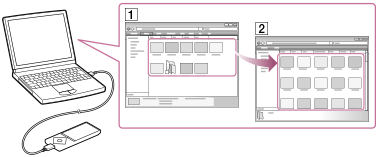
- Prijunkite „Walkman“ prie veikiančio kompiuterio per USB jungtį.
- Atidarykite aplanką „WALKMAN“ atlikdami toliau nurodytus veiksmus, atsižvelgdami į savo kompiuterio operacinę sistemą.
Norėdami įrašyti turinį „microSD“ kortelėje, pasirinkite aplanką, kurio pavadinimas toks pat kaip „microSD“ kortelės, o ne „WALKMAN“.
-
„Windows 7“ ar ankstesnė versija:
Pasirinkite „Pradžia“ – „Kompiuteris“ ir atidarykite „WALKMAN“. -
„Windows 8“:
Dalyje „Darbalaukis“ pasirinkdami „pradžios ekranas“ atidarykite „Failų naršyklė“. Sąraše „Kompiuteris“ atidarykite „WALKMAN“. - „Windows 8.1“:
Pasirinkdami „Darbalaukis“ atidarykite „Failų naršyklė“. Sąraše „Šis kompiuteris“ atidarykite „WALKMAN“. - „Windows 10“:
Pasirinkite „Failų naršyklė“ meniu „Pradžia“ ir kairiajame ekrane pasirinkite „WALKMAN“.
-
- Atidarykite aplanką, į kurį norite perkelti turinį.
Jei norite perkelti muzikos failus ar aplankus: Aplankas „MUSIC“
Jei norite perkelti nuotraukų failus ar aplankus: Aplankas „PICTURE“ arba „DCIM“
Jei norite perkelti vaizdo įrašų failus ar aplankus: Aplankas „VIDEO“
Jei norite perkelti skaitmeninių vaizdo ir garso įrašų prenumeratų epizodų failus: Aplankas „PODCASTS“
- Nutempkite norimus failus ar aplankus (
 ) į atitinkamą aplanką (
 ) kataloge „WALKMAN“.
Pastaba
- Nekeiskite šakninėje atmintyje esančių aplankų, pavadinimų, pvz., „MUSIC“.
- Kai kurių dainų „Walkman“ negali atkurti dėl autorių teisių apsaugos.
- Atsižvelgiant į „Walkman“ kalbos nuostatą, perkelto turinio informacija gali būti rodoma netinkamai.