
Lietošanas pamācība
Darba sākšana
Klientu reģistrācijas vietne
Pirms lietošanas
- Pirms pirmās lietošanas reizes [2]
- Walkman norādījumu rokasgrāmatas [3]
- Darbību skaidrojumu lietošana [4]
Walkman atskaņotāja lietošanas izbaudīšana
Daļas un vadības pogas
Barošana/uzlāde
- Ieslēgšana [10]
- Izslēgšana [11]
- Slēdža HOLD izmantošana [12]
- Akumulatora uzlāde [13]
- Akumulatora uzlāde uzturēšanas režīmā [14]
- Akumulatora darbības laika paildzināšana [15]
- Piezīmes par akumulatora uzlādi [16]
Sākotnējie iestatījumi
- Displeja valodas atlase [17]
- Datuma un laika iestatīšana [18]
- Datuma parādīšanas formāta iestatīšana [19]
- Laika parādīšanas formāta iestatīšana [20]
- microSD kartes formatēšana [21]
Pamatdarbības
microSD karte
- microSD kartes ievietošana [22]
- microSD kartes izņemšana [23]
- Izmantojamās atmiņas atlase [24]
- microSD kartes formatēšana [25]
- Piezīmes par microSD kartēm [26]
Galvenā izvēlne/opciju izvēlne
- Galvenā izvēlne [27]
- Kā lietot galveno izvēlni [28]
- Opciju izvēlnes lietošana [29]
- Informācijas zonā redzamo ikonu saraksts [30]
Walkman atskaņotāja pievienošana datoram
Inicializēšana/atjaunināšana
- Walkman pārstartēšana [33]
- Atiestatīšana uz rūpnīcas iestatījumiem [34]
- Atmiņas formatēšana [35]
- Walkman atskaņotāja sistēmas programmatūras atjaunināšana [36]
- Walkman informācijas skatīšana [37]
Satura izmantošana
Satura pārsūtīšana un dzēšana
Veicamās darbības satura pārsūtīšanai uz Walkman atskaņotāju
Programmas Media Go instalēšana
Programmatūras Content Transfer instalēšana
Satura importēšana programmatūrā
- Satura importēšana un pārsūtīšana no datu nesēja, izmantojot programmatūru Media Go [46]
- Satura importēšana no Windows datora uz Media Go [47]
- Aplāžu importēšana programmā Media Go [48]
Satura pārsūtīšana uz Walkman atskaņotāju
- Satura pārsūtīšana, izmantojot programmu Media Go [49]
- iTunes satura pārsūtīšana, izmantojot programmu Media Go [50]
- Satura pārsūtīšana, izmantojot programmu Content Transfer [51]
- Satura pārsūtīšana, izmantojot programmu Explorer [52]
- Satura pārsūtīšana, izmantojot programmu Finder [53]
- Piezīmes par satura, piemēram, mūzikas pārsūtīšanu no datora [54]
Satura dzēšana no Walkman atskaņotāja
- Satura dzēšana no Walkman atskaņotāja, izmantojot programmu Media Go [55]
- Satura dzēšana no Walkman atskaņotāja, izmantojot programmu Content Transfer [56]
- No Bluetooth savienojuma saņemtā satura dzēšana [57]
- Satura dzēšana no Walkman, izmantojot programmu Explorer [58]
- Satura dzēšana no Walkman, izmantojot programmu Finder [59]
Programmatūras Media Go lietošana
- Reāllaika albumu atskaņošana bez pārtraukumiem starp dziesmām [60]
- Programmā Media Go importēta satura dzēšana [61]
- Dziesmas vārdu informācijas ievadīšana, izmantojot Media Go [62]
Mūzika
Mūzikas atskaņošana
- Mūzikas sagatavošana [63]
- Mūzikas atskaņošana [64]
- Mūzikas saraksta ekrāna pārlūkošana [65]
- Skaļuma regulēšana (tikai valstīs un reģionos, kuros ir spēkā Eiropas un Korejas direktīvas) [66]
- Mūzikas atskaņošanas ekrāna pārlūkošana [67]
- Mūzikas atskaņošanas darbības [68]
- Dziesmu meklēšana [69]
- Atskaņošanas sarakstā ietverto dziesmu atskaņošana [70]
- Albuma izvēle pēc grafiskā noformējuma attēliem [71]
Dziesmu dzēšana
Grāmatzīmju lietošana
- Kas ir grāmatzīmju funkcija? [73]
- Dziesmas pievienošana grāmatzīmju sarakstam [74]
- Noklusējuma grāmatzīmju saraksta maiņa [75]
- Ar grāmatzīmēm atzīmēto dziesmu secības maiņa [76]
- Dziesmu noņemšana no grāmatzīmju saraksta [77]
Dziesmu vārdu rādīšana
- Kas ir dziesmu vārdu funkcija? [78]
- Vārdu pievienošana dziesmām [79]
- Teksta faila ar dziesmas vārdu informāciju izveide [80]
- Dziesmu vārdu parādīšana [81]
SensMe™ Channels
- Kas ir SensMe™ Channels? [82]
- Dziesmu atskaņošana ar SensMe™ Channels [83]
- Dziesmu analizēšana Walkman atskaņotājā [84]
Mūzikas iestatījumi
- Atskaņošana jauktā secībā [85]
- Atkārtota atskaņošana [86]
- Atskaņošanas diapazona iestatīšana [87]
- Saspiesta audio kvalitātes paaugstināšana gandrīz līdz augstas izšķirtspējas audio [88]
- Dažādas kvalitātes skaņas klausīšanās [89]
- Skaņas kvalitātes vienkārša iestatīšana ar vienu darbību [90]
- Skaņas kvalitātes iestatījumu pielāgošana [91]
- Izlīdzinātāja iestatījumu iepriekšēja iestatīšana [92]
- Dziesmu skaļuma līmeņa atšķirību ierobežošana [93]
- Skaņas raksturlielumu optimizēšana [94]
- Albuma parādīšanas formāta atlase [95]
Fotoattēli/videoklipi/aplādes
Fotoattēlu skatīšana
- Fotoattēlu sagatavošana [96]
- Fotoattēlu skatīšana [97]
- Fotoattēlu ekrāna pārlūkošana [98]
- Darbības fotoattēlu ekrānā [99]
- Fotoattēlu dzēšana [100]
Videoklipu skatīšanās
- Videoklipu sagatavošana [101]
- Videoklipu skatīšanās [102]
- Videoklipu demonstrēšanas ekrāna pārlūkošana [103]
- Darbības video demonstrēšanas ekrānā [104]
- Videoklipu meklēšana [105]
- Sīktēlu ainu pārlūkošana [106]
- Videoklipu dzēšana [107]
Aplāžu atskaņošana
- Kas ir aplāde? [108]
- Aplāžu sagatavošana [109]
- Aplāžu demonstrēšana [110]
- Aplāžu atskaņošanas/demonstrēšanas ekrāna pārlūkošana [111]
- Darbības audio aplādes atskaņošanai/demonstrēšanas [112]
- Darbības video aplādes atskaņošanas/demonstrēšanai [113]
- Aplāžu sēriju dzēšana [114]
Fotoattēlu iestatījumi
Video iestatījumi
- Videoklipa parādīšana atbilstoši ekrāna lielumam [116]
- Kā atskaņot tikai videoklipa skaņu [117]
- Videoklipu nepārtraukta demonstrēšana [118]
- Videoklipu secības maiņa [119]
FM radio
FM radio klausīšanās
- FM radio klausīšanās [120]
- FM radio ekrāna pārlūkošana [121]
- FM radio darbības [122]
- Apraides staciju automātiska sākotnējā iestatīšana [123]
- Apraides staciju manuāla sākotnējā iestatīšana [124]
- Sākotnēji iestatītu apraides staciju dzēšana [125]
FM radio iestatījumi
microSD karte
microSD karte
- microSD kartes ievietošana [128]
- microSD kartes izņemšana [129]
- Izmantojamās atmiņas atlase [130]
- microSD kartes formatēšana [131]
- Piezīmes par microSD kartēm [132]
Trokšņu likvidēšana
Trokšņu likvidēšanas funkcijas lietošana
- Kas ir trokšņu likvidēšana? [133]
- Austiņas, kas saderīgas ar trokšņa neitralizēšanas funkciju [134]
- Austiņu atlase [135]
- Trokšņa neitralizēšanas funkcijas izmantošana [136]
- Trokšņa mazināšana klusākai apkārtnei [137]
- Piezīmes par trokšņa neitralizēšanas funkcijas lietošanu [138]
Trokšņu likvidēšanas iestatījumi
Bluetooth
Kas ir funkcija Bluetooth?
- Kas ir funkcija Bluetooth? [141]
- Ko var paveikt Walkman, izmantojot funkciju Bluetooth? [142]
- Kas ir savienošana pārī? [143]
Savienojuma izveide ar Bluetooth audio ierīcēm
- Nepieciešamās darbības Bluetooth savienojuma izmantošanai [144]
- Savienošana pārī un savienojuma izveide ar Bluetooth audio ierīci [145]
- Savienojuma izveide ar pārī savienotu Bluetooth audio ierīci [146]
- Bluetooth savienojuma izveide, izmantojot NFC funkciju [147]
- Bluetooth audio ierīces atvienošana [148]
Skaņas klausīšanās, izmantojot Bluetooth audio ierīci
Satura sūtīšana/saņemšana, izmantojot Bluetooth savienojumu
- Darbības satura pārsūtīšanai, izmantojot Bluetooth savienojumu [150]
- Satura sūtīšana, izmantojot Bluetooth savienojumu [151]
- Satura saņemšana, izmantojot Bluetooth savienojumu [152]
- No Bluetooth savienojuma saņemtā satura atskaņošana/demonstrēšana [153]
- Izmantojot Bluetooth savienojumu, saņemtā satura dzēšana [154]
- Piekļuves atslēgas ievadīšana Bluetooth savienojuma izveidošanai [155]
Informācija par Bluetooth audio ierīcēm
- Bluetooth audio ierīču pāra savienojuma informācijas parādīšana [156]
- Bluetooth audio ierīču pāra savienojuma informācijas dzēšana [157]
Bluetooth iestatījumi
- Automātiska Bluetooth savienojuma iestatīšana, ieslēdzot ierīci [158]
- Bezvadu atskaņošanas kvalitātes iestatīšana [159]
- Skaņas efektu iestatīšana Bluetooth savienojuma laikā [160]
- Bluetooth informācijas parādīšana Walkman atskaņotājā [161]
Piezīmes par funkciju Bluetooth
NFC
Kas ir funkcija NFC?
Savienojuma izveide pieskaroties (NFC)
Iestatījumi
Mūzikas iestatījumi
- Atskaņošana jauktā secībā [165]
- Atkārtota atskaņošana [166]
- Atskaņošanas diapazona iestatīšana [167]
- Saspiesta audio kvalitātes paaugstināšana gandrīz līdz augstas izšķirtspējas audio [168]
- Skaņas kvalitātes vienkārša iestatīšana ar vienu darbību [169]
- Skaņas kvalitātes iestatījumu pielāgošana [170]
- Izlīdzinātāja iestatījumu iepriekšēja iestatīšana [171]
- Dziesmu skaļuma līmeņa atšķirību ierobežošana [172]
- Noklusējuma grāmatzīmju saraksta maiņa [173]
- Albuma parādīšanas formāta atlase [174]
- Dziesmu vārdu parādīšana [175]
Fotoattēlu iestatījumi
Video iestatījumi
- Videoklipa parādīšana atbilstoši ekrāna lielumam [177]
- Kā atskaņot tikai videoklipa skaņu [178]
- Videoklipu nepārtraukta demonstrēšana [179]
- Videoklipu secības maiņa [180]
FM radio iestatījumi
Trokšņu likvidēšanas iestatījumi
Bluetooth iestatījumi
- Automātiska Bluetooth savienojuma iestatīšana, ieslēdzot ierīci [185]
- Bezvadu atskaņošanas kvalitātes iestatīšana [186]
- Skaņas efektu iestatīšana Bluetooth savienojuma laikā [187]
- Bluetooth informācijas parādīšana Walkman atskaņotājā [188]
- Izmantojot Bluetooth savienojumu, saņemtā satura dzēšana [189]
Signāla/miega režīma taimera iestatījumi
- Signāla ieslēgšana un izslēgšana [190]
- Signāla laika iestatīšana [191]
- Dziesmas kā signāla skaņas iestatīšana [192]
- Miega režīma taimera iestatīšana [193]
Austiņu atlase
Biežāk lietotie iestatījumi
- Walkman informācijas skatīšana [196]
- Skaļuma ierobežošana [197]
- Darbību skaņas signālu iestatīšana [198]
- Ekrāna izslēgšanās taimera iestatīšana [199]
- Ekrāna spilgtuma regulēšana [200]
- Fotoattēla iestatīšana par fona attēlu [201]
- Datuma un laika iestatīšana [202]
- Datuma parādīšanas formāta iestatīšana [203]
- Laika parādīšanas formāta iestatīšana [204]
- Akumulatora uzlāde uzturēšanas režīmā [205]
- Atiestatīšana uz rūpnīcas iestatījumiem [206]
- Atmiņas formatēšana [207]
- Bibliotēkas atkārtota manuāla izveide [208]
- USB savienojuma režīma lietošana [209]
Valodas iestatījumi
Paziņojums
Piesardzības pasākumi
- Piezīmes par Walkman atskaņotāja lietošanu [211]
- Piezīmes par austiņām [212]
- Piezīmes par programmatūru [213]
- Walkman atskaņotāja apkope [214]
Klientu atbalsta vietne
Specifikācijas
Specifikācijas
- Specifikācijas [216]
- Akumulatora darbības laiks [217]
- Maksimālais ierakstāmo dziesmu skaits un ilgums (apm.) [218]
- Videoklipu maksimālais ierakstīšanas ilgums (apm.) [219]
- Atbalstītie formāti [220]
- Sistēmas prasības [221]
- Saturs [222]
Problēmu novēršana
Problēmu novēršana
Kā rīkoties, lai novērstu problēmu?
Jautājumi un atbildes
Darbība
- Walkman atskaņotājs nedarbojas, vai to nevar ieslēgt. [225]
- Walkman nedarbojas pareizi. [226]
- Walkman atskaņotājs automātiski izslēdzas vai ieslēdzas. [227]
- Jūs vēlaties, lai Walkman atskaņotāja ekrāns būtu ieslēgts ilgāk, pirms tas automātiski izslēdzas. [228]
- Datums un laiks ir atiestatīts. [229]
- Uz Walkman atskaņotāja tika izliets dzēriens (ūdens, kafija u. c.), vai arī Walkman atskaņotājs tika mazgāts veļas mazgājamā mašīnā. [230]
- Trūkst austiņu komplektā iekļauto austiņu uzgaļu. [231]
- Jūs vēlaties izveidot dublējumkopiju Walkman atskaņotājā saglabātajam saturam, piemēram, mūzikai. [232]
- Jūs vēlaties atrast sava Walkman atskaņotāja produkta nosaukumu (modeļa nosaukumu). [233]
- Atskan signāls (pīkstiens), un tiek parādīts ziņojums [Check the volume level]. [234]
Skaņa
- Nav skaņas. [235]
- Pēkšņi tiek pārtraukta satura, piemēram, mūzikas, atskaņošana. [236]
- Dzirdams troksnis. [237]
- Skaļumu nevar palielināt vai arī skaļums paliek nemainīgi zems, kad atskaņošanas skaļums tiek palielināts. [238]
- Skaņu var dzirdēt tikai vienā austiņu pusē. [239]
- Skaņa tiek pārtraukta vai izlaista. [240]
- Starp dziesmām tiek pārtraukta skaņa. [241]
- Šķiet, ka skaņas efektu iestatījumi nedarbojas. [242]
Barošana
- Nevar uzlādēt Walkman. [243]
- Cik ilgs ir iebūvētā atkārtoti uzlādējamā akumulatora lietošanas laiks? [244]
- Nepieciešams nomainīt uzlādējamo akumulatoru. [245]
- Akumulatora darbības laiks ir īss. [246]
- Cik ilgs ir standarta akumulatora lietošanas laiks? [247]
- Cik ilgi notiek akumulatora uzlāde? [248]
- Ieslēdzot akumulatoru saudzējošo režīmu, akumulators ātri izlādējas. [249]
Savienošana ar datoru
- Dators neatpazīst Walkman atskaņotāju. [250]
- Dators neatpazīst Walkman atskaņotājā ievietoto microSD karti. [251]
- Pat ja datorā izmantosit iespēju “Droša aparatūras noņemšana”, Walkman ekrānā vēl arvien būs redzams paziņojums [Connected USB (Storage in use: system storage)] vai [Connected USB (Storage in use: SD card)]. [252]
- Datorā nevar instalēt programmatūru. [253]
- Instalējot programmatūru, instalēšanas ekrāna progresa josla nemainās. [254]
- Programmatūra Media Go neatpazīst Walkman. [255]
- No datora uz Walkman atskaņotāju nevar pārsūtīt tādu saturu kā mūzika. [256]
Satura rādīšana/atskaņošana/dzēšana
- Nevar atskaņot uz Walkman pārsūtīto saturu, piemēram, mūziku. [257]
- Dziesmas netiek atskaņotas paredzētajā secībā. [258]
- Pēkšņi tiek pārtraukta satura, piemēram, mūzikas, atskaņošana. [259]
- Atskaņošana tiek turpināta ar nākamo albumu, ja ir iestatīta atkārtota atskaņošana. [260]
- Dziesmas tiek atskaņotas tikai no ierobežota diapazona, piemēram, no viena albuma. [261]
- Nevar apturēt atskaņošanu/demonstrēšanu. [262]
- Dziesmas netiek rādītas tādā secībā, kādā tās tika pārsūtītas. [263]
- Starp dziesmām tiek pārtraukta skaņa. [264]
- Tiek atkārtoti rādīts saturs, piemēram, mūzika. [265]
- Tā pati dziesma tiek atkārtoti parādīta albumā. [266]
- Sīktēli, piemēram, grafiskais noformējums netiek parādīti. [267]
- Dziesmas vārdi netiek rādīti. [268]
- Ekrānā tiek parādīts [□]. [269]
- Albuma nosaukumam vai izpildītāja nosaukumam tiek rādīts teksts [Unknown]. [270]
- Izmantojot Walkman atskaņotāja funkcijas, nevar dzēst saturu, piemēram, mūziku. [271]
- Nevar atskaņot/demonstrēt aplādes sēriju. [272]
- Nevar nepārtraukti atskaņot/demonstrēt aplādes sērijas. [273]
- Nevar reģistrēt aplādes grāmatzīmju sarakstā. [274]
- Nevar atrast vajadzīgo kanālu. [275]
- Laika kanālā vienmēr tiek parādīts [Morning]. [276]
- Atlasītajiem laika kanāliem tiek atskaņotas nepiemērotas dziesmas. [277]
- SensMe™ Channels neatskaņo audio aplādes. [278]
FM radio
- Nevar dzirdēt FM radio apraides. [279]
- FM radio apraidē ir daudz trokšņu, un skaņas kvalitāte ir slikta. [280]
Bluetooth
- Nevar veikt savienošanu pārī. [281]
- Nevar izveidot savienojumu, izmantojot funkciju Bluetooth. [282]
- Ekrāns piekļuves atslēgas ievadīšanai tiek parādīts, ja ar Bluetooth ierīci ir izveidots savienojums pārī. [283]
- Bluetooth audio ierīce neatskaņo skaņu. [284]
- Nevar vadīt Walkman atskaņotāju no Bluetooth audio ierīces. [285]
- Bluetooth savienojuma laikā var īslaicīgi pazust skaņa vai rasties trokšņi. [286]
- Skaņas efekti nerada jūtamas izmaiņas, klausoties Bluetooth audio ierīces skaņu. [287]
- Klausoties skaņu Bluetooth audio ierīcē, videoklipa skaņa aizkavējas. [288]
- Nevar parādīt vai dzēst saturu, piemēram, mūziku, kas saņemta, izmantojot funkciju Bluetooth. [289]
- Netiek rādīts grafiskais noformējums dziesmai, kas saņemta, izmantojot funkciju Bluetooth. [290]
NFC
Trokšņu likvidēšana
- Nedarbojas trokšņa neitralizēšanas funkcija. [292]
- Jūs vēlaties izmantot trokšņa neitralizēšanas funkciju citās austiņās, nevis tajās, kurām ir trokšņa neitralizēšanas funkcija un kuras ir saderīgas ar jūsu Walkman. [293]
microSD Card
- Walkman neatpazīst ievietoto microSD karti. [294]
- Dators neatpazīst Walkman atskaņotājā ievietoto microSD karti. [295]
Cits
Ziņojums
[1] Lietošanas pamācībaDarba sākšanaKlientu reģistrācijas vietneKlientu reģistrācijas vietne
Walkman atskaņotāju ir ieteicams reģistrēt, lai mēs varētu nodrošināt labāku klientu atbalstu. Lai reģistrētu savu Walkman atskaņotāju, apmeklējiet kādu no tālāk norādītajām tīmekļa vietnēm.
Klientiem ASV:
Klientiem Latīņamerikā:
Klientiem Eiropā:
Klientiem Āzijā/Okeānijā/Tuvajos Austrumos/Āfrikā:
angļu/korejiešu/tradicionālajā ķīniešu valodā
http://www.sony-asia.com/dmpwalkman/register/
vienkāršotajā ķīniešu valodā
https://www.sonystyle.com.cn/b2c_sony/b2c/productRegister.do
[2] Lietošanas pamācībaDarba sākšanaPirms lietošanasPirms pirmās lietošanas reizes
Pateicamies par šī Walkman atskaņotāja iegādi.
Šajā rokasgrāmatā “Palīdzības ceļvedis” ir sniegts skaidrojums, kā pārsūtīt saturu uz Walkman atskaņotāju un kā izmantot tā dažādās funkcijas. Pārlūkojiet šo rokasgrāmatu “Palīdzības ceļvedis”, lai iegūtu nepieciešamo informāciju.
Arī drukātajās rokasgrāmatās (komplektā), piemēram, rokasgrāmatā “Instruction Manual” ir ietverta svarīga informācija. Lai iegūtu informāciju par klientu atbalsta vietni, skatiet sadaļu “Klientu atbalsta vietne”.
- Informāciju par likumdošanu, noteikumiem un tiesībām uz preču zīmēm skatiet sadaļā “Svarīga informācija”, kas ir pieejama komplektācijā ietvertajā programmatūrā. Lai lasītu šo informāciju, datorā instalējiet komplektācijā ietverto programmatūru.
- Citas preču zīmes un reģistrētās preču zīmes ir to attiecīgo īpašnieku preču zīmes vai reģistrētas preču zīmes. Šajā rokasgrāmatā nav norādītas TM un ® zīmes.
Par šajā rokasgrāmatā “Palīdzības ceļvedis” minētajiem modeļu nosaukumiem
Atkarībā no valsts/reģiona, kurā iegādājāties Walkman atskaņotāju, daži modeļi var nebūt pieejami.
Datorsistēmas prasības savienojuma izveidei ar Walkman atskaņotāju
Detalizētu informāciju par datorsistēmas prasībām skatiet sadaļā “Sistēmas prasības”.
Akumulatora uzlāde
Walkman atskaņotāja pirmajā lietošanas reizē akumulatora uzlādes līmenis, iespējams, būs zems. Pirms Walkman atskaņotāja lietošanas uzlādējiet akumulatoru.
Par microSD kartēm
Šajā rokasgrāmatā “Palīdzības ceļvedis” microSD kartes, microSDHC kartes un microSDXC kartes tiek dēvētas par “microSD kartēm”.
Par šajā rokasgrāmatā “Palīdzības ceļvedis” izmantotajiem attēliem
Parādītie ekrānu attēli un citas ilustrācijas ir tikai informatīvas, un tās var atšķirties no reālā izstrādājuma vai ekrāna.Konstrukcija un specifikācijas var tikt mainītas bez brīdinājuma.
[3] Lietošanas pamācībaDarba sākšanaPirms lietošanasWalkman norādījumu rokasgrāmatas
Šī Walkman atskaņotāja lietošana ir aprakstīta šādās norādījumu rokasgrāmatās.
 (Lietošanas sākšanas ceļvedis) (papīra formātā)
Apraksta darbības no Walkman ieslēgšanas līdz mūzikas atskaņošanai.
Instruction Manual (papīra formātā)
Ietvertas piezīmes par lietošanu, saderību, kā arī cita informācija.
Palīdzības ceļvedis
Jūs pašreiz skatāt palīdzības ceļvedi. Tajā ir iekļauta informācija par Walkman atskaņotāja lietošanu un programmatūru.
Svarīga informācija
Ietver informāciju par preču zīmju tiesībām, likumiem un noteikumiem. Šo informāciju ir iespējams izlasīt, instalējot datorā programmatūru (komplektā).
[4] Lietošanas pamācībaDarba sākšanaPirms lietošanasDarbību skaidrojumu lietošana
Šajā Palīdzības ceļvedī Walkman atskaņotāja ikonas ir attēlotas šādi:  [Music],
  [Settings]. Tādi vienumi kā ekrāna izvēlnes ir attēloti šādi: [Album], [Play Mode].
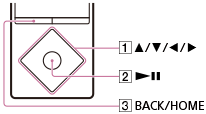
Nospiediet pogu ( ), lai atlasītu vienumus. Nospiediet pogu (
 ), lai apstiprinātu.
Galvenā izvēlne
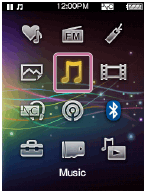
Nospiediet un turiet nospiestu pogu ( ), lai atvērtu galveno izvēlni.
Piezīme
- Izņemot dažus īpašus gadījumus, darbību skaidrojumos tiek pieņemts, ka darbības uzsākat no galvenās izvēlnes. Reālās darbības var atšķirties no skaidrojumiem, piemēram, mūzikas atskaņošanas laikā.
- Ja funkciju vai iestatījumu var izpildīt vairākos veidos, paskaidrots vienkāršākais paņēmiens.
[5] Lietošanas pamācībaDarba sākšanaWalkman atskaņotāja lietošanas izbaudīšana3 darbības, lai klausītos mūziku
Pirms Walkman atskaņotāja pirmās lietošanas reizes obligāti uzlādējiet akumulatoru. Akumulatora uzlādes laikā var pārsūtīt mūziku. Varat klausīties mūziku, tiklīdz pārsūtīšana ir pabeigta.
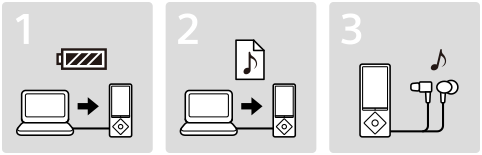
- Savienojiet Walkman atskaņotāju ar datoru.
Akumulatoru var uzlādēt, izmantojot USB savienojumu un pievienojot Walkman atskaņotāju datoram, kas ir ieslēgts un darbojas.
- Importējiet mūziku datorā un pārsūtiet mūziku uz Walkman atskaņotāju.
Windows lietotājiem
-
Ieteicams: Instalējiet jaunāko Media Go versiju, kas pieejama internetā.
Varat uz Walkman atskaņotāju pārsūtīt mūziku, kas importēta no kompaktdiskiem vai lejupielādēta no tiešsaistes mūzikas pakalpojumiem.
- Mūziku uz Walkman atskaņotāju varat arī pārvietot tieši no programmas Windows Explorer, velkot un nometot failus.
Mac lietotājiem
-
Ieteicams: Instalējiet jaunāko Content Transfer versiju, kas pieejama internetā.
Veicot vienkāršas darbības, varat pārsūtīt uz Walkman atskaņotāju mūziku un atskaņošanas sarakstus, kas tiek pārvaldīti programmā iTunes.
- Mūziku uz Walkman atskaņotāju varat arī pārvietot tieši no programmas Finder, velkot un nometot failus.
-
Ieteicams: Instalējiet jaunāko Media Go versiju, kas pieejama internetā.
- Izbaudiet mūziku!
Pievienojiet austiņas, atbloķējiet funkciju HOLD un ieslēdziet Walkman atskaņotāju. Tad tikai atlasiet mūziku, ko vēlaties klausīties, lai sāktu atskaņošanu.
[6] Lietošanas pamācībaDarba sākšanaWalkman atskaņotāja lietošanas izbaudīšanaDažādi veidi, kā izbaudīt Walkman atskaņotāja lietošanu
Walkman atskaņotājs nav paredzēts tikai mūzikas atskaņošanai. Uzziniet vairāk par dažādiem veidiem, kā varat izbaudīt Walkman atskaņotāja lietošanu.
Netraucēta mūzikas baudīšana, izmantojot trokšņu likvidēšanas funkciju
Trokšņu likvidēšana funkcija var samazināt nevēlamus apkārtējos trokšņus, it īpaši, ja atrodaties transportlīdzeklī, piemēram, lidmašīnā, vilcienā vai autobusā, ļaujot izbaudīt mūziku nelielā skaļumā.
Videoklipu skatīšanās
Varat pārsūtīt videoklipus no datora uz Walkman atskaņotāju un izbaudīt to skatīšanu Walkman atskaņotājā.
Fotoattēlu skatīšana
Varat izbaudīt Walkman atskaņotājā glabāto fotoattēlu skatīšanu, vienlaikus klausoties mūziku. Varat arī iestatīt fotoattēlu kā Walkman atskaņotāja tapeti.
Aplāžu klausīšanās
Varat izbaudīt datorā lejupielādēto aplāžu sēriju klausīšanos un skatīšanos Walkman atskaņotājā.
FM radio klausīšanās
Varat izbaudīt FM radio klausīšanos Walkman atskaņotājā.
[7] Lietošanas pamācībaDarba sākšanaDaļas un vadības pogasDaļas un vadības pogas
Šajā sadaļā ir izskaidrotas pogu, pieslēgvietu un citu atskaņotāja Walkman daļu funkcijas.

-
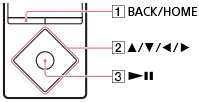
Poga BACK/HOME
Nospiediet, lai pārietu par vienu saraksta ekrāna līmeni uz augšu vai lai atgrieztos iepriekšējā izvēlnē.
Nospiediet un turiet nospiestu, lai atgrieztos galvenajā izvēlnē.
-
5 virzienu poga
Nospiediet, lai sāktu atskaņošanu vai arī lai pārvietotos pa Walkman ekrānā redzamajām izvēlnēm.
Uz pogas
 ir izvirzījuma punkts, lai palīdzētu lietot pogas neskatoties.
 -
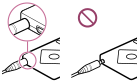
Austiņu pieslēgvieta (*1)
Ievietojiet austiņu spraudni, līdz tas ar klikšķi tiek fiksēts vietā.
Skaņa būs pasliktināta, ja austiņas netiks pareizi pievienotas.
-
WM-PORT pieslēgvieta
Pievienojiet USB kabeli (komplektā) vai citus piederumus, kas atbalsta WM-PORT (nav komplektā).
-
Displejs
-
Poga VOL (skaļums) +/-
Nospiediet, lai regulētu skaļumu.
Uz pogas + ir izvirzījuma punkts, lai palīdzētu lietot pogas neskatoties.
-
Poga OPTION/PWR OFF (Opcijas/izslēgt)
Nospiediet, lai parādītu opciju izvēlni.
Turiet nospiestu pogu, lai izslēgtu ekrānu un pārslēgtos uz gaidstāves režīmu.
-
Slēdzis HOLD
Iestatiet slēdzi HOLD, lai aizsargātu Walkman pret nejaušu darbību transportēšanas laikā.
Bīdiet slēdzi HOLD bultiņas virzienā (
 ), lai atspējotu visas darbību pogas. Bīdiet slēdzi HOLD pretējā virzienā, lai atceltu funkciju HOLD.
 -
Piekļuves indikators
-
microSD kartes slots
Pirms microSD kartes ievietošanas atveriet vāciņu. Ievietojiet microSD karti, līdz tā ar klikšķi nofiksējas paredzētajā vietā, tādējādi palielinot pieejamo Walkman atmiņas apjomu.
-
microSD kartes slota vāciņš
-
Caurums siksnai
Lietojiet, lai piestiprinātu siksnu (nav komplektā).
-
Iebūvētā Bluetooth antena
Neaizsedziet antenu ar rokām vai citu objektu, kamēr ir ieslēgts Bluetooth savienojums. Šāda rīcība var pārtraukt savienojumu.
-
Apzīmējums N
Pieskarieties Bluetooth audio ierīcei, kurā ir NFC funkcija, lai savienotu to pārī ar atskaņotāju Walkman.
-
Poga RESTART
Nospiediet pogu RESTART ar piespraudi vai tamlīdzīgu priekšmetu, lai pārstartētu savu Walkman.
(*1) Kad Walkman ir pievienots ierīcei, izmantojot Bluetooth savienojumu, skaņa ar vadu pievienojamās austiņās nebūs dzirdama. Lai lietotu austiņas ar vadu, atvienojiet Bluetooth savienojumu.
Walkman ievietošana perifērijas ierīcē, piemēram, turētājā
Walkman ievietošanai perifērijas ierīcē, piemēram, turētājā, iespējams, vajadzēs lietot adapteri. Šādā gadījumā izmantojiet komplektācijā iekļauto adapteri (A veida).
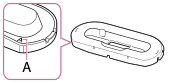
[8] Lietošanas pamācībaDarba sākšanaDaļas un vadības pogasAustiņu uzgaļu maiņa
Lai izbaudītu labāku skaņas kvalitāti, mainiet austiņu uzgaļu (komplektā) lielumu vai pielāgojiet austiņu uzgaļu novietojumu, lai tie ērti un cieši pielāgotos jūsu ausīm.
- Turot austiņas, groziet austiņu uzgali un noņemiet to no austiņām.
Ja austiņu uzgalis noslīd un to nevar vairs atvienot, ietiniet to mīkstā, sausā drānā.
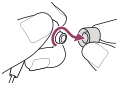
- Piestipriniet austiņām austiņu uzgaļus.
Uzbīdiet austiņu uzgali uz austiņām, līdz austiņu uzgaļa krāsainā daļa (
) ir vienā līmenī ar . Piestipriniet austiņu uzgaļus cieši uz austiņām, lai novērstu to atvienošanos un palikšanu ausīs.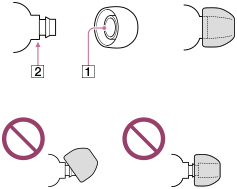
Padoms
- Austiņu uzgaļu nolietošanās gadījumā iegādājieties jaunus austiņu uzgaļus.
- Ja austiņu uzgaļi kļūst netīri, noņemiet tos no austiņām un mazgājiet ar rokām, izmantojot neitrālu mazgāšanas līdzekli. Pēc mazgāšanas izžāvējiet tos un piestipriniet uz austiņām.
[9] Lietošanas pamācībaDarba sākšanaDaļas un vadības pogasTurētāja piestiprināšana
(Tikai modeļiem, kam komplektā ir turētājs)
Piestipriniet turētāju pie austiņām, kā parādīts tālāk, lai piestiprinātu apģērbam utt. Turētāja izmantošana var mazināt troksni, ko, berzējoties gar jūsu apģērbu, rada kabelis.
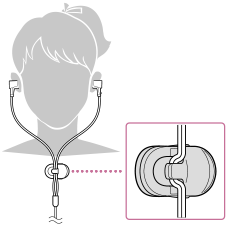
[10] Lietošanas pamācībaDarba sākšanaBarošana/uzlādeIeslēgšana
Lai sāktu lietot Walkman atskaņotāju, ieslēdziet to.
-
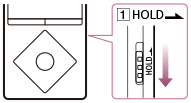
Bīdiet slēdzi (), lai atbloķētu savu Walkman.
-
Nospiediet pogu.
Padoms
- Ja netiks veiktas nekādas darbības, ekrāns tiks izslēgts. Lai ieslēgtu ekrānu, nospiediet jebkuru pogu.
- Pirms Walkman atskaņotāja lietošanas uzsākšanas iestatiet datumu un laiku.
- Ja ilgstoši netiek veiktas nekādas darbības, Walkman atskaņotājs tiek automātiski izslēgts. Atkārtoti ieslēdzot Walkman, būs vajadzīgs nedaudz laika, lai atskaņotājs pilnībā ieslēgtos.
[11] Lietošanas pamācībaDarba sākšanaBarošana/uzlādeIzslēgšana
Kad neizmantojat Walkman atskaņotāju, izslēdziet to.
-
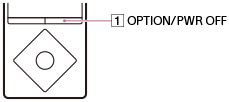
Nospiediet un turiet nospiestu pogu ().
Parādās [POWER OFF].
Padoms
- Ja ilgstoši netiek veiktas nekādas darbības, Walkman atskaņotājs tiek automātiski izslēgts.
[12] Lietošanas pamācībaDarba sākšanaBarošana/uzlādeSlēdža HOLD izmantošana
Varat lietot slēdzi HOLD, lai nepieļautu nejaušu pogu nospiešanu un izmantošanu.

- Bīdiet slēdzi () ar bultiņu norādītajā virzienā.
Funkcija HOLD tiek iespējota un visas darbību pogas — atspējotas.
Padoms
- Bīdiet slēdzi () pretējā virzienā, lai atceltu funkciju HOLD.
-
 mirgo ekrāna augšpusē, nospiežot pogas, kad iespējota funkcija HOLD.
[13] Lietošanas pamācībaDarba sākšanaBarošana/uzlādeAkumulatora uzlāde
Uzlādējiet Walkman atskaņotāju, savienojot to ar datoru.
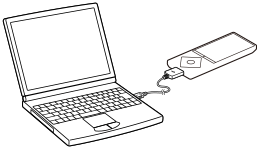
- Savienojiet Walkman atskaņotāju ar ieslēgtu datoru, izmantojot USB.
Kad uzlāde pabeigta, akumulatora statusa ikona rāda
 .
.
- Kad uzlāde ir pabeigta, atvienojiet Walkman atskaņotāju no datora.
Padoms
- Režīma [Battery Care] izmantošanas laikā tiek saīsināts lietošanas ilgums konkrētajai uzlādei, taču tas arī samazina akumulatora nolietošanos.
- Informāciju par to, cik ilgs laiks nepieciešams, lai pilnībā uzlādētu akumulatoru, skatiet sadaļā “Specifikācijas”.
Piezīme
- Ja Walkman atskaņotāju uzlādējat pēc tam, kad tas nav ilgstoši lietots vai kad izmantojat to pirmo reizi, dators, iespējams, to neatpazīs. Walkman atskaņotāja parastā darbība tiks atjaunota pēc aptuveni 10 minūšu ilgas uzlādes.
[14] Lietošanas pamācībaDarba sākšanaBarošana/uzlādeAkumulatora uzlāde uzturēšanas režīmā
Akumulatora nolietošanos var samazināt, izmantojot režīmu [Battery Care]. Režīmā [Battery Care] akumulatora darbības ilgums ir par aptuveni 10 % īsāks, jo Walkman atskaņotājā uzlāde tiek apturēta, sasniedzot aptuveni 90 % no pilnas uzlādes.
- Galvenajā izvēlnē atlasiet [Settings].
- Atlasiet [Common Settings] - [Battery Care] - [On].
Piezīme
- Režīmā [Battery Care] akumulatora indikatora pirmā josla izzudīs nedaudz ātrāk nekā parasti. Tā notiek tādēļ, ka Walkman atskaņotājā uzlāde tiek apturēta, sasniedzot aptuveni 90 % no pilnas uzlādes, un tā nav darbības kļūme.
[15] Lietošanas pamācībaDarba sākšanaBarošana/uzlādeAkumulatora darbības laika paildzināšana
Walkman akumulatora enerģijas patēriņu var mazināt šādi.
Informāciju par akumulatora darbības laika salīdzināšanu, pamatojoties uz iestatījumiem, noklusējuma iestatījumiem un funkcijām, skatiet nodaļā “Akumulatora darbības laiks”.
- Izslēdziet atskaņotāju manuāli.
- Iestatiet īsāku funkcijas [Screen Off Timer] laiku.
- Iestatiet funkciju [Display Lyrics] uz citu iestatījumu, nevis [On (Screen Always On)].
- Regulējiet ekrāna spilgtumu.
- Iestatiet visus skaņas kvalitātes iestatījumus stāvoklī Off (Izslēgts).
- Ja Bluetooth audio ierīce netiek lietota, atvienojiet to.
- Izslēdziet NFC funkciju, ja to neizmantojat.
- Izslēdziet trokšņa neitralizēšanas funkciju.
[16] Lietošanas pamācībaDarba sākšanaBarošana/uzlādePiezīmes par akumulatora uzlādi
- Uzlādes laiks var atšķirties atkarībā no akumulatora lietošanas apstākļiem.
- Ja akumulatora kalpošanas laiks samazinās aptuveni uz pusi no tā normālā kalpošanas laika pat gadījumā, ja ir pietiekami uzlādēts, tas, visticamāk, ir nolietots. Lūdzu, sazinieties ar tuvāko Sony izplatītāju.
- Uzlādējot Walkman atskaņotāju pēc ilgstošas tā neizmantošanas, jūsu dators var to neatpazīt vai arī Walkman var nereaģēt. Uzlādējiet Walkman aptuveni 10 minūtes, un tad atskaņotājam jāsāk darboties, kā paredzēts.
-
Ja apkārtējās vides temperatūra nav ieteicamajā temperatūras diapazonā, ekrānā parādīsies
 ikona un uzlāde tiks pārtraukta.
Uzlādējot akumulatoru, vides temperatūrai jābūt robežās no 5 °C līdz 35 °C.
ikona un uzlāde tiks pārtraukta.
Uzlādējot akumulatoru, vides temperatūrai jābūt robežās no 5 °C līdz 35 °C. - Pilnībā izlādētu akumulatoru var atkal uzlādēt aptuveni 500 reizes. Šis uzlādes reižu skaits var atšķirties atkarībā no Walkman lietošanas apstākļiem.
- Lai nepieļautu akumulatora nolietošanos, uzlādējiet to vismaz vienu reizi sešos mēnešos vai reizi gadā.
- Uzlāde netiek garantēta, izmantojot pašrocīgi saliktus vai pārveidotus datorus.
- Ar USB centrmezglu papildinātas USB pieslēgvietas darbība tiek garantēta tikai tad, ja tiek izmantots USB centrmezgls ar savu barošanu, uz kura redzams apstiprināts logotips.
- Neatstājiet savu Walkman ilgstoši pieslēgtu klēpjdatoram, kas nav pievienots maiņstrāvas barošanas avotam. To darot, var izlādēties datora akumulators.
- Neieslēdziet, nerestartējiet, neaktivizējiet no miega režīma un neizslēdziet datoru, ja Walkman atskaņotājs ir savienots ar datoru, izmantojot USB. Šādi var rasties Walkman atskaņotāja darbības kļūme. Pirms šo darbību veikšanas atvienojiet Walkman atskaņotāju no datora.
- Uzlādējot akumulatoru, Walkman var sasilt. Tas neliecina par kļūmi.
- Akumulatora indikatoru skalas nav identiskas. Skatiet akumulatora indikatoru kā norādi.
- Pārsūtot datus starp Walkman un datoru, tiks parādīts paziņojums [Do not disconnect.]. Ja ir redzams paziņojums [Do not disconnect.], neatvienojiet USB kabeli. Šādi var tikt zaudēti pārsūtāmie dati un Walkman atskaņotājā saglabātie dati.
[17] Lietošanas pamācībaDarba sākšanaSākotnējie iestatījumiDispleja valodas atlase
Varat atlasīt valodu izvēlnēm un ziņojumiem.
-
Galvenajā izvēlnē atlasiet [Settings].
- Atlasiet [Language Settings] - vēlamās valodas iestatījumu.
Padoms
- Pirms satura pārsūtīšanas atlasiet displeja valodu.
[18] Lietošanas pamācībaDarba sākšanaSākotnējie iestatījumiDatuma un laika iestatīšana
Varat iestatīt pašreizējo datumu un laiku.

- Galvenajā izvēlnē atlasiet [Settings].
- Atlasiet [Common Settings] - [Clock Settings] - [Set Date-Time].
- Nospiediet pogu (), lai atlasītu “Gadu”, “Mēnesi”, “Dienu”, “Stundu” vai “Minūtes”.
- Nospiediet pogu (), lai atlasītu atbilstošās vērtības, un nospiediet pogu ().
Padoms
- Varat atlasīt vienu no šādiem laika parādīšanas formātiem: [12-hour] vai [24-hour].
Piezīme
- Ja Walkman atskaņotājs ilgstoši netiek lietots un tā akumulators ir pilnībā izlādējies, iestatītais datums un laiks tiks atiestatīts, un būs redzams [--:--].
- Mēnesī pulkstenis var atpalikt vai steigties par 60 sekundēm.
[19] Lietošanas pamācībaDarba sākšanaSākotnējie iestatījumiDatuma parādīšanas formāta iestatīšana
Varat iestatīt pašreizējā datuma parādīšanas formātu kā [YYYY/MM/DD] (gads/mēnesis/diena), [MM/DD/YYYY] (mēnesis/diena/gads) vai [DD/MM/YYYY] (diena/mēnesis/gads).
- Galvenajā izvēlnē atlasiet [Settings].
- Atlasiet [Common Settings] - [Clock Settings] - [Date Display Format] - vēlamo formātu.
[20] Lietošanas pamācībaDarba sākšanaSākotnējie iestatījumiLaika parādīšanas formāta iestatīšana
Kā laika parādīšanas veidu varat atlasīt [12-hour] vai [24-hour].
- Galvenajā izvēlnē atlasiet [Settings].
- Atlasiet [Common Settings] - [Clock Settings] - [Time Display Format] - vēlamo formātu.
[21] Lietošanas pamācībaDarba sākšanaSākotnējie iestatījumimicroSD kartes formatēšana
Pirms microSD kartes (nav komplektā) pirmās lietošanas reizes Walkman atskaņotājā, noteikti formatējiet microSD karti Walkman atskaņotājā, veicot turpmāk norādītās darbības. Formatējot microSD karti, tiks izdzēsti visi microSD kartē saglabātie dati, tādēļ esiet uzmanīgs un neizdzēsiet svarīgus datus.
-
Galvenajā izvēlnē atlasiet
 [SD Card Settings].
-
Atlasiet [Format SD Card] - [Yes].
Visi microSD kartē saglabātie dati ir izdzēsti.
Piezīme
- Noteikti formatējiet microSD karti, lietojot Walkman, kad izmantojat to atskaņotājā Walkman pirmo reizi.
[22] Lietošanas pamācībaPamatdarbībasmicroSD kartemicroSD kartes ievietošana
microSD kartēs papildus [System Storage] ir iespējams glabāt dažādu saturu, piemēram, mūziku.
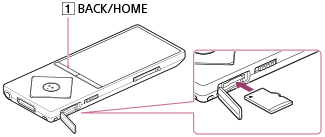
- Galvenajā izvēlnē atlasiet [SD Card Settings].
- Atlasiet [Insert/Remove SD Card] - [Yes].
Ekrānā tiek parādīts microSD kartes attēls, un atskaņotājā Walkman tiek aktivizēts stāvoklis [Insert/Remove SD Card]. Satura atskaņošana tiek pārtraukta.
- Atveriet microSD kartes slota vāciņu.
- Ierīcei esot stāvoklī [Insert/Remove SD Card], ievietojiet microSD karti microSD kartes slotā, pavēršot zeltītos kontaktus uz leju, līdz karte ar klikšķi nofiksējas paredzētajā vietā
- Aizveriet microSD kartes slota vāciņu.
- Nospiediet pogu (), lai aizvērtu stāvokli [Insert/Remove SD Card].
Tiek atjaunināta bibliotēka un ir iespējams piekļūt microSD kartē saglabātajam saturam.
Piezīme
- Ja microSD karte netiek atpazīta, izņemiet to un vēlreiz ievietojiet atskaņotājā Walkman.
- microSD kartes slotā nedrīkst iekļūt metāla priekšmeti, ugunsnedrošas vielas vai šķidrumi, šajā slotā drīkst ievietot tikai microSD karti.
[23] Lietošanas pamācībaPamatdarbībasmicroSD kartemicroSD kartes izņemšana
microSD karti var izņemt no Walkman.
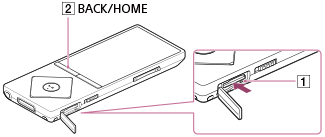
- Galvenajā izvēlnē atlasiet [SD Card Settings].
- Atlasiet [Insert/Remove SD Card] - [Yes].
Ekrānā tiek parādīts microSD kartes attēls, un atskaņotājā Walkman tiek aktivizēts stāvoklis [Insert/Remove SD Card]. Satura atskaņošana tiek pārtraukta.
- Atveriet microSD kartes slota vāciņu.
- Kamēr ir aktīvs stāvoklis [Insert/Remove SD Card], pārbaudiet, vai indikators () ir izslēgts, tad iespiediet microSD karti microSD kartes slotā. Kad microSD karte izlec, izņemiet to no slota.
- Aizveriet microSD kartes slota vāciņu.
- Nospiediet pogu (), lai aizvērtu stāvokli [Insert/Remove SD Card].
Walkman sāk bibliotēkas atjaunināšanu.
Piezīme
- Dati, kas ir saistīti ar microSD kartes saturu, piemēram, [SensMe™ Channels] analīzes rezultāti un grāmatzīmes, tiek izdzēsti, tiklīdz microSD karte tiek izņemta no Walkman; pat atkārtoti pareizi ievietojot microSD karti, dati netiks atjaunoti. Dati jāiestata, katru reizi ievietojot microSD karti.
[24] Lietošanas pamācībaPamatdarbībasmicroSD karteIzmantojamās atmiņas atlase
Varat atlasīt atmiņu, kurā jāsaglabā saturs un citi dati, — [System Storage] vai [SD Card].
- Galvenajā izvēlnē atlasiet [SD Card Settings].
- Atlasiet izvēlnes vienumus, lietojot kādu no tālāk norādītajiem paņēmieniem.
- Lai pārsūtītu saturu no datora: atlasiet [Location for USB Transfer] - [System Storage] vai [SD Card].
- Lai saņemtu saturu, izmantojot Bluetooth savienojumu: atlasiet [Location for Received File] - [System Storage] vai [SD Card].
Padoms
- Opcija [System Storage] ir atlasīta atskaņotāja iegādes laikā.
- Izmantojamo atmiņu var pārslēgt, kad Walkman ir pievienots datoram, lai pārsūtītu no datora saturu, piemēram, mūziku. Lai pārslēgtu atmiņu, izpildiet Walkman ekrānā redzamos norādījumus.
Piezīme
- Uz microSD karti nevar pārsūtīt saturu, kas aizsargāts ar autortiesību aizsardzības līdzekļiem.
- Nav iespējams pārsūtīt datus no Walkman atmiņas uz microSD karti un otrādi.
[25] Lietošanas pamācībaPamatdarbībasmicroSD kartemicroSD kartes formatēšana
Pirms microSD kartes (nav komplektā) pirmās lietošanas reizes Walkman atskaņotājā, noteikti formatējiet microSD karti Walkman atskaņotājā, veicot turpmāk norādītās darbības. Formatējot microSD karti, tiks izdzēsti visi microSD kartē saglabātie dati, tādēļ esiet uzmanīgs un neizdzēsiet svarīgus datus.
-
Galvenajā izvēlnē atlasiet [SD Card Settings].
-
Atlasiet [Format SD Card] - [Yes].
Visi microSD kartē saglabātie dati ir izdzēsti.
Piezīme
- Noteikti formatējiet microSD karti, lietojot Walkman, kad izmantojat to atskaņotājā Walkman pirmo reizi.
[26] Lietošanas pamācībaPamatdarbībasmicroSD kartePiezīmes par microSD kartēm
- Lietojiet atskaņotājā Walkman formatētu microSD. Datoros vai citās ierīcēs formatētu microSD karšu darbība netiek garantēta.
- Ja microSD kartē ir dati, formatējot tie tiks izdzēsti. Raugieties, lai netiktu izdzēsti svarīgi dati.
- Neatstājiet microSD karti bērniem pieejamā vietā. Bērni var nejauši norīt karti.
- Neievietojiet vai neizņemiet microSD karti, ja Walkman nav iestatīts stāvoklī [Insert/Remove SD Card]. To darot, var rasties Walkman darbības kļūmes.
- Ne visu microSD karšu darbība tiek garantēta atskaņotājā Walkman.
- Dati var tikt sabojāti tālāk norādītajos gadījumos.
- Ja microSD karte tiek izņemta vai atskaņotājs Walkman izslēgts datu lasīšanas vai ierakstīšanas laikā.
- Ja microSD karte tiek izmantota vietās, kas pakļautas statiskās elektrības vai elektriskā trokšņa iedarbībai.
- Mēs neuzņemamies nekādu atbildību par uzglabāto datu zaudējumu vai sabojāšanu.
- Ieteicams saglabāt svarīgu datu dublējuma kopiju.
- Nepieskarieties microSD kartes kontaktu spailēm ar rokām vai metāla priekšmetiem.
- Nesitiet, nelieciet, nemetiet microSD karti.
- Neizjauciet un nepārveidojiet microSD karti.
- Nepakļaujiet microSD karti ūdens iedarbībai.
- Nelietojiet microSD karti tālāk norādītajos apstākļos.
- Vietās, kas neatbilst nepieciešamajiem lietošanas apstākļiem, tostarp stāvēšanai tiešos saules staros novietotu un/vai karstās vasaras dienās sakarsušu automašīnu salonos, āra apstākļos, kad uz karti iedarbojas tieši saules stari, vai arī tuvu sildītājam.
- Mitrumā vai vietās, kurās atrodas korodējošas vielas.
- Izmantojot microSD karti, pārliecinieties, ka tā ir pareizi ievietota microSD kartes slotā.
- Neievietojiet microSD kartes slotā svešķermeņus.
[27] Lietošanas pamācībaPamatdarbībasGalvenā izvēlne/opciju izvēlneGalvenā izvēlne
Tālāk ievietotajā sarakstā norādīti galvenās izvēlnes vienumi.
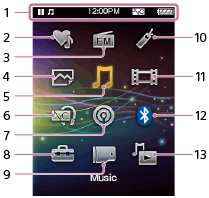
-
Informācijas zona
-
 [SensMe™ Channels]
 Atskaņojiet dziesmas, izmantojot SensMe™ Channels.
-
 [FM Radio]
 Klausieties FM radio apraides.
-
 [Photos]
Skatiet uz atskaņotāju Walkman pārsūtītos fotoattēlus.
-
[Music]
Klausieties uz atskaņotāju Walkman pārsūtītās dziesmas.
-
 [Noise Canceling]
Samaziniet nevēlamu apkārtnes troksni ar aktīvo trokšņa ierobežošanas tehnoloģiju.
-
 [Podcasts]
 Atskaņojiet uz atskaņotāju Walkman pārsūtīto aplāžu sērijas.
-
[Settings]
Iestatiet atskaņotāju Walkman un tā funkcijas.
-
[SD Card Settings]
Iestatiet ar microSD karti saistītās funkcijas.
-
 [Bookmark]
Klasificējiet uz atskaņotāju Walkman pārsūtītās dziesmas pēc savas gaumes.
-
 [Videos]
Skatieties uz atskaņotāju Walkman pārsūtītos videoklipus.
-
 [Bluetooth]
Savienojiet ar Bluetooth ierīci, lai klausītos mūziku un sūtītu vai saņemtu saturu.
-
 [Go to song playback screen]
Atveriet mūzikas atskaņošanas ekrānu.
[28] Lietošanas pamācībaPamatdarbībasGalvenā izvēlne/opciju izvēlneKā lietot galveno izvēlni
Galvenā izvēlne ir sākumpunkts, no kura ir iespējams veikt visas darbības, piemēram, meklēt dziesmas un mainīt iestatījumus.
- Nospiediet un turiet pogu (), līdz parādās galvenā izvēlne.
- Nospiediet pogu (), lai atlasītu vēlamo izvēlni (piemēram, [Music]), tad nospiediet pogu (), lai apstiprinātu.
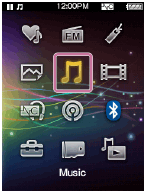
- Nospiediet pogu (), lai atlasītu vēlamo funkciju (piemēram, [Album]), pēc tam nospiediet pogu (), lai apstiprinātu.
Atjaunojot Walkman atskaņotāja sistēmas programmatūru uz versiju 1.10 vai jaunāku, tiek attēlota arī kategorija [Hi-Res].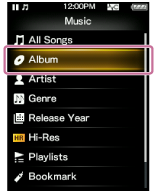
- Nospiediet pogu (), lai atlasītu vēlamo saturu (piemēram, albumu), pēc tam nospiediet pogu (), lai apstiprinātu.
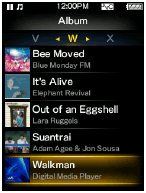
- Nospiediet pogu (), lai atlasītu vēlamo saturu (piemēram, dziesmu), pēc tam nospiediet pogu (), lai apstiprinātu.
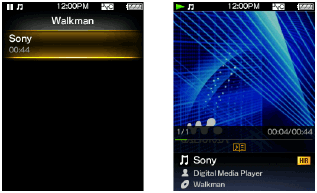
Padoms
- Nospiediet pogu (), lai atgrieztos iepriekšējā ekrānā, veicot kādu darbību.
- Nospiediet un turiet pogu (), lai atgrieztos galvenajā izvēlnē, veicot kādu darbību.
[29] Lietošanas pamācībaPamatdarbībasGalvenā izvēlne/opciju izvēlneOpciju izvēlnes lietošana
Atveriet opciju izvēlni, nospiežot pogu OPTION/PWR OFF. Opciju izvēlnes vienumi atšķiras atkarībā no funkcijas, ļaujot mainīt iestatījumus.
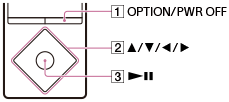
- Kad Walkman atskaņo mūziku, piemēram, kad ir atvērts mūzikas atskaņošanas ekrāns, nospiediet pogu ().
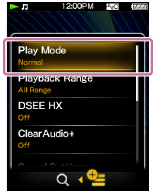
- Nospiediet pogu (), lai atlasītu vēlamo izvēlni (piemēram, [Play Mode]), tad nospiediet pogu (), lai apstiprinātu.
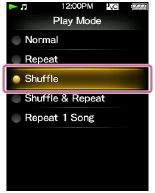
- Nospiediet pogu (), lai atlasītu vēlamo izvēlni (piemēram, [Shuffle]), tad nospiediet pogu (), lai apstiprinātu.
Padoms
- Lai aizvērtu opciju izvēlni, kad tā ir atvērta, nospiediet pogu ().
[30] Lietošanas pamācībaPamatdarbībasGalvenā izvēlne/opciju izvēlneInformācijas zonā redzamo ikonu saraksts
Ikonas var atšķirties atkarībā no atskaņošanas stāvokļa, iestatījuma un ekrāna.
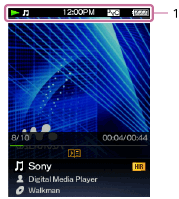
- Informācijas zona
Ikonas informācijas zonā
Atskaņošanas stāvoklis
 (atskaņot),
  (pauzēt),
  (ātri patīt),
  (ātri attīt),
  (atrast nākamās dziesmas sākumu),
  (atrast iepriekšējās (vai pašreizējās) dziesmas sākumu) u.c.
Norāde HOLD
Trokšņa neitralizēšanas funkcijas stāvoklis (ja austiņas ar trokšņa neitralizēšanas funkciju pievienotas un šī funkcija ir iespējota, iedegas ikonas indikators.)
 ,
, 
Atlikušais akumulatora uzlādes līmenis

Signāla taimeris

Miega režīma taimeris

Pieejamās mūzikas funkcijas
Bluetooth statuss (kad ir izveidots Bluetooth savienojums, šī ikona maina krāsu uz zilu)
 ,
, 
[31] Lietošanas pamācībaPamatdarbībasWalkman atskaņotāja pievienošana datoramSavienošana ar datoru
Savienojiet Walkman atskaņotāju ar datoru, izmantojot USB, lai uzlādētu Walkman atskaņotāju vai pārsūtītu datus.
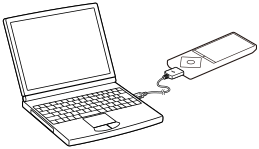
- Savienojiet Walkman atskaņotāju ar ieslēgtu datoru, izmantojot USB.
Padoms
-
Ja datorā neizdodas izveidot USB savienojumu ar Walkman atskaņotāju un netiek parādīts ziņojums [Connected USB (Storage in use: system storage)] vai [Connected USB (Storage in use: SD card)], pārejiet uz galveno izvēlni un atlasiet [Settings] - [Common Settings] - [USB Connection Mode] - [Yes].
- Ja tiek parādīta uzvedne ar aicinājumu veikt Windows darbību, noklikšķiniet uz “Cancel” vai “×”.
[32] Lietošanas pamācībaPamatdarbībasWalkman atskaņotāja pievienošana datoramPiezīmes par Walkman atskaņotāja savienošanu ar datoru
-
Neatvienojiet Walkman atskaņotāju no datora, kad pārsūtāt failus no datora uz Walkman atskaņotāju (vai otrādi), izmantojot USB. Šādi var tikt zaudēti pārsūtāmie dati un Walkman atskaņotājā saglabātie dati.
-
Neieslēdziet, nerestartējiet, neaktivizējiet no miega režīma un neizslēdziet datoru, ja Walkman atskaņotājs ir savienots ar datoru, izmantojot USB. Šādi var rasties Walkman atskaņotāja darbības kļūme. Pirms šo darbību veikšanas atvienojiet Walkman atskaņotāju no datora.
[33] Lietošanas pamācībaPamatdarbībasInicializēšana/atjaunināšanaWalkman pārstartēšana
Mēģiniet pārstartēt Walkman, ja tā darbība kļūst nestabila. Pirms Walkman atskaņotāja pārstartēšanas atvienojiet Walkman atskaņotāju no datora un pārbaudiet, vai netiek atskaņots saturs, piemēram, mūzika. Pretējā gadījumā dati var tikt bojāti.
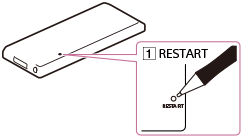
-
Nospiediet pogu () ar pildspalvu, papīra saspraudi vai tamlīdzīgu priekšmetu, lai pārstartētu Walkman atskaņotāju.
Piezīme
- Pārstartējot Walkman, netiek dzēsti dati vai atiestatīti iestatījumi.
[34] Lietošanas pamācībaPamatdarbībasInicializēšana/atjaunināšanaAtiestatīšana uz rūpnīcas iestatījumiem
Walkman atskaņotāju var atiestatīt uz noklusējuma iestatījumiem. Atiestatot Walkman atskaņotāju, saturs, piemēram, mūzika, netiks dzēsts.
-
Galvenajā izvēlnē atlasiet [Settings].
-
Atlasiet [Common Settings] - [Reset/Format] - [Reset All Settings] - [Yes].
Piezīme
- Atjaunojot Walkman atskaņotājam rūpnīcas iestatījumus, pievienoto Bluetooth ierīču pāra savienojuma informācija tiks dzēsta.
[35] Lietošanas pamācībaPamatdarbībasInicializēšana/atjaunināšanaAtmiņas formatēšana
Varat inicializēt Walkman atskaņotāju, formatējot tā atmiņu.
-
Galvenajā izvēlnē atlasiet [Settings].
- Atlasiet [Common Settings] - [Reset/Format] - [Format System Storage] vai [Format SD Card] - [Yes].
-
Lai formatētu atmiņu, rīkojieties atbilstoši norādījumiem ekrānā.
Piezīme
- Neinicializējiet (neformatējiet) Walkman atskaņotāja atmiņu, izmantojot datoru. Ja atmiņu esat formatējis datorā, formatējiet to vēlreiz, izmantojot Walkman atskaņotāju.
- Formatējot atmiņu, tiek dzēsti visi satura dati (dziesmas un citi dati, tostarp rūpnīcā instalētais datu paraugs, nodrošinātā programmatūras instalēšanas programma). Pirms formatēšanas obligāti pārbaudiet atmiņā glabātos datus un eksportējiet visus svarīgos datus uz datoru.
[36] Lietošanas pamācībaPamatdarbībasInicializēšana/atjaunināšanaWalkman atskaņotāja sistēmas programmatūras atjaunināšana
Varat pievienot Walkman atskaņotājam jaunas funkcijas, instalējot jaunāko sistēmas programmatūru. Lai iegūtu detalizētu informāciju par jaunāko sistēmas programmatūru un tās instalēšanu, apmeklējiet jūsu atrašanās apgabalam paredzēto klientu atbalsta tīmekļa vietni.
- Lejupielādējiet datorā atjaunināšanas programmu no tīmekļa vietnes.
- Savienojiet Walkman atskaņotāju ar datoru un startējiet atjaunināšanas programmu.
- Izpildiet ekrānā redzamos norādījumus, lai atjauninātu Walkman atskaņotāja sistēmas programmatūru.
Padoms
-
Lai pārbaudītu sava Walkman versijas informāciju, atlasiet [Settings] - [Common Settings] - [Unit Information].
[37] Lietošanas pamācībaPamatdarbībasInicializēšana/atjaunināšanaWalkman informācijas skatīšana
Skatiet informāciju, piemēram, modeļa nosaukumu un sistēmas programmatūras versiju.
-
Galvenajā izvēlnē atlasiet [Settings].
-
Atlasiet [Common Settings] - [Unit Information].
[38] Lietošanas pamācībaPamatdarbībasSatura izmantošanaAustiņu uzgaļu maiņa
Lai izbaudītu labāku skaņas kvalitāti, mainiet austiņu uzgaļu (komplektā) lielumu vai pielāgojiet austiņu uzgaļu novietojumu, lai tie ērti un cieši pielāgotos jūsu ausīm.
- Turot austiņas, groziet austiņu uzgali un noņemiet to no austiņām.
Ja austiņu uzgalis noslīd un to nevar vairs atvienot, ietiniet to mīkstā, sausā drānā.
- Piestipriniet austiņām austiņu uzgaļus.
Uzbīdiet austiņu uzgali uz austiņām, līdz austiņu uzgaļa krāsainā daļa (
) ir vienā līmenī ar . Piestipriniet austiņu uzgaļus cieši uz austiņām, lai novērstu to atvienošanos un palikšanu ausīs.
Padoms
- Austiņu uzgaļu nolietošanās gadījumā iegādājieties jaunus austiņu uzgaļus.
- Ja austiņu uzgaļi kļūst netīri, noņemiet tos no austiņām un mazgājiet ar rokām, izmantojot neitrālu mazgāšanas līdzekli. Pēc mazgāšanas izžāvējiet tos un piestipriniet uz austiņām.
[39] Lietošanas pamācībaPamatdarbībasSatura izmantošanaTurētāja piestiprināšana
(Tikai modeļiem, kam komplektā ir turētājs)
Piestipriniet turētāju pie austiņām, kā parādīts tālāk, lai piestiprinātu apģērbam utt. Turētāja izmantošana var mazināt troksni, ko, berzējoties gar jūsu apģērbu, rada kabelis.
[40] Lietošanas pamācībaSatura pārsūtīšana un dzēšanaVeicamās darbības satura pārsūtīšanai uz Walkman atskaņotājuSatura sagatavošana, izmantojot Windows datoru
Instalējot jaunāko internetā pieejamo Media Go ir iespējams importēt kompaktdisku saturu, lejupielādēt un pārvaldīt saturu no tiešsaistes mūzikas pakalpojumiem, un pārsūtīt to uz Walkman.
- Instalējiet jaunāko internetā pieejamo Media Go versiju savā Windows datorā.
- Importējiet saturu programmatūrā Media Go.
Programmatūrā Media Go ir iespējams importēt datu nesēja vai Windows datora datus.
- Pārsūtiet saturu uz savu Walkman.
Pārsūtiet importēto saturu no Media Go uz Walkman.
Padoms
- Varat pārsūtīt saturu arī tieši no Windows Explorer uz Walkman, izmantojot vilkšanas un nomešanas paņēmienu.
[41] Lietošanas pamācībaSatura pārsūtīšana un dzēšanaVeicamās darbības satura pārsūtīšanai uz Walkman atskaņotājuSatura sagatavošana, izmantojot Mac datoru
Instalējot jaunāko Content Transfer versiju, kas pieejama internetā, ir iespējams pārsūtīt saturu uz Walkman.
- Instalējiet jaunāko internetā pieejamo Content Transfer versiju savā Mac datorā.
- Mac datorā velciet un nometiet saturu programmā Content Transfer.
Saturs tiek pārsūtīts uz Walkman atskaņotāju.
Padoms
- Varat pārsūtīt saturu arī tieši no iTunes vai Finder uz Walkman, izmantojot vilkšanas un nomešanas paņēmienu.
[42] Lietošanas pamācībaSatura pārsūtīšana un dzēšanaProgrammas Media Go instalēšanaPar programmu Media Go
Media Go ir programmatūra jūsu Windows datoram, kas ļauj importēt dažādu saturu — piemēram, mūziku, fotoattēlus un videoklipus — uz Windows datoru un pārvaldīt Windows datorā saglabāto saturu. Varat uz Walkman atskaņotāju pārsūtīt saturu, kas importēts no kompaktdiskiem vai lejupielādēts no tiešsaistes mūzikas pakalpojumiem. Ja jums jau ir pārvaldīts saturs, piemēram, mūzika pakalpojumā iTunes un citos pakalpojumos, varat izmantot programmu Media Go, lai šo saturu pārsūtītu uz Walkman atskaņotāju.
[43] Lietošanas pamācībaSatura pārsūtīšana un dzēšanaProgrammas Media Go instalēšanaProgrammas Media Go instalēšana
Instalējiet programmu Media Go savā Windows datorā.
- Atveriet Media Go lejupielādes vietni.
- Instalējiet Media Go.
Apstipriniet atbalstītās operētājsistēmas un noklikšķiniet uz
 . Noklikšķiniet uz “Run”, lai instalētu programmatūru bez instalēšanas programmas lejupielādes.
 - Izpildiet ekrānā parādītos norādījumus, lai instalētu programmu Media Go.
Pēc instalēšanas noklikšķinot uz “Finish”, programma Media Go tiek automātiski palaista.
Padoms
- Izmantojot dažus tīmekļa pārlūkus, instalēšanas programma tiek automātiski lejupielādēta mapē Lejupielādes.
- Kad Windows datorā ir izveidots interneta savienojums, automātiski tiek meklēta un lejupielādēta programmas Media Go jaunākā versija. Ja tiek parādīts ziņojums ar aicinājumu instalēt jaunāko Media Go versiju, noklikšķiniet uz ziņojuma un izpildiet ekrānā parādītos norādījumus, lai instalētu programmatūru.
Piezīme
- Atkarībā no datora vides, iespējams, būs nepieciešams restartēt datoru. Izpildiet ekrānā redzamos norādījumus.
[44] Lietošanas pamācībaSatura pārsūtīšana un dzēšanaProgrammatūras Content Transfer instalēšanaPar Content Transfer
Content Transfer ir Mac datora programmatūra, kas ļauj ērti pārsūtīt ar iTunes vai Finder pārvaldāmo saturu, piemēram, mūziku uz Walkman. Varat pārsūtīt failus, mapes un atskaņošanas sarakstus uz attiecīgo Walkman mapi ar vilkšanas un nomešanas paņēmienu.
[45] Lietošanas pamācībaSatura pārsūtīšana un dzēšanaProgrammatūras Content Transfer instalēšanaProgrammas Content Transfer instalēšana
Instalējiet programmu Content Transfer savā Mac datorā.
- Piekļūstiet Mac datoram paredzētās programmatūras Content Transfer instalēšanas programmai.
Apstipriniet “Sistēmas prasības”.
- Atveriet lejupielādēto failu.
Tiks automātiski atvērts mapē Downloads (Lejupielādes) saglabātais fails “ContentTransfer.dmg”.
- Sāciet instalēšanu.
Palaidiet “ContentTransfer.pkg” un izpildiet ekrānā redzamos norādījumus Content Transfer instalēšanai Mac datorā.
 : pēc instalēšanas pabeigšanas dokā tiek rādīta šāda ikona. Noklikšķiniet uz , lai palaistu programmu Content Transfer.
[46] Lietošanas pamācībaSatura pārsūtīšana un dzēšanaSatura importēšana programmatūrāSatura importēšana un pārsūtīšana no datu nesēja, izmantojot programmatūru Media Go
Izmantojiet programmatūru Media Go, lai importētu un pārsūtītu uz Windows datoru saturu, piemēram, mūziku. Šajā sadaļā ir izskaidrots, kā importēt un pārsūtīt mūziku no kompaktdiskiem. Datoram ir nepieciešams interneta savienojums, lai automātiski iegūtu tādu informāciju par kompaktdisku kā dziesmu nosaukumi un izpildītāju nosaukumi.
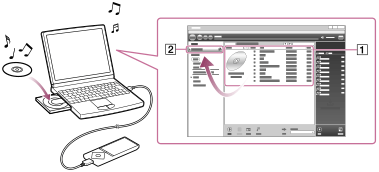
- Savienojiet Walkman atskaņotāju ar Windows datoru, izmantojot USB.
- Startējiet Media Go.
- Windows datora kompaktdisku diskdzinī ievietojiet audio kompaktdisku.
- Apstipriniet audio kompaktdiskā esošo mūzikas saturu.
- Pārsūtiet audio kompaktdiskā esošo mūzikas saturu uz savu Walkman.
Velciet un nometiet vēlamā kompaktdiska grafisko noformējumu () uz “WALKMAN (modeļa nosaukums)” ().
Padoms
- Papildinformāciju par Media Go lietošanu skatiet Media Go palīdzības sadaļā.
- Uz Walkman pārsūtītās dziesmas vienlaikus tiek importētas arī datorā.
- Ieteicamie satura formāti kompaktdisku satura izvilkšanai ir šādi: FLAC augstākai skaņas kvalitātei, AAC (.mp4) un MP3 (.mp3) — parastai skaņas kvalitātei.
- Programma Media Go iegūst informāciju par kompaktdisku no datu bāzes internetā. Informācija par atsevišķiem kompaktdiskiem var nebūt pieejama datu bāzē. Ja trūkst informācijas par kompaktdisku, varat to manuāli pievienot pēc kompaktdiska importēšanas. Informāciju par kompaktdiska informācijas pievienošanu un rediģēšanu skatiet programmas Media Go palīdzības sadaļā.
Piezīme
- Importētais saturs ir paredzēts tikai privātai lietošanai. Lai saturu izmantotu citiem nolūkiem, nepieciešama autortiesību īpašnieku atļauja.
- Komerciālus DVD un Blu-ray diskus nevar importēt programmā Media Go.
[47] Lietošanas pamācībaSatura pārsūtīšana un dzēšanaSatura importēšana programmatūrāSatura importēšana no Windows datora uz Media Go
Importējiet savā Windows datorā importēto saturu, piemēram, mūziku, programmatūrā Media Go.
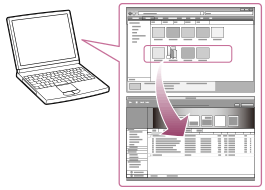
- Startējiet Media Go.
- Atlasiet no mapes “Library” importējamā satura veidu.
- Velciet un nometiet saturu apgabalā Content List (Satura saraksts).
Padoms
- Varat arī importēt programmu, piemēram, iTunes kārtotos datus, atlasot “File” - “Add/Remove Media from Library” programmatūrā Media Go. Papildinformāciju skatiet Media Go palīdzības sadaļā.
Piezīme
- Pret kopēšanu aizsargātos videoklipus nevar importēt programmatūrā Media Go.
- Dažu video formātu failus nevar nedz importēt, nedz demonstrēt.
[48] Lietošanas pamācībaSatura pārsūtīšana un dzēšanaSatura importēšana programmatūrāAplāžu importēšana programmā Media Go
Programmai Media Go ir plašs aplāžu funkciju klāsts operētājsistēmā Windows, un programmu Media Go varat izmantot, lai pārvaldītu savus aplāžu abonementus. Aplāžu direktorijs sniedz arī ērtu veidu, kā atrast visjaunāko saturu vai jūs interesējošu saturu.
Detalizētu informāciju par aplāžu importēšanu skatiet programmas Media Go palīdzībā.
[49] Lietošanas pamācībaSatura pārsūtīšana un dzēšanaSatura pārsūtīšana uz Walkman atskaņotājuSatura pārsūtīšana, izmantojot programmu Media Go
Pārsūtiet uz Walkman atskaņotāju saturu, piemēram, mūziku vai atskaņošanas sarakstus, kas datorā tiek pārvaldīti, izmantojot programmu Media Go. Nevar pārsūtīt saturu, kuru aizsargā autortiesības.
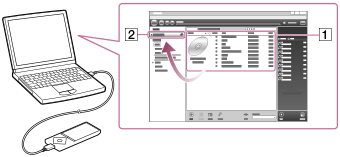
- Savienojiet Walkman atskaņotāju ar ieslēgtu datoru, izmantojot USB, un pēc tam startējiet programmu Media Go.
- Media Go sadaļā Music Library (Mūzikas bibliotēka) atlasiet vēlamo saturu () un velciet un nometiet to mapē “WALKMAN (modeļa nosaukums)” ().
Programma Media Go atpazīst datu tipu pēc faila nosaukuma paplašinājuma un nosūta to uz atbilstošo Walkman atskaņotāja mapi.
Piezīme
- Programmā Media Go netiek atbalstīts saturs, kuram tiek lietota Windows multivides digitālā satura tiesību pārvaldības tehnoloģija (“WM-DRM”).
[50] Lietošanas pamācībaSatura pārsūtīšana un dzēšanaSatura pārsūtīšana uz Walkman atskaņotājuiTunes satura pārsūtīšana, izmantojot programmu Media Go
Media Go atbalsta datu pārsūtīšanu no programmas iTunes uz Walkman atskaņotāju. Pārsūtiet uz Walkman atskaņotāju saturu, piemēram, mūziku, kas datorā tiek pārvaldīta ar programmu iTunes. Nevar pārsūtīt saturu, kuru aizsargā autortiesības.
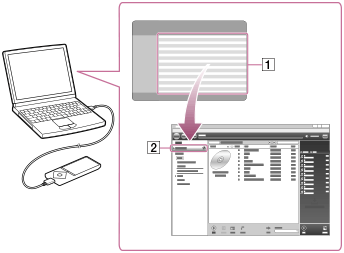
- Savienojiet Walkman atskaņotāju ar ieslēgtu datoru, izmantojot USB, un pēc tam startējiet programmu Media Go.
- Startējiet iTunes.
- Atlasiet vēlamo iTunes saturu () un velciet un nometiet to mapē “Walkman (modeļa nosaukums)” ().
Programma Media Go atpazīst datu tipu pēc faila nosaukuma paplašinājuma un nosūta to uz atbilstošo Walkman atskaņotāja mapi.
Padoms
- Uz Walkman ir iespējams pārsūtīt arī programmā iTunes izveidotus atskaņošanas sarakstus. Izmantojiet iTunes, lai eksportētu atskaņošanas sarakstus m3u faila formātā. Tad lietojiet Media Go, lai importētu m3u failus un pārsūtītu atskaņošanas sarakstus uz Walkman.
[51] Lietošanas pamācībaSatura pārsūtīšana un dzēšanaSatura pārsūtīšana uz Walkman atskaņotājuSatura pārsūtīšana, izmantojot programmu Content Transfer
Pārsūtiet uz Walkman atskaņotāju saturu, piemēram, mūziku vai atskaņošanas sarakstus, kas atrodas Mac datorā vai tiek pārvaldīti programmā iTunes. Nevar pārsūtīt saturu, kuru aizsargā autortiesības.
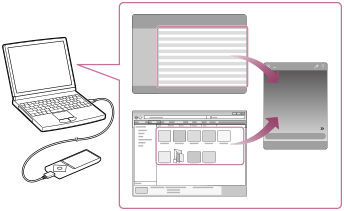
- Savienojiet Walkman atskaņotāju ar ieslēgtu datoru, izmantojot USB, un pēc tam startējiet programmu Content Transfer.
- Skatiet vēlamo saturu programmā Finder. Vēlamo saturu vai atskaņošanas sarakstus var skatīt arī programmā iTunes.
- Velciet un nometiet saturu vai atskaņošanas sarakstus, ko vēlaties pārsūtīt uz programmu Content Transfer.
Saturs tiek pārsūtīts uz Walkman atskaņotāju.
[52] Lietošanas pamācībaSatura pārsūtīšana un dzēšanaSatura pārsūtīšana uz Walkman atskaņotājuSatura pārsūtīšana, izmantojot programmu Explorer
Saturu, piemēram, mūziku, var tieši pārsūtīt, velkot un nometot to programmā Windows Explorer.
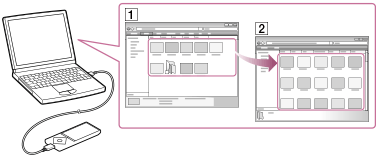
- Savienojiet Walkman atskaņotāju ar ieslēgtu datoru, izmantojot USB.
- Atveriet mapi “WALKMAN”, izmantojot tālāk aprakstītās darbības, kas atbilst jūsu datoram.
Lai saglabātu saturu microSD kartē, atlasiet nevis mapi ar nosaukumu “WALKMAN”, bet gan ar microSD kartes nosaukumu.
-
Windows 7 vai vecāka versija:
Atlasiet “Sākt” - “Dators” un tad atveriet mapi “WALKMAN”. -
Windows 8:
Atlasiet “Darbvirsma”, sadaļā “sākuma ekrāns”, lai atvērtu “Failu pārlūks”. Sarakstā “Dators” atveriet “WALKMAN”. - Windows 8.1:
Atlasiet “Darbvirsma”, lai atvērtu “Failu pārlūks”. Sarakstā “Šis dators” atveriet “WALKMAN”. - Windows 10:
Izvēlnē “Sākums” atlasiet “Failu pārlūks” un pēc tam kreisajā ekrānā atlasiet “WALKMAN”.
-
- Atveriet mapi, uz kuru vēlaties pārsūtīt saturu.
Lai pārsūtītu mūzikas failus vai mapes: mape “MUSIC”
Lai pārsūtītu fotoattēlu failus vai mapes: mape “PICTURE”, vai “DCIM”
Lai pārsūtītu video failus vai mapes: mape “VIDEO”
Lai pārsūtītu aplāžu mapes un sēriju failus: mape “PODCASTS”
- Velciet vēlamos failus vai mapes () un nometiet tās attiecīgajā “WALKMAN” mapē ().
Piezīme
- Nemainiet saknes atmiņā ievietotās mapes nosaukumu, piemēram, “MUSIC”.
- Autortiesību aizsardzības dēļ dažas dziesmas Walkman atskaņotājā var netikt atskaņotas.
- Atkarībā no Walkman atskaņotāja valodas iestatījuma ar pārsūtīto saturu saistītā informācija var netikt rādīta pareizi.
[53] Lietošanas pamācībaSatura pārsūtīšana un dzēšanaSatura pārsūtīšana uz Walkman atskaņotājuSatura pārsūtīšana, izmantojot programmu Finder
Saturu, piemēram, mūziku, var pārsūtīt tiešā veidā, velkot un nometot to programmā Finder.
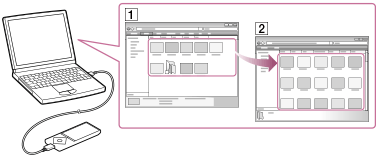
- Savienojiet Walkman atskaņotāju ar ieslēgtu datoru, izmantojot USB.
- Programmas Finder sānu joslā atlasiet “WALKMAN”.
Lai saglabātu saturu microSD kartē, atlasiet nevis mapi ar nosaukumu “WALKMAN”, bet gan ar microSD kartes nosaukumu.
- Atveriet mapi, uz kuru vēlaties pārsūtīt saturu.
Lai pārsūtītu mūzikas failus vai mapes: mape “MUSIC”
Lai pārsūtītu fotoattēlu failus vai mapes: mape “PICTURE”, vai “DCIM”
Lai pārsūtītu video failus vai mapes: mape “VIDEO”
Lai pārsūtītu aplāžu mapes un sēriju failus: mape “PODCASTS”
- Velciet vēlamos failus vai mapes () un nometiet tās attiecīgajā “WALKMAN” mapē ().
Piezīme
- Nemainiet saknes atmiņā ievietotās mapes nosaukumu, piemēram, “MUSIC”.
- Autortiesību aizsardzības dēļ dažas dziesmas Walkman atskaņotājā var netikt atskaņotas.
- Datu pārsūtīšanas laikā neatvienojiet Walkman. Pretējā gadījumā pārsūtītie vai Walkman atskaņotājā glabātie dati var tikt bojāti. Ja Walkman atskaņotājs failu pārsūtīšanas laikā tiek atvienots, Walkman atskaņotājā var tikt saglabāti nevajadzīgi faili. Šādā gadījumā pārsūtiet lietojamos failus atpakaļ uz datoru un formatējiet Walkman atskaņotāju.
- Atkarībā no Walkman atskaņotāja valodas iestatījuma ar pārsūtīto saturu saistītā informācija var netikt rādīta pareizi.
[54] Lietošanas pamācībaSatura pārsūtīšana un dzēšanaSatura pārsūtīšana uz Walkman atskaņotājuPiezīmes par satura, piemēram, mūzikas pārsūtīšanu no datora
Velciet un nometiet saturu, piemēram, mūziku vai mapes pareizā mapē, kā parādīts turpmākajos attēlos. Jūsu Walkman var atskaņot saturu, kas saglabāts katras mapes 1.- 8. līmenī. Walkman spēj demonstrēt aplāžu sērijas, kas atrodas mapes “PODCASTS” 2. līmenī.
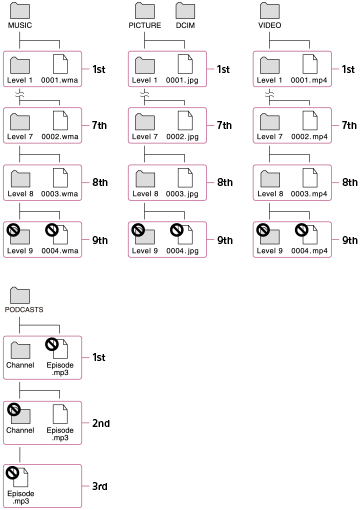
Piezīme
- Nepārdēvējiet šādas noklusējuma mapes.
- MUSIC
- PICTURE un DCIM
- VIDEO
- PODCASTS
- Autortiesību aizsardzības dēļ dažas dziesmas Walkman atskaņotājā var netikt atskaņotas.
[55] Lietošanas pamācībaSatura pārsūtīšana un dzēšanaSatura dzēšana no Walkman atskaņotājaSatura dzēšana no Walkman atskaņotāja, izmantojot programmu Media Go
Programmu Media Go varat izmantot, lai dzēstu Walkman atskaņotājā saglabātu saturu.
- Savienojiet Walkman atskaņotāju ar ieslēgtu datoru, izmantojot USB.
- Startējiet programmu Media Go.
- Veiciet dubultklikšķi uz vienuma “WALKMAN (modeļa nosaukums)” un atlasiet dzēšamā satura tipu.
Tiek parādīts satura saraksts.
- Atlasiet dzēšamo saturu.
- Noklikšķiniet uz “Edit” - “Delete”.
Tiek parādīts logs, kur jāapstiprina vienuma dzēšana.
- Noklikšķiniet uz “Yes”.
[56] Lietošanas pamācībaSatura pārsūtīšana un dzēšanaSatura dzēšana no Walkman atskaņotājaSatura dzēšana no Walkman atskaņotāja, izmantojot programmu Content Transfer
Programmu Content Transfer varat izmantot, lai dzēstu Walkman atskaņotājā saglabātu saturu.
- Savienojiet Walkman atskaņotāju ar ieslēgtu datoru, izmantojot USB.
- Startējiet programmu Content Transfer.
- Ekrāna apakšējā labajā daļā noklikšķiniet uz
 .
. - Noklikšķiniet uz mapes ikonas (piemēram, “Music”), kurā atrodas dzēšamais saturs.
Tiek parādīts satura saraksts.
- Atlasiet dzēšamo saturu.
- Noklikšķiniet uz “Delete”.
Atlasītais saturs tiek dzēsts.
[57] Lietošanas pamācībaSatura pārsūtīšana un dzēšanaSatura dzēšana no Walkman atskaņotājaNo Bluetooth savienojuma saņemtā satura dzēšana
Varat dzēst no Bluetooth savienojuma saņemto saturu, izmantojot Walkman.
- Galvenajā izvēlnē atlasiet [Music].
- Atlasiet [Received Songs] - [System Storage] vai [SD Card] - vēlamo dziesmu.
- Saņemtās dziesmas mūzikas atskaņošanas ekrānā atveriet opciju izvēlni un atlasiet [Delete This Song] - [Yes].
[58] Lietošanas pamācībaSatura pārsūtīšana un dzēšanaSatura dzēšana no Walkman atskaņotājaSatura dzēšana no Walkman, izmantojot programmu Explorer
Dzēsiet saturu no Walkman, izmantojot programmu Windows Explorer.
- Savienojiet Walkman atskaņotāju ar ieslēgtu datoru, izmantojot USB.
- Atveriet mapi “WALKMAN”, izmantojot tālāk aprakstītās darbības, kas atbilst jūsu datoram.
Lai dzēstu microSD kartē saglabāto saturu, atlasiet mapi nevis ar nosaukumu “WALKMAN”, bet gan ar nosaukumu microSD.
-
Windows 7 vai vecāka versija:
Atlasiet “Sākt” - “Dators”, un atveriet mapi “WALKMAN”. -
Windows 8:
Atlasiet “Darbvirsma”, sadaļā “sākuma ekrāns”, lai atvērtu “Failu pārlūks”. Sarakstā “Dators” atveriet “WALKMAN”. -
Windows 8.1:
Atlasiet “Darbvirsma”, lai atvērtu “Failu pārlūks”. Sarakstā “Šis dators” atveriet “WALKMAN”. -
Windows 10:
Izvēlnē “Sākums” atlasiet “Failu pārlūks” un pēc tam kreisajā ekrānā atlasiet “WALKMAN”.
-
- Atveriet mapi, kurā atrodas izdzēšamais fails(-i).
Lai dzēstu mūzikas failu vai mapi, kurā ir mūzika: “MUSIC”
Lai dzēstu fotoattēla failu vai mapi, kurā ir fotoattēli: “PICTURE”, vai “DCIM”
Lai dzēstu video failu vai mapi, kurā ir videoklipi: “VIDEO”
Lai dzēstu aplādes sērijas failu vai aplāžu mapi: “PODCASTS”
- Atlasiet saturu, kuru vēlaties dzēst.
- Izdzēsiet saturu.
Piezīme
- Nemainiet saknes atmiņā ievietotās mapes nosaukumu, piemēram, “MUSIC”.
[59] Lietošanas pamācībaSatura pārsūtīšana un dzēšanaSatura dzēšana no Walkman atskaņotājaSatura dzēšana no Walkman, izmantojot programmu Finder
Dzēsiet saturu no Walkman, lietojot programmu Mac Finder.
- Savienojiet Walkman atskaņotāju ar ieslēgtu datoru, izmantojot USB.
- Atveriet mapi Finder sānjoslas sadaļā “WALKMAN”.
Lai dzēstu microSD kartē saglabāto saturu, atlasiet mapi nevis ar nosaukumu “WALKMAN”, bet gan ar nosaukumu microSD.
- Atveriet mapi, kurā atrodas izdzēšamais fails(-i).
Lai dzēstu mūzikas failu vai mapi, kurā ir mūzika: “MUSIC”
Lai dzēstu fotoattēla failu vai mapi, kurā ir fotoattēli: “PICTURE”, vai “DCIM”
Lai dzēstu video failu vai mapi, kurā ir videoklipi: “VIDEO”
Lai dzēstu aplādes sērijas failu vai aplāžu mapi: “PODCASTS”
- Atlasiet saturu, kuru vēlaties dzēst.
- Izdzēsiet saturu.
Piezīme
- Nemainiet saknes atmiņā ievietotās mapes nosaukumu, piemēram, “MUSIC”.
[60] Lietošanas pamācībaSatura pārsūtīšana un dzēšanaProgrammatūras Media Go lietošanaReāllaika albumu atskaņošana bez pārtraukumiem starp dziesmām
Dziesmas, kas tika nepārtraukti ierakstītas reāllaikā vai koncerta albumā, Walkman atskaņotājā var atskaņot bez pārtraukumiem starp dziesmām. Lai dziesmas atskaņotu bez pārtraukumiem, importējiet (izvelciet) visas albuma dziesmas uzreiz FLAC, AAC vai MP3 formātā uz jaunākās versijas programmatūru Media Go un pēc tam pārsūtiet tās uz Walkman.
[61] Lietošanas pamācībaSatura pārsūtīšana un dzēšanaProgrammatūras Media Go lietošanaProgrammā Media Go importēta satura dzēšana
Programmā Media Go importēto saturu var dzēst.
- Startējiet programmu Media Go.
- Sadaļā “Library” atlasiet satura tipu, ko vēlaties dzēst.
Tiek parādīts satura saraksts.
- Atlasiet dzēšamo saturu.
- Noklikšķiniet uz “Edit” - “Delete”.
Tiek parādīts logs “Confirm Delete”.
- Atlasiet satura dzēšanas metodi.
- Noklikšķiniet uz “OK”.
[62] Lietošanas pamācībaSatura pārsūtīšana un dzēšanaProgrammatūras Media Go lietošanaDziesmas vārdu informācijas ievadīšana, izmantojot Media Go
Lai ievadītu dziesmas vārdu informāciju un skatītu to, atskaņojot dziesmas Walkman atskaņotājā, lietojiet jaunāko Media Go versiju.
- Startējiet Media Go.
- Atlasiet dziesmu, kam vēlaties pievienot vārdu informāciju, un ar peles labo pogu noklikšķiniet uz dziesmas, lai atlasītu “Properties”.
- Ievadiet dziesmas vārdu informāciju.
Detalizētu informāciju par dziesmas vārdu informācijas ievadīšanu skatiet programmatūras Media Go palīdzības sadaļā.
Padoms
- Papildinformāciju par Media Go lietošanu skatiet Media Go palīdzības sadaļā.
Piezīme
- Ja dziesmas vārdu informācija, kas tika ievadīta, izmantojot programmatūru Media Go, netiek parādīta Walkman atskaņotājā, dzēsiet dziesmu no Walkman atskaņotāja un pārsūtiet vēlreiz.
[63] Lietošanas pamācībaMūzikaMūzikas atskaņošanaMūzikas sagatavošana
Lai klausītos mūziku Walkman atskaņotājā, tā ir jāpārsūta no datora uz Walkman atskaņotāju. Lietojiet Media Go, lai pārsūtītu dziesmas no kompaktdiska vai datora uz Walkman. Dziesmas ir iespējams pārsūtīt arī, velkot un nometot no pārlūkprogrammas Windows Explorer. Mac datorā dziesmu pārsūtīšanai no iTunes un citām programmām varat izmantot Content Transfer. Dziesmas ir iespējams pārsūtīt arī, velkot un nometot tās no Mac Finder.
[64] Lietošanas pamācībaMūzikaMūzikas atskaņošanaMūzikas atskaņošana
Atskaņojiet mūziku, ko pārsūtījāt uz Walkman atskaņotāju.
-
Galvenajā izvēlnē atlasiet [Music].
-
Atlasiet vēlamo meklēšanas metodi un vienumus, līdz tiek parādīts dziesmu saraksts, un pēc tam atlasiet vēlamo dziesmu.
Tiek sākta atskaņošana, un tiek parādīts mūzikas atskaņošanas ekrāns. Lai apturētu atskaņošanu, nospiediet pogu ().
Piezīme
- Ja ilgstoši netiek veiktas darbības, kamēr Walkman atskaņotāja darbība ir pārtraukta, atskaņotājs tiks automātiski izslēgts. Tādā gadījumā pirms 1. iepriekšminētās darbības veikšanas ieslēdziet atskaņotāju.
- Atkarībā no veida, kā dziesmas ir pārsūtītas uz Walkman atskaņotāju, tās var tikt atskaņotas citā secībā, nevis atbilstoši secībai datorā. Ja jūsu norādītā dziesmu secība atšķiras no secības Walkman atskaņotājā, rediģējiet atskaņošanas sarakstus, izmantojot programmā Media Go vai iTunes pieejamo funkciju, un pēc tam pārsūtiet tos uz Walkman atskaņotāju.
[65] Lietošanas pamācībaMūzikaMūzikas atskaņošanaMūzikas saraksta ekrāna pārlūkošana
Mūzikas saraksta ekrānā ir redzami tādi saraksti kā dziesmu saraksts un albumu saraksts.
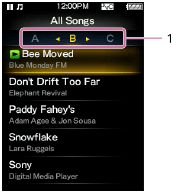
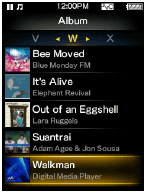
- Indekss
Indeksā ir redzams dziesmu vai albumu nosaukumu saraksts kopā ar katru alfabēta burtu. Pārlūkojiet indeksu, nospiežot pogu (
), lai pārvietotos uz nākamajiem vai iepriekšējiem burtiem.
Padoms
- Albumu saraksta attēlojuma formātu var mainīt, lai tiktu parādīts tikai grafiskais noformējums.
[66] Lietošanas pamācībaMūzikaMūzikas atskaņošanaSkaļuma regulēšana (tikai valstīs un reģionos, kuros ir spēkā Eiropas un Korejas direktīvas)
(Tikai modeļiem, kuru komplektā ir austiņas.)
Skaņas signāls (pīkstiens) un brīdinājums [Check the volume level] ir paredzēts, lai aizsargātu jūsu dzirdi, kad pirmoreiz palielināt skaļumu virs līmeņa, kas var kaitēt dzirdei. Signālu un brīdinājumu var izslēgt, nospiežot jebkuru pogu.
Piezīme
- Pēc trauksmes signāla un brīdinājuma atcelšanas varat palielināt skaļuma iestatījumu.
- Pēc sākotnējā brīdinājuma signāls un brīdinājums tiek atkārtoti ikreiz, kad kopējais laiks, cik ilgi skaļums ir bijis iestatīts uz dzirdei kaitīgu līmeni, sasniedz 20 stundas. Tādā gadījumā skaļums automātiski tiek samazināts.
- Ja skaļums ir iestatīts uz dzirdei kaitīgu līmeni un jūs izslēdzat Walkman atskaņotāju, skaļums tiek automātiski samazināts līdz līmenim, kas ir drošs dzirdei.
- Signāls (pīkstiens) netiek atskaņots, kad ir izveidots savienojums ar Bluetooth audio ierīci.
[67] Lietošanas pamācībaMūzikaMūzikas atskaņošanaMūzikas atskaņošanas ekrāna pārlūkošana
Tālāk minētie vienumi ir redzami mūzikas atskaņošanas ekrānā.
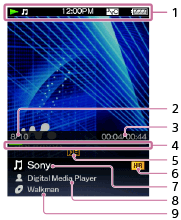
-
Informācijas zona
Informācijas zonā tiek parādīts atskaņošanas statuss, atlikušais akumulatora enerģijas līmenis utt.
- Pašreizējās dziesmas numurs/kopējais atskaņojamo dziesmu skaits
- Pagājušais pašreizējās dziesmas atskaņošanas laiks/kopējais pašreizējās dziesmas atskaņošanas ilgums
- Laika josla
- Mūzikas iestatījumu ikonas
-
 iespēja [Repeat] no [Play Mode] iestatījumiem
  iespēja [Shuffle] no [Play Mode] iestatījumiem
- iespēja [Shuffle & Repeat] no [Play Mode] iestatījumiem
 iespēja [Repeat 1 Song] no [Play Mode] iestatījumiem
 iespēja [Selected Range] no [Playback Range] iestatījumiem
 Dziesmu vārdi
-
 Augstas izšķirtspējas audio skaņas ikona
- Dziesmas nosaukums
- Izpildītāja nosaukums/vārds
- Albuma nosaukums
Piezīme
- Atskaņojot mainīga bitu pārraides ātruma (VBR — Variable bit rate) dziesmas, pagājušais atskaņošanas laiks un laika joslas norādes var būt neprecīzas.
[68] Lietošanas pamācībaMūzikaMūzikas atskaņošanaMūzikas atskaņošanas darbības
Tālāk minētās darbības ir pieejamas mūzikas atskaņošanas ekrānā.
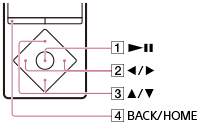
Lai atskaņotu/pauzētu
Nospiediet pogu ().
Lai ātri patītu vai attītu
Nospiediet un turiet nospiestu pogu ().
Lai pārietu uz nākamās dziesmas sākumu vai iepriekšējās (vai pašreizējās) dziesmas sākumu
Nospiediet pogu ().
Lai pārlūkotu vāka noformējumus albuma atlasīšanai
Nospiediet pogu ().
Lai pievienotu dziesmu grāmatzīmju sarakstam
Nospiediet un turiet nospiestu pogu ().
Dziesmas var pievienot grāmatzīmju sarakstam atsevišķi. Albumus nevar pievienot.
Lai atgrieztos saraksta ekrānā
Nospiediet pogu ( ).
).
Padoms
- Ja ilgstoši netiek veiktas darbības, kamēr Walkman atskaņotāja darbība ir pārtraukta, atskaņotājs tiks automātiski izslēgts.
[69] Lietošanas pamācībaMūzikaMūzikas atskaņošanaDziesmu meklēšana
Varat ātri meklēt dziesmu pēc izpildītāja, žanra u.tml.
- Mūzikas atskaņošanas ekrānā vai saraksta ekrānā atveriet opciju izvēlni un atlasiet
 (Search) - vēlamo meklēšanas paņēmienu - vēlamo dziesmu.
Padoms
- Kārtojot sarakstu [Artist], izpildītāju nosaukuma sākumā pievienotais vārds “The” netiek ņemts vērā.
- Saraksti [All Songs], [Album], [Artist] un [Genre] tiek kārtoti burtciparu secībā. Saraksts [Release Year] tiek kārtots apgrieztā hronoloģiskā secībā. Sarakstā [Folder] vispirms tiek parādītas pēc nosaukuma kārtotas mapes, pēc tam tiek parādīti pēc nosaukuma kārtoti faili. Lielie un mazie burti netiek šķirti.
- Varat meklēt dziesmas pēc [All Songs], [Album], [Artist], [Genre], [Release Year], [Playlists], [Bookmark], [Folder] vai [Received Songs].
Atjaunojot Walkman atskaņotāja sistēmas programmatūru uz versiju 1.10 vai jaunāku, meklēšanas paņēmieniem tiek pievienota arī kategorija [Hi-Res]. - Saraksts [Playlists] tiek izveidots, izmantojot tādu programmatūru kā Media Go. Lai iegūtu informāciju par atskaņošanas saraksta izveidi, skatiet izmantotās programmatūras palīdzības sadaļu.
- [Folder] neietver dziesmas, kas saņemtas, izmantojot funkciju Bluetooth.
- Sarakstā [Received Songs] ir iekļautas dziesmas, kas saņemtas, lietojot funkciju Bluetooth un iepriekš instalētos parauga datus.
- Lai sameklētu dziesmu, kas saglabāta [System Storage] vai [SD Card], atlasiet atmiņu, lai meklētu sadaļā [Folder] vai [Received Songs].
[70] Lietošanas pamācībaMūzikaMūzikas atskaņošanaAtskaņošanas sarakstā ietverto dziesmu atskaņošana
Varat pārsūtīt un atskaņot atskaņošanas sarakstus, kas izveidoti, izmantojot tādu programmatūru kā Media Go. Lai iegūtu informāciju par atskaņošanas saraksta izveidi, skatiet izmantotās programmatūras palīdzības sadaļu.
- Galvenajā izvēlnē atlasiet [Music].
- Atlasiet [Playlists] - vēlamo atskaņošanas sarakstu - vēlamo dziesmu.
Piezīme
- Atskaņošanas sarakstam reģistrētie grafiskā noformējuma attēli Walkman atskaņotājā netiek rādīti.
[71] Lietošanas pamācībaMūzikaMūzikas atskaņošanaAlbuma izvēle pēc grafiskā noformējuma attēliem
Ja vispirms grafiskā noformējuma attēlus piereģistrējat albumiem, izmantojot programmatūru Media Go, varat izvēlēties albumu, atlasot vāka noformējuma attēlu (albumu ritināšana). Detalizētu informāciju par grafiskā noformējuma attēlu reģistrēšanu albumiem skatiet Media Go palīdzības sadaļā.
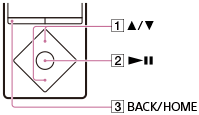
- Mūzikas atskaņošanas ekrānā nospiediet pogu (), lai pārlūkotu grafiskā noformējuma attēlus.
- Izvēlieties grafiskā noformējuma attēlu, kas reģistrēts vēlamajam albumam, tad nospiediet pogu ().
Padoms
- Nospiediet pogu (), lai šīs darbības laikā atgrieztos mūzikas atskaņošanas ekrānā.
Piezīme
- Grafiskais noformējums ir redzams tikai tad, ja albumam vai dziesmai ir reģistrēts vāka noformējuma attēls.
- Grafiskais noformējums atsevišķos formātos, iespējams, netiks parādīts Walkman atskaņotājā.
[72] Lietošanas pamācībaMūzikaDziesmu dzēšanaDziesmu dzēšana
Lai dzēstu Walkman atskaņotājā saglabātās dziesmas, izmantojiet to datora programmatūru, kuru izmantojāt dziesmu pārsūtīšanai. Ja dziesmu pārsūtīšanai izmantojāt programmu Windows Explorer, arī dziesmu dzēšanai izmantojiet programmu Windows Explorer. Ja dziesmu pārsūtīšanai izmantojāt Mac datora programmu Finder, arī dziesmu dzēšanai izmantojiet Mac datora programmu Finder. Pa Bluetooth savienojumu saņemtās dziesmas var dzēst, izmantojot Walkman atskaņotāju.
Padoms
- Walkman atskaņotājā ir pirminstalēts mūzikas paraugs. Ja vēlaties to dzēst, izmantojiet programmatūru.
Piezīme
- Nedzēsiet vai nepārdēvējiet mapi “MUSIC”. Pretējā gadījumā Walkman atskaņotājā dziesmas var netikt atpazītas.
[73] Lietošanas pamācībaMūzikaGrāmatzīmju lietošanaKas ir grāmatzīmju funkcija?
Izmantojot grāmatzīmju funkciju, varat klasificēt dziesmas pēc savas gaumes un klausīties iecienītākās dziesmas kā apkopotu grupu.
[74] Lietošanas pamācībaMūzikaGrāmatzīmju lietošanaDziesmas pievienošana grāmatzīmju sarakstam
Dziesmas var pievienot grāmatzīmju sarakstiem.
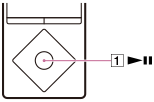
- Mūzikas atskaņošanas ekrānā vai saraksta ekrānā nospiediet un turiet nospiestu pogu ().
Padoms
- Izmantojiet opciju izvēlni, mūzikas atskaņošanas ekrānā vai saraksta ekrānā varat pievienot dziesmas nevis tikai noklusējuma grāmatzīmju sarakstam, bet arī citiem grāmatzīmju sarakstiem. Atveriet opciju izvēlni un atlasiet [Add to Bookmark] - vēlamo grāmatzīmju sarakstu.
- Grāmatzīmju sarakstam var pievienot līdz 100 dziesmām.
Piezīme
- Grāmatzīmju saraksta informāciju nevar importēt programmatūrā Media Go.
- Ja grāmatzīmju sarakstiem pievienojat microSD kartē saglabātas dziesmas, izņemot microSD karti no Walkman atskaņotāja, grāmatzīmju saraksti tiks notīrīti.
[75] Lietošanas pamācībaMūzikaGrāmatzīmju lietošanaNoklusējuma grāmatzīmju saraksta maiņa
Varat mainīt grāmatzīmju sarakstu, kas ir iestatīts kā noklusējuma grāmatzīmju saraksts.
- Galvenajā izvēlnē atlasiet [Settings].
- Atlasiet [Music Settings] - [Default Bookmark List] - vēlamo noklusējuma grāmatzīmju sarakstu.
[76] Lietošanas pamācībaMūzikaGrāmatzīmju lietošanaAr grāmatzīmēm atzīmēto dziesmu secības maiņa
Dziesmu secību grāmatzīmju sarakstā var mainīt.
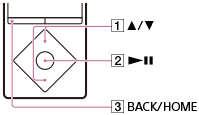
- Galvenajā izvēlnē atlasiet [Music].
- Atlasiet [Bookmark] - vēlamo grāmatzīmju sarakstu.
- Grāmatzīmju saraksta ekrānā atveriet opciju izvēlni un atlasiet [Edit Song Order].
- Atkārtoti veiciet tālāk aprakstīto procedūru, lai kārtotu dziesmas.
- Nospiediet pogu (), lai atlasītu dziesmu, tad nospiediet pogu ().
Atlasītās dziesmas kreisajā pusē parādās divvirzienu bultiņa.
- Nospiediet pogu (), lai pārvietotu dziesmu uz vēlamo vietu.
- Nospiediet pogu (), lai fiksētu dziesmas atrašanās vietu.
- Nospiediet pogu (
- Pēc kārtošanas nospiediet pogu (), lai atgrieztos grāmatzīmju saraksta ekrānā.
[77] Lietošanas pamācībaMūzikaGrāmatzīmju lietošanaDziesmu noņemšana no grāmatzīmju saraksta
Varat noņemt vienu vai visas dziesmas no grāmatzīmju saraksta.
- Galvenajā izvēlnē atlasiet [Music].
- Atlasiet [Bookmark] - vēlamo grāmatzīmju sarakstu - vēlamo dziesmu.
- Mūzikas atskaņošanas ekrānā atveriet opciju izvēlni un atlasiet [Remove from Bookmark].
Padoms
- Lai grāmatzīmju sarakstā noņemtu visas dziesmas, pēc vienuma [Bookmark] atlases atveriet opciju izvēlni un atlasiet [Clear Bookmark List].
[78] Lietošanas pamācībaMūzikaDziesmu vārdu rādīšanaKas ir dziesmu vārdu funkcija?
Izmantojot dziesmu vārdu funkciju, varat aktivizēt dziesmas vārdu rādīšanu, piemēram, pārsūtot attiecīgās dziesmas vārdu informāciju uz Walkman atskaņotāju.
[79] Lietošanas pamācībaMūzikaDziesmu vārdu rādīšanaVārdu pievienošana dziesmām
Jūsu Walkman atskaņotājā ir dziesmu vārdu funkcija, ko var izmantot, lai parādītu dziesmas vārdus atbilstoši dziesmas atskaņošanas gaitai. Lai parādītu dziesmas vārdus, jāsagatavo dziesmas vārdu informācija un tad jāpārsūta uz Walkman atskaņotāju. Lai sagatavotu dziesmas vārdu informāciju, veiciet tālāk norādītās darbības.
- Lai ievadītu dziesmu vārdu informāciju, lietojiet jaunāko Media Go versiju.
- Izveidojiet teksta failu (LRC failu), kurā ir ietverta dziesmas vārdu informācija.
[80] Lietošanas pamācībaMūzikaDziesmu vārdu rādīšanaTeksta faila ar dziesmas vārdu informāciju izveide
Varat izveidot teksta failu ar dziesmas vārdu informāciju.
- Atveriet sadaļu “Piezīmjbloks”, izmantojot kādu no turpmākajām procedūrām atkarībā no datora operētājsistēmas.
- Operētājsistēmā Windows 7 vai jaunākā versijā:
noklikšķiniet uz “Sākt” - “All programs” - “Piederumi” - “Piezīmjbloks”. - Operētājsistēmā Windows 8.1 vai Windows 8:
ar peles labo pogu noklikšķiniet uz “sākuma ekrāns” - “Piederumi” - “Piezīmjbloks”. - Windows 10:
izvēlnē “Sākums” atlasiet “Visas programmas” - “Windows piederumi”, tad atveriet “Piezīmjbloks”.
- Operētājsistēmā Windows 7 vai jaunākā versijā:
- Sadaļā “Piezīmjbloks” ierakstiet dziesmu vārdus.
- Atskaņojiet audio failu, lai pārbaudītu laiku (minūtes, sekundes, sekundes simtdaļas), kad katra teksta rindiņa ir jāparāda, un pēc tam ievadiet laika informāciju.
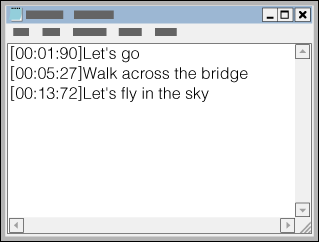
- Teksta rindiņas kreisajā pusē varat ievadīt laika informāciju tālāk norādītajā formātā.
minūtes:sekundes:sekundes simtdaļas
- Ieteicams paredzēt Walkman atskaņotāja ekrānā parādīt ne vairāk par 40 burtu rakstzīmēm (viena baita rakstzīmes).
- Laika informācija jāievada hronoloģiskā secībā.
- Sekunžu un sekunžu simtdaļu atdalīšanai izmantojiet kolu nevis semikolu.

- Sekundes simtdaļas var nerakstīt.

- Teksta rindiņas kreisajā pusē varat ievadīt laika informāciju tālāk norādītajā formātā.
- Kad dziesmas teksts ir ievadīts, saglabājiet to failā.
- Atlasiet “Fails”.
- Atlasiet “Saglabāt kā...”, lai atvērtu ekrānu “Saglabāt kā”.
- Sarakstā “Saglabāt kā tipu:” ekrāna apakšpusē atlasiet “Visi faili”.
- Sarakstā “Kodēšana:” atlasiet “UTF-8”.
- Tekstlodziņā “Faila nosaukums:” ievadiet faila nosaukumu.
- Noklikšķiniet uz “Saglabāt”, lai saglabātu LRC failu.
- Faila nosaukumam jābūt tādam pašam kā audio faila nosaukumam ar paplašinājumu “.lrc”.
- Maksimālais atļautais LRC faila lielums ir 512 KB.
- Ja teksta rindiņa neietilpst ekrānā, tā tiks aplauzta (ne vairāk par 3 rindiņām).
- Rakstzīmes, kas pārsniedz 3 rindiņas, netiks parādītas.
- Rindiņu pārtraukumi CR, CRLF un LF tiek pareizi atpazīti.
- Tukšas teksta rindiņas tiek izlaistas.
- Savienojiet Walkman atskaņotāju ar datoru, izmantojot USB.
- Atveriet mapi “WALKMAN”, izmantojot tālāk aprakstītās darbības, kas atbilst jūsu datoram.
Lai saglabātu failu microSD kartē, atlasiet mapi nevis ar nosaukumu “WALKMAN”, bet gan ar nosaukumu microSD.
-
Operētājsistēmā Windows 7 vai jaunākā versijā:
Atlasiet “Sākt” - “Dators”, un atveriet “WALKMAN”. -
Operētājsistēmā Windows 8:
Atlasiet “Darbvirsma” sadaļā “sākuma ekrāns”, lai atvērtu “Failu pārlūks”. Sarakstā “Dators” atveriet “WALKMAN”. -
Windows 8.1:
Atlasiet “Darbvirsma”, lai atvērtu “Failu pārlūks”. Sarakstā “Šis dators” atveriet “WALKMAN”. -
Windows 10:
Izvēlnē “Sākums” atlasiet “Failu pārlūks” un pēc tam kreisajā ekrānā atlasiet “WALKMAN”.
-
- Sadaļas “WALKMAN” mapē “MUSIC” izveidojiet jaunu mapi un pēc tam velciet gan audio failu, gan LRC failu un nometiet to jaunajā mapē, lai pārsūtītu.
Padoms
- Mac datorā varat izveidot dziesmu vārdu informāciju, lietojot “TextEdit” un citas iespējas. Iestatījumā “Plain text” (Vienkāršs teksts) ievadiet dziesmu vārdus vai laika informāciju, ievērojot iepriekš minētās darbības. Lai saglabātu failu, tā nosaukumam jābūt tādam pašam kā audio faila nosaukumam ar paplašinājumu “.lrc”. Ja pārsūtāt teksta failu uz savu Walkman, atskaņotāju, sadaļas “WALKMAN” mapē “MUSIC” izveidojiet jaunu mapi, tad pārsūtiet abus failus uz jauno mapi.
Paziņojums saistībā ar autortiesībām
Izveidojot LRC failus, izmantojot ar autortiesībām aizsargātus materiālus, kas pieder citām personām, šos LRC failus drīkst izmantot tikai personiskam nolūkam. Lai LRC failus izmantotu citiem nolūkiem, nepieciešama autortiesību īpašnieku atļauja.
[81] Lietošanas pamācībaMūzikaDziesmu vārdu rādīšanaDziesmu vārdu parādīšana
Atskaņojot dziesmas, kam iepriekš tika pievienoti vārdi, šie vārdi tiek rādīti Walkman atskaņotājā atbilstoši dziesmas atskaņošanas gaitai.
- Galvenajā izvēlnē atlasiet [Settings].
- Atlasiet [Music Settings] - [Display Lyrics] - vēlamo iestatījumu.
Padoms
- Ja ir atlasīts iestatījums [On (Screen Always On)], neatkarīgi no funkcijas Ekrāna izslēgšanās taimeris iestatījumiem mūzikas atskaņošanas ekrāns neizslēdzas.
Piezīme
- Dziesmas vārdi var netikt parādīti precīzi atbilstošajā dziesmas vietā.
- Dziesmu vārdus nevar parādīt aplāžu atskaņošanas ekrānā.
- Nevar parādīt dziesmu vārdu informāciju no attēliem.
[82] Lietošanas pamācībaMūzikaSensMe™ ChannelsKas ir SensMe™ Channels?
SensMe™ Channels ir funkcija, kas tiek izmantota, lai automātiski sagrupētu dziesmas pēc tēmas. Atskaņojiet dziesmas, kas atbilst jūsu noskaņojumam, pašreizējai nodarbei vai dienas periodam u.tml., atlasot konkrētu kanālu.
Lai izmantotu SensMe™ Channels, dziesmām vispirms ir jāveic analizēšana vai nu datorā (pirms pārsūtīšanas uz Walkman atskaņotāju), vai arī Walkman atskaņotājā.
Padoms
- Funkcijas SensMe™ Channels darbību nodrošina tālāk norādītās tehnoloģijas.
- 12 TONE ANALYSIS jūsu Walkman atskaņotājs, ko izstrādājis Sony, izmantojot tehnoloģiju Low-Complexity Music Information Retrieval
- Mūzikas failu pārsūtīšana no programmatūras un ierīcēm, kurās tiek atbalstīta Sony izstrādātā tehnoloģija 12 TONE ANALYSIS
[83] Lietošanas pamācībaMūzikaSensMe™ ChannelsDziesmu atskaņošana ar SensMe™ Channels
Atskaņojiet dziesmas, kas atbilst jūsu noskaņojumam, pašreizējai nodarbei vai dienas daļai u.tml., atlasot konkrētu kanālu.
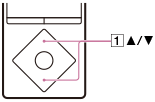
- Galvenajā izvēlnē atlasiet [SensMe™ Channels].
- Nospiediet pogu (), lai atlasītu vēlamo kanālu.
Padoms
- Atkarībā no analīzes dziesmu var atlasīt vairāki kanāli vai neviens no tiem. Tomēr var atskaņot visas dziesmas, izmantojot kanālu [Shuffle All].
- Analīzes rezultāts var mainīties ik reizi, kad veicat [Updating Channels].
- Lai klausītos [Morning], [Daytime], [Evening], [Night] vai [Midnight] saskaņā ar grafiku, ir jāiestata [Set Date-Time]. Ja nav iestatīts [Set Date-Time], tiks atlasīts [Morning].
- Ja izmantojat funkciju [SensMe™ Channels] vai maināt kanālus, dziesmas tiks atskaņotas no melodiskākās un ritmiskākās daļas.
Ja analizējat dziesmas savā Walkman atskaņotājā, dziesmas tiks atskaņotas no aptuveni 45. sekundes, jo dziesmās nav informācijas par melodiskākajām un ritmiskākajām daļām. Ja dziesmas ilgums ir mazāks par 90 sekundēm, atskaņošana tiek sākta aptuveni no dziesmas vidusdaļas. - Dziesmas tiek atskaņotas jauktā secībā. Katrā kanāla atlases reizē atskaņošanas secība atšķirsies.
- Ja kanālā [Morning], [Daytime], [Evening], [Night] vai [Midnight] nav nevienas dziesmas, šajos kanālos visas dziesmas tiks atskaņotas jauktā secībā.
Piezīme
- Atkarībā no faila formāta noteiktas dziesmas nevar analizēt, izmantojot Media Go funkciju 12 TONE ANALYSIS. Šiem failiem opciju izvēlnē veiciet [Updating Channels].
- Ar [SensMe™ Channels] nevar atskaņot aplāžu sērijas.
- Kanāli, kuros nav ietverta neviena dziesma, nav redzami sarakstā.
- Atskaņojot kanālu, kura pamatā ir laiks, attiecīgais kanāls nepāries uz nākamo laikam pieskaņoto kanālu pat tad, ja iestatītais laiks ir pagājis. Lai klausītos nākamo kanālu, kura pamatā ir laiks, mainiet kanālu vai atgriezieties.
[84] Lietošanas pamācībaMūzikaSensMe™ ChannelsDziesmu analizēšana Walkman atskaņotājā
a pārsūtījāt dziesmas, kas vēl nav analizētas, un vēlaties tās klausīties, izmantojot SensMe™ Channels, veiciet to analizēšanu Walkman atskaņotājā.

- Galvenajā izvēlnē atlasiet [SensMe™ Channels].
- Atveriet opciju izvēlni un atlasiet [Updating Channels].
Walkman atskaņotājs sāk dziesmu analizēšanu. Kad analizēšana pabeigta, tiek parādīts ekrāns [SensMe™ Channels].
Padoms
- Lai analizēšanu pārtrauktu, nospiediet pogu (). Visas dziesmas, kas tika analizētas līdz vietai, kur analizēšana tika apturēta, varēs atskaņot, lietojot [SensMe™ Channels].
Piezīme
- Ja analizēšanas laikā ieslēdzas signāls, analizēšana tiks apturēta.
- Dziesmu analizēšanu Walkman atskaņotājā nevar veikt, ja ir izveidots Bluetooth savienojums.
- Walkman atskaņotājā tiek analizētas visas dziesmas, kam vēl nav veikta analizēšana. Dziesmas nevar analizēt atsevišķi.
- Analizēšanas rezultāti var atšķirties, veicot procesu Walkman atskaņotājā, programmatūrā Media Go un citās ierīcēs.
- Ja ir daudz analizējamo dziesmu, analizēšana var ieilgt.
[85] Lietošanas pamācībaMūzikaMūzikas iestatījumiAtskaņošana jauktā secībā
Atskaņojiet dziesmas jauktā secībā. Dziesmu atskaņošanas diapazonu var mainīt.
-
Mūzikas atskaņošanas ekrānā atveriet opciju izvēlni un atlasiet vienumu [Play Mode] - [Shuffle] vai [Shuffle & Repeat].
Piezīme
-
Ja ir atlasīta opcija [Play Mode] un [Shuffle] vai [Shuffle & Repeat] un ja [Playback Range] ir iestatīts uz [All Range], Walkman atskaņotājā visas dziesmas uzreiz netiks atskaņotas jauktā secībā. Tā vietā Walkman atskaņotājā tiks atlasīts izpildītājs, albums u. c., visas atbilstošās dziesmas tiks atskaņotas jauktā secībā, un tikai pēc tam notiks pāriešana uz citu izpildītāju vai albumu. Lai jauktā secībā atskaņotu uzreiz visas dziesmas, sāciet no sadaļas [All Songs]. Ja sāksiet no grāmatzīmju saraksta, tiks atskaņotas tikai tās dziesmas, kas ir ietvertas grāmatzīmju sarakstā.
[86] Lietošanas pamācībaMūzikaMūzikas iestatījumiAtkārtota atskaņošana
Atskaņojiet dziesmas atkārtoti. Dziesmu atskaņošanas diapazonu var mainīt.
-
Mūzikas atskaņošanas ekrānā atveriet opciju izvēlni un atlasiet vienumu [Play Mode] - vēlamais iestatījums.
Piezīme
-
Ja ir atlasīta opcija [Play Mode] un [Shuffle] vai [Shuffle & Repeat] un ja [Playback Range] ir iestatīts uz [All Range], Walkman atskaņotājā visas dziesmas uzreiz netiks atskaņotas jauktā secībā. Tā vietā Walkman atskaņotājā tiks atlasīts izpildītājs, albums u. c., visas atbilstošās dziesmas tiks atskaņotas jauktā secībā, un tikai pēc tam notiks pāriešana uz citu izpildītāju vai albumu. Lai jauktā secībā atskaņotu uzreiz visas dziesmas, sāciet no sadaļas [All Songs]. Ja sāksiet no grāmatzīmju saraksta, tiks atskaņotas tikai tās dziesmas, kas ir ietvertas grāmatzīmju sarakstā.
[87] Lietošanas pamācībaMūzikaMūzikas iestatījumiAtskaņošanas diapazona iestatīšana
Iestatiet atskaņošanas diapazonu.
- Mūzikas atskaņošanas ekrānā atveriet opciju izvēlni un atlasiet [Playback Range] > vēlamais iestatījums.
[All Range]
Atskaņo visas dziesmas iebūvētajā atmiņā un microSD kartē, izmantojot atlasīto meklēšanas metodi ([All Songs], [Album], [Artist] u. c.).
Atlasiet šo, lai secīgi atskaņotu visus mūzikas izvēlnes albumus.
[Selected Range]
Atskaņo dziesmas mapē (izpildītājs, albums u. c.), kurā atrodas pašreiz atskaņotā dziesma.
Piezīme
- Ja sāksiet atskaņošanu no grāmatzīmju saraksta, tiks atskaņotas tikai tās dziesmas, kas ir ietvertas grāmatzīmju sarakstā. Citos grāmatzīmju sarakstos ietvertas dziesmas netiek atskaņotas pat tad, ja [Playback Range] ir iestatīts uz [All Range].
[88] Lietošanas pamācībaMūzikaMūzikas iestatījumiSaspiesta audio kvalitātes paaugstināšana gandrīz līdz augstas izšķirtspējas audio
Funkcija [DSEE HX] palielina audio faila kvalitāti līdz turpat augstai izšķirtspējai un atskaņo skaidru augstā diapazona skaņu, kas bieži tiek zaudēta.
Lai klausītos skaņu augstā izšķirtspējā, lietojiet austiņas, kas saderīgas ar augstas izšķirtspējas audio. MDR-NW750N/MDR-NW750NE ir saderīgas ar augstas izšķirtspējas audio. Sadaļā [Select Headphones] ir jāatlasa arī augstas izšķirtspējas audio austiņu iespēja.
- Galvenajā izvēlnē atlasiet [Settings].
- Atlasiet [Music Settings] - [DSEE HX] - [On].
Piezīme
- Funkciju [DSEE HX] nevarēs iespējot, ja klausīsieties skaņu citā Bluetooth audio ierīcē.
[89] Lietošanas pamācībaMūzikaMūzikas iestatījumiDažādas kvalitātes skaņas klausīšanās
Klausieties mūziku, iestatot labāko skaņas kvalitāti ar vienu darbību, vai arī iestatiet skaņas kvalitāti pēc saviem ieskatiem.
Lai viegli iestatītu skaņas kvalitāti ar vienu darbību
Ieslēdziet funkciju [ClearAudio+].
Lai iestatītu skaņas kvalitāti pašrocīgi
Mainiet dažādu funkciju iestatījumus.
Padoms
- Tālāk minētie iestatījumi netiek lietoti, ja ir ieslēgta funkcija [ClearAudio+].
- [Equalizer]
- [VPT (Surround)]
- [Clear Stereo]
[90] Lietošanas pamācībaMūzikaMūzikas iestatījumiSkaņas kvalitātes vienkārša iestatīšana ar vienu darbību
Ieslēdziet funkciju ClearAudio+™, lai klausītos skaņu ar digitālās signāla apstrādes tehnoloģijas efektiem.
- Galvenajā izvēlnē atlasiet [Settings].
- Atlasiet [Music Settings] - [ClearAudio+] - [On].
Piezīme
- Ja ir ieslēgta funkcija [ClearAudio+], opcija [Sound Settings] netiek lietota. Ja funkcija [ClearAudio+] izslēgta, opcijas [Sound Settings] darbība tiek atsākta.
- Iestatījumu [Clear Phase™ ] nevar mainīt sadaļā [Select Headphones], ja funkcijas [ClearAudio+] iestatījums ir [On]. Pirms iestatījuma maiņas iestatiet [ClearAudio+] stāvoklī [Off].
[91] Lietošanas pamācībaMūzikaMūzikas iestatījumiSkaņas kvalitātes iestatījumu pielāgošana
Vēlamās skaņas kvalitātes iestatīšanai varat izmantot dažādas funkcijas.
-
Galvenajā izvēlnē atlasiet [Settings].
- Atlasiet [Music Settings] - [Sound Settings] - vēlamo funkciju - vēlamo iestatījumu.
Izlīdzinātāja funkcija
Varat iestatīt skaņas kvalitāti atbilstoši mūzikas žanram. Varat arī iepriekš iestatīt savus izlīdzinātāja iestatījumus kā pielāgotus iestatījumus.
VPT (telpiskās skaņas) funkcija
Ir iespējams iestatīt skaņas efektus un paaugstināt ieraksta atskaņošanas kvalitāti. VPT, jeb Virtualphones Technology, ir skaņas apstrādes tehnoloģija, ko izstrādājis uzņēmums Sony.
Funkcija [Clear Stereo]
Šī funkcija izmanto digitālo apstrādi, lai skaidri nošķirtu skaņu austiņu kreisajā un labajā pusē, atskaņošanas laikā izceļot stereo efektu.
Padoms
- Mūzikas atskaņošanas ekrānā, opciju izvēlnē ir iespējams iestatīt arī dažas skaņas kvalitātes iespējas.
Piezīme
-
Ja ir ieslēgta funkcija [ClearAudio+], nevar mainīt šādus iestatījumus:
- [Equalizer]
- [VPT (Surround)]
- [Clear Stereo]
- Funkcija [Clear Stereo] ir pielāgota lietošanai ar saderīgām austiņām. Saderīgas austiņas ir MDR-NW750N/MDR-NW750NE. Funkcijas [Clear Stereo] efekts var darboties nepareizi, ja tiek izmantotas nesaderīgas austiņas. Lietojot nesaderīgas austiņas, iestatiet [Clear Stereo] stāvoklī [Off].
- Funkcija [Clear Stereo] nedarbojas, klausoties mūziku austiņās, kas pievienotas, izmantojot Bluetooth funkciju.
[92] Lietošanas pamācībaMūzikaMūzikas iestatījumiIzlīdzinātāja iestatījumu iepriekšēja iestatīšana
Varat iestatīt CLEAR BASS vērtības un 5 joslu izlīdzinātāju, kā pielāgotos iestatījumus. Iestatījuma CLEAR BASS vērtības palielināšana ļauj Walkman atskaņotājam atskaņot dinamiskas, zemas basa jeb zemfrekvences skaņas bez kropļojumiem pat lielā skaļumā.
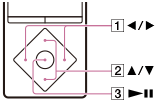
- Mūzikas atskaņošanas ekrānā atveriet opciju izvēlni un atlasiet [Sound Settings] - [Equalizer] - [Custom 1] vai [Custom 2].
-
Nospiediet pogu (), lai atlasītu CLEAR BASS vai frekvenču diapazona iestatījumu, un nospiediet pogu (), lai pielāgotu iestatījuma līmeni.
-
Nospiediet pogu (), lai apstiprinātu.
Piezīme
- Lai mainītu izlīdzinātāja iestatījumu, izslēdziet funkciju [ClearAudio+].
[93] Lietošanas pamācībaMūzikaMūzikas iestatījumiDziesmu skaļuma līmeņa atšķirību ierobežošana
Varat ierobežot skaļumu starp dziesmām, lai samazinātu skaļuma līmeņa atšķirības (Dinamiskā normalizētāja funkcija). Varat lietot šo iestatījumu, lai neļautu konkrētu dziesmu skaļumam būt pārāk augstam vai zemam, jauktā secībā atskaņojot dziesmas no vairākiem albumiem ar dažādiem ierakstīšanas līmeņiem.
- Galvenajā izvēlnē atlasiet [Settings].
- Atlasiet [Music Settings] - [Dynamic Normalizer] - vēlamo iestatījumu.
[94] Lietošanas pamācībaMūzikaMūzikas iestatījumiSkaņas raksturlielumu optimizēšana
Funkcija [Clear Phase™ ] optimizē izmantojamo austiņu skaņas raksturlielumus. Ar šo izstrādājumu saderīgās austiņas ir MDR-NW750N/MDR-NW750NE.
- Galvenajā izvēlnē atlasiet [Settings].
- Atlasiet [Select Headphones] - [MDR-NW750N/NE] - [On].
Piezīme
- Funkcija [Clear Phase™ ] nedarbojas austiņām, kas pievienotas, izmantojot Bluetooth funkciju.
- Opciju [Select Headphones] - [Clear Phase™ ] nevar iestatīt, ja ir ieslēgta funkcija [ClearAudio+]. Pirms funkcijas [Clear Phase™ ] iestatīšanas izslēdziet funkciju [ClearAudio+].
- Funkcija [Clear Phase™ ] neietekmē videoklipu, video aplāžu vai FM radio skaņu.
[95] Lietošanas pamācībaMūzikaMūzikas iestatījumiAlbuma parādīšanas formāta atlase
Atlasiet albumu saraksta parādīšanas formātu. Grafiskais noformējums, kas reģistrēts programmatūrā Media Go, ir redzams albumu sarakstā. Detalizētu informāciju par grafiskā noformējuma reģistrēšanu skatiet Media Go palīdzības sadaļā.
- Galvenajā izvēlnē atlasiet [Settings].
- Atlasiet [Music Settings] - [Album Display Format] - vēlamo parādīšanas formātu.
[96] Lietošanas pamācībaFotoattēli/videoklipi/aplādesFotoattēlu skatīšanaFotoattēlu sagatavošana
Lai fotoattēlus skatītu Walkman atskaņotājā, tie ir jāpārsūta no datora uz Walkman atskaņotāju. Pēc datorā skatāmo fotoattēlu importēšanas, izmantojiet Media Go, lai tos pārsūtītu uz Walkman atskaņotāju. Fotoattēlu pārsūtīšanai no Mac datora varat izmantot programmu Content Transfer. Fotoattēlus varat pārsūtīt arī, velkot tos no pārlūkprogrammas Windows Explorer vai programmas Mac Finder un nometot tos.
[97] Lietošanas pamācībaFotoattēli/videoklipi/aplādesFotoattēlu skatīšanaFotoattēlu skatīšana
Varat skatīt uz Walkman atskaņotāju pārsūtītos fotoattēlus. Walkman atskaņotājā fotoattēlu skatīšanai tiek izmantots ainavas orientācijas attēlojums.
- Galvenajā izvēlnē atlasiet [Photos].
- Atlasiet vēlamo meklēšanas metodi, pēc tam pārlūkojiet sarakstu, līdz ir redzams fotoattēls, kuru vēlaties atlasīt.
- Atlasiet vēlamo fotoattēlu.
Padoms
- Meklējot fotoattēlus fotoattēlu ekrānā, fotoattēlu mapē vai fotoattēlu saraksta ekrānā, dziesmu atskaņošana tiek turpināta.
Piezīme
- Ja fotoattēls ir pārāk liels vai arī dati ir bojāti, ir redzams
 , un fotoattēls netiek rādīts.
[98] Lietošanas pamācībaFotoattēli/videoklipi/aplādesFotoattēlu skatīšanaFotoattēlu ekrāna pārlūkošana
Fotoattēlu ekrānā ir redzama tālāk norādītā informācija.
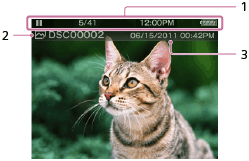
- Informācijas zona
Redzams pašreizējo fotoattēlu skaits, kopējais fotoattēlu skaits, pašreizējais laiks, atlikušais akumulatora uzlādes līmenis u.c.
- Fotoattēla faila nosaukums
- Uzņemšanas datums un laiks
Padoms
- Šīs norādes pēc kāda laika pazūd. Tās tiks vēlreiz parādītas, nospiežot pogas.
[99] Lietošanas pamācībaFotoattēli/videoklipi/aplādesFotoattēlu skatīšanaDarbības fotoattēlu ekrānā
Fotoattēlu ekrānā varat lietot tālāk norādītās darbības. Walkman atskaņotājā fotoattēlu skatīšanai tiek izmantots ainavas orientācijas attēlojums.
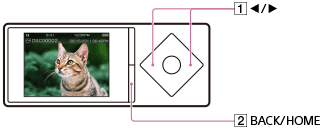
Iepriekšējā vai nākamā fotoattēla rādīšana
Nospiediet pogu ().
Iepriekšējo vai nākamo fotoattēlu ritināšana
Nospiediet un turiet nospiestu pogu ().
Atgriezieties saraksta ekrānā
Nospiediet pogu ().
[100] Lietošanas pamācībaFotoattēli/videoklipi/aplādesFotoattēlu skatīšanaFotoattēlu dzēšana
Varat dzēst uz Walkman atskaņotāju pārsūtītos fotoattēlus.
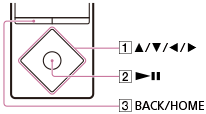
- Galvenajā izvēlnē atlasiet [Photos].
- Atlasiet mapi, kurā atrodas izdzēšamais fotoattēls.
- Fotoattēlu saraksta ekrānā atveriet opciju izvēlni un atlasiet [Select a Photo to Delete].
Tiek parādīts fotoattēla dzēšanas ekrāns.
- Lai dzēstu fotoattēlus, veiciet tālāk aprakstītās darbības.
- Nospiediet pogu (), lai atlasītu izdzēšamo fotoattēlu, tad nospiediet pogu (), lai apstiprinātu.
- Atlasiet [Yes].
- Nospiediet pogu (
- Kad dzēšana pabeigta, nospiediet pogu ().
Padoms
- Varat fotoattēlus arī izdzēst to apskates laikā. Kad ir redzams fotoattēls, kas jāizdzēš, atveriet opciju izvēlni un atlasiet [Delete Photo] - [Yes].
[101] Lietošanas pamācībaFotoattēli/videoklipi/aplādesVideoklipu skatīšanāsVideoklipu sagatavošana
Lai videoklipus skatītos Walkman atskaņotājā, tie ir jāpārsūta no datora uz Walkman atskaņotāju. Pēc datorā skatāmā videoklipa importēšanas, izmantojiet Media Go, lai to pārsūtītu uz Walkman atskaņotāju. Videoklipu pārsūtīšanai no Mac datora varat izmantot programmu Content Transfer. Videoklipus varat pārsūtīt arī, velkot tos no pārlūkprogrammas Windows Explorer vai programmas Mac Finder un nometot tos.
- Datorā importējamam video saturam varat pievienot sīktēlus, izmantojot vilkšanas un nomešanas funkciju. Veidojiet tos, ievērojot tālāk minētos noteikumus.
- Failiem jābūt JPEG formātā
- Faila lielumam jābūt 160 (horizontāli) x 120 (vertikāli) punkti
- Faila nosaukumam ir jābūt “(tāds pats nosaukums kā video failam) .jpg”
- Ievietojiet to tajā pašā mapē, kurā ir video fails
- Varat mainīt secību, kādā videoklipi tiek parādīti sarakstā, saskaņā ar tādiem kritērijiem kā videoklipu importēšanas datums vai videoklipu nosaukumi.
[102] Lietošanas pamācībaFotoattēli/videoklipi/aplādesVideoklipu skatīšanāsVideoklipu skatīšanās
Varat skatīties uz Walkman atskaņotāju pārsūtītos videoklipus. Walkman atskaņotājā atskaņojamā video satura izšķirtspēja ir 720×480 punkti.
- Galvenajā izvēlnē atlasiet [Videos].
- Atlasiet vēlamo meklēšanas metodi, pēc tam pārlūkojiet sarakstu, līdz ir redzams videoklips, kuru vēlaties atlasīt.
- Atlasiet videoklipu.
Padoms
- Ja vēlaties atskaņot tikai videoklipa skaņu, iestatiet opciju [On-Hold Display] uz [No] un iespējojiet režīmu HOLD. Ekrāns izslēgsies un varēsiet klausīties tikai skaņu.
Piezīme
- Demonstrējot videoklipu, netiks lietoti skaņas kvalitātes iestatījumi.
[103] Lietošanas pamācībaFotoattēli/videoklipi/aplādesVideoklipu skatīšanāsVideoklipu demonstrēšanas ekrāna pārlūkošana
Videoklipu demonstrēšanas ekrānā ir redzami tālāk norādītie vienumi.
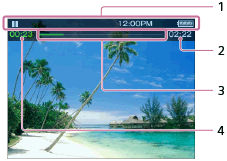
-
Informācijas zona
Tiek rādīts atskaņošanas/demonstrēšanas statuss, pašreizējais laiks, atlikušais akumulatora enerģijas līmenis utt.
- Kopējais laiks
- Norises josla
- Pagājušais laiks
Padoms
- Šīs norādes pēc kāda laika pazūd. Tās tiks vēlreiz parādītas, nospiežot pogas.
[104] Lietošanas pamācībaFotoattēli/videoklipi/aplādesVideoklipu skatīšanāsDarbības video demonstrēšanas ekrānā
Video demonstrēšanas ekrānā varat lietot tālāk norādītās darbības. Walkman atskaņotājā videoklipu demonstrēšanai tiek izmantots ainavas orientācijas attēlojums.
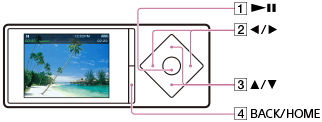
Demonstrēt/pauzēt
Nospiediet pogu ().
Ātri patīt/ātri attīt
Demonstrēšanas laikā nospiediet pogu () un vēlamajā punktā nospiediet pogu (). Demonstrēšanas vai pauzes laikā varat arī nospiest un turēt pogu () un atlaist vēlamajā mirklī.
Ātras patīšanas vai ātras attīšanas laikā nospiediet pogu (), lai pārslēgtos starp trīs ātras patīšanas un ātras attīšanas ātrumiem (10x, 30x un 100x).
Doties nedaudz atpakaļ vai uz priekšu
Pauzes laikā nospiediet pogu ().
Pāriet uz iepriekšējo vai nākamo ainu vai daļu
Nospiediet pogu ().
Ja videoklipam nav iestatītas nodaļas, aina pārlec atpakaļ vai uz priekšu ar piecu minūšu intervāliem.
Atgriezieties saraksta ekrānā
Nospiediet pogu ().
Padoms
- Ja pauzes laikā Walkman atskaņotājs noteiktu laiku netiek izmantots, tas automātiski pāriet demonstrēšanas gaidstāves režīmā.
- Ātrās patīšanas/ātrās attīšanas ātrums pauzes laikā ir atkarīgs no videoklipa ilguma.
[105] Lietošanas pamācībaFotoattēli/videoklipi/aplādesVideoklipu skatīšanāsVideoklipu meklēšana
Varat ātri sameklēt vēlamo videoklipu, lai demonstrētu to.
- Videoklipu demonstrēšanas ekrānā vai saraksta ekrānā atveriet opciju izvēlni un atlasiet (Search) - vēlamo meklēšanas paņēmienu - vēlamo videoklipu.
Padoms
- Sarakstā [Received Videos] tiek ietverti tikai tie videoklipi, kas tika saņemti, izmantojot funkciju Bluetooth.
[106] Lietošanas pamācībaFotoattēli/videoklipi/aplādesVideoklipu skatīšanāsSīktēlu ainu pārlūkošana
Ir iespējams parādīt sīktēlus, atvieglojot demonstrējamo ainu vai daļu atlasi.
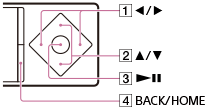
- Videoklipu demonstrēšanas ekrānā atveriet opciju izvēlni un atlasiet
 [Scene Scroll].
 - Nospiediet pogu (), lai ritinātu attēlus.
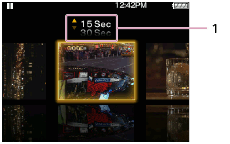
- Ainas intervāla iestatījums
Varat iestatīt intervālu ainām, kas attēlotas kā sīktēli. Nospiediet pogu (), lai atlasītu vēlamo intervālu.
- Ainas intervāla iestatījums
- Atlasiet vēlamo attēlu, pēc tam nospiediet pogu (), lai demonstrētu.
Padoms
- Videoklipiem ar atzīmētām daļām, varat iestatīt, lai Walkman atskaņotājs parādītu katras daļas sīktēlu.
- Nospiediet pogu (), lai darbības laikā atgrieztos sākotnējā videoklipa demonstrēšanas ekrānā.
[107] Lietošanas pamācībaFotoattēli/videoklipi/aplādesVideoklipu skatīšanāsVideoklipu dzēšana
Varat dzēst uz Walkman atskaņotāju pārsūtītos videoklipus.

- Galvenajā izvēlnē atlasiet [Videos].
- Atlasiet mapi, kurā atrodas izdzēšamais videoklips.
- Videoklipu saraksta ekrānā atveriet opciju izvēlni un atlasiet [Select a Video to Delete].
Tiek parādīts videoklipa dzēšanas ekrāns.
- Lai dzēstu videoklipus, veiciet tālāk aprakstītās darbības.
- Nospiediet pogu (), lai atlasītu izdzēšamo videoklipu, tad nospiediet pogu (), lai apstiprinātu.
- Atlasiet [Yes].
- Nospiediet pogu (
- Kad dzēšana pabeigta, nospiediet pogu ().
Padoms
- Videoklipus to demonstrēšanas laikā varat arī izdzēst. Kad tiek rādīts videoklips, kas jāizdzēš, atveriet opciju izvēlni un atlasiet [Delete Video] - [Yes].
[108] Lietošanas pamācībaFotoattēli/videoklipi/aplādesAplāžu atskaņošanaKas ir aplāde?
Aplāde ir audio vai video failu kopa, kas publiskota internetā. Failus (tiek dēvēti par sērijām) var automātiski lejupielādēt datorā atskaņošanai/demonstrēšanai, izmantojot RSS. Daudzas ziņu vietnes, uzņēmumi un personas publisko aplādes, izmantojot RSS. Ir iespējams abonēt aplādi, izmantojot datoru. Pēc jaunāko sēriju pievienošanas aplādei, varat tās lejupielādēt datorā un pārsūtīt uz Walkman atskaņotāju, izmantojot programmatūru Media Go. Sēriju pārsūtīšanai no Mac datora varat izmantot programmu Content Transfer. Sērijas varat pārsūtīt arī, velkot un nometot no pārlūkprogrammas Windows Explorer vai programmas Mac Finder.
[109] Lietošanas pamācībaFotoattēli/videoklipi/aplādesAplāžu atskaņošanaAplāžu sagatavošana
Lai aplāžu sērijas skatītu Walkman atskaņotājā, tās ir jāpārsūta no datora uz Walkman atskaņotāju. Pēc datorā demonstrējamo aplāžu sēriju importēšanas izmantojiet programmatūru Media Go, lai tās pārsūtītu uz Walkman atskaņotāju. Sēriju pārsūtīšanai no Mac datora varat izmantot programmu Content Transfer. Sērijas varat pārsūtīt arī, velkot un nometot no pārlūkprogrammas Windows Explorer vai programmas Mac Finder.
[110] Lietošanas pamācībaFotoattēli/videoklipi/aplādesAplāžu atskaņošanaAplāžu demonstrēšana
Varat demonstrēt uz Walkman pārsūtīto sēriju.
- Galvenajā izvēlnē atlasiet [Podcasts].
- Atlasiet atmiņu ([System Storage] vai [SD Card]), kurā iekļauta demonstrējamā sērija.
- Pārlūkojiet sarakstu, līdz atrodat sēriju, kuru vēlaties atlasīt.
- Atlasiet vēlamo sēriju.
Piezīme
- Aplāžu sērijas nevar demonstrēt nepārtraukti.
- Demonstrējot video aplādi, netiks lietoti skaņas kvalitātes iestatījumi.
[111] Lietošanas pamācībaFotoattēli/videoklipi/aplādesAplāžu atskaņošanaAplāžu atskaņošanas/demonstrēšanas ekrāna pārlūkošana
Ir pieejami 2 aplāžu atskaņošanas/demonstrēšanas ekrāni: audio aplādes atskaņošanas/demonstrēšanas ekrāns un video aplādes atskaņošanas/demonstrēšanas ekrāns.
Audio aplāžu atskaņošanas/demonstrēšanas ekrāns
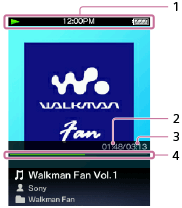
-
Informācijas zona
Tiek rādīts atskaņošanas/demonstrēšanas statuss, pašreizējais laiks, atlikušais akumulatora enerģijas līmenis utt.
- Pagājušais laiks
- Kopējais laiks
- Norises josla
Video aplāžu atskaņošanas/demonstrēšanas ekrāns
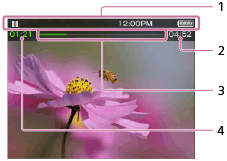
-
Informācijas zona
Tiek rādīts atskaņošanas/demonstrēšanas statuss, pašreizējais laiks, atlikušais akumulatora enerģijas līmenis utt.
- Kopējais laiks
- Norises josla
- Pagājušais laiks
Padoms
- Šīs norādes pēc kāda laika pazūd. Tās tiks vēlreiz parādītas, nospiežot pogas.
[112] Lietošanas pamācībaFotoattēli/videoklipi/aplādesAplāžu atskaņošanaDarbības audio aplādes atskaņošanai/demonstrēšanas
Audio aplādes ekrānā varat lietot tālāk minētās darbības.
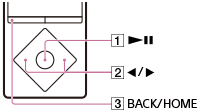
Atskaņot/pauzēt
Nospiediet pogu ().
Ātri patīt/ātri attīt
Nospiediet un turiet nospiestu pogu ().
Pāriet uz atskaņotās sērijas sākumu
Nospiediet pogu ().
Nospiežot pogu (), atgriezīsieties uz atskaņotās sērijas sākumu.
Pāriet uz nākamo sēriju
Nospiediet pogu (), lai parādītu sēriju sarakstu un atlasītu atskaņojamo sēriju.
Atgriezieties saraksta ekrānā
Nospiediet pogu ().
Padoms
- Ja pauzes laikā Walkman atskaņotājs noteiktu laiku netiek izmantots, tas automātiski pāriet atskaņošanas gaidstāves režīmā.
[113] Lietošanas pamācībaFotoattēli/videoklipi/aplādesAplāžu atskaņošanaDarbības video aplādes atskaņošanas/demonstrēšanai
Video aplādes ekrānā varat lietot tālāk minētās darbības. Jūsu Walkman atskaņotājs izmanto ainavas orientācijas attēlojumu.
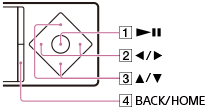
Demonstrēt/pauzēt
Nospiediet pogu ().
Ātri patīt/ātri attīt
Demonstrēšanas laikā nospiediet pogu () un vēlamajā punktā nospiediet pogu (). Demonstrēšanas vai pauzes laikā varat arī nospiest un turēt pogu () un atlaist vēlamajā mirklī.
Ātras patīšanas vai ātras attīšanas laikā nospiediet pogu (), lai pārslēgtos starp trīs ātras patīšanas un ātras attīšanas ātrumiem (10x, 30x un 100x).
Ja veicat ātro patīšanu līdz sērijas beigām, demonstrēšana tiek pauzēta. Ja demonstrēšanas laikā veicat ātro attīšanu līdz sērijas sākumam, demonstrēšana tiek automātiski restartēta. Ja pauzes laikā veicat ātro attīšanu līdz sērijas sākumam, demonstrēšana paliek pauzēta. Atkarībā no sērijas šīs pogas, iespējams, nedarbosies, kā aprakstīts iepriekš.
Doties nedaudz atpakaļ/uz priekšu
Pauzes laikā nospiediet pogu ().
Pāriet uz iepriekšējo vai nākamo ainu vai daļu
Nospiediet pogu ().
Ja videoklipam nav iestatītas daļas, aina pārlec ar piecu minūšu intervālu.
Atgriezieties saraksta ekrānā
Nospiediet pogu ().
Padoms
- Ja pauzes laikā Walkman atskaņotājs noteiktu laiku netiek izmantots, tas automātiski pārslēdzas demonstrēšanas gaidstāves režīmā.
- Ātrās patīšanas/ātrās attīšanas ātrums pauzes laikā var atšķirties atkarībā no sērijas ilguma.
[114] Lietošanas pamācībaFotoattēli/videoklipi/aplādesAplāžu atskaņošanaAplāžu sēriju dzēšana
Varat dzēst uz Walkman atskaņotāju pārsūtītās aplāžu sērijas.
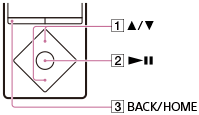
- Galvenajā izvēlnē atlasiet [Podcasts].
- Atlasiet atmiņu ([System Storage] vai [SD Card]) un mapi, kurā iekļauta izdzēšamā sērija.
- Sēriju saraksta ekrānā atveriet opciju izvēlni un atlasiet [Delete Episode].
Tiks parādīts ekrāns [Delete Episode].
- Lai dzēstu sērijas, veiciet tālāk norādītās darbības.
- Nospiediet pogu (), lai atlasītu izdzēšamo sēriju, tad nospiediet pogu (), lai apstiprinātu.
- Atlasiet [Yes].
- Nospiediet pogu (
- Nospiediet pogu (), lai atgrieztos sākotnējā saraksta ekrānā.
Padoms
- Aplādes sērijas to demonstrēšanas laikā varat arī izdzēst. Kad tiek rādīta sērija, ko vēlaties izdzēst, atveriet opciju izvēlni un atlasiet [Delete This Episode] - [Yes].
-
Lai dzēstu aplādes, aplāžu atskaņošanas/demonstrēšanas ekrānā atveriet opciju izvēlni un atlasiet [Delete Podcast] - izdzēšamo aplādi - [Yes].
Lai dzēstu visas aplādes, sadaļā Galvenā izvēlne atlasiet
[Podcasts], aplāžu ekrānā atveriet opciju izvēlni un atlasiet [Delete All Podcasts].
[115] Lietošanas pamācībaFotoattēli/videoklipi/aplādesFotoattēlu iestatījumiFotoattēlu saraksta parādīšanas veida atlase
Ir iespējams atlasīt fotoattēlu saraksta parādīšanas formātu.
- Fotoattēlu saraksta ekrānā atveriet opciju izvēlni un atlasiet [Photo List Format] - vēlamo fotoattēlu saraksta formātu.
Piezīme
- Sīktēli atkarībā no faila formāta var netikt parādīti.
[116] Lietošanas pamācībaFotoattēli/videoklipi/aplādesVideo iestatījumiVideoklipa parādīšana atbilstoši ekrāna lielumam
Varat mainīt demonstrētā videoklipa lielumu, lai tas atbilst ekrāna lielumam.
- Videoklipu demonstrēšanas ekrānā atveriet opciju izvēlni un atlasiet [Zoom Settings] - vēlamo iestatījumu.
[Auto]
Video attēla lielums tiek mainīts atbilstoši displeja apgabalam, saglabājot oriģinālās proporcijas. Ja tiek rādīts video attēls ar proporcijām 4:3 (), tā lielums tiek mainīts atbilstoši ekrāna lielumam. Ja tiek rādīts video attēls attiecībā 16:9 (), ekrāna augšdaļā un apakšdaļā būs redzamas melnas joslas.
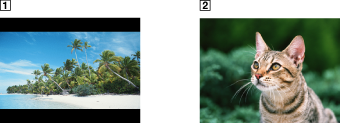
[Full]
Video attēla lielums tiek mainīts, lai piepildītu pieejamo displeja apgabalu, saglabājot attēla samēru. Ja tiek rādīts video attēls attiecībā 4:3 (), tā lielums netiek mainīts. Ja tiek rādīts video attēls attiecībā 16:9 (), attēla labā/kreisā puse (punktētās līnijas rāmis) tiek apgriezta, lai atbilstu ekrāna lielumam.
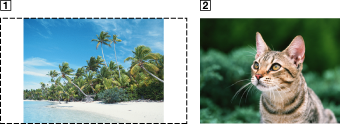
[Off]
Videoklipi tiek rādīti tādā izšķirtspējā, kādā tie saglabāti. Ja videoklipa izšķirtspēja ir pārāk augsta, ekrāna kreisā, labā puse, augšdaļa un apakšdaļa tiks apgriezta. Ja videoklipa izšķirtspēja ir pārāk zema, ekrāna kreisajā, labajā pusē, augšdaļā un apakšdaļā būs redzamas melnas joslas.
[117] Lietošanas pamācībaFotoattēli/videoklipi/aplādesVideo iestatījumiKā atskaņot tikai videoklipa skaņu
Varat izslēgt videoklipa ekrānu un klausīties tikai videoklipa skaņu. Videoklipa ekrāna izslēgšana ļauj taupīt akumulatora enerģiju, nodrošinot ilgāku akumulatora kalpošanas laiku.

- Videoklipu demonstrēšanas ekrānā atveriet opciju izvēlni un atlasiet [On-Hold Display] - [No].
- Iestatiet slēdzi () stāvoklī HOLD.
[118] Lietošanas pamācībaFotoattēli/videoklipi/aplādesVideo iestatījumiVideoklipu nepārtraukta demonstrēšana
Ir iespējams demonstrēt videoklipus videoklipu saraksta secībā.
- Galvenajā izvēlnē atlasiet [Settings].
- Atlasiet [Video Settings] - [Continuous Playback] - [On].
[119] Lietošanas pamācībaFotoattēli/videoklipi/aplādesVideo iestatījumiVideoklipu secības maiņa
Ir iespējams kārtot videoklipu sarakstu pēc datuma vai nosaukuma.
- Videoklipu saraksta ekrānā atveriet opciju izvēlni un atlasiet [Order of Video List] - vēlamo videoklipu saraksta formātu.
Piezīme
- Atkarībā no ekrāna funkcija [Order of Video List], iespējams, nedarbosies.
[120] Lietošanas pamācībaFM radioFM radio klausīšanāsFM radio klausīšanās
Klausieties FM radio savā Walkman atskaņotājā. FM radio nevar klausīties, ja nav pievienotas austiņas, jo austiņu vads darbojas kā antena. Pagariniet vadu, cik vien iespējams.

-
Galvenajā izvēlnē atlasiet vienumu [FM Radio].
-
Nospiediet pogu (), lai atlasītu vēlamo frekvenci.
Lai izslēgtu FM radio, nospiediet pogu ().
Piezīme
- Klausoties FM radio, skaņas kvalitātes iestatījumi netiek lietoti.
- Nevarat klausīties FM radio, kamēr Walkman atskaņotājā tiek izveidots savienojums, izmantojot Bluetooth.
[121] Lietošanas pamācībaFM radioFM radio klausīšanāsFM radio ekrāna pārlūkošana
Tālāk minētie vienumi ir redzami FM radio ekrānā.
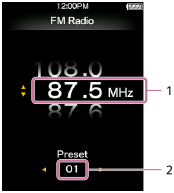
- Frekvence
- Iepriekš iestatītais numurs
[122] Lietošanas pamācībaFM radioFM radio klausīšanāsFM radio darbības
Tālāk minētās darbības ir pieejamas FM radio ekrānā. FM radio nevar klausīties, ja nav pievienotas austiņas, jo austiņu vads darbojas kā antena. Pagariniet vadu, cik vien iespējams.
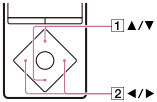
Lai atlasītu iepriekšējo vai nākamo frekvenci
Nospiediet pogu ().
Iepriekšējās vai nākamās uztveramās stacijas atlasīšana
Nospiediet un turiet nospiestu pogu ().
Tiek sākta meklēšana, un tā tiek pārtraukta, atrodot uztveramu apraides staciju.
Lai atlasītu iepriekšējo vai nākamo iepriekš iestatīto numuru
Nospiediet pogu ().
Padoms
- Iepriekš iestatītos numurus var izmantot tikai apraides stacijas atlasīšanai, ja viena vai vairākas apraides stacijas ir saglabātas kā iepriekš iestatītas. Iestatiet uztveramās apraides stacijas jau iepriekš.
- Ja uztveršanas jutīgums ir pārāk liels un tādējādi meklēšanas laikā tiek uztvertas daudzas nevēlamas apraides stacijas, mainiet skenēšanas jutīguma iestatījumu.
[123] Lietošanas pamācībaFM radioFM radio klausīšanāsApraides staciju automātiska sākotnējā iestatīšana
Varat izmantot funkciju [Auto Preset], lai automātiski meklētu un sākotnēji iestatītu apraides stacijas, ko var uztvert jūsu apkārtnē.
- FM radio ekrānā atveriet opciju izvēlni un atlasiet vienumu [Auto Preset] - [Yes].
Uztveramās apraides stacijas sākotnēji tiek iestatītas to frekvenču secībā (no zemas uz augstu).
Padoms
- Ja uztveršanas jutīgums ir pārlieku augsts un tāpēc meklēšanas laikā tiek saņemtas daudzas nevēlamas apraides stacijas, iestatiet šo jutīgumu kā [Low].
- Varat sākotnēji iestatīt līdz 30 stacijām.
Piezīme
- Izmantojot funkciju [Auto Preset], tiek dzēsti visi saglabātie sākotnējie iestatījumi.
[124] Lietošanas pamācībaFM radioFM radio klausīšanāsApraides staciju manuāla sākotnējā iestatīšana
Varat manuāli sākotnēji iestatīt uztveramās apraides stacijas.
- FM radio ekrānā atlasiet frekvenci, kuru vēlaties saglabāt sākotnējā iestatījumā.
Iepriekš iestatītie numuri tiek pārkārtoti atbilstoši to frekvencēm (no zemas uz augstu).
- Atveriet opciju izvēlni un atlasiet vienumu [Save to Preset].
Padoms
- Varat sākotnēji iestatīt līdz 30 stacijām.
[125] Lietošanas pamācībaFM radioFM radio klausīšanāsSākotnēji iestatītu apraides staciju dzēšana
Varat dzēst sākotnēji iestatītās apraides stacijas.
- FM radio ekrānā atlasiet iepriekš iestatīto numuru tai frekvencei, ko vēlaties dzēst no sākotnējiem iestatījumiem.
- Atveriet opciju izvēlni un atlasiet vienumu [Delete from Preset].
[126] Lietošanas pamācībaFM radioFM radio iestatījumiFM radio skenēšanas jutīguma maiņa
Reizēm uztveršanas jutīgums var būt pārāk stiprs, uztverot FM radio apraides staciju, tādējādi uztverot daudz nevēlamu apraides staciju. Šādos gadījumos iestatiet skenēšanas jutīgumu uz zemu vērtību.
- FM radio ekrānā atveriet opciju izvēlni un atlasiet vienumu [Scan Sensitivity] - nepieciešamais iestatījums.
[127] Lietošanas pamācībaFM radioFM radio iestatījumiFM radio monofoniskais/automātiskais iestatījums
Ja FM uztveršanas laikā rodas troksnis, iestatiet vienumu [Mono/Auto] kā [Mono]. Ja to iestatāt kā [Auto], stereo vai monofoniskā skaņa tiek atlasīta automātiski atkarībā no uztveršanas apstākļiem.
- FM radio ekrānā atveriet opciju izvēlni un atlasiet vienumu [Mono/Auto] - nepieciešamais iestatījums.
[128] Lietošanas pamācībamicroSD kartemicroSD kartemicroSD kartes ievietošana
microSD kartēs papildus [System Storage] ir iespējams glabāt dažādu saturu, piemēram, mūziku.
- Galvenajā izvēlnē atlasiet [SD Card Settings].
- Atlasiet [Insert/Remove SD Card] - [Yes].
Ekrānā tiek parādīts microSD kartes attēls, un atskaņotājā Walkman tiek aktivizēts stāvoklis [Insert/Remove SD Card]. Satura atskaņošana tiek pārtraukta.
- Atveriet microSD kartes slota vāciņu.
- Ierīcei esot stāvoklī [Insert/Remove SD Card], ievietojiet microSD karti microSD kartes slotā, pavēršot zeltītos kontaktus uz leju, līdz karte ar klikšķi nofiksējas paredzētajā vietā
- Aizveriet microSD kartes slota vāciņu.
- Nospiediet pogu (), lai aizvērtu stāvokli [Insert/Remove SD Card].
Tiek atjaunināta bibliotēka un ir iespējams piekļūt microSD kartē saglabātajam saturam.
Piezīme
- Ja microSD karte netiek atpazīta, izņemiet to un vēlreiz ievietojiet atskaņotājā Walkman.
- microSD kartes slotā nedrīkst iekļūt metāla priekšmeti, ugunsnedrošas vielas vai šķidrumi, šajā slotā drīkst ievietot tikai microSD karti.
[129] Lietošanas pamācībamicroSD kartemicroSD kartemicroSD kartes izņemšana
microSD karti var izņemt no Walkman.
- Galvenajā izvēlnē atlasiet [SD Card Settings].
- Atlasiet [Insert/Remove SD Card] - [Yes].
Ekrānā tiek parādīts microSD kartes attēls, un atskaņotājā Walkman tiek aktivizēts stāvoklis [Insert/Remove SD Card]. Satura atskaņošana tiek pārtraukta.
- Atveriet microSD kartes slota vāciņu.
- Kamēr ir aktīvs stāvoklis [Insert/Remove SD Card], pārbaudiet, vai indikators () ir izslēgts, tad iespiediet microSD karti microSD kartes slotā. Kad microSD karte izlec, izņemiet to no slota.
- Aizveriet microSD kartes slota vāciņu.
- Nospiediet pogu (), lai aizvērtu stāvokli [Insert/Remove SD Card].
Walkman sāk bibliotēkas atjaunināšanu.
Piezīme
- Dati, kas ir saistīti ar microSD kartes saturu, piemēram, [SensMe™ Channels] analīzes rezultāti un grāmatzīmes, tiek izdzēsti, tiklīdz microSD karte tiek izņemta no Walkman; pat atkārtoti pareizi ievietojot microSD karti, dati netiks atjaunoti. Dati jāiestata, katru reizi ievietojot microSD karti.
[130] Lietošanas pamācībamicroSD kartemicroSD karteIzmantojamās atmiņas atlase
Varat atlasīt atmiņu, kurā jāsaglabā saturs un citi dati, — [System Storage] vai [SD Card].
- Galvenajā izvēlnē atlasiet [SD Card Settings].
- Atlasiet izvēlnes vienumus, lietojot kādu no tālāk norādītajiem paņēmieniem.
- Lai pārsūtītu saturu no datora: atlasiet [Location for USB Transfer] - [System Storage] vai [SD Card].
- Lai saņemtu saturu, izmantojot Bluetooth savienojumu: atlasiet [Location for Received File] - [System Storage] vai [SD Card].
Padoms
- Opcija [System Storage] ir atlasīta atskaņotāja iegādes laikā.
- Izmantojamo atmiņu var pārslēgt, kad Walkman ir pievienots datoram, lai pārsūtītu no datora saturu, piemēram, mūziku. Lai pārslēgtu atmiņu, izpildiet Walkman ekrānā redzamos norādījumus.
Piezīme
- Uz microSD karti nevar pārsūtīt saturu, kas aizsargāts ar autortiesību aizsardzības līdzekļiem.
- Nav iespējams pārsūtīt datus no Walkman atmiņas uz microSD karti un otrādi.
[131] Lietošanas pamācībamicroSD kartemicroSD kartemicroSD kartes formatēšana
Pirms microSD kartes (nav komplektā) pirmās lietošanas reizes Walkman atskaņotājā, noteikti formatējiet microSD karti Walkman atskaņotājā, veicot turpmāk norādītās darbības. Formatējot microSD karti, tiks izdzēsti visi microSD kartē saglabātie dati, tādēļ esiet uzmanīgs un neizdzēsiet svarīgus datus.
-
Galvenajā izvēlnē atlasiet [SD Card Settings].
-
Atlasiet [Format SD Card] - [Yes].
Visi microSD kartē saglabātie dati ir izdzēsti.
Piezīme
- Noteikti formatējiet microSD karti, lietojot Walkman, kad izmantojat to atskaņotājā Walkman pirmo reizi.
[132] Lietošanas pamācībamicroSD kartemicroSD kartePiezīmes par microSD kartēm
- Lietojiet atskaņotājā Walkman formatētu microSD. Datoros vai citās ierīcēs formatētu microSD karšu darbība netiek garantēta.
- Ja microSD kartē ir dati, formatējot tie tiks izdzēsti. Raugieties, lai netiktu izdzēsti svarīgi dati.
- Neatstājiet microSD karti bērniem pieejamā vietā. Bērni var nejauši norīt karti.
- Neievietojiet vai neizņemiet microSD karti, ja Walkman nav iestatīts stāvoklī [Insert/Remove SD Card]. To darot, var rasties Walkman darbības kļūmes.
- Ne visu microSD karšu darbība tiek garantēta atskaņotājā Walkman.
- Dati var tikt sabojāti tālāk norādītajos gadījumos.
- Ja microSD karte tiek izņemta vai atskaņotājs Walkman izslēgts datu lasīšanas vai ierakstīšanas laikā.
- Ja microSD karte tiek izmantota vietās, kas pakļautas statiskās elektrības vai elektriskā trokšņa iedarbībai.
- Mēs neuzņemamies nekādu atbildību par uzglabāto datu zaudējumu vai sabojāšanu.
- Ieteicams saglabāt svarīgu datu dublējuma kopiju.
- Nepieskarieties microSD kartes kontaktu spailēm ar rokām vai metāla priekšmetiem.
- Nesitiet, nelieciet, nemetiet microSD karti.
- Neizjauciet un nepārveidojiet microSD karti.
- Nepakļaujiet microSD karti ūdens iedarbībai.
- Nelietojiet microSD karti tālāk norādītajos apstākļos.
- Vietās, kas neatbilst nepieciešamajiem lietošanas apstākļiem, tostarp stāvēšanai tiešos saules staros novietotu un/vai karstās vasaras dienās sakarsušu automašīnu salonos, āra apstākļos, kad uz karti iedarbojas tieši saules stari, vai arī tuvu sildītājam.
- Mitrumā vai vietās, kurās atrodas korodējošas vielas.
- Izmantojot microSD karti, pārliecinieties, ka tā ir pareizi ievietota microSD kartes slotā.
- Neievietojiet microSD kartes slotā svešķermeņus.
[133] Lietošanas pamācībaTrokšņu likvidēšanaTrokšņu likvidēšanas funkcijas lietošanaKas ir trokšņu likvidēšana?
Ar trokšņu likvidēšanas funkciju aprīkotas austiņas nosaka apkārtējo troksni, izmantojot iebūvēto mikrofonu, un izvada pretfāzes skaņu, mazinot troksni. Šādi tiek samazināti nevēlami apkārtējie trokšņi, it īpaši, ja atrodaties transportlīdzeklī, piemēram, lidmašīnā, vilcienā vai autobusā, ļaujot jums izbaudīt mūziku pat zemā skaļumā.

Trokšņa (sākotnējās skaņas) viļņa forma ()
Austiņās iebūvētais mikrofons uztver apkārtējo troksni, un pēc tam trokšņu likvidēšanas shēma analizē šī trokšņa signālu.
Pretfāzes skaņas viļņa forma ()
Tiek ģenerēta pretfāzes skaņa, kas likvidē analizēto troksni.
Konstatētā un atceltā trokšņa viļņa forma ()
Sākotnējā un pretfāzes skaņa saplūst, likvidējot sākotnējo skaņu un mazinot trokšņa ietekmi uz bungādiņām.
[134] Lietošanas pamācībaTrokšņu likvidēšanaTrokšņu likvidēšanas funkcijas lietošanaAustiņas, kas saderīgas ar trokšņa neitralizēšanas funkciju
Trokšņa neitralizēšanas funkcija ir pieejama tikai austiņās ar trokšņa neitralizēšanas funkciju.
Austiņas ar trokšņa neitralizēšanas funkciju, kas saderīgas ar šo izstrādājumu, ir MDR-NW750N/MDR-NW750NE.
[135] Lietošanas pamācībaTrokšņu likvidēšanaTrokšņu likvidēšanas funkcijas lietošanaAustiņu atlase
Trokšņa neitralizēšanas funkcijas vai funkcijas [Clear Phase™ ] darbība tiek optimizēta, atlasot saderīgas austiņas.
- Galvenajā izvēlnē atlasiet [Settings].
- Atlasiet [Select Headphones] - izmantojamās austiņas.
Ja izmantojat funkciju “Clear Phase”, atlasiet [Clear Phase™ ] - [On]
Padoms
- Atlasiet [Other Headphones], lai lietotu austiņas, kas neatbalsta trokšņa neitralizēšanas funkciju. Atlasot [Other Headphones], nebūs iespējams mainīt [Clear Phase™ ] iestatījumu, nedz ieslēgt trokšņa neitralizēšanas funkciju.
[136] Lietošanas pamācībaTrokšņu likvidēšanaTrokšņu likvidēšanas funkcijas lietošanaTrokšņa neitralizēšanas funkcijas izmantošana
Trokšņa neitralizēšanas funkcija ir pieejama tikai austiņās ar trokšņa neitralizēšanas funkciju. Austiņas ar trokšņa neitralizēšanas funkciju, kas saderīgas ar šo izstrādājumu, ir MDR-NW750N/MDR-NW750NE. Sadaļā [Select Headphones] atlasiet austiņas ar trokšņa neitralizēšanas funkciju un tad izpildiet kādu no turpmākajām darbībām.
- Walkman atskaņotājam pievienojiet saderīgas austiņas.
-
Galvenajā izvēlnē atlasiet [Noise Canceling].
-
Atlasiet [Noise Canceling: On/Off] - [On].
informācijas apgabalā tiek parādīts.
Padoms
- Trokšņa neitralizēšanas darbība ir pielāgojama.
[137] Lietošanas pamācībaTrokšņu likvidēšanaTrokšņu likvidēšanas funkcijas lietošanaTrokšņa mazināšana klusākai apkārtnei
Trokšņa neitralizēšanas funkciju var lietot arī, lai mazinātu apkārtējo troksni; pat tad, ja netiek atskaņota mūzika vai cits saturs. Trokšņa neitralizēšanas funkcija ir pieejama tikai austiņās ar trokšņa neitralizēšanas funkciju. Austiņas ar trokšņa neitralizēšanas funkciju, kas saderīgas ar šo izstrādājumu, ir MDR-NW750N/MDR-NW750NE. Austiņas ar trokšņa neitralizēšanas funkciju jāatlasa arī sadaļā [Select Headphones].
- Walkman atskaņotājam pievienojiet austiņas ar trokšņa neitralizēšanas funkciju.
- Galvenajā izvēlnē atlasiet [Noise Canceling].
- Atlasiet [Quiet Mode].
[138] Lietošanas pamācībaTrokšņu likvidēšanaTrokšņu likvidēšanas funkcijas lietošanaPiezīmes par trokšņa neitralizēšanas funkcijas lietošanu
- Ja austiņu uzgaļi neievietojas ausīs, trokšņa neitralizēšanas funkcija var nedarboties, kā paredzēts. Ievietojiet austiņu uzgaļus vietā, kur tie ievietojas vislabāk, un ievietojiet uzgaļus cieši ausīs.
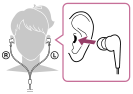
- Izmantojot austiņas, var būt dzirdams berzes troksnis. Tas neliecina par kļūmi.
- Trokšņa neitralizēšanas funkcija galvenokārt mazina zemfrekvenču joslas troksni, taču neietekmē augstfrekvenču joslu troksni. Ņemiet vērā, ka netiek novērstas visas skaņas.
- Nepārklājiet austiņu mikrofona daļu () ar rokām vai citiem objektiem. To darot, var tikt ietekmēta trokšņa neitralizēšanas funkcijas darbība.

- Trokšņa neitralizēšanas funkcijas darbības laikā var būt dzirdama klusa šņākoņa. Tā ir trokšņa neitralizēšanas funkcijas darbības skaņa un neliecina par kļūmi.
- Klusās vietās vai vietās ar zināmu veidu troksni, iespējams, uzskatīsiet, ka trokšņa neitralizēšanas funkcija nedarbojas vai arī troksnis ir par skaļu. Šādā gadījumā izslēdziet trokšņa neitralizēšanas funkciju.
- Troksni var radīt mobilie tālruņi un viedtālruņi. Ja tā notiek, netuviniet Walkman šīm ierīcēm.
- Pirms austiņu pievienošanas Walkman vai atvienošanas noteikti izņemiet austiņas no ausīm. Ja austiņas tiek pievienotas vai atvienotas no Walkman atskaņošanas laikā vai arī tad, ja ir ieslēgta trokšņa neitralizēšanas funkcija, var tikt radīts troksnis. Tas neliecina par kļūmi.
- Mainot iestatījumu [Noise Canceling: On/Off], atskanēs pārslēgšanas skaņa. Tā ir trokšņa neitralizēšanas ķēdes radīta skaņa un neliecina par kļūmi.
[139] Lietošanas pamācībaTrokšņu likvidēšanaTrokšņu likvidēšanas iestatījumiTrokšņa neitralizēšanas vides atlase
Varat iestatīt, lai trokšņa neitralizēšanas funkcija darbotos visefektīvāk vidē, kurā atrodaties, izmantojot austiņas ar trokšņa neitralizēšanas funkciju vai atlasot apkārtnes trokšņa veidu.
Trokšņa neitralizēšanas funkcija ir pieejama tikai austiņās ar trokšņa neitralizēšanas funkciju. Austiņas ar trokšņa neitralizēšanas funkciju, kas saderīgas ar šo izstrādājumu, ir MDR-NW750N/MDR-NW750NE.
-
Galvenajā izvēlnē atlasiet [Noise Canceling].
- Atlasiet [Select NC Environment] - vēlamo iestatījumu.
Padoms
- Atlasot [Full-auto AINC], jūsu Walkman tūlīt uzsāks apkārtnes skaņas izvērtēšanu, automātiski iestatot efektīvāko trokšņa neitralizēšanas režīmu.
[140] Lietošanas pamācībaTrokšņu likvidēšanaTrokšņu likvidēšanas iestatījumiTrokšņa neitralizēšanas funkcijas pielāgošana
Trokšņa neitralizēšanas funkcija ir pieejama tikai austiņās ar trokšņa neitralizēšanas funkciju. Austiņas ar trokšņa neitralizēšanas funkciju, kas saderīgas ar šo izstrādājumu, ir MDR-NW750N/MDR-NW750NE.
Jūsu Walkman atskaņotājs ir iestatīts un maksimālajā trokšņa neitralizēšanas funkcijas darbības režīmā. Taču šo darbību ir iespējams arī uzlabot atkarībā no jūsu asu formas vai lietošanas vides, palielinot (vai samazinot) ar austiņām saderīgā mikrofona jutību.
-
Galvenajā izvēlnē atlasiet [Noise Canceling].
-
Atlasiet [Set Noise Cancel Level] - vēlamo iestatījumu.
Iestatījumu var regulēt ar 31 soli. Slīdņa vidus stāvoklis ir iestatījums, kas attiecas uz maksimālu darbību parastā vidē. Regulējiet pēc vajadzības.
Piezīme
- Mikrofona maksimālas jutības iestatīšana ne vienmēr nodrošina efektīvāku trokšņa neitralizēšanu.
[141] Lietošanas pamācībaBluetoothKas ir funkcija Bluetooth? Kas ir funkcija Bluetooth?
Funkcija Bluetooth nodrošina bezvadu datu pārsūtīšanu starp ierīcēm, kas atbalsta Bluetooth bezvadu tehnoloģiju. Atklātā laukā datus starp šīm ierīcēm var pārsūtīt 10 metru attālumā.
Savienojuma izveidošanai nav nepieciešams kabelis, jo funkcija Bluetooth izmanto bezvadu tehnoloģiju, kā arī ierīces nav jānovieto viena otrai pretī, kā tas jādara, ja izmanto infrasarkano tehnoloģiju. Varat izmantot Bluetooth ierīces, kas atrodas, piemēram, somā vai kabatā.
[142] Lietošanas pamācībaBluetoothKas ir funkcija Bluetooth? Ko var paveikt Walkman, izmantojot funkciju Bluetooth?
Varat klausīties skaņu Bluetooth audio ierīcēs, sūtot datus no Walkman atskaņotāja. Varat arī izmantot Walkman atskaņotāju, lai sūtītu un saņemtu saturu.
Mūzikas klausīšanās
Ir iespējams lietot Bluetooth audio ierīci, lai klausītos mūziku bezvadu režīmā.
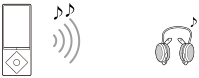
Satura sūtīšana un saņemšana
Varat pārsūtīt saturu uz/no citas Bluetooth ierīces.
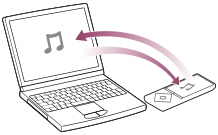
[143] Lietošanas pamācībaBluetoothKas ir funkcija Bluetooth? Kas ir savienošana pārī?
Savienojuma reģistrācija starp Bluetooth ierīcēm tiek dēvēta par “savienošanu pārī”. Kad ierīces savienotas pārī, turpmāk iespējams ērti izveidot savienojumu starp Walkman un Bluetooth ierīci, izmantojot vienkāršu darbību.
Savienojuma izveide starp Walkman un Bluetooth audio ierīcēm
Vispirms nepieciešams izveidot Bluetooth audio ierīču pāra savienojumu. Kad Bluetooth audio ierīču savienošana pārī pabeigta, šīs darbības atkārtošana vairs nav nepieciešama, izņemot tālāk uzskaitītos gadījumus.
-
Ja Bluetooth audio ierīcē tiek izdzēsta Walkman pāra savienojuma informācija.
-
Ja notiek Walkman formatēšana, tādējādi izdzēšot visu pāra savienojumu informāciju.
-
Ja pāra savienojuma informācija izdzēsta, veicot vēl citas darbības.
Satura pārsūtīšana uz/no citas Bluetooth ierīces
Iepriekšēja savienošana pārī nav nepieciešama, jo tā notiek, kad Walkman sūta vai saņem saturu, izmantojot Bluetooth savienojumu. Pāra savienojuma informācija tiek saglabāta Walkman atskaņotājā, taču tiek izdzēsta šādos gadījumos.
-
Ja Bluetooth ierīcē tiek izdzēsta Walkman pāra savienojuma informācija.
-
Ja Walkman tiek atiestatīts uz rūpnīcas iestatījumiem.
-
Ja pāra savienojuma informācija izdzēsta, veicot vēl citas darbības.
Piezīme
- Walkman atskaņotāju nevar savienot pārī, ja ar to pārī savienoto ierīču skaits pārsniedz 20. Ja vēlaties savienot pārī citu ierīci, vispirms izdzēsiet nevajadzīgās ierīces pāra savienojumu.
[144] Lietošanas pamācībaBluetoothSavienojuma izveide ar Bluetooth audio ierīcēmNepieciešamās darbības Bluetooth savienojuma izmantošanai
Lai klausītos Bluetooth audio ierīču skaņu Walkman atskaņotājā, jāveic tālāk norādītās darbības.
- Savienojiet pārī Walkman un Bluetooth audio ierīci.
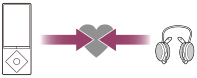
- Izveidojiet Bluetooth savienojumu starp Walkman un Bluetooth audio ierīci.
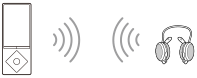
- Atskaņojiet skaņu Walkman atskaņotājā.
Padoms
- Walkman var netikt savienots atkarībā no Bluetooth audio ierīces profila.
- Walkman var sūtīt informāciju, piemēram, dziesmu nosaukumus, Walkman iestatījumus vai akumulatora stāvokļa informāciju uz noteiktām Bluetooth audio ierīcēm.
- Ir iespējams bezvadu režīmā regulēt noteiktu Bluetooth audio ierīču skaļumu, izmantojot Walkman pogu VOL.
- Varat iestatīt, vai lietot tālāk norādītos skaņas efektus, pārsūtot saturu no Walkman uz Bluetooth audio ierīci.
- [ClearAudio+]
- [Equalizer]
- [VPT (Surround)]
- [Dynamic Normalizer]
[145] Lietošanas pamācībaBluetoothSavienojuma izveide ar Bluetooth audio ierīcēmSavienošana pārī un savienojuma izveide ar Bluetooth audio ierīci
Lai pirmo reizi izveidotu savienojumu ar Bluetooth audio ierīci, jāizveido Walkman un audio ierīces pāra savienojums.
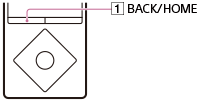
- Novietojiet Walkman un Bluetooth audio ierīci ne tālāk par 1 metru vienu no otra.
- Iestatiet pievienojamo Bluetooth audio ierīci pāra savienojuma režīmā.
Papildinformāciju skatiet Bluetooth audio ierīces komplektācijā iekļautajos lietošanas norādījumos.
- Walkman galvenajā izvēlnē atlasiet [Bluetooth].
- Atlasiet [Add Device (Pairing)].
Tiks atvērts ekrāns [Scan Peripheral Device], un informācijas zonā būs redzams
. - Atlasiet pievienojamo Bluetooth audio ierīci.
Līdz Bluetooth audio ierīces atpazīšanai un parādīšanai Walkman atskaņotājā var paiet zināms laiks.
- Apstipriniet, ka savienošana pārī pabeigta, un Bluetooth savienojums tiks izveidots automātiski.
Kad savienošana pārī ir pabeigta, Bluetooth savienojums starp Walkman un Bluetooth audio ierīci ir izveidots. Tiek parādīts ziņojums, ka savienojums ir izveidots, un ikona
informācijas zonā mainās uz . Sāciet atskaņošanu atskaņotājā Walkman, un skaņa tiks atskaņota Bluetooth audio ierīcē.
Savienošanas pārī atcelšana
Pāra savienojuma izveides laikā nospiediet pogu ().
Ja Bluetooth audio ierīce netiek atpazīta
Ja Bluetooth audio ierīce netiks atpazīta atskaņotājā Walkman, tiks parādīts ziņojums [No devices found; ensure a device is available to connect with, and search again via the Option menu.]. Vēlreiz meklējiet Bluetooth audio ierīci, atverot opciju izvēlni un atlasot [Search Again].
Ja savienošana pārī netiek pabeigta
Ja savienošana pārī neizdodas, tiks atvērts savienojuma atcelšanas ekrāns un parādīsies logs, kurā tiks ieteikts atlasīt [Add Device (Pairing)]. Vēlreiz veiciet nepieciešamās darbības ekrānā [Scan Peripheral Device].
Padoms
- Ja ir redzami vairāki Bluetooth audio ierīces nosaukumi, pārbaudiet tās ierīces BD adresi, ar kuru jāveido pāra savienojums. Papildinformāciju par BD adresi skatiet Bluetooth audio ierīces komplektācijā iekļautajos lietošanas norādījumos.
- Ja pievienojamai Bluetooth audio ierīcei ir NFC funkcija, savienošanu pārī un savienojuma izveidi var veikt ar vienu pieskārienu.
- Vienlaikus var tikt izveidots tikai viens Walkman un Bluetooth audio ierīces pāra savienojums. Lai pārī savienotu vairākas ierīces, katras ierīces pievienošanai izmantojiet iepriekš aprakstītās darbības.
Piezīme
- Kad sākas savienošana pārī, tiek automātiski apturēta, piemēram, mūzikas atskaņošana un Walkman funkcijas nav pieejamas.
- Ja iestājas pāra savienojuma izveides noildze, piemēram, nespējot laikus ievadīt koda atslēgu, veiciet pievienošanu vēlreiz, galvenajā izvēlnē atlasot [Bluetooth].
[146] Lietošanas pamācībaBluetoothSavienojuma izveide ar Bluetooth audio ierīcēmSavienojuma izveide ar pārī savienotu Bluetooth audio ierīci
Pievienojiet atskaņotāju Walkman Bluetooth audio ierīcei, ja abas ierīces ir savienotas pārī, taču nav pievienotas viena otrai. Tas būs jādara, ja savienojums ir zaudēts, piemēram, izslēdzot Walkman vai Bluetooth audio ierīci.
- Ieslēdziet Bluetooth audio ierīci, kas jāpievieno Walkman atskaņotājam, un iestatiet ierīci savienojuma gaidstāves stāvoklī.
Papildinformāciju skatiet Bluetooth audio ierīces komplektācijā iekļautajos lietošanas norādījumos.
- Walkman galvenajā izvēlnē atlasiet [Bluetooth].
- Atlasiet [Connect to Audio Device].
Ja Bluetooth audio ierīcei nav izveidots pāra savienojums ar Walkman, vispirms veiciet savienošanu pārī.
- Atlasiet pievienojamo Bluetooth audio ierīci.
Tiks parādīts ekrāns [Processing Connection].
- Apstipriniet, ka Bluetooth audio ierīce ir pievienota atskaņotājam Walkman.
Kad savienojums veiksmīgi izveidots, Walkman informācijas zonā un blakus pievienotās Bluetooth audio ierīces ikonai parādīsies
.
Par Bluetooth statusa ikonām
— Bluetooth funkcija ir ieslēgta, taču nav pievienota neviena ierīce.
— Bluetooth funkcija ir ieslēgta un Walkman atskaņotājs ir pievienots Bluetooth audio ierīcei(-ēm).
Ikona nav redzama — Bluetooth funkcija ir izslēgta.
Padoms
- Atskaņotāja Walkman darbība pēc tā pievienošanas Bluetooth audio ierīcei ir šāda.
- Ja pievienojat USB lādētāju (nav komplektā), atskaņotājs Walkman tiek uzlādēts Bluetooth savienojuma laikā.
- Izveidojot USB savienojumu, USB savienojumam tiek piešķirta prioritāte.
- Ja ir redzami vairāki Bluetooth audio ierīces nosaukumi, pārbaudiet tās Bluetooth audio ierīces BD adresi, ar kuru jāizveido savienojums. Papildinformāciju par BD adresi skatiet Bluetooth audio ierīces komplektācijā iekļautajos lietošanas norādījumos.
- Ja pievienojamai Bluetooth audio ierīcei ir NFC funkcija, savienošanu pārī un savienojuma izveidi var veikt ar vienu pieskārienu.
[147] Lietošanas pamācībaBluetoothSavienojuma izveide ar Bluetooth audio ierīcēmBluetooth savienojuma izveide, izmantojot NFC funkciju
Pieskarieties ar atskaņotāju Walkman Bluetooth audio ierīcei, kurai ir NFC funkcija, lai automātiski ieslēgtu Bluetooth audio ierīci, izveidotu pāra savienojumu ar Walkman un Bluetooth audio ierīci, kā arī izveidotu Bluetooth savienojumu.
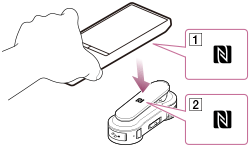
- Ja Bluetooth audio ierīcei ir NFC slēdzis, iestatiet to ieslēgtā stāvoklī.
- Pieskarieties ar atskaņotāju Walkman Bluetooth audio ierīcei.
Pieskarieties ar Walkman () atzīmi pie Bluetooth audio ierīces atzīmes (). Turiet šādā stāvoklī, līdz Walkman ekrānā parādīsies norādījumi.
- Lai pabeigtu savienojuma izveidi, rīkojieties atbilstoši norādījumiem ekrānā.
Padoms
- Vēlreiz pieskarieties ar vienu ierīci otrai, lai pārtrauktu savienojumu.
- Ja savienojums nav pietiekami labs, rīkojieties tālāk norādītajā veidā.
- Lēni pārvietojiet Walkman virs Bluetooth audio ierīces atzīmes ().
- Ja Walkman atrodas ietvarā, noņemiet to.
-
Galvenajā izvēlnē atlasiet [Settings] - [Common Settings] - [NFC Settings] - [On].
- Lēni pārvietojiet Walkman virs Bluetooth audio ierīces atzīmes (
Piezīme
- Savienojumu pieskaroties (NFC) nevar izveidot, ja atskaņotājā Walkman ir iespējota funkcija HOLD. Lai izveidotu savienojumu pieskaroties, atceliet funkciju HOLD pirms abu ierīču saskares.
- Savienojumu pieskaroties (NFC) nevar izveidot, ja Walkman atrodas gaidstāves režīmā un tā ekrāns ir izslēgts. Lai izveidotu savienojumu pieskaroties, pirms abu ierīču saskares ieslēdziet ekrānu.
- Savienojumu pieskaroties (NFC) nevar izveidot, klausoties FM radio. Lai izveidotu savienojumu pieskaroties, pirms abu ierīču saskares izslēdziet FM radio.
[148] Lietošanas pamācībaBluetoothSavienojuma izveide ar Bluetooth audio ierīcēmBluetooth audio ierīces atvienošana
Pārtrauciet savienojumu starp Walkman un Bluetooth audio ierīci.
- Galvenajā izvēlnē atlasiet [Bluetooth].
- Atlasiet [Disconnect Audio Device].
Padoms
- Ja pievienojamai Bluetooth audio ierīcei ir NFC funkcija, atvienošanu var veikt ar vienu pieskārienu.
Piezīme
- Bluetooth savienojums tiek automātiski pārtraukts tālāk norādītajos gadījumos.
- Nepietiek Walkman akumulatora enerģijas.
- Izlādējies Walkman akumulators.
- Walkman ir pievienots datoram ar USB.
- Pārtraucot Bluetooth savienojumu ar Bluetooth audio ierīci, Walkman pārslēdzas savienojuma gaidstāves režīmā. Ja 5 minūšu laikā pēc tam neizveidojat citu Bluetooth savienojumu, Walkman atskaņotāja Bluetooth funkcija automātiski izslēdzas.
- Bluetooth savienojums tiek saglabāts 24 stundas pat tad, ja šajā laikā nekas netiek atskaņots. Taču laika intervāls var būt īsāks atkarībā no Bluetooth audio ierīces.
[149] Lietošanas pamācībaBluetoothSkaņas klausīšanās, izmantojot Bluetooth audio ierīciSkaņas klausīšanās, izmantojot Bluetooth audio ierīci
Kad savienošana pārī pabeigta un savienojums izveidots, varat klausīties Walkman atskaņotāja mūziku Bluetooth audio ierīcē bezvadu režīmā.
- Pārliecinieties, ka Bluetooth savienojums starp Bluetooth audio ierīci un Walkman ir izveidots.
tiek parādīts Walkman informācijas zonā.
- Mūzikas atskaņošana Walkman atskaņotājā
Padoms
- Ir iespējams mainīt iestatījumu tā, lai Bluetooth audio ierīce tiktu automātiski pievienota, ieslēdzot Walkman.
- Dažās Bluetooth audio ierīcēs ir pieejamas tālāk norādītās darbības. Pieejamās darbības atšķiras atkarībā no lietotās Bluetooth audio ierīces.
- Atskaņot/pauzēt
- Ātri patīt/attīt
- Pāriet uz nākamās dziesmas sākumu
- Pāriet uz pašreizējās dziesmas sākumu
- Pāriet uz iepriekšējo/nākamo mapi
- Regulēt skaļumu
Jūsu Walkman var nedarboties atkarībā no savienojuma stāvokļa.
Piezīme
- Veidojot savienojumu Bluetooth, savienojums nebūs izmantojams skaņas atskaņošanai šādās ierīcēs.
- Austiņās, kas pievienotas austiņu pieslēgvietai
- Ieslēgtās darbības skaņas
- Skaļruņos vai USB digitālās izvades ierīcēs, kas pievienotas WM-PORT pieslēgvietai
- Nevarēs klausīties FM radio, kamēr tiek izveidots savienojums, izmantojot Bluetooth. Lai klausītos FM radio, lietojiet austiņas.
- Skaņa var īslaicīgi pazust atkarībā no lietošanas vides vai iestatījumiem. Lai mazinātu skaņas zudumu, rīkojieties šādi.
- Novietojiet Walkman un Bluetooth audio ierīci cieši blakus.
- Iestatiet opciju [Wireless Playback Quality] stāvoklī [Standard] vai [Prioritize Connection].
[150] Lietošanas pamācībaBluetoothSatura sūtīšana/saņemšana, izmantojot Bluetooth savienojumuDarbības satura pārsūtīšanai, izmantojot Bluetooth savienojumu
Varat pārsūtīt saturu uz/no citas Bluetooth ierīces, lietojot Bluetooth savienojumu. Iepriekšēja savienošana pārī nav nepieciešama, jo tā notiek, kad Walkman sūta vai saņem saturu, izmantojot Bluetooth savienojumu.
Pāra savienojuma informācija tiek saglabāta Walkman atskaņotājā.
Satura sūtīšana
Walkman var sūtīt saturu uz citu Bluetooth ierīci.
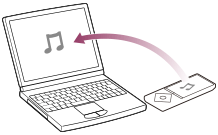
Satura saņemšana
Walkman var saņemt saturu no citas Bluetooth ierīces.
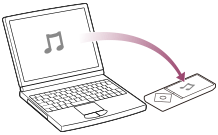
Piezīme
- Autortiesību likumi var aizliegt satura pārsūtīšanu bez autortiesību īpašnieka atļaujas, ja neizmantojat saturu tikai personiskām/privātām vajadzībām.
- Dažām Bluetooth ierīcēm var neizdoties saņemt jūsu Walkman sūtītos failus. Papildinformāciju par to, kā savā ierīcē lietot funkciju Bluetooth, skatiet attiecīgās ierīces rokasgrāmatā.
[151] Lietošanas pamācībaBluetoothSatura sūtīšana/saņemšana, izmantojot Bluetooth savienojumuSatura sūtīšana, izmantojot Bluetooth savienojumu
Ir iespējams sūtīt Walkman atskaņotājā saglabāto saturu uz citu ierīci, izmantojot Bluetooth savienojumu.
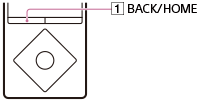
- Iestatiet Bluetooth ierīci gaidstāves stāvoklī, lai saņemtu saturu.
Papildinformāciju skatiet Bluetooth ierīces komplektācijā iekļautajos lietošanas norādījumos.
- Mūzikas atskaņošanas ekrānā atveriet opciju izvēlni un atlasiet [Send File].
Sūtot failu, parādās autortiesību brīdinājuma ziņojums. Izpildiet ekrānā redzamos norādījumus.
- Atveriet opciju izvēlni un atlasiet [Search for a Device].
Tiks parādīts ekrāns [Scan Peripheral Device].
Ja jau iepriekš esat sūtījis saturu uz šo pašu ierīci, izlaidiet šo darbību.
- Atlasiet vēlamo ierīci.
Pārbaudiet zem modeļa nosaukuma redzamo BD adresi (burtciparu kodu), lai pārliecinātos, ka ekrānā parādītā BD adrese sakrīt ar attiecīgās Bluetooth ierīces adresi. Lai atrastu Bluetooth ierīces BD adresi, skatiet ierīces komplektā iekļautos lietošanas norādījumus.
Pārī savienošana notiek, ierīcei pirmo reizi izveidojot Bluetooth savienojumu ar Walkman. Kad Walkman un Bluetooth ierīces ekrānā parādās autentifikācijas kodi (burtciparu kodi), pārbaudiet, vai tie ir vienādi.
Tiks parādīts savienojuma apstiprinājuma ziņojums un sāksies faila pārsūtīšana.
- Pārbaudiet, vai satura pārsūtīšana ir pabeigta.
Aizveriet Bluetooth ierīces satura saņemšanas gaidstāves režīmu.
Savienošanas pārī atcelšana
Pāra savienojuma izveides laikā nospiediet pogu ().
Ja Bluetooth ierīce netiek atpazīta
Ja Bluetooth ierīce Walkman atskaņotājā netiek atpazīta, tiks parādīts ziņojums [No devices found; ensure a device is available to connect with, and search again via the Option menu.]. Vēlreiz sameklējiet Bluetooth ierīci, atverot opciju izvēlni un atlasot [Search Again].
Ja savienošana pārī netiek pabeigta
Ja savienošana pārī neizdodas, tiks atvērts savienojuma atcelšanas ekrāns un parādīsies ekrāns, kurā tiks ieteikts atlasīt [Add Device (Pairing)]. Veiciet šo darbību vēlreiz ekrānā [Scan Peripheral Device].
Piezīme
- Nevar sūtīt ar DRM (Digital Rights Management — digitālā satura tiesību pārvaldība) aizsargātus failus.
- Ja Bluetooth ierīce atrodas pārāk tālu no Walkman vai arī citas ierīces rada traucējumus, satura pārsūtīšana var neizdoties. Šādos gadījumos samaziniet attālumu starp Walkman un Bluetooth ierīci, kā arī novietojiet pārējās ierīces lielākā attālumā vai, ja iespējams, izslēdziet tās.
- Kad Walkman sūta saturu, atskaņošana/demonstrēšana tiek apturēta.
- Nevar pārsūtīt dziesmu LRC failus un videoklipu sīktēlus.
- Var neizdoties nosūtīt ar dziesmu saistītu grafisko noformējumu.
[152] Lietošanas pamācībaBluetoothSatura sūtīšana/saņemšana, izmantojot Bluetooth savienojumuSatura saņemšana, izmantojot Bluetooth savienojumu
Walkman spēj saņemt Bluetooth ierīces saturu, izmantojot Bluetooth savienojumu.
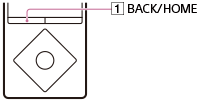
- Walkman atskaņotājā atlasiet atmiņu ([System Storage] vai [SD Card]), uz kuru nosūtīt saturu.
- Galvenajā izvēlnē atlasiet [Bluetooth].
- Atlasiet [Receive File].
Walkman pārslēdzas gaidstāves režīmā, lai saņemtu failu.
- Sūtiet no citas Bluetooth ierīces saņemto saturu uz Walkman.
Zem Walkman modeļa nosaukuma tiek parādīta jūsu Walkman BD adrese (burtciparu kods). Kad Bluetooth ierīce parāda saņēmējas ierīces BD adresi, pārliecinieties, ka parādītā BD adrese ir tāda pati, kā Walkman atskaņotājā redzamā. (Dažas Bluetooth ierīces saņēmējas ierīces BD adresi var neparādīt.)
Pārī savienošana notiek, ierīcei pirmo reizi izveidojot Bluetooth savienojumu ar Walkman. Kad Walkman un Bluetooth ierīces ekrānā parādās autentifikācijas kodi (burtciparu kodi), pārbaudiet, vai tie ir vienādi.
- Pēc satura saņemšanas nospiediet pogu ().
Walkman gaidstāves stāvoklis tiek atcelts.
Padoms
- Saņemtais saturs tiek saglabāts iepriekš 3. darbībā atlasītās ierīces mapē “RECEIVED”. Kaut gan jūsu Walkman var saņemt neatbalstītu formātu failus, tos nevarēs nedz parādīt, nedz atskaņot. Lai tos sameklētu mapē “RECEIVED”, būs jāizmanto pārlūkprogramma Windows Explorer vai Mac Finder.
- Saņemot failus ar vienādu nosaukumu, starp faila nosaukumu un paplašinājumu tiks pievienots faila numurs.
- Ja jūsu Walkman saņems neatbalstītu formātu failus, tos nevarēs nedz parādīt, nedz atskaņot.
Piezīme
- Ja pārī savienošanas vai pārsūtīšanas laikā iestājas noildze, atkārtojiet satura sūtīšanu no Bluetooth ierīces.
- Ja Bluetooth ierīce atrodas pārāk tālu no Walkman vai arī citas ierīces rada traucējumus, satura pārsūtīšana var neizdoties. Šādos gadījumos samaziniet attālumu starp Walkman un Bluetooth ierīci, kā arī novietojiet pārējās ierīces lielākā attālumā vai, ja iespējams, izslēdziet tās.
- Kad Walkman saņem saturu, atskaņošana/demonstrēšana tiek apturēta.
- Maksimālais saņemamā faila lielums ir 4 GB.
[153] Lietošanas pamācībaBluetoothSatura sūtīšana/saņemšana, izmantojot Bluetooth savienojumuNo Bluetooth savienojuma saņemtā satura atskaņošana/demonstrēšana
Varat atskaņot/demonstrēt no Bluetooth savienojuma saņemto saturu Walkman atskaņotājā.
- Atlasiet vēlamo saturu.
- Lai atskaņotu mūzikas saturu, galvenajā izvēlnē atlasiet [Music] - [Received Songs] - [System Storage] vai [SD Card] - vēlamo saturu.
-
Lai parādītu fotoattēlu saturu, galvenajā izvēlnē atlasiet [Photos] - [Received Photos] - [System Storage] vai [SD Card] - vēlamo saturu.
-
Lai demonstrētu video saturu, galvenajā izvēlnē atlasiet [Videos] - [Received Videos] - [System Storage] vai [SD Card] - vēlamo saturu.
- Lai atskaņotu mūzikas saturu, galvenajā izvēlnē atlasiet
Padoms
- Lai atskaņotu/demonstrētu saņemtās aplādes sadaļā [Received Songs] atlasiet [System Storage] vai [SD Card] audio aplādēm [System Storage] vai sadaļā [Received Videos] [SD Card] video aplādēm.
- Pēdējais saņemtais saturs būs redzams satura saraksta ekrānu augšpusē.
[154] Lietošanas pamācībaBluetoothSatura sūtīšana/saņemšana, izmantojot Bluetooth savienojumuIzmantojot Bluetooth savienojumu, saņemtā satura dzēšana
Varat dzēst Walkman atskaņotājā saturu, kas saņemts, izmantojot Bluetooth savienojumu.
- Atlasiet saturu, kuru vēlaties dzēst.
- Lai dzēstu mūziku, galvenajā izvēlnē atlasiet [Music] - [Received Songs] - [System Storage] vai [SD Card] - izdzēšamo saturu.
-
Lai dzēstu fotoattēlus, galvenajā izvēlnē atlasiet [Photos] - [Received Photos] - [System Storage] vai [SD Card] - izdzēšamo saturu.
-
Lai dzēstu videoklipus, galvenajā izvēlnē atlasiet [Videos] - [Received Videos] - [System Storage] vai [SD Card] - izdzēšamo saturu.
- Lai dzēstu mūziku, galvenajā izvēlnē atlasiet
- Atskaņošanas/demonstrēšanas ekrānā atveriet opciju izvēlni un atlasiet [Delete This Song], [Delete Photo] vai [Delete Video] - [Yes].
Padoms
- Lai dzēstu visu saturu, kas saņemts, izmantojot Bluetooth savienojumu, galvenajā izvēlnē atlasiet [Settings] - [Bluetooth Settings] - [Delete All Received Files] - [Yes].
- Lai dzēstu visu saturu mapē “RECEIVED”, kas atrodas sadaļā [System Storage] vai [SD Card], atlasiet [Delete All Received Files].
[155] Lietošanas pamācībaBluetoothSatura sūtīšana/saņemšana, izmantojot Bluetooth savienojumuPiekļuves atslēgas ievadīšana Bluetooth savienojuma izveidošanai
Kad pāra savienojuma izveides laikā parādās piekļuves atslēgas ievades ekrāns, atrodiet un ievadiet otras Bluetooth ierīces piekļuves atslēgu. “Piekļuves atslēga” var tikt nosaukta arī par “Piekļuves kodu”, “PIN kodu”, “PIN skaitli” vai “Paroli”. Walkman atskaņotāja piekļuves atslēga ir “0000”. Informāciju par Bluetooth ierīces piekļuves atslēgu skatiet Bluetooth ierīces lietošanas norādījumos.
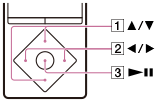
- Nospiediet pogu (), lai atlasītu skaitli, un nospiediet pogu (), lai pārvietotu kursoru.
- Nospiediet pogu (), lai ievadītu.
[156] Lietošanas pamācībaBluetoothInformācija par Bluetooth audio ierīcēmBluetooth audio ierīču pāra savienojuma informācijas parādīšana
Kad veikta savienošana pārī, ir iespējams parādīt pievienotās Bluetooth audio ierīces pāra savienojuma informāciju, piemēram, modeļa nosaukumu, BD adresi un profilu.
- Galvenajā izvēlnē atlasiet [Bluetooth].
- Atlasiet [Manage Added Devices] - vēlamo ierīci.
Tiks parādīta Bluetooth audio ierīces pāra savienojuma informācija. Informācija atkarīga no Bluetooth audio ierīces.
[157] Lietošanas pamācībaBluetoothInformācija par Bluetooth audio ierīcēmBluetooth audio ierīču pāra savienojuma informācijas dzēšana
Walkman atskaņotāju nevar savienot pārī, ja ar to pārī savienoto ierīču skaits pārsniedz maksimālo atļauto skaitu. Ja vēlaties savienot pārī citu ierīci, vispirms izdzēsiet nevajadzīgās ierīces pāra savienojumu.
- Galvenajā izvēlnē atlasiet [Bluetooth].
- Atlasiet [Manage Added Devices].
- Atveriet opciju izvēlni un atlasiet [Delete Device] - ierīci, kas jāizdzēš - [Yes].
Piezīme
- Lai izveidotu savienojumu ar izdzēstu Bluetooth audio ierīci, no jauna jāizveido pāra savienojumu ar to.
[158] Lietošanas pamācībaBluetoothBluetooth iestatījumiAutomātiska Bluetooth savienojuma iestatīšana, ieslēdzot ierīci
Varat iestatīt, lai Walkman ieslēdzoties automātiski izveidotu savienojumu ar kādu Bluetooth audio ierīci.
- Galvenajā izvēlnē atlasiet [Settings].
- Atlasiet [Bluetooth Settings] - [Autoconnect at Startup] - vēlamo iestatījumu.
Padoms
- Savienojuma automātiskai izveidei Walkman ieslēgšanas laikā varat atlasīt ierīci no ekrānā redzamā pārī savienoto Bluetooth audio ierīču saraksta [Autoconnect at Startup].
Piezīme
- Ja atskan signāls, automātisks Walkman savienojums var netikt izveidots.
[159] Lietošanas pamācībaBluetoothBluetooth iestatījumiBezvadu atskaņošanas kvalitātes iestatīšana
Varat iestatīt, vai piešķirt prioritāti savienojuma stabilitātei vai skaņas kvalitātei Bluetooth savienojumam atbilstoši savām vēlmēm.
- Galvenajā izvēlnē atlasiet [Settings].
- Atlasiet [Bluetooth Settings] - [Wireless Playback Quality] - vēlamo iestatījumu.
[Prioritize Sound Quality]
Skaņa tiek pārraidīta augstā kvalitāte, taču savienojums var kļūt nestabils atkarībā no lietošanas vides.
[Standard]
Gan skaņas kvalitāte, gan savienojums ir stabils.
[Prioritize Connection]
Skaņas kvalitāte var būt sliktāka nekā otrā režīmā, taču savienojuma stāvoklis, visticamāk, būs stabils. Šis iestatījums ir ieteicams, ja savienojums nav stabils.
[Select]
Varat izvēlēties vēlamo bezvadu atskaņošanas kvalitātes iestatījumu. Tomēr iestatījums var tikt nomainīts atkarībā no pievienotās Bluetooth audio ierīces statusa.
Padoms
- Nomainiet iestatījumu uz [Prioritize Connection], ja savienojums ir nestabils lietošanas vides dēļ.
- Bezvadu atskaņošanas kvalitātes iestatījums tiek automātiski atlasīts atkarībā no pievienotās Bluetooth audio ierīces statusa, ja ir atlasīts iestatījums [Prioritize Sound Quality], [Standard] vai [Prioritize Connection]. Atlasītais režīms tiek parādīts, kad ir izveidots savienojums.
Piezīme
- Iestatījumu [Wireless Playback Quality] nevar mainīt, kamēr Walkman atskaņotājs ir pievienots Bluetooth audio ierīcei. Lai mainītu iestatījumu, pārtrauciet savienojumu.
- Mainot iestatījumu [Wireless Playback Quality], var nenotikt nekādas izmaiņas atkarībā no pievienotās Bluetooth audio ierīces iestatījumiem.
[160] Lietošanas pamācībaBluetoothBluetooth iestatījumiSkaņas efektu iestatīšana Bluetooth savienojuma laikā
Varat iestatīt, vai lietot skaņas efektus, pārsūtot saturu no Walkman uz Bluetooth audio ierīci.
- Galvenajā izvēlnē atlasiet [Settings].
- Atlasiet [Bluetooth Settings] - [Sound Effect Preset] - vēlamo ierīci - vēlamo iestatījumu.
Atlasot [On], tiks lietoti šādi skaņas efekti:
- [Equalizer]
- [VPT (Surround)]
- [Dynamic Normalizer]
- [ClearAudio+]
Piezīme
- Papildinformāciju par skaņas efektu iestatījumiem citā Bluetooth audio ierīcē skatiet šīs ierīces komplektā iekļautajos lietošanas norādījumos.
- Funkcija [Clear Stereo] nedarbosies, ja klausīsieties mūziku citā Bluetooth audio ierīcē.
[161] Lietošanas pamācībaBluetoothBluetooth iestatījumiBluetooth informācijas parādīšana Walkman atskaņotājā
Skatiet Bluetooth informāciju, piemēram, par Bluetooth versiju un profilu.
-
Galvenajā izvēlnē atlasiet [Settings].
- Atlasiet [Bluetooth Settings] - [Bluetooth Information].
[162] Lietošanas pamācībaBluetoothPiezīmes par funkciju BluetoothPiezīmes par funkciju Bluetooth
- Bezvadu tehnoloģija Bluetooth ļauj izveidot savienojumu līdz pat aptuveni 10 metru attālumā. Tomēr efektīvais diapazons var atšķirties atkarībā no šķēršļiem (cilvēki, metāli, sienas, u. c.) vai signāla statusa.
- Bluetooth antena ir iebūvēta Walkman atskaņotājā. Varat uzlabot Bluetooth sakaru jutīgumu, pagriežot iebūvēto Bluetooth antenu savienotās Bluetooth audio ierīces virzienā. Attālums, kādā ir iespējami sakari, samazinās, ja starp savienoto ierīci un Walkman atskaņotāju ir šķēršļi.
- Tālāk minēto apstākļu dēļ var rasties trokšņi, skaņas pārtraukumi vai atskaņošanas ātruma izmaiņas.
- Lietojot metāla somā.
- Lietojot mugursomā vai pleca somā.
- Lietojot vietās, kur pieejams bezvadu LAN, vietās, kur tuvumā darbojas tādas ierīces kā mikroviļņu krāsnis, mobilie tālruņi un mobilās spēļu ierīces ar sakaru funkciju, vai citās vietās, kur tiek izstaroti elektromagnētiskie viļņi.
- Ja Walkman atskaņotāja iebūvētā antena tiek aizklāta ar roku vai ja to bloķē cilvēki, piemēram, braucot pārpildītā vilcienā.
- Tā kā Bluetooth un bezvadu LAN (IEEE802.11b/g) ierīces lieto vienu frekvenci (2,4 GHz), var rasties signāla traucējumi, kā rezultātā ir vērojama sakaru ātruma pasliktināšanās, troksnis vai nespēja izveidot savienojumu, ja Bluetooth sakari tiek lietoti netālu no bezvadu LAN ierīces. Tādos gadījumos veiciet tālāk norādītās darbības.
- Kad savienojat Walkman atskaņotāju un Bluetooth ierīci, izmantojiet Bluetooth sakarus vismaz 10 metru attālumā no bezvadu LAN ierīces.
- Novietojiet Walkman atskaņotāju un Bluetooth ierīci pēc iespējas tuvāk vienu otrai.
- Izslēdziet bezvadu LAN ierīci, kad izmantojat Bluetooth sakarus aptuveni 10 metru attālumā no bezvadu LAN ierīces.
- Bezvadu tehnoloģijas Bluetooth īpašību dēļ skaņa, kas tiek atskaņota uztverošajā Bluetooth ierīcē, tiek nedaudz aizkavēta salīdzinājumā ar skaņu no sūtošās ierīces.
- Bluetooth ierīces izstarotie radioviļņi var ietekmēt tāda aprīkojuma darbību kā elektroniskās medicīniskas ierīces. Izslēdziet Walkman atskaņotāju un citas Bluetooth ierīces tālāk minētajās vietās; pretējā gadījumā var tikt izraisīts nelaimes gadījums.
- Slimnīcās, prioritātes sēdvietu tuvumā vilcienos, lidmašīnās, tādās vietās kā degvielas uzpildes stacijas, kur ir viegli uzliesmojošas gāzes, automātisko durvju vai ugunsgrēka trauksmju tuvumā.
- Lai nodrošinātu drošu savienojumu tehnoloģijas Bluetooth lietošanas laikā, Walkman atskaņotājā tiek atbalstītas Bluetooth standartam atbilstošas drošības funkcijas, taču drošība var nebūt pietiekama atkarībā no iestatījumiem. Esiet uzmanīgs, savienojuma izveidei izmantojot tehnoloģiju Bluetooth.
- Sony neuzņemas nekāda veida atbildību par informācijas noplūdēm, kas rodas tehnoloģijas Bluetooth lietošanas dēļ.
- Netiek garantēts, ka Walkman atskaņotāju varēs savienot ar visām Bluetooth ierīcēm.
- Savienotajām Bluetooth ierīcēm ir jāatbilst Bluetooth SIG noteiktajam Bluetooth standartam, kā arī tām jābūt sertificētām.
- Arī tad, ja savienotā ierīce atbilst iepriekš minētajam Bluetooth standartam, atsevišķas ierīces, iespējams, nevarēs savienot vai arī nedarbosies pareizi atkarībā no ierīces funkcijām vai specifikācijām.
- Atkarībā no savienojamās ierīces Bluetooth savienojuma izveidei, iespējams, būs nepieciešams ilgāks laika posms.
[163] Lietošanas pamācībaNFCKas ir funkcija NFC?Kas ir NFC funkcija?
Šī funkcija ir paredzēta tuva attāluma bezvadu saziņai starp dažādām ierīcēm. Pieskarieties ar sava Walkman atskaņotāja N zīmi Bluetooth audio ierīcei, kas saderīga ar NFC, lai automātiski ieslēgtu Bluetooth audio ierīci, izveidotu pāra savienojumu ar Walkman, kā arī izveidotu/pārtrauktu Bluetooth savienojumu.
[164] Lietošanas pamācībaNFCSavienojuma izveide pieskaroties (NFC)Bluetooth savienojuma izveide, izmantojot NFC funkciju
Pieskarieties ar atskaņotāju Walkman Bluetooth audio ierīcei, kurai ir NFC funkcija, lai automātiski ieslēgtu Bluetooth audio ierīci, izveidotu pāra savienojumu ar Walkman un Bluetooth audio ierīci, kā arī izveidotu Bluetooth savienojumu.
- Ja Bluetooth audio ierīcei ir NFC slēdzis, iestatiet to ieslēgtā stāvoklī.
- Pieskarieties ar atskaņotāju Walkman Bluetooth audio ierīcei.
Pieskarieties ar Walkman () atzīmi pie Bluetooth audio ierīces atzīmes (). Turiet šādā stāvoklī, līdz Walkman ekrānā parādīsies norādījumi.
- Lai pabeigtu savienojuma izveidi, rīkojieties atbilstoši norādījumiem ekrānā.
Padoms
- Vēlreiz pieskarieties ar vienu ierīci otrai, lai pārtrauktu savienojumu.
- Ja savienojums nav pietiekami labs, rīkojieties tālāk norādītajā veidā.
- Lēni pārvietojiet Walkman virs Bluetooth audio ierīces atzīmes ().
- Ja Walkman atrodas ietvarā, noņemiet to.
-
Galvenajā izvēlnē atlasiet [Settings] - [Common Settings] - [NFC Settings] - [On].
- Lēni pārvietojiet Walkman virs Bluetooth audio ierīces atzīmes (
Piezīme
- Savienojumu pieskaroties (NFC) nevar izveidot, ja atskaņotājā Walkman ir iespējota funkcija HOLD. Lai izveidotu savienojumu pieskaroties, atceliet funkciju HOLD pirms abu ierīču saskares.
- Savienojumu pieskaroties (NFC) nevar izveidot, ja Walkman atrodas gaidstāves režīmā un tā ekrāns ir izslēgts. Lai izveidotu savienojumu pieskaroties, pirms abu ierīču saskares ieslēdziet ekrānu.
- Savienojumu pieskaroties (NFC) nevar izveidot, klausoties FM radio. Lai izveidotu savienojumu pieskaroties, pirms abu ierīču saskares izslēdziet FM radio.
[165] Lietošanas pamācībaIestatījumiMūzikas iestatījumiAtskaņošana jauktā secībā
Atskaņojiet dziesmas jauktā secībā. Dziesmu atskaņošanas diapazonu var mainīt.
-
Mūzikas atskaņošanas ekrānā atveriet opciju izvēlni un atlasiet vienumu [Play Mode] - [Shuffle] vai [Shuffle & Repeat].
Piezīme
-
Ja ir atlasīta opcija [Play Mode] un [Shuffle] vai [Shuffle & Repeat] un ja [Playback Range] ir iestatīts uz [All Range], Walkman atskaņotājā visas dziesmas uzreiz netiks atskaņotas jauktā secībā. Tā vietā Walkman atskaņotājā tiks atlasīts izpildītājs, albums u. c., visas atbilstošās dziesmas tiks atskaņotas jauktā secībā, un tikai pēc tam notiks pāriešana uz citu izpildītāju vai albumu. Lai jauktā secībā atskaņotu uzreiz visas dziesmas, sāciet no sadaļas [All Songs]. Ja sāksiet no grāmatzīmju saraksta, tiks atskaņotas tikai tās dziesmas, kas ir ietvertas grāmatzīmju sarakstā.
[166] Lietošanas pamācībaIestatījumiMūzikas iestatījumiAtkārtota atskaņošana
Atskaņojiet dziesmas atkārtoti. Dziesmu atskaņošanas diapazonu var mainīt.
-
Mūzikas atskaņošanas ekrānā atveriet opciju izvēlni un atlasiet vienumu [Play Mode] - vēlamais iestatījums.
Piezīme
-
Ja ir atlasīta opcija [Play Mode] un [Shuffle] vai [Shuffle & Repeat] un ja [Playback Range] ir iestatīts uz [All Range], Walkman atskaņotājā visas dziesmas uzreiz netiks atskaņotas jauktā secībā. Tā vietā Walkman atskaņotājā tiks atlasīts izpildītājs, albums u. c., visas atbilstošās dziesmas tiks atskaņotas jauktā secībā, un tikai pēc tam notiks pāriešana uz citu izpildītāju vai albumu. Lai jauktā secībā atskaņotu uzreiz visas dziesmas, sāciet no sadaļas [All Songs]. Ja sāksiet no grāmatzīmju saraksta, tiks atskaņotas tikai tās dziesmas, kas ir ietvertas grāmatzīmju sarakstā.
[167] Lietošanas pamācībaIestatījumiMūzikas iestatījumiAtskaņošanas diapazona iestatīšana
Iestatiet atskaņošanas diapazonu.
- Mūzikas atskaņošanas ekrānā atveriet opciju izvēlni un atlasiet [Playback Range] > vēlamais iestatījums.
[All Range]
Atskaņo visas dziesmas iebūvētajā atmiņā un microSD kartē, izmantojot atlasīto meklēšanas metodi ([All Songs], [Album], [Artist] u. c.).
Atlasiet šo, lai secīgi atskaņotu visus mūzikas izvēlnes albumus.
[Selected Range]
Atskaņo dziesmas mapē (izpildītājs, albums u. c.), kurā atrodas pašreiz atskaņotā dziesma.
Piezīme
- Ja sāksiet atskaņošanu no grāmatzīmju saraksta, tiks atskaņotas tikai tās dziesmas, kas ir ietvertas grāmatzīmju sarakstā. Citos grāmatzīmju sarakstos ietvertas dziesmas netiek atskaņotas pat tad, ja [Playback Range] ir iestatīts uz [All Range].
[168] Lietošanas pamācībaIestatījumiMūzikas iestatījumiSaspiesta audio kvalitātes paaugstināšana gandrīz līdz augstas izšķirtspējas audio
Funkcija [DSEE HX] palielina audio faila kvalitāti līdz turpat augstai izšķirtspējai un atskaņo skaidru augstā diapazona skaņu, kas bieži tiek zaudēta.
Lai klausītos skaņu augstā izšķirtspējā, lietojiet austiņas, kas saderīgas ar augstas izšķirtspējas audio. MDR-NW750N/MDR-NW750NE ir saderīgas ar augstas izšķirtspējas audio. Sadaļā [Select Headphones] ir jāatlasa arī augstas izšķirtspējas audio austiņu iespēja.
- Galvenajā izvēlnē atlasiet [Settings].
- Atlasiet [Music Settings] - [DSEE HX] - [On].
Piezīme
- Funkciju [DSEE HX] nevarēs iespējot, ja klausīsieties skaņu citā Bluetooth audio ierīcē.
[169] Lietošanas pamācībaIestatījumiMūzikas iestatījumiSkaņas kvalitātes vienkārša iestatīšana ar vienu darbību
Ieslēdziet funkciju ClearAudio+™, lai klausītos skaņu ar digitālās signāla apstrādes tehnoloģijas efektiem.
- Galvenajā izvēlnē atlasiet [Settings].
- Atlasiet [Music Settings] - [ClearAudio+] - [On].
Piezīme
- Ja ir ieslēgta funkcija [ClearAudio+], opcija [Sound Settings] netiek lietota. Ja funkcija [ClearAudio+] izslēgta, opcijas [Sound Settings] darbība tiek atsākta.
- Iestatījumu [Clear Phase™ ] nevar mainīt sadaļā [Select Headphones], ja funkcijas [ClearAudio+] iestatījums ir [On]. Pirms iestatījuma maiņas iestatiet [ClearAudio+] stāvoklī [Off].
[170] Lietošanas pamācībaIestatījumiMūzikas iestatījumiSkaņas kvalitātes iestatījumu pielāgošana
Vēlamās skaņas kvalitātes iestatīšanai varat izmantot dažādas funkcijas.
-
Galvenajā izvēlnē atlasiet [Settings].
- Atlasiet [Music Settings] - [Sound Settings] - vēlamo funkciju - vēlamo iestatījumu.
Izlīdzinātāja funkcija
Varat iestatīt skaņas kvalitāti atbilstoši mūzikas žanram. Varat arī iepriekš iestatīt savus izlīdzinātāja iestatījumus kā pielāgotus iestatījumus.
VPT (telpiskās skaņas) funkcija
Ir iespējams iestatīt skaņas efektus un paaugstināt ieraksta atskaņošanas kvalitāti. VPT, jeb Virtualphones Technology, ir skaņas apstrādes tehnoloģija, ko izstrādājis uzņēmums Sony.
Funkcija [Clear Stereo]
Šī funkcija izmanto digitālo apstrādi, lai skaidri nošķirtu skaņu austiņu kreisajā un labajā pusē, atskaņošanas laikā izceļot stereo efektu.
Padoms
- Mūzikas atskaņošanas ekrānā, opciju izvēlnē ir iespējams iestatīt arī dažas skaņas kvalitātes iespējas.
Piezīme
-
Ja ir ieslēgta funkcija [ClearAudio+], nevar mainīt šādus iestatījumus:
- [Equalizer]
- [VPT (Surround)]
- [Clear Stereo]
- Funkcija [Clear Stereo] ir pielāgota lietošanai ar saderīgām austiņām. Saderīgas austiņas ir MDR-NW750N/MDR-NW750NE. Funkcijas [Clear Stereo] efekts var darboties nepareizi, ja tiek izmantotas nesaderīgas austiņas. Lietojot nesaderīgas austiņas, iestatiet [Clear Stereo] stāvoklī [Off].
- Funkcija [Clear Stereo] nedarbojas, klausoties mūziku austiņās, kas pievienotas, izmantojot Bluetooth funkciju.
[171] Lietošanas pamācībaIestatījumiMūzikas iestatījumiIzlīdzinātāja iestatījumu iepriekšēja iestatīšana
Varat iestatīt CLEAR BASS vērtības un 5 joslu izlīdzinātāju, kā pielāgotos iestatījumus. Iestatījuma CLEAR BASS vērtības palielināšana ļauj Walkman atskaņotājam atskaņot dinamiskas, zemas basa jeb zemfrekvences skaņas bez kropļojumiem pat lielā skaļumā.
- Mūzikas atskaņošanas ekrānā atveriet opciju izvēlni un atlasiet [Sound Settings] - [Equalizer] - [Custom 1] vai [Custom 2].
-
Nospiediet pogu (), lai atlasītu CLEAR BASS vai frekvenču diapazona iestatījumu, un nospiediet pogu (), lai pielāgotu iestatījuma līmeni.
-
Nospiediet pogu (), lai apstiprinātu.
Piezīme
- Lai mainītu izlīdzinātāja iestatījumu, izslēdziet funkciju [ClearAudio+].
[172] Lietošanas pamācībaIestatījumiMūzikas iestatījumiDziesmu skaļuma līmeņa atšķirību ierobežošana
Varat ierobežot skaļumu starp dziesmām, lai samazinātu skaļuma līmeņa atšķirības (Dinamiskā normalizētāja funkcija). Varat lietot šo iestatījumu, lai neļautu konkrētu dziesmu skaļumam būt pārāk augstam vai zemam, jauktā secībā atskaņojot dziesmas no vairākiem albumiem ar dažādiem ierakstīšanas līmeņiem.
- Galvenajā izvēlnē atlasiet [Settings].
- Atlasiet [Music Settings] - [Dynamic Normalizer] - vēlamo iestatījumu.
[173] Lietošanas pamācībaIestatījumiMūzikas iestatījumiNoklusējuma grāmatzīmju saraksta maiņa
Varat mainīt grāmatzīmju sarakstu, kas ir iestatīts kā noklusējuma grāmatzīmju saraksts.
- Galvenajā izvēlnē atlasiet [Settings].
- Atlasiet [Music Settings] - [Default Bookmark List] - vēlamo noklusējuma grāmatzīmju sarakstu.
[174] Lietošanas pamācībaIestatījumiMūzikas iestatījumiAlbuma parādīšanas formāta atlase
Atlasiet albumu saraksta parādīšanas formātu. Grafiskais noformējums, kas reģistrēts programmatūrā Media Go, ir redzams albumu sarakstā. Detalizētu informāciju par grafiskā noformējuma reģistrēšanu skatiet Media Go palīdzības sadaļā.
- Galvenajā izvēlnē atlasiet [Settings].
- Atlasiet [Music Settings] - [Album Display Format] - vēlamo parādīšanas formātu.
[175] Lietošanas pamācībaIestatījumiMūzikas iestatījumiDziesmu vārdu parādīšana
Atskaņojot dziesmas, kam iepriekš tika pievienoti vārdi, šie vārdi tiek rādīti Walkman atskaņotājā atbilstoši dziesmas atskaņošanas gaitai.
- Galvenajā izvēlnē atlasiet [Settings].
- Atlasiet [Music Settings] - [Display Lyrics] - vēlamo iestatījumu.
Padoms
- Ja ir atlasīts iestatījums [On (Screen Always On)], neatkarīgi no funkcijas Ekrāna izslēgšanās taimeris iestatījumiem mūzikas atskaņošanas ekrāns neizslēdzas.
Piezīme
- Dziesmas vārdi var netikt parādīti precīzi atbilstošajā dziesmas vietā.
- Dziesmu vārdus nevar parādīt aplāžu atskaņošanas ekrānā.
- Nevar parādīt dziesmu vārdu informāciju no attēliem.
[176] Lietošanas pamācībaIestatījumiFotoattēlu iestatījumiFotoattēlu saraksta parādīšanas veida atlase
Ir iespējams atlasīt fotoattēlu saraksta parādīšanas formātu.
- Fotoattēlu saraksta ekrānā atveriet opciju izvēlni un atlasiet [Photo List Format] - vēlamo fotoattēlu saraksta formātu.
Piezīme
- Sīktēli atkarībā no faila formāta var netikt parādīti.
[177] Lietošanas pamācībaIestatījumiVideo iestatījumiVideoklipa parādīšana atbilstoši ekrāna lielumam
Varat mainīt demonstrētā videoklipa lielumu, lai tas atbilst ekrāna lielumam.
- Videoklipu demonstrēšanas ekrānā atveriet opciju izvēlni un atlasiet [Zoom Settings] - vēlamo iestatījumu.
[Auto]
Video attēla lielums tiek mainīts atbilstoši displeja apgabalam, saglabājot oriģinālās proporcijas. Ja tiek rādīts video attēls ar proporcijām 4:3 (), tā lielums tiek mainīts atbilstoši ekrāna lielumam. Ja tiek rādīts video attēls attiecībā 16:9 (), ekrāna augšdaļā un apakšdaļā būs redzamas melnas joslas.
[Full]
Video attēla lielums tiek mainīts, lai piepildītu pieejamo displeja apgabalu, saglabājot attēla samēru. Ja tiek rādīts video attēls attiecībā 4:3 (), tā lielums netiek mainīts. Ja tiek rādīts video attēls attiecībā 16:9 (), attēla labā/kreisā puse (punktētās līnijas rāmis) tiek apgriezta, lai atbilstu ekrāna lielumam.
[Off]
Videoklipi tiek rādīti tādā izšķirtspējā, kādā tie saglabāti. Ja videoklipa izšķirtspēja ir pārāk augsta, ekrāna kreisā, labā puse, augšdaļa un apakšdaļa tiks apgriezta. Ja videoklipa izšķirtspēja ir pārāk zema, ekrāna kreisajā, labajā pusē, augšdaļā un apakšdaļā būs redzamas melnas joslas.
[178] Lietošanas pamācībaIestatījumiVideo iestatījumiKā atskaņot tikai videoklipa skaņu
Varat izslēgt videoklipa ekrānu un klausīties tikai videoklipa skaņu. Videoklipa ekrāna izslēgšana ļauj taupīt akumulatora enerģiju, nodrošinot ilgāku akumulatora kalpošanas laiku.
- Videoklipu demonstrēšanas ekrānā atveriet opciju izvēlni un atlasiet [On-Hold Display] - [No].
- Iestatiet slēdzi () stāvoklī HOLD.
[179] Lietošanas pamācībaIestatījumiVideo iestatījumiVideoklipu nepārtraukta demonstrēšana
Ir iespējams demonstrēt videoklipus videoklipu saraksta secībā.
- Galvenajā izvēlnē atlasiet [Settings].
- Atlasiet [Video Settings] - [Continuous Playback] - [On].
[180] Lietošanas pamācībaIestatījumiVideo iestatījumiVideoklipu secības maiņa
Ir iespējams kārtot videoklipu sarakstu pēc datuma vai nosaukuma.
- Videoklipu saraksta ekrānā atveriet opciju izvēlni un atlasiet [Order of Video List] - vēlamo videoklipu saraksta formātu.
Piezīme
- Atkarībā no ekrāna funkcija [Order of Video List], iespējams, nedarbosies.
[181] Lietošanas pamācībaIestatījumiFM radio iestatījumiFM radio skenēšanas jutīguma maiņa
Reizēm uztveršanas jutīgums var būt pārāk stiprs, uztverot FM radio apraides staciju, tādējādi uztverot daudz nevēlamu apraides staciju. Šādos gadījumos iestatiet skenēšanas jutīgumu uz zemu vērtību.
- FM radio ekrānā atveriet opciju izvēlni un atlasiet vienumu [Scan Sensitivity] - nepieciešamais iestatījums.
[182] Lietošanas pamācībaIestatījumiFM radio iestatījumiFM radio monofoniskais/automātiskais iestatījums
Ja FM uztveršanas laikā rodas troksnis, iestatiet vienumu [Mono/Auto] kā [Mono]. Ja to iestatāt kā [Auto], stereo vai monofoniskā skaņa tiek atlasīta automātiski atkarībā no uztveršanas apstākļiem.
- FM radio ekrānā atveriet opciju izvēlni un atlasiet vienumu [Mono/Auto] - nepieciešamais iestatījums.
[183] Lietošanas pamācībaIestatījumiTrokšņu likvidēšanas iestatījumiTrokšņa neitralizēšanas vides atlase
Varat iestatīt, lai trokšņa neitralizēšanas funkcija darbotos visefektīvāk vidē, kurā atrodaties, izmantojot austiņas ar trokšņa neitralizēšanas funkciju vai atlasot apkārtnes trokšņa veidu.
Trokšņa neitralizēšanas funkcija ir pieejama tikai austiņās ar trokšņa neitralizēšanas funkciju. Austiņas ar trokšņa neitralizēšanas funkciju, kas saderīgas ar šo izstrādājumu, ir MDR-NW750N/MDR-NW750NE.
-
Galvenajā izvēlnē atlasiet [Noise Canceling].
- Atlasiet [Select NC Environment] - vēlamo iestatījumu.
Padoms
- Atlasot [Full-auto AINC], jūsu Walkman tūlīt uzsāks apkārtnes skaņas izvērtēšanu, automātiski iestatot efektīvāko trokšņa neitralizēšanas režīmu.
[184] Lietošanas pamācībaIestatījumiTrokšņu likvidēšanas iestatījumiTrokšņa neitralizēšanas funkcijas pielāgošana
Trokšņa neitralizēšanas funkcija ir pieejama tikai austiņās ar trokšņa neitralizēšanas funkciju. Austiņas ar trokšņa neitralizēšanas funkciju, kas saderīgas ar šo izstrādājumu, ir MDR-NW750N/MDR-NW750NE.
Jūsu Walkman atskaņotājs ir iestatīts un maksimālajā trokšņa neitralizēšanas funkcijas darbības režīmā. Taču šo darbību ir iespējams arī uzlabot atkarībā no jūsu asu formas vai lietošanas vides, palielinot (vai samazinot) ar austiņām saderīgā mikrofona jutību.
-
Galvenajā izvēlnē atlasiet [Noise Canceling].
-
Atlasiet [Set Noise Cancel Level] - vēlamo iestatījumu.
Iestatījumu var regulēt ar 31 soli. Slīdņa vidus stāvoklis ir iestatījums, kas attiecas uz maksimālu darbību parastā vidē. Regulējiet pēc vajadzības.
Piezīme
- Mikrofona maksimālas jutības iestatīšana ne vienmēr nodrošina efektīvāku trokšņa neitralizēšanu.
[185] Lietošanas pamācībaIestatījumiBluetooth iestatījumiAutomātiska Bluetooth savienojuma iestatīšana, ieslēdzot ierīci
Varat iestatīt, lai Walkman ieslēdzoties automātiski izveidotu savienojumu ar kādu Bluetooth audio ierīci.
- Galvenajā izvēlnē atlasiet [Settings].
- Atlasiet [Bluetooth Settings] - [Autoconnect at Startup] - vēlamo iestatījumu.
Padoms
- Savienojuma automātiskai izveidei Walkman ieslēgšanas laikā varat atlasīt ierīci no ekrānā redzamā pārī savienoto Bluetooth audio ierīču saraksta [Autoconnect at Startup].
Piezīme
- Ja atskan signāls, automātisks Walkman savienojums var netikt izveidots.
[186] Lietošanas pamācībaIestatījumiBluetooth iestatījumiBezvadu atskaņošanas kvalitātes iestatīšana
Varat iestatīt, vai piešķirt prioritāti savienojuma stabilitātei vai skaņas kvalitātei Bluetooth savienojumam atbilstoši savām vēlmēm.
- Galvenajā izvēlnē atlasiet [Settings].
- Atlasiet [Bluetooth Settings] - [Wireless Playback Quality] - vēlamo iestatījumu.
[Prioritize Sound Quality]
Skaņa tiek pārraidīta augstā kvalitāte, taču savienojums var kļūt nestabils atkarībā no lietošanas vides.
[Standard]
Gan skaņas kvalitāte, gan savienojums ir stabils.
[Prioritize Connection]
Skaņas kvalitāte var būt sliktāka nekā otrā režīmā, taču savienojuma stāvoklis, visticamāk, būs stabils. Šis iestatījums ir ieteicams, ja savienojums nav stabils.
[Select]
Varat izvēlēties vēlamo bezvadu atskaņošanas kvalitātes iestatījumu. Tomēr iestatījums var tikt nomainīts atkarībā no pievienotās Bluetooth audio ierīces statusa.
Padoms
- Nomainiet iestatījumu uz [Prioritize Connection], ja savienojums ir nestabils lietošanas vides dēļ.
- Bezvadu atskaņošanas kvalitātes iestatījums tiek automātiski atlasīts atkarībā no pievienotās Bluetooth audio ierīces statusa, ja ir atlasīts iestatījums [Prioritize Sound Quality], [Standard] vai [Prioritize Connection]. Atlasītais režīms tiek parādīts, kad ir izveidots savienojums.
Piezīme
- Iestatījumu [Wireless Playback Quality] nevar mainīt, kamēr Walkman atskaņotājs ir pievienots Bluetooth audio ierīcei. Lai mainītu iestatījumu, pārtrauciet savienojumu.
- Mainot iestatījumu [Wireless Playback Quality], var nenotikt nekādas izmaiņas atkarībā no pievienotās Bluetooth audio ierīces iestatījumiem.
[187] Lietošanas pamācībaIestatījumiBluetooth iestatījumiSkaņas efektu iestatīšana Bluetooth savienojuma laikā
Varat iestatīt, vai lietot skaņas efektus, pārsūtot saturu no Walkman uz Bluetooth audio ierīci.
- Galvenajā izvēlnē atlasiet [Settings].
- Atlasiet [Bluetooth Settings] - [Sound Effect Preset] - vēlamo ierīci - vēlamo iestatījumu.
Atlasot [On], tiks lietoti šādi skaņas efekti:
- [Equalizer]
- [VPT (Surround)]
- [Dynamic Normalizer]
- [ClearAudio+]
Piezīme
- Papildinformāciju par skaņas efektu iestatījumiem citā Bluetooth audio ierīcē skatiet šīs ierīces komplektā iekļautajos lietošanas norādījumos.
- Funkcija [Clear Stereo] nedarbosies, ja klausīsieties mūziku citā Bluetooth audio ierīcē.
[188] Lietošanas pamācībaIestatījumiBluetooth iestatījumiBluetooth informācijas parādīšana Walkman atskaņotājā
Skatiet Bluetooth informāciju, piemēram, par Bluetooth versiju un profilu.
-
Galvenajā izvēlnē atlasiet [Settings].
- Atlasiet [Bluetooth Settings] - [Bluetooth Information].
[189] Lietošanas pamācībaIestatījumiBluetooth iestatījumiIzmantojot Bluetooth savienojumu, saņemtā satura dzēšana
Varat dzēst Walkman atskaņotājā saturu, kas saņemts, izmantojot Bluetooth savienojumu.
- Atlasiet saturu, kuru vēlaties dzēst.
- Lai dzēstu mūziku, galvenajā izvēlnē atlasiet [Music] - [Received Songs] - [System Storage] vai [SD Card] - izdzēšamo saturu.
-
Lai dzēstu fotoattēlus, galvenajā izvēlnē atlasiet [Photos] - [Received Photos] - [System Storage] vai [SD Card] - izdzēšamo saturu.
-
Lai dzēstu videoklipus, galvenajā izvēlnē atlasiet [Videos] - [Received Videos] - [System Storage] vai [SD Card] - izdzēšamo saturu.
- Lai dzēstu mūziku, galvenajā izvēlnē atlasiet
- Atskaņošanas/demonstrēšanas ekrānā atveriet opciju izvēlni un atlasiet [Delete This Song], [Delete Photo] vai [Delete Video] - [Yes].
Padoms
- Lai dzēstu visu saturu, kas saņemts, izmantojot Bluetooth savienojumu, galvenajā izvēlnē atlasiet [Settings] - [Bluetooth Settings] - [Delete All Received Files] - [Yes].
- Lai dzēstu visu saturu mapē “RECEIVED”, kas atrodas sadaļā [System Storage] vai [SD Card], atlasiet [Delete All Received Files].
[190] Lietošanas pamācībaIestatījumiSignāla/miega režīma taimera iestatījumiSignāla ieslēgšana un izslēgšana
Varat ieslēgt vai izslēgt signāla taimeri.
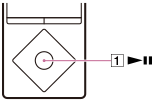
- Galvenajā izvēlnē atlasiet [Settings].
- Atlasiet [Alarm/Sleep Timer] - [Alarm Settings] - [Alarm On/Off] - vēlamo iestatījumu.
Padoms
- Nospiediet pogu (), lai apturētu signālu.
Piezīme
- Ja signāla taimeris ir iestatīts uz [On], informācijas zonā parādās .
- Signāls automātiski tiks apturēts pēc 60 minūtēm.
- Lietojot austiņas, signāla skaļumu ierobežo AVLS funkcija neatkarīgi no [AVLS (Volume Limit)] iestatījumiem.
- Neaizmiedziet austiņu lietošanas laikā. Ja, izmantojot austiņas, aizmiegat, austiņu vads var aptīties ap jūsu kaklu un izraisīt smakšanu.
- Signāls nebūs dzirdams tālāk norādītajos gadījumos.
- Kad ir izveidots savienojums ar datoru
- Kad ir ieslēgts USB savienojuma režīms
- Kad tiek izveidots Bluetooth savienojums (lai gan informācijas zonā mirgo signāla ikona)
- Ja ilgstoši nelietosiet Walkman, iestatiet signāla taimeri uz [Off].
[191] Lietošanas pamācībaIestatījumiSignāla/miega režīma taimera iestatījumiSignāla laika iestatīšana
Varat iestatīt signāla laiku, atkārtošanas un signāla skaņas iestatījumus.
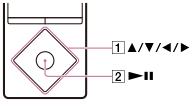
- Galvenajā izvēlnē atlasiet [Settings].
- Atlasiet [Alarm/Sleep Timer] - [Alarm Settings] - vēlamo vienumu.
- Nospiediet pogu (), lai atlasītu iestatāmo vienumu.
Ja atlasījāt [Alarm Time], nospiediet pogu (), lai apstiprinātu.
[192] Lietošanas pamācībaIestatījumiSignāla/miega režīma taimera iestatījumiDziesmas kā signāla skaņas iestatīšana
Varat atlasīt dziesmu kā signāla skaņu.
- Mūzikas atskaņošanas ekrānā atveriet opciju izvēlni un atlasiet [Set As Alarm Song].
[193] Lietošanas pamācībaIestatījumiSignāla/miega režīma taimera iestatījumiMiega režīma taimera iestatīšana
Varat mainīt miega režīma taimera iestatīto laiku.
- Galvenajā izvēlnē atlasiet [Settings].
- Atlasiet [Alarm/Sleep Timer] - [Sleep Timer Settings] - vēlamo iestatījumu.
Pēc miega režīma taimera iestatīšanas informācijas zonā ir redzams.
Piezīme
- Miega režīma taimeris netiks ieslēgts tālāk minētajos gadījumos.
- Lietojot FM radio paredzēto opciju [Auto Preset]
- Ja ir ieslēgts signāls
- Ja Walkman atskaņotājs tiek izslēgts pirms miega režīma taimera ieslēgšanas
- Ja Walkman ir pievienots datoram, izmantojot USB
- Izveidojot Bluetooth savienojumu
- Dzēšot saturu Walkman atskaņotājā
[194] Lietošanas pamācībaIestatījumiAustiņu atlaseAustiņu atlase
Trokšņa neitralizēšanas funkcijas vai funkcijas [Clear Phase™ ] darbība tiek optimizēta, atlasot saderīgas austiņas.
- Galvenajā izvēlnē atlasiet [Settings].
- Atlasiet [Select Headphones] - izmantojamās austiņas.
Ja izmantojat funkciju “Clear Phase”, atlasiet [Clear Phase™ ] - [On]
Padoms
- Atlasiet [Other Headphones], lai lietotu austiņas, kas neatbalsta trokšņa neitralizēšanas funkciju. Atlasot [Other Headphones], nebūs iespējams mainīt [Clear Phase™ ] iestatījumu, nedz ieslēgt trokšņa neitralizēšanas funkciju.
[195] Lietošanas pamācībaIestatījumiAustiņu atlaseSkaņas raksturlielumu optimizēšana
Funkcija [Clear Phase™ ] optimizē izmantojamo austiņu skaņas raksturlielumus. Ar šo izstrādājumu saderīgās austiņas ir MDR-NW750N/MDR-NW750NE.
- Galvenajā izvēlnē atlasiet [Settings].
- Atlasiet [Select Headphones] - [MDR-NW750N/NE] - [On].
Piezīme
- Funkcija [Clear Phase™ ] nedarbojas austiņām, kas pievienotas, izmantojot Bluetooth funkciju.
- Opciju [Select Headphones] - [Clear Phase™ ] nevar iestatīt, ja ir ieslēgta funkcija [ClearAudio+]. Pirms funkcijas [Clear Phase™ ] iestatīšanas izslēdziet funkciju [ClearAudio+].
- Funkcija [Clear Phase™ ] neietekmē videoklipu, video aplāžu vai FM radio skaņu.
[196] Lietošanas pamācībaIestatījumiBiežāk lietotie iestatījumiWalkman informācijas skatīšana
Skatiet informāciju, piemēram, modeļa nosaukumu un sistēmas programmatūras versiju.
-
Galvenajā izvēlnē atlasiet [Settings].
-
Atlasiet [Common Settings] - [Unit Information].
[197] Lietošanas pamācībaIestatījumiBiežāk lietotie iestatījumiSkaļuma ierobežošana
Maksimālā skaļuma līmeņa ierobežošanai varat vienmēr izmantot AVLS (Automatic Volume Limiter System — automātiskā skaļuma ierobežošanas sistēma). Šī sistēma nepieļauj pārmērīgu skaļumu, kas traucē citus, rada nepatīkamas sajūtas jūsu dzirdei, kā arī neļauj dzirdēt apkārtējās skaņas; šī sistēma nodrošina klausīšanos patīkamā skaļumā.
-
Galvenajā izvēlnē atlasiet [Settings].
-
Atlasiet [Common Settings] - [AVLS (Volume Limit)] - vēlamo iestatījumu.
Piezīme
- Lietojot austiņas, neatkarīgi no [AVLS (Volume Limit)] iestatījumiem, signāla skaļumu ierobežo [AVLS (Volume Limit)].
- [AVLS (Volume Limit)] nedarbojas Bluetooth savienojumu laikā.
[198] Lietošanas pamācībaIestatījumiBiežāk lietotie iestatījumiDarbību skaņas signālu iestatīšana
Varat ieslēgt vai izslēgt Walkman atskaņotāja darbību skaņas signālus.
- Galvenajā izvēlnē atlasiet vienumu [Settings].
- Atlasiet vienumu [Common Settings] - [Beep Settings] - nepieciešamais iestatījums.
Piezīme
- Bluetooth savienojuma laikā pīkstieni neatskan.
[199] Lietošanas pamācībaIestatījumiBiežāk lietotie iestatījumiEkrāna izslēgšanās taimera iestatīšana
Varat iestatīt laiku, pēc kura ekrāns izslēgsies, ja netiek veikta neviena atskaņotāja darbība.
-
Galvenajā izvēlnē atlasiet [Settings].
- Atlasiet [Common Settings] - [Screen Off Timer] - vēlamo iestatījumu.
Piezīme
- Ekrāns neizslēdzas šādos gadījumos.
- Demonstrējot vai dzēšot videoklipus vai video aplādes
- Atskaņojot dziesmas atskaņošanas ekrānā, ja opcijas [Display Lyrics] iestatījums mūzikai ir [On (Screen Always On)]
- Atverot datu bāzes, izveidojot vai atjaunojot tās
- Ja ir ieslēgts signāls
- Apstrādājot Bluetooth savienojumus.
- Meklējot FM radio apraides stacijas
- Automātiski iestatot FM radio apraides stacijas
- Pēc Walkman pievienošanas datoram ekrāna spilgtums samazinās.
[200] Lietošanas pamācībaIestatījumiBiežāk lietotie iestatījumiEkrāna spilgtuma regulēšana
Displeja spilgtumu var iestatīt kādā no pieciem līmeņiem.
-
Galvenajā izvēlnē atlasiet [Settings].
- Atlasiet [Common Settings] - [Brightness] - vēlamo iestatījumu.
Padoms
- Neatkarīgi no spilgtuma iestatījuma, ekrāna spilgtums var samazināties pēc datora pievienošanas un akumulatora uzlādes laikā.
[201] Lietošanas pamācībaIestatījumiBiežāk lietotie iestatījumiFotoattēla iestatīšana par fona attēlu
Varat iestatīt vēlamo fotoattēlu kā fona attēlu, norādot Walkman atskaņotājā saglabāto fotoattēlu.
- Fotoattēlu ekrānā atveriet opciju izvēlni un atlasiet [Set as Wallpaper].
[202] Lietošanas pamācībaIestatījumiBiežāk lietotie iestatījumiDatuma un laika iestatīšana
Varat iestatīt pašreizējo datumu un laiku.
- Galvenajā izvēlnē atlasiet [Settings].
- Atlasiet [Common Settings] - [Clock Settings] - [Set Date-Time].
- Nospiediet pogu (), lai atlasītu “Gadu”, “Mēnesi”, “Dienu”, “Stundu” vai “Minūtes”.
- Nospiediet pogu (), lai atlasītu atbilstošās vērtības, un nospiediet pogu ().
Padoms
- Varat atlasīt vienu no šādiem laika parādīšanas formātiem: [12-hour] vai [24-hour].
Piezīme
- Ja Walkman atskaņotājs ilgstoši netiek lietots un tā akumulators ir pilnībā izlādējies, iestatītais datums un laiks tiks atiestatīts, un būs redzams [--:--].
- Mēnesī pulkstenis var atpalikt vai steigties par 60 sekundēm.
[203] Lietošanas pamācībaIestatījumiBiežāk lietotie iestatījumiDatuma parādīšanas formāta iestatīšana
Varat iestatīt pašreizējā datuma parādīšanas formātu kā [YYYY/MM/DD] (gads/mēnesis/diena), [MM/DD/YYYY] (mēnesis/diena/gads) vai [DD/MM/YYYY] (diena/mēnesis/gads).
- Galvenajā izvēlnē atlasiet [Settings].
- Atlasiet [Common Settings] - [Clock Settings] - [Date Display Format] - vēlamo formātu.
[204] Lietošanas pamācībaIestatījumiBiežāk lietotie iestatījumiLaika parādīšanas formāta iestatīšana
Kā laika parādīšanas veidu varat atlasīt [12-hour] vai [24-hour].
- Galvenajā izvēlnē atlasiet [Settings].
- Atlasiet [Common Settings] - [Clock Settings] - [Time Display Format] - vēlamo formātu.
[205] Lietošanas pamācībaIestatījumiBiežāk lietotie iestatījumiAkumulatora uzlāde uzturēšanas režīmā
Akumulatora nolietošanos var samazināt, izmantojot režīmu [Battery Care]. Režīmā [Battery Care] akumulatora darbības ilgums ir par aptuveni 10 % īsāks, jo Walkman atskaņotājā uzlāde tiek apturēta, sasniedzot aptuveni 90 % no pilnas uzlādes.
- Galvenajā izvēlnē atlasiet [Settings].
- Atlasiet [Common Settings] - [Battery Care] - [On].
Piezīme
- Režīmā [Battery Care] akumulatora indikatora pirmā josla izzudīs nedaudz ātrāk nekā parasti. Tā notiek tādēļ, ka Walkman atskaņotājā uzlāde tiek apturēta, sasniedzot aptuveni 90 % no pilnas uzlādes, un tā nav darbības kļūme.
[206] Lietošanas pamācībaIestatījumiBiežāk lietotie iestatījumiAtiestatīšana uz rūpnīcas iestatījumiem
Walkman atskaņotāju var atiestatīt uz noklusējuma iestatījumiem. Atiestatot Walkman atskaņotāju, saturs, piemēram, mūzika, netiks dzēsts.
-
Galvenajā izvēlnē atlasiet [Settings].
-
Atlasiet [Common Settings] - [Reset/Format] - [Reset All Settings] - [Yes].
Piezīme
- Atjaunojot Walkman atskaņotājam rūpnīcas iestatījumus, pievienoto Bluetooth ierīču pāra savienojuma informācija tiks dzēsta.
[207] Lietošanas pamācībaIestatījumiBiežāk lietotie iestatījumiAtmiņas formatēšana
Varat inicializēt Walkman atskaņotāju, formatējot tā atmiņu.
-
Galvenajā izvēlnē atlasiet [Settings].
- Atlasiet [Common Settings] - [Reset/Format] - [Format System Storage] vai [Format SD Card] - [Yes].
-
Lai formatētu atmiņu, rīkojieties atbilstoši norādījumiem ekrānā.
Piezīme
- Neinicializējiet (neformatējiet) Walkman atskaņotāja atmiņu, izmantojot datoru. Ja atmiņu esat formatējis datorā, formatējiet to vēlreiz, izmantojot Walkman atskaņotāju.
- Formatējot atmiņu, tiek dzēsti visi satura dati (dziesmas un citi dati, tostarp rūpnīcā instalētais datu paraugs, nodrošinātā programmatūras instalēšanas programma). Pirms formatēšanas obligāti pārbaudiet atmiņā glabātos datus un eksportējiet visus svarīgos datus uz datoru.
[208] Lietošanas pamācībaIestatījumiBiežāk lietotie iestatījumiBibliotēkas atkārtota manuāla izveide
Atkārtoti izveidojiet Walkman bibliotēku, lai tai vēlreiz pievienotu [System Storage] vai [SD Card] saglabāto saturu.
- Galvenajā izvēlnē atlasiet [Settings].
- Atlasiet [Common Settings] - [Reset/Format] - [Rebuild Library] - [Yes].
Padoms
- Ja bibliotēkas atkārtota izveidošana neizdodas, formatējiet [System Storage].
Piezīme
- Bibliotēkas atkārtota izveidošana izdzēsīs tālāk norādītos datus.
- Grāmatzīmes
- Signāla iestatījumus
- [SensMe™ Channels] analīzes rezultātus
- Pašreizējo dziesmu un pagājušo atskaņošanas laiku
- Katra videoklipa pagājušo demonstrēšanas laiku
- Fona attēlu iestatījumus
Pēc bibliotēkas atkārtotas izveidošanas iestatiet šos vienumus vēlreiz.
[209] Lietošanas pamācībaIestatījumiBiežāk lietotie iestatījumiUSB savienojuma režīma lietošana
Ja savienojums ar datoru tiek izveidots, izmantojot USB, daži datori var nespēt izveidot USB savienojumu ar Walkman, kā arī var netikt parādīts ziņojums [Connected USB (Storage in use: system storage)] vai [Connected USB (Storage in use: SD card)].
Šādā gadījumā pirms savienojuma izveides atveriet USB savienojuma gaidstāves ekrānu, lai ļautu Walkman atskaņotājam izveidot drošāku USB savienojumu.
- Galvenajā izvēlnē atlasiet [Settings].
- Atlasiet [Common Settings] - [USB Connection Mode] - [Yes].
Walkman atskaņotājs pārslēdzas USB savienojuma gaidstāves režīmā, un tiek rādīts USB savienojuma gaidstāves ekrāns. Pēc savienojuma izveides ar datoru, izmantojot USB, parādās ziņojums [Connected USB (Storage in use: system storage)] vai [Connected USB (Storage in use: SD card)].
[210] Lietošanas pamācībaIestatījumiValodas iestatījumiDispleja valodas atlase
Varat atlasīt valodu izvēlnēm un ziņojumiem.
-
Galvenajā izvēlnē atlasiet [Settings].
- Atlasiet [Language Settings] - vēlamās valodas iestatījumu.
Padoms
- Pirms satura pārsūtīšanas atlasiet displeja valodu.
[211] Lietošanas pamācībaPaziņojumsPiesardzības pasākumiPiezīmes par Walkman atskaņotāja lietošanu
Brīdinājums
- Uzmanieties, lai neizraisītu īssavienojumu, metāliskiem priekšmetiem saskaroties ar Walkman atskaņotāja spailēm.
- Nelejiet ūdeni uz Walkman atskaņotāja un neļaujiet tajā iekļūt svešķermeņiem. Tas var izraisīt aizdegšanos vai elektriskās strāvas triecienu. Ja tā notiek, nekavējoties izslēdziet Walkman atskaņotāju, atvienojiet Walkman atskaņotāju no datora un konsultējieties ar tuvāko Sony izplatītāju vai Sony Service Center servisa centru.
- Nemetiet Walkman atskaņotāju ugunī.
- Neizjauciet un nepārveidojiet Walkman atskaņotāju. Pretējā gadījumā varat saņemt elektriskās strāvas triecienu. Konsultējieties ar tuvāko Sony izplatītāju vai Sony Service Center servisa centru, lai nomainītu uzlādējamos akumulatorus, veiktu iekšējās pārbaudes vai remontu.
-
Nelieciet smagus priekšmetus uz Walkman atskaņotāja, kā arī nepakļaujiet to spēcīgiem triecieniem.
Šādi varat izraisīt darbības kļūmi vai bojājumus.
Tālāk sniegtā informācija ir svarīga Walkman atskaņotāja izmantošanai. Noteikti ievērojiet šīs norādes.
- Uzlādes laiks var atšķirties atkarībā no akumulatora lietošanas apstākļiem.
- Ja akumulatora kalpošanas laiks samazinās aptuveni uz pusi no tā normālā kalpošanas laika pat gadījumā, ja ir pietiekami uzlādēts, tas, visticamāk, ir nolietots. Lūdzu, sazinieties ar tuvāko Sony izplatītāju.
-
Nepieskarieties uzlādējamam akumulatoram ar kailām rokām, ja tam radusies noplūde. Akumulatora noplūdes gadījumā konsultējieties ar tuvāko Sony izplatītāju, jo akumulatora šķidrums var palikt Walkman atskaņotājā. Ja šķidrums iekļūst acīs, neberzējiet acis, jo tā varat izraisīt redzes zudumu. Mazgājiet acis ar tīru ūdeni un konsultējieties ar ārstu.
Ja šķidrums nokļūst uz ķermeņa vai apģērba, nekavējoties to nomazgājiet. Pretējā gadījumā var rasties apdegumi vai ievainojumi. Ja akumulatora šķidrums radījis apdegumus vai ievainojumus, konsultējieties ar ārstu.
- Uzlādes laikā Walkman atskaņotājs var uzsilt, ja tas tiek izmantots ilgu laika periodu.
- Ņemiet vērā, ka īslaicīgi var veidoties kondensāts, piemēram, ja ātri pārvietojat Walkman atskaņotāju no zemas temperatūras vides uz augstas temperatūras vidi vai izmantojat to telpā, kurā tikko ieslēgts sildītājs. Kondensācija ir parādība, kad gaisa mitrums uzkrājas uz tādām virsmām kā metāla paneļi un pēc tam pārvēršas šķidrumā. Ja Walkman atskaņotājā veidojas kondensācija, neieslēdziet atskaņotāju, līdz kondensācija nav izzudusi. Ja izmantojat Walkman atskaņotāju, kurā uzkrājies kondensāts, var rasties darbības kļūme.
- Ja Walkman atskaņotāju lietojat aukstā vidē, ap attēliem var būt redzamas melnas joslas. Tā nav Walkman atskaņotāja darbības kļūme.
- Ja Walkman atskaņotājs izraisa radio vai televīzijas signāla uztveršanas traucējumus, izslēdziet Walkman atskaņotāju un novietojiet to tālāk no radio vai televizora.
-
Īpaši sausa gaisa apstākļos, iespējams, ausu apvidū jutīsiet nelielu kņudoņu. Tas notiek ķermenī uzkrātās statiskās elektrības dēļ, un tā nav Walkman atskaņotāja darbības kļūme.
Šo efektu var samazināt, valkājot apģērbu no dabiskiem materiāliem.
-
Izmantojot siksnu (nav komplektā), esiet uzmanīgs, lai tā neaizķertos aiz līdzās esošiem priekšmetiem.
Uzmanieties arī, lai nešūpotu Walkman atskaņotāju aiz siksnas un neiesistu ar to kādam.
- Neizmantojiet Walkman atskaņotāju lidmašīnas pacelšanās un nolaišanās brīdī atbilstoši lidojuma laikā sniegtajiem paziņojumiem.
- Ja redzat zibeni vai dzirdat pērkonu, nekavējoties noņemiet austiņas un neizmantojiet Walkman atskaņotāju.
- Ja jums rodas alerģiska reakcija no Walkman komplektā ietvertajām austiņām, nekavējoties pārtrauciet to izmantošanu un sazinieties ar ārstu.
- Nekad neizmantojiet Walkman atskaņotāju vietās, kur tas tiks pakļauts spilgtai gaismai, ekstrēmām temperatūrām, mitrumam vai vibrācijām. Piemēram, nekad neatstājiet Walkman atskaņotāju automašīnā, kas novietota saulē, vai tiešā saules gaismā. Atskaņotājs var zaudēt krāsu, tikt deformēts vai bojāts.

- Neatstājiet Walkman atskaņotāju īpaši putekļainā vietā.
- Neatstājiet Walkman atskaņotāju uz nestabilas virsmas vai slīpā pozīcijā.
- Atvienojot austiņas no Walkman atskaņotāja, pārliecinieties, ka turat austiņu spraudni. Velkot austiņas aiz vada, tas var tikt bojāts.
- Nelietojiet pārmērīgu spēku, pieskaroties displeja virsmai. Šādi var tikt kropļotas krāsas vai spilgtums, vai arī tas var izraisīt nepareizu displeja darbību.
- Lietojot Walkman atskaņotāju, noteikti ievērojiet tālāk minētos piesardzības pasākumus. Pretējā gadījumā var rasties korpusa savijumi vai Walkman atskaņotāja nepareiza darbība.
- Nesēdiet, kad Walkman atskaņotājs atrodas aizmugurējā kabatā.
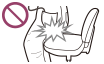
-
Nelieciet Walkman atskaņotāju somā, ja austiņu vads ir ap to aptīts un soma tiek pakļauta spēcīgam triecienam.

- Nesēdiet, kad Walkman atskaņotājs atrodas aizmugurējā kabatā.
-
Neievietojiet Walkman atskaņotāju ūdenī. Walkman atskaņotājs nav ūdensizturīgs. Noteikti ievērojiet tālāk minētos piesardzības pasākumus.
- Uzmanieties, lai neiemestu Walkman atskaņotāju izlietnē vai citā tvertnē, kas piepildīta ar ūdeni.
- Nelietojiet Walkman atskaņotāju mitrās vietās vai slapjos laika apstākļos, piemēram, lietus vai snigšanas laikā.
-
Nesaslapiniet Walkman atskaņotāju.
Ja pieskarsieties Walkman atskaņotājam ar mitrām rokām vai novietosiet Walkman atskaņotāju mitrā apģērbā, Walkman atskaņotājs var kļūt mitrs, kas var radīt darbības kļūmi.

- Walkman atskaņotājā ir pirminstalēts datu paraugs.
- Dažās valstīs/reģionos pieejamajos atskaņotājos datu paraugs netiek instalēts.
- Ja dzēšat datu paraugu, to nav iespējams atjaunot, un mēs nenodrošinām rezerves datus.
- Sony neuzņemas atbildību par datu nepilnīgu ierakstīšanu/lejupielādi vai datu bojājumiem, ko radījušas problēmas ar Walkman atskaņotāju vai datoru.
Piezīmes par litija-jonu uzlādējamo akumulatoru uzglabāšanu
Jūsu Walkman atskaņotājā ir iebūvēts litija-jonu uzlādējams akumulators. Akumulatoru ilgstoši uzglabājot, noteikti izpildiet turpmāk sniegtos uzglabāšanas norādījumus.
- Uzlādēta akumulatora ilgstoša neizmantošana rada akumulatora nolietošanos un tā darbspējas samazināšanos. Nolietošanās ir būtiskāka, ja akumulatoru uzglabā pilnībā uzlādētu, kā arī ilgstoši pakļaujot to karstuma iedarbībai, piemēram, atstājot Walkman automobilī, kad akumulators ir pieslēgts barošanas ligzdai. Uzglabājiet Walkman temperatūrā, kas nepārsniedz 35 °C. Pirms uzglabāšanas ieteicams arī uzlādēt vai izlādēt akumulatoru par aptuveni 50 % no kopējās ietilpības.
- Akumulators nolietosies, ja atstāsit to izlādētā stāvoklī. Uzlādējiet akumulatoru par aptuveni 50 % no kopējās ietilpības vismaz reizi sešos mēnešos vai divpadsmit mēnešos, lai nepieļautu nolietošanos.
[212] Lietošanas pamācībaPaziņojumsPiesardzības pasākumiPiezīmes par austiņām
Drošība uz ceļa
Neizmantojiet austiņas situācijās, kurās nedrīkst pasliktināt dzirdamību.
Dzirdes bojājumu novēršana
Nelietojiet austiņas lielā skaļumā. Dzirdes speciālisti neiesaka ilgstošu klausīšanos lielā skaļumā. Ja jūtat, ka ausīs zvana, samaziniet skaļumu vai pārtrauciet lietošanu.
Strauji nepalieliniet skaļumu, it īpaši austiņu lietošanas laikā. Palieliniet skaļumu pakāpeniski, lai novērstu dzirdes bojājumus.
Apsvērumi citiem
Saglabājiet skaļumu vidējā līmenī. Tādējādi varēsiet dzirdēt ārējās skaņas un pamanīt tuvumā esošos cilvēkus.
Par ausīs ievietojamām austiņām
Austiņu uzgaļi izolē jūsu ausis. Tāpēc ņemiet vērā, ka pastāv risks iegūt ausu vai bungādiņu bojājumus, ja uz austiņu uzgaļiem tiek izdarīts liels spiediens vai ja austiņu uzgaļi tiek strauji izņemti no ausīm. Pēc lietošanas uzmanīgi izņemiet austiņu uzgaļus no ausīm.
[213] Lietošanas pamācībaPaziņojumsPiesardzības pasākumiPiezīmes par programmatūru
- Autortiesību likumi aizliedz programmatūras vai pievienotās rokasgrāmatas pilnīgu vai daļēju pavairošanu vai programmatūras iznomāšanu bez autortiesību īpašnieka atļaujas.
- Sony nekādos gadījumos nav atbildīgs par jebkādiem finansiāliem vai peļņas zaudējumiem, tostarp trešo pušu prasībām, kas radušās, izmantojot komplektā iekļauto programmatūru.
- Komplektā iekļauto programmatūru var izmantot tikai kopā ar šai programmatūrai paredzēto aprīkojumu.
- Lūdzu, ņemiet vērā, ka, nepārtraukti tiecoties uzlabot kvalitāti, programmatūras specifikācijas var tikt mainītas bez brīdinājuma.
- Garantija neattiecas uz Walkman atskaņotāja darbību ar citu programmatūru, kas nav iekļauta komplektā.
- Šajā rokasgrāmatā sniegtie skaidrojumi tiek izmantoti, pieņemot, ka pārzināt datora pamatdarbības.
Detalizētu informāciju par datora un operētājsistēmas lietošanu, lūdzu, skatiet atbilstošajās rokasgrāmatās.
[214] Lietošanas pamācībaPaziņojumsPiesardzības pasākumiWalkman atskaņotāja apkope
- Notīriet Walkman atskaņotāju ar mīkstu drānu, piemēram, ar briļļu tīrīšanas drānu.
- Ja austiņu spraudnis ir netīrs, tas var radīt trokšņus vai skaņas raustīšanos. Lai izbaudītu mūzikas klausīšanos labā kvalitātē, periodiski noslaukiet austiņu spraudni ar mīkstu, sausu drānu.
- Ja Walkman atskaņotājs ir īpaši netīrs, notīriet to ar mīkstu drānu, kas nedaudz samitrināta ar ūdeni vai vāju tīrīšanas līdzekli, uzmanoties, lai ūdens neiekļūst Walkman atskaņotājā un austiņās.
- Neizmantojiet nekāda veida abrazīvus materiālus, mazgāšanas pulverus vai šķīdinātājus, piemēram, spirtu vai benzolu, jo tādā veidā var tikt bojāta Walkman atskaņotāja virsma.
[215] Lietošanas pamācībaPaziņojumsKlientu atbalsta vietneKlientu atbalsta vietne
Ja jums ir kādi jautājumi par Walkman atskaņotāju, ir radusies ar to saistīta problēma vai vēlaties iegūt informāciju par piederumiem, kas ir saderīgi ar Walkman atskaņotāju, apmeklējiet kādu no tālāk minētajām tīmekļa vietnēm.
Klientiem ASV:
Klientiem Latīņamerikā:
Klientiem Eiropā:
Klientiem Āzijā/Okeānijā/Tuvajos Austrumos/Āfrikā:
angļu valodā
http://www.sony-asia.com/support
korejiešu valodā
https://scs.sony.co.kr/scs/handler/ProductSupport
vienkāršotajā ķīniešu valodā
http://service.sony.com.cn/KB/
tradicionālajā ķīniešu valodā
Klientiem, kas iegādājušies citiem reģioniem paredzētus modeļus:
[216] Lietošanas pamācībaSpecifikācijasSpecifikācijasSpecifikācijas
Displejs
Lielums/izšķirtspēja
2,2 collas (5,6 cm), QVGA (320 × 240 pikseļi), 262 144 krāsas
Paneļa veids
TFT krāsu displejs ar baltu gaismas diožu fona apgaismojumu
Interfeiss
USB
Ātrdarbīgs USB (saderīgs ar USB 2.0)
Austiņas
Stereo minipieslēgvieta
WM-PORT
WM-PORT (dažādu ierīču pieslēgvieta): 22 kontakti
Ārējā atmiņa
microSD
microSDHC
microSDXC
FM radio
FM frekvenču diapazons
No 87,5 MHz līdz 108,0 MHz
Antena
Austiņu vada antena
Bluetooth
Bluetooth specifikācijas
- Sakaru sistēma: Bluetooth specifikācijas versija 3.0
- Frekvenču josla: 2,4 GHz josla (2,4000 GHz - 2,4835 GHz)
- Modulācijas metode: FHSS
- Saderīgi Bluetooth profili (*1)
- A2DP (Advanced Audio Distribution Profile (uzlabotais skaņas izplatīšanas profils))
- AVRCP (Audio Video Remote Control Profile (Audio un video attālās vadības profils))
- OPP (Object Push Profile (objekta grūdes profils))
- Atbalstītais kodeks (*2): SBC (*3), aptX, LDAC
Izeja (austiņas)
Frekvenču raksturlīkne
No 20 Hz līdz 40 000 Hz (atskaņojot datu failu, atsevišķs signāla mērījums)
Trokšņa neitralizēšanas sistēma
Digitālā trokšņa neitralizēšanas funkcija
Select NC Environment: Full-auto AINC, Bus/Train, Airplane, Office
Barošanas avots
Iebūvēts uzlādējams litija jonu akumulators
USB strāvas padeve (no datora, izmantojot atskaņotāja USB savienotāju)
Uzlādes laiks
Uzlāde, izmantojot USB
Apm. 4 stundas
Darba temperatūra
No 5 °C līdz 35 °C
Izmēri
p/a/dz, neietverot izvirzītās daļas
43,6 mm × 109 mm × 8,7 mm
p/a/dz
44,4 mm × 109,1 mm × 9,1 mm
Masa
66 g
Ietilpība
Ietilpība
NW-A25: 16 GB
NW-A25HN: 16 GB
NW-A26HN: 32 GB
NW-A27HN: 64 GB
(*1) Bluetooth profili ir standartizēti atbilstoši Bluetooth ierīces mērķim.
(*2) Kodeks norāda audio signāla saspiešanas un pārveides formātu.
(*3) SBC ir apakšjoslas kodeks.
[217] Lietošanas pamācībaSpecifikācijasSpecifikācijasAkumulatora darbības laiks
Tālāk minētās vērtības ir aptuvens akumulatora darbības laiks, nepārtraukti atskaņojot saturu ar noklusējuma iestatījumiem.
Mūzika
MP3 128 kbps
Ieslēgta trokšņa neitralizēšanas funkcija: apm. 43 stundas
Trokšņa neitralizēšanas funkcija izslēgta: apm. 50 stundas
AAC 256 kbps
Ieslēgta trokšņa neitralizēšanas funkcija: apm. 41 stundas
Trokšņa neitralizēšanas funkcija izslēgta: apm. 48 stundas
FLAC 96 kHz/24 bitu
Ieslēgta trokšņa neitralizēšanas funkcija: apm. 35 stundas
Trokšņa neitralizēšanas funkcija izslēgta: apm. 40 stundas
FLAC 192 kHz/24 bitu
Ieslēgta trokšņa neitralizēšanas funkcija: apm. 27 stundas
Trokšņa neitralizēšanas funkcija izslēgta: apm. 30 stundas
Video
MPEG-4 384 kbps
Ieslēgta trokšņa neitralizēšanas funkcija: apm. 13 stundas
Trokšņa neitralizēšanas funkcija izslēgta: apm. 14 stundas
FM radio
Ieslēgta trokšņa neitralizēšanas funkcija: apm. 20 stundas
Trokšņa neitralizēšanas funkcija izslēgta: apm. 22 stundas
Bluetooth
MP3 128 kbps
SBC (Connection): apm. 23 stundas
FLAC 96 kHz/24 bitu
LDAC (Standard): apm. 16 stundas
Piezīme
- Pat ja atskaņotājs ir izslēgts ilgu laika periodu, joprojām tiek patērēts neliels akumulatora enerģijas daudzums.
- Akumulatora darbības laiks var atšķirties atkarībā no skaļuma iestatījuma, lietošanas apstākļiem un apkārtējās temperatūras.
Padoms
- Ja opcijas [Brightness] iestatījums ir [5], akumulatora darbības laiks ir par aptuveni 45 % īsāks nekā tad, ja iestatījums ir [3].
- Ja ir iespējoti vismaz vairāki skaņas kvalitātes iestatījumi, akumulatora darbības laiks būs par 50 % īsāks nekā tad, ja visi skaņas kvalitātes iestatījumi ir atspējoti.
- Akumulatora darbības laiks nepārtrauktas atskaņošanas laikā, izmantojot Bluetooth savienojumu, var būt par 40 % - 70 % īsāks atkarībā no satura formāta vai pievienotās ierīces iestatījumiem.
[218] Lietošanas pamācībaSpecifikācijasSpecifikācijasMaksimālais ierakstāmo dziesmu skaits un ilgums (apm.)
Aptuvenais ilgums tiek aprēķināts, pieņemot, ka pārsūtāt vai ierakstāt tikai 4 minūtes ilgas dziesmas.
Skaits
NW-A25 (16 GB)
MP3 128 kbps: apm. 3600 dziesmas
AAC 256 kbps apm. 1800 dziesmas
FLAC 44,1 kHz/16 bitu: apm. 330 dziesmas
FLAC 192 kHz/24 bitu: apm. 50 dziesmas
NW-A25HN (16 GB)
MP3 128 kbps: apm. 3600 dziesmas
AAC 256 kbps apm. 1800 dziesmas
FLAC 44,1 kHz/16 bitu: apm. 330 dziesmas
FLAC 192 kHz/24 bitu: apm. 50 dziesmas
NW-A26HN (32 GB)
MP3 128 kbps: apm. 7600 dziesmas
AAC 256 kbps apm. 3800 dziesmas
FLAC 44,1 kHz/16 bitu: apm. 690 dziesmas
FLAC 192 kHz/24 bitu: apm. 100 dziesmas
NW-A27HN (64 GB)
MP3 128 kbps: apm. 15 000 dziesmas
AAC 256 kbps apm. 7700 dziesmas
FLAC 44,1 kHz/16 bitu: apm. 1400 dziesmas
FLAC 192 kHz/24 bitu: apm. 200 dziesmas
Laiks
NW-A25 (16 GB)
MP3 128 kbps: apm. 213 stundas 20 min
AAC 256 kbps apm. 106 stundas 40 min
FLAC 44,1 kHz/16 bitu: apm. 19 stundas 20 min
FLAC 192 kHz/24 bitu: apm. 2 stundas 40 min
NW-A25HN (16 GB)
MP3 128 kbps: apm. 213 stundas 20 min
AAC 256 kbps apm. 106 stundas 40 min
FLAC 44,1 kHz/16 bitu: apm. 19 stundas 20 min
FLAC 192 kHz/24 bitu: apm. 2 stundas 40 min
NW-A26HN (32 GB)
MP3 128 kbps: apm. 480 stundas 00 min
AAC 256 kbps apm. 240 stundas 00 min
FLAC 44,1 kHz/16 bitu: apm. 43 stundas 20 min
FLAC 192 kHz/24 bitu: apm. 6 stundas 40 min
NW-A27HN (64 GB)
MP3 128 kbps: apm. 1000 stundas 00 min
AAC 256 kbps apm. 506 stundas 40 min
FLAC 44,1 kHz/16 bitu: apm. 86 stundas 40 min
FLAC 192 kHz/24 bitu: apm. 13 stundas 20 min
[219] Lietošanas pamācībaSpecifikācijasSpecifikācijasVideoklipu maksimālais ierakstīšanas ilgums (apm.)
Aptuvenais laiks tiek aprēķināts gadījumā, kad tiek pārsūtīti tikai videoklipi. Laiks var atšķirties atkarībā no apstākļiem, kādos tiek lietots atskaņotājs.
NW-A25 (16 GB)
Video: 384 kbps/Mūzika: 128 kbps
apm. 49 stundas 00 min
NW-A25HN (16 GB)
Video: 384 kbps/Mūzika: 128 kbps
apm. 49 stundas 00 min
NW-A26HN (32 GB)
Video: 384 kbps/Mūzika: 128 kbps
aptuveni 108 stundas. 40 min
NW-A27HN (64 GB)
Video: 384 kbps/Mūzika: 128 kbps
apm. 228 stundas 00 min
[220] Lietošanas pamācībaSpecifikācijasSpecifikācijasAtbalstītie formāti
Mūzika (mūzikas atskaņotājs)
Audio formāti
MP3
Multivides failu formāts: MP3 (MPEG-1 Layer3) failu formāts
Failu paplašinājums: .mp3
Bitu pārraides ātrums: no 32 kbps līdz 320 kbps (atbalsta mainīgu bitu pārraides ātrumu (VBR))
Iztveršanas frekvence (*1): 32, 44,1, 48 kHz
WMA (*2)
Multivides failu formāts: ASF failu formāts
Failu paplašinājums: .wma
Bitu pārraides ātrums: no 32 kbps līdz 192 kbps (atbalsta mainīgu bitu pārraides ātrumu (VBR))
Iztveršanas frekvence (*1): 44,1 kHz
FLAC
Multivides failu formāts: FLAC failu formāts
Failu paplašinājums: .flac
Bitu dziļums: 16, 24 biti
Iztveršanas frekvence (*1): 8, 11,025, 12, 16, 22,05, 24, 32, 44,1, 48, 88,2, 96, 176,4, 192 kHz
Linear PCM
Multivides failu formāts: Wave-Riff failu formāts
Failu paplašinājums: .wav
Bitu dziļums: 16, 24 biti
Iztveršanas frekvence (*1): 8, 11,025, 12, 16, 22,05, 24, 32, 44,1, 48, 88,2, 96, 176,4, 192 kHz
AAC (*3)
Multivides failu formāts: MP4 failu formāts
Failu paplašinājums: .mp4, .m4a, .3gp
Bitu pārraides ātrums: no 16 kbps līdz 320 kbps (atbalsta mainīgu bitu pārraides ātrumu (VBR)) (*4)
Iztveršanas frekvence (*1): 8, 11,025, 12, 16, 22,05, 24, 32, 44,1, 48 kHz
HE-AAC
Multivides failu formāts: MP4 failu formāts
Failu paplašinājums: .mp4, .m4a, .3gp
Bitu pārraides ātrums: no 32 kbps līdz 144 kbps
Iztveršanas frekvence (*1): 8, 11,025, 12, 16, 22,05, 24, 32, 44,1, 48 kHz
Apple Lossless
Multivides failu formāts: MP4 failu formāts
Failu paplašinājums: .m4a, .mp4
Bitu dziļums: 16, 24 biti
Iztveršanas frekvence (*1): 8, 11,025, 12, 16, 22,05, 24, 32, 44,1, 48, 88,2, 96, 176,4, 192 kHz
AIFF
Multivides failu formāts: AIFF failu formāts
Failu paplašinājums: .aif, .aiff, .afc, .aifc
Bitu dziļums: 16, 24 biti
Iztveršanas frekvence (*1): 8, 11,025, 12, 16, 22,05, 24, 32, 44,1, 48, 88,2, 96, 176,4, 192 kHz
Video
Video formāti
AVC (H.264/AVC)
Multivides failu formāts: MP4 failu formāts, “Memory Stick” video formāts
Failu paplašinājums: .mp4, .m4v
Profils: bāzlīnijas profils
Līmenis: 1,2, 1,3, 2, 2,1, 2,2, 3
Bitu pārraides ātrums: maks. 10 Mbps
Kadru nomaiņas ātrums: maks. 30 k/s
Izšķirtspēja: maks. 720 × 480 (*5)
MPEG-4
Multivides failu formāts: MP4 failu formāts, “Memory Stick” video formāts
Failu paplašinājums: .mp4, .m4v
Profils: vienkāršais profils
Bitu pārraides ātrums: maks. 6 Mbps
Kadru nomaiņas ātrums: maks. 30 k/s
Izšķirtspēja: maks. 720 × 480 (*5)
Windows Media Video 9
Multivides failu formāts: ASF failu formāts
Failu paplašinājums: .wmv
Profils: vienkāršais profils VC1, galvenais profils
Bitu pārraides ātrums: maks. 6 Mbps
Kadru nomaiņas ātrums: maks. 30 k/s
Izšķirtspēja: maks. 720 × 480 (*5)
Audio formāti
AAC-LC (paredzēts AVC, MPEG-4)
Kanālu skaits: maks. 2 kanāli
Iztveršanas frekvence (*1): 24, 32, 44,1, 48 kHz
Bitu pārraides ātrums: maks. 288 kbps vienam kanālam
WMA (paredzēts Windows Media Video 9) (*6)
Bitu pārraides ātrums: no 32 kbps līdz 192 kbps (atbalsta mainīgu bitu pārraides ātrumu (VBR))
Iztveršanas frekvence (*1): 44,1 kHz
Fotoattēlu (*7) (Fotoattēlu skatītājs)
Fotoattēlu formāti
JPEG
Multivides failu formāts: saderīgs ar DCF 2.0/Exif 2.21 failu formātu
Failu paplašinājums: .jpg
Profils: bāzlīnijas profils
Pikseļu daudzums: maks. 4096 × 4096 pikseļi (16 000 000 pikseļi)
Piezīme
- Failus, kas ir lielāki par 4 GB, nevar atskaņot/demonstrēt.
- Tos audio avotus, kas pārsniedz kompaktdisku kvalitāti (44,1 kHz / 16 bitu kvantēšana) un DAT kvalitāti (48 kHz / 16 bitu kvantēšana), šī ierīce atpazīst kā augstas izšķirtspējas audio.
Ar simbolu “HR” tiek apzīmēti augstas izšķirtspējas audio avoti.
(*1) Iztveršanas frekvence var neatbilst visiem kodētājiem.
(*2) Nevar atskaņot ar autortiesībām aizsargātus WMA failus.
(*3) Nevar atskaņot ar autortiesībām aizsargātus AAC-LC failus.
(*4)Nestandarta bitu pārraides ātrumi vai negarantēti bitu pārraides ātrumi ir ietverti atkarībā no iztveršanas frekvences.
(*5) Šie skaitļi norāda maksimālo demonstrējamā videoklipa izšķirtspēju, bet nenorāda atskaņotāja ekrāna izšķirtspēju. Ekrāna izšķirtspēja ir 320 × 240.
(*6) Dažus WMV failus var demonstrēt tikai tad, ja pārsūtīšanai izmantota programma Windows Media Player.
(*7) Dažus fotoattēlu failus nevar parādīt atkarībā no to failu formāta.
[221] Lietošanas pamācībaSpecifikācijasSpecifikācijasSistēmas prasības
- Dators
- Windows Vista® (Service Pack 2 vai jaunāka)
- Windows® 7 (Service Pack 1 vai jaunāka)
- Windows® 8
- Windows® 8.1
- Windows® 10
- Mac OS® X v10.6 vai jaunāka
Tiek atbalstītas tikai iepriekš instalētas operētājsistēmas.
[Saderības režīms] netiek atbalstīts.
- Datorprogramma operētājsistēmai Windows
- Programmatūra Media Go operētājsistēmai Windows (ieteikums)
- Interneta savienojums
- Cietais disks/cietvielu disks: 400 MB vai vairāk brīvas vietas
- Datorprogramma operētājsistēmai Mac
- Programmatūra Content Transfer operētājsistēmai Mac (paredzēts Mac datoram) (ieteikums)
- Interneta savienojums
- Cietais disks/cietvielu disks: 30 MB vai vairāk brīvas vietas
- Tīmekļa pārlūkprogramma: Internet Explorer 7 vai jaunāka versija
- Internets: Interneta savienojums (pakalpojumam Gracenote® MusicID®, aplādes funkcijām, veikala piekļuvei vai tiešsaistes palīdzībai)
Netiek atbalstīts šādās vidēs:
- personiski radītos datoros vai operētājsistēmās;
- vidē, kas ir oriģinālās ražotāja instalētās operētājsistēmas jauninājums;
- vairāksāknēšanas vidē.
Mēs negarantējam darbību ar visiem datoriem, pat ja tie atbilst iepriekš minētajām sistēmas prasībām.
[222] Lietošanas pamācībaSpecifikācijasSpecifikācijasSaturs
Walkman atskaņotāja komplektācijā ietverto piederumu un rokasgrāmatu saraksts.
- Walkman (1)
- USB kabelis (1)
- Lietošanas sākšanas ceļvedis (1)
- Instruction Manual (1)
NW-A25HN/A26HN/A27HN
- Austiņas (1)
MDR-NW750N vai MDR-NW750NE (tikai Eiropā un Korejā)
- Austiņu uzgaļi (1 komplekts)
- Turētājs (austiņām) (1)
Piezīme
- microSD karte nav iekļauta Walkman atskaņotāja komplektā.
[223] Problēmu novēršanaProblēmu novēršanaKā rīkoties, lai novērstu problēmu?Kā rīkoties, lai novērstu problēmu?
Ja Walkman atskaņotājs nedarbojas, kā paredzēts, veiciet tālāk norādītās darbības, lai novērstu problēmu.
Pirms Walkman atskaņotāja pārstartēšanas atvienojiet Walkman atskaņotāju no datora un pārbaudiet, vai netiek atskaņots saturs, piemēram, mūzika. Pretējā gadījumā dati var tikt bojāti. Pēc tam varat droši pārstartēt Walkman atskaņotāju.
- Informāciju par šo problēmu skatiet sadaļā “Jautājumi un atbildes”.
- Pievienojiet Walkman atskaņotāju datoram, lai uzlādētu akumulatoru.
Iespējams, varēsiet novērst dažas problēmas, uzlādējot akumulatoru.
-
Nospiediet pogu () ar pildspalvu, papīra saspraudi vai tamlīdzīgu priekšmetu, lai pārstartētu Walkman atskaņotāju.
- Skatiet informāciju par attiecīgo problēmu tās programmatūras palīdzības sadaļā, kurā ir problēmas.
- Meklējiet informāciju par problēmu vienā no klientu atbalsta tīmekļa vietnēm.
- Ja iepriekš norādītie paņēmieni nepalīdz novērst problēmu, konsultējieties ar tuvāko Sony izplatītāju.
Piezīme
- Pārstartējot atskaņotāju, netiek dzēsti dati vai mainīti iestatījumi.
[224] Problēmu novēršanaProblēmu novēršanaKā rīkoties, lai novērstu problēmu?Klientu atbalsta vietne
Ja jums ir kādi jautājumi par Walkman atskaņotāju, ir radusies ar to saistīta problēma vai vēlaties iegūt informāciju par piederumiem, kas ir saderīgi ar Walkman atskaņotāju, apmeklējiet kādu no tālāk minētajām tīmekļa vietnēm.
Klientiem ASV:
Klientiem Latīņamerikā:
Klientiem Eiropā:
Klientiem Āzijā/Okeānijā/Tuvajos Austrumos/Āfrikā:
angļu valodā
http://www.sony-asia.com/support
korejiešu valodā
https://scs.sony.co.kr/scs/handler/ProductSupport
vienkāršotajā ķīniešu valodā
http://service.sony.com.cn/KB/
tradicionālajā ķīniešu valodā
Klientiem, kas iegādājušies citiem reģioniem paredzētus modeļus:
[225] Problēmu novēršanaJautājumi un atbildesDarbībaWalkman atskaņotājs nedarbojas, vai to nevar ieslēgt.
- Ja uz Walkman atskaņotāju vienlaikus pārsūtāt lielu satura, piemēram, mūzikas, apjomu, datu bāzes izveide Walkman atskaņotājā aizņems zināmu laiku. Šī iemesla dēļ pēc Walkman atskaņotāja atvienošanas no datora Walkman atskaņotāja sagatavošanai darbam ir nepieciešams vairāk par 1 minūti.
- Ja slēdzis HOLD atrodas pozīcijā HOLD, pārbīdiet slēdzi pretējā pozīcijā.
- Ja Walkman atskaņotājā ir uzkrājies mitruma kondensāts, uzgaidiet dažas stundas, lai Walkman atskaņotājs varētu nožūt.
- Ja atlikušais akumulatora enerģijas līmenis ir zems vai nepietiekams, uzlādējiet akumulatoru.
- Ja Walkman nedarbojas arī pēc akumulatora uzlādes, ar pildspalvu, papīra saspraudi vai tamlīdzīgu priekšmetu nospiediet pogu RESTART, lai pārstartētu Walkman.
[226] Problēmu novēršanaJautājumi un atbildesDarbībaWalkman nedarbojas pareizi.
-
Walkman var nedarboties pareizi, ja USB ierīci, piemēram, datoru, kuram ir pieslēgts atskaņotājs, ieslēdz vai izslēdz, neatvienojot Walkman.
Pārstartējiet Walkman, ar pildspalvu, papīra saspraudi vai tamlīdzīgu priekšmetu nospiežot pogu RESTART.
[227] Problēmu novēršanaJautājumi un atbildesDarbībaWalkman atskaņotājs automātiski izslēdzas vai ieslēdzas.
- Ja rodas darbības kļūme, Walkman atskaņotājs automātiski izslēdzas un pēc tam atkal ieslēdzas.
[228] Problēmu novēršanaJautājumi un atbildesDarbībaJūs vēlaties, lai Walkman atskaņotāja ekrāns būtu ieslēgts ilgāk, pirms tas automātiski izslēdzas.
- Varat iestatīt ekrāna izslēgšanas taimera iestatījumus sadaļā [Screen Off Timer].
[229] Problēmu novēršanaJautājumi un atbildesDarbībaDatums un laiks ir atiestatīts.
- Ja Walkman atskaņotāja akumulators ilgstoši ir bijis tukšs, var būt jāveic datuma un laika atiestate. Tas neliecina par kļūmi. Uzlādējiet akumulatoru un tad vēlreiz iestatiet datumu un laiku.
[230] Problēmu novēršanaJautājumi un atbildesDarbībaUz Walkman atskaņotāja tika izliets dzēriens (ūdens, kafija u. c.), vai arī Walkman atskaņotājs tika mazgāts veļas mazgājamā mašīnā.
-
Ja uz Walkman atskaņotāja tiek izliets dzēriens vai arī tas tiek mazgāts veļas mazgājamā mašīnā, Walkman atskaņotājā var iekļūt šķidrums. Nekavējoties pārtrauciet Walkman atskaņotāja lietošanu un konsultējieties ar tuvāko Sony izplatītāju.
[231] Problēmu novēršanaJautājumi un atbildesDarbībaTrūkst austiņu komplektā iekļauto austiņu uzgaļu.
-
Ja austiņu komplektā iekļautie austiņu uzgaļi pazūd vai salūst, lūdzu, sazinieties ar tuvāko Sony izplatītāju.
[232] Problēmu novēršanaJautājumi un atbildesDarbībaJūs vēlaties izveidot dublējumkopiju Walkman atskaņotājā saglabātajam saturam, piemēram, mūzikai.
- Savienojiet ar datoru un kopējiet failus datorā.
- Ja uz Walkman atskaņotāju pārsūtīto saturu jau esat izdzēsis no programmas Media Go, vēlreiz pārsūtiet šo saturu no Walkman atskaņotāja uz programmu Media Go.
[233] Problēmu novēršanaJautājumi un atbildesDarbībaJūs vēlaties atrast sava Walkman atskaņotāja produkta nosaukumu (modeļa nosaukumu).
- Modeļa nosaukums ir alfabētiskais nosaukums, kas sākas ar NW, un tas ir redzams Walkman atskaņotāja aizmugurē. Ja Walkman atskaņotājs atrodas korpusā, izņemiet to, lai atrastu nosaukumu.
[234] Problēmu novēršanaJautājumi un atbildesDarbība Atskan signāls (pīkstiens), un tiek parādīts ziņojums [Check the volume level].
- Signāls (pīkstiens) un brīdinājums [Check the volume level] ir paredzēti dzirdes pasargāšanai, kad pirmoreiz palielināt skaļumu virs līmeņa, kas var kaitēt dzirdei. Signālu un brīdinājumu var izslēgt, nospiežot jebkuru pogu.
- Pēc trauksmes signāla un brīdinājuma atcelšanas varat palielināt skaļuma iestatījumu.
- Pēc sākotnējā brīdinājuma signāls un brīdinājums tiek atkārtoti ikreiz, kad kopējais laiks, cik ilgi skaļums ir bijis iestatīts uz dzirdei kaitīgu līmeni, sasniedz 20 stundas. Tādā gadījumā skaļums automātiski tiek samazināts.
[235] Problēmu novēršanaJautājumi un atbildesSkaņaNav skaņas.
- Pārbaudiet, vai skaļuma līmenis nav iestatīts uz nulli.
- Pārbaudiet, vai spraudnis ir stingri pievienots austiņu pieslēgvietai. Skaņa būs pasliktināta, ja austiņas netiks pareizi pievienotas. Ievietojiet spraudni, līdz tas ar klikšķi tiek fiksēts vietā.
- Ja spraudnis ir netīrs, notīriet to ar mīkstu, sausu drānu.
- Ja Bluetooth audio ierīces pievienošanai ir izmantots Bluetooth savienojums, skaņas izvadei netiek lietotas austiņu pieslēgvietai pievienotās austiņas.
- Ja no Bluetooth audio ierīces netiek izvadīta skaņa, nav izveidots savienojums pārī vai cita veida savienojums. Pārbaudiet Bluetooth savienojumu.
- Ja kļūmi neizdodas novērst arī pēc iepriekš aprakstīto risinājumu izmantošanas, ar pildspalvu, papīra saspraudi vai tamlīdzīgu priekšmetu nospiediet pogu RESTART un pārstartējiet Walkman.
[236] Problēmu novēršanaJautājumi un atbildesSkaņaPēkšņi tiek pārtraukta satura, piemēram, mūzikas, atskaņošana.
- Atlicis maz akumulatora enerģijas vai akumulatora enerģija ir beigusies.
- Saturs, iespējams, netiek atbalstīts Walkman atskaņotājā. Atlasiet un atskaņojiet citu saturu.
- Ja ir pievienota Bluetooth audio ierīce, pārbaudiet savienojuma statusu.
[237] Problēmu novēršanaJautājumi un atbildesSkaņaDzirdams troksnis.
- Ieslēdzot trokšņa neitralizēšanas funkciju un, klausoties mūziku klusā vietā, vai arī šīs vietas trokšņa dēļ, var būt dzirdams vairāk trokšņa. Šādā gadījumā izslēdziet trokšņa neitralizēšanas funkciju.
- Ar jūsu Walkman saderīgo austiņu, kurām ir trokšņa neitralizēšanas funkcija, skaņas spiediena jutība ir iestatīta maksimālā līmenī, lai nodrošinātu labāko trokšņa neitralizēšanas funkcijas darbību, ja austiņas izmantojat vietā, kur ir daudz trokšņa, piemēram, ārpus/iekšpus vilcieniem, un tādēļ, lietojot austiņas klusā vietā vai šīs vietas trokšņa dēļ, kopējais trokšņa līmenis var būt lielāks. Šādā gadījumā ieteicams izslēgt trokšņa neitralizēšanas funkciju, kaut arī pastāv apstākļi, kad troksni var dzirdēt neatkarīgi no tā, vai šī funkcija ir ieslēgta vai izslēgta.
- Ja lietojat Walkman atskaņotāju tuvu ierīcēm, kas emitē radioviļņus, piemēram, mobilais tālrunis, neizmantojiet Walkman šādu ierīču tuvumā.
- Var tikt sabojāts Walkman atskaņotājā saglabātais saturs, piemēram, mūzika. Pievienojiet Walkman Windows datoram un izmantojiet Media Go vai Windows Explorer, lai dzēstu saturu, kurā Walkman radījis troksni. Lietojot Mac datoru, bojātā satura dzēšanai izmantojiet programmu Finder. Pēc bojātā satura izdzēšanas vēlreiz pārsūtiet saturu no datora uz Walkman. Pārsūtot saturu uz Walkman, neveiciet datorā citas darbības. Pretējā gadījumā saturs var tikt bojāts.
- Ja spraudnis ir netīrs, notīriet to ar mīkstu, sausu drānu.
- Ja Walkman ir pievienots Bluetooth audio ierīcei, pārbaudiet savienojuma stāvokli.
[238] Problēmu novēršanaJautājumi un atbildesSkaņaSkaļumu nevar palielināt vai arī skaļums paliek nemainīgi zems, kad atskaņošanas skaļums tiek palielināts.
- Ja slēdzis HOLD atrodas pozīcijā HOLD, pārbīdiet to pretējā pozīcijā.
- Ja ir aktivizēts iestatījums AVLS (skaļuma ierobežojums), deaktivizējiet to.
- Ja klausāties mūziku Bluetooth audio ierīcē, palieliniet skaļumu Bluetooth audio ierīcē.
- Ja skaļuma līmeni nevar pielāgot tieši Bluetooth audio ierīcē, palieliniet skaļumu Walkman atskaņotājā.
[239] Problēmu novēršanaJautājumi un atbildesSkaņaSkaņu var dzirdēt tikai vienā austiņu pusē.
- Skaņa netiks izvadīta pareizi, ja spraudnis nav atbilstoši ievietots austiņu ligzdā. Ievietojiet austiņu spraudni, līdz tas ar klikšķi tiek fiksēts vietā.
- Austiņu kabeļa vadi var būt bojāti, jo kabelim pielietots pārmērīgi liels spēks.Ja tā notiek, lietojot jūsu Walkman komplektā iekļautās austiņas, sazinieties ar tuvāko Sony izplatītāju, lai vienotos par remontu.
[240] Problēmu novēršanaJautājumi un atbildesSkaņaSkaņa tiek pārtraukta vai izlaista.
-
Skaņa var tikt pārtraukta vai izlaista atkarībā no vides, kādā lietojat Walkman vai arī no Walkman iestatījumiem.
Izpildot turpmāk norādītās darbības, var samazināt skaņas izlaišanu vai pārtraukumus.- Iestatiet visus skaņas kvalitātes iestatījumus stāvoklī Off (Izslēgts).
- Ja klausāties mūziku, izmantojot Bluetooth funkciju, skatiet sadaļu “Piezīmes par funkciju Bluetooth”.
- Klausoties dziesmas ar ieslēgtu trokšņa neitralizēšanas funkciju transportlīdzeklī, piemēram, vilcienā, spēcīga vibrācija, kas nav braukšanas troksnis (piemēram, kad transportlīdzeklis pārbrauc augstam ceļa nelīdzenumam), var tikt pārnesta uz austiņās iebūvēto mikrofonu atbilstoši vietai, kurā sēžat, un radīt skaņas iztrūkumu.Šo parādību var ierobežot, samazinot opcijas [Set Noise Cancel Level] vērtību. Iestatiet mazāku opcijas [Set Noise Cancel Level] vērtību.
[241] Problēmu novēršanaJautājumi un atbildesSkaņaStarp dziesmām tiek pārtraukta skaņa.
- Lai atskaņotu dziesmas bez skaņas pārtraukuma (atskaņošana bez pārtraukuma), importējiet (izvelciet) saturu no datu nesēja AAC, MP3 vai FLAC formātā uz jaunāko programmatūras Media Go versiju, un tad pārsūtiet tās uz Walkman.
[242] Problēmu novēršanaJautājumi un atbildesSkaņaŠķiet, ka skaņas efektu iestatījumi nedarbojas.
-
Skaņas efektu iestatījumi netiek lietoti šādos gadījumos.
- Videoklipa demonstrēšanas laikā
- Aplādes atskaņošanas/demonstrēšanas laikā
- Klausoties FM radio
[243] Problēmu novēršanaJautājumi un atbildesBarošanaNevar uzlādēt Walkman.
-
Akumulatoru nevar uzlādēt, ja tiek parādīts
, jo ir ieslēgta aizsardzības funkcija.
Uzlādējiet akumulatoru vietā, kuras temperatūra ir robežās no 5 °C līdz 35 °C.
-
Lai uzlādētu Walkman, jāieslēdz dators. Pārbaudiet, vai dators ir gaidstāves (miega) vai hibernācijas režīmā.
-
Pārbaudiet, vai USB savienojums ar datoru ir izveidots pareizi.
-
Savienotājā var būt nepietiekams elektriskais savienojums. Atvienojiet Walkman atskaņotāju un pēc tam atkārtoti pievienojiet to.
-
Izmantojiet komplektā iekļauto USB kabeli.
-
Walkman, iespējams, nevarēs pareizi izveidot savienojumu ar datoru, ja tiek izmantots USB centrmezgls. Pievienojiet Walkman atskaņotāju tieši datora USB savienotājam.
-
Pārbaudiet, vai operētājsistēma un datorā instalētās operētājsistēmas versija ir saderīga ar Walkman.
-
Ja Walkman neizmantojat vairāk nekā gadu, var būt nolietojies akumulators. Sazinieties ar tuvāko Sony izplatītāju.
- Ja iepriekš minētie risinājumi nenovērš kļūmi, ar pildspalvu, papīra saspraudi vai tamlīdzīgu priekšmetu nospiediet pogu RESTART, lai pārstartētu Walkman, un tad atkal to pievienojiet, lietojot USB.
[244] Problēmu novēršanaJautājumi un atbildesBarošanaCik ilgs ir iebūvētā atkārtoti uzlādējamā akumulatora lietošanas laiks?
-
Tas atšķiras atkarībā no vides, kādā Walkman atskaņotājs tiek izmantots, taču vidēji iebūvēto atkārtoti uzlādējamo akumulatoru var uzlādēt aptuveni 500 reizes. Akumulatora darbības laiks kļūst īsāks un ietilpība samazinās atkarībā no uzlādes vai lietošanas reižu skaita, kā arī no vides, kurā tas tiek lietots. Ja lietojamā akumulatora darbības laiks samazinās uz pusi no normālā lietošanas laika pat pēc pilnas akumulatora uzlādes, akumulators ir jānomaina.
-
Lai iegūtu papildu informāciju par iebūvētā akumulatora darbības laiku, sazinieties ar tuvāko Sony izplatītāju.
[245] Problēmu novēršanaJautājumi un atbildesBarošanaNepieciešams nomainīt uzlādējamo akumulatoru.
-
Lai nomainītu uzlādējamo akumulatoru, Walkman atskaņotājs jāizjauc pa daļām, un tas jāveic profesionālim. Neizjauciet Walkman atskaņotāju pats.
-
Konsultējieties ar tuvāko Sony izplatītāju vai Sony Service Center servisa centru, lai nomainītu uzlādējamo akumulatoru.
[246] Problēmu novēršanaJautājumi un atbildesBarošanaAkumulatora darbības laiks ir īss.
- Ja Walkman tiek lietots vidē, kuras temperatūra ir zemāka par 5 °C, akumulatora darbības laiks saīsināsies akumulatora raksturlielumu dēļ. Tas neliecina par kļūmi.
- Pilnībā uzlādējiet akumulatoru.
- Akumulatora darbības laiku var paildzināt, lietojot nevis Bluetooth audio ierīces, bet gan vadu austiņas.
- Izmantojot funkciju Bluetooth, tiks patērēts vairāk akumulatora enerģijas.
- Arī izmantojot trokšņu likvidēšanas funkciju, tiks patērēts vairāk akumulatora enerģijas.
-
Ja iespējas [Battery Care] iestatījums ir [On], maksimālā uzlādes spēja tiek samazināta līdz 90 %; tā rezultātā akumulatora pirmā norādes josla ātri izdziest.
- Varat paildzināt akumulatora darbības laiku un izmantot akumulatora enerģiju lietderīgāk, mainot Walkman iestatījumus un pareizi pārvaldot enerģijas izlietojumu.
- Atkarībā no vides, kurā tiek izmantots Walkman, tā akumulators var nolietoties, ja to nelieto vairāk nekā gadu. Sazinieties ar tuvāko Sony izplatītāju.
- Ja derīga akumulatora darbības laiks ir tikai puse no jauna akumulatora darbības laika pat pēc pilnas uzlādes, akumulators, iespējams, ir nolietojies. Sazinieties ar tuvāko Sony izplatītāju.
[247] Problēmu novēršanaJautājumi un atbildesBarošanaCik ilgs ir standarta akumulatora lietošanas laiks?
-
Lai iegūtu detalizētu informāciju par akumulatora lietošanas ilgumu, skatiet sadaļu “Akumulatora darbības laiks”.
[248] Problēmu novēršanaJautājumi un atbildesBarošanaCik ilgi notiek akumulatora uzlāde?
-
Lai iegūtu detalizētu informāciju par uzlādes laiku, skatiet sadaļu “Specifikācijas”.
[249] Problēmu novēršanaJautājumi un atbildesBarošanaIeslēdzot akumulatoru saudzējošo režīmu, akumulators ātri izlādējas.
-
Uzlādējot akumulatoru saudzējošā režīmā, akumulatora uzlādes stāvokļa ikona tiek parādīta pilna, uzlādi beidzot. Tomēr laiks, līdz akumulatora uzlādes līmeņa indikatora pirmā josla nodziest, ir mazāks nekā tad, kad akumulators ir 100 % uzlādēts.
[250] Problēmu novēršanaJautājumi un atbildesSavienošana ar datoruDators neatpazīst Walkman atskaņotāju.
- Ja atlikušais akumulatora uzlādes līmenis ir zems, uzlādējiet akumulatoru.
- Ja izmantojat Walkman atskaņotāju pirmoreiz vai ja neesat izmantojis Walkman atskaņotāju ilgu laika periodu, iespējams, būs nepieciešamas dažas minūtes, lai dators to atpazītu. Pārbaudiet, vai dators atpazīst Walkman atskaņotāju pēc tam, kad tas ir bijis savienots ar datoru aptuveni 10 minūtes.
- Pārliecinieties, vai USB savienojums ar datoru ir izveidots pareizi un droši.
- Izmantojiet komplektā iekļauto USB kabeli.
- Walkman atskaņotājs, iespējams, netiks atpazīts, ja tā pievienošanai izmantosiet USB centrmezglu. Savienojiet Walkman atskaņotāju tieši ar datora USB savienotāju.
- Mainiet iestatījumu uz [USB Connection Mode].
- Ja iepriekš minētie risinājumi nenovērš kļūmi, ar pildspalvu, papīra saspraudi vai tamlīdzīgu priekšmetu nospiediet pogu RESTART, lai pārstartētu Walkman, un tad vēlreiz izmēģiniet USB savienojumu.
[251] Problēmu novēršanaJautājumi un atbildesSavienošana ar datoruDators neatpazīst Walkman atskaņotājā ievietoto microSD karti.
- Izmantojamā atmiņa ir [System Storage]. Mainiet izmantojamo atmiņu uz [SD Card], izpildot Walkman displejā redzamos norādījumus.
- Walkman ekrānā pārbaudiet, vai netiek pārsūtīti kādi dati. Atvienojiet no datora USB kabeli un pievienojiet to vēlreiz.
- Dublējiet microSD kartē (nav komplektā) esošos datus datorā un pēc tam inicializējiet (formatējiet) microSD karti, izmantojot Walkman atskaņotāju.
[252] Problēmu novēršanaJautājumi un atbildesSavienošana ar datoruPat ja datorā izmantosit iespēju “Droša aparatūras noņemšana”, Walkman ekrānā vēl arvien būs redzams paziņojums [Connected USB (Storage in use: system storage)] vai [Connected USB (Storage in use: SD card)].
-
Lietojot operētājsistēmu Windows Vista, Windows 7, Windows 8, Windows 8.1 vai Windows 10, Walkman atskaņotāja ekrānā vēl arvien būs redzams paziņojums [Connected USB (Storage in use: system storage)] vai [Connected USB (Storage in use: SD card)]. Tā nav kļūme, pieņemot, ka iespējas “Droša aparatūras noņemšana” darbība ir pabeigta. Atvienojiet Walkman atskaņotāju no datora.
[253] Problēmu novēršanaJautājumi un atbildesSavienošana ar datoruDatorā nevar instalēt programmatūru.
- Ja tiek darbināta cita programmatūra, iespējams, tā traucē veikt instalēšanu. Pirms šīs programmatūras instalēšanas izslēdziet visu citu programmatūru. Jo īpaši pārliecinieties, ka datorā ir pārtraukts interneta savienojums un nedarbojas drošības programmatūra, jo tas var ievērojami noslogot datoru.
- Iespējams, cietajā diskā nepietiek brīvas vietas. Pārbaudiet, cik daudz brīvas vietas cietajā diskā ir nepieciešams programmatūras instalēšanai, un izdzēsiet visus nevajadzīgos failus.
- Ja izmantojat Windows datoru, iespējams, nevarēsiet instalēt programmatūru, ja jūsu kontam nav administratora privilēģiju vai neesat pieteicies kā datora administrators. Piesakieties, izmantojot kontu ar administratora privilēģijām, vai piesakieties kā datora administrators. Turklāt, ja lietotājvārdā tiek izmantotas divu baitu rakstzīmes, izveidojiet jaunu kontu, lietotājvārdā izmantojot tikai viena baita rakstzīmes.
- Ja izmantojat Windows datoru, iespējams, aiz instalēšanas ekrāna ir paslēpts ziņojuma dialoglodziņš, kā rezultātā šķiet, ka instalēšanas process ir apturēts. Nospiediet taustiņu “Alt” un turiet to nospiestu, vienlaikus vairākas reizes nospiežot taustiņu “Tab”. Kad tiek parādīts dialoglodziņš, izpildiet dialoglodziņā redzamos norādījumus.
[254] Problēmu novēršanaJautājumi un atbildesSavienošana ar datoruInstalējot programmatūru, instalēšanas ekrāna progresa josla nemainās.
- Pagaidiet, līdz instalēšana ir pabeigta, jo tā notiek pareizi. Atkarībā no izmantotā datora instalēšana var ilgt 30 minūtes vai vairāk.
[255] Problēmu novēršanaJautājumi un atbildesSavienošana ar datoruProgrammatūra Media Go neatpazīst Walkman.
- Dators var neatpazīt Walkman atskaņotāju. Atvienojiet Walkman no datora un pievienojiet to vēlreiz.
-
Programmatūra var netikt instalēta pareizi. Izmantojiet instalēšanas programmu, lai atkārtoti instalētu programmatūru. Importētie dati netiks ietekmēti.
- Ja iepriekš minētie risinājumi nenovērš kļūmi, ar pildspalvu, papīra saspraudi vai tamlīdzīgu priekšmetu nospiediet pogu RESTART, lai pārstartētu Walkman, un tad atkal to pievienojiet, lietojot USB.
[256] Problēmu novēršanaJautājumi un atbildesSavienošana ar datoruNo datora uz Walkman atskaņotāju nevar pārsūtīt tādu saturu kā mūzika.
- Pārbaudiet, vai USB savienojums ar datoru ir izveidots pareizi.
- Izmantojiet komplektā iekļauto USB kabeli.
- Iespējams, saturu nevarēs pārsūtīt, ja tiek izmantots USB centrmezgls. Izveidojiet savienojumu tieši ar datora USB savienotāju.
- Nav instalēta jaunākā Media Go versija. Instalējiet jaunāko versiju no interneta.
- Lai pārsūtītu saturu uz microSD karti, kas ievietota Walkman atskaņotājā, iestatiet pārsūtāmā satura mērķi kā microSD karti, izpildot Walkman displejā redzamos norādījumus.
- Walkman atskaņotājā nepietiek vietas, vai arī ir sasniegts maksimālais atļautais pārsūtāmo failu skaits. Lai atbrīvotu vairāk vietas, dzēsiet visu nevajadzīgo saturu. Detalizētu informāciju par ierakstāmo failu skaitu skatiet tālāk minētajās sadaļās.
- “Maksimālais ierakstāmo dziesmu skaits un ilgums (apm.)”
- “Videoklipu maksimālais ierakstīšanas ilgums (apm.)”
- Dziesmas ar ierobežotu atskaņošanas periodu vai atskaņošanas reižu skaitu, iespējams, netiks pārsūtītas autortiesību turētāju iestatīto ierobežojumu dēļ. Lai iegūtu detalizētu informāciju par katra audio faila iestatījumiem, sazinieties ar izplatītāju.
- Iespējams, daļa Walkman atskaņotājā glabātā satura ir bojāta. Iekopējiet vajadzīgo saturu datorā un inicializējiet (formatējiet) Walkman.
- Ja programmatūra nav saderīga ar Walkman atskaņotāju, instalējiet saderīgu programmatūru un izmantojiet šo saderīgo programmatūru satura pārsūtīšanai.
- Iespējams, mēģinājāt pārsūtīt bojātu saturu. Dzēsiet saturu, ko nevar pārsūtīt no datora, un atkārtoti importējiet to datorā. Pārsūtot saturu uz datoru, neveiciet tajā citas darbības. Pretējā gadījumā saturs var tikt bojāts.
- Iespējams, mēģināt pārsūtīt failu, kas nav atskaņojamā formātā. Skatiet sadaļu “Atbalstītie formāti”.
- Pārsūtīšana var tikt apturēta tādu traucējumu dēļ kā datorā uzkrātā statiskā elektrība. Tas tiek darīts datu aizsardzības nolūkos. Atvienojiet Walkman atskaņotāju un pēc tam atkārtoti pievienojiet to.
[257] Problēmu novēršanaJautājumi un atbildesSatura rādīšana/atskaņošana/dzēšanaNevar atskaņot uz Walkman pārsūtīto saturu, piemēram, mūziku.
-
Ja atlikušais akumulatora enerģijas līmenis ir zems vai nepietiekams, uzlādējiet akumulatoru. Ja Walkman nedarbojas arī pēc akumulatora uzlādes, ar pildspalvu, papīra saspraudi vai tamlīdzīgu priekšmetu nospiediet pogu RESTART, lai pārstartētu Walkman.
-
Ar vilkšanas un nomešanas paņēmienu pārsūtītie satura, piemēram, mūzikas datu hierarhijas līmeņi, var nebūt pareizi. Ievietojiet saturu attiecīgā mapē un hierarhijā.
-
Pārsūtītie faili nav atskaņojamā formātā. Papildinformāciju par atskaņojamiem formātiem skatiet sadaļā “Atbalstītie formāti”.
-
Pārsūtot audio MP4 failus ar vilkšanas un nomešanas paņēmienu, ievietojiet tos sava Walkman atskaņotāja mapē “MUSIC”.
-
Pārsūtītais saturs var būt bojāts. Pārsūtot saturu, neveiciet datorā citus uzdevumus, kamēr pārsūtīšana nav pabeigta. Pretējā gadījumā saturs var tikt bojāts. Izdzēsiet neatskaņojamo saturu no Walkman un pārsūtiet to vēlreiz. Ja Walkman vēl arvien nespēj atskaņot saturu, formatējiet Walkman atskaņotājā iebūvēto zibatmiņu, izmantojot Walkman funkciju, un tad pārsūtiet saturu vēlreiz.
-
Mainot satura, piemēram, mūzikas failu, kas pārsūtīti no datora uz Walkman, nosaukumus vai atrašanās vietu, Walkman atskaņotājs var neatpazīt saturu. Piešķiriet failiem sākotnējo nosaukumu un atrašanās vietu.
-
Ja esat inicializējis (formatējis) sava Walkman atskaņotāja iebūvēto zibatmiņu, izmantojot programmu Windows Explorer, inicializējiet (formatējiet) atmiņu vēlreiz, lietojot Walkman. Ja esat inicializējis (formatējis) sava Walkman atskaņotāja iebūvēto zibatmiņu, izmantojot programmu Mac Finder, inicializējiet (formatējiet) atmiņu vēlreiz, lietojot Walkman.
[258] Problēmu novēršanaJautājumi un atbildesSatura rādīšana/atskaņošana/dzēšanaDziesmas netiek atskaņotas paredzētajā secībā.
-
Ja dziesmas tiek atskaņotas, izmantojot atskaņošanas jauktā secībā funkciju, atceliet atskaņošanu jauktā secībā, lai atgrieztos normālas atskaņošanas režīmā.
- Ja dziesmas no datora tiek pārsūtītas, izmantojot vilkšanas un nomešanas funkciju, dziesmu secība, iespējams, atšķirsies no dziesmu secības albumā. Datorā izveidojiet atskaņošanas sarakstu un pārsūtiet šo atskaņošanas sarakstu uz Walkman atskaņotāju. Detalizētu informāciju par atskaņošanas sarakstiem skatiet izmantotās programmatūras palīdzības sadaļā.
-
Ja vēlaties atkārtot albuma dziesmu, atlasiet [Settings] - [Music Settings] - [Playback Range] -[Selected Range], un tad atskaņojiet dziesmu, galvenajā izvēlnē atlasot [Music] - [Album].
[259] Problēmu novēršanaJautājumi un atbildesSatura rādīšana/atskaņošana/dzēšanaPēkšņi tiek pārtraukta satura, piemēram, mūzikas, atskaņošana.
- Atlicis maz akumulatora enerģijas vai akumulatora enerģija ir beigusies.
- Saturs, iespējams, netiek atbalstīts Walkman atskaņotājā. Atlasiet un atskaņojiet citu saturu.
- Ja ir pievienota Bluetooth audio ierīce, pārbaudiet savienojuma statusu.
[260] Problēmu novēršanaJautājumi un atbildesSatura rādīšana/atskaņošana/dzēšanaAtskaņošana tiek turpināta ar nākamo albumu, ja ir iestatīta atkārtota atskaņošana.
- Ja vienums [Playback Range] ir iestatīts kā [All Range], mainiet atskaņošanas diapazona iestatījumus uz [Selected Range].
[261] Problēmu novēršanaJautājumi un atbildesSatura rādīšana/atskaņošana/dzēšanaDziesmas tiek atskaņotas tikai no ierobežota diapazona, piemēram, no viena albuma.
- Ja vienums [Playback Range] ir iestatīts kā [Selected Range], mainiet atskaņošanas diapazona iestatījumus uz [All Range].
[262] Problēmu novēršanaJautājumi un atbildesSatura rādīšana/atskaņošana/dzēšanaNevar apturēt atskaņošanu/demonstrēšanu.
- Turot nospiestu pogu , dziesmas var pievienot grāmatzīmju sarakstam pa vienai, nepārtraucot dziesmu atskaņošanu. Nospiežot pogu , dziesmas atskaņošana tiek apturēta.
[263] Problēmu novēršanaJautājumi un atbildesSatura rādīšana/atskaņošana/dzēšanaDziesmas netiek rādītas tādā secībā, kādā tās tika pārsūtītas.
-
Dziesmas netiek rādītas tādā secībā, kādā tās tika pārsūtītas. Lai dziesmas pārsūtītu noteiktā secībā, izveidojiet atskaņošanas sarakstu, izmantojot datora programmatūru, un pārsūtiet šo atskaņošanas sarakstu uz Walkman atskaņotāju. Detalizētu informāciju par atskaņošanas sarakstiem skatiet izmantotās programmatūras palīdzībā.
[264] Problēmu novēršanaJautājumi un atbildesSatura rādīšana/atskaņošana/dzēšanaStarp dziesmām tiek pārtraukta skaņa.
- Lai atskaņotu dziesmas bez skaņas pārtraukuma (atskaņošana bez pārtraukuma), importējiet (izvelciet) saturu no datu nesēja AAC, MP3 vai FLAC formātā uz jaunāko programmatūras Media Go versiju, un tad pārsūtiet tās uz Walkman.
[265] Problēmu novēršanaJautājumi un atbildesSatura rādīšana/atskaņošana/dzēšanaTiek atkārtoti rādīts saturs, piemēram, mūzika.
-
Saturs tiek atkārtoti rādīts, ja pārsūtāt saturu, izmantojot 2 vai vairāk lietojumprogrammas, piemēram, ja pārsūtāt saturu, izmantojot Media Go, un pēc tam pārsūtāt to pašu saturu, izmantojot citu programmatūru, nevis Media Go.
-
Ja importējat izlases albumu, izmantojot programmu Media Go, tas, iespējams, tiks importēts kā vairāki albumi. Šādā gadījumā rediģējiet datus, izmantojot programmu Media Go, lai tie tiktu apkopoti kā albums, un pēc tam pārsūtiet to vēlreiz uz Walkman atskaņotāju. Detalizētu informāciju par rediģēšanu skatiet Media Go sadaļā Palīdzība.
[266] Problēmu novēršanaJautājumi un atbildesSatura rādīšana/atskaņošana/dzēšanaTā pati dziesma tiek atkārtoti parādīta albumā.
- Albums vai dziesmas ir pārsūtītas gan uz sistēmas krātuvi, gan uz microSD karti (nav komplektā).
Izdzēsiet dublējošo albumu vai dziesmas no sistēmas krātuves vai microSD kartes.
[267] Problēmu novēršanaJautājumi un atbildesSatura rādīšana/atskaņošana/dzēšanaSīktēli, piemēram, grafiskais noformējums netiek parādīti.
-
Reģistrējiet grafisko noformējumu programmatūrā Media Go vai iTunes. Grafiskais noformējums var netikt parādīts dziesmām, kas pārsūtītas, izmantojot Windows Explorer vai Mac Finder.
- Ja pārsūtāt video saturu uz Walkman ar Windows Explorer vai Mac Finder, pārsūtiet uz mapi “VIDEO” arī JPEG failu ar tādu pašu nosaukumu kā video saturam.
- Ja fotoattēliem nav sīktēlu, kas atbilst Exif faila formātam, sīktēlus nevar attēlot.
- Lai pievienotu grafisko noformējumu dziesmai, kura jau ir pārsūtīta uz Walkman atskaņotāju, dzēsiet mūzikas saturu no Walkman atskaņotāja, datorā saturam pievienojiet vāka noformējumu un pēc tam vēlreiz pārsūtiet saturu uz Walkman atskaņotāju.
- Jūsu Walkman nespēj parādīt sīktēlu video saturam, kas pārsūtīts uz Walkman atskaņotāju, lietojot Bluetooth savienojumu. Pievienojiet Walkman atskaņotāju datoram, izmantojot USB, un vēlreiz pārsūtiet video saturu uz Walkman atskaņotāju, lietojot programmatūru.
- Atkarībā no programmatūras, kas tika lietota dziesmas grafiskā noformējuma reģistrēšanai, grafiskais noformējums, iespējams, netiks nosūtīts, ja dziesma sūtīta, izmantojot Bluetooth savienojumu. Pievienojiet savu Walkman atskaņotāju datoram, izmantojot USB, un vēlreiz pārsūtiet dziesmu uz Walkman atskaņotāju, lietojot programmatūru.
[268] Problēmu novēršanaJautājumi un atbildesSatura rādīšana/atskaņošana/dzēšanaDziesmas vārdi netiek rādīti.
-
Nav dziesmas vārdu datu. Skatiet nodaļu “Vārdu pievienošana dziesmām”.
-
Lai dziesmas vārdi tiktu rādīti, izveidojiet dziesmas LRC failu.
-
Faila nosaukums vai formāts nav pareizs.
Informāciju par failu nosaukumdošanas kārtulu un failu formātu skatiet sadaļā “Teksta faila ar dziesmas vārdu informāciju izveide”.
- Sistēmas ierobežojumu dēļ Walkman atskaņotājs nevar parādīt to dziesmu vārdu informāciju, kas pārsūtīti uz Walkman atskaņotāju, lietojot Bluetooth pat tad, ja dziesmās ir vārdu informācija. Pievienojiet savu Walkman atskaņotāju datoram, izmantojot USB, un vēlreiz pārsūtiet dziesmu uz Walkman atskaņotāju, lietojot programmatūru.
[269] Problēmu novēršanaJautājumi un atbildesSatura rādīšana/atskaņošana/dzēšanaEkrānā tiek parādīts [□].
-
Daži rakstzīmju un simbolu veidi Walkman atskaņotājā var netikt pareizi parādīti tālāk norādītajos gadījumos.
- Tekstā ir izmantota valoda, kas netiek atbalstīta Walkman atskaņotājā.
- Tekstā tiek izmantotas lietotāja definētas rakstzīmes vai īpašie simboli.
- Nomainiet uz Walkman atskaņotāju pārsūtītā satura rakstzīmes, izmantojot programmatūru ar programmatūrā parādāmajām rakstzīmēm, un pēc tam vēlreiz pārsūtiet šo saturu uz Walkman atskaņotāju.
[270] Problēmu novēršanaJautājumi un atbildesSatura rādīšana/atskaņošana/dzēšanaAlbuma nosaukumam vai izpildītāja nosaukumam tiek rādīts teksts [Unknown].
-
Dati neietver tādu informāciju kā albuma vai izpildītāja nosaukums. Saturam, piemēram, mūzikai, varat pievienot albuma vai izpildītāja nosaukumu, izmantojot programmatūru, un vēlreiz pārsūtīt saturu uz Walkman atskaņotāju.
- Failu specifikāciju dēļ WAV failiem nevar pievienot tādu informāciju kā dziesmas nosaukums, albuma vai izpildītāja nosaukums. Lai pievienotu šādu informāciju, pārveidojiet failu tādā formātā, kas atbalsta šādu datu pievienošanu, piemēram, FLAC formātā, un pēc tam pievienojiet failam informāciju, pirms to vēlreiz pārsūtāt uz Walkman atskaņotāju.
[271] Problēmu novēršanaJautājumi un atbildesSatura rādīšana/atskaņošana/dzēšanaIzmantojot Walkman atskaņotāja funkcijas, nevar dzēst saturu, piemēram, mūziku.
- Izmantojot Walkman atskaņotāja funkciju, nevar dzēst saturu, kas pārsūtīts, izmantojot tādu programmatūru kā Media Go vai iTunes. Dzēsiet šo saturu, izmantojot programmatūru, kas tika izmantota satura pārsūtīšanai.
- Izmantojot Walkman atskaņotāja funkciju, nevar dzēst saturu, kas pārsūtīts, izmantojot programmu Windows Explorer. Dzēsiet šo saturu, izmantojot programmu Windows Explorer.
- Izmantojot Walkman atskaņotāja funkciju, nevar dzēst saturu, kas pārsūtīts, izmantojot programmu Finder. Dzēsiet šo saturu, izmantojot programmu Finder.
[272] Problēmu novēršanaJautājumi un atbildesSatura rādīšana/atskaņošana/dzēšanaNevar atskaņot/demonstrēt aplādes sēriju.
-
Walkman atskaņotājā, iespējams, netiek atbalstīts sērijas faila formāts. Pārbaudiet Walkman atskaņotājā atskaņojamo failu formātu.
[273] Problēmu novēršanaJautājumi un atbildesSatura rādīšana/atskaņošana/dzēšanaNevar nepārtraukti atskaņot/demonstrēt aplādes sērijas.
-
Nevar nepārtraukti atskaņot/demonstrēt sērijas no aplāžu bibliotēkas.
[274] Problēmu novēršanaJautājumi un atbildesSatura rādīšana/atskaņošana/dzēšanaNevar reģistrēt aplādes grāmatzīmju sarakstā.
- Nevar reģistrēt aplādes grāmatzīmju sarakstā.
[275] Problēmu novēršanaJautājumi un atbildesSatura rādīšana/atskaņošana/dzēšanaNevar atrast vajadzīgo kanālu.
- Ja nav dziesmu, kas atbilst kanāla tēmai, SensMe™ Channels ekrānā kanāls netiks parādīts.
[276] Problēmu novēršanaJautājumi un atbildesSatura rādīšana/atskaņošana/dzēšanaLaika kanālā vienmēr tiek parādīts [Morning].
-
Ja neesat iestatījis Walkman atskaņotāja pulksteni, laika kanālā vienmēr būs redzams [Morning]. Iestatiet Walkman pulksteni.
[277] Problēmu novēršanaJautājumi un atbildesSatura rādīšana/atskaņošana/dzēšanaAtlasītajiem laika kanāliem tiek atskaņotas nepiemērotas dziesmas.
- Ja nav laika kanāla tēmai atbilstošu dziesmu, Walkman atskaņotājā tiek atskaņotas visas dziesmas jauktā secībā.
[278] Problēmu novēršanaJautājumi un atbildesSatura rādīšana/atskaņošana/dzēšanaSensMe™ Channels neatskaņo audio aplādes.
- 12 TONE ANALYSIS neanalizē audio aplādes, tādēļ tās nevar atskaņot ar SensMe™ Channels.
[279] Problēmu novēršanaJautājumi un atbildesFM radioNevar dzirdēt FM radio apraides.
-
Austiņu vads darbojas kā antena. FM apraides nevar uztvert, ja nav pievienotas austiņas.
-
Uztvertā stacija, iespējams, nav pilnībā noregulēta. Noregulējiet staciju, lai iegūtu labāku uztveramību.
FM radio nav pieejams Bluetooth savienojuma laikā.
[280] Problēmu novēršanaJautājumi un atbildesFM radioFM radio apraidē ir daudz trokšņu, un skaņas kvalitāte ir slikta.
-
FM signāls var būt vājš, atrodoties ēkā vai transportlīdzeklī. Klausieties FM apraidi loga tuvumā, ja signāls ēkā un transportlīdzeklī ir vājš.
-
Austiņu vads darbojas kā antena. Izstiepiet austiņu vadu, cik tālu iespējams.
Ja vienums [Mono/Auto] ir iestatīts kā [Auto], uztveršanas jutīgums tiek iestatīts automātiski, ņemot vērā uztveršanas statusu. Iestatiet vienumu [Mono/Auto] kā [Mono].
Lietojot ierīci, kas rada radio signālus, piemēram, mobilo tālruni, nenovietojiet to Walkman atskaņotāja tuvumā.
[281] Problēmu novēršanaJautājumi un atbildesBluetoothNevar veikt savienošanu pārī.
-
Savienojiet pārī ierīces, kas atrodas Bluetooth sakaru diapazonā.
- Ja atbalsta profili atšķiras, Walkman atskaņotāju un Bluetooth ierīci nevar savienot pārī. Skatiet sadaļu ”Specifikācijas”.
- Walkman atskaņotāju nevar savienot pārī, ja ar to pārī savienoto ierīču skaits pārsniedz maksimālo atļauto skaitu. Ja atskaņotāju vēlaties savienot pārī ar vēl kādu ierīci, vispirms dzēsiet nevajadzīgās pārī savienotās ierīces.
[282] Problēmu novēršanaJautājumi un atbildesBluetoothNevar izveidot savienojumu, izmantojot funkciju Bluetooth.
- Ieslēdziet Bluetooth ierīci un iestatiet to Bluetooth savienojuma izveidei.
- Walkman atskaņotājā nevar izveidot savienojumu ar ierīcēm, kas ar to nav savienotas pārī. Pārbaudiet, vai Walkman atskaņotājs ir savienots pārī ar Bluetooth ierīci.
- Iespējams, informācija par savienošanu pārī ir dzēsta. Vēlreiz veiciet savienošanu pārī.
- Pārliecinieties, ka Bluetooth audio ierīcē tiek atbalstīts A2DP profils.
- Ja Walkman atskaņotājs un Bluetooth ierīce atrodas pārāk tālu viens no otras, iespējams, Bluetooth savienojumu nevarēs izveidot vai arī tas tiks pārtraukts. Novietojiet Walkman atskaņotāju un Bluetooth ierīci tuvāk vienu otrai.
[283] Problēmu novēršanaJautājumi un atbildesBluetoothEkrāns piekļuves atslēgas ievadīšanai tiek parādīts, ja ar Bluetooth ierīci ir izveidots savienojums pārī.
Piekļuves atslēga var būt jāievada, veidojot savienojumu ar noteiktām Bluetooth ierīcēm. Ievadiet vienādu piekļuves atslēgu Walkman atskaņotājā un Bluetooth ierīcē. Walkman atskaņotāja piekļuves atslēga ir “0000”. Skatiet Bluetooth ierīces lietošanas rokasgrāmatu, lai uzzinātu norādījumus par piekļuves atslēgas ievadīšanu Bluetooth ierīcē.
[284] Problēmu novēršanaJautājumi un atbildesBluetoothBluetooth audio ierīce neatskaņo skaņu.
-
Pārbaudiet pievienotās Bluetooth audio ierīces skaļuma līmeni.
-
Noteiktām Bluetooth audio ierīcēm skaļumu, iespējams, nevarēs pielāgot. Iestatiet lielāku Walkman skaļumu.
-
Pārliecinieties, ka Walkman atskaņotājā tiek sākta atskaņošana.
-
Ieslēdziet pievienoto Bluetooth audio ierīci un pārliecinieties, ka ir ieslēgta funkcija Bluetooth.
-
Pārliecinieties, ka Bluetooth savienojums nav atvienots.
-
Ja Walkman atskaņotājs neatpazīst atskaņošanas darbības Bluetooth audio ierīcē, pievienotās Bluetooth audio ierīces profils, iespējams, neatbalsta AVRCP. Veiciet darbības Walkman atskaņotājā.
[285] Problēmu novēršanaJautājumi un atbildesBluetoothNevar vadīt Walkman atskaņotāju no Bluetooth audio ierīces.
-
Atkarībā no Bluetooth audio ierīces var nebūt iespējams vadīt Walkman, izmantojot šo Bluetooth audio ierīci. Šādā gadījumā veiciet darbības tikai Walkman atskaņotājā.
[286] Problēmu novēršanaJautājumi un atbildesBluetoothBluetooth savienojuma laikā var īslaicīgi pazust skaņa vai rasties trokšņi.
-
Ierīces, kas izmanto 2,4 GHz frekvenci, piemēram, bezvadu LAN ierīces, bezvadu tālruņi vai mikroviļņu krāsnis, var traucēt Bluetooth savienojumu. Izmantojot Walkman atskaņotāju un pievienoto Bluetooth audio ierīci, neatrodieties minēto elektronisko ierīču tuvumā.
-
Bluetooth savienojumu traucē šķēršļi, piemēram, metāls, sienas vai cilvēki. Likvidējiet visus šķēršļus vai mainiet atrašanās vietu, lai nodrošinātu pareizus sakarus.
- Bluetooth savienojums var kļūt nestabils gan atkarībā no lietošanas vides, gan savienojumam ar Bluetooth audio ierīci izmantotās metodes.
Bluetooth savienojumu var stabilizēt, veicot šādus pasākumus.- Iestatiet opciju [Wireless Playback Quality] stāvoklī [Standard] vai [Prioritize Connection].
[287] Problēmu novēršanaJautājumi un atbildesBluetoothSkaņas efekti nerada jūtamas izmaiņas, klausoties Bluetooth audio ierīces skaņu.
-
Iespējams, skaņas efekti nav ieslēgti. Iestatiet [Sound Effect Preset] uz [On].
- Funkcija [Clear Stereo] vai [Clear Phase™ ] nedarbojas Bluetooth audio ierīcēs pat tad, ja opcijas [Sound Effect Preset] iestatījums ir [On].
- Ja klausīsieties skaņu citā Bluetooth audio ierīcē, funkcija [DSEE HX] tiek atspējota.
[288] Problēmu novēršanaJautājumi un atbildesBluetoothKlausoties skaņu Bluetooth audio ierīcē, videoklipa skaņa aizkavējas.
- Izmantojot atsevišķas Bluetooth audio ierīces, videoklipu skaņa var nedaudz aizkavēties pret attēlu.
[289] Problēmu novēršanaJautājumi un atbildesBluetoothNevar parādīt vai dzēst saturu, piemēram, mūziku, kas saņemta, izmantojot funkciju Bluetooth.
-
Pārliecinieties, ka pārsūtītais saturs tiek atbalstīts Walkman atskaņotājā. Neatbalstīts saturs ekrānā nebūs redzams. Lai dzēstu neatbalstītu saturu, lietojiet pārlūkprogrammu Windows Explorer vai Mac Finder dzēsiet visu pārsūtīto saturu.
[290] Problēmu novēršanaJautājumi un atbildesBluetoothNetiek rādīts grafiskais noformējums dziesmai, kas saņemta, izmantojot funkciju Bluetooth.
- Atkarībā no programmatūras, kas tika lietota dziesmas grafiskā noformējuma reģistrēšanai, grafiskais noformējums, iespējams, netiks nosūtīts, ja dziesma sūtīta, izmantojot Bluetooth savienojumu. Pievienojiet savu Walkman atskaņotāju datoram, izmantojot USB, un vēlreiz pārsūtiet saturu uz Walkman atskaņotāju, lietojot programmatūru.
[291] Problēmu novēršanaJautājumi un atbildesNFCNevar izveidot savienojumu ar vienu pieskārienu (NFC).
- Kad ekrānā atveras dialoglodziņš, izpildiet tajā redzamos savienojuma izveides norādījumus.Pirmo reizi savienojot Walkman un Bluetooth audio ierīci, jānodrošina ne tikai abu ierīču skārienatzīmju saskare, bet arī jāizveido šo ierīču pāra savienojums.
- Ja Walkman neatpazīst Bluetooth audio ierīci, lēni pārvietojiet Walkman visos virzienos, kad N-mark saskaras ar Bluetooth audio ierīces N-mark un pārklāj to.
- Ja ierīcei ir piestiprināts turētājs vai ietvars tās piestiprināšanai pie Walkman, noņemiet turētāju vai ietvaru.
- Ierīces izmantojamā NFC uztveršanas jutība var nebūt pietiekama, lai izveidotu viena skāriena savienojumu (NFC). Šādā gadījumā pāra savienojuma izveidei lietojiet Bluetooth savienojumu.
- Viena skāriena savienojumus (NFC) nevar izveidot, ja Walkman ir pievienots datoram. Atvienojiet Walkman no datora un mēģiniet vēlreiz.
- Atkarībā no Bluetooth audio ierīces, var būt jāieslēdz NFC funkcija vai ierīce. Papildinformāciju skatiet Bluetooth audio ierīces lietošanas norādījumos.
- Savienojumu pieskaroties (NFC) nevar izveidot, ja atskaņotājā Walkman ir iespējota funkcija HOLD. Lai izveidotu savienojumu pieskaroties, atceliet funkciju HOLD pirms abu ierīču saskares.
- Savienojumu pieskaroties (NFC) nevar izveidot, ja Walkman atrodas gaidstāves režīmā un tā ekrāns ir izslēgts. Lai izveidotu savienojumu pieskaroties, pirms abu ierīču saskares ieslēdziet ekrānu.
[292] Problēmu novēršanaJautājumi un atbildesTrokšņu likvidēšanaNedarbojas trokšņa neitralizēšanas funkcija.
-
Pārliecinieties, ka trokšņa neitralizēšanas funkcija ir iespējota.
-
Trokšņa neitralizēšanas funkcija ir pieejama tikai austiņās ar trokšņa neitralizēšanas funkciju. Austiņas ar trokšņa neitralizēšanas funkciju, kas saderīgas ar šo izstrādājumu, ir MDR-NW750N/MDR-NW750NE.
- Pārbaudiet, vai izmantojamās austiņas ir atlasītas iespējā [Select Headphones].
-
Pārliecinieties, ka austiņas cieši pielāgojas jūsu ausīm, mainot austiņu uzgaļu lielumu vai to stāvokli. Mainot austiņu uzgaļu lielumu, piestipriniet tos cieši uz austiņām, lai novērstu to atvienošanos un palikšanu ausīs.
-
Trokšņa neitralizēšanas funkcija nedarbojas pareizi. Walkman ir sākotnēji iestatīts maksimālā trokšņa neitralizēšanas režīmā. Tomēr ir iespējams panākt lielāku efektivitāti, palielinot vai samazinot austiņās iebūvētā mikrofona jutību. Skatiet sadaļu “Trokšņa neitralizēšanas funkcijas pielāgošana”.
-
Trokšņa neitralizēšanas funkcijas darbība var nebūt efektīva klusā vietā vai vidē ar dažādu veidu trokšņiem.
- Opcijā [Select NC Environment] iestatītais vides veids var nebūt piemērots apkārtējai videi. Iestatiet [Select NC Environment] saskaņā ar apkārtējo vidi.
[293] Problēmu novēršanaJautājumi un atbildesTrokšņu likvidēšanaJūs vēlaties izmantot trokšņa neitralizēšanas funkciju citās austiņās, nevis tajās, kurām ir trokšņa neitralizēšanas funkcija un kuras ir saderīgas ar jūsu Walkman.
- Trokšņa neitralizēšanas funkcija ir pieejama tikai austiņās ar trokšņa neitralizēšanas funkciju. Austiņas ar trokšņa neitralizēšanas funkciju, kas saderīgas ar šo izstrādājumu, ir MDR-NW750N/MDR-NW750NE. Lai izmantotu trokšņa neitralizēšanas funkciju, atlasiet austiņas ar trokšņa neitralizēšanas funkciju iespējā [Select Headphones].
- Ja lietojat austiņas, kurām nav trokšņa neitralizēšanas funkcijas, šī funkcija nedarbosies pat tad, ja tāda ir iespējota.
[294] Problēmu novēršanaJautājumi un atbildesmicroSD Card Walkman neatpazīst ievietoto microSD karti.
- microSD karte (nav komplektā) nav ievietota pareizi Izņemiet microSD karti un ievietojiet vēlreiz.
- Netīri microSD kartes kontakti. Notīriet microSD kartes kontaktus ar sausu drānu vai vates tamponu un ievietojiet microSD karti atpakaļ.
- microSD karte ir formatēta neatbalstītā formātā. Iekopējiet visus microSD kartē esošos datus datorā un vēlreiz formatējiet microSD karti, izmantojot Walkman.
[295] Problēmu novēršanaJautājumi un atbildesmicroSD Card Dators neatpazīst Walkman atskaņotājā ievietoto microSD karti.
- Izmantojamā atmiņa ir [System Storage]. Mainiet izmantojamo atmiņu uz [SD Card], izpildot Walkman displejā redzamos norādījumus.
- Walkman ekrānā pārbaudiet, vai netiek pārsūtīti kādi dati. Atvienojiet no datora USB kabeli un pievienojiet to vēlreiz.
- Dublējiet microSD kartē (nav komplektā) esošos datus datorā un pēc tam inicializējiet (formatējiet) microSD karti, izmantojot Walkman atskaņotāju.
[296] Problēmu novēršanaJautājumi un atbildesCitsWalkman atskaņotājs uzkarst.
-
Atkarībā no Walkman atskaņotāja lietošanas veida Walkman atskaņotājs var uzkarst, kamēr tiek uzlādēts akumulators vai Walkman atskaņotājs veic intensīvu datu apstrādi. Tā nav darbības kļūme.
[297] Problēmu novēršanaJautājumi un atbildesZiņojumsZiņojumu saraksts
Tiek parādīts uzraksts [Unable to set photo as wallpaper.].
Jūs mēģināt iestatīt fotoattēlu, kas ir pārāk liels, lai to varētu izmantot kā fona tapeti.
Samaziniet atlasītā fotoattēla faila lielumu.
Tiek parādīts uzraksts [System software update failed.].
Neizdevās pabeigt sistēmas programmatūras atjaunināšanu.
Izpildiet datora ekrānā redzamos norādījumus, lai vēlreiz mēģinātu atjaunināt sistēmas programmatūru.
Tiek parādīts uzraksts [Check the volume level].
Signāls (pīkstiens) un brīdinājums [Check the volume level] tiek izmantoti, lai aizsargātu jūsu dzirdi, kad pirmoreiz palielināt skaļumu virs līmeņa, kas var kaitēt dzirdei. Signālu un brīdinājumu var izslēgt, nospiežot jebkuru pogu.
- Pēc trauksmes signāla un brīdinājuma atcelšanas varat palielināt skaļuma iestatījumu.
- Pēc sākotnējā brīdinājuma signāls un brīdinājums tiek atkārtoti ikreiz, kad kopējais laiks, cik ilgi skaļums ir bijis iestatīts dzirdei kaitīgā līmenī, sasniedz 20 stundas. Tādā gadījumā skaļums automātiski tiek samazināts.