
Kullanım Talimatları
Başlarken
Müşteri Kayıt Web Sitesi
Kullanım Öncesi
Walkman'inizi Kullanma Keyfi
Parçalar ve Kumandalar
Güç/Şarj İşlemi
- Gücü açma [10]
- Gücü kapatma [11]
- HOLD düğmesinin kullanılması [12]
- Pili şarj etme [13]
- Pil bakım modunda şarj etme [14]
- Pil ömrünün uzatılması [15]
- Pilin şarj edilmesiyle ilgili notlar [16]
Başlangıç Ayarları
- Ekran dilini seçme [17]
- Tarih ve saatin ayarlanması [18]
- Tarih görüntüleme formatını ayarlama [19]
- Saat görüntüleme formatını ayarlama [20]
- microSD kartı biçimlendirme [21]
Temel İşlemler
microSD Kart
- microSD kart takma [22]
- microSD kartı çıkarma [23]
- Kullanılacak hafızayı seçme [24]
- microSD kartı biçimlendirme [25]
- microSD kartlarla ilgili notlar [26]
Home Menüsü/Seçenekler Menüsü
- Home menüsü [27]
- Home menüsünü kullanma [28]
- Seçenekler menüsünü kullanma [29]
- Bilgi alanında görüntülenen simgelerin listesi [30]
Walkman'inizin Bilgisayarınıza Bağlanması
Başlatma/Güncelleme
- Walkman'inizi yeniden başlatma [33]
- Fabrika ayarlarına sıfırlama [34]
- Belleğin biçimlendirilmesi [35]
- Walkman'inizin sistem yazılımının güncellenmesi [36]
- Walkman'inizin bilgilerini görüntüleme [37]
İçeriğin Kullanılması
İçeriğin Aktarılması/Silinmesi
Walkman'inize İçerik Aktarmak için Yapılacaklar
Media Go yükleme
Content Transfer yükleme
İçerik Yazılıma Aktarılıyor
- Media Go kullanarak medyadan içerik gönderme ve içe aktarma [46]
- Windows bilgisayarınızdaki içerikleri Media Go içine aktarma [47]
- Media Go içine podcast aktarma [48]
İçeriğin Walkman'inize Aktarılması
- Media Go kullanılarak içeriklerin aktarılması [49]
- Media Go kullanılarak iTunes içeriklerinin aktarılması [50]
- Content Transfer kullanılarak içeriklerin aktarılması [51]
- Explorer kullanılarak içeriklerin aktarılması [52]
- Finder kullanılarak içeriklerin aktarılması [53]
- Bilgisayarınızdan müzik gibi içerik aktarma hakkında notlar [54]
Walkman'inizden İçerik Silinmesi
- Media Go kullanılarak Walkman'inizden içerik silinmesi [55]
- Content Transfer kullanılarak Walkman'inizden içerik silinmesi [56]
- Bir Bluetooth bağlantısından alınan içerikleri silme [57]
- Explorer kullanarak Walkman'inizden içerik silme [58]
- Finder'ı kullanarak Walkman'inizden içerik silme [59]
Media Go ile Çalıştırma
- Şarkılar arasında boşluk olmadan canlı albümler çalma [60]
- Media Go içine aktarılan içerikleri silme [61]
- Media Go kullanarak şarkı sözü bilgilerini girme [62]
Müzik
Müzik Çalma
- Müziğin hazırlanması [63]
- Müzik çalma [64]
- Müzik listesi ekranında gezinme [65]
- Ses işlemi (Only Yalnızca Avrupa ve Kore Direktifleriyle uyumlu ülkeler/bölgeler için) [66]
- Müzik çalma ekranında gezinme [67]
- Müzik çalma işlemleri [68]
- Şarkı arama [69]
- Çalma listesi parçalarını çalma [70]
- Albüm kapak resimlerinden bir albüm seçme [71]
Şarkıların Silinmesi
Sık Kullanılanların Kullanılması
- Sık kullanılanlar işlevi nedir? [73]
- Bir sık kullanılanlar listesine şarkı ekleme [74]
- Varsayılan sık kullanılanlar listesini değiştirme [75]
- Sık kullanılan şarkıların sırasını değiştirme [76]
- Bir sık kullanılanlar listesinden şarkı kaldırma [77]
Şarkı Sözlerini Görüntüleme
- Şarkı Sözlerini Görüntüle işlevi nedir? [78]
- Şarkılara şarkı sözü ekleme [79]
- Bir metin dosyası içerisinde şarkı sözü bilgileri oluşturma [80]
- Şarkı sözlerini görüntüleme [81]
SensMe™ Kanalları
- SensMe™ Kanalları nedir? [82]
- SensMe™ Kanalları kullanarak şarkı çalma [83]
- Walkman'inizdeki şarkıları analiz etme [84]
Müzik Ayarları
- Karışık çalma [85]
- Tekrar çalma [86]
- Çalma aralığını ayarlama [87]
- Sıkıştırılmış sesleri Yüksek Çözünürlüklü Ses kalitesine benzer kaliteye yükseltme [88]
- Farklı ses kalitelerinde dinleme [89]
- Ses kalitesini tek bir işlemle kolayca ayarlama [90]
- Ses kalitesi ayarlarınızı özelleştirme [91]
- Ekolayzır ayarlarının ön ayarlı hale getirilmesi [92]
- Şarkılar arasında ses düzeyi farklılıklarını azaltmak [93]
- Ses özelliklerini optimize etme [94]
- Albüm görüntüleme formatı seçme [95]
Fotoğraflar/Videolar/Podcast'lar
Fotoğrafları Görüntüleme
- Fotoğrafları hazırlama [96]
- Fotoğrafları görüntüleme [97]
- Fotoğraf ekranında gezinme [98]
- Fotoğraf ekranındaki işlemler [99]
- Fotoğraf silme [100]
Videoları İzleme
- Videoları hazırlama [101]
- Videoları izleme [102]
- Video oynatma ekranında gezinme [103]
- Video oynatma ekranındaki işlemler [104]
- Video arama [105]
- Küçük resimlerden sahnelerde gezinme [106]
- Video silme [107]
Podcast'leri Oynatma
- Podcast nedir? [108]
- Podcast'leri hazırlama [109]
- Podcast'leri oynatma [110]
- Podcast oynatma ekranında gezinme [111]
- Ses podcast'i çalma işlemleri [112]
- Video podcast'i oynatma işlemleri [113]
- Podcast bölümlerini silme [114]
Fotoğraf Ayarları
Video Ayarları
- Bir videoyu ekran büyüklüğüne uyacak şekilde görüntüleme [116]
- Bir videonun yalnızca sesini çalma [117]
- Videoları sürekli olarak oynatma [118]
- Videoların sırasını değiştirme [119]
FM Radyo
FM Radyo Dinlemek
- FM radyo dinlemek [120]
- FM radyo ekranında gezinme [121]
- FM radyo işlemleri [122]
- Yayın istasyonlarını otomatik olarak önayarlı hale getirme [123]
- Yayın istasyonlarını manuel olarak önayarlı hale getirme [124]
- Önayarlı yayın istasyonlarını silme [125]
FM Radyo Ayarları
microSD Kart
microSD Kart
- microSD kart takma [128]
- microSD kartı çıkarma [129]
- Kullanılacak hafızayı seçme [130]
- microSD kartı biçimlendirme [131]
- microSD kartlarla ilgili notlar [132]
Gürültü Engelleme
Gürültü Engelleme İşlevini Kullanma
- Gürültü engelleme nedir? [133]
- Gürültü engelleme uyumlu kulaklıklar [134]
- Kulaklık seçme [135]
- Gürültü engellemeyi kullanma [136]
- Sessiz bir ortam oluşturmak için gürültüyü azaltma [137]
- Gürültü engelleme işlevini kullanma hakkında notlar [138]
Gürültü Engelleme Ayarları
Bluetooth
Bluetooth İşlevi Nedir?
- Bluetooth işlevi nedir? [141]
- Walkman'inizin Bluetooth işleviyle yapabilecekleri [142]
- Eşleştirme nedir? [143]
Bluetooth Ses Cihazlarıyla Bağlantı
- Bluetooth bağlantısını kullanmak için adımlar [144]
- Bluetooth ses cihazı ile eşleştirme ve bağlantı kurma [145]
- Eşleştirilmiş bir Bluetooth ses cihazı ile bağlantı kurma [146]
- NFC işlevini kullanarak Bluetooth bağlantısı kurma [147]
- Bluetooth ses cihazı bağlantısını kesme [148]
Bluetooth Ses Cihazı Kullanarak Ses Dinleme
Bluetooth Bağlantısı üzerinden İçerik Gönderme/Alma
- Bir Bluetooth bağlantısı üzerinden içerik aktarmak için adımlar [150]
- Bluetooth bağlantısı aracılığıyla içerik gönderme [151]
- Bluetooth bağlantısı aracılığıyla içerik alma [152]
- Bir Bluetooth bağlantısı aracılığıyla içerikleri çalma/oynatma [153]
- Bir Bluetooth bağlantısı aracılığıyla alınan içerikleri silme [154]
- Bir Bluetooth bağlantısı yapmak için geçiş anahtarı girme [155]
Bluetooth Ses Cihazları Bilgisi
- Bluetooth ses cihazlarının eşleştirme bilgilerini görüntüleme [156]
- Bluetooth ses cihazlarının eşleştirme bilgilerini silme [157]
Bluetooth Ayarları
- Başlangıçta otomatik Bluetooth bağlantı kurma [158]
- Kablosuz oynatma kalitesini ayarlama [159]
- Bir Bluetooth bağlantısı sırasında ses efektleri ayarlama [160]
- Walkman'inizde Bluetooth bilgilerini görüntüleme [161]
Bluetooth İşlevi hakkında notlar
NFC
NFC İşlevi Nedir?
One Touch (NFC) Bağlantısı
Ayarlar
Müzik Ayarları
- Karışık çalma [165]
- Tekrar çalma [166]
- Çalma aralığını ayarlama [167]
- Sıkıştırılmış sesleri Yüksek Çözünürlüklü Ses kalitesine benzer kaliteye yükseltme [168]
- Ses kalitesini tek bir işlemle kolayca ayarlama [169]
- Ses kalitesi ayarlarınızı özelleştirme [170]
- Ekolayzır ayarlarının ön ayarlı hale getirilmesi [171]
- Şarkılar arasında ses düzeyi farklılıklarını azaltmak [172]
- Varsayılan sık kullanılanlar listesini değiştirme [173]
- Albüm görüntüleme formatı seçme [174]
- Şarkı sözlerini görüntüleme [175]
Fotoğraf Ayarları
Video Ayarları
- Bir videoyu ekran büyüklüğüne uyacak şekilde görüntüleme [177]
- Bir videonun yalnızca sesini çalma [178]
- Videoları sürekli olarak oynatma [179]
- Videoların sırasını değiştirme [180]
FM Radyo Ayarları
Gürültü Engelleme Ayarları
Bluetooth Ayarları
- Başlangıçta otomatik Bluetooth bağlantı kurma [185]
- Kablosuz oynatma kalitesini ayarlama [186]
- Bir Bluetooth bağlantısı sırasında ses efektleri ayarlama [187]
- Walkman'inizde Bluetooth bilgilerini görüntüleme [188]
- Bir Bluetooth bağlantısı aracılığıyla alınan içerikleri silme [189]
Alarm/Zaman Ayarlı Otomatik Kapanma Ayarları
- Alarmı açma/kapatma [190]
- Alarm saatini ayarlama [191]
- Alarm sesi olarak bir şarkı ayarlama [192]
- Uyku zamanlayıcısını ayarlama [193]
Kulaklık seçme
Ortak Ayarlar
- Walkman'inizin bilgilerini görüntüleme [196]
- Ses düzeyinin sınırlanması [197]
- Çalışma sesini ayarlama [198]
- Ekran kapama zamanlayıcısını ayarlama [199]
- Ekran parlaklığını ayarlama [200]
- Bir fotoğrafı duvar kağıdı olarak ayarlama [201]
- Tarih ve saatin ayarlanması [202]
- Tarih görüntüleme formatını ayarlama [203]
- Saat görüntüleme formatını ayarlama [204]
- Pil bakım modunda şarj etme [205]
- Fabrika ayarlarına sıfırlama [206]
- Belleğin biçimlendirilmesi [207]
- Kitaplığı manuel olarak yeniden oluşturma [208]
- USB bağlantısı modunu kullanma [209]
Dil Ayarları
Bildiri
Uyarılar
- Walkman'inizi tutma hakkında notlar [211]
- Kulaklık hakkında notlar [212]
- Yazılım hakkında notlar [213]
- Walkman'inizin bakımı [214]
Müşteri Destek Web Sitesi
Teknik Özellikler
Teknik Özellikler
- Teknik Özellikler [216]
- Pil ömrü [217]
- Kaydedilebilecek maksimum şarkı sayısı ve süresi (Yaklaşık) [218]
- Kaydedilebilir maksimum video süresi (Yaklaşık) [219]
- Desteklenen formatlar [220]
- Sistem gereksinimleri [221]
- İçerik [222]
Sorun Giderme
Sorun Giderme
Bir Sorunu Çözmek İçin Ne Yapabilirim?
S&Y
Çalıştırma
- Walkman'iniz çalışmıyor veya güç açılmıyor. [225]
- Walkman'iniz düzgün çalışmıyor. [226]
- Walkman'iniz otomatik olarak kapanıyor veya açılıyor. [227]
- Walkman ekranınızın, otomatik olarak kapanmadan önce daha fazla açık kalmasını istiyorsunuz. [228]
- Tarih ve saat sıfırlanmış. [229]
- Walkman'inizin üzerine bir içecek (su, kahve, vs.) döküldü veya Walkman çamaşır makinesinde yıkandı. [230]
- Kulaklıklarla birlikte temin edilen kulakiçi kulaklıklar kayıp. [231]
- Walkman'inizde depolanan müzik gibi içerikleri yedeklemek istiyorsunuz. [232]
- Walkman'izin ürün adını (model adı) bulmak istiyorsunuz. [233]
- Bir alarm (bip sesi) duyulur ve [Ses seviyesini kontrol et] mesajı görüntülenir. [234]
Ses
- Ses çıkmıyor. [235]
- Müzik gibi içerikler, çalma sırasında birden duruyor. [236]
- Gürültü geliyor. [237]
- Ses yükseltilemiyor veya çalma ses düzeyi yükseltildiğinde ses düzeyi düşük kalıyor. [238]
- Kulaklıkların yalnızca bir tanesinden ses geliyor. [239]
- Ses kesiliyor veya kesik kesik geliyor. [240]
- Şarkılar arasında ses kesiliyor. [241]
- Ses efekti ayarlarının etkisi olmuyor gibi gözüküyor. [242]
Güç
- Walkman'iniz şarj olmuyor. [243]
- Dahili şarj edilebilir pilin ömrü nedir? [244]
- Şarj edilebilir pilin değiştirilmesi gerekiyor. [245]
- Pil ömrü kısa. [246]
- Standart pil süresi nedir? [247]
- Pilin şarj edilmesi ne kadar sürüyor? [248]
- Pil bakım modunu açtığınızda pil hızlı bir şekilde bitiyor. [249]
Bilgisayara Bağlantı
- Bilgisayarınız Walkman'inizi algılamıyor. [250]
- Bilgisayar microSD'inize takılan Walkman kartı tanımıyor. [251]
- Bilgisayarda “Donanımı Güvenle Kaldır” özelliğini kullansanız bile, [USB Bağlı (Kullanılan saklama konumu: sistem saklama konumu)] veya [USB Bağlı (Kullanılan saklama konumu: SD kart)], Walkman ekranınızda görüntülenmeye devam eder. [252]
- Yazılımı bilgisayarıma kuramıyorum. [253]
- Yazılım yüklenirken yükleme ekranındaki ilerleme çubuğu ilerlemiyor. [254]
- Walkman'iniz Media Go tarafından algılanmıyor. [255]
- Müzik gibi içerikler bilgisayarınızdan Walkman'inize aktarılamaz. [256]
İçeriğin Görüntülenmesi/Çalınması/Silinmesi
- Walkman'inize aktarılan müzik gibi içerikler çalınamıyor/oynatılamıyor. [257]
- Şarkılar, beklenen sırada çalınmıyor. [258]
- Müzik gibi içerikler, çalma sırasında birden duruyor. [259]
- Tekrarlama ayarlandığında çalma işlemi sonraki albüme geçiyor. [260]
- Şarkılar, bir albüm gibi, yalnızca sınırlı bir aralıkta çalınıyor. [261]
- Çalma işlemi durdurulamıyor. [262]
- Şarkılar, aktarıldıkları sırada görüntülenmiyor. [263]
- Şarkılar arasında ses kesiliyor. [264]
- Müzik gibi içerikler art arda görüntülenir. [265]
- Bir albümde, tekrarlı şekilde aynı şarkı görüntülenir. [266]
- Albüm kapak resimleri gibi küçük resimler görüntülenmiyor. [267]
- Şarkı sözleri görüntülenmiyor. [268]
- Ekranda [ □ ] görüntüleniyor. [269]
- Albüm adı veya sanatçı adı için [Bilinmiyor] görüntüleniyor. [270]
- Müzik gibi içerikleri, Walkman işlevlerini kullanarak silemezsiniz. [271]
- Bir podcast bölümünü oynatamıyorsunuz. [272]
- Podcast bölümlerini sürekli oynatamıyorsunuz. [273]
- Podcast'ler bir sık kullanılanlar listesine kaydedilemez. [274]
- İstediğiniz kanalı bulamıyorsunuz. [275]
- Zaman bazlı kanal için daima [Sabah] görüntüleniyor. [276]
- Seçilen zaman bazlı kanallar için uygun olmayan şarkılar çalınıyor. [277]
- Ses podcast'leri SensMe™ Kanalları ile çalınamaz. [278]
FM Radyo
- FM radyo yayınları duyulmuyor. [279]
- FM radyo yayınında çok parazit var ve ses kalitesi zayıf. [280]
Bluetooth
- Eşleme yapılamıyor. [281]
- Bluetooth işlevi üzerinden bağlanamıyorsunuz. [282]
- Bluetooth cihazıyla eşlerken parola girme ekranı beliriyor. [283]
- Bluetooth ses cihazından ses gelmiyor. [284]
- Walkman'inizi bir Bluetooth ses cihazından kullanamıyorsunuz. [285]
- Bluetooth bağlantısı sırasında ses atlama yapıyor veya gürültü oluşuyor. [286]
- Bir Bluetooth ses cihazından ses dinlerken, ses efektlerinin bir etkisi olmuyor gibi gözüküyor. [287]
- Bir Bluetooth ses cihazından ses dinlerken video sesi gecikmeli geliyor. [288]
- Bluetooth işlevini kullanarak alınan müzik gibi içerikleri görüntüleyemiyor veya silemiyorsunuz. [289]
- Bluetooth işlevi kullanılarak alınan bir şarkının kapak resmi görüntülenmiyor. [290]
NFC
Gürültü Engelleme
- Gürültü engelleme işlevi etkin değil. [292]
- Gürültü engelleme işlevini, Walkman'inizle uyumlu gürültü engelleyici kulaklık dışındaki kulaklıklarla kullanmak istiyorsunuz. [293]
microSD Kart
- Walkman'iniz takılan microSD kartı tanımıyor. [294]
- Bilgisayar microSD'inize takılan Walkman kartı tanımıyor. [295]
Diğer
Mesaj
[1] Kullanım TalimatlarıBaşlarkenMüşteri Kayıt Web SitesiMüşteri kayıt web sitesi
Size daha iyi müşteri desteği sağlayabilmemiz için Walkman'inizi kaydetmenizi öneririz. Walkman'i kaydetmek için, aşağıdaki web sitelerinden birini ziyaret edin.
Amerika'daki müşteriler için:
Latin Amerika'daki müşteriler için:
Avrupa'daki müşteriler için:
Asya/Okyanusya/Orta Doğu/Afrika'daki müşteriler için:
İngilizce/Korece/Geleneksel Çince
http://www.sony-asia.com/dmpwalkman/register/
Basitleştirilmiş Çince
https://www.sonystyle.com.cn/b2c_sony/b2c/productRegister.do
[2] Kullanım TalimatlarıBaşlarkenKullanım Öncesiİlk kullanımdan önce
Bu Walkman'i satın aldığınız için teşekkür ederiz.
Bu “Yardım Kılavuzu” Walkman'inize nasıl müzik aktarılacağını ve çeşitli işlevlerin nasıl kullanılacağını açıklar. Gerekli bilgiler için bu “Yardım Kılavuzu” içinde gezinin.
“Kullanma Kılavuzu” gibi basılı kılavuzlar da (ürünle verilir) sizin için önemli bilgiler içerir. Müşteri destek web sitesi hakkında bilgi için, bkz. “Müşteri destek web sitesi”.
- Yasalar, düzenlemeler ve ticari marka hakları hakkında bilgi için, verilen yazılımda yer alan “Önemli Bilgiler” konusuna bakın. Bu bilgileri okumak için verilen yazılımı bilgisayarınıza kurun.
- Diğer tüm ticari markalar ve tescilli ticari markalar ilgili sahiplerinin ticari veya tescilli ticari markalarıdır. Bu kılavuzda, TM ve ® işaretleri belirtilmemiştir.
Bu “Yardım Kılavuzu”nda bahsedilen model adları hakkında
Walkman'inizi satın aldığınız ülkeye/bölgeye bağlı olarak, bazı modeller mevcut olmayabilir.
Walkman'inizi bağlarken bilgisayar sistem gereksinimleri
Bilgisayar sistem gereksinimleri hakkında ayrıntılar için, “Sistem gereksinimleri”ne bakın.
Pili şarj etme
Walkman'inizi ilk defa kullandığınızda pil düzeyi düşük olabilir. Walkman'i kullanmadan önce pili şarj edin.
microSD kartlar hakkında
Bu “Yardım Kılavuzu”nda microSD kartlar, microSDHC kartlar ve microSDXC kartlar “microSD kartlar” olarak belirtilmektedir.
Bu “Yardım Kılavuzu”nda kullanılan resimler hakkında
Gösterilen ekran ve çizimler yalnızca başvuru içindir ve gerçek ürün veya ekrandan farklı olabilir.Tasarım ve özellikler önceden bildirilmeksizin değiştirilebilir.
[3] Kullanım TalimatlarıBaşlarkenKullanım ÖncesiWalkman talimat kılavuzları
Bu Walkman'in işlevleri, aşağıdaki talimat kılavuzlarında açıklanmaktadır.
 (Başlangıç Kılavuzu) (kağıt)
Walkman'inizin açılmasından müzik dinlemeye kadar, çeşitli işlemleri gerçekleştirmek için yapılacaklar açıklanır.
Kullanma Kılavuzu (kağıt)
Kullanım, uyum ve diğer bilgiler ile ilgili notlar açıklanır.
Yardım Kılavuzu
Şu anda Yardım Kılavuzunu görüntülüyorsunuz. Bu, Walkman işlemleri ve yazılımı açıklamaları gibi bilgiler içerir.
Önemli Bilgiler
Ticari marka hakları, yasalar ve düzenlemeler hakkında bilgiler içerir. Bilgisayarınıza yazılımı (ürünle verilir) yükleyerek okuyabilirsiniz.
[4] Kullanım TalimatlarıBaşlarkenKullanım Öncesiİşlem açıklamalarının kullanımı
Bu Yardım Kılavuzu, Walkman'inizdeki simgeleri aşağıdaki gibi gösterir:  [Müzikler],
  [Ayarlar]. Ekrandaki menüler gibi öğeler, aşağıdaki gibi gösterilir: [Albüm], [Çalma Modu].
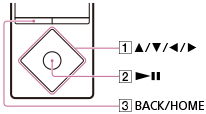
Öğeleri seçmek için ( ) düğmesine basın. Onaylamak için (
 ) düğmesine basın.
Home menüsü
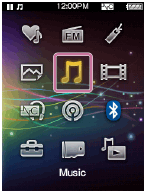
Home menüsünü görüntülemek için ( ) düğmesine basılı tutun.
Not
- Bazı özel durumlar hariç, işlem açıklamaları, Home menüsünden başladığınızı varsayar. İşlemler, müzik çalma sırasında olduğu gibi bazı durumlarda açıklamadan farklı olabilir.
- Bir işlev veya ayar birden fazla şekilde yapılabiliyorsa, daha basit olan yöntem açıklanır.
[5] Kullanım TalimatlarıBaşlarkenWalkman'inizi Kullanma KeyfiMüzik dinlemeye giden 3 adım
Walkman'inizi ilk kez kullanmadan önce pili şarj ettiğinizden emin olun. Pil şarj edilirken müzik aktarımı yapabilirsiniz. Aktarım işlemi tamamlanır tamamlanmaz, müzik dinleyebilirsiniz.

- Walkman'inizi bir bilgisayara bağlayın.
Walkman'inizi bir USB bağlantısı ile açık ve çalışır durumdaki bir bilgisayara bağlayarak pilini şarj edebilirsiniz.
- Müzikleri bilgisayarınıza ve oradan da Walkman'inize aktarın.
Windows kullanıcıları için
-
Önerilen: İnternette bulunabilecek, en son Media Go sürümünü yükleyin.
CD'lerden içe aktardığınız veya çevrimiçi müzik servislerinden indirdiğiniz müzikleri Walkman'inize aktarabilirsiniz.
- Müziği doğrudan Windows Explorer'dan sürükleyip bırakma yöntemiyle Walkman'inize aktarabilirsiniz.
Mac kullanıcıları için
-
Önerilen: İnternette bulunabilecek, en son Content Transfer sürümünü yükleyin.
iTunes ile yönetilen müzikleri ve çalma listelerini kolay bir işlemle Walkman'inize aktarabilirsiniz.
- Müziği doğrudan Finder'dan sürükleyip bırakma yöntemiyle Walkman'inize aktarabilirsiniz.
-
Önerilen: İnternette bulunabilecek, en son Media Go sürümünü yükleyin.
- Müziğinizin tadını çıkarın!
Kulaklığı takın, HOLD işlevinin kilidini açın ve Walkman'inizi açın. Ardından tek yapmanız gereken, dinlemek istediğiniz müziği seçerek çalma işlemini başlatmaktır!
[6] Kullanım TalimatlarıBaşlarkenWalkman'inizi Kullanma KeyfiWalkmaninizi keyifle kullanmanın çeşitli yolları
Walkman'inizde müzik çalmaktan başka işlemler de yapılabilir. Walkman'inizi kullanarak yapabileceğiniz çeşitli şeyler hakkında daha fazla bilgi alın.
Gürültü engelleme işleviyle, dikkatiniz dağılmadan müziğin keyfini çıkarma
Gürültü engelleme işlevi, özellikle uçak, tren veya otobüs gibi taşıtlarda istenmeyen ortam gürültüsünü azaltarak, daha düşük ses düzeyinde müziğin keyfini çıkarmanızı sağlar.
Videoları izleme
Bilgisayarınızdan Walkman'inize videolar aktarabilir ve bu videoları Walkman'de izleyebilirsiniz.
Fotoğrafları görüntüleme
Müzik dinlerken, Walkman'inizde depolanan fotoğrafları görüntüleyebilirsiniz. Ayrıca, bir fotoğrafı Walkman'in duvar kağıdı olarak ayarlayabilirsiniz.
Podcast'leri dinleme
Bilgisayarınıza indirdiğiniz podcast bölümlerini Walkman'inizde dinleyebilir ve izleyebilirsiniz.
FM radyo dinlemek
Walkman'inizde FM radyo dinleyebilirsiniz.
[7] Kullanım TalimatlarıBaşlarkenParçalar ve KumandalarParçalar ve kumandalar
Bu bölümde, düğmelerin, prizlerin ve Walkman'inizin diğer parçalarının işlevleri açıklanır.
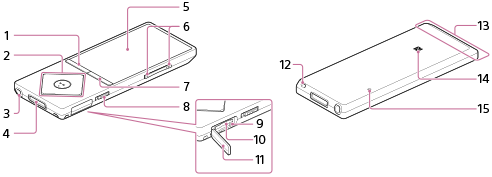
-
BACK/HOME düğmesi
Bir liste ekran düzeyi yukarı çıkmak ya da önceki menüye dönmek için basın.
Home menüsünü görüntülemek için basılı tutun.
-
5 yönlü düğme
Çalmaya başlamak ya da Walkman'inizin ekran menülerinde gezinmek için basın.
Düğmeleri bakmadan kullanmanıza yardımcı olmak için
 düğmesinin üzerinde çıkıntılı bir nokta bulunur.
 -
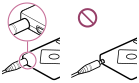
Kulaklık prizi (*1)
Yerine oturuncaya kadar kulaklık fişini takın.
Kulaklıkların uygun şekilde takılmaması durumunda, ses olumsuz etkilenecektir.
-
WM-PORT prizi
USB kablosunu (ürünle verilir) ya da WM-PORT'u destekleyen diğer aksesuarları (ürünle verilmez) bağlayın.
-
Ekran
-
VOL (Ses) +/– düğmesi
Ses düzeyini ayarlamak için basın.
Düğmeleri bakmadan kullanmanıza yardımcı olmak için + düğmesinin üzerinde çıkıntılı bir nokta bulunur.
-
OPTION/PWR OFF (Seçenekler/Güç kapatma) düğmesi
Seçenekler menüsünü görüntülemek için basın.
Ekranı kapatmak ve bekleme moduna girmek için basılı tutun.
-
HOLD düğmesi
HOLD düğmesini ayarlayarak Walkman'inizi taşırken kazara açılmaya karşı koruyun.
HOLD düğmesini ok yönünde (
 ) kaydırarak tüm işlem düğmelerini devre dışı bırakın. HOLD düğmesini aksi yönde kaydırarak HOLD işlevini etkinleştirin.
 -
Erişim lambası
-
microSD kart yuvası
Bir microSD kart takmadan önce kapağı açın. Yerine oturana kadar microSD kartı itin ve Walkman'inizin kullanılabilir belleğini artırın.
-
microSD kart yuvası kapağı
-
Kayış deliği
Kayış (ürünle verilmez) takmak için kullanın.
-
Dahili Bluetooth anteni
Bir Bluetooth bağlantısı etkinken ellerinizle veya başka bir nesneyle anten kısmının üzerini kapatmayın. Bunun yapılması nedeniyle bağlantı kesintiye uğrayabilir.
-
N-işareti
NFC işlevine sahip bir Bluetooth ses cihazını bu işarete dokundurarak Walkman'inize bağlayın.
-
RESTART düğmesi
RESTART düğmesine küçük bir pimle, vb. basarak Walkman'inizi yeniden başlatın.
(*1) Walkman'iniz Bluetooth bağlantısı aracılığıyla bir cihaza bağlı olduğunda, kablolu kulaklıklardan ses verilmez. Kablolu kulaklıkları kullanmak için Bluetooth bağlantısını kesin.
Walkman'inizi yuva gibi bir çevresel aygıta takma
Walkman'inizi yuva gibi bir çevresel aygıta takmak için adaptör kullanmanız gerekebilir. Böyle bir durumda, cihazla birlikte verilen adaptörü (Tip A) kullanın.

[8] Kullanım TalimatlarıBaşlarkenParçalar ve KumandalarKulakiçi kulaklıkların değiştirilmesi
Daha iyi ses kalitesinin keyfini çıkarmak için, kulakiçi kulaklıkları (ürünle verilir) değiştirerek kulaklarınıza rahat ve güvenli bir şekilde uyan büyüklükte kulakiçi kulaklıklar takın.
- Kulaklığı tutarken, kulakiçi kulaklığı döndürerek çekip çıkarın.
Kulakiçi kulaklık kayıyorsa ve ayrılamıyorsa, onu yumuşak kuru bir bezin içine sarın.
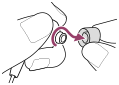
- Kulakiçi kulaklıkları kulaklığa takın.
Kulakiçi kulaklığı, kulakiçi kulaklığın renkli kısmının ucu (
) ile hizalandığı yerde kulaklık üzerine bastırın. Ayrılmasını ve kulağınızın içinde kalmasını önlemek için, kulakiçi kulaklığı kulaklıklara sıkıca takın.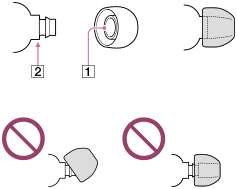
İpucu
- Kulakiçi kulaklıklar aşınırsa, yeni kulakiçi kulaklıklar satın alın.
- Kulakiçi kulaklıklar kirlenirse, kulakiçi kulaklıkları kulaklıklardan çıkarın ve doğal deterjan kullanarak elinizle yıkayın. Yıkadıktan sonra, suyunu akıtın ve onları yeniden takın.
[9] Kullanım TalimatlarıBaşlarkenParçalar ve KumandalarKlipsin takılması
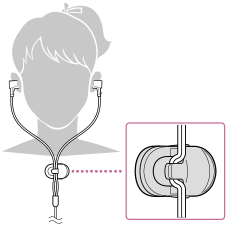
(Yalnızca klipsli modeller için)
Klipsi aşağıda gösterildiği gibi kulaklığa takarak giysilerinize, vb. tutturun. Klipsi kullanarak kablonun giysilerinize sürtünmesiyle ortaya çıkan sesi azaltabilirsiniz.
[10] Kullanım TalimatlarıBaşlarkenGüç/Şarj İşlemiGücü açma
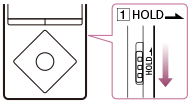
Walkman'inizi başlatmak için gücü açın.
-
Düğmeyi kaydırarak () Walkman'inizin kilidini açın.
-
Herhangi bir düğmeye basın.
İpucu
- Bir işlem yapılmadığında, ekran kapanır. Ekranı açmak için herhangi bir düğmeye basın.
- Walkman'inizi kullanmaya başlamadan önce tarihi ve saati ayarlayın.
- Uzun bir süre kullanılmazsa Walkman'iniz otomatik olarak kapatılır. Walkman'i tekrar açtığınızda, cihazın açılması biraz zaman alabilir.
[11] Kullanım TalimatlarıBaşlarkenGüç/Şarj İşlemiGücü kapatma
Walkman'inizi kullanmadığınızda gücü kapatın.
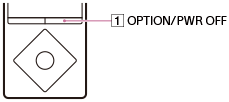
-
() düğmesini basılı tutun.
[POWER OFF] belirir.
İpucu
- Uzun bir süre kullanılmazsa Walkman'iniz otomatik olarak kapatılır.
[12] Kullanım TalimatlarıBaşlarkenGüç/Şarj İşlemiHOLD düğmesinin kullanılması
HOLD düğmesini, düğmelere yanlışlıkla basılıp çalıştırılmasını önlemek için kullanabilirsiniz.
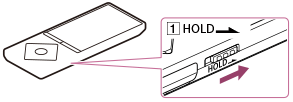
- () düğmesini, ok yönüne kaydırın.
HOLD işlevi etkinleştirilir ve tüm işlem düğmeleri devre dışı bırakılır.
İpucu
- HOLD işlevini serbest bırakmak için () düğmesini ters yöne kaydırın.
-
HOLD işlevi etkinleştirilmişken düğmelere basılırsa ekranın üst kısmında
 yanıp söner.
[13] Kullanım TalimatlarıBaşlarkenGüç/Şarj İşlemiPili şarj etme
Walkman'inizi bir bilgisayara bağlayarak şarj edin.
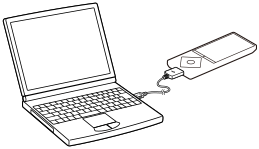
- Walkman'inizi, çalışmakta olan bir bilgisayara USB üzerinden bağlayın.
Şarj tamamlandığında pil durumu simgesi
 görüntüler.
- Şarj işlemi tamamlandığında Walkman'inizi bilgisayardan ayırın.
İpucu
- [Pil Bakımı] modunun kullanılması, o şarj için kullanım süresini kısaltır ancak pilin bozulma durumunu azaltır.
- Pilin tamamen şarj olması için gereken yaklaşık süre hakkında bilgi için, “Teknik Özellikler”e bakın.
Not
- Walkman'inizi, uzun bir süre kullanılmadıktan sonra veya ilk defa kullanırken şarj ettiğinizde, bilgisayarınız onu algılamayabilir. Walkman, yaklaşık 10 dakika şarj edildikten sonra yeniden normal bir şekilde çalışmaya başlamalıdır.
[14] Kullanım TalimatlarıBaşlarkenGüç/Şarj İşlemiPil bakım modunda şarj etme
[Pil Bakımı] modunu kullanarak pilin bozulma olasılığını azaltabilirsiniz. Walkman'iniz, tam şarjın yaklaşık % 90'ında şarj etmeyi kestiğinden, [Pil Bakımı] modunda pil süresi yaklaşık %10 daha kısadır.
- Home menüsünden, [Ayarlar]'ı seçin.
- [Ortak Ayarlar] - [Pil Bakımı] - [Açık] öğelerini seçin.
Not
- [Pil Bakımı] modunda, pil göstergesinin ilk çubuğu bir şekilde normalden daha hızlı şekilde kaybolur. Bu, Walkman'inizin tam şarjın yaklaşık %90'ında şarj etmeyi kesmesi nedeniyledir ve bir arıza değildir.
[15] Kullanım TalimatlarıBaşlarkenGüç/Şarj İşlemiPil ömrünün uzatılması
Walkman'inizi aşağıdaki gibi kullanarak pil tüketimini azaltabilirsiniz.
Ayar etkileri, varsayılan ayarlar ve işlevlere göre pil ömrü karşılaştırması için, bkz. “Pil ömrü”.
- Gücü manuel olarak kapatın.
- [Ekran Kapatma Zmn.] için daha kısa bire süre ayarlayın.
- [Şarkı Sözlerini Görüntüle] için [Açık (Ekr.Her Zmn.Açık)] dışında bir ayar yapın.
- Ekran parlaklığını ayarlayın.
- Tüm ses kalite ayarlarını kapalı hale getirin.
- Kullanmadığınızda, Bluetooth ses cihazının bağlantısını kesin.
- Kullanmadığınızda NFC işlevini kapatın.
- Gürültü engelleme işlevini kapatın.
[16] Kullanım TalimatlarıBaşlarkenGüç/Şarj İşlemiPilin şarj edilmesiyle ilgili notlar
- Şarj etme süresi, pil kullanım koşullarına göre değişir.
- Pil ömrü, yeteri derecede şarj edilmiş olsa bile normalin yaklaşık yarısı kadar azalmışsa, muhtemelen çok kullanılmaktan eskimiştir. Lütfen size en yakın Sony satıcınızla irtibat kurun.
- Walkman'inizi, uzun bir süre kullanmadıktan sonra şarj ettiğinizde, bilgisayarınız onu algılamayabilir veya Walkman yanıt vermeyebilir. Walkman'i yaklaşık 10 dakika şarj edin, bundan sonra tekrar normal şekilde çalışmaya başlayacaktır.
-
Ortam sıcaklığı, tavsiye edilen aralığın dışında olduğunda, ekranda
 görüntülenir ve şarj işlemi zorunlu olarak durdurulur.
Pili 5 °C ila 35 °C arasında sıcaklıktaki bir ortamda şarj edin.
görüntülenir ve şarj işlemi zorunlu olarak durdurulur.
Pili 5 °C ila 35 °C arasında sıcaklıktaki bir ortamda şarj edin. - Pilin tamamen boşalmış haldeyken yeniden şarj edilebilme sayısı yaklaşık 500'dür. Bu sayı Walkman'inizi kullandığınız koşullara bağlı olarak değişebilir.
- Pilin bozulmasını önlemek için, pili en azından altı aydan bir yıla kadar değiştirin.
- Şarj işlemi, ev yapımı veya modifiye edilmiş bilgisayarlarda garanti edilmez.
- Bir USB merkeziyle uzatılmış bir USB bağlantı noktasından çalıştırma, yalnızca onaylı bir logoya sahip kendinden gücü olan bir USB merkezi kullanıldığında garanti edilir.
- Walkman'inizi AC güç kaynağına bağlı olmayan bir dizüstü bilgisayara uzun bir süre bağlı bırakmayın. Bunun yapılmasıyla, bilgisayarın pili boşalabilir.
- Walkman'iniz USB üzerinden bilgisayara bağlıyken, bilgisayarı açmayın, yeniden başlatmayın, uyku modundan uyandırmayın veya kapatmayın. Bunun yapılması nedeniyle Walkman arıza yapabilir. Bu işlemleri yapmadan önce Walkman'in bilgisayarla bağlantısını kesin.
- Walkman'iniz şarj olurken ısınabilir. Bu bir arıza değildir.
- Pil göstergesi ölçekleri eşit değildir. Pil göstergesine, kılavuz olarak bakın.
- Walkman ve bilgisayar arasında veri aktarımı yapılırken [Bağlantıyı kesmeyin.] görüntülenir. [Bağlantıyı kesmeyin.] görüntülendiğinde USB kablosunu çıkarmayın. Bunun yapılması, aktarılmakta olan veya Walkman'deki verilerin kaybedilmesine yol açabilir.
[17] Kullanım TalimatlarıBaşlarkenBaşlangıç AyarlarıEkran dilini seçme
Menü ve mesaj dilini seçebilirsiniz.
-
Home menüsünden, [Ayarlar]'ı seçin.
- [Dil Ayarları (Language)] - istediğiniz dil ayarını seçin.
İpucu
- İçeriği aktarmadan önce, ekran dilini seçin.
[18] Kullanım TalimatlarıBaşlarkenBaşlangıç AyarlarıTarih ve saatin ayarlanması
Geçerli tarih ve saati ayarlayabilirsiniz.
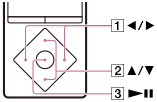
- Home menüsünden, [Ayarlar]'ı seçin.
- [Ortak Ayarlar] - [Saat Ayarları] - [Tarihi ve Saati Ayarla] öğelerini seçin.
- () düğmesine basarak “Yıl”, “Ay”, “Gün”, “Saat” veya “Dakika” seçin.
- () düğmesine basarak rakamları seçin ve () düğmesine basın.
İpucu
- Saat görüntüleme formatı için [12 saat] veya [24 saat] öğesini seçebilirsiniz.
Not
- Walkman'inizi uzun süre kullanmadan bırakırsanız ve pil tamamen boşalırsa, ayarlamış olduğunuz tarih ve saat sıfırlanır ve [--:--] görüntülenir.
- Saat, ayda 60 saniye geri kalabilir veya ileri gidebilir.
[19] Kullanım TalimatlarıBaşlarkenBaşlangıç AyarlarıTarih görüntüleme formatını ayarlama
Geçerli tarihin görüntüleneceği tarih formatını [YYYY/AA/GG] (yıl/ay/gün), [AA/GG/YYYY] (ay/gün/yıl) veya [GG/AA/YYYY] (gün/ay/yıl) olarak değiştirebilirsiniz.
- Home menüsünden, [Ayarlar]'ı seçin.
- [Ortak Ayarlar] - [Saat Ayarları] - [Tarih Görünümü Formatı] - istediğiniz formatı seçin.
[20] Kullanım TalimatlarıBaşlarkenBaşlangıç AyarlarıSaat görüntüleme formatını ayarlama
Saat görüntüleme stili için [12 saat] veya [24 saat] öğesini seçebilirsiniz.
- Home menüsünden, [Ayarlar]'ı seçin.
- [Ortak Ayarlar] - [Saat Ayarları] - [Saat Görünümü Formatı] - istediğiniz formatı seçin.
[21] Kullanım TalimatlarıBaşlarkenBaşlangıç AyarlarımicroSD kartı biçimlendirme
Bir microSD kartı (ürünle verilmez) ilk kez Walkman'inizde kullanmadan önce aşağıdaki adımları takip ederek microSD kartı Walkman'i kullanarak biçimlendirin. Bir microSD kartı biçimlendirmek microSD kart içinde saklanan tüm verileri silecektir, bu nedenle önemli bilgileri silmemeye dikkat edin.
-
Home menüsünden,
 [SD Kart Ayarları]'nı seçin.
-
[SD Kartı Formatla] - [Evet]'i seçin.
microSD kartta bulunan tüm veriler silinir.
Not
- microSD kartı Walkman'inizde ilk kez kullanırken, Walkman'inizi kullanarak biçimlendirdiğinizden emin olun.
[22] Kullanım TalimatlarıTemel İşlemlermicroSD KartmicroSD kart takma
Müzik gibi içerikleri [Sistem Saklama Konumu]'na ek olarak, microSD kartlarda da depolayabilirsiniz.
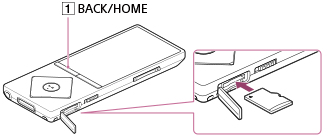
- Home menüsünden, [SD Kart Ayarları]'nı seçin.
- [SD Kartı Tak/Çıkar] - [Evet]'i seçin.
Ekranda microSD kart resmi görüntülenir ve Walkman'iniz [SD Kartı Tak/Çıkar] durumuna girer. İçerik çalma işlemi durdurulur.
- microSD kart yuvasının kapağını açın.
- [SD Kartı Tak/Çıkar] durumundayken, microSD kartı altın temas pimleri aşağı dönük olacak şekilde microSD kart yuvasına yerleştirin ve yerine oturana kadar itin.
- microSD kart yuvasının kapağını kapatın.
- [SD Kartı Tak/Çıkar] durumundan çıkmak için () düğmesine basın.
Kitaplık güncellenir ve microSD kartta depolanan içeriğe erişebilirsiniz.
Not
- microSD kart tanınmazsa kartı çıkarıp tekrar Walkman'inize takın.
- microSD kart yuvasına microSD kart dışında herhangi bir sıvı madde, metal, yanıcı maddeler ya da başka bir nesne sokmayın.
[23] Kullanım TalimatlarıTemel İşlemlermicroSD KartmicroSD kartı çıkarma
microSD kartı Walkman'inizden çıkarabilirsiniz.
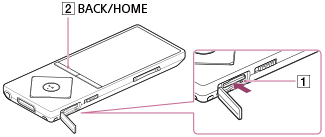
- Home menüsünden, [SD Kart Ayarları]'nı seçin.
- [SD Kartı Tak/Çıkar] - [Evet]'i seçin.
Ekranda microSD kart resmi görüntülenir ve Walkman'iniz [SD Kartı Tak/Çıkar] durumuna girer. İçerik çalma işlemi durdurulur.
- microSD kart yuvasının kapağını açın.
- [SD Kartı Tak/Çıkar] durumundayken, lambanın () kapalı olduğunu kontrol edin ve microSD kartı microSD kart yuvasına doğru itin. microSD dışarı çıkınca, yuvadan çekip çıkarın.
- microSD kart yuvasının kapağını kapatın.
- [SD Kartı Tak/Çıkar] durumundan çıkmak için () düğmesine basın.
Walkman'iniz kitaplığı güncellemeye başlar.
Not
- [SensMe™ Kanalları] ve yer işaretlerine göre analiz sonuçları gibi microSD kartta depolanan içerikle ilgili veriler, microSD kart Walkman'inizden çıkarıldıktan sonra silinir ve microSD doğru şekilde geri takılsa bile kurtarılmaz. microSD kartı her taktığınızda, verilerin ayarlanması gerekir.
[24] Kullanım TalimatlarıTemel İşlemlermicroSD KartKullanılacak hafızayı seçme
İçerik ve diğer verilerin depolanacağı hafızayı [Sistem Saklama Konumu] ya da [SD Kart]'tan seçebilirsiniz.
- Home menüsünden, [SD Kart Ayarları]'nı seçin.
- Aşağıdaki prosedürlerden birini kullanarak menü öğelerini seçin.
- Bilgisayardan içerik aktarmak için: [USB Aktarma Konumu] - [Sistem Saklama Konumu] ya da [SD Kart]'ı seçin.
- Bluetooth bağlantısı aracılığıyla içerik almak için: [Alınan Dosya Konumu] - [Sistem Saklama Konumu] ya da [SD Kart]'ı seçin.
İpucu
- Ürün satın alındığında, [Sistem Saklama Konumu] seçilidir.
- Bilgisayardan müzik gibi içerikler aktarmak için, Walkman'iniz bir bilgisayara bağlıyken kullanılacak bellek değiştirilebilir. Belleği değiştirmek için, Walkman'in ekranında gösterilen talimatları izleyin.
Not
- Telif haklarıyla korunan müzik içeriği microSD karta aktarılamaz.
- Walkman'inizin hafızası ile microSD kart arasında veri alışverişi yapamazsınız.
[25] Kullanım TalimatlarıTemel İşlemlermicroSD KartmicroSD kartı biçimlendirme
Bir microSD kartı (ürünle verilmez) ilk kez Walkman'inizde kullanmadan önce aşağıdaki adımları takip ederek microSD kartı Walkman'i kullanarak biçimlendirin. Bir microSD kartı biçimlendirmek microSD kart içinde saklanan tüm verileri silecektir, bu nedenle önemli bilgileri silmemeye dikkat edin.
-
Home menüsünden, [SD Kart Ayarları]'nı seçin.
-
[SD Kartı Formatla] - [Evet]'i seçin.
microSD kartta bulunan tüm veriler silinir.
Not
- microSD kartı Walkman'inizde ilk kez kullanırken, Walkman'inizi kullanarak biçimlendirdiğinizden emin olun.
[26] Kullanım TalimatlarıTemel İşlemlermicroSD KartmicroSD kartlarla ilgili notlar
- Daha önce Walkman'iniz kullanılarak biçimlendirilmiş bir microSD kart (ürünle verilmez) kullanın. Bilgisayar ya da başka bir cihaz kullanılarak biçimlendirilmiş microSD kartların çalışacağı garanti edilmemektedir.
- İçinde verilerin bulunduğu bir microSD kartı biçimlendirirseniz veriler silinecektir. Önemli verileri silmemek için dikkatli olun.
- microSD kartı küçük çocukların erişebilecekleri yerlerde bırakmayın. Çocuklar bu kartı kazara yutabilir.
- microSD'iniz [Walkman] durumunda değilken, SD Kartı Tak/Çıkar kartı takmayın ya da çıkarmayın. Bunu yaparsanız Walkman'iniz arızalanabilir.
- Her tür uyumlu microSD kartın Walkman'inizde çalışacağını garanti etmiyoruz.
- Aşağıdaki durumlarda veriler bozulabilir:
- microSD kart çıkarıldığında ya da okuma ya da yazma işlemi esnasında Walkman'iniz kapatıldığında.
- microSD kart statik elektrik ya da elektriksel parazite maruz kalacağı yerlerde kullanıldığında.
- Depolanan verilerin kaybolması ya da zarar görmesi hususunda herhangi bir sorumluluk kabul etmiyoruz.
- Önemli verilerin bir yedek kopyasını kaydetmenizi öneriyoruz.
- microSD kartın terminaline elinizle ya da metal bir nesneyle dokunmayın.
- microSD kartı vurmayın, bükmeyin ya da düşürmeyin.
- microSD kartı demonte etmeyin ya da üzerinde değişiklik yapmayın.
- microSD kartı suya maruz bırakmayın.
- microSD kartı aşağıdaki durumlarda kullanmayın:
- Güneş altında ve/veya yazın park halindeki bir aracın sıcak iç mekanı, doğrudan güneş ışığına maruz kalan açık alanlar ya da bir ısıtıcının yanı gibi yerler de dahil olmak üzere, gerekli çalışma koşullarına uymayan yerler.
- Nemli yerler ya da aşındırıcı maddelerin bulunduğu yerler.
- microSD kartı kullanırken, microSD kart yuvasındaki doğru yerleştirme yönünü kontrol ettiğinizden emin olun.
- microSD kart yuvasına yabancı nesneler sokmayın.
[27] Kullanım TalimatlarıTemel İşlemlerHome Menüsü/Seçenekler MenüsüHome menüsü
Aşağıdaki listede Home menüsündeki öğeler görülmektedir.
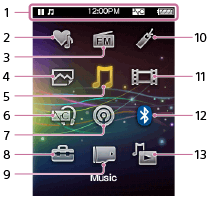
-
Bilgi alanı
-
 [SensMe™ Kanalları]
 SensMe™ Kanalları kullanarak şarkıları çalın.
-
 [FM Radyo]
 FM radyo yayınlarını dinleyin.
-
 [Fotoğraflar]
Walkman'inize aktarılan fotoğrafları görüntüleyin.
-
[Müzikler]
Walkman'inize aktarılan şarkıları dinleyin.
-
 [Gürültü Engelleme]
Aktif gürültü kontrolü teknolojisini kullanarak istenmeyen ortam gürültülerini azaltın.
-
 [Podcast’ler]
 Walkman'inize aktarılan podcast bölümlerini çalın.
-
[Ayarlar]
Walkman'inizi ve işlevlerini ayarlayın.
-
[SD Kart Ayarları]
microSD kart ile ilgili işlevleri ayarlayın.
-
 [Yer İmi]
Walkman'inize aktarılan şarkıları kişisel zevkinize göre sınıflandırın.
-
 [Videolar]
Walkman'inize aktarılan videoları izleyin.
-
 [Bluetooth]
Müzik dinlemek veya içerik göndermek/almak için bir Bluetooth cihazına bağlanın.
-
 [Şarkı çalma ekranına geri dön]
Müzik çalma ekranını görüntüleyin.
[28] Kullanım TalimatlarıTemel İşlemlerHome Menüsü/Seçenekler MenüsüHome menüsünü kullanma
Home menüsü şarkı arama ya da ayarları değiştirme gibi tüm uygulamaların başlangıç noktasıdır.
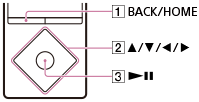
- Home menüsü görüntülenene kadar düğmeyi () basılı tutun.
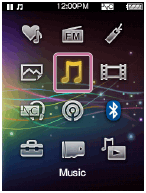
- İstediğiniz menüyü (örneğin [Müzikler]) seçmek için () düğmesine ve ardından onaylamak için () düğmesine basın.
- İstediğiniz işlevi (örneğin [Albüm]) seçmek için () düğmesine basıp ardından da onaylamak için () düğmesine basın.
Walkman’inizin sistem yazılımını sürüm 1.10 veya daha yeni bir sürümle güncelledikten sonra [Yüksek Çözünürlüklü] gösterilir.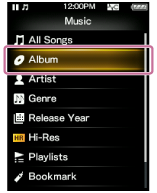
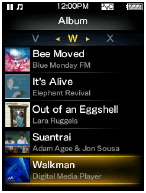
- İstediğiniz içeriği (örneğin istenen bir albüm) seçmek için () düğmesine basıp ardından da onaylamak için () düğmesine basın.
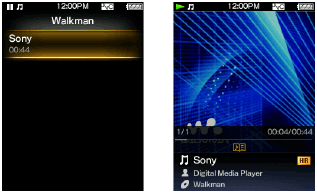
- İstediğiniz içeriği (örneğin istenen bir şarkı) seçmek için () düğmesine basıp ardından da onaylamak için () düğmesine basın
İpucu
- Bir işlem esnasında önceki menüye dönmek için () düğmesine basın.
- Bir işlem esnasında Home menüsüne dönmek için düğmeyi () basılı tutun.
[29] Kullanım TalimatlarıTemel İşlemlerHome Menüsü/Seçenekler MenüsüSeçenekler menüsünü kullanma
OPTION/PWR OFF düğmesine basarak seçenekler menüsünü görüntüleyin. Seçenekler menüsündeki öğeler işleve bağlı olarak değişir ve ayarları değiştirmenize olanak sağlar.
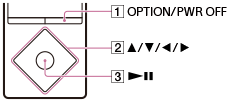
- Walkman'iniz çalışırken (örneğin müzik çalma ekranındayken) () düğmesine basın.
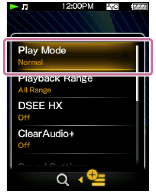
- İstediğiniz menüyü (örneğin [Çalma Modu]) seçmek için () düğmesine basıp ardından da onaylamak için () düğmesine basın.
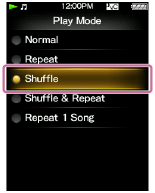
- İstediğiniz menüyü (örneğin [Karıştır]) seçmek için () düğmesine basıp ardından da onaylamak için () düğmesine basın.
İpucu
- Seçenekler menüsünü kapatmak için, seçenekler menüsü görüntülenirken () düğmesine basın.
[30] Kullanım TalimatlarıTemel İşlemlerHome Menüsü/Seçenekler MenüsüBilgi alanında görüntülenen simgelerin listesi
Simgeler, çalma durumu, ayar ve ekrana göre değişiklik gösterir.
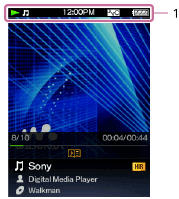
- Bilgi alanı
Bilgi alanındaki simgeler
Çalma durumu
 (çal),
  (duraklat),
  (hızlı ileri),
  (hızlı geri),
  (sonraki parçanın başlangıcını bul),
  (önceki (veya mevcut) parçanın başlangıcını bul), vb.
HOLD göstergesi
Gürültü engelleme işlevinin durumu (Gürültü engelleme işlevi etkin olan gürültü engelleyici kulaklıklar takıldığında simge yanar.)
 ,
, 
Kalan pil gücü

Alarm zamanlayıcısı

Uyku zamanlayıcısı

Müzik işlevleri kullanılabilir
Bluetooth durumu (Bir Bluetooth bağlantısı sağlandığında, bu simge mavi renkli olur.)
 ,
, 
[31] Kullanım TalimatlarıTemel İşlemlerWalkman'inizin Bilgisayarınıza BağlanmasıBilgisayara bağlama
Walkman'i şarj etmek veya veri aktarmak için, Walkman'inizi USB üzerinden bir bilgisayara bağlayın.
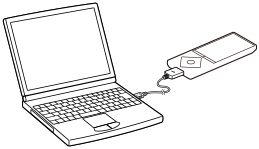
- Walkman'inizi, çalışmakta olan bir bilgisayara USB üzerinden bağlayın.
İpucu
-
Bilgisayarınız Walkman'inizle USB bağlantısı kuramıyor ve [USB Bağlı (Kullanılan saklama konumu: sistem saklama konumu)] veya [USB Bağlı (Kullanılan saklama konumu: SD kart)] görüntülenmiyorsa, Home menüsüne gidin ve [Ayarlar] - [Ortak Ayarlar] - [USB Bağlantısı Modu] - [Evet] öğelerini seçin.
- Bir Windows işlemi yapmanız gerekirse, “İptal” veya “×” öğesine tıklayın.
[32] Kullanım TalimatlarıTemel İşlemlerWalkman'inizin Bilgisayarınıza BağlanmasıWalkman'inizi bir bilgisayara bağlama hakkında notlar
-
Walkman ve bilgisayar arasında USB üzerinden veri aktarırken, Walkman'inizin bilgisayarla bağlantısını kesmeyin. Bunun yapılması, aktarılmakta olan veya Walkman'deki verilerin kaybedilmesine yol açabilir.
-
Walkman'iniz USB üzerinden bilgisayara bağlıyken, bilgisayarı açmayın, yeniden başlatmayın, uyku modundan uyandırmayın veya kapatmayın. Bunun yapılması nedeniyle Walkman arıza yapabilir. Bu işlemleri yapmadan önce Walkman'in bilgisayarla bağlantısını kesin.
[33] Kullanım TalimatlarıTemel İşlemlerBaşlatma/GüncellemeWalkman'inizi yeniden başlatma
İşlemler dengesiz hale geldiğinde Walkman'inizi yeniden başlatmayı deneyin. Walkman'i yeniden başlatmadan önce, Walkman'in bilgisayarınızla bağlantısını kesin ve müzik gibi bir içeriğin çalınmakta olmadığını kontrol edin. Aksi takdirde, veriler hasar görebilir.
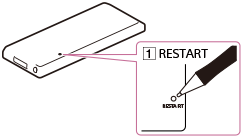
-
Walkman'inizi yeniden başlatmak için () düğmesine bir kalem veya ataşla vb. basın.
Not
- Walkman'inizi yeniden başlattığınızda herhangi bir veri silinmez veya herhangi bir ayar sıfırlanmaz.
[34] Kullanım TalimatlarıTemel İşlemlerBaşlatma/GüncellemeFabrika ayarlarına sıfırlama
Walkman'iniz varsayılan ayarlara sıfırlanabilir. Walkman'in sıfırlanmasıyla, müzik gibi içerikler silinmez.
-
Home menüsünden, [Ayarlar]'ı seçin.
-
[Ortak Ayarlar] - [Sıfırla/Formatla] - [Tüm Ayarları Sıfırla] - [Evet] öğelerini seçin.
Not
- Walkman'inizi fabrika ayarlarına sıfırlarsanız, bağlı Bluetooth cihazlarının eşleşme bilgileri silinir.
[35] Kullanım TalimatlarıTemel İşlemlerBaşlatma/GüncellemeBelleğin biçimlendirilmesi
Walkman'inizi, belleği biçimlendirerek başlatabilirsiniz.
-
Home menüsünden, [Ayarlar]'ı seçin.
- [Ortak Ayarlar] - [Sıfırla/Formatla] - [Sistem Saklamayı Formatla] veya [SD Kartı Formatla] - [Evet] öğelerini seçin.
-
Belleği biçimlendirmek için ekrandaki talimatları izleyin.
Not
- Walkman'inizin belleğini bir bilgisayar kullanarak başlatmadığınızdan (biçimlendirmediğinizden) emin olun. Belleği bir bilgisayarla biçimlendirdiyseniz, Walkman'i kullanarak yeniden biçimlendirin.
- Bellek biçimlendirildiğinde tüm içerik verileri silinir (fabrikada yüklenen örnek veriler, sunulan yazılıma ait kurulum programı, şarkılar gibi). Biçimlendirmeden önce bellekte kayıtlı verileri kontrol ettiğinizden ve tüm önemli verileri bilgisayarınıza kopyaladığınızdan emin olun.
[36] Kullanım TalimatlarıTemel İşlemlerBaşlatma/GüncellemeWalkman'inizin sistem yazılımının güncellenmesi
En son sistem yazılımını kurarak, Walkman'inize yeni özellikler ekleyebilirsiniz. En son sistem yazılımı bilgileri ve nasıl kuracağınıza dair ayrıntılı bilgi için, bölgenize ait müşteri destek web sitesini ziyaret edin.
- Güncelleme programını web sitesinden bilgisayarınıza indirin.
- Walkman'inizi bilgisayarınıza bağlayın ve ardından güncelleme programını başlatın.
- Walkman'inizin sistem yazılımını güncellemek için ekranda verilen talimatları takip edin.
İpucu
-
Walkman'inizin sürüm bilgisini onaylamak için, [Ayarlar] - [Ortak Ayarlar] - [Cihaz Bilgisi] öğelerini seçin.
[37] Kullanım TalimatlarıTemel İşlemlerBaşlatma/GüncellemeWalkman'inizin bilgilerini görüntüleme
Model adı ve sistem yazılım sürümü gibi bilgileri görüntüleyin.
-
Home menüsünden, [Ayarlar]'ı seçin.
-
[Ortak Ayarlar] - [Cihaz Bilgisi]'ni seçin.
[38] Kullanım TalimatlarıTemel İşlemlerİçeriğin KullanılmasıKulakiçi kulaklıkların değiştirilmesi
Daha iyi ses kalitesinin keyfini çıkarmak için, kulakiçi kulaklıkları (ürünle verilir) değiştirerek kulaklarınıza rahat ve güvenli bir şekilde uyan büyüklükte kulakiçi kulaklıklar takın.
- Kulaklığı tutarken, kulakiçi kulaklığı döndürerek çekip çıkarın.
Kulakiçi kulaklık kayıyorsa ve ayrılamıyorsa, onu yumuşak kuru bir bezin içine sarın.
- Kulakiçi kulaklıkları kulaklığa takın.
Kulakiçi kulaklığı, kulakiçi kulaklığın renkli kısmının ucu (
) ile hizalandığı yerde kulaklık üzerine bastırın. Ayrılmasını ve kulağınızın içinde kalmasını önlemek için, kulakiçi kulaklığı kulaklıklara sıkıca takın.
İpucu
- Kulakiçi kulaklıklar aşınırsa, yeni kulakiçi kulaklıklar satın alın.
- Kulakiçi kulaklıklar kirlenirse, kulakiçi kulaklıkları kulaklıklardan çıkarın ve doğal deterjan kullanarak elinizle yıkayın. Yıkadıktan sonra, suyunu akıtın ve onları yeniden takın.
[39] Kullanım TalimatlarıTemel İşlemlerİçeriğin KullanılmasıKlipsin takılması
(Yalnızca klipsli modeller için)
Klipsi aşağıda gösterildiği gibi kulaklığa takarak giysilerinize, vb. tutturun. Klipsi kullanarak kablonun giysilerinize sürtünmesiyle ortaya çıkan sesi azaltabilirsiniz.
[40] Kullanım Talimatlarıİçeriğin Aktarılması/SilinmesiWalkman'inize İçerik Aktarmak için YapılacaklarWindows bilgisayar kullanarak içerik hazırlama
Media Go'nun, internette bulunabilecek en son sürümünü yüklediğinizde, CD içeri aktarabilir, çevrimiçi müzik servislerinden içerik indirip yönetebilir ve bunları Walkman'e aktarabilirsiniz.
- İnternette bulunabilecek en son Media Go sürümünü, Windows bilgisayarınıza yükleyin.
- Media Go içine içerik aktarın.
Medya veya Windows bilgisayarınızdaki içeriği, Media Go'ya aktarabilirsiniz.
- İçerikleri Walkman'inize aktarın.
İçe aktarılan içerikleri Media Go'dan Walkman'inize aktarın.
İpucu
- İçeriği ayrıca doğrudan Windows Explorer kullanarak sürükleyip bırakma yöntemiyle Walkman'inize aktarabilirsiniz.
[41] Kullanım Talimatlarıİçeriğin Aktarılması/SilinmesiWalkman'inize İçerik Aktarmak için YapılacaklarMac bilgisayar kullanarak içerik hazırlama
İnternette bulunabilecek en son Content Transfer sürümünün yüklenmesi, içeriklerin Walkman'inize aktarılmasını sağlar.
- İnternette bulunabilecek en son Content Transfer sürümünü, Mac bilgisayarınıza yükleyin.
- Mac bilgisayarınızdaki içerikleri sürükleyip Content Transfer içine bırakın.
İçerik Walkman'inize aktarılır.
İpucu
- İçeriği ayrıca doğrudan iTunes veya Finder kullanarak sürükleyip bırakma yöntemiyle Walkman'inize aktarabilirsiniz.
[42] Kullanım Talimatlarıİçeriğin Aktarılması/SilinmesiMedia Go yüklemeMedia Go Hakkında
Media Go, Windows bilgisayarınız için, müzik, fotoğraflar veya videolar gibi çeşitli içerikleri Windows bilgisayarınıza aktarmanıza ve Windows bilgisayarınızda depolanan içerikleri yönetmenize olanak tanıyan bir yazılımdır. CD'lerden içe aktardığınız veya çevrimiçi müzik servislerinden indirdiğiniz içeriği Walkman'inize aktarabilirsiniz. Müzik gibi içerikleri iTunes, vb. kullanarak zaten yönettiyseniz, içerikleri Walkman'e aktarmak için Media Go kullanabilirsiniz.
[43] Kullanım Talimatlarıİçeriğin Aktarılması/SilinmesiMedia Go yüklemeMedia Go yükleme
Media Go programını Windows bilgisayarınıza yükleyin.
- Media Go indirme web sitesine erişin.
- Media Go'yu yükleyin.
Desteklenen işletim sistemlerini onaylayın ve ardından
 öğesine tıklayın. Kurulum programını indirmeden yazılımı yüklemek için “Run” seçeneğine tıklayın.
 - Media Go programını yüklemek için ekran talimatlarını izleyin.
Kurulum sonrasında “Finish” öğesine tıkladığınızda, Media Go otomatik olarak başlatılır.
İpucu
- Kurulum programı, bazı tarayıcılarda otomatik olarak İndirilenler klasörüne indirilir.
- Windows bilgisayarınız internete bağlı olduğunda, Media Go programının son sürümü otomatik olarak aranır ve indirilir. Media Go programının en güncel sürümünü yüklemeye dair bir mesaj belirdiğinde, mesaja tıklayın ve yazılımı yüklemek için ekran talimatlarını izleyin.
Not
- Duruma göre, bilgisayarınızı yeniden başlatmanız gerekebilir. Ekran talimatlarını izleyin.
[44] Kullanım Talimatlarıİçeriğin Aktarılması/SilinmesiContent Transfer yüklemeContent Transfer Hakkında
Content Transfer, Mac bilgisayarınız için, iTunes veya Finder ile yönetilen içeriği Walkman'inize kolaylıkla aktarmanızı sağlayan bir yazılımdır. Dosyaları, klasörleri ve çalma listelerini, yalnızca sürükleyip bırakma yöntemiyle, Walkman'in ilgili klasörüne aktarabilirsiniz.
[45] Kullanım Talimatlarıİçeriğin Aktarılması/SilinmesiContent Transfer yüklemeContent Transfer yükleme
Content Transfer programını Mac bilgisayarınıza yükleyin.
- Mac için Content Transfer kurulum programına erişin.
“Sistem gereksinimleri”ni onaylayın.
- İndirilen dosyayı açın.
İndirilenler klasörüne otomatik olarak kaydedilen “ContentTransfer.dmg” dosyası açılır.
- Yüklemeyi başlatın.
“ContentTransfer.pkg” dosyasını çalıştırın ve Mac için Content Transfer programını yüklemek için ekrandaki talimatları izleyin.
 kurulum işlemi tamamlandığında Yuva'da görüntülenir. Content Transfer programını başlatmak için öğesine tıklayın.
[46] Kullanım Talimatlarıİçeriğin Aktarılması/Silinmesiİçerik Yazılıma AktarılıyorMedia Go kullanarak medyadan içerik gönderme ve içe aktarma
Windows bilgisayarınızda müzik gibi içerikleri göndermek ve içe aktarmak için Media Go kullanın. Bu bölümde, CD'lerdeki müziğin nasıl içeri aktarılabileceği ve gönderilebileceği açıklanmaktadır. Şarkı adları ve sanatçı adları gibi CD bilgilerini otomatik olarak alabilmek için bilgisayarınızın internete bağlı olması gerekir.

- Walkman'inizi Windows bilgisayarınıza USB üzerinden bağlayın.
- Media Go programını başlatın.
- Windows bilgisayarınızın CD sürücüsüne bir ses CD'si takın.
- Ses CD'sindeki müzik içeriğini onaylayın.
- Ses CD'sindeki müzik içeriğini Walkman'inize gönderin.
İstenen CD'nin () kapak resmini sürükleyip “WALKMAN (model adı)” () üzerine bırakın.
İpucu
- Media Go kullanımı hakkında ayrıntılı bilgi için Media Go yardımına bakın.
- Walkman'inize gönderilen şarkılar aynı zamanda bilgisayarınıza da aktarılır.
- CD'leri kopyalamak için önerilen dosya biçimleri: yüksek ses kalitesi için FLAC, normal ses kalitesi için AAC (.mp4) ve MP3 (.mp3).
- Media Go, CD bilgilerini internet üzerindeki bir veritabanından alır. Ancak, bazı CD'lerde bu bilgiler veritabanında bulunmayabilir. CD'nizde bilgiler eksikse, CD içeri aktarıldıktan sonra manuel olarak ekleyebilirsiniz. CD bilgilerinin eklenmesi ve düzenlenmesi hakkında bilgi için, Media Go yardımına bakın.
Not
- İçeri aktarılan içerikler yalnızca kişisel kullanımla sınırlıdır. İçeriğin başka amaçlara yönelik kullanımı için, telif hakkı sahiplerinin izni alınması gerekir.
- Ticari DVD ve Blu-ray diskler Media Go içerisine aktarılamaz.
[47] Kullanım Talimatlarıİçeriğin Aktarılması/Silinmesiİçerik Yazılıma AktarılıyorWindows bilgisayarınızdaki içerikleri Media Go içine aktarma
Windows bilgisayarınıza aktarılan müzik gibi içerikleri, Media Go içine aktarın.
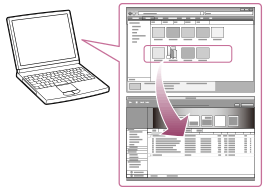
- Media Go programını başlatın.
- “Library”den içeri aktarmak istediğiniz içerik türünü seçin.
- İçeriği İçerik Listesi alanına sürükleyip bırakın.
İpucu
- iTunes gibi programlarla düzenlenen verileri ayrıca Media Go'da “File” - “Add/Remove Media from Library” seçerek de içeri aktarabilirsiniz. Ayrıntılar için, Media Go yardımına bakın.
Not
- Kopyalamaya karşı korumalı videolar Media Go içine aktarılamaz.
- Bazı video formatları içeri aktarılamaz veya oynatılamaz.
[48] Kullanım Talimatlarıİçeriğin Aktarılması/Silinmesiİçerik Yazılıma AktarılıyorMedia Go içine podcast aktarma
Media Go, Windows'ta çok çeşitli podcast işlevlerine sahiptir ve podcast aboneliklerinizi yönetmek için Media Go kullanabilirsiniz. Podcast dizini ayrıca en güncel içerikleri veya ilginizi çeken içerikleri bulmak için de uygundur.
Podcast'leri içeri aktarma hakkında ayrıntılar için, Media Go yardımına bakın.
[49] Kullanım Talimatlarıİçeriğin Aktarılması/Silinmesiİçeriğin Walkman'inize AktarılmasıMedia Go kullanılarak içeriklerin aktarılması
Bilgisayarınızda Media Go ile yönetilen müzik veya çalma listeleri gibi içeriği Walkman'inize aktarın. Telif hakkı koruması olan içerik aktarılamaz.
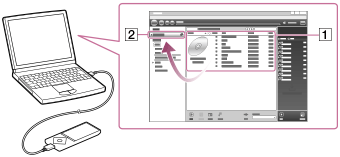
- Walkman'inizi, çalışmakta olan bir bilgisayara USB üzerinden bağlayın ve ardından Media Go'yu başlatın.
- Media Go Müzik Kütüphanesi'ndeki istediğiniz içeriği () seçin ve sürükleyerek “WALKMAN (model adı)” () üzerine taşıyın.
Media Go, dosya adı uzantısına göre veri tipini algılar ve Walkman'iniz içerisindeki ilgili klasöre gönderir.
Not
- Media Go, Windows Medya dijital haklar yönetimi teknolojisini (“WM-DRM”) kullanan içerikleri desteklemez.
[50] Kullanım Talimatlarıİçeriğin Aktarılması/Silinmesiİçeriğin Walkman'inize AktarılmasıMedia Go kullanılarak iTunes içeriklerinin aktarılması
Media Go, iTunes'dan verilerin Walkman'inize aktarılmasını destekler. Bilgisayarınızda iTunes ile yönetilen müzik gibi içeriği Walkman'e aktarın. Telif hakkı koruması olan içerik aktarılamaz.
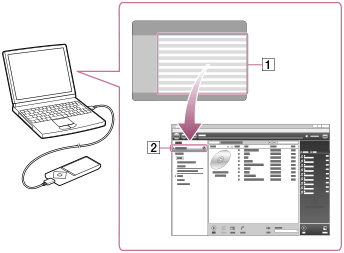
- Walkman'inizi, çalışmakta olan bir bilgisayara USB üzerinden bağlayın ve ardından Media Go'yu başlatın.
- iTunes programını başlatın.
- iTunes'dan istediğiniz içeriği seçin () ve sürükleyerek “Walkman'inize (model adı)” () taşıyın.
Media Go, dosya adı uzantısına göre veri tipini algılar ve Walkman'iniz içerisindeki ilgili klasöre gönderir.
İpucu
- Ayrıca, iTunes ile oluşturulan çalma listelerini Walkman'inize aktarabilirsiniz. Çalma listelerini m3u dosya biçiminde dışa aktarmak için iTunes programını kullanın. Ardından m3u dosyalarını içe aktarmak ve çalma listelerini Walkman'e aktarmak için Media Go programını kullanın.
[51] Kullanım Talimatlarıİçeriğin Aktarılması/Silinmesiİçeriğin Walkman'inize AktarılmasıContent Transfer kullanılarak içeriklerin aktarılması
Mac bilgisayarınızdaki veya iTunes ile yönetilen müzik veya çalma listeleri gibi içeriği Walkman'inize aktarın. Telif hakkı koruması olan içerik aktarılamaz.

- Walkman'inizi, çalışmakta olan bir bilgisayara USB üzerinden bağlayın ve ardından Content Transfer'i başlatın.
- iTunes'ta istediğiniz içerikleri veya çalma listelerini ya da Finder'da istediğiniz içeriği görüntüleyin.
- Aktarmak istediğiniz içerikleri veya çalma listelerini sürükleyip Content Transfer'e bırakın.
İçerik Walkman'inize aktarılır.
[52] Kullanım Talimatlarıİçeriğin Aktarılması/Silinmesiİçeriğin Walkman'inize AktarılmasıExplorer kullanılarak içeriklerin aktarılması
Müzik gibi içerikler, Windows Explorer kullanılarak sürükleyip bırakma yöntemiyle doğrudan aktarılabilir.
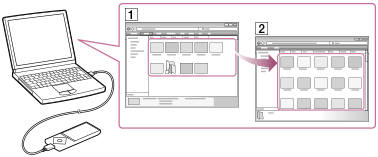
- Walkman'inizi, çalışmakta olan bir bilgisayara USB üzerinden bağlayın.
- Aşağıda bilgisayarınıza uygun prosedürü kullanarak “WALKMAN”i açın.
İçeriği bir microSD kartında depolamak için, “WALKMAN” yerine microSD kart ile aynı ada sahip klasörü seçin.
-
Windows 7 veya daha eski sürümü:
“Başlat” – “Bilgisayar” öğelerini seçin ve ardından “WALKMAN”i açın. -
Windows 8:
“Dosya Gezgini”ni açmak için “Başlangıç ekranı”ndan “Masaüstü”nü seçin. “Bilgisayar” listesinde, “WALKMAN”i açın. - Windows 8.1:
“Masaüstü” seçerek “Dosya Gezgini”ni açın. “Bu bilgisayar” listesinde, “WALKMAN”i açın. - Windows 10:
“Başlangıç” menüsünde “Dosya Gezgini”ni seçin ve ardından soldaki ekrandan “WALKMAN”i seçin.
-
- İçeriği aktarmak istediğiniz klasörü açın.
Müzik dosyalarını veya klasörlerini aktarmak için: “MUSIC” klasörü
Fotoğraf dosyalarını veya klasörlerini aktarmak için: “PICTURE” veya “DCIM” klasörü
Video dosyalarını veya klasörlerini aktarmak için: “VIDEO” klasörü
Podcast klasörlerini veya bölüm dosyalarını aktarmak için: “PODCASTS” klasörü
- İstediğiniz dosya veya klasörleri () “WALKMAN”deki ilgili klasöre () sürükleyip bırakın.
Not
- “MUSIC” gibi, kök bellekte yer alan klasörün adını değiştirmeyin.
- Telif hakkı koruması nedeniyle, bazı şarkıları Walkman'inizde çalamayabilirsiniz.
- Walkman'inizin dil ayarına bağlı olarak, aktarılan içeriğin bilgileri doğru görüntülenemeyebilir.
[53] Kullanım Talimatlarıİçeriğin Aktarılması/Silinmesiİçeriğin Walkman'inize AktarılmasıFinder kullanılarak içeriklerin aktarılması
Müzik gibi içerikler, Finder kullanılarak sürükleyip bırakma yöntemiyle doğrudan aktarılabilir.
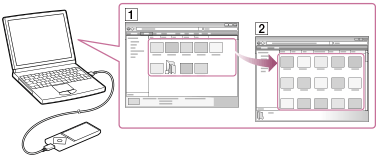
- Walkman'inizi, çalışmakta olan bir bilgisayara USB üzerinden bağlayın.
- Finder yan çubuğunda “WALKMAN”i seçin.
İçeriği bir microSD kartında depolamak için, “WALKMAN” yerine microSD kart ile aynı ada sahip klasörü seçin.
- İçeriği aktarmak istediğiniz klasörü açın.
Müzik dosyalarını veya klasörlerini aktarmak için: “MUSIC” klasörü
Fotoğraf dosyalarını veya klasörlerini aktarmak için: “PICTURE” veya “DCIM” klasörü
Video dosyalarını veya klasörlerini aktarmak için: “VIDEO” klasörü
Podcast klasörlerini veya bölüm dosyalarını aktarmak için: “PODCASTS” klasörü
- İstediğiniz dosya veya klasörleri () “WALKMAN”deki ilgili klasöre () sürükleyip bırakın.
Not
- “MUSIC” gibi, kök bellekte yer alan klasörün adını değiştirmeyin.
- Telif hakkı koruması nedeniyle, bazı şarkıları Walkman'inizde çalamayabilirsiniz.
- Veri aktarılırken Walkman'inizin bağlantısını çıkarmayın. Aksi takdirde, Walkman'e aktarılan veya içinde saklanan veriler zarar görebilir. Walkman bağlantısı, dosyalar aktarılırken kesilirse, Walkman içinde gereksiz dosyalar kalabilir. Bu durumda, kullanılabilir dosyaları tekrar bilgisayara aktarın ve Walkman'i biçimlendirin.
- Walkman'inizin dil ayarına bağlı olarak, aktarılan içeriğin bilgileri doğru görüntülenemeyebilir.
[54] Kullanım Talimatlarıİçeriğin Aktarılması/Silinmesiİçeriğin Walkman'inize AktarılmasıBilgisayarınızdan müzik gibi içerik aktarma hakkında notlar
Aşağıdaki resimlerde gösterildiği gibi, müzik veya klasör gibi içerikleri doğru klasör içine sürükleyip bırakın. Walkman'inizde her bir klasörün 1. seviyesinden 8. seviyesine kadar saklanan içerikler çalınabilir.Walkman, “PODCASTS” klasörünün 2. seviyesinde podcast bölümlerini oynatabilir.
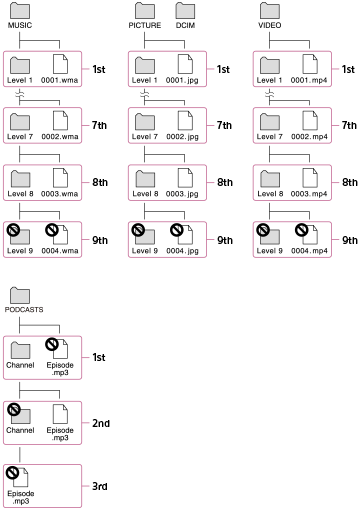
Not
- Aşağıdaki varsayılan klasörleri yeniden adlandırmayın.
- MUSIC
- PICTURE ve DCIM
- VIDEO
- PODCASTS
- Telif hakkı koruması nedeniyle, bazı şarkıları Walkman'inizde çalamayabilirsiniz.
[55] Kullanım Talimatlarıİçeriğin Aktarılması/SilinmesiWalkman'inizden İçerik SilinmesiMedia Go kullanılarak Walkman'inizden içerik silinmesi
Walkman'inizde depolanan içerikleri silmek için Media Go kullanabilirsiniz.
- Walkman'inizi, çalışmakta olan bir bilgisayara USB üzerinden bağlayın.
- Media Go'yu başlatın.
- “WALKMAN (model adı)”e çift tıklayın ve silmek istediğiniz içerik türünü seçin.
İçerik listesi görüntülenir.
- Silmek istediğiniz içeriği seçin.
- “Edit” - “Delete” öğesine tıklayın.
Öğenin silinmesini onaylama penceresi görüntülenir.
- “Yes” öğesine tıklayın.
[56] Kullanım Talimatlarıİçeriğin Aktarılması/SilinmesiWalkman'inizden İçerik SilinmesiContent Transfer kullanılarak Walkman'inizden içerik silinmesi
Walkman'inizde depolanan içerikleri silmek için Content Transfer kullanabilirsiniz.
- Walkman'inizi, çalışmakta olan bir bilgisayara USB üzerinden bağlayın.
- Content Transfer'i başlatın.
- Ekranın sağ alt kısmında
 öğesine tıklayın.
 - Silmek istediğiniz içeriğin bulunduğu klasörün simgesine tıklayın (örneğin “Music”).
İçerik listesi görüntülenir.
- Silmek istediğiniz içeriği seçin.
- “Delete” öğesine tıklayın.
Seçilen içerik silinir.
[57] Kullanım Talimatlarıİçeriğin Aktarılması/SilinmesiWalkman'inizden İçerik SilinmesiBir Bluetooth bağlantısından alınan içerikleri silme
Bir Bluetooth bağlantısından alınan içerikleri, Walkman'inizi kullanarak silebilirsiniz.
- Home menüsünden, [Müzikler]'i seçin.
- [Alınmış Şarkılar] - [Sistem Saklama Konumu] veya [SD Kart] - istediğiniz şarkıyı seçin.
- Alınan şarkının müzik çalma ekranında, seçenekler menüsünü görüntüleyin ve [Bu Şarkıyı Sil] - [Evet] öğelerini seçin.
[58] Kullanım Talimatlarıİçeriğin Aktarılması/SilinmesiWalkman'inizden İçerik SilinmesiExplorer kullanarak Walkman'inizden içerik silme
Windows Explorer kullanarak Walkman'inizde depolanan içerikleri silin.
- Walkman'inizi, çalışmakta olan bir bilgisayara USB üzerinden bağlayın.
- Aşağıda bilgisayarınıza uygun prosedürü kullanarak “WALKMAN”i açın.
Bir microSD kartında depolanan içeriği silmek için, “WALKMAN” yerine microSD kart ile aynı ada sahip klasörü seçin.
-
Windows 7 veya daha eski sürümü:
“Başlat” - “Bilgisayar” öğelerini seçin ve “WALKMAN”i açın. -
Windows 8:
“Dosya Gezgini”ni açmak için “Başlangıç ekranı”ndan “Masaüstü”nü seçin. “Bilgisayar” listesinde, “WALKMAN”i açın. -
Windows 8.1:
“Masaüstü” seçerek “Dosya Gezgini”ni açın. “Bu bilgisayar” listesinde, “WALKMAN”i açın. -
Windows 10:
“Başlangıç” menüsünde “Dosya Gezgini”ni seçin ve ardından soldaki ekrandan “WALKMAN”i seçin.
-
- Silmek istediğiniz dosyaları içeren klasörü açın.
Bir müzik dosyasını veya içinde müzikler bulunan bir klasörü silmek için: “MUSIC” klasörü
Bir fotoğraf dosyasını veya içinde fotoğraflar bulunan bir klasörü silmek için: “PICTURE” veya “DCIM” klasörü
Bir video dosyasını veya içinde videolar bulunan bir klasörü silmek için: “VIDEO” klasörü
Bir podcast bölümü veya bir podcast klasörü silmek için: “PODCASTS” klasörü
- Silmek istediğiniz içeriği seçin.
- İçeriği silin.
Not
- “MUSIC” gibi, kök bellekte yer alan klasörün adını değiştirmeyin.
[59] Kullanım Talimatlarıİçeriğin Aktarılması/SilinmesiWalkman'inizden İçerik SilinmesiFinder'ı kullanarak Walkman'inizden içerik silme
Mac Finder'ı kullanarak Walkman'inizde depolanan içerikleri silin.
- Walkman'inizi, çalışmakta olan bir bilgisayara USB üzerinden bağlayın.
- Finder'ın kenar çubuğundan, “WALKMAN” altında bir klasör açın.
Bir microSD kartında depolanan içeriği silmek için, “WALKMAN” yerine microSD kart ile aynı ada sahip klasörü seçin.
- Silmek istediğiniz dosyaları içeren klasörü açın.
Bir müzik dosyasını veya içinde müzikler bulunan bir klasörü silmek için: “MUSIC” klasörü
Bir fotoğraf dosyasını veya içinde fotoğraflar bulunan bir klasörü silmek için: “PICTURE” veya “DCIM” klasörü
Bir video dosyasını veya içinde videolar bulunan bir klasörü silmek için: “VIDEO” klasörü
Bir podcast bölümü veya bir podcast klasörü silmek için: “PODCASTS” klasörü
- Silmek istediğiniz içeriği seçin.
- İçeriği silin.
Not
- “MUSIC” gibi, kök bellekte yer alan klasörün adını değiştirmeyin.
[60] Kullanım Talimatlarıİçeriğin Aktarılması/SilinmesiMedia Go ile ÇalıştırmaŞarkılar arasında boşluk olmadan canlı albümler çalma
Canlı albümde veya konser albümünde sürekli şekilde kaydedilmiş şarkılar, Walkman'inizde, şarkılar arasında boşluk olmadan çalınabilir. Boşluk olmadan çalma için, albümdeki tüm şarkıları FLAC, AAC veya MP3 biçiminde tek seferde Media Go'ya ve ardından Walkman'e aktarın.
[61] Kullanım Talimatlarıİçeriğin Aktarılması/SilinmesiMedia Go ile ÇalıştırmaMedia Go içine aktarılan içerikleri silme
Media Go içine aktarılan içerikleri silebilirsiniz.
- Media Go'yu başlatın.
- “Library”den silmek istediğiniz içerik türünü seçin.
İçerik listesi görüntülenir.
- Silmek istediğiniz içeriği seçin.
- “Edit” - “Delete” öğesine tıklayın.
“Confirm Delete” penceresi görüntülenir.
- İçeriği silmek için bir yöntem seçin.
- “OK” öğesine tıklayın.
[62] Kullanım Talimatlarıİçeriğin Aktarılması/SilinmesiMedia Go ile ÇalıştırmaMedia Go kullanarak şarkı sözü bilgilerini girme
Walkman'inizde şarkı çalarken şarkı sözlerini görüntülemek amacıyla şarkı sözü bilgilerini girmek için en son Media Go sürümünü kullanın.
- Media Go programını başlatın.
- Şarkı sözü bilgilerini eklemek istediğiniz şarkıyı seçin ve şarkıda sağ tıklayarak “Properties”i seçin.
- Şarkı sözü bilgilerini girin.
Şarkı sözü girme hakkında ayrıntılı bilgi için Media Go yardımına bakın.
İpucu
- Media Go kullanımı hakkında ayrıntılı bilgi için Media Go yardımına bakın.
Not
- Media Go kullanılarak girilen şarkı sözü bilgileri Walkman'inizde görüntülenmiyorsa, şarkıyı Walkman'den silin ve yeniden aktarın.
[63] Kullanım TalimatlarıMüzikMüzik ÇalmaMüziğin hazırlanması
Walkman'de müzik dinleyebilmek için, bilgisayarınızdan Walkman'e müzik aktarmanız gerekir. Bir CD'den veya bilgisayarınızdan Walkman'inize şarkı aktarmak için Media Go programını kullanın. Ayrıca Windows Explorer'dan sürükleyip bırakma yöntemiyle de şarkı aktarabilirsiniz. Bir Mac bilgisayar için, iTunes, vb. programlardan şarkı aktarmak için Content Transfer'i kullanabilirsiniz. Ayrıca Mac Finder'dan sürükleyip bırakma yöntemiyle de şarkı aktarabilirsiniz.
[64] Kullanım TalimatlarıMüzikMüzik ÇalmaMüzik çalma
Walkman'inize aktardığınız müzikleri çalın.
-
Home menüsünden, [Müzikler]'i seçin.
-
İstediğiniz arama yöntemini seçin ve bir şarkı listesi çıkıncaya kadar istediğiniz öğeleri seçin, daha sonra istediğiniz şarkıyı seçin.
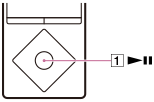
Çalma işlemi başlar ve müzik çalma ekranı görüntülenir. Çalma işlemini duraklatmak için, () düğmesine basın.
Not
- Duraklatıldığında uzun bir süre kullanılmazsa Walkman'iniz otomatik olarak kapatılır. Bu durumda, yukarıda adım 1'i gerçekleştirmeden önce gücü açın.
- Şarkıları Walkman'inize aktarma şekline bağlı olarak, şarkılar bilgisayarınızdaki şarkı sırasından farklı bir sırada çalınabilir. Walkman'inizdeki şarkı sırası dışında bir şarkı sırası belirtirken, çalma listelerini Media Go veya iTunes işleviyle düzenleyip Walkman'inize aktarın.
[65] Kullanım TalimatlarıMüzikMüzik ÇalmaMüzik listesi ekranında gezinme
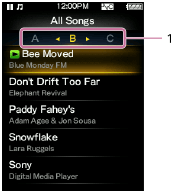
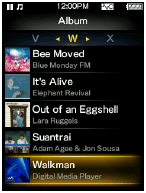
Müzik listesi ekranında, şarkı listesi ve albüm listesi gibi listeler görüntülenir.
- Dizin
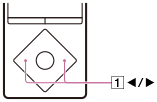
Dizin, alfabenin ilk harfiyle şarkı ya da albüm adlarının bir listesini görüntüler. (
) düğmesine basıp sonraki veya önceki harflere geçerek dizinde gezinin.
İpucu
- Albüm listesinin görüntüleme formatı, yalnızca albüm kapağı görüntülenecek şekilde değiştirilebilir.
[66] Kullanım TalimatlarıMüzikMüzik ÇalmaSes işlemi (Only Yalnızca Avrupa ve Kore Direktifleriyle uyumlu ülkeler/bölgeler için)
(Yalnızca telefonla birlikte temin edilen kulaklıklar içindir)
Alarm (bip sesi) ve bir uyarı [Ses seviyesini kontrol et], sesi ilk defa kulaklarınız için zararlı bir düzeye yükselttiğinizde kulaklarınızı korumak için verilir. Alarmı ve uyarıyı herhangi bir düğmeye basarak iptal edebilirsiniz.
Not
- Alarm ve uyarıyı iptal ettikten sonra, ses düzeyini yükseltebilirsiniz.
- İlk uyarının ardından, kulaklarınız için zararlı bir düzeye ayarlandığı birbirini takip eden 20 saatlik kullanımın sonunda alarm ve uyarı tekrarlanır. Bu durumda ses düzeyi otomatik olarak azaltılır.
- Ses, kulaklarınız için yüksek bir düzeye ayarlandığında ve Walkman'i kapattığınızda, ses otomatik olarak kulaklarınız için güvenli bir düzeye düşürülür.
- Alarm (bip sesi), bir Bluetooth ses cihazına bağlı olunduğunda verilmez.
[67] Kullanım TalimatlarıMüzikMüzik ÇalmaMüzik çalma ekranında gezinme
Müzik çalma ekranında aşağıdaki öğeler görüntülenir.
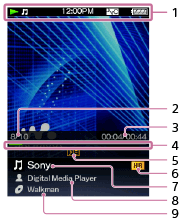
-
Bilgi alanı
Çalma durumu, kalan pil gücü, vb. görüntülenir.
- Geçerli şarkının numarası/Çalınacak toplam şarkı sayısı
- Geçerli şarkının çalınan süresi/Geçerli şarkının toplam süresi
- Zaman çizgisi çubuğu
- Müzik ayarları simgeleri
-
 [Çalma Modu] ayarlarından [Tekrarla]
  [Çalma Modu] ayarlarından [Karıştır]
- [Çalma Modu] ayarlarından [Karıştır ve Tekrarla]
 [Çalma Modu] ayarlarından [1 Şarkı Tekrarla]
 [Çalma Aralığı] ayarlarından [Seçilen Aralık]
 Şarkı sözleri
-
 Yüksek Çözünürlüklü Ses simgesi
- Şarkı adı
- Sanatçı adı
- Albüm adı
Not
- Değişken bit hızına (VBR) sahip şarkılar çalarken, kalan süre ve zaman çizgisi çubuğu göstergeleri tutarsız ve hatalı olabilir.
[68] Kullanım TalimatlarıMüzikMüzik ÇalmaMüzik çalma işlemleri
Müzik çalma ekranında aşağıdaki işlemler kullanılabilir.
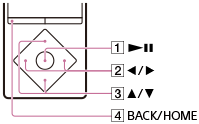
Çalma/Duraklatma
() düğmesine basın.
Hızlı ileri ya da geri sarma
() düğmesini basılı tutun.
Bir sonraki şarkının başına ya da önceki (ya da geçerli) şarkının başına gitme
() düğmesine basın.
Albüm kapağına göz atma ya da bir albüm seçme
() düğmesine basın.
Sık kullanılanlar listesine şarkı ekleme
() düğmesini basılı tutun.
Şarkılar tek tek sık kullanılanlar listesine eklenebilir. Albümler eklenemez.
Liste ekranına dönme
( ) düğmesine basın.
İpucu
- Duraklatıldığında uzun bir süre kullanılmazsa Walkman'iniz otomatik olarak kapatılır.
[69] Kullanım TalimatlarıMüzikMüzik ÇalmaŞarkı arama
Bir şarkıyı sanatçı, tür, vb.'ye göre hızlıca arayabilirsiniz.
- Müzik çalma ekranında veya liste ekranında, seçenekler menüsünü görüntüleyin ve
 (Ara) - istediğiniz arama yöntemi - istediğiniz şarkıyı seçin.
İpucu
- [Sanatçı] listesi düzenlenirken, sanatçı adlarının başındaki “The” dikkate alınmaz.
- [Tüm Şarkılar], [Albüm], [Sanatçı] ve [Tarz] listeleri, alfasayısal sırayla düzenlenir. [Yayınlandığı Yıl] listesi, ters kronolojik sırada düzenlenir. [Klasör] listesinde, klasörler önce ad sırasıyla görüntülenir, ardından dosyalar ad sırasıyla görüntülenir. Büyük ve küçük harfler arasında fark yoktur.
- [Tüm Şarkılar], [Albüm], [Sanatçı], [Tarz], [Yayınlandığı Yıl], [Çalma Listeleri], [Yer İmi], [Klasör] veya [Alınmış Şarkılar]'dan şarkı arayabilirsiniz.
Walkman’inizin sistem yazılımını sürüm 1.10 veya daha yeni bir sürümle güncellediğinizde arama yöntemlerine [Yüksek Çözünürlüklü] eklenir. - [Çalma Listeleri], Media Go gibi yazılımlar kullanılarak oluşturulur. Çalma listelerinin nasıl oluşturulduğu hakkında bilgi için, yazılımınızın Yardım bölümüne bakın.
- [Klasör], Bluetooth işlevi kullanılarak alınan şarkıları içermez.
- [Alınmış Şarkılar] listesi, Bluetooth işlevi kullanılarak alınan şarkıları ve önceden yüklenmiş örnek verileri içerir.
- [Sistem Saklama Konumu] veya [SD Kart]'ta depolanan bir şarkıyı aramak için, [Klasör] veya [Alınmış Şarkılar]'da aranacak belleği seçin.
[70] Kullanım TalimatlarıMüzikMüzik ÇalmaÇalma listesi parçalarını çalma
Media Go gibi bir uygulama kullanılarak oluşturulan çalma listelerini aktarabilir ve çalabilirsiniz. Çalma listelerinin nasıl oluşturulduğu hakkında bilgi için, yazılımınızın Yardım bölümüne bakın.
- Home menüsünden, [Müzikler]'i seçin.
- [Çalma Listeleri]'ni, istediğiniz çalma listesini ve istediğiniz şarkıyı seçin.
Not
- Bir çalma listesi için kayıtlı albüm kapak resimleri Walkman'inizde görüntülenmez.
[71] Kullanım TalimatlarıMüzikMüzik ÇalmaAlbüm kapak resimlerinden bir albüm seçme
Kapak resimlerini Media Go kullanarak albümlere önceden kaydederseniz, bir kapak resmini seçerek bir albüm seçebilirsiniz (Albüm kaydırma). Albümlere kapak resimlerinin nasıl kaydedileceği hakkında ayrıntılar için, Media Go Yardımına bakın.
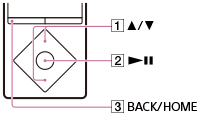
- Kapak resimlerine gözatmak için müzik çalma ekranında () düğmesine basın.
- İstediğiniz albüme kaydedilen kapak resmine dokunun, ardından () düğmesini seçin.
İpucu
- Bu işlem sırasında müzik çalma ekranına geri dönmek için, () düğmesine basın.
Not
- Kapak resmi yalnızca, kapak resmi albüm veya şarkıya kaydedildiğinde gözükür.
- Bazı formatlardaki kapak resimleri Walkman'inizde görüntülenmeyebilir.
[72] Kullanım TalimatlarıMüzikŞarkıların SilinmesiŞarkıların silinmesi
Walkman'inizden şarkı silmek için, bilgisayarınızda şarkıları aktarmak için kullandığınız yazılımı kullanın. Şarkıları aktarmak için Windows Explorer kullandıysanız, silmek için de Windows Explorer kullanın. Bir Mac'de şarkıları aktarmak için Finder kullandıysanız, şarkıları silmek için bir Mac'de Finder'ı kullanın.Walkman'inizi kullanarak bir Bluetooth üzerinden alınan şarkıları silebilirsiniz.
İpucu
- Örnek müzikler Walkman'inize önceden yüklenmiştir. Silmek istiyorsanız, yazılımı kullanın.
Not
- “MUSIC” klasörünü silmeyin veya yeniden adlandırmayın. Aksi takdirde, şarkılar Walkman'inizde algılanamayabilir.
[73] Kullanım TalimatlarıMüzikSık Kullanılanların KullanılmasıSık kullanılanlar işlevi nedir?
Sık kullanılanlar işleviyle, parçaları kişisel zevkinize göre sınıflandırabilir ve favori parçalarınızı toplu şekilde dinleyebilirsiniz.
[74] Kullanım TalimatlarıMüzikSık Kullanılanların KullanılmasıBir sık kullanılanlar listesine şarkı ekleme
Sık kullanılanlar listesine şarkılar ekleyebilirsiniz.
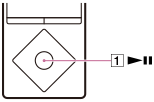
- Müzik çalma ekranında veya liste ekranında, () düğmesine basılı tutun.
İpucu
- Müzik çalma ekranı veya liste ekranında seçenekler menüsünü kullanarak varsayılan sık kullanılanlar listesi dışındaki sık kullanılanlar listelerine şarkılar ekleyebilirsiniz. Seçenekler menüsünü görüntüleyin ve [Sık Kullanılanlara ekle] - istediğiniz sık kullanılanlar listesini seçin.
- Bir sık kullanılanlar listesine 100 adede kadar şarkı eklenebilir.
Not
- Sık kullanılanlar listesi bilgileri, Media Go programına aktarılamaz.
- Bir microSD kartta depolanan şarkıları sık kullanılanlar listelerine eklerseniz, microSD kartı Walkman'inizden çıkardığınızda sık kullanılanlar listeleri silinir.
[75] Kullanım TalimatlarıMüzikSık Kullanılanların KullanılmasıVarsayılan sık kullanılanlar listesini değiştirme
Varsayılan sık kullanılanlar listesi olarak ayarlanan sık kullanılanlar listesini değiştirebilirsiniz.
- Home menüsünden, [Ayarlar]'ı seçin.
- [Müzik Ayarları] - [Varsayılan Yer İmi Listesi] - istediğiniz varsayılan sık kullanılanlar listesini seçin.
[76] Kullanım TalimatlarıMüzikSık Kullanılanların KullanılmasıSık kullanılan şarkıların sırasını değiştirme
Bir sık kullanılanlar listesindeki şarkı sırası değiştirilebilir.
- Home menüsünden, [Müzikler]'i seçin.
- [Yer İmi] - istediğiniz sık kullanılanlar listesini seçin.
- Sık kullanılanlar listesi ekranında, seçenekler menüsünü görüntüleyin ve [Şarkı Sırasını Düzenle]'yi seçin.
- Şarkıları sıralamak için aşağıdaki prosedürü tekrarlayın.
- Bir şarkı seçmek için () düğmesine basın, ardından () düğmesine basın.
Seçilen şarkının solunda çift başlı bir ok belirir.
- Şarkıyı istediğiniz konuma taşımak için () düğmesine basın.
- Şarkının konumunu sabitlemek için () düğmesine basın.
- Bir şarkı seçmek için (
- Sıralama sonrasında, sık kullanılanlar listesine geri dönmek için () düğmesine basın.
[77] Kullanım TalimatlarıMüzikSık Kullanılanların KullanılmasıBir sık kullanılanlar listesinden şarkı kaldırma
Sık kullanılanlar listesinden bir şarkıyı veya şarkıların tamamını kaldırabilirsiniz.
- Home menüsünden, [Müzikler]'i seçin.
- [Yer İmi] - istediğiniz sık kullanılanlar listesini - istediğiniz şarkıyı seçin.
- Müzik çalma ekranında, seçenekler menüsünü görüntüleyin ve [Sık Kullanılanlardan sil]'i seçin.
İpucu
- Bir sık kullanılanlar listesinden tüm şarkıları kaldırmak için, [Yer İmi]'ni seçtikten sonra seçenekler menüsünü görüntüleyin ve [Sık Kull. List.Temizle]'yi seçin.
[78] Kullanım TalimatlarıMüzikŞarkı Sözlerini GörüntülemeŞarkı Sözlerini Görüntüle işlevi nedir?
Şarkı Sözlerini Görüntüle işlevi, bir şarkı için şarkı sözü bilgilerini Walkman'inize aktararak o şarkının sözlerini görüntülemenizi sağlar.
[79] Kullanım TalimatlarıMüzikŞarkı Sözlerini GörüntülemeŞarkılara şarkı sözü ekleme
Walkman'inizde, bir şarkının ilerleme durumuna göre şarkı sözlerini görüntülemenizi sağlayan Şarkı Sözlerini Görüntüleme işlevi bulunmaktadır. Şarkı sözlerini görüntülemek için, şarkı sözü bilgilerini hazırlamanız ve bunları Walkman'inize aktarmanız gerekir. Şarkı sözü bilgilerini aşağıdaki şekilde hazırlayın:
- Şarkı sözü bilgilerini girmek için, en son Media Go sürümünü kullanın.
- Şarkı sözü bilgilerini içeren bir metin dosyası (bir LRC dosyası) oluşturun.
[80] Kullanım TalimatlarıMüzikŞarkı Sözlerini GörüntülemeBir metin dosyası içerisinde şarkı sözü bilgileri oluşturma
Şarkı sözü bilgilerini bir metin dosyası içerisinde de oluşturabilirsiniz.
- Bilgisayarınızın işletim sistemine göre, aşağıdaki prosedürlerin birini izleyerek “Not defteri”ni açın.
- Windows 7 veya öncesi:
“Başlat” - “Tüm Programlar” - “Donatılar” - “Not defteri” öğelerine tıklayın. - Windows 8.1 veya Windows 8:
“Başlangıç ekranı”na sağ tıklayın - “Donatılar” - “Not defteri” öğelerine tıklayın. - Windows 10:
“Başlangıç” menüsünde “Tüm uygulamalar” - “Windows Donatıları” öğesini seçin ve ardından “Not Defteri” öğesini açın.
- Windows 7 veya öncesi:
- Şarkı sözü metnini “Not defteri”ne yazın.
- Her bir metin satırını görüntülemek amacıyla süreyi (dakika, saniye ve saniyenin yüzde biri) kontrol etmek için ses dosyasını çalın, ardından süre bilgisini girin.
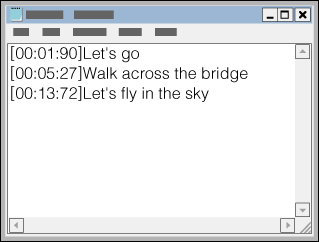
- Süre bilgilerini, metin satırının sol tarafına, aşağıdaki formatta girebilirsiniz.
dakika:saniye:saniyenin yüzde biri
- Walkman'inizin ekranında görüntülemek için yaklaşık 40 alfabetik karakter (tek bitli karakter) önerilir.
- Süre bilgileri, kronolojik sırada girilmelidir.
- Saniye ve saniyenin yüzde birini, iki nokta üst üste yerine nokta ile ayırabilirsiniz.

- Saniyenin yüzde birini girmeyebilirsiniz.

- Süre bilgilerini, metin satırının sol tarafına, aşağıdaki formatta girebilirsiniz.
- Şarkı sözü metni girişini tamamladıktan sonra, bunu dosya olarak kaydedin.
- “Dosya”yı seçin.
- “Farklı Kaydet...”i seçerek “Farklı Kaydet” ekranını açın.
- Ekranın alt kısmındaki “Kayıt türü:” listesinde “Tüm Dosyalar”ı seçin.
- “Kodlama:” listesinde “UTF-8”i seçin.
- “Dosya adı:” metin kutusuna dosya adını girin.
- LRC dosyasını kaydetmek için “Kaydet” seçeneğine tıklayın.
- Dosya adının ses dosyasıyla aynı ve “.lrc” uzantılı olması gerekir.
- Bir LRC dosyası için maksimum boyut 512 KB'tır.
- Bir metin satırı ekrana sığmadığında kaydırılır (3 satıra kadar).
- 3 satırdan sonraki karakterler görüntülenmez.
- CR, CRLF ve LF satır sonlarının tümü düzgün şekilde algılanır.
- Boş metin dosyaları atlanır.
- Walkman'inizi bilgisayarınıza USB üzerinden bağlayın.
- Aşağıda bilgisayarınıza uygun prosedürü kullanarak “WALKMAN”i açın.
Dosyayı bir microSD kartında depolamak için, “WALKMAN” yerine, microSD kart ile aynı ada sahip klasörü seçin.
-
Windows 7 veya öncesi:
“Başlat” – “Bilgisayar” öğelerini seçin ve “WALKMAN”i açın. -
Windows 8:
“Başlangıç ekranı”ndan “Masaüstü”nü seçerek “Dosya Gezgini”ni açın. “Bilgisayar” listesinde, “WALKMAN”i açın. -
Windows 8.1:
“Masaüstü” seçerek “Dosya Gezgini”ni açın. “Bu bilgisayar” listesinde, “WALKMAN”i açın. -
Windows 10:
“Başlangıç” menüsünde “Dosya Gezgini”ni seçin ve ardından soldaki ekrandan “WALKMAN”i seçin.
-
- “WALKMAN” altında “MUSIC” klasörü içinde yeni bir klasör oluşturun, ardından hem ses dosyasını hem de LRC dosyasını yeni klasör içine sürükleyip bırakarak aktarın.
İpucu
- Bir Mac bilgisayarıyla, “TextEdit,” vb. kullanarak şarkı sözü bilgileri girebilirsiniz. Yukarıdaki prosedürün aynısını uygulayarak, şarkı sözü veya zaman bilgilerini “Düz metin” ayarında girin. Kaydetmek için, dosya adının ses dosyasıyla aynı ve “.lrc” uzantılı olması gerekir. Metin dosyasını Walkman'inize aktardığınızda, “WALKMAN” altında “MUSIC” klasörü içinde yeni bir klasör oluşturun, ardından iki dosyayı yeni klasöre aktarın.
Telif hakkı bildirimi
Başkaları tarafından yazılan telif haklı materyalleri kullanarak LRC oluşturduğunuzda, oluşturulan LRC dosyaları yalnızca kişisel kullanımla sınırlıdır. LRC dosyalarının bu sınırlama haricinde kullanımı için, telif hakkı sahiplerinin izni alınması gerekir.
[81] Kullanım TalimatlarıMüzikŞarkı Sözlerini GörüntülemeŞarkı sözlerini görüntüleme
Şarkı sözlerinin önceden eklendiği şarkıları çaldığınızda, Walkman'inizde şarkı ilerledikçe şarkı sözleri görüntülenir.
- Home menüsünden, [Ayarlar]'ı seçin.
- [Müzik Ayarları] - [Şarkı Sözlerini Görüntüle] öğelerini ve ardından istediğiniz ayarı seçin.
İpucu
- [Açık (Ekr.Her Zmn.Açık)] ayarlandığında, müzik çalma ekranı, Ekran Kapama Zamanlayıcısı ayarlarından bağımsız olarak, kapatılmaz.
Not
- Şarkı sözlerinin görüntülendiği zamanlama, şarkının ilerleme durumuyla tam olarak uyuşmayabilir.
- Podcast çalma ekranında şarkı sözleri görüntülenemez.
- Hareketsiz görüntülerden şarkı sözü bilgileri görüntülenemez.
[82] Kullanım TalimatlarıMüzikSensMe™ KanallarıSensMe™ Kanalları nedir?
SensMe™ Kanalları, şarkıları otomatik olarak temaya göre gruplandıran bir işlevdir. Belirli bir kanalı seçerek, modunuza, yaptığınız faaliyete veya gün içi zamana, vb.'e göre şarkılar çalın.
SensMe™ Kanalları işlevini kullanmak için, şarkıların Walkman'inize aktarılmadan önce bilgisayarınızda veya Walkman'inizde analiz edilmesi gerekir.
İpucu
- SensMe™ Kanalları, aşağıdaki teknolojilerle sağlanır.
- Sony tarafından geliştirilen Karmaşa Düzeyi Düşük Müzik Bilgisi Alma teknolojisiyle Walkman'inizde 12 TONE ANALYSIS
- Sony tarafından geliştirilen 12 TONE ANALYSIS teknolojisini destekleyen yazılım ve cihazlardan müzik dosyası aktarımı
[83] Kullanım TalimatlarıMüzikSensMe™ KanallarıSensMe™ Kanalları kullanarak şarkı çalma
Belirli bir kanalı seçerek, modunuza, yaptığınız faaliyete, gün içi zamana, vb.'e göre şarkılar çalın.
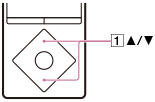
- Home menüsünden, [SensMe™ Kanalları]'nı seçin.
- İstediğiniz kanalı seçmek için () düğmesine basın.
İpucu
- Analize bağlı olarak, bir şarkı, çeşitli kanallar tarafından seçilebilir veya hiç seçilmeyebilir. Ancak, tüm şarkılar [Tümünü Karıştır] kanalı kullanılarak çalınabilir.
- Analiz sonucu [Kanalları Güncelleme] yaptığınız her seferinde farklı olabilir.
- Saate göre [Sabah], [Gündüz], [Akşam], [Gece] veya [Gece Yarısı] dinlemek için, [Tarihi ve Saati Ayarla] ayarının yapılmış olması gerekir. [Tarihi ve Saati Ayarla] ayarlanmadığında, [Sabah] seçilir.
- [SensMe™ Kanalları] işlevini kullanırsanız veya kanalları değiştirirseniz, şarkılar en melodili ve ritimli bölümden çalınır.
Walkman'inizde şarkılarınızı analiz ederseniz, en melodili veya ritimli bölümler hakkında bilgileri bulunmadığından, şarkılar yaklaşık olarak 45 dakika ilerletilerek çalınır. Ayrıca, bir şarkı 90 saniyeden daha kısa olduğunda, çalma işlemi şarkının yaklaşık olarak ortasından başlar. - Şarkılar rastgele sırada çalınır. Bir kanal seçtiğinizde, çalma sırası değişiklik gösterir.
- [Sabah], [Gündüz], [Akşam], [Gece] veya [Gece Yarısı] için bir şarkı yoksa, o kanallardaki tüm şarkılar rastgele sırayla çalınır.
Not
- Dosya formatına göre, belirli şarkılar 12 TONE ANALYSIS Media Go ile analiz edilemez. Bu dosyalar için, seçenek menüsünden [Kanalları Güncelleme] işlemi yapın.
- [SensMe™ Kanalları]'nı kullanarak podcast bölümleri oynatamazsınız.
- Bir şarkı içermeyen kanallar, listede görüntülenmez.
- Zaman bazlı bir kanal çalınırken, ayarlanan saat geçmiş olsa bile kanal, sonraki zaman bazlı kanala geçmez. Sonraki zaman bazlı kanalı dinlemek için, başka bir kanala geçin ve geri gidin.
[84] Kullanım TalimatlarıMüzikSensMe™ KanallarıWalkman'inizdeki şarkıları analiz etme
Henüz analiz edilmeyen yeni aktardığınız şarkılar varsa ve bunları SensMe™ Kanalları'nı kullanarak dinlemek istiyorsanız, bu şarkıları Walkman'inizde analiz edin.
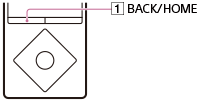
- Home menüsünden, [SensMe™ Kanalları]'nı seçin.
- Seçenekler menüsünü görüntüleyin ve [Kanalları Güncelleme]'yi seçin.
Walkman'iniz, şarkıları analiz etmeye başlar. Analiz tamamlandığında, [SensMe™ Kanalları] ekranı görüntülenir.
İpucu
- Analiz işlemini durdurmak için, () düğmesine basın. Analiz etmeyi durdurduğunuz noktaya kadar analiz edilen tüm şarkılar [SensMe™ Kanalları] tarafından çalınabilir.
Not
- Analiz sırasında alarm çalarsa, analiz durdurulur.
- Walkman'iniz bir Bluetooth bağlantısı sırasında şarkıları analiz edemez.
- Walkman'iniz, henüz analiz edilmemiş tüm şarkıları bir seferde analiz eder. Şarkılar ayrı ayrı analiz edilemez.
- Analizin sonuçları, Walkman, Media Go ve diğer cihazlar arasında farklılık gösterebilir.
- Analiz edilecek birçok şarkı bulunduğunda, analiz işleminin tamamlanması uzun sürebilir.
[85] Kullanım TalimatlarıMüzikMüzik AyarlarıKarışık çalma
Şarkıları rastgele sırada çalın. Şarkıların çalma aralığı değiştirilebilir.
- Müzik çalma ekranında, seçenek menüsünü görüntüleyin ve [Çalma Modu] - [Karıştır] veya [Karıştır ve Tekrarla] seçin.
Not
- [Çalma Modu] seçildiğinde ve [Karıştır] ya da [Karıştır ve Tekrarla] ile [Çalma Aralığı], [Tüm Aralık] olarak ayarlandığında, Walkman'iniz tüm şarkıları bir defada karışık çalmaz. Bunun yerine, Walkman bir sanatçı, albüm, vs. seçecek ve bir başka sanatçıya ya da albüme geçmeden seçtiği tanıma uyan tüm şarkıları rastgele olarak çalacaktır. Tüm şarkıları bir defada karıştırmak için [Tüm Şarkılar]'dan başlayın. Bir sık kullanılan listesinden başlarsanız, yalnızca seçilen sık kullanılan listesindeki şarkılar çalınır.
[86] Kullanım TalimatlarıMüzikMüzik AyarlarıTekrar çalma
Şarkıları tekrarlı olarak çal. Şarkıların çalma aralığı değiştirilebilir.
-
Müzik çalma ekranında, seçenek menüsünü görüntüleyin ve [Çalma Modu] - istenen ayarı seçin.
Not
-
[Çalma Modu] seçildiğinde ve [Karıştır] ya da [Karıştır ve Tekrarla] ile [Çalma Aralığı], [Tüm Aralık] olarak ayarlandığında, Walkman'iniz tüm şarkıları bir defada karışık çalmaz. Bunun yerine, Walkman bir sanatçı, albüm, vs. seçecek ve bir başka sanatçıya ya da albüme geçmeden seçtiği tanıma uyan tüm şarkıları rastgele olarak çalacaktır. Tüm şarkıları bir defada karıştırmak için [Tüm Şarkılar]'dan başlayın. Bir sık kullanılan listesinden başlarsanız, yalnızca seçilen sık kullanılan listesindeki şarkılar çalınır.
[87] Kullanım TalimatlarıMüzikMüzik AyarlarıÇalma aralığını ayarlama
Çalma aralığını ayarlayın.
- Müzik çalma ekranında, Seçenekler menüsünü görüntüleyin ve önce [Çalma Aralığı] öğesini ve ardından istediğiniz ayarı seçin. öğesini seçin.
[Tüm Aralık]
Dahili bellek ve microSD karttaki tüm şarkıları seçilen arama yöntemine ([Tüm Şarkılar], [Albüm], [Sanatçı], vb.) göre çalar.
Müzik menüsündeki tüm albümleri sıralı olarak çalmak için bunu seçin.
[Seçilen Aralık]
Geçerli olarak çalınan şarkının bulunduğu klasördeki (sanatçı, albüm, vb.) şarkıları çalar.
Not
- Çalma işlemine bir sık kullanılanlar listesinden başlarsanız, yalnızca sık kullanılanlar listesindeki şarkılar çalınır. [Çalma Aralığı] ayarı [Tüm Aralık] olarak yapılmış olsa bile, diğer sık kullanılanlar listelerindeki şarkılar çalınmaz.
[88] Kullanım TalimatlarıMüzikMüzik AyarlarıSıkıştırılmış sesleri Yüksek Çözünürlüklü Ses kalitesine benzer kaliteye yükseltme
[DSEE HX] işlevi, ses dosyasını Yüksek Çözünürlüklü Ses kalitesine benzer kaliteye yükseltir ve genellikle kaybolan yüksek aralıklı net sesi yeniden üretir.
Yüksek Çözünürlüklü Ses kalitesinden faydalanmak için, Yüksek Çözünürlüklü Ses ile uyumlu kulaklıklar kullanın. MDR-NW750N/MDR-NW750NE, Yüksek Çözünürlüklü Ses ile uyumludur. Ayrıca, [Kulaklık Seçin]'de, kullanacağınız Yüksek Çözünürlüklü Ses kulaklıklarını seçmeniz gerekir.
- Home menüsünden, [Ayarlar]'ı seçin.
- [Müzik Ayarları] - [DSEE HX] - [Açık] öğelerini seçin.
Not
- Başka Bluetooth ses cihazında ses dinlenirken [DSEE HX] işlevi etkinleştirilemez.
[89] Kullanım TalimatlarıMüzikMüzik AyarlarıFarklı ses kalitelerinde dinleme
Tek bir işlemle en iyi ses kalitesine ayarlayarak veya ses kalitesini tercihlerinize göre ayarlayarak müziğin keyfini çıkarın.
Ses kalitesini tek bir işlemle kolayca ayarlamak için
[ClearAudio+] işlevini açın.
Ses kalitesini kendiniz ayarlayın
Çeşitli işlevlerin ayarlarını değiştirin.
İpucu
- Aşağıdaki ayarlar [ClearAudio+] açıldığında uygulanmaz.
- [Eşitleyici]
- [VPT (Surround)]
- [Net Stereo]
[90] Kullanım TalimatlarıMüzikMüzik AyarlarıSes kalitesini tek bir işlemle kolayca ayarlama
Dijital sinyal işleme teknolojisi efektleriyle sesin keyfini çıkarmak için, ClearAudio+™ işlevini açın.
- Home menüsünden, [Ayarlar]'ı seçin.
- [Müzik Ayarları] - [ClearAudio+] - [Açık] öğelerini seçin.
Not
- [ClearAudio+] açıldığında [Ses Ayarları] uygulanmaz. [ClearAudio+] kapatıldığında [Ses Ayarları] devam ettirilir.
- [ClearAudio+] işlevi [Açık] olarak ayarlandığında, [Kulaklık Seçin] içindeki [Clear Phase™ ] ayarı değiştirilemez. Ayarı değiştirmeden önce, [ClearAudio+] işlevini [Kapalı] olarak ayarlayın.
[91] Kullanım TalimatlarıMüzikMüzik AyarlarıSes kalitesi ayarlarınızı özelleştirme
İstediğiniz ses kalitesini ayarlamak için çeşitli işlevleri kullanabilirsiniz.
-
Home menüsünden, [Ayarlar]'ı seçin.
- [Müzik Ayarları]'nı, [Ses Ayarları]'nı ve ardından istediğiniz işlev ile istediğiniz ayarı seçin.
Ekolayzır işlevi
Ses kalitesini müzik türüne göre ayarlayabilirsiniz. Ayrıca, ekolayzır ayarlarınızı özel bir ayar olarak ön ayarlı hale getirebilirsiniz.
VPT (Surround) işlevi
Ses efektleri ayarlayabilir ve ses çalmanın ses reprodüksiyon kalitesini iyileştirebilirsiniz. Sanal Telefonlar Teknolojisi anlamına gelen VPT, Sony tarafından geliştirilen tescilli bir ses işleme teknolojisidir.
[Net Stereo] işlevi
Bu işlev, dijital işleme kullanarak ve çalma sırasında stereo efektini vurgulayarak, kulaklığın sol ve sağ bölümünden gelen sesi net bir şekilde ayırt eder.
İpucu
- Ayrıca müzik çalma ekranında seçenekler menüsünden bazı ses kalitesi öğelerini ayarlayabilirsiniz.
Not
-
[ClearAudio+] işlevi açık olarak ayarlandığında aşağıdaki ayarlar değiştirilemez.
- [Eşitleyici]
- [VPT (Surround)]
- [Net Stereo]
- [Net Stereo] işlevi, uyumlu kulaklıklarla kullanım için optimize edilmiştir. Uyumlu kulaklıklar şunlardır: MDR-NW750N/MDR-NW750NE. [Net Stereo] işlevinin etkisi, uyumlu olmayan kulaklıklarla düzgün şekilde çalışmayabilir. Uyumlu olmayan kulaklıklar kullandığınızda, [Net Stereo] işlevini [Kapalı] olarak ayarlayın.
- Bluetooth işlevi ile bağlanan kulaklıklar kullanarak müzik dinlendiğinde [Net Stereo] işlevi çalışmaz.
[92] Kullanım TalimatlarıMüzikMüzik AyarlarıEkolayzır ayarlarının ön ayarlı hale getirilmesi
CLEAR BASS ve 5 bant ekolayzırın değerlerini, özel ayarlar olarak ön ayarlı hale getirebilirsiniz. CLEAR BASS ayar değerinin artırılması, Walkman'inizin yüksek ses düzeyinde bile, bozulma olmadan yeniden dinamik derin bas üretmesini sağlar.
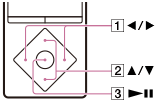
- Müzik çalma ekranında, seçenekler menüsünü görüntüleyin ve [Ses Ayarları] - [Eşitleyici] - [Kişisel 1] veya [Kişisel 2] öğelerini seçin.
-
CLEAR BASS veya frekans aralığı ayarını seçmek için () düğmesine basın ve ayar seviyesini değiştirmek için () düğmesine basın.
-
Onaylamak için () düğmesine basın.
Not
- Ekolayzır ayarını değiştirmek için, [ClearAudio+] işlevini kapalı olarak ayarlayın.
[93] Kullanım TalimatlarıMüzikMüzik AyarlarıŞarkılar arasında ses düzeyi farklılıklarını azaltmak
Ses düzeyindeki farklılıkları minimize etmek için şarkılar arasında sesi dengeleyebilirsiniz (Dinamik Dengeleyici). Bu ayarı, şarkıları farklı kayıt düzeyleri olan birden fazla albümden karışık çalarken, bazı şarkıların ses düzeyinin çok yüksek veya çok düşük olmasını önlemek için kullanabilirsiniz.
- Home menüsünden, [Ayarlar]'ı seçin.
- [Müzik Ayarları] - [Dinamik Normalleştirici] öğelerini ve ardından istediğiniz ayarı seçin.
[94] Kullanım TalimatlarıMüzikMüzik AyarlarıSes özelliklerini optimize etme
[Clear Phase™ ] işlevi, kullandığınız kulaklıkların ses özelliklerini optimize eder. Bu ürün için uyumlu kulaklıklar şunlardır: MDR-NW750N/MDR-NW750NE.
- Home menüsünden, [Ayarlar]'ı seçin.
- [Kulaklık Seçin] - [MDR-NW750N/NE] - [Açık] öğelerini seçin.
Not
- [Clear Phase™ ] işlevi, Bluetooth işleviyle bağlanan kulaklıklarla çalışmaz.
- [ClearAudio+] işlevi açık olduğunda [Kulaklık Seçin] - [Clear Phase™ ] ayarlanamaz. [Clear Phase™ ] işlevini ayarlamadan önce [ClearAudio+] işlevini kapatın.
- [Clear Phase™ ] işlevinin videolar, video podcast'leri veya FM radyo üzerinde bir etkisi yoktur.
[95] Kullanım TalimatlarıMüzikMüzik AyarlarıAlbüm görüntüleme formatı seçme
Albüm listesi görüntüleme formatını seçin. Media Go yazılımında kayıtlı kapak resmi, albüm listesinde görüntülenir. Albüm resmini kaydetme hakkında ayrıntılar için, Media Go yardımına bakın.
- Home menüsünden, [Ayarlar]'ı seçin.
- [Müzik Ayarları] - [Albüm Görünümü Formatı] öğelerini, ardından istediğiniz görüntüleme formatını seçin.
[96] Kullanım TalimatlarıFotoğraflar/Videolar/Podcast'larFotoğrafları GörüntülemeFotoğrafları hazırlama
Walkman'de fotoğrafları görüntüleyebilmek için, fotoğraf içeriklerini Walkman'inize bilgisayarınızdan aktarmanız gerekir. Görüntülemek istediğiniz fotoğraf içeriklerini bilgisayarınıza aktardıktan sonra, Media Go kullanarak onları Walkman'inize aktarın. Mac bilgisayarlarda, bunları aktarmak için Content Transfer kullanabilirsiniz. Ayrıca bunları Windows Explorer'dan veya Mac Finder'dan sürükleyip bırakma yöntemiyle aktarabilirsiniz.
[97] Kullanım TalimatlarıFotoğraflar/Videolar/Podcast'larFotoğrafları GörüntülemeFotoğrafları görüntüleme
Walkman'inize aktardığınız fotoğrafları görüntüleyebilirsiniz. Walkman, fotoğraf görüntülerken manzara görünümünü kullanır.
- Home menüsünden, [Fotoğraflar]'ı seçin.
- İstediğiniz arama yöntemini seçin, ardından listede, seçmek istediğiniz fotoğraf belirene kadar gezinin.
- İstediğiniz fotoğrafı seçin.
İpucu
- Fotoğraf ekranı, fotoğraf klasörü veya fotoğraf listesi ekranında fotoğraf aranırken şarkılar çalınmaya devam eder.
Not
- Bir fotoğraf çok büyükse veya veriler bozuksa,
 görüntülenir ve fotoğraf görüntülenemez.
[98] Kullanım TalimatlarıFotoğraflar/Videolar/Podcast'larFotoğrafları GörüntülemeFotoğraf ekranında gezinme
Fotoğraf ekranında aşağıdaki bilgiler gösterilir.
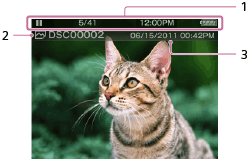
- Bilgi alanı
Geçerli fotoğraf numarası, toplam fotoğraf sayısı, geçerli saat, kalan pil gücü, vb. görüntülenir.
- Fotoğraf dosyası adı
- Çekim tarihi ve saati
İpucu
- Bu göstergeler, bir süre sonra kaybolur. Düğme işlemleriyle yeniden ekrana gelirler.
[99] Kullanım TalimatlarıFotoğraflar/Videolar/Podcast'larFotoğrafları GörüntülemeFotoğraf ekranındaki işlemler
Fotoğraf ekranında aşağıdaki işlemleri kullanabilirsiniz. Walkman'iniz fotoğraf görüntülerken manzara görünümünü kullanır.
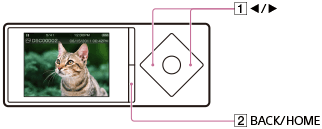
Önceki veya sonraki fotoğrafı görüntüleme
() düğmesine basın.
Önceki veya sonraki fotoğraflar geçme
() düğmesini basılı tutun.
Liste ekranına geri dönme
() düğmesine basın.
[100] Kullanım TalimatlarıFotoğraflar/Videolar/Podcast'larFotoğrafları GörüntülemeFotoğraf silme
Walkman'inize aktarılan fotoğrafları silebilirsiniz.

- Home menüsünden, [Fotoğraflar]'ı seçin.
- Silmek istediğiniz fotoğrafı içeren klasörü seçin.
- Fotoğraf listesi ekranında, seçenekler menüsünü görüntüleyin ve [Silmek için bir Fotoğ. seç]'i seçin.
Fotoğraf silme ekranı görüntülenir.
- Fotoğrafları silmek için aşağıdaki adımları tekrarlayın.
- Silmek istediğiniz fotoğrafı seçmek için, () düğmesine basın ve onaylamak için () düğmesine basın.
- [Evet] öğesini seçin.
- Silmek istediğiniz fotoğrafı seçmek için, (
- Silmeyi tamamladığınızda () düğmesine basın.
İpucu
- Fotoğrafları, görüntülerken de silebilirsiniz. Silmek istediğiniz fotoğraf görüntülenirken, seçenekler menüsünü görüntüleyin ve [Fotoğrafı Sil] - [Evet] öğelerini seçin.
[101] Kullanım TalimatlarıFotoğraflar/Videolar/Podcast'larVideoları İzlemeVideoları hazırlama
Walkman'de video izleyebilmek için, video içeriklerini Walkman'inize bilgisayarınızdan aktarmanız gerekir. Oynatmak istediğiniz video içeriklerini bilgisayarınıza aktardıktan sonra, Media Go kullanarak onları Walkman'inize aktarın. Mac bilgisayarlarda, bunları aktarmak için Content Transfer kullanabilirsiniz. Ayrıca bunları Windows Explorer'dan veya Mac Finder'dan sürükleyip bırakma yöntemiyle aktarabilirsiniz.
- İçeri aktarılacak video içerikleri için, sürükleyip bırakma yöntemiyle bilgisayarınıza küçük resimler ekleyebilirsiniz. Aşağıdaki kurallara göre oluşturun.
- Dosyalar JPEG biçimli olmalıdır
- Dosya boyutu 160 (yatay) x 120 (dikey) noktalı olmalıdır
- Dosya adı “(video dosyası adıyla aynı).jpg” olmalıdır
- Video dosyasıyla aynı klasöre koyun
- Listede videoların görüntülendiği sırayı, videoların içeri aktarıldığı tarih veya videoların başlıkları gibi kriterlere göre değiştirebilirsiniz.
[102] Kullanım TalimatlarıFotoğraflar/Videolar/Podcast'larVideoları İzlemeVideoları izleme
Walkman'inize aktardığınız videoları izleyebilirsiniz. Walkman'de oynatılabilir video içeriklerinin maksimum çözünürlüğü 720×480 noktadır.
- Home menüsünden, [Videolar]'ı seçin.
- İstediğiniz arama yöntemini seçin, ardından listede, seçmek istediğiniz video belirene kadar gezinin.
- Videoyu seçin.
İpucu
- Yalnızca video sesini çalmak istiyorsanız, [Kilitli Görünümü] seçeneğini [Hayır] olarak ayarlayın ve ardından HOLD modunu etkinleştirin. Ekran kapanır ve yalnızca sesi dinleyebilirsiniz.
Not
- Video oynatılırken ses kalitesi ayarları uygulanmaz.
[103] Kullanım TalimatlarıFotoğraflar/Videolar/Podcast'larVideoları İzlemeVideo oynatma ekranında gezinme
Video oynatma ekranında aşağıdaki öğeler görüntülenir.

-
Bilgi alanı
Çalma durumu, geçerli saat, kalan pil gücü, vb. görüntülenir.
- Toplam süre
- İlerleme çubuğu
- Geçen süre
İpucu
- Bu göstergeler, bir süre sonra kaybolur. Düğme işlemleriyle yeniden ekrana gelirler.
[104] Kullanım TalimatlarıFotoğraflar/Videolar/Podcast'larVideoları İzlemeVideo oynatma ekranındaki işlemler
Video oynatma ekranında aşağıdaki işlemleri kullanabilirsiniz. Walkman'iniz, video oynatırken manzara görünümünü kullanır.

Oynat/duraklat
() düğmesine basın.
Hızlı ileri/hızlı geri
Oynatma sırasında () düğmesine basın ve istediğiniz noktada () düğmesine basın. Ayrıca oynatma sırasında veya duraklatıldığında () düğmesine basılı tutabilir ve istediğiniz noktada onu bırakabilirsiniz.
Hızlı ileri veya hızlı geri sırasında, üç hızlı ileri ve üç hızlı geri hızları arasında (10x, 30x ve 100x) değiştirmek için () düğmesine basın.
Hafifçe geri veya ileri gitme
Duraklatıldığında () düğmesine basın.
Önceki veya sonraki sahne veya bölüme gitme
() düğmesine basın.
Video için bir bölüm belirlenmemişse, sahne beş dakikalık aralıklarla geri veya ileri atlar.
Liste ekranına geri dönme
() düğmesine basın.
İpucu
- Duraklatıldığında belirli bir süre için bir işlem olmadığında Walkman'iniz otomatik olarak oynatma beklemeye geçer.
- Duraklatıldığında hızlı ileri/hızlı geri hızı, videonun uzunluğuna göre farklılık gösterir.
[105] Kullanım TalimatlarıFotoğraflar/Videolar/Podcast'larVideoları İzlemeVideo arama
Oynatmak üzere istediğiniz bir videoyu hızlıca arayabilirsiniz.
- Video oynatma ekranında veya liste ekranında, seçenekler menüsünü görüntüleyin ve (Ara) - istediğiniz arama yöntemi - istediğiniz videoyu seçin.
İpucu
- [Alınmış Videolar] listesinde yalnızca Bluetooth işlevi kullanılarak alınan videolar vardır.
[106] Kullanım TalimatlarıFotoğraflar/Videolar/Podcast'larVideoları İzlemeKüçük resimlerden sahnelerde gezinme
Küçük resimleri, oynatılmak üzere bir sahne veya bölüm seçmede kılavuz olarak görüntüleyebilirsiniz.

- Video oynatma ekranında, seçenekler menüsünü görüntüleyin ve
 [Sahne Kaydırma] öğelerini seçin.
 - Görüntüler arasında gezinmek için, () düğmesine basın.

- Sahne aralığı ayarı
Sahne aralıklarını küçük resim olarak görüntülenmek üzere ayarlayabilirsiniz. İstediğiniz aralığı seçmek için () düğmesine basın.
- Sahne aralığı ayarı
- İstediğiniz görüntüyü seçin, ardından oynatmak için () düğmesine basın.
İpucu
- Bölümleri olan videolar için, Walkman'inizi, her bir bölümün küçük resmi görüntülenecek şekilde ayarlayabilirsiniz.
- İşlemler sırasında asıl video oynatma ekranına geri dönmek için, () düğmesine basın.
[107] Kullanım TalimatlarıFotoğraflar/Videolar/Podcast'larVideoları İzlemeVideo silme
Walkman'inize aktarılan videoları silebilirsiniz.
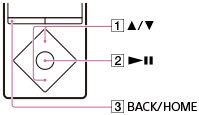
- Home menüsünden, [Videolar]'ı seçin.
- Silmek istediğiniz videoyu içeren klasörü seçin.
- Video listesi ekranında, seçenekler menüsünü görüntüleyin ve [Silmek için bir Video seç]'i seçin.
Video silme ekranı görüntülenir.
- Videoları silmek için aşağıdaki adımları tekrarlayın.
- Silmek istediğiniz videoyu seçmek için, () düğmesine basın ve onaylamak için () düğmesine basın.
- [Evet] öğesini seçin.
- Silmek istediğiniz videoyu seçmek için, (
- Silmeyi tamamladığınızda () düğmesine basın.
İpucu
- Videoları, görüntülerken de silebilirsiniz. Silmek istediğiniz video görüntülenirken, seçenekler menüsünü görüntüleyin ve [Videoyu Sil] - [Evet] öğelerini seçin.
[108] Kullanım TalimatlarıFotoğraflar/Videolar/Podcast'larPodcast'leri OynatmaPodcast nedir?
Bir podcast, internette yayınlanan ses veya video dosyası grubudur. Bölümler olarak adlandırılan dosyalar, oynatılmak üzere bir bilgisayara RSS kullanılarak otomatik olarak indirilebilir. Birçok haber sitesi, şirketler ve kişiler, RSS kullanarak podcast yayınlamaktadır. Bilgisayarınızı kullanarak bir podcast'e abone olabilirsiniz. En son bölümler podcast'e eklendiğinde, bilgisayarınıza indirebilir ve Media Go kullanarak Walkman'inize aktarabilirsiniz. Mac bilgisayarlarda, bunları aktarmak için Content Transfer kullanabilirsiniz. Ayrıca bunları Windows Explorer'dan veya Mac Finder'dan sürükleyip bırakma yöntemiyle aktarabilirsiniz.
[109] Kullanım TalimatlarıFotoğraflar/Videolar/Podcast'larPodcast'leri OynatmaPodcast'leri hazırlama
Walkman'de keyfini çıkarabilmek için, podcast bölümlerini Walkman'inize bilgisayarınızdan aktarmanız gerekir. Oynatmak istediğiniz podcast bölümlerini bilgisayarınıza aktardıktan sonra, Media Go kullanarak onları Walkman'inize aktarın. Mac bilgisayarlarda, bunları aktarmak için Content Transfer kullanabilirsiniz. Ayrıca bunları Windows Explorer'dan veya Mac Finder'dan sürükleyip bırakma yöntemiyle aktarabilirsiniz.
[110] Kullanım TalimatlarıFotoğraflar/Videolar/Podcast'larPodcast'leri OynatmaPodcast'leri oynatma
Walkman'inize aktarılan bir bölümü oynatabilirsiniz.
- Home menüsünden, [Podcast’ler]'ı seçin.
- Oynatmak istediğiniz bölümü içeren belleği ([Sistem Saklama Konumu] veya [SD Kart])'ı seçin.
- Listede, seçmek istediğiniz bölüm belirene kadar gezinin.
- İstediğiniz bölümü seçin.
Not
- Podcast bölümlerini sürekli şekilde oynatamazsınız.
- Bir video podcast'i oynatılırken ses kalitesi ayarları uygulanmaz.
[111] Kullanım TalimatlarıFotoğraflar/Videolar/Podcast'larPodcast'leri OynatmaPodcast oynatma ekranında gezinme
2 podcast oynatma ekranı vardır: bir ses podcast'i çalma ekranı ve bir video podcast'i oynatma ekranı.
Ses podcast oynatma ekranı
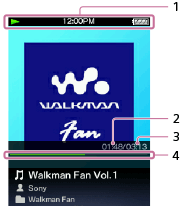
-
Bilgi alanı
Çalma durumu, geçerli saat, kalan pil gücü, vb. görüntülenir.
- Geçen süre
- Toplam süre
- İlerleme çubuğu
Video podcast oynatma ekranı
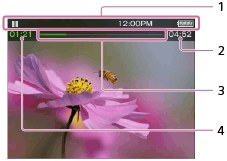
-
Bilgi alanı
Çalma durumu, geçerli saat, kalan pil gücü, vb. görüntülenir.
- Toplam süre
- İlerleme çubuğu
- Geçen süre
İpucu
- Bu göstergeler, bir süre sonra kaybolur. Düğme işlemleriyle yeniden ekrana gelirler.
[112] Kullanım TalimatlarıFotoğraflar/Videolar/Podcast'larPodcast'leri OynatmaSes podcast'i çalma işlemleri
Ses podcast'i ekranında aşağıdaki işlemleri kullanabilirsiniz.
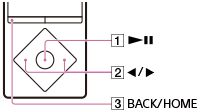
Oynat/duraklat
() düğmesine basın.
Hızlı ileri/hızlı geri
() düğmesini basılı tutun.
Çalınmakta olan bölümün başlangıcına gitme
() düğmesine basın.
() düğmesine basıldığında, çalınmakta olan bölümün başlangıcına gidilir.
Sonraki bölüme gitme
Bölüm listesini görüntülemek için () düğmesine basın ve çalmak istediğiniz bölümü seçin.
Liste ekranına geri dönme
() düğmesine basın.
İpucu
- Duraklatıldığında belirli bir süre için bir işlem olmadığında Walkman'iniz otomatik olarak oynatma beklemeye geçer.
[113] Kullanım TalimatlarıFotoğraflar/Videolar/Podcast'larPodcast'leri OynatmaVideo podcast'i oynatma işlemleri
Video podcast'i ekranında aşağıdaki işlemleri kullanabilirsiniz. Walkman'iniz manzara görünümünü kullanır.
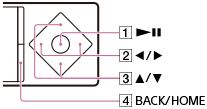
Oynat/duraklat
() düğmesine basın.
Hızlı ileri/hızlı geri
Oynatma sırasında () düğmesine basın ve istediğiniz noktada () düğmesine basın. Ayrıca oynatma sırasında veya duraklatıldığında () düğmesine basılı tutabilir ve istediğiniz noktada onu bırakabilirsiniz.
Hızlı ileri veya hızlı geri sırasında, üç hızlı ileri ve üç hızlı geri hızları arasında (10x, 30x ve 100x) değiştirmek için () düğmesine basın.
Bölümün sonuna hızlı ilerletirseniz, oynatma duraklatılır. Oynatma sırasında bölümün başına hızlı geri giderseniz, oynatma otomatik olarak yeniden başlatılır. Duraklatma sırasında bölümün başına hızlı geri giderseniz, oynatma duraklatılmış kalır. Bu düğmeler, bölüme bağlı olarak yukarıda açıklandığı şekilde çalışmayabilir.
Hafifçe geri/ileri gitme
Duraklatıldığında () düğmesine basın.
Önceki veya sonraki sahne veya bölüme gitme
() düğmesine basın.
Video için bir bölüm belirlenmemişse, sahne beş dakikalık aralıklarla atlar.
Liste ekranına geri dönme
() düğmesine basın.
İpucu
- Duraklatıldığında belirli bir süre için bir işlem olmadığında Walkman'iniz otomatik olarak oynatma beklemeye geçer.
- Duraklatıldığında hızlı ileri/hızlı geri hızı, bölümün uzunluğuna göre farklılık gösterir.
[114] Kullanım TalimatlarıFotoğraflar/Videolar/Podcast'larPodcast'leri OynatmaPodcast bölümlerini silme
Walkman'inize aktarılan podcast bölümlerini silebilirsiniz.
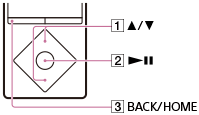
- Home menüsünden, [Podcast’ler]'i seçin.
- Silmek istediğiniz bölümü içeren belleği ([Sistem Saklama Konumu] veya [SD Kart])'ı ve klasörü seçin.
- Bölüm listesi ekranında, seçenekler menüsünü görüntüleyin ve [Bölümü Sil]'i seçin.
[Bölümü Sil] ekranı görüntülenir.
- Bölümleri silmek için aşağıdaki adımları tekrarlayın.
- Silmek istediğiniz bölümü seçmek için, () düğmesine basın ve onaylamak için () düğmesine basın.
- [Evet] öğesini seçin.
- Silmek istediğiniz bölümü seçmek için, (
- Asıl liste ekranına geri dönmek için () düğmesine basın.
İpucu
- Podcast bölümlerini, oynatırken de silebilirsiniz. Silmek istediğiniz bölüm oynatılırken, seçenekler menüsünü görüntüleyin ve [Bu Bölümü Sil] - [Evet] öğelerini seçin.
-
Podcast'leri silmek için, podcast listesi ekranında seçenekler menüsünü görüntüleyin ve [Podcast’i Sil] öğesini, silmek istediğiniz podcast'i ve [Evet]'i seçin.
Tüm podcast'leri silmek için, Home menüsünden
[Podcast’ler] öğesini seçin, podcast ekranında seçenek menüsünü görüntüleyin ve [Tüm Podcast’leri Sil] öğesini seçin.
[115] Kullanım TalimatlarıFotoğraflar/Videolar/Podcast'larFotoğraf AyarlarıFotoğraf listesinin görüntülenme şeklini seçme
Bir fotoğraf listesi görüntü formatı seçebilirsiniz.
- Fotoğraf listesi ekranında, seçenekler menüsünü görüntüleyin ve [Fotoğraf Listesi Formatı] öğesini, istediğiniz fotoğraf listesi formatını seçin.
Not
- Dosya formatına bağlı olarak küçük resimler görüntülenmeyebilir.
[116] Kullanım TalimatlarıFotoğraflar/Videolar/Podcast'larVideo AyarlarıBir videoyu ekran büyüklüğüne uyacak şekilde görüntüleme
Oynatılmakta olan bir videonun boyutunu, ekran boyutuna uyacak şekilde değiştirebilirsiniz.
- Video oynatma ekranında, seçenekler menüsünü görüntüleyin ve [Zoom Ayarları] öğesini, istediğiniz ayarı seçin.
[Otomatik]
Video görüntüsü, görüntü oranı korunarak, orijinal görüntüleme alanına uyacak şekilde yeniden boyutlandırılır. Bir 4:3 () video görüntüsü görüntülendiğinde, ekran boyutuna uyacak şekilde yeniden boyutlandırılır. Bir 16:9 () video görüntüsü görüntülendiğinde, ekranın üst ve alt kısmında siyah bantlar belirir.
[Dolu]
Video görüntüsü, görüntü oranı korunarak, kullanılabilir görüntüleme alanını kaplayacak şekilde yeniden boyutlandırılır. Bir 4:3 () video görüntüsü görüntülendiğinde, olduğu gibi yeniden boyutlandırılır. Bir 16:9 () video görüntüsü görüntülendiğinde, görüntünün sağ/sol tarafları (noktalı çizgili çerçeve) uyacak şekilde kırpılır.

[Kapalı]
Videolar, kaydedildikleri çözünürlükte görüntülenir. Video çözünürlüğü çok yüksek olduğunda, ekranın sol, sağ, üst ve alt kısımları kesilir. Video çözünürlüğü çok düşük olduğunda, ekranın sağ, sol, üst ve alt kısmında siyah çubuklar belirir.
[117] Kullanım TalimatlarıFotoğraflar/Videolar/Podcast'larVideo AyarlarıBir videonun yalnızca sesini çalma
Video ekranını kapatarak bir videonun yalnızca sesini dinleyebilirsiniz. Video ekranının kapatılması, daha uzun pil ömrü için pil gücünden tasarruf eder.
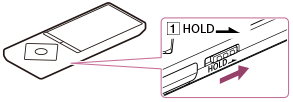
- Video oynatma ekranında, seçenekler menüsünü görüntüleyin ve [Kilitli Görünümü] - [Hayır] öğelerini seçin.
- () düğmesini HOLD konumuna getirin.
[118] Kullanım TalimatlarıFotoğraflar/Videolar/Podcast'larVideo AyarlarıVideoları sürekli olarak oynatma
Videoları, video listesindeki sırayla oynatabilirsiniz.
- Home menüsünden, [Ayarlar]'ı seçin.
- [Video Ayarları] - [Devamlı Oynatma] - [Açık] öğelerini seçin.
[119] Kullanım TalimatlarıFotoğraflar/Videolar/Podcast'larVideo AyarlarıVideoların sırasını değiştirme
Video listesini tarih veya başlığa göre ayarlayabilirsiniz.
- Video listesi ekranında, seçenekler menüsünü görüntüleyin ve [Video Listesinin Sırası] öğesini, istediğiniz video listesi sırasını seçin.
Not
- [Video Listesinin Sırası]işlevi, ekrana bağlı olarak çalışmayabilir.
[120] Kullanım TalimatlarıFM RadyoFM Radyo DinlemekFM radyo dinlemek
Walkman'inizde FM radyo dinleyin. Kulaklığın kablosu anten işlevi gördüğü için, kulaklığı takmadan FM radyo dinleyemezsiniz. Kabloyu olabildiğince uzatın.
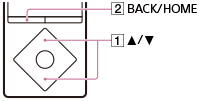
- Home menüsünden, [FM Radyo] öğesini seçin.
- İstediğiniz frekansı seçmek için () düğmesine basın.
FM radyoyu kapatmak için, () düğmesine basın.
Not
- FM radyo dinlerken, ses kalitesi ayarları uygulanmaz.
- Walkman'iniz Bluetooth üzerinden bağlıyken, FM radyo dinleyemezsiniz.
[121] Kullanım TalimatlarıFM RadyoFM Radyo DinlemekFM radyo ekranında gezinme
FM radyo ekranında aşağıdaki öğeler görüntülenir.
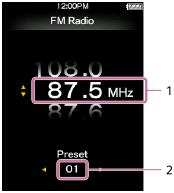
- Frekans
- Ön ayarlı numara
[122] Kullanım TalimatlarıFM RadyoFM Radyo DinlemekFM radyo işlemleri
FM radyo ekranında aşağıdaki işlemler kullanılabilir. Kulaklığın kablosu anten işlevi gördüğü için, kulaklığı takmadan FM radyo dinleyemezsiniz. Kabloyu olabildiğince uzatın.
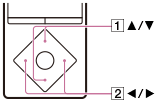
Önceki ya da sonraki frekansı seçme
() düğmesine basın.
Önceki ya da sonraki alınabilir istasyonu seçme
() düğmesini basılı tutun. Arama işlemi alınabilir bir istasyonda başlar ve durur.
Önceki ya da sonraki ön ayarlı numarayı seçme
() düğmesine basın.
İpucu
- Ön ayarlı numaralar sadece bir ya da daha fazla sayıda radyo istasyonu ön ayarlı olarak kaydedilmişse, radyo istasyonu seçmek için kullanılabilir. Alınabilen radyo istasyonlarını önceden ön ayarlı istasyon olarak kaydedin.
- Sinyal alım hassasiyeti çok güçlü ve arama esnasında birçok istenmeyen radyo istasyonunun alınmasına neden oluyorsa, tarama hassasiyeti ayarını değiştirin.
[123] Kullanım TalimatlarıFM RadyoFM Radyo DinlemekYayın istasyonlarını otomatik olarak önayarlı hale getirme
Bölgenizde alınabilinen yayın istasyonlarını otomatik olarak aramak ve ön ayarlı hale getirmek için [Otomatik İstas. Belleği]'ni kullanabilirsiniz.
- FM radyo ekranında, seçenekler menüsünü görüntüleyin ve [Otomatik İstas. Belleği] - [Evet] öğelerini seçin.
Alınabilir yayın istasyonları, frekans sırasına göre (düşükten yükseğe) önayarlı hale getirilir.
İpucu
- Alım duyarlılığı çok güçlüyse ve arama sırasında birçok istenmeyen yayın istasyonunun alınmasına yol açıyorsa, tarama hassaslığını [Düşük] olarak ayarlayın.
- 30 adede kadar istasyon ön ayarlı hale getirebilirsiniz.
Not
- [Otomatik İstas. Belleği]'nin kullanılması, kaydedilen tüm ön ayarları siler.
[124] Kullanım TalimatlarıFM RadyoFM Radyo DinlemekYayın istasyonlarını manuel olarak önayarlı hale getirme
Alınabilir yayın istasyonlarını manuel olarak ön ayarlı hale getirebilirsiniz.
- FM radyo ekranında, ön ayarlara kaydetmek istediğiniz frekansı seçin.
Ön ayarlı numaralar, frekans sırasına göre yeniden ayarlanır (düşükten yükseğe).
- Seçenekler menüsünü görüntüleyin ve [İstasy. Belleğine Kaydet]'i seçin.
İpucu
- 30 adede kadar istasyon ön ayarlı hale getirebilirsiniz.
[125] Kullanım TalimatlarıFM RadyoFM Radyo DinlemekÖnayarlı yayın istasyonlarını silme
Önayarlı yayın istasyonlarını silebilirsiniz.
- FM radyo ekranında, ön ayarlardan silmek istediğiniz frekansın ön ayar numarasını seçin.
- Seçenekler menüsünü görüntüleyin ve [İstasyon Belleğinden sil] öğesini seçin.
[126] Kullanım TalimatlarıFM RadyoFM Radyo AyarlarıFM radyosunun tarama hassaslığını değiştirme
Bazen bir FM radyo yayını istasyonu alınırken çekme hassaslığı çok güçlü olabilir ve birçok istenmeyen yayın istasyonu alınmasına yol açar. Bu gibi durumlarda, tarama hassaslığını düşük şeklinde ayarlayın.
- FM radyo ekranında, seçenekler menüsünü görüntüleyin ve [Tarama Hassasiyeti] öğesini, ardından istediğiniz ayarı seçin. öğesini seçin.
[127] Kullanım TalimatlarıFM RadyoFM Radyo AyarlarıFM radyo için monaural/otomatik ayarı
FM çekimi sırasında parazit olursa, [Mono/Otomatik] ayarını [Mono] yapın. [Otomatik] olarak ayarlarsanız, çekim koşullarına bağlı olarak stereo veya monaural otomatik olarak seçilir.
- FM radyo ekranında, seçenekler menüsünü görüntüleyin ve [Mono/Otomatik] öğesini, ardından istediğiniz ayarı seçin. öğesini seçin.
[128] Kullanım TalimatlarımicroSD Kart microSD KartmicroSD kart takma
Müzik gibi içerikleri [Sistem Saklama Konumu]'na ek olarak, microSD kartlarda da depolayabilirsiniz.
- Home menüsünden, [SD Kart Ayarları]'nı seçin.
- [SD Kartı Tak/Çıkar] - [Evet]'i seçin.
Ekranda microSD kart resmi görüntülenir ve Walkman'iniz [SD Kartı Tak/Çıkar] durumuna girer. İçerik çalma işlemi durdurulur.
- microSD kart yuvasının kapağını açın.
- [SD Kartı Tak/Çıkar] durumundayken, microSD kartı altın temas pimleri aşağı dönük olacak şekilde microSD kart yuvasına yerleştirin ve yerine oturana kadar itin.
- microSD kart yuvasının kapağını kapatın.
- [SD Kartı Tak/Çıkar] durumundan çıkmak için () düğmesine basın.
Kitaplık güncellenir ve microSD kartta depolanan içeriğe erişebilirsiniz.
Not
- microSD kart tanınmazsa kartı çıkarıp tekrar Walkman'inize takın.
- microSD kart yuvasına microSD kart dışında herhangi bir sıvı madde, metal, yanıcı maddeler ya da başka bir nesne sokmayın.
[129] Kullanım TalimatlarımicroSD Kart microSD KartmicroSD kartı çıkarma
microSD kartı Walkman'inizden çıkarabilirsiniz.
- Home menüsünden, [SD Kart Ayarları]'nı seçin.
- [SD Kartı Tak/Çıkar] - [Evet]'i seçin.
Ekranda microSD kart resmi görüntülenir ve Walkman'iniz [SD Kartı Tak/Çıkar] durumuna girer. İçerik çalma işlemi durdurulur.
- microSD kart yuvasının kapağını açın.
- [SD Kartı Tak/Çıkar] durumundayken, lambanın () kapalı olduğunu kontrol edin ve microSD kartı microSD kart yuvasına doğru itin. microSD dışarı çıkınca, yuvadan çekip çıkarın.
- microSD kart yuvasının kapağını kapatın.
- [SD Kartı Tak/Çıkar] durumundan çıkmak için () düğmesine basın.
Walkman'iniz kitaplığı güncellemeye başlar.
Not
- [SensMe™ Kanalları] ve yer işaretlerine göre analiz sonuçları gibi microSD kartta depolanan içerikle ilgili veriler, microSD kart Walkman'inizden çıkarıldıktan sonra silinir ve microSD doğru şekilde geri takılsa bile kurtarılmaz. microSD kartı her taktığınızda, verilerin ayarlanması gerekir.
[130] Kullanım TalimatlarımicroSD Kart microSD KartKullanılacak hafızayı seçme
İçerik ve diğer verilerin depolanacağı hafızayı [Sistem Saklama Konumu] ya da [SD Kart]'tan seçebilirsiniz.
- Home menüsünden, [SD Kart Ayarları]'nı seçin.
- Aşağıdaki prosedürlerden birini kullanarak menü öğelerini seçin.
- Bilgisayardan içerik aktarmak için: [USB Aktarma Konumu] - [Sistem Saklama Konumu] ya da [SD Kart]'ı seçin.
- Bluetooth bağlantısı aracılığıyla içerik almak için: [Alınan Dosya Konumu] - [Sistem Saklama Konumu] ya da [SD Kart]'ı seçin.
İpucu
- Ürün satın alındığında, [Sistem Saklama Konumu] seçilidir.
- Bilgisayardan müzik gibi içerikler aktarmak için, Walkman'iniz bir bilgisayara bağlıyken kullanılacak bellek değiştirilebilir. Belleği değiştirmek için, Walkman'in ekranında gösterilen talimatları izleyin.
Not
- Telif haklarıyla korunan müzik içeriği microSD karta aktarılamaz.
- Walkman'inizin hafızası ile microSD kart arasında veri alışverişi yapamazsınız.
[131] Kullanım TalimatlarımicroSD Kart microSD KartmicroSD kartı biçimlendirme
Bir microSD kartı (ürünle verilmez) ilk kez Walkman'inizde kullanmadan önce aşağıdaki adımları takip ederek microSD kartı Walkman'i kullanarak biçimlendirin. Bir microSD kartı biçimlendirmek microSD kart içinde saklanan tüm verileri silecektir, bu nedenle önemli bilgileri silmemeye dikkat edin.
-
Home menüsünden, [SD Kart Ayarları]'nı seçin.
-
[SD Kartı Formatla] - [Evet]'i seçin.
microSD kartta bulunan tüm veriler silinir.
Not
- microSD kartı Walkman'inizde ilk kez kullanırken, Walkman'inizi kullanarak biçimlendirdiğinizden emin olun.
[132] Kullanım TalimatlarımicroSD Kart microSD KartmicroSD kartlarla ilgili notlar
- Daha önce Walkman'iniz kullanılarak biçimlendirilmiş bir microSD kart (ürünle verilmez) kullanın. Bilgisayar ya da başka bir cihaz kullanılarak biçimlendirilmiş microSD kartların çalışacağı garanti edilmemektedir.
- İçinde verilerin bulunduğu bir microSD kartı biçimlendirirseniz veriler silinecektir. Önemli verileri silmemek için dikkatli olun.
- microSD kartı küçük çocukların erişebilecekleri yerlerde bırakmayın. Çocuklar bu kartı kazara yutabilir.
- microSD'iniz [Walkman] durumunda değilken, SD Kartı Tak/Çıkar kartı takmayın ya da çıkarmayın. Bunu yaparsanız Walkman'iniz arızalanabilir.
- Her tür uyumlu microSD kartın Walkman'inizde çalışacağını garanti etmiyoruz.
- Aşağıdaki durumlarda veriler bozulabilir:
- microSD kart çıkarıldığında ya da okuma ya da yazma işlemi esnasında Walkman'iniz kapatıldığında.
- microSD kart statik elektrik ya da elektriksel parazite maruz kalacağı yerlerde kullanıldığında.
- Depolanan verilerin kaybolması ya da zarar görmesi hususunda herhangi bir sorumluluk kabul etmiyoruz.
- Önemli verilerin bir yedek kopyasını kaydetmenizi öneriyoruz.
- microSD kartın terminaline elinizle ya da metal bir nesneyle dokunmayın.
- microSD kartı vurmayın, bükmeyin ya da düşürmeyin.
- microSD kartı demonte etmeyin ya da üzerinde değişiklik yapmayın.
- microSD kartı suya maruz bırakmayın.
- microSD kartı aşağıdaki durumlarda kullanmayın:
- Güneş altında ve/veya yazın park halindeki bir aracın sıcak iç mekanı, doğrudan güneş ışığına maruz kalan açık alanlar ya da bir ısıtıcının yanı gibi yerler de dahil olmak üzere, gerekli çalışma koşullarına uymayan yerler.
- Nemli yerler ya da aşındırıcı maddelerin bulunduğu yerler.
- microSD kartı kullanırken, microSD kart yuvasındaki doğru yerleştirme yönünü kontrol ettiğinizden emin olun.
- microSD kart yuvasına yabancı nesneler sokmayın.
[133] Kullanım TalimatlarıGürültü EngellemeGürültü Engelleme İşlevini KullanmaGürültü engelleme nedir?
Gürültü engelleme işlevi bulunan kulaklıklar, gürültüyü azaltmak için dahili mikrofonu ve çıkış zıt evre sesini kullanarak ortam gürültüsünü algılar. Özellikle uçak, tren, otobüs gibi taşıtlarda istenmeyen ortam gürültüsünü azaltarak, müziğinizin keyfini daha düşük ses düzeyinde bile çıkarmanızı sağlar.

Gürültü dalga biçimi (orijinal ses) ()
Kulaklıklardaki dahili mikrofon, ortam sesini alır. Ardından, gürültü engelleme devresi, gürültü sinyalini analiz eder.
Zıt evre sesi dalga biçimi ()
Analiz edilen gürültüyü iptal eden zıt evre sesi oluşturulur.
Oluşturulan ve iptal edilen gürültünün dalga biçimi ()
Orijinal ve zıt evre ses birleşerek orijinal sesi iptal eder ve kulak zarlarındaki gürültüyü azaltır.
[134] Kullanım TalimatlarıGürültü EngellemeGürültü Engelleme İşlevini KullanmaGürültü engelleme uyumlu kulaklıklar
Gürültü engelleme işlevi, yalnızca gürültü engelleyen kulaklıklarla kullanılabilir.
Bu ürünle uyumlu gürültü engelleyici kulaklıklar şunlardır: MDR-NW750N/MDR-NW750NE.
[135] Kullanım TalimatlarıGürültü EngellemeGürültü Engelleme İşlevini KullanmaKulaklık seçme
Gürültü engelleme veya [Clear Phase™ ] işlevinin etkisi, uyumlu kulaklıklar seçilerek optimize edilir.
- Home menüsünden, [Ayarlar]'ı seçin.
- [Kulaklık Seçin] öğesini ve ardından kullandığınız kulaklığı seçin.
“Clear Phase” işlevini kullanıyorsanız, [Clear Phase™ ] - [Açık] seçeneklerini belirleyin.
İpucu
- Gürültü engelleme işlevini desteklemeyen kulaklıklar kullanmak için [Diğer Kulaklıklar] öğesini seçin. [Diğer Kulaklıklar] seçiliyken, [Clear Phase™ ] ayarı değiştirilemez veya gürültü engelleme işlevi etkinleştirilemez.
[136] Kullanım TalimatlarıGürültü EngellemeGürültü Engelleme İşlevini KullanmaGürültü engellemeyi kullanma
Gürültü engelleme işlevi, yalnızca gürültü engelleyen kulaklıklarla kullanılabilir. Bu ürünle uyumlu gürültü engelleyici kulaklıklar şunlardır: MDR-NW750N/MDR-NW750NE. [Kulaklık Seçin] bölümünde kullandığınız gürültü engelleyici kulaklığı seçin ve ardından aşağıdaki işlemi yapın.
- Uyumlu kulaklığı Walkman'inize takın.
-
Home menüsünden, [Gürültü Engelleme]'yi seçin.
-
[Gür. Eng.:Açık/Kapalı] - [Açık]'i seçin.
bilgi alanında görüntülenir.
İpucu
- Gürültü engelleme efekti ayarlanabilir.
[137] Kullanım TalimatlarıGürültü EngellemeGürültü Engelleme İşlevini KullanmaSessiz bir ortam oluşturmak için gürültüyü azaltma
Müzik gibi içerikler çalınmıyorken dahi ortam sesini azaltmak için gürültü engelleme işlevini kullanabilirsiniz. Gürültü engelleme işlevi, yalnızca gürültü engelleyen kulaklıklarla kullanılabilir. Bu ürünle uyumlu gürültü engelleyici kulaklıklar şunlardır: MDR-NW750N/MDR-NW750NE. Ayrıca, [Kulaklık Seçin]'de, kullanacağınız gürültü engelleyici kulaklıkları seçmeniz gerekir.
- Gürültü engelleyici kulaklıkları Walkman'inize takın.
- Home menüsünden, [Gürültü Engelleme]'yi seçin.
- [Sessiz Modu] öğesini seçin.
[138] Kullanım TalimatlarıGürültü EngellemeGürültü Engelleme İşlevini KullanmaGürültü engelleme işlevini kullanma hakkında notlar
- Kulakiçi kulaklıklar kulaklarınıza oturmazsa, gürültü engelleme işlevi düzgün çalışmayabilir. Kulakiçi kulaklıkların konumunu ayarlayın ve kulaklarınıza tam oturmasını sağlayın.
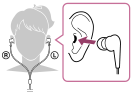
- Kulaklık takılıyken sürtünmeden kaynaklanan gürültüler oluşabilir. Bu bir arıza değildir.
- Gürültü engelleme işlevi, temel olarak düşük frekans bantlarında gürültüyü azaltır ve daha yüksek frekans bantlarında gürültü üzerinde etkisi yoktur. Aynı zamanda bu işlevin tüm sesleri engellemeyeceğini de unutmayın.
- Kulaklığın mikrofon kısmının () üzerini ellerinizle veya diğer nesnelerle kapatmayın. Bu nedenle gürültü engelleme işlevi düzgün çalışmayabilir.

- Gürültü engelleme işlevi etkinken ıslık şeklinde hafif bir gürültü duyabilirsiniz. Bu, gürültü engelleme işlevinin çalışırken çıkardığı sestir, işlev bozukluğu değildir.
- Sessiz yerlerde veya belirli türde gürültülerle, gürültü engelleme işlevinin çalışmadığını veya gürültünün daha yüksek olduğunu hissedebilirsiniz. Bu durumda, gürültü engelleme işlevini devre dışı bırakın.
- Cep telefonları veya akıllı telefonlar gürültüye neden olabilir. Böyle bir durumda, Walkman'inizi bu cihazlardan uzakta tutun.
- Kulaklığı Walkman'e takmadan veya çıkarmadan önce, kulaklarınızdan çıkarmayı unutmayın. Kulaklıklar çalma işlemi sırasında veya gürültü engelleme işlevi etkinken Walkman'e takıldığında veya çıkarıldığında gürültü oluşabilir. Bu bir arıza değildir.
- [Gür. Eng.:Açık/Kapalı] ayarı değiştirilirken bir geçiş sesi çıkar. Bu ses, gürültü engelleme devresinin geçişiyle oluşur; bir işlev bozukluğu değildir.
[139] Kullanım TalimatlarıGürültü EngellemeGürültü Engelleme AyarlarıGürültü engelleme ortamı seçme
Gürültü engelleyici kulaklıklar kullanarak ve ortam gürültüsü türünü seçerek, ortamınız için en etkili gürültü engelleme işlevini ayarlayabilirsiniz.
Gürültü engelleme işlevi, yalnızca gürültü engelleyen kulaklıklarla kullanılabilir. Bu ürünle uyumlu gürültü engelleyici kulaklıklar şunlardır: MDR-NW750N/MDR-NW750NE.
-
Home menüsünden, [Gürültü Engelleme]'yi seçin.
- [Gür. Eng. Ortamını Seç] öğesini, ardından istediğiniz ayarı seçin.
İpucu
- [Tam otomatik AINC]'yi seçtiğinizde Walkman'iniz, ortam sesini hemen analiz eder ve en etkili gürültü engelleme modunu otomatik olarak ayarlar.
[140] Kullanım TalimatlarıGürültü EngellemeGürültü Engelleme AyarlarıGürültü engellemeyi ayarlama
Gürültü engelleme işlevi, yalnızca gürültü engelleyen kulaklıklarla kullanılabilir. Bu ürünle uyumlu gürültü engelleyici kulaklıklar şunlardır: MDR-NW750N/MDR-NW750NE.
Walkman'iniz, gürültü engelleme işlevinin etkisini en iyi şekilde kullanacak şekilde ayarlanmıştır. Ancak, kulağınızın şekline veya kullanım ortamınıza bağlı olarak, uyumlu kulaklıklarda bulunan mikrofonun hassaslığını artırarak (veya azaltarak) etkiyi iyileştirebilirsiniz.
-
Home menüsünden, [Gürültü Engelleme]'yi seçin.
-
[Gür. Eng. Düzeyini Ayarla] öğesini, ardından istediğiniz ayarı seçin.
Ayar 31 adımda yapılabilir. Kaydırıcının orta konumu, standart bir ortamda maksimum etkinin alındığı ayardır. İstediğiniz gibi ayarlayın.
Not
- Mikrofon hassaslığının en üst düzeye çıkarılması, gürültü engelleme etkisini iyileştirmeyebilir.
[141] Kullanım TalimatlarıBluetoothBluetooth İşlevi Nedir? Bluetooth işlevi nedir?
Bluetooth işlevi, Bluetooth kablosuz teknolojiyi destekleyen cihazlar arasında kablosuz veri aktarımı sağlar. Açık alanda 10 metreye kadar mesafede bu cihazlar arasında veri aktarımı yapabilirsiniz.
Bluetooth işlevi kablosuz teknoloji kullandığından, bağlantı için bir kablo kullanmanız gerekmez ve kızılötesi teknolojide olduğu gibi cihazların birbirine bakması da gerekmez. Örneğin, Bluetooth cihazlarını bir çanta ya da cebin içinde kullanabilirsiniz.
[142] Kullanım TalimatlarıBluetoothBluetooth İşlevi Nedir? Walkman'inizin Bluetooth işleviyle yapabilecekleri
Walkman'inizden veri göndererek Bluetooth ses cihazlarında ses dinleyebilirsiniz. İçerik gönderip almak için Walkman'i de kullanabilirsiniz.
Müzik dinleme
Kablosuz olarak müzik dinlemek için, bir Bluetooth ses cihazı kullanabilirsiniz.
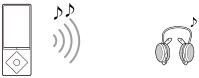
İçerik gönderme/alma
Başka bir Bluetooth cihazına/cihazından içerik aktarabilirsiniz.

[143] Kullanım TalimatlarıBluetoothBluetooth İşlevi Nedir? Eşleştirme nedir?
Bluetooth cihazları arasındaki kayıt “eşleştirme” olarak adlandırılır. Cihazlar eşlendikten sonra, Walkman'inizi Bluetooth cihazına, sonraki seferden itibaren basit bir işlemle bağlayabilirsiniz.
Walkman'inizi Bluetooth ses cihazlarına bağlama
Bluetooth ses cihazlarının önceden birbirine eşlenmesi gerekir. Bluetooth ses cihazları eşleştirildikten sonra, aşağıdaki durumlar hariç, yeniden eşleştirme yapılmasına gerek yoktur.
-
Bluetooth ses cihazında Walkman'inizin eşleştirme bilgileri silindiğinde.
-
Walkman'iniz biçimlendirildiğinde ve tüm eşleştirme bilgileri silindiğinde.
-
Eşleştirme bilgileri, yukarıdakilerin dışında herhangi bir şekilde silindiğinde.
Başka bir Bluetooth cihazına/cihazından içerik aktarma
Önceden eşleştirme yapılması gerekmez, çünkü bu işlem, Walkman'iniz bir Bluetooth bağlantısı üzerinden içerik alıp gönderdiğinde yürütülür. Eşleştirme bilgileri Walkman'de depolanır ancak aşağıdaki durumlarda silinir.
-
Bluetooth ses cihazında Walkman eşleştirme bilgileri silindiğinde.
-
Walkman'iniz fabrika ayarlarına sıfırlandığında.
-
Eşleştirme bilgileri, yukarıdakilerin dışında herhangi bir şekilde silindiğinde.
Not
- Eşleştirilen cihaz sayısı 20 değerini aştığında Walkman'iniz eşlenemez. Başka bir cihaz eşleştirmek istiyorsanız, önceden eşlenmiş gereksiz bir cihaz silin.
[144] Kullanım TalimatlarıBluetoothBluetooth Ses Cihazlarıyla BağlantıBluetooth bağlantısını kullanmak için adımlar
Walkman'inizde, Bluetooth ses cihazlarından sesleri dinlemek için, aşağıda adımların uygulanması gerekir.
- Walkman'inizi ve bir Bluetooth ses cihazını eşleyin.
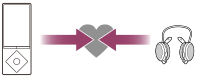
- Walkman'iniz ve Bluetooth ses cihazı arasında bir Bluetooth bağlantısı kurun.
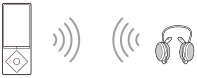
- Walkman'inizde ses çalın.
İpucu
- Bluetooth ses cihazının profiline bağlı olarak Walkman'iniz bağlanmayabilir.
- Walkman'iniz, şarkı adları, Walkman ayarları veya pil durumu gibi bilgileri belirli Bluetooth ses cihazlarına gönderebilir.
- Belirli Bluetooth ses cihazlarının ses düzeyini, Walkman'inizin VOL düğmesini kullanarak kablosuz şekilde kumanda edebilirsiniz.
- Walkman'inizden bir Bluetooth ses cihazına içerik gönderdiğinizde aşağıdaki ses efektlerini uygulayıp uygulamayacağınızı seçebilirsiniz.
- [ClearAudio+]
- [Eşitleyici]
- [VPT (Surround)]
- [Dinamik Normalleştirici]
[145] Kullanım TalimatlarıBluetoothBluetooth Ses Cihazlarıyla BağlantıBluetooth ses cihazı ile eşleştirme ve bağlantı kurma
Bir Bluetooth ses cihazı ile ilk kez bağlantı kurabilmek için, Walkman'inizin bu cihazla eşleştirilmesi gerekir.
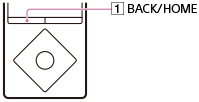
- Walkman'inizi ve Bluetooth ses cihazını birbirlerine 1 metrelik bir mesafede olacak şekilde yerleştirin.
- Bağlantı kurmak istediğiniz Bluetooth ses cihazını eşleştirme moduna sokun.
Ayrıntılı bilgi için Bluetooth ses cihazı ile birlikte verilen kullanım yönergelerine başvurun.
- Walkman'inizin Home menüsünden, [Bluetooth]'u seçin.
- [Cihaz Ekle (Eşleştirme)] öğesini seçin.
[Çevrebirim Cihazını Ara] ekranı görüntülenir ve bilgi ekranında
görüntülenir. - Bağlantı kurmak istediğiniz Bluetooth ses cihazını seçin.
Bluetooth ses cihazının algılanıp Walkman'inizde görüntülenmesi zaman alabilir.
- Eşleştirme işleminin tamamlandığını ve Bluetooth bağlantısının otomatik olarak yapıldığını doğrulayın.
Eşleştirme tamamlandıktan sonra, Walkman'iniz ile Bluetooth ses cihazı arasındaki Bluetooth bağlantısı kurulur. Bağlantının tamamlandığını belirten bir mesaj görüntülenir ve bilgi alanındaki
, olarak değişir. Walkman'inizde şarkı çalmaya başladığınızda, sesin Bluetooth ses cihazından geldiğini göreceksiniz.
Eşleştirmeyi iptal etme
Eşleştirme esnasında () düğmesine basın.
Bluetooth ses cihazı algılanmazsa
Bluetooth ses cihazı Walkman'iniz tarafından algılanmazsa, [Herhangi bir cihaz bulunamadı; bağlanacak cihazın hazır olduğundan emin olun ve Seçenek menüsü üzerinden tekrar arayın.] mesajı görüntülenir. Seçenekler menüsünü görüntüleyip [Bluetooth]'yı seçerek tekrar Tekrar Ara ses cihazını arayın.
Eşleştirme işlemi tamamlanmazsa
Eşleştirme işlemi tamamlanamazsa bağlantıyı sonlandırma ekranı görüntülenir ve ekran sizden [Cihaz Ekle (Eşleştirme)]'yi seçmeniz istenen noktaya döner. [Çevrebirim Cihazını Ara] ekranından tekrar çalıştırın.
İpucu
- Birden fazla Bluetooth ses cihazı adı görüntülenirse eşleştirmek istediğiniz cihazın BD adresini kontrol edin. BD adresi ile ilgili ayrıntılı bilgi için Bluetooth ses cihazı ile birlikte verilen kullanım yönergelerine başvurun.
- Bağlantı kurmak istediğiniz Bluetooth ses cihazında NFC işlevi varsa eşleştirme ve bağlantı işlemi tek dokunuşla yapılabilir.
- Walkman'inizi aynı anda bir Bluetooth ses cihazıyla eşleştirebilirsiniz. Birden fazla cihazla eşleştirmek için, her bir cihaz için yukarıda anlatılan prosedürleri tekrarlayın.
Not
- Eşleştirme işlemi başladığında, müzik gibi içeriklerin çalınması otomatik olarak durur ve Walkman'inizdeki işlemler kullanılamaz duruma gelir.
- Eşleştirme işlemi zaman aşımına uğrarsa (örneğin parolayı zamanında giremezseniz), Home menüsünden [Bluetooth]'u seçerek işlemi yeniden yapın.
[146] Kullanım TalimatlarıBluetoothBluetooth Ses Cihazlarıyla BağlantıEşleştirilmiş bir Bluetooth ses cihazı ile bağlantı kurma
Eşleştirilmiş ama birbirlerine bağlanmamışlarsa Walkman'inizi Bluetooth ses cihazına bağlayın. Örneğin bağlantı kesilmişse, Walkman'i ya da Bluetooth ses cihazını kapatıp bunu yapmanız gerekecektir.
- Walkman'inizin bağlantı kurmasını istediğiniz Bluetooth ses cihazını açın ve cihazı bağlantı bekleme durumuna geçirin.
Ayrıntılı bilgi için Bluetooth ses cihazı ile birlikte verilen kullanım yönergelerine başvurun.
- Walkman'inizin Home menüsünden, [Bluetooth]'u seçin.
- [Ses Cihazına Bağlan] öğesini seçin.
Bluetooth ses cihazı Walkman'inizle eşleştirilmemişse, önce eşleştirin.
- Bağlantı kurulacak Bluetooth ses cihazını seçin.
[Bağlantı Kuruluyor] ekranı görüntülenir.
- Bluetooth ses cihazının Walkman'inize bağlandığını doğrulayın.
Bağlantı başarıyla kurulduğunda, Walkman'inizin bilgi alanında, bağlı Bluetooth ses cihazı simgesinin yanında
görüntülenir.
Bluetooth durum simgeleri hakkında
: Bluetooth işlevi açık ama bağlı cihaz yok.
: Bluetooth işlevi açık ve Walkman'iniz Bluetooth ses cihazlarına bağlı.
Simge yok: Bluetooth işlevi kapalı.
İpucu
- Walkman'iniz bir Bluetooth ses cihazına bağlıyken şu şekilde davranır.
- USB şarj cihazı (ürünle verilmez) bağlarsanız, Walkman'iniz Bluetooth bağlantısı esnasında şarj olur.
- USB bağlantısı kurarsanız, USB bağlantısı önceliklendirilir.
- Bluetooth ses cihazı için birden fazla ad görüntülenirse bağlantı kurmak istediğiniz Bluetooth ses cihazının BD adresini kontrol edin. BD adresi ile ilgili ayrıntılı bilgi için Bluetooth ses cihazı ile birlikte verilen kullanım yönergelerine başvurun.
- Bağlantı kurmak istediğiniz Bluetooth ses cihazında NFC işlevi varsa eşleştirme ve bağlantı işlemi tek dokunuşla yapılabilir.
[147] Kullanım TalimatlarıBluetoothBluetooth Ses Cihazlarıyla BağlantıNFC işlevini kullanarak Bluetooth bağlantısı kurma
Bluetooth ses cihazını açmak, Walkman'i ve Bluetooth ses cihazını eşlemek ve Bluetooth bağlantısı kurmak için Walkman'inizi NFC işlevine sahip bir Bluetooth ses cihazına dokundurun.
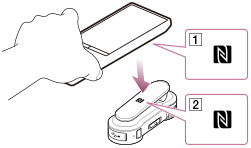
- Bluetooth ses cihazında NFC düğmesi varsa NFC düğmesini açık konuma getirin.
- Walkman'inizi Bluetooth ses cihazına dokundurun.
Walkman'inizdeki () işaretini Bluetooth ses cihazındaki () işaretine dokundurun. Walkman'in ekranında yönergeler görüntülenene kadar cihazları bu şekilde tutun.
- Bağlantıyı tamamlamak için ekrandaki yönergelere uyun.
İpucu
- Bağlantıyı kesmek için cihazları tekrar birbirlerine dokundurun.
- Bağlantı kötüyse aşağıdaki önlemleri alın.
- Walkman'inizi yavaşça Bluetooth ses cihazındaki () işaretinin üzerine getirin.
- Walkman'iniz kılıfındaysa, kılıftan çıkarın.
-
Home menüsünden [Ayarlar] - [Ortak Ayarlar] - [NFC Ayarları] - [Açık] öğelerini seçin.
- Walkman'inizi yavaşça Bluetooth ses cihazındaki (
Not
- Walkman'inizin HOLD işlevi devredeyken, one-touch bağlantılar (NFC) kurulamaz. One-touch bağlantı kurmak için cihazları birbirlerine dokundurmadan önce, HOLD işlevini devre dışı bırakın.
- Walkman'iniz bekleme modunda ve ekran kapalıyken, one-touch bağlantılar (NFC) kurulamaz. One-touch bağlantı kurmak için cihazları birbirlerine dokundurmadan önce, ekranı açın.
- FM radyo dinlenirken, one-touch bağlantılar (NFC) kurulamaz. One-touch bağlantı kurmak için cihazları birbirlerine dokundurmadan önce, FM radyoyu durdurun.
[148] Kullanım TalimatlarıBluetoothBluetooth Ses Cihazlarıyla BağlantıBluetooth ses cihazı bağlantısını kesme
Walkman'iniz ile Bluetooth ses cihazı arasındaki bağlantıyı kesin.
- Home menüsünden, [Bluetooth]'u seçin.
- [Ses Cihazı Bağlantısını Kes] öğesini seçin.
İpucu
- Bağlantı kurmak istediğiniz Bluetooth ses cihazında NFC işlevi varsa bağlantı tek bir dokunuşla kesilebilir.
Not
- Bluetooth bağlantısı aşağıdaki durumlarda otomatik olarak kesilir:
- Walkman'inizin kalan pil gücü düşüktür.
- Walkman'inizin pili bitmiştir.
- Walkman'ininiz USB aracılığıyla bir bilgisayara bağlanır.
- Bluetooth bağlantısını Bluetooth ses cihazını kullanarak sonlandırdığınızda, Walkman'iniz bağlantı bekleme moduna girer. Bundan sonra 5 dakika içinde başka bir Bluetooth bağlantısı kurmazsanız Walkman'inizin Bluetooth işlevi otomatik olarak kapatılır.
- Bu süre zarfında herhangi bir içerik oynatılmasa bile, Bluetooth bağlantısı 24 saat boyunca devam eder. Bununla birlikte, bu sürenin uzunluğu Bluetooth ses cihazına bağlı olarak daha kısa olabilir.
[149] Kullanım TalimatlarıBluetoothBluetooth Ses Cihazı Kullanarak Ses DinlemeBluetooth ses cihazı kullanarak ses dinleme
Eşleştirilip bağlantı kurulduktan sonra, Walkman'inizdeki sesleri Bluetooth ses cihazı aracılığıyla kablosuz olarak dinleyebilirsiniz.
- Bluetooth ses cihazı ile Walkman'iniz arasındaki Bluetooth bağlantısının etkin olduğundan emin olun.
Walkman'inizin bilgi alanında görüntülenir.
- Walkman'inizde müzik çalın.
İpucu
- Bluetooth ses cihazı Walkman'inizi açtığınızda otomatik olarak bağlanacak şekilde, ayarı değiştirebilirsiniz.
- Bazı Bluetooth ses cihazlarında aşağıdaki işlemler kullanılabilir. Kullanılabilir işlemler kullandığınız Bluetooth ses cihazına bağlı olarak değişiklik gösterir.
- Çal/Duraklat
- Hızlı ileri/geri sar
- Bir sonraki şarkının başlangıcına git
- Geçerli şarkının başlangıcına git
- Önceki/sonraki klasöre atla
- Ses düzeyini ayarla
Bağlantı durumuna bağlı olarak, Walkman'iniz çalışmayabilir.
Not
- Bluetooth bağlantısı kurulduğunda, aşağıdaki cihazlardan ses gelmez.
- Kulaklık prizine bağlı kulaklıklar
- Açık olarak ayarlı işlem sesleri
- WM-PORT prizine bağlı hoparlörler ya da USB dijital çıkış cihazları
- Bluetooth üzerinden bağlıyken FM radyo dinleyemezsiniz. FM radyoyu dinlemek için kulaklıkları kullanın.
- Kullanım ortamı ya da ayarlara bağlı olarak seste atlamalar olabilir. Ses atlamasını azaltmak için aşağıdaki önlemleri alın.
- Walkman'inizi ve Bluetooth ses cihazını birbirlerine yakın konumlandırın.
- [Kablosuz Oynatma Kalitesi] seçeneğini [Standart] veya [Bağlantıya Öncelik Ver] olarak ayarlayın.
[150] Kullanım TalimatlarıBluetoothBluetooth Bağlantısı üzerinden İçerik Gönderme/AlmaBir Bluetooth bağlantısı üzerinden içerik aktarmak için adımlar
Bir Bluetooth bağlantısı üzerinden, başka bir Bluetooth cihazına/cihazından içerik aktarabilirsiniz. Önceden eşleştirme yapılması gerekmez, çünkü bu işlem, Walkman'iniz bir Bluetooth bağlantısı üzerinden içerik alıp gönderdiğinde yürütülür.
Eşleştirme bilgileri Walkman'de depolanır.
İçerik gönderme
Walkman'iniz diğer Bluetooth cihazına içerik gönderebilir.
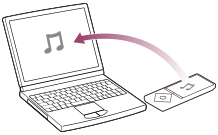
İçerik alma
Walkman'iniz diğer Bluetooth cihazından içerik alabilir.
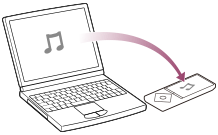
Not
- İçeriklerin kişisel/özel eğlenceniz harici amaçlar için, telif hakkı sahibinin izni olmadan aktarılması, telif hakkı yasalarıyla yasaklanabilir.
- Bazı Bluetooth cihazları, Walkman'inizden gönderilen dosyaları alamayabilir. Cihazınızın Bluetooth işlevinin nasıl kullanılacağı hakkında ayrıntılar için, o cihazın kılavuzuna bakın.
[151] Kullanım TalimatlarıBluetoothBluetooth Bağlantısı üzerinden İçerik Gönderme/AlmaBluetooth bağlantısı aracılığıyla içerik gönderme
Walkman'inizde depolanan içerikleri, bir Bluetooth bağlantısı aracılığıyla başka bir cihaza gönderebilirsiniz.
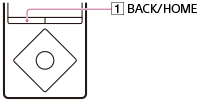
- İçerik almak için, Bluetooth cihazını bekleme durumuna alın.
Ayrıntılı bilgi için, Bluetooth cihazı ile birlikte verilen kullanım yönergelerine başvurun.
- Müzik çalma ekranında, seçenekler menüsünü görüntüleyin ve [Dosya Gönder]'i seçin.
Bir dosya gönderdiğinizde, telif hakkı uyarı mesajı görüntülenir. Ekran talimatlarını izleyin.
- Seçenekler menüsünü görüntüleyin ve [Bir Cihaz Ara]'yı seçin.
[Çevrebirim Cihazını Ara] ekranı görüntülenir.
Daha önce aynı cihaza içerik gönderdiyseniz, bu adımı geçin.
- İstediğiniz cihazı seçin.
Ekrandaki BD adresinin, Bluetooth cihazının adresiyle aynı olduğundan emin olmak için, model adının altında görüntülenen BD adresini (alfasayısal kod) kontrol edin. Bluetooth cihazının BD adresini bulmak için, cihazla birlikte verilen kullanım talimatlarına bakın.
Cihaz Walkman'inizle ilk defa bir Bluetooth bağlantısı kurduğunda, eşleştirme işlemi yapılır. Kimlik doğrulama kodları (alfasayısal kodlar) Walkman'de ve Bluetooth cihazında belirdiğinde, aynı olduklarını kontrol edin.
Bağlantının onaylandığı bir mesaj belirir ve dosya aktarımı başlar.
- İçerik aktarımının tamamlandığını kontrol edin.
Bluetooth cihazında içerik alımı bekleme durumundan çıkın.
Eşleştirmeyi iptal etme
Eşleştirme esnasında () düğmesine basın.
Bluetooth cihazı algılanmazsa
Walkman'iniz Bluetooth cihazını algılamazsa, [Herhangi bir cihaz bulunamadı; bağlanacak cihazın hazır olduğundan emin olun ve Seçenek menüsü üzerinden tekrar arayın.] mesajı görüntülenir. Seçenek menüsünü görüntüleyip [Tekrar Ara]'yı seçerek [Bluetooth] cihazını tekrar arayın.
Eşleştirme işlemi tamamlanmazsa
Eşleştirme işlemi tamamlanamazsa bağlantıyı sonlandırma ekranı görüntülenir ve ekran sizden [Cihaz Ekle (Eşleştirme)]'yi seçmeniz istenen noktaya döner. Bu işlemi [Çevrebirim Cihazını Ara] ekranından yeniden yapın.
Not
- DRM (Dijital Haklar Yönetimi) ile korunan dosyalar gönderilemez.
- Bluetooth cihazı Walkman'inizden çok uzaktaysa veya başka cihazlardan çakışma varsa içerik aktarımı başarısız olabilir. Bu durumlarda, Walkman ve Bluetooth cihazı arasındaki mesafeyi azaltın ve diğer cihazlardan uzaklaşın ya da onları kapatın.
- Walkman'iniz içerik gönderdiğinde çalma/oynatma durdurulur.
- Şarkılar için LRC dosyaları ve videoların küçük resimleri gönderilemez.
- Şarkıların albüm kapak resimleri gönderilemez.
[152] Kullanım TalimatlarıBluetoothBluetooth Bağlantısı üzerinden İçerik Gönderme/AlmaBluetooth bağlantısı aracılığıyla içerik alma
Walkman'iniz, Bluetooth bağlantısı aracılığıyla, bir Bluetooth cihazından içerik alabilir.
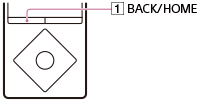
- Walkman'inizde, ([Sistem Saklama Konumu] belleğini veya [SD Kart])'ı, içerik alımı için hedef konum olarak seçin.
- Home menüsünden, [Bluetooth]'u seçin.
- [Dosya Al] öğesini seçin.
Walkman'iniz bir dosya almak için bekleme durumuna girer.
- Diğer Bluetooth cihazından Walkman'inize içerik gönderin.
Walkman'inizin, BD adresi (alfasayısal kod), Walkman'de model adının altında görüntülenir. Bluetooth cihazı, alıcının BD adresini görüntülediğinde, cihazda ve Walkman'de görüntülenen BD adreslerinin aynı olduğundan emin olun. (Bazı Bluetooth cihazları, alıcının BD adresini görüntülemeyebilir.)
Cihaz Walkman'inizle ilk defa bir Bluetooth bağlantısı kurduğunda, eşleştirme işlemi yapılır. Kimlik doğrulama kodları (alfasayısal kodlar) Walkman'de ve Bluetooth cihazında belirdiğinde, aynı olduklarını kontrol edin.
- İçerik aldıktan sonra () düğmesine basın.
Walkman'iniz bekleme durumundan çıkarılır.
İpucu
- Alınan içerikler, yukarıda adım 3'te seçilen cihazın “RECEIVED” klasöründe depolanır. Walkman'iniz desteklenmeyen formatlardaki dosyaları alabilse de, bu dosyalar görüntülenemeyebilir ya da oynatılamayabilir/çalınamayabilir. Onları “RECEIVED” klasöründe aramak için, Windows Explorer veya Mac Finder'ı kullanmanız gerekir.
- Aynı ada sahip dosyalar alınırsa, dosya adı ve uzantı arasına bir dosya numarası eklenir.
- Walkman'iniz desteklenmeyen formatlardaki dosyaları alırsa, bu dosyalar görüntülenemeyebilir ya da oynatılamayabilir/çalınamayabilir.
Not
- Eşleştirme veya aktarma zaman aşımına uğrayıp durursa, içerikleri Bluetooth cihazından tekrar gönderin.
- Bluetooth cihazı Walkman'inizden çok uzaktaysa veya başka cihazlardan çakışma varsa içerik aktarımı başarısız olabilir. Bu durumlarda, Walkman ve Bluetooth cihazı arasındaki mesafeyi azaltın ve diğer cihazlardan uzaklaşın ya da onları kapatın.
- Walkman'iniz içerik alırken çalma işlemi durdurulur.
- Alınabilir maksimum dosya boyutu 4 GB'dir.
[153] Kullanım TalimatlarıBluetoothBluetooth Bağlantısı üzerinden İçerik Gönderme/AlmaBir Bluetooth bağlantısı aracılığıyla içerikleri çalma/oynatma
Bir Bluetooth bağlantısı aracılığıyla aktarılan içerikleri Walkman'inizde çalabilir/oynatabilirsiniz.
- İstediğiniz içeriği seçin.
- Müzik içerikleri için, Home menüsünden [Müzikler] - [Alınmış Şarkılar] - [Sistem Saklama Konumu] veya [SD Kart]'ı ve ardından istediğiniz içeriği seçin.
-
Fotoğraf içerikleri için, Home menüsünden, [Fotoğraflar] - [Alınmış Fotoğraflar] - [Sistem Saklama Konumu] veya [SD Kart] öğelerini, ardından istediğiniz içeriği seçin.
-
Video içerikleri için, Home menüsünden, [Videolar] - [Alınmış Videolar] - [Sistem Saklama Konumu] veya [SD Kart] öğelerini, ardından istediğiniz içeriği seçin.
- Müzik içerikleri için, Home menüsünden
İpucu
- Alınan podcast'leri çalmak/oynatmak amacıyla, bir ses podcast'i için, [Alınmış Şarkılar] altında [Sistem Saklama Konumu] veya [SD Kart] öğelerini seçin veya bir video podcast'i için, [Alınmış Videolar] altında [Sistem Saklama Konumu] veya [SD Kart] öğelerini seçin.
- En son içerikler, içerik listesi ekranlarında en üstte gösterilir.
[154] Kullanım TalimatlarıBluetoothBluetooth Bağlantısı üzerinden İçerik Gönderme/AlmaBir Bluetooth bağlantısı aracılığıyla alınan içerikleri silme
Walkman'inizin bir Bluetooth bağlantısı aracılığıyla aldığı içerikleri silebilirsiniz.
- Silmek istediğiniz içeriği seçin.
- Müzik silmek için, Home menüsünden [Müzikler] - [Alınmış Şarkılar] - [Sistem Saklama Konumu] veya [SD Kart]'ı ve ardından istediğiniz içeriği seçin.
-
Fotoğrafları silmek için, Home menüsünden, [Fotoğraflar] - [Alınmış Fotoğraflar] - [Sistem Saklama Konumu] veya [SD Kart] öğelerini, silmek istediğiniz içeriği seçin.
-
Videoları silmek için, Home menüsünden, [Videolar] - [Alınmış Videolar] - [Sistem Saklama Konumu] veya [SD Kart] öğelerini, silmek istediğiniz içeriği seçin.
- Müzik silmek için, Home menüsünden
- Çalma/Oynatma/Görüntüleme ekranında, seçenekler menüsünü görüntüleyin ve [Bu Şarkıyı Sil], [Fotoğrafı Sil] ya da [Videoyu Sil] - [Evet] öğesini seçin.
İpucu
- Bir Bluetooth bağlantısı aracılığıyla alınan tüm içeriği silmek için, Home menüsünden [Ayarlar] - [Bluetooth Ayarları] - [Alınmış Tüm Dosyaları Sil] - [Evet] öğelerini seçin.
- [Sistem Saklama Konumu] veya [SD Kart] altında “RECEIVED” klasöründeki tüm içerikleri silmek için, [Alınmış Tüm Dosyaları Sil] öğesini seçin.
[155] Kullanım TalimatlarıBluetoothBluetooth Bağlantısı üzerinden İçerik Gönderme/AlmaBir Bluetooth bağlantısı yapmak için geçiş anahtarı girme
Eşleştirme sırasında, geçiş anahtarı girme ekranı görüntülendiğinde, diğer Bluetooth cihazının geçiş anahtarını kontrol ederek girin. “Geçiş anahtarı” aynı zamanda “Geçiş kodu”, “PIN kodu”, “PIN numarası” veya “Parola” olarak da adlandırılabilir. Walkman'inizin geçiş anahtarı “0000”dır. Bluetooth cihazının geçiş anahtarı için, Bluetooth cihazının kullanım talimatlarına bakın.
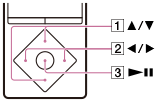
- () düğmesine basarak numarayı seçin ve () düğmesine basarak imleci hareket ettirin.
- Girmek için () düğmesine basın.
[156] Kullanım TalimatlarıBluetoothBluetooth Ses Cihazları BilgisiBluetooth ses cihazlarının eşleştirme bilgilerini görüntüleme
Eşleştirildikten sonra, bağlı Bluetooth ses cihazının, model adı, BD adresi ve profili gibi eşleştirme bilgilerini, bağlantı kurulduğunda görüntüleyebilirsiniz.
- Home menüsünden, [Bluetooth]'u seçin.
- [Eklenmiş Cihazları Yönet] öğesini, ardından istediğiniz cihazı seçin.
Bluetooth ses cihazının eşleştirme bilgileri görüntülenir. Bluetooth ses cihazına bağlı olarak bilgiler farklılık gösterir.
[157] Kullanım TalimatlarıBluetoothBluetooth Ses Cihazları BilgisiBluetooth ses cihazlarının eşleştirme bilgilerini silme
Eşlenen cihaz sayısı maksimum sayısı aştığında Walkman'iniz eşlenemez. Başka bir cihaz eşleştirmek istiyorsanız, önceden eşlenmiş gereksiz bir cihaz silin.
- Home menüsünden, [Bluetooth]'u seçin.
- [Eklenmiş Cihazları Yönet] öğesini seçin.
- Seçenekler menüsünü görüntüleyin ve [Cihazı Sil] öğesini, ardından silmek istediğiniz cihazı ve [Evet] öğesini seçin.
Not
- Silinmiş bir Bluetooth ses cihazıyla bağlantı kurmak için, onunla yeniden eşleştirme yapmanız gerekir.
[158] Kullanım TalimatlarıBluetoothBluetooth AyarlarıBaşlangıçta otomatik Bluetooth bağlantı kurma
Walkman'inizi, başlangıçta otomatik olarak bir Bluetooth ses cihazına bağlanacak şekilde ayarlayabilirsiniz.
- Home menüsünden, [Ayarlar]'ı seçin.
- [Bluetooth Ayarları] - [Başlangıçta Otom. Bağlan] öğelerini ve ardından istediğiniz ayarı seçin.
İpucu
- [Başlangıçta Otom. Bağlan] ekranında görüntülenen, eşleştirilen Bluetooth ses cihazları arasından bir cihazı, Walkman'inize başlangıçta otomatik olarak bağlanmak üzere seçebilirsiniz.
Not
- Alarm kapandığında Walkman'iniz otomatik olarak bağlanamayabilir.
[159] Kullanım TalimatlarıBluetoothBluetooth AyarlarıKablosuz oynatma kalitesini ayarlama
Bluetooth bağlantısı için ses kalitesine mi yoksa bağlantı dengesine mi öncelik vereceğinizi ayarlayabilirsiniz.
- Home menüsünden, [Ayarlar]'ı seçin.
- [Bluetooth Ayarları] - [Kablosuz Oynatma Kalitesi] öğelerini ve ardından istediğiniz ayarı seçin.
[Ses Kalitesine Öncel.Ver]
Ses yüksek kalitede iletilir ancak bağlantı kullanım ortamına bağlı olarak dengesiz hale gelebilir.
[Standart]
Hem ses kalitesi hem de bağlantı dengelidir.
[Bağlantıya Öncelik Ver]
Ses kalitesi diğer mod kadar iyi olmayabilir ancak bağlantı durumu büyük ihtimalle dengeli olacaktır. Bu ayar, bağlantı dengesiz olduğunda önerilir.
[Seç]
Kablosuz oynatma kalitesi ayarını seçiminize uygun olarak ayarlayabilirsiniz. Ancak bu ayar, bağlı Bluetooth ses cihazının durumuna bağlı olarak değiştirilebilir.
İpucu
- Bağlantı, kullanım ortamına bağlı olarak dengesiz hale gelmişse, ayarı [Bağlantıya Öncelik Ver] olarak değiştirin.
- [Ses Kalitesine Öncel.Ver], [Standart] veya [Bağlantıya Öncelik Ver] seçildiğinde, bağlı Bluetooth ses cihazının durumuna bağlı olarak kablosuz oynatma kalitesi ayarı otomatik olarak seçilir. Bağlantı kurulduğunda seçilen mod görüntülenir.
Not
- Walkman'iniz bir Bluetooth ses cihazına bağlıyken [Kablosuz Oynatma Kalitesi] ayarı değiştirilemez. Ayarı değiştirmek için, bağlantıyı kesin.
- Bağlı Bluetooth ses cihazının ayarlarına bağlı olarak, [Kablosuz Oynatma Kalitesi] ayarını değiştirmenizin bir etkisi olmayabilir.
[160] Kullanım TalimatlarıBluetoothBluetooth AyarlarıBir Bluetooth bağlantısı sırasında ses efektleri ayarlama
Walkman'inizden bir Bluetooth ses cihazına içerik gönderdiğinizde ses efektlerinin uygulanıp uygulanmayacağını seçebilirsiniz.
- Home menüsünden, [Ayarlar]'ı seçin.
- [Bluetooth Ayarları] - [Ses Efekti Ön Ayarı] - istediğiniz cihazı - istediğiniz ayarı seçin.
[Açık]'ı seçtiğinizde, aşağıdaki ses efektleri uygulanır.
- [Eşitleyici]
- [VPT (Surround)]
- [Dinamik Normalleştirici]
- [ClearAudio+]
Not
- Diğer Bluetooth ses cihazında ses efekti ayarları hakkında ayrıntılar için, cihazlar birlikte verilen kullanım talimatlarına bakın.
- Diğer Bluetooth ses cihazında müzik dinlenirken [Net Stereo] işlevi çalışmaz.
[161] Kullanım TalimatlarıBluetoothBluetooth AyarlarıWalkman'inizde Bluetooth bilgilerini görüntüleme
Bluetooth sürümü ve profili gibi Bluetooth bilgilerini görüntüleyin.
-
Home menüsünden, [Ayarlar]'ı seçin.
- [Bluetooth Ayarları] - [Bluetooth Bilgisi]'i seçin.
[162] Kullanım TalimatlarıBluetoothBluetooth İşlevi hakkında notlarBluetooth işlevi hakkında notlar
- Bluetooth kablosuz teknoloji, yaklaşık 10 metreye kadar mesafede bağlantıya olanak tanır. Ancak, etkin aralık, engeller (kişiler, metal objeler, duvarlar, vb.) veya sinyal durumuna göre farklılık gösterebilir.
- Bluetooth anteni (hava) Walkman'inize tümleşiktir. Bluetooth iletişimlerinin hassaslığını, dahili Bluetooth antenini (hava), bağlı Bluetooth cihazın yönüne çevirerek iyileştirebilirsiniz. Bağlı cihaz ve Walkman arasında engeller varsa iletişim mesafesi kısalır.
-
Aşağıdaki durumlar, gürültü, ses kesilmesi veya çalma hızında değişikliklere yol açabilir.
- Metal bir çanta içinde kullanılırken
- Bir sırt çantası veya omuz çantası içinde kullanılırken
- Mikrodalga fırınlar, cep telefonları ve iletişim işlevi bulunan mobil oyun cihazları gibi cihazların yakında kullanıldığı bir bölgede, bir kablosuz ağ bulunan bölgede veya elektromanyetik dalgalar iletimi bulunan diğer alanlarda.
- Walkman'inize tümleşik antenin üzeri, elinizle kapatılırsa veya kalabalık bir trende yolculuk etme gibi durumlarda insanlar tarafından engellenirse.
- Bluetooth ve kablosuz LAN (IEEE802.11b/g) cihazları aynı frekansı (2,4 GHz) kullandığından, Bluetooth iletişimleri bir kablosuz LAN cihazı yakınında kullanıldığında, sinyal çakışması gerçekleşerek, iletişim hızında azalmaya, gürültüye ve bağlantı sağlanamamasına yol açabilir. Bu gibi durumlarda, aşağıdaki önlemleri alın.
- Walkman'iniz ve bir Bluetooth cihazı bağlarken, Bluetooth iletişimlerini kablosuz LAN cihazından en az 10 metre uzakta yapın.
- Walkman veya Bluetooth aygıtını birbirine olabildiğince yakın şekilde koyun.
- Bir kablosuz LAN cihazının yaklaşık 10 metre dahilinde Bluetooth iletişimleri yaparken, kablosuz LAN cihazını kapatın.
- Bluetooth kablosuz teknolojinin özelliği nedeniyle, alan Bluetooth cihazında çalınan seste, gönderen cihazın sesine kıyasla bir miktar gecikme yaşanır.
- Bir Bluetooth cihazından iletilen radyo dalgaları, elektronik tıbbi cihazlar gibi ekipmanların işleyişini etkileyebilir. Walkman'inizi ve diğer Bluetooth cihazlarını aşağıdaki konumlarda kapatın, aksi takdirde bir kazaya yol açılabilir.
- Hastanelerde, trenlerde öncelikli koltukların yakınında, yanıcı gazların bulunduğu benzin istasyonları gibi yerlerde, otomatik kapı veya yangın alarmlarının yakınında.
- Walkman'iniz, Bluetooth teknolojisi kullanıldığında güvenli bir bağlantı sağlamak için, Bluetooth standardıyla uyumlu güvenlik işlevlerini destekler ancak ayarlara bağlı olarak güvenlik yeterli olmayabilir. Bluetooth teknolojisini kullanarak bağlanırken dikkatli olun.
- Sony, Bluetooth teknolojisi kullanımının bir sonucu olarak gerçekleşen bilgi sızıntıları için hiçbir sorumluluk üstlenmez.
- Walkman'inizin tüm Bluetooth cihazlarıyla bağlantı kuracağı garantisi yoktur.
- Bağlandığınız Bluetooth cihazlarının, Bluetooth SIG tarafından belirtilen Bluetooth standardıyla uyumlu olması ve sertifikalı olması gerekir.
- Bağlı cihaz, yukarıda belirtilen Bluetooth standardına uysa bile, cihaz teknik özellikleri veya özelliklerine bağlı olarak bazı cihazlar bağlanamayabilir veya düzgün çalışmayabilir.
- Bağlantı kurulacak cihaza bağlı olarak, Bluetooth bağlantısının kurulması belirli bir süre alabilir.
[163] Kullanım TalimatlarıNFCNFC İşlevi Nedir?NFC işlevi nedir?
Bu işlev, çeşitli cihazlar arasında yakın mesafeli iletişim için kullanılır. Bluetooth ses cihazını açmak, Walkman ile cihazı eşleştirmek ve bir Bluetooth bağlantısı kurmak/sonlandırmak için tek yapmanız gereken, Walkman'inizin N-işaretlerini ve NFC özelliğine sahip Bluetooth ses cihazınızı dokundurmaktır.
[164] Kullanım TalimatlarıNFCOne Touch (NFC) BağlantısıNFC işlevini kullanarak Bluetooth bağlantısı kurma
Bluetooth ses cihazını açmak, Walkman'i ve Bluetooth ses cihazını eşlemek ve Bluetooth bağlantısı kurmak için Walkman'inizi NFC işlevine sahip bir Bluetooth ses cihazına dokundurun.
- Bluetooth ses cihazında NFC düğmesi varsa NFC düğmesini açık konuma getirin.
- Walkman'inizi Bluetooth ses cihazına dokundurun.
Walkman'inizdeki () işaretini Bluetooth ses cihazındaki () işaretine dokundurun. Walkman'in ekranında yönergeler görüntülenene kadar cihazları bu şekilde tutun.
- Bağlantıyı tamamlamak için ekrandaki yönergelere uyun.
İpucu
- Bağlantıyı kesmek için cihazları tekrar birbirlerine dokundurun.
- Bağlantı kötüyse aşağıdaki önlemleri alın.
- Walkman'inizi yavaşça Bluetooth ses cihazındaki () işaretinin üzerine getirin.
- Walkman'iniz kılıfındaysa, kılıftan çıkarın.
-
Home menüsünden [Ayarlar] - [Ortak Ayarlar] - [NFC Ayarları] - [Açık] öğelerini seçin.
- Walkman'inizi yavaşça Bluetooth ses cihazındaki (
Not
- Walkman'inizin HOLD işlevi devredeyken, one-touch bağlantılar (NFC) kurulamaz. One-touch bağlantı kurmak için cihazları birbirlerine dokundurmadan önce, HOLD işlevini devre dışı bırakın.
- Walkman'iniz bekleme modunda ve ekran kapalıyken, one-touch bağlantılar (NFC) kurulamaz. One-touch bağlantı kurmak için cihazları birbirlerine dokundurmadan önce, ekranı açın.
- FM radyo dinlenirken, one-touch bağlantılar (NFC) kurulamaz. One-touch bağlantı kurmak için cihazları birbirlerine dokundurmadan önce, FM radyoyu durdurun.
[165] Kullanım TalimatlarıAyarlarMüzik AyarlarıKarışık çalma
Şarkıları rastgele sırada çalın. Şarkıların çalma aralığı değiştirilebilir.
- Müzik çalma ekranında, seçenek menüsünü görüntüleyin ve [Çalma Modu] - [Karıştır] veya [Karıştır ve Tekrarla] seçin.
Not
- [Çalma Modu] seçildiğinde ve [Karıştır] ya da [Karıştır ve Tekrarla] ile [Çalma Aralığı], [Tüm Aralık] olarak ayarlandığında, Walkman'iniz tüm şarkıları bir defada karışık çalmaz. Bunun yerine, Walkman bir sanatçı, albüm, vs. seçecek ve bir başka sanatçıya ya da albüme geçmeden seçtiği tanıma uyan tüm şarkıları rastgele olarak çalacaktır. Tüm şarkıları bir defada karıştırmak için [Tüm Şarkılar]'dan başlayın. Bir sık kullanılan listesinden başlarsanız, yalnızca seçilen sık kullanılan listesindeki şarkılar çalınır.
[166] Kullanım TalimatlarıAyarlarMüzik AyarlarıTekrar çalma
Şarkıları tekrarlı olarak çal. Şarkıların çalma aralığı değiştirilebilir.
-
Müzik çalma ekranında, seçenek menüsünü görüntüleyin ve [Çalma Modu] - istenen ayarı seçin.
Not
-
[Çalma Modu] seçildiğinde ve [Karıştır] ya da [Karıştır ve Tekrarla] ile [Çalma Aralığı], [Tüm Aralık] olarak ayarlandığında, Walkman'iniz tüm şarkıları bir defada karışık çalmaz. Bunun yerine, Walkman bir sanatçı, albüm, vs. seçecek ve bir başka sanatçıya ya da albüme geçmeden seçtiği tanıma uyan tüm şarkıları rastgele olarak çalacaktır. Tüm şarkıları bir defada karıştırmak için [Tüm Şarkılar]'dan başlayın. Bir sık kullanılan listesinden başlarsanız, yalnızca seçilen sık kullanılan listesindeki şarkılar çalınır.
[167] Kullanım TalimatlarıAyarlarMüzik AyarlarıÇalma aralığını ayarlama
Çalma aralığını ayarlayın.
- Müzik çalma ekranında, Seçenekler menüsünü görüntüleyin ve önce [Çalma Aralığı] öğesini ve ardından istediğiniz ayarı seçin. öğesini seçin.
[Tüm Aralık]
Dahili bellek ve microSD karttaki tüm şarkıları seçilen arama yöntemine ([Tüm Şarkılar], [Albüm], [Sanatçı], vb.) göre çalar.
Müzik menüsündeki tüm albümleri sıralı olarak çalmak için bunu seçin.
[Seçilen Aralık]
Geçerli olarak çalınan şarkının bulunduğu klasördeki (sanatçı, albüm, vb.) şarkıları çalar.
Not
- Çalma işlemine bir sık kullanılanlar listesinden başlarsanız, yalnızca sık kullanılanlar listesindeki şarkılar çalınır. [Çalma Aralığı] ayarı [Tüm Aralık] olarak yapılmış olsa bile, diğer sık kullanılanlar listelerindeki şarkılar çalınmaz.
[168] Kullanım TalimatlarıAyarlarMüzik AyarlarıSıkıştırılmış sesleri Yüksek Çözünürlüklü Ses kalitesine benzer kaliteye yükseltme
[DSEE HX] işlevi, ses dosyasını Yüksek Çözünürlüklü Ses kalitesine benzer kaliteye yükseltir ve genellikle kaybolan yüksek aralıklı net sesi yeniden üretir.
Yüksek Çözünürlüklü Ses kalitesinden faydalanmak için, Yüksek Çözünürlüklü Ses ile uyumlu kulaklıklar kullanın. MDR-NW750N/MDR-NW750NE, Yüksek Çözünürlüklü Ses ile uyumludur. Ayrıca, [Kulaklık Seçin]'de, kullanacağınız Yüksek Çözünürlüklü Ses kulaklıklarını seçmeniz gerekir.
- Home menüsünden, [Ayarlar]'ı seçin.
- [Müzik Ayarları] - [DSEE HX] - [Açık] öğelerini seçin.
Not
- Başka Bluetooth ses cihazında ses dinlenirken [DSEE HX] işlevi etkinleştirilemez.
[169] Kullanım TalimatlarıAyarlarMüzik AyarlarıSes kalitesini tek bir işlemle kolayca ayarlama
Dijital sinyal işleme teknolojisi efektleriyle sesin keyfini çıkarmak için, ClearAudio+™ işlevini açın.
- Home menüsünden, [Ayarlar]'ı seçin.
- [Müzik Ayarları] - [ClearAudio+] - [Açık] öğelerini seçin.
Not
- [ClearAudio+] açıldığında [Ses Ayarları] uygulanmaz. [ClearAudio+] kapatıldığında [Ses Ayarları] devam ettirilir.
- [ClearAudio+] işlevi [Açık] olarak ayarlandığında, [Kulaklık Seçin] içindeki [Clear Phase™ ] ayarı değiştirilemez. Ayarı değiştirmeden önce, [ClearAudio+] işlevini [Kapalı] olarak ayarlayın.
[170] Kullanım TalimatlarıAyarlarMüzik AyarlarıSes kalitesi ayarlarınızı özelleştirme
İstediğiniz ses kalitesini ayarlamak için çeşitli işlevleri kullanabilirsiniz.
-
Home menüsünden, [Ayarlar]'ı seçin.
- [Müzik Ayarları]'nı, [Ses Ayarları]'nı ve ardından istediğiniz işlev ile istediğiniz ayarı seçin.
Ekolayzır işlevi
Ses kalitesini müzik türüne göre ayarlayabilirsiniz. Ayrıca, ekolayzır ayarlarınızı özel bir ayar olarak ön ayarlı hale getirebilirsiniz.
VPT (Surround) işlevi
Ses efektleri ayarlayabilir ve ses çalmanın ses reprodüksiyon kalitesini iyileştirebilirsiniz. Sanal Telefonlar Teknolojisi anlamına gelen VPT, Sony tarafından geliştirilen tescilli bir ses işleme teknolojisidir.
[Net Stereo] işlevi
Bu işlev, dijital işleme kullanarak ve çalma sırasında stereo efektini vurgulayarak, kulaklığın sol ve sağ bölümünden gelen sesi net bir şekilde ayırt eder.
İpucu
- Ayrıca müzik çalma ekranında seçenekler menüsünden bazı ses kalitesi öğelerini ayarlayabilirsiniz.
Not
-
[ClearAudio+] işlevi açık olarak ayarlandığında aşağıdaki ayarlar değiştirilemez.
- [Eşitleyici]
- [VPT (Surround)]
- [Net Stereo]
- [Net Stereo] işlevi, uyumlu kulaklıklarla kullanım için optimize edilmiştir. Uyumlu kulaklıklar şunlardır: MDR-NW750N/MDR-NW750NE. [Net Stereo] işlevinin etkisi, uyumlu olmayan kulaklıklarla düzgün şekilde çalışmayabilir. Uyumlu olmayan kulaklıklar kullandığınızda, [Net Stereo] işlevini [Kapalı] olarak ayarlayın.
- Bluetooth işlevi ile bağlanan kulaklıklar kullanarak müzik dinlendiğinde [Net Stereo] işlevi çalışmaz.
[171] Kullanım TalimatlarıAyarlarMüzik AyarlarıEkolayzır ayarlarının ön ayarlı hale getirilmesi
CLEAR BASS ve 5 bant ekolayzırın değerlerini, özel ayarlar olarak ön ayarlı hale getirebilirsiniz. CLEAR BASS ayar değerinin artırılması, Walkman'inizin yüksek ses düzeyinde bile, bozulma olmadan yeniden dinamik derin bas üretmesini sağlar.
- Müzik çalma ekranında, seçenekler menüsünü görüntüleyin ve [Ses Ayarları] - [Eşitleyici] - [Kişisel 1] veya [Kişisel 2] öğelerini seçin.
-
CLEAR BASS veya frekans aralığı ayarını seçmek için () düğmesine basın ve ayar seviyesini değiştirmek için () düğmesine basın.
-
Onaylamak için () düğmesine basın.
Not
- Ekolayzır ayarını değiştirmek için, [ClearAudio+] işlevini kapalı olarak ayarlayın.
[172] Kullanım TalimatlarıAyarlarMüzik AyarlarıŞarkılar arasında ses düzeyi farklılıklarını azaltmak
Ses düzeyindeki farklılıkları minimize etmek için şarkılar arasında sesi dengeleyebilirsiniz (Dinamik Dengeleyici). Bu ayarı, şarkıları farklı kayıt düzeyleri olan birden fazla albümden karışık çalarken, bazı şarkıların ses düzeyinin çok yüksek veya çok düşük olmasını önlemek için kullanabilirsiniz.
- Home menüsünden, [Ayarlar]'ı seçin.
- [Müzik Ayarları] - [Dinamik Normalleştirici] öğelerini ve ardından istediğiniz ayarı seçin.
[173] Kullanım TalimatlarıAyarlarMüzik AyarlarıVarsayılan sık kullanılanlar listesini değiştirme
Varsayılan sık kullanılanlar listesi olarak ayarlanan sık kullanılanlar listesini değiştirebilirsiniz.
- Home menüsünden, [Ayarlar]'ı seçin.
- [Müzik Ayarları] - [Varsayılan Yer İmi Listesi] - istediğiniz varsayılan sık kullanılanlar listesini seçin.
[174] Kullanım TalimatlarıAyarlarMüzik AyarlarıAlbüm görüntüleme formatı seçme
Albüm listesi görüntüleme formatını seçin. Media Go yazılımında kayıtlı kapak resmi, albüm listesinde görüntülenir. Albüm resmini kaydetme hakkında ayrıntılar için, Media Go yardımına bakın.
- Home menüsünden, [Ayarlar]'ı seçin.
- [Müzik Ayarları] - [Albüm Görünümü Formatı] öğelerini, ardından istediğiniz görüntüleme formatını seçin.
[175] Kullanım TalimatlarıAyarlarMüzik AyarlarıŞarkı sözlerini görüntüleme
Şarkı sözlerinin önceden eklendiği şarkıları çaldığınızda, Walkman'inizde şarkı ilerledikçe şarkı sözleri görüntülenir.
- Home menüsünden, [Ayarlar]'ı seçin.
- [Müzik Ayarları] - [Şarkı Sözlerini Görüntüle] öğelerini ve ardından istediğiniz ayarı seçin.
İpucu
- [Açık (Ekr.Her Zmn.Açık)] ayarlandığında, müzik çalma ekranı, Ekran Kapama Zamanlayıcısı ayarlarından bağımsız olarak, kapatılmaz.
Not
- Şarkı sözlerinin görüntülendiği zamanlama, şarkının ilerleme durumuyla tam olarak uyuşmayabilir.
- Podcast çalma ekranında şarkı sözleri görüntülenemez.
- Hareketsiz görüntülerden şarkı sözü bilgileri görüntülenemez.
[176] Kullanım TalimatlarıAyarlarFotoğraf AyarlarıFotoğraf listesinin görüntülenme şeklini seçme
Bir fotoğraf listesi görüntü formatı seçebilirsiniz.
- Fotoğraf listesi ekranında, seçenekler menüsünü görüntüleyin ve [Fotoğraf Listesi Formatı] öğesini, istediğiniz fotoğraf listesi formatını seçin.
Not
- Dosya formatına bağlı olarak küçük resimler görüntülenmeyebilir.
[177] Kullanım TalimatlarıAyarlarVideo AyarlarıBir videoyu ekran büyüklüğüne uyacak şekilde görüntüleme
Oynatılmakta olan bir videonun boyutunu, ekran boyutuna uyacak şekilde değiştirebilirsiniz.
- Video oynatma ekranında, seçenekler menüsünü görüntüleyin ve [Zoom Ayarları] öğesini, istediğiniz ayarı seçin.
[Otomatik]
Video görüntüsü, görüntü oranı korunarak, orijinal görüntüleme alanına uyacak şekilde yeniden boyutlandırılır. Bir 4:3 () video görüntüsü görüntülendiğinde, ekran boyutuna uyacak şekilde yeniden boyutlandırılır. Bir 16:9 () video görüntüsü görüntülendiğinde, ekranın üst ve alt kısmında siyah bantlar belirir.
[Dolu]
Video görüntüsü, görüntü oranı korunarak, kullanılabilir görüntüleme alanını kaplayacak şekilde yeniden boyutlandırılır. Bir 4:3 () video görüntüsü görüntülendiğinde, olduğu gibi yeniden boyutlandırılır. Bir 16:9 () video görüntüsü görüntülendiğinde, görüntünün sağ/sol tarafları (noktalı çizgili çerçeve) uyacak şekilde kırpılır.
[Kapalı]
Videolar, kaydedildikleri çözünürlükte görüntülenir. Video çözünürlüğü çok yüksek olduğunda, ekranın sol, sağ, üst ve alt kısımları kesilir. Video çözünürlüğü çok düşük olduğunda, ekranın sağ, sol, üst ve alt kısmında siyah çubuklar belirir.
[178] Kullanım TalimatlarıAyarlarVideo AyarlarıBir videonun yalnızca sesini çalma
Video ekranını kapatarak bir videonun yalnızca sesini dinleyebilirsiniz. Video ekranının kapatılması, daha uzun pil ömrü için pil gücünden tasarruf eder.
- Video oynatma ekranında, seçenekler menüsünü görüntüleyin ve [Kilitli Görünümü] - [Hayır] öğelerini seçin.
- () düğmesini HOLD konumuna getirin.
[179] Kullanım TalimatlarıAyarlarVideo AyarlarıVideoları sürekli olarak oynatma
Videoları, video listesindeki sırayla oynatabilirsiniz.
- Home menüsünden, [Ayarlar]'ı seçin.
- [Video Ayarları] - [Devamlı Oynatma] - [Açık] öğelerini seçin.
[180] Kullanım TalimatlarıAyarlarVideo AyarlarıVideoların sırasını değiştirme
Video listesini tarih veya başlığa göre ayarlayabilirsiniz.
- Video listesi ekranında, seçenekler menüsünü görüntüleyin ve [Video Listesinin Sırası] öğesini, istediğiniz video listesi sırasını seçin.
Not
- [Video Listesinin Sırası]işlevi, ekrana bağlı olarak çalışmayabilir.
[181] Kullanım TalimatlarıAyarlarFM Radyo AyarlarıFM radyosunun tarama hassaslığını değiştirme
Bazen bir FM radyo yayını istasyonu alınırken çekme hassaslığı çok güçlü olabilir ve birçok istenmeyen yayın istasyonu alınmasına yol açar. Bu gibi durumlarda, tarama hassaslığını düşük şeklinde ayarlayın.
- FM radyo ekranında, seçenekler menüsünü görüntüleyin ve [Tarama Hassasiyeti] öğesini, ardından istediğiniz ayarı seçin. öğesini seçin.
[182] Kullanım TalimatlarıAyarlarFM Radyo AyarlarıFM radyo için monaural/otomatik ayarı
FM çekimi sırasında parazit olursa, [Mono/Otomatik] ayarını [Mono] yapın. [Otomatik] olarak ayarlarsanız, çekim koşullarına bağlı olarak stereo veya monaural otomatik olarak seçilir.
- FM radyo ekranında, seçenekler menüsünü görüntüleyin ve [Mono/Otomatik] öğesini, ardından istediğiniz ayarı seçin. öğesini seçin.
[183] Kullanım TalimatlarıAyarlarGürültü Engelleme AyarlarıGürültü engelleme ortamı seçme
Gürültü engelleyici kulaklıklar kullanarak ve ortam gürültüsü türünü seçerek, ortamınız için en etkili gürültü engelleme işlevini ayarlayabilirsiniz.
Gürültü engelleme işlevi, yalnızca gürültü engelleyen kulaklıklarla kullanılabilir. Bu ürünle uyumlu gürültü engelleyici kulaklıklar şunlardır: MDR-NW750N/MDR-NW750NE.
-
Home menüsünden, [Gürültü Engelleme]'yi seçin.
- [Gür. Eng. Ortamını Seç] öğesini, ardından istediğiniz ayarı seçin.
İpucu
- [Tam otomatik AINC]'yi seçtiğinizde Walkman'iniz, ortam sesini hemen analiz eder ve en etkili gürültü engelleme modunu otomatik olarak ayarlar.
[184] Kullanım TalimatlarıAyarlarGürültü Engelleme AyarlarıGürültü engellemeyi ayarlama
Gürültü engelleme işlevi, yalnızca gürültü engelleyen kulaklıklarla kullanılabilir. Bu ürünle uyumlu gürültü engelleyici kulaklıklar şunlardır: MDR-NW750N/MDR-NW750NE.
Walkman'iniz, gürültü engelleme işlevinin etkisini en iyi şekilde kullanacak şekilde ayarlanmıştır. Ancak, kulağınızın şekline veya kullanım ortamınıza bağlı olarak, uyumlu kulaklıklarda bulunan mikrofonun hassaslığını artırarak (veya azaltarak) etkiyi iyileştirebilirsiniz.
-
Home menüsünden, [Gürültü Engelleme]'yi seçin.
-
[Gür. Eng. Düzeyini Ayarla] öğesini, ardından istediğiniz ayarı seçin.
Ayar 31 adımda yapılabilir. Kaydırıcının orta konumu, standart bir ortamda maksimum etkinin alındığı ayardır. İstediğiniz gibi ayarlayın.
Not
- Mikrofon hassaslığının en üst düzeye çıkarılması, gürültü engelleme etkisini iyileştirmeyebilir.
[185] Kullanım TalimatlarıAyarlarBluetooth AyarlarıBaşlangıçta otomatik Bluetooth bağlantı kurma
Walkman'inizi, başlangıçta otomatik olarak bir Bluetooth ses cihazına bağlanacak şekilde ayarlayabilirsiniz.
- Home menüsünden, [Ayarlar]'ı seçin.
- [Bluetooth Ayarları] - [Başlangıçta Otom. Bağlan] öğelerini ve ardından istediğiniz ayarı seçin.
İpucu
- [Başlangıçta Otom. Bağlan] ekranında görüntülenen, eşleştirilen Bluetooth ses cihazları arasından bir cihazı, Walkman'inize başlangıçta otomatik olarak bağlanmak üzere seçebilirsiniz.
Not
- Alarm kapandığında Walkman'iniz otomatik olarak bağlanamayabilir.
[186] Kullanım TalimatlarıAyarlarBluetooth AyarlarıKablosuz oynatma kalitesini ayarlama
Bluetooth bağlantısı için ses kalitesine mi yoksa bağlantı dengesine mi öncelik vereceğinizi ayarlayabilirsiniz.
- Home menüsünden, [Ayarlar]'ı seçin.
- [Bluetooth Ayarları] - [Kablosuz Oynatma Kalitesi] öğelerini ve ardından istediğiniz ayarı seçin.
[Ses Kalitesine Öncel.Ver]
Ses yüksek kalitede iletilir ancak bağlantı kullanım ortamına bağlı olarak dengesiz hale gelebilir.
[Standart]
Hem ses kalitesi hem de bağlantı dengelidir.
[Bağlantıya Öncelik Ver]
Ses kalitesi diğer mod kadar iyi olmayabilir ancak bağlantı durumu büyük ihtimalle dengeli olacaktır. Bu ayar, bağlantı dengesiz olduğunda önerilir.
[Seç]
Kablosuz oynatma kalitesi ayarını seçiminize uygun olarak ayarlayabilirsiniz. Ancak bu ayar, bağlı Bluetooth ses cihazının durumuna bağlı olarak değiştirilebilir.
İpucu
- Bağlantı, kullanım ortamına bağlı olarak dengesiz hale gelmişse, ayarı [Bağlantıya Öncelik Ver] olarak değiştirin.
- [Ses Kalitesine Öncel.Ver], [Standart] veya [Bağlantıya Öncelik Ver] seçildiğinde, bağlı Bluetooth ses cihazının durumuna bağlı olarak kablosuz oynatma kalitesi ayarı otomatik olarak seçilir. Bağlantı kurulduğunda seçilen mod görüntülenir.
Not
- Walkman'iniz bir Bluetooth ses cihazına bağlıyken [Kablosuz Oynatma Kalitesi] ayarı değiştirilemez. Ayarı değiştirmek için, bağlantıyı kesin.
- Bağlı Bluetooth ses cihazının ayarlarına bağlı olarak, [Kablosuz Oynatma Kalitesi] ayarını değiştirmenizin bir etkisi olmayabilir.
[187] Kullanım TalimatlarıAyarlarBluetooth AyarlarıBir Bluetooth bağlantısı sırasında ses efektleri ayarlama
Walkman'inizden bir Bluetooth ses cihazına içerik gönderdiğinizde ses efektlerinin uygulanıp uygulanmayacağını seçebilirsiniz.
- Home menüsünden, [Ayarlar]'ı seçin.
- [Bluetooth Ayarları] - [Ses Efekti Ön Ayarı] - istediğiniz cihazı - istediğiniz ayarı seçin.
[Açık]'ı seçtiğinizde, aşağıdaki ses efektleri uygulanır.
- [Eşitleyici]
- [VPT (Surround)]
- [Dinamik Normalleştirici]
- [ClearAudio+]
Not
- Diğer Bluetooth ses cihazında ses efekti ayarları hakkında ayrıntılar için, cihazlar birlikte verilen kullanım talimatlarına bakın.
- Diğer Bluetooth ses cihazında müzik dinlenirken [Net Stereo] işlevi çalışmaz.
[188] Kullanım TalimatlarıAyarlarBluetooth AyarlarıWalkman'inizde Bluetooth bilgilerini görüntüleme
Bluetooth sürümü ve profili gibi Bluetooth bilgilerini görüntüleyin.
-
Home menüsünden, [Ayarlar]'ı seçin.
- [Bluetooth Ayarları] - [Bluetooth Bilgisi]'i seçin.
[189] Kullanım TalimatlarıAyarlarBluetooth AyarlarıBir Bluetooth bağlantısı aracılığıyla alınan içerikleri silme
Walkman'inizin bir Bluetooth bağlantısı aracılığıyla aldığı içerikleri silebilirsiniz.
- Silmek istediğiniz içeriği seçin.
- Müzik silmek için, Home menüsünden [Müzikler] - [Alınmış Şarkılar] - [Sistem Saklama Konumu] veya [SD Kart]'ı ve ardından istediğiniz içeriği seçin.
-
Fotoğrafları silmek için, Home menüsünden, [Fotoğraflar] - [Alınmış Fotoğraflar] - [Sistem Saklama Konumu] veya [SD Kart] öğelerini, silmek istediğiniz içeriği seçin.
-
Videoları silmek için, Home menüsünden, [Videolar] - [Alınmış Videolar] - [Sistem Saklama Konumu] veya [SD Kart] öğelerini, silmek istediğiniz içeriği seçin.
- Müzik silmek için, Home menüsünden
- Çalma/Oynatma/Görüntüleme ekranında, seçenekler menüsünü görüntüleyin ve [Bu Şarkıyı Sil], [Fotoğrafı Sil] ya da [Videoyu Sil] - [Evet] öğesini seçin.
İpucu
- Bir Bluetooth bağlantısı aracılığıyla alınan tüm içeriği silmek için, Home menüsünden [Ayarlar] - [Bluetooth Ayarları] - [Alınmış Tüm Dosyaları Sil] - [Evet] öğelerini seçin.
- [Sistem Saklama Konumu] veya [SD Kart] altında “RECEIVED” klasöründeki tüm içerikleri silmek için, [Alınmış Tüm Dosyaları Sil] öğesini seçin.
[190] Kullanım TalimatlarıAyarlarAlarm/Zaman Ayarlı Otomatik Kapanma AyarlarıAlarmı açma/kapatma
Alarm zamanlayıcısını açık/kapalı hale getirebilirsiniz.
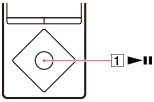
- Home menüsünden, [Ayarlar]'ı seçin.
- [Alarm/Uyku Zamanlayıcısı] - [Alarm Ayarları] - [Alarm Açık/Kapalı] - istediğiniz ayarı seçin.
İpucu
- Alarmı durdurmak için () düğmesine basın.
Not
- Alarm zamanlayıcısı [Açık] olarak ayarlandığında, bilgi alanında görüntülenir.
- Alarm, 60 dakika sonra otomatik olarak durdurulur.
- Kulaklık kullandığınızda, alarm ses düzeyi, [AVLS (Ses Düzeyini Sınırl.)] ayarlarından bağımsız olarak, AVLS işleviyle sınırlanır.
- Kulaklıkları takılı halde uykuya dalmayın. Kulaklıklar kulağınıza takılı şekilde uykuya daldığınızda, kablo boynunuza dolanabilir ve boğulmaya yol açabilir.
- Alarm, aşağıdaki durumlarda ses çıkarmaz.
- Bilgisayara bağlı iken
- USB bağlantısı modunda
- Bir Bluetooth bağlantısı işlenirken (bilgi alanında alarm simgesi yanıp söner)
- Walkman'inizi uzun bir süre kullanmayı düşünmüyorsanız, alarm zamanlayıcısını [Kapalı] olarak ayarlayın.
[191] Kullanım TalimatlarıAyarlarAlarm/Zaman Ayarlı Otomatik Kapanma AyarlarıAlarm saatini ayarlama
Alarm saatini, tekrarlama ayarını ve alarm sesini belirleyebilirsiniz.
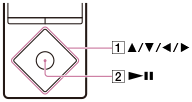
- Home menüsünden, [Ayarlar]'ı seçin.
- [Alarm/Uyku Zamanlayıcısı] - [Alarm Ayarları] öğelerini, ardından istediğiniz öğeyi seçin.
- Ayarlamak istediğiniz öğeyi seçmek için () düğmesine basın.
[Alarm Saati] öğesini seçtiyseniz, onaylamak için () düğmesine basın.
[192] Kullanım TalimatlarıAyarlarAlarm/Zaman Ayarlı Otomatik Kapanma AyarlarıAlarm sesi olarak bir şarkı ayarlama
Alarm sesi olarak bir şarkıyı seçebilirsiniz.
- Müzik çalma ekranında, seçenekler menüsünü görüntüleyin ve [Alarm Şar. Olarak Ayarla]'yı seçin.
[193] Kullanım TalimatlarıAyarlarAlarm/Zaman Ayarlı Otomatik Kapanma AyarlarıUyku zamanlayıcısını ayarlama
Uyku zamanlayıcısının ayarlanan saatini değiştirebilirsiniz.
- Home menüsünden, [Ayarlar]'ı seçin.
- [Alarm/Uyku Zamanlayıcısı] - [Uyku Zamanlayıcısı Ayarları] öğelerini ve ardından istediğiniz ayarı seçin.
Uyku zamanlayıcısını ayarladıktan sonra, bilgi alanında belirir.
Not
- Uyku zamanlayıcısı, aşağıdaki durumlarda etkinleşmez.
- FM radyo için [Otomatik İstas. Belleği] kullanılırken
- Alarm kapanırken
- Uyku zamanlayıcısı etkinleşmeden önce Walkman'inizin gücü kapatıldıysa
- Walkman'ininiz USB aracılığıyla bir bilgisayara bağlandığında.
- Bir Bluetooth bağlantısı işlenirken
- Walkman'inizde içerik silinirken
[194] Kullanım TalimatlarıAyarlarKulaklık seçmeKulaklık seçme
Gürültü engelleme veya [Clear Phase™ ] işlevinin etkisi, uyumlu kulaklıklar seçilerek optimize edilir.
- Home menüsünden, [Ayarlar]'ı seçin.
- [Kulaklık Seçin] öğesini ve ardından kullandığınız kulaklığı seçin.
“Clear Phase” işlevini kullanıyorsanız, [Clear Phase™ ] - [Açık] seçeneklerini belirleyin.
İpucu
- Gürültü engelleme işlevini desteklemeyen kulaklıklar kullanmak için [Diğer Kulaklıklar] öğesini seçin. [Diğer Kulaklıklar] seçiliyken, [Clear Phase™ ] ayarı değiştirilemez veya gürültü engelleme işlevi etkinleştirilemez.
[195] Kullanım TalimatlarıAyarlarKulaklık seçmeSes özelliklerini optimize etme
[Clear Phase™ ] işlevi, kullandığınız kulaklıkların ses özelliklerini optimize eder. Bu ürün için uyumlu kulaklıklar şunlardır: MDR-NW750N/MDR-NW750NE.
- Home menüsünden, [Ayarlar]'ı seçin.
- [Kulaklık Seçin] - [MDR-NW750N/NE] - [Açık] öğelerini seçin.
Not
- [Clear Phase™ ] işlevi, Bluetooth işleviyle bağlanan kulaklıklarla çalışmaz.
- [ClearAudio+] işlevi açık olduğunda [Kulaklık Seçin] - [Clear Phase™ ] ayarlanamaz. [Clear Phase™ ] işlevini ayarlamadan önce [ClearAudio+] işlevini kapatın.
- [Clear Phase™ ] işlevinin videolar, video podcast'leri veya FM radyo üzerinde bir etkisi yoktur.
[196] Kullanım TalimatlarıAyarlarOrtak AyarlarWalkman'inizin bilgilerini görüntüleme
Model adı ve sistem yazılım sürümü gibi bilgileri görüntüleyin.
-
Home menüsünden, [Ayarlar]'ı seçin.
-
[Ortak Ayarlar] - [Cihaz Bilgisi]'ni seçin.
[197] Kullanım TalimatlarıAyarlarOrtak AyarlarSes düzeyinin sınırlanması
Maksimum ses düzeyini sınırlandırmak için AVLS (Automatic Volume Limiter System (Otomatik Ses Düzeyi Sınırlandırma Sistemi)) kullanabilirsiniz. Böylelikle, ses düzeyinin çok yükseğe çıkması ve başkalarını rahatsız etmesi, kulaklarınız için rahatsızlığa yol açması veya etrafınızdaki sesleri duymanızı engellemesi önlenir ve daha uygun bir ses düzeyinde dinlemenize olanak tanır.
-
Home menüsünden, [Ayarlar]'ı seçin.
-
[Ortak Ayarlar] - [AVLS (Ses Düzeyini Sınırl.)] öğelerini ve ardından istediğiniz ayarı seçin.
Not
- Kulaklık kullanırken, [AVLS (Ses Düzeyini Sınırl.)] ayarlarından bağımsız olarak, alarm ses düzeyi [AVLS (Ses Düzeyini Sınırl.)] ile sınırlanır.
- [AVLS (Ses Düzeyini Sınırl.)], Bluetooth bağlantıları sırasında çalışmaz.
[198] Kullanım TalimatlarıAyarlarOrtak AyarlarÇalışma sesini ayarlama
Walkman'inizin çalışma seslerini açabilir veya kapatabilirsiniz.
-
Home menüsünden, [Ayarlar]'ı seçin.
- [Ortak Ayarlar] - [Bip Sesi Ayarları] öğelerini ve ardından istediğiniz ayarı seçin.
Not
- Bir Bluetooth bağlantısı sırasında bip sesi yoktur.
[199] Kullanım TalimatlarıAyarlarOrtak AyarlarEkran kapama zamanlayıcısını ayarlama
Ekranın, ne kadar süreyle işlem yapılmadığında kapatılacağını ayarlayabilirsiniz.
-
Home menüsünden, [Ayarlar]'ı seçin.
- [Ortak Ayarlar] - [Ekran Kapatma Zmn.] öğelerini ve ardından istediğiniz ayarı seçin.
Not
- Aşağıdaki durumlarda ekran kapanmaz:
- Video veya video podcast'leri oynatırken veya silerken
- Müzik için [Şarkı Sözlerini Görüntüle] ayarı [Açık (Ekr.Her Zmn.Açık)] şeklinde yapılmış durumda çalma ekranında şarkı çalınırken
- Veritabanına erişilirken, veritabanı oluşturulurken veya geri yüklenirken
- Alarm kapanırken
- Bluetooth bağlantıları işlenirken
- FM radyo yayını istasyonları taranırken
- FM radyo yayını istasyonları otomatik olarak ön ayarlı hale getirilirken
- Walkman'iniz bir bilgisayara bağlandığında ekran parlaklığı azaltılır.
[200] Kullanım TalimatlarıAyarlarOrtak AyarlarEkran parlaklığını ayarlama
Görüntü parlaklığını beş düzeyin birine ayarlayabilirsiniz.
-
Home menüsünden, [Ayarlar]'ı seçin.
- [Ortak Ayarlar] - [Parlaklık] öğelerini ve ardından istediğiniz ayarı seçin.
İpucu
- Parlaklık ayarından bağımsız olarak, bir bilgisayara bağlanırken veya şarj edilirken ekranın parlaklığı düşük olabilir.
[201] Kullanım TalimatlarıAyarlarOrtak AyarlarBir fotoğrafı duvar kağıdı olarak ayarlama
Walkman'inizde depolanan bir fotoğrafı uygulayarak, istediğiniz fotoğrafı duvar kağıdı olarak ayarlayabilirsiniz.
- Fotoğraf listesi ekranında, seçenekler menüsünü görüntüleyin ve [D.Kağ.olarak ayarla]'yı seçin.
[202] Kullanım TalimatlarıAyarlarOrtak AyarlarTarih ve saatin ayarlanması
Geçerli tarih ve saati ayarlayabilirsiniz.
- Home menüsünden, [Ayarlar]'ı seçin.
- [Ortak Ayarlar] - [Saat Ayarları] - [Tarihi ve Saati Ayarla] öğelerini seçin.
- () düğmesine basarak “Yıl”, “Ay”, “Gün”, “Saat” veya “Dakika” seçin.
- () düğmesine basarak rakamları seçin ve () düğmesine basın.
İpucu
- Saat görüntüleme formatı için [12 saat] veya [24 saat] öğesini seçebilirsiniz.
Not
- Walkman'inizi uzun süre kullanmadan bırakırsanız ve pil tamamen boşalırsa, ayarlamış olduğunuz tarih ve saat sıfırlanır ve [--:--] görüntülenir.
- Saat, ayda 60 saniye geri kalabilir veya ileri gidebilir.
[203] Kullanım TalimatlarıAyarlarOrtak AyarlarTarih görüntüleme formatını ayarlama
Geçerli tarihin görüntüleneceği tarih formatını [YYYY/AA/GG] (yıl/ay/gün), [AA/GG/YYYY] (ay/gün/yıl) veya [GG/AA/YYYY] (gün/ay/yıl) olarak değiştirebilirsiniz.
- Home menüsünden, [Ayarlar]'ı seçin.
- [Ortak Ayarlar] - [Saat Ayarları] - [Tarih Görünümü Formatı] - istediğiniz formatı seçin.
[204] Kullanım TalimatlarıAyarlarOrtak AyarlarSaat görüntüleme formatını ayarlama
Saat görüntüleme stili için [12 saat] veya [24 saat] öğesini seçebilirsiniz.
- Home menüsünden, [Ayarlar]'ı seçin.
- [Ortak Ayarlar] - [Saat Ayarları] - [Saat Görünümü Formatı] - istediğiniz formatı seçin.
[205] Kullanım TalimatlarıAyarlarOrtak AyarlarPil bakım modunda şarj etme
[Pil Bakımı] modunu kullanarak pilin bozulma olasılığını azaltabilirsiniz. Walkman'iniz, tam şarjın yaklaşık % 90'ında şarj etmeyi kestiğinden, [Pil Bakımı] modunda pil süresi yaklaşık %10 daha kısadır.
- Home menüsünden, [Ayarlar]'ı seçin.
- [Ortak Ayarlar] - [Pil Bakımı] - [Açık] öğelerini seçin.
Not
- [Pil Bakımı] modunda, pil göstergesinin ilk çubuğu bir şekilde normalden daha hızlı şekilde kaybolur. Bu, Walkman'inizin tam şarjın yaklaşık %90'ında şarj etmeyi kesmesi nedeniyledir ve bir arıza değildir.
[206] Kullanım TalimatlarıAyarlarOrtak AyarlarFabrika ayarlarına sıfırlama
Walkman'iniz varsayılan ayarlara sıfırlanabilir. Walkman'in sıfırlanmasıyla, müzik gibi içerikler silinmez.
-
Home menüsünden, [Ayarlar]'ı seçin.
-
[Ortak Ayarlar] - [Sıfırla/Formatla] - [Tüm Ayarları Sıfırla] - [Evet] öğelerini seçin.
Not
- Walkman'inizi fabrika ayarlarına sıfırlarsanız, bağlı Bluetooth cihazlarının eşleşme bilgileri silinir.
[207] Kullanım TalimatlarıAyarlarOrtak AyarlarBelleğin biçimlendirilmesi
Walkman'inizi, belleği biçimlendirerek başlatabilirsiniz.
-
Home menüsünden, [Ayarlar]'ı seçin.
- [Ortak Ayarlar] - [Sıfırla/Formatla] - [Sistem Saklamayı Formatla] veya [SD Kartı Formatla] - [Evet] öğelerini seçin.
-
Belleği biçimlendirmek için ekrandaki talimatları izleyin.
Not
- Walkman'inizin belleğini bir bilgisayar kullanarak başlatmadığınızdan (biçimlendirmediğinizden) emin olun. Belleği bir bilgisayarla biçimlendirdiyseniz, Walkman'i kullanarak yeniden biçimlendirin.
- Bellek biçimlendirildiğinde tüm içerik verileri silinir (fabrikada yüklenen örnek veriler, sunulan yazılıma ait kurulum programı, şarkılar gibi). Biçimlendirmeden önce bellekte kayıtlı verileri kontrol ettiğinizden ve tüm önemli verileri bilgisayarınıza kopyaladığınızdan emin olun.
[208] Kullanım TalimatlarıAyarlarOrtak AyarlarKitaplığı manuel olarak yeniden oluşturma
[Sistem Saklama Konumu] veya [SD Kart]'ta depolanan içerikler kitaplığa yeniden eklenecek şekilde Walkman'inizin kitaplığını yeniden oluşturun.
- Home menüsünden, [Ayarlar]'ı seçin.
- [Ortak Ayarlar] - [Sıfırla/Formatla] - [Kitaplığı Düzenle] - [Evet] öğelerini seçin.
İpucu
- Kitaplığın yeniden oluşturulması başarıya tamamlanamazsa, [Sistem Saklama Konumu]'nu biçimlendirin.
Not
- Kitaplık yeniden oluşturulduğunda aşağıdaki veriler silinir.
- Sık kullanılanlar
- Alarm ayarları
- [SensMe™ Kanalları]'na göre sonuç analizi
- Geçerli şarkı ve geçen süre
- Her bir videonun geçen süresi
- Duvar kağıdı ayarları
Yeniden oluşturma tamamlandıktan sonra bunları yeniden ayarlayın.
[209] Kullanım TalimatlarıAyarlarOrtak AyarlarUSB bağlantısı modunu kullanma
USB aracılığıyla bir bilgisayara bağlarken, bazı bilgisayarlar, Walkman'inizle USB bağlantısı kuramayabilir, böylelikle [USB Bağlı (Kullanılan saklama konumu: sistem saklama konumu)] veya [USB Bağlı (Kullanılan saklama konumu: SD kart)] mesajının görüntülenmemesine yol açabilir.
Bu gibi bir durumda, bağlamadan önce, Walkman'inizin daha güvenilir şekilde bir USB bağlantısı kurmaya odaklanmasına olanak tanımak için USB bağlantısı bekleme ekranını görüntüleyin.
- Home menüsünden, [Ayarlar]'ı seçin.
- [Ortak Ayarlar] - [USB Bağlantısı Modu] - [Evet] öğelerini seçin.
Walkman'iniz USB bağlantı bekleme moduna girer, USB bağlantı bekleme ekranını görüntüler. USB kablosuyla bir bilgisayara bağlandıktan sonra, [USB Bağlı (Kullanılan saklama konumu: sistem saklama konumu)] veya [USB Bağlı (Kullanılan saklama konumu: SD kart)] belirir.
[210] Kullanım TalimatlarıAyarlarDil AyarlarıEkran dilini seçme
Menü ve mesaj dilini seçebilirsiniz.
-
Home menüsünden, [Ayarlar]'ı seçin.
- [Dil Ayarları (Language)] - istediğiniz dil ayarını seçin.
İpucu
- İçeriği aktarmadan önce, ekran dilini seçin.
[211] Kullanım TalimatlarıBildiriUyarılarWalkman'inizi tutma hakkında notlar
Uyarı
- Walkman'inizin terminallerini metal nesnelerle kısa devre yaptırmadığınıza emin olun.
- Walkman'inize su dökmeyin veya içine yabancı madde girmesine izin vermeyin. Bu, yangın veya elektrik çarpmasına yol açabilir. Bu gerçekleşirse, Walkman'i hemen kapatın, Walkman'in bilgisayarınızla bağlantısını kesin ve size en yakın Sony satıcısına veya Sony Service Center'a danışın.
- Walkman'inizi ateşe atmayın.
- Walkman'inizi parçalara ayırmayın veya modifiye etmeyin. Bunun yapılması elektrik çarpmasına yol açabilir. Şarj edilebilir pillerin değiştirilmesi, dahili kontroller ve onarımlar için, size en yakın Sony satıcısına veya Sony Service Center'a başvurun.
-
Walkman'inizin üzerine ağır bir nesne koymayın veya ona kuvvetli bir darbe aldırmayın.
Bu arıza veya hasara yol açabilir.
Aşağıdaki açıklamalar Walkman'inizi kullanmak için önemlidir. Aşağıdaki talimatları uyguladığınızdan emin olun.
- Şarj etme süresi, pil kullanım koşullarına göre değişir.
- Pil ömrü, yeteri derecede şarj edilmiş olsa bile normalin yaklaşık yarısı kadar azalmışsa, muhtemelen çok kullanılmaktan eskimiştir. Lütfen size en yakın Sony satıcınızla irtibat kurun.
-
Şarj edilebilir pil akıntı yapıyorsa çıplak elle dokunmayın. Pil akmışsa en yakın Sony satıcınıza danışın, Walkman'inizde pil sıvısı kalabilir. Sıvı gözlerinize girerse, gözlerinizi ovuşturmanız körlüğe yol açabilir. Gözlerinizi temiz suyla yıkayın ve bir doktora görünün.
Sıvı vücudunuza veya elbiselerinize bulaşırsa, hemen yıkayın. Bunun yapılmaması yanıklara veya yaralanmaya yol açabilir. Pil sıvısı nedeniyle yanık veya yaralanma meydana gelirse bir doktora görünün.
- Uzun bir süre kullanılmışsa, Walkman'iniz şarj sırasında ısınabilir.
- Walkman'inizin düşük sıcaklıklı bir ortamdan aniden yüksek sıcaklıktaki bir ortama alınması veya ısıtıcının henüz açıldığı bir odada kullanılması vb. gibi durumlarda geçici olarak yoğunlaşma meydana gelebileceğine dikkat edin. Yoğunlaşma, havadaki nemin, metal panellere yapışıp sıvıya dönüştüğü bir olaydır. Walkman'de yoğunlaşma oluşursa, yoğunlaşma kaybolana kadar kapalı tutun. Walkman'inizi yoğunlaşma kaybolmadan kullanırsanız, arızalanabilir.
- Walkman'inizi soğuk bir konumda kullandığınızda görüntüler etraflarında siyah şeritlerle gözükebilir. Bu, Walkman'de bir arıza olduğunu göstermez.
- Walkman'iniz, radyo veya televizyon sinyalleri ile çakışıyorsa Walkman'i kapatın ve radyo veya televizyondan uzaklaştırın.
-
Özellikle kuru hava koşullarında kulaklarda orta seviyede sızlama hissedilebilir. Bu, vücutta toplanan statik elektriğin bir sonucudur, Walkman'inizin bir arızası değildir.
Bu etki, doğal materyallerden üretilmiş elbiseler giyilerek en aza indirgenebilir.
-
Bir askı (ürünle verilmez) kullanırken, yanından geçtiğiniz nesnelere takılmamasına dikkat edin.
Ayrıca, insanlara çarpmamak adına, Walkman'inizi askıyla sallandırmamaya dikkat edin.
- Bir uçakta, uçuş anonslarında istendiği gibi, Walkman'inizi kalkış veya iniş sırasında kullanmaktan kaçının.
- Yıldırım görürseniz veya gök gürültüsü duyarsanız, kulaklığı hemen çıkarın ve Walkman'inizi kullanmaktan kaçının.
- Kulaklıkla birlikte gönderilen bir Walkman modelinin kulaklığını kullanırken alerjik reaksiyon yaşarsanız, derhal kullanmayı kesin ve bir doktora başvurun.
- Walkman'inizi asla aşırı ışık, sıcaklık, nem veya sarsıntıya maruz kalabileceği bir yerde kullanmayın. Örneğin Walkman'i asla güneş altında veya doğrudan güneş ışığı alan bir yere park edilmiş bir arabanın içinde bırakmayın. Rengi bozulabilir, şekli bozulabilir veya hasar görebilir.
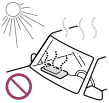
- Walkman'inizi kesinlikle aşırı toza maruz kalan yerlerde kullanmayın.
- Walkman'inizi sabit olmayan yüzeylere bırakmayın veya daima düz şekilde bırakın.
- Kulaklığı Walkman'inizden çıkarırken, kulaklık prizini tuttuğunuzdan emin olun. Kulaklık kablosunun çekilmesi ona hasar verebilir.
- Ekran yüzeyine fazla kuvvet uygulamayın. Bu, renklerin veya parlaklığın bozulmasına ya da ekranın arızalanmasına yol açabilir.
- Walkman'inizi kullanırken aşağıdaki önlemleri izlediğinizden emin olun. Bunun yapılmaması nedeniyle gövde yamulabilir veya Walkman arıza yapabilir.
- Walkman'iniz arka cebinizdeyken bir yere oturmayın.
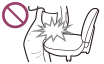
-
Walkman'inizi etrafına kulaklık kablosu sarılı şekilde bir çantaya koymayın ve çantayı güçlü bir darbeye maruz bırakmayın.

- Walkman'iniz arka cebinizdeyken bir yere oturmayın.
-
Walkman'inizi suya maruz bırakmayın. Walkman su geçirmez değildir. Aşağıdaki önlemleri uyguladığınızdan emin olun.
- Walkman'inizi bir lavabo veya suyla dolu başka bir kabın içine düşürmemeye dikkat edin.
- Walkman'inizi nemli yerlerde veya yağmur veya kar gibi ıslak havalarda kullanmayın.
-
Walkman'in ıslanmamasını sağlayın.
Walkman'inize ıslak ellerle dokunursanız veya Walkman'i nemli bir bez parçası içine koyarsanız, Walkman ıslanıp arızaya yol açabilir.

- Örnek veriler Walkman'inize önceden yüklenmiştir.
- Örnek veriler, bazı ülkelerde/bölgelerde yüklenmez.
- Örnek veriler silindiğinde geri yüklenemez ve tarafımızdan yeni veriler gönderilmez.
- Sony, Walkman'iniz veya bilgisayarınızla bağlantılı sorunlar nedeniyle ortaya çıkabilecek eksik kayıt/indirmeler veya veri kayıplarından dolayı hiçbir şekilde sorumlu tutulamaz.
Lityum-iyon şarjlı pillerin depolanması hakkında notlar
Lityum-iyon şarjlı bir pil Walkman'inizin içine yerleştirilmiştir. Uzun süre depolayacağınız zaman, aşağıdaki depolama yönergelerini takip ettiğinizden emin olun.
- Şarj edilmiş bir pili uzun süre kullanmadan bırakmak pilin bozulmasına ve pil kapasitesinde azalmaya neden olur. Pil tam şarjlı olarak depolandığı zaman bozulma daha da ciddi olur ve Walkman'inizi güç yuvasına bağlıyken arabada bırakıldığında olduğu gibi uzun süreli sıcağa maruz bıraktığınızda bu bozulma hızlanır. Walkman'inizi 35 °C altındaki sıcaklıklarda depolayın. Depolamadan önce pili yaklaşık %50 kapasitede şarj veya deşarj etmeniz önerilir.
- Pil boş olarak bırakıldığında bozulur. Bozulmayı önlemek için pili her altı veya on iki ayda en az bir kez yaklaşık %50 kapasitede şarj edin.
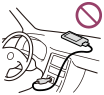
[212] Kullanım TalimatlarıBildiriUyarılarKulaklık hakkında notlar
Yol güvenliği
Duyma işlevinin olumsuz etkilenmemesi gereken durumlarda kulaklığınızı kullanmayın.
İşitme sisteminin zarar görmesini önleme
Kulaklığı yüksek ses düzeylerinde dinlemeyin. Sürekli, yüksek sesli ve uzun süreli müzik dinlenmesi, işitme uzmanları tarafından tavsiye edilmez. Kulaklarınızda bir çınlama hissederseniz, sesi kısın veya kullanımı durdurun.
Sesi, özellikle kulaklık takılıyken aniden en yüksek düzeye getirmeyin. Aşırı düzeylerin kulaklarınıza zarar vermesini önlemek için sesi kademeli olarak yükseltin.
Diğer insanları dikkate alma
Sesi makul bir seviyede tutun. Böylelikle dış sesleri duyabilir ve etrafınızdaki insanlara karşı düşünceli olmuş olursunuz.
Kulak içi kulaklık hakkında
Kulaklıklar kulaklarınızı kapatır. Bu yüzden, kulakiçi kulaklıklara güçlü baskı uygulandığında veya aniden kulaklarınızdan çıkarıldığında, kulaklarınızın zarar görme riski olduğunun bilincinde olun. Kullanım sonrasında, kulaklıkları kulağınızdan nazik bir şekilde çıkardığınızdan emin olun.
[213] Kullanım TalimatlarıBildiriUyarılarYazılım hakkında notlar
- Telif hakkı yasaları, yazılımı veya birlikte gelen kılavuzu bütün halinde veya kısmen kopyalanmasını veya yazılımın telif hakkı sahibinin izni olmadan kiralanmasını yasaklar.
- Koşullar ne olursa olsun Sony verilen yazılımın kullanılmasından kaynaklanan üçüncü taraflarca bulunulan iddialar da dahil, hiçbir mali kayba veya kar kaybına ilişkin sorumluluk kabul etmeyecektir.
- Temin edilen yazılım, belirtilenler dışındaki ekipmanlarla birlikte kullanılamaz.
- Lütfen, kaliteyi iyileştirmeye yönelik sürekli yapılan çalışmalar nedeniyle yazılım teknik özelliklerinin bildirim yapılmaksızın değiştirilebileceğini unutmayın.
- Walkman'inizin, temin edilen yazılım dışındaki yazılımlarla çalıştırılması, garanti kapsamına girmez.
- Bu kılavuzdaki açıklamalarda, bilgisayarınızın temel işlemlerine aşina olduğunuz varsayılır.
Bilgisayarınız ve işletim sisteminin kullanımı hakkında ayrıntılar için, lütfen ilgili kılavuzlara bakın.
[214] Kullanım TalimatlarıBildiriUyarılarWalkman'inizin bakımı
- Walkman'inizi gözlük camı temizleme bezi vb. gibi yumuşak bir bezle temizleyin.
- Kulaklık fişi kirliyse, gürültü veya ses atlamasına yol açabilir. İyi sesle dinlemenin keyfini çıkarmak için, kulaklığı sık sık yumuşak kuru bir bezle silin.
- Walkman'iniz çok kirlenirse, su veya yumuşak deterjan çözeltisiyle hafifçe nemlendirilmiş yumuşak bir bezle, Walkman içine ve kulaklıklara su girmemesine dikkat ederek temizleyin.
- Ovalama süngerleri, ovalama tozları veya alkol veya benzen vb. gibi çözücüler kullanmayın, aksi takdirde Walkman'inizin dış yüzeyi hasar görebilir.
[215] Kullanım TalimatlarıBildiriMüşteri Destek Web SitesiMüşteri destek web sitesi
Walkman'inizle ilgili herhangi bir soru veya sorununuz olduğunda veya Walkman'inizle uyumlu aygıtlar hakkında bilgi almak istediğinizde, aşağıdaki web sitelerinden birini ziyaret edin.
Amerika'daki müşteriler için:
Latin Amerika'daki müşteriler için:
Avrupa'daki müşteriler için:
Asya/Okyanusya/Orta Doğu/Afrika'daki müşteriler için:
İngilizce
http://www.sony-asia.com/support
Korece
https://scs.sony.co.kr/scs/handler/ProductSupport
Basitleştirilmiş Çince
http://service.sony.com.cn/KB/
Geleneksel Çince
Denizaşırı modelleri satın alan müşteriler için:
[216] Kullanım TalimatlarıTeknik ÖzelliklerTeknik ÖzelliklerTeknik Özellikler
Ekran
Boyut/çözünürlük
2,2 inç (5,6 cm), QVGA (320 x 240 Piksel), 262.144 renk
Panel türü
Beyaz LED arkadan aydınlatmalı TFT renkli ekran
Arabirim
USB
Yüksek Hızlı USB (USB 2.0 uyumlu)
Kulaklık
Stereo mini jak
WM-PORT
WM-PORT (birden fazla bağlantı terminali): 22 pim
Harici hafıza
microSD
microSDHC
microSDXC
FM radyo
FM Frekans aralığı
87,5 MHz ila 108,0 MHz
Anten
Kulaklık kablosu anteni
Bluetooth
Bluetooth Teknik Özellikler
- İletişim sistemi: Bluetooth teknik özelliği sürüm 3.0
- Frekans bandı: 2,4 GHz bandı (2,4000 GHz - 2,4835 GHz)
- Modülasyon yöntemi: FHSS
- Uyumlu Bluetooth profilleri (*1)
- A2DP (Advanced Audio Distribution Profile (Gelişmiş Ses Dağıtım Profili))
- AVRCP (Audio Video Remote Control Profile (Ses Video Uzaktan Kumanda Profili))
- OPP (Object Push Profile (Nesne İtme Profili))
- Desteklenen Kodek (*2): SBC (*3), aptX, LDAC
Çıkış (kulaklık)
Frekans tepkisi
20 Hz - 40.000 Hz (veri dosyası yürütülürken, tek sinyal ölçümü)
Gürültü engelleme sistemi
Dijital Gürültü engelleme
Gür. Eng. Ortamını Seç: Tam otomatik AINC, Otobüs/Tren, Uçak, Ofis
Güç Kaynağı
Dahili Şarj Edilebilir lityum iyon Pil
USB gücü (oynatıcının bir USB konektörüyle bilgisayardan)
Şarj Süresi
USB üzerinden şarj
Yaklaşık 4 saat
Kullanım sıcaklığı
5 °C ila 35 °C
Boyutlar
g/y/d, çıkıntı yapan parçalar dahil değildir
43,6 mm × 109 mm × 8,7 mm
g/y/d
44,4 mm × 109,1 mm × 9,1 mm
Kütle
66 g
Kapasite
Kapasite
NW-A25: 16 GB
NW-A25HN: 16 GB
NW-A26HN: 32 GB
NW-A27HN: 64 GB
(*1) Bluetooth profilleri Bluetooth cihazının amacına göre standartlaştırılmıştır.
(*2) Kodek, ses sinyali sıkıştırma ve dönüştürme biçimini ifade eder.
(*3) SBC Subband Codec'in (Altbant Kodek) kısaltmasıdır.
[217] Kullanım TalimatlarıTeknik ÖzelliklerTeknik ÖzelliklerPil ömrü
Aşağıda gösterilen değerler, varsayılan ayarlarda kesintisiz şekilde içerik görüntülendiğinde sahip olacağınız yaklaşık pil ömrünü ifade eder.
Müzik
MP3 128 kbps
Gürültü Engelleme AÇIK: Yaklaşık 43 saat
Gürültü Engelleme KAPALI: Yaklaşık 50 saat
AAC 256 kbps
Gürültü Engelleme AÇIK: Yaklaşık 41 saat
Gürültü Engelleme KAPALI: Yaklaşık 48 saat
FLAC 96 kHz/24 bit
Gürültü Engelleme AÇIK: Yaklaşık 35 saat
Gürültü Engelleme KAPALI: Yaklaşık 40 saat
FLAC 192 kHz/24 bit
Gürültü Engelleme AÇIK: Yaklaşık 27 saat
Gürültü Engelleme KAPALI: Yaklaşık 30 saat
Video
MPEG-4 384 kbps
Gürültü Engelleme AÇIK: Yaklaşık 13 saat
Gürültü Engelleme KAPALI: Yaklaşık 14 saat
FM Radyo
Gürültü Engelleme AÇIK: Yaklaşık 20 saat
Gürültü Engelleme KAPALI: Yaklaşık 22 saat
Bluetooth
MP3 128 kbps
SBC (Bağlantı): Yaklaşık 23 saat
FLAC 96 kHz/24 bit
LDAC (Standart): Yaklaşık 16 saat
Not
- Oynatıcı uzun bir süre kapalı konumda bırakılsa dahi, hala az miktarda bir pil gücü tüketilir.
- Pil ömrü ses düzeyi ayarına, kullanım koşullarına ve ortam sıcaklığına bağlı olarak değişebilir.
İpucu
- [Parlaklık] [5] olarak ayarlandığında, parlaklığın [3] olarak ayarlandığı duruma kıyasla pil ömrü %45 daha kısadır.
- Birden fazla ses kalitesi ayarı etkinleştirildiğinde pil ömrü, tüm ses kalitesi ayarlarının devre dışı bırakıldığı duruma kıyasla %50 daha kısadır.
- Bluetooth bağlantısı aracılığıyla kesintisiz yürütme için pil ömrü, biçime veya bağlı cihazın ayarlarına bağlı olarak %40 ila %70 oranında kısalabilir.
[218] Kullanım TalimatlarıTeknik ÖzelliklerTeknik ÖzelliklerKaydedilebilecek maksimum şarkı sayısı ve süresi (Yaklaşık)
Yaklaşık süreler 4 dakikalık şarkılar aktardığınız veya kaydettiğiniz kabul edilerek hesaplanmıştır.
Şarkı sayısı
NW-A25 (16 GB)
MP3 128 kbps: Yaklaşık 3.600 şarkı
AAC 256 kbps: Yaklaşık 1.800 şarkı
FLAC 44,1 kHz/16 bit: Yaklaşık 330 şarkı
FLAC 192 kHz/24 bit: Yaklaşık 50 şarkı
NW-A25HN (16 GB)
MP3 128 kbps: Yaklaşık 3.600 şarkı
AAC 256 kbps: Yaklaşık 1.800 şarkı
FLAC 44,1 kHz/16 bit: Yaklaşık 330 şarkı
FLAC 192 kHz/24 bit: Yaklaşık 50 şarkı
NW-A26HN (32 GB)
MP3 128 kbps: Yaklaşık 7.600 şarkı
AAC 256 kbps: Yaklaşık 3.800 şarkı
FLAC 44,1 kHz/16 bit: Yaklaşık 690 şarkı
FLAC 192 kHz/24 bit: Yaklaşık 100 şarkı
NW-A27HN (64 GB)
MP3 128 kbps: Yaklaşık 15.000 şarkı
AAC 256 kbps: Yaklaşık 7.700 şarkı
FLAC 44,1 kHz/16 bit: Yaklaşık 1.400 şarkı
FLAC 192 kHz/24 bit: Yaklaşık 200 şarkı
Süre
NW-A25 (16 GB)
MP3 128 kbps: Yaklaşık 213 saat 20 dakika
AAC 256 kbps: Yaklaşık 106 saat 40 dakika
FLAC 44,1 kHz/16 bit: Yaklaşık 19 saat 20 dakika
FLAC 192 kHz/24 bit: Yaklaşık 2 saat 40 dakika
NW-A25HN (16 GB)
MP3 128 kbps: Yaklaşık 213 saat 20 dakika
AAC 256 kbps: Yaklaşık 106 saat 40 dakika
FLAC 44,1 kHz/16 bit: Yaklaşık 19 saat 20 dakika
FLAC 192 kHz/24 bit: Yaklaşık 2 saat 40 dakika
NW-A26HN (32 GB)
MP3 128 kbps: Yaklaşık 480 saat 00 dakika
AAC 256 kbps: Yaklaşık 240 saat 00 dakika
FLAC 44,1 kHz/16 bit: Yaklaşık 43 saat 20 dakika
FLAC 192 kHz/24 bit: Yaklaşık 6 saat 40 dakika
NW-A27HN (64 GB)
MP3 128 kbps: Yaklaşık 1.000 saat 00 dakika
AAC 256 kbps: Yaklaşık 506 saat 40 dakika
FLAC 44,1 kHz/16 bit: Yaklaşık 86 saat 40 dakika
FLAC 192 kHz/24 bit: Yaklaşık 13 saat 20 dakika
[219] Kullanım TalimatlarıTeknik ÖzelliklerTeknik ÖzelliklerKaydedilebilir maksimum video süresi (Yaklaşık)
Yaklaşık süreler sadece videoların aktarıldığı duruma dayalı tahminlerdir. Oynatıcının kullanıldığı koşullara bağlı olarak süre farklılık gösterebilir.
NW-A25 (16 GB)
Video: 384 kbps/Müzik: 128 kbps
Yaklaşık 49 saat 00 dakika
NW-A25HN (16 GB)
Video: 384 kbps/Müzik: 128 kbps
Yaklaşık 49 saat 00 dakika
NW-A26HN (32 GB)
Video: 384 kbps/Müzik: 128 kbps
Yaklaşık 108 saat 40 dakika
NW-A27HN (64 GB)
Video: 384 kbps/Müzik: 128 kbps
Yaklaşık 228 saat 00 dakika
[220] Kullanım TalimatlarıTeknik ÖzelliklerTeknik ÖzelliklerDesteklenen formatlar
Müzik (Müzik çalar)
Ses Formatları
MP3
Ortam Dosyası formatı: MP3 (MPEG-1 Katman3) dosya formatı
Dosya uzantısı: .mp3
Bit hızı: 32 kbps ila 320 kbps (Değişken bit hızını (VBR) destekler)
Örnekleme frekansı (*1) : 32, 44,1, 48 kHz
WMA (*2)
Ortam Dosyası formatı: ASF dosya formatı
Dosya uzantısı: .wma
Bit hızı: 32 kbps ila 192 kbps (Değişken bit hızını (VBR) destekler)
Örnekleme frekansı (*1) : 44,1 kHz
FLAC
Ortam Dosyası formatı: FLAC dosya formatı
Dosya uzantısı: .flac
Bit derinliği: 16, 24 bit
Örnekleme frekansı (*1) : 8, 11,025, 12, 16, 22,05, 24, 32, 44,1, 48, 88,2, 96, 176,4, 192 kHz
Doğrusal PCM
Ortam Dosyası formatı: Wave-Riff dosya formatı
Dosya uzantısı: .wav
Bit derinliği: 16, 24 bit
Örnekleme frekansı (*1) : 8, 11,025, 12, 16, 22,05, 24, 32, 44,1, 48, 88,2, 96, 176,4, 192 kHz
AAC (*3)
Ortam Dosyası formatı: MP4 dosya formatı
Dosya uzantısı: .mp4, .m4a, .3gp
Bit hızı: 16 kbps ila 320 kbps (Değişken bit hızını (VBR) destekler) (*4)
Örnekleme frekansı (*1) : 8, 11,025, 12, 16, 22,05, 24, 32, 44,1, 48 kHz
HE-AAC
Ortam Dosyası formatı: MP4 dosya formatı
Dosya uzantısı: .mp4, .m4a, .3gp
Bit hızı: 32 kbps ila 144 kbps
Örnekleme frekansı (*1) : 8, 11,025, 12, 16, 22,05, 24, 32, 44,1, 48 kHz
Apple Lossless
Ortam Dosyası formatı: MP4 dosya formatı
Dosya uzantısı: .m4a, .mp4
Bit derinliği: 16, 24 bit
Örnekleme frekansı (*1) : 8, 11,025, 12, 16, 22,05, 24, 32, 44,1, 48, 88,2, 96, 176,4, 192 kHz
AIFF
Ortam Dosyası formatı: AIFF dosya formatı
Dosya uzantısı: .aif, .aiff, .afc, .aifc
Bit derinliği: 16, 24 bit
Örnekleme frekansı (*1) : 8, 11,025, 12, 16, 22,05, 24, 32, 44,1, 48, 88,2, 96, 176,4, 192 kHz
Video
Video Formatları
AVC (H.264/AVC)
Ortam Dosyası formatı: MP4 dosya formatı, “Memory Stick” video formatı
Dosya uzantısı: .mp4, .m4v
Profil: Temel Profil
Düzey: 1,2, 1,3, 2, 2,1, 2,2, 3
Bit hızı: Maks. 10 Mbps
Kare hızı: Maks. 30 fps
Çözünürlük: Maks. 720 x 480 (*5)
MPEG-4
Ortam Dosyası formatı: MP4 dosya formatı, “Memory Stick” video formatı
Dosya uzantısı: .mp4, .m4v
Profil: Basit Profil
Bit hızı: Maks. 6 Mbps
Kare hızı: Maks. 30 fps
Çözünürlük: Maks. 720 x 480 (*5)
Windows Media Video 9
Ortam Dosyası formatı: ASF dosya formatı
Dosya uzantısı: .wmv
Profil: VC1 basit profil, ana profil
Bit hızı: Maks. 6 Mbps
Kare hızı: Maks. 30 fps
Çözünürlük: Maks. 720 x 480 (*5)
Ses Formatları
AAC-LC (AVC, MPEG-4 için)
Kanal sayısı: Maks. 2 kanal
Örnekleme frekansı (*1) : 24, 32, 44,1, 48 kHz
Bit hızı: Maks 288 kbps/kanal
WMA (Windows Media Video 9 için) (*6)
Bit hızı: 32 kbps ila 192 kbps (Değişken bit hızını (VBR) destekler)
Örnekleme frekansı (*1) : 44,1 kHz
Fotoğraf (*7) (Fotoğraf Görüntüleyici)
Fotoğraf Formatları
JPEG
Ortam Dosyası formatı: DCF 2.0/Exif 2.21 dosya formatı ile uyumlu
Dosya uzantısı: .jpg
Profil: Temel Profil
Piksel sayısı: Maks. 4.096 x 4.096 piksel (16.000.000 piksel)
Not
- 4 GB veya daha büyük dosyalar çalınamaz.
- Bu ürün, CD kalitesini (44,1 kHz/16 bit örnekleme) ve DAT kalitesini (48 kHz/16 bit örnekleme) aşan ses kaynaklarını yüksek çözünürlüklü ses olarak algılar.
Yüksek çözünürlüklü ses kaynakları için “HR” simgesi gösterilir.
(*1) Örnekleme frekansı tüm kodlayıcılarla örtüşmeyebilir.
(*2) Telif haklarıyla korunan WMA dosyaları çalınamaz.
(*3) Telif haklarıyla korunan AAC-LC dosyaları çalınamaz.
(*4) Standart olmayan ya da garanti verilmeyen bit hızları örnekleme frekansı bağlı olarak dahil edilir.
(*5) Bu rakamlar oynatılabilir videonun maksimum çözünürlüğünü gösterirken, oynatıcının ekran çözünürlüğünü göstermez. Ekran çözünürlüğü 320 x 240'tır.
(*6) Bazı WMV dosyaları sadece Windows Media Player kullanılarak aktarıldığında çalınabilir.
(*7) Dosya formatlarına bağlı olarak bazı fotoğraf dosyaları görüntülenemeyebilir.
[221] Kullanım TalimatlarıTeknik ÖzelliklerTeknik ÖzelliklerSistem gereksinimleri
- Bilgisayar
- Windows Vista® (Service Pack 2 veya üzeri)
- Windows® 7 (Service Pack 1 veya üzeri)
- Windows® 8
- Windows® 8.1
- Windows® 10
- Mac OS® X v10.6 veya üzeri
Yalnızca önceden yüklenmiş OS desteklenir.
[Uyumluluk Modu] desteklenmez.
- Windows için bilgisayar uygulaması
- Windows için Media Go uygulaması (önerilir)
- İnternet bağlantısı
- Sabit Disk Sürücüsü/Katı Hal Sürücüsü: 400 MB ve üzeri kullanılabilir alan
- Mac için bilgisayar uygulaması
- Mac'te Mac için Content Transfer uygulaması (önerilir)
- İnternet bağlantısı
- Sabit Disk Sürücüsü/Katı Hal Sürücüsü: 30 MB ve üzeri kullanılabilir alan
- Web tarayıcı: Internet Explorer 7 ve üzeri
- İnternet: İnternet bağlantısı (Gracenote® MusicID® servisi, podcast özellikleri, mağazaya erişim veya çevrimiçi yardım için)
Aşağıda sıralanan ortamlar tarafından desteklenmez:
- Toplama bilgisayar veya işletim sistemleri
- Orijinal üretici tarafından kurulan işletim sisteminin yükseltilmiş bir sürümü olan ortamlar
- Birden fazla işletim sisteminin yüklü olduğu ortamlar
Yukarıda verilen Sistem Gereksinimlerini karşılasa dahi, tüm bilgisayarlarda çalışacağı garanti edilmez.
[222] Kullanım TalimatlarıTeknik ÖzelliklerTeknik Özelliklerİçerik
Walkman'inizle birlikte verilen aksesuarların ve kılavuzların listesi.
- Walkman (1)
- USB kablosu (1)
- Başlangıç Kılavuzu (1)
- Kullanma Kılavuzu (1)
NW-A25HN/A26HN/A27HN
- Kulaklık (1)
MDR-NW750N veya MDR-NW750NE (yalnızca Avrupa ve Kore için)
- Kulakiçi kulaklıklar (1 takım)
- Klips (Kulaklık için) (1)
Not
- microSD kart, Walkman'inizle birlikte verilmez.
[223] Sorun GidermeSorun GidermeBir Sorunu Çözmek İçin Ne Yapabilirim?Bir sorunu çözmek için ne yapabilirim?
Walkman'iniz beklendiği gibi çalışmıyorsa, sorunu çözmek için aşağıdaki adımlardan birini deneyin.
Walkman'inizi yeniden başlatmadan önce, Walkman'in bilgisayarla bağlantısını kesin ve müzik gibi bir içeriğin çalınmakta olmadığını kontrol edin. Aksi takdirde, veriler hasar görebilir. Ardından Walkman'i güvenli bir şekilde yeniden başlatabilirsiniz.
- “S&Y” bölümünde sorunla ilgili konuya bakın.
- Pili şarj etmek için Walkman'inizi bilgisayarınıza bağlayın.
Pili şarj ederek bazı sorunları çözümleyebilirsiniz.
-
Walkman'inizi yeniden başlatmak için () düğmesine kalem veya ataşla vb. basın.
- Sorun yaşanan yazılımın yardımında konuyla ilgili bilgilere bakın.
- Müşteri destek web sitelerinin birinde konuyla ilgili bilgilere bakın.
- Yukarıdaki yaklaşımlar neticesinde sorunu çözemezseniz, size en yakın Sony satıcısına danışın.
Not
- Yeniden başlattığınızda veriler silinmez veya herhangi bir ayar değiştirilmez.
[224] Sorun GidermeSorun GidermeBir Sorunu Çözmek İçin Ne Yapabilirim?Müşteri destek web sitesi
Walkman'inizle ilgili herhangi bir soru veya sorununuz olduğunda veya Walkman'inizle uyumlu aygıtlar hakkında bilgi almak istediğinizde, aşağıdaki web sitelerinden birini ziyaret edin.
Amerika'daki müşteriler için:
Latin Amerika'daki müşteriler için:
Avrupa'daki müşteriler için:
Asya/Okyanusya/Orta Doğu/Afrika'daki müşteriler için:
İngilizce
http://www.sony-asia.com/support
Korece
https://scs.sony.co.kr/scs/handler/ProductSupport
Basitleştirilmiş Çince
http://service.sony.com.cn/KB/
Geleneksel Çince
Denizaşırı modelleri satın alan müşteriler için:
[225] Sorun GidermeS&YÇalıştırmaWalkman'iniz çalışmıyor veya güç açılmıyor.
- Walkman'inize bir seferde müzik gibi birden fazla içerik aktarırsanız, Walkman'de veritabanını oluşturmak biraz zaman alır. Bu nedenle, Walkman'inizin bilgisayar bağlantısını kestikten Walkman'in tekrar çalışır hale gelmesi için 1 dakikadan uzun bir süre gerekir.
- HOLD düğmesi HOLD konumuna ayarlanmışsa, düğmeyi ters konuma kaydırın.
- Walkman'iniz nem yoğunlaşması içerdiğinde, Walkman'in kuruması için birkaç saat bekleyin.
- Kalan pil gücü düşük veya yetersizse, pili şarj edin.
- Walkman'iniz pil değiştirildikten sonra da çalışmıyorsa, Walkman'inizi yeniden başlatmak için bir kalem veya ataş, vb. ile RESTART düğmesine basın.
[226] Sorun GidermeS&YÇalıştırmaWalkman'iniz düzgün çalışmıyor.
-
Bağlı olduğu USB cihazı (örn. bilgisayar), Walkman bağlantısı kesilmeden açıldıysa veya kapatıldıysa Walkman'iniz düzgün çalışmayabilir.
Bir kalem veya ataşla vb. RESTART düğmesine basarak Walkman'inizi yeniden başlatın.
[227] Sorun GidermeS&YÇalıştırmaWalkman'iniz otomatik olarak kapanıyor veya açılıyor.
- Bir arıza oluştuğunda, Walkman'iniz otomatik olarak kapanır, ardından yeniden açılır.
[228] Sorun GidermeS&YÇalıştırmaWalkman ekranınızın, otomatik olarak kapanmadan önce daha fazla açık kalmasını istiyorsunuz.
- Ekran kapatma zamanlayıcısı ayarlarını [Ekran Kapatma Zmn.]'de değiştirebilirsiniz.
[229] Sorun GidermeS&YÇalıştırmaTarih ve saat sıfırlanmış.
- Walkman'inizi bir süre kullanmadığınızda ve pil boşaldığında, tarih ve saat sıfırlanabilir. Bu bir arıza değildir. Pili şarj edin, ardından tarih ve saati yeniden ayarlayın.
[230] Sorun GidermeS&YÇalıştırmaWalkman'inizin üzerine bir içecek (su, kahve, vs.) döküldü veya Walkman çamaşır makinesinde yıkandı.
-
Walkman'inizin üzerine içecek dökerseniz veya onu çamaşır makinesinde yıkarsanız, Walkman'in içine sıvı girebilir. Walkman'i kullanmayı hemen bırakın ve en yakın Sony satıcısına danışın.
[231] Sorun GidermeS&YÇalıştırmaKulaklıklarla birlikte temin edilen kulakiçi kulaklıklar kayıp.
-
Kulaklıklarınızla birlikte temin edilen kulakiçi kulaklıkları kaybetmeniz veya kırmanız halinde lütfen size en yakın Sony yetkili satıcınızla irtibat kurun.
[232] Sorun GidermeS&YÇalıştırmaWalkman'inizde depolanan müzik gibi içerikleri yedeklemek istiyorsunuz.
- Bir bilgisayara bağlayın ve dosyaları bilgisayara kopyalayın.
- Walkman'inize Media Go'dan aktarılan içerikleri sildiyseniz, içerikleri Media Go'dan Walkman'e tekrar aktarın.
[233] Sorun GidermeS&YÇalıştırmaWalkman'izin ürün adını (model adı) bulmak istiyorsunuz.
- Model adı, Walkman'inizin arkasında yazılı olan, NW ile başlayan alfabetik isimdir. Walkman bir kılıf içerisindeyse, adını görebilmek için kılıfından çıkarmanız gerekir.
[234] Sorun GidermeS&YÇalıştırma Bir alarm (bip sesi) duyulur ve [Ses seviyesini kontrol et] mesajı görüntülenir.
- Bir alarm (bip sesi) ve [Ses seviyesini kontrol et] uyarısı, sesi ilk defa kulaklarınız için zararlı bir düzeye yükselttiğinizde kulaklarınızı korumak için verilir. Herhangi bir düğmeye basarak alarmı ve uyarıyı iptal edebilirsiniz.
- Alarm ve uyarıyı iptal ettikten sonra, ses düzeyini yükseltebilirsiniz.
- İlk uyarının ardından, kulaklarınız için zararlı bir düzeye ayarlandığı birbirini takip eden 20 saatlik kullanımın sonunda alarm ve uyarı tekrarlanır. Bu durumda ses düzeyi otomatik olarak azaltılır.
[235] Sorun GidermeS&YSesSes çıkmıyor.
- Ses düzeyinin sıfıra ayarlanmış olup olmadığını kontrol edin.
- Fişin, kulaklık prizine sağlam şekilde yerleştirilip yerleştirilmediğini kontrol edin. Kulaklıkların uygun şekilde takılmaması durumunda, ses olumsuz etkilenecektir. Yerine oturuncaya kadar fişini takın.
- Fiş kirliyse, yumuşak kuru bir bezle silerek temizleyin.
- Bir Bluetooth ses cihazı bir Bluetooth bağlantısı üzerinden bağlandığında, kulaklık prizine bağlı olan kulaklıklardan ses iletilmez.
- Bluetooth ses cihazından ses gelmiyorsa, eşleme veya bağlantı tamamlanmamış olabilir. Bluetooth bağlantısını kontrol edin.
- Yukarıda belirtilen çözümler uygulandıktan sonra sorun devam ederse, bir kalem veya ataş, vb. kullanarak RESTART düğmesine basıp Walkman'inizi yeniden başlatın.
[236] Sorun GidermeS&YSesMüzik gibi içerikler, çalma sırasında birden duruyor.
- Kalan pil gücü düşüktür veya pil bitmiştir.
- İçerikler Walkman'inizde desteklenmiyor olabilir. Başka içerik seçin ve oynatın/çalın.
- Bir Bluetooth ses cihazı bağlıysa, bağlantı durumunu kontrol edin.
[237] Sorun GidermeS&YSesGürültü geliyor.
- Gürültü engelleme işlevi açık olduğunda, sessiz bir yerde dinliyorsanız bu konumdaki gürültü türü nedeniyle gürültü duyabilirsiniz. Bu gerçekleşirse, gürültü engelleme işlevini kapatın.
- Walkman'inizle uyumlu gürültü engelleyici kulaklığın ses basınç duyarlılığı, kulaklıklar dışarısı ya da trenler gibi çok gürültülü yerlerde kullanıldığında maksimum gürültü engelleme etkilerini elde etmek üzere en yüksek seviyeye ayarlanmıştır ve bu yüzden kulaklıkları sessiz bir konumda kullanırken, o konumdaki gürültü türü nedeniyle daha fazla gürültü duyabilirsiniz. Bu durumda, gürültü engelleme işlevinin kapatılmasını öneririz, ancak bu işlevin açık ya da kapatılmasından bağımsız olarak gürültü duyulabilen durumlar da söz konusu olabilmektedir.
- Walkman'inizi cep telefonu gibi, radyo dalgaları yayan bir cihazın yakınında kullanırken, Walkman'i cihazdan uzaklaştırın.
- Walkman'inizdeki müzik gibi içerikler bozulabilir. Walkman'i bir Windows bilgisayara bağlayın ve gürültü oluşan içerikleri Walkman'den silmek için Media Go veya Windows Explorer kullanın. Mac bilgisayar kullanıyorsanız, bozulmuş içeriği silmek için Finder kullanın. Bozuk içeriği sildikten sonra, içeriği bilgisayardan Walkman'e yeniden aktarın. İçeriği Walkman'e aktarırken bilgisayarda başka bir görev gerçekleştirmeyin. Bunun yapılması nedeniyle içerik bozulabilir.
- Fiş kirliyse, yumuşak kuru bir bezle silerek temizleyin.
- Walkman'iniz bir Bluetooth ses cihazına bağlıysa, bağlantı durumunu kontrol edin.
[238] Sorun GidermeS&YSesSes yükseltilemiyor veya çalma ses düzeyi yükseltildiğinde ses düzeyi düşük kalıyor.
- HOLD düğmesi HOLD konumuna ayarlanmışsa, düğmeyi ters konuma kaydırın.
- AVLS (Volume Limit) ayarı etkinleştirilmişse, bunu devre dışı bırakın.
- Bir Bluetooth ses cihazında müzik dinlerken, Bluetooth ses cihazının ses kontrolünü yükseltin.
- Ses düzeyi Bluetooth ses cihazında doğrudan ayarlanamıyorsa, Walkman'inizde sesi yükseltin.
[239] Sorun GidermeS&YSesKulaklıkların yalnızca bir tanesinden ses geliyor.
- Kulaklık fişi, prize düzgün yerleştirilmediğinde, ses düzgün şekilde gelmez. Yerine oturuncaya kadar kulaklık fişini takın.
- Kulaklık kablosu içerisindeki kablolar, gereksiz kuvvet, vb. uygulanması sebebiyle kırılmış olabilir. Bir Walkman modeliyle temin edilen kulaklık kullanılırken bu gerçekleşirse, onarımlar için size en yakın Sony satıcısıyla irtibata geçin.
[240] Sorun GidermeS&YSesSes kesiliyor veya kesik kesik geliyor.
-
Walkman'inizin kullanıldığı ortama veya Walkman ayarlarına bağlı olarak ses kesilebilir veya kesik kesik gelebilir.
Aşağıdaki prosedürler, kesik kesik olma veya kesinti durumu miktarını azaltabilir.- Tüm ses kalite ayarlarını kapalı hale getirin.
- Bluetooth işlevini kullanarak müzik dinliyorsanız, “Bluetooth işlevi hakkında notlar” kısmına bakın.
- Otobüs veya tren gibi taşıma araçlarının içindeyken gürültü engelleme işlevi kullanılarak müzik dinlendiğinde, oturduğunuz konum nedeniyle kulaklığınızın dahili mikrofonuna sürüş gürültüsü haricinde dışında (aracın büyük bir tümsek üzerinden geçmesi gibi) büyük titreşimler iletilebilir, bu durum sesin kesilmesine yol açabilir.Bu durum, [Gür. Eng. Düzeyini Ayarla] değeri azaltılarak iyileştirilebilir. [Gür. Eng. Düzeyini Ayarla] değerini kullanım için daha düşük bir değere ayarlayın.
[241] Sorun GidermeS&YSesŞarkılar arasında ses kesiliyor.
- Kesintisiz şarkı çalmak (boşluk olmadan çalma) için, medyadan AAC, MP3 veya FLAC formatında içeriği en son Media Go sürümü içine aktarın (kopyalayın) ve ardından onları Walkman'inize aktarın.
[242] Sorun GidermeS&YSesSes efekti ayarlarının etkisi olmuyor gibi gözüküyor.
-
Ses efekti ayarları, aşağıdaki durumlarda uygulanmaz.
- Video oynatılırken
- Podcast oynatılırken
- FM radyo dinlenirken
[243] Sorun GidermeS&YGüçWalkman'iniz şarj olmuyor.
-
görüntülenirken, koruma işlevi devrede olduğundan pil şarj edilemez.
Pili 5 °C ila 35 °C arasında sıcaklıktaki bir ortamda şarj edin.
-
Walkman'inizi şarj edebilmek için bilgisayarın gücünü açmanız gerekebilir. Bilgisayarın bekleme (uyku) veya hazırda bekleme modunda olup olmadığını kontrol edin.
-
Bilgisayarla USB bağlantısının doğru yapıldığını kontrol edin.
-
Konektörde arızalı elektriksel temas bulunabilir. Walkman'inizin bağlantısını kesip yeniden bağlayın.
-
Ürünle birlikte verilen USB kablosunu kullanın.
-
Walkman'iniz bir USB merkezi kullanılırken bilgisayarınıza doğru bir şekilde bağlanamayabilir. Walkman'i doğrudan bilgisayarınızdaki bir USB konektörüne takın.
-
Bilgisayarınızda kurulu işletim sistemi ve işletim sistemi versiyonunun Walkman'iniz ile uyumlu olup olmadığını kontrol edin.
-
Walkman'inizi bir yıldan uzun süre boyunca kullanmadığınızda pil bozulabilir. Size en yakın Sony satıcısına başvurun.
- Yukarıdaki yöntemlerle sorun çözülmüyorsa, bir kalem veya ataş, vb. kullanarak RESTART düğmesine basın ve Walkman'inizi yeniden başlatın ve ardından USB aracılığıyla yeniden bağlanın.
[244] Sorun GidermeS&YGüçDahili şarj edilebilir pilin ömrü nedir?
-
Walkman'iniz kullanıldığı ortama göre farklılık gösterir, ancak ortalama olarak, dahili şarj edilebilir pil yaklaşık 500 kere şarj edilebilir. Şarj edilme veya kullanım sayısına veya kullanıldığı ortama bağlı olarak pil ömrü kısalır ve kapasite azalır. Kullanılabilir pil ömrü, pil tamamen şarj edildikten sonra bile normal süresinin yarısı kadar olduğunda, pilin değiştirilmesi gerekir.
-
Dahili pilin ömrü hakkında daha fazla bilgi için size en yakın Sony satıcısına danışın.
[245] Sorun GidermeS&YGüçŞarj edilebilir pilin değiştirilmesi gerekiyor.
-
Şarj edilebilir pilleri değiştirmek için Walkman'inizin profesyonel şekilde sökülmesi gerekir. Walkman'i kendiniz sökmeyin.
-
Şarj edilebilir pillerin değiştirilmesi için size en yakın Sony satıcısına veya Sony Service Center'a danışın.
[246] Sorun GidermeS&YGüçPil ömrü kısa.
- Walkman'iniz sıcaklığın 5 °C 'nin altında olduğu bir ortamda kullanılıyorsa, pilin özelliklerine bağlı olarak pil ömrü kısalır. Bu bir arıza değildir.
- Pili tamamen dolana kadar şarj edin.
- Bluetooth ses cihazları yerine kablolu kulaklıklar kullanılarak pil ömrü uzatılabilir.
- Bluetooth işlevi kullanıldığında daha çok pil gücü tüketilir.
- Gürültü engelleme işlevi kullanıldığında daha çok pil gücü tüketilir.
-
[Pil Bakımı] ayarı [Açık] olarak yapıldığında, maksimum şarj kapasitesi %90 olarak sınırlandırılır ve sonuçta pil göstergesinin ilk çubuğu hemen silinir.
- Walkman'inizin ayarlarını değiştirerek ve gücü doğru şekilde kullanarak pil ömrünü koruyabilir ve her şarjdan daha çok faydalanabilirsiniz.
- Walkman'inizin kullanıldığı ortama bağlı olarak, cihaz bir yılı aşkın bir süre kullanılmazsa pil bozulabilir. Size en yakın Sony satıcısına başvurun.
- Pili tam olarak şarj ettikten sonra bile, kullanılabilir pil ömrü yeni pilin ömrünün yarısı kadar ise, piliniz bozulmuş olabilir. Size en yakın Sony satıcısına başvurun.
[247] Sorun GidermeS&YGüçStandart pil süresi nedir?
-
Pilin süresi hakkında ayrıntılar için, bkz. “Pil ömrü”.
[248] Sorun GidermeS&YGüçPilin şarj edilmesi ne kadar sürüyor?
-
Şarj süresi hakkında ayrıntılar için, bkz. “Teknik Özellikler”.
[249] Sorun GidermeS&YGüçPil bakım modunu açtığınızda pil hızlı bir şekilde bitiyor.
-
Pil, pil bakım modunda şarj edildiğinde, şarj tamamlandığında pil durumu simgesi tamamen dolu olur. Ancak, pil göstergesinin ilk çubuğunun kaybolması için geçen süre, pilin %100 şarj edildiği duruma kıyasla daha hızlıdır.
[250] Sorun GidermeS&YBilgisayara BağlantıBilgisayarınız Walkman'inizi algılamıyor.
- Kalan pil gücü düşükse, pili şarj edin.
- Walkman'i ilk kullandığınızda ya da Walkman'i uzun bir süre kullanmadığınızda, bilgisayar tarafından algılanması birkaç dakika alabilir. Walkman'inizi bilgisayar tarafından algılanıp algılanmadığını, bilgisayara bağladıktan yaklaşık 10 dakika sonra kontrol edin.
- Bilgisayarla USB bağlantısının doğru ve sağlam bir şekilde yapıldığını kontrol edin.
- Ürünle birlikte verilen USB kablosunu kullanın.
- Bir USB merkeziyle bağlandığında Walkman'iniz algılanmayabilir. Walkman'i doğrudan bilgisayarınızdaki USB konektörüne takın.
- Ayarı [USB Bağlantısı Modu] olarak değiştirin.
- Yukarıdaki yaklaşımlar sorunu çözmüyorsa, Walkman'inizi yeniden başlatmak için RESTART düğmesine bir kalem veya ataç vb. ile basın ve ardından USB bağlantısını tekrar deneyin.
[251] Sorun GidermeS&YBilgisayara BağlantıBilgisayar microSD'inize takılan Walkman kartı tanımıyor.
- Kullanılacak bellek olarak [Sistem Saklama Konumu] seçilir. Walkman'inizin ekranında gösterilen talimatları izleyerek, kullanılacak belleği [SD Kart] olarak değiştirin.
- Walkman'inizin ekranına bakarak herhangi bir veri aktarımı olmadığından emin olun. USB kablosunu bilgisayarınızdan çıkarın ve tekrar takın.
- microSD karttaki (ürünle verilmez) tüm verileri bilgisayarınıza yedekleyin ve ardından da microSD kartı Walkman'inizle ilk kullanıma hazırlayın (biçimlendirin).
[252] Sorun GidermeS&YBilgisayara BağlantıBilgisayarda “Donanımı Güvenle Kaldır” özelliğini kullansanız bile, [USB Bağlı (Kullanılan saklama konumu: sistem saklama konumu)] veya [USB Bağlı (Kullanılan saklama konumu: SD kart)], Walkman ekranınızda görüntülenmeye devam eder.
-
Windows Vista, Windows 7, Windows 8, Windows 8.1 veya Windows 10 kullanıldığında, Walkman ekranı [USB Bağlı (Kullanılan saklama konumu: sistem saklama konumu)] veya [USB Bağlı (Kullanılan saklama konumu: SD kart)] olarak kalır. Bu, “Donanımı Güvenle Kaldır” işlemi tamamlanmış olduğunda, bir sorun değildir. Walkman'inizin bilgisayarla bağlantısını kesin.
[253] Sorun GidermeS&YBilgisayara BağlantıYazılımı bilgisayarıma kuramıyorum.
- Başka bir yazılım çalışıyorsa, bu kurulumla çakışma yapıyor olabilir. Bu yazılımı yüklemeden önce diğer tüm yazılımlardan çıktığınızdan emin olun. Özellikle, bilgisayara ağır yük oluşturabileceğinden, internet bağlantısını kestiğinizden ve güvenlik yazılımından çıktığınızdan emin olun.
- Sabit diskte yeterli boş alan bulunmayabilir. Programın kurulması için gerekli boş sabit disk alanı miktarını kontrol edin ve ardından gereksiz dosyaları silin.
- Bir Windows bilgisayarıyla, hesabınızın yönetici ayrıcalıkları bulunmadığında veya bilgisayar yöneticisi olarak oturum açmadıysanız yazılımı yükleyemeyebilirsiniz. Yönetici ayrıcalıkları olan bir hesap kullanarak veya bilgisayarın yöneticisi olarak oturum açın. Ayrıca, kullanıcı adında iki bitli karakterler kullanılıyorsa, kullanıcı adında yalnızca tek bitli karakterler kullanarak yeni bir hesap oluşturun.
- Bir Windows bilgisayarıyla, kurulum ekranında, kurulum işlemini durdurulmuş gibi gösteren gizli bir mesaj penceresi olabilir. “Alt” tuşuna basılı tutun ve “Tab” tuşuna birkaç kere basın. Pencere görüntülendiğinde, içerisindeki talimatları izleyin.
[254] Sorun GidermeS&YBilgisayara BağlantıYazılım yüklenirken yükleme ekranındaki ilerleme çubuğu ilerlemiyor.
- Yükleme tamamlanana kadar bekleyin, çünkü düzgün ilerliyor. Yükleme, kullanılan bilgisayara bağlı olarak 30 dakika veya daha fazla sürebilir.
[255] Sorun GidermeS&YBilgisayara BağlantıWalkman'iniz Media Go tarafından algılanmıyor.
- Walkman'iniz bilgisayar tarafından algılanmayabilir. Walkman'in bilgisayarla bağlantısını kesin ve ardından yeniden bağlayın.
-
Yazılım doğru yüklenmemiş olabilir. Yazılımı yeniden yüklemek için yükleyiciyi kullanın. İçeri aktarılan verilere dokunulmaz.
- Yukarıdaki yöntemlerle sorun çözülmüyorsa, bir kalem veya ataş, vb. kullanarak RESTART düğmesine basın ve Walkman'inizi yeniden başlatın ve ardından USB ile yeniden bağlanın.
[256] Sorun GidermeS&YBilgisayara BağlantıMüzik gibi içerikler bilgisayarınızdan Walkman'inize aktarılamaz.
- Bilgisayarla USB bağlantısının doğru yapıldığını kontrol edin.
- Ürünle birlikte verilen USB kablosunu kullanın.
- USB merkezini kullanarak içerik aktarımı yapamayabilirsiniz. Doğrudan bilgisayarınızın USB konektörüne takın.
- Yüklü olan Media Go sürümü güncel olmayabilir. İnternetten en son sürümü yükleyin.
- İçeriği, Walkman'inize takılı bir microSD karta aktarmak için, Walkman'inizin ekranında gösterilen talimatları izleyerek, microSD karta aktarılacak içerik için hedefi ayarlayın.
- Walkman'inizde yeterli boş alan yok veya dosya sayısı, aktarılabilecek maksimum dosya sayısını aşıyor. Boş alanı artırmak için gereksiz içerik varsa silin. Kaydedilebilir dosya sayısı hakkında ayrıntılar için aşağıya bakın.
- “Kaydedilebilecek maksimum şarkı sayısı ve süresi (Yaklaşık)”
- “Kaydedilebilir maksimum video süresi (Yaklaşık)”
- Sınırlı çalma süresine veya sayısına sahip şarkılar, telif hakkı sahipleri tarafından belirlenen kısıtlamalar nedeniyle aktarılamaz. Her bir ses dosyasının ayarlarına ilişkin ayrıntılı bilgi için, ilgili dağıtıcıya danışın.
- Walkman'inizdeki bazı içerikler zarar görmüş olabilir. İhtiyacınız olan içeriği bilgisayara kopyalayın ve Walkman'i ilk kullanıma hazırlayın (biçimlendirin).
- Yazılım Walkman'inizle uyumlu değilse, uyumlu yazılım yükleyin ve içeriği aktarmak için uyumlu yazılımı kullanın.
- Bozulmuş içeriği aktarmaya çalışıyor olabilirsiniz. Bilgisayardan aktarılamayan içeriği silin ve bu içeriği yeniden bilgisayara aktarın. İçeriği bilgisayarınıza aktarırken bilgisayarda başka bir görev gerçekleştirmeyin. Bunun yapılması nedeniyle içerik bozulabilir.
- Çalınabilir/görüntülenebilir/oynatılabilir formatta olmayan bir dosyayı aktarmaya çalışıyor olabilirsiniz. Bkz. “Desteklenen formatlar”.
- Bilgisayarda biriken statik elektrik gibi kısa devre nedeniyle aktarma durdurulabilir. Bu, verileri korumak için yapılır. Walkman'inizin bağlantısını kesip yeniden bağlayın.
[257] Sorun GidermeS&Yİçeriğin Görüntülenmesi/Çalınması/SilinmesiWalkman'inize aktarılan müzik gibi içerikler çalınamıyor/oynatılamıyor.
-
Kalan pil gücü düşük veya yetersizse, pili şarj edin. Walkman'iniz pil değiştirildikten sonra da çalışmıyorsa, Walkman'inizi yeniden başlatmak için bir kalem veya ataş, vb. ile RESTART düğmesine basın.
-
Sürükleyip bırakılarak aktarılan müzik gibi içeriklerin veri hiyerarşi düzeyleri doğru olmayabilir. Bunları, doğru klasöre ve hiyerarşiye yerleştirin.
-
Aktarılan dosyalar oynatılabilir/çalınabilir formatta değil. Oynatılabilir/çalınabilir formatlar hakkında ayrıntılar için “Desteklenen formatlar”a bakın.
-
Ses MP4 dosyalarını sürükleyip bırakma yöntemiyle aktardığınızda, bunları MUSIC'inizin “Walkman” klasörüne koyun.
-
Aktarılan içerikler hasarlı olabilir. İçeriği aktardığınızda, işlem tamamlanana kadar bilgisayarınızda başka bir görevin çalışmıyor olduğundan emin olun. Aksi takdirde, içerik hasar görebilir. Çalınamayan/oynatılamayan içeriği Walkman'inizden silin ve yeniden aktarın. Walkman içeriği hala çalamıyor/oynatamıyorsa, Walkman'in dahili flaş belleğini, Walkman'in işlevini kullanarak biçimlendirin ve içerikleri yeniden aktarın.
-
Bilgisayarınızdan Walkman'inize aktarılan, müzik gibi içeriklerin dosya adlarını veya konumunu değiştirdiğinizde, içerikler, Walkman tarafından algılanmayabilir. Doğru ad ve konuma geri getirin.
-
Walkman'inizin dahili flaş belleğini Windows Explorer kullanarak başlattıysanız (biçimlendirdiyseniz), Walkman'i kullanarak yeniden başlatın (biçimlendirin). Walkman'inizi Mac Finder'ı kullanarak başlattıysanız (biçimlendirdiyseniz), Walkman'i kullanarak yeniden başlatın (biçimlendirin).
[258] Sorun GidermeS&Yİçeriğin Görüntülenmesi/Çalınması/SilinmesiŞarkılar, beklenen sırada çalınmıyor.
-
Şarkılar karışık olarak çalınmıyorsa, normal çalma işlemine dönmek için karışık çalmayı iptal edin.
- Parçalar bilgisayardan, sürüklenip bırakılarak aktarıldığında, parça sırası, albüm parça sırasından farklı olabilir. Bilgisayarınızda yazılımı kullanarak bir çalma listesi oluşturun ve çalma listesini Walkman'inize aktarın. Çalma listeleri hakkında ayrıntılar için, kullanmakta olduğunuz yazılımın yardımına bakın.
-
Bir albümdeki bir şarkıyı tekrarlamak istiyorsanız, [Ayarlar] - [Müzik Ayarları] - [Çalma Aralığı] -[Seçilen Aralık] öğelerini seçin ve ardından Home menüsünden [Müzikler] - [Albüm] öğelerini seçerek şarkıyı çalın.
[259] Sorun GidermeS&Yİçeriğin Görüntülenmesi/Çalınması/SilinmesiMüzik gibi içerikler, çalma sırasında birden duruyor.
- Kalan pil gücü düşüktür veya pil bitmiştir.
- İçerikler Walkman'inizde desteklenmiyor olabilir. Başka içerik seçin ve oynatın/çalın.
- Bir Bluetooth ses cihazı bağlıysa, bağlantı durumunu kontrol edin.
[260] Sorun GidermeS&Yİçeriğin Görüntülenmesi/Çalınması/SilinmesiTekrarlama ayarlandığında çalma işlemi sonraki albüme geçiyor.
- [Çalma Aralığı], [Tüm Aralık] olarak ayarlandıysa, çalma aralığı ayarlarını [Seçilen Aralık] olarak değiştirin.
[261] Sorun GidermeS&Yİçeriğin Görüntülenmesi/Çalınması/SilinmesiŞarkılar, bir albüm gibi, yalnızca sınırlı bir aralıkta çalınıyor.
- [Çalma Aralığı], [Seçilen Aralık] olarak ayarlandıysa, çalma aralığı ayarlarını [Tüm Aralık] olarak değiştirin.
[262] Sorun GidermeS&Yİçeriğin Görüntülenmesi/Çalınması/SilinmesiÇalma işlemi durdurulamıyor.
- düğmesine basılı tuttuğunuzda, sık kullanılanlar listenize tek tek şarkılar eklenebilir ve şarkıların çalınmasına devam edilir. düğmesine bastığınızda, şarkının çalınması durdurulur.
[263] Sorun GidermeS&Yİçeriğin Görüntülenmesi/Çalınması/SilinmesiŞarkılar, aktarıldıkları sırada görüntülenmiyor.
-
Şarkılar aktarıldıkları sırada görüntülenmiyor. Şarkıları belirli bir sırada aktarmak için, bilgisayarınızdaki yazılımı kullanarak bir çalma listesi oluşturun ve çalma listesini Walkman'inize aktarın. Çalma listeleri hakkında ayrıntılar için, kullanmakta olduğunuz yazılımın yardımına bakın.
[264] Sorun GidermeS&Yİçeriğin Görüntülenmesi/Çalınması/SilinmesiŞarkılar arasında ses kesiliyor.
- Kesintisiz şarkı çalmak (boşluk olmadan çalma) için, medyadan AAC, MP3 veya FLAC formatında içeriği en son Media Go sürümü içine aktarın (kopyalayın) ve ardından onları Walkman'inize aktarın.
[265] Sorun GidermeS&Yİçeriğin Görüntülenmesi/Çalınması/SilinmesiMüzik gibi içerikler art arda görüntülenir.
-
İçeriği 2 ya da daha fazla sayıda yazılım programı kullanarak aktardığınızda (örneğin içeriği Media Go yazılımını kullanarak aktarıp, ardından aynı içeriği Media Go dışında başka bir yazılım kullanarak aktardığınızda) içerik art arda görüntülenir.
-
Media Go yazılımını kullanarak derleme bir albüm aktardığınızda, bu albüm birden fazla albüm olarak aktarılabilir. Böyle bir şey olursa, bir albüm olarak bir araya getirilmeleri için, verileri Media Go yazılımını kullanarak düzenleyin ve yeniden Walkman'inize aktarın. Düzenleme ile ilgili ayrıntılı bilgi için, Media Go yardımına bakın.
[266] Sorun GidermeS&Yİçeriğin Görüntülenmesi/Çalınması/SilinmesiBir albümde, tekrarlı şekilde aynı şarkı görüntülenir.
- Albüm veya şarkılar, hem sistem saklama konumuna hem de bir microSD karta (ürünle verilmez) aktarılmıştır.
Kopyalanan albüm veya şarkıları, sistem saklama konumundan veya microSD karttan silin.
[267] Sorun GidermeS&Yİçeriğin Görüntülenmesi/Çalınması/SilinmesiAlbüm kapak resimleri gibi küçük resimler görüntülenmiyor.
-
Kapak resmini Media Go veya iTunes'ta kaydedin. Windows Explorer veya Mac Finder'dan aktarılan şarkılar için kapak resmi görüntülenemeyebilir.
- Walkman'inize, Windows Explorer veya Mac Finder'ı kullanarak video içeriği aktardığınızda, “VIDEO” klasörüne video içeriğiyle aynı ada sahip bir JPEG dosyası da aktarın.
- Fotoğrafların Exif dosya formatıyla uyumlu küçük resimleri bulunmuyorsa, küçük resimler görüntülenemez.
- Kapak resmini, zaten Walkman'inize aktarılmış bir şarkıya iliştirmek için, Walkman'den müzik içeriğini silin, kapak resmini bilgisayarınızdaki içeriğe ekleyin ve ardından içeriği yeniden Walkman'e aktarın.
- Walkman'iniz, bir Bluetooth bağlantısı aracılığıyla Walkman'e aktarılan video içeriği için bir küçük resim görüntüleyemiyor. Walkman'i USB üzerinden bir bilgisayara bağlayın ve video içeriğini, yazılımı kullanarak Walkman'e yeniden aktarın.
- Kapak resmini şarkıya kaydetmek için kullanılan yazılıma bağlı olarak, şarkı bir Bluetooth aracılığıyla gönderildiyse kapak resmi gönderilemeyebilir. Walkman'inizi USB üzerinden bir bilgisayara bağlayın ve şarkıyı, yazılımı kullanarak Walkman'e yeniden aktarın.
[268] Sorun GidermeS&Yİçeriğin Görüntülenmesi/Çalınması/SilinmesiŞarkı sözleri görüntülenmiyor.
-
Şarkılar için şarkı sözü verileri mevcut değil. Bkz. “Şarkılara şarkı sözü ekleme”.
-
Şarkı sözlerini görüntülemek amacıyla, şarkı için bir LRC dosyası oluşturun.
-
Şarkı adı veya şarkı formatı hatalıdır.
Dosya adlandırma kuralı ve doya biçimi hakkında bilgi için, bkz. “Bir metin dosyası içerisinde şarkı sözü bilgileri oluşturma”.
- Sistem kısıtlamaları nedeniyle, Walkman'iniz bir Bluetooth bağlantısı aracılığıyla Walkman'e aktarılan şarkılar için, şarkıların şarkı sözü bilgileri bulunsa bile, şarkı sözü bilgilerini görüntüleyemez. Walkman'i USB üzerinden bir bilgisayara bağlayın ve şarkıyı, yazılımı kullanarak Walkman 'e yeniden aktarın.
[269] Sorun GidermeS&Yİçeriğin Görüntülenmesi/Çalınması/SilinmesiEkranda [ □ ] görüntüleniyor.
-
Aşağıdaki durumlarda bazı karakter türleri ve semboller Walkman düzgün görüntülenemeyebilir:
- Metinde, Walkman'inizin desteklemediği bir dilin kullanılması.
- Metinde kullanıcı tanımlı karakterler veya özel semboller kullanılması.
- Walkman'inize aktarılan içeriğin karakterlerini, yazılımı kullanarak, yazılımdaki görüntülenebilir karakterlerle değiştirin ve içeriği Walkman'e tekrar aktarın.
[270] Sorun GidermeS&Yİçeriğin Görüntülenmesi/Çalınması/SilinmesiAlbüm adı veya sanatçı adı için [Bilinmiyor] görüntüleniyor.
-
Albüm veya sanatçı adı gibi bilgiler, verilerde yer almıyor. Yazılım kullanılarak aktarılan müzik gibi içeriklere albüm veya sanatçı adı ekleyebilirsiniz ve içeriği Walkman'inize yeniden aktarabilirsiniz.
- Şarkı adı, albüm veya sanatçı adı gibi bilgiler, dosya özellikleri nedeniyle WAV dosyalarına eklenemez. Bu gibi bilgileri eklemek için, dosyayı, FLAC gibi, veri eklemeyi destekleyen bir formata dönüştürün ve ardından onu tekrar Walkman'e aktarmadan önce bilgileri dosyaya ekleyin.
[271] Sorun GidermeS&Yİçeriğin Görüntülenmesi/Çalınması/SilinmesiMüzik gibi içerikleri, Walkman işlevlerini kullanarak silemezsiniz.
- Media Go veya iTunes gibi yazılım kullanılarak aktarılan içerikleri, Walkman'inizdeki işlevi kullanarak silemezsiniz. Bunları, aktarıldıkları yazılımı kullanarak silin.
- Windows Explorer kullanılarak aktarılan içerikleri, Walkman'inizdeki işlevi kullanarak silemezsiniz. İçerikleri Windows Explorer kullanarak silin.
- Finder kullanılarak aktarılan içerikleri, Walkman'deki işlevi kullanarak silemezsiniz. İçerikleri Finder'ı kullanarak silin.
[272] Sorun GidermeS&Yİçeriğin Görüntülenmesi/Çalınması/SilinmesiBir podcast bölümünü oynatamıyorsunuz.
-
Walkman'iniz, bölümün dosya formatını desteklemiyor olabilir. Walkman'de oynatılabilecek dosya formatlarını kontrol edin.
[273] Sorun GidermeS&Yİçeriğin Görüntülenmesi/Çalınması/SilinmesiPodcast bölümlerini sürekli oynatamıyorsunuz.
-
Podcast kütüphanesindeki bölümler sürekli oynatılamaz.
[274] Sorun GidermeS&Yİçeriğin Görüntülenmesi/Çalınması/SilinmesiPodcast'ler bir sık kullanılanlar listesine kaydedilemez.
- Podcast'ler bir sık kullanılanlar listesine kaydedilemez.
[275] Sorun GidermeS&Yİçeriğin Görüntülenmesi/Çalınması/Silinmesiİstediğiniz kanalı bulamıyorsunuz.
- Bir kanalın temasıyla eşleşen bir şarkı yoksa, kanal SensMe™ Kanalları ekranında görüntülenmez.
[276] Sorun GidermeS&Yİçeriğin Görüntülenmesi/Çalınması/SilinmesiZaman bazlı kanal için daima [Sabah] görüntüleniyor.
-
Walkman'inizin saatini ayarlamadıysanız, zaman bazlı kanal için daima [Sabah] belirir. Walkman'in saatini ayarlayın.
[277] Sorun GidermeS&Yİçeriğin Görüntülenmesi/Çalınması/SilinmesiSeçilen zaman bazlı kanallar için uygun olmayan şarkılar çalınıyor.
- Zaman bazlı kanalın temasıyla eşleşen bir şarkı yoksa, Walkman'inizdeki tüm şarkılar rastgele sırayla çalınır.
[278] Sorun GidermeS&Yİçeriğin Görüntülenmesi/Çalınması/SilinmesiSes podcast'leri SensMe™ Kanalları ile çalınamaz.
- Ses podcast'leri, 12 TONE ANALYSIS ile analiz edilemez ve bu yüzden onları SensMe™ Kanalları kullanarak çalamazsınız.
[279] Sorun GidermeS&YFM RadyoFM radyo yayınları duyulmuyor.
-
Kulaklık kablosu anten işlevi görür. Kulaklık takılı olmadığında FM yayınları alınamayabilir.
-
Alınan istasyon tam olarak ayarlanamayabilir. En iyi alım için bir istasyona ayarlayın.
Bluetooth bağlantısı sırasında FM radyo kullanılamaz.
[280] Sorun GidermeS&YFM RadyoFM radyo yayınında çok parazit var ve ses kalitesi zayıf.
-
FM sinyali , bir bina veya araç içinde zayıf olabilir. Sinyal, bina veya araçlar içerisinde zayıfsa, FM yayınını bir pencerenin yanında dinleyin.
-
Kulaklık kablosu anten işlevi görür. Kulaklık kablosunu olabildiğince uzatın.
[Mono/Otomatik], [Otomatik] olarak ayarlandığında, çekim hassaslığı, çekim durumuna göre otomatik olarak ayarlanır. [Mono/Otomatik] ayarını [Mono] olarak yapın.
Cep telefonu gibi, radyo sinyalleri yayan bir cihaz kullanılırken, bunu Walkman'inizden uzakta tutun.
[281] Sorun GidermeS&YBluetoothEşleme yapılamıyor.
-
Bluetooth iletişim aralığı içindeki cihazları eşleyin.
- Desteklenen profiller farklıysa, Walkman'iniz ve Bluetooth cihazı eşlenemez. Bkz. “Teknik Özellikler”.
- Eşlenen cihaz sayısı maksimum sayısı aştığında Walkman'iniz eşlenemez. Başka bir cihazı eşlemek istiyorsanız, öncesinde, eşlenmiş gereksiz cihazları silin.
[282] Sorun GidermeS&YBluetoothBluetooth işlevi üzerinden bağlanamıyorsunuz.
- Bluetooth cihazını açın ve onu bir Bluetooth bağlantısı için ayarlayın.
- Walkman'iniz, eşlenmemiş cihazlarla bağlantı kuramaz. Walkman'in Bluetooth cihazıyla eşlenmiş olduğunu kontrol edin.
- Eşleme bilgileri silinmiş olabilir. Eşleme işlemini yeniden yapın.
- Bluetooth ses cihazının A2DP profilini desteklediğinden emin olun.
- Walkman'iniz ve Bluetooth cihazı birbirinden çok uzaktaysa, bir Bluetooth bağlantısı sağlanamayabilir veya kesintiye uğrayabilir. Walkman'i ve Bluetooth cihazını birbirine yakınlaştırın.
[283] Sorun GidermeS&YBluetoothBluetooth cihazıyla eşlerken parola girme ekranı beliriyor.
Bazı Bluetooth cihazlarıyla bağlantı kurulurken parola girilmesi gerekebilir. Walkman'inize ve Bluetooth cihazına aynı parolayı girin. Walkman'deki parola “0000”dır. Bluetooth cihazında parola girme talimatları için, Bluetooth cihazınızın kılavuzuna bakın.
[284] Sorun GidermeS&YBluetoothBluetooth ses cihazından ses gelmiyor.
-
Bağlı Bluetooth ses cihazında ses düzeyini kontrol edin.
-
Bazı Bluetooth ses cihazlarının ses düzeyini ayarlamak mümkün olmayabilir. Walkman'inizin ses düzeyini yükseltin.
-
Walkman'inizin çalmayı başlattığından emin olun.
-
Bağlı Bluetooth ses cihazını açın ve Bluetooth işlevinin etkinleştirildiğinden emin olun.
-
Bluetooth bağlantısının kesilmiş olmadığından emin olun.
-
Walkman'iniz, Bluetooth ses cihazında çalma işlemlerini algılamıyorsa, bağlı Bluetooth ses cihazının profili, AVRCP'yi desteklemiyor olabilir. İşlemleri Walkman'de yapın.
[285] Sorun GidermeS&YBluetoothWalkman'inizi bir Bluetooth ses cihazından kullanamıyorsunuz.
-
Bluetooth ses cihazına bağlı olarak, Walkman'inizi Bluetooth ses cihazından kullanamayabilirsiniz. Bu durumda, Walkman'i kendi içinden çalıştırın.
[286] Sorun GidermeS&YBluetoothBluetooth bağlantısı sırasında ses atlama yapıyor veya gürültü oluşuyor.
-
Kablosuz LAN cihazı, kablosuz telefon veya mikrodalga fırın gibi, 2,4 GHz frekansı kullanan cihazlar, Bluetooth bağlantısını bozabilir. Walkman'inizi ve bağlı Bluetooth ses cihazını bu elektronik cihazların uzağında kullanın.
-
Bluetooth bağlantısı, metal objeler, duvarlar veya insanlar gibi engellerle engellenir. Düzgü iletişim sağlamak için, tüm engelleri kaldırın veya konumu değiştirin.
- Bluetooth bağlantısı, Bluetooth ses cihazı ile bağlantı kurma yöntemine ve kullanım ortamına bağlı olarak dengesiz hale gelebilir.
Bluetooth bağlantısı, aşağıdaki önlemler uygulanarak dengeli hale getirilebilir.- [Kablosuz Oynatma Kalitesi] seçeneğini [Standart] veya [Bağlantıya Öncelik Ver] olarak ayarlayın.
[287] Sorun GidermeS&YBluetoothBir Bluetooth ses cihazından ses dinlerken, ses efektlerinin bir etkisi olmuyor gibi gözüküyor.
-
Ses efektleri etkinleştirilememiş olabilir. [Ses Efekti Ön Ayarı] ayarını [Açık] olarak yapın.
- [Ses Efekti Ön Ayarı] [Açık] olarak ayarlandığında bile [Net Stereo] veya [Clear Phase™ ] işlevi, Bluetooth ses cihazlarıyla çalışmaz.
- Başka Bluetooth ses cihazında ses dinlenirken [DSEE HX] işlevi devre dışı bırakılır.
[288] Sorun GidermeS&YBluetoothBir Bluetooth ses cihazından ses dinlerken video sesi gecikmeli geliyor.
- Bazı Bluetooth ses cihazlarında, videoların sesi, görüntünün biraz gerisinde kalabilir.
[289] Sorun GidermeS&YBluetoothBluetooth işlevini kullanarak alınan müzik gibi içerikleri görüntüleyemiyor veya silemiyorsunuz.
-
Walkman'inizin, aktarılan içerikleri desteklediğinden emin olun. Desteklenmeyen içerikler ekranda görüntülenmez. Desteklenmeyen içerikleri silmek için, Windows Explorer veya Mac Finder'ı kullanın ya da aktarılan tüm içerikleri silin.
[290] Sorun GidermeS&YBluetoothBluetooth işlevi kullanılarak alınan bir şarkının kapak resmi görüntülenmiyor.
- Kapak resmini şarkıya kaydetmek için kullanılan yazılıma bağlı olarak, şarkı bir Bluetooth aracılığıyla gönderildiyse kapak resmi gönderilemeyebilir. Walkman'inizi USB üzerinden bir bilgisayara bağlayın ve içerikleri, yazılımı kullanarak Walkman'e yeniden aktarın.
[291] Sorun GidermeS&YNFCTek dokunuş (NFC) ile bağlanamıyorsunuz.
- Ekranda bir iletişim görüntülendiğinde, bağlantıyı tamamlamak için ekran talimatlarını izleyin.Walkman'inizi ve Bluetooth ses cihazını ilk defa bağladığınızda, işaretleri birbirine dokundurmanın yanında cihazları da eşlemeniz gerekir.
- Walkman'iniz Bluetooth ses cihazını algılamıyorsa, Walkman'in N işaretini Bluetooth ses cihazının N işaretine dokundurarak bütün yönlerde yavaşça hareket ettirin.
- Walkman'inize bağlanacak cihaza takılı bir klips veya kılıf varsa, bunu çıkarın.
- Kullandığınız cihazın NFC alım duyarlılığı, one-touch bağlantılar (NFC) yapmak için yetersiz olabilir. Bu durumda, Bluetooth bağlantısını eşleyerek yapın.
- Walkman'iniz bir bilgisayara bağlıyken one-touch bağlantı (NFC) kurulamaz. Walkman'in bilgisayar bağlantısını kesip yeniden deneyin.
- Bluetooth ses cihazına bağlı olarak, NFC işlevinin veya gücün açılması gerekebilir. Ayrıntılar için, Bluetooth ses cihazının kullanma talimatlarına bakın.
- Walkman'inizin HOLD işlevi devredeyken, one-touch bağlantılar (NFC) kurulamaz. One-touch bağlantı kurmak için cihazları birbirlerine dokundurmadan önce, HOLD işlevini etkinleştirin.
- Walkman'iniz bekleme modunda ve ekran kapalıyken, one-touch bağlantılar (NFC) kurulamaz. One-touch bağlantı kurmak için cihazları birbirlerine dokundurmadan önce, ekranı açın.
[292] Sorun GidermeS&YGürültü EngellemeGürültü engelleme işlevi etkin değil.
-
Gürültü engelleme işlevinin etkinleştirildiğinden emin olun.
-
Gürültü engelleme işlevi, yalnızca gürültü engelleyen kulaklıklarla kullanılabilir. Bu ürünle uyumlu gürültü engelleyici kulaklıklar şunlardır: MDR-NW750N/MDR-NW750NE.
- Kullandığınız kulaklığın [Kulaklık Seçin] ayarında seçildiğinden emin olun.
-
Kulakiçi kulaklıkların boyutunu değiştirerek veya kulakiçi kulaklık konumunu ayarlayarak, kulaklığın kulaklarınıza iyi oturmasını sağlayın. Kulakiçi kulaklıkların boyutunu değiştirdiğinizde, ayrılarak kulaklarınızın içinde kalmalarını önlemek amacıyla bunları kulaklıklara sıkıca takın.
-
Gürültü engelleme işlevi doğru ayarlanmamış. Walkman'iniz, gürültü engelleme etkisi en üst düzeye çıkarılacak şekilde önceden ayarlanmıştır. Ancak, ürünle verilen kulaklık ile tümleşik mikrofonun hassaslığını artırarak veya azaltarak daha fazla verim elde edebilirsiniz. Bkz. “Gürültü engellemeyi ayarlama”.
-
Gürültü engelleme etkisi, sessiz bir yerde veya bazı ortam gürültüsü türleriyle fark edilemeyebilir.
- [Gür. Eng. Ortamını Seç] kısmında ayarlanan ortam türü, içinde bulunduğunuz ortam için uygun olmayabilir. [Gür. Eng. Ortamını Seç] ayarını içinde bulunduğunuz ortama göre yapın.
[293] Sorun GidermeS&YGürültü EngellemeGürültü engelleme işlevini, Walkman'inizle uyumlu gürültü engelleyici kulaklık dışındaki kulaklıklarla kullanmak istiyorsunuz.
- Gürültü engelleme işlevi, yalnızca gürültü engelleyen kulaklıklarla kullanılabilir. Bu ürünle uyumlu gürültü engelleyici kulaklıklar şunlardır: MDR-NW750N/MDR-NW750NE. Gürültü engelleme işlevini kullanmak için, [Kulaklık Seçin] kısmında gürültü engelleyici kulaklığı seçin.
- Gürültü engelleyici kulaklık dışında kulaklıklar kullandığınızda, gürültü engelleme işlevi etkin olsa bile işlev çalışmaz.
[294] Sorun GidermeS&Y microSD Kart Walkman'iniz takılan microSD kartı tanımıyor.
- microSD kart (ürünle verilmez) doğru şekilde takılmamıştır. microSD kartı çıkartıp tekrar takın.
- microSD kartın temas pimleri temiz değil. Kuru bir bez veya pamuklu çubuk kullanarak microSD kartının temas pimlerini temizleyin ve microSD kartı tekrar takın.
- microSD desteklenmeyen biçimde biçimlendirilmiştir. microSD karttaki tüm verileri bilgisayarınıza kopyalayın ve microSD kartı Walkman'inizi kullanarak tekrar biçimlendirin.
[295] Sorun GidermeS&Y microSD Kart Bilgisayar microSD'inize takılan Walkman kartı tanımıyor.
- Kullanılacak bellek olarak [Sistem Saklama Konumu] seçilir. Walkman'inizin ekranında gösterilen talimatları izleyerek, kullanılacak belleği [SD Kart] olarak değiştirin.
- Walkman'inizin ekranına bakarak herhangi bir veri aktarımı olmadığından emin olun. USB kablosunu bilgisayarınızdan çıkarın ve tekrar takın.
- microSD karttaki (ürünle verilmez) tüm verileri bilgisayarınıza yedekleyin ve ardından da microSD kartı Walkman'inizle ilk kullanıma hazırlayın (biçimlendirin).
[296] Sorun GidermeS&YDiğerWalkman'iniz ısınıyor.
-
Walkman'inizi kullanım şeklinize göre, Walkman pil şarj edilirken Walkman yoğun şekilde veri işlerken ısınabilir. Bu bir arıza değildir.
[297] Sorun GidermeS&YMesajMesaj listesi
[Fotoğraf duvar kağıdı olarak ayarlanamadı.] mesajı görüntüleniyor.
Çok büyük bir fotoğrafı duvar kağıdı olarak ayarlamaya çalışıyorsunuz.
Seçtiğiniz fotoğrafın dosya boyutunu azaltın.
[Sistem yazılımı güncellemesi başarısız oldu.] mesajı görüntüleniyor.
Sistem yazılımının güncellenmesi tamamlanamadı.
Bilgisayarınızda görüntülenen talimatları izleyin ve sistem yazılımını güncellemeyi yeniden deneyin.
[Ses seviyesini kontrol et] mesajı görüntüleniyor.
Ses düzeyini ilk defa kulaklarınız için zararlı bir düzeye yükselttiğinizde, kulaklarınızı korumak için, bir alarm (bip sesi) ve bir uyarı [Ses seviyesini kontrol et] verilir. Alarmı ve uyarıyı herhangi bir düğmeye basarak iptal edebilirsiniz.
- Alarm ve uyarıyı iptal ettikten sonra, ses düzeyini yükseltebilirsiniz.
- İlk uyarının ardından, kulaklarınız için zararlı bir düzeye ayarlandığı birbirini takip eden 20 saatlik kullanımın sonunda alarm ve uyarı tekrarlanır. Bu durumda ses düzeyi otomatik olarak azaltılır.