
Utilización
Introducción
Antes de usar el dispositivo
- Antes del primer uso [1]
- Manuales de instrucciones del Walkman [2]
- Cómo utilizar las explicaciones sobre el funcionamiento [3]
Cómo disfrutar del Walkman
Componentes y controles
Alimentación/carga
- Encendido del dispositivo [7]
- Apagado del dispositivo [8]
- Uso del interruptor HOLD [9]
- Carga de la batería [10]
- Prolongación de la vida útil de la batería [11]
- Notas sobre la carga de la batería [12]
Ajustes iniciales
Funciones básicas
Menú Inicio/menú de opciones
- Menú Inicio [14]
- Cómo utilizar el menú Inicio [15]
- Cómo utilizar el menú de opciones [16]
- Lista de iconos mostrados en el área de información [17]
Conexión del Walkman a un ordenador
Inicialización/actualización
- Reinicio del Walkman [20]
- Restablecimiento de los ajustes de fábrica [21]
- Formateo de la memoria [22]
- Actualización del software del sistema del Walkman [23]
- Visualización de la información del Walkman [24]
Transferencia/Eliminación de contenido
Flujo de operaciones para transferir contenido al Walkman
- Preparación de contenido con un ordenador Windows [25]
- Preparación del contenido con un ordenador Mac [26]
Instalación de Music Center for PC
Instalación de Content Transfer
Importación de contenido en el software
- Transferencia e importación de datos multimedia mediante Music Center for PC [31]
- Importación de contenido del ordenador Windows a Music Center for PC [32]
Transferencia de contenido al Walkman
- Transferencia de contenido mediante Music Center for PC [33]
- Transferencia de contenido mediante Content Transfer [34]
- Transferencia de contenido mediante el Explorador de Windows [35]
- Transferencia de contenido con Finder [36]
- Notas para transferir contenido desde el ordenador (por ejemplo, música) [37]
Eliminación de contenido del Walkman
- Eliminación de contenido del Walkman con Music Center for PC [38]
- Cómo eliminar contenido del Walkman con Content Transfer [39]
- Eliminación de contenido del Walkman con el Explorador [40]
- Cómo eliminar contenido del Walkman con Finder [41]
Funcionamiento con Music Center for PC
Música
Reproducción de música
- Preparación de la música [43]
- Reproducción de música [44]
- Cómo examinar la pantalla de lista de música [45]
- Funcionamiento del volumen (solo para países o zonas que cumplan las directivas europeas) [46]
- Cómo examinar la pantalla de reproducción de música [47]
- Operaciones de reproducción de música [48]
- Búsqueda de canciones [49]
- Reproducción de canciones de una lista de reproducción [50]
- Elección de un álbum a partir de las portadas [51]
Eliminar canciones
Ajustes de música
- Reproducción aleatoria [53]
- Repetición de reproducción [54]
- Personalización de ajustes de calidad de sonido [55]
- Establecimiento previo de los ajustes del ecualizador [56]
Fotos
Visualización de fotos
- Preparación de fotos [57]
- Visualización de fotos [58]
- Cómo examinar la pantalla de fotos [59]
- Operaciones en la pantalla de fotos [60]
- Exploración de fotos utilizando la función de presentación de diapositivas. [61]
- Eliminación de fotos [62]
Ajustes de fotografía
- Cambio del ajuste de visualización de la información de fotos [63]
- Reproducción de la presentación de diapositivas repetidamente [64]
Radio FM
Cómo escuchar emisoras de radio FM
- Cómo escuchar emisoras de radio FM [65]
- Cómo examinar la pantalla de radio FM [66]
- Operaciones con la radio FM [67]
- Presintonización automática de emisoras [68]
- Presintonización manual de emisoras [69]
- Cómo eliminar emisoras presintonizadas [70]
Ajustes de radio FM
- Cómo modificar la sensibilidad de exploración de emisoras de radio FM [71]
- Ajustes monoaural/auto para radio FM [72]
Ajustes
Ajustes de música
- Reproducción aleatoria [73]
- Repetición de reproducción [74]
- Personalización de ajustes de calidad de sonido [75]
- Establecimiento previo de los ajustes del ecualizador [76]
Ajustes de fotografía
- Cambio del ajuste de visualización de la información de fotos [77]
- Reproducción de la presentación de diapositivas repetidamente [78]
Ajustes de radio FM
- Cómo modificar la sensibilidad de exploración de emisoras de radio FM [79]
- Ajustes monoaural/auto para radio FM [80]
Ajustes del temporizador de suspensión
Ajustes comunes
- Visualización de la información del Walkman [82]
- Limitación del volumen [83]
- Configuración del sonido de funcionamiento [84]
- Configuración del temporizador de apagado de la pantalla [85]
- Ajuste del brillo de la pantalla [86]
- Restablecimiento de los ajustes de fábrica [87]
- Formateo de la memoria [88]
Ajustes de idioma
Anuncio
Precauciones
- Notas sobre el manejo del Walkman [90]
- Notas sobre los auriculares [91]
- Notas sobre el software [92]
- Mantenimiento del Walkman [93]
Sitio web de asistencia a clientes
Especificaciones
Especificaciones
- Especificaciones [95]
- Vida útil de la batería [96]
- Número máximo de canciones y tiempo que se pueden grabar (aprox.) [97]
- Formatos admitidos [98]
- Requisitos del sistema [99]
- Contenido [100]
Solución de problemas
Solución de problemas
¿Qué puedo hacer para solucionar un problema?
Preguntas y respuestas
Funcionamiento
- El Walkman no funciona o el dispositivo no se enciende. [103]
- El Walkman no funciona correctamente. [104]
- El Walkman se apaga o se enciende automáticamente. [105]
- Desea que la pantalla del Walkman tarde más en apagarse automáticamente. [106]
- Se ha derramado una bebida (agua, café, etc.) en el Walkman o se ha lavado el Walkman en la lavadora. [107]
- Desea hacer copias de seguridad de contenido almacenado en el Walkman, por ejemplo, música. [108]
- Desea saber el nombre del producto (nombre de modelo) del Walkman. [109]
- Suena una alarma (pitido) y se muestra el mensaje [Verifique el nivel de volumen]. [110]
Sonido
- No hay sonido. [111]
- El contenido (por ejemplo, música) se detiene de repente durante la reproducción. [112]
- Se genera ruido. [113]
- No se puede subir el volumen o el volumen sigue siendo bajo aunque se suba el volumen de reproducción. [114]
- Solo se oye sonido en uno de los auriculares. [115]
- El sonido se interrumpe o salta. [116]
- Al parecer, los ajustes de efectos de sonido no tienen ningún efecto. [117]
Alimentación
- No se puede cargar el Walkman. [118]
- ¿Cuál es la vida útil de la batería recargable integrada? [119]
- Se tiene que sustituir la batería recargable. [120]
- La vida útil de la batería es corta. [121]
- ¿Cuánto suele durar la batería? [122]
- ¿Cuánto tarda en cargarse la batería? [123]
Conexión a un ordenador
- El ordenador no reconoce el Walkman. [124]
- Aunque utiliza “Quitar hardware de forma segura” en el ordenador, sigue visualizándose [USB conectado. Imposible ejecutar el reproductor.] en la pantalla del Walkman. [125]
- No se puede instalar software en el ordenador. [126]
- La barra de progreso en la pantalla de instalación no funciona durante la instalación del software. [127]
- Music Center for PC no reconoce el Walkman. [128]
- No se puede transferir contenido, (por ejemplo, música) del ordenador al Walkman. [129]
Visualización, reproducción, eliminación de contenido
- No puede reproducir contenido (por ejemplo, música) transferido al Walkman. [130]
- Las canciones no se reproducen en el orden esperado. [131]
- El contenido (por ejemplo, música) se detiene de repente durante la reproducción. [132]
- La reproducción avanza hasta el siguiente álbum cuando se establece Repetición de reproducción. [133]
- Las canciones solo se reproducen en un rango limitado (por ejemplo, un álbum). [134]
- Las canciones no se muestran en el orden en el que se transfirieron. [135]
- El contenido (por ejemplo, música) se muestra repetidamente. [136]
- Las miniaturas, como las portadas, no aparecen. [137]
- Se muestra [ □ ] en la pantalla. [138]
- [Desconocido] se visualiza para el nombre del álbum o nombre del artista. [139]
- No se puede eliminar contenido (por ejemplo, música) mediante las funciones del Walkman. [140]
Radio FM
- No se pueden escuchar emisiones de radio FM. [141]
- Se oye mucho ruido en las emisiones de radio FM y la calidad del sonido es baja. [142]
Otros
Mensaje
[1] UtilizaciónIntroducciónAntes de usar el dispositivoAntes del primer uso
Gracias por haber adquirido este Walkman.
En esta “Guía de ayuda” se explica cómo transferir contenidos al Walkman y cómo utilizar las distintas funciones. En esta “Guía de ayuda” encontrará toda la información que necesita.
Los manuales impresos (suministrado), tal como “Manual de instrucciones”, también contienen información importante para usted. Para obtener información sobre el sitio web de asistencia a clientes, consulte “Sitio web de asistencia a clientes”.
- Para ver información sobre leyes, reglamentos, y derechos de marcas comerciales, consulte “Información importante” en la memoria interna de la unidad. Para leerlo, copie el archivo [Important_Information] a su ordenador y siga los pasos de abajo.
Haga doble clic en el archivo [Important_Information]. Después, seleccione un idioma.
- Todas las demás marcas comerciales y marcas comerciales registradas son marcas comerciales o marcas comerciales registradas de sus respectivos propietarios. En este manual no se indican las marcas TM y ®.
Acerca de los nombres de modelo mencionados en esta “Guía de ayuda”
Dependiendo del país o de la región donde haya adquirido el Walkman, puede que algunos modelos no estén disponibles.
Requisitos del sistema del ordenador para conectar el Walkman
Consulte “Requisitos del sistema” para obtener detalles sobre los requisitos del sistema del ordenador.
Carga de la batería
Es posible que la batería esté baja la primera vez que utilice el Walkman. Cargue la batería antes de utilizar el Walkman.
Acerca de las imágenes utilizadas en esta “Guía de ayuda”
Las pantallas y las ilustraciones son solo una referencia y pueden diferir del producto o la pantalla real.El diseño y las especificaciones están sujetos a cambios sin previo aviso.
[2] UtilizaciónIntroducciónAntes de usar el dispositivoManuales de instrucciones del Walkman
El funcionamiento de este Walkman se explica en los manuales de instrucciones siguientes.
 (Guía de inicio) (papel)
Describe la secuencia de operaciones que se sigue desde que enciende el Walkman hasta que escucha música.
Manual de instrucciones (papel)
Describe las notas sobre el uso, las normativas y otra información.
Guía de ayuda
Ahora está consultando la Guía de ayuda. Contiene información tal como descripciones del funcionamiento y el software del Walkman.
Información importante
Contiene información sobre derechos de marcas comerciales, leyes y normativas. Para leerla, instale en el ordenador el software (suministrado).
[3] UtilizaciónIntroducciónAntes de usar el dispositivoCómo utilizar las explicaciones sobre el funcionamiento
Esta Guía de ayuda muestra iconos en el Walkman de la forma siguiente:  [Música],
  [Ajustes]. Los elementos tales como menús que aparecen en la pantalla se muestran de la forma siguiente: [Álbum], [Modo reproducción].

Pulse el botón ( ) para seleccionar elementos. Pulse el botón (
 ) para confirmar.
Menú Inicio
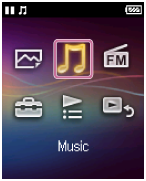
Mantenga pulsado el botón ( ) para ver el menú Inicio.
Nota
- Salvo en algunos casos especiales, en las explicaciones sobre el funcionamiento se presupone que el punto de partida es el menú Inicio. Las operaciones pueden diferir de la explicación en situaciones tales como durante la reproducción de música.
- Si una función o un ajuste se pueden realizar de varias maneras, se describe el método más sencillo.
[4] UtilizaciónIntroducciónCómo disfrutar del Walkman3 pasos para escuchar música
Cargue la batería antes de utilizar el Walkman por primera vez. Puede transferir música mientras se está cargando la batería. Puede escuchar la música tan pronto como haya finalizado la transferencia.

- Conecte el Walkman a un ordenador.
Puede cargar la batería conectando el Walkman mediante una conexión USB a un ordenador que esté encendido y en funcionamiento.
- Importe música al ordenador y transfiérala al Walkman.
Para usuarios de Windows
-
Recomendado: Instale la última versión de Music Center for PC, que está disponible en Internet.
Puede transferir música que haya importado de CD al Walkman.
- Puede transferir música arrastrándola y colocándola directamente desde el Explorador de Windows al Walkman.
Para usuarios de Mac
-
Recomendado: Instale la última versión de Content Transfer, que está disponible en Internet.
Puede transferir música y listas de reproducción que se gestionen con iTunes al Walkman con una operación sencilla.
- Puede transferir música arrastrándola y colocándola directamente de Finder al Walkman.
-
Recomendado: Instale la última versión de Music Center for PC, que está disponible en Internet.
- ¡Disfrute de su música!
Conecte los auriculares, desbloquee la función HOLD y encienda el Walkman. A continuación, seleccione simplemente la música que desea escuchar para iniciar la reproducción.
[5] UtilizaciónIntroducciónCómo disfrutar del WalkmanVarias maneras de disfrutar del Walkman
El Walkman es mucho más que un mero reproductor de música. Obtenga información sobre las diversas maneras de disfrutar del Walkman.
Visualización de fotos
Puede visualizar fotos almacenadas en el Walkman mientras escucha música.
Cómo escuchar emisoras de radio FM
Puede disfrutar escuchando emisoras de radio FM en el Walkman.
[6] UtilizaciónIntroducciónComponentes y controlesComponentes y controles
En este apartado se describen las funciones de los botones, los conectores y otros componentes del Walkman.

-
Botón BACK/HOME
Pulse el botón para subir un nivel en la pantalla de lista o para volver al menú anterior.
Manténgalo pulsado para mostrar el menú Inicio.
-
Botón de 5 sentidos
Pulse el botón
 en el centro para comenzar a reproducir, o pulse las marcas
  /
/ /
/ /
/ para navegar por los menús en pantalla de su Walkman.
Hay un punto táctil en el botón
para que pueda utilizar los botones sin mirar. -
Toma de auriculares
Inserte la clavija de los auriculares hasta que haga clic al quedar bien fijada en su sitio.
Una mala conexión de los auriculares afectará negativamente al sonido.

-
Toma de USB
Conecte el cable USB (suministrado) u otros accesorios que admitan microUSB (no suministrado).
-
Pantalla
-
Botón VOL (Volumen) +/-
Púlselo para ajustar el volumen.
Hay un punto táctil en el botón + para que pueda utilizar los botones sin mirar.
-
Interruptor HOLD
Ajuste el interruptor HOLD para evitar que el Walkman se ponga en marcha accidentalmente durante el transporte.
Deslice el interruptor HOLD en la dirección de la flecha (
 ) para desactivar todos los botones de funcionamiento. Deslice el interruptor HOLD hacia la posición contraria para desactivar la función HOLD.
 -
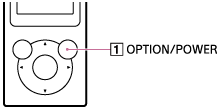
Botón OPTION/POWER
Pulse el botón para mostrar el menú de opciones.
Manténgalo pulsado para encender el Walkman. Manténgalo pulsado otra vez para apagar el Walkman. La pantalla quedará en blanco y la alimentación se desconectará.
-
Botón RESTART
Pulse el botón RESTART con un alfiler o un objeto similar para reiniciar el Walkman.
-
Orificio para correa
Utilícelo para fijar la correa (no suministrado).
[7] UtilizaciónIntroducciónAlimentación/cargaEncendido del dispositivo
Encienda el Walkman para iniciarlo.

-
Mantenga pulsado el botón ().
Deslice el interruptor () para desbloquear el Walkman cuando quiera utilizarlo.
Sugerencia
-
Si no se utiliza, la pantalla se apagará. Para encender la pantalla, pulse el botón ().
- Si no se utiliza durante un largo período, el Walkman se apagará automáticamente. El Walkman tardará un momento en iniciarse cuando vuelva a encenderlo.
[8] UtilizaciónIntroducciónAlimentación/cargaApagado del dispositivo
Apague el Walkman cuando no lo utilice.
-
Mantenga pulsado el botón ().
Aparece [POWER OFF].
Sugerencia
- Si no se utiliza durante un largo período, el Walkman se apagará automáticamente.
[9] UtilizaciónIntroducciónAlimentación/cargaUso del interruptor HOLD
Puede utilizar el interruptor HOLD para evitar que se pulse y se utilice un botón accidentalmente.

- Deslice el interruptor () en la dirección de la flecha.
Se activará la función HOLD y todos los botones de operación se desactivarán.
Sugerencia
- Deslice el interruptor () a la posición contraria para liberar la función HOLD.
-
 parpadea en la parte superior de la pantalla si se pulsan los botones mientras está habilitada la función HOLD.
[10] UtilizaciónIntroducciónAlimentación/cargaCarga de la batería
Cargue el Walkman conectándolo a un ordenador.

- Conecte el Walkman a un ordenador encendido mediante USB.
El icono de estado de la batería muestra
 cuando se finaliza la carga.
- Desconecte el Walkman del ordenador cuando la carga haya finalizado.
Sugerencia
- Para obtener información sobre el tiempo para cargar completamente la batería, consulte “Especificaciones”.
Nota
- Si carga el Walkman después de no utilizarlo durante un período largo de tiempo o cuando lo utiliza por primera vez, es posible que el ordenador no lo reconozca. Tras cargar el Walkman durante 10 minuto aproximadamente, debería empezar a funcionar con normalidad de nuevo.
- El Walkman no se puede utilizar cuando está conectado a un ordenador.
[11] UtilizaciónIntroducciónAlimentación/cargaProlongación de la vida útil de la batería
Puede reducir el consumo de batería si utiliza el Walkman como se describe a continuación.
Para ver una comparación de la vida útil de la batería basada en los efectos ajustados, los ajustes predeterminados y las funciones, consulte “Vida útil de la batería”.
- Apague el dispositivo manualmente.
- Ajuste un tiempo más corto para [Tempor. Apagado Pantalla].
- Ajuste el brillo de la pantalla.
- Desactive todos los ajustes de calidad de sonido.
[12] UtilizaciónIntroducciónAlimentación/cargaNotas sobre la carga de la batería
- El tiempo de carga varía en función de las condiciones de uso de la batería.
- Si la vida útil de la batería se reduce aproximadamente a la mitad de su vida útil normal, aunque se haya cargado lo suficiente, lo más probable es que se haya gastado. Póngase en contacto con el distribuidor de Sony más cercano.
- Si carga el Walkman tras no haberlo utilizado durante un periodo largo de tiempo, puede que el ordenador no lo reconozca o que el Walkman no responda. Cargue el Walkman durante unos 10 minuto, tras los cuales debería empezar a funcionar con normalidad de nuevo.
-
Cuando la temperatura ambiente excede el límite recomendado, aparece el icono
 en la pantalla y la carga se detiene a la fuerza.Cargue la batería a una temperatura ambiente de entre 5 °C y 35 °C.
 - El número de veces que la batería se puede recargar después de que se haya descargado por completo es aproximadamente 500 veces. Este número puede variar en función de las condiciones en las que se utilice el Walkman.
- Para evitar que la batería se deteriore, cárguela al menos una vez cada seis meses o cada año.
- La carga no se garantiza en ordenadores construidos o modificados por uno mismo.
- El funcionamiento con un puerto USB ampliado con un concentrador USB solo está garantizado si se utiliza un concentrador USB independiente con un logotipo autorizado.
- No deje el Walkman conectado durante largos periodos de tiempo a un portátil que no esté conectado a una fuente de alimentación de ca Si lo hace, puede descargar la batería del ordenador.
- No encienda, reinicie, reactive después de estar en suspensión ni apague el ordenador con el Walkman conectado al ordenador mediante USB. Si lo hace, puede que el Walkman no funcione correctamente. Desconecte el Walkman del ordenador antes de llevar a cabo dichas operaciones.
- El Walkman puede calentarse mientras se carga. No se trata de un fallo de funcionamiento.
- El Walkman no se puede utilizar cuando está conectado a un ordenador.
- Las escalas del indicador de batería no son iguales. Consulte el indicador de la batería como guía.
- Durante la transferencia de datos entre el Walkman y el ordenador se visualiza [No desconectar.]. No retire el cable USB cuando esté visualizado [No desconectar.]. Si lo hace, puede que se pierdan los datos que se estén transfiriendo, así como datos del Walkman.
[13] UtilizaciónIntroducciónAjustes inicialesSelección del idioma
Puede seleccionar el idioma para menús y mensajes.
-
En el menú Inicio, seleccione [Ajustes].
- Seleccione [Idioma (Language)] - configuración del idioma deseado.
Sugerencia
- Seleccione el idioma de visualización antes de transferir contenido.
[14] UtilizaciónFunciones básicasMenú Inicio/menú de opcionesMenú Inicio
Los elementos del menú Inicio se muestran en la lista siguiente.
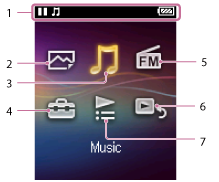
-
Área de información
-
 [Fotos]
Permite ver las fotos transferidas al Walkman.
-
[Música]
Permite escuchar las canciones transferidas al Walkman.
-
[Ajustes]
Permite configurar el Walkman y sus funciones.
-
 [Radio FM]
Permite escuchar emisiones de radio FM.
-
 [Ir a visual. reprod. canción]
Permite ver la pantalla de reproducción de música.
-
 [Listas reproducción]
Permite reproducir las canciones de las listas de reproducción transferidas a través de Music Center for PC, entre otros, al Walkman.
[15] UtilizaciónFunciones básicasMenú Inicio/menú de opcionesCómo utilizar el menú Inicio
El menú Inicio es el punto de partida de todas las aplicaciones, como las de buscar canciones y cambiar los ajustes.

- Mantenga pulsado el botón () hasta que aparezca el menú Inicio.
- Pulse el botón () para seleccionar el menú deseado (por ejemplo [Música]) y después pulse el botón () para confirmar.
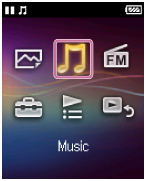
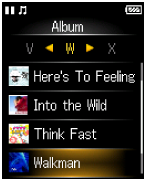
- Pulse el botón () para seleccionar la función deseada (por ejemplo [Álbum]) y después pulse el botón () para confirmar.

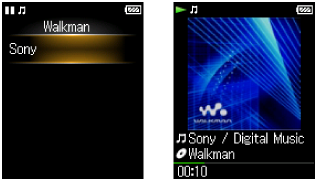
- Pulse el botón () para seleccionar el contenido deseado (por ejemplo, el álbum deseado) y, a continuación, pulse el botón () para confirmar.
- Pulse el botón () para seleccionar el contenido deseado (por ejemplo, la canción deseada) y, a continuación, pulse el botón () para confirmar.
Sugerencia
- Pulse el botón () para volver a la pantalla anterior durante una operación.
- Mantenga pulsado el botón () para volver al menú Inicio durante una operación.
[16] UtilizaciónFunciones básicasMenú Inicio/menú de opcionesCómo utilizar el menú de opciones
Visualice el menú de opciones pulsando el botón OPTION/POWER. Los elementos del menú de opciones varían según la función y le permiten cambiar los ajustes.

- Pulse el botón () mientras el Walkman está reproduciendo; por ejemplo, en la pantalla de reproducción de música.
- Pulse el botón () para seleccionar el menú deseado (por ejemplo [Modo reproducción]) y después pulse el botón () para confirmar.
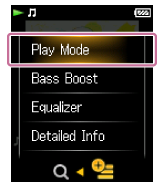
- Pulse el botón () para seleccionar el menú deseado (por ejemplo [Aleatoria]) y después pulse el botón () para confirmar.

Sugerencia
- Para salir del menú de opciones, pulse el botón () mientras el menú de opciones está en pantalla.
[17] UtilizaciónFunciones básicasMenú Inicio/menú de opcionesLista de iconos mostrados en el área de información
Los iconos varían en función del estado de reproducción, el ajuste y la pantalla.

- Área de información
Iconos en el área de información
Estado de reproducción
 (reproducción),
  (pausa),
  (avance rápido),
  (rebobinado rápido),
  (encontrar el principio de la canción siguiente),
  (encontrar el principio de la canción anterior (o actual)), etc.
Indicación de HOLD
Carga de batería restante

Temporizador de suspensión

Funciones de música disponibles
[18] UtilizaciónFunciones básicasConexión del Walkman a un ordenadorConexión a un ordenador
Conecte el Walkman a un ordenador mediante USB para cargar el Walkman o transferir datos.
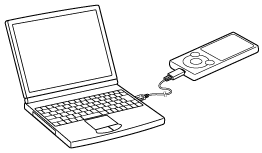
- Conecte el Walkman a un ordenador encendido mediante USB.
Nota
- El Walkman no se puede utilizar cuando está conectado a un ordenador.
Sugerencia
- Si el sistema le solicita que realice una operación de Windows, haga clic en “Cancelar” o en “×”.
[19] UtilizaciónFunciones básicasConexión del Walkman a un ordenadorNotas sobre la conexión del Walkman a un ordenador
-
No se puede utilizar el Walkman cuando está conectado a un ordenador.
-
No desconecte el Walkman del ordenador cuando transfiera datos entre el Walkman y el ordenador mediante USB. Si lo hace, puede que se pierdan los datos que se estén transfiriendo y datos del Walkman.
-
No encienda, reinicie, reactive después de estar en suspensión ni apague el ordenador con el Walkman conectado al ordenador mediante USB. Si lo hace, puede que el Walkman no funcione correctamente. Desconecte el Walkman del ordenador antes de llevar a cabo dichas operaciones.
[20] UtilizaciónFunciones básicasInicialización/actualizaciónReinicio del Walkman
Intente reiniciar el Walkman si el funcionamiento no es estable. Antes de reiniciar el Walkman, desconecte el Walkman del ordenador y compruebe que no se está reproduciendo contenido (como por ejemplo, música). De lo contrario, los datos pueden dañarse.
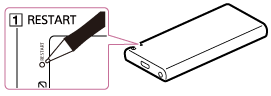
-
Presione el botón () con la punta de un bolígrafo, un clip sujetapapeles o similar para reiniciar el Walkman.
Nota
- Al reiniciar el Walkman no se eliminarán los datos ni se restablecerán los ajustes.
[21] UtilizaciónFunciones básicasInicialización/actualizaciónRestablecimiento de los ajustes de fábrica
Los ajustes predeterminados del Walkman se pueden restablecer. No se eliminará contenido (por ejemplo, música) si reinicializa el Walkman.
-
En el menú Inicio, seleccione [Ajustes].
-
Seleccione [Ajustes comunes] - [Restaurar/Formato] - [Rest. Todos Ajustes] - [Sí].
[22] UtilizaciónFunciones básicasInicialización/actualizaciónFormateo de la memoria
Puede inicializar el Walkman formateando la memoria.
-
En el menú Inicio, seleccione [Ajustes].
- Seleccione [Ajustes comunes] - [Restaurar/Formato] - [Formato] - [Sí].
-
Siga las instrucciones que aparecen en la pantalla para formatear la memoria.
Nota
- Asegúrese de no inicializar (formatear) la memoria del Walkman utilizando un ordenador. Si la ha formateado con un ordenador, vuelva a formatearla con el Walkman.
- Al formatear la memoria se borran todos los datos (canciones, etc., incluidos los datos de muestra instalados en fábrica, y el instalador de software suministrado). Antes de formatearla, compruebe los datos almacenados en la memoria y exporte cualquier dato importante al ordenador.
[23] UtilizaciónFunciones básicasInicialización/actualizaciónActualización del software del sistema del Walkman
Puede añadir nuevas características al Walkman instalando el software del sistema más reciente. Para obtener más detalles sobre el software del sistema más reciente y sobre cómo instalarlo, visite los sitios web de asistencia a clientes correspondientes a su zona.
- Descargue en su ordenador el programa de actualización que encontrará en el sitio web.
- Conecte el Walkman al ordenador e inicie el programa de actualización.
- Siga las instrucciones que aparecen en pantalla para actualizar el software del sistema del Walkman.
Sugerencia
-
Para confirmar la información de la versión de su Walkman, seleccione [Ajustes] - [Ajustes comunes] - [Información de la Unidad].
[24] UtilizaciónFunciones básicasInicialización/actualizaciónVisualización de la información del Walkman
Visualice información como el nombre del modelo y la versión de software del sistema.
-
En el menú Inicio, seleccione [Ajustes].
-
Seleccione [Ajustes comunes] - [Información de la Unidad].
[25] UtilizaciónTransferencia/Eliminación de contenidoFlujo de operaciones para transferir contenido al WalkmanPreparación de contenido con un ordenador Windows
Si instala la versión más reciente de Music Center for PC, disponible en Internet, podrá importar CD, gestionar contenido y transferirlo al Walkman.
- Instale la versión más reciente de Music Center for PC, disponible en Internet, en su ordenador Windows.
- Importe contenido a Music Center for PC.
Puede importar contenido de dispositivos o de su ordenador Windows a Music Center for PC.
- Transfiera el contenido al Walkman.
Transfiera el contenido importado de Music Center for PC al Walkman.
Sugerencia
- Asimismo, puede transferir contenido directamente del Explorador de Windows al Walkman con la función de arrastrar y soltar.
[26] UtilizaciónTransferencia/Eliminación de contenidoFlujo de operaciones para transferir contenido al WalkmanPreparación del contenido con un ordenador Mac
Si instala la versión más reciente de Content Transfer, disponible en Internet, podrá transferir contenido al Walkman.
- Instale la versión más reciente de Content Transfer, disponible en Internet, en su ordenador Mac.
- Arrastre y suelte el contenido en su ordenador Mac que desee transferir a Content Transfer.
El contenido se transferirá al Walkman.
Sugerencia
- Asimismo, puede transferir contenido directamente de iTunes o Finder al Walkman con la función de arrastrar y soltar.
[27] UtilizaciónTransferencia/Eliminación de contenidoInstalación de Music Center for PCAcerca de Music Center for PC
Music Center for PC es el software para ordenador Windows que permite importar contenido como música, al ordenador Windows y gestionar y transferir el contenido almacenado en el ordenador Windows. Puede transferir música que haya importado de CD al Walkman.
[28] UtilizaciónTransferencia/Eliminación de contenidoInstalación de Music Center for PCInstalación de Music Center for PC
Music Center for PC es una aplicación para ordenadores Windows. Utilice la versión más reciente de Music Center for PC.
Puede utilizar Music Center for PC para realizar las siguientes operaciones.
-
Importar contenido (tal como música) de CD a un ordenador.
-
Organizar y administrar el contenido.
Por ejemplo, puede crear listas de reproducción. -
Transferir contenido de un ordenador al Walkman.
Confirme los requisitos del sistema antes de instalar Music Center for PC.
- Acceda al sitio web de descarga de Music Center for PC.
- Instale Music Center for PC.
Para ver información detallada sobre la instalación, consulte [Descargar] – [Procedimiento de instalación] en el sitio web de asistencia de Music Center for PC.
[29] UtilizaciónTransferencia/Eliminación de contenidoInstalación de Content TransferAcerca de Content Transfer
Content Transfer es el software para su ordenador Mac que permite importar fácilmente contenido como música al ordenador gestionado por iTunes o Finder al Walkman. Puede transferir archivos, carpetas y listas de reproducción a la carpeta apropiada del Walkman simplemente arrastrándolos y soltándolos.
[30] UtilizaciónTransferencia/Eliminación de contenidoInstalación de Content TransferInstalación de Content Transfer
Instale Content Transfer en el ordenador Mac.
- Acceda al instalador de Content Transfer para Mac.
Confirme los “Requisitos del sistema”.
- Abra el archivo descargado.
Se abre el archivo “ContentTransfer.dmg” que se había guardado automáticamente en la carpeta Descargas.
- Comience la instalación.
Ejecute “ContentTransfer.pkg” y siga las instrucciones que aparecen en la pantalla para instalar Content Transfer para Mac.
 se muestra en el Dock cuando la instalación ha terminado. Haga clic en para iniciar Content Transfer.
[31] UtilizaciónTransferencia/Eliminación de contenidoImportación de contenido en el softwareTransferencia e importación de datos multimedia mediante Music Center for PC
Use Music Center for PC para importar y transferir datos, como música desde su ordenador Windows. En esta sección se explica cómo importar y transferir música desde un CD. El ordenador debe estar conectado a Internet para obtener información del CD, como los nombres de las canciones y de los artistas, de forma automática.
- Utilice un ordenador en el que se haya instalado Music Center for PC.
- Inicie Music Center for PC.
- Inserte un CD de audio en la unidad multimedia del ordenador.
El contenido del CD de audio aparecerá en la pantalla de Music Center for PC.
- Importe el contenido del CD de audio a Music Center for PC.
Para ver información detallada sobre el procedimiento, consulte [Cómo utilizar] en el sitio web de asistencia de Music Center for PC. (http://www.sony.net/smc4pc/)
Sugerencia
- También puede utilizar iTunes en lugar de Music Center for PC para importar CD de audio.
[32] UtilizaciónTransferencia/Eliminación de contenidoImportación de contenido en el softwareImportación de contenido del ordenador Windows a Music Center for PC
Importe contenido, como música importada al ordenador Windows a Music Center for PC.
- Utilice un ordenador en el que se haya instalado Music Center for PC.
- Inicie Music Center for PC.
- En el panel izquierdo de la pantalla de Music Center for PC, seleccione el menú para importar contenido de un ordenador.
Puede especificar una carpeta para el contenido que desee importar.
- Comience a importar el contenido.
Para ver información detallada sobre el procedimiento, consulte [Cómo utilizar] en el sitio web de asistencia de Music Center for PC. (http://www.sony.net/smc4pc/)
[33] UtilizaciónTransferencia/Eliminación de contenidoTransferencia de contenido al WalkmanTransferencia de contenido mediante Music Center for PC
Puede transferir el contenido almacenado en un ordenador Windows al Walkman a través de Music Center for PC.
- Utilice un ordenador en el que se haya instalado Music Center for PC.
- Inicie Music Center for PC.
- Conecte el Walkman al ordenador mediante USB.
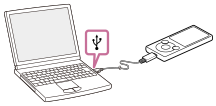
-
Haga clic en
 en la esquina inferior izquierda de Music Center for PC para abrir la lista de contenido del Walkman.
- Seleccione [Biblioteca de música] para abrir la lista de contenido de Music Center for PC.
- Seleccione los álbumes o las pistas que desee transferir.
-
Haga clic en
 para transferir.
Para ver información detallada sobre el procedimiento, consulte [Cómo utilizar] en el sitio web de asistencia de Music Center for PC. (http://www.sony.net/smc4pc/)
Nota
- No desconecte el cable USB durante la transferencia de datos. De lo contrario, los datos pueden dañarse.
- El contenido transferido es exclusivamente para uso privado. El uso del contenido con otros propósitos requiere el permiso de los titulares de los derechos de autor.
[34] UtilizaciónTransferencia/Eliminación de contenidoTransferencia de contenido al WalkmanTransferencia de contenido mediante Content Transfer
Transfiera contenido (por ejemplo, música o listas de reproducción) en su ordenador Mac o administrado con iTunes al Walkman. El contenido protegido por derechos de autor no se puede transferir.
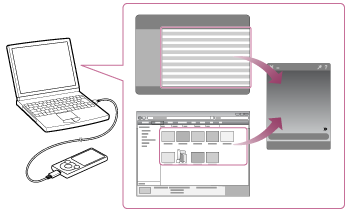
- Conecte el Walkman a un ordenador encendido mediante conexión USB e inicie Content Transfer.
- Visualice el contenido que desee en Finder o el contenido y las listas de reproducción que desee en iTunes.
- Arrastre y coloque el contenido o las listas de reproducción que desee transferir a Content Transfer.
El contenido se transfiere al Walkman.
[35] UtilizaciónTransferencia/Eliminación de contenidoTransferencia de contenido al WalkmanTransferencia de contenido mediante el Explorador de Windows
El contenido (por ejemplo, música) se puede transferir directamente arrastrándolo y colocándolo con el Explorador de Windows.

- Conecte el Walkman a un ordenador encendido mediante USB.
- Abra “WALKMAN” siguiendo el procedimiento que se describe a continuación que corresponda a su ordenador.
-
Windows 7:
Seleccione “Inicio” – “Equipo” y, a continuación, abra “WALKMAN”. - Windows 8.1:
Seleccione “Escritorio” para abrir “Explorador de archivos”. En la lista “Este equipo”, abra “WALKMAN.” - Windows 10:
Seleccione “Explorador de archivos” en el menú “Inicio” y, a continuación, seleccione “WALKMAN” en la pantalla de la izquierda.
-
- Abra la carpeta a la que desee transferir el contenido.
Para transferir archivos o carpetas de música: carpeta “MUSIC”
Para transferir archivos o carpetas de fotos: carpeta “PICTURE” o “DCIM”
- Arrastre y coloque los archivos o las carpetas que desee () en la carpeta correspondiente () de “WALKMAN”.
Nota
- Eche archivos de música directamente en la carpeta MUSIC. Es posible que los archivos de música ubicados en otros sitios no se puedan reproducir.
- El Walkman no se puede utilizar cuando está conectado a un ordenador.
- No cambie el nombre de la carpeta que esté ubicada en la memoria de raíz, como “MUSIC”.
- Dependiendo de la configuración del idioma del Walkman, la información del contenido transferido podría no aparecer correctamente.
[36] UtilizaciónTransferencia/Eliminación de contenidoTransferencia de contenido al WalkmanTransferencia de contenido con Finder
El contenido (por ejemplo, música) se puede transferir directamente arrastrándolo y colocándolo con Finder.
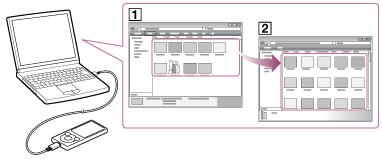
- Conecte el Walkman a un ordenador encendido mediante USB.
- Seleccione “WALKMAN” en la barra lateral de Finder.
- Abra la carpeta a la que desee transferir el contenido.
Para transferir archivos o carpetas de música: carpeta “MUSIC”
Para transferir archivos o carpetas de fotos: carpeta “PICTURE” o “DCIM”
- Arrastre y coloque los archivos o las carpetas que desee () en la carpeta correspondiente () de “WALKMAN”.
Nota
- Eche archivos de música directamente en la carpeta MUSIC. Es posible que los archivos de música ubicados en otros sitios no se puedan reproducir.
- El Walkman no se puede utilizar cuando está conectado a un ordenador.
- No cambie el nombre de la carpeta que esté ubicada en la memoria de raíz, como “MUSIC”.
- Es posible que algunas canciones no se reproduzcan en el Walkman debido a la protección de derechos de autor.
- No desconecte el Walkman mientras se transfieren los datos. De lo contrario, los datos que se están transfiriendo o almacenando en el Walkman pueden resultar dañados. Si se desconecta el Walkman durante la transferencia de archivos, pueden quedar archivos innecesarios en el Walkman. En este caso, transfiera los archivos que se pueden utilizar al ordenador y formatee el Walkman.
- Dependiendo de la configuración del idioma del Walkman, la información del contenido transferido podría no aparecer correctamente.
[37] UtilizaciónTransferencia/Eliminación de contenidoTransferencia de contenido al WalkmanNotas para transferir contenido desde el ordenador (por ejemplo, música)
Arrastre y suelte contenido (música o carpetas, por ejemplo) a la carpeta adecuada, como se muestra en las ilustraciones siguientes. El Walkman puede reproducir contenido almacenado en los niveles 1 a 8 de cada carpeta.

Nota
- No cambie el nombre de las carpetas predeterminadas siguientes.
- MUSIC
- PICTURE y DCIM
- Es posible que algunas canciones no se reproduzcan en el Walkman debido a la protección de derechos de autor.
[38] UtilizaciónTransferencia/Eliminación de contenidoEliminación de contenido del WalkmanEliminación de contenido del Walkman con Music Center for PC
Puede utilizar Music Center for PC para eliminar contenido almacenado en el Walkman.
- Conecte el Walkman a un ordenador encendido mediante USB.
- Inicie Music Center for PC.
- Haga clic en en la esquina inferior izquierda de Music Center for PC para abrir la lista de contenido del Walkman.
- En la lista de contenido del Walkman, seleccione el contenido que desee eliminar.
- Haga clic en [Eliminar todos los elementos seleccionados].
Se mostrará una pantalla para confirmar que desea eliminar ese elemento.
- Haga clic en [Sí].
[39] UtilizaciónTransferencia/Eliminación de contenidoEliminación de contenido del WalkmanCómo eliminar contenido del Walkman con Content Transfer
Puede utilizar Content Transfer para eliminar contenido almacenado en el Walkman.
- Conecte el Walkman a un ordenador encendido a través de USB.
- Inicie Content Transfer.
- Haga clic
 en la parte inferior derecha de la pantalla.
 - Haga clic en el icono de la carpeta (por ejemplo, “Música”) en la que se encuentra el contenido que desea eliminar.
Se mostrará la lista de contenido.
- Seleccione el contenido que desea eliminar.
- Haga clic en “Eliminar”.
El contenido seleccionado se eliminará.
[40] UtilizaciónTransferencia/Eliminación de contenidoEliminación de contenido del WalkmanEliminación de contenido del Walkman con el Explorador
Elimine contenido almacenado en el Walkman con el Explorador de Windows.
- Conecte el Walkman a un ordenador encendido mediante USB.
- Abra “WALKMAN” siguiendo el procedimiento que se describe a continuación que corresponda a su ordenador.
-
Windows 7:
Seleccione “Inicio” - “Equipo” y abra “WALKMAN”. -
Windows 8.1:
Seleccione “Escritorio” para abrir “Explorador de archivos”. En la lista “Este equipo”, abra “WALKMAN.” -
Windows 10:
Seleccione “Explorador de archivos” en el menú “Inicio” y, a continuación, seleccione “WALKMAN” en la pantalla de la izquierda.
-
- Abra la carpeta que contiene los archivos que desea eliminar.
Para eliminar un archivo o una carpeta de música: carpeta “MUSIC”
Para eliminar un archivo o una carpeta de fotos: “PICTURE” o carpeta “DCIM”
- Seleccione el contenido que desee eliminar.
- Elimine el contenido.
Nota
- No cambie el nombre de la carpeta que esté ubicada en la memoria de raíz, como “MUSIC”.
[41] UtilizaciónTransferencia/Eliminación de contenidoEliminación de contenido del WalkmanCómo eliminar contenido del Walkman con Finder
Elimine contenido del Walkman con Mac Finder.
- Conecte el Walkman a un ordenador encendido a través de USB.
- Abra una carpeta debajo de “WALKMAN” desde la barra lateral de Finder.
- Abra la carpeta que contiene los archivos que desea eliminar.
Para eliminar un archivo o una carpeta de música: carpeta “MUSIC”
Para eliminar un archivo o una carpeta de fotos: carpeta “PICTURE” o “DCIM”
- Seleccione el contenido que desea eliminar.
- Elimine el contenido.
Nota
- No cambie el nombre de la carpeta que esté ubicada en la memoria de raíz, como “MUSIC”.
[42] UtilizaciónTransferencia/Eliminación de contenidoFuncionamiento con Music Center for PCEliminación de contenido importado a Music Center for PC
Puede eliminar contenido importado a Music Center for PC.
- Inicie Music Center for PC.
- Seleccione [Biblioteca de música] para abrir la lista de contenido de Music Center for PC.
- Seleccione el contenido que desee eliminar.
- Haga clic en [Eliminar todos los elementos seleccionados].
Se muestra una ventana para confirmar la eliminación del elemento.
- Seleccione el método de eliminación del contenido.
- Haga clic en [Sí].
[43] UtilizaciónMúsicaReproducción de músicaPreparación de la música
Para poder escuchar música en el Walkman tiene que transferirla del ordenador al Walkman.Utilice Music Center for PC para transferir canciones de un CD o de su ordenador al Walkman. También puede transferirlos arrastrándolos y colocándolos desde el Explorador de Windows. En un ordenador Mac, puede utilizar Content Transfer para transferir las canciones desde iTunes, etc. También puede transferirlas arrastrándolas desde Mac Finder.
[44] UtilizaciónMúsicaReproducción de músicaReproducción de música
Reproduzca la música que haya transferido al Walkman.

-
En el menú Inicio, seleccione [Música].
-
Seleccione el método de búsqueda y los elementos que desee hasta que aparezca una lista de canciones y, a continuación, seleccione la canción que desee.
Se iniciará la reproducción y aparecerá la pantalla de reproducción de música. Para poner la reproducción en pausa, pulse el botón ().
Nota
- Si no se utiliza durante un largo período mientras está en pausa, el Walkman se apagará automáticamente. En tal caso, encienda el dispositivo antes de realizar el paso 1.
- En función del modo como transfiera las canciones al Walkman, estas se pueden reproducir en un orden distinto al que tuvieran en el ordenador. Cuando especifique un orden de las canciones en el Walkman, edite las listas de reproducción con una función de Music Center for PC o de iTunes y transfiéralas al Walkman.
[45] UtilizaciónMúsicaReproducción de músicaCómo examinar la pantalla de lista de música
La pantalla de lista de música muestra listas como la de canciones y la de álbumes.


- Índice
El índice muestra una lista de nombres de canciones o álbumes clasificados alfabéticamente. Navegue por el índice pulsando el botón (
) para moverse a las letras siguientes o anteriores.
Sugerencia
- El formato de visualización de la lista de álbumes se puede cambiar para que solo aparezca la portada.
[46] UtilizaciónMúsicaReproducción de músicaFuncionamiento del volumen (solo para países o zonas que cumplan las directivas europeas)
La alarma (pitido) y la advertencia [Verifique el nivel de volumen] son para proteger sus oídos cuando usted sube el volumen por primera vez a un nivel que es dañino para sus oídos. Puede pulsar cualquier botón para cancelar la alarma y la advertencia.
Nota
- Después de cancelar la alarma y la advertencia, puede subir el volumen.
- Tras la advertencia inicial, la alarma y la advertencia se repiten cada 20 hora en las que el volumen se ha configurado en un nivel que es perjudicial para los oídos. Cuando esto sucede, el volumen baja automáticamente.
- Si el volumen está configurado en un nivel perjudicial para los oídos del usuario y se apaga el Walkman, el volumen baja automáticamente hasta un nivel seguro para los oídos.
[47] UtilizaciónMúsicaReproducción de músicaCómo examinar la pantalla de reproducción de música
En la pantalla de reproducción de música se muestran los elementos siguientes.
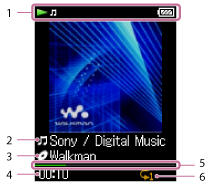
- Área de información
Se visualiza el estado de reproducción, la carga de batería restante, etc. - Título de la canción/Nombre del artista
- Método de búsqueda seleccionado
- Tiempo transcurrido de la canción actual
- Barra de línea temporal
- Iconos de ajustes de música
 [Refuerzo de graves]
 [Repetida] de los ajustes de [Modo reproducción]
 [Aleatoria] de los ajustes de [Modo reproducción]
- [Aleatoria y repetida] de los ajustes de [Modo reproducción]
 [Repetir 1 canción] de los ajustes de [Modo reproducción]
Nota
- Las indicaciones de tiempo transcurrido y de la barra de línea de tiempo pueden ser inestables e imprecisas cuando se reproducen canciones a velocidad de bits variable (VBR).
[48] UtilizaciónMúsicaReproducción de músicaOperaciones de reproducción de música
En la pantalla de reproducción de música se encuentran disponibles las operaciones siguientes.

Para reproducir/poner en pausa
Pulse el botón ().
Para avance rápido o rebobinado
Mantenga pulsado el botón ().
La duración de la canción actual se visualizará en el área inferior derecha.
Para ir al principio de la canción siguiente o ir al principio de la canción anterior (o actual)
Pulse el botón ().
El número de la canción actual/número total de canciones se visualizará durante varios segundos en el área inferior derecha.
Para buscar la portada para seleccionar un álbum
Pulse el botón ().
Para volver a la pantalla de la lista
Pulse el botón ( ).
).
Sugerencia
- Si no se utiliza durante un largo período mientras está en pausa, el Walkman se apagará automáticamente.
[49] UtilizaciónMúsicaReproducción de músicaBúsqueda de canciones
Puede buscar rápidamente una canción por artista, género, etc.
- En la pantalla de reproducción de música o en la pantalla de lista, visualice el menú de opciones y seleccione
 (Búsqueda) - método de búsqueda deseado - canción deseada.
Sugerencia
- Las listas [Todas las Canciones], [Álbum], [Artista] y [Género] se organizan en orden alfanumérico.En la lista [Carpeta], primero se visualizan las carpetas ordenadas por nombre, y después se visualizan los archivos ordenados por nombre. No se hace distinción entre letras en mayúsculas y minúsculas.
- Puede buscar canciones utilizando [Todas las Canciones], [Álbum], [Artista], [Género], [Listas reproducción] o [Carpeta].
- [Listas reproducción] se crean utilizando software tal como Music Center for PC. Para obtener información sobre cómo crear una lista de reproducción, consulte la ayuda del software.
[50] UtilizaciónMúsicaReproducción de músicaReproducción de canciones de una lista de reproducción
Puede transferir y reproducir las listas de reproducción creadas con software como Music Center for PC. Para obtener información sobre cómo crear una lista de reproducción, consulte la ayuda del software.
-
En el menú Inicio, seleccione [Listas de reproducción].
- Seleccione la lista de reproducción y la canción que desee.
Nota
- Las portadas registradas para una lista de reproducción no se muestran en el Walkman.
[51] UtilizaciónMúsicaReproducción de músicaElección de un álbum a partir de las portadas
Si registra antes imágenes de portada para álbumes con Music Center for PC, podrá elegir un álbum seleccionando una imagen de portada (desplazamiento por los álbumes). Para obtener información detallada sobre cómo registrar imágenes de portada para álbumes, consulte la ayuda de Music Center for PC.

- Pulse el botón () en la pantalla de reproducción de música para examinar las imágenes de la portada.
- Elija la imagen de portada registrada para el álbum que desee y pulse el botón ().
Sugerencia
- Para volver a la pantalla de reproducción de música durante esta acción, pulse el botón ().
Nota
- La portada solo aparece cuando el álbum o la canción tiene una imagen de portada registrada.
- Es posible que algunos formatos de portada no se muestren en el Walkman.
[52] UtilizaciónMúsicaEliminar cancionesEliminar canciones
Para eliminar las canciones del Walkman, use el software del ordenador que utilizó para transferir las canciones. Si usó el Explorador de Windows para transferir las canciones, utilice el Explorador de Windows para eliminarlas.Si utilizó el Finder en un Mac para transferir canciones, utilice el Finder en un Mac para borrar canciones.
Sugerencia
- Hay música de ejemplo preinstalada en el Walkman. Si desea eliminarla, utilice el software.
Nota
- No elimine ni cambie el nombre de la carpeta “MUSIC”. De lo contrario, puede que el Walkman no reconozca las canciones.
[53] UtilizaciónMúsicaAjustes de músicaReproducción aleatoria
Reproduzca canciones en la gama de reproducción en orden aleatorio.
-
En la pantalla de reproducción de música, visualice el menú de opciones y seleccione [Modo reproducción] - [Aleatoria] o [Aleatoria y repetida].
Nota
-
Para reproducir todas las canciones en el Walkman en orden aleatorio, reproduzca las canciones desde [Música] - [Todas las Canciones].
[54] UtilizaciónMúsicaAjustes de músicaRepetición de reproducción
Reproduzca canciones dentro de una gama de reproducción repetidamente.
-
En la pantalla de reproducción de música, visualice el menú de opciones y seleccione [Modo reproducción] - ajuste deseado.
Nota
-
Para reproducir todas las canciones del Walkman repetidamente, reproduzca las canciones desde [Música] - [Todas las Canciones].
[55] UtilizaciónMúsicaAjustes de músicaPersonalización de ajustes de calidad de sonido
Puede utilizar varias funciones para establecer la calidad de sonido que desee.
-
En el menú Inicio, seleccione [Ajustes].
- Seleccione [Ajustes de Música] - función deseada - ajuste deseado.
Función de incremento de bajos
Puede incrementar el nivel del rango del sonido de bajos (bajo).
Función de ecualizador
Puede establecer la calidad de sonido según el género musical. También puede preajustar sus ajustes de ecualizador como ajustes personalizados.
Sugerencia
- También puede establecer determinados elementos de calidad de sonido desde el menú de opciones de la pantalla de reproducción de música.
Nota
- El ajuste [Ecualizador] no se aplica si [Refuerzo de graves] está activado.
[56] UtilizaciónMúsicaAjustes de músicaEstablecimiento previo de los ajustes del ecualizador
Puede preajustar los valores del ecualizador de 5 bandas como ajustes personalizados.

- En la pantalla de reproducción de música, visualice el menú de opciones y seleccione [Ecualizador] - [Personaliz.].
-
Pulse el botón () para seleccionar el ajuste de la gama de frecuencia, y pulse el botón () para regular el nivel de ajuste.
-
Pulse el botón () para confirmar.
[57] UtilizaciónFotosVisualización de fotosPreparación de fotos
Tiene que transferir contenido fotográfico del ordenador al Walkman para poder ver fotos en el Walkman. En un ordenador Mac, puede utilizar Content Transfer para transferirlas. También puede transferirlas arrastrándolas y colocándolas desde el Explorador de Windows o el Mac Finder.
[58] UtilizaciónFotosVisualización de fotosVisualización de fotos
Puede ver las fotos que haya transferido al Walkman. El Walkman utiliza la visualización horizontal cuando se miran fotos.
- En el menú Inicio, seleccione [Fotos].
- Seleccione el método de búsqueda que desee y, a continuación, examine la lista hasta que aparezca la foto que desee seleccionar.
- Seleccione la foto que desee.
Sugerencia
- La reproducción de canciones continúa mientras se buscan las fotos en la pantalla, la carpeta o la lista de fotos.
Nota
- Si una foto es demasiado grande o los datos se han dañado, se muestra
 y no se puede ver la foto.
[59] UtilizaciónFotosVisualización de fotosCómo examinar la pantalla de fotos
La información siguiente se muestra en la pantalla de fotos.
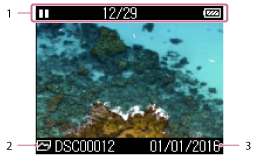
- Área de información
El estado de reproducción, estado de repetición, número de foto actual, número total de fotos de la presentación de diapositivas, carga de batería restante, etc., se visualizan durante varios segundos.
- Nombre del archivo de foto
- Fecha de la toma
Sugerencia
- Estas indicaciones desaparecen al cabo de un momento. Vuelven a aparecer con las operaciones que exigen pulsar botones.
[60] UtilizaciónFotosVisualización de fotosOperaciones en la pantalla de fotos
Puede utilizar las operaciones siguientes en la pantalla de fotos. Su Walkman utiliza la visualización horizontal cuando se miran fotos.
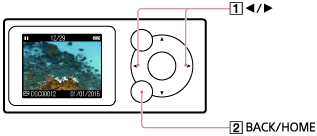
Visualizar la foto anterior o siguiente
Pulse el botón ().
Desplazarse por las fotos anteriores o siguientes
Mantenga pulsado el botón ().
Volver a la pantalla de lista
Pulse el botón ().
[61] UtilizaciónFotosVisualización de fotosExploración de fotos utilizando la función de presentación de diapositivas.
Puede ver series de fotos almacenadas en su Walkman utilizando la función de presentación de diapositivas.

- En el menú Inicio, seleccione [Fotos].
- Seleccione una carpeta que contenga fotos que usted quiere ver, y después seleccione una foto para comenzar a reproducir.
- Pulse el botón ().
Se visualizarán todas las fotos de la carpeta seleccionada.
Sugerencia
- También puede comenzar la presentación de diapositivas realizando una de las operaciones siguientes.
- Mantenga pulsado el botón () mientras hay una carpeta seleccionada. Se visualizarán todas las fotos de la carpeta seleccionada.
- Seleccione [Empezar present.] en el menú de opciones mientras hay visualizada una lista de fotos (vista de miniaturas).
- Mantenga pulsado el botón () mientras está seleccionado [Todas las Fotos] y hay visualizada una lista de carpetas. Se reproducirán todas las fotos almacenadas en su Walkman.
- Mantenga pulsado el botón (
- Para detener la presentación de diapositivas, pulse el botón () otra vez.
- También puede reproducir repetidamente la presentación de diapositivas.
[62] UtilizaciónFotosVisualización de fotosEliminación de fotos
Para borrar fotos del Walkman, utilice el software del ordenador que utilizó para transferir las fotos. Si utilizó el Explorador de Windows para transferir las fotos, utilice el Explorador de Windows para borrarlas.Si utilizó el Finder en un Mac para transferir las fotos, utilice el Finder en un Mac para borrarlas.
Sugerencia
- No borre o cambie el nombre de la carpeta “PICTURE” o carpeta DCIM. De lo contrario, puede que el Walkman no reconozca las fotos.
[63] UtilizaciónFotosAjustes de fotografíaCambio del ajuste de visualización de la información de fotos
Puede ajustar el Walkman para visualizar o no visualizar la información de fotos mientras está reproduciendo fotos.

- En el menú Inicio, seleccione [Ajustes].
- Seleccione [Ajustes de Foto] - [Visualización] - ajuste deseado.
Activada :
La información de fotos se visualiza para cada foto que usted visualiza. Esta desaparece automáticamente después de 3 segundo de no operación por el usuario y reaparece cuando usted pulsa un botón ().
Desactivada:
La información de fotos no se visualiza. Esta aparece cuando usted pulsa un botón () pero desaparece automáticamente después de 3 segundo de no operación por el usuario.
[64] UtilizaciónFotosAjustes de fotografíaReproducción de la presentación de diapositivas repetidamente
Puede reproducir repetidamente la presentación de diapositivas.
- En el menú Inicio, seleccione [Ajustes].
- Seleccione [Ajustes de Foto] - [Repetir Presentación] - ajuste deseado.
[65] UtilizaciónRadio FMCómo escuchar emisoras de radio FMCómo escuchar emisoras de radio FM
Escuche emisoras de radio FM en el Walkman. No puede escuchar emisoras de radio FM sin conectar los auriculares, porque el cable de los auriculares funciona como antena. Extienda el cable tanto como sea posible.

-
En el menú Inicio, seleccione [Radio FM].
-
Pulse el botón () para seleccionar la frecuencia deseada.
Para apagar la radio FM, pulse el botón ().
Nota
- Los ajustes de calidad de sonido no se aplican mientras se escuchan emisoras de radio FM.
[66] UtilizaciónRadio FMCómo escuchar emisoras de radio FMCómo examinar la pantalla de radio FM
En la pantalla de radio FM se muestran los elementos siguientes.

- Frecuencia
- Número de presintonía
[67] UtilizaciónRadio FMCómo escuchar emisoras de radio FMOperaciones con la radio FM
En la pantalla de radio FM se encuentran disponibles las operaciones siguientes. No puede escuchar emisoras de radio FM sin conectar los auriculares, porque el cable de los auriculares funciona como antena. Extienda el cable tanto como sea posible.

Para seleccionar la frecuencia anterior o siguiente
Pulse el botón ().
Para seleccionar la emisora anterior o siguiente que se puede recibir
Mantenga pulsado el botón ().
La búsqueda comienza y se detiene en una emisora que reciba.
Para seleccionar el número de presintonía anterior o siguiente
Pulse el botón ().
Sugerencia
- Los números de presintonía solo se pueden utilizar para seleccionar una emisora si se han guardado varias emisoras como presintonizadas. Presintonice previamente las emisoras que recibe.
- Si la sensibilidad de recepción es demasiado fuerte y hace que se reciban muchas emisoras no deseadas durante la búsqueda, cambie el ajuste de la sensibilidad de exploración.
[68] UtilizaciónRadio FMCómo escuchar emisoras de radio FMPresintonización automática de emisoras
Puede utilizar [Presinton. automática] para buscar y presintonizar automáticamente las emisoras disponibles en el área en la que se encuentre.
- En la pantalla de radio FM, acceda al menú de opciones y seleccione [Presinton. Automática] - [Sí].
Las emisoras que reciba se preajustarán en orden de frecuencia (de menor a mayor).
Sugerencia
- Si el nivel de sensibilidad es demasiado alto mientras se buscan las emisoras disponibles, cambie el ajuste de sensibilidad de exploración a [Bajo].
- Puede presintonizar un máximo de 30 emisoras.
Nota
- El uso de [Presinton. Automática] borra todas las presintonizaciones guardadas.
[69] UtilizaciónRadio FMCómo escuchar emisoras de radio FMPresintonización manual de emisoras
Puede presintonizar manualmente emisoras de radio disponibles.
- Seleccione la frecuencia que desee guardar para presintonizar en la pantalla de radio FM.
Los números de presintonía se clasifican en orden de frecuencia (de menor a mayor).
- Acceda al menú de opciones y seleccione [Guardar Presint.].
Sugerencia
- Puede presintonizar un máximo de 30 emisoras.
[70] UtilizaciónRadio FMCómo escuchar emisoras de radio FMCómo eliminar emisoras presintonizadas
Puede eliminar emisoras presintonizadas.
- En la pantalla de radio FM, seleccione el número de presintonía de la frecuencia que desee eliminar de la presintonización.
- Acceda al menú de opciones y seleccione [Eliminar de Presintoniz.].
[71] UtilizaciónRadio FMAjustes de radio FMCómo modificar la sensibilidad de exploración de emisoras de radio FM
En ocasiones la sensibilidad de recepción puede ser demasiado alta durante la recepción de emisoras de radio FM, lo que provoca que se reciban muchas emisoras no deseadas. En tales casos, establezca una sensibilidad de exploración baja.
- En la pantalla de radio FM, acceda al menú de opciones y seleccione [Sensibil. Exploración] - ajuste deseado.
[72] UtilizaciónRadio FMAjustes de radio FMAjustes monoaural/auto para radio FM
Si se produce ruido durante la recepción de FM, establezca [Mono/Auto] en [Mono]. Si lo establece en [Auto], se seleccionará automáticamente la recepción estéreo o monoaural, en función de las condiciones de recepción.
- En la pantalla de radio FM, acceda al menú de opciones y seleccione [Mono/Auto] - ajuste deseado.
[73] UtilizaciónAjustesAjustes de músicaReproducción aleatoria
Reproduzca canciones en la gama de reproducción en orden aleatorio.
-
En la pantalla de reproducción de música, visualice el menú de opciones y seleccione [Modo reproducción] - [Aleatoria] o [Aleatoria y repetida].
Nota
-
Para reproducir todas las canciones en el Walkman en orden aleatorio, reproduzca las canciones desde [Música] - [Todas las Canciones].
[74] UtilizaciónAjustesAjustes de músicaRepetición de reproducción
Reproduzca canciones dentro de una gama de reproducción repetidamente.
-
En la pantalla de reproducción de música, visualice el menú de opciones y seleccione [Modo reproducción] - ajuste deseado.
Nota
-
Para reproducir todas las canciones del Walkman repetidamente, reproduzca las canciones desde [Música] - [Todas las Canciones].
[75] UtilizaciónAjustesAjustes de músicaPersonalización de ajustes de calidad de sonido
Puede utilizar varias funciones para establecer la calidad de sonido que desee.
-
En el menú Inicio, seleccione [Ajustes].
- Seleccione [Ajustes de Música] - función deseada - ajuste deseado.
Función de incremento de bajos
Puede incrementar el nivel del rango del sonido de bajos (bajo).
Función de ecualizador
Puede establecer la calidad de sonido según el género musical. También puede preajustar sus ajustes de ecualizador como ajustes personalizados.
Sugerencia
- También puede establecer determinados elementos de calidad de sonido desde el menú de opciones de la pantalla de reproducción de música.
Nota
- El ajuste [Ecualizador] no se aplica si [Refuerzo de graves] está activado.
[76] UtilizaciónAjustesAjustes de músicaEstablecimiento previo de los ajustes del ecualizador
Puede preajustar los valores del ecualizador de 5 bandas como ajustes personalizados.
- En la pantalla de reproducción de música, visualice el menú de opciones y seleccione [Ecualizador] - [Personaliz.].
-
Pulse el botón () para seleccionar el ajuste de la gama de frecuencia, y pulse el botón () para regular el nivel de ajuste.
-
Pulse el botón () para confirmar.
[77] UtilizaciónAjustesAjustes de fotografíaCambio del ajuste de visualización de la información de fotos
Puede ajustar el Walkman para visualizar o no visualizar la información de fotos mientras está reproduciendo fotos.
- En el menú Inicio, seleccione [Ajustes].
- Seleccione [Ajustes de Foto] - [Visualización] - ajuste deseado.
Activada :
La información de fotos se visualiza para cada foto que usted visualiza. Esta desaparece automáticamente después de 3 segundo de no operación por el usuario y reaparece cuando usted pulsa un botón ().
Desactivada:
La información de fotos no se visualiza. Esta aparece cuando usted pulsa un botón () pero desaparece automáticamente después de 3 segundo de no operación por el usuario.
[78] UtilizaciónAjustesAjustes de fotografíaReproducción de la presentación de diapositivas repetidamente
Puede reproducir repetidamente la presentación de diapositivas.
- En el menú Inicio, seleccione [Ajustes].
- Seleccione [Ajustes de Foto] - [Repetir Presentación] - ajuste deseado.
[79] UtilizaciónAjustesAjustes de radio FMCómo modificar la sensibilidad de exploración de emisoras de radio FM
En ocasiones la sensibilidad de recepción puede ser demasiado alta durante la recepción de emisoras de radio FM, lo que provoca que se reciban muchas emisoras no deseadas. En tales casos, establezca una sensibilidad de exploración baja.
- En la pantalla de radio FM, acceda al menú de opciones y seleccione [Sensibil. Exploración] - ajuste deseado.
[80] UtilizaciónAjustesAjustes de radio FMAjustes monoaural/auto para radio FM
Si se produce ruido durante la recepción de FM, establezca [Mono/Auto] en [Mono]. Si lo establece en [Auto], se seleccionará automáticamente la recepción estéreo o monoaural, en función de las condiciones de recepción.
- En la pantalla de radio FM, acceda al menú de opciones y seleccione [Mono/Auto] - ajuste deseado.
[81] UtilizaciónAjustesAjustes del temporizador de suspensiónEstablecimiento del temporizador de suspensión
Puede cambiar el ajuste de la hora del temporizador de suspensión.
- En el menú Inicio, seleccione [Ajustes].
-
Seleccione [Ajustes temp. suspensión] - ajuste deseado.
Una vez establecido el temporizador de suspensión, aparecerá en el área de información.
Nota
- El temporizador de suspensión no se activará en las situaciones siguientes.
- Mientras utiliza [Presinton. Automática] para la radio FM
- Si la batería del Walkman se apaga antes de activar el temporizador de suspensión
- Si el Walkman se conecta a un ordenador mediante USB
- Mientras formatea la memoria de su Walkman
[82] UtilizaciónAjustesAjustes comunesVisualización de la información del Walkman
Visualice información como el nombre del modelo y la versión de software del sistema.
-
En el menú Inicio, seleccione [Ajustes].
-
Seleccione [Ajustes comunes] - [Información de la Unidad].
[83] UtilizaciónAjustesAjustes comunesLimitación del volumen
Puede utilizar AVLS (Automatic Volume Limiter System (Sistema Automático Limitador de Volumen)) para limitar el volumen máximo. Esta función impide que el volumen suba demasiado y moleste a otras personas, cause malestar en sus oídos o le impida oír los sonidos circundantes, además de permitirle una escucha con un volumen más agradable.
-
En el menú Inicio, seleccione [Ajustes].
-
Seleccione [Ajustes comunes] - [AVLS (límite volumen)] - [Activada].
[84] UtilizaciónAjustesAjustes comunesConfiguración del sonido de funcionamiento
Puede activar o desactivar los sonidos de funcionamiento del Walkman.
- En el menú Inicio, seleccione [Ajustes].
- Seleccione [Ajustes comunes] - [Pitido] - ajuste deseado.
[85] UtilizaciónAjustesAjustes comunesConfiguración del temporizador de apagado de la pantalla
Puede establecer el tiempo de inactividad tras el que la pantalla se apagará.
-
En el menú Inicio, seleccione [Ajustes].
- Seleccione [Ajustes comunes] - [Tempor. Apagado Pantalla] - ajuste deseado.
Nota
- La pantalla no se apaga en las situaciones siguientes:
- Mientras se accede a bases de datos, se crean o se restauran.
- Mientras se buscan emisoras de radio FM.
- Mientras se presintonizan emisoras de radio FM automáticamente.
- Mientras se reproduce una presentación de diapositivas
- El brillo de la pantalla se reduce cuando el Walkman está conectado a un ordenador.
[86] UtilizaciónAjustesAjustes comunesAjuste del brillo de la pantalla
Puede ajustar el nivel de brillo de la pantalla en cinco niveles distintos.
-
En el menú Inicio, seleccione [Ajustes].
- Seleccione [Ajustes comunes] - [Luminosidad] - ajuste deseado.
Sugerencia
- El brillo de la pantalla debe ser bajo durante la conexión al ordenador y la carga, independientemente de la configuración del brillo.
[87] UtilizaciónAjustesAjustes comunesRestablecimiento de los ajustes de fábrica
Los ajustes predeterminados del Walkman se pueden restablecer. No se eliminará contenido (por ejemplo, música) si reinicializa el Walkman.
-
En el menú Inicio, seleccione [Ajustes].
-
Seleccione [Ajustes comunes] - [Restaurar/Formato] - [Rest. Todos Ajustes] - [Sí].
[88] UtilizaciónAjustesAjustes comunesFormateo de la memoria
Puede inicializar el Walkman formateando la memoria.
-
En el menú Inicio, seleccione [Ajustes].
- Seleccione [Ajustes comunes] - [Restaurar/Formato] - [Formato] - [Sí].
-
Siga las instrucciones que aparecen en la pantalla para formatear la memoria.
Nota
- Asegúrese de no inicializar (formatear) la memoria del Walkman utilizando un ordenador. Si la ha formateado con un ordenador, vuelva a formatearla con el Walkman.
- Al formatear la memoria se borran todos los datos (canciones, etc., incluidos los datos de muestra instalados en fábrica, y el instalador de software suministrado). Antes de formatearla, compruebe los datos almacenados en la memoria y exporte cualquier dato importante al ordenador.
[89] UtilizaciónAjustesAjustes de idiomaSelección del idioma
Puede seleccionar el idioma para menús y mensajes.
-
En el menú Inicio, seleccione [Ajustes].
- Seleccione [Idioma (Language)] - configuración del idioma deseado.
Sugerencia
- Seleccione el idioma de visualización antes de transferir contenido.
[90] UtilizaciónAnuncioPrecaucionesNotas sobre el manejo del Walkman
Advertencia
- Procure no provocar un cortocircuito en los terminales del Walkman con objetos metálicos.
- No derrame agua sobre el Walkman ni deje que le entre ningún objeto extraño. Podría provocar un incendio o una descarga eléctrica. Si eso sucede, apague el Walkman inmediatamente, desconecte el Walkman del ordenador y consulte al distribuidor de Sony o Sony Service Center más cercano.
- No arroje el Walkman al fuego.
- No desmonte ni modifique el Walkman. Podría provocar una descarga eléctrica. Póngase en contacto con el distribuidor de Sony o Sony Service Center más cercano para obtener baterías recargables de recambio y realizar comprobaciones internas o reparaciones.
-
No coloque ningún objeto pesado encima del Walkman ni lo golpee con fuerza.
Podría provocar un fallo de funcionamiento o dañarlo.
Las descripciones siguientes son importantes para utilizar el Walkman. Asegúrese de seguir las instrucciones siguientes.
- El tiempo de carga varía en función de las condiciones de uso de la batería.
- Si la vida útil de la batería se reduce aproximadamente a la mitad de su vida útil normal, aunque se haya cargado lo suficiente, lo más probable es que se haya gastado. Póngase en contacto con el distribuidor de Sony más cercano.
-
No toque la batería recargable con las manos desprotegidas si hay una fuga. Póngase en contacto con el distribuidor de Sony más cercano si hay fugas en la batería, ya que es posible que quede líquido de la batería en el Walkman. Si el líquido entra en contacto con sus ojos, no se los frote, ya que esto podría causar ceguera. Lávese los ojos con agua limpia y consulte a un médico.
Si el líquido entra en contacto con el cuerpo o la ropa, lávese inmediatamente. Si no lo hace, se podrían producir quemaduras o daños. Consulte a un médico si se ha quemado o se ha hecho daño con el líquido de la batería.
-
En el Walkman se puede acumular calor en las situaciones siguientes. Esto no es un mal funcionamiento. Sin embargo, tenga cuidado porque hay un riesgo de quemaduras de baja temperatura.
- Mientras la batería se está cargando
- Mientras el Walkman está reproduciendo durante un periodo de tiempo largo
- Tenga en cuenta que se puede formar condensación temporalmente en casos en los que el Walkman se traslada rápidamente de un entorno frío a otro cálido, o si se utiliza en una sala en la que se haya encendido un calefactor recientemente. La condensación es un fenómeno por el cual la humedad del aire se adhiere a superficies, tales como paneles de metal, y pasa a un estado líquido. Si se forma condensación en el Walkman, déjelo apagado hasta que la condensación desaparezca por completo. Si utiliza el Walkman con condensación, es posible que no funcione correctamente.
- Si utiliza el Walkman en un lugar frío, las imágenes podrían aparecer con bandas negras alrededor. No se trata de un fallo de funcionamiento del Walkman.
- Si el Walkman provoca interferencias en la recepción de radio o televisión, apague el Walkman y aléjelo del televisor o la radio.
-
Si el aire es especialmente seco, puede sentir un leve cosquilleo en los oídos. No se trata de un fallo de funcionamiento del Walkman, sino que es consecuencia de la electricidad estática acumulada en el cuerpo.
Este efecto puede reducirse llevando ropa confeccionada con materiales naturales.
-
Si utiliza una correa (no suministrado), tenga cuidado de no enganchar objetos a su paso.
Además, intente no balancear el Walkman con la correa para evitar golpear a la gente.
- Evite utilizar el Walkman cuando se lo pida el personal de vuelo durante el despegue o el aterrizaje.
- Si ve relámpagos o escucha truenos, quítese los auriculares inmediatamente y deje de utilizar el Walkman.
- Si experimenta una reacción alérgica mientras utiliza los auriculares de un Walkman con auriculares suministrados, deje de utilizarlos inmediatamente y consulte a un médico.
- No utilice nunca el Walkman en situaciones en las que quede expuesto a iluminación, temperaturas, humedad o vibración extremas. Por ejemplo, no deje nunca el Walkman en un coche aparcado al sol o expuesto a la luz directa del sol. Puede perder el color, deformarse o dañarse.

- No deje el Walkman en lugares expuestos a exceso de polvo.
- No deje el Walkman en superficies inestables ni en posición inclinada.
- Al desconectar los auriculares del Walkman, asegúrese de sujetar la clavija de los auriculares. Puede dañar el cable de los auriculares si tira directamente del cable.
- No apriete con fuerza en la superficie de la pantalla. Esto puede ocasionar una distorsión en los colores y el brillo o un fallo de funcionamiento de la pantalla.
- Asegúrese de seguir las precauciones siguientes cuando utilice el Walkman. Si no lo hace, puede dañar la cubierta o causar un fallo de funcionamiento del Walkman.
- No se siente con el Walkman en el bolsillo trasero.

-
Evite colocar el Walkman en una bolsa con el cable de los auriculares enrollado y golpear la bolsa.

- No se siente con el Walkman en el bolsillo trasero.
-
No exponga el Walkman al agua. El Walkman no es resistente al agua. Asegúrese de seguir las precauciones siguientes.
- No deje caer el Walkman en un fregadero, lavabo u otro receptáculo lleno de agua.
- No utilice el Walkman en lugares mojados o en un clima húmedo (p. ej., con lluvia o nieve).
-
Evite que el Walkman se moje.
Si toca el Walkman con las manos mojadas o coloca el Walkman en una prenda húmeda, el Walkman puede mojarse y esto puede causar un fallo de funcionamiento.

- Hay datos de muestra preinstalados en el Walkman.
- Los datos de muestra no están instalados en algunos países/regiones.
- Si elimina los datos de muestra, no podrá restaurarlos y no se suministrarán datos de sustitución.
- Sony no se hace responsable de grabaciones/descargas incompletas o de datos dañados debido a problemas del Walkman o del ordenador.
Notas sobre el almacenamiento de las baterías recargables de iones de litio
Una batería recargable de iones de litio está incorporada en el Walkman. Cuando lo almacene durante un largo periodo de tiempo, asegúrese de seguir las instrucciones de almacenamiento siguientes.
- Si deja una batería cargada sin usar durante un largo periodo de tiempo, esta puede deteriorarse, además de verse disminuida su capacidad. El deterioro es más grave cuando la batería se almacena con una carga completa y se acelera si se expone de forma prolongada al calor, por ejemplo, cuando se deja el Walkman en el interior de un coche conectado al puerto de alimentación. Conserve el Walkman a una temperatura no superior a los 35 °C Asimismo, se recomienda cargar o descargar la batería aproximadamente al 50 % de su capacidad antes de guardarlo.
- La batería se deteriora cuando se deja completamente vacía. Cargue la batería aproximadamente al 50 % de su capacidad al menos una vez cada seis o doce meses para prevenir su deterioro.

[91] UtilizaciónAnuncioPrecaucionesNotas sobre los auriculares
Seguridad en carretera
Evite utilizar los auriculares en situaciones en las que no deban entorpecerse las capacidades auditivas.
Prevención de daños en los oídos
Evite el uso de los auriculares a un volumen muy alto. Los expertos en audición desaconsejan escuchar música continuamente a un volumen alto y de forma prolongada. Si oye zumbidos en los oídos, reduzca el volumen o interrumpa la audición.
No suba el volumen de golpe, especialmente cuando utilice auriculares. Suba el volumen de manera gradual para evitar daños auditivos debido a un volumen excesivamente alto.
Respeto hacia los demás
Mantenga el volumen a un nivel moderado. De este modo, podrá oír los sonidos del exterior y ser respetuoso con las personas que le rodean.
Acerca de los auriculares en el interior de los oídos
Las almohadillas sellan los oídos. Por consiguiente, debe ser consciente de que existe un riesgo de lesión para los oídos y los tímpanos si las almohadillas se presionan con mucha fuerza o si se quitan repentinamente de los oídos. Cuando termine, quítese las almohadillas de los oídos con cuidado.
No poner este producto cerca de aparatos médicos.
Este producto (incluyendo los accesorios) tiene un imán (o imanes) que puede interferir con marcapasos, válvulas de derivación programables para el tratamiento de la hidrocefalia, o con otros aparatos médicos. No ponga el producto cerca de personas que utilicen dichos aparatos médicos. Consulte con su médico antes de utilizar este producto si utiliza cualquiera de dichos aparatos médicos.
[92] UtilizaciónAnuncioPrecaucionesNotas sobre el software
- Las leyes sobre derechos de autor prohíben reproducir el software o el manual que lo acompaña, ya sea en parte o en su totalidad, así como arrendar el software sin el permiso del titular de los derechos de autor.
- En ningún caso, Sony se hará responsable de daños económicos o pérdida de beneficios, incluidas las reclamaciones realizadas por terceros, que resulten del uso del software suministrado.
- El software suministrado no se puede utilizar con equipos que no sean los equipos para los que se haya diseñado.
- Tenga en cuenta que, debido a los continuos esfuerzos de mejora de la calidad, las especificaciones del software pueden cambiar sin previo aviso.
- La garantía no cubre el uso del Walkman con un software distinto del suministrado.
- En las descripciones de este manual se asume que el usuario conoce las operaciones básicas del ordenador.
Para obtener información detallada sobre el uso del ordenador y del sistema operativo, consulte los manuales respectivos.
[93] UtilizaciónAnuncioPrecaucionesMantenimiento del Walkman
- Limpie el Walkman con un paño suave como, por ejemplo, una toallita de limpieza para gafas.
- Si la clavija de los auriculares está sucia, puede causar ruido o saltos en el sonido. Para poder disfrutar de un buen sonido, limpie la clavija de los auriculares con un paño suave y seco ocasionalmente.
- Si el Walkman está sucio, límpielo con un trapo suave humedecido con agua o una solución de detergente suave, con cuidado de no introducir agua en el Walkman ni en los auriculares.
- No utilice ningún tipo de tela abrasiva, polvos para limpiar ni disolvente, como alcohol o benceno, ya que pueden estropear la superficie del Walkman.
[94] UtilizaciónAnuncioSitio web de asistencia a clientesSitio web de asistencia a clientes
Si tiene dudas o problemas con el Walkman o desea información sobre artículos compatibles con el Walkman, visite uno de los sitios web siguientes.
Para clientes en Estados Unidos, Canadá y Latinoamérica:
Para clientes en Europa:
Para clientes en China:
Para clientes en Asia-Pacífico, Oceanía, Oriente Medio y África:
Para clientes que han adquirido modelos extranjeros:
[95] UtilizaciónEspecificacionesEspecificacionesEspecificaciones
Pantalla
Tamaño/resolución
1,77 pulgadas (4,5 cm) QQVGA (128 × 160 Píxeles) 65 536 colores
Tipo de panel
Pantalla de color TFT con LED de luz de fondo blanca
Interfaz
USB
USB de alta velocidad (compatible con USB 2.0)
micro USB
Auriculares
Miniconector estéreo
Radio FM
Rango de frecuencia FM
87,5 MHz a 108,0 MHz
Antena
Antena del cable de los auriculares
Salida (auriculares)
Frecuencia
Respuesta de frecuencia
De 20 Hz a 20 000 Hz (cuando se reproducen archivos de datos, medición de señal única)
Fuente de alimentación
Batería de ión-litio recargable integrada
Alimentación USB (desde un ordenador a través de un conector USB del reproductor)
Tiempo de carga
Carga mediante USB
Aprox. 120 minuto
Temperatura de funcionamiento
De 5 °C a 35 °C
Dimensiones
anchura/altura/profundidad, partes salientes no incluidas
42,4 mm × 92,0 mm × 9,1 mm
anchura/altura/profundidad
43,2 mm × 92,3 mm × 9,6 mm
Masa
Aprox. 39 g
Capacidad (capacidad disponible para el usuario)
NW-E393: 4 GB
NW-E394: 8 GB
NW-E395: 16 GB
[96] UtilizaciónEspecificacionesEspecificacionesVida útil de la batería
Los valores que se muestran a continuación indican la vida útil aproximada de la batería cuando se reproduce contenido continuamente con los ajustes predeterminados.
Música
MP3 128 kbps: Aprox. 35 hora
AAC 256 kbps: Aprox. 34 hora
Radio FM
Aprox. 12 hora
Nota
- Aunque el reproductor esté apagado durante un periodo de tiempo prolongado, se sigue consumiendo una pequeña cantidad de carga de la batería.
- La vida útil de la batería puede variar en función de los ajustes de volumen, las condiciones de uso y la temperatura ambiente.
[97] UtilizaciónEspecificacionesEspecificacionesNúmero máximo de canciones y tiempo que se pueden grabar (aprox.)
El número aproximado de veces se basa en el supuesto de que transfiera o grabe únicamente canciones de 4 minuto.
Número
NW-E393 (4 GB)
MP3 128 kbps: 840 canciones
AAC 256 kbps: 420 canciones
NW-E394 (8 GB)
MP3 128 kbps: 1 800 canciones
AAC 256 kbps: 900 canciones
NW-E395 (16 GB)
MP3 128 kbps: 3 700 canciones
AAC 256 kbps: 1 800 canciones
Tiempo
NW-E393 (4 GB)
MP3 128 kbps: 56 h 00 minuto
AAC 256 kbps: 28 h 00 minuto
NW-E394 (8 GB)
MP3 128 kbps: 120 h 00 minuto
AAC 256 kbps: 60 h 00 minuto
NW-E395 (16 GB)
MP3 128 kbps: 246 h 40 minuto
AAC 256 kbps: 120 h 00 minuto
[98] UtilizaciónEspecificacionesEspecificacionesFormatos admitidos
Música (reproductor de música)
Formatos de audio
MP3
Formato del archivo multimedia: formato de archivo MP3 (MPEG-1 Layer3)
Extensión de archivo: .mp3
Velocidad de bits: 32 kbps a 320 kbps (admite velocidad de bits variable (VBR))
Frecuencia de muestreo (*1): 32, 44,1, 48 kHz
WMA (*2)
Formato de archivo multimedia: formato de archivo ASF
Extensión de archivo: .wma
Velocidad de bits: 32 kbps a 192 kbps (admite velocidad de bits variable (VBR))
Frecuencia de muestreo (*1): 44,1 kHz
Linear PCM
Formato de archivo multimedia: formato de archivo Wave-Riff
Extensión de archivo: .wav
Velocidad de bits: 1 411 kbps
Frecuencia de muestreo (*1): 44,1 kHz
AAC (*3)
Formato de archivo multimedia: formato de archivo MP4
Extensión de archivo: .mp4, .m4a, .3gp
Velocidad de bits: 16 kbps a 320 kbps (admite velocidad de bits variable (VBR)) (*4)
Frecuencia de muestreo (*1): 8, 11,025, 12, 16, 22,05, 24, 32, 44,1, 48 kHz
Fotos(*5)(visor de fotos)
Formatos de foto
JPEG
Formato de archivo multimedia: Compatible con formato de archivo DCF 2.0/Exif 2.21
Extensión de archivo: .jpg
Perfil : Perfil de línea base
Número de píxeles: Máx. 2 048 × 2 048 píxeles (4 194 304 de píxeles)
(*1)Puede que la frecuencia de muestreo no se corresponda con todos los codificadores.
(*2)No se pueden reproducir los archivos WMA protegidos por derechos de autor.
(*3)No se pueden reproducir los archivos AAC-LC protegidos por derechos de autor.
(*4)Las velocidades de bits no estándar o no garantizadas se incluyen dependiendo de la frecuencia de muestreo.
(*5)Algunos archivos de fotos no se podrán reproducir, dependiendo de sus formatos de archivo.
[99] UtilizaciónEspecificacionesEspecificacionesRequisitos del sistema
- Ordenador
- Windows® 10
- Windows® 8.1
- Windows® 7
- Mac OS® X v10.6 o posterior
Solo admite sistemas operativos preinstalados.
[Modo de compatibilidad] no se admite.
- Aplicación para el PC para Windows
- Aplicación de Music Center for PC para Windows (recomendación)
- Conexión de Internet
- Unidad de disco duro/unidad de estado sólido: 400 MB o más de espacio disponible
- Aplicación para el PC para Mac
- Content Transfer para aplicación Mac para Mac (recomendación)
- Conexión de Internet
- Unidad de disco duro/unidad de estado sólido: 30 MB o más de espacio disponible
- Navegador de Internet: Internet Explorer 11 o posterior
- Internet: Conexión a Internet (para el servicio Gracenote® MusicID®, funciones de podcast, acceso a la tienda o ayuda en línea)
No compatible con los entornos siguientes:
- Ordenadores o sistemas operativos de creación propia
- Entornos que sean actualizaciones de los sistemas operativos originales instalados por el fabricante
- Entornos de arranque múltiple
No se garantiza el funcionamiento con todos los ordenadores aunque cumplan los requisitos del sistema mencionados anteriormente.
[100] UtilizaciónEspecificacionesEspecificacionesContenido
Lista de accesorios y manuales que se suministran con el Walkman.
- Walkman (1)
- Auriculares (1)
- Cable USB (1)
- Guía de inicio
- Manual de instrucciones
[101] Solución de problemasSolución de problemas¿Qué puedo hacer para solucionar un problema?¿Qué puedo hacer para solucionar un problema?
Si el Walkman no funciona correctamente, siga estos pasos para resolver el problema.
Antes de reiniciar el Walkman, desconecte el Walkman del ordenador y compruebe que no se está reproduciendo contenido (por ejemplo, música). De lo contrario, los datos pueden dañarse. Ahora podrá reiniciar el Walkman con seguridad.
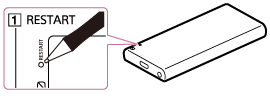
- Consulte el tema sobre la incidencia en “Preguntas y respuestas”.
- Conecte el Walkman al ordenador para cargar la batería.
Algunos problemas se pueden resolver cargando la batería.
-
Pulse el botón ( ) con un bolígrafo o clip sujetapapeles, etc., para reiniciar el Walkman.
- Compruebe la información sobre el problema en la ayuda del software.
- Busque información sobre el problema en uno de los sitios web de asistencia a clientes.
- Si las indicaciones anteriores no logran resolver el problema, consulte con el distribuidor de Sony más cercano.
Nota
- Al reiniciar el dispositivo, no se eliminarán los datos ni se modificarán los ajustes.
[102] Solución de problemasSolución de problemas¿Qué puedo hacer para solucionar un problema?Sitio web de asistencia a clientes
Si tiene dudas o problemas con el Walkman o desea información sobre artículos compatibles con el Walkman, visite uno de los sitios web siguientes.
Para clientes en Estados Unidos, Canadá y Latinoamérica:
Para clientes en Europa:
Para clientes en China:
Para clientes en Asia-Pacífico, Oceanía, Oriente Medio y África:
Para clientes que han adquirido modelos extranjeros:
[103] Solución de problemasPreguntas y respuestasFuncionamientoEl Walkman no funciona o el dispositivo no se enciende.
- Si transfiere mucho contenido (por ejemplo, música) al mismo tiempo al Walkman, llevará algún tiempo crear la base de datos en el Walkman. Por tanto, pasará más de 1 minuto hasta que el Walkman vuelva a poderse utilizar después de desconectar el Walkman del ordenador.
- Si el interruptor HOLD está en la posición HOLD, deslícelo a la posición contraria.
- Si el Walkman presenta condensación por humedad, espere unas horas a que el Walkman se seque.
- Si la batería restante es escasa o insuficiente, cargue la batería.
- El Walkman no se puede utilizar mientras está conectado a un ordenador. Desconecte el Walkman del ordenador.
- Si el Walkman sigue sin funcionar después de cargar la batería, pulse el botón RESTART con un bolígrafo o clip sujetapapeles, etc., para reiniciar el Walkman.
[104] Solución de problemasPreguntas y respuestasFuncionamientoEl Walkman no funciona correctamente.
-
Es posible que el Walkman no funcione correctamente si el dispositivo USB (por ejemplo, un ordenador) al que está conectado se enciende o se apaga sin desconectar el Walkman.
Reinicie el Walkman presionando el botón RESTART con la punta de un bolígrafo, un clip sujetapapeles o similar.
[105] Solución de problemasPreguntas y respuestasFuncionamientoEl Walkman se apaga o se enciende automáticamente.
- Si se produce un fallo de funcionamiento, el Walkman se apaga y se vuelve a encender automáticamente.
[106] Solución de problemasPreguntas y respuestasFuncionamientoDesea que la pantalla del Walkman tarde más en apagarse automáticamente.
- Puede definir los ajustes del tiempo de apagado de la pantalla en [Tempor. Apagado Pantalla].
[107] Solución de problemasPreguntas y respuestasFuncionamientoSe ha derramado una bebida (agua, café, etc.) en el Walkman o se ha lavado el Walkman en la lavadora.
-
Si ha derramado una bebida en el Walkman o lo ha lavado en la lavadora, es posible que haya entrado agua en el Walkman. Deje de utilizar el Walkman de inmediato y consulte al distribuidor de Sony más cercano.
[108] Solución de problemasPreguntas y respuestasFuncionamientoDesea hacer copias de seguridad de contenido almacenado en el Walkman, por ejemplo, música.
- Conéctelo a un ordenador y copie los archivos en este.
- Si ya ha eliminado contenido transferido al Walkman desde Music Center for PC, vuelva a transferir el contenido desde el Walkman a Music Center for PC.
[109] Solución de problemasPreguntas y respuestasFuncionamientoDesea saber el nombre del producto (nombre de modelo) del Walkman.
- El nombre de modelo es el nombre que empieza con NW que aparece impreso en la parte posterior del Walkman. Si el Walkman está protegido por una funda, tiene que sacarlo de la funda para ver el nombre.
[110] Solución de problemasPreguntas y respuestasFuncionamiento Suena una alarma (pitido) y se muestra el mensaje [Verifique el nivel de volumen].
- La finalidad de la alarma (pitido) y de la advertencia [Verifique el nivel de volumen] es proteger los oídos del usuario cuando el volumen alcanza por primera vez un nivel que podría dañar sus oídos. Puede pulsar cualquier botón para cancelar la alarma y la advertencia.
- Después de cancelar la alarma y la advertencia, puede subir el volumen.
- Tras la advertencia inicial, la alarma y la advertencia se repiten cada 20 hora en las que el volumen se ha configurado en un nivel que es perjudicial para los oídos. Cuando esto sucede, el volumen baja automáticamente.
[111] Solución de problemasPreguntas y respuestasSonidoNo hay sonido.
- Compruebe que el nivel de volumen no esté establecido en cero.
- Compruebe si la clavija está insertada firmemente en la toma de auriculares. Una mala conexión de los auriculares afectará negativamente al sonido. Inserte la clavija hasta que haga clic al quedar bien fijada en su sitio.
- Si el conector está sucio, límpielo con un paño suave y seco.
- Si el problema perdura después de realizar las soluciones descritas anteriormente, utilice un bolígrafo, un clip sujetapapeles o similar para presionar el botón RESTART y reiniciar su Walkman.
[112] Solución de problemasPreguntas y respuestasSonidoEl contenido (por ejemplo, música) se detiene de repente durante la reproducción.
- La batería restante disponible es baja o esta se ha agotado por completo.
- Puede que el Walkman no admita el contenido. Seleccione y reproduzca otro contenido.
[113] Solución de problemasPreguntas y respuestasSonidoSe genera ruido.
- Cuando utilice el Walkman cerca de un dispositivo que emite ondas de radio, como un teléfono móvil, aleje el Walkman del dispositivo.
- Puede que el contenido (por ejemplo, música) del Walkman se haya dañado.Conecte el Walkman a un ordenador Windows y utilice Music Center for PC o el Explorador de Windows para eliminar del Walkman el contenido en el que se detecta el ruido.Si utiliza un ordenador Mac, utilice Finder para eliminar el contenido dañado. Una vez eliminado el contenido dañado, transfiera de nuevo el contenido del ordenador al Walkman. Cuando transfiera contenido al Walkman, no realice ninguna otra tarea en el ordenador. Si lo hace, puede que el contenido se dañe.
- Si el conector está sucio, límpielo con un paño suave y seco.
[114] Solución de problemasPreguntas y respuestasSonidoNo se puede subir el volumen o el volumen sigue siendo bajo aunque se suba el volumen de reproducción.
- Si el interruptor HOLD está en la posición HOLD, deslícelo a la posición contraria.
- Si el ajuste AVLS (límite volumen) está activado, desactívelo.
[115] Solución de problemasPreguntas y respuestasSonidoSolo se oye sonido en uno de los auriculares.
- El sonido no se emitirá correctamente si la clavija no está bien insertada en la toma. Inserte la clavija de los auriculares hasta que haga clic al quedar bien fijada en su sitio.
- Es posible que los cables internos del cable de los auriculares se hayan roto porque se ha aplicado demasiada fuerza al cable, por ejemplo.Si esto se produce mientras se utilizan auriculares suministrados con un Walkman que incluye auriculares, póngase en contacto con su distribuidor de Sony más próximo para poder realizar la reparación.
[116] Solución de problemasPreguntas y respuestasSonidoEl sonido se interrumpe o salta.
-
Puede que el sonido se interrumpa o salte según el entorno donde se utilice el Walkman o según los ajustes del Walkman.
Con los procedimientos siguientes puede reducir la cantidad de saltos o interrupciones.- Desactive todos los ajustes de calidad de sonido.
[117] Solución de problemasPreguntas y respuestasSonidoAl parecer, los ajustes de efectos de sonido no tienen ningún efecto.
-
Los ajustes de efectos de sonido no se aplican en los siguientes casos.
- Mientras se escucha la radio FM
[118] Solución de problemasPreguntas y respuestasAlimentaciónNo se puede cargar el Walkman.
-
La batería no se puede cargar mientras se muestra
ya que la función de protección está activada.
Cargue la batería a una temperatura ambiente de entre 5 °C y 35 °C. -
Tiene que encender el ordenador para cargar el Walkman. Compruebe si el ordenador está en reposo (suspensión) o en hibernación.
-
Compruebe que la conexión USB al ordenador se haya realizado correctamente.
-
Puede que el conector tenga algún contacto eléctrico en mal estado. Desconecte el Walkman y, a continuación, vuelva a conectarlo.
-
Utilice el cable USB suministrado.
-
Es posible que el Walkman no pueda conectarse correctamente al ordenador si utiliza un concentrador USB. Conecte el Walkman directamente a un conector USB del ordenador.
-
Compruebe si el sistema operativo y la versión del sistema operativo instalados en el ordenador son compatibles con el Walkman.
-
Puede que la batería se haya deteriorado si no ha utilizado el Walkman durante más de un año. Póngase en contacto con el distribuidor de Sony más cercano.
- Si las soluciones anteriores no resuelven el problema, utilice un bolígrafo, un clip sujetapapeles o un objeto similar para presionar el botón RESTART y reiniciar el Walkman y, a continuación, vuelva a conectarlo mediante USB.
[119] Solución de problemasPreguntas y respuestasAlimentación¿Cuál es la vida útil de la batería recargable integrada?
-
Varía en función del entorno en el que se utilice el Walkman, pero la batería recargable integrada se puede cargar de media unas 500 veces. La vida útil de la batería se acorta y la capacidad se reduce según el número de veces que se recarga o utiliza la batería y el entorno en el que se utiliza. Cuando la vida útil de la batería utilizable se reduce a la mitad del tiempo habitual, aunque se cargue la batería por completo, la batería debe sustituirse.
-
Póngase en contacto con el distribuidor de Sony más cercano para obtener más información sobre la vida útil de la batería integrada.
[120] Solución de problemasPreguntas y respuestasAlimentaciónSe tiene que sustituir la batería recargable.
-
Para sustituir las baterías recargables, un profesional debe desmontar el Walkman. No desmonte el Walkman por su cuenta.
-
Póngase en contacto con el distribuidor de Sony o Sony Service Center más cercano para sustituir las baterías recargables.
[121] Solución de problemasPreguntas y respuestasAlimentaciónLa vida útil de la batería es corta.
- Si el Walkman se utiliza en un entorno en el que la temperatura es inferior a 5 °C la vida útil de la batería será menor debido a las características de la batería. No se trata de un fallo de funcionamiento.
- Cargue la batería hasta que esté totalmente cargada.
- Puede preservar la vida útil de la batería y obtener más en cada carga cambiando los ajustes del Walkman y administrando la alimentación de manera adecuada.
- En función del entorno en el que se utilice el Walkman, la batería se podría deteriorar si no se utiliza durante más de un año. Póngase en contacto con el distribuidor de Sony más cercano.
- Si la vida útil de la batería es la mitad que una nueva, incluso después de cargar la batería lo suficiente, la batería podría haberse deteriorado. Póngase en contacto con el distribuidor de Sony más cercano.
[122] Solución de problemasPreguntas y respuestasAlimentación¿Cuánto suele durar la batería?
-
Para obtener información detallada sobre la duración de la batería, consulte el apartado “Vida útil de la batería”.
[123] Solución de problemasPreguntas y respuestasAlimentación¿Cuánto tarda en cargarse la batería?
-
Para obtener más información sobre el tiempo de carga, consulte “Especificaciones”.
[124] Solución de problemasPreguntas y respuestasConexión a un ordenadorEl ordenador no reconoce el Walkman.
- Si no queda mucha batería, cárguela.
- Cuando utilice el Walkman por primera vez o, si no ha utilizado el Walkman durante un período largo de tiempo, es posible que el ordenador tarde unos minutos en reconocerlo. Compruebe si el ordenador ha reconocido el Walkman al cabo de 10 minuto de haberlo conectado al ordenador.
- Compruebe que la conexión USB al ordenador se ha realizado correctamente y de forma segura.
- Utilice el cable USB suministrado.
- Es posible que no se reconozca el Walkman si se ha conectado mediante un concentrador USB. Conecte el Walkman directamente al conector USB del ordenador.
- Si las indicaciones anteriores no logran resolver el problema, presione el botón RESTART con la punta de un bolígrafo, un clip sujetapapeles o similar para reiniciar el Walkman e intentar conectar el USB de nuevo.
[125] Solución de problemasPreguntas y respuestasConexión a un ordenador Aunque utiliza “Quitar hardware de forma segura” en el ordenador, sigue visualizándose [USB conectado. Imposible ejecutar el reproductor.] en la pantalla del Walkman.
-
Cuando se utiliza Windows 7, Windows 8.1 o Windows 10, la pantalla del Walkman permanece como [USB conectado. Imposible ejecutar el reproductor.]. No se trata de ningún problema, siempre que la operación “Quitar hardware de forma segura” haya finalizado. Desconecte el Walkman del ordenador.
[126] Solución de problemasPreguntas y respuestasConexión a un ordenadorNo se puede instalar software en el ordenador.
- Si hay otro software en ejecución, puede interferir con la instalación. Antes de instalar este software, cierre todos los programas de software que se estén ejecutando. En concreto, apague la conexión a Internet y cierre los programas de seguridad, ya que ocupan muchos recursos del ordenador.
- Puede que no haya suficiente espacio en la unidad de disco duro. Compruebe la cantidad de espacio en el disco duro necesaria para instalar el software y, a continuación, elimine los archivos que no necesite.
- Es posible que no pueda instalar el software en un ordenador Windows si la cuenta no dispone de privilegios de administrador o si no ha iniciado la sesión como administrador del ordenador. Inicie la sesión con una cuenta que tenga privilegios de administrador o como administrador del ordenador. Asimismo, si el nombre de usuario contiene caracteres de doble byte, cree una cuenta nueva pero con un nombre de usuario que contenga únicamente caracteres de un solo byte.
- En un ordenador Windows, es posible que un diálogo de mensaje quede oculto y parezca que el proceso de instalación se ha detenido. Mantenga pulsada la tecla “Alt” mientras pulsa varias veces la tecla del tabulador. Cuando se muestre el cuadro de diálogo, siga la instrucciones que aparecen en este.
[127] Solución de problemasPreguntas y respuestasConexión a un ordenadorLa barra de progreso en la pantalla de instalación no funciona durante la instalación del software.
- Espere hasta que la instalación se haya completado, porque funciona adecuadamente. La instalación puede tardar 30 minuto o más en función del ordenador que utilice.
[128] Solución de problemasPreguntas y respuestasConexión a un ordenadorMusic Center for PC no reconoce el Walkman.
- Puede que el ordenador no reconozca el Walkman. Desconecte el Walkman del ordenador y vuelva a conectarlo.
-
Es posible que el software no se haya instalado correctamente. Utilice el instalador para volver a instalar el software. Los datos importados se conservarán intactos.
- Si las soluciones anteriores no resuelven el problema, utilice un bolígrafo, un clip sujetapapeles o un objeto similar para presionar el botón RESTART y reiniciar el Walkman y, a continuación, vuelva a conectarlo mediante USB.
[129] Solución de problemasPreguntas y respuestasConexión a un ordenadorNo se puede transferir contenido, (por ejemplo, música) del ordenador al Walkman.
- Compruebe que la conexión USB al ordenador se haya realizado correctamente.
- Utilice el cable USB suministrado.
- Es posible que no pueda transferir contenido si utiliza un concentrador USB. Conecte el dispositivo directamente al conector USB del ordenador.
- La versión de Music Center for PC que tiene instalada puede que no sea la más reciente. Instale la versión más reciente que se encuentra en Internet.
- No hay suficiente espacio libre en el Walkman o el número de archivos ha superado el número máximo de archivos transferibles. Elimine el contenido innecesario para aumentar el espacio libre. Para obtener información detallada sobre el número de archivos que se pueden grabar, consulte la información siguiente.
- “Número máximo de canciones y tiempo que se pueden grabar (aprox.)”
- Es posible que las canciones con un periodo o un recuento de reproducción limitado no se puedan transferir debido a las restricciones impuestas por los propietarios de los derechos de autor. Para obtener información detallada sobre los ajustes de cada archivo de audio, póngase en contacto con el distribuidor.
- Parte del contenido del Walkman puede estar dañado. Copie el contenido que necesita en el ordenador e inicialice (formatee) el Walkman.
- Si el software no es compatible con el Walkman, instale software compatible y utilícelo para transferir el contenido.
- Es posible que esté intentando transferir contenido dañado. Elimine el contenido que no se pueda transferir del ordenador y vuelva a importar ese contenido al ordenador. No realice ninguna otra tarea en el ordenador cuando transfiera contenido al ordenador. Si lo hace, puede que el contenido se dañe.
- Es posible que esté intentando transferir un archivo que no esté en un formato reproducible. Consulte “Formatos admitidos”.
- Es posible que se detenga la transferencia por la presencia de ruido, como puede ser la electricidad estática acumulada en el ordenador. Esto ocurre para proteger los datos. Desconecte el Walkman y, a continuación, vuelva a conectarlo.
[130] Solución de problemasPreguntas y respuestasVisualización, reproducción, eliminación de contenidoNo puede reproducir contenido (por ejemplo, música) transferido al Walkman.
-
Si la batería restante es escasa o insuficiente, cargue la batería. Si el Walkman aún no funciona después de cargar la batería, pulse el botón RESTART con un bolígrafo o clip sujetapapeles, etc. para reiniciar el Walkman.
-
Puede que los niveles de jerarquía de datos del contenido transferido (por ejemplo, música) con una operación de arrastrar y soltar no sean correctos. Colóquelos en la carpeta y la jerarquía adecuadas.
-
Los archivos transferidos no tienen un formato que se pueda reproducir. Consulte “Formatos admitidos” para obtener detalles sobre los formatos que se pueden reproducir.
-
Cuando arrastre y suelte archivos de audio MP4 para transferirlos, colóquelos en la carpeta “MUSIC” del Walkman.
-
Puede que los datos transferidos se hayan dañado. Si transfiere contenido, asegúrese de que no haya ninguna otra tarea en ejecución en el ordenador hasta que la importación haya finalizado. De lo contrario, el contenido puede dañarse. Elimine el contenido que no se pueda reproducir del Walkman y vuelva a transferirlo. Si el Walkman todavía no puede reproducir el contenido, formatee la memoria flash incorporada del Walkman mediante la función del Walkman y vuelva a transferir el contenido.
-
Si cambia los nombres o la ubicación de los archivos del contenido (por ejemplo, música) que se haya transferido del ordenador al Walkman, puede que el Walkman no reconozca el contenido. Restaure los nombres y las ubicaciones correctos.
-
Si ha inicializado (formateado) la memoria flash integrada del Walkman con el Explorador de Windows, inicialícela (formatéela) de nuevo con el Walkman.Si ha inicializado (formateado) el Walkman con Mac Finder, inicialícelo (formatéelo) de nuevo con el Walkman.
[131] Solución de problemasPreguntas y respuestasVisualización, reproducción, eliminación de contenidoLas canciones no se reproducen en el orden esperado.
-
Si las canciones se reproducen con la reproducción aleatoria, cancélela para volver a la reproducción normal.
- Cuando se transfieren pistas del ordenador con una operación de arrastrar y colocar, el orden de las pistas puede ser distinto del orden de las pistas del álbum. Cree una lista de reproducción con software del ordenador y transfiérala al Walkman. Para obtener información detallada sobre las listas de reproducción, consulte la ayuda del software que utilice.
-
Si quiere reproducir las canciones de un álbum repetidamente, reproduzca la canción seleccionando [Música] - [Álbum] en el menú Inicio, después visualice el menú de opciones y seleccione [Modo reproducción] - [Repetida].
[132] Solución de problemasPreguntas y respuestasVisualización, reproducción, eliminación de contenidoEl contenido (por ejemplo, música) se detiene de repente durante la reproducción.
- La batería restante disponible es baja o esta se ha agotado por completo.
- Puede que el Walkman no admita el contenido. Seleccione y reproduzca otro contenido.
[133] Solución de problemasPreguntas y respuestasVisualización, reproducción, eliminación de contenidoLa reproducción avanza hasta el siguiente álbum cuando se establece Repetición de reproducción.
-
Si quiere reproducir las canciones de un álbum repetidamente, reproduzca la canción seleccionando [Música] - [Álbum] en el menú Inicio, después visualice el menú de opciones y seleccione [Modo reproducción] - [Repetida].
[134] Solución de problemasPreguntas y respuestasVisualización, reproducción, eliminación de contenidoLas canciones solo se reproducen en un rango limitado (por ejemplo, un álbum).
-
Si quiere reproducir todas las canciones de su Walkman, seleccione una canción en [Música] - [Todas las Canciones].
[135] Solución de problemasPreguntas y respuestasVisualización, reproducción, eliminación de contenidoLas canciones no se muestran en el orden en el que se transfirieron.
-
Las canciones no se muestran en el orden en el que se transfirieron. Para transferir canciones en un orden específico, cree una lista de reproducción mediante el software del ordenador y transfiera la lista al Walkman. Para obtener información detallada sobre las listas de reproducción, consulte la ayuda del software que utilice.
[136] Solución de problemasPreguntas y respuestasVisualización, reproducción, eliminación de contenidoEl contenido (por ejemplo, música) se muestra repetidamente.
-
El contenido se muestra de manera repetida cuando se transfiere contenido utilizando 2 o más programas de software, por ejemplo cuando se transfiere contenido con Music Center for PC y, a continuación, se transfiere el mismo contenido utilizando software diferente de Music Center for PC.
-
Cuando se importa un álbum de compilación con Music Center for PC, puede importarse como distintos álbumes. Si sucede, edite los datos con Music Center for PC para que se agrupen en un álbum y, a continuación, vuélvalo a transferir al Walkman. Para obtener información detallada sobre cómo editar, consulte la ayuda de Music Center for PC.
-
Si se administra contenido con el mismo nombre en diferentes formados de archivo, es posible que el contenido se duplique. Elimine el contenido en los formatos de archivo que no necesite.
[137] Solución de problemasPreguntas y respuestasVisualización, reproducción, eliminación de contenidoLas miniaturas, como las portadas, no aparecen.
-
Registre la portada en Music Center for PC o iTunes. Puede que las portadas no aparezcan en las canciones que se han transferido desde el Explorador de Windows o el Mac Finder.
- Si las fotos no tienen miniaturas compatibles con el formato de archivo Exif, las miniaturas no se podrán mostrar.
- Para adjuntar una portada a una canción que ya ha sido transferida al Walkman, elimine el contenido de música del Walkman, añada la portada al contenido en el ordenador, y después transfiera el contenido al Walkman otra vez.
[138] Solución de problemasPreguntas y respuestasVisualización, reproducción, eliminación de contenidoSe muestra [ □ ] en la pantalla.
-
Es posible que algunos tipos de caracteres y símbolos no se muestren correctamente en el Walkman en los casos siguientes:
- En el texto se utiliza un idioma que el Walkman no admite.
- En el texto se utilizan caracteres o símbolos especiales definidos por el usuario.
- Sustituya los caracteres del contenido que se ha transferido al Walkman mediante un software de visualización de caracteres y vuelva a transferir el contenido del Walkman.
[139] Solución de problemasPreguntas y respuestasVisualización, reproducción, eliminación de contenido[Desconocido] se visualiza para el nombre del álbum o nombre del artista.
-
Los datos no contienen información como el nombre del álbum o el nombre del artista. Puede añadir un álbum o un nombre de artista al contenido (por ejemplo, música transferida mediante software) y volver a transferir el contenido al Walkman.
- Las especificaciones de archivos no permiten añadir información como el título de la canción o el nombre del artista o del álbum a archivos WAV.
[140] Solución de problemasPreguntas y respuestasVisualización, reproducción, eliminación de contenidoNo se puede eliminar contenido (por ejemplo, música) mediante las funciones del Walkman.
- Los datos de muestra instalados de fábrica en el Walkman no se pueden eliminar mediante las funciones del Walkman. Tampoco se puede eliminar contenido transferido mediante software (por ejemplo, Music Center for PC o iTunes) con la función del Walkman. Elimínelo mediante el software que utilizó para transferirlo.
- Tampoco se puede eliminar contenido transferido mediante el Explorador de Windows con la función del Walkman. Elimine el contenido mediante el Explorador de Windows.
- Tampoco se puede eliminar contenido transferido mediante Finder con la función del Walkman. Elimine el contenido mediante Finder.
[141] Solución de problemasPreguntas y respuestasRadio FMNo se pueden escuchar emisiones de radio FM.
-
El cable de los auriculares funciona como antena. Cuando los auriculares no están conectados, no se reciben emisoras FM.
-
Es posible que la emisora que se reciba no se haya sintonizado del todo. Sintonice completamente las emisoras para disfrutar de una recepción óptima.
[142] Solución de problemasPreguntas y respuestasRadio FMSe oye mucho ruido en las emisiones de radio FM y la calidad del sonido es baja.
-
Puede que la señal de FM sea débil dentro de un edificio o de un vehículo. Escuche las emisiones de radio FM cerca de una ventana si la señal es débil dentro de un edificio o vehículo.
-
El cable de los auriculares funciona como antena. Despliegue el cable de los auriculares tanto como sea posible.
Al establecer [Mono/Auto] en [Auto], la sensibilidad de recepción se ajusta automáticamente en función del estado de recepción. Establezca [Mono/Auto] en [Mono].
[143] Solución de problemasPreguntas y respuestasOtrosEl Walkman se calienta.
-
Según como utilice el Walkman, el Walkman puede calentarse mientras se carga la batería o mientras el Walkman realiza procesamientos intensivos con datos. No se trata de un fallo de funcionamiento.
[144] Solución de problemasPreguntas y respuestasMensajeLista de mensajes
Se visualiza [El software del sistema no se ha actualizado correctamente.].
No se ha completado la actualización del software de sistema.
Siga las instrucciones que se muestran en el ordenador para intentar actualizar el software de sistema de nuevo.
Se visualiza [Verifique el nivel de volumen].
-
Cuando usted sube el volumen por primera vez a un nivel que es dañino para sus oídos se utilizan una alarma (pitido) y una advertencia [Verifique el nivel de volumen] para proteger sus oídos. Puede pulsar cualquier botón para cancelar la alarma y la advertencia.
- Después de cancelar la alarma y la advertencia, puede subir el volumen.
- Tras la advertencia inicial, la alarma y la advertencia se repiten cada 20 hora en las que el volumen se ha configurado en un nivel que es perjudicial para los oídos. Cuando esto sucede, el volumen baja automáticamente.