
Comment utiliser
Mise en service
Avant utilisation
- Avant la première utilisation [1]
- Manuels d'instructions du Walkman [2]
- Comment utiliser les explications sur le fonctionnement [3]
Utilisation de votre Walkman
Pièces et commandes
Alimentation/Recharge
- Mise sous tension [7]
- Mise hors tension [8]
- Utilisation du commutateur HOLD [9]
- Recharge de la batterie [10]
- Extension de la durée de vie de la batterie [11]
- Remarques sur la recharge de la batterie [12]
Réglages initiaux
Fonctions de base
Menu Accueil/menu Options
- Menu Accueil [14]
- Utilisation du menu Accueil [15]
- Utilisation du menu Options [16]
- Liste des icônes affichées dans la section d'information [17]
Connexion de votre Walkman à votre ordinateur
- Raccordement à un ordinateur [18]
- Remarques concernant le raccordement de votre Walkman à un ordinateur [19]
Initialisation/Mise à jour
- Redémarrage de votre Walkman [20]
- Rétablissement des réglages d'usine [21]
- Formatage de la mémoire [22]
- Mise à jour du logiciel système du Walkman [23]
- Affichage des informations de votre Walkman [24]
Transfert/Suppression de contenus
Séquence d'opérations pour transférer des contenus vers votre Walkman
- Préparation de contenus à l'aide d'un ordinateur Windows [25]
- Préparation de contenus à l'aide d'un ordinateur Mac [26]
Installation de Music Center for PC
Installation de Content Transfer
Importation de contenus vers le logiciel
- Importation et transfert de contenus depuis des médias à l'aide de Music Center for PC [31]
- Importation de contenus sur votre ordinateur Windows dans Music Center for PC [32]
Transfert de contenus vers votre Walkman
- Transfert de contenus à l'aide de Music Center for PC [33]
- Transfert de contenus à l'aide de Content Transfer [34]
- Transfert de contenus à l'aide de l'Explorateur [35]
- Transfert de contenus à l'aide du Finder [36]
- Remarques sur le transfert de contenus tels que de la musique à partir de votre ordinateur [37]
Suppression de contenus de votre Walkman
- Suppression de contenus de votre Walkman à l'aide de Music Center for PC [38]
- Suppression de contenus de votre Walkman à l'aide de Content Transfer [39]
- Suppression de contenus de votre Walkman à l'aide de l'Explorateur [40]
- Suppression de contenus de votre Walkman à l'aide du Finder [41]
Fonctionnement avec Music Center for PC
Musique
Lecture de musique
- Préparation de la musique [43]
- Lecture de musique [44]
- Navigation dans l'écran des listes de musiques [45]
- Fonctionnement du volume (uniquement pour les pays/zones qui respectent les directives européennes) [46]
- Navigation dans l'écran de lecture de musique [47]
- Opérations de lecture de musique [48]
- Recherche de pistes [49]
- Lecture de pistes de la liste de lecture [50]
- Choix d'un album parmi les pochettes [51]
Suppression de pistes
Réglages Musique
- Lecture aléatoire [53]
- Lecture en boucle [54]
- Personnalisation des paramètres de qualité de son [55]
- Préréglage de l'égaliseur [56]
Photos
Visionnage de photos
- Préparation des photos [57]
- Visionnage de photos [58]
- Navigation dans l'écran des photos [59]
- Opérations dans l'écran des photos [60]
- Navigation dans les photos à l'aide de la fonction Diaporama [61]
- Suppression de photos [62]
Réglages Photo
- Changement du paramètre d'affichage des informations de photo [63]
- Lecture en boucle du diaporama [64]
Radio FM
Écoute de la radio FM
- Écoute de la radio FM [65]
- Navigation dans l'écran de radio FM [66]
- Fonctions radio FM [67]
- Prédéfinition automatique des stations d'émission [68]
- Prédéfinition manuelle des stations d'émission [69]
- Suppression des stations d'émission prédéfinies [70]
Réglages Radio FM
- Modification de la sensibilité de balayage des radios FM [71]
- Paramétrage monophonique/auto pour la radio FM [72]
Réglages
Réglages Musique
- Lecture aléatoire [73]
- Lecture en boucle [74]
- Personnalisation des paramètres de qualité de son [75]
- Préréglage de l'égaliseur [76]
Réglages Photo
- Changement du paramètre d'affichage des informations de photo [77]
- Lecture en boucle du diaporama [78]
Réglages Radio FM
- Modification de la sensibilité de balayage des radios FM [79]
- Paramétrage monophonique/auto pour la radio FM [80]
Réglages Minuterie d'arrêt
Réglages communs
- Affichage des informations de votre Walkman [82]
- Limitation du volume [83]
- Définition du son de fonctionnement [84]
- Configuration du minuteur d'extinction de l'écran [85]
- Réglage de la luminosité de l'écran [86]
- Rétablissement des réglages d'usine [87]
- Formatage de la mémoire [88]
Langue
Avis
Précautions
- Remarques sur la manipulation de votre Walkman [90]
- Remarques concernant les écouteurs [91]
- Remarques sur le logiciel [92]
- Entretien de votre Walkman [93]
Site Web d'assistance à la clientèle
Spécifications
Spécifications
- Spécifications [95]
- Durée de vie de la batterie [96]
- Nombre de pistes et durée maximale d'enregistrement (approximative) [97]
- Formats pris en charge [98]
- Conditions requises [99]
- Contenu [100]
Dépannage
Dépannage
Que puis-je faire pour résoudre un problème ?
Questions/Réponses
Fonctionnement
- Votre Walkman ne fonctionne pas ou ne s'allume pas. [103]
- Votre Walkman ne fonctionne pas correctement. [104]
- Votre Walkman s'éteint ou s'allume automatiquement. [105]
- Je veux que l'écran de mon Walkman reste allumé plus longtemps avant qu'il s'éteigne automatiquement. [106]
- Une boisson (eau, café, etc.) a été renversée sur votre Walkman ou le Walkman est passé à la machine à laver. [107]
- Vous voulez sauvegarder le contenu de votre Walkman, par exemple la musique qu'il contient. [108]
- Vous voulez trouver le nom de produit (nom du modèle) de votre Walkman. [109]
- Une alarme (bip) retentit et le message [Vérifiez le niveau du volume] apparaît. [110]
Son
- Aucun son n'est émis. [111]
- La lecture de contenus, comme de la musique, s'arrête brusquement. [112]
- Du bruit est généré. [113]
- Le volume ne peut pas être augmenté ou le volume reste faible quand le volume de lecture est augmenté. [114]
- Le son n'est audible que d'un côté des écouteurs. [115]
- Le son est interrompu ou saute. [116]
- Le réglage des effets sonores semble n'avoir aucun effet. [117]
Alimentation
- Vous ne parvenez pas à charger votre Walkman. [118]
- Quelle est la durée de vie de la batterie rechargeable intégrée ? [119]
- La batterie rechargeable doit être remplacée. [120]
- L’autonomie de la batterie est courte. [121]
- Quelle est la durée de vie standard de la batterie ? [122]
- Combien de temps faut-il pour recharger la batterie ? [123]
Connexion à un ordinateur
- L'ordinateur ne reconnaît pas votre Walkman. [124]
- Même si vous utilisez « Retirer le périphérique en toute sécurité » sur l'ordinateur, [USB connecté. Impossible d'utiliser le lecteur.] reste affiché sur l'écran de votre Walkman. [125]
- Vous ne pouvez pas installer le logiciel sur votre ordinateur. [126]
- La barre de progression de l'écran d'installation ne bouge pas lors de l'installation du logiciel. [127]
- Votre Walkman n'est pas reconnu par Music Center for PC. [128]
- Impossible de transférer des contenus comme des fichiers musicaux depuis votre ordinateur vers le Walkman. [129]
Affichage/Lecture/Suppression de contenus
- Impossible de lire des contenus, comme de la musique, transférés sur votre Walkman. [130]
- Les pistes ne sont pas lues dans l'ordre attendu. [131]
- La lecture de contenus, comme de la musique, s'arrête brusquement. [132]
- La lecture passe à l'album suivant lorsque la fonction Lecture répétée est définie. [133]
- La plage de lecture des pistes est limitée, par exemple à un album. [134]
- Les pistes n'apparaissent pas dans l'ordre dans lequel vous les avez transférées. [135]
- Les contenus tels que les fichiers musicaux sont affichés de façon répétée. [136]
- Les vignettes telles que les pochettes ne s'affichent pas. [137]
- [ □ ] apparaît à l'écran. [138]
- [Inconnue] apparaît pour le nom de l'album ou de l'artiste. [139]
- Vous ne pouvez pas supprimer des contenus, comme de la musique, en utilisant les fonctions du Walkman. [140]
Radio FM
- Vous ne pouvez pas entendre les stations de radio FM. [141]
- Il y a beaucoup de bruit dans la diffusion d'une radio FM et le son est de mauvaise qualité. [142]
Autre
Message
[1] Comment utiliserMise en serviceAvant utilisationAvant la première utilisation
Nous vous remercions d'avoir acheté ce Walkman.
Ce « Guide d’aide » explique comment transférer des contenus sur votre Walkman et utiliser les différentes fonctions dont il est doté. Les informations nécessaires se trouvent sur ce « Guide d’aide ».
Les manuels imprimés (fourni), tels que le « Manuel d’instructions », contiennent également des informations importantes. Pour en savoir plus sur le site d'assistance à la clientèle, reportez-vous à la section « Site Web d'assistance à la clientèle ».
- Pour des informations sur les lois, les réglementations et les droits de marque, reportez-vous à « Informations importantes » dans la mémoire interne de votre unité. Pour lire les informations, copiez le fichier [Important_Information] sur votre ordinateur et suivez les étapes ci-dessous.
Double-cliquez sur le fichier [Important_Information]. Ensuite, sélectionnez une langue.
- Toutes les autres marques et marques déposées sont des marques ou des marques déposées de leurs détenteurs respectifs. Les symboles TM et ® n’apparaissent pas dans ce manuel.
À propos des noms de modèle mentionnés dans ce « Guide d’aide »
Selon le pays ou la région où vous avez acheté votre Walkman, il se peut que certains modèles ne soient pas disponibles.
Configuration système requise pour connecter votre Walkman
Pour plus de précisions concernant la configuration système requise, reportez-vous à la section « Conditions requises ».
Chargement de la batterie
Il est possible que la batterie soit faible lorsque vous utilisez votre Walkman pour la première fois. Avant d'utiliser le Walkman, vous devez charger la batterie.
À propos des images utilisées dans ce « Guide d’aide »
Les écrans et les illustrations fournis ont uniquement valeur de référence et peuvent différer de votre produit ou de votre écran.La conception et les spécifications sont sujettes à modification sans préavis.
[2] Comment utiliserMise en serviceAvant utilisationManuels d'instructions du Walkman
Les fonctions de ce Walkman sont décrites dans les manuels d'instructions ci-dessous.
 (Guide de démarrage) (papier)
Décrit la séquence d'opérations, de l'allumage de votre Walkman à l'écoute de la musique.
Manuel d’instructions (papier)
Décrit les remarques relatives à l'utilisation, à la conformité et à d'autres informations.
Guide d’aide
Vous affichez actuellement le Guide d’aide. Ce manuel contient des informations et des explications sur les fonctions et le logiciel du Walkman.
Informations importantes
Contient des informations sur les droits, lois et réglementations relatifs aux marques commerciales. Pour pouvoir lire ce document, vous devez installer le logiciel (fourni) sur votre ordinateur.
[3] Comment utiliserMise en serviceAvant utilisationComment utiliser les explications sur le fonctionnement
Ce Guide d’aide affiche des icônes sur votre Walkman comme suit :  [Musique],
  [Paramètres]. Les éléments comme les menus à l'écran sont présentés comme suit : [Album], [Mode de Lecture].

Appuyez sur la touche ( ) pour sélectionner des éléments. Appuyez sur la touche (
 ) pour confirmer.
Menu Accueil
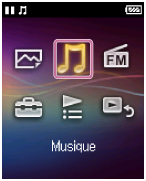
Appuyez sur la touche ( ) et maintenez-la enfoncée pour afficher le menu Accueil.
Note
- Sauf dans quelques cas particuliers, les explications sur le fonctionnement supposent que vous partez du menu Accueil. Les fonctions peuvent ne pas correspondre aux explications dans certains cas, par exemple lors de la lecture de musique.
- Si une fonction ou un réglage peut être obtenu de plusieurs manières, la méthode la plus simple est décrite.
[4] Comment utiliserMise en serviceUtilisation de votre WalkmanÉcoute de musique en 3 étapes
Veillez à charger la batterie avant d'utiliser votre Walkman pour la première fois. Vous pouvez transférer de la musique pendant le chargement de la batterie. Vous pouvez écouter votre musique dès que le transfert est terminé.

- Connectez votre Walkman à un ordinateur.
Vous pouvez charger la batterie en raccordant votre Walkman via une connexion USB à un ordinateur sous tension et en cours de fonctionnement.
- Importez de la musique vers votre ordinateur, puis transférez-la vers votre Walkman.
Pour les utilisateurs de Windows
-
Recommandé : Installez la dernière version de Music Center for PC, disponible sur Internet.
Vous pouvez transférer la musique importée depuis des CD vers votre Walkman.
- Vous pouvez transférer de la musique directement à l'aide de la fonction glisser-déposer de l'Explorateur Windows vers votre Walkman.
Pour les utilisateurs de Mac
-
Recommandé : Installez la dernière version de Content Transfer, disponible sur Internet.
Vous pouvez très simplement transférer de la musique et des listes de lecture gérées avec iTunes vers votre Walkman.
- Vous pouvez transférer de la musique directement à l'aide de la fonction glisser-déposer de Finder vers votre Walkman.
-
Recommandé : Installez la dernière version de Music Center for PC, disponible sur Internet.
- Écoutez votre musique !
Connectez les écouteurs, déverrouillez la fonction HOLD et allumez votre Walkman. Il vous suffit ensuite de sélectionner la musique que vous voulez écouter pour démarrer la lecture !
[5] Comment utiliserMise en serviceUtilisation de votre WalkmanDifférentes possibilités d'utilisation de votre Walkman
Votre Walkman vous offre bien plus que de la simple lecture de musique. Découvrez les différentes facettes de votre Walkman.
Visionnage de photos
Vous pouvez visionner des photos stockées sur votre Walkman tout en écoutant de la musique.
Écoute de la radio FM
Vous pouvez écouter la radio FM grâce à votre Walkman.
[6] Comment utiliserMise en servicePièces et commandesPièces et commandes
Cette section explique les fonctions des touches, des prises et des autres pièces de votre Walkman.
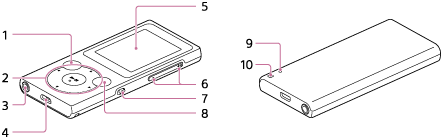
-
Touche BACK/HOME
Appuyez sur cette touche pour accéder au niveau d'écran de liste supérieur ou pour retourner au menu précédent.
Maintenez cette touche enfoncée pour afficher le menu Accueil.
-
Touche 5-way
Appuyez sur la touche
 située au centre pour démarrer la lecture, ou sur les marques
  /
/ /
/ /
/ pour naviguer parmi les menus qui s'affichent sur l'écran de votre Walkman.
La touche
est dotée d'un point tactile pour vous aider à manipuler les touches sans avoir à regarder. -
Prise pour écouteurs
Insérez la fiche des écouteurs jusqu'au déclic qui indique qu'elle est en place.
Le son sera altéré si les écouteurs ne sont pas raccordés correctement.

-
Prise USB
Connectez le câble USB (fourni) ou tout autre accessoire adapté au microUSB (non fourni).
-
Affichage
-
Touche VOL (Volume) +/-
Appuyez sur cette touche pour régler le volume.
La touche + est dotée d'un point tactile pour vous aider à manipuler les touches sans avoir à regarder.
-
Commutateur HOLD
Réglez le commutateur HOLD afin d'éviter tout fonctionnement involontaire lors du transport de votre Walkman.
Actionnez le commutateur HOLD en direction de la flèche (
 ) pour désactiver toutes les touches de fonction. Actionnez le commutateur HOLD dans la direction opposée pour désactiver la fonction HOLD.
 -
Touche OPTION/POWER
Appuyez sur cette touche pour afficher le menu Options.
Maintenez cette touche enfoncée pour mettre sous tension le Walkman. Maintenez à nouveau cette touche enfoncée pour mettre hors tension le Walkman. L'écran n'affiche plus rien et l'alimentation est coupée.
-
Touche RESTART
Appuyez sur la touche RESTART avec un trombone, etc. pour redémarrer le Walkman.
-
Orifice de la dragonne
Utilisez cet orifice pour attacher une dragonne (non fourni).
[7] Comment utiliserMise en serviceAlimentation/RechargeMise sous tension
Mettez votre Walkman sous tension pour l'allumer.

-
Maintenez la touche () enfoncée.
Actionnez le commutateur () afin de déverrouiller le Walkman lorsque vous voulez l'utiliser.
Astuce
-
Si aucune opération n'est effectuée, l'écran s'éteint. Pour rallumer l'écran, appuyez sur la touche ().
- S’il n’y a aucun fonctionnement pendant une période prolongée, votre Walkman s'éteint automatiquement. Lorsque vous remettrez le Walkman, il mettra un certain temps à s'allumer.
[8] Comment utiliserMise en serviceAlimentation/RechargeMise hors tension
Mettez votre Walkman hors tension lorsque vous ne l'utilisez pas.

-
Maintenez la touche () enfoncée.
[POWER OFF] apparaît.
Astuce
- S’il n’y a aucun fonctionnement pendant une période prolongée, votre Walkman s'éteint automatiquement.
[9] Comment utiliserMise en serviceAlimentation/RechargeUtilisation du commutateur HOLD
Vous pouvez utiliser le commutateur HOLD pour éviter toute activation accidentelle des touches.
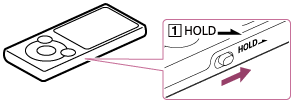
- Actionnez le commutateur () dans la direction indiquée par la flèche.
La fonction HOLD est activée et toutes les touches de fonction sont désactivées.
Astuce
- Actionnez le commutateur () dans la direction opposée afin de libérer la fonction HOLD.
-
 clignote en haut de l'écran si des touches sont actionnées tandis que la fonction HOLD est activée.
[10] Comment utiliserMise en serviceAlimentation/RechargeRecharge de la batterie
Pour charger votre Walkman, vous devez le raccorder à un ordinateur.
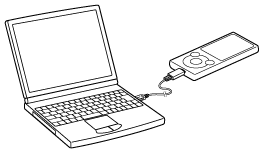
- Connectez votre Walkman à un ordinateur en marche via le port USB.
L'icône de niveau de charge de la batterie affiche
 lorsque le chargement est terminé.
- Lorsque la batterie est chargée, débranchez votre Walkman de l'ordinateur.
Astuce
- Pour savoir combien de temps il faut pour charger pleinement la batterie, reportez-vous à la section « Spécifications ».
Note
- Lors de la première utilisation de votre Walkman, ou si vous le rechargez après qu'il n'a pas été utilisé pendant une longue période, il est possible que votre ordinateur ne le reconnaisse pas. Le Walkman devrait commencer à fonctionner normalement après 10 minutes de charge environ.
- Vous ne pouvez pas faire fonctionner le Walkman quand il est raccordé à un ordinateur.
[11] Comment utiliserMise en serviceAlimentation/RechargeExtension de la durée de vie de la batterie
Vous pouvez réduire la consommation d'énergie de votre Walkman comme suit.
Pour comparer la durée de vie de la batterie en fonction des effets définis, des réglages et des fonctions par défaut, reportez-vous à « Durée de vie de la batterie ».
- Mettez le Walkman hors tension manuellement.
- Définissez un intervalle de temps plus court pour la fonction [Minuterie Extinction Ecran].
- Réglez la luminosité de l'écran.
- Désactivez tous les paramètres de qualité du son.
[12] Comment utiliserMise en serviceAlimentation/RechargeRemarques sur la recharge de la batterie
- La durée de charge dépend des conditions d'utilisation de la batterie.
- Si la durée de vie de la batterie est de moitié inférieure à sa durée de vie normale même si elle est suffisamment rechargée, il est probable qu'elle est usée. Contactez votre revendeur Sony le plus proche.
- Si vous rechargez votre Walkman alors qu'il n'a pas été utilisé pendant une longue période, il est possible que votre ordinateur ne le reconnaisse pas ou que le Walkman ne réponde pas. Rechargez le Walkman pendant 10 minutes environ ; il devrait alors commencer à fonctionner normalement.
-
Si la température ambiante dépasse la température recommandée,
 s'affiche sur l'écran et l'arrêt de la recharge est forcé.Procédez à la recharge de la batterie à une température ambiante comprise entre 5 °C et 35 °C .
 - La batterie peut être rechargée environ 500 fois à partir d'une décharge complète. Le nombre de recharges peut varier selon les conditions d'utilisation du Walkman.
- Pour éviter la détérioration de la batterie, rechargez-la au moins une fois tous les six mois ou chaque année.
- La recharge n'est pas garantie avec un ordinateur personnalisé ou modifié.
- Le fonctionnement avec un port USB prolongé d'un hub USB n'est garanti que si un hub USB autoalimenté avec un logo autorisé est utilisé.
- Ne laissez pas votre Walkman connecté à un ordinateur portable pendant une période prolongée s'il n'est pas branché sur une prise secteur. Vous risqueriez de décharger la batterie de l'ordinateur.
- Ne mettez pas sous tension, ne redémarrez pas, ne rétablissez pas le fonctionnement normal et n'éteignez pas l'ordinateur si votre Walkman y est connecté via USB. Vous risqueriez de provoquer un dysfonctionnement du Walkman. Déconnectez le Walkman de l'ordinateur avant de réaliser ces opérations.
- Il est possible que votre Walkman chauffe au cours de la charge. Il ne s'agit pas d'un dysfonctionnement.
- Vous ne pouvez pas faire fonctionner le Walkman quand il est raccordé à un ordinateur.
- Les échelles de l'indicateur de batterie ne sont pas égales. Utilisez l'indicateur de batterie comme un guide.
- [Ne pas déconnecter.] s'affiche lors du transfert de données entre votre Walkman et l'ordinateur. Ne retirez pas le câble USB lorsque [Ne pas déconnecter.] est affiché. Vous risqueriez de perdre les données en train d'être transférées, mais aussi les données présentes dans le Walkman.
[13] Comment utiliserMise en serviceRéglages initiauxSélection de la langue d'affichage
Vous pouvez sélectionner la langue des menus et des messages.
-
Depuis le menu Accueil, sélectionnez [Paramètres].
- Sélectionnez [Langue (Language)] - la langue souhaitée.
Astuce
- Sélectionnez la langue d'affichage avant de transférer les contenus.
[14] Comment utiliserFonctions de baseMenu Accueil/menu OptionsMenu Accueil
La liste suivante décrit les éléments du menu Accueil.
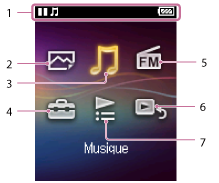
-
Section d'information
-
 [Photos]
Visionnez les photos transférées sur votre Walkman.
-
[Musique]
Écoutez les pistes transférées sur votre Walkman.
-
[Paramètres]
Définissez les paramètres de votre Walkman et ses fonctions.
-
 [Radio FM]
Écoutez les émissions de radio FM.
-
 [Aller à écran lecture chanson]
Affichage de l'écran de lecture de musique.
-
 [Listes de lecture]
Lisez les pistes des listes de lecture transférées en utilisant Music Center for PC, etc. sur votre Walkman.
[15] Comment utiliserFonctions de baseMenu Accueil/menu OptionsUtilisation du menu Accueil
Le menu Accueil est le point de départ de toutes les applications, y compris la recherche de pistes ou la modification des paramètres.

- Maintenez la touche () enfoncée jusqu'à l'apparition du menu Accueil.
- Appuyez sur la touche () pour sélectionner le menu souhaité (par exemple [Musique]), puis appuyez sur la touche () pour confirmer.
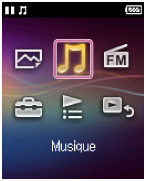
- Appuyez sur la touche () pour sélectionner la fonction souhaitée (par exemple [Album]), puis appuyez sur la touche () pour confirmer.

- Appuyez sur la touche () pour sélectionner le contenu désiré (par exemple un album) puis appuyez sur la touche () pour confirmer.

- Appuyez sur la touche () pour sélectionner le contenu désiré (par exemple une piste) puis appuyez sur la touche () pour confirmer.
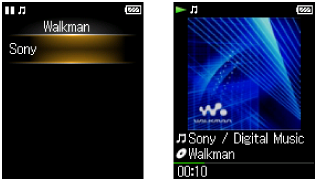
Astuce
- Appuyez sur la touche () pour revenir à l'écran précédent pendant une opération.
- Maintenez la touche () enfoncée pour retourner au menu Accueil pendant une opération.
[16] Comment utiliserFonctions de baseMenu Accueil/menu OptionsUtilisation du menu Options
Affichez le menu Options en appuyant sur la touche OPTION/POWER. Les éléments du menu Options varient selon la fonction et vous permettent de modifier les paramètres.

- Appuyez sur la touche () lorsque votre Walkman est en lecture, par exemple lorsque l'écran de lecture de musique est affiché.
- Appuyez sur la touche () pour sélectionner le menu souhaité (par exemple [Mode de Lecture]), puis appuyez sur la touche () pour confirmer.

- Appuyez sur la touche () pour sélectionner le menu souhaité (par exemple [Lecture aléatoire]), puis appuyez sur la touche () pour confirmer.

Astuce
- Pour sortir du menu Options, appuyez sur la touche () tandis que le menu Options est affiché.
[17] Comment utiliserFonctions de baseMenu Accueil/menu OptionsListe des icônes affichées dans la section d'information
Les icônes varient en fonction de l'écran, des paramètres et de l'état de lecture.

- Section d'information
Icônes de la section d'information
État de lecture
 (lecture),
  (pause),
  (avance rapide),
  (retour rapide),
  (recherche du début de la prochaine piste),
  (recherche du début de la piste précédente ou en cours), etc.
Indication HOLD
Autonomie restante de la batterie

Minuterie d'arrêt

Fonctions musicales disponibles
[18] Comment utiliserFonctions de baseConnexion de votre Walkman à votre ordinateurRaccordement à un ordinateur
Connectez votre Walkman à un ordinateur via le port USB pour recharger le Walkman ou transférer des données.
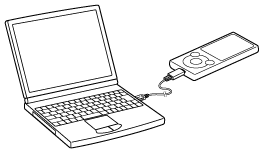
- Connectez votre Walkman à un ordinateur en marche via le port USB.
Note
- Vous ne pouvez pas faire fonctionner le Walkman quand il est raccordé à un ordinateur.
Astuce
- Si vous êtes invité à effectuer une opération Windows, cliquez sur « Annuler » ou sur « × ».
[19] Comment utiliserFonctions de baseConnexion de votre Walkman à votre ordinateurRemarques concernant le raccordement de votre Walkman à un ordinateur
-
Votre Walkman ne peut pas être utilisé lorsqu'il est raccordé à un ordinateur.
-
Ne déconnectez pas votre Walkman de l'ordinateur lorsque des données sont transférées entre le Walkman et l'ordinateur via USB. Vous risqueriez de perdre les données en cours de transfert, ainsi que les données présentes dans le Walkman.
-
Ne mettez pas sous tension, ne redémarrez pas, ne rétablissez pas le fonctionnement normal et n'éteignez pas l'ordinateur si votre Walkman y est connecté via USB. Vous risqueriez de provoquer un dysfonctionnement du Walkman. Déconnectez le Walkman de l'ordinateur avant de réaliser ces opérations.
[20] Comment utiliserFonctions de baseInitialisation/Mise à jourRedémarrage de votre Walkman
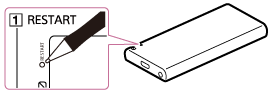
Essayez de redémarrer votre Walkman si son fonctionnement devient instable. Avant de redémarrer le Walkman, déconnectez le Walkman de votre ordinateur et vérifiez qu'aucun contenu, comme de la musique, n'est en cours de lecture. Sinon, les données transférées peuvent être endommagées.
-
Appuyez sur la touche () avec un objet pointu (stylo, trombone, etc.) pour redémarrer le Walkman.
Note
- Le redémarrage du Walkman ne supprime pas les données et ne réinitialise pas les paramètres.
[21] Comment utiliserFonctions de baseInitialisation/Mise à jourRétablissement des réglages d'usine
Votre Walkman peut être réinitialisé aux réglages par défaut. La réinitialisation du Walkman ne supprimera pas les contenus, par exemple les fichiers de musique.
-
Dans le menu Accueil, sélectionnez [Paramètres].
-
Sélectionnez [Réglages communs] - [Rétablissement/Formatage] - [Rétabl. ts Paramètres] - [Oui].
[22] Comment utiliserFonctions de baseInitialisation/Mise à jourFormatage de la mémoire
Vous pouvez initialiser votre Walkman en formatant la mémoire.
-
Dans le menu Accueil, sélectionnez [Paramètres].
- Sélectionnez [Réglages communs] - [Rétablissement/Formatage] - [Formatage] - [Oui].
-
Suivez les instructions à l'écran pour formater la mémoire.
Note
- Veillez à ne pas initialiser (formater) la mémoire du Walkman depuis un ordinateur. Si avez formaté la mémoire avec un ordinateur, formatez-la de nouveau avec le Walkman.
- Le formatage de la mémoire efface toutes les données de contenus (pistes, etc. y compris les échantillons de données installés en usine et le programme d'installation du logiciel fourni). Vérifiez les données enregistrées dans la mémoire et exportez toutes les données importantes vers votre ordinateur avant de procéder au formatage.
[23] Comment utiliserFonctions de baseInitialisation/Mise à jourMise à jour du logiciel système du Walkman
Vous pouvez ajouter de nouvelles fonctions à votre Walkman en installant la dernière version du logiciel système. Pour plus d’informations sur la dernière version du logiciel système et son installation, rendez-vous sur les sites Web d’assistance à la clientèle correspondant à votre région.
- Téléchargez le programme de mise à jour sur votre ordinateur à partir du site Web.
- Raccordez le Walkman à votre ordinateur, puis lancez le programme de mise à jour.
- Suivez les instructions qui s'affichent pour mettre le logiciel système du Walkman à jour.
Astuce
-
Pour vérifier les informations de version de votre Walkman, sélectionnez [Paramètres] - [Réglages communs] - [Informations sur l'Unité].
[24] Comment utiliserFonctions de baseInitialisation/Mise à jourAffichage des informations de votre Walkman
Visualisez les informations telles que le nom du modèle et la version du logiciel système.
-
Dans le menu Accueil, sélectionnez [Paramètres].
-
Sélectionnez [Réglages communs] - [Informations sur l'Unité].
[25] Comment utiliserTransfert/Suppression de contenusSéquence d'opérations pour transférer des contenus vers votre WalkmanPréparation de contenus à l'aide d'un ordinateur Windows
L'installation de la dernière version de Music Center for PC, disponible sur Internet, vous permet d'importer des CD, de gérer des contenus et de les transférer sur votre Walkman.
- Installez la dernière version de Music Center for PC, disponible sur Internet, sur votre ordinateur Windows.
- Importez des contenus vers Music Center for PC.
Vous pouvez importer du contenu depuis un support ou votre ordinateur Windows vers Music Center for PC.
- Transférez les contenus vers votre Walkman.
Transférez les contenus importés depuis Music Center for PC vers votre Walkman.
Astuce
- Vous pouvez également transférer les contenus directement depuis l'Explorateur Windows vers votre Walkman à l'aide de la fonction glisser-déposer.
[26] Comment utiliserTransfert/Suppression de contenusSéquence d'opérations pour transférer des contenus vers votre WalkmanPréparation de contenus à l'aide d'un ordinateur Mac
L'installation de la dernière version de Content Transfer, disponible sur Internet, vous permet de transférer des contenus sur votre Walkman.
- Installez la dernière version de Content Transfer, disponible sur Internet, sur votre ordinateur Mac.
- Faites glisser et déposez les contenus de votre ordinateur Mac vers Content Transfer.
Les contenus sont transférés vers votre Walkman.
Astuce
- Vous pouvez également transférer les contenus directement depuis iTunes ou Finder vers votre Walkman à l'aide de la fonction glisser-déposer.
[27] Comment utiliserTransfert/Suppression de contenusInstallation de Music Center for PCÀ propos de Music Center for PC
Music Center for PC est un logiciel pour votre ordinateur Windows qui vous permet d'importer des contenus tels que de la musique vers votre ordinateur Windows et de gérer des contenus stockés sur votre ordinateur Windows. Vous pouvez transférer des contenus importés depuis des CD vers votre Walkman.
[28] Comment utiliserTransfert/Suppression de contenusInstallation de Music Center for PCInstallation de Music Center for PC
Music Center for PC est une application pour ordinateurs Windows. Utilisez la dernière version de Music Center for PC.
Vous pouvez utiliser Music Center for PC pour effectuer les opérations suivantes.
-
Importer du contenu (par exemple, musique) à partir de CD sur un ordinateur.
-
Organiser et gérer le contenu.
Par exemple, vous pouvez créer des listes de lecture. -
Transférer des contenus d’un ordinateur sur le Walkman.
Vérifiez la configuration système requise avant d’installer Music Center for PC.
- Accédez au site Web de téléchargement de Music Center for PC.
- Installez Music Center for PC.
Pour plus d’informations sur l’installation, reportez-vous à la section [Télécharger] – [Procédure d’installation] sur le site Web de support du Music Center for PC.
[29] Comment utiliserTransfert/Suppression de contenusInstallation de Content TransferÀ propos de Content Transfer
Le logiciel Content Transfer pour votre ordinateur Mac permet de transférer des contenus tels que de la musique avec iTunes ou le Finder vers votre Walkman facilement. Pour transférer des fichiers, des dossiers et des listes de lecture vers le dossier adéquat du Walkman, il suffit d'utiliser la fonction glisser-déplacer.
[30] Comment utiliserTransfert/Suppression de contenusInstallation de Content TransferInstallation de Content Transfer
Installez Content Transfer sur votre ordinateur Mac.
- Accédez au programme d'installation de Content Transfer pour Mac.
Vérifiez la « Conditions requises ».
- Ouvrez le fichier téléchargé.
Le fichier « ContentTransfer.dmg » enregistré automatiquement dans le dossier Téléchargements s'ouvre.
- Démarrez l'installation.
Exécutez « ContentTransfer.pkg » et suivez les instructions à l'écran pour installer Content Transfer pour Mac.
 s'affiche dans le Dock lorsque l'installation est terminée. Cliquez sur pour démarrer Content Transfer.
[31] Comment utiliserTransfert/Suppression de contenusImportation de contenus vers le logicielImportation et transfert de contenus depuis des médias à l'aide de Music Center for PC
Utilisez Music Center for PC pour importer et transférer des contenus tels que de la musique sur votre ordinateur Windows. Cette section explique comment importer et transférer de la musique à partir de CD. Votre ordinateur doit être connecté à Internet pour obtenir automatiquement les informations sur le CD comme les titres des pistes et les noms des artistes.
- Utilisez un ordinateur sur lequel Music Center for PC a été installé.
- Lancez Music Center for PC.
- Insérez un CD audio dans le lecteur CD de votre ordinateur.
Le contenu du CD audio s’affiche sur l’écran Music Center for PC.
- Importez le contenu du CD audio vers le Music Center for PC.
Pour plus d’informations sur la procédure, reportez-vous à la section [Comment utiliser] sur le site Web de support du Music Center for PC. (http://www.sony.net/smc4pc/)
Astuce
- Vous pouvez également utiliser iTunes au lieu de Music Center for PC pour importer des CD audio.
[32] Comment utiliserTransfert/Suppression de contenusImportation de contenus vers le logicielImportation de contenus sur votre ordinateur Windows dans Music Center for PC
Importer du contenus tels que de la musique importée vers votre ordinateur Windows dans Music Center for PC.
- Utilisez un ordinateur sur lequel Music Center for PC a été installé.
- Lancez Music Center for PC.
- Dans le volet de gauche de l’écran du Music Center for PC, sélectionnez le menu d’importation de contenu à partir d’un ordinateur.
Vous pouvez spécifier un dossier pour le contenu que vous souhaitez importer.
- Commencer à importer le contenu.
Pour plus d’informations sur la procédure, reportez-vous à la section [Comment utiliser] sur le site Web de support du Music Center for PC. (http://www.sony.net/smc4pc/ )
[33] Comment utiliserTransfert/Suppression de contenusTransfert de contenus vers votre WalkmanTransfert de contenus à l'aide de Music Center for PC
Vous pouvez transférer du contenu qui est stocké sur un ordinateur Windows vers le Walkman via Music Center for PC.
- Utilisez un ordinateur sur lequel Music Center for PC a été installé.
- Lancez Music Center for PC.
- Connectez le Walkman à l’ordinateur via USB.

-
Cliquez sur
 dans le coin inférieur gauche de Music Center for PCpour ouvrir la liste du contenu sur le Walkman.
- Sélectionnez [Bibliothèque musicale] pour ouvrir la liste du contenu sur Music Center for PC.
- Sélectionnez les albums ou les pistes que vous souhaitez transférer.
-
Cliquez sur
 pour transférer.
Pour plus d’informations sur la procédure, reportez-vous à la section [Comment utiliser] sur le site Web de support du Music Center for PC. (http://www.sony.net/smc4pc/)
Note
- Ne déconnectez pas le câble USB lors du transfert de données. Sinon, les données transférées peuvent être endommagées.
- Le contenu transféré est limité à un usage privé. L'utilisation des contenus à d'autres fins requiert une autorisation des détenteurs des droits d’auteur.
[34] Comment utiliserTransfert/Suppression de contenusTransfert de contenus vers votre WalkmanTransfert de contenus à l'aide de Content Transfer
Transférez des contenus, comme des fichiers de musique ou des listes de lecture, sur votre ordinateur Mac ou gérés avec iTunes vers votre Walkman. Le transfert de contenu protégé par des droits d'auteur n'est pas possible.
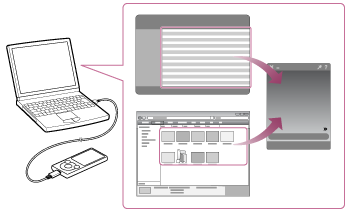
- Connectez votre Walkman à un ordinateur en marche via USB, puis démarrez Content Transfer.
- Affichez les contenus souhaités sur le Finder ou les contenus ou les listes de lecture que vous voulez transférer sur iTunes.
- Faites glisser et déposez les contenus ou listes de lecture que vous voulez transférer vers Content Transfer.
Les contenus sont transférés vers votre Walkman.
[35] Comment utiliserTransfert/Suppression de contenusTransfert de contenus vers votre WalkmanTransfert de contenus à l'aide de l'Explorateur
Vous pouvez utiliser la fonction glisser-déposer de l'Explorateur Windows pour transférer directement les contenus, par exemple de la musique.

- Connectez votre Walkman à un ordinateur en marche via le port USB.
- Ouvrez « WALKMAN » en suivant l'une des procédures ci-dessous, en fonction du système d'exploitation de votre ordinateur.
-
Windows 7 :
Sélectionnez « Démarrer » – « Ordinateur », puis ouvrez « WALKMAN ». - Windows 8.1 :
Sélectionnez « Bureau » pour ouvrir « Explorateur de fichiers ». Dans la liste « Ce PC », ouvrez « WALKMAN ». - Windows 10 :
Sélectionnez « Explorateur de fichiers » dans le menu « Démarrer », puis sélectionnez « WALKMAN » dans l'écran de gauche.
-
- Ouvrez le dossier vers lequel vous souhaitez transférer des contenus.
Pour transférer des fichiers ou dossiers de musique : dossier « MUSIC »
Pour transférer des fichiers ou dossiers de photos : dossier « PICTURE » ou « DCIM »
- Faites glisser et déposez les fichiers ou dossiers souhaités () vers le dossier approprié () dans « WALKMAN ».
Note
- Déposez les fichiers de musique directement dans le dossier MUSIC. Les fichiers de musique placés ailleurs risquent de ne pas pouvoir être lus.
- Vous ne pouvez pas faire fonctionner le Walkman quand il est raccordé à un ordinateur.
- Ne changez pas le nom du dossier placé dans la mémoire racine, tel que « MUSIC ».
- Selon la langue de votre Walkman, il se peut que les informations des contenus transférés ne s'affichent pas correctement.
[36] Comment utiliserTransfert/Suppression de contenusTransfert de contenus vers votre WalkmanTransfert de contenus à l'aide du Finder
Vous pouvez utiliser la fonction glisser-déposer du Finder pour transférer directement les contenus, par exemple de la musique.

- Connectez votre Walkman à un ordinateur en marche via le port USB.
- Sélectionnez « WALKMAN » dans la barre latérale du Finder.
- Ouvrez le dossier vers lequel vous souhaitez transférer des contenus.
Pour transférer des fichiers ou dossiers de musique : dossier « MUSIC »
Pour transférer des fichiers ou dossiers de photos : dossier « PICTURE » ou « DCIM »
- Faites glisser et déposez les fichiers ou dossiers souhaités () vers le dossier approprié () dans « WALKMAN ».
Note
- Déposez les fichiers de musique directement dans le dossier MUSIC. Les fichiers de musique placés ailleurs risquent de ne pas pouvoir être lus.
- Vous ne pouvez pas faire fonctionner le Walkman quand il est raccordé à un ordinateur.
- Ne changez pas le nom du dossier placé dans la mémoire racine, tel que « MUSIC ».
- Certaines pistes risquent de ne pas être lues sur le Walkman quand elles sont protégées par des droits d'auteur.
- Ne déconnectez pas le Walkman pendant le transfert de données. Sinon, les données en cours de transfert ou de stockage sur le Walkman risquent d'être endommagées. Si le Walkman est déconnecté pendant le transfert de fichiers, des fichiers inutiles pourraient rester dans le Walkman. Le cas échéant, transférez à nouveau les fichiers utilisables sur l'ordinateur et formatez le Walkman.
- Selon la langue de votre Walkman, il se peut que les informations des contenus transférés ne s'affichent pas correctement.
[37] Comment utiliserTransfert/Suppression de contenusTransfert de contenus vers votre WalkmanRemarques sur le transfert de contenus tels que de la musique à partir de votre ordinateur
Glissez et déposez des contenus, tels que des fichiers musicaux ou des dossiers, dans les dossiers appropriés, comme le montrent les illustrations suivantes. Votre Walkman peut lire des contenus présents du niveau 1 au niveau 8 de chaque dossier.

Note
- Ne renommez pas les dossiers d'origine suivants.
- MUSIC
- PICTURE et DCIM
- Certaines pistes risquent de ne pas être lues sur le Walkman quand elles sont protégées par des droits d'auteur.
[38] Comment utiliserTransfert/Suppression de contenusSuppression de contenus de votre WalkmanSuppression de contenus de votre Walkman à l'aide de Music Center for PC
Vous pouvez utiliser Music Center for PC pour supprimer du contenu stocké sur votre Walkman.
- Connectez votre Walkman à un ordinateur en marche via le port USB.
- Lancez Music Center for PC.
- Cliquez sur dans le coin inférieur gauche de Music Center for PC pour ouvrir la liste du contenu sur le Walkman.
- Dans la liste du contenu sur le Walkman, sélectionnez le contenu que vous souhaitez supprimer.
- Cliquez sur [Supprimer tous les éléments sélectionnés].
Une fenêtre de confirmation de la suppression de l'élément s'affiche.
- Cliquez sur [Oui].
[39] Comment utiliserTransfert/Suppression de contenusSuppression de contenus de votre WalkmanSuppression de contenus de votre Walkman à l'aide de Content Transfer
Vous pouvez utiliser Content Transfer pour supprimer du contenu stocké sur votre Walkman.
- Connectez votre Walkman à un ordinateur en marche via le port USB.
- Lancez Content Transfer.
- Cliquez sur
 en bas à droite de l'écran.
 - Cliquez sur l'icône du dossier (« Musique » par exemple) qui contient le contenu que vous souhaitez supprimer.
La liste des contenus est affichée.
- Sélectionnez les contenus que vous souhaitez supprimer.
- Cliquez sur « Supprimer ».
Le contenu sélectionné est supprimé.
[40] Comment utiliserTransfert/Suppression de contenusSuppression de contenus de votre WalkmanSuppression de contenus de votre Walkman à l'aide de l'Explorateur
Supprimez des contenus de votre Walkman à l'aide de l'Explorateur Windows.
- Connectez votre Walkman à un ordinateur en marche via le port USB.
- Ouvrez « WALKMAN » en suivant l'une des procédures ci-dessous, en fonction du système d'exploitation de votre ordinateur.
-
Windows 7 :
Sélectionnez « Démarrer » - « Ordinateur » et ouvrez « WALKMAN ». -
Windows 8.1 :
Sélectionnez « Bureau » pour ouvrir « Explorateur de fichiers ». Dans la liste « Ce PC », ouvrez « WALKMAN ». -
Windows 10 :
Sélectionnez « Explorateur de fichiers » dans le menu « Démarrer », puis sélectionnez « WALKMAN » dans l'écran de gauche.
-
- Ouvrez le dossier qui contient les fichiers que vous voulez supprimer.
Pour supprimer un fichier de musique ou un dossier qui contient de la musique : dossier « MUSIC »
Pour supprimer un fichier photo ou un dossier qui contient des photos : dossier « PICTURE » ou dossier « DCIM »
- Sélectionnez les contenus que vous souhaitez supprimer.
- Supprimez les contenus.
Note
- Ne changez pas le nom du dossier placé dans la mémoire racine, tel que « MUSIC ».
[41] Comment utiliserTransfert/Suppression de contenusSuppression de contenus de votre WalkmanSuppression de contenus de votre Walkman à l'aide du Finder
Supprimez des contenus de votre Walkman à l'aide du Mac Finder.
- Connectez votre Walkman à un ordinateur en marche via le port USB.
- Ouvrez un dossier sous « WALKMAN » à partir du volet de Finder.
- Ouvrez le dossier qui contient les fichiers que vous voulez supprimer.
Pour supprimer un fichier de musique ou un dossier qui contient de la musique : dossier « MUSIC »
Pour supprimer un fichier photo ou un dossier qui contient des photos : dossier « PICTURE » ou « DCIM »
- Sélectionnez les contenus que vous souhaitez supprimer.
- Supprimez les contenus.
Note
- Ne changez pas le nom du dossier placé dans la mémoire racine, tel que « MUSIC ».
[42] Comment utiliserTransfert/Suppression de contenusFonctionnement avec Music Center for PCSupprimer du contenu importé vers Music Center for PC
Vous pouvez supprimer du contenu importé vers Music Center for PC.
- Lancez Music Center for PC.
- Sélectionnez [Bibliothèque musicale] pour ouvrir la liste du contenu sur Music Center for PC.
- Sélectionnez les contenus que vous souhaitez supprimer.
- Cliquez sur [Supprimer tous les éléments sélectionnés].
Une fenêtre de confirmation de la suppression de l'élément s'affiche.
- Sélectionnez une méthode pour supprimer le contenu.
- Cliquez sur [Oui].
[43] Comment utiliserMusiqueLecture de musiquePréparation de la musique
Vous devez transférer de la musique depuis votre ordinateur vers votre Walkman pour écouter de la musique sur le Walkman.Utilisez Music Center for PC pour transférer des pistes à partir d'un CD ou de votre ordinateur vers votre Walkman. Vous pouvez également les transférer depuis l'Explorateur Windows à l'aide de la fonction glisser-déposer. Pour un ordinateur Mac, vous pouvez utiliser Content Transfer pour transférer des pistes à partir d'iTunes, etc. Vous pouvez également les transférer à l'aide de la fonction glisser-déposer à partir du Mac Finder.
[44] Comment utiliserMusiqueLecture de musiqueLecture de musique
Lisez de la musique transférée vers votre Walkman.

-
Dans le menu Accueil, sélectionnez [Musique].
-
Sélectionnez la méthode de recherche ainsi que les éléments souhaités jusqu'à ce qu'une liste de pistes apparaisse, puis sélectionnez la piste de votre choix.
La lecture démarre et l'écran de lecture de musique s'affiche. Pour mettre la lecture en pause, appuyez sur la touche ().
Note
- Si aucune opération n'est effectuée pendant une période prolongée en mode de pause, le Walkman s'éteint automatiquement. Dans ce cas, mettez-le sous tension avant d'exécuter l'étape 1 ci-dessus.
- Selon la manière de transférer les pistes sur votre Walkman, il est possible que les pistes soient lues dans un ordre différent de celui dans lequel elles s'affichent sur votre ordinateur. Lorsque vous spécifiez un ordre des pistes différent de celui de votre Walkman, modifiez les listes de lecture avec une fonction de Music Center for PC ou iTunes, puis transférez-les sur votre Walkman.
[45] Comment utiliserMusiqueLecture de musiqueNavigation dans l'écran des listes de musiques
L'écran des listes de musiques affiche des listes telles que la liste des pistes ou la liste des albums.


- Index
L'index affiche une liste des noms de pistes ou d'albums, qui correspond à chaque lettre de l'alphabet. Pour parcourir l'index, appuyez sur la touche (
) pour vous déplacer sur les lettres suivantes ou précédentes.
Astuce
- Le format d'affichage de la liste des albums peut être changé pour n'afficher que la pochette.
[46] Comment utiliserMusiqueLecture de musiqueFonctionnement du volume (uniquement pour les pays/zones qui respectent les directives européennes)
Une alarme (bip) et un message d'avertissement [Vérifiez le niveau du volume] sont destinés à protéger vos oreilles la première fois que vous augmentez le volume à un niveau dangereux. Pour annuler l'alarme et le message d'avertissement, appuyez sur n'importe quelle touche.
Note
- Vous pouvez augmenter le volume une fois que vous avez annulé l'alarme et le message d'avertissement.
- Après le premier message d'avertissement, l'alarme et le message d'avertissement sont répétés toutes les 20 heures (cumulées) à compter de l'augmentation du volume au-delà d'un niveau dangereux pour vos oreilles. À ce moment-là, le volume est baissé automatiquement.
- Si le volume est réglé sur un niveau dangereux pour vos oreilles au moment où vous éteignez votre Walkman, le volume est baissé automatiquement en deçà du niveau nocif.
[47] Comment utiliserMusiqueLecture de musiqueNavigation dans l'écran de lecture de musique
Les éléments suivants apparaissent sur l'écran de lecture de musique.
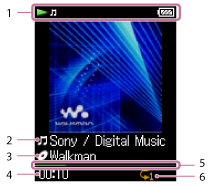
- Section d'information
L'état de lecture, l'autonomie restante de la batterie, etc. sont affichés. - Titre de la piste/Nom de l'artiste
- Méthode de recherche sélectionnée
- Durée écoulée pour la piste en cours
- Barre de progression
- Icônes des réglages Musique
 [Booster de basses]
 [Répéter] depuis les réglages [Mode de Lecture]
 [Lecture aléatoire] depuis les réglages [Mode de Lecture]
- [Aléatoire & Répétition] depuis les réglages [Mode de Lecture]
 [Répéter 1 chanson] depuis les réglages [Mode de Lecture]
Note
- Les indications relatives au temps écoulé et à la barre de progression peuvent être instables et erronées lors de la lecture de pistes à débit binaire variable (VBR).
[48] Comment utiliserMusiqueLecture de musiqueOpérations de lecture de musique
Il est possible d'effectuer les opérations suivantes à partir de l'écran de lecture de musique.

Pour lancer la lecture/mettre la lecture en pause
Appuyez sur la touche ().
Pour utiliser l'avance rapide/le retour rapide
Maintenez la touche () enfoncée.
La longueur de la piste actuelle s'affiche dans la zone inférieure droite.
Pour passer au début de la piste suivante ou au début de la piste précédente (ou en cours de lecture)
Appuyez sur la touche ().
Le numéro de la piste actuelle/nombre total de pistes s'affiche pendant quelques secondes dans la zone inférieure droite.
Pour parcourir les pochettes et sélectionner un album
Appuyez sur la touche ().
Pour revenir à l'écran des listes
Appuyez sur la touche ( ).
).
Astuce
- Si aucune opération n'est effectuée pendant une période prolongée en mode de pause, le Walkman s'éteint automatiquement.
[49] Comment utiliserMusiqueLecture de musiqueRecherche de pistes
Vous pouvez rechercher rapidement une piste par artiste, genre, etc.
- Sur l'écran de lecture de musique ou l'écran des listes, affichez le menu Options et sélectionnez
 (Recherche) - méthode de recherche souhaitée - piste souhaitée.
Astuce
- Les listes [Toutes les Chansons], [Album], [Artiste] et [Genre] sont classées par ordre alphanumérique.Dans la liste [Dossier], les dossiers sont d'abord affichés dans l'ordre du nom, puis les fichiers le sont également. Il n'y a pas de distinction entre majuscules et minuscules.
- Vous pouvez rechercher des pistes dans [Toutes les Chansons], [Album], [Artiste], [Genre], [Listes de lecture] ou [Dossier].
- Les [Listes de lecture] sont créées à l'aide d'un logiciel tel que Music Center for PC. Pour plus d'informations sur la création d'une liste de lecture, reportez-vous à l'aide de votre logiciel.
[50] Comment utiliserMusiqueLecture de musiqueLecture de pistes de la liste de lecture
Vous pouvez transférer et lire des listes de lecture créées à l'aide d'une application comme Music Center for PC. Pour plus d'informations sur la création d'une liste de lecture, reportez-vous à l'aide de votre logiciel.
-
Dans le menu Accueil, sélectionnez [Listes de lecture].
- Sélectionnez la liste de lecture souhaitée - piste souhaitée.
Note
- Les pochettes enregistrées dans une liste de lecture n'apparaissent pas sur votre Walkman.
[51] Comment utiliserMusiqueLecture de musiqueChoix d'un album parmi les pochettes
Si vous avez enregistré des pochettes pour les albums via Music Center for PC, sélectionnez une pochette pour choisir un album (navigation dans les albums). Pour plus d'informations sur l'enregistrement de pochettes pour les albums, reportez-vous à l'aide de Music Center for PC.

- Appuyez sur la touche () de l'écran de lecture de musique pour parcourir les pochettes.
- Appuyez sur la pochette associée à l'album souhaité, puis appuyez sur la touche ().
Astuce
- Pour revenir à l'écran de lecture de musique pendant cette opération, appuyez sur la touche ().
Note
- La pochette n'apparaît que lorsqu'une image de la pochette est enregistrée pour l'album ou la piste.
- Certains formats de pochettes peuvent ne pas s'afficher sur votre Walkman.
[52] Comment utiliserMusiqueSuppression de pistesSuppression de pistes
Pour supprimer des pistes de votre Walkman, utilisez le logiciel auquel vous avez eu recours pour les transférer depuis votre ordinateur. Si vous avez utilisé l'Explorateur Windows pour transférer les pistes, utilisez l'Explorateur Windows pour les supprimer.Si vous avez utilisé le Finder sur un Mac pour transférer les pistes, utilisez le Finder sur un Mac pour les supprimer.
Astuce
- Des échantillons de musique sont préinstallés sur votre Walkman. Vous pouvez les supprimer à l'aide du logiciel.
Note
- Ne supprimez pas et ne renommez pas le dossier « MUSIC ». Votre Walkman pourrait ne pas reconnaître les pistes.
[53] Comment utiliserMusiqueRéglages MusiqueLecture aléatoire
Lisez les pistes présentes dans l'intervalle de lecture en ordre aléatoire.
-
Dans l'écran de lecture de la musique, affichez le menu Options et sélectionnez [Mode de Lecture] - [Lecture aléatoire] ou [Aléatoire & Répétition].
Note
-
Pour lire toutes les pistes de votre Walkman dans un ordre aléatoire, lancez la lecture depuis [Musique] - [Toutes les Chansons].
[54] Comment utiliserMusiqueRéglages MusiqueLecture en boucle
Lecture en boucle des pistes présentes dans un intervalle de lecture.
-
Sur l'écran de lecture de musique, affichez le menu Options et sélectionnez [Mode de Lecture] - réglage souhaité.
Note
-
Pour lire en boucle toutes les pistes de votre Walkman, lancez la lecture depuis [Musique] - [Toutes les Chansons].
[55] Comment utiliserMusiqueRéglages MusiquePersonnalisation des paramètres de qualité de son
Vous pouvez utiliser diverses fonctions pour paramétrer la qualité de son souhaitée.
-
Dans le menu Accueil, sélectionnez [Paramètres].
- Sélectionnez [Réglages Musique] - fonction souhaitée - paramètre souhaité.
Fonction Augment. graves
Vous pouvez augmenter le niveau de la plage sonore des graves (basses).
Fonction Égaliseur
Vous pouvez définir la qualité sonore en fonction du genre musical. Vous pouvez également prérégler vos réglages d'égaliseur comme un paramètre personnalisé.
Astuce
- Vous pouvez également définir certains éléments de qualité du son à partir du menu Options dans l'écran de lecture de musique.
Note
- Le paramètre [Égaliseur] n'est pas appliqué si [Booster de basses] est activé.
[56] Comment utiliserMusiqueRéglages MusiquePréréglage de l'égaliseur
Vous pouvez prérégler les valeurs de 5 égaliseurs de bande comme paramètre personnalisé.

- Dans l'écran de lecture de musique, affichez le menu Options et sélectionnez [Égaliseur] - [Perso.].
-
Appuyez sur la touche () pour sélectionner le paramètre de la plage de fréquences, puis appuyez sur la touche () pour régler le niveau du réglage.
-
Appuyez sur la touche () pour confirmer.
[57] Comment utiliserPhotosVisionnage de photosPréparation des photos
Vous devez transférer le contenu photographique sur votre Walkman depuis votre ordinateur pour en profiter sur votre Walkman. Pour un ordinateur Mac, vous pouvez utiliser Content Transfer pour les transférer. Pour les transférer, vous pouvez également les faire glisser et les déposer à partir de l'Explorateur Windows ou du Mac Finder.
[58] Comment utiliserPhotosVisionnage de photosVisionnage de photos
Vous pouvez regarder les photos que vous avez transférées sur votre Walkman. Le Walkman affiche les photos en mode paysage.
- Depuis le menu Accueil, sélectionnez [Photos].
- Sélectionnez la méthode de recherche souhaitée, puis parcourez la liste jusqu'à ce que la photo que vous souhaitez sélectionner apparaisse.
- Sélectionnez la photo souhaitée.
Astuce
- La lecture des chansons continue pendant que vous recherchez des photos dans l'écran, le dossier ou la liste des photos.
Note
- Si une photo est trop grande ou si les données sont corrompues,
 apparaît et la photo ne s'affiche pas.
[59] Comment utiliserPhotosVisionnage de photosNavigation dans l'écran des photos
Les informations suivantes apparaissent sur l'écran des photos.
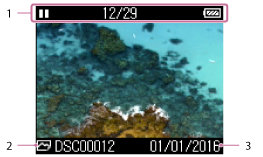
- Section d'information
L'état de lecture du diaporama, l'état de répétition, le nombre de photos actuel, le nombre total de photos, l'autonomie restante de la batterie, etc, s'affichent pendant quelques secondes.
- Nom du fichier de la photo
- Date de la prise de vue
Astuce
- Ces indications disparaissent au bout d'un moment. Elles réapparaîtront avec l'utilisation des touches.
[60] Comment utiliserPhotosVisionnage de photosOpérations dans l'écran des photos
Vous pouvez utiliser les opérations suivantes dans l'écran des photos. Votre Walkman affiche les photos en mode paysage.
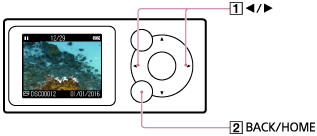
Afficher la photo précédente ou suivante
Appuyez sur la touche ().
Parcourir les photos précédentes ou suivantes
Maintenez la touche () enfoncée.
Retour à l'écran des listes
Appuyez sur la touche ().
[61] Comment utiliserPhotosVisionnage de photosNavigation dans les photos à l'aide de la fonction Diaporama
Vous pouvez afficher une série de photos stockées dans votre Walkman à l'aide de la fonction Diaporama.

- Dans le menu Accueil, sélectionnez [Photos].
- Sélectionnez un dossier contenant les photos que vous voulez visualiser, puis choisissez une photo pour le démarrage de la lecture.
- Appuyez sur la touche ().
Toutes les photos présentes dans le dossier sélectionné sont lues.
Astuce
- Vous pouvez également démarrer le diaporama en exécutant l'une des opérations suivantes.
- Maintenez la touche () enfoncée tandis qu'un dossier est sélectionné. Toutes les photos présentes dans le dossier sélectionné sont lues.
- Sélectionnez [Lancer diaporama] dans le menu Options alors qu'une liste de photos (vue vignettes) est affichée.
- Maintenez la touche () enfoncée alors que [Toutes les Photos] est sélectionné et qu'une liste de dossiers est affichée. Toutes les photos stockées dans votre Walkman sont lues.
- Maintenez la touche (
- Pour arrêter le diaporama, appuyez à nouveau sur la touche ().
- Vous pouvez également lire en boucle le diaporama.
[62] Comment utiliserPhotosVisionnage de photosSuppression de photos
Pour supprimer des photos de votre Walkman, utilisez le logiciel auquel vous avez eu recours pour les transférer depuis votre ordinateur. Si vous avez utilisé l'Explorateur Windows pour transférer les photos, utilisez l'Explorateur Windows pour les supprimer.Si vous avez utilisé le Finder sur un Mac pour transférer les photos, utilisez le Finder sur un Mac pour les supprimer.
Astuce
- Ne supprimez pas et ne renommez pas le dossier « PICTURE » ou le dossier DCIM. Votre Walkman pourrait ne pas reconnaître les photos.
[63] Comment utiliserPhotosRéglages PhotoChangement du paramètre d'affichage des informations de photo
Vous pouvez régler le Walkman pour qu'il affiche ou pas les informations de photo pendant la lecture des photos.

- Dans le menu Accueil, sélectionnez [Paramètres].
- Sélectionnez [Réglages Photo] - [Affichage] - paramètre souhaité.
Activé :
les informations de photo sont affichées pour toutes les photos visualisées. Elles disparaissent automatiquement après 3 secondes sans activité de la part de l'utilisateur et réapparaissent lorsque vous appuyez sur une touche ().
Désactivé :
les informations de photos ne s'affichent pas. Elles apparaissent lorsque vous appuyez sur une touche () mais disparaissent automatiquement après 3 secondes sans activité de la part de l'utilisateur.
[64] Comment utiliserPhotosRéglages PhotoLecture en boucle du diaporama
Vous pouvez lire en boucle le diaporama.
- Dans le menu Accueil, sélectionnez [Paramètres].
- Sélectionnez [Réglages Photo] - [Répéter diaporama] - paramètre souhaité.
[65] Comment utiliserRadio FMÉcoute de la radio FMÉcoute de la radio FM
Écoutez la radio FM sur votre Walkman. Vous ne pouvez pas écouter la radio FM si les écouteurs ne sont pas connectés ; le cordon de ces écouteurs sert en effet d'antenne. Rallongez le cordon autant que possible.

-
Dans le menu Accueil, sélectionnez [Radio FM].
-
Appuyez sur la touche () pour sélectionner la fréquence voulue.
Pour éteindre la radio FM, appuyez sur la touche ().
Note
- Les paramètres de qualité de son ne sont pas appliqués lors de l'écoute de la radio FM.
[66] Comment utiliserRadio FMÉcoute de la radio FMNavigation dans l'écran de radio FM
Les éléments suivants apparaissent sur l'écran de radio FM.

- Fréquence
- Numéro de préréglage
[67] Comment utiliserRadio FMÉcoute de la radio FMFonctions radio FM
Il est possible d'effectuer les opérations suivantes à partir de l'écran de radio FM. Vous ne pouvez pas écouter la radio FM si les écouteurs ne sont pas connectés ; le cordon de ces écouteurs sert en effet d'antenne. Rallongez le cordon autant que possible.

Pour sélectionner la fréquence précédente ou suivante
Appuyez sur la touche ().
Pour sélectionner la station détectée précédente ou suivante
Maintenez la touche () enfoncée.
La recherche démarre et s'arrête lorsqu'une station d'émission est trouvée.
Pour sélectionner le numéro de préréglage précédent ou suivant
Appuyez sur la touche ().
Astuce
- Les numéros de préréglage ne peuvent être utilisés pour sélectionner une station d'émission que si une ou plusieurs fréquences de stations d'émission ont été enregistrées comme préréglages. Préréglez les stations d'émission.
- Si la sensibilité de la réception est trop élevée et que de trop nombreuses stations d'émission indésirables sont reçues pendant la recherche, modifiez le réglage de la sensibilité du balayage.
[68] Comment utiliserRadio FMÉcoute de la radio FMPrédéfinition automatique des stations d'émission
Vous pouvez utiliser [Préréglage automatique] pour rechercher et prérégler automatiquement les stations d'émissions qui peuvent être reçues dans votre zone.
- Dans l'écran de la radio FM, affichez le menu Options et sélectionnez [Préréglage automatique] - [Oui].
Les stations d'émissions qui peuvent être reçues seront préréglées par ordre de fréquence (de la plus basse à la plus haute).
Astuce
- Si la sensibilité de la réception est trop élevée et cause la réception de plusieurs stations d'émissions indésirables lors de la recherche, définissez la sensibilité de balayage sur [Faible].
- Vous pouvez prérégler jusqu'à 30 stations.
Note
- L'utilisation de [Préréglage automatique] efface tous les paramètres prédéfinis enregistrés.
[69] Comment utiliserRadio FMÉcoute de la radio FMPrédéfinition manuelle des stations d'émission
Vous pouvez prérégler manuellement des stations d'émission.
- Dans l'écran de radio FM, sélectionnez la fréquence que vous souhaitez prédéfinir.
Les numéros de préréglage sont rangés par ordre de fréquence (dans l'ordre croissant).
- Affichez le menu Options et sélectionnez [Enr. comme Préréglage].
Astuce
- Vous pouvez prérégler jusqu'à 30 stations.
[70] Comment utiliserRadio FMÉcoute de la radio FMSuppression des stations d'émission prédéfinies
Vous pouvez supprimer des stations d'émission prédéfinies.
- Dans l'écran de radio FM, sélectionnez le numéro de préréglage de la fréquence que vous souhaitez supprimer des préréglages.
- Affichez le menu Options et sélectionnez [Suppression Préréglage].
[71] Comment utiliserRadio FMRéglages Radio FMModification de la sensibilité de balayage des radios FM
La sensibilité de réception peut être trop forte lors de la réception d'une station de radio FM, ce qui provoque la réception de nombreuses stations d'émission indésirables. Le cas échéant, réglez la sensibilité de balayage sur une valeur plus faible.
- Dans l'écran de la radio FM, affichez le menu Options et sélectionnez [Sensibilité de Balayage] - réglage souhaité.
[72] Comment utiliserRadio FMRéglages Radio FMParamétrage monophonique/auto pour la radio FM
Si du bruit se fait entendre pendant la réception FM, définissez [Mono/Auto] sur [Mono]. Si vous le définissez sur [Auto], stéréo ou monophonique est sélectionné automatiquement, en fonction des conditions de réception.
- Dans l'écran de la radio FM, affichez menu Options et sélectionnez [Mono/Auto] - réglage souhaité.
[73] Comment utiliserRéglagesRéglages MusiqueLecture aléatoire
Lisez les pistes présentes dans l'intervalle de lecture en ordre aléatoire.
-
Dans l'écran de lecture de la musique, affichez le menu Options et sélectionnez [Mode de Lecture] - [Lecture aléatoire] ou [Aléatoire & Répétition].
Note
-
Pour lire toutes les pistes de votre Walkman dans un ordre aléatoire, lancez la lecture depuis [Musique] - [Toutes les Chansons].
[74] Comment utiliserRéglagesRéglages MusiqueLecture en boucle
Lecture en boucle des pistes présentes dans un intervalle de lecture.
-
Sur l'écran de lecture de musique, affichez le menu Options et sélectionnez [Mode de Lecture] - réglage souhaité.
Note
-
Pour lire en boucle toutes les pistes de votre Walkman, lancez la lecture depuis [Musique] - [Toutes les Chansons].
[75] Comment utiliserRéglagesRéglages MusiquePersonnalisation des paramètres de qualité de son
Vous pouvez utiliser diverses fonctions pour paramétrer la qualité de son souhaitée.
-
Dans le menu Accueil, sélectionnez [Paramètres].
- Sélectionnez [Réglages Musique] - fonction souhaitée - paramètre souhaité.
Fonction Augment. graves
Vous pouvez augmenter le niveau de la plage sonore des graves (basses).
Fonction Égaliseur
Vous pouvez définir la qualité sonore en fonction du genre musical. Vous pouvez également prérégler vos réglages d'égaliseur comme un paramètre personnalisé.
Astuce
- Vous pouvez également définir certains éléments de qualité du son à partir du menu Options dans l'écran de lecture de musique.
Note
- Le paramètre [Égaliseur] n'est pas appliqué si [Booster de basses] est activé.
[76] Comment utiliserRéglagesRéglages MusiquePréréglage de l'égaliseur
Vous pouvez prérégler les valeurs de 5 égaliseurs de bande comme paramètre personnalisé.
- Dans l'écran de lecture de musique, affichez le menu Options et sélectionnez [Égaliseur] - [Perso.].
-
Appuyez sur la touche () pour sélectionner le paramètre de la plage de fréquences, puis appuyez sur la touche () pour régler le niveau du réglage.
-
Appuyez sur la touche () pour confirmer.
[77] Comment utiliserRéglagesRéglages PhotoChangement du paramètre d'affichage des informations de photo
Vous pouvez régler le Walkman pour qu'il affiche ou pas les informations de photo pendant la lecture des photos.
- Dans le menu Accueil, sélectionnez [Paramètres].
- Sélectionnez [Réglages Photo] - [Affichage] - paramètre souhaité.
Activé :
les informations de photo sont affichées pour toutes les photos visualisées. Elles disparaissent automatiquement après 3 secondes sans activité de la part de l'utilisateur et réapparaissent lorsque vous appuyez sur une touche ().
Désactivé :
les informations de photos ne s'affichent pas. Elles apparaissent lorsque vous appuyez sur une touche () mais disparaissent automatiquement après 3 secondes sans activité de la part de l'utilisateur.
[78] Comment utiliserRéglagesRéglages PhotoLecture en boucle du diaporama
Vous pouvez lire en boucle le diaporama.
- Dans le menu Accueil, sélectionnez [Paramètres].
- Sélectionnez [Réglages Photo] - [Répéter diaporama] - paramètre souhaité.
[79] Comment utiliserRéglagesRéglages Radio FMModification de la sensibilité de balayage des radios FM
La sensibilité de réception peut être trop forte lors de la réception d'une station de radio FM, ce qui provoque la réception de nombreuses stations d'émission indésirables. Le cas échéant, réglez la sensibilité de balayage sur une valeur plus faible.
- Dans l'écran de la radio FM, affichez le menu Options et sélectionnez [Sensibilité de Balayage] - réglage souhaité.
[80] Comment utiliserRéglagesRéglages Radio FMParamétrage monophonique/auto pour la radio FM
Si du bruit se fait entendre pendant la réception FM, définissez [Mono/Auto] sur [Mono]. Si vous le définissez sur [Auto], stéréo ou monophonique est sélectionné automatiquement, en fonction des conditions de réception.
- Dans l'écran de la radio FM, affichez menu Options et sélectionnez [Mono/Auto] - réglage souhaité.
[81] Comment utiliserRéglagesRéglages Minuterie d'arrêtDéfinition de la minuterie d'arrêt
Vous pouvez modifier l'heure définie pour la minuterie d'arrêt.
- Dans le menu Accueil, sélectionnez [Paramètres].
-
Sélectionnez [Réglages minuterie arrêt] - paramètre souhaité.
Une fois que vous avez défini la minuterie d'arrêt, apparaît dans la section d'information.
Note
- La minuterie d'arrêt ne s'active pas dans les cas suivants.
- Lorsque vous utilisez [Préréglage automatique] pour la radio FM
- Si l'alimentation de votre Walkman est éteinte avant l'activation de la minuterie d'arrêt
- Lorsque votre Walkman est connecté à un ordinateur par USB.
- Lors du formatage de la mémoire de votre Walkman
[82] Comment utiliserRéglagesRéglages communsAffichage des informations de votre Walkman
Visualisez les informations telles que le nom du modèle et la version du logiciel système.
-
Dans le menu Accueil, sélectionnez [Paramètres].
-
Sélectionnez [Réglages communs] - [Informations sur l'Unité].
[83] Comment utiliserRéglagesRéglages communsLimitation du volume
Vous pouvez utiliser AVLS (Automatic Volume Limiter System (système de limitation automatique du volume)) pour limiter le volume maximum. Le volume n'augmente ainsi pas trop, ne gêne pas les autres, ne provoque pas d'inconfort au niveau de vos oreilles, ne vous empêche pas d'entendre d'autres sons autour de vous et vous permet d'écouter à un niveau plus confortable.
-
Dans le menu Accueil, sélectionnez [Paramètres].
-
Sélectionnez [Réglages communs] - [AVLS (Limite Volume)] - [Activé].
[84] Comment utiliserRéglagesRéglages communsDéfinition du son de fonctionnement
Vous pouvez activer ou désactiver les sons de fonctionnement de votre Walkman.
- Depuis le menu Accueil, sélectionnez [Paramètres].
- Sélectionnez [Réglages communs] - [Réglages du Bip] - réglage souhaité.
[85] Comment utiliserRéglagesRéglages communsConfiguration du minuteur d'extinction de l'écran
Vous pouvez définir le temps d'inactivité après lequel l'écran s'éteint.
-
Dans le menu Accueil, sélectionnez [Paramètres].
- Sélectionnez [Réglages communs] - [Minuterie Extinction Ecran] - paramètre souhaité.
Note
- L'écran ne s'éteint pas dans les cas suivants :
- Lors de l'accès, de la création ou de la restauration des bases de données
- Lors du balayage des stations d'émission de radio FM
- Lors du préréglage automatique des stations d'émission de radio FM
- Lors de la lecture d'un diaporama
- La luminosité de l'écran est réduite lorsque votre Walkman est connecté à un ordinateur.
[86] Comment utiliserRéglagesRéglages communsRéglage de la luminosité de l'écran
Vous pouvez choisir entre cinq niveaux de luminosité pour l'affichage.
-
Depuis le menu Accueil, sélectionnez [Paramètres].
- Sélectionnez [Réglages communs] - [Luminosité] - paramètre souhaité.
Astuce
- Quel que soit le paramètre de luminosité, la luminosité de l'écran peut être réduite lorsque le Walkman est connecté à un ordinateur ou en charge.
[87] Comment utiliserRéglagesRéglages communsRétablissement des réglages d'usine
Votre Walkman peut être réinitialisé aux réglages par défaut. La réinitialisation du Walkman ne supprimera pas les contenus, par exemple les fichiers de musique.
-
Dans le menu Accueil, sélectionnez [Paramètres].
-
Sélectionnez [Réglages communs] - [Rétablissement/Formatage] - [Rétabl. ts Paramètres] - [Oui].
[88] Comment utiliserRéglagesRéglages communsFormatage de la mémoire
Vous pouvez initialiser votre Walkman en formatant la mémoire.
-
Dans le menu Accueil, sélectionnez [Paramètres].
- Sélectionnez [Réglages communs] - [Rétablissement/Formatage] - [Formatage] - [Oui].
-
Suivez les instructions à l'écran pour formater la mémoire.
Note
- Veillez à ne pas initialiser (formater) la mémoire du Walkman depuis un ordinateur. Si avez formaté la mémoire avec un ordinateur, formatez-la de nouveau avec le Walkman.
- Le formatage de la mémoire efface toutes les données de contenus (pistes, etc. y compris les échantillons de données installés en usine et le programme d'installation du logiciel fourni). Vérifiez les données enregistrées dans la mémoire et exportez toutes les données importantes vers votre ordinateur avant de procéder au formatage.
[89] Comment utiliserRéglagesLangueSélection de la langue d'affichage
Vous pouvez sélectionner la langue des menus et des messages.
-
Depuis le menu Accueil, sélectionnez [Paramètres].
- Sélectionnez [Langue (Language)] - la langue souhaitée.
Astuce
- Sélectionnez la langue d'affichage avant de transférer les contenus.
[90] Comment utiliserAvisPrécautionsRemarques sur la manipulation de votre Walkman
Avertissements
- Veillez à ne pas court-circuiter les bornes du Walkman avec des objets métalliques.
- Ne renversez pas d'eau sur votre Walkman et veillez à ce qu'aucun corps étranger ne pénètre dedans. Cela pourrait provoquer un incendie ou un choc électrique. Si cela se produit, éteignez immédiatement le Walkman, débranchez le Walkman de votre ordinateur et adressez-vous à votre revendeur Sony ou Sony Service Center le plus proche.
- Ne jetez pas le Walkman au feu.
- Ne démontez pas le Walkman et ne le modifiez. Cela pourrait provoquer un choc électrique. Adressez-vous à votre revendeur Sony ou Sony Service Center le plus proche pour tout échange des batteries rechargeables, toute vérification interne ou réparation.
-
Ne posez pas d'objet lourd sur votre Walkman et ne le soumettez pas à un choc important.
Cela pourrait provoquer des dysfonctionnements ou des dommages.
Les descriptions suivantes sont importantes pour l'utilisation de votre Walkman. Suivez attentivement les instructions ci-dessous.
- La durée de charge dépend des conditions d'utilisation de la batterie.
- Si la durée de vie de la batterie est de moitié inférieure à sa durée de vie normale même si elle est suffisamment rechargée, il est probable qu'elle est usée. Contactez votre revendeur Sony le plus proche.
-
Ne touchez pas une batterie rechargeable si elle fuit. Si la batterie fuit, contactez votre revendeur Sony le plus proche, car du liquide s'est peut-être écoulé à l'intérieur de votre Walkman. En cas de projection dans les yeux, ne frottez pas car cela peut provoquer de graves lésions y compris la cécité. Rincez-vous abondamment les yeux à l'eau claire et consultez un médecin.
Si du liquide se répand sur votre peau ou vos vêtements, rincez-le immédiatement. Sinon, vous risquez des brûlures. Si vous vous être brûlé avec le liquide de la batterie, consultez un médecin.
-
De la chaleur peut s’accumuler dans le Walkman dans les situations suivantes. Il ne s’agit pas d’un dysfonctionnement. Toutefois, soyez attentif car il existe un risque de brûlures à basse température.
- Pendant que la batterie est en charge
- Lorsque le Walkman joue de la musique pendant une longue période
- De la condensation peut se former temporairement dans certains cas, par exemple lorsque le Walkman est transporté d’un endroit très froid à un endroit très chaud ou lorsqu’il est utilisé dans une pièce dans laquelle le chauffage vient d’être allumé. La condensation désigne un phénomène où l'humidité de l'air adhère à des surfaces telles que des panneaux métalliques, puis se transforme en liquide. Si de la condensation se forme dans le Walkman, laissez-le éteint jusqu'à ce que la condensation ait disparu. Si vous utilisez le Walkman avec de la condensation, un dysfonctionnement risque de se produire.
- Si vous utilisez votre Walkman dans un endroit froid, des bandes noires peuvent apparaître autour des images. Il ne s'agit pas d'un dysfonctionnement du Walkman.
- Si votre Walkman crée des interférences avec la réception radio ou télévisée, mettez le Walkman hors tension et éloignez-le du poste de radio ou du téléviseur.
-
Un léger picotement peut se faire sentir dans les oreilles, en particulier si l'air est très sec. C'est le résultat de l'électricité statique accumulée dans le corps ; il ne s'agit nullement d'un dysfonctionnement de votre Walkman.
Vous pouvez atténuer cet inconvénient en portant des vêtements en fibres naturelles.
-
Si vous utilisez une sangle (non fourni), faites attention à ne pas accrocher les objets près desquels vous passez.
Évitez également de balancer votre Walkman au bout de la sangle pour ne heurter personne.
- Si vous prenez l'avion, évitez d'utiliser votre Walkman lorsque vous êtes invité à l'éteindre avant le décollage ou l'atterrissage.
- Si vous voyez un éclair ou que vous entendez de l'orage, retirez immédiatement vos écouteurs et évitez d'utiliser votre Walkman.
- Si vous subissez une réaction allergique en utilisant les écouteurs d'un modèle de Walkman fourni avec des écouteurs, cessez immédiatement de les utiliser et consultez un médecin.
- N'utilisez jamais votre Walkman s'il risque d'être soumis à un éclairage, des températures, une humidité ou des vibrations extrêmes. Par exemple, ne laissez jamais le Walkman dans une voiture garée au soleil ou directement au soleil. Il risque de se décolorer, de se déformer ou de s'abîmer.
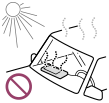
- Ne laissez pas le Walkman dans un endroit très poussiéreux.
- Ne laissez pas le Walkman sur une surface instable ou dans une position inclinée.
- Lorsque vous débranchez les écouteurs de votre Walkman, tirez sur la prise et non sur le fil. Si vous tirez sur le cordon, vous risquez de l'abîmer.
- Évitez d'exercer une pression excessive sur la surface de l'écran d'affichage. Cela risquerait de déformer les couleurs ou la luminosité, voire de provoquer un dysfonctionnement de l'écran d'affichage.
- Prenez les précautions ci-dessous lorsque vous utilisez votre Walkman. Sinon, le boîtier risque de se déformer ou le Walkman peut présenter un dysfonctionnement.
- Ne vous asseyez pas alors que le Walkman se trouve dans votre poche arrière.

-
Ne rangez pas le Walkman dans un sac après avoir enroulé autour de lui le cordon des écouteurs et évitez de soumettre le sac à des chocs violents.

- Ne vous asseyez pas alors que le Walkman se trouve dans votre poche arrière.
-
Évitez toute projection d'eau sur votre Walkman. Le Walkman n'est pas étanche. Prenez les précautions ci-dessous.
- Évitez de faire tomber votre Walkman dans un évier ou tout récipient contenant de l'eau.
- N'utilisez pas votre Walkman dans un endroit humide, notamment par temps de pluie ou sous la neige.
-
Gardez votre Walkman au sec.
Si vous touchez le Walkman avec les mains mouillées ou que vous rangez le Walkman dans un emballage ou un vêtement humide, le Walkman risque d'être mouillé et de ne plus fonctionner correctement.

- Des échantillons de données sont préinstallés sur votre Walkman.
- Les échantillons de données ne sont pas installés dans certains pays ou certaines régions.
- Si vous supprimez les échantillons de données, vous ne pourrez pas les restaurer, et nous ne fournirons pas de données de remplacement.
- Sony ne peut être tenu responsable de tout enregistrement ou téléchargement incomplet ou de dommages causés aux données suite à des problèmes rencontrés par le Walkman ou l'ordinateur.
Remarques sur les batteries rechargeables lithium-ion
Votre Walkman est doté d'une batterie rechargeable lithium-ion intégrée. Si vous ne l'utilisez pas pendant une longue période, veillez à respecter les instructions de stockage ci-dessous.
- La non-utilisation prolongée d'une batterie chargée peut entraîner la détérioration de celle-ci et une diminution de sa capacité. La détérioration est plus marquée si la batterie est stockée alors qu'elle est en pleine charge et elle s'accélère en cas d'exposition prolongée à la chaleur, notamment si votre Walkman reste branché à la prise d'alimentation de votre voiture dans ces conditions. Le Walkman doit être stocké à une température inférieure à 35 °C . Il est également recommandé de charger ou de décharger la batterie à environ 50 % de sa capacité avant de stocker l'appareil.
- La batterie se détériore si vous la stockez alors qu'elle est faiblement chargée. Pour éviter la détérioration de la batterie, rechargez-la à environ 50 % de sa capacité au moins une fois tous les six mois voire une fois par an.
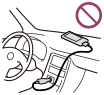
[91] Comment utiliserAvisPrécautionsRemarques concernant les écouteurs
Sécurité routière
Évitez d'utiliser vos écouteurs dans des situations où vous devez pouvoir entendre correctement.
Prévention des troubles de l'audition
Évitez de porter le volume à un niveau élevé lors de l'utilisation des écouteurs. Les spécialistes de l'audition déconseillent l'écoute prolongée de musique à un volume élevé. En cas de bourdonnement dans les oreilles, réduisez le volume ou interrompez l'écoute.
N'augmentez pas le volume brusquement, en particulier lorsque vous utilisez des écouteurs. Augmentez-le progressivement pour éviter tout trouble de l'audition dû à un volume trop élevé.
Respect d'autrui
Maintenez le volume à un niveau modéré. Ceci vous permettra d'entendre les sons extérieurs et de rester attentif à votre entourage.
À propos des écouteurs intra-auriculaires
Les oreillettes bouchent vos oreilles hermétiquement. Par conséquent, soyez conscient que vous risquez d'endommager vos oreilles ou vos tympans si une forte pression est exercée sur les oreillettes ou si elles sont brusquement retirées de vos oreilles. Après utilisation, assurez-vous de retirer délicatement les oreillettes de vos oreilles.
Ne placez pas ce produit près d’appareils médicaux.
Ce produit (y compris les accessoires) comporte un ou des aimants qui peuvent perturber les stimulateurs cardiaques, les valves de dérivation programmables pour le traitement de l’hydrocéphalie ou d’autres appareils médicaux. Ne placez pas ce produit près de personnes utilisant ce type d’appareil médical. Consultez votre médecin avant d’utiliser ce produit si vous utilisez ce type d’appareil médical.
[92] Comment utiliserAvisPrécautionsRemarques sur le logiciel
- Les lois sur le droit d'auteur interdisent la reproduction, intégrale ou partielle du logiciel ou du manuel qui l'accompagne, ou la location du logiciel sans l'autorisation du détenteur des droits.
- Sony ne pourra en aucun cas être tenu responsable de dommages financiers ou de pertes de bénéfices, y compris les réclamations de tiers, résultant de l’utilisation du logiciel fourni.
- Le logiciel fourni ne doit pas être utilisé avec un équipement autre que celui pour lequel il a été conçu.
- Notez que, constamment soucieux d'améliorer la qualité, nous pouvons être amenés à modifier les spécifications du logiciel sans préavis.
- L'utilisation de votre Walkman avec un logiciel autre que celui qui est fourni n'est pas couverte par la garantie.
- Les explications de ce manuel reposent sur l'hypothèse que vous maîtrisez les opérations de base sur votre ordinateur.
Pour plus de précisions sur l'utilisation de votre ordinateur et de son système d'exploitation, reportez-vous aux manuels afférents.
[93] Comment utiliserAvisPrécautionsEntretien de votre Walkman
- Nettoyez le Walkman avec un chiffon doux, tel qu'un chiffon nettoyant pour lunettes.
- Une fiche des écouteurs sale peut entraîner du bruit ou des sauts. Pour profiter d'un son de qualité, essuyez de temps en temps la fiche des écouteurs à l'aide d'un chiffon doux et sec.
- Si le Walkman devient très sale, nettoyez-le à l'aide d'un chiffon doux légèrement humidifié avec de l'eau ou une solution détergente douce, en prenant soin de ne pas laisser de l'eau pénétrer à l'intérieur du Walkman et des écouteurs.
- N'utilisez pas de tampon abrasif, de poudre à récurer ou de solvants tels que de l'alcool ou du benzène, au risque d'abîmer la surface du Walkman.
[94] Comment utiliserAvisSite Web d'assistance à la clientèleSite Web d'assistance à la clientèle
Si vous avez des questions ou si vous rencontrez des problèmes lors de l’utilisation de votre Walkman, ou encore si vous souhaitez obtenir des informations sur les éléments compatibles avec le Walkman, consultez l'un des sites Web suivants.
Pour les clients aux États-Unis, au Canada et en Amérique latine :
Pour les clients en Europe :
Pour les clients en Chine :
Pour les clients en Asie-Pacifique, Océanie, le Moyen-Orient et l’Afrique :
Pour les clients ayant acheté des modèles à l'étranger :
[95] Comment utiliserSpécificationsSpécificationsSpécifications
Affichage
Taille/résolution
1,77 pouce (4,5 cm), QQVGA (128 × 160 pixels) 65 536 couleurs
Type de dalle
Affichage de couleur TFT avec rétro-éclairage LED blanc
Interface
USB
USB haute vitesse (compatible USB 2.0)
micro USB
Écouteurs
Mini-jack stéréo
Radio FM
Plage de fréquence FM
87,5 MHz à 108,0 MHz
Antenne
Cordon des écouteurs
Sortie (écouteurs)
Fréquence
Réponse en fréquence
20 Hz à 20 000 Hz (lors de la lecture d'un fichier de données, mesure de signal unique)
Source d'alimentation
Batterie au lithium-ion intégrée rechargeable
Alimentation USB (depuis un ordinateur via un connecteur USB au lecteur)
Durée de charge
Chargement par USB
Environ 120 minutes
Température de fonctionnement
5 °C à 35 °C
Dimensions
l/h/p, parties saillantes exclues
42,4 mm × 92,0 mm × 9,1 mm
l/h/p
43,2 mm × 92,3 mm × 9,6 mm
Masse
Env. 39 g
Capacité (capacité utilisateur disponible)
NW-E393 : 4 Go
NW-E394 : 8 Go
NW-E395 : 16 Go
[96] Comment utiliserSpécificationsSpécificationsDurée de vie de la batterie
Les valeurs ci-dessous correspondent approximativement à l’autonomie de la batterie en lecture de contenu continu aux réglages par défaut.
Musique
MP3, 128 kbits/s : environ 35 h
AAC, 256 kbits/s : environ 34 h
Radio FM
Environ 12 heures
Note
- Même si le lecteur reste hors tension pendant une période prolongée, il consomme de l'énergie.
- La durée de vie peut varier selon le réglage du volume, les conditions d'utilisation et la température ambiante.
[97] Comment utiliserSpécificationsSpécificationsNombre de pistes et durée maximale d'enregistrement (approximative)
Les durées approximatives sont indiquées pour le cas où vous transférez ou enregistrez uniquement des pistes de 4 minutes.
Nombre
NW-E393 (4 Go)
MP3, 128 kbits/s : 840 pistes
AAC, 256 kbits/s : 420 pistes
NW-E394 (8 Go)
MP3, 128 kbits/s : 1 800 pistes
AAC, 256 kbits/s : 900 pistes
NW-E395 (16 Go)
MP3, 128 kbits/s : 3 700 pistes
AAC, 256 kbits/s : 1 800 pistes
Durée
NW-E393 (4 Go)
MP3, 128 kbits/s : 56 h 00 min
AAC, 256 kbits/s : 28 h 00 min
NW-E394 (8 Go)
MP3, 128 kbits/s : 120 h 00 min
AAC, 256 kbits/s : 60 h 00 min
NW-E395 (16 Go)
MP3, 128 kbits/s : 246 h 40 min
AAC, 256 kbits/s : 120 h 00 min
[98] Comment utiliserSpécificationsSpécificationsFormats pris en charge
Musique (lecteur de musique)
Formats audio
MP3
Format de fichier multimédia : format de fichier MP3 (MPEG-1 Layer3)
Extension de fichier : .mp3
Débit binaire : 32 kbits/s à 320 kbits/s (prend en charge le débit binaire variable (VBR))
Fréquence d'échantillonnage (*1) : 32, 44,1, 48 kHz
WMA (*2)
Format de fichier multimédia : format de fichier ASF
Extension de fichier : .wma
Débit binaire : 32 kbits/s à 192 kbits/s (prend en charge le débit binaire variable (VBR))
Fréquence d'échantillonnage (*1) : 44,1 kHz
PCM linéaire
Format de fichier multimédia : format de fichier Wave-Riff
Extension de fichier : .wav
Débit binaire : 1 411 kbits/s
Fréquence d'échantillonnage (*1) : 44,1 kHz
AAC (*3)
Format de fichier multimédia : format de fichier MP4
Extension de fichier : .mp4, .m4a, .3gp
Débit binaire : 16 kbits/s à 320 kbits/s (prend en charge le débit binaire variable (VBR)) (*4)
Fréquence d'échantillonnage (*1) : 8, 11,025, 12, 16, 22,05, 24, 32, 44,1, 48 kHz
Photo(*5) (Visionneuse de photos)
Format de photo
JPEG
Format de fichier multimédia : compatible avec le format de fichier DCF 2.0/Exif 2.21
Extension de fichier : .jpg
Profil : profil de base
Nombre de pixels : 2 048 × 2 048 pixels maxi. (4 194 304 pixels)
(*1)La fréquence d'échantillonnage ne correspond pas nécessairement à tous les encodeurs.
(*2)Les fichiers WMA protégés par copyright ne sont pas lisibles.
(*3)Les fichiers AAC-LC protégés par copyright ne sont pas lisibles.
(*4)Les débits binaires non standard ou non garantis sont inclus, selon la fréquence d'échantillonnage.
(*5)Certains fichiers de photos ne sont pas lisibles, selon leurs formats de fichiers.
[99] Comment utiliserSpécificationsSpécificationsConditions requises
- Ordinateur
- Windows® 10
- Windows® 8.1
- Windows® 7
- Mac OS® X v10.6 ou version ultérieure
Seuls les systèmes d'exploitation préinstallés sont pris en charge.
[Mode de compatibilité] n'est pas pris en charge.
- Application PC pour Windows
- Application Music Center for PC pour Windows (recommandation)
- Connexion Internet
- Lecteur de disque dur / disque SSD : au moins 400 Mo d'espace disponible
- Application PC pour Mac
- Application Content Transfer pour Mac pour Mac (recommandation)
- Connexion Internet
- Lecteur de disque dur / disque SSD : au moins 30 Mo d'espace disponible
- Navigateur Web : Internet Explorer 11 ou une version ultérieure
- Internet : Connexion Internet (pour le service Gracenote® MusicID®, les fonctions de podcast, l'accès au magasin et à l'aide en ligne)
Non pris en charge par les environnements suivants :
- Systèmes d'exploitation ou ordinateurs montés par l'utilisateur
- Mises à niveau du système d'exploitation d'origine
- Environnement multi-boot
Le fonctionnement n'est pas garanti sur tous les ordinateurs même s'ils respectent la configuration ci-dessus.
[100] Comment utiliserSpécificationsSpécificationsContenu
Liste des accessoires et manuels fournis avec votre Walkman.
- Walkman (1)
- Écouteurs (1)
- Câble USB (1)
- Guide de démarrage
- Manuel d’instructions
[101] DépannageDépannageQue puis-je faire pour résoudre un problème ?Que faire pour résoudre un problème ?
Si le Walkman ne fonctionne pas normalement, reportez-vous aux instructions suivantes pour résoudre le problème.
Avant de redémarrer le Walkman, déconnectez le Walkman de votre ordinateur et vérifiez qu'aucun contenu, comme de la musique, n'est en cours de lecture. Sinon, les données transférées peuvent être endommagées. Vous pouvez alors redémarrer votre Walkman en toute sécurité.

- Reportez-vous à la rubrique correspondante de la section « Questions/Réponses ».
- Raccordez votre Walkman à votre ordinateur pour charger la batterie.
Cela peut résoudre un certain nombre de problèmes.
-
Appuyez sur la touche () avec un objet pointu (stylo, trombone, etc.) pour redémarrer le Walkman.
- Reportez-vous aux informations concernant le problème dans le système d'aide du logiciel.
- Recherchez des informations s'y rapportant sur l'un des sites de support client.
- Si les conseils donnés ci-dessus ne permettent pas de résoudre le problème, consultez votre revendeur Sony le plus proche.
Note
- Le redémarrage ne supprime pas les données ni les paramètres.
[102] DépannageDépannageQue puis-je faire pour résoudre un problème ?Site Web d'assistance à la clientèle
Si vous avez des questions ou si vous rencontrez des problèmes lors de l’utilisation de votre Walkman, ou encore si vous souhaitez obtenir des informations sur les éléments compatibles avec le Walkman, consultez l'un des sites Web suivants.
Pour les clients aux États-Unis, au Canada et en Amérique latine :
Pour les clients en Europe :
Pour les clients en Chine :
Pour les clients en Asie-Pacifique, Océanie, le Moyen-Orient et l’Afrique :
Pour les clients ayant acheté des modèles à l'étranger :
[103] DépannageQuestions/RéponsesFonctionnementVotre Walkman ne fonctionne pas ou ne s'allume pas.
- Si vous transférez un grand nombre de contenus (comme des fichiers musicaux) à la fois sur votre Walkman, la reconstitution de la base de données du Walkman peut prendre un certain temps. Il faudra donc au moins 1 minute pour que le Walkman puisse à nouveau être utilisé une fois que vous aurez déconnecté le Walkman de votre ordinateur.
- Si le commutateur HOLD est en position HOLD, actionnez-le dans la position opposée.
- Si de la condensation est présente dans votre Walkman, attendez quelques heures pour que le Walkman soit parfaitement sec.
- Si l'autonomie restante de la batterie est faible ou insuffisante, rechargez la batterie.
- Vous ne pouvez pas faire fonctionner le Walkman quand il est raccordé à un ordinateur. Déconnectez le Walkman de l'ordinateur.
- Si votre Walkman ne réagit pas après la recharge de la batterie, appuyez sur la touche RESTART avec une pointe de stylo ou un trombone, etc., pour le redémarrer.
[104] DépannageQuestions/RéponsesFonctionnementVotre Walkman ne fonctionne pas correctement.
-
Votre Walkman peut ne pas fonctionner correctement si le périphérique USB (par exemple, l'ordinateur) auquel il est connecté est mis sous ou hors tension sans que le Walkman ait été déconnecté au préalable.
Redémarrez votre Walkman en appuyant sur la touche RESTART avec un stylo, un trombone, etc.
[105] DépannageQuestions/RéponsesFonctionnementVotre Walkman s'éteint ou s'allume automatiquement.
- En cas de dysfonctionnement, votre Walkman s'éteint, puis se rallume automatiquement.
[106] DépannageQuestions/RéponsesFonctionnementJe veux que l'écran de mon Walkman reste allumé plus longtemps avant qu'il s'éteigne automatiquement.
- Vous pouvez régler les paramètres de la minuterie d'extinction de l'écran dans [Minuterie Extinction Ecran].
[107] DépannageQuestions/RéponsesFonctionnementUne boisson (eau, café, etc.) a été renversée sur votre Walkman ou le Walkman est passé à la machine à laver.
-
Si vous renversez une boisson sur votre Walkman ou que vous le passez à la machine à laver, du liquide risque de pénétrer dans le Walkman. Cessez alors immédiatement d'utiliser votre Walkman et consultez votre revendeur Sony le plus proche.
[108] DépannageQuestions/RéponsesFonctionnementVous voulez sauvegarder le contenu de votre Walkman, par exemple la musique qu'il contient.
- Connectez-le à un ordinateur et copiez les fichiers sur l'ordinateur.
- Si vous avez déjà supprimé le contenu transféré dans votre Walkman de Music Center for PC, transférez à nouveau le contenu du Walkman à Music Center for PC.
[109] DépannageQuestions/RéponsesFonctionnementVous voulez trouver le nom de produit (nom du modèle) de votre Walkman.
- Le nom de modèle est le nom alphabétique qui commence par NW et qui est imprimé sur le dos de votre Walkman. Si votre Walkman est dans un étui, vous devez retirer l'étui pour trouver son nom.
[110] DépannageQuestions/RéponsesFonctionnement Une alarme (bip) retentit et le message [Vérifiez le niveau du volume] apparaît.
- Une alarme (bip) et un message d'avertissement [Vérifiez le niveau du volume] sont destinés à protéger vos oreilles quand vous augmentez le volume à un niveau dangereux pour la première fois. Pour annuler l'alarme et le message d'avertissement, appuyez sur n'importe quelle touche.
- Vous pouvez augmenter le volume une fois que vous avez annulé l'alarme et le message d'avertissement.
- Après le premier message d'avertissement, l'alarme et le message d'avertissement sont répétés toutes les 20 heures (cumulées) à compter de l'augmentation du volume au-delà d'un niveau dangereux pour vos oreilles. À ce moment-là, le volume est baissé automatiquement.
[111] DépannageQuestions/RéponsesSonAucun son n'est émis.
- Vérifiez si le volume n'est pas réglé sur zéro.
- Vérifiez que la fiche est correctement branchée dans la prise pour écouteurs. Le son sera altéré si les écouteurs ne sont pas raccordés correctement. Insérez la fiche jusqu'au déclic qui indique qu'elle est en place.
- Si la prise est sale, nettoyez-la avec un chiffon propre et sec.
- Si vous constatez que le problème persiste après avoir suivi les conseils ci-dessus, appuyez avec un stylo, un trombone, etc. sur la touche RESTART et redémarrez votre Walkman.
[112] DépannageQuestions/RéponsesSonLa lecture de contenus, comme de la musique, s'arrête brusquement.
- Le niveau de charge de la batterie est faible ou la batterie est vide.
- Les contenus peuvent ne pas être pris en charge sur votre Walkman. Sélectionnez et lisez d'autres contenus.
[113] DépannageQuestions/RéponsesSonDu bruit est généré.
- Si vous utilisez votre Walkman à proximité d'un périphérique qui émet des ondes radio, comme un téléphone portable, éloignez le Walkman de ce périphérique.
- Les contenus présents sur votre Walkman, par exemple des fichiers musicaux, sont peut-être corrompus.Connectez le Walkman à un ordinateur Windows et utilisez Music Center for PC ou l'Explorateur Windows pour supprimer du Walkman le contenu dans lequel le bruit est survenu.Si vous utilisez un ordinateur Mac, utilisez le Finder pour supprimer le contenu corrompu. Une fois le contenu corrompu supprimé, transférez-le à nouveau de l'ordinateur au Walkman. N'effectuez aucune autre tâche sur l'ordinateur lorsque vous transférez des contenus vers votre Walkman. Vous risqueriez d'altérer les contenus.
- Si la prise est sale, nettoyez-la avec un chiffon propre et sec.
[114] DépannageQuestions/RéponsesSonLe volume ne peut pas être augmenté ou le volume reste faible quand le volume de lecture est augmenté.
- Si le commutateur HOLD est en position HOLD, faites-le glisser dans la position opposée.
- Si le paramètre AVLS (Limite Volume) est activé, désactivez-le.
[115] DépannageQuestions/RéponsesSonLe son n'est audible que d'un côté des écouteurs.
- Le son ne sera pas émis correctement si la fiche n'est pas correctement branchée dans la prise. Insérez la fiche des écouteurs jusqu'au déclic qui indique qu'elle est en place.
- Les fils dans le câble des écouteurs peuvent avoir été rompus à cause de l'application d'une force inutile, etc. sur le câble.Si ceci se produit lorsque vous utilisez les écouteurs fournis avec un modèle de Walkman fourni avec des écouteurs, contactez votre revendeur Sony le plus proche pour effectuer la réparation.
[116] DépannageQuestions/RéponsesSonLe son est interrompu ou saute.
-
Le son peut être interrompu ou peut sauter en fonction de l'environnement dans lequel votre Walkman est utilisé ou des paramètres de votre Walkman.
Les procédures ci-dessous peuvent réduire la quantité de sauts ou d'interruptions.- Désactivez tous les paramètres de qualité du son.
[117] DépannageQuestions/RéponsesSonLe réglage des effets sonores semble n'avoir aucun effet.
-
Le réglage des effets sonores ne s'applique pas dans les cas suivants.
- Quand vous écoutez la radio FM
[118] DépannageQuestions/RéponsesAlimentationVous ne parvenez pas à charger votre Walkman.
-
La batterie ne peut pas être chargée lorsque
est affiché en raison de la fonction de protection engagée.
Procédez à la recharge de la batterie à une température ambiante comprise entre 5 °C et 35 °C . -
Vous devez allumer l'ordinateur pour pouvoir recharger votre Walkman. Vérifiez que l'ordinateur n'est pas en veille ou en veille prolongée.
-
Vérifiez que la connexion USB à l'ordinateur est correcte.
-
Il est possible qu'un mauvais contact électrique se produise dans le connecteur. Déconnectez votre Walkman, puis rebranchez-le.
-
Utilisez le câble USB fourni.
-
Il est possible que vous ne puissiez pas connecter correctement votre Walkman à votre ordinateur si vous utilisez un hub USB. Connectez directement le Walkman à un connecteur USB de votre ordinateur.
-
Vérifiez que le système d'exploitation et la version du système d'exploitation installés sur l'ordinateur sont compatibles avec votre Walkman.
-
Il est possible que la batterie se soit détériorée si vous n'avez pas utilisé votre Walkman depuis plus d'un an. Contactez votre revendeur Sony le plus proche.
- Si les problèmes persistent après avoir essayé les solutions ci-dessus, utilisez un stylo ou un trombone pour appuyer sur la touche RESTART et ainsi redémarrer votre Walkman, puis reconnectez-vous à l'aide de la prise USB.
[119] DépannageQuestions/RéponsesAlimentationQuelle est la durée de vie de la batterie rechargeable intégrée ?
-
Cela dépend de l'environnement dans lequel votre Walkman est utilisé, mais, en moyenne, la batterie rechargeable intégrée peut être rechargée environ 500 fois. La durée de vie de la batterie se réduit et la capacité diminue au fil des recharges et des utilisations, mais également en fonction de l'environnement dans lequel elle est utilisée. Lorsque la vie de la batterie dure moitié moins que d'habitude, même après l'avoir complètement rechargée, elle doit être remplacée.
-
Adressez-vous à votre revendeur Sony le plus proche pour plus d'informations sur la durée de vie de la batterie intégrée.
[120] DépannageQuestions/RéponsesAlimentationLa batterie rechargeable doit être remplacée.
-
Pour remplacer vos batteries rechargeables, votre Walkman doit être démonté par un professionnel. Ne démontez pas le Walkman vous-même.
-
Adressez-vous à votre revendeur Sony ou au Sony Service Center le plus proche pour remplacer les batteries rechargeables.
[121] DépannageQuestions/RéponsesAlimentationL’autonomie de la batterie est courte.
- Si vous utilisez votre Walkman dans un environnement où la température est inférieure à 5 °C , alors l’autonomie de la batterie sera réduite en raison de ses caractéristiques. Il ne s'agit pas d'un dysfonctionnement.
- Rechargez complètement la batterie.
- Vous pouvez préserver la durée de vie de la batterie et parvenir à une utilisation plus longue après chaque recharge en modifiant les paramètres de votre Walkman et en gérant l'énergie de manière appropriée.
- En fonction de l'environnement dans lequel votreWalkman est utilisé, la batterie est susceptible de se détériorer si elle n'est pas utilisée pendant plus d'un an. Contactez votre revendeur Sony le plus proche.
- Si la durée de vie de la batterie est équivalente à la moitié sa durée de vie au moment de l'achat, même après recharge complète, alors il se peut que votre batterie soit endommagée. Contactez votre revendeur Sony le plus proche.
[122] DépannageQuestions/RéponsesAlimentationQuelle est la durée de vie standard de la batterie ?
-
Pour plus d'informations sur l'autonomie de la batterie, reportez-vous à « Durée de vie de la batterie ».
[123] DépannageQuestions/RéponsesAlimentationCombien de temps faut-il pour recharger la batterie ?
-
Pour plus d'informations sur la durée de charge, reportez-vous à « Spécifications ».
[124] DépannageQuestions/RéponsesConnexion à un ordinateurL'ordinateur ne reconnaît pas votre Walkman.
- Si l'autonomie restante de la batterie est faible, rechargez la batterie.
- Lorsque vous utilisez votre Walkman pour la première fois, ou si vous n'avez pas utilisé le Walkman pendant une période prolongée, sa reconnaissance par l'ordinateur peut prendre quelques minutes. Vérifiez que l'ordinateur reconnaît le Walkman une fois qu'il est raccordé à l'ordinateur depuis environ 10 minutes.
- Assurez-vous que la connexion USB avec l'ordinateur est correcte et sécurisée.
- Utilisez le câble USB fourni.
- Votre Walkman risque de ne pas être reconnu s'il est connecté via un hub USB. Connectez directement le Walkman au connecteur USB de votre ordinateur.
- Si vous constatez que les problèmes persistent après avoir essayé les solutions ci-dessus, appuyez sur la touche RESTART avec une pointe de stylo ou un trombone pour redémarrer votre Walkman, puis essayez à nouveau d'établir la connexion USB.
[125] DépannageQuestions/RéponsesConnexion à un ordinateur Même si vous utilisez « Retirer le périphérique en toute sécurité » sur l'ordinateur, [USB connecté. Impossible d'utiliser le lecteur.] reste affiché sur l'écran de votre Walkman.
-
Lorsque vous utilisez Windows 7, Windows 8.1 ou Windows 10, l'écran du Walkman indique [USB connecté. Impossible d'utiliser le lecteur.]. Ce n'est pas un problème à condition que l'opération « Retirer le périphérique en toute sécurité » soit terminée. Déconnectez votre Walkman de l'ordinateur.
[126] DépannageQuestions/RéponsesConnexion à un ordinateurVous ne pouvez pas installer le logiciel sur votre ordinateur.
- Si d'autres logiciels sont en cours d'exécution, ils peuvent interférer avec l'installation. Veillez à fermer tous les autres logiciels avant d'installer ce logiciel. En particulier, veillez à le déconnecter d'Internet et désactivez le logiciel de sécurité car il risque de surcharger l'ordinateur.
- Il est possible qu'il n'y ait pas suffisamment d'espace libre sur le disque dur. Vérifiez la quantité d'espace libre requise sur le disque dur avant d'installer le logiciel, puis supprimez tous les fichiers inutiles.
- Si vous avez un ordinateur Windows, il se peut que vous ne puissiez pas installer le logiciel si vous ne disposez pas, pour votre compte, des droits d'administrateur ou que vous ne vous êtes pas connecté à l'ordinateur en tant qu'administrateur. Connectez-vous en utilisant un compte pourvu des droits d'administrateur ou en tant qu'administrateur de l'ordinateur. De plus, si des caractères à deux octets sont utilisés dans le nom d'utilisateur, créez un nouveau compte en utilisant uniquement des caractères à un octet dans le nom d'utilisateur.
- Si vous avez un ordinateur Windows, il se peut qu'une boîte de dialogue soit masquée par l'écran d'installation, ce qui donne l'impression que le processus d'installation s'est arrêté. Appuyez sur la touche « Alt » et maintenez-la enfoncée, puis appuyez plusieurs fois sur la touche « Tab ». Lorsque la boîte de dialogue est affichée, suivez les instructions indiquées par celle-ci.
[127] DépannageQuestions/RéponsesConnexion à un ordinateurLa barre de progression de l'écran d'installation ne bouge pas lors de l'installation du logiciel.
- Attendez la fin de l'installation, qui avance normalement. L'installation peut prendre 30 minutes, voire plus, en fonction de l'ordinateur utilisé.
[128] DépannageQuestions/RéponsesConnexion à un ordinateurVotre Walkman n'est pas reconnu par Music Center for PC.
- Votre Walkman peut ne pas être reconnu par l'ordinateur. Déconnectez le Walkman de votre ordinateur, puis reconnectez-le.
-
L'installation du logiciel peut avoir échoué. Utilisez le programme d'installation pour installer à nouveau le logiciel. Les données importées resteront intactes.
- Si vous constatez que les problèmes persistent après avoir essayé les solutions ci-dessus, utilisez un stylo ou un trombone pour appuyer sur le touche RESTART et ainsi redémarrer votre Walkman, puis reconnectez-vous à l'aide de la prise USB.
[129] DépannageQuestions/RéponsesConnexion à un ordinateurImpossible de transférer des contenus comme des fichiers musicaux depuis votre ordinateur vers le Walkman.
- Vérifiez que la connexion USB à l'ordinateur est correcte.
- Utilisez le câble USB fourni.
- Il est possible que vous ne puissiez pas transférer les contenus si vous utilisez un hub USB. Réalisez la connexion directement à la prise USB de votre ordinateur.
- Il se peut que la version installée de Music Center for PC ne soit pas la plus récente. Installez la dernière version par Internet.
- Il n'y a pas suffisamment d'espace libre dans votre Walkman, ou bien le nombre de fichiers a dépassé le nombre maximal de fichiers transférables. Supprimez tous les contenus inutiles pour augmenter l'espace disponible. Pour plus d'informations sur le nombre maximal de fichiers d'enregistrement, reportez-vous à la section suivante.
- « Nombre de pistes et durée maximale d'enregistrement (approximative) »
- Les pistes dotées d’une période de lecture limitée ou d’un nombre de lectures limité peuvent ne pas être transférées en raison des restrictions définies par les détenteurs des droits d’auteur. Pour obtenir davantage d’informations sur les réglages de chaque fichier audio, contactez le distributeur.
- Certains des contenus présents sur votre Walkman peuvent être endommagés. Copiez les contenus requis sur l'ordinateur et initialisez (formatez) votre Walkman.
- Si le logiciel n'est pas compatible avec votre Walkman, installez un logiciel compatible et utilisez celui-ci pour transférer les contenus.
- Les contenus que vous tentez de transférer sont peut-être corrompus. Supprimez de l'ordinateur les contenus qui ne peuvent être transférés puis importez-les de nouveau. N'effectuez aucune autre tâche sur l'ordinateur lorsque vous transférez des contenus vers celui-ci. Vous risqueriez d'altérer les contenus.
- Vous essayez peut-être de transférer un fichier dont le format est illisible. Consultez la section « Formats pris en charge ».
- Le transfert peut s'arrêter en raison de parasites tels que de l'électricité statique accumulée dans l'ordinateur. Cette interruption a pour but de protéger les données. Déconnectez votre Walkman, puis rebranchez-le.
[130] DépannageQuestions/RéponsesAffichage/Lecture/Suppression de contenusImpossible de lire des contenus, comme de la musique, transférés sur votre Walkman.
-
Si l'autonomie restante de la batterie est faible ou insuffisante, rechargez la batterie. Si le Walkman ne réagit pas après la recharge de la batterie, appuyez sur la touche RESTART avec une pointe de stylo ou un trombone, etc., pour le redémarrer.
-
Les niveaux hiérarchiques de données des contenus, par exemple de la musique, transférés par glisser-déposer peuvent ne pas être corrects. Placez les contenus dans les dossiers appropriés et avec la bonne hiérarchie.
-
Les fichiers transférés ne sont pas dans un format lisible. Reportez-vous à « Formats pris en charge » pour plus d'informations sur les formats lisibles.
-
Lorsque vous transférez des fichiers audio MP4 en utilisant la fonction glisser-déposer, placez-les dans le dossier « MUSIC » de votre Walkman.
-
Les contenus transférés peuvent être endommagés. Lorsque vous transférez des contenus, veillez à ce qu'aucune autre tâche ne soit en cours d'exécution sur votre ordinateur jusqu'à la fin du transfert. Sinon, les contenus transférés peuvent être endommagés. Supprimez le contenu illisible de votre Walkman puis transférez-le à nouveau. Si le Walkman ne peut toujours pas lire le contenu, formatez la mémoire flash intégrée du Walkman à l'aide de la fonction du Walkman, puis transférez à nouveau le contenu.
-
Si vous modifiez le nom ou l'emplacement des fichiers de contenus, par exemple de contenus musicaux, qui ont été transférés de votre ordinateur vers votre Walkman, les contenus peuvent ne pas être reconnus par votre Walkman. Restaurez le nom et l'emplacement d'origine.
-
Si vous avez initialisé (formaté) la mémoire flash intégrée de votre Walkman à l'aide de l'Explorateur Windows, renouvelez l'initialisation (le formatage) sur le Walkman.Si vous avez initialisé (formaté) le Walkman à l'aide du Mac Finder, renouvelez l'initialisation (le formatage) sur le Walkman.
[131] DépannageQuestions/RéponsesAffichage/Lecture/Suppression de contenusLes pistes ne sont pas lues dans l'ordre attendu.
-
Si les pistes sont lues avec la lecture aléatoire, annulez la lecture aléatoire pour revenir à la lecture normale.
- Si les pistes sont transférées depuis l'ordinateur par glisser-déposer, l'ordre des pistes peut être différent de l'ordre des pistes de l'album. Créez une liste de lecture à l'aide d'un logiciel sur votre ordinateur et transférez-la vers votre Walkman. Pour plus d'informations sur les listes de lecture, reportez-vous à l'aide du logiciel que vous utilisez.
-
Si vous voulez lire les pistes d'un album en boucle, lisez la piste en sélectionnant [Musique] - [Album] dans le menu Accueil, puis affichez le menu Options et sélectionnez [Mode de Lecture] - [Répéter].
[132] DépannageQuestions/RéponsesAffichage/Lecture/Suppression de contenusLa lecture de contenus, comme de la musique, s'arrête brusquement.
- Le niveau de charge de la batterie est faible ou la batterie est vide.
- Les contenus peuvent ne pas être pris en charge sur votre Walkman. Sélectionnez et lisez d'autres contenus.
[133] DépannageQuestions/RéponsesAffichage/Lecture/Suppression de contenusLa lecture passe à l'album suivant lorsque la fonction Lecture répétée est définie.
-
Si vous voulez lire les pistes d'un album en boucle, lisez la piste en sélectionnant [Musique] - [Album] dans le menu Accueil, puis affichez le menu Options et sélectionnez [Mode de Lecture] - [Répéter].
[134] DépannageQuestions/RéponsesAffichage/Lecture/Suppression de contenusLa plage de lecture des pistes est limitée, par exemple à un album.
-
Si vous voulez lire toutes les pistes de votre Walkman, sélectionnez une piste dans [Musique] - [Toutes les Chansons].
[135] DépannageQuestions/RéponsesAffichage/Lecture/Suppression de contenusLes pistes n'apparaissent pas dans l'ordre dans lequel vous les avez transférées.
-
Les pistes n'apparaissent pas dans l'ordre dans lequel vous les avez transférées. Pour transférer les pistes dans un ordre spécifique, créez une liste de lecture à l'aide d'un logiciel sur votre ordinateur, puis transférez la liste de lecture vers votre Walkman. Pour plus d'informations sur les listes de lecture, reportez-vous au l'aide du logiciel que vous utilisez.
[136] DépannageQuestions/RéponsesAffichage/Lecture/Suppression de contenusLes contenus tels que les fichiers musicaux sont affichés de façon répétée.
-
Les contenus sont affichés de façon répétée lorsque vous les transférez à l'aide d'au moins 2 logiciels, par exemple si vous avez transféré des contenus avec Music Center for PC, puis que vous transférez ces mêmes contenus avec un logiciel autre que Music Center for PC.
-
Lorsque vous importez un album de compilation à l'aide de Music Center for PC, l'importation peut entraîner la création de plusieurs albums. Dans ce cas, modifiez les données à l'aide de Music Center for PC de manière à les regrouper dans un même album, puis transférez-les de nouveau vers votre Walkman. Pour savoir comment effectuer ces modifications, consultez l'aide de Music Center for PC.
-
Du contenu peut être dupliqué si du contenu avec le même nom est géré avec différents formats de fichier. Supprimez tout contenu présent dans des formats de fichier inutiles.
[137] DépannageQuestions/RéponsesAffichage/Lecture/Suppression de contenusLes vignettes telles que les pochettes ne s'affichent pas.
-
Enregistrez les pochettes dans Music Center for PC ou dans iTunes. Il se peut que les pochettes ne s'affichent pas pour les pistes transférées à partir de l'Explorateur Windows ou le Mac Finder.
- Si les photos ne disposent pas de vignettes conformes au format de fichier Exif, les vignettes ne peuvent pas être affichées.
- Pour associer une pochette à une piste déjà transférée dans le Walkman, supprimez les contenus musicaux du Walkman, ajoutez la pochette au contenu de votre ordinateur, puis transférez à nouveau le contenu vers le Walkman.
[138] DépannageQuestions/RéponsesAffichage/Lecture/Suppression de contenus[ □ ] apparaît à l'écran.
-
Certains types de caractères et de symboles peuvent ne pas s'afficher correctement sur votre Walkman dans les cas suivants :
- Une langue qui n'est pas prise en charge par le Walkman est utilisée dans le texte.
- Des caractères personnalisés ou des symboles spéciaux sont utilisés dans le texte.
- Remplacez les caractères du contenu qui a été transféré vers votre Walkman à l'aide d'un logiciel qui affiche les caractères, puis transférez à nouveau le contenu vers le Walkman.
[139] DépannageQuestions/RéponsesAffichage/Lecture/Suppression de contenus[Inconnue] apparaît pour le nom de l'album ou de l'artiste.
-
Les informations telles que le nom de l'album ou de l'artiste ne sont pas incluses dans les données. Vous pouvez ajouter un album ou le nom de l'artiste à du contenu tel que de la musique transférée par logiciel et transférer le contenu vers votre Walkman à nouveau.
- Les informations telles que le titre de la piste, l'album ou le nom de l'artiste ne peuvent pas être ajoutées à des fichiers WAV en raison des spécifications du fichier.
[140] DépannageQuestions/RéponsesAffichage/Lecture/Suppression de contenusVous ne pouvez pas supprimer des contenus, comme de la musique, en utilisant les fonctions du Walkman.
- Vous ne pouvez pas supprimer les échantillons de données installés en usine sur votre Walkman à l'aide des fonctions du Walkman. Vous ne pouvez pas supprimer du contenu transféré par un logiciel tel que Music Center for PC ou iTunes à l'aide de la fonction du Walkman. Supprimez-le à l'aide du logiciel utilisé pour les transférer.
- Vous ne pouvez pas supprimer du contenu transféré par l’Explorateur Windows à l'aide de la fonction du Walkman. Supprimez les contenus à l'aide de l'Explorateur Windows.
- Vous ne pouvez pas supprimer du contenu transféré par Finder à l'aide de la fonction du Walkman. Supprimez les contenus à l'aide du Finder.
[141] DépannageQuestions/RéponsesRadio FMVous ne pouvez pas entendre les stations de radio FM.
-
Le cordon des écouteurs sert d'antenne. Les émissions FM ne peuvent pas être reçues si les écouteurs ne sont pas branchés.
-
La station reçue peut ne pas être précisément syntonisée. Réglez précisément la fréquence de la station pour obtenir la meilleure réception.
[142] DépannageQuestions/RéponsesRadio FMIl y a beaucoup de bruit dans la diffusion d'une radio FM et le son est de mauvaise qualité.
-
Le signal FM peut être faible dans un bâtiment ou un véhicule. Écoutez la diffusion FM près d'une fenêtre si le signal est faible à l'intérieur d'un bâtiment ou d'un véhicule.
-
Le cordon des écouteurs sert d'antenne. Rallongez le cordon des écouteurs autant que possible.
Quand [Mono/Auto] est défini sur [Auto], la sensibilité de la réception est définie automatiquement en fonction du statut de la réception. Définissez [Mono/Auto] sur [Mono].
[143] DépannageQuestions/RéponsesAutreVotre Walkman chauffe.
-
Selon l'utilisation que vous faites de votre Walkman, le Walkman peut chauffer pendant la charge de la batterie ou lorsque le Walkman traite une quantité importante de données. Il ne s'agit pas d'un dysfonctionnement.
[144] DépannageQuestions/RéponsesMessageListe de messages
[Échec de la mise à jour du logiciel système.] s'affiche.
La mise à jour du logiciel système a échoué.
Suivez les instructions fournies par votre ordinateur pour mettre à jour le logiciel système.
[Vérifiez le niveau du volume] s'affiche.
-
Une alarme (bip) et un message d'avertissement [Vérifiez le niveau du volume] sont destinés à protéger vos oreilles la première fois que vous augmentez le volume à un niveau dangereux. Pour annuler l'alarme et le message d'avertissement, appuyez sur n'importe quelle touche.
- Vous pouvez augmenter le volume une fois que vous avez annulé l'alarme et le message d'avertissement.
- Après le premier message d'avertissement, l'alarme et le message d'avertissement sont répétés toutes les 20 heures (cumulées) à compter de l'augmentation du volume au-delà d'un niveau dangereux pour vos oreilles. À ce moment-là, le volume est baissé automatiquement.