
Návody
Začínáme
Web pro registraci zákazníků
Před použitím
Používání přehrávače Walkman
Součásti a ovládací prvky
Napájení/nabíjení
- Zapnutí napájení
- Vypnutí napájení
- Použití přepínače HOLD
- Dobíjení baterie
- Prodloužení výdrže baterie
- Poznámky k nabíjení baterie
Počáteční nastavení
Základní činnosti
Nabídka Home
Připojení přehrávače Walkman k počítači
Inicializace/aktualizace
- Resetování přehrávače Walkman
- Obnovení továrního nastavení přehrávače
- Formátování paměti
- Aktualizace firmwaru přehrávače Walkman
Přenos obsahu
Import obsahu do softwaru
Přenos obsahu do přehrávače Walkman
- Přenos obsahu pomocí aplikace Windows Media Player
- Přenesení obsahu pomocí aplikace Průzkumník
- Poznámky k přenášení obsahu z počítače
Odstranění obsahu z přehrávače Walkman
Hudba
Přehrávání hudby
- Příprava hudby
- Přehrávání hudby
- Nastavení hlasitosti (pouze pro země/oblasti dodržující evropské a korejské směrnice)
- Procházení obrazovky přehrávání videa
- Operace přehrávání hudby
Odstranění skladeb
Nabídka Music Settings
- Náhodné přehrávání
- Opakování přehrávání
- Nastavení Bass Boost
- Přizpůsobení nastavení kvality zvuku
- Přednastavení ekvalizéru
Rádio FM
Poslech rádia FM
- Poslech rádia FM
- Procházení obrazovky FM radio
- Provoz rádia FM
- Automatické přednastavení radiostanic
- Ruční přednastavení radiostanic
- Odstranění přednastavených radiostanic
Nabídka FM Radio Settings
Nabídka FM Radio Recording
Nastavení
Nabídka Music Settings
- Náhodné přehrávání
- Opakování přehrávání
- Nastavení Bass Boost
- Přizpůsobení nastavení kvality zvuku
- Přednastavení ekvalizéru
Nabídka FM Radio Settings
Nabídka Common Settings
- Omezení hlasitosti
- Nastavení zvuku činnosti
- Nastavení časovače vypnutí obrazovky
- Nastavení jasu obrazovky
Informace o přístroji
Nastavení jazyka
Reset/Format
Oznámení
Bezpečnostní opatření
Webová stránka zákaznické podpory
Technické údaje
Technické údaje
- Technické údaje
- Doba provozu na baterii
- Maximální doba a počet skladeb, které lze nahrát (přibližná)
- Maximální doba záznamu (přibližně)
- Podporované formáty
- Systémové požadavky
- Obsah
Řešení potíží
Řešení potíží
Co lze udělat pro vyřešení problému?
Otázky a odpovědi
Provoz
- Přehrávač Walkman nefunguje, nebo se nezapne napájení.
- Přehrávač Walkman nefunguje správně.
- Přehrávač Walkman se automaticky vypíná nebo zapíná.
- Chci, aby obrazovka přehrávače Walkman zůstala před automatickým vypnutím déle aktivní.
- Na přehrávač Walkman se rozlil nápoj (voda, káva atd.), nebo byl přehrávač Walkman omylem vyprán v pračce.
- Chci zálohovat obsah, jako např. hudbu, uložený v mém přehrávači Walkman.
- Chci najít název produktu (modelu) přehrávače Walkman.
- Ozve se alarm (zvuková signalizace), a zobrazí se zpráva [Check the volume level].
Zvuk
- Není slyšet žádný zvuk.
- Obsah, jako např. hudba, se při přehrávání najednou zastaví.
- Je slyšet hluk.
- Hlasitost nelze zesílit nebo zůstává při přehrávání stále nízká.
- Zvuk je slyšet pouze z jednoho sluchátka.
- Zvuk se přerušuje nebo přeskakuje.
Napájení
- Přehrávač Walkman nelze nabíjet.
- Jaká je životnost vestavěné nabíjecí baterie?
- Nabíjecí baterii je třeba vyměnit.
- Výdrž baterie je krátká.
- Jaká je standardní výdrž baterie?
- Jak dlouho trvá nabití baterie?
Připojení k počítači
- Počítač nerozezná přehrávač Walkman.
- Přestože v počítači zvolíte možnost „Bezpečně odebrat hardware“, na obrazovce přehrávače Walkman zůstane zobrazena zpráva [Connecting USB].
- Obsah, jako je např. hudba, nelze přenést z počítače do přehrávače Walkman.
- Do přehrávače Walkman je možné přenést pouze malý objem obsahu, jako je např. hudba.
- Přehrávač Walkman je po připojení k počítači nestabilní.
Zobrazení, přehrávání a odstranění obsahu
- Přehrávač Walkman nedokáže přehrávat přenesený obsah, jako je např. hudba.
- Skladby se nepřehrávají v očekávaném pořadí.
- Na obrazovce se zobrazuje znak [ □ ].
- Místo názvu alba nebo jména interpreta se zobrazuje text [Unknown].
- Pomocí funkcí přehrávače Walkman nelze odstranit obsah, jako např. hudbu.
Záznamy
- Zbývající doba pro nahrávání se nezmění, přestože byly některé soubory odstraněny.
- Nelze nahrávat.
- Součet celkové uplynulé doby a zbývající doby pro nahrávání se neshoduje s délkou maximální doby nahrávání.
- Složka se neodstraní, přestože byly všechny v ní nahrané soubory odstraněny.
Rádio FM
- Vysílání rádia FM není slyšet.
- Při příjmu radiostanice FM je slyšet výrazný hluk a kvalita zvuku je nízká.
Jiné
NávodyZačínámeWeb pro registraci zákazníkůWeb pro registraci zákazníků
Doporučujeme vám, abyste si zaregistrovali svůj přehrávač Walkman, abychom vám mohli poskytovat lepší zákaznickou podporu. Registraci svého přehrávače Walkman můžete provést na některé z následujících webových stránek.
Pro zákazníky v USA:
Pro zákazníky v Latinské Americe:
Pro zákazníky v Evropě:
Pro zákazníky v Asii/Oceánii/Africe/na Středním Východě:
Angličtina/Korejština/Tradiční čínština
http://www.sony-asia.com/dmpwalkman/register/
Zjednodušená čínština
https://www.sonystyle.com.cn/b2c_sony/b2c/productRegister.do
NávodyZačínámePřed použitímPřed prvním použitím
Děkujeme, že jste zakoupili přehrávač Walkman.
Tato „Příručka“ vysvětluje, jak přenášet hudbu do přehrávače Walkman a jak používat jeho různéfunkce. V dokumentu „Příručka“ lze vyhledávat potřebné informace.
Tištěné příručky dodávané s přehrávačem Walkman, jako například „Stručný návod k obsluze“, také obsahují důležité informace. Další informace o webových stránkách zákaznické podpory najdete v části „Webová stránka zákaznické podpory“.
Informace o zákonech, předpisech a právech k ochranným známkám najdete v části „Důležité informace“ v dodaném softwaru. Abyste si je mohli přečíst, je dodaný software nutné nainstalovat do počítače.
Všechny ostatní obchodní značky a registrované obchodní značky jsou obchodními značkami nebo registrovanými obchodními značkami odpovídajících držitelů. V této příručce nejsou uvedeny značky TM a ®.
O názvech modelů uvedených v této „Příručka“
V závislosti na zemi nebo oblasti, ve které jste přehrávač Walkman zakoupili, některé modely nemusí být k dispozici.
Požadavky na počítačový systém pro připojení přehrávače Walkman
Podrobné požadavky na počítačový systém najdete v části „Systémové požadavky“.
Nabíjení baterie
Když používáte přehrávač Walkman poprvé, baterie může být málo nabitá. Před použitím přehrávače Walkman baterii nabijte.
O obrázcích použitých v této „Příručka“
Obrazovky a obrázky slouží pouze k ilustračním účelům a mohou se od skutečného produktu či obrazovek lišit.
NávodyZačínámePřed použitímPříručky k přehrávači Walkman
Používání tohoto přehrávače Walkman je popsáno v následujících příručkách.
Stručný návod k obsluze (papírová verze)
Popisuje základní provozní funkce a postup instalace dodaného softwaru (k dispozici pouze v některých jazycích).
Příručka
Momentálně si prohlížíte dokument Příručka. Tento dokument obsahuje informace o softwaru a fungování přehrávače Walkman.
Důležité informace
Obsahuje informace o právech, zákonech, předpisech k ochranným známkám. Přečíst si tento dokument můžete po nainstalování dodaného softwaru v počítači.
NávodyZačínámePoužívání přehrávače WalkmanPoslouchání hudby ve 3 krocích
Před prvním použitím přehrávače Walkman nejprve nabijte baterii. Během nabíjení baterie můžete přenášet hudbu. Jakmile se přenos dokončí, můžete začít poslouchat.
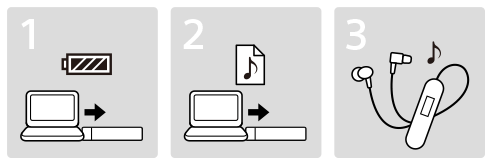
- Připojte přehrávač Walkman k počítači.
Baterii můžete nabíjet připojením přehrávače Walkman přes rozhraní USB k počítači, který je zapnutý a spuštěný.
- Importujte hudbu do počítače a přeneste ji do přehrávače Walkman.
Pro uživatele systému Windows
- Hudbu můžete přenášet také přímo z aplikace Průzkumník Windows do přehrávače Walkman.
- Potom už můžete poslouchat hudbu.
Připojte sluchátka, odblokujte funkci HOLD a zapněte přehrávač Walkman. Potom už jen vyberte hudbu, kterou chcete poslouchat, a spusťte přehrávání.
NávodyZačínámePoužívání přehrávače WalkmanRůzné způsoby použití přehrávače Walkman
Přehrávač Walkman umí mnohem víc, než jen přehrávat hudbu. Zde zjistíte informace o řadě dalších způsobů použití přehrávače Walkman.
Poslech rádia FM
Na přehrávači Walkman můžete poslouchat rádio FM. (pouze NWZ-B183F)
NávodyZačínámeSoučásti a ovládací prvkySoučásti a ovládací prvky
Tato část vysvětluje funkce tlačítek, konektory a jiné části přehrávače Walkman.
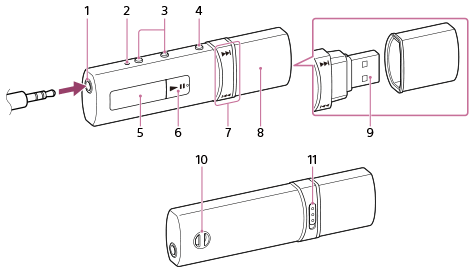
- Konektor sluchátek
Zasuňte konektor sluchátek tak, aby zapadl na místo. Pokud nejsou sluchátka připojena správně, může to mít nepříznivý vliv na zvuk.
- Tlačítko RESET
Stisknutím tlačítka RESET (např. perem nebo kancelářskou sponkou) resetujete přehrávač Walkman. Když je přehrávač Walkman připojen k počítači prostřednictvím USB, přehrávač Walkman nelze resetovat.
-
Tlačítka VOL + (*1)/–
Stisknutím nastavíte hlasitost.
- Tlačítko BACK/HOME
Stisknutím tlačítka přejdete o jednu úroveň seznamu na obrazovce výše, nebo se vrátíte do předchozí nabídky. Stisknutím a podržením zobrazíte nabídku Home.
- Displej
-
Tlačítko
 (*1)
(*1)Provede požadované položky. Spustí/pozastaví přehrávání hudby nebo pozastaví/znovu spustí nahrávání.
- Tlačítko
 /
/ 
Stisknutím tlačítka vyberete položku nabídky, spustíte rychlé převíjení vpřed/zpět během přehrávání, nebo zvolíte naladěnou stanici FM.
- Krytka USB
Před připojením přehrávače Walkman k počítači odstraňte krytku USB.
- Konektor USB
- Otvory na řemínek
Slouží k připojení řemínku (není součástí dodávky).
- Přepínač HOLD
Vyřadí ovládací tlačítka, aby se zabránilo náhodnému spuštění při přenášení přehrávače Walkman.
(*1) Je k dispozici hmatová tečka, která pomáhá při ovládání tlačítek.
NávodyZačínámeNapájení/nabíjeníZapnutí napájení
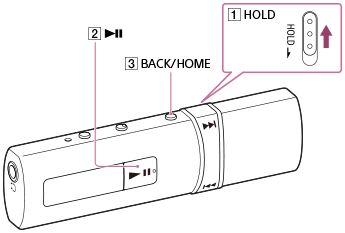
Zapnutím napájení spusťte přehrávač Walkman.
-
Posunutím přepínače
 odblokujte přehrávač Walkman.
-
Stiskněte tlačítko
 .
.
Tip
-
Pokud přehrávač Walkman není v provozu, obrazovka se vypne. Chcete-li obrazovku zapnout, stiskněte tlačítko
 .
.
- Pokud po delší dobu nenastane žádná činnost, přehrávač Walkman se automaticky vypne.
NávodyZačínámeNapájení/nabíjeníVypnutí napájení
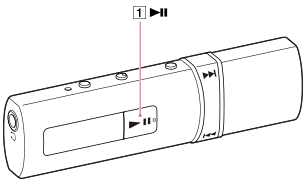
Pokud nebudete přehrávač Walkman používat delší dobu, vypněte napájení.
-
Stiskněte a podržte tlačítko .
Objeví se nápis [POWER OFF].
Tip
- Pokud po delší dobu nenastane žádná činnost, přehrávač Walkman se automaticky vypne.
NávodyZačínámeNapájení/nabíjeníPoužití přepínače HOLD
Pomocí přepínače HOLD můžete zabránit nechtěnému stisknutí nebo použití tlačítek.

- Posuňte přepínač ve směru šipky.
Je-li funkce HOLD aktivována, jsou všechna ovládací tlačítka deaktivována.
Tip
- Posuňte přepínač do opačné polohy, abyste funkci HOLD deaktivovali.
-
 [HOLD] se zobrazí, pokud po aktivaci funkce HOLD stiskněte některé z tlačítek.
NávodyZačínámeNapájení/nabíjeníDobíjení baterie
Přehrávač Walkman nabíjejte připojením k počítači.
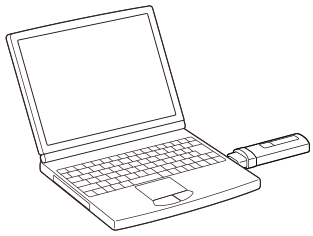
- Odstraňte krytku USB.
- Připojte přehrávač Walkman k běžícímu počítači pomocí USB.
Když je nabíjení hotovo, zobrazí se ikona stavu baterie
 .
.
Úplné nabití baterie trvá přibližně 70 minut.
- Když je nabíjení hotovo, odpojte přehrávač Walkman od počítače.
Tip
- Na obrazovkách přehrávání hudby a rádia FM můžete zkontrolovat zbývající úroveň nabití baterie.
- Pokud přehrávač Walkman nabíjíte po delší době, kdy jste jej nepoužívali, nebo když jej používáte poprvé, počítač jej nemusí rozpoznat nebo se na displeji nemusí nic zobrazit. Po 10 minutách ba měl přehrávač Walkman začít fungovat opět normálně.
Poznámka
- Když je přehrávač Walkman připojen k počítači, nelze jej spustit.
- Během nabíjení baterie nelze přehrávač Walkman používat.
NávodyZačínámeNapájení/nabíjeníProdloužení výdrže baterie
Spotřebu energie v baterii můžete pomocí přehrávače Walkman snížit následujícím způsobem.
Srovnání výdrže baterie podle nastavení efektů, výchozích nastavení a funkcí naleznete v části „Doba provozu na baterii“.
- Ručně vypněte napájení.
- Nastavte kratší dobu v nabídce [Screen Off Timer].
- Nastavte jas obrazovky.
- Vypněte zvuky činnosti.
- Vypněte veškerá nastavení kvality zvuku.
NávodyZačínámeNapájení/nabíjeníPoznámky k nabíjení baterie
- Doba nabíjení se liší v závislosti na podmínkách použití baterie.
- Pokud je výdrž baterie i při úplném dobití přibližně poloviční, baterie je nejspíš opotřebená. Obraťte se na nejbližšího prodejce společnosti Sony.
- Pokud přehrávač Walkman nabíjíte po delší době, kdy jste jej nepoužívali, počítač jej nemusí rozpoznat, nebo přehrávač Walkman nemusí reagovat. Nabíjejte přehrávač Walkman přibližně 10 minut. Poté by měl začít normálně fungovat.
-
Pokud se na obrazovce zobrazí ikona
 okolní teplota přesahuje doporučený rozsah a nabíjení se zastaví.
Baterii nabíjejte při okolní teplotě 5 °C až 35 °C.
okolní teplota přesahuje doporučený rozsah a nabíjení se zastaví.
Baterii nabíjejte při okolní teplotě 5 °C až 35 °C. - Baterii je po dobu její životnosti možné nabít ze stavu úplného vybití přibližně 500krát. Tento počet se liší v závislosti na podmínkách, ve kterých se přehrávač Walkman používá.
- Nabíjejte baterii nejméně jednou za šest měsíců až rok, přestože přehrávač Walkman dlouhodobě nepoužíváte.
- Nabíjení pomocí počítačů vyrobených svépomocí nebo upravených počítačů nelze zaručit.
- Funkčnost portu USB k němuž je připojen rozbočovač USB je zaručena pouze tehdy, když použijete rozbočovač USB s vlastním napájením a logem autorizace.
- Nenechávejte přehrávač Walkman připojený delší dobu k přenosnému počítači, který není připojen ke zdroji napájení. Můžete tím vybít baterii počítače.
- Pokud je přehrávač Walkman připojen k počítači pomocí rozhraní USB, počítač nezapínejte, nerestartujte, neprobouzejte z režimu spánku ani nevypínejte. Jinak může dojít k závadě přehrávače Walkman. Před kteroukoli z těchto činností odpojte přehrávač Walkman od počítače.
- Přehrávač Walkman se může během nabíjení zahřát. Nejedná se o závadu.
- Když je přehrávač Walkman připojen k počítači, nelze jej spustit.
- Během nabíjení baterie nelze přehrávač Walkman používat.
- Dílky ukazatele nabití baterie si nejsou rovny. Ukazatel nabití baterie berte pouze orientačně.
- [Do not disconnect] se zobrazuje při přenosu dat mezi přehrávačem Walkman a počítačem. Pokud se zobrazí upozornění [Do not disconnect], přehrávač Walkman neodpojujte od počítače. Může tím dojít ke ztrátě přenášených dat a dat v přehrávači Walkman.
NávodyZačínámePočáteční nastaveníVýběr jazyka displeje
Pro nabídky a zprávy můžete vybrat různé jazyky.
-
Z nabídky Home vyberte položku
 [Settings].
- Vyberte položku [Language Settings] - požadované jazykové nastavení.
NávodyZákladní činnostiNabídka HomePoužívání nabídky Home
Každou nabídku lze otevřít z nabídky Home. Při vyhledávání skladeb, úpravě nastavení, atd. začněte zde.
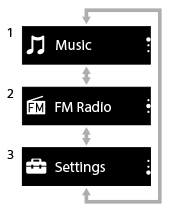
- Výběrem hudby, kterou chcete poslouchat, můžete spustit přehrávání.
- Můžete poslouchat programy rádia FM. (*1)
- Na přehrávači Walkman můžete změnit různá nastavení.
(*1) pouze NWZ-B183F
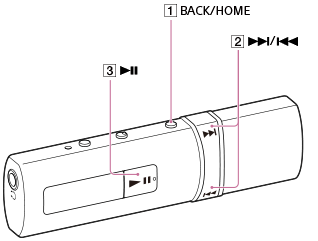
- Stiskněte a držte tlačítko , až se v nabídce Home zobrazí položka
 [Music].
 - Stisknutím tlačítka vyberte požadovanou nabídku, a potom stisknutím tlačítka volbu potvrďte.
Tip
- Chcete-li se během operace vrátit na předchozí obrazovku, stiskněte tlačítko .
- Chcete-li se během operace vrátit na položku [Music] v nabídce Home, stiskněte a držte tlačítko .
NávodyZákladní činnostiPřipojení přehrávače Walkman k počítačiPřipojení k počítači prostřednictvím USB
Připojení přehrávače Walkman k počítači prostřednictvím USB umožňuje nabíjení přehrávače Walkman nebo výměnu dat.

- Odstraňte krytku USB.
- Připojte přehrávač Walkman k běžícímu počítači pomocí USB.
Poznámka
- Když je přehrávač Walkman připojen k počítači, nelze jej spustit.
Tip
- Pokud budete vyzváni, abyste provedli operaci v systému Windows, klikněte na tlačítko „Storno“ nebo „ד.
NávodyZákladní činnostiPřipojení přehrávače Walkman k počítačiPoznámky k připojení USB
-
Když je přehrávač Walkman připojený k počítači, nelze jej ovládat.
-
Během přenosu mezi přehrávačem Walkman a počítačem pomocí rozhraní USB přehrávač Walkman od počítače neodpojujte. Může tím dojít ke ztrátě přenášených dat a dat v přehrávači Walkman.
-
Pokud je přehrávač Walkman připojen k počítači pomocí rozhraní USB, počítač nezapínejte, nerestartujte, neprobouzejte z režimu spánku ani nevypínejte. Jinak může dojít k závadě přehrávače Walkman. Před kteroukoli z těchto činností odpojte přehrávač Walkman od počítače.
NávodyZákladní činnostiInicializace/aktualizaceResetování přehrávače Walkman
Pokud se provoz přehrávače Walkman stane nestabilním, zkuste jej resetovat.
Před resetováním přehrávače Walkman odpojte přehrávač Walkman od počítače a zkontrolujte, zda se nepřehrává žádný obsah, jako například hudba, jinak může dojít k poškození dat.
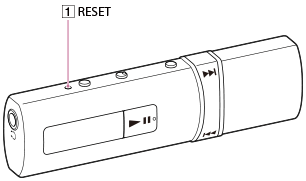
-
Stisknutím tlačítka (např. perem nebo kancelářskou sponkou) resetujete přehrávač Walkman.
Poznámka
- Resetování přehrávače Walkman nesmaže data, ani nevynuluje žádné nastavení.
NávodyZákladní činnostiInicializace/aktualizaceObnovení továrního nastavení přehrávače
Přehrávač Walkman lze resetovat do výchozího nastavení.
Resetování přehrávače Walkman nesmaže obsah, jako například hudbu.
-
Z nabídky Home vyberte položku [Settings].
- Vyberte položku [Reset/Format] - [Reset All Settings] - [Yes].
NávodyZákladní činnostiInicializace/aktualizaceFormátování paměti
Přehrávač Walkman můžete inicializovat zformátováním paměti.
-
Z nabídky Home vyberte položku [Settings].
- Vyberte položku [Reset/Format] - [Format].
-
Při formátování paměti postupujte podle pokynů na obrazovce.
Poznámka
- Ujistěte se, že neprovádíte inicializaci (formátování) paměti přehrávače Walkman pomocí počítače. Pokud jste paměť naformátovali pomocí počítače, naformátujte ji znovu přímo z přehrávače Walkman.
- Formátováním paměti se vymažou veškerá data (například skladby, atd., včetně ukázkových dat nainstalovaných od výrobce, dodaného instalačního souboru softwaru a dokumentu „Příručka“.) Před formátováním zkontrolujte data uložená v paměti, a veškerá důležitá data exportujte na pevný disk počítače.
NávodyZákladní činnostiInicializace/aktualizaceAktualizace firmwaru přehrávače Walkman
Instalací nejnovějšího firmwaru přehrávače Walkman můžete získat nové funkce. Informace o aktuálním firmwaru a jeho instalaci jsou k dispozici na webových stránkách zákaznické podpory.
- Stáhněte si z webu do počítače aktualizační program.
- Připojte přehrávač Walkman k počítači a spusťte aktualizační program.
- Podle pokynů na obrazovce aktualizujte firmware přehrávače Walkman.
Tip
-
K potvrzení informací o verzi přehrávače Walkman vyberte z nabídky Home položku [Settings] - [Unit Information].
NávodyPřenos obsahuImport obsahu do softwaruImport hudby z média pomocí aplikace Windows Media Player
Pomocí aplikace Windows Media Player můžete importovat hudbu z CD. Při importu hudby z CD do počítače postupujte podle následujících pokynů.
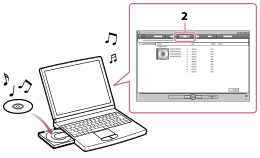
- Vložte zvukové CD.
- Spusťte aplikaci Windows Media Player, a potom klikněte na záložku „Kopírovat z disku CD“ v horní části okna.
Když je počítač připojen k internetu, aplikace Windows Media Player získá informace o CD (název CD, název skladby nebo jméno umělce, atd.), a zobrazí je v okně.
- Klikněte na položku „Zahájit kopírování z disku CD“.
Windows Media Player spustí import CD. Importovaná hudba je označena jako „Kopírováno z disku CD do knihovny“. Počkejte na import všech skladeb.
Tip
- Podrobnosti o tom, jak importovat hudbu z CD, naleznete v nápovědě k programu Windows Media Player.
- Podrobné informace o použití nebo podpoře v programu Windows Media Player naleznete v informacích o programu Windows Media Player na následující internetové stránce:
- Importovaná hudba je uložena ve složce „Hudba“ (Windows 7/Windows 8/Windows 8.1) nebo ve složce „Hudba“ (Windows Vista) na počítači. Najdete je kliknutím na záložku „Knihovna“ v okně aplikace Windows Media Player.
Poznámka
- Importovaná hudba je pouze pro soukromé použití. Použití skladby nad rámec tohoto omezení vyžaduje svolení držitelů autorských práv.
NávodyPřenos obsahuPřenos obsahu do přehrávače WalkmanPřenos obsahu pomocí aplikace Windows Media Player
Pomocí aplikace Windows Media Player lze přenášet obsah, například hudbu z počítače do přehrávače Walkman.

- Spusťte program Windows Media Player, a potom připojte přehrávač Walkman k počítači pomocí USB.
- Klikněte na záložku „Synchronizovat“ v okně Windows Media Player.
- Přetáhněte požadované skladby do seznamu pro synchronizaci na pravé straně okna.
Skladby se přidají do seznamu pro synchronizaci.
- Kliknutím na tlačítko „Zahájit synchronizaci“ spustíte synchronizaci.
Když je synchronizace hotova, na seznamu pro synchronizaci se zobrazí zpráva, že je možné odpojit přehrávač Walkman. Po ukončení zavřete Windows Media Player, a odpojte přehrávač Walkman od počítače.
Tip
- Obsah také můžete přenášet přímo z aplikace Průzkumník Windows do přehrávače Walkman, a to pomocí přetažení položek.
- Podrobnosti o tom, jak importovat hudbu z CD, naleznete v nápovědě k programu Windows Media Player.
- Podrobné informace o použití nebo podpoře v programu Windows Media Player naleznete v informacích o programu Windows Media Player na této internetové stránce:
Poznámka
- Když je přehrávač Walkman připojen k počítači, nelze jej spustit.
- Obsah chráněný autorskými právy nelze přenést.
- Data ze seznamu skladeb nelze přenést do přehrávače Walkman.
NávodyPřenos obsahuPřenos obsahu do přehrávače WalkmanPřenesení obsahu pomocí aplikace Průzkumník
Obsah, jako například hudbu, lze přenést přímo přetažením myší v programu Průzkumník Windows.
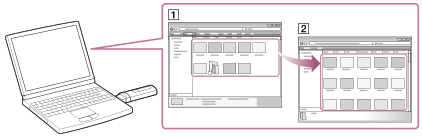
- Připojte přehrávač Walkman k běžícímu počítači pomocí USB.
- Otevřete složku „WALKMAN“ pomocí níže uvedeného postupu odpovídajícího vašemu počítači.
-
Windows 7 nebo dřívější:
V nabídce „Start“ systému Windows klikněte na možnost „Počítač“ nebo „Tento počítač“ a otevřete složku „WALKMAN“. -
Windows 8 nebo Windows 8.1:
Vyberte možnost „Plocha“ v části „Úvodní obrazovka“ a otevřete tak „Průzkumník souborů“. V seznamu „Počítač“ otevřete složku „WALKMAN“.
-
- Otevřete složku, do které chcete přenést soubory.
Přenesení souborů nebo složek s hudbou: složka „MUSIC“
- Přetáhněte požadované soubory nebo složky () do příslušné složky () ve složce „WALKMAN“.
Poznámka
- Když je přehrávač Walkman připojen k počítači, nelze jej spustit.
- Na přehrávači Walkman lze přehrávat pouze soubory MP3/WMA.
- Nemažte složku „MUSIC“, ani neměňte její název.
- Některé skladby nelze na přehrávači Walkman přehrávat kvůli ochraně autorských práv.
- Během přenosu dat přehrávač Walkman neodpojujte. Mohlo by dojít ke zničení dat uložených v přehrávači Walkman. Pokud je přehrávač Walkman odpojen během přenosu souborů, mohou v přehrávači Walkman zůstat nepotřebné soubory. V takovém případě přeneste užitečné soubory zpět do počítače, a zformátujte přehrávač Walkman.
NávodyPřenos obsahuPřenos obsahu do přehrávače WalkmanPoznámky k přenášení obsahu z počítače
Obsah, jako je např. hudba nebo složky, přetáhněte do odpovídajících složek podle pokynů na následujících obrázcích. Přehrávač Walkman dokáže přehrávat obsah uložený v 1. až 8. úrovni každé ze složek.
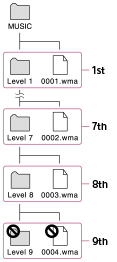
Poznámka
- U následujících výchozích složek neměňte název.
- MUSIC
-
RECORD
└ FM
- Soubory chráněné autorským právem, které byly do přehrávače Walkman přeneseny přetažením, nelze v přehrávači Walkman přehrát.
NávodyPřenos obsahuOdstranění obsahu z přehrávače WalkmanOdstranění obsahu z přehrávače Walkman pomocí aplikace Průzkumník
Obsah, jako je např. hudba, uložený v přehrávači Walkman můžete odstranit pomocí aplikace Průzkumník Windows.
- Připojte přehrávač Walkman k běžícímu počítači pomocí USB.
- Otevřete složku „WALKMAN“ pomocí níže uvedeného postupu odpovídajícího vašemu počítači.
-
Windows 7 nebo dřívější:
V nabídce „Start“ systému Windows klikněte na možnost „Počítač“ nebo „Tento počítač“ a otevřete složku „WALKMAN“. -
Windows 8 nebo Windows 8.1:
Vyberte možnost „Plocha“ v části „Úvodní obrazovka“ a otevřete tak „Průzkumník souborů“. V seznamu „Počítač“ otevřete složku „WALKMAN“.
-
- Otevřete složku „MUSIC“.
- Vyberte obsah, který chcete odstranit.
- Obsah odstraňte.
NávodyHudbaPřehrávání hudbyPříprava hudby
Chcete-li v přehrávači Walkman přehrávat hudbu, je třeba ji do přehrávače Walkman přenést z počítače. Po importování skladeb z disku CD do vašeho počítače je přeneste z aplikace Průzkumník Windows do přehrávače Walkman.
NávodyHudbaPřehrávání hudbyPřehrávání hudby
Přehrávání hudby importované do přehrávače Walkman.
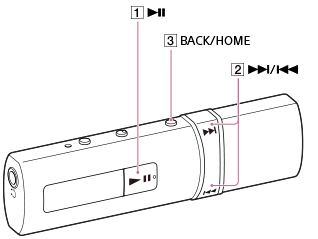
-
Z nabídky Home vyberte položku [Music].
-
Stisknutím tlačítka vyberte požadovanou metodu vyhledávání. Vyberte požadované položky, aby se zobrazil seznam skladeb, a potom vyberte požadovanou skladbu.
-
Stisknutím tlačítka přehrajte skladbu.
Spustí se přehrávání, a zobrazí se obrazovka přehrávání hudby. Chcete-li přehrávání pozastavit, stiskněte tlačítko.
Poznámka
-
Pokud přehrávač Walkman není v provozu, obrazovka se vypne. Chcete-li obrazovku zapnout, stiskněte tlačítko .
- Pokud při pozastavení přehrávání po delší dobu nenastane žádná činnost, přehrávač Walkman se automaticky vypne.
NávodyHudbaPřehrávání hudbyNastavení hlasitosti (pouze pro země/oblasti dodržující evropské a korejské směrnice)
Alarm (zvuková signalizace) a zpráva [Check the volume level] jsou určeny k ochraně vašich uši, když poprvé nastavíte hlasitost na úroveň, která je pro vaše uši škodlivá. Tuto zvukovou signalizaci a varování lze zrušit stisknutím libovolného tlačítka.
Poznámka
- Po zrušení zvukové signalizace a varování lze nastavení hlasitosti zvýšit.
- Zvuková signalizace i varování se zopakuje každých 20 souhrnných hodin po prvním upozornění na nastavení hlasitosti na úroveň, která je škodlivá pro uši. Po tomto varování se hlasitost automaticky sníží.
- Pokud vypnete přehrávač Walkman, když je hlasitost nastavena na úroveň škodlivou pro vaše uši, pak se bezpečná úroveň hlasitosti nastaví automaticky.
NávodyHudbaPřehrávání hudbyProcházení obrazovky přehrávání videa
Na obrazovce přehrávání hudby se zobrazují následující položky.
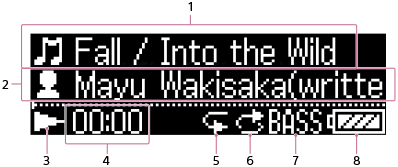
- Název skladby
- Vybraná metoda vyhledávání
-
Stav přehrávání
Indikační ikony přehrávání (
 ), pozastavení (
 ), rychlého převíjení vpřed (
 ), rychlého převíjení vzad (
 ), přechodu na začátek předchozí (nebo aktuální) skladby (), přechodu na začátek následující skladby ().
 - Uplynulý čas aktuální skladby
- Indikace opakování
- Indikace přesouvání
- Indikace ekvalizéru / Bass Boost
- Ikona stavu baterie
Poznámka
- Položky zobrazené na obrazovce se mohou lišit v závislosti na stavu přehrávání, nastavení a aktuální obrazovce.
NávodyHudbaPřehrávání hudbyOperace přehrávání hudby
Na obrazovce přehrávání hudby jsou k dispozici následující operace.
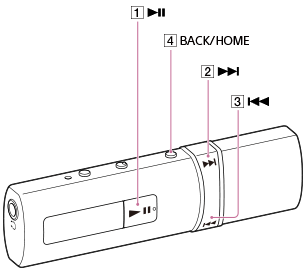
Přehrávání / pauza
Stiskněte tlačítko .
Rychlé převíjení vpřed nebo vzad
Stiskněte a podržte tlačítko nebo .
Chcete-li přejít na začátek následující nebo na začátek předchozí (nebo aktuální) skladby
Stiskněte tlačítko nebo .
Tip
-
Pomocí položky [Settings] - [Music Settings] můžete nastavit náhodné přehrávání / opakování přehrávání a funkci zvukové kvality, jako například ekvalizér.
-
Pokud přehrávač Walkman není v provozu, obrazovka se vypne. Chcete-li obrazovku zapnout, stiskněte tlačítko
 .
.
- Pokud při pozastavení přehrávání po delší dobu nenastane žádná činnost, přehrávač Walkman se automaticky vypne.
NávodyHudbaOdstranění skladebOdstranění skladeb
K vymazání skladeb z přehrávače Walkman použijte software na počítači, který jste použili k přenosu skladeb. Pokud jste k přenosu skladeb použili aplikaci Průzkumník Windows, použijte Průzkumník Windows k jejich vymazání.
Poznámka
- Nemažte ani nepřejmenovávejte složku „MUSIC“. Mohlo by se stát, že v přehrávači Walkman nebudete moci zobrazit nebo přehrát skladby.
NávodyHudbaNabídka Music SettingsNáhodné přehrávání
Přehrání skladeb v rozsahu přehrávání v náhodném pořadí.
-
Z nabídky Home vyberte položku [Settings].
-
Vyberte možnost [Music Settings] - [Shuffle] - [Shuffle On].
 se zobrazí na obrazovce přehrávání hudby.
Tip
- Chcete-li se vrátit na obrazovku přehrávání, stiskněte a podržte tlačítko BACK/HOME, a vyberte položku [Music] - [Go to playback screen].
- Chcete-li přehrát všechny skladby na přehrávači Walkman v náhodném pořadí, přehrajte skladby ze složky [Music] - [All Songs].
NávodyHudbaNabídka Music SettingsOpakování přehrávání
Opakované přehrávání skladeb v daném rozsahu.
-
Z nabídky Home vyberte položku [Settings].
-
Vyberte možnost [Music Settings] - [Repeat] - požadované nastavení.
 (Opakovat) nebo
  (Opakovat 1 skladbu) se zobrazí na obrazovce přehrávání hudby.
Tip
- Chcete-li se vrátit na obrazovku přehrávání, stiskněte a podržte tlačítko BACK/HOME, a vyberte položku [Music] - [Go to playback screen].
- Chcete-li přehrávat všechny skladby na přehrávači Walkman opakovaně, přehrajte skladby ze složky [Music] - [All Songs].
NávodyHudbaNabídka Music SettingsNastavení Bass Boost
Podle potřeby můžete zesílit basové (hluboké) tóny.
- Z nabídky Home vyberte položku [Settings].
- Vyberte možnost [Music Settings] - [Bass Boost] - požadované nastavení.
Tip
- Efekty funkce [Bass Boost] jsou omezeny, aby při poslechu hlasité hudby nedošlo k poškození vašeho sluchu.
Poznámka
- Nastavení [Equalizer] bude ignorováno, pokud je aktivní funkce [Bass Boost].
NávodyHudbaNabídka Music SettingsPřizpůsobení nastavení kvality zvuku
Požadovanou kvalitu zvuku můžete nastavit pomocí řady funkcí.
-
Z nabídky Home vyberte položku [Settings].
- Vyberte možnost [Music Settings] - [Equalizer] - požadované nastavení.
Funkce Equalizer
Kvalitu zvuku můžete nastavit podle hudebního žánru. V rámci vlastního nastavení můžete přednastavit také equalizer.
Poznámka
- Nastavení [Equalizer] bude ignorováno, pokud je aktivní funkce [Bass Boost].
- Nastavení [Equalizer] při aktivní funkci [Bass Boost] nelze měnit.
NávodyHudbaNabídka Music SettingsPřednastavení ekvalizéru
V rámci vlastního nastavení můžete přednastavit hodnoty 5pásmového ekvalizéru.
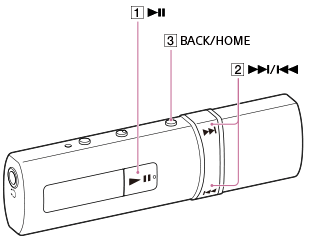
-
Z nabídky Home vyberte položku [Settings].
- Vyberte možnost [Music Settings] - [Equalizer] - [└ Edit] v nabídce [Custom].
-
Stisknutím tlačítka vyberte posuvník.
Pokud chcete přejít k posuvníku vlevo, stiskněte tlačítko.
-
Stiskem tlačítka vyberte hladinu zvuku (7 úrovní: –3 až +3).
-
Stisknutím tlačítka potvrďte volbu.
NávodyRádio FMPoslech rádia FMPoslech rádia FM
Poslouchání rádia FM na přehrávači Walkman. Rádio FM nelze poslouchat, pokud nemáte připojena dodávaná sluchátka. Kabel sluchátek totiž funguje jako anténa. Kabel co nejvíce natáhněte. (pouze NWZ-B183F)
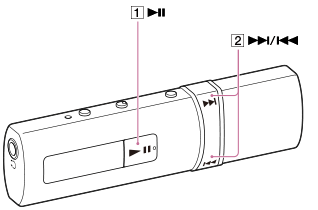
-
Z nabídky Home vyberte položku
 [FM Radio].
-
Stisknutím tlačítka vyberte položku [Manual Tune] nebo [Preset].
Zobrazí se obrazovka rádia FM.
-
Stisknutím tlačítka vyberte požadovanou frekvenci nebo přednastavené číslo.
Chcete-li rádio FM vypnout, stiskněte tlačítko. Rozsvítí se indikace [OFF].
Tip
- Přednastavené čísla lze použít pro výběr rozhlasové stanice pouze tehdy, když je v předvolbách uložena jedna nebo více vysílacích stanic. Vybráním položek [Settings] - [FM Radio Settings] - [Auto Preset] - [Yes] uložíte dostupnou vysílací stanici jako automaticky přednastavenou.
Poznámka
-
Při poslechu rádia FM nelze použít následující funkce.
- [Equalizer]
- [Bass Boost]
NávodyRádio FMPoslech rádia FMProcházení obrazovky FM radio
Na obrazovce FM radio se zobrazují následující položky. (pouze NWZ-B183F)
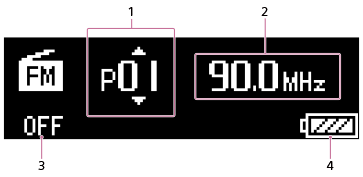
- Přednastavené číslo
- Frekvence
- Indikace vypnutí FM radio
- Ikona stavu baterie
NávodyRádio FMPoslech rádia FMProvoz rádia FM
Na obrazovce FM rádia jsou k dispozici následující operace. Rádio FM nelze poslouchat, pokud nemáte připojena dodávaná sluchátka. Kabel sluchátek totiž funguje jako anténa. Kabel co nejvíce natáhněte. (pouze NWZ-B183F)
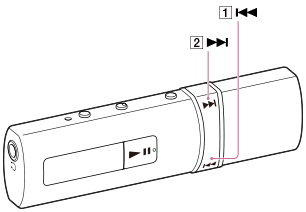
Výběr předchozí nebo následující frekvence
V režimu manuálního ladění stiskněte tlačítko nebo .
Výběr předchozí nebo následující dostupné stanice
V režimu manuálního ladění stiskněte a podržte tlačítko nebo .
Výběr předchozího nebo následujícího přednastaveného čísla
V režimu ladění přednastavení stiskněte tlačítko nebo .
Tip
-
Přednastavené čísla lze použít pro výběr rozhlasové stanice pouze tehdy, když je v předvolbách uložena jedna nebo více vysílacích stanic. Vybráním položek [Settings] - [FM Radio Settings] - [Auto Preset] - [Yes] uložíte dostupnou vysílací stanici jako automaticky přednastavenou.
-
Pokud je citlivost příjmu příliš silná, a když vyhledávání způsobuje příjem mnoha nežádoucích rozhlasových stanic, nastavte citlivost vyhledávání na [Settings] - [FM Radio Settings] - [Scan Sensitivity] - [Low Sensitivity].
NávodyRádio FMPoslech rádia FMAutomatické přednastavení radiostanic
Pomocí funkce Auto Preset můžete automaticky vyhledat a přednastavit radiostanice, které vysílají ve vaší oblasti. Rádio FM nelze poslouchat, pokud nemáte připojena dodávaná sluchátka. Kabel sluchátek totiž funguje jako anténa. Kabel by měl být vždy co nejvíce rozvinutý. (pouze NWZ-B183F)
-
Z nabídky Home vyberte položku [Settings].
- Vyberte možnost [FM Radio Settings] - [Auto Preset] - [Yes].
Tip
- Pokud je citlivost příjmu příliš silná, a při vyhledávání je tak nalezeno mnoho nepožadovaných radiostanic, nastavte citlivost hledání na hodnotu [Low Sensitivity].
- Přednastavit můžete až 30 stanic.
Poznámka
- Pomocí funkce [Auto Preset] smažete všechny předchozí předvolby.
NávodyRádio FMPoslech rádia FMRuční přednastavení radiostanic
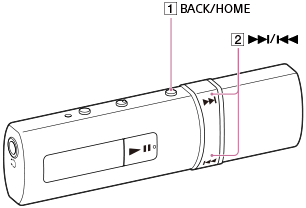
Radiostanice můžete podle potřeby přednastavit ručně. Rádio FM nelze poslouchat, pokud nemáte připojena dodávaná sluchátka. Kabel sluchátek totiž funguje jako anténa. Kabel by měl být vždy co nejvíce rozvinutý. (pouze NWZ-B183F)
-
Z nabídky Home vyberte položku [FM Radio].
-
Stisknutím tlačítka vyberte položku [Manual Tune].
Zobrazí se obrazovka rádia FM.
-
Stisknutím tlačítka vyberte požadovanou frekvenci.
-
Stiskněte tlačítko - [Add Preset] - požadované číslo předvolby.
Vybraná frekvence se přiřadí k vybranému číslu předvolby.
Tip
- Přednastavit můžete až 30 stanic.
NávodyRádio FMPoslech rádia FMOdstranění přednastavených radiostanic
Přednastavené radiostanice můžete odstranit. (pouze NWZ-B183F)

-
Z nabídky Home vyberte položku [FM Radio].
-
Stiskněte tlačítko a vyberte možnost [Delete Preset] - požadované číslo předvolby - [Yes].
NávodyRádio FMNabídka FM Radio SettingsZměna citlivosti hledání rádií FM
Citlivost příjmu radiostanice FM může být někdy příliš silná. Kvůli tomu může docházet k příjmu mnoha nepožadovaných radiostanic. V takových případech nastavte nízkou citlivost hledání. (pouze NWZ-B183F)
-
Z nabídky Home vyberte položku [Settings].
- Vyberte možnost [FM Radio Settings] - [Scan Sensitivity] - [Low Sensitivity].
NávodyRádio FMNabídka FM Radio SettingsAutomatické přednastavení radiostanic
Pomocí funkce Auto Preset můžete automaticky vyhledat a přednastavit radiostanice, které vysílají ve vaší oblasti. Rádio FM nelze poslouchat, pokud nemáte připojena dodávaná sluchátka. Kabel sluchátek totiž funguje jako anténa. Kabel by měl být vždy co nejvíce rozvinutý. (pouze NWZ-B183F)
-
Z nabídky Home vyberte položku [Settings].
- Vyberte možnost [FM Radio Settings] - [Auto Preset] - [Yes].
Tip
- Pokud je citlivost příjmu příliš silná, a při vyhledávání je tak nalezeno mnoho nepožadovaných radiostanic, nastavte citlivost hledání na hodnotu [Low Sensitivity].
- Přednastavit můžete až 30 stanic.
Poznámka
- Pomocí funkce [Auto Preset] smažete všechny předchozí předvolby.
NávodyRádio FMNabídka FM Radio RecordingZáznam z rádia FM
V přehrávači Walkman můžete ukládat záznam z programů rádia FM. (pouze NWZ-B183F)
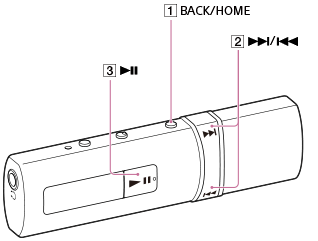
- Z nabídky Home vyberte položku [FM Radio].
- Stisknutím tlačítka vyberte položku [Manual Tune] nebo [Preset] a poté stiskněte tlačítko .
Zobrazí se obrazovka rádia FM.
- Stisknutím tlačítka vyberte požadovanou frekvenci nebo přednastavené číslo.
- Stiskněte tlačítko a poté stiskem tlačítka vyberte možnost [Record]. Svoji volbu potvrďte stiskem tlačítka .
Přehrávač Walkman se přepne do pohotovostního režimu pro záznam.
- Stiskněte tlačítko .
Záznam se spustí.
Chcete-li záznam pozastavit, stiskněte tlačítko
. Opětovným stisknutím záznam obnovíte. - Stisknutím tlačítka záznam zastavíte.
Záznam se uloží jako soubor s názvem [FRnnnn] (*1) ve složce „RECORD“ - „FM“ ve vašem přehrávači Walkman.
(*1) Názvy souborů automaticky postupují od názvu [FR0001] po [FR9999].
Tip
- Při záznamu v oblasti se slabším signálem může dojít ke vzniku rušení záznamu v podobě šumu. Záznam pořizujte v oblasti, kde je příjem kvalitní.
- Programy a zvukové soubory pořízené ve vašem přehrávači Walkman můžete přehrávat v přehrávači Walkman nebo v počítači.
Poznámka
- Programy jsou nahrávány s monofonním zvukem.
- Pokud přejmenujete soubory ve složce „RECORD“ umístěné v počítači, nebo pokud umístíte soubory, které byly importovány do počítače, zpět do složky „RECORD“, přehrávání těchto souborů nemusí být v přehrávači Walkman možné.
NávodyRádio FMNabídka FM Radio RecordingPřehrávání záznamu z rádia FM
V přehrávači Walkman můžete přehrát program rádia FM. (pouze NWZ-B183F)
- Z nabídky Home vyberte položku [FM Radio].
- Vyberte možnost [Play Recording] - požadovaný název souboru.
Tip
- Pokud budete chtít přehrát všechny záznamy programů rádia FM, vyberte možnost [FM Radio] - [Play Recording] - [All Recordings].
NávodyRádio FMNabídka FM Radio RecordingOdstranění záznamu z rádia FM
Z přehrávače Walkman můžete odstranit program rádia FM. (pouze NWZ-B183F)
- Z nabídky Home vyberte položku [FM Radio].
- Vyberte možnost [Delete Recording] - požadovaný název souboru - [Yes].
Vybraný program rádia FM bude odstraněn.
Tip
- Pokud budete chtít odstranit všechny záznamy programů rádia FM, vyberte možnost [FM Radio] - [Delete Recording] - [Delete All] - [Yes].
NávodyNastaveníNabídka Music SettingsNáhodné přehrávání
Přehrání skladeb v rozsahu přehrávání v náhodném pořadí.
-
Z nabídky Home vyberte položku [Settings].
-
Vyberte možnost [Music Settings] - [Shuffle] - [Shuffle On].
se zobrazí na obrazovce přehrávání hudby.
Tip
- Chcete-li se vrátit na obrazovku přehrávání, stiskněte a podržte tlačítko BACK/HOME, a vyberte položku [Music] - [Go to playback screen].
- Chcete-li přehrát všechny skladby na přehrávači Walkman v náhodném pořadí, přehrajte skladby ze složky [Music] - [All Songs].
NávodyNastaveníNabídka Music SettingsOpakování přehrávání
Opakované přehrávání skladeb v daném rozsahu.
-
Z nabídky Home vyberte položku [Settings].
-
Vyberte možnost [Music Settings] - [Repeat] - požadované nastavení.
(Opakovat) nebo (Opakovat 1 skladbu) se zobrazí na obrazovce přehrávání hudby.
Tip
- Chcete-li se vrátit na obrazovku přehrávání, stiskněte a podržte tlačítko BACK/HOME, a vyberte položku [Music] - [Go to playback screen].
- Chcete-li přehrávat všechny skladby na přehrávači Walkman opakovaně, přehrajte skladby ze složky [Music] - [All Songs].
NávodyNastaveníNabídka Music SettingsNastavení Bass Boost
Podle potřeby můžete zesílit basové (hluboké) tóny.
- Z nabídky Home vyberte položku [Settings].
- Vyberte možnost [Music Settings] - [Bass Boost] - požadované nastavení.
Tip
- Efekty funkce [Bass Boost] jsou omezeny, aby při poslechu hlasité hudby nedošlo k poškození vašeho sluchu.
Poznámka
- Nastavení [Equalizer] bude ignorováno, pokud je aktivní funkce [Bass Boost].
NávodyNastaveníNabídka Music SettingsPřizpůsobení nastavení kvality zvuku
Požadovanou kvalitu zvuku můžete nastavit pomocí řady funkcí.
-
Z nabídky Home vyberte položku [Settings].
- Vyberte možnost [Music Settings] - [Equalizer] - požadované nastavení.
Funkce Equalizer
Kvalitu zvuku můžete nastavit podle hudebního žánru. V rámci vlastního nastavení můžete přednastavit také equalizer.
Poznámka
- Nastavení [Equalizer] bude ignorováno, pokud je aktivní funkce [Bass Boost].
- Nastavení [Equalizer] při aktivní funkci [Bass Boost] nelze měnit.
NávodyNastaveníNabídka Music SettingsPřednastavení ekvalizéru
V rámci vlastního nastavení můžete přednastavit hodnoty 5pásmového ekvalizéru.
-
Z nabídky Home vyberte položku [Settings].
- Vyberte možnost [Music Settings] - [Equalizer] - [└ Edit] v nabídce [Custom].
-
Stisknutím tlačítka vyberte posuvník.
Pokud chcete přejít k posuvníku vlevo, stiskněte tlačítko.
-
Stiskem tlačítka vyberte hladinu zvuku (7 úrovní: –3 až +3).
-
Stisknutím tlačítka potvrďte volbu.
NávodyNastaveníNabídka FM Radio SettingsZměna citlivosti hledání rádií FM
Citlivost příjmu radiostanice FM může být někdy příliš silná. Kvůli tomu může docházet k příjmu mnoha nepožadovaných radiostanic. V takových případech nastavte nízkou citlivost hledání. (pouze NWZ-B183F)
-
Z nabídky Home vyberte položku [Settings].
- Vyberte možnost [FM Radio Settings] - [Scan Sensitivity] - [Low Sensitivity].
NávodyNastaveníNabídka FM Radio SettingsAutomatické přednastavení radiostanic
Pomocí funkce Auto Preset můžete automaticky vyhledat a přednastavit radiostanice, které vysílají ve vaší oblasti. Rádio FM nelze poslouchat, pokud nemáte připojena dodávaná sluchátka. Kabel sluchátek totiž funguje jako anténa. Kabel by měl být vždy co nejvíce rozvinutý. (pouze NWZ-B183F)
-
Z nabídky Home vyberte položku [Settings].
- Vyberte možnost [FM Radio Settings] - [Auto Preset] - [Yes].
Tip
- Pokud je citlivost příjmu příliš silná, a při vyhledávání je tak nalezeno mnoho nepožadovaných radiostanic, nastavte citlivost hledání na hodnotu [Low Sensitivity].
- Přednastavit můžete až 30 stanic.
Poznámka
- Pomocí funkce [Auto Preset] smažete všechny předchozí předvolby.
NávodyNastaveníNabídka Common SettingsOmezení hlasitosti
Pomocí funkce AVLS (Automatic Volume Limiter System) můžete omezit maximální hlasitost. Tato funkce brání přílišnému zvýšení hlasitosti a rušení ostatních osob, vzniku nepříjemného pocitu v uších nebo tomu, abyste neslyšeli své okolí. Zároveň umožňuje poslech při lépe vyhovující hlasitosti.
-
Z nabídky Home vyberte položku [Settings].
- Vyberte možnost [Common Settings] - [AVLS (Volume Limit)] - požadované nastavení.
NávodyNastaveníNabídka Common SettingsNastavení zvuku činnosti
Zvuky činnosti přehrávače Walkman můžete zapnout nebo vypnout.
-
Z nabídky Home vyberte položku [Settings].
- Vyberte možnost [Common Settings] - [Beep Settings] - požadované nastavení.
Poznámka
- Zvuková signalizace chyb a pokynů zůstane aktivní bez ohledu na nastavení v nabídce [Beep Settings].
NávodyNastaveníNabídka Common SettingsNastavení časovače vypnutí obrazovky
Podle potřeby můžete nastavit dobu, po které se při nečinnosti obrazovka vypne.
-
Z nabídky Home vyberte položku [Settings].
- Vyberte možnost [Common Settings] - [Screen Off Timer] - požadované nastavení.
Poznámka
- Obrazovka se nevypne v následujících situacích:
- při vytváření, obnovování nebo přístupu k databázím,
- při hledání radiostanic FM,
- při automatickém ukládání přednastavení radiostanic FM.
NávodyNastaveníNabídka Common SettingsNastavení jasu obrazovky
Jas displeje můžete nastavit na jednu z 5 úrovní.
-
Z nabídky Home vyberte položku [Settings].
- Vyberte možnost [Common Settings] - [Brightness] - požadované nastavení.
Tip
- Bez ohledu na nastavení jasu může být jas obrazovky při zobrazení některých obrazovek, jako například obrazovky připojení USB a obrazovky nabíjení, nízký.
NávodyNastaveníInformace o přístrojiZobrazení informací o přehrávači Walkman
Zobrazení informací o přehrávači Walkman, jako například název modelu a verze softwaru.
-
Z nabídky Home vyberte položku [Settings].
- Vyberte položku [Unit Information].
NávodyNastaveníNastavení jazykaVýběr jazyka displeje
Pro nabídky a zprávy můžete vybrat různé jazyky.
-
Z nabídky Home vyberte položku [Settings].
- Vyberte položku [Language Settings] - požadované jazykové nastavení.
NávodyNastaveníReset/FormatObnovení továrního nastavení přehrávače
Přehrávač Walkman lze resetovat do výchozího nastavení.
Resetování přehrávače Walkman nesmaže obsah, jako například hudbu.
-
Z nabídky Home vyberte položku [Settings].
- Vyberte položku [Reset/Format] - [Reset All Settings] - [Yes].
NávodyNastaveníReset/FormatFormátování paměti
Přehrávač Walkman můžete inicializovat zformátováním paměti.
-
Z nabídky Home vyberte položku [Settings].
- Vyberte položku [Reset/Format] - [Format].
-
Při formátování paměti postupujte podle pokynů na obrazovce.
Poznámka
- Ujistěte se, že neprovádíte inicializaci (formátování) paměti přehrávače Walkman pomocí počítače. Pokud jste paměť naformátovali pomocí počítače, naformátujte ji znovu přímo z přehrávače Walkman.
- Formátováním paměti se vymažou veškerá data (například skladby, atd., včetně ukázkových dat nainstalovaných od výrobce, dodaného instalačního souboru softwaru a dokumentu „Příručka“.) Před formátováním zkontrolujte data uložená v paměti, a veškerá důležitá data exportujte na pevný disk počítače.
NávodyOznámeníBezpečnostní opatřeníUpozornění
Níže jsou uvedeny důležité informace pro používání přehrávače Walkman. Nezanedbávejte tyto pokyny.
- Zabraňte zkratování svorek přehrávače Walkman kovovými předměty.
-
Nepolijte přehrávač Walkman vodou, ani nedovolte, aby se do přehrávače dostaly cizí předměty. Mohlo by dojít k úrazu elektrickým proudem.
Pokud se to stane, přehrávač Walkman ihned vypněte, odpojte přehrávač Walkman od počítače, a poraďte se s nejbližším prodejcem Sony nebo Sony Service Center.
- Nevkládejte přehrávač Walkman do ohně.
- Přehrávač Walkman nerozebírejte ani nepředělávejte. Při rozebírání nebo úpravě by mohlo dojít k úrazu elektrickým proudem. Chcete-li vyměnit nabíjecí baterie nebo provést vnitřní kontrolu nebo opravu, poraďte se s nejbližším prodejcem Sony nebo Sony Service Center.
-
Nepokládejte na přehrávač Walkman žádné těžké předměty, a nedovolte, aby utrpěl náraz.
Mohlo by to způsobit poruchu nebo zničení přístroje.
NávodyOznámeníBezpečnostní opatřeníPozor
Poznámky k použití
Následující popisy jsou důležité pro používání přehrávače Walkman. Nezanedbávejte níže uvedené pokyny.
-
Nedotýkejte se nabíjecí baterie holýma rukama, pokud je netěsná. Pokud baterie vytekla, obraťte se na nejbližšího prodejce Sony, protože kapalina z baterie může zůstat v přehrávači Walkman. Pokud se vám kapalina dostane do očí, nemněte si oči, protože by to mohlo vést až ke slepotě. Vypláchněte si oči čistou vodou a poraďte se s lékařem.
Pokud se kapalina dostane na tělo nebo oděv, ihned ji omyjte. Pokud tak neučiníte, může dojít k popáleninám nebo poranění. Pokud utrpíte poranění nebo popálení kapalinou z baterie, poraďte se s lékařem.
- Pokud přehrávač Walkman způsobuje rušení rádiového nebo televizního příjmu, vypněte přehrávač Walkman, a umístěte jej dál od rádia nebo televize.
-
Při používání v obzvláště suchém ovzduší můžete na uších cítit mírné brnění. Je to způsobeno nahromaděním statické elektřiny v těle, a nejedná se o závadu přehrávače Walkman.
Tento efekt lze minimalizovat nošením oblečení vyrobeného z přírodních materiálů.
-
Používáte-li řemínek (není součástí dodávky), dávejte pozor, aby se nezachytil za okolní předměty, kolem kterých procházíte.
Dávejte také pozor, aby se přehrávač Walkman na řemínku nehoupal, abyste neudeřili nějakou osobu.
- Zdržte se používání přehrávače Walkman v letadle, jak požaduje hlášení během vzletu nebo přistání.
- Pokud uvidíte blesky nebo uslyšíte hřmění, sundejte si neprodleně sluchátka z uší, a zdržte se používání přehrávače Walkman.
- Pokud zjistíte alergickou reakci na dodaná sluchátka, okamžitě je přestaňte používat, a obraťte se na lékaře.
Poznámky k prostředí, ve kterém přehrávač používáte
- Nikdy nepoužívejte přehrávač Walkman na místě, kde by byl vystaven extrémnímu světlu, teplotě, vlhkosti nebo otřesům. Například nikdy nenechávejte přehrávač Walkman v autě zaparkovaném na slunci nebo na přímém slunečním světle. Mohlo by to způsobit změnu barvy, deformaci nebo poškození.
- Nenechávejte přehrávač Walkman na prašném místě.
- Nenechávejte přehrávač Walkman na nestabilním povrchu nebo v nakloněné poloze.
Poznámky k zacházení s přehrávačem Walkman
- Při odpojování sluchátek od přehrávače Walkman se ujistěte, že držíte konektor sluchátek. Tahání za kabel sluchátek může způsobit jeho poškození.
- Netlačte na povrch displeje nadměrnou silou. Mohlo by to způsobit zkreslení barev nebo jasu, nebo vyvolat poruchu displeje.
- Při používání přehrávače Walkman dodržujte níže uvedené bezpečnostní pokyny. Zanedbání těchto pokynů může způsobit deformaci krytu nebo způsobit poruchu přehrávače Walkman.
- Nesedejte si s přehrávačem Walkman v zadní kapse kalhot.
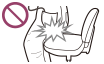
-
Nedávejte přehrávač Walkman s kabelem sluchátek nebo špuntových sluchátek omotaným kolem přístroje, do tašky, na kterou působí silné nárazy.
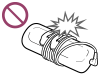
- Nesedejte si s přehrávačem Walkman v zadní kapse kalhot.
Poznámky k ochraně přehrávače Walkman před zvlhnutím
- Nevystavujte přehrávač Walkman vodě. Přehrávač Walkman není vodovzdorný. Nezanedbávejte níže uvedená opatření.
- Dávejte pozor, abyste neupustili přehrávač Walkman do umyvadla nebo jiné nádoby naplněné vodou.
- Nepoužívejte přehrávač Walkman ve vlhkém nebo mokrém počasí, jako například v dešti nebo sněžení.
-
Nenechávejte přehrávač Walkman mokrý.
Pokud se dotknete přehrávače Walkman mokrýma rukama, nebo vložíte přehrávač Walkman do mokrého kusu oblečení, přehrávač Walkman může zvlhnout, což může mít za následek poruchu.

NávodyOznámeníBezpečnostní opatřeníPoznámka pro uživatele
- Nahrané skladby jsou omezeny pouze na soukromé použití. Použití skladeb nad rámec tohoto omezení vyžaduje svolení držitelů autorských práv.
- Společnost Sony nenese zodpovědnost na nekompletní nahrávání nebo stahování, ani za zničení dat způsobené problémy s přehrávačem Walkman nebo počítačem.
- Když používáte přehrávač Walkman delší dobu, může se při nabíjení zahřát.
- Mějte na paměti, že když rychle přemístíte přehrávač Walkman z prostředí s nízkou teplotou do prostředí s vysokou teplotou, nebo když jej používáte v místnosti, kde je právě zapnuté topné těleso, může se dočasně objevit kondenzace. Kondenzace je jev, při kterém vzdušná vlhkost přilne k povrchům, jako jsou například kovové panely, a potom se změní na kapalinu.
Pokud se v přehrávači Walkman objeví kondenzace, nechte jej vypnutý, dokud kondenzace nezmizí.
Pokud používáte přehrávač Walkman s kondenzací, může dojít k poruše.
- Pokud používáte přehrávač Walkman na chladném místě, obrázky se mohou zobrazovat ohraničené černými pruhy. Nejedná se o závadu přehrávače Walkman.
O ukázkových datech (*1)
V přehrávači Walkman jsou předinstalována ukázková data.
Pokud vzorová data odstraníte, nebude možné je obnovit, a nebudeme schopni vám dodat žádná náhradní data.
(*1) V některých zemích nebo oblastech nejsou nainstalována žádná ukázková data.
NávodyOznámeníBezpečnostní opatřeníPoznámky ke sluchátkům
Bezpečnost silničního provozu
Vyvarujte se poslechu ze sluchátek v situacích, kdy nesmí být narušeno slyšení.
Ochrana před poškozením sluchu
Nepoužívejte sluchátka při vysoké hlasitosti. Odborníci na sluch varují před opakovaným a dlouhotrvajícím hlasitým poslechem. Pokud vám začne zvonit v uších, snižte hlasitost nebo přestaňte sluchátka používat.
Nezvyšujte hlasitost naráz, a to zejména při používání sluchátek. Hlasitost zvyšujte postupně, aby se zabránilo nadměrnému hluku do uší.
Ohleduplnost k ostatním
Udržujte hlasitost na přiměřené úrovni. Umožní vám to slyšet okolní zvuky, a zároveň budete ohleduplní k lidem kolem vás.
O špuntových sluchátkách
Koncovky utěsňují vaše uši. Proto mějte na paměti, že silný tlak působící na koncovky nebo náhlé odstranění koncovek z vašich uší vyvolá riziko poranění uší nebo ušních bubínků. Po použití opatrně vyjměte koncovky z uší.
NávodyOznámeníBezpečnostní opatřeníPoznámky k softwaru
- Zákony na ochranu autorských práv zakazují jakkoli reprodukovat software a doprovodnou příručku jako celek i částečně, nebo pronajímat software bez povolení vlastníka autorských práv.
- Společnost Sony nenese v žádném případě odpovědnost za jakékoli finanční škody nebo ztráty zisku, včetně nároků třetích stran, které vzniknou na základě používání softwaru dodaného s přehrávačem Walkman.
- Software dodaný s přehrávačem Walkman nelze používat s jiným zařízením, než pro které je určen.
- Mějte na paměti, že v důsledku neustálé snahy o zlepšení kvality se mohou specifikace softwaru změnit bez předchozího upozornění.
- Záruka se nevztahuje na provoz přehrávače Walkman s jiným softwarem, než který je součástí dodávky.
- Vysvětlení v této příručce předpokládá, že ovládáte základní operace na počítači.
Podrobnosti o používání počítače a operačního systému naleznete v příslušných příručkách.
NávodyOznámeníWebová stránka zákaznické podporyWebová stránka zákaznické podpory
Pokud máte jakékoli dotazy či problémy týkající se přehrávače Walkman, nebo potřebujete informace o produktech kompatibilních s tímto přehrávačem Walkman, navštivte následující internetové stránky.
Pro zákazníky v USA:
Pro zákazníky v Latinské Americe:
Pro zákazníky v Evropě:
Pro zákazníky v Asii/Oceánii/Africe/na Středním Východě:
Angličtina
http://www.sony-asia.com/support
Korejština
http://scs.sony.co.kr/walkman/
Zjednodušená čínština
http://service.sony.com.cn/KB/
Tradiční čínština
Pro zákazníky, kteří zakoupili zahraniční modely:
NávodyTechnické údajeTechnické údajeTechnické údaje
Displej
Velikost/rozlišení
0,9 palce (2,26 cm) 128 x 36 pixelů
Typ panelu
OLED
Rozhraní
USB
Vysokorychlostní USB (kompatibilní s USB 2.0)
Sluchátka
Stereofonní mini-jack
Rádio FM
Frekvenční rozsah FM
87,5 MHz až 108,0 MHz
Anténa
Anténa v kabelu sluchátek
Výstup (sluchátka)
Frekvenční odezva
20 Hz až 20 000 Hz (při přehrávání datového souboru, měření samostatného signálu)
Zvukové efekty
5 pásmový ekvalizér (Žádný/Heavy/Pop/Jazz/Unique/Custom) & Bass Boost
Zdroj energie
Vestavěná nabíjecí lithium-iontová baterie
Napájení pomocí USB (z počítače prostřednictvím konektoru USB přehrávače)
Doba nabíjení
Nabíjení pomocí USB
Přibližně 70 minut
Provozní teplota
5 °C až 35 °C
Rozměry
š/v/h, bez vyčnívajících součástí
84,5 mm x 22,2 mm x 13,4 mm
š/v/h
84,8 mm x 23,6 mm x 15,3 mm
Hmotnost
30 g
Kapacita (uživateli dostupná kapacita) (*1)
NWZ-B183: 4 GB
NWZ-B183F: 4 GB
(*1) Dostupná kapacita se může lišit. Část této paměti slouží pro funkce správy dat.
NávodyTechnické údajeTechnické údajeDoba provozu na baterii
Níže uvedená doba se může lišit v závislosti na okolní teplotě a podmínkách použití.
Kapacita akumulátoru (nepřetržité přehrávání)
Skutečná doba provozu na baterii se může lišit v závislosti na nastavení. Odhadovaná výdrž baterie uvedená níže vychází z typických podmínek použití při níže popsaném „Nastavení pro měření doby provozu na baterii“.
Hudba (NWZ-B183/B183F)
MP3 128 kb/s
přibl. 20 hod.
WMA 128 kb/s
přibl. 15 hod.
FM (NWZ-B183F)
přibl. 6 hod.
FM REC (NWZ-B183F)
přibl. 3 hod.
Poznámka
- I když je přehrávač delší dobu vypnutý, přesto dochází k malému odběru energie z baterie.
- Doba provozu na baterii závisí na nastavení hlasitosti, podmínkách použití a okolní teplotě.
Nastavení pro měření doby provozu na baterii
Nabídka Common Settings
Screen Off Timer (*1): 15 Seconds (výchozí nastavení: 30 Seconds)
Brightness: 1 (výchozí nastavení: 3)
Nabídka Music Settings
Equalizer: Off (výchozí nastavení: Off)
Bass Boost: Bass Boost Off (výchozí nastavení: Bass Boost On)
(*1) Čím delší čas vyčkávání, tím kratší životnost baterie pro přehrávání souvislé hudby.
NávodyTechnické údajeTechnické údajeMaximální doba a počet skladeb, které lze nahrát (přibližná)
Přibližné doby jsou určeny na základě situace, kdy se přenášejí či nahrávají pouze 4 minutové skladby (neobsahující videa a fotografie) ve formátu MP3. Doby a počty skladeb v jiných formátech zvukových souborů se mohou od údajů pro formát MP3 lišit.
Počet
NWZ-B183F (4 GB)
128 kb/s: Přibližně 890 skladeb
NWZ-B183 (4 GB)
128 kb/s: Přibližně 890 skladeb
Doba [hod.:min.]
NWZ-B183F (4 GB)
128 kb/s: Přibližně 59 hod. 20 min.
NWZ-B183 (4 GB)
128 kb/s: Přibližně 59 hod. 20 min.
NávodyTechnické údajeTechnické údajeMaximální doba záznamu (přibližně)
Níže uvedené časy jsou odhady pro případ, že jsou nahrávány pouze programy FM (pouze NWZ-B183F).
Doba se může lišit v závislosti na podmínkách, za kterých používáte přehrávač Walkman.
Doba [hod.:min.]
NWZ-B183F (4 GB)
MS-ADPCM: Přibližně 100 hod.
NávodyTechnické údajeTechnické údajePodporované formáty
Hudba (přehrávač hudby)
Audioformáty (kodek)
MP3
Formát souboru médií: Formát souboru MP3 (MPEG-1 Layer3)
Přípona souboru: .mp3
Bitový tok: 32 až 320 kb/s (podpora proměnného bitového toku, (VBR))
Vzorkovací frekvence (*2): 32, 44,1, 48 kHz
WMA (*1)
Formát souboru médií: Formát souboru ASF
Přípona souboru: .wma
Bitový tok: 32 až 192 kb/s (podpora proměnného bitového toku, (VBR))
Vzorkovací frekvence (*2): 44,1 kHz
(*1) Soubory WMA/WMV chráněné autorským právem nelze přehrávat.
(*2) Vzorkovací frekvence nemusí odpovídat všem kodérům.
NávodyTechnické údajeTechnické údajeSystémové požadavky
- Počítač
- Windows Vista® Home Basic (Service Pack 2 nebo pozdější)
- Windows Vista® Home Premium (Service Pack 2 nebo pozdější)
- Windows Vista® Business (Service Pack 2 nebo pozdější)
- Windows Vista® Ultimate (Service Pack 2 nebo pozdější)
- Windows® 7 Starter (Service Pack 1 nebo pozdější)
- Windows® 7 Home Basic (Service Pack 1 nebo pozdější)
- Windows® 7 Home Premium (Service Pack 1 nebo pozdější)
- Windows® 7 Professional (Service Pack 1 nebo pozdější)
- Windows® 7 Ultimate (Service Pack 1 nebo pozdější)
- Windows® 8
- Windows® 8 Pro
- Windows® 8.1
- Windows® 8.1 Pro
Nepodporováno jinými než výše uvedenými operačními systémy. Jsou podporovány pouze předinstalované.
- Procesor: Procesor 1 GHz
- Paměť RAM: 1 GB a více (pro 64 bitové systémy Windows 8 2 GB paměti RAM)
- Jednotka pevného disku / jednotka SSD: 600 MB a více volného místa
- Internet Explorer 7 a novější
- Windows Media Player 11 pro Windows Vista, Windows Media Player 12 pro Windows 7, Windows 8 a Windows 8.1
Za zprovoznění na všech počítačích neručíme, ani když splňují výše uvedené systémové požadavky.
Nepodporováno v následujících prostředích:
- Počítače nebo operační systémy vlastní konstrukce
- Prostředí, které představuje upgrade původního operačního systému nainstalovaného výrobcem
- Prostředí s možností spouštění více operačních systémů
- Mac OS
Konstrukce a technické údaje se mohou bez upozornění změnit.
NávodyTechnické údajeTechnické údajeObsah
Zde je seznam příslušenství a příruček dodaných s přehrávačem Walkman.
- Walkman (1)
- Sluchátka (1)
- Stručný návod k obsluze
Konstrukce a technické údaje se mohou bez upozornění změnit.
Řešení potížíŘešení potížíCo lze udělat pro vyřešení problému?Co lze udělat pro vyřešení problému?
Pokud přehrávač Walkman nepracuje podle očekávání, zkuste problém vyřešit provedením následující kroků.
Před resetováním přehrávače Walkman odpojte přehrávač Walkman od počítače a zkontrolujte, zda se nepřehrává žádný obsah, jako například hudba, jinak může dojít k poškození dat. Potom lze přehrávač Walkman resetovat bezpečně.
- Seznamte se s tímto problémem v tématu „Řešení potíží“.
- Připojte přehrávač Walkman k počítači a nabijte baterii.
Některé problémy lze vyřešit nabitím baterie.
-
Stisknutím tlačítka (např. perem nebo kancelářskou sponkou) resetujete přehrávač Walkman.
- Seznamte se s tímto problémem v tématu nápovědy o potížích se softwarem.
- Vyhledejte informace o tomto problému na některé z webových stránek zákaznické podpory.
- Pokud výše uvedené postupy problém nevyřeší, obraťte se na nejbližšího prodejce Sony.
Poznámka
- Resetování nesmaže data ani žádné nastavení.
Řešení potížíŘešení potížíCo lze udělat pro vyřešení problému?Webová stránka zákaznické podpory
Pokud máte jakékoli dotazy či problémy týkající se přehrávače Walkman, nebo potřebujete informace o produktech kompatibilních s tímto přehrávačem Walkman, navštivte následující internetové stránky.
Pro zákazníky v USA:
Pro zákazníky v Latinské Americe:
Pro zákazníky v Evropě:
Pro zákazníky v Asii/Oceánii/Africe/na Středním Východě:
Angličtina
http://www.sony-asia.com/support
Korejština
http://scs.sony.co.kr/walkman/
Zjednodušená čínština
http://service.sony.com.cn/KB/
Tradiční čínština
Pro zákazníky, kteří zakoupili zahraniční modely:
Řešení potížíOtázky a odpovědiProvozPřehrávač Walkman nefunguje, nebo se nezapne napájení.
- Pokud do přehrávače Walkman přenášíte velké množství obsahu, jako je např. hudba, je možné, že vytvoření databáze v přehrávači Walkman potrvá nějaký čas. Proto může být po odpojení přehrávače Walkman od počítače nutné počkat až 1 minutu, než bude možné přehrávač Walkman znovu používat.
-
Pokud je přepínač HOLD nastaven do pozice HOLD, přesuňte jej do opačné pozice.
-
Pokud je v přehrávači Walkman kondenzovaná vlhkost, počkejte několik hodin, až se přehrávač Walkman vysuší.
-
Pokud je baterie málo nebo nedostatečně nabitá, nabijte ji.
-
Když je přehrávač Walkman připojen k počítači, nelze jej spustit. Odpojte přehrávač Walkman od počítače.
-
Pokud přehrávač Walkman po nabití baterie stále nefunguje, stisknutím tlačítka RESET perem nebo kancelářskou sponkou přehrávač Walkman resetujte.
Řešení potížíOtázky a odpovědiProvozPřehrávač Walkman nefunguje správně.
-
Přehrávač Walkman nemusí fungovat správně, pokud zařízení USB (např. počítač) zapnete nebo vypnete, aniž byste předtím odpojili přehrávač Walkman.
Resetujte přehrávač Walkman stisknutím tlačítka RESET pomocí pera, kancelářské sponky apod.
Řešení potížíOtázky a odpovědiProvozPřehrávač Walkman se automaticky vypíná nebo zapíná.
- V případě závady se přehrávač Walkman automaticky vypíná a poté znovu zapíná.
Řešení potížíOtázky a odpovědiProvoz Chci, aby obrazovka přehrávače Walkman zůstala před automatickým vypnutím déle aktivní.
- Nastavení prodlevy před vypnutím obrazovky můžete upravit v nabídce [Screen Off Timer].
Řešení potížíOtázky a odpovědiProvozNa přehrávač Walkman se rozlil nápoj (voda, káva atd.), nebo byl přehrávač Walkman omylem vyprán v pračce.
-
Pokud přehrávač Walkman polijete nápojem, nebo jej vyperete v pračce, může do přehrávače Walkman vniknout tekutina. Přehrávač Walkman okamžitě vypněte, a obraťte se na nejbližšího prodejce produktů Sony.
Řešení potížíOtázky a odpovědiProvozChci zálohovat obsah, jako např. hudbu, uložený v mém přehrávači Walkman.
- Připojte přehrávač k počítači a zkopírujte do něj soubory.
Řešení potížíOtázky a odpovědiProvozChci najít název produktu (modelu) přehrávače Walkman.
- Název modelu tvoří řetězec písmen začínající znaky NW, který je vytištěn na zadní straně přehrávače Walkman. Pokud se přehrávač Walkman nachází v obalu, bude třeba jej vyjmout, abyste mohli název najít.
Řešení potížíOtázky a odpovědiProvoz Ozve se alarm (zvuková signalizace), a zobrazí se zpráva [Check the volume level].
- Alarm (zvuková signalizace) a zpráva [Check the volume level] jsou určeny k ochraně vašich uši, když poprvé nastavíte hlasitost na úroveň, která je pro vaše uši škodlivá. Tuto zvukovou signalizaci a varování lze zrušit stisknutím libovolného tlačítka.
- Po zrušení zvukové signalizace a varování lze nastavení hlasitosti zvýšit.
- Zvuková signalizace i varování se zopakuje každých 20 souhrnných hodin po prvním upozornění na nastavení hlasitosti na úroveň, která je škodlivá pro uši. Po tomto varování se hlasitost automaticky sníží.
Řešení potížíOtázky a odpovědiZvukNení slyšet žádný zvuk.
-
Zkontrolujte, zda je hlasitost nastavena na nulu.
-
Zkontrolujte, zda je konektor sluchátek správně zapojený. Pokud nejsou sluchátka připojena správně, může to mít nepříznivý vliv na zvuk. Zasuňte konektor tak, aby zapadl na místo.
-
Pokud je konektor znečištěný, očistěte jej pomocí měkkého suchého hadříku.
- Pokud problém přetrvává i po provedení výše uvedených opatření, zatlačte například pomocí pera nebo kancelářské sponky na tlačítko RESET a resetujte přehrávač Walkman.
Řešení potížíOtázky a odpovědiZvuk Obsah, jako např. hudba, se při přehrávání najednou zastaví.
-
Zbývající kapacita baterie je nízká či nedostatečná.
-
Obsah nemusí být přehrávačem Walkman podporován. Vyberte a přehrajte jiný obsah.
Řešení potížíOtázky a odpovědiZvukJe slyšet hluk.
-
Při použití poblíž zařízení, které vysílá rádiové vlny, jako je třeba mobilní telefon, přemístěte přehrávač Walkman dále od takového zařízení.
-
Obsah přehrávače Walkman, jako např. hudba, se může poškodit.
Připojte přehrávač Walkman k počítači a pomocí aplikace Průzkumník Windows odstraňte z přehrávače Walkman obsah, při jehož poslechu je slyšet hluk. Po odstranění poškozeného obsahu jej přeneste z počítače zpět do přehrávače Walkman. Při přenosu obsahu do přehrávače Walkman neprovádějte s počítačem žádné další činnosti. Jinak může dojít k poškození obsahu.
-
Pokud je konektor znečištěný, očistěte jej pomocí měkkého suchého hadříku.
Řešení potížíOtázky a odpovědiZvukHlasitost nelze zesílit nebo zůstává při přehrávání stále nízká.
-
Pokud je přepínač HOLD nastaven v poloze HOLD, přesuňte jej do opačné polohy.
-
Jestliže je nastavení AVLS (Volume Limit) aktivní, deaktivujte je.
Řešení potížíOtázky a odpovědiZvuk Zvuk je slyšet pouze z jednoho sluchátka.
-
Pokud konektor není správně zapojený, zvuk není slyšet správně. Zasuňte konektor sluchátek tak, aby zapadl na místo.
- Vedení uvnitř kabelu sluchátek může být poškozené, protože byl kabel vystaven nepřiměřené síle apod. V takovém případě požádejte nejbližšího prodejce společnosti Sony o opravu.
Řešení potížíOtázky a odpovědiZvukZvuk se přerušuje nebo přeskakuje.
-
V závislosti na prostředí, kde přehrávač Walkman používáte, nebo na nastavení přehrávače Walkman se může zvuk přerušovat nebo může přeskakovat.
Řiďte se níže uvedenými pokyny, abyste snížili výskyt přeskakování a přerušení zvuku.- Vypněte veškerá nastavení kvality zvuku.
Řešení potížíOtázky a odpovědiNapájeníPřehrávač Walkman nelze nabíjet.
-
Jestliže se zobrazuje ikona „
 “, baterii nelze nabíjet, protože se aktivovala ochranná funkce.
Baterii nabíjejte při okolní teplotě 5 °C až 35 °C.
“, baterii nelze nabíjet, protože se aktivovala ochranná funkce.
Baterii nabíjejte při okolní teplotě 5 °C až 35 °C.
-
Chcete-li přehrávač Walkman nabíjet, je třeba zapnout počítač. Zkontrolujte, zda počítač není v režimu spánku nebo v režimu hibernace.
-
Zkontrolujte, zda je připojení USB s počítačem provedeno správně.
-
V konektoru může být vadný elektrický kontakt. Odpojte přehrávač Walkman, a poté jej znovu připojte.
-
Při použití rozbočovače USB nemusí připojení přehrávače Walkman k počítači fungovat správně. Připojte přehrávač Walkman přímo ke konektoru USB na počítači.
-
Zkontrolujte, zda je operační systém a jeho verze v počítači kompatibilní s přehrávačem Walkman.
-
Pokud jste přehrávač Walkman nepoužívali déle než jeden rok, stav baterie se mohl výrazně zhoršit. Obraťte se na nejbližšího prodejce společnosti Sony.
- Pokud výše uvedená opatření problém nevyřeší, pomocí pera, kancelářské sponky apod. stiskněte tlačítko RESET a resetujte přehrávač Walkman. Poté připojte přehrávač pomocí rozhraní USB znovu.
Řešení potížíOtázky a odpovědiNapájeníJaká je životnost vestavěné nabíjecí baterie?
-
Životnost se liší v závislosti na prostředí, kde přehrávač Walkman používáte. Obvykle je možné vestavěnou nabíjecí baterii nabít přibližně 500krát. Výdrž baterie se zkracuje a kapacita se zmenšuje v závislosti na počtu nabití nebo použití a na prostředí, kde se přehrávač používá. Je-li využitelná kapacita baterie i po plném nabití poloviční než obvykle, je vhodné baterii vyměnit.
-
Požádejte nejbližšího prodejce společnosti Sony o další informace o životnosti vestavěné baterie.
Řešení potížíOtázky a odpovědiNapájeníNabíjecí baterii je třeba vyměnit.
-
Výměnu akumulátorů v přehrávači Walkman musí provést profesionální dílna. Nerozebírejte přehrávač Walkman sami.
-
S žádostí o výměnu akumulátoru se obraťte na nejbližším prodejcem Sony nebo Sony Service Center.
Řešení potížíOtázky a odpovědiNapájeníVýdrž baterie je krátká.
- Pokud přehrávač Walkman používáte v prostředí o teplotách nižších než 5 °C, výdrž baterie se kvůli svým vlastnostem zkrátí. Nejedná se o závadu.
- Nabijte baterii do úrovně úplného nabití.
- Výdrž baterie můžete prodloužit tak, že vhodně upravíte nastavení přehrávače Walkman a použijete účinné řízení spotřeby.
- V závislosti na prostředí, ve kterém přehrávač Walkman používáte, se může stav baterie zhoršit, pokud přehrávač nepoužijete déle než rok. Obraťte se na nejbližšího prodejce společnosti Sony.
- Je-li využitelná kapacita baterie i po dostatečném nabití poloviční než u nové baterie, stav baterie se mohl zhoršit. Obraťte se na nejbližšího prodejce společnosti Sony.
Řešení potížíOtázky a odpovědiNapájeníJaká je standardní výdrž baterie?
-
Informace o výdrži baterie naleznete v části „Doba provozu na baterii“.
Řešení potížíOtázky a odpovědiNapájeníJak dlouho trvá nabití baterie?
-
Informace o době nabíjení naleznete v části „Doba nabíjení“ v „Technické údaje“.
Řešení potížíOtázky a odpovědiPřipojení k počítači Počítač nerozezná přehrávač Walkman.
-
Pokud je baterie málo nabitá, nabijte ji.
-
Když používáte přehrávač Walkman poprvé, nebo když jste přehrávač Walkman delší dobu nepoužívali, může rozeznání počítačem trvat několik minut. Po 10 minutách připojení přehrávače Walkman k počítači zkontrolujte, zda jej počítač rozeznává.
-
Ujistěte se, zda je připojení USB s počítačem provedeno správně a bezpečně.
-
Pokud je přehrávač Walkman připojen pomocí rozbočovače USB, je možné, že nebude rozeznán. Připojte přehrávač Walkman přímo ke konektoru USB na počítači.
-
Pokud výše uvedené postupy problém, nevyřeší, stisknutím tlačítka RESET perem nebo kancelářskou sponkou, atd., resetujte přehrávač Walkman. Potom vyzkoušejte připojení USB znovu.
Řešení potížíOtázky a odpovědiPřipojení k počítači Přestože v počítači zvolíte možnost „Bezpečně odebrat hardware“, na obrazovce přehrávače Walkman zůstane zobrazena zpráva [Connecting USB].
-
Pokud používáte systém Windows Vista, Windows 7, Windows 8 nebo Windows 8.1, na obrazovce přehrávače Walkman zůstane zobrazena zpráva [Connecting USB]. Pokud jste zvolili možnost „Bezpečně odebrat hardware“ a související operace byla dokončena, nejedná se o problém. Odpojte přehrávač Walkman od počítače.
Řešení potížíOtázky a odpovědiPřipojení k počítačiObsah, jako je např. hudba, nelze přenést z počítače do přehrávače Walkman.
-
Zkontrolujte, zda je připojení USB s počítačem provedeno správně.
-
Je možné, že nebude možno přenášet obsah pomocí rozbočovače USB. Připojte se přímo ke konektoru USB na počítači.
-
V přehrávači Walkman není dostatek volného místa, nebo počet souborů překročil maximální počet přenosných souborů. Odstraňte nepotřebný obsah, abyste zvětšili volné místo. Podrobné informace o zapisovatelném objemu najdete v následující části.
- „Maximální doba a počet skladeb, které lze nahrát (přibližná)“
-
Skladby s omezenou dobou či počtem přehrávání se zřejmě nepřenesou kvůli omezením od držitelů autorských práv. O podrobnosti nastavení jednotlivých audiosouborů požádejte distributora.
-
Některý obsah v přehrávači Walkman může být poškozen. Vraťte požadovaný obsah do počítače a inicializujte (zformátujte) přehrávač Walkman.
-
Pokud software není kompatibilní s přehrávačem Walkman, nainstalujte kompatibilní software, a s jeho pomocí proveďte přenos obsahu.
-
Pravděpodobně se pokoušíte přenést poškozený obsah. Odstraňte obsah, který nelze přenést, z počítače a poté jej do něj znovu importujte. Při přenosu obsahu do počítače neprovádějte s počítačem žádné další činnosti. Jinak může dojít k poškození obsahu.
-
Zřejmě zkoušíte přenést soubor ve formátu, který nelze přehrát. Zkontrolujte část „Podporované formáty“.
- Přenos dat může být přerušen kvůli rušení, například kvůli statické elektřině nahromaděné v počítači. Děje se tak z důvodu ochrany dat. Odpojte přehrávač Walkman, a poté jej znovu připojte.
Řešení potížíOtázky a odpovědiPřipojení k počítačiDo přehrávače Walkman je možné přenést pouze malý objem obsahu, jako je např. hudba.
-
V paměti přehrávače Walkman je nedostatek volného místa. Odstraňte nepotřebný obsah, abyste zvětšili volné místo.
-
Pokud máte v přehrávači Walkman uložen obsah, který přehrávač Walkman nedokáže přehrát, do přehrávače můžete přenést menší objem obsahu. Obsah, který nechcete v přehrávači Walkman přehrávat, přeneste zpět do počítače a uvolněte tak dostupné místo.
Řešení potížíOtázky a odpovědiPřipojení k počítačiPřehrávač Walkman je po připojení k počítači nestabilní.
-
Přehrávač Walkman může být nestabilní, pokud používáte rozbočovač USB nebo prodlužovací kabel USB. Připojte přehrávač Walkman přímo ke konektoru USB na počítači.
Řešení potížíOtázky a odpovědiZobrazení, přehrávání a odstranění obsahuPřehrávač Walkman nedokáže přehrávat přenesený obsah, jako je např. hudba.
-
Pokud je baterie málo nebo nedostatečně nabitá, nabijte ji. Pokud přehrávač Walkman po nabití baterie stále nefunguje, stisknutím tlačítka RESET perem nebo kancelářskou sponkou přehrávač Walkman resetujte.
-
Hierarchie dat obsahu přeneseného přetažením nemusí být správná. Umístěte data do správné složky a dle správné hierarchie.
-
Přenesené soubory nemusí být v přehrávatelném formátu. Informace o přehrávatelných formátech naleznete v části „Podporované formáty“.
-
Přehrávač Walkman nerozpozná obsah, který není v přehrávatelném formátu, a nezobrazuje jej v seznamech.
-
Formátování přehrávače Walkman se nepodařilo dokončit, nebo jste přehrávač Walkman naformátovali pomocí počítače. Zopakujte formátování vestavěné paměti flash v přehrávači Walkman.
-
Přenesený obsah může být poškozen. Odstraňte nepřehrávatelný obsah z přehrávače Walkman a přeneste jej znovu. Případně tento obsah odstraňte z počítače a importujte jej znovu. V průběhu importu obsahu zajistěte, aby v počítači neprobíhaly žádné další činnosti. Jinak se obsah může poškodit.
-
Pokud změníte názvy souborů nebo umístění obsahu, jako je třeba hudba, přeneseného z počítače do přehrávače Walkman, přehrávač Walkman nemusí příslušný obsah rozpoznat. Přejmenujte názvy zpět a vraťte soubory do původního umístění.
-
Pokud jste inicializovali (naformátovali) vestavěnou paměť flash přehrávače Walkman pomocí aplikace Průzkumník Windows, inicializujte (naformátujte) ji znovu pomocí přehrávače Walkman.
-
Během přenosu obsahu do počítače mohlo být připojení USB přerušeno. Přeneste použitelné soubory zpět do počítače a naformátujte vestavěnou paměť flash v přehrávači Walkman.
Řešení potížíOtázky a odpovědiZobrazení, přehrávání a odstranění obsahuSkladby se nepřehrávají v očekávaném pořadí.
-
Pokud se skladby přehrávají s využitím funkce náhodného přehrávání, můžete tuto funkci zrušit a vrátit se do normálního přehrávání.
Řešení potížíOtázky a odpovědiZobrazení, přehrávání a odstranění obsahuNa obrazovce se zobrazuje znak [ □ ].
-
Některé skupiny znaků nebo symbolů se za následujících okolností nemusí v přehrávači Walkman zobrazit správně:
- Text obsahuje jazyk, který přehrávač Walkman nepodporuje.
- Text obsahuje znaky nebo zvláštní symboly definované uživatelem.
- Pomocí softwaru použitého k přenosu obsahu, jako je např. hudba, z počítače nahraďte znaky, které nelze zobrazit, za znaky, které zobrazit lze. Poté se ujistěte, že jsou znaky zobrazeny správně.
Řešení potížíOtázky a odpovědiZobrazení, přehrávání a odstranění obsahu Místo názvu alba nebo jména interpreta se zobrazuje text [Unknown].
-
Informace, jako je název alba nebo jméno interpreta, není v datech obsažena. Název alba nebo jméno interpreta můžete k přenesenému obsahu, jako je např. hudba, doplnit pomocí softwaru (Media Go, iTunes, atd.).
Řešení potížíOtázky a odpovědiZobrazení, přehrávání a odstranění obsahuPomocí funkcí přehrávače Walkman nelze odstranit obsah, jako např. hudbu.
-
Vzorová data uložená v přehrávači Walkman při výrobě nelze odstranit. Současně nelze odstranit ani obsah přenesený do přehrávače Walkman pomocí softwaru, jako je např. Media Go nebo iTunes. Odstraňte je pomocí softwaru, který byl použit k jejich přenosu.
-
Nelze odstranit obsah přenesený pomocí aplikace Průzkumník Windows v přehrávači Walkman. Obsah odstraňte pomocí aplikace Průzkumník Windows.
Řešení potížíOtázky a odpovědiZáznamyZbývající doba pro nahrávání se nezmění, přestože byly některé soubory odstraněny.
- Zbývající doba pro nahrávání se z důvodu omezení systému nemusí prodloužit, pokud odstraníte pouze malé soubory.
Řešení potížíOtázky a odpovědiZáznamyNelze nahrávat.
-
Pokud ve vestavěné paměti flash není dostatek volného místa, odstraňte nepotřebné soubory nebo exportujte nahrané soubory do počítače. Potřebné volné místo se může lišit v závislosti na přenosové rychlosti a délce nahrávky.
-
Pokud dosáhnete maximálního počtu souborů, které lze nahrát, odstraňte nepotřebné soubory nebo exportujte nahrané soubory do počítače. Informace o maximálním počtu souborů, které lze nahrát, a jejich složek naleznete v souvisejícím tématu.
-
Pokud je přehrávač Walkman připojen k počítači, odpojte jej.
Řešení potížíOtázky a odpovědiZáznamySoučet celkové uplynulé doby a zbývající doby pro nahrávání se neshoduje s délkou maximální doby nahrávání.
- Po zahájení nahrávání se zbývající doba pro nahrávání může z důvodu omezení systému zkrátit o pár sekund.
Řešení potížíOtázky a odpovědiZáznamySložka se neodstraní, přestože byly všechny v ní nahrané soubory odstraněny.
-
Složka obsahuje jiné než nahrané soubory. Otevřete složku pomocí nástroje Průzkumník Windows nebo Mac Finder a odstraňte všechny soubory kromě souborů nahraných pomocí přehrávače Walkman.
Řešení potížíOtázky a odpovědiRádio FMVysílání rádia FM není slyšet.
-
Kabel sluchátek funguje jako anténa. Bez připojených sluchátek nelze vysílání FM přijímat.
-
Přijímaná stanice nemusí být správně naladěna. Dolaďte ji, abyste zajistili její optimální příjem.
Řešení potížíOtázky a odpovědiRádio FMPři příjmu radiostanice FM je slyšet výrazný hluk a kvalita zvuku je nízká.
-
Signál FM může být v budovách a vozidlech slabší. Pokud je signál v budovách a vozidlech slabší, poslouchejte radiostanici FM poblíž okna.
-
Kabel sluchátek funguje jako anténa. Kabel sluchátek co nejvíce natáhněte.
-
Pokud používáte zařízení vysílající rádiový signál (např. mobilní telefon), udržujte je dále od přehrávače Walkman.
Řešení potížíOtázky a odpovědiJinéPřehrávač Walkman se zahřívá.
-
V závislosti na používání přehrávače Walkman se při nabíjení baterie nebo použití aplikace může přehrávač Walkman zahřívat. Nejedná se o závadu.