
Sådan gør du
Introduktion
Websted til kunderegistrering
Inden brug
Nyd at bruge din Walkman
Dele og knapper
Strøm/opladning
- Sådan tænder du
- Sådan slukker du
- Brug af kontakten HOLD
- Opladning af batteri
- Forlængelse af batteriets levetid
- Bemærkninger om opladning af batteriet
Startindstillinger
Grundlæggende betjening
Menuen Home
Tilslutning af din Walkman til din computer
Initialisering/opdatering
- Nulstilling af din Walkman
- Nulstilling til fabriksindstillingerne
- Formatering af hukommelsen
- Opdatering af firmwaren på din Walkman
Overførsel af indhold
Import af indhold til softwaren
Overførsel af indhold til din Walkman
- Overførsel af indhold ved hjælp af Windows Media Player
- Overførsel af indhold med Stifinder
- Bemærkninger om overførsel af indhold fra din computer
Sletning af indhold fra din Walkman
Musik
Musikafspilning
- Klargøring af musik
- Musikafspilning
- Betjening af lydstyrke (gælder kun lande/områder, der overholder EU- og koreanske direktiver)
- Gennemsyn af skærmbilledet til musikafspilning
- Musikafspilningshandlinger
Sletning af sange
Musikindstillinger
- Vilkårlig afspilning
- Gentag afspilning
- Bass Boost-indstillinger
- Brugerdefinering af lydkvalitetsindstillinger
- Forudindstilling af equalizer-indstillinger
FM-radio
Lytte til FM-radio
- Lytte til FM-radio
- Gennemsyn af FM-radioskærmen
- Betjening af FM-radio
- Automatisk forudindstilling af radiostationer
- Manuel forudindstilling af radiostationer
- Sletning af forudindstillede radiostationer
Indstillinger for FM-radio
Optagelse af FM-radio
Indstillinger
Musikindstillinger
- Vilkårlig afspilning
- Gentag afspilning
- Bass Boost-indstillinger
- Brugerdefinering af lydkvalitetsindstillinger
- Forudindstilling af equalizer-indstillinger
Indstillinger for FM-radio
Grundlæggende indstillinger
- Begrænsning af lydstyrken
- Indstilling af betjeningslyd
- Indstilling af Skærm fra-timer
- Justering af skærmen lysstyrke
Oplysninger om enhed
Sprogindstillinger
Nulstil/Format
Meddelelse
Foranstaltninger
Websted til kundesupport
Specifikationer
Specifikationer
- Specifikationer
- Batteriets levetid
- Maksimalt antal sange, der kan afspilles, og tid (omtrentlig)
- Maks. optagelsestid (omtrentlig)
- Understøttede formater
- Systemkrav
- Indhold
Fejlfinding
Fejlfinding
Hvordan kan jeg få løst et problem?
Spørgsmål og svar
Betjening
- Din Walkman fungerer ikke, eller den tændes ikke.
- Din Walkman virker ikke, som den skal.
- Din Walkman slukker eller tænder automatisk.
- Jeg vil gerne have, at min Walkman-skærm forbliver tændt i længere tid, før den automatisk bliver slukket.
- Der er spildt drikkevarer (vand, kaffe e.l.) på din Walkman, eller din Walkman har været en tur i vaskemaskinen.
- Jeg vil gerne sikkerhedskopiere indhold som f.eks. musik, der er gemt på min Walkman.
- Jeg vil gerne finde produktnavnet (modelnavnet) på min Walkman.
- Der lyder en alarm (bip), og meddelelsen [Check the volume level] vises.
Lyd
- Der er ingen lyd.
- Indhold som f.eks. musik stopper pludselig under afspilningen.
- Der opstår støj.
- Lydstyrken kan ikke skrues op, eller den forbliver lav, når afspilningslydstyrken skrues op.
- Lyden kan hun høres i den ene side af høretelefonerne.
- Lyden afbrydes eller springer.
Strøm
- Kan ikke oplade min Walkman.
- Hvad er levetiden for det indbyggede, genopladelige batteri?
- Det genopladelige batteri skal udskiftes.
- Batteriet holder kun kort tid.
- Hvad er batteriets standardvarighed?
- Hvor lang tid tager det at oplade batteriet?
Tilslutning til en computer
- Computeren genkender ikke din Walkman.
- Selvom du bruger "Sikker fjernelse af hardware" på din computer, vises [Connecting USB] fortsat på din Walkman-skærm.
- Der kan ikke overføres indhold som f.eks. musik fra computeren til din Walkman.
- Der kan kun overføres en lille mængde indhold som f.eks. musik til din Walkman.
- Din Walkman bliver ustabil, når den er tilsluttet en computer.
Visning/afspilning/sletning af indhold
- Kan ikke afspille indhold som f.eks. musik overført til min Walkman.
- Sange afspilles ikke i den forventede rækkefølge.
- [ □ ] vises på skærmen.
- [Unknown] vises for albumnavn eller kunstnernavn.
- Kan ikke slette indhold som f.eks., musik vha. funktionerne på min Walkman.
Optagelser
- Den resterende optagelsestid forbliver den samme, selvom der slettes filer.
- Kan ikke optage.
- Den samlede tid, de er gået, og den resterende optagelsestid, svarer ikke til den maksimale optagelsestid.
- En mappe slettes ikke, selvom alle optagne filer er blevet slettet.
FM-radio
- Kan ikke høre FM-radiostationer.
- Der er meget støj på FM-radiostationer, og lydkvaliteten er dårlig.
Andet
Sådan gør duIntroduktionWebsted til kunderegistreringWebsted til kunderegistrering
Det anbefales, at du registrerer din Walkman, så vi kan levere bedre kundesupport. Besøg et af følgende websteder for at registrere din Walkman.
For kunder i USA:
For kunder i Latinamerika:
For kunder i Europa:
Kunder i Asien/Oceanien/Mellemøsten/Afrika:
Engelsk/Koreansk/Traditionelt kinesisk
http://www.sony-asia.com/dmpwalkman/register/
Forenklet kinesisk
https://www.sonystyle.com.cn/b2c_sony/b2c/productRegister.do
Sådan gør duIntroduktionInden brugFør første brug
Tak, fordi du har købt denne Walkman.
Denne "Hjælp Vejledning" forklarer, hvordan du overfører musik til din Walkman, og hvordan dubruger dens forskellige funktioner. Gennemse denne "Hjælp Vejledning" for nødvendigeoplysninger.
De trykte vejledninger, som leveres sammen med din Walkman, som f.eks. "Quick Start Guide", indeholder også vigtige oplysninger til dig. Se efter oplysninger om kundesupportwebstedet under "Websted til kundesupport".
Du kan finde flere oplysninger om lovgivning, regler og varemærker i "Vigtige oplysninger" i den medfølgende software. For at læse det skal du installere den medfølgende software på din computer.
Alle andre varemærker og registrerede varemærker er varemærker eller registrerede varemærker tilhørende de respektive ejere. Symbolerne TM og ® er ikke angivet i denne brugervejledning.
Vedrørende modelnavne nævnt i denne "Hjælp Vejledning"
Afhængigt af det land/område, i hvilket du har købt din Walkman, vil nogle modeller måske ikke være tilgængelige.
Computersystemkrav ved tilslutning af din Walkman
Se "Systemkrav" for yderligere oplysninger om computersystemkrav.
Batteriopladning
Batterispændingen kan være lav, når du benytter din Walkman for første gang. Oplad batteriet, før du benytter din Walkman.
Vedrørende billeder anvendt i denne "Hjælp Vejledning"
De viste skærmbilleder og illustrationer er kun billeder og kan adskille sig fra det faktiske produkt eller skærmbillede.
Sådan gør duIntroduktionInden brugWalkman-brugervejledninger
Funktionen af denne Walkman er forklaret i følgende brugervejledninger.
Quick Start Guide (papir)
Indeholder en beskrivelse af de grundlæggende instruktioner og en beskrivelse af, hvordan den medfølgende software installeres (findes kun på visse sprog).
Hjælp Vejledning
Du får for øjeblikket vist Hjælp Vejledningen. Den indeholder oplysninger om og forklaringer på Walkman-funktioner og software.
Vigtige oplysninger
Indeholder oplysninger om varemærker, lovgivning og regler. Du kan læse dem ved at installere den medfølgende software på din computer.
Sådan gør duIntroduktionNyd at bruge din Walkman3 trin til musiklytning
Sørg for at oplade batteriet, inden du bruger din Walkman første gang. Du kan overføre musik, mens batteriet oplades. Du kan lytte til din musik, så snart overførslen er afsluttet.
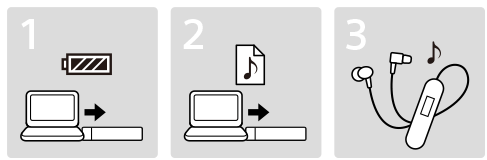
- Tilslutning af din Walkman til en computer.
Du kan oplade batteriet ved at tilslutte din Walkman via en USB-forbindelse til en computer, der er tændt og kører.
- Importer musik til din computer, og overfør musikken til din Walkman.
For Windows-brugere
- Du kan også overføre musik direkte fra Windows Stifinder til din Walkman ved at trække og slippe.
- Nyd din musik!
Tilslut hovedtelefonerne, lås HOLD-funktionen op, og tænd for din Walkman. Herefter skal du blot vælge den musik, du vil lytte til, for at starte afspilningen!
Sådan gør duIntroduktionNyd at bruge din WalkmanForskellige måder at bruge din Walkman
Din Walkman kan mere end bare afspille musik. Find ud af de mange måder, som du kan nyde din Walkman på.
Lytte til FM-radio
Du kan lytte til FM-radio på din Walkman. (kun NWZ-B183F)
Sådan gør duIntroduktionDele og knapperDele og knapper
Dette afsnit forklarer funktionerne ved knapper, stik og andre dele på din Walkman.

- Hovedtelefonstik
Sæt hovedtelefonstikket i, indtil det klikker på plads. Lyden bliver svækket, hvis hovedtelefonerne ikke er tilsluttet korrekt.
- Knappen RESET
Tryk på knappen RESET med en kuglepen eller en papirclips osv. for at nulstille din Walkman. Mens din Walkman er tilsluttet computeren via USB, kan du ikke nulstille din Walkman.
-
Knapperne VOL + (*1)/–
Tryk for at justere lydstyrken.
- Knappen BACK/HOME
Tryk for at gå ét listeskærmniveau op, eller for at vende tilbage til den forrige menu. Tryk og hold for at få vist menuen Home.
- Display
-
Knappen
 (*1)
(*1)Udfører de ønskede elementer. Starter/sætter musikafspilning på pause, eller sætter på pause/genstarter optagelse.
- Knappen
 /
/ 
Tryk for at vælge et menuelement, starte hurtig frem-/tilbagespoling under afspilning, eller forudindstille en FM-station.
- USB-hætte
Før du tilslutter din Walkman til computeren, skal du fjerne USB-hætten.
- USB-stik
- Strophuller
Bruges til at fastgøre en strop (medfølger ikke).
- Kontakten HOLD
Deaktiverer betjeningsknapperne for at undgå utilsigtet aktivering, mens du har din Walkman på dig.
(*1) Der er en berøringsprik for at hjælpe med at betjene knapperne.
Sådan gør duIntroduktionStrøm/opladningSådan tænder du
Tænd for strømmen for at starte din Walkman.

-
Skub kontakten
 for at låse op for din Walkman.
-
Tryk på knappen
 .
.
Tip!
-
Hvis du ikke betjener din Walkman, bliver skærmen slukket. Tryk på knappen
 for at tænde for skærmen.
- Hvis der ikke udføres en handling i en længere periode, vil din Walkman automatisk blive slukket.
Sådan gør duIntroduktionStrøm/opladningSådan slukker du
Sluk for strømmen, hvis du ikke bruger din Walkman i længere tid.

-
Tryk på, og hold knappen .
[POWER OFF] vises.
Tip!
- Hvis der ikke udføres en handling i en længere periode, vil din Walkman automatisk blive slukket.
Sådan gør duIntroduktionStrøm/opladningBrug af kontakten HOLD
Du kan bruge kontakten HOLD til at forhindre, at knappen aktiveres ved et uheld.

- Skub -knappen i pilens retning.
HOLD-funktionen aktiveres, og alle betjeningsknapper deaktiveres.
Tip!
- Skub -knappen i modsat retning for at frigøre HOLD-funktionen.
-
 [HOLD] vises, hvis der trykkes på en knap, mens HOLD-funktionen er aktiveret.
Sådan gør duIntroduktionStrøm/opladningOpladning af batteri
Oplad din Walkman ved at tilslutte den til en computer.
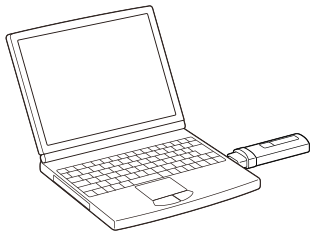
- Fjern USB-hætten.
- Tilslut din Walkman til en tændt computer via USB.
Ikonet for batteristatus viser
 , når opladningen er fuldført.
Det tager ca. 70 minutter at oplade batteriet helt.
- Afbryd din Walkman fra computeren, når opladningen er færdig.
Tip!
- Du kan kontrollere den resterende batteriladning i skærmbillederne til musikafspilning og FM-radio.
- Når du oplader din Walkman, efter at den ikke har været brugt i lang tid, eller når du bruger den for første gang, genkender computeren den muligvis ikke, eller der vises muligvis ingenting på skærmen. Din Walkman burde begynde at fungere normalt igen, efter at den er blevet opladet i ca. 10 minutter.
Bemærk!
- Du kan ikke bruge din Walkman, når den er sluttet til en computer.
- Du kan ikke bruge din Walkman, mens batteriet oplades.
Sådan gør duIntroduktionStrøm/opladningForlængelse af batteriets levetid
Du kan reducere batteriforbruget ved at bruge din Walkman som beskrevet nedenfor.
Se "Batteriets levetid" for at få en sammenligning af batterilevetid baseret på indstillinger, standardindstillinger og funktioner.
- Sluk for strømmen manuelt.
- Indstil en kortere tid i [Screen Off Timer].
- Juster skærmens lysstyrke.
- Slå betjeningslydene fra.
- Slå alle indstillinger for lydkvalitet fra.
Sådan gør duIntroduktionStrøm/opladningBemærkninger om opladning af batteriet
- Opladningstiden varierer efter betingelserne for batteriforbrug.
- Hvis batteriets levetid reduceres til ca. det halve af den normale levetid, også selvom det er opladet korrekt, er det formentlig slidt op. Kontakt din nærmeste Sony-forhandler.
- Hvis du oplader din Walkman, efter at den ikke har været brugt i lang tid, genkender computeren den muligvis ikke, eller din Walkman vil muligvis ikke svare. Oplad din Walkman i ca. 10 minutter, hvorefter den burde fungere normalt igen.
-
Hvis du får vist
 på skærmen, overstiger den omgivende temperatur det anbefalede område, og opladningen stoppes.
Oplad batteriet i en omgivende temperatur på mellem 5 °C og 35 °C.
på skærmen, overstiger den omgivende temperatur det anbefalede område, og opladningen stoppes.
Oplad batteriet i en omgivende temperatur på mellem 5 °C og 35 °C. - Det antal gange batteriet kan genoplades, inden det er brugt op, er ca. 500 gange. Dette antal kan variere afhængigt af de forhold, du bruger din Walkman under.
- Oplad batteriet mindst én gang hvert halve eller hele år, hvis du ikke bruger din Walkman i lange perioder.
- Opladning garanteres ikke med hjemmebyggede eller modificerede computere.
- Brug af en USB-port med en USB-hub garanteres kun med en USB-hub med et autoriseret logo og egen strømforsyning.
- Undgå at lade din Walkman være tilsluttet i længere perioder til en bærbar computer, der ikke er sluttet til en strømforsyning. Det kan aflade computerens batteri.
- Undgå at starte, genstarte, vække fra slumretilstand eller lukke computeren, mens din Walkman er tilsluttet computeren vha. USB. Det kan forårsage fejl i din Walkman. Afbryd din Walkman fra computeren, før du udfører disse handlinger.
- Din Walkman kan blive varm, mens den oplader. Dette er ikke en fejl.
- Du kan ikke bruge din Walkman, når den er sluttet til en computer.
- Du kan ikke bruge din Walkman, mens batteriet oplades.
- Skalaerne for batteriindikatoren er uens. Brug batteriindikatoren som vejledning.
- [Do not disconnect] vises ved overførsel af data mellem din Walkman og computeren. Afbryd ikke din Walkman fra computeren, mens [Do not disconnect] vises. Hvis du gør det, kan du miste de data, du overfører, og data på din Walkman.
Sådan gør duIntroduktionStartindstillingerValg af visningssprog
Du kan vælge blandt en række forskellige sprog til menuer og meddelelser.
-
Fra menuen Home skal du vælge
 [Settings].
- Vælg [Language Settings] - den ønskede sprogindstilling.
Sådan gør duGrundlæggende betjeningMenuen HomeSådan anvendes menuen Home
Hver menu kan åbnes fra menuen Home. Start her, når du søger efter sange, ændrer indstillinger, osv.

- Du kan vælge den musik, du vil lytte til, for at starte afspilningen.
- Du kan lytte til FM-radioprogrammer. (*1)
- Du kan ændre forskellige indstillinger på din Walkman.
(*1) kun NWZ-B183F

- Tryk på knappen og hold den nede, indtil
 [Music] vises i menuen Home.
 - Tryk på knappen for at vælge den ønskede menu, og tryk derefter på knappen for at bekræfte.
Tip!
- Hvis du vil vende tilbage til den forrige skærm under handlingen, skal du trykke på knappen .
- Hvis du vil vende tilbage til [Music] i menuen Home under handlingen, skal du trykke på knappen , og holde den nede.
Sådan gør duGrundlæggende betjeningTilslutning af din Walkman til din computerTilslutning til en computer via USB
Tilslut din Walkman til en computer via USB for at oplade din Walkman eller udveksle data.
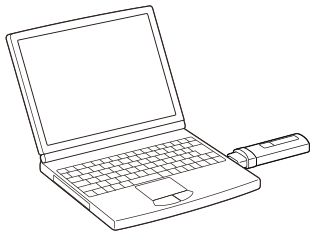
- Fjern USB-hætten.
- Tilslut din Walkman til en tændt computer via USB.
Bemærk!
- Du kan ikke bruge din Walkman, når den er sluttet til en computer.
Tip!
- Hvis du bliver bedt om at lave en Windows-handling, skal du klikke på "Annuller" eller "×".
Sådan gør duGrundlæggende betjeningTilslutning af din Walkman til din computerBemærkninger om USB-forbindelse
-
Din Walkman kan ikke bruges, når den er tilsluttet en computer.
-
Afbryd ikke din Walkman fra computeren, når du overfører data mellem din Walkman og computeren via USB. Hvis du gør det, kan du miste de data, du overfører, og data på din Walkman.
-
Undgå at starte, genstarte, vække fra slumretilstand eller lukke computeren, mens din Walkman er tilsluttet computeren vha. USB. Det kan forårsage fejl i din Walkman. Afbryd din Walkman fra computeren, før du udfører disse handlinger.
Sådan gør duGrundlæggende betjeningInitialisering/opdateringNulstilling af din Walkman
Prøv at nulstille din Walkman, hvis betjeningen bliver ustabil.
Før du nulstiller din Walkman, skal du afbryde din Walkman fra computeren og kontrollere, at der ikke afspilles noget indhold, f.eks. musik, da dataene ellers kan blive beskadiget.

-
Tryk på knappen med en kuglepen eller en papirclips osv. for at nulstille din Walkman.
Bemærk!
- Nulstilling af din Walkman vil ikke slette nogen data eller nulstille nogen indstillinger.
Sådan gør duGrundlæggende betjeningInitialisering/opdateringNulstilling til fabriksindstillingerne
Din Walkman kan nulstilles til standardindstillingerne.
Nulstilling af din Walkman sletter ikke indholdsdata som f.eks. musik.
-
Fra menuen Home skal du vælge [Settings].
- Vælg [Reset/Format] - [Reset All Settings] - [Yes].
Sådan gør duGrundlæggende betjeningInitialisering/opdateringFormatering af hukommelsen
Du kan initialisere din Walkman ved at formatere hukommelsen.
-
Fra menuen Home skal du vælge [Settings].
- Vælg [Reset/Format] - [Format].
-
Følg vejledningen på skærmen for at formatere hukommelsen.
Bemærk!
- Sørg for ikke at initialisere (formatere) hukommelsen i din Walkman ved hjælp af en computer. Hvis du formaterer hukommelsen med en computer, skal du formatere den igen med din Walkman.
- Formatering af hukommelsen sletter alle indholdsdata (sange mv., inklusive de fabriksinstallerede eksempeldata, det medfølgende softwareinstallationsprogram og "Hjælp Vejledning"). Sørg for at tjekke dataene i hukommelsen, og eksporter alle vigtige data til din computers harddisk inden formatering.
Sådan gør duGrundlæggende betjeningInitialisering/opdateringOpdatering af firmwaren på din Walkman
Du kan føje nye funktioner til din Walkman ved at installere den nyeste firmware. For detaljer om den nyeste firmware og hvordan den installeres, kan du besøge webstedet til kundesupport.
- Download opdateringsprogrammet til computeren fra webstedet.
- Slut din Walkman til computeren, og start derefter opdateringsprogrammet.
- Følg instruktionerne på skærmen for at opdatere firmwaren til din Walkman.
Tip!
-
Du kan bekræfte versionsinformationerne for din Walkman ved at vælge [Settings] - [Unit Information] fra menuen Home.
Sådan gør duOverførsel af indholdImport af indhold til softwarenImport af musik fra medier ved hjælp af Windows Media Player
Du kan bruge Windows Media Player til at importere musik fra dine cd'er. Følg disse instruktioner for at importere musik fra en cd til din computer.

- Indsæt en audio-cd.
- Start Windows Media Player, og klik derefter på fanen "Kopier fra cd" øverst i vinduet.
Når computeren er tilsluttet internettet, henter Windows Media Player oplysninger om cd'en (cd-titel, sangnavn eller kunstnernavn, osv.), og viser dem i vinduet.
- Klik på "Start kopiering fra cd".
Windows Media Player begynder at importere cd'en. Den importerede musik angives som "Kopieret fra cd til bibliotek". Vent, indtil alle sange er blevet importeret.
Tip!
- Du kan finde oplysninger om import af musik fra cd'er i Hjælp i Windows Media Player.
- Du kan finde oplysninger om brug eller support af Windows Media Player i information om Windows Media Player fra følgende websted:
- Importeret musik gemmes i mappen "Musik" (Windows 7/Windows 8/Windows 8.1), eller i mappen "Musik" (Windows Vista) på computeren. Klik på fanen "Bibliotek" i vinduet Windows Media Player for at finde dem.
Bemærk!
- Importeret musik er kun til privat brug. Brug af sange udover denne begrænsning kræver tilladelse fra ejerne af ophavsretten.
Sådan gør duOverførsel af indholdOverførsel af indhold til din WalkmanOverførsel af indhold ved hjælp af Windows Media Player
Du kan bruge Windows Media Player til at overføre indhold som f.eks. musik fra din computer til din Walkman.

- Start Windows Media Player, og tilslut derpå din Walkman til din computer via USB.
- Klik på fanen "Synkroniser" i vinduet Windows Media Player.
- Træk og slip de ønskede sange til Sync List i højre side af vinduet.
Sangene tilføjes til Sync List.
- Klik på "Start synkronisering" for at starte synkroniseringen.
Når synkroniseringen er færdig, vises der en meddelelse, som bekræfter, at du kan afbryde din Walkman, på Sync List. Når du er færdig, skal du lukke Windows Media Player, og afbryde din Walkman fra computeren.
Tip!
- Du kan også overføre indhold direkte fra Windows Stifinder til din Walkman ved at trække og slippe.
- Du kan finde oplysninger om import af musik fra cd'er i Hjælp i Windows Media Player.
- Du kan finde oplysninger om brug eller support af Windows Media Player i information om Windows Media Player fra følgende websted:
Bemærk!
- Du kan ikke bruge din Walkman, når den er sluttet til en computer.
- Indhold med copyright-beskyttelse kan ikke overføres.
- Afspilningslistedata kan ikke overføres til din Walkman.
Sådan gør duOverførsel af indholdOverførsel af indhold til din WalkmanOverførsel af indhold med Stifinder
Indhold som f.eks. musik kan overføres direkte ved at trække og slippe i Windows Stifinder.
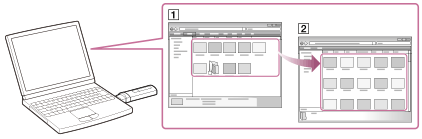
- Tilslut din Walkman til en tændt computer via USB.
- Åbn mappen "WALKMAN" ved hjælp af den procedure nedenfor, som svarer til din computer.
-
Windows 7 eller ældre:
Fra menuen "Start" i Windows skal du klikke på "Computer" eller på "Denne computer", og åbne mappen "WALKMAN". -
Windows 8 eller Windows 8.1:
Vælg "Skrivebord" fra "Startskærm" for at åbne "Stifinder". Fra listen "Computer" skal du åbne mappen "WALKMAN".
-
- Åbn den mappe, du vil overføre filer til.
Sådan overføres musikfiler eller -mapper: Mappen "MUSIC"
- Træk og slip de ønskede filer eller mapper () til den relevante mappe () i mappen "WALKMAN".
Bemærk!
- Du kan ikke bruge din Walkman, når den er sluttet til en computer.
- Der kan kun afspilles MP3/WMA-filer på din Walkman.
- Undgå at ændre mappenavnet eller at slette mappen "MUSIC".
- Nogle sange kan muligvis ikke afspilles på din Walkman på grund af copyright-beskyttelse.
- Afbryd ikke din Walkman, mens data er ved at blive overført. Ellers kan data, som er ved at blive overført eller lagret på din Walkman, blive beskadiget. Hvis din Walkman bliver afbrudt, mens filer er ved at blive overført, kan der blive efterladt unødvendige filer i din Walkman. I så tilfælde skal du overføre brugbare filer tilbage til computeren, og formatere din Walkman.
Sådan gør duOverførsel af indholdOverførsel af indhold til din WalkmanBemærkninger om overførsel af indhold fra din computer
Træk og slip indhold som f.eks. musik eller mapper til den korrekte mappe, som vist på de følgende illustrationer. Din Walkman kan afspille indhold lagret på det 1. til det 8. niveau i hver mappe.

Bemærk!
- Lad være med at omdøbe de følgende standardmapper.
- MUSIC
-
RECORD
└ FM
- Ophavsretligt beskyttede filer, der er overført til din Walkman vha. træk og slip, kan ikke afspilles på din Walkman.
Sådan gør duOverførsel af indholdSletning af indhold fra din WalkmanSletning af indhold fra din Walkman vha. Stifinder
Slet indhold som f.eks. musik lagret på din Walkman vha. Windows Stifinder.
- Tilslut din Walkman til en tændt computer via USB.
- Åbn mappen "WALKMAN" ved hjælp af den procedure nedenfor, som svarer til din computer.
-
Windows 7 eller ældre:
Fra menuen "Start" i Windows skal du klikke på "Computer" eller på "Denne computer", og åbne mappen "WALKMAN". -
Windows 8 eller Windows 8.1:
Vælg "Skrivebord" fra "Startskærm" for at åbne "Stifinder". Fra listen "Computer" skal du åbne mappen "WALKMAN".
-
- Åbn mappen "MUSIC".
- Vælg det indhold, der skal slettes.
- Slet indholdet.
Sådan gør duMusikMusikafspilningKlargøring af musik
Du skal overføre musik fra din computer til din Walkman for at kunne lytte til musik på din Walkman. Når du har importeret sange fra en cd til computeren, skal du overføre dem fra Windows Stifinder til din Walkman ved hjælp af træk og slip.
Sådan gør duMusikMusikafspilningMusikafspilning
Afspil musik importeret til din Walkman.

-
Fra menuen Home skal du vælge [Music].
-
Tryk på knappen for at vælge den ønskede søgemetode. Vælg de ønskede elementer, indtil en sangliste vises, og vælg derefter den ønskede sang.
-
Tryk på knappen for at afspille sangen.
Afspilningen starter, og musikafspilningsskærmen vises. Tryk på knappen for at sætte afspilningen på pause.
Bemærk!
-
Hvis du ikke betjener din Walkman, bliver skærmen slukket. Tryk på knappen for at tænde for skærmen.
- Hvis der ikke udføres en handling i en længere periode under pause, vil din Walkman automatisk blive slukket.
Sådan gør duMusikMusikafspilningBetjening af lydstyrke (gælder kun lande/områder, der overholder EU- og koreanske direktiver)
En alarm (bip) og advarslen [Check the volume level] har til hensigt at beskytte dine ører, første gang du skruer lydstyrken op over et niveau, som er skadeligt for din hørelse. Du kan annullere alarmen og advarslen ved at trykke på en knap.
Bemærk!
- Du kan skrue op for lydstyrken, når du har annulleret alarmen og advarslen.
- Efter advarslen er givet første gang, gentages alarmen og advarslen hver 20 kumulative time, som lydstyrken er indstillet til et niveau, som er skadeligt for din hørelse. Når det sker, skrues der automatisk ned for lydstyrken.
- Hvis lydstyrken er indstillet til et niveau, som er skadeligt for din hørelse, og du slukker for din Walkman, skrues lydstyrken automatisk ned til et niveau, som er sikkert for hørelsen.
Sådan gør duMusikMusikafspilningGennemsyn af skærmbilledet til musikafspilning
Følgende emner vises på musikafspilningsskærmen.

- Sangtitel
- Valgt søgemetode
-
Afspilningsstatus
Indikationsikoner for Afspil (
 ), pause (
 ), spol frem (
 ), spol tilbage (
 ), Gå til starten af forrige (eller aktuelle) sang (), eller gå til starten af næste sang ().
 - Forløbet tid af den aktuelle sang
- Angivelse af Gentag
- Angivelse af Shuffle
- Angivelse af Equalizer/Bass Boost
- Ikon for batteristatus
Bemærk!
- Elementerne vist på skærmen kan afvige afhængigt af afspilningsstatus, indstillinger og den aktuelle skærm.
Sådan gør duMusikMusikafspilningMusikafspilningshandlinger
Følgende handlinger er tilgængelige på musikafspilningsskærmen.

Afspil/pause
Tryk på knappen .
Spol frem eller tilbage
Tryk på og hold knappen eller .
For at gå til starten af den næste sang, eller til starten af den forrige (eller aktuelle) sang
Tryk på knappen eller .
Tip!
-
Du kan indstille vilkårlig/gentag afspilning og lydkvalitetsfunktioner såsom equalizer fra [Settings] - [Music Settings].
-
Hvis du ikke betjener din Walkman, bliver skærmen slukket. Tryk på knappen
 for at tænde for skærmen.
- Hvis der ikke udføres en handling i en længere periode under pause, vil din Walkman automatisk blive slukket.
Sådan gør duMusikSletning af sangeSletning af sange
Du kan slette sange fra din Walkman ved at bruge den software, du brugte til at overføre sangene med. Hvis du brugte Windows Stifinder til at overføre sangene, skal du bruge Windows Stifinder til at slette dem.
Bemærk!
- Lad være med at slette eller omdøbe mappen "MUSIC". Ellers kan der muligvis ikke vises eller afspilles sange på din Walkman.
Sådan gør duMusikMusikindstillingerVilkårlig afspilning
Afspil sange i afspilningsintervallet i tilfældig rækkefølge.
-
Fra menuen Home skal du vælge [Settings].
-
Vælg [Music Settings] - [Shuffle] - [Shuffle On].
 vises på musikafspilningsskærmen.
Tip!
- Hvis du vil vende tilbage til musikafspilningsskærmen, skal du trykke på og holde knappen BACK/HOME, og vælge [Music] - [Go to playback screen].
- For at afspille alle sange på din Walkman i tilfældig rækkefølge, skal du afspille sangene fra [Music] - [All Songs].
Sådan gør duMusikMusikindstillingerGentag afspilning
Afspil sange gentagne gange inden for et interval.
-
Fra menuen Home skal du vælge [Settings].
-
Vælg [Music Settings] - [Repeat] - den ønskede indstilling.
 (Gentag) eller
  (Gentag 1 sang) vises på musikafspilningsskærmen.
Tip!
- Hvis du vil vende tilbage til musikafspilningsskærmen, skal du trykke på og holde knappen BACK/HOME, og vælge [Music] - [Go to playback screen].
- For at afspille alle sange på din Walkman i gentagne gange, skal du afspille sangene fra [Music] - [All Songs].
Sådan gør duMusikMusikindstillingerBass Boost-indstillinger
Du kan øge niveauet af basområdet (det lave lydområde).
- Fra menuen Home skal du vælge [Settings].
- Vælg [Music Settings] - [Bass Boost] - den ønskede indstilling.
Tip!
- Virkningerne af funktionen [Bass Boost] er begrænset for at beskytte din hørelse, når du lytter ved høj lydstyrke.
Bemærk!
- Indstillingerne for [Equalizer] anvendes ikke, hvis [Bass Boost] er slået til.
Sådan gør duMusikMusikindstillingerBrugerdefinering af lydkvalitetsindstillinger
Du kan bruge forskellige funktioner til at indstille den ønskede lydkvalitet.
-
Fra menuen Home skal du vælge [Settings].
- Vælg [Music Settings] - [Equalizer] - den ønskede indstilling.
Funktionen Equalizer
Du kan indstille lydkvaliteten efter musikgenre. Du kan også forudindstille dine equalizer-indstillinger som en brugerdefineret indstilling.
Bemærk!
- Indstillingen [Equalizer] anvendes ikke, hvis [Bass Boost] er slået til.
- Du kan ikke ændre [Equalizer]-indstillingerne, mens [Bass Boost] er aktiveret.
Sådan gør duMusikMusikindstillingerForudindstilling af equalizer-indstillinger
Du kan forudindstille værdierne for 5 band equalizer som en brugerdefineret indstilling.

-
Fra menuen Home skal du vælge [Settings].
- Vælg [Music Settings] - [Equalizer] - [└ Edit] under [Custom].
-
Tryk på knappen for at vælge en skyder.
Tryk på knappen for at vende tilbage til skyderne til venstre.
-
Tryk på knappen for at vælge lydniveau (7 niveauer: -3 til +3).
-
Tryk på knappen for at bekræfte.
Sådan gør duFM-radioLytte til FM-radioLytte til FM-radio
Lyt til FM-radio på din Walkman. Du kan ikke lytte til FM-radio uden at tilslutte de medfølgende hovedtelefoner, da ledningen til hovedtelefonerne fungerer som antenne. Forlæng ledningen efter behov. (kun NWZ-B183F)

-
Fra menuen Home skal du vælge
 [FM Radio].
-
Tryk på knappen for at vælge [Manual Tune] eller [Preset].
FM-radioskærmen vises.
-
Tryk på knappen for at vælge den ønskede frekvens eller det ønskede forudindstillingsnummer.
Tryk på knappen for at slukke for FM-radio. [OFF] angives.
Tip!
- Forudindstillede numre kan kun bruges til at vælge en radiostation, hvis én eller flere radiostationer er gemt som forudindstillede. Vælg [Settings] - [FM Radio Settings] - [Auto Preset] - [Yes] for at gemme en radiostation, som kan modtages, som automatisk forudindstillet.
Bemærk!
-
Følgende funktioner kan ikke bruges, når du lytter til FM-radio.
- [Equalizer]
- [Bass Boost]
Sådan gør duFM-radioLytte til FM-radioGennemsyn af FM-radioskærmen
Følgende emner vises på FM-radioskærmen. (kun NWZ-B183F)

- Forudindstillingsnummer
- Frekvens
- Angivelse af FM-radio slukket
- Ikon for batteristatus
Sådan gør duFM-radioLytte til FM-radioBetjening af FM-radio
Følgende handlinger er tilgængelige på FM-radioskærmen. Du kan ikke lytte til FM-radio uden at tilslutte de medfølgende hovedtelefoner, da ledningen til hovedtelefonerne fungerer som antenne. Forlæng ledningen efter behov. (kun NWZ-B183F)

Til valg af forrige eller næste frekvens
Tryk på knappen eller i den manuelle indstillingstilstand.
Til valg af forrige eller næste station, der kan modtages
Tryk på og hold knappen eller i den manuelle indstillingstilstand.
Til valg af forrige eller næste forudindstillingsnummer
Tryk på knappen eller i forudindstillingstilstanden.
Tip!
-
Forudindstillede numre kan kun bruges til at vælge en radiostation, hvis én eller flere radiostationer er gemt som forudindstillede. Vælg [Settings] - [FM Radio Settings] - [Auto Preset] - [Yes] for at gemme en radiostation, som kan modtages, som automatisk forudindstillet.
-
Hvis modtagerfølsomheden er for stærk og medfører, at der dukker uønskede radiostationer op under søgningen, skal du indstille scanningsfølsomheden til [Settings] - [FM Radio Settings] - [Scan Sensitivity] - [Low Sensitivity].
Sådan gør duFM-radioLytte til FM-radioAutomatisk forudindstilling af radiostationer
Du kan bruge funktionen til Auto Preset til automatisk at søge efter og forudindstille radiostationer, som kan modtages i dit område. Du kan ikke lytte til FM-radio uden at tilslutte de medfølgende hovedtelefoner, da ledningen til hovedtelefonerne fungerer som antenne. Sørg for, at ledningen er udstrakt så langt som muligt. (kun NWZ-B183F)
-
Fra menuen Home skal du vælge [Settings].
- Vælg [FM Radio Settings] - [Auto Preset] - [Yes].
Tip!
- Hvis modtagerfølsomheden er for stærk og medfører, at der dukker uønskede radiostationer op under søgningen, skal du indstille scanningsfølsomheden til [Low Sensitivity].
- Du kan forudindstille op til 30 stationer.
Bemærk!
- Hvis du bruger [Auto Preset], ryddes alle foregående forudindstillinger.
Sådan gør duFM-radioLytte til FM-radioManuel forudindstilling af radiostationer
Du kan manuelt forudindstille radiostationer, som kan modtages. Du kan ikke lytte til FM-radio uden at tilslutte de medfølgende hovedtelefoner, da ledningen til hovedtelefonerne fungerer som antenne. Sørg for, at ledningen er udstrakt så langt som muligt. (kun NWZ-B183F)

-
Fra menuen Home skal du vælge [FM Radio].
-
Tryk på knappen for at vælge [Manual Tune].
FM-radioskærmen vises.
-
Tryk på knappen for at vælge den ønskede frekvens.
-
Tryk på knappen - [Add Preset] - det ønskede forudindstillingsnummer.
Den frekvens du vælger forudindstilles til det valgte forudindstillingsnummer.
Tip!
- Du kan forudindstille op til 30 stationer.
Sådan gør duFM-radioLytte til FM-radioSletning af forudindstillede radiostationer
Du kan slette forudindstillede radiostationer. (kun NWZ-B183F)

-
Fra menuen Home skal du vælge [FM Radio].
-
Tryk på knappen for at vælge [Delete Preset] - det ønskede forudindstillingsnummer - [Yes].
Sådan gør duFM-radioIndstillinger for FM-radioÆndring af scanningsfølsomheden for FM-radio
Af og til er modtagerfølsomheden for stærk under modtagelse af en FM-radiostation, hvilket medfører, at der dukker uønskede radiostationer op under søgningen. I sådanne tilfælde kan du indstille scanningsfølsomheden til lav. (kun NWZ-B183F)
-
Fra menuen Home skal du vælge [Settings].
- Vælg [FM Radio Settings] - [Scan Sensitivity] - [Low Sensitivity].
Sådan gør duFM-radioIndstillinger for FM-radioAutomatisk forudindstilling af radiostationer
Du kan bruge funktionen til Auto Preset til automatisk at søge efter og forudindstille radiostationer, som kan modtages i dit område. Du kan ikke lytte til FM-radio uden at tilslutte de medfølgende hovedtelefoner, da ledningen til hovedtelefonerne fungerer som antenne. Sørg for, at ledningen er udstrakt så langt som muligt. (kun NWZ-B183F)
-
Fra menuen Home skal du vælge [Settings].
- Vælg [FM Radio Settings] - [Auto Preset] - [Yes].
Tip!
- Hvis modtagerfølsomheden er for stærk og medfører, at der dukker uønskede radiostationer op under søgningen, skal du indstille scanningsfølsomheden til [Low Sensitivity].
- Du kan forudindstille op til 30 stationer.
Bemærk!
- Hvis du bruger [Auto Preset], ryddes alle foregående forudindstillinger.
Sådan gør duFM-radioOptagelse af FM-radioUdførelse af FM-radiooptagelser
Du kan optage FM-radioprogrammer på din Walkman. (kun NWZ-B183F)

- Fra menuen Home skal du vælge [FM Radio].
- Tryk på knappen for at vælge [Manual Tune] eller [Preset], og tryk derefter på knappen .
FM-radioskærmen vises.
- Tryk på knappen for at vælge den ønskede frekvens eller det ønskede forudindstillingsnummer.
- Tryk på knappen , og derefter på knappen for at vælge [Record]. Bekræft ved at trykke på knappen .
Din Walkman går i optagelsesstandbytilstand.
- Tryk på knappen .
Optagelsen starter.
Tryk på knappen
for at sætte optagelsen på pause. Tryk på den igen for at genoptage optagelsen. - Tryk på knappen for at stoppe optagelsen.
Optagelsen gemmes som en fil med navnet [FRnnnn] (*1) i mappen "RECORD" - "FM" på din Walkman.
(*1) Filnavne tildeles automatisk fra [FR0001] til [FR9999].
Tip!
- Optagelse i områder, hvor modtagelsesforholdene er dårlige, kan resultere i, at der forekommer støj i optagelsen. Optag i områder, hvor modtagelsen er stærk.
- De programmer og lydfiler, som du optager med din Walkman, kan afspilles på din Walkman eller på en computer.
Bemærk!
- Programmerne optages med monofonisk lyd.
- Hvis du omdøber filer i mappen "RECORD" på din computer, eller anbringer filer, som er blevet importeret til computeren, i mappen "RECORD" igen, vil du muligvis ikke kunne afspille dem på din Walkman.
Sådan gør duFM-radioOptagelse af FM-radioAfspilning af FM-radiooptagelser
Du kan afspille optagne FM-radioprogrammer på din Walkman. (kun NWZ-B183F)
- Fra menuen Home skal du vælge [FM Radio].
- Vælg [Play Recording] - det ønskede filnavn.
Tip!
- Hvis du vil afspille alle optagne FM-radioprogrammer, skal du vælge [FM Radio] - [Play Recording] - [All Recordings].
Sådan gør duFM-radioOptagelse af FM-radioSletning af FM-radiooptagelser
Du kan slette optagne FM-radioprogrammer fra din Walkman. (kun NWZ-B183F)
- Fra menuen Home skal du vælge [FM Radio].
- Vælg [Delete Recording] - det ønskede filnavn - [Yes].
Det valgte FM-radioprogram bliver slettet.
Tip!
- Hvis du vil slette alle optagne FM-radioprogrammer, skal du vælge [FM Radio] - [Delete Recording] - [Delete All] - [Yes].
Sådan gør duIndstillingerMusikindstillingerVilkårlig afspilning
Afspil sange i afspilningsintervallet i tilfældig rækkefølge.
-
Fra menuen Home skal du vælge [Settings].
-
Vælg [Music Settings] - [Shuffle] - [Shuffle On].
vises på musikafspilningsskærmen.
Tip!
- Hvis du vil vende tilbage til musikafspilningsskærmen, skal du trykke på og holde knappen BACK/HOME, og vælge [Music] - [Go to playback screen].
- For at afspille alle sange på din Walkman i tilfældig rækkefølge, skal du afspille sangene fra [Music] - [All Songs].
Sådan gør duIndstillingerMusikindstillingerGentag afspilning
Afspil sange gentagne gange inden for et interval.
-
Fra menuen Home skal du vælge [Settings].
-
Vælg [Music Settings] - [Repeat] - den ønskede indstilling.
(Gentag) eller (Gentag 1 sang) vises på musikafspilningsskærmen.
Tip!
- Hvis du vil vende tilbage til musikafspilningsskærmen, skal du trykke på og holde knappen BACK/HOME, og vælge [Music] - [Go to playback screen].
- For at afspille alle sange på din Walkman i gentagne gange, skal du afspille sangene fra [Music] - [All Songs].
Sådan gør duIndstillingerMusikindstillingerBass Boost-indstillinger
Du kan øge niveauet af basområdet (det lave lydområde).
- Fra menuen Home skal du vælge [Settings].
- Vælg [Music Settings] - [Bass Boost] - den ønskede indstilling.
Tip!
- Virkningerne af funktionen [Bass Boost] er begrænset for at beskytte din hørelse, når du lytter ved høj lydstyrke.
Bemærk!
- Indstillingerne for [Equalizer] anvendes ikke, hvis [Bass Boost] er slået til.
Sådan gør duIndstillingerMusikindstillingerBrugerdefinering af lydkvalitetsindstillinger
Du kan bruge forskellige funktioner til at indstille den ønskede lydkvalitet.
-
Fra menuen Home skal du vælge [Settings].
- Vælg [Music Settings] - [Equalizer] - den ønskede indstilling.
Funktionen Equalizer
Du kan indstille lydkvaliteten efter musikgenre. Du kan også forudindstille dine equalizer-indstillinger som en brugerdefineret indstilling.
Bemærk!
- Indstillingen [Equalizer] anvendes ikke, hvis [Bass Boost] er slået til.
- Du kan ikke ændre [Equalizer]-indstillingerne, mens [Bass Boost] er aktiveret.
Sådan gør duIndstillingerMusikindstillingerForudindstilling af equalizer-indstillinger
Du kan forudindstille værdierne for 5 band equalizer som en brugerdefineret indstilling.
-
Fra menuen Home skal du vælge [Settings].
- Vælg [Music Settings] - [Equalizer] - [└ Edit] under [Custom].
-
Tryk på knappen for at vælge en skyder.
Tryk på knappen for at vende tilbage til skyderne til venstre.
-
Tryk på knappen for at vælge lydniveau (7 niveauer: -3 til +3).
-
Tryk på knappen for at bekræfte.
Sådan gør duIndstillingerIndstillinger for FM-radioÆndring af scanningsfølsomheden for FM-radio
Af og til er modtagerfølsomheden for stærk under modtagelse af en FM-radiostation, hvilket medfører, at der dukker uønskede radiostationer op under søgningen. I sådanne tilfælde kan du indstille scanningsfølsomheden til lav. (kun NWZ-B183F)
-
Fra menuen Home skal du vælge [Settings].
- Vælg [FM Radio Settings] - [Scan Sensitivity] - [Low Sensitivity].
Sådan gør duIndstillingerIndstillinger for FM-radioAutomatisk forudindstilling af radiostationer
Du kan bruge funktionen til Auto Preset til automatisk at søge efter og forudindstille radiostationer, som kan modtages i dit område. Du kan ikke lytte til FM-radio uden at tilslutte de medfølgende hovedtelefoner, da ledningen til hovedtelefonerne fungerer som antenne. Sørg for, at ledningen er udstrakt så langt som muligt. (kun NWZ-B183F)
-
Fra menuen Home skal du vælge [Settings].
- Vælg [FM Radio Settings] - [Auto Preset] - [Yes].
Tip!
- Hvis modtagerfølsomheden er for stærk og medfører, at der dukker uønskede radiostationer op under søgningen, skal du indstille scanningsfølsomheden til [Low Sensitivity].
- Du kan forudindstille op til 30 stationer.
Bemærk!
- Hvis du bruger [Auto Preset], ryddes alle foregående forudindstillinger.
Sådan gør duIndstillingerGrundlæggende indstillingerBegrænsning af lydstyrken
Du kan bruge AVLS (Automatic Volume Limiter System) til at sætte en grænse for den maksimale lydstyrke. Det forhindrer, at lydstyrken bliver for høj og forstyrrende for andre, gør det ubehageligt for dig eller forhindrer, at du kan høre lyde omkring dig. Derudover giver det dig mulighed for at lytte ved en behagelig lydstyrke.
-
Fra menuen Home skal du vælge [Settings].
- Vælg [Common Settings] - [AVLS (Volume Limit)] - den ønskede indstilling.
Sådan gør duIndstillingerGrundlæggende indstillingerIndstilling af betjeningslyd
Du kan slå betjeningslydene på din Walkman til eller fra.
-
Fra menuen Home skal du vælge [Settings].
- Vælg [Common Settings] - [Beep Settings] - den ønskede indstilling.
Bemærk!
- Fejlbip og vejledning forbliver til uanset indstillingerne i [Beep Settings].
Sådan gør duIndstillingerGrundlæggende indstillingerIndstilling af Skærm fra-timer
Du kan indstille den tid, efter hvilken skærmen bliver slukket, når der ikke er nogen aktivitet.
-
Fra menuen Home skal du vælge [Settings].
- Vælg [Common Settings] - [Screen Off Timer] - den ønskede indstilling.
Bemærk!
- Skærmen slukkes ikke i følgende situationer:
- Under åbning, oprettelse eller gendannelse af databaser
- Under scanning efter FM-radiostationer
- Under automatisk forudindstilling af FM-radiostationer
Sådan gør duIndstillingerGrundlæggende indstillingerJustering af skærmen lysstyrke
Du kan indstille skærmens lysstyrke til et af 5 niveauer.
-
Fra menuen Home skal du vælge [Settings].
- Vælg [Common Settings] - [Brightness] - den ønskede indstilling.
Tip!
- Uanset indstillingen for lysstyrke kan skærmens lysstyrke være lav under visning af visse skærme, f.eks. USB-forbindelsesskærmen og opladningsskærmen.
Sådan gør duIndstillingerOplysninger om enhedVisning af dine Walkman-oplysninger
Se oplysninger om din Walkman, såsom modelnavn og softwareversion.
-
Fra menuen Home skal du vælge [Settings].
- Vælg [Unit Information].
Sådan gør duIndstillingerSprogindstillingerValg af visningssprog
Du kan vælge blandt en række forskellige sprog til menuer og meddelelser.
-
Fra menuen Home skal du vælge [Settings].
- Vælg [Language Settings] - den ønskede sprogindstilling.
Sådan gør duIndstillingerNulstil/FormatNulstilling til fabriksindstillingerne
Din Walkman kan nulstilles til standardindstillingerne.
Nulstilling af din Walkman sletter ikke indholdsdata som f.eks. musik.
-
Fra menuen Home skal du vælge [Settings].
- Vælg [Reset/Format] - [Reset All Settings] - [Yes].
Sådan gør duIndstillingerNulstil/FormatFormatering af hukommelsen
Du kan initialisere din Walkman ved at formatere hukommelsen.
-
Fra menuen Home skal du vælge [Settings].
- Vælg [Reset/Format] - [Format].
-
Følg vejledningen på skærmen for at formatere hukommelsen.
Bemærk!
- Sørg for ikke at initialisere (formatere) hukommelsen i din Walkman ved hjælp af en computer. Hvis du formaterer hukommelsen med en computer, skal du formatere den igen med din Walkman.
- Formatering af hukommelsen sletter alle indholdsdata (sange mv., inklusive de fabriksinstallerede eksempeldata, det medfølgende softwareinstallationsprogram og "Hjælp Vejledning"). Sørg for at tjekke dataene i hukommelsen, og eksporter alle vigtige data til din computers harddisk inden formatering.
Sådan gør duMeddelelseForanstaltningerAdvarsel
Nedenfor vises vigtige oplysninger for brugen af din Walkman. Sørg for at følge disse instruktioner.
- Sørg for ikke at kortslutte terminalerne på din Walkman med metalgenstande.
-
Pas på ikke at spilde vand på din Walkman, eller at lade fremmedlegemer trænge ind i den. Dette kan føre til brand eller elektrisk stød.
Hvis dette sker, skal du straks slukke for din Walkman, afbryde din Walkman fra computeren, og kontakte den nærmeste Sony-forhandler eller det nærmeste Sony Service Center.
- Læg ikke din Walkman i åben ild.
- Adskil eller omdan ikke din Walkman. Du risikerer at få elektrisk stød. Kontakt nærmeste Sony-forhandler eller Sony Service Center vedrørende udskiftning af genopladelige batterier, interne eftersyn eller reparation.
-
Undgå at lægge tunge genstande oven på din Walkman, eller at påføre den kraftige slag.
Det kan føre til fejlfunktion eller skader.
Sådan gør duMeddelelseForanstaltningerForsigtig
Bemærkninger om brugen
Følgende beskrivelser er vigtige for brugen af din Walkman. Sørg for at følge nedenstående instruktioner.
-
Rør ikke ved det genopladelige batteri med de bare hænder, hvis det lækker. Kontakt nærmeste Sony-forhandler, hvis batteriet har lækket, da der kan være batterivæske tilbage i din Walkman. Hvis du får væsken i øjnene, må du ikke gnide i dem, da det kan føre til blindhed. Skyl øjnene grundigt med rent vand, og søg lægehjælp.
Hvis du får væsken på kroppen eller tøjet, skal den straks vaskes af. Hvis det ikke gøres, kan væsken forårsage forbrændinger eller skader. Søg lægehjælp, hvis du er blevet forbrændt eller såret af væsken fra batteriet.
- Hvis din Walkman forårsager interferens af radio- eller fjernsynsmodtagelse, skal du slukke for din Walkman og flytte den væk fra radio eller fjernsyn.
-
Du kan muligvis føle en mild snurren i ørerne under særlig tørre luftforhold. Dette er et resultat af statisk elektricitet, som ophobes i kroppen, og skyldes ikke en fejlfunktion af din Walkman.
Denne effekt kan minimeres ved at bære tøj fremstillet af naturmaterialer.
-
Når du bruger en strop (medfølger ikke), skal du passe på, at den ikke griber fat i genstande, som du passerer.
Pas også på ikke at svinge din Walkman i stroppen for at undgå at ramme folk.
- Lad være med at bruge din Walkman under takeoff eller landing i et fly, i henhold til flypersonalets anvisninger.
- Hvis du ser lyn eller hører torden, skal du straks tage hovedtelefonerne af, og afstå fra at bruge din Walkman.
- Hvis du oplever en allergisk reaktion på de medfølgende hovedtelefoner, skal du straks indstille brugen af dem, og søge lægehjælp.
Bemærkninger om brugsmiljø
- Brug aldrig din Walkman på steder, hvor den vil være underlagt ekstremt lys, temperatur, luftfugtighed eller vibration. Du må for eksempel aldrig efterlade din Walkman i en bil parkeret i solen, eller i direkte sollys. Den kan blive misfarvet, forvredet eller beskadiget.
- Efterlad ikke din Walkman på et sted, hvor den er udsat for store støvmængder.
- Efterlad ikke din Walkman på en ustabil overflade eller i en hældende position.
Bemærkninger om håndtering af din Walkman
- Sørg for at holde fast i hovedtelefonstikket, når du trækker hovedtelefonerne ud af din Walkman. Hvis du trækker i selve ledningen til hovedtelefonerne, kan den blive beskadiget.
- Tryk ikke kraftigt på displayets overflade. Det kan føre til forvrængning af farver eller lysstyrke, eller medføre fejlfunktion af displayet.
- Sørg for at overholde nedenstående forholdsregler under brug af din Walkman. Hvis ikke, kan indkapslingen blive forvredet, eller det kan føre til fejlfunktion af din Walkman.
- Sæt dig ikke ned med din Walkman i baglommen.

-
Læg ikke din Walkman i en pose med hovedtelefonernes ledning viklet omkring, og udsæt ikke posen for kraftige stød.

- Sæt dig ikke ned med din Walkman i baglommen.
Bemærkninger om beskyttelse af din Walkman mod at blive våd
- Udsæt ikke din Walkman for vand. Din Walkman er ikke vandtæt. Sørg for at overholde nedenstående forholdsregler.
- Pas på ikke at tabe din Walkman ned i en håndvask eller en anden beholder fyldt med vand.
- Brug ikke din Walkman i fugtige omgivelser eller vådt vejr, f.eks. regn eller sne.
-
Lad ikke din Walkman blive våd.
Hvis du rører ved din Walkman med våde hænder, eller lægger din Walkman i et stykke fugtigt tøj, kan din Walkman blive våd, hvilket kan medføre fejlfunktion.

Sådan gør duMeddelelseForanstaltningerBrugermeddelelse
- Optagne sange må kun benyttes til privat brug. Brug af sange udover denne begrænsning kræver tilladelse fra ejerne af ophavsretten.
- Sony er ikke ansvarlig for ufuldstændig optagelse/downloading eller beskadigede data på grund af problemer med din Walkman eller computer.
- Der kan samle sig varme i din Walkman under opladning, hvis den benyttes i en længere periode.
- Bemærk, at der midlertidigt kan dannes kondensvand, f.eks. i tilfælde, hvor din Walkman hurtigt flyttes fra omgivelser med lav temperatur til omgivelser med høj temperatur, eller hvis den benyttes i et rum, hvor der lige er blevet tændt for en varmekilde. Kondensation er et fænomen, hvor fugt i luften hæfter sig til overflader som f.eks. metalpaneler, og derpå ændrer sig til væske.
Hvis der dannes kondensation i din Walkman, skal du lade den være slukket, indtil kondensationen forsvinder.
Hvis du benytter din Walkman, mens der er kondensation på den, kan det resultere i fejlfunktion.
- Hvis du benytter din Walkman på et koldt sted, kan der vises billeder med sorte kanter rundt om dem. Dette er ikke en fejlfunktion i din Walkman.
Om eksempeldata (*1)
Eksempeldata er forhåndsinstalleret på din Walkman.
Hvis du sletter eksempeldataene, kan du ikke gendanne dem, og vi vil ikke levere nogen erstatningsdata.
(*1) I nogle lande/områder er visse eksempeldata ikke installeret.
Sådan gør duMeddelelseForanstaltningerBemærkninger om hovedtelefoner
Sikkerhed på vejen
Undgå at lytte med hovedtelefoner på i situationer, hvor hørelsen ikke må hæmmes.
Forebyggelse af høreskader
Undgå at benytte hovedtelefonerne ved høj lydstyrke. Høreeksperter advarer mod kontinuerlig, høj og længerevarende afspilning. Hvis du oplever en ringen for ørerne, skal du reducere lydstyrken eller ophøre med brugen.
Skru ikke lydstyrken højt op på én gang, især når du benytter hovedtelefoner. Skru gradvist op for lydstyrken for at undgå, at for høje niveauer skader dine ører.
Tag hensyn til andre
Hold lydstyrken på et moderat niveau. Det vil gøre det muligt for dig at høre lyde udefra, og udvise hensyn over for mennesker omkring dig.
Om hovedtelefoner i ørerne
Ørepropperne forsegler dine ører. Derfor skal du være opmærksom på, at der er risiko for skader på ørerne eller trommehinderne, hvis der trykkes hårdt på ørepropperne, eller hvis ørepropperne pludselig fjernes fra ørerne. Sørg for at tage ørepropperne forsigtigt ud af ørerne efter brug.
Sådan gør duMeddelelseForanstaltningerBemærkninger om software
- Copyright-lovene forbyder reproduktion af softwaren eller den medfølgende vejledning helt eller delvist, eller udlejning af softwaren uden tilladelse fra copyright-indehaveren.
- Sony kan under ingen omstændigheder holdes ansvarlig for eventuelle økonomiske skader eller driftstab, herunder krav rejst af tredjeparter, som måtte opstå på grund af brugen af softwaren leveret med din Walkman.
- Softwaren leveret med din Walkman kan ikke bruges med andet udstyr end det, som det er beregnet til.
- Vær opmærksom på, at grundet vore fortsatte bestræbelser på at forbedre kvaliteten, kan softwarespecifikationerne blive ændret uden varsel.
- Betjening af din Walkman med anden software end den medfølgende dækkes ikke af garantien.
- Forklaringerne i denne vejledning forudsætter, at du er fortrolig med den grundlæggende betjening af din computer.
Du kan finde oplysninger om brugen af din computer og dens operativsystem i de respektive vejledninger.
Sådan gør duMeddelelseWebsted til kundesupportWebsted til kundesupport
Hvis du har spørgsmål til eller problemer med din Walkman, eller hvis du ønsker oplysninger om kompatible dele til din Walkman, kan du besøge ét af følgende websteder.
For kunder i USA:
For kunder i Latinamerika:
For kunder i Europa:
Kunder i Asien/Oceanien/Mellemøsten/Afrika:
Engelsk
http://www.sony-asia.com/support
Koreansk
http://scs.sony.co.kr/walkman/
Forenklet kinesisk
http://service.sony.com.cn/KB/
Traditionelt kinesisk
For kunder, der har købt de udenlandske modeller:
Sådan gør duSpecifikationerSpecifikationerSpecifikationer
Display
Størrelse/opløsning
0,9 tommer (2,26 cm) 128 x 36 pixel
Paneltype
OLED
Grænseflade
USB
Hi-Speed USB (kompatibel med USB 2.0)
Hovedtelefoner
Stereo-mini-stik
FM-radio
FM-frekvensområde
87,5 MHz til 108,0 MHz
Antenne
Hovedtelefonledningsantenne
Udgang (hovedtelefoner)
Frekvensområde
20 Hz til 20.000 Hz (ved afspilning af datafil, enkeltsignalmåling)
Lydeffekter
5 Band equalizer (Ingen/Heavy/Pop/Jazz/Unique/Custom) & Bass Boost
Strømkilde
Indbygget genopladeligt litium-ion batteri
USB-strøm (fra en computer via et USB-stik på afspilleren)
Opladningstid
USB-baseret opladning
Ca. 70 minutter
Driftstemperatur
5 °C til 35 °C
Dimensioner
b/h/d, fremspringende dele ikke inkluderet
84,5 mm x 22,2 mm x 13,4 mm
b/h/d
84,8 mm x 23,6 mm x 15,3 mm
Masse
30 g
Kapacitet (tilgængelig kapacitet) (*1)
NWZ-B183: 4 GB
NWZ-B183F: 4 GB
(*1) Den tilgængelige kapacitet kan variere. En del af hukommelsen anvendes til datastyring.
Sådan gør duSpecifikationerSpecifikationerBatteriets levetid
Nedenstående tid kan variere alt efter den omgivende temperatur eller anvendelsesstatus.
Batteriets levetid (ved kontinuerlig afspilning)
Batteriets virkelige levetid kan variere afhængigt af indstillinger. Batteriets anslåede levetid, som vises nedenfor, afhænger af typiske brugsforhold med "Indstillinger for måling af batteriets levetid" som nedenfor.
Music (NWZ-B183/B183F)
MP3 128 kbps
ca. 20 timer
WMA 128 kbps
ca. 15 timer
FM (NWZ-B183F)
ca. 6 timer
FM REC (NWZ-B183F)
ca. 3 timer
Bemærk!
- Selvom afspilleren slukkes i en længere periode, kan der stadig forbruges en lille mængde batterikraft.
- Batteriets levetid kan variere afhængigt af lydstyrkeindstillinger, brugsforhold og omgivende temperatur.
Indstillinger for måling af batteriets levetid
Grundlæggende indstillinger
Screen Off Timer (*1): 15 Seconds (standardindstilling: 30 Seconds)
Brightness: 1 (standardindstilling: 3)
Musikindstillinger
Equalizer: Off (standardindstilling: Off)
Bass Boost: Bass Boost Off (standardindstilling: Bass Boost On)
(*1) Jo længere ventetid, jo kortere er batteriets levetid ved kontinuerlig musikafspilning.
Sådan gør duSpecifikationerSpecifikationerMaksimalt antal sange, der kan afspilles, og tid (omtrentlig)
De omtrentlige tider er baseret på det tilfælde, hvor du kun overfører eller optager sange på 4 minutter (ikke inklusive videoer og billeder) i MP3-formatet. Andre sangnumre i lydfilformater, der kan afspilles, og tider kan variere fra MP3-formatet.
Antal
NWZ-B183F (4 GB)
128 kbps: ca. 890 sange
NWZ-B183 (4 GB)
128 kbps: ca. 890 sange
Tid [t.:min.]
NWZ-B183F (4 GB)
128 kbps: ca. 59 timer 20 min.
NWZ-B183 (4 GB)
128 kbps: ca. 59 timer 20 min.
Sådan gør duSpecifikationerSpecifikationerMaks. optagelsestid (omtrentlig)
Tiderne nedenfor er anslået i tilfælde af brug udelukkende af FM (kun NWZ-B183F).
Denne tid kan være forskellig afhængigt af de betingelser, hvorunder din Walkman benyttes.
Tid [t.:min.]
NWZ-B183F (4 GB)
MS-ADPCM: ca. 100 timer
Sådan gør duSpecifikationerSpecifikationerUnderstøttede formater
Musik (Musikafspiller)
Lydformater (Codec)
MP3
Mediefilformat: Filformatet MP3 (MPEG-1 Layer3)
Filtype: .mp3
Bithastighed: 32 til 320 kbps (understøtter variabel bithastighed (VBR))
Samplingfrekvens (*2): 32, 44,1, 48 kHz
WMA (*1)
Mediefilformat: Filformatet ASF
Filtype: .wma
Bithastighed: 32 til 192 kbps (understøtter variabel bithastighed (VBR))
Samplingfrekvens (*2): 44,1 kHz
(*1) Ophavsretligt beskyttede WMA/WMV-filer kan ikke afspilles.
(*2) Samplingfrekvensen svarer muligvis ikke til alle koder.
Sådan gør duSpecifikationerSpecifikationerSystemkrav
- Computer
- Windows Vista® Home Basic (Service Pack 2 eller nyere)
- Windows Vista® Home Premium (Service Pack 2 eller nyere)
- Windows Vista® Business (Service Pack 2 eller nyere)
- Windows Vista® Ultimate (Service Pack 2 eller nyere)
- Windows® 7 Starter (Service Pack 1 eller nyere)
- Windows® 7 Home Basic (Service Pack 1 eller nyere)
- Windows® 7 Home Premium (Service Pack 1 eller nyere)
- Windows® 7 Professional (Service Pack 1 eller nyere)
- Windows® 7 Ultimate (Service Pack 1 eller nyere)
- Windows® 8
- Windows® 8 Pro
- Windows® 8.1
- Windows® 8.1 Pro
Understøttes ikke af andre operativsystemer end ovenstående. Understøttes kun forhåndsinstalleret.
- CPU: 1 GHz processor
- RAM: 1 GB eller mere (2 GB RAM kræves til Windows 8 64-bit)
- Harddisk/Solid State Drive: 600 MB eller mere tilgængelig plads
- Internet Explorer 7 eller nyere
- Windows Media Player 11 til Windows Vista, Windows Media Player 12 til Windows 7, Windows 8 og Windows 8.1
Vi giver ingen garanti for betjening på alle computere, selvom de overholder ovenstående systemkrav.
Understøttes ikke af følgende miljøer:
- Personligt konstruerede computere eller operativsystemer
- Et miljø, der er en opgradering af det originale fabriksinstallerede operativsystem
- Multiboot-miljø
- Mac OS
Design og specifikationer kan blive ændret uden varsel.
Sådan gør duSpecifikationerSpecifikationerIndhold
Liste med tilbehør og vejledninger, der følger med din Walkman.
- Walkman (1)
- Hovedtelefoner (1)
- Quick Start Guide
Design og specifikationer kan blive ændret uden varsel.
FejlfindingFejlfindingHvordan kan jeg få løst et problem?Hvordan kan jeg få løst et problem?
Hvis din Walkman ikke fungerer som forventet, kan du prøve følgende trin for at løse problemet.
Før du nulstiller din Walkman, skal du afbryde din Walkman fra computeren og kontrollere, at der ikke afspilles noget indhold, f.eks. musik, da dataene ellers kan blive beskadiget. Derefter kan du trygt nulstille din Walkman.
- Kontroller emnet om dette problem i "Fejlfinding".
- Tilslut din Walkman til computeren for at oplade batteriet.
Du kan måske løse visse problemer ved at oplade batteriet.
-
Tryk på knappen med en kuglepen eller en papirclips osv. for at nulstille din Walkman.
- Kontroller oplysningerne om problemet i hjælpen til den software, som har problemer.
- Se efter oplysninger om problemet på et af kundesupportwebstederne.
- Hvis ovenstående løsninger ikke løser problemet, kontaktes nærmeste Sony-forhandler.
Bemærk!
- Data bliver ikke slettet, og indstillinger slettes ikke ved nulstilling.
FejlfindingFejlfindingHvordan kan jeg få løst et problem?Websted til kundesupport
Hvis du har spørgsmål til eller problemer med din Walkman, eller hvis du ønsker oplysninger om kompatible dele til din Walkman, kan du besøge ét af følgende websteder.
For kunder i USA:
For kunder i Latinamerika:
For kunder i Europa:
Kunder i Asien/Oceanien/Mellemøsten/Afrika:
Engelsk
http://www.sony-asia.com/support
Koreansk
http://scs.sony.co.kr/walkman/
Forenklet kinesisk
http://service.sony.com.cn/KB/
Traditionelt kinesisk
For kunder, der har købt de udenlandske modeller:
FejlfindingSpørgsmål og svarBetjeningDin Walkman fungerer ikke, eller den tændes ikke.
- Hvis du overfører en masse indhold som f.eks. sange til din Walkman på én gang, vil det tage tid at opbygge databasen i din Walkman. Derfor vil det tage mere end 1 minut, før din Walkman igen kan bruges, efter at du har afbrudt din Walkman fra computeren.
-
Hvis kontakten HOLD er indstillet til positionen HOLD, skubbes kontakten til den modsatte position.
-
Hvis din Walkman indeholder fugtkondensation, skal du vente et par timer for at lade din Walkman tørre ud.
-
Hvis batteriet er ved at løbe tør eller er utilstrækkeligt, så oplad batteriet.
-
Du kan ikke bruge din Walkman, når den er sluttet til en computer. Afbryd din Walkman fra computeren.
-
Hvis din Walkman stadig ikke fungerer efter opladning af batteriet, skal du trykke på knappen RESET med en kuglepen eller en papirclips osv. for at nulstille din Walkman.
FejlfindingSpørgsmål og svarBetjeningDin Walkman virker ikke, som den skal.
-
Din Walkman fungerer muligvis ikke som den skal, hvis den USB-enhed, f.eks. computeren, som den er tilsluttet, er blevet tændt eller slukket, uden at din Walkman er blevet frakoblet.
Nulstil din Walkman ved at trykke på knappen RESET med en kuglepen, en papirclips eller lignende.
FejlfindingSpørgsmål og svarBetjeningDin Walkman slukker eller tænder automatisk.
- Hvis der opstår fejl, slukker din Walkman, og derefter tænder den igen automatisk.
FejlfindingSpørgsmål og svarBetjening Jeg vil gerne have, at min Walkman-skærm forbliver tændt i længere tid, før den automatisk bliver slukket.
- Du kan indstille indstillingerne for Skærm fra-timer i [Screen Off Timer].
FejlfindingSpørgsmål og svarBetjeningDer er spildt drikkevarer (vand, kaffe e.l.) på din Walkman, eller din Walkman har været en tur i vaskemaskinen.
-
Hvis du spilder drikkevarer på din Walkman eller putter den i vaskemaskinen, kan der trænge væske ind i din Walkman. Indstil straks brugen af din Walkman, og kontakt den nærmeste Sony-forhandler.
FejlfindingSpørgsmål og svarBetjeningJeg vil gerne sikkerhedskopiere indhold som f.eks. musik, der er gemt på min Walkman.
- Tilslut til en computer, og kopier filerne til computeren.
FejlfindingSpørgsmål og svarBetjeningJeg vil gerne finde produktnavnet (modelnavnet) på min Walkman.
- Modelnavnet er et alfabetisk navn, der starter med NW, og som er trykt bag på din Walkman. Hvis din Walkman ligger i en holder, skal du tage den ud af holderen for at se navnet.
FejlfindingSpørgsmål og svarBetjening Der lyder en alarm (bip), og meddelelsen [Check the volume level] vises.
- En alarm (bip) og advarslen [Check the volume level] har til hensigt at beskytte dine ører, første gang du skruer lydstyrken op over et niveau, som er skadeligt for din hørelse. Du kan annullere alarmen og advarslen ved at trykke på en knap.
- Du kan skrue op for lydstyrken, når du har annulleret alarmen og advarslen.
- Efter advarslen er givet første gang, gentages alarmen og advarslen hver 20 kumulative time, som lydstyrken er indstillet til et niveau, som er skadeligt for din hørelse. Når det sker, skrues der automatisk ned for lydstyrken.
FejlfindingSpørgsmål og svarLydDer er ingen lyd.
-
Kontrollér, om lydniveauet er indstillet til nul.
-
Kontrollér, om stikket er sat ordentligt i stikket til hovedtelefonerne. Lyden bliver svækket, hvis hovedtelefonerne ikke er tilsluttet korrekt. Sæt stikket i, indtil det klikker på plads.
-
Hvis stikket er snavset, skal du tørre det af med en blød, tør klud.
- Hvis problemet vedvarer, efter at du har udført ovenstående, skal du bruge en kuglepen, en papirclips eller lignende til at trykke på knappen RESET og nulstille din Walkman.
FejlfindingSpørgsmål og svarLyd Indhold som f.eks. musik stopper pludselig under afspilningen.
-
Den resterende batterispænding er lav eller utilstrækkelig.
-
Indholdet understøttes muligvis ikke på din Walkman. Vælg og afspil andet indhold.
FejlfindingSpørgsmål og svarLydDer opstår støj.
-
Ved brug i nærheden af enheder, der udsender radiobølger, f.eks. en mobiltelefon, skal du flytte din Walkman væk fra enheden.
-
Indholdet, f.eks. musik osv., på din Walkman kan blive beskadiget.
Tilslut din Walkman til en computer, og brug Windows Stifinder til at slette det indhold, hvori der er støj, fra din Walkman. Når du har slettet det beskadigede indhold, skal du overføre indholdet fra computeren til din Walkman igen. Undgå at udføre andre opgaver på computeren, mens du overfører indhold til din Walkman. Det kan medføre beskadigelse af indholdet.
-
Hvis stikket er snavset, skal du tørre det af med en blød, tør klud.
FejlfindingSpørgsmål og svarLydLydstyrken kan ikke skrues op, eller den forbliver lav, når afspilningslydstyrken skrues op.
-
Hvis kontakten HOLD er i HOLD-stillingen, skal den skubbes til den modsatte position.
-
Hvis indstillingen AVLS (Volume Limit) er aktiveret, skal du deaktivere den.
FejlfindingSpørgsmål og svarLyd Lyden kan hun høres i den ene side af høretelefonerne.
-
Lyden udsendes ikke korrekt, hvis stikket ikke er sat korrekt i. Sæt hovedtelefonstikket i, indtil det klikker på plads.
- Ledninger i hovedtelefonkablet kan være beskadiget, hvis hovedtelefonerne ikke er blevet behandlet forsigtigt. I sådanne tilfælde skal du kontakte den nærmeste Sony-forhandler med henblik på reparation.
FejlfindingSpørgsmål og svarLydLyden afbrydes eller springer.
-
Lyden kan blive afbrudt/springe afhængigt af det miljø, hvori du bruger din Walkman, eller af indstillingerne af din Walkman.
Følg nedenstående procedurer for at reducere forekomsten af spring eller afbrydelser.- Slå alle indstillinger for lydkvalitet fra.
FejlfindingSpørgsmål og svarStrømKan ikke oplade min Walkman.
-
Batteriet kan ikke oplades, mens "
 " vises, fordi beskyttelsesfunktionen er aktiveret.
Oplad batteriet i en omgivende temperatur på mellem 5 °C og 35 °C.
" vises, fordi beskyttelsesfunktionen er aktiveret.
Oplad batteriet i en omgivende temperatur på mellem 5 °C og 35 °C.
-
Du skal tænde for computeren for at kunne oplade din Walkman. Kontrollér, om computeren er i standby (slumretilstand) eller i dvaletilstand.
-
Kontrollér, at USB-forbindelsen til computeren er korrekt.
-
Der kan være en dårlig elektrisk kontakt i stikket. Afbryd din Walkman, og tilslut den igen.
-
Din Walkman kan muligvis ikke tilsluttes korrekt til computeren, hvis du benytter en USB-hub. Slut din Walkman direkte til USB-stikket på computeren.
-
Kontrollér, om det operativsystem og den operativsystemversion, der er installeret på computeren, er kompatible med din Walkman.
-
Batteriet er muligvis blevet forringet, hvis du ikke har brugt din Walkman i mere end et år. Kontakt din nærmeste Sony-forhandler.
- Hvis ovenstående løsninger ikke løser problemet, skal du bruge en kuglepen, en papirclips eller lignende til at trykke på knappen RESET og dermed nulstille din Walkman, og derefter skal du oprette forbindelse igen vha. USB.
FejlfindingSpørgsmål og svarStrømHvad er levetiden for det indbyggede, genopladelige batteri?
-
Det afhænger af det miljø, hvori din Walkman bruges, men generelt kan det indbyggede, genopladelige batteri oplades ca. 500 gange. Batteriets levetid blive kortere, og kapaciteten reduceres, efterhånden som det oplades og bruges, og afhængigt at det miljø, det anvendes i. Når batteriets anvendelige levetid bliver halvdelen af den normale tid, selv når batteriet er ladet helt op, bør batteriet udskiftes.
-
Kontakt din nærmeste Sony-forhandler for at få flere oplysninger om det indbyggede batteris levetid.
FejlfindingSpørgsmål og svarStrømDet genopladelige batteri skal udskiftes.
-
Din Walkman skal adskilles af en fagmand for at de genopladelige batterier kan udskiftes. Adskil ikke selv din Walkman.
-
Kontakt nærmeste Sony-forhandler eller Sony Service Center for udskiftning af genopladelige batterier.
FejlfindingSpørgsmål og svarStrømBatteriet holder kun kort tid.
- Hvis du bruger din Walkman i et miljø, der er under 5 °C, afkortes batteriets levetid. Dette er ikke en fejl.
- Oplad batteriet helt.
- Du kan bevare batterilevetiden og få mere ud af hver enkelt opladning ved at ændre Walkman-indstillingerne og administrere strømmen hensigtsmæssigt.
- Afhængigt af det miljø, du bruger din Walkman i, kan batteriet blive forringet, hvis det ikke bruges i over et år. Kontakt din nærmeste Sony-forhandler.
- Hvis den brugbare batterilevetid er halvdelen af hvad den var som ny, selv efter tilstrækkelig opladning af batteriet, er batteriet muligvis blevet dårligt. Kontakt din nærmeste Sony-forhandler.
FejlfindingSpørgsmål og svarStrømHvad er batteriets standardvarighed?
-
Du kan få oplysninger om batterivarighed i "Batteriets levetid".
FejlfindingSpørgsmål og svarStrømHvor lang tid tager det at oplade batteriet?
-
Du kan få oplysninger om opladningstid i "Opladningstid" i "Specifikationer".
FejlfindingSpørgsmål og svarTilslutning til en computer Computeren genkender ikke din Walkman.
-
Hvis batteriet er ved at løbe tør, skal du oplade batteriet.
-
Når du bruger din Walkman for første gang, eller hvis du ikke har brugt din Walkman i lang tid, kan det tage et par minutter, før den genkendes af computeren. Kontroller, at computeren genkender din Walkman, når den har været tilsluttet computeren i ca. 10 minutter.
-
Kontrollér, at USB-forbindelsen til computeren er korrekt og sikker.
-
Din Walkman vil muligvis ikke blive genkendt, hvis den tilsluttes via en USB-hub. Slut din Walkman direkte til USB-stikket på computeren.
-
Hvis ovenstående løsninger ikke løser problemet, skal du bruge en kuglepen eller en papirclips til at trykke på knappen RESET for at nulstille din Walkman, og derefter forsøge at oprette USB-forbindelsen igen.
FejlfindingSpørgsmål og svarTilslutning til en computer Selvom du bruger "Sikker fjernelse af hardware" på din computer, vises [Connecting USB] fortsat på din Walkman-skærm.
-
Hvis du bruger Windows Vista, Windows 7, Windows 8 eller Windows 8.1, forbliver Walkman-skærmen som [Connecting USB]. Det er ikke et problem, forudsat, at handlingen "Sikker fjernelse af hardware" er fuldført. Afbryd din Walkman fra computeren.
FejlfindingSpørgsmål og svarTilslutning til en computerDer kan ikke overføres indhold som f.eks. musik fra computeren til din Walkman.
-
Kontrollér, at USB-forbindelsen til computeren er korrekt.
-
Du kan muligvis ikke overføre indhold, hvis du bruger en USB-hub. Slut direkte til USB-stikket på din computer.
-
Der er ikke nok ledig plads på din Walkman, eller antallet af filer har overskredet det maksimale antal filer, der kan overføres. Slet alt unødvendigt indhold for at frigøre noget plads. For detaljer om mængden af data, der kan optages, se følgende.
- "Maksimalt antal sange, der kan afspilles, og tid (omtrentlig)"
-
Sange med en begrænset afspilningsperiode eller begrænset antal afspilninger kan muligvis ikke overføres pga. begrænsninger fra copyrightindehavere. Kontakt distributøren for oplysninger om indstillingerne for de enkelte lydfiler.
-
Noget af indholdet på din Walkman er muligvis beskadiget. Tilbagefør nødvendigt indhold til computeren, og initialiser (formater) din Walkman.
-
Hvis softwaren ikke er kompatibel med din Walkman, skal du installere kompatibel software, og bruge denne til at overføre indhold.
-
Du forsøger muligvis at overføre beskadiget indhold. Slet indhold, der ikke kan overføres fra computeren, og importér indholdet til computeren igen. Undgå at udføre andre opgaver på computeren under overførsel af indhold til computeren. Det kan medføre beskadigelse af indholdet.
-
Du forsøger muligvis at overføre en fil, der har et format, som ikke kan afspilles. Kontrollér "Understøttede formater".
- Overførslen stoppes muligvis på grund af støj som f.eks. statisk elektricitet i computeren. Dette sker for at beskytte dataene. Afbryd din Walkman, og tilslut den igen.
FejlfindingSpørgsmål og svarTilslutning til en computerDer kan kun overføres en lille mængde indhold som f.eks. musik til din Walkman.
-
Der er ikke nok ledig plads på din Walkman. Slet alt unødvendigt indhold for at frigøre noget plads.
-
Hvis data, der ikke kan afspilles på din Walkman, gemmes på din Walkman, kan der overføres mindre mængder af indhold. Overfør alt andet indhold end det, som du ønsker at afspille på din Walkman, tilbage til computeren for at øge den tilgængelige plads.
FejlfindingSpørgsmål og svarTilslutning til en computerDin Walkman bliver ustabil, når den er tilsluttet en computer.
-
Din Walkman bliver muligvis ustabil, hvis du bruger en USB-hub eller en USB-forlængerledning. Slut din Walkman direkte til USB-stikket på computeren.
FejlfindingSpørgsmål og svarVisning/afspilning/sletning af indholdKan ikke afspille indhold som f.eks. musik overført til min Walkman.
-
Hvis batteriet er ved at løbe tør eller er utilstrækkeligt, så oplad batteriet. Hvis din Walkman stadig ikke fungerer efter opladning af batteriet, skal du trykke på knappen RESET med en kuglepen, en papirclips eller lignende for at nulstille din Walkman.
-
Datahierarkiniveauerne for indhold, der er overført via træk og slip, er muligvis ikke korrekte. Anbring dem i de relevante mapper og hierarkier.
-
Overførte filer er ikke i et format, der kan afspilles. Se "Understøttede formater" for at få oplysninger om formater, der kan afspilles.
-
Indhold, der ikke er optaget i et format, der kan afspilles, genkendes ikke af din Walkman, og vises ikke på listerne.
-
Formatering af din Walkman mislykkedes, eller du har formateret din Walkman på computeren. Prøv at formatere den indbyggede flash-hukommelse på din Walkman igen.
-
Det overførte indhold er muligvis beskadiget. Slet indhold, der ikke kan afspilles, fra din Walkman, og overfør det igen, eller slet indholdet fra computeren, og importér det igen. Når du importerer indhold, skal du sørge for, at der ikke kører andre opgaver på computeren, før importen er fuldført. Ellers kan indholdet blive beskadiget.
-
Hvis du ændrer filnavne eller placering af indhold som f.eks. musik, der er overført fra din computer til din Walkman, genkendes indholdet muligvis ikke af din Walkman. Anvend korrekt navn og placering.
-
Hvis du har initialiseret (formateret) den indbyggede flash-hukommelse for din Walkman vha. Windows Stifinder, skal du initialisere (formatere) den igen på din Walkman.
-
USB-forbindelsen til computeren kan være blevet afbrudt under overførslen af indholdet. Overfør brugbare filer tilbage til computeren, og initialiser (formater) den indbyggede flash-hukommelse på din Walkman.
FejlfindingSpørgsmål og svarVisning/afspilning/sletning af indholdSange afspilles ikke i den forventede rækkefølge.
-
Hvis sange afspilles vha. vilkårlig afspilning, skal du annullere vilkårlig afspilning for at vende tilbage til normal afspilning.
FejlfindingSpørgsmål og svarVisning/afspilning/sletning af indhold[ □ ] vises på skærmen.
-
Visse typer af tegn og symboler vil muligvis ikke blive vist korrekt på din Walkman i følgende tilfælde:
- Der bruges et sprog, som ikke understøttes af din Walkman, i teksten.
- Der bruges brugerdefinerede tegn eller specialsymboler i teksten.
- Erstat de tegn, som ikke kan vises, med tegn, som kan vises, vha. den software, som du brugte til at overføre indhold som f.eks. musik til computeren. Kontroller derpå, om tegnene vises korrekt.
FejlfindingSpørgsmål og svarVisning/afspilning/sletning af indhold [Unknown] vises for albumnavn eller kunstnernavn.
-
Oplysninger som f.eks. album- eller kunstnernavn er ikke inkluderet i dataene. Du kan tilføje album- eller kunstnernavn til indhold, f.eks. musik, overført vha. software (Media Go, iTunes, osv.).
FejlfindingSpørgsmål og svarVisning/afspilning/sletning af indholdKan ikke slette indhold som f.eks., musik vha. funktionerne på min Walkman.
-
Du kan ikke slette de fabriksinstallerede eksempeldata på din Walkman. Du kan heller ikke slette indhold overført vha. software som f.eks. Media Go eller iTunes på din Walkman. Slet det vha. den software, som du brugte til at overføre det.
-
Du kan ikke slette indhold overført vha.Windows Stifinder på din Walkman. Slet indholdet vha. Windows Stifinder.
FejlfindingSpørgsmål og svarOptagelserDen resterende optagelsestid forbliver den samme, selvom der slettes filer.
- På grund af systembegrænsninger, øges den resterende optagelsestid ikke, hvis der kun slettes korte filer.
FejlfindingSpørgsmål og svarOptagelserKan ikke optage.
-
Hvis der ikke er nok ledig plads i den indbyggede flash-hukommelse, skal du slette unødvendige filer eller eksportere optagne filer til en computer. Den nødvendige ledige plads kan variere efter bitrate eller optagelsestid.
-
Hvis det maksimale antal filer, der kan optages, er nået, skal du slette unødvendige filer eller eksportere de optagne filer til en computer. Du kan finde oplysninger om det maksimale antal filer og mapper i det relaterede emne.
-
Hvis din Walkman er sluttet til en computer, skal du afbryde den fra computeren.
FejlfindingSpørgsmål og svarOptagelserDen samlede tid, de er gået, og den resterende optagelsestid, svarer ikke til den maksimale optagelsestid.
- På grund af systembegrænsninger kan den resterende optagelsestid reduceres med et par sekunder, når du begynder at optage.
FejlfindingSpørgsmål og svarOptagelserEn mappe slettes ikke, selvom alle optagne filer er blevet slettet.
-
Andre filer end optagne filer er indeholdt i mappen. Åbn mappen vha. Windows Stifinder eller Mac Finder, og slet alle andre filer end dem, der er optaget med din Walkman.
FejlfindingSpørgsmål og svarFM-radioKan ikke høre FM-radiostationer.
-
Hovedtelefonledningen fungerer som antenne. FM-radiostationer kan ikke modtages, når hovedtelefonerne ikke er tilsluttet.
-
Den modtagne station er muligvis ikke helt indstillet. Stil helt ind på en station for at få den bedste modtagelse.
FejlfindingSpørgsmål og svarFM-radioDer er meget støj på FM-radiostationer, og lydkvaliteten er dårlig.
-
FM-signalet er muligvis svagt i en bygning eller et køretøj. Lyt til FM-radiostationen i nærheden af et vindue, hvis signalet er svagt inden i bygninger eller køretøjer.
-
Hovedtelefonledningen fungerer som antenne. Forlæng hovedtelefonledningen efter behov.
-
Hvis du bruger en enhed, der udsender radiosignaler, f.eks. en mobiltelefon, skal du holde den på afstand af din Walkman.
FejlfindingSpørgsmål og svarAndetDin Walkman bliver varm.
-
Afhængigt af den måde, hvorpå du bruger din Walkman, kan din Walkman blive varm, mens batteriet oplades, eller en funktion er i brug. Dette er ikke en fejl.