
Hinweise zur Bedienung
Erste Schritte
Website für die Kundenregistrierung
Vor der Inbetriebnahme
Optimale Verwendung Ihres Walkman
Teile und Bedienelemente
Stromversorgung/Ladevorgang
- Einschalten des Walkman
- Ausschalten des Walkman
- Verwenden des HOLD-Schalters
- Laden des Akkus
- Verlängern der Akkubetriebsdauer
- Hinweise zum Laden des Akkus
Grundeinstellungen
Grundlegende Funktionen
Menü „Hauptseite“
Anschließen des Walkman an einen Computer
Initialisieren/Aktualisieren
- Zurücksetzen des Walkman
- Zurücksetzen auf die Werkseinstellungen
- Formatieren des Speichers
- Aktualisieren der Firmware des Walkman
Übertragen von Inhalten
Importieren von Inhalten in die Software
Übertragen von Inhalten auf den Walkman
- Übertragen von Inhalten mit Windows Media Player
- Übertragen von Inhalten mit Explorer
- Hinweise zur Übertragung von Inhalten von Ihrem Computer
Löschen von Inhalten auf dem Walkman
Musik
Abspielen von Musik
- Vorbereiten von Musik
- Abspielen von Musik
- Lautstärkeregelung (gilt nur für Länder/Regionen, die den europäischen und koreanischen Richtlinien unterliegen)
- Durchsuchen des Bildschirms der Musikwiedergabe
- Funktionen der Musikwiedergabe
Löschen von Titeln
Musikeinstellungen
- Zufallswiedergabe
- Wiederholte Wiedergabe
- Einstellungen für die Bassverstärkung
- Anpassen der Tonqualitätseinstellungen
- Speichern der Equalizer-Einstellungen
FM-Radio
FM-Radiowiedergabe
- FM-Radiowiedergabe
- Durchsuchen des FM-Radiobildschirms
- FM-Radiobetrieb
- Automatisches Speichern von Sendern
- Manuelles Speichern von Sendern
- Löschen von gespeicherten Sendern
FM-Radioeinstellungen
FM-Radioaufzeichnung
Einstellungen
Musikeinstellungen
- Zufallswiedergabe
- Wiederholte Wiedergabe
- Einstellungen für die Bassverstärkung
- Anpassen der Tonqualitätseinstellungen
- Speichern der Equalizer-Einstellungen
FM-Radioeinstellungen
Allgemeine Einstellungen
- Begrenzen der Lautstärke
- Festlegen der Betriebsgeräusche
- Einstellen des Timers zum Ausschalten des Bildschirms
- Anpassen der Bildschirmhelligkeit
Geräteinformationen
Spracheinstellungen
Zurücksetzen/Formatieren
Ankündigung
Sicherheitsmaßnahmen
Website des Kundensupports
Technische Daten
Technische Daten
- Technische Daten
- Betriebsdauer des Akkus
- Maximal aufnehmbare Anzahl von Titeln und Dauer (Näherungswerte)
- Maximale Aufnahmedauer (Näherungswerte)
- Unterstützte Formate
- Systemvoraussetzungen
- Inhalt
Fehlerbehebung
Fehlerbehebung
Wie kann ich vorgehen, um ein Problem zu lösen?
Fragen und Antworten
Bedienung
- Der Walkman reagiert nicht, oder das Gerät schaltet sich nicht ein.
- Der Walkman funktioniert nicht richtig.
- Der Walkman schaltet sich automatisch aus oder ein.
- Der Bildschirm des Walkman soll vor dem automatischen Ausschalten länger aktiviert bleiben.
- Ein Getränk (Wasser, Kaffee usw.) wurde über Ihren Walkman verschüttet, oder der Walkman wurde in der Waschmaschine gewaschen.
- Ich möchte die auf meinem Walkman gespeicherten Inhalte, z. B. Musikdateien, sichern.
- Ich möchte den Produktnamen (Modellnamen) meines Walkman herausfinden.
- Ein Alarm (Signalton) wird ausgegeben, und die Meldung [Bitte Lautstärke prüfen] wird angezeigt.
Ton
- Es ist kein Ton zu hören.
- Die Wiedergabe der Inhalte, z. B. der Musikdateien, wird plötzlich unterbrochen.
- Es entsteht ein Rauschen.
- Die Lautstärke kann nicht erhöht werden, oder die Lautstärke bleibt gering, wenn die Wiedergabelautstärke erhöht wird.
- Der Ton ist nur auf einer Seite des Kopfhörers zu hören.
- Der Ton ist unterbrochen, oder die Wiedergabe springt.
Stromversorgung
- Der Walkman lässt sich nicht laden.
- Wie lange kann der integrierte aufladbare Akku genutzt werden?
- Der aufladbare Akku muss ersetzt werden.
- Die Akkulaufzeit ist kurz.
- Wie lange ist die standardmäßige Akkulaufzeit?
- Wie lange dauert es, bis der Akku geladen ist?
Verbindung mit einem Computer
- Der Walkman wird nicht vom Computer erkannt.
- Auch wenn Sie auf dem Computer „Hardware sicher entfernen“ auswählen, wird auf dem Walkman-Bildschirm weiterhin [Über USB verbunden] angezeigt.
- Inhalte, z. B. Musikdateien, können von Ihrem Computer nicht auf den Walkman übertragen werden.
- Sie können nur wenige Inhalte, z. B. Musikdateien, an Ihren Walkman übertragen.
- Der Walkman wird instabil, wenn er an den Computer angeschlossen ist.
Anzeigen/Wiedergeben/Löschen von Inhalten
- Inhalte, z. B. Musikdateien, die an den Walkman übertragen wurden, können nicht wiedergegeben werden.
- Titel werden nicht in der erwarteten Reihenfolge wiedergegeben.
- [ □ ] wird auf dem Bildschirm angezeigt.
- [Unbekannt] wird für den Album- oder Interpretennamen angezeigt.
- Inhalte, z. B. Musikdateien, können mit den Walkman-Funktionen nicht gelöscht werden.
Aufnahmen
- Die verbleibende Aufzeichnungszeit bleibt unverändert, auch wenn Dateien gelöscht werden.
- Aufzeichnung ist nicht möglich.
- Die Summe aus insgesamt verstrichener Zeit und verbleibender Aufzeichnungszeit entspricht nicht der maximalen Aufzeichnungszeit.
- Ein Ordner wird nicht gelöscht, obwohl alle aufgezeichneten Daten gelöscht wurden.
FM-Radio
- Ich kann keine UKW-Radiosender hören.
- Bei der UKW-Radioübertragung gibt es viele Störgeräusche, und die Klangqualität ist schlecht.
Sonstiges
Hinweise zur BedienungErste SchritteWebsite für die KundenregistrierungWebsite für die Kundenregistrierung
Wir empfehlen, dass Sie den Walkman registrieren, sodass wir Ihnen einen besseren Kundendienst bieten können. Besuchen Sie die folgenden Websites, um den Walkman zu registrieren.
Kunden in den USA:
Kunden in Lateinamerika:
Kunden in Europa:
Kunden in Asien/Ozeanien/dem Nahen Osten/Afrika:
Englisch/Koreanisch/Traditionelles Chinesisch
http://www.sony-asia.com/dmpwalkman/register/
Chinesisch (vereinfacht)
https://www.sonystyle.com.cn/b2c_sony/b2c/productRegister.do
Hinweise zur BedienungErste SchritteVor der InbetriebnahmeVor der ersten Inbetriebnahme
Vielen Dank, dass Sie sich für diesen Walkman entschieden haben.
In dieser “Hilfe” wird das Übertragen von Inhalten auf Ihren Walkman sowie die Verwendung der verschiedenen Funktionen erläutert. Durchsuchen Sie diese “Hilfe” nach erforderlichen Informationen.
Darüber hinaus enthalten die Druckversionen der Begleithandbücher Ihres Walkman, zum Beispiel die „Kurzanleitung“, ebenfalls wichtige Informationen. Unter „Supportwebsite für Kunden“ finden Sie Informationen zu den Supportwebsites für Kunden.
Weitere Informationen zu gesetzlichen Bestimmungen, Rechten und Warenzeichen erhalten Sie im Abschnitt „Wichtige Informationen“ in der mitgelieferten Software. Installieren Sie dazu die mitgelieferte Software auf Ihrem Computer.
Alle anderen Marken und eingetragenen Marken sind Marken oder eingetragene Marken der jeweiligen Eigentümer. In diesem Handbuch werden die Zeichen TM und ® nicht verwendet.
Informationen zu den in dieser „Hilfe“ genannten Modellnamen
In manchen Ländern/Regionen, in denen der Walkman vertrieben wird, sind nicht alle Modelle erhältlich.
Computersystemvoraussetzungen für eine Verbindung mit dem Walkman
Unter „Systemvoraussetzungen“ finden Sie ausführliche Informationen zu den Computersystemvoraussetzungen.
Laden des Akkus
Bei der ersten Inbetriebnahme des Walkman ist der Ladestand des Akkus möglicherweise niedrig. Laden Sie den Akku vor der Verwendung des Walkman.
Hinweise zu den in dieser „Hilfe“ verwendeten Darstellungen
Bei den gezeigten Bildschirmen und Darstellungen handelt es sich lediglich um Abbildungen, die vom tatsächlichen Produkt oder Bildschirm abweichen können.
Hinweise zur BedienungErste SchritteVor der InbetriebnahmeWalkman-Handbücher
Die Funktionen dieses Walkman werden in folgenden Handbüchern erklärt.
Kurzanleitung (Heft)
Hier erhalten Sie Erläuterungen zu den Grundfunktionen und zum Installieren der mitgelieferten Software (wird nur in einigen Sprachen zur Verfügung gestellt).
Hilfe
Derzeit lesen Sie die Hilfe. Hier erhalten Sie Informationen und Erläuterungen zu Funktionen und zur Software des Walkman.
Wichtige Informationen
Hier erhalten Sie Informationen zu gesetzlichen Bestimmungen, Rechten und Warenzeichen. Sie können sie lesen, indem Sie die mitgelieferte Software auf Ihrem Computer installieren.
Hinweise zur BedienungErste SchritteOptimale Verwendung Ihres WalkmanMusik hören in 3 Schritten
Laden Sie den Akku vor der ersten Inbetriebnahme des Walkman. Sie können Musik übertragen, während der Akku geladen wird. Sobald die Übertragung abgeschlossen ist, können Sie Ihre Musik anhören.

- Schließen Sie den Walkman an einen Computer an.
Laden Sie den Akku, indem Sie den Walkman über USB mit einem eingeschalteten Computer verbinden.
- Importieren Sie Musik auf Ihren Computer und übertragen Sie diese dann auf den Walkman.
Windows-Benutzer
- Sie können Musik direkt per Drag & Drop aus dem Windows-Explorer an den Walkman übertragen.
- Schon können Sie Ihre Musik hören!
Schließen Sie die Kopfhörer an, deaktivieren Sie die HOLD-Funktion, und schalten Sie Ihren Walkman ein. Wählen Sie dann einfach die gewünschte Musik aus, und starten Sie die Wiedergabe!
Hinweise zur BedienungErste SchritteOptimale Verwendung Ihres WalkmanVerschiedene Möglichkeiten zur Verwendung Ihres Walkman
Ihr Walkman kann weit mehr, als nur Musik wiedergeben. Hier erfahren Sie mehr über die zahlreichen Möglichkeiten zur Nutzung des Walkman.
FM-Radiowiedergabe
Sie können FM-Radiosender auf dem Walkman empfangen. (nur NWZ-B183F)
Hinweise zur BedienungErste SchritteTeile und BedienelementeTeile und Bedienelemente
In diesem Abschnitt werden die Funktionen von Tasten, Buchsen und anderen Teilen Ihres Walkman erklärt.
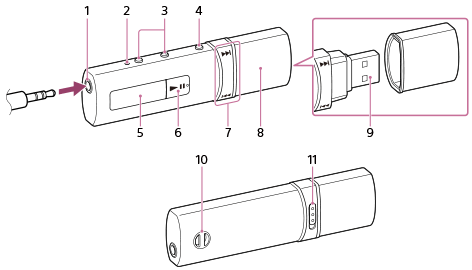
- Kopfhörerbuchse
Stecken Sie den Kopfhörerstecker so ein, dass er mit einem Klicken einrastet. Wenn die Kopfhörer nicht ordnungsgemäß angeschlossen sind, ist die Tonqualität beeinträchtigt.
- RESET-Taste
Drücken Sie die RESET-Taste mit einem Stift oder einer Büroklammer, um den Walkman zurückzusetzen. Während der Walkman über USB mit dem Computer verbunden ist, können Sie den Walkman nicht zurücksetzen.
-
Tasten VOL+ (*1)/–
Drücken Sie diese Taste, um die Lautstärke einzustellen.
- Taste BACK/HOME
Mit dieser Taste wechseln Sie in die nächsthöhere Listenbildschirmebene oder kehren zum vorherigen Menü zurück. Halten Sie die Taste gedrückt, um zum Menü „Hauptseite“ zurückzukehren.
- Display
-
Taste
 (*1)
(*1)Führt die gewünschten Elemente aus. Startet/pausiert die Musikwiedergabe oder pausiert/startet die Aufnahme neu.
- Taste
 /
/
Drücken Sie diese Taste, um ein Menüelement auszuwählen, während der Wiedergabe vor-/zurückzuspulen oder einen gespeicherten FM-Sender auszuwählen.
- USB-Kappe
Entfernen Sie die USB-Kappe, bevor Sie den Walkman mit dem Computer verbinden.
- USB-Anschluss
- Ösen für den Riemen
Hier können Sie einen Riemen (nicht mitgeliefert) anbringen.
- HOLD-Schalter
Deaktiviert alle Funktionstasten, um ein versehentliches Bedienen des Walkman während des Tragens zu vermeiden.
(*1) Ein Tastpunkt erleichtert die Tastenbedienung.
Hinweise zur BedienungErste SchritteStromversorgung/LadevorgangEinschalten des Walkman
Schalten Sie das Gerät ein, um den Walkman zu starten.

-
Verschieben Sie den Schalter
 , um den Walkman zu entsperren.
-
Drücken Sie die Taste
 .
.
Tipp
-
Wird Ihr Walkman nicht verwendet, wird der Bildschirm ausgeschaltet. Drücken Sie die Taste
 , um den Bildschirm einzuschalten.
- Wird das Gerät für eine längere Zeit nicht bedient, wird der Walkman automatisch ausgeschaltet.
Hinweise zur BedienungErste SchritteStromversorgung/LadevorgangAusschalten des Walkman
Wenn Sie den Walkman längere Zeit nicht verwenden, schalten Sie ihn aus.
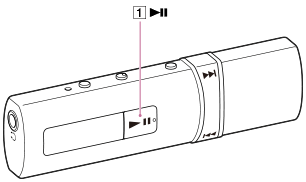
-
Halten Sie die Taste gedrückt.
[POWER OFF] wird angezeigt.
Tipp
- Wird das Gerät für eine längere Zeit nicht bedient, wird der Walkman automatisch ausgeschaltet.
Hinweise zur BedienungErste SchritteStromversorgung/LadevorgangVerwenden des HOLD-Schalters
Mit dem HOLD-Schalter verhindern Sie, dass eine Taste gedrückt und das Gerät versehentlich bedient wird.
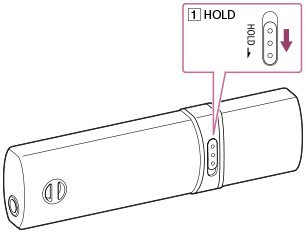
- Schieben Sie den Schalter in Pfeilrichtung.
Die HOLD-Funktion ist aktiviert, und alle Funktionstasten sind deaktiviert.
Tipp
- Schieben Sie den Schalter in die entgegengesetzte Richtung, um die HOLD-Funktion zu deaktivieren.
-
Wenn die HOLD-Funktion aktiviert ist, wird beim Drücken einer Taste
 [HOLD] angezeigt.
Hinweise zur BedienungErste SchritteStromversorgung/LadevorgangLaden des Akkus
Laden Sie den Walkman, indem Sie ihn an einen Computer anschließen.
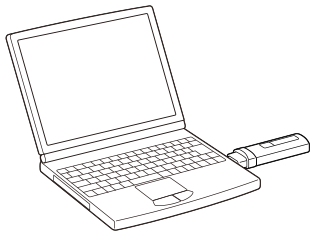
- Entfernen Sie die USB-Kappe.
- Verbinden Sie den Walkman über USB mit einem eingeschalteten Computer.
Das Symbol für den Akkustatus zeigt
 an, wenn der Akku vollständig geladen ist.
Der Akku ist nach etwa 70 Minuten vollständig geladen.
- Trennen Sie den Walkman vom Computer, wenn der Akku vollständig geladen ist.
Tipp
- Überprüfen Sie die verbleibende Akkukapazität auf dem Bildschirm der Musikwiedergabe und den FM-Radiobildschirmen.
- Wenn Sie den Walkman laden und dieser längere Zeit nicht verwendet wurde oder Sie ihn zum ersten Mal benutzen, wird er vom Computer möglicherweise nicht erkannt, oder auf dem Display erscheint keine Anzeige. Nachdem Sie den Walkman für ca. 10 Minuten geladen haben, sollte er wieder wie gewohnt funktionieren.
Hinweis
- Sie können den Walkman nicht bedienen, solange er an einen Computer angeschlossen ist.
- Sie können den Walkman nicht bedienen, während der Akku geladen wird.
Hinweise zur BedienungErste SchritteStromversorgung/LadevorgangVerlängern der Akkubetriebsdauer
Verwenden Sie den Walkman wie folgt, um den Akkuverbrauch zu senken.
Wie viel Akkuladung die festgelegten Effekte, Standardeinstellungen und -funktionen benötigen, erfahren Sie im Abschnitt „Betriebsdauer des Akkus“.
- Schalten Sie das Gerät manuell aus.
- Legen Sie unter [Display-Aus-Timer] eine kürzere Zeitspanne fest.
- Passen Sie die Bildschirmhelligkeit an.
- Schalten Sie die Betriebsgeräusche aus.
- Deaktivieren Sie alle Tonqualitätseinstellungen.
Hinweise zur BedienungErste SchritteStromversorgung/LadevorgangHinweise zum Laden des Akkus
- Die Ladezeit hängt von den Einsatzbedingungen des Akkus ab.
- Beträgt die Akkubetriebsdauer selbst bei vollständig geladenem Akku nur noch die Hälfte der normalen Betriebsdauer, ist der Akku verbraucht. Wenden Sie sich an einen Sony-Händler in Ihrer Nähe.
- Wenn Sie den Walkman laden und dieser längere Zeit nicht verwendet wurde, wird der Walkman vom Computer möglicherweise nicht erkannt oder reagiert nicht. Nachdem Sie den Walkman ca. 10 Minuten lang geladen haben, sollte er wieder wie gewohnt funktionieren.
-
Wird auf dem Bildschirm
 angezeigt, liegt die Umgebungstemperatur über dem empfohlenen Bereich, und das Laden wurde automatisch beendet.
Laden Sie den Akku bei einer Umgebungstemperatur zwischen 5 °C und 35 °C.
angezeigt, liegt die Umgebungstemperatur über dem empfohlenen Bereich, und das Laden wurde automatisch beendet.
Laden Sie den Akku bei einer Umgebungstemperatur zwischen 5 °C und 35 °C. - Der Akku kann etwa 500 Mal aufgeladen werden, nachdem er vollständig entladen war. Diese Anzahl hängt von den Bedingungen ab, unter denen Sie den Walkman verwenden.
- Laden Sie den Akku mindestens einmal pro Halbjahr oder Jahr, selbst wenn Sie den Walkman lange Zeit nicht nutzen.
- Auf selbst zusammengebauten oder modifizierten Computern kann das Laden nicht garantiert werden.
- Ein USB-Anschluss kann nur mit einem USB-Hub verwendet werden, wenn der USB-Hub über eine eigene Stromquelle verfügt und eine autorisierte Kennzeichnung aufweist.
- Verbinden Sie den Walkman nicht über einen längeren Zeitraum mit einem Laptop, wenn dieser nicht am Stromnetz angeschlossen ist. Andernfalls wird der Akku des Laptops entladen.
- Wenn der Walkman per USB mit dem Computer verbunden ist, darf der Computer nicht eingeschaltet, neu gestartet, aus dem Energiesparmodus reaktiviert oder heruntergefahren werden. Diese Aktionen können zur Fehlfunktion des Walkman führen. Trennen Sie den Walkman vor dem Ausführen einer dieser Aktionen vom Computer.
- Der Walkman kann sich beim Laden erwärmen. Dies ist keine Fehlfunktion.
- Sie können den Walkman nicht bedienen, solange er an einen Computer angeschlossen ist.
- Sie können den Walkman nicht bedienen, während der Akku geladen wird.
- Die Skalen der Akkuanzeige stimmen nicht überein. Über die Batterieanzeige erhalten Sie Informationen.
- [Nicht trennen] wird angezeigt, wenn Sie Daten zwischen Ihrem Walkman und dem Computer übertragen. Wenn [Nicht trennen] angezeigt wird, darf der Walkman nicht vom Computer getrennt werden. Dies kann zum Verlust der übertragenen Daten und von Daten auf dem Walkman führen.
Hinweise zur BedienungErste SchritteGrundeinstellungenAuswählen der Anzeigesprache
Sie können für die Anzeige von Menüs und Meldungen aus mehreren Sprachen auswählen.
-
Wählen Sie im Menü „Hauptseite“ die Option
 [Einstellungen] aus.
- Wählen Sie [Sprache (Language)] – die gewünschte Spracheinstellung aus.
Hinweise zur BedienungGrundlegende FunktionenMenü „Hauptseite“So verwenden Sie das Menü „Hauptseite“
Jedes Menü kann über das Menü „Hauptseite“ aufgerufen werden. Beginnen Sie hier, wenn Sie nach Liedern suchen möchten, Einstellungen ändern möchten usw.

- Wählen Sie die gewünschte Musik aus, und starten Sie die Wiedergabe.
- Hören Sie FM-Radioprogramme. (*1)
- Ändern Sie eine Vielzahl an Einstellungen auf Ihrem Walkman.
(*1) nur NWZ-B183F
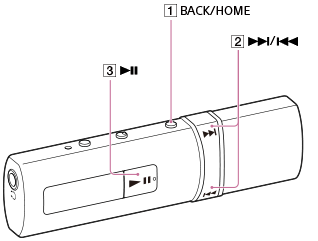
- Halten Sie die Taste gedrückt, bis
 [Musik] im Menü „Hauptseite“ angezeigt wird.
 - Drücken Sie die Taste , um das gewünschte Menü auszuwählen, und drücken Sie anschließend die Taste zur Bestätigung.
Tipp
- Wenn Sie währenddessen zum vorherigen Bildschirm zurückkehren möchten, drücken Sie die Taste .
- Halten Sie die Taste gedrückt, um während der Wiedergabe zu [Musik] im Menü „Hauptseite“ zurückzukehren.
Hinweise zur BedienungGrundlegende FunktionenAnschließen des Walkman an einen ComputerHerstellen einer USB-Verbindung mit einem Computer
Verbinden Sie den Walkman über USB mit einem Computer, um den Walkman zu laden oder Daten zu übertragen.
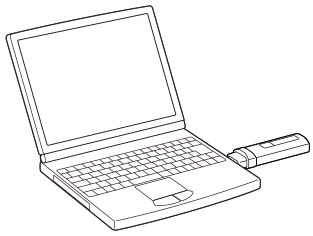
- Entfernen Sie die USB-Kappe.
- Verbinden Sie den Walkman über USB mit einem eingeschalteten Computer.
Hinweis
- Sie können den Walkman nicht bedienen, solange er an einen Computer angeschlossen ist.
Tipp
- Wenn Sie eine Aktion in Windows ausführen sollen, klicken Sie auf „Abbrechen“ oder „ד.
Hinweise zur BedienungGrundlegende FunktionenAnschließen des Walkman an einen ComputerHinweise zur USB-Verbindung
-
Sie können den Walkman nicht bedienen, wenn er an einen Computer angeschlossen ist.
-
Trennen Sie die USB-Verbindung zwischen Walkman und Computer nicht, während Sie Daten zwischen dem Walkman und dem Computer übertragen. Dies kann zum Verlust der übertragenen Daten und von Daten auf dem Walkman führen.
-
Wenn der Walkman per USB mit dem Computer verbunden ist, darf der Computer nicht eingeschaltet, neu gestartet, aus dem Energiesparmodus reaktiviert oder heruntergefahren werden. Diese Aktionen können zur Fehlfunktion des Walkman führen. Trennen Sie den Walkman vor dem Ausführen einer dieser Aktionen vom Computer.
Hinweise zur BedienungGrundlegende FunktionenInitialisieren/AktualisierenZurücksetzen des Walkman
Bei instabilem Betrieb kann der Walkman zurückgesetzt werden.
Trennen Sie den Walkman vom Computer, bevor Sie den Walkman zurücksetzen, und stellen Sie sicher, dass keine Inhalte wie Musik wiedergegeben werden, andernfalls können die Daten beschädigt werden.
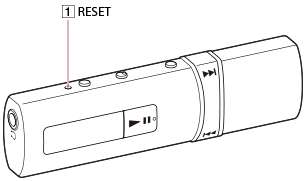
-
Drücken Sie die Taste mit einem Stift, einer Büroklammer usw., um den Walkman zurückzusetzen.
Hinweis
- Durch das Zurücksetzen des Walkman werden keine Daten gelöscht oder Einstellungen zurückgesetzt.
Hinweise zur BedienungGrundlegende FunktionenInitialisieren/AktualisierenZurücksetzen auf die Werkseinstellungen
Der Walkman kann auf die Standardeinstellungen zurückgesetzt werden.
Durch das Zurücksetzen des Walkman werden Inhalte wie Musik nicht gelöscht.
-
Wählen Sie im Menü „Hauptseite“ die Option [Einstellungen] aus.
- Wählen Sie [Zurücksetzen/Format.] – [Einstell. Zurücksetzen] – [Ja] aus.
Hinweise zur BedienungGrundlegende FunktionenInitialisieren/AktualisierenFormatieren des Speichers
Sie können den Walkman durch Formatierung des Speichers initialisieren.
-
Wählen Sie im Menü „Hauptseite“ die Option [Einstellungen] aus.
- Wählen Sie [Zurücksetzen/Format.] – [Formatieren] aus.
-
Befolgen Sie die Anweisungen auf dem Bildschirm, um den Speicher zu formatieren.
Hinweis
- Initialisieren (formatieren) Sie den Speicher des Walkman keinesfalls mit einem Computer. Wenn Sie die Formatierung mit einem Computer vorgenommen haben, wiederholen Sie die Formatierung mit dem Walkman.
- Beim Formatieren des Speichers werden alle Daten (Titel usw., einschließlich der werkseitig installierten Beispieldaten, des mitgelieferten Softwareinstallationsprogramms und der „Hilfe“) gelöscht. Überprüfen Sie vor dem Formatieren die Daten im Speicher und exportieren Sie gegebenenfalls wichtige Daten auf die Festplatte des Computers.
Hinweise zur BedienungGrundlegende FunktionenInitialisieren/AktualisierenAktualisieren der Firmware des Walkman
Durch die Installation der neuesten Firmware können Sie dem Walkman neue Funktionen hinzufügen. Informationen zur neuesten Firmware und deren Installation erhalten Sie auf der Supportwebsite für Kunden für Ihre Region.
- Laden Sie das Aktualisierungsprogramm von der Website auf Ihren Computer herunter.
- Verbinden Sie den Walkman mit Ihrem Computer, und starten Sie das Aktualisierungsprogramm.
- Befolgen Sie die Anweisungen auf dem Bildschirm, um die Firmware des Walkman zu aktualisieren.
Tipp
-
Zur Bestätigung der Versionsinformationen des Walkman wählen Sie im Menü „Hauptseite“ [Einstellungen] – [Geräteinformation] aus.
Hinweise zur BedienungÜbertragen von InhaltenImportieren von Inhalten in die SoftwareImportieren von Musik von Medien mithilfe von Windows Media Player
Verwenden Sie Windows Media Player, um Musik von Ihren CDs zu importieren. Befolgen Sie diese Anweisungen, um Musik von einer CD auf Ihren Computer zu importieren.
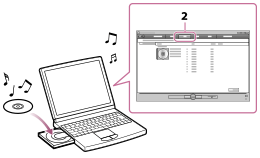
- Legen Sie eine Audio-CD ein.
- Starten Sie Windows Media Player, und klicken Sie oben im Fenster auf die Registerkarte „Von Medium kopieren“.
Ist Ihr Computer mit dem Internet verbunden, ruft Windows Media Player CD-Information (CD-Titel, Musiktitel oder Künstlername usw.) ab und zeigt diese im Fenster an.
- Klicken Sie auf „Kopieren starten“.
Windows Media Player startet den Import der CD. Die importierte Musik wird als „In Medienbibliothek kopiert“ angezeigt. Warten Sie, bis alle Titel importiert wurden.
Tipp
- Ausführliche Informationen zum Importieren von Musik von CDs erhalten Sie in der Windows Media Player-Hilfe.
- Sie finden ausführliche Informationen zur Verwendung oder zum Support von Windows Media Player auf der folgenden Website mit Windows Media Player-Informationen:
- Importierte Musik wird auf dem Computer im Ordner „Eigene Musik“ (Windows 7/Windows 8/Windows 8.1) oder „Musik” (Windows Vista) gespeichert. Klicken Sie im Windows Media Player-Fenster auf die Registerkarte „Bibliothek“.
Hinweis
- Importierte Musik ist nur für den Privatgebrauch zulässig. Soll ein Titel anderweitig verwendet werden, ist die Genehmigung der Urheberrechtsinhaber einzuholen.
Hinweise zur BedienungÜbertragen von InhaltenÜbertragen von Inhalten auf den WalkmanÜbertragen von Inhalten mit Windows Media Player
Verwenden Sie Windows Media Player, um Inhalte wie Musik von Ihrem Computer auf Ihren Walkman zu übertragen.
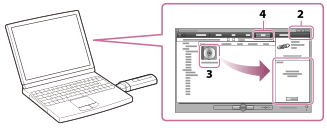
- Starten Sie Windows Media Player, und verbinden Sie anschließend den Walkman über USB mit Ihrem Computer.
- Klicken Sie im Windows Media Player-Fenster auf die Registerkarte „Synchronisieren“.
- Ziehen Sie die gewünschten Titel per Drag & Drop in die Synchronisierungsliste auf der rechten Seite des Fensters.
Die Titel werden der Synchronisierungsliste hinzugefügt.
- Klicken Sie auf „Synchronisierung starten“, um die Synchronisierung zu starten.
Nach Abschluss der Synchronisierung wird auf der Synchronisierungsliste eine Meldung angezeigt, die bestätigt, dass Sie den Walkman trennen können. Schließen Sie danach Windows Media Player, und trennen Sie den Walkman vom Computer.
Tipp
- Sie können Inhalte auch direkt per Drag & Drop aus dem Windows-Explorer an den Walkman übertragen.
- Ausführliche Informationen zum Importieren von Musik von CDs erhalten Sie in der Windows Media Player-Hilfe.
- Sie finden ausführliche Informationen zur Verwendung oder zum Support von Windows Media Player auf der folgenden Website mit Windows Media Player-Informationen:
Hinweis
- Sie können den Walkman nicht bedienen, solange er an einen Computer angeschlossen ist.
- Das Übertragen von urheberrechtlich geschützten Inhalten ist nicht möglich.
- Daten von Wiedergabelisten können nicht auf den Walkman übertragen werden.
Hinweise zur BedienungÜbertragen von InhaltenÜbertragen von Inhalten auf den WalkmanÜbertragen von Inhalten mit Explorer
Inhalte wie Musik können direkt per Drag & Drop mit dem Windows-Explorer übertragen werden.
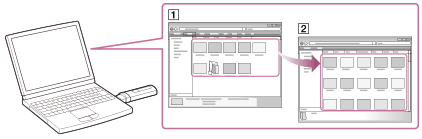
- Verbinden Sie den Walkman über USB mit einem eingeschalteten Computer.
- Öffnen Sie mithilfe der unten beschriebenen Schritte für Ihren Computer den Ordner „WALKMAN“.
-
Windows 7 oder früher:
Klicken Sie im Start-Menü von Windows auf „Computer“ oder „Arbeitsplatz“, und öffnen Sie den Ordner „WALKMAN“. -
Windows 8 oder Windows 8.1:
Wählen Sie auf der Startseite „Desktop“ aus, um den Explorer zu öffnen. Öffnen Sie in der Liste „Computer“ den Ordner „WALKMAN“.
-
- Öffnen Sie den Ordner, in den die Dateien übertragen werden sollen.
So übertragen Sie Musikdateien oder -ordner: Ordner „MUSIC“
- Legen Sie die gewünschten Dateien oder Ordner () per Drag & Drop im entsprechenden Ordner () im Ordner „WALKMAN“ ab.
Hinweis
- Sie können den Walkman nicht bedienen, solange er an einen Computer angeschlossen ist.
- Auf dem Walkman können nur MP3-/WMA-Dateien wiedergegeben werden.
- Ändern Sie den Ordnernamen nicht, und löschen Sie den Ordner „MUSIC“ nicht.
- Aufgrund des Urheberrechtsschutzes können manche Titel möglicherweise nicht mit dem Walkman abgespielt werden.
- Trennen Sie den Walkman nicht, während die Daten übertragen werden. Andernfalls können Daten, die gerade übertragen werden, oder die auf dem Walkman gespeichert sind, beschädigt werden. Wird der Walkman während der Dateiübertragung getrennt, bleiben möglicherweise nicht benötigte Dateien auf dem Walkman zurück. Übertragen Sie in diesem Fall verwendbare Dateien zurück auf den Computer, und formatieren Sie den Walkman.
Hinweise zur BedienungÜbertragen von InhaltenÜbertragen von Inhalten auf den WalkmanHinweise zur Übertragung von Inhalten von Ihrem Computer
Legen Sie die Inhalte, z. B. Musikdateien oder Ordner, wie in den folgenden Abbildungen dargestellt per Drag & Drop im jeweils richtigen Ordner ab. Der Walkman kann Inhalte der 1. bis 8. Ebene jedes Ordners wiedergeben.

Hinweis
- Die Namen der folgenden Standardordner dürfen nicht geändert werden.
- MUSIC
-
RECORD
└ FM
- Urheberrechtlich geschützte Dateien, die per Drag & Drop an Ihren Walkman übertragen wurden, können auf dem Walkman nicht wiedergegeben werden.
Hinweise zur BedienungÜbertragen von InhaltenLöschen von Inhalten auf dem WalkmanLöschen von Inhalten auf Ihrem Walkman mithilfe des Explorers
Löschen Sie mithilfe des Windows-Explorers Inhalte, z. B. Musikdateien, die auf Ihrem Walkman gespeichert sind.
- Verbinden Sie den Walkman über USB mit einem eingeschalteten Computer.
- Öffnen Sie mithilfe der unten beschriebenen Schritte für Ihren Computer den Ordner „WALKMAN“.
-
Windows 7 oder früher:
Klicken Sie im Start-Menü von Windows auf „Computer“ oder „Arbeitsplatz“, und öffnen Sie den Ordner „WALKMAN“. -
Windows 8 oder Windows 8.1:
Wählen Sie auf der Startseite „Desktop“ aus, um den Explorer zu öffnen. Öffnen Sie in der Liste „Computer“ den Ordner „WALKMAN“.
-
- Öffnen Sie den Ordner „MUSIC“.
- Wählen Sie die Inhalte aus, den Sie löschen möchten.
- Löschen Sie die Inhalte.
Hinweise zur BedienungMusikAbspielen von MusikVorbereiten von Musik
Sie müssen Musik von Ihrem Computer auf den Walkman übertragen, damit Sie die Titel auf dem Walkman wiedergeben können. Nachdem Sie die Titel von einer CD auf Ihrem Computer importiert haben, können Sie sie per Drag & Drop aus dem Windows-Explorer an den Walkman übertragen.
Hinweise zur BedienungMusikAbspielen von MusikAbspielen von Musik
Spielen Sie auf Ihren Walkman importierte Musik ab.
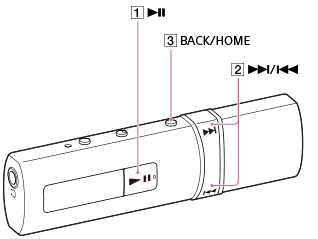
-
Wählen Sie im Menü „Hauptseite“ die Option [Musik] aus.
-
Drücken Sie die Taste , um die gewünschte Suchmethode auszuwählen. Wählen Sie die gewünschten Elemente aus, bis eine Titelliste angezeigt wird. Wählen Sie dann den gewünschten Titel aus.
-
Drücken Sie zum Wiedergeben des Titels die Taste .
Die Wiedergabe beginnt, und der Bildschirm der Musikwiedergabe wird angezeigt. Wenn Sie die Wiedergabe anhalten möchten, drücken Sie die Taste.
Hinweis
-
Wird Ihr Walkman nicht verwendet, wird der Bildschirm ausgeschaltet. Drücken Sie die Taste , um den Bildschirm einzuschalten.
- Wird das Gerät bei pausierter Wiedergabe für eine längere Zeit nicht bedient, wird der Walkman automatisch ausgeschaltet.
Hinweise zur BedienungMusikAbspielen von MusikLautstärkeregelung (gilt nur für Länder/Regionen, die den europäischen und koreanischen Richtlinien unterliegen)
Wenn Sie die Lautstärke zum ersten Mal auf einen Pegel einstellen, der für Ihr Gehör schädlich ist, werden zum Schutz Ihres Gehörs ein Alarm (Signalton) und eine Warnung [Bitte Lautstärke prüfen] ausgegeben. Sie können den Alarm beenden und die Warnung ausblenden, indem Sie eine beliebige Taste drücken.
Hinweis
- Nachdem Sie den Alarm abgebrochen und die Warnung ausgeblendet haben, können Sie die Lautstärke erhöhen.
- Nach der ersten Warnung werden der Alarm und die Warnung jeweils nach 20 Stunden Gesamtbetriebszeit wiederholt, wenn die Lautstärke auf einen Pegel eingestellt wird, der für Ihr Gehör schädlich ist. In diesem Fall wird die Lautstärke automatisch reduziert.
- Wenn die Lautstärke auf einen Pegel eingestellt wird, der für Ihr Gehör schädlich ist und Sie den Walkman ausschalten, wird die Lautstärke automatisch auf einen Pegel reduziert, der für Ihr Gehör nicht schädlich ist.
Hinweise zur BedienungMusikAbspielen von MusikDurchsuchen des Bildschirms der Musikwiedergabe
Folgende Elemente werden auf dem Bildschirm der Musikwiedergabe angezeigt.

- Songtitel
- Ausgewählte Suchmethode
-
Wiedergabestatus
Wiedergabe (
 ), Pause (
 ), Vorspulen (
 ), Zurückspulen (
 ), Springen zum Anfang des vorherigen (oder aktuellen) Songs () oder Springen zum Anfang des nächsten Songs ().
 - Verstrichene Zeit des aktuellen Titels
- Wiederholungsanzeige
- Shuffleanzeige
- Equalizer-/Bass Boost-Anzeige
- Symbol für den Akkustatus
Hinweis
- Die auf dem Bildschirm angezeigten Symbole variieren möglicherweise je nach Wiedergabestatus, Einstellungen und dem aktuellen Bildschirm.
Hinweise zur BedienungMusikAbspielen von MusikFunktionen der Musikwiedergabe
Auf dem Bildschirm der Musikwiedergabe sind folgende Funktionen verfügbar.
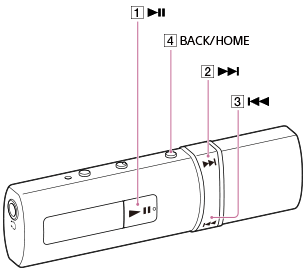
Wiedergabe/Pause
Drücken Sie die Taste .
Vor- oder zurückspulen
Halten Sie die Taste oder gedrückt.
Springen zum Anfang des nächsten bzw. des vorherigen (oder aktuellen) Titels
Drücken Sie die Taste oder .
Tipp
-
Stellen Sie die Zufallswiedergabe/Wiederholte Wiedergabe sowie Funktionen zur Tonqualität wie Equalizer in [Einstellungen] – [Musikeinstellungen] ein.
-
Wird Ihr Walkman nicht verwendet, wird der Bildschirm ausgeschaltet. Drücken Sie die Taste
 , um den Bildschirm einzuschalten.
- Wird das Gerät bei pausierter Wiedergabe für eine längere Zeit nicht bedient, wird der Walkman automatisch ausgeschaltet.
Hinweise zur BedienungMusikLöschen von TitelnLöschen von Titeln
Verwenden Sie zum Löschen von Titeln auf dem Walkman die Software auf Ihrem Computer, die Sie zum Übertragen der Titel verwendet haben. Haben Sie zum Übertragen der Titel Windows Explorer verwendet, verwenden Sie Windows Explorer erneut, um diese zu löschen.
Hinweis
- Löschen Sie den Ordner „MUSIC“ nicht, und benennen Sie ihn nicht um. Andernfalls werden Titel auf Ihrem Walkman möglicherweise nicht mehr angezeigt oder wiedergegeben.
Hinweise zur BedienungMusikMusikeinstellungenZufallswiedergabe
Wiedergeben von Titeln im Wiedergabebereich in zufälliger Reihenfolge.
-
Wählen Sie im Menü „Hauptseite“ die Option [Einstellungen] aus.
-
Wählen Sie [Musikeinstellungen] – [Shuffle] – [Shuffle ein] aus.
 wird auf dem Bildschirm der Musikwiedergabe angezeigt.
Tipp
- Halten Sie die BACK/HOME-Taste gedrückt, und wählen Sie [Musik] – [Zu Wiedergabebildsch.] aus, um zum Bildschirm der Musikwiedergabe zurückzukehren.
- Zum Wiedergeben aller Titel auf dem Walkman in zufälliger Reihenfolge, spielen Sie die Titel in [Musik] – [Alle Songs] ab.
Hinweise zur BedienungMusikMusikeinstellungenWiederholte Wiedergabe
Spielt Titel in einem Bereich wiederholt ab.
-
Wählen Sie im Menü „Hauptseite“ die Option [Einstellungen] aus.
-
Wählen Sie [Musikeinstellungen] – [Wiederholen] – die gewünschte Einstellung aus.
 (Wiederholen) oder
  (1 Song wiederholen) wird auf dem Bildschirm der Musikwiedergabe angezeigt.
Tipp
- Halten Sie die BACK/HOME-Taste gedrückt, und wählen Sie [Musik] – [Zu Wiedergabebildsch.] aus, um zum Bildschirm der Musikwiedergabe zurückzukehren.
- Zum wiederholten Wiedergeben aller Titel auf dem Walkman, spielen Sie die Titel in [Musik] – [Alle Songs] ab.
Hinweise zur BedienungMusikMusikeinstellungenEinstellungen für die Bassverstärkung
Sie können das Bass-Klangspektrum erhöhen.
- Wählen Sie im Menü „Hauptseite“ die Option [Einstellungen] aus.
- Wählen Sie [Musikeinstellungen] – [Bassverstärkung] – die gewünschte Einstellung aus.
Tipp
- Die Effekte der Funktion [Bassverstärkung] werden bei hoher Lautstärke beschränkt, um Ihr Gehör zu schützen.
Hinweis
- Die [Equalizer]-Einstellungen werden nicht angewendet, wenn die [Bassverstärkung] eingeschaltet ist.
Hinweise zur BedienungMusikMusikeinstellungenAnpassen der Tonqualitätseinstellungen
Ihnen stehen verschiedene Funktionen zum Festlegen der gewünschten Tonqualität zur Verfügung.
-
Wählen Sie im Menü „Hauptseite“ die Option [Einstellungen] aus.
- Wählen Sie [Musikeinstellungen] – [Equalizer] – die gewünschte Einstellung aus.
Equalizer-Funktion
Sie können die Tonqualität an die Musikrichtung anpassen. Sie können die Equalizer-Einstellungen auch als benutzerdefinierte Einstellung speichern.
Hinweis
- Die [Equalizer]-Einstellungen werden nicht angewendet, wenn die [Bassverstärkung] eingeschaltet ist.
- Die [Equalizer]-Einstellungen können nicht geändert werden, solange die [Bassverstärkung] aktiviert ist.
Hinweise zur BedienungMusikMusikeinstellungenSpeichern der Equalizer-Einstellungen
Sie können die Werte des 5-Band-Equalizers als benutzerdefinierte Einstellung speichern.

-
Wählen Sie im Menü „Hauptseite“ die Option [Einstellungen] aus.
- Wählen Sie [Musikeinstellungen] – [Equalizer] – [└ Bearbeiten] unter [Benutzerdef.] aus.
-
Drücken Sie zum Auswählen des Schiebereglers die Taste .
Wenn Sie zu den links angezeigten Schiebereglern zurückkehren möchten, drücken Sie die Taste.
-
Drücken Sie zum Auswählen des Lautstärkepegels die Taste . (7 Pegel sind verfügbar: -3 bis +3.)
-
Drücken Sie zum Bestätigen die Taste .
Hinweise zur BedienungFM-RadioFM-RadiowiedergabeFM-Radiowiedergabe
FM-Radio auf dem Walkman hören. Zum Empfangen von FM-Radiosendern muss der mitgelieferte Kopfhörer angeschlossen sein, da sein Kabel als Antenne dient. Ziehen Sie das Kabel so weit wie möglich heraus. (nur NWZ-B183F)
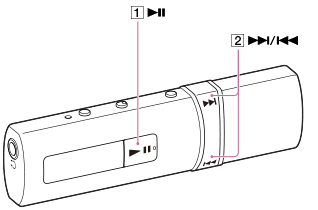
-
Wählen Sie im Menü „Hauptseite“ die Option
 [FM-Radio] aus.
-
Drücken Sie die Taste , um [Manuelle Sendereinst.] oder [Senderspeicher] auszuwählen.
Der FM-Radiobildschirm wird angezeigt.
-
Drücken Sie Taste , um die gewünschte Frequenz oder gespeicherte Nummer auszuwählen.
Drücken Sie die Taste, um den FM-Radioempfang zu beenden. [OFF] wird angezeigt.
Tipp
- Gespeicherte Nummern können nur dann zur Auswahl eines Senders verwendet werden, wenn mindestens ein Sender gespeichert ist. Wählen Sie [Einstellungen] – [FM-Radioeinstellungen] – [Auto-Speicherung] – [Ja] aus, um einen empfangbaren Sender automatisch zu speichern.
Hinweis
-
Folgende Funktionen sind während des FM-Radioempfangs nicht verfügbar.
- [Equalizer]
- [Bassverstärkung]
Hinweise zur BedienungFM-RadioFM-RadiowiedergabeDurchsuchen des FM-Radiobildschirms
Folgende Elemente werden auf dem FM-Radiobildschirm angezeigt. (nur NWZ-B183F)
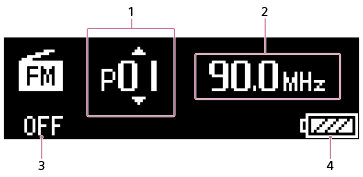
- Gespeicherte Nummer
- Frequenz
- FM-Radioanzeige-Aus
- Symbol für den Akkustatus
Hinweise zur BedienungFM-RadioFM-RadiowiedergabeFM-Radiobetrieb
Auf dem FM-Radiobildschirm sind folgende Funktionen verfügbar. Zum Empfangen von FM-Radiosendern muss der mitgelieferte Kopfhörer angeschlossen sein, da sein Kabel als Antenne dient. Ziehen Sie das Kabel so weit wie möglich heraus. (nur NWZ-B183F)

Auswahl der vorherigen oder der nächsten Frequenz
Drücken Sie im manuellen Senderwahlmodus die Taste oder .
Auswahl des vorherigen oder nächsten empfangbaren Senders
Halten Sie im manuellen Senderwahlmodus die Taste oder gedrückt.
Auswahl der vorhergehenden oder nächsten Nummer
Drücken Sie im gespeicherten Senderwahlmodus die Taste oder .
Tipp
-
Gespeicherte Nummern können nur dann zur Auswahl eines Senders verwendet werden, wenn mindestens ein Sender gespeichert ist. Wählen Sie [Einstellungen] – [FM-Radioeinstellungen] – [Auto-Speicherung] – [Ja] aus, um einen empfangbaren Sender automatisch zu speichern.
-
Falls die Empfangsempfindlichkeit zu hoch ist und dadurch bei der Suche viele unerwünschte Sender empfangen werden, ändern Sie die Empfindlichkeit in [Einstellungen] – [FM-Radioeinstellungen] – [Suchempfindlichkeit] – [Niedrige Empfindlk.].
Hinweise zur BedienungFM-RadioFM-RadiowiedergabeAutomatisches Speichern von Sendern
Mit der Funktion „Auto-Speicherung“ können Sie Sender automatisch suchen und die in Ihrer Region empfangbaren Sender speichern. Zum Empfangen von FM-Radiosendern muss der mitgelieferte Kopfhörer angeschlossen sein, da sein Kabel als Antenne dient. Das Kabel sollte so lange wie möglich ausgerollt sein. (nur NWZ-B183F)
-
Wählen Sie im Menü „Hauptseite“ die Option [Einstellungen] aus.
- Wählen Sie [FM-Radioeinstellungen] – [Auto-Speicherung] – [Ja] aus.
Tipp
- Falls die Empfangsempfindlichkeit zu gering ist und dadurch bei der Suche viele unerwünschte Sender empfangen werden, ändern Sie die Suchempfindlichkeit zu [Niedrige Empfindlk.].
- Sie können bis zu 30 Sender speichern.
Hinweis
- Wenn Sie [Auto-Speicherung] verwenden, werden alle vorher gespeicherten Sender gelöscht.
Hinweise zur BedienungFM-RadioFM-RadiowiedergabeManuelles Speichern von Sendern
Sie können empfangbare Radiosender manuell speichern. Zum Empfangen von FM-Radiosendern muss der mitgelieferte Kopfhörer angeschlossen sein, da sein Kabel als Antenne dient. Das Kabel sollte so lange wie möglich ausgerollt sein. (nur NWZ-B183F)

-
Wählen Sie im Menü „Hauptseite“ die Option [FM-Radio] aus.
-
Drücken Sie die Taste , um [Manuelle Sendereinst.] auszuwählen.
Der FM-Radiobildschirm wird angezeigt.
-
Drücken Sie Taste , um den gewünschten Abstand auszuwählen.
-
Drücken Sie die Taste – [Neuen Sender speich.] – die gewünschte Speichernummer.
Die ausgewählte Frequenz wird mit der angegebenen Speichernummer gespeichert.
Tipp
- Sie können bis zu 30 Sender speichern.
Hinweise zur BedienungFM-RadioFM-RadiowiedergabeLöschen von gespeicherten Sendern
Sie können gespeicherte Sender löschen. (nur NWZ-B183F)
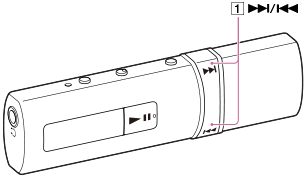
-
Wählen Sie im Menü „Hauptseite“ die Option [FM-Radio] aus.
-
Drücken Sie die Taste , um [Gesp. Sender löschen] – die gewünschte Speichernummer – [Ja] auszuwählen.
Hinweise zur BedienungFM-RadioFM-RadioeinstellungenÄndern der Empfindlichkeit für die FM-Radiosendersuche
Manchmal führt eine zu geringe Empfangsempfindlichkeit bei der Suche von FM-Radiosendern zum Empfang vieler unerwünschter Sender. Legen Sie in diesem Fall eine größere Suchempfindlichkeit fest. (nur NWZ-B183F)
-
Wählen Sie im Menü „Hauptseite“ die Option [Einstellungen] aus.
- Wählen Sie [FM-Radioeinstellungen] – [Suchempfindlichkeit] – [Niedrige Empfindlk.] aus.
Hinweise zur BedienungFM-RadioFM-RadioeinstellungenAutomatisches Speichern von Sendern
Mit der Funktion „Auto-Speicherung“ können Sie Sender automatisch suchen und die in Ihrer Region empfangbaren Sender speichern. Zum Empfangen von FM-Radiosendern muss der mitgelieferte Kopfhörer angeschlossen sein, da sein Kabel als Antenne dient. Das Kabel sollte so lange wie möglich ausgerollt sein. (nur NWZ-B183F)
-
Wählen Sie im Menü „Hauptseite“ die Option [Einstellungen] aus.
- Wählen Sie [FM-Radioeinstellungen] – [Auto-Speicherung] – [Ja] aus.
Tipp
- Falls die Empfangsempfindlichkeit zu gering ist und dadurch bei der Suche viele unerwünschte Sender empfangen werden, ändern Sie die Suchempfindlichkeit zu [Niedrige Empfindlk.].
- Sie können bis zu 30 Sender speichern.
Hinweis
- Wenn Sie [Auto-Speicherung] verwenden, werden alle vorher gespeicherten Sender gelöscht.
Hinweise zur BedienungFM-RadioFM-RadioaufzeichnungErstellen von FM-Radioaufnahmen
Sie können auf Ihrem Walkman FM-Radiosendungen aufnehmen. (nur NWZ-B183F)

- Wählen Sie im Menü „Hauptseite“ die Option [FM-Radio] aus.
- Drücken Sie zum Auswählen von [Manuelle Sendereinst.] oder [Senderspeicher] die Taste . Drücken Sie anschließend die Taste .
Der FM-Radiobildschirm wird angezeigt.
- Drücken Sie Taste , um die gewünschte Frequenz oder gespeicherte Nummer auszuwählen.
- Drücken Sie die Taste und anschließend die Taste , um [Aufnahme] auszuwählen. Bestätigen Sie die Auswahl mit der Taste .
Auf Ihrem Walkman wird der Aufnahmebereitschaftsmodus aktiviert.
- Drücken Sie die Taste .
Die Aufzeichnung wird gestartet.
Wenn Sie die Wiedergabe anhalten möchten, drücken Sie die Taste
. Drücken Sie die Taste zum Fortsetzen der Aufnahme erneut. - Drücken Sie die Taste , um die Aufnahme zu beenden.
Die Aufnahme wird auf dem Walkman mit dem Dateinamen [FRnnnn] (*1) unter „RECORD“ im Ordner „FM“ gespeichert.
(*1) Die Dateinamen von [FR0001] bis [FR9999] werden automatisch zugewiesen.
Tipp
- Wenn Sie in einer Umgebung mit schlechtem Empfang eine Aufnahme erstellen, wird möglicherweise ein Rauschen aufgezeichnet. Idealerweise sollte eine Aufnahme nur an einem Ort mit gutem Empfang erfolgen.
- Die mit Ihrem Walkman aufgezeichneten Radiosendungen oder Tondateien können auf dem Walkman und auf einem Computer wiedergegeben werden.
Hinweis
- Die Programme werden in Mono aufgenommen.
- Wenn Sie die Dateinamen im Ordner „RECORD“ auf Ihrem Computer ändern oder zum Ordner „RECORD“ Dateien hinzufügen, die auf dem Computer importiert wurden, können diese möglicherweise nicht mit dem Walkman wiedergegeben werden.
Hinweise zur BedienungFM-RadioFM-RadioaufzeichnungWiedergeben von FM-Radioaufnahmen
Sie können aufgenommene FM-Radiosendungen auf Ihrem Walkman wiedergeben. (nur NWZ-B183F)
- Wählen Sie im Menü „Hauptseite“ die Option [FM-Radio] aus.
- Wählen Sie [Aufnahme wiedergeben] – den gewünschten Dateinamen aus.
Tipp
- Wenn Sie alle aufgenommenen FM-Radiosendungen wiedergeben möchten, wählen Sie [FM-Radio] – [Aufnahme wiedergeben] – [Alle Aufnahmen] aus.
Hinweise zur BedienungFM-RadioFM-RadioaufzeichnungLöschen von FM-Radioaufnahmen
Sie können aufgenommene FM-Radiosendungen von Ihrem Walkman löschen. (nur NWZ-B183F)
- Wählen Sie im Menü „Hauptseite“ die Option [FM-Radio] aus.
- Wählen Sie [Aufnahme löschen] – den gewünschten Dateinamen – [Ja] aus.
Die ausgewählte FM-Radiosendung wird gelöscht.
Tipp
- Wenn Sie alle aufgenommenen FM-Radiosendungen löschen möchten, wählen Sie [FM-Radio] – [Aufnahme löschen] – [Alle löschen] – [Ja] aus.
Hinweise zur BedienungEinstellungenMusikeinstellungenZufallswiedergabe
Wiedergeben von Titeln im Wiedergabebereich in zufälliger Reihenfolge.
-
Wählen Sie im Menü „Hauptseite“ die Option [Einstellungen] aus.
-
Wählen Sie [Musikeinstellungen] – [Shuffle] – [Shuffle ein] aus.
wird auf dem Bildschirm der Musikwiedergabe angezeigt.
Tipp
- Halten Sie die BACK/HOME-Taste gedrückt, und wählen Sie [Musik] – [Zu Wiedergabebildsch.] aus, um zum Bildschirm der Musikwiedergabe zurückzukehren.
- Zum Wiedergeben aller Titel auf dem Walkman in zufälliger Reihenfolge, spielen Sie die Titel in [Musik] – [Alle Songs] ab.
Hinweise zur BedienungEinstellungenMusikeinstellungenWiederholte Wiedergabe
Spielt Titel in einem Bereich wiederholt ab.
-
Wählen Sie im Menü „Hauptseite“ die Option [Einstellungen] aus.
-
Wählen Sie [Musikeinstellungen] – [Wiederholen] – die gewünschte Einstellung aus.
(Wiederholen) oder (1 Song wiederholen) wird auf dem Bildschirm der Musikwiedergabe angezeigt.
Tipp
- Halten Sie die BACK/HOME-Taste gedrückt, und wählen Sie [Musik] – [Zu Wiedergabebildsch.] aus, um zum Bildschirm der Musikwiedergabe zurückzukehren.
- Zum wiederholten Wiedergeben aller Titel auf dem Walkman, spielen Sie die Titel in [Musik] – [Alle Songs] ab.
Hinweise zur BedienungEinstellungenMusikeinstellungenEinstellungen für die Bassverstärkung
Sie können das Bass-Klangspektrum erhöhen.
- Wählen Sie im Menü „Hauptseite“ die Option [Einstellungen] aus.
- Wählen Sie [Musikeinstellungen] – [Bassverstärkung] – die gewünschte Einstellung aus.
Tipp
- Die Effekte der Funktion [Bassverstärkung] werden bei hoher Lautstärke beschränkt, um Ihr Gehör zu schützen.
Hinweis
- Die [Equalizer]-Einstellungen werden nicht angewendet, wenn die [Bassverstärkung] eingeschaltet ist.
Hinweise zur BedienungEinstellungenMusikeinstellungenAnpassen der Tonqualitätseinstellungen
Ihnen stehen verschiedene Funktionen zum Festlegen der gewünschten Tonqualität zur Verfügung.
-
Wählen Sie im Menü „Hauptseite“ die Option [Einstellungen] aus.
- Wählen Sie [Musikeinstellungen] – [Equalizer] – die gewünschte Einstellung aus.
Equalizer-Funktion
Sie können die Tonqualität an die Musikrichtung anpassen. Sie können die Equalizer-Einstellungen auch als benutzerdefinierte Einstellung speichern.
Hinweis
- Die [Equalizer]-Einstellungen werden nicht angewendet, wenn die [Bassverstärkung] eingeschaltet ist.
- Die [Equalizer]-Einstellungen können nicht geändert werden, solange die [Bassverstärkung] aktiviert ist.
Hinweise zur BedienungEinstellungenMusikeinstellungenSpeichern der Equalizer-Einstellungen
Sie können die Werte des 5-Band-Equalizers als benutzerdefinierte Einstellung speichern.
-
Wählen Sie im Menü „Hauptseite“ die Option [Einstellungen] aus.
- Wählen Sie [Musikeinstellungen] – [Equalizer] – [└ Bearbeiten] unter [Benutzerdef.] aus.
-
Drücken Sie zum Auswählen des Schiebereglers die Taste .
Wenn Sie zu den links angezeigten Schiebereglern zurückkehren möchten, drücken Sie die Taste.
-
Drücken Sie zum Auswählen des Lautstärkepegels die Taste . (7 Pegel sind verfügbar: -3 bis +3.)
-
Drücken Sie zum Bestätigen die Taste .
Hinweise zur BedienungEinstellungenFM-RadioeinstellungenÄndern der Empfindlichkeit für die FM-Radiosendersuche
Manchmal führt eine zu geringe Empfangsempfindlichkeit bei der Suche von FM-Radiosendern zum Empfang vieler unerwünschter Sender. Legen Sie in diesem Fall eine größere Suchempfindlichkeit fest. (nur NWZ-B183F)
-
Wählen Sie im Menü „Hauptseite“ die Option [Einstellungen] aus.
- Wählen Sie [FM-Radioeinstellungen] – [Suchempfindlichkeit] – [Niedrige Empfindlk.] aus.
Hinweise zur BedienungEinstellungenFM-RadioeinstellungenAutomatisches Speichern von Sendern
Mit der Funktion „Auto-Speicherung“ können Sie Sender automatisch suchen und die in Ihrer Region empfangbaren Sender speichern. Zum Empfangen von FM-Radiosendern muss der mitgelieferte Kopfhörer angeschlossen sein, da sein Kabel als Antenne dient. Das Kabel sollte so lange wie möglich ausgerollt sein. (nur NWZ-B183F)
-
Wählen Sie im Menü „Hauptseite“ die Option [Einstellungen] aus.
- Wählen Sie [FM-Radioeinstellungen] – [Auto-Speicherung] – [Ja] aus.
Tipp
- Falls die Empfangsempfindlichkeit zu gering ist und dadurch bei der Suche viele unerwünschte Sender empfangen werden, ändern Sie die Suchempfindlichkeit zu [Niedrige Empfindlk.].
- Sie können bis zu 30 Sender speichern.
Hinweis
- Wenn Sie [Auto-Speicherung] verwenden, werden alle vorher gespeicherten Sender gelöscht.
Hinweise zur BedienungEinstellungenAllgemeine EinstellungenBegrenzen der Lautstärke
Sie können die AVLS-Funktion (Automatic Volume Limiter System) zum Begrenzen der maximalen Lautstärke verwenden. Mit dieser Funktion können Sie verhindern, dass die Lautstärke zu hoch eingestellt wird und andere stört, zu laut für Ihre Ohren wird oder verhindert, dass Sie Umgebungsgeräusche wahrnehmen. Das Lautstärkelevel ist somit immer angenehm für Sie.
-
Wählen Sie im Menü „Hauptseite“ die Option [Einstellungen] aus.
- Wählen Sie [Allgemeine Einstellungen] – [AVLS (Lautstärkelimit)] – die gewünschte Einstellung aus.
Hinweise zur BedienungEinstellungenAllgemeine EinstellungenFestlegen der Betriebsgeräusche
Sie können die Einstellungen für die Betriebsgeräusche des Walkman ein- oder ausschalten.
-
Wählen Sie im Menü „Hauptseite“ die Option [Einstellungen] aus.
- Wählen Sie [Allgemeine Einstellungen] – [Signalton] – die gewünschte Einstellung aus.
Hinweis
- Fehlersignale und die Sprachausgabe bleiben unabhängig von der Einstellung unter [Signalton] aktiv.
Hinweise zur BedienungEinstellungenAllgemeine EinstellungenEinstellen des Timers zum Ausschalten des Bildschirms
Sie können eine Zeitspanne festlegen, nach der der Bildschirm bei ausbleibenden Bedienvorgängen ausgeschaltet wird.
-
Wählen Sie im Menü „Hauptseite“ die Option [Einstellungen] aus.
- Wählen Sie [Allgemeine Einstellungen] – [Display-Aus-Timer] – die gewünschte Einstellung aus.
Hinweis
- In folgenden Situationen wird der Bildschirm nicht ausgeschaltet:
- Während dem Öffnen, Erstellen oder Wiederherstellen von Datenbanken
- Während der Suche nach FM-Radiosendern
- Während dem automatischen Speichern von FM-Radiosendern
Hinweise zur BedienungEinstellungenAllgemeine EinstellungenAnpassen der Bildschirmhelligkeit
Sie können die Displayhelligkeit auf eine von 5 Stufen festlegen.
-
Wählen Sie im Menü „Hauptseite“ die Option [Einstellungen] aus.
- Wählen Sie [Allgemeine Einstellungen] – [Helligkeit] – die gewünschte Einstellung aus.
Tipp
- Unabhängig von der Helligkeitseinstellung kann die Helligkeit des Bildschirms bei einigen Bildschirmen gering sein, zum Beispiel beim USB-Verbindungsbildschirm oder -Ladebildschirm.
Hinweise zur BedienungEinstellungenGeräteinformationenAnzeigen der Informationen des Walkman
Anzeigen von Informationen wie z. B. Modellname und Softwareversion.
-
Wählen Sie im Menü „Hauptseite“ die Option [Einstellungen] aus.
- Wählen Sie [Geräteinformation] aus.
Hinweise zur BedienungEinstellungenSpracheinstellungenAuswählen der Anzeigesprache
Sie können für die Anzeige von Menüs und Meldungen aus mehreren Sprachen auswählen.
-
Wählen Sie im Menü „Hauptseite“ die Option [Einstellungen] aus.
- Wählen Sie [Sprache (Language)] – die gewünschte Spracheinstellung aus.
Hinweise zur BedienungEinstellungenZurücksetzen/FormatierenZurücksetzen auf die Werkseinstellungen
Der Walkman kann auf die Standardeinstellungen zurückgesetzt werden.
Durch das Zurücksetzen des Walkman werden Inhalte wie Musik nicht gelöscht.
-
Wählen Sie im Menü „Hauptseite“ die Option [Einstellungen] aus.
- Wählen Sie [Zurücksetzen/Format.] – [Einstell. Zurücksetzen] – [Ja] aus.
Hinweise zur BedienungEinstellungenZurücksetzen/FormatierenFormatieren des Speichers
Sie können den Walkman durch Formatierung des Speichers initialisieren.
-
Wählen Sie im Menü „Hauptseite“ die Option [Einstellungen] aus.
- Wählen Sie [Zurücksetzen/Format.] – [Formatieren] aus.
-
Befolgen Sie die Anweisungen auf dem Bildschirm, um den Speicher zu formatieren.
Hinweis
- Initialisieren (formatieren) Sie den Speicher des Walkman keinesfalls mit einem Computer. Wenn Sie die Formatierung mit einem Computer vorgenommen haben, wiederholen Sie die Formatierung mit dem Walkman.
- Beim Formatieren des Speichers werden alle Daten (Titel usw., einschließlich der werkseitig installierten Beispieldaten, des mitgelieferten Softwareinstallationsprogramms und der „Hilfe“) gelöscht. Überprüfen Sie vor dem Formatieren die Daten im Speicher und exportieren Sie gegebenenfalls wichtige Daten auf die Festplatte des Computers.
Hinweise zur BedienungAnkündigungSicherheitsmaßnahmenWarnung
Unten finden Sie wichtige Informationen zur Verwendung des Walkman. Beachten Sie unbedingt diese Anweisungen.
- Schließen Sie die Anschlüsse des Walkman nicht mit Metallgegenständen kurz.
-
Schütten Sie kein Wasser auf den Walkman und verhindern Sie, dass Fremdkörper eindringen. Andernfalls kann es zu einem Brand oder Stromschlag kommen.
Schalten Sie in diesem Fall den Walkman sofort aus, trennen Sie den Walkman vom Computer, und wenden Sie sich an den nächsten Sony-Händler oder das nächste Sony Service Center.
- Legen Sie den Walkman nicht ins Feuer.
- Nehmen Sie den Walkman nicht auseinander und bauen Sie ihn nicht um. Andernfalls kann es zu einem Stromschlag kommen. Wenden Sie sich an den nächsten Sony-Händler oder das Sony Service Center, um die Akkus austauschen oder interne Prüfungen oder Reparaturen durchführen zu lassen.
-
Legen Sie keine schweren Gegenstände auf den Walkman und setzen Sie ihn keinen starken Erschütterungen aus.
Andernfalls kann es zu einer Fehlfunktion oder Schäden kommen.
Hinweise zur BedienungAnkündigungSicherheitsmaßnahmenAchtung
Verwendungshinweise
Die folgenden Beschreibungen sind wichtig für die Verwendung des Walkman. Beachten Sie unbedingt folgende Anweisungen.
-
Berühren Sie den aufladbaren Akku nicht mit bloßen Händen, wenn Batterieflüssigkeit austritt. Wenden Sie sich an einen Sony-Händler in Ihrer Nähe, wenn Batterieflüssigkeit ausgetreten ist, da sich in Ihrem Walkman Rückstände der Flüssigkeit befinden können. Sollte die Flüssigkeit in die Augen gelangen, dürfen Sie sich auf keinen Fall die Augen reiben.Dies kann zur Erblindung führen. Spülen Sie die Augen mit sauberem Wasser aus, und wenden Sie sich an einen Arzt.
Wenn die Flüssigkeit in Berührung mit Haut oder Kleidung gerät, muss sie ebenfalls sofort abgewaschen werden. Andernfalls kann es zu Verbrennungen oder Verletzungen kommen. Suchen Sie im Fall einer Verbrennung oder Verletzung durch Batterieflüssigkeit einen Arzt auf.
- Wenn der Walkman den Radio- oder Fernsehempfang stört, muss der Walkman ausgeschaltet und aus der Nähe des Radios oder Fernsehers entfernt werden.
-
Bei besonders trockenen Bedingungen ist möglicherweise ein leichtes Kribbeln in den Ohren zu spüren. Dies wird durch die statische Aufladung des Körpers und nicht durch einen Defekt des Walkman ausgelöst.
Dieser Effekt kann jedoch durch Tragen von Kleidung aus natürlichen Stoffen abgeschwächt werden.
-
Achten Sie bei der Verwendung eines Riemens (nicht mitgeliefert) darauf, dass er nicht an Gegenständen hängen bleibt.
Schwingen Sie den Walkman nicht am Riemen, da er ansonsten andere Personen treffen kann.
- Verwenden Sie den Walkman in einem Flugzeug entsprechend den Ansagen des Flugpersonals nicht während des Starts oder der Landung.
- Wenn Sie Blitze sehen oder Donner hören, nehmen Sie die Kopfhörer sofort ab und verwenden den Walkman nicht weiter.
- Sollten Sie allergisch auf die mitgelieferten Kopfhörer reagieren, müssen Sie die Verwendung umgehend einstellen und sich an einen Arzt wenden.
Hinweise zur Betriebsumgebung
- Verwenden Sie den Walkman nie an Orten, an denen er extremer Helligkeit, Temperatur, Luftfeuchtigkeit oder Vibrationen ausgesetzt ist. Bewahren Sie den Walkman z. B. nicht in einem in der Sonne geparkten Auto oder in direktem Sonnenlicht auf. Andernfalls kann das Gerät verfärbt, verformt oder beschädigt werden.
- Verwenden Sie den Walkman nicht an Orten, an denen er starker Staubentwicklung ausgesetzt ist.
- Legen Sie den Walkman nicht auf instabilen oder schrägen Flächen ab.
Hinweise zur Handhabung des Walkman
- Halten Sie den Kopfhörerstecker fest, wenn Sie die Kopfhörer vom Walkman abziehen. Wenn Sie am Kopfhörerkabel ziehen, kann es dadurch beschädigt werden.
- Üben Sie keinen starken Druck auf die Oberfläche des Displays aus. Andernfalls kann es zu einer Verfälschung der Farben bzw. der Helligkeit oder einer Fehlfunktion des Displays kommen.
- Halten Sie sich bei der Verwendung Ihres Walkman unbedingt an die folgenden Vorsichtsmaßnahmen. Andernfalls kann es zu einer Verformung des Gehäuses oder einer Fehlfunktion des Walkman kommen.
- Nehmen Sie den Walkman aus der Gesäßtasche, bevor Sie sich hinsetzen.
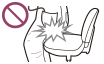
-
Legen Sie den Walkman nicht in eine Tasche, wenn das Kopfhörer-/Ohrstöpselkabel um den Walkman gewickelt ist, da er andernfalls beschädigt werden kann, wenn die Tasche einem Schlag ausgesetzt wird.
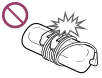
- Nehmen Sie den Walkman aus der Gesäßtasche, bevor Sie sich hinsetzen.
Hinweise zum Schutz des Walkman vor Nässe
- Schützen Sie den Walkman vor Wasser. Der Walkman ist nicht wasserdicht. Halten Sie die folgenden Vorsichtsmaßnahmen ein.
- Achten Sie darauf, dass der Walkman nicht in ein Waschbecken oder einen anderen mit Wasser gefüllten Behälter fällt.
- Verwenden Sie den Walkman nicht an feuchten Orten oder bei schlechten Witterungsbedingungen wie Regen oder Schnee.
-
Der Walkman darf nicht nass werden.
Wenn Sie den Walkman mit feuchten Händen berühren oder den Walkman in ein feuchtes Kleidungsstück legen, kann der Walkman nass werden. Dies kann zu Fehlfunktionen führen.

Hinweise zur BedienungAnkündigungSicherheitsmaßnahmenHinweise für Benutzer
- Aufgenommene Titel sind nur für den Privatgebrauch zulässig. Sollen Titel anderweitig verwendet werden, ist die Genehmigung der Urheberrechtsinhaber einzuholen.
- Sony ist nicht für eine unvollständige Aufnahme/einen unvollständigen Download oder beschädigte Daten aufgrund von Problemen mit dem Walkman oder Computer verantwortlich.
- Wenn das Gerät längere Zeit verwendet wird, kann es beim Laden zu einer Wärmeentwicklung des Walkman kommen.
- Beachten Sie, dass sich in Fällen, in denen der Walkman schnell von einem Bereich mit niedrigen Temperaturen in einen Bereich mit hohen Temperaturen oder in einen Raum gebracht wird, in dem gerade ein Heizgerät eingeschaltet wurde, vorübergehende Kondensation bilden kann. Bei der Kondensation schlägt sich Feuchtigkeit aus der Luft auf Oberflächen wie z. B. Metallplatten usw. nieder und kondensiert zu Flüssigkeit.
Wenn es im Walkman zu einer Kondensation kommt, lassen Sie ihn ausgeschaltet, bis die Kondensation verschwunden ist.
Wenn Sie den Walkman verwenden, wenn es zu einer Kondensation gekommen ist, kann dies zu einer Fehlfunktion führen.
- Wenn Sie den Walkman an einem kalten Ort verwenden, können Bilder mit schwarzen Balken darum erscheinen. Dies ist keine Fehlfunktion des Walkman.
Hinweis zu den Beispieldaten (*1)
Die Beispieldaten sind auf dem Walkman vorinstalliert.
Wenn Beispieldaten gelöscht werden, können sie nicht wiederhergestellt werden; Ersatzdaten werden nicht zur Verfügung gestellt.
(*1) In einigen Ländern/Regionen ist ein Teil der Beispieldaten nicht installiert.
Hinweise zur BedienungAnkündigungSicherheitsmaßnahmenHinweise zu Kopfhörern
Verkehrssicherheit
Verwenden Sie Kopfhörer nicht in Situationen, in denen ein uneingeschränktes Hörvermögen erforderlich ist.
Vermeidung von Gehörschäden
Stellen Sie die Lautstärke bei der Verwendung von Kopfhörern nicht zu hoch ein. Ohrenärzte warnen vor dauerhaften, lauten Geräuschen. Verringern Sie die Lautstärke, oder schalten Sie das Gerät aus, wenn Sie Ohrgeräusche wahrnehmen.
Stellen Sie die Lautstärke insbesondere bei der Verwendung von Kopfhörern nicht ganz plötzlich auf die maximale Lautstärke ein. Erhöhen Sie die Lautstärke nach und nach, damit Ihre Ohren nicht durch eine zu hohe Lautstärke verletzt werden.
Rücksichtnahme
Stellen Sie die Lautstärke nicht zu hoch ein. So können nicht nur Sie selbst noch hören, was um Sie herum vorgeht, sondern Sie beweisen auch Rücksicht gegenüber anderen.
In-Ear-Kopfhörer
Die Ohrstöpsel sitzen fest in Ihren Ohren. Halten Sie sich daher vor Augen, dass Ihre Ohren oder Ihr Trommelfell verletzt werden können, wenn starker Druck auf die Ohrstöpsel ausgeübt wird oder die Ohrstöpsel abrupt aus Ihren Ohren gerissen werden. Nehmen Sie die Ohrstöpsel vorsichtig aus den Ohren, wenn Sie das Gerät abnehmen möchten.
Hinweise zur BedienungAnkündigungSicherheitsmaßnahmenHinweise zur Software
- Die Software und das Begleithandbuch sind urheberrechtlich geschützt. Ohne die Zustimmung des Urheberrechtsinhabers dürfen sie weder ganz noch auszugsweise reproduziert werden. Auch ein Verleih ist untersagt.
- Unter keinen Umständen haftet Sony für finanzielle Schäden oder entgangenen Gewinn, einschließlich aller Forderungen Dritter, die auf die Verwendung der mit dem Walkman gelieferten Software zurückgehen.
- Die im Lieferumfang dieses Walkman enthaltene Software kann nur mit den Geräten genutzt werden, die für die Verwendung dieser Software ausgelegt sind.
- Beachten Sie, dass sich die Spezifikationen der Software ohne Vorankündigung ändern können, da wir stets bemüht sind, die Qualität unserer Software zu verbessern.
- Für die Verwendung des Walkman in Kombination mit einer anderen als der im Lieferumfang enthaltenen Software wird keine Gewährleistung übernommen.
- Bei den Erläuterungen in diesem Handbuch wird davon ausgegangen, dass Sie mit den Grundfunktionen Ihres Computers vertraut sind.
Ausführliche Informationen zur Verwendung des Computers und Betriebssystems finden Sie in den entsprechenden Handbüchern.
Hinweise zur BedienungAnkündigungWebsite des KundensupportsSupportwebsite für Kunden
Besuchen Sie eine der folgenden Websites, wenn Sie Fragen zu oder Probleme mit Ihrem Walkman haben oder Informationen zu Artikeln benötigen, die mit dem Walkman kompatibel sind:
Kunden in den USA:
Kunden in Lateinamerika:
Kunden in Europa:
Kunden in Asien/Ozeanien/dem Nahen Osten/Afrika:
Englisch
http://www.sony-asia.com/support
Koreanisch
http://scs.sony.co.kr/walkman/
Chinesisch (vereinfacht)
http://service.sony.com.cn/KB/
Chinesisch (traditionell)
Kunden, die Überseemodelle gekauft haben:
Hinweise zur BedienungTechnische DatenTechnische DatenTechnische Daten
Display
Größe/Auflösung
0,9 Zoll (2,26 cm) 128 x 36 Pixel
Displaytyp
OLED
Schnittstelle
USB
Hochgeschwindigkeits-USB (mit USB 2.0 kompatibel)
Kopfhörer
Stereo-Mini-Buchse
FM-Radio
FM-Frequenzbereich
87,5 MHz bis 108,0 MHz
Antenne
Antenne im Kopfhörerkabel
Ausgang (Kopfhörer)
Frequenzgang
20 Hz bis 20.000 Hz (beim Abspielen einer Datendatei, Einzelsignalmessung)
Klangeffekte
5-Band-Equalizer (Keine/Heavy/Pop/Jazz/Speziell/Benutzerdef.) und Bassverstärkung
Stromquelle
Integrierter aufladbarer Lithium-Ionen-Akku
USB-Strom (von einem Computer über den USB-Anschluss des Players)
Ladedauer
USB-basierter Ladevorgang
Ca. 70 Minuten
Betriebstemperatur
5 °C bis 35 °C
Abmessungen
B/H/T ohne vorstehende Teile
84,5 mm x 22,2 mm x 13,4 mm
B/H/T
84,8 mm x 23,6 mm x 15,3 mm
Masse
30 g
Kapazität (für den Benutzer verfügbare Kapazität) (*1)
NWZ-B183: 4 GB
NWZ-B183F: 4 GB
(*1) Die verfügbare Kapazität kann variieren. Ein Teil des Speichers wird durch Datenverwaltungsfunktionen belegt.
Hinweise zur BedienungTechnische DatenTechnische DatenBetriebsdauer des Akkus
Die Zeitangabe unten ist von der Umgebungstemperatur oder dem Verwendungsstatus abhängig.
Akkubetriebsdauer (fortlaufende Wiedergabe)
Die tatsächliche Betriebsdauer des Akkus kann abhängig von den Einstellungen variieren. Die unten angegebenen ungefähren Stundenwerte basieren auf den typischen Einsatzbedingungen, die im Abschnitt „Einstellungen, mit denen die Betriebsdauer des Akkus gemessen wurde“ beschrieben sind.
Musik (NWZ-B183/B183F)
MP3 128 KBit/s
ca. 20 Std.
WMA 128 KBit/s
ca. 15 Std.
FM (NWZ-B183F)
ca. 6 Std.
FM-Aufnahme (NWZ-B183F)
ca. 3 Std.
Hinweis
- Das Abspielgerät verbraucht auch dann eine geringe Menge an Akkuleistung, wenn es längere Zeit ausgeschaltet ist.
- Die Betriebsdauer des Akkus hängt außerdem auch von der Lautstärkeeinstellung, den Einsatzbedingungen und der Umgebungstemperatur ab.
Einstellungen, mit denen die Betriebsdauer des Akkus gemessen wurde
Allgemeine Einstellungen
Display-Aus-Timer (*1): 15 Sekunden (Standardeinstellung: 30 Sekunden)
Helligkeit: 1 (Standardeinstellung: 3)
Musikeinstellungen
Equalizer: Aus (Standardeinstellung: Aus)
Bassverstärkung: Bassverstärkg. aus (Standardeinstellung: Bassverstärkung ein)
(*1) Je länger die Wartezeit, desto kürzer die Akkubetriebsdauer bei kontinuierlicher Musikwiedergabe.
Hinweise zur BedienungTechnische DatenTechnische DatenMaximal aufnehmbare Anzahl von Titeln und Dauer (Näherungswerte)
Die geschätzten Angaben für die Dauer basieren auf der Übertragung oder Aufzeichnung von 4-minütigen Titeln (keine Videos und Fotos) im MP3-Format. Bei anderen abspielbaren Audiodateiformaten können bei der Anzahl der Titel und der Dauer Abweichungen vom MP3-Format auftreten.
Anzahl
NWZ-B183F (4 GB)
128 KBit/s: ca. 890 Titel
NWZ-B183 (4 GB)
128 KBit/s: ca. 890 Titel
Dauer [H:M]
NWZ-B183F (4 GB)
128 KBit/s: ca. 59 Std. 20 Min.
NWZ-B183 (4 GB)
128 KBit/s: ca. 59 Std. 20 Min.
Hinweise zur BedienungTechnische DatenTechnische DatenMaximale Aufnahmedauer (Näherungswerte)
Die folgenden Zeitangaben sind Schätzungen für Fälle, in denen nur FM-Radioprogramme aufgenommen werden (nur NWZ-B183F).
Die Dauer kann je nach den Bedingungen variieren, unter denen der Walkman verwendet wird.
Dauer [H:M]
NWZ-B183F (4 GB)
MS-ADPCM: ca. 100 Std.
Hinweise zur BedienungTechnische DatenTechnische DatenUnterstützte Formate
Musik (Musik-Player)
Audioformate (Codec)
MP3
Format der Mediendatei: MP3-Dateiformat (MPEG-1 Layer3)
Dateierweiterung: .mp3
Bitrate: 32 bis 320 KBit/s (Unterstützung variabler Bitraten (VBR))
Abtastfrequenz (*2): 32, 44,1, 48 kHz
WMA (*1)
Format der Mediendatei: ASF-Dateiformat
Dateierweiterung: .wma
Bitrate: 32 bis 192 KBit/s (Unterstützung variabler Bitraten (VBR))
Abtastfrequenz (*2): 44,1 kHz
(*1) Urheberrechtlich geschützte WMA-/WMV-Dateien können nicht wiedergegeben werden.
(*2) Die Abtastfrequenz entspricht möglicherweise nicht allen Encodern.
Hinweise zur BedienungTechnische DatenTechnische DatenSystemvoraussetzungen
- Computer
- Windows Vista® Home Basic (Service Pack 2 oder höher)
- Windows Vista® Home Premium (Service Pack 2 oder höher)
- Windows Vista® Business (Service Pack 2 oder höher)
- Windows Vista® Ultimate (Service Pack 2 oder höher)
- Windows® 7 Starter (Service Pack 1 oder höher)
- Windows® 7 Home Basic (Service Pack 1 oder höher)
- Windows® 7 Home Premium (Service Pack 1 oder höher)
- Windows® 7 Professional (Service Pack 1 oder höher)
- Windows® 7 Ultimate (Service Pack 1 oder höher)
- Windows® 8
- Windows® 8 Pro
- Windows® 8.1
- Windows® 8.1 Pro
Andere Betriebssysteme als die oben genannten bieten keine Unterstützung. Nur Vorinstallierte werden unterstützt.
- CPU: 1-GHz-Prozessor
- RAM: mindestens 1 GB (2 GB RAM erforderlich für Windows 8, 64 Bit)
- Festplattenlaufwerk/Solid-State-Laufwerk: mindestens 600 MB verfügbarer Speicherplatz
- Internet Explorer 7 oder höher
- Windows Media Player 11 für Windows Vista, Windows Media Player 12 für Windows 7, Windows 8 und Windows 8.1
Der ordnungsgemäße Betrieb kann nicht bei allen Computern garantiert werden. Dies gilt selbst dann, wenn diese die oben genannten Systemvoraussetzungen erfüllen.
Keine Unterstützung in folgenden Umgebungen:
- Selbst zusammengestellte Computer oder Betriebssysteme
- Upgrade-Umgebungen des ursprünglichen Betriebssystems, das vom Hersteller installiert wurde
- Multi-Boot-Umgebungen
- Mac-Betriebssystem
Änderungen des Designs und der technischen Daten sind vorbehalten.
Hinweise zur BedienungTechnische DatenTechnische DatenInhalt
Liste des Zubehörs und der Handbücher im Lieferumfang Ihres Walkman
- Walkman (1)
- Kopfhörer (1)
- Kurzanleitung
Änderungen des Designs und der technischen Daten sind vorbehalten.
FehlerbehebungFehlerbehebungWie kann ich vorgehen, um ein Problem zu lösen?Wie kann ich vorgehen, um ein Problem zu lösen?
Führen Sie die folgenden Schritte zur Fehlerbehebung aus, wenn der Walkman nicht wie gewünscht funktioniert.
Trennen Sie den Walkman vom Computer, bevor Sie den Walkman zurücksetzen, und stellen Sie sicher, dass keine Inhalte wie Musik wiedergegeben werden, andernfalls können die Daten beschädigt werden. Dann können Sie den Walkman sicher zurücksetzen.
- Lesen Sie das Thema zum betreffenden Fehler unter „Fehlerbehebung“.
- Schließen Sie den Walkman an den Computer an, um den Akku zu laden.
Manche Probleme lassen sich bereits durch das Laden des Akkus lösen.
-
Drücken Sie die Taste mit einem Stift, einer Büroklammer usw., um den Walkman zurückzusetzen.
- Überprüfen Sie in der Hilfe zur jeweiligen Software, ob sie Informationen zu dem Problem enthält.
- Suchen Sie auf einer Supportwebsite für Kunden nach Informationen zu dem Problem.
- Sollte sich das Problem durch die oben genannten Maßnahmen nicht beseitigen lassen, wenden Sie sich an einen Sony-Händler in Ihrer Nähe.
Hinweis
- Durch das Zurücksetzen werden weder Daten noch Einstellungen gelöscht.
FehlerbehebungFehlerbehebungWie kann ich vorgehen, um ein Problem zu lösen?Supportwebsite für Kunden
Besuchen Sie eine der folgenden Websites, wenn Sie Fragen zu oder Probleme mit Ihrem Walkman haben oder Informationen zu Artikeln benötigen, die mit dem Walkman kompatibel sind:
Kunden in den USA:
Kunden in Lateinamerika:
Kunden in Europa:
Kunden in Asien/Ozeanien/dem Nahen Osten/Afrika:
Englisch
http://www.sony-asia.com/support
Koreanisch
http://scs.sony.co.kr/walkman/
Chinesisch (vereinfacht)
http://service.sony.com.cn/KB/
Chinesisch (traditionell)
Kunden, die Überseemodelle gekauft haben:
FehlerbehebungFragen und AntwortenBedienungDer Walkman reagiert nicht, oder das Gerät schaltet sich nicht ein.
- Wenn Sie viele Inhalte, z. B. Musikdateien, gleichzeitig auf den Walkman übertragen, kann es einige Zeit dauern, bis die entsprechende Datenbank auf dem Walkman erstellt wurde. Es kann daher über 1 Minute dauern, bis Sie den Walkman wieder verwenden können, nachdem die Verbindung zwischen Walkman und Computer getrennt wurde.
-
Wenn sich der HOLD-Schalter in der Position HOLD befindet, ziehen Sie ihn in die entgegengesetzte Position.
-
Befindet sich in Ihrem Walkman Kondensfeuchtigkeit, warten Sie einige Stunden, bis der Walkman getrocknet ist.
-
Ist der Ladestand des Akkus niedrig oder reicht nicht aus, laden Sie ihn auf.
-
Sie können den Walkman nicht bedienen, solange er an einen Computer angeschlossen ist. Trennen Sie die Verbindung zwischen Walkman und Computer.
-
Wenn der Walkman auch nach dem Laden des Akkus nicht funktioniert, drücken Sie die RESET-Taste mit einem Stift oder einer Büroklammer, um den Walkman zurückzusetzen.
FehlerbehebungFragen und AntwortenBedienungDer Walkman funktioniert nicht richtig.
-
Der Walkman funktioniert möglicherweise nicht richtig, wenn das USB-Gerät (z. B. ein Computer) bei einer bestehenden Verbindung zum Walkman ein- oder ausgeschaltet wird.
Setzen Sie den Walkman zurück, indem Sie die RESET-Taste mit einem Stift, einer Büroklammer oder einem ähnlichen Gegenstand drücken.
FehlerbehebungFragen und AntwortenBedienungDer Walkman schaltet sich automatisch aus oder ein.
- Tritt eine Fehlfunktion auf, schaltet sich der Walkman automatisch aus und wieder ein.
FehlerbehebungFragen und AntwortenBedienung Der Bildschirm des Walkman soll vor dem automatischen Ausschalten länger aktiviert bleiben.
- Unter [Display-Aus-Timer] können Sie die Dauer bis zum automatischen Ausschalten festlegen.
FehlerbehebungFragen und AntwortenBedienungEin Getränk (Wasser, Kaffee usw.) wurde über Ihren Walkman verschüttet, oder der Walkman wurde in der Waschmaschine gewaschen.
-
Wenn Sie ein Getränk über dem Walkman verschütten oder ihn in der Waschmaschine waschen, kann Flüssigkeit in den Walkman gelangen. Verwenden Sie den Walkman nicht mehr, und wenden Sie sich an einen Sony-Händler in der Nähe.
FehlerbehebungFragen und AntwortenBedienungIch möchte die auf meinem Walkman gespeicherten Inhalte, z. B. Musikdateien, sichern.
- Schließen Sie einen Computer an und kopieren Sie die Dateien auf den Computer.
FehlerbehebungFragen und AntwortenBedienungIch möchte den Produktnamen (Modellnamen) meines Walkman herausfinden.
- Beim Modellnamen handelt es sich um die Bezeichnung, die mit „NW“ beginnt und auf die Rückseite des Walkman aufgedruckt ist. Falls sich der Walkman in einer Hülle befindet, müssen Sie diese entfernen, um den Namen ablesen zu können.
FehlerbehebungFragen und AntwortenBedienung Ein Alarm (Signalton) wird ausgegeben, und die Meldung [Bitte Lautstärke prüfen] wird angezeigt.
- Wenn Sie die Lautstärke zum ersten Mal auf einen Pegel einstellen, der für Ihr Gehör schädlich ist, werden zum Schutz Ihres Gehörs ein Alarm (Signalton) und eine Warnung [Bitte Lautstärke prüfen] ausgegeben. Sie können den Alarm beenden und die Warnung ausblenden, indem Sie eine beliebige Taste drücken.
- Nachdem Sie den Alarm abgebrochen und die Warnung ausgeblendet haben, können Sie die Lautstärke erhöhen.
- Nach der ersten Warnung werden der Alarm und die Warnung jeweils nach 20 Stunden Gesamtbetriebszeit wiederholt, wenn die Lautstärke auf einen Pegel eingestellt wird, der für Ihr Gehör schädlich ist. In diesem Fall wird die Lautstärke automatisch reduziert.
FehlerbehebungFragen und AntwortenTonEs ist kein Ton zu hören.
-
Die Lautstärke ist möglicherweise vollständig heruntergeregelt.
-
Der Stecker muss fest in der Kopfhörerbuchse eingesteckt sein. Wenn die Kopfhörer nicht ordnungsgemäß angeschlossen sind, ist die Tonqualität beeinträchtigt. Stecken Sie den Stecker so ein, dass er mit einem Klicken einrastet.
-
Sollte der Stecker schmutzig sein, reinigen Sie ihn mit einem weichen trockenen Tuch.
- Falls das Problem mit den o. g. Abhilfemaßnahmen nicht behoben werden konnte, drücken Sie z. B. mit einem Stift oder einer Büroklammer die Taste RESET, und setzen Sie Ihren Walkman zurück.
FehlerbehebungFragen und AntwortenTon Die Wiedergabe der Inhalte, z. B. der Musikdateien, wird plötzlich unterbrochen.
-
Der Ladestand des Akkus ist niedrig oder reicht nicht aus.
-
Der Inhalt wird möglicherweise nicht von Ihrem Walkman unterstützt. Wählen Sie einen anderen Inhalt aus, und geben Sie diesen wieder.
FehlerbehebungFragen und AntwortenTonEs entsteht ein Rauschen.
-
Wenn Sie den Kopfhörer in der Nähe eines Gerätes verwenden, das Funkwellen sendet, z. B. ein Mobiltelefon, entfernen Sie den Walkman von diesem Gerät.
-
Die Inhalte, z. B. Musikdateien, auf dem Walkman könnten beschädigt werden.
Verbinden Sie den Walkman mit einem Computer, und löschen Sie im Windows-Explorer die Inhalte von Ihrem Walkman, bei denen ein Rauschen auftritt. Wenn Sie die beschädigten Inhalte gelöscht haben, übertragen Sie die restlichen Inhalte erneut vom Computer an den Walkman. Führen Sie keine anderen Aufgaben auf dem Computer aus, wenn Sie Inhalte auf den Walkman übertragen. Andernfalls könnten die Inhalte beschädigt werden.
-
Sollte der Stecker schmutzig sein, reinigen Sie ihn mit einem weichen trockenen Tuch.
FehlerbehebungFragen und AntwortenTonDie Lautstärke kann nicht erhöht werden, oder die Lautstärke bleibt gering, wenn die Wiedergabelautstärke erhöht wird.
-
Wenn sich der HOLD-Schalter in der HOLD-Stellung befindet, ziehen Sie ihn auf die entgegengesetzte Position.
-
Ist die Einstellung AVLS (Lautstärkelimit) aktiviert, deaktivieren Sie sie.
FehlerbehebungFragen und AntwortenTon Der Ton ist nur auf einer Seite des Kopfhörers zu hören.
-
Der Ton wird nicht richtig ausgegeben, wenn der Stecker nicht ordnungsgemäß in der Buchse eingesteckt ist. Stecken Sie den Kopfhörerstecker so ein, dass er mit einem Klicken einrastet.
- Möglicherweise sind Drähte im Kabel des Kopfhörers aufgrund von übermäßiger Krafteinwirkung auf das Kabel usw. beschädigt.Wenden Sie sich in diesem Fall zur Reparatur an einen Sony-Händler in Ihrer Nähe.
FehlerbehebungFragen und AntwortenTonDer Ton ist unterbrochen, oder die Wiedergabe springt.
-
Je nachdem, in welcher Umgebung Sie den Walkman verwenden oder welche Einstellungen für den Walkman festgelegt wurden, kann die Ausgabe unterbrochen werden oder springen.
Gehen Sie wie nachfolgend beschrieben vor, um solche Sprünge oder Unterbrechungen zu vermeiden.- Deaktivieren Sie alle Tonqualitätseinstellungen.
FehlerbehebungFragen und AntwortenStromversorgungDer Walkman lässt sich nicht laden.
-
Der Akku kann nicht geladen werden, während „
 “ angezeigt wird, da die Schutzfunktion aktiviert ist.
Laden Sie den Akku bei einer Umgebungstemperatur von 5 °C bis 35 °C.
“ angezeigt wird, da die Schutzfunktion aktiviert ist.
Laden Sie den Akku bei einer Umgebungstemperatur von 5 °C bis 35 °C.
-
Sie müssen den Computer einschalten, um Ihren Walkman zu laden. Prüfen Sie, ob sich der Computer im Standby-Modus (Energiesparmodus) oder im Ruhezustandsmodus befindet.
-
Stellen Sie sicher, dass die USB-Verbindung zum Computer ordnungsgemäß hergestellt wird.
-
Möglicherweise ist ein elektrischer Kontakt im Anschluss defekt, oder es gibt einen Wackelkontakt. Trennen Sie die Verbindung zum Walkman, und stellen Sie sie dann erneut her.
-
Wenn Sie einen USB-Hub verwenden, können Sie möglicherweise keine ordnungsgemäße Verbindung mit dem Walkman herstellen. Stellen Sie über den USB-Anschluss des Computers eine direkte Verbindung zum Walkman her.
-
Prüfen Sie, ob das auf dem Computer installierte Betriebssystem und die Betriebssystemversion mit Ihrem Walkman kompatibel sind.
-
Die Akkuleistung hat sich möglicherweise verschlechtert, wenn Sie Ihren Walkman länger als ein Jahr nicht verwendet haben. Wenden Sie sich an einen Sony-Händler in Ihrer Nähe.
- Wenn das Problem mit den oben genannten Abhilfemaßnahmen nicht behoben werden kann, verwenden Sie z. B. einen Stift oder eine Büroklammer, um die Taste RESET zu drücken und Ihren Walkman zurückzusetzen. Stellen Sie dann wieder eine USB-Verbindung zum Kopfhörer her.
FehlerbehebungFragen und AntwortenStromversorgungWie lange kann der integrierte aufladbare Akku genutzt werden?
-
Die Nutzungsdauer hängt von der Umgebung ab, in der Sie Ihren Walkman verwenden, aber im Durchschnitt kann der integrierte aufladbare Akku 500 Mal geladen werden. Je häufiger der Akku aufgeladen oder verwendet wird, desto kürzer ist die Betriebsdauer des Akkus und desto geringer ist die Akkukapazität. Außerdem hängt die Betriebsdauer von der Umgebung ab, in der der Akku eingesetzt wird. Beträgt die Betriebsdauer des Akkus auch nach dem vollständigen Laden nur noch die Hälfte der ursprünglichen Betriebsdauer, muss der Akku ausgetauscht werden.
-
Wenden Sie sich an einen Sony-Händler in Ihrer Nähe, um mehr über die Betriebsdauer des integrierten Akkus zu erfahren.
FehlerbehebungFragen und AntwortenStromversorgungDer aufladbare Akku muss ersetzt werden.
-
Zum Austauschen der Akkus muss der Walkman von einer Person mit entsprechenden Fachkenntnissen geöffnet werden. Öffnen Sie den Walkman niemals selbst.
-
Wenden Sie sich zum Austausch des Akkus an einen Sony-Händler oder ein Sony Service Center in Ihrer Nähe.
FehlerbehebungFragen und AntwortenStromversorgungDie Akkulaufzeit ist kurz.
- Wenn Sie Ihren Walkman in einer Umgebung mit einer Temperatur unter 5 °C verwenden, verkürzt sich die Akkubetriebsdauer aufgrund der Beschaffenheit des Akkus. Dies ist keine Fehlfunktion.
- Laden Sie den Akku, bis er vollständig aufgeladen ist.
- Sie können die Akkubetriebsdauer verlängern und die Akkuladung effizienter nutzen, indem Sie die Walkman-Einstellungen ändern und den Akku schonen.
- Je nach Umgebung, in der der Walkman eingesetzt wird, kann sich die Akkuleistung verschlechtern, wenn dieser länger als ein Jahr nicht verwendet wird. Wenden Sie sich an einen Sony-Händler in Ihrer Nähe.
- Beträgt die Betriebsdauer des Akkus auch nach dem vollständigen Laden nur noch die Hälfte der ursprünglichen Betriebsdauer, hat sich die Akkuleistung möglicherweise verschlechtert. Wenden Sie sich an einen Sony-Händler in Ihrer Nähe.
FehlerbehebungFragen und AntwortenStromversorgungWie lange ist die standardmäßige Akkulaufzeit?
-
Ausführliche Informationen zur Akkulaufzeit finden Sie unter „Betriebsdauer des Akkus“.
FehlerbehebungFragen und AntwortenStromversorgungWie lange dauert es, bis der Akku geladen ist?
-
Ausführliche Informationen zur Ladedauer finden Sie unter „Ladedauer“ in „Technische Daten“.
FehlerbehebungFragen und AntwortenVerbindung mit einem Computer Der Walkman wird nicht vom Computer erkannt.
-
Ist der Ladestand des Akkus niedrig, laden Sie ihn auf.
-
Wenn Sie den Walkman zum ersten Mal verwenden oder den Walkman längere Zeit nicht benutzt haben, kann es einige Minuten dauern, bis er vom Computer erkannt wird. Wenn Sie den Walkman an den Computer anschließen, prüfen Sie nach etwa 10 Minuten, ob er vom Computer erkannt wird.
-
Achten Sie darauf, dass die USB-Verbindung zum Computer ordnungsgemäß und sicher hergestellt wird.
-
Der Walkman wird möglicherweise nicht erkannt, wenn er über einen USB-Hub angeschlossen ist. Stellen Sie über den USB-Anschluss des Computers eine direkte Verbindung zum Walkman her.
-
Sollte sich das Problem durch die oben genannten Maßnahmen nicht beseitigen lassen, drücken Sie die RESET-Taste mit einem Stift oder einer Büroklammer, um den Walkman zurückzusetzen, und versuchen Sie dann erneut, die USB-Verbindung herzustellen.
FehlerbehebungFragen und AntwortenVerbindung mit einem Computer Auch wenn Sie auf dem Computer „Hardware sicher entfernen“ auswählen, wird auf dem Walkman-Bildschirm weiterhin [Über USB verbunden] angezeigt.
-
In Windows Vista, Windows 7, Windows 8 und Windows 8.1 wird auf dem Walkman-Bildschirm weiterhin [Über USB verbunden] angezeigt. Dies ist kein Problem, sofern der Vorgang „Hardware sicher entfernen“ abgeschlossen ist. Trennen Sie den Walkman vom Computer.
FehlerbehebungFragen und AntwortenVerbindung mit einem ComputerInhalte, z. B. Musikdateien, können von Ihrem Computer nicht auf den Walkman übertragen werden.
-
Stellen Sie sicher, dass die USB-Verbindung zum Computer ordnungsgemäß hergestellt wird.
-
Bei Verwendung eines USB-Hubs werden die Inhalte möglicherweise nicht übertragen. Stellen Sie eine direkte Verbindung mit dem USB-Anschluss des Computers her.
-
Entweder ist auf Ihrem Walkman nicht genügend Speicherplatz vorhanden, oder die Anzahl der Dateien überschreitet die maximale Anzahl der übertragbaren Dateien. Löschen Sie alle nicht benötigten Inhalte, um mehr freien Speicherplatz zu schaffen. Im Folgenden erhalten Sie weitere Informationen dazu, wie viele Dateien Sie aufnehmen können:
- „Maximal aufnehmbare Anzahl von Titeln und Dauer (Näherungswerte)“
-
Titel mit einer zeitlichen Wiedergabeeinschränkung oder mit begrenzter Wiedergabehäufigkeit können aufgrund der von den Urheberrechtsinhabern festgelegten Einschränkungen möglicherweise nicht übertragen werden. Einzelheiten zu den Einstellungen der einzelnen Audiodateien erhalten Sie beim Anbieter.
-
Möglicherweise sind einige Inhalte auf Ihrem Walkman beschädigt. Sichern Sie die erforderlichen Inhalte auf Ihrem Computer, und initialisieren (formatieren) Sie Ihren Walkman.
-
Falls die Software nicht mit dem Walkman kompatibel ist, müssen Sie eine kompatible Software installieren und mit dieser die Inhalte übertragen.
-
Möglicherweise versuchen Sie, beschädigte Inhalte zu übertragen. Löschen Sie die Inhalte vom Computer, die nicht übertragen werden können, und importieren Sie diese Inhalte erneut auf dem Computer. Führen Sie keine anderen Aufgaben auf dem Computer aus, wenn Sie Inhalte an Ihren Computer übertragen. Andernfalls könnten die Inhalte beschädigt werden.
-
Möglicherweise versuchen Sie, eine Datei zu übertragen, die kein abspielbares Format aufweist. Informationen erhalten Sie unter „Unterstützte Formate“.
- Die Übertragung wird aufgrund von Rauschen, z. B. bei statischer Aufladung des Computers, beendet. Dies geschieht zum Schutz der Daten. Trennen Sie die Verbindung zum Walkman, und stellen Sie sie dann erneut her.
FehlerbehebungFragen und AntwortenVerbindung mit einem ComputerSie können nur wenige Inhalte, z. B. Musikdateien, an Ihren Walkman übertragen.
-
Auf Ihrem Walkman ist nicht genügend freier Speicherplatz vorhanden. Löschen Sie alle nicht benötigten Inhalte, um mehr freien Speicherplatz zu schaffen.
-
Wenn Inhalte, die auf dem Walkman nicht wiedergegeben werden können, auf dem Walkman gespeichert werden, können weniger Inhalte übertragen werden. Übertragen Sie die Inhalte, die Sie auf dem Walkman nicht wiedergeben möchten, wieder an den Computer, um für mehr freien Speicherplatz zu sorgen.
FehlerbehebungFragen und AntwortenVerbindung mit einem ComputerDer Walkman wird instabil, wenn er an den Computer angeschlossen ist.
-
Der Walkman ist möglicherweise instabil, wenn die Verbindung mit einem USB-Hub oder einem USB-Verlängerungskabel hergestellt wird. Stellen Sie über den USB-Anschluss des Computers eine direkte Verbindung zum Walkman her.
FehlerbehebungFragen und AntwortenAnzeigen/Wiedergeben/Löschen von InhaltenInhalte, z. B. Musikdateien, die an den Walkman übertragen wurden, können nicht wiedergegeben werden.
-
Ist der Ladestand des Akkus niedrig oder reicht nicht aus, laden Sie ihn auf. Wenn der Walkman auch nach dem Laden des Akkus nicht funktioniert, drücken Sie die Taste RESET mit einem Stift oder einer Büroklammer, um den Walkman zurückzusetzen.
-
Die Datenhierarchieebenen der per Drag & Drop übertragenen Inhalte sind möglicherweise falsch. Fügen Sie die Dateien in den richtigen Ordner und in die richtige Hierarchie ein.
-
Die übertragenen Dateien weisen kein abspielbares Format auf. Ausführliche Informationen zu abspielbaren Formaten finden Sie unter „Unterstützte Formate“.
-
Inhalte, die nicht in einem abspielbaren Format aufgezeichnet wurden, werden vom Walkman nicht erkannt und nicht in den Listen angezeigt.
-
Die Formatierung des Walkman wurde nicht abgeschlossen, oder Sie haben den Walkman auf einem Computer formatiert. Formatieren Sie den im Walkman integrierten Flash-Speicher erneut.
-
Die übertragenen Inhalte sind möglicherweise beschädigt. Löschen Sie auf Ihrem Walkman die nicht abspielbaren Inhalte, und wiederholen Sie die Übertragung. Löschen Sie alternativ die Inhalte auf Ihrem Computer, und importieren Sie sie erneut. Wenn Sie die Inhalte importieren, stellen Sie sicher, dass keine anderen Aufgaben auf dem Computer ausgeführt werden, bis der Importvorgang abgeschlossen ist. Andernfalls werden die Inhalte möglicherweise beschädigt.
-
Wenn Sie die Dateinamen oder den Speicherort von Inhalten ändern, z. B. von Musikdateien, die vom Computer an den Walkman übertragen wurden, werden diese nicht von Ihrem Walkman erkannt. Ändern Sie die Namen wieder in die Originalnamen, und fügen Sie die Dateien wieder an den ursprünglichen Speicherort ein.
-
Wenn Sie den integrierten Flash-Speicher Ihres Walkman mithilfe des Windows-Explorers initialisiert (formatiert) haben, wiederholen Sie die Initialisierung (Formatierung) auf Ihrem Walkman.
-
Möglicherweise wurde die USB-Verbindung zum Computer während der Übertragung getrennt. Übertragen Sie die verwendbaren Dateien wieder an den Computer, und initialisieren (formatieren) Sie den integrierten Flash-Speicher auf dem Walkman.
FehlerbehebungFragen und AntwortenAnzeigen/Wiedergeben/Löschen von InhaltenTitel werden nicht in der erwarteten Reihenfolge wiedergegeben.
-
Wenn Titel mit der Funktion „Zufallswiedergabe“ wiedergegeben werden, deaktivieren Sie die Funktion, um zur normalen Wiedergabe zurückzukehren.
FehlerbehebungFragen und AntwortenAnzeigen/Wiedergeben/Löschen von Inhalten[ □ ] wird auf dem Bildschirm angezeigt.
-
Einige Zeichen und Symbole werden in folgenden Fällen möglicherweise nicht richtig auf Ihrem Walkman angezeigt:
- Der Text wurde in einer Sprache verfasst, die der Walkman nicht unterstützt.
- Der Text enthält benutzerdefinierte Zeichen oder Sonderzeichen.
- Ersetzen Sie die Zeichen, die nicht angezeigt werden können, durch anzeigbare Zeichen. Verwenden Sie hierzu die Software, mit der Sie die Inhalte, z. B. die Musikdateien, an Ihren Computer übertragen haben. Überprüfen Sie anschließend, ob die Zeichen richtig angezeigt werden.
FehlerbehebungFragen und AntwortenAnzeigen/Wiedergeben/Löschen von Inhalten [Unbekannt] wird für den Album- oder Interpretennamen angezeigt.
-
In den Daten fehlen Informationen wie der Album- oder Interpretenname. Sie können mit einem Programm wie Media Go oder iTunes den Album- oder Interpretennamen zu den übertragenen Inhalten, z. B. zu Musikdateien, hinzufügen.
FehlerbehebungFragen und AntwortenAnzeigen/Wiedergeben/Löschen von InhaltenInhalte, z. B. Musikdateien, können mit den Walkman-Funktionen nicht gelöscht werden.
-
Beispieldaten, die im Werk auf dem Walkman installiert wurden, können nicht gelöscht werden. Zudem lassen sich keine Daten auf dem Walkman löschen, die mit Programmen wie Media Go oder iTunes übertragen wurden. Sie müssen mit der Software gelöscht werden, die für ihre Übertragung verwendet wurde.
-
Inhalte, die mit dem Windows-Explorer übertragen wurden, können auf dem Walkman nicht gelöscht werden. Löschen Sie die Inhalte mit dem Windows-Explorer.
FehlerbehebungFragen und AntwortenAufnahmenDie verbleibende Aufzeichnungszeit bleibt unverändert, auch wenn Dateien gelöscht werden.
- Aufgrund von Systemeinschränkung verlängert sich die verbleibende Aufzeichnungszeit möglicherweise nicht, wenn nur Dateien mit kurzer Wiedergabedauer gelöscht werden.
FehlerbehebungFragen und AntwortenAufnahmenAufzeichnung ist nicht möglich.
-
Wenn im integrierten Flash-Speicher nicht ausreichend freier Speicherplatz verfügbar ist, löschen Sie unnötige Dateien, oder exportieren Sie aufgezeichnete Dateien auf einen Computer. Der erforderliche freie Speicherplatz kann abhängig von der Bitrate oder Aufzeichnungsdauer variieren.
-
Wenn die maximale Anzahl der aufnehmbaren Dateien erreicht ist, löschen Sie unnötige Dateien, oder exportieren Sie aufgezeichnete Dateien auf einen Computer. Informationen zur maximalen Anzahl der aufnehmbaren Dateien und Ordner finden Sie im entsprechenden verwandten Thema.
-
Wenn der Walkman an einen Computer angeschlossen ist, trennen Sie ihn vom Computer.
FehlerbehebungFragen und AntwortenAufnahmenDie Summe aus insgesamt verstrichener Zeit und verbleibender Aufzeichnungszeit entspricht nicht der maximalen Aufzeichnungszeit.
- Aufgrund von Systemeinschränkungen kann die verbleibende Aufzeichnungszeit beim Starten der Aufzeichnung um einige Sekunden reduziert werden.
FehlerbehebungFragen und AntwortenAufnahmenEin Ordner wird nicht gelöscht, obwohl alle aufgezeichneten Daten gelöscht wurden.
-
Der Ordner enthält außer den aufgezeichneten Dateien noch andere Dateien. Öffnen Sie den Ordner mit Windows-Explorer oder Mac Finder, und löschen Sie alle Dateien, die nicht mit dem Walkman aufgezeichnet wurden.
FehlerbehebungFragen und AntwortenFM-RadioIch kann keine UKW-Radiosender hören.
-
Das Kopfhörerkabel dient als Antenne. FM-Radiosender können nur empfangen werden, wenn der Kopfhörer angeschlossen ist.
-
Der ausgewählte Radiosender ist möglicherweise nicht korrekt eingestellt. Stellen Sie die exakte Frequenz eines Radiosenders ein, um den besten Empfang zu erzielen.
FehlerbehebungFragen und AntwortenFM-RadioBei der UKW-Radioübertragung gibt es viele Störgeräusche, und die Klangqualität ist schlecht.
-
Das Radiosignal kann in einem Gebäude oder Fahrzeug schwach sein. Hören Sie in der Nähe eines Fensters FM-Radio, da das Signal in Gebäuden oder Fahrzeugen möglicherweise schwach ist.
-
Das Kopfhörerkabel dient als Antenne. Ziehen Sie das Kopfhörerkabel soweit wie möglich heraus.
-
Wenn Sie ein Gerät verwenden, das Funksignale aussendet, beispielsweise ein Mobiltelefon, achten Sie auf einen ausreichenden Abstand zum Walkman.
FehlerbehebungFragen und AntwortenSonstigesDer Walkman erwärmt sich.
-
Je nach Nutzungsbedingungen erwärmt sich der Walkman möglicherweise, also z. B. beim Laden des Akkus oder bei der Verwendung einer Anwendung auf dem Walkman. Dies ist keine Fehlfunktion.