
Hoe te gebruiken
Aan de slag
Website voor klantregistratie
Vóór gebruik
Genieten van uw Walkman
Onderdelen en bedieningselementen
Voeding/opladen
- Het apparaat inschakelen
- Het apparaat uitschakelen
- De HOLD-schakelaar gebruiken
- De batterij opladen
- Levensduur van batterij verlengen
- Opmerkingen over het opladen van de batterij
Eerste instellingen
Algemene bediening
Home-menu
Uw Walkman aansluiten op uw computer
Initialiseren/bijwerken
- Uw Walkman resetten
- Resetten naar de fabrieksinstellingen
- Het geheugen formatteren
- De firmware van uw Walkman bijwerken
Materiaal overzetten
Materiaal importeren in de software
Materiaal overzetten naar uw Walkman
- Materiaal overzetten met Windows Media Player
- Materiaal overzetten met Explorer
- Opmerkingen voor materiaal overzetten vanaf uw computer
Materiaal verwijderen van uw Walkman
Muziek
Muziek afspelen
- Muziek voorbereiden
- Muziek afspelen
- Volumeregeling (alleen voor landen/gebieden die aan de Europese en Koreaanse richtlijnen voldoen)
- Bladeren in het muziekweergavescherm
- Bewerkingen voor muziek afspelen
Nummers verwijderen
Muziekinstellingen
- Afspelen in willekeurige volgorde
- Afspelen herhalen
- Bass Boost-instellingen
- Instellingen voor geluidskwaliteit aanpassen
- Equalizerinstellingen vooraf instellen
FM Radio
Luisteren naar FM Radio
- Luisteren naar FM Radio
- Bladeren in het FM Radioscherm
- Bewerkingen voor FM Radio
- Zenders automatisch vooraf instellen
- Zenders handmatig vooraf instellen
- Ingestelde zenders verwijderen
Instellingen voor FM Radio
FM Radio opnemen
Instellingen
Muziekinstellingen
- Afspelen in willekeurige volgorde
- Afspelen herhalen
- Bass Boost-instellingen
- Instellingen voor geluidskwaliteit aanpassen
- Equalizerinstellingen vooraf instellen
Instellingen voor FM Radio
Algemene instellingen
- Het volume beperken
- Het bedieningsgeluid instellen
- Timer voor scherm uitschakelen instellen
- De schermhelderheid aanpassen
Eenheidsgegevens
Taalinstellingen
Resetten/Formatteren
Kennisgeving
Veiligheidsmaatregelen
- Waarschuwing
- Let op
- Kennisgeving voor gebruikers
- Opmerkingen over de hoofdtelefoon
- Opmerkingen over de software
Website voor klantondersteuning
Specificaties
Specificaties
- Specificaties
- Levensduur van de batterij
- Maximumaantal opneembare nummers en tijd (ongeveer)
- Maximum oplaadbare tijd (ongeveer)
- Ondersteunde indelingen
- Systeemvereisten
- Inhoud
Probleemoplossing
Probleemoplossing
Hoe kan ik een probleem oplossen?
Vragen en antwoorden
Bediening
- Uw Walkman werkt niet of wordt niet ingeschakeld.
- Uw Walkman werkt niet correct.
- Uw Walkman wordt automatisch in- of uitgeschakeld.
- Ik wil dat het scherm van mijn Walkman langer ingeschakeld blijft voordat dit automatisch wordt uitgeschakeld.
- Er is drinken (water, koffie, enzovoort) op uw Walkman gemorst of de Walkman is gewassen in de wasmachine.
- Ik wil een back-up maken van materiaal zoals muziek dat is opgeslagen op mijn Walkman.
- Ik wil de productnaam (modelnaam) van mijn Walkman opzoeken.
- Er wordt een pieptoon weergegeven en het bericht [Check the volume level] wordt weergegeven.
Geluid
- Er is geen geluid.
- De inhoud zoals muziek stopt plotseling tijdens het afspelen.
- Er wordt ruis gegenereerd.
- Het volume kan niet harder worden gezet, of het volume blijft laag terwijl het afspeelvolume hoger is gezet.
- Er komt alleen geluid uit één kant van de hoofdtelefoon.
- Het geluid wordt onderbroken of slaat over.
Vermogen
- De Walkman kan niet worden opgeladen.
- Wat is de levensduur van de ingebouwde oplaadbare batterij?
- De oplaadbare batterij moet worden vervangen.
- De gebruiksduur van de batterij is kort.
- Wat is de standaardlevensduur van de batterij?
- Hoe lang duurt het om de batterij op te laden?
Aansluiting op een computer
- De computer herkent uw Walkman niet.
- Zelfs als u "Hardware veilig verwijderen" gebruikt op de computer, wordt [Connecting USB] weergegeven op uw Walkman.
- Materiaal zoals muziek kan niet worden overgezet naar uw Walkman vanaf de computer.
- Alleen een kleine hoeveelheid materiaal zoals muziek kan worden overgezet naar uw Walkman.
- Uw Walkman wordt instabiel wanneer deze is aangesloten op de computer.
Materiaal weergeven/afspelen/verwijderen
- Inhoud zoals muziek kan niet worden overgezet naar uw Walkman.
- Nummers worden niet afgespeeld in de verwachte volgorde.
- [ □ ] wordt weergegeven in het scherm.
- [Unknown] wordt weergegeven voor de naam van het album of de naam van de artiest.
- Inhoud zoals muziek kan niet worden verwijderd met de Walkman-functies.
Opnamen
- De resterende opnametijd blijft gelijk hoewel er bestanden zijn verwijderd.
- Kan niet opnemen.
- De gecombineerde verstreken tijd en resterende tijd komen niet overeen met de maximale opnametijd.
- Een map wordt niet verwijderd, hoewel alle opgenomen bestanden zijn verwijderd.
FM Radio
Overige
Hoe te gebruikenAan de slagWebsite voor klantregistratieWebsite voor klantregistratie
We raden u aan uw Walkman te registreren zodat we betere klantondersteuning kunnen bieden. Bezoek een van de volgende websites om de Walkman te registreren.
Voor klanten in de VS:
Voor klanten in Latijns-Amerika:
Voor klanten in Europa:
Voor klanten in Azië/Oceanië/Midden-Oosten/Afrika:
Engels/Koreaans/Traditioneel Chinees
http://www.sony-asia.com/dmpwalkman/register/
Vereenvoudigd Chinees
https://www.sonystyle.com.cn/b2c_sony/b2c/productRegister.do
Hoe te gebruikenAan de slagVóór gebruikVoor het eerste gebruik
Bedankt voor het aanschaffen van deze Walkman.
In deze “Help-gids” wordt uitgelegd hoe u materiaal naar uw Walkman kunt overzetten en hoe u de diverse functies ervan kunt gebruiken. Blader door deze “Help-gids” voor de benodigde informatie.
De gedrukte handleidingen die zijn geleverd bij uw Walkman, zoals "Quick Start Guide" bevatten ook belangrijke informatie voor u. Zie "Website voor klantondersteuning" voor informatie over de website voor klantondersteuning.
Voor informatie over wetgeving, regelgeving en handelsmerken, leest u "Belangrijke informatie" in de bijgeleverde software. Als u dit wilt lezen, moet u de bijgeleverde software op uw computer installeren.
Alle andere handelsmerken en gedeponeerde handelsmerken zijn handelsmerken of gedeponeerde handelsmerken van hun respectieve eigenaars. In deze handleiding worden de symbolen TM en ® niet weergegeven.
Over modelnamen vermeld in deze "Help-gids"
Afhankelijk van het land/de regio waar u uw Walkman hebt aangeschaft, zijn sommige modellen mogelijk niet beschikbaar.
Systeemvereisten van de computer bij het aansluiten van de Walkman
Zie "Systeemvereisten" voor meer informatie over de systeemvereisten voor de computer.
Batterij opladen
De batterij is mogelijk bijna leeg als u uw Walkman voor het eerst gebruikt. Laad de batterij op voordat u de Walkman gebruikt.
Over afbeeldingen die worden gebruikt in deze "Help-gids"
Het scherm en de weergegeven illustraties zijn alleen afbeeldingen en kunnen afwijken van het werkelijke product of scherm.
Hoe te gebruikenAan de slagVóór gebruikWalkman-instructiehandleidingen
De werking van deze Walkman wordt uitgelegd in de volgende instructiehandleidingen.
Quick Start Guide (papier)
Hierin worden de algemene bedieningsinstructies beschreven en wordt beschreven hoe u de bijgeleverde software kunt installeren (alleen in sommige talen beschikbaar).
Help-gids
U geeft momenteel de Help-gids weer. Deze bevat informatie zoals uitleg van bediening van de Walkman en software.
Belangrijke informatie
Bevat informatie over handelsmerken, wetgeving en regelgeving. U kunt deze informatie lezen door de bijgeleverde software op uw computer te installeren.
Hoe te gebruikenAan de slagGenieten van uw Walkman3 stappen voor het luisteren naar muziek
Zorg ervoor dar u de batterij oplaadt voordat u uw Walkman voor de eerste keer gebruikt. U kunt muziek overzetten terwijl u de batterij oplaadt. U kunt naar uw muziek luisteren zodra het overzetten is voltooid.
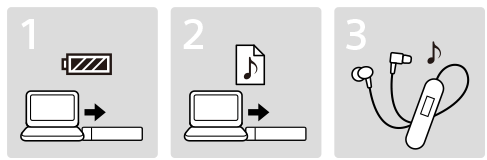
- Sluit uw Walkman aan op een computer.
U kunt de batterij opladen door uw Walkman via een USB-verbinding aan te sluiten op een computer die is ingeschakeld en actief is.
- Importeer muziek naar uw computer en zet de muziek over naar uw Walkman.
Voor Windows-gebruikers
- U kunt ook muziek overzetten door deze rechtstreeks vanuit Windows Verkenner naar uw Walkman te slepen en neer te zetten.
- Geniet van de muziek!
Sluit de hoofdtelefoon aan, ontgrendel de HOLD-functie en schakel uw Walkman in. Selecteer de muziek waarnaar u wilt luisteren en begin met afspelen.
Hoe te gebruikenAan de slagGenieten van uw WalkmanVerschillende manieren waarop u uw Walkman kunt gebruiken
Uw Walkman kan veel meer dan alleen muziek afspelen. Ontdek meer over de vele manieren waarop u de Walkman kunt gebruiken.
Luisteren naar FM Radio
U kunt naar FM Radio luisteren op uw Walkman. (alleen NWZ-B183F)
Hoe te gebruikenAan de slagOnderdelen en bedieningselementenOnderdelen en bedieningselementen
In dit gedeelte worden de functies van toetsen, aansluitingen en andere onderdelen van de Walkman uitgelegd.
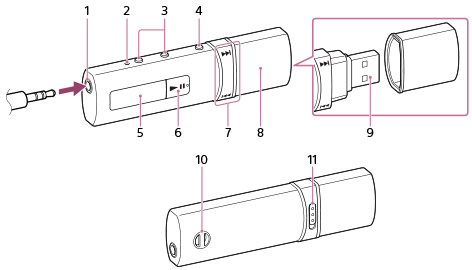
- Hoofdtelefoonaansluiting
Steek de hoofdtelefoonstekker in de aansluiting tot de stekker vastklikt. Het geluid wordt minder als de hoofdtelefoon niet correct wordt aangesloten.
- RESET toets
Druk op de RESET toets met een pen of paperclip, enzovoort, als u uw Walkman wilt resetten. Wanneer de Walkman is aangesloten op de computer via USB, kunt u de Walkman niet resetten.
-
VOL + (*1)/– toetsen
Druk op deze toetsen om het volume aan te passen.
- BACK/HOME toets
Druk op deze toets om één lijstschermniveau omhoog te gaan of om terug te gaan naar het vorige menu. Blijf deze toets aanraken om het Home-menu weer te geven.
- Weergave
-
 (*1) toets
Hiermee worden de gewenste items uitgevoerd. Hiermee wordt het afspelen van muziek gestart/gepauzeerd of wordt het opnemen gestart/gepauzeerd.
-
 /
/  toets
toetsDruk op deze toets om een menu-item te selecteren, snel terug te spoelen/vooruit te spoelen tijdens het afspelen of een FM-zender in te stellen.
- USB kapje
Voordat u uw Walkman op uw computer aansluit, verwijdert u het USB kapje.
- USB-aansluiting
- Gaten voor riem
Gebruik deze om een riem (niet bijgeleverd) te bevestigen.
- HOLD schakelaar
Hiermee worden de bedieningstoetsen uitgeschakeld om onbedoelde handelingen te voorkomen tijdens het dragen van uw Walkman.
(*1) Er is een voelbare stip om u te helpen de toets te bedienen.
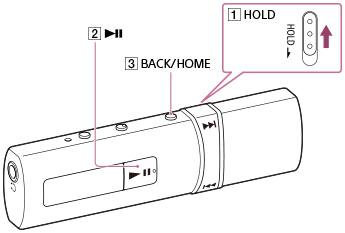
Hoe te gebruikenAan de slagVoeding/opladenHet apparaat inschakelen
Druk op de aan/uit-knop om uw Walkman te starten.
-
Schuif de
 -schakelaar om uw Walkman te ontgrendelen.
-
Druk op de
 toets.
Hint
-
Als uw Walkman niet wordt bediend, is het scherm uitgeschakeld. Als u het scherm wilt inschakelen, drukt u op de
 toets.
- Als er gedurende een lange periode geen handelingen worden uitgevoerd, wordt uw Walkman automatisch uitgeschakeld.
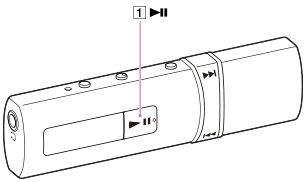
Hoe te gebruikenAan de slagVoeding/opladenHet apparaat uitschakelen
Schakel het apparaat uit als u uw Walkman langere tijd niet wilt gebruiken.
-
Blijf de toets aanraken.
[POWER OFF] wordt weergegeven.
Hint
- Als er gedurende een lange periode geen handelingen worden uitgevoerd, wordt uw Walkman automatisch uitgeschakeld.
Hoe te gebruikenAan de slagVoeding/opladenDe HOLD-schakelaar gebruiken
U kunt de HOLD-schakelaar gebruiken om te voorkomen dat de toets onbedoeld wordt ingedrukt en gebruikt.
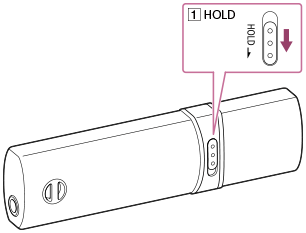
- Schuif de -schakelaar in de richting van de pijl.
De HOLD-functie is ingeschakeld en alle bedieningstoetsen zijn uitgeschakeld.
Hint
- Schuif de -schakelaar naar de tegenovergestelde positie om de HOLD-functie te ontgrendelen.
-
 [HOLD] wordt weergegeven als er op toetsen wordt gedrukt terwijl de HOLD-functie is ingeschakeld.
Hoe te gebruikenAan de slagVoeding/opladenDe batterij opladen
Laad uw Walkman op door deze aan te sluiten op een computer.
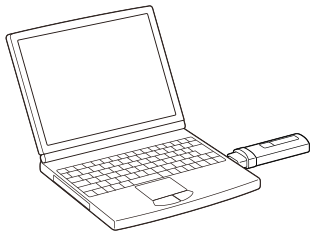
- Verwijder het USB kapje.
- Sluit uw Walkman aan op een actieve computer via USB.
Het batterijstatuspictogram geeft
 weer wanneer het opladen is voltooid.
Het duurt ongeveer 70 minuten om de batterij volledig op te laden.
- Koppel uw Walkman los van de computer wanneer het opladen is voltooid.
Hint
- U kunt de resterende batterijlading controleren in het muziekweergavescherm en het FM radioscherm.
- Als u uw Walkman oplaadt wanneer deze een lange tijd niet is gebruikt, herkent uw computer het apparaat mogelijk niet of wordt er niets op het scherm weergegeven. De Walkman zou na ongeveer 10 minuten opladen weer normaal moeten gaan werken.
Opmerking
- U kunt uw Walkman niet bedienen zolang deze aangesloten is op een computer.
- U kunt uw Walkman niet bedienen terwijl de batterij wordt opgeladen.
Hoe te gebruikenAan de slagVoeding/opladenLevensduur van batterij verlengen
U kunt het batterijverbruik verminderen door uw Walkman als volgt te gebruiken.
Zie "Levensduur van de batterij" voor een vergelijking van de batterijduur op basis van ingestelde effecten, standaardinstellingen en functies.
- Schakel het apparaat handmatig uit.
- Stel een kortere tijd in bij [Screen Off Timer].
- Pas de schermhelderheid aan.
- Schakel de bedieningsgeluiden uit.
- Stel alle instellingen voor de geluidskwaliteit in op uit.
Hoe te gebruikenAan de slagVoeding/opladenOpmerkingen over het opladen van de batterij
- De oplaadtijd is afhankelijk van de omstandigheden van het batterijgebruik.
- Als de batterijduur is verkort tot ongeveer de helft van de normale gebruiksduur als deze voldoende is opgeladen, is deze waarschijnlijk versleten. Neem contact op met uw dichtstbijzijnde Sony-leverancier.
- Als u uw Walkman oplaadt wanneer deze een lange tijd niet is gebruikt, herkent uw computer het apparaat mogelijk niet of reageert de Walkman wellicht niet. Laad de Walkman ongeveer 10 minuten op, waarna deze weer normaal moet gaan werken.
-
Als
 wordt weergegeven op het scherm, overschrijdt de omgevingstemperatuur het aanbevolen bereik en wordt het opladen gestopt.
Laad de batterij op bij een omgevingstemperatuur tussen 5 °C en 35 °C.
wordt weergegeven op het scherm, overschrijdt de omgevingstemperatuur het aanbevolen bereik en wordt het opladen gestopt.
Laad de batterij op bij een omgevingstemperatuur tussen 5 °C en 35 °C. - De batterij kan ongeveer 500 keer worden opgeladen nadat deze volledig leeg is geraakt. Dit aantal kan variëren, afhankelijk van de omstandigheden waaronder u uw Walkman gebruikt.
- Laad de batterij minstens een keer per zes maanden tot een jaar op als u uw Walkman lange tijd niet gebruikt.
- Opladen wordt niet gegarandeerd met zelfgebouwde of aangepaste computers.
- De werking van een USB-poort uitgebreid met een USB-hub wordt alleen gegarandeerd met een USB-hub met eigen stroomvoorziening met een geautoriseerd logo.
- Laat uw Walkman niet gedurende lange tijd aangesloten op een laptop die niet is aangesloten op netstroom. Hierdoor kan de batterij van de computer leegraken.
- Schakel de computer niet in, start deze niet opnieuw op, activeer de computer niet uit de slaapstand en schakel de computer niet uit terwijl uw Walkman is aangesloten op de computer via een USB-verbinding. Dit kan ervoor zorgen dat de Walkman beschadigd raakt. Koppel de Walkman los van de computer voordat u deze bewerkingen uitvoert.
- Uw Walkman kan tijdens het opladen heet worden. Dit duidt niet op een storing.
- U kunt uw Walkman niet bedienen zolang deze aangesloten is op een computer.
- U kunt uw Walkman niet bedienen terwijl de batterij wordt opgeladen.
- De schaal van de batterijaanduiding is niet correct. Gebruik de batterijaanduiding als een aanwijzing.
- [Do not disconnect] wordt weergegeven wanneer gegevens worden overgezet tussen uw Walkman en de computer. Koppel de Walkman niet los van uw computer als [Do not disconnect] wordt weergegeven. Hierdoor kunnen de gegevens die worden overgezet en de gegevens op de Walkman verloren gaan.
Hoe te gebruikenAan de slagEerste instellingenDe weergavetaal selecteren
U kunt een keuze maken uit verschillende talen voor menu's en berichten.
-
Selecteer
 [Settings] in het Home-menu.
- Selecteer [Language Settings] - gewenste taalinstelling.
Hoe te gebruikenAlgemene bedieningHome-menuHet Home-menu gebruiken
Elk menu kan worden geopend vanuit het Home-menu. Begin hier wanneer u zoekt naar nummers, instellingen wilt wijzigen, enzovoort.
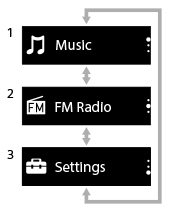
- U kunt de muziek selecteren waarnaar u wilt luisteren en beginnen met afspelen.
- U kunt genieten van FM-radioprogramma's. (*1)
- U kunt verschillende instellingen wijzigen op uw Walkman.
(*1) Alleen NWZ-B183F
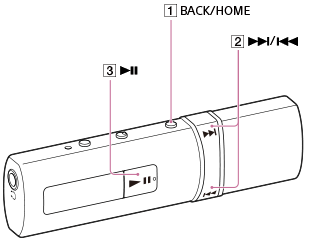
- Houd de toets ingedrukt tot
 [Music] wordt weergegeven in het Home-menu.
 - Druk op de toets om het gewenste menu te selecteren en druk vervolgens op de toets om te bevestigen.
Hint
- Als u wilt terugkeren naar het vorige scherm tijdens een bewerking, drukt u op de toets.
- Als u wilt terugkeren naar [Music] in het Home-menu tijdens een bewerking, houdt u de toets ingedrukt.
Hoe te gebruikenAlgemene bedieningUw Walkman aansluiten op uw computerAansluiten op een computer via USB
Sluit uw Walkman aan op een computer via USB om de Walkman op te laden of gegevens uit te wisselen.
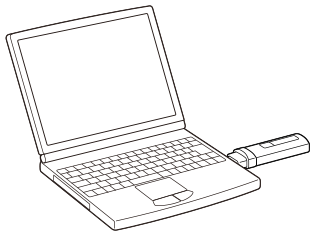
- Verwijder het USB kapje.
- Sluit uw Walkman aan op een actieve computer via USB.
Opmerking
- U kunt uw Walkman niet bedienen zolang deze aangesloten is op een computer.
Hint
- Als u wordt gevraagd een Windows handeling uit te voeren, klikt u op "Annuleren" of "×".
Hoe te gebruikenAlgemene bedieningUw Walkman aansluiten op uw computerOpmerkingen over USB-verbindingen
-
Uw Walkman kan niet worden bediend wanneer deze is aangesloten op een computer.
-
Koppel uw Walkman niet los van uw computer terwijl er gegevens worden overgezet van de Walkman en de computer via USB. Hierdoor kunnen de gegevens die worden overgezet en de gegevens op de Walkman verloren gaan.
-
Schakel de computer niet in, start deze niet opnieuw op, activeer de computer niet uit de slaapstand en schakel de computer niet uit terwijl uw Walkman is aangesloten op de computer via een USB-verbinding. Dit kan ervoor zorgen dat de Walkman beschadigd raakt. Koppel de Walkman los van de computer voordat u deze bewerkingen uitvoert.
Hoe te gebruikenAlgemene bedieningInitialiseren/bijwerkenUw Walkman resetten
Probeer uw Walkman te resetten als de werking ervan instabiel wordt.
Voordat u uw Walkman reset, koppelt u de Walkman los van uw computer en controleert u of er geen materiaal (zoals muziek) wordt afgespeeld, anders kunnen de gegevens beschadigen.
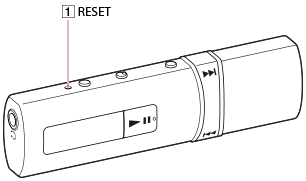
-
Druk op de toets met een pen of een paperclip, enzovoort, als u uw Walkman wilt resetten.
Opmerking
- Als u uw Walkman reset, worden er geen gegevens verwijderd en worden er geen instellingen gereset.
Hoe te gebruikenAlgemene bedieningInitialiseren/bijwerkenResetten naar de fabrieksinstellingen
De standaardinstellingen van uw Walkman kunnen worden gereset.
Als u de Walkman reset, wordt materiaal zoals muziek niet verwijderd.
-
Selecteer [Settings] in het Home-menu.
- Selecteer [Reset/Format] - [Reset All Settings] - [Yes].
Hoe te gebruikenAlgemene bedieningInitialiseren/bijwerkenHet geheugen formatteren
U kunt uw Walkman initialiseren door het geheugen te formatteren.
-
Selecteer [Settings] in het Home-menu.
- Selecteer [Reset/Format] - [Format].
-
Volg de instructies op het scherm om het geheugen te formatteren.
Opmerking
- Zorg dat u het geheugen van uw Walkman niet initialiseert (formatteert) met een computer. Als u het geheugen met een computer hebt geformatteerd, moet u het opnieuw formatteren met de Walkman.
- Als u het geheugen formatteert, worden alle gegevens gewist (nummers, enzovoort, inclusief de voorbeeldgegevens die in de fabriek zijn geïnstalleerd, de bijgeleverde software-installer en de "Help-gids".) Zorg ervoor dat u voorafgaand aan het formatteren de gegevens controleert die in het geheugen zijn opgeslagen en exporteer eventuele belangrijke gegevens naar de harde schijf van uw computer.
Hoe te gebruikenAlgemene bedieningInitialiseren/bijwerkenDe firmware van uw Walkman bijwerken
U kunt nieuwe functies toevoegen aan uw Walkman door de nieuwste firmware te installeren. Ga naar de websites voor klantondersteuning voor uw regio voor meer informatie over de nieuwste firmware en hoe u deze kunt installeren.
- Download op de website het updateprogramma en installeer het op uw computer.
- Sluit uw Walkman aan op uw computer en start vervolgens het updateprogramma.
- Volg de instructies op het scherm en werk de firmware van uw Walkman bij.
Hint
-
Om de versie-informatie van uw Walkman in het Home-menu te bevestigen, selecteert u [Settings] - [Unit Information] in het Home-menu.
Hoe te gebruikenMateriaal overzettenMateriaal importeren in de softwareMuziek importeren van media met Windows Media Player
U kunt Windows Media Player gebruiken om muziek van uw cd's te importeren. Volg deze instructies om muziek van een cd naar uw computer te importeren.
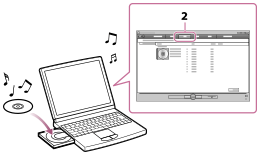
- Plaats een audio-cd.
- Start Windows Media Player, en klik vervolgens op het "Rippen" tabblad boven aan het venster.
Wanneer de computer is verbonden met internet, verkrijgt Windows Media Player cd-gegevens (titel van de cd, naam van het nummer, artiestnaam, enzovoort) en geeft deze weer in het venster.
- Klik op "Rippen starten".
Windows Media Player begint met het importeren van de cd. De geïmporteerde muziek wordt aangeduid als "Geript naar de mediabibliotheek". Wacht totdat alle nummers zijn geïmporteerd.
Hint
- Voor meer informatie over het importeren van muziek van cd's raadpleegt u de Help van Windows Media Player.
- Voor meer informatie over het gebruik van of ondersteuning bij Windows Media Player raadpleegt u informatie over Windows Media Player op de volgende website:
- Geïmporteerde muziek wordt opgeslagen in de map "Mijn muziek" (Windows 7/Windows 8/Windows 8.1) of de map "Muziek" (Windows Vista) van de computer. Klik op het tabblad "Mediabibliotheek" in het venster Windows Media Player om ze te zoeken.
Opmerking
- Geïmporteerde muziek is uitsluitend voor privégebruik. Voor ander gebruik van een nummer is toestemming van de houders van het copyright vereist.
Hoe te gebruikenMateriaal overzettenMateriaal overzetten naar uw WalkmanMateriaal overzetten met Windows Media Player
U kunt Windows Media Player gebruiken om materiaal zoals muziek over te zetten van uw computer naar uw Walkman.
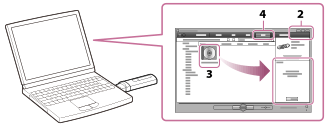
- Start Windows Media Player, en sluit vervolgens uw Walkman aan op uw computer via USB.
- Klik op het tabblad "Synchroniseren" in het venster Windows Media Player.
- Sleep de gewenste nummers en zet ze neer in de Synchronisatielijst aan de rechterkant van het venster.
De nummers worden toegevoegd aan de Synchronisatielijst.
- Klik op "Beginnen met synchroniseren" om de synchronisatie te starten.
Wanneer de synchronisatie is voltooid, wordt een bericht bij de Synchronisatielijst weergegeven waarin wordt bevestigd dat u uw Walkman kunt loskoppelen. Na het voltooien sluit u Windows Media Player af en koppelt u de Walkman los van de computer.
Hint
- U kunt ook materiaal overzetten door deze rechtstreeks vanuit Windows Verkenner naar uw Walkman te slepen en neer te zetten.
- Voor meer informatie over het importeren van muziek van cd's raadpleegt u de Help van Windows Media Player.
- Voor meer informatie over het gebruik van of ondersteuning bij Windows Media Player raadpleegt u informatie over Windows Media Player op de volgende website:
Opmerking
- U kunt uw Walkman niet bedienen zolang deze aangesloten is op een computer.
- Materiaal dat beschermd is door copyright kan niet worden overgezet.
- Gegevens over afspeellijsten kunnen niet worden overgezet naar uw Walkman.
Hoe te gebruikenMateriaal overzettenMateriaal overzetten naar uw WalkmanMateriaal overzetten met Explorer
Materiaal zoals muziek kan via slepen en neerzetten in Windows Explorer rechtstreeks worden overgezet .
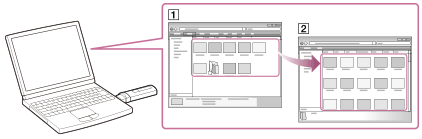
- Sluit uw Walkman aan op een actieve computer via USB.
- Open de map "WALKMAN" door de onderstaande procedure te volgen die op uw computer aansluit.
-
Windows 7 of eerder:
Klik in het menu "Start" van Windows op "Computer" of "Deze computer" en open de map "WALKMAN". -
Windows 8 of Windows 8.1:
Selecteer "Bureaublad" in het "Startscherm" om de "Verkenner" te openen. Open in de lijst "Computer" de map "WALKMAN".
-
- Open de map waarnaar u bestanden wilt overzetten.
Muziekbestanden of mappen overzetten: map "MUSIC"
- Sleep de gewenste bestanden of mappen () en zet deze neer in de gewenste map () in de map "WALKMAN".
Opmerking
- U kunt uw Walkman niet bedienen zolang deze aangesloten is op een computer.
- Er kunnen alleen MP3/WMA-bestanden worden afgespeeld op uw Walkman.
- Wijzig de mapnaam niet en verwijder de map "MUSIC" niet.
- Sommige nummers kunnen mogelijk niet worden afgespeeld op uw Walkman vanwege copyrightbescherming.
- Koppel uw Walkman niet los terwijl er gegevens worden overgezet. Anders worden de gegevens die worden overgezet of opgeslagen op de Walkman mogelijk beschadigd. Als de Walkman wordt losgekoppeld terwijl er bestanden worden overgezet, worden er mogelijk onnodige bestanden op de Walkman geplaatst. In dit geval zet u de bruikbare bestanden terug op de computer en formatteert u de Walkman.
Hoe te gebruikenMateriaal overzettenMateriaal overzetten naar uw WalkmanOpmerkingen voor materiaal overzetten vanaf uw computer
Sleep materiaal zoals muziek of mappen naar de juiste map zoals weergegeven op de volgende afbeeldingen. Uw Walkman kan materiaal afspelen dat is opgeslagen op het 1e tot en met het 8e niveau van mappen.
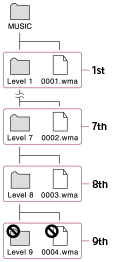
Opmerking
- Wijzig de namen van de volgende standaardmappen niet.
- MUSIC
-
RECORD
└ FM
- Bestanden met copyrightbescherming die zijn overgezet naar uw Walkman met slepen en neerzetten, kunnen niet worden afgespeeld op de Walkman.
Hoe te gebruikenMateriaal overzettenMateriaal verwijderen van uw WalkmanMateriaal verwijderen van uw Walkman met Verkenner
Verwijder materiaal zoals muziek dat is opgeslagen op uw Walkman met Windows Verkenner.
- Sluit uw Walkman aan op een actieve computer via USB.
- Open de map "WALKMAN" door de onderstaande procedure te volgen die op uw computer aansluit.
-
Windows 7 of eerder:
Klik in het menu "Start" van Windows op "Computer" of "Deze computer" en open de map "WALKMAN". -
Windows 8 of Windows 8.1:
Selecteer "Bureaublad" in het "Startscherm" om de "Verkenner" te openen. Open in de lijst "Computer" de map "WALKMAN".
-
- Open de map "MUSIC".
- Selecteer het materiaal dat u wilt verwijderen.
- Verwijder het materiaal.
Hoe te gebruikenMuziekMuziek afspelenMuziek voorbereiden
U moet muziek overzetten van uw computer naar uw Walkman om naar de muziek op de Walkman te kunnen luisteren. Nadat u nummers van een cd naar uw computer hebt geïmporteerd, kunt u deze via slepen en neerzetten overzetten vanuit Windows Verkenner naar de Walkman.
Hoe te gebruikenMuziekMuziek afspelenMuziek afspelen
Muziek afspelen die is geïmporteerd naar uw Walkman.
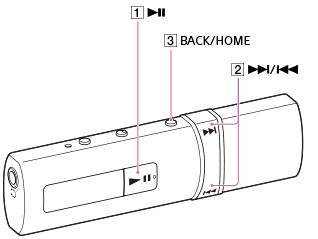
-
Selecteer in het Home-menu [Music].
-
Druk op de toets om de gewenste zoekmethode te selecteren. Selecteer de gewenste items tot een nummerlijst wordt weergegeven en selecteer vervolgens het gewenste nummer.
-
Druk op de toets om het nummer af te spelen.
Het afspelen begint en het muziekweergavescherm wordt weergegeven. Als u het afspelen wilt onderbreken, drukt u op de toets .
Opmerking
-
Als uw Walkman niet wordt bediend, is het scherm uitgeschakeld. Als u het scherm wilt inschakelen, drukt u op de toets.
- Als er gedurende een lange periode geen handelingen worden uitgevoerd in de pauzestand, wordt uw Walkman automatisch uitgeschakeld.
Hoe te gebruikenMuziekMuziek afspelenVolumeregeling (alleen voor landen/gebieden die aan de Europese en Koreaanse richtlijnen voldoen)
Een pieptoon en de waarschuwing [Check the volume level] zijn bedoeld om uw oren te beschermen wanneer u het volume voor het eerst zo hoog zet dat dit schadelijk is voor uw oren. U kunt de pieptoon en waarschuwing uitschakelen door op een willekeurige toets te drukken.
Opmerking
- U kunt het volume hoger zetten nadat u de pieptoon en waarschuwing hebt uitgeschakeld.
- Na de eerste waarschuwing worden de pieptoon en waarschuwing herhaald om de 20 uur sinds het volume boven het niveau is ingesteld dat schadelijk is voor uw oren; wanneer dit gebeurt, wordt het volume automatisch lager gezet.
- Als het volume is ingesteld op een niveau dat schadelijk is voor uw oren en u schakelt de Walkman uit, wordt het volume automatisch omlaag gezet naar een niveau dat veilig is voor uw oren.
Hoe te gebruikenMuziekMuziek afspelenBladeren in het muziekweergavescherm
De volgende items worden weergegeven op het muziekweergavescherm.
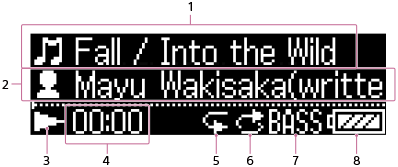
- Titel van het nummer
- Geselecteerde zoekmethode
-
Afspeelstatus
Pictogrammen voor afspelen (
 ), pauzeren (
 ), snel vooruitspoelen (
 ), snel terugspoelen (
 ), naar het begin van het vorige (of huidige) nummer gaan () of naar het begin van het volgende nummer gaan ().
 - Verstreken tijd van het huidige nummer
- Aanduiding voor repeat
- Aanduiding voor shuffle
- Aanduiding voor equalizer/Bass Boost
- Batterijstatuspictogram
Opmerking
- De items die worden weergegeven op het scherm kunnen afwijken afhankelijk van de afspeelstatus, de instellingen en het huidige scherm.
Hoe te gebruikenMuziekMuziek afspelenBewerkingen voor muziek afspelen
De volgende bewerkingen zijn beschikbaar op het muziekweergavescherm.
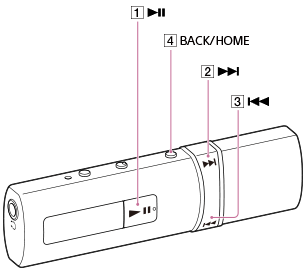
Afspelen/pauzeren
Druk op de toets.
Vooruitspoelen of terugspoelen
Blijf de of toets aanraken.
Naar het begin van het volgende nummer of naar het begin van het vorige (of huidige) nummer gaan
Druk op de of toets.
Hint
-
U kunt functies voor willekeurig/herhaald afspelen en geluidskwaliteit selecteren, zoals de equalizer via [Settings] - [Music Settings].
-
Als uw Walkman niet wordt bediend, is het scherm uitgeschakeld. Als u het scherm wilt inschakelen, drukt u op de
 toets.
- Als er gedurende een lange periode geen handelingen worden uitgevoerd in de pauzestand, wordt uw Walkman automatisch uitgeschakeld.
Hoe te gebruikenMuziekNummers verwijderenNummers verwijderen
Als u nummers wilt verwijderen van uw Walkman, gebruikt u de software op uw computer die u hebt gebruikt om de nummers over te zetten. Als u Windows Verkenner hebt gebruikt om de nummers over te zetten, gebruikt u Windows Verkenner om ze te verwijderen.
Opmerking
- Verwijder of hernoem de map "MUSIC" niet. Anders worden de nummers mogelijk niet weergegeven of afgespeeld op uw Walkman.
Hoe te gebruikenMuziekMuziekinstellingenAfspelen in willekeurige volgorde
U kunt nummers in het afspeelbereik afspelen in willekeurige volgorde.
-
Selecteer [Settings] in het Home-menu.
-
Selecteer [Music Settings] - [Shuffle] - [Shuffle On].
 wordt weergegeven in het muziekweergavescherm.
Hint
- Als u wilt terugkeren naar het muziekweergavescherm, houdt u de BACK/HOME toets ingedrukt en selecteert u [Music] - [Go to playback screen].
- Als u alle nummers op uw Walkman in willekeurige volgorde wilt afspelen, speelt u de nummers af in [Music] - [All Songs].
Hoe te gebruikenMuziekMuziekinstellingenAfspelen herhalen
Nummers binnen een bereik herhaaldelijk afspelen.
-
Selecteer [Settings] in het Home-menu.
-
Selecteer [Music Settings] - [Repeat] - de gewenste instelling.
 (Herhalen) of
  (1 nummer herhalen) wordt weergegeven in het muziekweergavescherm.
Hint
- Als u wilt terugkeren naar het muziekweergavescherm, houdt u de BACK/HOME toets ingedrukt en selecteert u [Music] - [Go to playback screen].
- Als u alle nummers op uw Walkman herhaaldelijk wilt afspelen, speelt u de nummers af in [Music] - [All Songs].
Hoe te gebruikenMuziekMuziekinstellingenBass Boost-instellingen
U kunt het niveau van het basbereik (laag) verhogen.
- Selecteer [Settings] in het Home-menu.
- Selecteer [Music Settings] - [Bass Boost] - de gewenste instelling.
Hint
- De effecten van de [Bass Boost]-functie zijn beperkt om uw gehoor te beschermen bij het luisteren met een hoog volume.
Opmerking
- De [Equalizer]-instellingen worden niet toegepast als [Bass Boost] wordt ingeschakeld.
Hoe te gebruikenMuziekMuziekinstellingenInstellingen voor geluidskwaliteit aanpassen
U kunt verschillende functies gebruiken om de gewenste muziekkwaliteit in te stellen.
-
Selecteer [Settings] in het Home-menu.
- Selecteer [Music Settings] - [Equalizer] - de gewenste instelling.
Equalizer-functie
U kunt de geluidskwaliteit instellen volgens muziekgenre. U kunt ook uw equalizerinstellingen vooraf instellen als een aangepaste instelling.
Opmerking
- De [Equalizer]-instelling wordt niet toegepast als [Bass Boost] wordt ingeschakeld.
- U kunt de [Equalizer]-instellingen niet wijzigen als [Bass Boost] is ingeschakeld.
Hoe te gebruikenMuziekMuziekinstellingenEqualizerinstellingen vooraf instellen
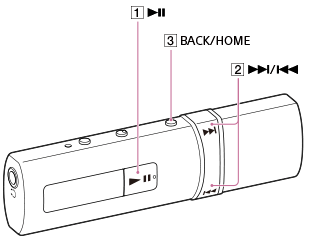
U kunt de waarden van de 5-band equalizer vooraf instellen als een aangepaste instelling.
-
Selecteer [Settings] in het Home-menu.
- Selecteer [Music Settings] - [Equalizer] - [└ Edit] onder [Custom].
-
Druk op de toets om een schuifregelaar te selecteren.
Druk op de toets om terug te keren naar de schuifregelaars aan de linkerkant.
-
Druk op de toets om het geluidsniveau te selecteren (7 niveaus: -3 tot +3).
-
Druk op de toets om te bevestigen.
Hoe te gebruikenFM RadioLuisteren naar FM RadioLuisteren naar FM Radio
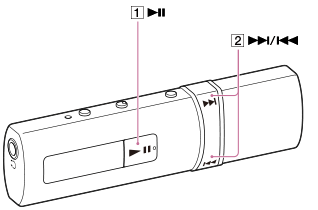
Luister naar FM Radio op uw Walkman. U kunt niet luisteren naar FM Radio zonder de bijgeleverde hoofdtelefoon aan te sluiten, aangezien het snoer van de hoofdtelefoon fungeert als antenne. Strek het snoer zo ver mogelijk uit. (alleen NWZ-B183F)
-
Selecteer
 [FM Radio] in het Home-menu.
-
Druk op de toets om [Manual Tune] of [Preset] te selecteren.
Het FM Radioscherm wordt weergegeven.
-
Druk op de toets om de gewenste frequentie of het vooraf ingestelde nummer te selecteren.
Als u FM radio wilt uitschakelen, drukt u op de toets. [OFF] wordt weergegeven.
Hint
- Vooraf ingestelde nummers kunnen alleen worden gebruikt om een zender te selecteren als een of meer zenders vooraf zijn ingesteld. Selecteer [Settings] - [FM Radio Settings] - [Auto Preset] - [Yes] om een ontvangbare zender automatisch als voorinstelling op te slaan.
Opmerking
-
De volgende functies kunnen niet worden gebruikt wanneer u naar FM Radio luistert.
- [Equalizer]
- [Bass Boost]
Hoe te gebruikenFM RadioLuisteren naar FM RadioBladeren in het FM Radioscherm
De volgende items worden weergegeven op het FM Radioscherm. (alleen NWZ-B183F)
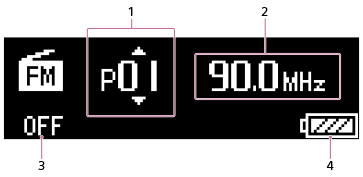
- Vooraf ingesteld nummer
- Frequentie
- Indicatie voor FM Radio uitgeschakeld
- Batterijstatuspictogram
Hoe te gebruikenFM RadioLuisteren naar FM RadioBewerkingen voor FM Radio
De volgende bewerkingen zijn beschikbaar op het FM Radioscherm. U kunt niet luisteren naar FM Radio zonder de bijgeleverde hoofdtelefoon aan te sluiten, aangezien het snoer van de hoofdtelefoon fungeert als antenne. Strek het snoer zo ver mogelijk uit. (alleen NWZ-B183F)
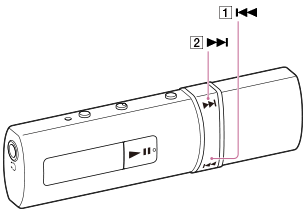
De vorige of volgende frequentie selecteren
Druk op de of toets in de handmatige afstemmingsmodus.
De vorige of volgende ontvangbare zender selecteren
Houd de of toets ingedrukt in de handmatige afstemmingsmodus.
Het vorige of volgende vooraf ingestelde nummer selecteren
Druk op de of toets in de vooraf ingestelde afstemmingsmodus.
Hint
-
Vooraf ingestelde nummers kunnen alleen worden gebruikt om een zender te selecteren als een of meer zenders vooraf zijn ingesteld. Selecteer [Settings] - [FM Radio Settings] - [Auto Preset] - [Yes] om een ontvangbare zender automatisch als voorinstelling op te slaan.
-
Als de ontvangstgevoeligheid te sterk is en hierdoor veel ongewenste zenders worden ontvangen tijdens het zoeken, stelt u de scangevoeligheid in op [Settings] - [FM Radio Settings] - [Scan Sensitivity] - [Low Sensitivity].
Hoe te gebruikenFM RadioLuisteren naar FM RadioZenders automatisch vooraf instellen
U kunt met de functie Auto Preset automatisch zoeken naar zenders en zenders instellen die kunnen worden ontvangen in uw regio. U kunt niet luisteren naar FM Radio zonder de bijgeleverde hoofdtelefoon aan te sluiten, aangezien het snoer van de hoofdtelefoon fungeert als antenne. Zorg ervoor dat het snoer zo ver mogelijk is uitgestrekt. (alleen NWZ-B183F)
-
Selecteer [Settings] in het Home-menu.
- Selecteer [FM Radio Settings] - [Auto Preset] - [Yes].
Hint
- Als de gevoeligheid van de ontvangst te hoog is en veel ongewenste zenders worden ontvangen tijdens het zoeken, kunt u de scangevoeligheid instellen op [Low Sensitivity].
- U kunt maximaal 30 zenders instellen.
Opmerking
- Met [Auto Preset] worden alle eerdere voorinstellingen gewist.
Hoe te gebruikenFM RadioLuisteren naar FM RadioZenders handmatig vooraf instellen
U kunt handmatig ontvangbare zenders instellen. U kunt niet luisteren naar FM Radio zonder de bijgeleverde hoofdtelefoon aan te sluiten, aangezien het snoer van de hoofdtelefoon fungeert als antenne. Zorg ervoor dat het snoer zo ver mogelijk is uitgestrekt. (alleen NWZ-B183F)
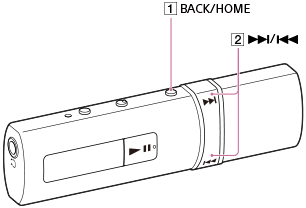
-
Selecteer [FM Radio] in het Home-menu.
-
Druk op de toets om [Manual Tune] te selecteren.
Het FM Radioscherm wordt weergegeven.
-
Druk op de toets om de gewenste frequentie te selecteren.
-
Druk op de toets - [Add Preset] - het gewenste vooraf ingestelde nummer.
De frequentie die u hebt geselecteerd is vooraf ingesteld op het geselecteerde vooraf ingestelde nummer.
Hint
- U kunt maximaal 30 zenders instellen.
Hoe te gebruikenFM RadioLuisteren naar FM RadioIngestelde zenders verwijderen
U kunt ingestelde zenders verwijderen. (alleen NWZ-B183F)
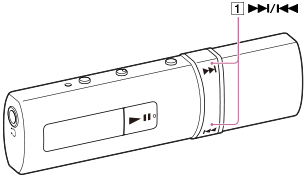
-
Selecteer [FM Radio] in het Home-menu.
-
Druk op de toets om [Delete Preset] - het gewenste vooraf ingestelde nummer - [Yes] te selecteren.
Hoe te gebruikenFM RadioInstellingen voor FM RadioDe scangevoeligheid van FM Radio wijzigen
Soms kan de ontvangstgevoeligheid te hoog zijn terwijl er een zender voor FM Radio wordt ontvangen, waardoor er veel ongewenste zenders worden ontvangen. Stel in dergelijke gevallen de scangevoeligheid in op Low. (alleen NWZ-B183F)
-
Selecteer [Settings] in het Home-menu.
- Selecteer [FM Radio Settings] - [Scan Sensitivity] - [Low Sensitivity].
Hoe te gebruikenFM RadioInstellingen voor FM RadioZenders automatisch vooraf instellen
U kunt met de functie Auto Preset automatisch zoeken naar zenders en zenders instellen die kunnen worden ontvangen in uw regio. U kunt niet luisteren naar FM Radio zonder de bijgeleverde hoofdtelefoon aan te sluiten, aangezien het snoer van de hoofdtelefoon fungeert als antenne. Zorg ervoor dat het snoer zo ver mogelijk is uitgestrekt. (alleen NWZ-B183F)
-
Selecteer [Settings] in het Home-menu.
- Selecteer [FM Radio Settings] - [Auto Preset] - [Yes].
Hint
- Als de gevoeligheid van de ontvangst te hoog is en veel ongewenste zenders worden ontvangen tijdens het zoeken, kunt u de scangevoeligheid instellen op [Low Sensitivity].
- U kunt maximaal 30 zenders instellen.
Opmerking
- Met [Auto Preset] worden alle eerdere voorinstellingen gewist.
Hoe te gebruikenFM RadioFM Radio opnemenFM-radioprogramma's opnemen
U kunt FM-radioprogramma's op uw Walkman opnemen. (alleen NWZ-B183F)
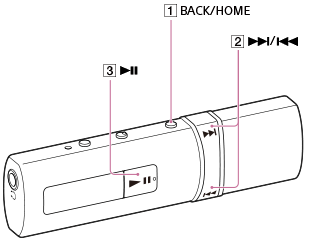
- Selecteer [FM Radio] in het Home-menu.
- Druk op de toets om [Manual Tune] of [Preset] te selecteren. Druk vervolgens op de toets.
Het FM Radioscherm wordt weergegeven.
- Druk op de toets om de gewenste frequentie of het vooraf ingestelde nummer te selecteren.
- Druk op de toets en vervolgens op de toets om [Record] te selecteren. Bevestig door op de toets te drukken.
Uw Walkman schakelt over naar de stand-bystand voor opnemen.
- Druk op de toets.
Het opnemen wordt gestart.
Als u het opnemen wilt onderbreken, drukt u op de
toets . Druk nogmaals op deze toets om de opname te hervatten. - Druk op de toets om het opnemen te stoppen.
De opname wordt opgeslagen als een bestand met de naam [FRnnnn] (*1) in de map "RECORD" - "FM" op uw Walkman.
(*1) Bestandsnamen worden automatisch toegewezen van [FR0001] tot [FR9999].
Hint
- Opnemen in gebieden waar de ontvangst slecht is, kan leiden tot ruis in de opname. Neem op in gebieden waar de ontvangst sterk is.
- De programma's en geluidsbestanden die uw met uw Walkman hebt opgenomen, kunnen op de Walkman of een computer worden afgespeeld.
Opmerking
- De programma's worden opgenomen in monogeluid.
- Als u de naam van de bestanden in de map "RECORD" op uw computer wijzigt of bestanden die naar uw computer zijn geïmporteerd terugzet in de map "RECORD", kunt u deze wellicht niet afspelen op uw Walkman.
Hoe te gebruikenFM RadioFM Radio opnemenFM-radio-opnames afspelen
U kunt opgenomen FM-radioprogramma's op uw Walkman afspelen. (alleen NWZ-B183F)
- Selecteer [FM Radio] in het Home-menu.
- Selecteer [Play Recording] - de gewenste bestandsnaam.
Hint
- Om alle opgenomen FM-radioprogramma's af te spelen, selecteert u [FM Radio] - [Play Recording] - [All Recordings].
Hoe te gebruikenFM RadioFM Radio opnemenOpgenomen FM-radioprogramma's verwijderen
U kunt opgenomen FM-radioprogramma's van uw Walkman verwijderen. (alleen NWZ-B183F)
- Selecteer [FM Radio] in het Home-menu.
- Selecteer [Delete Recording] - de gewenste bestandsnaam - [Yes].
Het geselecteerde FM-radioprogramma wordt verwijderd.
Hint
- Om alle opgenomen FM-radioprogramma's te verwijderen, selecteert u [FM Radio] - [Delete Recording] - [Delete All] - [Yes].
Hoe te gebruikenInstellingenMuziekinstellingenAfspelen in willekeurige volgorde
U kunt nummers in het afspeelbereik afspelen in willekeurige volgorde.
-
Selecteer [Settings] in het Home-menu.
-
Selecteer [Music Settings] - [Shuffle] - [Shuffle On].
wordt weergegeven in het muziekweergavescherm.
Hint
- Als u wilt terugkeren naar het muziekweergavescherm, houdt u de BACK/HOME toets ingedrukt en selecteert u [Music] - [Go to playback screen].
- Als u alle nummers op uw Walkman in willekeurige volgorde wilt afspelen, speelt u de nummers af in [Music] - [All Songs].
Hoe te gebruikenInstellingenMuziekinstellingenAfspelen herhalen
Nummers binnen een bereik herhaaldelijk afspelen.
-
Selecteer [Settings] in het Home-menu.
-
Selecteer [Music Settings] - [Repeat] - de gewenste instelling.
(Herhalen) of (1 nummer herhalen) wordt weergegeven in het muziekweergavescherm.
Hint
- Als u wilt terugkeren naar het muziekweergavescherm, houdt u de BACK/HOME toets ingedrukt en selecteert u [Music] - [Go to playback screen].
- Als u alle nummers op uw Walkman herhaaldelijk wilt afspelen, speelt u de nummers af in [Music] - [All Songs].
Hoe te gebruikenInstellingenMuziekinstellingenBass Boost-instellingen
U kunt het niveau van het basbereik (laag) verhogen.
- Selecteer [Settings] in het Home-menu.
- Selecteer [Music Settings] - [Bass Boost] - de gewenste instelling.
Hint
- De effecten van de [Bass Boost]-functie zijn beperkt om uw gehoor te beschermen bij het luisteren met een hoog volume.
Opmerking
- De [Equalizer]-instellingen worden niet toegepast als [Bass Boost] wordt ingeschakeld.
Hoe te gebruikenInstellingenMuziekinstellingenInstellingen voor geluidskwaliteit aanpassen
U kunt verschillende functies gebruiken om de gewenste muziekkwaliteit in te stellen.
-
Selecteer [Settings] in het Home-menu.
- Selecteer [Music Settings] - [Equalizer] - de gewenste instelling.
Equalizer-functie
U kunt de geluidskwaliteit instellen volgens muziekgenre. U kunt ook uw equalizerinstellingen vooraf instellen als een aangepaste instelling.
Opmerking
- De [Equalizer]-instelling wordt niet toegepast als [Bass Boost] wordt ingeschakeld.
- U kunt de [Equalizer]-instellingen niet wijzigen als [Bass Boost] is ingeschakeld.
Hoe te gebruikenInstellingenMuziekinstellingenEqualizerinstellingen vooraf instellen
U kunt de waarden van de 5-band equalizer vooraf instellen als een aangepaste instelling.
-
Selecteer [Settings] in het Home-menu.
- Selecteer [Music Settings] - [Equalizer] - [└ Edit] onder [Custom].
-
Druk op de toets om een schuifregelaar te selecteren.
Druk op de toets om terug te keren naar de schuifregelaars aan de linkerkant.
-
Druk op de toets om het geluidsniveau te selecteren (7 niveaus: -3 tot +3).
-
Druk op de toets om te bevestigen.
Hoe te gebruikenInstellingenInstellingen voor FM RadioDe scangevoeligheid van FM Radio wijzigen
Soms kan de ontvangstgevoeligheid te hoog zijn terwijl er een zender voor FM Radio wordt ontvangen, waardoor er veel ongewenste zenders worden ontvangen. Stel in dergelijke gevallen de scangevoeligheid in op Low. (alleen NWZ-B183F)
-
Selecteer [Settings] in het Home-menu.
- Selecteer [FM Radio Settings] - [Scan Sensitivity] - [Low Sensitivity].
Hoe te gebruikenInstellingenInstellingen voor FM RadioZenders automatisch vooraf instellen
U kunt met de functie Auto Preset automatisch zoeken naar zenders en zenders instellen die kunnen worden ontvangen in uw regio. U kunt niet luisteren naar FM Radio zonder de bijgeleverde hoofdtelefoon aan te sluiten, aangezien het snoer van de hoofdtelefoon fungeert als antenne. Zorg ervoor dat het snoer zo ver mogelijk is uitgestrekt. (alleen NWZ-B183F)
-
Selecteer [Settings] in het Home-menu.
- Selecteer [FM Radio Settings] - [Auto Preset] - [Yes].
Hint
- Als de gevoeligheid van de ontvangst te hoog is en veel ongewenste zenders worden ontvangen tijdens het zoeken, kunt u de scangevoeligheid instellen op [Low Sensitivity].
- U kunt maximaal 30 zenders instellen.
Opmerking
- Met [Auto Preset] worden alle eerdere voorinstellingen gewist.
Hoe te gebruikenInstellingenAlgemene instellingenHet volume beperken
U kunt AVLS (Automatic Volume Limiter System) gebruiken om het maximale volume te beperken. Hiermee wordt voorkomen dat het volume te hoog wordt en anderen worden gestoord, dat u ongemak ondervindt aan uw oren of dat u geluiden om u heen niet meer kunt horen. U kunt zo luisteren op een geluidsniveau dat prettiger is.
-
Selecteer [Settings] in het Home-menu.
- Selecteer [Common Settings] - [AVLS (Volume Limit)] - de gewenste instelling.
Hoe te gebruikenInstellingenAlgemene instellingenHet bedieningsgeluid instellen
U kunt de bedieningsgeluiden van uw Walkman in- of uitschakelen.
-
Selecteer [Settings] in het Home-menu.
- Selecteer [Common Settings] - [Beep Settings] - de gewenste instelling.
Opmerking
- Foutpieptonen en uitleg blijven ingeschakeld ongeacht de instelling in [Beep Settings].
Hoe te gebruikenInstellingenAlgemene instellingenTimer voor scherm uitschakelen instellen
U kunt de tijd instellen waarna het scherm wordt uitgeschakeld als er geen handelingen worden uitgevoerd.
-
Selecteer [Settings] in het Home-menu.
- Selecteer [Common Settings] - [Screen Off Timer] - de gewenste instelling.
Opmerking
- Het scherm wordt in de volgende situaties niet uitgeschakeld:
- Tijdens het openen, maken of herstellen van databases
- Tijdens het scannen van zenders voor FM Radio
- Tijdens het automatisch vooraf instellen van zenders voor FM Radio
Hoe te gebruikenInstellingenAlgemene instellingenDe schermhelderheid aanpassen
U kunt de schermhelderheid instellen op een van de 5 niveaus.
-
Selecteer [Settings] in het Home-menu.
- Selecteer [Common Settings] - [Brightness] - de gewenste instelling.
Hint
- Ongeacht de instelling voor de helderheid, is de helderheid van het scherm laag wanneer er bepaalde schermen worden weergegeven zoals het scherm voor de USB-verbinding en het oplaadscherm.
Hoe te gebruikenInstellingenEenheidsgegevensInformatie over uw Walkman weergeven
Geef informatie weer zoals modelnaam en softwareversie.
-
Selecteer [Settings] in het Home-menu.
- Selecteer [Unit Information].
Hoe te gebruikenInstellingenTaalinstellingenDe weergavetaal selecteren
U kunt een keuze maken uit verschillende talen voor menu's en berichten.
-
Selecteer [Settings] in het Home-menu.
- Selecteer [Language Settings] - gewenste taalinstelling.
Hoe te gebruikenInstellingenResetten/FormatterenResetten naar de fabrieksinstellingen
De standaardinstellingen van uw Walkman kunnen worden gereset.
Als u de Walkman reset, wordt materiaal zoals muziek niet verwijderd.
-
Selecteer [Settings] in het Home-menu.
- Selecteer [Reset/Format] - [Reset All Settings] - [Yes].
Hoe te gebruikenInstellingenResetten/FormatterenHet geheugen formatteren
U kunt uw Walkman initialiseren door het geheugen te formatteren.
-
Selecteer [Settings] in het Home-menu.
- Selecteer [Reset/Format] - [Format].
-
Volg de instructies op het scherm om het geheugen te formatteren.
Opmerking
- Zorg dat u het geheugen van uw Walkman niet initialiseert (formatteert) met een computer. Als u het geheugen met een computer hebt geformatteerd, moet u het opnieuw formatteren met de Walkman.
- Als u het geheugen formatteert, worden alle gegevens gewist (nummers, enzovoort, inclusief de voorbeeldgegevens die in de fabriek zijn geïnstalleerd, de bijgeleverde software-installer en de "Help-gids".) Zorg ervoor dat u voorafgaand aan het formatteren de gegevens controleert die in het geheugen zijn opgeslagen en exporteer eventuele belangrijke gegevens naar de harde schijf van uw computer.
Hoe te gebruikenKennisgevingVeiligheidsmaatregelenWaarschuwing
Onderstaande informatie is belangrijk voor het gebruik van uw Walkman. Zorg ervoor dat u deze instructies volgt.
- Zorg ervoor dat u geen kortsluiting veroorzaakt met metalen objecten bij de aansluitingen van uw Walkman.
-
Mors geen water op uw Walkman en zorg dat er geen extern object wordt ingevoerd. Dit kan brand of een elektrische schok tot gevolg hebben.
Als dit gebeurt, schakelt u de Walkman direct uit, koppelt u de Walkman los van uw computer en neemt u contact op met de Sony-leverancier of het Sony Service Center bij u in de buurt.
- Leg uw Walkman niet in een vuur.
- Haal uw Walkman niet uit elkaar en vermaak deze niet. Dit kan een elektrische schok tot gevolg hebben. Neem contact op met de Sony-leverancier of het Sony Service Center bij u in de buurt voor het inwisselen van oplaadbare batterijen, interne controles of reparatie.
-
Plaats geen zware voorwerpen boven op uw Walkman en voer er geen sterke schok op uit.
Dit kan leiden tot storing of schade.
Hoe te gebruikenKennisgevingVeiligheidsmaatregelenLet op
Opmerkingen over het gebruik
De volgende beschrijvingen zijn belangrijk voor het gebruik van uw Walkman. Zorg ervoor dat u de onderstaande instructies volgt.
-
Raak de oplaadbare batterij niet met blote handen aan als deze lekt. Neem contact op met de Sony-leverancier bij u in de buurt als de batterij heeft gelekt. Er kan batterijvloeistof achterblijven in uw Walkman. Als de vloeistof in uw ogen komt, mag u niet in uw ogen wrijven. Hier kunt u blind van worden. Spoel uw ogen met schoon water en neem contact op met een dokter.
Als de vloeistof op uw lichaam of kleding komt, spoelt u dit er direct af. Wanneer u dit niet doet, kan brandwonden of letsel tot gevolg hebben. Neem contact op met een dokter als u brandwonden of letsel hebt opgelopen als gevolg van batterijvloeistof.
- Als uw Walkman storing met radio- of televisieontvangst veroorzaakt, schakelt u de Walkman uit en legt u deze uit de buurt van de radio of televisie.
-
U voelt mogelijk een lichte tinteling in uw oren, vooral wanneer de lucht droog is. Dit is het gevolg van statische elektriciteit in het lichaam en is geen storing van uw Walkman.
Dit effect kan worden geminimaliseerd door kleding van natuurlijke materialen te dragen.
-
Wanneer u een riem (niet bijgeleverd) gebruikt, moet u voorzichtig zijn dat deze niet achter voorwerpen blijft haken waar u langs loopt.
Zorg er ook voor dat u uw Walkman niet heen en weer zwaait aan de riem om te voorkomen dat u hierbij mensen raakt.
- U mag uw Walkman niet gebruiken tijdens het opstijgen en landen in een vliegtuig, zoals medegedeeld tijdens de vlucht.
- Als u bliksem ziet of donder hoort, zet u de hoofdtelefoon onmiddellijk af en stopt u met het gebruik van uw Walkman.
- Als u een allergische reactie krijgt op de bijgeleverde hoofdtelefoon, stopt u direct met het gebruik hiervan en neemt u contact op met een dokter.
Opmerkingen over gebruiksomgeving
- Gebruik uw Walkman nooit wanneer deze wordt blootgesteld aan extreem licht, temperaturen, vochtigheid of trillingen. Laat de Walkman bijvoorbeeld nooit in een auto liggen die in de zon of direct zonlicht geparkeerd staat. De Walkman kan verkleuren, vervormen of beschadigen.
- Laat uw Walkman niet liggen op een plaats waar veel stof voorkomt.
- Laat uw Walkman niet liggen op een onstabiel oppervlak of in een hellende positie.
Opmerkingen over het omgaan met uw Walkman
- Wanneer uw de hoofdtelefoon loskoppelt van uw Walkman, zorgt u ervoor dat u de hoofdtelefoonstekker vasthoudt. Wanneer u aan het hoofdtelefoonsnoer zelf trekt, kan dit beschadigen.
- Voer niet te veel kracht uit op schermoppervlak. Dit kan leiden tot vervorming van kleuren of helderheid, of kan een storing van het scherm tot gevolg hebben.
- Zorg ervoor dat u de onderstaande voorzorgsmaatregelen volgt wanneer u uw Walkman gebruikt. Wanneer u dit niet doet, kan de behuizing vervormen of kan dit leiden tot een storing in uw Walkman.
- Ga niet zitten met de Walkman in uw achterzak.
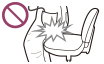
-
Leg uw Walkman in een tas met het snoer van de hoofdtelefoon/oortelefoon eromheen gewikkeld terwijl er veel kracht wordt uitgeoefend op de tas.

- Ga niet zitten met de Walkman in uw achterzak.
Opmerkingen over het voorkomen dat uw Walkman nat wordt
- Stel uw Walkman niet bloot aan water. De Walkman is niet waterbestendig. Zorg ervoor dat u de onderstaande voorzorgsmaatregelen opvolgt.
- Wees voorzichtig dat u uw Walkman niet in een gootsteen of andere bak met water laat vallen.
- Gebruik uw Walkman niet in vochtige locaties of bij nat weer zoals regen of sneeuw.
-
Zorg dat uw Walkman niet nat wordt.
Als u uw Walkman aanraakt met natte handen of de Walkman in vochtige kleding stopt, kan de Walkman nat worden en een storing tot gevolg hebben.

Hoe te gebruikenKennisgevingVeiligheidsmaatregelenKennisgeving voor gebruikers
- Opgenomen nummers zijn uitsluitend voor privégebruik. Voor ander gebruik van nummers is toestemming van de houders van het copyright vereist.
- Sony is niet verantwoordelijk voor onvolledige opnamen/downloads of beschadigde gegevens vanwege problemen met uw Walkman of computer.
- Tijdens het opladen kan uw Walkman warm worden als deze gedurende lange tijd is gebruikt.
- Er kan zich tijdelijk condens vormen, bijvoorbeeld wanneer uw Walkman snel van een koele omgevingstemperatuur wordt verplaatst naar een warme omgevingstemperatuur, of wanneer deze in een kamer wordt gebruikt waar zojuist een verwarming is aangezet. Condens is een fenomeen waarbij vocht in de lucht zich aan oppervlakten zoals metalen panelen hecht en vervolgens vloeibaar wordt.
Als er zich condens vormt in uw Walkman, laat u deze uitgeschakeld totdat de condens verdwijnt.
Als u de Walkman gebruikt terwijl er condens aanwezig is, kan dit leiden tot een storing.
- Als u uw Walkman op een koude locatie gebruikt, kunnen afbeeldingen worden weergegeven met een zwarte rand eromheen. Dit is geen storing van de Walkman.
Over voorbeeldgegevens (*1)
Voorbeeldgegevens zijn vooraf geïnstalleerd op uw Walkman.
Als u de voorbeeldgegevens verwijdert, kunt u deze niet herstellen. We leveren geen vervangende gegevens.
(*1) In sommige landen/regio's zijn bepaalde voorbeeldgegevens niet geïnstalleerd.
Hoe te gebruikenKennisgevingVeiligheidsmaatregelenOpmerkingen over de hoofdtelefoon
Verkeersveiligheid
Vermijd het gebruik van uw hoofdtelefoon in situaties waar uw gehoor niet mag worden belemmerd.
Gehoorbeschadiging voorkomen
Vermijd het gebruik van de hoofdtelefoon met een hoog volume. Gehoorexperts adviseren niet gedurende lange tijd zonder onderbreking naar harde muziek te luisteren. Als u gegons in uw oren hoort, zet u het volume lager of stopt u naar de muziek te luisteren.
Zet het volume niet in één keer hoger, vooral wanneer u een hoofdtelefoon gebruikt. Zet het volume geleidelijk hoger om buitensporige geluidsniveaus te voorkomen die uw oren schade toebrengen.
Rekening houden met anderen
Houd het volume op een gematigd niveau. Zo kunt u geluiden van buitenaf nog horen en houdt u rekening met de mensen om u heen.
Over de in-ear hoofdtelefoon
De oordopjes dichten uw oren af. Daarom moet u zich bewust zijn van het risico op beschadiging van uw oren of trommelvlies als er sterke druk wordt uitgeoefend op de oordopjes, of wanneer de oordopjes plotseling uit uw oren worden gehaald. Na gebruik zorgt u ervoor dat u de oordopjes voorzichtig uit uw oren haalt.
Hoe te gebruikenKennisgevingVeiligheidsmaatregelenOpmerkingen over de software
- Copyrightwetten verbieden het volledig of gedeeltelijk reproduceren van de software of de handleiding die hierbij wordt geleverd, of het verhuren van de software zonder toestemming van de houder van het copyright.
- Sony kan in geen geval aansprakelijk worden gesteld voor financiële schade of verlies van winst, inclusief claims van derde partijen die voortkomen uit het gebruik van de software die bij uw Walkman is geleverd.
- De software die bij uw Walkman wordt geleverd, kan niet met andere apparatuur worden gebruikt dan waarvoor deze is bedoeld.
- Vanwege voortdurende inspanningen om de kwaliteit te verbeteren, kunnen de softwarespecificaties zonder kennisgeving wordt gewijzigd.
- De bediening van uw Walkman met andere software dan de geleverde, valt niet onder de garantie.
- In de uitleg van deze handleiding wordt verondersteld dat u bekend bent met de basishandelingen van uw computer.
Voor meer informatie over het gebruik van uw computer en besturingssysteem raadpleegt u de betreffende handleidingen.
Hoe te gebruikenKennisgevingWebsite voor klantondersteuningWebsite voor klantondersteuning
Ga naar een van de volgende websites als u vragen hebt over of problemen ondervindt met uw Walkman of als u informatie wilt over items die in combinatie met de Walkman kunnen worden gebruikt.
Voor klanten in de VS:
Voor klanten in Latijns-Amerika:
Voor klanten in Europa:
Voor klanten in Azië/Oceanië/Midden-Oosten/Afrika:
Engels
http://www.sony-asia.com/support
Koreaans
http://scs.sony.co.kr/walkman/
Vereenvoudigd Chinees
http://service.sony.com.cn/KB/
Traditioneel Chinees
Voor klanten die overzeese modellen hebben aangeschaft:
Hoe te gebruikenSpecificatiesSpecificatiesSpecificaties
Weergave
Formaat/resolutie
0,9-inch (2,26 cm) 128 x 36 pixels
Schermtype
OLED
Interface
USB
Hi-Speed USB (voldoet aan USB 2.0)
Hoofdtelefoon
Stereo mini-aansluiting
FM Radio
FM-frequentiebereik
87,5 MHz tot 108,0 MHz
Antenne
Antenne in hoofdtelefoonsnoer
Uitvoer (hoofdtelefoon)
Frequentiebereik
20 Hz tot 20.000 Hz (bij het afspelen van een gegevensbestand, enkele signaalmeting)
Geluidseffecten
5-band equalizer (Geen/Heavy/Pop/Jazz/Unique/Custom) & Bass Boost
Stroomvoorziening
Ingebouwde oplaadbare lithium-ionbatterij
USB-voeding (van een computer via een USB-aansluiting op de speler)
Oplaadtijd
Opladen via USB
Ongeveer 70 minuten
Gebruikstemperatuur
5 °C tot 35 °C
Afmetingen
b/h/d, uitstekende delen niet meegeleverd
84,5 mm x 22,2 mm x 13,4 mm
b/h/d
84,8 mm x 23,6 mm x 15,3 mm
Gewicht
30 g
Capaciteit (capaciteit beschikbaar voor de gebruiker) (*1)
NWZ-B183: 4 GB
NWZ-B183F: 4 GB
(*1) Beschikbare capaciteit kan afwijken. Een deel van het geheugen wordt gebruikt voor gegevensbeheerfuncties.
Hoe te gebruikenSpecificatiesSpecificatiesLevensduur van de batterij
De tijd hieronder kan verschillen, afhankelijk van omgevingstemperatuur of de gebruiksstatus.
Levensduur van de batterij (continu afspelen)
De werkelijke levensduur van de batterij kan afwijken afhankelijk van de instellingen. Het geschatte aantal gebruiksuren voor de batterij hieronder is gebaseerd op normale gebruiksomstandigheden met "Instellingen voor meting van de levensduur van de batterij" zoals aangeduid in de onderstaande tabel.
Muziek (NWZ-B183/B183F)
MP3 128 kbps
ongeveer 20 uur
WMA 128 kbps
ongeveer 15 uur
FM (NWZ-B183F)
ongeveer 6 uur
FM REC (NWZ-B183F)
ongeveer 3 uur
Opmerking
- Zelfs als de speler voor een langere periode uitgeschakeld wordt, wordt er nog steeds een beetje batterijvermogen gebruikt.
- De levensduur van de batterij kan afwijken afhankelijk van de instelling van het volume, de gebruiksomstandigheden en de omgevingstemperatuur.
Instellingen voor meting van de levensduur van de batterij
Algemene instellingen
Screen Off Timer (*1): 15 Seconds (standaardinstelling: 30 Seconds)
Brightness: 1 (standaardinstelling: 3)
Muziekinstellingen
Equalizer: Off (standaardinstelling: Off)
Bass Boost: Bass Boost Off (standaardinstelling: Bass Boost On)
(*1) Hoe langer de wachttijd, hoe korter de levensduur van doorlopend muziek afspelen.
Hoe te gebruikenSpecificatiesSpecificatiesMaximumaantal opneembare nummers en tijd (ongeveer)
De tijden bij benadering zijn gebaseerd op de situatie waarin u alleen nummers van 4 minuten (geen video's en foto's) overzet of opneemt in MP3-indeling. Andere nummers en tijden van afspeelbare audio-indelingen kunnen afwijken van de MP3-indeling.
Aantal
NWZ-B183F (4 GB)
128 kbps: ongeveer 890 nummers
NWZ-B183 (4 GB)
128 kbps: ongeveer 890 nummers
Tijd [U:M]
NWZ-B183F (4 GB)
128 kbps: ongeveer 59 uur 20 min.
NWZ-B183 (4 GB)
128 kbps: ongeveer 59 uur 20 min.
Hoe te gebruikenSpecificatiesSpecificatiesMaximum oplaadbare tijd (ongeveer)
De onderstaande tijden zijn geschat voor het geval met alleen FM (alleen NWZ-B183F).
De tijd kan verschillen, afhankelijk van de omstandigheden waaronder uw Walkman wordt gebruikt.
Tijd [U:M]
NWZ-B183F (4 GB)
MS-ADPCM: ongeveer 100 uur
Hoe te gebruikenSpecificatiesSpecificatiesOndersteunde indelingen
Muziek (muziekspeler)
Audio-indelingen (Codec)
MP3
Mediabestandsindeling: MP3-bestandsindeling (MPEG-1 Layer3)
Bestandsextensie: .mp3
Bitsnelheid: 32 tot 320 kbps (ondersteunt variable bit rate (VBR))
Samplingfrequentie (*2): 32, 44,1, 48 kHz
WMA (*1)
Mediabestandsindeling: ASF-bestandsindeling
Bestandsextensie: .wma
Bitsnelheid: 32 tot 192 kbps (ondersteunt variable bit rate (VBR))
Samplingfrequentie (*2) : 44,1 kHz
(*1) WMA/WMV-bestanden met copyrightbescherming kunnen niet worden afgespeeld.
(*2) Samplingfrequentie komt mogelijk niet overeen met alle encoders.
Hoe te gebruikenSpecificatiesSpecificatiesSysteemvereisten
- Computer
- Windows Vista® Home Basic (Service Pack 2 of later)
- Windows Vista® Home Premium (Service Pack 2 of later)
- Windows Vista® Business (Service Pack 2 of later)
- Windows Vista® Ultimate (Service Pack 2 of later)
- Windows® 7 Starter (Service Pack 1 of later)
- Windows® 7 Home Basic (Service Pack 1 of later)
- Windows® 7 Home Premium (Service Pack 1 of later)
- Windows® 7 Professional (Service Pack 1 of later)
- Windows® 7 Ultimate (Service Pack 1 of later)
- Windows® 8
- Windows® 8 Pro
- Windows® 8.1
- Windows® 8.1 Pro
Niet ondersteund door andere besturingssystemen dan de bovenstaande. Vooraf geïnstalleerd wordt alleen ondersteund.
- CPU: processor van 1 GHz
- RAM: 1 GB of meer (2 GB RAM vereist voor 64-bits versie van Windows 8)
- Harde schijf/SSD-station: 600 MB of meer vrije ruimte
- Internet Explorer 7 of later
- Windows Media Player 11 voor Windows Vista, Windows Media Player 12 voor Windows 7, Windows 8 en Windows 8.1
We kunnen de werking niet op alle computers garanderen, ook al voldoen deze aan de bovenstaande systeemvereisten.
Niet ondersteund door de volgende omgevingen:
- Door de gebruiker zelf geconstrueerde computers of besturingssystemen
- Een omgeving die een upgrade is van het besturingssysteem dat oorspronkelijk door de fabrikant is geïnstalleerd
- Multi-bootomgeving
- Mac OS
Wijzigingen in ontwerp en specificaties voorbehouden zonder voorafgaande kennisgeving.
Hoe te gebruikenSpecificatiesSpecificatiesInhoud
Lijst met accessoires en handleidingen die bij uw Walkman.
- Walkman (1)
- Hoofdtelefoon (1)
- Quick Start Guide
Wijzigingen in ontwerp en specificaties voorbehouden zonder voorafgaande kennisgeving.
ProbleemoplossingProbleemoplossingHoe kan ik een probleem oplossen?Hoe kan ik een probleem oplossen?
Als uw Walkman niet werkt zoals verwacht, probeert u de volgende stappen uit te voeren om het probleem op te lossen.
Voordat u uw Walkman reset, koppelt u de Walkman los van uw computer en controleert u of er geen materiaal (zoals muziek) wordt afgespeeld, anders kunnen de gegevens beschadigen. Vervolgens kunt u de Walkman veilig resetten.
- Bekijk het onderwerp over het probleem in "Probleemoplossing".
- Sluit uw Walkman aan op uw computer om de batterij op te laden.
Mogelijk kunt u sommige problemen oplossen door de batterij op te laden.
-
Druk op de toets met een pen of paperclip, enzovoort, als u uw Walkman wilt resetten.
- Bekijk informatie over het probleem in de Help van de software waarmee u problemen ondervindt.
- Zoek informatie op over het probleem op een van de websites voor klantondersteuning.
- Als de bovenstaande benaderingen het probleem niet oplossen, neemt u contact op met deSony-leverancier bij u in de buurt.
Opmerking
- Wanneer u de Walkman reset, worden er geen gegevens gewist en worden er geen instellingen gereset.
ProbleemoplossingProbleemoplossingHoe kan ik een probleem oplossen?Website voor klantondersteuning
Ga naar een van de volgende websites als u vragen hebt over of problemen ondervindt met uw Walkman of als u informatie wilt over items die in combinatie met de Walkman kunnen worden gebruikt.
Voor klanten in de VS:
Voor klanten in Latijns-Amerika:
Voor klanten in Europa:
Voor klanten in Azië/Oceanië/Midden-Oosten/Afrika:
Engels
http://www.sony-asia.com/support
Koreaans
http://scs.sony.co.kr/walkman/
Vereenvoudigd Chinees
http://service.sony.com.cn/KB/
Traditioneel Chinees
Voor klanten die overzeese modellen hebben aangeschaft:
ProbleemoplossingVragen en antwoordenBedieningUw Walkman werkt niet of wordt niet ingeschakeld.
- Als u een grote hoeveelheid materiaal zoals muziek tegelijk overzet naar uw Walkman, duurt het even voordat de database in de Walkman is opgebouwd. Het duurt daarom langer dan 1 minuut voordat de Walkman weer bediend kan worden nadat u de Walkman hebt losgekoppeld van uw computer.
-
Als de HOLD schakelaar is ingesteld op de HOLD positie, schuift u de schakelaar naar de tegenovergestelde positie.
-
Als uw Walkman vochtige condens bevat, wacht u een paar uur om de Walkman te laten drogen.
-
Als het resterende batterijvermogen laag of onvoldoende is, laadt u de batterij op.
-
U kunt uw Walkman niet bedienen zolang deze aangesloten is op een computer. Koppel de Walkman los van een computer.
-
Als uw Walkman nog steeds niet werkt nadat u de batterij hebt opgeladen, drukt u op de RESET toets met een pen of paperclip, enzovoort om uw Walkman te resetten.
ProbleemoplossingVragen en antwoordenBedieningUw Walkman werkt niet correct.
-
Uw Walkman werkt mogelijk niet correct als het USB-apparaat (bijvoorbeeld computer) waaraan de Walkman is aangesloten, wordt in- of uitgeschakeld zonder de Walkman los te koppelen.
Reset de Walkman door op de RESET toets te drukken met een pen of paperclip, enzovoort.
ProbleemoplossingVragen en antwoordenBedieningUw Walkman wordt automatisch in- of uitgeschakeld.
- Als een storing optreedt, schakelt uw Walkman uit en automatisch weer in.
ProbleemoplossingVragen en antwoordenBediening Ik wil dat het scherm van mijn Walkman langer ingeschakeld blijft voordat dit automatisch wordt uitgeschakeld.
- U kunt de timer voor scherm uitschakelen instellen in [Screen Off Timer].
ProbleemoplossingVragen en antwoordenBedieningEr is drinken (water, koffie, enzovoort) op uw Walkman gemorst of de Walkman is gewassen in de wasmachine.
-
Als u drinken op uw Walkman morst of deze wast in een wasmachine, kunnen er vloeistoffen in de Walkman komen. Stop direct met het gebruik van de Walkman en neem contact op met de Sony-leverancier bij u in de buurt.
ProbleemoplossingVragen en antwoordenBedieningIk wil een back-up maken van materiaal zoals muziek dat is opgeslagen op mijn Walkman.
- Sluit het apparaat aan op een computer en kopieer de bestanden naar de computer.
ProbleemoplossingVragen en antwoordenBedieningIk wil de productnaam (modelnaam) van mijn Walkman opzoeken.
- De modelnaam is de alfabetische naam die begint met NW. Deze naam is afgedrukt op de achterkant van uw Walkman. Als Walkman wordt beschermd door een hoes, moet u deze uit de hoes halen om de naam te vinden.
ProbleemoplossingVragen en antwoordenBediening Er wordt een pieptoon weergegeven en het bericht [Check the volume level] wordt weergegeven.
- Een pieptoon en de waarschuwing [Check the volume level] zijn bedoeld om uw oren te beschermen wanneer u het volume voor het eerst zo hoog zet dat dit schadelijk is voor uw oren. U kunt de pieptoon en waarschuwing uitschakelen door op een willekeurige toets te drukken.
- U kunt het volume hoger zetten nadat u de pieptoon en waarschuwing hebt uitgeschakeld.
- Na de eerste waarschuwing worden de pieptoon en waarschuwing herhaald om de 20 uur sinds het volume boven het niveau is ingesteld dat schadelijk is voor uw oren; wanneer dit gebeurt, wordt het volume automatisch lager gezet.
ProbleemoplossingVragen en antwoordenGeluidEr is geen geluid.
-
Controleer of het volumeniveau op nul is ingesteld.
-
Controleer of de stekker stevig in de hoofdtelefoonaansluiting is geplaatst. Het geluid wordt minder als de hoofdtelefoon niet correct wordt aangesloten. Steek de stekker in de aansluiting tot de stekker vastklikt.
-
Als de stekker vuil is, kunt u deze schoonvegen met een zachte droge doek.
- Als het probleem nog steeds blijft bestaan nadat de bovenstaande oplossingen zijn uitgevoerd, gebruikt u een pen of paperclip, enzovoort, om de RESET toets in te drukken en uw Walkman te resetten.
ProbleemoplossingVragen en antwoordenGeluid De inhoud zoals muziek stopt plotseling tijdens het afspelen.
-
Het resterende batterijvermogen is laag of bijna leeg.
-
De inhoud wordt mogelijk niet ondersteund op uw Walkman. Selecteer andere inhoud om af te spelen.
ProbleemoplossingVragen en antwoordenGeluidEr wordt ruis gegenereerd.
-
Wanneer u de Walkman gebruikt in de buurt van een apparaat dat radiogolven uitzendt, moet u uw Walkman uit de buurt van het apparaat brengen.
-
De inhoud op uw Walkman, zoals muziek, kan worden beschadigd.
Sluit uw Walkman aan op een computer, gebruik Windows Verkenner om de inhoud te verwijderen waarin ruis wordt gegenereerd op uw Walkman. Nadat u de beschadigde inhoud hebt verwijderd, zet u de inhoud opnieuw over van de computer naar de Walkman. Voer geen andere taken uit op de computer wanneer u materiaal overzet naar de Walkman. Dit kan ervoor zorgen dat het materiaal beschadigd raakt.
-
Als de stekker vuil is, kunt u deze schoonvegen met een zachte droge doek.
ProbleemoplossingVragen en antwoordenGeluidHet volume kan niet harder worden gezet, of het volume blijft laag terwijl het afspeelvolume hoger is gezet.
-
Als de HOLD-schakelaar is ingesteld op de HOLD-positie, schuift u de schakelaar naar de tegenovergestelde positie.
-
Als de AVLS (Volume Limit)-instelling is ingeschakeld, schakelt u deze uit.
ProbleemoplossingVragen en antwoordenGeluid Er komt alleen geluid uit één kant van de hoofdtelefoon.
-
Het geluid wordt niet juist afgespeeld als de stekker niet goed in de aansluiting is gestoken. Steek de hoofdtelefoonstekker in de aansluiting tot de stekker vastklikt.
- Er kunnen draden in de hoofdtelefoon beschadigd zijn, omdat onnodige kracht is toegepast op de kabelIn dat geval kunt u contact opnemen met uw dichtstbijzijnde Sony-leverancier voor reparatie.
ProbleemoplossingVragen en antwoordenGeluidHet geluid wordt onderbroken of slaat over.
-
Het geluid kan worden onderbroken of kan overslaan afhankelijk van de omgeving waarin uw Walkman wordt gebruikt of afhankelijk van de instellingen van uw Walkman.
Wanneer u de procedures hieronder volgt, kan het aantal onderbrekingen of aantal keren overslaan worden verminderd.- Stel alle instellingen voor de geluidskwaliteit in op uit.
ProbleemoplossingVragen en antwoordenVermogenDe Walkman kan niet worden opgeladen.
-
De batterij kan niet worden opgeladen wanneer "
 " wordt weergegeven, omdat de beveiligingsfunctie is ingeschakeld.
Laad de batterij op in een omgevingstemperatuur binnen het bereik van 5 °C tot 35 °C.
" wordt weergegeven, omdat de beveiligingsfunctie is ingeschakeld.
Laad de batterij op in een omgevingstemperatuur binnen het bereik van 5 °C tot 35 °C.
-
U moet uw computer aanzetten om uw Walkman op te laden. Controleer of de computer in de slaapstand (stand-by) of sluimerstand staat.
-
Controleer of de USB correct is aangesloten op de computer.
-
Mogelijk is een elektrisch contact in de aansluiting niet juist. Koppel uw Walkman los en sluit deze weer aan.
-
Uw Walkman kan mogelijk geen goede verbinding maken met uw computer wanneer u een USB-hub gebruikt. Sluit de Walkman rechtstreeks aan op de USB-aansluiting op uw computer.
-
Controleer of het besturingssysteem en de geïnstalleerde versie van het besturingssysteem op uw computer compatibel zijn met uw Walkman.
-
De batterij kan zijn verslechterd als u de Walkman meer dan een jaar niet hebt gebruikt. Neem contact op met uw dichtstbijzijnde Sony-leverancier.
- Als de bovenstaande oplossingen het probleem niet oplossen, kunt u een pen of een paperclip, enzovoort, gebruiken om de RESET toets in te drukken en uw Walkman te resetten. Vervolgens moet u het apparaat weer aansluiten via USB.
ProbleemoplossingVragen en antwoordenVermogenWat is de levensduur van de ingebouwde oplaadbare batterij?
-
Dit is afhankelijk van de omgeving waarin uw Walkman wordt gebruikt, maar gemiddeld kan de ingebouwde oplaadbare batterij ongeveer 500 keer worden gebruikt. Door het aantal keren dat de batterij opnieuw is opgeladen of gebruikt en de omgeving waarin deze wordt gebruikt, kan de levensduur van de batterij korter worden en de capaciteit afnemen. Wanneer de bruikbare batterijduur nog maar de helft van de gebruikelijke duur is, dient de batterij te worden vervangen.
-
Neem contact op met uw dichtstbijzijnde Sony-leverancier voor meer informatie over de levensduur van de ingebouwde batterij.
ProbleemoplossingVragen en antwoordenVermogenDe oplaadbare batterij moet worden vervangen.
-
Als u de oplaadbare batterijen wilt vervangen, moet uw Walkman uit elkaar worden gehaald door een bevoegd persoon. Haal de Walkman niet zelf uit elkaar.
-
Neem contact op met de Sony-leverancier bij u in de buurt of het Sony Service Center voor het vervangen van oplaadbare batterijen.
ProbleemoplossingVragen en antwoordenVermogenDe gebruiksduur van de batterij is kort.
- Als u uw Walkman gebruikt in een omgeving met een temperatuur onder 5 °C, wordt de levensduur van de batterij korter vanwege de kenmerken van de batterij. Dit duidt niet op een storing.
- Laad de batterij volledig op totdat deze vol is.
- U kunt het batterijvermogen besparen en uw apparaat langer gebruiken na elke keer opladen door uw Walkman-instellingen te wijzigen en het stroomverbruik op juiste wijze te beheren.
- Afhankelijk van de omgeving waarin uw Walkman wordt gebruikt, kan de batterij verslechteren als deze langer dan een jaar niet wordt gebruikt. Neem contact op met uw dichtstbijzijnde Sony-leverancier.
- Als de beschikbare levensduur van de batterij de helft is van een nieuwe zelfs nadat de batterij voldoende is opgeladen, is de kwaliteit van de batterij mogelijk niet goed meer. Neem contact op met uw dichtstbijzijnde Sony-leverancier.
ProbleemoplossingVragen en antwoordenVermogenWat is de standaardlevensduur van de batterij?
-
Raadpleeg "Levensduur van de batterij" voor meer informatie.
ProbleemoplossingVragen en antwoordenVermogenHoe lang duurt het om de batterij op te laden?
-
Raadpleeg "Oplaadtijd" in de "Specificaties" voor meer informatie.
ProbleemoplossingVragen en antwoordenAansluiting op een computer De computer herkent uw Walkman niet.
-
Als het resterende batterijvermogen laag is, laadt u de batterij op.
-
Wanneer u uw Walkman voor de eerste keer gebruikt of als u de Walkman lange tijd niet hebt gebruikt, kan het enkele minuten duren voordat deze door de computer wordt herkend. Controleer of de computer de Walkman herkent nadat u deze ongeveer 10 minuten aan de computer hebt aangesloten.
-
Zorg ervoor dat de USB correct en veilig is aangesloten op de computer.
-
Uw Walkman wordt mogelijk niet herkend als deze is aangesloten via een USB-hub. Sluit de Walkman rechtstreeks aan op de USB-aansluiting op uw computer.
-
Als de bovenstaande benaderingen het probleem niet oplossen, drukt u op de RESET toets met een pen of paperclip, enzovoort, om uw Walkman te resetten. Probeer de USB vervolgens opnieuw aan te sluiten.
ProbleemoplossingVragen en antwoordenAansluiting op een computer Zelfs als u "Hardware veilig verwijderen" gebruikt op de computer, wordt [Connecting USB] weergegeven op uw Walkman.
-
Wanneer u Windows Vista, Windows 7, Windows 8 of Windows 8.1 gebruikt, wordt het Walkman-scherm weergegeven als [Connecting USB]. Wanneer de bewerking "Hardware veilig verwijderen" is voltooid, is dit geen probleem. Koppel uw Walkman los van de computer.
ProbleemoplossingVragen en antwoordenAansluiting op een computerMateriaal zoals muziek kan niet worden overgezet naar uw Walkman vanaf de computer.
-
Controleer of de USB correct is aangesloten op de computer.
-
U kunt mogelijk geen materiaal overzetten wanneer u een USB-hub gebruikt. Sluit de kabel rechtstreeks aan op de USB-aansluiting op uw computer.
-
Er is onvoldoende beschikbare ruimte op uw Walkman, of het aantal bestanden heeft het maximale aantal bestanden overschreden dat kan worden overgezet. Verwijder onnodig materiaal om ruimte vrij te maken. Voor informatie over het aantal opneembare nummers raadpleegt u het volgende gedeelte.
- "Maximumaantal opneembare nummers en tijd (ongeveer)"
-
Nummers met een beperkte afspeelperiode of een beperkt aantal keren afspelen, worden mogelijk niet overgezet als gevolg van beperkingen die door de houders van het auteursrecht zijn ingesteld. Neem contact op met de distributeur voor details over de instellingen van elk audiobestand.
-
Sommig materiaal op uw Walkman is mogelijk beschadigd. Zet het vereiste materiaal terug naar de computer en initialiseer (formatteer) de Walkman.
-
Als de software niet compatibel is met uw Walkman, installeert u compatibele software en gebruikt u de compatibele software om materiaal over te dragen.
-
U probeert mogelijk beschadigd materiaal over te zetten. Verwijder het materiaal dat niet kan worden overgezet van de computer en importeer het materiaal opnieuw op de computer. Voer geen andere taken uit op de computer wanneer u materiaal overzet naar uw computer. Dit kan ervoor zorgen dat het materiaal beschadigd raakt.
-
U zet mogelijk een bestand over dat geen afspeelbare indeling heeft. Controleer "Ondersteunde indelingen".
- Het overzetten is mogelijk gestopt door ruis, zoals statische elektriciteit in de computer. Dit gebeurt om uw gegevens te beschermen. Koppel uw Walkman los en sluit deze weer aan.
ProbleemoplossingVragen en antwoordenAansluiting op een computerAlleen een kleine hoeveelheid materiaal zoals muziek kan worden overgezet naar uw Walkman.
-
Er is niet genoeg vrije geheugenruimte beschikbaar op uw Walkman. Verwijder onnodig materiaal om ruimte vrij te maken.
-
Als materiaal dat niet kan worden afgespeeld op uw Walkman is opgeslagen op de Walkman, kan er minder materiaal worden overgezet. Zet alle gegevens die u niet wilt afspelen op uw Walkman opnieuw over op de computer om de beschikbare ruimte te verhogen.
ProbleemoplossingVragen en antwoordenAansluiting op een computerUw Walkman wordt instabiel wanneer deze is aangesloten op de computer.
-
Uw Walkman kan instabiel zijn als u een USB-hub of USB-verlengingskabel gebruikt. Sluit de Walkman rechtstreeks aan op de USB-aansluiting op uw computer.
ProbleemoplossingVragen en antwoordenMateriaal weergeven/afspelen/verwijderenInhoud zoals muziek kan niet worden overgezet naar uw Walkman.
-
Als het resterende batterijvermogen laag of onvoldoende is, laadt u de batterij op. Als uw Walkman nog steeds niet werkt nadat u de batterij hebt opgeladen, drukt u op de RESET toets met een pen of paperclip, enzovoort om uw Walkman te resetten.
-
De niveaus van gegevenshiërarchie van dergelijk materiaal dat met slepen en neerzetten wordt overgezet, kan onjuist zijn. Plaats ze in de juiste map en hiërarchie.
-
De overgezette bestanden hebben geen afspeelbare indeling. Raadpleeg "Ondersteunde indelingen" voor meer informatie over afspeelbare indelingen.
-
Inhoud die niet is opgenomen in een afspeelbare indelingen, wordt niet herkend door uw Walkman en wordt niet afgespeeld in de lijsten.
-
U kan de Walkman niet formatteren of u hebt de Walkman op de computer geformatteerd. Probeer het ingebouwde flashgeheugen van uw Walkman opnieuw te formatteren.
-
De overgezette inhoud kan zijn beschadigd. Verwijder de niet-afspeelbare inhoud van uw Walkman en zet deze opnieuw over. U kunt de inhoud ook verwijderen van uw computer en opnieuw importeren. Wanneer u inhoud importeert, moet u ervoor zorgen dat er geen andere taken op uw computer worden uitgevoerd, totdat het importeren is voltooid. Anders kan de inhoud worden beschadigd.
-
Als u de bestandsnamen of de locatie van de inhoud wijzigt die u hebt overgezet van uw computer naar uw Walkman, kan de inhoud mogelijk niet worden herkend door uw Walkman. Plaats de inhoud terug onder de juiste naam en locatie.
-
Als u het ingebouwde flashgeheugen van uw Walkman hebt geïnitialiseerd (geformatteerd) met Windows Verkenner, moet u dit opnieuw initialiseren (formatteren) op de Walkman.
-
De USB-verbinding met de computer kan zijn losgekoppeld tijdens het overzetten van inhoud. Zet de bruikbare bestanden terug op uw computer en initialiseer (formatteer) het ingebouwde flashgeheugen van uw Walkman.
ProbleemoplossingVragen en antwoordenMateriaal weergeven/afspelen/verwijderenNummers worden niet afgespeeld in de verwachte volgorde.
-
Als nummers worden afgespeeld met de functie voor willekeurige volgorde, moet u deze functie annuleren om terug te keren naar de normale afspeelmodus.
ProbleemoplossingVragen en antwoordenMateriaal weergeven/afspelen/verwijderen[ □ ] wordt weergegeven in het scherm.
-
Sommige tekens en symbolen worden in de volgende situaties wellicht niet juist weergegeven op uw Walkman:
- In de tekst wordt een taal gebruikt die niet door de Walkman wordt ondersteund.
- In de tekst worden door de gebruiker gedefinieerde tekens of speciale symbolen gebruikt.
- Vervang de tekens die niet kunnen worden weergegeven met tekens die wel kunnen worden weergegeven via de software op uw computer die u hebt gebruikt om de inhoud zoals muziek over te zetten. Controleer vervolgens of de tekens juist worden weergegeven.
ProbleemoplossingVragen en antwoordenMateriaal weergeven/afspelen/verwijderen [Unknown] wordt weergegeven voor de naam van het album of de naam van de artiest.
-
Informatie zoals de naam of artiest van het album is niet opgenomen in de gegevens. U kunt de naam van het album of de artiest toevoegen aan de inhoud zoals muziek die is overgezet met software (Media Go, iTunes, enzovoort).
ProbleemoplossingVragen en antwoordenMateriaal weergeven/afspelen/verwijderenInhoud zoals muziek kan niet worden verwijderd met de Walkman-functies.
-
U kunt de voorbeeldgegevens die in de fabriek zijn geïnstalleerd op uw Walkman niet verwijderen. U kunt ook geen inhoud verwijderen die met software zoals Media Go of iTunes op de Walkman. Verwijder deze inhoud met de software die is gebruikt om deze over te zetten.
-
U kunt geen inhoud verwijderen die is overgezet met Windows Verkenner op uw Walkman. Verwijder de inhoud met Windows Verkenner.
ProbleemoplossingVragen en antwoordenOpnamenDe resterende opnametijd blijft gelijk hoewel er bestanden zijn verwijderd.
- Vanwege systeembeperkingen neemt de resterende opnametijd mogelijk niet toe als er alleen kleine bestanden worden verwijderd.
ProbleemoplossingVragen en antwoordenOpnamenKan niet opnemen.
-
Als er niet voldoende vrije ruimte is in het ingebouwde flashgeheugen, verwijdert u overbodige bestanden of exporteert u opgenomen bestanden naar een computer. De benodigde vrije ruimte kan verschillen, afhankelijk van de bitsnelheid of opnametijd.
-
Als het maximale aantal bestanden dat kan worden opgenomen, wordt bereikt, verwijdert u overbodige bestanden of exporteert u de opgenomen bestanden naar een computer. Zie het betreffende onderwerp voor informatie over het maximale aantal bestanden en mappen dat kan worden opgenomen.
-
Als uw Walkman is aangesloten op een computer, verbreekt u de verbinding met de computer.
ProbleemoplossingVragen en antwoordenOpnamenDe gecombineerde verstreken tijd en resterende tijd komen niet overeen met de maximale opnametijd.
- Vanwege systeembeperkingen kan de resterende opnametijd met een aantal seconden afnemen als u begint met opnemen.
ProbleemoplossingVragen en antwoordenOpnamenEen map wordt niet verwijderd, hoewel alle opgenomen bestanden zijn verwijderd.
-
Er staan andere bestanden in de map naast opgenomen bestanden. Open de map met Windows Verkenner of de Mac Finder en verwijder alle bestanden die niet zijn opgenomen met uw Walkman.
ProbleemoplossingVragen en antwoordenFM RadioKan geen FM-uitzendingen horen.
-
Het hoofdtelefoonsnoer fungeert als antenne. FM-uitzendingen kunnen niet worden ontvangen als de hoofdtelefoon niet is aangesloten.
-
De ontvangen zender is mogelijk niet correct afgestemd. Stem volledig af op een zender met betere ontvangst.
ProbleemoplossingVragen en antwoordenFM RadioDe FM-uitzending bevat veel ruis en de geluidskwaliteit is slecht.
-
Het FM-signaal is mogelijk zwak binnen een gebouw of voertuig. Luister naar de FM-uitzending in de buurt van een raam als het signaal zwak is binnen gebouwen of in voertuigen.
-
Het hoofdtelefoonsnoer fungeert als antenne. Strek het snoer zo ver mogelijk uit.
-
Als u een apparaat gebruikt dat radiosignalen uitzendt zoals een mobiele telefoon, moet u dit apparaat uit de buurt houden van uw Walkman.
ProbleemoplossingVragen en antwoordenOverigeUw Walkman wordt warm.
-
Afhankelijk van de manier waarop uw Walkman wordt gebruikt, kan de Walkman warm worden wanneer de batterij wordt opgeladen of een applicatie wordt gebruikt. Dit duidt niet op een storing.