
Cum se utilizează
Pornirea
Site de înregistrare clienţi
Înainte de utilizare
Cum să vă bucuraţi de Walkman
Componente şi comenzi
Alimentare/Încărcare
- Pornirea alimentării cu energie electrică
- Oprirea alimentării cu energie electrică
- Utilizarea comutatorului HOLD
- Încărcarea acumulatorului
- Prelungirea autonomiei acumulatorului
- Observaţii privind încărcarea acumulatorului
Setări iniţiale
Operaţii de bază
Meniu principal
Conectarea Walkman-ului la computer
Iniţializare/Actualizare
- Resetarea Walkman-ului
- Readucerea la setările din fabrică
- Formatarea memoriei
- Actualizarea firmware a Walkman-ului
Transferul de conţinut
Importarea conţinutului în software
Transferul de conţinut în Walkman
- Transferul de conținut utilizând Windows Media Player
- Transferul de conţinut utilizând Explorer
- Note privind transferul de conţinut de pe computer
Ştergerea de conţinut din Walkman
Muzică
Redarea muzicii
- Pregătirea muzicii
- Redarea muzicii
- Reglarea volumului (doar pentru ţările/regiunile care se supun Directivelor Europene și Coreene)
- Răsfoirea ecranului de redare muzică
- Operațiuni de redare a muzicii
Ştergerea melodiilor
Setări pentru muzică
- Redarea aleatorie
- Redarea repetată
- Setări Bass Boost
- Personalizarea setărilor privind calitatea sunetului
- Presetarea setărilor egalizatorului
Radio FM
Ascultarea radioului FM
- Ascultarea radioului FM
- Răsfoirea ecranului radio FM
- Operațiunile radio FM
- Presetarea automată a posturilor de radio
- Presetarea manuală a posturilor de radio
- Ştergerea posturilor de radio presetate
Setări radio FM
Înregistrare radio FM
- Realizarea înregistrărilor radio FM
- Redarea înregistrărilor radio FM
- Ştergerea înregistrărilor radio FM
Setări
Setări pentru muzică
- Redarea aleatorie
- Redarea repetată
- Setări Bass Boost
- Personalizarea setărilor privind calitatea sunetului
- Presetarea setărilor egalizatorului
Setări radio FM
Setări comune
- Limitarea volumului
- Setarea sunetelor operaţionale
- Setarea temporizatorului de stingere a ecranului
- Reglarea luminozităţii ecranului
Informații privind unitatea
Setări de limbă
Resetare/Formatare
Anunţ
Măsuri de precauţie
Site-ul de asistenţă clienţi
Specificaţii
Specificaţii
- Specificaţii
- Autonomia acumulatorului
- Durata şi numărul maxim de melodii înregistrabile (aprox.)
- Timp maxim de înregistrare (aprox.)
- Formate acceptate
- Cerinţe de sistem
- Conţinut
Depanare
Depanare
Ce pot să fac ca să rezolv o problemă?
Întrebări şi răspunsuri
Operare
- Walkman-ul nu funcționează sau nu pornește.
- Walkman-ul nu funcţionează corect.
- Alimentarea Walkman-ului se opreşte sau porneşte automat.
- Vreau ca ecranul Walkman-ului să rămână pornit mai mult timp înainte de a se stinge automat.
- S-a vărsat băutură (apă, cafea etc.) pe Walkman sau Walkman-ul a fost spălat în mașina de spălat rufe.
- Vreau să realizez o copie de rezervă a conţinutului, cum ar fi muzica, salvat în Walkman.
- Vreau să aflu numele de produs (numele de model) al Walkman-ului meu.
- Se aude un semnal sonor (bip) și se afișează mesajul [Check the volume level].
Sunet
- Sonorul nu funcţionează.
- Conţinutul, cum ar fi muzica, se opreşte brusc în timpul redării.
- Se produce zgomot.
- Volumul nu poate fi mărit sau rămâne redus când volumul de redare este mărit.
- Sunetul se aude numai de la una dintre căşti.
- Sunetul este redat cu întreruperi sau în salturi.
Alimentare
- Walkman-ul nu poate fi încărcat.
- Care este durata de viaţă a acumulatorului reîncărcabil încorporat?
- Acumulatorul reîncărcabil trebuie înlocuit.
- Autonomia acumulatorului este scurtă.
- Care este autonomia standard a acumulatorului?
- Cât durează încărcarea acumulatorului?
Conectarea la un computer
- Computerul nu recunoaște Walkman-ul.
- Chiar dacă utilizaţi „Eliminarea în siguranță a unui dispozitiv hardware” de la computer, mesajul [Connecting USB] rămâne afişat pe ecranul Walkman-ului.
- Nu se poate transfera conţinut cum ar fi muzica din computer în Walkman.
- Numai o cantitate mică de conţinut, cum ar fi muzica, poate fi transferată pe Walkman.
- Walkman-ul devine instabil când este conectat la un computer.
Afişarea/Redarea/Ştergerea de conţinut
- Nu se poate reda conţinut, cum ar fi muzica, transferat pe Walkman.
- Melodiile nu sunt redate în ordinea aşteptată.
- Pe ecran este afişat simbolul [ □ ].
- În locul numelui de album sau numelui artistului se afişează [Unknown].
- Nu se poate şterge conţinut precum muzica utilizând funcţiile Walkman-ului.
Înregistrări
- Timpul de înregistrare rămas este acelaşi, deşi se şterg fişiere.
- Înregistrarea nu este posibilă.
- Timpul de înregistrare total combinat, scurs şi rămas, nu este egal cu timpul maxim de înregistrare.
- Un folder nu este şters, deşi toate fişierele înregistrate au fost şterse.
Radio FM
- Nu se pot asculta posturile radio FM.
- Se aude mult zgomot în transmisia radio FM, iar calitatea sunetului este slabă.
Altele
Cum se utilizeazăPornireaSite de înregistrare clienţiSite de înregistrare clienţi
Vă recomandăm să înregistrați Walkman-ul pentru ca noi să vă putem oferi o asistență mai eficientă. Pentru a înregistra Walkman-ul, accesați unul dintre site-urile următoare.
Pentru clienţii din SUA:
Pentru clienţii din America Latină:
Pentru clienţii din Europa:
Pentru clienţii din Asia/Oceania/Orientul Mijlociu/Africa:
Engleză/Coreeană/Chineză tradițională
http://www.sony-asia.com/dmpwalkman/register/
Chineză simplificată
https://www.sonystyle.com.cn/b2c_sony/b2c/productRegister.do
Cum se utilizeazăPornireaÎnainte de utilizareÎnainte de prima utilizare
Vă mulțumim că ați achiziționat acest Walkman.
Acest „Ghid de Asistenţă” vă prezintă modul de a transfera conţinut în Walkman şi de a folosi diversele sale funcţii. Răsfoiţi acest „Ghid de Asistenţă” pentru informaţii necesare.
Manualele tipărite furnizate împreună cu Walkman-ul, cum ar fi manualul „Ghid de pornire rapidă”, conțin, de asemenea, informații importante pentru dvs. Pentru detalii despre site-ul de asistență clienți, consultați documentul „Site-ul de asistență clienți”.
Pentru detalii privind legi, reglementări şi drepturi comerciale, consultaţi documentul „Informaţii importante”, care se află în software-ul furnizat. Pentru a-l citi, instalaţi pe computer software-ul furnizat.
Toate celelalte mărci comerciale şi mărci comerciale înregistrate sunt mărci comerciale sau mărci comerciale înregistrate ale deţinătorilor respectivi. În acest manual, simbolurile TM şi ® nu sunt specificate.
Despre numele modelelor menționate în acest „Ghid de Asistenţă”
Disponibilitatea unora dintre modele poate varia în funcție de țara/regiunea în care ați achiziționat Walkman-ul.
Cerințele privind computerul, la conectarea Walkman-ului
Consultați documentul „Cerințe de sistem”, pentru a obține detalii despre cerințele computerul.
Încărcarea acumulatorului
Este posibil ca nivelul de încărcare a acumulatorului să fie scăzut la prima utilizare a Walkman-ului. Încărcați acumulatorul înainte de a utiliza Walkman-ul.
Despre imaginile utilizate în acest „Ghid de Asistenţă”
Ecranele şi ilustraţiile prezentate sunt doar imagini care pot fi diferite de produsul sau ecranul real.
Cum se utilizeazăPornireaÎnainte de utilizareManualele de instrucţiuni ale Walkman-ului
Operaţiile acestui Walkman sunt explicate în următoarele manuale de instrucţiuni.
Ghid de pornire rapidă (hârtie)
Descrie instrucţiunile de utilizare de bază şi modul de instalare a programelor software furnizate (oferite numai în anumite limbi).
Ghid de Asistenţă
În acest moment citiţi Ghidul de Asistenţă. Acesta conţine informaţii cum ar fi prezentări ale operaţiilor şi programelor software ale Walkman-ului.
Informaţii importante
Conţine informaţii despre drepturile privind mărcile comerciale, legi şi regulamente. Îl puteţi citi instalând pe computer programul software furnizat.
Cum se utilizeazăPornireaCum să vă bucuraţi de Walkman3 paşi pentru a asculta muzică
Încărcaţi acumulatorul înainte de prima utilizare a Walkman-ului. Puteţi transfera muzică în timp ce încărcaţi acumulatorul. Puteţi asculta muzică imediat după încheierea transferului.
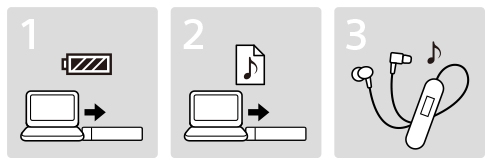
- Conectaţi Walkman-ul la un computer.
Puteţi încărca acumulatorul conectând Walkman-ul și prin intermediul unei conexiuni USB la un computer care este pornit şi funcţionează.
- Importaţi muzică în computer şi transferaţi muzica în Walkman.
Pentru utilizatorii Windows
- Prin glisare și fixare, puteți transfera muzică direct din Windows Explorer în Walkman.
- Bucuraţi-vă de muzică!
Conectați căștile, deblocați funcția HOLD și porniți Walkman-ul. Apoi, trebuie doar să selectaţi muzica pe care doriţi să o ascultaţi şi să porniţi redarea!
Cum se utilizeazăPornireaCum să vă bucuraţi de WalkmanDiverse moduri de a vă bucura de Walkman
Walkman-ul oferă mai multe funcții în afară de redarea muzicii. Aflați mai multe despre numeroasele moduri în care vă puteți bucura de Walkman.
Ascultarea radioului FM
Puteți asculta radioul FM de pe Walkman. (numai NWZ-B183F)
Cum se utilizeazăPornireaComponente şi comenziComponente şi comenzi
În această secțiune vă explicăm funcțiile butoanelor, porturilor și ale altor componente ale Walkman-ului.
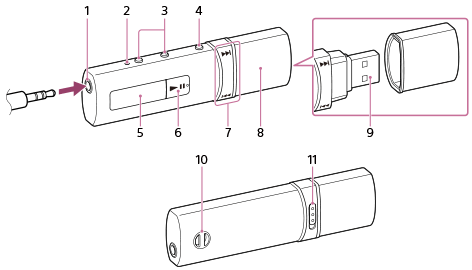
- Mufa pentru căști
Introduceţi fişa căştilor până când auziţi un clic de fixare. Sunetul va fi defectuos dacă nu conectaţi corect căştile.
- Butonul RESET (Resetare)
Apăsați butonul RESET (Resetare) cu vârful unui pix, o agrafă pentru hârtii etc. pentru a reseta Walkman-ul. Dacă Walkman-ul este conectat la computer prin conectorul USB, nu puteți reseta Walkman-ul.
-
Butoanele VOL + (*1)/–
Apăsaţi-le pentru a regla volumul.
- Butonul BACK/HOME
Apăsați-l pentru a urca un nivel în listă sau pentru a reveni la meniul anterior. Ţineţi-l apăsat pentru a afişa meniul principal.
- Ecranul
-
Butonul
 (*1)
(*1)Execută elementele dorite. Pornește/întrerupe redarea sau întrerupe/reîncepe înregistrarea.
- Butonul
 /
/
Apăsați-l pentru a selecta un element din meniu, a începe derulările rapide înainte/înapoi în timpul redării sau pentru a selecta un post de radio FM presetat.
- Capacul conectorului USB
Înainte de conectarea Walkman-ului la computer, îndepărtați capacul conectorului USB.
- Conectorul USB
- Orificii pentru șnur
Utilizați-le pentru a aplica un șnur (neinclus).
- Comutatorul HOLD
Dezactivează butoanele de operare pentru a evita acționarea accidentală a acestora în timpul transportării Walkman-ului.
(*1) Există un punct tactil care facilitează utilizarea butoanelor.
Cum se utilizeazăPornireaAlimentare/ÎncărcarePornirea alimentării cu energie electrică
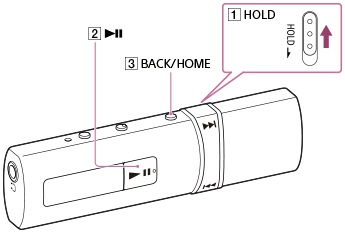
Activați alimentarea cu energie electrică pentru a porni Walkman-ul.
-
Mutați
 comutatorul pentru a debloca Walkman-ul.
-
Apăsaţi butonul
 .
.
Sugestie
-
Dacă Walkman-ul nu este utilizat, ecranul se va opri. Pentru a porni ecranul, apăsați butonul
 .
.
- Dacă Walkman-ul nu este utilizat o perioadă mai lungă de timp, acesta se va opri automat.
Cum se utilizeazăPornireaAlimentare/ÎncărcareOprirea alimentării cu energie electrică
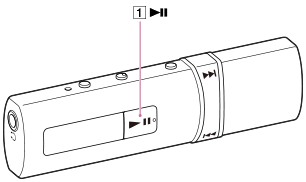
Opriți alimentarea cu energie electrică când nu utilizați Walkman-ul o perioadă mai lungă de timp.
-
Țineți apăsat butonul .
Apare mesajul [POWER OFF].
Sugestie
- Dacă Walkman-ul nu este utilizat o perioadă mai lungă de timp, acesta se va opri automat.
Cum se utilizeazăPornireaAlimentare/ÎncărcareUtilizarea comutatorului HOLD
Puteţi utiliza comutatorul HOLD pentru a împiedica apăsarea şi utilizarea accidentală a butoanelor.
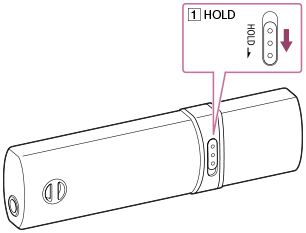
- Glisaţi comutatorul în direcţia săgeţii.
Funcţia HOLD este activată, iar toate butoanele de utilizare sunt dezactivate.
Sugestie
- Glisaţi comutatorul în poziţia opusă pentru a anula funcţia HOLD.
-
Apare
 [HOLD] dacă butoanele sunt apăsate în timp ce funcţia HOLD este activată.
Cum se utilizeazăPornireaAlimentare/ÎncărcareÎncărcarea acumulatorului
Încărcați Walkman-ul, conectându-l la un computer.
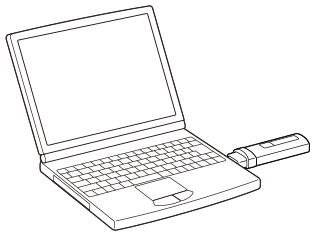
- Îndepărtați capacul de pe conectorul USB.
- Conectați Walkman-ul la un computer pornit, prin conectorul USB.
După ce încărcarea s-a realizat, pictograma stare acumulator va indica
 .
.
Pentru a încărca complet acumulatorul, sunt necesare 70 minute.
- După ce încărcarea s-a realizat, deconectați Walkman-ul de la computer.
Sugestie
- Puteți verifica nivelul de încărcare a acumulatorului în ecranele de redare muzică și radio FM.
- Când încărcaţi Walkman-ul după o perioadă lungă de neutilizare, computerul s-ar putea să nu-l recunoască sau să nu apară nimic pe ecranul Walkman-ului. Walkman-ul ar trebui să repornească normal după ce îl încărcați timp de 10 minute.
Notă
- Nu puteți utiliza Walkman-ul când este conectat la un computer.
- Nu puteți utiliza Walkman-ul în timpul încărcării acumulatorului.
Cum se utilizeazăPornireaAlimentare/ÎncărcarePrelungirea autonomiei acumulatorului
Puteţi reduce consumul de energie al acumulatorului utilizând Walkman-ul în modurile prezentate în continuare.
Pentru a vedea o comparaţie a duratei de viaţă a acumulatorului în funcţie de efectele setate, setările şi funcţiile implicite, consultaţi secţiunea „Autonomia acumulatorului”.
- Opriţi alimentarea manual.
- Setaţi un timp mai scurt în [Screen Off Timer].
- Reduceţi luminozitatea ecranului.
- Opriţi sunetele operaţionale.
- Anulaţi toate setările de calitate a sunetului.
Cum se utilizeazăPornireaAlimentare/ÎncărcareObservaţii privind încărcarea acumulatorului
- Durata de încărcare depinde de condiţiile de utilizare a acumulatorului.
- Dacă autonomia acumulatorului este redusă la jumătate din durata sa normală, chiar în cazul în care a fost suficient încărcat, acumulatorul este probabil uzat. Contactaţi cel mai apropiat furnizor Sony.
- Dacă încărcaţi Walkman-ul după o perioadă lungă de neutilizare, computerul s-ar putea să nu-l recunoască sau este posibil ca Walkman-ul să nu răspundă. Încărcaţi Walkman-ul timp de aproximativ 10 minute, după care ar trebui să funcţioneze normal din nou.
-
Când pe ecran apare
 , temperatura ambiantă depăşeşte intervalul recomandat, iar încărcarea va fi oprită forţat.
Încărcaţi acumulatorul la o temperatură ambiantă cuprinsă între 5 °C şi 35 °C.
, temperatura ambiantă depăşeşte intervalul recomandat, iar încărcarea va fi oprită forţat.
Încărcaţi acumulatorul la o temperatură ambiantă cuprinsă între 5 °C şi 35 °C. - Acumulatorul poate fi reîncărcat din starea de descărcare completă de aproximativ 500 de ori. Această cifră poate varia în funcţie de condiţiile în care folosiţi Walkman-ul.
- Încărcaţi acumulatorul cel puţin o dată la şase luni sau un an, chiar dacă nu utilizaţi Walkman-ul o lungă perioadă de timp.
- Încărcarea nu este garantată în cazul computerelor artizanale sau modificate.
- Funcţionarea cu un port USB extins cu un hub USB este garantată numai când se utilizează un hub USB care are un logo autorizat.
- Nu lăsaţi Walkman-ul conectat mult timp la un laptop care nu este cuplat la o sursă de alimentare cu c.a. Acest lucru poate duce la descărcarea acumulatorului laptopului.
- Nu porniţi, nu reporniţi, nu readuceţi din modul de repaus şi nu opriţi computerul când Walkman-ul este conectat la computer printr-un USB. Acest lucru poate duce la defectarea Walkman-ului. Deconectaţi Walkman-ul de la computer înainte de a efectua aceste operaţii.
- Walkman-ul se poate încălzi excesiv în timpul încărcării. Acest lucru nu este un defect.
- Nu puteți utiliza Walkman-ul când este conectat la un computer.
- Nu puteți utiliza Walkman-ul în timpul încărcării acumulatorului.
- Barele indicatorului de încărcare a acumulatorului nu sunt egale. Consultaţi indicatorul acumulatorului în scop informativ.
- [Do not disconnect] apare în momentul transferului de date dintre Walkman şi computer. Nu deconectaţi Walkman-ul de la computer când este afişat textul [Do not disconnect]. Aceste acţiuni pot duce la pierderi ale datelor care sunt transferate şi ale datelor din Walkman.
Cum se utilizeazăPornireaSetări iniţialeSelectarea limbii de afișare
Puteți alege dintr-o varietate de limbi pentru meniuri și mesaje.
-
Din meniul principal, selectați
 [Settings].
- Selectați [Language Settings] - setarea limbii dorite.
Cum se utilizeazăOperaţii de bazăMeniu principalUtilizarea meniului principal
Fiecare meniu poate fi accesat din meniul principal. Începeți aici căutarea melodiilor, modificarea setărilor etc.
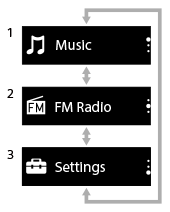
- Puteți să selectaţi muzica pe care doriţi să o ascultaţi şi să porniţi redarea.
- Vă puteți bucura de programe radio FM. (*1)
- Puteți modifica diferite setări ale Walkman-ului.
(*1) numai NWZ-B183F
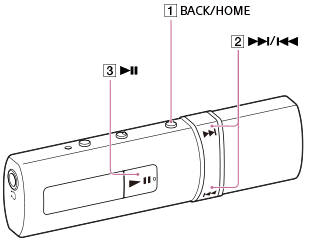
- Țineți apăsat butonul până când se afișează
 [Music] în meniul principal.
 - Apăsați butonul pentru a selecta meniul dorit, iar apoi apăsați butonul pentru a confirma.
Sugestie
- Pentru a reveni la ecranul anterior în timpul funcționării, apăsaţi butonul .
- Ţineţi apăsat butonul pentru a reveni la [Music] în meniul principal în timpul funcţionării.
Cum se utilizeazăOperaţii de bazăConectarea Walkman-ului la computerConectarea la un computer prin conectorul USB
Pentru a încărca Walkman-ul sau pentru a transfera date, conectați Walkman-ul la un computer prin conectorul USB.
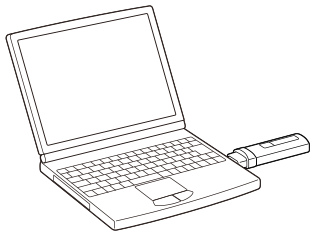
- Îndepărtați capacul de pe conectorul USB.
- Conectați Walkman-ul la un computer pornit, prin conectorul USB.
Notă
- Nu puteți utiliza Walkman-ul când este conectat la un computer.
Sugestie
- Dacă vi se solicită să efectuați o operațiune Windows, dați clic pe „Revocare” sau „x”.
Cum se utilizeazăOperaţii de bazăConectarea Walkman-ului la computerObservaţii privind conexiunea USB
-
Walkman-ul nu poate fi utilizat când este conectat la un computer.
-
Nu deconectaţi Walkman-ul de la computer în timp ce transferaţi date între Walkman şi computer prin USB. Aceste acţiuni pot duce la pierderi ale datelor care sunt transferate şi ale datelor din Walkman.
-
Nu porniţi, nu reporniţi, nu readuceţi din modul de repaus şi nu opriţi computerul când Walkman-ul este conectat la computer printr-un USB. Acest lucru poate duce la defectarea Walkman-ului. Deconectaţi Walkman-ul de la computer înainte de a efectua aceste operaţii.
Cum se utilizeazăOperaţii de bazăIniţializare/ActualizareResetarea Walkman-ului
Încercați să resetați Walkman-ul dacă operațiunile devin instabile.
Înainte de a reseta Walkman-ul, deconectați Walkman-ul de la computer și asigurați-vă că nu se află în curs de redare niciun fel de conținut, de exemplu muzică. În caz contrar, datele ar putea fi deteriorate.
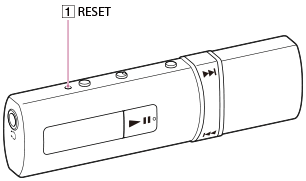
-
Pentru a reseta Walkman-ul, apăsați butonul cu vârful unui pix, o agrafă pentru hârtii etc.
Notă
- Resetarea Walkman-ului nu va șterge niciun fel de date și nu va duce la resetarea vreunor setări.
Cum se utilizeazăOperaţii de bazăIniţializare/ActualizareReaducerea la setările din fabrică
Walkman-ul poate fi readus la setările implicite.
Resetarea Walkman-ului nu va şterge conţinutul acestuia, cum ar fi melodiile.
-
Din meniul principal, selectați [Settings].
- Selectați [Reset/Format] - [Reset All Settings] - [Yes].
Cum se utilizeazăOperaţii de bazăIniţializare/ActualizareFormatarea memoriei
Puteți inițializa Walkman-ul prin formatarea memoriei.
-
Din meniul principal, selectați [Settings].
- Selectați [Reset/Format] - [Format].
-
Pentru a formata memoria, urmați instrucțiunile afișate pe ecran.
Notă
- Nu utilizați computerul pentru a inițializa (formata) memoria Walkman-ului. Dacă ați formatat memoria cu ajutorul unui computer, formatați-o din nou utilizând Walkman-ul.
- Prin formatarea memoriei se șterge întregul conținut de date (melodii etc., inclusiv datele eșantion instalate din fabrică, programul de instalare a software-ului furnizat și aplicația „Ghid de Asistenţă”). Înainte de formatare, verificați datele stocate în memorie și exportați toate datele importante pe hard disk-ul computerului.
Cum se utilizeazăOperaţii de bazăIniţializare/ActualizareActualizarea firmware a Walkman-ului
Puteţi adăuga noi caracteristici Walkman-ului instalând cea mai recentă versiune firmware. Pentru detalii despre cea mai recentă versiune de firmware şi modul de a o instala, vizitaţi site-ul de asistenţă clienţi din regiunea dumneavoastră.
- Descărcaţi în computer programul de actualizare, de pe site.
- Conectaţi Walkman-ul la computer şi porniţi programul de actualizare.
- Urmaţi instrucţiunile de pe ecran pentru a actualiza versiunea firmware a Walkman-ului.
Sugestie
-
Pentru a confirma informațiile privind versiunea Walkman-ului, selectați [Settings] - [Unit Information] în meniul principal.
Cum se utilizeazăTransferul de conţinutImportarea conţinutului în softwareImportarea muzicii de pe medii de stocare cu ajutorul Windows Media Player
Puteți utiliza Windows Media Player pentru a importa muzică de pe CD-uri. Urmați aceste instrucțiuni pentru a importa muzică de pe un CD pe computer.
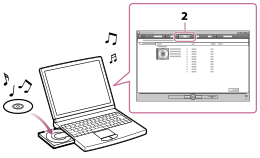
- Introduceți un CD audio.
- Porniți Windows Media Player, apoi dați clic pe fila „Extragere” din partea de sus a ecranului.
Când computerul este conectat la internet, Windows Media Player obține informații de pe CD (titlul CD-ului, titlul melodiei sau numele artistului etc.) și le afișează în fereastră.
- Dați clic pe „Pornire extragere”.
Windows Media Player începe importarea datelor de pe CD. Muzica importată este indicată ca „Extras în bibliotecă”. Așteptați până când toate melodiile au fost importate.
Sugestie
- Pentru detalii despre cum să importați muzică de pe CD-uri, consultați secțiunea Ajutor din Windows Media Player.
- Pentru detalii despre utilizare și asistență privind Windows Media Player, consultați informațiile legate de Windows Media Player de pe site-ul următor:
- Muzica importată este stocată în folderul „Muzica mea” (Windows 7/Windows 8/Windows 8.1) sau folderul „Muzică” (Windows Vista) din computer. Pentru a găsi aceste fișiere, dați clic pe fila „Bibliotecă” din fereastra Windows Media Player.
Notă
- Muzica importată este destinată exclusiv uzului personal. Folosirea unei melodii dincolo de această limitare necesită acordul deţinătorilor drepturilor de autor.
Cum se utilizeazăTransferul de conţinutTransferul de conţinut în WalkmanTransferul de conținut utilizând Windows Media Player
Puteți utiliza Windows Media Player pentru a transfera conținuturi precum muzica din computer în Walkman.
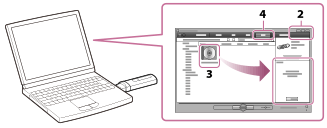
- Porniți Windows Media Player, apoi conectați Walkman-ul la computer prin conectorul USB.
- Dați clic pe fila „Sincronizare” din fereastra Windows Media Player.
- Glisați și fixați melodiile dorite în Lista de sincronizare din dreapta ferestrei.
Melodiile se adaugă în Lista de sincronizare.
- Dați clic pe „Start sincro” pentru a începe sincronizarea.
Când sincronizarea s-a încheiat, în Lista de sincronizare, va apărea un mesaj care confirmă faptul că puteți deconecta Walkman-ul. După finalizare, închideți Windows Media Player și deconectați Walkman-ul de la computer.
Sugestie
- De asemenea, puteți transfera conținut direct din Windows Explorer în Walkman prin glisare și fixare.
- Pentru detalii despre cum să importați muzică de pe CD-uri, consultați secțiunea Ajutor din Windows Media Player.
- Pentru detalii despre utilizare și asistență privind Windows Media Player, consultați informațiile legate de Windows Media Player de pe site-ul următor:
Notă
- Nu puteți utiliza Walkman-ul când este conectat la un computer.
- Conținutul protejat de drepturile de autor nu poate fi transferat.
- Datele din lista de redare nu pot fi transferate în Walkman.
Cum se utilizeazăTransferul de conţinutTransferul de conţinut în WalkmanTransferul de conţinut utilizând Explorer
Conținuturile precum muzica pot fi transferate direct prin glisare și fixare, utilizând Windows Explorer.
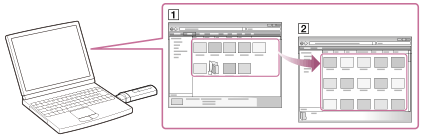
- Conectați Walkman-ul la un computer pornit, prin conectorul USB.
- Deschideţi folderul „WALKMAN” utilizând procedura de mai jos care corespunde computerului dvs.
-
Windows 7 sau mai vechi:
Din meniul „Start” din Windows, daţi clic pe „Computer” sau „Computerul meu” şi deschideţi folderul „WALKMAN”. -
Windows 8 sau Windows 8.1:
Selectați „Desktop” din „Ecranul de Start” pentru a deschide „Explorer”. Din lista „Computer”, deschideţi folderul „WALKMAN”.
-
- Deschideţi folderul în care doriţi să transferaţi fișiere.
Pentru a transfera fişiere sau foldere de muzică: folderul „MUSIC”
- Glisaţi şi fixaţi fişierele sau folderele dorite () în folderul aplicabil () din folderul „WALKMAN”.
Notă
- Nu puteți utiliza Walkman-ul când este conectat la un computer.
- Pe Walkman se pot reda doar fișiere în format MP3/WMA.
- Nu ștergeți folderul „MUSIC” și nu modificați numele acestuia.
- Unele melodii nu pot fi redate pe Walkman din cauza faptului că sunt protejate de drepturi de autor.
- Nu deconectați Walkman-ul în timpul transferării datelor. În caz contrar, riscați ca datele aflate în curs de transfer sau cele stocate în Walkman să se deterioreze. Dacă Walkman-ul este deconectat în timpul transferului de fișiere, este posibil ca fișierele care nu sunt necesare să rămână în Walkman. În acest caz, transferați fișierele utilizabile înapoi în computer și formatați Walkman-ul.
Cum se utilizeazăTransferul de conţinutTransferul de conţinut în WalkmanNote privind transferul de conţinut de pe computer
Glisaţi şi fixaţi conţinut cum ar fi muzica sau folderele în folderul corect, după cum se arată în ilustraţiile următoare. Walkman-ul poate reda conţinut stocat de la nivelul 1 până la nivelul 8 al fiecărui folder.
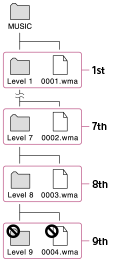
Notă
- Nu redenumiţi următoarele foldere implicite.
- MUSIC
-
RECORD
└ FM
- Fişierele protejate de drepturi de autor care au fost transferate în Walkman prin glisare şi fixare nu pot fi redate pe Walkman.
Cum se utilizeazăTransferul de conţinutŞtergerea de conţinut din WalkmanŞtergerea de conţinut din Walkman utilizând Explorer
Ştergeţi conţinut cum ar fi muzica salvată în Walkman folosind Windows Explorer.
- Conectați Walkman-ul la un computer pornit, prin conectorul USB.
- Deschideţi folderul „WALKMAN” utilizând procedura de mai jos care corespunde computerului dvs.
-
Windows 7 sau mai vechi:
Din meniul „Start” din Windows, daţi clic pe „Computer” sau „Computerul meu” şi deschideţi folderul „WALKMAN”. -
Windows 8 sau Windows 8.1:
Selectați „Desktop” din „Ecranul de Start” pentru a deschide „Explorer”. Din lista „Computer”, deschideţi folderul „WALKMAN”.
-
- Deschideţi folderul „MUSIC”.
- Selectaţi conţinutul pe care doriţi să îl ştergeţi.
- Ştergeţi conţinutul.
Cum se utilizeazăMuzicăRedarea muziciiPregătirea muzicii
Pentru a asculta muzică pe Walkman, trebuie să transferaţi muzică de pe computerul dvs. pe Walkman. După ce importaţi melodii de pe un CD pe computer, transferaţi-le cu ajutorul funcţiei de glisare şi fixare din Windows Explorer în Walkman.
Cum se utilizeazăMuzicăRedarea muziciiRedarea muzicii
Redați muzica importată în Walkman.
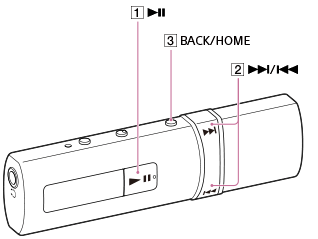
-
Din meniul principal, selectați [Music].
-
Pentru a selecta metoda de căutare dorită, apăsați butonul . Selectaţi elementele dorite până când apare o listă cu melodii, apoi selectaţi melodia dorită.
-
Pentru a reda melodia, apăsați butonul .
Redarea începe și se afișează ecranul de redare muzică. Pentru a întrerupe redarea, apăsați butonul.
Notă
-
Dacă Walkman-ul nu este utilizat, ecranul se va opri. Pentru a porni ecranul, apăsați butonul .
- Dacă Walkman-ul nu este utilizat o perioadă mai lungă de timp după ce redarea a fost întreruptă, acesta se va opri automat.
Cum se utilizeazăMuzicăRedarea muziciiReglarea volumului (doar pentru ţările/regiunile care se supun Directivelor Europene și Coreene)
Semnalul sonor (bip) și avertismentul [Check the volume level] au scopul de a vă proteja urechile când creșteți volumul pentru prima dată la un nivel dăunător. Puteţi anula semnalul sonor şi avertismentul apăsând pe orice buton.
Notă
- După ce anulaţi semnalul sonor şi avertismentul, puteţi crește volumul.
- După avertismentul iniţial, semnalul sonor şi avertismentul se repetă la fiecare 20 de ore cumulate în care volumul este setat la un nivel dăunător pentru urechi; în acel moment, volumul se reduce automat.
- Dacă volumul este setat la un nivel dăunător pentru urechi, iar dvs. opriți Walkman-ul, volumul este redus automat la un nivel care nu vă afectează urechile.
Cum se utilizeazăMuzicăRedarea muziciiRăsfoirea ecranului de redare muzică
Pe ecranul de redare muzică sunt afişate următoarele elemente.
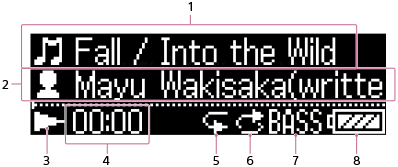
- Titlul melodiei
- Metoda de căutare selectată
-
Starea redării
Pictogramele de indicare Redați (
 ), întrerupeți (
 ), Redați rapid înainte (
 ), Redați rapid înapoi (
 ), Salt la începutul melodiei anterioare (sau curente) () sau Salt la începutul melodiei următoare ().
 - Timpul scurs din melodia curentă
- Indicarea redării repetate
- Indicarea redării aleatorii
- Indicare Egalizator/Amplificare bas
- Pictograma de stare a acumulatorului
Notă
- Elementele afișate pe ecran pot diferi în funcție de starea redării, setări și ecranul curent.
Cum se utilizeazăMuzicăRedarea muziciiOperațiuni de redare a muzicii
În ecranul de redare muzică sunt disponibile operațiunile următoare.
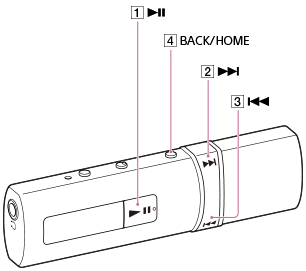
Pentru a reda/întrerupe:
apăsaţi butonul .
Pentru a derula rapid înainte sau înapoi:
țineţi apăsat butonul sau butonul .
Pentru a trece la începutul melodiei următoare sau pentru a trece la începutul melodiei anterioare (sau curente):
apăsaţi butonul sau butonul .
Sugestie
-
Puteți seta redarea aleatorie/repetată și funcțiile pentru calitatea sunetului, cum ar fi egalizatorul, din [Settings] - [Music Settings].
-
Dacă Walkman-ul nu este utilizat, ecranul se va opri. Pentru a porni ecranul, apăsați butonul
 .
.
- Dacă Walkman-ul nu este utilizat o perioadă mai lungă de timp după ce redarea a fost întreruptă, acesta se va opri automat.
Cum se utilizeazăMuzicăŞtergerea melodiilorŞtergerea melodiilor
Pentru a șterge melodii din Walkman, utilizați software-ul din computer, pe care l-ați utilizat pentru a transfera melodiile. Dacă ați utilizat Windows Explorer pentru a transfera melodiile, utilizați tot Windows Explorer pentru a le șterge.
Notă
- Nu ștergeți și nu redenumiți folderul „MUSIC”. În caz contrar, este posibil ca melodiile să nu poată fi afişate sau redate pe Walkman.
Cum se utilizeazăMuzicăSetări pentru muzicăRedarea aleatorie
Redaţi melodiile din intervalul de redare, în ordine aleatorie.
-
Din meniul principal, selectați [Settings].
-
Selectaţi [Music Settings] - [Shuffle] - [Shuffle On].
 este afişat în ecranul de redare muzică.
Sugestie
- Pentru a reveni la ecranul de redare muzică, țineți apăsat butonul BACK/HOME și selectați [Music] - [Go to playback screen].
- Pentru a reda toate melodiile din Walkman în ordine aleatorie, redați melodiile din [Music] - [All Songs].
Cum se utilizeazăMuzicăSetări pentru muzicăRedarea repetată
Redați melodii dintr-un interval în mod repetat.
-
Din meniul principal, selectați [Settings].
-
Selectaţi [Music Settings] - [Repeat] - setarea dorită.
 (Repetare) sau
  (Repetarea 1 melodii) este afişat în ecranul de redare muzică.
Sugestie
- Pentru a reveni la ecranul de redare muzică, țineți apăsat butonul BACK/HOME și selectați [Music] - [Go to playback screen].
- Pentru a reda toate melodiile din Walkman în mod repetat, redați melodiile din secțiunea [Music] - [All Songs].
Cum se utilizeazăMuzicăSetări pentru muzicăSetări Bass Boost
Puteţi mări nivelul plajei sonore a basului (scăzut).
- Din meniul principal, selectați [Settings].
- Selectaţi [Music Settings] - [Bass Boost] - setarea dorită.
Sugestie
- Efectele funcţiei [Bass Boost] sunt limitate la a vă proteja auzul când ascultaţi la volum ridicat.
Notă
- Setările [Equalizer] nu sunt aplicate dacă funcţia [Bass Boost] este pornită.
Cum se utilizeazăMuzicăSetări pentru muzicăPersonalizarea setărilor privind calitatea sunetului
Pentru a seta calitatea de sunet dorită, puteţi utiliza mai multe funcţii.
-
Din meniul principal, selectați [Settings].
- Selectaţi [Music Settings] - [Equalizer] - setarea dorită.
Funcţia Equalizer
Puteţi seta calitatea sunetului în funcţie de genul muzical. De asemenea, puteţi preseta setările egalizatorului ca setare personalizată.
Notă
- Setarea [Equalizer] nu este aplicată dacă funcţia [Bass Boost] este pornită.
- Nu puteţi schimba setările [Equalizer] în timp ce funcţia [Bass Boost] este activată.
Cum se utilizeazăMuzicăSetări pentru muzicăPresetarea setărilor egalizatorului
Puteţi preseta valorile egalizatorului cu 5 benzi ca setare personalizată.
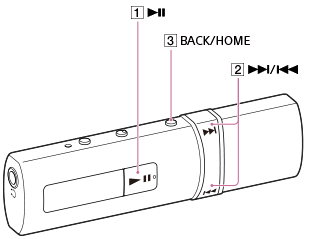
-
Din meniul principal, selectați [Settings].
- Selectaţi [Music Settings] - [Equalizer] - [└ Edit] din [Custom].
-
Pentru a selecta un comutator, apăsaţi butonul .
Pentru a reveni la comutatoarele din stânga, apăsaţi butonul.
-
Pentru a selecta nivelul de sunet, apăsați butonul (7 niveluri: de la -3 până la +3).
-
Apăsaţi pe butonul pentru a confirma.
Cum se utilizeazăRadio FMAscultarea radioului FMAscultarea radioului FM
Ascultați radioul FM de pe Walkman. Nu puteţi asculta radio FM fără a conecta căştile furnizate, deoarece cablul acestora are rolul de antenă. Întindeţi cablul cât mai mult posibil. (numai NWZ-B183F)
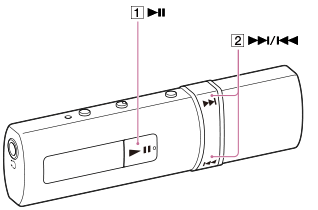
-
Din meniul principal, selectaţi
 [FM Radio].
-
Apăsați butonul pentru a selecta [Manual Tune] sau [Preset].
Se afișează ecranul radio FM.
-
Pentru a selecta frecvența dorită sau numărul presetat, apăsați butonul .
Pentru a opri radioul FM, apăsați butonul. Se va indica [OFF].
Sugestie
- Numerele presetate pot fi utilizate pentru a alege un post radio doar dacă unul sau mai multe posturi radio sunt salvate ca presetate. Pentru a salva automat ca presetat postul radio care se poate recepționa, selectați [Settings] - [FM Radio Settings] - [Auto Preset] - [Yes].
Notă
-
Funcțiile următoare nu pot fi utilizate în timpul ascultării radioului FM.
- [Equalizer]
- [Bass Boost]
Cum se utilizeazăRadio FMAscultarea radioului FMRăsfoirea ecranului radio FM
În ecranul radio FM sunt afişate următoarele elemente. (numai NWZ-B183F)
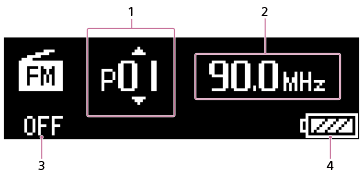
- Număr presetat
- Frecvență
- Indicator radio FM Pornit/Oprit
- Pictograma de stare a acumulatorului
Cum se utilizeazăRadio FMAscultarea radioului FMOperațiunile radio FM
În ecranul radio FM sunt disponibile operațiunile următoare. Nu puteţi asculta radio FM fără a conecta căştile furnizate, deoarece cablul acestora are rolul de antenă. Întindeţi cablul cât mai mult posibil. (numai NWZ-B183F)
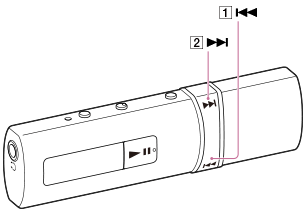
Pentru a selecta frecvența anterioară sau următoare:
apăsați butonul sau butonul în modul de calibrare manuală.
Pentru a selecta postul anterior sau următor care poate fi recepționat:
țineţi apăsat butonul sau butonul în modul de calibrare manuală.
Pentru a selecta numărul presetat anterior sau următor:
apăsați butonul sau butonul în modul de calibrare presetată.
Sugestie
-
Numerele presetate pot fi utilizate pentru a alege un post radio doar dacă unul sau mai multe posturi radio sunt salvate ca presetate. Pentru a salva automat ca presetat postul radio care se poate recepționa, selectați [Settings] - [FM Radio Settings] - [Auto Preset] - [Yes].
-
Dacă sensibilitatea recepției este prea mare și cauzează recepționarea multor posturi de radio nedorite în timpul căutării, setați sensibilitatea de scanare la [Settings] - [FM Radio Settings] - [Scan Sensitivity] - [Low Sensitivity].
Cum se utilizeazăRadio FMAscultarea radioului FMPresetarea automată a posturilor de radio
Puteţi utiliza funcţia Auto Preset pentru a căuta automat şi a preseta posturi de radio care pot fi recepţionate în zona dvs. Nu puteţi asculta radio FM fără a conecta căştile furnizate, deoarece cablul acestora are rolul de antenă. Asiguraţi-vă că aţi întins cablul la maximum. (numai NWZ-B183F)
-
Din meniul principal, selectați [Settings].
- Selectaţi [FM Radio Settings] - [Auto Preset] - [Yes].
Sugestie
- Dacă sensibilitatea de recepţionare este prea mare şi duce la recepţionarea unui număr prea mare de posturi radio nedorite în cursul căutării, setaţi sensibilitatea de scanare pe opţiunea [Low Sensitivity].
- Puteţi preseta până la 30 posturi radio.
Notă
- Utilizarea funcţiei [Auto Preset] şterge toate presetările anterioare.
Cum se utilizeazăRadio FMAscultarea radioului FMPresetarea manuală a posturilor de radio
Puteţi preseta manual posturile radio care pot fi recepţionate. Nu puteţi asculta radio FM fără a conecta căştile furnizate, deoarece cablul acestora are rolul de antenă. Asiguraţi-vă că aţi întins cablul la maximum. (numai NWZ-B183F)
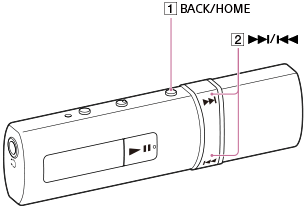
-
Din meniul principal, selectaţi [FM Radio].
-
Apăsați butonul pentru a selecta [Manual Tune].
Se afișează ecranul radio FM.
-
Apăsaţi butonul pentru a selecta frecvenţa dorită.
-
Apăsaţi butonul - [Add Preset] - numărul presetat dorit.
Frecvenţa pe care aţi selectat-o este presetată la numărul presetat dorit.
Sugestie
- Puteţi preseta până la 30 posturi de radio.
Cum se utilizeazăRadio FMAscultarea radioului FMŞtergerea posturilor de radio presetate
Puteţi şterge posturile de radio presetate. (numai NWZ-B183F)
-
Din meniul principal, selectaţi [FM Radio].
-
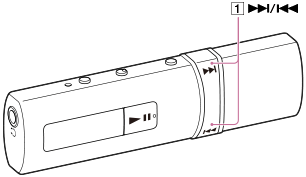
Apăsaţi butonul pentru a selecta [Delete Preset] - numărul presetat dorit - [Yes].
Cum se utilizeazăRadio FMSetări radio FMSchimbarea sensibilităţii de scanare radio FM
Uneori, sensibilitatea de recepţie poate fi prea puternică la recepţia unui post radio FM, ducând la recepţionarea multor posturi radio nedorite. În astfel de cazuri, setaţi sensibilitatea de scanare la un nivel redus. (numai NWZ-B183F)
-
Din meniul principal, selectați [Settings].
- Selectaţi [FM Radio Settings] - [Scan Sensitivity] - [Low Sensitivity].
Cum se utilizeazăRadio FMSetări radio FMPresetarea automată a posturilor de radio
Puteţi utiliza funcţia Auto Preset pentru a căuta automat şi a preseta posturi de radio care pot fi recepţionate în zona dvs. Nu puteţi asculta radio FM fără a conecta căştile furnizate, deoarece cablul acestora are rolul de antenă. Asiguraţi-vă că aţi întins cablul la maximum. (numai NWZ-B183F)
-
Din meniul principal, selectați [Settings].
- Selectaţi [FM Radio Settings] - [Auto Preset] - [Yes].
Sugestie
- Dacă sensibilitatea de recepţionare este prea mare şi duce la recepţionarea unui număr prea mare de posturi radio nedorite în cursul căutării, setaţi sensibilitatea de scanare pe opţiunea [Low Sensitivity].
- Puteţi preseta până la 30 posturi radio.
Notă
- Utilizarea funcţiei [Auto Preset] şterge toate presetările anterioare.
Cum se utilizeazăRadio FMÎnregistrare radio FMRealizarea înregistrărilor radio FM
Puteţi înregistra programele radio FM pe Walkman. (numai NWZ-B183F)
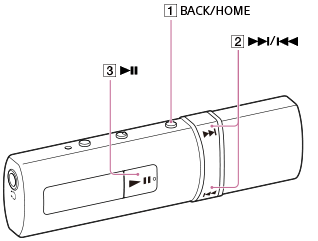
- Din meniul principal, selectaţi [FM Radio].
- Apăsaţi butonul pentru a selecta [Manual Tune] sau [Preset], apoi apăsaţi butonul .
Se afișează ecranul radio FM.
- Pentru a selecta frecvența dorită sau numărul presetat, apăsați butonul .
- Apăsaţi butonul , apoi butonul pentru a selecta [Record]. Confirmaţi apăsând butonul .
Walkman-ul intră în modul de repaus înregistrare.
- Apăsaţi butonul .
Înregistrarea începe.
Pentru a opri înregistrarea, apăsați butonul
. Apăsaţi-l din nou pentru a relua înregistrarea. - Apăsaţi butonul pentru a opri înregistrarea.
Înregistrarea este salvată sub forma unui fişier numit [FRnnnn] (*1) în folderul „RECORD” - „FM” de pe Walkman.
(*1) Numele fişierelor sunt atribuite automat de la [FR0001] la [FR9999].
Sugestie
- Înregistrările efectuate în zone în care recepţia este slabă pot avea drept rezultat apariţia de zgomot în înregistrare. Înregistraţi în zone în care recepţia este puternică.
- Programele şi fişierele audio înregistrate cu Walkman-ul pot fi redate pe Walkman sau pe computer.
Notă
- Programele sunt înregistrate în modul de sunet monofonic.
- Dacă redenumiţi fişiere din folderul „RECORD” pe computer sau puneţi fişiere care au fost importate pe computer înapoi în folderul „RECORD”, s-ar putea să nu reuşiţi să le redaţi pe Walkman.
Cum se utilizeazăRadio FMÎnregistrare radio FMRedarea înregistrărilor radio FM
Puteţi reda programele radio FM înregistrate pe Walkman. (numai NWZ-B183F)
- Din meniul principal, selectaţi [FM Radio].
- Selectaţi [Play Recording] - numele fişierului dorit.
Sugestie
- Pentru a reda toate programele radio FM înregistrate, selectaţi [FM Radio] - [Play Recording] - [All Recordings].
Cum se utilizeazăRadio FMÎnregistrare radio FMŞtergerea înregistrărilor radio FM
Puteţi şterge programele radio FM înregistrate în Walkman. (numai NWZ-B183F)
- Din meniul principal, selectaţi [FM Radio].
- Selectaţi [Delete Recording] - numele fişierului dorit - [Yes].
Programul radio FM selectat este şters.
Sugestie
- Pentru a şterge toate programele radio FM înregistrate, selectaţi [FM Radio] - [Delete Recording] - [Delete All] - [Yes].
Cum se utilizeazăSetăriSetări pentru muzicăRedarea aleatorie
Redaţi melodiile din intervalul de redare, în ordine aleatorie.
-
Din meniul principal, selectați [Settings].
-
Selectaţi [Music Settings] - [Shuffle] - [Shuffle On].
este afişat în ecranul de redare muzică.
Sugestie
- Pentru a reveni la ecranul de redare muzică, țineți apăsat butonul BACK/HOME și selectați [Music] - [Go to playback screen].
- Pentru a reda toate melodiile din Walkman în ordine aleatorie, redați melodiile din [Music] - [All Songs].
Cum se utilizeazăSetăriSetări pentru muzicăRedarea repetată
Redați melodii dintr-un interval în mod repetat.
-
Din meniul principal, selectați [Settings].
-
Selectaţi [Music Settings] - [Repeat] - setarea dorită.
(Repetare) sau (Repetarea 1 melodii) este afişat în ecranul de redare muzică.
Sugestie
- Pentru a reveni la ecranul de redare muzică, țineți apăsat butonul BACK/HOME și selectați [Music] - [Go to playback screen].
- Pentru a reda toate melodiile din Walkman în mod repetat, redați melodiile din secțiunea [Music] - [All Songs].
Cum se utilizeazăSetăriSetări pentru muzicăSetări Bass Boost
Puteţi mări nivelul plajei sonore a basului (scăzut).
- Din meniul principal, selectați [Settings].
- Selectaţi [Music Settings] - [Bass Boost] - setarea dorită.
Sugestie
- Efectele funcţiei [Bass Boost] sunt limitate la a vă proteja auzul când ascultaţi la volum ridicat.
Notă
- Setările [Equalizer] nu sunt aplicate dacă funcţia [Bass Boost] este pornită.
Cum se utilizeazăSetăriSetări pentru muzicăPersonalizarea setărilor privind calitatea sunetului
Pentru a seta calitatea de sunet dorită, puteţi utiliza mai multe funcţii.
-
Din meniul principal, selectați [Settings].
- Selectaţi [Music Settings] - [Equalizer] - setarea dorită.
Funcţia Equalizer
Puteţi seta calitatea sunetului în funcţie de genul muzical. De asemenea, puteţi preseta setările egalizatorului ca setare personalizată.
Notă
- Setarea [Equalizer] nu este aplicată dacă funcţia [Bass Boost] este pornită.
- Nu puteţi schimba setările [Equalizer] în timp ce funcţia [Bass Boost] este activată.
Cum se utilizeazăSetăriSetări pentru muzicăPresetarea setărilor egalizatorului
Puteţi preseta valorile egalizatorului cu 5 benzi ca setare personalizată.
-
Din meniul principal, selectați [Settings].
- Selectaţi [Music Settings] - [Equalizer] - [└ Edit] din [Custom].
-
Pentru a selecta un comutator, apăsaţi butonul .
Pentru a reveni la comutatoarele din stânga, apăsaţi butonul.
-
Pentru a selecta nivelul de sunet, apăsați butonul (7 niveluri: de la -3 până la +3).
-
Apăsaţi pe butonul pentru a confirma.
Cum se utilizeazăSetăriSetări radio FMSchimbarea sensibilităţii de scanare radio FM
Uneori, sensibilitatea de recepţie poate fi prea puternică la recepţia unui post radio FM, ducând la recepţionarea multor posturi radio nedorite. În astfel de cazuri, setaţi sensibilitatea de scanare la un nivel redus. (numai NWZ-B183F)
-
Din meniul principal, selectați [Settings].
- Selectaţi [FM Radio Settings] - [Scan Sensitivity] - [Low Sensitivity].
Cum se utilizeazăSetăriSetări radio FMPresetarea automată a posturilor de radio
Puteţi utiliza funcţia Auto Preset pentru a căuta automat şi a preseta posturi de radio care pot fi recepţionate în zona dvs. Nu puteţi asculta radio FM fără a conecta căştile furnizate, deoarece cablul acestora are rolul de antenă. Asiguraţi-vă că aţi întins cablul la maximum. (numai NWZ-B183F)
-
Din meniul principal, selectați [Settings].
- Selectaţi [FM Radio Settings] - [Auto Preset] - [Yes].
Sugestie
- Dacă sensibilitatea de recepţionare este prea mare şi duce la recepţionarea unui număr prea mare de posturi radio nedorite în cursul căutării, setaţi sensibilitatea de scanare pe opţiunea [Low Sensitivity].
- Puteţi preseta până la 30 posturi radio.
Notă
- Utilizarea funcţiei [Auto Preset] şterge toate presetările anterioare.
Cum se utilizeazăSetăriSetări comuneLimitarea volumului
Puteţi utiliza AVLS (Automatic Volume Limiter System – Sistemul automat de limitare a volumului) pentru a limita volumul maxim. Acest lucru împiedică atingerea unui volum excesiv de mare, care poate deranja alte persoane, vă poate provoca un disconfort de auz sau vă poate împiedica să auziţi sunetele din jurul dvs., şi în acelaşi timp vă permite să ascultaţi la un volum mai confortabil.
-
Din meniul principal, selectați [Settings].
- Selectaţi [Common Settings] - [AVLS (Volume Limit)] - setarea dorită.
Cum se utilizeazăSetăriSetări comuneSetarea sunetelor operaţionale
Puteţi porni sau opri sunetele operaţionale ale Walkman-ului.
-
Din meniul principal, selectați [Settings].
- Selectaţi [Common Settings] - [Beep Settings] - setarea dorită.
Notă
- Bipurile de eroare şi sunetele de ghidare rămân activate, indiferent de setarea din [Beep Settings].
Cum se utilizeazăSetăriSetări comuneSetarea temporizatorului de stingere a ecranului
Puteţi seta intervalul de timp după care ecranul este stins când nu se efectuează operaţii.
-
Din meniul principal, selectați [Settings].
- Selectaţi [Common Settings] - [Screen Off Timer] - setarea dorită.
Notă
- Ecranul nu se stinge în următoarele situaţii:
- În timp ce se accesează, se creează sau se restaurează baze de date
- În timp ce se scanează posturi radio FM
- În timp ce se presetează automat posturi radio FM
Cum se utilizeazăSetăriSetări comuneReglarea luminozităţii ecranului
Puteţi seta luminozitatea ecranului pe 5 nivele.
-
Din meniul principal, selectați [Settings].
- Selectaţi [Common Settings] - [Brightness] - setarea dorită.
Sugestie
- Indiferent de setarea luminozităţii, luminozitatea ecranului poate fi redusă în timp ce se afişează unele ecrane, cum ar fi ecranele de conexiune USB şi de încărcare.
Cum se utilizeazăSetăriInformații privind unitateaAfișarea informațiilor privind Walkman-ul
Afișați informații precum numele modelului sau versiunea software.
-
Din meniul principal, selectați [Settings].
- Selectați [Unit Information].
Cum se utilizeazăSetăriSetări de limbăSelectarea limbii de afișare
Puteți alege dintr-o varietate de limbi pentru meniuri și mesaje.
-
Din meniul principal, selectați [Settings].
- Selectați [Language Settings] - setarea limbii dorite.
Cum se utilizeazăSetăriResetare/FormatareReaducerea la setările din fabrică
Walkman-ul poate fi readus la setările implicite.
Resetarea Walkman-ului nu va şterge conţinutul acestuia, cum ar fi melodiile.
-
Din meniul principal, selectați [Settings].
- Selectați [Reset/Format] - [Reset All Settings] - [Yes].
Cum se utilizeazăSetăriResetare/FormatareFormatarea memoriei
Puteți inițializa Walkman-ul prin formatarea memoriei.
-
Din meniul principal, selectați [Settings].
- Selectați [Reset/Format] - [Format].
-
Pentru a formata memoria, urmați instrucțiunile afișate pe ecran.
Notă
- Nu utilizați computerul pentru a inițializa (formata) memoria Walkman-ului. Dacă ați formatat memoria cu ajutorul unui computer, formatați-o din nou utilizând Walkman-ul.
- Prin formatarea memoriei se șterge întregul conținut de date (melodii etc., inclusiv datele eșantion instalate din fabrică, programul de instalare a software-ului furnizat și aplicația „Ghid de Asistenţă”). Înainte de formatare, verificați datele stocate în memorie și exportați toate datele importante pe hard disk-ul computerului.
Cum se utilizeazăAnunţMăsuri de precauţieAvertisment
Mai jos găsiți informații importante privind utilizarea Walkman-ului. Vă recomandăm să urmați aceste instrucțiuni.
- Nu scurtcircuitați bornele Walkman-ului cu obiecte metalice.
-
Nu vărsați apă pe Walkman și nu lăsați niciun obiect străin să pătrundă în el. Acest lucru poate produce foc sau electrocutare.
Dacă se întâmplă unul din aceste lucruri, opriți imediat Walkman-ul, deconectați Walkman-ul de la computer și consultați cel mai apropiat furnizor Sony sau Sony Service Center.
- Nu aruncați Walkman-ul în foc.
- Nu demontați și nu modificați Walkman-ul. Dacă faceți unul dintre aceste lucruri, riscați să vă electrocutați. Consultați cel mai apropiat furnizor Sony sau centrul Sony Service Center pentru schimbarea acumulatoarelor reîncărcabile, control intern sau reparații.
-
Nu puneți obiecte grele pe Walkman și nu-l supuneți la șocuri puternice.
Acest lucru poate duce la defectarea sau deteriorarea dispozitivului.
Cum se utilizeazăAnunţMăsuri de precauţieAtenție
Note privind utilizarea
Următoarele descrieri sunt importante pentru utilizarea Walkman-ului. Vă recomandăm să urmați instrucțiunile prezentate mai jos.
-
Dacă acumulatorul reîncărcabil prezintă scurgeri, nu-l atingeți cu mâinile goale. Dacă acumulatorul prezintă scurgeri, consultați cel mai apropiat furnizor Sony, deoarece este posibil ca lichidul să rămână în Walkman. Dacă lichidul intră în contact cu ochii, nu vă frecați ochii. Acest lucru poate duce la orbire. Spălați-vă ochii cu apă curată și contactați un medic.
Dacă lichidul ajunge pe corp sau haine, îndepărtați-l imediat prin spălare. În caz contrar, poate provoca arsuri sau răni. Dacă lichidul din acumulator vă provoacă arsuri sau răni, contactați un medic.
- Dacă Walkman-ul provoacă interferențe la recepția semnalelor radio sau TV, opriți Walkman-ul și îndepărtați-l de radio sau televizor.
-
Este posibil să simțiți furnicături ușoare în urechi, în condiții de aer extrem de uscat. Acesta este rezultatul electricității statice acumulate în corp, nu este un defect al Walkman-ului.
Acest efect poate fi atenuat prin purtarea unor haine confecționate din materiale naturale.
-
Când utilizați un șnur (neinclus), nu-l agățați de obiectele pe lângă care treceți.
De asemenea, nu balansați Walkman-ul ținându-l de șnur, pentru a evita lovirea persoanelor.
- Nu utilizați Walkman-ul la decolare sau la aterizare, acest lucru fiind cerut și prin anunțurile din aeronave.
- Dacă observați un fulger sau auziți tunete, îndepărtați imediat căștile din ureche și întrerupeți utilizarea Walkman-ului.
- Dacă sesizați o reacție alergică la căștile furnizate, întrerupeți imediat utilizarea acestora și contactați un medic.
Note privind mediul de utilizare
- Nu utilizați niciodată Walkman-ul în locuri unde va fi expus la lumină, temperatură, umiditate sau vibrații extreme. De exemplu, nu lăsați niciodată Walkman-ul într-o mașină parcată la soare sau în lumina directă a soarelui. Se poate decolora, deforma sau deteriora.
- Nu lăsați Walkman-ul în locuri în care se poate acumula foarte mult praf.
- Nu lăsați Walkman pe o suprafață instabilă sau într-o poziție înclinată.
Note privind manipularea Walkman-ului
- Când îndepărtați căștile din Walkman, apucați fișa căștilor. Tragerea cablului căștilor poate duce la deteriorarea acestuia.
- Nu aplicați o forță mare pe suprafața ecranului. Acest lucru poate duce la distorsiuni ale culorilor și luminozității sau la defectarea ecranului.
- Vă recomandăm să luați măsurile de precauție prezentate mai jos când utilizați Walkman-ul. Ignorarea acestor măsuri poate duce la deformarea carcasei sau la defectarea Walkman-ului.
- Nu vă așezați dacă aveți Walkman-ul în buzunarul de la spate.
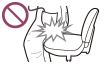
-
Nu puneți Walkman-ul într-o geantă cu căștile externe/intraauriculare cu cablul înfășurat în jurul acestuia, supunând apoi geanta unui impact puternic.
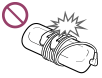
- Nu vă așezați dacă aveți Walkman-ul în buzunarul de la spate.
Note privind protejarea Walkman-ului împotriva umidității
- Nu expuneți Walkman-ul la apă. Walkman-ul nu este rezistent la apă. Vă recomandăm să luați măsurile de precauție prezentate mai jos.
- Aveți grijă să nu scăpați Walkman-ul într-o chiuvetă sau alt rezervor plin cu apă.
- Nu utilizați Walkman-ul în locuri cu umiditate ridicată sau în condiții meteorologice umede, cum ar fi ploaia sau ninsoarea.
-
Evitați udarea Walkman-ului.
Dacă atingeți Walkman-ul cu mâinile umede sau puneți Walkman-ul într-un articol de îmbrăcăminte umed, este posibil ca Walkman-ul să se ude, fapt care poate duce la deteriorarea acestuia.

Cum se utilizeazăAnunţMăsuri de precauţieNotificare pentru utilizatori
- Melodiile înregistrate sunt limitate exclusiv uzului personal. Folosirea melodiilor dincolo de această limită necesită acordul deţinătorilor drepturilor de autor.
- Compania Sony nu este responsabilă pentru înregistrarea/descărcarea incompletă sau deteriorarea datelor din cauza problemelor cu Walkman-ul sau computerul.
- În timpul încărcării, dacă utilizați Walkman-ul o perioadă lungă de timp, temperatura acestuia poate crește.
- Rețineți că, temporar, se poate forma condens în cazul în care mutați Walkman-ul dintr-un mediu cu temperatură scăzută într-unul cu temperatură ridicată sau dacă îl folosiți într-o cameră unde tocmai s-a pornit un radiator. Condensul este un fenomen prin care umezeala din aer aderă la suprafețe, precum panourile metalice, iar apoi se transformă în lichid.
Dacă se formează condens pe Walkman, lăsați-l oprit până când condensul dispare.
Dacă utilizați Walkman-ul în condiții de condens, acesta se poate defecta.
- Dacă utilizați Walkman-ul într-un loc rece, este posibil ca imaginile să apară într-o ramă neagră. Acesta nu este nu defect al Walkman-ului.
Despre datele eșantion (*1)
Datele eșantion sunt preinstalate în Walkman.
Dacă ștergeți datele eșantion, nu le veți putea recupera și nu vă vom furniza alte date în locul lor.
(*1) În unele țări/regiuni unele date eșantion nu sunt instalate.
Cum se utilizeazăAnunţMăsuri de precauţieNote privind căștile
Siguranța pe drum
Nu ascultați muzică la căști în situații în care nu se permite limitarea capacității auditive.
Prevenirea afecțiunilor aparatului auditiv
Evitați utilizarea căștilor la volum mare. Specialiștii în audiologie nu recomandă ascultarea continuă a muzicii o perioadă îndelungată de timp, la volum mare. Dacă sesizați un țiuit în urechi, reduceți volumul sau încetați utilizarea.
Nu măriți volumul brusc, în special dacă utilizați căști. Pentru a evita ca nivelurile excesive să vă afecteze auzul, măriți volumul treptat.
Respectul față de cei din jur
Mențineți volumul la un nivel moderat. Acest lucru vă permite să auziți sunetele din exterior și să respectați oamenii din jurul dvs.
Despre căștile intraauriculare
Căștile intraauriculare se fixează etanș în urechi. Prin urmare, țineți cont de faptul că există riscul afectării urechilor sau timpanelor dacă aplicați o presiune prea mare asupra căștilor intraauriculare sau dacă le îndepărtați brusc din urechi. După utilizare, scoateți căștile intraauriculare cu grijă.
Cum se utilizeazăAnunţMăsuri de precauţieNote despre software
- Legislația cu privire la drepturile de autor interzice reproducerea integrală sau parțială a software-ului sau a manualului aferent sau închirierea software-ului fără permisiunea deținătorului drepturilor de autor.
- Compania Sony nu va fi responsabilă în niciun caz pentru pagubele financiare sau pierderile de profit, inclusiv revendicările din partea terților, care rezultă din utilizarea software-ului furnizat cu Walkman-ul.
- Software-ul furnizat împreună cu Walkman-ul nu poate fi utilizat cu alt echipament în afara celor concepute în acest scop.
- Rețineți că, în urma eforturilor continue de a îmbunătăți calitatea, specificațiile privind software-ul pot fi modificate fără o notificare prealabilă.
- Garanția nu acoperă utilizarea Walkman-ului cu un alt software decât cel furnizat.
- Explicațiile din acest manual presupun faptul sunteți familiarizat cu operațiunile de bază ale computerului.
Pentru detalii privind utilizarea computerului și a sistemului de operare, consultați manualele aferente.
Cum se utilizeazăAnunţSite-ul de asistenţă clienţiSite-ul de asistenţă clienţi
Dacă aveţi întrebări sau probleme legate de Walkman sau dacă doriţi informaţii despre elementele compatibile cu Walkman-ul, accesaţi unul dintre site-urile următoare.
Pentru clienţii din SUA:
Pentru clienţii din America Latină:
Pentru clienţii din Europa:
Pentru clienţii din Asia/Oceania/Orientul Mijlociu/Africa:
Engleză
http://www.sony-asia.com/support
Coreeană
http://scs.sony.co.kr/walkman/
Chineză simplificată
http://service.sony.com.cn/KB/
Chineză tradiţională
Pentru clienţii care au cumpărat modelele din străinătate:
Cum se utilizeazăSpecificaţiiSpecificaţiiSpecificaţii
Ecranul
Dimensiune/rezoluție
0,9 inci (2,26 cm) 128 x 36 pixeli
Tip panou
OLED
Interfaţă
USB
USB de viteză mare (compatibil cu USB 2.0)
Căști
Mini-port stereo
Radio FM
Interval de frecvență FM
de la 87,5 MHz până la 108,0 MHz
Antenă
Antenă prin cablul căștilor
Ieșire (căști)
Răspuns în frecvenţă
de la 20 Hz până la 20.000 Hz (în timpul redării fișierelor de date, măsurarea unui singur semnal)
Efecte sonore
Egalizator cu 5 benzi (Niciunul/Heavy/Pop/Jazz/Unique/Custom) și Bass Boost
Sursă de alimentare
Acumulator litiu-ion reîncărcabil încorporat
Alimentare prin USB (de la computer prin intermediul unui conector USB al player-ului)
Durata de încărcare
Încărcare pe bază de USB
Aproximativ 70 de minute
Temperatură de operare
de la 5 °C până la 35 °C
Dimensiuni
L/l/h, părțile de proiectare neincluse
84,5 mm x 22,2 mm x 13,4 mm
L/l/h
84,8 mm x 23,6 mm x 15,3 mm
Greutate
30 g
Capacitate (Capacitate disponibilă pentru utilizator) (*1)
NWZ-B183: 4 GB
NWZ-B183F: 4 GB
(*1) Capacitatea disponibilă poate varia. O porţiune de memorie este utilizată pentru funcţiile de gestionare a datelor.
Cum se utilizeazăSpecificaţiiSpecificaţiiAutonomia acumulatorului
Durata de mai jos poate varia în funcţie de temperatura ambiantă şi de tipul de utilizare.
Autonomia acumulatorului (redare continuă)
Autonomia reală a acumulatorului poate varia în funcţie de setări. Orele estimate de utilizare a acumulatorului prezentate mai jos se bazează pe condiţii de utilizare obişnuite, cu „Setări pentru măsurarea autonomiei acumulatorului” conform specificaţiilor de mai jos.
Muzică (NWZ-B183/B183F)
MP3 128 kbps
aproximativ 20 ore
WMA 128 kbps
aproximativ 15 ore
FM (NWZ-B183F)
aproximativ 6 ore
Înregistrare FM (NWZ-B183F)
aproximativ 3 ore
Notă
- Chiar dacă player-ul este oprit o perioadă mai îndelungată, acesta consumă o cantitate mică de curent din acumulator.
- Autonomia acumulatorului poate varia în funcţie de setarea volumului, de condiţiile de utilizare şi de temperatura ambiantă.
Setări pentru măsurarea autonomiei acumulatorului
Setări comune
Screen Off Timer (*1): 15 Seconds (setarea implicită: 30 Seconds)
Brightness: 1 (setarea implicită: 3)
Setări pentru muzică
Equalizer: Off (setarea implicită: Off)
Bass Boost: Bass Boost Off (setarea implicită: Bass Boost On)
(*1) Cu cât timpul de așteptare este mai lung, cu atât autonomia acumulatorului pentru redarea continuă a muzicii va fi mai scurtă.
Cum se utilizeazăSpecificaţiiSpecificaţiiDurata şi numărul maxim de melodii înregistrabile (aprox.)
Duratele aproximative iau în calcul doar transferul sau înregistrarea melodiilor de 4 minute (excluzând fişiere video şi fotografii) în format MP3. Durata şi numărul melodiilor cu un alt format de fişier audio pot diferi de cele în format MP3.
Număr
NWZ-B183F (4 GB)
128 kbps: aproximativ 890 melodii
NWZ-B183 (4 GB)
128 kbps: aproximativ 890 melodii
Durată [O:M]
NWZ-B183F (4 GB)
128 kbps: aproximativ 59 ore 20 minute
NWZ-B183 (4 GB)
128 kbps: aproximativ 59 ore 20 minute
Cum se utilizeazăSpecificaţiiSpecificaţiiTimp maxim de înregistrare (aprox.)
Duratele prezentate mai jos sunt estimate pentru cazul în care se înregistrează doar programe radio FM (numai NWZ-B183F).
Durata poate diferi în funcție de condițiile de utilizare a Walkman-ului.
Durată [O:M]
NWZ-B183F (4 GB)
MS-ADPCM: aproximativ 100 ore
Cum se utilizeazăSpecificaţiiSpecificaţiiFormate acceptate
Muzică (player de muzică)
Formate audio (codec-uri)
MP3
Format fişier media: format fişier MP3 (MPEG-1 Layer3)
Extensie fişier: .mp3
Rată de biţi: de la 32 până la 320 kbps (acceptă o rată de biţi variabilă (VBR))
Frecvenţă de eşantionare (*2): 32, 44,1, 48 kHz
WMA (*1)
Format fişier media: format fişier ASF
Extensie fişier: .wma
Rată de biţi: de la 32 până la 192 kbps (acceptă o rată de biţi variabilă (VBR))
Frecvenţă de eşantionare (*2) : 44,1 kHz
(*1) Fișierele WMA/WMV protejate de drepturi de autor nu pot fi redate.
(*2) Este posibil ca frecvența de eșantionare să nu corespundă tuturor codificatoarelor.
Cum se utilizeazăSpecificaţiiSpecificaţiiCerinţe de sistem
- Computer
- Windows Vista® Home Basic (Service Pack 2 sau ulterior)
- Windows Vista® Home Premium (Service Pack 2 sau ulterior)
- Windows Vista® Business (Service Pack 2 sau ulterior)
- Windows Vista® Ultimate (Service Pack 2 sau ulterior)
- Windows® 7 Starter (Service Pack 1 sau ulterior)
- Windows® 7 Home Basic (Service Pack 1 sau ulterior)
- Windows® 7 Home Premium (Service Pack 1 sau ulterior)
- Windows® 7 Professional (Service Pack 1 sau ulterior)
- Windows® 7 Ultimate (Service Pack 1 sau ulterior)
- Windows® 8
- Windows® 8 Pro
- Windows® 8.1
- Windows® 8.1 Pro
Neacceptat de sisteme de operare diferite de cele de mai sus. Produsul este compatibil doar cu sistemele de operare preinstalate enumerate mai sus.
- CPU: Procesor 1 GHz
- RAM: 1 GB sau mai mult (2 GB de RAM necesar pentru Windows 8 pe 64 biți)
- Unitate HDD / Unitate SSD: 600 MB sau mai mult de spaţiu disponibil
- Internet Explorer 7 sau ulterior
- Windows Media Player 11 pentru Windows Vista, Windows Media Player 12 pentru Windows 7, Windows 8 și Windows 8.1
Nu garantăm funcţionarea cu toate computerele, chiar dacă îndeplinesc cerinţele de sistem de mai sus.
Neacceptat de următoarele medii de utilizare:
- Computere sau sisteme de operare realizate personal
- Un mediu care reprezintă o actualizare a sistemului de operare original instalat de producător
- Medii cu încărcare multiplă
- Sistem de operare Mac
Designul şi specificaţiile pot fi modificate fără notificare prealabilă.
Cum se utilizeazăSpecificaţiiSpecificaţiiConţinut
Lista accesoriilor și manualelor furnizate împreună cu Walkman-ul.
- Walkman (1)
- Căşti (1)
- Ghid de pornire rapidă
Designul şi specificaţiile pot fi modificate fără notificare prealabilă.
DepanareDepanareCe pot să fac ca să rezolv o problemă?Ce pot să fac ca să rezolv o problemă?
Dacă Walkman-ul nu funcționează în mod corespunzător, încercați pașii următori pentru a remedia problema.
Înainte de a reseta Walkman-ul, deconectați Walkman-ul de la computer și asigurați-vă că nu se află în curs de redare niciun fel de conținut, de exemplu muzică. În caz contrar, datele ar putea fi deteriorate. Apoi, puteți reseta Walkman-ul în siguranță.
- Verificați subiectul despre această problemă în secțiunea „Depanare”.
- Conectați Walkman-ul la computer, pentru a încărca acumulatorul.
Este posibil să puteți rezolva unele probleme prin încărcarea acumulatorului.
-
Apăsați butonul cu vârful unui pix, o agrafă pentru hârtie etc. pentru a reseta Walkman-ul.
- Consultați informații cu privire la problemă în secțiunea de ajutor a software-ului care prezintă problema respectivă.
- Căutați informații cu privire la problemă pe unul dintre site-urile de asistență clienți.
- Dacă abordările prezentate mai sus nu rezolvă problema, contactați cel mai apropiat furnizor Sony.
Notă
- Datele nu vor fi șterse și nici setările nu vor fi resetate în urma resetării.
DepanareDepanareCe pot să fac ca să rezolv o problemă?Site-ul de asistenţă clienţi
Dacă aveţi întrebări sau probleme legate de Walkman sau dacă doriţi informaţii despre elementele compatibile cu Walkman-ul, accesaţi unul dintre site-urile următoare.
Pentru clienţii din SUA:
Pentru clienţii din America Latină:
Pentru clienţii din Europa:
Pentru clienţii din Asia/Oceania/Orientul Mijlociu/Africa:
Engleză
http://www.sony-asia.com/support
Coreeană
http://scs.sony.co.kr/walkman/
Chineză simplificată
http://service.sony.com.cn/KB/
Chineză tradiţională
Pentru clienţii care au cumpărat modelele din străinătate:
DepanareÎntrebări şi răspunsuriOperareWalkman-ul nu funcționează sau nu pornește.
- Dacă transferați simultan foarte mult conţinut, cum ar fi muzica, pe Walkman, va fi necesar mai mult timp pentru construirea bazei de date în Walkman. Prin urmare, după ce deconectați Walkman-ul de la computer, va fi nevoie de peste 1 minut pentru ca Walkman-ul să poată fi utilizat din nou.
-
În cazul în care comutatorul HOLD se află în poziția HOLD, treceți comutatorul în poziția opusă.
-
Dacă Walkman-ul conține condens provocat de umezeală, așteptați câteva ore pentru a lăsa Walkman-ul să se usuce.
-
Dacă nivelul de încărcare a acumulatorului este scăzut sau insuficient, încărcaţi-l.
-
Nu puteți utiliza Walkman-ul în timp ce este conectat la un computer. Deconectați Walkman-ul de la computer.
-
Dacă Walkman-ul nu funcţionează nici după încărcarea acumulatorului, apăsaţi butonul RESET (Resetare) cu vârful unui pix, o agrafă pentru hârtie etc., pentru a reseta Walkman-ul.
DepanareÎntrebări şi răspunsuriOperareWalkman-ul nu funcţionează corect.
-
Este posibil ca Walkman-ul să nu funcţioneze corect dacă dispozitivul USB (de exemplu, un computer), la care este conectat, este pornit sau oprit fără a deconecta Walkman-ul.
Resetaţi Walkman-ul apăsând butonul RESET (Resetare) cu vârful unui pix, cu o agrafă pentru hârtie etc.
DepanareÎntrebări şi răspunsuriOperareAlimentarea Walkman-ului se opreşte sau porneşte automat.
- Dacă are loc o defecţiune, Walkman-ul se opreşte, apoi porneşte din nou în mod automat.
DepanareÎntrebări şi răspunsuriOperare Vreau ca ecranul Walkman-ului să rămână pornit mai mult timp înainte de a se stinge automat.
- Puteţi regla setările temporizatorului de stingere a ecranului în [Screen Off Timer].
DepanareÎntrebări şi răspunsuriOperareS-a vărsat băutură (apă, cafea etc.) pe Walkman sau Walkman-ul a fost spălat în mașina de spălat rufe.
-
Dacă vărsați băutură pe Walkman sau îl spălați în mașina de spălat rufe, este posibil ca lichidul să pătrundă în Walkman. Opriți imediat Walkman-ul și consultați cel mai apropiat furnizor Sony.
DepanareÎntrebări şi răspunsuriOperareVreau să realizez o copie de rezervă a conţinutului, cum ar fi muzica, salvat în Walkman.
- Conectaţi-vă la un computer şi copiaţi fişierele pe computer.
DepanareÎntrebări şi răspunsuriOperareVreau să aflu numele de produs (numele de model) al Walkman-ului meu.
- Numele de model este numele alfabetic care începe cu literele NW şi este imprimat pe partea din spate a Walkman-ului. Dacă Walkman-ul se află într-o carcasă, trebuie să-l scoateţi din carcasă pentru a găsi numele căutat.
DepanareÎntrebări şi răspunsuriOperare Se aude un semnal sonor (bip) și se afișează mesajul [Check the volume level].
- Semnalul sonor (bip) și avertismentul [Check the volume level] au scopul de a vă proteja urechile când creșteți volumul pentru prima dată la un nivel dăunător. Puteţi anula semnalul sonor şi avertismentul apăsând pe orice buton.
- După ce anulaţi semnalul sonor şi avertismentul, puteţi crește volumul.
- După avertismentul iniţial, semnalul sonor şi avertismentul se repetă la fiecare 20 de ore cumulate în care volumul este setat la un nivel dăunător pentru urechi; în acel moment, volumul se reduce automat.
DepanareÎntrebări şi răspunsuriSunetSonorul nu funcţionează.
-
Verificaţi dacă nivelul volumului este setat la zero.
-
Verificaţi dacă fişa este introdusă corect în mufa pentru căşti. Sunetul va fi defectuos dacă nu conectaţi corect căştile. Introduceţi fişa până când auziţi un clic.
-
Dacă fişa este murdară, curăţaţi-o cu un material textil uscat şi moale.
- Dacă problema persistă după aplicarea soluțiilor de mai sus, utilizaţi un pix sau o agrafă pentru hârtie etc. pentru a apăsa butonul RESET (Resetare) şi a reseta Walkman-ul.
DepanareÎntrebări şi răspunsuriSunet Conţinutul, cum ar fi muzica, se opreşte brusc în timpul redării.
-
Puterea rămasă a acumulatorului este scăzută sau epuizată.
-
Conţinutul s-ar putea să nu fie acceptat pe Walkman. Selectaţi şi redaţi un alt conţinut.
DepanareÎntrebări şi răspunsuriSunetSe produce zgomot.
-
Când utilizaţi Walkman-ul lângă un dispozitiv care emite unde radio, cum ar fi un telefon mobil, puneţi Walkman-ul la o distanţă mai mare de dispozitivul mobil.
-
Conţinutul, cum ar fi muzica, de pe Walkman poate fi deteriorat.
Conectaţi Walkman-ul la un computer, utilizaţi Windows Explorer pentru a şterge conţinutul în care se aude zgomot pe Walkman. După ce aţi şters conţinutul deteriorat, transferaţi conţinutul din nou din computer în Walkman. Nu mai efectuaţi alte sarcini pe computer când transferaţi conţinutul în Walkman. Acest lucru poate duce la deteriorarea conţinutului.
-
Dacă fişa este murdară, curăţaţi-o cu un material textil uscat şi moale.
DepanareÎntrebări şi răspunsuriSunetVolumul nu poate fi mărit sau rămâne redus când volumul de redare este mărit.
-
În cazul în care comutatorul HOLD este în poziţia HOLD, glisaţi-l în poziţia opusă.
-
Dacă setarea AVLS (Volume Limit) este activată, dezactivaţi-o.
DepanareÎntrebări şi răspunsuriSunet Sunetul se aude numai de la una dintre căşti.
-
Sunetul nu va fi redat în mod corespunzător dacă fişa nu este introdusă corect în mufă. Introduceţi fişa căştilor până când auziţi un clic de fixare.
- Firele metalice din cablul căştilor pot fi deteriorate din cauza aplicării unei forţe excesive sau altor acţiuni asupra cablului. În acest caz, contactaţi cel mai apropiat furnizor Sony pentru reparaţii.
DepanareÎntrebări şi răspunsuriSunetSunetul este redat cu întreruperi sau în salturi.
-
Sunetul poate fi întrerupt sau redat în salturi, în funcţie de mediul în care este utilizat Walkman-ul sau de setările Walkman-ului.
Aplicarea procedurilor de mai jos poate reduce frecvenţa salturilor sau întreruperilor.- Anulaţi toate setările de calitate a sunetului.
DepanareÎntrebări şi răspunsuriAlimentareWalkman-ul nu poate fi încărcat.
-
Acumulatorul nu poate fi încărcat în timp ce este afişată pictograma „
 ”, deoarece este activată funcţia de protecţie.
Încărcaţi acumulatorul la o temperatură ambiantă cuprinsă între 5 °C și 35 °C.
”, deoarece este activată funcţia de protecţie.
Încărcaţi acumulatorul la o temperatură ambiantă cuprinsă între 5 °C și 35 °C.
-
Pentru a încărca Walkman-ul, trebuie să porniţi computerul. Verificaţi dacă computerul este în starea de repaus sau de hibernare.
-
Asigurați-vă că ați efectuat corect conexiunea USB la computer.
-
Este posibil să existe un contact electric necorespunzător în conector. Deconectați Walkman-ul, apoi reconectaţi-l.
-
Este posibil ca Walkman-ul să nu se poată conecta corect la computer în timp ce este utilizat un hub USB. Conectaţi Walkman-ul direct la conectorul USB al computerului.
-
Verificaţi dacă sistemul de operare şi versiunea sistemului de operare instalat în computer sunt compatibile cu Walkman-ul.
-
S-ar putea ca acumulatorul să fie deteriorat dacă nu aţi mai utilizat Walkman-ul pentru o perioadă mai lungă de un an. Contactaţi cel mai apropiat furnizor Sony.
- Dacă soluțiile de mai sus nu rezolvă problema, utilizaţi un pix sau o agrafă pentru hârtie etc. pentru a apăsa butonul RESET (Resetare) şi a reseta Walkman-ul, apoi conectaţi-l din nou prin USB.
DepanareÎntrebări şi răspunsuriAlimentareCare este durata de viaţă a acumulatorului reîncărcabil încorporat?
-
Acest lucru depinde de mediul în care este utilizat Walkman-ul, dar, în medie, acumulatorul reîncărcabil încorporat poate fi încărcat de aproximativ 500 de ori. Autonomia acumulatorului devine mai mică, iar capacitatea sa se reduce în funcţie de numărul de cazuri în care a fost reîncărcat sau utilizat, precum şi de mediul de utilizare. Când durata de funcţionare a acumulatorului se reduce la jumătate, chiar şi când acumulatorul este încărcat complet, trebuie să înlocuiți acumulatorul.
-
Pentru mai multe detalii privind autonomia acumulatorului încorporat, consultaţi cel mai apropiat furnizor Sony.
DepanareÎntrebări şi răspunsuriAlimentareAcumulatorul reîncărcabil trebuie înlocuit.
-
Pentru înlocuirea acumulatorilor reîncărcabili, Walkman-ul trebuie demontat de către un specialist. Nu demontaţi Walkman-ul dvs. înşivă.
-
Pentru înlocuirea acumulatorilor reîncărcabili, consultaţi cel mai apropiat furnizor Sony sau Sony Service Center.
DepanareÎntrebări şi răspunsuriAlimentareAutonomia acumulatorului este scurtă.
- Dacă Walkman-ul este utilizat într-un mediu ambiant cu o temperatură mai mică de 5 °C, autonomia acumulatorului se reduce din cauza caracteristicilor acumulatorului. Acest lucru nu este un defect.
- Încărcaţi complet acumulatorul.
- Puteţi păstra autonomia acumulatorului şi puteţi beneficia de o utilizare mai îndelungată la fiecare încărcare dacă modificaţi setările Walkman-ului şi gestionaţi energia în mod corespunzător.
- În funcţie de mediul în care se află Walkman-ul, acumulatorul se poate deteriora dacă nu este utilizat pentru o perioadă mai lungă de un an. Contactaţi cel mai apropiat furnizor Sony.
- Când autonomia utilizabilă a acumulatorului ajunge la jumătate din nivelul la care a fost când acesta era nou, chiar şi după ce a fost încărcat suficient, este posibil ca acumulatorul să fie deteriorat. Contactaţi cel mai apropiat furnizor Sony.
DepanareÎntrebări şi răspunsuriAlimentareCare este autonomia standard a acumulatorului?
-
Pentru detalii privind autonomia acumulatorului, consultaţi secţiunea „Autonomia acumulatorului”.
DepanareÎntrebări şi răspunsuriAlimentareCât durează încărcarea acumulatorului?
-
Pentru detalii privind durata de încărcare, consultaţi secţiunea „Durata de încărcare” din „Specificaţii”.
DepanareÎntrebări şi răspunsuriConectarea la un computer Computerul nu recunoaște Walkman-ul.
-
Dacă nivelul de încărcare a acumulatorului este scăzut, încărcaţi-l.
-
Dacă utilizați Walkman-ul pentru prima dată sau nu ați utilizat Walkman-ul o perioadă lungă de timp, este posibil să fie necesare câteva minute pentru ca acesta să fie recunoscut de computer. După ce au trecut aproximativ 10 minute de la conectarea Walkman-ului la computer, verificați dacă acesta este recunoscut de computer.
-
Asigurați-vă că ați efectuat corect și în mod sigur conexiunea USB la computer.
-
Este posibil ca Walkman-ul să nu fie recunoscut dacă este conectat printr-un hub USB. Conectaţi Walkman-ul direct la conectorul USB al computerului.
-
Dacă abordările enumerate mai sus nu rezolvă problema, apăsați butonul RESET (Resetare) cu vârful unui pix, o agrafă pentru hârtie etc. pentru a reseta Walkman-ul, apoi încercați să stabiliți din nou conexiunea USB.
DepanareÎntrebări şi răspunsuriConectarea la un computer Chiar dacă utilizaţi „Eliminarea în siguranță a unui dispozitiv hardware” de la computer, mesajul [Connecting USB] rămâne afişat pe ecranul Walkman-ului.
-
Când utilizaţi Windows Vista, Windows 7, Windows 8 sau Windows 8.1, pe ecranul Walkman-ului rămâne textul [Connecting USB]. Acest lucru nu este o problemă, în cazul în care operaţia „Eliminarea în siguranță a unui dispozitiv hardware” a fost încheiată. Deconectaţi Walkman-ul de la computer.
DepanareÎntrebări şi răspunsuriConectarea la un computerNu se poate transfera conţinut cum ar fi muzica din computer în Walkman.
-
Asigurați-vă că ați efectuat corect conexiunea USB la computer.
-
Este posibil să nu puteţi transfera conţinut când utilizați un hub USB. Efectuați conectarea direct la conectorul USB al computerului.
-
Nu există suficient spaţiu liber în Walkman sau numărul de fişiere a depăşit numărul maxim de fişiere care pot fi transferate. Pentru a mări spaţiul liber, ștergeţi conţinutul care nu este necesar. Pentru detalii privind numărul de melodii care pot fi înregistrate, consultați următoarele informații.
- „Durata şi numărul maxim de melodii înregistrabile (aprox.)”
-
Este posibil ca melodiile cu o perioadă sau un număr limitat de redări să nu poată fi transferate din cauza restricţiilor impuse de deţinătorii drepturilor de autor. Pentru detalii despre setările fiecărui fişier audio, contactaţi distribuitorul.
-
Este posibil ca o parte a conţinutului din Walkman să fie deteriorată. Transferaţi conţinutul necesar înapoi pe computer şi formatați Walkman-ul.
-
Dacă programul software nu este compatibil cu Walkman-ul, instalaţi un program compatibil şi utilizaţi-l pentru a transfera conţinutul.
-
Conţinutul pe care încercaţi să-l transferaţi ar putea fi deteriorat. Ştergeţi din computer conţinutul care nu poate fi transferat, apoi importaţi din nou acest conţinut în computer. Nu mai efectuaţi alte sarcini pe computer când transferaţi conţinutul în computer. Acest lucru poate duce la deteriorarea conţinutului.
-
Este posibil ca fişierele pe care încercaţi să le transferaţi să nu fie într-un format care poate fi redat. Consultaţi secţiunea „Formate acceptate”.
- Transferul poate fi oprit din cauza unor perturbaţii, cum ar fi electricitatea statică acumulată în computer. Această oprire are rolul de a proteja datele. Deconectați Walkman-ul, apoi reconectaţi-l.
DepanareÎntrebări şi răspunsuriConectarea la un computerNumai o cantitate mică de conţinut, cum ar fi muzica, poate fi transferată pe Walkman.
-
Nu există suficient spaţiu liber în memoria Walkman-ului. Pentru a mări spaţiul liber, ștergeţi conţinutul care nu este necesar.
-
Dacă în Walkman este stocat conţinut care nu pot fi redat pe Walkman, poate fi transferat mai puţin conţinut. Transferaţi conţinutul pe care nu doriţi să-l redaţi pe Walkman înapoi pe computer pentru a mări spaţiul disponibil.
DepanareÎntrebări şi răspunsuriConectarea la un computerWalkman-ul devine instabil când este conectat la un computer.
-
Walkman-ul poate fi instabil dacă este conectat utilizând un hub USB sau un cablu de extensie USB. Conectaţi Walkman-ul direct la conectorul USB al computerului.
DepanareÎntrebări şi răspunsuriAfişarea/Redarea/Ştergerea de conţinutNu se poate reda conţinut, cum ar fi muzica, transferat pe Walkman.
-
Dacă nivelul de încărcare a acumulatorului este scăzut sau insuficient, încărcaţi-l. Dacă Walkman-ul nu funcţionează nici după încărcarea acumulatorului, apăsaţi butonul RESET (Resetare) cu vârful unui pix, o agrafă pentru hârtie etc., pentru a reseta Walkman-ul.
-
Nivelurile de ierarhie ale conţinutului transferat prin glisare şi fixare s-ar putea să nu fie corecte. Puneţi-le în folderele şi ierarhia potrivită.
-
Fişierele transferate nu sunt într-un format care poate fi redat. Pentru detalii privind formatele care pot fi redate, consultaţi secţiunea „Formate acceptate”.
-
Conţinutul care nu este înregistrat în formate compatibile nu este recunoscut de Walkman şi nu va fi afişat în liste.
-
Formatarea Walkman-ului nu s-a putut finaliza sau aţi formatat Walkman-ul de pe computer. Încercaţi să formataţi din nou memoria flash încorporată a Walkman-ului.
-
Conţinutul transferat s-ar putea să fie deteriorat. Ştergeţi din Walkman conţinutul care nu poate fi redat, apoi transferaţi-l din nou, sau ştergeţi conţinutul din computer şi importaţi-l din nou. Când importaţi conţinut, asiguraţi-vă că nu mai rulează alte sarcini pe computer până când se încheie importarea. În caz contrar, conţinutul ar putea fi deteriorat.
-
Dacă modificaţi numele fişierelor sau locul conţinutului, cum ar fi muzica transferată de pe computer în Walkman, conţinutul s-ar putea să nu fie recunoscut de Walkman. Redenumiţi conţinutul respectiv cu numele iniţial şi/sau puneţi-l înapoi în locul iniţial.
-
Dacă aţi iniţializat (formatat) memoria flash încorporată a Walkman-ului utilizând Windows Explorer, iniţializaţi-o (formataţi-o) din nou utilizând Walkman-ul.
-
Conexiunea USB la computer este posibil să se fi întrerupt în timpul transferării conţinutului. Transferaţi fişierele utilizabile înapoi în computer şi iniţializaţi (formataţi) memoria flash încorporată utilizând Walkman-ul.
DepanareÎntrebări şi răspunsuriAfişarea/Redarea/Ştergerea de conţinutMelodiile nu sunt redate în ordinea aşteptată.
-
Dacă melodiile sunt redate utilizând funcţia de redare aleatorie, anulaţi această funcţie pentru a reveni la redarea normală.
DepanareÎntrebări şi răspunsuriAfişarea/Redarea/Ştergerea de conţinutPe ecran este afişat simbolul [ □ ].
-
Este posibil ca unele tipuri de caractere şi simboluri să nu fie afişate corect pe Walkman în următoarele cazuri:
- În text, este utilizată o limbă care nu este acceptată de Walkman.
- În text sunt utilizate caractere sau simboluri speciale definite de utilizator.
- Înlocuiţi caracterele care nu pot fi afișate cu unele afişabile folosind programul software pe care l-aţi utilizat pentru a transfera conţinut cum ar fi muzica pe computer. Apoi verificaţi dacă sunt afişate corect caracterele.
DepanareÎntrebări şi răspunsuriAfişarea/Redarea/Ştergerea de conţinut În locul numelui de album sau numelui artistului se afişează [Unknown].
-
Informaţiile care corespund numelui de album sau numelui artistului nu sunt incluse în date. Puteţi adăuga numele de album sau numele artistului la conţinut, cum ar fi muzica transferată folosind programul software (Media Go, iTunes etc.).
DepanareÎntrebări şi răspunsuriAfişarea/Redarea/Ştergerea de conţinutNu se poate şterge conţinut precum muzica utilizând funcţiile Walkman-ului.
-
Nu puteţi şterge datele eşantion instalate din fabrică pe Walkman. De asemenea, nu puteţi şterge conţinutul transferat folosind un program software precum Media Go sau iTunes pe Walkman. Ştergeţi-l utilizând programul software pe care l-aţi utilizat pentru a-l transfera.
-
Nu puteţi şterge conţinutul transferat folosind Windows Explorer pe Walkman. Ştergeţi conţinutul folosind Windows Explorer.
DepanareÎntrebări şi răspunsuriÎnregistrăriTimpul de înregistrare rămas este acelaşi, deşi se şterg fişiere.
- Din cauza restricţiilor sistemului, este posibil ca timpul de înregistrare rămas să nu crească dacă se şterg numai fişiere de mici dimensiuni.
DepanareÎntrebări şi răspunsuriÎnregistrăriÎnregistrarea nu este posibilă.
-
Dacă nu există suficient spaţiu liber în memoria flash încorporată, ştergeţi fişierele care nu sunt necesare sau exportaţi fişierele înregistrate într-un computer. Spaţiul liber necesar poate varia, în funcţie de rata de biţi sau durata de înregistrare.
-
Dacă se atinge numărul maxim de fişiere care pot fi înregistrate, ştergeţi fişierele care nu sunt necesare sau exportaţi fişierele înregistrate într-un computer. Pentru informaţii privind numărul maxim de fişiere şi foldere înregistrabile, consultaţi subiectul asociat.
-
Dacă Walkman-ul este conectat la un computer, deconectaţi-l de la computer.
DepanareÎntrebări şi răspunsuriÎnregistrăriTimpul de înregistrare total combinat, scurs şi rămas, nu este egal cu timpul maxim de înregistrare.
- Din cauza restricţiilor sistemului, timpul de înregistrare rămas poate fi redus cu câteva secunde când începeţi înregistrarea.
DepanareÎntrebări şi răspunsuriÎnregistrăriUn folder nu este şters, deşi toate fişierele înregistrate au fost şterse.
-
În folder există şi alte fişiere pe lângă fişierele înregistrate. Deschideţi folderul utilizând Windows Explorer sau Mac Finder, apoi ştergeţi toate fişierele care sunt în plus faţă de fişierele înregistrate cu Walkman-ul.
DepanareÎntrebări şi răspunsuriRadio FMNu se pot asculta posturile radio FM.
-
Cablul căştilor are rol de antenă. Posturile radio FM nu pot fi recepţionate când căştile nu sunt conectate.
-
Este posibil ca reglajul fin pentru postul recepţionat să nu fie realizat în totalitate. Conectaţi-vă la un post cu recepţie bună.
DepanareÎntrebări şi răspunsuriRadio FMSe aude mult zgomot în transmisia radio FM, iar calitatea sunetului este slabă.
-
Semnalul FM poate fi slab în interiorul unei clădiri sau al unui vehicul. Ascultaţi radioul FM lângă o fereastră dacă semnalul este slab în interiorul unei clădiri sau al unui vehicul.
-
Cablul căştilor are rol de antenă. Întindeţi cablul căştilor cât mai mult posibil.
-
Când utilizaţi un dispozitiv care emite semnale radio, cum ar fi un telefon mobil, ţineţi-l departe de Walkman.
DepanareÎntrebări şi răspunsuriAlteleWalkman-ul se încălzeşte.
-
În funcţie de modul în care utilizaţi Walkman-ul, Walkman-ul se poate încălzi în timpul încărcării acumulatorului sau în timpul utilizării unei aplicaţii. Acest lucru nu este un defect.