
Spôsob používania
Začíname
Webová lokalita na registráciu zákazníkov
Pred použitím
Ako si užiť používanie prehrávača Walkman
Súčasti a ovládacie prvky
Napájanie a nabíjanie
- Zapnutie
- Vypnutie
- Používanie prepínača HOLD
- Nabíjanie batérie
- Predĺženie výdrže batérie
- Poznámky k nabíjaniu batérie
Počiatočné nastavenia
Základné úkony
Ponuka Home
Pripojenie prehrávača Walkman k počítaču
Inicializácia/aktualizácia
- Resetovanie prehrávača Walkman
- Obnovenie pôvodných nastavení
- Formátovanie pamäte
- Aktualizácia firmvéru prehrávača Walkman
Prenášanie obsahu
Importovanie obsahu do softvéru
Prenášanie obsahu do prehrávača Walkman
- Prenos obsahu pomocou aplikácie Windows Media Player
- Prenášanie obsahu pomocou programu Prieskumník
- Poznámky k prenosu obsahu z počítača
Odstraňovanie obsahu z prehrávača Walkman
Hudba
Prehrávanie hudby
- Príprava hudby
- Prehrávanie hudby
- Ovládanie hlasitosti (platí len pre krajiny alebo oblasti, ktoré sa riadia európskymi a kórejskými smernicami)
- Listovanie obrazovkou prehrávania hudby
- Ovládanie prehrávania hudby
Odstraňovanie skladieb
Nastavenie hudby
- Prehrávanie v náhodnom poradí
- Opakované prehrávanie
- Nastavenia funkcie Bass Boost
- Prispôsobenie nastavení kvality zvuku
- Predvolenie nastavenia ekvalizéra
Rádio FM
Počúvanie rádia FM
- Počúvanie rádia FM
- Listovanie obrazovkou rádia FM
- Ovládanie rádia FM
- Automatické nastavenie predvolieb rozhlasových staníc
- Manuálne nastavenie predvolieb rozhlasových staníc
- Odstránenie predvolieb rozhlasových staníc
Nastavenie rádia FM
Nahrávanie z rádia FM
Nastavenia
Nastavenie hudby
- Prehrávanie v náhodnom poradí
- Opakované prehrávanie
- Nastavenia funkcie Bass Boost
- Prispôsobenie nastavení kvality zvuku
- Predvolenie nastavenia ekvalizéra
Nastavenie rádia FM
Bežné nastavenia
- Obmedzenie hlasitosti
- Nastavenie prevádzkových zvukov
- Nastavenie časovača vypnutia obrazovky
- Nastavenie jasu obrazovky
Informácie o prehrávači
Nastavenia jazyka
Resetovanie a formátovanie
Oznámenie
Preventívne opatrenia
Webová lokalita technickej podpory pre zákazníkov
Špecifikácie
Špecifikácie
- Špecifikácie
- Výdrž batérie
- Maximálny počet a čas skladieb, ktoré je možné nahrať (pribl.)
- Maximálna doba záznamu (pribl.)
- Podporované formáty
- Systémové požiadavky
- Obsah
Odstraňovanie porúch
Odstraňovanie porúch
Čo môžem urobiť, ak chcem odstrániť problém?
Otázky a odpovede
Ovládanie
- Walkman nefunguje, alebo sa nezapne.
- Prehrávač Walkman nefunguje správne.
- Prehrávač Walkman sa automaticky vypne alebo zapne.
- Chcem, aby sa obrazovka prehrávača Walkman automaticky vypla po dlhšom čase.
- Na Walkman sa vylial nápoj (voda, káva atď.), alebo sa Walkman vypral v práčke.
- Chcem zálohovať obsah uložený v prehrávači Walkman, ako je napríklad hudba.
- Chcem nájsť názov výrobku (názov modelu) prehrávača Walkman.
- Zaznie varovný signál (pípnutie) a zobrazí sa hlásenie [Check the volume level].
Zvuk
- Nie je počuť žiadny zvuk.
- Obsah, ako napríklad hudba, sa náhle prestane prehrávať.
- Tvorí sa šum.
- Nedá sa pridať hlasitosť, alebo pri zvýšení hlasitosti prehrávania zostáva hlasitosť nízka.
- Zvuk je počuť len z jedného slúchadla.
- Zvuk je prerušovaný alebo preskakuje.
Napájanie
- Walkman sa nedá nabíjať.
- Aká je životnosť zabudovanej nabíjateľnej batérie?
- Treba vymeniť nabíjateľnú batériu.
- Výdrž batérie je krátka.
- Čo je štandardná výdrž batérie?
- Ako dlho trvá nabíjanie batérie?
Pripojenie k počítaču
- Počítač nerozpozná prehrávač Walkman.
- Aj keď v počítači použijete možnosť „Bezpečné odstránenie hardvéru“, hlásenie [Connecting USB] zostane na obrazovke prehrávača Walkman zobrazené.
- Obsah, ako je napríklad hudba, sa nedá prenášať z počítača do prehrávača Walkman.
- Do prehrávača Walkman sa dá preniesť iba malé množstvo obsahu, ako je napríklad hudba.
- Prehrávač Walkman je nestabilný, keď je pripojený k počítaču.
Zobrazenie/prehrávanie/odstránenie obsahu
- Obsah prenesený do prehrávača Walkman, ako je napríklad hudba, sa nedá prehrávať.
- Skladby sa neprehrávajú v očakávanom poradí.
- Na obrazovke sa zobrazí symbol [ □ ].
- Namiesto názvu albumu alebo mena interpreta sa zobrazuje nápis [Unknown].
- Obsah, ako je napríklad hudba, sa nedá odstrániť pomocou funkcií prehrávača Walkman.
Nahrávky
- Zostávajúci čas na nahrávanie ostáva rovnaký, aj keď ste odstránili súbory.
- Nedá sa nahrávať.
- Súčet spotrebovaného a zostávajúceho času na nahrávky netvorí maximálny čas na nahrávky.
- Priečinok sa neodstránil, aj keď boli odstránené všetky nahraté súbory.
Rádio FM
- Nedá sa počúvať rozhlasové vysielanie rádií v pásme FM.
- Vo vysielaní rádia FM je veľa šumu a kvalita zvuku je slabá.
Iné
Spôsob používaniaZačínameWebová lokalita na registráciu zákazníkovWebová lokalita na registráciu zákazníkov
Odporúčame vám, aby ste si registrovali svoj prehrávač Walkman, aby sme vám vedeli poskytnúť lepšie služby podpory. Navštívte jednu z nasledovných webových lokalít, kde si môžete zaregistrovať svoj prehrávač Walkman.
Pre zákazníkov v USA:
Pre zákazníkov v Latinskej Amerike:
Pre zákazníkov v Európe:
Pre zákazníkov v Ázii, Oceánii, na Blízkom Východe a v Afrike:
angličtina, kórejčina, tradičná čínština
http://www.sony-asia.com/dmpwalkman/register/
Zjednodušená čínština
https://www.sonystyle.com.cn/b2c_sony/b2c/productRegister.do
Spôsob používaniaZačínamePred použitímPred prvým použitím
Ďakujeme vám, že ste si zakúpili prehrávač Walkman.
Táto príručka „Príručka pomoci“ vysvetľuje, ako prenášať hudbu do prehrávača Walkman a ako používať rôzne jeho funkcie. V tejto príručke „Príručka pomoci“ nájdete všetky potrebné informácie.
Fyzické príručky dodávané s prehrávačom Walkman, ako je napríklad „Quick Start Guide“, tiež obsahujú dôležité informácie pre spotrebiteľa. Informácie o webovej lokalite podpory pre zákazníkov sa nachádzajú v časti „Webová lokalita technickej podpory pre zákazníkov“.
Viac informácií o zákonoch, nariadeniach a právach k ochranným známkam sa nachádza v časti „Dôležité informácie“ v dodávanom softvéri. Ak si ju chcete prečítať, nainštalujte do počítača dodaný softvér.
Všetky ostatné obchodné značky a registrované obchodné značky sú obchodnými značkami alebo registrovanými obchodnými značkami ich príslušných vlastníkov. V tomto návode nie sú uvádzané značky TM a ®.
O názvoch modelov spomínaných v tomto dokumente „Príručka pomoci“
V závislosti od krajiny alebo regiónu, v ktorom ste si prehrávač Walkman zakúpili, nemusia byť určité modely dostupné.
Požiadavky na počítačový systém pri pripájaní prehrávača Walkman
Prečítajte si časť „Systémové požiadavky“ s podrobnosťami o požiadavkách na počítačový systém.
Nabíjanie batérie
Pri prvom používaní prehrávača Walkman môže byť batéria slabá. Pred používaním prehrávača Walkman batériu nabite.
O obrázkoch použitých v tomto dokumente „Príručka pomoci“
Obrázky a ilustrácie považujte len za vyobrazenie. Môžu sa od aktuálneho produktu alebo zobrazenia líšiť.
Spôsob používaniaZačínamePred použitímNávody pre prehrávač Walkman
Používanie prehrávača Walkman je podrobne opísané v nasledujúcich návodoch na použitie.
Quick Start Guide (papierová)
Opisuje základné prevádzkové pokyny a návod na inštaláciu dodaného softvéru (dodáva sa len v niektorých jazykoch).
Príručka pomoci
Príručku pomoci si práve čítate. Táto príručka obsahuje informácie o používaní prehrávača Walkman a softvéru.
Dôležité informácie
Obsahuje informácie o zákonoch, nariadeniach a právach týkajúcich sa ochranných známok. Ak si ju chcete prečítať, nainštalujte do počítača dodaný softvér.
Spôsob používaniaZačínameAko si užiť používanie prehrávača Walkman3 kroky na počúvanie hudby
Pred prvým použitím prehrávača Walkman nezabudnite nabiť batériu. Počas nabíjania batérie môžete prenášať hudbu. Hudbu môžete počúvať ihneď po dokončení prenosu.
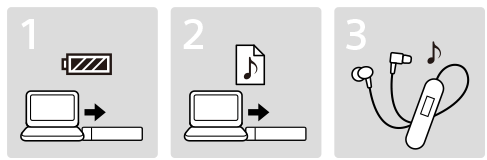
- Walkman pripojte k počítaču.
Batériu môžete nabiť pripojením prehrávača Walkman pomocou konektora USB k zapnutému počítaču so spusteným systémom.
- Importujte hudbu do počítača a preneste ju do prehrávača Walkman.
Pre používateľov systému Windows
- Hudbu môžete presúvať myšou priamo z aplikácie Windows Prieskumník do prehrávača Walkman.
- Užite si hudbu!
Pripojte slúchadlá, odomknite funkciu HOLDa zapnite Walkman. Potom už len jednoducho spustite prehrávanie výberom hudby, ktorú si želáte počúvať!
Spôsob používaniaZačínameAko si užiť používanie prehrávača WalkmanRôzne spôsoby používania prehrávača Walkman
Walkman dokáže viac než len prehrávať hudbu. Oboznámte sa s mnohými spôsobmi, ako využívať prehrávač Walkman.
Počúvanie rádia FM
Walkman môžete používať na počúvanie rádia FM. (platí len pre NWZ-B183F)
Spôsob používaniaZačínameSúčasti a ovládacie prvkySúčasti a ovládacie prvky
V tejto časti sú vysvetlené funkcie tlačidiel, konektorov a iných častí prehrávača Walkman.

- Konektor na slúchadlá
Zasuňte konektor slúchadiel, tak aby zacvakol na mieste. V prípade nesprávneho pripojenia slúchadiel dôjde k zníženiu kvality zvuku.
- Tlačidlo RESET
Stlačením tlačidla RESET perom, kancelárskou spinkou alebo podobným predmetom môžete resetovať Walkman. Keď je Walkman pripojený k počítaču pomocou USB, nedá sa resetovať.
-
Tlačidlá VOL + (*1)/–
Stláčaním tohto tlačidla nastavíte hlasitosť.
- Tlačidlo BACK/HOME
Stlačením tlačidla sa posuniete vyššie o jednu úroveň obrazovky so zoznamom, alebo sa vrátite na predchádzajúcu ponuku. Stlačením a podržaním tlačidla otvoríte ponuku Home.
- Displej
-
Tlačidlo
 (*1)
(*1)Vykoná vybrané funkcie. Spúšťa alebo pozastaví prehrávanie; pozastaví alebo znova spustí nahrávanie.
- Tlačidlo
 /
/ 
Stlačením vyberte položku ponuky, spustite pretáčanie dopredu alebo dozadu počas prehrávania, alebo uložte stanicu FM ako predvoľbu.
- Kryt konektora USB
Pred pripájaním prehrávača Walkman k počítaču odstráňte kryt konektora USB.
- Konektor USB
- Otvory na remienok
Slúži na pripevnenie remienka (nedodané).
- Prepínač HOLD
Vypína tlačidlá ovládania s cieľom zabrániť náhodnému ovládaniu prehrávača Walkman pri prenášaní.
(*1) Hmatový výbežok uľahčuje používanie tlačidla.
Spôsob používaniaZačínameNapájanie a nabíjanieZapnutie
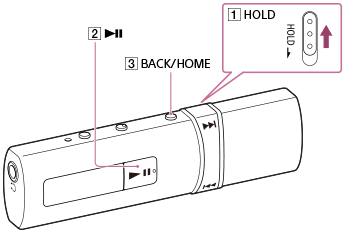
Zapnutím spustite Walkman.
-
Posunutím prepínača
 odomknite Walkman.
-
Stlačte tlačidlo
 .
.
Rada
-
Ak nestlačíte žiadne tlačidlo na prehrávači Walkman, obrazovka sa vypne. Ak chcete zapnúť obrazovku, stlačte tlačidlo
 .
.
- Keď sa Walkman nepoužíva dlhší čas, automaticky sa vypne.
Spôsob používaniaZačínameNapájanie a nabíjanieVypnutie
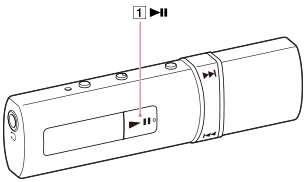
Prehrávač Walkman vypnite, ak ho neplánujete používať dlhší čas.
-
Podržte stlačené tlačidlo .
Zobrazí sa [POWER OFF].
Rada
- Keď sa Walkman nepoužíva dlhší čas, automaticky sa vypne.
Spôsob používaniaZačínameNapájanie a nabíjaniePoužívanie prepínača HOLD
Prepínač HOLD sa používa na ochranu pred náhodným a neželaným zatlačením tlačidla.
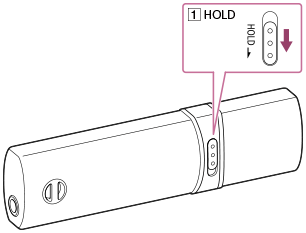
- Posuňte prepínač v smere vyobrazenej šípky.
Funkcia HOLD je aktivovaná a všetky prevádzkové tlačidlá sú vypnuté.
Rada
- Funkciu HOLD vypnete posunutím tlačidla v opačnom smere.
-
Keď je funkcia HOLD aktívna, pri stlačení tlačidiel sa zobrazí indikátor
 [HOLD].
Spôsob používaniaZačínameNapájanie a nabíjanieNabíjanie batérie
Walkman nabíjajte tak, že ho pripojte k počítaču.
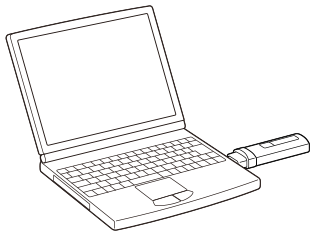
- Odpojte kryt konektora USB.
- Prehrávač Walkman pripojte k zapnutému počítaču pomocou rozhrania USB.
Po dokončení nabíjania sa ikona stavu nabitia batérie zmení na
 .
.
Úplné nabitie batérie trvá približne 70 minút.
- Po dokončení nabíjania odpojte prehrávač Walkman od počítača.
Rada
- Na obrazovke prehrávania hudby a rádia FM môžete skontrolovať ostávajúce nabitie batérie.
- Ak nabíjate Walkman, ktorý nebol dlhší čas používaný, alebo ak ho používate prvýkrát, je možné, že počítač prehrávač nerozpozná alebo sa na displeji nič nezobrazí. Walkman by mal začať opäť normálne fungovať po pribl. 10 minútach nabíjania.
Poznámka
- Keď je prehrávač Walkman pripojený k počítaču, nedá sa ovládať.
- Prehrávač Walkman sa nedá ovládať počas nabíjania batérie.
Spôsob používaniaZačínameNapájanie a nabíjaniePredĺženie výdrže batérie
Spotrebu batérie môžete znížiť používaním prehrávača Walkman nasledujúcim spôsobom.
Porovnanie výdrže batérie na základe účinkov nastavení, predvoleného nastavenia a funkcií nájdete v časti „Výdrž batérie“.
- Manuálne vypnite napájanie.
- Nastavte kratší čas v položke [Screen Off Timer].
- Upravte jas obrazovky.
- Vypnite prevádzkové zvuky.
- Vypnite všetky nastavenia kvality zvuku.
Spôsob používaniaZačínameNapájanie a nabíjaniePoznámky k nabíjaniu batérie
- Časy nabíjania sa líšia v závislosti od podmienok používania batérie.
- Ak je výdrž batérie skrátená približne na polovicu normálnej výdrže, hoci je dostatočne nabitá, pravdepodobne je opotrebovaná. Obráťte sa na najbližšieho predajcu výrobkov spoločnosti Sony.
- Ak nabíjate prehrávač Walkman po dlhšom období, keď ste ho nepoužívali, je možné, že počítač nerozpozná prehrávač alebo prehrávač Walkman nebude reagovať. Nabíjajte prehrávač Walkman približne 10 minút, potom by mal opäť fungovať normálne.
-
Keď sa na obrazovke zobrazí indikátor
 , okolitá teplota presahuje odporúčaný rozsah a nabíjanie sa ukončí.
Batériu nabíjajte pri teplote okolia v rozsahu 5 °C až 35 °C.
, okolitá teplota presahuje odporúčaný rozsah a nabíjanie sa ukončí.
Batériu nabíjajte pri teplote okolia v rozsahu 5 °C až 35 °C. - Počet cyklov nabitia úplne vybitej batérie je približne 500. Tento počet sa môže líšiť v závislosti od podmienok používania prehrávača Walkman.
- Batériu nabite najmenej jedenkrát za šesť mesiacov až rok, aj keď prehrávač Walkman dlhší čas nepoužívate.
- Nabíjanie pomocou podomácky zostavených alebo upravených počítačov nie je zaručené.
- Prevádzka USB portu rozšíreného pomocou USB rozbočovača je zaručená len v prípade, že USB rozbočovač je vybavený vlastným napájaním s autorizovaným logom.
- Neponechávajte prehrávač Walkman dlhodobo pripojený k notebooku, ktorý nie je pripojený k zdroju striedavého prúdu. Urýchlilo by sa vybitie batérie počítača.
- Nezapínajte, nereštartujte, nezapínajte z režimu spánku ani nevypínajte počítač, ak je prehrávač Walkman pripojený k počítaču pomocou rozhrania USB. Mohlo by to spôsobiť poruchu prehrávača Walkman. Pred vykonaním takýchto operácií vždy odpojte prehrávač Walkman od počítača.
- Prehrávač Walkman sa počas nabíjania môže zahrievať. Nejde o poruchu.
- Keď je prehrávač Walkman pripojený k počítaču, nedá sa ovládať.
- Prehrávač Walkman sa nedá ovládať počas nabíjania batérie.
- Jednotlivé články indikátora nabitia batérie nemajú rovnakú hodnotu. Indikátor nabitia batérie slúži len ako referencia.
- Pri prenose údajov medzi prehrávačom Walkman a počítačom sa zobrazuje hlásenie [Do not disconnect]. Keď sa zobrazuje hlásenie [Do not disconnect], neodpájajte prehrávač Walkman od počítača. Mohlo by to spôsobiť stratu presúvaných údajov a údajov uložených v prehrávači Walkman.
Spôsob používaniaZačínamePočiatočné nastaveniaVýber jazyka zobrazenia
Môžete si vybrať z rôznych jazykov pre ponuky a hlásenia.
-
V ponuke Home vyberte možnosť
 [Settings].
- Vyberte možnosť [Language Settings] - požadované nastavenie jazyka.
Spôsob používaniaZákladné úkonyPonuka HomeAko sa používa ponuka Home
Každá ponuka je prístupná cez ponuku Home. Pri hľadaní skladieb, zmene nastavenia atď. začnite tu.
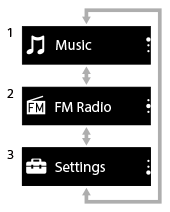
- Môžete vybrať hudbu, ktorú si želáte počúvať.
- Môžete počúvať rozhlasové stanice na vlnách FM. (*1)
- Môžete meniť rôzne nastavenia prehrávača Walkman.
(*1) Platí len pre NWZ-B183F
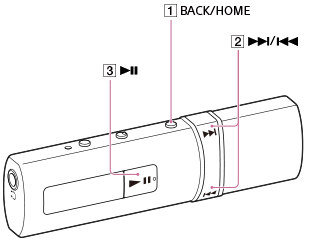
- Podržte stlačené tlačidlo , až kým sa v ponuke Home nezobrazí
 [Music].
 - Stlačením tlačidla vyberte požadovanú ponuku a výber potvrďte stlačením tlačidla .
Rada
- Ak sa chcete vrátiť na predchádzajúcu obrazovku počas ovládania, stlačte tlačidlo .
- Ak sa chcete vrátiť na [Music] v ponuke Home počas používania, podržte stlačené tlačidlo .
Spôsob používaniaZákladné úkonyPripojenie prehrávača Walkman k počítačuPripojenie k počítaču pomocou USB
Ak chcete Walkman nabiť, alebo ak chcete prenášať údaje, Walkman pripojte k počítaču pomocou USB.

- Odpojte kryt konektora USB.
- Walkman pripojte k zapnutému počítaču pomocou USB.
Poznámka
- Keď je Walkman pripojený k počítaču, nedá sa ovládať.
Rada
- Po zobrazení výzvy na použitie funkcie systému Windows kliknite na tlačidlo „Zrušiť“ alebo „x“.
Spôsob používaniaZákladné úkonyPripojenie prehrávača Walkman k počítačuPoznámky k pripojeniu USB
-
Prehrávač Walkman nie je možné používať, keď je pripojený k počítaču.
-
Neodpájajte prehrávač Walkman od počítača počas prenosu údajov medzi prehrávačom Walkman a počítačom cez rozhranie USB. Mohlo by to spôsobiť stratu presúvaných údajov a údajov uložených v prehrávači Walkman.
-
Nezapínajte, nereštartujte, nezapínajte z režimu spánku ani nevypínajte počítač, ak je prehrávač Walkman pripojený k počítaču pomocou rozhrania USB. Mohlo by to spôsobiť poruchu prehrávača Walkman. Pred vykonaním takýchto operácií vždy odpojte prehrávač Walkman od počítača.
Spôsob používaniaZákladné úkonyInicializácia/aktualizáciaResetovanie prehrávača Walkman
Pokúste sa resetovať prehrávač Walkman, ak nefunguje stabilne.
Pred resetovaním prehrávača Walkman odpojte Walkman od počítača a skontrolujte, či nie je prehrávaný žiaden obsah, ako je napríklad hudba; mohli by sa poškodiť údaje.
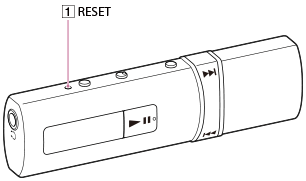
-
Stlačením tlačidla perom, kancelárskou spinkou alebo podobným predmetom resetujte Walkman.
Poznámka
- Pri resetovaní prehrávača Walkman sa neodstránia žiadne údaje ani neobnoví pôvodné nastavenie.
Spôsob používaniaZákladné úkonyInicializácia/aktualizáciaObnovenie pôvodných nastavení
Pôvodné nastavenie prehrávača Walkman je možné obnoviť.
Resetovaním prehrávača Walkman sa neodstráni jeho obsah, ako je napríklad hudba.
-
V ponuke Home vyberte položku [Settings].
- Vyberte položku [Reset/Format] - [Reset All Settings] - [Yes].
Spôsob používaniaZákladné úkonyInicializácia/aktualizáciaFormátovanie pamäte
Walkman môžete inicializovať formátovaním pamäte.
-
V ponuke Home vyberte možnosť [Settings].
- Vyberte možnosť [Reset/Format] - [Format].
-
Podľa pokynov na obrazovke naformátujte pamäť.
Poznámka
- Pamäť prehrávača Walkman neinicializujte (neformátujte) pomocou počítača. Ak ste formátovali pamäť pomocou počítača, naformátujte ju znova pomocou prehrávača Walkman.
- Naformátovaním pamäte sa odstránia všetky údaje (skladby atď. vrátane predinštalovaných ukážok, dodaného inštalátora softvéru a dokumentu „Príručka pomoci“). Pred formátovaním nezabudnite skontrolovať údaje uložené v pamäti a exportovať všetky dôležité údaje na pevný disk počítača.
Spôsob používaniaZákladné úkonyInicializácia/aktualizáciaAktualizácia firmvéru prehrávača Walkman
Nainštalovaním najnovšieho firmvéru môžete prehrávač Walkman obohatiť o nové funkcie. Podrobnosti o najnovšom firmvéri a jeho inštalácii nájdete na webovej lokalite podpory pre zákazníkov v danej oblasti.
- Prevezmite program aktualizácie z webovej lokality do počítača.
- Pripojte prehrávač Walkman k počítaču a spustite program aktualizácie.
- Podľa pokynov na obrazovke aktualizujte firmvér prehrávača Walkman.
Rada
-
Ak chcete skontrolovať informácie o verzii prehrávača Walkman, v ponuke Home vyberte položku [Settings] - [Unit Information].
Spôsob používaniaPrenášanie obsahuImportovanie obsahu do softvéruImportovanie hudby z médií pomocou aplikácie Windows Media Player
Aplikáciu Windows Media Player môžete použiť na importovanie hudby z diskov CD. Podľa nižšie uvádzaných pokynov importujte hudbu z disku CD do počítača.
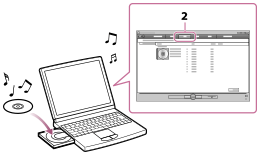
- Vložte audio disk CD.
- Spustite aplikáciu Windows Media Player a kliknite na kartu „Kopírovať a konvertovať“ v hornej časti okna.
Keď je počítač pripojený k internetu, aplikácia Windows Media Player získa informácie o disku CD (názov disku CD, názov skladby alebo meno interpreta atď.) a zobrazí ich v okne.
- Kliknite na položku „Spustiť kopírovanie a konvertovanie“.
Windows Media Player začne importovať disk CD. Importovaná hudba bude označená slovami „Skopírované a skonvertované do knižnice“. Čakajte, kým sa importujú všetky skladby.
Rada
- Podrobnosti o tom, ako sa importuje hudba z diskov CD, sa nachádzajú v programe Pomocník aplikácie Windows Media Player.
- Podrobnosti o používaní či podpore pre aplikáciu Windows Media Player sa nachádzajú v časti s informáciami o aplikácii Windows Media Player na tejto webovej lokalite:
- Importovaná hudba sa uloží v priečinku „Hudba“ (Windows 7/Windows 8/Windows 8.1) alebo v priečinku „Hudba“ (Windows Vista) na počítači. Vyhľadajte ju kliknutím na kartu „Knižnica“ v okne aplikácie Windows Media Player.
Poznámka
- Importovaná hudba smie byť používaná len na súkromné účely. Používanie skladby nad rámec tohto obmedzenia si vyžaduje povolenie od vlastníkov autorských práv.
Spôsob používaniaPrenášanie obsahuPrenášanie obsahu do prehrávača WalkmanPrenos obsahu pomocou aplikácie Windows Media Player
Pomocou aplikácie Windows Media Player môžete prenášať obsah, ako je napríklad hudba, z počítača do prehrávača Walkman.

- Spustite aplikáciu Windows Media Player a prehrávač Walkman pripojte k počítaču pomocou USB.
- Kliknite na kartu „Synchronizovať“ v okne aplikácie Windows Media Player.
- Myšou presuňte požadované skladby do Zoznamu súborov na synchronizáciu na pravej strane okna.
Skladby budú pridané do Zoznamu súborov na synchronizáciu.
- Kliknutím na položku „Spustiť synchronizáciu“ spustite synchronizáciu.
Po dokončení synchronizácia sa v Zozname súborov na synchronizáciu zobrazí hlásenie s informáciou o tom, že môžete odpojiť Walkman. Po dokončení zatvorte aplikáciu Windows Media Player a Walkman odpojte od počítača.
Rada
- Obsah môžete aj presúvať myšou priamo z aplikácie Windows Prieskumník do prehrávača Walkman.
- Podrobnosti o tom, ako sa importuje hudba z diskov CD, sa nachádzajú v programe Pomocník aplikácie Windows Media Player.
- Podrobnosti o používaní či podpore pre aplikáciu Windows Media Player sa nachádzajú v časti s informáciami o aplikácii Windows Media Player na tejto webovej lokalite:
Poznámka
- Keď je Walkman pripojený k počítaču, nedá sa ovládať.
- Obsah chránený autorskými právami nie je možné prenášať.
- Zoznam skladieb nie je možné prenášať do prehrávača Walkman.
Spôsob používaniaPrenášanie obsahuPrenášanie obsahu do prehrávača WalkmanPrenášanie obsahu pomocou programu Prieskumník
Obsah, ako je napríklad hudba, môžete prenášať priamo presunutím myšou v programe Windows Prieskumník.
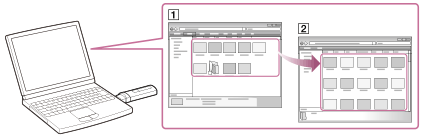
- Prehrávač Walkman pripojte k zapnutému počítaču pomocou rozhrania USB.
- Otvorte priečinok „WALKMAN“ pomocou nasledujúceho postupu pre váš počítač.
-
Windows 7 alebo starší:
V ponuke „Štart“ systému Windows kliknite na položku „Počítač“ alebo „Tento počítač“ a otvorte priečinok „WALKMAN“. -
Windows 8 alebo Windows 8.1:
Vyberte položku „Pracovná plocha“ na obrazovke „Domovská obrazovka“ a otvorte program „Prieskumník“. V zozname „Počítač“ otvorte priečinok „WALKMAN“.
-
- Otvorte priečinok, do ktorého chcete súbory preniesť.
Na prenos súborov alebo priečinkov s hudbou: Priečinok „MUSIC“
- Pomocou myši presuňte požadované súbory alebo priečinky () do príslušného priečinka () v priečinku „WALKMAN“.
Poznámka
- Keď je prehrávač Walkman pripojený k počítaču, nedá sa ovládať.
- Walkman umožňuje prehrávať len súbory typu MP3 a WMA.
- Nemeňte názov priečinka a neodstraňuje priečinok „MUSIC“.
- Na prehrávači Walkman sa vám nemusí podariť prehrávať niektoré skladby kvôli ochrane autorských práv.
- Prehrávač Walkman neodpájajte počas prenášania údajov. Prenášané údaje alebo údaje uložené na prehrávači Walkman by sa mohli poškodiť. Ak sa prehrávač Walkman odpojí počas prenášania súborov, môžu v prehrávači Walkman zostať nepotrebné súbory. V tom prípade preneste potrebné súbory naspäť do počítača a Walkman naformátujte.
Spôsob používaniaPrenášanie obsahuPrenášanie obsahu do prehrávača WalkmanPoznámky k prenosu obsahu z počítača
Myšou presuňte obsah, ako je napríklad hudba alebo priečinky, do správneho priečinka, ako je to zobrazené na nasledujúcich obrázkoch. Prehrávač Walkman dokáže prehrávať obsah uložený v 1. až 8. úrovni každého priečinka.
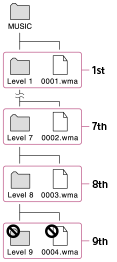
Poznámka
- Nepremenúvajte tieto predvolené priečinky.
- MUSIC
-
RECORD
└ FM
- Súbory chránené autorskými právami, prenesené do prehrávača Walkman myšou, nie je možné v prehrávači Walkman prehrávať.
Spôsob používaniaPrenášanie obsahuOdstraňovanie obsahu z prehrávača WalkmanOdstránenie obsahu z prehrávača Walkman pomocou programu Prieskumník
Odstráňte obsah uložený v prehrávači Walkman pomocou programu Windows Prieskumník.
- Prehrávač Walkman pripojte k zapnutému počítaču pomocou rozhrania USB.
- Otvorte priečinok „WALKMAN“ pomocou nasledujúceho postupu pre váš počítač.
-
Windows 7 alebo starší:
V ponuke „Štart“ systému Windows kliknite na položku „Počítač“ alebo „Tento počítač“ a otvorte priečinok „WALKMAN“. -
Windows 8 alebo Windows 8.1:
Vyberte položku „Pracovná plocha“ na obrazovke „Domovská obrazovka“ a otvorte program „Prieskumník“. V zozname „Počítač“ otvorte priečinok „WALKMAN“.
-
- Otvorte priečinok MUSIC.
- Vyberte obsah, ktorý chcete odstrániť.
- Odstráňte obsah.
Spôsob používaniaHudbaPrehrávanie hudbyPríprava hudby
Na to, aby ste mohli počúvať hudbu pomocou prehrávača Walkman, musíte preniesť hudbu z počítača do prehrávača Walkman. Po importovaní skladieb z disku CD do počítača ich myšou presuňte z programu Windows Prieskumník do prehrávača Walkman.
Spôsob používaniaHudbaPrehrávanie hudbyPrehrávanie hudby
Prehrávajte hudbu importovanú do prehrávača Walkman.
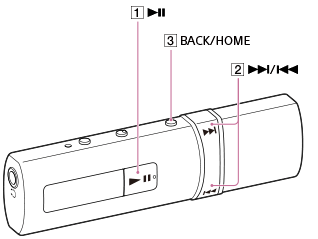
-
V ponuke Home vyberte možnosť [Music].
-
Stláčaním tlačidla vyberte požadovaný spôsob. Vyberajte požadované položky, až kým sa nezobrazí zoznam skladieb. Následne vyberte požadovanú skladbu.
-
Stlačením tlačidla spustite prehrávanie skladby.
Prehrávanie sa spustí a otvorí sa obrazovka prehrávania hudby. Ak chcete pozastaviť prehrávanie, stlačte tlačidlo.
Poznámka
-
Ak nestlačíte žiadne tlačidlo na prehrávači Walkman, obrazovka sa vypne. Ak chcete zapnúť obrazovku, stlačte tlačidlo .
- Keď je prehrávanie pozastavené a Walkman sa dlhší čas nepoužíva, automaticky sa vypne.
Spôsob používaniaHudbaPrehrávanie hudbyOvládanie hlasitosti (platí len pre krajiny alebo oblasti, ktoré sa riadia európskymi a kórejskými smernicami)
Varovný signál (pípnutie) a varovanie [Check the volume level] pomáhajú chrániť váš sluch, keď prvýkrát nastavíte hlasitosť na úroveň, ktorá je škodlivá pre váš sluch. Výstražný signál a hlásenie môžete zrušiť stlačením ktoréhokoľvek tlačidla.
Poznámka
- Po zrušení varovania a varovného hlásenia môžete zvýšiť hlasitosť.
- Po prvom upozornení sa varovanie aj varovné hlásenie opakujú každých 20 hodín používania s hlasitosťou nastavenou na úroveň, ktorá je škodlivá pre sluch; pri upozornení sa úroveň hlasitosti automaticky zníži.
- Ak je hlasitosť nastavená na úroveň, ktorá je škodlivá pre sluch, a Walkman vypnete, hlasitosť sa automaticky zníži na úroveň, ktorá je bezpečná pre váš sluch.
Spôsob používaniaHudbaPrehrávanie hudbyListovanie obrazovkou prehrávania hudby
Na obrazovke prehrávania hudby sú zobrazené nasledovné informácie:

- Názov skladby
- Vybraný spôsob hľadania
-
Stav prehrávania
Ikony funkcií prehrať (
 ), pozastaviť (
 ), pretáčať dopredu (
 ), pretáčať dozadu (
 ), ísť na začiatok predchádzajúcej (alebo práve prehrávanej) skladby () a ísť na začiatok ďalšej skladby ().
 - Uplynulý čas práve prehrávanej skladby
- Indikácia opakovania
- Indikácia náhodného prehrávania
- Indikácia ekvalizéra alebo zosilnenia basov
- Ikona stavu nabitia batérie
Poznámka
- Položky zobrazené na obrazovke sa môžu líšiť v závislosti od stavu prehrávania, nastavenia a práve otvorenej obrazovky.
Spôsob používaniaHudbaPrehrávanie hudbyOvládanie prehrávania hudby
Nasledovné funkcie sú dostupné na obrazovke prehrávania hudby:

Spustenie alebo pozastavenie prehrávania
Stlačte tlačidlo .
Pretáčanie dopredu alebo dozadu
Stlačte a podržte tlačidlo alebo .
Preskočenie na začiatok ďalšej alebo predchádzajúcej (práve prehrávanej) skladby
Stlačte tlačidlo alebo .
Rada
-
V ponuke [Settings] - [Music Settings] môžete nastaviť náhodné prehrávanie alebo opakovanie a funkcie na ovládanie kvality zvuku, ako je napríklad ekvalizér.
-
Ak nestlačíte žiadne tlačidlo na prehrávači Walkman, obrazovka sa vypne. Ak chcete zapnúť obrazovku, stlačte tlačidlo
 .
.
- Keď je prehrávanie pozastavené a Walkman sa dlhší čas nepoužíva, automaticky sa vypne.
Spôsob používaniaHudbaOdstraňovanie skladiebOdstraňovanie skladieb
Ak chcete odstrániť skladby z prehrávača Walkman, použite softvér na počítači, ktorý ste použili na prenesenie skladieb. Ak ste na prenesenie skladieb použili program Windows Prieskumník, na odstránenie použite program Windows Prieskumník.
Poznámka
- Neodstraňujte a nepremenúvajte priečinok „MUSIC“. V opačnom prípade by sa nemuseli dať zobraziť ani prehrávať na prehrávači Walkman.
Spôsob používaniaHudbaNastavenie hudbyPrehrávanie v náhodnom poradí
Prehrávajte skladby vo vybranom zozname skladieb v náhodnom poradí.
-
V ponuke Home vyberte položku [Settings].
-
Vyberte položku [Music Settings] - [Shuffle] - [Shuffle On].
 sa zobrazí na obrazovke prehrávania hudby.
Rada
- Ak sa chcete vrátiť na obrazovku prehrávania hudby, podržte stlačené tlačidlo BACK/HOME a vyberte položku [Music] - [Go to playback screen].
- Ak chcete prehrať všetky skladby v prehrávači Walkman v náhodnom poradí, prehrajte skladby v ponuke [Music] - [All Songs].
Spôsob používaniaHudbaNastavenie hudbyOpakované prehrávanie
Prehrávajte opakovane vybrané skladby.
-
V ponuke Home vyberte položku [Settings].
-
Vyberte položku [Music Settings] - [Repeat] - požadované nastavenie.
Na obrazovke prehrávania hudby sa zobrazí
 (Opakovať) alebo
  (Opakovať 1 skladbu).
Rada
- Ak sa chcete vrátiť na obrazovku prehrávania hudby, podržte stlačené tlačidlo BACK/HOME a vyberte položku [Music] - [Go to playback screen].
- Ak chcete opakovane prehrávať všetky skladby v prehrávači Walkman, prehrajte skladby v ponuke [Music] - [All Songs].
Spôsob používaniaHudbaNastavenie hudbyNastavenia funkcie Bass Boost
Môžete zvýrazniť nízke tóny (basy).
- V ponuke Home vyberte položku [Settings].
- Vyberte položku [Music Settings] - [Bass Boost] - požadované nastavenie.
Rada
- Účinky funkcie [Bass Boost] sú obmedzené v záujme ochrany sluchu pri počúvaní pri vysokej hlasitosti.
Poznámka
- Nastavenie funkcie [Equalizer] sa nepoužije, ak je zapnutá funkcia [Bass Boost].
Spôsob používaniaHudbaNastavenie hudbyPrispôsobenie nastavení kvality zvuku
Na nastavenie požadovanej kvality zvuku môžete použiť rôzne funkcie.
-
V ponuke Home vyberte položku [Settings].
- Vyberte položku [Music Settings] - [Equalizer] - požadované nastavenie.
Funkcia Equalizer
Nastavenia kvality zvuku môžete upraviť podľa aktuálne prehrávaného hudobného žánru. Takisto môžete prispôsobiť a uložiť nastavenia ekvalizéra ako vlastné nastavenie.
Poznámka
- Nastavenie funkcie [Equalizer] sa nepoužije, ak je zapnutá funkcia [Bass Boost].
- Nie je možné zmeniť nastavenia funkcie [Equalizer], keď je aktivovaná funkcia [Bass Boost].
Spôsob používaniaHudbaNastavenie hudbyPredvolenie nastavenia ekvalizéra
Ako vlastné nastavenie môžete nastaviť hodnoty pre 5-pásmový ekvalizér.

-
V ponuke Home vyberte položku [Settings].
- Vyberte položku [Music Settings] - [Equalizer] - [└ Edit] v položke [Custom].
-
Stlačením tlačidla vyberte posúvač.
Ak sa chcete vrátiť na posúvače vľavo, stlačte tlačidlo.
-
Stláčaním tlačidla vyberte úrovne zvuku (7 úrovní: -3 až +3).
-
Stlačením tlačidla voľbu potvrďte.
Spôsob používaniaRádio FMPočúvanie rádia FMPočúvanie rádia FM
Počúvajte rádio FM na prehrávači Walkman. Rádio FM nie je možné počúvať bez pripojenia dodaných slúchadiel, pretože kábel týchto slúchadiel funguje ako anténa. Natiahnite kábel, ako sa len dá. (platí len pre NWZ-B183F)
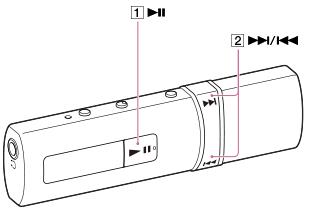
-
V ponuke Home vyberte položku
 [FM Radio].
-
Stlačením tlačidla vyberte možnosť [Manual Tune] alebo [Preset].
Otvorí sa obrazovka rádia FM.
-
Stláčaním tlačidla nalaďte požadovanú frekvenciu alebo vyberte číslo predvoľby.
Ak chcete vypnúť rádio FM, stlačte tlačidlo. Zobrazí sa [OFF].
Rada
- Čísla predvolieb môžu byť použité na výber rozhlasovej stanice, len ak je uložená aspoň jedna rozhlasová stanica ako predvoľba. Ak chcete uložiť naladiteľnú rozhlasovú stanicu automaticky ako predvoľbu, vyberte položku [Settings] - [FM Radio Settings] - [Auto Preset] - [Yes].
Poznámka
-
Nasledovné funkcie nie sú dostupné pri počúvaní rádia FM:
- [Equalizer]
- [Bass Boost]
Spôsob používaniaRádio FMPočúvanie rádia FMListovanie obrazovkou rádia FM
Na obrazovke rádia FM sú zobrazené nasledovné informácie. (platí len pre NWZ-B183F)

- Číslo predvoľby
- Frekvencia
- Indikácia vypnutia rádia FM
- Ikona stavu nabitia batérie
Spôsob používaniaRádio FMPočúvanie rádia FMOvládanie rádia FM
Na obrazovke rádia FM sú dostupné nasledovné funkcie: Rádio FM nie je možné počúvať bez pripojenia dodaných slúchadiel, pretože kábel týchto slúchadiel funguje ako anténa. Natiahnite kábel, ako sa len dá. (platí len pre NWZ-B183F)
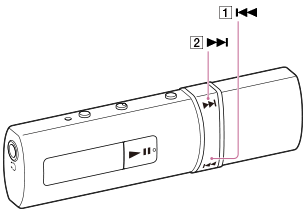
Postup naladenia predchádzajúcej alebo nasledujúcej frekvencie
Stlačte tlačidlo alebo v režime ručného ladenia.
Postup naladenia predchádzajúcej alebo ďalšej naladiteľnej stanice
Podržte stlačené tlačidlo alebo v režime ručného ladenia.
Postup naladenia predchádzajúceho alebo nasledujúceho čísla predvoľby
Stlačte tlačidlo alebo v režime ladenia predvolieb.
Rada
-
Čísla predvolieb môžu byť použité na výber rozhlasovej stanice, len ak je uložená aspoň jedna rozhlasová stanica ako predvoľba. Ak chcete uložiť naladiteľnú rozhlasovú stanicu automaticky ako predvoľbu, vyberte položku [Settings] - [FM Radio Settings] - [Auto Preset] - [Yes].
-
Ak je citlivosť príjmu príliš vysoká a spôsobuje, že prehrávač počas vyhľadávania vyhľadá aj mnohé neželané stanice, nastavte citlivosť vyhľadávania v položke [Settings] - [FM Radio Settings] - [Scan Sensitivity] - [Low Sensitivity].
Spôsob používaniaRádio FMPočúvanie rádia FMAutomatické nastavenie predvolieb rozhlasových staníc
Môžete použiť funkciu Auto Preset na automatické vyhľadanie a predvolenie rozhlasových staníc, ktoré je možné prijímať vo vašom regióne. Rádio FM nie je možné počúvať bez pripojenia dodaných slúchadiel, pretože kábel týchto slúchadiel funguje ako anténa. Kábel čo najviac natiahnite. (platí len pre NWZ-B183F)
-
V ponuke Home vyberte položku [Settings].
- Vyberte položku [FM Radio Settings] - [Auto Preset] - [Yes].
Rada
- Ak je citlivosť príjmu príliš silná a spôsobuje, že prehrávač počas vyhľadávania vyhľadá aj mnohé neželané stanice, nastavte citlivosť vyhľadávania na možnosť [Low Sensitivity].
- Predvoliť môžete maximálne 30 staníc.
Poznámka
- Použitím funkcie [Auto Preset] sa vymažú všetky predchádzajúce predvoľby.
Spôsob používaniaRádio FMPočúvanie rádia FMManuálne nastavenie predvolieb rozhlasových staníc
Dostupné rozhlasové stanice môžete uložiť ako predvoľby aj manuálne. Rádio FM nie je možné počúvať bez pripojenia dodaných slúchadiel, pretože kábel týchto slúchadiel funguje ako anténa. Kábel čo najviac natiahnite. (platí len pre NWZ-B183F)
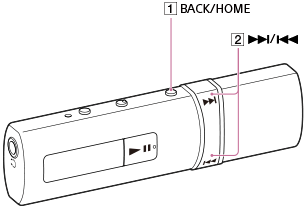
-
V ponuke Home vyberte položku [FM Radio].
-
Stlačením tlačidla vyberte možnosť [Manual Tune].
Otvorí sa obrazovka rádia FM.
-
Stláčaním tlačidla vyberte požadovanú frekvenciu.
-
Stlačte tlačidlo - [Add Preset] - požadované číslo predvoľby.
Nastavená frekvencia sa uloží ako vybraté číslo predvoľby.
Rada
- Predvoliť môžete maximálne 30 staníc.
Spôsob používaniaRádio FMPočúvanie rádia FMOdstránenie predvolieb rozhlasových staníc
Predvoľby rozhlasových staníc môžete odstrániť. (platí len pre NWZ-B183F)
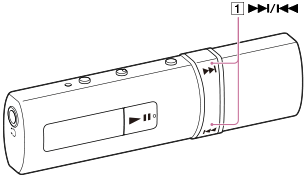
-
V ponuke Home vyberte položku [FM Radio].
-
Stláčaním tlačidla vyberte položku [Delete Preset] - požadované číslo predvoľby - [Yes].
Spôsob používaniaRádio FMNastavenie rádia FMZmena citlivosti vyhľadávania rádia FM
Niekedy môže byť počas príjmu rozhlasovej stanice rádia FM príliš silná citlivosť príjmu a zapríčiniť príjem mnohých neželaných rozhlasových staníc. V takom prípade nastavte nízku citlivosť. (platí len pre NWZ-B183F)
-
V ponuke Home vyberte položku [Settings].
- Vyberte položku [FM Radio Settings] - [Scan Sensitivity] - [Low Sensitivity].
Spôsob používaniaRádio FMNastavenie rádia FMAutomatické nastavenie predvolieb rozhlasových staníc
Môžete použiť funkciu Auto Preset na automatické vyhľadanie a predvolenie rozhlasových staníc, ktoré je možné prijímať vo vašom regióne. Rádio FM nie je možné počúvať bez pripojenia dodaných slúchadiel, pretože kábel týchto slúchadiel funguje ako anténa. Kábel čo najviac natiahnite. (platí len pre NWZ-B183F)
-
V ponuke Home vyberte položku [Settings].
- Vyberte položku [FM Radio Settings] - [Auto Preset] - [Yes].
Rada
- Ak je citlivosť príjmu príliš silná a spôsobuje, že prehrávač počas vyhľadávania vyhľadá aj mnohé neželané stanice, nastavte citlivosť vyhľadávania na možnosť [Low Sensitivity].
- Predvoliť môžete maximálne 30 staníc.
Poznámka
- Použitím funkcie [Auto Preset] sa vymažú všetky predchádzajúce predvoľby.
Spôsob používaniaRádio FMNahrávanie z rádia FMNahrávanie z rádia FM
V prehrávači Walkman môžete nahrávať programy z rádia FM. (platí len pre NWZ-B183F)

- V ponuke Home vyberte položku [FM Radio].
- Stlačením tlačidla vyberte položku [Manual Tune] alebo [Preset] a potom stlačte tlačidlo .
Otvorí sa obrazovka rádia FM.
- Stláčaním tlačidla nalaďte požadovanú frekvenciu alebo vyberte číslo predvoľby.
- Stlačte tlačidlo , potom tlačidlo a vyberte položku [Record]. Potvrďte stlačením tlačidla .
Prehrávač Walkman sa prepne do pohotovostného režimu nahrávania.
- Stlačte tlačidlo .
Spustí sa nahrávanie.
Ak chcete pozastaviť nahrávanie, stlačte tlačidlo
. Opätovným stlačením nahrávanie obnovíte. - Stlačením tlačidla sa nahrávanie zastaví.
Nahrávka sa uloží ako súbor s názvom [FRnnnn] (*1) v priečinku „RECORD“ - „FM“ v prehrávači Walkman.
(*1) Názvy súborov sa priraďujú automaticky od [FR0001] do [FR9999].
Rada
- Pri nahrávaní v oblastiach so slabým signálom sa v nahrávkach môže vyskytovať šum. Nahrávajte v oblastiach so silným signálom.
- Programy a zvukové súbory nahraté prehrávačom Walkman sa dajú prehrávať v prehrávači Walkman alebo v počítači.
Poznámka
- Programy sú nahrávané v monofónnom zvuku.
- Ak premenujete súbory v priečinku „RECORD“ v počítači, alebo ak umiestnite súbory, ktoré boli importované do počítača, späť do priečinka „RECORD“, nemusia sa dať prehrať v prehrávači Walkman.
Spôsob používaniaRádio FMNahrávanie z rádia FMPrehrávanie nahrávok z rádia FM
Nahrávky z rádia FM môžete prehrávať v prehrávači Walkman. (platí len pre NWZ-B183F)
- V ponuke Home vyberte položku [FM Radio].
- Vyberte položku [Play Recording] - požadovaný názov súboru.
Rada
- Ak chcete prehrať všetky programy nahraté z rádia FM, vyberte položku [FM Radio] - [Play Recording] - [All Recordings].
Spôsob používaniaRádio FMNahrávanie z rádia FMOdstránenie nahrávok z rádia FM
Nahrávky z rádia FM môžete odstrániť z prehrávača Walkman. (platí len pre NWZ-B183F)
- V ponuke Home vyberte položku [FM Radio].
- Vyberte položku [Delete Recording] - požadovaný názov súboru - [Yes].
Vybratý program rádia FM sa odstráni.
Rada
- Ak chcete odstrániť všetky programy nahraté z rádia FM, vyberte položku [FM Radio] - [Delete Recording] - [Delete All] - [Yes].
Spôsob používaniaNastaveniaNastavenie hudbyPrehrávanie v náhodnom poradí
Prehrávajte skladby vo vybranom zozname skladieb v náhodnom poradí.
-
V ponuke Home vyberte položku [Settings].
-
Vyberte položku [Music Settings] - [Shuffle] - [Shuffle On].
sa zobrazí na obrazovke prehrávania hudby.
Rada
- Ak sa chcete vrátiť na obrazovku prehrávania hudby, podržte stlačené tlačidlo BACK/HOME a vyberte položku [Music] - [Go to playback screen].
- Ak chcete prehrať všetky skladby v prehrávači Walkman v náhodnom poradí, prehrajte skladby v ponuke [Music] - [All Songs].
Spôsob používaniaNastaveniaNastavenie hudbyOpakované prehrávanie
Prehrávajte opakovane vybrané skladby.
-
V ponuke Home vyberte položku [Settings].
-
Vyberte položku [Music Settings] - [Repeat] - požadované nastavenie.
Na obrazovke prehrávania hudby sa zobrazí (Opakovať) alebo (Opakovať 1 skladbu).
Rada
- Ak sa chcete vrátiť na obrazovku prehrávania hudby, podržte stlačené tlačidlo BACK/HOME a vyberte položku [Music] - [Go to playback screen].
- Ak chcete opakovane prehrávať všetky skladby v prehrávači Walkman, prehrajte skladby v ponuke [Music] - [All Songs].
Spôsob používaniaNastaveniaNastavenie hudbyNastavenia funkcie Bass Boost
Môžete zvýrazniť nízke tóny (basy).
- V ponuke Home vyberte položku [Settings].
- Vyberte položku [Music Settings] - [Bass Boost] - požadované nastavenie.
Rada
- Účinky funkcie [Bass Boost] sú obmedzené v záujme ochrany sluchu pri počúvaní pri vysokej hlasitosti.
Poznámka
- Nastavenie funkcie [Equalizer] sa nepoužije, ak je zapnutá funkcia [Bass Boost].
Spôsob používaniaNastaveniaNastavenie hudbyPrispôsobenie nastavení kvality zvuku
Na nastavenie požadovanej kvality zvuku môžete použiť rôzne funkcie.
-
V ponuke Home vyberte položku [Settings].
- Vyberte položku [Music Settings] - [Equalizer] - požadované nastavenie.
Funkcia Equalizer
Nastavenia kvality zvuku môžete upraviť podľa aktuálne prehrávaného hudobného žánru. Takisto môžete prispôsobiť a uložiť nastavenia ekvalizéra ako vlastné nastavenie.
Poznámka
- Nastavenie funkcie [Equalizer] sa nepoužije, ak je zapnutá funkcia [Bass Boost].
- Nie je možné zmeniť nastavenia funkcie [Equalizer], keď je aktivovaná funkcia [Bass Boost].
Spôsob používaniaNastaveniaNastavenie hudbyPredvolenie nastavenia ekvalizéra
Ako vlastné nastavenie môžete nastaviť hodnoty pre 5-pásmový ekvalizér.
-
V ponuke Home vyberte položku [Settings].
- Vyberte položku [Music Settings] - [Equalizer] - [└ Edit] v položke [Custom].
-
Stlačením tlačidla vyberte posúvač.
Ak sa chcete vrátiť na posúvače vľavo, stlačte tlačidlo.
-
Stláčaním tlačidla vyberte úrovne zvuku (7 úrovní: -3 až +3).
-
Stlačením tlačidla voľbu potvrďte.
Spôsob používaniaNastaveniaNastavenie rádia FMZmena citlivosti vyhľadávania rádia FM
Niekedy môže byť počas príjmu rozhlasovej stanice rádia FM príliš silná citlivosť príjmu a zapríčiniť príjem mnohých neželaných rozhlasových staníc. V takom prípade nastavte nízku citlivosť. (platí len pre NWZ-B183F)
-
V ponuke Home vyberte položku [Settings].
- Vyberte položku [FM Radio Settings] - [Scan Sensitivity] - [Low Sensitivity].
Spôsob používaniaNastaveniaNastavenie rádia FMAutomatické nastavenie predvolieb rozhlasových staníc
Môžete použiť funkciu Auto Preset na automatické vyhľadanie a predvolenie rozhlasových staníc, ktoré je možné prijímať vo vašom regióne. Rádio FM nie je možné počúvať bez pripojenia dodaných slúchadiel, pretože kábel týchto slúchadiel funguje ako anténa. Kábel čo najviac natiahnite. (platí len pre NWZ-B183F)
-
V ponuke Home vyberte položku [Settings].
- Vyberte položku [FM Radio Settings] - [Auto Preset] - [Yes].
Rada
- Ak je citlivosť príjmu príliš silná a spôsobuje, že prehrávač počas vyhľadávania vyhľadá aj mnohé neželané stanice, nastavte citlivosť vyhľadávania na možnosť [Low Sensitivity].
- Predvoliť môžete maximálne 30 staníc.
Poznámka
- Použitím funkcie [Auto Preset] sa vymažú všetky predchádzajúce predvoľby.
Spôsob používaniaNastaveniaBežné nastaveniaObmedzenie hlasitosti
Systém AVLS (Automatic Volume Limiter System) je možné používať na obmedzenie maximálnej hlasitosti. Systém bráni príliš veľkej hlasitosti a rušeniu ostatných, nepríjemnému pocitu v ušiach, alebo zabraňuje, aby ste počuli rušivé zvuky okolo seba a umožní vám počúvať hudbu pri príjemnejšej hlasitosti.
-
V ponuke Home vyberte položku [Settings].
- Vyberte položku [Common Settings] - [AVLS (Volume Limit)] - požadované nastavenie.
Spôsob používaniaNastaveniaBežné nastaveniaNastavenie prevádzkových zvukov
Prevádzkové zvuky prehrávača Walkman možno zapnúť alebo vypnúť.
-
V ponuke Home vyberte položku [Settings].
- Vyberte položku [Common Settings] - [Beep Settings] - požadované nastavenie.
Poznámka
- Pokyny a pípanie pri chybách zostanú zapnuté bez ohľadu na nastavenie funkcie v položke [Beep Settings].
Spôsob používaniaNastaveniaBežné nastaveniaNastavenie časovača vypnutia obrazovky
Môžete nastaviť čas, po uplynutí ktorého sa obrazovka v prípade nečinnosti vypne.
-
V ponuke Home vyberte položku [Settings].
- Vyberte položku [Common Settings] - [Screen Off Timer] - požadované nastavenie.
Poznámka
- Obrazovka sa nevypne v nasledujúcich situáciách:
- Pri prístupe k databázam, ich vytváraní alebo obnovovaní.
- Pri vyhľadávaní rozhlasových staníc v pásme FM.
- Pri automatickom ukladaní rozhlasových staníc v pásme FM.
Spôsob používaniaNastaveniaBežné nastaveniaNastavenie jasu obrazovky
Jas displeja môžete nastaviť na jednu z 5 úrovní.
-
V ponuke Home vyberte položku [Settings].
- Vyberte položku [Common Settings] - [Brightness] - požadované nastavenie.
Rada
- Jas obrazovky môže byť pri zobrazení niektorých obrazoviek, ako je napríklad obrazovka pripojenia USB a obrazovka nabíjania, nízky, bez ohľadu na nastavenie jasu.
Spôsob používaniaNastaveniaInformácie o prehrávačiZobrazenie informácií o prehrávači Walkman
Zobrazte si informácie, ako je napríklad názov modelu a verzia softvéru.
-
V ponuke Home vyberte možnosť [Settings].
- Vyberte možnosť [Unit Information].
Spôsob používaniaNastaveniaNastavenia jazykaVýber jazyka zobrazenia
Môžete si vybrať z rôznych jazykov pre ponuky a hlásenia.
-
V ponuke Home vyberte možnosť [Settings].
- Vyberte možnosť [Language Settings] - požadované nastavenie jazyka.
Spôsob používaniaNastaveniaResetovanie a formátovanieObnovenie pôvodných nastavení
Pôvodné nastavenie prehrávača Walkman je možné obnoviť.
Resetovaním prehrávača Walkman sa neodstráni jeho obsah, ako je napríklad hudba.
-
V ponuke Home vyberte položku [Settings].
- Vyberte položku [Reset/Format] - [Reset All Settings] - [Yes].
Spôsob používaniaNastaveniaResetovanie a formátovanieFormátovanie pamäte
Walkman môžete inicializovať formátovaním pamäte.
-
V ponuke Home vyberte možnosť [Settings].
- Vyberte možnosť [Reset/Format] - [Format].
-
Podľa pokynov na obrazovke naformátujte pamäť.
Poznámka
- Pamäť prehrávača Walkman neinicializujte (neformátujte) pomocou počítača. Ak ste formátovali pamäť pomocou počítača, naformátujte ju znova pomocou prehrávača Walkman.
- Naformátovaním pamäte sa odstránia všetky údaje (skladby atď. vrátane predinštalovaných ukážok, dodaného inštalátora softvéru a dokumentu „Príručka pomoci“). Pred formátovaním nezabudnite skontrolovať údaje uložené v pamäti a exportovať všetky dôležité údaje na pevný disk počítača.
Spôsob používaniaOznámeniePreventívne opatreniaUpozornenie
Nižšie sú uvádzané dôležité informácie o používaní prehrávača Walkman. Postupujte podľa týchto pokynov.
- Svorky prehrávača Walkman neskratujte kovovými predmetmi.
-
Zabráňte vytečeniu vody na Walkman a vniknutiu cudzieho predmetu do jeho vnútra. Mohlo by dôjsť k požiaru alebo zasiahnutiu elektrickým prúdom.
Ak dôjde k požiaru alebo zasiahnutiu elektrickým prúdom, Walkman ihneď vypnite a odpojte od počítača a obráťte sa na najbližšieho predajcu výrobkov Sony alebo Sony Service Center.
- Walkman nedávajte do ohňa.
- Walkman nerozoberajte ani neupravujte. Mohlo by dôjsť k zasiahnutiu elektrickým prúdom. Obráťte sa na najbližšieho predajcu výrobkov Sony alebo Sony Service Center, ktoré vymení nabíjateľné batérie, skontroluje prehrávač zvnútra alebo urobí potrebné opravy.
-
Na Walkman neklaďte žiadne ťažké predmety ani ho nevystavujte silným nárazom.
Mohol by prestať správne fungovať, alebo by sa mohol poškodiť.
Spôsob používaniaOznámeniePreventívne opatreniaPozor!
Poznámky k používaniu
Nasledujúce popisy sú dôležité pre používanie prehrávača Walkman. Postupujte podľa pokynov uvádzaných nižšie.
-
Nabíjateľnej batérie sa nedotýkajte holými rukami, ak vyteká. Ak batéria vytiekla, alebo ak mohla kvapalina z batérie ostať v prehrávači Walkman, obráťte sa na najbližšieho predajcu výrobkov Sony. Ak sa kvapalina dostane do očí, nepretierajte si oči, pretože by ste mohli oslepnúť. Oči vypláchnite čistou vodou a navštívte lekára.
Ak sa kvapalina dostane na telo alebo odev, ihneď ju zmyte. Zvyšky kvapaliny môžu spôsobiť popáleniny alebo poranenia. Ak ste sa popálili kvapalinou alebo poranili kvapalinou z batérie, navštívte lekára.
- Ak Walkman spôsobuje rušenie rozhlasového alebo televízneho príjmu, Walkman vypnite a umiestnite ďalej od rádia alebo televízie.
-
V prostredí s veľmi suchým vzduchom môžete pociťovať mierne brnenie na ušiach. Príčinou je nahromadenie statickej elektriny v tele a nejde o poruchu prehrávača Walkman.
Tento efekt môžete minimalizovať tak, že budete nosiť oblečenie vyrobené z prírodných materiálov.
-
Ak používate remienok (nedodané), dávajte pozor, aby sa nezachytil o predmety, okolo ktorých prechádzate.
Prehrávačom Walkman nehojdajte zaveseným za remienok, aby ste s ním nezasiahli ľudí.
- Walkman nepoužívajte počas vzletu či pristávania v lietadle, ak vás o to požiada personál na palube.
- Ak spozorujete blesky alebo počujete hrmenie, ihneď si zložte slúchadlá z uší a Walkman nepoužívajte.
- Ak vám dodávané slúchadlá spôsobia alergickú reakciu, okamžite ich prestaňte používať a navštívte lekára.
Poznámky k prostrediu, v ktorom je prehrávač používaný
- Walkman nikdy nepoužívajte na mieste, kde bude vystavený extrémnemu svetlu, teplotám, vlhkosti či otrasom. Walkman napríklad nikdy nenechávajte v aute zaparkovanom na slnku či na priamom slnečnom svetle. Mohol by vyblednúť, zdeformovať alebo poškodiť sa.
- Walkman nenechávajte na mieste s veľkým množstvom prachu.
- Walkman nenechávajte na nestabilnom povrchu či v naklonenej polohe.
Poznámky k zaobchádzaniu s prehrávačom Walkman
- Slúchadlá pri odpájaní z prehrávača Walkman držte za konektor slúchadiel. Ťahaním za samotný kábel slúchadiel sa kábel môže poškodiť.
- Na povrch displeja netlačte veľkou silou. Mohlo by dôjsť k skresleniu farieb alebo jasu, alebo by sa displej mohol poškodiť.
- Pri používaní prehrávača Walkman sa riaďte pokynmi uvádzanými nižšie. Neriadenie sa pokynmi môže viesť k zdeformovaniu krytu alebo poruche prehrávača Walkman.
- Nesadajte si, keď máte Walkman v zadnom vrecku nohavíc.
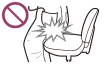
-
Walkman nedávajte do vrecka so slúchadlami alebo káblom slúchadiel ovinutým okolo prehrávača a vrecko nevystavujte silným nárazom.
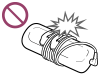
- Nesadajte si, keď máte Walkman v zadnom vrecku nohavíc.
Poznámky k ochrane prehrávača Walkman pred navlhnutím
- Walkman nevystavujte vode. Walkman nie je vodotesný. Dodržujte preventívne opatrenia uvádzané nižšie.
- Predchádzajte spadnutiu prehrávača Walkman do umývadla alebo inej nádoby naplnenej vodou.
- Walkman nepoužívajte na vlhkých miestach a vo vlhkom počasí, ako je napríklad dážď či sneh.
-
Zabráňte navlhnutiu prehrávača Walkman.
Ak sa dotknete prehrávača Walkmanvlhkými rukami, alebo ak Walkman vložíte do vlhkej časti odevu, môže navlhnúť a prestať správne fungovať.

Spôsob používaniaOznámeniePreventívne opatreniaUpozornenie pre používateľov
- Nahraté skladby smú byť používané len na osobné účely. Používanie skladieb nad rámec tohto obmedzenia si vyžaduje povolenie od vlastníkov autorských práv.
- Spoločnosť Sony nie je zodpovedná za neúplnosť nahrávok a prevzatých údajov či poškodenie údajov, ktoré je zapríčinené problémami s prehrávačom Walkman či počítačom.
- Walkman môže produkovať teplo pri nabíjaní, ak je používaný dlhšiu dobu.
- V situáciách, ako je napríklad rýchle premiestnenie prehrávača Walkman z prostredia s nízkou teplotou do prostredia s vysokou teplotou, alebo používanie v miestnosti, v ktorej bol práve zapnutý ohrievač, môže dočasne dochádzať k zrážaniu vody. Vyzrážanie vody je jav, pri ktorom sa vlhkosť vo vzduchu zachytáva na povrchoch, ako sú napríklad kovové tabule, a mení na kvapalinu.
Ak sa na prehrávači Walkman vyzráža voda, nechajte ho vypnutý, kým vyzrážaná voda nezmizne.
Ak budete používať Walkman, keď je na ňom vyzrážaná voda, môže prestať správne fungovať.
- Ak používate Walkman na chladnom mieste, okolo obrázkov sa môžu vyskytovať čierne pásy. Nejde o poruchu prehrávača Walkman.
O predinštalovaných ukážkach (*1)
V prehrávači Walkman sú predinštalované ukážky.
Ak predinštalované ukážky odstránite, nebudete ich môcť obnoviť a neposkytneme vám žiadne náhradné ukážky.
(*1) Vo vybraných krajinách alebo regiónoch nie sú niektoré ukážky predinštalované.
Spôsob používaniaOznámeniePreventívne opatreniaPoznámky k slúchadlám
Bezpečnosť na cestách
Slúchadlá nepoužívajte v situáciách, kedy nesmie byť zhoršená schopnosť počúvať.
Ochrana pred poškodením sluchu
Pri počúvaní cez slúchadlá nenastavujte vysokú hlasitosť. Odborníci na sluch varujú pred hlasitým a dlhotrvajúcim počúvaním bez prestávky. Ak vám začne zvoniť v ušiach, znížte hlasitosť, alebo prehrávač prestaňte používať.
Vysokú hlasitosť nenastavujte skokom, najmä ak používate slúchadlá. Hlasitosť zvyšujte postupne, aby neboli uši vystavené príliš silnej hlasitosti, ktorá je škodlivá.
Berte ohľad na iných
Zachovajte primeranú úroveň hlasitosti. Budete počuť zvuky okolia a zároveň budete ohľaduplný k ľuďom okolo vás.
O slúchadlách do uší
Slúchadlá do uší uzatvárajú uši. Z tohto dôvodu pamätajte na riziko poškodenia sluchu alebo ušných bubienkov pri zatlačení na slúchadlá veľkou silou či prudkom vytiahnutí z uší. Po použití slúchadlá vyťahujte z uší opatrne.
Spôsob používaniaOznámeniePreventívne opatreniaPoznámky k softvéru
- Zákony o ochrane autorských práv zakazujú rozmnožovať softvér a sprievodnú príručku vcelku alebo po častiach, či prenajímať softvér bez povolenia vlastníka autorských práv.
- Spoločnosť Sony v žiadnom prípade nenesie zodpovednosť za žiadne finančné straty či stratu zisku vrátane nárokov tretích strán, ktoré vzniknú na základe používania softvéru dodaného s prehrávačom Walkman.
- Softvér dodávaný s prehrávačom Walkman nesmie byť používaný s inými zariadeniami, než pre ktoré je určený.
- Vezmite, prosím, na vedomie, že z dôvodu trvalej snahy o zvyšovanie kvality sa môže špecifikácia softvéru zmeniť bez predchádzajúceho upozornenia.
- Na používanie prehrávača Walkman s iným softvérom, než s akým bol dodaný, sa nevzťahuje záruka.
- Vo vysvetleniach v tejto príručke sa predpokladá, že ste oboznámený so základmi ovládania vášho počítača.
Podrobnosti o používaní počítača a operačného systému sa nachádzajú v príslušných príručkách.
Spôsob používaniaOznámenieWebová lokalita technickej podpory pre zákazníkovWebová lokalita technickej podpory pre zákazníkov
V prípade akýchkoľvek otázok či problémov súvisiacich s prehrávačom Walkman, prípadne ak hľadáte informácie o príslušenstve kompatibilnom s prehrávačom Walkman, navštívte niektorú z nižšie uvádzaných webových lokalít:
Pre zákazníkov v USA:
Pre zákazníkov v Latinskej Amerike:
Pre zákazníkov v Európe:
Pre zákazníkov v Ázii, Oceánii, na Blízkom Východe a v Afrike:
Angličtina
http://www.sony-asia.com/support
Kórejčina
http://scs.sony.co.kr/walkman/
Zjednodušená čínština
http://service.sony.com.cn/KB/
Tradičná čínština
Zákazníci, ktorí si kúpili zámorské modely:
Spôsob používaniaŠpecifikácieŠpecifikácieŠpecifikácie
Displej
Veľkosť a rozlíšenie
0,9 palce (2,26 cm) 128 x 36 obrazových bodov
Typ panela
OLED
Rozhranie
USB
Vysokorýchlostné rozhranie USB (kompatibilné so štandardom USB 2.0)
Slúchadlo
Stereofónny minikonektor
Rádio FM
Frekvenčné pásmo FM
87,5 MHz až 108,0 MHz
Anténa
Anténa v kábli slúchadiel
Výstup (slúchadlá)
Frekvenčná odozva
20 Hz až 20 000 Hz (pri prehrávaní dátového súboru, meranie jediného signálu)
Zvukové efekty
5-pásmový ekvalizér (Žiadne/Heavy/Pop/Jazz/Unique/Custom) a Bass Boost
Zdroj napájania
Vstavaná nabíjateľná lítium-iónová batéria
Napájanie cez pripojenie USB (z počítača pomocou konektora USB prehrávača)
Trvanie nabíjania
Nabíjanie cez pripojenie USB
Pribl. 70 minút
Prevádzková teplota
5 °C až 35 °C
Rozmery
š/v/h, vyčnievajúce časti nie sú započítané
84,5 mm x 22,2 mm x 13,4 mm
š/v/h
84,8 mm x 23,6 mm x 15,3 mm
Hmotnosť
30 g
Kapacita (dostupná pre používateľa) (*1)
NWZ-B183: 4 GB
NWZ-B183F: 4 GB
(*1) Dostupná kapacita sa môže líšiť. Časť pamäte používajú funkcie spravovania údajov.
Spôsob používaniaŠpecifikácieŠpecifikácieVýdrž batérie
Čas uvedený nižšie sa môže líšiť v závislosti od teploty okolia a stavu používania.
Výdrž batérie (nepretržité prehrávanie)
Skutočná výdrž batérie sa v závislosti od nastavení môže líšiť. Nižšie uvedené hodnoty odhadovaného počtu hodín použitia batérie vychádzajú z bežných podmienok pri používaní pri „Nastavenie na meranie výdrže batérie“ tak, ako je to uvedené nižšie.
Hudba (NWZ-B183/B183F)
MP3 128 kb/s
pribl. 20 hod.
WMA 128 kb/s
pribl. 15 hod.
FM (NWZ-B183F)
pribl. 6 hod.
nahrávanie FM (NWZ-B183F)
pribl. 3 hod.
Poznámka
- Energia batérie sa v malom množstve spotrebúva aj v prípade, ak je prehrávač dlhšie vypnutý.
- Výdrž batérie sa môže líšiť v závislosti od nastavenia hlasitosti, podmienok pri používaní a okolitej teploty.
Nastavenie na meranie výdrže batérie
Bežné nastavenia
Screen Off Timer (*1): 15 Seconds (predvolené nastavenie: 30 Seconds)
Brightness: 1 (predvolené nastavenie: 3)
Nastavenie hudby
Equalizer: Off (predvolené nastavenie: Off)
Bass Boost: Bass Boost Off (predvolené nastavenie: Bass Boost On)
(*1) Čím dlhší je čas čakania, tým kratšia je výdrž batérie pre nepretržité prehrávanie hudby.
Spôsob používaniaŠpecifikácieŠpecifikácieMaximálny počet a čas skladieb, ktoré je možné nahrať (pribl.)
Približné doby sú odvodené od prenosu alebo nahrávania len 4-minútových skladieb vo formáte MP3 (bez videa a fotografií). Počty a trvanie skladieb v iných formátoch zvukových súborov, ktoré je možné prehrávať, sa môžu od formátu MP3 líšiť.
Počet
NWZ-B183F (4 GB)
128 kb/s: pribl. 890 skladieb
NWZ-B183 (4 GB)
128 kb/s: pribl. 890 skladieb
Čas [H:M]
NWZ-B183F (4 GB)
128 kb/s: pribl. 59 hod. 20 min.
NWZ-B183 (4 GB)
128 kb/s: pribl. 59 hod. 20 min.
Spôsob používaniaŠpecifikácieŠpecifikácieMaximálna doba záznamu (pribl.)
Doby uvádzané nižšie sú približné doby pre prípady, kedy je záznam robený len z rádia FM (platí len pre NWZ-B183F).
Doba je rôzna v závislosti od podmienok, za akých je Walkman používaný.
Čas [H:M]
NWZ-B183F (4 GB)
MS-ADPCM: pribl. 100 hod.
Spôsob používaniaŠpecifikácieŠpecifikáciePodporované formáty
Hudba (hudobný prehrávač)
Formáty zvukových súborov (kodeky)
MP3
Formát mediálneho súboru: formát súboru MP3 (MPEG-1 Layer3)
Prípona súboru: .mp3
Bitová rýchlosť: 32 až 320 kb/s (podporuje premenlivú bitovú rýchlosť (VBR))
Vzorkovacia frekvencia (*2): 32, 44,1, 48 kHz
WMA (*1)
Formát mediálneho súboru: formát súboru ASF
Prípona súboru: .wma
Bitová rýchlosť: 32 až 192 kb/s (podporuje premenlivú bitovú rýchlosť (VBR))
Vzorkovacia frekvencia (*2): 44,1 kHz
(*1) Súbory WMA a WMV chránené autorskými právami nie je možné prehrávať.
(*2) Vzorkovacia frekvencia nemusí zodpovedať všetkým kódovacím zariadeniam.
Spôsob používaniaŠpecifikácieŠpecifikácieSystémové požiadavky
- Počítač
- Windows Vista® Home Basic (balík Service Pack 2 alebo novší)
- Windows Vista® Home Premium (balík Service Pack 2 alebo novší)
- Windows Vista® Business (balík Service Pack 2 alebo novší)
- Windows Vista® Ultimate (balík Service Pack 2 alebo novší)
- Windows® 7 Starter (balík Service Pack 1 alebo novší)
- Windows® 7 Home Basic (balík Service Pack 1 alebo novší)
- Windows® 7 Home Premium (balík Service Pack 1 alebo novší)
- Windows® 7 Professional (balík Service Pack 1 alebo novší)
- Windows® 7 Ultimate (balík Service Pack 1 alebo novší)
- Windows® 8
- Windows® 8 Pro
- Windows® 8.1
- Windows® 8.1 Pro
Prehrávač nie je podporovaný v operačných systémoch, ktoré nie sú uvedené vyššie. Podporované sú len nainštalované.
- Procesor: procesor s frekvenciou 1 GHz
- Pamäť RAM: s kapacitou 1 GB alebo viac (pre 64-bitový systém Windows 8 sa vyžaduje 2 GB pamäte RAM)
- Jednotka pevného disku alebo jednotka SSD: 600 MB alebo viac voľného miesta
- Internet Explorer, verzia 7 alebo novšia
- Windows Media Player 11 pre Windows Vista, Windows Media Player 12 pre Windows 7, Windows 8 a Windows 8.1
Nezaručujeme funkčnosť pri použití so všetkými počítačmi, a to ani v prípade, ak tieto počítače spĺňajú vyššie uvedené systémové požiadavky.
Podporu neposkytujú tieto prostredia:
- osobne zostavené počítače alebo operačné systémy,
- prostredia, ktoré sú inováciou pôvodného a výrobcom nainštalovaného operačného systému,
- prostredia umožňujúce zaviesť viac operačných systémov.
- Mac OS
Vzhľad a špecifikácie sa môžu bez predchádzajúceho upozornenia zmeniť.
Spôsob používaniaŠpecifikácieŠpecifikácieObsah
Zoznam príslušenstva a príručiek dodávaných s prehrávačom Walkman.
- Walkman (1)
- Slúchadlá (1)
- Quick Start Guide
Vzhľad a špecifikácie sa môžu bez predchádzajúceho upozornenia zmeniť.
Odstraňovanie porúchOdstraňovanie porúchČo môžem urobiť, ak chcem odstrániť problém?Čo môžem urobiť, ak chcem odstrániť problém?
Ak Walkman nefunguje tak, ako by mal, pokúste sa podľa nasledujúcich pokynov problém odstrániť.
Pred resetovaním prehrávača Walkman odpojte Walkman od počítača a skontrolujte, či nie je prehrávaný žiaden obsah, ako je napríklad hudba; mohli by sa poškodiť údaje. Potom môžete bezpečne resetovať Walkman.
- Prečítajte si informácie o probléme v časti „Odstraňovanie porúch“.
- Walkman pripojte k počítaču a nabite batériu.
Určité problémy sa vám môže podariť odstrániť nabitím batérie.
-
Stlačením tlačidla perom, kancelárskou spinkou alebo podobným predmetom resetujte Walkman.
- Prečítajte si informácie o probléme v pomocníkovi problémového softvéru.
- Vyhľadajte informácie o probléme na niektorej z webových lokalít podpory pre zákazníkov.
- Ak sa podľa vyššie uvádzaných postupov nepodarí problém odstrániť, obráťte sa na najbližšieho predajcu výrobkov Sony.
Poznámka
- Pri resetovaní sa neodstránia údaje ani neobnoví pôvodné nastavenie.
Odstraňovanie porúchOdstraňovanie porúchČo môžem urobiť, ak chcem odstrániť problém?Webová lokalita technickej podpory pre zákazníkov
V prípade akýchkoľvek otázok či problémov súvisiacich s prehrávačom Walkman, prípadne ak hľadáte informácie o príslušenstve kompatibilnom s prehrávačom Walkman, navštívte niektorú z nižšie uvádzaných webových lokalít:
Pre zákazníkov v USA:
Pre zákazníkov v Latinskej Amerike:
Pre zákazníkov v Európe:
Pre zákazníkov v Ázii, Oceánii, na Blízkom Východe a v Afrike:
Angličtina
http://www.sony-asia.com/support
Kórejčina
http://scs.sony.co.kr/walkman/
Zjednodušená čínština
http://service.sony.com.cn/KB/
Tradičná čínština
Zákazníci, ktorí si kúpili zámorské modely:
Odstraňovanie porúchOtázky a odpovedeOvládanieWalkman nefunguje, alebo sa nezapne.
- Ak naraz prenesiete do prehrávača Walkman veľké množstvo obsahu, ako je napríklad hudba, vytvorenie databázy v prehrávači Walkman bude chvíľu trvať. Preto bude trvať viac než 1 minútu, kým bude Walkman znova funkčný po odpojení prehrávača Walkman od počítača.
-
Ak je prepínač HOLD prepnutý do polohy HOLD, posuňte ho do opačnej polohy.
-
Ak je na prehrávači Walkman vyzrážaná voda, čakajte niekoľko hodín, kým Walkman nevyschne.
-
Ak je úroveň nabitia batérie nízka alebo nedostatočná, batériu nabite.
-
Keď je prehrávač Walkman pripojený k počítaču, nedá sa ovládať. Odpojte prehrávač Walkman od počítača.
-
Ak prehrávač Walkman nefunguje ani po nabití batérie, stlačením tlačidla RESET pomocou pera, kancelárskej spinky či podobného predmetu prehrávač Walkman resetujte.
Odstraňovanie porúchOtázky a odpovedeOvládaniePrehrávač Walkman nefunguje správne.
-
Prehrávač Walkman nemusí fungovať správne, ak sa zariadenie USB (napr. počítač), ku ktorému je pripojený, zapne alebo vypne a prehrávač Walkman nebol odpojený.
Resetujte prehrávač Walkman stlačením tlačidla RESET pomocou pera alebo kancelárskej spinky a pod.
Odstraňovanie porúchOtázky a odpovedeOvládaniePrehrávač Walkman sa automaticky vypne alebo zapne.
- Ak sa vyskytne porucha, prehrávač Walkman sa automaticky vypne a potom znova zapne.
Odstraňovanie porúchOtázky a odpovedeOvládanie Chcem, aby sa obrazovka prehrávača Walkman automaticky vypla po dlhšom čase.
- Nastavenia časovača vypnutia obrazovky môžete zmeniť v položke [Screen Off Timer].
Odstraňovanie porúchOtázky a odpovedeOvládanieNa Walkman sa vylial nápoj (voda, káva atď.), alebo sa Walkman vypral v práčke.
-
Ak sa na Walkman vyleje nápoj, alebo ak sa Walkman vyperie v práčke, môže do neho vniknúť kvapalina. Walkman ihneď prestaňte používať a obráťte sa na najbližšieho predajcu výrobkov Sony.
Odstraňovanie porúchOtázky a odpovedeOvládanieChcem zálohovať obsah uložený v prehrávači Walkman, ako je napríklad hudba.
- Pripojte prehrávač k počítaču a skopírujte súbory do počítača.
Odstraňovanie porúchOtázky a odpovedeOvládanieChcem nájsť názov výrobku (názov modelu) prehrávača Walkman.
- Názov modelu tvorí abecedný názov, ktorý sa začína písmenami NW, a ktorý je vytlačený na zadnej strane prehrávača Walkman. Ak je prehrávač Walkman uložený v puzdre, na to, aby ste našli jeho názov, ho musíte z puzdra vybrať.
Odstraňovanie porúchOtázky a odpovedeOvládanie Zaznie varovný signál (pípnutie) a zobrazí sa hlásenie [Check the volume level].
- Varovný signál (pípnutie) a varovanie [Check the volume level] pomáhajú chrániť váš sluch, keď prvýkrát nastavíte hlasitosť na úroveň, ktorá je škodlivá pre váš sluch. Výstražný signál a hlásenie môžete zrušiť stlačením ktoréhokoľvek tlačidla.
- Po zrušení varovania a varovného hlásenia môžete zvýšiť hlasitosť.
- Po prvom upozornení sa varovanie aj varovné hlásenie opakujú každých 20 hodín používania s hlasitosťou nastavenou na úroveň, ktorá je škodlivá pre sluch; pri upozornení sa úroveň hlasitosti automaticky zníži.
Odstraňovanie porúchOtázky a odpovedeZvukNie je počuť žiadny zvuk.
-
Skontrolujte, či nie je úroveň hlasitosti nastavená na nulovú hodnotu.
-
Skontrolujte, či je zásuvka pevne zasunutá v konektore na slúchadlá. V prípade nesprávneho pripojenia slúchadiel dôjde k zníženiu kvality zvuku. Zasuňte konektor, až kým nezacvakne na miesto.
-
Ak je konektor znečistený, utrite ho dočista suchou mäkkou handričkou.
- Ak problém pretrváva aj po vykonaní uvedených krokov, stlačte tlačidlo RESET špičkou pera alebo kancelárskou spinkou alebo niečím podobným, a resetujte prehrávač Walkman.
Odstraňovanie porúchOtázky a odpovedeZvuk Obsah, ako napríklad hudba, sa náhle prestane prehrávať.
-
Batéria je takmer alebo úplne vybitá.
-
Obsah možno nie je v prehrávači Walkman podporovaný. Vyberte a prehrajte iný obsah.
Odstraňovanie porúchOtázky a odpovedeZvukTvorí sa šum.
-
Ak používate prehrávač Walkman v blízkosti zariadenia vysielajúceho rádiové vlny, ako je napríklad mobilný telefón, odíďte s prehrávačom od zariadenia.
-
Obsah v prehrávači Walkman, ako napríklad hudba, sa môže poškodiť.
Pripojte prehrávač Walkman k počítaču a pomocou programu Windows Prieskumník odstráňte obsah, v ktorom dochádza k šumu, z prehrávača Walkman. Po odstránení poškodeného obsahu preneste tento obsah znova z počítača do prehrávača Walkman. Počas prenosu obsahu do prehrávača Walkman nevykonávajte v počítači žiadne iné úlohy. Mohlo by to spôsobiť poškodenie obsahu.
-
Ak je konektor znečistený, utrite ho dočista suchou mäkkou handričkou.
Odstraňovanie porúchOtázky a odpovedeZvukNedá sa pridať hlasitosť, alebo pri zvýšení hlasitosti prehrávania zostáva hlasitosť nízka.
-
Ak je prepínač HOLD prepnutý do polohy HOLD, posuňte ho do opačnej polohy.
-
Ak je aktivované nastavenie AVLS (Volume Limit), deaktivujte ho.
Odstraňovanie porúchOtázky a odpovedeZvuk Zvuk je počuť len z jedného slúchadla.
-
Zvukový výstup nebude správny, ak konektor nie je správne zasunutý do otvoru. Zasuňte konektor slúchadiel, tak aby zacvakol na mieste.
- Drôtiky v kábli slúchadiel môžu byť polámané následkom pôsobenia neadekvátnej sily na kábel a pod.V takom prípade sa so žiadosťou o opravu obráťte na najbližšieho predajcu výrobkov spoločnosti Sony.
Odstraňovanie porúchOtázky a odpovedeZvukZvuk je prerušovaný alebo preskakuje.
-
Zvuk môže byť prerušovaný alebo preskakovať v závislosti od prostredia, v ktorom sa prehrávač Walkman používa, alebo od nastavenia prehrávača Walkman.
Ak budete postupovať podľa nasledujúcich postupov, môže sa znížiť miera preskakovania alebo prerušovania.- Vypnite všetky nastavenia kvality zvuku.
Odstraňovanie porúchOtázky a odpovedeNapájanieWalkman sa nedá nabíjať.
-
Keď je zobrazená ikona „
 “, batériu nie je možné nabíjať, pretože je aktivovaná funkcia ochrany. Batériu nabíjajte pri teplote okolia v rozsahu 5 °C až 35 °C.
 -
Ak chcete nabíjať prehrávač Walkman, musíte zapnúť napájanie počítača. Skontrolujte, či počítač nie je v pohotovostnom režime (režime spánku) alebo režime dlhodobého spánku.
-
Skontrolujte, či je spojenie s počítačom cez USB vytvorené správne.
-
V konektore môže byť zlý elektrický kontakt. Odpojte prehrávač Walkman a znova ho pripojte.
-
Pri používaní rozbočovača USB sa prehrávač Walkman nemusí správne pripojiť k počítaču. Walkman zapojte priamo do konektora USB na počítači.
-
Skontrolujte, či je operačný systém a verzia operačného systému, ktorá je v počítači nainštalovaná, kompatibilná s prehrávačom Walkman.
-
Stav batérie sa môže zhoršiť, ak prehrávač Walkman nepoužívate dlhšie ako rok. Obráťte sa na najbližšieho predajcu výrobkov spoločnosti Sony.
- Ak sa problém nepodarilo vyriešiť pomocou uvedených krokov, stlačte tlačidlo RESET špičkou pera alebo kancelárskou spinkou a podobne, a resetujte prehrávač Walkman, potom sa znova pripojte pomocou kábla USB.
Odstraňovanie porúchOtázky a odpovedeNapájanieAká je životnosť zabudovanej nabíjateľnej batérie?
-
Životnosť sa líši v závislosti od prostredia, v ktorom sa prehrávač Walkman používa, ale v priemere je možné zabudovanú nabíjateľnú batériu nabiť približne 500-krát. Životnosť batérie sa skracuje a jej kapacita znižuje s počtom nabití a použití a v závislosti od prostredia, v ktorom sa používa. Ak sa výdrž batérie zníži na polovicu oproti bežnému času, aj keď bola batéria úplne nabitá, mali by ste ju vymeniť.
-
Ďalšie informácie o životnosti zabudovanej batérie vám poskytne najbližší predajca výrobkov spoločnosti Sony.
Odstraňovanie porúchOtázky a odpovedeNapájanieTreba vymeniť nabíjateľnú batériu.
-
Ak treba vymeniť nabíjateľné batérie, prehrávač Walkman sa musí rozobrať. Túto činnosť zverte odborníkovi. Sami prehrávač Walkman nerozoberajte.
-
V prípade potreby výmeny nabíjateľných batérií sa obráťte na najbližšieho zástupcu spoločnosti Sony alebo stredisko Sony Service Center.
Odstraňovanie porúchOtázky a odpovedeNapájanieVýdrž batérie je krátka.
- Ak sa prehrávač Walkman používa v prostredí s teplotou nižšou ako 5 °C, výdrž batérie bude z dôvodu jej vlastností kratšia. Nejde o poruchu.
- Batériu nabite na maximum.
- Výdrž batérie môžete zachovať a dosiahnuť viac úžitku po každom nabití, ak zmeníte nastavenia prehrávača Walkman a budete vhodne hospodáriť s energiou.
- Stav batérie sa môže zhoršiť, ak sa nepoužíva dlhšie ako jeden rok, v závislosti od prostredia, v ktorom sa používa prehrávač Walkman. Obráťte sa na najbližšieho predajcu výrobkov spoločnosti Sony.
- Ak sa výdrž batérie znížila na polovicu oproti stavu, keď bola nová, aj po jej dostatočnom nabití, pravdepodobne došlo k zhoršeniu stavu batérie. Obráťte sa na najbližšieho predajcu výrobkov spoločnosti Sony.
Odstraňovanie porúchOtázky a odpovedeNapájanieČo je štandardná výdrž batérie?
-
Podrobnosti o výdrži batérie nájdete v časti „Výdrž batérie“.
Odstraňovanie porúchOtázky a odpovedeNapájanieAko dlho trvá nabíjanie batérie?
-
Podrobnosti o dĺžke nabíjania nájdete v časti „Trvanie nabíjania“ v kapitole „Špecifikácie“.
Odstraňovanie porúchOtázky a odpovedePripojenie k počítaču Počítač nerozpozná prehrávač Walkman.
-
Ak je batéria takmer vybitá, nabite ju.
-
Ak používate Walkman prvýkrát, alebo ak ste Walkman nepoužívali dlhšiu dobu, môže trvať niekoľko minút, než ho počítač rozpozná. Po pribl. 10 minútach od pripojenia prehrávača Walkman k počítaču skontrolujte, či počítač prehrávač rozpozná.
-
Uistite sa, že je spojenie s počítačom cez USB vytvorené správne.
-
Počítač nemusí rozpoznať Walkman pripojený cez rozbočovač USB. Walkman zapojte priamo do konektora USB na počítači.
-
Ak sa podľa vyššie uvádzaných postupov nepodarí problém odstrániť, stlačením tlačidla RESET perom, kancelárskou spinkou alebo podobným predmetom resetujte Walkman a prehrávač skúste znova pripojiť pomocou USB.
Odstraňovanie porúchOtázky a odpovedePripojenie k počítaču Aj keď v počítači použijete možnosť „Bezpečné odstránenie hardvéru“, hlásenie [Connecting USB] zostane na obrazovke prehrávača Walkman zobrazené.
-
Pri používaní v systéme Windows Vista, Windows 7, Windows 8 alebo Windows 8.1 zostane na obrazovke prehrávača Walkman hlásenie [Connecting USB]. Za predpokladu, že operácia „Bezpečné odstránenie hardvéru“ sa dokončila, to nie je problém. Odpojte prehrávač Walkman od počítača.
Odstraňovanie porúchOtázky a odpovedePripojenie k počítačuObsah, ako je napríklad hudba, sa nedá prenášať z počítača do prehrávača Walkman.
-
Skontrolujte, či je spojenie s počítačom cez USB vytvorené správne.
-
Ak používate rozbočovač USB, pravdepodobne nebudete môcť prenášať obsah. Prehrávač zapojte priamo do konektora USB na počítači.
-
V prehrávači Walkman nie je dostatok voľného miesta, alebo počet súborov prekročil maximálny počet prenositeľných súborov. Odstráňte všetok nepotrebný obsah, aby ste zväčšili voľné miesto. Podrobnosti o počte zapisovateľných skladieb sa nachádzajú nižšie.
- „Maximálny počet a čas skladieb, ktoré je možné nahrať (pribl.)“
-
Skladby s obmedzeným obdobím prehrávania alebo počtom prehratí sa nedajú prenášať z dôvodu obmedzení stanovených vlastníkmi autorských práv. Podrobné informácie o nastaveniach jednotlivých zvukových súborov vám poskytne distribútor.
-
Niektorý obsah v prehrávači Walkman môže byť poškodený. Vráťte požadovaný obsah do počítača a inicializujte (naformátujte) prehrávač Walkman.
-
Ak softvér nie je kompatibilný s prehrávačom Walkman, nainštalujte kompatibilný softvér a na prenos obsahu použite kompatibilný softvér.
-
Pravdepodobne sa pokúšate preniesť poškodený obsah. Odstráňte obsah, ktorý nie je možné z počítača preniesť, a znova importujte tento obsah do počítača. Počas prenosu obsahu do počítača nevykonávajte v počítači žiadne iné úlohy. Mohlo by to spôsobiť poškodenie obsahu.
-
Pravdepodobne sa pokúšate o prenos súboru vo formáte, ktorý neumožňuje prehrávanie. Pozrite si časť „Podporované formáty“.
- Prenos sa môže zastaviť v dôsledku šumu, napríklad statickej elektriny naakumulovanej v počítači. Prenos sa zastaví z dôvodu ochrany údajov. Odpojte prehrávač Walkman a znova ho pripojte.
Odstraňovanie porúchOtázky a odpovedePripojenie k počítačuDo prehrávača Walkman sa dá preniesť iba malé množstvo obsahu, ako je napríklad hudba.
-
V pamäti prehrávača Walkman nie je dosť voľného miesta. Odstráňte všetok nepotrebný obsah, aby ste zväčšili voľné miesto.
-
Ak je v prehrávači Walkman uložený obsah, ktorý sa v prehrávači Walkman nedá prehrať, je možné preniesť menej obsahu. Preneste obsah, ktorý už nechcete prehrávať v prehrávači Walkman, späť do počítača, aby sa uvoľnilo miesto.
Odstraňovanie porúchOtázky a odpovedePripojenie k počítačuPrehrávač Walkman je nestabilný, keď je pripojený k počítaču.
-
Prehrávač Walkman môže byť nestabilný, ak je pripojený cez rozbočovač USB alebo predlžovací kábel USB. Walkman zapojte priamo do konektora USB na počítači.
Odstraňovanie porúchOtázky a odpovedeZobrazenie/prehrávanie/odstránenie obsahuObsah prenesený do prehrávača Walkman, ako je napríklad hudba, sa nedá prehrávať.
-
Ak je úroveň nabitia batérie nízka alebo nedostatočná, batériu nabite. Ak prehrávač Walkman nefunguje ani po nabití batérie, stlačením tlačidla RESET špičkou pera alebo kancelárskou spinkou a podobne prehrávač Walkman resetujte.
-
Úrovne hierarchie údajov obsahu preneseného myšou nemusia byť správne. Umiestnite ich do príslušného priečinka a hierarchie.
-
Prenesené súbory nie sú v prehrávateľnom formáte. Podrobnosti o prehrávateľných formátoch nájdete v časti „Podporované formáty“.
-
Obsah, ktorý nie je nahratý v prehrávateľných formátoch, prehrávač Walkman nerozpozná, a ani sa nezobrazí v zoznamoch.
-
Nepodarilo sa dokončiť formátovanie prehrávača Walkman, alebo ste prehrávač Walkman naformátovali pomocou počítača. Skúste znova naformátovať vstavanú pamäť flash prehrávača Walkman.
-
Prenesený obsah môže byť poškodený. Odstráňte neprehrávateľný obsah z prehrávača Walkman a znovu ho preneste, alebo odstráňte obsah z počítača a znovu ho importujte. Keď importujete obsah, dbajte na to, aby v počítači neboli spustené žiadne iné úlohy, až kým sa import nedokončí. V opačnom prípade sa obsah môže poškodiť.
-
Ak zmeníte názvy súborov alebo umiestnenie obsahu, ktorý bol prenesený z počítača do prehrávača Walkman, ako napr. hudbu, prehrávač Walkman nemusí obsah rozpoznať. Vráťte obsahu správne názvy a vráťte ho na správne umiestnenie.
-
Ak ste inicializovali (naformátovali) vstavanú pamäť flash prehrávača Walkman pomocou programu Windows Prieskumník, inicializujte (naformátujte) ju znova v prehrávači Walkman.
-
USB pripojenie k počítaču bolo pravdepodobne odpojené počas prenosu obsahu. Preneste použiteľné súbory späť do počítača a inicializujte (naformátujte) vstavanú pamäť flash prehrávača Walkman.
Odstraňovanie porúchOtázky a odpovedeZobrazenie/prehrávanie/odstránenie obsahuSkladby sa neprehrávajú v očakávanom poradí.
-
Ak sa skladby prehrávajú pomocou funkcie náhodného poradia, zrušením náhodného poradia prehrávania sa vrátite do normálneho režimu prehrávania.
Odstraňovanie porúchOtázky a odpovedeZobrazenie/prehrávanie/odstránenie obsahuNa obrazovke sa zobrazí symbol [ □ ].
-
Niektoré znaky a symboly sa v prehrávači Walkman nemusia zobrazovať správne v nasledujúcich prípadoch:
- V texte je použitý jazyk, ktorý prehrávač Walkman nepodporuje.
- V texte sú použité používateľské znaky alebo špeciálne symboly.
- V počítači nahraďte znaky, ktoré sa nezobrazujú, podporovanými znakmi pomocou softvéru, ktorý ste použili na prenos obsahu, napríklad hudby. Potom skontrolujte, či sa znaky zobrazujú správne.
Odstraňovanie porúchOtázky a odpovedeZobrazenie/prehrávanie/odstránenie obsahu Namiesto názvu albumu alebo mena interpreta sa zobrazuje nápis [Unknown].
-
Údaje neobsahujú informácie, ako sú názov albumu alebo meno interpreta. Názov albumu a meno interpreta môžete pridať do obsahu, ako je napríklad hudba, pomocou softvéru (Media Go, iTunes atď.).
Odstraňovanie porúchOtázky a odpovedeZobrazenie/prehrávanie/odstránenie obsahuObsah, ako je napríklad hudba, sa nedá odstrániť pomocou funkcií prehrávača Walkman.
-
Vzorové údaje nainštalované pri výrobe prehrávača Walkman sa nedajú odstrániť. Takisto nemôžete pomocou prehrávača Walkman odstrániť obsah prenesený pomocou softvéru, ako napríklad Media Go alebo iTunes. Odstráňte ho pomocou softvéru, ktorý ste použili na prenos.
-
Pomocou prehrávača Walkman sa nedá odstrániť obsah prenesený pomocou programu Windows Prieskumník. Obsah odstráňte pomocou programu Windows Prieskumník.
Odstraňovanie porúchOtázky a odpovedeNahrávkyZostávajúci čas na nahrávanie ostáva rovnaký, aj keď ste odstránili súbory.
- Z dôvodu obmedzení systému sa zostávajúci čas na nahrávky nemusí zväčšiť, ak ste odstránili len krátke súbory.
Odstraňovanie porúchOtázky a odpovedeNahrávkyNedá sa nahrávať.
-
Ak nie je dostatok voľného miesta vo vstavanej pamäti flash, odstráňte nepotrebné súbory alebo exportujte nahraté súbory do počítača. Potreba voľného miesta sa môže líšiť v závislosti od bitovej rýchlosti alebo času nahrávky.
-
Ak dosiahnete maximálny počet súborov, ktoré je možné nahrať, odstráňte nepotrebné súbory alebo exportujte nahraté súbory do počítača. Informácie o maximálnom počte súborov a priečinkov s nahrávkami nájdete v súvisiacej téme.
-
Ak je prehrávač Walkman pripojený k počítaču, odpojte ho od počítača.
Odstraňovanie porúchOtázky a odpovedeNahrávkySúčet spotrebovaného a zostávajúceho času na nahrávky netvorí maximálny čas na nahrávky.
- Z dôvodu obmedzení systému sa zostávajúci čas na nahrávky môže s každou začatou nahrávkou zmenšiť o niekoľko sekúnd.
Odstraňovanie porúchOtázky a odpovedeNahrávkyPriečinok sa neodstránil, aj keď boli odstránené všetky nahraté súbory.
-
Priečinok obsahuje súbory, ktoré neboli nahraté. Otvorte priečinok pomocou programu Windows Prieskumník alebo Mac Finder a odstráňte všetky súbory, ktoré ste nenahrali prehrávačom Walkman.
Odstraňovanie porúchOtázky a odpovedeRádio FMNedá sa počúvať rozhlasové vysielanie rádií v pásme FM.
-
Kábel slúchadiel funguje ako anténa. Ak slúchadlá nie sú pripojené, vysielanie v pásme FM sa nedá prijímať.
-
Prijímaná stanica nemusí byť úplne doladená. Stanicu dolaďte tak, aby ste dosiahli najlepší príjem.
Odstraňovanie porúchOtázky a odpovedeRádio FMVo vysielaní rádia FM je veľa šumu a kvalita zvuku je slabá.
-
Signál v pásme FM môže byť slabý v budove alebo vo vozidle. Ak je signál v pásme FM slabý v budove alebo vo vozidle, vysielanie v pásme FM počúvajte blízko okna.
-
Kábel slúchadiel funguje ako anténa. Kábel slúchadiel čo najviac natiahnite.
-
Ak používate zariadenie vysielajúce rádiové signály, ako je napríklad mobilný telefón, držte ho ďalej od prehrávača Walkman.
Odstraňovanie porúchOtázky a odpovedeInéPrehrávač Walkman sa zahrieva.
-
V závislosti od spôsobu používania prehrávača Walkman sa prehrávač Walkman môže zahrievať počas nabíjania alebo používania aplikácie. Nejde o poruchu.