
Så här använder du
Komma igång
Webbplats för kundregistrering
Före användning
Ha roligt med din Walkman
Delar och kontroller
Ström/laddning
- Slå på strömbrytaren
- Stäng av strömmen
- Använda HOLD-reglaget
- Ladda batteriet
- Förlänga batteritiden
- Om laddning av batteriet
Initiala inställningar
Grundläggande funktioner
Home-meny
Ansluta din Walkman till datorn
Initialisera/Uppdatera
- Återställa din Walkman
- Återställa till fabriksinställningarna
- Formatera minnet
- Uppdatera den fasta programvaran i din Walkman
Överföra innehåll
Importera innehåll till programvaran
Överföra innehåll till din Walkman
- Överföra innehåll med Windows Media Player
- Överföra innehåll med Utforskaren
- Om att överföra innehåll från din dator
Radera innehåll från din Walkman
Musik
Spela musik
- Förbereda musik
- Spela musik
- Volymanvändning (endast för länder/områden som följer EU-direktiv eller koreanska direktiv)
- Bläddra på musikuppspelningsskärmen
- Spela upp musik
Ta bort spår
Musikinställningar
- Blandad uppspelning
- Upprepad uppspelning
- Inställningar för Bass Boost
- Anpassa inställningarna för ljudkvalitet
- Förinställa equalizer-inställningarna
FM-radio
Lyssna på FM-radio
- Lyssna på FM-radio
- Bläddra på FM-radioskärmen
- Använda FM-radion
- Förinställa radiostationer automatiskt
- Förinställa radiostationer manuellt
- Radera förinställda radiostationer
FM-radioinställningar
FM-radioinspelning
Inställningar
Musikinställningar
- Blandad uppspelning
- Upprepad uppspelning
- Inställningar för Bass Boost
- Anpassa inställningarna för ljudkvalitet
- Förinställa equalizer-inställningarna
FM-radioinställningar
Generella inställningar
- Begränsa volymen
- Ställa in användningsljudet
- Ställa in skärmavstängningstimern
- Justera skärmljusstyrkan
Enhetsinformation
Språkinställningar
Återställa/formatera
Meddelande
Försiktighetsåtgärder
Webbplats för kundsupport
Specifikationer
Specifikationer
- Specifikationer
- Batteritid
- Högsta antalet inspelningsbara spår och tid (ungefärlig)
- Längsta inspelningstid (ungefärlig)
- Format som stöds
- Systemkrav
- Innehåll
Felsökning
Felsökning
Vad kan jag göra för att lösa ett problem?
Frågor och svar
Funktion
- Din Walkman fungerar inte eller strömmen slås inte på.
- Din Walkman fungerar inte som den ska.
- Din Walkman stängs av eller slås på automatiskt.
- Jag vill att skärmen på min Walkman ska vara på längre innan den stängs av automatiskt.
- En dryck (vatten, kaffe osv.) spilldes på din Walkman eller din Walkman tvättades i tvättmaskinen.
- Jag vill säkerhetskopiera innehåll som musik som finns sparat på min Walkman.
- Jag vill hitta produktnamnet (modellnamnet) på min Walkman.
- Ett larm (ljudsignal) hörs och meddelandet [Check the volume level] visas.
Ljud
- Inget ljud hörs.
- Innehåll som musik stannar plötsligt vid uppspelning.
- Brus uppstår.
- Volymen kan inte ökas, eller volymen förblir låg när uppspelningsvolymen är uppskruvad.
- Ljud hörs endast från en sida av hörlurarna.
- Ljudet avbryts eller hoppar.
Ström
- Det går inte att ladda min Walkman.
- Hur lång är livslängden för det inbyggda uppladdningsbara batteriet?
- Det laddningsbara batteriet måste bytas ut.
- Batteritiden är kort.
- Hur länge räcker batteriet normalt?
- Hur lång tid tar det att ladda batteriet?
Ansluta till en dator
- Datorn känner inte igen din Walkman.
- Även om du använder ”Säker borttagning av programvara” på datorn visas [Connecting USB] fortfarande på din Walkman-skärm.
- Det går inte att överföra innehåll som musik från datorn till din Walkman.
- Endast en mindre mängd innehåll som musik kan överföras till din Walkman.
- Din Walkman blir instabil när den är ansluten till datorn.
Visa/spela upp/radera innehåll
- Det går inte att spela upp innehåll som musik som överförts till din Walkman.
- Spår spelas inte upp i förväntad ordning.
- [ □ ] visas på skärmen.
- [Unknown] visas som albumnamn eller artistnamn.
- Det går inte att radera innehåll som musik med funktionerna i din Walkman.
Inspelningar
- Återstående inspelningstid förblir densamma trots att filer har raderats.
- Det går inte att spela in.
- Total förfluten och återstående inspelningstid ihop är inte samma som maximal inspelningstid.
- En mapp raderas inte trots att alla inspelade filer har raderats.
FM-radio
- Det går inte att höra FM-radiosändningar.
- Mycket brus hörs i FM-radiosändningen och ljudkvaliteten är dålig.
Övrigt
Så här använder duKomma igångWebbplats för kundregistreringWebbplats för kundregistrering
Vi rekommenderar att du registrerar din Walkman så att vi kan ge dig bättre kundsupport. Besök en av följande webbplatser om du vill registrera din Walkman.
För kunder i USA:
För kunder i Latinamerika:
För kunder i Europa:
För kunder i Asien/Oceanien/Mellanöstern/Afrika:
Engelska/koreanska/traditionell kinesiska
http://www.sony-asia.com/dmpwalkman/register/
Förenklad kinesiska
https://www.sonystyle.com.cn/b2c_sony/b2c/productRegister.do
Så här använder duKomma igångFöre användningFöre första användningen
Tack för att du har köpt denna Walkman.
I denna ”Hjälpguide” förklaras hur du överför innehåll till din Walkman och hur du använder dess olika funktioner. Sök i denna ”Hjälpguide” efter information du behöver.
De tryckta handböckerna som medföljer din Walkman, exempelvis ”Quick Start Guide” innehåller även viktig information. Information om webbplatsen för kundsupport finns i ”Webbplats för kundsupport”.
Information om lagar, föreskrifter och varumärkesrättigheter finns i ”Viktig information” i den medföljande programvaran. Om du vill läsa den måste du installera medföljande programvara på datorn.
Alla andra varumärken och registrerade varumärken är varumärken eller registrerade varumärken som tillhör respektive ägare. TM och ® har inte satts ut i den här handboken.
Om modellnamn som nämns i denna ”Hjälpguide”
Beroende på land/region där du har köpt din Walkman är vissa modeller kanske inte tillgängliga.
Datorsystemkrav när du ansluter din Walkman
Se ”Systemkrav” för information om datorsystemkrav.
Batteriladdning
Batterinivån kan vara låg när du använder din Walkman för första gången. Ladda batteriet innan du använder din Walkman.
Om bilder som används i denna ”Hjälpguide”
De skärmar och illustrationer som visas är endast bilder och kan skilja sig från den aktuella produkten eller skärmen.
Så här använder duKomma igångFöre användningWalkman-handböcker
Funktionerna på denna Walkman förklaras i följande handböcker.
Quick Start Guide (papper)
Beskriver grundläggande användningsinstruktioner och hur den medföljande programvaran installeras (endast på vissa språk).
Hjälpguide
Du tittar för närvarande i Hjälpguiden. Den innehåller information som t.ex. förklaringar av funktioner och programvara på din Walkman.
Viktig information
Innehåller information om varumärkesrättigheter, lagar och förordningar. Om du vill läsa den måste du installera den medföljande programvaran på datorn.
Så här använder duKomma igångHa roligt med din Walkman3 steg för att lyssna på musik
Ladda batteriet innan du använder din Walkman för första gången. Du kan överföra musik under tiden som batteriet laddas. Du kan lyssna på din musik så snart som överföringen har slutförts.
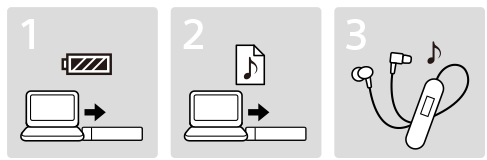
- Anslut din Walkman till en dator.
Du kan ladda batteriet genom att ansluta din Walkman via ett USB-uttag till en dator som körs.
- Importera musik till din dator och överför musiken till din Walkman.
För Windows-användare
- Du kan även överföra musik direkt från Windows Utforskaren till din Walkman genom att dra och släppa.
- Njut av din musik!
Anslut hörlurarna, lås upp HOLD-funktionen och slå på din Walkman. Välj därefter den musik du vill lyssna på för att starta uppspelningen!
Så här använder duKomma igångHa roligt med din WalkmanOlika sätt att använda din Walkman
Du kan göra mer med din Walkman än att bara spela upp musik. Ta reda på mer om de olika sätt som du kan använda din Walkman.
Lyssna på FM-radio
Du kan lyssna på FM-radio med din Walkman. (Endast NWZ-B183F)
Så här använder duKomma igångDelar och kontrollerDelar och kontroller
I det här avsnittet förklaras knapparnas och uttagens funktion samt andra delar på din Walkman.
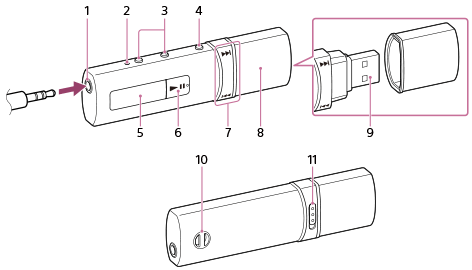
- Hörlursuttag
Sätt i hörlurspluggen tills den klickar på plats. Ljudet kommer att försämras om inte hörlurarna är ordentligt anslutna.
- RESET-knappen
Tryck på RESET-knappen med exempelvis en penna eller ett gem för att återställa din Walkman. När din Walkman är ansluten till en dator via USB kan du inte återställa din Walkman.
-
VOL + (*1)/–-Knapparna
Tryck på för att justera volymen.
- BACK/HOME-knappen
Tryck för att gå upp en nivå på listskärmen eller för att gå tillbaka till föregående meny. Tryck och håll in knappen för att visa Home-menyn.
- Skärm
-
 (*1)-knappen
Kör önskade objekt. Startar/pausar musikuppspelningen, eller pausar/startar om inspelningen.
-
 /
/ -knappen
Tryck för att välja ett menyobjekt, snabbspola framåt/bakåt under uppspelning eller välja en snabbvalsstation.
- USB-lock
Innan du ansluter din Walkman till datorn tar du bort locket för USB-uttaget.
- USB-anslutning
- Hål för rem
Använd för att fästa en rem (medföljer ej).
- HOLD-reglage
Stänger av funktionsknapparna för att undvika oavsiktliga knapptryckningar när du bär din Walkman.
(*1) Det finns en beröringskänslig punkt för att hjälpa till med knapptryckningarna.
Så här använder duKomma igångStröm/laddningSlå på strömbrytaren
Slå på strömmen för att starta din Walkman.
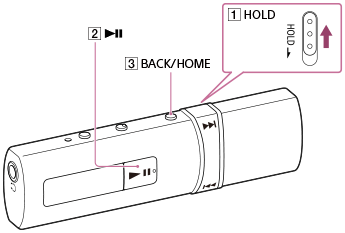
-
Dra reglaget
 för att låsa upp din Walkman.
-
Tryck på knappen
 .
.
Tips
-
Om din Walkman inte används stängs skärmen av. Om du vill slå på skärmen trycker du på knappen
 .
.
- Om din Walkman inte används under en längre period stängs den av automatiskt.
Så här använder duKomma igångStröm/laddningStäng av strömmen
Stäng av strömmen om du inte använder din Walkman under en längre period.
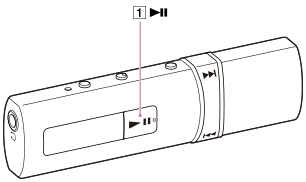
-
Håll in knappen .
[POWER OFF] visas.
Tips
- Om din Walkman inte används under en längre period stängs den av automatiskt.
Så här använder duKomma igångStröm/laddningAnvända HOLD-reglaget
Du kan använda HOLD-reglaget för att förhindra att knappar trycks på och används av misstag.
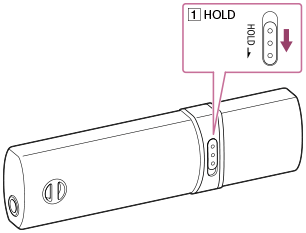
- Skjut reglaget i pilens riktning.
Funktionen HOLD aktiveras och all knappanvändning avaktiveras.
Tips
- Skjut reglaget i motsatt riktning för att avaktivera funktionen HOLD.
-
 [HOLD] visas om en knapp trycks ned när funktionen HOLD är aktiverad.
Så här använder duKomma igångStröm/laddningLadda batteriet
Ladda din Walkman genom att ansluta den till en dator.

- Ta bort USB-locket.
- Anslut din Walkman via USB till en dator som körs.
Ikonen för batteristatus visar
 när laddningen är klar.
Det tar cirka 70 minuter att ladda batteriet.
- Koppla från din Walkman från datorn när laddningen är klar.
Tips
- Du kan se den återstående batteriladdningen på skärmarna för musikuppspelning och FM-radio.
- Om du laddar din Walkman när den inte har använts under en lång tid, eller när du använder den för första gången, kanske datorn inte känner av den, eller kanske inget visas på skärmen. Din Walkman bör börja fungera normalt igen efter att den laddats i ca 10 minuter.
OBS!
- Du kan inte styra din Walkman när den är ansluten till en dator.
- Du kan inte styra din Walkman när batteriet laddas.
Så här använder duKomma igångStröm/laddningFörlänga batteritiden
Du kan minska batteriförbrukningen genom att använda din Walkman enligt följande.
Se ”Batteritid” för jämförelse av batteritiden baserat på inställningseffekter, standardinställningar och funktioner.
- Stäng av strömmen manuellt.
- Ange en kortare tid i [Screen Off Timer].
- Justera skärmljusstyrkan.
- Stäng av användningsljudet.
- Ställ in alla ljudkvalitetsinställningar på av.
Så här använder duKomma igångStröm/laddningOm laddning av batteriet
- Laddningstiden varierar beroende på batterianvändningsförutsättningarna.
- Om batteritiden minskas till cirka hälften av normal batteritid, även om batteriet är tillräckligt laddat, är det förmodligen uttjänt. Kontakta närmaste Walkman-återförsäljare.
- Om du laddar din Walkman när den inte har använts under en lång tid kanske datorn inte känner av den, eller så svarar inte din Walkman. Ladda din Walkman i cirka 10 minuter. Därefter bör den fungera normalt igen.
-
När
 visas på skärmen ligger omgivningstemperaturen utanför det rekommenderade intervallet och laddningen stoppas.
Ladda batteriet i en omgivningstemperatur på mellan 5 °C och 35 °C.
visas på skärmen ligger omgivningstemperaturen utanför det rekommenderade intervallet och laddningen stoppas.
Ladda batteriet i en omgivningstemperatur på mellan 5 °C och 35 °C. - Antalet gånger som batteriet kan laddas upp från fullständig urladdning är cirka 500. Detta antal kan variera beroende på under vilka förhållanden du använder din Walkman.
- Ladda batteriet minst en gång i halvåret även om du inte använder din Walkman under en lång period.
- Laddning garanteras inte med hemmabyggda eller modifierade datorer.
- Det går endast att använda en USB-port via en USB-hubb om USB-hubben har egen strömförsörjning och en godkänd logotyp.
- Låt inte din Walkman vara ansluten under långa perioder till en bärbar dator som inte är ansluten till någon strömkälla. Det kan leda till att datorns batteri laddas ur.
- Du ska inte starta, starta om, aktivera från viloläget eller stänga av datorn med din Walkman ansluten till datorn via en USB-kabel. Det kan leda till att din Walkman inte fungerar som den ska. Koppla bort din Walkman från datorn innan du utför de handlingarna.
- Din Walkman kan bli varm under laddningen. Detta är inte ett fel.
- Du kan inte styra din Walkman när den är ansluten till en dator.
- Du kan inte styra din Walkman när batteriet laddas.
- Batteriindikatorskalorna är inte lika. Se på batteriindikatorn som en guide.
- [Do not disconnect] visas när data överförs mellan din Walkman och datorn. Koppla inte från din Walkman från datorn när [Do not disconnect] visas. Om du gör det kan det resultera i förlust av de data som överförs samt data på din Walkman.
Så här använder duKomma igångInitiala inställningarVälja visningsspråk
Du kan välja mellan en rad olika språk för menyer och meddelanden.
-
I Home-menyn väljer du
 [Settings].
- Välj [Language Settings] - önskad språkinställning.
Så här använder duGrundläggande funktionerHome-menySå här använder du Home-menyn
Alla menyer kan nås från Home-menyn. Om du vill söka efter spår, ändra inställningar osv. börjar du här.
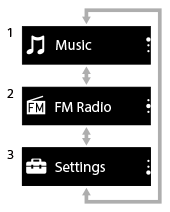
- Välj den musik som du vill lyssna på för att starta uppspelningen.
- Du kan lyssna på program med FM-radion. (*1)
- Du kan ändra olika inställningar på din Walkman.
(*1) Endas NWZ-B183F
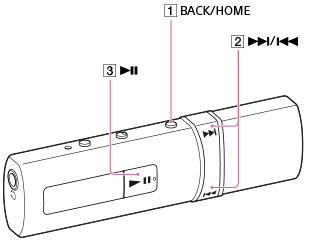
- Håll in knappen tills
 [Music] visas i Home-menyn.
 - Tryck på knappen för att välja önskad meny och tryck därefter på knappen för att bekräfta.
Tips
- För att återgå till föregående skärm under användning trycker du på knappen .
- Om du vill återgå till [Music] i Home-menyn under användning håller du in knappen .
Så här använder duGrundläggande funktionerAnsluta din Walkman till datornAnsluta till en dator via USB
Anslut din Walkman till en dator via USB om du vill ladda din Walkman eller överföra data.
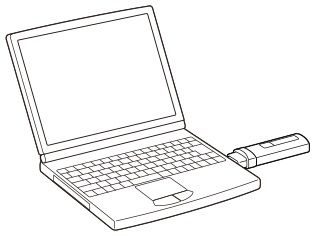
- Ta bort USB-locket.
- Anslut din Walkman via USB till en dator som körs.
OBS!
- Du kan inte styra din Walkman när den är ansluten till en dator.
Tips
- Om du uppmanas att göra en åtgärd i Windows klickar du på ”Avbryt” eller ”×”.
Så här använder duGrundläggande funktionerAnsluta din Walkman till datornOm USB-anslutning
-
Din Walkman kan inte användas när den är ansluten till en dator.
-
Koppla inte från din Walkman från din dator när du överför data mellan din Walkman och datorn via USB. Om du gör det kan det resultera i förlust av de data som överförs samt data på din Walkman.
-
Du ska inte starta, starta om, aktivera från viloläget eller stänga av datorn med din Walkman ansluten till datorn via en USB-kabel. Det kan leda till att din Walkman inte fungerar som den ska. Koppla bort din Walkman från datorn innan du utför de handlingarna.
Så här använder duGrundläggande funktionerInitialisera/UppdateraÅterställa din Walkman
Försök att återställa din Walkman om du har problem med användningen.
Innan du återställer din Walkman kopplar du från din Walkman från datorn och kontrollerar att inget innehåll som musik spelas upp. Dessa data kan annars skadas.

-
Tryck på knappen med exempelvis en penna eller ett gem för att återställa din Walkman.
OBS!
- Inga data tas bort och inga inställningar ändras när du återställer din Walkman.
Så här använder duGrundläggande funktionerInitialisera/UppdateraÅterställa till fabriksinställningarna
Din Walkman kan återställas till standardinställningarna.
När du återställer din Walkman kommer inget innehåll som till exempel musik att raderas.
-
I Home-menyn väljer du [Settings].
- Välj [Reset/Format] - [Reset All Settings] - [Yes].
Så här använder duGrundläggande funktionerInitialisera/UppdateraFormatera minnet
Du kan initialisera din Walkman genom att by formatera minnet.
-
I Home-menyn väljer du [Settings].
- Välj [Reset/Format] - [Format].
-
Följ anvisningarna på skärmen för att formatera minnet.
OBS!
- Du ska inte initialisera (formatera) minnet för din Walkman med en dator. Om du har formaterat minnet med en dator ska du formatera det igen i din Walkman.
- När minnet formateras raderas alla data (spår osv., inklusive provdata som installerades på fabriken, medföljande installationsprogram och ”Hjälpguide”.) Kontrollera data som lagrats i minnet och exportera viktiga data till hårddisken i en dator innan du formaterar.
Så här använder duGrundläggande funktionerInitialisera/UppdateraUppdatera den fasta programvaran i din Walkman
Du kan lägga till nya funktioner i din Walkman genom att installera den senaste fasta programvaran. Om du vill ha mer information om den senaste fasta programvaran och hur du installerar den ska du besöka webbplatsen för kundsupport.
- Hämta uppdateringsprogrammet till din dator från webbplatsen.
- Anslut din Walkman till en dator och starta därefter uppdateringsprogrammet.
- Följ anvisningarna på skärmen för att uppdatera den fasta programvaran i din Walkman.
Tips
-
Bekräfta versionsinformationen för din Walkman genom att välja [Settings] - [Unit Information] på Home-menyn.
Så här använder duÖverföra innehållImportera innehåll till programvaranImportera musik från media med Windows Media Player
Du kan använda Windows Media Player om du vill importera musik från CD-skivor. Följ dessa anvisningar om du vill importera musik från en CD-skiva till din dator.
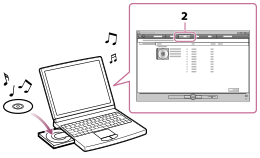
- Sätt i en ljud-CD.
- Starta Windows Media Player och klicka sedan på fliken ”Kopiera” överst i fönstret.
När datorn är ansluten till Internet hämtar Windows Media Player information om CD:n (CD-titel, spår- eller artistnamn osv.) och visar den i fönstret.
- Klicka på ”Starta kopiering”.
CD-skivan importeras med Windows Media Player. Den importerade musiken visas i ”Kopierat till biblioteket”. Vänta tills alla spår har importerats.
Tips
- Information om att importera musik från CD-skivor finns i hjälpen för Windows Media Player.
- Information om användning eller support för Windows Media Player finns på följande webbplats för Windows Media Player:
- Den importerade musiken lagras i mappen ”Min musik” (Windows 7/Windows 8/Windows 8.1) eller mappen ”Musik” (Windows Vista) på datorn. Klicka på fliken ”Bibliotek” i fönstret i Windows Media Player för att visa dem.
OBS!
- Importerad musik är endast för privat bruk. Upphovsrättsinnehavarens tillstånd krävs om spåren ska användas utanför denna begränsning.
Så här använder duÖverföra innehållÖverföra innehåll till din WalkmanÖverföra innehåll med Windows Media Player
Du kan använda Windows Media Player för att överföra innehåll som musik från din dator till din Walkman.
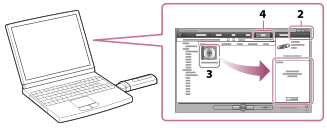
- Starta Windows Media Player och anslut sedan din Walkman till datorn via USB.
- Klicka på fliken ”Synkronisera” i fönstret i Windows Media Player.
- Dra och släpp önskade spår till synkroniseringslistan till höger i fönstret.
Spåren läggs till i synkroniseringslistan.
- Klicka på ”Starta synkronisering” för att starta synkroniseringen.
När synkroniseringen är klar visas ett meddelande i synkroniseringslistan som bekräftar att du kan koppla från din Walkman. När den är klar stänger du Windows Media Player och kopplar från din Walkman från datorn.
Tips
- Du kan även överföra innehåll direkt från Windows Utforskaren till din Walkman genom att dra och släppa.
- Information om att importera musik från CD-skivor finns i hjälpen för Windows Media Player.
- Information om användning eller support för Windows Media Player finns på följande webbplats för Windows Media Player:
OBS!
- Du kan inte styra din Walkman när den är ansluten till en dator.
- Det går inte att överföra upphovsrättsskyddat innehåll.
- Det går inte att överföra information om spellistor till din Walkman.
Så här använder duÖverföra innehållÖverföra innehåll till din WalkmanÖverföra innehåll med Utforskaren
Innehåll som musik kan överföras direkt genom att dra och släppa i Utforskaren i Windows.
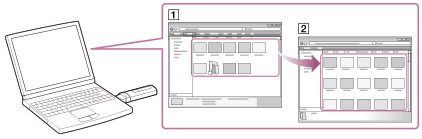
- Anslut din Walkman via USB till en dator som körs.
- Öppna mappen ”WALKMAN” med proceduren nedan för din dator.
-
Windows 7 eller tidigare:
På menyn ”Start” i Windows klickar du på ”Dator” eller ”Den här datorn” och öppnar mappen ”WALKMAN”. -
Windows 8 eller Windows 8.1:
Välj ”Skrivbord” från ”Startskärmen” för att öppna ”Utforskaren”. Från listan i ”Dator” öppnar du mappen ”WALKMAN”.
-
- Öppna mappen dit du vill överföra filerna.
För att överföra musikfiler eller -mappar: Mappen ”MUSIC”
- Dra och släpp de önskade filerna eller mapparna () till relevant mapp () i mappen ”WALKMAN”.
OBS!
- Du kan inte styra din Walkman när den är ansluten till en dator.
- Det går endast att spela upp MP3/WMA-filer med din Walkman.
- Ändra inte mappnamn och ta inte bort mappen ”MUSIC”.
- Vissa spår kan kanske inte spelas upp på din Walkman på grund av upphovsrättsskydd.
- Koppla inte från din Walkman när data överförs. Om du gör det kan data som överförs eller lagras på din Walkman skadas. Om din Walkman kopplas från när data överförs kan onödiga filer lämnas kvar på din Walkman. Om det sker överför du tillbaka de användbara filerna till datorn och formaterar din Walkman.
Så här använder duÖverföra innehållÖverföra innehåll till din WalkmanOm att överföra innehåll från din dator
Dra och släpp innehåll som musik eller mappar till rätt mapp som visas i följande illustrationer. Din Walkman kan spela upp innehåll som sparats på den 1:a till 8:e mappnivån.
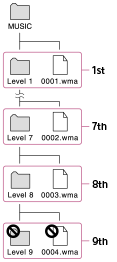
OBS!
- Byt inte namn på följande standardmappar.
- MUSIC
-
RECORD
└ FM
- Upphovsrättsskyddade filer som har överförts till din Walkman genom att dra och släppa kan inte spelas upp på din Walkman.
Så här använder duÖverföra innehållRadera innehåll från din WalkmanRadera innehåll från din Walkman med hjälp av Utforskaren
Radera innehåll som musik som finns sparat på din Walkman med Windows Utforskaren.
- Anslut din Walkman via USB till en dator som körs.
- Öppna mappen ”WALKMAN” med proceduren nedan för din dator.
-
Windows 7 eller tidigare:
På menyn ”Start” i Windows klickar du på ”Dator” eller ”Den här datorn” och öppnar mappen ”WALKMAN”. -
Windows 8 eller Windows 8.1:
Välj ”Skrivbord” från ”Startskärmen” för att öppna ”Utforskaren”. Från listan i ”Dator” öppnar du mappen ”WALKMAN”.
-
- Öppna mappen ”MUSIC”.
- Välj det innehåll du vill radera.
- Radera innehållet.
Så här använder duMusikSpela musikFörbereda musik
Du måste överföra musik från en dator till din Walkman för att kunna lyssna på musik på din Walkman. När du har importerat spår från en CD-skiva till din dator överför du dem med dra-och-släpp från Windows Utforskaren till din Walkman.
Så här använder duMusikSpela musikSpela musik
Spela musik som har importerats till din Walkman.

-
I Home-menyn väljer du [Music].
-
Tryck på knappen för att välja önskad metod. Välj önskade objekt tills en spårlista visas och välj därefter önskat spår.
-
Tryck på knappen för att spela upp spåret.
Uppspelningen startar och musikuppspelningsskärmen visas. För att stoppa uppspelningen trycker du på knappen.
OBS!
-
Om din Walkman inte används stängs skärmen av. Om du vill slå på skärmen trycker du på knappen .
- Om din Walkman inte används under en längre period när den är pausad stängs den av automatiskt.
Så här använder duMusikSpela musikVolymanvändning (endast för länder/områden som följer EU-direktiv eller koreanska direktiv)
Larmet (ljudsignalen) och meddelandet [Check the volume level] visas så att du kan skydda dina öron om du vrider upp volymen till en nivå som är skadlig för öronen för första gången. Du kan inaktivera larmet och varningen genom att trycka på valfri knapp.
OBS!
- När du har stängt av larmet och varningen kan du öka volymen.
- Efter den första varningen upprepas larmet och varningen en gång var 20:e timme som volymen är så hög att den är skadlig för öronen. När detta sker sänks volymen automatiskt.
- Om volymen är inställd på en nivå som är skadlig för dina öron när du stänger av din Walkman sänks volymen automatiskt till en nivå som är säker för dina öron.
Så här använder duMusikSpela musikBläddra på musikuppspelningsskärmen
Följande objekt visas på musikuppspelningsskärmen.
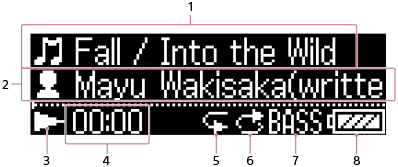
- Spårtitel
- Vald sökmetod
-
Uppspelningsstatus
Ikoner för uppspelning (
 ), paus (
 ), snabbspolning framåt (
 ), snabbspolning bakåt (
 ), gå till början på föregående (eller aktuellt) spår () eller gå till början på nästa spår ().
 - Förfluten tid för aktuellt spår
- Upprepa
- Blanda
- Equalizer/Bass Boost
- Ikon för batteristatus
OBS!
- Objekten som visas på skärmen kan variera beroende på uppspelningsstatus, inställningar och den aktuella skärmen.
Så här använder duMusikSpela musikSpela upp musik
Följande funktioner visas på musikuppspelningsskärmen.
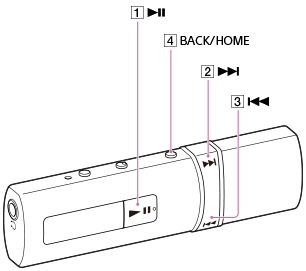
Spela upp/pausa
Tryck på knappen .
Snabbspola framåt eller bakåt
Tryck och håll in knappen eller .
Gå till början av nästa spår eller början av föregående (eller aktuellt) spår
Tryck på knappen eller .
Tips
-
Du kan ställa in blandad/upprepad uppspelning och funktioner för ljudkvalitet i [Settings] - [Music Settings].
-
Om din Walkman inte används stängs skärmen av. Om du vill slå på skärmen trycker du på knappen
 .
.
- Om din Walkman inte används under en längre period när den är pausad stängs den av automatiskt.
Så här använder duMusikTa bort spårTa bort spår
Om du vill ta bort spår från din Walkman använder du programvaran på datorn som du använde för att överföra spåren. Om du använde Windows Utforskaren för att överföra spåren använder du Windows Utforskaren för att ta bort dem.
OBS!
- Ta inte bort och byt inte namn på mappen ”MUSIC”. I sådant fall kanske spåren inte visas eller inte kan spelas upp på din Walkman.
Så här använder duMusikMusikinställningarBlandad uppspelning
Spela upp spår i uppspelningsurvalet i slumpmässig ordning.
-
I Home-menyn väljer du [Settings].
-
Välj [Music Settings] - [Shuffle] - [Shuffle On].
 visas på musikuppspelningsskärmen.
Tips
- Återgå till musikuppspelningsskärmen genom att hålla in BACK/HOME-knappen och välja [Music] - [Go to playback screen].
- Om du vill spela upp alla spår i din Walkman i blandad ordning väljer du att spela upp från [Music] - [All Songs].
Så här använder duMusikMusikinställningarUpprepad uppspelning
Upprepad uppspelning av spår i ett urval.
-
I Home-menyn väljer du [Settings].
-
Välj [Music Settings] - [Repeat] - önskad inställning.
 (Upprepa) eller
  (Upprepa 1 låt) visas på musikuppspelningsskärmen.
Tips
- Återgå till musikuppspelningsskärmen genom att hålla in BACK/HOME-knappen och välja [Music] - [Go to playback screen].
- Om du vill upprepa uppspelningen av upp alla spår i din Walkman väljer du uppspelning från [Music] - [All Songs].
Så här använder duMusikMusikinställningarInställningar för Bass Boost
Du kan öka nivån för det låga basinervallet.
- I Home-menyn väljer du [Settings].
- Välj [Music Settings] - [Bass Boost] - önskad inställning.
Tips
- Effekterna med funktionen [Bass Boost] är begränsade för att skydda din hörsel när du lyssnar på hög volym.
OBS!
- Inställningen för [Equalizer] tillämpas inte om [Bass Boost] är aktiverat.
Så här använder duMusikMusikinställningarAnpassa inställningarna för ljudkvalitet
Du kan använda olika funktioner för att ställa in önskad ljudkvalitet.
-
I Home-menyn väljer du [Settings].
- Välj [Music Settings] - [Equalizer] - önskad inställning.
Equalizer-funktion
Du kan ställa in ljudkvaliteten efter musikgenren. Du kan även ställa in dina equalizerinställningar som en anpassad inställning.
OBS!
- Inställningen för [Equalizer] tillämpas inte om [Bass Boost] är aktiverat.
- Det går inte att ändra inställningen för [Equalizer] när [Bass Boost] är aktiverat.
Så här använder duMusikMusikinställningarFörinställa equalizer-inställningarna
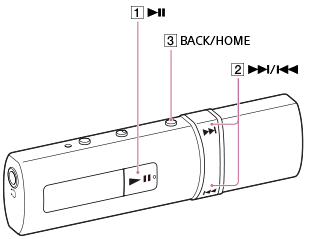
Du kan förinställa värdet för 5-bands equalizer som en anpassad inställning.
-
I Home-menyn väljer du [Settings].
- Välj [Music Settings] - [Equalizer] - [└ Edit] under [Custom].
-
Tryck på knappen för att välja reglage.
Om du vill gå tillbaka till reglagen till vänster trycker du på knappen.
-
Tryck på knappen för att välja ljudnivå (7 nivåer: -3 till +3).
-
Tryck på knappen för att bekräfta.
Så här använder duFM-radioLyssna på FM-radioLyssna på FM-radio
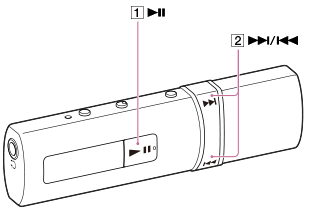
Lyssna på FM-radio på din Walkman. Du kan inte lyssna på FM-radio utan att ansluta de medföljande hörlurarna eftersom sladden på hörlurarna fungerar som antenn. Sträck ut sladden så långt som möjligt. (Endast NWZ-B183F)
-
I Home-menyn väljer du
 [FM Radio].
-
Tryck på knappen för att välja [Manual Tune] eller [Preset].
Skärmen för FM-radion visas.
-
Tryck på knappen för att välja önskad frekvens eller snabbval.
Om du vill stänga av skärmen trycker du på knappen. [OFF] visas.
Tips
- Det går endast att använda snabbvalen för att välja en radiostation om en eller flera stationer har sparats som snabbval. Välj [Settings] - [FM Radio Settings] - [Auto Preset] - [Yes] för att spara en radiostation som snabbval.
OBS!
-
Det går inte att använda följande funktioner när du lyssnar på FM-radio.
- [Equalizer]
- [Bass Boost]
Så här använder duFM-radioLyssna på FM-radioBläddra på FM-radioskärmen
Följande objekt visas på FM-radioskärmen. (Endast NWZ-B183F)
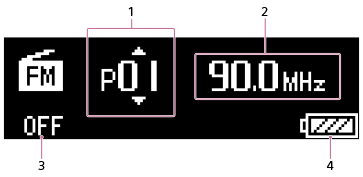
- Snabbvalsnummer
- Frekvens
- Avstängd FM-radio
- Ikon för batteristatus
Så här använder duFM-radioLyssna på FM-radioAnvända FM-radion
Följande funktioner visas på FM-radioskärmen. Du kan inte lyssna på FM-radio utan att ansluta de medföljande hörlurarna eftersom sladden på hörlurarna fungerar som antenn. Sträck ut sladden så långt som möjligt. (Endast NWZ-B183F)
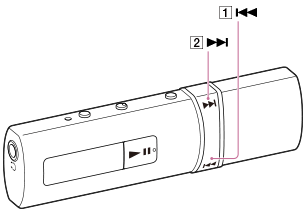
Välja föregående eller nästa frekvens
Tryck på knappen eller i det manuella inställningsläget.
Välja föregående eller nästa station
Tryck och håll in knappen eller i det manuella inställningsläget.
Välja föregående eller nästa snabbval
Tryck på knappen eller i läget med snabbvalsstationer.
Tips
-
Det går endast att använda snabbvalen för att välja en radiostation om en eller flera stationer har sparats som snabbval. Välj [Settings] - [FM Radio Settings] - [Auto Preset] - [Yes] för att spara en radiostation som snabbval.
-
Om mottagningskänsligheten är för hög och medför att sändaren tar emot många oönskade stationer när du söker kan du sänka sökkänsligheten till [Settings] - [FM Radio Settings] - [Scan Sensitivity] - [Low Sensitivity].
Så här använder duFM-radioLyssna på FM-radioFörinställa radiostationer automatiskt
Du kan använda Auto Preset för att automatiskt söka efter och ställa in radiostationer som går att ta emot i ditt område. Du kan inte lyssna på FM-radio utan att ansluta de medföljande hörlurarna eftersom sladden på hörlurarna fungerar som antenn. Se till att sladden inte är ihoprullad. (Endast NWZ-B183F)
-
I Home-menyn väljer du [Settings].
- Välj [FM Radio Settings] - [Auto Preset] - [Yes].
Tips
- Om mottagningskänsligheten är för stark och medför att många oönskade radiostationer tas emot under sökning kan du ställa in sökkänsligheten på [Low Sensitivity].
- Du kan ställa in upp till 30 stationer.
OBS!
- Om du använder [Auto Preset] raderas alla tidigare inställda kanaler.
Så här använder duFM-radioLyssna på FM-radioFörinställa radiostationer manuellt
Du kan förinställa mottagbara radiostationer manuellt. Du kan inte lyssna på FM-radio utan att ansluta de medföljande hörlurarna eftersom sladden på hörlurarna fungerar som antenn. Se till att sladden inte är ihoprullad. (Endast NWZ-B183F)
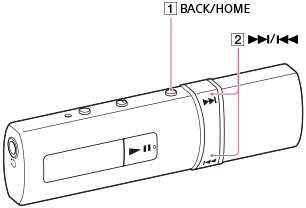
-
I Home-menyn väljer du [FM Radio].
-
Tryck på knappen för att välja [Manual Tune].
Skärmen för FM-radion visas.
-
Tryck på knappen för att välja önskad frekvens.
-
Tryck på knappen - [Add Preset] - önskat snabbval.
Frekvensen som du har valt blir förinställd på det valda snabbvalsnumret.
Tips
- Du kan ställa in upp till 30 stationer.
Så här använder duFM-radioLyssna på FM-radioRadera förinställda radiostationer
Du kan radera förinställda radiostationer. (Endast NWZ-B183F)

-
I Home-menyn väljer du [FM Radio].
-
Tryck på knappen för att välja [Delete Preset] - önskat förinställt nummer - [Yes].
Så här använder duFM-radioFM-radioinställningarÄndra skanningskänsligheten på FM-radion
Ibland kan mottagningskänsligheten vara för stark när en FM-radiostation tas emot, vilket leder till att många oönskade radiostationer tas emot. Sänk i sådana fall skanningskänsligheten. (Endast NWZ-B183F)
-
I Home-menyn väljer du [Settings].
- Välj [FM Radio Settings] - [Scan Sensitivity] - [Low Sensitivity].
Så här använder duFM-radioFM-radioinställningarFörinställa radiostationer automatiskt
Du kan använda Auto Preset för att automatiskt söka efter och ställa in radiostationer som går att ta emot i ditt område. Du kan inte lyssna på FM-radio utan att ansluta de medföljande hörlurarna eftersom sladden på hörlurarna fungerar som antenn. Se till att sladden inte är ihoprullad. (Endast NWZ-B183F)
-
I Home-menyn väljer du [Settings].
- Välj [FM Radio Settings] - [Auto Preset] - [Yes].
Tips
- Om mottagningskänsligheten är för stark och medför att många oönskade radiostationer tas emot under sökning kan du ställa in sökkänsligheten på [Low Sensitivity].
- Du kan ställa in upp till 30 stationer.
OBS!
- Om du använder [Auto Preset] raderas alla tidigare inställda kanaler.
Så här använder duFM-radioFM-radioinspelningSpela in FM-radio
Du kan spela in FM-radioprogram med din Walkman. (Endast NWZ-B183F)
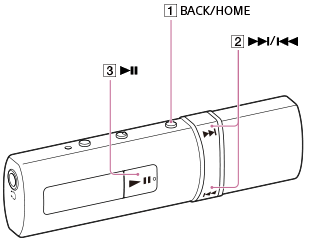
- I Home-menyn väljer du [FM Radio].
- Tryck på knappen för att välja [Manual Tune] eller [Preset], och tryck på knappen .
Skärmen för FM-radion visas.
- Tryck på knappen för att välja önskad frekvens eller snabbval.
- Tryck på knappen och sedan på knappen för att välja [Record]. Bekräfta genom att trycka på knappen .
Standbyläget för inspelning aktiveras på din Walkman.
- Tryck på knappen .
Inspelningen börjar.
För att pausa inspelningen trycker du på knappen
. Tryck igen för att återuppta inspelningen. - Tryck på knappen för stoppa inspelningen.
Inspelningen sparas som en fil med namnet [FRnnnn] (*1) i mappen ”RECORD” - ”FM” på din Walkman.
(*1) Filerna får automatiskt namn från [FR0001] till [FR9999].
Tips
- Inspelningar i områden med dålig mottagning kan medföra brus i inspelningen. Spela in i områden där mottagningen är stark.
- De program och ljudfiler som spelats in med din Walkman kan spelas upp på din Walkman eller på en dator.
OBS!
- Programmen spelas in i monoljud.
- Om du ändrar namn på filer i mappen ”RECORD” på din dator, eller placerar filer som har importerats till datorn tillbaka i mappen ”RECORD” kan du kanske inte spela upp dem med din Walkman.
Så här använder duFM-radioFM-radioinspelningSpela upp FM-radioinspelningar
Du kan spela upp inspelade FM-radioprogram från din Walkman. (Endast NWZ-B183F)
- I Home-menyn väljer du [FM Radio].
- Välj [Play Recording] - önskat filnamn.
Tips
- Om du vill spela upp alla inspelade FM-radioprogram väljer du [FM Radio] - [Play Recording] - [All Recordings].
Så här använder duFM-radioFM-radioinspelningRadera FM-radioinspelningar
Du kan radera inspelade FM-radioprogram från din Walkman. (Endast NWZ-B183F)
- I Home-menyn väljer du [FM Radio].
- Välj [Delete Recording] - önskat filnamn - [Yes].
Det valda FM-radioprogrammet raderas.
Tips
- Om du vill radera alla inspelade FM-radioprogram väljer du [FM Radio] - [Delete Recording] - [Delete All] - [Yes].
Så här använder duInställningarMusikinställningarBlandad uppspelning
Spela upp spår i uppspelningsurvalet i slumpmässig ordning.
-
I Home-menyn väljer du [Settings].
-
Välj [Music Settings] - [Shuffle] - [Shuffle On].
visas på musikuppspelningsskärmen.
Tips
- Återgå till musikuppspelningsskärmen genom att hålla in BACK/HOME-knappen och välja [Music] - [Go to playback screen].
- Om du vill spela upp alla spår i din Walkman i blandad ordning väljer du att spela upp från [Music] - [All Songs].
Så här använder duInställningarMusikinställningarUpprepad uppspelning
Upprepad uppspelning av spår i ett urval.
-
I Home-menyn väljer du [Settings].
-
Välj [Music Settings] - [Repeat] - önskad inställning.
(Upprepa) eller (Upprepa 1 låt) visas på musikuppspelningsskärmen.
Tips
- Återgå till musikuppspelningsskärmen genom att hålla in BACK/HOME-knappen och välja [Music] - [Go to playback screen].
- Om du vill upprepa uppspelningen av upp alla spår i din Walkman väljer du uppspelning från [Music] - [All Songs].
Så här använder duInställningarMusikinställningarInställningar för Bass Boost
Du kan öka nivån för det låga basinervallet.
- I Home-menyn väljer du [Settings].
- Välj [Music Settings] - [Bass Boost] - önskad inställning.
Tips
- Effekterna med funktionen [Bass Boost] är begränsade för att skydda din hörsel när du lyssnar på hög volym.
OBS!
- Inställningen för [Equalizer] tillämpas inte om [Bass Boost] är aktiverat.
Så här använder duInställningarMusikinställningarAnpassa inställningarna för ljudkvalitet
Du kan använda olika funktioner för att ställa in önskad ljudkvalitet.
-
I Home-menyn väljer du [Settings].
- Välj [Music Settings] - [Equalizer] - önskad inställning.
Equalizer-funktion
Du kan ställa in ljudkvaliteten efter musikgenren. Du kan även ställa in dina equalizerinställningar som en anpassad inställning.
OBS!
- Inställningen för [Equalizer] tillämpas inte om [Bass Boost] är aktiverat.
- Det går inte att ändra inställningen för [Equalizer] när [Bass Boost] är aktiverat.
Så här använder duInställningarMusikinställningarFörinställa equalizer-inställningarna
Du kan förinställa värdet för 5-bands equalizer som en anpassad inställning.
-
I Home-menyn väljer du [Settings].
- Välj [Music Settings] - [Equalizer] - [└ Edit] under [Custom].
-
Tryck på knappen för att välja reglage.
Om du vill gå tillbaka till reglagen till vänster trycker du på knappen.
-
Tryck på knappen för att välja ljudnivå (7 nivåer: -3 till +3).
-
Tryck på knappen för att bekräfta.
Så här använder duInställningarFM-radioinställningarÄndra skanningskänsligheten på FM-radion
Ibland kan mottagningskänsligheten vara för stark när en FM-radiostation tas emot, vilket leder till att många oönskade radiostationer tas emot. Sänk i sådana fall skanningskänsligheten. (Endast NWZ-B183F)
-
I Home-menyn väljer du [Settings].
- Välj [FM Radio Settings] - [Scan Sensitivity] - [Low Sensitivity].
Så här använder duInställningarFM-radioinställningarFörinställa radiostationer automatiskt
Du kan använda Auto Preset för att automatiskt söka efter och ställa in radiostationer som går att ta emot i ditt område. Du kan inte lyssna på FM-radio utan att ansluta de medföljande hörlurarna eftersom sladden på hörlurarna fungerar som antenn. Se till att sladden inte är ihoprullad. (Endast NWZ-B183F)
-
I Home-menyn väljer du [Settings].
- Välj [FM Radio Settings] - [Auto Preset] - [Yes].
Tips
- Om mottagningskänsligheten är för stark och medför att många oönskade radiostationer tas emot under sökning kan du ställa in sökkänsligheten på [Low Sensitivity].
- Du kan ställa in upp till 30 stationer.
OBS!
- Om du använder [Auto Preset] raderas alla tidigare inställda kanaler.
Så här använder duInställningarGenerella inställningarBegränsa volymen
Du kan använda AVLS (Automatic Volume Limiter System) för att begränsa maximal volym. Det hindrar volymen från att bli för hög och störa andra, orsaka obehag för dina öron eller hindra dig från att höra ljud runtomkring dig, och du kan lyssna med en behagligare volym.
-
I Home-menyn väljer du [Settings].
- Välj [Common Settings] - [AVLS (Volume Limit)] - önskad inställning.
Så här använder duInställningarGenerella inställningarStälla in användningsljudet
Du kan slå på och stänga av användningsljudet på din Walkman.
-
I Home-menyn väljer du [Settings].
- Välj [Common Settings] - [Beep Settings] - önskad inställning.
OBS!
- Fel- och vägledningsljud är på oavsett inställningen i [Beep Settings].
Så här använder duInställningarGenerella inställningarStälla in skärmavstängningstimern
Du kan ställa in efter hur lång tid skärmen ska stängas av när den inte använts.
-
I Home-menyn väljer du [Settings].
- Välj [Common Settings] - [Screen Off Timer] - önskad inställning.
OBS!
- Skärmen stängs inte av i följande situationer:
- Vid åtkomst, skapande eller återställning av databaser
- Vid skanning av FM-radiostationer
- Vid automatisk förinställning av FM-radiostationer
Så här använder duInställningarGenerella inställningarJustera skärmljusstyrkan
Du kan ställa in skärmljusstyrkan på en av 5 nivåer.
-
I Home-menyn väljer du [Settings].
- Välj [Common Settings] - [Brightness] - önskad inställning.
Tips
- Oavsett inställningen på ljusstyrkan kan skärmens ljusstyrka vara låg när vissa skärmar visas, såsom USB-anslutningsskärmen och laddningsskärmen.
Så här använder duInställningarEnhetsinformationVisa information om din Walkman
Visa information som modellnamn och programvaruversion.
-
I Home-menyn väljer du [Settings].
- Välj [Unit Information].
Så här använder duInställningarSpråkinställningarVälja visningsspråk
Du kan välja mellan en rad olika språk för menyer och meddelanden.
-
I Home-menyn väljer du [Settings].
- Välj [Language Settings] - önskad språkinställning.
Så här använder duInställningarÅterställa/formateraÅterställa till fabriksinställningarna
Din Walkman kan återställas till standardinställningarna.
När du återställer din Walkman kommer inget innehåll som till exempel musik att raderas.
-
I Home-menyn väljer du [Settings].
- Välj [Reset/Format] - [Reset All Settings] - [Yes].
Så här använder duInställningarÅterställa/formateraFormatera minnet
Du kan initialisera din Walkman genom att by formatera minnet.
-
I Home-menyn väljer du [Settings].
- Välj [Reset/Format] - [Format].
-
Följ anvisningarna på skärmen för att formatera minnet.
OBS!
- Du ska inte initialisera (formatera) minnet för din Walkman med en dator. Om du har formaterat minnet med en dator ska du formatera det igen i din Walkman.
- När minnet formateras raderas alla data (spår osv., inklusive provdata som installerades på fabriken, medföljande installationsprogram och ”Hjälpguide”.) Kontrollera data som lagrats i minnet och exportera viktiga data till hårddisken i en dator innan du formaterar.
Så här använder duMeddelandeFörsiktighetsåtgärderVarning
Nedan visas viktig information om användning av din Walkman. Följ dessa anvisningar.
- Se till att inte kortsluta kontakterna på din Walkman med metallföremål.
-
Spill inte vatten på din Walkman och peta inte in främmande föremål i den. Detta kan leda till brand eller elektriska stötar.
Om det händer stänger du av din Walkman omedelbart, kopplar från din Walkman från datorn och kontaktar närmaste Sony-återförsäljare eller Sony Service Center.
- Placera inte din Walkman i en eld.
- Ta inte isär och bygg inte om din Walkman. Det kan leda till elektriska stötar. Kontakta din närmaste Sony -återförsäljare eller Sony Service Center om du behöver byta laddningsbara batterier, göra interna kontroller eller behöver hjälp med reparationer.
-
Placera inga tunga föremål på din Walkman och utsätt den inte för kraftiga stötar.
Det kan leda till fel eller skador.
Så här använder duMeddelandeFörsiktighetsåtgärderFörsiktighet
Om användning
Följande beskrivningar är viktiga för användning av din Walkman. Följ anvisningarna nedan.
-
Rör inte det laddningsbara batteriet med händerna om det läcker. Kontakta din närmaste Sony-återförsäljare om batteriet läcker. Det kan finnas batterivätska kvar i din Walkman. Gnugga inte ögonen om du får vätskan i ögonen, det kan leda till allvarliga skador på synen. Skölj ögonen med rent vatten och kontakta läkare.
Om du får vätska på din kropp eller dina kläder tvättar du bort den omedelbart. Om du inte gör det kan det leda till brännskador eller andra skador. Kontakta läkare om du bränns eller skadas av vätskan från batteriet.
- Om din Walkman orsakar störningar på radio- eller TV-mottagningen stänger du av din Walkman och placerar den längre bort från radion eller TV:n.
-
Du kan känna svaga stickningar i öronen om luftförhållandena är mycket torra. Detta beror på statisk elektricitet som samlas i kroppen, och det är inte ett fel i din Walkman.
Effekten kan minimeras genom att bära kläder som tillverkats av naturmaterial.
-
När du använder en rem (medföljer ej) ska du vara försiktig så att den inte fastnar när du rör på dig.
Var även försiktig så att du inte svänger med din Walkman i remmen och skadar personer i din närhet.
- Använd inte din Walkman om du uppmanas till detta vid start eller landning i ett flygplan.
- Vid blixtar eller åska ska du omedelbart ta av hörlurarna och inte använda din Walkman.
- Om du får en allergisk reaktion av de medföljande hörlurarna ska du omedelbart sluta att använda dem och kontakta en läkare.
Om användningsmiljön
- Använd aldrig din Walkman i förhållanden där den utsätts för ljus, temperaturer, fuktighet eller vibrationer som är extrema. Lämna exempelvis inte din Walkman i en bil som står parkerad i solen eller i direkt solljus. Den kan missfärgas, bli skev eller skadas.
- Lämna inte din Walkman på en plats där det finns mycket damm.
- Lämna inte din Walkman på en ostadig yta eller en yta som lutar.
Om att hantera din Walkman
- Håll i kontakten när du drar ut hörlurarna från din Walkman. Om du drar i hörlurssladden kan du skada sladden.
- Utsätta inte skärmens yta för kraftiga stötar. Detta kan leda till missfärgningar eller problem med ljusstyrkan, eller andra fel på skärmen.
- Se till att följa försiktighetsåtgärderna nedan när du använder din Walkman. Om du inte gör det kan du skada höljet eller så kan din Walkman sluta att fungera.
- Sätt dig inte ned samtidigt som du har din Walkman i en bakficka.
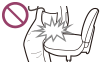
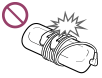
-
Placera inte din Walkman i en väska samtidigt som hörlurarna/hörlurssladden är lindad runt den och väskan utsätts för kraftiga stötar.
- Sätt dig inte ned samtidigt som du har din Walkman i en bakficka.
Om att skydda din Walkman från att bli blöt
- Utsätt inte din Walkman för vatten. Din Walkman är inte vattenskyddad. Följ försiktighetsåtgärderna nedan.
- Tappa inte din Walkman i ett handfat eller en annan vattenfylld behållare.
- Använd inte din Walkman i fuktiga miljöer eller i vått väder, exempelvis regn eller snö.
-
Se till att din Walkman inte blir blöt.
Om du rör din Walkman med blöta händer eller placerar din Walkman i ett klädesplagg som är fuktigt kan din Walkman bli blöt vilket kan medföra att den slutar att fungera.

Så här använder duMeddelandeFörsiktighetsåtgärderMeddelande till användarna
- Inspelade spår får endast användas privat. Upphovsrättsinnehavarens tillstånd krävs om spåren ska användas utanför denna begränsning.
- Sony är inte ansvarigt för ofullständiga inspelningar/hämtningar eller data som skadats på grund av problem med din Walkman eller dator.
- Din Walkman kan bli varm under laddning om den används under lång tid.
- Observera att kondens tillfälligt kan bildas om din Walkman förflyttas från en miljö med låg temperatur till en miljö med hög temperatur eller används i ett rum där värmen just slagits på. Kondens uppstår när fukt i luften fastnar på ytor som metallpaneler och där övergår till flytande form (vätska).
Om kondens bildas på din Walkman låter du den vara avstängd tills kondensen försvunnit.
Om du använder din Walkman när det finns kondens fungerar den kanske inte som den ska.
- Om du använder din Walkman i en kall miljö kan det bildas svarta band runt bilder. Detta är inte ett fel som beror på din Walkman.
Om provdata (*1)
Din Walkman innehåller förinstallerade provdata.
Om du tar bort provdata kan du inte återställa dem. Vi kan inte heller tillhandahålla ersättningsdata.
(*1) I vissa länder/regioner installeras inte provdata.
Så här använder duMeddelandeFörsiktighetsåtgärderOm hörlurar
Trafiksäkerhet
Lyssna inte med hörlurar i situationer där hörseln behövs.
Undvika hörselskador
Lyssna inte på hög volym med hörlurar. Hörselexperter avråder från kontinuerlig och långvarig lyssning på hög volym. Om du upplever ett ringande i öronen sänker du volymen eller slutar att lyssna.
Höj inte volymen till högsta nivån direkt och särskilt inte när du använder hörlurar. Höj gradvis volymen för att undvika alltför höga volymnivåer som kan skada dina öron.
Hänsyn
Använd en lagom volymnivå. Det gör att du hör även andra ljud och kan visa hänsyn till människor omkring dig.
Om öronsnäckorna
Hörsnäckorna placeras i öronen. Därför bör du vara medveten om risken för skador på öron eller trumhinnor vid kraftiga tryck på hörsnäckorna eller om hörsnäckorna plötsligt rycks ut från dina öron. Se till att du alltid tar ut hörsnäckorna försiktigt från öronen.
Så här använder duMeddelandeFörsiktighetsåtgärderOm programvaran
- Det finns upphovsrättslagar som förbjuder att programvaran och den medföljande dokumentationen kopieras, helt eller delvis, eller att programvaran hyrs ut utan tillstånd från upphovsrättsinnehavaren.
- Under inga omständigheter är Sony skyldigt för ekonomiska förluster eller uteblivna vinster, inklusive krav från tredje part, som uppstår vid användning av programvaran som medföljer din Walkman.
- Programvaran som medföljer din Walkman kan inte användas tillsammans med annan utrustning är den avsedda.
- På grund av ett fortsatt kvalitetsförbättringsarbete kan specifikationerna för programvaran komma att ändras utan föregående meddelande.
- Användning av din Walkman med annan programvara än den medföljande programvaran omfattas inte av garantin.
- Förklaringarna i den här handboken förutsätter att du har kunskaper om grundläggande datorfunktioner.
Mer information om att använda datorn och operativsystemet finns i respektive handbok.
Så här använder duMeddelandeWebbplats för kundsupportWebbplats för kundsupport
Om du har frågor om eller problem med din Walkman eller om du önskar information om kompatibla produkter till din Walkman besöker du en av följande webbplatser.
För kunder i USA:
För kunder i Latinamerika:
För kunder i Europa:
För kunder i Asien/Oceanien/Mellanöstern/Afrika:
Engelska
http://www.sony-asia.com/support
Koreanska
http://scs.sony.co.kr/walkman/
Förenklad kinesiska
http://service.sony.com.cn/KB/
Traditionell kinesiska
För kunder som har köpt de internationella modellerna:
Så här använder duSpecifikationerSpecifikationerSpecifikationer
Skärm
Storlek/upplösning
0,9 tum (2,26 cm) 128 x 36 bildpunkter
Skärmtyp
OLED
Gränssnitt
USB
Hi-Speed USB (USB 2.0-kompatibel)
Hörlurar
Stereo mini-uttag
FM-radio
FM-frekvensområde
87,5 MHz till 108,0 MHz
Antenn
Hörlursantenn
Uttag (hörlurar)
Frekvensomfång
20 Hz till 20 000 Hz (vid uppspelning av datafil, enkel signalmätning)
Ljudeffekter
5-bands equalizer (Ingen/Heavy/Pop/Jazz/Unique/Custom) och Bass Boost
Strömkälla
Inbyggt laddningsbart litiumjonbatteri
USB-strömförsörjning (från en dator via ett USB-uttag på spelaren)
Laddningstid
USB-baserad laddning
Cirka 70 minuter
Användningstemperatur
5 °C till 35 °C
Mått
b/h/d, utskjutande delar ingår inte
84,5 mm x 22,2 mm x 13,4 mm
b/h/d
84,8 mm x 23,6 mm x 15,3 mm
Massa
30 g
Kapacitet (kapacitet som är tillgänglig för användaren) (*1)
NWZ-B183: 4 GB
NWZ-B183F: 4 GB
(*1) Tillgänglig kapacitet kan variera. En del av minnet används för datahanteringsfunktioner.
Så här använder duSpecifikationerSpecifikationerBatteritid
Tiderna som anges nedan kan variera beroende på omgivningstemperaturen eller hur enheten används.
Batteritid (kontinuerlig uppspelning)
Faktisk batteritid kan variera beroende på inställningarna. Det uppskattade antal batterianvändningstimmar som visas nedan är baserat på typiska användningsförhållanden där ”Inställningar för batteritidsmätning” är inställda enligt nedan.
Musik (NWZ-B183/B183F)
MP3 128 kbps
cirka 20 tim
WMA 128 kbps
cirka 15 tim
FM (NWZ-B183F)
cirka 6 tim
FM-inspelning (NWZ-B183F)
cirka 3 tim
OBS!
- Även om spelaren är avstängd under en längre period, förbrukas fortfarande en liten mängd batteriladdning.
- Batteritiden kan variera beroende på volyminställning, användningsförhållanden och omgivningstemperatur.
Inställningar för batteritidsmätning
Generella inställningar
Screen Off Timer (*1): 15 Seconds (standardinställning: 30 Seconds)
Brightness: 1 (standardinställning: 3)
Musikinställningar
Equalizer: Off (standardinställning: Off)
Bass Boost: Bass Boost Off (standardinställning: Bass Boost On)
(*1) Ju längre väntetid desto kortare batteritid för musikuppspelning.
Så här använder duSpecifikationerSpecifikationerHögsta antalet inspelningsbara spår och tid (ungefärlig)
De ungefärliga tiderna baseras på när du överför eller spelar in spår på endast 4 minuter (exklusive videofilmer och foton) i MP3-format. Antal spår och tider för andra spelbara ljudfilsformat kan vara annorlunda än för MP3-formatet.
Nummer
NWZ-B183F (4 GB)
128 kbps: cirka 890 spår
NWZ-B183 (4 GB)
128 kbps: cirka 890 spår
Tid [T:M]
NWZ-B183F (4 GB)
128 kbps: cirka 59 tim. 20 min.
NWZ-B183 (4 GB)
128 kbps: cirka 59 tim. 20 min.
Så här använder duSpecifikationerSpecifikationerLängsta inspelningstid (ungefärlig)
Tiderna nedan är endast uppskattade för inspelade FM-radioprogram (endast NWZ-B183F).
Tiden kan variera beroende på de förhållanden där din Walkman används.
Tid [T:M]
NWZ-B183F (4 GB)
MS-ADPCM: cirka 100 tim.
Så här använder duSpecifikationerSpecifikationerFormat som stöds
Musik (musikspelare)
Ljudformat (Codec)
MP3
Mediefilformat: MP3 (MPEG-1 Layer3)-filformat
Filtillägg: .mp3
Bithastighet: 32 till 320 kbps (stöder variabel bithastighet (VBR))
Samplingsfrekvens (*2): 32, 44,1, 48 kHz
WMA (*1)
Mediefilformat: ASF-filformat
Filtillägg: .wma
Bithastighet: 32 till 192 kbps (stöder variabel bithastighet (VBR))
Samplingsfrekvens (*2): 44,1 kHz
(*1) Det går inte att spela upp upphovsrättsskyddade WMA/WMV-filer.
(*2) Samplingsfrekvensen kan eventuellt inte användas med alla omkodare.
Så här använder duSpecifikationerSpecifikationerSystemkrav
- Dator
- Windows Vista® Home Basic (Service Pack 2 eller senare)
- Windows Vista® Home Premium (Service Pack 2 eller senare)
- Windows Vista® Business (Service Pack 2 eller senare)
- Windows Vista® Ultimate (Service Pack 2 eller senare)
- Windows® 7 Starter (Service Pack 1 eller senare)
- Windows® 7 Home Basic (Service Pack 1 eller senare)
- Windows® 7 Home Premium (Service Pack 1 eller senare)
- Windows® 7 Professional (Service Pack 1 eller senare)
- Windows® 7 Ultimate (Service Pack 1 eller senare)
- Windows® 8
- Windows® 8 Pro
- Windows® 8.1
- Windows® 8.1 Pro
Stöds inte av andra operativsystem än de ovan. Endast stöd för förinstallerad version.
- CPU: 1 GHz processor
- RAM: 1 GB eller mer (2 GB RAM krävs för 64-bitars Windows 8)
- Hårddisk/Solid State-enhet: minst 600 MB tillgängligt utrymme
- Internet Explorer 7 eller senare
- Windows Media Player 11 för Windows Vista, Windows Media Player 12 för Windows 7, Windows 8 och Windows 8.1
Vi garanterar inte funktion med alla datorer även om de uppfyller systemkraven ovan.
Stöds inte med följande miljöer:
- Personligt byggda datorer eller operativsystem
- En miljö som är en uppgradering av det ursprungliga tillverkarinstallerade operativsystemet
- Multi-bootmiljö
- Mac OS
Utformning och specifikationer kan ändras utan föregående meddelande.
Så här använder duSpecifikationerSpecifikationerInnehåll
Lista med tillbehör och handböcker som medföljer din Walkman.
- Walkman (1)
- Hörlurar (1)
- Quick Start Guide
Utformning och specifikationer kan ändras utan föregående meddelande.
FelsökningFelsökningVad kan jag göra för att lösa ett problem?Vad kan jag göra för att lösa ett problem?
Om din Walkman inte fungerar som förväntat kan du försöka med följande steg för att lösa problemet.
Innan du återställer din Walkman kopplar du från din Walkman från datorn och kontrollerar att inget innehåll som musik spelas upp. Dessa data kan annars skadas. Därefter kan du säkert återställa din Walkman.
- Läs mer om ämnet i ”Felsökning”.
- Anslut din Walkman till datorn för att ladda batteriet.
Du kan kanske lösa vissa problem genom att ladda batteriet.
-
Tryck på knappen med exempelvis en penna eller ett gem för att återställa din Walkman.
- Läs informationen om problemet i hjälpen till programvaran vid problem.
- Sök information om problemet på en av supportwebbplatserna.
- Om åtgärderna ovan inte löser problemet kontaktar du närmaste Sony-återförsäljare.
OBS!
- Vid en återställning kommer inga data att tas bort och inga inställningar återställs.
FelsökningFelsökningVad kan jag göra för att lösa ett problem?Webbplats för kundsupport
Om du har frågor om eller problem med din Walkman eller om du önskar information om kompatibla produkter till din Walkman besöker du en av följande webbplatser.
För kunder i USA:
För kunder i Latinamerika:
För kunder i Europa:
För kunder i Asien/Oceanien/Mellanöstern/Afrika:
Engelska
http://www.sony-asia.com/support
Koreanska
http://scs.sony.co.kr/walkman/
Förenklad kinesiska
http://service.sony.com.cn/KB/
Traditionell kinesiska
För kunder som har köpt de internationella modellerna:
FelsökningFrågor och svarFunktionDin Walkman fungerar inte eller strömmen slås inte på.
- Om du överför mycket innehåll, som musik, till din Walkman på en gång kan det ta tid att skapa databasen i din Walkman. Därför kan det ta mer än 1 minut innan din Walkman blir användbar igen, efter att du har kopplat bort din Walkman från datorn.
-
Om HOLD-reglaget har ställts in på läget HOLD drar du reglaget till motsatt läge.
-
Om det finns kondens i din Walkman väntar du några timmar så att din Walkman torkar.
-
Om den återstående batteriladdningen är låg eller otillräcklig ska du ladda batteriet.
-
Du kan inte styra din Walkman när den är ansluten till en dator. Koppla från din Walkman från en dator.
-
Om din Walkman fortfarande inte fungerar efter att du har laddat batteriet trycker du på RESET-knappen med exempelvis en penna eller ett gem för att återställa din Walkman.
FelsökningFrågor och svarFunktionDin Walkman fungerar inte som den ska.
-
Din Walkman fungerar eventuellt inte som den ska om USB-enheten (t.ex. dator) till vilken den är ansluten slås på eller av utan att din Walkman kopplas bort.
Återställ din Walkman genom att trycka på RESET-knappen med en penna eller ett gem osv.
FelsökningFrågor och svarFunktionDin Walkman stängs av eller slås på automatiskt.
- Om ett fel uppstår stängs din Walkman av och därefter på automatiskt.
FelsökningFrågor och svarFunktion Jag vill att skärmen på min Walkman ska vara på längre innan den stängs av automatiskt.
- Du kan ställa in inställningarna för skärmavstängningstimern i [Screen Off Timer].
FelsökningFrågor och svarFunktionEn dryck (vatten, kaffe osv.) spilldes på din Walkman eller din Walkman tvättades i tvättmaskinen.
-
Om du spiller ut dryck på din Walkman eller tvättar den i tvättmaskinen kan vätska komma in i din Walkman. Sluta omedelbart att använda din Walkman och kontakta närmaste Sony-återförsäljare.
FelsökningFrågor och svarFunktionJag vill säkerhetskopiera innehåll som musik som finns sparat på min Walkman.
- Anslut till en dator och kopiera filerna till datorn.
FelsökningFrågor och svarFunktionJag vill hitta produktnamnet (modellnamnet) på min Walkman.
- Modellnamnet är det alfabetiska namn som startar med NW och som återfinns på baksidan av din Walkman. Om din Walkman är inuti ett hölje måste du ta bort den från höljet för att hitta namnet.
FelsökningFrågor och svarFunktion Ett larm (ljudsignal) hörs och meddelandet [Check the volume level] visas.
- Larmet (ljudsignalen) och meddelandet [Check the volume level] visas så att du kan skydda dina öron om du vrider upp volymen till en nivå som är skadlig för öronen för första gången. Du kan inaktivera larmet och varningen genom att trycka på valfri knapp.
- När du har stängt av larmet och varningen kan du öka volymen.
- Efter den första varningen upprepas larmet och varningen en gång var 20:e timme som volymen är så hög att den är skadlig för öronen. När detta sker sänks volymen automatiskt.
FelsökningFrågor och svarLjudInget ljud hörs.
-
Kontrollera om ljudnivån är inställd på noll.
-
Kontrollera om kontakten har satts fast ordentligt i hörlursuttaget. Ljudet kommer att försämras om inte hörlurarna är ordentligt anslutna. Sätt i kontakten tills den klickar på plats.
-
Om kontakten är smutsig ska du rengöra den med en mjuk, torr duk.
- Om åtgärderna ovan inte löser problemet ska du använda en penna eller ett gem och trycka på RESET-knappen och återställa din Walkman.
FelsökningFrågor och svarLjud Innehåll som musik stannar plötsligt vid uppspelning.
-
Den återstående batteriladdningen är låg eller förbrukad.
-
Innehållet stöds eventuellt inte på din Walkman. Välj och spela upp annat innehåll.
FelsökningFrågor och svarLjudBrus uppstår.
-
När du använder den nära en enhet som sänder ut radiovågor som t.ex. en mobiltelefon ska du flytta din Walkman från enheten.
-
Innehållet som t.ex. musik osv. på din Walkman kan skadas.
Anslut din Walkman till en dator och använd Windows Utforskaren för att radera innehållet som innehåller brus som hörs på din Walkman. När du har raderat det skadade innehållet överför du innehållet igen från datorn till din Walkman. Utför inte några andra aktiviteter på datorn när du överför innehåll till din Walkman. Det kan leda till att innehållet skadas.
-
Om kontakten är smutsig ska du rengöra den med en mjuk, torr duk.
FelsökningFrågor och svarLjudVolymen kan inte ökas, eller volymen förblir låg när uppspelningsvolymen är uppskruvad.
-
Om HOLD-reglaget är i läget HOLD skjuter du reglaget i motsatt riktning.
-
Inaktivera inställningen AVLS (Volume Limit) om den är aktiverad.
FelsökningFrågor och svarLjud Ljud hörs endast från en sida av hörlurarna.
-
Ljudet hörs inte korrekt om inte kontakten är ordentligt isatt i uttaget. Sätt i hörlurspluggen tills den klickar på plats.
- Sladdar inuti hörlurssladden kan ha gått sönder på grund av att sladden har utsatts för onödigt mycket kraft etc. I så fall ska du kontakta närmaste Sony-återförsäljare för reparation.
FelsökningFrågor och svarLjudLjudet avbryts eller hoppar.
-
Ljudet kan avbrytas eller hoppa beroende på den miljö där din Walkman används eller på grund av inställningarna på din Walkman.
Om du följer procedurerna nedan kan eventuellt avbrotten och hoppen minska.- Ställ in alla ljudkvalitetsinställningar på av.
FelsökningFrågor och svarStrömDet går inte att ladda min Walkman.
-
Batteriet kan inte laddas under tiden som ”
 ” visas eftersom skyddsfunktionen då är aktiverad.
Ladda batteriet inom ett omgivningstemperaturintervall på mellan 5 °C och 35 °C.
” visas eftersom skyddsfunktionen då är aktiverad.
Ladda batteriet inom ett omgivningstemperaturintervall på mellan 5 °C och 35 °C.
-
Du måste slå på datorn för att kunna ladda din Walkman. Kontrollera om datorn är i standbyläge eller viloläge.
-
Kontrollera USB-anslutningen till datorn.
-
Det kan vara dålig elektrisk kontakt i anslutaren. Koppla från din Walkman och anslut den sedan igen.
-
Det går kanske inte att ansluta din Walkman korrekt till en dator med en USB-hubb. Anslut din Walkman direkt till USB-uttaget på datorn.
-
Kontrollera om operativsystemet och operativsystemversionen som är installerad på datorn är kompatibla med din Walkman.
-
Batteriet kan ha försämrats om du inte har använt din Walkman på över ett år. Kontakta närmaste Sony-återförsäljare.
- Om åtgärderna ovan inte löser problemet ska du använda en penna eller ett gem för att trycka på RESET-knappen och återställa din Walkman, och därefter ansluta igen med hjälp av USB.
FelsökningFrågor och svarStrömHur lång är livslängden för det inbyggda uppladdningsbara batteriet?
-
Livslängden skiljer sig beroende på miljön där din Walkman används, men i genomsnitt kan det inbyggda uppladdningsbara batteriet laddas cirka 500 gånger. Batteritiden blir kortare och kapaciteten minskar som ett resultat av antalet gånger som enheten laddas eller används, samt miljön i vilken den används. När batteritiden halverats även efter att du laddat batteriet fullt är det dags att byta ut batteriet.
-
Kontakta närmaste Sony-återförsäljare för mer information om livslängden på det inbyggda batteriet.
FelsökningFrågor och svarStrömDet laddningsbara batteriet måste bytas ut.
-
För att byta ut uppladdningsbara batterier måste din Walkman plockas isär av en professionell tekniker. Plocka inte isär din Walkman själv.
-
Fråga din närmaste Sony-återförsäljare eller Sony Service Center om hjälp med att byta ut laddningsbara batterier.
FelsökningFrågor och svarStrömBatteritiden är kort.
- Om din Walkman används i en miljö som är under 5 °C, blir batteritiden kortare på grund av batteriets egenskaper. Detta är inte ett fel.
- Ladda batteriet tills det är fullt.
- Du kan spara batteriladdning och få ut mer av varje laddning genom att ändra Walkman-inställningarna och hantera strömmen på lämpligt sätt.
- Beroende på miljön i vilken din Walkman används kan batteriet försämras om det inte används på över ett år. Kontakta närmaste Sony-återförsäljare.
- Om den användbara batteritiden är hälften jämfört med när batteriet var nytt, även efter att batteriet har laddats tillräckligt, har batteriet eventuellt slitits ut. Kontakta närmaste Sony-återförsäljare.
FelsökningFrågor och svarStrömHur länge räcker batteriet normalt?
-
Mer information om batteritiden finns i ”Batteritid”.
FelsökningFrågor och svarStrömHur lång tid tar det att ladda batteriet?
-
Mer information om laddningstiden finns i ”Laddningstid” i ”Specifikationer”.
FelsökningFrågor och svarAnsluta till en dator Datorn känner inte igen din Walkman.
-
Ladda batteriet om den återstående batteriladdningen är låg eller otillräcklig.
-
När du använder din Walkman för första gången, eller om du inte har använt din Walkman under en längre tid kan det ta några minuter innan datorn identifierar den. Kontrollera att datorn identifierar din Walkman efter att du har anslutit den till datorn i ca 10 minuter.
-
Kontrollera att USB-anslutningen till datorn är korrekt.
-
Din Walkman kan kanske inte identifieras om den är ansluten via en USB-hubb. Anslut din Walkman direkt till USB-uttaget på datorn.
-
Om åtgärderna ovan inte löser problemet trycker du på RESET-knappen med exempelvis en penna eller ett gem för att återställa din Walkman och sedan försöker du med USB-anslutningen igen.
FelsökningFrågor och svarAnsluta till en dator Även om du använder ”Säker borttagning av programvara” på datorn visas [Connecting USB] fortfarande på din Walkman-skärm.
-
När du använder Windows Vista, Windows 7, Windows 8 eller Windows 8.1 visas [Connecting USB] på Walkman-skärmen. Det här är inte något problem förutsatt att ”Säker borttagning av programvara” har slutförts. Koppla bort din Walkman från datorn.
FelsökningFrågor och svarAnsluta till en datorDet går inte att överföra innehåll som musik från datorn till din Walkman.
-
Kontrollera USB-anslutningen till datorn.
-
Du kan eventuellt inte överföra innehåll när du använder en USB-hubb. Anslut direkt till USB-uttaget på datorn.
-
Det finns inte tillräckligt med ledigt utrymme på din Walkman, eller så antalet filer överskridit maximalt antal filer som kan överföras. Radera allt onödigt innehåll för att öka det lediga utrymmet. Se följande för information om antalet som går att spela in.
- ”Högsta antalet inspelningsbara spår och tid (ungefärlig)”
-
Spår med en begränsad uppspelningstid eller ett begränsat antal gånger som de kan spelas kan eventuellt inte överföras på grund av begränsningar som fastställts av upphovsrättsinnehavarna. Kontakta leverantören för mer information om inställningar för varje ljudfil.
-
Visst innehåll på din Walkman kan eventuellt skadas. För tillbaka nödvändigt innehåll till datorn och initialisera (formatera) din Walkman.
-
Om programvaran inte är kompatibel med din Walkman ska du installera kompatibel programvara och använda den kompatibla programvaran för att överföra innehållet.
-
Du försöker eventuellt överföra skadat innehåll. Radera innehåll som inte kan överföras från datorn, och importera innehållet till datorn igen. Utför inte några andra aktiviteter på datorn när du överför innehåll till datorn. Det kan leda till att innehållet skadas.
-
Du försöker eventuellt överföra en fil som har ett format som inte kan spelas upp. Se ”Format som stöds”.
- Överföringen kan stoppas på grund av störningar, till exempel statisk elektricitet ackumulerad i datorn. Detta sker för att skydda datainformation. Koppla från din Walkman och anslut den sedan igen.
FelsökningFrågor och svarAnsluta till en datorEndast en mindre mängd innehåll som musik kan överföras till din Walkman.
-
Det finns inte tillräckligt med ledigt utrymme på din Walkman. Radera allt onödigt innehåll för att öka det lediga utrymmet.
-
Om innehåll som inte kan spelas upp på din Walkman lagras på din Walkman finns det mindre plats för annat innehåll. Överför det innehåll som du inte ska spela upp på din Walkman tillbaka till datorn för att öka det tillgängliga utrymmet.
FelsökningFrågor och svarAnsluta till en datorDin Walkman blir instabil när den är ansluten till datorn.
-
Din Walkman kan bli instabil om den ansluts med en USB-hubb eller en USB-förlängningskabel. Anslut din Walkman direkt till USB-uttaget på datorn.
FelsökningFrågor och svarVisa/spela upp/radera innehållDet går inte att spela upp innehåll som musik som överförts till din Walkman.
-
Om den återstående batteriladdningen är låg eller otillräcklig ska du ladda batteriet. Om din Walkman fortfarande inte fungerar efter att du har laddat batteriet trycker du på RESET-knappen med exempelvis en penna eller ett gem för att återställa din Walkman.
-
Innehållets datahierarkinivåer som har överförts med dra-och-släpp är kanske inte korrekta. Placera dem i lämplig mapp och hierarki.
-
Överförda filer har inte uppspelningsbara format. Se ”Format som stöds” för information om uppspelningsbara format.
-
Innehåll som inte har spelats in i uppspelningsbara format känns inte igen av din Walkman och kommer inte att visas i listorna.
-
Det gick inte att slutföra formateringen av din Walkman, eller så formaterade du din Walkman på datorn. Försök att formatera det inbyggda flashminnet i din Walkman igen.
-
Överfört innehåll kan vara skadat. Radera icke uppspelningsbart innehåll från din Walkman och överför det igen, eller radera det från datorn och importera det igen. När du importerar innehåll ska du se till att inga andra program körs på datorn tills importeringen är slutförd. Annars kan det överförda innehållet skadas.
-
Om du ändrar filnamnen eller platsen på innehållet, t.ex. musik som överfördes från datorn till din Walkman, känns eventuellt innehållet inte igen av din Walkman. Ge det korrekt namn och placera det på korrekt plats.
-
Om du har initialiserat (formaterat) det inbyggda flashminnet på din Walkman med Windows Utforskaren ska du initialisera (formatera) det igen på din Walkman.
-
USB-anslutningen till datorn kan ha kopplats från när du överförde innehållet. Överför användbara filer till datorn igen och initialisera (formatera) det inbyggda flashminnet på din Walkman.
FelsökningFrågor och svarVisa/spela upp/radera innehållSpår spelas inte upp i förväntad ordning.
-
Om spår spelas upp med blandad uppspelning ska du stänga av den funktionen och återgå till normal uppspelning.
FelsökningFrågor och svarVisa/spela upp/radera innehåll[ □ ] visas på skärmen.
-
Vissa typer av tecken och symboler kan inte visas korrekt på din Walkman under följande omständigheter:
- Texten är skriven på ett språk som inte stöds av din Walkman.
- Texten är skriven med användardefinierade tecken eller speciella symboler.
- Ersätta de tecken som inte kan visas med tecken som kan visas med hjälp av den programvara som du använde för att överföra innehållet som musik från datorn. Kontrollera sedan att tecknen visas korrekt.
FelsökningFrågor och svarVisa/spela upp/radera innehåll [Unknown] visas som albumnamn eller artistnamn.
-
Information som t.ex. album- eller artistnamn innefattas inte i datan. Du kan lägga till album- eller artistnamn till innehåll som musik som överförts med hjälp av programvaror (Media Go, iTunes osv.).
FelsökningFrågor och svarVisa/spela upp/radera innehållDet går inte att radera innehåll som musik med funktionerna i din Walkman.
-
Du kan inte radera exempeldata som fabriksinstallerats på din Walkman. De går inte heller att radera innehåll som överförts med programvara som t.ex. Media Go eller iTunes på din Walkman. Använd den programvara som användes för att överföra innehållet om du vill radera det.
-
Det går inte att radera innehåll som överförts med hjälp av Windows Utforskaren på din Walkman. Radera innehållet med Windows Utforskaren.
FelsökningFrågor och svarInspelningarÅterstående inspelningstid förblir densamma trots att filer har raderats.
- På grund av systemrestriktioner ökar eventuellt inte den återstående inspelningstiden om endast korta filer raderas.
FelsökningFrågor och svarInspelningarDet går inte att spela in.
-
Om det inte finns tillräckligt med ledigt utrymme i det inbyggda flashminnet ska du radera onödiga filer eller exportera inspelade filer till en dator. Nödvändigt ledigt utrymme kan variera beroende på bithastigheten eller inspelningstiden.
-
Om maximalt antal filer som kan spelas in nås ska du radera onödiga filer eller exportera de inspelade filerna till en dator. Mer information om maximalt antal inspelningsbara filer och mappar finns i det relaterade ämnet.
-
Om din Walkman är ansluten till en dator ska du koppla bort den från datorn.
FelsökningFrågor och svarInspelningarTotal förfluten och återstående inspelningstid ihop är inte samma som maximal inspelningstid.
- På grund av systemrestriktioner kan återstående inspelningstid minska med några sekunder när du börjar spela in.
FelsökningFrågor och svarInspelningarEn mapp raderas inte trots att alla inspelade filer har raderats.
-
Filer andra än inspelade filer finns i mappen. Öppna mappen med Windows Utforskaren eller Mac Finder, och radera alla filer som inte har spelats in av din Walkman.
FelsökningFrågor och svarFM-radioDet går inte att höra FM-radiosändningar.
-
Hörlurssladden fungerar som antenn. Det går inte att ta emot FM-sändningar när hörlurarna inte är anslutna.
-
Den mottagna stationen är kanske inte korrekt inställd. Ställ in exakt på en station för bäst mottagning.
FelsökningFrågor och svarFM-radioMycket brus hörs i FM-radiosändningen och ljudkvaliteten är dålig.
-
FM-signalen kan vara svag inuti en byggnad eller ett fordon. Lyssna på FM-sändningen nära ett fönster om signalen är svag inuti byggnader eller i fordon.
-
Hörlurssladden fungerar som antenn. Sträck ut hörlurssladden så långt som möjligt.
-
När du använder en enhet som sänder ut radiosignaler som t.ex. en mobiltelefon ska du hålla den på avstånd från din Walkman.
FelsökningFrågor och svarÖvrigtDin Walkman blir varm.
-
Beroende på hur du använder din Walkman kan din Walkman bli varm när batteriet laddas eller när ett program används. Detta är inte ett fel.