


Dainos teksto informacijos pateikimas teksto faile
Dainos teksto informaciją galite pateikti ir teksto faile.
- Spustelėkite „Pradžia“ – „All programs“ – „Accessories“ (reikmenys) – „Notepad“ (užrašinė).
- Įveskite dainos tekstą į užrašinę.
- Atkurkite garso failą ir nustatykite, kada reikia rodyti kiekvieną teksto eilutę (minutes, sekundes ir šimtąsias sekundės dalis), tada įveskite laiko informaciją.
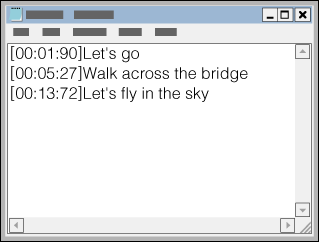
- Laiko informaciją galite įvesti teksto eilutės kairėje toliau nurodytu formatu.
minutės:sekundės:šimtosios sekundės dalys
- Walkman ekrane rekomenduojama rodyti apie 40 raidinių simbolių (vienabaičių simbolių).
- Laiko informacija turi būti įvesta chronologine tvarka.
-

Sekundes ir šimtąsias jų dalis galite atskirti tašku, o ne dvitaškiu.
-

Galite neįtraukti šimtųjų sekundės dalių.
- Laiko informaciją galite įvesti teksto eilutės kairėje toliau nurodytu formatu.
- Baigę įvesti dainos tekstą išsaugokite jį kaip failą.
- Pasirinkite „File“ (failas).
- Pasirinkite „Save As“ (išsaugoti kaip), kad atidarytumėte ekraną „Save As“ (išsaugoti kaip).
- Ekrano apačioje sąraše „Save as type:“ (įrašomo failo tipas) pasirinkite „All Files“ (visi failai).
- Sąraše „Encode:“ (koduoti) pasirinkite „UTF-8“.
- Teksto laukelyje „File name“ (failo pavadinimas) įveskite failo pavadinimą.
- Spustelėkite „Save“ (įrašyti), kad išsaugotumėte LRC failą.
- Failo ir garso failo pavadinimai turi sutapti, o jo plėtinys turi būti „.lrc“.
- Maksimalus LRC failo dydis yra 512 KB.
- Jei teksto eilutė netilps ekrane, ji bus suskaidyta (iki 3 eilučių).
- Ženklai, esantys toliau nei 3 eilutėje, rodomi nebus.
- Eilučių skirtukai CR, CRLF ir LF atpažįstami tinkamai.
- Tuščios teksto eilutės praleidžiamos.
- Prijunkite Walkman prie kompiuterio USB laidu, ženklu
 aukštyn.
 - Atsižvelgdami į kompiuterio operacinę sistemą, vienu iš toliau nurodytų būdų atidarykite aplanką „WALKMAN“.
-
Windows 7 ar ankstesnė versija:
pasirinkite „Pradžia“ – „Kompiuteris“ arba „Mano kompiuteris“, tada pasirinkite aplanką pavadinimu „WALKMAN“. -
Windows 8:
dalyje „Pradžios ekranas“ pasirinkdami „Darbalaukis“ atidarykite „Failų naršyklė“. Sąraše „Kompiuteris“ pasirinkite aplanką „WALKMAN“. -
Mac:
Finder šoninėje juostoje pasirinkite „WALKMAN“.
-
- Walkman aplanke „MUSIC“ sukurkite naują aplanką, tada į jį nuvilkdami garso ir LRC failus juos perkelkite.
Autorių teisių pranešimas
LRC failus, sukurtus naudojant kitiems asmenims priklausantį autorių teisių saugomą turinį, galima naudoti tik asmeniniais tikslais. Norint naudoti LRC failus ne asmeniniais tikslais, reikia gauti autorių teisių turėtojų leidimą.