
Jak korzystać
Czynności wstępne
Witryna rejestracyjna dla klientów
Przed przystąpieniem do eksploatacji
- Przed pierwszym użyciem [2]
- Instrukcje obsługi odtwarzacza Walkman [3]
- Informacje dotyczące objaśnień zawartych w niniejszym Przewodniku pomocniczym [4]
Elementy i przyciski
Zasilanie/ładowanie
- Włączanie zasilania [6]
- Wyłączanie zasilania [7]
- Włączanie i wyłączanie ekranu [8]
- Ładowanie akumulatora [9]
- Wydłużanie czasu pracy akumulatora [10]
- Uwagi dotyczące ładowania akumulatora [11]
Przebieg ustawień podstawowych
Podstawowe operacje
Korzystanie z przycisków
- Korzystanie z przycisków „Odtwarzanie/pauza”, „Następny” i „Poprzedni” [13]
- Korzystanie z przycisków zwiększania „+” i zmniejszania „-” głośności [14]
- Regulacja głośności (tylko w przypadku krajów/regionów, w których obowiązują dyrektywy europejskie) [15]
Korzystanie z ekranu dotykowego
Karta microSD
- Wkładanie karty microSD [18]
- Wyjmowanie karty microSD [19]
- Wybieranie pamięci [20]
- Formatowanie karty microSD [21]
- Informacje na temat kart microSD [22]
Ekran główny
- Ekran główny [23]
- Przyciski podstawowych operacji [24]
- Przełączanie ekranów głównych [25]
- Główne ikony powiadomień [26]
- Wyświetlanie panelu powiadomień i skrótów z poziomu paska stanu [27]
Mikrofon
Konto Google™
Informacje o lokalizacji
- Czym są informacje o lokalizacji? [31]
- Włączanie/wyłączanie funkcji GPS [32]
- Ustawianie wyszukiwania bieżącej pozycji za pomocą sieci bezprzewodowej [33]
- Uwagi dotyczące funkcji GPS [34]
Podłączanie odtwarzacza Walkman do komputera
- Podłączanie do komputera [35]
- Konfigurowanie odtwarzacza, aby łączył się automatycznie jako pamięć USB [36]
- Wymiana danych z komputerem podłączonym przez USB [37]
- Odłączanie kabla USB [38]
- Uwagi dotyczące podłączania odtwarzacza Walkman do komputera [39]
Inicjowanie/aktualizacja
- Resetowanie odtwarzacza Walkman [40]
- Formatowanie pamięci odtwarzacza Walkman [41]
- Aktualizacja odtwarzacza Walkman [42]
Korzystanie z plików
Przesyłanie plików
Czynności wykonywane przy przesyłaniu plików do odtwarzacza Walkman
- Przygotowywanie plików z użyciem komputera z systemem Windows [44]
- Przygotowywanie plików z użyciem komputera z systemem Mac [45]
Instalowanie programu Media Go
Instalowanie programu Content Transfer
Importowanie plików do programu
- Importowanie i przesyłanie plików multimedialnych za pomocą programu Media Go [50]
- Importowanie plików z komputera z systemem Windows do programu Media Go [51]
- Importowanie podcastów do programu Media Go [52]
Przesyłanie plików do odtwarzacza Walkman
- Przesyłanie plików przy użyciu programu Media Go [53]
- Przesyłanie plików iTunes przy użyciu programu Media Go [54]
- Przesyłanie plików przy użyciu programu Content Transfer [55]
- Przesyłanie plików przy użyciu Eksploratora [56]
- Przesyłanie plików za pomocą aplikacji Finder [57]
- Informacje dotyczące przesyłania plików, np. muzycznych, z komputera [58]
Usuwanie plików z odtwarzacza Walkman
- Usuwanie nagrań z odtwarzacza Walkman przy użyciu programu Media Go [59]
- Usuwanie nagrań z odtwarzacza Walkman przy użyciu programu Content Transfer [60]
- Usuwanie nagrań z odtwarzacza Walkman przy użyciu Eksploratora [61]
- Usuwanie plików z odtwarzacza Walkman przy użyciu aplikacji Finder [62]
Korzystanie z programu Media Go
- Odtwarzanie albumów koncertowych bez przerw pomiędzy utworami [63]
- Usuwanie plików zaimportowanych do programu Media Go [64]
- Tworzenie tekstu utworu za pomocą programu Media Go [65]
Bluetooth
Czym jest funkcja Bluetooth?
Łączenie z urządzeniami audio Bluetooth
Nawiązywanie połączenia Bluetooth z poziomu menu
- Włączanie/wyłączanie funkcji Bluetooth [68]
- Umożliwianie wykrycia odtwarzacza Walkman przez urządzenia audio Bluetooth [69]
- Parowanie urządzenia audio Bluetooth [70]
- Nawiązywanie połączenia z urządzeniem audio Bluetooth [71]
- Odłączanie urządzenia audio Bluetooth [72]
- Usuwanie sparowanego urządzenia audio Bluetooth [73]
Ustawienia Bluetooth
- Ustawianie trybu odtwarzania bezprzewodowego [74]
- Ustawianie jakości odtwarzania bezprzewodowego [75]
Uwagi dotyczące funkcji Bluetooth
NFC
Czym jest funkcja NFC?
Łączenie jednym dotknięciem (NFC)
Wi-Fi (bezprzewodowa sieć LAN)
Czym jest komunikacja Wi-Fi?
Łączenie z siecią Wi-Fi
- Włączanie/wyłączanie Wi-Fi [80]
- Łączenie z siecią Wi-Fi [81]
- Łączenie z siecią Wi-Fi z poziomu ekranu ustawień [82]
- Łączenie z siecią Wi-Fi za pomocą przycisku WPS [83]
- Ręczne dodawanie sieci Wi-Fi [84]
- Sprawdzanie statusu sieci Wi-Fi [85]
Uwagi na temat połączeń Wi-Fi
Ustawienia
Ustawienia dźwięku
- Odtwarzanie dźwięków o różnej jakości [87]
- Ustawianie jakości dźwięku za pomocą jednego dotknięcia [88]
- Określanie ustawień jakości dźwięku [89]
- Ustawianie parametrów korektora [90]
- Regulacja głośności [91]
- Ograniczanie poziomu głośności [92]
Ustawienia Bluetooth
- Ustawianie trybu odtwarzania bezprzewodowego [93]
- Ustawianie jakości odtwarzania bezprzewodowego [94]
Ustawienia ogólne
Komunikat
Środki ostrożności
- Uwagi dotyczące korzystania z odtwarzacza Walkman [98]
- Informacje dotyczące słuchawek [99]
- Uwagi dotyczące oprogramowania [100]
- Konserwacja odtwarzacza Walkman [101]
Witryna pomocy technicznej dla klientów
Dane techniczne
Dane techniczne
- Dane techniczne [103]
- Czas pracy akumulatora [104]
- Maksymalna liczba i czas możliwych do nagrania utworów (w przybliżeniu) [105]
- Maksymalny czas możliwych do nagrania filmów wideo (w przybliżeniu) [106]
- Obsługiwane formaty [107]
- Wymagania systemowe [108]
- Zawartość opakowania [109]
- Preinstalowane aplikacje [110]
Rozwiązywanie problemów
Rozwiązywanie problemów
Jak rozwiązać problem?
Pytania i odpowiedzi
Obsługa
- Odtwarzacz Walkman nie działa lub nie włącza się. [113]
- Odtwarzacz Walkman nie działa prawidłowo. [114]
- Odtwarzacz Walkman automatycznie wyłącza lub włącza się. [115]
- Nie można odblokować ekranu. [116]
- Chcę, aby czas, po którym następuje automatyczne wyłączenie odtwarzacza Walkman, był dłuższy. [117]
- Data i godzina zostały zresetowane. [118]
- Ekran dotykowy nie działa prawidłowo. [119]
- Odtwarzacz Walkman został zalany (kawą, wodą itd.) lub odtwarzacz Walkman uprano w pralce. [120]
- Chcę utworzyć kopię zapasową plików, np. muzycznych, zapisanych w pamięci odtwarzacza Walkman. [121]
- Nie można uzyskać bieżącej pozycji przy użyciu funkcji GPS. [122]
- Aplikacji nie można uruchomić. [123]
- Chcę się dowiedzieć, jaka jest nazywa (nazwa produktu) mojego odtwarzacz Walkman. [124]
- Emitowany jest alarm dźwiękowy i następuje wyświetlenie wiadomości [Sprawdź poziom głośności]. [125]
Dźwięk
- Brak dźwięku. [126]
- Odtwarzanie plików, np. muzycznych, nagle zostaje przerwane. [127]
- Generowane są szumy. [128]
- Nie można zwiększyć głośności lub poziom głośności pozostaje niski nawet po jego zwiększeniu. [129]
- Dźwięk jest słyszalny tylko w jednej słuchawce. [130]
- Dźwięk jest zakłócony lub przeskakuje. [131]
Zasilanie
- Nie można naładować odtwarzacza Walkman. [132]
- Jaka jest żywotność akumulatora? [133]
- Akumulator wymaga wymiany. [134]
- Czas pracy akumulatora jest krótki. [135]
- Ile wynosi standardowy czas pracy akumulatora? [136]
- Jak długo trwa ładowanie akumulatora? [137]
Połączenie z komputerem
- Komputer nie rozpoznaje odtwarzacza Walkman. [138]
- Komputer nie rozpoznaje karty microSD włożonej do odtwarzacza Walkman. [139]
- Nie można zainstalować oprogramowania na komputerze. [140]
- W trakcie instalacji oprogramowania pasek postępu na ekranie instalacji nie przesuwa się. [141]
- Odtwarzacz Walkman nie jest rozpoznawany przez program Media Go. [142]
- Nie można przesłać danych, np. plików muzycznych, z komputera do odtwarzacza Walkman. [143]
- Do odtwarzacza Walkmanmożna przesłać niewielką liczbę plików. [144]
Bluetooth
- Parowanie jest niemożliwe. [145]
- Nawiązanie połączenia Bluetooth jest niemożliwe. [146]
- Podczas parowania z urządzeniem Bluetooth wyświetlany jest ekran wpisywania klucza. [147]
- Nie słychać dźwięku przesyłanego przez urządzenie audio Bluetooth. [148]
- Z odtwarzacza Walkman nie można korzystać za pomocą urządzenia audio Bluetooth. [149]
- Podczas połączenia Bluetooth dźwięk przeskakuje lub słyszalne są szumy. [150]
- Dźwięk odtwarzany za pośrednictwem urządzenia audio Bluetooth jest opóźniony względem odtwarzanego wideo. [151]
NFC
Wi-Fi
- Nie można nawiązać połączenia z siecią Wi-Fi. [153]
- Chcę, aby funkcja Wi-Fi była wyłączana w momencie wyłączenia się ekranu odtwarzacza Walkman. [154]
Karta microSD
- Odtwarzacz Walkman nie rozpoznaje włożonej karty microSD. [155]
- Komputer nie rozpoznaje karty microSD włożonej do odtwarzacza Walkman. [156]
Inne
Komunikat
[1] Jak korzystaćCzynności wstępneWitryna rejestracyjna dla klientówWitryna rejestracyjna dla klientów
Aby zapewnić lepszą obsługę klienta, zalecamy rejestrację odtwarzacza Walkman. Posiadany odtwarzacz Walkman można zarejestrować w jednej z poniższych witryn.
W przypadku klientów w USA:
W przypadku klientów w Ameryce Łacińskiej:
W przypadku klientów w Europie:
W przypadku klientów w Azji/Oceanii/Bliskim Wschodzie/Afryce:
Angielski/koreański/chiński tradycyjny
http://www.sony-asia.com/dmpwalkman/register/
Chiński uproszczony
https://www.sonystyle.com.cn/b2c_sony/b2c/productRegister.do
[2] Jak korzystaćCzynności wstępnePrzed przystąpieniem do eksploatacjiPrzed pierwszym użyciem
Dziękujemy za zakup odtwarzacza Walkman.
Niniejszy „Przewodnik pomocniczy” zawiera objaśnienia dotyczące przesyłania danych do posiadanego odtwarzacza Walkman i korzystania z jego różnorodnych funkcji. Przeglądając „Przewodnik pomocniczy” można uzyskać niezbędne informacje.
Również drukowane podręczniki dostarczane z odtwarzaczem (wchodzi w skład zestawu), na przykład „Instrukcja szybkiego uruchamiania”, zawierają ważne dla użytkownika informacje. Informacje na temat witryny pomocy technicznej można znaleźć w części „Witryna pomocy technicznej dla klientów”.
- Aby uzyskać informacje na temat przepisów prawnych i regulacji, należy zapoznać się z treścią dokumentu „Ważne informacje” znajdującego się w dołączonym oprogramowaniu. Dokument ten będzie dostępny po zainstalowaniu oprogramowania dołączonego do odtwarzacza.
- Google, Android i inne marki są znakami towarowymi Google Inc.
- Robot Android został odtworzony lub zmodyfikowany na podstawie projektu utworzonego i udostępnionego przez Google. Jego wykorzystanie jest zgodne z warunkami opisanymi w Licencji Creative Commons 3.0 – Uznanie autorstwa.
- Wszystkie pozostałe znaki towarowe lub zastrzeżone znaki towarowe są znakami towarowymi lub zastrzeżonymi znakami towarowymi odpowiednich właścicieli. W niniejszej instrukcji znaki TM i ® nie są wymieniane.
Informacje dotyczące nazw modeli wymienianych w niniejszym dokumencie „Przewodnik pomocniczy”.
W niektórych krajach lub regionach, gdzie dokonano zakupu odtwarzacza Walkman, pewne modele mogą być niedostępne.
Wymagania dotyczące systemu operacyjnego w przypadku podłączania odtwarzacza Walkman do komputera
Szczegółowe informacje na temat wymagań dotyczących systemu operacyjnego można znaleźć w części „Wymagania systemowe”.
Ładowanie akumulatora
Przy pierwszym uruchomieniu odtwarzacza Walkman poziom naładowania akumulatora może być niski. Przed rozpoczęciem korzystania z odtwarzacza Walkman konieczne jest naładowanie akumulatora.
Informacje na temat kart microSD
Niniejszy „Przewodnik pomocniczy” opisuje karty microSD, microSDHC i microSDXC jako „karty microSD”.
Informacje dotyczące zdjęć użytych w dokumencie „Przewodnik pomocniczy”
Pokazane ekrany i rysunki są jedynie przykładowe i mogą różnić się od rzeczywistego wyglądu ekranu produktu.Dane techniczne i wygląd odtwarzacza mogą ulec zmianie bez powiadomienia.
[3] Jak korzystaćCzynności wstępnePrzed przystąpieniem do eksploatacjiInstrukcje obsługi odtwarzacza Walkman
Obsługa odtwarzacza Walkman opisana jest w wymienionych poniżej instrukcjach.
Instrukcja szybkiego uruchamiania (wersja papierowa)
Zawiera opis podstawowych funkcji (dostępna w niektórych językach).
Przewodnik pomocniczy
Aktualnie przeglądasz Przewodnik pomocniczy. Zawiera on informacje dotyczące obsługi i oprogramowania odtwarzacza Walkman.
Pomoc dla aplikacji
Dla niektórych aplikacji, takich jak odtwarzacz muzyczny, odtwarzacz wideo, przeglądarka zdjęć czy DLNA, dostępna jest pomoc. Pomoc można uruchomić w poziomu aplikacji lub programu uruchamiającego.
Ważne informacje
Zawiera informacje na temat znaków towarowych, przepisów prawnych i regulacji. Dokument ten będzie dostępny po zainstalowaniu oprogramowania (wchodzi w skład zestawu) na komputerze.
[4] Jak korzystaćCzynności wstępnePrzed przystąpieniem do eksploatacjiInformacje dotyczące objaśnień zawartych w niniejszym Przewodniku pomocniczym
W niniejszym Przewodniku pomocniczym przedstawione są następujące ikony wyświetlane przez odtwarzacz Walkman:  ,
,  ,
,  ,
,  ,
,  .
.
Elementy takie jak menu na ekranie wyświetlane są w następujący sposób: [ Pamięć], [Ustawienia nośnika USB].
W niektórych objaśnieniach przyjęto, że wszelkie czynności wykonywane są z poziomu ekranu głównego. Naciśnij przycisk (Home), aby wyświetlić ekran główny.
Wskazówka
- Jeśli daną funkcję lub ustawienie można wykonać na więcej niż jeden sposób, wyjaśniona jest prostsza metoda.
[5] Jak korzystaćCzynności wstępneElementy i przyciskiElementy i przyciski
W tym miejscu opisano funkcje przycisków, gniazd i innych elementów odtwarzacza Walkman.
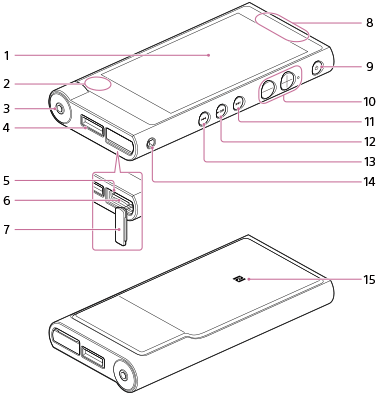
-
Ekran (ekran dotykowy)
Dotknij ikon, elementów itd. na ekranie, aby obsługiwać urządzenie Walkman.
-
Wbudowany mikrofon
-
Gniazdo słuchawek
Wsuń wtyk słuchawek do oporu. Jeśli słuchawki nie będą podłączone prawidłowo, dźwięk będzie zakłócony. Przy aktywnym połączeniu Bluetooth dźwięk nie jest emitowany ze słuchawek podłączonych do gniazda słuchawek. Zakończ połączenie Bluetooth.
-
Gniazdo WM-PORT
Podłącz kabel USB (wchodzi w skład zestawu) lub inne akcesoria WM-PORT (nie wchodzi w skład zestawu).
-
Kontrolka
Kontrolka znajduje się pod osłoną gniazda karty microSD.
-
Gniazdo karty microSD
Gniazdo karty microSD znajduje się pod osłoną gniazda karty microSD. Aby włożyć kartę microSD (nie wchodzi w skład zestawu), odsuń osłonę. Aby zwiększyć dostępną ilość pamięci w odtwarzaczu Walkman, wsuń kartę microSD do momentu usłyszenia kliknięcia.
-
Osłona gniazda karty microSD
-
Wbudowana antena
W urządzenie wbudowane są anteny Wi-Fi, Bluetooth i GPS.
-
Przycisk
 (zasilanie)/blokada ekranu
Naciśnij, aby włączyć zasilanie. Naciśnij i przytrzymaj, aby wyłączyć zasilanie. Naciśnij, aby włączyć/wyłączyć ekran.
Odtwarzacz Walkman zostanie zresetowany po naciśnięciu i przytrzymaniu przycisku
przez około 8 sekund. -
Przyciski zwiększania „+” i zmniejszania „-” głośności
Naciśnij przycisk „+”, aby zwiększyć głośność oraz przycisk „-”, aby zmniejszyć głośność.
Na przycisku „+” znajduje się wyczuwalna wypukłość. Pomaga w obsłudze przycisku.
-
Przycisk
 (następny)
Przejdź do następnego utworu, następnego rozdziału filmu wideo lub do sceny odgrywanej 5 minut później. Naciśnięcie i przytrzymanie tego przycisku spowoduje szybkie przewijanie do przodu.
-
Przycisk
 (odtwarzanie/pauza)
Odtwarzanie lub wstrzymanie utworów lub filmów wideo.
Na przycisku znajduje się wyczuwalna wypukłość. Pomaga w obsłudze przycisku.
-
Przycisk
 (poprzedni)
Przejdź do poprzedniego (lub bieżącego) utworu, poprzedniego rozdziału filmu wideo lub do sceny odgrywanej 5 minut wcześniej. Naciśnięcie i przytrzymanie tego przycisku spowoduje szybkie przewijanie do tyłu.
-
Otwór na pasek
Służy do mocowania paska (nie wchodzi w skład zestawu).
-
Symbol N
Przyłóż do tego symbolu urządzenie audio Bluetooth obsługujące technologię NFC.
[6] Jak korzystaćCzynności wstępneZasilanie/ładowanieWłączanie zasilania
Do uruchomienia odtwarzacza Walkman wymagane jest włączenie zasilania.
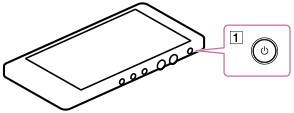
- Naciśnij przycisk (
 ).
Po uruchomieniu odtwarzacz Walkman jest zablokowany i wyświetlony jest ekran blokady.
).
Po uruchomieniu odtwarzacz Walkman jest zablokowany i wyświetlony jest ekran blokady. - Przeciągnij ikonę
 poza okrąg.
Odtwarzacz Walkman odblokuje się i wyświetlony zostanie ekran główny.
poza okrąg.
Odtwarzacz Walkman odblokuje się i wyświetlony zostanie ekran główny.
Uwaga
- Wyświetlenie ekranu blokady może zająć trochę czasu.
- Jeśli nie możesz włączyć odtwarzacza Walkman, naładuj akumulator.
- Ekran blokady różni się w zależności od wybranych ustawień zabezpieczeń.
[7] Jak korzystaćCzynności wstępneZasilanie/ładowanieWyłączanie zasilania
Jeśli odtwarzacz Walkman nie będzie używany przez dłuższy czas, wyłącz zasilanie.

- Naciśnij i przytrzymaj przycisk ().
- Dotknij [ Wyłącz] - [OK].
Nastąpi wyłączenie zasilania.
[8] Jak korzystaćCzynności wstępneZasilanie/ładowanieWłączanie i wyłączanie ekranu
Jeśli w danej chwili nie używasz odtwarzacza Walkman, możesz wyłączyć ekran, aby uniknąć przypadkowego dotknięcia ekranu dotykowego.
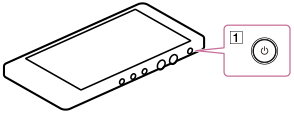
- Naciśnij przycisk ().
Ekran wyłączy się. Naciśnij ponownie przycisk (), aby włączyć ekran.
Wskazówka
- Domyślnie ekran wyłącza się automatycznie, jeśli przez pewien czas nie są wykonywane żadne czynności. Istnieje możliwość określenia czasu, po którym ekran zostanie wyłączony.
- Po włączeniu ekranu wyświetlany jest ekran blokady. Dotknij ikony i przeciągnij ją poza okrąg, aby odblokować odtwarzacz Walkman.
[9] Jak korzystaćCzynności wstępneZasilanie/ładowanieŁadowanie akumulatora
Odtwarzacz Walkman ładuje się, podłączając go do komputera.
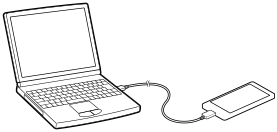
- Podłącz odtwarzacz Walkman do portu USB włączonego komputera.
Po naładowaniu akumulatora na ekranie blokady wyświetli się komunikat [Naładowany].
- Po zakończeniu ładowania odłącz odtwarzacz Walkman od komputera.
Przewiń pasek stanu odtwarzacza Walkman, a następnie dotknij opcji [Wyłącz nośnik USB] na panelu powiadomień. Dotknij opcji [Wyłącz nośnik USB] wyświetlanej na ekranie odtwarzacza Walkman.
Wskazówka
- Informacje na temat czasu pełnego ładowania znajdują się w części „Dane techniczne”.
Uwaga
- W przypadku ładowania odtwarzacza Walkman, który nie był używany przez dłuższy czas lub został podłączony pierwszy raz, komputer może go nie rozpoznać. Po ładowaniu odtwarzacza Walkman przez około 10 minut powinien on działać normalnie.
-
Jeśli podczas ładowania akumulatora odtwarzacza Walkman wyświetlany jest duży symbol baterii, poziom naładowania jest zbyt niski, aby obsługa odtwarzacza Walkman była możliwa. Przed wykonaniem jakichkolwiek czynności należy ładować odtwarzacz Walkman przez 10 minut bez przerwy. Po tym czasie odtwarzacz zostanie włączony automatycznie.

[10] Jak korzystaćCzynności wstępneZasilanie/ładowanieWydłużanie czasu pracy akumulatora
Zużycie akumulatora można ograniczyć, korzystając z odtwarzacza Walkman w opisany poniżej sposób.
Porównanie czasu pracy akumulatora w zależności od ustawień efektów, ustawień domyślnych i używanych funkcji znajduje się w rozdziale „Czas pracy akumulatora”.
- Odtwarzacz należy wyłączać ręcznie.
- Ustaw krótszy czas dla funkcji [Uśpienie].
- Dostosuj jasność ekranu.
- Wyłącz wszystkie ustawienia jakości dźwięku.
- Wyłącz funkcję Bluetooth, jeśli z niej nie korzystasz.
- Wyłącz funkcję NFC, jeśli z niej nie korzystasz.
- Wyłącz funkcję Wi-Fi, jeśli z niej nie korzystasz.
- Wyłącz funkcję GPS, jeśli z niej nie korzystasz.
[11] Jak korzystaćCzynności wstępneZasilanie/ładowanieUwagi dotyczące ładowania akumulatora
- Czas ładowania różni się zależnie od warunków użytkowania akumulatora.
- Jeśli czas pracy akumulatora uległ skróceniu o około połowę w porównaniu do normalnego czasu pracy nawet po wystarczającym naładowaniu, akumulator prawdopodobnie zużył się. Skontaktuj się z najbliższym punktem sprzedaży produktów Sony.
- W przypadku ładowania odtwarzacza Walkman, który nie był używany przez dłuższy czas, komputer może go nie rozpoznać lub odtwarzacz Walkman może nie reagować. Po ładowaniu odtwarzacza Walkman przez około 10 minut powinien on działać normalnie.
- Akumulator należy ładować w temperaturze od 5° C do 35 °C.
- Akumulator pozostaje sprawny przez mniej więcej 500 cykli ładowania. Liczba ta zależy od warunków eksploatacji odtwarzacza Walkman.
- Aby uniknąć pogorszenia się parametrów akumulatora, należy naładować go co najmniej raz na pół roku do roku.
- Prawidłowe ładowanie akumulatora z użyciem komputera własnej konstrukcji lub zmodyfikowanego komputera nie jest gwarantowane.
- Działanie portu USB z podłączonym koncentratorem USB jest gwarantowane wyłącznie w przypadku korzystania z koncentratora USB posiadającego własne zasilanie oraz oznaczonego autoryzowanym logo.
- Nie należy pozostawiać na dłuższy czas odtwarzacza Walkman podłączonego do komputera przenośnego, który nie jest zasilany z sieci. Może to doprowadzić do rozładowania akumulatora komputera.
- Nie należy włączać, uruchamiać ponownie, wznawiać działania po uśpieniu ani wyłączać komputera przy odtwarzaczu Walkman podłączonym za pośrednictwem łączności USB. Może to doprowadzić do nieprawidłowego działania odtwarzacza Walkman. Przed wykonaniem tych czynności należy odłączyć odtwarzacz Walkman od komputera.
- Odtwarzacz Walkman może się nagrzewać podczas ładowania lub działania aplikacji, zależnie od warunków użytkowania. Nie świadczy to o usterce.
[12] Jak korzystaćCzynności wstępnePrzebieg ustawień podstawowychPrzebieg ustawień podstawowych
Po pierwszym włączeniu odtwarzacza Walkman wyświetli się ekran ustawień podstawowych. Oznacza to, że ustawienia połączeń Wi-Fi i kont Google są pomijane i określane w późniejszym czasie.
- Naciśnij przycisk (), aby włączyć odtwarzacz Walkman.
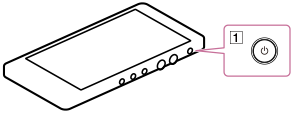
Odtwarzacz Walkman może nie włączyć się, jeśli poziom naładowania akumulatora jest zbyt niski. Podłącz odtwarzacz Walkman do komputera za pomocą kabla USB (wchodzi w skład zestawu) i odczekaj około 10 minut przed włączeniem zasilania.
- Dotknij nazwy języka, aby wyświetlić umowę licencyjną oprogramowania w tym języku.

- Potwierdź zapoznanie się z treścią umowy licencyjnej i dotknij opcji [Zgadzam się].

- Dotknij [Rozpocznij].
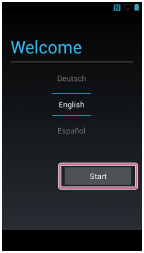
Rozpocznie się konfiguracja ustawień podstawowych.
- Dotknij [Pomiń].
Wskazówka
- Ustawienia połączeń Wi-Fi można określić później.
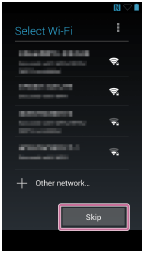
- Dotknij [Pomiń mimo to].

- Dotknij
 , aby potwierdzić zapoznanie się z treścią, a następnie dotknij .

- Ustaw datę i godzinę, a następnie dotknij .

- Potwierdź domyślną treść lub wpisz swoją treść, dotknij , a następnie dotknij .
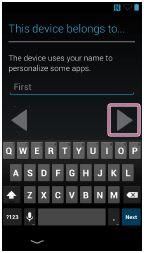

- Dotknij [Zakończ] na ekranie końcowym.

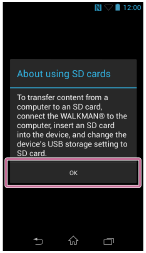
- Potwierdź zapoznanie się z treścią, dotykając [OK].
- Dotknij [OK], aby potwierdzić zapoznanie się z treścią komunikatu [Prz. po dźw. wys. jak.].
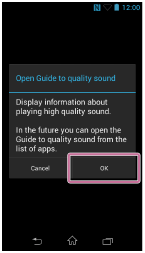
[Prz. po dźw. wys. jak.] zawiera informacje dotyczące korzystania z najlepszej jakości dźwięku. Dotknij [Dalej], [Wróć] lub [Zamknij], aby przeglądać [Prz. po dźw. wys. jak.].
- Potwierdź zapoznanie się z treścią, dotykając [OK].

- Teraz powinien wyświetlić się ekran główny.

Oznacza to, że ustawienia podstawowe odtwarzacza Walkman zostały zakończone.
[13] Jak korzystaćPodstawowe operacjeKorzystanie z przyciskówKorzystanie z przycisków „Odtwarzanie/pauza”, „Następny” i „Poprzedni”
Przyciski (//) znajdujące się z boku odtwarzacza Walkman służą do obsługi odtwarzacza muzyki, wideo itd.
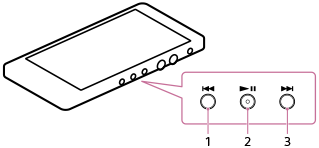
- Przycisk
Naciśnij ten przycisk podczas odtwarzania muzyki, aby przejść do początku poprzedniego (lub bieżącego) utworu.
Naciśnij ten przycisk podczas odtwarzania wideo, aby przejść do początku poprzedniego (lub bieżącego) rozdziału lub sceny (przewijanie o 5 minut do tyłu).
Naciśnij i przytrzymaj ten przycisk podczas odtwarzania muzyki lub wideo, aby przewinąć utwór lub film do tyłu.
- Przycisk
Naciśnij ten przycisk, aby rozpocząć odtwarzanie utworu lub filmu wideo.
Naciśnij ten przycisk podczas odtwarzania, aby wstrzymać odtwarzanie.
- Przycisk
Naciśnij ten przycisk podczas odtwarzania muzyki, aby przejść do początku następnego utworu.
Naciśnij ten przycisk podczas odtwarzania wideo, aby przejść do początku następnego rozdziału lub sceny (przewijanie o 5 minut do przodu).
Naciśnij i przytrzymaj ten przycisk podczas odtwarzania muzyki lub wideo, aby przewinąć utwór lub film do przodu.
Wskazówka
- Istnieje możliwość wyłączenia tych przycisków gdy ekran jest wyłączony lub wyświetlany jest ekran blokady. Przewiń pasek stanu w dół i dotknij
 -
-  [USTAWIENIA] - [
 Ustawienia urządzenia] - [Zabezpieczenie przycisku].
Uwaga
- Te przyciski mogą nie działać w zależności od używanej aplikacji.
[14] Jak korzystaćPodstawowe operacjeKorzystanie z przyciskówKorzystanie z przycisków zwiększania „+” i zmniejszania „-” głośności
Przyciski () na odtwarzaczu Walkman umożliwiają szybką regulację głośności.
Informacje na temat bardziej spersonalizowanych ustawień regulacji głośności znajdują się w części „Regulacja głośności”.

Wskazówka
- Jeśli nawet po naciśnięciu przycisków () z odtwarzacza nie dobiega żaden dźwięk, przewiń pasek stanu w dół, dotknij - [USTAWIENIA] - [
 Dźwięk] - [Głośność], a następnie przesuń suwak [Muzyka, filmy, gry i inne multimedia], aby zwiększyć głośność.

[15] Jak korzystaćPodstawowe operacjeKorzystanie z przyciskówRegulacja głośności (tylko w przypadku krajów/regionów, w których obowiązują dyrektywy europejskie)
Zadaniem alarmu dźwiękowego i ostrzeżenia [Sprawdź poziom głośności] jest ochrona uszu użytkownika w przypadku zwiększenia po raz pierwszy głośności powyżej poziomu szkodliwego dla słuchu. Alarm dźwiękowy i ostrzeżenie można anulować, naciskając przycisk [OK] w oknie dialogowym alarmu.
Uwaga
- Po anulowaniu alarmu dźwiękowego i ostrzeżenia głośność można zwiększyć.
- Po wstępnym ostrzeżeniu alarm dźwiękowy i ostrzeżenie pojawią się ponownie po każdych 20 łącznych godzinach, w czasie których głośność była ustawiona na poziomie niebezpiecznym dla słuchu. W takim przypadku głośność zmniejszana jest automatycznie.
- Jeżeli głośność jest ustawiona na poziomie niebezpiecznym dla słuchu, a użytkownik wyłączy odtwarzacz Walkman, głośność zostanie automatycznie obniżona do bezpiecznego poziomu.
- Alarm dźwiękowy nie zostanie aktywowany w przypadku podłączenia do urządzenia audio Bluetooth.
[16] Jak korzystaćPodstawowe operacjeKorzystanie z ekranu dotykowegoKorzystanie z ekranu dotykowego
Odtwarzacz Walkman posiada ekran dotykowy. Obsługuje się go poprzez bezpośrednie dotknięcie ekranu. Poniżej opisano podstawowe operacje.
Dotknięcie
Dotknij delikatnie elementu, na przykład ikony lub menu i odsuń palec od ekranu. Szybkie dotknięcie ekranu dwa razy nazywane jest „podwójnym dotknięciem”.

Naciśnięcie i przytrzymanie
Przytrzymaj element, na przykład ikonę lub menu.
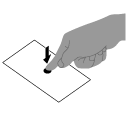
Przesuwanie (przewijanie)
Delikatnie przesuń palcem po ekranie dotykowym.
Ten gest służy do przełączania ekranów lub szybkiego przewijania stron.

Przeciąganie
Przytrzymując palec na ekranie, przeciągnij element do wybranego punktu i odsuń palec od ekranu.
Ten gest służy do przesuwania ikon itd. oraz do przewijania ekranu.
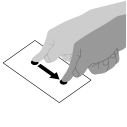
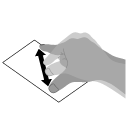
Zsuwanie/rozsuwanie palców
Dotknij ekranu dwoma palcami i rozsuń palce (rozsuwanie) lub złącz palce (zsuwanie).
W niektórych przypadkach rozsuwanie i zsuwanie palców powoduje powiększanie i pomniejszanie ekranu.
[17] Jak korzystaćPodstawowe operacjeKorzystanie z ekranu dotykowegoUwagi dotyczące ekranu dotykowego
- Odtwarzacz Walkman wyposażony jest w pojemnościowy ekran dotykowy. Należy dotykać ekranu bezpośrednio opuszką palca. Należy unikać zadrapania ekranu i dotykania go ostrymi przedmiotami, takimi jak igła, długopis lub paznokieć. Nie należy obsługiwać ekranu dotykowego rysikiem.
- Jeśli obsługujesz ekran dotykowy w rękawiczkach, może on działać nieprawidłowo lub w ogóle nie działać.
- Nie należy obsługiwać odtwarzacza Walkman, kiedy na ekranie dotykowym znajdują się jakieś przedmioty.
- Jeśli ekranu dotykowego dotykają obiekty inne niż opuszka palca, może on reagować nieprawidłowo.
- Nie należy umieszczać ekranu dotykowego blisko innych urządzeń elektrycznych. Wyładowania elektrostatyczne mogą spowodować nieprawidłowe działanie ekranu dotykowego.
- Jeśli na ekranie dotykowym znajdują się krople wody lub jeśli obsługiwany jest wilgotnymi palcami, może on reagować nieprawidłowo.
[18] Jak korzystaćPodstawowe operacjeKarta microSDWkładanie karty microSD
Do przechowywania plików takich jak nagrania muzyczne można wykorzystać nie tylko [Pamięć mas. systemu], ale także kartę microSD (nie wchodzi w skład zestawu).
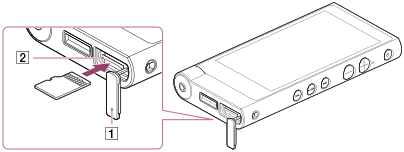
- Wyciągnij całkowicie osłonę gniazda karty microSD ().
- Przesuń osłonę gniazda karty microSD () w dół, aby odsłonić gniazdo karty microSD (
 ).
). - Włóż kartę microSD do gniazda karty microSD () złotymi stykami skierowanymi w górę do momentu usłyszenia kliknięcia.
Odtwarzacz Walkman rozpocznie aktualizację bazy danych, a odtwarzanie muzyki lub filmu wideo zostanie zakończone.
- Załóż osłonę gniazda karty microSD ().
Uwaga
- Jeśli karta microSD nie zostanie rozpoznana, wyjmij ją i włóż ponownie do odtwarzacza Walkman.
- Do gniazda karty microSD () nie należy wlewać płynów, ani umieszczać w nim metalowych przedmiotów czy łatwopalnych substancji oraz przedmiotów innych niż karta microSD.
- Po włożeniu karty microSD odtwarzacz Walkman rozpocznie aktualizację bazy danych, a informacje o poprzednim punkcie odtwarzania zostaną utracone. Wybierz ponownie żądany utwór.
- W przypadku włożenia karty microSD zawierającej dużą liczbę plików aktualizacja bazy danych w odtwarzaczu Walkman może potrwać 10 minut lub dłużej. Aktualizacja bazy danych trwa dłużej, jeśli pliki są przechowywane na karcie microSD niż w przypadku plików przechowywanych w pamięci masowej systemu.
[19] Jak korzystaćPodstawowe operacjeKarta microSDWyjmowanie karty microSD
Istnieje możliwość wyjęcia karty microSD (nie wchodzi w skład zestawu) z odtwarzacza Walkman.

- Przewiń pasek stanu w dół i dotknij - [USTAWIENIA].
- Dotknij [ Pamięć], przewiń stronę w dół, a następnie dotknij [Odłącz kartę SD] - [OK].
Na panelu powiadomień wyświetli się komunikat [Można wyjąć kartę SD].
- Wyciągnij całkowicie osłonę gniazda karty microSD ().
- Przesuń osłonę gniazda karty microSD () w dół, aby odsłonić gniazdo karty microSD ().
- Wsuń kartę microSD do gniazda karty microSD (). Gdy karta microSD zostanie odblokowana, wyjmij ją z gniazda ().
Odtwarzacz Walkman rozpocznie aktualizację bazy danych, a odtwarzanie muzyki lub filmu wideo zostanie zakończone.
- Załóż osłonę gniazda karty microSD ().
Uwaga
- Sprawdź, czy kontrolka (
 ) jest wyłączona, zanim wyjmiesz kartę microSD.
 - Po dodaniu utworów zapisanych na karcie microSD do listy odtwarzania utwory te są usuwane z listy po wyjęciu karty microSD z odtwarzacza Walkman i nie pojawiają się na liście nawet po ponownym włożeniu karty microSD. Włóż kartę microSD i dodaj ponownie usuniętą piosenkę do listy odtwarzania.
- Dane dotyczące plików zapisanych na karcie microSD, takie jak wyniki analizy 12 TONE ANALYSIS oraz ustawienia okładki, są usuwane po wyjęciu karty microSD z odtwarzacza Walkman i nie można ich odzyskać nawet po ponownym włożeniu karty microSD. Dane te należy konfigurować za każdym razem po włożeniu karty microSD.
[20] Jak korzystaćPodstawowe operacjeKarta microSDWybieranie pamięci
Można wybrać pamięć, na której mają być zapisywane pliki oraz inne dane: [Pamięć mas. systemu] lub [Karta SD].
- Przewiń pasek stanu w dół i dotknij - [USTAWIENIA].
- Dotknij [ Pamięć] - [Ustawienia nośnika USB] - [Pamięć mas. systemu] lub [Karta SD].
Wskazówka
- W chwili zakupu ustawiona jest opcja [Pamięć mas. systemu].
- Po podłączeniu odtwarzacza Walkman do komputera można zmienić pamięć. Przewiń w dół pasek stanu znajdujący się u góry ekranu i dotknij [Wybrano pam. mas. syst.] lub [Wybrano kartę SD], aby zaznaczyć opcję [Pamięć mas. systemu] lub [Karta SD].
- Jeśli zmienisz pamięć podczas gdy odtwarzacz Walkman jest podłączony do komputera, połączenie USB zostanie utracone. Aby ponownie podłączyć odtwarzacz Walkman jako pamięć USB, przewiń w dół pasek stanu i dotknij [Włącz nośnik USB] - [Włącz nośnik USB]. Pamięć ([Pamięć mas. systemu] lub [Karta SD]) wybrana w menu Ustawienia nośnika USB zostanie rozpoznana jako pamięć USB i połączenie USB zostanie przywrócone.
[21] Jak korzystaćPodstawowe operacjeKarta microSDFormatowanie karty microSD
Przed rozpoczęciem korzystania z karty microSD (nie wchodzi w skład zestawu) w odtwarzaczu Walkman konieczne jest sformatowanie karty microSD za pomocą odtwarzacza Walkman. Można to zrobić, wykonując następujące czynności. Formatowanie karty microSD powoduje usunięcie wszystkich danych zapisanych na karcie microSD, dlatego upewnij się, czy nie usuniesz ważnych danych.
-
Przewiń pasek stanu w dół i dotknij - [USTAWIENIA].
-
Dotknij [ Pamięć], przewiń stronę w dół, a następnie dotknij [Wyczyść kartę SD] - [Wymaż dane] - [Wymaż wszystko].
Wszystkie dane zapisane na karcie microSD są usuwane.
Uwaga
- Przed rozpoczęciem korzystania z karty microSD z odtwarzaczem Walkman sformatuj ją za pomocą odtwarzacza Walkman.
[22] Jak korzystaćPodstawowe operacjeKarta microSDInformacje na temat kart microSD
- Używaj karty microSD (nie wchodzi w skład zestawu), która została sformatowana za pośrednictwem odtwarzacza Walkman. Działanie kart microSD sformatowanych za pomocą komputera lub innych urządzeń nie jest gwarantowane.
- Wszystkie dane znajdujące się na formatowanej karcie microSD zostaną usunięte. Uważaj, aby podczas formatowania nie usunąć ważnych danych.
- Nie zostawiaj karty microSD w miejscach łatwo dostępnych dla małych dzieci. Małe dzieci mogą połknąć kartę.
- Przed wyjęciem karty microSD konieczne jest jej odłączenie. W przeciwnym razie odtwarzacz Walkman może nie działać prawidłowo.
- Firma Sony nie gwarantuje, że odtwarzacz Walkman będzie współpracował ze wszystkimi typami kart microSD.
- Dane mogą zostać uszkodzone na skutek:
- Wyjęcia karty microSD lub wyłączenia odtwarzacza Walkman w trakcie zapisywania lub odczytywania.
- Użytkowania karty microSD w miejscach narażonych na działanie elektryczności statycznej lub szumów spowodowanych działaniem urządzeń elektrycznych.
- Firma Sony nie odpowiada za utratę lub uszkodzenie zapisanych danych.
- Zaleca się tworzenie kopii zapasowych istotnych danych.
- Nie dotykaj styków karty microSD ręką lub metalowymi przedmiotami.
- Nie zgniataj, nie wyginaj ani nie upuszczaj kart microSD.
- Nie rozkładaj na części ani nie modyfikuj kart microSD.
- Nie narażaj kart microSD na działanie wody.
- Nie używaj kart microSD w następujących warunkach:
- Miejsca niespełniające warunków eksploatacyjnych, w tym nagrzane wnętrze samochodu zaparkowanego w słońcu, wnętrze samochodu w lecie, miejsca narażone na bezpośrednie działanie promieni słonecznych oraz miejsca znajdujące się blisko grzejników.
- Miejsca narażone na działanie wilgoci lub substancji korozyjnych.
- Upewnij się, czy używana karta microSD została włożona do gniazda karty microSD właściwą stroną.
- Nie wkładaj innych przedmiotów do gniazda karty microSD.
[23] Jak korzystaćPodstawowe operacjeEkran głównyEkran główny
Na ekranie głównym wyświetlane są widgety aplikacji, skróty, foldery i inne elementy. Dostępnych jest kilka ekranów głównych, które można przełączać, przesuwając palcem po ekranie w prawo lub w lewo.

-
Pasek stanu
Wyświetla stan odtwarzacza Walkman oraz powiadomienia.
-
Widget [Odtwarzacz muzyki]
Służy do odtwarzania muzyki.
-
Skróty aplikacji
Służą do uruchamiania poszczególnych aplikacji.
-
Skrót [Odtwarzacz muzyki]
Służy do odtwarzania muzyki przesłanej za pomocą programu Media Go lub metodą „przeciągnij i upuść”.
-
Skrót [Regulacja dźwięku]
Uruchamia aplikację do regulacji dźwięku.
-
Aplikacje
Tu wyświetlane są wszystkie aplikacje i widgety.
-
Skrót [Odtwarzacz wideo]
Uruchamia odtwarzacz wideo.
-
Skrót [DLNA]
Uruchamia aplikację DLNA.
[24] Jak korzystaćPodstawowe operacjeEkran głównyPrzyciski podstawowych operacji
Poniżej opisano przyciski podstawowych operacji znajdujące się na ekranie odtwarzacza Walkman.

- (Wstecz)
Powrót do poprzedniego ekranu.
- (Home)
Powrót do ekranu głównego.
- (Ostatnie aplikacje)
Wyświetlanie ostatnio używanych aplikacji.
[25] Jak korzystaćPodstawowe operacjeEkran głównyPrzełączanie ekranów głównych
Dostępnych jest kilka ekranów głównych. Ekran główny można zmienić, przesuwając palcem po ekranie w prawo lub w lewo.
- Przesuń palcem po ekranie głównym w lewo lub w prawo.

Spowoduje to zmianę ekranu głównego.
Wskazówka
- Możesz sprawdzić, który ekran główny jest aktualnie wyświetlany, obserwując lokalizację paska
 wyświetlanego u dołu ekranu.
[26] Jak korzystaćPodstawowe operacjeEkran głównyGłówne ikony powiadomień
Główne ikony powiadomień wyświetlane na ekranie:
 Nowa wiadomość e-mail
 Nowa wiadomość e-mail (Gmail™)
 Odbieranie/pobieranie danych
 Przesyłanie/wysyłanie danych
 Przesyłanie danych za pomocą funkcji Bluetooth
 Instalacja zakończona (w czasie instalowania aplikacji z serwisu Google Play™ itp.)
 Powiadomienie o aktualizacji systemu
 Aktualizacja aplikacji (po udostępnieniu aktualizacji dla zainstalowanej aplikacji)
 Zdarzenie wpisane do kalendarza
 Odtwarzanie utworu
 Aktywne połączenie USB
 Komunikat o błędzie
 Błąd logowania/synchronizacji
 Powiadomienie nie jest wyświetlane przez inne ikony
 Nagranie wysyłane do innego urządzeniu w celu jego odtworzenia
 Aktualizowanie bazy danych
 Można bezpiecznie wyjąć kartę microSD
 Funkcja NFC włączona
Wyświetlane pozycje różnią się w niektórych/krajach/regionach.
Wygląd ikon może ulec zmianie bez powiadomienia.
[27] Jak korzystaćPodstawowe operacjeEkran głównyWyświetlanie panelu powiadomień i skrótów z poziomu paska stanu
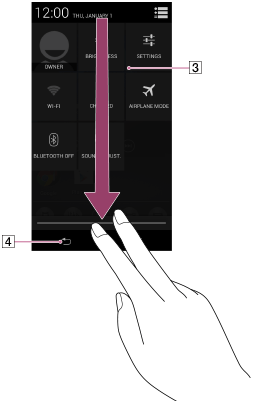
Aby wyświetlić panel powiadomień (), na którym można sprawdzić szczegóły powiadomienia, wystarczy przewinąć pasek stanu () jednym palcem. Można także bezpośrednio uruchomić odpowiednią aplikację, dotykając powiadomienia na panelu.

Przewinięcie paska stanu w dół dwoma palcami spowoduje wyświetlenie skrótów do różnych ustawień (). Dotknij skrótu, aby otworzyć ekran ustawień.
Wskazówka
- Dotknij ikony (
 ), aby zamknąć panel powiadomień.
[28] Jak korzystaćPodstawowe operacjeMikrofonUżywanie mikrofonu
Do wprowadzania dźwięku można używać wbudowanego mikrofonu odtwarzacza Walkman.
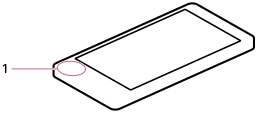
- Wbudowany mikrofon
W czasie używania mikrofonu i takich funkcji, jak rozpoznawanie głosu, nie należy go zasłaniać.
[29] Jak korzystaćPodstawowe operacjeKonto Google™Zakładanie konta Google
Założenie konta Google pozwala korzystać z usług dostarczanych przez firmę Google. W odtwarzaczu Walkman można zarejestrować wiele kont.
Konto Google można uzyskać bezpłatnie. Posiadanie konta Google umożliwia korzystanie z przedstawionych poniżej usług.
- Instalowanie aplikacji ze sklepu Google Play itp.
- Korzystanie z aplikacji takich jak wiadomości e-mail i kalendarz.
- Korzystanie z usług oferowanych przez Google na innych urządzeniach oprócz odtwarzacza Walkman.
- Przewiń pasek stanu w dół i dotknij - [USTAWIENIA].
- Dotknij [
 Dodaj konto] - [
 Google] i postępuj zgodnie z instrukcjami wyświetlanymi na ekranie, aby założyć konto.
Uwaga
- W czasie zakładania konta Walkman lub logowania się do niego odtwarzacz Wi-Fi musi być połączony z Internetem za pośrednictwem sieci Google.
- Z odtwarzacza Walkman można również korzystać bez zakładania konta Google, jednakże w takim przypadku usługi oferowane przez Google nie będą dostępne.
[30] Jak korzystaćPodstawowe operacjeKonto Google™Usuwanie konta Google
Konta można usuwać, postępując zgodnie z poniższymi procedurami.
- Przewiń pasek stanu w dół i dotknij - [USTAWIENIA].
- Dotknij [ Google].
- Dotknij konta, które ma zostać usunięte z listy.
- Dotknij
 , a następnie dotknij [Usuń konto] - [Usuń konto].
[31] Jak korzystaćPodstawowe operacjeInformacje o lokalizacji Czym są informacje o lokalizacji?
Funkcja informowania o lokalizacji ustala aktualną pozycję urządzenia za pomocą systemu GPS (*1) lub sieci bezprzewodowej (Wi-Fi).
Korzystanie z systemu GPS pozwala precyzyjnie określić położenie, ale jest to czasochłonne. Korzystanie z sieci bezprzewodowej umożliwia szybkie określenie położenia, ale precyzja uzyskanej informacji może być niewielka.
Równoczesne używanie systemu GPS i sieci bezprzewodowej zapewnia korzyści obu metod.
(*1) GPS to skrót od Global Positioning System (Globalny System Pozycjonowania). Satelity systemu GPS wysyłają w kierunku Ziemi sygnały pozycjonujące, które są wykorzystywane w odtwarzaczu Walkman przy wyświetlaniu informacji o bieżącej pozycji.
[32] Jak korzystaćPodstawowe operacjeInformacje o lokalizacji Włączanie/wyłączanie funkcji GPS
Zezwalanie na wykorzystywanie informacji z systemu GPS o bieżącej pozycji przez aplikacje, które korzystają ze wspomnianych informacji o lokalizacji (Google Maps itp.).
- Przewiń pasek stanu w dół i dotknij - [USTAWIENIA].
- Aby skonfigurować funkcję GPS, dotknij [
 Dostęp do lokalizacji] - [Satelity GPS] aby zaznaczyć lub odznaczyć pole wyboru.
Używanie informacji o lokalizacji jest włączane/wyłączane każdorazowo po dotknięciu tego ustawienia.
Dostęp do lokalizacji] - [Satelity GPS] aby zaznaczyć lub odznaczyć pole wyboru.
Używanie informacji o lokalizacji jest włączane/wyłączane każdorazowo po dotknięciu tego ustawienia.
Wskazówka
- Zużycie energii akumulatora można ograniczyć, wyłączając funkcję GPS, gdy nie jest używana.
Uwaga
- Jeśli w punkcie 2 powyżej dla opcji [Dostęp do mojej lokalizacji] wybrano ustawienie [Wył.], dotknij [Dostęp do mojej lokalizacji], aby zaznaczyć opcję [Wł.].
[33] Jak korzystaćPodstawowe operacjeInformacje o lokalizacji Ustawianie wyszukiwania bieżącej pozycji za pomocą sieci bezprzewodowej
Ustaw wyszukiwanie bieżącej pozycji za pomocą sieci bezprzewodowej (Wi-Fi).
- Przewiń pasek stanu w dół i dotknij - [USTAWIENIA].
- Dotknij [ Dostęp do lokalizacji] - [Wi-Fi i sieć komórkowa], aby zaznaczyć pole wyboru.
- Zapoznaj się z uwagami dotyczącymi informacji o lokalizacji i wyraź zgodę.
Uwaga
- Informacje o lokalizacji są zbierane bez identyfikowania poszczególnych użytkowników. Informacje takie mogą być zbierane także wtedy, kiedy urządzenie nie jest włączone.
[34] Jak korzystaćPodstawowe operacjeInformacje o lokalizacji Uwagi dotyczące funkcji GPS
- Dopóki informacje o bieżącej lokalizacji nie zostaną wyświetlone przez funkcję GPS, należy w miarę możliwości stanąć nieruchomo, z odtwarzaczem Walkman w ręku, w miejscu, gdzie nie ma wysokich budynków i drzew. Informacje o bieżącej lokalizacji zostaną wyświetlone szybciej, gdy urządzenie nie zmienia swojego położenia, niż gdy znajduje się w ruchu. Jeżeli bieżąca lokalizacja nie jest wyświetlana, albo wyświetlana jest błędna lokalizacja, należy zapoznać się z poniższymi uwagami.
- Jeśli w sąsiedztwie odtwarzacza Walkman znajdują się inne urządzenia elektroniczne, fale elektromagnetyczne lub zakłócenia magnetyczne pochodzące od tych urządzeń mogą uniemożliwiać ustalenie dokładnej lokalizacji za pośrednictwem odtwarzacza Walkman. Urządzenia elektroniczne należy trzymać z dala od odtwarzacza Walkman.
- W obszarach o słabym zasięgu sygnału GPS mogą wystąpić błędy określania położenia. Aby uzyskiwać dokładniejsze informacje, należy unikać korzystania z odtwarzacza Walkman w poniższych miejscach:
- Wewnątrz budynków lub pojazdów takich jak samochody i pociągi
- W tunelach i w metrze
- Pod wiaduktami
- Między wysokimi budynkami
- W miejscach gęsto zadrzewionych
- W dolinach
- W przypadku wyświetlenia nieprawidłowej lokalizacji należy wyłączyć na chwilę sieć bezprzewodową. Przed ponownym włączeniem sieci bezprzewodowej sprawdzić, czy dokładność informacji o lokalizacji poprawiła się.
- Odtwarzacz Walkman wyposażono we wbudowaną antenę GPS (). W przypadku zasłonięcia anteny () rękoma lub innymi przedmiotami podczas korzystania z funkcji GPS, dokładność pozycjonowania może ulec pogorszeniu.

[35] Jak korzystaćPodstawowe operacjePodłączanie odtwarzacza Walkman do komputeraPodłączanie do komputera
Odtwarzacz Walkman podłącza się do komputera poprzez port USB w celu naładowania akumulatora odtwarzacza Walkman lub przesłania danych.

- Podłącz odtwarzacz Walkman do portu USB włączonego komputera.
Na ekranie wyświetli się komunikat [Nośnik USB w użyciu]. Odtwarzacz Walkman jest automatycznie połączony z komputerem jako urządzenie pamięci masowej.
Dostęp do odtwarzacza Walkman można uzyskać, klikając opcję „Komputer” lub „Ten komputer”.
Wskazówka
- Jeśli na ekranie pojawi się komunikat [Połączenie przez USB], należy dotknąć opcji [Włącz nośnik USB], aby nawiązać połączenie.
- Jeżeli konieczne jest wykonanie operacji w systemie Windows, kliknąć przycisk „Anuluj” lub „×”.
- W przypadku wymiany danych pomiędzy odtwarzaczem Walkman a komputerem należy wybrać pamięć ([Pamięć mas. systemu] lub [Karta SD]) na odtwarzaczu Walkman.
[36] Jak korzystaćPodstawowe operacjePodłączanie odtwarzacza Walkman do komputeraKonfigurowanie odtwarzacza, aby łączył się automatycznie jako pamięć USB
W przypadku podłączania odtwarzacza Walkman do urządzenia USB, odtwarzacz Walkman automatycznie łączy się jako pamięć USB. Domyślnie opcja [Aut. podłączanie USB] jest włączona.
- Przewiń pasek stanu w dół i dotknij - [USTAWIENIA].
- Dotknij [ Pamięć] - [Ustawienia nośnika USB] - [Aut. podłączanie USB].
Pojawi się znak zaznaczenia i odtwarzacz Walkman zostanie automatycznie podłączony jako pamięć USB po podłączeniu go do urządzenia USB za pośrednictwem gniazda WM-PORT.
[37] Jak korzystaćPodstawowe operacjePodłączanie odtwarzacza Walkman do komputeraWymiana danych z komputerem podłączonym przez USB
Metodą „przeciągnij i upuść” można przesyłać dane między odtwarzaczem Walkman i komputerem połączonymi za pośrednictwem USB.
- Podłącz odtwarzacz Walkman do komputera za pomocą dostarczonego kabla USB (wchodzi w skład zestawu).
Odtwarzacz Walkman zostanie rozpoznany przez komputer, co pozwoli na przesyłanie danych między urządzeniami metodą „przeciągnij i upuść”.
Muzykę należy przesyłać metodą „przeciągnij i upuść” do folderu „Music”, pliki wideo - do folderu „Video”, „Movies” lub „DCIM”, a zdjęcia - do folderu „Picture”, „Pictures” lub „DCIM”.
Wskazówka
- W przypadku wymiany danych pomiędzy odtwarzaczem Walkman a komputerem należy wybrać pamięć ([Pamięć mas. systemu] lub [Karta SD]) na odtwarzaczu Walkman.
- Można odtwarzać muzykę, filmy wideo i zdjęcia znajdujące się w strukturze folderów na poziomach od 1 do 8.
Uwaga
- W przypadku zmiany nazw folderów takich jak „Music”, „Video”, „Movies”, „Picture”, „Pictures” i „DCIM”, odtworzenie znajdujących się w nich materiałów może być niemożliwe.
[38] Jak korzystaćPodstawowe operacjePodłączanie odtwarzacza Walkman do komputeraOdłączanie kabla USB
W czasie odłączania kabla USB postępuj zgodnie z poniższymi procedurami, aby uniknąć uszkodzenia danych.
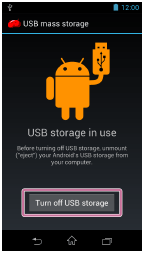
- Dotknij komunikatu [Wyłącz nośnik USB] wyświetlonego na ekranie odtwarzacza Walkman.
Jeśli komunikat ten nie jest wyświetlany na ekranie, przewiń pasek stanu w dół, a następnie dotknij opcji [Wyłącz nośnik USB] na panelu powiadomień.
[39] Jak korzystaćPodstawowe operacjePodłączanie odtwarzacza Walkman do komputeraUwagi dotyczące podłączania odtwarzacza Walkman do komputera
-
Nie należy odłączać odtwarzacza Walkman od komputera podczas przesyłania plików między odtwarzaczem Walkman a komputerem za pośrednictwem łączności USB. Może to spowodować utratę przesyłanych danych oraz danych znajdujących się w pamięci odtwarzacza Walkman.
-
Nie należy włączać, uruchamiać ponownie, wznawiać działania po uśpieniu ani wyłączać komputera przy odtwarzaczu Walkman podłączonym za pośrednictwem łączności USB. Może to doprowadzić do nieprawidłowego działania odtwarzacza Walkman. Przed wykonaniem tych czynności należy odłączyć odtwarzacz Walkman od komputera.
[40] Jak korzystaćPodstawowe operacjeInicjowanie/aktualizacjaResetowanie odtwarzacza Walkman
Jeśli praca odtwarzacza Walkman stanie się niestabilna, pomóc może zresetowanie odtwarzacza. Przed zresetowaniem odtwarzacza Walkman odłącz odtwarzacz Walkman od komputera i sprawdź, czy aktualnie nie są odtwarzane żadne pliki. W przeciwnym wypadku dane mogą zostać uszkodzone.

-
Przez około 8 sekund przytrzymaj wciśnięty przycisk (), aby zresetować odtwarzacz Walkman.
Możesz zresetować odtwarzacz Walkman nawet jeśli ekran odtwarzacza Walkman jest wyłączony.
Uwaga
- Zresetowanie odtwarzacza Walkman nie powoduje usunięcia żadnych danych ani ustawień.
[41] Jak korzystaćPodstawowe operacjeInicjowanie/aktualizacjaFormatowanie pamięci odtwarzacza Walkman
Usuń dane, na przykład dane konta Google i pobrane aplikacje i przywróć ustawienia fabryczne odtwarzacza Walkman. Po zaznaczeniu pola wyboru przez dotknięcie opcji [Wyczyść pamięć masową systemu] usunięte zostaną następujące dane: pliki muzyczne i zdjęcia przesłane do odtwarzacza Walkman, pliki zainstalowane fabrycznie, pliki Help_Guide_Installer.exe lub Help_Guide_Installer_for_mac zapisane w pamięci ([Pamięć mas. systemu]), służące do instalacji na komputerze. Uwaga: pliki zainstalowane fabrycznie i pliki w folderach „FOR_WINDOWS” i „FOR_MAC” nie zostaną ponownie udostępnione. Najlepszym sposobem jest przesłanie takich danych do komputera przed inicjalizacją (formatowaniem) odtwarzacza Walkman.
- Przewiń pasek stanu w dół i dotknij - [USTAWIENIA].
- Dotknij [
 Kopia i kasowanie danych] - [Ustawienia fabryczne] - [Resetuj urządzenie].
Aby usunąć muzykę, zdjęcia itd. przesłane do pamięci ([Pamięć mas. systemu]), przewiń stronę w dół i dotknij [Wyczyść pamięć masową systemu], aby zaznaczyć pole wyboru, a następnie wybierz [Resetuj urządzenie].
Kopia i kasowanie danych] - [Ustawienia fabryczne] - [Resetuj urządzenie].
Aby usunąć muzykę, zdjęcia itd. przesłane do pamięci ([Pamięć mas. systemu]), przewiń stronę w dół i dotknij [Wyczyść pamięć masową systemu], aby zaznaczyć pole wyboru, a następnie wybierz [Resetuj urządzenie]. - Dotknij [Wymaż wszystko].
Odtwarzacz Walkman uruchamia się ponownie automatycznie po przeprowadzeniu inicjalizacji (formatowania).
[42] Jak korzystaćPodstawowe operacjeInicjowanie/aktualizacjaAktualizacja odtwarzacza Walkman
Aktualizacja odtwarzacza Walkman do najnowszej wersji oprogramowania systemowego umożliwia korzystanie z najnowszych funkcji w optymalnym środowisku.
Informacje o dostępnych aktualizacjach systemu są przesyłane przez sieć.
Uwaga
- Przed aktualizacją odtwarzacza Walkman zaleca się wykonanie kopii zapasowej danych.
- Aktualizacja odtwarzacza Walkman nie jest możliwa, jeśli w ustawieniach pamięci wybrano opcję [Karta SD]. Zmień ustawienia pamięci, wybierając opcję [Pamięć mas. systemu].
[43] Jak korzystaćPodstawowe operacjeKorzystanie z plikówKorzystanie z przekładki
W przypadku korzystania z odtwarzacza Walkman z przenośnym wzmacniaczem słuchawkowym (nie wchodzi w skład zestawu) możesz wypoziomować odtwarzacz Walkman, korzystając z przekładki () (wchodzi w skład zestawu). Umieść ją pomiędzy przenośnym wzmacniaczem słuchawkowym a odtwarzaczem Walkman, jak pokazano na rysunku. Szczegóły dotyczące podłączania odtwarzacza Walkman można znaleźć w instrukcji obsługi przenośnego wzmacniacza słuchawkowego.
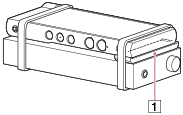
Uwaga
- Paski nie są dołączone do odtwarzacza Walkman.
[44] Jak korzystaćPrzesyłanie plikówCzynności wykonywane przy przesyłaniu plików do odtwarzacza WalkmanPrzygotowywanie plików z użyciem komputera z systemem Windows
Zainstalowanie programu Media Go znajdującego się w pamięci masowej systemu odtwarzacza Walkman umożliwia importowanie płyt CD, pobieranie utworów z internetowych serwisów muzycznych i zarządzanie nimi oraz przesyłanie plików do odtwarzacza Walkman.
- Zainstaluj program Media Go znajdujący się w pamięci masowej systemu odtwarzacza Walkman na komputerze z systemem Windows.
- Zaimportuj pliki do programu Media Go.
Z komputera z systemem Windows możesz importować do programu Media Go pliki multimedialne, muzykę, zdjęcia i pliki wideo.
- Prześlij pliki do odtwarzacza Walkman.
Prześlij zaimportowane pliki z programu Media Go do odtwarzacza Walkman.
Wskazówka
- Pliki można również przesyłać, przeciągając je i upuszczając bezpośrednio z Eksploratora systemu Windows do odtwarzacza Walkman.
[45] Jak korzystaćPrzesyłanie plikówCzynności wykonywane przy przesyłaniu plików do odtwarzacza WalkmanPrzygotowywanie plików z użyciem komputera z systemem Mac
Zainstalowanie programu Content Transfer znajdującego się w pamięci masowej systemu odtwarzacza Walkman umożliwia przesyłanie plików do odtwarzacza Walkman.
- Zainstaluj program Content Transfer znajdujący się w pamięci masowej systemu odtwarzacza Walkman na komputerze z systemem Mac.
- Przeciągnij i upuść pliki z komputera Mac do programu Content Transfer.
Pliki zostaną przesłane do odtwarzacza Walkman.
Wskazówka
- Pliki można również przesyłać, przeciągając je i upuszczając bezpośrednio z serwisu iTunes lub aplikacji Finder do odtwarzacza Walkman.
[46] Jak korzystaćPrzesyłanie plikówInstalowanie programu Media GoO programie Media Go
Media Go to program przeznaczony dla systemu Windows umożliwiający importowanie różnych treści, takich jak muzyka zdjęcia czy wideo, do komputera z systemem Windows i zarządzanie plikami zapisanymi w pamięci komputera Windows. Do odtwarzacza Walkman można przesyłać pliki zaimportowane z płyt CD lub pobrane z internetowych serwisów muzycznych. Nagrania muzyczne uporządkowane w serwisie iTunes itp. można przesłać za pomocą programu Media Go do odtwarzacza Walkman.
[47] Jak korzystaćPrzesyłanie plikówInstalowanie programu Media GoInstalowanie programu Media Go
Program Media Go można instalować na komputerach z systemem Windows.
- Podłącz odtwarzacz Walkman do komputera z systemem Windows za pomocą portu USB.
-
Upewnij się, że na ekranie wyświetlony jest komunikat [Nośnik USB w użyciu].

Wskazówka
- Jeśli wyświetlony jest komunikat [Połączenie przez USB], dotknij opcji [Włącz nośnik USB].
- Otwórz folder „WALKMAN”, postępując zgodnie z jedną z poniższych procedur, w zależności od używanego systemu operacyjnego komputera.
-
System Windows 7 lub starszy:
Wybierz „Start” - „Komputer” i otwórz folder „WALKMAN”. -
System Windows 8:
Wybierz „Pulpit” z poziomu okna „ekran startowy”, aby otworzyć „Eksplorator plików”. Z listy „Komputer” wybierz folder „WALKMAN”. -
System Windows 8.1:
Wybierz „Pulpit”, aby otworzyć „Eksplorator plików”. Z listy „Ten komputer” wybierz folder „WALKMAN”.
-
- Dwukrotnie kliknij „FOR_WINDOWS”.
- Dwukrotnie kliknij plik „MediaGo_WM(.exe)” znajdujący się w folderze.
Wyodrębniony zostanie plik instalacyjny.
Wyświetlony zostanie ekran „Kontrola konta użytkownika”, zależnie od wersji systemu Windows. Kliknij opcję „Tak” na tym ekranie.
- Zainstaluj program Media Go, wykonując polecenia wyświetlane na ekranie.
Kliknij przycisk „Zakończ” po zakończeniu instalacji, aby automatycznie uruchomić program Media Go.
Wskazówka
- Podczas instalacji może zajść konieczność zainstalowania dodatkowych składników niezbędnych do uruchomienia programu Media Go. Pobierz i zainstaluj te składniki, postępując zgodnie z wyświetlanymi instrukcjami.
- Jeśli komputer Windows jest połączony z Internetem, najnowsza wersja programu Media Go zostanie automatycznie wyszukana i pobrana. Jeśli wyświetlony zostanie komunikat z prośbą o zainstalowanie najnowszej wersji programu Media Go, potwierdź komunikat i zainstaluj program, postępując zgodnie z wyświetlanymi instrukcjami.
- Jeśli na ekranie pojawi się komunikat [Połączenie przez USB], należy dotknąć opcji [Włącz nośnik USB], aby nawiązać połączenie.
Uwaga
- Jeśli folder „WALKMAN” nie jest wyświetlony, oznacza to, że w ustawieniach pamięci wybrano opcję [Karta SD]. W ustawieniach pamięci na odtwarzaczu Walkman wybierz opcję [Pamięć mas. systemu].
- Zależnie od środowiska wymagane może być ponowne uruchomienie komputera. Postępuj zgodnie z poleceniami wyświetlanymi na ekranie.
[48] Jak korzystaćPrzesyłanie plikówInstalowanie programu Content TransferO programie Content Transfer
Program Content Transfer przeznaczony na komputer Mac umożliwia przesyłanie plików, w tym muzyki, zdjęć i filmów wideo zarządzanych za pośrednictwem serwisu iTunes lub aplikacji Finder do odtwarzacza Walkman. Pliki, foldery i listy odtwarzania można przesyłać do odpowiedniego folderu na odtwarzaczu Walkman, przeciągając je i upuszczając.
[49] Jak korzystaćPrzesyłanie plikówInstalowanie programu Content TransferInstalowanie programu Content Transfer
Program Content Transfer można instalować na komputerach Mac.
- Podłącz odtwarzacz Walkman do komputera Mac za pomocą portu USB.
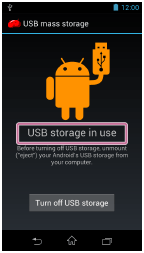
-
Upewnij się, że na ekranie wyświetlony jest komunikat [Nośnik USB w użyciu].
Wskazówka
- Jeśli wyświetlony jest komunikat [Połączenie przez USB], dotknij opcji [Włącz nośnik USB].
- Wybierz „WALKMAN” z paska bocznego aplikacji Finder.
- Dwukrotnie kliknij folder „FOR_MAC”.
- Dwukrotnie kliknij „ContentTransfer.pkg”.
Uruchomiony zostanie instalator.
- Zainstaluj program Content Transfer, wykonując polecenia wyświetlane na ekranie.
Po zakończeniu instalacji na pasku Dock wyświetlona zostanie ikona
 . Kliknij , aby uruchomić program Content Transfer.
Wskazówka
- Jeśli folder „WALKMAN” nie jest wyświetlony, oznacza to, że w ustawieniach pamięci wybrano opcję [Karta SD]. W ustawieniach pamięci na odtwarzaczu Walkman wybierz opcję [Pamięć mas. systemu].
[50] Jak korzystaćPrzesyłanie plikówImportowanie plików do programuImportowanie i przesyłanie plików multimedialnych za pomocą programu Media Go
Program Media Go można wykorzystać do importowania i przesyłania plików, takich jak nagrania muzyczne za pomocą komputera z systemem Windows. W niniejszej części opisano sposób importowania i przesyłania muzyki z płyt CD. Aby pobrać informacje o płycie CD, na przykład nazwy utworów i wykonawców, komputer musi być połączony z Internetem.

- Na odtwarzaczu Walkman wybierz pamięć ([Pamięć mas. systemu] lub [Karta SD]) jako miejsce zapisu przesyłanych danych.
- Podłącz odtwarzacz Walkman do komputera z systemem Windows za pomocą portu USB.
- Uruchom program Media Go.
- Włóż płytę audio CD do napędu CD komputera z systemem Windows.
- Wyświetlone zostaną pliki muzyczne znajdujące się na płycie audio CD.
- Prześlij pliki muzyczne znajdujące się na płycie audio CD do odtwarzacza Walkman.
Przeciągnij i upuść okładkę wybranej płyty CD () do folderu „WALKMAN (nazwa modelu)” ().
Wskazówka
- Szczegółowe informacje dotyczące używania programu Media Go zawiera pomoc programu Media Go.
- Utwory przesłane do odtwarzacza Walkman są jednocześnie importowane do komputera.
- Zalecane formaty plików do kopiowania płyt CD to FLAC (wyższa jakość dźwięku) oraz AAC (.mp4) i MP3 (.mp3) (normalna jakość dźwięku).
- Program Media Go pobiera informacje o płycie CD z internetowej bazy danych. Wspomniana baza danych nie zawiera jednak informacji o wszystkich płytach CD. Jeżeli informacje o Twojej płycie CD nie znajdują się w bazie, możesz dodać je ręcznie po zaimportowaniu płyty CD. Informacje na temat dodawania i edycji informacji o płytach CD znajdują się w pomocy programu Media Go.
Uwaga
- Zaimportowane pliki mogą być wykorzystywane tylko do prywatnego użytku. W przypadku wykorzystywania plików do innych zastosowań konieczna jest zgoda właściciela praw autorskich.
- Importowanie komercyjnych płyt DVD i Blu-ray do programu Media Go nie jest możliwe.
[51] Jak korzystaćPrzesyłanie plikówImportowanie plików do programuImportowanie plików z komputera z systemem Windows do programu Media Go
Program Media Go można wykorzystać do przesyłania plików, takich jak nagrania muzyczne, zaimportowanych do komputera z systemem Windows.
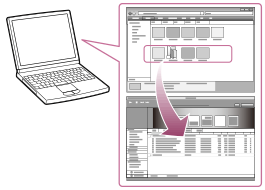
- Uruchom program Media Go.
- Wybierz typ plików do zaimportowania z katalogu „Biblioteka”.
- Przeciągnij pliki i upuść w obszarze Listy plików.
Wskazówka
- Można także zaimportować dane z programów, takich jak iTunes, wybierając polecenie „Plik” - „Dodaj/Usuń multimedia z Biblioteki” w programie Media Go. Więcej informacji znajduje się w pomocy programu Media Go.
Uwaga
- Importowanie chronionych przed kopiowaniem plików wideo do programu Media Go nie jest możliwe.
- Odtwarzanie lub importowanie niektórych formatów wideo może nie być możliwe.
[52] Jak korzystaćPrzesyłanie plikówImportowanie plików do programuImportowanie podcastów do programu Media Go
Program Media Go posiada wiele funkcji związanych z podcastami w systemie Windows. Program Media Go może być wykorzystywany do zarządzania subskrypcjami podcastów. W katalogu podcastów można również znaleźć najnowsze lub najczęściej wyszukiwane pliki.
Szczegółowe informacje na temat importowania podcastów znajdują się w pomocy programu Media Go.
[53] Jak korzystaćPrzesyłanie plikówPrzesyłanie plików do odtwarzacza WalkmanPrzesyłanie plików przy użyciu programu Media Go
Przesyłaj zawartość, na przykład muzykę lub listy odtwarzania zarządzane za pomocą programu Media Go na komputerze do odtwarzacza Walkman. Nie można przesyłać plików chronionych prawami autorskimi.
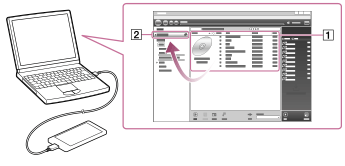
- Na odtwarzaczu Walkman wybierz pamięć ([Pamięć mas. systemu] lub [Karta SD]) jako miejsce zapisu przesyłanych danych.
- Podłącz odtwarzacz Walkman do portu USB włączonego komputera, a następnie uruchom program Media Go.
- Wybierz odpowiednie utwory () z biblioteki plików muzycznych programu Media Go i skopiuj je do odtwarzacza „WALKMAN (nazwa modelu)” () metodą „przeciągnij i upuść”.
Program Media Go rozpoznaje typ danych po rozszerzeniach plików i wysyła je do odpowiedniego folderu w odtwarzaczu Walkman.
Uwaga
- Program Media Go nie obsługuje nagrań zabezpieczonych w cyfrowej technologii zarządzania prawami autorskimi („WM-DRM”) dla systemu Windows.
[54] Jak korzystaćPrzesyłanie plikówPrzesyłanie plików do odtwarzacza WalkmanPrzesyłanie plików iTunes przy użyciu programu Media Go
Program Media Go obsługuje funkcję przesyłania danych z programu iTunes do odtwarzacza Walkman. Przesyłaj zawartość, na przykład muzykę lub listy odtwarzania zarządzane za pomocą programu iTunes na komputerze do odtwarzacza Walkman. Nie można przesyłać plików chronionych prawami autorskimi.

- Na odtwarzaczu Walkman wybierz pamięć ([Pamięć mas. systemu] lub [Karta SD]) jako miejsce zapisu przesyłanych danych.
- Podłącz odtwarzacz Walkman do portu USB włączonego komputera, a następnie uruchom program Media Go.
- Uruchom program iTunes.
- Wybierz odpowiednie utwory z programu iTunes () i skopiuj je do odtwarzacza „Walkman (nazwa modelu)” () metodą „przeciągnij i upuść”.
Program Media Go rozpoznaje typ danych po rozszerzeniach plików i wysyła je do odpowiedniego folderu w odtwarzaczu Walkman.
[55] Jak korzystaćPrzesyłanie plikówPrzesyłanie plików do odtwarzacza WalkmanPrzesyłanie plików przy użyciu programu Content Transfer
Przesyłaj pliki lub listy odtwarzania zapisane na komputerze Mac lub zarządzane za pomocą programu iTunes do odtwarzacza Walkman. Nie można przesyłać plików chronionych prawami autorskimi.
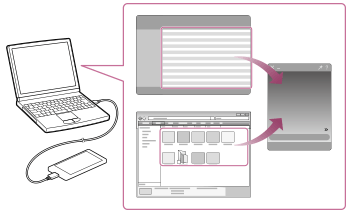
- Na odtwarzaczu Walkman wybierz pamięć ([Pamięć mas. systemu] lub [Karta SD]) jako miejsce zapisu przesyłanych danych.
- Podłącz odtwarzacz Walkman do portu USB włączonego komputera, a następnie uruchom program Content Transfer.
- Wyświetl żądane pliki w programie Finder lub żądane listy odtwarzania za pomocą programu iTunes.
- Przenieś pliki lub listy odtwarzania, które chcesz przesłać do programu Content Transfer metodą „przeciągnij i upuść”.
Pliki zostaną przesłane do odtwarzacza Walkman.
[56] Jak korzystaćPrzesyłanie plikówPrzesyłanie plików do odtwarzacza WalkmanPrzesyłanie plików przy użyciu Eksploratora
Nagrania muzyczne można przesyłać bezpośrednio metodą „przeciągnij i upuść” z poziomu Eksploratora Windows.

- Na odtwarzaczu Walkman wybierz pamięć ([Pamięć mas. systemu] lub [Karta SD]) jako miejsce zapisu przesyłanych danych.
- Podłącz odtwarzacz Walkman do portu USB włączonego komputera.
- Otwórz folder „WALKMAN”, postępując zgodnie z jedną z poniższych procedur, w zależności od używanego systemu operacyjnego komputera.
-
System Windows 7 lub starszy:
Wybierz „Start” - „Komputer”, a następnie otwórz folder „WALKMAN”. -
System Windows 8:
Wybierz „Pulpit” z poziomu okna „ekran startowy”, aby otworzyć „Eksplorator plików”. Z listy „Komputer” wybierz folder „WALKMAN”. - System Windows 8.1:
Wybierz „Pulpit”, aby otworzyć „Eksplorator plików”. Z listy „Ten komputer” wybierz folder „WALKMAN”.
-
- Otwórz folder, do którego chcesz przesłać pliki.
Przesyłanie plików muzycznych i folderów z muzyką: folder „Music”
Przesyłanie zdjęć i folderów ze zdjęciami: foldery „Picture”, „Pictures” lub „DCIM”
Przesyłanie plików wideo i folderów z wideo: foldery „Video”, „Movies” lub „DCIM”
- Przeciągnij i upuść żądane pliki lub foldery () do odpowiedniego folderu () odtwarzacza „WALKMAN”.
Wskazówka
- W przypadku wybrania pamięci [Karta SD], w punktach 3 i 5 powyżej zamiast folderu „WALKMAN” wyświetlona będzie pojemność karty microSD (nie wchodzi w skład zestawu).
Uwaga
- Nie wolno zmieniać nazwy ani usuwać folderu „Music”.
- Mogą wystąpić problemy z odtwarzaniem niektórych utworów na odtwarzaczu Walkman z uwagi na ochronę praw autorskich.
- W zależności od ustawień języka odtwarzacza Walkman niektóre informacje dotyczące przesyłanych plików mogą nie wyświetlać się prawidłowo.
[57] Jak korzystaćPrzesyłanie plikówPrzesyłanie plików do odtwarzacza WalkmanPrzesyłanie plików za pomocą aplikacji Finder
Nagrania muzyczne można przesyłać bezpośrednio metodą „przeciągnij i upuść” z poziomu aplikacji Finder.
- Na odtwarzaczu Walkman wybierz pamięć ([Pamięć mas. systemu] lub [Karta SD]) jako miejsce zapisu przesyłanych danych.
- Podłącz odtwarzacz Walkman do portu USB włączonego komputera.
- Wybierz „WALKMAN” z paska bocznego aplikacji Finder.
- Otwórz folder, do którego chcesz przesłać pliki.
Przesyłanie plików muzycznych i folderów z muzyką: folder „Music”
Przesyłanie zdjęć i folderów ze zdjęciami: foldery „Picture”, „Pictures” lub „DCIM”
Przesyłanie plików wideo i folderów z wideo: foldery „Video”, „Movies” lub „DCIM”
- Przeciągnij i upuść żądane pliki lub foldery () do odpowiedniego folderu () odtwarzacza „WALKMAN”.
Wskazówka
- W przypadku wybrania pamięci [Karta SD], w punktach 3 i 5 powyżej zamiast folderu „WALKMAN” wyświetlona będzie pojemność karty microSD (nie wchodzi w skład zestawu).
Uwaga
- Nie wolno zmieniać nazwy ani usuwać folderu „Music”.
- Mogą wystąpić problemy z odtwarzaniem niektórych utworów na odtwarzaczu Walkman z uwagi na ochronę praw autorskich.
- Nie odłączaj odtwarzacza Walkman w trakcie przesyłania danych. Może to spowodować uszkodzenie przesyłanych danych lub danych znajdujących się w pamięci odtwarzacza Walkman. Jeżeli odtwarzacz Walkman zostanie odłączony podczas przesyłania danych, w pamięci odtwarzacza Walkman mogą pozostać niepotrzebne pliki. W takim przypadku konieczne jest przesłanie obsługiwanych plików z powrotem do komputera i sformatowanie pamięci odtwarzacza Walkman.
- W zależności od ustawień języka odtwarzacza Walkman niektóre informacje dotyczące przesyłanych plików mogą nie wyświetlać się prawidłowo.
[58] Jak korzystaćPrzesyłanie plikówPrzesyłanie plików do odtwarzacza WalkmanInformacje dotyczące przesyłania plików, np. muzycznych, z komputera
Pliki, np. muzyczne, i foldery należy przeciągać i upuszczać w odpowiednich folderach w sposób przedstawiony na poniższych rysunkach. Odtwarzacz Walkman może odtwarzać pliki z poziomów od 1. do 8. poszczególnych folderów.
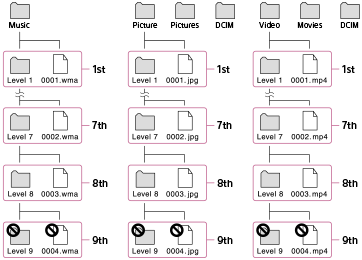
Uwaga
- Nie zmieniać następujących domyślnych nazw folderów.
- Music
- Picture, Pictures i DCIM
- Video, Movies i DCIM
- Mogą wystąpić problemy z odtwarzaniem niektórych utworów na odtwarzaczu Walkman z uwagi na ochronę praw autorskich.
[59] Jak korzystaćPrzesyłanie plikówUsuwanie plików z odtwarzacza WalkmanUsuwanie nagrań z odtwarzacza Walkman przy użyciu programu Media Go
Program Media Go pozwala na usuwanie plików zapisanych w pamięci odtwarzacza Walkman.
- Podłącz odtwarzacz Walkman do portu USB włączonego komputera.
- Uruchom program Media Go.
- Dwukrotnie kliknij „WALKMAN (nazwa modelu)” i wybierz typ plików, jakie chcesz usunąć.
Wyświetlona zostanie Listy plików.
- Wybierz pliki, które chcesz usunąć.
- Kliknij „Edycja” - „Usuń”.
Wyświetlone zostanie okno z potwierdzeniem usunięcia.
- Kliknij „Tak”.
[60] Jak korzystaćPrzesyłanie plikówUsuwanie plików z odtwarzacza WalkmanUsuwanie nagrań z odtwarzacza Walkman przy użyciu programu Content Transfer
Program Content Transfer pozwala na usuwanie plików zapisanych w pamięci odtwarzacza Walkman.
- Podłącz odtwarzacz Walkman do portu USB włączonego komputera.
- Uruchom program Content Transfer.
- Kliknij
 w prawym dolnym rogu ekranu.
 - Kliknij ikonę folderu (np. „Music”) zawierającego pliki, które chcesz usunąć.
Wyświetlona zostanie Listy plików.
- Wybierz pliki, które chcesz usunąć.
- Kliknij „Delete”.
Wybrane pliki zostaną usunięte.
[61] Jak korzystaćPrzesyłanie plikówUsuwanie plików z odtwarzacza WalkmanUsuwanie nagrań z odtwarzacza Walkman przy użyciu Eksploratora
Nagrania przechowywane w pamięci odtwarzacza Walkman można usunąć za pomocą Eksploratora systemu Windows.
- Podłącz odtwarzacz Walkman do portu USB włączonego komputera.
- Otwórz folder „WALKMAN”, postępując zgodnie z jedną z poniższych procedur, w zależności od używanego systemu operacyjnego komputera.
-
System Windows 7 lub starszy:
Wybierz „Start” - „Komputer” i otwórz folder „WALKMAN”. -
System Windows 8:
Wybierz „Pulpit” z poziomu okna „ekran startowy”, aby otworzyć „Eksplorator plików”. Z listy „Komputer” wybierz folder „WALKMAN”. -
System Windows 8.1:
Wybierz „Pulpit”, aby otworzyć „Eksplorator plików”. Z listy „Ten komputer” wybierz folder „WALKMAN”.
-
- Otwórz folder zawierający pliki, które chcesz usunąć.
Aby usunąć plik muzyczny lub folder zawierający muzykę: Folder „Music”
Aby usunąć zdjęcie lub folder zawierający zdjęcia: Foldery „Picture”, „Pictures” lub „DCIM”
Aby usunąć plik wideo lub folder zawierający wideo: Foldery „Video”, „Movies” lub „DCIM”
- Wybierz pliki, które chcesz usunąć.
- Usuń pliki.
Uwaga
- Nie wolno zmieniać nazwy ani usuwać folderu „Music”.
[62] Jak korzystaćPrzesyłanie plikówUsuwanie plików z odtwarzacza WalkmanUsuwanie plików z odtwarzacza Walkman przy użyciu aplikacji Finder
Nagrania przechowywane w pamięci odtwarzacza Walkman można usunąć za pomocą aplikacji Mac Finder.
- Podłącz odtwarzacz Walkman do portu USB włączonego komputera.
- Otwórz podfolder folderu „WALKMAN” z paska bocznego aplikacji Finder.
- Otwórz folder zawierający pliki, które chcesz usunąć.
Aby usunąć plik muzyczny lub folder zawierający muzykę: Folder „Music”
Aby usunąć zdjęcie lub folder zawierający zdjęcia: Foldery „Picture”, „Pictures” lub „DCIM”
Aby usunąć plik wideo lub folder zawierający wideo: Foldery „Video”, „Movies” lub „DCIM”
- Wybierz pliki, które chcesz usunąć.
- Usuń pliki.
Uwaga
- Nie wolno zmieniać nazwy ani usuwać folderu „Music”.
[63] Jak korzystaćPrzesyłanie plikówKorzystanie z programu Media GoOdtwarzanie albumów koncertowych bez przerw pomiędzy utworami
Odtwarzacz Walkman umożliwia odtworzenie utworów zarejestrowanych w sposób ciągły na albumie koncertowym bez przerw pomiędzy nimi. W celu odtworzenia utworów bez przerw pomiędzy nimi należy zaimportować (zgrać) je w formacie FLAC, AAC lub MP3 do programu Media Go w wersji 2.8 lub nowszej, a następnie przesłać do odtwarzacza Walkman.
[64] Jak korzystaćPrzesyłanie plikówKorzystanie z programu Media GoUsuwanie plików zaimportowanych do programu Media Go
Istnieje możliwość usunięcia plików zaimportowanych do programu Media Go.
- Uruchom program Media Go.
- Z katalogu „Biblioteka” wybierz typ plików, które chcesz usunąć.
Wyświetlona zostanie Listy plików.
- Wybierz pliki, które chcesz usunąć.
- Kliknij „Edycja” - „Usuń”.
Wyświetlone zostanie okno „Potwierdzenie usunięcia”.
- Wybierz metodę usuwania plików.
- Kliknij „OK”.
[65] Jak korzystaćPrzesyłanie plikówKorzystanie z programu Media GoTworzenie tekstu utworu za pomocą programu Media Go
Program Media Go (wersja 2.8 lub nowsza) umożliwia tworzenie pliku z tekstem utworu wyświetlanego w trakcie odtwarzania na ekranie odtwarzacza Walkman.
- Uruchom program Media Go.
- Zaznacz utwór, do którego chcesz dodać plik z tekstem, klikając go prawym przyciskiem myszy, i wybierz opcję „Właściwości”.
- Wprowadź tekst utworu.
Szczegółowe informacje na temat tworzenia pliku z tekstem znajdują się w pomocy programu Media Go.
Wskazówka
- Szczegółowe informacje dotyczące używania programu Media Go zawiera pomoc programu Media Go.
Uwaga
- Jeśli tekst utworu wprowadzony za pośrednictwem programu Media Go nie jest wyświetlany na ekranie odtwarzacza Walkman, należy usunąć utwór z odtwarzacza Walkman i przesłać go ponownie.
[66] Jak korzystaćBluetoothCzym jest funkcja Bluetooth? Czym jest funkcja Bluetooth?
Funkcja Bluetooth umożliwia bezprzewodowe przesyłanie danych między urządzeniami obsługującymi technologię bezprzewodową Bluetooth. Możliwe jest przesyłanie danych między urządzeniami znajdującymi się w odległości do 10 metrów (na otwartej przestrzeni).
Ponieważ Bluetooth to technologia bezprzewodowa, korzystanie z kabla do nawiązania połączenia nie jest konieczne. Ponadto, inaczej niż w przypadku transmisji danych za pomocą podczerwieni, urządzenia nie muszą być zwrócone ku sobie. Można na przykład nawiązać połączenie z urządzeniem Bluetooth znajdującym się w torbie lub kieszeni.
Urządzenia Bluetooth wymagają sparowania przy pierwszej próbie nawiązania połączenia.
Po sparowaniu urządzenie Bluetooth i odtwarzacz Walkman mogą się ze sobą łączyć w prosty sposób.
[67] Jak korzystaćBluetoothŁączenie z urządzeniami audio BluetoothNawiązywanie połączenia Bluetooth za pomocą funkcji NFC
Należy przyłożyć odtwarzacz Walkman do urządzenia audio Bluetooth z funkcją NFC, aby automatycznie włączyć urządzenie audio Bluetooth, sparować odtwarzacz Walkman z urządzeniem audio Bluetooth i nawiązać połączenie Bluetooth.
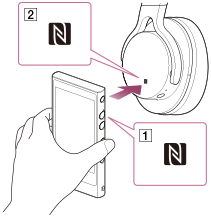
-
Przewiń pasek stanu w dół, dotknij - [USTAWIENIA] - [Więcej] i sprawdź, czy zaznaczona jest opcja [Komunikacja NFC].
- Jeśli urządzenie audio Bluetooth posiada przełącznik NFC, ustaw go w pozycji włączonej.
- Przyłóż odtwarzacz Walkman do urządzenia audio Bluetooth.
Przyłóż znaczek na odtwarzaczu Walkman () do znaczka na urządzeniu audio Bluetooth (). Trzymaj urządzenia złączone razem do momentu pojawienia się instrukcji na ekranie odtwarzacza Walkman.
- Postępuj zgodnie z instrukcjami wyświetlanymi na ekranie, aby zakończyć podłączanie.
Wskazówka
- Ponowne przybliżenie urządzeń do siebie powoduje zakończenie połączenia.
- Jeśli jakość połączenia jest słaba, wykonaj poniższe czynności.
- Powoli przesuń odtwarzacz Walkman nad znaczkiem na urządzeniu audio Bluetooth ().
- Jeśli odtwarzacz Walkman znajduje się w etui, zdejmij je.
- Powoli przesuń odtwarzacz Walkman nad znaczkiem na urządzeniu audio Bluetooth (
-
Aby wyłączyć funkcję NFC, przewiń pasek stanu w dół, dotknij - [USTAWIENIA] - [Więcej] - [Komunikacja NFC] i odznacz pole wyboru.
[68] Jak korzystaćBluetoothNawiązywanie połączenia Bluetooth z poziomu menuWłączanie/wyłączanie funkcji Bluetooth
Aby łączyć się z innymi urządzeniami audio Bluetooth z poziomu odtwarzacza Walkman, najpierw włącz funkcję Bluetooth.
W zależności od urządzenia procedura nawiązywania połączenia może się różnić. Więcej informacji można znaleźć w instrukcji obsługi urządzenia audio Bluetooth.
- Przewiń pasek stanu w dół i dotknij -
 [BLUETOOTH] lub
  [BLUETOOTH WYŁ.].
 - Dotknij, aby ustawić opcję [Wł.]/[Wył.].
Wskazówka
- Aby zmniejszyć zużycie akumulatora, wyłącz funkcję Bluetooth, jeśli z niej nie korzystasz.
Uwaga
- Antena komunikacji Bluetooth () jest wbudowana w odtwarzacz Walkman. Zakrycie anteny () dłońmi lub innym przedmiotem podczas korzystania z komunikacji Bluetooth może spowodować pogorszenie jakości komunikacji.
[69] Jak korzystaćBluetoothNawiązywanie połączenia Bluetooth z poziomu menuUmożliwianie wykrycia odtwarzacza Walkman przez urządzenia audio Bluetooth
Można zezwolić na wykrywanie odtwarzacza Bluetooth przez inne urządzenia audio Walkman. W zależności od urządzenia procedura nawiązywania połączenia może się różnić. Szczegółowe informacje można znaleźć w instrukcji obsługi urządzenia audio Bluetooth.
- Przewiń pasek stanu w dół i dotknij - [BLUETOOTH].
Upewnij się, że funkcja Bluetooth jest włączona. Jeśli nie, włącz funkcję Bluetooth.
- Dotknij nazwy posiadanego odtwarzacza Walkman.
Przez 120 sekund inne urządzenia audio Bluetooth będą mogły wykryć odtwarzacz Walkman.
[70] Jak korzystaćBluetoothNawiązywanie połączenia Bluetooth z poziomu menuParowanie urządzenia audio Bluetooth
Aby nawiązać połączenie z nowym urządzeniem audio Bluetooth, wymagane jest jego sparowanie z odtwarzaczem Walkman z włączoną funkcją Bluetooth. Wystarczy to zrobić tylko raz w przypadku odtwarzacza Walkman i nowego urządzenia audio Bluetooth, aby umożliwić ich wielokrotne łączenie. Następnym razem wystarczy po prostu włączyć urządzenie.
- Włącz tryb wykrywania na urządzeniu audio Bluetooth, z którym chcesz się połączyć.
Stosowne informacje o przełączaniu urządzenia audio Bluetooth w tryb umożliwiający jego wykrycie można znaleźć w instrukcji obsługi tego urządzenia.
- Przewiń pasek stanu w dół i dotknij - [BLUETOOTH].
Upewnij się, że funkcja Bluetooth jest włączona. Jeśli nie, włącz funkcję Bluetooth.
- Wybierz z listy urządzenie, które chcesz sparować.
Jeśli urządzenia, z którym chcesz się połączyć, nie ma na liście [DOSTĘPNE URZĄDZENIA], sprawdź, czy dane urządzenie audio Bluetooth znajduje się w trybie wykrywania i dotknij opcji [SZUKAJ URZĄDZEŃ] na ekranie odtwarzacza Walkman. Numer wyświetlany na ekranie odtwarzacza Walkman powinien być taki sam, jak numer wyświetlany na danym urządzeniu.
Stan parowania i połączenia wyświetlany jest pod nazwą urządzenia audio Bluetooth.
W przypadku niektórych urządzeń połączenie jest nawiązywane po sparowaniu.
Wskazówka
- Jeśli podłączane urządzenie audio Bluetooth posiada funkcję NFC, parowanie i łączenie może być przeprowadzone za pomocą jednego dotknięcia.
Uwaga
- W przypadku niektórych urządzeń wyświetlany jest ekran wprowadzania klucza dostępu (*1). Sprawdź klucz dostępu do drugiego urządzenia i wprowadź go w wymaganym polu.
(*1) „Klucz dostępu” określany jest również mianem „kod dostępu”, „kod PIN”, „numer PIN” lub „Hasło”. Informacje o kluczu dostępu do drugiego urządzenia można znaleźć w instrukcji tego urządzenia.
[71] Jak korzystaćBluetoothNawiązywanie połączenia Bluetooth z poziomu menuNawiązywanie połączenia z urządzeniem audio Bluetooth
Podłącz sparowane urządzenie audio Bluetooth do odtwarzacza Walkman przy włączonej funkcji Bluetooth.
- Przewiń pasek stanu w dół i dotknij - [BLUETOOTH].
Upewnij się, że funkcja Bluetooth jest włączona. Jeśli nie, włącz funkcję Bluetooth.
- Dotknij nazwy wybranego z listy [POWIĄZANE URZĄDZENIA] urządzenia, z którym chcesz się połączyć.
W przypadku gdy dane urządzenie jest połączone, pod jego nazwą widoczna będzie informacja [Połączony].
Jeżeli lista [POWIĄZANE URZĄDZENIA] nie zostanie wyświetlona lub urządzenie, z którym chcesz się połączyć nie jest widoczne na liście [POWIĄZANE URZĄDZENIA], sparuj najpierw urządzenia.
Wskazówka
- Jeśli podłączane urządzenie audio Bluetooth posiada funkcję NFC, parowanie i łączenie może być przeprowadzone za pomocą jednego dotknięcia.
- Aby zmniejszyć zużycie akumulatora, wyłącz funkcję Bluetooth, jeśli z niej nie korzystasz.
[72] Jak korzystaćBluetoothNawiązywanie połączenia Bluetooth z poziomu menuOdłączanie urządzenia audio Bluetooth
Przy włączonej funkcji Bluetooth można odłączyć podłączone urządzenie audio Bluetooth. Odłączenie urządzenia nie powoduje jednak usunięcia informacji o parowaniu.
- Przewiń pasek stanu w dół i dotknij - [BLUETOOTH].
- Na liście dotknij nazwy urządzenia, które chcesz odłączyć, a następnie wybierz [OK].
Wskazówka
- Jeśli podłączone urządzenie audio Bluetooth posiada funkcję NFC, można je odłączyć za pomocą jednego dotknięcia.
[73] Jak korzystaćBluetoothNawiązywanie połączenia Bluetooth z poziomu menuUsuwanie sparowanego urządzenia audio Bluetooth
Przy włączonej funkcji Bluetooth można usunąć informacje o sparowaniu danego urządzenia audio Bluetooth.
- Przewiń pasek stanu w dół i dotknij - [BLUETOOTH].
Z prawej strony nazwy urządzenia, w przypadku którego chcesz rozłączyć parowanie, wyświetlana jest ikona.
- Dotknij - [Rozłącz parę].
Sparowanie zostanie anulowane.
[74] Jak korzystaćBluetoothUstawienia BluetoothUstawianie trybu odtwarzania bezprzewodowego
Można wybrać jedno z dwóch ustawień trybu odtwarzania bezprzewodowego: [Użyj LDAC, jeśli to możliwe] lub [Zawsze używaj SBC].
- Przewiń pasek stanu w dół i dotknij - [BLUETOOTH].
- Dotknij - [Tryb odtwarzania bezprzew.] - żądana jakość odtwarzania.
[Użyj LDAC, jeśli to możliwe]
Jeśli urządzenie Bluetooth, z którym chcesz się połączyć posiada funkcję LDAC, połączenie Bluetooth jest nawiązywane za pomocą funkcji LDAC.
[Zawsze używaj SBC]
Połączenie Bluetooth jest nawiązywane za pomocą funkcji SBC, nawet jeśli urządzenie Bluetooth, z którym chcesz się połączyć posiada funkcję LDAC.
Uwaga
- Ustawienia [Tryb odtwarzania bezprzew.] nie można zmienić, jeśli odtwarzacz Walkman jest połączony z urządzeniem audio Bluetooth. Odłącz urządzenie audio Bluetooth na czas zmiany ustawień, a następnie podłącz je ponownie.
[75] Jak korzystaćBluetoothUstawienia BluetoothUstawianie jakości odtwarzania bezprzewodowego
Istnieje możliwość wyboru kwestii, która będzie traktowana priorytetowo: jakość dźwięku lub stabilność połączenia.
-
Przewiń pasek stanu w dół i dotknij - [BLUETOOTH].
-
Dotknij - [Jakość odtwarz. bezprzew.] - żądana jakość odtwarzania.
[Priorytet dla jakości dźwięku]
Jakość dźwięku jest wysoka, ale połączenie może być niestabilne.
[Standardowe]
Stabilizowana jest zarówno jakość połączenia, jak i jakość dźwięku.
[Priorytet dla połączenia]
Jakość dźwięku może nie być tak dobra jak w przypadku innych trybów, ale połączenie najprawdopodobniej będzie stabilne.
Jeśli połączenie jest niestabilne, zaleca się użycie tego właśnie ustawienia.
Wskazówka
- Jeśli występują zakłócenia podczas przesyłania dźwięku, wybierz [Priorytet dla połączenia].
Uwaga
- W zależności od ustawień urządzenia audio Bluetooth zmiana ustawień jakości odtwarzania bezprzewodowego dla odtwarzacza Walkman może nie mieć żadnego wpływu.
[76] Jak korzystaćBluetoothUwagi dotyczące funkcji BluetoothUwagi dotyczące funkcji Bluetooth
- Technologia bezprzewodowa Bluetooth pozwala na łączenie się z urządzeniami w odległości do 10 metrów. Jednakże efektywność połączenia zależy od obecności przeszkód (osób, przedmiotów metalowych, ścian) lub stanu sygnału.
- Antena Bluetooth jest wbudowana w odtwarzacz Walkman. Możesz poprawić jakość połączenia Bluetooth, kierując wbudowaną antenę Bluetooth w stronę podłączonego urządzenia Bluetooth. Dopuszczalna odległość między podłączonym urządzeniem, a odtwarzaczem Walkman zmniejsza się w przypadku obecności przeszkód.
- Następujące warunki mogą spowodować zakłócenia, przerwanie odtwarzania lub zmianę prędkości odtwarzania.
- Korzystanie z urządzenia znajdującego się w metalowym opakowaniu.
- Korzystanie z urządzenia znajdującego się w plecaku lub torbie.
- Użytkowanie w zasięgu sieci bezprzewodowej LAN, w pobliżu urządzeń, takich jak kuchenki mikrofalowe, telefony komórkowe i urządzenia mobilne do gier z funkcją komunikacji bezprzewodowej, a także w innych obszarach, gdzie emitowane są fale elektromagnetyczne.
- W przypadku zakrycia anteny wbudowanej w odtwarzacz Walkman ręką lub w sytuacjach, takich jak jazda zatłoczonym pociągiem, gdzie zasięg anteny jest blokowany przez tłum ludzi.
- Połączenie Bluetooth i sieć bezprzewodowa LAN (IEEE802.11b/g) wykorzystują fale o tej samej częstotliwości (2,4 GHz), dlatego podczas korzystania z funkcji Bluetooth w pobliżu takiego urządzenia mogą wystąpić zakłócenia sygnału, powodujące spowolnienie prędkości połączenia, zakłócenia lub utratę połączenia. W takim przypadku należy wykonać następujące czynności.
- Korzystaj z połączenia Bluetooth w odległości co najmniej 10 metrów od urządzenia wykorzystującego sieć bezprzewodową LAN podczas nawiązywania połączenia pomiędzy odtwarzaczem Walkman i urządzeniem Bluetooth.
- Zbliż do siebie odtwarzacz Walkman i urządzenie Bluetooth.
- Wyłącz urządzenie wykorzystujące sieć bezprzewodową LAN, jeśli korzystasz z połączenia Bluetooth w odległości nieprzekraczającej 10 metrów od tego urządzenia.
- Ze względu na charakterystykę technologii bezprzewodowej Bluetooth dźwięk odtwarzany na urządzeniu odbiorczym Bluetooth jest nieco opóźniony względem dźwięku na urządzeniu wysyłającym.
- Fale radiowe emitowane przez urządzenie Bluetooth mogą zakłócać działanie sprzętu, na przykład elektronicznych urządzeń medycznych. Wyłącz odtwarzacz Walkman i inne urządzenia Bluetooth w następujących miejscach, aby zapobiec wypadkom.
- W szpitalach, w pobliżu miejsc uprzywilejowanych w pociągach, w samolotach, w miejscach, takich jak stacje benzynowe, gdzie składowane są palne gazy, w pobliżu drzwi automatycznych lub alarmów przeciwpożarowych.
- Odtwarzacz Walkman obsługuje zabezpieczenia zgodne ze standardem Bluetooth w celu zapewnienia bezpiecznego połączenia Bluetooth. W zależności od ustawień zabezpieczenia te mogą być jednak niewystarczające. Poczas korzystania z technologii Bluetooth zachowaj ostrożność.
- Sony nie ponosi odpowiedzialności za wycieki informacji spowodowane w wyniku korzystania z technologii Bluetooth.
- Odtwarzacz Walkman może nie być kompatybilny ze wszystkimi urządzeniami Bluetooth.
- Urządzenie Bluetooth, z którym chcesz się połączyć, musi być zgodne ze standardem Bluetooth określonym przez Bluetooth SIG i posiadać odpowiedni certyfikat.
- Nawet jeśli urządzenie jest zgodne ze wspomnianym wyżej standardem Bluetooth, połączenie z nim może być niemożliwe lub jego działanie może nie być prawidłowe ze względu na funkcje lub specyfikacje urządzenia.
- W niektórych urządzeniach nawiązanie połączenia Bluetooth może zająć trochę czasu.
[77] Jak korzystaćNFCCzym jest funkcja NFC?Czym jest funkcja NFC?
Funkcja ta służy do bezprzewodowego przesyłania danych na niewielką odległość pomiędzy różnymi urządzeniami takimi jak telefony komórkowe czy znaczniki IC. Dane przesyłane są po zbliżeniu urządzeń do siebie w oznaczonym punkcie.
[78] Jak korzystaćNFCŁączenie jednym dotknięciem (NFC)Nawiązywanie połączenia Bluetooth za pomocą funkcji NFC
Należy przyłożyć odtwarzacz Walkman do urządzenia audio Bluetooth z funkcją NFC, aby automatycznie włączyć urządzenie audio Bluetooth, sparować odtwarzacz Walkman z urządzeniem audio Bluetooth i nawiązać połączenie Bluetooth.
-
Przewiń pasek stanu w dół, dotknij - [USTAWIENIA] - [Więcej] i sprawdź, czy zaznaczona jest opcja [Komunikacja NFC].
- Jeśli urządzenie audio Bluetooth posiada przełącznik NFC, ustaw go w pozycji włączonej.
- Przyłóż odtwarzacz Walkman do urządzenia audio Bluetooth.
Przyłóż znaczek na odtwarzaczu Walkman () do znaczka na urządzeniu audio Bluetooth (). Trzymaj urządzenia złączone razem do momentu pojawienia się instrukcji na ekranie odtwarzacza Walkman.
- Postępuj zgodnie z instrukcjami wyświetlanymi na ekranie, aby zakończyć podłączanie.
Wskazówka
- Ponowne przybliżenie urządzeń do siebie powoduje zakończenie połączenia.
- Jeśli jakość połączenia jest słaba, wykonaj poniższe czynności.
- Powoli przesuń odtwarzacz Walkman nad znaczkiem na urządzeniu audio Bluetooth ().
- Jeśli odtwarzacz Walkman znajduje się w etui, zdejmij je.
- Powoli przesuń odtwarzacz Walkman nad znaczkiem na urządzeniu audio Bluetooth (
-
Aby wyłączyć funkcję NFC, przewiń pasek stanu w dół, dotknij - [USTAWIENIA] - [Więcej] - [Komunikacja NFC] i odznacz pole wyboru.
[79] Jak korzystaćWi-Fi (bezprzewodowa sieć LAN)Czym jest komunikacja Wi-Fi?Czym jest Wi-Fi?
Łączność Wi-Fi (*1) to technologia umożliwiająca łączenie się z urządzeniami bezprzewodowej sieci LAN z logo Wi-Fi oraz korzystanie z publicznych bezprzewodowych sieci LAN.
Z sieci Wi-Fi można korzystać do przeglądania Internetu z poziomu odtwarzacza Walkman lub nawiązywania połączeń z innymi urządzeniami.
(*1) Znak Wi-Fi wskazuje, że urządzenie w bezprzewodowej sieci LAN posiada odpowiednie certyfikaty.
[80] Jak korzystaćWi-Fi (bezprzewodowa sieć LAN)Łączenie z siecią Wi-FiWłączanie/wyłączanie Wi-Fi
Funkcja Wi-Fi umożliwia przeglądanie Internetu na odtwarzaczu Walkman. Aby skorzystać z łączności Wi-Fi na odtwarzaczu Walkman, najpierw włącz funkcję Wi-Fi.
- Przewiń pasek stanu w dół i dotknij -
 [WI-FI] lub
  [WYŁĄCZ WI-FI].
 - Dotknij, aby ustawić opcję [Wł.]/[Wył.].
Wskazówka
- Aby zmniejszyć zużycie akumulatora, wyłącz funkcję Wi-Fi, jeśli z niej nie korzystasz.
- Wi-Fi (*1) to technologia komunikacji, która pozwala na łączenie urządzeń wykorzystujących sieć bezprzewodową LAN z logo Wi-Fi i korzystanie z usług publicznych sieci LAN.
Uwaga
- Antena Wi-Fi () jest wbudowana w urządzenie Walkman. Zakrycie anteny () dłońmi lub innym przedmiotem podczas korzystania z Internetu za pomocą funkcji Wi-Fi może spowodować pogorszenie jakości komunikacji.
(*1) Wi-Fi oznacza, że urządzenie posiada certyfikat dotyczący obsługi sieci bezprzewodowej LAN.
[81] Jak korzystaćWi-Fi (bezprzewodowa sieć LAN)Łączenie z siecią Wi-FiŁączenie z siecią Wi-Fi
Połączenie z siecią Wi-Fi można nawiązać na kilka sposobów, zależnie od rodzaju posiadanego routera Wi-Fi.
Przy konfigurowaniu połączenia Wi-Fi z poziomu posiadanego routera Wi-Fi pomocna może okazać się poniższa lista kontrolna.

- Internet
- Modem
- Router Wi-Fi
- Komputer
- Walkman
Pytanie: Czy posiadany router Wi-Fi posiada przycisk WPS?
Tak.  Przejdź do części „Łączenie z siecią Wi-Fi za pomocą przycisku WPS”.
Nie. Przejdź do części „Łączenie z siecią Wi-Fi z poziomu ekranu ustawień”.
Uwaga
- Aby uzyskać informacje dotyczące środowiska bezprzewodowej sieci LAN, skontaktuj się z producentem posiadanego urządzenia Wi-Fi, dostawcą usługi sieci bezprzewodowej lub osobą, która konfigurowała posiadane urządzenie Wi-Fi.
[82] Jak korzystaćWi-Fi (bezprzewodowa sieć LAN)Łączenie z siecią Wi-FiŁączenie z siecią Wi-Fi z poziomu ekranu ustawień
Jeśli Twój router Wi-Fi nie obsługuje standardu WPS (Wi-Fi Protected Setup), włącz funkcję Wi-Fi, a następnie połącz się z siecią Wi-Fi wybraną z listy dostępnych sieci.
- Przewiń pasek stanu w dół i dotknij - [WI-FI].
Upewnij się, że funkcja Wi-Fi jest włączona. Jeśli nie, włącz funkcję Wi-Fi.
- Wybierz z listy sieć, z którą chcesz się połączyć.
- Jeśli to konieczne, wprowadź hasło i dotknij opcji [Połącz].
Wskazówka
- Jeśli identyfikator SSID punktu dostępowego, którego chcesz użyć nie wyświetla się na liście sieci, dodaj sieć ręcznie.
- Jeśli łączysz się z siecią Wi-Fi po raz pierwszy, wybierz metodę nawiązywania połączenia Wi-Fi.
- Jeśli znajdujesz się w zasięgu sieci, a funkcja Wi-Fi jest włączona, odtwarzacz Walkman automatycznie połączy się z siecią, z którą był połączony wcześniej.
- Aby sprawdzić adres MAC odtwarzacza Walkman lub inne szczegóły sieci Wi-Fi, przewiń pasek stanu w dół i dotknij - [WI-FI] - - [Zaawansowane].
Uwaga
- Skontaktuj się z producentem urządzenia Wi-Fi w celu uzyskania informacji o sposobie konfiguracji punktu dostępowego.
[83] Jak korzystaćWi-Fi (bezprzewodowa sieć LAN)Łączenie z siecią Wi-FiŁączenie z siecią Wi-Fi za pomocą przycisku WPS
Jeśli Twój router Wi-Fi obsługuje standard WPS (Wi-Fi Protected Setup), włącz funkcję Wi-Fi, a następnie połącz się z siecią Wi-Fi, naciskając przycisk.
- Przewiń pasek stanu w dół i dotknij - [WI-FI].
Upewnij się, że funkcja Wi-Fi jest włączona. Jeśli nie, włącz funkcję Wi-Fi.
- Dotknij
 .
Wyświetlony zostanie komunikat z prośbą o naciśnięcie przycisku WPS na routerze Wi-Fi.
.
Wyświetlony zostanie komunikat z prośbą o naciśnięcie przycisku WPS na routerze Wi-Fi. - Naciśnij przycisk WPS na routerze Wi-Fi w ciągu 2 minut.
Po pomyślnym nawiązaniu połączenia wyświetlony zostanie komunikat informujący o połączeniu odtwarzacza Walkman z siecią Wi-Fi.
- Dotknij [OK], aby zakończyć konfigurację.
Wskazówka
- W przypadku pierwszego łączenia się z siecią Wi-Fi sprawdź sposób nawiązywania połączenia Wi-Fi.
- Jeśli znajdujesz się w zasięgu sieci, a funkcja Wi-Fi jest włączona, odtwarzacz Walkman automatycznie połączy się z dostępną siecią, z którą był połączony wcześniej.
Uwaga
- Skontaktuj się z producentem urządzenia Wi-Fi w celu uzyskania informacji o sposobie konfiguracji punktu dostępowego.
[84] Jak korzystaćWi-Fi (bezprzewodowa sieć LAN)Łączenie z siecią Wi-FiRęczne dodawanie sieci Wi-Fi
Sieć Wi-Fi można dodać ręcznie, jeżeli dana sieć Wi-Fi nie zostanie wykryta automatycznie po włączeniu funkcji Wi-Fi.
- Przewiń pasek stanu w dół i dotknij - [WI-FI].Upewnij się, że funkcja Wi-Fi jest włączona. Jeśli nie, włącz funkcję Wi-Fi.
- Dotknij
 .
. - Wprowadź identyfikator SSID (*1) wybranej sieci.
- Jeśli to konieczne, wprowadź hasło i dotknij opcji [Zapisz].
(*1) Producenci używają różnych terminów na określenie punktu dostępowego czy hasła (klucz szyfrowania, KLUCZ, klucz WEP, klucz zabezpieczający, fraza dostępu, klucz sieciowy itp.). Szczegóły można uzyskać u producenta danego punktu dostępowego.
Wskazówka
- Aby sprawdzić adres MAC odtwarzacza Walkman lub inne szczegóły sieci Wi-Fi, przewiń pasek stanu w dół i dotknij - [WI-FI] - - [Zaawansowane].
[85] Jak korzystaćWi-Fi (bezprzewodowa sieć LAN)Łączenie z siecią Wi-FiSprawdzanie statusu sieci Wi-Fi
Status sieci Wi-Fi wskazuje ikona wyświetlana na pasku stanu.
 : Połączono z siecią Wi-Fi.
 : Wykryto otwartą sieć (jeśli opcja powiadamiania o sieciach Wi-Fi jest włączona).
Wskazówka
- Gdy odtwarzacz Walkman ma problemy z nawiązaniem połączenia Wi-Fi, można spróbować je rozwiązać korzystając z funkcji
 [Tester Wi-Fi]. Dotknij - [Tester Wi-Fi] na ekranie głównym, aby wyświetlić tę funkcję.
[86] Jak korzystaćWi-Fi (bezprzewodowa sieć LAN)Uwagi na temat połączeń Wi-FiUwagi dotyczące połączenia Wi-Fi
- Używanie produktów Wi-Fi może podlegać lokalnym ograniczeniom w niektórych krajach lub regionach.
- Urządzenia Wi-Fi pracują w pasmach 2,4 GHz i 5 GHz wykorzystywanych przez różne urządzenia. Urządzenia Wi-Fi wykorzystują rozwiązania technologiczne minimalizujące zakłócenia radiowe generowane przez inne urządzenia korzystające z tego samego pasma. Pomimo tego jednak, wspomniane zakłócenia mogą powodować spowolnienie transferu danych, ograniczenie zasięgu komunikacji lub nawet przerwanie komunikacji.
- Jeśli w odtwarzaczu Walkman włączone są jednocześnie funkcje łączności Wi-Fi i Bluetooth, mogą wystąpić zakłócenia powodujące wolniejszy transfer danych lub inne problemy.
- Aby korzystać z łączności Wi-Fi w podróży, konieczne może być zawarcie stosownej umowy z dostawcą usług sieciowych Wi-Fi.
- Szybkość transmisji danych oraz zasięg komunikacji mogą się różnić w zależności od poniższych czynników.
- Odległość między urządzeniami
- Obecność przeszkód między urządzeniami
- Konfiguracja urządzeń
- Warunki sygnału
- Otoczenie (budulec ścian itp.)
- Używane oprogramowanie
- Komunikacja może ulec zerwaniu, w zależności od warunków sygnału.
- Szybkość transferu danych to teoretyczna wartość maksymalna, która może nie odzwierciedlać rzeczywistej szybkości przesyłania danych.
- Urządzenia Wi-Fi pracujące w różnych pasmach częstotliwości Wi-Fi (2,4 GHz i 5 GHz) nie mogą się ze sobą komunikować.
- Jeśli szybkość transferu danych jest niższa od oczekiwanej, zmiana kanału komunikacji bezprzewodowej w punkcie dostępowym może ją zwiększyć.
- Antena Wi-Fi () jest wbudowana w urządzenie Walkman. W przypadku zasłonięcia anteny () rękoma lub innymi przedmiotami w czasie korzystania z łączności Wi-Fi, jakość połączenia Wi-Fi może ulec pogorszeniu.
[87] Jak korzystaćUstawieniaUstawienia dźwiękuOdtwarzanie dźwięków o różnej jakości
Możesz ustawić optymalną jakość dźwięku jednym dotknięciem przycisku lub skonfigurować ustawienia według własnych preferencji.
Aby ustawić jakość dźwięku za pomocą jednego dotknięcia
Włącz funkcję [ClearAudio+].
Aby samodzielnie ustawić jakość dźwięku
Zmień ustawienia różnorodnych funkcji.
Wskazówka
- Opcja [Ustawienia dźwięku] nie jest dostępna przy włączonej funkcji [ClearAudio+].
[88] Jak korzystaćUstawieniaUstawienia dźwiękuUstawianie jakości dźwięku za pomocą jednego dotknięcia
Włącz funkcję ClearAudio+™ i ciesz się wspaniałymi efektami dźwiękowymi dzięki technologii cyfrowego przetwarzania sygnałów.
- Na ekranie głównym dotknij
 .
. - Dotknij [ClearAudio+], aby zaznaczyć pole wyboru.
Uwaga
- Opcja [Ustawienia dźwięku] nie jest dostępna przy włączonej funkcji [ClearAudio+]. Wyłącz funkcję [ClearAudio+], jeśli chcesz skonfigurować [Ustawienia dźwięku].
- Funkcje [DSEE HX] i [Dynamiczny normalizator] działają efektywnie w połączeniu z funkcją [ClearAudio+]. Jednakże ustawień funkcji [DSEE HX] i [Dynamiczny normalizator] nie można zmieniać.
[89] Jak korzystaćUstawieniaUstawienia dźwiękuOkreślanie ustawień jakości dźwięku
Istnieją różne funkcje umożliwiające ustawianie żądanej jakości dźwięku.
- Na ekranie głównym dotknij .
- Dotknij [Ustawienia dźwięku] - żądana karta - żądane ustawienie.
Funkcja Korektor
Istnieje możliwość ustawienia jakości dźwięku w zależności od gatunku muzyki. Możliwe jest również określenie niestandardowych ustawień korektora graficznego.
Funkcja dźwięku przestrzennego
Funkcja ta umożliwia ustawienie efektów dźwiękowych i poprawę jakości odtwarzanego dźwięku. VPT (Virtualphones Technology) to chroniona technologia przetwarzania dźwięku opracowana przez firmę Sony.
Funkcja DSEE HX
Funkcja ta przekształca zwykły plik audio w plik o wysokiej rozdzielczości dźwięku (*1) i przywraca dźwięki o wysokich częstotliwościach, usunięte w wyniku kompresji. Jednakże przy korzystaniu z tej funkcji dostępny czas odtwarzania przy w pełni naładowanym akumulatorze może ulec skróceniu.
Funkcja Dynamiczny normalizator
Funkcja ta polega na uśrednieniu głośności poszczególnych utworów w celu zmniejszenia różnic między nimi.
(*1) Możliwe jest uzyskanie odpowiednika pliku o rozdzielczości do 192 kHz/24 bity.
Uwaga
- Opcja [Ustawienia dźwięku] nie jest dostępna przy włączonej funkcji [ClearAudio+].
- Funkcje [DSEE HX] i [Dynamiczny normalizator] działają efektywnie w połączeniu z funkcją [ClearAudio+]. Jednakże ustawień funkcji [DSEE HX] i [Dynamiczny normalizator] nie można zmieniać.
- W przypadku plików o wysokiej rozdzielczości dźwięku funkcja [DSEE HX] nie jest dostępna.
- W przypadku utworów o bardzo niskiej szybkości transmisji funkcja [DSEE HX] nie będzie działać efektywnie.
[90] Jak korzystaćUstawieniaUstawienia dźwiękuUstawianie parametrów korektora
Istnieje możliwość wprowadzenia niestandardowych ustawień funkcji CLEAR BASS i korektora 5-pasmowego. Zwiększenie wartości ustawienia CLEAR BASS pozwoli odtwarzaczowi Walkman na odtwarzanie dynamicznych, głębokich basów bez żadnych zakłóceń, nawet przy wysokim poziomie głośności.
-
Na ekranie głównym dotknij .
- Dotknij [Ustawienia dźwięku].
-
Na karcie [Korektor graf.] wybierz [Niestandardowe], [Ust. użytkownika 1] lub [Ust. użytkownika 2], a następnie dotknij [OK].
-
Przeciągnij suwaki, aby dostosować zakres częstotliwości i ustawienie CLEAR BASS.
Wstępne ustawianie zostało zakończone.
Uwaga
- Aby zmienić ustawienia korektora, wyłącz funkcję [ClearAudio+].
[91] Jak korzystaćUstawieniaUstawienia dźwiękuRegulacja głośności
Istnieje możliwość oddzielnej regulacji poziomu głośności odtwarzania nagrań, powiadomień i alarmów. Opcja [Podstawowa] pozwala regulować poziom głośności wszystkich wspomnianych trzech rodzajów dźwięków bez możliwości zmiany ich wzajemnych proporcji.
- Przewiń pasek stanu w dół i dotknij - [USTAWIENIA].
- Dotknij [ Dźwięk] - [Głośność].
- Przeciągnij suwak, dostosowując indywidualnie poziomy głośności, a następnie dotknij [OK].
Uwaga
- Jeśli dźwięk muzyki, nagrania wideo lub gry jest słabo słyszalny, wówczas poziom głośności można zwiększyć, przesuwając suwak [Muzyka, filmy, gry i inne multimedia].
- Po ustawieniu poziomu głośności opcji [Muzyka, filmy, gry i inne multimedia], [Powiadomienia] lub [Alarmy] na zero (wyciszenie), dźwięk pozostanie wyciszony nawet w przypadku zwiększenia poziomu głośności [Podstawowa].
[92] Jak korzystaćUstawieniaUstawienia dźwiękuOgraniczanie poziomu głośności
Maksymalną głośność można ograniczyć za pomocą funkcji AVLS (Automatic Volume Limiter System (limit głośności)). Zapobiega ona ustawieniu zbyt wysokiego poziomu głośności, który mógłby przeszkadzać innym, być szkodliwy dla słuchu lub uniemożliwić słyszenie dźwięków otoczenia, oraz umożliwia słuchanie przy komfortowej głośności.
-
Przewiń pasek stanu w dół i dotknij - [USTAWIENIA].
-
Dotknij [ Dźwięk] - [AVLS (limit głośności)].
[93] Jak korzystaćUstawieniaUstawienia BluetoothUstawianie trybu odtwarzania bezprzewodowego
Można wybrać jedno z dwóch ustawień trybu odtwarzania bezprzewodowego: [Użyj LDAC, jeśli to możliwe] lub [Zawsze używaj SBC].
- Przewiń pasek stanu w dół i dotknij - [BLUETOOTH].
- Dotknij - [Tryb odtwarzania bezprzew.] - żądana jakość odtwarzania.
[Użyj LDAC, jeśli to możliwe]
Jeśli urządzenie Bluetooth, z którym chcesz się połączyć posiada funkcję LDAC, połączenie Bluetooth jest nawiązywane za pomocą funkcji LDAC.
[Zawsze używaj SBC]
Połączenie Bluetooth jest nawiązywane za pomocą funkcji SBC, nawet jeśli urządzenie Bluetooth, z którym chcesz się połączyć posiada funkcję LDAC.
Uwaga
- Ustawienia [Tryb odtwarzania bezprzew.] nie można zmienić, jeśli odtwarzacz Walkman jest połączony z urządzeniem audio Bluetooth. Odłącz urządzenie audio Bluetooth na czas zmiany ustawień, a następnie podłącz je ponownie.
[94] Jak korzystaćUstawieniaUstawienia BluetoothUstawianie jakości odtwarzania bezprzewodowego
Istnieje możliwość wyboru kwestii, która będzie traktowana priorytetowo: jakość dźwięku lub stabilność połączenia.
-
Przewiń pasek stanu w dół i dotknij - [BLUETOOTH].
-
Dotknij - [Jakość odtwarz. bezprzew.] - żądana jakość odtwarzania.
[Priorytet dla jakości dźwięku]
Jakość dźwięku jest wysoka, ale połączenie może być niestabilne.
[Standardowe]
Stabilizowana jest zarówno jakość połączenia, jak i jakość dźwięku.
[Priorytet dla połączenia]
Jakość dźwięku może nie być tak dobra jak w przypadku innych trybów, ale połączenie najprawdopodobniej będzie stabilne.
Jeśli połączenie jest niestabilne, zaleca się użycie tego właśnie ustawienia.
Wskazówka
- Jeśli występują zakłócenia podczas przesyłania dźwięku, wybierz [Priorytet dla połączenia].
Uwaga
- W zależności od ustawień urządzenia audio Bluetooth zmiana ustawień jakości odtwarzania bezprzewodowego dla odtwarzacza Walkman może nie mieć żadnego wpływu.
[95] Jak korzystaćUstawieniaUstawienia ogólneZmiana ustawień
Z poziomu menu Ustawienia można konfigurować różne ustawienia odtwarzacza Walkman.
- Przewiń pasek stanu w dół i dotknij - [USTAWIENIA].
- Dotknij wybranej opcji.
[96] Jak korzystaćUstawieniaUstawienia ogólneZmiana języka
W odtwarzaczu Walkman istnieje możliwość zmiany języka używanego na wyświetlanych ekranach.
- Przewiń pasek stanu w dół i dotknij - [USTAWIENIA].
- Dotknij [
 Język, klawiatura, głos] - [Język] - dotknij wybranego języka.
[97] Jak korzystaćUstawieniaUstawienia ogólneUstawianie blokady ekranu
Uruchomienie funkcji blokady ekranu powoduje automatyczne zablokowanie ekranu w momencie jego wyłączenia. Sposób blokowania ekranu odtwarzacza Walkman można określić, konfigurując odpowiednio opcje [Przesunięcie palcem], [Wzór] i [Hasła]. Odblokowanie odtwarzacza w przypadku zapomnienia wzoru, hasła itp. będzie traktowane jako naprawa nieobjęta gwarancją i użytkownik zostanie obciążony jej kosztami.
- Przewiń pasek stanu w dół i dotknij - [USTAWIENIA].
- Dotknij [
 Zabezpieczenia] - [Blokada ekranu] - żądane ustawienie.
Postępuj zgodnie z instrukcjami wyświetlanymi na ekranie, aby dokończyć konfigurację.
Zabezpieczenia] - [Blokada ekranu] - żądane ustawienie.
Postępuj zgodnie z instrukcjami wyświetlanymi na ekranie, aby dokończyć konfigurację.
Wskazówka
- Po wyświetleniu komunikatu [Uwaga] zapoznaj się z treścią podanego ostrzeżenia dotyczącego funkcji blokady ekranu i dotknij [Zgadzam się] - [OK].
- W przypadku wyboru opcji [Brak], ekran nie będzie blokowany.
Uwaga
- Zdecydowanie wskazane jest zanotowanie i zachowanie ustalonego kodu odblokowującego. Odblokowanie odtwarzacza w przypadku zapomnienia wzoru, hasła itp. będzie traktowane jako naprawa nieobjęta gwarancją i użytkownik zostanie obciążony jej kosztami.
- Jeśli wybierzesz opcję [Wzór] w ustawieniach blokady ekranu, ustaw pytanie zabezpieczające. Wówczas w przypadku zapomnienia wzoru wystarczy odpowiedzieć na pytanie.
[98] Jak korzystaćKomunikatŚrodki ostrożnościUwagi dotyczące korzystania z odtwarzacza Walkman
Ostrzeżenie
- Nie wolno zwierać styków odtwarzacza Walkman metalowymi przedmiotami.
- Uważać, aby do wnętrza odtwarzacza Walkman nie dostała się woda ani obce przedmioty. W przeciwnym razie może dojść do pożaru lub porażenia prądem elektrycznym. W takim przypadku należy niezwłocznie wyłączyć odtwarzacz Walkman, odłączyć odtwarzacz Walkman od komputera i skontaktować się z najbliższym punktem sprzedaży produktów Sony lub z punktem serwisowym Sony Service Center.
- Nie wolno wrzucać odtwarzacza Walkman do ognia.
- Nie wolno demontować ani przerabiać odtwarzacza Walkman. W przeciwnym razie może dojść do porażenia prądem elektrycznym. Wymianę akumulatorów, przeglądy i naprawy należy przeprowadzać w najbliższym punkcie sprzedaży produktów Sony lub w punkcie serwisowym Sony Service Center.
-
Nie kłaść ciężkich przedmiotów na odtwarzaczu Walkman. Chronić odtwarzacz przed silnymi uderzeniami.
Może to doprowadzić do nieprawidłowego działania lub uszkodzenia.
Poniżej podano ważne zalecenia dotyczące użytkowania odtwarzacza Walkman. Należy koniecznie przestrzegać poniższych zaleceń.
- Czas ładowania różni się zależnie od warunków użytkowania akumulatora.
- Jeśli czas pracy akumulatora uległ skróceniu o około połowę w porównaniu do normalnego czasu pracy nawet po wystarczającym naładowaniu, akumulator prawdopodobnie zużył się. Skontaktuj się z najbliższym punktem sprzedaży produktów Sony.
-
Nie dotykać gołymi rękami akumulatora, z którego wyciekł elektrolit. W przypadku wycieku z akumulatora należy skontaktować się z najbliższym punktem sprzedaży produktów Sony, ponieważ elektrolit mógł dostać się do wnętrza odtwarzacza Walkman. W przypadku dostania się elektrolitu do oczu nie wolno ich trzeć, gdyż może to prowadzić do ślepoty. Oczy należy przemyć czystą wodą i zasięgnąć porady lekarza.
Zabrudzone elektrolitem części ciała należy niezwłocznie umyć, a ubranie wyprać. W przeciwnym razie może dojść do poparzeń lub innych urazów. W razie poparzeń lub innych urazów spowodowanych przez elektrolit z akumulatora należy zasięgnąć porady lekarskiej.
- Odtwarzacz Walkman może się nagrzewać podczas ładowania przez dłuższy czas.
- Należy pamiętać, że może dojść do chwilowej kondensacji pary wodnej, na przykład przy szybkim przenoszeniu odtwarzacza Walkman z miejsca o niskiej temperaturze do miejsca o wysokiej temperaturze lub w przypadku używania odtwarzacza w pomieszczeniu, w którym dopiero co został włączony grzejnik. Z kondensacją mamy do czynienia, gdy dochodzi do skraplania się pary wodnej z powietrza na chłodniejszych powierzchniach, na przykład na metalowych elementach. W przypadku wystąpienia kondensacji odtwarzacz Walkman należy wyłączyć i zaczekać, aż skondensowana para wodna zniknie. Korzystanie z odtwarzacza Walkman z obecną skroploną parą wodną może spowodować nieprawidłowe jego działanie.
- W przypadku korzystania z odtwarzacza Walkman w miejscach o niskiej temperaturze obraz na wyświetlaczu może mieć czarne obramowanie. Nie świadczy to o usterce odtwarzacza Walkman.
- W przypadku zakłóceń w odbiorze radiowym lub telewizyjnym, których przyczyną jest odtwarzacz Walkman, odtwarzacz Walkman należy wyłączyć i odsunąć go od radia lub telewizora.
-
Przy bardzo suchym powietrzu w uszach może być odczuwalne delikatne mrowienie. Jest to spowodowane elektrycznością statyczną nagromadzoną w ciele i nie świadczy o usterce odtwarzacza Walkman.
Efekt ten można zminimalizować, nosząc ubrania wykonane z naturalnych materiałów.
-
W przypadku korzystania z paska (nie wchodzi w skład zestawu) należy uważać, aby nie zaczepić nim o mijane przedmioty.
Należy unikać machania odtwarzaczem Walkman zamocowanym na pasku, ponieważ można w ten sposób uderzyć osobę znajdującą się w pobliżu.
- Stosować się do poleceń personelu lotniczego i nie używać odtwarzacza Walkman podczas startu i lądowania samolotu.
- Widząc błyskawice lub słysząc grzmoty, należy natychmiast zdjąć i wyłączyć odtwarzacz Walkman.
- Nie używać odtwarzacza Walkman w warunkach nadmiernego oświetlenia, temperatury, wilgotności i drgań. Przykładowo odtwarzacza Walkman nie należy pozostawiać w zaparkowanym na słońcu samochodzie lub w miejscu bezpośrednio nasłonecznionym. Odtwarzacz może bowiem ulec przebarwieniu, odkształceniu lub uszkodzeniu.

- Nie wolno pozostawiać odtwarzacza Walkman w miejscu silnie zapylonym.
- Odtwarzacza Walkman nie należy pozostawiać na niestabilnej powierzchni, ani stawiać pod kątem.
- Podczas odłączania słuchawek od odtwarzacza Walkman należy trzymać za złącze słuchawek. Ciągnięcie słuchawek za przewód może spowodować ich uszkodzenie.
- Nie naciskać wyświetlacza ze zbyt dużą siłą. Może to spowodować zmiany kolorów lub jasności bądź doprowadzić do niewłaściwego działania wyświetlacza.
- Podczas korzystania z odtwarzacza Walkman należy koniecznie przestrzegać poniższych zaleceń. Niezastosowanie się do nich może spowodować uszkodzenie obudowy lub doprowadzić do nieprawidłowego działania odtwarzacza Walkman.
- Nie siadać z odtwarzaczem Walkman włożonym do tylnej kieszeni spodni.
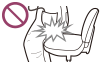
-
Nie wkładać do torby odtwarzacza Walkman owiniętego przewodem słuchawek i nie narażać torby z odtwarzaczem na uderzenia.

- Nie siadać z odtwarzaczem Walkman włożonym do tylnej kieszeni spodni.
-
Nie narażać odtwarzacza Walkman na działanie wody. Odtwarzacz Walkman nie jest wodoodporny. Należy koniecznie przestrzegać poniższych instrukcji.
- Uważać, aby nie wrzucić odtwarzacza Walkman do zlewu lub innego naczynia wypełnionego wodą.
- Nie używać odtwarzacza Walkman w miejscach narażonych na działanie wilgoci lub podczas niesprzyjających warunków atmosferycznych, np. opadów deszczu lub śniegu.
-
Uważać, aby nie zamoczyć odtwarzacza Walkman.
Dotknięcie odtwarzacza Walkman mokrymi rękoma lub zawinięcie odtwarzacza Walkman w wilgotną odzież może spowodować jego zawilgocenie, co z kolei może doprowadzić do nieprawidłowego działania odtwarzacza Walkman.

- W odtwarzaczu Walkman fabrycznie zainstalowano przykładowe dane.
- W niektórych krajach lub regionach przykładowe dane mogą nie być instalowane.
- W przypadku usunięcia przykładowych danych nie można ich odzyskać ani uzyskać nowych danych od dostawcy sprzętu.
- Firma Sony nie ponosi odpowiedzialności za przerwanie operacji nagrywania lub pobierania albo uszkodzenie danych spowodowane usterką odtwarzacza Walkman lub komputera.
Uwagi dotyczące przechowywania akumulatorów litowo-jonowych
Akumulator litowo-jonowy jest wbudowany w odtwarzacz Walkman. W przypadku przechowywania go przez dłuższy czas należy przestrzegać poniższych instrukcji.
- Nieużywanie naładowanego akumulatora przez długi czas powoduje uszkodzenie akumulatora i pogorszenie jego wydajności. Parametry akumulatora pogarszają się jeszcze bardziej, jeśli jest on przechowywany w pełni naładowany, a także jeśli jest narażony na działanie ciepła, na przykład poprzez pozostawienie podłączonego do zasilania odtwarzacza Walkman w samochodzie. Odtwarzacz Walkman należy przechowywać w temperaturze poniżej 35°C. Przed przechowywaniem zalecane jest również naładowanie lub rozładowanie akumulatora do około 50 %.
- Parametry akumulatora pogarszają się w przypadku pozostawienia go w stanie całkowitego rozładowania. Akumulator należy ładować do około 50 % co najmniej raz na pół roku lub raz na rok, aby zapobiec pogorszeniu jego parametrów.

[99] Jak korzystaćKomunikatŚrodki ostrożnościInformacje dotyczące słuchawek
Bezpieczeństwo na drodze
Unikać korzystania ze słuchawek w sytuacjach wymagających dobrej percepcji dźwięków dochodzących z zewnątrz.
Ochrona przed uszkodzeniem słuchu
Unikać słuchania głośnej muzyki przez słuchawki. Laryngolodzy odradzają ciągłe odtwarzanie głośnej muzyki przez długi czas. W przypadku wystąpienia dzwonienia w uszach należy zmniejszyć poziom głośności lub przerwać użytkowanie odtwarzacza.
Podczas korzystania ze słuchawek nie wolno zbyt gwałtownie zwiększać poziomu głośności. Głośność należy zwiększać stopniowo, aby uniknąć zbyt wysokich poziomów, które mogłyby prowadzić do uszkodzenia słuchu.
Troska o innych
Dźwięk należy odtwarzać na umiarkowanym poziomie. Pozwoli to usłyszeć dźwięki dochodzące z zewnątrz i będzie wyrazem poszanowania ludzi znajdujących się w pobliżu.
[100] Jak korzystaćKomunikatŚrodki ostrożnościUwagi dotyczące oprogramowania
- Prawo autorskie zabrania powielania, w całości lub w części, dostarczonego oprogramowania lub dołączonego do niego podręcznika, jak również wypożyczania oprogramowania bez zgody właściciela praw autorskich.
- Firma Sony w żadnym wypadku nie ponosi odpowiedzialności za jakiekolwiek straty finansowe, utratę zysków lub roszczenia osób trzecich wynikające z użycia oprogramowania dostarczonego wraz z odtwarzaczem.
- Oprogramowanie wchodzące w skład zestawu nie może być użytkowane z innym sprzętem niż ten, dla którego zostało przeznaczone.
- Należy pamiętać, że ze względu na nieustanne starania mające na celu poprawę jakości, specyfikacja oprogramowania może ulec zmianie bez uprzedzenia.
- Wykorzystywanie do obsługi odtwarzacza Walkman innego oprogramowania niż dostarczone grozi utratą gwarancji.
- Podając objaśnienia w niniejszym podręczniku, założono, że użytkownik jest zaznajomiony z podstawową obsługą systemu swojego komputera.
Szczegółowe informacje na temat obsługi posiadanego komputera i systemu operacyjnego można znaleźć w stosownych podręcznikach.
[101] Jak korzystaćKomunikatŚrodki ostrożnościKonserwacja odtwarzacza Walkman
- Odtwarzacz Walkman należy czyścić miękką szmatką, na przykład ściereczką do czyszczenia okularów.
- Brudna wtyczka może wywoływać szumy lub powodować zakłócenia dźwięku. Aby móc cieszyć się dobrą jakością dźwięku, należy co pewien czas wycierać wtyczkę słuchawek miękką suchą ściereczką.
- W przypadku mocnego zabrudzenia odtwarzacza Walkman należy używać miękkiej szmatki lekko zwilżonej wodą lub roztworem łagodnego detergentu, uważając, aby woda nie dostała się do wnętrza odtwarzacza Walkman i słuchawek.
- Nie wolno używać ściereczek ściernych, proszku do szorowania lub rozpuszczalników, takich jak alkohol lub benzyna, gdyż można uszkodzić powierzchnię odtwarzacza Walkman.
[102] Jak korzystaćKomunikatWitryna pomocy technicznej dla klientówWitryna pomocy technicznej dla klientów
Aby uzyskać odpowiedzi na pytania dotyczące odtwarzacza Walkman lub informacje o urządzeniach zgodnych z odtwarzaczem Walkman, należy odwiedzić jedną z poniższych witryn internetowych.
W przypadku klientów w USA:
W przypadku klientów w Ameryce Łacińskiej:
W przypadku klientów w Europie:
W przypadku klientów w Azji/Oceanii/Bliskim Wschodzie/Afryce:
Angielski
http://www.sony-asia.com/support
Koreański
https://scs.sony.co.kr/scs/handler/ProductSupport
Chiński uproszczony
http://service.sony.com.cn/KB/
Chiński tradycyjny
W przypadku klientów, którzy kupili zagraniczny model urządzenia:
[103] Jak korzystaćDane techniczneDane techniczneDane techniczne
Platforma
Android™ 4.2
Wyświetlacz
Wymiary/rozdzielczość
4,0-calowy (10,2 cm)/FWVGA (854 × 480 pikseli)
Typ ekranu dotykowego
Kolorowy wyświetlacz TFT
Interfejs
USB
Hi-Speed USB (zgodny ze standardem USB 2.0)
Słuchawki
Stereofoniczne ze złączem minijack
WM-PORT
WM-PORT (złącze wielostykowe): 22 styki
Pamięć zewnętrzna
microSD (do 2 GB)
microSDHC (do 32 GB)
microSDXC (64 GB i więcej)
Bezprzewodowa sieć LAN
IEEE 802.11a/b/g/n
Bluetooth
System komunikacji: Bluetooth specyfikacja 3.0
Czujnik
Odbiornik GPS
Akcelerometr
Mikrofon
Monofoniczny
Wyjście (słuchawki)
Pasmo przenoszenia
od 20 Hz do 40 000 Hz
Efekty dźwiękowe
- ClearAudio+ (wł./wył.)
- Korektor graf.
- Clear Bass
- Dźw. przestrzenny (VPT)
- DSEE HX (wł./wył.)
- Dynamiczny normalizator (wł./wył.)
Zasilanie
Wbudowany akumulator litowo-jonowy
Zasilanie przez USB (z komputera przez stację dokującą USB odtwarzacza)
Czas ładowania
Ładowanie przez USB
około 4,5 godz.
Temperatura robocza
od 5°C do 35°C
Wymiary
szer./wys./grub., z wyłączeniem wystających elementów
64,7 mm × 130,4 mm × 16,2 mm (najcieńsze miejsce: 14,0 mm)
szer./wys./grub.
65,1 mm × 131,2 mm × 18,5 mm
Masa
235 g
Pojemność (pojemność dostępna dla użytkownika) (*1)
128 GB
Rzeczywista pojemność pamięci dla nagrań i innych treści (*1)
około 113 GB
121 269 354 496 bajtów
Rzeczywista pojemność pamięci dla oprogramowania (*2)
około 1,97 GB
2 147 483 648 bajtów
(*1) Dostępna pojemność pamięci może się różnić od podanej. Część pamięci jest wykorzystywana przez funkcje zarządzania danymi.
(*2) Rzeczywista pojemność pamięci dla oprogramowania obejmuje przestrzeń wykorzystywaną przez aplikacje zainstalowane fabrycznie.
[104] Jak korzystaćDane techniczneDane techniczneCzas pracy akumulatora
Podany poniżej czas pracy akumulatora może się różnić w zależności od temperatury otoczenia oraz sposobu użytkowania odtwarzacza.
Czas pracy akumulatora (ciągłe odtwarzanie)
Rzeczywisty czas pracy akumulatora może się różnić w zależności od ustawień. Podany poniżej szacowany czas pracy akumulatora określono w normalnych warunkach użytkowania i przy „Ustawieniach pomiaru czasu pracy akumulatora” wskazanych poniżej.
Muzyka
MP3 128 kb/s
około 60 godz.
Linear PCM 1 411 kb/s
około 61 godz.
FLAC 96 kHz/24 bity
około 43 godz.
FLAC 192 kHz/24 bity
około 33 godz.
DSD 2,8224 MHz/1 bit
około 22 godz.
DSD 5,6448 MHz/1 bit
około 16 godz.
Wideo
MPEG-4 384 kb/s
około 9 godz.
Uwaga
- Nawet jeśli odtwarzacz pozostaje wyłączony przez dłuższy czas, akumulator dalej powoli rozładowuje się.
- Czas pracy akumulatora może się różnić zależnie od ustawień głośności, warunków użytkowania i temperatury otoczenia.
Ustawienia pomiaru czasu pracy akumulatora
Wyświetlacz
Jasność (*1): domyślnie
Regulacja dźwięku
ClearAudio+ (*2): wył. (ustawienie domyślne: wył.)
Korektor graf. (*3): wył. (ustawienie domyślne: wył.)
Dźw. przestrzenny (VPT) (*3): wył. (ustawienie domyślne: wył.)
DSEE HX (*3) (*4): wył. (ustawienie domyślne: wył.)
Dynamiczny normalizator (*3): wył. (ustawienie domyślne: wył.)
Bluetooth (*5)
wył. (ustawienie domyślne: wył.)
(*1) Ustawienie maksymalnej jasności ekranu skraca czas pracy akumulatora podczas ciągłego odtwarzania wideo o około 19 % w porównaniu z ustawieniem domyślnym.
(*2) Ustawienie [wł.] skraca czas pracy akumulatora o około 37 % w porównaniu do ustawienia [wył.].
(*3) Ustawienie dla opcji [Korektor graf.] inne niż [Wyłącz], dla opcji [Dźw. przestrzenny (VPT)] inne niż [Wyłącz], dla opcji [DSEE HX] opcji [wł.] i dla opcji [Dynamiczny normalizator] opcji [wł.] skraca czas pracy baterii podczas ciągłego odtwarzania muzyki o około 70 %.
(*4) Ustawienie [wł.] skraca czas pracy baterii o około 52 % w porównaniu do ustawienia [wył.].
(*5) Podczas bezprzewodowego słuchania muzyki przy włączonej funkcji [Bluetooth] (opcja [Wł.]), czas pracy baterii jest od 40 % do 65 % krótszy niż przy wyłączonej funkcji [Bluetooth] (opcja [Wył.]). Czas pracy baterii zależy również od wybranego kodeka.
[105] Jak korzystaćDane techniczneDane techniczneMaksymalna liczba i czas możliwych do nagrania utworów (w przybliżeniu)
Średnie czasy zostały oparte na założeniu przesyłania lub nagrywania tylko 4-minutowych utworów.
Liczba
MP3 128 kb/s: około 20 000 utworów
Linear PCM 1 411 kb/s: około 2 700 utworów
FLAC 96 kHz/24 bity: około 800 utworów
FLAC 192 kHz/24 bity: około 400 utworów
DSD 2,8224 MHz/1 bit: około 600 utworów
DSD 5,6448 MHz/1 bit: około 300 utworów
Czas
MP3 128 kb/s: około 1 333 godz. 20 min
Linear PCM 1 411 kb/s: około 180 godz. 00 min
FLAC 96 kHz/24 bity: około 53 godz. 20 min
FLAC 192 kHz/24 bity: około 26 godz. 40 min
DSD 2,8224 MHz/1 bit: około 40 godz. 00 min
DSD 5,6448 MHz/1 bit: około 20 godz. 00 min
[106] Jak korzystaćDane techniczneDane techniczneMaksymalny czas możliwych do nagrania filmów wideo (w przybliżeniu)
Średnie czasy zostały oparte na założeniu, że przesyłane są tylko pliki wideo. Czasy te zależą od warunków eksploatacji odtwarzacza.
Wideo: 384 kb/s/Muzyka: 128 kb/s
około 462 godz. 20 min
[107] Jak korzystaćDane techniczneDane techniczneObsługiwane formaty
Muzyka (odtwarzacz muzyki)
Formaty audio
MP3
Format pliku multimedialnego: MP3 (MPEG-1 Layer3)
Rozszerzenie pliku: .mp3
Przepływność: od 32 kb/s do 320 kb/s (obsługa funkcji zmiennej przepływności (VBR))
Częstotliwość próbkowania (*1): 32, 44,1, 48 kHz
WMA (*2)(*6)
Format pliku multimedialnego: ASF
Rozszerzenie pliku: .wma
Przepływność: od 5 kb/s do 384 kb/s (obsługa funkcji zmiennej przepływności (VBR))
Częstotliwość próbkowania (*1): od 8 kHz do 48 kHz
FLAC
Format pliku multimedialnego: FLAC
Rozszerzenie pliku: .flac
Głębia bitowa: 16 bitów, 24 bity
Częstotliwość próbkowania (*1): 8, 11,025, 12, 16, 22,05, 24, 32, 44,1, 48, 88,2, 96, 176,4, 192 kHz
Linear PCM
Format pliku multimedialnego: Wave-Riff
Rozszerzenie pliku: .wav
Głębia bitowa: 16 bitów, 24 bity
Częstotliwość próbkowania (*1): 8, 11,025, 12, 16, 22,05, 24, 32, 44,1, 48, 88,2, 96, 176,4, 192 kHz
AAC (*2)(*3)(*6)
Format pliku multimedialnego: MP4
Rozszerzenie pliku: .mp4, .m4a, .3gp
Przepływność: od 16 kb/s do 320 kb/s (obsługa funkcji zmiennej przepływności (VBR)) (*4)
Częstotliwość próbkowania (*1): 8, 11,025, 12, 16, 22,05, 24, 32, 44,1, 48 kHz
HE-AAC (*3)(*6)
Format pliku multimedialnego: MP4
Rozszerzenie pliku: .mp4, .m4a, .3gp
Przepływność: od 32 kb/s do 144 kb/s (obsługa funkcji zmiennej przepływności (VBR)) (*4)
Częstotliwość próbkowania (*1): 8, 11,025, 12, 16, 22,05, 24, 32, 44,1, 48 kHz
Apple Lossless (*6)
Format pliku multimedialnego: MP4
Rozszerzenie pliku: .m4a, .mp4
Głębia bitowa: 16 bitów, 24 bity
Częstotliwość próbkowania (*1): 8, 11,025, 12, 16, 22,05, 24, 32, 44,1, 48, 88,2, 96, 176,4, 192 kHz
AIFF
Format pliku multimedialnego: AIFF
Rozszerzenie pliku: .aif, .aiff, .afc, .aifc
Głębia bitowa: 16 bitów, 24 bity
Częstotliwość próbkowania (*1): 8, 11,025, 12, 16, 22,05, 24, 32, 44,1, 48, 88,2, 96, 176,4, 192 kHz
DSD (*5)
Format pliku multimedialnego: DSF, DSDIFF
Rozszerzenie pliku: .dsf, .dff
Głębia bitowa: 1 bit
Częstotliwość próbkowania (*1): 2,8224 MHz, 5,6448 MHz
Wideo
Formaty wideo (*6)
AVC (H.264/AVC)
Format pliku multimedialnego: MP4, pliki wideo „Memory Stick”
Rozszerzenie pliku: .mp4, .m4v
Profil: profil podstawowy/profil główny/profil wysoki
Poziom: 4
Przepływność: maks. 20 Mb/s
Szybkość klatek: maks. 30 klatek na sekundę
Rozdzielczość: maks. 1 920 × 1 080 (*7)
MPEG-4
Format pliku multimedialnego: MP4, pliki wideo „Memory Stick”
Rozszerzenie pliku: .mp4, .m4v
Profil: profil prosty/profil zaawansowany (ASP)
Przepływność: maks. 20 Mb/s
Szybkość klatek: maks. 30 klatek na sekundę
Rozdzielczość: maks. 1 920 × 1 080 (*7)
Windows Media Video 9
Format pliku multimedialnego: ASF
Rozszerzenie pliku: .wmv
Przepływność: maks. 20 Mb/s
Szybkość klatek: maks. 30 klatek na sekundę
Rozdzielczość: maks. 1 920 × 1 080 (*7)
Formaty audio
AAC-LC (dla AVC, MPEG-4)
Przepływność: od 32 kb/s do 144 kb/s (obsługa funkcji zmiennej przepływności (VBR)) (*4)
Częstotliwość próbkowania (*1): 8, 11,025, 12, 16, 22,05, 24, 32, 44,1, 48 kHz
WMA (dla Windows Media Video 9)
Przepływność: od 5 kb/s do 384 kb/s (obsługa funkcji zmiennej przepływności (VBR))
Częstotliwość próbkowania (*1): od 8 kHz do 48 kHz
Zdjęcia (*8) (przeglądarka zdjęć)
Formaty zdjęć
JPEG
Format pliku multimedialnego: kompatybilny z plikami DCF 2.0/Exif 2.21
Rozszerzenie pliku: .jpg, .jpeg
Profil: profil podstawowy
Liczba pikseli: maks. 6 048 x 4 032 pikseli (24 385 536 pikseli)
PNG
Rozszerzenie pliku: .png
Liczba pikseli: maks. 2 048 x 2 048 pikseli (4 194 304 pikseli)
(*1) Częstotliwość próbkowania może nie odpowiadać wszystkim koderom.
(*2) Odtwarzanie plików chronionych prawem autorskim nie jest możliwe.
(*3) Na kartę microSD nie można przesyłać plików chronionych prawami autorskimi.
(*4) Niestandardowe lub niegwarantowane przepływności są uwzględniane w zależności od częstotliwości próbkowania.
(*5) Dźwięk będzie emitowany po przekonwertowaniu do formatu Linear PCM.
(*6) Odtwarzanie plików o pojemności 4 GB lub większych nie jest możliwe.
(*7) Wartości te wskazują maksymalną rozdzielczość możliwego do odtworzenia filmu wideo i nie określają rozdzielczości ekranu odtwarzacza.
(*8) W zależności od formatu odtworzenie niektórych plików ze zdjęciami może nie być możliwe.
[108] Jak korzystaćDane techniczneDane techniczneWymagania systemowe
- Komputer
- System Windows Vista® Home Basic (Service Pack 2 lub nowszy)
- System Windows Vista® Home Premium (Service Pack 2 lub nowszy)
- System Windows Vista® Business (Service Pack 2 lub nowszy)
- System Windows Vista® Ultimate (Service Pack 2 lub nowszy)
- System Windows® 7 Starter (Service Pack 1 lub nowszy)
- System Windows® 7 Home Basic (Service Pack 1 lub nowszy)
- System Windows® 7 Home Premium (Service Pack 1 lub nowszy)
- System Windows® 7 Professional (Service Pack 1 lub nowszy)
- System Windows® 7 Ultimate (Service Pack 1 lub nowszy)
- System Windows® 8
- System Windows® 8 Pro
- System Windows® 8.1
- System Windows® 8.1 Pro
- System Mac OS® X v10.6 lub nowszy
Kompatybilność wyłącznie z fabrycznie zainstalowanymi systemami.
Tryb „Tryb zgodności” systemu Windows XP (oraz Windows Vista i Windows 7) nie jest obsługiwany.
- Procesor: 1 GHz (do odtwarzania nagrań wideo zalecany 2,6 GHz)
- Pamięć RAM: 1 GB lub więcej (wymagana pamięć RAM 2 GB w przypadku 64-bitowego systemu Windows 8)
- Dysk twardy/dysk SSD: 600 MB lub więcej wolnego miejsca
- Przeglądarka internetowa: Internet Explorer 7 lub nowszy
- Połączenie z Internetem (w przypadku usługi Gracenote® MusicID®, funkcji podcastu, dostępu do Sklepu i pomocy online)
Nieobsługiwany w następujących środowiskach:
- Komputery lub systemy operacyjne własnej konstrukcji
- Środowisko będące unowocześnieniem oryginalnego systemu operacyjnego zainstalowanego przez producenta
- Środowisko z możliwością uruchamiania kilku systemów
Firma nie gwarantuje działania urządzenia w połączeniu z wszystkimi komputerami, nawet jeśli spełniają one powyższe wymagania systemowe.
[109] Jak korzystaćDane techniczneDane techniczneZawartość opakowania
Niniejszy rozdział zawiera listę akcesoriów i podręczników dołączonych do odtwarzacza Walkman.
- Walkman (1)
- Kabel USB (1)
- Skórzany futerał (1)
- Przekładka (1)
- Instrukcja szybkiego uruchamiania
Informacje o skórzanym futerale
- Produkt jest wykonany z prawdziwej skóry. W przeciwieństwie do sztucznej skóry, na powierzchni prawdziwej skóry można znaleźć rysy, zagięcia lub żyłki. Wygląd i kolor każdego egzemplarza jest unikalny.
- Owijanie przewodu słuchawek wokół skórzanego futerału może spowodować powstanie śladów na powierzchni delikatnej skóry.
- W przypadku użycia środka czyszczącego należy przeczytać dokładnie instrukcje i najpierw wypróbować go na mało widocznej części materiału.
- Do czyszczenia nie należy używać rozpuszczalników, takich jak alkohol lub rozcieńczalnik. W przeciwnym razie można doprowadzić do blaknięcia koloru, deformacji lub uszkodzenia skórzanego futerału.
- Wilgoć, na przykład deszcz lub pot, a także tarcie może spowodować odbarwienie futerału lub zabarwienie odzieży itp.
- Nie należy używać ani przechowywać skórzanego futerału w miejscach narażonych na bezpośrednie działanie promieni słonecznych (na przykład w samochodzie) i zbyt wysokich/zbyt niskich temperatur, a także w miejscach o dużej wilgotności i miejscach zapylonych.
- Należy uważać, aby nie doprowadzić do kontaktu odtwarzacza Walkman z zatrzaskiem skórzanego futerału podczas wkładania lub wyjmowania odtwarzacza Walkman. W przeciwnym razie może dojść do zarysowania odtwarzacza Walkman.
[110] Jak korzystaćDane techniczneDane technicznePreinstalowane aplikacje
Na odtwarzaczu Walkman preinstalowane są następujące aplikacje. Poszczególne aplikacje można uruchomić, dotykając ich ikon. Preinstalowane aplikacje zależą od kraju/regionu.
Do używania aplikacji oznaczonych (*1) wymagane jest połączenie Wi-Fi.
Szczegółowe informacje dotyczące aplikacji oferowanych przez Google można znaleźć na stronach internetowych aplikacji.
 Odtwarzacz muzyki
Służy do odtwarzania plików muzycznych przesłanych za pomocą programu Media Go lub metodą „przeciągnij i upuść”.
 Odtwarzacz wideo
Dzięki intuicyjnej obsłudze pozwala łatwo odtwarzać pliki wideo.
 Przeglądarka zdjęć
Pozwala wyświetlać zdjęcia i pokazy slajdów.
 Original apps
Wyświetla listę aplikacji firmy Sony.
 Tester Wi-Fi (*1)
Umożliwia sprawdzenie stanu połączenia Wi-Fi odtwarzacza Walkman w przypadku wystąpienia problemów z połączeniem Wi-Fi.
 DLNA (*1)
Pozwala podłączyć odtwarzacz Walkman do sieci domowej, aby odtwarzać w odtwarzaczu Walkman nagrania z innego urządzenia (serwera) zgodnego z technologią DLNA.
[111] Rozwiązywanie problemówRozwiązywanie problemówJak rozwiązać problem?Jak rozwiązać problem?
Jeżeli posiadany odtwarzacz Walkman nie działa zgodnie z oczekiwaniami, można spróbować rozwiązać problem wykonując poniższe czynności.
Przed zresetowaniem odtwarzacza Walkman należy odłączyć odtwarzacz Walkman od komputera i sprawdzić, czy aktualnie nie są odtwarzane żadne pliki. W przeciwnym wypadku dane mogą zostać uszkodzone. Tylko wówczas można bezpiecznie zresetować odtwarzacz Walkman.
- Dany temat należy wyszukać w rozdziale „Pytania i odpowiedzi”.
- Podłącz odtwarzacz Walkman do komputera, aby naładować akumulator.
Niektóre problemy można rozwiązać, ładując akumulator.
- Naciśnij i przytrzymaj przycisk () przez ok. 8 sekund, aby zresetować odtwarzacz Walkman.
- Sprawdzić informacje dotyczące danego problemu w pomocy danego programu.
- Poszukać informacji o problemie na jednej ze stron internetowych pomocy technicznej.
- Jeżeli wykonanie powyższych czynności nie rozwiązało problemu, skontaktuj się z najbliższym punktem sprzedaży wyrobów marki Sony.
Uwaga
- Zresetowanie urządzenia nie powoduje usunięcia żadnych danych ani ustawień.
[112] Rozwiązywanie problemówRozwiązywanie problemówJak rozwiązać problem?Witryna pomocy technicznej dla klientów
Aby uzyskać odpowiedzi na pytania dotyczące odtwarzacza Walkman lub informacje o urządzeniach zgodnych z odtwarzaczem Walkman, należy odwiedzić jedną z poniższych witryn internetowych.
W przypadku klientów w USA:
W przypadku klientów w Ameryce Łacińskiej:
W przypadku klientów w Europie:
W przypadku klientów w Azji/Oceanii/Bliskim Wschodzie/Afryce:
Angielski
http://www.sony-asia.com/support
Koreański
https://scs.sony.co.kr/scs/handler/ProductSupport
Chiński uproszczony
http://service.sony.com.cn/KB/
Chiński tradycyjny
W przypadku klientów, którzy kupili zagraniczny model urządzenia:
[113] Rozwiązywanie problemówPytania i odpowiedziObsługaOdtwarzacz Walkman nie działa lub nie włącza się.
- W przypadku jednoczesnego przesłania dużej liczby plików, np. muzycznych, do odtwarzacza Walkman utworzenie bazy danych w odtwarzaczu Walkman wymaga pewnej ilości czasu.
-
Należy upewnić się, że zasilanie jest włączone. Jeśli nie, należy nacisnąć przycisk .
- Jeśli w odtwarzaczu Walkman doszło do skroplenia się wilgoci, należy zaczekać kilka godzin, aż odtwarzacz Walkman wyschnie.
- Jeśli poziom naładowania akumulatora jest niski lub niewystarczający, należy naładować akumulator.
-
Jeśli odtwarzacz Walkman nie działa pomimo naładowania akumulatora, nacisnąć i przytrzymać przycisk przez około 8 sekund, aby zresetować odtwarzacz Walkman.
[114] Rozwiązywanie problemówPytania i odpowiedziObsługaOdtwarzacz Walkman nie działa prawidłowo.
-
Odtwarzacz Walkman może nie działać prawidłowo, jeśli urządzenie (np. komputer), do którego jest on podłączony za pomocą kabla USB zostało włączone lub wyłączone bez uprzedniego odłączenia odtwarzacza Walkman.
Naciśnij i przytrzymaj przycisk
przez około 8 sekund, aby zresetować odtwarzacz Walkman.
[115] Rozwiązywanie problemówPytania i odpowiedziObsługaOdtwarzacz Walkman automatycznie wyłącza lub włącza się.
- W przypadku wystąpienia usterki odtwarzacz Walkman zostanie automatycznie wyłączony, a następnie włączony ponownie.
[116] Rozwiązywanie problemówPytania i odpowiedziObsługaNie można odblokować ekranu.
- Jeżeli po ustawieniu wzoru 5 razy kolejno zostanie wprowadzony nieprawidłowy wzór, wówczas pojawi się komunikat. Możesz ponownie wprowadzić wzór po upływie 30 sekund od dotknięcia przycisku [OK]. Możesz również odblokować ekran, dotykając [OK] - [Nie pamiętam wzoru] i odpowiadając na pytanie zabezpieczające ustawione podczas tworzenia wzoru.
- Po założeniu konta Google ekran można odblokować, dotykając [OK] - [Nie pamiętam wzoru] i dotykając opcji [Pytanie zabezpieczające], aby udzielić odpowiedzi lub dotykając [Podaj szczegóły konta Google], aby wprowadzić nazwę konta Google i hasło. Do odblokowania ekranu przy użyciu konta Google konieczne jest połączenie z bezprzewodową siecią LAN.
- Po ustawieniu hasła nie ma możliwości odblokowania ekranu w przypadku zapomnienia hasła. W przypadku zapomnienia hasła będzie to traktowane jako naprawa nie objęta gwarancją.
[117] Rozwiązywanie problemówPytania i odpowiedziObsługaChcę, aby czas, po którym następuje automatyczne wyłączenie odtwarzacza Walkman, był dłuższy.
-
Można ustawić dłuższy czas w ustawieniach [Uśpienie]. W tym celu należy przewinąć pasek stanu w dół, dotknąć - [USTAWIENIA] - [
 Wyświetlacz] - [Uśpienie] i wybrać żądany czas.
[118] Rozwiązywanie problemówPytania i odpowiedziObsługaData i godzina zostały zresetowane.
- Jeśli akumulator odtwarzacza Walkman był przez pewien czas rozładowany, data i godzina mogły zostać zresetowane. Nie świadczy to o usterce. Należy naładować akumulator, a następnie ponownie ustawić datę i godzinę.
[119] Rozwiązywanie problemówPytania i odpowiedziObsługaEkran dotykowy nie działa prawidłowo.
- Ekran został przypadkowo dotknięty innymi palcami oprócz palców wykonujących operacje. Operacje mogą być rozpoznawane nieprawidłowo, jeśli w trakcie ich wykonywania inne palce dotykają ekranu. W czasie obsługi ekranu dotykowego, mogą dotykać go tylko palce wykonujące poszczególne operacje.
[120] Rozwiązywanie problemówPytania i odpowiedziObsługaOdtwarzacz Walkman został zalany (kawą, wodą itd.) lub odtwarzacz Walkman uprano w pralce.
-
W przypadku wylania płynu na odtwarzacz Walkman lub uprania go w pralce płyn może przedostać się do wnętrza odtwarzacza Walkman. W takim przypadku należy natychmiast zaprzestać używania odtwarzacza Walkman i skontaktować się z najbliższym punktem sprzedaży Sony.
[121] Rozwiązywanie problemówPytania i odpowiedziObsługaChcę utworzyć kopię zapasową plików, np. muzycznych, zapisanych w pamięci odtwarzacza Walkman.
- Należy podłączyć odtwarzacz do komputera, a następnie skopiować pliki.
- Jeśli pliki przesłane do odtwarzacza Walkman zostały już usunięte z programu Media Go, należy przesłać je ponownie z odtwarzacza Walkman do programu Media Go.
[122] Rozwiązywanie problemówPytania i odpowiedziObsługaNie można uzyskać bieżącej pozycji przy użyciu funkcji GPS.
- Przewiń pasek stanu w dół, dotknij - [USTAWIENIA] - [ Dostęp do lokalizacji] i sprawdź, czy dla opcji [Dostęp do mojej lokalizacji] wybrano ustawienie [Wł.]. Jeśli nie, dotknij [Wył.], aby wybrać opcję [Wł.].
- Sprawdź, czy funkcja pozycjonowania Wi-Fi jest wyłączona, i czy można wyświetlić bieżące informacje o pozycjonowaniu uzyskane przy użyciu funkcji GPS. W tym celu przewiń pasek stanu w dół, dotknij - [USTAWIENIA] - [ Dostęp do lokalizacji] - [Wi-Fi i sieć komórkowa] i odznacz pole wyboru.
- Jeśli nie można wyświetlić informacji o bieżącej pozycji z systemu GPS, wyjdź na zewnątrz i stań w miejscu, z którego widoczne jest niebo, trzymaj urządzenie nieruchomo w pozycji pionowej i sprawdź, czy można wyświetlić informacje o bieżącej pozycji. Uzyskanie informacji o pozycjonowaniu GPS może zająć do 20 minut.
- Pamiętaj, że w następujących sytuacjach nie można uzyskać informacji o pozycjonowaniu.
- Przy wyłączonym zasilaniu odtwarzacza Walkman
- Podróżując pociągiem, samochodem itp.
- Przebywając wewnątrz budynku
- Gdy w sąsiedztwie odtwarzacza Walkman znajduje się jakieś urządzenie elektryczne
[123] Rozwiązywanie problemówPytania i odpowiedziObsługaAplikacji nie można uruchomić.
- Nie można używać niektórych aplikacji, gdy odtwarzacz Walkman jest podłączony do komputera jako pamięć USB. Przewiń pasek stanu w dół, a następnie dotknij opcji [Wyłącz nośnik USB] na panelu powiadomień. Dotknij opcji [Wyłącz nośnik USB] wyświetlanej na ekranie odtwarzacza Walkman.
- Mogą wystąpić problemy z uruchomieniem Odtwarzacza muzyki, Odtwarzacza wideo lub Przeglądarki zdjęć w przypadku przetwarzania dużej ilości danych. Poczekaj, aż z paska stanu zniknie ikona .
[124] Rozwiązywanie problemówPytania i odpowiedziObsługaChcę się dowiedzieć, jaka jest nazywa (nazwa produktu) mojego odtwarzacz Walkman.
- Nazwa modelu to zaczynająca się od liter „NW” alfanumeryczna nazwa nadrukowana z tyłu odtwarzacza Walkman. Jeśli odtwarzacz Walkman znajduje się wewnątrz etui, odczytanie nazwy będzie możliwe dopiero po jego wyjęciu.
[125] Rozwiązywanie problemówPytania i odpowiedziObsługa Emitowany jest alarm dźwiękowy i następuje wyświetlenie wiadomości [Sprawdź poziom głośności].
- Po anulowaniu alarmu dźwiękowego i ostrzeżenia głośność można zwiększyć.
- Po wstępnym ostrzeżeniu alarm dźwiękowy i ostrzeżenie pojawią się ponownie po każdych 20 łącznych godzinach, w czasie których głośność była ustawiona na poziomie niebezpiecznym dla słuchu. W takim przypadku głośność zmniejszana jest automatycznie.
[126] Rozwiązywanie problemówPytania i odpowiedziDźwiękBrak dźwięku.
- Sprawdzić, czy poziom głośności [Podstawowa] nie jest ustawiony na zero.
- Sprawdzić, czy poziom głośności [Muzyka, filmy, gry i inne multimedia] nie jest ustawiony na zero.
- Przy aktywnym połączeniu Bluetooth i podłączonym urządzeniu audio Bluetooth ze słuchawek podłączonych do gniazda słuchawek nie dobiega żaden dźwięk.
- Jeśli z urządzenia audio podłączonego poprzez Bluetooth nie dobiega żaden dźwięk, parowanie lub połączenie mogły nie zostać zakończone. Należy sprawdzić połączenie Bluetooth.
- Jeśli po wykonaniu powyższych czynności problem nie został rozwiązany, należy nacisnąć przycisk i przytrzymać go przez około 8 sekund, aby zresetować odtwarzacz Walkman.
[127] Rozwiązywanie problemówPytania i odpowiedziDźwiękOdtwarzanie plików, np. muzycznych, nagle zostaje przerwane.
- Poziom naładowania akumulatora jest niski lub akumulator został całkowicie rozładowany.
- Zawartość może nie być obsługiwana przez odtwarzacz Walkman. Należy wybrać i odtworzyć inną zawartość.
- W przypadku podłączenia urządzenia audio Bluetooth należy sprawdzić stan połączenia.
[128] Rozwiązywanie problemówPytania i odpowiedziDźwiękGenerowane są szumy.
- W przypadku korzystania z urządzenia Walkman w pobliżu urządzenia emitującego fale radiowe, np. telefonu komórkowego, umieść odtwarzacz Walkman z dala od takiego urządzenia.
- Zawartość, np. pliki muzyczne znajdujące się w pamięci odtwarzacza Walkman, może być uszkodzona. Podłącz odtwarzacz Walkman do komputera z systemem Windows i za pomocą programu Media Go lub Eksploratora Windows usuń z odtwarzacza Walkman pliki, w których wystąpiły szumy. W przypadku komputerów Mac do usunięcia uszkodzonych plików użyj aplikacji Finder. Po usunięciu uszkodzonych plików ponownie prześlij pliki z komputera do odtwarzacza Walkman. W trakcie przesyłania plików do odtwarzacza Walkman nie wykonuj innych czynności za pomocą komputera. W przeciwnym razie pliki mogą zostać uszkodzone.
- Jeśli wtyczka jest brudna, wyczyść ją za pomocą miękkiej, suchej szmatki.
- Jeśli odtwarzacz Walkman jest podłączony do urządzenia audio Bluetooth, sprawdź stan połączenia.
[129] Rozwiązywanie problemówPytania i odpowiedziDźwiękNie można zwiększyć głośności lub poziom głośności pozostaje niski nawet po jego zwiększeniu.
-
Należy przewinąć pasek stanu w dół, dotknąć - [USTAWIENIA] - [ Dźwięk] - [Głośność], a następnie przesunąć pasek w opcji [Muzyka, filmy, gry i inne multimedia], aby zwiększyć głośność.
- Jeśli ustawienia AVLS (limit głośności) są aktywne, należy je dezaktywować.
- Podczas odtwarzania muzyki za pomocą urządzenia audio Bluetooth poziom głośności należy zmieniać za pomocą przycisków urządzenia audio Bluetooth.
- Jeśli regulacja głośności za pomocą urządzenia audio Bluetooth jest niemożliwa, należy zwiększyć głośność za pomocą odtwarzacza Walkman.
[130] Rozwiązywanie problemówPytania i odpowiedziDźwięk Dźwięk jest słyszalny tylko w jednej słuchawce.
- Dźwięk nie będzie emitowany prawidłowo, jeśli wtyczka nie została umieszczona w gnieździe w odpowiedni sposób. Wsuń wtyczkę słuchawek do oporu.
- Przewody kabla słuchawek mogły zostać uszkodzone np. ze względu na zastosowanie zbyt dużej siły.
[131] Rozwiązywanie problemówPytania i odpowiedziDźwiękDźwięk jest zakłócony lub przeskakuje.
-
Dźwięk może być zakłócany lub przeskakiwać w zależności od warunków otoczenia, w jakim używany jest odtwarzacz Walkman lub zależnie od ustawień odtwarzacza Walkman.
Postępowanie zgodne z poniższymi wskazówkami może ograniczyć przeskakiwanie lub ilość zakłóceń.- Zamknij wszystkie aplikacje inne niż aplikacja odtwarzacza.
- Wyłącz wszystkie ustawienia jakości dźwięku.
- W przypadku odtwarzania muzyki poprzez Bluetooth, zob. część „Uwagi dotyczące funkcji Bluetooth”.
[132] Rozwiązywanie problemówPytania i odpowiedziZasilanieNie można naładować odtwarzacza Walkman.
-
Akumulator należy ładować w temperaturze od 5 °C do 35 °C.
-
Aby ładować odtwarzacz Walkman, konieczne jest włączenie komputera. Należy sprawdzić, czy komputer nie znajduje się w trybie wstrzymania (uśpienia) lub hibernacji.
-
Należy sprawdzić, czy podłączenie do portu USB komputera zostało prawidłowo wykonane.
-
Połączenie elektryczne może być nieprawidłowe. Należy odłączyć odtwarzacz Walkman, a następnie podłączyć go ponownie.
-
Należy użyć kabla USB znajdującego się w zestawie.
-
Nawiązanie prawidłowego połączenia między odtwarzaczem Walkman a komputerem może być niemożliwe w przypadku korzystania z koncentratora USB. Należy podłączyć odtwarzacz Walkman bezpośrednio do złącza USB komputera.
-
Należy sprawdzić, czy wersja systemu operacyjnego zainstalowanego na komputerze jest kompatybilna z odtwarzaczem Walkman.
-
Stan akumulatora mógł ulec pogorszeniu, jeśli odtwarzacz Walkman nie był używany przez ponad rok. Należy skontaktować się z najbliższym punktem sprzedaży produktów Sony.
-
Jeśli po wykonaniu powyższych czynności problem nie został rozwiązany, nacisnąć i przytrzymać przycisk przez około 8 sekund, aby zresetować odtwarzacz Walkman, a następnie podłączyć go ponownie do portu USB.
[133] Rozwiązywanie problemówPytania i odpowiedziZasilanieJaka jest żywotność akumulatora?
-
Czas działania akumulatora różni się w zależności od warunków, w jakich używany jest odtwarzacz Walkman, jednak średnio żywotność akumulatora wynosi około 500 cykli ładowania. Żywotność akumulatora oraz jego czas działania ulega skróceniu w zależności od liczby cykli ładowania i użytkowania oraz warunków, w jakich używany jest odtwarzacz. Jeżeli czas działania akumulatora ulegnie skróceniu o połowę w stosunku do pierwotnego czasu działania, wówczas akumulator należy wymienić.
-
Aby uzyskać szczegółowe informacje na temat żywotności wbudowanego akumulatora, należy skontaktować się z najbliższym punktem sprzedaży produktów Sony.
[134] Rozwiązywanie problemówPytania i odpowiedziZasilanieAkumulator wymaga wymiany.
-
Akumulatory odtwarzacza Walkman należy wymieniać w profesjonalny sposób. Zabrania się samodzielnego demontażu odtwarzacza Walkman.
-
Wymianę akumulatorów należy zlecać w najbliższym punkcie sprzedaży produktów Sony lub w punkcie serwisowym Sony Service Center.
[135] Rozwiązywanie problemówPytania i odpowiedziZasilanieCzas pracy akumulatora jest krótki.
- Jeśli odtwarzacz Walkman jest używany w temperaturze poniżej 5 °C, czas pracy akumulatora ulega skróceniu w związku z jego charakterystyką. Nie świadczy to o usterce.
- Należy w pełni naładować akumulator.
- Korzystanie z funkcji Bluetooth powoduje szybsze rozładowanie akumulatora.
- Korzystanie z funkcji Wi-Fi powoduje szybsze rozładowanie akumulatora.
- Korzystanie z funkcji GPS powoduje szybsze rozładowanie akumulatora.
- Czas działania akumulatora można wydłużyć i wykorzystywać go w bardziej efektywny sposób, zmieniając ustawienia odtwarzacza Walkman i zarządzając zasilaniem w odpowiedni sposób.
- W zależności od warunków, w których przechowywany jest odtwarzacz Walkman, stan akumulatora może ulec pogorszeniu, jeśli nie jest używany przez ponad rok. Należy skontaktować się z najbliższym punktem sprzedaży produktów Sony.
- Jeśli czas działania akumulatora po pełnym naładowaniu jest mniejszy o połowę w stosunku do czasu działania nowego akumulatora, oznacza to, że jego stan uległ pogorszeniu. Należy skontaktować się z najbliższym punktem sprzedaży produktów Sony.
[136] Rozwiązywanie problemówPytania i odpowiedziZasilanieIle wynosi standardowy czas pracy akumulatora?
-
Szczegółowe informacje na temat czasu działania akumulatora znajdują się w rozdziale „Czas pracy akumulatora”.
[137] Rozwiązywanie problemówPytania i odpowiedziZasilanieJak długo trwa ładowanie akumulatora?
-
Szczegółowe informacje na temat czasu ładowania znajdują się w rozdziale „Dane techniczne”.
[138] Rozwiązywanie problemówPytania i odpowiedziPołączenie z komputeremKomputer nie rozpoznaje odtwarzacza Walkman.
- Jeśli poziom naładowania akumulatora jest niski, należy naładować akumulator.
- Przed pierwszym użyciem odtwarzacza Walkman lub gdy odtwarzacz Walkman nie był używany przez dłuższy czas, proces rozpoznawania przez komputer może potrwać kilka minut. Sprawdzenie, czy komputer rozpoznał odtwarzacz Walkman, należy przeprowadzić po upływie 10 minut od jego podłączenia.
- Upewnić się, że urządzenie jest prawidłowo i bezpiecznie podłączone do portu USB komputera.
- Należy użyć kabla USB znajdującego się w zestawie.
- Odtwarzacz Walkman podłączony za pomocą koncentratora USB może nie zostać rozpoznany. Należy podłączyć odtwarzacz Walkman bezpośrednio do złącza USB komputera.
- Należy upewnić się, że połączenie USB nie jest wyłączone. Przewinąć pasek stanu w dół, a następnie dotknąć przycisku [Włącz nośnik USB] na panelu powiadomień, po czym dotknąć kolejno przyciski [Włącz nośnik USB] i [OK].
-
Jeśli wymienione powyżej działania nie przyniosą skutku, należy nacisnąć i przytrzymać przycisk przez około 8 sekund, aby zresetować odtwarzacz Walkman, a następnie spróbować ponownie podłączyć go przez USB.
[139] Rozwiązywanie problemówPytania i odpowiedziPołączenie z komputeremKomputer nie rozpoznaje karty microSD włożonej do odtwarzacza Walkman.
- Należy zmienić ustawienia pamięci, wybierając opcję [Karta SD].
- Należy sprawdzić na ekranie odtwarzacza Walkman, czy nie są przesyłane żadne dane. Odłączyć kabel USB od komputera, a następnie podłączyć go ponownie.
- Skopiować wszystkie dane z karty microSD (nie wchodzi w skład zestawu) na dysk komputera, a następnie sformatować kartę microSD za pomocą odtwarzacza Walkman.
[140] Rozwiązywanie problemówPytania i odpowiedziPołączenie z komputeremNie można zainstalować oprogramowania na komputerze.
- Oprogramowanie Media Go można uzyskać wyłącznie, pobierając je z Internetu. W przypadku braku możliwości znalezienia pliku „MediaGo_WM(.exe)” lub nierozpoczęcia instalacji po dwukrotnym kliknięciu pliku, oprogramowanie Media Go można pobrać z poniższej strony internetowej, a następnie zainstalować je, postępując zgodnie z instrukcjami wyświetlanymi na ekranie. http://mediago.sony.com/plk/
- Jeśli uruchomione jest inne oprogramowanie, może ono zakłócać instalację. Przed rozpoczęciem instalacji należy zamknąć wszystkie pozostałe programy. W szczególności należy przerwać połączenie z Internetem i zamknąć oprogramowanie zabezpieczające, ponieważ może ono obciążać komputer.
- Możliwe, że ilość wolnego miejsca na dysku twardym jest niewystarczająca. Sprawdź ilość wolnego miejsca na dysku twardym wymaganego do instalacji oprogramowania i usuń zbędne pliki.
- Instalacja oprogramowania na komputerze z systemem Windows może nie być możliwa, jeśli nie jest ono instalowane przez administratora lub użytkownika z uprawnieniami administratora. Należy zalogować się jako użytkownik z uprawnieniami administratora lub administrator komputera. Ponadto jeśli w nazwie użytkownika znajdują się znaki dwubajtowe należy utworzyć nowe konto, którego nazwa składa się wyłącznie ze znaków jednobajtowych.
- W przypadku systemu Windows okno komunikatów może być schowane za ekranem instalacji, przez co może wydawać się, że proces instalacji został zatrzymany. Należy nacisnąć i przytrzymać przycisk „Alt” i kilkukrotnie nacisnąć przycisk „Tab”. Po wyświetleniu okna dialogowego należy postępować zgodnie z wyświetlanymi instrukcjami.
[141] Rozwiązywanie problemówPytania i odpowiedziPołączenie z komputeremW trakcie instalacji oprogramowania pasek postępu na ekranie instalacji nie przesuwa się.
- Instalacja przebiega prawidłowo i należy poczekać na jej zakończenie. W zależności od komputera instalacja może trwać 30 minut lub dłużej.
[142] Rozwiązywanie problemówPytania i odpowiedziPołączenie z komputeremOdtwarzacz Walkman nie jest rozpoznawany przez program Media Go.
- Odtwarzacz Walkman może nie być rozpoznawany przez komputer. Odłącz odtwarzacz Walkman od komputera, a następnie podłącz go ponownie.
-
Instalacja oprogramowania nie powiodła się. Ponownie zainstaluj oprogramowanie za pomocą instalatora. Zaimportowane dane nie zostaną uszkodzone.
- Połączenie USB mogło zostać przerwane. Przeciągnij pasek stanu w dół, dotknij opcji [Włącz nośnik USB] na panelu powiadomień i dotknij [Włącz nośnik USB] - [OK].
- Dla opcji [Ustawienia nośnika USB] wybrano ustawienie [Karta SD], zaś karta microSD (nie wchodzi w skład zestawu) może nie być włożona. Włóż kartę microSD.
-
Jeśli wymienione powyżej działania nie przyniosą skutku, naciśnij i przytrzymaj przycisk przez około 8 sekund, aby zresetować odtwarzacz Walkman, a następnie podłącz go ponownie przez USB.
[143] Rozwiązywanie problemówPytania i odpowiedziPołączenie z komputeremNie można przesłać danych, np. plików muzycznych, z komputera do odtwarzacza Walkman.
- Należy sprawdzić, czy podłączenie do portu USB komputera zostało prawidłowo wykonane.
- Należy użyć kabla USB znajdującego się w zestawie.
- W przypadku korzystania z koncentratora USB przesyłanie plików może nie być możliwe. Odtwarzacz należy podłączyć bezpośrednio do złącza USB komputera.
- Zainstalowana wersja programu może być wcześniejsza od dołączonej wersji Media Go. Należy zainstalować wersję Media Go dołączoną do odtwarzacza lub najnowszą wersję pobraną z Internetu.
- Aby przesłać pliki na kartę microSD (nie wchodzi w skład zestawu), należy ustawić kartę microSD jako miejsce docelowe przesyłania plików, a następnie ponownie podłączyć odtwarzacz Walkman do komputera.
- Niewystarczająca ilość miejsca w pamięci odtwarzacza Walkman lub liczba plików przekracza maksymalną dopuszczalną liczbę plików do przesłania. Należy usunąć wszystkie niepotrzebne pliki, aby zwiększyć ilość wolnego miejsca. Informacje na temat maksymalnej liczby plików nagrań znajdują się poniżej.
- „Maksymalna liczba i czas możliwych do nagrania utworów (w przybliżeniu)”
- „Maksymalny czas możliwych do nagrania filmów wideo (w przybliżeniu)”
- W związku z ograniczeniami nałożonymi przez właścicieli praw autorskich, utwory z ograniczeniem czasu odtwarzania lub liczby odtworzeń mogą nie zostać przesłane. Szczegółowe informacje dotyczące ustawień poszczególnych plików audio można uzyskać u dystrybutora.
- Część plików zapisanych w pamięci odtwarzacza Walkman może być uszkodzona. Należy skopiować potrzebne pliki do komputera i sformatować odtwarzacz Walkman.
- Jeśli oprogramowanie nie jest kompatybilne z odtwarzaczem Walkman, należy zainstalować kompatybilne oprogramowanie i za jego pomocą przesłać pliki.
- Nastąpiła próba przesłania uszkodzonych plików. Należy usunąć z komputera pliki, które nie mogą być przesłane, i zaimportować je ponownie do komputera. W trakcie przesyłania plików do komputera nie należy wykonywać innych czynności za pomocą komputera. W przeciwnym razie pliki mogą zostać uszkodzone.
- Nastąpiła próba przesłania plików w formacie, którego nie można odtworzyć. Zob. „Obsługiwane formaty”.
- Przyczyną przerwania przesyłania mogły być zakłócenia, np. elektryczność statyczna skumulowana w komputerze. Nastąpiło to w celu ochrony danych. Należy odłączyć odtwarzacz Walkman, a następnie podłączyć go ponownie.
[144] Rozwiązywanie problemówPytania i odpowiedziPołączenie z komputeremDo odtwarzacza Walkmanmożna przesłać niewielką liczbę plików.
- W pamięci odtwarzacza Walkman nie ma wystarczającej ilości wolnego miejsca. Usuń wszystkie niepotrzebne pliki, aby zwiększyć ilość wolnego miejsca.
- Ustaw kartę microSD (nie wchodzi w skład zestawu) jako lokalizację docelową przesyłania plików, a następnie prześlij pliki.
- Jeśli w pamięci odtwarzacza Walkman zapisane są pliki, które nie są obsługiwane przez odtwarzacz Walkman, liczba plików, które można przesłać, jest ograniczona. Aby zwiększyć ilość dostępnego miejsca, prześlij do komputera pliki, które nie będą odtwarzane za pomocą odtwarzacza Walkman.
[145] Rozwiązywanie problemówPytania i odpowiedziBluetoothParowanie jest niemożliwe.
-
Podczas parowania urządzenia powinny znajdować się w odległości umożliwiającej komunikację Bluetooth.
- Parowanie odtwarzacza Walkman i urządzenia Bluetooth jest niemożliwe, jeśli urządzenia obsługują różne profile. Zob. „Dane techniczne”.
- Parowanie jest niemożliwe, jeśli z odtwarzaczem Walkman sparowano maksymalną liczbę urządzeń. Aby sparować kolejne urządzenie, należy wcześniej usunąć inne sparowane urządzenia.
[146] Rozwiązywanie problemówPytania i odpowiedziBluetoothNawiązanie połączenia Bluetooth jest niemożliwe.
- Należy włączyć urządzenie Bluetooth i skonfigurować je w sposób umożliwiający nawiązanie połączenia Bluetooth.
- Nawiązanie połączenia między odtwarzaczem Walkman i urządzeniem, które nie zostało sparowane jest niemożliwe. Należy sprawdzić, czy odtwarzacz Walkman został sparowany z urządzeniem Bluetooth.
-
Należy umieścić odtwarzacz Walkman i urządzenie Bluetooth w odległości nie mniejszej niż 1 metr od siebie, a następnie włączyć urządzenie Bluetooth. Na ekranie głównym odtwarzacza Walkman należy przewinąć pasek stanu w dół, dotknąć - [BLUETOOTH], a następnie wybrać z listy nazwę urządzenia Bluetooth, z którym ma być nawiązane połączenie.
- Możliwe, że dane dotyczące parowania zostały usunięte. Należy sparować urządzenia ponownie.
- Jeśli odtwarzacz Walkman i urządzenie Bluetooth znajdują się w zbyt dużej odległości od siebie, nawiązanie połączenia Bluetooth może być niemożliwe lub mogą występować zakłócenia. Należy zmniejszyć odległość między odtwarzaczem Walkman i urządzeniem Bluetooth.
[147] Rozwiązywanie problemówPytania i odpowiedziBluetoothPodczas parowania z urządzeniem Bluetooth wyświetlany jest ekran wpisywania klucza.
W trakcie nawiązywania połączenia poprzez Bluetooth z niektórymi urządzeniami konieczne może być wpisanie klucza. Należy wpisać ten sam klucz w odtwarzaczu Walkman i urządzeniu połączonym poprzez Bluetooth. Klucz dla odtwarzacza Walkman to „0000”. Informacje na temat wpisywania klucza w urządzeniu Bluetooth znajdują się w podręczniku urządzenia Bluetooth.
[148] Rozwiązywanie problemówPytania i odpowiedziBluetoothNie słychać dźwięku przesyłanego przez urządzenie audio Bluetooth.
-
Należy sprawdzić ustawienie głośności połączonego urządzenia audio Bluetooth.
-
Na niektórych urządzeniach audio Bluetooth regulacja głośności może nie być możliwa. Należy wtedy zwiększyć głośność na odtwarzaczu Walkman.
-
Należy upewnić się, że odtwarzacz Walkman rozpoczął odtwarzanie.
-
Należy włączyć połączone urządzenie audio Bluetooth, aby upewnić się, że funkcja Bluetooth jest aktywna.
-
Należy upewnić się, że połączenie Bluetooth nie zostało rozłączone.
-
Nierozpoznawanie przez odtwarzacz Walkman opcji odtwarzania urządzenia audio Bluetooth może być spowodowane faktem, że profil urządzenia audio Bluetooth nie wspiera AVRCP. Należy wykonać potrzebne czynności na odtwarzaczu Walkman.
[149] Rozwiązywanie problemówPytania i odpowiedziBluetoothZ odtwarzacza Walkman nie można korzystać za pomocą urządzenia audio Bluetooth.
-
W zależności od urządzenia audio Bluetooth korzystanie z odtwarzacza Walkman za pomocą urządzenia audio Bluetooth może nie być możliwe. W takim przypadku należy wykonać potrzebne czynności bezpośrednio na odtwarzaczuWalkman.
[150] Rozwiązywanie problemówPytania i odpowiedziBluetoothPodczas połączenia Bluetooth dźwięk przeskakuje lub słyszalne są szumy.
-
Urządzenia wykorzystujące częstotliwość 2,4 GHz, np. urządzenie w bezprzewodowej sieci LAN, telefon bezprzewodowy lub kuchenka mikrofalowa, mogą zakłócić połączenie Bluetooth. Używaj odtwarzacza Walkman i podłączonego do niego urządzenia audio Bluetooth z dala od wspomnianych urządzeń.
-
Połączenie Bluetooth może być zakłócone przez np. metalowe obiekty, ściany lub ludzi znajdujących się między urządzeniami. Usuń przeszkody lub przenieś się w inne miejsce, w którym łączność jest możliwa.
- Połączenie Bluetooth może być niestabilne zależnie od ustawień przepływności podłączonego urządzenia audio Bluetooth i warunków środowiska.
Połączenie Bluetooth można ustabilizować, podejmując opisane poniżej środki.- W pozycji [Jakość odtwarz. bezprzew.] ustaw opcję [Priorytet dla połączenia].
- Wyłącz funkcję Wi-Fi.
[151] Rozwiązywanie problemówPytania i odpowiedziBluetoothDźwięk odtwarzany za pośrednictwem urządzenia audio Bluetooth jest opóźniony względem odtwarzanego wideo.
- Na niektórych urządzeniach audio Bluetooth może występować nieznaczne opóźnienie dźwięku względem obrazu.
[152] Rozwiązywanie problemówPytania i odpowiedziNFCNie można nawiązać połączenia jednym dotknięciem (NFC).
- Po wyświetleniu okna dialogowego na ekranie postępuj zgodnie z wyświetlanymi instrukcjami, aby nawiązać połączenie. Przy pierwszym nawiązywaniu połączenia między odtwarzaczem Walkman a urządzeniem audio Bluetooth nie wystarczy tylko zetknąć symboli na urządzeniach ze sobą, ale trzeba również sparować urządzenia.
- Jeśli odtwarzacz Walkman nie rozpoznaje urządzenia audio Bluetooth, powoli porusz odtwarzaczem Walkman we wszystkich kierunkach, przy czym symbol N na odtwarzaczu przez cały czas powinien stykać się z symbolem N na urządzeniu audio Bluetooth.
- Jeśli do odtwarzacza Walkman zamocowana jest klamerka lub znajduje się on w etui, zdejmij klamerkę lub etui.
- Czułość odbioru NFC może być niewystarczająca do nawiązania połączenia jednym dotknięciem (NFC). W takim przypadku nawiąż połączenie Bluetooth i przeprowadź parowanie.
- Zależnie od urządzenia audio Bluetooth konieczne może okazać się włączenie funkcji NFC lub zasilania. Szczegółowe informacje można znaleźć w instrukcji obsługi urządzenia audio Bluetooth.
-
Przewiń pasek stanu w dół, dotknij - [USTAWIENIA] - [Więcej] i sprawdź, czy zaznaczona jest opcja [Komunikacja NFC].
[153] Rozwiązywanie problemówPytania i odpowiedziWi-FiNie można nawiązać połączenia z siecią Wi-Fi.
- Do nawiązania połączenia z siecią Wi-Fi potrzebna jest umowa z dostawcą usług internetowych i dostęp do Internetu za pośrednictwem bezprzewodowej sieci LAN.
- Szczegółowe informacje na temat sposobu łączenia się z siecią Wi-Fi można znaleźć w rozdziale „Łączenie z siecią Wi-Fi”.
- Jeżeli mimo prawidłowego skonfigurowania ustawień Wi-Fi nadal nie można nawiązać połączenia z żadną siecią Wi-Fi, należy wykonać poniższe czynności.
- Sprawdzić połączenie, korzystając z funkcji [Tester Wi-Fi].
- Uruchomić ponownie funkcję Wi-Fi.
- Uruchomić ponownie odtwarzacz Walkman.
- Uruchomić ponownie punkt dostępowy (router).
- Wpisać ponownie klucz szyfrowania w ustawieniach Wi-Fi.
- Zresetować odtwarzacz Walkman.
- Sformatować dane w odtwarzaczu Walkman.
[154] Rozwiązywanie problemówPytania i odpowiedziWi-FiChcę, aby funkcja Wi-Fi była wyłączana w momencie wyłączenia się ekranu odtwarzacza Walkman.
- W tym celu przewiń pasek stanu w dół, dotknij - [WI-FI] - - [Zaawansowane] - [Wi-Fi w trybie uśpienia] - żądane ustawienia.
[155] Rozwiązywanie problemówPytania i odpowiedzi Karta microSD Odtwarzacz Walkman nie rozpoznaje włożonej karty microSD.
- Karta microSD (nie wchodzi w skład zestawu) nie została prawidłowo włożona. Wyjąć kartę microSD i włożyć ją ponownie.
- Styki karty microSD są zabrudzone. Wyczyścić styki karty microSD za pomocą suchej ściereczki lub bawełnianej tkaniny i włożyć ponownie kartę microSD.
- Karta microSD została sformatowana w nieobsługiwanym formacie. Skopiować wszystkie dane zapisane na karcie microSD do komputera i ponownie sformatować kartę microSD za pomocą odtwarzacza Walkman.
[156] Rozwiązywanie problemówPytania i odpowiedzi Karta microSD Komputer nie rozpoznaje karty microSD włożonej do odtwarzacza Walkman.
- Należy zmienić ustawienia pamięci, wybierając opcję [Karta SD].
- Należy sprawdzić na ekranie odtwarzacza Walkman, czy nie są przesyłane żadne dane. Odłączyć kabel USB od komputera, a następnie podłączyć go ponownie.
- Skopiować wszystkie dane z karty microSD (nie wchodzi w skład zestawu) na dysk komputera, a następnie sformatować kartę microSD za pomocą odtwarzacza Walkman.
[157] Rozwiązywanie problemówPytania i odpowiedziInneOdtwarzacz Walkman nagrzewa się.
-
W zależności od sposobu użytkowania odtwarzacza Walkman, odtwarzacz Walkman może nagrzewać się podczas ładowania akumulatora lub intensywnego przetwarzania danych przez odtwarzacz Walkman. Nie świadczy to o usterce.
[158] Rozwiązywanie problemówPytania i odpowiedziKomunikatLista komunikatów
Wyświetlany jest komunikat [Sprawdź poziom głośności].
Zadaniem alarmu dźwiękowego i ostrzeżenia [Sprawdź poziom głośności] jest ochrona uszu użytkownika w przypadku zwiększenia głośności za pierwszym razem do poziomu niebezpiecznego dla słuchu. Alarm dźwiękowy i ostrzeżenie można anulować, naciskając przycisk [OK] w oknie dialogowym alarmu.
- Po anulowaniu alarmu dźwiękowego i ostrzeżenia głośność można zwiększyć.
- Po wstępnym ostrzeżeniu alarm dźwiękowy i ostrzeżenie pojawią się ponownie po każdych 20 łącznych godzinach, w czasie których głośność była ustawiona na poziomie niebezpiecznym dla słuchu. W takim przypadku głośność zmniejszana jest automatycznie.