
Så här använder du
Komma igång
Webbplats för kundregistrering
Före användning
- Före första användningen [2]
- Walkman-handböcker [3]
- Om funktionsförklaringarna i den här Hjälpguiden [4]
Delar och kontroller
Ström/laddning
- Slå på strömmen [6]
- Stänga av strömmen [7]
- Slå på och stänga av skärmen [8]
- Ladda batteriet [9]
- Förlänga batteritiden [10]
- Om laddning av batteriet [11]
Arbetsgång för grundinställningar
Grundläggande funktioner
Så här använder du knapparna
- Använda knapparna ”Spela upp/pausa”, ”Nästa” och ”Föregående” [13]
- Använda volymknapparna ”+” och ”−” [14]
- Volymanvändning (endast för länder/områden som följer EU-direktiv) [15]
Så här använder du pekskärmen
microSD-kort
- Sätta i ett microSD-kort [18]
- Ta bort ett microSD-kort [19]
- Välja vilken lagring som ska användas [20]
- Formatera ett microSD-kort [21]
- Om microSD-kort [22]
Hemskärm
- Hemskärm [23]
- Grundläggande funktionsknappar [24]
- Växla hemskärmar [25]
- Huvudsakliga meddelandeikoner [26]
- Visa meddelandepanelen och genvägar från statusfältet [27]
Mikrofon
Google™ -konto
Platsinformation
- Vad är platsinformation? [31]
- Aktivera/inaktivera GPS [32]
- Inställning för att söka efter aktuell position med ett trådlöst nätverk [33]
- Om GPS-funktionen [34]
Ansluta din Walkman till datorn
- Ansluta till en dator [35]
- Ställa in att automatiskt ansluta som USB-lagring [36]
- Utbyta data med en dator som är ansluten via USB [37]
- Koppla ifrån USB-kabeln [38]
- Information om hur du ansluter din Walkman till en dator [39]
Initialisera/uppdatera
Använda innehållet
Överföra innehåll
Arbetsgång för att överföra innehåll till din Walkman
Installera Media Go
Installera Content Transfer
Importera innehåll till programvaran
- Importera och överföra innehåll från media med Media Go [50]
- Importera innehåll på din Windows-dator till Media Go [51]
- Importera podcasts till Media Go [52]
Överföra innehåll till din Walkman
- Överföra innehåll med Media Go [53]
- Överföra iTunes-innehåll med Media Go [54]
- Överföra innehåll med Content Transfer [55]
- Överföra innehåll med Utforskaren [56]
- Överföra innehåll med Finder [57]
- Om att överföra innehåll som musik från din dator [58]
Radera innehåll från din Walkman
- Radera innehåll från din Walkman med Media Go [59]
- Radera innehåll från din Walkman med Content Transfer [60]
- Radera innehåll från din Walkman med hjälp av Utforskaren [61]
- Radera innehåll från din Walkman med Finder [62]
Använda Media Go
- Spela upp live-album utan luckor mellan spåren [63]
- Radera innehåll importerat till Media Go [64]
- Lägga in låttextinformation med Media Go [65]
Bluetooth
Vad är Bluetooth-funktionen?
Ansluta med Bluetooth-ljudenheter
Upprätta en Bluetooth-anslutning från menyn
- Slå på och stänga av Bluetooth-funktionen [68]
- Hur du gör din Walkman sökbar på Bluetooth-ljudenheter [69]
- Para ihop en Bluetooth-ljudenhet [70]
- Ansluta till en Bluetooth-ljudenhet [71]
- Avsluta anslutningen med en Bluetooth-ljudenhet [72]
- Ta bort en hopparad Bluetooth-ljudenhet [73]
Bluetooth-inställningar
Information om Bluetooth-funktionen
NFC
Vad är NFC-funktionen?
Ansluta med One-touch (NFC)
Wi-Fi (Trådlöst LAN)
Vad är Wi-Fi-kommunikationer?
Ansluta till ett Wi-Fi-nätverk
- Slå på/av Wi-Fi [80]
- Ansluta till ett Wi-Fi-nätverk [81]
- Ansluta till ett Wi-Fi-nätverk från inställningsskärmen [82]
- Ansluta till ett Wi-Fi-nätverk med hjälp av WPS-knappen [83]
- Lägga till ett Wi-Fi-nätverk manuellt [84]
- Kontrollera Wi-Fi-nätverksstatus [85]
Om Wi-Fi-anslutning
Inställningar
Ljudinställningar
- Lyssna på olika ljudkvaliteter [87]
- Ställa in ljudkvaliteten med en enda tryckning [88]
- Anpassa inställningarna för ljudkvalitet [89]
- Förinställa equalizer-inställningarna [90]
- Justera volymen [91]
- Begränsa volymen [92]
Bluetooth-inställningar
Generella inställningar
Meddelande
Försiktighetsåtgärder
- Om att hantera din Walkman [98]
- Om hörlurar [99]
- Om programvaran [100]
- Underhåll av din Walkman [101]
Webbplats för kundsupport
Specifikationer
Specifikationer
- Specifikationer [103]
- Batteritid [104]
- Högsta antalet inspelningsbara spår och tid (ungefärlig) [105]
- Maximal inspelningsbar tid för videor (ungefärlig) [106]
- Format som stöds [107]
- Systemkrav [108]
- Innehåll [109]
- Förinstallerade applikationer [110]
Felsökning
Felsökning
Vad kan jag göra för att lösa ett problem?
Frågor och svar
Funktion
- Din Walkman fungerar inte eller strömmen slås inte på. [113]
- Din Walkman fungerar inte som den ska. [114]
- Din Walkman stängs av eller slås på automatiskt. [115]
- Det går inte att låsa upp skärmen. [116]
- Jag vill att skärmen på min Walkman ska vara på längre innan den stängs av automatiskt. [117]
- Datumet och tiden har återställts. [118]
- Pekskärmen fungerar inte korrekt. [119]
- En dryck (vatten, kaffe o. s. v.) spilldes ut på din Walkman eller din Walkman tvättades i tvättmaskinen. [120]
- Du vill säkerhetskopiera innehåll så som musik som finns lagrad på din Walkman. [121]
- Det går inte att hämta din aktuella position via GPS. [122]
- En applikation startar inte. [123]
- Jag vill hitta produktnamnet (modellnamnet) på min Walkman. [124]
- Ett larm (ljudsignal) hörs och meddelandet [Check the volume level] visas. [125]
Ljud
- Inget ljud hörs. [126]
- Innehåll som musik stannar plötsligt vid uppspelning. [127]
- Brus uppstår. [128]
- Volymen kan inte ökas, eller volymen förblir låg när uppspelningsvolymen är uppskruvad. [129]
- Ljud hörs endast från en sida av hörlurarna. [130]
- Ljudet avbryts eller hoppar. [131]
Ström
- Du kan inte ladda din Walkman. [132]
- Hur lång är livslängden för det inbyggda uppladdningsbara batteriet? [133]
- Det laddningsbara batteriet måste bytas ut. [134]
- Batteritiden är kort. [135]
- Hur länge räcker batteriet normalt? [136]
- Hur lång tid tar det att ladda batteriet? [137]
Ansluta till en dator
- Datorn identifierar inte din Walkman. [138]
- Datorn identifierar inte ett microSD-kort som har satts i din Walkman. [139]
- Du kan inte installera programvara på din dator. [140]
- Förloppslisten på installationsskärmen fortsätter inte vid installation av programvaran. [141]
- Din Walkman identifieras inte av Media Go. [142]
- Det går inte att överföra innehåll såsom musik från datorn till din Walkman. [143]
- Endast en mindre mängd innehåll av exempelvis musik kan överföras till din Walkman. [144]
Bluetooth
- Hopparning fungerar inte. [145]
- Det går inte att ansluta via Bluetooth-funktionen. [146]
- Skärmen för att ange lösenord visas vid parning med en Bluetooth-enhet. [147]
- Inget ljud hörs från Bluetooth-ljudenheten. [148]
- Det går inte att styra Walkman-enheten från en Bluetooth-ljudenhet. [149]
- Ljudet hoppar eller brus uppstår under en Bluetooth-anslutning. [150]
- Videoljudet fördröjs när jag lyssnar på ljud via en Bluetooth-ljudenhet. [151]
NFC
Wi-Fi
- Det går inte att ansluta till ett Wi-Fi-nätverk. [153]
- Om du vill stänga av Wi-Fi-funktionen samtidigt som Walkman-skärmen stängs av. [154]
microSD-kort
- Din Walkman identifierar inte ett microSD-kort som sätts i. [155]
- Datorn identifierar inte ett microSD-kort som har satts i din Walkman. [156]
Övrigt
Meddelande
[1] Så här använder duKomma igångWebbplats för kundregistreringWebbplats för kundregistrering
Vi rekommenderar att du registrerar din Walkman så att vi kan ge dig bättre kundsupport. Besök en av följande webbplatser om du vill registrera din Walkman.
För kunder i USA:
För kunder i Latinamerika:
För kunder i Europa:
För kunder i Asien/Oceanien/Mellanöstern/Afrika:
Engelska/koreanska/traditionell kinesiska
http://www.sony-asia.com/dmpwalkman/register/
Förenklad kinesiska
https://www.sonystyle.com.cn/b2c_sony/b2c/productRegister.do
[2] Så här använder duKomma igångFöre användningFöre första användningen
Tack för att du köpt denna Walkman.
I denna ”Hjälpguide” förklaras hur du överför innehåll till din Walkman och hur du använder de olika funktionerna. Sök i denna ”Hjälpguide” efter information som du behöver.
Även de tryckta handböckerna (medföljer), t.ex. ”Quick Start Guide” innehåller viktig information. Information om webbplatsen för kundsupport finns i ”Webbplats för kundsupport”.
- Information om lagar, föreskrifter och varumärkesrättigheter finns i ”Viktig information” i den medföljande programvaran. Om du vill läsa den måste du installera medföljande programvara på datorn.
- Google, Android and other marks are trademarks of Google Inc.
- The Android robot is reproduced or modified from work created and shared by Google and used according to terms described in the Creative Commons 3.0 Attribution License.
- Alla andra varumärken och registrerade varumärken är varumärken eller registrerade varumärken som tillhör respektive ägare. TM och ® har inte satts ut i den här handboken.
Om modellnamn som förekommer i denna ”Hjälpguide”
Beroende på i vilket land/region du köpte din Walkman kan det hända att vissa modeller inte är tillgängliga.
Datorsystemkrav när du ansluter din Walkman
Se ”Systemkrav” för information om datorsystemkrav.
Batteriladdning
Batterinivån kan vara låg när du använder din Walkman för första gången. Ladda batteriet innan du använder din Walkman.
Om microSD-kort
I denna ”Hjälpguide” kallas microSD-kort, microSDHC-kort och microSDXC-kort för ”microSD-kort”.
Om bilder som används i denna ”Hjälpguide”
De skärmar och illustrationer som visas är endast referenser och kan skilja sig från den aktuella produkten eller skärmen.Utformning och specifikationer kan ändras utan föregående meddelande.
[3] Så här använder duKomma igångFöre användningWalkman-handböcker
Funktionerna av denna Walkman förklaras i följande handböcker.
Quick Start Guide (papper)
Beskriver de grundläggande användarinstruktionerna (tillhandahålls endast på vissa språk).
Hjälpguide
Du tittar för närvarande i Hjälpguiden. Den innehåller information som t.ex. förklaringar av funktioner och programvara på din Walkman.
Hjälp för applikationer
Hjälp finns tillgänglig för vissa applikationer så som Music player, Video player, Photo viewer och DLNA. Hjälpen kan startas från applikationen eller applikationsstartaren.
Viktig information
Innehåller information om varumärkesrättigheter, lagar och förordningar. Om du vill läsa den måste du installera programvaran (medföljer) på datorn.
[4] Så här använder duKomma igångFöre användningOm funktionsförklaringarna i den här Hjälpguiden
Den här Hjälpguiden visar ikoner som visas på din Walkman enligt följande:  ,
,  ,
,  ,
,  ,
,  .
.
Menyer på skärmen visas till exempel enligt följande: [ Storage], [USB storage settings].
Vissa av funktionsförklaringarna antar att du startar från hemskärmen. Tryck på (Hem) för att visa hemskärmen.
Tips
- Om en funktion eller inställning kan göras på fler än ett sätt förklaras den enklare metoden.
[5] Så här använder duKomma igångDelar och kontrollerDelar och kontroller
Knapparnas och uttagens funktion, samt andra delar på din Walkman förklaras här.
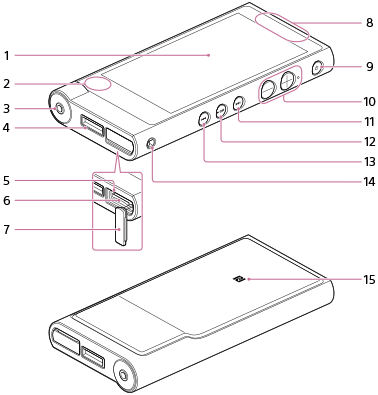
-
Skärm (pekskärm)
Tryck lätt på ikoner, objekt o.s.v. på skärmen för att använda din Walkman.
-
Inbyggd mikrofon
-
Hörlursuttag
Tryck i hörlurspluggen helt. Om hörlurarna inte är ordentligt anslutna blir ljudet från hörlurarna sämre. Ljud sänds inte ut från hörlurar som är anslutna till hörlursuttaget när en Bluetooth-anslutning är aktiv. Avsluta Bluetooth-anslutningen.
-
WM-PORT-uttag
Anslut USB-kabeln (medföljer) eller andra tillbehör som stöder WM-PORT (medföljer ej).
-
Åtkomstlampa
Åtkomstlampan finns under microSD-kortplatsskyddet.
-
microSD-kortplats
microSD-kortplatsen finns under microSD-kortplatsskyddet. Öppna skyddet innan du sätter i ett microSD-kort (medföljer ej). Sätt i ett microSD-kort tills det klickar på plats för att öka det tillgängliga lagringsutrymmet på din Walkman.
-
microSD-kortplatsskyddet
-
Inbyggd antenn
Wi-Fi-, Bluetooth- och GPS-antennerna är inbyggda.
-
 (Ström-)/Skärmlåsknappen
Tryck på knappen för att slå på strömmen. Håll knappen intryckt för att stänga av strömmen. Tryck på knappen för att slå på/stänga av skärmen.
Din Walkman återställs om du håller
-knappen intryckt i cirka 8 sekunder. -
Volymknapparna ”+” och ”−”
Tryck på volymknappen ”+” för att höja volymen och på volymknappen ”−” för att sänka volymen.
Det finns en taktil punkt bredvid knappen ”+”. Använd den som hjälp när du använder knappar.
-
 (Nästa)-knappen
Hoppa till nästa spår, nästa kapitel i en video eller en scen som spelas upp 5 minuter senare. Om du håller knappen intryckt snabbspolas spår och videor framåt.
-
 (Spela upp/pausa)-knapp
Spela upp eller pausa spår och videor.
Det finns en taktil punkt på knappen. Använd den som hjälp när du använder knappar.
-
 (Föregående)-knappen
Hoppa till föregående (eller aktuellt) spår, föregående kapitel i en video eller en scen som spelades upp för 5 minuter sedan. Om du håller knappen intryckt snabbspolas spår och videor bakåt.
-
Remhål
Det används för att sätta fast en rem (medföljer ej).
-
N-märkning
Tryck på en Bluetooth-ljudenhet med NFC-funktion mot det här märket.
[6] Så här använder duKomma igångStröm/laddningSlå på strömmen
Slå på strömmen för att starta din Walkman.
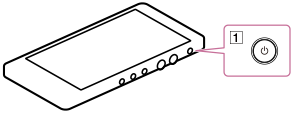
- Tryck på knappen (
 ).
När du startar din Walkman är den låst och låsskärmen visas.
).
När du startar din Walkman är den låst och låsskärmen visas. - Dra
 ut ur cirkeln.
Din Walkman är då olåst och hemskärmen visas.
ut ur cirkeln.
Din Walkman är då olåst och hemskärmen visas.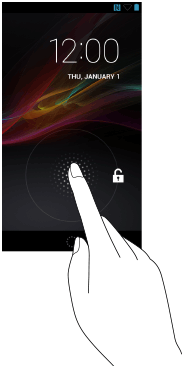
OBS!
- Det kan ta en stund innan låsskärmen visas.
- Ladda batteriet om det inte går att slå på din Walkman.
- Låsskärmen varierar beroende på den låsskärmstyp du har ställt in på säkerhetsinställningsskärmen.
[7] Så här använder duKomma igångStröm/laddningStänga av strömmen
Stäng av strömmen om du inte använder Walkman under en längre tid.
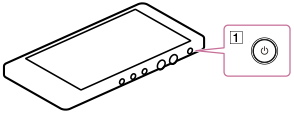
- Håll knappen () intryckt.
- Tryck på [ Power off] - [OK].
Strömmen stängs då av.
[8] Så här använder duKomma igångStröm/laddningSlå på och stänga av skärmen
Du kan stänga av skärmen när du inte använder din Walkman för att förhindra att pekskärmen används oavsiktligt.
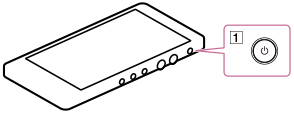
- Tryck på knappen ().
Skärmen stängs av. Tryck på knappen () igen för att slå på skärmen.
Tips
- Standardinställningen är att skärmen stängs av automatiskt när ingen inmatning har skett under en viss tidsperiod. Du kan ställa in efter hur lång tid skärmen ska stängas av.
- Låsskärmen visas när du slår på skärmen. Tryck på och dra den utanför cirkeln för att låsa upp din Walkman.
[9] Så här använder duKomma igångStröm/laddningLadda batteriet
Ladda din Walkman genom att ansluta den till en dator.
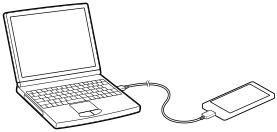
- Anslut din Walkman via USB till en dator som körs.
[Charged] visas på låsskärmen när laddningen är slutförd.
- Koppla från din Walkman från datorn när laddningen är klar.
Svep statusfältet på din Walkman nedåt och tryck sedan på [Turn off USB storage] på meddelandepanelen. Tryck lätt på [Turn off USB storage] som visas på skärmen på din Walkman.
Tips
- Information om hur lång tid det tar att ladda batteriet helt finns i ”Specifikationer”.
OBS!
- Om du laddar din Walkman när den inte har använts under en lång tid, eller när du använder den för första gången, kanske datorn inte identifierar den. Din Walkman bör börja fungera normalt igen efter att den laddats i ca 10 minuter.
-
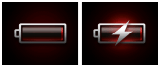
Om en stor batterisymbol visas när du laddar din Walkman är den återstående batteriladdningen fortfarande för låg för att din Walkman ska kunna användas. Ladda batteriet i cirka 10 minuter innan du försöker använda enheten. Därefter startar din Walkman automatiskt.
[10] Så här använder duKomma igångStröm/laddningFörlänga batteritiden
Du kan minska batteriförbrukningen genom att använda din Walkman enligt följande.
Se ”Batteritid” för jämförelse av batteritiden baserat på inställningseffekter, standardinställningar och funktioner.
- Stäng av strömmen manuellt.
- Ställ in en kortare tid för [Sleep].
- Justera skärmljusstyrkan.
- Ställ in alla ljudkvalitetsinställningar på av.
- Stäng av Bluetooth-funktionen när den inte används.
- Stäng av NTC-funktionen när den inte används.
- Stäng av Wi-Fi-funktionen när den inte används.
- Stäng av GPS-funktionen när den inte används.
[11] Så här använder duKomma igångStröm/laddningOm laddning av batteriet
- Laddningstiden varierar beroende på batterianvändningsförutsättningarna.
- Om batteritiden minskas till cirka hälften av normal batteritid, även om batteriet är tillräckligt laddat, är det förmodligen uttjänt. Kontakta närmaste Sony-återförsäljare.
- Om du laddar din Walkman när den inte har använts under en lång tid kanske datorn inte känner av den, eller så svarar inte din Walkman. Ladda din Walkman i cirka 10 minuter. Därefter bör den fungera normalt igen.
- Ladda batteriet i en omgivningstemperatur på mellan 5 °C och 35 °C.
- Antalet gånger som batteriet kan laddas upp från fullständig urladdning är cirka 500. Detta antal kan variera beroende på under vilka förhållanden du använder din Walkman.
- Ladda batteriet minst en gång per halvår eller år för att förhindra batteriförsämring.
- Laddning garanteras inte med hembyggda eller modifierade datorer.
- Det går endast att använda en USB-port via en USB-hubb om USB-hubben har egen strömförsörjning och en godkänd logotyp.
- Låt inte din Walkman vara ansluten under långa perioder till en bärbar dator som inte är ansluten till någon strömkälla. Det kan leda till att datorns batteri laddas ur.
- Du ska inte starta, starta om, aktivera från viloläget eller stänga av datorn med din Walkman ansluten till datorn via USB. Det kan leda till att din Walkman inte fungerar som den ska. Koppla bort din Walkman från datorn innan du utför de handlingarna.
- Värme kan byggas upp i din Walkman beroende på användningsvillkoren så som vid laddning och/eller användning av en applikation. Detta är inte ett fel.
[12] Så här använder duKomma igångArbetsgång för grundinställningarArbetsgång för grundinställningar
Första gången du slår på din Walkman visas en skärm för grundinställningarna. Den här förklaringen antar att inställningarna för Wi-Fi-anslutningar och Google -konton hoppas över först och ställs in senare om så behövs.
- Tryck på knappen () för att slå på din Walkman.
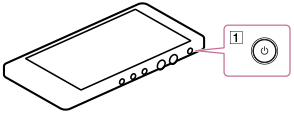
Din Walkman slås eventuellt inte på om batteriladdningen är otillräcklig. Anslut din Walkman till en dator med USB-kabeln (medföljer) och vänta i cirka 10 minuter innan du slår på den.
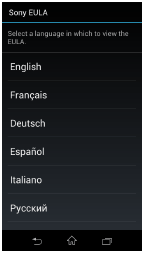
- Tryck på ett språk för att visa programvarulicensavtalet på det språket.
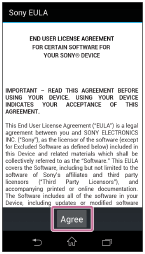
- Bekräfta innehållet i programvarulicensavtalet och tryck sedan på [Agree].
- Tryck lätt på [Start].
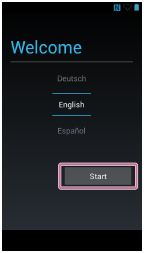
Den grundläggande konfigurationen påbörjas.
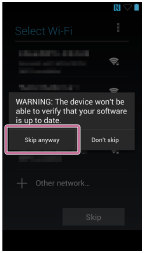
- Tryck lätt på [Skip].
Tips
- Inställningarna för Wi-Fi-anslutningar kan ställas in senare.
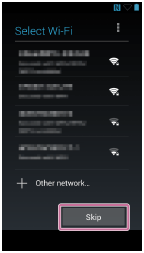
- Tryck lätt på [Skip anyway].
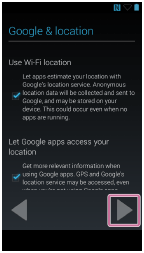
- Tryck lätt på
 för att bekräfta innehållet och tryck sedan på .
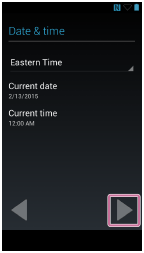
- Ställ in datum och tid och tryck sedan på .
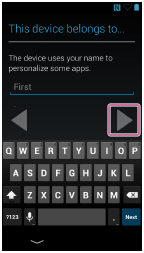
- Bekräfta innehållet eller mata vid behov in innehåll, tryck på och tryck sedan på .
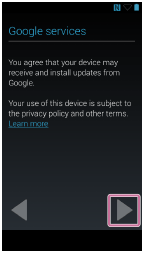
- Tryck på [Finish] på slutförandeskärmen.
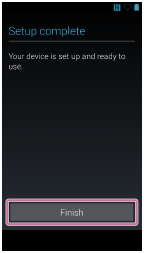
- Bekräfta innehållet och tryck sedan på [OK].
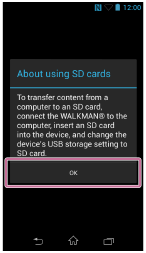
- Tryck på [OK] för att bekräfta innehållet i [Guide to quality sound].
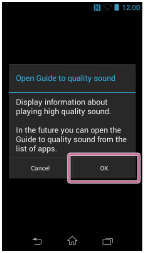
[Guide to quality sound] innehåller information om hur du får ut ännu mer av högkvalitativt ljud. Tryck på [Next ], [Back] eller [Exit] för att navigera genom [Guide to quality sound].
- Bekräfta innehållet och tryck sedan på [OK].
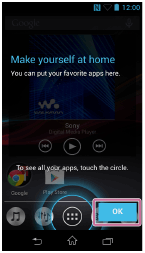
- Bekräfta att hemskärmen visas.
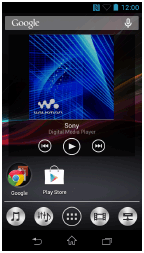
Detta slutför grundinställningarna för din Walkman.
[13] Så här använder duGrundläggande funktionerSå här använder du knapparnaAnvända knapparna ”Spela upp/pausa”, ”Nästa” och ”Föregående”
Du kan styra Music player, Video player o.s.v. med hjälp av knapparna ( / / ) som finns på sidan på din Walkman.
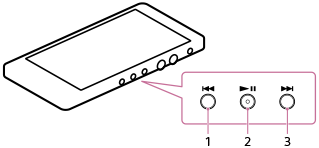
- -knappen
Under musikuppspelning trycker du på den här knappen om du vill hoppa till början på föregående (eller aktuellt) spår.
Under videouppspelning trycker du på den här knappen om du vill hoppa till början på föregående (eller aktuell/t) kapitel eller scen (5 minuters bakåtspolning).
Under musik- eller videouppspelning håller du den här knappen intryckt om du vill snabbspola bakåt.
- -knappen
Tryck på den här knappen för att starta uppspelningen av ett spår eller en video.
Under uppspelning trycker du på den här knappen för att pausa.
- -knappen
Under musikuppspelning trycker du på den här knappen om du vill hoppa till början på nästa spår.
Under videouppspelning trycker du på den här knappen om du vill hoppa till nästa kapitel eller scen (5 minuters framåtspolning).
Under musik- eller videouppspelning håller du den här knappen intryckt om du vill snabbspola framåt.
Tips
- Du kan inaktivera de här knapparna när skärmen är avstängd eller när låsskärmen visas. Svep statusfältet nedåt och tryck på
 -
-  [SETTINGS] - [
 Device settings] - [Button protection].
OBS!
- De här knapparna fungerar eventuellt inte beroende på det program du använder.
[14] Så här använder duGrundläggande funktionerSå här använder du knapparnaAnvända volymknapparna ”+” och ”−”
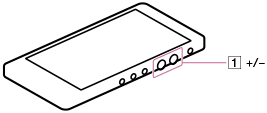
Justera huvudvolymen snabbt genom att använda knapparna () på din Walkman.
Information om en mer anpassad volymkontroll finns i ”Justera volymen”.
Tips
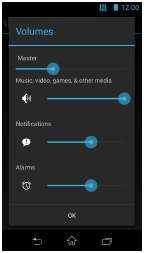
- Om du inte hör något ljud även när du trycker på knapparna () sveper du statusfältet nedåt, trycker lätt på - [SETTINGS] - [
 Sound] - [Volumes] och skjuter sedan på reglaget [Music, video, games, & other media] för att höja volymen.
[15] Så här använder duGrundläggande funktionerSå här använder du knapparnaVolymanvändning (endast för länder/områden som följer EU-direktiv)
Ett larm (ljudsignal) och en varning [Check the volume level] är avsedda att skydda dina öron när du första gången höjer volymen över en nivå som är skadlig för dina öron. Du kan avbryta larmet och varningen genom att klicka på [OK]-knappen på varningsdialogen.
OBS!
- När du har stängt av larmet och varningen kan du öka volymen.
- Efter den första varningen upprepas larmet och varningen en gång var 20:e timme som volymen är så hög att den är skadlig för öronen. När det inträffar sänks volymen automatiskt.
- Om volymen är inställd på en nivå som är skadlig för dina öron när du stänger av din Walkman sänks volymen automatiskt till en nivå som är säker för dina öron.
- Larmet (ljudsignal) hörs inte när enheten är ansluten till en Bluetooth-ljudenhet.
[16] Så här använder duGrundläggande funktionerSå här använder du pekskärmenSå här använder du pekskärmen
Skärmen på din Walkman är en pekskärm. Utför åtgärder genom att vidröra pekskärmen. De grundläggande funktionerna förklaras enligt följande:
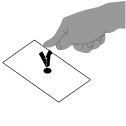
Trycka lätt på
Tryck lätt på ett objekt, exempelvis en ikon eller en meny, med fingret och ta genast bort fingret. Om du trycker två gånger i snabb följd kallas det för att ”dubbeltrycka”.
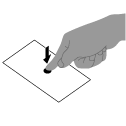
Hålla nedtryckt
Håll ett objekt, exempelvis en ikon eller en meny, nedtryckt.
Snärta (svepa)
För ditt finger lätt över pekskärmen.
Då ändras skärmen till en ny skärm, eller kan du bläddra genom en sida snabbt.
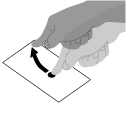
Dra
Håll ditt finger på pekskärmen, flytta till önskad punkt och släpp.
Då flyttas ikoner o.s.v. och du kan bläddra på skärmen.
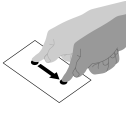
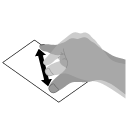
Nypa ihop/föra isär
Vidrör skärmen med två fingrar och rör fingrarna från varandra (för isär) eller mot varandra (nyp ihop).
På en del skärmar zoomar du in när du för isär och zoomar ut när du nyper ihop.
[17] Så här använder duGrundläggande funktionerSå här använder du pekskärmenOm pekskärmen
- Din Walkman använder en kapacitiv pekskärm. Tryck direkt på skärmen med fingertoppen. Repa inte den och tryck inte på den med vassa föremål såsom en nål, penna eller nagel. Det går inte att använda pekskärmen med en stylus-penna.
- Om du rör vid pekskärmen när du har handskar på dig kanske den inte fungerar som den ska eller inte fungerar alls.
- Använd inte din Walkman om det finns föremål på pekskärmen.
- Om pekskärmen vidrörs av andra föremål än din fingertopp så reagerar den eventuellt inte som den ska.
- Placera inte pekskärmen nära andra elektriska enheter. Elektrostatisk urladdning kan göra så att pekskärmen att inte fungerar korrekt.
- Om det finns vattendroppar på pekskärmen eller om du vidrör den med blöta fingertoppar reagerar skärmen eventuellt inte korrekt.
[18] Så här använder duGrundläggande funktionermicroSD-kortSätta i ett microSD-kort
Du kan lagra innehåll såsom musik på microSD-kort (medföljer ej) förutom [System storage].
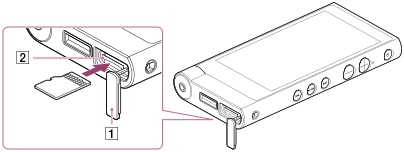
- Dra ut microSD-kortplatsskyddet () helt.
- För microSD-kortplatsskyddet () nedåt för att blottlägga microSD-kortplatsen (
 ).
). - Sätt i ett microSD-kort i microSD-kortplatsen () med sidan med guldanslutningarna nedåt tills det klickar på plats.
Din Walkman börjar uppdatera databasen och uppspelningen av musik eller videor stoppas.
- Stäng microSD-kortplatsskyddet ().
OBS!
- Om microSD-kortet inte känns igen ska du ta bort det och sedan sätta i det i din Walkman igen.
- Häll inte i några vätskor och stoppa inte in metall, brandfarliga ämnen eller några andra föremål än ett microSD-kort i microSD-kortplatsen ().
- När du sätter i ett microSD-kort börjar din Walkman uppdatera databasen och informationen för tidigare uppspelningspunkt förloras. Välj önskat spår igen.
- Om du sätter i ett microSD-kort som innehåller mycket data kan det ta längre än 10 minuter för databasen att byggas upp igen på din Walkman. Det tar längre tid att bygga upp databasen igen när innehållet lagras på ett microSD-kort än när det lagras i systemlagringen.
[19] Så här använder duGrundläggande funktionermicroSD-kortTa bort ett microSD-kort
Du kan ta bort microSD-kortet (medföljer ej) från din Walkman.
- Svep statusfältet nedåt och tryck på - [SETTINGS].
- Tryck på [ Storage], bläddra nedåt och tryck sedan på [Unmount SD card] - [OK].
[Safe to remove SD card] visas på meddelandepanelen.
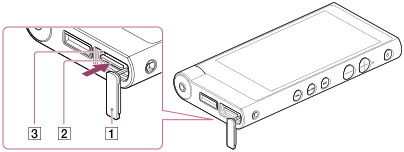
- Dra ut microSD-kortplatsskyddet () helt.
- För microSD-kortplatsskyddet () nedåt för att blottlägga microSD-kortplatsen ().
- Tryck in microSD-kortet i microSD-kortplatsen (). När microSD-kortet skjuts ut tar du bort det från kortplatsen ().
Din Walkman börjar uppdatera databasen och uppspelningen av musik eller videor stoppas.
- Stäng microSD-kortplatsskyddet ().
OBS!
- Kontrollera att åtkomstlampan (
 ) är släckt innan du tar bort microSD-kortet.
 - Om du har lagt till spår som finns lagrade på ett microSD-kort i en spellista tas de spåren bort från spellistan när du tar bort microSD-kortet från din Walkman och återställs inte även om microSD-kortet sätts i igen. Sätt i microSD-kortet och lägg till det borttagna spåret i spellistan igen.
- Data som rör innehåll som finns lagrat på ett microSD-kort, såsom analysresultat från 12-TONSANALYS och skivomslagsinställningar, tas bort när microSD-kortet tas bort från din Walkman och återställs inte när microSD-kortet sätts i igen. Dessa data måste ställas in varje gång du sätter i microSD-kortet.
[20] Så här använder duGrundläggande funktionermicroSD-kortVälja vilken lagring som ska användas
Den lagring du kan välja att lagra innehåll och andra data på är [System storage] eller [SD card] .
- Svep statusfältet nedåt och tryck på - [SETTINGS].
- Tryck på [ Storage] - [USB storage settings] - [System storage] eller [SD card].
Tips
- [System storage] är valt när du köper produkten.
- Du kan växla lagring när din Walkman är ansluten till en dator. Svep statusfältet längst upp på skärmen nedåt och tryck på [System storage selected] eller [SD card selected] för att markera [System storage] eller [SD card].
- Om du växlar lagring när din Walkman är ansluten till en dator försvinner USB-anslutningen. Om du vill ansluta din Walkman som USB-lagring igen sveper du statusfältet nedåt och trycker på [Turn on USB storage] - [Turn on USB storage]. Lagringen ([System storage] eller [SD card]) som valdes i USB storage settings identifieras som USB-lagring och USB-anslutningen återupprättas.
[21] Så här använder duGrundläggande funktionermicroSD-kortFormatera ett microSD-kort
Innan du använder ett microSD-kort (medföljer ej) i din Walkman för första gången ska du se till att formatera microSD-kortet med hjälp av din Walkman genom att följa stegen nedan. Om du formaterar ett microSD raderas alla data som finns lagrade på microSD-kortet så var försiktig så att du inte raderar viktiga data.
-
Svep statusfältet nedåt och tryck på - [SETTINGS].
-
Tryck på [ Storage], bläddra nedåt och tryck sedan på [Erase SD card] - [Erase data] - [Erase everything].
Alla data som finns lagrade på microSD-kortet tas bort.
OBS!
- Se till att formatera microSD-kortet med hjälp av din Walkman när du använder det på din Walkman för första gången.
[22] Så här använder duGrundläggande funktionermicroSD-kortOm microSD-kort
- Använd ett microSD-kort (medföljer ej) som har formaterats med hjälp av din Walkman. Det går inte att garantera att microSD-kort som har formaterats med datorer eller andra enheter fungerar.
- Om du formaterar ett microSD-kort som innehåller data så kommer dessa data att tas bort. Var försiktig så att du inte tar bort viktiga data.
- Förvara inte ett microSD-kort inom räckhåll för barn. De kan råka svälja det.
- Ta inte bort microSD-kortet utan att först föra ut det. Om du gör det kan det leda till ett tekniskt fel på din Walkman.
- Vi garanterar inte att alla typer av kompatibla microSD-kort fungerar med din Walkman.
- Data kan skadas i följande fall:
- När ett microSD-kort tas bort eller din Walkman stängs av under en läs- eller skrivåtgärd.
- När ett microSD-kort används på platser som utsätts för statisk elektricitet eller elektriskt brus.
- Vi åtar oss inget ansvar för förlust av eller skada på lagrade data.
- Vi rekommenderar att du säkerhetskopierar viktiga data.
- Vidrör inte anslutningen på microSD-kortet med handen eller ett metallföremål.
- Slå, böj eller tappa inte microSD-kortet.
- Ta inte isär och modifiera inte microSD-kortet.
- Utsätt inte ett microSD-kort för vatten.
- Använd inte ett microSD-kort under följande förhållanden:
- Platser som ligger utanför de driftförhållanden som krävs, inklusive platser såsom inuti en varm bil parkerad i solen och/eller på sommaren, utomhus i områden som utsätts för direkt solljus eller nära ett element.
- Fuktiga platser eller platser med frätande medel i närheten.
- När du använder ett microSD-kort ska du se till att kontrollera rätt inmatningsriktning i microSD-kortplatsen.
- För inte in främmande föremål i microSD-kortplatsen.
[23] Så här använder duGrundläggande funktionerHemskärmHemskärm
Programwidgetar, genvägar, mappar med mera visas på hemskärmen. Det finns flera hemskärmar, och du kan växla hemskärm genom att snärta åt höger eller vänster.
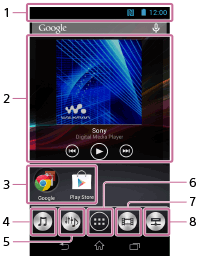
-
Statusfält
Visar statusen på din Walkman samt meddelanden.
-
Widgeten [Music player]
Spelar upp musik.
-
Programgenvägar
Startar program individuellt.
-
Genväg för [Music player]
Spelar upp musik som har överförts av Media Go eller genom att dra och släppa.
-
Genväg för [Sound adjustment]
Startar ljudjusteringsprogrammet.
-
Program
Visar alla dina program och widgetar.
-
Genväg för [Video player]
Startar video player.
-
Genväg för [DLNA]
Startar DLNA-programmet.
[24] Så här använder duGrundläggande funktionerHemskärmGrundläggande funktionsknappar
Följande förklarar de grundläggande funktionsknapparna längst ned på Walkman-skärmen.
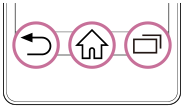
- (Tillbaka)
Återgår till föregående skärm.
- (Hem)
Återgår till hemskärmen.
- (Nyligen använda program)
Visar nyligen använda program.
[25] Så här använder duGrundläggande funktionerHemskärmVäxla hemskärmar
Det finns flera hemskärmar. Du kan växla hemskärm genom att snärta åt höger eller vänster.
- Snärta hemskärmen åt höger eller vänster.
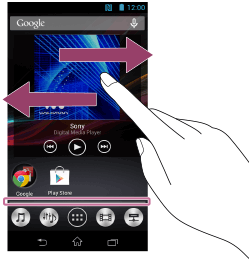
Då ändras hemskärmen.
Tips
- Du kan kontrollera vilken hemskärm som visas just nu genom att se på vilken plats
 , som visas längst ned på skärmen, befinner sig.
[26] Så här använder duGrundläggande funktionerHemskärmHuvudsakliga meddelandeikoner
De huvudsakliga meddelandeikonerna som visas på skärmen är följande.
 Nytt e-postmeddelande
 Nytt e-postmeddelande (Gmail™)
 Ta emot/ladda ner data
 Skicka/ladda upp data
 Kommunicera data med hjälp av Bluetooth-funktionen
 Installationen är slutförd (när en applikation installeras via Google Play™, o.s.v.)
 Meddelande om systemuppdatering
 Applikationsuppdatering (då en uppdatering för en installerad applikation finns tillgänglig)
 Händelse schemalagd i kalender
 Låt spelas upp
 USB-anslutning aktiv
 Felmeddelande
 Inloggnings-/synkroniseringsfel
 Meddelande visas inte av andra ikoner
 Innehåll skickas till en annan enhet för uppspelning
 Uppdaterar databasen
 microSD-kortet kan nu tas bort
 NFC-funktionen är aktiverad
Föremål som visas skiljer sig åt i vissa länder/regioner.
Utformningen på ikoner kan ändras utan föregående meddelande.
[27] Så här använder duGrundläggande funktionerHemskärmVisa meddelandepanelen och genvägar från statusfältet
Svep statusfältet () med ett finger för att visa meddelandepanelen () på vilken du kan kontrollera meddelandeinformation. Du kan också starta relevanta applikationer direkt genom att peka på ett meddelande på panelen.
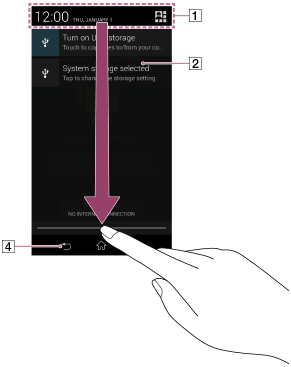
Om du sveper statusfältet nedåt med två fingrar visas genvägar till olika inställningar (). Tryck på en genväg för att öppna inställningsskärmen.
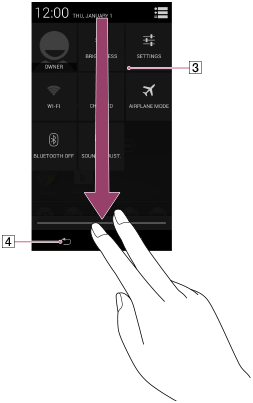
Tips
- Tryck på ikonen (
 ) för att stänga meddelandepanelen.
[28] Så här använder duGrundläggande funktionerMikrofonMikrofonen används
Den inbyggda mikrofonen på din Walkman kan användas för att mata in ljud.
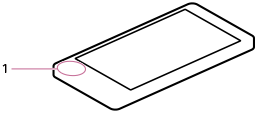
- Inbyggd mikrofon
Täck inte över mikrofonen när du använder den för funktioner såsom röstigenkänning.
[29] Så här använder duGrundläggande funktionerGoogle™ -kontoSkapa ett Google -konto
Skapa ett Google -konto för att använda tjänster som tillhandahålls av Google. Flera konton kan registreras på din Walkman.
Du kan skaffa ett Google -konto gratis. Om du har ett Google -konto kan du använda de tjänster som visas nedan.
- Installera applikationer från Google Play -butiken o.s.v.
- Använda applikationer som e-post och kalender.
- Använda tjänster levererade av Google på enheter förutom din Walkman.
- Svep statusfältet nedåt och tryck på - [SETTINGS].
- Tryck på [
 Add account] - [
 Google] och följ anvisningarna på skärmen för att skapa ett konto.
OBS!
- Se till att din Walkman är ansluten till Internet via en Wi-Fi-anslutning när du skapar eller loggar in på ditt Google -konto.
- Du kan även använda din Walkman utan att skapa ett Google -konto, men i så fall kommer tjänster som tillhandahålls av Google inte att vara tillgängliga.
[30] Så här använder duGrundläggande funktionerGoogle™ -kontoRadera ett Google -konto
Du kan radera konton genom att följa tillvägagångssätten nedan.
- Svep statusfältet nedåt och tryck på - [SETTINGS].
- Tryck på [ Google].
- Tryck lätt på kontot för att radera det från listan.
- Tryck på
 och sedan [Remove account] - [Remove account].
[31] Så här använder duGrundläggande funktionerPlatsinformation Vad är platsinformation?
Funktionen platsinformation hittar din aktuella position med hjälp av GPS (*1) eller ett trådlöst nätverk (Wi-Fi).
Användning av GPS gör det möjligt för dig att hitta din korrekta position, men processen kan ta lite tid. Användning av ett trådlöst nätverk gör det möjligt att hitta din position snabbt, men korrektheten kan variera.
Användning av GPS och ett trådlöst nätverk tillsammans gör att du kan få bästa möjliga prestanda via båda metoderna.
(*1) GPS står för Global Positioning System. GPS-satelliter sänder ut positioneringssignaler mot jorden och din Walkman använder dessa för att visa aktuell position.
[32] Så här använder duGrundläggande funktionerPlatsinformation Aktivera/inaktivera GPS
Ställ in tillstånd att använda din aktuella positionsinformation från GPS-funktionen med applikationer som använder platsinformation (Google Maps, etc.).
- Svep statusfältet nedåt och tryck på - [SETTINGS].
- Ställ in GPS-funktionen genom att trycka på [
 Location access] - [GPS satellites] för att markera eller avmarkera kryssrutan.
Användning av platsinformation aktiveras/inaktiveras varje gång du trycker på inställningen.
Location access] - [GPS satellites] för att markera eller avmarkera kryssrutan.
Användning av platsinformation aktiveras/inaktiveras varje gång du trycker på inställningen.
Tips
- Du kan minska batterikonsumtionen genom att stänga av GPS-funktionen när du inte använder den.
OBS!
- Om [Access to my location] ställs in på [OFF] i steg 2 ovan ska du trycka på [Access to my location] för att ändra den till [ON].
[33] Så här använder duGrundläggande funktionerPlatsinformation Inställning för att söka efter aktuell position med ett trådlöst nätverk
Ställ in för att söka efter aktuell position med ett trådlöst nätverk (Wi-Fi).
- Svep statusfältet nedåt och tryck på - [SETTINGS].
- Tryck på [ Location access] - [Wi-Fi & mobile network location] för att markera kryssrutan.
- Läs varningarna om platsinformation och godkänn dem.
OBS!
- Platsinformation samlas in utan att den individuella användaren identifieras. Platsinformation kan också hämtas in även om applikationen inte är igång.
[34] Så här använder duGrundläggande funktionerPlatsinformation Om GPS-funktionen
- Flytta din Walkman så lite som möjligt i ett område där det inte finns några höga byggnader och träd tills aktuell plats visas via GPS-funktionen. Aktuell plats kan visas snabbare om du står still än om du rör dig. Om aktuell plats inte visas eller om fel plats visas ska du kontrollera följande noteringar.
- När andra elektroniska enheter finns i närheten av din Walkman kan elektromagnetiska vågor eller magnetisk störning från dessa hindra din Walkman från att tillhandahålla korrekt platsinformation. Håll andra elektroniska enheter på avstånd från din Walkman.
- Då du befinner dig i områden med dålig mottagning av GPS-signaler, kan det hända att du får positioneringsfel. För att få mer korrekt information bör du undvika att använda din Walkman på följande platser.
- Inuti byggnader eller i fordon såsom bilar och tåg
- I tunnlar eller under jorden
- Under upphöjda spår
- Mellan höga byggnader
- I tät skog
- I dalar
- Om fel plats visas ska du stänga av det trådlösa nätverket tillfälligt. Se om platsinformationen förbättras innan du sätter på det trådlösa nätverket igen.
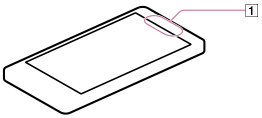
- GPS-antennen () är inbyggd i din Walkman. Om du täcker över antennen () med händerna eller andra föremål när du använder GPS-funktionen kan positioneringens korrekthet minska.
[35] Så här använder duGrundläggande funktionerAnsluta din Walkman till datornAnsluta till en dator
Anslut din Walkman till en dator via USB för att ladda din Walkman eller för att överföra data.
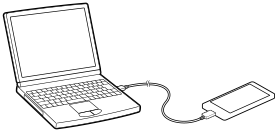
- Anslut din Walkman via USB till en dator som körs.
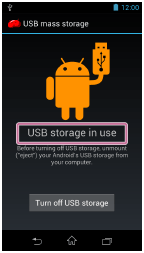
[USB storage in use]-skärmen visas och din Walkman ansluts automatiskt som en masslagringsenhet.
Du kan då komma åt din Walkman genom att du klickar på ”Dator” eller ”Den här datorn”.
Tips
- Om [USB connected] visas på skärmen ska du trycka lätt på [Turn on USB storage] för att slutföra anslutningen.
- Om du uppmanas att utföra en åtgärd i Windows klickar du på ”Avbryt” eller ”×”.
- När du utbyter data mellan din Walkman och en dator väljer du den lagring som ska användas ([System storage] eller [SD card]) på din Walkman.
[36] Så här använder duGrundläggande funktionerAnsluta din Walkman till datornStälla in att automatiskt ansluta som USB-lagring
När du ansluter din Walkman till en USB-enhet, ansluts din Walkman automatiskt som en USB-lagringsenhet. [USB auto connection] är inställt som standard.
- Svep statusfältet nedåt och tryck på - [SETTINGS].
- Tryck på [ Storage] - [USB storage settings] - [USB auto connection].
Ett kryssmärke kommer att läggas till och din Walkman kommer automatiskt att anslutas som en USB-lagringsenhet när den ansluts till en USB-enhet via WM-PORT-uttaget.
[37] Så här använder duGrundläggande funktionerAnsluta din Walkman till datornUtbyta data med en dator som är ansluten via USB
Du kan utbyta data mellan din Walkman och en dator som är ansluten via USB genom att dra och släppa.
- Använd USB-kabeln (medföljer) för att ansluta din Walkman till en dator.
Din Walkman kommer att identifieras av datorn och du kommer att kunna dra och släppa data.
Dra och släpp musikdata till mappen ”Music”, videodata till mappen ”Video”, ”Movies” eller ”DCIM” och fotodata till mappen ”Picture”, ”Pictures” eller ”DCIM”.
Tips
- När du utbyter data mellan din Walkman och en dator väljer du den lagring som ska användas ([System storage] eller [SD card]) på din Walkman.
- Musik-, video- och bildfiler i datahierarki 1 till 8 kan spelas upp.
OBS!
- Innehåll kan eventuellt inte spelas upp om du ändrar namnet på mappar, t.ex. ”Music”, ”Video”, ”Movies”, ”Picture”, ”Pictures” och ”DCIM”.
[38] Så här använder duGrundläggande funktionerAnsluta din Walkman till datornKoppla ifrån USB-kabeln
Följ procedurerna nedan när du kopplar loss USB-kabeln för att förhindra att data skadas.
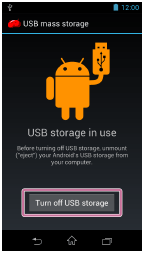
- Tryck lätt på [Turn off USB storage] som visas på skärmen på din Walkman.
Om det här meddelandet inte visas på skärmen sveper du statusfältet nedåt och trycker sedan på [Turn off USB storage] på meddelandepanelen.
[39] Så här använder duGrundläggande funktionerAnsluta din Walkman till datornInformation om hur du ansluter din Walkman till en dator
-
Koppla inte från din Walkman från datorn när du överför data mellan din Walkman och datorn via USB. Om du gör det kan det resultera i förlust av de data som överförs samt data på din Walkman.
-
Du ska inte starta, starta om, aktivera från viloläget eller stänga av datorn med din Walkman ansluten till datorn via USB. Det kan leda till att din Walkman inte fungerar som den ska. Koppla bort din Walkman från datorn innan du utför de handlingarna.
[40] Så här använder duGrundläggande funktionerInitialisera/uppdateraÅterställa din Walkman
Försök med att återställa din Walkman om den inte fungerar som den ska. Innan du återställer din Walkman ska du koppla från din Walkman från datorn och kontrollera att inget innehåll, t.ex. musik, spelas upp. Annars kan överförda data skadas.
-
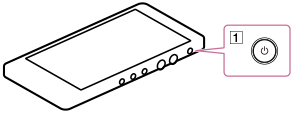
Håll knappen () intryckt i cirka 8 sekunder för att återställa din Walkman.
Du kan återställa din Walkman även om skärmen på din Walkman är avstängd.
OBS!
- Inga data tas bort och inga inställningar ändras när du återställer din Walkman.
[41] Så här använder duGrundläggande funktionerInitialisera/uppdateraFormatera lagringen på din Walkman
Radera data som t.ex. Google -kontoinformation och hämtade program och återställ din Walkman till fabriksinställningarna. Om du markerar kryssrutan genom att trycka på [Erase system storage] kommer följande data att raderas: Musik- och fotodata som har överförts till din Walkman, förinstallerat innehåll, Help_Guide_Installer.exe - eller Help_Guide_Installer_for_mac-filen som finns lagrad i [System storage] för installation på din dator. Var försiktig för du kommer inte att erbjudas det förinstallerade innehållet eller filerna i mapparna ”FOR_WINDOWS” och ”FOR_MAC” igen. Du bör säkerhetskopiera sådana data till en dator innan du initialiserar (formaterar) din Walkman.
- Svep statusfältet nedåt och tryck på - [SETTINGS].
- Tryck på [
 Backup & reset] - [Factory data reset] - [Reset device].
Om du vill radera musik, bilder etc. som har överförts till [System storage] bläddrar du nedåt och trycker sedan på [Erase system storage] för att markera kryssrutan innan du trycker på [Reset device].
Backup & reset] - [Factory data reset] - [Reset device].
Om du vill radera musik, bilder etc. som har överförts till [System storage] bläddrar du nedåt och trycker sedan på [Erase system storage] för att markera kryssrutan innan du trycker på [Reset device]. - Tryck lätt på [Erase everything].
Din Walkman startar om automatiskt efter att den har initialiserats (formaterats).
[42] Så här använder duGrundläggande funktionerInitialisera/uppdateraUppdatera din Walkman
Om du uppdaterar din Walkman till den senaste systemprogramvaran kan du använda de senaste funktionerna i optimal miljö.
Du aviseras när systemuppdateringar finns tillgängliga via t.ex. nätverket.
OBS!
- Du bör säkerhetskopiera dina data innan du uppdaterar din Walkman.
- Du kan inte uppdatera din Walkman om du har valt [SD card] som den lagring som ska användas. Ändra lagringsinställning till [System storage].
[43] Så här använder duGrundläggande funktionerAnvända innehålletAnvända utfyllnadsbrickan
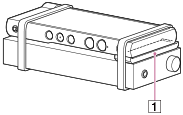
När du använder din Walkman med en bärbar hörlursförstärkare (medföljer ej) kan du nivåjustera din Walkman med hjälp av utfyllnadsbrickan () (medföljer) genom att placera den mellan den bärbara hörlursförstärkaren och din Walkman så som visas på bilden. Information om hur du sätter fast din Walkman finns i bruksanvisningen för den bärbara hörlursförstärkaren.
OBS!
- Band medföljer inte din Walkman.
[44] Så här använder duÖverföra innehållArbetsgång för att överföra innehåll till din WalkmanFörbereda innehåll med en Windows-dator
Om du installerar Media Go (inbyggt i systemlagringen på din Walkman) kan du importera cd-skivor, hämta och hantera innehåll från musiktjänster online och överföra det till din Walkman.
- Installera Media Go (inbyggt i systemlagringen på din Walkman) på din Windows-dator.
- Importera innehåll till Media Go.
Du kan importera musik, bilder eller videor på medier eller din Windows-dator till Media Go.
- Överför innehållet till din Walkman.
Överför det importerade innehållet från Media Go till din Walkman.
Tips
- Du kan också överföra innehåll direkt från Windows Utforskaren till din Walkman genom att dra och släppa.
[45] Så här använder duÖverföra innehållArbetsgång för att överföra innehåll till din WalkmanFörbereda innehåll med en Mac-dator
Om du installerar Content Transfer (inbyggt i systemlagringen på din Walkman) kan du överföra innehåll till din Walkman.
- Installera Content Transfer (inbyggt i systemlagringen på din Walkman) på din Mac-dator.
- Dra och släpp innehållet på din Mac dator till Content Transfer.
Innehållet överförs till din Walkman.
Tips
- Du kan också överföra innehållet direkt från iTunes eller Finder till din Walkman genom att dra och släppa.
[46] Så här använder duÖverföra innehållInstallera Media GoOm Media Go
Media Go är programvara för din Windows-dator som låter dig importera olika innehåll så som musik, foton eller videor till din Windows-dator och hantera lagrat innehåll på din Windows-dator. Du kan överföra innehåll som du har importerat från CD-skivor eller hämtat från musiktjänster online till din Walkman. Om du redan har hanterat innehåll så som musik med iTunes osv. kan du använda Media Go för att överföra innehållet till din Walkman.
[47] Så här använder duÖverföra innehållInstallera Media GoInstallera Media Go
Installera Media Go på Windows-datorn.
- Anslut din Walkman till Windows-datorn via USB.
-
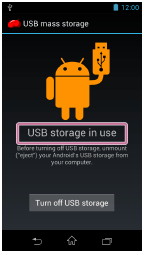
Se till att [USB storage in use] visas på skärmen.
Tips
- Om [USB connected] visas trycker du på [Turn on USB storage].
- Öppna mappen ”WALKMAN” med proceduren för din dator nedan.
-
Windows 7 eller tidigare:
Välj ”Start” - ”Dator” och öppna mappen ”WALKMAN”. -
Windows 8:
Välj ”Skrivbord” från din ”Startsida” för att öppna ”Utforskaren”. I ”Dator”-listan öppnar du mappen ”WALKMAN”. -
Windows 8.1:
Välj ”Skrivbord” för att öppna ”Utforskaren”. I ”Den här datorn”-listan öppnar du mappen ”WALKMAN”.
-
- Dubbelklicka på ”FOR_WINDOWS”.
- Dubbelklicka på ”MediaGo_WM(.exe)” i mappen.
Installationsfilen extraheras.
Beroende på Windows-version kan en ”User Account Control”-skärm visas. I så fall ska du klicka på ”Ja”.
- Följ instruktionerna på skärmen för att installera Media Go.
När du klickar på ”Slutför” efter installationen startar Media Go automatiskt.
Tips
- Under installationen kan det hända att du ombeds att installera ytterligare programvarukomponenter som är nödvändiga för att köra Media Go. Om du ombeds att göra det ska du följa instruktionerna på skärmen för att hämta och installera komponenterna.
- När Windows-datorn är ansluten till internet söks och hämtas den senaste versionen av Media Go automatiskt. Om ett meddelande visas att du ska installera den senaste versionen av Media Go klickar du på meddelandet och följer instruktionerna på skärmen för att installera programvaran.
- Om [USB connected] visas på skärmen ska du trycka lätt på [Turn on USB storage] för att slutföra anslutningen.
OBS!
- Om mappen ”WALKMAN” inte visas väljs [SD card] som den lagring som ska visas på datorn. På din Walkman väljer du [System storage] som den lagring som ska användas.
- Beroende på miljön måste du kanske starta om datorn. Följ instruktionerna på skärmen.
[48] Så här använder duÖverföra innehållInstallera Content TransferOm Content Transfer
Content Transfer är programvara för din Mac-dator som enkelt låter dig överföra innehåll så som musik, foton eller videor hanterade med iTunes eller Finder till din Walkman. Du kan enkelt överföra filer, mappar och spellistor till lämpliga mappar på din Walkman genom att dra och släppa.
[49] Så här använder duÖverföra innehållInstallera Content TransferInstallera Content Transfer
Installera Content Transfer på Mac-datorn.
- Anslut din Walkman till Mac-datorn via USB.
-
Se till att [USB storage in use] visas på skärmen.
Tips
- Om [USB connected] visas trycker du på [Turn on USB storage].
- Välj ”WALKMAN” i sidofältet i Finder.
- Dubbelklicka på ”FOR_MAC”-mappen.
- Dubbelklicka på ”ContentTransfer.pkg”.
Installationsprogrammet startar.
- Följ instruktionerna på skärmen för att installera Content Transfer.
 visas i Dock när installationen är slutförd. Klicka på för att starta Content Transfer.
Tips
- Om mappen ”WALKMAN” inte visas väljs [SD card] som den lagring som ska visas på datorn. På din Walkman väljer du [System storage] som den lagring som ska användas.
[50] Så här använder duÖverföra innehållImportera innehåll till programvaranImportera och överföra innehåll från media med Media Go
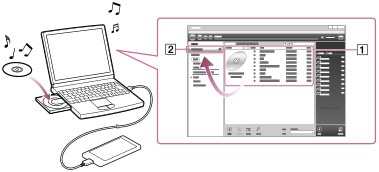
Använd Media Go för att importera och överföra innehåll som t.ex. musik på din Windows-dator. I det här avsnittet förklaras hur du importerar och överför musik från cd-skivor. Datorn måste vara ansluten till internet för att hämta cd-information såsom spår- och artistnamn automatiskt.
- På din Walkman väljer du lagringen ([System storage] eller [SD card]) som destination för överfört innehåll.
- Anslut din Walkman till Windows-datorn via USB.
- Starta Media Go.
- Sätt i en ljud-cd i cd-enheten på din Windows-dator.
- Bekräfta musikinnehållet på din ljud-cd.
- Överför musikinnehållet på din ljud-cd till din Walkman.
Dra och släpp skivomslagsbilden på önskad cd-skiva () till ”WALKMAN (modellnamn)” ().
Tips
- Mer information om hur du använder Media Go finns i hjälpen för Media Go.
- Spår som har överförts till din Walkman importeras samtidigt till datorn.
- Rekommenderade filformat för att kopiera cd-skivor är FLAC för högre ljudkvalitet och AAC (.mp4) och MP3 (.mp3) för normal ljudkvalitet.
- Media Go hämtar cd-informationen från en databas på internet. Information på vissa cd-skivor finns eventuellt inte tillgänglig i databasen. Om informationen på din cd-skiva saknas kan du lägga till den manuellt efter att du har importerat cd-skivan. Information om hur du lägger till och redigerar cd-information finns i hjälpen för Media Go.
OBS!
- Importerat innehåll får endast användas privat. Upphovsrättsinnehavarens tillstånd krävs om innehållet ska användas i andra syften.
- Kommersiella dvd-skivor och Blu-ray-skivor kan inte importeras till Media Go.
[51] Så här använder duÖverföra innehållImportera innehåll till programvaranImportera innehåll på din Windows-dator till Media Go
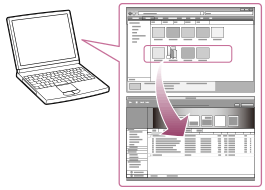
Importera innehåll så som musik importerad till din Windows-dator till Media Go.
- Starta Media Go.
- Välj typen av innehåll du vill importera från ”Bibliotek”.
- Dra och släpp innehållet till området med innehållslistan.
Tips
- Du kan också importera data organiserat av program så som iTunes genom att välja ”Arkiv” - ”Lägg till/ta bort medier från bibliotek” i Media Go. Mer information om spellistor finns i hjälpen för Media Go.
OBS!
- Kopieringsskyddade videor kan inte importeras till Media Go.
- Vissa videoformat kan inte importeras eller spelas.
[52] Så här använder duÖverföra innehållImportera innehåll till programvaranImportera podcasts till Media Go
Media Go har ett stort antal podcast-funktioner på Windows och du kan använda Media Go för att hantera dina podcast-prenumerationer. Podcast-katalogen är också ett bekvämt sätt för att hitta det senaste innehållet eller innehåll du är intresserat av.
Mer information om att importera podcasts finns i hjälpen för Media Go.
[53] Så här använder duÖverföra innehållÖverföra innehåll till din WalkmanÖverföra innehåll med Media Go
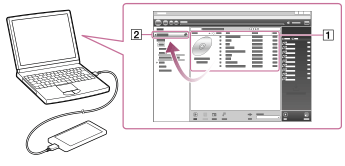
Överför innehåll såsom musik eller spellistor som hanteras med Media Go på din dator till din Walkman. Det går inte att överföra upphovsrättsskyddat innehåll.
- På din Walkman väljer du lagringen ([System storage] eller [SD card]) som destination för överfört innehåll.
- Anslut din Walkman via USB till en dator som körs och starta sedan Media Go.
- Välj önskat innehåll () i musikbiblioteket på Media Go och dra och släpp det till din ”WALKMAN (modellnamn)” ().
Media Go identifierar datatypen via filnamnstillägget och skickar den till en lämplig mapp i din Walkman.
OBS!
- Media Go stöder inte innehåll som använder tekniken Windows Media Digital Rights Management (”WM-DRM”).
[54] Så här använder duÖverföra innehållÖverföra innehåll till din WalkmanÖverföra iTunes-innehåll med Media Go
Media Go stöder överföring av data från iTunes till din Walkman. Överför innehåll som t.ex. musik eller spellistor som hanteras med iTunes på din dator till din Walkman. Det går inte att överföra upphovsrättsskyddat innehåll.
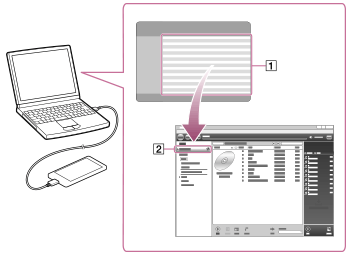
- På din Walkmanväljer du lagringen ([System storage] eller [SD card]) som destination för överfört innehåll.
- Anslut din Walkman via USB till en dator som körs och starta sedan Media Go.
- Starta iTunes.
- Välj önskat innehåll från iTunes () och dra och släpp det till din ”Walkman (modellnamn)” ().
Media Go identifierar datatypen via filnamnstillägget och skickar den till en lämplig mapp i din Walkman.
[55] Så här använder duÖverföra innehållÖverföra innehåll till din WalkmanÖverföra innehåll med Content Transfer
Överför innehåll som t.ex. musik eller spellistor som finns på din Mac-dator eller som hanteras med iTunes till din Walkman. Det går inte att överföra upphovsrättsskyddat innehåll.
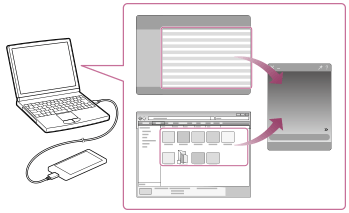
- På din Walkman väljer du lagringen ([System storage] eller [SD card]) som destination för överfört innehåll.
- Anslut din Walkman via USB till en dator som körs och starta sedan Content Transfer.
- Visa önskat innehåll i Finder eller önskat innehåll eller spellistor i iTunes.
- Dra-och-släpp det innehåll eller de spellistor du vill överföra till Content Transfer.
Innehållet överförs till din Walkman.
[56] Så här använder duÖverföra innehållÖverföra innehåll till din WalkmanÖverföra innehåll med Utforskaren
Innehåll som t.ex. musik kan överföras direkt genom att dra och släppa i Utforskaren i Windows.
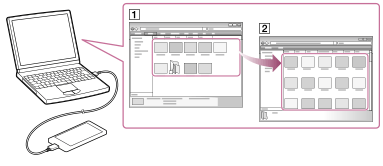
- På din Walkman väljer du lagringen ([System storage] eller [SD card]) som destination för överfört innehåll.
- Anslut din Walkman via USB till en dator som körs.
- Öppna mappen ”WALKMAN” med proceduren för din dator nedan.
-
Windows 7 eller tidigare:
Välj ”Start” - ”Dator” och öppna sedan mappen ”WALKMAN”. -
Windows 8:
Välj ”Skrivbord” från din ”Startsida” för att öppna ”Utforskaren”. I ”Dator”-listan öppnar du mappen ”WALKMAN”. - Windows 8.1:
Välj ”Skrivbord” för att öppna ”Utforskaren”. I ”Den här datorn”-listan öppnar du mappen ”WALKMAN”.
-
- Öppna mappen dit du vill överföra innehållet.
För att överföra musikfiler eller -mappar: ”Music”-mappen
För att överföra bildfiler eller -mappar: ”Picture”-, ”Pictures”- eller ”DCIM”-mappen
För att överföra videofiler eller -mappar: Mappen ”Video”, ”Movies” eller ”DCIM”
- Dra-och-släpp de önskade filerna eller mapparna () till relevant mapp () i mappen ”WALKMAN”.
Tips
- Om du har valt [SD card] som den lagring som ska användas visas volymetiketten på microSD-kortet (medföljer ej) i stället för ”WALKMAN” i steg 3 och 5 ovan.
OBS!
- Ändra inte mappnamn på mappen ”Music” och radera den inte.
- En del spår kan eventuellt inte spelas upp på din Walkman på grund av upphovsrättsskydd.
- Beroende på språkinställningen på din Walkman visas eventuellt inte informationen för det överförda innehållet korrekt.
[57] Så här använder duÖverföra innehållÖverföra innehåll till din WalkmanÖverföra innehåll med Finder
Innehåll som t.ex. musik kan överföras direkt genom att dra och släppa i Finder.
- På din Walkman väljer du lagringen ([System storage] eller [SD card]) som destination för överfört innehåll.
- Anslut din Walkman via USB till en dator som körs.
- Välj ”WALKMAN” i sidofältet i Finder.
- Öppna mappen dit du vill överföra innehållet.
För att överföra musikfiler eller -mappar: ”Music”-mappen
För att överföra bildfiler eller -mappar: ”Picture”-, ”Pictures”- eller ”DCIM”-mappen
För att överföra videofiler eller -mappar: Mappen ”Video”, ”Movies” eller ”DCIM”
- Dra-och-släpp de önskade filerna eller mapparna () till relevant mapp () i mappen ”WALKMAN”.
Tips
- Om du har valt [SD card] som den lagring som ska användas visas volymetiketten på microSD-kortet (medföljer ej) i stället för ”WALKMAN” i steg 3 och 5 ovan.
OBS!
- Ändra inte mappnamn på mappen ”Music” och radera den inte.
- En del spår kan eventuellt inte spelas upp på din Walkman på grund av upphovsrättsskydd.
- Koppla inte från din Walkman när data överförs. Om du gör det kan data som överförs eller lagras på din Walkman skadas. Om din Walkman kopplas från när filer överförs kan onödiga filer lämnas kvar på din Walkman. Om det sker överför du de användbara filerna till datorn igen och formaterar din Walkman.
- Beroende på språkinställningen på din Walkman visas eventuellt inte informationen för det överförda innehållet korrekt.
[58] Så här använder duÖverföra innehållÖverföra innehåll till din WalkmanOm att överföra innehåll som musik från din dator
Dra och släpp innehåll som musik eller mappar till rätt mapp som visas i följande illustrationer. Din Walkman kan spela upp innehåll som sparats på den 1:a till 8:e mappnivån.
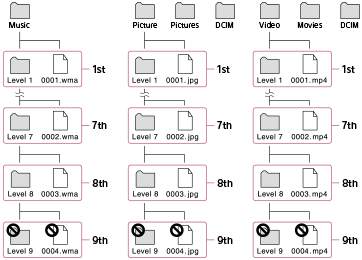
OBS!
- Byt inte namn på följande standardmappar.
- Music
- Picture, Pictures och DCIM
- Video, Movies och DCIM
- En del spår kan eventuellt inte spelas upp på din Walkman på grund av upphovsrättsskydd.
[59] Så här använder duÖverföra innehållRadera innehåll från din WalkmanRadera innehåll från din Walkman med Media Go
Du kan använda Media Go för att radera innehåll lagrad på din Walkman.
- Anslut din Walkman via USB till en dator som körs.
- Starta Media Go.
- Dubbelklicka på ”WALKMAN (modellnamn)” och välj typen av innehåll du vill radera.
Innehållslistan visas.
- Välj det innehåll du vill radera.
- Klicka på ”Redigera” - ”Radera”.
Ett fönster för att bekräfta raderingen av objektet visas.
- Klicka på ”Ja”.
[60] Så här använder duÖverföra innehållRadera innehåll från din WalkmanRadera innehåll från din Walkman med Content Transfer
Du kan använda Content Transfer för att radera innehåll lagrad på din Walkman.
- Anslut din Walkman via USB till en dator som körs.
- Starta Content Transfer.
- Klicka på
 längst nere till höger på skärmen.
 - Klicka på ikonen av den mapp (så som ”Music”) som innehåller innehållet du vill radera.
Innehållslistan visas.
- Välj det innehåll du vill radera.
- Klicka på ”Delete”.
Valt innehåll raderas.
[61] Så här använder duÖverföra innehållRadera innehåll från din WalkmanRadera innehåll från din Walkman med hjälp av Utforskaren
Radera innehåll som finns lagrat på din Walkman med hjälp av Windows Utforskaren.
- Anslut din Walkman via USB till en dator som körs.
- Öppna mappen ”WALKMAN” med proceduren för din dator nedan.
-
Windows 7 eller tidigare:
Välj ”Start” - ”Dator” och öppna mappen ”WALKMAN”. -
Windows 8:
Välj ”Skrivbord” från din ”Startsida” för att öppna ”Utforskaren”. I ”Dator”-listan öppnar du mappen ”WALKMAN”. -
Windows 8.1:
Välj ”Skrivbord” för att öppna ”Utforskaren”. I ”Den här datorn”-listan öppnar du mappen ”WALKMAN”.
-
- Öppna mappen som innehåller filen/filerna du vill radera.
För att radera en musikfil eller en mapp som innehåller musik: ”Music”-mappen
För att radera en bildfil eller en mapp som innehåller bilder: ”Picture”-, ”Pictures”- eller ”DCIM”-mappen
För att radera en videofil eller en mapp som innehåller videor: ”Video”-, ”Movies”- eller ”DCIM”-mappen
- Välj det innehåll du vill radera.
- Radera innehållet.
OBS!
- Ändra inte mappnamn och ta inte bort mappen ”Music”.
[62] Så här använder duÖverföra innehållRadera innehåll från din WalkmanRadera innehåll från din Walkman med Finder
Radera innehåll lagrad på din Walkman med hjälp av Mac Finder.
- Anslut din Walkman via USB till en dator som körs.
- Öppna en mapp under ”WALKMAN” från sidomenyn av Finder.
- Öppna mappen som innehåller filen/filerna du vill radera.
För att radera en musikfil eller en mapp som innehåller musik: ”Music”-mappen
För att radera en fotofil eller en mapp som innehåller foton: ”Picture”-, ”Pictures”- eller ”DCIM”-mappen
För att radera en videofil eller en mapp som innehåller videor: ”Video”-, ”Movies”- eller ”DCIM”-mappen
- Välj det innehåll du vill radera.
- Radera innehållet.
OBS!
- Ändra inte mappnamn och ta inte bort mappen ”Music”.
[63] Så här använder duÖverföra innehållAnvända Media GoSpela upp live-album utan luckor mellan spåren
Spår som har spelats in kontinuerligt på ett live- eller konsertalbum kan spelas upp utan luckor mellan spåren på din Walkman. För uppspelning utan luckor ska du importera (rippa) alla spår på albumet i FLAC-, AAC- eller MP3-format samtidigt till Media Go version 2.8 eller senare, och sedan överföra dem till din Walkman.
[64] Så här använder duÖverföra innehållAnvända Media GoRadera innehåll importerat till Media Go
Du kan radera innehåll importerat till Media Go.
- Starta Media Go.
- Välj typen av innehåll du vill radera från ”Bibliotek”.
Innehållslistan visas.
- Välj det innehåll du vill radera.
- Klicka på ”Redigera” - ”Radera”.
Ett fönster med ”Bekräfta radering” visas.
- Välj en metod för att radera innehåll.
- Klicka på ”OK”.
[65] Så här använder duÖverföra innehållAnvända Media GoLägga in låttextinformation med Media Go
Använd Media Go (version 2.8 eller senare) för att lägga in låttextinformation så att låttexter visas när du spelar upp spår på din Walkman.
- Starta Media Go.
- Välj det spår du vill lägga till låttextinformation till, och högerklicka på spåret för att välja ”Egenskaper”.
- Lägg in låttextinformationen.
Mer information om hur du lägger in låttexter hittar du i hjälpen för Media Go.
Tips
- Mer information om hur du använder Media Go finns i hjälpen för Media Go.
OBS!
- Om låttextinformation som lades in med Media Go inte visas på din Walkman ska du radera spåret från din Walkman och överföra det igen.
[66] Så här använder duBluetoothVad är Bluetooth-funktionen? Vad är Bluetooth-funktionen?
Bluetooth-funktionen möjliggör trådlös dataöverföring mellan enheter som stöder Bluetooth-trådlös teknologi. Du kan överföra data mellan dessa enheter på ett avstånd på upp till 10 meter i ett öppet område.
Du behöver inte använda en kabel för att ansluta eftersom Bluetooth-funktionen använder trådlös teknologi och det är inte heller nödvändigt att enheterna är vända mot varandra som är fallet med infraröd teknologi. Du kan exempelvis använda Bluetooth-enheterna i en väska eller ficka.
Bluetooth-enheterna måste ”paras ihop” med varandra första gången en trådlös anslutning skapas.
När de är hopparade kan Bluetooth-enheten och din Walkman sedan anslutas med en enkel åtgärd.
[67] Så här använder duBluetoothAnsluta med Bluetooth-ljudenheterUpprätta en Bluetooth-anslutning med hjälp av NFC-funktionen
Håll din Walkman mot en Bluetooth-ljudenhet som har NFC-funktionen för att slå på strömmen på Bluetooth-ljudenheten automatiskt, para ihop din Walkman och Bluetooth-ljudenheten och upprätta en Bluetooth-anslutning.
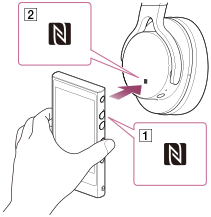
-
Svep statusfältet nedåt, tryck på - [SETTINGS] - [More] och kontrollera att [NFC] är markerat.
- Om Bluetooth-ljudenheten har ett NFC-reglage ska du föra det till läget på.
- Håll din Walkman mot Bluetooth-ljudenheten.
Håll märket på din Walkman () mot märket på Bluetooth-ljudenheten (). Håll mot varandra tills anvisningar visas på Walkman-skärmen.
- Följ anvisningarna på skärmen för att slutföra anslutningen.
Tips
- Håll enheterna mot varandra igen för att avbryta anslutningen.
- Vidta följande åtgärder om anslutningen är dålig.
- Flytta din Walkman långsamt över märket på Bluetooth-ljudenheten ().
- Om din Walkman är i ett fodral ska du ta ur den ur fodralet.
- Flytta din Walkman långsamt över märket på Bluetooth-ljudenheten (
-
Om du vill stänga av NFC-funktionen sveper du statusfältet nedåt, trycker på - [SETTINGS] - [More] - [NFC] och avmarkerar kryssrutan.
[68] Så här använder duBluetoothUpprätta en Bluetooth-anslutning från menynSlå på och stänga av Bluetooth-funktionen
Om du vill ansluta Bluetooth-ljudenheter med din Walkman måste du först slå på Bluetooth-funktionen.
Beroende på enhet kan proceduren för att upprätta anslutning variera. Se användarinstruktionerna för Bluetooth-ljudenheten.
- Svep statusfältet nedåt och tryck på -
 [BLUETOOTH] eller
  [BLUETOOTH OFF].
 - Tryck för att slå [ON]/[OFF].
Tips
- För att minska batteriförbrukningen ska du stänga av Bluetooth-funktionen när den inte används.
OBS!
- Antennen för Bluetooth-kommunikation () är inbyggd i din Walkman. Om du täcker över antennen () med händerna eller andra föremål när du använder Bluetooth-kommunikation kan kommunikationskvaliteten påverkas.
[69] Så här använder duBluetoothUpprätta en Bluetooth-anslutning från menynHur du gör din Walkman sökbar på Bluetooth-ljudenheter
Du kan tillåta andra Bluetooth-ljudenheter att identifiera din Walkman. Beroende på enhet kan proceduren för att upprätta en anslutning variera. Se användarinstruktionerna för Bluetooth-ljudenheten för mer information.
- Svep statusfältet nedåt och tryck på - [BLUETOOTH].
Se till att Bluetooth-funktionen är på. Är den inte det slår du på Bluetooth-funktionen.
- Tryck lätt på namnet på din Walkman.
Din Walkman kommer att bli sökbar för andra Bluetooth-ljudenheter under 120 sekunder.
[70] Så här använder duBluetoothUpprätta en Bluetooth-anslutning från menynPara ihop en Bluetooth-ljudenhet
Om du vill ansluta med en ny Bluetooth-ljudenhet måste du para ihop enheterna under tiden som Bluetooth-funktionen på din Walkman är på. Du behöver bara göra detta en gång för din Walkman och den nya Bluetooth-ljudenheten. Slå bara på enheten nästa gång.
- Försätt den Bluetooth-ljudenhet du vill ansluta till i sökbart läge.
Se användaranvisningarna som medföljer Bluetooth-ljudenheten för information om hur du försätter den i sökbart läge.
- Svep statusfältet nedåt och tryck på - [BLUETOOTH].
Se till att Bluetooth-funktionen är på. Är den inte det slår du på Bluetooth-funktionen.
- Tryck på den enhet i listan som du vill para ihop med.
Om enheten som du vill ansluta till inte visas i listan [AVAILABLE DEVICES] kontrollerar du att den Bluetooth-ljudenhet du vill ansluta till är i sökbart läge och trycker på [SEARCH FOR DEVICES] på skärmen på din Walkman. Om ett nummer visas på skärmen på din Walkman ska du se till att samma nummer visas på enheten.
Hopparningen och anslutningsstatusen visas under Bluetooth-ljudenhetsnamnet.
På vissa enheter upprättas en anslutning efter hopparningen.
Tips
- Om den Bluetooth-ljudenhet du vill ansluta till har en NFC-funktion kan du para ihop dem och ansluta dem genom att hålla dem mot varandra.
OBS!
- En skärm för inmatning av lösenord (*1) visas på vissa enheter. Kontrollera lösenordet för den andra enheten och ange lösenordet.
(*1) ”Lösenord” kan även kallas ”lösenkod”, ”PIN-kod”, ”PIN-nummer” eller ”lösennyckel”. Lösenordet till den andra enheten hittar du i den enhetens användarhandbok.
[71] Så här använder duBluetoothUpprätta en Bluetooth-anslutning från menynAnsluta till en Bluetooth-ljudenhet
Anslut en hopparad Bluetooth-ljudenhet till din Walkman när Bluetooth-funktionen är på.
- Svep statusfältet nedåt och tryck på - [BLUETOOTH].
Se till att Bluetooth-funktionen är på. Är den inte det slår du på Bluetooth-funktionen.
- Tryck lätt på den enhet som du vill ansluta till i [PAIRED DEVICES]-listan.
[Connected] visas under enhetens namn när enheten är ansluten.
Om [PAIRED DEVICES]-listan inte visas, eller om enheten du vill ansluta till inte visas i [PAIRED DEVICES]-listan ska du para ihop enheten först.
Tips
- Om den Bluetooth-ljudenhet du vill ansluta till har en NFC-funktion kan du para ihop dem och ansluta dem genom att hålla dem mot varandra.
- För att minska batteriförbrukningen ska du stänga av Bluetooth-funktionen när den inte används.
[72] Så här använder duBluetoothUpprätta en Bluetooth-anslutning från menynAvsluta anslutningen med en Bluetooth-ljudenhet
När Bluetooth-funktionen är på kan du koppla från en ansluten Bluetooth-ljudenhet. Parkopplingen raderas inte även om enheten är frånkopplad.
- Svep statusfältet nedåt och tryck på - [BLUETOOTH].
- Tryck lätt på namnet på den enhet som du vill koppla från i listan - [OK].
Tips
- Om den Bluetooth-ljudenhet du vill koppla från har en NFC-funktion kan du avbryta anslutningen med en tryckning.
[73] Så här använder duBluetoothUpprätta en Bluetooth-anslutning från menynTa bort en hopparad Bluetooth-ljudenhet
När Bluetooth-funktionen är på kan du ta bort hopparningsinformationen för en Bluetooth-ljudenhet.
- Svep statusfältet nedåt och tryck på - [BLUETOOTH].
visas till höger om det enhetsnamn som du vill avbryta hopparningen för i listan.
- Tryck på - [Unpair].
Hopparningen avslutas.
[74] Så här använder duBluetoothBluetooth-inställningarStälla in trådlöst uppspelningsläge
Du kan växla det trådlösa uppspelningsläget mellan [Use LDAC if possible] och [Always use SBC].
- Svep statusfältet nedåt och tryck på - [BLUETOOTH].
- Tryck på - [Wireless playback mode] - uppspelningskvalitet.
[Use LDAC if possible]
Bluetooth-anslutningen upprättas med hjälp av LDAC om den Bluetooth-enhet du vill ansluta till har en LDAC-funktion.
[Always use SBC]
Bluetooth-anslutningen upprättas med hjälp av SBC även om den Bluetooth-enhet du vill ansluta till har en LDAC-funktion.
OBS!
- [Wireless playback mode]-inställningen kan inte ändras under tiden som din Walkman är ansluten till en Bluetooth-ljudenhet. Koppla från Bluetooth-ljudenheten när du ändrar inställning och återanslut den sedan.
[75] Så här använder duBluetoothBluetooth-inställningarStälla in trådlös uppspelningskvalitet
Du kan ställa in om du vill prioritera ljudkvaliteten eller stabiliteten på anslutningen.
-
Svep statusfältet nedåt och tryck på - [BLUETOOTH].
-
Tryck på - [Wireless playback quality] - uppspelningskvalitet.
[Prioritize sound quality]
Ljud överförs med hög kvalitet, men anslutningen kan bli ostabil.
[Standard]
Stabiliserar både anslutning och ljudkvalitet.
[Prioritize connection]
Ljudkvaliteten är kanske inte lika bra som i andra lägen men anslutningsstatusen är förmodligen stabil.
Inställningen rekommenderas om anslutningen är ostabil.
Tips
- Om ljudet avbryts väljer du [Prioritize connection].
OBS!
- Att ändra inställningen för den trådlösa uppspelningskvaliteten på din Walkman har kanske ingen effekt beroende på inställningen av Bluetooth-ljudenheten.
[76] Så här använder duBluetoothInformation om Bluetooth-funktionenOm Bluetooth-funktionen
- Trådlös teknik med Bluetooth tillåter anslutning vid avstånd på upp till 10 meter. Det effektiva avståndet kan dock variera beroende på hinder (människor, metaller, väggar, etc.) eller signalstatus.
- Bluetooth-antennen (aerial) är inbyggd i din Walkman. Du kan förbättra känsligheten hos Bluetooth-kommunikationerna genom att vrida den inbyggda Bluetooth-antennen (aerial) i riktning mot den anslutna Bluetooth-enheten. Kommunikationsavståndet minskar om det finns hinder mellan den anslutna enheten och din Walkman.
- Följande förhållanden kan orsaka brus, avbrott i ljudet eller ändringar i uppspelningshastigheten.
- Vid användning inuti en metallväska.
- Vid användning inuti en ryggsäck eller axelväska.
- Vid användning i ett område med trådlöst LAN, i ett område där enheter såsom mikrovågsugnar, mobiltelefoner och mobila spelenheter med kommunikationsfunktion används i närheten, eller i andra områden där elektromagnetiska vågor sänds ut.
- När antennen (aerial) som finns inbyggd i din Walkman täcks av din hand eller blockeras av människor i situationer som exempelvis ett fullsatt tåg.
- Eftersom Bluetooth och trådlösa LAN-enheter (IEEE802.11b/g) använder sig av samma frekvens (2,4 GHz), kan signalstörning förekomma som leder till minskad kommunikationshastighet, brus eller oförmåga att ansluta om Bluetooth-kommunikationer används nära en trådlös LAN-enhet. I så fall ska du vidta följande åtgärder.
- Använd Bluetooth-kommunikationer minst 10 meter bort från den trådlösa LAN-enheten när du ansluter din Walkman och en Bluetooth-enhet.
- Placera din Walkman och Bluetooth-enheten så nära varandra som möjligt.
- Stäng av den trådlösa LAN-enheten när du använder Bluetooth-kommunikationer inom ungefär 10 meter från en trådlös LAN-enhet.
- På grund av den trådlösa Bluetooth-teknikens kännetecken blir ljudet som spelas upp på den mottagande Bluetooth-enheten något fördröjt från ljudet i den sändande enheten.
- Radiovågor som sänds ut från en Bluetooth-enhet kan påverka drift av utrustning såsom elektroniska medicinska enheter. Stäng av din Walkman och andra Bluetooth-enheter på följande platser, eftersom om du inte gör detta kan det leda till en olycka.
- I sjukhus, nära handikappsplatser på tåg, i flygplan, på platser såsom bensinstationer där lättantändliga gaser förekommer, nära automatiska dörrar eller brandlarm
- Din Walkman har stöd för säkerhetsfunktioner som överensstämmer med Bluetooth-standard för att ge en säker anslutning när Bluetooth-teknik används, men säkerheten kanske inte är tillräcklig beroende på inställningarna. Var försiktig när du ansluter via Bluetooth-teknik.
- Sony har inget som helst ansvar för information som läcker ut på grund av användning av Bluetooth-teknik.
- Det är inte garanterat att din Walkman kan ansluta med alla Bluetooth-enheter.
- Bluetooth-enheter som du ansluter till måste överensstämma med Bluetooth-standarden angiven av Bluetooth SIG och vara certifierad.
- Även om den anslutna enheten överensstämmer med ovan nämnda Bluetooth-standard, kanske vissa enheter inte kan anslutas eller fungera korrekt beroende på enhetens funktioner eller specifikationer.
- Beroende på den enhet som ska anslutas, kan Bluetooth-anslutningen ta lite tid att upprätta.
[77] Så här använder duNFCVad är NFC-funktionen?Vad är NFC-funktionen?
Denna funktion är för trådlös kommunikation på nära håll mellan olika enheter så som mobiltelefoner eller IC-taggar. Du kan utföra enkel datakommunikation genom att helt enkelt föra ihop enheterna vid markerad punkt.
[78] Så här använder duNFCAnsluta med One-touch (NFC)Upprätta en Bluetooth-anslutning med hjälp av NFC-funktionen
Håll din Walkman mot en Bluetooth-ljudenhet som har NFC-funktionen för att slå på strömmen på Bluetooth-ljudenheten automatiskt, para ihop din Walkman och Bluetooth-ljudenheten och upprätta en Bluetooth-anslutning.
-
Svep statusfältet nedåt, tryck på - [SETTINGS] - [More] och kontrollera att [NFC] är markerat.
- Om Bluetooth-ljudenheten har ett NFC-reglage ska du föra det till läget på.
- Håll din Walkman mot Bluetooth-ljudenheten.
Håll märket på din Walkman () mot märket på Bluetooth-ljudenheten (). Håll mot varandra tills anvisningar visas på Walkman-skärmen.
- Följ anvisningarna på skärmen för att slutföra anslutningen.
Tips
- Håll enheterna mot varandra igen för att avbryta anslutningen.
- Vidta följande åtgärder om anslutningen är dålig.
- Flytta din Walkman långsamt över märket på Bluetooth-ljudenheten ().
- Om din Walkman är i ett fodral ska du ta ur den ur fodralet.
- Flytta din Walkman långsamt över märket på Bluetooth-ljudenheten (
-
Om du vill stänga av NFC-funktionen sveper du statusfältet nedåt, trycker på - [SETTINGS] - [More] - [NFC] och avmarkerar kryssrutan.
[79] Så här använder duWi-Fi (Trådlöst LAN)Vad är Wi-Fi-kommunikationer?Vad är Wi-Fi?
Wi-Fi (*1)-kommunikation är en kommunikationsteknik som låter dig ansluta enheter med trådlöst LAN som är märkta med Wi-Fi-logotypen och använder en offentlig trådlös LAN-tjänst.
Du kan använda Wi-Fi för att surfa på Internet på din Walkman eller för att ansluta till andra kommunikationsenheter.
(*1) Wi-Fi anger att kompatibiliteten på den trådlösa LAN-enheten är certifierad.
[80] Så här använder duWi-Fi (Trådlöst LAN)Ansluta till ett Wi-Fi-nätverkSlå på/av Wi-Fi
Du kan använda Wi-Fi för att surfa på nätet på din Walkman. Om du vill använda Wi-Fi-kommunikation med din Walkman ska du först slå på Wi-Fi-funktionen.
- Svep statusfältet nedåt och tryck på –
 [WI-FI] eller
  [WI-FI OFF].
 - Tryck för att slå [ON]/[OFF].
Tips
- För att minska batteriförbrukningen ska du stänga av Wi-Fi-funktionen när den inte används.
- Wi-Fi (*1)-kommunikation är kommunikationsteknik där du kan ansluta trådlösa LAN-enheter som visar Wi-Fi-logotypen och använda offentliga trådlösa LAN-tjänster.
OBS!
- Wi-Fi-antennen () är inbyggd i din Walkman. Om du täcker över antennen () med händerna eller andra föremål när du ansluter till internet med hjälp av Wi-Fi-funktionen kan kvaliteten på kommunikationen försämras.
(*1) Wi-Fi anger att kompatibiliteten på den trådlösa LAN-enheten är certifierad.
[81] Så här använder duWi-Fi (Trådlöst LAN)Ansluta till ett Wi-Fi-nätverkAnsluta till ett Wi-Fi-nätverk
Det finns flera sätt som du kan upprätta en Wi-Fi-anslutning på, beroende på vilken typ av Wi-Fi-router du använder.
Följ checklistan nedan för att ta reda på hur du upprättar en Wi-Fi-anslutning med din Wi-Fi-router.
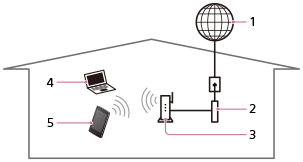
- Internet
- Modem
- Wi-Fi-router
- Dator
- Walkman
Fråga: Har din Wi-Fi-router en WPS-knapp?
Ja.  Gå till ”Ansluta till ett Wi-Fi-nätverk med hjälp av WPS-knappen”.
Nej. Gå till ”Ansluta till ett Wi-Fi-nätverk från inställningsskärmen”.
OBS!
- För information om din trådlösa LAN-miljö ska du kontakta tillverkaren av din Wi-Fi-enhet, tjänsteleverantören av det trådlösa LAN som du har ett abonnemang hos eller den person som konfigurerade din Wi-Fi-enhet.
[82] Så här använder duWi-Fi (Trådlöst LAN)Ansluta till ett Wi-Fi-nätverkAnsluta till ett Wi-Fi-nätverk från inställningsskärmen
Om din Wi-Fi-router inte stöder WPS (Wi-Fi Protected Setup (Wi-Fi-skyddad konfiguration)) slår du på Wi-Fi-funktionen och upprättar sedan en Wi-Fi-anslutning genom att välja ett nätverk i listan över tillgängliga nätverk.
- Svep statusfältet nedåt och tryck på - [WI-FI].
Se till att Wi-Fi-funktionen är på. Är den inte det slår du på Wi-Fi-funktionen.
- Tryck på det nätverk i listan som du vill använda.
- Ange ett lösenord om så behövs och tryck på [Connect].
Tips
- Om nätverks-SSID:t för den åtkomstpunkt du vill använda inte visas i nätverkslistan lägger du till nätverket manuellt.
- Om du ansluter till ett Wi-Fi-nätverk för första gången väljer du en metod för att upprätta en Wi-Fi-anslutning.
- När du befinner dig inom Wi-Fi-området och Wi-Fi-funktionen är på återansluter din Walkman automatiskt till ett nätverk som du har anslutit till tidigare.
- Om du vill kontrollera MAC-adressen på din Walkman eller annan Wi-Fi-information sveper du statusfältet nedåt och trycker på - [WI-FI] - - [Advanced].
OBS!
- Kontakta din Wi-Fi-enhets tillverkare för att få information som t.ex. hur du ställer in åtkomstpunkten.
[83] Så här använder duWi-Fi (Trådlöst LAN)Ansluta till ett Wi-Fi-nätverkAnsluta till ett Wi-Fi-nätverk med hjälp av WPS-knappen
Om din Wi-Fi-router stöder WPS (Wi-Fi Protected Setup (Wi-Fi-skyddad konfiguration)) aktiverar du Wi-Fi-funktionen och upprättar sedan enkelt en Wi-Fi-anslutning genom att trycka på knappen.
- Svep statusfältet nedåt och tryck på - [WI-FI].
Se till att Wi-Fi-funktionen är på. Är den inte det slår du på Wi-Fi-funktionen.
- Tryck lätt på
 .
En skärm som ber dig trycka på WPS-knappen på Wi-Fi-routern visas.
.
En skärm som ber dig trycka på WPS-knappen på Wi-Fi-routern visas. - Tryck på WPS-knappen på Wi-Fi-routern inom 2 minuter.
När anslutningen har upprättats visas ett meddelande som talar om att din Walkman är ansluten till ett Wi-Fi-nätverk.
- Tryck på [OK] för att slutföra inställningen.
Tips
- När du ansluter till ett Wi-Fi-nätverk första gången ska du kontrollera hur en Wi-Fi-anslutning upprättas.
- När du befinner dig inom Wi-Fi-området och Wi-Fi-funktionen är på återansluter din Walkman till tillgängliga nätverk som du har anslutit till tidigare.
OBS!
- Kontakta din Wi-Fi-enhets tillverkare för att få information som t.ex. hur du ställer in åtkomstpunkten.
[84] Så här använder duWi-Fi (Trådlöst LAN)Ansluta till ett Wi-Fi-nätverkLägga till ett Wi-Fi-nätverk manuellt
Du kan lägga till ett Wi-Fi-nätverk manuellt om det Wi-Fi-nätverk du vill använda inte identifieras automatiskt när Wi-Fi är på.
- Svep statusfältet nedåt och tryck på - [WI-FI].Se till att Wi-Fi-funktionen är på. Är den inte det slår du på Wi-Fi-funktionen.
- Tryck lätt på
 .
. - Ange nätverks-SSID (*1) för det nätverk som ska användas.
- Ange ett lösenord om så behövs och tryck lätt på [Save].
(*1) Namn på exempelvis åtkomstpunkt eller lösenord kan skilja sig åt beroende på tillverkare (krypteringsnyckel, KEY, WEP-nyckel, säkerhetsnyckel, lösenordsfras, nätverksnyckel o.s.v.). Rådfråga åtkomstpunktens tillverkare för detaljer.
Tips
- Om du vill kontrollera MAC-adressen på din Walkman eller annan Wi-Fi-information sveper du statusfältet nedåt och trycker på - [WI-FI] - - [Advanced].
[85] Så här använder duWi-Fi (Trådlöst LAN)Ansluta till ett Wi-Fi-nätverkKontrollera Wi-Fi-nätverksstatus
Du kan kontrollera statusen på ett Wi-Fi-nätverk via ikonen som visas i statusfältet.
 : Ansluten till ett Wi-Fi-nätverk
 : Ett öppet nätverk har spårats (när Wi-Fi-nätverksmeddelande är påslaget).
Tips
- Du kan kontrollera felsökning när din Walkman har problem med Wi-Fi-anslutningen genom att använda
 [Wi-Fi checker]. Tryck på - [Wi-Fi checker] på hemskärmen för att visa.
[86] Så här använder duWi-Fi (Trådlöst LAN)Om Wi-Fi-anslutningOm Wi-Fi-anslutning
- Att använda Wi-Fi-produkter kan vara begränsat av lokala regleringar i vissa länder eller regioner.
- Wi-Fi-enheter fungerar på bandbredderna 2,4 GHz och 5 GHz som används av ett flertal enheter. Wi-Fi-enheter använder teknik för att minska radiostörning från andra enheter som använder samma bandbredd. Radiostörning kan dock fortfarande orsaka långsammare dataöverföringshastigheter, minska kommunikationsområdet och orsaka kommunikationsfel.
- Om både Wi-Fi-funktionen och Bluetooth-funktionen på din Walkman är aktiverade kan störning inträffa och orsaka långsammare dataöverföring eller andra problem.
- För att kommunicera via Wi-Fi medan du reser kan du behöva ett kontrakt med en Wi-Fi-anslutningsleverantör.
- Dataöverföringshastighet och kommunikationsområde kan variera beroende på följande villkor:
- Avstånd mellan enheter
- Närvaro av hinder mellan enheter
- Enhetskonfigurering
- Signalvillkor
- Omgivande miljö (väggmaterial o.s.v.)
- Programvaror som används
- Kommunikationer kan stängas av beroende på signalvillkor.
- Dataöverföringshastigheten är den teoretiskt högsta och kanske inte återspeglar den faktiska dataöverföringshastigheten.
- Wi-Fi-enheter fungerar på Wi-Fi-frekvensbanden 2,4 GHz och 5 GHz och kan inte kommunicera med varandra.
- Om dataöverföringshastigheten inte är så snabb som förväntat kan hastigheten öka om du ändrar den trådlösa kanalen eller åtkomstpunkten.
- Wi-Fi-antennen () är inbyggd i din Walkman. Om du täcker över antennen () med händerna eller andra föremål när du använder Wi-Fi-funktionen kan Wi-Fi-anslutningen försämras.
[87] Så här använder duInställningarLjudinställningarLyssna på olika ljudkvaliteter
Lyssna på musik genom att antingen ställa in optimal ljudkvalitet med en enda knapptryckning eller ställa in ljudkvaliteten efter eget tycke.
Ställa in ljudkvaliteten enkelt med en enda tryckning
Slå på [ClearAudio+]-funktionen.
Ställa in ljudkvaliteten själv
Ändra inställningarna för olika funktioner.
Tips
- [Sound Settings] tillämpas inte om [ClearAudio+] är aktiverat.
[88] Så här använder duInställningarLjudinställningarStälla in ljudkvaliteten med en enda tryckning
Slå på ClearAudio+™-funktionen för att lyssna på ljud med behandlingsteknikeffekter för digitala signaler.
- På hemskärmen trycker du på
 .
. - Tryck på [ClearAudio+] för att markera kryssrutan.
OBS!
- [Sound Settings] tillämpas inte om [ClearAudio+] är aktiverat. Stäng av [ClearAudio+] om du vill ställa in [Sound Settings].
- [DSEE HX]-funktionen och [Dynamic normalizer]-funktionen fungerar effektivt med [ClearAudio+]-funktionen. Inställningen för [DSEE HX]-funktionen och [Dynamic normalizer]-funktionen kan dock inte ändras.
[89] Så här använder duInställningarLjudinställningarAnpassa inställningarna för ljudkvalitet
Du kan använda olika funktioner för att ställa in önskad ljudkvalitet.
- På hemskärmen trycker du på .
- Tryck på [Sound Settings] - önskad flik - önskad inställning.
Equalizer-funktion
Du kan ställa in ljudkvaliteten efter musikgenren. Du kan även ställa in dina equalizer-inställningar som en anpassad inställning.
Surroundljudsfunktion
Du kan ställa in ljudeffekter och berika ljuduppspelningens ljuduppspelningskvalitet. VPT, som står för Virtualphones Technology, är en skyddad ljudbearbetningsteknik som har utvecklats av Sony.
DSEE HX-funktion
Den här funktionen omvandlar ljudfilen till en högupplösningsljudfil (*1) och reproducerar det klara ljudet med högt tonomfång som ofta förloras. Dock kan tillgänglig uppspelningstid av det fullt laddade batteriet reduceras när den här funktionen används.
Dynamic normalizer-funktion
Dämpar volymen mellan låtarna för att minimera ljudnivåskillnaderna.
(*1) Filen är expanderad till maximalt motsvarande 192 kHz/24 bitar.
OBS!
- [Sound Settings] tillämpas inte om [ClearAudio+] är aktiverat.
- [DSEE HX]-funktionen och [Dynamic normalizer]-funktionen fungerar effektivt med [ClearAudio+]-funktionen. Inställningen för [DSEE HX]-funktionen och [Dynamic normalizer]-funktionen kan dock inte ändras.
- Funktionen [DSEE HX] fungerar inte för högupplösningsljudfiler.
- Funktionen [DSEE HX] fungerar inte effektivt om överföringshastigheten är för låg för att vara korrekt kompletterad.
[90] Så här använder duInställningarLjudinställningarFörinställa equalizer-inställningarna
Du kan förinställa värdena på CLEAR BASS och 5 bands equalizer som anpassade inställningar. Om du ökar inställningsvärdet på CLEAR BASS kan din Walkman återskapa dynamisk djup bas utan distorsion, även vid hög volym.
-
På hemskärmen trycker du på .
- Tryck på [Sound Settings].
-
På fliken [Equalizer] väljer du [Custom], [User-defined 1] eller [User-defined 2] och trycker sedan på [OK].
-
Dra reglagen för att justera frekvensområdet och CLEAR BASS-inställningen.
Förinställningen är klar.
OBS!
- Om du vill ändra equalizer-inställningen ska du ställa in [ClearAudio+]-funktionen på av.
[91] Så här använder duInställningarLjudinställningarJustera volymen
Du kan kontrollera volymen för uppspelningen av innehåll, meddelande och alarm separat. [Master]-volymen kontrollerar volymen för alla dessa ljud tillsammans utan att ändra relativ balans mellan dem.
- Svep statusfältet nedåt och tryck på - [SETTINGS].
- Tryck på [ Sound] - [Volumes].
- Dra i reglaget för att justera de individuella volymerna och tryck sedan lätt på [OK].
OBS!
- Om ljudet på musik, en video eller ett spel inte hörs vrider du upp volymen genom att dra [Music, video, games, & other media]-reglaget.
- Om du ställer in volymnivån på [Music, video, games, & other media], [Notifications] eller [Alarms] till noll (tyst) kommer ljudet att vara tyst även om du ökar [Master]-volymen.
[92] Så här använder duInställningarLjudinställningarBegränsa volymen
Du kan använda AVLS (Automatic Volume Limiter System (System för automatisk volymbegränsning)) för att begränsa maximal volym. Det hindrar volymen från att bli för hög och störa andra, orsaka obehag för dina öron eller hindra dig från att höra ljud runtomkring dig, och du kan lyssna med en behagligare volym.
-
Svep statusfältet nedåt och tryck på - [SETTINGS].
-
Tryck på [ Sound] - [AVLS (Volume Limit)].
[93] Så här använder duInställningarBluetooth-inställningarStälla in trådlöst uppspelningsläge
Du kan växla det trådlösa uppspelningsläget mellan [Use LDAC if possible] och [Always use SBC].
- Svep statusfältet nedåt och tryck på - [BLUETOOTH].
- Tryck på - [Wireless playback mode] - uppspelningskvalitet.
[Use LDAC if possible]
Bluetooth-anslutningen upprättas med hjälp av LDAC om den Bluetooth-enhet du vill ansluta till har en LDAC-funktion.
[Always use SBC]
Bluetooth-anslutningen upprättas med hjälp av SBC även om den Bluetooth-enhet du vill ansluta till har en LDAC-funktion.
OBS!
- [Wireless playback mode]-inställningen kan inte ändras under tiden som din Walkman är ansluten till en Bluetooth-ljudenhet. Koppla från Bluetooth-ljudenheten när du ändrar inställning och återanslut den sedan.
[94] Så här använder duInställningarBluetooth-inställningarStälla in trådlös uppspelningskvalitet
Du kan ställa in om du vill prioritera ljudkvaliteten eller stabiliteten på anslutningen.
-
Svep statusfältet nedåt och tryck på - [BLUETOOTH].
-
Tryck på - [Wireless playback quality] - uppspelningskvalitet.
[Prioritize sound quality]
Ljud överförs med hög kvalitet, men anslutningen kan bli ostabil.
[Standard]
Stabiliserar både anslutning och ljudkvalitet.
[Prioritize connection]
Ljudkvaliteten är kanske inte lika bra som i andra lägen men anslutningsstatusen är förmodligen stabil.
Inställningen rekommenderas om anslutningen är ostabil.
Tips
- Om ljudet avbryts väljer du [Prioritize connection].
OBS!
- Att ändra inställningen för den trådlösa uppspelningskvaliteten på din Walkman har kanske ingen effekt beroende på inställningen av Bluetooth-ljudenheten.
[95] Så här använder duInställningarGenerella inställningarÄndra inställningar
Du kan konfigurera flera inställningar från inställningsmenyn för att använda din Walkman.
- Svep statusfältet nedåt och tryck på - [SETTINGS].
- Tryck lätt på önskat föremål.
[96] Så här använder duInställningarGenerella inställningarÄndra språk
Du kan ändra det språk som används för skärmvisningar o.s.v. på din Walkman.
- Svep statusfältet nedåt och tryck på - [SETTINGS].
- Tryck på [
 Language & input] - [Language] - önskat språk.
[97] Så här använder duInställningarGenerella inställningarStälla in skärmlåset
Om du aktiverar skärmlåsfunktionen kommer skärmen att låsas automatiskt när skärmen stängs av. Du kan välja hur du låser skärmen på din Walkman från [Slide], [Pattern] och [Passwords]. Om du skulle glömma mönstret, lösenord o.s.v. kommer detta att anses som en reparationsåtgärd som inte täcks av garantin och du måste själv betala reparationskostnaderna.
- Svep statusfältet nedåt och tryck på - [SETTINGS].
- Tryck på [
 Security] - [Screen lock] - önskad inställning.
Följ instruktionerna som visas på skärmen för att slutföra inställningen.
Security] - [Screen lock] - önskad inställning.
Följ instruktionerna som visas på skärmen för att slutföra inställningen.
Tips
- Om [Attention] visas ska du läsa varningen som ges om skärmlåsfunktionen och trycka lätt på [I agree] - [OK].
- Om du väljer [None] kommer skärmen inte att låsas.
OBS!
- Vi rekommenderar att du noterar upplåsningskoden som du har angett och behåller den som påminnelse. Om du skulle glömma mönstret, lösenord o.s.v. kommer detta att anses som en reparationsåtgärd som inte täcks av garantin och du måste själv betala reparationskostnaderna.
- Om du har angett [Pattern] för skärmlåsningen ska du ange en säkerhetsfråga samt svaret om du skulle glömma mönstret.
[98] Så här använder duMeddelandeFörsiktighetsåtgärderOm att hantera din Walkman
Varning
- Kontrollera att anslutningarna på din Walkman inte kortsluts med metallföremål.
- Spill inte vatten på din Walkman och peta inte in främmande föremål i den. Det kan leda till brand eller elektriska stötar. Om det händer ska du omedelbart stänga av din Walkman, koppla från din Walkman från datorn och kontakta närmaste Sony-återförsäljare eller Sony Service Center.
- Placera inte din Walkman i eld.
- Ta inte isär och gör inga ändringar på din Walkman. Det kan leda till elektriska stötar. Kontakta närmaste Sony-återförsäljare eller Sony Service Center för byte av uppladdningsbara batterier, inre kontroller eller reparation.
-
Placera inga tunga föremål på din Walkman och utsätt den inte för kraftiga stötar.
Det kan leda till fel eller skador.
Följande beskrivningar är viktiga för användningen av din Walkman. Följ anvisningarna nedan.
- Laddningstiden varierar beroende på batterianvändningsförutsättningarna.
- Om batteritiden minskas till cirka hälften av normal batteritid, även om batteriet är tillräckligt laddat, är det förmodligen uttjänt. Kontakta närmaste Sony-återförsäljare.
-
Rör inte det laddningsbara batteriet med händerna om det läcker. Kontakta din närmaste Sony-återförsäljare om batteriet läcker eftersom det kan finnas batterivätska kvar i din Walkman. Gnugga inte ögonen om du får vätskan i ögonen - det kan leda till allvarliga skador på synen. Skölj ögonen med rent vatten och kontakta läkare.
Om du får vätska på din kropp eller dina kläder ska du tvätta bort den omedelbart. Om du inte gör det kan det leda till brännskador eller andra skador. Kontakta läkare om du bränns eller skadas av vätskan från batteriet.
- Värme kan alstras i din Walkman under laddning om den används under en lång tidsperiod.
- Observera att kondens kan bildas tillfälligt, t.ex. när din Walkman snabbt flyttas från en miljö med låg temperatur till hög, eller används i ett rum där ett element nyss har slagits på. Kondens uppstår när fukt i luften fastnar på ytor som metallpaneler och där övergår till flytande form (vätska). Om kondens bildas på din Walkman ska du låta den vara avstängd tills kondensen försvunnit. Om du använder din Walkman när det finns kondens kan ett fel uppstå.
- Om du använder din Walkman i en kall miljö kan det bildas svarta band runt bilder. Detta är inte ett fel som beror på din Walkman.
- Om din Walkman orsakar störningar på radio- eller tv-mottagning ska du stänga av din Walkman och flytta den bort från radion eller tv-apparaten.
-
Du kan känna svaga stickningar i öronen om luftförhållandena är mycket torra. Detta beror på statisk elektricitet som samlas i kroppen och det är inte ett fel i din Walkman.
Effekten kan minimeras genom att bära kläder som tillverkats av naturmaterial.
-
När du använder en rem (medföljer ej) ska du vara försiktig så att den inte fastnar när du rör på dig.
Var även försiktig så att du inte svänger med din Walkman i remmen och skadar personer i din närhet.
- Använd inte din Walkman vid start eller landning i ett flygplan.
- Vid blixtar eller åska ska du omedelbart ta av hörlurarna och inte använda din Walkman.
- Använd aldrig din Walkman i förhållanden där den utsätts för ljus, temperaturer, fuktighet eller vibrationer som är extrema. Lämna exempelvis inte din Walkman i en bil som står parkerad i solen eller i direkt solljus. Den kan missfärgas, bli skev eller skadas.
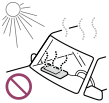
- Placera inte din Walkman på en plats som är mycket dammig.
- Placera inte din Walkman på en ostadig yta eller i lutande läge.
- Håll i kontakten när du drar ut hörlurarna från din Walkman. Om du drar i hörlurssladden kan du skada sladden.
- Utsätt inte skärmens yta för kraftiga stötar. Detta kan leda till missfärgningar eller problem med ljusstyrkan, eller andra fel på skärmen.
- Se till att följa försiktighetsåtgärderna nedan när du använder din Walkman. Om du inte gör det kan du skada höljet eller så kan din Walkman sluta att fungera.
- Sätt dig inte ned samtidigt som du har din Walkman i bakfickan.
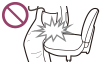
-
Placera inte din Walkman i en väska samtidigt som hörlurarna/hörlurssladden är lindad runt den och väskan utsätts för kraftiga stötar.

- Sätt dig inte ned samtidigt som du har din Walkman i bakfickan.
-
Utsätt inte din Walkman för vatten. Din Walkman är inte vattenskyddad. Följ försiktighetsåtgärderna nedan.
- Var försiktig så du inte tappar din Walkman i ett handfat eller en annan vattenfylld behållare.
- Använd inte din Walkman i fuktiga miljöer eller i vått väder, exempelvis regn eller snö.
-
Se till att din Walkman inte blir blöt.
Om du rör din Walkman med blöta händer eller placerar din Walkman i ett klädesplagg som är fuktigt kan din Walkman bli blöt, vilket kan medföra att den slutar att fungera.

- Din Walkman innehåller förinstallerade provdata.
- Provdata finns inte installerade i vissa länder/regioner.
- Om du tar bort provdata kan du inte återställa dem. Vi kan inte heller tillhandahålla ersättningsdata.
- Sony har inget ansvar för ofullständig inspelning/hämtning eller skadade data till följd av problem med din Walkman eller dator.
Om att förvara uppladdningsbara litiumjonbatterier
Ett laddningsbart litiumjonbatteri finns inbyggt i din Walkman. När du förvarar den under en längre period ska du se till att följa förvaringsanvisningarna nedan.
- Om ett laddat batteri inte används under en lägre period försämras batteriet vilket leder till försämrad batterikapacitet. Batteriet försämras ännu mer när det förvaras med ett fulladdat batteri och försämringen går ännu snabbare om batteriet utsätts för värme under en längre tid, t.ex. genom att lämna din Walkman i en bil när den är ansluten till strömuttaget. Förvara din Walkman vid en temperatur under 35 °C. Att ladda eller ladda ur batteriet till cirka 50 % av batterikapaciteten innan du förvarar enheten rekommenderas.
- Batteriet försämras när det förvaras helt uttömt. Ladda batteriet till cirka 50 % av batterikapaciteten minst en gång var sjätte till tolfte månad för att förhindra att det försämras.
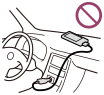
[99] Så här använder duMeddelandeFörsiktighetsåtgärderOm hörlurar
Trafiksäkerhet
Lyssna inte med hörlurar i situationer där hörseln behövs.
Undvika hörselskador
Lyssna inte på hög volym med hörlurar. Hörselexperter avråder från kontinuerlig och långvarig lyssning på hög volym. Om du upplever ett ringande i öronen sänker du volymen eller slutar att lyssna.
Höj inte volymen till högsta nivån direkt och särskilt inte när du använder hörlurar. Höj gradvis volymen för att undvika alltför höga volymnivåer som kan skada dina öron.
Hänsyn
Använd en lagom volymnivå. Det gör att du hör även andra ljud och kan visa hänsyn till människor omkring dig.
[100] Så här använder duMeddelandeFörsiktighetsåtgärderOm programvaran
- Det finns upphovsrättslagar som förbjuder att programvaran och den medföljande dokumentationen kopieras, helt eller delvis, eller att programvaran hyrs ut utan tillstånd från upphovsrättsinnehavaren.
- Sony åtar sig inget ansvar för ekonomisk skada, utebliven vinst eller anspråk från tredje part till följd av användning av den medföljande programvaran.
- Den medföljande programvaran kan inte användas tillsammans med annan utrustning är den avsedda.
- På grund av ett fortsatt kvalitetsförbättringsarbete kan specifikationerna för programvaran komma att ändras utan föregående meddelande.
- Användning av din Walkman med annan programvara än den medföljande programvaran omfattas inte av garantin.
- Förklaringarna i den här handboken förutsätter att du har kunskaper om grundläggande datorfunktioner.
Mer information om att använda datorn och operativsystemet finns i respektive handbok.
[101] Så här använder duMeddelandeFörsiktighetsåtgärderUnderhåll av din Walkman
- Rengör din Walkman med en mjuk duk, t.ex. en rengöringsduk för glasögon.
- Om hörlurskontakten är smutsig kan det leda till brus eller hopp i ljudet. För att lyssna på bra ljud ska du emellanåt rengöra hörlurskontakten med en mjuk, torr duk.
- Om din Walkman är mycket smutsig kan du rengöra den med en mjuk duk som är lätt fuktad med vatten eller ett milt rengöringsmedel, men var försiktig så att inget vatten tränger in i din Walkman eller i hörlurarna.
- Använd inte någon typ av skursvamp, skurpulver eller lösningsmedel som t.ex. sprit eller bensen, eftersom det kan skada ytan på din Walkman.
[102] Så här använder duMeddelandeWebbplats för kundsupportWebbplats för kundsupport
Om du har frågor om eller problem med din Walkman eller om du önskar information om kompatibla produkter till din Walkman ska du besöka en av följande webbplatser.
För kunder i USA:
För kunder i Latinamerika:
För kunder i Europa:
För kunder i Asien/Oceanien/Mellanöstern/Afrika:
Engelska
http://www.sony-asia.com/support
Koreanska
https://scs.sony.co.kr/scs/handler/ProductSupport
Förenklad kinesiska
http://service.sony.com.cn/KB/
Traditionell kinesiska
För kunder som har köpt de internationella modellerna:
[103] Så här använder duSpecifikationerSpecifikationerSpecifikationer
Plattform
Android™ 4.2
Skärm
Storlek/upplösning
4,0 tum (10,2 cm)/FWVGA (854 × 480 pixlar)
Skärmtyp
TFT-färgdisplay
Gränssnitt
USB
Hi-Speed USB (kompatibel med USB 2.0)
Hörlur
Stereo mini-uttag
WM-PORT
WM-PORT (fleranslutande terminal): 22 stift
Externt minne
microSD (upp till 2 GB)
microSDHC (upp till 32 GB)
microSDXC (64 GB och mer)
Trådlöst LAN
IEEE 802.11a/b/g/n
Bluetooth
Kommunikationssystem: Bluetooth-specifikationsversion 3.0
Sensor
GPS-mottagare
Accelerometer
Mikrofon
Mono
Uttag (hörlurar)
Frekvensomfång
20 Hz till 40 000 Hz
Ljudeffekter
- ClearAudio+ (På/Av)
- Equalizer
- Clear Bass
- Surround sound
- DSEE HX (På/Av)
- Dynamic normalizer (På/Av)
Strömkälla
Inbyggt laddningsbart litiumjonbatteri
USB-strömförsörjning (från en dator via en USB-anslutning på spelaren)
Laddningstid
USB-baserad laddning
Cirka 4,5 timmar
Användningstemperatur
5 °C till 35 °C
Mått
b/h/d, utskjutande delar ingår inte
64,7 mm × 130,4 mm × 16,2 mm (den tunnaste delen: 14,0 mm)
b/h/d
65,1 mm × 131,2 mm × 18,5 mm
Massa
235 g
Kapacitet (kapacitet som är tillgänglig för användaren) (*1)
128 GB
Faktiskt tillgängligt minne för annat innehåll (*1)
Cirka 113 GB
121 269 354 496 byte
Faktiskt tillgängligt minne för programvara (*2)
Cirka 1,97 GB
2 147 483 648 byte
(*1) Tillgänglig kapacitet kan variera. En del av minnet används för datahanteringsfunktioner.
(*2) Faktiskt tillgängligt minne för programvara innefattar det minnesutrymme som används för fabriksinställda program.
[104] Så här använder duSpecifikationerSpecifikationerBatteritid
Tiderna som anges nedan kan variera beroende på omgivningstemperaturen eller hur enheten används.
Batteritid (kontinuerlig uppspelning)
Faktisk batteritid kan variera beroende på inställningarna. Uppskattat antal batterianvändningstimmar som visas nedan är baserat på typiska användningsförhållanden där ”Inställningar för batteritidsmätning” är inställda enligt nedan.
Musik
MP3 128 kbps
Cirka 60 tim.
Linjär PCM 1 411 kbps
Cirka 61 tim.
FLAC 96 kHz/24 bitar
Cirka 43 tim.
FLAC 192 kHz/24 bitar
Cirka 33 tim.
DSD 2,8224 MHz/1 bitar
Cirka 22 tim.
DSD 5,6448 MHz/1 bitar
Cirka 16 tim.
Video
MPEG-4 384 kbps
Cirka 9 tim.
OBS!
- Även om spelaren är avstängd under en längre period förbrukas fortfarande en liten mängd batteriladdning.
- Batteritiden kan variera beroende på volyminställning, användningsförhållanden och omgivningstemperatur.
Inställningar för batteritidsmätning
Skärm
Ljusstyrka (*1): Standard
Ljudjustering
ClearAudio+ (*2): AV (standardinställning: AV)
Equalizer (*3): AV (standardinställning: AV)
Surround sound (*3): AV (standardinställning: AV)
DSEE HX (*3) (*4): AV (standardinställning: AV)
Dynamic normalizer (*3): AV (standardinställning: AV)
Bluetooth (*5)
AV (standardinställning: AV)
(*1) Den maximala ljusstyrkeinställningen minskar batteritiden för kontinuerlig videouppspelning med omkring 19 % jämfört med standardinställningen.
(*2) Är den inställd på [På] minskas batteritiden med omkring 37 % jämfört med om den är inställd på [Av].
(*3) Om [Equalizer] ställs in på något annat än [Off], [Surround sound] på något annat än [Off], [DSEE HX] på [På] och [Dynamic normalizer] på [På] minskas batteritiden för kontinuerlig musikuppspelning med omkring 70 %.
(*4) Är den inställd på [På] minskas batteritiden med omkring 52 % jämfört med om den är inställd på [Av].
(*5) När du lyssnar på musik trådlöst med [Bluetooth] inställt på [ON] blir batteritiden 40-65 % kortare än om [Bluetooth] är inställt på [OFF]. Batteritiden varierar även beroende på vald kodek.
[105] Så här använder duSpecifikationerSpecifikationerHögsta antalet inspelningsbara spår och tid (ungefärlig)
De ungefärliga tiderna baseras på när du överför eller spelar in spår på endast 4 minuter.
Nummer
MP3 128 kbps: Cirka 20 000 spår
Linjär PCM 1 411 kbps: Cirka 2 700 spår
FLAC 96 kHz/24 bitar: Cirka 800 spår
FLAC 192 kHz/24 bitar: Cirka 400 spår
DSD 2,8224 MHz/1 bit: Cirka 600 spår
DSD 5,6448 MHz/1 bit: Cirka 300 spår
Tid
MP3 128 kbps: Cirka 1 333 tim. 20 min
Linjär PCM 1 411 kbps: Cirka 180 tim. 00 min
FLAC 96 kHz/24 bitar: Cirka 53 tim. 20 min
FLAC 192 kHz/24 bitar: Cirka 26 tim. 40 min
DSD 2,8224 MHz/1 bit: Cirka 40 tim. 00 min
DSD 5,6448 MHz/1 bit: Cirka 20 tim. 00 min
[106] Så här använder duSpecifikationerSpecifikationerMaximal inspelningsbar tid för videor (ungefärlig)
De ungefärliga tiderna har uppskattats i det fall endast videor överförs. Tiden kan variera beroende på förhållandena i vilken spelaren används.
Video: 384 kbps/musik: 128 kbps
Cirka 462 tim. 20 min
[107] Så här använder duSpecifikationerSpecifikationerFormat som stöds
Musik (Music player)
Ljudformat
MP3
Mediefilformat: MP3 (MPEG-1 Layer3)-filformat
Filtillägg: .mp3
Bithastighet: 32 kbps till 320 kbps (stöder variabel bithastighet (VBR))
Samplingsfrekvens (*1): 32, 44,1, 48 kHz
WMA (*2)(*6)
Mediefilformat: ASF-filformat
Filtillägg: .wma
Bithastighet: 5 kbps till 384 kbps (stöder variabel bithastighet (VBR))
Samplingsfrekvens (*1): 8 kHz till 48 kHz
FLAC
Mediefilformat: FLAC-filformat
Filtillägg: .flac
Bitdjup: 16 bitar, 24 bitar
Samplingsfrekvens (*1): 8, 11,025, 12, 16, 22,05, 24, 32, 44,1, 48, 88,2, 96, 176,4, 192 kHz
Linjär PCM
Mediefilformat: Wave-Riff-filformat
Filtillägg: .wav
Bitdjup: 16 bitar, 24 bitar
Samplingsfrekvens (*1): 8, 11,025, 12, 16, 22,05, 24, 32, 44,1, 48, 88,2, 96, 176,4, 192 kHz
AAC (*2)(*3)(*6)
Mediefilformat: MP4-filformat
Filtillägg: .mp4, .m4a, .3gp
Bithastighet: 16 kbps till 320 kbps (stöder variabel bithastighet (VBR)) (*4)
Samplingsfrekvens (*1): 8, 11,025, 12, 16, 22,05, 24, 32, 44,1, 48 kHz
HE-AAC (*3)(*6)
Mediefilformat: MP4-filformat
Filtillägg: .mp4, .m4a, .3gp
Bithastighet: 32 kbps till 144 kbps (stöder variabel bithastighet (VBR)) (*4)
Samplingsfrekvens (*1): 8, 11,025, 12, 16, 22,05, 24, 32, 44,1, 48 kHz
Apple Lossless (*6)
Mediefilformat: MP4-filformat
Filtillägg: .m4a, .mp4
Bitdjup: 16 bitar, 24 bitar
Samplingsfrekvens (*1): 8, 11,025, 12, 16, 22,05, 24, 32, 44,1, 48, 88,2, 96, 176,4, 192 kHz
AIFF
Mediefilformat: AIFF-filformat
Filtillägg: .aif, .aiff, .afc, .aifc
Bitdjup: 16 bitar, 24 bitar
Samplingsfrekvens (*1): 8, 11,025, 12, 16, 22,05, 24, 32, 44,1, 48, 88,2, 96, 176,4, 192 kHz
DSD (*5)
Mediefilformat: DSF, DSDIFF
Filtillägg: .dsf, .dff
Bitdjup: 1 bit
Samplingsfrekvens (*1): 2,8224 MHz, 5,6448 MHz
Video
Videoformat (*6)
AVC (H.264/AVC)
Mediefilformat: MP4-filformat, ”Memory Stick”-videoformat
Filtillägg: .mp4, .m4v
Profil: Baseline-profil/huvudprofil/hög profil
Nivå: 4
Bithastighet: Max. 20 Mbps
Bildfrekvens: Max. 30 fps
Upplösning: Max. 1 920 × 1 080 (*7)
MPEG-4
Mediefilformat: MP4-filformat, ”Memory Stick”-videoformat
Filtillägg: .mp4, .m4v
Profil: Enkel profil/avancerad enkel profil
Bithastighet: Max. 20 Mbps
Bildfrekvens: Max. 30 fps
Upplösning: Max. 1 920 × 1 080 (*7)
Windows Media Video 9
Mediefilformat: ASF-filformat
Filtillägg: .wmv
Bithastighet: Max. 20 Mbps
Bildfrekvens: Max. 30 fps
Upplösning: Max. 1 920 × 1 080 (*7)
Ljudformat
AAC-LC (för AVC, MPEG-4)
Bithastighet: 32 kbps till 144 kbps (stöder variabel bithastighet (VBR)) (*4)
Samplingsfrekvens (*1): 8, 11,025, 12, 16, 22,05, 24, 32, 44,1, 48 kHz
WMA (för Windows Media Video 9)
Bithastighet: 5 kbps till 384 kbps (stöder variabel bithastighet (VBR))
Samplingsfrekvens (*1): 8 kHz till 48 kHz
Bilder (*8) (Photo Viewer)
Bildformat
JPEG
Mediefilformat: Kompatibel med filformaten DCF 2.0/Exif 2.21
Filtillägg: .jpg, .jpeg
Profil: Baseline-profil
Antal pixlar: Max. 6 048 × 4 032 pixlar (24 385 536 pixlar)
PNG
Filtillägg: .png
Antal pixlar: Max. 2 048 × 2 048 pixlar (4 194 304 pixlar)
(*1) Samplingsfrekvensen kan eventuellt inte användas med alla avkodare.
(*2) Upphovsrättsskyddade filer kan inte spelas upp.
(*3) Filer med upphovsrättsskydd kan inte överföras till ett microSD-kort.
(*4) Icke-standard bithastigheter eller ej garanterade bithastigheter inkluderas beroende på samplingsfrekvensen.
(*5) Ljud som har konverterats till linjär PCM sänds ut.
(*6) Filer som är 4 GB eller större kan inte spelas upp.
(*7) De här siffrorna anger den maximala upplösningen på videor som kan spelas upp och anger inte spelarens skärmupplösning.
(*8) Vissa bildfiler kan inte spelas upp beroende på deras filformat.
[108] Så här använder duSpecifikationerSpecifikationerSystemkrav
- Dator
- Windows Vista® Home Basic (Service Pack 2 eller senare)
- Windows Vista® Home Premium (Service Pack 2 eller senare)
- Windows Vista® Business (Service Pack 2 eller senare)
- Windows Vista® Ultimate (Service Pack 2 eller senare)
- Windows® 7 Starter (Service Pack 1 eller senare)
- Windows® 7 Home Basic (Service Pack 1 eller senare)
- Windows® 7 Home Premium (Service Pack 1 eller senare)
- Windows® 7 Professional (Service Pack 1 eller senare)
- Windows® 7 Ultimate (Service Pack 1 eller senare)
- Windows® 8
- Windows® 8 Pro
- Windows® 8.1
- Windows® 8.1 Pro
- Mac OS® X v10.6 eller senare
Endast stöd för förinstallerat operativsystem.
”Kompatibilitetsläge” för Windows XP (medföljer Windows Vista och Windows 7) stöds inte.
- CPU: 1 GHz processor (2,6 GHz rekommenderas för videouppspelning på dator)
- RAM: 1 GB eller mer (2 GB RAM erfordras för 64-bitars Windows 8)
- Hårddisk/Solid State-enhet: minst 600 MB tillgängligt utrymme
- Webbläsare: Internet Explorer 7 eller senare
- Internetanslutning (för Gracenote® MusicID®-tjänsten, podcast-funktioner, tillgång till butik eller online-hjälp)
Stöds inte med följande miljöer:
- Personligt byggda datorer eller operativsystem
- En miljö som är en uppgradering av det ursprungliga tillverkarinstallerade operativsystemet
- Multi-bootmiljö
Vi garanterar inte funktion med alla datorer även om de uppfyller systemkraven ovan.
[109] Så här använder duSpecifikationerSpecifikationerInnehåll
Lista med tillbehör och handböcker som medföljer din Walkman.
- Walkman (1)
- USB-kabel (1)
- Läderfodral (1)
- Utfyllnadsbricka (1)
- Quick Start Guide
Om läderfodralet
- Den här produkten är tillverkad i äkta läder. Till skillnad från konstläder kan äkta läder ha repor, veck eller ådermärken på ytan. Varje fodral har ett unikt utseende och en unik färg.
- Om du virar hörlurssladden runt läderfodralet när du förvarar enheten kan märken bli kvar efter hörlurssladden eftersom lädret är mjukt.
- När du använder rengöringsmedel ska du läsa anvisningarna noga och prova på ett område som inte syns väl först.
- Använd inte någon typ av lösningsmedel som t.ex. alkohol eller thinner vid rengöring. Det leder till urblekning, formförändring eller försämring vilket kan skada läderfodralet.
- Fukt som t.ex. regn eller svett, eller friktion kan orsaka urblekning eller att färgen hamnar på dina kläder o.s.v.
- Använd eller förvara inte läderfodralet på en plats som utsätts för direkt solljus (t.ex. i en bil), extremt höga/låga temperaturer, hög fuktighet eller damm.
- Var försiktig så att din Walkman inte kommer i kontakt med knappen på läderfodralet när du stoppar in eller tar ut din Walkman ur fodralet. Din Walkman kan då repas.
[110] Så här använder duSpecifikationerSpecifikationerFörinstallerade applikationer
Följande applikationer finns förinstallerade på din Walkman. Du kan starta individuella applikationer genom att trycka på deras ikoner. Typen av förinstallerade applikationer varierar beroende på land/region.
En Wi-Fi-anslutning krävs för att använda applikationer som är märkta med (*1).
Information om de applikationer som tillhandahålls av Google finns på applikationernas webbplats.
 Music player
Spela upp musik som har överförts av Media Go eller genom att dra och släppa.
 Video player
Spela upp videofiler via intuitiva funktioner.
 Photo viewer
Se bilder och bildspel.
 Original apps
Visa en lista över alla applikationer som tillhandahålls av Sony.
 Wi-Fi checker (*1)
Kontrollera Wi-Fi-anslutningsstatusen på din Walkman när problem inträffar med Wi-Fi-anslutningen.
 DLNA (*1)
Anslut din Walkman till hemnätverket för att spela upp innehåll från en annan DLNA-kompatibel enhet (server) på din Walkman.
[111] FelsökningFelsökningVad kan jag göra för att lösa ett problem?Vad kan jag göra för att lösa ett problem?
Om din Walkman inte fungerar som förväntat kan du försöka lösa problemet med följande steg.
Innan du återställer din Walkman ska du koppla från din Walkman från datorn och kontrollera att inget innehåll, t.ex. musik, spelas upp. Annars kan överförda data skadas. Därefter kan du återställa din Walkman säkert.
- Läs mer om ämnet i ”Frågor och svar”.
- Anslut din Walkman till en dator för att ladda batteriet.
Du kan eventuellt lösa vissa problem genom att ladda batteriet.
- Håll knappen () intryckt i cirka 8 sekunder för att återställa din Walkman.
- Läs informationen om problemet i hjälpen till programvaran vid problem.
- Sök information om problemet på en av supportwebbplatserna.
- Om de ovan angivna tillvägagångssätten inte löser problemet ska du kontakta närmaste Sony-återförsäljare.
OBS!
- Vid en återställning kommer inga data att tas bort och inga inställningar att ändras.
[112] FelsökningFelsökningVad kan jag göra för att lösa ett problem?Webbplats för kundsupport
Om du har frågor om eller problem med din Walkman eller om du önskar information om kompatibla produkter till din Walkman ska du besöka en av följande webbplatser.
För kunder i USA:
För kunder i Latinamerika:
För kunder i Europa:
För kunder i Asien/Oceanien/Mellanöstern/Afrika:
Engelska
http://www.sony-asia.com/support
Koreanska
https://scs.sony.co.kr/scs/handler/ProductSupport
Förenklad kinesiska
http://service.sony.com.cn/KB/
Traditionell kinesiska
För kunder som har köpt de internationella modellerna:
[113] FelsökningFrågor och svarFunktionDin Walkman fungerar inte eller strömmen slås inte på.
- Om du överför mycket innehåll, t.ex. musik, till din Walkman på en gång tar det tid att skapa databasen i din Walkman.
-
Se till att strömmen är på. Om den inte är det ska du trycka på -knappen.
- Om det finns kondens i din Walkman ska du vänta några timmar så att din Walkman torkar.
- Om den återstående batteriladdningen är låg eller otillräcklig ska du ladda batteriet.
-
Om din Walkman fortfarande inte fungerar efter att du har laddat batteriet håller du -knappen intryckt i cirka 8 sekunder för att återställa din Walkman.
[114] FelsökningFrågor och svarFunktionDin Walkman fungerar inte som den ska.
-
Din Walkman fungerar eventuellt inte som den ska om USB-enheten (t.ex. dator) till vilken den är ansluten slås på eller av utan att din Walkman kopplas bort.
Tryck och håll in
-knappen i cirka 8 sekunder för att återställa din Walkman.
[115] FelsökningFrågor och svarFunktionDin Walkman stängs av eller slås på automatiskt.
- Om ett fel uppstår stängs din Walkman av och därefter på automatiskt.
[116] FelsökningFrågor och svarFunktionDet går inte att låsa upp skärmen.
- Om du har ställt in ett mönster men anger fel mönster 5 gånger i rad visas ett meddelande. Du kan ange mönstret igen 30 sekunder senare när du har tryckt på [OK]. Du kan även låsa upp skärmen genom att trycka på [OK] - [Forgot Pattern] och svara på den säkerhetsfråga du angav när du skapade mönstret.
- Om du har skapat ett Google -konto kan du låsa upp skärmen genom att trycka på [OK] - [Forgot Pattern] och antingen trycka på [Security question] för att svara på säkerhetsfrågan eller trycka på [Enter Google account details] för att ange ditt Google -konto och lösenord. Du behöver en trådlös LAN-anslutning när du låser upp skärmen med hjälp av ditt Google -konto.
- Om du har ställt in ett lösenord kan du inte låsa upp skärmen om du glömmer lösenordet. Om du glömmer lösenordet kommer detta att anses som en reparationsåtgärd som inte täcks av garantin.
[117] FelsökningFrågor och svarFunktionJag vill att skärmen på min Walkman ska vara på längre innan den stängs av automatiskt.
-
Du kan ställa in en längre tid i [Sleep]. Svep statusfältet nedåt, tryck på - [SETTINGS] - [
 Display] - [Sleep] och välj önskad tid.
[118] FelsökningFrågor och svarFunktionDatumet och tiden har återställts.
- Om din Walkman har förvarats med urladdat batteri under en period kan datumet och tiden ha återställts. Detta är inte ett fel. Ladda batteriet och ställ därefter in datumet och tiden igen.
[119] FelsökningFrågor och svarFunktionPekskärmen fungerar inte korrekt.
- Andra fingrar än de som utför funktionerna kanske vidrör skärmen. Funktionerna kanske inte känns igen korrekt om andra fingrar vidrör skärmen medan funktionerna utförs. Se till att andra fingrar inte rör skärmen medan du utför funktioner.
[120] FelsökningFrågor och svarFunktionEn dryck (vatten, kaffe o. s. v.) spilldes ut på din Walkman eller din Walkman tvättades i tvättmaskinen.
-
Om du spiller ut dryck på din Walkman eller tvättar den i tvättmaskinen kan vätska komma in i din Walkman. Sluta omedelbart att använda din Walkman och kontakta närmaste Sony-återförsäljare.
[121] FelsökningFrågor och svarFunktionDu vill säkerhetskopiera innehåll så som musik som finns lagrad på din Walkman.
- Anslut till en dator och kopiera filerna till datorn.
- Om du redan har raderat innehåll som överförts till din Walkman från Media Go överför innehållet från din Walkman to Media Go igen.
[122] FelsökningFrågor och svarFunktionDet går inte att hämta din aktuella position via GPS.
- Svep statusfältet nedåt, tryck på - [SETTINGS] - [ Location access] och kontrollera att [Access to my location] är [ON]. Om inte trycker du på [OFF] för att ändra den till [ON].
- Kontrollera om Wi-Fi-positionsfunktionen är inaktiverad och om aktuell platsinformation som mätts via GPS kan visas. Svep statusfältet nedåt, tryck på - [SETTINGS] - [ Location access] - [Wi-Fi & mobile network location] och ta bort kryssmarkeringen.
- Om aktuell platsinformation inte kan visas i GPS:en ska du gå ut till en plats där du kan se himlen utan hinder, hålla enheten stilla i upprätt position och kontrollera om aktuell platsinformation kan visas. Det kan ta upp till 20 minuter att ta emot GPS-positionsinformation.
- Observera att i följande situationer går det inte att få någon platsinformation.
- När strömmen till din Walkman är avstängd.
- När du reser med tåg eller bil o.s.v.
- När du är inuti en byggnad
- När det finns elektrisk utrustning nära din Walkman
[123] FelsökningFrågor och svarFunktionEn applikation startar inte.
- Du kan inte använda vissa applikationer medan din Walkman är ansluten till en dator som USB-lagring. Svep statusfältet nedåt och tryck sedan på [Turn off USB storage] på meddelandepanelen. Tryck lätt på [Turn off USB storage] som visas på skärmen på din Walkman.
- Music player, Video player eller Photo viewer kanske inte startar medan en stor mängd data behandlas. Vänta tills i statusfältet försvinner.
[124] FelsökningFrågor och svarFunktionJag vill hitta produktnamnet (modellnamnet) på min Walkman.
- Modellnamnet är det alfabetiska namn som startar med NW och som återfinns på baksidan av din Walkman. Om din Walkman är inuti ett hölje måste du ta bort den från höljet för att hitta namnet.
[125] FelsökningFrågor och svarFunktion Ett larm (ljudsignal) hörs och meddelandet [Check the volume level] visas.
- När du har stängt av larmet och varningen kan du öka volymen.
- Efter den första varningen upprepas larmet och varningen en gång var 20:e timme som volymen är så hög att den är skadlig för öronen. När det inträffar sänks volymen automatiskt.
[126] FelsökningFrågor och svarLjudInget ljud hörs.
- Kontrollera att [Master]-volymen inte är inställd på noll.
- Kontrollera att [Music, video, games, & other media]-volymen inte är inställd på noll.
- Ljud sänds inte ut från hörlurar som är anslutna till hörlursuttaget när en Bluetooth-ljudenhet är ansluten via en Bluetooth-anslutning.
- Om det inte kommer något ljud från en Bluetooth-ljudenhet har eventuellt inte hopparningen eller anslutningen slutförts. Kontrollera Bluetooth-anslutningen.
- Om åtgärderna ovan inte löser problemet ska du hålla -knappen intryckt i cirka 8 sekunder för att återställa din Walkman.
[127] FelsökningFrågor och svarLjudInnehåll som musik stannar plötsligt vid uppspelning.
- Resterande batterikraft är låg eller batteriet är slut.
- Innehållet stöds eventuellt inte på din Walkman. Välj och spela annat innehåll.
- Om en Bluetooth-ljudenhet är ansluten, kontrollera anslutningsstatusen.
[128] FelsökningFrågor och svarLjudBrus uppstår.
- Om du använder din Walkman nära en enhet som sänder ut radiovågor, t.ex. en mobiltelefon, ska du flytta din Walkman från enheten.
- Innehållet som t.ex. musik osv. på din Walkman kan skadas. Anslut din Walkman till en Windows-dator och använd Media Go eller Windows Utforskaren för att radera innehållet i vilket ljudet uppstod från din Walkman. Om du använder en Mac-dator använder du Finder för att radera skadat innehåll. När du har raderat det skadade innehållet överför du innehållet igen från datorn till din Walkman. Utför inte några andra aktiviteter på datorn när du överför innehåll till din Walkman. Det kan leda till att innehållet skadas.
- Om kontakten är smutsig ska du rengöra den med en mjuk, torr duk.
- Om din Walkman är ansluten till en Bluetooth-ljudenhet ska du kontrollera anslutningsstatusen.
[129] FelsökningFrågor och svarLjudVolymen kan inte ökas, eller volymen förblir låg när uppspelningsvolymen är uppskruvad.
-
Svep statusfältet nedåt, tryck på - [SETTINGS] - [ Sound] - [Volumes] och skjut sedan på reglaget [Music, video, games, & other media] för att öka volymen.
- Om AVLS (Volume Limit)-funktionen är aktiverad ska du inaktivera den.
- När du lyssnar på en Bluetooth-ljudenhet ska du öka volymen på Bluetooth-ljudenheten.
- Om volymnivån inte kan justeras direkt på Bluetooth-ljudenheten ska du öka volymen på din Walkman.
[130] FelsökningFrågor och svarLjud Ljud hörs endast från en sida av hörlurarna.
- Ljudet hörs inte korrekt om inte kontakten är ordentligt isatt i uttaget. Tryck in hörlurspluggen hela vägen in.
- Sladdar inuti hörlurssladden kan ha gått sönder på grund av att sladden har utsatts för onödigt mycket kraft o.s.v.
[131] FelsökningFrågor och svarLjudLjudet avbryts eller hoppar.
-
Ljudet kan avbrytas eller hoppa beroende på den miljö där din Walkman används eller på grund av inställningarna på din Walkman.
Om du följer procedurerna nedan kan eventuellt avbrotten och hoppen minska.- Stäng alla appar förutom musikuppspelningsappen.
- Ställ in alla ljudkvalitetsinställningar på av.
- Om du lyssnar på musik med Bluetooth-funktionen ska du läsa ”Om Bluetooth-funktionen”.
[132] FelsökningFrågor och svarStrömDu kan inte ladda din Walkman.
-
Ladda batteriet inom ett omgivningstemperaturintervall på mellan 5 °C och 35 °C.
-
Du måste slå på datorn för att kunna ladda din Walkman. Kontrollera om datorn är i standbyläge eller viloläge.
-
Kontrollera USB-anslutningen till datorn.
-
Det kan vara dålig elektrisk kontakt i anslutaren. Koppla ur din Walkman och koppla sedan i den igen.
-
Använd medföljande USB-kabel.
-
Det går kanske inte att ansluta din Walkman korrekt till en dator med en USB-hubb. Anslut din Walkman direkt till en USB-anslutning på din dator.
-
Kontrollera om operativsystemet och operativsystemversionen som är installerad på datorn är kompatibla med din Walkman.
-
Batteriet kan ha försämrats om du inte har använt din Walkman på över ett år. Kontakta närmaste Sony-återförsäljare.
-
Om åtgärderna ovan inte löser problemet tryck och håll ner -knappen i cirka 8 sekunder för att återställa din Walkman och anslut sedan igen med USB.
[133] FelsökningFrågor och svarStrömHur lång är livslängden för det inbyggda uppladdningsbara batteriet?
-
Livslängden skiljer sig beroende på miljön där din Walkman används, men i genomsnitt kan det inbyggda uppladdningsbara batteriet laddas cirka 500 gånger. Batteritiden blir kortare och kapaciteten minskar som ett resultat av antalet gånger som enheten laddas eller används, samt miljön i vilken den används. När batteritiden halverats även efter att du laddat batteriet fullt är det dags att byta ut batteriet.
-
Kontakta närmaste Sony-återförsäljare för mer information om livslängden på det inbyggda batteriet.
[134] FelsökningFrågor och svarStrömDet laddningsbara batteriet måste bytas ut.
-
För att byta ut uppladdningsbara batterier måste din Walkman plockas isär av en professionell tekniker. Plocka inte isär din Walkman själv.
-
Fråga din närmaste Sony-återförsäljare eller Sony Service Center om hjälp med att byta ut laddningsbara batterier.
[135] FelsökningFrågor och svarStrömBatteritiden är kort.
- Om din Walkman används i en miljö där temperaturen understiger 5 °C minskar batteritiden på grund av batteriets egenskaper. Detta är inte ett fel.
- Ladda batteriet tills det är fulladdat.
- Mer batteristyrka förbrukas när Bluetooth-funktionen används.
- Mer batteristyrka förbrukas när Wi-Fi-funktionen används.
- Mer batteristyrka förbrukas när GPS-funktionen används.
- Du kan spara batteriladdning och få ut mer av varje laddning genom att ändra Walkman-inställningarna och hantera strömmen på lämpligt sätt.
- Beroende på i vilken miljö din Walkman används kan batteriet försämras om enheten inte används på över ett år. Kontakta närmaste Sony-återförsäljare.
- Om den användbara batteritiden är hälften jämfört med när batteriet var nytt, även efter att batteriet har laddats tillräckligt, har batteriet eventuellt slitits ut. Kontakta närmaste Sony-återförsäljare.
[136] FelsökningFrågor och svarStrömHur länge räcker batteriet normalt?
-
Mer information om batteritiden finns i ”Batteritid”.
[137] FelsökningFrågor och svarStrömHur lång tid tar det att ladda batteriet?
-
Mer information om laddningstiden finns i ”Specifikationer”.
[138] FelsökningFrågor och svarAnsluta till en datorDatorn identifierar inte din Walkman.
- Ladda batteriet om den återstående batteriladdningen är låg eller otillräcklig.
- När du använder din Walkman för första gången, eller om du inte har använt din Walkman under en längre tid, kan det ta några minuter innan datorn identifierar den. Kontrollera att datorn identifierar din Walkman efter att den har varit ansluten till datorn i cirka 10 minuter.
- Kontrollera att USB-anslutningen till datorn är korrekt.
- Använd medföljande USB-kabel.
- Din Walkman kanske inte identifieras om den är ansluten via en USB-hubb. Anslut din Walkman direkt till USB-anslutningen på din dator.
- Se till att USB-anslutningen inte är avstängd. Svep statusfältet nedåt och tryck sedan på [Turn on USB storage] på meddelandepanelen följt av [Turn on USB storage] och därefter [OK].
-
Om de ovan angivna tillvägagångssätten inte löser problemet håller du -knappen intryckt i cirka 8 sekunder för att återställa din Walkman och prova sedan USB-anslutningen igen.
[139] FelsökningFrågor och svarAnsluta till en datorDatorn identifierar inte ett microSD-kort som har satts i din Walkman.
- Ändra inställningen till [SD card] som den lagring som ska användas.
- Se till att inga data överförs genom att kontrollera Walkman-skärmen. Koppla bort USB-kabeln från datorn och anslut den sedan igen.
- Säkerhetskopiera alla data på microSD-kortet (medföljer ej) till datorn och initialisera (formatera) sedan microSD-kortet med din Walkman.
[140] FelsökningFrågor och svarAnsluta till en datorDu kan inte installera programvara på din dator.
- Du kan även skaffa Media Go genom att hämta det via internet. Om du inte hittar filen ”MediaGo_WM(.exe)” eller om installationen inte startar trots att du har dubbelklickat på filen ska du hämta Media Go från följande webbplats och installera det genom att följa anvisningarna på skärmen. http://mediago.sony.com/sve/
- Om andra program körs kan de störa installationen. Se till att avsluta alla andra program innan du installerar den här programvaran. Se särskilt till att du inte är ansluten till internet och att du avslutar säkerhetsprogram eftersom det kan belasta datorn kraftigt.
- Det kanske inte finns tillräckligt med ledigt utrymme på hårddisken. Kontrollera mängden ledigt utrymme som krävs på hårddisken för att installera programvaran och ta sedan bort alla onödiga filer.
- Du kanske inte kan installera programvaran med en Windows-dator om ditt konto inte har administratörsrättigheter eller om du inte har loggat in som datoradministratör. Logga in med ett konto som har administratörsrättigheter eller logga in som datoradministratör. Om tecken med två bytes används i användarnamnet ska du skapa ett nytt konto med tecken som endast har en byte i användarnamnet.
- Med en Windows-dator kan en meddelanderuta döljas av installationsskärmen, vilket gör att installationsprocessen verkar ha stoppat. Håll ”Alt”-tangenten nedtryckt samtidigt som du trycker på ”Tabb”-tangenten flera gånger. När dialogrutan visas följder du instruktionerna i dialogrutan.
[141] FelsökningFrågor och svarAnsluta till en datorFörloppslisten på installationsskärmen fortsätter inte vid installation av programvaran.
- Vänta tills installationen är klar eftersom den fortskrider korrekt. Installationen kan ta 30 minuter eller mer beroende på datorn som används.
[142] FelsökningFrågor och svarAnsluta till en datorDin Walkman identifieras inte av Media Go.
- Din Walkman identifieras eventuellt inte av datorn Koppla bort din Walkman från datorn och återanslut den.
-
Programvaran kan ha felinstallerats. Använd installeraren för att installera om programvaran. Importerade data förblir orörda.
- USB-anslutningen kan vara avstängd. Svep statusfältet nedåt, tryck på [Turn on USB storage] på meddelandepanelen och tryck sedan på [Turn on USB storage] - [OK].
- [USB storage settings] kan vara inställt på [SD card] och ett microSD-kort (medföljer ej) kan eventuellt inte föras in. För in ett microSD-kort.
-
Om åtgärderna ovan inte löser problemet håller du -knappen intryckt i cirka 8 sekunder för att återställa din Walkman och anslut sedan igen via USB.
[143] FelsökningFrågor och svarAnsluta till en datorDet går inte att överföra innehåll såsom musik från datorn till din Walkman.
- Kontrollera USB-anslutningen till datorn.
- Använd medföljande USB-kabel.
- Du kan eventuellt inte överföra innehåll när du använder en USB-hubb. Anslut direkt till USB-anslutaren på datorn.
- Versionen på den installerade programvaran kan vara en tidigare version än den medföljande Media Go-versionen. Installera den medföljande versionen av Media Go eller den senaste versionen via internet.
- Om du vill överföra innehåll till ett microSD-kort (medföljer ej) ska du ange destinationen för att överföra innehåll till microSD-kortet och sedan återansluta din Walkman till datorn.
- Det finns inte tillräckligt med ledigt utrymme på din Walkman, eller har antalet filer överskridit maximalt antal filer som kan överföras. Radera allt onödigt innehåll för att öka det lediga utrymmet. Information om antalet inspelningsbara filer följer här.
- ”Högsta antalet inspelningsbara spår och tid (ungefärlig)”
- ”Maximal inspelningsbar tid för videor (ungefärlig)”
- Spår med en begränsad uppspelningstid eller ett begränsat antal gånger som de kan spelas kan eventuellt inte överföras på grund av begränsningar som fastställts av upphovsrättsinnehavarna. Kontakta leverantören för mer information om inställningar för varje ljudfil.
- En del innehåll på din Walkman kan vara skadat. Kopiera det innehåll du behöver till datorn och initialisera (formatera) din Walkman.
- Om programvaran inte är kompatibel med din Walkman ska du installera kompatibel programvara och använda den kompatibla programvaran för att överföra innehåll.
- Du försöker eventuellt överföra skadat innehåll. Radera innehåll som inte kan överföras från datorn och importera innehållet till datorn igen. Utför inte några andra aktiviteter på datorn när du överför innehåll till datorn. Det kan leda till att innehållet skadas.
- Du försöker eventuellt överföra en fil som har ett format som inte kan spelas upp. Se ”Format som stöds”.
- Överföringen kan stoppas på grund av störningar, till exempel statisk elektricitet ackumulerad i datorn. Detta sker för att skydda data. Koppla ur din Walkman och koppla sedan i den igen.
[144] FelsökningFrågor och svarAnsluta till en datorEndast en mindre mängd innehåll av exempelvis musik kan överföras till din Walkman.
- Det finns inte tillräckligt med ledigt lagringsutrymme på din Walkman. Radera allt onödigt innehåll för att öka det lediga utrymmet.
- Ställ in destinationen för överfört innehåll till microSD-kortet (medföljer ej) och överför innehållet.
- Om innehåll som inte kan spelas upp på din Walkman lagras på din Walkman finns det mindre plats för annat innehåll. Överför det innehåll som du inte ska spela upp på din Walkman tillbaka till datorn för att öka det tillgängliga utrymmet.
[145] FelsökningFrågor och svarBluetoothHopparning fungerar inte.
-
Para ihop enheter inom Bluetooth-kommunikationsområdet.
- Om de profiler som stöds skiljer sig kan inte din Walkman och Bluetooth-enhet paras ihop. Se ”Specifikationer”.
- Din Walkman kan inte paras ihop om antalet hopparade enheter överskrider maximalt antal. Om du vill para ihop en annan enhet ska du i förväg ta bort onödiga hopparade enheter.
[146] FelsökningFrågor och svarBluetoothDet går inte att ansluta via Bluetooth-funktionen.
- Slå på Bluetooth-enheten och ställ in den för en Bluetooth-anslutning.
- Din Walkman kan inte ansluta med enheter som inte är hopparade. Kontrollera att din Walkman har parats ihop med Bluetooth-enheten.
-
Placera din Walkman och Bluetooth-enheten inom 1 meter från varandra och slå på Bluetooth-enheten. På hemskärmen för din Walkman sveper du statusfältet nedåt, trycker på - [BLUETOOTH] och väljer sedan namnet på den Bluetooth-enhet i listan som du vill ansluta till.
- Hopparningsinformationen kan ha raderats. Gör hopparningen igen.
- Om din Walkman och Bluetooth-enheten är för långt ifrån varandra kan eventuellt inte en Bluetooth-anslutning upprättas eller så kan den störas. Placera din Walkman och Bluetooth-enheten närmare varandra.
[147] FelsökningFrågor och svarBluetoothSkärmen för att ange lösenord visas vid parning med en Bluetooth-enhet.
Ett lösenord kan behöva anges när en anslutning med vissa Bluetooth-enheter etableras. Ange samma lösenord på din Walkman och Bluetooth-enheten. Lösenordet på din Walkman är ”0000”. Mer information om att ange lösenordet på Bluetooth-enheten finns handboken för din Bluetooth-enhet.
[148] FelsökningFrågor och svarBluetoothInget ljud hörs från Bluetooth-ljudenheten.
-
Kontrollera volymen på den anslutna Bluetooth-ljudenheten.
-
Det går eventuellt inte att justera volymen på vissa Bluetooth-ljudenheter. Öka volymen på din Walkman.
-
Se till att din Walkman påbörjar uppspelningen.
-
Slå på den anslutna Bluetooth-ljudenheten och se till att Bluetooth-funktionen är aktiverad.
-
Se till att Bluetooth-anslutningen inte är inaktiverad.
-
Om din Walkman inte identifierar uppspelningsåtgärderna på Bluetooth-ljudenheten stöder eventuellt inte profilen på den anslutna Bluetooth-ljudenheten AVRCP. Utför åtgärderna på din Walkman.
[149] FelsökningFrågor och svarBluetoothDet går inte att styra Walkman-enheten från en Bluetooth-ljudenhet.
-
Beroende på Bluetooth-ljudenhet kanske du inte kan styra din Walkman från Bluetooth-ljudenheten. I så fall ska du använda själva Walkman-enheten.
[150] FelsökningFrågor och svarBluetoothLjudet hoppar eller brus uppstår under en Bluetooth-anslutning.
-
Enheter som använder 2,4 GHz-frekvensen, t.ex. en trådlös LAN-enhet, en trådlös telefon eller en mikrovågsugn, kan störa Bluetooth-anslutningen. Använd din Walkman och den anslutna Bluetooth-ljudenheten på avstånd från dessa elektroniska enheter.
-
Bluetooth-anslutningen störs av hinder som metall, väggar eller personer. Ta bort alla hinder eller ändra plats för att säkerställa korrekt kommunikation.
- Bluetooth-anslutningsstatusen blir ostabil beroende på kombinationen av inställningen för överföringshastighet till den anslutna Bluetooth-ljudenheten och användningsomgivningen.
Bluetooth-anslutningen kan stabiliseras genom att utföra följande åtgärder.- Ställ in [Wireless playback quality] på [Prioritize connection].
- Stäng av Wi-Fi-funktionen.
[151] FelsökningFrågor och svarBluetoothVideoljudet fördröjs när jag lyssnar på ljud via en Bluetooth-ljudenhet.
- Ljudet i videor kan fördröjas något jämfört med bilden med vissa Bluetooth-ljudenheter.
[152] FelsökningFrågor och svarNFCDu kan inte ansluta med One-touch (NFC).
- När en dialog visas på skärmen följer du instruktionerna på skärmen för att slutföra anslutningen. När du ansluter din Walkman och Bluetooth-ljudenheten för första gången behöver du inte bara nudda märkena tillsammans utan även para ihop enheterna.
- Om din Walkman inte identifierar Bluetooth-ljudenheten ska du flytta din Walkman långsamt i alla riktningar samtidigt som N-märkningen hålls över N-märkningen på Bluetooth-ljudenheten.
- Om en klämma eller ett fodral är fäst vid enheten som ska anslutas med eller till din Walkman ska du avlägsna klämman eller fodralet.
- Din enhets NFC-mottagningskänslighet kan vara otillräcklig för att göra en Anslutningar med ett tryck (NFC). I detta fall ska du upprätta Bluetooth-anslutningen med hopparning.
- Beroende på Bluetooth-ljudenheten måste eventuellt NFC-funktionen eller strömmen slås på. Se användarinstruktionerna för Bluetooth-ljudenheten för mer information.
-
Svep statusfältet nedåt, tryck på - [SETTINGS] - [More] och kontrollera att [NFC] är markerat.
[153] FelsökningFrågor och svarWi-FiDet går inte att ansluta till ett Wi-Fi-nätverk.
- För att ansluta till ett Wi-Fi-nätverk behöver du ett abonnemang hos en internettjänstleverantör och få tillgång till internet via trådlöst LAN.
- Information om hur du ansluter till ett Wi-Fi-nätverk finns i ”Ansluta till ett Wi-Fi-nätverk”.
- Om du har konfigurerat Wi-Fi-inställningarna korrekt men fortfarande inte kan ansluta till något Wi-Fi-nätverk ska du vidta följande åtgärder.
- Kontrollera anslutningen med hjälp av [Wi-Fi checker].
- Starta om Wi-Fi-funktionen.
- Starta om din Walkman.
- Starta om åtkomstpunkten (router).
- Ange krypteringsnyckeln igen för Wi-Fi-inställningarna.
- Återställ din Walkman.
- Initialisera (formatera) data på din Walkman.
[154] FelsökningFrågor och svarWi-FiOm du vill stänga av Wi-Fi-funktionen samtidigt som Walkman-skärmen stängs av.
- Svep statusfältet nedåt, tryck på - [WI-FI] - - [Advanced] - [Keep Wi-Fi on during sleep] - önskade inställningar.
[155] FelsökningFrågor och svar microSD-kort Din Walkman identifierar inte ett microSD-kort som sätts i.
- microSD-kortet (medföljer ej) har inte satts i korrekt. Ta bort microSD-kortet och sätt i det igen.
- Anslutningarna på microSD-kortet är smutsiga. Rengör anslutningarna på microSD-kortet med hjälp av en torr duk eller en bommullspinne och sätt i microSD-kortet igen.
- microSD-kortet har formaterats i ett format som inte stöds. Kopiera alla data på microSD-kortet till datorn och formatera microSD-kortet igen med din Walkman.
[156] FelsökningFrågor och svar microSD-kort Datorn identifierar inte ett microSD-kort som har satts i din Walkman.
- Ändra inställningen till [SD card] som den lagring som ska användas.
- Se till att inga data överförs genom att kontrollera Walkman-skärmen. Koppla bort USB-kabeln från datorn och anslut den sedan igen.
- Säkerhetskopiera alla data på microSD-kortet (medföljer ej) till datorn och initialisera (formatera) sedan microSD-kortet med din Walkman.
[157] FelsökningFrågor och svarÖvrigtDin Walkman blir varm.
-
Beroende på hur du använder din Walkman kan din Walkman bli varm när batteriet laddas eller din Walkman utför intensiv databehandling. Detta är inte ett fel.
[158] FelsökningFrågor och svarMeddelandeMeddelandelista
[Check the volume level] visas.
Ett larm (ljudsignal) och en varning [Check the volume level] används för att skydda dina öron när du första gången höjer volymen över en nivå som är skadlig för dina öron. Du kan avbryta larmet och varningen genom att klicka på [OK]-knappen på varningsdialogen.
- När du har stängt av larmet och varningen kan du öka volymen.
- Efter den första varningen upprepas larmet och varningen en gång var 20:e timme som volymen är så hög att den är skadlig för öronen. När det inträffar sänks volymen automatiskt.