
Kullanım Talimatları
Başlarken
Müşteri Kayıt Web Sitesi
Kullanım Öncesi
- İlk kullanımdan önce [2]
- Walkman talimat kılavuzları [3]
- Bu Yardım Kılavuzu'ndaki işlem açıklamaları hakkında [4]
Parçalar ve Kumandalar
Güç/Şarj İşlemi
- Gücü açma [6]
- Gücü kapatma [7]
- Ekranı açma ve kapatma [8]
- Pili şarj etme [9]
- Pil ömrünün uzatılması [10]
- Pilin şarj edilmesiyle ilgili notlar [11]
Başlangıç Ayarlarının Sırası
Temel İşlemler
Düğmelerin Kullanılması
- “Oynat/Duraklat”, “Sonraki” ve “Önceki” düğmelerinin kullanılması [13]
- Ses “+” ve “-” düğmelerinin kullanılması [14]
- Ses düzeyi çalıştırma (sadece Avrupa Direktifleriyle uyumlu ülkeler/bölgeler için) [15]
Dokunmatik Ekranın Kullanılması
microSD Kart
- microSD kart takma [18]
- microSD kartı çıkarma [19]
- Kullanılacak saklama alanını seçme [20]
- microSD kartı biçimlendirme [21]
- microSD kartlarla ilgili notlar [22]
Ana Ekran
- Ana ekran [23]
- Temel çalıştırma tuşları [24]
- Ana ekranları değiştirme [25]
- Ana bildirim simgeleri [26]
- Durum çubuğundan bildirim panelinin ve kısayolların görüntülenmesi [27]
Mikrofon
Google™ Hesabı
Konum Bilgileri
- Konum bilgisi nedir? [31]
- GPS'i etkinleştirme/devre dışı bırakma [32]
- Mevcut konumunuzu kablosuz ağdan arama ayarı [33]
- GPS işlevi hakkında notlar [34]
Walkman'inizin Bilgisayarınıza Bağlanması
- Bilgisayara bağlama [35]
- USB depolama aygıtı olarak otomatik bağlanma ayarı [36]
- USB kullanarak bağlı olan bir bilgisayarla veri alışverişinde bulunma [37]
- USB kablosu bağlantısını kesme [38]
- Walkman'inizi bir bilgisayara bağlama hakkında notlar [39]
Başlatma/Güncelleme
- Walkman'inizi sıfırlama [40]
- Walkman'inizin depolama alanının biçimlendirilmesi [41]
- Walkman'inizin güncellenmesi [42]
İçeriğin Kullanılması
İçeriğin Aktarılması
Walkman'inize İçerik Aktarmak için Yapılacaklar
Media Go yükleme
Content Transfer yükleme
İçerik Yazılıma Aktarılıyor
- Media Go kullanarak medyadan içerik gönderme ve içe aktarma [50]
- Windows bilgisayarınızdaki içerikleri Media Go içine aktarma [51]
- Media Go içine podcast aktarma [52]
İçeriğin Walkman'inize Aktarılması
- Media Go kullanılarak içeriklerin aktarılması [53]
- Media Go kullanılarak iTunes içeriklerin aktarılması [54]
- Content Transfer kullanılarak içeriklerin aktarılması [55]
- Explorer kullanılarak içeriklerin aktarılması [56]
- Finder kullanılarak içeriklerin aktarılması [57]
- Bilgisayarınızdan müzik gibi içerik aktarma hakkında notlar [58]
Walkman'inizden İçerik Silinmesi
- Media Go kullanılarak Walkman'inizden içerik silinmesi [59]
- Content Transfer kullanılarak Walkman'inizden içerik silinmesi [60]
- Explorer kullanarak Walkman'inizden içerik silme [61]
- Finder'ı kullanarak Walkman'inizden içerik silme [62]
Media Go ile Çalıştırma
- Şarkılar arasında boşluk olmadan canlı albümler çalma [63]
- Media Go içine aktarılan içerikleri silme [64]
- Media Go kullanarak şarkı sözü bilgilerini girme [65]
Bluetooth
Bluetooth İşlevi Nedir?
Bluetooth Ses Cihazlarıyla Bağlantı
Menüden Bluetooth Bağlantısı Yapma
- Bluetooth işlevini açma/kapama [68]
- Walkman'inizin Bluetooth ses cihazları tarafından algılanmasını sağlama [69]
- Bluetooth ses cihazını eşleme [70]
- Bluetooth ses cihazına bağlanma [71]
- Bluetooth ses cihazı bağlantısını kesme [72]
- Eşleşmiş bir Bluetooth ses cihazını silme [73]
Bluetooth Ayarları
Bluetooth İşlevi hakkında notlar
NFC
NFC İşlevi Nedir?
One Touch (NFC) Bağlantısı
Wi-Fi (Kablosuz LAN)
Wi-Fi İletişimleri nedir?
Wi-Fi Ağına Bağlanma
- Wi-Fi açma/kapama [80]
- Wi-Fi ağına bağlanma [81]
- Ayarlar ekranında bir Wi-Fi ağa bağlanma [82]
- WPS düğmesi kullanılarak bir Wi-Fi ağa bağlanma [83]
- Wi-Fi ağını manüel olarak ekleme [84]
- Wi-Fi ağ durumunu kontrol etme [85]
Wi-Fi Bağlantısı Hakkında Notlar
Ayarlar
Ses Ayarları
- Farklı ses kalitelerinde dinleme [87]
- Ses kalitesini tek bir dokunuşla ayarlama [88]
- Ses kalitesi ayarlarınızı özelleştirme [89]
- Ekolayzır ayarlarının ön ayarlı hale getirilmesi [90]
- Ses düzeyinin ayarlanması [91]
- Ses düzeyinin sınırlanması [92]
Bluetooth Ayarları
Ortak Ayarlar
Bildiri
Uyarılar
- Walkman'inizi tutma hakkında notlar [98]
- Kulaklık hakkında notlar [99]
- Yazılım hakkında notlar [100]
- Walkman'inizin bakımı [101]
Müşteri Destek Web Sitesi
Teknik Özellikler
Teknik Özellikler
- Teknik Özellikler [103]
- Pil ömrü [104]
- Kaydedilebilecek maksimum şarkı sayısı ve süresi (Yaklaşık) [105]
- Kaydedilebilir maksimum video süresi (Yaklaşık) [106]
- Desteklenen formatlar [107]
- Sistem gereksinimleri [108]
- İçerik [109]
- Önceden yüklenmiş uygulamalar [110]
Sorun Giderme
Sorun Giderme
Bir Sorunu Çözmek İçin Ne Yapabilirim?
S&Y
Çalıştırma
- Walkman'iniz çalışmıyor veya güç açılmıyor. [113]
- Walkman'iniz düzgün çalışmıyor [114]
- Walkman'iniz otomatik olarak kapanıyor veya açılıyor. [115]
- Ekran kilidini açamıyorsunuz. [116]
- Walkman ekranınızın, otomatik olarak kapanmadan önce daha fazla açık kalmasını istiyorsunuz. [117]
- Tarih ve saat sıfırlanmış. [118]
- Dokunmatik ekran düzgün şekilde çalışmıyor. [119]
- Walkman'inizin üzerine bir içecek (su, kahve, vs.) döküldü veya Walkman çamaşır makinesinde yıkandı. [120]
- Walkman'inizde depolanan müzik gibi içerikleri yedeklemek istiyorsunuz. [121]
- GPS kullanarak mevcut konumuzu alamıyorsunuz. [122]
- Bir uygulama başlamıyor. [123]
- Walkman'izin ürün adını (model adı) bulmak istiyorsunuz. [124]
- Bir alarm (bip sesi) duyulur ve [Ses seviyesini kontrol et] mesajı görüntülenir. [125]
Ses
- Ses çıkmıyor. [126]
- Müzik gibi içerikler, çalma sırasında birden duruyor. [127]
- Gürültü geliyor. [128]
- Ses yükseltilemiyor veya çalma ses düzeyi yükseltildiğinde ses düzeyi düşük kalıyor. [129]
- Kulaklıkların yalnızca bir tanesinden ses geliyor. [130]
- Ses kesiliyor veya kesik kesik geliyor. [131]
Güç
- Walkman'iniz şarj olmuyor. [132]
- Dahili şarj edilebilir pilin ömrü nedir? [133]
- Şarj edilebilir pilin değiştirilmesi gerekiyor. [134]
- Pil ömrü kısa [135]
- Standart pil süresi nedir? [136]
- Pilin şarj edilmesi ne kadar sürüyor? [137]
Bilgisayara Bağlantı
- Bilgisayarınız Walkman'inizi algılamıyor. [138]
- Bilgisayar microSD'inize takılan Walkman kartı tanımıyor. [139]
- Yazılımı bilgisayarıma kuramıyorum. [140]
- Yazılım yüklenirken yükleme ekranındaki ilerleme çubuğu ilerlemiyor. [141]
- Walkman'iniz Media Go tarafından algılanmıyor. [142]
- Müzik gibi içerikler bilgisayarınızdan Walkman'inize aktarılamaz. [143]
- Walkman'inize yalnızca az miktarda müzik gibi içerikler aktarılabiliyor. [144]
Bluetooth
- Eşleme yapılamıyor. [145]
- Bluetooth işlevi üzerinden bağlanamıyorsunuz. [146]
- Bluetooth cihazıyla eşlerken parola girme ekranı beliriyor. [147]
- Bluetooth ses cihazından ses gelmiyor. [148]
- Walkman'inizi bir Bluetooth ses cihazından kullanamıyorsunuz. [149]
- Bluetooth bağlantısı sırasında ses atlama yapıyor veya gürültü oluşuyor. [150]
- Bir Bluetooth ses cihazından ses dinlerken video sesi gecikmeli geliyor. [151]
NFC
Wi-Fi
- Wi-Fi ağına bağlanamıyorsunuz. [153]
- Wi-Fi işlevini Walkman ekranı kapalıyken kapatmak istiyorsunuz. [154]
microSD Kart
- Walkman'iniz takılan microSD kartı tanımıyor. [155]
- Bilgisayar microSD'inize takılan Walkman kartı tanımıyor. [156]
Diğer
Mesaj
[1] Kullanım TalimatlarıBaşlarkenMüşteri Kayıt Web SitesiMüşteri kayıt web sitesi
Size daha iyi müşteri desteği sağlayabilmemiz için Walkman'inizi kaydetmenizi öneririz. Walkman'i kaydetmek için, aşağıdaki web sitelerinden birini ziyaret edin.
Amerika'daki müşteriler için:
Latin Amerika'daki müşteriler için:
Avrupa'daki müşteriler için:
Asya/Okyanusya/Orta Doğu/Afrika'daki müşteriler için:
İngilizce/Korece/Geleneksel Çince
http://www.sony-asia.com/dmpwalkman/register/
Basitleştirilmiş Çince
https://www.sonystyle.com.cn/b2c_sony/b2c/productRegister.do
[2] Kullanım TalimatlarıBaşlarkenKullanım Öncesiİlk kullanımdan önce
Bu Walkman'i satın aldığınız için teşekkür ederiz.
Bu “Yardım Kılavuzu” Walkman'inize nasıl müzik aktarılacağını ve çeşitli işlevlerin nasıl kullanılacağını açıklar. Gerekli bilgiler için bu “Yardım Kılavuzu” içinde gezinin.
(ürünle verilir) vb. gibi basılı kılavuzlar da Kullanma Kılavuzu sizin için önemli bilgiler içerir. Müşteri destek web sitesi hakkında bilgi için, bkz. “Müşteri destek web sitesi”.
- Yasalar, düzenlemeler ve ticari marka hakları hakkında bilgi için, verilen yazılımda yer alan “Önemli Bilgiler” konusuna bakın. Bu bilgileri okumak için verilen yazılımı bilgisayarınıza kurun.
- Google, Android ve diğer markalar Google Inc. kuruluşunun ticari markalarıdır.
- Android robot Google tarafından oluşturulan ve paylaşılan çalışmanın yeniden üretilmesi veya değiştirilmesiyle geliştirilmiştir ve Creative Commons 3.0 Atıf Lisansı’nda açıklanan şartlara uygun olarak kullanılmaktadır.
- Diğer tüm ticari markalar ve tescilli ticari markalar ilgili sahiplerinin ticari veya tescilli ticari markalarıdır. Bu kılavuzda, TM ve ® işaretleri belirtilmemiştir.
Bu “Yardım Kılavuzu”nda bahsedilen model adları hakkında
Walkman'inizi satın aldığınız ülkeye/bölgeye bağlı olarak, bazı modeller mevcut olmayabilir.
Walkman'inizi bağlarken bilgisayar sistem gereksinimleri
Bilgisayar sistem gereksinimleri hakkında ayrıntılar için, “Sistem gereksinimleri”ne bakın.
Pili şarj etme
Walkman'inizi ilk defa kullandığınızda pil düzeyi düşük olabilir. Walkman'i kullanmadan önce pili şarj edin.
microSD kartlar hakkında
Bu “Yardım Kılavuzu” microSD kartlar, microSDHC kartlar ve microSDXC kartlar “microSD kartlar” olarak belirtilmektedir.
Bu “Yardım Kılavuzu”nda kullanılan resimler hakkında
Gösterilen ekran ve çizimler yalnızca başvuru içindir ve gerçek ürün veya ekrandan farklı olabilir.Tasarım ve özellikler önceden bildirilmeksizin değiştirilebilir.
[3] Kullanım TalimatlarıBaşlarkenKullanım ÖncesiWalkman talimat kılavuzları
Bu Walkman'in işlevleri, aşağıdaki talimat kılavuzlarında açıklanmaktadır.
Kullanma Kılavuzu (kağıt)
Temel kullanma talimatlarını açıklar (yalnızca bazı dillerde temin edilir).
Yardım Kılavuzu
Şu anda Yardım Kılavuzunu görüntülüyorsunuz. Bu, Walkman işlemleri ve yazılımı açıklamaları gibi bilgiler içerir.
Uygulamalar için yardım
Müzik oynatıcı, Video oynatıcı, Fotoğraf görüntüleyici ve DLNA gibi bazı uygulamalar için Yardım kullanılabilir. Bu yardım, uygulama başlatıcıdan veya uygulamadan başlatılabilir.
Önemli Bilgiler
Ticari marka hakları, yasalar ve düzenlemeler hakkında bilgiler içerir. Bilgisayarınıza yazılımı (ürünle verilir) yükleyerek okuyabilirsiniz.
[4] Kullanım TalimatlarıBaşlarkenKullanım ÖncesiBu Yardım Kılavuzu'ndaki işlem açıklamaları hakkında
Bu Yardım Kılavuzu, Walkman'inizin ekranında görüntülenen simgeleri aşağıdaki gibi gösterir:  ,
,  ,
,  ,
,  ,
,  .
.
Ekrandaki menüler gibi öğeler, aşağıdaki gibi gösterilir: [ Depolama], [USB depolama birimi ayarları].
İşlem açıklamalarının bazıları, Ana ekrandan başladığınızı varsayar. Ana ekranı görüntülemek için (Ana) öğesine dokunun.
İpucu
- Bir işlev veya ayar birden fazla şekilde yapılabiliyorsa, daha basit olan yöntem açıklanır.
[5] Kullanım TalimatlarıBaşlarkenParçalar ve KumandalarParçalar ve kumandalar
Walkman'inizdeki düğmeler, prizler ve diğer parçalar burada açıklanmaktadır.
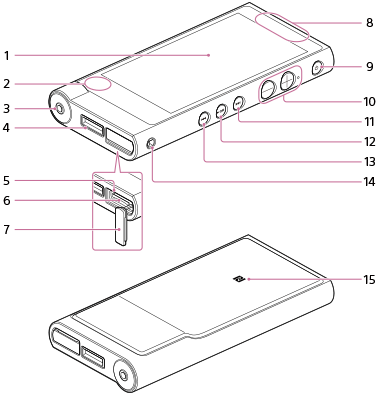
-
Ekran (dokunmatik ekran)
Walkman'inizi çalıştırmak için ekrandaki simgelere, öğelere vb. dokunun (hafifçe dokunun).
-
Dahili mikrofon
-
Kulaklık prizi
Kulaklık fişini sonuna kadar itin. Kulaklık doğru bir şekilde bağlanmazsa, kulaklıktan gelen ses bozuk olacaktır. Bluetooth bağlantısı aktifken kulaklık prizine bağlı olan kulaklıklardan ses gelmiyor. Bluetooth bağlantısını sonlandırın.
-
WM-PORT prizi
USB kablosunu (ürünle verilir) ya da WM-PORT'u destekleyen diğer aksesuarları (ürünle verilmez) bağlayın.
-
Erişim lambası
Erişim lambası microSD kart yuvası kapağının altında bulunur.
-
microSD kart yuvası
microSD kart yuvası kapağının altında bulunur. Bir microSD kart (ürünle verilmez) takmadan önce kapağı açın. Yerine oturana kadar microSD kartı itin ve Walkman'inizin kullanılabilir depolama alanını artırın.
-
microSD kart yuvası kapağı
-
Dahili anten
Wi-Fi, Bluetooth ve GPS antenleri dahilidir.
-
 (Güç)/Ekran kilidi düğmesi
Gücü açmak için basın. Gücü kapatmak için basılı tutun. Ekranı açmak/kapatmak için basın.
düğmesini yaklaşık 8 saniye basılı tutarsanız Walkman'iniz sıfırlanacaktır. -
Ses “+” ve “-” düğmeleri
Sesi açmak için “+” düğmesine ve sesi kısmak için “-” düğmesine basın.
“+” düğmesi yanında çıkıntılı bir nokta bulunur. Düğmeyi daha kolay bulmak için kullanabilirsiniz.
-
 (Sonraki) düğmesi
Sonraki şarkıya, bir videonun sonraki bölümüne veya 5 dakika sonra oynayan sahneye atlar. Düğmeyi basılı tutarsanız, şarkılar veya videolar hızlı ileri sarılır.
-
 (Oynat/Duraklat) düğmesi
Şarkıları veya videoları oynatır veya duraklatır.
Düğme üzerinde çıkıntılı bir nokta bulunur. Düğmeyi daha kolay bulmak için kullanabilirsiniz.
-
 (Önceki) düğmesi
Önceki (veya mevcut) şarkıya, bir videonun sonraki bölümüne veya 5 dakika önce oynayan sahneye atlar. Düğmeyi basılı tutarsanız, şarkılar veya videolar hızlı geri sarılır.
-
Kayış deliği
Kayış (ürünle verilmez) takmak için kullanılır.
-
N-işareti
NFC işlevine sahip bir Bluetooth ses cihazını bu işarete dokundurun.
[6] Kullanım TalimatlarıBaşlarkenGüç/Şarj İşlemiGücü açma
Walkman'inizi başlatmak için gücü açın.
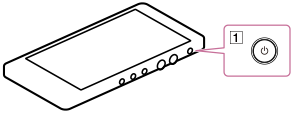
- (
 ) düğmesine basın.
Walkman'inizi başlattığınızda, kilitlidir ve kilit ekranı görüntülenir.
) düğmesine basın.
Walkman'inizi başlattığınızda, kilitlidir ve kilit ekranı görüntülenir.  öğesini dairenin dışına sürükleyin.
Walkman'inizin kilidi açılacak ve Ana ekran görüntülenecektir.
öğesini dairenin dışına sürükleyin.
Walkman'inizin kilidi açılacak ve Ana ekran görüntülenecektir.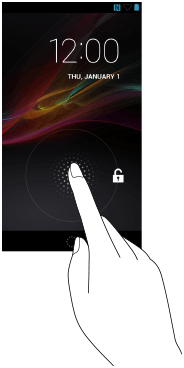
Not
- Kilit ekranının görüntülenmesi biraz vakit alabilir.
- Walkman'iniz açılmıyorsa pilini şarj edin.
- Güvenlik ayarı ekranında ayarladığınız ekran kilidi tipine bağlı olarak kilit ekranı değişir.
[7] Kullanım TalimatlarıBaşlarkenGüç/Şarj İşlemiGücü kapatma
Walkman'inizi uzun süre kullanmadığınızda gücünü kapatın.
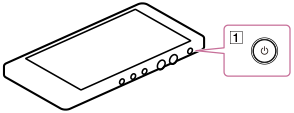
- () düğmesini basılı tutun.
- [ Kapat] - [Tamam] öğesine dokunun.
Güç kapanacaktır.
[8] Kullanım TalimatlarıBaşlarkenGüç/Şarj İşlemiEkranı açma ve kapatma
Dokunmatik ekranın kazayla çalıştırılmasını önlemek için Walkman'inizi kullanmadığınızda ekranı kapatabilirsiniz.
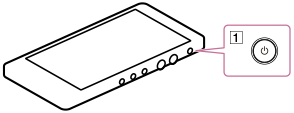
- () düğmesine basın.
Ekran kapanacaktır. Ekranı açmak için yeniden düğmeye () basın.
İpucu
- Belirli bir süre hiçbir işlem yapılmadığında ekran varsayılan ayar olarak otomatik kapatılacaktır. Ekranın ne kadar süre sonra kapatılacağını ayarlayabilirsiniz.
- Ekranı açtığınızda kilit ekranı görüntülenir. Walkman'izin kilidini açmak için öğesine dokunup dairenin dışına sürükleyin.
[9] Kullanım TalimatlarıBaşlarkenGüç/Şarj İşlemiPili şarj etme
Walkman'inizi bir bilgisayara bağlayarak şarj edin.
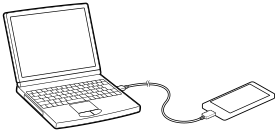
- Walkman'inizi, çalışmakta olan bir bilgisayara USB üzerinden bağlayın.
Şarj tamamlandığında kilit ekranında [Şarj oldu] görüntülenir.
- Şarj işlemi tamamlandığında Walkman'inizi bilgisayardan ayırın.
Walkman'inizin durum çubuğunu çekip bildirim panelindeki [USB belleği kapat] öğesine dokunun. Walkman'inizin ekranında görüntülenen [USB belleği kapat] öğesine dokunun.
İpucu
- Pilin tamamen şarj olması için gereken yaklaşık süre hakkında bilgi için, "Teknik Özellikler"e bakın.
Not
- Walkman'inizi, uzun bir süre kullanılmadıktan sonra veya ilk defa kullanırken şarj ettiğinizde, bilgisayarınız onu algılamayabilir. Walkman, yaklaşık 10 dakika şarj edildikten sonra yeniden normal bir şekilde çalışmaya başlamalıdır.
-
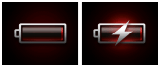
Walkman'inizi şarj ederken büyük bir pil simgesi görüntülenirse, kalan şarj Walkman'in çalıştırılması için hala çok azdır. Herhangi bir işlem yapmayı denemeden önce onu yaklaşık 10 dakika kesintisiz şarj edin ve ardından Walkman otomatik olarak başlayacaktır.
[10] Kullanım TalimatlarıBaşlarkenGüç/Şarj İşlemiPil ömrünün uzatılması
Walkman'inizi aşağıdaki gibi kullanarak pil tüketimini azaltabilirsiniz.
Ayar etkileri, varsayılan ayarlar ve işlevlere göre pil ömrü karşılaştırması için, bkz. “Pil ömrü”.
- Gücü manuel olarak kapatın.
- [Uyku] için daha kısa bir süre ayarlayın.
- Ekran parlaklığını ayarlayın.
- Tüm ses kalite ayarlarını kapalı hale getirin.
- Bluetooth işlevini kullanmadığınızda kapatın.
- Kullanmadığınızda NFC işlevini kapatın.
- Kullanmadığınızda Wi-Fi işlevini kapatın.
- Kullanmadığınızda GPS işlevini kapatın.
[11] Kullanım TalimatlarıBaşlarkenGüç/Şarj İşlemiPilin şarj edilmesiyle ilgili notlar
- Şarj etme süresi, pil kullanım koşullarına göre değişir.
- Pil ömrü, yeteri derecede şarj edilmiş olsa bile normalin yaklaşık yarısı kadar azalmışsa, muhtemelen çok kullanılmaktan eskimiştir. Lütfen size en yakın Sony satıcınızla irtibat kurun.
- Walkman'inizi, uzun bir süre kullanmadıktan sonra şarj ettiğinizde, bilgisayarınız onu algılamayabilir veya Walkman yanıt vermeyebilir. Walkman'i yaklaşık 10 dakika şarj edin, bundan sonra tekrar normal şekilde çalışmaya başlayacaktır.
- Pili 5 °C ila 35 °C arasında sıcaklıktaki bir ortamda şarj edin.
- Pilin tamamen boşalmış haldeyken yeniden şarj edilebilme sayısı yaklaşık 500'dür. Bu sayı Walkman'inizi kullandığınız koşullara bağlı olarak değişebilir.
- Pilin bozulmasını önlemek için, pili en azından altı aydan bir yıla kadar değiştirin.
- Şarj işlemi, ev yapımı veya modifiye edilmiş bilgisayarlarda garanti edilmez.
- Bir USB merkeziyle uzatılmış bir USB bağlantı noktasından çalıştırma, yalnızca onaylı bir logoya sahip kendinden gücü olan bir USB merkezi kullanıldığında garanti edilir.
- Walkman'inizi AC güç kaynağına bağlı olmayan bir dizüstü bilgisayara uzun bir süre bağlı bırakmayın. Bunun yapılmasıyla, bilgisayarın pili boşalabilir.
- Walkman'iniz USB üzerinden bilgisayara bağlıyken, bilgisayarı açmayın, yeniden başlatmayın, uyku modundan uyandırmayın veya kapatmayın. Bunun yapılması nedeniyle Walkman arıza yapabilir. Bu işlemleri yapmadan önce Walkman'in bilgisayarla bağlantısını kesin.
- Şarj işlemi sırasında ve/veya bir uygulama kullanırkenki gibi, kullanım koşullarına bağlı olarak Walkman'iniz ısınabilir. Bu bir arıza değildir.
[12] Kullanım TalimatlarıBaşlarkenBaşlangıç Ayarlarının SırasıBaşlangıç ayarlarının sırası
Walkman'inizi ilk kez açtığınızda başlangıç ayarları ekranı görüntülenir. Bu açıklama Wi-Fi bağlantılarının ve Google hesaplarının başlangıçta atlandığını ve daha sonra gerektiğinde ayarlanacağını varsayar.
- Walkman'inizi açmak için düğmeye () basın.
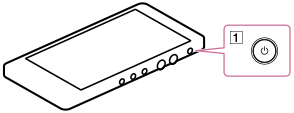
Pil gücü yetersizse Walkman'iniz açılmayabilir. Walkman'inizi USB kablo ile (ürünle verilir) bilgisayarınıza bağlayın ve açmadan önce 10 dakika bekleyin.
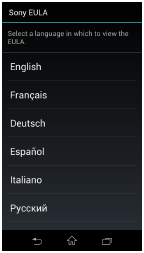
- Bir dildeki yazılım lisans sözleşmesini görüntülemek için o dile dokunun.
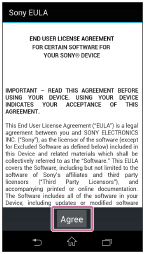
- Yazılım lisans sözleşmesinin içeriğini onaylayın ve sonra [Kabul ediyorum] öğesine dokunun.
- [Başlat] öğesine dokunun.
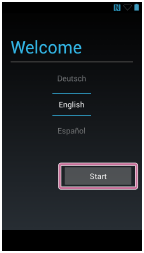
Başlangıç ayarları başlar.
- [Atla] öğesine dokunun.
İpucu
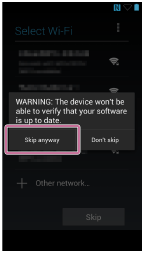
- Wi-Fi bağlantı ayarları gerektiğinde daha sonra ayarlanabilir.
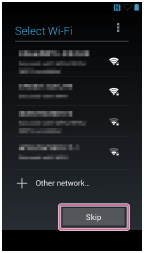
- [Yine de atla] öğesine dokunun.
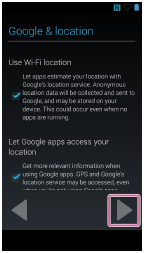
- Tüm içeriği onaylamak için
 öğesine dokunun ve ardından öğesine dokunun.
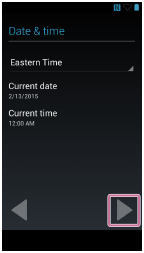
- Tarih ve saati ayarlayın ve ardından öğesine dokunun.
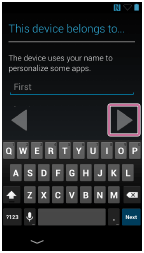
- İçeriği onaylayın veya gerektiğinde içerik girip öğesine ve ardından öğesine dokunun.
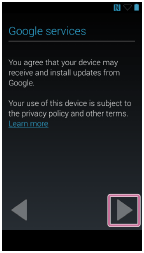
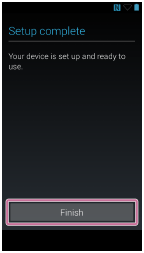
- Bitirme ekranında [Bitir] öğesine dokunun.
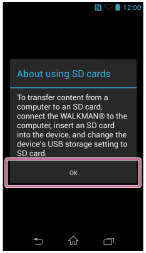
- İçeriği onaylayın ve ardından [Tamam] öğesine dokunun.
- [Kaliteli ses kılavuzu] içeriğini onaylamak için [Tamam] öğesine dokunun.
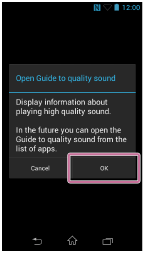
[Kaliteli ses kılavuzu], yüksek kaliteli sesten nasıl daha fazla keyif alınacağına dair bilgi içerir. [Kaliteli ses kılavuzu] içinde gezinmek için [İleri], [Geri] veya [Çık] öğesine dokunun.
- İçeriği onaylayın ve ardından [Tamam] öğesine dokunun.
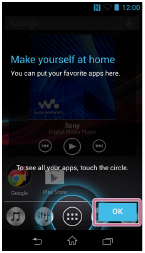
- Ana ekranın görüntülendiğini onaylayın.
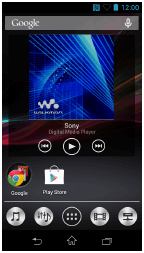
Walkman'inizin başlangıç ayarları böylece tamamlanmıştır.
[13] Kullanım TalimatlarıTemel İşlemlerDüğmelerin Kullanılması“Oynat/Duraklat”, “Sonraki” ve “Önceki” düğmelerinin kullanılması
Walkman'inizin yan tarafındaki düğmeleri ( / / ) kullanarak Müzik oynatıcı, Video oynatıcı, vb. çalıştırabilirsiniz.
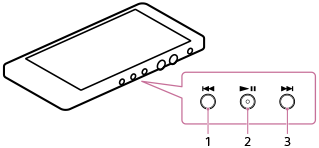
- düğme
Müzik oynatırken önceki (veya mevcut) şarkının başına atlamak için bu düğmeye basın.
Video oynatırken önceki (veya mevcut) bölümün veya sahnenin (5 dakika geri) başına atlamak için bu düğmeye basın.
Müzik veya video oynatırken hızlı geri sarmak için bu düğmeyi basılı tutun.
- düğme
Bir şarkı veya videoyu oynatmaya başlamak için bu düğmeye basın.
Oynatma sırasında duraklatmak için bu düğmeye basın.
- düğme
Müzik oynatırken sonraki şarkının başına atlamak için bu düğmeye basın.
Video oynatırken sonraki bölüme veya sahneye (5 dakika ileri) atlamak için bu düğmeye basın.
Müzik veya video oynatırken hızlı ileri sarmak için bu düğmeyi basılı tutun.
İpucu
- Ekran kapalıyken veya kilit ekranı görüntülenirken bu düğmeleri devre dışı bırakabilirsiniz. Durum çubuğunu aşağı kaydırın ve
 -
-  [AYARLAR] - [
 Cihaz ayarları] - [Düğme koruması] öğelerine dokunun.
Not
- Kullandığınız uygulamaya bağlı olarak bu düğmeler çalışmayabilir.
[14] Kullanım TalimatlarıTemel İşlemlerDüğmelerin KullanılmasıSes “+” ve “-” düğmelerinin kullanılması
Walkman'inizdeki düğmeleri () kullanarak ana ses düzeyini hızlı bir şekilde ayarlayın.
Daha özel ses düzeyi kontrolü için “Ses düzeyinin ayarlanması” bölümüne bakın.
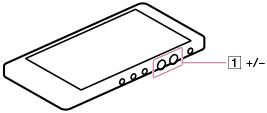
İpucu
- Düğmelere () bastığınıza hiç ses yoksa, durum çubuğunu aşağı kaydırın, - [AYARLAR] - [
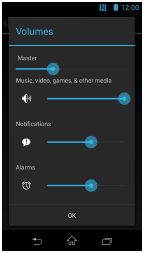
 Ses] - [Ses Düzeyleri] öğelerine dokunun ve ardından sesi yükseltmek için [Müzik, video, oyunlar ve diğer medyalar] öğesini kaydırın.
[15] Kullanım TalimatlarıTemel İşlemlerDüğmelerin KullanılmasıSes düzeyi çalıştırma (sadece Avrupa Direktifleriyle uyumlu ülkeler/bölgeler için)
Alarm (bip sesi) ve bir uyarı [Ses seviyesini kontrol et], sesi ilk defa kulaklarınız için zararlı bir düzeye yükselttiğinizde kulaklarınızı korumak için verilir. Alarmı ve uyarıyı, uyarı iletişiminde [Tamam] öğesine dokunarak iptal edebilirsiniz.
Not
- Alarm ve uyarıyı iptal ettikten sonra, ses düzeyini yükseltebilirsiniz.
- İlk uyarının ardından, kulaklarınız için zararlı bir düzeye ayarlandığı birbirini takip eden 20 saatlik kullanımın sonunda alarm ve uyarı tekrarlanır. Bu durumda ses düzeyi otomatik olarak azaltılır.
- Ses, kulaklarınız için yüksek bir düzeye ayarlandığında ve Walkman'i kapattığınızda, ses otomatik olarak kulaklarınız için güvenli bir düzeye düşürülür.
- Alarm (bip sesi), bir Bluetooth ses cihazına bağlı olunduğunda verilmez.
[16] Kullanım TalimatlarıTemel İşlemlerDokunmatik Ekranın KullanılmasıDokunmatik ekranın kullanılması
Walkman'inizin ekranı dokunmatik ekrandır. Doğrudan ekrana dokunarak işlemler yapın. Temel işlemler aşağıda açıklanmaktadır.
Dokun
Parmağınızla bir simge veya menü gibi bir öğeye hafifçe dokunun ve hemen parmağınızı kaldırın. İki kere hızlı bir şekilde dokunmaya “çift dokunma” adı verilir.

Basılı tut
Bir simge veya menü gibi bir öğeye basmaya devam edin.
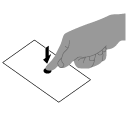
Kaydır
Parmağınızı hafifçe dokunmatik ekranda hareket ettirin.
Bu ekranları değiştirir veya bir sayfayı hızla kaydırır.
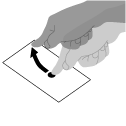
Sürükle
Parmağınızı dokunmatik panelde tutarak istenen notaya getirin ve serbest bırakın.
Bu, simgeleri vb. taşır ve ekranı kaydırır.
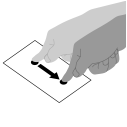
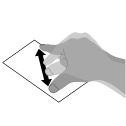
Kıstırma/açma
İki parmağınızla ekrana dokunun ve parmaklarınızı ayırın (açma) veya birleştirin (kıstırma).
Bazı ekranlarda açma hareketi ekranı yakınlaştırır ve kıstırma hareketi ekranı uzaklaştırır.
[17] Kullanım TalimatlarıTemel İşlemlerDokunmatik Ekranın KullanılmasıDokunmatik ekran hakkında notlar
- Walkman'inizde geniş bir dokunmatik ekran bulunur. Ekrana doğrudan parmak ucunuzla dokunun. İğne, kalem veya tırnak gibi keskin nesnelerle dokunmayın veya çizmeyin. Dokunmatik ekran, sivri uçlu bir alet ile kullanılamaz.
- Dokunmatik ekrana eldiven giyilmiş şekilde parmaklarınızla dokunursanız, yanlış çalışabilir veya hiç çalışmayabilir.
- Walkman'inizi dokunmatik ekran üzerinde nesnelerle çalıştırmayın.
- Dokunmatik ekrana, parmak ucunuz dışında nesnelerle dokunursanız, doğru tepki vermeyebilir.
- Dokunmatik ekranı başka elektronik cihazlara yakın bir yere koymayın. Elektrostatik boşalımlar, dokunmatik ekranın çalışmamasına neden olabilir.
- Dokunmatik ekran üzerinde su damlaları varsa veya ıslak parmak uçlarıyla dokunursanız, dokunmatik ekran düzgün tepki vermeyebilir.
[18] Kullanım TalimatlarıTemel İşlemlermicroSD KartmicroSD kart takma
Müzik gibi içerikleri, [Sistem saklama konumu]'na ek olarak microSD kartlarda da (ürünle verilmez) depolayabilirsiniz.

- microSD kart yuvası kapağını () tamamen çekin.
- microSD kart yuvasını (
 ) ortaya çıkarmak için microSD kart yuvası kapağını () aşağı doğru kaydırın.
 - microSD kartı altın temas pimleri yukarı dönük olacak şekilde microSD kart yuvasına () yerleştirin ve yerine oturana kadar itin.
Walkman'iniz veritabanını güncellemeye başlar ve müzik veya video oynatma durur.
- microSD kart yuvasının kapağını () kapatın.
Not
- microSD kart tanınmazsa kartı çıkarıp tekrar Walkman'inize takın.
- microSD kart yuvasına () microSD kart dışında herhangi bir sıvı madde, metal, yanıcı maddeler ya da başka bir nesne sokmayın.
- Bir microSD kart taktığınızda, Walkman'iniz veritabanını güncellemeye başlar ve önceki oynatma noktasındaki bilgiler kaybolur. İstenen şarkıyı tekrar seçin.
- Birçok içeriği olan bir microSD kart takarsanız, Walkman'inizdeki veritabanının tekrar oluşturulması 10 dakika veya daha fazla zaman alabilir. Veritabanının tekrar oluşturulması, içerik microSD kartta saklandığında sistem saklama konumunda saklandığı zamankinden daha uzun sürer.
[19] Kullanım TalimatlarıTemel İşlemlermicroSD KartmicroSD kartı çıkarma
microSD kartı (ürünle verilmez) Walkman'inizden çıkarabilirsiniz.
- Durum çubuğunu aşağı kaydırın ve - [AYARLAR] öğesine dokunun.
- [ Depolama] öğesine dokunun, aşağı kaydırın ve ardından [SD kartın bağlantısını kes] - [Tamam] öğesine dokunun.
[SD kart güvenle çıkartılabilir] bildirim panelinde görüntülenir.
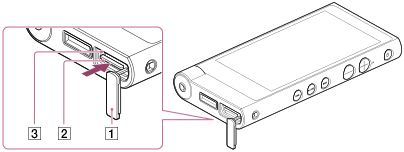
- microSD kart yuvası kapağını () tamamen çekin.
- microSD kart yuvasını () ortaya çıkarmak için microSD kart yuvası kapağını () aşağı doğru kaydırın.
- microSD kartı microSD kart yuvasına () itin. microSD dışarı çıkınca, yuvadan () çekip çıkarın.
Walkman'iniz veritabanını güncellemeye başlar ve müzik veya video oynatma durur.
- microSD kart yuvasının kapağını () kapatın.
Not
- microSD kartı çıkarmadan önce erişim lambasının (
 ) kapalı olduğunu kontrol edin.
 - Çalma listesine microSD kart üzerinde depolanmış şarkılar eklediyseniz, microSD kartı Walkman'inizden çıkardığınızda bu şarkılar silinir ve microSD kart tekrar takılsa bile kurtarılamaz. microSD kartı takın ve silinen şarkıları çalma listesine tekrar ekleyin.
- 12 TON ANALİZ bilgisi ve kapak resmi ayarları gibi microSD kartta depolanan içerikle ilgili veriler, microSD kart Walkman'inizden çıkarıldıktan sonra silinir ve microSD kart doğru şekilde geri takılsa bile kurtarılmaz. microSD kartı her taktığınızda, bu verilerin ayarlanması gerekir.
[20] Kullanım TalimatlarıTemel İşlemlermicroSD KartKullanılacak saklama alanını seçme
İçerik ve diğer verilerin depolanacağı saklama alanını [Sistem saklama konumu] ya da [SD kart]'tan seçebilirsiniz.
- Durum çubuğunu aşağı kaydırın ve - [AYARLAR] öğesine dokunun.
- [ Depolama] - [USB depolama birimi ayarları] - [Sistem saklama konumu] veya [SD kart] öğelerine dokunun.
İpucu
- Ürün satın alındığında, [Sistem saklama konumu] seçilidir.
- Walkman'iniz bir bilgisayara bağlandığında saklama alanınızı değiştirebilirsiniz. Ekranın üs tarafındaki durum çubuğunu aşağı kaydırın ve [Sistem saklama konumu] veya [SD kart] öğesine onay işareti eklemek için [Sistem sklma knmu seçildi] veya [SD kart seçildi] öğesine dokunun.
- Walkman'iniz bir bilgisayara bağlandığında depolama alanınızı değiştirirseniz USB bağlantısı kesilir. Walkman'i tekrar USB depolama alanı olarak bağlamak için, durum çubuğunu aşağı kaydırın ve [USB belleği aç] - [USB belleği aç] öğesine dokunun. USB depolama birimi ayarlarında seçilen depolama alanı ([Sistem saklama konumu] veya [SD kart]), USB depolama alanı olarak tanınır ve USB bağlantısı tekrar kurulur.
[21] Kullanım TalimatlarıTemel İşlemlermicroSD KartmicroSD kartı biçimlendirme
Bir microSD kartı (ürünle verilmez) ilk kez Walkman'inizde kullanmadan önce aşağıdaki adımları takip ederek microSD kartı Walkman'i kullanarak biçimlendirin. Bir microSD kartı biçimlendirmek microSD kart içinde saklanan tüm verileri silecektir, bu nedenle önemli bilgileri silmemeye dikkat edin.
-
Durum çubuğunu aşağı kaydırın ve - [AYARLAR] öğesine dokunun.
-
[ Depolama], öğesine dokunun, aşağı kaydırın ve ardından [SD kartı sil] - [Verileri sil] - [Her şeyi sil] öğesine dokunun.
microSD kartta bulunan tüm veriler silinir.
Not
- microSD kartı Walkman'inizde ilk kez kullanırken, Walkman'inizi kullanarak biçimlendirdiğinizden emin olun.
[22] Kullanım TalimatlarıTemel İşlemlermicroSD KartmicroSD kartlarla ilgili notlar
- Daha önce Walkman'iniz kullanılarak biçimlendirilmiş bir microSD kart (ürünle verilmez) kullanın. Bilgisayar ya da başka bir cihaz kullanılarak biçimlendirilmiş microSD kartların çalışacağı garanti edilmemektedir.
- İçinde verilerin bulunduğu bir microSD kartı biçimlendirirseniz veriler silinecektir. Önemli verileri silmemek için dikkatli olun.
- microSD kartı küçük çocukların erişebilecekleri yerlerde bırakmayın. Çocuklar bu kartı kazara yutabilir.
- microSD kartı kaldırmadan çıkarmayın. Bunu yaparsanız Walkman'iniz arızalanabilir.
- Her tür uyumlu microSD kartın Walkman'inizde çalışacağını garanti etmiyoruz.
- Aşağıdaki durumlarda veriler bozulabilir:
- microSD kart çıkarıldığında ya da okuma ya da yazma işlemi esnasında Walkman'iniz kapatıldığında.
- microSD kart statik elektrik ya da elektriksel parazite maruz kalacağı yerlerde kullanıldığında.
- Depolanan verilerin kaybolması ya da zarar görmesi hususunda herhangi bir sorumluluk kabul etmiyoruz.
- Önemli verilerin bir yedek kopyasını kaydetmenizi öneriyoruz.
- microSD kartın terminaline elinizle ya da metal bir nesneyle dokunmayın.
- microSD kartı vurmayın, bükmeyin ya da düşürmeyin.
- microSD kartı demonte etmeyin ya da üzerinde değişiklik yapmayın.
- microSD kartı suya maruz bırakmayın.
- microSD kartı aşağıdaki durumlarda kullanmayın:
- Güneş altında ve/veya yazın park halindeki bir aracın sıcak iç mekanı, doğrudan güneş ışığına maruz kalan açık alanlar ya da bir ısıtıcının yanı gibi yerler de dahil olmak üzere, gerekli çalışma koşullarına uymayan yerler.
- Nemli yerler ya da aşındırıcı maddelerin bulunduğu yerler.
- microSD kartı kullanırken, microSD kart yuvasındaki doğru yerleştirme yönünü kontrol ettiğinizden emin olun.
- microSD kart yuvasına yabancı nesneler sokmayın.
[23] Kullanım TalimatlarıTemel İşlemlerAna EkranAna ekran
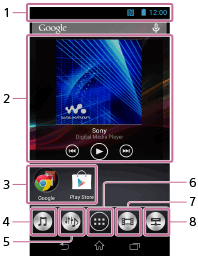
Uygulama widget'ları, kısayollar, klasörler ve daha fazlası Ana ekranda görüntülenir. Birçok Ana ekran vardır ve ekranı sağa veya sola kaydırarak değiştirebilirsiniz.
-
Durum çubuğu
Walkman'inizin durumunu ve bildirimleri görüntüler.
-
[Müzik oynatıcı] widget'ı
Müziği oynatır.
-
Uygulama kısayolları
Tek tek uygulama başlatır
-
[Müzik oynatıcı] kısayolu
Media Go ile veya sürükle bırak ile aktarılan müziği oynatır.
-
[Ses ayarı] kısayolu
Ses ayarı uygulamasını başlatır.
-
Uygulamalar
Tüm uygulamalarınızı ve widget'larınızı görüntüler.
-
[Video oynatıcı] kısayolu
Video oynatıcıyı başlatır.
-
[DLNA] kısayolu
DLNA uygulamasını başlatır.
[24] Kullanım TalimatlarıTemel İşlemlerAna EkranTemel çalıştırma tuşları
Walkman ekranınızın altındaki temel çalıştırma tuşları aşağıda açıklanmaktadır.

- (Geri)
Önceki ekrana geri döner.
- (Ana)
Ana ekrana geri döner.
- (Son uygulamalar)
Son kullanılan uygulamaları görüntüler.
[25] Kullanım TalimatlarıTemel İşlemlerAna EkranAna ekranları değiştirme
Birçok Ana ekran vardır. Ekranı sağa veya sola kaydırarak Ana ekranı değiştirebilirsiniz.
- Ana ekranı sağa veya sola kaydırın.

Ana ekran değiştirilecektir.
İpucu
- Ekranın alt tarafında görüntülenen
 konumuna göre hangi Ana ekranın görüntülendiğini kontrol edebilirsiniz.
[26] Kullanım TalimatlarıTemel İşlemlerAna EkranAna bildirim simgeleri
Ekranda görüntülenen temel bildirim simgeleri aşağıda belirtilmiştir.
 Yeni e-posta
 Yeni e-posta (Gmail™)
 Veri alınıyor/indiriliyor
 Veri gönderiliyor/yükleniyor
 Veriler Bluetooth işlevi kullanılarak iletiliyor
 Kurulum tamamlandı (bir uygulama Google Play™ vb. ile kurulduğunda)
 Sistem güncellemesi bildirimi
 Uygulama güncellemesi (kurulu bir uygulama için bir güncelleme olduğunda)
 Ajandada planlı bir etkinlik
 Şarkı çalınıyor
 USB bağlantısı aktif
 Hata mesajı
 Giriş/Eşitle hatası
 Diğer simgelerin göstermediği bildirim
 İçerik yürütme için farklı bir cihaza gönderiliyor
 Veritabanı güncelleniyor
 microSD kart güvenli bir şekilde kaldırılabilir
 NFC işlevi etkin
Görüntülenen öğeler bazı ülkelerde/bölgelerde farklıdır.
Simgelerin tasarımı bildirilmeksizin değiştirilebilir.
[27] Kullanım TalimatlarıTemel İşlemlerAna EkranDurum çubuğundan bildirim panelinin ve kısayolların görüntülenmesi
Bildirimlerin ayrıntılarını kontrol edebileceğiniz bildirim panelini () görüntülemek için durum çubuğunu () bir parmakla kaydırın. Doğrudan paneldeki bildirime dokunarak da ilgili uygulamayı başlatabilirsiniz.
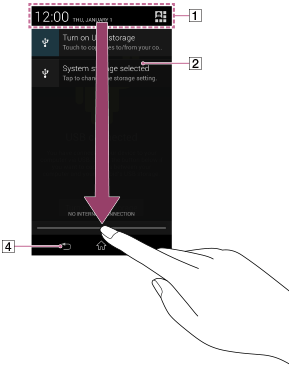
Durum çubuğunu iki parmakla aşağı kaydırırsanız çeşitli ayarlara kısayollar () görüntülenir. Ayar ekranını açmak için bir kısayola dokunun.
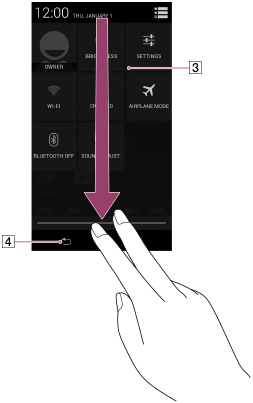
İpucu
- Bildirim panelini kapatmak için (
 ) simgeye dokunun.
[28] Kullanım TalimatlarıTemel İşlemlerMikrofonMikrofonun kullanılması
Walkman'inizin dahili mikrofonu ses girişi yapmak için kullanılabilir.
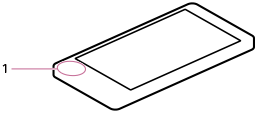
- Dahili mikrofon
Mikrofonun üzerini, mikrofonu ses tanıma gibi işlevler için kullanırken kapatmayın.
[29] Kullanım TalimatlarıTemel İşlemlerGoogle™ HesabıGoogle hesabı oluşturma
Google tarafından sunulan hizmetleri kullanmak için bir Google hesabı oluşturun. Walkman'inize birden çok hesabın kaydı yapılabilir.
Ücretsiz olarak bir Google hesabı oluşturabilirsiniz. Google hesabınızın olması aşağıda gösterilen hizmetlerden yararlanmanızı sağlar.
- Google Play mağazası vb.'den uygulama yükleme.
- E-posta ve takvim gibi uygulamaları kullanma.
- Walkman'iniz dışındaki diğer cihazlarda Google tarafından sağlanan hizmetleri kullanma.
- Durum çubuğunu aşağı kaydırın ve - [AYARLAR] öğesine dokunun.
- [
 Hesap ekle] - [
 Google] öğelerine dokunun ve bir hesap oluşturmak için ekrandaki talimatları izleyin.
Not
- Google hesabınızı oluştururken veya bu hesaba giriş yaparken Walkman'inizin Internet'e Wi-Fi üzerinden bağlı olduğundan emin olun.
- Walkman'inizi bir Google hesabı oluşturmadan da kullanabilirsiniz ancak bu durumda Google tarafından sağlanan hizmetler kullanılamaz.
[30] Kullanım TalimatlarıTemel İşlemlerGoogle™ HesabıGoogle hesabını silme
Hesapları aşağıdaki işlemleri yaparak silebilirsiniz.
- Durum çubuğunu aşağı kaydırın ve - [AYARLAR] öğesine dokunun.
- [ Google] öğesine dokunun.
- Listeden silinecek olan hesaba dokunun.
 öğesine ve ardından [Hesabı kaldır] - [Hesabı kaldır] öğesine dokunun.
[31] Kullanım TalimatlarıTemel İşlemlerKonum Bilgileri Konum bilgisi nedir?
Konum bilgisi işlevi GPS (*1) veya kablosuz ağı (Wi-Fi) kullanarak mevcut konumunuzu bulur.
GPS kullanılması konumunuzun doğru olarak bulunmasını sağlar ama bu işlem biraz zaman alır. Kablosuz ağ kullanılması konumunuzun hızlı bulunmasını sağlayabilir ancak doğruluk değişebilir.
GPS ve kablosuz ağı birlikte kullanmak her iki yöntemin de avantajlarından yararlanmanızı sağlar.
(*1) GPS, Küresel Konumlama Sistemi anlamına gelir. GPS uyduları yeryüzüne konum belirleme sinyalleri gönderir ve Walkman'iniz mevcut konumunuzu göstermek için bunları kullanır.
[32] Kullanım TalimatlarıTemel İşlemlerKonum Bilgileri GPS'i etkinleştirme/devre dışı bırakma
GPS işlevinden aldığı konum bilgilerini kullanan uygulamalara (Google Maps) mevcut konum bilgilerinizi kullanma izni verin.
- Durum çubuğunu aşağı kaydırın ve - [AYARLAR] öğesine dokunun.
- GPS işlevini ayarlamak için, [
 Konum erişimi] - [GPS uyduları] öğesine dokunarak onay kutusuna bir onay işareti koyun veya işareti kaldırın.
Ayara her dokunduğunuzda konum bilgileri etkinleştirilir/devre dışı bırakılır.
Konum erişimi] - [GPS uyduları] öğesine dokunarak onay kutusuna bir onay işareti koyun veya işareti kaldırın.
Ayara her dokunduğunuzda konum bilgileri etkinleştirilir/devre dışı bırakılır.
İpucu
- GPS işlevini, işlevi kullanmadığınız zamanlarda kapatarak pil tüketimini azaltabilirsiniz.
Not
- Yukarıda adım 2'de [Konumuma eriş], [KAPALI] olarak ayarlandıysa, [Konumuma eriş] öğesine dokunarak [AÇIK] duruma getirin.
[33] Kullanım TalimatlarıTemel İşlemlerKonum Bilgileri Mevcut konumunuzu kablosuz ağdan arama ayarı
Mevcut konumunuzu kablosuz ağdan (Wi-Fi) arama ayarını yapın.
- Durum çubuğunu aşağı kaydırın ve - [AYARLAR] öğesine dokunun.
- [ Konum erişimi] - [Kablosuz ve mobil ağ konumu] öğesine dokunarak onay kutusuna bir onay işareti koyun.
- Konum bilgileriyle ilgili uyarıları okuyun ve kabul edin.
Not
- Konum bilgileri, kullanıcıyı ayrı olarak belirlemeden önce toplanır. Uygulama çalışmasa da konum bilgileri toplanabilir.
[34] Kullanım TalimatlarıTemel İşlemlerKonum Bilgileri GPS işlevi hakkında notlar
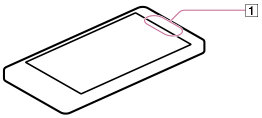
- Walkman'inizi, GPS işlevi mevcut konumunuzu gösterene kadar, çevresinde yüksek binaların ve ağaçların olmadığı bir alana mümkün olduğu kadar yavaşça götürün. Mevcut konum sabitken hareketli olduğu duruma göre daha hızlı bir şekilde görüntülenebilir. Mevcut konumun görüntülenmemesi veya yanlış konumun görüntülenmesi durumunda aşağıdaki notlara gözatın.
- Walkman'inizin yanında diğer elektronik cihazlar olduğunda bunların neden olduğu elektromanyetik dalgalar veya manyetik karışma Walkman'in konum bilgilerini doğru vermemesine neden olabilir. Diğer elektronik cihazları Walkman'den uzak tutun.
- GPS sinyallerinin alma seviyesinin düşük olduğu bir alandayken konumlandırmayla ilgili hatalarla karşılaşılabilir. Bilgileri daha doğru şekilde almak için Walkman'inizi aşağıdaki yerlerde kullanmaktan kaçının.
- Binaların veya araba ve tren gibi araçların içindeyken
- Tünellerde veya yeraltındayken
- Yükseltilmiş yollarda
- Yüksek binalarında arasındayken
- Ağaçların yoğun olduğu yerlerde
- Vadilerde
- Yanlış konum görüntülenirse, kablosuz ağı geçici olarak kapatın. Kablosuz ağı yeniden açmadan önce konum bilgilerinde iyileşme olup olmadığını kontrol edin.
- GPS anteni (), Walkman'inizde dahili olarak bulunmaktadır. GPS işlevini kullanırken anteni () elleriniz veya diğer nesnelerle kapatırsanız, konumlandırma doğruluğu azalabilir.
[35] Kullanım TalimatlarıTemel İşlemlerWalkman'inizin Bilgisayarınıza BağlanmasıBilgisayara bağlama
Walkman'i şarj etmek veya veri aktarmak için, Walkman'inizi USB üzerinden bir bilgisayara bağlayın.
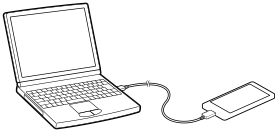
- Walkman'inizi, çalışmakta olan bir bilgisayara USB üzerinden bağlayın.
[USB bellek kullanılıyor] ekranı görüntülenir ve Walkman'iniz otomatik olarak bir yığın depolama aygıtı olarak bağlanır.
Bu durumda Walkman'inize “Bilgisayar” veya “Bu bilgisayar” öğesine tıklanarak erişilebilir.
İpucu
- Ekranda [USB bağlandı] görüntülenirse, bağlantıyı tamamlamak için [USB belleği aç]'a dokunun.
- Bir Windows işlemi yapmanız gerekirse, “İptal” veya “×” öğesine tıklayın.
- Bir bilgisayar ve Walkman arasında veri alışverişi yaptığınızda, kullanılacak belleği ([Sistem saklama konumu] veya [SD kart]) Walkman'de seçin.
[36] Kullanım TalimatlarıTemel İşlemlerWalkman'inizin Bilgisayarınıza BağlanmasıUSB depolama aygıtı olarak otomatik bağlanma ayarı
Walkman'inizi bir USB cihazına bağladığınızda Walkman otomatik olarak bir USB depolama aygıtı olarak bağlanır. [Otomatik USB bağlantısı] varsayılan olarak açık şekilde ayarlanmıştır.
- Durum çubuğunu aşağı kaydırın ve - [AYARLAR] öğesine dokunun.
- [ Depolama] - [USB depolama birimi ayarları] - [Otomatik USB bağlantısı] öğelerine dokunun.
Bir onay işareti eklenir ve Walkman'iniz WM-PORT jakı kullanarak USB cihazına bağlandığında otomatik olarak bir USB depolama aygıtı olarak bağlanır.
[37] Kullanım TalimatlarıTemel İşlemlerWalkman'inizin Bilgisayarınıza BağlanmasıUSB kullanarak bağlı olan bir bilgisayarla veri alışverişinde bulunma
Walkman'iniz ve USB bağlantısı olan bir bilgisayar arasında sürükleyip bırakma yöntemini kullanarak veri alışverişinde bulunabilirsiniz.
- Walkman'inizi bir bilgisayara bağlamak için USB kablosunu (ürünle verilir) kullanın.
Bilgisayar Walkman'inizi tanır ve verileri sürükleyip bırakabilirsiniz.
Müzik verilerini “Music” klasörüne, video verilerini “Video”,“Movies” veya “DCIM” klasörüne ve fotoğraf verilerini “Picture”,“Pictures” veya “DCIM” klasörüne sürükleyip bırakın.
İpucu
- Bir bilgisayar ve Walkman'iniz arasında veri alışverişi yaparken, kullanılacak belleği ([Sistem saklama konumu] veya [SD kart]) Walkman'de seçin.
- 1 ile 8 arasındaki veri hiyerarşisi seviyelerinde müzik, video ve resim dosyaları çalınabilir/oynatılabilir veya yürütülebilir.
Not
- “Music”,“Video”,“Movies”,“Picture”,“Pictures” ve “DCIM” gibi klasörlerin adını değiştirmeniz durumunda içerik çalınamayabilir.
[38] Kullanım TalimatlarıTemel İşlemlerWalkman'inizin Bilgisayarınıza BağlanmasıUSB kablosu bağlantısını kesme
Verilerde hasara neden olmamak için USB kablosunu çıkarmadan önce aşağıdaki adımları uygulayın.
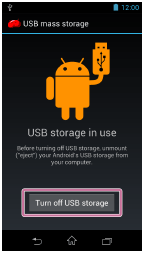
- Walkman'inizin ekranında görüntülenen [USB belleği kapat]'a dokunun.
Ekranda bu mesaj görüntülenmezse durum çubuğunu aşağı çekip bildirim panelindeki [USB belleği kapat] öğesine dokunun.
[39] Kullanım TalimatlarıTemel İşlemlerWalkman'inizin Bilgisayarınıza BağlanmasıWalkman'inizi bir bilgisayara bağlama hakkında notlar
-
Walkman ve bilgisayar arasında USB üzerinden veri aktarırken, Walkman'inizin bilgisayarla bağlantısını kesmeyin. Bunun yapılması, aktarılmakta olan veya Walkman'deki verilerin kaybedilmesine yol açabilir.
-
Walkman'iniz USB üzerinden bilgisayara bağlıyken, bilgisayarı açmayın, yeniden başlatmayın, uyku modundan uyandırmayın veya kapatmayın. Bunun yapılması nedeniyle Walkman arıza yapabilir. Bu işlemleri yapmadan önce Walkman'in bilgisayarla bağlantısını kesin.
[40] Kullanım TalimatlarıTemel İşlemlerBaşlatma/GüncellemeWalkman'inizi sıfırlama
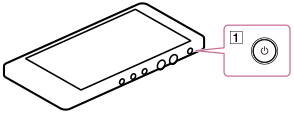
İşlemler dengesiz hale geldiğinde Walkman'inizi sıfırlamayı deneyin. Walkman'i sıfırlamadan önce, Walkman'inizin bilgisayarla bağlantısını kesin ve müzik gibi bir içeriğin çalınmakta olmadığını kontrol edin. Aksi takdirde, veriler hasar görebilir.
-
Walkman'inizi sıfırlamak için () düğmeyi yaklaşık 8 saniye basılı tutun.
Walkman'in ekranı kapalı olsa bile Walkman'inizi sıfırlayabilirsiniz.
Not
- Walkman'inizi sıfırladığınızda herhangi bir veri silinmez veya herhangi bir ayar sıfırlanmaz.
[41] Kullanım TalimatlarıTemel İşlemlerBaşlatma/GüncellemeWalkman'inizin depolama alanının biçimlendirilmesi
Google hesap bilgileri ve indirilen uygulamalar gibi verileri silin ve Walkman'inizi fabrika ayarlarına sıfırlayın. [Sistem saklama konumunu sil] öğesine dokunarak onay kutusuna bir onay işareti koyarsanız, aşağıdaki veriler silinecektir: Walkman'e aktarılan müzik ve fotoğraf verileri, önceden yüklenmiş içerik, bilgisayarınıza kurulum için [Sistem saklama konumu]'nda saklanan Help_Guide_Installer.exe veya Help_Guide_Installer_for_mac dosyası. Dikkatli olun, çünkü önceden yüklenmiş içerik ve “FOR_WINDOWS” ve “FOR_MAC” klasörlerindeki dosyalar tekrar sunulmayacaktır. Walkman'i ilk haline sıfırlamadan (biçimlendirme) önce bunun gibi verileri bir bilgisayara yedeklemek en iyisidir.
- Durum çubuğunu aşağı kaydırın ve - [AYARLAR] öğesine dokunun.
- [
 Yedekle ve sıfırla] - [Fabrika verilerine sıfırla] - [Cihazı sıfırla] öğelerine dokunun.
[Sistem saklama konumu]'na aktarılan müzik, fotoğraflar vb.'ni silmek için, aşağı kaydırın ve onay kutusuna onay işareti eklemek için [Sistem saklama konumunu sil]'e dokunun ve ardından [Cihazı sıfırla]'ya dokunun.
Yedekle ve sıfırla] - [Fabrika verilerine sıfırla] - [Cihazı sıfırla] öğelerine dokunun.
[Sistem saklama konumu]'na aktarılan müzik, fotoğraflar vb.'ni silmek için, aşağı kaydırın ve onay kutusuna onay işareti eklemek için [Sistem saklama konumunu sil]'e dokunun ve ardından [Cihazı sıfırla]'ya dokunun. - [Her şeyi sil] öğesine dokunun.
Walkman'iniz ilk haline sıfırlandıktan (biçimlendirildikten) sonra otomatik olarak tekrar başlatılır.
[42] Kullanım TalimatlarıTemel İşlemlerBaşlatma/GüncellemeWalkman'inizin güncellenmesi
Walkman'inizi en son sistem yazılımı sürümüne güncellemek iyileştirilmiş ortamda en güncel işlevleri kullanmanıza olanak sağlar.
Ağ gibi yollarla sistem güncellemelerinden haberdar edileceksiniz.
Not
- Walkman'inizi güncellemeden önce verilerinizi yedeklemeniz en iyisidir.
- Kullanılacak depolama alanı olarak [SD kart]'ı seçtiyseniz Walkman'inizi güncelleyemezsiniz. Depolama ayarını [Sistem saklama konumu] olarak değiştirin.
[43] Kullanım TalimatlarıTemel İşlemlerİçeriğin KullanılmasıSpacer kullanımı
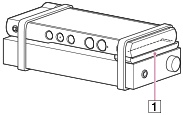
Walkman'inizi taşınabilir kulaklık amfisiyle (ürünle verilmez) kullanırken spacer'ı () (ürünle verilir), aşağıdaki resimde gösterildiği şekilde taşınabilir kulaklık amfisi ve Walkman arasına koyarak kullanıp Walkman'i dengeli hale getirebilirsiniz. Walkman'in nasıl takılacağıyla ilgili ayrıntılar için, taşınabilir kulaklık amfisi kılavuzuna bakın.
Not
- Bantlar Walkman'inizle birlikte verilmez.
[44] Kullanım Talimatlarıİçeriğin AktarılmasıWalkman'inize İçerik Aktarmak için YapılacaklarWindows bilgisayar kullanarak içerik hazırlama
Media Go yüklediğinizde (Walkman'inizin sistem saklama konumuna tümleşiktir), CD'leri içeri aktarabilir, çevrimiçi müzik servislerinden içerik indirebilir, yönetebilir ve bu içeriği Walkman'e aktarabilirsiniz.
- Media Go'yu (Walkman'inizin sistem saklama konumuna tümleşiktir) Windows bilgisayarınıza yükleyin.
- Media Go içine içerik aktarın.
Medya veya Windows bilgisayarınızdaki müzikleri, fotoğrafları veya videoları Media Go içine aktarabilirsiniz.
- İçerikleri Walkman'inize aktarın.
İçe aktarılan içerikleri Media Go'dan Walkman'inize aktarın.
İpucu
- İçeriği ayrıca doğrudan Windows Explorer kullanarak sürükleyip bırakma yöntemiyle Walkman'inize aktarabilirsiniz.
[45] Kullanım Talimatlarıİçeriğin AktarılmasıWalkman'inize İçerik Aktarmak için YapılacaklarMac bilgisayar kullanarak içerik hazırlama
Content Transfer yüklediğinizde (Walkman'inizin sistem saklama konumuna tümleşiktir) Walkman'inize içerik aktarabilirsiniz.
- Content Transfer'i (Walkman'inizin sistem saklama konumuna tümleşiktir) Mac bilgisayarınıza yükleyin.
- Mac bilgisayarınızdaki içerikleri sürükleyip Content Transfer içine bırakın.
İçerik Walkman'inize aktarılır.
İpucu
- İçeriği ayrıca doğrudan iTunes veya Finder kullanarak sürükleyip bırakma yöntemiyle Walkman'inize aktarabilirsiniz.
[46] Kullanım Talimatlarıİçeriğin AktarılmasıMedia Go yüklemeMedia Go Hakkında
Media Go, Windows bilgisayarınız için, müzik, fotoğraflar veya videolar gibi çeşitli içerikleri Windows bilgisayarınıza aktarmanıza ve Windows bilgisayarınızda depolanan içerikleri yönetmenize olanak tanıyan bir yazılımdır. CD'lerden içe aktardığınız veya çevrimiçi müzik servislerinden indirdiğiniz içeriği Walkman'inize aktarabilirsiniz. Müzik gibi içerikleri iTunes, vb. kullanarak zaten yönettiyseniz, içerikleri Walkman'e aktarmak için Media Go kullanabilirsiniz.
[47] Kullanım Talimatlarıİçeriğin AktarılmasıMedia Go yüklemeMedia Go yükleme
Media Go programını Windows bilgisayarınıza yükleyin.
- Walkman'inizi Windows bilgisayarınıza USB üzerinden bağlayın.
-
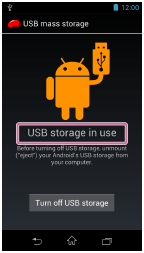
Ekranda USB bellek kullanılıyor görüntülendiğinden emin olun.
İpucu
- [USB bağlandı] görüntülenirse, [USB belleği aç] öğesine dokunun.
- Aşağıda bilgisayarınıza uygun prosedürü kullanarak “WALKMAN” klasörünü açın.
-
Windows 7 veya daha eski sürümü:
“Başlat” - “Bilgisayar” öğelerini seçin ve “WALKMAN” klasörünü açın. -
Windows 8:
“Dosya Gezgini”ni açmak için “Başlangıç ekranı”ndan “Masaüstü”nü seçin. “Bilgisayar” listesinde, “WALKMAN” klasörünü açın. -
Windows 8.1:
“Masaüstü” seçerek “Dosya Gezgini”ni açın. “Bu bilgisayar” listesinde, “WALKMAN” klasörünü açın.
-
- “FOR_WINDOWS” öğesine çift tıklayın.
- Klasörde “MediaGo_WM(.exe)” öğesine çift tıklayın.
Kurulum dosyası çıkarılır.
Windows sürümüne bağlı olarak, bir “Kullanıcı Hesabı Denetimi” ekranı belirebilir. Bu durumda “Evet” öğesine tıklayın.
- Media Go programını yüklemek için ekran talimatlarını izleyin.
Kurulum sonrasında “Finish” öğesine tıkladığınızda, Media Go otomatik olarak başlatılır.
İpucu
- Kurulum sırasında, Media Go programını çalıştırmak için gerekli ilave yazılım bileşenlerini yüklemeniz istenebilir. İstediğinde, bileşenleri indirmek ve yüklemek için ekran talimatlarını izleyin.
- Windows bilgisayarınız internete bağlı olduğunda, Media Go programının son sürümü otomatik olarak aranır ve indirilir. Media Go programının en güncel sürümünü yüklemeye dair bir mesaj belirdiğinde, mesaja tıklayın ve yazılımı yüklemek için ekran talimatlarını izleyin.
- Ekranda [USB bağlandı] görüntülenirse, bağlantıyı tamamlamak için [USB belleği aç]'a dokunun.
Not
- “WALKMAN” klasörü görüntülenmiyorsa, [SD kart] bilgisayarda görüntülenecek depolama alanı olarak seçilmiştir. Walkman'inizde, kullanılacak depolama alanı olarak [Sistem saklama konumu]'nu seçin.
- Duruma göre, bilgisayarınızı yeniden başlatmanız gerekebilir. Ekran talimatlarını izleyin.
[48] Kullanım Talimatlarıİçeriğin AktarılmasıContent Transfer yüklemeContent Transfer Hakkında
Content Transfer, Mac bilgisayarınız için, iTunes veya Finder ile yönetilen müzik, fotoğraflar veya videolar gibi çeşitli içerikleri Walkman'inize aktarmanıza olanak tanıyan bir yazılımdır. Dosyaları, klasörleri ve çalma listelerini, yalnızca sürükleyip bırakma yöntemiyle, Walkman'in ilgili klasörüne aktarabilirsiniz.
[49] Kullanım Talimatlarıİçeriğin AktarılmasıContent Transfer yüklemeContent Transfer yükleme
Content Transfer programını Mac bilgisayarınıza yükleyin.
- Walkman'inizi Mac bilgisayarınıza USB üzerinden bağlayın.
-
Ekranda USB bellek kullanılıyor görüntülendiğinden emin olun.

İpucu
- [USB bağlandı] görüntülenirse, [USB belleği aç] öğesine dokunun.
- Finder yan çubuğunda “WALKMAN” seçin.
- “FOR_MAC” klasörüne çift tıklayın.
- “ContentTransfer.pkg” öğesine çift tıklayın.
Kurulum programı başlar.
- Content Transfer programını yüklemek için ekran talimatlarını izleyin.
 kurulum işlemi tamamlandığında Yuva'da görüntülenir. Content Transfer programını başlatmak için öğesine tıklayın.
İpucu
- “WALKMAN” klasörü görüntülenmiyorsa, [SD kart] bilgisayarda görüntülenecek depolama alanı olarak seçilmiştir. Walkman'inizde, kullanılacak depolama alanı olarak [Sistem saklama konumu]'nu seçin.
[50] Kullanım Talimatlarıİçeriğin Aktarılmasıİçerik Yazılıma AktarılıyorMedia Go kullanarak medyadan içerik gönderme ve içe aktarma
Windows bilgisayarınızda müzik gibi içerikleri göndermek ve içe aktarmak için Media Go kullanın. Bu bölümde, CD'lerdeki müziğin nasıl içeri aktarılabileceği ve gönderilebileceği açıklanmaktadır. Şarkı adları ve sanatçı adları gibi CD bilgilerini otomatik olarak alabilmek için bilgisayarınızın internete bağlı olması gerekir.
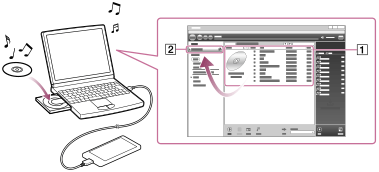
- Walkman'inizde, saklama alanını ([Sistem saklama konumu] veya [SD kart]), içerik alımı için hedef konum olarak seçin.
- Walkman'inizi Windows bilgisayarınıza USB üzerinden bağlayın.
- Media Go programını başlatın.
- Windows bilgisayarınızın CD sürücüsüne bir ses CD'si takın.
- Ses CD'sindeki müzik içeriğini onaylayın.
- Ses CD'sindeki müzik içeriğini Walkman'inize gönderin.
İstenen CD'nin () kapak resmini sürükleyip “WALKMAN (model adı)” () üzerine bırakın.
İpucu
- Media Go kullanımı hakkında ayrıntılı bilgi için Media Go yardımına bakın.
- Walkman'inize gönderilen şarkılar aynı zamanda bilgisayarınıza da aktarılır.
- CD'leri kopyalamak için önerilen dosya biçimleri: yüksek ses kalitesi için FLAC, normal ses kalitesi için AAC (.mp4) ve MP3 (.mp3).
- Media Go, CD bilgilerini internet üzerindeki bir veritabanından alır. Ancak, bazı CD'lerde bu bilgiler veritabanında bulunmayabilir. CD'nizde bilgiler eksikse, CD içeri aktarıldıktan sonra manuel olarak ekleyebilirsiniz. CD bilgilerinin eklenmesi ve düzenlenmesi hakkında bilgi için, Media Go yardımına bakın.
Not
- İçeri aktarılan içerikler yalnızca kişisel kullanımla sınırlıdır. İçeriğin başka amaçlara yönelik kullanımı için, telif hakkı sahiplerinin izni alınması gerekir.
- Ticari DVD ve Blu-ray diskler Media Go içerisine aktarılamaz.
[51] Kullanım Talimatlarıİçeriğin Aktarılmasıİçerik Yazılıma AktarılıyorWindows bilgisayarınızdaki içerikleri Media Go içine aktarma
Windows bilgisayarınıza aktarılan müzik gibi içerikleri, Media Go içine aktarın.
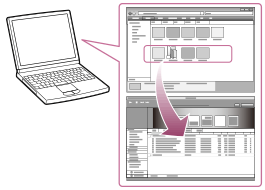
- Media Go'yu başlatın.
- “Library”den içeri aktarmak istediğiniz içerik türünü seçin.
- İçeriği İçerik Listesi alanına sürükleyip bırakın.
İpucu
- iTunes gibi programlarla düzenlenen verileri ayrıca Media Go'da “File” - “Add/Remove Media from Library” seçerek de içeri aktarabilirsiniz. Ayrıntılar için, Media Go yardımına bakın.
Not
- Kopyalamaya karşı korumalı videolar Media Go içine aktarılamaz.
- Bazı video formatları içeri aktarılamaz veya oynatılamaz.
[52] Kullanım Talimatlarıİçeriğin Aktarılmasıİçerik Yazılıma AktarılıyorMedia Go içine podcast aktarma
Media Go, Windows'ta çok çeşitli podcast işlevlerine sahiptir ve podcast aboneliklerinizi yönetmek için Media Go kullanabilirsiniz. Podcast dizini ayrıca en güncel içerikleri veya ilginizi çeken içerikleri bulmak için de uygundur.
Podcast'leri içeri aktarma hakkında ayrıntılar için, Media Go yardımına bakın.
[53] Kullanım Talimatlarıİçeriğin Aktarılmasıİçeriğin Walkman'inize AktarılmasıMedia Go kullanılarak içeriklerin aktarılması
Bilgisayarınızda Media Go ile yönetilen müzik veya çalma listeleri gibi içeriği Walkman'inize aktarın. Telif hakkı koruması olan içerik aktarılamaz.
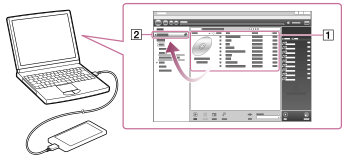
- Walkman'inizde, saklama alanını ([Sistem saklama konumu] veya [SD kart]), içerik alımı için hedef konum olarak seçin.
- Walkman'inizi, çalışmakta olan bir bilgisayara USB üzerinden bağlayın ve ardından Media Go'yu başlatın.
- Media Go Müzik Kütüphanesi'ndeki istediğiniz içeriği () seçin ve sürükleyerek “WALKMAN (model adı)” () üzerine taşıyın.
Media Go, dosya adı uzantısına göre veri tipini algılar ve Walkman'iniz içerisindeki ilgili klasöre gönderir.
Not
- Media Go, Windows Medya dijital haklar yönetimi teknolojisini (“WM-DRM”) kullanan içerikleri desteklemez.
[54] Kullanım Talimatlarıİçeriğin Aktarılmasıİçeriğin Walkman'inize AktarılmasıMedia Go kullanılarak iTunes içeriklerin aktarılması
Media Go, iTunes'dan verilerin Walkman'inize aktarılmasını destekler. Bilgisayarınızda iTunes ile yönetilen müzik veya çalma listeleri gibi içeriği Walkman'e aktarın. Telif hakkı koruması olan içerik aktarılamaz.
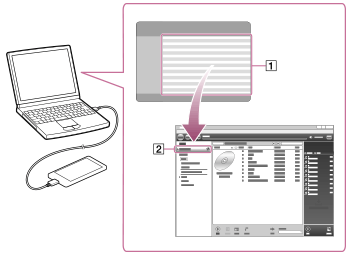
- Walkman'inizde, saklama alanını ([Sistem saklama konumu] veya [SD kart]), içerik alımı için hedef konum olarak seçin.
- Walkman'inizi, çalışmakta olan bir bilgisayara USB üzerinden bağlayın ve ardından Media Go'yu başlatın.
- iTunes programını başlatın.
- iTunes'dan istediğiniz içeriği seçin () ve sürükleyerek “Walkman'inize (model adı)” () taşıyın.
Media Go, dosya adı uzantısına göre veri tipini algılar ve Walkman'iniz içerisindeki ilgili klasöre gönderir.
[55] Kullanım Talimatlarıİçeriğin Aktarılmasıİçeriğin Walkman'inize AktarılmasıContent Transfer kullanılarak içeriklerin aktarılması
Mac bilgisayarınızdaki veya iTunes ile yönetilen müzik veya çalma listeleri gibi içeriği Walkman'inize aktarın. Telif hakkı koruması olan içerik aktarılamaz.
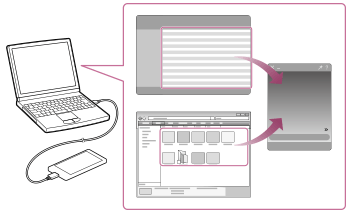
- Walkman'inizde, saklama alanını ([Sistem saklama konumu] veya [SD kart]), içerik alımı için hedef konum olarak seçin.
- Walkman'inizi, çalışmakta olan bir bilgisayara USB üzerinden bağlayın ve ardından Content Transfer'yu başlatın.
- Finder'ta istediğiniz içerikleri veya çalma listelerini ya da iTunes'da istediğiniz içeriği görüntüleyin.
- Aktarmak istediğiniz içerikleri veya çalma listelerini sürükleyip Content Transfer'e bırakın.
İçerik Walkman'inize aktarılır.
[56] Kullanım Talimatlarıİçeriğin Aktarılmasıİçeriğin Walkman'inize AktarılmasıExplorer kullanılarak içeriklerin aktarılması
Müzik gibi içerikler, Windows Explorer kullanılarak sürükleyip bırakma yöntemiyle doğrudan aktarılabilir.
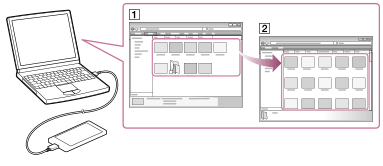
- Walkman'inizde, saklama alanını ([Sistem saklama konumu] veya [SD kart]), içerik alımı için hedef konum olarak seçin.
- Walkman'inizi, çalışmakta olan bir bilgisayara USB üzerinden bağlayın.
- Aşağıda bilgisayarınıza uygun prosedürü kullanarak “WALKMAN” klasörünü açın.
-
Windows 7 veya daha eski sürümü:
“Başlat” - “Bilgisayar” öğelerini seçin ve ardından “WALKMAN” klasörünü açın. -
Windows 8:
“Dosya Gezgini”ni açmak için “Başlangıç ekranı”ndan “Masaüstü”nü seçin. “Bilgisayar” listesinde, “WALKMAN” klasörünü açın. - Windows 8.1:
“Masaüstü” seçerek “Dosya Gezgini”ni açın. “Bu bilgisayar” listesinde, “WALKMAN” klasörünü açın.
-
- İçeriği aktarmak istediğiniz klasörü açın.
Müzik dosyalarını veya klasörlerini aktarmak için: “Music” klasörü
Fotoğraf dosyalarını veya klasörlerini aktarmak için: “Picture”, “Pictures” veya “DCIM” klasörü
Video dosyalarını veya klasörlerini aktarmak için: “Video”, “Movies” veya “DCIM” klasörü
- İstediğiniz dosya veya klasörleri () “WALKMAN” klasöründeki ilgili klasöre () sürükleyip bırakın.
İpucu
- Kullanılacak depolama alanı olarak [SD kart] seçtiyseniz, yukarıdaki 3'üncü ve 5'inci adımda “WALKMAN” yerine microSD kartın (ürünle verilmez) birim etiketi görüntülenir.
Not
- Klasör adını değiştirmeyin veya “Music” klasörünü silmeyin.
- Telif hakkı koruması nedeniyle, bazı şarkıları Walkman'inizde çalamayabilirsiniz.
- Walkman'inizin dil ayarına bağlı olarak, aktarılan içeriğin bilgileri doğru görüntülenemeyebilir.
[57] Kullanım Talimatlarıİçeriğin Aktarılmasıİçeriğin Walkman'inize AktarılmasıFinder kullanılarak içeriklerin aktarılması
Müzik gibi içerikler, Finder kullanılarak sürükleyip bırakma yöntemiyle doğrudan aktarılabilir.
- Walkman'inizde, saklama alanını ([Sistem saklama konumu] veya [SD kart]), içerik alımı için hedef konum olarak seçin.
- Walkman'inizi, çalışmakta olan bir bilgisayara USB üzerinden bağlayın.
- “WALKMAN” yan çubuğunda Finder seçin.
- İçeriği aktarmak istediğiniz klasörü açın.
Müzik dosyalarını veya klasörlerini aktarmak için: “Music” klasörü
Fotoğraf dosyalarını veya klasörlerini aktarmak için: “Picture”, “Pictures” veya “DCIM” klasörü
Video dosyalarını veya klasörlerini aktarmak için: “Video”, “Movies” veya “DCIM” klasörü
- İstediğiniz dosya veya klasörleri () “WALKMAN” klasöründeki ilgili klasöre () sürükleyip bırakın.
İpucu
- Kullanılacak depolama alanı olarak [SD kart] seçtiyseniz, yukarıdaki 3'üncü ve 5'inci adımda “WALKMAN” yerine microSD kartın (ürünle verilmez) birim etiketi görüntülenir.
Not
- Klasör adını değiştirmeyin veya “Music” klasörünü silmeyin.
- Telif hakkı koruması nedeniyle, bazı şarkıları Walkman'inizde çalamayabilirsiniz.
- Veri aktarılırken Walkman'inizin bağlantısını çıkarmayın. Aksi takdirde, Walkman'e aktarılan veya içinde saklanan veriler zarar görebilir. Walkman bağlantısı, dosyalar aktarılırken kesilirse, Walkman içinde gereksiz dosyalar kalabilir. Bu durumda, kullanılabilir dosyaları tekrar bilgisayara aktarın ve Walkman'i biçimlendirin.
- Walkman'inizin dil ayarına bağlı olarak, aktarılan içeriğin bilgileri doğru görüntülenemeyebilir.
[58] Kullanım Talimatlarıİçeriğin Aktarılmasıİçeriğin Walkman'inize AktarılmasıBilgisayarınızdan müzik gibi içerik aktarma hakkında notlar
Aşağıdaki resimlerde gösterildiği gibi, müzik veya klasör gibi içerikleri doğru klasör içine sürükleyip bırakın. Walkman'inizde her bir klasörün 1. seviyesinden 8. seviyesine kadar saklanan içerikler çalınabilir.
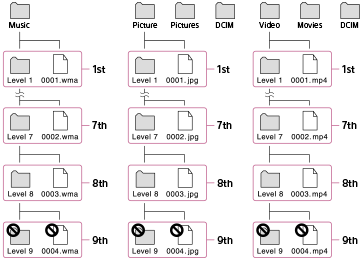
Not
- Aşağıdaki varsayılan klasörleri yeniden adlandırmayın.
- Music
- Picture, Pictures ve DCIM
- Video, Movies ve DCIM
- Telif hakkı koruması nedeniyle, bazı şarkıları Walkman'inizde çalamayabilirsiniz.
[59] Kullanım Talimatlarıİçeriğin AktarılmasıWalkman'inizden İçerik SilinmesiMedia Go kullanılarak Walkman'inizden içerik silinmesi
Walkman'inizde depolanan içerikleri silmek için Media Go kullanabilirsiniz.
- Walkman'inizi, çalışmakta olan bir bilgisayara USB üzerinden bağlayın.
- Media Go'yu başlatın.
- “WALKMAN (model adı)”e çift tıklayın ve silmek istediğiniz içerik türünü seçin.
İçerik listesi görüntülenir.
- Silmek istediğiniz içeriği seçin.
- “Edit” - “Delete” öğesine tıklayın.
Öğenin silinmesini onaylama penceresi görüntülenir.
- “Yes” öğesine tıklayın.
[60] Kullanım Talimatlarıİçeriğin AktarılmasıWalkman'inizden İçerik SilinmesiContent Transfer kullanılarak Walkman'inizden içerik silinmesi
Walkman'inizde depolanan içerikleri silmek için Content Transfer kullanabilirsiniz.
- Walkman'inizi, çalışmakta olan bir bilgisayara USB üzerinden bağlayın.
- Content Transfer'i başlatın.
- Ekranın sağ alt kısmında
 öğesine tıklayın.
 - Silmek istediğiniz içeriğin bulunduğu klasörün simgesine tıklayın (örneğin “Music”).
İçerik listesi görüntülenir.
- Silmek istediğiniz içeriği seçin.
- “Delete” öğesine tıklayın.
Seçilen içerik silinir.
[61] Kullanım Talimatlarıİçeriğin AktarılmasıWalkman'inizden İçerik SilinmesiExplorer kullanarak Walkman'inizden içerik silme
Windows Explorer kullanarak Walkman'inizde depolanan içerikleri silin.
- Walkman'inizi, çalışmakta olan bir bilgisayara USB üzerinden bağlayın.
- Aşağıda bilgisayarınıza uygun prosedürü kullanarak “WALKMAN” klasörünü açın.
-
Windows 7 veya daha eski sürümü:
“Başlat” - “Bilgisayar” öğelerini seçin ve “WALKMAN” klasörünü açın. -
Windows 8:
“Dosya Gezgini”ni açmak için “Başlangıç ekranı”ndan “Masaüstü”nü seçin. “Bilgisayar” listesinde, “WALKMAN” klasörünü açın. -
Windows 8.1:
“Masaüstü” seçerek “Dosya Gezgini”ni açın. “Bu bilgisayar” listesinde, “WALKMAN” klasörünü açın.
-
- Silmek istediğiniz dosyaları içeren klasörü açın.
Bir müzik dosyasını veya içinde müzikler bulunan bir klasörü silmek için: “Music” klasörü
Bir fotoğraf dosyasını veya içinde fotoğraflar bulunan bir klasörü silmek için: “Picture”, “Pictures” veya “DCIM” klasörü
Bir video dosyasını veya içinde videolar bulunan bir klasörü silmek için: “Video”, “Movies” veya “DCIM” klasörü
- Silmek istediğiniz içeriği seçin.
- İçeriği silin.
Not
- Klasör adını değiştirmeyin veya “Music” klasörünü silmeyin.
[62] Kullanım Talimatlarıİçeriğin AktarılmasıWalkman'inizden İçerik SilinmesiFinder'ı kullanarak Walkman'inizden içerik silme
Mac Finder'ı kullanarak Walkman'inizde depolanan içerikleri silin.
- Walkman'inizi, çalışmakta olan bir bilgisayara USB üzerinden bağlayın.
- Finder'ın kenar çubuğundan, “WALKMAN” altında bir klasör açın.
- Silmek istediğiniz dosyaları içeren klasörü açın.
Bir müzik dosyasını veya içinde müzikler bulunan bir klasörü silmek için: “Music” klasörü
Bir fotoğraf dosyasını veya içinde fotoğraflar bulunan bir klasörü silmek için: “Picture”, “Pictures” veya “DCIM” klasörü
Bir video dosyasını veya içinde videolar bulunan bir klasörü silmek için: “Video”, “Movies” veya “DCIM” klasörü
- Silmek istediğiniz içeriği seçin.
- İçeriği silin.
Not
- Klasör adını değiştirmeyin veya “Music” klasörünü silmeyin.
[63] Kullanım Talimatlarıİçeriğin AktarılmasıMedia Go ile ÇalıştırmaŞarkılar arasında boşluk olmadan canlı albümler çalma
Canlı albümde veya konser albümünde sürekli şekilde kaydedilmiş şarkılar, Walkman'inizde, şarkılar arasında boşluk olmadan çalınabilir. Boşluk olmadan çalma için, albümdeki tüm şarkıları FLAC, AAC veya MP3 formatında bir seferde Media Go 2.8 veya üzeri sürümüne aktarın (kopyalayın) ve ardından onları Walkman'e aktarın.
[64] Kullanım Talimatlarıİçeriğin AktarılmasıMedia Go ile ÇalıştırmaMedia Go içine aktarılan içerikleri silme
Media Go içine aktarılan içerikleri silebilirsiniz.
- Media Go'yu başlatın.
- “Library”den silmek istediğiniz içerik türünü seçin.
İçerik listesi görüntülenir.
- Silmek istediğiniz içeriği seçin.
- “Edit” - “Delete” öğesine tıklayın.
“Confirm Delete” penceresi görüntülenir.
- İçeriği silmek için bir yöntem seçin.
- “OK” öğesine tıklayın.
[65] Kullanım Talimatlarıİçeriğin AktarılmasıMedia Go ile ÇalıştırmaMedia Go kullanarak şarkı sözü bilgilerini girme
Walkman'inizde şarkı çalarken şarkı sözlerini görüntülemek amacıyla, şarkı sözü bilgilerini girmek için Media Go (2.8 ve üzeri sürüm) kullanın.
- Media Go programını başlatın.
- Şarkı sözü bilgilerini eklemek istediğiniz şarkıyı seçin ve şarkıda sağ tıklayarak “Properties”i seçin.
- Şarkı sözü bilgilerini girin.
Şarkı sözü girme hakkında ayrıntılı bilgi için Media Go yardımına bakın.
İpucu
- Media Go kullanımı hakkında ayrıntılı bilgi için Media Go yardımına bakın.
Not
- Media Go kullanılarak girilen şarkı sözü bilgileri Walkman'inizde görüntülenmiyorsa, şarkıyı Walkman'den silin ve yeniden aktarın.
[66] Kullanım TalimatlarıBluetoothBluetooth İşlevi Nedir? Bluetooth işlevi nedir?
Bluetooth işlevi, Bluetooth kablosuz teknolojiyi destekleyen cihazlar arasında kablosuz veri aktarımı sağlar. Açık alanda 10 metreye kadar mesafede bu cihazlar arasında veri aktarımı yapabilirsiniz.
Bluetooth işlevi kablosuz teknoloji kullandığından, bağlantı için bir kablo kullanmanız gerekmez ve kızılötesi teknolojide olduğu gibi cihazların birbirine bakması da gerekmez. Örneğin, Bluetooth cihazlarını bir çanta ya da cebin içinde kullanabilirsiniz.
Bluetooth cihazlarının, kablosuz bağlantı ilk yapıldığında birbiriyle “eşlenmesi” gerekir.
Eşlendikten sonra, Bluetooth cihazı ve Walkman'iniz tek bir basit işlemle bağlanabilir.
[67] Kullanım TalimatlarıBluetoothBluetooth Ses Cihazlarıyla BağlantıNFC işlevini kullanarak Bluetooth bağlantısı kurma
Bluetooth ses cihazını açmak, Walkman'i ve Bluetooth ses cihazını eşlemek ve Bluetooth bağlantısı kurmak için Walkman'inizi NFC işlevine sahip bir Bluetooth ses cihazına dokundurun.
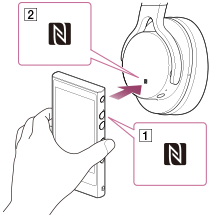
-
Durum çubuğunu aşağı kaydırın, - [AYARLAR] - [Diğer] öğesine dokunun ve [NFC] işaretlenmiş olduğunu doğrulayın.
- Bluetooth ses cihazında NFC düğmesi varsa NFC düğmesini açık konuma getirin.
- Walkman'inizi Bluetooth ses cihazına dokundurun.
Walkman'inizdeki () işaretini Bluetooth ses cihazındaki () işaretine dokundurun. Walkman'in ekranında yönergeler görüntülenene kadar cihazları bu şekilde tutun.
- Bağlantıyı tamamlamak için ekrandaki yönergelere uyun.
İpucu
- Bağlantıyı kesmek için cihazları tekrar birbirlerine dokundurun.
- Bağlantı kötüyse aşağıdaki önlemleri alın.
- Walkman'inizi yavaşça Bluetooth ses cihazındaki () işaretinin üzerine getirin.
- Walkman'iniz kılıfındaysa, kılıftan çıkarın.
- Walkman'inizi yavaşça Bluetooth ses cihazındaki (
-
NFC işlevini kapatmak için, durum çubuğunu aşağı kaydırın ve - [AYARLAR] - [Diğer] - [NFC] öğelerine dokunun ve onay işaretini kaldırın.
[68] Kullanım TalimatlarıBluetoothMenüden Bluetooth Bağlantısı YapmaBluetooth işlevini açma/kapama
Bluetooth ses cihazlarınızın Walkman'inizle bağlantı kurması için önce Bluetooth işlevini açmanız gereklidir.
Cihaza bağlı olarak bağlı kurma işlemi farklı olabilir. Bluetooth ses cihazının çalışma talimatlarına bakın.
- Durum çubuğunu aşağı kaydırın ve -
 [BLUETOOTH] veya
  [BLUETOOTH KAPALI] öğesine dokunun.
 - Geçiş yapmak için [AÇIK]/[KAPALI] öğelerine dokunun.
İpucu
- Pil tüketimini azaltmak için, kullanılmadığında Bluetooth işlevini kapatın.
Not
- Bluetooth iletişim anteni (), Walkman'inizde yerleşiktir. Bluetooth iletişimini kullanırken anteni () elleriniz veya diğer nesnelerle kapatırsanız, iletişim kalitesi olumsuz etkilenebilir.
[69] Kullanım TalimatlarıBluetoothMenüden Bluetooth Bağlantısı YapmaWalkman'inizin Bluetooth ses cihazları tarafından algılanmasını sağlama
Diğer Bluetooth ses cihazlarının Walkman'inizi bulmasına izin verebilirsiniz. Cihaza bağlı olarak bağlı kurma işlemi farklı olabilir. Ayrıntılar için, Bluetooth ses cihazının kullanma talimatlarına bakın.
- Durum çubuğunu aşağı kaydırın ve - [BLUETOOTH] öğesine dokunun.
Bluetooth işlevinin etkinleştirilmiş olduğundan emin olun. Değilse, Bluetooth işlevini açın.
- Walkman'inizin adını yazın.
Walkman'iniz diğer Bluetooth ses cihazları tarafından 120 saniyede algılanır.
[70] Kullanım TalimatlarıBluetoothMenüden Bluetooth Bağlantısı YapmaBluetooth ses cihazını eşleme
Yeni bir Bluetooth ses cihazıyla bağlantı kurmak için Walkman'inizin Bluetooth işlevi açıkken eşleme işlemi yapmanız gerekir. Bu işlemin Walkman ve yeni Bluetooth ses cihazı arasında yalnızca bir kez yapılması gereklidir. Cihazı kullanacağınız bir sonraki seferde yalnızca açmanız yeterlidir.
- Bağlantı kurmak istediğiniz Bluetooth ses cihazını bulunabileceği moda getirin.
Cihazı bulunabilir moda getirmeyle ilgili işlem bilgileri için Bluetooth ses cihazınızla birlikte temin edilen çalıştırma talimatlarına bakın.
- Durum çubuğunu aşağı kaydırın ve - [BLUETOOTH] öğesine dokunun.
Bluetooth işlevinin etkinleştirilmiş olduğundan emin olun. Değilse, Bluetooth işlevini açın.
- Eşleme yapmak istediğiniz cihazı listeden seçin.
Bağlanmak istediğiniz cihaz [KULLANILABILIR CIHAZLAR] listesinde görüntülenmiyorsa, bağlanmak istediğiniz Bluetooth ses cihazının bulunabilir modda olduğunu kontrol edin ve Walkman'inizin ekranındaki [CIHAZLARI ARA]'ya dokunun. Walkman'inizin ekranında bir sayı görüntülenirse aynı sayının cihazda da görüntülendiğinden emin olun.
Eşleme ve bağlantı durumu Bluetooth ses cihazı adı altında görüntülenecektir.
Bazı cihazlarda bağlantı eşlemeden sonra kurulur.
İpucu
- Bağlantı kurmak istediğiniz Bluetooth ses cihazında NFC işlevi varsa eşleme ve bağlantı işlemi tek dokunuşla yapılabilir.
Not
- Bazı cihazlarda bir parola (*1) giriş ekranı görüntülenir. Diğer cihazın parolasını kontrol edin ve parolayı girin.
(*1) “Parola” aynı zamanda “Giriş kodu”, “PIN kodu”, “PIN numarası” veya “Şifre” olarak da anılır. Diğer cihazın parolası için o cihazın kılavuzuna bakın.
[71] Kullanım TalimatlarıBluetoothMenüden Bluetooth Bağlantısı YapmaBluetooth ses cihazına bağlanma
Eşleme yapılmış olan Bluetooth ses cihazını Bluetooth işlevi açıkken Walkman'inize bağlayın.
- Durum çubuğunu aşağı kaydırın ve - [BLUETOOTH] - öğesine dokunun.
Bluetooth işlevinin etkinleştirilmiş olduğundan emin olun. Değilse, Bluetooth işlevini açın.
- [EŞLEŞTIRILEN CIHAZLAR] listesinde bağlantı kurmak istediğiniz cihazın adına dokunun.
Cihaz bağlıyken cihazın adı altında [Bağlandı] bilgisi görünecektir.
[EŞLEŞTIRILEN CIHAZLAR] listesi görüntülenmiyorsa veya bağlanmak istediğiniz cihaz [EŞLEŞTIRILEN CIHAZLAR] listesinde görüntülenmiyorsa önce cihazları eşleştirin.
İpucu
- Bağlantı kurmak istediğiniz Bluetooth ses cihazında NFC işlevi varsa eşleme ve bağlantı işlemi tek dokunuşla yapılabilir.
- Pil tüketimini azaltmak için, kullanılmadığında Bluetooth işlevini kapatın.
[72] Kullanım TalimatlarıBluetoothMenüden Bluetooth Bağlantısı YapmaBluetooth ses cihazı bağlantısını kesme
Bluetooth işlevi açıkken bağlanmış olan Bluetooth ses cihazının bağlantısını kesebilirsiniz. Ancak cihaz bağlantısı kesilmiş olsa da eşleşme bilgisi silinmez.
- Durum çubuğunu aşağı kaydırın ve - [BLUETOOTH] öğesine dokunun.
- Listede bağlantıyı kesmek istediğiniz cihazın adına dokunun - [Tamam].
İpucu
- Bağlantıyı kesmek istediğiniz Bluetooth ses cihazında NFC işlevi varsa bağlantı tek bir dokunuşla kesilebilir.
[73] Kullanım TalimatlarıBluetoothMenüden Bluetooth Bağlantısı YapmaEşleşmiş bir Bluetooth ses cihazını silme
Bluetooth işlevi açık olduğunda Bluetooth ses cihazının eşleşme bilgilerini silebilirsiniz.
- Durum çubuğunu aşağı kaydırın ve - [BLUETOOTH] öğesine dokunun.
, listede eşleşmeyi bitirmek istediğiniz cihazın adının sağ tarafında görünür.
- - [Eşleşmeyi bitir] öğesine dokunun.
Eşleşme sona erer.
[74] Kullanım TalimatlarıBluetoothBluetooth AyarlarıKablosuz oynatma modunu ayarlama
Kablosuz oynatma modunu [Mümkünse LDAC'yi kullanın] ve [Daima SBC'yi kullanın] arasında değiştirebilirsiniz.
- Durum çubuğunu aşağı kaydırın ve - [BLUETOOTH] öğesine dokunun.
- - [Kablosuz oynatma modu] - istenen çalma kalitesine dokunun.
[Mümkünse LDAC'yi kullanın]
Bağlantı kurmak istediğiniz Bluetooth cihazında LDAC işlevi varsa, Bluetooth bağlantısı, LDAC kullanılarak yapılır.
[Daima SBC'yi kullanın]
Bağlantı kurmak istediğiniz Bluetooth cihazında LDAC işlevi varsa dahi, Bluetooth bağlantısı, SBC kullanılarak yapılır.
Not
- Walkman'iniz bir Bluetooth ses cihazına bağlıyken [Kablosuz oynatma modu] ayarı değiştirilemez. Ayarı değiştirirken Bluetooth ses cihazının bağlantısını kesin ve ardından yeniden bağlayın.
[75] Kullanım TalimatlarıBluetoothBluetooth AyarlarıKablosuz oynatma kalitesini ayarlama
Ses kalitesinin mi yoksa bağlantı dengesinin mi önceliklendirileceğini ayarlayabilirsiniz.
-
Durum çubuğunu aşağı kaydırın ve - [BLUETOOTH] öğesine dokunun.
-
- [Kablosuz Oynatma Kalitesi] - istenen çalma kalitesine dokunun.
[Ses Kalitesine Öncel.Ver]
Ses yüksek kalitede iletilir ancak bağlantı dengesiz hale gelebilir.
[Standart]
Bağlantıyı ve ses kalitesini sağlamlaştırır.
[Bağlantıya Öncelik Ver]
Ses kalitesi diğer modlardaki kadar iyi olmayabilir ancak bağlantı durumu büyük ihtimalle dengeli olacaktır.
Bu ayar, bağlantı dengesiz olduğunda önerilir.
İpucu
- Ses kesintiye uğrarsa, [Bağlantıya Öncelik Ver] öğesini seçin.
Not
- Walkman'inizin kablosuz çalma kalitesi ayarının değiştirilmesi, Bluetooth ses cihazının ayarlarına bağlı olarak bir etki yaratmayabilir.
[76] Kullanım TalimatlarıBluetoothBluetooth İşlevi hakkında notlarBluetooth işlevi hakkında notlar
- Bluetooth kablosuz teknoloji, yaklaşık 10 metreye kadar mesafede bağlantıya olanak tanır. Ancak, etkin aralık, engeller (kişiler, metal objeler, duvarlar, vb.) veya sinyal durumuna göre farklılık gösterebilir.
- Bluetooth anteni (hava) Walkman'inize tümleşiktir. Bluetooth iletişimlerinin hassaslığını, dahili Bluetooth antenini (hava), bağlı Bluetooth cihazın yönüne çevirerek iyileştirebilirsiniz. Bağlı cihaz ve Walkman arasında engeller varsa iletişim mesafesi kısalır.
-
Aşağıdaki durumlar, gürültü, ses kesilmesi veya çalma hızında değişikliklere yol açabilir.
- Metal bir çanta içinde kullanılırken
- Bir sırt çantası veya omuz çantası içinde kullanılırken
- Mikrodalga fırınlar, cep telefonları ve iletişim işlevi bulunan mobil oyun cihazları gibi cihazların yakında kullanıldığı bir bölgede, bir kablosuz ağ bulunan bölgede veya elektromanyetik dalgalar iletimi bulunan diğer alanlarda.
- Walkman'inize tümleşik antenin üzeri, elinizle kapatılırsa veya kalabalık bir trende yolculuk etme gibi durumlarda insanlar tarafından engellenirse.
- Bluetooth ve kablosuz LAN (IEEE802.11b/g) cihazları aynı frekansı (2,4 GHz) kullandığından, Bluetooth iletişimleri bir kablosuz LAN cihazı yakınında kullanıldığında, sinyal çakışması gerçekleşerek, iletişim hızında azalmaya, gürültüye ve bağlantı sağlanamamasına yol açabilir. Bu gibi durumlarda, aşağıdaki önlemleri alın.
- Walkman'iniz ve bir Bluetooth cihazı bağlarken, Bluetooth iletişimlerini kablosuz LAN cihazından en az 10 metre uzakta yapın.
- Walkman veya Bluetooth aygıtını birbirine olabildiğince yakın şekilde koyun.
- Bir kablosuz LAN cihazının yaklaşık 10 metre dahilinde Bluetooth iletişimleri yaparken, kablosuz LAN cihazını kapatın.
- Bluetooth kablosuz teknolojinin özelliği nedeniyle, alan Bluetooth cihazında çalınan seste, gönderen cihazın sesine kıyasla bir miktar gecikme yaşanır.
- Bir Bluetooth cihazından iletilen radyo dalgaları, elektronik tıbbi cihazlar gibi ekipmanların işleyişini etkileyebilir. Walkman'inizi ve diğer Bluetooth cihazlarını aşağıdaki konumlarda kapatın, aksi takdirde bir kazaya yol açılabilir.
- Hastanelerde, trenlerde öncelikli koltukların yakınında, yanıcı gazların bulunduğu benzin istasyonları gibi yerlerde, otomatik kapı veya yangın alarmlarının yakınında.
- Walkman'iniz, Bluetooth teknolojisi kullanıldığında güvenli bir bağlantı sağlamak için, Bluetooth standardıyla uyumlu güvenlik işlevlerini destekler ancak ayarlara bağlı olarak güvenlik yeterli olmayabilir. Bluetooth teknolojisini kullanarak bağlanırken dikkatli olun.
- Sony, Bluetooth teknolojisi kullanımının bir sonucu olarak gerçekleşen bilgi sızıntıları için hiçbir sorumluluk üstlenmez.
- Walkman'inizin tüm Bluetooth cihazlarıyla bağlantı kuracağı garantisi yoktur.
- Bağlandığınız Bluetooth cihazlarının, Bluetooth SIG tarafından belirtilen Bluetooth standardıyla uyumlu olması ve sertifikalı olması gerekir.
- Bağlı cihaz, yukarıda belirtilen Bluetooth standardına uysa bile, cihaz teknik özellikleri veya özelliklerine bağlı olarak bazı cihazlar bağlanamayabilir veya düzgün çalışmayabilir.
- Bağlantı kurulacak cihaza bağlı olarak, Bluetooth bağlantısının kurulması belirli bir süre alabilir.
[77] Kullanım TalimatlarıNFCNFC İşlevi Nedir?NFC işlevi nedir?
Bu işlev, cep telefonları ve IC tag'leri gibi çeşitli cihazlar arasında yakın kablosuz iletişime yöneliktir. Yalnızca cihazları işaretli noktada birbirine dokundurarak kolay veri iletişimi yapabilirsiniz.
[78] Kullanım TalimatlarıNFCOne Touch (NFC) BağlantısıNFC işlevini kullanarak Bluetooth bağlantısı kurma
Bluetooth ses cihazını açmak, Walkman'i ve Bluetooth ses cihazını eşlemek ve Bluetooth bağlantısı kurmak için Walkman'inizi NFC işlevine sahip bir Bluetooth ses cihazına dokundurun.
-
Durum çubuğunu aşağı kaydırın, - [AYARLAR] - [Diğer] öğesine dokunun ve [NFC] işaretlenmiş olduğunu doğrulayın.
- Bluetooth ses cihazında NFC düğmesi varsa NFC düğmesini açık konuma getirin.
- Walkman'inizi Bluetooth ses cihazına dokundurun.
Walkman'inizdeki () işaretini Bluetooth ses cihazındaki () işaretine dokundurun. Walkman'in ekranında yönergeler görüntülenene kadar cihazları bu şekilde tutun.
- Bağlantıyı tamamlamak için ekrandaki yönergelere uyun.
İpucu
- Bağlantıyı kesmek için cihazları tekrar birbirlerine dokundurun.
- Bağlantı kötüyse aşağıdaki önlemleri alın.
- Walkman'inizi yavaşça Bluetooth ses cihazındaki () işaretinin üzerine getirin.
- Walkman'iniz kılıfındaysa, kılıftan çıkarın.
- Walkman'inizi yavaşça Bluetooth ses cihazındaki (
-
NFC işlevini kapatmak için, durum çubuğunu aşağı kaydırın ve - [AYARLAR] - [Diğer] - [NFC] öğelerine dokunun ve onay işaretini kaldırın.
[79] Kullanım TalimatlarıWi-Fi (Kablosuz LAN)Wi-Fi İletişimleri nedir?Wi-Fi nedir?
Wi-Fi (*1) iletişimi, Wi-Fi logosunu göstererek kablosuz LAN cihazlara bağlanmanızı ve halka açık kablosuz LAN hizmetini kullanmanızı sağlayan iletişim teknolojisidir.
Wi-Fi'ı, Walkman'inizde internette gezinmek veya diğer iletişim cihazlarına bağlanmak için kullanabilirsiniz.
(*1) Wi-Fi, kablosuz LAN cihazının uyumluluğunun sertifikalı olduğunu belirtir.
[80] Kullanım TalimatlarıWi-Fi (Kablosuz LAN)Wi-Fi Ağına BağlanmaWi-Fi açma/kapama
Walkman'inizde Internete gözatmak için Wi-Fi kullanabilirsiniz. Walkman ile Wi-Fi iletişimi kullanmak için önce Wi-Fi işlevini açın.
- Durum çubuğunu aşağı kaydırın ve -
 [KABLOSUZ] veya
  [KABLOSUZ KAPALI] öğesine dokunun.
 - Geçiş yapmak için [AÇIK]/[KAPALI] öğelerine dokunun.
İpucu
- Pil tüketimini azaltmak için, kullanılmadığında Wi-Fi işlevini kapatın.
- Wi-Fi (*1) iletişim Wi-Fi logosunu gösteren kablosuz LAN cihazlarına bağlanmanıza ve genel LAN hizmetini kullanmanıza olanak sağlayan iletişim teknolojisidir.
Not
- Wi-Fi anteni (), Walkman'inizde dahilidir. Wi-Fi işlevini kullanarak internete bağlanırken, anteni () elleriniz veya diğer nesnelerle kapatırsanız, iletişim kalitesi bozulabilir.
(*1) Wi-Fi, kablosuz LAN cihazının uyumluluğunun sertifikalı olduğunu belirtir.
[81] Kullanım TalimatlarıWi-Fi (Kablosuz LAN)Wi-Fi Ağına BağlanmaWi-Fi ağına bağlanma
Hangi tip Wi-Fi yönlendirici kullandığınıza bağlı olarak, bir Wi-Fi bağlantısı yapmanın çeşitli yolları vardır.
Wi-Fi yönlendiricinizle bir Wi-Fi bağlantısının nasıl ayarlanacağını öğrenmek için aşağıdaki kontrol listesini takip edin.
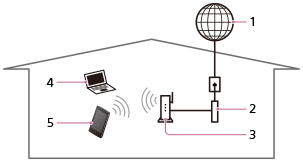
- İnternet
- Modem
- Wi-Fi yönlendirici
- Bilgisayar
- Walkman
Soru: Wi-Fi yönlendiricinizin bir WPS düğmesi var mı?
Evet.  “WPS düğmesi kullanılarak bir Wi-Fi ağa bağlanma” başlığına gidin.
Hayır. “Ayarlar ekranında bir Wi-Fi ağa bağlanma” başlığına gidin.
Not
- Kablosuz LAN ortamı hakkında bilgi için, lütfen Wi-Fi cihazınızın üreticisiyle abone olduğunuz kablosuz LAN servis sağlayıcısıyla veya Wi-Fi cihazınızın kurulumunu yapan kişiyle irtibat kurun.
[82] Kullanım TalimatlarıWi-Fi (Kablosuz LAN)Wi-Fi Ağına BağlanmaAyarlar ekranında bir Wi-Fi ağa bağlanma
Wi-Fi yönlendiriciniz WPS (Wi-Fi Protected Setup (Wi-Fi Korumalı Kurulum)) desteklemiyorsa, Wi-Fi işlevini açın ve kullanılabilir ağ listesinden bir ağ seçerek Wi-Fi bağlantısı kurun.
- Durum çubuğunu aşağı kaydırın ve - [KABLOSUZ] - öğesine dokunun.
Wi-Fi işlevinin etkinleştirilmiş olduğundan emin olun. Değilse, Wi-Fi işlevini açın.
- Kullanmak istediğiniz ağı listeden seçin.
- İsteniyorsa bir parola girin ve [Bağlan] öğesine dokunun.
İpucu
- Kullanmak istediğiniz erişim noktasının ağ SSID'si ağ listesinde görüntülenmiyorsa, ağı el ile ekleyin.
- Bir Wi-Fi ağa ilk kez bağlanıyorsanız, Wi-Fi bağlantısı kurmak için bir yöntem seçin.
- Kapsama alanın içindeyken ve Wi-Fi işlevi açıkken, Walkman'iniz daha önce bağlanmış olduğu bir ağa otomatik olarak tekrar bağlanacaktır.
- Walkman'inizin MAC adresini veya diğer Wi-Fi ayrıntılarını kontrol etmek için, durum çubuğunu aşağı kaydırın ve - [KABLOSUZ] - - [Gelişmiş] öğesine dokunun.
Not
- Erişim noktasının nasıl ayarlanacağı gibi bilgiler için lütfen Wi-Fi cihazınızın üreticisine başvurun.
[83] Kullanım TalimatlarıWi-Fi (Kablosuz LAN)Wi-Fi Ağına BağlanmaWPS düğmesi kullanılarak bir Wi-Fi ağa bağlanma
Wi-Fi yönlendiriciniz WPS (Wi-Fi Protected Setup (Wi-Fi Korumalı Kurulum)) destekliyorsa, Wi-Fi işlevini açın ve sonra sadece düğmeye basarak kolayca Wi-Fi bağlantısı kurun.
- Durum çubuğunu aşağı kaydırın ve - [KABLOSUZ] - öğesine dokunun.
Wi-Fi işlevinin etkinleştirilmiş olduğundan emin olun. Değilse, Wi-Fi işlevini açın.
-
 öğesine dokunun.
Wi-Fi yönlendiricisindeki WPS düğmesine basmanızı isteyen bir ekran görüntülenir.
öğesine dokunun.
Wi-Fi yönlendiricisindeki WPS düğmesine basmanızı isteyen bir ekran görüntülenir. - 2 dakika için Wi-Fi yönlendiricisindeki WPS düğmesine basın.
Bağlantı başarıyla kurulduğunda, Walkman'inizin Wi-Fi ağına bağlandığını bildiren bir mesaj görüntülenir.
- Ayarı bitirmek için [Tamam]'a dokunun.
İpucu
- Bir Wi-Fi ağına ilk kez bağlandığınızda, Wi-Fi bağlantısının nasıl kurulacağını kontrol edin.
- Kapsama alanın içindeyken ve Wi-Fi işlevi açıkken, Walkman'iniz daha önce bağlanmış olduğunuz kullanılabilir ağlara otomatik olarak tekrar bağlanacaktır.
Not
- Erişim noktasının nasıl ayarlanacağı gibi bilgiler için lütfen Wi-Fi cihazınızın üreticisine başvurun.
[84] Kullanım TalimatlarıWi-Fi (Kablosuz LAN)Wi-Fi Ağına BağlanmaWi-Fi ağını manüel olarak ekleme
Wi-Fi açıkken, kullanmak istediğiniz Wi-Fi ağının otomatik olarak algılanmaması durumunda Wi-Fi ağını manüel olarak ekleyebilirsiniz.
- Durum çubuğunu aşağı kaydırın ve - [KABLOSUZ] öğesine dokunun.Wi-Fi işlevinin etkinleştirilmiş olduğundan emin olun. Değilse, Wi-Fi işlevini açın.
 öğesine dokunun.
- Kullanılacak olan ağın Ağ SSID'sini (*1) girin.
- İsteniyorsa bir parola girin ve [Kaydet] öğesine dokunun.
(*1) Erişim noktası veya parola gibi öğelerin adları üreticiye göre farklılık gösterir (şifreleme anahtarı, KEY, WEP anahtarı, güvenlik anahtarı, parola deyimi, ağ anahtarı vb.). Ayrıntılar için erişim noktasının üreticisine danışın.
İpucu
- Walkman'inizin MAC adresini veya diğer Wi-Fi ayrıntılarını kontrol etmek için, durum çubuğunu aşağı kaydırın ve - [KABLOSUZ] - - [Gelişmiş] öğesine dokunun.
[85] Kullanım TalimatlarıWi-Fi (Kablosuz LAN)Wi-Fi Ağına BağlanmaWi-Fi ağ durumunu kontrol etme
Wi-Fi ağ durumunu durum çubuğunda gösterilen simgeden kontrol edebilirsiniz.
 : Wi-Fi ağına bağlandı.
 : Açık bir ağ algılandı (Wi-Fi ağ bildirimi açık olarak ayarlandığında).
İpucu
- Walkman'inizin Wi-Fi bağlantısıyla ilgili sorunları olduğunda
 [Kablosuz kontrolü] kullanarak sorun giderme bölümünü kontrol edebilirsiniz. Görüntülemek için Ana ekrandaki - [Kablosuz kontrolü] öğesine dokunun.
[86] Kullanım TalimatlarıWi-Fi (Kablosuz LAN)Wi-Fi Bağlantısı Hakkında NotlarWi-Fi bağlantısıyla ilgili notlar
- Wi-Fi ürünlerinin kullanımı bazı ülkelerde veya bölgelerde yerel yönetmeliklere göre sınırlanmış olabilir.
- Wi-Fi cihazları, çeşitli cihazların kullandığı 2,4 GHz ve 5 GHz bantlarında çalışır. Wi-Fi cihazlarında aynı bandı kullanan diğer cihazlardan kaynaklanan radyo karışımı en düşük seviyeye indirecek teknoloji kullanılmaktadır. Ancak radyo karışımı yine de veri aktarma hızlarının düşmesine, iletişim mesafesinin azalmasına veya iletişim hatasına neden olabilir.
- Wi-Fi'inizin hem Bluetooth hem Walkman işlevi etkinleştirildiğinde karışım olabilir ve veri aktarım hızlarının yavaşlamasına veya diğer sorunlara neden olabilir.
- Seyahat ederken Wi-Fi üzerinden iletişim kurmak için bir Wi-Fi bağlantı hizmeti sağlayıcısı ile sözleşme yapmanız gerekebilir.
- Veri aktarım hızı ve iletişim mesafesi aşağıdaki koşullara göre değişebilir.
- Cihazlar arasındaki mesafe
- Cihazlar arasında engellerin olması
- Cihaz yapılandırması
- Sinyal koşulları
- İçinde bulunduğunuz ortam (duvardaki malzeme vb.)
- Kullanılan yazılım
- İletişim sinyal koşullarına bağlı olarak kesilebilir.
- Veri aktarma hızı teorik olarak en yüksek değerdir ve gerçek veri aktarma hızını yansıtmayabilir.
- 2,4 GHz ve 5 GHz Wi-Fi frekans bantlarında çalışan Wi-Fi cihazları birbirleriyle iletişim kuramaz.
- Veri aktarma hızı beklendiği kadar hızlı olmazsa, erişim noktası üzerindeki kablosuz kanalının değiştirilmesi hızın artmasına neden olabilir.
- Wi-Fi anteni (), Walkman'inizde dahilidir. Wi-Fi işlevini kullanarak internete bağlanırken, anteni () elleriniz veya diğer nesnelerle kapatırsanız, Wi-Fi bağlantısı bozulabilir.
[87] Kullanım TalimatlarıAyarlarSes AyarlarıFarklı ses kalitelerinde dinleme
Bir düğmeye tek bir dokunuşla en iyi ses kalitesini ayarlayarak müziğin keyfini çıkarın ya da ses kalitesini tercihlerinize göre ayarlayın.
Ses kalitesini tek bir dokunuşla kolaylıkla ayarlamak için
[ClearAudio+] işlevini açın.
Ses kalitesini kendiniz ayarlayın
Çeşitli işlevlerin ayarlarını değiştirin.
İpucu
- [ClearAudio+] açıldığında [Ses Ayarları] uygulanmaz.
[88] Kullanım TalimatlarıAyarlarSes AyarlarıSes kalitesini tek bir dokunuşla ayarlama
Dijital sinyal işleme teknolojisi efektleriyle sesin keyfini çıkarmak için, ClearAudio+™ işlevini açın.
- Ana ekranda,
 öğesine dokunun.
 - [ClearAudio+] öğesine dokunarak onay kutusuna bir onay işareti koyun.
Not
- [ClearAudio+] açıldığında [Ses Ayarları] uygulanmaz. [Ses Ayarları]'nı yapmak istiyorsanız, [ClearAudio+]'ı kapatın.
- [DSEE HX] işlevi ve [Dinamik normalleştirici] işlevi, [ClearAudio+] işleviyle etkin şekilde çalışır. Ancak, [DSEE HX] işlevinin ve [Dinamik normalleştirici] işlevinin ayarı değiştirilemez.
[89] Kullanım TalimatlarıAyarlarSes AyarlarıSes kalitesi ayarlarınızı özelleştirme
İstediğiniz ses kalitesini ayarlamak için çeşitli işlevleri kullanabilirsiniz.
- Ana ekranda, öğesine dokunun.
- [Ses Ayarları] - istediğiniz sekmeye - istediğiniz ayara dokunun.
Ekolayzır işlevi
Ses kalitesini müzik türüne göre ayarlayabilirsiniz. Ayrıca, ekolayzır ayarlarınızı özel bir ayar olarak ön ayarlı hale getirebilirsiniz.
Surround ses işlevi
Ses efektleri ayarlayabilir ve ses çalmanın ses reprodüksiyon kalitesini iyileştirebilirsiniz. Sanal Telefonlar Teknolojisi anlamına gelen VPT, Sony tarafından geliştirilen tescilli bir ses işleme teknolojisidir.
DSEE HX işlevi
Bu işlev, ses dosyasını Yüksek Çözünürlüklü Ses dosyasına (*1) yükseltir ve genellikle kaybolan yüksek aralıklı net sesi yeniden üretir. Ancak, tamamen şarj edilmiş pilde bulunan çalma süresi, bu işlev kullanıldığında azalabilir.
Dinamik normalleştirici işlevi
Ses düzeyindeki farklılıkları minimize etmek için şarkılar arasında sesi dengeler.
(*1) Dosya, maksimum 192 kHz/24 bite eşit bir değere yükseltilir.
Not
- [ClearAudio+] açıldığında [Ses Ayarları] uygulanmaz.
- [DSEE HX] işlevi ve [Dinamik normalleştirici] işlevi, [ClearAudio+] işleviyle etkin şekilde çalışır. Ancak, [DSEE HX] işlevinin ve [Dinamik normalleştirici] işlevinin ayarı değiştirilemez.
- Yüksek Çözünürlüklü Ses dosyaları için [DSEE HX] işlevi çalışmaz.
- [DSEE HX] işlevi, bit hızı düzgün şekilde desteklenmek için çok düşük olduğunda etkin şekilde çalışmaz.
[90] Kullanım TalimatlarıAyarlarSes AyarlarıEkolayzır ayarlarının ön ayarlı hale getirilmesi
CLEAR BASS ve 5 bant ekolayzırın değerlerini, özel ayarlar olarak ön ayarlı hale getirebilirsiniz. CLEAR BASS ayar değerinin artırılması, Walkman'inizin yüksek ses düzeyinde bile, bozulma olmadan yeniden dinamik derin bas üretmesini sağlar.
-
Ana ekranda, öğesine dokunun.
- [Ses Ayarları]'na dokunun.
-
[Ekolayzer] sekmesinde [Özel], [Kullanıcı tanımlı 1] veya [Kullanıcı tanımlı 2] öğesini seçip [Tamam]'a dokunun.
-
Frekans aralığı ve CLEAR BASS ayarını yapmak için kaydırıcıları sürükleyin.
Ön ayarlı hale getirme işlemi tamamlanır.
Not
- Ekolayzır ayarını değiştirmek için, [ClearAudio+] işlevini kapalı olarak ayarlayın.
[91] Kullanım TalimatlarıAyarlarSes AyarlarıSes düzeyinin ayarlanması
İçerik yürütme, bildirim ve alarmların ses düzeyini ayrı olarak kontrol edebilirsiniz. [Ana] ses düzeyi, tüm bu seslerin ses düzeyini aralarındaki bağıntılı dengeyi değiştirmeden kontrol eder.
- Durum çubuğunu aşağı kaydırın ve - [AYARLAR] öğesine dokunun.
- [ Ses] - [Ses Düzeyleri] öğesine dokunun.
- Ses düzeylerini ayrı olarak ayarlamak için kaydırıcıyı sürükleyip [Tamam] öğesine dokunun.
Not
- Müzik, video veya oyun sesinin duyulamaması durumunda ses düzeyini yükseltmek için [Müzik, video, oyunlar ve diğer medyalar] kaydırıcıyı sürükleyin.
- [Müzik, video, oyunlar ve diğer medyalar], [Bildirimler] veya [Alarmlar] öğelerinin ses düzeyini sıfır (sessiz) olarak ayarlarsanız [Ana] ses düzeyini artırsanız da ses düzeyi sıfırda (sessiz) kalır.
[92] Kullanım TalimatlarıAyarlarSes AyarlarıSes düzeyinin sınırlanması
Maksimum ses düzeyini sınırlandırmak için AVLS (Automatic Volume Limiter System (Otomatik Ses Düzeyi Sınırlandırma Sistemi)) kullanabilirsiniz. Böylelikle, ses düzeyinin çok yükseğe çıkması ve başkalarını rahatsız etmesi, kulaklarınız için rahatsızlığa yol açması veya etrafınızdaki sesleri duymanızı engellemesi önlenir ve daha uygun bir ses düzeyinde dinlemenize olanak tanır.
-
Durum çubuğunu aşağı kaydırın ve - [AYARLAR] öğesine dokunun.
-
[ Ses] - [AVLS (Ses Düzeyi Sınırl.)] öğesine dokunun.
[93] Kullanım TalimatlarıAyarlarBluetooth AyarlarıKablosuz oynatma modunu ayarlama
Kablosuz oynatma modunu [Mümkünse LDAC'yi kullanın] ve [Daima SBC'yi kullanın] arasında değiştirebilirsiniz.
- Durum çubuğunu aşağı kaydırın ve - [BLUETOOTH] öğesine dokunun.
- - [Kablosuz oynatma modu] - istenen çalma kalitesine dokunun.
[Mümkünse LDAC'yi kullanın]
Bağlantı kurmak istediğiniz Bluetooth cihazında LDAC işlevi varsa, Bluetooth bağlantısı, LDAC kullanılarak yapılır.
[Daima SBC'yi kullanın]
Bağlantı kurmak istediğiniz Bluetooth cihazında LDAC işlevi varsa dahi, Bluetooth bağlantısı, SBC kullanılarak yapılır.
Not
- Walkman'iniz bir Bluetooth ses cihazına bağlıyken [Kablosuz oynatma modu] ayarı değiştirilemez. Ayarı değiştirirken Bluetooth ses cihazının bağlantısını kesin ve ardından yeniden bağlayın.
[94] Kullanım TalimatlarıAyarlarBluetooth AyarlarıKablosuz oynatma kalitesini ayarlama
Ses kalitesinin mi yoksa bağlantı dengesinin mi önceliklendirileceğini ayarlayabilirsiniz.
-
Durum çubuğunu aşağı kaydırın ve - [BLUETOOTH] öğesine dokunun.
-
- [Kablosuz Oynatma Kalitesi] - istenen çalma kalitesine dokunun.
[Ses Kalitesine Öncel.Ver]
Ses yüksek kalitede iletilir ancak bağlantı dengesiz hale gelebilir.
[Standart]
Bağlantıyı ve ses kalitesini sağlamlaştırır.
[Bağlantıya Öncelik Ver]
Ses kalitesi diğer modlardaki kadar iyi olmayabilir ancak bağlantı durumu büyük ihtimalle dengeli olacaktır.
Bu ayar, bağlantı dengesiz olduğunda önerilir.
İpucu
- Ses kesintiye uğrarsa, [Bağlantıya Öncelik Ver] öğesini seçin.
Not
- Walkman'inizin kablosuz çalma kalitesi ayarının değiştirilmesi, Bluetooth ses cihazının ayarlarına bağlı olarak bir etki yaratmayabilir.
[95] Kullanım TalimatlarıAyarlarOrtak AyarlarAyarları değiştirme
Walkman'inizi kullanmak için Ayarlar menüsünden çeşitli ayarları yapılandırabilirsiniz.
- Durum çubuğunu aşağı kaydırın ve - [AYARLAR] öğesine dokunun.
- İstediğiniz öğeye dokunun.
[96] Kullanım TalimatlarıAyarlarOrtak AyarlarDili değiştirme
Ekran görüntüsü vb. için kullanılan dili Walkman'inizden değiştirebilirsiniz.
- Durum çubuğunu aşağı kaydırın ve - [AYARLAR] öğesine dokunun.
- [
 Dil ve giriş] - [Dil] öğelerine, ardından istediğiniz dile dokunun.
[97] Kullanım TalimatlarıAyarlarOrtak AyarlarEkran kilidini ayarlama
Ekran kilidi işlevini etkinleştirirseniz, ekran kapandığında otomatik olarak kilitlenir. Walkman'inizin ekranını [Kaydırma], [Şekil] ve [Şifreler]'den nasıl kilitleyebileceğinizi seçebilirsiniz. Şekli, parolayı vb.'ni unutursanız garanti kapsamında olmayan bir yedek parça olarak kabul edilir ve onarım masraflarını ödemekten siz sorumlu olursunuz.
- Durum çubuğunu aşağı kaydırın ve - [AYARLAR] öğesine dokunun.
- [
 Güvenlik] - [Ekran kilidi] öğelerine, ardından istediğiniz ayara dokunun.
Ayarları tamamlamak için ekranda çıkan talimatları uygulayın.
Güvenlik] - [Ekran kilidi] öğelerine, ardından istediğiniz ayara dokunun.
Ayarları tamamlamak için ekranda çıkan talimatları uygulayın.
İpucu
- Ekranda [Dikkat] çıktığında kilitleme özelliğiyle ilgili uyarıyı okuyun ve [Kabul ediyorum] - [Tamam] öğesine dokunun.
- [Yok] öğesini seçerseniz ekran kilitlenmez.
Not
- Belirlemiş olduğunuz kilit açma kodunu not etmeniz ve bunu hatırlamak üzere saklamanızı özellikle öneririz. Şekli, parolayı vb.'ni unutursanız garanti kapsamında olmayan bir yedek parça olarak kabul edilir ve onarım masraflarını ödemekten siz sorumlu olursunuz.
- Ekran kilidi için [Şekil] ayarladıysanız, şekli unuttuğunuz durumlar için bir güvenlik sorusu ve yanıtı ayarlayın.
[98] Kullanım TalimatlarıBildiriUyarılarWalkman'inizi tutma hakkında notlar
Uyarı
- Walkman'inizin terminallerini metal nesnelerle kısa devre yaptırmadığınıza emin olun.
- Walkman'inize su dökmeyin veya içine yabancı madde girmesine izin vermeyin. Bu, yangın veya elektrik çarpmasına yol açabilir. Bu gerçekleşirse, Walkman'i hemen kapatın, Walkman'in bilgisayarınızla bağlantısını kesin ve size en yakın Sony satıcısına veya Sony Service Center'a danışın.
- Walkman'inizi ateşe atmayın.
- Walkman'inizi parçalara ayırmayın veya modifiye etmeyin. Bunun yapılması elektrik çarpmasına yol açabilir. Şarj edilebilir pillerin değiştirilmesi, dahili kontroller ve onarımlar için, size en yakın Sony satıcısına veya Sony Service Center'a başvurun.
-
Walkman'inizin üzerine ağır bir nesne koymayın veya ona kuvvetli bir darbe aldırmayın.
Bu arıza veya hasara yol açabilir.
Aşağıdaki açıklamalar Walkman'inizi kullanmak için önemlidir. Aşağıdaki talimatları uyguladığınızdan emin olun.
- Şarj etme süresi, pil kullanım koşullarına göre değişir.
- Pil ömrü, yeteri derecede şarj edilmiş olsa bile normalin yaklaşık yarısı kadar azalmışsa, muhtemelen çok kullanılmaktan eskimiştir. Lütfen size en yakın Sony satıcınızla irtibat kurun.
-
Şarj edilebilir pil akıntı yapıyorsa çıplak elle dokunmayın. Pil akmışsa en yakın Sony satıcınıza danışın, Walkman'inizde pil sıvısı kalabilir. Sıvı gözlerinize girerse, gözlerinizi ovuşturmanız körlüğe yol açabilir. Gözlerinizi temiz suyla yıkayın ve bir doktora görünün.
Sıvı vücudunuza veya elbiselerinize bulaşırsa, hemen yıkayın. Bunun yapılmaması yanıklara veya yaralanmaya yol açabilir. Pil sıvısı nedeniyle yanık veya yaralanma meydana gelirse bir doktora görünün.
- Uzun bir süre kullanılmışsa, Walkman'iniz şarj sırasında ısınabilir.
- Walkman'inizin düşük sıcaklıklı bir ortamdan aniden yüksek sıcaklıktaki bir ortama alınması veya ısıtıcının henüz açıldığı bir odada kullanılması vb. gibi durumlarda geçici olarak yoğuşma meydana gelebileceğine dikkat edin. Yoğunlaşma, havadaki nemin, metal panellere yapışıp sıvıya dönüştüğü bir olaydır. Walkman'de yoğunlaşma oluşursa, yoğunlaşma kaybolana kadar kapalı tutun. Walkman'inizi yoğuşma kaybolmadan kullanırsanız, arızalanabilir.
- Walkman'inizi soğuk bir konumda kullandığınızda görüntüler etraflarında siyah şeritlerle gözükebilir. Bu, Walkman'de bir arıza olduğunu göstermez.
- Walkman'iniz, radyo veya televizyon alımında karışmaya neden oluyorsa, Walkman'ini kapalı konuma getirin ve radyo veya televizyondan uzaklaştırın.
-
Özellikle kuru hava koşullarında kulaklarda orta seviyede sızlama hissedilebilir. Bu, vücutta toplanan statik elektriğin bir sonucudur, Walkman'inizin bir arızası değildir.
Bu etki, doğal materyallerden üretilmiş elbiseler giyilerek en aza indirgenebilir.
-
Bir askı (ürünle verilmez) kullanırken, yanından geçtiğiniz nesnelere takılmamasına dikkat edin.
Ayrıca, insanlara çarpmamak adına, Walkman'inizi askıyla sallandırmamaya dikkat edin.
- Bir uçakta, uçuş anonslarında istendiği gibi, Walkman'inizi kalkış veya iniş sırasında kullanmaktan kaçının.
- Yıldırım görürseniz veya gök gürültüsü duyarsanız, kulaklığı hemen çıkarın ve Walkman'inizi kullanmaktan kaçının.
- Walkman'inizi asla aşırı ışık, sıcaklık, nem veya sarsıntıya maruz kalabileceği bir yerde kullanmayın. Örneğin Walkman'i asla güneş altında veya doğrudan güneş ışığı alan bir yere park edilmiş bir arabanın içinde bırakmayın. Rengi bozulabilir, şekli bozulabilir veya hasar görebilir.
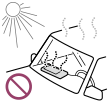
- Walkman'inizi kesinlikle aşırı toza maruz kalan yerlerde kullanmayın.
- Walkman'inizi sabit olmayan yüzeylere bırakmayın veya daima düz şekilde bırakın.
- Kulaklığı Walkman'inizden çıkarırken, kulaklık prizini tuttuğunuzdan emin olun. Kulaklık kablosunun çekilmesi ona hasar verebilir.
- Ekran yüzeyine fazla kuvvet uygulamayın. Bu, renklerin veya parlaklığın bozulmasına ya da ekranın arızalanmasına yol açabilir.
- Walkman'inizi kullanırken aşağıdaki önlemleri izlediğinizden emin olun. Bunun yapılmaması nedeniyle gövde yamulabilir veya Walkman arıza yapabilir.
- Walkman'iniz arka cebinizdeyken bir yere oturmayın.
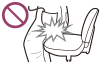
-
Walkman'inizi etrafına kulaklık kablosu sarılı şekilde bir çantaya koymayın ve çantayı güçlü bir darbeye maruz bırakmayın.

- Walkman'iniz arka cebinizdeyken bir yere oturmayın.
-
Walkman'inizi suya maruz bırakmayın. Walkman su geçirmez değildir. Aşağıdaki önlemleri uyguladığınızdan emin olun.
- Walkman'inizi bir lavabo veya suyla dolu başka bir kabın içine düşürmemeye dikkat edin.
- Walkman'inizi nemli yerlerde veya yağmur veya kar gibi ıslak havalarda kullanmayın.
-
Walkman'in ıslanmamasını sağlayın.
Walkman'inize ıslak ellerle dokunursanız veya Walkman'i nemli bir bez parçası içine koyarsanız, Walkman ıslanıp arızaya yol açabilir.

- Örnek veriler Walkman'inize önceden yüklenmiştir.
- Örnek veriler, bazı ülkelerde/bölgelerde yüklenmez.
- Örnek veriler silindiğinde geri yüklenemez ve tarafımızdan yeni veriler gönderilmez.
- Sony, Walkman'iniz veya bilgisayarınızla bağlantılı sorunlar nedeniyle ortaya çıkabilecek eksik kayıt/indirmeler veya veri kayıplarından dolayı hiçbir şekilde sorumlu tutulamaz.
Lityum-iyon şarjlı pillerin depolanması hakkında notlar
Lityum-iyon şarjlı bir pil Walkman'inizin içine yerleştirilmiştir. Uzun süre depolayacağınız zaman, aşağıdaki depolama yönergelerini takip ettiğinizden emin olun.
- Şarj edilmiş bir pili uzun süre kullanmadan bırakmak pilin bozulmasına ve pil kapasitesinde azalmaya neden olur. Pil tam şarjlı olarak depolandığı zaman bozulma daha da ciddi olur ve Walkman'inizi güç yuvasına bağlıyken arabada bırakıldığında olduğu gibi uzun süreli sıcağa maruz bıraktığınızda bu bozulma hızlanır. Walkman'inizi 35 °C altındaki sıcaklıklarda depolayın. Depolamadan önce pili yaklaşık %50 kapasitede şarj veya deşarj etmeniz önerilir.
- Pil boş olarak bırakıldığında bozulur. Bozulmayı önlemek için pili her altı veya on iki ayda en az bir kez yaklaşık %50 kapasitede şarj edin.
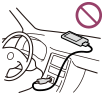
[99] Kullanım TalimatlarıBildiriUyarılarKulaklık hakkında notlar
Yol güvenliği
Duyma işlevinin olumsuz etkilenmemesi gereken durumlarda kulaklığınızı kullanmayın.
İşitme sisteminin zarar görmesini önleme
Kulaklığı yüksek ses düzeylerinde dinlemeyin. Sürekli, yüksek sesli ve uzun süreli müzik dinlenmesi, işitme uzmanları tarafından tavsiye edilmez. Kulaklarınızda bir çınlama hissederseniz, sesi kısın veya kullanımı durdurun.
Sesi, özellikle kulaklık takılıyken aniden en yüksek düzeye getirmeyin. Aşırı düzeylerin kulaklarınıza zarar vermesini önlemek için sesi kademeli olarak yükseltin.
Diğer insanları dikkate alma
Sesi makul bir seviyede tutun. Böylelikle dış sesleri duyabilir ve etrafınızdaki insanlara karşı düşünceli olmuş olursunuz.
[100] Kullanım TalimatlarıBildiriUyarılarYazılım hakkında notlar
- Telif hakkı yasaları, yazılımı veya birlikte gelen kılavuzu bütün halinde veya kısmen kopyalanmasını veya yazılımın telif hakkı sahibinin izni olmadan kiralanmasını yasaklar.
- Koşullar ne olursa olsun Sony verilen yazılımın kullanılmasından kaynaklanan üçüncü taraflarca bulunulan iddialar da dahil, hiçbir mali kayba veya kar kaybına ilişkin sorumluluk kabul etmeyecektir.
- Temin edilen yazılım, belirtilenler dışındaki ekipmanlarla birlikte kullanılamaz.
- Lütfen, kaliteyi iyileştirmeye yönelik sürekli yapılan çalışmalar nedeniyle yazılım teknik özelliklerinin bildirim yapılmaksızın değiştirilebileceğini unutmayın.
- Walkman'inizin, temin edilen yazılım dışındaki yazılımlarla çalıştırılması, garanti kapsamına girmez.
- Bu kılavuzdaki açıklamalarda, bilgisayarınızın temel işlemlerine aşina olduğunuz varsayılır.
Bilgisayarınız ve işletim sisteminin kullanımı hakkında ayrıntılar için, lütfen ilgili kılavuzlara bakın.
[101] Kullanım TalimatlarıBildiriUyarılarWalkman'inizin bakımı
- Walkman'inizi gözlük camı temizleme bezi vb. gibi yumuşak bir bezle temizleyin.
- Kulaklık fişi kirliyse, gürültü veya ses atlamasına yol açabilir. İyi sesle dinlemenin keyfini çıkarmak için, kulaklığı sık sık yumuşak kuru bir bezle silin.
- Walkman'iniz çok kirlenirse, su veya yumuşak deterjan çözeltisiyle hafifçe nemlendirilmiş yumuşak bir bezle, Walkman içine ve kulaklıklara su girmemesine dikkat ederek temizleyin.
- Ovalama süngerleri, ovalama tozları veya alkol veya benzen vb. gibi çözücüler kullanmayın, aksi takdirde Walkman'inizin dış yüzeyi hasar görebilir.
[102] Kullanım TalimatlarıBildiriMüşteri Destek Web SitesiMüşteri destek web sitesi
Walkman'inizle ilgili herhangi bir soru veya sorununuz olduğunda veya Walkman'inizle uyumlu aygıtlar hakkında bilgi almak istediğinizde, aşağıdaki web sitelerinden birini ziyaret edin.
Amerika'daki müşteriler için:
Latin Amerika'daki müşteriler için:
Avrupa'daki müşteriler için:
Asya/Okyanusya/Orta Doğu/Afrika'daki müşteriler için:
İngilizce
http://www.sony-asia.com/support
Korece
https://scs.sony.co.kr/scs/handler/ProductSupport
Basitleştirilmiş Çince
http://service.sony.com.cn/KB/
Geleneksel Çince
Denizaşırı modelleri satın alan müşteriler için:
[103] Kullanım TalimatlarıTeknik ÖzelliklerTeknik ÖzelliklerTeknik Özellikler
Platform
Android™ 4.2
Ekran
Boyut/çözünürlük
4,0 inç (10,2 cm) / FWVGA (854 × 480 Piksel)
Panel türü
TFT renkli ekran
Arabirim
USB
Yüksek Hızlı USB (USB 2.0 uyumlu)
Kulaklık
Stereo mini jak
WM-PORT
WM-PORT (birden fazla bağlantı terminali): 22 pim
Harici hafıza
microSD (2 GB'a kadar)
microSDHC (32 GB'a kadar)
microSDXC (64 GB ve daha fazla)
Kablosuz LAN
IEEE 802.11a/b/g/n
Bluetooth
İletişim sistemi: Bluetooth teknik özelliği sürüm 3.0
Sensör
GPS alıcı
Hız ölçer
Mikrofon
Monaural
Çıkış (kulaklık)
Frekans tepkisi
20 Hz - 40.000 Hz
Ses Efektleri
- ClearAudio+ (Açık/Kapalı)
- Ekolayzer
- Clear Bass
- Surround ses (VPT)
- DSEE HX (Açık/Kapalı)
- Dinamik normalleştirici (Açık/Kapalı)
Güç Kaynağı
Dahili Şarj Edilebilir lityum iyon Pil
USB gücü (oynatıcının bir USB konektörüyle bilgisayardan)
Şarj Süresi
USB'den şarj
Yaklaşık 4,5 saat
Kullanım sıcaklığı
5 °C ila 35 °C
Boyutlar
g/y/d, çıkıntı yapan parçalar dahil değildir
64,7 mm × 130,4 mm × 16,2 mm (En ince parça: 14,0 mm)
g/y/d
65,1 mm × 131,2 mm × 18,5 mm
Kütle
235 g
Kapasite (Kullanıcı tarafından kullanılabilen kapasite) (*1)
128 GB
Diğer içerikler için kullanılabilir gerçek bellek (*1)
yaklaşık 113 GB
121.269.354.496 bayt
Uygulama yazılımı için kullanılabilir gerçek bellek (*2)
yaklaşık 1,97 GB
2.147.483.648 bayt
(*1) Kullanılabilir kapasite değişebilir. Hafızanın bir bölümü veri yönetim işlevleri için kullanılmaktadır.
(*2) Uygulama yazılımı için kullanılabilir gerçek bellek, fabrikada önceden kurulmuş uygulamalar için kullanılan bellek alanını içerir.
[104] Kullanım TalimatlarıTeknik ÖzelliklerTeknik ÖzelliklerPil ömrü
Aşağıda belirtilen süre ortam sıcaklığına veya kullanım durumuna bağlı olarak değişebilir.
Pil Ömrü (sürekli çalma)
Gerçek pil ömrü ayarlara bağlı olarak değişebilir. Aşağıda gösterilen tahmini pil kullanım süreleri, aşağıda gösterildiği gibi, normal kullanım koşullarında “Pil ömrü ölçümü için ayarlar” baz alınarak gösterilmiştir.
Müzik
MP3 128 kbps
Yaklaşık 60 saat
Doğrusal PCM 1.411 kbps
Yaklaşık 61 saat
FLAC 96 kHz/24 bit
Yaklaşık 43 saat
FLAC 192 kHz/24 bit
Yaklaşık 33 saat
DSD 2,8224 MHz/1 bit
Yaklaşık 22 saat
DSD 5,6448 MHz/1 bit
Yaklaşık 16 saat
Video
MPEG-4 384 kbps
Yaklaşık 9 saat
Not
- Oynatıcı uzun bir süre kapalı konumda bırakılsa dahi, hala az miktarda bir pil gücü tüketilir.
- Pil ömrü ses düzeyi ayarına, kullanım koşullarına ve ortam sıcaklığına bağlı olarak değişebilir.
Pil ömrü ölçümü için ayarlar
Ekran
Parlaklık (*1): Varsayılan
Ses ayarı
ClearAudio+ (*2): KAPALI (varsayılan ayar: KAPALI)
Ekolayzer (*3): KAPALI (varsayılan ayar: KAPALI)
Surround ses (VPT) (*3): KAPALI (varsayılan ayar: KAPALI)
DSEE HX (*3)(*4): KAPALI (varsayılan ayar: KAPALI)
Dinamik normalleştirici (*3): KAPALI (varsayılan ayar: KAPALI)
Bluetooth (*5)
KAPALI (varsayılan ayar: KAPALI)
(*1) Maksimum parlaklık, varsayılan ayarla kıyaslandığında sürekli video oynatmada pil ömrünü yaklaşık %19 kısaltır.
(*2) [Açık] ayarı, [Kapalı] ayarıyla kıyaslandığında pil ömrünü yaklaşık %37 kısaltır.
(*3) [Ekolayzer]'i [Kapalı], [Surround ses (VPT)]'i [Kapalı], [DSEE HX]'i [Açık] ve [Dinamik normalleştirici]'yi [Açık] dışında bir ayara getirmek sürekli müzik çalmada pil ömrünü yaklaşık %70 kısaltır.
(*4) [Açık] ayarı, [Kapalı] ile kıyaslandığında pil ömrünü yaklaşık %52 kısaltır.
(*5) [Bluetooth] [AÇIK] ayarlanmış bir şekilde kablosuz müzik dinlendiğinde, pil ömrü [Bluetooth] [KAPALI] ayarlanmış olduğundan yaklaşık %40 ila %65 kısadır. Pil ömrü ayrıca seçilen codec'e bağlı olarak değişir.
[105] Kullanım TalimatlarıTeknik ÖzelliklerTeknik ÖzelliklerKaydedilebilecek maksimum şarkı sayısı ve süresi (Yaklaşık)
Yaklaşık süreler 4 dakikalık şarkılar aktardığınız veya kaydettiğiniz kabul edilerek hesaplanmıştır.
Şarkı sayısı
MP3 128 kbps: Yaklaşık 20.000 şarkı
Doğrusal PCM 1.411 kbps: Yaklaşık 2.700 şarkı
FLAC 96 kHz/24 bit: Yaklaşık 800 şarkı
FLAC 192 kHz/24 bit: Yaklaşık 400 şarkı
DSD 2,8224 MHz/1 bit: Yaklaşık 600 şarkı
DSD 5,6448 MHz/1 bit: Yaklaşık 300 şarkı
Süre
MP3 128 kbps: Yaklaşık 1.333 saat 20 dakika
Doğrusal PCM 1.411 kbps: Yaklaşık 180 saat 00 dakika
FLAC 96 kHz/24 bit: Yaklaşık 53 saat 20 dakika
FLAC 192 kHz/24 bit: Yaklaşık 26 saat 40 dakika
DSD 2,8224 MHz/1 bit: Yaklaşık 40 saat 00 dakika
DSD 5,6448 MHz/1 bit: Yaklaşık 20 saat 00 dakika
[106] Kullanım TalimatlarıTeknik ÖzelliklerTeknik ÖzelliklerKaydedilebilir maksimum video süresi (Yaklaşık)
Yaklaşık süreler sadece videoların aktarıldığı duruma dayalı tahminlerdir. Oynatıcının kullanıldığı koşullara bağlı olarak süre farklılık gösterebilir.
Video: 384 kbps/Müzik: 128 kbps
Yaklaşık 462 saat 20 dakika
[107] Kullanım TalimatlarıTeknik ÖzelliklerTeknik ÖzelliklerDesteklenen formatlar
Müzik (Müzik oynatıcı)
Ses Formatları
MP3
Ortam Dosyası formatı: MP3 (MPEG-1 Katman3) dosya formatı
Dosya uzantısı: .mp3
Bit hızı: 32 kbps ila 320 kbps (Değişken bit hızını (VBR) destekler)
Örnekleme frekansı (*1) : 32, 44,1, 48 kHz
WMA (*2)(*6)
Ortam Dosyası formatı: ASF dosya formatı
Dosya uzantısı: .wma
Bit hızı: 5 kbps ila 384 kbps (Değişken bit hızını (VBR) destekler)
Örnekleme frekansı (*1) : 8 kHz - 48 kHz
FLAC
Ortam Dosyası formatı: FLAC dosya formatı
Dosya uzantısı: .flac
Bit derinliği: 16 bit, 24 bit
Örnekleme frekansı (*1) : 8, 11,025, 12, 16, 22,05, 24, 32, 44,1, 48, 88,2, 96, 176,4, 192 kHz
Doğrusal PCM
Ortam Dosyası formatı: Wave-Riff dosya formatı
Dosya uzantısı: .wav
Bit derinliği: 16 bit, 24 bit
Örnekleme frekansı (*1) : 8, 11,025, 12, 16, 22,05, 24, 32, 44,1, 48, 88,2, 96, 176,4, 192 kHz
AAC (*2)(*3)(*6)
Ortam Dosyası formatı: MP4 dosya formatı
Dosya uzantısı: .mp4, .m4a, .3gp
Bit hızı: 16 kbps ila 320 kbps (Değişken bit hızını (VBR) destekler) (*4)
Örnekleme frekansı (*1) : 8, 11,025, 12, 16, 22,05, 24, 32, 44,1, 48 kHz
HE-AAC (*3)(*6)
Ortam Dosyası formatı: MP4 dosya formatı
Dosya uzantısı: .mp4, .m4a, .3gp
Bit hızı: 32 kbps ila 144 kbps (Değişken bit hızını (VBR) destekler) (*4)
Örnekleme frekansı (*1) : 8, 11,025, 12, 16, 22,05, 24, 32, 44,1, 48 kHz
Apple Lossless (*6)
Ortam Dosyası formatı: MP4 dosya formatı
Dosya uzantısı: .m4a, .mp4
Bit derinliği: 16 bit, 24 bit
Örnekleme frekansı (*1) : 8, 11,025, 12, 16, 22,05, 24, 32, 44,1, 48, 88,2, 96, 176,4, 192 kHz
AIFF
Ortam Dosyası formatı: AIFF dosya formatı
Dosya uzantısı: .aif, .aiff, .afc, .aifc
Bit derinliği: 16 bit, 24 bit
Örnekleme frekansı (*1) : 8, 11,025, 12, 16, 22,05, 24, 32, 44,1, 48, 88,2, 96, 176,4, 192 kHz
DSD (*5)
Ortam Dosyası formatı: DSF, DSDIFF
Dosya uzantısı: .dsf, .dff
Bit derinliği: 1 bit
Örnekleme frekansı (*1) : 2,8224 MHz, 5,6448 MHz
Video
Video Formatları (*6)
AVC (H.264/AVC)
Ortam Dosyası formatı: MP4 dosya formatı, “Memory Stick” video formatı
Dosya uzantısı: .mp4, .m4v
Profil: Temel Profil/Ana Profil/Yüksek Profil
Düzey: 4
Bit hızı: Maks. 20 Mbps
Kare hızı: Maks. 30 fps
Çözünürlük: Maks. 1.920 × 1.080 (*7)
MPEG-4
Ortam Dosyası formatı: MP4 dosya formatı, “Memory Stick” video formatı
Dosya uzantısı: .mp4, .m4v
Profil: Basit Profil/Gelişmiş Basit Profil
Bit hızı: Maks. 20 Mbps
Kare hızı: Maks. 30 fps
Çözünürlük: Maks. 1.920 × 1.080 (*7)
Windows Media Video 9
Ortam Dosyası formatı: ASF dosya formatı
Dosya uzantısı: .wmv
Bit hızı: Maks. 20 Mbps
Kare hızı: Maks. 30 fps
Çözünürlük: Maks. 1.920 × 1.080 (*7)
Ses Formatları
AAC-LC (AVC, MPEG-4 için)
Bit hızı: 32 kbps ila 144 kbps (Değişken bit hızını (VBR) destekler) (*4)
Örnekleme frekansı (*1) : 8, 11,025, 12, 16, 22,05, 24, 32, 44,1, 48 kHz
WMA (Windows Media Video 9 için)
Bit hızı: 5 kbps ila 384 kbps (Değişken bit hızını (VBR) destekler)
Örnekleme frekansı (*1) : 8 kHz - 48 kHz
Fotoğraf (*8) (Fotoğraf Görüntüleyici)
Fotoğraf Formatları
JPEG
Ortam Dosyası formatı: DCF 2.0/Exif 2.21 dosya formatı ile uyumlu
Dosya uzantısı: .jpg, .jpeg
Profil: Temel Profil
Piksel sayısı: Maks. 6.048 × 4.032 piksel (24.385.536 piksel)
PNG
Dosya uzantısı: .png
Piksel sayısı: Maks. 2.048 × 2.048 piksel (4.194.304 piksel)
(*1) Örnekleme frekansı, tüm kodlayıcılarla uyumlu olmayabilir.
(*2) Telif hakkı korumalı dosyalar oynatılamaz.
(*3) Telif hakkı korumalı dosyalar microSD karta aktarılamaz.
(*4) Standart dışı hızları veya garanti edilmemiş bit hızları örnekleme frekansına bağlı olarak dahil edilmiştir.
(*5) Lineer PCM'ye çevrilmiş ses çıkışı verilir.
(*6) 4 GB veya daha büyük dosyalar oynatılamaz.
(*7) Bu sayılar oynatılabilecek videonun maksimum çözünürlüğünü gösterir, oynatıcının ekran çözünürlüğünü göstermez.
(*8) Bazı fotoğraf dosyaları dosya biçimlerine bağlı olarak oynatılamaz.
[108] Kullanım TalimatlarıTeknik ÖzelliklerTeknik ÖzelliklerSistem gereksinimleri
- Bilgisayar
- Windows Vista® Home Basic (Service Pack 2 veya üzeri)
- Windows Vista® Home Premium (Service Pack 2 veya üzeri)
- Windows Vista® Business (Service Pack 2 veya üzeri)
- Windows Vista® Ultimate (Service Pack 2 veya üzeri)
- Windows® 7 Starter (Service Pack 1 veya üzeri)
- Windows® 7 Home Basic (Service Pack 1 veya üzeri)
- Windows® 7 Home Premium (Service Pack 1 veya üzeri)
- Windows® 7 Professional (Service Pack 1 veya üzeri)
- Windows® 7 Ultimate (Service Pack 1 veya üzeri)
- Windows® 8
- Windows® 8 Pro
- Windows® 8.1
- Windows® 8.1 Pro
- Mac OS® X v10.6 veya üzeri
Yalnızca önceden yüklenmiş OS desteklenir.
“Uyumluluk Modu”, Windows XP'de desteklenmez (Windows Vista ve Windows 7 ile birlikte gelir).
- CPU: 1 GHz işlemci (bilgisayarda video oynatılması için 2,6 GHz önerilir)
- RAM: 1 GB ve üzeri (Windows 8 64 bit için 2 GB RAM gereklidir)
- Sabit Disk Sürücüsü / Katı Hal Sürücüsü: 600 MB ve üzeri kullanılabilir alan
- Web tarayıcı: Internet Explorer 7 ve üzeri
- İnternet bağlantısı (Gracenote® MusicID® servisi, podcast özellikleri, mağazaya erişim veya çevrimiçi yardım için)
Aşağıda sıralanan ortamlar tarafından desteklenmez:
- Toplama bilgisayar veya işletim sistemleri
- Orijinal üretici tarafından kurulan işletim sisteminin yükseltilmiş bir sürümü olan ortamlar
- Birden fazla işletim sisteminin yüklü olduğu ortamlar
Yukarıda verilen Sistem Gereksinimlerini karşılasa dahi, tüm bilgisayarlarda çalışacağı garanti edilmez.
[109] Kullanım TalimatlarıTeknik ÖzelliklerTeknik Özelliklerİçerik
Walkman'inizle birlikte verilen aksesuarların ve kılavuzların listesi.
- Walkman (1)
- USB kablosu (1)
- Deri Taşıma Muhafazası (1)
- Spacer (1)
- Kullanma Kılavuzu
Hakiki deri taşıma muhafazası hakkında
- Bu ürün hakiki deriden yapılmıştır. Yapay derilerin aksine, hakiki deride yüzeyde çatlaklar, kırışıklıklar ve damar izleri olabilir. Her bir muhafazanın benzersiz görünümü ve rengi vardır.
- Saklanırken kulaklık kablosunu deri taşıma muhafazasına sarmak, deri yumuşak olduğu için kulaklık kablosu izleri bırakabilir.
- Temizleyici kullanırken, yönergeleri dikkatle okuyun ve önce göze çarpmayan bir bölümünde deneyin.
- Temizleme için alkol veya tiner gibi çözücüler kullanmayın. Bunun yapılması deri taşıma muhafazasına hasar verebilecek olan solma, deformasyon veya bozulmaya neden olacaktır.
- Yağmur, ter gibi nem veya sürtünme, renk değişimine veya giysilerinize vb. renk geçmesine neden olabilir.
- Deri taşıma muhafazasını doğrudan güneş ışığı (araba gibi), aşırı düşük/yüksek sıcaklıklar, yüksek nem veya toza maruz kalan bir yerde saklamayın.
- Walkman'inizi muhafazaya yerleştirirken veya çıkarırken Walkman'inizin deri taşıma muhafazasının çıtçıtıyla temas etmediğinden emin olun. Aksi halde, Walkman çizilebilir.
[110] Kullanım TalimatlarıTeknik ÖzelliklerTeknik ÖzelliklerÖnceden yüklenmiş uygulamalar
Aşağıdaki uygulamalar Walkman'izde önceden yüklenmiştir. Diğer simgelere dokunarak uygulamaları başlatabilirsiniz. Önceden yüklenmiş olan uygulama tipleri ülkeye/bölgeye göre değişir.
(*1) işareti olan uygulamaları kullanmak için bir Wi-Fi bağlantısı gereklidir.
Google tarafından sağlanan uygulamalarla ilgili ayrıntılar için, uygulamaların web sitelerine bakabilirsiniz.
 Müzik oynatıcı
Media Go ile veya sürükle bırak ile aktarılan müzik dosyalarını oynatın.
 Video oynatıcı
Video dosyalarını kullanımı kolay işlemlerle oynatın.
 Fotoğraf görüntüleyici
Fotoğrafları ve slayt gösterilerini görüntüleyin.
 Original apps
Sony tarafından sağlanan uygulamaların bir listesini görüntüleyin.
 Kablosuz kontrolü (*1)
Wi-Fi bağlantısında sorunlar olması durumunda Walkman'inizin Wi-Fi bağlantı durumunu kontrol edin.
 DLNA (*1)
Walkman'deki diğer DLNA uyumlu cihazda (sunucu) bulunan içeriği yürütmek için Walkman'inizi ev ağına bağlayın.
[111] Sorun GidermeSorun GidermeBir Sorunu Çözmek İçin Ne Yapabilirim?Bir sorunu çözmek için ne yapabilirim?
Walkman'iniz beklendiği gibi çalışmıyorsa, sorunu çözmek için aşağıdaki adımlardan birini deneyin.
Walkman'inizi sıfırlamadan önce, Walkman'in bilgisayarla bağlantısını kesin ve müzik gibi bir içeriğin çalınmakta olmadığını kontrol edin. Aksi takdirde, veriler hasar görebilir. Ardından Walkman'i güvenli bir şekilde sıfırlayabilirsiniz.
- “S&Y” içinde sorunla ilgili konuya bakın.
- Pili şarj etmek için Walkman'inizi bilgisayarınıza bağlayın.
Pili şarj ederek bazı sorunları çözümleyebilirsiniz.
-
Walkman'inizi sıfırlamak için () düğmesine yaklaşık 8 saniye basılı tutun.
- Sorun yaşanan yazılımın yardımında konuyla ilgili bilgilere bakın.
- Müşteri destek web sitelerinin birinde konuyla ilgili bilgilere bakın.
- Yukarıdaki yaklaşımlar neticesinde sorunu çözemezseniz, size en yakın Sony satıcısına danışın.
Not
- Sıfırlamayla veriler silinmez veya herhangi bir ayar değiştirilmez.
[112] Sorun GidermeSorun GidermeBir Sorunu Çözmek İçin Ne Yapabilirim?Müşteri destek web sitesi
Walkman'inizle ilgili herhangi bir soru veya sorununuz olduğunda veya Walkman'inizle uyumlu aygıtlar hakkında bilgi almak istediğinizde, aşağıdaki web sitelerinden birini ziyaret edin.
Amerika'daki müşteriler için:
Latin Amerika'daki müşteriler için:
Avrupa'daki müşteriler için:
Asya/Okyanusya/Orta Doğu/Afrika'daki müşteriler için:
İngilizce
http://www.sony-asia.com/support
Korece
https://scs.sony.co.kr/scs/handler/ProductSupport
Basitleştirilmiş Çince
http://service.sony.com.cn/KB/
Geleneksel Çince
Denizaşırı modelleri satın alan müşteriler için:
[113] Sorun GidermeS&YÇalıştırmaWalkman'iniz çalışmıyor veya güç açılmıyor.
- Walkman'inize bir seferde müzik gibi birden fazla içerik aktarırsanız, Walkman'de veritabanını oluşturmak biraz zaman alır.
-
Gücün açık olduğundan emin olun. Açık değilse, düğmesine basın.
- Walkmaniniz nem yoğunlaşması içerdiğinde, Walkman'in kuruması için birkaç saat bekleyin.
- Kalan pil gücü düşük veya yetersizse, pili şarj edin.
-
Walkman'iniz pil değiştirildikten sonra da çalışmıyorsa, Walkman'i sıfırlamak için düğmesini yaklaşık 8 saniye basılı tutun.
[114] Sorun GidermeS&YÇalıştırmaWalkman'iniz düzgün çalışmıyor
-
Bağlı olduğu USB cihazı (örn. bilgisayar), Walkman bağlantısı kesilmeden açıldıysa veya kapatıldıysa Walkman'iniz düzgün çalışmayabilir.
Walkman'izi sıfırlamak için
düğmesini yaklaşık 8 saniye basılı tutun.
[115] Sorun GidermeS&YÇalıştırmaWalkman'iniz otomatik olarak kapanıyor veya açılıyor.
- Bir arıza oluştuğunda, Walkman'iniz otomatik olarak kapanır, ardından yeniden açılır.
[116] Sorun GidermeS&YÇalıştırmaEkran kilidini açamıyorsunuz.
- Bir desen belirlediyseniz ve art arda 5 kez yanlış desen girdiyseniz bir mesaj görüntülenir. [Tamam]'a dokunarak, deseni 30 saniye sonra yeniden girebilirsiniz. Ayrıca, [Tamam] - [Deseni Unuttunuz mu?] öğelerine dokunarak ve deseni oluşturduğunuzda ayarladığınız güvenlik sorusunu yanıtlayarak da ekran kilidini açabilirsiniz.
- Bir Google hesabı oluşturduğunuzda, [Tamam] - [Deseni Unuttunuz mu?] öğelerine dokunarak ve güvenlik sorusunu yanıtlamak üzere [Güvenlik sorusu] öğesine dokunarak ya da Google hesabınızı ve parolanızı girmek üzere [Google hesabı detaylarını girin] öğesine dokunarak ekran kilidini açabilirsiniz. Ekran kilidini Google hesabınızı kullanarak açmak için bir kablosuz LAN bağlantınız olmalıdır.
- Bir parola belirlediyseniz, parolayı unutmanız durumunda ekran kilidini açamazsınız. Parolayı unutmanız durumunda, garanti kapsamında olmayan yedek parça olarak kabul edilecektir.
[117] Sorun GidermeS&YÇalıştırmaWalkman ekranınızın, otomatik olarak kapanmadan önce daha fazla açık kalmasını istiyorsunuz.
-
Daha uzun süreyi [Uyku]'da ayarlayabilirsiniz. Durum çubuğunu aşağı kaydırın, - [AYARLAR] - [
 Ekran] - [Uyku] öğelerine dokunun ve istenen süreyi seçin.
[118] Sorun GidermeS&YÇalıştırmaTarih ve saat sıfırlanmış.
- Walkman'inizi bir süre kullanmadığınızda ve pil boşaldığında, tarih ve saat sıfırlanabilir. Bu bir arıza değildir. Pili şarj edin, ardından tarih ve saati yeniden ayarlayın.
[119] Sorun GidermeS&YÇalıştırmaDokunmatik ekran düzgün şekilde çalışmıyor.
- Ekrana işlem yapmak için dokunulan parmaklar dışındaki parmaklar da dokunuyor olabilir. İşlem yaparken ekrana diğer parmaklarla dokunuluyorsa işlemler düzgün şekilde algılanamayabilir. İşlem yaparken ekrana diğer parmaklarla dokunulmadığından emin olun.
[120] Sorun GidermeS&YÇalıştırmaWalkman'inizin üzerine bir içecek (su, kahve, vs.) döküldü veya Walkman çamaşır makinesinde yıkandı.
-
Walkman'inizin üzerine içecek dökerseniz veya onu çamaşır makinesinde yıkarsanız, Walkman'in içine sıvı girebilir. Walkman'i kullanmayı hemen bırakın ve en yakın Sony satıcısına danışın.
[121] Sorun GidermeS&YÇalıştırmaWalkman'inizde depolanan müzik gibi içerikleri yedeklemek istiyorsunuz.
- Bir bilgisayara bağlayın ve dosyaları bilgisayara kopyalayın.
- Walkman'inize Media Go'dan aktarılan içerikleri sildiyseniz, içerikleri Media Go'dan Walkman'e tekrar aktarın.
[122] Sorun GidermeS&YÇalıştırmaGPS kullanarak mevcut konumuzu alamıyorsunuz.
- Durum çubuğunu aşağı kaydırın, - [AYARLAR] - [ Konum erişimi] öğelerine dokunun ve [Konumuma eriş] ayarının [AÇIK] olduğunu kontrol edin. Değilse, [KAPALI] öğesine dokunarak [AÇIK] hale getirin.
- Wi-Fi konum işlevinin devre dışı olup olmadığını ve GPS'in ölçtüğü mevcut konum belirleme bilgilerinin gösterilip gösterilmediğini kontrol edin. Durum çubuğunu aşağı kaydırın, - [AYARLAR] - [ Konum erişimi] - [Kablosuz ve mobil ağ konumu] öğelerine dokunun ve onay işaretini kaldırın.
- Mevcut konum bilgilerinin GPS'te görüntülenememesi durumunda gökyüzünün engelsiz olarak görülebildiği bir yere gidin, üniteyi dik konumda tutun ve mevcut konum bilgilerinin görüntülenip görüntülenemediğini kontrol edin. GPS konumlama bilgilerinin alınması 20 dakika sürebilir.
- Aşağıdaki durumlarda konumlama bilgilerinin alınamadığını lütfen unutmayın.
- Walkman'inizin gücü kapalı olduğunda
- Bir trende veya arabada vb.'de seyahat ederken
- Bir binanın içindeyken
- Walkman'inizin yakınında bir elektrik cihazı varken
[123] Sorun GidermeS&YÇalıştırmaBir uygulama başlamıyor.
- Walkman'iniz bilgisayara bir USB depolama birimi olarak bağlı olduğunda bazı uygulamalarınızı kullanamazsınız. Durum çubuğunu aşağı çekip bildirim panelindeki [USB belleği kapat] öğesine dokunun. Walkman'inizin ekranında görüntülenen [USB belleği kapat] öğesine dokunun.
- Büyük miktarda veri işlenirken Müzik oynatıcı, Video oynatıcı veya Fotoğraf görüntüleyici başlamayabilir. Durum çubuğundaki öğesi kaybolana kadar bekleyin.
[124] Sorun GidermeS&YÇalıştırmaWalkman'izin ürün adını (model adı) bulmak istiyorsunuz.
- Model adı, Walkman'inizin arkasında yazılı olan, NW ile başlayan alfabetik isimdir. Walkman bir kılıf içerisindeyse, adını görebilmek için kılıfından çıkarmanız gerekir.
[125] Sorun GidermeS&YÇalıştırma Bir alarm (bip sesi) duyulur ve [Ses seviyesini kontrol et] mesajı görüntülenir.
- Alarm ve uyarıyı iptal ettikten sonra, ses düzeyini yükseltebilirsiniz.
- İlk uyarının ardından, kulaklarınız için zararlı bir düzeye ayarlandığı birbirini takip eden 20 saatlik kullanımın sonunda alarm ve uyarı tekrarlanır. Bu durumda ses düzeyi otomatik olarak azaltılır.
[126] Sorun GidermeS&YSesSes çıkmıyor.
- [Ana] sesin sıfıra ayarlanmış olup olmadığını kontrol edin.
- [Müzik, video, oyunlar ve diğer medyalar] sesin sıfıra ayarlanmış olup olmadığını kontrol edin.
- Bir Bluetooth ses cihazı bir Bluetooth bağlantısı üzerinden bağlandığında, kulaklık prizine bağlı olan kulaklıklardan ses iletilmez.
- Bluetooth ses cihazından ses gelmiyorsa, eşleme veya bağlantı tamamlanmamış olabilir. Bluetooth bağlantısını kontrol edin.
- Yukarıdaki çözümleri uyguladıktan sonra sorun devam ederse, Walkman'inizi sıfırlamak için düğmesine yaklaşık 8 saniye basılı tutun.
[127] Sorun GidermeS&YSesMüzik gibi içerikler, çalma sırasında birden duruyor.
- Kalan pil gücü düşüktür veya pil bitmiştir.
- İçerikler Walkman'inizde desteklenmiyor olabilir. Başka içerik seçin ve oynatın/çalın.
- Bir Bluetooth ses cihazı bağlıysa, bağlantı durumunu kontrol edin.
[128] Sorun GidermeS&YSesGürültü geliyor.
- Walkman'inizi cep telefonu gibi, radyo dalgaları yayan bir cihazın yakınında kullanırken, Walkman'i cihazdan uzaklaştırın.
- Walkman'inizdeki müzik gibi içerikler bozulabilir. Walkman'i bir Windows bilgisayara bağlayın ve gürültü oluşan içerikleri Walkman'den silmek için Media Go veya Windows Explorer kullanın. Mac bilgisayar kullanıyorsanız, bozulmuş içeriği silmek için Finder kullanın. Bozuk içeriği sildikten sonra, içeriği bilgisayardan Walkman'e yeniden aktarın. İçeriği Walkman'e aktarırken bilgisayarda başka bir görev gerçekleştirmeyin. Bunun yapılması nedeniyle içerik bozulabilir.
- Fiş kirliyse, yumuşak kuru bir bezle silerek temizleyin.
- Walkman'iniz bir Bluetooth ses cihazına bağlıysa, bağlantı durumunu kontrol edin.
[129] Sorun GidermeS&YSesSes yükseltilemiyor veya çalma ses düzeyi yükseltildiğinde ses düzeyi düşük kalıyor.
-
Durum çubuğunu aşağı kaydırın ve - [AYARLAR] - [ Ses] - [Ses Düzeyleri] öğelerine dokunun ve ardından sesi artırmak için [Müzik, video, oyunlar ve diğer medyalar]'ı kaydırın.
- AVLS (Volume Limit) ayarı etkinleştirilmişse, bunu devre dışı bırakın.
- Bir Bluetooth ses cihazında müzik dinlerken, Bluetooth ses cihazının ses kontrolünü yükseltin.
- Ses düzeyi Bluetooth ses cihazında doğrudan ayarlanamıyorsa, Walkman'inizde sesi yükseltin.
[130] Sorun GidermeS&YSes Kulaklıkların yalnızca bir tanesinden ses geliyor.
- Kulaklık fişi, prize düzgün yerleştirilmediğinde, ses düzgün şekilde gelmez. Kulaklık fişini tamamen içeri itin.
- Kulaklık kablosu içerisindeki kablolar, gereksiz kuvvet, vb. uygulanması sebebiyle kırılmış olabilir.
[131] Sorun GidermeS&YSesSes kesiliyor veya kesik kesik geliyor.
-
Walkman'inizin kullanıldığı ortama veya Walkman ayarlarına bağlı olarak ses kesilebilir veya kesik kesik gelebilir.
Aşağıdaki prosedürler, kesik kesik olma veya kesinti durumu miktarını azaltabilir.- Müzik çalma uygulaması dışındaki uygulamaları kapatın.
- Tüm ses kalite ayarlarını kapalı hale getirin.
- Bluetooth işlevini kullanarak müzik dinliyorsanız, “Bluetooth işlevi hakkında notlar” kısmına bakın.
[132] Sorun GidermeS&YGüçWalkman'iniz şarj olmuyor.
-
Pili 5 °C ila 35 °C arasında sıcaklıktaki bir ortamda şarj edin.
-
Walkman'inizi şarj edebilmek için bilgisayarın gücünü açmanız gerekebilir. Bilgisayarın bekleme (uyku) veya hazırda bekleme modunda olup olmadığını kontrol edin.
-
Bilgisayarla USB bağlantısının doğru yapıldığını kontrol edin.
-
Konektörde arızalı elektriksel temas bulunabilir. Walkman'inizin bağlantısını kesip yeniden bağlayın.
-
Ürünle birlikte verilen USB kablosunu kullanın.
-
Walkman'iniz bir USB merkezi kullanılırken bilgisayarınıza doğru bir şekilde bağlanamayabilir. Walkman 'i doğrudan bilgisayarınızdaki bir USB konektörüne takın.
-
Bilgisayarınızda kurulu işletim sistemi ve işletim sistemi versiyonunun Walkman'iniz ile uyumlu olup olmadığını kontrol edin.
-
Walkman'inizi bir yıldan uzun süre boyunca kullanmadığınızda pil bozulabilir. Size en yakın Sony satıcınızla irtibat kurun.
-
Yukarıdaki çözümlerle sorun çözülmüyorsa, bir kalem veya ataş vb. kullanarak düğmesine yaklaşık 8 saniye basılı tutarak Walkman'inizi sıfırlayın ve ardından USB kullanarak yeniden bağlayın.
[133] Sorun GidermeS&YGüçDahili şarj edilebilir pilin ömrü nedir?
-
Walkman'iniz kullanıldığı ortama göre farklılık gösterir, ancak ortalama olarak, dahili şarj edilebilir pil yaklaşık 500 kere şarj edilebilir. Şarj edilme veya kullanım sayısına veya kullanıldığı ortama bağlı olarak pil ömrü kısalır ve kapasite azalır. Kullanılabilir pil ömrü, pil tamamen şarj edildikten sonra bile normal süresinin yarısı kadar olduğunda, pilin değiştirilmesi gerekir.
-
Dahili pilin ömrü hakkında daha fazla bilgi için size en yakın Sony satıcısına danışın.
[134] Sorun GidermeS&YGüçŞarj edilebilir pilin değiştirilmesi gerekiyor.
-
Şarj edilebilir pilleri değiştirmek için Walkman'inizin profesyonel şekilde sökülmesi gerekir. Walkman'i kendiniz sökmeyin.
-
Şarj edilebilir pillerin değiştirilmesi için size en yakın Sony satıcısına veya Sony Service Center'a danışın.
[135] Sorun GidermeS&YGüçPil ömrü kısa
- Walkman'iniz sıcaklığın 5 °C'nin altında olduğu bir ortamda kullanılıyorsa, pilin özelliklerine bağlı olarak pil ömrü kısalır. Bu bir arıza değildir.
- Pili tamamen dolana kadar şarj edin.
- Bluetooth işlevi kullanıldığında daha çok pil gücü tüketilir.
- Wi-Fi işlevi kullanıldığında daha çok pil gücü tüketilir.
- GPS işlevi kullanıldığında daha çok pil gücü tüketilir.
- Walkman'inizin ayarlarını değiştirerek ve gücü doğru şekilde kullanarak pil ömrünü koruyabilir ve her şarjdan daha çok faydalanabilirsiniz.
- Walkman'inizin kullanıldığı ortama bağlı olarak, cihaz bir yılı aşkın bir süre kullanılmazsa pil bozulabilir. Size en yakın Sony satıcısına başvurun.
- Pili tam olarak şarj ettikten sonra bile, kullanılabilir pil ömrü yeni pilin ömrünün yarısı kadar ise, piliniz bozulmuş olabilir. Size en yakın Sony satıcısına başvurun.
[136] Sorun GidermeS&YGüçStandart pil süresi nedir?
-
Pilin süresi hakkında ayrıntılar için, bkz. “Pil ömrü”.
[137] Sorun GidermeS&YGüçPilin şarj edilmesi ne kadar sürüyor?
-
Şarj süresi hakkında ayrıntılar için, bkz. “Teknik Özellikler”.
[138] Sorun GidermeS&YBilgisayara BağlantıBilgisayarınız Walkman'inizi algılamıyor.
- Kalan pil gücü düşükse, pili şarj edin.
- Walkman'i ilk kullandığınızda ya da Walkman'i uzun bir süre kullanmadığınızda, bilgisayar tarafından algılanması birkaç dakika alabilir. Walkman'inizi bilgisayar tarafından algılanıp algılanmadığını, bilgisayara bağladıktan yaklaşık 10 dakika sonra kontrol edin.
- Bilgisayarla USB bağlantısının doğru ve sağlam bir şekilde yapıldığını kontrol edin.
- Ürünle birlikte verilen USB kablosunu kullanın.
- Bir USB merkeziyle bağlandığında Walkman'iniz algılanmayabilir. Walkman'i doğrudan bilgisayarınızdaki USB konektörüne takın.
- USB bağlantısının kapalı olmadığından emin olun. Durum çubuğunu aşağı kaydırın ve ardından bildirim panelinde [USB belleği aç] öğesine, ardından [USB belleği aç] ve [Tamam] öğelerine dokunun.
-
Yukarıdaki yaklaşımlar sorunu çözmüyorsa, Walkman'inizi sıfırlamak için düğmesini yaklaşık 8 saniye basılı tutun ve ardından USB bağlantısını tekrar deneyin.
[139] Sorun GidermeS&YBilgisayara BağlantıBilgisayar microSD'inize takılan Walkman kartı tanımıyor.
- Kullanılacak depolama alanı ayarını [SD kart] olarak değiştirin.
- Walkman'inizin ekranına bakarak herhangi bir veri aktarımı olmadığından emin olun. USB kablosunu bilgisayarınızdan çıkarın ve tekrar takın.
- microSD karttaki (ürünle verilmez) tüm verileri bilgisayarınıza yedekleyin ve ardından da microSD kartı Walkman'inizle ilk kullanıma hazırlayın (biçimlendirin).
[140] Sorun GidermeS&YBilgisayara BağlantıYazılımı bilgisayarıma kuramıyorum.
- Media Go, internetten indirilerek de edinilebilir. “MediaGo_WM(.exe)” dosyasını bulamıyorsanız veya dosyaya çift tıkladığınız halde kurulum başlamıyorsa, aşağıdaki web sitesinden Media Go'yu indirin ve ekran talimatlarını izleyerek kurun. http://mediago.sony.com/enu/
- Başka bir yazılım çalışıyorsa, bu kurulumla çakışma yapıyor olabilir. Bu yazılımı yüklemeden önce diğer tüm yazılımlardan çıktığınızdan emin olun. Özellikle, bilgisayara ağır yük oluşturabileceğinden, internet bağlantısını kestiğinizden ve güvenlik yazılımından çıktığınızdan emin olun.
- Sabit diskte yeterli boş alan bulunmayabilir. Programın kurulması için gerekli boş sabit disk alanı miktarını kontrol edin ve ardından gereksiz dosyaları silin.
- Bir Windows bilgisayarıyla, hesabınızın yönetici ayrıcalıkları bulunmadığında veya bilgisayar yöneticisi olarak oturum açmadıysanız yazılımı yükleyemeyebilirsiniz. Yönetici ayrıcalıkları olan bir hesap kullanarak veya bilgisayarın yöneticisi olarak oturum açın. Ayrıca, kullanıcı adında iki bitli karakterler kullanılıyorsa, kullanıcı adında yalnızca tek bitli karakterler kullanarak yeni bir hesap oluşturun.
- Bir Windows bilgisayarıyla, kurulum ekranında, kurulum işlemini durdurulmuş gibi gösteren gizli bir mesaj penceresi olabilir. “Alt” tuşuna basılı tutun ve “Tab” tuşuna birkaç kere basın. Pencere görüntülendiğinde, içerisindeki talimatları izleyin.
[141] Sorun GidermeS&YBilgisayara BağlantıYazılım yüklenirken yükleme ekranındaki ilerleme çubuğu ilerlemiyor.
- Yükleme tamamlanana kadar bekleyin, çünkü düzgün ilerliyor. Yükleme, kullanılan bilgisayara bağlı olarak 30 dakika veya daha fazla sürebilir.
[142] Sorun GidermeS&YBilgisayara BağlantıWalkman'iniz Media Go tarafından algılanmıyor.
- Walkman'iniz bilgisayar tarafından algılanmayabilir. Walkman'in bilgisayarla bağlantısını kesin ve ardından yeniden bağlayın.
-
Yazılım doğru yüklenmemiş olabilir. Yazılımı yeniden yüklemek için yükleyiciyi kullanın. İçeri aktarılan verilere dokunulmaz.
- USB bağlantısı kapalı olabilir. Durum çubuğunu aşağı sürükleyin, bildirim panelinde [USB belleği aç] öğesine dokunun ve ardından [USB belleği aç] - [Tamam] öğelerine dokunun.
- [USB depolama birimi ayarları], [SD kart] olarak ayarlanmış ve bir microSD kart (ürünle verilmez) takılmamış olabilir. Bir microSD kart takın.
-
Yukarıdaki yöntemlerle sorun çözülmüyorsa, düğmesini yaklaşık 8 saniye basılı tutarak Walkman'inizi sıfırlayın ve ardından USB aracılığıyla yeniden bağlanın.
[143] Sorun GidermeS&YBilgisayara BağlantıMüzik gibi içerikler bilgisayarınızdan Walkman'inize aktarılamaz.
- Bilgisayarla USB bağlantısının doğru yapıldığını kontrol edin.
- Ürünle birlikte verilen USB kablosunu kullanın.
- USB merkezini kullanarak içerik aktarımı yapamayabilirsiniz. Doğrudan bilgisayarınızın USB konektörüne takın.
- Kurulmuş olan yazılım sürümü Media Go ile birlikte verilenden daha eski olabilir. Verilen Media Go sürümünü veya en son sürümü Internet vasıtasıyla kurun.
- İçeriği bir microSD karta (ürünle verilmez) aktarmak için, içerik aktarma hedefini microSD kart olarak ayarlayın ve ardından Walkman'inizi bilgisayarınıza yeniden bağlayın.
- Walkman'inizde yeterli boş alan yok veya dosya sayısı, aktarılabilecek maksimum dosya sayısını aşıyor. Boş alanı artırmak için gereksiz içerik varsa silin. Kaydedilebilir dosya sayısı hakkında ayrıntılar için aşağıya bakın.
- “Kaydedilebilecek maksimum şarkı sayısı ve süresi (Yaklaşık)”
- “Kaydedilebilir maksimum video süresi (Yaklaşık)”
- Sınırlı çalma süresine veya sayısına sahip şarkılar, telif hakkı sahipleri tarafından belirlenen kısıtlamalar nedeniyle aktarılamaz. Her bir ses dosyasının ayarlarına ilişkin ayrıntılı bilgi için, ilgili dağıtıcıya danışın.
- Walkman'inizdeki bazı içerikler zarar görmüş olabilir. İhtiyacınız olan içeriği bilgisayara kopyalayın ve Walkman'i ilk kullanıma hazırlayın (biçimlendirin).
- Yazılım Walkman'inizle uyumlu değilse, uyumlu yazılım yükleyin ve içeriği aktarmak için uyumlu yazılımı kullanın.
- Bozulmuş içeriği aktarmaya çalışıyor olabilirsiniz. Bilgisayardan aktarılamayan içeriği silin ve bu içeriği yeniden bilgisayara aktarın. İçeriği bilgisayarınıza aktarırken bilgisayarda başka bir görev gerçekleştirmeyin. Bunun yapılması nedeniyle içerik bozulabilir.
- Çalınabilir/görüntülenebilir/oynatılabilir formatta olmayan bir dosyayı aktarmaya çalışıyor olabilirsiniz. Bkz. “Desteklenen formatlar”.
- Bilgisayarda biriken statik elektrik gibi kısa devre nedeniyle aktarma durdurulabilir. Bu, verileri korumak için yapılır. Walkman'inizin bağlantısını kesip yeniden bağlayın.
[144] Sorun GidermeS&YBilgisayara BağlantıWalkman'inize yalnızca az miktarda müzik gibi içerikler aktarılabiliyor.
- Walkman'inizde yeterli boş saklama alanı yok. Boş alanı artırmak için gereksiz içerik varsa silin.
- microSD kartına (ürünle verilmez) içerik aktarma hedef konumunu ayarlayın ve içerikleri aktarın.
- Walkman'inizde oynatılamayan/çalınamayan içerik Walkman'de depolanıyorsa, daha az içerik aktarılabilir. Kullanılabilir boş alanı artırmak için, Walkman'de çalmak/oynatmak istediklerinizin haricindeki içeriği yeniden bilgisayara aktarın.
[145] Sorun GidermeS&YBluetoothEşleme yapılamıyor.
-
Bluetooth iletişim aralığı içindeki cihazları eşleyin.
- Desteklenen profiller farklıysa, Walkman'iniz ve Bluetooth cihazı eşlenemez. Bkz. “Teknik Özellikler”.
- Eşlenen cihaz sayısı maksimum sayısı aştığında Walkman'iniz eşlenemez. Başka bir cihazı eşlemek istiyorsanız, öncesinde, eşlenmiş gereksiz cihazları silin.
[146] Sorun GidermeS&YBluetoothBluetooth işlevi üzerinden bağlanamıyorsunuz.
- Bluetooth cihazını açın ve onu bir Bluetooth bağlantısı için ayarlayın.
- Walkman'iniz, eşlenmemiş cihazlarla bağlantı kuramaz. Walkman'in Bluetooth cihazıyla eşlenmiş olduğunu kontrol edin.
-
Walkman'inizi ve Bluetooth cihazını birbirine en fazla 1 metre uzaklığa koyun ve Bluetooth cihazını açın. Walkman Ana ekranında durum çubuğunu aşağı kaydırın, - [BLUETOOTH] öğelerine dokunun ve ardından listeden, bağlanmak istediğiniz Bluetooth cihazının adını seçin.
- Eşleme bilgileri silinmiş olabilir. Eşleme işlemini yeniden yapın.
- Walkman'iniz ve Bluetooth cihazı birbirinden çok uzaktaysa, bir Bluetooth bağlantısı sağlanamayabilir veya kesintiye uğrayabilir. Walkman'i ve Bluetooth cihazını birbirine yakınlaştırın.
[147] Sorun GidermeS&YBluetoothBluetooth cihazıyla eşlerken parola girme ekranı beliriyor.
Bazı Bluetooth cihazlarıyla bağlantı kurulurken parola girilmesi gerekebilir. Walkman'inize ve Bluetooth cihazına aynı parolayı girin. Walkman'deki parola “0000”dır. Bluetooth cihazında parola girme talimatları için, Bluetooth cihazınızın kılavuzuna bakın.
[148] Sorun GidermeS&YBluetoothBluetooth ses cihazından ses gelmiyor.
-
Bağlı Bluetooth ses cihazında ses düzeyini kontrol edin.
-
Bazı Bluetooth ses cihazlarının ses düzeyini ayarlamak mümkün olmayabilir. Walkman'inizin ses düzeyini yükseltin.
-
Walkman'inizin çalmayı başlattığından emin olun.
-
Bağlı Bluetooth ses cihazını açın ve Bluetooth işlevinin etkinleştirildiğinden emin olun.
-
Bluetooth bağlantısının kesilmiş olmadığından emin olun.
-
Walkman'iniz, Bluetooth ses cihazında çalma işlemlerini algılamıyorsa, bağlı Bluetooth ses cihazının profili, AVRCP'yi desteklemiyor olabilir. İşlemleri Walkman'de yapın.
[149] Sorun GidermeS&YBluetoothWalkman'inizi bir Bluetooth ses cihazından kullanamıyorsunuz.
-
Bluetooth ses cihazına bağlı olarak, Walkman'inizi Bluetooth ses cihazından kullanamayabilirsiniz. Bu durumda, Walkman'i kendi içinden çalıştırın.
[150] Sorun GidermeS&YBluetoothBluetooth bağlantısı sırasında ses atlama yapıyor veya gürültü oluşuyor.
-
Kablosuz LAN cihazı, kablosuz telefon veya mikrodalga fırın gibi, 2,4 GHz frekansı kullanan cihazlar, Bluetooth bağlantısını bozabilir. Walkman'inizi ve bağlı Bluetooth ses cihazını bu elektronik cihazların uzağında kullanın.
-
Bluetooth bağlantısı, metal objeler, duvarlar veya insanlar gibi engellerle engellenir. Düzgü iletişim sağlamak için, herhangi bir engeli kaldırın veya konumu değiştirin.
- Bluetooth bağlantı durumu, bağlı Bluetooth ses cihazına iletimin bit hızı ayarları ve kullanım ortamına bağlı olarak dengesiz hale gelebilir.
Bluetooth bağlantısı, aşağıdaki önlemler uygulanarak dengeli hale getirilebilir.- [Kablosuz Oynatma Kalitesi]'ni [Bağlantıya Öncelik Ver] olarak ayarlayın.
- Wi-Fi işlevini kapatın.
[151] Sorun GidermeS&YBluetoothBir Bluetooth ses cihazından ses dinlerken video sesi gecikmeli geliyor.
- Bazı Bluetooth ses cihazlarında, videoların sesi, görüntünün biraz gerisinde kalabilir.
[152] Sorun GidermeS&YNFCTek dokunuş (NFC) ile bağlanamıyorsunuz.
- Ekranda bir iletişim görüntülendiğinde, bağlantıyı tamamlamak için ekran talimatlarını izleyin. Walkman'inizi ve Bluetooth ses cihazını ilk defa bağladığınızda, işaretleri birbirine dokundurmanın yanında cihazları da eşlemeniz gerekir.
- Walkman'iniz Bluetooth ses cihazını algılamıyorsa, Walkman'in N işaretini Bluetooth ses cihazının N işaretine dokundurarak bütün yönlerde yavaşça hareket ettirin.
- Walkman'inize bağlanacak cihaza takılı bir klips veya kılıf varsa, bunu çıkarın.
- Kullandığınız cihazın NFC alım duyarlılığı, one-touch bağlantılar (NFC) yapmak için yetersiz olabilir. Bu durumda, Bluetooth bağlantısını eşleyerek yapın.
- Bluetooth ses cihazına bağlı olarak, NFC işlevinin veya gücün açılması gerekebilir. Ayrıntılar için, Bluetooth ses cihazının kullanma talimatlarına bakın.
-
Durum çubuğunu aşağı kaydırın, - [AYARLAR] - [Diğer] öğesine dokunun ve [NFC] işaretlenmiş olduğunu doğrulayın.
[153] Sorun GidermeS&YWi-FiWi-Fi ağına bağlanamıyorsunuz.
- Bir Wi-Fi ağına bağlanmak için bir Internet hizmeti sağlayıcısı abonesi olmanız ve Internet'e kablosuz LAN üzerinden erişebilmeniz gereklidir.
- Wi-Fi ağına bağlanmayla ilgili ayrıntılar için “Wi-Fi ağına bağlanma” bölümüne bakınız.
- Wi-Fi ayarlarını doğru şekilde yapılandırmanıza rağmen herhangi bir Wi-Fi ağına bağlanamıyorsanız lütfen aşağıdaki önlemleri alın.
- Bağlantıyı [Kablosuz kontrolü]'nü kullanarak kontrol edin.
- Wi-Fi işlevini yeniden başlatın.
- Walkman'inizi yeniden başlatın.
- Erişim noktasını (yönlendirici) yeniden başlatın.
- Wi-Fi ayarları için şifreleme anahtarını yeniden girin.
- Walkman'inizi sıfırlayın.
- Walkman'inizdeki verileri ilk kullanıma hazırlayın (biçimlendirin).
[154] Sorun GidermeS&YWi-FiWi-Fi işlevini Walkman ekranı kapalıyken kapatmak istiyorsunuz.
- Durum çubuğunu aşağı kaydırın, - [KABLOSUZ] - - [Gelişmiş] - [Uykudayken Kablosuz bağlantıyı açık tut] öğelerine, ardından istediğiniz ayarlara dokunun.
[155] Sorun GidermeS&Y microSD Kart Walkman'iniz takılan microSD kartı tanımıyor.
- microSD kart (ürünle verilmez) doğru şekilde takılmamıştır. microSD kartı çıkartıp tekrar takın.
- microSD kartın temas pimleri temiz değil. Kuru bir bez veya pamuklu çubuk kullanarak microSD kartının temas pimlerini temizleyin ve microSD kartı tekrar takın.
- microSD desteklenmeyen biçimde biçimlendirilmiştir. microSD karttaki tüm verileri bilgisayarınıza kopyalayın ve microSD kartı Walkman'inizi kullanarak tekrar biçimlendirin.
[156] Sorun GidermeS&Y microSD Kart Bilgisayar microSD'inize takılan Walkman kartı tanımıyor.
- Kullanılacak depolama alanı ayarını [SD kart] olarak değiştirin.
- Walkman'inizin ekranına bakarak herhangi bir veri aktarımı olmadığından emin olun. USB kablosunu bilgisayarınızdan çıkarın ve tekrar takın.
- microSD karttaki (ürünle verilmez) tüm verileri bilgisayarınıza yedekleyin ve ardından da microSD kartı Walkman'inizle ilk kullanıma hazırlayın (biçimlendirin).
[157] Sorun GidermeS&YDiğerWalkman'iniz ısınıyor.
-
Walkman'inizi kullanım şeklinize göre, Walkman pil şarj edilirken Walkman yoğun şekilde veri işlerken ısınabilir. Bu bir arıza değildir.
[158] Sorun GidermeS&YMesajMesaj listesi
[Ses seviyesini kontrol et] mesajı görüntüleniyor.
Ses düzeyini ilk defa kulaklarınız için zararlı bir düzeye yükselttiğinizde, kulaklarınızı korumak için, bir alarm (bip sesi) ve bir uyarı [Ses seviyesini kontrol et] verilir. Alarmı ve uyarıyı, uyarı iletişiminde [Tamam] öğesine dokunarak iptal edebilirsiniz.
- Alarm ve uyarıyı iptal ettikten sonra, ses düzeyini yükseltebilirsiniz.
- İlk uyarının ardından, kulaklarınız için zararlı bir düzeye ayarlandığı birbirini takip eden 20 saatlik kullanımın sonunda alarm ve uyarı tekrarlanır. Bu durumda ses düzeyi otomatik olarak azaltılır.