


Kirim ke Smartphone
Anda dapat mentransfer gambar diam dan film ke smartphone dan melihatnya. Aplikasi PlayMemories Mobile harus diinstal pada smartphone Anda.
-
 (Putar ulang) -
  (Kirim ke Smartphone)- pengaturan yang dikehendaki
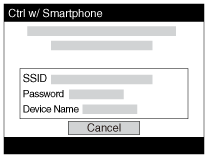
Saat produk ini telah siap untuk sambungan, sebuah layar informasi akan muncul pada produk tersebut.
(Kirim ke Smartphone)- pengaturan yang dikehendaki
Saat produk ini telah siap untuk sambungan, sebuah layar informasi akan muncul pada produk tersebut. - Hubungkan smartphone dan produk tersebut menggunakan informasi yang ditampilkan pada layar.
Prosedur pengaturan bervariasi bergantung pada smartphone Anda.
Rincian item menu
“Memilih gambar pada perangkat.”:
Pilih gambar pada produk yang akan dipindahkan ke smartphone.
(1) Pilih dari antara [Foto Ini], [Semua Gambar pada Tgl Ini] atau [Beberapa Foto].
(2) Jika Anda memilih [Beberapa Foto], pilih gambar yang diinginkan dengan menekan kotak centang lalu tekan [Enter].
“Memilih gambar pada smartphone.”:
Menampilkan semua gambar yang direkam pada kartu memori produk di smartphone.
Catatan
- Anda dapat memilih ukuran gambar yang akan dikirimkan ke smartphone dari [Asli], [2M] atau [VGA].
Untuk mengubah ukuran gambar, mengacu ke langkah-langkah berikut.
- Untuk smartphone Android
Mulai PlayMemories Mobile, dan ubah ukuran gambar dengan [Pengaturan] - [Ukuran Gambar Salin].
- Untuk iPhone/iPad
Pilih PlayMemories Mobile di menu pengaturan, dan ubah ukuran gambar dengan [Ukuran Gambar Salin].
- Untuk smartphone Android
- Beberapa gambar mungkin tidak dapat ditampilkan di smartphone, tergantung pada format data.
- Produk ini akan berbagi informasi sambungan untuk [Kirim ke Smartphone] dengan perangkat yang memiliki izin untuk menyambung. Jika Anda ingin mengubah perangkat yang diizinkan untuk menyambung ke produk, atur ulang informasi sambungan dengan mengikuti langkah-langkah berikut ini. MENU -
 (Pengaturan) -
  (Pengaturan Network) - [Reset SSID/PW]. Setelah mengatur ulang informasi sambungan, Anda harus meregistrasi smartphone lagi.
 - Saat [Mode airplane] diatur ke [Aktif], Anda tidak dapat menghubungkan produk ini dan smartphone. Atur [Mode airplane] ke [Nonaktif].