
Utilizzo
Prima dell’uso
Nomi delle parti
Icone e indicatori
Uso del cinturino
Guida nella fotocamera
Preparazione della fotocamera
Caricamento del pacco batteria
- Carica del pacco batteria inserito nella fotocamera [7]
- Carica mediante collegamento a un computer [8]
- Inserimento del pacco batteria nella fotocamera [9]
- Durata della batteria e numero di immagini che possono venire registrate/riprodotte usando un pacco batteria [10]
- Alimentazione da una presa a muro [11]
- Rimozione del pacco batteria [12]
Inserimento di una scheda di memoria (in vendita separatamente)
Impostazione di lingua, data e ora
Conferma del metodo di funzionamento
Conferma del metodo di funzionamento
Ripresa
Ripresa dei fermi immagine/filmati
Selezione di un metodo di ripresa
- Elenco delle funzioni della manopola del modo [21]
- Auto. intelligente [22]
- Autom. superiore [23]
- Informazioni sull’identificazione scena [24]
- I vantaggi della ripresa automatica [25]
- Programmata auto. [26]
- i-Panorama in mov. (Rilevamento visi/movimento) [27]
- Selezione scena [28]
- Priorità tempi [29]
- Priorità diaframma [30]
- Esposiz. manuale [31]
- Richiamo memoria [32]
- Filmato [33]
Uso delle funzioni di ripresa
Uso dello zoom
- Zoom [34]
- Le funzioni dello zoom disponibili con questo prodotto [35]
- Impostazione zoom [36]
- Informazioni sulla scala dello zoom [37]
- Velocità zoom [38]
Uso del flash
Selezione di un modo di visualizzazione su schermo
Selezione della dimensione dei fermi immagine/della qualità dell’immagine
- Dimen. immagine (fermo immagine) [44]
- Rapp.aspetto (fermo immagine) [45]
- Qualità (fermo immagine) [46]
- Foto panor.: dimens. [47]
- Foto panor.: direz. [48]
Regolazione della messa a fuoco
- Area messa a fuoco [49]
- AF agg. sogg. centr. [50]
- Blocco della messa a fuoco [51]
- Illuminatore AF (fermo immagine) [52]
Regolazione dell’esposizione
Selezione di un modo di avamzamento (Ripresa continua/Autoscatto)
Per scattare foto di se stessi controllando lo schermo
Selezione della sensibilità ISO
Regolazione dei toni di colore
Selezione di un modo dell’effetto
Registrazione dei filmati
- Formati di registrazione dei filmati [67]
- Formato file(filmato) [68]
- Impost. registraz.(filmato) [69]
- Visualiz. simbolo (filmato) [70]
- Impostaz. simbolo (filmato) [71]
- SteadyShot (filmato) [72]
- Livello rif. microfono [73]
- Riduz. rumore vento [74]
- Otturat. lento aut. (filmato) [75]
- Pulsante MOVIE [76]
Personalizzazione delle funzioni di ripresa per l’uso conveniente
- Memoria [77]
- Imp. Menu funzioni [78]
- Impost. person. tasti [79]
- Funzione del tasto ? [80]
- Funzione del tasto centrale [81]
- Funzione del tasto sinistro [82]
- Funzione del tasto destro [83]
- Funzione del tasto giù [84]
Impostazione delle altre funzioni di questo prodotto
- Creatività fotograf. [85]
- Sorriso/Rilev. visi [86]
- Effetto pelle morb. (fermo immagine) [87]
- Registrazione visi (Nuova registrazione) [88]
- Registrazione visi (Scambio dell'ordine) [89]
- Registrazione visi (Canc.) [90]
- Rid.occ.rossi. [91]
- Inquadrat. autom. (fermo immagine) [92]
- Scrittura data (fermo immagine) [93]
- Linea griglia [94]
- Revis.autom. [95]
- Scatta senza scheda [96]
Visualizzazione
Visualizzazione dei fermi immagine
- Riproduzione delle immagini [97]
- Zoom di riproduzione [98]
- Indice immagini [99]
- Cambiamento della visualizzazione sullo schermo (durante la riproduzione) [100]
Cancellazione delle immagini
Riproduzione dei filmati
Visualizzazione delle immagini panoramiche
Stampa
Uso delle funzioni di visualizzazione
- Modo visione [107]
- Proiez.diapo. [108]
- Ruota [109]
- Proteggi [110]
- Ripr. imm. ferma 4K [111]
- Effetto Bellezza [112]
Visualizzazione delle immagini su un televisore
- Visione delle immagini su un televisore HD [113]
- Visione delle immagini su un televisore “BRAVIA” compatibile con la sincronizzazione [114]
Cambiamento delle impostazioni
Menu di impostazione
- Luminosità monitor [115]
- Impostazioni volume [116]
- Segnali audio [117]
- Impostazioni caric.(Eye-Fi) [118]
- Menu a riquadri [119]
- Guida manop. modo [120]
- Canc.conferma [121]
- Visualizza la Qualità [122]
- Tempo fino a Ris. en. [123]
- Selettore PAL/NTSC [124]
- Modo dimostrativo [125]
- Risoluzione HDMI [126]
- 24p/60p Uscita (filmato) (Solo per modelli compatibili con 1080 60i ) [127]
- CTRL PER HDMI [128]
- Visualizz. Info HDMI [129]
- Collegam.USB [130]
- Impost. LUN USB [131]
- Alimentaz. con USB [132]
- Lingua [133]
- Imp.data/ora [134]
- Impostaz. fuso orario [135]
- Formatta [136]
- Numero file [137]
- Selez. cartella REG [138]
- Nuova cartella [139]
- Nome cartella [140]
- Recupera DB immag. [141]
- Visu. spaz. supporto [142]
- Versione [143]
- Logo certificazione (Soltanto il modello per l’estero) [144]
- Ripristino impostaz. [145]
Uso delle funzioni Wi-Fi
Collegamento di questo prodotto e uno Smartphone
- PlayMemories Mobile [146]
- Collegamento di uno Smartphone Android a questo prodotto [147]
- Connessione del prodotto a un iPhone o iPad [148]
- Richiamo di un’applicazione usando [One touch(NFC)] [149]
Controllo di questo prodotto usando uno Smartphone
- Controllo remoto intell. incorporato [150]
- Connessione One touch con uno Smartphone Android abilitato NFC (Comando a distanza One touch NFC) [151]
Trasferimento delle immagini su uno Smartphone
- Invia a Smartphone [152]
- Invio delle immagini a uno Smartphone Android (Condivisione One touch) [153]
Trasferimento delle immagini su un computer
Trasferimento delle immagini su un televisore
Cambiamento delle impostazioni delle funzioni Wi-Fi
- Modo Aeroplano [156]
- Pressione WPS [157]
- Imp. man. punt. acc. [158]
- Modif. Nome Dispos. [159]
- Visual. Indirizz. MAC [160]
- Azzera SSID/PW [161]
- Azzera Impost. Rete [162]
Aggiunta delle applicazioni al prodotto
PlayMemories Camera Apps
Installazione delle applicazioni
- Apertura di un account di servizio [165]
- Scaricamento delle applicazioni [166]
- Download diretto di applicazioni nel prodotto usando la funzione Wi-Fi [167]
Avvio delle applicazioni
Gestione delle applicazioni
- Disinstallazione delle applicazioni [169]
- Cambiamento dell’ordine delle applicazioni [170]
- Conferma delle informazioni sull’account di PlayMemories Camera Apps [171]
Visualizzazione sui computer
Ambiente consigliato del computer
Uso del software
Collegamento di questo prodotto e un computer
- Collegamento del prodotto a un computer [176]
- Importazione delle immagini sul computer [177]
- Scollegamento del prodotto dal computer [178]
Creazione di un disco di filmato
- Tipo di disco [179]
- Selezione del metodo di creazione del disco [180]
- Creazione di un disco con una periferica diversa da un computer [181]
- Creazione dei dischi Blu-ray [182]
Precauzioni/Questo prodotto
Precauzioni
- Precauzioni [183]
- Batteria ricaricabile interna [184]
- Note sul pacco batteria [185]
- Carica del pacco batteria [186]
- Scheda di memoria [187]
Pulizia di questo prodotto
Numero di fermi immagine registrabili e tempo registrabile dei filmati
Uso di questo prodotto all’estero
Altre informazioni
Marchi di fabbrica
Risoluzione dei problemi
In caso di problemi
In caso di problemi
Soluzione dei problemi
Pacco batteria ed alimentazione
- Non è possibile inserire il pacco batteria nel prodotto. [198]
- Non è possibile accendere il prodotto. [199]
- Il prodotto si spegne improvvisamente. [200]
- L’indicatore del livello di batteria rimanente mostra un livello sbagliato. [201]
- La spia di carica sul prodotto lampeggia durante la carica del pacco batteria. [202]
- Il pacco batteria non è carico. [203]
Ripresa dei fermi immagine/filmati
- Non è possibile registrare le immagini. [204]
- La registrazione impiega molto tempo. [205]
- La stessa immagine è catturata più volte. [206]
- L’immagine è sfocata. [207]
- Lo zoom non funziona. [208]
- Il flash non funziona. [209]
- Sulle immagini riprese usando il flash appaiono delle macchie circolari sfocate e bianche. [210]
- La funzione di ripresa dei primi piani (Macro) non è operativa. [211]
- La data e l’ora di registrazione non si visualizzano sullo schermo. [212]
- La data e l’ora sono registrate in modo sbagliato. [213]
- Il valore del diaframma e/o il tempo di otturazione lampeggia. [214]
- I colori dell’immagine non sono giusti. [215]
- Sull’immagine appaiono dei disturbi quando si guarda lo schermo in un posto buio. [216]
- Gli occhi del soggetto diventano rossi. [217]
- I punti appaiono e rimangono sullo schermo. [218]
- Non è possibile riprendere continuamente le immagini. [219]
- L’immagine è biancastra (Riflesso)./Sull’immagine appare la sfocatura della luce (Effetto scia). [220]
- L’immagine è sfocata. [221]
- Il monitor si oscura dopo che è trascorso un breve periodo di tempo. [222]
- Il flash impiega troppo tempo a ricaricarsi. [223]
Visualizzazione delle immagini
- Le immagini non possono essere riprodotte. [224]
- La data e l’ora non si visualizzano. [225]
- L’immagine non può essere cancellata. [226]
- L’immagine è stata cancellata per errore. [227]
Wi-Fi
- Non è possibile trovare il punto di accesso wireless da collegare. [228]
- [Pressione WPS] non funziona. [229]
- [Invia a Computer] si annulla a metà. [230]
- Non è possibile inviare i filmati a uno Smartphone. [231]
- [Controllo remoto intell. incorporato] o [Invia a Smartphone] si annulla a metà. [232]
- La schermata di ripresa per [Controllo remoto intell. incorporato] non si visualizza bene./La connessione tra questo prodotto e lo Smartphone è scollegata. [233]
- Non è possibile usare la connessione One touch (NFC). [234]
Computer
- Il computer non riconosce questo prodotto. [235]
- Non è possibile importare le immagini. [236]
- L’immagine e il suono sono interrotti da disturbi quando si visualizza un filmato su un computer. [237]
- Le immagini esportate da un computer non possono essere visualizzate su questo prodotto. [238]
Schede di memoria
Stampa
- Le immagini sono stampate con entrambi i bordi tagliati. [240]
- Non è possibile stampare le immagini con la data. [241]
Altro
- L’obiettivo si appanna. [242]
- Il prodotto si blocca con la parte dell’obiettivo estesa./Il prodotto si spegne con la parte dell’obiettivo estesa. [243]
- Il prodotto si riscalda quando lo si usa per molto tempo. [244]
- Quando si accende il prodotto appare la schermata di impostazione dell’orologio. [245]
- Il numero di immagini registrabili non diminuisce o diminuisce di due immagini alla volta. [246]
- Le impostazioni vengono ripristinate anche se l’operazione di ripristino non è stata eseguita. [247]
- Il prodotto non funziona correttamente. [248]
- Agitando il prodotto, viene generato un suono. [249]
- Sullo schermo appare “--E-”. [250]
Messaggi
Messaggi
Situazioni che questo prodotto ha difficoltà a gestire
Situazioni che questo prodotto ha difficoltà a gestire
[1] UtilizzoPrima dell’usoNomi delle partiControllo della fotocamera e degli accessori in dotazione
I numeri tra parentesi indicano il numero di pezzi.
- Fotocamera (1)
- NP-BX1 Pacco batteria ricaricabile (1)

- Cavo USB micro (1)
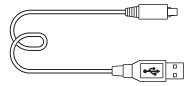
-
AC-UB10C/UB10DAlimentatore CA (1)
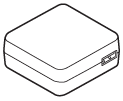
- Cavo di alimentazione(1)*(non in dotazione in U.S.A. e Canada)

*La fotocamera potrebbe avere in dotazione più cavi di alimentazione.Usare quello adatto al proprio paese/regione.
- Cinturino da polso (1)

- Istruzioni per l’uso(1)
- Wi-Fi Connection/One-touch (NFC) Guide(1)
[2] UtilizzoPrima dell’usoNomi delle partiIdentificazione della parti
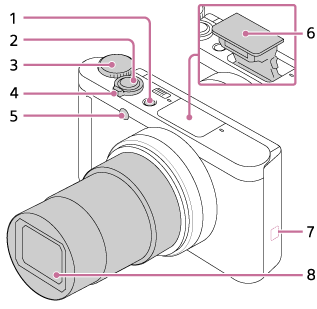
- Tasto ON/OFF (Accensione)
- Pulsante di scatto
- Manopola del modo
- Per la ripresa: Leva W/T (zoom)
Per la visione: Leva (Indice)/leva di zoom riproduzione
 - Spia dell'autoscatto/Illuminatore AF
- Flash
- Non coprire il flash con le dita.
- Se non si utilizza il flash, abbassarlo manualmente.
 (Contrassegno N)
- Allineare questo contrassegno per collegare la fotocamera a uno smartphone con funzione NFC. Per i dettagli, consultare le istruzioni per l’uso in dotazione con lo smartphone.
- NFC (Near Field Communication = Comunicazione in prossimità) è uno standard internazionale di tecnologia di comunicazione senza fili a corto raggio.
- Obiettivo

- Microfono
- Interruttore
 (flash a scomparsa)
- Quando si usa il flash, far scorrere l'interruttore (Flash a scomparsa).
- Quando si usa il flash, far scorrere l'interruttore
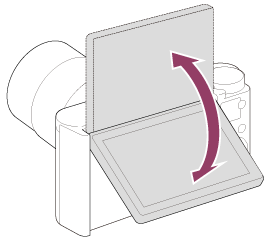
- Monitor
- Durante la ripresa da angolazioni basse o di autoritratti, regolare l'angolazione del monitor.
- Per la ripresa: tasto Fn (Funzione)
Per la visione: Tasto (Invia a Smartphone)
 - Tasto MOVIE (Filmato)
- Tasto MENU
- Spia di carica
- Terminale USB multiplo/micro
- Supporta i dispositivi conformi con USB micro.
- Antenna Wi-Fi (integrata)
- Gancio per cinturino
- Rotellina di controllo
- Tasto
 (Riproduzione)
 - Tasto ?/
 (Guida nella fotocamera/Cancellazione)
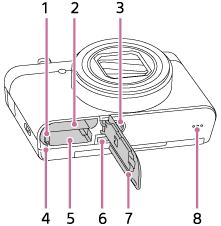
- Leva di blocco della batteria
- Slot di inserimento della batteria
- Foro per attacco del treppiede
- Usare un treppiede con una vite di lunghezza inferiore a 5,5 mm. Altrimenti non è possibile fissare saldamente la fotocamera e questa potrebbe subire danni.
- Spia di accesso
- Slot per scheda di memoria
- Micropresa HDMI
- Coperchio della batteria/della scheda di memoria
- Diffusore
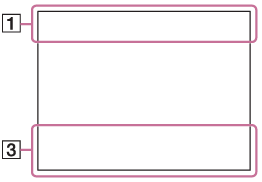
[3] UtilizzoPrima dell’usoIcone e indicatoriElenco delle icone sullo schermo
I contenuti visualizzati e la loro posizione illustrati sotto sono solo indicativi, e potrebbero differire da quanto effettivamente visualizzato.
Elenco delle icone dei modi di ripresa

Elenco delle icone dei modi di visione
-

 P P* A S M


- Modo di ripresa

- Richiamo memoria
 NO CARD


- Scheda di memoria/Caricamento


- Icone di riconoscimento della scena


- Selezione scena
- 100
- Numero restante di immagini registrabili


- Rapporto di aspetto dei fermi immagine
- 18M / 16M / 13M / 10M / 8.9M / 7.5M / 5.0M / 4.5M / 3.7M / 2.1M / VGA



- Dimensione di immagine dei fermi immagine


- Qualità dell’immagine dei fermi immagine


- Velocità dei fotogrammi dei filmati


- Impostazione di registrazione dei filmati
- NFC è attiva

- Batteria rimanente

- Avvertimento di batteria rimanente


- Alimentazione USB

- Carica flash in corso

- Illuminatore AF


- SteadyShot/Avvertimento di vibrazione della fotocamera

- Modo aereo

- Icona di sovrapposizione

- Livello rif. microfono Basso

- Riduzione del rumore del vento


- File di database pieno/Errore nel file di database

- Avvertimento di surriscaldamento


- Smart zoom/
 Zoom Imm. nitida/Zoom digitale

- Area di misurazione esposimetrica locale
- C:32:00
- Display di autodiagnosi


- Modo visione
- 100-0003
- Numero di cartella - file



- Formato dei file dei filmati

- Protezione
- DPOF
- Impostazione DPOF

- Inquadratura automatica
-


- Modo di avanzamento


- Modo di misurazione esposimetrica


- Modo del flash/Riduzione degli occhi rossi

- Modo di messa a fuoco


- Bilanciamento del bianco


- Area di messa a fuoco


- Sorriso/Rilev. visi


- Effetto pelle morbida


- Effetto immagine

Indicatore di sensibilità per rilevamento sorrisi -
 AF agganc. al sogg.
- Visualizzazione della guida per il blocco AF
- STBY
- Registrazione filmato in attesa
- REC 0:12
- Tempo di registrazione del filmato (m:s)

- Funzione della rotellina di controllo
- Messa a fuoco
- 1/250
- Tempo di otturazione
- F3.5
- Valore diaframma
 ±0.0
±0.0- Misurato manualmente
 ±0.0
±0.0- Compensazione dell’esposizione
- ISO400
- Sensibilità ISO

- Indicatore del tempo di otturazione

- Indicatore del diaframma

Istogramma

- Errore dell’effetto immagine
- 2015-1-1
10:37AM - Data di registrazione
- 3/7
- Numero di file/Numero di immagini nel modo di visione

- Sono disponibili informazioni sul copyright dell'immagine
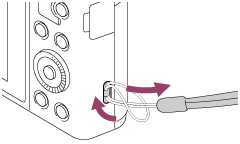
[4] UtilizzoPrima dell’usoUso del cinturinoUso del cinturino da polso
Fissare il cinturino da polso e mettere la mano attraverso il cappio per evitare i danni causati dalla caduta del prodotto.
[5] UtilizzoPrima dell’usoGuida nella fotocameraInformazioni su [Guida nella fotocam.]
La [Guida nella fotocam.] visualizza le descrizioni delle voci del MENU, del tasto Fn (Funzione) e delle impostazioni, e se una funzione non può essere impostata, il motivo per cui non è possibile.
- Premere il tasto MENU o Fn.
- Selezionare la voce di MENU desiderata usando il lato su/giù/sinistro/destro sulla rotellina di controllo.
-
Premere il tasto
 / (Guida nella fotocam./Cancellazione).
Si visualizza la guida operativa per la voce MENU che è stata selezionata al punto 2.
-
Se si preme il
 al centro della rotellina di controllo dopo aver selezionato una voce mostrata in grigio, si visualizza il motivo per cui la voce non può essere impostata.
-
Se si preme il
[6] UtilizzoPrima dell’usoGuida nella fotocameraInformazioni sui consigli per la ripresa
Visualizza il consiglio per la ripresa secondo il modo di ripresa selezionato.
-
Premere il tasto / (Guida nella fotocam./Cancellazione) mentre è visualizzata la schermata di ripresa.
-
Premere il lato superiore/inferiore della rotellina di controllo per selezionare il consiglio desiderato per la ripresa, quindi premere al centro.
Si visualizza il consiglio per la ripresa.
- È possibile far scorrere lo schermo premendo il lato su/giù della rotellina di controllo.
Suggerimento
- Per visualizzare tutti i consigli per la ripresa, selezionare MENU →
 (Impostazioni ripresa) → [Lista consigli ripresa].
[7] UtilizzoPreparazione della fotocameraCaricamento del pacco batteriaCarica del pacco batteria inserito nella fotocamera
Quando si usa la fotocamera per la prima volta, assicurarsi di caricare il pacco batteria. Il pacco batteria carico si scaricherà un po’ alla volta anche se non viene usato. Per non perdere opportunità di ripresa, caricare il pacco batteria prima della ripresa.
- Spegnere la fotocamera.
- Collegare la fotocamera con pacco batteria inserito all’alimentatore CA (in dotazione) usando il cavo USB micro (in dotazione), e collegare l’alimentatore CA alla presa a muro.
Per i clienti di U.S.A. e Canada
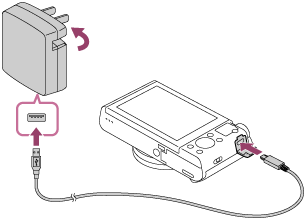
Per i clienti di paesi/regioni diversi da U.S.A. e Canada
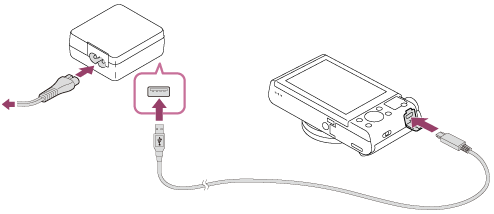
Spia di carica
Accesa: in carica
Spenta: carica completata
Lampeggiante: errore di carica o carica temporaneamente in pausa perché la fotocamera non è nell’intervallo di temperatura corretto- Se la spia di carica si accende e si spegne immediatamente, il pacco batteria è del tutto carico.
Tempo di carica (Carica completa)
Il tempo di carica è circa 230 minuti usando l’alimentatore CA (in dotazione).
- Il tempo di carica può variare a seconda della carica restante del pacco batteria e delle condizioni di carica.
- Il pacco batteria può venire caricato anche se non è del tutto scarico.
- Il tempo di carica indicato sopra è valido quando si carica un pacco batteria (in dotazione) completamente scarico ad una temperatura di 25°C. La carica potrebbe richiedere più tempo, a seconda delle condizioni d’uso e dell’ambiente.
Nota
- Se la spia di carica lampeggia quando il pacco batteria non è completamente carico, rimuovere il pacco batteria o scollegare il cavo USB dalla fotocamera e poi reinserirlo per ricaricare.
- Se la spia di carica sulla fotocamera lampeggia quando l’alimentatore CA è collegato alla presa a muro, ciò indica che la carica si è interrotta temporaneamente perché la temperatura è al di fuori dei limiti consigliati. Quando la temperatura rientra nei limiti adatti, la carica riprende. Si consiglia di caricare il pacco batteria ad una temperatura ambiente tra 10°C e 30°C.
- Collegare l’alimentatore CA alla presa a muro più vicina. Se si verificano dei malfunzionamenti durante l’uso dell’alimentatore CA, scollegare immediatamente la spina dalla presa a muro per scollegarsi dall’alimentazione.
- Quando si usa un pacco batteria del tutto nuovo o che non è stato usato per molto tempo, la spia di carica potrebbe lampeggiare rapidamente quando si carica il pacco batteria per la prima volta. Se ciò accade, rimuovere il pacco batteria o scollegare il cavo USB dalla fotocamera e poi reinserirlo per ricaricare.
- Non caricare continuamente o ripetutamente il pacco batteria senza usarlo se è già completamente carico o quasi. Ciò può compromettere le prestazioni della batteria.
- Al termine della carica, scollegare l’alimentatore CA dalla presa a muro.
- Assicurarsi di usare solo pacchi batteria, cavi USB micro (in dotazione) e alimentatori CA (in dotazione) originali Sony.
[8] UtilizzoPreparazione della fotocameraCaricamento del pacco batteriaCarica mediante collegamento a un computer
Il pacco batteria può venire caricato collegando la fotocamera a un computer usando un cavo USB micro.
- Spegnere il prodotto e collegarlo al terminale USB del computer.
- Se si collega la fotocamera a un computer acceso, questa viene alimentata dal computer, mentre invece la batteria non viene ricaricata. Ciò consente di importare immagini nel computer senza preoccuparsi che la batteria si scarichi.

Nota
- Per la carica mediante collegamento a un computer, tenere presenti i seguenti punti:
- Se prodotto è collegato a un computer portatile che non è collegato a una fonte di alimentazione, la carica della batteria del portatile diminuisce. Non lasciare il prodotto collegato a un computer portatile per un lungo periodo di tempo.
- Non accendere/spegnere o riavviare il computer, né riattivarlo dalla modalità di sospensione, quando è stabilita una connessione USB tra il computer e la fotocamera. In caso contrario si potrebbe causare un malfunzionamento. Prima di accendere/spegnere o riavviare il computer, o di riattivarlo dalla modalità di sospensione, scollegare la fotocamera dal computer.
- Non è garantito il funzionamento corretto con tutti i tipi di computer.
- La carica non può essere garantita con un computer costruito in modo personalizzato, un computer modificato o un computer collegato tramite un hub USB.
- La fotocamera potrebbe non funzionare correttamente se allo stesso tempo si usano altri dispositivi USB.
[9] UtilizzoPreparazione della fotocameraCaricamento del pacco batteriaInserimento del pacco batteria nella fotocamera
Come inserire il pacco batteria nella fotocamera
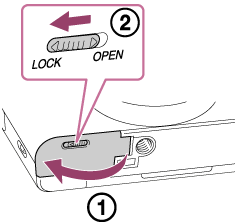
- Aprire il coperchio della batteria.
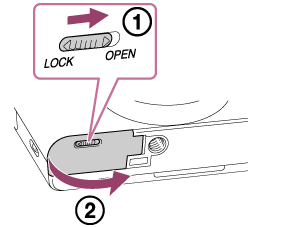
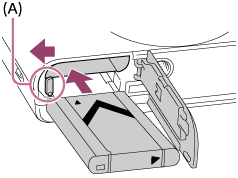
- Inserire il pacco batteria tenendo premuta la leva di blocco (A) con la punta della batteria finché la batteria non si blocca in posizione.
- Chiudere il coperchio.
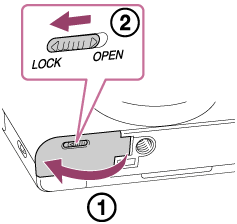
[10] UtilizzoPreparazione della fotocameraCaricamento del pacco batteriaDurata della batteria e numero di immagini che possono venire registrate/riprodotte usando un pacco batteria
Ripresa (fermi immagine):
Numero di immagini: circa 400
Ripresa effettiva (filmati):
Durata della batteria: circa 75 min.
Ripresa continua (filmati):
Durata della batteria: circa 110 min.
Visualizzazione (fermi immagine):
Durata della batteria: circa 330 min., numero di immagini: circa 6600
Nota
- La durata della batteria e il numero di immagini riportati sopra si riferiscono all’uso di un pacco batteria completamente carico. A seconda delle condizioni d’uso, la durata della batteria e il numero di immagini potrebbero essere inferiori.
- La durata della batteria e il numero di immagini registrabili si riferiscono alla ripresa nelle seguenti condizioni:
- Il pacco batteria viene usato a una temperatura di 25°C.
- Uso del supporto Sony Memory Stick PRO Duo (Mark2) (in vendita separatamente)
- [Visualizza la Qualità]:[Standard]
- Il numero per “Ripresa (fermi immagine)” è basato sullo standard CIPA, e si riferisce alla ripresa nelle seguenti condizioni (CIPA: Camera & Imaging Products Association):
- DISP: [Visual. tutte info.]
- Viene ripresa una fotografia ogni 30 secondi.
- Lo zoom viene passato alternativamente tra gli estremi W e T.
- Il flash viene usato una volta ogni due foto.
- La fotocamera viene spenta e riaccesa ogni dieci volte.
- Il numero di minuti per la ripresa dei filmati si basa sullo standard CIPA ed è per la ripresa nelle seguenti condizioni:
- La qualità dell’immagine è impostata su 60i 17M (FH) .
- Ripresa effettiva (filmati): La durata della batteria è basata su riprese ripetute, zoom, stand-by, accensione/spegnimento ecc.
- Ripresa continua di filmati: La durata della batteria è basata su una ripresa continua fino al raggiungimento del limite (29 minuti), e quindi sulla continuazione della ripresa premendo nuovamente il pulsante MOVIE. Altre funzioni, quali lo zoom, non sono usate.
- Se la batteria rimanente non viene visualizzata premere DISP (Impostazione display).
[11] UtilizzoPreparazione della fotocameraCaricamento del pacco batteriaAlimentazione da una presa a muro
Se si utilizza un alimentatore CA AC-UD10 (in vendita separatamente) compatibile con la ripresa e la riproduzione, tale alimentatore CA la fotocamera durante l'uso, senza consumare la carica della batteria.
- Per alimentare la fotocamera durante la ripresa/riproduzione , collegare la fotocamera all’alimentatore CA AC-UD10 (in vendita separatamente) e collegare l’alimentatore CA a una presa a muro.
Nota
- Non è possibile riprendere o riprodurre immagini mentre l’alimentatore CA in dotazione è collegato alla fotocamera. Tuttavia, quando il pacco batteria si scarica del tutto, la fotocamera si spegne.
- Se si utilizza la fotocamera mentre è alimentata da una presa a muro, verificare che sul monitor sia visualizzata l'icona (/).
[12] UtilizzoPreparazione della fotocameraCaricamento del pacco batteriaRimozione del pacco batteria
Come rimuovere il pacco batteria
- Accertare che la spia di accesso non sia accesa e spegnere la fotocamera.
- Far scorrere la leva di blocco (A) e rimuovere il pacco batteria.
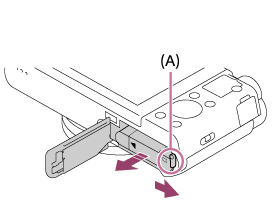
- Fare attenzione a non lasciar cadere il pacco batteria.
[13] UtilizzoPreparazione della fotocameraInserimento di una scheda di memoria (in vendita separatamente)Inserimento di una scheda di memoria
Come inserire una scheda di memoria
- Aprire il coperchio della scheda di memoria.

- Inserire la scheda di memoria.
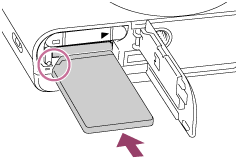
- Accertare che l’angolo tagliato sia rivolto nella direzione corretta.
- Con l’angolo tagliato rivolto nella direzione illustrata, inserire la scheda di memoria finché non scatta in posizione.
- Chiudere il coperchio della scheda di memoria.

Suggerimento
- Quando si usa una scheda di memoria con questo prodotto la prima volta, si consiglia di formattare la scheda usando il prodotto per la prestazione costante della scheda di memoria.
[14] UtilizzoPreparazione della fotocameraInserimento di una scheda di memoria (in vendita separatamente)Rimozione della scheda di memoria
Come rimuovere la scheda di memoria
- Aprire il coperchio della scheda di memoria.
- Accertare che la spia di accesso (A) non sia accesa.
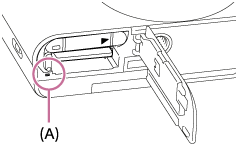
- Spingere una volta la scheda di memoria verso l’interno per rimuoverla.
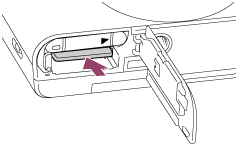
- Chiudere il coperchio della scheda di memoria.
[15] UtilizzoPreparazione della fotocameraImpostazione di lingua, data e oraImpostazione di lingua, data e ora
Alla prima accensione della fotocamera o dopo averne ripristinato le impostazioni predefinite, viene visualizzata la schermata per l’impostazione di lingua, data e ora.
- Accendere la fotocamera.
Viene visualizzata la schermata di impostazione della lingua, e quindi la schermata di impostazione di data e ora.
- Selezionare la lingua desiderata, quindi premere .
-
Controllare che sullo schermo sia selezionato [Immissione], quindi premere sulla rotellina di controllo.
- Selezionare l’area geografica desiderata, quindi premere .
-
Selezionare una voce di impostazione usando il lato superiore o inferiore della rotellina di controllo o ruotando la rotellina di controllo, quindi premere al centro.
- Impostare [Ora legale], [Data/Ora], e [Formato data] usando i lati superiore/inferiore/sinistro/destro, quindi premere al centro.
- Mezzanotte è indicata come 12:00 AM, mentre mezzogiorno è indicato come 12:00 PM.
- Ripetere i punti 5 e 6 per impostare le altre voci, quindi selezionare [Immissione] e premere al centro.
- Per annullare la procedura di impostazione di data e ora, premere il pulsante MENU.
Nota
- Se l’impostazione di data e ora viene annullata prima del completamento, la schermata per l’impostazione di data e ora viene visualizzata ad ogni accensione della fotocamera.
[16] UtilizzoConferma del metodo di funzionamentoConferma del metodo di funzionamentoUso della rotellina di controllo
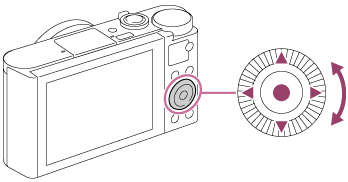
È possibile selezionare le voci di impostazione girando o premendo il lato superiore/inferiore/destro/sinistro della rotellina di controllo. La selezione è determinata quando si preme al centro della rotellina di controllo.
 (Comp.esposiz./Creatività fotograf.),
 /(Modo avanzam.),(Modo flash) sono assegnate al lato superiore/inferiore/sinistro/destro della rotellina di controllo. È possibile assegnare le funzioni selezionate ai lati sinistro/destro/inferiore della rotellina di controllo o a al centro.
Durante la riproduzione, è possibile visualizzare l’immagine successiva/precedente premendo il lato destro/sinistro della rotellina di controllo o girando la rotellina di controllo.
[17] UtilizzoConferma del metodo di funzionamentoConferma del metodo di funzionamentoUso delle voci MENU
In questa sezione, è possibile imparare come cambiare le impostazioni relative a tutte le operazioni della fotocamera ed eseguire le funzioni della fotocamera incluse la ripresa, la riproduzione e i metodi di funzionamento.
- Premere il tasto MENU per visualizzare la schermata del menu.
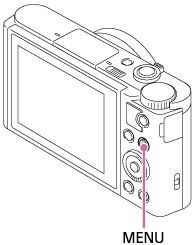
-
Selezionare la voce MENU desiderata usando il lato su/giù/sinistro/destro della rotellina di controllo o girando la rotellina di controllo e poi premere al centro della rotellina di controllo.
- La visualizzazione potrebbe spostarsi direttamente dal punto 1 al punto 3 a seconda dell’impostazione [Menu a riquadri].

-
Selezionare la voce di impostazione desiderata premendo il lato su/giù/sinistra/destra sulla rotellina di controllo o girando la rotellina di controllo e poi premere sul centro della rotellina di controllo.
- Selezionare un’icona in cima alla schermata e premere il lato sinistro/destro della rotellina di controllo per spostarsi su un’altra voce MENU.

- Selezionare il valore di impostazione desiderata e premere per confermare.
[18] UtilizzoConferma del metodo di funzionamentoConferma del metodo di funzionamentoUso del tasto Fn (Funzione)
È possibile registrare le funzioni di uso frequente sul tasto Fn (Funzione) per richiamarle agevolmente durante la ripresa. Sul tasto Fn (Funzione) è possibile registrare fino a 12 funzioni usate frequentemente.
-
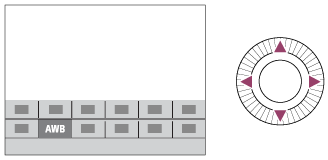
Premere il tasto Fn nel modo di ripresa.
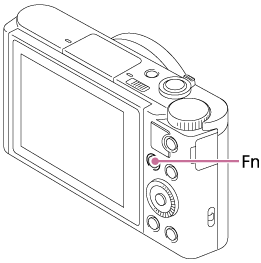
-
Selezionare una funzione da registrare premendo il lato su/giù/sinistra/destra della rotellina di controllo.
-
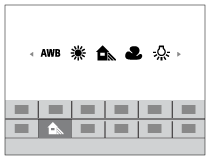
Impostare l’impostazione desiderata girando la rotellina di controllo.
Esecuzione delle impostazioni sulla schermata dedicata
-
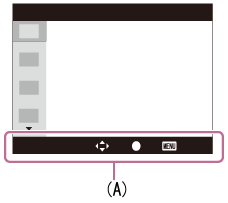
Selezionare la funzione desiderata al punto 2, quindi premere sul centro della rotellina di controllo. Appare la schermata di impostazione dedicata per la funzione. Seguire la guida operativa (A) per eseguire le impostazioni.
[19] UtilizzoRipresaRipresa dei fermi immagine/filmatiRipresa dei fermi immagine
Riprende i fermi immagine.
-
Impostare il modo di ripresa su (Auto. intelligente).

- Regolare l’angolazione del monitor e tenere la fotocamera.
- Premere a metà il pulsante di scatto per mettere a fuoco.
Quando l’immagine è a fuoco, viene emesso un segnale acustico e l’indicatore () si illumina.

- La distanza di ripresa minima è circa 5 cm (W), 250 cm (T) (dall’obiettivo).
- Premere completamente il pulsante di scatto.
Indicatore di messa a fuoco
si illumina:
L’immagine è a fuoco.
lampeggia:
La messa a fuoco non è riuscita.
Suggerimento
- Quando il prodotto non può mettere a fuoco automaticamente, l’indicatore di messa a fuoco lampeggia e il segnale acustico non suona. Ricomporre la ripresa o cambiare l’impostazione della messa a fuoco.
- La messa a fuoco potrebbe essere difficile nelle seguenti situazioni:
- È buio e il soggetto è distante.
- Il contrasto del soggetto è scadente.
- Il soggetto è visto attraverso il vetro.
- Il soggetto si sta muovendo rapidamente.
- C’è la luce riflettente o ci sono superfici brillanti.
- C’è una luce lampeggiante.
- Il soggetto è in controluce.
[20] UtilizzoRipresaRipresa dei fermi immagine/filmatiRipresa di filmati
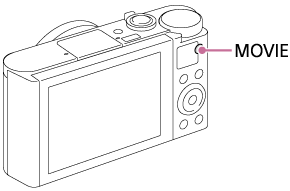
È possibile registrare i filmati premendo il tasto MOVIE.
- Premere il tasto MOVIE per avviare la registrazione.
- Premere di nuovo il tasto MOVIE per interrompere la registrazione.
Suggerimento
- È possibile assegnare la funzione di avvio/arresto registrazione dei filmati a un tasto preferito. MENU→
 (Impostaz. personalizz.) → [Impost. person. tasti] → impostare la funzione sul tasto desiderato.
Nota
- Se si usa una funzione come lo zoom durante la ripresa di un filmato, il rumore dell'obiettivo in funzione sarà registrato. Il suono del tasto MOVIE in funzione potrebbe anche essere registrato quando si preme il tasto MOVIE per interrompere la registrazione.
- Per il tempo di ripresa continua di una registrazione del filmato, consultare “Tempo registrabile dei filmati”. Al termine della registrazione del filmato, è possibile ricominciare la registrazione premendo di nuovo il tasto MOVIE. La registrazione potrebbe interrompersi per proteggere il prodotto, a seconda della temperatura del prodotto o della batteria.
[21] UtilizzoRipresaSelezione di un metodo di ripresaElenco delle funzioni della manopola del modo
È possibile selezionare il modo di ripresa desiderato girando la manopola del modo.
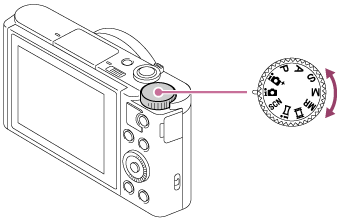
Funzioni disponibili
(Auto. intelligente):
Consente di riprendere con identificazione automatica della scena.
(Autom. superiore):
Consente di riprendere con identificazione automatica della scena. Questo modo riprende immagini chiare di scene buie o in controluce.
 (Programmata auto.):
Consente di riprendere con l’esposizione regolata automaticamente (sia il tempo di otturazione che il valore del diaframma (valore F)). Inoltre è possibile selezionare varie impostazioni usando il menu.
 (Priorità diaframma):
Consente di regolare il diaframma e riprendere quando si desidera sfocare lo sfondo, ecc.
 (Priorità tempi):
Consente di riprendere i soggetti in movimento rapido, ecc. regolando manualmente il tempo di otturazione.
 (Esposiz. manuale):
Consente di riprendere i fermi immagine con l’esposizione desiderata regolando il tempo di otturazione e il valore del diaframma.
MR (Richiamo memoria):
Consente di riprendere un’immagine dopo aver richiamato i modi che sono spesso usati o le impostazioni numeriche registrate prima.
 (Filmato):
Consente di cambiare l’impostazione per la registrazione dei filmati.
(i-Panorama in mov.):
Consente di riprendere un’immagine panoramica componendo le immagini.
SCN (Selezione scena):
Consente di riprendere con le impostazioni preregolate secondo la scena.
[22] UtilizzoRipresaSelezione di un metodo di ripresaAuto. intelligente
La fotocamera riprende con identificazione automatica della scena.
-
Impostare la manopola del modo su (Auto. intelligente).
-
Puntare la fotocamera verso il soggetto.
Quando la fotocamera ha riconosciuto la scena, l’icona per la scena riconosciuta appare sullo schermo.
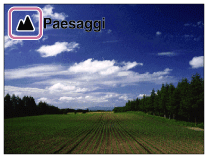
- Regolare la messa a fuoco e riprendere l’immagine.
Nota
- Il prodotto non riconosce la scena quando si riprendono le immagini con le funzioni dello zoom diverso dallo zoom ottico.
- Il prodotto potrebbe non identificare correttamente una scena in alcune condizioni di ripresa.
[23] UtilizzoRipresaSelezione di un metodo di ripresaAutom. superiore
La fotocamera riprende con identificazione automatica della scena. Questo modo riprende immagini chiare di scene buie o in controluce.
Per le scene buie o in controluce, se necessario la fotocamera può riprendere più immagini e creare un'immagine composta ecc., per registrare immagini di qualità superiore rispetto al modo Intelligente Auto.-
Impostare la manopola del modo su (Autom. superiore).
-
Puntare la fotocamera verso il soggetto.
Quando la fotocamera riconosce una scena, sullo schermo appare l’icona di riconoscimento della scena. Se necessario, (icona di sovrapposizione) potrebbe apparire.

- Regolare la messa a fuoco e riprendere l’immagine.
Nota
- Quando il prodotto è usato per creare le immagini composite, il processo di registrazione impiega più tempo del solito.
- Il prodotto non identifica la scena quando si usano le funzioni dello zoom diverso dallo zoom ottico.
- Il prodotto potrebbe non identificare correttamente una scena con alcune condizioni di ripresa.
[24] UtilizzoRipresaSelezione di un metodo di ripresaInformazioni sull’identificazione scena
L’identificazione scena funziona nel modo [Auto. intelligente] e nel modo [Autom. superiore].
Questa funzione consente al prodotto di identificare automaticamente le condizioni di ripresa e riprendere l’immagine.Identificazione della scena:
Quando il prodotto riconosce determinate scene, nella prima riga vengono visualizzate le seguenti icone e guide:
-
(Ritratto)
-
(Bambino)
-
(Ritratto notturno)
-
(Scena notturna)
-
(Ritrat. in controluce)
-
(Controluce)
-
(Paesaggi)
-
(Macro)
-
(Palcoscenico)
-
(Luce bassa)
Quando il prodotto riconosce determinate condizioni, nella seconda riga vengono visualizzate le seguenti icone:
-
(Treppiede)
-
(Passeggiata)*
-
(Spostamento)
-
(Spostamento (Luminoso))
-
(Spostamento (Buio))
*La condizione (Passeggiata) è riconosciuta soltanto quando [ SteadyShot] è impostato su [Attivo] o [Attivo intelligente].
Nota
- Quando [Sorriso/Rilev. visi] è impostato su [Disattiv.], le scene di [Ritratto], [Ritrat. in controluce], [Ritratto notturno] e [Bambino] non sono identificate.
[25] UtilizzoRipresaSelezione di un metodo di ripresaI vantaggi della ripresa automatica
(Auto. intelligente):
Consente di riprendere con identificazione automatica della scena.
(Autom. superiore):
Consente di riprendere con identificazione automatica della scena. Questo modo riprende immagini chiare di scene buie o in controluce.
P (Programmata auto.):
Consente di regolare diverse impostazioni di ripresa quali il bilanciamento del bianco, il valore ISO ecc.
- Il valore del diaframma e il tempo di otturazione sono impostati automaticamente dalla fotocamera.
Suggerimento
- Nel modo [Autom. superiore] è quando è visualizzata l'icona (sovrapposizione), assicurarsi di non muovere la fotocamera prima che siano state registrate le riprese multiple.
- Nel modo [Programmata auto.] , ruotando la rotellina di controllo è possibile cambiare la combinazione di tempo di otturazione e valore del diaframma pur mantenendo la corretta esposizione. Questa funzione è denominata "Variazione del programma" (P*).
Nota
- Nel modo [Autom. superiore], il processo di registrazione impiega più tempo, poiché il prodotto crea un’immagine composita. In questo caso viene visualizzata l'icona (sovrapposizione) e si sente più volte il suono dell'otturatore, ma viene registrata una sola immagine.
- Per i modi [Auto. intelligente] e [Autom. superiore] , gran parte delle funzioni vengono impostate automaticamente e non sono modificabili dall'utente.
[26] UtilizzoRipresaSelezione di un metodo di ripresaProgrammata auto.
Consente di riprendere con l’esposizione regolata automaticamente (sia il tempo di otturazione che il valore del diaframma).
È possibile impostare le funzioni di ripresa come [ISO].- Impostare la manopola del modo su P (Programmata auto.).
- Impostare le funzioni di ripresa sulle impostazioni desiderate.
- Regolare la messa a fuoco e riprendere il soggetto.
Variazione del programma
È possibile cambiare la combinazione del tempo di otturazione e del diaframma (valore F) ruotando la rotellina di controllo senza cambiare l’esposizione appropriata che è impostata da questo prodotto. Questa funzione è disponibile quando non si usa il flash.
- “P” sullo schermo cambia a “P*” quando si gira la rotellina di controllo.
- per annullare la variazione del programma, impostare un modo di ripresa diverso da [Programmata auto.], oppure spegnere la fotocamera.
Nota
- Secondo la luminosità dell’ambiente, la variazione del programma potrebbe non essere usata.
- Impostare il modo di ripresa su un altro diverso da “P” o disattivare l’alimentazione per annullare l’impostazione effettuata.
- Quando la luminosità cambia, anche il diaframma (valore F) e il tempo di otturazione cambiano conservando il valore di variazione.
[27] UtilizzoRipresaSelezione di un metodo di ripresa i-Panorama in mov. (Rilevamento visi/movimento)
Consente di creare un’immagine panoramica singola da più immagini riprese durante la panoramica della fotocamera.
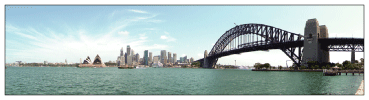
-
Impostare la manopola del modo su (i-Panorama in mov.).
- Puntare la fotocamera verso il soggetto.
- Premendo a metà il pulsante di scatto, puntare la fotocamera verso un’estremità della composizione panoramica desiderata.
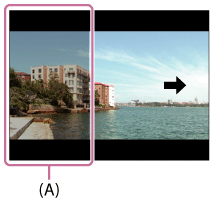
(A) Questa parte non sarà ripresa.
- Premere completamente il pulsante di scatto.
- Eseguire la panoramica fino alla fine della guida nella direzione della freccia sul monitor.
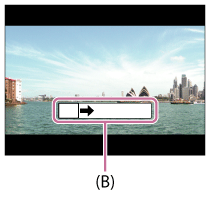
(B) Barra di guida
Nota
- Se non si ottiene l’angolo intero della ripresa panoramica entro il tempo impostato, appare un’area grigia nell’immagine composita. Se ciò si verifica, muovere il prodotto più velocemente per registrare l’immagine panoramica completa.
- Quando si seleziona [Ampia] per [Foto panor.: dimens.], l’angolo intero della ripresa panoramica potrebbe non essere ottenuto entro il tempo stabilito. Se ciò accade, provare a riprendere dopo aver cambiato [Foto panor.: dimens.] a [Standard].
- Poiché diverse immagini sono cucite insieme, la parte cucita potrebbe non essere registrata facilmente in alcuni casi.
- Le immagini potrebbero essere sfocate in scene buie.
- Quando una fonte di luce come una luce fluorescente sfarfalla, la luminosità e il colore di un’immagine cucita potrebbe non essere coerente.
- Le seguenti situazioni non sono adatte per la ripresa del panorama in movimento:
- Soggetti in movimento.
- Soggetti che sono troppo vicino al prodotto.
- Soggetti con forme simili continuamente, come il cielo, la spiaggia o un prato.
- Soggetti con cambiamento costante come le onde o le cascate.
- Soggetti con luminosità molto diversa dall’ambiente circostante come il sole o una lampadina.
- La ripresa del panorama in movimento potrebbe essere interrotta nelle seguenti situazioni.
- Quando si esegue la panoramica della fotocamera troppo rapidamente o troppo lentamente.
- Il soggetto è troppo sfocato.
Suggerimento
- È possibile girare la rotellina di controllo sulla schermata di ripresa per selezionare la direzione di ripresa.
[28] UtilizzoRipresaSelezione di un metodo di ripresaSelezione scena
Consente di riprendere con le impostazioni preregolate secondo la scena.
- Impostare la manopola del modo su SCN (Selezione scena).
-
Ruotare la rotellina di controllo per selezionare l’impostazione desiderata.
- Quando [Guida manop. modo] è impostata su [Attiv.], è possibile selezionare le impostazioni desiderate dopo aver cambiato la posizione della manopola del modo.
Dettagli sulle voci del menu
- Ritratti:
- Sfoca lo sfondo e mette a fuoco il soggetto. Accentua delicatamente i toni della pelle.
- Ripr. avanzata sport:
- Consente di riprendere i soggetti con movimenti veloci, come gli sport. Mentre si preme a metà il pulsante di scatto, il movimento del soggetto viene previsto e la messa a fuoco si regola.

- Paesaggi:
- Riprende l’intero campo di un paesaggio a fuoco nitido e con colori vivaci.
- Tramonto:
- Riprende bene il rosso del tramonto.

- Scena notturna:
- Riprende le scene notturne senza perdere l’atmosfera buia.
- Crepusc. senza trep.:
- Riprende le scene notturne con meno disturbi e sfocatura senza usare un treppiede. Viene scattata una raffica di riprese e l’elaborazione dell’immagine è applicata per ridurre la sfocatura, la vibrazione della fotocamera e i disturbi.
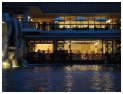
- Ritratto notturno:
- Riprende i ritratti con scena notturna usando il flash.
Il flash non fuoriesce automaticamente. Estrarre il flash prima della ripresa.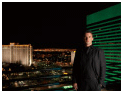
- Riduz. sfocat. movim.:
- Consente di riprendere all’interno senza usare il flash e riduce la sfocatura del soggetto. Il prodotto riprende le immagini a raffica e le combina per creare l’immagine, riducendo la sfocatura del soggetto e i disturbi.

- Corr. ctroluce HDR:
- Consente di riprendere tre immagini usando diverse esposizioni per creare un’immagine singola con una gamma maggiore di gradazione.
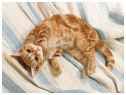
- Animali:
- Consente di riprendere le immagini del proprio animale con le impostazioni migliori.
- Cibi:
- Consente di riprendere le presentazioni dei cibi con colori piacevoli e luminosi.

- Spiaggia:
- Consente di riprendere le scene sulla spiaggia con colori luminosi e vivaci anche alla luce del sole.

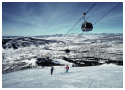
- Neve:
- Consente di riprendere immagini chiare, evitando i colori smorti nelle scene sulla neve o in altri posti in cui lo schermo intero appare bianco.
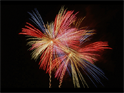
- Fuochi artif.:
- Consente di riprendere le immagini dei fuochi d’artificio in tutto il loro splendore.
- Pelle morbida:
- Consente di riprendere le immagini dei visi con un aspetto più omogeneo.

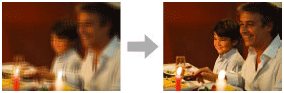
- Alta sensibilità:
- Consente di riprendere i fermi immagine anche in luoghi bui senza usare il flash e riduce la sfocatura del soggetto. Inoltre consente di riprendere più luminosamente le scene di filmato scure.
Nota
- Con le seguenti impostazioni, il tempo di scatto è più lento, perciò si consiglia l’uso di un treppiede per evitare la sfocatura dell’immagine.
- [Scena notturna]
- [Ritratto notturno]
- [Fuochi artif.]
- Nel modo [Crepusc. senza trep.] o [Riduz. sfocat. movim.], l’otturatore fa clic 4 volte e un’immagine viene registrata.
-
La riduzione della sfocatura è meno efficace anche in [Crepusc. senza trep.] o [Riduz. sfocat. movim.] quando si riprendono i seguenti soggetti:
- Soggetti con movimento irregolare.
- Soggetti che sono troppo vicino al prodotto.
- Soggetti con forme continuamente simili, come il cielo, una spiaggia o un prato.
- Soggetti con cambiamento costante come le onde o le cascate.
- Nel caso di [Crepusc. senza trep.] o [Riduz. sfocat. movim.], potrebbero risultare delle immagini alterate quando si usa una fonte di illuminazione che sfarfalla, come la luce fluorescente.
Suggerimento
- Per cambiare la scena, ruotare la rotellina di controllo sulla schermata di ripresa e selezionare una scena nuova.
[29] UtilizzoRipresaSelezione di un metodo di ripresaPriorità tempi
È possibile esprimere il movimento di un soggetto in movimento in vari modi regolando il tempo di otturazione, per esempio, nel momento del movimento con tempo di otturazione veloce o come un’immagine con scia con tempo di otturazione lento.
- Impostare la manopola del modo su S (Priorità tempi).
- Selezionare il valore desiderato girando la rotellina di controllo.
- Regolare la messa a fuoco e riprendere il soggetto.
Il diaframma si regola automaticamente per ottenere l’esposizione corretta.
Nota
- Se l’esposizione corretta non può essere ottenuta dopo l’impostazione, il valore del diaframma sulla schermata di ripresa lampeggia. Anche se è possibile riprendere così com’è, è consigliata la reimpostazione.
- Usare un treppiede per evitare la sfocatura quando si usa un tempo di otturazione lento.
- L’indicatore di avvertimento per SteadyShot non appare nel modo di priorità del tempo di otturazione.
- Quando il tempo di otturazione è 1/3 secondi o superiore, la riduzione dei disturbi sarà eseguita dopo la ripresa per la stessa durata di tempo in cui l’otturatore è stato aperto. Tuttavia, non è più possibile riprendere mentre la riduzione dei disturbi è in corso.
- La luminosità dell’immagine sul monitor potrebbe variare dall’immagine reale ripresa.
Suggerimento
- Quando si usa un tempo di otturazione più veloce, i soggetti in movimento, come una persona che corre, le auto o gli spruzzi del mare appaiono come se fossero bloccati nei loro movimenti. Quando si usa un tempo di otturazione più lento, un’immagine con scia del movimento del soggetto viene catturata per creare un’immagine più naturale e dinamica.
[30] UtilizzoRipresaSelezione di un metodo di ripresaPriorità diaframma
È possibile riprendere regolando il diaframma e cambiando il campo a fuoco o sfocando lo sfondo.
- Impostare la manopola del modo su A (Priorità diaframma).
-
Selezionare il valore desiderato girando la rotellina di controllo.
- Valore F minore: Il soggetto è a fuoco, ma gli oggetti di fronte e oltre il soggetto sono sfocati.
Valore F maggiore: Il soggetto e il primo piano e lo sfondo sono tutti a fuoco.
- Valore F minore: Il soggetto è a fuoco, ma gli oggetti di fronte e oltre il soggetto sono sfocati.
- Regolare la messa a fuoco e riprendere il soggetto.
Il tempo di otturazione si regola automaticamente per ottenere l’esposizione corretta.
Nota
- Se non è possibile ottenere l’esposizione corretta dopo l’impostazione, il tempo di otturazione sulla schermata di ripresa lampeggia. Anche se è possibile riprendere così com’è, è consigliata la reimpostazione.
- La luminosità dell’immagine sulla schermata potrebbe variare dall’immagine reale ripresa.
Suggerimento
- Il valore F minore (apertura del diaframma) restringe il campo che è a fuoco. Ciò consente di mettere a fuoco nitido il soggetto e di sfocare gli oggetti di fronte e oltre il soggetto (la profondità di campo diventa più bassa). Il valore F maggiore (che restringe il diaframma) allarga il campo che è a fuoco. Ciò consente di riprendere la profondità della scena (la profondità del campo diventa maggiore).
[31] UtilizzoRipresaSelezione di un metodo di ripresaEsposiz. manuale
È possibile riprendere con l’impostazione desiderata dell’esposizione regolando sia il tempo di otturazione che il diaframma.
- Impostare la manopola del modo su M (Esposiz. manuale).
-
Premere il lato inferiore sulla rotellina di controllo per selezionare il tempo di otturazione o il valore del diaframma, quindi girare la rotellina di controllo per selezionare un valore.
Quando [ISO] è impostato su un’opzione diversa da [ISO AUTO], usare MM (Misurato manualmente) per controllare il valore di esposizione.
Verso +: Le immagini diventano più luminose.
Verso - : Le immagini diventano più scure.
0: Esposizione appropriata analizzata dal prodotto - Regolare la messa a fuoco e riprendere il soggetto.
Nota
- Quando [ISO] è impostato su [ISO AUTO], il valore ISO cambia automaticamente per ottenere l’esposizione appropriata usando il valore del diaframma e il tempo di otturazione impostati. Se il valore del diaframma e il tempo di otturazione impostati non sono adatti per l’esposizione appropriata, l’indicatore del valore ISO lampeggia.
- L’indicatore Misurato manualmente non appare quando [ISO] è impostata su [ISO AUTO].
- Quando la quantità di luce ambientale supera i limiti di misurazione esposimetrica dell’opzione Misurato manualmente, l’indicatore di Misurato manualmente lampeggia.
- L’indicatore di avvertimento SteadyShot non appare nel modo di esposizione manuale.
- La luminosità dell’immagine sul monitor potrebbe variare dall’immagine reale ripresa.
[32] UtilizzoRipresaSelezione di un metodo di ripresaRichiamo memoria
Consente di riprendere un’immagine dopo aver richiamato i modi usati frequentemente o le impostazioni della fotocamera registrate prima.
- Impostare la manopola del modo su MR (Richiamo memoria).
-
Premere il lato sinistro/destro della rotellina di controllo o girare la rotellina di controllo per selezionare il numero desiderato, quindi premere al centro.
Nota
- Registrare prima le impostazioni della ripresa con [Memoria].
- Se si imposta [Richiamo memoria] dopo aver completato le impostazioni della ripresa, viene data la priorità alle impostazioni registrate e le impostazioni originali potrebbero diventare non valide. Controllare gli indicatori sullo schermo prima di riprendere.
[33] UtilizzoRipresaSelezione di un metodo di ripresaFilmato
È possibile cambiare il modo di ripresa per registrare i filmati.È anche possibile controllare l’angolazione dell’immagine prima di riprendere.
-
Impostare la manopola del modo su (Filmato).
-
MENU → (Impostazioni ripresa) → [Filmato] → impostazione desiderata.
- Quando [Guida manop. modo] è impostata su [Attiv.], è possibile selezionare le impostazioni desiderate dopo aver cambiato la posizione della manopola del modo.
- Premere il tasto MOVIE per avviare la registrazione.
- Premere di nuovo il tasto MOVIE per interrompere la registrazione.
Dettagli sulle voci del menu
- Auto. intelligente:
- Consente di riprendere con le impostazioni automatiche.
- Ritratti:
- Sfoca lo sfondo e accentua il soggetto. Accentua delicatamente i toni della pelle.
 Paesaggi:
- Consente di riprendere l’intero campo di un paesaggio con messa a fuoco nitida e colori vivaci.
 Scena notturna:
- Consente di riprendere scene notturne senza perdere l’atmosfera buia.
 Spiaggia:
- Consente di riprendere le scene sulla spiaggia con colori luminosi e vivaci anche alla luce del sole.
 Neve:
Neve:- Consente di riprendere immagini chiare, evitando i colori smorti nelle scene sulla neve o in altri posti in cui lo schermo intero appare bianco.
 Fuochi artif.:
- Consente di riprendere le immagini dei fuochi d’artificio in tutto il loro splendore.
 Alta sensibilità:
- Consente di riprendere scene buie più luminosamente.
[34] UtilizzoUso delle funzioni di ripresaUso dello zoomZoom
Ingrandire le immagini usando la leva W/T (zoom) quando si riprende.
- Ingrandire le immagini con la leva W/T (zoom) quando si riprende.
- Spostare la leva W/T (zoom) sul lato T per zumare e sul lato W per zumare all’indietro.
Suggerimento
- Quando si seleziona un’opzione diversa da [Solo zoom ottico] per [Impostazione zoom], è possibile superare la portata dello zoom ottico per zumare le immagini.
[35] UtilizzoUso delle funzioni di ripresaUso dello zoomLe funzioni dello zoom disponibili con questo prodotto
La funzione dello zoom del prodotto fornisce uno zoom di ingrandimento maggiore combinando varie funzioni dello zoom. L’icona visualizzata sullo schermo cambia, secondo la funzione dello zoom selezionata.

-
Campo dello zoom ottico
Le immagini vengono ingrandite entro il campo dello zoom ottico di questo prodotto. -
Campo dello Smart zoom (
)
Ingrandisce le immagini senza causare il deterioramento della qualità originale ritagliando parzialmente un’immagine (soltanto quando la dimensione dell'immagine è [M], [S] o [VGA]). -
Campo dello zoom immagine nitida (
)
Ingrandisce le immagini usando il processo con minore deterioramento. Impostare prima [Impostazione zoom] su [Attiv.:Zoom im. Nit.] o [Attiv.:Zoom digitale]. -
Campo dello zoom digitale (
)
È possibile ingrandire le immagini usando un’elaborazione dell’immagine. Quando si seleziona [Attiv.:Zoom digitale] per [Impostazione zoom], è possibile usare questa funzione dello zoom.
Nota
-
L’impostazione predefinita per [Dimen. immagine] è [L]. Per usare lo Smart zoom cambiare [Dimen. immagine] su [M], [S] o [VGA].
- Non è possibile usare la funzione dello smart zoom con i filmati.
- Quando si usa una funzione di zoom diversa dallo zoom ottico, l’impostazione [Modo mis.esp.] è fissa su [Multipla].
[36] UtilizzoUso delle funzioni di ripresaUso dello zoomImpostazione zoom
È possibile selezionare l’impostazione dello zoom del prodotto.
- MENU → (Impostaz. personalizz.) → [Impostazione zoom] → impostazione desiderata.
Dettagli sulle voci del menu
Solo zoom ottico:
Lo zoom ottico è attivato. È possibile usare la funzione Smart zoom se si imposta [Dimen. immagine] su [M], [S] o [VGA].
Attiv.:Zoom im. Nit.:
Anche se il campo di zoom dello zoom ottico viene superato, il prodotto ingrandisce le immagini entro il campo in cui la qualità dell’immagine non si deteriora in modo significativo.
Attiv.:Zoom digitale:
Quando il campo di zoom di [Zoom Imm. nitida] viene superato, il prodotto ingrandisce le immagini alla scala massima. Tuttavia, la qualità dell’immagine si deteriora.
Nota
- Impostare [Solo zoom ottico] se si desidera ingrandire le immagini entro i limiti in cui la qualità dell’immagine non si deteriora.
[37] UtilizzoUso delle funzioni di ripresaUso dello zoomInformazioni sulla scala dello zoom
La scala dello zoom cambia secondo le impostazioni di questo prodotto. La scala dello zoom per ciascuna impostazione è la seguente.
Quando [Rapp.aspetto] è [4:3]
- [Impostazione zoom]: [Solo zoom ottico] (incluso Smart zoom)
- [Dimen. immagine]: L 30×, M 40×, S 56×, VGA 229×
- [Impostazione zoom]: [Attiv.:Zoom im. Nit.]
- [Dimen. immagine]: L 60×, M 80×, S 113×, VGA 459×
- [Impostazione zoom]: [Attiv.:Zoom digitale]
- [Dimen. immagine]: L 120×, M 161×, S 226×, VGA 459×
[38] UtilizzoUso delle funzioni di ripresaUso dello zoomVelocità zoom
Imposta la velocità di zoom della leva di zoom della fotocamera.
- MENU → (Impostaz. personalizz.) → [Velocità zoom] → impostazione desiderata.
Dettagli sulle voci del menu
- Normale:
- Imposta la velocità di zoom della leva di zoom al valore normale.
- Veloce:
- Imposta la velocità di zoom della leva di zoom al valore rapido.
Suggerimento
- Le impostazioni [Velocità zoom] sono applicate anche allo zoom con un telecomando (in vendita separatamente) collegato alla fotocamera.
Nota
- Selezionando [Veloce], aumentano le probabilità che il suono dello zoom venga registrato.
[39] UtilizzoUso delle funzioni di ripresaUso del flash Uso del flash
In ambienti bui, usare il flash per illuminare il soggetto durante la ripresa e per evitare la vibrazione della fotocamera. Quando si riprende contro il sole, usare il flash per illuminare l’immagine del soggetto in controluce.
-
Premere l’interruttore scorrevole (flash a scomparsa) per far fuoriuscire il flash.
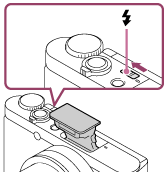
- Premere completamente il pulsante di scatto.
Quando non si usa il flash
Quando non si usa il flash, spingerlo giù nel corpo della fotocamera.
Nota
- Se si fa scattare il flash prima che sia fuoriuscito del tutto, si può causare un malfunzionamento.
- Non è possibile usare il flash quando si registrano i filmati.
- Durante la carica del flash, lampeggia. Al completamento della carica, l’icona lampeggiante si illumina.
- Quando si riprende con il flash e lo zoom è impostato su W, l’ombra dell’obiettivo potrebbe apparire sullo schermo, secondo le condizioni di ripresa. Se ciò accade, riprendere allontanandosi dal soggetto o impostare lo zoom su T e riprendere di nuovo con il flash.
-
Quando il monitor è inclinato verso l’alto più di 90 gradi, è difficile azionare l’interruttore (Flash a scomparsa). Sollevare l’unità flash prima di regolare l’angolazione del monitor.
- Quando si usa il flash per riprendere immagini di sé stessi, fare attenzione a non guardare direttamente la luce, in quanto il flash scatta da una distanza ravvicinata. Per evitare che il flash colpisca il monitor quando lo si spinge nel corpo della fotocamera dopo l’uso, riportare prima il monitor nella sua posizione originale.
[40] UtilizzoUso delle funzioni di ripresaUso del flashNote sull’uso del flash
Quando si usa il flash, tenere presente i seguenti punti.
- Non è possibile usare il flash quando si registrano i filmati.
- Durante la carica del flash, l’indicatore lampeggia. Al termine della carica del flash, l’indicatore si illumina.
[41] UtilizzoUso delle funzioni di ripresaUso del flashModo flash
È possibile impostare il modo del flash.
- MENU → (Impostazioni ripresa) → [Modo flash] → impostazione desiderata.
Dettagli sulle voci del menu
- Flash disattiv.:
- Il flash non funziona.
- Flash autom.:
- Il flash funziona in ambienti bui o quando si riprende verso la luce luminosa.
 Flash forzato:
- Il flash funziona ogni volta che si aziona l’otturatore.
- Sinc. Lenta:
- Il flash funziona ogni volta che si aziona l’otturatore. La ripresa con sincronizzazione lenta consente di riprendere un’immagine nitida sia del soggetto che dello sfondo rallentando il tempo di otturazione.
- 2ª tendina:
- Il flash funziona subito prima che l’esposizione sia completata ogni volta che si aziona l’otturatore. La ripresa con sincronizzazione posteriore consente di riprendere un’immagine naturale della scia di un soggetto in movimento come un’auto in movimento o una persona che cammina.
Nota
- L’impostazione predefinita dipende dal modo di ripresa.
- Il modo del flash disponibile dipende dal modo di ripresa.
[42] UtilizzoUso delle funzioni di ripresaSelezione di un modo di visualizzazione su schermoCambiamento della visualizzazione sullo schermo (ripresa)
È possibile cambiare il contenuto di visualizzazione sullo schermo.
- Premere il tasto DISP (Impostazione di visualizzazione).
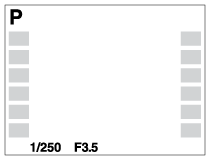
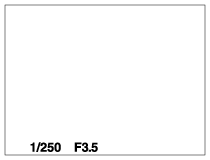
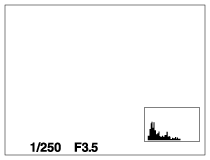
Ad ogni pressione del tasto DISP, le informazioni di registrazione visualizzate cambiano come segue.
Visual. grafica
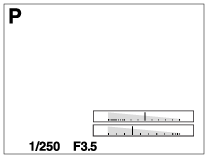
Visual. tutte info.
Nessuna info.
Istogramma
Per cambiare i modi di visualizzazione, premere MENU →
(Impostaz. personalizz.) → [Tasto DISP] e cambiare l’impostazione.
Nota
- L’istogramma non si visualizza durante la ripresa del panorama.
Suggerimento
- Per nascondere le linee della griglia visualizzate durante la ripresa dei fermi immagine, selezionare MENU →(Impostaz. personalizz.) → [Linea griglia] → [Disattiv.].
-
Per nascondere il marker visualizzato durante la registrazione di filmati, selezionare MENU →(Impostaz. personalizz.) → [Visualiz. simbolo] → [Disattiv.].
[43] UtilizzoUso delle funzioni di ripresaSelezione di un modo di visualizzazione su schermoTasto DISP
Consente di impostare i modi di visualizzazione su schermo che possono essere selezionati usando DISP (Impostazione di visualizzazione) nel modo di ripresa.
- MENU → (Impostaz. personalizz.) → [Tasto DISP] → impostazione desiderata. → [Immissione].
Le voci contrassegnate con
 sono disponibili.
Dettagli sulle voci del menu
- Visual. grafica:
- Mostra le informazioni di base sulla ripresa. Mostra graficamente il tempo di otturazione e il valore del diaframma.
- Visual. tutte info.:
- Mostra le informazioni sulla registrazione.
- Nessuna info.:
- Non mostra le informazioni sulla registrazione.
- Istogramma:
- Visualizza graficamente la distribuzione della luminanza.
[44] UtilizzoUso delle funzioni di ripresaSelezione della dimensione dei fermi immagine/della qualità dell’immagineDimen. immagine (fermo immagine)
Maggiore è la dimensione di immagine, più dettagli saranno riprodotti quando l’immagine viene stampata su carta di formato grande. Minore è la dimensione di immagine, più immagini possono essere registrate.
- MENU → (Impostazioni ripresa) → [Dimen. immagine] → impostazione desiderata.
Dettagli sulle voci del menu
- Dimensioni dell'immagine quando [Rapp.aspetto] è 3:2
- L: 16M 4896×3264 pixel
- M: 8.9M 3648×2432 pixel
- S: 4.5M 2592×1728 pixel
- Dimensioni dell'immagine quando [Rapp.aspetto] è 4:3
- L: 18M 4896×3672 pixel
- M: 10M 3648×2736 pixel
- S: 5.0M 2592×1944 pixel
- VGA 640×480 pixel
- Dimensioni dell'immagine quando [Rapp.aspetto] è 16:9
- L: 13M 4896×2752 pixel
- M: 7.5M 3648×2056 pixel
- S: 2.1M 1920×1080 pixel
- Dimensioni dell'immagine quando [Rapp.aspetto] è 1:1
- L: 13M 3664×3664 pixel
- M: 7.5M 2736×2736 pixel
- S: 3.7M 1920×1920 pixel
[45] UtilizzoUso delle funzioni di ripresaSelezione della dimensione dei fermi immagine/della qualità dell’immagineRapp.aspetto (fermo immagine)
Imposta il rapporto di aspetto dei fermi immagine.
- MENU → (Impostazioni ripresa) → [Rapp.aspetto] → impostazione desiderata.
Dettagli sulle voci del menu
- 3:2:
- Adatta per le stampe standard.
- 4:3:
- Per la ripresa in un formato adatto alla visualizzazione su computer.
- 16:9:
- Per la visualizzazione su un televisore ad alta definizione.
- 1:1:
- Per riprendere in composizione come una fotocamera di formato medio.
[46] UtilizzoUso delle funzioni di ripresaSelezione della dimensione dei fermi immagine/della qualità dell’immagineQualità (fermo immagine)
Seleziona il formato di compressione dei fermi immagine.
- MENU → (Impostazioni ripresa) → [Qualità] → impostazione desiderata.
Dettagli sulle voci del menu
Fine:
Formato di file: JPEG
L’immagine è compressa nel formato JPEG quando viene registrata.
Standard:
Formato di file: JPEG
L’immagine è compressa nel formato JPEG quando viene registrata. Poiché la percentuale di compressione di [Standard] è superiore a quella di [Fine], la dimensione del file di [Standard] è inferiore rispetto a quella di [Fine]. Ciò consente a più file di essere registrati su 1 scheda di memoria, ma la qualità dell’immagine sarà inferiore.
[47] UtilizzoUso delle funzioni di ripresaSelezione della dimensione dei fermi immagine/della qualità dell’immagineFoto panor.: dimens.
Imposta la dimensione di immagine quando si riprendono le immagini panoramiche. La dimensione di immagine varia secondo l’impostazione [Foto panor.: direz.].
- MENU → (Impostazioni ripresa) → [Foto panor.: dimens.] → impostazione desiderata.
Dettagli sulle voci del menu
Quando [Foto panor.: direz.] è [Su] o [Giù]
Standard: 3424×1920
Ampia: 4912×1920
Quando [Foto panor.: direz.] è [Sinistra] o [Destra]
Standard: 4912×1080
Ampia: 7152×1080
360°: Consente di riprendere nella dimensione di 11520×1080, a 360 gradi.
- Il campo di ripresa panoramica potrebbe essere ridotto, secondo il soggetto o il modo in cui viene ripreso. Perciò anche quando [360°] è impostato per la ripresa panoramica, l’immagine registrata potrebbe essere inferiore a 360 gradi.
[48] UtilizzoUso delle funzioni di ripresaSelezione della dimensione dei fermi immagine/della qualità dell’immagineFoto panor.: direz.
Imposta la direzione per eseguire la panoramica con la fotocamera quando si riprendono le immagini panoramiche.
- MENU → (Impostazioni ripresa) → [Foto panor.: direz.] → impostazione desiderata.
Dettagli sulle voci del menu
Destra:
Eseguire la panoramica da sinistra a destra.
Sinistra:
Eseguire la panoramica da destra a sinistra.
Su:
Eseguire la panoramica dal basso verso l’alto.
Giù:
Eseguire la panoramica dall’alto verso il basso.
[49] UtilizzoUso delle funzioni di ripresaRegolazione della messa a fuocoArea messa a fuoco
Seleziona l’area di messa a fuoco. Usare questa funzione quando è difficile ottenere la messa a fuoco appropriata nel modo di messa a fuoco automatica.
- MENU→(Impostazioni ripresa) →[Area messa a fuoco]→ impostazione desiderata.
Dettagli sulle voci del menu
- Ampia:
- Mette a fuoco automaticamente un soggetto in tutti i campi dell’immagine.
Quando si preme a metà il pulsante di scatto nel modo di ripresa dei fermi immagine, una cornice verde si visualizza intorno all’area che è a fuoco.
- Centro:
- Mette a fuoco automaticamente un soggetto al centro dell’immagine. Quando si usa insieme alla funzione di blocco AF, è possibile comporre l’immagine desiderata.
-
Spot flessibile:
- Consente di spostare la cornice del campo AF sul punto desiderato sullo schermo e mettere a fuoco su un soggetto estremamente piccolo in un’area ristretta.
- Spot flessi. espanso:
- Se il prodotto non riesce a mettere a fuoco il punto singolo selezionato, usa i punti di messa a fuoco attorno allo spot flessibile come area di seconda priorità per ottenere la messa a fuoco.
[50] UtilizzoUso delle funzioni di ripresaRegolazione della messa a fuocoAF agg. sogg. centr.
Premendo il pulsante centrale, la fotocamera rileva il soggetto posizionato al centro dello schermo e continua a inseguirlo.
- MENU → (Impostazioni ripresa) → [AF agg. sogg. centr.] → [Attiv.]
-
Allineare la cornice di riferimento (A) sul soggetto e premere al centro della rotellina di controllo.
Premere nuovamente per arrestare l’inseguimento.
- Se la fotocamera perde la traccia del soggetto, può rilevare quando il soggetto riappare sul monitor e riprendere l’inseguimento.

- Premere completamente il pulsante di scatto per riprendere l’immagine.
Nota
- [AF agg. sogg. centr.] potrebbe non funzionare molto bene nelle seguenti situazioni:
- Il soggetto si sta muovendo troppo rapidamente.
- Il soggetto è troppo piccolo o troppo grande.
- Il contrasto tra il soggetto e lo sfondo è scarso.
- È buio.
- La luce ambientale cambia.
- Blocco AF non funziona nelle seguenti situazioni:
- Nel modo [i-Panorama in mov.]
- Quando [Selezione scena] è impostato su [Crepusc. senza trep.] o [Riduz. sfocat. movim.]
- Durante l’uso dello zoom digitale
- La fotocamera potrebbe non riuscire a riprendere l’inseguimento per un po’ dopo aver perso l’inseguimento del soggetto.
[51] UtilizzoUso delle funzioni di ripresaRegolazione della messa a fuocoBlocco della messa a fuoco
Riprende le immagini con la messa a fuoco bloccata sul soggetto desiderato nel modo di messa a fuoco automatica.
- Mettere il soggetto entro l’area AF e premere a metà il pulsante di scatto.
La messa a fuoco è bloccata.
- Continuare a tenere premuto a metà il pulsante di scatto e rimettere il soggetto nella posizione originale per ricomporre la ripresa.
- Premere completamente il pulsante di scatto per scattare la foto.
[52] UtilizzoUso delle funzioni di ripresaRegolazione della messa a fuocoIlluminatore AF (fermo immagine)
L’illuminatore AF fornisce la luce di riempimento per mettere a fuoco più facilmente un soggetto in un ambiente buio. L’illuminatore AF rosso consente al prodotto di mettere a fuoco facilmente quando si preme a metà il pulsante di scatto, finché la messa a fuoco viene bloccata.
- MENU → (Impostazioni ripresa) → [Illuminatore AF] → impostazione desiderata.
Dettagli sulle voci del menu
- Automatico:
- Usa l’illuminatore AF.
- Disattiv.:
- Non usa l’illuminatore AF.
Nota
- Non è possibile usare [Illuminatore AF] nelle seguenti situazioni:
- Nel modo di filmato
- Nel modo [i-Panorama in mov.]
- Quando [Selezione scena] è impostata sui seguenti modi:
- [Paesaggi]
- [Ripr. avanzata sport]
- [Scena notturna]
- [Animali]
- [Fuochi artif.]
- L’illuminatore AF emette una luce molto luminosa. Anche se non c’è pericolo per la salute, non guardare direttamente nell’illuminatore AF a distanza ravvicinata.
[53] UtilizzoUso delle funzioni di ripresaRegolazione dell’esposizioneComp.esposiz.
In base al valore di esposizione impostato dall’esposizione automatica, è possibile rendere l’intera immagine più luminosa o più scura se si regola [Comp.esposiz.] sul lato più o sul lato meno, rispettivamente (compensazione dell’esposizione). Normalmente, l’esposizione è impostata automaticamente (esposizione automatica).
-
/(Comp.esposiz.) sulla rotellina di controllo → premere il lato sinistro/destro della rotellina di controllo o ruotare la rotellina di controllo, quindi selezionare l’intervallo di esposizione desiderato.
- Quando si usa [Auto. intelligente] o [Autom. superiore], è possibile visualizzare le impostazioni dello schermo per [Creatività fotograf.] premendo /.
- È possibile regolare l’esposizione in una gamma da –3,0 EV a +3,0 EV.
- Quando si usa [Auto. intelligente] o [Autom. superiore], è possibile visualizzare le impostazioni dello schermo per [Creatività fotograf.] premendo
Nota
- È possibile regolare l’esposizione in una gamma da –2,0 EV a +2,0 EV per i filmati.
- Se si riprende un soggetto in condizioni assai luminose o buie o quando si usa il flash, si potrebbe non essere in grado di ottenere un effetto soddisfacente.
- Quando si usa [Esposiz. manuale], è possibile compensare l’esposizione soltanto quando [ISO] è impostato su [ISO AUTO].
[54] UtilizzoUso delle funzioni di ripresaRegolazione dell’esposizioneModo mis.esp.
Seleziona il modo di misurazione esposimetrica che imposta quale parte dello schermo è da misurare per determinare l’esposizione.
- MENU → (Impostazioni ripresa) → [Modo mis.esp.] → impostazione desiderata.
Dettagli sulle voci del menu
Multipla:
Misura la luce su ciascuna area dopo aver diviso l’area totale in più aree e determina l’esposizione corretta dell’intero schermo (misurazione multisegmento).
Centro:
Misura la luminosità media dell’intero schermo, dando risalto all’area centrale dello schermo (misurazione con prevalenza al centro).
Spot:
Misura soltanto l’area centrale (misurazione spot). Questa funzione è utile quando il soggetto è in controluce o quando c’è un forte contrasto tra il soggetto e lo sfondo.
Nota
- L’impostazione è fissa su [Multipla] nei seguenti modi di ripresa:
- [Auto. intelligente]
- [Autom. superiore]
- [Selezione scena]
- Funzioni dello zoom diverse dallo zoom ottico
[55] UtilizzoUso delle funzioni di ripresaRegolazione dell’esposizioneMot. zebrato
La zebratura apparirà sulla parte di un’immagine se il livello di luminosità di quella parte corrisponde al livello IRE che è stato impostato. Usare questa zebratura come una guida per regolare la luminosità.
- MENU → (Impostaz. personalizz.) → [Mot. zebrato] → impostazione desiderata.
Dettagli sulle voci del menu
Disattiv.:
Non visualizza la zebratura.
70/75/80/85/90/95/100/100+:
Regola il livello di luminosità.
Nota
- La zebratura non si visualizza durante la connessione HDMI.
[56] UtilizzoUso delle funzioni di ripresaRegolazione dell’esposizioneGuida Impost. Espo.
È possibile impostare se visualizzare una guida quando si cambia l’esposizione.
- MENU → (Impostaz. personalizz.) → [Guida Impost. Espo.] → impostazione desiderata.
Dettagli sulle voci del menu
Disattiv.:
Non visualizza la guida.
Attiv.:
Visualizza la guida.

[57] UtilizzoUso delle funzioni di ripresaSelezione di un modo di avamzamento (Ripresa continua/Autoscatto)Modo avanzam.
È possibile impostare il modo di avanzamento, come la ripresa continua o con l’autoscatto.
- MENU → (Impostazioni ripresa) → [Modo avanzam.] → impostazione desiderata.
-
È anche possibile impostare il modo di avanzamento premendo il tasto / ([Modo avanzam.]) della rotellina di controllo.
-
È anche possibile impostare il modo di avanzamento premendo il tasto
Dettagli sulle voci del menu
Scatto Singolo:
Riprende un fermo immagine. Modo di ripresa normale.
Scatto Multiplo:
Riprende le immagini continuamente mentre si tiene premuto il pulsante di scatto.
Autoscatto:
Riprende un'immagine utilizzando l'autoscatto, dopo che sono trascorsi un determinato numero di secondi da quando è stato premuto il pulsante di scatto.
 Autoscat.(mult.):
Riprende un determinato numero di immagini utilizzando l'autoscatto, dopo che sono trascorsi un determinato numero di secondi da quando è stato premuto il pulsante di scatto.
[58] UtilizzoUso delle funzioni di ripresaSelezione di un modo di avamzamento (Ripresa continua/Autoscatto)Scatto Multiplo
Riprende un massimo di 10 immagini mentre si preme il pulsante di scatto.
- MENU→ (Impostazioni ripresa) → [Modo avanzam.] → [Scatto Multiplo].
- Selezionare il modo desiderato usando il lato destro/sinistro della rotellina di controllo.
Dettagli sulle voci del menu
 Scatto multiplo: Hi:
La velocità di ripresa continua è impostata ad un massimo di circa 10 immagini al secondo.
 Scatto multiplo: Lo:
La velocità di ripresa continua è impostata ad un massimo di circa 2 immagini al secondo.
Nota
- La ripresa continua non è disponibile nelle seguenti situazioni:
- Il modo di ripresa è stato impostato su [i-Panorama in mov.].
- Il modo di ripresa è impostato su [Selezione scena] e viene selezionata una scena diversa da [Ripr. avanzata sport].
- L’[Effetto immagine] è impostato su [Lievemente sfocato], [Dipinto HDR], [Mono. sfuma. ricche], [Miniature], [Acquerello] o [Illustrazione].
- [ISO] è impostato su [NR su più fotogram.].
- Viene usato l’[Otturatore sorriso].
[59] UtilizzoUso delle funzioni di ripresaSelezione di un modo di avamzamento (Ripresa continua/Autoscatto)Autoscatto
Riprende un'immagine utilizzando l'autoscatto, dopo che sono trascorsi un determinato numero di secondi da quando è stato premuto il pulsante di scatto.
- MENU → (Impostazioni ripresa) → [Modo avanzam.] → [Autoscatto].
- Selezionare il modo desiderato usando il lato destro/sinistro della rotellina di controllo.
Dettagli sulle voci del menu
Autoscatto: 10 sec.:
Imposta l’autoscatto con un ritardo di 10 secondi.
Quando si preme il pulsante di scatto, la spia dell’autoscatto lampeggia, viene emesso un segnale acustico e l’otturatore scatta dopo 10 secondi. Per annullare l’autoscatto, premere di nuovo il pulsante di scatto.
 Autoscatto: 5 sec.:
Imposta l’autoscatto con un ritardo di 5 secondi.
Quando si preme il pulsante di scatto, la spia dell’autoscatto lampeggia, viene emesso un segnale acustico e l’otturatore scatta dopo 5 secondi. Per annullare l’autoscatto, premere di nuovo il pulsante di scatto.
 Autoscatto: 2 sec.:
Imposta l’autoscatto con un ritardo di 2 secondi. Ciò riduce la vibrazione della fotocamera causata dalla pressione del pulsante di scatto.
Suggerimento
- Premere il pulsante / della rotellina di controllo per terminare l’autoscatto.
- Premere il pulsante / e selezionare (Scatto Singolo) della rotellina di controllo per annullare l’autoscatto.
Nota
- L'autoscatto non è disponibile nelle seguenti situazioni:
- Il modo di ripresa è impostato su [i-Panorama in mov.].
- [Ripr. avanzata sport] in [Selezione scena]
- [Otturatore sorriso]
[60] UtilizzoUso delle funzioni di ripresaSelezione di un modo di avamzamento (Ripresa continua/Autoscatto)Autoscat.(mult.)
Riprende un determinato numero di immagini utilizzando l'autoscatto, dopo che sono trascorsi un determinato numero di secondi da quando è stato premuto il pulsante di scatto. È quindi possibile scegliere l'immagine migliore tra quelle che sono state riprese.
- MENU → (Impostazioni ripresa) → [Modo avanzam.] → [Autoscat.(mult.)].
- Selezionare il modo desiderato usando il lato destro/sinistro della rotellina di controllo.
Dettagli sulle voci del menu
 Autoscat. (mult.): 10 sec. 3 imm.:
Riprende tre fotogrammi in successione 10 secondi dopo aver premuto il pulsante di scatto.
Quando si preme il pulsante di scatto, la spia dell’autoscatto lampeggia, un segnale acustico suona e l’otturatore funziona dopo 10 secondi.
 Autoscatto (mult.): 5 sec. 3 imm.:
Riprende tre fotogrammi in successione 5 secondi dopo aver premuto il pulsante di scatto. Quando si preme il pulsante di scatto, la spia dell’autoscatto lampeggia, un segnale acustico suona e l’otturatore funziona dopo 5 secondi.
Autoscatto (mult.): 2 sec. 3 imm.:
Riprende tre fotogrammi in successione 2 secondi dopo aver premuto il pulsante di scatto. Quando si preme il pulsante di scatto, la spia dell’autoscatto lampeggia, un segnale acustico suona e l’otturatore funziona dopo 2 secondi.
Suggerimento
- Premere il pulsante / della rotellina di controllo per terminare l’autoscatto.
- Premere il pulsante / e selezionare (Scatto Singolo) della rotellina di controllo per disattivare l’autoscatto.
[61] UtilizzoUso delle funzioni di ripresaPer scattare foto di se stessi controllando lo schermoAutoscat./Autoritrat.
È possibile cambiare l’angolazione del monitor e riprendere le immagini guardando il monitor.
- MENU → (Impostaz. personalizz.) → [Autoscat./Autoritrat.] → [Attiv.].
- Inclinare il monitor di circa 180° verso l’alto e poi puntare l’obiettivo verso sé stessi.
- Premere il pulsante di scatto.
Il prodotto avvia la ripresa con autoscatto dopo tre secondi.
Suggerimento
- Per usare un Modo di avanzamento diverso dall’autoscatto con ritardo di 3 secondi, prima impostare [Autoscat./Autoritrat.] su [Disattiv.], quindi inclinare il monitor verso l’alto di circa 180 gradi.
[62] UtilizzoUso delle funzioni di ripresaSelezione della sensibilità ISOISO
La sensibilità alla luce è espressa dal numero ISO (indice di esposizione consigliato). Maggiore è il numero, superiore è la sensibilità.
- MENU→(Impostazioni ripresa)→[ISO]→ impostazione desiderata.
Dettagli sulle voci del menu
- NR su più fotogram.:
- Combina riprese continue per creare un’immagine con meno disturbi.Selezionare il numero ISO desiderato da [ISO AUTO] o ISO 80 – 3200.
- ISO AUTO:
- Imposta automaticamente la sensibilità ISO.
ISO 80 – ISO 3200:
Imposta manualmente la sensibilità ISO. Selezionando un numero superiore si aumenta la sensibilità ISO.
Nota
- [ISO AUTO] è selezionato quando si usano le seguenti funzioni:
- [Auto. intelligente]
- [Autom. superiore]
- [Selezione scena]
- [i-Panorama in mov.]
- Maggiore è il valore ISO, più disturbi appariranno sulle immagini.
- Quando si usa [NR su più fotogram.], ci vuole un pò di tempo prima che il prodotto esegua il processo di sovrapposizione delle immagini.
[63] UtilizzoUso delle funzioni di ripresaSelezione della sensibilità ISONR su più fotogram.
Il prodotto riprende automaticamente in modo continuativo più immagini, le combina, riduce i disturbi e le registra come un’immagine.Con la riduzione dei disturbi su più fotogrammi, è possibile selezionare i numeri ISO maggiori rispetto alla sensibilità ISO massima.L’immagine registrata è un’immagine combinata.
- MENU → (Impostazioni ripresa) → [ISO] → [NR su più fotogram.].
- Premere il lato destro della rotellina di controllo per visualizzare la schermata di impostazione, quindi selezionare un valore desiderato usando il lato superiore/inferiore della rotellina di controllo.
Nota
- Il flash non può essere usato.
- Quando [Effetto immagine] non è impostato su [Disattiv.], non è possibile impostare [NR su più fotogram.].
[64] UtilizzoUso delle funzioni di ripresaRegolazione dei toni di coloreBilanc.bianco
Regola i toni di colore secondo le condizioni di luce ambientale. Usare questa funzione quando i toni di colore dell’immagine non corrispondono alle proprie aspettative oppure quando si desidera cambiare i toni di colore intenzionalmente per ottenere un’espressione fotografica.
- MENU → (Impostazioni ripresa) → [Bilanc.bianco] → impostazione desiderata.
Dettagli sulle voci del menu
- Automatico:
- Il prodotto rileva automaticamente la fonte di illuminazione e regola i toni di colore.
- Luce giorno:
- I toni di colore si regolano per la luce del giorno.
- Ombra:
- I toni di colore si regolano per l’ombra.
- Cielo coperto:
- La temperatura di colore si regola per un cielo nuvoloso.
- A incandesce.:
- La temperatura di colore si regola per i posti con una luce a incandescenza o con l’illuminazione luminosa, come in uno studio fotografico.
- Fluor: bianca fredda:
- La temperatura del colore si regola per l’illuminazione fluorescente bianca.
- Fluor: bianca diurna:
- La temperatura del colore si regola per l’illuminazione fluorescente bianca neutra.
- Fluor.: luce giorno:
- La temperatura del colore si regola per l’illuminazione fluorescente della luce del giorno.
- Flash:
- La temperatura del colore si regola per la luce del flash.
Personalizzato:
Usa l’impostazione di bilanciamento del bianco salvata in [Imp.personalizz.].
 Imp.personalizz.:
Memorizza il colore bianco di base in condizioni di illuminazione per l’ambiente di ripresa.
Nota
- [Bilanc.bianco] è fissato su [Automatico] nelle seguenti situazioni:
- [Auto. intelligente]
- [Autom. superiore]
- [Selezione scena]
[65] UtilizzoUso delle funzioni di ripresaRegolazione dei toni di coloreCattura del colore bianco di base nel modo [Imp.personalizz.]
In una scena in cui la luce ambientale è composta da più tipi di fonti di illuminazione, si consiglia di usare il bilanciamento del bianco personalizzato per riprodurre accuratamente il colore bianco.
- MENU → (Impostazioni ripresa) → [Bilanc.bianco] → [Imp.personalizz.].
-
Tenere il prodotto in modo che l’area bianca copra completamente l’area AF che si trova al centro e poi premere al centro della rotellina di controllo.
Nota
- Il messaggio [Errore Bil. Bianco personalizzato] indica che il valore è superiore ai limiti previsti, quando il flash è usato su un soggetto con colori troppo luminosi nel fotogramma. Se si registra questo valore, l’indicatore diventa arancione sul display delle informazioni di registrazione. È possibile riprendere a questo punto, ma si consiglia di impostare di nuovo il bilanciamento del bianco per ottenere un valore più preciso di bilanciamento del bianco.
[66] UtilizzoUso delle funzioni di ripresaSelezione di un modo dell’effettoEffetto immagine
Selezionare il filtro dell’effetto desiderato per ottenere immagini più emozionanti e artistiche.
- MENU → (Impostazioni ripresa) → [Effetto immagine] → impostazione desiderata.
Dettagli sulle voci del menu
- Disattiv.:
- Disabilita la funzione [Effetto immagine].
- Fotocamera giocatt.:
- Crea un’immagine morbida con angoli sfumati e nitidezza ridotta.
- Colore pop:
- Crea un aspetto vivace dando risalto ai toni di colore.
- Posterizzazione:
- Crea un alto contrasto, l’aspetto astratto dando molto risalto ai colori primari, o in bianco e nero.
- Foto d'epoca:
- Crea l’aspetto di una foto d’epoca con toni color seppia e il contrasto sbiadito.
- High key tenue:
- Crea un’immagine con l’atmosfera indicata: luminosa, trasparente, eterea, delicata, morbida.
- Colore parziale:
- Crea un’immagine che conserva un colore specifico, ma converte gli altri in bianco e nero.
- Mono. alto contrasto:
- Crea un’immagine ad alto contrasto in bianco e nero.
- Lievemente sfocato:
- Crea un’immagine riempita con un effetto di illuminazione delicata.
- Dipinto HDR:
- Crea l’aspetto di un dipinto, aumentando i colori e i dettagli.
- Mono. sfuma. ricche:
- Crea un’immagine in bianco e nero con ricca gradazione e riproduzione dei dettagli.
- Miniature:
- Crea un’immagine che accentua vivacemente il soggetto, con lo sfondo sfocato in modo considerevole. Questo effetto potrebbe essere spesso trovato in immagini di modellini.
- Acquerello:
- Crea un’immagine con effetti di inchiostro sbavato e di sfocatura come se fosse dipinta usando gli acquarelli.
- Illustrazione:
- Crea un’immagine simile a un’illustrazione dando risalto ai contorni.
Suggerimento
-
È possibile eseguire le impostazioni dettagliate per i seguenti modi [Effetto immagine] usando il lato sinistro/destro della rotellina di controllo.
- [Fotocamera giocatt.]
- [Posterizzazione]
- [Colore parziale]
- [Lievemente sfocato]
- [Dipinto HDR]
- [Miniature]
- [Illustrazione]
Nota
- Quando si usa una funzione dello zoom diversa dallo zoom ottico, l’impostazione maggiore della scala dello zoom rende [Fotocamera giocatt.] meno efficace.
- Quando [Colore parziale] è selezionato, le immagini potrebbero non conservare il colore selezionato, secondo il soggetto o le condizioni di ripresa.
-
Non è possibile controllare i seguenti effetti sulla schermata di ripresa, perché il prodotto elabora l’immagine dopo la ripresa. Inoltre, non è possibile riprendere un’altra immagine finché l’elaborazione delle immagini è finita.
- [Lievemente sfocato]
- [Dipinto HDR]
- [Mono. sfuma. ricche]
- [Miniature]
- [Acquerello]
- [Illustrazione]
- [Effetto immagine] non è disponibile per i filmati.
- Nel caso di [Dipinto HDR] e [Mono. sfuma. ricche], l’otturatore viene rilasciato tre volte per una ripresa. Fare attenzione ai seguenti punti:
- Usare questa funzione quando il soggetto è immobile o non emette la luce del flash.
- Non cambiare la composizione prima della ripresa.
Quando il contrasto della scena è basso o quando si è verificata una significativa vibrazione della fotocamera o sfocatura del soggetto, si potrebbe non essere in grado di ottenere buone immagini HDR. Se il prodotto rileva tale situazione,
/ appaiono sull’immagine registrata per informarvi su questa situazione. Se necessario, cambiare la composizione o altrimenti regolare le impostazioni, fare attenzione alla sfocatura e riprendere di nuovo. - [Effetto immagine] non può essere impostato quando il modo di ripresa è impostato su [Auto. intelligente], [Autom. superiore], [Selezione scena] o [i-Panorama in mov.].
[67] UtilizzoUso delle funzioni di ripresaRegistrazione dei filmatiFormati di registrazione dei filmati
Con questa fotocamera è possibile usare il formato di registrazione “XAVC S”. Per i dettagli sul formato “XAVC S”, vedere la seguente descrizione.
Cos’è XAVC S?
Registra filmati in alta definizione convertendoli in filmati MP4 usando il codec MPEG-4 AVC/H.264. MPEG-4 AVC/H.264 è in grado di comprimere le immagini con maggiore efficienza. È possibile registrare immagini di alta qualità riducendo la quantità di dati.
Formato di registrazione XAVC S/AVCHD
- XAVC S HD:
-
Velocità in bit: circa 50 Mbps
Registra filmati più vividi rispetto all’AVCHD con maggiori quantità di informazioni.
- AVCHD:
- Velocità in bit: circa 28 Mbps (max.)
Il formato AVCHD ha un alto livello di compatibilità con dispositivi di archiviazione diversi dai computer.
- La velocità in bit è la quantità di dati elaborati in un dato periodo di tempo.
[68] UtilizzoUso delle funzioni di ripresaRegistrazione dei filmatiFormato file(filmato)
Seleziona il formato di file del filmato.
- MENU→(Impostazioni ripresa) →[Formato file]→ impostazione desiderata.
Dettagli sulle voci del menu
- XAVC S HD:
- Registra filmati ad alta definizione in XAVC S HD. Questo formato supporta una velocità in bit superiore.
Audio: LPCM
-
Usando il software PlayMemories Home non è possibile creare dischi con filmati registrati con [Formato file] impostato su [XAVC S HD].
- Per registrare filmati con [Formato file] impostato su [XAVC S HD], è necessaria una scheda di memoria SDXC con una capacità di almeno 64 GB (classe di velocità SD 10:
 o superiore) o una scheda di memoria SDXC compatibile con UHS-I con una capacità di almeno 64 GB (classe di velocità UHS 1:
  o superiore).
AVCHD:
Registra i filmati HD nel formato AVCHD. Questo formato di file è adatto alla televisione in alta definizione.
È possibile creare un disco Blu-ray, un disco di registrazione AVCHD o un disco DVD-Video usando il software PlayMemories Home.
Audio: Dolby Digital
MP4:
Registra i filmati mp4 (AVC). Questo formato è adatto per la riproduzione su smartphone o tablet, upload su Web, allegati e-mail ecc.
Audio: AAC
-
Usando il software PlayMemories Home non è possibile creare dischi con filmati registrati con [Formato file] impostato su [MP4].
Nota
- Quando [Formato file] è impostato su [AVCHD], le dimensioni dei file dei filmati sono limitate a circa 2 GB. Se le dimensioni del file di un filmato raggiungono circa 2 GB durante la registrazione, viene creato automaticamente un altro file di filmato.
- Quando [Formato file] è impostato su [MP4], le dimensioni dei file dei filmati sono limitate a circa 4 GB. Se le dimensioni del file di un filmato raggiungono circa 4 GB durante la registrazione, la registrazione si arresta automaticamente.
[69] UtilizzoUso delle funzioni di ripresaRegistrazione dei filmatiImpost. registraz.(filmato)
Seleziona la dimensione di immagine, la velocità dei fotogrammi e la qualità dell’immagine per la registrazione dei filmati. Maggiore è la velocità di trasmissione in bit, superiore è la qualità dell’immagine.
- MENU → (Impostazioni ripresa) → [Impost. registraz.] → impostazione desiderata.
Quando [Formato file] è impostato su [XAVC S HD]
Registra filmati in alta definizione convertendoli nel formato di file MP4 usando il codec MPEG-4 AVC/H.264.
Quando [Formato file] è impostato su [AVCHD]
60i/50i: I filmati sono registrati a circa 60 campi/sec (per i dispositivi compatibili con 1080 60i) o circa 50 campi/sec (per i dispositivi compatibili con 1080 50i), nel modo interlacciato, con l’audio Dolby Digital, nel formato AVCHD.
24p/25p: I filmati sono registrati a circa 24 quadri/sec (per i dispositivi compatibili con 1080 60i) o circa 25 quadri/sec (per i dispositivi compatibili con 1080 50i), nel modo progressivo, con l’audio Dolby Digital, nel formato AVCHD.
60p/50p: I filmati sono registrati a circa 60 quadri/sec (per i dispositivi compatibili con 1080 60i) o circa 50 quadri/sec (per i dispositivi compatibili con 1080 50i), nel modo progressivo, con l’audio Dolby Digital, nel formato AVCHD.
Quando [Formato file] è impostato su [MP4]
I filmati ripresi vengono registrati in formato MPEG-4, a circa 60 fotogrammi/sec. (per dispositivi compatibili con 1080 60i), a circa 50 fotogrammi/sec. (per dispositivi compatibili con 1080 50i), a circa 30 fotogrammi/sec. (per dispositivi compatibili con 1080 60i) o a circa 25 fotogrammi/sec. (per dispositivi compatibili con 1080 50i), in modo progressivo, con audio AAC, formato MP4.
Dettagli sulle voci del menu
Quando [Formato file] è impostato su [XAVC S HD]
- 60p 50M*/50p 50M**:
- Registra i filmati in 1920 × 1080 (60p/50p).
Velocità in bit: circa 50 Mbps
- 30p 50M*/25p 50M**:
- Registra i filmati in 1920 × 1080 (30p/25p).
Velocità in bit: circa 50 Mbps
- 24p 50M (Solo per modelli compatibili con 1080 60i):
- Registra i filmati in 1920 × 1080 (24p). Produce un'atmosfera simile al cinema.
Velocità in bit: circa 50 Mbps
Quando [Formato file] è impostato su [AVCHD]
- 60i 24M(FX)*:
50i 24M(FX)**: - Registra i filmati in 1920 × 1080 (60i/50i).
Velocità in bit: 24 Mbps (max.)
- 60i 17M(FH)*:
50i 17M(FH)**: - Registra i filmati in 1920 × 1080 (60i/50i).
Velocità in bit: circa 17 Mbps (media)
- 60p 28M(PS)*:
50p 28M(PS)**: - Registra i filmati in 1920 × 1080 (60p/50p).
Velocità in bit: 28 Mbps (max.)
- 24p 24M(FX)*:
25p 24M(FX)**: - Registra i filmati in 1920 × 1080 (24p/25p). Produce un'atmosfera simile al cinema.
Velocità in bit: 24 Mbps (max.)
- 24p 17M(FH)*:
25p 17M(FH)**: - Registra i filmati in 1920 × 1080 (24p/25p). Produce un'atmosfera simile al cinema.
Velocità in bit: circa 17 Mbps (media)
Quando [Formato file] è impostato su [MP4]
- 1920x1080 60p 28M*/1920x1080 50p 28M**:
- Registra i filmati in 1920 × 1080 (60p/50p).
Velocità in bit: circa 28 Mbps (media)
- 1920x1080 30p 16M*/1920x1080 25p 16M**:
- Registra i filmati in 1920 × 1080 (30p/25p).
Velocità in bit: circa 16 Mbps (media)
- 1280x720 30p 6M*/1280x720 25p 6M**:
- Registra i filmati in 1280 × 720 (30p/25p) in file di piccole dimensioni.
Velocità in bit: circa 6 Mbps (media)
* Dispositivo compatibile con 1080 60i (NTSC)
** Dispositivo compatibile con 1080 50i (PAL)
Nota
- I filmati 60p/50p possono essere riprodotti soltanto sui dispositivi compatibili.
- I filmati registrati con l’impostazione [60p 28M(PS)]/[50p 28M(PS)]/[60i 24M(FX)]/[50i 24M(FX)]/ [24p 24M(FX)] /[25p 24M(FX)] in [Impost. registraz.] sono convertiti da PlayMemories Home per creare un disco di registrazione AVCHD. Questa conversione può impiegare molto tempo. Inoltre, non è possibile creare un disco con la qualità di immagine originale. Se si desidera mantenere la qualità di immagine originale, memorizzare i filmati su un disco Blu-ray.
- Per riprodurre i filmati 60p/50p/24p/25p su un televisore, il televisore deve essere conforme con i formati 60p/50p/24p/25p. Se il televisore non è conforme con il formato 60p/50p/24p/25p, i filmati 60p/50p/24p/25p saranno emessi come filmati 60i/50i.
- Usando PlayMemories Home, non è possibile creare dischi con filmati registrati con le impostazioni di registrazione [XAVC S HD] o [MP4].
[70] UtilizzoUso delle funzioni di ripresaRegistrazione dei filmatiVisualiz. simbolo (filmato)
Imposta se visualizzare o meno sul monitor i marker impostati con [Impostaz. simbolo] durante la ripresa di filmati.
- MENU → (Impostaz. personalizz.) → [Visualiz. simbolo] → impostazione desiderata.
Dettagli sulle voci del menu
- Attiv.:
- I marker sono visualizzati. I marker non vengono registrati nei filmati.
- Disattiv.:
- I marker non vengono visualizzati.
Nota
- I marker sono visualizzati sul monitor. (Non è possibile includere i marker nel segnale in uscita.)
[71] UtilizzoUso delle funzioni di ripresaRegistrazione dei filmatiImpostaz. simbolo (filmato)
Imposta i marker da visualizzare durante la ripresa di filmati.
- MENU → (Impostaz. personalizz.) → [Impostaz. simbolo] → impostazione desiderata.
Dettagli sulle voci del menu
- Centro:
- Imposta se visualizzare o meno il marker centrale al centro della schermata di ripresa.
Disattiv. / Attiv.
- Formato:
- Imposta la visualizzazione del marker Aspect.
Disattiv. / 4:3 / 13:9 / 14:9 / 15:9 / 1.66:1 / 1.85:1 / 2.35:1
- Gamma Ricez.:
- Imposta la visualizzazione di Gamma Ricez. Questo diventa l’intervallo standard che può essere ricevuto da un comune televisore domestico.
Disattiv. / 80% / 90%
- Cornice guida:
- Imposta se visualizzare o meno la Cornice guida. È possibile verificare se il soggetto sia parallelo o perpendicolare al terreno.
Disattiv. / Attiv.
Suggerimento
- È possibile visualizzare tutti i marker contemporaneamente.
- Posizionare il soggetto in corrispondenza del punto di incrocio [Cornice guida] per creare una composizione bilanciata.
[72] UtilizzoUso delle funzioni di ripresaRegistrazione dei filmatiSteadyShot (filmato)
Imposta l’effetto [SteadyShot] quando si riprendono i filmati.
- MENU→ (Impostazioni ripresa) → [SteadyShot] → impostazione desiderata.
Dettagli sulle voci del menu
- Attivo intelligente:
- Fornisce l’effetto SteadyShot più potente.
- Attivo:
- Fornisce un effetto SteadyShot più potente.
- Standard:
- Riduce la vibrazione della fotocamera in condizioni stabili di ripresa dei filmati.
Nota
- Se si cambia l’impostazione per [SteadyShot], l’angolo di visualizzazione cambierà.
[73] UtilizzoUso delle funzioni di ripresaRegistrazione dei filmatiLivello rif. microfono
È possibile selezionare il livello del microfono per la registrazione dei filmati.
- MENU → (Impostazioni ripresa) → [Livello rif. microfono] → impostazione desiderata.
Dettagli sulle voci del menu
- Normale:
- Registra i suoni dell’ambiente entro un certo livello. Questa impostazione è adatta per registrare le conversazioni quotidiane.
- Basso:
- Registra fedelmente i suoni dell’ambiente. Questa impostazione è adatta per registrare i suoni realistici, per esempio ad un concerto.
[74] UtilizzoUso delle funzioni di ripresaRegistrazione dei filmatiRiduz. rumore vento
Imposta se ridurre o meno il rumore del vento durante la registrazione dei filmati.
- MENU → (Impostazioni ripresa) → [Riduz. rumore vento] → impostazione desiderata.
Dettagli sulle voci del menu
Attiv.:
Riduce il rumore del vento.
Disattiv.:
Non riduce il rumore del vento.
Nota
- Se si imposta questa voce su [Attiv.] in cui il vento non sta soffiando abbastanza forte si potrebbe far registrare il suono normale con il volume troppo basso.
[75] UtilizzoUso delle funzioni di ripresaRegistrazione dei filmatiOtturat. lento aut. (filmato)
Impostare se regolare o meno automaticamente il tempo di otturazione quando si registrano i filmati se il soggetto è scuro.
- MENU → (Impostazioni ripresa) → [Otturat. lento aut.] → impostazione desiderata.
Dettagli sulle voci del menu
Attiv.:
Utilizza [Otturat. lento aut.]. Il tempo di otturazione rallenta automaticamente quando si registra in luoghi bui. È possibile ridurre il rumore nel filmato usando un tempo di otturazione lento quando si registra in luoghi bui.
Disattiv.:
Non usa [Otturat. lento aut.]. Il filmato registrato sarà più scuro quando si seleziona [Attiv.], ma è possibile registrare i filmati con movimento più armonioso e meno sfocatura dell’oggetto.
[76] UtilizzoUso delle funzioni di ripresaRegistrazione dei filmatiPulsante MOVIE
Imposta se attivare o meno il tasto MOVIE.
- MENU → (Impostaz. personalizz.) → [Pulsante MOVIE] → impostazione desiderata.
Dettagli sulle voci del menu
Sempre:
Avvia la registrazione dei filmati quando si preme il tasto MOVIE in qualsiasi modo.
Solo modo filmato:
Avvia la registrazione dei filmati quando si preme il tasto MOVIE soltanto se il modo di ripresa è impostato sul modo [Filmato].
[77] UtilizzoUso delle funzioni di ripresaPersonalizzazione delle funzioni di ripresa per l’uso convenienteMemoria
Consente di registrare nel prodotto fino a 3 modi usati frequentemente o impostazioni del prodotto. È possibile richiamare le impostazioni usando solo la manopola del modo.
- Impostare il prodotto sull’impostazione che si desidera registrare.
- MENU → (Impostazioni ripresa) → [Memoria] → numero desiderato.
Voci che è possibile registrare
- Modo di ripresa
- Diaframma (numero F)
- Tempo di otturazione
- Impostazioni ripresa
- Scala dello zoom ottico
Per richiamare le impostazioni registrate
Impostare la manopola del modo su MR, quindi premere il lato destro/sinistro della rotellina di controllo o girare la rotellina di controllo per selezionare il numero di memoria desiderato.
Per cambiare le impostazioni registrate
Cambiare le impostazioni a quella desiderata e registrare di nuovo l’impostazione sullo stesso numero del modo.
Nota
- La variazione del programma non può essere registrata.
[78] UtilizzoUso delle funzioni di ripresaPersonalizzazione delle funzioni di ripresa per l’uso convenienteImp. Menu funzioni
È possibile assegnare le funzioni da richiamare quando si preme il tasto Fn (Funzione).
- MENU → (Impostaz. personalizz.) → [Imp. Menu funzioni] → impostare una funzione sulla posizione desiderata.
Le funzioni che possono essere assegnate si visualizzano sulla schermata di selezione della voce di impostazione.
[79] UtilizzoUso delle funzioni di ripresaPersonalizzazione delle funzioni di ripresa per l’uso convenienteImpost. person. tasti
L’assegnazione delle funzioni ai vari tasti consente di accelerare le operazioni premendo il tasto appropriato quando si visualizza la schermata di informazioni sulla ripresa o la schermata di riproduzione per eseguire una funzione assegnata.
- MENU → (Impostaz. personalizz.) → [Impost. person. tasti] → impostare una funzione sul tasto desiderato.
Nota
- Alcune funzioni non possono essere assegnate a certi tasti.
[80] UtilizzoUso delle funzioni di ripresaPersonalizzazione delle funzioni di ripresa per l’uso convenienteFunzione del tasto ?
Una volta assegnata una funzione al tasto (punto interrogativo), è possibile eseguire quella funzione premendo semplicemente il tasto (punto interrogativo) quando è visualizzata la schermata di informazioni sulla ripresa.
- MENU → (Impostaz. personalizz.) → [Impost. person. tasti] → [Tasto ] → impostazione desiderata.
Le funzioni che possono essere assegnate si visualizzano sulla schermata di selezione delle voci di impostazione del prodotto.
[81] UtilizzoUso delle funzioni di ripresaPersonalizzazione delle funzioni di ripresa per l’uso convenienteFunzione del tasto centrale
Dopo aver assegnato una funzione al tasto centrale, è possibile eseguire quella funzione premendo semplicemente il tasto centrale quando si visualizza la schermata di informazioni sulla ripresa.
- MENU → (Impostaz. personalizz.) → [Impost. person. tasti] → [Funz. tasto centrale] → impostazione desiderata.
Le funzioni che possono essere assegnate si visualizzano sulla schermata di selezione della voce di impostazione.
[82] UtilizzoUso delle funzioni di ripresaPersonalizzazione delle funzioni di ripresa per l’uso convenienteFunzione del tasto sinistro
Dopo aver assegnato una funzione al tasto sinistro, è possibile eseguire quella funzione premendo semplicemente il tasto sinistro quando si visualizza la schermata di informazioni sulla ripresa.
- MENU→ (Impostaz. personalizz.) → [Impost. person. tasti] → [Funz. tasto sinistro] → impostazione desiderata.
Le funzioni che possono essere assegnate si visualizzano sulla schermata di selezione della voce di impostazione.
[83] UtilizzoUso delle funzioni di ripresaPersonalizzazione delle funzioni di ripresa per l’uso convenienteFunzione del tasto destro
Dopo aver assegnato una funzione al tasto destro, è possibile eseguire quella funzione premendo semplicemente il tasto destro quando si visualizza la schermata di informazioni sulla ripresa.
- MENU→ (Impostaz. personalizz.) → [Impost. person. tasti] → [Funz. tasto destro] → impostazione desiderata.
Le funzioni che possono essere assegnate si visualizzano sulla schermata di selezione della voce di impostazione.
[84] UtilizzoUso delle funzioni di ripresaPersonalizzazione delle funzioni di ripresa per l’uso convenienteFunzione del tasto giù
Dopo aver assegnato una funzione al tasto giù, è possibile eseguire quella funzione premendo semplicemente il tasto giù quando si visualizza la schermata di informazioni sulla ripresa.
- MENU → (Impostaz. personalizz.) → [Impost. person. tasti] → [Tasto Giù] → impostazione desiderata.
Le funzioni che possono essere assegnate si visualizzano sulla schermata di selezione della voce di impostazione.
[85] UtilizzoUso delle funzioni di ripresaImpostazione delle altre funzioni di questo prodottoCreatività fotograf.
[Creatività fotograf.] è un modo che consente di azionare la fotocamera intuitivamente con una visualizzazione diversa su schermo. Quando il modo di ripresa è impostato su (Auto. intelligente) o (Autom. superiore), è possibile cambiare facilmente le impostazioni e riprendere le immagini.
- Impostare il modo di ripresa su (Auto. intelligente) o (Autom. superiore).
-
Premere (Creatività fotograf.) sulla rotellina di controllo.
-
Selezionare la voce da cambiare usando la rotellina di controllo.
 (Luminosità):
- Regola la luminosità.
 (Colore):
- Regola il colore.
 (Intensità):
- Regola la vivacità.
 (Effetto immagine):
- È possibile selezionare un effetto desiderato e riprendere le immagini con la consistenza specifica.
- Selezionare le impostazioni desiderate.
- È possibile usare alcune impostazioni insieme ripetendo i punti 3 e 4.
-
Per ripristinare le impostazioni cambiate sulle impostazioni predefinite, premere il tasto (Cancellazione). (Luminosità), (Colore) e (Intensità) sono impostati su [AUTO] e (Effetto immagine) è impostato su .
- Per riprendere i fermi immagine: Premere il pulsante di scatto.
uando si registrano i filmati: Premere il tasto MOVIE per avviare la registrazione.
Nota
- Quando si registrano i filmati usando la funzione [Creatività fotograf.], non è possibile cambiare le impostazioni durante la registrazione.
- Se si cambia il modo di ripresa al modo [Auto. intelligente] o al modo [Autom. superiore] o si spegne il prodotto, le impostazioni che sono state cambiate ritornano alle impostazioni predefinite.
- Quando il modo di ripresa è impostato su [Autom. superiore] e si usa [Creatività fotograf.], il prodotto non esegue il processo di sovrapposizione delle immagini.
[86] UtilizzoUso delle funzioni di ripresaImpostazione delle altre funzioni di questo prodottoSorriso/Rilev. visi
Rileva i visi dei soggetti e regola la messa a fuoco, l’esposizione, le impostazioni del flash ed esegue automaticamente l’elaborazione dell’immagine.
- MENU → (Impostazioni ripresa) → [Sorriso/Rilev. visi] → impostazione desiderata.
Dettagli sulle voci del menu
Disattiv.:
Non usa la funzione Rilevamento visi.
Attivato (regist. visi):
Rileva il viso registrato con priorità superiore usando [Registrazione visi].
Attiv.:
Rileva un viso senza dare maggiore priorità al viso registrato.
Otturatore sorriso:
Rileva e riprende automaticamente un sorriso.
Riquadro di rilevamento visi
- Quando il prodotto rileva un viso, appare il riquadro grigio di rilevamento visi. Quando il prodotto determina che la messa a fuoco automatica è abilitata, il riquadro di rilevamento visi diventa bianco. Quando si preme a metà il pulsante di scatto, il riquadro diventa verde.
- Nel caso in cui si sia registrato l’ordine di priorità per ciascun viso usando [Registrazione visi], il prodotto seleziona automaticamente il viso a cui è stata data la priorità per primo e la cornice di rilevamento visi su quel viso diventa bianca. Le cornici di rilevamento visi degli altri visi registrati diventano amaranto.
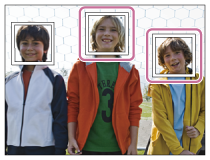
Suggerimenti per catturare più efficacemente i sorrisi
- Non coprire gli occhi con i capelli della fronte; tenere gli occhi socchiusi.
- Non oscurare il viso con un cappello, le maschere, gli occhiali da sole, ecc.
- Provare a orientare il viso di fronte al prodotto e tenerlo dritto il più possibile.
- Fare un bel sorriso con la bocca aperta. Il sorriso è più facile da rilevare quando si mostrano i denti.
- Se si preme il pulsante di scatto durante l’Otturatore sorriso, il prodotto riprende l’immagine. Dopo la ripresa, il prodotto ritorna al modo dell’Otturatore sorriso.
Suggerimento
- Quando [Sorriso/Rilev. visi] è impostato su [Otturatore sorriso] , è possibile selezionare la sensibilità di rilevamento sorrisi da [Attivato: leggero sorriso] , [Attivato: sorriso normale] e [Attivato: grande sorriso] .
Nota
- Non è possibile usare la funzione Rilevamento visi con le seguenti funzioni:
- Funzioni di zoom diverse dallo zoom ottico
- [i-Panorama in mov.]
- [Effetto immagine] è impostato su [Posterizzazione].
- [Selezione scena] è impostata su [Paesaggi], [Scena notturna] o [Tramonto].
- È possibile rilevare fino a otto visi dei soggetti.
- Il prodotto potrebbe non rilevare affatto i visi o potrebbe rilevare accidentalmente altri oggetti come visi in alcune condizioni.
- Se il prodotto non può rilevare un viso, impostare la sensibilità di rilevamento sorrisi.
- Se si insegue un viso usando [AF agganc. al sogg.] mentre si esegue la funzione Otturatore sorriso, il rilevamento sorrisi viene eseguito soltanto per quel viso.
[87] UtilizzoUso delle funzioni di ripresaImpostazione delle altre funzioni di questo prodottoEffetto pelle morb. (fermo immagine)
Imposta gli effetti usati per riprendere bene la pelle nella funzione Rilevamento visi.
- MENU → (Impostazioni ripresa) → [Effetto pelle morb.] → impostazione desiderata.
Dettagli sulle voci del menu
Disattiv.:
Non usa la funzione [Effetto pelle morb.].
Attiv.:
Usa l’[Effetto pelle morb.].
Suggerimento
- Quando [Effetto pelle morb.] è impostato su [Attiv.], è possibile selezionare il livello dell’effetto.Selezionare il livello dell'effetto premendo il lato destro/sinistro della rotellina di controllo.
[88] UtilizzoUso delle funzioni di ripresaImpostazione delle altre funzioni di questo prodottoRegistrazione visi (Nuova registrazione)
Se si registrano prima i visi, il prodotto può rilevare il viso registrato come una priorità quando [Sorriso/Rilev. visi] è impostato su [Attivato (regist. visi)].
- MENU → (Impostaz. personalizz.) → [Registrazione visi] → [Nuova registrazione].
- Allineare la cornice di guida con il viso da registrare e premere il pulsante di scatto.
- Quando appare un messaggio di conferma, selezionare [Immissione].
Nota
- È possibile registrare fino a otto visi.
- Riprendere il viso dalla parte anteriore in un posto illuminato luminosamente. Il viso potrebbe non essere registrato correttamente se viene oscurato da un cappello, una maschera, gli occhiali da sole, ecc.
[89] UtilizzoUso delle funzioni di ripresaImpostazione delle altre funzioni di questo prodottoRegistrazione visi (Scambio dell'ordine)
Quando più visi sono registrati a cui dare la priorità, al viso registrato per primo viene data la priorità. È possibile cambiare l’ordine di priorità.
- MENU → (Impostaz. personalizz.) → [Registrazione visi] → [Scambio dell'ordine].
- Selezionare un viso per cambiare l’ordine di priorità.
- Selezionare la destinazione.
[90] UtilizzoUso delle funzioni di ripresaImpostazione delle altre funzioni di questo prodottoRegistrazione visi (Canc.)
Cancella un viso registrato.
- MENU → (Impostaz. personalizz.) → [Registrazione visi] → [Canc.].
Se si seleziona [Canc. tutti], è possibile cancellare tutti i visi registrati.
Nota
- Anche se si esegue[Canc.], i dati per il viso registrato rimangono nel prodotto. Per cancellare i dati per i visi registrati dal prodotto, selezionare [Canc. tutti].
[91] UtilizzoUso delle funzioni di ripresaImpostazione delle altre funzioni di questo prodottoRid.occ.rossi.
Quando si usa il flash, si accende due o più volte prima della ripresa per ridurre il fenomeno degli occhi rossi.
- MENU → (Impostazioni ripresa) → [Rid.occ.rossi.] → impostazione desiderata.
Dettagli sulle voci del menu
Attiv.:
Il flash si accende sempre per ridurre il fenomeno degli occhi rossi.
Disattiv.:
Non usa la Riduzione degli occhi rossi.
Nota
- La Riduzione degli occhi rossi potrebbe non produrre gli effetti desiderati. Dipende dalle differenze e condizioni individuali, come la distanza dal soggetto o se il soggetto guarda o meno il prelampeggio.
[92] UtilizzoUso delle funzioni di ripresaImpostazione delle altre funzioni di questo prodottoInquadrat. autom. (fermo immagine)
Quando questo prodotto rileva e riprende i visi, i soggetti della ripresa macro o i soggetti che sono inseguiti da [AF agganc. al sogg.], il prodotto rifinisce automaticamente l’immagine in una composizione appropriata e poi la salva. Sia l’immagine originale che l’immagine rifinita vengono salvate. L’immagine rifinita è registrata nella stessa dimensione di quella dell’immagine originale.

- MENU → (Impostazioni ripresa) → [Inquadrat. autom.] → impostazione desiderata.
Dettagli sulle voci del menu
- Disattiv.:
- Non rifinisce le immagini.
- Automatico:
- Rifinisce automaticamente le immagini in una composizione appropriata.
Nota
- L’immagine rifinita potrebbe non essere la composizione migliore possibile, a seconda delle condizioni di ripresa.
-
Quando si usano le funzioni dello zoom diverso dallo zoom ottico, non è possibile impostare [Inquadrat. autom.].
[93] UtilizzoUso delle funzioni di ripresaImpostazione delle altre funzioni di questo prodottoScrittura data (fermo immagine)
Imposta se registrare una data di ripresa sul fermo immagine.
- MENU → (Impostaz. personalizz.) → [Scrittura data] → impostazione desiderata.
Dettagli sulle voci del menu
- Attiv.:
- Registra una data di ripresa.
- Disattiv.:
- Non registra una data di ripresa.
Nota
- Se una volta si riprendono le immagini con la data, non è possibile cancellare la data dalle immagini successivamente.
- Le date sono stampate due volte se si imposta il prodotto in modo da stampare le date quando si stampano le immagini usando il PC o la stampante.
- L’ora registrata dell’immagine non può essere sovrimposta sull’immagine.
[94] UtilizzoUso delle funzioni di ripresaImpostazione delle altre funzioni di questo prodottoLinea griglia
Imposta se visualizzare o meno la linea della griglia. La linea della griglia aiuta a regolare la composizione delle immagini.
- MENU → (Impostaz. personalizz.) → [Linea griglia] → impostazione desiderata.
Dettagli sulle voci del menu
Griglia regola terzi:
Mettere i soggetti principali vicino a una delle linee della griglia che dividono l’immagine in terzi per una composizione ben equilibrata.
Griglia di quadrati:
Le griglie quadrate rendono più facile la conferma del livello orizzontale della composizione. È adatta per determinare la qualità della composizione quando si riprende il panorama, il primo piano o le immagini duplicate.
Griglia diag.+quad.:
Mettere un soggetto sulla linea diagonale per esprimere una sensazione edificante e forte.
Disattiv.:
Non visualizza la linea della griglia.
[95] UtilizzoUso delle funzioni di ripresaImpostazione delle altre funzioni di questo prodottoRevis.autom.
È possibile controllare l’immagine registrata sullo schermo subito dopo la ripresa. È anche possibile impostare il tempo di visualizzazione per la revisione automatica.
- MENU → (Impostaz. personalizz.) → [Revis.autom.] → impostazione desiderata.
Dettagli sulle voci del menu
- 10 sec./5 sec./2 sec.:
- Visualizza l’immagine registrata sullo schermo subito dopo la ripresa per la durata di tempo selezionata. Se si esegue un’operazione di ingrandimento durante la revisione automatica, è possibile controllare quell’immagine usando la scala ingrandita.
- Disattiv.:
- Non visualizza la revisione automatica.
Nota
- Quando il prodotto sta ingrandendo un’immagine usando l’elaborazione delle immagini, potrebbe visualizzare temporaneamente l’immagine originale prima dell’ingrandimento e poi visualizzare l’immagine ingrandita.
- Le impostazioni DISP (Impostazione di visualizzazione) sono valide per il display di revisione automatica.
[96] UtilizzoUso delle funzioni di ripresaImpostazione delle altre funzioni di questo prodottoScatta senza scheda
Imposta se l'otturatore possa venire rilasciato quando non è inserita una scheda di memoria.
- MENU→(Impostaz. personalizz.) → [Scatta senza scheda] → impostazione desiderata.
Dettagli sulle voci del menu
- Abilita:
- Rilascia l'otturatore anche se non è inserita una scheda di memoria.
- Disabilita:
- Non rilascia l'otturatore se non è inserita una scheda di memoria.
Nota
- Quando non è inserita una scheda di memoria, le immagini riprese non vengono salvate.
- L'impostazione predefinita è [Abilita]. Si consiglia di selezionare [Disabilita] prima di effettuare le riprese.
[97] UtilizzoVisualizzazioneVisualizzazione dei fermi immagineRiproduzione delle immagini
Riproduce le immagini registrate.
- Premere il tasto (Riproduzione) per cambiare al modo di riproduzione.
- Selezionare l’immagine con la rotellina di controllo.
Suggerimento
- Il prodotto crea un file di database di immagini su una scheda di memoria per registrare e riprodurre le immagini. Un’immagine che non è registrata nel file di database delle immagini potrebbe non essere riprodotta correttamente. Per riprodurre le immagini riprese usando altri dispositivi, registrare quelle immagini sul file di database di immagini usando MENU → [Impostazione] → [Recupera DB immag.].
[98] UtilizzoVisualizzazioneVisualizzazione dei fermi immagineZoom di riproduzione
Ingrandisce l’immagine in corso di riproduzione.
-
Visualizzare l’immagine che si desidera ingrandire e far scorrere la leva W/T (zoom) sul lato T.
- Far scorrere la leva W/T (zoom) sul lato W per regolare la scala di zoom.
- Selezionare la parte che si desidera ingrandire premendo il lato superiore/inferiore/destro/sinistro della rotellina di controllo.
-
Premere il pulsante MENU, oppure al centro della rotellina di controllo, per uscire dallo zoom di riproduzione.
Suggerimento
- È anche possibile ingrandire un’immagine che viene riprodotta usando MENU.
Nota
- Non è possibile ingrandire i filmati.
[99] UtilizzoVisualizzazioneVisualizzazione dei fermi immagineIndice immagini
È possibile visualizzare più immagini contemporaneamente nel modo di riproduzione.
-
Far scorrere la leva W/T (zoom) sul lato W mentre l’immagine viene riprodotta.
Per cambiare il numero di immagini da visualizzare
MENU → (Riproduzione) → [Indice immagini] → impostazione desiderata.
Dettagli sulle voci del menu
9 Immagini/25 Immagini
Per ritornare alla riproduzione dell’immagine singola
Selezionare l’immagine desiderata e premere sul centro della rotellina di controllo.
Per visualizzare rapidamente un’immagine desiderata
Selezionare la barra a sinistra della schermata di indice delle immagini usando la rotellina di controllo, quindi premere il lato superiore/inferiore della rotellina di controllo. Con la barra selezionata, è possibile visualizzare la schermata del calendario o la schermata di selezione delle cartelle premendo al centro. Inoltre è possibile cambiare il modo di visualizzazione selezionando un’icona.
[100] UtilizzoVisualizzazioneVisualizzazione dei fermi immagineCambiamento della visualizzazione sullo schermo (durante la riproduzione)
Cambia la visualizzazione sullo schermo.
- Premere il tasto DISP (Impostazione di visualizzazione).
- La visualizzazione su schermo cambia nell’ordine “Visual. tutte info. → Istogramma → Nessuna info. → Visual. tutte info.” ad ogni pressione del tasto DISP.
- Le impostazioni DISP (Impostazione di visualizzazione) sono valide per il display di revisione automatica.
Nota
- L’istogramma non si visualizza nelle seguenti situazioni:
- Durante la riproduzione dei filmati
- Durante la riproduzione a scorrimento delle immagini panoramiche
- Durante la proiezione diapositive
- Durante la visualizzazione della cartella (MP4)
- Durante la visualizzazione AVCHD
- Durante la visualizzazione XAVC S HD
[101] UtilizzoVisualizzazioneCancellazione delle immaginiCancellazione di un’immagine visualizzata
È possibile cancellare un’immagine visualizzata.
- Visualizzare l’immagine che si desidera cancellare.
- Premere il tasto (Canc.).
-
Selezionare [Canc.] usando la rotellina di controllo, quindi premere sul centro della rotellina di controllo.
[102] UtilizzoVisualizzazioneCancellazione delle immaginiCancellazione di più immagini selezionate
È possibile cancellare le immagini multiple selezionate.
- MENU → (Riproduzione) → [Canc.] → impostazione desiderata.
Dettagli sulle voci del menu
Imm. multiple:
Cancella le immagini selezionate.
(1) Selezionare le immagini da cancellare, quindi premere sul centro della rotellina di controllo. Il segno  si visualizza nella casella di spunta. Per annullare la selezione, premere di nuovo per eliminare il segno .
(2) Per cancellare altre immagini, ripetere il punto (1).
(3) MENU → [OK] → Premere al centro.
- Tutto in questa cartella:
- Cancella tutte le immagini nella cartella selezionata.
- Tutto con questa dat.:
- Cancella tutte le immagini nella gamma data selezionata.
Suggerimento
- Eseguire [Formatta] per eliminare tutte le immagini, incluse quelle protette.
Nota
- Le voci di menu selezionabili variano a seconda dell’impostazione [Modo visione].
[103] UtilizzoVisualizzazioneRiproduzione dei filmatiRiproduzione dei filmati
Riproduce i filmati registrati.
- Premere il tasto (riproduzione) per cambiare al modo di riproduzione.
- Selezionare il filmato da riprodurre usando la rotellina di controllo.
- Per riprodurre i filmati, premere al centro.
Operazioni disponibili durante la riproduzione dei filmati
È possibile eseguire la riproduzione al rallentatore e la regolazione del volume del suono, ecc. premendo il lato inferiore della rotellina di controllo.
 : Riproduzione
 : Pausa
 : Avanzamento rapido
 : Riavvolgimento rapido
 : Riproduzione al rallentatore in avanti
 : Riproduzione al rallentatore all’indietro
 : File di filmato successivo
 : File di filmato precedente
 : Visualizza il fotogramma successivo
 : Visualizza il fotogramma precedente
-
 : Video ripr. movim. (Mostra l’inseguimento di un soggetto in movimento.)
 : Regolazione del volume del suono
 : Chiude il pannello operativo
Suggerimento
- “Riproduzione al rallentatore in avanti”, “Riproduzione al rallentatore all’indietro”, “Visualizza il fotogramma successivo” e “Visualizza il fotogramma precedente” sono disponibili durante la pausa.
[104] UtilizzoVisualizzazioneRiproduzione dei filmatiVideo ripr. movim.
È possibile vedere l’inseguimento del movimento del soggetto in alta velocità, come un’immagine stroboscopica.
-
Premere il lato inferiore della rotellina di controllo durante la riproduzione dei filmati, quindi selezionare .
- Per uscire dalla riproduzione [Video ripr. movim.], selezionare
 .
. - Se non si riesce ad effettuare la traccia, è possibile regolare l’intervallo di inseguimento dell’immagine usando
 .
.
- Per uscire dalla riproduzione [Video ripr. movim.], selezionare
Nota
- Non è possibile salvare le immagini create con [Video ripr. movim.] come un file di filmato.
- Se il movimento del soggetto è troppo lento o il soggetto non si muove abbastanza, il prodotto potrebbe non riuscire a creare l’immagine.
Suggerimento
- È anche possibile cambiare l’intervallo di inseguimento dell’immagine usando MENU → (Riproduzione) → [Rettif. interval. mov.].
[105] UtilizzoVisualizzazioneVisualizzazione delle immagini panoramicheRiproduce le immagini panoramiche
Il prodotto fa scorrere automaticamente un’immagine panoramica da un’estremità all’altra.
- Premere il tasto (riproduzione) per cambiare al modo di riproduzione.
- Selezionare l’immagine panoramica da riprodurre usando la rotellina di controllo.
- Premere al centro per riprodurre l’immagine.
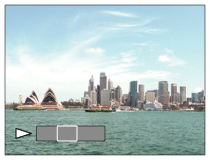
- Per fare una pausa nella riproduzione, premere di nuovo al centro.
- Per tornare alla visualizzazione dell’intera immagine, premere il tasto MENU.
- Per fare una pausa nella riproduzione, premere di nuovo
Nota
- Le immagini panoramiche riprese usando un altro prodotto potrebbero visualizzarsi in un formato diverso da quello reale o potrebbero non scorrere correttamente.
[106] UtilizzoVisualizzazioneStampaSpecifica stampa
È possibile specificare prima sulla scheda di memoria quali fermi immagine si desidera stampare successivamente.
L’icona (ordine di stampa) apparirà sulle immagini specificate. DPOF si riferisce a “Digital Print Order Format” (Formato dell’ordine di stampa digitale).
- MENU → (Riproduzione) → [Specifica stampa] → impostazione desiderata.
Dettagli sulle voci del menu
Imm. multiple:
Seleziona le immagini per mettere in ordine la stampa.
(1) Selezionare un’immagine e premere al centro della rotellina di controllo. Il segno si visualizza nella casella di spunta. Per annullare la selezione, premere e cancellare il segno .
(2) Ripetere il punto (1) per stampare altre immagini.
(3) MENU → [OK] → Premere al centro.
Annulla tutte:
Elimina tutti i segni DPOF.
Impostazione stampa:
È possibile impostare se stampare la data sulle immagini registrate con i segni DPOF.
Nota
- Non è possibile aggiungere il segno DPOF ai seguenti file:
- Filmati
[107] UtilizzoVisualizzazioneUso delle funzioni di visualizzazioneModo visione
Imposta il modo visione (metodo di visualizzazione dell’immagine).
- MENU → (Riproduzione) → [Modo visione] → impostazione desiderata.
Dettagli sulle voci del menu
Visione data:
Visualizza le immagini in base alla data.
Visione cart. (Fer. imm.):
Visualizza soltanto i fermi immagine.
Visione cartella (MP4):
Visualizza soltanto i filmati in formato MP4.
Visione AVCHD:
Visualizza soltanto i filmati in formato AVCHD.
Visione XAVC S HD:
Visualizza soltanto i filmati in formato XAVC S HD.
[108] UtilizzoVisualizzazioneUso delle funzioni di visualizzazioneProiez.diapo.
Riproduce automaticamente le immagini in modo continuo.
- MENU → (Riproduzione) → [Proiez.diapo.] → impostazione desiderata.
- Selezionare [Immissione].
Dettagli sulle voci del menu
Ripeti:
Selezionare [Attiv.], in cui le immagini sono riprodotte in un ciclo continuo o [Disattiv.], in cui il prodotto esce dalla proiezione diapositive quando tutte le immagini sono riprodotte una volta.
Intervallo:
Selezionare l’intervallo di visualizzazione per le immagini fra [1 sec.], [3 sec.], [5 sec.], [10 sec.] o [30 sec.].
Per chiudere la proiezione diapositive in mezzo alla riproduzione
Premere il pulsante MENU per chiudere la proiezione diapositive. Non è possibile fare una pausa nella proiezione diapositive.
Suggerimento
- È possibile attivare una proiezione diapositive soltanto quando [Modo visione] è impostato su [Visione data] o [Visione cart. (Fer. imm.)].
[109] UtilizzoVisualizzazioneUso delle funzioni di visualizzazioneRuota
Ruota in senso antiorario un fermo immagine registrato.
- MENU → (Riproduzione) → [Ruota].
-
Premere sul centro della rotellina di controllo.
L’immagine viene ruotata in senso antiorario. L’immagine ruota quando si premeal centro. Se si ruota l’immagine una volta, l’immagine rimane ruotata anche dopo aver spento il prodotto.
Nota
- Non è possibile ruotare i filmati.
- Si potrebbe non essere in grado di ruotare le immagini riprese usando gli altri prodotti.
- Quando si guardano le immagini ruotate su un computer, le immagini potrebbero visualizzarsi nel loro orientamento originale a seconda del software.
[110] UtilizzoVisualizzazioneUso delle funzioni di visualizzazioneProteggi
Protegge le immagini registrate contro la cancellazione accidentale. Il segno si visualizza sulle immagini protette.
- MENU →(Riproduzione) → [Proteggi] → impostazione desiderata.
Dettagli sulle voci del menu
Imm. multiple:
Applica o annulla la protezione delle immagini multiple selezionate.
(1) Selezionare l’immagine da proteggere, quindi premere sul centro della rotellina di controllo. Il segno si visualizza nella casella di spunta. Per annullare la selezione, premere di nuovo per eliminare il segno .
(2) Per proteggere altre immagini, ripetere il punto (1).
(3) MENU → [OK] → Premere al centro.
- Tutto in questa cartella:
- Protegge tutte le immagini nella cartella selezionata.
- Tutto con questa dat.:
- Protegge tutte le immagini nell’intervallo di date selezionato.
- Ann. tutto in qst. cartella:
- Annulla la protezione di tutte le immagini nella cartella selezionata.
- Ann. tutto con qst. data:
- Annulla la protezione di tutte le immagini nell’intervallo di date selezionato.
Nota
- Le voci di menu selezionabili variano a seconda dell’impostazione [Modo visione].
[111] UtilizzoVisualizzazioneUso delle funzioni di visualizzazioneRipr. imm. ferma 4K
Emette i fermi immagine con risoluzione 4K a un televisore collegato tramite HDMI che supporta 4K.
- Spegnere questo prodotto e il televisore.
- Collegare il terminale micro HDMI di questo prodotto alla presa HDMI del televisore usando un cavo HDMI (in vendita separatamente).
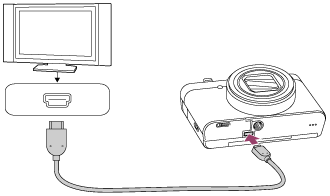
- Accendere il televisore e cambiare l’ingresso.
- Accendere questo prodotto.
-
Riprodurre un fermo immagine, quindi premere il lato inferiore della rotellina di controllo.Il fermo immagine viene emesso nella risoluzione 4K.
- È possibile emettere i fermi immagine nella risoluzione 4K selezionando MENU →(Riproduzione) → [Ripr. imm. ferma 4K] → [OK].
- È possibile emettere i fermi immagine nella risoluzione 4K selezionando MENU →
Nota
- Questo menu è soltanto disponibile con i televisori compatibili con 4K. Per i dettagli, consultare le istruzioni per l’uso del televisore.
[112] UtilizzoVisualizzazioneUso delle funzioni di visualizzazioneEffetto Bellezza
Consente di applicare l’Effetto Bellezza per ritoccare il fermo immagine di una persona e farla sembrare migliore, per esempio, ritoccandolo per la pelle più liscia, gli occhi più grandi e i denti più bianchi. È possibile impostare gli effetti dal livello 1 al livello 5. Un’immagine su cui è usato l’Effetto Bellezza viene salvata come un file nuovo. L’immagine originale è conservata così com’è.
- MENU → (Riproduzione) → [Effetto Bellezza].
- Selezionare il viso per cui si desidera usare l’Effetto Bellezza.
- Selezionare l’effetto desiderato ed eseguire il ritocco secondo il metodo di funzionamento in ciascun modo.
 (Tonificazione pelle):
- Regola il colore della pelle nel modo desiderato.
- Selezionare il colore di base della pelle usando
 /
/ , quindi premere .
 - Aumentare o diminuire il tono di colore usando /.
- Selezionare il colore di base della pelle usando
 (Levigazione pelle):
- Rimuove le macchie dell’età e le rughe dalla pelle.
Regolare il livello dell’effetto usando/.
 (Rimozione del lucido):
- Riduce l’aspetto della pelle unta. Regola il colore della pelle nel modo desiderato.
Regolare il livello dell’effetto usando/.
 (Ingrandimento occhi):
- Ingrandisce gli occhi del soggetto. Regolare la dimensione degli occhi usando /.
 (Sbiancamento denti):
- Sbiancare i denti del soggetto. Si potrebbe non essere in grado di sbiancare i denti in alcune immagini.
Regolare la bianchezza dei denti usando/.
Per usare due o più effetti con [Effetto Bellezza] uno dopo l’altro, prima applicare un effetto all’immagine, quindi selezionare un altro effetto usando
 /
/ .
.
Nota
- Non è possibile usare [Effetto Bellezza] per le seguenti immagini:
- Immagini panoramiche
- Filmati
- Non è possibile usare l’Effetto Bellezza su un’immagine del viso molto piccola.
- Per usare l’Effetto Bellezza su due o più visi, selezionare di nuovo la stessa immagine dopo che l’effetto è stato applicato una volta e poi usare l’effetto su un altro viso.
- L’[Effetto Bellezza] potrebbe non funzionare correttamente per alcune immagini.
[113] UtilizzoVisualizzazioneVisualizzazione delle immagini su un televisoreVisione delle immagini su un televisore HD
Per visualizzare le immagini memorizzate su questo prodotto usando un televisore, sono necessari un cavo HDMI (in vendita separatamente) e un televisore HD dotato di una presa HDMI.
- Spegnere sia questo prodotto che il televisore.
- Collegare il terminale micro HDMI di questo prodotto alla presa HDMI del televisore usando un cavo HDMI (in vendita separatamente).
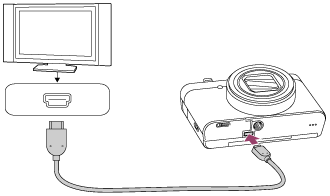
- Accendere il televisore e cambiare l’ingresso.
- Accendere questo prodotto.
Le immagini riprese con il prodotto appaiono sullo schermo televisivo.
Suggerimento
- Questo prodotto è compatibile con lo standard PhotoTV HD. Se si collegano i dispositivi Sony compatibili con PhotoTV HD usando un cavo HDMI (in vendita separatamente), il televisore è impostato sulla qualità dell’immagine adatta per la visualizzazione dei fermi immagine ed è possibile guardare un nuovo mondo di fotografie con una straordinaria alta qualità.
- È possibile collegare questo prodotto ai dispositivi Sony conformi con PhotoTV HD con un terminale USB usando il cavo USB micro in dotazione.
- PhotoTV HD consente un’espressione molto dettagliata delle trame minute e dei colori, simile a quella delle foto.
- Per i dettagli, consultare le istruzioni per l’uso in dotazione con il televisore compatibile.
Nota
- Non collegare questo prodotto e un altro dispositivo usando i terminali dell’uscita di entrambi. In caso contrario si potrebbe causare un malfunzionamento.
- Alcuni dispositivi potrebbero non funzionare correttamente quando sono collegati a questo prodotto. Per esempio, potrebbero non emettere il video o l’audio.
- Usare un cavo HDMI con il logo HDMI o un cavo Sony autentico.
- Usare un cavo HDMI che è compatibile con il terminale micro HDMI del prodotto e la presa HDMI del televisore.
-
Se le immagini non appaiono correttamente sullo schermo televisivo, selezionare il modo [Risoluzione HDMI] da [1080i] o [1080p] usando
 (Impostazione) → [Impostazioni HDMI] → [Risoluzione HDMI] secondo il televisore da collegare.
[114] UtilizzoVisualizzazioneVisualizzazione delle immagini su un televisoreVisione delle immagini su un televisore “BRAVIA” compatibile con la sincronizzazione
Collegando questo prodotto ad un televisore che supporta “BRAVIA” Sync usando un cavo HDMI (in vendita separatamente), è possibile azionare le funzioni di riproduzione di questo prodotto con il telecomando del televisore.
- Spegnere sia questo prodotto che il televisore.
- Collegare il terminale micro HDMI del prodotto alla presa HDMI del televisore usando un cavo HDMI (in vendita separatamente).
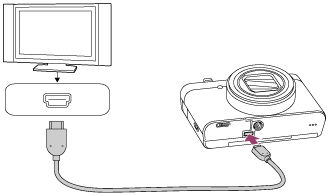
- Accendere il televisore e cambiare l’ingresso.
- Accendere questo prodotto.
- MENU → (Impostazione) → [Impostazioni HDMI] → [CTRL PER HDMI] → [Attiv.].
- Premere il tasto SYNC MENU sul telecomando del televisore e selezionare il modo desiderato.
Nota
- Se il prodotto non è in modo di riproduzione, premere il pulsante (Riproduzione).
- Soltanto i televisori che supportano la sincronizzazione “BRAVIA” possono fornire le operazioni SYNC MENU. Per i dettagli, consultare le istruzioni per l’uso in dotazione con il televisore.
- Se il prodotto, quando collegato a un televisore di un altro produttore con una connessione HDMI, esegue operazioni indesiderate in risposta al telecomando del televisore, selezionare MENU → (Impostazione) → [Impostazioni HDMI] → [CTRL PER HDMI] → [Disattiv.].
[115] UtilizzoCambiamento delle impostazioniMenu di impostazioneLuminosità monitor
È possibile regolare la luminosità dello schermo.
- MENU → (Impostazione) → [Luminosità monitor] → impostazione desiderata.
Dettagli sulle voci del menu
Manuale:
Regola la luminosità entro i limiti da –2 a +2.
[116] UtilizzoCambiamento delle impostazioniMenu di impostazioneImpostazioni volume
Regola il volume del suono.
- MENU → (Impostazione) → [Impostazioni volume] → impostazione desiderata.
Regolazione del volume durante la riproduzione
Premere il lato inferiore della rotellina di controllo durante la riproduzione dei filmati per visualizzare il pannello operativo, quindi regolare il volume. È possibile regolare il volume durante l’ascolto del suono effettivo.
[117] UtilizzoCambiamento delle impostazioniMenu di impostazioneSegnali audio
Seleziona se il prodotto produce o meno un suono.
- MENU → (Impostazione) → [Segnali audio] → impostazione desiderata.
Dettagli sulle voci del menu
Attiv.:
I suoni vengono prodotti ad esempio quando viene raggiunta la messa a fuoco premendo a metà il pulsante di scatto.
Scatto:
Viene prodotto soltanto il suono dell’otturatore.
Disattiv.:
I suoni non vengono prodotti.
Nota
- Se il modo di ripresa è impostato su [Selezione scena] ed è selezionato [Ripr. avanzata sport], la fotocamera non emette il segnale acustico quando il soggetto è a fuoco.
[118] UtilizzoCambiamento delle impostazioniMenu di impostazioneImpostazioni caric.(Eye-Fi)
Imposta se usare la funzione di upload quando si usa una scheda Eye-Fi (disponibile in commercio). Questa voce appare quando nello slot della scheda di memoria del prodotto è inserita una scheda Eye-Fi.
- MENU → (Impostazione) → [Impostazioni caric.] → impostazione desiderata.
- Impostare la destinazione o la rete Wi-Fi nella scheda Eye-Fi.
Per i dettagli, consultare il manuale in dotazione con la scheda Eye-Fi.
- Inserire la scheda Eye-Fi che è stata impostata nel prodotto e riprendere i fermi immagine.
Le immagini vengono trasferite automaticamente al computer ecc. tramite la rete Wi-Fi.
Dettagli sulle voci del menu
Attiv.:
Abilita la funzione di caricamento.
Disattiv.:
Disabilita la funzione di caricamento
Visualizzazione su schermo dello stato di comunicazione
: In attesa. Nessuna immagine deve essere inviata.
: In attesa di upload
: Connessione in corso
: Upload in corso
: Errore
Nota
- Le schede Eye-Fi vengono vendute soltanto in determinate nazioni/regioni.
- Per maggiori informazioni sulle schede Eye-Fi, rivolgersi direttamente al produttore o al venditore.
- Le schede Eye-Fi possono essere usate soltanto nelle nazioni/regioni in cui sono state acquistate. Usare le schede Eye-Fi in conformità con la legge delle nazioni/regioni in cui sono state acquistate.
- Le schede Eye-Fi sono dotate della funzione LAN wireless. Non inserire la scheda Eye-Fi nel prodotto in luoghi in cui il suo utilizzo non è consentito, come ad esempio in aereo. Quando una scheda Eye-Fi è inserita nel prodotto, impostare [Impostazioni caric.] su [Disattiv.]. Quando la funzione di caricamento è impostata su [Disattiv.], l’indicatore si visualizzerà sul prodotto.
- Il modo di risparmio dell’energia non funziona durante il caricamento.
- Se (errore) si visualizza, rimuovere la scheda di memoria e reinserirla o spegnere il prodotto e poi riaccenderlo. Se l’indicatore riappare, la scheda Eye-Fi potrebbe essere danneggiata.
- La comunicazione LAN wireless potrebbe essere influenzata da altre periferiche di comunicazione. Se lo stato di comunicazione è scadente, avvicinarsi al punto di accesso da collegare.
- Questo prodotto non supporta Eye-Fi “Endless Memory Mode”. Prima di usare la scheda Eye-Fi, assicurarsi che “Endless Memory Mode” sia disattivato.
[119] UtilizzoCambiamento delle impostazioniMenu di impostazioneMenu a riquadri
Seleziona se visualizzare sempre la prima schermata del menu quando si preme il tasto MENU.
- MENU →(Impostazione) → [Menu a riquadri] → impostazione desiderata.
Dettagli sulle voci del menu
- Attiv.:
- Visualizza sempre la prima schermata del menu (Menu a tessera).
- Disattiv.:
- Disattiva la visualizzazione del menu a tessera.
[120] UtilizzoCambiamento delle impostazioniMenu di impostazioneGuida manop. modo
È possibile visualizzare la descrizione di un modo di ripresa quando si gira la manopola del modo e si cambiano le impostazioni disponibili per quel modo di ripresa.
- MENU → (Impostazione) → [Guida manop. modo] → impostazione desiderata.
Dettagli sulle voci del menu
Attiv.:
Visualizza la guida della manopola del modo.
Disattiv.:
Non visualizza la guida della manopola del modo.
[121] UtilizzoCambiamento delle impostazioniMenu di impostazioneCanc.conferma
È possibile impostare se [Canc.] o [Annulla] è selezionato come impostazione predefinita sulla schermata di conferma della cancellazione.
- MENU →(Impostazione) → [Canc.conferma] → impostazione desiderata.
Dettagli sulle voci del menu
Prima"Cancella":
[Canc.] è selezionato come impostazione predefinita.
Prima"Annulla":
[Annulla] è selezionato come impostazione predefinita.
[122] UtilizzoCambiamento delle impostazioniMenu di impostazioneVisualizza la Qualità
È possibile cambiare la qualità del display.
- MENU →(Impostazione) → [Visualizza la Qualità] → impostazione desiderata.
Dettagli sulle voci del menu
Alta:
Visualizza con qualità alta.
Standard:
Visualizza con qualità standard.
Nota
- Quando è impostato [Alta], il consumo della batteria sarà superiore rispetto a quando è impostato [Standard].
[123] UtilizzoCambiamento delle impostazioniMenu di impostazioneTempo fino a Ris. en.
È possibile impostare il tempo con cui l’alimentazione si disattiva automaticamente.
- MENU →(Impostazione) → [Tempo fino a Ris. en.] → impostazione desiderata.
Dettagli sulle voci del menu
- 30 min./5 min./2 minuti/1 min.
Nota
- La funzione di risparmio energetico non è attiva quando la fotocamera è alimentata tramite USB, durante la riproduzione di diapositive o la registrazione di filmati, né quando la fotocamera è collegata a un computer o a un televisore.
[124] UtilizzoCambiamento delle impostazioniMenu di impostazioneSelettore PAL/NTSC
Riproduce i filmati registrati con il prodotto su un sistema televisivo PAL/NTSC.
- MENU → (Impostazione) → [Selettore PAL/NTSC] → [Immissione]
Nota
- Questa funzione è fornita soltanto con le periferiche compatibili con 1080 50i. Non è fornita con le periferiche compatibili con 1080 60i. Le periferiche compatibili con 1080 50i hanno un contrassegno “50i” sul fondo del prodotto.
- Se si inserisce una scheda di memoria che è stata formattata precedentemente con il sistema PAL, appare un messaggio che dice di dover riformattare la scheda. Quando si registra usando il sistema NTSC, riformattare la scheda di memoria o usare un’altra scheda di memoria.
- Quando il modo NTSC è selezionato, il messaggio “Funzionante in NTSC.” appare sempre sulla schermata di avvio ogni volta che si accende il prodotto.
[125] UtilizzoCambiamento delle impostazioniMenu di impostazioneModo dimostrativo
La funzione [Modo dimostrativo] visualizza automaticamente i filmati registrati sulla scheda di memoria (dimostrazione), quando la fotocamera non viene usata per un certo periodo di tempo. Normalmente selezionare [Disattiv.].
- MENU→(Impostazione) →[Modo dimostrativo]→ impostazione desiderata.
Dettagli sulle voci del menu
Attiv.:
La dimostrazione di riproduzione dei filmati si avvia automaticamente se il prodotto non è usato per circa un minuto. Vengono riprodotti soltanto i filmati AVCHD protetti.
Impostare il modo di visione su [Visione AVCHD] e proteggere il file di filmato con la data e l’ora registrate più vecchie.
Disattiv.:
Non mostra la dimostrazione.
Nota
- È possibile impostare questa voce soltanto quando il prodotto è alimentato dall’alimentatore CA AC-UD10/AC-UD11 (in vendita separatamente).
- Anche se è selezionato [Attiv.] , il prodotto non avvia una dimostrazione se non c’è un file del filmato sulla scheda di memoria.
- Quando [Attiv.] è selezionato, il prodotto non cambia al modo di risparmio dell’energia.
[126] UtilizzoCambiamento delle impostazioniMenu di impostazioneRisoluzione HDMI
Quando si collega il prodotto a un televisore ad alta definizione (HD) con i terminali HDMI usando un cavo HDMI (in vendita separatamente), è possibile selezionare la risoluzione HDMI per emettere le immagini al televisore.
- MENU → (Impostazione) → [Impostazioni HDMI] → [Risoluzione HDMI] → impostazione desiderata.
Dettagli sulle voci del menu
Automatico:
Il prodotto riconosce automaticamente un televisore HD e imposta la risoluzione di uscita.
1080p:
Emette i segnali nella qualità dell’immagine HD (1080p).
1080i:
Emette i segnali nella qualità dell’immagine HD (1080i).
Nota
- Se le immagini non si visualizzano correttamente usando l’impostazione [Automatico] , selezionare [1080i] o [1080p], in base al televisore da collegare.
[127] UtilizzoCambiamento delle impostazioniMenu di impostazione24p/60p Uscita (filmato) (Solo per modelli compatibili con 1080 60i )
Imposta il formato di uscita quando si collega tramite HDMI e [Impost. registraz.] è impostata su [60p 28M(PS)], [24p 24M(FX)], [24p 17M(FH)], [60p 50M] o [24p 50M].
-
MENU → (Impostazione) → [Impostazioni HDMI] → [Risoluzione HDMI] → [1080p].
- MENU → (Impostazione) → [Impostazioni HDMI] → [24p/60p Uscita] → impostazione desiderata.
Dettagli sulle voci del menu
- 60p:
- I filmati vengono emessi come 60p.
- 24p:
- I filmati vengono emessi come 24p.
[128] UtilizzoCambiamento delle impostazioniMenu di impostazioneCTRL PER HDMI
Quando si collega questo prodotto a un televisore “BRAVIA” compatibile con la sincronizzazione usando un cavo HDMI (in vendita separatamente), è possibile azionare questo prodotto puntando il telecomando del televisore verso il televisore.
- MENU → (Impostazione) → [Impostazioni HDMI] → [CTRL PER HDMI] → impostazione desiderata.
Dettagli sulle voci del menu
Attiv.:
È possibile azionare questo prodotto con il telecomando di un televisore.
Disattiv.:
Non è possibile azionare questo prodotto con il telecomando di un televisore.
Nota
- [CTRL PER HDMI] è disponibile soltanto con un televisore “BRAVIA” compatibile con la sincronizzazione.
[129] UtilizzoCambiamento delle impostazioniMenu di impostazioneVisualizz. Info HDMI
Seleziona se visualizzare le informazioni sulla ripresa quando questo prodotto e il televisore sono collegati usando un cavo HDMI (in vendita separatamente).
- MENU → (Impostazione) → [Impostazioni HDMI] → [Visualizz. Info HDMI] → impostazione desiderata.
Dettagli sulle voci del menu
Attivata:
Visualizza le informazioni sulla ripresa dell’immagine riprodotta.
Disattivata:
Non visualizza le informazioni sulla ripresa dell’immagine riprodotta.
[130] UtilizzoCambiamento delle impostazioniMenu di impostazioneCollegam.USB
Seleziona il metodo di connessione USB appropriato per ciascun computer o dispositivo USB collegato a questo prodotto.
- MENU → (Impostazione) → [Collegam.USB] → impostazione desiderata.
Dettagli sulle voci del menu
Automatico:
Stabilisce automaticamente un collegamento Mass Storage o MTP, a seconda del computer o di altre periferiche USB da collegare. I computer Windows 7 o Windows 8 sono collegati in MTP e le loro uniche funzioni sono abilitate per l’uso.
Mass Storage:
Stabilisce una connessione Mass Storage tra questo prodotto, un computer e altri dispositivi USB.
MTP:
Stabilisce una connessione MTP tra questo prodotto, un computer e altri dispositivi USB. I computer Windows 7 o Windows 8 sono collegati in MTP e le loro uniche funzioni sono abilitate per l’uso.
Nota
- Potrebbe volerci un po’ di tempo per eseguire il collegamento tra questo prodotto e un computer quando [Collegam.USB] è impostato su [Automatico].
- Se Device Stage* non si visualizza con Windows 7 o Windows 8, impostare [Collegam.USB] su [Automatico].
* Device Stage è una schermata del menu per gestire i dispositivi collegati, come una fotocamera (Funzione di Windows 7 o Windows 8).
[131] UtilizzoCambiamento delle impostazioniMenu di impostazioneImpost. LUN USB
Aumenta la compatibilità limitando le funzioni di collegamento USB.
- MENU → (Impostazione) → [Impost. LUN USB] → impostazione desiderata.
Dettagli sulle voci del menu
Multiplo:
Normalmente usare [Multiplo].
Singolo:
Impostare [Impost. LUN USB] su [Singolo] soltanto se non è possibile effettuare un collegamento.
[132] UtilizzoCambiamento delle impostazioniMenu di impostazioneAlimentaz. con USB
Imposta se fornire l’alimentazione tramite il cavo USB micro quando il prodotto è collegato a un computer o un dispositivo USB.
- MENU → (Impostazione) → [Alimentaz. con USB] → impostazione desiderata.
Dettagli sulle voci del menu
- Attiv.:
- L’alimentazione è fornita al prodotto tramite un cavo USB micro quando il prodotto è collegato a un computer, ecc.
- Disattiv.:
- L’alimentazione non è fornita al prodotto tramite un cavo USB micro quando il prodotto è collegato a un computer, ecc.
Nota
- Se si utilizza un alimentatore CA AC-UD10/AC-UD11 (in vendita separatamente), è possibile alimentare il prodotto con il cavo USB anche se il pacco batteria non è inserito.
[133] UtilizzoCambiamento delle impostazioniMenu di impostazioneLingua
Seleziona la lingua da usare nelle voci del menu, negli avvertimenti e nei messaggi.
- MENU → (Impostazione) → [
 Lingua] → lingua desiderata.
[134] UtilizzoCambiamento delle impostazioniMenu di impostazioneImp.data/ora
Imposta di nuovo la data e l’ora.
- MENU → (Impostazione) → [Imp.data/ora] → impostazione desiderata.
Dettagli sulle voci del menu
Ora legale:
Seleziona l’ora legale [Attiv.]/[Disattiv.].
Data/Ora:
Imposta la data e l’ora.
Formato data:
Seleziona il formato di visualizzazione della data e dell’ora.
[135] UtilizzoCambiamento delle impostazioniMenu di impostazioneImpostaz. fuso orario
Imposta l’area in cui si sta usando il prodotto.
- MENU → (Impostazione) → [Impostaz. fuso orario] → area desiderata.
[136] UtilizzoCambiamento delle impostazioniMenu di impostazioneFormatta
Formatta (inizializza) la scheda di memoria. Quando si usa una scheda di memoria con questo prodotto la prima volta, si consiglia di formattare la scheda usando il prodotto per la prestazione costante della scheda di memoria. Tenere presente che la formattazione cancella permanentemente tutti i dati sulla scheda di memoria e non è ricuperabile. Salvare i dati preziosi su un computer, ecc.
- MENU → (Impostazione) → [Formatta].
Nota
- La formattazione cancella permanentemente tutti i dati incluse anche le immagini protette.
[137] UtilizzoCambiamento delle impostazioniMenu di impostazioneNumero file
Seleziona il modo in cui assegnare i numeri di file ai fermi immagine e ai filmati MP4 registrati.
- MENU → (Impostazione) → [Numero file] → impostazione desiderata.
Dettagli sulle voci del menu
Serie:
Il prodotto assegna ai file i numeri in sequenza fino a “9999” senza azzerare.
Ripristino:
Il prodotto azzera i numeri quando un file viene registrato in una cartella nuova e assegna i numeri ai file iniziando con “0001”.
(Quando la cartella di registrazione contiene un file, viene assegnato un numero superiore di uno rispetto al numero massimo.)
[138] UtilizzoCambiamento delle impostazioniMenu di impostazioneSelez. cartella REG
È possibile cambiare la cartella della scheda di memoria in cui registrare i fermi immagine e i filmati MP4.
- MENU → (Impostazione) → [Selez. cartella REG] → cartella desiderata.
Nota
- Non è possibile selezionare la cartella quando si seleziona l’impostazione [Formato data] .
[139] UtilizzoCambiamento delle impostazioniMenu di impostazioneNuova cartella
Crea una nuova cartella nella scheda di memoria per registrare i fermi immagine e i filmati MP4. Viene creata una cartella nuova con un numero di cartella superiore di uno rispetto al numero massimo della cartella usato attualmente. Le immagini vengono registrate nella cartella appena creata. Una cartella per i fermi immagine e una cartella per i filmati MP4 che hanno lo stesso numero vengono create contemporaneamente.
- MENU → (Impostazione) → [Nuova cartella].
Nota
- Quando si inserisce nel prodotto una scheda di memoria che è stata usata con altra apparecchiatura e si riprendono le immagini, potrebbe crearsi automaticamente una cartella nuova.
- In una cartella è possibile memorizzare fino a 4.000 immagini in totale. Quando la capacità della cartella è superata, potrebbe essere creata automaticamente una cartella nuova.
[140] UtilizzoCambiamento delle impostazioniMenu di impostazioneNome cartella
I fermi immagine vengono registrati in una cartella creata automaticamente sotto la cartella DCIM nella scheda di memoria. È possibile cambiare il modo in cui i nomi delle cartelle sono assegnati.
- MENU →(Impostazione) → [Nome cartella] → impostazione desiderata.
Dettagli sulle voci del menu
Formato stand.:
La forma del nome della cartella è la seguente: numero della cartella + MSDCF.
Esempio: 100MSDCF
Formato data:
La forma del nome della cartella è la seguente: numero della cartella + Y (l’ultima cifra)/mese/giorno.
Esempio: 10050405 (Numero della cartella: 100, data: 04/05/2015)
Nota
- Non è possibile cambiare le impostazioni [Nome cartella] per i filmati.
[141] UtilizzoCambiamento delle impostazioniMenu di impostazioneRecupera DB immag.
Se i file di immagine sono stati elaborati su un computer, potrebbero verificarsi dei problemi nel file di database delle immagini. In tali casi, le immagini sulla scheda di memoria non saranno riprodotte su questo prodotto. Se si verificano questi problemi, riparare il file usando [Recupera DB immag.].
- MENU →(Impostazione) → [Recupera DB immag.] → [Immissione].
Nota
- Usare un pacco batteria sufficientemente carico. La carica insufficiente della batteria durante la riparazione può causare danni ai dati.
[142] UtilizzoCambiamento delle impostazioniMenu di impostazioneVisu. spaz. supporto
Visualizza il tempo registrabile dei filmati e il numero di fermi immagine registrabili per la scheda di memoria inserita.
- MENU → (Impostazione) → [Visu. spaz. supporto].
[143] UtilizzoCambiamento delle impostazioniMenu di impostazioneVersione
Visualizza la versione del software di questo prodotto.
- MENU → (Impostazione) → [Versione].
[144] UtilizzoCambiamento delle impostazioniMenu di impostazioneLogo certificazione (Soltanto il modello per l’estero)
Visualizza alcuni dei loghi di certificazione per questo prodotto.
- MENU →(Impostazione) → [Logo certificazione].
[145] UtilizzoCambiamento delle impostazioniMenu di impostazioneRipristino impostaz.
Ripristina il prodotto sulle impostazioni predefinite. Anche se si esegue [Ripristino impostaz.], le immagini registrate vengono conservate.
- MENU → (Impostazione) → [Ripristino impostaz.] → impostazione desiderata.
Dettagli sulle voci del menu
Riprist. impost. fotocamera:
Inizializza le impostazioni di ripresa principali sulle impostazioni predefinite.
Inizializzazione:
Inizializza tutte le impostazioni sulle impostazioni predefinite.
Nota
- Assicurarsi di non espellere il pacco batteria durante il ripristino.
- Quando si esegue l’[Inizializzazione], le applicazioni scaricate sul prodotto potrebbero essere disinstallate. Per usare di nuovo queste applicazioni, reinstallarle.
[146] UtilizzoUso delle funzioni Wi-FiCollegamento di questo prodotto e uno SmartphonePlayMemories Mobile
Per usare [Controllo remoto intell. incorporato] o [Invia a Smartphone], ecc., l’applicazione PlayMemories Mobile deve essere installata sullo Smartphone.
Per i dettagli su PlayMemories Mobile, consultare la pagina di supporto (http://www.sony.net/pmm/).
[147] UtilizzoUso delle funzioni Wi-FiCollegamento di questo prodotto e uno Smartphone Collegamento di uno Smartphone Android a questo prodotto
- Lanciare PlayMemories Mobile sullo Smartphone.
- Selezionare il nome del modello di questo prodotto (DIRECT-xxxx: xxxx).

- Immettere la password che si visualizza su questo prodotto.
Lo Smartphone è collegato al prodotto.
[148] UtilizzoUso delle funzioni Wi-FiCollegamento di questo prodotto e uno Smartphone Connessione del prodotto a un iPhone o iPad
- Selezionare il nome del modello di questo prodotto (DIRECT-xxxx: xxxx) sulla schermata di impostazione Wi-Fi dell’iPhone o iPad.
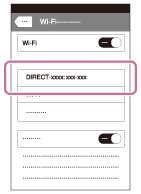
- Immettere la password visualizzata su questo prodotto.

L’iPhone o l’iPad è collegato al prodotto. - Confermare che l’iPhone o l’iPad sia stato collegato all’ “SSID” mostrato su questo prodotto.
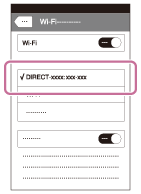
- Ritornare alla schermata “Home” e lanciare PlayMemories Mobile.

[149] UtilizzoUso delle funzioni Wi-FiCollegamento di questo prodotto e uno SmartphoneRichiamo di un’applicazione usando [One touch(NFC)]
È possibile richiamare un’applicazione desiderata dal menu delle applicazioni di questo prodotto accostando uno Smartphone Android abilitato NFC al prodotto. Se l’applicazione richiamata ha una funzione che opera con lo smartphone, il prodotto e lo smartphone saranno collegati tramite Wi-Fi. Per usare questa funzione, registrare prima l’applicazione desiderata.
- MENU →
 (Senza fili) → [One touch(NFC)] → applicazione desiderata.
 - Cambiare questo prodotto al modo di ripresa, quindi accostare uno Smartphone abilitato NFC al (segno N) sul prodotto per 1-2 secondi.
- PlayMemories Mobile viene lanciato sullo Smartphone e l’applicazione registrata viene lanciata su questo prodotto.
Nota
- Quando il prodotto è nel modo di riproduzione, l’applicazione registrata non sarà lanciata anche se si accosta lo Smartphone al prodotto.
- Quando si richiama un’applicazione con un tocco, anche se quell’applicazione non funziona con uno Smartphone, PlayMemories Mobile sullo Smartphone viene lanciato. Uscire da PlayMemories Mobile senza eseguire un’operazione. Se non si esce da PlayMemories Mobile, lo Smartphone resta nello stato di connessione in attesa.
- [Controllo remoto intell. incorporato] è assegnato a [One touch(NFC)] per impostazione predefinita.
[150] UtilizzoUso delle funzioni Wi-FiControllo di questo prodotto usando uno SmartphoneControllo remoto intell. incorporato
È possibile usare uno smartphone per comandare il prodotto a distanza e riprendere fermi immagine/filmati. L’applicazione PlayMemories Mobile deve essere installata sullo Smartphone.
- MENU →
 (Applicazione) →[Lista applicazioni]→[Controllo remoto intell. incorporato].
 - Quando il prodotto è pronto per la connessione, sul prodotto appare una schermata di informazioni. Collegare lo Smartphone e il prodotto usando quelle informazioni.
- I metodi di impostazione della connessione variano tra gli Smartphone.
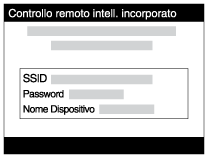
- I metodi di impostazione della connessione variano tra gli Smartphone.
- Controllare la composizione dell’immagine sullo schermo dello Smartphone e poi premere il pulsante di scatto (A) sullo Smartphone per riprendere un’immagine.
- Usare il tasto (B) per cambiare le impostazioni come [EV], [Autoscatto] e [Verifica Controllo].

Nota
- Quando si registrano filmati usando il comando a distanza da uno smartphone, il monitor del prodotto diventa più scuro.
- Questo prodotto condivide le informazioni sulla connessione per [Controllo remoto intell. incorporato] con un dispositivo che ha il permesso di collegarsi. Se si desidera cambiare il dispositivo a cui è consentito collegarsi al prodotto, ripristinare le informazioni sulla connessione seguendo questi passi. MENU → (Senza fili) → [Azzera SSID/PW]. Dopo aver ripristinato le informazioni sulla connessione, è necessario registrare di nuovo lo Smartphone.
- Secondo gli aggiornamenti delle versioni future, le procedure operative o le visualizzazioni su schermo sono soggette a variazione senza preavviso.
[151] UtilizzoUso delle funzioni Wi-FiControllo di questo prodotto usando uno Smartphone Connessione One touch con uno Smartphone Android abilitato NFC (Comando a distanza One touch NFC)
È possibile collegare questo prodotto e uno Smartphone Android abilitato NFC con un tocco, senza eseguire una complessa operazione di impostazione.
- Attivare la funzione NFC dello Smartphone.
- Cambiare questo prodotto al modo di ripresa.
- La funzione NFC è disponibile soltanto quando il (segno N) si visualizza sullo schermo.
- La funzione NFC è disponibile soltanto quando il
- Accostare il prodotto allo Smartphone.
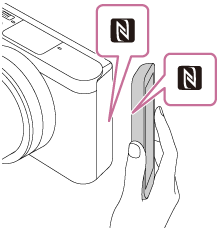
Lo Smartphone e il prodotto sono collegati e PlayMemories Mobile viene lanciato sullo Smartphone.
- Accostare lo Smartphone al prodotto per 1-2 secondi finché PlayMemories Mobile viene lanciato.
Informazioni su “NFC”
NFC è una tecnologia che consente la comunicazione senza fili a corto raggio tra vari dispositivi, come i cellulari o i tag IC, ecc. NFC rende più semplice la comunicazione dati con solo un tocco sul punto a sfioramento designato.
- NFC (Near Field Communication = Comunicazione in prossimità) è uno standard internazionale di tecnologia di comunicazione senza fili a corto raggio.
Nota
- Se non è possibile effettuare una connessione, eseguire le seguenti operazioni:
- Lanciare PlayMemories Mobile sullo Smartphone e poi spostare lentamente lo Smartphone verso il (segno N) di questo prodotto.
- Se lo Smartphone è in una custodia, rimuoverla.
- Se il prodotto è in una custodia, toglierla.
- Controllare se la funzione NFC è attivata sullo Smartphone.
- Lanciare PlayMemories Mobile sullo Smartphone e poi spostare lentamente lo Smartphone verso il
- Quando [Modo Aeroplano] è impostato su [Attiv.], non è possibile collegare questo prodotto e lo Smartphone. Impostare [Modo Aeroplano] su [Disattiv.].
- Se questo prodotto e lo Smartphone sono collegati quando il prodotto è nel modo di riproduzione, l’immagine visualizzata è inviata allo Smartphone.
[152] UtilizzoUso delle funzioni Wi-FiTrasferimento delle immagini su uno SmartphoneInvia a Smartphone
È possibile trasferire i fermi immagine/filmati ad uno Smartphone e guardarli. L’applicazione PlayMemories Mobile deve essere installata sullo Smartphone.
- MENU→(Senza fili) →[Invia a Smartphone]→ impostazione desiderata.
-
Se si preme il tasto (Invia a Smartphone) nel modo di riproduzione, apparirà la schermata di impostazione per [Invia a Smartphone].
-
Se si preme il tasto
- Se il prodotto è pronto per il trasferimento, sul prodotto appare la schermata di informazioni. Collegare lo Smartphone e il prodotto usando quelle informazioni.
- Il metodo di impostazione per collegare lo Smartphone e il prodotto varia secondo lo Smartphone.
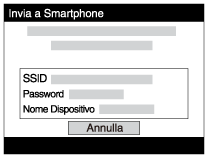
Dettagli sulle voci del menu
Selez. su questo dispos.:
Seleziona un’immagine sul prodotto da trasferire allo Smartphone.
(1) Selezionare tra [Qs. imm.], [Tutte le imm. in qst. data] e [Immagini multiple].
- Le opzioni visualizzate potrebbero variare, a seconda del Modo di visione selezionato nella fotocamera.
(2) Se si seleziona [Immagini multiple], selezionare le immagini desiderate usando sulla rotellina di controllo, quindi premere MENU → [Immissione].
Selezion. su Smartphone:
Visualizza sullo Smartphone tutte le immagini registrate sulla scheda di memoria del prodotto.
Nota
- È possibile trasferire solamente le immagini salvate nella scheda di memoria della fotocamera.
- È possibile selezionare una dimensione di immagine da inviare allo Smartphone da [Originale], [2M] o [VGA].
Per cambiare la dimensione dell’immagine, fare riferimento ai seguenti punti.- Per lo Smartphone Android
Avviare PlayMemories Mobile e cambiare la dimensione di immagine con [Impostazioni] →[Copia dimensioni immagine]. - Per l’iPhone/iPad
Selezionare PlayMemories Mobile nel menu di impostazione e cambiare la dimensione di immagine con [Copia dimensioni immagine].
- Per lo Smartphone Android
- Alcune immagini potrebbero non visualizzarsi sullo Smartphone a seconda del formato di registrazione.
- Non è possibile inviare i filmati nei formati XAVC S e AVCHD.
- Questo prodotto condivide le informazioni sulla connessione per [Invia a Smartphone] con un dispositivo che ha il permesso di collegarsi. Se si desidera cambiare il dispositivo a cui è consentito collegarsi al prodotto, ripristinare le informazioni sulla connessione seguendo questi passi. MENU → [Senza fili] → [Azzera SSID/PW]. Dopo aver ripristinato le informazioni sulla connessione, è necessario registrare di nuovo lo Smartphone.
- Quando [Modo Aeroplano] è impostato su [Attiv.], non è possibile collegare questo prodotto e lo Smartphone. Impostare [Modo Aeroplano] su [Disattiv.].
[153] UtilizzoUso delle funzioni Wi-FiTrasferimento delle immagini su uno SmartphoneInvio delle immagini a uno Smartphone Android (Condivisione One touch)
Con solo un tocco, è possibile collegare questo prodotto e uno Smartphone Android abilitato NFC e inviare un’immagine visualizzata sullo schermo del prodotto direttamente allo Smartphone. Per i filmati, è possibile trasferire solo filmati MP4 registrati con [Formato file] impostato su [MP4].
- Attivare la funzione NFC dello Smartphone.
- Visualizzare un’immagine singola sul prodotto.
- Accostare lo Smartphone al prodotto.
Il prodotto e lo Smartphone sono collegati e PlayMemories Mobile viene lanciato automaticamente sullo Smartphone e poi l’immagine visualizzata è inviata allo Smartphone.
- Prima di accostare lo Smartphone, annullare le funzioni di sospensione e blocco dello schermo dello Smartphone.
- La funzione NFC è disponibile soltanto quando il (segno N) si visualizza sul prodotto.
- Accostare lo Smartphone al prodotto per 1-2 secondi finché PlayMemories Mobile viene lanciato.
- Per trasferire due o più immagini, selezionare MENU → (Senza fili) → [Invia a Smartphone] per selezionare le immagini. Dopo che è apparsa la schermata di connessione abilitata, usare NFC per collegare il prodotto e lo Smartphone.
Informazioni su “NFC”
NFC è una tecnologia che consente la comunicazione senza fili a corto raggio tra vari dispositivi, come i cellulari o i tag IC, ecc. NFC rende più semplice la comunicazione dati con solo un tocco sul punto a sfioramento designato.
- NFC (Near Field Communication = Comunicazione in prossimità) è uno standard internazionale di tecnologia di comunicazione senza fili a corto raggio.
Nota
- È possibile selezionare una dimensione di immagine da inviare allo Smartphone da [Originale], [2M] o [VGA].
Per cambiare la dimensione dell’immagine, fare riferimento ai seguenti punti.- Per lo Smartphone Android
Avviare PlayMemories Mobile e cambiare la dimensione di immagine con [Impostazioni] →[Copia dimensioni immagine].
- Per lo Smartphone Android
- Se l’indice immagini si visualizza sul prodotto, non è possibile trasferire le immagini usando la funzione NFC.
- Se non è possibile effettuare una connessione, eseguire le seguenti operazioni:
- Lanciare PlayMemories Mobile sullo Smartphone e poi spostare lentamente lo Smartphone verso il (segno N) di questo prodotto.
- Se lo Smartphone è in una custodia, rimuoverla.
- Se il prodotto è in una custodia, toglierla.
- Confermare che la funzione NFC sia attivata sullo Smartphone.
- Lanciare PlayMemories Mobile sullo Smartphone e poi spostare lentamente lo Smartphone verso il
- Quando [Modo Aeroplano] è impostato su [Attiv.], non è possibile collegare il prodotto e lo Smartphone. Impostare [Modo Aeroplano] su [Disattiv.].
- Non è possibile inviare i filmati nel formato AVCHD.
- Non è possibile inviare i filmati nel formato XAVC S.
- Per salvare le immagini in un computer MAC usando la funzione Wi-Fi, utilizzare “Importazione auto wireless”.
[154] UtilizzoUso delle funzioni Wi-FiTrasferimento delle immagini su un computerInvia a Computer
È possibile trasferire le immagini memorizzate nel prodotto su un computer collegato a un punto di accesso wireless o a un router a banda larga wireless ed effettuare facilmente copie di backup usando questa operazione. Prima di iniziare questa operazione, installare PlayMemories Home sul computer e registrare il punto di accesso sul prodotto.
- Avviare il computer.
- MENU → (Senza fili) → [Invia a Computer].
Nota
- A seconda delle impostazioni dell’applicazione del computer, il prodotto si spegnerà dopo aver salvato le immagini sul computer.
- È possibile trasferire le immagini dal prodotto a soltanto un computer per volta.
- Se si desidera trasferire le immagini su un altro computer, collegare il prodotto e il computer tramite una connessione USB e seguire le istruzioni in PlayMemories Home.
- Per salvare le immagini in un computer MAC usando la funzione Wi-Fi, utilizzare "Importazione auto wireless".
[155] UtilizzoUso delle funzioni Wi-FiTrasferimento delle immagini su un televisoreVisione su TV
È possibile visualizzare le immagini su un televisore in grado di collegarsi in rete trasferendole dal prodotto senza collegare il prodotto e il televisore con un cavo. Con alcuni televisori potrebbe essere necessario eseguire alcune operazioni sul televisore stesso. Per i dettagli, consultare le istruzioni per l’uso in dotazione con il televisore.
- MENU → (Senza fili) → [Visione su TV] → dispositivo da collegare.
-
Quando si desidera riprodurre le immagini usando la proiezione diapositive, premere al centro della rotellina di controllo.

- Per visualizzare manualmente l’immagine successiva/precedente, premere il lato destro/sinistro della rotellina di controllo.
- Per cambiare il dispositivo da collegare, premere il lato inferiore della rotellina di controllo, quindi selezionare [Lst. dispos.].
Impostazioni della proiezione diapositive
È possibile cambiare le impostazioni della proiezione diapositive premendo il lato inferiore della rotellina di controllo.
Sel. Riproduzione:
Seleziona il gruppo di immagini da mostrare.
Visione cart. (Fer. imm.):
Seleziona da [Tutti] e [Tutto nella cart.].
Visione data:
Seleziona da [Tutti] e [Tutto della data].
Intervallo:
Seleziona da [Breve] e [Lungo].
Effetti*:
Seleziona da [Attiv.] e [Disattiv.].
Dimens. Ripr. Imm.:
Seleziona da [HD] e [4K].
*Le impostazioni sono efficaci soltanto per il televisore BRAVIA, che è compatibile con le funzioni.
Nota
- È possibile usare questa funzione su un televisore che supporta il renderer DLNA.
- È possibile visualizzare le immagini su un televisore compatibile con Wi-Fi Direct-o un televisore in grado di collegarsi in rete (anche rete cablata).
- Se si collegano il televisore e questo prodotto e non si usa Wi-Fi Direct, prima è necessario registrare il punto di accesso.
- La visualizzazione delle immagini sul televisore potrebbe richiedere del tempo.
- I filmati non possono essere visualizzati su un televisore tramite Wi-Fi. Usare un cavo HDMI (in vendita separatamente).
[156] UtilizzoUso delle funzioni Wi-FiCambiamento delle impostazioni delle funzioni Wi-FiModo Aeroplano
Quando si sale su un aereo, ecc., è possibile disattivare temporaneamente tutte le funzioni wireless, incluso il Wi-Fi.
- MENU → (Senza fili) → [Modo Aeroplano] → impostazione desiderata.
Se si imposta [Modo Aeroplano] su [Attiv.], sullo schermo si visualizzerà un segno dell’aereo.
[157] UtilizzoUso delle funzioni Wi-FiCambiamento delle impostazioni delle funzioni Wi-FiPressione WPS
Se il punto di accesso ha il tasto WPS, è possibile registrare facilmente il punto di accesso a questo prodotto premendo il tasto WPS.
- MENU → (Senza fili) → [Pressione WPS].
- Premere il tasto WPS sul punto di accesso che si desidera registrare.
Nota
- [Pressione WPS] funziona soltanto se l’impostazione di sicurezza del punto di accesso è impostata su WPA o WPA2 e il punto di accesso supporta il metodo del tasto WPS. Se l’impostazione di sicurezza è impostata su WEP o il punto di accesso non supporta il metodo del tasto WPS, eseguire [Imp. man. punt. acc.].
- Per i dettagli sulle funzioni e impostazioni disponibili del punto di accesso, vedere le istruzioni per l’uso del punto di accesso o rivolgersi all’amministratore del punto di accesso.
- Una connessione potrebbe non essere abilitata a seconda delle condizioni ambientali, come il tipo di materiale delle pareti o se c’è un’ostruzione o un segnale wireless scadente tra il prodotto e il punto di accesso. Se ciò si verifica, cambiare la posizione del prodotto o avvicinare il prodotto al punto di accesso.
[158] UtilizzoUso delle funzioni Wi-FiCambiamento delle impostazioni delle funzioni Wi-FiImp. man. punt. acc.
È possibile registrare manualmente il punto di accesso. Prima di avviare la procedura, controllare il nome SSID del punto di accesso, il sistema di sicurezza e la password. La password potrebbe essere preimpostata in alcune periferiche. Per i dettagli, vedere le istruzioni per l’uso del punto di accesso o rivolgersi all’amministratore del punto di accesso.
- MENU → (Senza fili) → [Imp. man. punt. acc.].
- Selezionare il punto di accesso che si desidera registrare.

Quando il punto di accesso desiderato si visualizza sullo schermo: Selezionare il punto di accesso desiderato.
Quando il punto di accesso desiderato non si visualizza sullo schermo: Selezionare [Impostazione manuale] e impostare il punto di accesso.
*Per il metodo di immissione, consultare “Come usare la tastiera”.
- Se si seleziona [Impostazione manuale], inserire il nome dell’SSID del punto di accesso, quindi selezionare il sistema di sicurezza.
- Inserire la password e selezionare [OK].
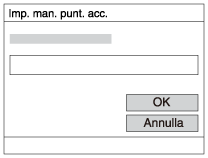
- I punti di accesso senza il segno
 non richiedono una password.
- I punti di accesso senza il segno
- Selezionare [OK].
Come usare la tastiera
Quando è necessaria l’immissione manuale dei caratteri, una tastiera si visualizza sullo schermo.
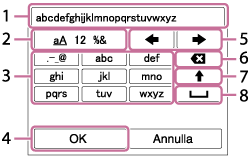
-
- Casella di immissione
- Visualizza i caratteri immessi.
-
- Selezione del tipo di caratteri
- Ad ogni pressione di al centro della rotellina di controllo, il tipo di carattere cambia tra lettere dell’alfabeto, numeri e simboli.
-
- Tastiera
- Ad ogni pressione di al centro, viene visualizzato il carattere che è stato inserito.
Per esempio: Se si desidera inserire “abd”
Selezionare il tasto per “abc” e premere una volta
per visualizzare “a” → selezionare “ ”((5) Sposta cursore) e premere → selezionare il tasto “abc” e premere due volte per visualizzare “b” → selezionare “def” e premere una volta per visualizzare “d”.
 -
- Conferma
- Conferma i caratteri inseriti.
-
- Spostamento del cursore
- Sposta il cursore a destra o a sinistra nella casella di immissione.
-
- Cancellazione
- Cancella il carattere che precede il cursore.
-

- Rende il carattere che segue una lettera maiuscola o minuscola.
-

- Inserisce uno spazio.
- Per annullare l’immissione, selezionare [Annulla].
Altre voci di impostazione
A seconda dello stato o del metodo di impostazione del punto di accesso, può darsi che si desideri impostare altre voci.
WPS PIN:
Visualizza il codice PIN che è stato inserito nella periferica collegata.
Collegam. prioritario:
Selezionare [Attiv.] o [Disattiv.].
Impostaz. Indirizzo IP:
Selezionare [Automatico] o [Manuale].
Indirizzo IP:
Se si sta inserendo manualmente l’indirizzo IP, inserire l’indirizzo impostato.
Maschera di subrete/Gateway di default:
Quando si imposta [Impostaz. Indirizzo IP] su [Manuale], inserire l’indirizzo IP compatibile con l’ambiente di rete.
Nota
- Per dare priorità al punto di accesso registrato, impostare [Collegam. prioritario] su [Attiv.].
[159] UtilizzoUso delle funzioni Wi-FiCambiamento delle impostazioni delle funzioni Wi-FiModif. Nome Dispos.
È possibile cambiare il nome della periferica in Wi-Fi Direct.
- MENU → (Senza fili) → [Modif. Nome Dispos.].
- Selezionare la casella di immissione, quindi inserire il nome della periferica → [OK].
- Per il metodo di immissione, consultare “Come usare la tastiera”.
[160] UtilizzoUso delle funzioni Wi-FiCambiamento delle impostazioni delle funzioni Wi-FiVisual. Indirizz. MAC
Visualizza l’indirizzo MAC di questo prodotto.
- MENU →(Senza fili) → [Visual. Indirizz. MAC].
[161] UtilizzoUso delle funzioni Wi-FiCambiamento delle impostazioni delle funzioni Wi-FiAzzera SSID/PW
Questo prodotto condivide le informazioni sulla connessione per [Invia a Smartphone] e [Controllo remoto intell. incorporato] con un dispositivo che ha il permesso di collegarsi. Se si desidera cambiare il dispositivo a cui è consentito collegarsi, ripristinare le informazioni sulla connessione.
- MENU →(Senza fili) → [Azzera SSID/PW] → [OK].
Nota
- Se si collega il prodotto allo smartphone dopo aver ripristinato le informazioni sulla connessione, è necessario registrare nuovamente lo smartphone.
[162] UtilizzoUso delle funzioni Wi-FiCambiamento delle impostazioni delle funzioni Wi-FiAzzera Impost. Rete
Ripristina tutte le impostazioni di rete sulle impostazioni predefinite.
- MENU →(Senza fili) → [Azzera Impost. Rete] → [OK].
[163] UtilizzoAggiunta delle applicazioni al prodottoPlayMemories Camera AppsPlayMemories Camera Apps
È possibile aggiungere le funzioni desiderate a questo prodotto collegandosi al sito web di scaricamento delle applicazioni  (PlayMemories Camera Apps) tramite Internet.
- Premere MENU → (Applicazione) → [Introduzione] per le informazioni sul servizio e sulle nazioni e regioni disponibili.
[164] UtilizzoAggiunta delle applicazioni al prodottoPlayMemories Camera AppsAmbiente consigliato per il computer
Per i dettagli sugli ambienti computer consigliati per scaricare applicazioni e aggiungere funzioni al prodotto, consultare il seguente URL: sito web
“PlayMemories Camera Apps” (http://www.sony.net/pmca/)
[165] UtilizzoAggiunta delle applicazioni al prodottoInstallazione delle applicazioniApertura di un account di servizio
È possibile aprire un account di servizio, che è necessario per scaricare le applicazioni.
- Accedere al sito web di scaricamento delle applicazioni.
- Seguire le istruzioni sullo schermo e acquisire un account di servizio.
- Seguire le istruzioni sullo schermo per scaricare l’applicazione desiderata sul prodotto.
[166] UtilizzoAggiunta delle applicazioni al prodottoInstallazione delle applicazioniScaricamento delle applicazioni
È possibile scaricare le applicazioni usando il computer.
- Accedere al sito web di scaricamento delle applicazioni.
- Selezionare l’applicazione desiderata e scaricare l’applicazione sul prodotto seguendo le istruzioni sullo schermo.
- Collegare il computer e il prodotto usando il cavo USB micro (in dotazione), seguendo le istruzioni sullo schermo.

[167] UtilizzoAggiunta delle applicazioni al prodottoInstallazione delle applicazioniDownload diretto di applicazioni nel prodotto usando la funzione Wi-Fi
È possibile scaricare applicazioni usando la funzione Wi-Fi senza collegarsi a un computer. Prima acquisire un account di servizio.
- MENU → (Applicazione) → [Lista applicazioni] → (PlayMemories Camera Apps), quindi seguire le istruzioni sullo schermo per scaricare le applicazioni.
Nota
- Se MENU → (Senza fili) → [Imp. man. punt. acc.] → punto di accesso a cui connettersi → [Impostaz. Indirizzo IP] è impostato su [Manuale], cambiare l'impostazione a [Automatico].
[168] UtilizzoAggiunta delle applicazioni al prodottoAvvio delle applicazioniLancio dell’applicazione scaricata
Lanciare un’applicazione che sia stata scaricata dal sito web di scaricamento delle applicazioni PlayMemories Camera Apps.
- MENU → (Applicazione) → [Lista applicazioni] → applicazione desiderata da lanciare.
Suggerimento
Come lanciare più velocemente le applicazioni
Assegnare [Applicaz. scaricata] e [Lista Applicazioni] al tasto personalizzato. È possibile lanciare l’applicazione o visualizzare l’elenco delle applicazioni soltanto premendo il tasto personalizzato mentre si visualizza la schermata di informazioni sulla ripresa.[169] UtilizzoAggiunta delle applicazioni al prodottoGestione delle applicazioniDisinstallazione delle applicazioni
È possibile disinstallare le applicazioni da questo prodotto.
- MENU → (Applicazione) → [Lista applicazioni] → [Gestione Applicazione] → [Gestione e Rimozione].
- Selezionare l’applicazione da disinstallare.
- Selezionare per disinstallare l’applicazione.
-
L’applicazione disinstallata può essere reinstallata. Per i dettagli, vedere il sito web di scaricamento delle applicazioni.
[170] UtilizzoAggiunta delle applicazioni al prodottoGestione delle applicazioniCambiamento dell’ordine delle applicazioni
È possibile cambiare l’ordine in cui le applicazioni aggiunte si visualizzano su questo prodotto.
- MENU →(Applicazione) → [Lista applicazioni] → [Gestione Applicazione] → [Ordinamento].
- Selezionare l’applicazione di cui si desidera cambiare l’ordine.
- Selezionare la destinazione.
[171] UtilizzoAggiunta delle applicazioni al prodottoGestione delle applicazioniConferma delle informazioni sull’account di PlayMemories Camera Apps
Si visualizzano le informazioni sull’account per il “Sony Entertainment Network” che sono registrate sul prodotto.
- MENU →(Applicazione) → [Lista applicazioni] → [Gestione Applicazione] → [Visual. Informazioni Account].
[172] UtilizzoVisualizzazione sui computerAmbiente consigliato del computerAmbiente consigliato per il computer
È possibile verificare l’ambiente operativo del computer del software al seguente URL:
http://www.sony.net/pcenv/
[173] UtilizzoVisualizzazione sui computerUso del softwarePlayMemories Home
Con PlayMemories Home è possibile eseguire le seguenti operazioni:
- È possibile importare sul computer le immagini riprese con questo prodotto.
- È possibile riprodurre le immagini importate sul computer.
- È possibile condividere le immagini usando PlayMemories Online.
Anche per Windows è possibile eseguire le seguenti operazioni:
- È possibile organizzare le immagini sul computer su un calendario in base alla data di ripresa per visualizzarle.
- È possibile modificare e correggere le immagini, come con la rifinitura e il ridimensionamento.
- È possibile creare un discoBlu-ray, un discoAVCHDo un discoDVD-Videodai filmatiAVCHDimportati su un computer. Non è possibile creare dischi da filmati in formato XAVC S, benché questi possano essere importati su computer.
- È possibile caricare le immagini su un servizio di rete. (È necessaria una connessione Internet.)
- Per altri dettagli, consultare la guida di PlayMemories Home.
[174] UtilizzoVisualizzazione sui computerUso del softwareInstallazione di PlayMemories Home
- Usando il browser Internet del computer, andare all'URL indicato sotto e scaricare PlayMemories Home seguendo le istruzioni su schermo.
- È necessaria una connessione a Internet.
- Per istruzioni dettagliate, visitare la pagina di supporto PlayMemories Home.
http://www.sony.co.jp/pmh-se/
- Collegare il prodotto al computer usando il cavo USB micro (in dotazione), quindi accendere il prodotto.
- Nuove funzioni potrebbero essere aggiunte a PlayMemories Home. Anche se PlayMemories Home è già stato installato sul computer, collegare di nuovo questo prodotto e il computer.
- Non rimuovere il cavo USB micro dalla fotocamera mentre la fotocamera è in funzione o è visualizzata la schermata di accesso. Ciò potrebbe danneggiare i dati.
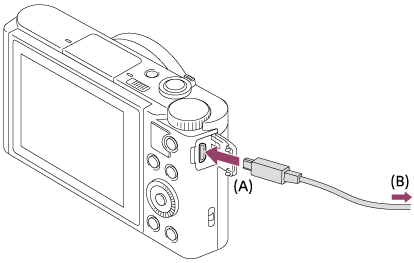
A: Al terminale USB multiplo/Micro
B: Alla presa USB del computer
Nota
- Collegarsi come Amministratore.
- Potrebbe essere necessario riavviare il computer. Quando appare il messaggio di conferma del riavvio, riavviare il computer seguendo le istruzioni sullo schermo.
- DirectX potrebbe essere installato a seconda dell’ambiente di sistema del computer.
Suggerimento
- Per i dettagli suPlayMemories Home, consultare la guida diPlayMemories Homeo la pagina del supporto diPlayMemories Home(http://www.sony.co.jp/pmh-se/) (solo in inglese).
[175] UtilizzoVisualizzazione sui computerUso del softwareSoftware per computer Mac
Per i dettagli sui software per computer Mac, accedere al seguente URL:
Importazione auto wireless
“Importazione auto wireless” è necessaria se si sta usando un computer Mac e si desidera importare le immagini sul computer usando la funzione Wi-Fi. Scaricare “Importazione auto wireless” dall’URL indicato sopra e installarla sul computer Mac. Per i dettagli, vedere Guida per “Importazione auto wireless.”
Nota
- Il software che può essere usato varia a seconda della regione.
[176] UtilizzoVisualizzazione sui computerCollegamento di questo prodotto e un computerCollegamento del prodotto a un computer
- Inserire un pacco batteria abbastanza carico nel prodotto.
- Accendere il prodotto e il computer.
- Controllare da (Impostazione) che [Collegam.USB] sia impostato su [Mass Storage].
- Collegare il prodotto al computer usando il cavo USB micro (in dotazione) (A) .
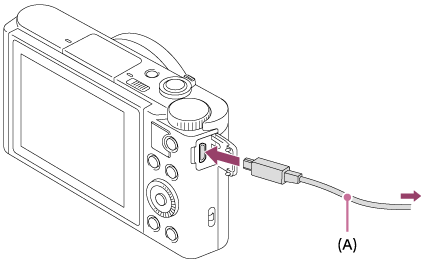
- Se si collega il prodotto al computer usando il cavo USB micro quando [Alimentaz. con USB] è impostato su [Attiv.], l’alimentazione è fornita dal computer. (Impostazione predefinita: [Attiv.])
[177] UtilizzoVisualizzazione sui computerCollegamento di questo prodotto e un computerImportazione delle immagini sul computer
PlayMemories Home consente di importare facilmente le immagini. Per i dettagli sulle funzioni di PlayMemories Home, vedere la Guida di PlayMemories Home.
Importazione delle immagini sul computer senza usare PlayMemories Home (Per Windows)
Quando appare la schermata guidata della riproduzione automatica dopo aver eseguito una connessione USB tra questo prodotto e un computer, cliccare su [Apri cartella per visualizzare i file] → [OK] → [DCIM] o [MP_ROOT]. Quindi copiare le immagini desiderate sul computer.
- Se Device Stage appare su un computer Windows 7 o Windows 8, fare doppio clic su [Sfoglia file] → icona del supporto → cartella in cui sono memorizzate le immagini che si desidera importare.
Importazione delle immagini sul computer senza usare PlayMemories Home (Per Mac)
Collegare il prodotto al computer Mac. Fare doppio clic sull’icona appena riconosciuta sul desktop → la cartella in cui sono memorizzate le immagini che si desidera importare. Quindi trascinare e rilasciare il file di immagine sull’icona del disco fisso.
Nota
- Per le operazioni come l’importazione dei filmati XAVC S o AVCHD sul computer, usare PlayMemories Home.
- Non modificare o altrimenti elaborare i file/le cartelle del filmato AVCHD dal computer collegato. I file di filmato potrebbero essere danneggiati o diventare non riproducibili. Non cancellare o copiare i filmati AVCHD sulla scheda di memoria dal computer. Sony non è ritenuta responsabile per le conseguenze che risultano da tali operazioni tramite il computer.
[178] UtilizzoVisualizzazione sui computerCollegamento di questo prodotto e un computerScollegamento del prodotto dal computer
Scollega la connessione USB tra il prodotto e il computer.
Eseguire le procedure dal punto 1 a 2 sotto prima di eseguire le seguenti operazioni:
- Scollegamento del cavo USB.
- Rimozione di una scheda di memoria.
- Spegnimento del prodotto.
- Fare clic su
 (Rimozione sicura Periferica di archiviazione di massa USB) nella barra delle applicazioni.
 - Cliccare sul messaggio visualizzato.
Nota
- Per i computer Mac, trascinare e rilasciare l’icona della scheda di memoria o dell’icona del drive sull’icona “Cestino”. Il prodotto viene scollegato dal computer.
- Per i computer Windows 7/Windows 8, l’icona di scollegamento potrebbe non apparire. In quel caso, è possibile saltare i punti 1 e 2 sopra.
- Non rimuovere un cavo USB micro da questo prodotto mentre la spia di accesso è illuminata. I dati potrebbero essere danneggiati.
[179] UtilizzoVisualizzazione sui computerCreazione di un disco di filmatoTipo di disco

Qualità dell’immagine ad alta definizione (HD)
Un disco Blu-ray consente di registrare una durata superiore di filmati con qualità dell’immagine ad alta definizione (HD) rispetto ai dischi DVD.

Qualità dell’immagine ad alta definizione (HD) (disco di registrazione AVCHD)
Il filmato con qualità di immagine ad alta definizione (HD) può essere registrato su supporto DVD, come i dischi DVD-R e viene creato un disco con qualità di immagine ad alta definizione (HD).
- È possibile riprodurre un disco con qualità di immagine ad alta definizione (HD) su periferiche di riproduzione per il formato AVCHD, come un lettore di dischi Blu-ray Sony e una PlayStation®3. Non è possibile riprodurre il disco su lettori DVD comuni.
Qualità di immagine a definizione standard (STD)
Il filmato con qualità di immagine a definizione standard (STD) convertito dal filmato con qualità di immagine ad alta definizione (HD) può essere registrato su supporti DVD, come i dischi DVD-R e viene creato un disco con qualità di immagine standard (STD).
Suggerimento
È possibile usare i seguenti tipi di dischi da 12 cm con PlayMemories Home. Per i dischi Blu-ray, vedere “Creazione dei dischi Blu-ray”.
DVD-R/DVD+R/DVD+R DL: Non riscrivibile
DVD-RW/DVD+RW: Riscrivibile
- Mantenere sempre la “PlayStation 3” in modo da usare l’ultima versione del software di sistema della “PlayStation 3”.
- La “PlayStation 3” potrebbe non essere disponibile in alcune nazioni/regioni.
[180] UtilizzoVisualizzazione sui computerCreazione di un disco di filmatoSelezione del metodo di creazione del disco
È possibile creare un disco da un filmato nel formato AVCHD registrato usando questo prodotto. A seconda del tipo di disco, le periferiche riproducibili potrebbero variare. Selezionare un metodo adatto per il lettore di dischi.
Per i dettagli sulla creazione di un disco usando PlayMemories Home, vedere la guida di PlayMemories Home. (Soltanto per Windows)
Crea un disco con qualità di immagine ad alta definizione (HD)
Formato di filmato scrivibile: PS, FX, FH
Lettore: Periferiche di riproduzione di dischi Blu-ray (lettore di dischi Blu-ray Sony, PlayStation®3, ecc.)
Crea un disco con qualità di immagine ad alta definizione (HD) (disco di registrazione AVCHD)
Formato di filmato scrivibile: PS*, FX*, FH
Lettore: Periferiche di riproduzione di formato AVCHD (lettore di dischi Blu-ray Sony, PlayStation®3, ecc.)
Crea un disco con qualità di immagine a definizione standard (STD)
Formato di filmato scrivibile: PS*, FX*, FH*
Lettore: Periferiche di riproduzione di DVD comuni (lettore DVD, computer che può riprodurre i dischi DVD, ecc.)
*È possibile creare un disco con i filmati registrati in questi formati usando PlayMemories Home convertendo la qualità dell’immagine in quella inferiore.
- Non è possibile creare un disco con PlayMemories Home per Mac.
- Non è possibile creare un disco dai filmati nel formato MP4 e XAVC S.
[181] UtilizzoVisualizzazione sui computerCreazione di un disco di filmatoCreazione di un disco con una periferica diversa da un computer
È anche possibile creare dischi usando un registratore Blu-ray, ecc. A seconda della periferica usata, i tipi di disco che è possibile creare variano.
Registratore Blu-ray:
Qualità di immagine ad alta definizione (HD)
Qualità di immagine a definizione standard (STD)
Registratore HDD, ecc.:
Qualità di immagine a definizione standard (STD)
Nota
- Quando si creano i dischi AVCHD usando PlayMemories Home dai filmati registrati con l’[Impost. registraz.] di [60p 28M(PS)]/[50p 28M(PS)], [60i 24M(FX)]/[50i 24M(FX)] o [24p 24M(FX)]/[25p 24M(FX)], la qualità dell’immagine è convertita e non è possibile creare dischi che hanno la qualità originale dell’immagine. La conversione della qualità di immagine impiega del tempo. Per registrare i filmati con la qualità di immagine originale, usare i dischi Blu-ray.
- Per creare un disco Blu-ray dai filmati registrati in [60p 28M(PS)]/[50p 28M(PS)], è necessario usare un dispositivo che è conforme con il formato AVCHD Ver. 2.0. Il disco Blu-ray creato può essere riprodotto soltanto su un dispositivo che è conforme con il formato AVCHD Ver. 2.0.
- Per i dettagli sul modo di creare un disco, consultare le istruzioni per l’uso della periferica usata.
- I filmati registrati con [Formato file] impostato su [XAVC S HD] non possono venire copiati su disco.
[182] UtilizzoVisualizzazione sui computerCreazione di un disco di filmatoCreazione dei dischi Blu-ray
È possibile creare i dischi Blu-ray dai filmati AVCHD importati su un computer. Il computer deve essere in grado di creare i dischi Blu-ray. I dischi BD-R (non riscrivibili) o BD-RE (riscrivibili) sono utilizzabili. Le registrazioni a multisessione non possono essere eseguite. Per creare i dischi Blu-ray usando PlayMemories Home, assicurarsi di installare il software aggiuntivo dedicato. Per i dettagli, vedere il seguente URL:
http://support.d-imaging.sony.co.jp/BDUW/
Per installare, il computer deve essere collegato ad Internet. Per le operazioni dettagliate, vedere la guida di PlayMemories Home.
Nota
- Per riprodurre un disco Blu-ray che è stato creato usando i filmati registrati in [60p 28M(PS)]/[50p 28M(PS)], è necessario usare un dispositivo che è conforme al formato AVCHD Ver. 2.0.
[183] UtilizzoPrecauzioni/Questo prodottoPrecauzioniPrecauzioni
Backup delle schede di memoria
I dati potrebbero alterarsi nei seguenti casi. Assicurarsi di fare il backup dei dati per la protezione.
- Quando si rimuove la scheda di memoria, si scollega il cavo USB o si spegne il prodotto durante un’operazione di lettura o scrittura.
- Quando si usa la scheda di memoria in luoghi soggetti all’elettricità statica o a scariche elettriche.
Creazione di un file di database delle immagini
Se si inserisce una scheda di memoria che non contiene un file di database delle immagini nel prodotto e lo si accende, il prodotto crea automaticamente un file di database delle immagini usando una parte di capacità della scheda di memoria. Il processo potrebbe impiegare molto tempo e non è possibile azionare il prodotto finché il processo è completato.
Se si verifica un errore nel file di database delle immagini, esportare tutte le immagini sul computer usando PlayMemories Home e poi formattare la scheda di memoria usando questo prodotto.
Non usare/conservare il prodotto nei seguenti posti
- In un posto estremamente caldo, freddo o umido
In posti come in un’auto parcheggiata al sole, il corpo della fotocamera potrebbe deformarsi e ciò potrebbe causare un malfunzionamento. - Conservazione alla luce diretta del sole o vicino a un radiatore
Il corpo della fotocamera potrebbe scolorirsi o deformarsi e ciò potrebbe causare un malfunzionamento. - In un posto soggetto a oscillanti vibrazioni
- Vicino a un posto con forte magnetismo
- In posti sabbiosi o polverosi
Fare attenzione a non lasciar entrare la sabbia o la polvere nel prodotto. Ciò può causare il malfunzionamento del prodotto e in alcuni casi questo inconveniente non può essere riparato.
Trasporto
Non sedersi su una sedia o in un altro posto con il prodotto nella tasca posteriore dei pantaloni o della gonna, poiché ciò potrebbe causare un malfunzionamento o danneggiare il prodotto.
Temperature di utilizzo
Il prodotto è progettato per l’uso a temperature comprese tra circa 0 °C e 40 °C. Non è consigliata la ripresa in posti molto freddi o caldi che superano questo campo di variazione.
Condensa
- Se si porta il prodotto direttamente da un ambiente freddo ad uno caldo, la condensa potrebbe formarsi all’interno o all’esterno del prodotto. La condensa potrebbe causare un malfunzionamento del prodotto.
- Per evitare la formazione di condensa quando si porta il prodotto direttamente da un luogo freddo a uno caldo, inserire prima il prodotto in un sacchetto di plastica e sigillarlo per prevenire l’ingresso di acqua. Attendere circa un’ora, finché la temperatura del prodotto non ha raggiunto la temperatura ambiente.
- Se si forma la condensa, spegnere il prodotto e attendere circa un’ora affinché l’umidità evapori. Tenere presente che se si tenta di riprendere con l’umidità che rimane all’interno dell’obiettivo, non si è in grado di registrare immagini nitide.
Funzioni disponibili con il prodotto
Questo manuale descrive le funzioni dei dispositivi compatibili con 1080 60i e dei dispositivi compatibili con 1080 50i. Per controllare se questo prodotto è un dispositivo compatibile con 1080 60i o un dispositivo compatibile con 1080 50i, cercare i seguenti contrassegni sul fondo del prodotto.
- Dispositivo compatibile con 1080 60i: 60i
- Dispositivo compatibile con 1080 50i: 50i
Questa fotocamera è compatibile con i filmati di formato 1080 60p o 1080 50p. A differenza dei modi di registrazione standard tradizionali, che registrano usando un metodo interlacciato, questo prodotto registra i filmati usando un metodo progressivo. Ciò aumenta la risoluzione e fornisce un’immagine più uniforme e più realistica.
Note per quando si è a bordo di un aereo
- In un aereo, impostare [Modo Aeroplano] su [Attiv.].
Compatibilità dei dati di immagine
Questo prodotto è conforme allo standard universale DCF (Design rule for Camera File system) stabilito da JEITA (Japan Electronics and Information Technology Industries Association).
- La riproduzione su altre apparecchiature delle immagini registrate con il prodotto e la riproduzione sul prodotto delle immagini registrate o modificate con altre apparecchiature non sono garantite.
Note sulla riproduzione di filmati su altre periferiche
- Questo prodotto usa MPEG-4 AVC/H.264 High Profile per la registrazione nel formato AVCHD. Per questo motivo, i filmati registrati nel formato AVCHD con questo prodotto non possono essere riprodotti dai seguenti dispositivi.
- Altre periferiche compatibili con il formato AVCHD che non supportano High Profile
- Periferiche incompatibili con il formato AVCHD
Questo prodotto usa anche MPEG-4 AVC/H.264 Main Profile per la registrazione nel formato MP4. Per questo motivo, riprodurre i filmati registrati nel formato MP4 con questo prodotto con dispositivi che supportano MPEG-4 AVC/H.264.
- I dischi registrati con la qualità di immagine HD (alta definizione) possono essere riprodotti soltanto su periferiche compatibili con il formato AVCHD.
I lettori o i registratori DVD non possono riprodurre i dischi con qualità di immagine HD, poiché sono incompatibili con il formato AVCHD. Inoltre, i lettori o registratori DVD potrebbero non riuscire ad espellere i dischi con qualità di immagine HD che sono registrati usando il formato AVCHD. - I filmati registrati nel formato 1080 60p/1080 50p possono essere riprodotti soltanto sui dispositivi supportati 1080 60p/1080 50p.
- I filmati XAVC S possono essere riprodotti solo sui dispositivi che supportano XAVC S.
Monitor e obiettivo
- Il monitor è fabbricato usando la tecnologia ad altissima precisione perciò oltre il 99,99% dei pixel sono operativi per l’uso effettivo. Tuttavia, potrebbero esserci dei minuscoli punti neri e/o luminosi (bianchi, rossi, blu o verdi) che appaiono costantemente sul monitor. Questi punti sono normali nel processo di fabbricazione e non influiscono in alcun modo sulle immagini.
- Se si espone il monitor o l’obiettivo alla luce diretta del sole per lunghi periodi si potrebbe causare un malfunzionamento. Fare attenzione quando si mette il prodotto vicino a una finestra o all’esterno.
- Non premere contro il monitor. Il monitor potrebbe scolorirsi e ciò potrebbe causare un malfunzionamento.
- In un ambiente freddo le immagini potrebbero lasciare una scia sul monitor. Non si tratta di un malfunzionamento.
- Se sul monitor ci sono gocce d’acqua o altri liquidi, asciugarlo con un panno morbido. Se il monitor rimane bagnato, la superficie del monitor potrebbe cambiare o deteriorarsi. Ciò potrebbe causare un malfunzionamento.
- Quando il pacco batteria è scarico, il prodotto potrebbe spegnersi mentre l’obiettivo è ancora esteso. Inserire un pacco batteria carico, quindi riaccendere il prodotto.
- Accertarsi di non colpire l’obiettivo o di non applicarvi forza.
- Non trasportare la fotocamera tenendola dal monitor.
- Quando l’obiettivo è in funzione, fare attenzione a non impigliare le dita o altri oggetti nell’obiettivo.
- Non esporre la fotocamera ad una forte fonte di luce come la luce del sole. I componenti interni potrebbero danneggiarsi.
- Non usare la fotocamera in aree in cui vengono emesse forti radioonde o radiazioni. La registrazione e la riproduzione potrebbero non funzionare correttamente.
Note sul flash
- Non coprire il flash con le dita.
- Non trasportare il prodotto tenendolo per il flash o usare forza eccessiva sul flash.
- Se l’acqua, la polvere o la sabbia penetrano nel flash aperto, ciò potrebbe causare un malfunzionamento.
- Quando si spinge l’unità flash verso il basso, fare attenzione a non impigliare le dita.
Note sullo smaltimento o sul passaggio di questo prodotto ad altri
Quando si smaltisce o si trasferisce questo prodotto ad altri, accertarsi di eseguire la seguente operazione per proteggere le informazioni private.- Eseguire [Ripristino impostaz.] per ripristinare tutte le impostazioni.
[184] UtilizzoPrecauzioni/Questo prodottoPrecauzioniBatteria ricaricabile interna
Questa fotocamera ha una batteria ricaricabile interna per conservare la data, l’ora e altre impostazioni indipendentemente dal fatto che sia accesa o spenta o che il pacco batteria sia carico o scarico. Questa batteria ricaricabile viene continuamente caricata per tutto il tempo che si usa il prodotto. Tuttavia, se si usa il prodotto soltanto per brevi periodi, si scarica gradualmente. Se non si usa affatto il prodotto per circa 1 un mese, questo si scarica completamente. In questo caso, assicurarsi di caricare questa batteria ricaricabile prima di usare il prodotto. Tuttavia, anche se questa batteria ricaricabile non è carica, è ancora possibile usare il prodotto finché non si registra la data e l’ora.
Metodo di carica della batteria ricaricabile interna
Inserire un pacco batteria carico nel prodotto o collegare il prodotto ad una presa a muro usando l’alimentatore CA (in dotazione) e lasciare spento il prodotto per 24 ore o più.
[185] UtilizzoPrecauzioni/Questo prodottoPrecauzioniNote sul pacco batteria
Carica del pacco batteria
- Caricare il pacco batteria (in dotazione) prima di usare il prodotto la prima volta.
- Il pacco batteria carico si scaricherà un po’ alla volta anche se non viene usato. Caricare il pacco batteria ogni volta prima di usare il prodotto in modo da non perdere le opportunità di riprendere le immagini.
- Il pacco batteria può essere caricato anche se non è completamente scarico. È possibile usare un pacco batteria carico parzialmente.
- Se la spia di carica lampeggia quando il pacco batteria non è completamente carico, rimuovere il pacco batteria o scollegare il cavo USB dalla fotocamera e poi reinserirlo per ricaricare.
- Si consiglia di caricare il pacco batteria ad una temperatura ambiente tra 10 °C e 30 °C. Il pacco batteria potrebbe non essere caricato efficacemente a temperature oltre i limiti di questa gamma.
- Quando si collega questo prodotto e un computer portatile che non è collegato a una fonte di alimentazione, la carica della batteria del portatile potrebbe diminuire. Non caricare questo prodotto usando il portatile per troppo tempo.
- Non accendere/riavviare un computer, risvegliare un computer dal modo di sospensione o spegnere un computer mentre questo prodotto è collegato al computer tramite un cavo USB. In caso contrario si potrebbe causare un malfunzionamento di questo prodotto. Scollegare il prodotto e il computer prima di eseguire le operazioni menzionate sopra.
- La carica non è garantita se si sta usando un computer costruito da sé o modificato.
Tempo di carica (Carica completa)
Il tempo di carica è circa 230 minuti usando l’alimentatore CA (in dotazione). Il tempo di carica indicato sopra è valido quando si carica un pacco batteria completamente scarico ad una temperatura di 25°C. La carica potrebbe impiegare più tempo secondo le condizioni d’uso e le circostanze.Uso efficace del pacco batteria
- La prestazione della batteria diminuisce negli ambienti a bassa temperatura. Perciò in posti freddi, il tempo operativo del pacco batteria è inferiore. Per garantire l’uso prolungato del pacco batteria, si consiglia di mettere il pacco batteria in tasca vicino al corpo per riscaldarlo e di inserirlo nel prodotto immediatamente prima di avviare la ripresa. Se ci sono degli oggetti metallici come le chiavi in tasca, fare attenzione a un cortocircuito.
- Il pacco batteria si scarica rapidamente se si usa frequentemente il flash o la funzione di ripresa continua, si accende/spegne frequentemente la fotocamera o si imposta il monitor su una luminosità elevata.
- Si consiglia di preparare dei pacchi batteria di ricambio e di effettuare delle riprese di prova prima di scattare le riprese effettive.
- Non esporre il pacco batteria all’acqua. Il pacco batteria non è resistente all’acqua.
- Non lasciare il pacco batteria in posti molto caldi, come in un’auto o alla luce diretta del sole.
- Se il terminale della batteria è sporco, si potrebbe non essere in grado di accendere il prodotto o il pacco batteria potrebbe non caricarsi correttamente. In quel caso, pulire la batteria togliendo delicatamente la polvere usando un panno morbido o un cotton fioc.
Indicatore di batteria rimanente
- L’indicatore di batteria rimanente appare sullo schermo.
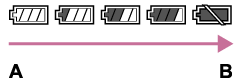
A: Livello della batteria alto
B: Batteria scarica
- Ci vuole circa un minuto prima che appaia l’indicatore corretto della batteria rimanente.
- L’indicatore corretto di batteria rimanente potrebbe non visualizzarsi con alcune condizioni operative o ambientali.
- Se non si usa il prodotto per un certo periodo di tempo mentre è acceso, il prodotto si spegne automaticamente (Funzione di autospegnimento).
- Se il tempo di batteria rimanente non appare sullo schermo, premere il tasto DISP (Impostazione di visualizzazione) per visualizzarlo.
Come conservare il pacco batteria
- Per mantenere la funzione del pacco batteria, caricare il pacco batteria e poi scaricarlo completamente nel prodotto almeno una volta all’anno prima di metterlo via. Rimuovere il pacco batteria dalla fotocamera e conservare la batteria in un luogo fresco e asciutto.
- Per esaurire il pacco batteria, lasciare il prodotto nel modo di riproduzione con proiezione diapositive finché si spegne.
- Per evitare di sporcare il terminale, di cortocircuitare, ecc., assicurarsi di usare un sacchetto di plastica per tenerlo lontano da materiali metallici quando si trasporta o si conserva il pacco batteria.
Durata della batteria
- La durata della batteria è limitata. Se si usa ripetutamente lo stesso pacco batteria o si usa lo stesso pacco batteria per molto tempo, la capacità della batteria diminuisce gradualmente. Se il tempo disponibile della batteria è diminuito in modo significativo, probabilmente è ora di sostituire il pacco batteria con uno nuovo.
- La durata della batteria varia secondo il modo in cui è conservato il pacco batteria e le condizioni operative e ambientali in cui ciascun pacco batteria viene usato.
[186] UtilizzoPrecauzioni/Questo prodottoPrecauzioniCarica del pacco batteria
- L’alimentatore CA in dotazione è dedicato a questo prodotto. Non collegare ad altre periferiche elettroniche. In caso contrario si potrebbe causare un malfunzionamento.
- Accertarsi di usare un alimentatore CA Sony autentico.
- Se la spia di carica del prodotto lampeggia durante la carica, rimuovere il pacco batteria che è in carica e poi reinserire saldamente lo stesso pacco batteria nel prodotto. Se la spia di carica lampeggia di nuovo, ciò potrebbe indicare una batteria difettosa o che è stato inserito un pacco batteria diverso dal tipo specificato. Controllare che il pacco batteria sia del tipo specificato.
Se il pacco batteria è il tipo specificato, rimuovere il pacco batteria, sostituirlo con uno nuovo o diverso e controllare che la batteria appena inserita si stia caricando correttamente. Se la batteria appena inserita si sta caricando correttamente, la batteria inserita precedentemente potrebbe essere difettosa. - Se la spia di carica lampeggia anche se l’alimentatore CA è collegato al prodotto e alla presa a muro, ciò indica che la carica si è interrotta temporaneamente ed è in attesa. La carica si interrompe ed entra automaticamente nello stato di attesa quando la temperatura è al di fuori della temperatura operativa consigliata. Quando la temperatura ritorna alla gamma appropriata, la carica riprende e la spia di carica si illumina di nuovo. Si consiglia di caricare il pacco batteria ad una temperatura ambiente tra 10°C e 30°C.
[187] UtilizzoPrecauzioni/Questo prodottoPrecauzioniScheda di memoria
Scheda di memoria
Indicazioni sul tipo di scheda nella guida d’aiuto
Memory Stick PRO Duo
(Memory Stick PRO Duo/Memory Stick PRO-HG Duo)
Memory Stick Micro
(Memory Stick Micro (M2)/Memory Stick Micro (Mark2))
Scheda SD
(Scheda di memoria SD/scheda di memoria SDHC/scheda di memoria SDXC)
Scheda di memoria microSD
(Scheda di memoria microSD/scheda di memoria microSDHC/scheda di memoria microSDXC)
- I supporti Memory Stick PRO Duo e le schede SD fino a 64 GB sono stati collaudati ed è provato che funzionano con questo prodotto.
- Il supporto Memory Stick Micro fino a 16 GB e le schede di memoria microSD fino a 64 GB sono stati testati ed è dimostrato che funzionano con questo prodotto.
- Quando si registrano i filmati, si consigliano le seguenti schede di memoria:
-
 (Mark2) (Memory Stick PRO Duo (Mark2))
 -
 (Memory Stick PRO-HG Duo )
 -
 (Mark2) (Memory Stick Micro (Mark2))
- Scheda SD con classe di velocità SD 4:
 o superiore, o scheda SD con classe di velocità UHS 1: o superiore
 - Scheda microSD con classe di velocità SD 4:o superiore, o scheda microSD con classe di velocitàUHS1:o superiore
-
-
Per la registrazione di filmati in formato XAVC S HD, è necessaria la seguente scheda di memoria SDXC o microSDXC.
- una capacità di almeno 64 GB
- Classe di velocità SD 10: , o classe di velocità UHS 1: o superiore
Nota
- Quando si usa una scheda di memoria con questo prodotto la prima volta, si consiglia di formattare la scheda usando il prodotto per la prestazione costante della scheda di memoria prima della ripresa.
Tenere presente che la formattazione cancella permanentemente tutti i dati sulla scheda di memoria e non è recuperabile. Salvare i dati importanti su un computer, ecc. - Se si riprendono e si cancellano ripetutamente le immagini per molto tempo, potrebbe verificarsi la frammentazione dei dati in un file nella scheda di memoria e la registrazione dei filmati potrebbe essere interrotta in mezzo alla ripresa. Se ciò accade, salvare le immagini su un computer o un’altra posizione di memorizzazione, quindi eseguire [Formatta].
- La scheda di memoria formattata con un computer non è garantita per funzionare con il prodotto.
- Le velocità di lettura/scrittura dei dati variano a seconda della combinazione della scheda di memoria e dell’apparecchiatura usata.
- Si consiglia di fare il backup dei dati importanti, come su un disco fisso di un computer.
- Non applicare un’etichetta sulla scheda di memoria stessa né su un adattatore per scheda di memoria.
- Non toccare la sezione del terminale della scheda di memoria con la mano o un oggetto metallico.
- Non colpire, piegare o far cadere la scheda di memoria.
- Non smontare o modificare la scheda di memoria.
- Non esporre la scheda di memoria all’acqua.
- Non lasciare la scheda di memoria alla portata dei bambini piccoli. Potrebbero ingerirla accidentalmente.
- La scheda di memoria potrebbe essere calda subito dopo averla usata per molto tempo. Fare attenzione quando la si tocca.
- Non rimuovere il pacco batteria o la scheda di memoria né spegnere la fotocamera mentre la spia di accesso è illuminata. Ciò potrebbe provocare il danneggiamento dei dati sulla scheda di memoria.
- Se la scheda di memoria viene usata vicino ad aree con forte magnetismo o in luoghi soggetti ad elettricità statica o a disturbi elettrici, i dati sulla scheda di memoria potrebbero danneggiarsi.
- Quando si conserva o si trasporta la scheda di memoria, conservarla nella custodia in dotazione.
- Non inserire una scheda di memoria che non entra nello slot della scheda di memoria. In caso contrario viene causato un malfunzionamento.
- Non usare o conservare la scheda di memoria nelle seguenti condizioni:
- Luoghi con elevata temperatura come in un’auto parcheggiata al sole
- Luoghi esposti alla luce diretta del sole
- Luoghi umidi o luoghi in cui sono presenti delle sostanze corrosive
- Le immagini registrate su schede di memoria SDXC e microSDXC non possono essere importate o riprodotte su computer o dispositivi AV che non sono compatibili con exFAT quando sono collegati usando un cavo USB micro. Accertarsi che la periferica sia compatibile con exFAT prima di collegarla al prodotto. Se si collega il prodotto a una periferica incompatibile, potrebbe apparire il suggerimento di formattare la scheda. Non formattare mai la scheda in risposta a questo suggerimento, poiché questa operazione cancellerà tutti i dati sulla scheda. (exFAT è il sistema di file usato nelle schede di memoria SDXC e microSDXC.)
- Per informazioni su schede non prodotte da Sony Corporation, rivolgersi al rispettivo produttore.
Note sull’uso dell’adattatore per scheda di memoria (in vendita separatamente)
- Quando si inserisce una scheda di memoria in un adattatore per scheda di memoria, assicurarsi che la scheda di memoria sia inserita nella direzione corretta e poi inserirla finché entra completamente. Se la scheda non è inserita correttamente, potrebbe risultare un malfunzionamento.
- Quando si usa un supporto Memory Stick Micro o una scheda di memoria microSD con questo prodotto, assicurarsi di inserirlo prima in un adattatore dedicato per scheda di memoria.
Memory Stick
I tipi di supporti Memory Stick che possono essere usati con il prodotto sono i seguenti. Tuttavia, il funzionamento appropriato non può essere garantito per tutte le funzioni del supporto Memory Stick.
- Memory Stick PRO Duo: *1*2*3
- Memory Stick PRO-HG Duo: *1*2
- Memory Stick Micro (M2): *1
- Memory Stick Micro (Mark2): *1
*1Questo Memory Stick è dotato della funzione MagicGate.MagicGate è una tecnologia di protezione del copyright che usa una codifica.La registrazione/riproduzione dei dati che richiede le funzioni MagicGate non può essere eseguita con questo prodotto.
*2Il trasferimento dei dati ad alta velocità usando un’interfaccia parallela è supportato.
*3Quando si registrano i filmati, soltanto i supporti contrassegnati con Mark2 possono essere usati.
Note sull’uso del supporto Memory Stick Micro (in vendita separatamente)
- Questo prodotto è compatibile con il supporto Memory Stick Micro (M2). M2 è un’abbreviazione per il supporto Memory Stick Micro.
- Per usare un supporto Memory Stick Micro con questo prodotto, assicurarsi di inserire il supporto Memory Stick Micro in un adattatore M2 grande come quello del formato Duo. Se si inserisce un supporto Memory Stick Micro nel prodotto senza un adattatore M2 grande come il formato Duo, si potrebbe non essere in grado di rimuoverlo dal prodotto.
- Non lasciare il supporto Memory Stick Micro entro la portata dei bambini piccoli. Potrebbero ingerirla accidentalmente.
[188] UtilizzoPrecauzioni/Questo prodottoPulizia di questo prodottoPulizia
Pulizia dell’obiettivo e del flash
Pulire l’obiettivo e il flash con un panno morbido per togliere le impronte digitali, la polvere, ecc.
Pulizia dell’obiettivo
- Non usare una soluzione detergente che contiene solventi organici, come un diluente o la benzina.
- Quando si pulisce la superficie dell’obiettivo, togliere la polvere con un soffietto disponibile in commercio. In caso di polvere che si appiccica alla superficie, toglierla con un panno morbido o un fazzoletto di carta leggermente inumidito con una soluzione detergente per lenti. Pulire con un movimento a spirale dal centro verso l’esterno. Non spruzzare la soluzione detergente per lenti direttamente sulla superficie dell’obiettivo.
Pulizia del flash
Pulire la superficie del flash prima dell’uso. Il calore dell’emissione del flash potrebbe causare l’inizio di fumo o bruciatura della sporcizia sulla superficie del flash. Pulire la superficie del flash con un panno morbido per togliere la sporcizia o la polvere, ecc.
Pulizia della superficie del prodotto
Pulire la superficie del prodotto con un panno morbido leggermente inumidito con l’acqua, quindi asciugare la superficie con un panno asciutto. Per evitare danni alla finitura e al rivestimento:
- Non esporre il prodotto a prodotti chimici come il diluente, la benzina, l’alcool, i panni monouso, l’insettifugo, la crema solare o l’insetticida.
- Non toccare il prodotto con uno dei suddetti prodotti sulla mano.
- Non lasciare il prodotto a contatto con la gomma o il vinile per molto tempo.
Pulizia del monitor
- Se l’olio della mano o la crema da mani, ecc. restano sul monitor, il rivestimento originale potrebbe diventare facilmente rimovibile. Togliere l’olio o la crema da mani il più presto possibile.
- Se si strofina saldamente il monitor usando un fazzoletto di carta, ecc., il rivestimento potrebbe graffiarsi.
- Se il monitor si sporca con le impronte digitali o la polvere, togliere delicatamente la polvere dalla superficie e pulire il monitor usando un panno morbido, ecc.
[189] UtilizzoPrecauzioni/Questo prodottoNumero di fermi immagine registrabili e tempo registrabile dei filmatiNumero di fermi immagine
Il numero di fermi immagine potrebbe variare a seconda delle condizioni di ripresa e della scheda di memoria.
[Dimen. immagine]: [L: 18M]
Quando[Rapp.aspetto] è impostato su [4:3]*
Standard
2 GB: 400 immagini
4 GB: 810 immagini
8 GB: 1600 immagini
16 GB: 3250 immagini
32 GB: 6600 immagini
64 GB: 13000 immagini
Fine
2 GB: 280 immagini
4 GB: 560 immagini
8 GB: 1100 immagini
16 GB: 2300 immagini
32 GB: 4600 immagini
64 GB: 9200 immagini
*Quando [Rapp.aspetto] è impostato su un’opzione diversa da [4:3], è possibile registrare più immagini rispetto al numero mostrato sopra.
Nota
- Anche se il numero di immagini rimanenti che è possibile riprendere è superiore a 9.999, appare l’indicatore “9999”.
- Quando un’immagine ripresa con altri prodotti è riprodotta su questo prodotto, l’immagine potrebbe non apparire nella dimensione di immagine reale.
[190] UtilizzoPrecauzioni/Questo prodottoNumero di fermi immagine registrabili e tempo registrabile dei filmatiTempo registrabile dei filmati
La seguente tabella mostra i tempi di registrazione massimi approssimativi che possono essere registrati sulla scheda di memoria che è formattata con questo prodotto. Questi numeri sono i tempi totali di tutti i file di filmato sulla scheda di memoria. Il tempo registrabile potrebbe variare a seconda delle condizioni di ripresa e della scheda di memoria.
[Formato file]:[XAVC S HD]
60p 50M
50p 50M
2 GB: -
4 GB: -
8 GB: -
16 GB: -
32 GB: -
64 GB: 2 h 35 m
30p 50M
25p 50M
2 GB: -
4 GB: -
8 GB: -
16 GB: -
32 GB: -
64 GB: 2 h 35 m
24p 50M (Solo per modelli compatibili con 1080 60i.)
2 GB: -
4 GB: -
8 GB: -
16 GB: -
32 GB: -
64 GB: 2 h 35 m
[Formato file]:[AVCHD]
60i 24M(FX)
50i 24M(FX)
2 GB: 9 m
4 GB: 20 m
8 GB: 40 m
16 GB: 1 h 25 m
32 GB: 3 h
64 GB: 6 h
60i 17M(FH)
50i 17M(FH)
2 GB: 10 m
4 GB: 25 m
8 GB: 55 m
16 GB: 2 h
32 GB: 4 h 5 m
64 GB: 8 h 15 m
60p 28M(PS)
50p 28M(PS)
2 GB: 8 m
4 GB: 15 m
8 GB: 35 m
16 GB: 1 h 15 m
32 GB: 2 h 30 m
64 GB: 5 h 5 m
24p 24M(FX)
25p 24M(FX)
2 GB: 9 m
4 GB: 20 m
8 GB: 40 m
16 GB: 1 h 25 m
32 GB: 3 h
64 GB: 6 h
24p 17M(FH)
25p 17M(FH)
2 GB: 10 m
4 GB: 25 m
8 GB: 55 m
16 GB: 2 h
32 GB: 4 h 5 m
64 GB: 8 h 15 m
[Formato file]:[MP4]
1920x1080 60p 28M
1920x1080 50p 28M
2 GB: 8 m
4 GB: 15 m
8 GB: 35 m
16 GB: 1 h 15 m
32 GB: 2 h 35 m
64 GB: 5 h 20 m
1920x1080 30p 16M
1920x1080 25p 16M
2 GB: 10 m
4 GB: 25 m
8 GB: 1 h
16 GB: 2 h
32 GB: 4 h 10 m
64 GB: 8 h 25 m
1280x720 30p 6M
1280x720 25p 6M
2 GB: 30 m
4 GB: 1 h 15 m
8 GB: 2 h 35 m
16 GB: 5 h 20 m
32 GB: 10 h 55 m
64 GB: 22 h
La ripresa continua è possibile per circa 29 minuti per ciascuna ripresa (limitata dalle specifiche del prodotto).
Se il formato del file è impostato su MP4 (28M), la ripresa continua è possibile per circa 20 minuti per ciascuna ripresa (limitata dalle dimensioni del file di 4 GB).
Nota
- Il tempo registrabile dei filmati varia perché il prodotto è dotato di VBR (Variable Bit Rate = Velocità di trasmissione variabile), che regola automaticamente la qualità dell’immagine a seconda della scena di ripresa.
Quando si registra un soggetto in movimento rapido, l’immagine è più nitida, ma il tempo registrabile è inferiore perché è necessaria maggiore memoria per la registrazione.
Il tempo registrabile varia anche a seconda delle condizioni di ripresa, del soggetto o delle impostazioni della qualità/della dimensione dell’immagine.
[191] UtilizzoPrecauzioni/Questo prodottoUso di questo prodotto all’esteroAdattatore per spina
È possibile usare l’alimentatore CA (in dotazione) in qualsiasi nazione o regione in cui la fonte di alimentazione sia entro 100 V e 240 V CA e 50 Hz/60 Hz.
Nota
- Non usare un trasformatore elettronico di tensione poiché ciò potrebbe causare un malfunzionamento.
[192] UtilizzoPrecauzioni/Questo prodottoUso di questo prodotto all’esteroSistemi di colore del televisore
Per guardare su un televisore i filmati ripresi usando questo prodotto, il prodotto e il televisore devono usare lo stesso sistema di colore del televisore. Controllare il sistema di colore televisivo per la nazione o la regione in cui si sta usando il prodotto.
-
Sistema NTSC:
America Centrale, Bolivia, Canada, Cile, Colombia, Corea, Ecuador, Filippine, Giamaica, Giappone, Isole Bahama, Messico, Perù, Stati Uniti, Suriname, Taiwan, Venezuela, ecc. -
Sistema PAL:
Australia, Austria, Belgio, Cina, Croazia, Danimarca, Finlandia, Germania, Hong Kong, Indonesia, Italia, Kuwait, Malesia, Norvegia, Nuova Zelanda, Olanda, Polonia, Portogallo, Regno Unito, Repubblica Ceca, Repubblica Slovacca, Romania, Singapore, Spagna, Svezia, Svizzera, Tailandia, Turchia, Ungheria,Vietnam, ecc. -
Sistema PAL-M:
Brasile -
Sistema PAL-N:
Argentina, Paraguay, Uruguay -
Sistema SECAM:
Bulgaria, Francia, Grecia, Guiana, Iran, Iraq, Monaco, Russia, Ucraina, ecc.
[193] UtilizzoPrecauzioni/Questo prodottoAltre informazioniObiettivo ZEISS
La fotocamera è dotata di un obiettivo ZEISS che è in grado di riprodurre immagini nitide con eccellente contrasto. L’obiettivo per la fotocamera è stato prodotto con un sistema certificato di garanzia della qualità da ZEISS secondo gli standard di qualità di ZEISS in Germania.
[194] UtilizzoPrecauzioni/Questo prodottoAltre informazioniFormato AVCHD
Il formato AVCHD è stato sviluppato per le videocamere digitali ad alta definizione quando si registra un segnale HD (Alta definizione) usando la tecnologia di codifica con compressione ad alta efficienza. Il formato MPEG-4 AVC/H.264 è usato per comprimere i dati video e il sistema Dolby Digital o Linear PCM è usato per comprimere i dati audio.
Il formato MPEG-4 AVC/H.264 è in grado di comprimere le immagini con efficienza maggiore rispetto a quella del formato di compressione delle immagini tradizionale.
- Poiché il formato AVCHD usa la tecnologia di codifica della compressione, l’immagine potrebbe essere instabile in scene in cui lo schermo, l’angolo di visione o la luminosità, ecc. cambiano drasticamente, ma questo non è un malfunzionamento.
[195] UtilizzoPrecauzioni/Questo prodottoAltre informazioniLicenza
Note sulla licenza
Questo prodotto è dotato di software che sono usati in base ad accordi di licenza con i detentori di quel software. In base alle richieste dei detentori dei diritti d’autore di queste applicazioni software, abbiamo l’obbligo di informare l’utente di quanto segue. Leggere le seguenti sezioni. Le licenze (in inglese) sono registrate nella memoria interna del prodotto. Stabilire una connessione Mass Storage tra il prodotto e un computer per leggere le licenze nella cartella “PMHOME” - “LICENSE”.
QUESTO PRODOTTO È CONCESSO IN LICENZA SECONDO LA LICENZA DEL PORTAFOGLIO DEI BREVETTI AVC PER USO PERSONALE DI UN CONSUMATORE O PER ALTRI USI IN CUI NON RICEVE ALCUNA REMUNERAZIONE PER
(i) CODIFICARE IL VIDEO IN CONFORMITÀ CON LO STANDARD AVC (“VIDEO AVC”)
E/O
(ii) DECODIFICARE IL VIDEO AVC CHE È STATO CODIFICATO DA UN CONSUMATORE IMPEGNATO IN UN’ATTIVITÀ PERSONALE E/O CHE È STATO OTTENUTO DA UN FORNITORE DI VIDEO CON LICENZA DI FORNIRE IL VIDEO AVC.
NESSUNA LICENZA È CONCESSA O DEVE ESSERE SOTTINTESA PER QUALSIASI ALTRO USO. ALTRE INFORMAZIONI POSSONO ESSERE OTTENUTE DA MPEG LA, L.L.C. VEDERE HTTP://WWW.MPEGLA.COM
Informazioni sul software applicato GNU GPL/LGPL
Il software che rientra nella seguente GNU General Public License (indicata in questo documento come “GPL”) o GNU Lesser General Public License (indicata in questo documento come “LGPL”) è incluso nel prodotto.
Questo informa che si ha il diritto di accedere, modificare e ridistribuire il codice sorgente questi programmi di software in base alle condizioni della GPL/LGPL in dotazione.
Il codice sorgente è fornito sul web. Usare il seguente URL per scaricarlo.
http://oss.sony.net/Products/Linux/
È preferibile non rivolgersi a Sony per le informazioni sul contenuto del codice sorgente.
Le licenze (in inglese) sono registrate nella memoria interna del prodotto. Stabilire una connessione Mass Storage tra il prodotto e un computer per leggere le licenze nella cartella “PMHOME” - “LICENSE”.
[196] UtilizzoPrecauzioni/Questo prodottoMarchi di fabbricaMarchi di fabbrica
- I seguenti sono marchi o marchi registrati di Sony Corporation.
 , Cyber-shot,
  , Memory Stick,
  , Memory Stick PRO,
  , Memory Stick Duo, , Memory Stick PRO Duo, , Memory Stick PRO-HG Duo, , Memory Stick Micro,
  , MagicGate, BRAVIA, PhotoTV HD, PlayMemories Online, logo di PlayMemories Online, PlayMemories Home, logo di PlayMemories Home, PlayMemories Mobile, logo di PlayMemories Mobile
PlayMemories Camera Apps, logo di PlayMemories Camera Apps
-
XAVC S e
 sono marchi di fabbrica registrati di Sony Corporation.
- Blu-ray Disc™ e Blu-ray™ sono marchi di fabbrica della Blu-ray Disc Association.
- AVCHD Progressive e il logo AVCHD Progressive sono marchi di fabbrica di Panasonic Corporation e Sony Corporation.
- Dolby e il simbolo della doppia D sono marchi di fabbrica di Dolby Laboratories.
- HDMI, il logo HDMI e High-Definition Multimedia Interface sono marchi di fabbrica o marchi di fabbrica registrati di HDMI Licensing LLC.
- Microsoft, Windows e DirectX sono marchi di fabbrica registrati o marchi di fabbrica della Microsoft Corporation negli Stati Uniti e/o in altre nazioni.
- Mac è un marchio di fabbrica di Apple Inc.
- iPhone e iPad sono marchi di fabbrica di Apple Inc. registrati negli Stati Uniti e in altre nazioni.
- Il logo SDXC è un marchio di fabbrica di SD-3C, LLC.
- Android e Google Play sono marchi di fabbrica o marchi di fabbrica registrati di Google Inc.
- Wi-Fi, il logo Wi-Fi, Wi-Fi PROTECTED SET-UP sono marchi di fabbrica registrati o marchi di fabbrica della Wi-Fi Alliance.
- Il contrassegno N è un marchio di fabbrica o marchio di fabbrica registrato di NFC Forum, Inc. negli Stati Uniti e in altre nazioni.
- DLNA e DLNA CERTIFIED sono marchi di fabbrica della Digital Living Network Alliance.
- Eye-Fi è un marchio di fabbrica di Eye-Fi Inc.
- Inoltre, i nomi del sistema e del prodotto usati in questo manuale sono, in generale, marchi di fabbrica o marchi di fabbrica registrati dei loro rispettivi sviluppatori o produttori. Tuttavia, i contrassegni ™ o ® potrebbero non essere specificati in tutti i casi in questo manuale.
[197] Risoluzione dei problemiIn caso di problemiIn caso di problemiSoluzione dei problemi
Se si verificano dei problemi con il prodotto, tentare le seguenti soluzioni.
- Controllare le voci in “Soluzione dei problemi”, quindi controllare il prodotto.
Se sullo schermo appare un messaggio come “C/E:□□:□□”, consultare il display di autodiagnosi.
- Rimuovere il pacco batteria, attendere circa un minuto, reinserire il pacco batteria, quindi accendere il prodotto.
- Inizializzare le impostazioni.
- Rivolgersi al rivenditore o al centro locale autorizzato di assistenza. Sul sito web di Assistenza clienti è possibile trovare informazioni aggiuntive su questo prodotto e le risposte alle domande frequenti.
http://www.sony.net/
[198] Risoluzione dei problemiSoluzione dei problemiPacco batteria ed alimentazioneNon è possibile inserire il pacco batteria nel prodotto.
- Accertare che la direzione del pacco batteria sia corretta e inserirlo finché la leva di blocco non si blocca.
- Accertarsi che la batteria sia NP-BX1.
[199] Risoluzione dei problemiSoluzione dei problemiPacco batteria ed alimentazioneNon è possibile accendere il prodotto.
- Dopo aver inserito il pacco batteria nel prodotto, potrebbe volerci un po’ di tempo prima che il prodotto venga alimentato.
- Accertarsi che il pacco batteria sia inserito correttamente.
- Il pacco batteria si scarica da solo anche se non viene usato. Caricare il pacco batteria prima dell’uso.
- Accertarsi che la batteria sia NP-BX1.
[200] Risoluzione dei problemiSoluzione dei problemiPacco batteria ed alimentazioneIl prodotto si spegne improvvisamente.
- A seconda del prodotto e della temperatura del pacco batteria, il prodotto potrebbe spegnersi automaticamente per essere protetto. In questo caso, un messaggio si visualizza sullo schermo del prodotto prima che il prodotto si spenga.
- Se non si usa il prodotto per un certo periodo di tempo, questo si spegne automaticamente per evitare l’esaurimento del pacco batteria. Riaccendere il prodotto.
[201] Risoluzione dei problemiSoluzione dei problemiPacco batteria ed alimentazioneL’indicatore del livello di batteria rimanente mostra un livello sbagliato.
- Questo fenomeno si verifica quando si usa il prodotto in un luogo molto caldo o freddo.
- La capacità del pacco batteria diminuisce con il passar del tempo e con l’uso ripetuto. Se il tempo di utilizzo diminuito tra le cariche diventa significativo, probabilmente è ora di sostituirlo con un altro nuovo.
[202] Risoluzione dei problemiSoluzione dei problemiPacco batteria ed alimentazione La spia di carica sul prodotto lampeggia durante la carica del pacco batteria.
- Accertarsi che la batteria sia NP-BX1.
- Rimuovere il pacco batteria e poi reinserirlo nel prodotto.
- Le batterie che non sono state usate per oltre un anno potrebbero essere deteriorate.
- La carica è temporaneamente in pausa in quanto la temperatura della fotocamera è al di fuori dell'intervallo appropriato.
- Questo fenomeno si verifica quando si carica il pacco batteria in un luogo molto caldo o molto freddo. La temperatura ottimale per caricare il pacco batteria è tra 10 °C e 30 °C.
[203] Risoluzione dei problemiSoluzione dei problemiPacco batteria ed alimentazioneIl pacco batteria non è carico.
- Quando il pacco batteria non è carico (la spia di carica non si illumina) anche se si segue la procedura di carica appropriata, controllare se l’alimentazione del prodotto è disattivata, quindi rimuovere il pacco batteria e reinserire saldamente lo stesso pacco batteria o scollegare e ricollegare il cavo USB.
[204] Risoluzione dei problemiSoluzione dei problemiRipresa dei fermi immagine/filmatiNon è possibile registrare le immagini.
- Si sta usando una scheda di memoria con un interruttore di protezione dalla scrittura e l’interruttore è impostato sulla posizione LOCK. Impostare l’interruttore sulla posizione di registrazione.
- Controllare la capacità disponibile della scheda di memoria.
- Non è possibile registrare le immagini durante la carica del flash.
- L’[Autoscatto] è attivato.
- Impostare [Scatta senza scheda] su [Abilita]. Tuttavia, senza una scheda di memoria inserita nella fotocamera, non è possibile registrare le immagini.
[205] Risoluzione dei problemiSoluzione dei problemiRipresa dei fermi immagine/filmatiLa registrazione impiega molto tempo.
- La funzione di riduzione dei disturbi sta elaborando un’immagine. Non si tratta di un malfunzionamento.
- Il prodotto sta compilando le immagini.
[206] Risoluzione dei problemiSoluzione dei problemiRipresa dei fermi immagine/filmatiLa stessa immagine è catturata più volte.
- Impostare il modo di avanzamento su [Scatto Singolo].
[207] Risoluzione dei problemiSoluzione dei problemiRipresa dei fermi immagine/filmatiL’immagine è sfocata.
- Il soggetto è troppo vicino. Riprendere dalla distanza minima di ripresa (Lato W: circa 5 cm, lato T: circa 250 cm (dall’obiettivo).
- Premere a metà il pulsante di scatto, quindi riprendere le immagini.
- La luce ambientale è insufficiente.
[208] Risoluzione dei problemiSoluzione dei problemiRipresa dei fermi immagine/filmatiLo zoom non funziona.
- Non è possibile usare le funzioni dello zoom durante la ripresa panoramica ad arco.
-
È possibile usare soltanto lo zoom ottico nelle seguenti situazioni:
- Quando si usa la funzione dell’Otturatore sorriso.
- Durante le riprese di autoritratti.
[209] Risoluzione dei problemiSoluzione dei problemiRipresa dei fermi immagine/filmatiIl flash non funziona.
- Sollevare il flash.
- Non è possibile usare un flash nelle seguenti situazioni:
- Quando in [Selezione scena] sono selezionati i seguenti modi.
- [Riduz. sfocat. movim.]
- [Scena notturna]
- [Crepusc. senza trep.]
- [Fuochi artif.]
- [Alta sensibilità]
- Durante la ripresa panoramica ad arco.
- Durante la registrazione dei filmati.
- Quando in [Selezione scena] sono selezionati i seguenti modi.
[210] Risoluzione dei problemiSoluzione dei problemiRipresa dei fermi immagine/filmatiSulle immagini riprese usando il flash appaiono delle macchie circolari sfocate e bianche.
- Le particelle (polvere, polline, ecc.) nell’aria hanno riflesso la luce del flash e sono apparse sull’immagine. Non si tratta di un malfunzionamento.
[211] Risoluzione dei problemiSoluzione dei problemiRipresa dei fermi immagine/filmatiLa funzione di ripresa dei primi piani (Macro) non è operativa.
- Il prodotto regola automaticamente la messa a fuoco. Mantenere premuto a metà il pulsante di scatto. La regolazione della messa a fuoco potrebbe impiegare un po’ di tempo quando si riprende un soggetto vicino.
- La funzione di ripresa dei primi piani non è disponibile quando in [Selezione scena] sono selezionati i seguenti modi:
- [Ripr. avanzata sport]
- [Fuochi artif.]
[212] Risoluzione dei problemiSoluzione dei problemiRipresa dei fermi immagine/filmatiLa data e l’ora di registrazione non si visualizzano sullo schermo.
- Durante la ripresa, la data e l’ora non si visualizzano. Si visualizzano soltanto durante la riproduzione.
[213] Risoluzione dei problemiSoluzione dei problemiRipresa dei fermi immagine/filmatiLa data e l’ora sono registrate in modo sbagliato.
- Impostare la data e l’ora corrette.
- L’area selezionata usando [Impostaz. fuso orario] è diversa dall’area effettiva. Selezionare l’area effettiva.
[214] Risoluzione dei problemiSoluzione dei problemiRipresa dei fermi immagine/filmati Il valore del diaframma e/o il tempo di otturazione lampeggia.
- Il soggetto è troppo luminoso o troppo scuro per riprendere usando il valore del diaframma attuale e/o le impostazioni del tempo di otturazione. Regolare di nuovo le impostazioni.
[215] Risoluzione dei problemiSoluzione dei problemiRipresa dei fermi immagine/filmatiI colori dell’immagine non sono giusti.
- Regolare [Bilanc.bianco].
- [Effetto immagine] è impostato. Impostare [Effetto immagine] su [Disattiv.].
- Per ripristinare le impostazioni su quelle predefinite, eseguire [Ripristino impostaz.].
[216] Risoluzione dei problemiSoluzione dei problemiRipresa dei fermi immagine/filmatiSull’immagine appaiono dei disturbi quando si guarda lo schermo in un posto buio.
- Il prodotto sta tentando di aumentare la visibilità dello schermo illuminando temporaneamente il monitor in condizioni di scarsa illuminazione. Non c’è alcun effetto sull’immagine registrata.
[217] Risoluzione dei problemiSoluzione dei problemiRipresa dei fermi immagine/filmatiGli occhi del soggetto diventano rossi.
- Impostare [Rid.occ.rossi.] su [Attiv.].
- Riprendere il soggetto ad una distanza ravvicinata rispetto alla portata del flash usando il flash.
- Illuminare la stanza e riprendere il soggetto.
[218] Risoluzione dei problemiSoluzione dei problemiRipresa dei fermi immagine/filmatiI punti appaiono e rimangono sullo schermo.
- Non si tratta di un malfunzionamento. Questi punti non vengono registrati.
[219] Risoluzione dei problemiSoluzione dei problemiRipresa dei fermi immagine/filmatiNon è possibile riprendere continuamente le immagini.
- La scheda di memoria è piena. Cancellare le immagini che non sono necessarie.
- Il livello della batteria è basso. Inserire un pacco batteria carico.
[220] Risoluzione dei problemiSoluzione dei problemiRipresa dei fermi immagine/filmatiL’immagine è biancastra (Riflesso)./Sull’immagine appare la sfocatura della luce (Effetto scia).
- Quando si punta l’obiettivo verso la fonte di luce forte, la luce eccessiva entra nell’obiettivo e l’immagine potrebbe risultare bianca (bagliore) o la luce estranea (immagini sdoppiate) potrebbe apparire sull’immagine, ma questo non è un malfunzionamento.
Impostare la composizione in modo da riprendere le immagini evitando la condizione di controluce.
[221] Risoluzione dei problemiSoluzione dei problemiRipresa dei fermi immagine/filmatiL’immagine è sfocata.
- L’immagine è stata scattata in un luogo buio senza il flash, dando luogo a una vibrazione della fotocamera. Si consiglia l’uso di un treppiede o del flash. [Crepusc. senza trep.] e [Riduz. sfocat. movim.] in [Selezione scena] sono anche efficaci nella riduzione della sfocatura.
[222] Risoluzione dei problemiSoluzione dei problemiRipresa dei fermi immagine/filmatiIl monitor si oscura dopo che è trascorso un breve periodo di tempo.
- Se non si usa il prodotto per un certo periodo di tempo, il prodotto si spegne da solo. Per riaccendere il prodotto, premere il pulsante di accensione.
[223] Risoluzione dei problemiSoluzione dei problemiRipresa dei fermi immagine/filmatiIl flash impiega troppo tempo a ricaricarsi.
- Il flash è stato usato in successione in un breve periodo di tempo. Quando il flash è stato usato in successione, il processo di ricarica potrebbe impiegare più tempo del solito per evitare il surriscaldamento della fotocamera.
[224] Risoluzione dei problemiSoluzione dei problemiVisualizzazione delle immaginiLe immagini non possono essere riprodotte.
- Accertarsi che la scheda di memoria sia inserita completamente nel prodotto.
- Il nome della cartella/del file è stato cambiato sul computer.
- Quando un file di immagine è stato elaborato da un computer o quando il file di immagine è stato registrato usando un modello diverso da questo prodotto, la riproduzione su questo prodotto non è garantita.
- Il prodotto è nel modo USB. Scollegare il prodotto dal computer.
- Usare PlayMemories Home per riprodurre su questo prodotto le immagini memorizzate sul computer.
[225] Risoluzione dei problemiSoluzione dei problemiVisualizzazione delle immaginiLa data e l’ora non si visualizzano.
- Il display sullo schermo è impostato per visualizzare soltanto le immagini. Premere DISP (Impostazione di visualizzazione) sulla rotellina di controllo per visualizzare le informazioni.
[226] Risoluzione dei problemiSoluzione dei problemiVisualizzazione delle immaginiL’immagine non può essere cancellata.
- Annullare la protezione.
[227] Risoluzione dei problemiSoluzione dei problemiVisualizzazione delle immaginiL’immagine è stata cancellata per errore.
- Dopo aver cancellato un’immagine, non è possibile ripristinarla. Si consiglia di proteggere le immagini che non si desidera cancellare.
[228] Risoluzione dei problemiSoluzione dei problemiWi-FiNon è possibile trovare il punto di accesso wireless da collegare.
- I punti di accesso wireless potrebbero non visualizzarsi sul prodotto a causa delle condizioni del segnale. Avvicinare il prodotto al punto di accesso wireless.
- I punti di accesso wireless potrebbero non visualizzarsi sul prodotto a causa delle impostazioni del punto di accesso. Consultare le istruzioni per l’uso del punto di accesso wireless.
[229] Risoluzione dei problemiSoluzione dei problemiWi-Fi[Pressione WPS] non funziona.
- [Pressione WPS] potrebbe non funzionare a seconda delle impostazioni del punto di accesso. Controllare l’SSID e la password del punto di accesso senza fili ed eseguire [Imp. man. punt. acc.].
[230] Risoluzione dei problemiSoluzione dei problemiWi-Fi[Invia a Computer] si annulla a metà.
- Quando il livello della batteria rimanente è basso, [Invia a Computer] potrebbe annullarsi a metà. Caricare il pacco batteria e riprovare.
[231] Risoluzione dei problemiSoluzione dei problemiWi-FiNon è possibile inviare i filmati a uno Smartphone.
- Non è possibile inviare i filmati XAVC S a uno Smartphone.
- Non è possibile inviare i filmati AVCHD a uno Smartphone. Impostare [Formato file] su [MP4] prima di registrare i filmati.
[232] Risoluzione dei problemiSoluzione dei problemiWi-Fi [Controllo remoto intell. incorporato] o [Invia a Smartphone] si annulla a metà.
- Quando il livello di batteria rimanente è basso, [Controllo remoto intell. incorporato] o [Invia a Smartphone] potrebbe essere annullato a metà. Caricare il pacco batteria e riprovare.
[233] Risoluzione dei problemiSoluzione dei problemiWi-Fi La schermata di ripresa per [Controllo remoto intell. incorporato] non si visualizza bene./La connessione tra questo prodotto e lo Smartphone è scollegata.
- La comunicazione dati tra questo prodotto e lo Smartphone potrebbe non riuscire a causa della condizione del segnale. Avvicinare il più possibile questo prodotto allo Smartphone.
[234] Risoluzione dei problemiSoluzione dei problemiWi-FiNon è possibile usare la connessione One touch (NFC).
- Avvicinare il più possibile il (segno N) sullo Smartphone e il (segno N) sul prodotto. Se non c’è una risposta, spostare lo Smartphone di alcuni millimetri o allontanare lo Smartphone da questo prodotto, attendere più di 10 secondi e poi accostarli di nuovo.
- [Modo Aeroplano] è impostato su [Attiv.]. Impostare [Modo Aeroplano] su [Disattiv.].
- Controllare se la funzione NFC è attivata sullo Smartphone. Per i dettagli, consultare le istruzioni per l’uso dello Smartphone.
- Non mettere oggetti metallici oltre a uno Smartphone vicino al (segno N).
- Non mettere a contatto contemporaneamente due o più Smartphone con questo prodotto.
- Se un’altra applicazione basata su NFC sta funzionando sullo Smartphone, terminare quell’applicazione.
- Passare al modo di ripresa prima di toccare il prodotto con lo smartphone. L'applicazione non si attiva se il prodotto è nel modo di riproduzione.
[235] Risoluzione dei problemiSoluzione dei problemiComputerIl computer non riconosce questo prodotto.
- Impostare [Collegam.USB] su [Mass Storage].
- Controllare che l’alimentazione della fotocamera sia attivata.
- Se il livello della batteria è basso, inserire un pacco batteria carico.
- Usare il cavo USB micro (in dotazione) per collegare le periferiche.
- Scollegare il cavo USB e ricollegarlo saldamente.
- Scollegare tutti gli apparecchi eccetto questo prodotto, la tastiera e il mouse dai terminali USB del computer.
- Collegare questo prodotto direttamente al computer senza passare attraverso un hub USB o un’altra periferica.
- Se si imposta [Alimentaz. con USB] su [Disattiv.], il computer potrebbe essere in grado di riconoscere questo prodotto.
[236] Risoluzione dei problemiSoluzione dei problemiComputerNon è possibile importare le immagini.
- Collegare correttamente questo prodotto e il computer effettuando un collegamento USB.
- Quando si riprendono le immagini con una scheda di memoria formattata da un computer, si potrebbe non essere in grado di importare le immagini su un computer. Riprendere usando una scheda di memoria formattata da questo prodotto.
[237] Risoluzione dei problemiSoluzione dei problemiComputerL’immagine e il suono sono interrotti da disturbi quando si visualizza un filmato su un computer.
- Si sta riproducendo il filmato direttamente dalla scheda di memoria. Importare il filmato sul computer usando PlayMemories Home e riprodurlo.
[238] Risoluzione dei problemiSoluzione dei problemiComputerLe immagini esportate da un computer non possono essere visualizzate su questo prodotto.
- Usare PlayMemories Home per copiare su una scheda di memoria inserita in questo prodotto le immagini che sono memorizzate su un computer e visualizzarle su questo prodotto.
[239] Risoluzione dei problemiSoluzione dei problemiSchede di memoriaLa scheda di memoria è stata formattata per errore.
- Tutti i dati sulla scheda di memoria vengono cancellati con la formattazione. Non è possibile ripristinare i dati.
[240] Risoluzione dei problemiSoluzione dei problemiStampaLe immagini sono stampate con entrambi i bordi tagliati.
- A seconda della stampante, i bordi sinistro, destro, superiore e inferiore dell’immagine potrebbero essere tagliati. Specialmente quando si stampa un’immagine ripresa con [Rapp.aspetto] impostato su [16:9], l’estremità laterale dell’immagine potrebbe essere tagliata.
- Quando si stampano le immagini usando la stampante, annullare la rifinitura o le impostazioni senza bordo della stampante. Rivolgersi al produttore della stampante per sapere se la stampante fornisce o meno queste funzioni.
- Quando si stampano le immagini in un negozio, chiedere al negozio se è possibile stampare le immagini senza tagliare i bordi.
[241] Risoluzione dei problemiSoluzione dei problemiStampaNon è possibile stampare le immagini con la data.
-
Se si imposta [Scrittura data] su [Attiv.], è possibile stampare i fermi immagine con la data. Tenere presente che non è possibile cancellare la data dall’immagine sulla fotocamera.
- Se si desidera stampare le immagini con la data, usare [Impostazione stampa] in [Specifica stampa].
- È possibile stampare le immagini con la data sovrimposta se la stampante o il software può riconoscere le informazioni Exif. Per la compatibilità con le informazioni Exif, rivolgersi al produttore della stampante o del software.
- Usando PlayMemories Home, è possibile stampare le immagini con la data senza registrare la data.
- Quando si stampano le immagini in un negozio, le immagini possono essere stampate con la data se si richiede di farlo.
[242] Risoluzione dei problemiSoluzione dei problemiAltroL’obiettivo si appanna.
- Si è formata la condensa. Spegnere il prodotto e lasciarlo così per circa un’ora prima di usarlo.
[243] Risoluzione dei problemiSoluzione dei problemiAltroIl prodotto si blocca con la parte dell’obiettivo estesa./Il prodotto si spegne con la parte dell’obiettivo estesa.
- Non tentare di forzare l’obiettivo che ha smesso di muoversi.
- Inserire un pacco batteria carico, quindi riaccendere il prodotto.
[244] Risoluzione dei problemiSoluzione dei problemiAltroIl prodotto si riscalda quando lo si usa per molto tempo.
- Non si tratta di un malfunzionamento. Spegnere il prodotto e non usarlo per un po’ di tempo.
[245] Risoluzione dei problemiSoluzione dei problemiAltroQuando si accende il prodotto appare la schermata di impostazione dell’orologio.
- Impostare di nuovo la data e l’ora.
- La batteria ricaricabile interna di backup è scarica. Inserire una batteria carica e mettere da parte per 24 ore o più con l’alimentazione disattivata.
[246] Risoluzione dei problemiSoluzione dei problemiAltroIl numero di immagini registrabili non diminuisce o diminuisce di due immagini alla volta.
- Ciò è dovuto al fatto che la percentuale di compressione e la dimensione dell’immagine dopo la compressione cambiano a seconda dell’immagine quando si riprende un’immagine JPEG.
[247] Risoluzione dei problemiSoluzione dei problemiAltroLe impostazioni vengono ripristinate anche se l’operazione di ripristino non è stata eseguita.
- Le impostazioni della fotocamera possono venire ripristinate se viene espulso il pacco batteria mentre la fotocamera è accesa. Quando si espelle il pacco batteria, spegnere prima la fotocamera e controllare che la spia di accesso non sia accesa.
[248] Risoluzione dei problemiSoluzione dei problemiAltroIl prodotto non funziona correttamente.
- Spegnere il prodotto. Rimuovere il pacco batteria e reinserirlo. Se il prodotto è caldo, rimuovere il pacco batteria e consentire che si raffreddi prima di provare questa procedura correttiva.
- Se si usa un alimentatore CA AC-UD10/AC-UD11 (in vendita separatamente), scollegare il cavo di alimentazione. Collegare il cavo di alimentazione e riaccendere il prodotto. Se il prodotto ripete spesso lo stesso errore o non funziona ancora dopo aver provato queste soluzioni, rivolgersi al proprio rivenditore Sony o centro di assistenza Sony locale autorizzato.
[249] Risoluzione dei problemiSoluzione dei problemiAltroAgitando il prodotto, viene generato un suono.
- Quando si agita il prodotto spento può venire generato un suono, ma non si tratta di un malfunzionamento.
[250] Risoluzione dei problemiSoluzione dei problemiAltroSullo schermo appare “--E-”.
- Rimuovere la scheda di memoria e reinserirla. Se il problema persiste anche dopo aver eseguito questa procedura, formattare la scheda di memoria.
[251] Risoluzione dei problemiMessaggiMessaggiDisplay di autodiagnosi
Se appare un codice che inizia con una lettera dell’alfabeto, la funzione di autodiagnosi su questo prodotto è operativa. Le ultime due cifre (indicate da □□) variano a seconda dello stato di questo prodotto.
Se non è possibile risolvere il problema anche dopo aver provato alcune volte i seguenti rimedi, questo prodotto potrebbe aver bisogno di riparazione. Rivolgersi al rivenditore Sony o al centro locale autorizzato di assistenza Sony.
C:32:□□
- Ci sono problemi con l’hardware del prodotto. Spegnere e riaccendere.
C:13:□□
- Questo prodotto non può leggere o scrivere i dati sulla scheda di memoria. Provare a spegnere e riaccendere questo prodotto o estrarre e inserire la scheda di memoria diverse volte.
- È stata inserita una scheda di memoria che non è formattata. Formattare la scheda di memoria.
- La scheda di memoria inserita non può essere usata con questo prodotto o i dati sono danneggiati. Inserire una scheda di memoria nuova.
E:61:□□
E:62:□□
E:91:□□
- Si è verificato un malfunzionamento del prodotto. Inizializzare il prodotto, quindi riattivare l’alimentazione.
E:94:□□
- C’è un malfunzionamento quando si scrivono o si cancellano i dati. È necessaria la riparazione. Rivolgersi al rivenditore Sony o al centro locale autorizzato di assistenza Sony. Prepararsi a fornire tutti i numeri nel codice di errore che inizia con E.
[252] Risoluzione dei problemiMessaggiMessaggiMessaggi di avvertimento
Impostare l'area/data/ora.
- Impostare l’area, la data e l’ora. Se il prodotto non è stato usato per molto tempo, caricare la batteria di riserva interna ricaricabile.
Impossibile utilizzare la scheda di memoria. Formattare?
- La scheda di memoria è stata formattata su un computer e il formato del file è stato modificato. Selezionare [Immissione] e poi formattare la scheda di memoria. È possibile usare di nuovo la scheda di memoria, tuttavia, tutti i dati precedenti nella scheda di memoria vengono cancellati. Potrebbe volerci un po’ di tempo per completare la formattazione. Se il messaggio appare ancora, cambiare la scheda di memoria.
Errore della scheda di memoria
- È stata inserita una scheda di memoria incompatibile.
- La formattazione non è riuscita. Formattare di nuovo la scheda di memoria.
Impossibile leggere la scheda di mem. Reinserire scheda di mem.
- È stata inserita una scheda di memoria incompatibile.
- La scheda di memoria è danneggiata.
- La sezione del terminale della scheda di memoria è sporca.
Scheda di memoria bloccata.
- Si sta usando una scheda di memoria con un interruttore di protezione dalla scrittura o un interruttore di protezione dalla cancellazione e l’interruttore è impostato sulla posizione LOCK. Impostare l’interruttore sulla posizione di registrazione.
Impossibile aprire l'otturatore essendo che la scheda di memoria non è inserita.
- Non è stata inserita alcuna scheda di memoria.
- Per rilasciare l'otturatore senza inserire una scheda di memoria nella fotocamera, impostare [Scatta senza scheda] su [Abilita]. In questo caso le immagini non vengono salvate.
Questa scheda di memoria po- trebbe non consentire la registra- zione e la riproduzione normali.
- È stata inserita una scheda di memoria incompatibile.
Impossibile visualizzare.
- Le immagini registrate con altri prodotti o le immagini modificate con un computer potrebbero non visualizzarsi.
- Operazioni di elaborazione a computer, come ad esempio l'eliminazione dei file di immagine, può provocare incoerenze nei file di database delle immagini. Riparare il file di database delle immagini.
Surriscaldam. macc. fot. Lasciare raffreddare.
- Il prodotto è diventato caldo perché si è ripreso continuamente. Spegnere il prodotto. Raffreddare il prodotto e attendere finché il prodotto è pronto a riprendere di nuovo.
- Sono state registrate immagini per molto tempo e la temperatura del prodotto è aumentata. Smettere di registrare le immagini finché il prodotto si raffredda.
Registrazione non disponibile in questo formato di filmato.
- Impostare [Formato file] su [MP4].
- Il numero di immagini supera quello per cui è possibile la gestione della data in un file di database da parte del prodotto.
- Non è in grado di registrare sul file di database. Importare tutte le immagini su un computer e recuperare la scheda di memoria.
Errore di file di database di immagini.
- C’è qualcosa di sbagliato nel file di database di immagini. Selezionare [Impostazione] → [Recupera DB immag.].
Errore di sistema
Errore fotocamera. Spegnere e riaccendere.
- Rimuovere il pacco batteria e poi reinserirlo. Se il messaggio appare frequentemente, rivolgersi al rivenditore Sony o al centro locale autorizzato di assistenza Sony.
Impossibile ingrandire.
Impossibile ruotare immagine.
- Le immagini registrate con altri prodotti potrebbero non essere ingrandite o ruotate.
Impossibile creare una nuova cartella.
- Una cartella nella scheda di memoria ha le prime tre cifre “999”. Non è possibile creare altre cartelle su questa fotocamera.
[253] Risoluzione dei problemiSituazioni che questo prodotto ha difficoltà a gestireSituazioni che questo prodotto ha difficoltà a gestireSituazioni in cui questo prodotto è difficile da trattare
Il prodotto non può trarre il massimo vantaggio da alcune funzioni in certe circostanze.
Quando si riprende nelle seguenti condizioni, ricomporre la ripresa o cambiare il modo di ripresa, quindi riprendere di nuovo le immagini.
Condizioni di luce insufficiente
- i-Panorama in mov.
- Blocco AF
Condizioni troppo luminose
- Blocco AF
Livelli di luminosità che variano
- Blocco AF
Luci tremolanti
- i-Panorama in mov.
Soggetti troppo vicini al prodotto
- i-Panorama in mov.
Soggetti con movimenti ampi o soggetti che si muovono troppo rapidamente
- Autom. superiore
- i-Panorama in mov.
- Blocco AF
Soggetti troppo piccoli o troppo grandi
- i-Panorama in mov.
- Blocco AF
Scene con poco contrasto, come il cielo o una spiaggia sabbiosa
- i-Panorama in mov.
- Autom. superiore
Scene che cambiano costantemente, come una cascata
- i-Panorama in mov.
- Autom. superiore