
Kullanım Talimatları
Kullanmadan önce
Parça adları
Simgeler ve göstergeler
Askıyı kullanma
İç fotoğraf makinesi kılavuzu
Fotoğraf makinesinin hazırlanması
Pilin şarj edilmesi
- Fotoğraf makinesine takılıyken pilin şarj edilmesi [7]
- Bir bilgisayara bağlayarak şarj etme [8]
- Pilin fotoğraf makinesine takılması [9]
- Pil ömrü ve pil kullanarak kaydedebileceğiniz/oynatabileceğiniz görüntü sayısı [10]
- Duvar prizinden güç sağlama [11]
- Pilin çıkarılması [12]
Bir hafıza kartı (ayrı olarak satılır) takma
Dil, tarih ve saatin ayarlanması
İşlem yöntemini kontrol etme
İşlem yöntemini kontrol etme
- Kontrol tekerleğinin kullanılması [16]
- MENU öğelerini kullanma [17]
- Fn (İşlev) düğmesini kullanma [18]
Çekme
Fotoğraflar/filmler çekme
Çekim modu seçme
- Mod kadranı işlevleri listesi [21]
- Akıllı otomatik [22]
- Süper otomatik [23]
- Sahne Tanıma Hakkında [24]
- Otomatik çekimin avantajları [25]
- Program Oto [26]
- iPanorama Taraması (Yüz/Hareket Algılama) [27]
- Sahne Seçimi [28]
- Deklanşör Önceliği [29]
- Diyafram Önceliği [30]
- Manuel Pozlama [31]
- Bellek Geri Çağır [32]
- Film [33]
Çekim işlevlerini kullanma
Zumu kullanma
- Zum [34]
- Bu üründe mevcut zum özellikleri [35]
- Zoom Ayarı [36]
- Zum ölçeği hakkında [37]
- Zoom Hızı [38]
Flaşı kullanma
Ekran gösterim modu seçme
Fotoğraf boyutunu/görüntü kalitesini seçme
- Grntü Boyu (fotoğraf) [44]
- Görüntü Oranı (fotoğraf) [45]
- Kalite (fotoğraf) [46]
- Panorama: Boyut [47]
- Panorama: Yön [48]
Odağı ayarlama
Pozlamayı ayarlama
Sürücü modu seçme (Sürekli çekim/Otomatik zamanlama)
Ekranı izleyerek kendi görüntülerinizi çekme
ISO hassasiyetini seçme
Renk tonlarını ayarlama
Efekt modu seçme
Film kaydetme
- Film kayıt biçimleri [67]
- Dosya Biçimi (film) [68]
- Kayıt Ayarı (film) [69]
- İşaret Ekranı (film) [70]
- İşaret Ayarları (film) [71]
- SteadyShot (film) [72]
- Mikrofon Kay. Düzeyi [73]
- Rüzgar Sesi Azaltma [74]
- Oto Yavaş Dklnşr (film) [75]
- MOVIE Düğmesi [76]
Rahat kullanım için çekim işlevlerini kişiselleştirme
- Bellek [77]
- İşlev Menü Ayarları [78]
- Vrsylan Tuş Ayarları [79]
- ? düğmesinin işlevi [80]
- Orta tuş işlevi [81]
- Sol tuş işlevi [82]
- Sağ tuş işlevi [83]
- Aşağı tuş işlevi [84]
Bu ürünün diğer işlevlerini ayarlama
- Yaratıcı Fotoğr.çılık [85]
- Gülms./Yüz Algıla. [86]
- Ymşak Ten Efekti (fotoğraf) [87]
- Yüz Kaydı (Yeni Kayıt) [88]
- Yüz Kaydı (Sıra Değiştirme) [89]
- Yüz Kaydı (Sil) [90]
- Kırmızı Göz Giderme [91]
- Otomatik Kadraj (fotoğraf) [92]
- Tarih Yaz (fotoğraf) [93]
- Izgara Çizgisi [94]
- Otomatik İzleme [95]
- Bellek Kartsız Çıkar [96]
İzleme
Fotoğraflar izleme
- Görüntüleri oynatma [97]
- Oynatma zumu [98]
- Görüntü Dizini [99]
- Ekran gösterimini değiştirme (oynatma sırasında) [100]
Görüntüleri silme
Filmleri oynatma
Panoramik görüntüleri izleme
Yazdırma
İzleme işlevlerini kullanma
- İzleme Modu [107]
- Slayd Gösterisi [108]
- Döndür [109]
- Koru [110]
- 4K Fotoğraf Oynatma [111]
- Güzellik Efekti [112]
Görüntüleri TV'de izleme
Ayarları değiştirme
Kurulum menüsü
- Monitör Parlaklığı [115]
- Ses Yük. Ayarları [116]
- Ses sinyalleri [117]
- Yükleme Ayarları(Eye-Fi) [118]
- Döşeme Menüsü [119]
- Mod Kdrnı Klvzu [120]
- Silme onayı [121]
- Görüntü Kalitesi [122]
- Güç Tas. Baş. Zmnı. [123]
- PAL/NTSC Seçici [124]
- Demo Modu [125]
- HDMI Çözünürlüğü [126]
- 24p/60p Çıkış (film) (Sadece 1080 60i uyumlu modeller için) [127]
- HDMI KTRL [128]
- HDMI Bilgi Ekranı [129]
- USB Bağlantısı [130]
- USB LUN Ayarı [131]
- USB Güç Kaynağı [132]
- Dil [133]
- Tarih/Zaman Kur. [134]
- Alan Ayarı [135]
- Format [136]
- Dosya Numarası [137]
- REC Klasörü Seç [138]
- Yeni Klasör [139]
- Klasör Adı [140]
- Görüntü VT Kurtar [141]
- Kart Alanını Göster [142]
- Sürüm [143]
- Sertifika Logosu (Sadece yurtdışı modeller) [144]
- Ayarları Sıfırla [145]
Wi-Fi işlevlerini kullanma
Bu ürünü akıllı telefona bağlama
- PlayMemories Mobile [146]
- Android akıllı telefonu bu ürüne bağlama [147]
- Ürünü iPhone veya iPad'e bağlama [148]
- [Tek dokunuş (NFC)] kullanarak bir uygulama çağırma [149]
Bu ürünü akıllı telefonla kontrol etme
- Akıllı Uzaktan Kumanda Eklendi [150]
- NFC'si etkin bir Android akıllı telefonla tek dokunuşta bağlantı (NFC Uzaktan tek dokunuş) [151]
Görüntüleri akıllı telefona aktarma
- Akıllı Telefona Gndr [152]
- Görüntüleri Android akıllı telefona gönderme (NFC tek dokunuşla paylaşma) [153]
Görüntüleri bilgisayara aktarma
Görüntüleri TV'ye aktarma
Wi-Fi işlevlerinin ayarlarını değiştirme
- Uçak modu [156]
- WPS Zorla [157]
- Erişim Nokt. Ayarları [158]
- Aygıt Adını Düzenle [159]
- MAC Adrsni Gstr [160]
- SSID/Parola Sıfırla [161]
- Ağ Ayarlarını Sıfırla [162]
Ürüne uygulamalar ekleme
PlayMemories Camera Apps
Uygulamaları yükleme
- Servis hesabı açma [165]
- Uygulamalar indirme [166]
- Wi-Fi işlevini kullanarak uygulamaları doğrudan ürüne indirme [167]
Uygulamaları başlatma
Uygulamaları yönetme
- Uygulamaların kaldırılması [169]
- Uygulamaların sırasının değiştirilmesi [170]
- PlayMemories Camera Apps hesap bilgisinin kontrol edilmesi [171]
Bilgisayarlarda izleme
Önerilen bilgisayar ortamı
Yazılımı kullanma
Bu ürünü bilgisayara bağlama
- Ürünü bir bilgisayara bağlama [176]
- Görüntüleri bilgisayara alma [177]
- Ürünü bilgisayardan ayırma [178]
Film diski oluşturma
- Disk türü [179]
- Disk oluşturma yöntemini seçme [180]
- Bilgisayar dışında bir aygıtla disk oluşturma [181]
- Blu-ray Diskler oluşturma [182]
Önlemler/Bu ürün
Önlemler
- Önlemler [183]
- Dahili şarjlı pil hakkında [184]
- Pil ile ilgili notlar [185]
- Pili şarj etme [186]
- Hafıza kartı [187]
Bu ürünü temizleme
Kaydedilebilir fotoğraf adedi ve kaydedilebilir film süresi
Bu ürünü yurtdışında kullanma
Diğer bilgiler
Ticari markalar
Sorun Giderme
Sorunlar varsa
Sorunlar varsa
Sorun giderme
Pil ve güç
- Pili ürüne takamıyorsunuz. [198]
- Ürünü açamıyorsunuz. [199]
- Güç aniden kapanıyor. [200]
- Kalan pil seviye göstergesi hatalı değer gösteriyor. [201]
- Pili şarj ederken ürün üzerindeki şarj lambası yanıp sönüyor. [202]
- Pil şarj olmuyor. [203]
Fotoğraflar/filmler çekme
- Görüntüleri kaydedemiyorsunuz. [204]
- Kayıt uzun zaman alıyor. [205]
- Aynı görüntü birkaç kez çekiliyor. [206]
- Görüntü odak dışında. [207]
- Zum çalışmıyor. [208]
- Flaş çalışmıyor. [209]
- Flaş kullanılarak çekilen görüntüde bulanık beyaz dairesel noktalar var. [210]
- Yakın çekim işlevi (Makro) çalışmıyor. [211]
- Ekranda kayıt tarihi ve saati gözükmüyor. [212]
- Tarih ve saat hatalı kaydediliyor. [213]
- Diyafram değeri ve/veya örtücü hızı yanıp söner. [214]
- Görüntü renkleri doğru değil. [215]
- Ekrana karanlık bir yerde baktığınızda görüntüde karıncalanma gözüküyor. [216]
- Öznenin gözleri kırmızı çıktı. [217]
- Ekranda noktalar beliriyor ve kalıyor. [218]
- Sürekli görüntü çekemiyorsunuz. [219]
- Görüntü beyazımsı (Parlama)./Görüntüde bulanık ışık gözüküyor (Gölge). [220]
- Görüntü bulanık. [221]
- Kısa bir süre geçtikten sonra monitör kararır. [222]
- Flaşın şarj olması çok uzun sürüyor. [223]
Görüntüleri izleme
- Görüntüler oynatılamıyor. [224]
- Tarih ve saat gösterilmiyor. [225]
- Görüntü silinemiyor. [226]
- Görüntü yanlışlıkla silindi. [227]
Wi-Fi
- Bağlanılacak kablosuz erişim noktasını bulamıyorsunuz. [228]
- [WPS Zorla] çalışmıyor. [229]
- [Bilgisayara Gönder] yarısında iptal edildi. [230]
- Filmleri akıllı telefona gönderemiyorsunuz. [231]
- [Akıllı Uzaktan Kumanda Eklendi] veya [Akıllı Telefona Gndr] yarısında iptal edildi. [232]
- [Akıllı Uzaktan Kumanda Eklendi] çekim ekranı düzgün görüntülenmiyor./Bu ürün ile akıllı telefon arasındaki bağlantı kesildi. [233]
- Tek dokunuşta bağlantıyı (NFC) kullanamıyorsunuz. [234]
Bilgisayarlar
- Bilgisayar bu ürünü tanımıyor. [235]
- Görüntüleri aktaramıyorsunuz. [236]
- Bir filmi bilgisayarda izlerken görüntü ve ses gürültü ile kesiliyor. [237]
- Bir bilgisayardan alınan görüntüler bu üründe izlenemez. [238]
Hafıza kartları
Yazdırma
- Görüntüler her iki kenarı kesik yazdırılıyor. [240]
- Görüntüleri tarihli olarak yazdıramıyorsunuz. [241]
Diğer
- Lens buğulandı. [242]
- Ürün, lens kısmı dışarıda kalmış durumda duruyor ./Ürün, lens kısmı dışarıda kalmış durumda kapanıyor. [243]
- Uzun süre kullanırsanız ürün ısınır. [244]
- Ürünü açtığınızda Saat Ayarı ekranı görüntüleniyor. [245]
- Kaydedilebilir görüntü sayısı azalmıyor veya tek seferde iki görüntü azalıyor. [246]
- Sıfırlama işlemi yapılmamış olsa bile ayarlar sıfırlanıyor. [247]
- Ürün düzgün çalışmıyor. [248]
- Ürün sallandığında ses çıkarıyor. [249]
- Ekranda “--E-” gözüküyor. [250]
Mesajlar
Mesajlar
Bu ürünün halletmede zorluk yaşadığı durumlar
Bu ürünün halletmede zorluk yaşadığı durumlar
[1] Kullanım TalimatlarıKullanmadan önceParça adlarıFotoğraf makinesi ve verilen parçaların kontrol edilmesi
Parantez içindeki sayı parça sayısını belirtir.
- Fotoğraf makinesi (1)
- NP-BX1 Şarj edilebilir pil (1)

- Mikro USB kablosu (1)
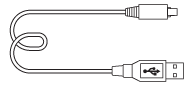
- AC-UB10C/UB10D AC Adaptörü (1)

- Güç kablosu (1)* (ABD ve Kanada'da verilmez)
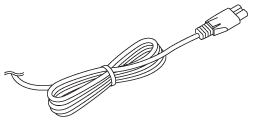
*Fotoğraf makinenizle birlikte birden fazla elektrik kablosu verilebilir. Ülke/bölgenize uygun olanı kullanın.
- Bilek Askısı (1)

- Kullanma Kılavuzu (1)
- Wi-Fi Connection/One-touch (NFC) Guide (1)
[2] Kullanım TalimatlarıKullanmadan önceParça adlarıParça adları
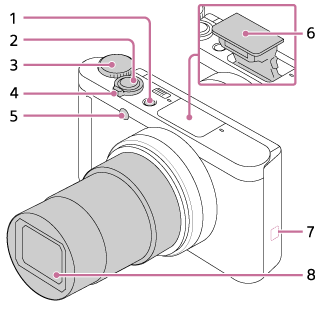
- ON/OFF (Güç) düğmesi
- Deklanşör
- Mod kadranı
- Çekmek için: W/T (zum) kolu
İzlemek için: (İndeks) kolu/Oynatma zumu kolu
 - Otomatik zamanlama lambası/AF Aydınlatıcı
- Flaş
- Flaşı parmağınızla kapatmayın.
- Flaşı kullanmıyorsanız elinizle bastırarak indirin.
 (N işareti)
- Fotoğraf makinesini NFC işlevli bir akıllı telefona bağlarken bu işareti hizalayın. Ayrıntılar için akıllı telefon ile verilen kullanma kılavuzuna bakın.
- NFC (Yakın Alan İletişimi) uluslararası kısa menzilli kablosuz iletişim teknolojisi standardıdır.
- Lens
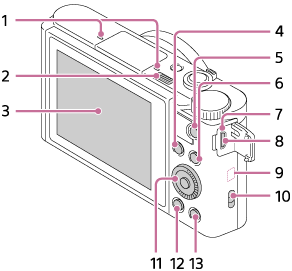
- Mikrofon
 (Flaş açma) düğmesi
- Flaşı kullanırken (Flaş açma) düğmesini kaydırın.
- Flaşı kullanırken
- Monitör
- Düşük açılardan çekerken veya kendi portrenizi çekerken monitör açısını ayarlayın.
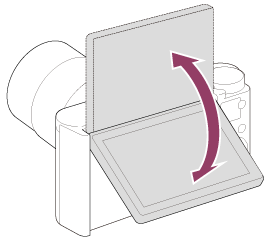
- Çekmek için: Fn (İşlev) düğmesi
İzlemek için: (Akıllı telefona gönder) düğmesi
 - MOVIE (Film) düğmesi
- MENU düğmesi
- Şarj lambası
- Multi/Mikro USB Terminali
- Mikro USB uyumlu aygıtı destekler.
- Wi-Fi anteni (dahili)
- Askı kancası
- Kontrol tekerleği
 (Oynatma) düğmesi
- ?/
 (İç Fotoğraf Makinesi Kılavuzu/Sil) düğmesi
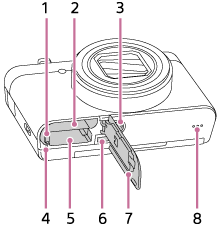
- Pil kilitleme kolu
- Pil takma yuvası
- Üçayak yuvası deliği
- Vida uzunluğu 5,5 mm'den daha kısa bir üçayak kullanın. Aksi takdirde fotoğraf makinesini iyice sabitleyemeyebilir ve fotoğraf makinesine hasar verebilirsiniz.
- Erişim lambası
- Hafıza kartı yuvası
- HDMI mikro jak
- Pil/Hafıza kartı kapağı
- Hoparlör
[3] Kullanım TalimatlarıKullanmadan önceSimgeler ve göstergelerEkran simge listesi
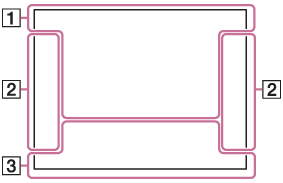
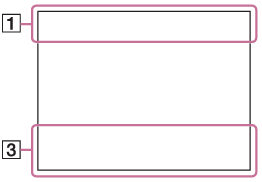
Aşağıda gösterilen görüntülenmiş içerikler ve konumları sadece rehber maksatlıdır ve gerçek gösterimden farklılık gösterebilir.
Çekim modu simgeleri listesi
İzleme modu simgeleri listesi
-

 P P* A S M


- Çekim modu

- Hafıza geri çağırma
 NO CARD


- Hafıza kartı/Yükleme


- Sahne Tanıma simgeleri


- Sahne Seçimi
- 100
- Kalan kaydedilebilir görüntü sayısı


- Fotoğrafların en-boy oranı
- 18M / 16M / 13M / 10M / 8.9M / 7.5M / 5.0M / 4.5M / 3.7M / 2.1M / VGA



- Fotoğrafların görüntü boyutu


- Fotoğrafların görüntü kalitesi


- Filmlerin kare hızı


- Filmlerin kayıt ayarı
- NFC etkin

- Kalan pil

- Kalan pil uyarısı


- USB güç kaynağı

- Flaş şarj oluyor

- AF Aydınlatıcı


- SteadyShot/Fotoğraf makinesi sallanma uyarısı

- Uçak modu

- Bindirme simgesi

- Mikrofon Kay. Düzeyi Düşük

- Rüzgar gürültüsünü azaltma


- Veritabanı dosyası dolu/Veritabanı dosyası hatası

- Aşırı ısınma uyarısı


- Akıllı Zum/
 Net Görüntü Zoom/Dijital Zum

- Nokta ölçüm alanı
- C:32:00
- Otomatik arıza teşhisi ekranı


- İzleme Modu
- 100-0003
- Klasör-dosya numarası



- Filmlerin dosya biçimi

- Koru
- DPOF
- DPOF ayarlayın

- Otomatik nesne çerçeveleme görüntüsü
-


- Sürücü modu


- Ölçüm modu


- Flaş modu/Kırmızı göz azaltma

- Odak modu


- Beyaz dengesi


- Odak alanı


- Gülms./Yüz Algıla.


- Yumuşak ten efekti


- Resim Efekti

Gülümseme algılama hassasiyeti göstergesi -
 Kilitlenmeli AF
- Kilitli AF kılavuz göstergesi
- STBY
- Film kaydı beklemede
- REC 0:12
- Film kayıt süresi (d:sn)

- Kontrol tekerleği işlevi
- Odak
- 1/250
- Örtücü hızı
- F3.5
- Diyafram değeri
 ±0.0
±0.0- Manuel Ölçümlü
 ±0.0
±0.0- Pozlama telafisi
- ISO400
- ISO hassasiyeti

- Örtücü hızı göstergesi

- Diyafram göstergesi

Histogram

- Görüntü efekti hatası
- 2015-1-1
10:37AM - Kayıt tarihi
- 3/7
- İzleme modunda dosya numarası/görüntü adedi

- Görüntü için telif hakkı bilgisi mevcut
[4] Kullanım TalimatlarıKullanmadan önceAskıyı kullanmaBilek askısını kullanma
Ürünün düşerek hasar görmesini engellemek için bilek askısını takın ve elinizi askıya geçirin.
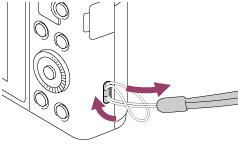
[5] Kullanım TalimatlarıKullanmadan önceİç fotoğraf makinesi kılavuzu[İç Kullanım Kılavuzu] hakkında
[İç Kullanım Kılavuzu] MENU öğelerinin, Fn (İşlev) düğmesinin ve ayarların tanımlarını ve bir işlev ayarlanamıyorsa nedenini gösterir.
- MENU veya Fn düğmesine basın.
- Kontrol tekerleğinin yukarı/aşağı/sol/sağ tarafını kullanarak istenilen MENU öğesini seçin.
-
 / (İç Kullanım Kılavuzu/Sil) düğmesine basın.
2 adımında seçtiğiniz MENU öğesinin işlem kılavuzu görüntülenir.
-
Gri olarak gösterilen bir öğeyi seçtikten sonra kontrol tekerleğinin ortasındaki
 tuşuna basarsanız öğenin ayarlanamama nedeni gösterilir.
-
Gri olarak gösterilen bir öğeyi seçtikten sonra kontrol tekerleğinin ortasındaki
[6] Kullanım TalimatlarıKullanmadan önceİç fotoğraf makinesi kılavuzuÇekim tavsiyesi hakkında
Seçilen çekim moduna göre çekim tavsiyesi gösterir.
-
Çekim ekranı görüntülenirken / (İç Kullanım Kılavuzu/Sil) düğmesine basın.
-
İstenilen çekim tavsiyesini seçmek için kontrol tekerleğinin üst/alt tarafına basın, ardından ortasındaki tuşuna basın.
Çekim tavsiyesi gösterilir.
- Kontrol tekerleğinin üst/alt tarafına basarak ekranı kaydırabilirsiniz.
İpucu
- Tüm çekim tavsiyelerini görmek için MENU →
 (Çekim Ayarları) → [Çekim İpucu Listesi]'ni seçin.
[7] Kullanım TalimatlarıFotoğraf makinesinin hazırlanmasıPilin şarj edilmesiFotoğraf makinesine takılıyken pilin şarj edilmesi
Fotoğraf makinesini ilk kez kullanırken pili mutlaka şarj edin. Şarjlı pil, kullanmasanız bile azar azar boşalır. Çekim fırsatlarını kaçırmamak için çekim öncesinde pili şarj edin.
- Gücü kapatın.
- Fotoğraf makinesini pil takılı durumda mikro USB kablosunu (ürünle verilir) kullanarak AC adaptöre (ürünle verilir) bağlayın ve AC adaptörü duvar prizine takın.
ABD ve Kanada’daki müşteriler için
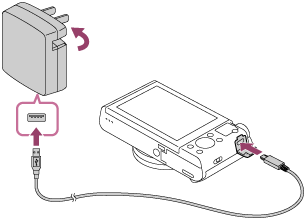
ABD ve Kanada dışındaki ülkelerde/bölgelerde yaşayan müşteriler için
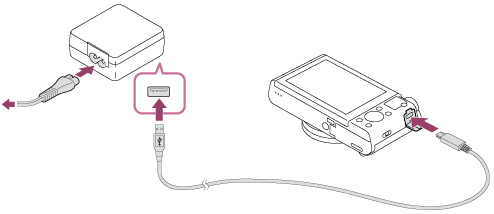
Şarj lambası
Yanıyor: Şarj oluyor
Kapalı: Şarj bitti
Yanıp sönüyor: Şarj hatası veya fotoğraf makinesi uygun sıcaklık aralığında olmadığından şarj geçici olarak duraklatıldı- Şarj lambası bir kez yanar ve ardından hemen sönerse pil tam şarjlıdır.
Şarj süresi (Tam şarj)
Şarj süresi, AC adaptör (ürünle verilir) ile yaklaşık 230 dakikadır.
- Şarj süresi pilin kalan kapasitesine veya şarj koşullarına bağlı olarak değişebilir.
- Pil, tam olarak boşalmamış olsa bile şarj edilebilir.
- Yukarıdaki şarj süresi tam boşalmış bir pilin (ürünle verilir) 25°C sıcaklıktaki şarj süresidir. Kullanım koşullarına ve ortama bağlı olarak şarj daha uzun sürebilir.
Not
- Pil tam şarj olmadan şarj lambası yanıp sönerse pili çıkarın veya USB kablosunu fotoğraf makinesinden ayırın ve ardından tekrar şarj etmek için yeniden takın.
- Fotoğraf makinesi üstündeki şarj lambası AC adaptör duvar prizine bağlandığı zaman yanıp sönerse bu, sıcaklık tavsiye edilen aralığın dışında olduğu için şarjın geçici olarak durduğunu gösterir. Sıcaklık uygun aralık içine döndüğü zaman, şarj kaldığı yerden devam eder. Pili 10°C ila 30°C arasındaki bir çevre sıcaklığında şarj etmenizi tavsiye ederiz.
- AC adaptörü en yakın duvar prizine bağlayın. AC adaptör kullanılırken bir arıza oluşursa güç kaynağı bağlantısını kesmek için derhal fişi duvar prizinden çıkarın.
- Tamamen yeni bir pil veya uzun süredir kullanılmayan bir pil kullanılması durumunda pil ilk kez şarj edilirken şarj lambası hızlı hızlı yanıp sönebilir. Bu durumda pili çıkarın veya USB kablosunu fotoğraf makinesinden ayırın ve ardından tekrar şarj etmek için yeniden takın.
- Zaten tam şarjlı veya tam şarjlıya yakın ise pili kullanmadan sürekli olarak veya art arda şarj etmeyin. Şarj ederseniz pilin performansında bozulmaya neden olabilir.
- Şarj bittiği zaman, AC adaptörün fişini duvar prizinden çıkarın.
- Sadece orijinal Sony markalı piller, mikro USB kabloları (ürünle verilir) ve AC adaptörler (ürünle verilir) kullanın.
[8] Kullanım TalimatlarıFotoğraf makinesinin hazırlanmasıPilin şarj edilmesiBir bilgisayara bağlayarak şarj etme
Pil, fotoğraf makinesini bir mikro USB kablosu ile bir bilgisayara bağlayarak şarj edilebilir.
- Ürünü kapatın ve bilgisayarın USB bağlantı noktasına bağlayın.
- Fotoğraf makinesini güç açıkken bir bilgisayara bağlarsanız, pil şarj olmaz ancak fotoğraf makinesi bilgisayardan beslenir, böylece pilin bitmesinden endişe etmeden görüntüleri bilgisayara aktarabilirsiniz.
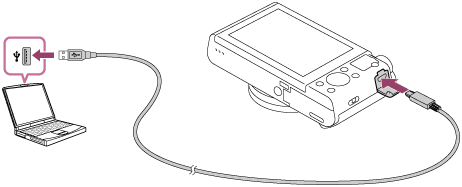
Not
- Bilgisayar aracılığıyla şarj ederken aşağıdaki noktalara dikkat edin:
- Ürün güç kaynağına bağlı olmayan bir dizüstü bilgisayara bağlanırsa dizüstü bilgisayarın pil seviyesi azalır. Ürünü bir dizüstü bilgisayara bağlı durumda uzun süre bırakmayın.
- Bilgisayar ve fotoğraf makinesi arasında bir USB bağlantısı kurulmuşken bilgisayarı açmayın/kapatmayın veya yeniden başlatmayın ya da uyku modundan uyandırmayın. Aksi takdirde arızaya neden olabilir. Bilgisayarı açmadan/kapatmadan veya yeniden başlatmadan ya da uyku modundan uyandırmadan önce fotoğraf makinesini bilgisayardan ayırın.
- Tüm bilgisayar türlerinde düzgün çalışacağı garanti edilmez.
- Toplama bilgisayar, modifiye bilgisayar veya USB göbeği üzerinden bağlı bilgisayar ile şarj garanti edilmez.
- Aynı anda başka USB aygıtları kullanılırken fotoğraf makinesi düzgün çalışmayabilir.
[9] Kullanım TalimatlarıFotoğraf makinesinin hazırlanmasıPilin şarj edilmesiPilin fotoğraf makinesine takılması
Pili fotoğraf makinesine takma prosedürü
- Pil kapağını açın.
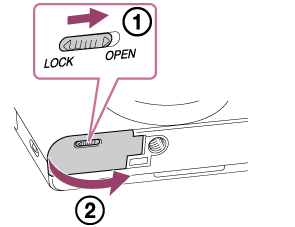
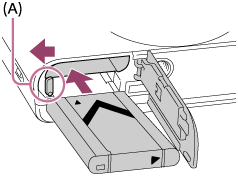
- Pilin ucuyla kilitleme koluna (A) bastırarak pil yerine kilitlenene dek pili sokun.
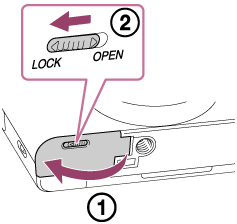
- Kapağı kapatın.
[10] Kullanım TalimatlarıFotoğraf makinesinin hazırlanmasıPilin şarj edilmesiPil ömrü ve pil kullanarak kaydedebileceğiniz/oynatabileceğiniz görüntü sayısı
Çekim (fotoğraf):
Görüntü sayısı: yaklaşık 400
Gerçek çekim (film):
Pil ömrü: yaklaşık 75 dak.
Sürekli çekim (film):
Pil ömrü: yaklaşık 110 dak.
İzleme (fotoğraf):
Pil ömrü: yaklaşık 330 dak., Görüntü sayısı: yaklaşık 6600
Not
- Yukarıdaki pil ömrü ve görüntü sayısı rakamları pil tam şarjlı olduğu zaman geçerlidir. Pil ömrü ve görüntü sayısı kullanım koşullarına bağlı olarak azalabilir.
- Pil ömrü ve kaydedilebilen görüntü sayısı aşağıdaki koşullarda yapılan çekimler içindir:
- Pil 25°C bir ortam sıcaklığında kullanılır.
- Sony Memory Stick PRO Duo (Mark2) ortamı (ayrı olarak satılır) kullanılır
- [Görüntü Kalitesi]: [Standart]
- "Çekim (fotoğraflar)" sayısı CIPA standardına göredir ve aşağıdaki koşullardaki çekim içindir (CIPA: Camera & Imaging Products Association):
- DISP: [Tüm Blglri Gstr]
- Her 30 saniyede bir bir görüntü çekilir.
- Zum sırayla W ve T uçları arasında değişir.
- Flaş her iki görüntü için bir çakar.
- Güç her on defada bir açılır ve kapanır.
- Video çekimi için kullanılabilir dakika sayısı CIPA standardına göredir ve aşağıdaki koşullardaki çekim içindir:
- Görüntü kalitesi 60i 17M (FH) olarak ayarlanır.
- Gerçek çekim (film): Pil ömrü art arda çekim, zumlama, çekim beklemesi, açma/kapama, vb. unsurları baz alır.
- Sürekli film çekimi: Limite (29 dakika) ulaşılana kadar durmaksızın yapılan ve ardından tekrar MOVIE düğmesine basılarak devam edilen çekim koşulları temel alınarak hesaplanan pil ömrü. Zum gibi diğer işlevler kullanılmamıştır.
- Kalan pil gösterilmezse DISP (Ekran Ayarı) düğmesine basın.
[11] Kullanım TalimatlarıFotoğraf makinesinin hazırlanmasıPilin şarj edilmesiDuvar prizinden güç sağlama
Çekim ve oynatma ile uyumlu bir AC-UD10 AC adaptör (ayrı olarak satılır) kullanıyorsanız fotoğraf makinesini pil gücünü tüketmeden kullanırken fotoğraf makinesine güç AC adaptör üzerinden sağlanır.
- Çekim/oynatma sırasında fotoğraf makinesine güç sağlamak için fotoğraf makinesini AC adaptöre AC-UD10 (ayrı olarak satılır) bağlayın ve AC adaptörü duvar prizine takın.
Not
- Ürünle verilen AC adaptör fotoğraf makinesine bağlıyken görüntüler çekebilir veya oynatabilirsiniz. Ancak pil tamamen boşaldığında fotoğraf makinesi kapanır.
- Fotoğraf makinesini güç duvar prizinden sağlanır durumda kullanırken monitörde simge (/) görüntülendiğinden emin olun.
[12] Kullanım TalimatlarıFotoğraf makinesinin hazırlanmasıPilin şarj edilmesiPilin çıkarılması
Pil çıkarma prosedürü
- Erişim lambasının yanmadığından emin olun ve fotoğraf makinesini kapatın.
- Kilitleme kolunu (A) kaydırarak pili çıkarın.
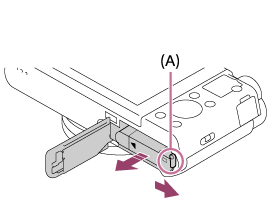
- Pili düşürmemeye dikkat edin.
[13] Kullanım TalimatlarıFotoğraf makinesinin hazırlanmasıBir hafıza kartı (ayrı olarak satılır) takmaHafıza kartının takılması
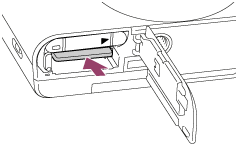
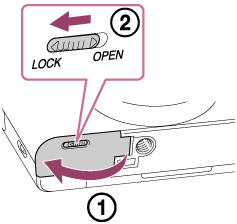
Hafıza kartı takma prosedürü
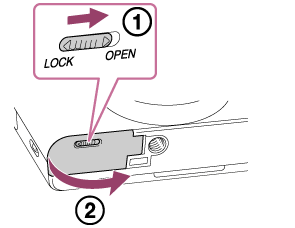
- Hafıza kartı kapağını açın.
- Hafıza kartını takın.
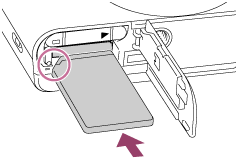
- Çentikli köşenin doğru yöne baktığından emin olun.
- Çentikli köşe şekilde gösterilen yöne bakacak şekilde, hafıza kartını yerine geçinceye kadar içeri sokun.
- Hafıza kartı kapağını kapatın.
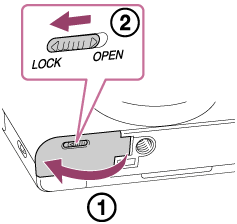
İpucu
- Hafıza kartını bu ürünle ilk kez kullanırken hafıza kartının istikrarlı bir performans sergilemesi için ürün kullanılarak kartın biçimlendirilmesi önerilir.
[14] Kullanım TalimatlarıFotoğraf makinesinin hazırlanmasıBir hafıza kartı (ayrı olarak satılır) takmaHafıza kartının çıkarılması
Hafıza kartını çıkarma prosedürü
- Hafıza kartı kapağını açın.
- Erişim lambasının (A) yanmadığından emin olun.
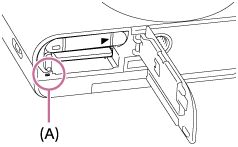
- Çıkarmak için hafıza kartına içeri doğru bir kere bastırın.
- Hafıza kartı kapağını kapatın.
[15] Kullanım TalimatlarıFotoğraf makinesinin hazırlanmasıDil, tarih ve saatin ayarlanmasıDil, tarih ve saatin ayarlanması
Fotoğraf makinesini ilk kez açtığınızda veya işlevleri sıfırladığınızda dil, tarih ve saat ayar ekranı açılır.
- Fotoğraf makinesini açın.
Dil ayar ekranı açılır, ardından tarih ve saat ayar ekranı açılır.
- Dilinizi seçin ve ardından düğmesine basın.
-
Ekranda [Gir] öğesinin seçili olduğundan emin olun, ardından kontrol tekerleği üzerindeki tuşuna basın.
- İstediğiniz coğrafi bölgeyi seçin ve ardından düğmesine basın.
-
Kontrol tekerleğinin yukarı/aşağı tarafını kullanarak veya kontrol tekerleğini çevirerek bir ayar öğesi seçin, ardından ortasındaki tuşuna basın.
- Yukarı/aşağı/sol/sağ tarafları kullanarak [Yaz Saati], [Tarih/Saat] ve [Tarih Formatı] ayarlarını yapın, ardından ortasındaki tuşuna basın.
- Gece yarısı 12:00 AM ve öğle 12:00 PM şeklinde gösterilir.
- Diğer öğeleri ayarlamak için adım 5 ve 6'i tekrarlayın, ardından [Gir] öğesini seçin ve ortasındaki tuşuna basın.
- Tarih ve saat ayar işlemini iptal etmek için MENU düğmesine basın.
Not
- Tarih ve saat ayarı işlemin yarısında iptal edilirse fotoğraf makinesini her açtığınızda tarih ve saat ayar ekranı açılır.
[16] Kullanım Talimatlarıİşlem yöntemini kontrol etmeİşlem yöntemini kontrol etmeKontrol tekerleğinin kullanılması
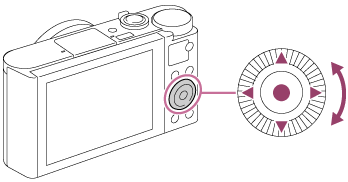
Kontrol tekerleğini çevirerek veya tekerleğin yukarı/aşağı/sol/sağ tarafına basarak ayar öğelerini seçebilirsiniz. Seçiminiz, kontrol tekerleğinin ortasındaki tuşuna bastığınızda belirlenir.
 (Pozlama Kompans./Yaratıcı Fotoğr.çılık),
  /(Sürme Modu), (Flaş Modu) işlevleri kontrol tekerleğinin yukarı/aşağı/sol/sağ tarafına atanmıştır. Seçilen işlevleri kontrol tekerleğinin sol/sağ/aşağı tarafına veya ortasındaki tuşuna atayabilirsiniz.
Oynatma sırasında kontrol tekerleğinin sağ/sol tarafına basarak veya kontrol tekerleğini çevirerek sonraki/önceki görüntüyü görüntüleyebilirsiniz.
[17] Kullanım Talimatlarıİşlem yöntemini kontrol etmeİşlem yöntemini kontrol etmeMENU öğelerini kullanma
Bu kısımda fotoğraf makinesinin tüm işlemleri ile ilgili ayarları değiştirmeyi ve çekim, oynatma ve çalıştırma yöntemlerini içeren fotoğraf makinesinin işlevlerini kullanmayı öğreneceksiniz.
- MENU düğmesine basarak Menü ekranını açın.
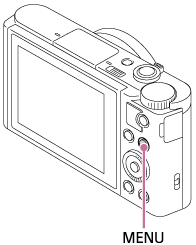
-
Kontrol tekerleğinin yukarı/aşağı/sol/sağ tarafını kullanarak veya kontrol tekerleğini çevirerek istenilen MENU öğesini seçin ve kontrol tekerleğinin ortasındaki tuşuna basın.
- Ekran, [Döşeme Menüsü] ayarına bağlı olarak doğrudan adım 1'den adım 3'e geçebilir.
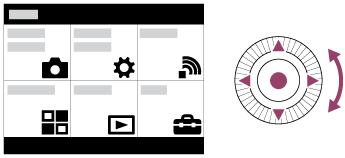
-
Kontrol tekerleğinin yukarı/aşağı/sol/sağ tarafına basarak veya kontrol tekerleğini çevirerek istenilen ayar öğesini seçin ve kontrol tekerleğinin ortasındaki tuşuna basın.
- Ekranın üst kısmından bir simge seçin ve başka bir MENU öğesine geçmek için kontrol tekerleğinin sol/sağ tarafına basın.
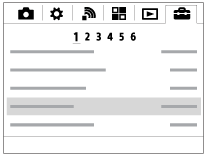
- İstenilen ayar değerini seçin ve onaylamak için tuşuna basın.
[18] Kullanım Talimatlarıİşlem yöntemini kontrol etmeİşlem yöntemini kontrol etmeFn (İşlev) düğmesini kullanma
Sık kullanılan işlevleri Fn (işlev) düğmesine kaydedebilir ve çekim sırasında bu işlevleri geri çağırabilirsiniz. Fn (İşlev) düğmesine 12'ye kadar sık kullanılan işlev kaydedilebilir.
-
Çekim modunda Fn düğmesine basın.
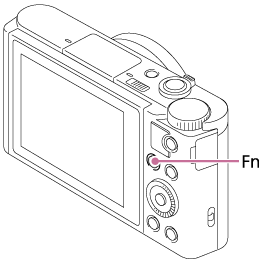
-
Kontrol tekerleğinin yukarı/aşağı/sol/sağ tarafına basarak kaydedilecek bir işlev seçin.
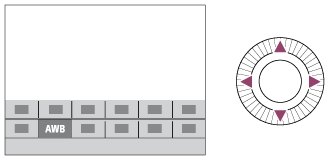
-
Kontrol tekerleğini çevirerek istenilen ayarı belirleyin.
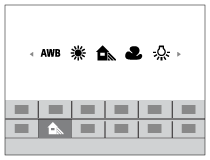
Özel ekranda ayarlar yapma
-
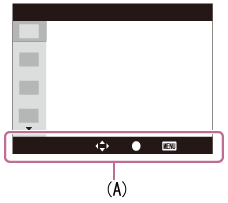
2 adımında istenilen işlevi seçin, ardından kontrol tekerleğinin ortasındaki tuşuna basın. İşlevin özel ayar ekranı açılır. Ayarları yapmak için işlem kılavuzunu (A) izleyin.
[19] Kullanım TalimatlarıÇekmeFotoğraflar/filmler çekmeFotoğraflar çekme
Fotoğraflar çeker.
-
Çekim modunu (Akıllı otomatik) olarak ayarlayın.
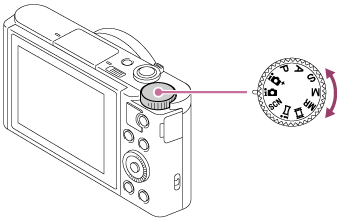
- Ekran açısını ayarlayın ve fotoğraf makinesini tutun.
- Odaklanmak için deklanşöre yarım basın.
Görüntü odağa geldiğinde bir bip sesi duyulur ve gösterge () yanar.
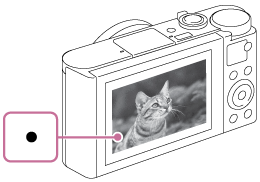
- En yakın çekim mesafesi yaklaşık 5 cm (W), 250 cm'dir (T) (lensten).
- Deklanşöre tam basın.
Odak göstergesi
yanar:
Görüntü odaktadır.
yanıp söner:
Odaklanma yapılamadı.
İpucu
- Ürün otomatik olarak odaklanamazsa odak göstergesi yanıp söner, bip sesi çıkmaz. Çekiminizi yeniden biçimlendirin ya da odak ayarını değiştirin.
- Aşağıdaki durumlarda odaklanmak zor olabilir:
- Karanlıkta ve özne uzaktaysa.
- Öznenin kontrastı zayıf.
- Özneye camdan bakılıyorsa.
- Özne hızlı hareket ediyorsa.
- Yansıyan ışık veya parlak yüzeyler mevcutsa.
- Yanıp sönen bir ışık varsa.
- Özne arkadan aydınlatılıyorsa.
[20] Kullanım TalimatlarıÇekmeFotoğraflar/filmler çekmeFilmler çekme
MOVIE düğmesine basarak filmler kaydedebilirsiniz.
- Kaydı başlatmak için MOVIE düğmesine basın.
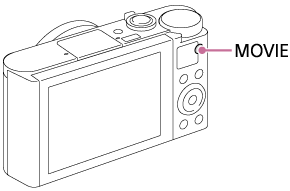
- Kaydı durdurmak için tekrar MOVIE düğmesine basın.
İpucu
- Film kaydı başlatma/durdurma işlevini istenilen tuşa atayabilirsiniz. MENU→
 (Özel Ayarlar) → [Vrsylan Tuş Ayarları] → işlevi istenilen tuşa ayarlayın.
Not
- Film çekerken zum gibi bir işlev kullanırsanız lensin çalışma gürültüsü kaydedilir. Kaydı durdurmak için MOVIE düğmesine bastığınızda MOVIE düğmesinin çalışma sesi de kaydedilebilir.
- Film kaydı kesintisiz çekim süresi için bkz. "Kaydedilebilir film süresi". Video kaydı bittiği zaman, MOVIE düğmesine tekrar basarak kaydı yeniden başlatabilirsiniz. Ürün veya pil sıcaklığına bağlı olarak ürünü korumak için kayıt durabilir.
[21] Kullanım TalimatlarıÇekmeÇekim modu seçmeMod kadranı işlevleri listesi
Mod kadranını çevirerek istenilen çekim modunu seçebilirsiniz.
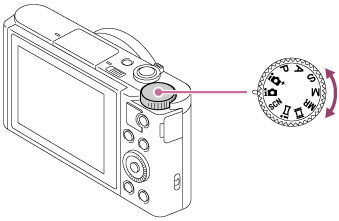
Kullanılabilir işlevler
(Akıllı otomatik):
Otomatik sahne tanımayla çekim yapmanızı sağlar.
(Süper otomatik):
Otomatik sahne tanımayla çekim yapmanızı sağlar. Bu mod, karanlık veya arka ışıklı sahnelerin net görüntülerini çeker.
 (Program Oto):
Pozlamayı (hem örtücü hızı hem de diyafram değeri (F değeri)) otomatik olarak ayarlayarak çekim yapmanızı sağlar. Menüyü kullanarak da çeşitli ayarları seçebilirsiniz.
 (Diyafram Önceliği):
Diyaframı ayarlayarak çekim yapmanızı sağlar, örneğin fonu flulaştırmak istediğinizde, vb.
 (Deklanşör Önceliği):
Örtücü hızını elle ayarlayarak hızlı hareket eden özneleri, vb. çekmenizi sağlar.
 (Manuel Pozlama):
Örtücü hızı hem de diyafram değerini ayarlayarak istenilen pozlama ile fotoğraflar çekmenizi sağlar.
MR (Bellek Geri Çağır):
Önceden kaydedilmiş sık kullanılan modları veya sayısal ayarları çağırarak görüntü çekmenizi sağlar.
 (Film):
Film kaydı için ayarı değiştirmenizi sağlar.
(iPanorama Taraması):
Görüntüleri birleştirerek panoramik görüntü çekmenizi sağlar.
SCN (Sahne Seçimi):
Sahneye uygun önceden ayarlanmış ayarlarla çekim yapmanızı sağlar.
[22] Kullanım TalimatlarıÇekmeÇekim modu seçmeAkıllı otomatik
Fotoğraf makinesi otomatik sahne tanımayla çekim yapar.
-
Mod kadranını (Akıllı otomatik) konumuna getirin.
-
Fotoğraf makinesini özneye yöneltin.
Fotoğraf makinesi sahneyi tanıdığında ekranda tanınan sahne simgesi belirir.
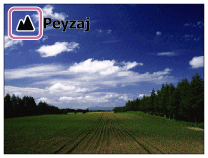
- Odağı ayarlayarak görüntüyü çekin.
Not
- Optik zum dışındaki zum işlevlerini kullanarak görüntüler çekerseniz ürün sahneyi tanımaz.
- Belirli çekim koşullarında ürün sahneyi düzgün tanıyamayabilir.
[23] Kullanım TalimatlarıÇekmeÇekim modu seçmeSüper otomatik
Fotoğraf makinesi otomatik sahne tanımayla çekim yapar. Bu mod, karanlık veya arka ışıklı sahnelerin net görüntülerini çeker.
Az ışıklı veya arka ışıklı sahnelerde Akıllı Otomatik modundan daha yüksek kalitede görüntüler kaydetmek için fotoğraf makinesi gerekirse birden fazla görüntü çekerek bir birleşik görüntü, vb. oluşturabilir.-
Mod kadranını (Süper otomatik) konumuna getirin.
-
Fotoğraf makinesini özneye yöneltin.
Fotoğraf makinesi bir sahne tanıdığında ekranda sahne tanıma simgesi belirir. Gerekirse (bindirme simgesi) belirebilir.
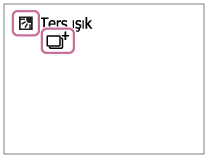
- Odağı ayarlayarak görüntüyü çekin.
Not
- Ürün, birleşik görüntüler oluşturmak için kullanıldığında kayıt işlemi normalden daha uzun sürer.
- Optik zum dışındaki zum işlevlerini kullanırsanız ürün sahneyi tanımaz.
- Bazı çekim koşullarında ürün sahneyi düzgün tanımayabilir.
[24] Kullanım TalimatlarıÇekmeÇekim modu seçmeSahne Tanıma Hakkında
Sahne Tanıma [Akıllı otomatik] modunda ve [Süper otomatik] modunda çalışır.
Bu işlev, ürünün çekim koşullarını otomatik olarak tanımasını ve görüntüyü çekmesini sağlar.Sahne Tanıma:
Ürün belirli sahneleri tanıdığında ilk satırda aşağıdaki simgeler ve kılavuzlar görüntülenir:
-
(Portre)
-
(Bebek)
-
(Gece Portresi)
-
(Gece Çekimi)
-
(Ters Işıkta Portre)
-
(Ters ışık)
-
(Peyzaj)
-
(Makro)
-
(Spot Lambası)
-
(Az Işık)
Ürün belirli koşulları tanıdığında ikinci satırda aşağıdaki simgeler görüntülenir:
-
(Üçayak)
-
(Yürüme)*
-
(Hareket)
-
(Hareket (Parlak))
-
(Hareket (Karanlık))
* (Yürüme) sadece [ SteadyShot], [Aktif] veya [Akıllı Etkin] olarak ayarlandığında tanınır.
Not
- [Gülms./Yüz Algıla.], [Kapalı] olarak ayarlandığında [Portre], [Ters Işıkta Portre], [Gece Portresi] ve [Bebek] sahneleri tanınmaz.
[25] Kullanım TalimatlarıÇekmeÇekim modu seçmeOtomatik çekimin avantajları
(Akıllı otomatik):
Otomatik sahne tanımayla çekim yapmanızı sağlar.
(Süper otomatik):
Otomatik sahne tanımayla çekim yapmanızı sağlar. Bu mod, karanlık veya arka ışıklı sahnelerin net görüntülerini çeker.
P (Program Oto):
Beyaz dengesi veya ISO değeri gibi çeşitli çekim ayarlarını yapmanızı sağlar.
- Diyafram değeri ve örtücü hızı fotoğraf makinesi tarafından otomatik olarak ayarlanır.
İpucu
- [Süper otomatik] modunda ve (üst üste bindirme simgesi) görüntülenirken, çoklu çekim kaydedilmeden fotoğraf makinesini kesinlikle hareket ettirmeyin.
- [Program Oto] modunda kontrol tekerleğini çevirerek doğru pozlamayı korurken örtücü hızı ve diyafram değeri kombinasyonunu değiştirebilirsiniz. Bu işlev "Program Değiştirme" (P*) şeklinde adlandırılır.
Not
- [Süper otomatik] modunda ürün birleşik bir görüntü oluşturduğundan kayıt işlemi daha uzun sürer. Bu durumda (üst üste bindirme simgesi) görüntülenir ve örtücü sesi birkaç kez duyulur ancak sadece tek bir görüntü kaydedilir.
- [Akıllı otomatik] ve [Süper otomatik] modu için işlevlerin çoğu otomatik olarak ayarlanır ve ayarları kendi başınıza yapamazsınız.
[26] Kullanım TalimatlarıÇekmeÇekim modu seçmeProgram Oto
Pozlamayı (hem örtücü hızı hem de diyafram değeri) otomatik olarak ayarlayarak çekim yapmanızı sağlar.
[ISO] gibi çekim işlevleri ayarlayabilirsiniz.- Mod kadranını P (Program Oto) konumuna alın.
- Çekim işlevlerini istenilen ayarlara ayarlayın.
- Odağı ayarlayarak özneyi çekin.
Program Değiştirme
Kontrol tekerleğini çevirerek, bu ürün tarafından ayarlanmış uygun pozlamayı değiştirmeden örtücü hızı ve diyafram (F değeri) kombinasyonunu değiştirebilirsiniz. Bu işlev, flaş kullanmıyorsanız kullanılabilir.
- Kontrol tekerleğini çevirdiğinizde ekrandaki “P” göstergesi “P*” olarak değişir.
- Program değiştirmeyi iptal etmek için çekim modunu [Program Oto] dışında bir moda alın veya fotoğraf makinesini kapatın.
Not
- Ortamın parlaklığına göre program değiştirme kullanılamayabilir.
- Yaptığınız ayarı iptal etmek için çekim modunu “P”den başka bir moda alın veya makineyi kapatın.
- Parlaklık değiştiğinde diyafram (F değeri) ve örtücü hızı da değişim miktarı korunarak değişir.
[27] Kullanım TalimatlarıÇekmeÇekim modu seçme iPanorama Taraması (Yüz/Hareket Algılama)
Fotoğraf makinesini kaydırırken çekilen birden fazla görüntüden tek bir panoramik görüntü oluşturmanızı sağlar.
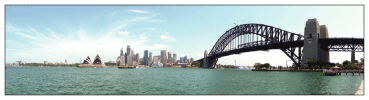
-
Mod kadranını (iPanorama Taraması) konumuna getirin.
- Fotoğraf makinesini özneye yöneltin.
- Deklanşöre yarım basarken fotoğraf makinesini istenilen panoramik kompozisyonun bir ucuna yöneltin.
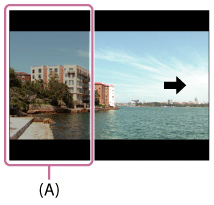
(A) Bu kısım çekilmez.
- Deklanşöre tam basın.
- Fotoğraf makinesini ekrandaki ok yönünde kılavuzun ucuna kadar kaydırın.
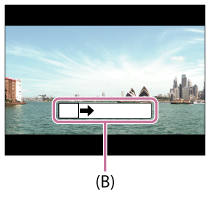
(B) Kılavuz çubuğu
Not
- Panoramik çekimin tüm açısı ayarlanan süre içinde kaplanamazsa birleşik görüntüde bir gri alan oluşur. Bu durumda tüm panoramik görüntüyü kaydetmek için ürünü daha hızlı hareket ettirin.
- [Panorama: Boyut] için [Geniş] seçildiğinde panoramik çekimin tüm açısı verilen süre içinde kaplanamayabilir. Bu durumda [Panorama: Boyut]'u [Standart] olarak değiştirdikten sonra çekmeyi deneyin.
- Birkaç görüntü birbirine eklendiğinden bazı durumlarda eklenen kısım pürüzsüz kaydedilemeyebilir.
- Karanlık sahnelerde görüntüler flulaşabilir.
- Floresan lamba gibi bir ışık kaynağı titreşirse eklenen görüntünün parlaklık ve rengi tutarlı olmayabilir.
- Aşağıdaki durumlar Panorama Taraması çekmek için uygun değildir:
- Hareketli özneler.
- Ürüne çok yakın olan özneler.
- Gökyüzü, plaj veya çim gibi kesintisiz benzer desenleri olan özneler.
- Dalgalar veya şelaleler gibi sabit değişimi olan özneler.
- Güneş veya ampul gibi parlaklığı çevresinden oldukça farklı olan özneler.
- Panorama Taraması çekimi aşağıdaki durumlarda kesintiye uğrayabilir.
- Fotoğraf makinesi çok hızlı veya çok yavaş kaydırıldığında.
- Özne çok bulanıksa.
İpucu
- Çekim ekranında kontrol tekerleğini çevirerek çekim yönünü seçebilirsiniz.
[28] Kullanım TalimatlarıÇekmeÇekim modu seçmeSahne Seçimi
Sahneye uygun önceden ayarlanmış ayarlarla çekim yapmanızı sağlar.
- Mod kadranını SCN (Sahne Seçimi) konumuna getirin.
-
Kontrol tekerleğini çevirerek istenilen ayarı seçin.
- [Mod Kdrnı Klvzu], [Açık] olarak ayarlandığında mod kadranının konumunu değiştirdikten sonra istenilen ayarları seçebilirsiniz.
Menü öğesi ayrıntıları
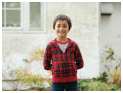
- Portre:
- Fonu flulaştırırken özneyi belirginleştirir. Ten tonlarını yumuşakça vurgular.
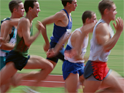
- Geliş. Spor Çekimi:
- Hızlı hareketlere sahip özneleri çekmenizi sağlar, örneğin spor yaparken. Deklanşör yarım basılıyken öznenin hareketi tahmin edilir ve odak ayarlanır.
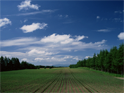
- Peyzaj:
- Canlı renklerle keskin bir şekilde odaklanarak bir manzaranın tamamını çeker.
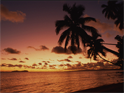
- Günbatımı:
- Gün batımı kırmızısını güzel bir şekilde çeker.
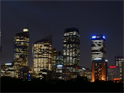
- Gece Çekimi:
- Gece sahnelerini, karanlık atmosferini kaybetmeden çeker.
- Elde Alacakaranlık:
- Gece sahnelerini üçayak kullanmadan daha az gürültü ve flulaşma ile çeker. Bir seri çekim yapılır ve özne bulanıklığını, fotoğraf makinesinin sallanmasını ve gürültüyü azaltmak için görüntü işleme uygulanır.
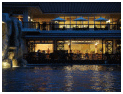
- Gece Portresi:
- Flaş kullanarak gece sahnesi portreleri çeker.
Flaş otomatik olarak açılmaz. Çekimden önce flaşı açın.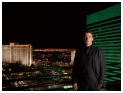
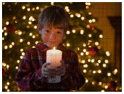
- Sar. Blnkl. Önlm:
- Flaş kullanmadan iç mekan çekimleri yapmanızı sağlar ve özne bulanıklığını azaltır. Ürün seri görüntü çekimi yapar ve görüntüyü oluşturmak için bunları birleştirerek özne bulanıklığını ve gürültüyü azaltır.
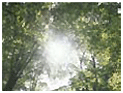
- Arka Işık Dzelt. HDR:
- Büyük tonlama aralığına sahip tek bir görüntü oluşturmak için farklı pozlamalar kullanarak üç görüntü çekmenizi sağlar.
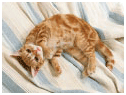
- Evcil hayvan:
- Evcil hayvanınızın görüntülerini en iyi ayarlarla çekmenizi sağlar.
- Gurme:
- Gıda aranjmanlarını lezzetli ve parlak renklerle çekmenizi sağlar.

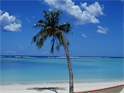
- Plaj:
- Plaj sahnelerini, güneş ışığı altında bile parlak ve canlı renklerle çekmenizi sağlar.
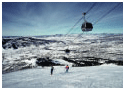
- Kar:
- Karlı sahnelerde veya tüm ekranın beyaz gözüktüğü yerlerde renklerin bastırılmasını önleyerek net görüntüler çekmenizi sağlar.
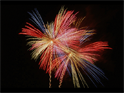
- Havai fişekler:
- Havai fişek görüntülerini tüm ihtişamıyla çekmenizi sağlar.
- Yumuşak ten:
- Yüz görüntülerini daha pürüzsüz bir görünümle çekmenizi sağlar.

- Yüksek Hassasiyet:
- Fotoğrafları karanlık yerlerde bile flaş kullanmadan çekmenizi sağlar ve özne bulanıklığını azaltır. Karanlık film sahnelerini daha aydınlık çekmenizi sağlar.
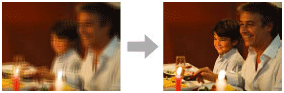
Not
- Aşağıdaki ayarlar altında örtücü hızı yavaştır, bu nedenle görüntünün flulaşmasını önlemek için üçayak kullanılması önerilir:
- [Gece Çekimi]
- [Gece Portresi]
- [Havai fişekler]
- [Elde Alacakaranlık] veya [Sar. Blnkl. Önlm] modunda örtücü 4 kez çalışır ve görüntü kaydedilir.
-
Aşağıdaki özneleri çekerken [Elde Alacakaranlık] veya [Sar. Blnkl. Önlm]'de bile flulaşmayı azaltmak daha az etkilidir:
- Hareketleri değişken özneler.
- Ürüne çok yakın olan özneler.
- Gökyüzü, plaj veya çim gibi kesintisiz benzer desenleri olan özneler.
- Dalgalar veya şelaleler gibi sabit değişimi olan özneler.
- [Elde Alacakaranlık] veya [Sar. Blnkl. Önlm] durumunda floresan lamba gibi titreşen ışık kaynağı kullanılırsa blok gürültü oluşabilir.
İpucu
- Sahneyi değiştirmek için çekim ekranında kontrol tekerleğini çevirerek yeni bir sahne seçin.
[29] Kullanım TalimatlarıÇekmeÇekim modu seçmeDeklanşör Önceliği
Hareketli bir öznenin hareketini, örtücü hızını ayarlayarak çeşitli şekillerde vurgulayabilirsiniz, örneğin yüksek örtücü hızı ile hareket anında veya düşük örtücü hızı ile izleyen görüntü olarak.
- Mod kadranını S (Deklanşör Önceliği) konumuna alın.
- Kontrol tekerleğini çevirerek istenilen değeri seçin.
- Odağı ayarlayarak özneyi çekin.
Diyafram, uygun pozlamayı elde etmek üzere otomatik olarak ayarlanır.
Not
- Ayar sonrasında uygun pozlama elde edilemezse çekim ekranındaki diyafram değeri yanıp söner. Bu şekilde çekim yapabilirsiniz ancak yeniden ayarlamanız önerilir.
- Yavaş örtücü hızı kullanırken flulaşmayı engellemek için üçayak kullanın.
- Örtücü hızı önceliği modunda SteadyShot uyarı göstergesi belirmez.
- Örtücü hızı 1/3 saniye veya daha uzunsa gürültü azaltımı, örtücünün açık kaldığı aynı süre için çekim yaptıktan sonra yapılır. Bununla birlikte gürültü azaltımı yapılırken çekim yapamazsınız.
- Ekrandaki görüntünün parlaklığı çekilen gerçek görüntüden farklı olabilir.
İpucu
- Hızlı bir örtücü hızı kullanıldığında koşan insanlar, arabalar veya deniz serpintisi gibi hareketli özneler hareketleri donmuş gibi çıkar. Yavaş bir örtücü hızı kullanıldığında daha doğal ve dinamik bir görüntü oluşturmak için özne hareketinin izleyen görüntüsü çekilir.
[30] Kullanım TalimatlarıÇekmeÇekim modu seçmeDiyafram Önceliği
Diyaframı ayarlayıp odak aralığını değiştirerek veya fonu flulaştırarak çekim yapabilirsiniz.
- Mod kadranını A (Diyafram Önceliği) konumuna alın.
-
Kontrol tekerleğini çevirerek istenilen değeri seçin.
- Daha küçük F değeri: Özne odaktadır ancak öznenin önünde ve arkasında yer alan nesneler flulaştırılır.
Daha büyük F değeri: Özne, öznenin önü ve arkası, tamamı odaktadır.
- Daha küçük F değeri: Özne odaktadır ancak öznenin önünde ve arkasında yer alan nesneler flulaştırılır.
- Odağı ayarlayarak özneyi çekin.
Örtücü hızı, uygun pozlamayı elde etmek üzere otomatik olarak ayarlanır.
Not
- Ayar sonrasında uygun pozlama elde edilemezse çekim ekranındaki örtücü hızı yanıp söner. Bu şekilde çekim yapabilirsiniz ancak yeniden ayarlamanız önerilir.
- Ekrandaki görüntünün parlaklığı çekilen gerçek görüntüden farklı olabilir.
İpucu
- Daha küçük F değeri (diyaframın açılması) odakta olan aralığı daraltır. Bu, özneyi odağa keskin bir şekilde yerleştirmenizi ve öznenin önündeki ve arkasındaki nesneleri flulaştırmanızı sağlar (alan derinliği azalır). Daha büyük F değeri (diyaframın daralması) odakta olan aralığı genişletir. Bu, manzarayı derinlemesine çekmenizi sağlar (alan derinliği artar).
[31] Kullanım TalimatlarıÇekmeÇekim modu seçmeManuel Pozlama
Örtücü hızını ve diyaframı ayarlayarak istenilen pozlama ayarında çekim yapabilirsiniz.
- Mod kadranını M (Manuel Pozlama) konumuna alın.
-
Kontrol tekerleğinin alt tarafına basarak örtücü hızını veya diyafram değerini seçin, ardından kontrol tekerleğini çevirerek bir değer seçin.
[ISO], [ISO AUTO] dışında bir seçeneğe ayarlandığında pozlama değerini kontrol etmek için MM'i (Manuel Ölçümlü) kullanın.
+ tarafına doğru: Görüntü daha parlak olur.
- tarafına doğru : Görüntü daha karanlık olur.
0: Ürün tarafından analiz edilen uygun pozlama - Odağı ayarlayarak özneyi çekin.
Not
- [ISO], [ISO AUTO] olarak ayarlandığında ISO değeri, ayarladığınız diyafram değeri ve örtücü hızı kullanılarak uygun pozlamayı elde etmek için otomatik olarak değişir. Ayarladığınız diyafram değeri ve örtücü hızı uygun pozlama için uygun değilse ISO değeri göstergesi yanıp söner.
- [ISO], [ISO AUTO] olarak ayarlandığında Manuel Ölçümlü göstergesi gözükmez.
- Ortam ışığı miktarı Manuel Ölçümlü ölçüm aralığını geçerse Manuel Ölçümlü göstergesi yanıp söner.
- SteadyShot uyarı göstergesi manuel pozlama modunda gözükmez.
- Ekrandaki görüntünün parlaklığı çekilen gerçek görüntüden farklı olabilir.
[32] Kullanım TalimatlarıÇekmeÇekim modu seçmeBellek Geri Çağır
Önceden kaydedilmiş sık kullanılan modları veya fotoğraf makinesi ayarlarını çağırarak görüntü çekmenizi sağlar.
- Mod kadranını MR (Bellek Geri Çağır) konumuna getirin.
-
Kontrol tekerleğinin sol/sağ tarafına basarak veya kontrol tekerleğini çevirerek istenilen sayıyı seçin, ardından ortasındaki tuşuna basın.
Not
- Çekim ayarlarını önceden [Bellek] ile kaydedin.
- Çekim ayarlarını tamamladıktan sonra [Bellek Geri Çağır]'ı belirlerseniz kaydedilen ayarlara öncelik verilir ve orijinal ayarlar geçersiz hale gelebilir. Çekimden önce ekrandaki göstergeleri kontrol edin.
[33] Kullanım TalimatlarıÇekmeÇekim modu seçmeFilm
Film kaydetmek için çekim modunu değiştirebilirsiniz.Çekimden önce görüntü açısını da kontrol edebilirsiniz.
-
Mod kadranını (Film) konumuna getirin.
-
MENU → (Çekim Ayarları) → [Film] → istenilen ayar.
- [Mod Kdrnı Klvzu], [Açık] olarak ayarlandığında mod kadranının konumunu değiştirdikten sonra istenilen ayarları seçebilirsiniz.
- Kaydı başlatmak için MOVIE düğmesine basın.
- Kaydı durdurmak için tekrar MOVIE düğmesine basın.
Menü öğesi ayrıntıları
- Akıllı otomatik:
- Otomatik ayarlarla çekim yapmanızı sağlar.
- Portre:
- Fonu flulaştırırken özneyi belirginleştirir. Ten tonlarını yumuşakça vurgular.
 Peyzaj:
- Canlı renklerle keskin bir şekilde odaklanarak bir manzaranın tamamını çekmenizi sağlar.
 Gece Çekimi:
- Gece sahnelerini, karanlık atmosferini kaybetmeden çekmenizi sağlar.
 Plaj:
Plaj:- Plaj sahnelerini, güneş ışığı altında bile parlak ve canlı renklerle çekmenizi sağlar.
 Kar:
Kar:- Karlı sahnelerde veya tüm ekranın beyaz gözüktüğü yerlerde renklerin bastırılmasını önleyerek net görüntüler çekmenizi sağlar.
 Havai fişekler:
- Havai fişek görüntülerini tüm ihtişamıyla çekmenizi sağlar.
 Yüksek Hassasiyet:
- Karanlık sahneleri daha aydınlık çekmenizi sağlar.
[34] Kullanım TalimatlarıÇekim işlevlerini kullanmaZumu kullanmaZum
Çekim yaparken W/T (zum) kolunu kullanarak görüntüleri büyütün.
- Çekim yaparken W/T (zum) kolu ile görüntüleri büyütün.
- Yakınlaştırmak için W/T (zum) kolunu T tarafına, uzaklaştırmak için W tarafına getirin.
İpucu
- [Zoom Ayarı] için [Yalnızca optik zoom] dışında başka bir seçenek belirlediğinizde görüntüleri zumlamak için optik zumun zum aralığını aşabilirsiniz.
[35] Kullanım TalimatlarıÇekim işlevlerini kullanmaZumu kullanmaBu üründe mevcut zum özellikleri
Bu ürünün zum özelliği çeşitli zum özelliklerini birleştirerek yüksek büyütmeli zum sağlar. Ekranda gösterilen simge, seçilen zum özelliğine göre değişir.

-
Optik zum aralığı
Görüntüler bu ürünün optik zum aralığı dahilinde büyütülürler. -
Akıllı Zum aralığı (
)
Görüntüleri, görüntüyü kısmen kırparak orijinal kalitenin bozulmasına neden olmadan büyütün (sadece görüntü boyutu [M], [S] veya [VGA] iken). -
Net Görüntü Zum aralığı (
)
Görüntüleri, az bozulmaya neden olan görüntü işleme kullanarak büyütün. Önce [Zoom Ayarı]'nı [Açık: NetGrntüZoom] veya [Açık: Dijital Zoom] olarak ayarlayın. -
Dijital Zum aralığı (
)
Görüntüleri, görüntü işleme kullanarak büyütebilirsiniz. [Zoom Ayarı] için [Açık: Dijital Zoom] seçildiğinde bu zum işlevini kullanabilirsiniz.
Not
-
[Grntü Boyu] için varsayılan ayar [L]'dir. Akıllı zumu kullanmak için [Grntü Boyu]'nu [M], [S] veya [VGA] olarak değiştirin.
- Akıllı Zum işlevini filmlerle kullanamazsınız.
- Optik zum dışındaki bir zum işlevi kullanıldığında [Metraj Kipi], [Çoklu] olarak sabitlenir.
[36] Kullanım TalimatlarıÇekim işlevlerini kullanmaZumu kullanmaZoom Ayarı
Ürünün zum ayarını seçebilirsiniz.
- MENU → (Özel Ayarlar) → [Zoom Ayarı] → istenilen ayar.
Menü öğesi ayrıntıları
Yalnızca optik zoom:
Optik zum etkinleşir. [Grntü Boyu]'nu [M], [S] veya [VGA] olarak ayarlarsanız Akıllı Zum işlevini kullanabilirsiniz.
Açık: NetGrntüZoom:
Optik zumun zum aralığı aşılsa bile ürün, görüntüleri görüntü kalitesinin kayda değer ölçüde bozulmadığı aralık dahilinde büyütür.
Açık: Dijital Zoom:
[Net Görüntü Zoom]'un zum aralığı aşıldığında ürün, görüntüleri en büyük ölçeğe kadar büyütür. Ancak görüntü kalitesi düşer.
Not
- Görüntüleri görüntü kalitesinin düşmediği aralık dahilinde büyütmek istiyorsanız [Yalnızca optik zoom]'u belirleyin.
[37] Kullanım TalimatlarıÇekim işlevlerini kullanmaZumu kullanmaZum ölçeği hakkında
Zum ölçeği bu ürünün ayarlarına göre değişir. Her ayar için zum ölçeği şu şekildedir.
[Görüntü Oranı], [4:3] ise
- [Zoom Ayarı]: [Yalnızca optik zoom] (akıllı zum dahil)
- [Grntü Boyu]: L 30×, M 40×, S 56×, VGA 229×
- [Zoom Ayarı]: [Açık: NetGrntüZoom]
- [Grntü Boyu]: L 60×, M 80×, S 113×, VGA 459×
- [Zoom Ayarı]: [Açık: Dijital Zoom]
- [Grntü Boyu]: L 120×, M 161×, S 226×, VGA 459×
[38] Kullanım TalimatlarıÇekim işlevlerini kullanmaZumu kullanmaZoom Hızı
Fotoğraf makinesinin zum kolunun zum hızını ayarlar.
- MENU → (Özel Ayarlar) → [Zoom Hızı] → istenilen ayar.
Menü öğesi ayrıntıları
- Normal:
- Zum kolunun zum hızını normale ayarlar.
- Hızlı:
- Zum kolunun zum hızını hızlıya ayarlar.
İpucu
- [Zoom Hızı] ayarları, fotoğraf makinesine bağlı bir uzaktan kumanda (ayrı olarak satılır) ile zum yaparken de kullanılır.
Not
- [Hızlı] seçeneğinin seçilmesi zum sesinin kaydedilme ihtimalini artırır.
[39] Kullanım TalimatlarıÇekim işlevlerini kullanmaFlaşı kullanma Flaş kullanımı
Karanlık ortamlarda çekim yaparken özneyi aydınlatmak ve fotoğraf makinesinin sallanmasını önlemek için flaşı kullanın. Güneşe karşı çekim yaparken arkadan aydınlatılan öznenin görüntüsünü aydınlatmak için flaşı kullanın.
-
Flaşı açmak için (Flaş açma) kayar düğmesine basın.
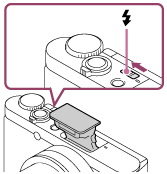
- Deklanşöre tam basın.
Flaş kullanmıyorsanız
Flaşı kullanmıyorsanız bastırarak fotoğraf makinesine sokun.
Not
- Flaşı, flaş ünitesi tam olarak açılmadan önce patlatırsanız arızaya neden olabilir.
- Flaş, film çekerken kullanılamaz.
- Flaş şarj olurken yanıp söner. Şarj tamamlandıktan sonra yanıp sönen simge yanar.
- Zum W tarafına alınmış durumda flaşlı çekim yaparken çekim koşullarına bağlı olarak lensin gölgesi ekranda gözükebilir. Bu durumda özneden uzaklaşarak çekim yapın veya zumu T tarafına alarak yeniden flaşlı çekim yapın.
-
Monitör yukarı doğru 90 dereceyi geçecek şekilde kaldırılırsa (Flaş açma) düğmesini kullanmak zorlaşır. Flaş ünitesini, monitör açısını ayarlamadan önce kaldırın.
- Kendi resimlerinizi çekmek için flaş kullanırken flaş yakın bir mesafede patlayacağından doğrudan ışığa bakmamaya dikkat edin. Kullandıktan sonra flaşı fotoğraf makinesinin gövdesinin içine doğru bastırırken monitöre vurmasını engellemek için önce monitörü orijinal konumuna döndürün.
[40] Kullanım TalimatlarıÇekim işlevlerini kullanmaFlaşı kullanmaFlaş kullanımı ile ilgili notlar
Flaş kullanırken aşağıdaki hususlara dikkat edin.
- Flaş, film çekerken kullanılamaz.
- Flaş şarj olurken göstergesi yanıp söner. Flaşın şarjı tamamlandığında gösterge yanar.
[41] Kullanım TalimatlarıÇekim işlevlerini kullanmaFlaşı kullanmaFlaş Modu
Flaş modunu ayarlayabilirsiniz.
- MENU → (Çekim Ayarları) → [Flaş Modu] → istenilen ayar.
Menü öğesi ayrıntıları
- Flaş Kapalı:
- Flaş çalışmaz.
- Oto Flaş:
- Flaş, karanlık ortamlarda veya parlak ışığa doğru çekim yaparken çalışır.
 Dolgu Flaş:
- Flaş, deklanşöre her bastığınızda çalışır.
- Yavaş Senk.:
- Flaş, deklanşöre her bastığınızda çalışır. Yavaş senkronizasyonlu çekim, örtücü hızını yavaşlatarak hem öznenin hem de fonun net görüntüsünü çekmenizi sağlar.
- Geri Senk.:
- Flaş, deklanşöre her bastığınızda pozlama tamamlanmadan hemen önce çalışır. Arka senkronizasyonlu çekim, hareket eden bir araba veya yürüyen bir kişi gibi hareketli bir öznenin izinin doğal görüntüsünü çekmenizi sağlar.
Not
- Varsayılan ayar çekim moduna bağlıdır.
- Kullanılabilecek flaş modu çekim moduna bağlıdır.
[42] Kullanım TalimatlarıÇekim işlevlerini kullanmaEkran gösterim modu seçmeEkran gösterimini değiştirme (Çekim)
Ekrandaki gösterim içeriğini değiştirebilirsiniz.
- DISP (Ekran Ayarı) düğmesine basın.
DISP düğmesine her bastığınızda kayıt bilgi ekranı değişir.
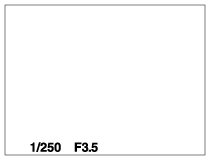
Grafik Ekran
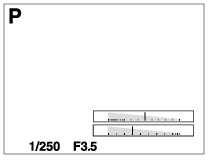
Tüm Blglri Gstr
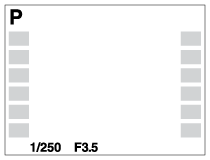
Bilgi Gösterme
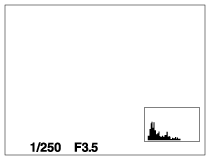
Histogram
Gösterim modlarını değiştirmek için MENU'ye basın →
(Özel Ayarlar) → [DISP Düğmesi] ve ayarı değiştirin.
Not
- Histogram, panorama çekimi sırasında gösterilmez.
İpucu
- Fotoğraf çekimi sırasında gösterilen ızgara çizgilerini saklamak için MENU →(Özel Ayarlar) → [Izgara Çizgisi] → [Kapalı] öğesini seçin.
-
Video çekimi sırasında gösterilen işareti saklamak için MENU →(Özel Ayarlar) → [İşaret Ekranı] → [Kapalı]'yı seçin.
[43] Kullanım TalimatlarıÇekim işlevlerini kullanmaEkran gösterim modu seçmeDISP Düğmesi
Çekim modunda DISP (Ekran Ayarı) kullanılarak seçilebilen ekran gösterim modlarını ayarlamanızı sağlar.
- MENU → (Özel Ayarlar) → [DISP Düğmesi] → istenilen ayar → [Gir].
 ile işaretlenmiş olan öğeler kullanılabilir.
Menü öğesi ayrıntıları
- Grafik Ekran:
- Temel çekim bilgilerini gösterir. Örtücü hızını ve diyafram değerini grafiksel olarak gösterir.
- Tüm Blglri Gstr:
- Kayıt bilgilerini gösterir.
- Bilgi Gösterme:
- Kayıt bilgilerini göstermez.
- Histogram:
- Parlaklık dağılımını grafiksel olarak gösterir.
[44] Kullanım TalimatlarıÇekim işlevlerini kullanmaFotoğraf boyutunu/görüntü kalitesini seçmeGrntü Boyu (fotoğraf)
Görüntü boyutu ne kadar büyük olursa, görüntü büyük formatlı bir kağıda bastırıldığında o kadar fazla ayrıntı üretilir. Görüntü boyutu ne kadar küçük olursa o kadar çok görüntü kaydedilebilir.
- MENU → (Çekim Ayarları) → [Grntü Boyu] → istenilen ayar.
Menü öğesi ayrıntıları
- [Görüntü Oranı], 3:2 iken görüntü boyutu
- L: 16M 4896×3264 piksel
- M: 8.9M 3648×2432 piksel
- S: 4.5M 2592×1728 piksel
- [Görüntü Oranı], 4:3 iken görüntü boyutu
- L: 18M 4896×3672 piksel
- M: 10M 3648×2736 piksel
- S: 5.0M 2592×1944 piksel
- VGA 640×480 piksel
- [Görüntü Oranı], 16:9 iken görüntü boyutu
- L: 13M 4896×2752 piksel
- M: 7.5M 3648×2056 piksel
- S: 2.1M 1920×1080 piksel
- [Görüntü Oranı], 1:1 iken görüntü boyutu
- L: 13M 3664×3664 piksel
- M: 7.5M 2736×2736 piksel
- S: 3.7M 1920×1920 piksel
[45] Kullanım TalimatlarıÇekim işlevlerini kullanmaFotoğraf boyutunu/görüntü kalitesini seçmeGörüntü Oranı (fotoğraf)
Fotoğrafların en-boy oranını ayarlar.
- MENU → (Çekim Ayarları) → [Görüntü Oranı] → istenilen ayar.
Menü öğesi ayrıntıları
- 3:2:
- Standart baskılar için uygundur.
- 4:3:
- Bilgisayarda izlemeye uygun bir boyutta çekmek için
- 16:9:
- Yüksek çözünürlüklü TV'de izlemek için.
- 1:1:
- Orta format fotoğraf makinesi olarak kompozisyonda çekmek için.
[46] Kullanım TalimatlarıÇekim işlevlerini kullanmaFotoğraf boyutunu/görüntü kalitesini seçmeKalite (fotoğraf)
Fotoğrafların sıkıştırma biçimini seçer.
- MENU → (Çekim Ayarları) → [Kalite] → istenilen ayar.
Menü öğesi ayrıntıları
Fine:
Dosya biçimi: JPEG
Görüntü kaydedilirken JPEG biçiminde sıkıştırılır.
Standart:
Dosya biçimi: JPEG
Görüntü kaydedilirken JPEG biçiminde sıkıştırılır. [Standart]'ın sıkıştırma oranı [Fine]'ninkinden daha yüksek olduğundan [Standart]'ın dosya boyutu [Fine]'ninkinden daha küçük olur. Bu ise 1 hafıza kartına daha fazla dosya kaydedilmesini sağlar ancak görüntü kalitesi düşer.
[47] Kullanım TalimatlarıÇekim işlevlerini kullanmaFotoğraf boyutunu/görüntü kalitesini seçmePanorama: Boyut
Panoramik görüntüler çekerken görüntü boyutunu ayarlar. Görüntü boyutu [Panorama: Yön] ayarına bağlı olarak değişir.
- MENU → (Çekim Ayarları) → [Panorama: Boyut] → istenilen ayar.
Menü öğesi ayrıntıları
[Panorama: Yön], [Yukarı] veya [Aşağı] iken
Standart: 3424×1920
Geniş: 4912×1920
[Panorama: Yön], [Sol] veya [Sağ] iken
Standart: 4912×1080
Geniş: 7152×1080
360°: 11520×1080 boyutunda, 360 derece boyunca çekim yapmanızı sağlar.
- Özne veya çekilme şekline bağlı olarak panoramik çekim aralığı düşebilir. Bu nedenle panoramik çekim için [360°] ayarlansa bile çekilen görüntü 360 dereceden daha az olabilir.
[48] Kullanım TalimatlarıÇekim işlevlerini kullanmaFotoğraf boyutunu/görüntü kalitesini seçmePanorama: Yön
Panoramik görüntüler çekerken fotoğraf makinesinin kaydırılacağı yönü ayarlar.
- MENU → (Çekim Ayarları) → [Panorama: Yön] → istenilen ayar.
Menü öğesi ayrıntıları
Sağ:
Fotoğraf makinesini soldan sağa kaydırın.
Sol:
Fotoğraf makinesini sağdan sola kaydırın.
Yukarı:
Fotoğraf makinesini aşağıdan yukarıya kaydırın.
Aşağı:
Fotoğraf makinesini yukarıdan aşağıya kaydırın.
[49] Kullanım TalimatlarıÇekim işlevlerini kullanmaOdağı ayarlamaOdak Alanı
Odaklanma alanını seçer. Otomatik odak modunda uygun odaklanma elde etmek zorsa bu işlevi kullanın.
- MENU → (Çekim Ayarları) → [Odak Alanı] → istenilen ayar.
Menü öğesi ayrıntıları
- Geniş:
- Görüntünün tüm aralıklarındaki bir özneye otomatik olarak odaklanır.
Fotoğraf çekim modunda deklanşöre yarım bastığınızda odaktaki alanın etrafında yeşil bir çerçeve görüntülenir.
- Merkez:
- Görüntünün merkezindeki bir özneye otomatik olarak odaklanır. AF kilidi işlevi ile birlikte kullanıldığında istediğiniz görüntüyü oluşturabilirsiniz.
-
Esnek Nokta:
- AF telemetre çerçevesini ekranda istediğiniz noktaya taşımanızı ve dar bir alanda oldukça küçük bir özneye odaklanmanızı sağlar.
- Esnek Nktyı Gnşlt:
- Ürün seçili tek bir noktaya odaklanamazsa odaklanabilmek için ikinci öncelik olarak esnek noktanın etrafındaki odak noktalarını kullanır.
[50] Kullanım TalimatlarıÇekim işlevlerini kullanmaOdağı ayarlamaOrta Kilitlenmeli AF
Ortadaki tuşa bastığınızda fotoğraf makinesi ekranın merkezinde bulunan özneyi algılar ve özneyi izlemeye devam eder.
- MENU → (Çekim Ayarları) → [Orta Kilitlenmeli AF] → [Açık]
-
Hedef çerçevesini (A) öznenin üzerine getirin ve kontrol tekerleğinin ortasındaki tuşuna basın.
İzlemeyi durdurmak için tuşuna tekrar basın.
- Fotoğraf makinesi öznenin izini kaybederse özne monitörde yeniden gözüktüğünde algılar ve izlemeyi sürdürür.
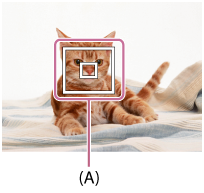
- Görüntüyü çekmek için deklanşöre tam basın.
Not
- [Orta Kilitlenmeli AF] , aşağıdaki durumlarda iyi çalışmayabilir:
- Özne çok hızlı hareket ediyorsa.
- Özne çok küçük veya çok büyükse.
- Özne ile fon arasındaki kontrast zayıfsa.
- Karanlıksa.
- Ortam aydınlatması değişiyorsa.
- Kilitli AF, aşağıdaki durumlarda çalışmaz:
- [iPanorama Taraması] modunda
- [Sahne Seçimi] [Elde Alacakaranlık] veya [Sar. Blnkl. Önlm] olarak ayarlandığında
- Dijital zum kullanırken
- Fotoğraf makinesi, öznenin izini kaybettikten sonra bir süre izlemeyi sürdüremeyebilir.
[51] Kullanım TalimatlarıÇekim işlevlerini kullanmaOdağı ayarlamaOdak kilidi
Otomatik odaklanma modunda odak istenilen özneye kilitlenmiş durumda görüntüler çeker.
- Özneyi AF alanının içine yerleştirerek deklanşöre yarım basın.
Odak kilitlenir.
- Çekimi yeniden oluşturmak için deklanşöre yarım basmaya devam ederek özneyi orijinal konumuna geri getirin.
- Görüntüyü çekmek için deklanşöre tam basın.
[52] Kullanım TalimatlarıÇekim işlevlerini kullanmaOdağı ayarlamaAF Aydınlatıcı (fotoğraf)
AF lambası karanlık ortamlarda özneye daha kolay odaklanmak için dolgu ışığı sağlar. Kırmızı AF lambası deklanşöre yarım basıldığında odak kilitlenene kadar ürünün kolayca odaklanmasını sağlar.
- MENU → (Çekim Ayarları) → [AF Aydınlatıcı] → istenilen ayar.
Menü öğesi ayrıntıları
- Oto:
- AF lambasını kullanır.
- Kapalı:
- AF lambasını kullanmaz.
Not
- [AF Aydınlatıcı] aşağıdaki durumlarda kullanılamaz:
- Film modunda
- [iPanorama Taraması] modunda
- [Sahne Seçimi] aşağıdaki modlara ayarlandığında:
- [Peyzaj]
- [Geliş. Spor Çekimi]
- [Gece Çekimi]
- [Evcil hayvan]
- [Havai fişekler]
- AF lambası çok parlak bir ışık yayar. Sağlık tehlikesi olmamasına rağmen yakın mesafeden AF lambasına doğrudan bakmayın.
[53] Kullanım TalimatlarıÇekim işlevlerini kullanmaPozlamayı ayarlamaPozlama Kompans.
Otomatik pozlama tarafından ayarlanan pozlama değerine göre, [Pozlama Kompans.]'nu sırasıyla artı tarafına veya eksi tarafına ayarlayarak (pozlama telafisi) tüm görüntüyü daha parlak veya daha karanlık yapabilirsiniz. Normalde pozlama otomatik olarak ayarlanır (otomatik pozlama).
-
Kontrol tekerleğinde /(Pozlama Kompans.) → kontrol tekerleğinin sol/sağ tarafına basın veya kontrol tekerleğini çevirin ve istenilen pozlama aralığını seçin.
- [Akıllı otomatik] veya [Süper otomatik] kullanılırken [Yaratıcı Fotoğr.çılık] için ayarlar ekranını / tuşuna basarak görüntüleyebilirsiniz.
- Pozlamayı filmler için –3,0 EV ile +3,0 EV aralığında ayarlayabilirsiniz.
- [Akıllı otomatik] veya [Süper otomatik] kullanılırken [Yaratıcı Fotoğr.çılık] için ayarlar ekranını
Not
- Pozlamayı filmler için −2,0 EV ile +2,0 EV aralığında ayarlayabilirsiniz.
- Bir özneyi oldukça parlak veya karanlık koşullarda çekerseniz veya flaş kullanırken tatmin edici bir etki elde edemeyebilirsiniz.
- [Manuel Pozlama] kullanırken [ISO], [ISO AUTO] olarak ayarlanırsa sadece pozlamayı telafi edebilirsiniz.
[54] Kullanım TalimatlarıÇekim işlevlerini kullanmaPozlamayı ayarlamaMetraj Kipi
Pozlamayı belirlemek için ekranın hangi kısmının ölçüleceğini ayarlayan ölçüm modunu seçer.
- MENU → (Çekim Ayarları) → [Metraj Kipi] → istenilen ayar.
Menü öğesi ayrıntıları
Çoklu:
Tüm alanı birden fazla alana bölerek her bir alandaki ışığı ölçer ve tüm ekranın uygun pozlamasını belirler (Çok alanlı ölçüm).
Merkez:
Ekranın merkezindeki alana ağırlık vererek tüm ekranın ortalama parlaklığını ölçer (Merkez ağırlıklı ölçüm).
Nokta:
Sadece merkezdeki alanı ölçer (Nokta ölçümü). Bu işlev, özne arkadan aydınlatılıyorsa veya özne ile fon arasında güçlü kontrast varsa kullanışlıdır.
Not
- Aşağıdaki çekim modlarında ayar, [Çoklu] olarak sabitlenir:
- [Akıllı otomatik]
- [Süper otomatik]
- [Sahne Seçimi]
- Optik zum dışındaki zum işlevleri
[55] Kullanım TalimatlarıÇekim işlevlerini kullanmaPozlamayı ayarlamaZebra
Görüntünün bir kısmında, o kısmın parlaklık seviyesi ayarladığınız IRE seviyesini karşılarsa zebra deseni belirir. Parlaklığı ayarlamak için bu zebra desenini kılavuz olarak kullanın.
- MENU → (Özel Ayarlar) → [Zebra] → istenilen ayar.
Menü öğesi ayrıntıları
Kapalı:
Zebra deseni görüntülenmez.
70/75/80/85/90/95/100/100+:
Parlaklık seviyesini ayarlar.
Not
- Zebra deseni, HDMI bağlantısı sırasında görüntülenmez.
[56] Kullanım TalimatlarıÇekim işlevlerini kullanmaPozlamayı ayarlamaPozlama Ayar Klvz.
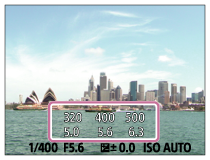
Pozlamayı değiştirdiğinizde bir kılavuz görüntülenip görüntülenmemesini ayarlayabilirsiniz.
- MENU → (Özel Ayarlar) → [Pozlama Ayar Klvz.] → istenilen ayar.
Menü öğesi ayrıntıları
Kapalı:
Kılavuz görüntülenmez.
Açık:
Kılavuz görüntülenir.
[57] Kullanım TalimatlarıÇekim işlevlerini kullanmaSürücü modu seçme (Sürekli çekim/Otomatik zamanlama)Sürme Modu
Sürücü modunu ayarlayabilirsiniz, örneğin sürekli veya otomatik zamanlamalı çekim.
- MENU → (Çekim Ayarları) → [Sürme Modu] → istenilen ayar.
-
Sürücü modunu, kontrol tekerleğinin / ([Sürme Modu]) tuşuna basarak da ayarlayabilirsiniz.
-
Sürücü modunu, kontrol tekerleğinin
Menü öğesi ayrıntıları
Tek Çekim:
Tek bir fotoğraf çeker. Normal çekim modu.
Sürekli Çekim:
Deklanşöre basıp basılı tuttuğunuz sürece art arda görüntüler çeker.
Zamanlayıcı:
Deklanşöre basıldıktan itibaren belirlenen sayıda saniye geçtiğinde otomatik zamanlayıcıyı kullanarak bir görüntü çeker.
 Zamanlayıcı (Sür.):
Deklanşöre basıldıktan itibaren belirlenen sayıda saniye geçtiğinde otomatik zamanlayıcıyı kullanarak belirlenen sayıda görüntü çeker.
[58] Kullanım TalimatlarıÇekim işlevlerini kullanmaSürücü modu seçme (Sürekli çekim/Otomatik zamanlama)Sürekli Çekim
Deklanşör basılı iken en fazla 10 görüntü çeker.
- MENU→ (Çekim Ayarları) → [Sürme Modu] → [Sürekli Çekim].
- Kontrol tekerleğinin sol/sağ tarafını kullanarak istenilen modu seçin.
Menü öğesi ayrıntıları
 Sürekli Çekim:Hi:
Sürekli çekim hızı saniyede maksimum yaklaşık 10 görüntüye ayarlanır.
 Sürekli Çekim:Lo:
Sürekli çekim hızı saniyede maksimum yaklaşık 2 görüntüye ayarlanır.
Not
- Sürekli çekim aşağıdaki durumlarda kullanılamaz:
- Çekim modu [iPanorama Taraması] olarak ayarlandığında.
- Çekim modu [Sahne Seçimi] olarak ayarlandığında ve [Geliş. Spor Çekimi] dışında bir sahne seçildiğinde.
- [Resim Efekti] [Yumuşak Odak], [HDR Resim], [Zengin Tonlu Mono.], [Minyatür], [Sulu boya] veya [Çizim] olarak ayarlandığında.
- [ISO], [Çoklu Kadraj GG] olarak ayarlanmış.
- [Gülümseme Deklş.] kullanılırken.
[59] Kullanım TalimatlarıÇekim işlevlerini kullanmaSürücü modu seçme (Sürekli çekim/Otomatik zamanlama)Zamanlayıcı
Deklanşöre basıldıktan itibaren belirlenen sayıda saniye geçtiğinde otomatik zamanlayıcıyı kullanarak bir görüntü çeker.
- MENU → (Çekim Ayarları) → [Sürme Modu] → [Zamanlayıcı].
- Kontrol tekerleğinin sol/sağ tarafını kullanarak istenilen modu seçin.
Menü öğesi ayrıntıları
Zamanlayıcı: 10 sn:
10 saniye geciktirmeli otomatik zamanlamayı ayarlar.
Deklanşöre bastığınızda otomatik zamanlama lambası yanıp söner, bip sesi duyulur ve 10 saniye sonra örtücü çalışır. Otomatik zamanlamayı iptal etmek için deklanşöre yeniden basın.
 Zamanlayıcı: 5 Sn:
5 saniye geciktirmeli otomatik zamanlamayı ayarlar.
Deklanşöre bastığınızda otomatik zamanlama lambası yanıp söner, bir bip sesi duyulur ve 5 saniye sonunda örtücü çalışır. Otomatik zamanlamayı iptal etmek için deklanşöre yeniden basın.
 Zamanlayıcı: 2 sn:
2 saniye geciktirmeli otomatik zamanlamayı ayarlar. Bu, deklanşöre basmaktan kaynaklanan fotoğraf makinesi sallanmasını azaltır.
İpucu
- Otomatik zamanlayıcıyı sonlandırmak için kontrol tekerleğinin / tuşuna basın.
- Otomatik zamanlayıcıyı iptal etmek için / tuşuna basın ve kontrol tekerleğinin (Tek Çekim) öğesini seçin.
Not
- Otomatik zamanlayıcı aşağıdaki durumlarda kullanılamaz:
- Çekim modu [iPanorama Taraması] olarak ayarlandığında.
- [Sahne Seçimi]'de [Geliş. Spor Çekimi]
- [Gülümseme Deklş.]
[60] Kullanım TalimatlarıÇekim işlevlerini kullanmaSürücü modu seçme (Sürekli çekim/Otomatik zamanlama)Zamanlayıcı (Sür.)
Deklanşöre basıldıktan itibaren belirlenen sayıda saniye geçtiğinde otomatik zamanlayıcıyı kullanarak belirlenen sayıda görüntü çeker. Birden fazla çekim arasından en iyisini seçebilirsiniz.
- MENU → (Çekim Ayarları) → [Sürme Modu] → [Zamanlayıcı (Sür.)].
- Kontrol tekerleğinin sol/sağ tarafını kullanarak istenilen modu seçin.
Menü öğesi ayrıntıları
 Zmnlyc (Srkli): 10 sn 3 grntü:
Deklanşöre bastıktan 10 saniye sonra art arda üç kare çeker.
Deklanşöre bastığınızda otomatik zamanlama lambası yanıp söner, bir bip sesi duyulur ve 10 saniye sonunda örtücü çalışır.
 Zamanlayıcı(Srkli): 5 Sn 3 Grntü:
Deklanşöre bastıktan 5 saniye sonra art arda üç kare çeker. Deklanşöre bastığınızda otomatik zamanlama lambası yanıp söner, bir bip sesi duyulur ve 5 saniye sonunda örtücü çalışır.
Zamanlayıcı(Srkli): 2 Sn 3 Grntü:
Deklanşöre bastıktan 2 saniye sonra art arda üç kare çeker. Deklanşöre bastığınızda otomatik zamanlama lambası yanıp söner, bir bip sesi duyulur ve 2 saniye sonunda örtücü çalışır.
İpucu
- Otomatik zamanlayıcıyı sonlandırmak için kontrol tekerleğinin / tuşuna basın.
- Otomatik zamanlayıcıyı iptal etmek için / tuşuna basın ve kontrol tekerleğinin (Tek Çekim) öğesini seçin.
[61] Kullanım TalimatlarıÇekim işlevlerini kullanmaEkranı izleyerek kendi görüntülerinizi çekmePortre/Zamanlayıcı
Monitörün açısını değiştirebilir ve monitörü izleyerek görüntüler çekebilirsiniz.
- MENU → (Özel Ayarlar) → [Portre/Zamanlayıcı] → [Açık].
- Monitörü yukarıya doğru yaklaşık 180° kaldırın, ve ardından lensi kendinize doğru çevirin.
- Deklanşöre basın.
Ürün üç saniye sonra otomatik zamanlayıcılı çekimi başlatır.
İpucu
- 3 saniye geciktirmeli otomatik zamanlayıcı modu dışında başka bir Sürücü Modu kullanmak isterseniz önce [Portre/Zamanlayıcı] seçeneğini [Kapalı] olarak ayarlayın, ardından monitörü yukarı doğru yaklaşık 180 derece kaldırın.
[62] Kullanım TalimatlarıÇekim işlevlerini kullanmaISO hassasiyetini seçmeISO
Işığa olan hassasiyet ISO numarası (tavsiye edilen pozlama indeksi) ile ifade edilir. Numara ne kadar büyük olursa hassasiyet o kadar yüksektir.
- MENU → (Çekim Ayarları) → [ISO] → istenilen ayar.
Menü öğesi ayrıntıları
- Çoklu Kadraj GG:
- Daha az gürültülü bir görüntü oluşturmak için art arda çekilen görüntüleri birleştirir.[ISO AUTO] veya ISO 80 – 3200 arasından istenilen ISO numarasını seçin.
- ISO AUTO:
- ISO hassasiyetini otomatik olarak ayarlar.
ISO 80 – ISO 3200:
ISO hassasiyetini elle ayarlar. Daha büyük bir numara seçmek ISO hassasiyetini artırır.
Not
- [ISO AUTO], aşağıdaki işlevleri kullanırken seçilir:
- [Akıllı otomatik]
- [Süper otomatik]
- [Sahne Seçimi]
- [iPanorama Taraması]
- ISO değeri ne kadar yüksek olursa görüntülerde o kadar fazla gürültü gözükür.
- [Çoklu Kadraj GG]'yi kullanırken ürünün görüntülere bindirme işlemesi yapması biraz zaman alır.
[63] Kullanım TalimatlarıÇekim işlevlerini kullanmaISO hassasiyetini seçmeÇoklu Kadraj GG
Ürün otomatik olarak kesintisiz birden fazla görüntü çeker, bunları birleştirir, gürültüyü azaltır ve bunları tek bir görüntü olarak kaydeder.Çok kareli gürültü azaltma ile maksimum ISO hassasiyetinden daha büyük ISO numaraları seçebilirsiniz.Kaydedilen görüntü birleştirilmiş tek bir görüntüdür.
- MENU → (Çekim Ayarları) → [ISO] → [Çoklu Kadraj GG].
- Kontrol tekerleğinin sağ tarafına basarak ayar ekranını açın, ardından kontrol tekerleğinin üst/alt tarafını kullanarak istenilen değeri seçin.
Not
- Flaş kullanılamaz.
- [Resim Efekti] [Kapalı] dışında başka bir seçeneğe ayarlandığında [Çoklu Kadraj GG] ayarlanamaz.
[64] Kullanım TalimatlarıÇekim işlevlerini kullanmaRenk tonlarını ayarlamaBeyaz Dengesi
Renk tonlarını ortamın ışık koşullarına göre ayarlar. Bu özelliği, görüntünün renk tonları beklediğiniz gibi çıkmazsa veya fotoğrafik anlatım maksadıyla renk tonlarını değiştirmek istediğinizde kullanın.
- MENU → (Çekim Ayarları) → [Beyaz Dengesi] → istenilen ayar.
Menü öğesi ayrıntıları
- Oto:
- Ürün otomatik olarak ışık kaynağını algılar ve renk tonlarını ayarlar.
- Gün Işığı:
- Renk tonları gün ışığı için ayarlanır.
- Gölge:
- Renk tonları gölge için ayarlanır.
- Bulutlu:
- Renk sıcaklığı bulutlu gökyüzü için ayarlanır.
- Ampul:
- Renk sıcaklığı fotoğraf stüdyosu gibi parlak aydınlatma veya akkor lamba altındaki yerler için ayarlanır.
- Flüor.: Soğuk Beyaz:
- Renk sıcaklığı beyaz floresan lamba için ayarlanır.
- Flüor.: Gün Beyazı:
- Renk sıcaklığı doğal beyaz floresan lamba için ayarlanır.
- Flüor.: Gün Işığı:
- Renk sıcaklığı gün ışığı floresan lamba için ayarlanır.
- Flaş:
- Renk sıcaklığı flaş ışığı için ayarlanır.
Özel:
[Özel Kurulum]'da kaydedilen beyaz dengesi ayarını kullanır.
 Özel Kurulum:
Çekim ortamının ışık koşulları altında temel beyaz rengi hafızaya alır.
Not
- [Beyaz Dengesi] aşağıdaki durumlarda [Oto] olarak sabitlenir:
- [Akıllı otomatik]
- [Süper otomatik]
- [Sahne Seçimi]
[65] Kullanım TalimatlarıÇekim işlevlerini kullanmaRenk tonlarını ayarlama[Özel Kurulum] modunda temel beyaz rengi yakalama
Ortam aydınlatmasının birden fazla ışık kaynağı içerdiği bir sahnede beyazlığı hassas bir şekilde üretmek için özel beyaz dengesinin kullanılması önerilir.
- MENU → (Çekim Ayarları) → [Beyaz Dengesi] → [Özel Kurulum].
-
Ürünü beyaz alan, merkezde bulunan AF alanını tamamen kaplayacak şekilde tutun ve ardından kontrol tekerleğinin ortasındaki tuşuna basın.
Not
- [Özel WB hatası] mesajı, karede çok fazla parlak renkler varken flaş bir özne üzerinde kullanıldığında değerin beklenen aralıktan yüksek olduğunu gösterir. Bu değeri kaydederseniz kayıt bilgi ekranında göstergesi turuncuya döner. Bu noktada çekim yapabilirsiniz, ancak daha hassas beyaz dengesi değeri elde etmek için beyaz dengesini yeniden ayarlamanız önerilir.
[66] Kullanım TalimatlarıÇekim işlevlerini kullanmaEfekt modu seçmeResim Efekti
Daha etkileyici ve artistik görüntüler elde etmek için istenilen efekt filtresini seçin.
- MENU → (Çekim Ayarları) → [Resim Efekti] → istenilen ayar.
Menü öğesi ayrıntıları
- Kapalı:
- [Resim Efekti] işlevini kapatır.
- Oyuncak Kamera:
- Gölgeli köşeler ve azaltılmış keskinlikle yumuşak bir görüntü oluşturur.
- Popüler Renk:
- Renk tonlarını vurgulayarak canlı bir görünüm yaratır.
- Posterizasyon:
- Ana renkleri ağır bir şekilde vurgulayarak veya siyah beyaz renklerde yüksek kontrastlı, soyut görünüm yaratır.
- Retro Fotoğraf:
- Sepya renk tonları ve soluk kontrastla eski bir fotoğraf görünümü yaratır.
- Yumuşak High-key:
- Belirtilen atmosferli bir görüntü yaratır: parlak, saydam, semavi, ince, yumuşak.
- Kısmi Renk:
- Belirli bir rengi tutan ancak diğer renkleri siyah beyaza çeviren bir görüntü yaratır.
- Y.Kontrast Mono.:
- Siyah beyaz yüksek kontrastlı bir görüntü yaratır.
- Yumuşak Odak:
- Yumuşak ışık efekti ile dolu bir görüntü yaratır.
- HDR Resim:
- Renkleri ve ayrıntıları iyileştirerek tablo görünümünü yaratır.
- Zengin Tonlu Mono.:
- Zengin tonlama ve çoğaltılmış ayrıntılarla siyah beyaz bir görüntü yaratır.
- Minyatür:
- Fon önemli ölçüde flulaştırılmış, özneyi canlı bir şekilde zenginleştiren bir görüntü yaratır. Bu efekt genellikle minyatür modellerin resimlerinde bulunabilir.
- Sulu boya:
- Sulu boya kullanılarak boyanmış gibi, mürekkep damlası ve flulaştırma efektlerine sahip bir görüntü yaratır.
- Çizim:
- Dış hatları vurgulayarak çizim benzeri bir görüntü yaratır.
İpucu
-
Kontrol tekerleğinin sol/sağ tarafını kullanarak aşağıdaki [Resim Efekti] modları için ayrıntılı ayarlar yapabilirsiniz.
- [Oyuncak Kamera]
- [Posterizasyon]
- [Kısmi Renk]
- [Yumuşak Odak]
- [HDR Resim]
- [Minyatür]
- [Çizim]
Not
- Optik zum dışındaki bir zum işlevi kullanıldığında zum ölçeğini büyütmek [Oyuncak Kamera]'ni daha az etkili hale getirir.
- [Kısmi Renk] seçildiğinde özneye veya çekim koşullarına bağlı olarak görüntüler seçilen rengi koruyamayabilir.
-
Ürün görüntüyü çektikten sonra işlediğinden aşağıdaki efektleri çekim ekranında kontrol edemezsiniz. Ayrıca görüntünün işlenmesi tamamlanana kadar başka görüntü çekemezsiniz.
- [Yumuşak Odak]
- [HDR Resim]
- [Zengin Tonlu Mono.]
- [Minyatür]
- [Sulu boya]
- [Çizim]
- [Resim Efekti], filmler için kullanılamaz.
- [HDR Resim] ve [Zengin Tonlu Mono.] durumunda örtücü bir çekim için üç kez çalışır. Şu hususlara karşı dikkatli olun:
- Bu işlevi, özne hareketsizse veya ışık yaymıyorsa kullanın.
- Çekimden önce kompozisyonu değiştirmeyin.
Sahnenin kontrastı düşükse veya kayda değer fotoğraf makinesi sallanması veya özne flulaşması meydana gelirse iyi HDR görüntüler elde edemeyebilirsiniz. Ürün böyle bir durumu tespit ederse bu durum hakkında sizi bilgilendirmek için kaydedilen görüntünün üzerinde
/ belirir. Gerekirse kompozisyonu değiştirin veya ayarları yapın, flulaşmaya karşı dikkatli olun ve yeniden çekin. - [Resim Efekti], çekim modu [Akıllı otomatik], [Süper otomatik], [Sahne Seçimi] veya [iPanorama Taraması] olarak ayarlandığında ayarlanamaz.
[67] Kullanım TalimatlarıÇekim işlevlerini kullanmaFilm kaydetmeFilm kayıt biçimleri
Bu fotoğraf makinesi ile "XAVC S" film kayıt biçimini kullanabilirsiniz. "XAVC S" biçimi ile ilgili daha fazla bilgi için aşağıdaki açıklamaya bakın.
XAVC S nedir?
MPEG-4 AVC/H.264 codec'ini kullanarak MP4 filmlerine dönüştürmek suretiyle yüksek çözünürlüklü filmler kaydeder. MPEG-4 AVC/H.264, görüntüleri daha yüksek etkinlikle sıkıştırma yeteneğine sahiptir. Veri miktarını azaltırken yüksek kaliteli görüntüler kaydedebilirsiniz.
XAVC S/AVCHD kayıt biçimi
- XAVC S HD:
-
Bit hızı: Yaklaşık 50 Mbps
AVCHD ile karşılaştırıldığında daha canlı, daha fazla miktarda bilgi içeren filmler kaydeder.
- AVCHD:
- Bit hızı: Yaklaşık 28 Mbps (Maksimum)
AVCHD biçimi bilgisayarlar dışındaki depolama aygıtlarıyla daha yüksek uyumluluk oranına sahiptir.
- Bit hızı, belirli bir sürede işlenen veri miktarıdır.
[68] Kullanım TalimatlarıÇekim işlevlerini kullanmaFilm kaydetmeDosya Biçimi (film)
Film dosyası biçimini seçer.
- MENU → (Çekim Ayarları) → [Dosya Biçimi] → istenilen ayar.
Menü öğesi ayrıntıları
- XAVC S HD:
- XAVC S HD biçiminde yüksek çözünürlüklü filmler kaydeder. Bu biçim daha yüksek bit hızını destekler.
Ses: LPCM
-
[Dosya Biçimi], [XAVC S HD] olarak ayarlanmış durumda kaydedilmiş filmlerle PlayMemories Home yazılımını kullanarak diskler oluşturamazsınız.
- [Dosya Biçimi], [XAVC S HD] olarak ayarlanmış durumda filmler kaydetmek için en az 64 GB kapasiteli (SD Hız Sınıfı 10:
 veya daha hızlı) SDXC hafıza kartı veya en az 64 GB kapasiteli (UHS Hız Sınıfı 1:
  veya daha hızlı) UHS-I uyumlu SDXC hafıza kartı gerekir.
AVCHD:
AVCHD biçiminde HD filmler kaydeder. Bu dosya biçimi, yüksek çözünürlüklü TV için uygundur.
PlayMemories Home yazılımını kullanarak Blu-ray Disk, AVCHD kayıt diski veya DVD-Video diski oluşturabilirsiniz.
Ses: Dolby Digital
MP4:
MP4 (AVC) filmler kaydeder. Bu biçim akıllı telefonlar veya tabletlerde oynatmak, web yüklemeleri, e-posta ekleri, vb. için uygundur.
Ses: AAC
-
[Dosya Biçimi], [MP4] olarak ayarlanmışken kaydedilen bir film ile PlayMemories Home yazılımını kullanarak disk oluşturamazsınız.
Not
- [Dosya Biçimi], [AVCHD] olarak ayarlandığında filmlerin dosya boyutu yaklaşık 2 GB ile sınırlandırılır. Kayıt sırasında film dosyası boyutu yaklaşık 2 GB'a ulaşırsa otomatik olarak yeni bir film dosyası oluşturulur.
- [Dosya Biçimi], [MP4] olarak ayarlandığında filmlerin dosya boyutu yaklaşık 4 GB ile sınırlandırılır. Kayıt sırasında film dosyası boyutu yaklaşık 4 GB'a ulaşırsa kayıt otomatik olarak durur.
[69] Kullanım TalimatlarıÇekim işlevlerini kullanmaFilm kaydetmeKayıt Ayarı (film)
Film kaydı için görüntü boyutunu, kare hızını ve görüntü kalitesini seçer. Bit hızı ne kadar yüksek olursa görüntü kalitesi o kadar yüksek olur.
- MENU → (Çekim Ayarları) → [Kayıt Ayarı] → istenilen ayar.
[Dosya Biçimi], [XAVC S HD] olarak ayarlandığında
Filmleri MPEG-4 AVC/H.264 codec'ini kullanarak MP4 dosya formatına dönüştürerek yüksek çözünürlüklü filmler kaydeder.
[Dosya Biçimi], [AVCHD] olarak ayarlandığında
60i/50i: Filmler yaklaşık 60 alan/sn'de (1080 60i uyumlu aygıtlar için) veya 50 alan/sn'de (1080 50i uyumlu aygıtlar için), üst üste bindirilmiş modda, Dolby Digital sesle, AVCHD biçiminde kaydedilirler.
24p/25p: Filmler yaklaşık 24 kare/sn'de (1080 60i uyumlu aygıtlar için) veya 25 kare/sn'de (1080 50i uyumlu aygıtlar için), aşamalı modda, Dolby Digital sesle, AVCHD biçiminde kaydedilirler.
60p/50p: Filmler yaklaşık 60 kare/sn'de (1080 60i uyumlu aygıtlar için) veya 50 kare/sn'de (1080 50i uyumlu aygıtlar için), aşamalı modda, Dolby Digital sesle, AVCHD biçiminde kaydedilirler.
[Dosya Biçimi], [MP4] olarak ayarlandığında
Çekilen filmler MPEG-4 biçiminde, yaklaşık 60 kare/sn'de (1080 60i uyumlu aygıtlar için), yaklaşık 50 kare/sn'de (1080 50i uyumlu aygıtlar için), yaklaşık 30 kare/sn'de (1080 60i uyumlu aygıtlar için) veya yaklaşık 25 kare/sn'de (1080 50i uyumlu aygıtlar için), aşamalı modda, AAC sesle, MP4 biçiminde kaydedilirler.
Menü öğelerinin ayrıntıları
[Dosya Biçimi], [XAVC S HD] olarak ayarlandığında
- 60p 50M*/50p 50M**:
- Filmleri 1920 × 1080 (60p/50p) çözünürlükte kaydeder.
Bit hızı: Yaklaşık 50 Mbps
- 30p 50M*/25p 50M**:
- Filmleri 1920 × 1080 (30p/25p) çözünürlükte kaydeder.
Bit hızı: Yaklaşık 50 Mbps
- 24p 50M (Sadece 1080 60i uyumlu modeller için):
- Filmleri 1920 × 1080 (24p) çözünürlükte kaydeder. Sinema benzeri bir atmosfer oluşturur.
Bit hızı: Yaklaşık 50 Mbps
[Dosya Biçimi], [AVCHD] olarak ayarlandığında
- 60i 24M(FX)*:
50i 24M(FX)**: - Filmleri 1920 × 1080 (60i/50i) çözünürlükte kaydeder.
Bit hızı: 24 Mbps (Maks.)
- 60i 17M(FH)*:
50i 17M(FH)**: - Filmleri 1920 × 1080 (60i/50i) çözünürlükte kaydeder.
Bit hızı: Yaklaşık 17 Mbps (Ortalama)
- 60p 28M(PS)*:
50p 28M(PS)**: - Filmleri 1920 × 1080 (60p/50p) çözünürlükte kaydeder.
Bit hızı: 28 Mbps (Maks.)
- 24p 24M(FX)*:
25p 24M(FX)**: - Filmleri 1920 × 1080 (24p/25p) çözünürlükte kaydeder. Sinema benzeri bir atmosfer oluşturur.
Bit hızı: 24 Mbps (Maks.)
- 24p 17M(FH)*:
25p 17M(FH)**: - Filmleri 1920 × 1080 (24p/25p) çözünürlükte kaydeder. Sinema benzeri bir atmosfer oluşturur.
Bit hızı: Yaklaşık 17 Mbps (Ortalama)
[Dosya Biçimi], [MP4] olarak ayarlandığında
- 1920x1080 60p 28M*/1920x1080 50p 28M**:
- Filmleri 1920 × 1080 (60p/50p) çözünürlükte kaydeder.
Bit hızı: Yaklaşık 28 Mbps (Ortalama)
- 1920x1080 30p 16M*/1920x1080 25p 16M**:
- Filmleri 1920 × 1080 (30p/25p) çözünürlükte kaydeder.
Bit hızı: Yaklaşık 16 Mbps (Ortalama)
- 1280x720 30p 6M*/1280x720 25p 6M**:
- Küçük dosya boyutlu filmleri 1280 × 720 (30p/25p) çözünürlükte kaydeder.
Bit hızı: Yaklaşık 6 Mbps (Ortalama)
* 1080 60i (NTSC) uyumlu aygıt
** 1080 50i (PAL) uyumlu aygıt
Not
- 60p/50p filmler sadece uyumlu aygıtlarda oynatılabilirler.
- [Kayıt Ayarı]'nda [60p 28M(PS)]/[50p 28M(PS)]/[60i 24M(FX)]/[50i 24M(FX)]/ [24p 24M(FX)] /[25p 24M(FX)] ayarı ile kaydedilen filmler AVCHD kayıt diski oluşturmak üzere PlayMemories Home tarafından dönüştürülürler. Bu dönüşüm işlemi uzun zaman alabilir. Ayrıca orijinal görüntü kalitesinde bir disk oluşturamazsınız. Orijinal görüntü kalitesini korumak isterseniz filmlerinizi Blu-ray Diske kaydedin.
- 60p/50p/24p/25p filmleri TV'de izlemek için TV, 60p/50p/24p/25p biçimleriyle uyumlu olmalıdır. TV, 60p/50p/24p/25p biçimleriyle uyumlu değilse 60p/50p/24p/25p filmler 60i/50i filmler şeklinde aktarılırlar.
- PlayMemories Home kullanılarak [XAVC S HD] veya [MP4] kayıt ayarlarıyla kaydedilmiş filmlerle diskler oluşturamazsınız.
[70] Kullanım TalimatlarıÇekim işlevlerini kullanmaFilm kaydetmeİşaret Ekranı (film)
Filmler çekerken, [İşaret Ayarları] kullanılarak ayarlanmış işaretlerin monitörde gösterilip gösterilmeyeceğini ayarlar.
- MENU → (Özel Ayarlar) → [İşaret Ekranı] → istenilen ayar.
Menü öğesi ayrıntıları
- Açık:
- İşaretler gösterilir. İşaretler filmlere kaydedilmez.
- Kapalı:
- İşaretler gösterilmez.
Not
- İşaretler monitörde gösterilir. (İşaretler aktarılamaz.)
[71] Kullanım TalimatlarıÇekim işlevlerini kullanmaFilm kaydetmeİşaret Ayarları (film)
Filmler çekerken işaretlerin görüntülenmesini ayarlar.
- MENU → (Özel Ayarlar) → [İşaret Ayarları] → istenilen ayar.
Menü öğesi ayrıntıları
- Orta:
- Çekim ekranının merkezinde merkez işaretinin gösterilip gösterilmeyeceğini ayarlar.
Kapalı / Açık
- Görünüm:
- En-boy işareti gösterimini ayarlar.
Kapalı / 4:3 / 13:9 / 14:9 / 15:9 / 1.66:1 / 1.85:1 / 2.35:1
- Güvenli Bölge:
- Güvenlik bölgesi gösterimini ayarlar. Bu, genel ev televizyonu tarafından alınabilecek standart menzildir.
Kapalı / 80% / 90%
- Rehber çerçeve:
- Kılavuz çerçevesinin gösterilip gösterilmeyeceğini ayarlar. Öznenin zeminle aynı hizada veya zemine dik olup olmadığını kontrol edebilirsiniz.
Kapalı / Açık
İpucu
- Tüm işaretleri aynı zamanda görüntüleyebilirsiniz.
- Dengeli bir kompozisyon oluşturmak için özneyi, [Rehber çerçeve]'nin çapraz noktasının üzerine yerleştirin.
[72] Kullanım TalimatlarıÇekim işlevlerini kullanmaFilm kaydetmeSteadyShot (film)
Film kaydederken [SteadyShot] efektini ayarlar.
- MENU→ (Çekim Ayarları) → [SteadyShot] → istenilen ayar.
Menü öğesi ayrıntıları
- Akıllı Etkin:
- En güçlü SteadyShot efektini sağlar.
- Aktif:
- Daha güçlü bir SteadyShot efekti sağlar.
- Standart:
- Sabit film çekim koşulları altında fotoğraf makinesinin sallanmasını azaltır.
Not
- [SteadyShot] ayarını değiştirirseniz görüş açısı değişir.
[73] Kullanım TalimatlarıÇekim işlevlerini kullanmaFilm kaydetmeMikrofon Kay. Düzeyi
Film kaydı için mikrofon seviyesini seçebilirsiniz.
- MENU → (Çekim Ayarları) → [Mikrofon Kay. Düzeyi] → istenilen ayar.
Menü öğesi ayrıntıları
- Normal:
- Ortam seslerini belirli seviyede kaydeder. Bu ayar, gündelik konuşmaları kaydetmek için uygundur.
- Düşük:
- Ortam seslerini tam olarak kaydeder. Bu ayar gerçekçi sesler kaydetmek için uygundur, örneğin bir konserde.
[74] Kullanım TalimatlarıÇekim işlevlerini kullanmaFilm kaydetmeRüzgar Sesi Azaltma
Film kaydı sırasında rüzgar gürültüsünün azaltılıp azaltılmayacağını ayarlar.
- MENU → (Çekim Ayarları) → [Rüzgar Sesi Azaltma] → istenilen ayar.
Menü öğesi ayrıntıları
Açık:
Rüzgar gürültüsünü azaltır.
Kapalı:
Rüzgar gürültüsünü azaltmaz.
Not
- Rüzgarın yeterince sert esmediği durumlarda bu öğenin [Açık] olarak ayarlanması normal sesin çok düşük ses seviyesi ile kaydedilmesine neden olabilir.
[75] Kullanım TalimatlarıÇekim işlevlerini kullanmaFilm kaydetmeOto Yavaş Dklnşr (film)
Özne karanlıksa, filmler çekerken örtücü hızının otomatik olarak ayarlanıp ayarlanmayacağını belirleyin.
- MENU → (Çekim Ayarları) → [Oto Yavaş Dklnşr] → istenilen ayar.
Menü öğesi ayrıntıları
Açık:
[Oto Yavaş Dklnşr] kullanılır. Karanlık yerlerde kayıt yaparken örtücü hızı otomatik olarak yavaşlar. Karanlık yerlerde çekim yaparken yavaş örtücü hızı kullanarak filmdeki gürültüyü azaltabilirsiniz.
Kapalı:
[Oto Yavaş Dklnşr] kullanılmaz. Kaydedilen film, [Açık] seçildiği zamankinden daha karanlıktır ancak daha pürüzsüz hareketleri ve daha az nesne flulaşması olan filmler kaydedebilirsiniz.
[76] Kullanım TalimatlarıÇekim işlevlerini kullanmaFilm kaydetmeMOVIE Düğmesi
MOVIE düğmesinin etkinleşip etkinleşmeyeceğini ayarlar.
- MENU → (Özel Ayarlar) → [MOVIE Düğmesi] → istenilen ayar.
Menü öğesi ayrıntıları
Her zaman:
Herhangi bir modda MOVIE düğmesine bastığınızda film kaydına başlar.
Yalnız Film Modu:
Yalnızca çekim modu [Film] moduna ayarlıysa MOVIE düğmesine bastığınızda film kaydına başlar.
[77] Kullanım TalimatlarıÇekim işlevlerini kullanmaRahat kullanım için çekim işlevlerini kişiselleştirmeBellek
Üründe bulunan en fazla 3 sık kullanılan modu veya ürün ayarlarını kaydetmenizi sağlar. Ayarları, sadece mod kadranını kullanarak çağırabilirsiniz.
- Ürünü kaydetmek istediğiniz ayara ayarlayın.
- MENU → (Çekim Ayarları) → [Bellek] → istenilen numara.
Kaydedilebilecek öğeler
- Çekim modu
- Diyafram (F sayısı)
- Örtücü hızı
- Çekim Ayarları
- Optik zum ölçeği
Kayıtlı ayarları çağırmak için
Mod kadranını MR konumuna alın, ardından kontrol tekerleğinin sol/sağ tarafına basarak veya kontrol tekerleğini çevirerek istenilen hafıza numarasını seçin.
Kayıtlı ayarları değiştirmek için
Ayarı istenilenle değiştirin ve ayarı aynı mod numarasına yeniden kaydedin.
Not
- Program Değiştirme kaydedilemez.
[78] Kullanım TalimatlarıÇekim işlevlerini kullanmaRahat kullanım için çekim işlevlerini kişiselleştirmeİşlev Menü Ayarları
Fn (İşlev) düğmesine basıldığında çağrılacak işlevleri atayabilirsiniz.
- MENU → (Özel Ayarlar) → [İşlev Menü Ayarları] → istenilen konuma bir işlev atayın.
Atanabilecek işlevler, ayar öğesi seçim ekranında görüntülenirler.
[79] Kullanım TalimatlarıÇekim işlevlerini kullanmaRahat kullanım için çekim işlevlerini kişiselleştirmeVrsylan Tuş Ayarları
Çeşitli tuşlara işlevler atamak, çekim bilgi ekranı veya oynatma ekranı görüntülenirken atanmış bir işlevi çalıştırmak için uygun tuşa basarak işlemleri hızlandırmanızı sağlar.
- MENU → (Özel Ayarlar) → [Vrsylan Tuş Ayarları] → istenilen tuşa bir işlev atayın.
Not
- Bazı işlevler belirli tuşlara atanamazlar.
[80] Kullanım TalimatlarıÇekim işlevlerini kullanmaRahat kullanım için çekim işlevlerini kişiselleştirme? düğmesinin işlevi
(soru işareti) düğmesine bir işlev atadığınızda çekim bilgi ekranı görüntülenirken (soru işareti) düğmesine basarak o işlevi yapabilirsiniz.
- MENU → (Özel Ayarlar) → [Vrsylan Tuş Ayarları] → [ düğmesi] → istenilen ayar.
Atanabilecek işlevler, ürünün ayar öğesi seçim ekranında görüntülenirler.
[81] Kullanım TalimatlarıÇekim işlevlerini kullanmaRahat kullanım için çekim işlevlerini kişiselleştirmeOrta tuş işlevi
Orta tuşa bir işlev atadığınızda, çekim bilgi ekranı görüntülendiğinde orta tuşa basarak o işlevi yapabilirsiniz.
- MENU → (Özel Ayarlar) → [Vrsylan Tuş Ayarları] → [Orta Düğme İşlevi] → istenilen ayar.
Atanabilecek işlevler, ayar öğesi seçim ekranında görüntülenirler.
[82] Kullanım TalimatlarıÇekim işlevlerini kullanmaRahat kullanım için çekim işlevlerini kişiselleştirmeSol tuş işlevi
Sol tuşa bir işlev atadığınızda çekim bilgi ekranı görüntülendiğinde sol tuşa basarak o işlevi yapabilirsiniz.
- MENU → (Özel Ayarlar) → [Vrsylan Tuş Ayarları] → [Sol Düğmenin İşlevi] → istenilen ayar.
Atanabilecek işlevler, ayar öğesi seçim ekranında görüntülenirler.
[83] Kullanım TalimatlarıÇekim işlevlerini kullanmaRahat kullanım için çekim işlevlerini kişiselleştirmeSağ tuş işlevi
Sağ tuşa bir işlev atadığınızda çekim bilgi ekranı görüntülendiğinde sağ tuşa basarak o işlevi yapabilirsiniz.
- MENU → (Özel Ayarlar) → [Vrsylan Tuş Ayarları] → [Sağ Düğmenin İşlevi] → istenilen ayar.
Atanabilecek işlevler, ayar öğesi seçim ekranında görüntülenirler.
[84] Kullanım TalimatlarıÇekim işlevlerini kullanmaRahat kullanım için çekim işlevlerini kişiselleştirmeAşağı tuş işlevi
Aşağı tuşa bir işlev atadığınızda, çekim bilgi ekranı görüntülendiğinde aşağı tuşa basarak o işlevi yapabilirsiniz.
- MENU → (Özel Ayarlar) → [Vrsylan Tuş Ayarları] → [Aşağı Düğmesi] → istenilen ayar.
Atanabilecek işlevler, ayar öğesi seçim ekranında görüntülenirler.
[85] Kullanım TalimatlarıÇekim işlevlerini kullanmaBu ürünün diğer işlevlerini ayarlamaYaratıcı Fotoğr.çılık
[Yaratıcı Fotoğr.çılık], fotoğraf makinesini içinizden geldiği gibi farklı ekran gösterimleriyle kullanmanızı sağlayan bir moddur. Çekim modu (Akıllı otomatik) veya (Süper otomatik) olarak ayarlandığında ayarları kolayca değiştirebilir ve görüntüler çekebilirsiniz.
- Çekim modunu (Akıllı otomatik) veya (Süper otomatik) olarak ayarlayın.
-
Kontrol tekerleğinin üzerindeki (Yaratıcı Fotoğr.çılık) tuşuna basın.
-
Kontrol tekerleğini kullanarak değiştirilecek öğeyi seçin.
 (Parlaklık):
- Parlaklığı ayarlar.
 (Renk):
- Rengi ayarlar.
 (Canlılık):
- Canlılığı ayarlar.
 (Resim Efekti):
- İstediğiniz efekti seçebilir ve görüntüleri belirli bir doku ile çekebilirsiniz.
- İstenilen ayarları seçin.
- Adım 3 ve 4'ü tekrarlayarak bazı ayarları birlikte kullanabilirsiniz.
-
Değiştirilen ayarları varsayılan ayarlara sıfırlamak için (Sil) düğmesine basın. (Parlaklık), (Renk) ve (Canlılık) [AUTO] olarak ve (Resim Efekti) olarak ayarlanır.
- Fotoğraflar çekmek için: Deklanşöre basın.
Film kaydederken: Kaydı başlatmak için MOVIE düğmesine basın.
Not
- [Yaratıcı Fotoğr.çılık] işlevini kullanarak filmler kaydederken kayıt sırasında hiçbir ayarı değiştiremezsiniz.
- Çekim modunu [Akıllı otomatik] moduna veya [Süper otomatik] moduna değiştirirseniz ya da ürünü kapatırsanız değiştirdiğiniz ayarlar varsayılan ayarlarına döndürülür.
- Çekim modu [Süper otomatik] olarak ayarlıyken [Yaratıcı Fotoğr.çılık]'ı kullanırsanız ürün, görüntüleri üst üste bindirme işlemi yapmaz.
[86] Kullanım TalimatlarıÇekim işlevlerini kullanmaBu ürünün diğer işlevlerini ayarlamaGülms./Yüz Algıla.
Öznelerinizin yüzlerini algılar ve odağı, pozlamayı, flaş ayarını ayarlar ve görüntü işlemeyi otomatik olarak yapar.
- MENU → (Çekim Ayarları) → [Gülms./Yüz Algıla.] → istenilen ayar.
Menü öğesi ayrıntıları
Kapalı:
Yüz Algılama işlevi kullanılmaz.
Açık (Yüzleri Algıla):
Kayıtlı yüzü [Yüz Kaydı]'nı kullanarak daha yüksek öncelikli olarak algılar.
Açık:
Yüzü, kayıtlı yüze daha yüksek öncelik vermeden algılar.
Gülümseme Deklş.:
Gülümsemeyi otomatik olarak algılar ve çeker.
Yüz Algılama çerçevesi
- Ürün bir yüzü algıladığında gri yüz algılama çerçevesi gözükür. Ürün, otomatik odağın etkin olduğunu belirlediğinde yüz algılama çerçevesi beyaza döner. Deklanşöre yarım bastığınızda çerçeve yeşile döner.
- [Yüz Kaydı] kullanarak her bir yüz için öncelik sırası kaydettiyseniz ürün otomatik olarak birinci öncelikli yüzü seçer ve o yüzün üzerindeki yüz algılama çerçevesi beyaza döner. Kayıtlı diğer yüzlerin yüz algılama çerçeveleri kırmızımsı mora dönerler.
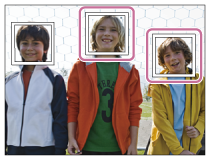
Gülümsemeleri daha etkin yakalamak için ipuçları
- Gözleri öne düşen saçlarla kapatmayın ve gözleri kısmayın.
- Yüzü şapka, maske, güneş gözlüğü, vb. ile engellemeyin.
- Yüzü ürünün önüne doğru yönlendirmeye çalışın ve mümkün olduğunca dik durun.
- Ağzınızı açarak net şekilde gülümseyin. Dişler gözüktüğünde gülümseme daha kolay algılanır.
- Gülümseme Deklanşörü sırasında deklanşöre basarsanız ürün görüntüyü çeker. Çektikten sonra ürün Gülümseme Deklanşörü moduna döner.
İpucu
- [Gülms./Yüz Algıla.], [Gülümseme Deklş.] olarak ayarlandığında Gülümseme Algılama Hassasiyetini [Açık: Hafif Gülümsm.], [Açık: Normal Gülüm.] ve [Açık: Kahkaha] arasından seçebilirsiniz.
Not
- Yüz Algılama işlevi aşağıdaki işlevlerle kullanılamaz:
- Optik zum dışındaki zum işlevleri
- [iPanorama Taraması]
- [Resim Efekti], [Posterizasyon] olarak ayarlanmış.
- [Sahne Seçimi] [Peyzaj], [Gece Çekimi] veya [Günbatımı] olarak ayarlıyken.
- En fazla sekiz öznenin yüzü algılanabilir.
- Bazı durumlarda ürün yüzlerin hiçbirini algılayamayabilir veya yanlışlıkla başka nesneleri yüz olarak algılayabilir.
- Ürün yüz algılayamazsa Gülümseme Algılama Hassasiyetini ayarlayın.
- Gülümseme Deklanşörü işlevini çalıştırırken [Kilitlenmeli AF] ile bir yüzü izlerseniz Gülümseme Algılaması sadece o yüz için uygulanır.
[87] Kullanım TalimatlarıÇekim işlevlerini kullanmaBu ürünün diğer işlevlerini ayarlamaYmşak Ten Efekti (fotoğraf)
Yüz Algılama işlevinde cildi pürüzsüz bir şekilde çekmek için kullanılan efekti ayarlar.
- MENU → (Çekim Ayarları) → [Ymşak Ten Efekti] → istenilen ayar.
Menü öğesi ayrıntıları
Kapalı:
[Ymşak Ten Efekti] işlevini kullanmaz.
Açık:
[Ymşak Ten Efekti] işlevini kullanır.
İpucu
- [Ymşak Ten Efekti], [Açık] olarak ayarlandığında efekt seviyesini seçebilirsiniz.Kontrol tekerleğinin sol/sağ tarafına basarak efekt seviyesini seçin.
[88] Kullanım TalimatlarıÇekim işlevlerini kullanmaBu ürünün diğer işlevlerini ayarlamaYüz Kaydı (Yeni Kayıt)
Yüzleri önceden kaydeder ve [Gülms./Yüz Algıla.] 'yı [Açık (Yüzleri Algıla)] olarak ayarlarsanız ürün, kayıtlı yüzleri öncelikli olarak algılayabilir.
- MENU → (Özel Ayarlar) → [Yüz Kaydı] → [Yeni Kayıt].
- Kılavuz çerçevesini kaydedilecek yüzle aynı hizaya getirerek deklanşöre basın.
- Bir onay mesajı görüntülendiğinde [Gir]'i seçin.
Not
- En fazla sekiz yüz kaydedilebilir.
- Yüzü, parlak şekilde aydınlatılan bir yerde önden çekin. Şapka, maske, güneş gözlüğü, vb. ile engellenirse yüz düzgün kaydedilemeyebilir.
[89] Kullanım TalimatlarıÇekim işlevlerini kullanmaBu ürünün diğer işlevlerini ayarlamaYüz Kaydı (Sıra Değiştirme)
Öncelik verilmek üzere birden fazla yüz kaydedilirse kaydedilen ilk yüze öncelik verilir. Öncelik sırasını değiştirebilirsiniz.
- MENU → (Özel Ayarlar) → [Yüz Kaydı] → [Sıra Değiştirme].
- Öncelik sırasını değiştirmek için bir yüz seçin.
- Hedefi seçin.
[90] Kullanım TalimatlarıÇekim işlevlerini kullanmaBu ürünün diğer işlevlerini ayarlamaYüz Kaydı (Sil)
Kayıtlı bir yüzü siler.
- MENU → (Özel Ayarlar) → [Yüz Kaydı] → [Sil].
[Tümünü Sil]'i seçerseniz kayıtlı tüm yüzleri silebilirsiniz.
Not
- [Sil] işlemini uygulasanız bile kayıtlı yüz verisi üründe kalır. Kayıtlı yüz verilerini üründen silmek için [Tümünü Sil]'i seçin.
[91] Kullanım TalimatlarıÇekim işlevlerini kullanmaBu ürünün diğer işlevlerini ayarlamaKırmızı Göz Giderme
Flaş kullanırken flaş, kırmızı göz olgusunu azaltmak için çekimden önce iki veya daha fazla kez çakar.
- MENU → (Çekim Ayarları) → [Kırmızı Göz Giderme] → istenilen ayar.
Menü öğesi ayrıntıları
Açık:
Kırmızı göz olgusunu azaltmak için flaş daima çakar.
Kapalı:
Kırmızı Göz Azaltma kullanılmaz.
Not
- Kırmızı Göz Azaltma istenilen etkiyi yaratamayabilir. Ayrı ayrı farklara ve koşullara dayanır, örneğin özneye olan mesafe veya öznenin ön-çakmada bakıp bakmadığına.
[92] Kullanım TalimatlarıÇekim işlevlerini kullanmaBu ürünün diğer işlevlerini ayarlamaOtomatik Kadraj (fotoğraf)
Bu ürün yüzleri, makro çekim öznelerini veya [Kilitlenmeli AF] tarafından izlenen özneleri algılayıp çekerken ürün, görüntüyü otomatik olarak uygun kompozisyonda kırpar ve ardından kaydeder. Hem orijinal hem de kırpılan görüntüler kaydedilir. Kırpılan görüntü orijinal görüntü boyutu ile aynı boyutta kaydedilir.
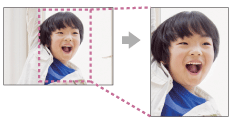
- MENU → (Çekim Ayarları) → [Otomatik Kadraj] → istenilen ayar.
Menü öğesi ayrıntıları
- Kapalı:
- Görüntüleri kırpmaz.
- Oto:
- Görüntüleri uygun kompozisyonda otomatik olarak kırpar.
Not
- Çekim koşullarına bağlı olarak kırpılan görüntü olası en iyi kompozisyon olmayabilir.
-
Optik zum dışındaki zum işlevlerini kullanırken [Otomatik Kadraj] ayarlanamaz.
[93] Kullanım TalimatlarıÇekim işlevlerini kullanmaBu ürünün diğer işlevlerini ayarlamaTarih Yaz (fotoğraf)
Fotoğrafın üzerinde çekim tarihinin kaydedilip kaydedilmeyeceğini ayarlar.
- MENU → (Özel Ayarlar) → [Tarih Yaz] → istenilen ayar.
Menü öğesi ayrıntıları
- Açık:
- Çekim tarihini kaydeder.
- Kapalı:
- Çekim tarihini kaydetmez.
Not
- Görüntüleri bir kez tarihli olarak çektiğinizde daha sonra tarihi görüntüden silemezsiniz.
- Görüntüleri PC veya yazıcı kullanarak bastırırken ürünü tarih basacak şekilde ayarlarsanız tarih iki kez yazdırılır.
- Görüntünün kayıt zamanı görüntünün üzerine yerleştirilemez.
[94] Kullanım TalimatlarıÇekim işlevlerini kullanmaBu ürünün diğer işlevlerini ayarlamaIzgara Çizgisi
Izgara çizgisinin gösterilip gösterilmeyeceğini ayarlar. Izgara çizgisi görüntülerin kompozisyonunu ayarlamanıza yardımcı olur.
- MENU → (Özel Ayarlar) → [Izgara Çizgisi] → istenilen ayar.
Menü öğesi ayrıntıları
Üçler Kuralı Kılav.:
İyi dengeli bir kompozisyon için ana özneleri, görüntüyü üçe bölen ızgara çizgilerinden birine yakın yerleştirin.
Kare Kılavuz:
Kare ızgaralar kompozisyonunuzun yatay seviyesini kolayca kontrol etmenizi sağlar. Bu manzara, yakın veya çoğaltılmış görüntüler çekerken kompozisyonun kalitesini belirlemek için uygundur.
Diyag. + Kare Kılav.:
Canlandırıcı ve güçlü bir his vurgulamak için çapraz çizgiye bir özne yerleştirin.
Kapalı:
Izgara çizgisi görüntülenmez.
[95] Kullanım TalimatlarıÇekim işlevlerini kullanmaBu ürünün diğer işlevlerini ayarlamaOtomatik İzleme
Kaydedilen görüntüyü çekimden hemen sonra ekranda kontrol edebilirsiniz. Otomatik Gözden Geçirme için gösterim süresi de ayarlayabilirsiniz.
- MENU → (Özel Ayarlar) → [Otomatik İzleme] → istenilen ayar.
Menü öğesi ayrıntıları
- 10 sn/5 sn/2 sn:
- Kaydedilen görüntüyü çekimden hemen sonra ekranda seçilen süre boyunca gösterir. Otomatik Gözden Geçirme sırasında büyütme işlemi yaparsanız o görüntüyü büyütülmüş ölçek kullanarak kontrol edebilirsiniz.
- Kapalı:
- Otomatik Gözden Geçirme görüntülenmez.
Not
- Ürün görüntü işleme kullanarak bir görüntüyü büyütürken büyütmeden önce orijinal görüntüyü geçici olarak gösterebilir ve ardından büyütülmüş görüntüyü gösterir.
- DISP (Ekran Ayarı) ayarları Otomatik Gözden Geçirme ekranı için uygulanır.
[96] Kullanım TalimatlarıÇekim işlevlerini kullanmaBu ürünün diğer işlevlerini ayarlamaBellek Kartsız Çıkar
Hafıza kartı takılı değilken örtücünün çalıştırılıp çalıştırılamayacağını ayarlar.
- MENU→(Özel Ayarlar) → [Bellek Kartsız Çıkar] → istenilen ayar.
Menü öğesi ayrıntıları
- Etkinleştir:
- Hafıza kartı takılı olmasa bile örtücüyü çalıştırır.
- Devre Dışı:
- Hafıza kartı takılı değilken örtücüyü çalıştırmaz.
Not
- Hafıza kartı takılı değilken çekilen görüntüler kaydedilmez.
- Varsayılan ayar [Etkinleştir] seçeneğidir. Gerçek çekim öncesinde [Devre Dışı] seçeneğini seçmeniz önerilir.
[97] Kullanım TalimatlarıİzlemeFotoğraflar izlemeGörüntüleri oynatma
Kayıtlı görüntüleri oynatır.
- Oynatma moduna geçmek için (Oynatma) düğmesine basın.
- Görüntüyü kontrol tekerleği ile seçin.
İpucu
- Ürün, görüntüleri kaydetmek ve oynatmak için hafıza kartında bir görüntü veritabanı dosyası oluşturur. Görüntü veritabanı dosyasında kayıtlı olmayan bir görüntü düzgün oynatılamayabilir. Başka aygıtlarla çekilmiş görüntüleri oynatmak için o görüntüleri, MENU → [Kurulum] → [Görüntü VT Kurtar]'ı kullanarak görüntü veritabanı dosyasına kaydedin.
[98] Kullanım TalimatlarıİzlemeFotoğraflar izlemeOynatma zumu
Oynatılan görüntüyü büyütür.
-
Büyütmek istediğiniz görüntüyü görüntüleyerek W/T (zum) kolunu T tarafına alın.
- Zum ölçeğini ayarlamak için W/T (zum) kolunu W tarafına alın.
- Kontrol tekerleğinin yukarı/aşağı/sol/sağ tarafına basarak büyütmek istediğiniz kısmı seçin.
-
Oynatma zumundan çıkmak için MENU düğmesine veya kontrol tekerleğinin ortasındaki tuşuna basın.
İpucu
- Oynatılan görüntüyü MENU'yü kullanarak da büyütebilirsiniz.
Not
- Filmleri büyütemezsiniz.
[99] Kullanım TalimatlarıİzlemeFotoğraflar izlemeGörüntü Dizini
Oynatma modunda aynı anda birden fazla görüntü görüntüleyebilirsiniz.
-
Görüntü oynatılırken W/T (zum) kolunu W tarafına alın.
Görüntülenecek görüntü adedini değiştirmek için
MENU → (Oynatma) → [Görüntü Dizini] → istenilen ayar.
Menü öğesi ayrıntıları
9 Görüntü/25 Görüntü
Tek görüntülü oynatıma dönmek için
İstenilen görüntüyü seçerek kontrol tekerleğinin ortasındaki tuşuna basın.
İstenilen görüntüyü çabucak görüntüleme
Görüntü indeksi ekranının solundaki çubuğu kontrol tekerleğini kullanarak seçin, ardından kontrol tekerleğinin üst/alt tarafına basın. Çubuk seçiliyken ortadaki tuşuna basarak takvim ekranını veya klasör seçme ekranını açabilirsiniz. Ayrıca bir simge seçerek Gösterim Modunu değiştirebilirsiniz.
[100] Kullanım TalimatlarıİzlemeFotoğraflar izlemeEkran gösterimini değiştirme (oynatma sırasında)
Ekran gösterimini değiştirir.
- DISP (Ekran Ayarı) düğmesine basın.
- DISP düğmesine her bastığınızda ekran gösterimi sırasıyla “Tüm Blglri Gstr → Histogram → Bilgi Gösterme → Tüm Blglri Gstr” şeklinde değişir.
- DISP (Ekran Ayarı) ayarları Otomatik Gözden Geçirme ekranı için uygulanır.
Not
- Histogram, aşağıdaki durumlarda gösterilmez:
- Film oynatımı sırasında
- Panoramik görüntülerin kaydırmalı oynatımı sırasında
- Slayt gösterileri sırasında
- Klasör Görünümü (MP4) sırasında
- AVCHD Görünümü sırasında
- XAVC S HD Görünümü sırasında
[101] Kullanım TalimatlarıİzlemeGörüntüleri silmeGörüntülenen bir görüntüyü silme
Görüntülenen bir görüntüyü silebilirsiniz.
- Silmek istediğiniz görüntüyü görüntüleyin.
- (Sil) düğmesine basın.
-
Kontrol tekerleğini kullanarak [Sil]'i seçin, ardından kontrol tekerleğinin ortasındaki tuşunu seçin.
[102] Kullanım TalimatlarıİzlemeGörüntüleri silmeSeçilen birden fazla görüntüyü silme
Seçilen birden fazla görüntüyü silebilirsiniz.
- MENU → (Oynatma) → [Sil] → istenilen ayar.
Menü öğesi ayrıntıları
Birçok görüntü:
Seçilen görüntüleri siler.
(1) Silinecek görüntüleri seçin, ardından kontrol tekerleğinin ortasındaki tuşuna basın. Onay kutusunda  işareti görüntülenir. Seçimi iptal etmek için tuşuna yeniden basarak işaretini kaldırın.
(2) Başka görüntüler silmek için adım (1)'i tekrarlayın.
(3) MENU → [OK] → Ortadakituşuna basın.
- Bu klasörün tümü:
- Seçilen klasördeki tüm görüntüleri siler.
- Bu tarihin tümü:
- Seçilen tarih aralığındaki tüm görüntüleri siler.
İpucu
- Korunan görüntüler de dahil olmak üzere tüm görüntüleri silmek için [Format] işlemini uygulayın.
Not
- Seçilebilecek menü öğeleri [İzleme Modu] ayarına bağlı olarak değişir.
[103] Kullanım TalimatlarıİzlemeFilmleri oynatmaFilmleri oynatma
Kayıtlı filmleri oynatır.
- Oynatma moduna geçmek için (oynatma) düğmesine basın.
- Kontrol tekerleğini kullanarak oynatılacak filmi seçin.
- Filmleri oynatmak için ortadaki tuşuna basın.
Film oynatımı sırasında kullanılabilecek işlemler
Kontrol tekerleğinin alt tarafına basarak yavaş oynatma ve ses seviyesi ayarı, vb. yapabilirsiniz.
 : Oynat
 : Duraklat
 : Hızlı ileri
 : Hızlı geri
 : İleri yavaş oynatma
 : Geri yavaş oynatma
 : Sonraki film dosyası
 : Önceki film dosyası
 : Sonraki kareyi gösterir
 : Önceki kareyi gösterir
-
 : Harktli Çkm Videosu (Hareketli bir öznenin izini gösterir.)
 : Ses seviyesi ayarı
 : İşlem panelini kapatır
İpucu
- Duraklatma sırasında “İleri yavaş oynatma,” “Geri yavaş oynatma,” “Sonraki kareyi gösterir” ve “Önceki kareyi gösterir” kullanılabilir.
[104] Kullanım TalimatlarıİzlemeFilmleri oynatmaHarktli Çkm Videosu
Yüksek hızda hareketli bir öznenin izini görebilirsiniz, stroboskopik bir görüntü gibi.
-
Film oynatılırken kontrol tekerleğinin alt tarafına basın, ardından simgesini seçin.
- [Harktli Çkm Videosu] oynatımından çıkmak için
 simgesini seçin.
 - İz yapamazsanız görüntü izleme aralığını
 ile ayarlayabilirsiniz.
- [Harktli Çkm Videosu] oynatımından çıkmak için
Not
- [Harktli Çkm Videosu] ile yapılan görüntüleri bir film dosyası olarak kaydedemezsiniz.
- Öznenin hareketi çok yavaşsa veya özne yeteri kadar hareket etmiyorsa ürün görüntüyü oluşturamayabilir.
İpucu
- Görüntü izleme aralığını MENU → (Oynatma) → [Hareket Aralığı Ayarı]'nı kullanarak da değiştirebilirsiniz.
[105] Kullanım TalimatlarıİzlemePanoramik görüntüleri izlemePanoramik görüntüleri oynatma
Ürün bir panoramik görüntüyü otomatik olarak bir uçtan diğer uca kaydırır.
- Oynatma moduna geçmek için (oynatma) düğmesine basın.
- Kontrol tekerleğini kullanarak oynatılacak panoramik görüntüyü seçin.
- Görüntüyü oynatmak için ortadaki tuşuna basın.
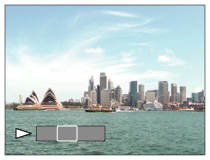
- Oynatmayı duraklatmak için ortadaki tuşuna tekrar basın.
- Tüm görüntünün gösterimine dönmek için MENU düğmesine basın.
- Oynatmayı duraklatmak için ortadaki
Not
- Başka ürünler kullanılarak çekilen panoramik görüntüler, gerçek boyuttan farklı bir boyutta gösterilebilir veya düzgün kaydırılmayabilirler.
[106] Kullanım TalimatlarıİzlemeYazdırmaBaskı Belirle
Daha sonra yazdırmak istediğiniz fotoğrafları hafıza kartında önceden belirleyebilirsiniz.
 (baskı siparişi) belirlenen görüntülerde gözükür. DPOF, “Dijital Baskı Siparişi Biçimi”ne karşılık gelir.
- MENU → (Oynatma) → [Baskı Belirle] → istenilen ayar.
Menü öğesi ayrıntıları
Birçok görüntü:
Baskı siparişi girmek için görüntüleri seçer.
(1) Bir görüntü seçerek kontrol tekerleğinin ortasındaki tuşuna basın. Onay kutusunda işareti görüntülenir. Seçimi iptal etmek için tuşuna basarak işaretini kaldırın.
(2) Başka görüntüler yazdırmak için adım (1)'i tekrarlayın.
(3) MENU → [OK] → Ortadaki tuşuna basın.
Tümü İptal:
Tüm DPOF işaretlerini kaldırır.
Yazdırma Ayarı:
DPOF işaretleriyle kaydedilen görüntülerin üzerine tarih bastırılıp bastırılmayacağını ayarlayabilirsiniz.
Not
- Aşağıdaki dosyalara DPOF işareti eklenemez:
- Filmler
[107] Kullanım Talimatlarıİzlemeİzleme işlevlerini kullanmaİzleme Modu
Görünüm Modunu ayarlar (görüntü gösterim yöntemi).
- MENU → (Oynatma) → [İzleme Modu] → istenilen ayar.
Menü öğesi ayrıntıları
Tarih Görünümü:
Görüntüleri tarihe göre gösterir.
Klasör Grnm (hrktsz):
Sadece fotoğrafları gösterir.
Klasör görnümü (MP4):
Sadece MP4 biçimindeki filmleri gösterir.
AVCHD görünümü:
Sadece AVCHD biçimindeki filmleri gösterir.
XAVC S HD görünümü:
Sadece XAVC S HD biçimindeki filmleri gösterir.
[108] Kullanım Talimatlarıİzlemeİzleme işlevlerini kullanmaSlayd Gösterisi
Görüntüleri otomatik olarak kesintisiz oynatır.
- MENU → (Oynatma) → [Slayd Gösterisi] → istenilen ayar.
- [Gir]'i seçin.
Menü öğesi ayrıntıları
Tekrarla:
Görüntülerin kesintisiz bir döngüde oynatıldığı [Açık]'ı veya tüm görüntüler bir kez oynatıldıktan sonra ürünün slayt gösterisinden çıktığı [Kapalı]'yı seçin.
Ara:
Görüntüler için [1 sn], [3 sn], [5 sn], [10 sn] veya [30 sn] arasından gösterim aralığını seçin.
Oynatımın ortasında slayt gösterisinden çıkmak için
Slayt gösterisinden çıkmak için MENU düğmesine basın. Slayt gösterisi duraklatılamaz.
İpucu
- Slayt gösterisini yalnızca [İzleme Modu], [Tarih Görünümü] veya [Klasör Grnm (hrktsz)] olarak ayarlandığında etkinleştirebilirsiniz.
[109] Kullanım Talimatlarıİzlemeİzleme işlevlerini kullanmaDöndür
Kayıtlı bir fotoğrafı saatin aksi yönünde döndürür.
- MENU → (Oynatma) → [Döndür].
-
Kontrol tekerleğinin ortasındaki tuşuna basın.
Görüntü saatin aksi yönünde döndürülür. Görüntü, ortadakituşuna bastığınız sürece döner. Görüntüyü bir kez döndürürseniz ürün kapatılsa bile görüntü döndürülmüş olarak kalır.
Not
- Filmler döndürülemez.
- Başka ürünlerle çekilmiş görüntüleri döndüremeyebilirsiniz.
- Döndürülmüş görüntüleri bir bilgisayarda izlerken yazılıma bağlı olarak görüntüler orijinal yönlerinde görüntülenebilirler.
[110] Kullanım Talimatlarıİzlemeİzleme işlevlerini kullanmaKoru
Kayıtlı görüntüleri yanlışlıkla silinmeye karşı korur. Korunan görüntülerde işareti görüntülenir.
- MENU →(Oynatma) → [Koru] → istenilen ayar.
Menü öğesi ayrıntıları
Birçok görüntü:
Seçilen birden fazla görüntüye koruma uygular veya görüntülerin korumasını iptal eder.
(1) Korunacak görüntüyü seçin, ardından kontrol tekerleğinin ortasındaki tuşuna basın. Onay kutusunda işareti görüntülenir. Seçimi iptal etmek için tuşuna yeniden basarak işaretini kaldırın.
(2) Başka görüntüler korumak için adım (1)'i tekrarlayın.
(3) MENU → [OK] → Ortadaki tuşuna basın.
- Bu klasörün tümü:
- Seçilen klasördeki tüm görüntüleri korur.
- Bu tarihin tümü:
- Seçilen tarih aralığındaki tüm görüntüleri korur.
- Bu klasörün tümü iptal:
- Seçilen klasördeki tüm görüntülerin korumasını iptal eder.
- Bu tarihin tümü iptal:
- Seçilen tarih aralığındaki tüm görüntülerin korumasını iptal eder.
Not
- Seçilebilecek menü öğeleri [İzleme Modu] ayarına bağlı olarak değişir.
[111] Kullanım Talimatlarıİzlemeİzleme işlevlerini kullanma4K Fotoğraf Oynatma
Fotoğrafları 4K çözünürlükte 4K'yı destekleyen HDMI bağlantılı bir TV'ye gönderir.
- Bu ürünü ve TV'yi kapatın.
- Bu ürünün HDMI mikro terminalini TV'nin HDMI jakına bir HDMIkablosu (ayrı olarak satılır) kullanarak bağlayın.

- TV'yi açın ve girişi değiştirin.
- Bu ürünü açın.
-
Bir fotoğraf oynatın, ardından kontrol tekerleğinin alt tarafına basın.Fotoğraf 4K çözünürlükte gönderilir.
- Fotoğrafları, MENU →(Oynatma) → [4K Fotoğraf Oynatma] → [OK]'ı seçerek 4K çözünürlükte gönderebilirsiniz.
- Fotoğrafları, MENU →
Not
- Bu menü sadece 4K uyumlu TV'lerle kullanılabilir. Ayrıntılar için TV kullanma kılavuzuna bakın.
[112] Kullanım Talimatlarıİzlemeİzleme işlevlerini kullanmaGüzellik Efekti
Bir kişinin fotoğrafına rötuş yapmak için Güzellik Efekti uygulamanızı ve daha güzel görünmesini sağlar, örneğin daha pürüzsüz bir cilt, daha büyük gözler ve daha beyaz dişler için rötuş yaparak. Efektleri seviye 1 ile seviye 5 arasında ayarlayabilirsiniz. Güzellik Efekti uygulanan bir görüntü yeni bir dosya olarak kaydedilir. Orijinal görüntü olduğu gibi kalır.
- MENU → (Oynatma) → [Güzellik Efekti].
- Üzerinde Güzellik Efekti kullanmak istediğiniz yüzü seçin.
- İstediğiniz efekti seçin ve her bir moddaki işlem yöntemine göre rötuş uygulayın.
 (Cilt Tonlama):
- Ten rengini istediğiniz gibi ayarlar.
- Temel ten rengini
 /
/ ile seçin ve tuşuna basın.
 - Renk tonunu / ile artırın veya azaltın.
- Temel ten rengini
 (Cilt Yumuşatma):
- Ciltteki yaşlılık lekelerini ve kırışıklıkları giderir.
Efekt seviyesini/ ile ayarlayın.
 (Parlaklık Yok Etme):
- Yağlı cilt görünümünü azaltır. Ten rengini istediğiniz gibi ayarlar.
Efekt seviyesini/ ile ayarlayın.
 (Göz Büyütme):
- Öznenin gözlerini büyütür. Gözlerin büyüklüğünü / ile ayarlayın.
 (Diş Beyazlatma):
- Öznenin dişlerini beyazlatın. Bazı görüntülerde dişleri beyazlatamayabilirsiniz.
Diş beyazlığını/ ile ayarlayın.
[Güzellik Efekti] ile birbiri ardında iki veya daha fazla efekt kullanmak için önce görüntüye bir efekt uygulayın, ardından
 /
/ ile başka bir efekt seçin.
Not
- [Güzellik Efekti], aşağıdaki görüntüler için kullanılamaz:
- Panoramik görüntüler
- Filmler
- Güzellik Efektini aşırı küçük yüz görüntüsünde kullanamazsınız.
- Güzellik Efektini iki veya daha fazla yüzde kullanmak için efekt bir kez uygulandıktan sonra aynı görüntüyü tekrar seçin ve ardından efekti başka bir yüzde kullanın.
- [Güzellik Efekti] bazı görüntülerde düzgün çalışmayabilir.
[113] Kullanım TalimatlarıİzlemeGörüntüleri TV'de izlemeGörüntüleri bir HD TV'de izleme
Bu üründe kayıtlı görüntüleri TV'de izlemek için bir HDMI kablosu (ayrı olarak satılır) ve HDMI jakı ile donatılmış bir HD TV gerekir.
- Bu ürünü ve TV'yi kapatın.
- Bu ürünün HDMI mikro terminalini TV'nin HDMI jakına bir HDMIkablosu (ayrı olarak satılır) kullanarak bağlayın.
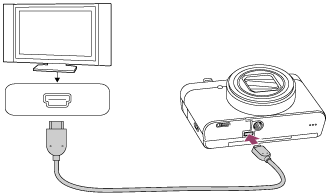
- TV'yi açın ve girişi değiştirin.
- Bu ürünü açın.
Ürün ile çekilmiş görüntüler TV ekranında gözükür.
İpucu
- Bu ürün, PhotoTV HD standardı ile uyumludur. Sony PhotoTV HD uyumlu aygıtları bir HDMI kablosu (ayrı olarak satılır) kullanarak bağladığınızda TV, fotoğraf izlemek için uygun görüntü kalitesine ayarlanır ve nefes kesen yüksek kalitede tamamen yeni bir fotoğraf dünyasının keyfi çıkarılabilir.
- Bu ürünü, ürünle verilen mikro USB kablosunu kullanarak USB terminalli, PhotoTV HD uyumlu aygıtlara bağlayabilirsiniz.
- PhotoTV HD hemen göze çarpmayan dokuların ve renklerin oldukça ayrıntılı, fotoğrafa benzer şekilde sergilenmesini sağlar.
- Ayrıntılar için uyumlu TV ile verilen kullanma kılavuzuna bakın.
Not
- Bu ürünü başka bir aygıta her ikisinin çıkış terminallerini kullanarak bağlamayın. Aksi takdirde arızaya neden olabilir.
- Bazı aygıtlar bu ürüne bağlandıklarında düzgün çalışmayabilirler. Örneğin video veya ses çıkışı olmayabilir.
- HDMI logolu bir HDMI kablosu veya orijinal Sony kablo kullanın.
- Ürünün HDMI mikro terminali ve TV'nin HDMI jakı ile uyumlu bir HDMI kablosu kullanın.
-
Görüntüler TV ekranında düzgün görüntülenmezse bağlanılacak TV'ye göre
 (Kurulum) → [HDMI Ayarları] → [HDMI Çözünürlüğü]'nü kullanarak [HDMI Ayarları]'nı [1080i], [2160p/1080p] veya [1080p] olarak seçin.
[114] Kullanım TalimatlarıİzlemeGörüntüleri TV'de izlemeGörüntüleri “BRAVIA” Sync uyumlu bir TV'de izleme
Bu ürünü, “BRAVIA” Sync destekli bir TV'ye HDMI kablo (ayrı olarak satılır) ile bağlayarak bu ürünün oynatma işlevlerini televizyonun uzaktan kumandası ile çalıştırabilirsiniz.
- Bu ürünü ve TV'yi kapatın.
- Ürünün HDMI mikro terminalini TV'nin HDMI jakına bir HDMI kablosu (ayrı olarak satılır) kullanarak bağlayın.
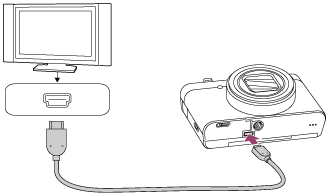
- TV'yi açın ve girişi değiştirin.
- Bu ürünü açın.
- MENU → (Kurulum) → [HDMI Ayarları] → [HDMI KTRL] → [Açık].
- Televizyonun uzaktan kumandasındaki SYNC MENU tuşuna basarak istenilen modu seçin.
Not
- Ürün oynatma modunda değilse (Oynatma) düğmesine basın.
- Sadece “BRAVIA” Sync destekli TV'ler SYNC MENU işlemleri sağlayabilirler. Ayrıntılar için TV ile verilen kullanma kılavuzuna bakın.
- Ürün, HDMI bağlantısı kullanılarak başka bir üreticinin televizyonuna bağlıyken televizyonun uzaktan kumandasına yanıt olarak istenmeyen işlemler yaparsa MENU → (Kurulum) → [HDMI Ayarları] → [HDMI KTRL] → [Kapalı]'yı seçin.
[115] Kullanım TalimatlarıAyarları değiştirmeKurulum menüsüMonitör Parlaklığı
Ekranın parlaklığını ayarlayabilirsiniz.
- MENU → (Kurulum) → [Monitör Parlaklığı] → istenilen ayar.
Menü öğesi ayrıntıları
Manuel:
Parlaklığı –2 ile +2 aralığında ayarlar.
[116] Kullanım TalimatlarıAyarları değiştirmeKurulum menüsüSes Yük. Ayarları
Ses seviyesini ayarlar.
- MENU → (Kurulum) → [Ses Yük. Ayarları] → istenilen ayar.
Oynatma sırasında ses seviyesini ayarlama
Filmleri oynatırken kontrol tekerleğinin alt kısmına basarak işlem panelini açın, ardından ses seviyesini ayarlayın. Ses seviyesini, asıl sesi dinlerken ayarlayabilirsiniz.
[117] Kullanım TalimatlarıAyarları değiştirmeKurulum menüsüSes sinyalleri
Ürünün ses çıkarıp çıkarmayacağını seçer.
- MENU → (Kurulum) → [Ses sinyalleri] → istenilen ayar.
Menü öğesi ayrıntıları
Açık:
Örneğin deklanşör yarıya kadar basılarak odaklanıldığında sesler üretilir.
Deklanşör:
Sadece örtücü sesi üretilir.
Kapalı:
Sesler üretilmez.
Not
- Çekim modu [Sahne Seçimi] olarak ayarlanır ve [Geliş. Spor Çekimi] seçilirse fotoğraf makinesi bir özneye odaklandığında bip sesi çıkmaz.
[118] Kullanım TalimatlarıAyarları değiştirmeKurulum menüsüYükleme Ayarları(Eye-Fi)
Eye-Fi kartı (piyasada mevcuttur) kullanılırken yükleme işlevinin kullanılıp kullanılmayacağını ayarlar. Bu öğe, ürünün hafıza kartı yuvasına bir Eye-Fi kartı takıldığında belirir.
- MENU → (Kurulum) → [Yükleme Ayarları] → istenilen ayar.
- Eye-Fi kartında Wi-Fi ağınızı veya hedefi ayarlayın.
Ayrıntılar için Eye-Fi kartı ile verilen kullanma kılavuzuna bakın.
- Ürüne kurulumunu yaptığınız Eye-Fi kartını takın ve fotoğraflar çekin.
Görüntüler Wi-Fi ağı üzerinden otomatik olarak bilgisayarınıza, vb. aktarılır.
Menü öğesi ayrıntıları
Açık:
Yükleme işlevini açar.
Kapalı:
Yükleme işlevini kapatır.
İletişim durum ekranı gösterimi
: Beklemede. Görüntüler gönderilmez.
: Yükleme için beklemede
: Bağlanıyor
: Yüklüyor
: Hata
Not
- Eye-Fi kartları sadece belirli ülkelerde/bölgelerde satılır.
- Eye-Fi kartları ile ilgili daha fazla bilgi için lütfen doğrudan üretici veya satıcı firmaya başvurun.
- Eye-Fi kartları sadece satın alındıkları ülkelerde/bölgelerde kullanılabilirler. Eye-Fi kartları, kartı satın aldığınız ülkelerin/bölgelerin yasalarına uygun olarak kullanın.
- Eye-Fi kartları bir kablosuz LAN işlevi ile donatılmışlardır. Uçak gibi kullanılmalarının yasak olduğu yerlerde Eye-Fi kartını ürüne takmayın. Ürüne Eye-Fi kartı takıldığında [Yükleme Ayarları]'nı [Kapalı] olarak ayarlayın. Yükleme işlevi [Kapalı] olarak ayarlandığında üründe göstergesi görüntülenir.
- Yükleme sırasında güç tasarrufu modu çalışmaz.
- (hata) görüntülenirse hafıza kartını çıkarıp yeniden takın veya ürünü kapatıp tekrar açın. Gösterge yine görüntülenirse Eye-Fi kartı hasarlı olabilir.
- Kablosuz LAN iletişimi başka iletişim aygıtlarından etkilenebilir. İletişim durumu zayıfsa bağlanılacak erişim noktasına yaklaşın.
- Bu ürün, Eye-Fi “Endless Memory Mode”nu desteklemez. Bir Eye-Fi kartını kullanmadan önce “Endless Memory Mode”unun kapalı olduğundan emin olun.
[119] Kullanım TalimatlarıAyarları değiştirmeKurulum menüsüDöşeme Menüsü
MENU düğmesine basıldığında daima menünün ilk ekranının gösterilip gösterilmeyeceğini seçer.
- MENU →(Kurulum) → [Döşeme Menüsü] → istenilen ayar.
Menü öğesi ayrıntıları
- Açık:
- Menünün ilk ekranını daima gösterir (Döşeme Menü).
- Kapalı:
- Döşeme Menü gösterimini devreden çıkarır.
[120] Kullanım TalimatlarıAyarları değiştirmeKurulum menüsüMod Kdrnı Klvzu
Mod kadranını çevirdiğinizde çekim modunun tanımlamasını görüntüleyebilir ve o çekim modu için mevcut ayarları değiştirebilirsiniz.
- MENU → (Kurulum) → [Mod Kdrnı Klvzu] → istenilen ayar.
Menü öğesi ayrıntıları
Açık:
Mod Kadranı Kılavuzunu gösterir.
Kapalı:
Mod Kadranı Kılavuzunu göstermez.
[121] Kullanım TalimatlarıAyarları değiştirmeKurulum menüsüSilme onayı
Sil onay ekranında varsayılan ayar olarak [Sil]'in mi yoksa [İptal] 'in mi seçili olacağını ayarlayabilirsiniz.
- MENU →(Kurulum) → [Silme onayı] → istenilen ayar.
Menü öğesi ayrıntıları
Önce "sil":
[Sil] varsayılan ayar olarak seçilir.
Önce "iptal":
[İptal] varsayılan ayar olarak seçilir.
[122] Kullanım TalimatlarıAyarları değiştirmeKurulum menüsüGörüntü Kalitesi
Gösterim kalitesini değiştirebilirsiniz.
- MENU →(Kurulum) → [Görüntü Kalitesi] → istenilen ayar.
Menü öğesi ayrıntıları
Yüksek:
Yüksek kalitede gösterir.
Standart:
Standart kalitede gösterir.
Not
- [Yüksek] ayarlandığında pil tüketimi, [Standart] ayarlıykenden daha yüksek olur.
[123] Kullanım TalimatlarıAyarları değiştirmeKurulum menüsüGüç Tas. Baş. Zmnı.
Gücün otomatik olarak kapanacağı zamanı ayarlayabilirsiniz.
- MENU →(Kurulum) → [Güç Tas. Baş. Zmnı.] → istenilen ayar.
Menü öğesi ayrıntıları
- 30 dk/5 dk/2 Dakika/1 dk
Not
- Güç tasarrufu işlevi güç USB üzerinden beslenirken, slayt gösterisi oynatırken, filmler çekerken ya da bir bilgisayar veya TV'ye bağlıyken devreye girmez.
[124] Kullanım TalimatlarıAyarları değiştirmeKurulum menüsüPAL/NTSC Seçici
Ürünle kaydedilmiş filmleri PAL/NTSC sistemli bir TV'de oynatır.
- MENU → (Kurulum) → [PAL/NTSC Seçici] → [Gir]
Not
- Bu işlev sadece 1080 50i uyumlu aygıtlarla sağlanır. 1080 60i uyumlu aygıtlarla sağlanmaz. 1080 50i aygıtların altında “50i” işareti bulunur.
- Daha önce PAL sistemi ile biçimlendirilmiş bir hafıza kartı takarsanız kartı yeniden biçimlendirmeniz gerektiğini söyleyen bir mesaj görüntülenir. NTSC sistemi kullanarak kaydederken hafıza kartını yeniden biçimlendirin veya başka bir hafıza kartı kullanın.
- NTSC modu seçildiğinde ürünü her açtığınızda başlangıç ekranında “NTSC'de çalışıyor.” mesajı daima görüntülenir.
[125] Kullanım TalimatlarıAyarları değiştirmeKurulum menüsüDemo Modu
[Demo Modu] işlevi, fotoğraf makinesi belirli bir süre çalıştırılmazsa hafıza kartında kayıtlı filmleri otomatik olarak gösterir (demo). Normalde [Kapalı]'yı seçin.
- MENU → (Kurulum) → [Demo Modu] → istenilen ayar.
Menü öğesi ayrıntıları
Açık:
Ürün yaklaşık bir dakika kullanılmazsa film oynatma demosu otomatik olarak başlar. Sadece korunan AVCHD filmler oynatılırlar.
İzleme modunu [AVCHD görünümü]'ne ayarlayın ve kayıt tarihi ve saati en eski olan film dosyasını koruyun.
Kapalı:
Demo gösterilmez.
Not
- Bu öğeyi sadece ürün, AC-UD10/AC-UD11 AC Adaptörden (ayrı olarak satılır) beslenirken ayarlayabilirsiniz.
- [Açık] seçilse bile hafıza kartında film dosyası yoksa ürün demo başlatmaz.
- [Açık] seçildiğinde ürün, güç tasarrufu moduna geçmez.
[126] Kullanım TalimatlarıAyarları değiştirmeKurulum menüsüHDMI Çözünürlüğü
Ürünü, Yüksek Çözünürlüklü (HD) bir TV'ye HDMI terminali ile HDMIkablosunu (ayrı olarak satılır) kullanarak bağladığınızda TV'ye görüntüleri aktarmak için HDMI Çözünürlüğünü seçebilirsiniz.
- MENU → (Kurulum) → [HDMI Ayarları] → [HDMI Çözünürlüğü] → istenilen ayar.
Menü öğesi ayrıntıları
Oto:
Ürün HD TV'yi otomatik olarak tanır ve çıkış çözünürlüğünü ayarlar.
1080p:
Sinyalleri HD resim kalitesinde (1080p) aktarır.
1080i:
Sinyalleri HD resim kalitesinde (1080i) aktarır.
Not
- Görüntüler, [Oto] ayarı kullanılarak düzgün görüntülenmezse bağlı TV'ye göre [1080i] veya [1080p]'yi seçin.
[127] Kullanım TalimatlarıAyarları değiştirmeKurulum menüsü24p/60p Çıkış (film) (Sadece 1080 60i uyumlu modeller için)
HDMI üzerinden bağlanırken ve [Kayıt Ayarı] [60p 28M(PS)], [24p 24M(FX)], [24p 17M(FH)], [60p 50M] veya [24p 50M] olarak ayarlandığında çıkış biçimini ayarlar.
-
MENU → (Kurulum) → [HDMI Ayarları] → [HDMI Çözünürlüğü] → [1080p].
- MENU → (Kurulum) → [HDMI Ayarları] → [24p/60p Çıkış] → istenilen ayar.
Menü öğesi ayrıntıları
- 60p:
- Filmler 60p şeklinde aktarılır.
- 24p:
- Filmler 24p şeklinde aktarılır.
[128] Kullanım TalimatlarıAyarları değiştirmeKurulum menüsüHDMI KTRL
Bu ürünü, “BRAVIA” Sync uyumlu bir TV'ye HDMI kablo (ayrı olarak satılır) ile bağlayarak bu ürünü televizyonun uzaktan kumandasını televizyona doğru tutarak çalıştırabilirsiniz.
- MENU → (Kurulum) → [HDMI Ayarları] → [HDMI KTRL] → istenilen ayar.
Menü öğesi ayrıntıları
Açık:
Bu ürünü televizyonun uzaktan kumandası ile çalıştırabilirsiniz.
Kapalı:
Bu ürünü televizyonun uzaktan kumandası ile çalıştıramazsınız.
Not
- [HDMI KTRL], sadece “BRAVIA” Sync uyumlu TV ile kullanılabilir.
[129] Kullanım TalimatlarıAyarları değiştirmeKurulum menüsüHDMI Bilgi Ekranı
Bu ürün ve TV HDMI kablosu (ayrı olarak satılır) ile bağlandığında çekim bilgisinin gösterilip gösterilmeyeceğini ayarlar.
- MENU → (Kurulum) → [HDMI Ayarları] → [HDMI Bilgi Ekranı] → istenilen ayar.
Menü öğesi ayrıntıları
Açık:
Oynatılan görüntünün çekim bilgisini gösterir.
Kapalı:
Oynatılan görüntünün çekim bilgisini göstermez.
[130] Kullanım TalimatlarıAyarları değiştirmeKurulum menüsüUSB Bağlantısı
Bu ürüne bağlı her bir bilgisayar veya USB aygıtı için uygun USB bağlantı yöntemini seçer.
- MENU → (Kurulum) → [USB Bağlantısı] → istenilen ayar.
Menü öğesi ayrıntıları
Oto:
Bağlanılacak bilgisayar veya USB aygıtlarına göre otomatik olarak bir Yığın Depolama veya MTP bağlantısı kurar. Windows 7 veya Windows 8 bilgisayarlar MTP ile bağlanırlar ve eşsiz işlevleri kullanım için etkinleşir.
Yığın Depolama:
Bu ürün, bilgisayar veya başka USB aygıtları arasında Yığın Depolama bağlantısı kurar.
MTP:
Bu ürün, bilgisayar veya başka USB aygıtları arasında MTP bağlantısı kurar. Windows 7 veya Windows 8 bilgisayarlar MTP ile bağlanırlar ve eşsiz işlevleri kullanım için etkinleşir.
Not
- [USB Bağlantısı] [Oto] olarak ayarlandığında bu ürünle bilgisayar arasında bağlantı kurmak biraz zaman alabilir.
- Windows 7 veya Windows 8 ile Device Stage* görüntülenmezse [USB Bağlantısı]'nı [Oto] olarak ayarlayın.
* Device Stage, fotoğraf makinesi gibi bağlı aygıtları yönetmek için kullanılan bir menü ekranıdır (Windows 7 veya Windows 8 işlevi).
[131] Kullanım TalimatlarıAyarları değiştirmeKurulum menüsüUSB LUN Ayarı
USB bağlantı işlevlerini sınırlayarak uyumluluğu artırır.
- MENU → (Kurulum) → [USB LUN Ayarı] → istenilen ayar.
Menü öğesi ayrıntıları
Çoklu:
Normalde [Çoklu] seçeneğini kullanın.
Tek:
[USB LUN Ayarı]'nı yalnızca bağlantı kuramadığınızda [Tek] olarak ayarlayın.
[132] Kullanım TalimatlarıAyarları değiştirmeKurulum menüsüUSB Güç Kaynağı
Ürün bilgisayara veya USB aygıtına bağlandığında gücün mikro USB kablosu üzerinden sağlanıp sağlanmayacağını ayarlar.
- MENU → (Kurulum) → [USB Güç Kaynağı] → istenilen ayar.
Menü öğesi ayrıntıları
- Açık:
- Ürün bilgisayara, vb. bağlandığında ürüne güç mikro USB kablosu üzerinden sağlanır.
- Kapalı:
- Ürün bilgisayara, vb. bağlandığında ürüne güç mikro USB kablosu üzerinden sağlanmaz.
Not
- AC-UD10/AC-UD11 AC adaptör (ayrı olarak satılır) kullanıldığında pil takılı olmasa bile ürüne USB kablosu üzerinden güç sağlanabilir.
[133] Kullanım TalimatlarıAyarları değiştirmeKurulum menüsüDil
Menü öğelerinde, uyarılarda ve mesajlarda kullanılacak dili seçer.
- MENU → (Kurulum) → [
 Dil] → istenilen dil.
[134] Kullanım TalimatlarıAyarları değiştirmeKurulum menüsüTarih/Zaman Kur.
Tarih ve saati yeniden ayarlar.
- MENU → (Kurulum) → [Tarih/Zaman Kur.] → istenilen ayar.
Menü öğesi ayrıntıları
Yaz Saati:
Yaz Saatini seçer [Açık]/[Kapalı].
Tarih/Saat:
Tarih ve saati ayarlar.
Tarih Formatı:
Tarih ve saat gösterim biçimini seçer.
[135] Kullanım TalimatlarıAyarları değiştirmeKurulum menüsüAlan Ayarı
Ürünü kullandığınız alanı ayarlar.
- MENU → (Kurulum) → [Alan Ayarı] → istenilen alan.
[136] Kullanım TalimatlarıAyarları değiştirmeKurulum menüsüFormat
Hafıza kartını biçimlendirir (ilklendirir). Hafıza kartını bu ürünle ilk kez kullanırken hafıza kartının istikrarlı bir performans sergilemesi için ürün kullanılarak kartın biçimlendirilmesi önerilir. Biçimlendirmenin hafıza kartındaki tüm verileri kalıcı olarak sildiğini ve bu verilerin geri getirilemeyeceğini unutmayın. Değeri verileri bir bilgisayara, vb. kaydedin.
- MENU → (Kurulum) → [Format].
Not
- Biçimlendirme, korunan görüntüler de dahil olmak üzere tüm verileri kalıcı olarak siler.
[137] Kullanım TalimatlarıAyarları değiştirmeKurulum menüsüDosya Numarası
Kaydedilen fotoğraflara ve MP4 filmlere dosya numaralarının nasıl atanacağını seçer.
- MENU → (Kurulum) → [Dosya Numarası] → istenilen ayar.
Menü öğesi ayrıntıları
Seri:
Ürün, dosyalara sıfırlamadan “9999”a kadar sırayla numara atar.
Sıfırla:
Dosya yeni bir klasöre kaydedildiğinde ürün, numaraları sıfırlar ve dosyalara “0001”den başlayarak numaralar atar.
(Kayıt klasörü dosya içeriyorsa en büyük numaradan bir büyük numara atanır.)
[138] Kullanım TalimatlarıAyarları değiştirmeKurulum menüsüREC Klasörü Seç
Hafıza kartında fotoğrafların ve MP4 filmlerin kaydedileceği klasörü değiştirebilirsiniz.
- MENU → (Kurulum) → [REC Klasörü Seç] → istenilen klasör.
Not
- [Tarih Formu] ayarını seçerken klasörü seçemezsiniz.
[139] Kullanım TalimatlarıAyarları değiştirmeKurulum menüsüYeni Klasör
Fotoğrafları ve MP4 filmleri kaydetmek için hafıza kartında yeni bir klasör oluşturur. O anda kullanılan en büyük klasör numarasından bir büyük klasör numarasına sahip yeni bir klasör oluşturulur. Görüntüler yeni oluşturulan klasöre kaydedilir. Aynı anda aynı numaraya sahip fotoğraflar için bir klasör ve MP4 filmler için bir klasör oluşturulur.
- MENU → (Kurulum) → [Yeni Klasör].
Not
- Başka bir aygıtla kullanılmış bir hafıza kartını bu ürüne takar ve görüntüler çekerseniz otomatik olarak yeni bir klasör oluşturulabilir.
- Bir klasöre en fazla toplam 4.000 görüntü kaydedilebilir. Klasör kapasitesi aşıldığında otomatik olarak yeni bir klasöre oluşturulabilir.
[140] Kullanım TalimatlarıAyarları değiştirmeKurulum menüsüKlasör Adı
Fotoğraflar, hafıza kartındaki DCIM klasöründe otomatik olarak oluşturulan bir klasöre kaydedilir. Klasör adlarının atanma şeklini değiştirebilirsiniz.
- MENU →(Kurulum) → [Klasör Adı] → istenilen ayar.
Menü öğesi ayrıntıları
Standart Form:
Klasör adı şu şekilde oluşturulur: klasör numarası + MSDCF.
Örnek: 100MSDCF
Tarih Formu:
Klasör adı şu şekilde oluşturulur: klasör numarası + Y (son hane)/AA/GG.
Örnek: 10050405 (Klasör numarası: 100, tarih: 04/05/2015)
Not
- Filmler için [Klasör Adı] ayarları değiştirilemez.
[141] Kullanım TalimatlarıAyarları değiştirmeKurulum menüsüGörüntü VT Kurtar
Görüntü dosyaları bir bilgisayarda işlenmişse görüntü veritabanı dosyasında sorunlar oluşabilir. Bu durumda hafıza kartındaki görüntüler bu üründe oynatılmazlar. Bu sorunlar oluşursa dosyayı, [Görüntü VT Kurtar] kullanarak onarın.
- MENU →(Kurulum) → [Görüntü VT Kurtar] → [Gir].
Not
- Yeterince dolu bir pil kullanın. Onarım sırasında düşük pil gücü, verinin hasar görmesine neden olabilir.
[142] Kullanım TalimatlarıAyarları değiştirmeKurulum menüsüKart Alanını Göster
Takılı hafıza kartı için kaydedilebilecek film süresini ve kaydedilebilecek fotoğraf sayısını gösterir.
- MENU → (Kurulum) → [Kart Alanını Göster].
[143] Kullanım TalimatlarıAyarları değiştirmeKurulum menüsüSürüm
Bu ürün yazılımının sürümünü gösterir.
- MENU → (Kurulum) → [Sürüm].
[144] Kullanım TalimatlarıAyarları değiştirmeKurulum menüsüSertifika Logosu (Sadece yurtdışı modeller)
Bu ürün için bazı sertifika logolarını gösterir.
- MENU →(Kurulum) → [Sertifika Logosu].
[145] Kullanım TalimatlarıAyarları değiştirmeKurulum menüsüAyarları Sıfırla
Ürünü varsayılan ayarlara sıfırlar. [Ayarları Sıfırla] yapsanız bile kayıtlı görüntüler korunur.
- MENU → (Kurulum) → [Ayarları Sıfırla] → istenilen ayar.
Menü öğesi ayrıntıları
Kamera Ayarlarını Sıfırla:
Ana çekim ayarlarını varsayılan ayarlara sıfırlar.
Başlat:
Tüm ayarları varsayılan ayarlara sıfırlar.
Not
- Sıfırlama sırasında pili kesinlikle çıkarmayın.
- [Başlat] yaptığınızda üründe bulunan indirilmiş uygulamalar kaldırılabilir. Bu uygulamaları kullanmak için uygulamaları yeniden yükleyin.
[146] Kullanım TalimatlarıWi-Fi işlevlerini kullanmaBu ürünü akıllı telefona bağlamaPlayMemories Mobile
[Akıllı Uzaktan Kumanda Eklendi] veya [Akıllı Telefona Gndr], vb. kullanmak için akıllı telefonunuzda PlayMemories Mobile uygulamasının yüklü olması gerekir.
PlayMemories Mobile ile ilgili daha fazla bilgi için destek sayfasına bakın (http://www.sony.net/pmm/).
[147] Kullanım TalimatlarıWi-Fi işlevlerini kullanmaBu ürünü akıllı telefona bağlamaAndroid akıllı telefonu bu ürüne bağlama
- Akıllı telefonunuzda PlayMemories Mobile'i başlatın.
- Bu ürünün model adını seçin (DIRECT-xxxx: xxxx).
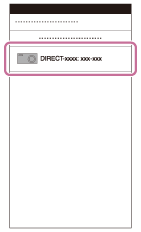
- Bu üründe gösterilen parolayı girin.
Akıllı telefon ürüne bağlanır.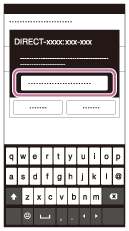
[148] Kullanım TalimatlarıWi-Fi işlevlerini kullanmaBu ürünü akıllı telefona bağlamaÜrünü iPhone veya iPad'e bağlama
- iPhone veya iPad'inizin Wi-Fi ayar ekranında bu ürünün model adını (DIRECT-xxxx: xxxx) seçin.
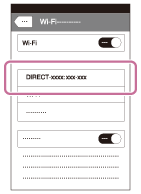
- Bu üründe gösterilen parolayı girin.
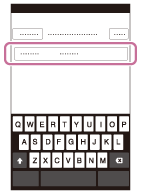
iPhone veya iPad ürüne bağlanır. - iPhone veya iPad'inizin bu üründe gösterilen “SSID”ye bağlandığını kontrol edin.
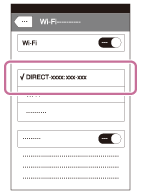
- “Home” ekranına dönün ve PlayMemories Mobile'i başlatın.
[149] Kullanım TalimatlarıWi-Fi işlevlerini kullanmaBu ürünü akıllı telefona bağlama[Tek dokunuş (NFC)] kullanarak bir uygulama çağırma
NFC'si etkin Android akıllı telefonu bu ürüne dokundurarak bu ürünün uygulama menüsünden istediğiniz uygulamayı çağırabilirsiniz. Çağırdığınız uygulamanın akıllı telefonla çalışan bir özelliği varsa ürün ve akıllı telefon Wi-Fi üzerinden bağlanır. Bu işlevi kullanmak için istenilen uygulamayı önceden kaydedin.
- MENU →
 (Kablosuz) → [Tek dokunuş (NFC)] → istenilen uygulama.
 - Bu ürünü çekim moduna alın, NFC'si etkin akıllı telefonu ürün üzerindeki (N işaretine) 1-2 saniye dokundurun.
- Akıllı telefonda PlayMemories Mobile başlar kaydettiğiniz uygulama bu üründe başlar.
Not
- Ürün oynatma modundayken akıllı telefonu ürüne dokundursanız bile kayıtlı uygulama başlamaz.
- Tek dokunuşla bir uygulama çağırırken o uygulama akıllı telefonla çalışmasa bile akıllı telefonda PlayMemories Mobile başlar. PlayMemories Mobile'den herhangi bir işlem yapmadan çıkın. PlayMemories Mobile'den çıkmazsanız akıllı telefon bekleme bağlantı durumunda kalır.
- [Akıllı Uzaktan Kumanda Eklendi], [Tek dokunuş (NFC)]'ye varsayılan ayar olarak atanır.
[150] Kullanım TalimatlarıWi-Fi işlevlerini kullanmaBu ürünü akıllı telefonla kontrol etmeAkıllı Uzaktan Kumanda Eklendi
Bir akıllı telefonu bu ürün için uzaktan kumanda gibi kullanabilir ve fotoğraflar/filmler çekebilirsiniz. Akıllı telefonunuzda PlayMemories Mobile uygulamasının yüklü olması gerekir.
- MENU →
 (Uygulama) → [Uygulama Listesi] → [Akıllı Uzaktan Kumanda Eklendi].
 - Ürün bağlantı için hazırsa ürün üzerinde bir bilgi ekranı gözükür. Akıllı telefonu ve ürünü o bilgiyi kullanarak bağlayın.
- Bağlantı ayar yöntemleri akıllı telefonlar arasında farklılık gösterir.
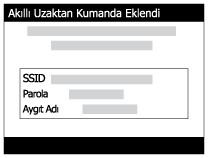
- Bağlantı ayar yöntemleri akıllı telefonlar arasında farklılık gösterir.
- Görüntünün kompozisyonunu akıllı telefon ekranında kontrol edin ve akıllı telefonda deklanşöre (A) basarak görüntüyü çekin.
- [EV], [Zamanlayıcı] ve [Önizleme Kontrolü] gibi ayarları değiştirmek için (B) düğmesini kullanın.
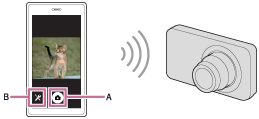
Not
- Akıllı telefonu uzaktan kumanda olarak kullanarak filmler çekerken ürünün monitörü kararır.
- Bu ürün, [Akıllı Uzaktan Kumanda Eklendi] için bağlanma izni olan aygıt ile bağlantı bilgisini paylaşır. Ürüne bağlanma izni olan aygıtı değiştirmek isterseniz aşağıdaki adımları izleyerek bağlantı bilgisini sıfırlayın. MENU → (Kablosuz) → [SSID/Parola Sıfırla]. Bağlantı bilgisini sıfırladıktan sonra akıllı telefonu yeniden kaydetmeniz gerekir.
- İleride çıkacak sürüm yükseltmelerine bağlı olarak işlem prosedürleri veya ekran gösterimleri haber verilmeksizin değiştirilebilir.
[151] Kullanım TalimatlarıWi-Fi işlevlerini kullanmaBu ürünü akıllı telefonla kontrol etmeNFC'si etkin bir Android akıllı telefonla tek dokunuşta bağlantı (NFC Uzaktan tek dokunuş)
Bu ürünü NFC'si etkin bir Android akıllı telefona tek dokunuşta, karışık kurulum işlemleri yapmadan bağlayabilirsiniz.
- Akıllı telefonun NFC işlevini etkinleştirin.
- Bu ürünü çekim moduna alın.
- NFC işlevi sadece ekranda (N işareti) gözüktüğünde kullanılabilir.
- NFC işlevi sadece ekranda
- Ürünü akıllı telefona dokundurun.

Akıllı telefon ve ürün bağlanır ve akıllı telefonda PlayMemories Mobile başlatılır.
- Akıllı telefonu ürüne, PlayMemories Mobile başlayana dek 1-2 saniye dokundurun.
“NFC” hakkında
NFC, akıllı telefonlar, IC etiketleri, vb. gibi çeşitli aygıtlar arasında kısa menzilli kablosuz iletişim sağlayan bir teknolojidir. NFC sadece belirtilen dokunma noktasına dokunarak veri iletişimini kolaylaştırır.
- NFC (Near Field Communication) uluslararası bir kısa menzilli kablosuz iletişim teknolojisi standardıdır.
Not
- Bağlantı kuramazsanız şunları yapın:
- Akıllı telefonunuzda PlayMemories Mobile'i başlatın ve ardından akıllı telefonu bu ürünün (N işaretine) doğru yavaşça hareket ettirin.
- Akıllı telefon kılıf içindeyse kılıfı çıkarın.
- Ürün kılıf içindeyse kılıfı çıkarın.
- Akıllı telefonunuzda NFC işlevinin etkin olup olmadığını kontrol edin.
- Akıllı telefonunuzda PlayMemories Mobile'i başlatın ve ardından akıllı telefonu bu ürünün
- [Uçak modu], [Açık] olarak ayarlandığında bu ürünü akıllı telefona bağlayamazsınız. [Uçak modu]'ni [Kapalı] olarak ayarlayın.
- Bu ürün ve akıllı telefon, ürün oynatma modundayken bağlanırsa görüntülenen görüntü akıllı telefona gönderilir.
[152] Kullanım TalimatlarıWi-Fi işlevlerini kullanmaGörüntüleri akıllı telefona aktarmaAkıllı Telefona Gndr
Fotoğrafları/filmleri akıllı telefona gönderebilir ve izleyebilirsiniz. Akıllı telefonunuzda PlayMemories Mobile uygulamasının yüklü olması gerekir.
- MENU → (Kablosuz) → [Akıllı Telefona Gndr] → istenilen ayar.
-
Oynatma modunda (Akıllı Telefona Gndr) düğmesine basarsanız [Akıllı Telefona Gndr] için ayar ekranı açılır.
-
Oynatma modunda
- Ürün aktarma için hazırsa ürün üzerinde bir bilgi ekranı gözükür. Akıllı telefonu ve ürünü o bilgiyi kullanarak bağlayın.
- Akıllı telefon ile ürünü bağlama ayar yöntemi akıllı telefona göre değişir.
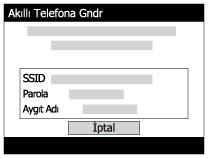
Menü öğesi ayrıntıları
Bu Aygıtta Seç:
Üründe akıllı telefona gönderilecek bir görüntü seçer.
(1) [Bu görüntü], [Bu Trhteki Tüm Grntler] veya [Birden çok görüntü] arasından seçim yapın.
- Görüntülenen seçenekler fotoğraf makinesinde seçilen İzleme Moduna göre değişebilir.
(2) [Birden çok görüntü]'yü seçerseniz kontrol tekerleği üzerindeki tuşunu kullanarak istenilen görüntüleri seçin ve MENU → [Gir]'e basın.
Akıllı Telefonda Seç:
Ürünün hafıza kartında kayıtlı tüm görüntüleri akıllı telefonda gösterir.
Not
- Sadece fotoğraf makinesinin hafıza kartında kayıtlı görüntüleri aktarabilirsiniz.
- Akıllı telefona gönderilecek görüntü boyutunu [Orijinal], [2M] veya [VGA] arasından seçebilirsiniz.
Görüntü boyutunu değiştirmek için aşağıdaki adımlara bakın.- Android akıllı telefon için
PlayMemories Mobile'i başlatın ve [Ayarlar] → [Kopyalanan Grntü Boyutu] ile görüntü boyutunu değiştirin. - iPhone/iPad için
Ayar menüsünde PlayMemories Mobile'i seçin ve [Kopyalanan Grntü Boyutu] ile görüntü boyutunu değiştirin.
- Android akıllı telefon için
- Kayıt biçimine bağlı olarak bazı görüntüler akıllı telefonda görüntülenemeyebilirler.
- XAVC S veya AVCHD biçimindeki filmleri gönderemezsiniz.
- Bu ürün, [Akıllı Telefona Gndr] için bağlanma izni olan aygıt ile bağlantı bilgisini paylaşır. Ürüne bağlanma izni olan aygıtı değiştirmek isterseniz aşağıdaki adımları izleyerek bağlantı bilgisini sıfırlayın. MENU → [Kablosuz] → [SSID/Parola Sıfırla]. Bağlantı bilgisini sıfırladıktan sonra akıllı telefonu yeniden kaydetmeniz gerekir.
- [Uçak modu], [Açık] olarak ayarlandığında bu ürünü akıllı telefona bağlayamazsınız. [Uçak modu]'ni [Kapalı] olarak ayarlayın.
[153] Kullanım TalimatlarıWi-Fi işlevlerini kullanmaGörüntüleri akıllı telefona aktarmaGörüntüleri Android akıllı telefona gönderme (NFC tek dokunuşla paylaşma)
Tek bir dokunuşla bu ürünü NFC'si etkin bir Android akıllı telefona bağlayabilir ve ürün ekranında gösterilen görüntüyü doğrudan akıllı telefona gönderebilirsiniz. Filmler için sadece [Dosya Biçimi], [MP4] olarak ayarlanmış durumda kaydedilmiş MP4 filmleri aktarabilirsiniz.
- Akıllı telefonun NFC işlevini etkinleştirin.
- Üründe tek bir görüntü görüntüleyin.
- Akıllı telefonu ürüne dokundurun.
Ürün ve akıllı telefon bağlanır ve akıllı telefonda PlayMemories Mobile otomatik olarak başlar ve ardından görüntülenen görüntü akıllı telefona gönderilir.
- Akıllı telefonu dokundurmadan önce akıllı telefonun uyku ve ekran kilidi işlevlerini kapatın.
- NFC işlevi sadece üründe (N işareti) gözüktüğünde kullanılabilir.
- Akıllı telefonu ürüne, PlayMemories Mobile başlayana dek 1-2 saniye dokundurun.
- İki veya daha fazla görüntü aktarmak için görüntüleri seçmek üzere MENU → (Kablosuz) → [Akıllı Telefona Gndr]'i seçin. Bağlantı etkin ekranı gözüktükten sonra ürün ile akıllı telefonu bağlamak için NFC'yi kullanın.
“NFC” hakkında
NFC, akıllı telefonlar, IC etiketleri, vb. gibi çeşitli aygıtlar arasında kısa menzilli kablosuz iletişim sağlayan bir teknolojidir. NFC sadece belirtilen dokunma noktasına dokunarak veri iletişimini kolaylaştırır.
- NFC (Near Field Communication) uluslararası bir kısa menzilli kablosuz iletişim teknolojisi standardıdır.
Not
- Akıllı telefona gönderilecek görüntü boyutunu [Orijinal], [2M] veya [VGA] arasından seçebilirsiniz.
Görüntü boyutunu değiştirmek için aşağıdaki adımlara bakın.- Android akıllı telefon için
PlayMemories Mobile'i başlatın ve [Ayarlar] → [Kopyalanan Grntü Boyutu] ile görüntü boyutunu değiştirin.
- Android akıllı telefon için
- Üründe Görüntü İndeksi görüntülenirse görüntüleri NFC işlevini kullanarak aktaramazsınız.
- Bağlantı kuramazsanız şunları yapın:
- Akıllı telefonunuzda PlayMemories Mobile'i başlatın ve ardından akıllı telefonu bu ürünün (N işaretine) doğru yavaşça hareket ettirin.
- Akıllı telefon kılıf içindeyse kılıfı çıkarın.
- Ürün kılıf içindeyse kılıfı çıkarın.
- Akıllı telefonda NFC işlevinin etkin olup olmadığını kontrol edin.
- Akıllı telefonunuzda PlayMemories Mobile'i başlatın ve ardından akıllı telefonu bu ürünün
- [Uçak modu], [Açık] olarak ayarlandığında ürünü akıllı telefona bağlayamazsınız. [Uçak modu]'ni [Kapalı] olarak ayarlayın.
- AVCHD biçimindeki filmleri gönderemezsiniz.
- XAVC S biçimindeki filmleri gönderemezsiniz.
- Görüntüleri MAC bilgisayara Wi-Fi işlevi ile kaydederken “Wireless Auto Import”u kullanın.
[154] Kullanım TalimatlarıWi-Fi işlevlerini kullanmaGörüntüleri bilgisayara aktarmaBilgisayara Gönder
Üründe kayıtlı görüntüleri, kablosuz erişim noktası veya kablosuz genişbant yönlendiriciye bağlı bir bilgisayara aktarabilir ve bu işlemi kullanarak kolayca yedek kopyalar oluşturabilirsiniz. Bu işlemi başlatmadan önce PlayMemories Home'u bilgisayarınıza yükleyin ve erişim noktasını ürüne kaydedin.
- Bilgisayarınızı başlatın.
- MENU → (Kablosuz) → [Bilgisayara Gönder].
Not
- Bilgisayarınızın uygulama ayarlarına bağlı olarak ürün, görüntüleri bilgisayarınıza kaydettikten sonra kapanır.
- Üründen görüntüleri tek seferde sadece bir bilgisayara aktarabilirsiniz.
- Görüntüleri başka bir bilgisayara aktarmak isterseniz ürün ile bilgisayarı USB bağlantısı aracılığıyla bağlayın ve PlayMemories Home'daki talimatları izleyin.
- Görüntüleri MAC bilgisayara Wi-Fi işlevi ile kaydederken "Wireless Auto Import"u kullanın.
[155] Kullanım TalimatlarıWi-Fi işlevlerini kullanmaGörüntüleri TV'ye aktarmaTV'de İzle
Ürünü bir kablo ile TV'ye bağlamadan üründen görüntüleri aktararak ağ özellikli bir TV'de izleyebilirsiniz. Bazı TV'ler için TV'de işlemler yapmanız gerekebilir. Ayrıntılar için TV ile verilen kullanma kılavuzuna bakın.
- MENU → (Kablosuz) → [TV'de İzle] → bağlanılmak istenilen aygıt.
-
Görüntüleri slayt gösterisi kullanarak oynatmak isterseniz kontrol tekerleğinin ortasındaki tuşuna basın.
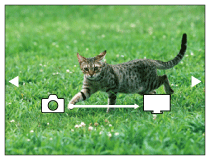
- Sonraki/önceki görüntüyü elle görüntülemek için kontrol tekerleğinin sağ/sol tarafına basın.
- Bağlanılacak aygıtı değiştirmek için kontrol tekerleğinin alt tarafına basın, ardından [Aygıt listesi]'ni seçin.
Slayt gösterisi ayarları
Kontrol tekerleğinin alt tarafına basarak slayt gösterisi ayarlarını değiştirebilirsiniz.
Oynatma Seçimi:
Gösterilecek görüntü grubunu seçer.
Klasör Grnm (hrktsz):
[Tümü] ve [Tüm Klasördkil] arasından seçer.
Tarih Görünümü:
[Tümü] ve [Bu Tarihte Tüm] arasından seçer.
Ara:
[Kısa] ve [Uzun] arasından seçer.
Efektler*:
[Açık] ve [Kapalı] arasından seçer.
Görüntü Oyntma Byt.:
[HD] ve [4K] arasından seçer.
*Ayarlar sadece işlevlerle uyumlu BRAVIA TV için geçerlidir.
Not
- Bu işlevi, DLNA işleyici destekli bir TV'de kullanabilirsiniz.
- Görüntüleri Wi-Fi Direct özellikli bir TV'de veya ağ özellikli bir TV'de (kablolu ağ özellikli TV'ler dahil) izleyebilirsiniz.
- Bu ürünü TV'ye bağlar ve Wi-Fi Direct'i kullanmazsanız önce erişim noktanızı kaydetmeniz gerekir.
- Görüntülerin TV'de gösterilmesi zaman alabilir.
- Filmler TV'de Wi-Fi aracılığıyla gösterilemezler. Bir HDMI kablosu (ayrı olarak satılır) kullanın.
[156] Kullanım TalimatlarıWi-Fi işlevlerini kullanmaWi-Fi işlevlerinin ayarlarını değiştirmeUçak modu
Uçağa, vb. bindiğinizde Wi-Fi dahil tüm kablosuz ile ilişkili işlevleri geçici olarak kapatabilirsiniz.
- MENU → (Kablosuz) → [Uçak modu] → istenilen ayar.
[Uçak modu]'nu [Açık] olarak ayarladığınızda ekranda bir uçak işareti görüntülenir.
[157] Kullanım TalimatlarıWi-Fi işlevlerini kullanmaWi-Fi işlevlerinin ayarlarını değiştirmeWPS Zorla
Erişim noktanızın WPS düğmesi varsa WPS düğmesine basarak erişim noktasını bu ürüne kolayca kaydedebilirsiniz.
- MENU → (Kablosuz) → [WPS Zorla].
- Kaydetmek istediğiniz erişim noktasının üzerindeki WPS düğmesine basın.
Not
- [WPS Zorla] sadece erişim noktanızın güvenlik ayarı WPA veya WPA2 olarak ayarlandığında erişim noktanız WPS düğmesi yöntemini destekliyorsa çalışır. Güvenlik ayarı WEP olarak ayarlanmışsa veya erişim noktanız WPS düğmesi yöntemini desteklemiyorsa [Erişim Nokt. Ayarları]'nı yapın.
- Erişim noktanızın mevcut işlevleri ve ayarları ile ilgili daha fazla bilgi için erişim noktası kullanma kılavuzuna bakın veya erişim noktası yöneticisine başvurun.
- Ortam şartlarına bağlı olarak, örneğin duvar malzemesinin türü veya ürün ile erişim noktası arasında engel varsa veya kablosuz sinyal seviyesi zayıfsa, bağlantı kurulamayabilir. Bu durumda ürünün yerini değiştirin veya ürünü erişim noktasına yaklaştırın.
[158] Kullanım TalimatlarıWi-Fi işlevlerini kullanmaWi-Fi işlevlerinin ayarlarını değiştirmeErişim Nokt. Ayarları
Erişim noktanızı elle kaydedebilirsiniz. Prosedüre başlamadan önce erişim noktanızın SSID adını, güvenlik sistemini ve parolayı kontrol edin. Bazı aygıtlarda parola mevcut olabilir. Ayrıntılar için erişim noktası kullanma kılavuzuna bakın veya erişim noktası yöneticisine başvurun.
- MENU → (Kablosuz) → [Erişim Nokt. Ayarları].
- Kaydetmek istediğiniz erişim noktasını seçin.
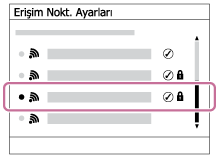
İstenilen erişim noktası ekranda gösterildiğinde: İstenilen erişim noktasını seçin.
İstenilen erişim noktası ekranda gösterilmediğinde: [Manuel Ayar]'ı seçerek erişim noktasını ayarlayın.
*Giriş yöntemi için bkz. “Klavyenin kullanılması.”
- [Manuel Ayar]'ı seçerseniz erişim noktasının SSID adını girin, ardından güvenlik sistemini seçin.
- Parolayı girerek [TAMAM]'ı seçin.
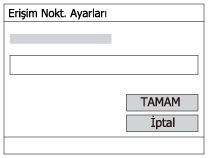
 işareti olmayan erişim noktaları parola gerektirmez.
- [TAMAM]'i seçin.
Klavyenin kullanılması
Elle karakter girerken ekranda bir klavye görüntülenir.
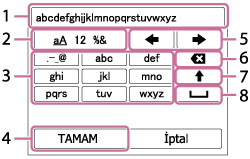
-
- Giriş kutusu
- Girdiğiniz karakterler görüntülenir.
-
- Karakter tiplerini değiştir
- Kontrol tekerleğinin ortasındaki tuşuna her bastığınızda karakter tipi alfabe harfleri, rakamlar ve simgeler arasında değişir.
-
- Klavye
- Ortadaki tuşuna her bastığınızda girdiğiniz karakter görüntülenir.
Örneğin: “abd” girmek istiyorsanız
“abc” tuşunu seçin ve
tuşuna bir kez basarak “a”yı görüntüleyin → “ ” simgesini ((5) İmleci taşı) seçerek tuşuna basın → “abc” tuşunu seçin ve tuşuna iki kez basarak “b”yi görüntüleyin → “def” tuşunu seçin ve tuşuna bir kez basarak “d”yi görüntüleyin.
 -
- Sonlandır
- Girilen karakterleri sonlandırır.
-
- İmleci taşı
- Giriş kutusunda imleci sağa veya sola taşır.
-
- Sil
- İmlecin önündeki karakteri siler.
-

- Sıradaki karakteri büyük veya küçük harfe dönüştürür.
-

- Boşluk girer.
- Giriş iptal etmek için [İptal]'i seçin.
Diğer ayar öğeleri
Erişim noktanızın durumuna veya ayar yöntemine bağlı olarak daha fazla öğe ayarlamak isteyebilirsiniz.
WPS PIN:
Bağlı aygıta girdiğiniz PIN kodunu gösterir.
Öncelikli Bağlantı:
[Açık] veya [Kapalı]'yı seçin.
IP Adresi Ayarı:
[Oto] veya [Manuel]'i seçin.
IP Adresi:
IP adresini elle giriyorsanız ayarlı adresi girin.
Alt Ağ Maskesi/Varsayılan Ağ Geçidi:
[IP Adresi Ayarı]'nı [Manuel] olarak ayarladıysanız ağ ortamınızla eşleşen IP adresini girin.
Not
- Kayıtlı erişim noktasına öncelik vermek için [Öncelikli Bağlantı]'yı [Açık] olarak ayarlayın.
[159] Kullanım TalimatlarıWi-Fi işlevlerini kullanmaWi-Fi işlevlerinin ayarlarını değiştirmeAygıt Adını Düzenle
Wi-Fi Direct altında aygıt adını değiştirebilirsiniz.
- MENU → (Kablosuz) → [Aygıt Adını Düzenle].
- Giriş kutusunu seçin, ardından aygıt adını girin → [TAMAM].
- Giriş yöntemi için bkz. “Klavyenin kullanılması.”
[160] Kullanım TalimatlarıWi-Fi işlevlerini kullanmaWi-Fi işlevlerinin ayarlarını değiştirmeMAC Adrsni Gstr
Bu ürünün MAC adresini gösterir.
- MENU →(Kablosuz) → [MAC Adrsni Gstr].
[161] Kullanım TalimatlarıWi-Fi işlevlerini kullanmaWi-Fi işlevlerinin ayarlarını değiştirmeSSID/Parola Sıfırla
Bu ürün, [Akıllı Telefona Gndr] ve [Akıllı Uzaktan Kumanda Eklendi] için bağlanma izni olan aygıt ile bağlantı bilgisini paylaşır. Bağlanma izni olan aygıtı değiştirmek isterseniz bağlantı bilgisini sıfırlayın.
- MENU →(Kablosuz) → [SSID/Parola Sıfırla] → [OK].
Not
- Bu ürünü, bağlantı bilgisini sıfırladıktan sonra akıllı telefona bağlarsanız akıllı telefonu yeniden kayıt etmeniz gerekir.
[162] Kullanım TalimatlarıWi-Fi işlevlerini kullanmaWi-Fi işlevlerinin ayarlarını değiştirmeAğ Ayarlarını Sıfırla
Tüm ağ ayarlarını varsayılan ayarlara sıfırlar.
- MENU →(Kablosuz) → [Ağ Ayarlarını Sıfırla] → [OK].
[163] Kullanım TalimatlarıÜrüne uygulamalar eklemePlayMemories Camera AppsPlayMemories Camera Apps
İnternet üzerinden uygulama indirme web sitesine  (PlayMemories Camera Apps) bağlanarak bu ürüne istenilen işlevleri ekleyebilirsiniz.
- Servis ve kullanılabildiği ülkeler ve bölgeler ile ilgili bilgi için MENU → (Uygulama) → [Tanıtım]'a basın.
[164] Kullanım TalimatlarıÜrüne uygulamalar eklemePlayMemories Camera AppsÖnerilen bilgisayar ortamı
Ürüne uygulama indirmek ve işlevler eklemek amacıyla önerilen bilgisayar ortamı ayrıntıları için şu URL'ye bakın:
“PlayMemories Camera Apps” web sitesi (http://www.sony.net/pmca/)
[165] Kullanım TalimatlarıÜrüne uygulamalar eklemeUygulamaları yüklemeServis hesabı açma
Uygulama indirmek için gereken bir servis hesabı açabilirsiniz.
- Uygulama indirme web sitesine ulaşın.
- Ekrandaki talimatları izleyerek bir servis hesabı edinin.
- Ekrandaki talimatları izleyerek istenilen uygulamayı ürüne indirin.
[166] Kullanım TalimatlarıÜrüne uygulamalar eklemeUygulamaları yüklemeUygulamalar indirme
Bilgisayarınızı kullanarak uygulamalar indirebilirsiniz.
- Uygulama indirme web sitesine ulaşın.
- İstenilen uygulamayı seçin ve ekrandaki talimatları izleyerek uygulamayı ürüne indirin.
- Bilgisayar ile ürünü mikro USB kablosu (ürünle verilir) kullanarak, ekrandaki talimatları izleyerek bağlayın.

[167] Kullanım TalimatlarıÜrüne uygulamalar eklemeUygulamaları yüklemeWi-Fi işlevini kullanarak uygulamaları doğrudan ürüne indirme
Wi-Fi işlevini kullanarak, bir bilgisayara bağlanmadan uygulamalar indirebilirsiniz. Önceden bir servis hesabı edinin.
- MENU → (Uygulama) → [Uygulama Listesi] → (PlayMemories Camera Apps), ardından uygulamaları indirmek için ekrandaki talimatları izleyin.
Not
- MENU → (Kablosuz) → [Erişim Nokt. Ayarları] → bağlanılacak erişim noktası → [IP Adresi Ayarı] [Manuel] olarak ayarlanmışsa ayarı [Oto] olarak değiştirin.
[168] Kullanım TalimatlarıÜrüne uygulamalar eklemeUygulamaları başlatmaİndirilen uygulamanın başlatılması
Uygulama indirme web sitesinden PlayMemories Camera Apps indirilen bir uygulamayı başlatın.
- MENU → (Uygulama) → [Uygulama Listesi] → başlatılması istenen uygulama.
İpucu
Uygulamaların daha hızlı başlatılması
[Uygulamayı İndir] ve [Uygulama Listesi]'ni özel tuşa atayın. Çekim bilgi ekranı görüntülenirken yalnızca özel tuşuna basarak uygulamaları başlatabilir veya uygulama listesini açabilirsiniz.[169] Kullanım TalimatlarıÜrüne uygulamalar eklemeUygulamaları yönetmeUygulamaların kaldırılması
Uygulamaları bu üründen kaldırabilirsiniz.
- MENU → (Uygulama) → [Uygulama Listesi] → [Uygulama Yöneticisi] → [Yönet ve Kaldır].
- Kaldırılacak uygulamayı seçin.
- Uygulamayı kaldırmak için simgesini seçin.
-
Kaldırılan uygulama yeniden yüklenebilir. Ayrıntılar için uygulama indirme web sitesine bakın.
[170] Kullanım TalimatlarıÜrüne uygulamalar eklemeUygulamaları yönetmeUygulamaların sırasının değiştirilmesi
Ekli uygulamaların bu üründe gösterilme sırasını değiştirebilirsiniz.
- MENU →(Uygulama) → [Uygulama Listesi] → [Uygulama Yöneticisi] → [Sırala].
- Sırasını değiştirmek istediğiniz uygulamayı seçin.
- Hedefi seçin.
[171] Kullanım TalimatlarıÜrüne uygulamalar eklemeUygulamaları yönetmePlayMemories Camera Apps hesap bilgisinin kontrol edilmesi
Ürüne kayıtlı “Sony Entertainment Network” hesap bilgisi görüntülenir.
- MENU →(Uygulama) → [Uygulama Listesi] → [Uygulama Yöneticisi] → [Hesap Bilgilerini Görüntüle].
[172] Kullanım TalimatlarıBilgisayarlarda izlemeÖnerilen bilgisayar ortamıÖnerilen bilgisayar ortamı
Yazılımın bilgisayar işletim ortamını şu web sitesinden kontrol edebilirsiniz:
http://www.sony.net/pcenv/
[173] Kullanım TalimatlarıBilgisayarlarda izlemeYazılımı kullanmaPlayMemories Home
PlayMemories Home ile şunları yapabilirsiniz:
- Bu ürünle çekilmiş görüntüleri bilgisayarınıza alabilirsiniz.
- Bilgisayarınıza alınmış görüntüleri oynatabilirsiniz.
- PlayMemories Online'ı kullanarak görüntülerinizi paylaşabilirsiniz.
Ayrıca Windows için şunları yapabilirsiniz:
- Görüntüleri izlemek için bilgisayarınızda takvim üzerinde çekim tarihine göre düzenleyebilirsiniz.
- Görüntüleri düzenleyebilir ve düzeltebilirsiniz, örneğin kırpma ve yeniden boyutlandırma.
-
Bilgisayara alınan AVCHD filmlerden Blu-ray diski, AVCHD diski veya DVD-Video diski oluşturabilirsiniz.
Bilgisayara aktarılabilmelerine rağmen XAVC S biçimli filmlerden disk oluşturulamaz. - Görüntüleri ağ servisine yükleyebilirsiniz. (İnternet bağlantısı gerekir.)
- Daha fazla bilgi için lütfen PlayMemories Home Yardımına bakın.
[174] Kullanım TalimatlarıBilgisayarlarda izlemeYazılımı kullanmaPlayMemories Home yüklemesi
- Bilgisayarınızın internet tarayıcısını kullanarak aşağıdaki URL'ye gidin ve ekrandaki talimatları izleyerek PlayMemories Home yazılımını indirin.
- İnternet bağlantısı gerekir.
- Ayrıntılı talimatlar için PlayMemories Home destek sayfasına bakın.
http://www.sony.co.jp/pmh-se/
- Ürünü bilgisayarınıza mikro USB kablosunu (ürünle verilir) kullanarak bağlayın, ardından ürünü açın.
- PlayMemories Home'a yeni işlevler eklenebilir. PlayMemories Home bilgisayarınıza önceden yüklenmiş olsa bile bu ürünle bilgisayarınızı yeniden bağlayın.
- Fotoğraf makinesi çalışırken veya erişim ekranı görüntülenirken mikro USB kablosunu fotoğraf makinesinden çıkarmayın. Aksi takdirde verilere hasar verebilirsiniz.
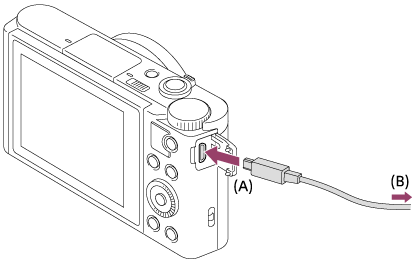
A: Multi/Mikro USB Terminaline
B: Bilgisayarın USB jakına
Not
- Yönetici olarak oturum açın.
- Bilgisayarınızı yeniden başlatmak gerekebilir. Yeniden başlat onay mesajı görüntülendiğinde ekrandaki talimatları izleyerek bilgisayarı yeniden başlatın.
- Bilgisayarınızın sistem ortamına bağlı olarak DirectX yüklenebilir.
İpucu
- PlayMemories Home yazılımına ilişkin ayrıntılar için PlayMemories Home yardımına veya PlayMemories Home destek sayfasına (http://www.sony.co.jp/pmh-se/) başvurun (Sadece İngilizce).
[175] Kullanım TalimatlarıBilgisayarlarda izlemeYazılımı kullanmaMac bilgisayarlar için yazılım
Mac bilgisayarların yazılımı ile ilgili ayrıntılar için aşağıdaki URL'ye bakın:
Wireless Auto Import
Mac bilgisayar kullanıyor ve Wi-Fi işlevini kullanarak görüntüleri bilgisayara aktarmak istiyorsanız “Wireless Auto Import” gerekir. “Wireless Auto Import”u yukarıdaki URL'den indirerek Mac bilgisayarınıza yükleyin. Ayrıntılar için “Wireless Auto Import” yardımına bakın.
Not
- Kullanılabilecek yazılım bölgeye bağlı olarak değişir.
[176] Kullanım TalimatlarıBilgisayarlarda izlemeBu ürünü bilgisayara bağlamaÜrünü bir bilgisayara bağlama
- Ürüne yeterince dolu bir pil takın.
- Ürünü ve bilgisayarı açın.
- (Kurulum)'dan [USB Bağlantısı] seçeneğinin [Yığın Depolama] olarak ayarlandığından emin olun.
- Ürünü bilgisayarınıza mikro USB kablosunu (ürünle verilir) (A) kullanarak bağlayın.
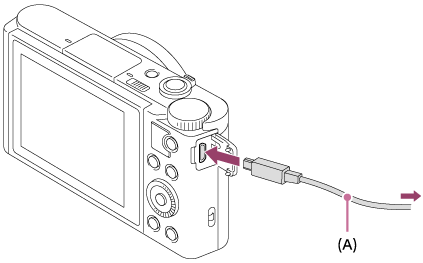
- Ürünü bilgisayarınıza mikro USB kablosu ile, [USB Güç Kaynağı], [Açık] olarak ayarlıyken bağlarsanız güç, bilgisayardan beslenir. (Varsayılan ayar: [Açık])
[177] Kullanım TalimatlarıBilgisayarlarda izlemeBu ürünü bilgisayara bağlamaGörüntüleri bilgisayara alma
PlayMemories Home görüntüleri kolayca almanızı sağlar. PlayMemories Home işlevleri ile ilgili daha fazla bilgi için PlayMemories Home Yardımına bakın.
PlayMemories Home kullanmadan görüntüleri bilgisayara alma ( Windows için)
Bu ürünle bilgisayar arasında USB bağlantısı kurduktan sonra Otomatik Kullan Sihirbazı açıldığında [Open folder to view files] → [OK] → [DCIM] veya [MP_ROOT]'a tıklayın. Ardından istenilen dosyaları bilgisayara kopyalayın.
- Windows 7 veya Windows 8 bilgisayarda Device Stagegörüntülenirse [Browse Files] → ortam simgesi → almak istediğiniz görüntülerin saklandığı klasöre çift tıklayın.
PlayMemories Home kullanmadan görüntüleri bilgisayara alma ( Mac için)
Ürünü Mac bilgisayarınıza bağlayın. Masaüstünde yeni tanınan simgeye → almak istediğiniz görüntünün saklandığı klasöre çift tıklayın. Ardından görüntü dosyasını sürükleyip sabit disk simgesinin üzerine bırakın.
Not
- XAVC S filmlerin veya AVCHD filmlerin bilgisayara alınması gibi işlemler için PlayMemories Home'u kullanın.
- AVCHD film dosyalarını/klasörlerini bağlı bilgisayardan düzenlemeyin veya başka türlü işlemeyin. Film dosyaları hasar görebilir veya çalınamaz hale gelebilir. Hafıza kartındaki AVCHD filmleri bilgisayardan silmeyin veya kopyalamayın. Bilgisayar üzerinden yapılan bu tür işlemlerden kaynaklanan sonuçlardan Sony sorumlu tutulamaz.
[178] Kullanım TalimatlarıBilgisayarlarda izlemeBu ürünü bilgisayara bağlamaÜrünü bilgisayardan ayırma
Bu ürün ile bilgisayar arasındaki USB bağlantısını ayırın.
Şu işlemleri yapmadan önce aşağıda verilen adım 1 ila 2 prosedürlerini uygulayın:
- USB kablosunun ayrılması.
- Hafıza kartının çıkarılması.
- Ürünün kapatılması.
- Görev çubuğunda
 (Safely remove USB Mass Storage Device) simgesine tıklayın.
 - Görüntülenen mesaja tıklayın.
Not
- Mac bilgisayarlar için hafıza kartı simgesini veya sürücü simgesini sürükleyip “Çöp” simgesine bırakın. Ürün bilgisayardan ayrılır.
- Windows 7/Windows 8 bilgisayarlar için ayırma simgesi görüntülenmeyebilir. Bu durumda yukarıdaki adım 1 ve 2'yi atlayabilirsiniz.
- Erişim lambası yanarken mikro USB kablosunu bu üründen ayırmayın. Veri hasar görebilir.
[179] Kullanım TalimatlarıBilgisayarlarda izlemeFilm diski oluşturmaDisk türü

Yüksek çözünürlüklü görüntü kalitesi (HD)
A Blu-ray Disk, DVD disklerden daha uzun süreli yüksek çözünürlüklü görüntü kaliteli (HD) filmler kaydetmenizi sağlar.

Yüksek çözünürlüklü görüntü kalitesi (HD) (AVCHD kayıt diski)
Yüksek çözünürlüklü görüntü kaliteli (HD) film, DVD-R diskler gibi DVD ortamına kaydedilebilir ve yüksek çözünürlüklü görüntü kaliteli (HD) disk oluşturulur.
- Yüksek çözünürlüklü görüntü kaliteli (HD) diski, Sony Blu-ray Disk çalar ve PlayStation®3 gibi AVCHD biçimi oynatma aygıtlarında oynatabilirsiniz. Diski sıradan DVD çalarlarda oynatamazsınız.
Standart çözünürlüklü görüntü kalitesi (STD)
Yüksek çözünürlüklü görüntü kaliteli (HD) filmden dönüştürülen standart çözünürlüklü görüntü kaliteli (STD) film, DVD-R diskler gibi DVD ortamına kaydedilebilir ve standart çözünürlüklü görüntü kaliteli (STD) disk oluşturulur.
İpucu
PlayMemories Home ile aşağıdaki 12 cm disk türlerini kullanabilirsiniz. Blu-ray diskler için bkz. “Blu-ray Diskler oluşturma”.
DVD-R/DVD+R/DVD+R DL: Yeniden yazılamaz
DVD-RW/DVD+RW: Yeniden yazılabilir
- “PlayStation 3”ünüzü daima en güncel “PlayStation 3” sistem yazılımı sürümünü kullanacak şekilde muhafaza edin.
- “PlayStation 3” bazı ülkelerde/bölgelerde mevcut olmayabilir.
[180] Kullanım TalimatlarıBilgisayarlarda izlemeFilm diski oluşturmaDisk oluşturma yöntemini seçme
Bu ürünle kaydedilmiş AVCHD biçimli bir filmden disk oluşturabilirsiniz. Disk türüne bağlı olarak oynatabilir aygıtlar değişir. Disk çalarınıza uygun bir yöntem seçin.
PlayMemories Home kullanarak disk oluşturma ile ilgili daha fazla bilgi için PlayMemories Home Yardımına bakın. (Sadece Windows için)
Yüksek çözünürlüklü görüntü kalitesine (HD) sahip bir disk oluşturur
Yazılabilir film biçimi: PS, FX, FH
Çalar: Blu-ray Disk oynatma aygıtları (Sony Blu-ray Disk çalar, PlayStation®3, vb.)
Yüksek çözünürlüklü görüntü kalitesine (HD) sahip bir disk oluşturur (AVCHD kayıt diski)
Yazılabilir film biçimi: PS*, FX*, FH
Çalar: AVCHD biçimi oynatma aygıtları (Sony Blu-ray Disk çalar, PlayStation®3, vb.)
Standart çözünürlüklü görüntü kalitesine (STD) sahip bir disk oluşturur
Yazılabilir film biçimi: PS*, FX*, FH*
Çalar: Sıradan DVD oynatma aygıtları (DVD çalar, DVD diskleri oynatabilen bilgisayar, vb.)
*PlayMemories Home'u kullanarak, görüntü kalitesini alta dönüştürerek bu biçimlerde kaydedilmiş filmlerle, bir disk oluşturabilirsiniz.
- PlayMemories Home ile Mac için disk oluşturulamaz.
- MP4 ve XAVC S biçimli filmlerden disk oluşturulamaz.
[181] Kullanım TalimatlarıBilgisayarlarda izlemeFilm diski oluşturmaBilgisayar dışında bir aygıtla disk oluşturma
Blu-ray kayıt cihazı, vb. kullanarak da diskler oluşturabilirsiniz. Kullandığınız aygıta bağlı olarak oluşturulabilecek disk türleri değişir.
Blu-ray kayıt cihazı:
Yüksek çözünürlüklü görüntü kalitesi (HD)
Standart çözünürlüklü görüntü kalitesi (STD)
HDD kayıt cihazı, vb.:
Standart çözünürlüklü görüntü kalitesi (STD)
Not
- [60p 28M(PS)]/[50p 28M(PS)], [60i 24M(FX)]/[50i 24M(FX)] veya [24p 24M(FX)]/[25p 24M(FX)] [Kayıt Ayarı] ile kaydedilmiş filmlerden PlayMemories Home kullanarak AVCHD diskler oluştururken görüntü kalitesi dönüştürülür ve orijinal görüntü kalitesine sahip diskler oluşturulamaz. Görüntü kalitesinin dönüştürülmesi zaman alır. Filmleri orijinal görüntü kalitesiyle kaydetmek için Blu-ray Diskler kullanın.
- [60p 28M(PS)]/[50p 28M(PS)] ile kaydedilmiş filmlerden Blu-ray Disk oluşturmak için AVCHD biçimi Ver. 2.0 ile uyumlu bir aygıt kullanmanız gerekir. Oluşturulan Blu-ray Disk sadece AVCHD biçimi Ver. 2.0 ile uyumlu bir aygıtta oynatılabilir.
- Disk oluşturma ile ilgili daha fazla bilgi için kullandığınız aygıtın kullanma kılavuzuna bakın.
- [Dosya Biçimi] [XAVC S HD] olarak ayarlıyken kaydedilen filmler disklere kopyalanamaz.
[182] Kullanım TalimatlarıBilgisayarlarda izlemeFilm diski oluşturmaBlu-ray Diskler oluşturma
Bilgisayara alınan AVCHD filmlerden Blu-ray Diskler oluşturabilirsiniz. Bilgisayar, Blu-ray Diskler oluşturma özelliğine sahip olmalıdır. BD-R (yeniden yazılamaz) veya BD-RE (yeniden yazılabilir) diskler kullanılabilir. Çok oturumlu kayıt yapılamaz. PlayMemories Home kullanarak Blu-ray Diskler oluşturmak için özel eklenti yazılımını yüklediğinizden emin olun. Ayrıntılar için şu web sitesine bakın:
http://support.d-imaging.sony.co.jp/BDUW/
Yüklemek için bilgisayarınızın internete bağlı olması gerekir. İşlemler ile ilgili daha fazla bilgi için PlayMemories Home Yardımına bakın.
Not
- [60p 28M(PS)]/[50p 28M(PS)] ile kaydedilmiş filmler kullanılarak oluşturulmuş bir Blu-ray Diski oynatmak için AVCHD biçimi Ver. 2.0 ile uyumlu bir aygıt kullanmanız gerekir.
[183] Kullanım TalimatlarıÖnlemler/Bu ürünÖnlemlerÖnlemler
Hafıza kartlarının yedeklenmesi
Aşağıdaki durumlarda veri bozulabilir. Koruma maksatlı olarak veriyi mutlaka yedekleyin.
- Okuma veya yazma işleminin ortasında hafıza kartı çıkarıldığında, USB kablosu ayrıldığında veya ürün kapatıldığında.
- Hafıza kartı statik elektrik veya elektriksel gürültüye maruz yerlerde kullanıldığında.
Görüntü veritabanı dosyası oluşturma
Görüntü veritabanı dosyası içermeyen bir hafıza kartını ürüne takıp ürünü açtığınızda ürün otomatik olarak hafıza kartı kapasitesinin bir miktarını kullanarak bir görüntü veritabanı dosyası oluşturur. İşlem uzun zaman alabilir ve işlem tamamlanana dek ürünü kullanamazsınız.
Bir veritabanı dosyası hatası oluşursa tüm görüntüleri PlayMemories Home'u kullanarak bilgisayarınıza alın ve ardından hafıza kartını bu ürünü kullanarak biçimlendirin.
Ürünü aşağıdaki yerlerde kullanmayın/saklamayın
- Aşırı sıcak, soğuk veya nemli yerlerde
Güneşin altında park etmiş arabanın içi gibi yerlerde fotoğraf makinesinin gövdesi deforme olabilir ve bu bir arızaya neden olabilir. - Doğrudan güneş ışığı altında veya ısıtıcının yanında saklamak
Fotoğraf makinesinin gövdesi renk atabilir veya deforme olabilir ve bu bir arızaya neden olabilir. - Salınım titreşimine tabi yerlerde
- Güçlü manyetik yerlerin yakınında
- Kumlu veya tozlu yerlerde
Ürünün içerisine kum veya toz girmemesine dikkat edin. Bu ürünün arızalanmasına neden olabilir ve bazı durumlarda bu arıza onarılamayabilir.
Taşıma hakkında
Arızaya veya ürünün hasar görmesine neden olabileceğinden ürün pantolon veya şortunuzun arka cebinde iken bir sandalye veya başka bir yere oturmayın.
Çalışma sıcaklıkları hakkında
Ürününüz yaklaşık 0°C ile 40 °C arasındaki sıcaklıklarda kullanılmak üzere tasarlanmıştır. Bu aralığı geçen aşırı soğuk veya sıcak yerlerde çekim yapılması önerilmez.
Nem yoğuşması hakkında
- Ürün soğuk bir yerden doğrudan sıcak bir yere getirilirse ürünün içinde veya dışında nem yoğuşabilir. Bu nem yoğuşması ürünün arızalanmasına neden olabilir.
- Ürünü soğuk bir yerden doğrudan sıcak bir yere getirdiğinizde nem yoğuşmasını engellemek için ürünü önce plastik bir torbaya koyun ve havanın girmesini engellemek için torbayı kapatın. Ürünün sıcaklığı ortam sıcaklığına ulaşana dek yaklaşık bir saat bekleyin.
- Nem yoğuşması olursa ürünü kapatın ve nemin buharlaşması için yaklaşık bir saat bekleyin. Lensin içinde nem varken çekim yapmaya kalkarsanız net görüntüler kaydedemeyeceğinizi unutmayın.
Bu üründe mevcut işlevler hakkında
Bu kılavuz 1080 60i uyumlu aygıtların ve 1080 50i uyumlu aygıtların işlevlerini anlatır. Bu ürünün 1080 60i uyumlu aygıt mı yoksa 1080 50i uyumlu aygıt mı olduğunu kontrol etmek için ürünün alt kısmında bulunan aşağıdaki işaretlere bakın.
- 1080 60i uyumlu aygıt: 60i
- 1080 50i uyumlu aygıt: 50i
Bu fotoğraf makinesi 1080 60p veya 1080 50p biçimindeki filmlerle uyumludur. Üst üste bindirme yöntemi kullanarak kaydeden geleneksel standart kayıt modlarından farklı olarak bu ürün filmleri aşamalı yöntemi kullanarak kaydeder. Bu çözünürlüğü artırır ve daha pürüzsüz, daha gerçekçi görüntü sağlar.
Uçakta kullanım notları
- Uçakta, [Uçak modu]'nu [Açık] olarak ayarlayın.
Görüntü veri uyumluluğu hakkında
Bu ürün, JEITA (Japan Electronics and Information Technology Industries Association) tarafından oluşturulmuş DCF (Design rule for Camera File system) evrensel standardıyla uyumludur.
- Ürününüzle kaydedilmiş görüntülerin başka aygıtlarda oynatılması ve başka aygıtlarla kaydedilmiş veya düzenlenmiş görüntülerin bu üründe oynatılması garanti edilmez.
Filmleri başka aygıtlarda oynatma hakkında
- Bu ürün AVCHD biçimli kayıt için MPEG-4 AVC/H.264 Yüksek Profil kullanır. Bu nedenle bu ürünle AVCHD biçiminde kaydedilmiş filmler aşağıdaki aygıtlarla oynatılamaz.
- Yüksek Profili desteklemeyen AVCHD biçimi ile uyumlu diğer aygıtlar
- AVCHD biçimi ile uyumlu olmayan aygıtlar
Bu ürün ayrıca MP4 biçimli kayıt için MPEG-4 AVC/H.264 Ana Profil kullanır. Bu nedenle bu ürünle MP4 biçiminde kaydedilmiş filmleri MPEG-4 AVC/H.264'ü destekleyen aygıtlarda oynatın.
- HD (yüksek çözünürlük) görüntü kalitesiyle kaydedilmiş diskler sadece AVCHD biçimiyle uyumlu aygıtlarda oynatılabilirler.
DVD tabanlı oynatma veya kayıt cihazları, AVCHD biçimi ile uyumlu olmadıklarından HD görüntü kaliteli diskleri oynatamazlar. Ayrıca DVD tabanlı oynatma veya kayıt cihazları, AVCHD biçimi kullanılarak kaydedilmiş HD görüntü kaliteli diskleri çıkaramayabilirler. - 1080 60p/1080 50p biçiminde kaydedilen filmler sadece 1080 60p/1080 50p'yi destekleyen aygıtlarda oynatılabilirler.
- XAVC S filmler sadece XAVC S'i destekleyen aygıtlarda oynatılabilirler.
Ekran ve lens hakkında
- Ekran oldukça yüksek hassasiyetli teknoloji kullanılarak üretilmiştir, bu nedenle piksellerin %99,99'u etkili kullanım için işlevseldir. Bununla birlikte ekranda sürekli olarak gözüken bazı küçük siyah noktalar ve/veya parlak noktalar (beyaz, kırmızı, mavi veya yeşil renkte) olabilir. Bu noktalar üretim sürecinde normaldir ve görüntüleri hiçbir şekilde etkilemezler.
- Ekran veya lensin uzun süre doğrudan güneş ışığına maruz bırakılması arızaya neden olabilir. Ürünü bir pencerenin yanına veya dış mekana koyarken dikkatli olun.
- Ekrana baskı yapmayın. Ekranın rengi atabilir ve bu bir arızaya neden olabilir.
- Görüntüler soğuk yerlerde ekran üzerinde iz bırakabilirler. Bu bir arıza değildir.
- Ekranın üzerinde su damlaları veya başka sıvılar varsa yumuşak bir bezle silin. Ekran ıslak kalırsa ekranın yüzeyi değişebilir veya bozulabilir. Bu bir arızaya neden olabilir.
- Pil boşaldığında lens hala dışarıdayken ürün kapanabilir. Şarjlı bir pil takarak ürünü yeniden açın.
- Lense vurmayın veya baskıya maruz bırakmayın.
- Fotoğraf makinesini monitöründen taşımayın.
- Lens çalışırken parmaklarınızı veya başka nesneleri lense kaptırmamaya dikkat edin.
- Fotoğraf makinesini güneş ışığı gibi güçlü ışık kaynaklarına maruz bırakmayın. İç bileşenler hasar görebilir.
- Fotoğraf makinesini güçlü radyo dalgalarının veya radyasyonun yayıldığı yerlerde kullanmayın. Kayıt ve oynatma düzgün çalışmayabilir.
Flaş ile ilgili notlar
- Flaşı parmaklarınızla kapatmayın.
- Ürünü flaş biriminden tutarak taşımayın veya üzerinde aşırı kuvvet uygulamayın.
- Açık flaş birimine su, toz veya kum girerse bir arızaya neden olabilir.
- Flaş ünitesini aşağı bastırırken parmaklarınızı kaptırmamaya dikkat edin.
Bu ürünün atılması veya başkalarına verilmesi ile ilgili notlar
Bu ürünü atarken veya başkalarına verirken özel bilgilerin korunması için şu işlemi yaptığınızdan emin olun.- Tüm ayarları sıfırlamak için [Ayarları Sıfırla] yapın.
[184] Kullanım TalimatlarıÖnlemler/Bu ürünÖnlemlerDahili şarjlı pil hakkında
Bu fotoğraf makinesi, makine açık olup olmadığından ya da pilin şarjlı olup olmadığından bağımsız olarak tarih ve saat ile diğer ayarları korumak için dahili şarjlı pile sahiptir. Bu şarjlı pil, ürünü kullandığınız sürece kesintisiz olarak şarj olur. Ancak ürünü sadece kısa sürelerle kullanırsanız pil kademeli olarak boşalır. Ürünü yaklaşık 1 ay boyunca hiç kullanmazsanız pil tamamen boşalır. Bu durumda ürünü kullanmadan önce bu şarjlı pili mutlaka şarj edin. Bununla birlikte bu şarjlı pil şarjlı olmasa bile tarih ve saati kaydetmediğiniz sürece ürünü kullanabilirsiniz.
Dahili şarjlı pil şarj yöntemi
Ürüne şarjlı bir pil takın veya AC Adaptör (ürünle verilir) kullanarak ürünü duvar prizine takın ve ürünü kapalı şekilde en az 24 saat bırakın.
[185] Kullanım TalimatlarıÖnlemler/Bu ürünÖnlemlerPil ile ilgili notlar
Pili şarj etme
- Ürünü ilk kez kullanmadan önce pili (ürünle verilir) şarj edin.
- Şarjlı pil, kullanmasanız bile azar azar boşalır. Hiçbir görüntü çekme fırsatını kaçırmamak için ürünü kullanmadan önce her seferinde pili şarj edin.
- Pili, tamamen boşalmadan da şarj edebilirsiniz. Kısmen şarjlı bir pil kullanabilirsiniz.
- Pil tam şarj olmadan şarj lambası yanıp sönerse pili çıkarın veya USB kablosunu fotoğraf makinesinden ayırın ve ardından tekrar şarj etmek için yeniden takın.
- Pilin 10 °C ile 30 °C arasındaki ortam sıcaklığında şarj edilmesi önerilir. Bu aralığını dışındaki sıcaklıklarda pil verimli şarj olmayabilir.
- Bu ürünü, güç kaynağına bağlı olmayan bir dizüstü bilgisayara bağladığınızda dizüstü bilgisayarın pil şarjı azalabilir. Bu ürünü, dizüstü bilgisayarı kullanarak çok uzun süre şarj etmeyin.
- Bu ürün USB kablosu ile bilgisayara bağlıyken bilgisayarı açmayın/yeniden başlatmayın, uyku modundan uyandırmayın veya kapatmayın. Aksi takdirde bu ürünün arızalanmasına neden olabilir. Yukarıdaki işlemleri yapmadan önce ürünü bilgisayardan ayırın.
- Toplama veya modifiye bilgisayar kullanıyorsanız şarj garanti edilemez.
Şarj süresi (Tam şarj)
Şarj süresi, AC Adaptör (ürünle verilir) ile yaklaşık 230 dakikadır. Yukarıdaki şarj süresi tam boşalmış bir pilin 25°C sıcaklıktaki şarj süresidir. Kullanım koşullarına ve şartlara bağlı olarak şarj daha uzun sürebilir.Pilin verimli kullanılması
- Pil performansı düşük sıcaklık ortamlarında düşer. Bu nedenle soğuk yerlerde pilin çalışma süresi kısalır. Uzun pil kullanımı sağlamak için pili ısıtmak amacıyla pili vücudunuza yakın cebinize koymanız ve çekime başlamadan hemen önce ürüne takmanız önerilir. Cebinizde anahtar gibi metal nesneler varsa kısa devreye neden olmamak için dikkatli olun.
- Flaş veya sürekli çekim işlevini sık kullanırsanız, fotoğraf makinesini sık kapatıp açarsanız veya monitörü çok parlağa ayarlarsanız pil çabuk boşalır.
- Asıl çekimleri yapmadan önce yedek pil hazırlamanız ve deneme çekimleri yapmanız önerilir.
- Pili suya maruz bırakmayın. Pil suya dayanıklı değildir.
- Pili, araba veya doğrudan güneş ışığı gibi çok sıcak yerlerde bırakmayın.
- Pilin kutupları kirliyse ürünü açamayabilirsiniz veya pil düzgün şarj olmayabilir. Bu durumda pili, yumuşak bir bez veya pamuklu çubuk kullanarak tozunu hafifçe silerek temizleyin.
Kalan pil göstergesi
- Kalan pil göstergesi ekranda gösterilir.
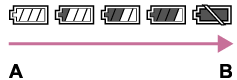
A: Pil seviyesi yüksek
B: Pil bitti
- Doğru kalan pil göstergesinin görüntülenmesi yaklaşık bir dakika sürer.
- Doğru kalan pil göstergesi bazı çalışma veya ortam koşullarında görüntülenmeyebilir.
- Ürünü açık durumda belirli bir zaman boyunca kullanmazsanız ürün otomatik olarak kapanır (Otomatik kapanma işlevi).
- Ekranda kalan pil süresi görüntülenmezse DISP (Ekran Ayarı) düğmesine basarak görüntüleyin.
Pilin saklanması
- Pilin işlevini korumak için pili saklamadan önce şarj edin ve ardından en azından yılda bir kez ürün içerisinde tamamen boşaltın. Pili fotoğraf makinesinden çıkarın ve pili serin, kuru bir yerde saklayın.
- Pili boşaltmak için ürünü, kapanana dek slayt gösterisi oynatma modunda bırakın.
- Kutupların paslanmasını, kısa devreyi, vb. önlemek için pili taşırken veya saklarken metal materyallerden uzak tutmak için mutlaka plastik bir torba kullanın.
Pil ömrü hakkında
- Pilin ömrü sınırlıdır. Aynı pili art arda veya aynı pili uzun süre kullanırsanız pil kapasitesi kademeli olarak düşer. Pilin kullanılabilir süresi kayda değer ölçüde kısalırsa muhtemelen pili yenisi ile değiştirme vakti gelmiş demektir.
- Pilin ömrü, pilin nasıl saklandığında, çalışma koşullarına ve pilin kullanıldığı ortama göre değişir.
[186] Kullanım TalimatlarıÖnlemler/Bu ürünÖnlemlerPili şarj etme
- Ürünle verilen AC Adaptör bu ürüne özeldir. Başka elektronik aygıtlara bağlamayın. Aksi takdirde arızaya neden olabilir.
- Mutlaka orijinal Sony AC Adaptör kullanın.
- Ürünün şarj lambası şarj sırasında yanıp sönerse şarj olan pili çıkarın ve ardından aynı pili ürüne yeniden iyice takın. Şarj lambası yine yanıp sönerse bu, arızalı bir pili gösterebileceği gibi belirtilen tipte olmayan bir pilin takıldığını da gösterebilir. Pilin belirtilen tipte olduğunu kontrol edin.
Pil belirtilen tipte ise pili çıkarın, yeni veya farklı bir pille değiştirin ve yeni takılan pilin düzgün şarj olduğunu kontrol edin. Yeni takılan pil düzgün şarj oluyorsa önceden takılan pil arızalı olabilir. - Şarj lambası, AC Adaptör ürüne ve duvar prizine bağlıyken bile yanıp sönüyorsa bu, şarjın geçici olarak durduğunu ve beklemede olduğunu gösterir. Sıcaklık önerilen çalışma sıcaklığının dışına çıktığında şarj otomatik olarak durur ve beklemeye geçer. Sıcaklık uygun aralığa döndüğünde şarj devam eder ve şarj lambası tekrar yanar. Pilin 10°C ile 30°C arasındaki ortam sıcaklığında şarj edilmesi önerilir.
[187] Kullanım TalimatlarıÖnlemler/Bu ürünÖnlemlerHafıza kartı
Hafıza kartı
Yardım Kılavuzundaki Kart Türü Göstergeleri
Memory Stick PRO Duo ortamı
(Memory Stick PRO Duo ortamı/Memory Stick PRO-HG Duo ortamı)
Memory Stick Micro ortamı
(Memory Stick Micro (M2) ortamı/Memory Stick Micro (Mark2) ortamı)
SD kart
(SD hafıza kartı/SDHC hafıza kartı/SDXC hafıza kartı)
microSD hafıza kartı
(microSD hafıza kartı/microSDHC hafıza kartı/microSDXC hafıza kartı)
- 64 GB'a kadar olan Memory Stick PRO Duo ortamı ve SD kartların bu ürünle kullanılabileceği test edilmiş ve kanıtlanmıştır.
- 16 GB'a kadar olan Memory Stick Micro ortamı ve 64 GB'a kadar olan microSD hafıza kartlarının bu ürünle kullanılabileceği test edilmiş ve kanıtlanmıştır.
- Filmler kaydederken aşağıdaki hafıza kartları önerilir:
-
 (Mark2) (Memory Stick PRO Duo ortamı (Mark2))
 -
 (Memory Stick PRO-HG Duo ortamı)
 -
 (Mark2) (Memory Stick Micro ortamı (Mark2))
- SD Hız Sınıfı 4:
 SD kart veya daha hızlı, UHS Hız Sınıfı 1: SD kart veya daha hızlı
 - SD Hız Sınıfı 4: microSD kart veya daha hızlı, UHS Hız Sınıfı 1: microSD kart veya daha hızlı
-
-
XAVC S HD biçimli filmler kaydederken aşağıdaki SDXC hafıza kartı veya microSDXC hafıza kartı gerekir.
- kapasitesi 64 GB veya daha fazla olan
- SD Hız Sınıfı 10: veya UHS Hız Sınıfı 1: veya daha hızlı
Not
- Hafıza kartını bu ürünle ilk kez kullanırken hafıza kartının istikrarlı bir performans sergilemesi için çekimden önce ürün kullanılarak kartın biçimlendirilmesi önerilir.
Biçimlendirmenin hafıza kartındaki tüm verileri kalıcı olarak sildiğini ve bu verilerin geri getirilemeyeceğini unutmayın. Değerli verileri bir bilgisayara, vb. kaydedin. - Uzun süre art arda görüntüler çeker ve silerseniz hafıza kartında dosyadaki veri bölünebilir ve film çekimi, çekimin ortasında kesilebilir. Bu durumda görüntülerinizi bir bilgisayar veya başka depolama ortamlarına kaydedin, ardından [Format] yapın.
- Bir bilgisayarla biçimlendirilmiş hafıza kartının bu ürünle çalışacağı garanti edilmez.
- Veri okuma/yazma hızları, kullanılan hafıza kartı ile ekipman kombinasyonuna bağlı olarak değişir.
- Önemli verileri bilgisayarın sabit diski gibi bir yere yedeklemeniz önerilir.
- Hafıza kartının üzerine veya hafıza kartı adaptörüne etiket yapıştırmayın.
- Hafıza kartının terminal kısmına elinizle veya metal bir nesne ile dokunmayın.
- Hafıza kartına vurmayın, kartı bükmeyin veya düşürmeyin.
- Hafıza kartını parçalarına ayırmayın veya kartın üzerinde değişiklik yapmayın.
- Hafıza kartını suya maruz bırakmayın.
- Hafız kartını küçük çocukların ulaşabileceği yerlere koymayın. Kazara yutabilirler.
- Uzun süre kullanıldıktan hemen sonra hafıza kartı sıcak olabilir. Ellerken dikkatli olun.
- Erişim lambası yanarken pili veya hafıza kartını çıkarmayın, fotoğraf makinesini kapatmayın. Bu, hafıza kartındaki verilerin zarar görmesine neden olabilir.
- Hafıza kartı güçlü mıknatıslanma olan yerlerin yakınında veya statik elektrik veya elektrik gürültüsüne tabi yerlerde kullanılırsa hafıza kartındaki veriler zarar görebilir.
- Hafıza kartını saklarken veya taşırken ürünle verilen kılıfında saklayın.
- Hafıza kartı yuvasına uymayan bir hafıza kartı takmayın. Aksi takdirde arızaya neden olur.
- Hafıza kartını aşağıdaki koşullarda kullanmayın veya saklamayın:
- Güneşin altına park etmiş araba gibi sıcaklığı yüksek yerler
- Doğrudan güneş ışığına maruz yerler
- Nemli yerler veya aşındırıcı maddelerin mevcut olduğu yerler
- SDXC hafıza kartlarına ve microSDXC hafıza kartlarına kaydedilen görüntüler, exFAT ile uyumlu olmayan bilgisayarlara veya AV aygıtlarına, mikro USB kablo kullanılarak bağlandıklarında aktarılamazlar veya bu aygıtlarda oynatılamazlar. Ürüne bağlamadan önce aygıtın exFAT ile uyumlu olduğunu kontrol edin. Ürününüzü uyumlu olmayan bir aygıta bağlarsanız kartı biçimlendirmeniz istenebilir. Bu isteğe yanıt olarak kartı asla biçimlendirmeyin, çünkü biçimlendirmek kart üzerindeki tüm verileri siler. (exFAT, SDXC hafıza kartlarında ve microSDXC hafıza kartlarında kullanılan dosya sistemidir.)
- Sony Corporation tarafından üretilmemiş hafıza kartları ile ilgili sorularınız için üretici firmaya başvurun.
Hafıza kartı adaptörü (ayrı olarak satılır) kullanım notları
- Bir hafıza kartını hafıza kartı adaptörüne takarken hafıza kartının doğru yönde takıldığını kontrol edin ve sonuna kadar sokun. Kart düzgün takılmazsa arızaya neden olabilir.
- Bu ürünle Memory Stick Micro ortamı veya microSD hafıza kartı kullanırken kartı önce mutlaka özel hafıza kartı adaptörüne takın.
Memory Stick ortamı
Bu ürünle kullanılabilecek Memory Stick ortam türleri şunlardır. Bununla birlikte tüm Memory Stick ortam işlevleri için düzgün çalışma garanti edilemez.
- Memory Stick PRO Duo ortamı: *1*2*3
- Memory Stick PRO-HG Duo ortamı: *1*2
- Memory Stick Micro (M2) ortamı: *1
- Memory Stick Micro (Mark2) ortamı: *1
*1Bu Memory Stick MagicGate işlevi ile donatılmıştır. MagicGate şifreleme teknolojisi kullanan telif hakkı koruma teknolojisidir.MagicGate işlevleri gerektiren veri kaydetme/oynatma bu ürünle yapılamaz.
*2Paralel arayüz kullanan yüksek hızlı veri aktarımı desteklenir.
*3Filmler kaydederken sadece Mark2 işaretli ortam kullanılabilir.
Memory Stick Micro ortamı (ayrı olarak satılır) kullanım notları
- Bu ürün, Memory Stick Micro ortamı (M2) ile uyumludur. M2, Memory Stick Micro ortamı için bir kısaltmadır.
- Bu ürünle Memory Stick Micro ortamı kullanmak için Memory Stick Micro ortamını mutlaka Duo boyu kadar büyük bir M2 adaptörüne takın. Memory Stick Micro ortamını Duo boyu kadar büyük M2 adaptörsüz olarak ürüne takarsanız üründen çıkaramayabilirsiniz.
- Memory Stick Micro ortamını küçük çocukların ulaşabileceği yerlere koymayın. Kazara yutabilirler.
[188] Kullanım TalimatlarıÖnlemler/Bu ürünBu ürünü temizlemeTemizleme hakkında
Lens ve flaşın temizlenmesi
Parmak izlerini, tozu, vb. temizlemek için lens ve flaşı yumuşak bir bezle silin.
Lensin temizlenmesi
- Tiner veya benzin gibi organik çözücüler içeren temizlik solüsyonları kullanmayın.
- Lens yüzeyini temizlerken piyasada satılan bir üfleme makinesi kullanarak tozunu alın. Yüzeye yapışmış toz bulunması durumunda lens temizlik solüsyonu ile hafif nemlendirilmiş yumuşak bir bez veya kağıt mendil ile silin. Merkezden kenarlara olacak şekilde dairesel olarak silin. Lens temizlik solüsyonunu doğrudan lens yüzeyine püskürtmeyin.
Flaşın temizlenmesi
Kullanmadan önce flaş yüzeyini temizleyin. Flaş emisyonunun ısısı flaş yüzeyindeki kirin dumanlamaya veya yanmaya başlamasına neden olabilir. Kir veya tozu, vb. temizlemek için flaş yüzeyini yumuşak bir bezle silin.
Ürün yüzeyinin temizlenmesi
Ürün yüzeyini su ile hafifçe nemlendirilmiş yumuşak bir bezle temizleyin, ardından yüzeyi kuru bir bezle silin. Ürünün cilasının veya gövdesinin hasar görmesini engellemek için:
- Ürünü tiner, benzin, alkol, tek kullanımlık bezler, böcek kovucu, güneş kremi veya böcek öldürücü gibi kimyasal ürünlere maruz bırakmayın.
- Ürüne elinizde yukarıdakilerden herhangi biri varken dokunmayın.
- Ürünü kauçuk veya vinile uzun süre temas ettirmeyin.
Ekranın temizlenmesi
- Ekranda elinizden yağ veya el kremi, vb. yağ kalırsa orijinal kaplama kolayca çıkabilecek hale gelebilir. Yağı veya el kremini mümkün olan en kısa süre içinde silin.
- Ekranı kağıt mendil, vb. kullanarak bastırarak silerseniz kaplama çizilebilir.
- Ekran parmak izleri veya tozla kirlenirse tozu yüzeyden hafifçe silin ve ekranı yumuşak bir bez, vb. kullanarak temizleyin.
[189] Kullanım TalimatlarıÖnlemler/Bu ürünKaydedilebilir fotoğraf adedi ve kaydedilebilir film süresiFotoğrafların adedi
Fotoğrafların adedi çekim koşullarına ve hafıza kartına bağlı olarak değişir.
[Grntü Boyu]: [L: 18M]
[Görüntü Oranı] [4:3]* olarak ayarlandığında
Standart
2 GB: 400 görüntü
4 GB: 810 görüntü
8 GB: 1600 görüntü
16 GB: 3250 görüntü
32 GB: 6600 görüntü
64 GB: 13000 görüntü
Fine
2 GB: 280 görüntü
4 GB: 560 görüntü
8 GB: 1100 görüntü
16 GB: 2300 görüntü
32 GB: 4600 görüntü
64 GB: 9200 görüntü
*[Görüntü Oranı], [4:3]'nden başka bir seçeneğe ayarlandığında yukarıda gösterilenden daha fazla görüntü kaydedebilirsiniz.
Not
- Kalan çekilebilir görüntü sayısı 9.999'dan büyük olsa bile “9999” gözükür.
- Başka ürünlerle çekilmiş bir görüntü bu üründe oynatılırken görüntü, gerçek görüntü boyutunda görüntülenmeyebilir.
[190] Kullanım TalimatlarıÖnlemler/Bu ürünKaydedilebilir fotoğraf adedi ve kaydedilebilir film süresiKaydedilebilir film süresi
Aşağıdaki tabloda bu ürünle biçimlendirilmiş hafıza kartına kaydedilebilecek yaklaşık maksimum kayıt süreleri gösterilmiştir. Bu rakamlar hafıza kartındaki tüm film dosyalarının toplam süresidir. Kaydedilebilir süre çekim koşullarına ve hafıza kartına bağlı olarak değişir.
[Dosya Biçimi]:[XAVC S HD]
60p 50M
50p 50M
2 GB: -
4 GB: -
8 GB: -
16 GB: -
32 GB: -
64 GB: 2 h 35 m
30p 50M
25p 50M
2 GB: -
4 GB: -
8 GB: -
16 GB: -
32 GB: -
64 GB: 2 h 35 m
24p 50M (Sadece 1080 60i uyumlu modeller için)
2 GB: -
4 GB: -
8 GB: -
16 GB: -
32 GB: -
64 GB: 2 h 35 m
[Dosya Biçimi]:[AVCHD]
60i 24M(FX)
50i 24M(FX)
2 GB: 9 m
4 GB: 20 m
8 GB: 40 m
16 GB: 1 h 25 m
32 GB: 3 h
64 GB: 6 h
60i 17M(FH)
50i 17M(FH)
2 GB: 10 m
4 GB: 25 m
8 GB: 55 m
16 GB: 2 h
32 GB: 4 h 5 m
64 GB: 8 h 15 m
60p 28M(PS)
50p 28M(PS)
2 GB: 8 m
4 GB: 15 m
8 GB: 35 m
16 GB: 1 h 15 m
32 GB: 2 h 30 m
64 GB: 5 h 5 m
24p 24M(FX)
25p 24M(FX)
2 GB: 9 m
4 GB: 20 m
8 GB: 40 m
16 GB: 1 h 25 m
32 GB: 3 h
64 GB: 6 h
24p 17M(FH)
25p 17M(FH)
2 GB: 10 m
4 GB: 25 m
8 GB: 55 m
16 GB: 2 h
32 GB: 4 h 5 m
64 GB: 8 h 15 m
[Dosya Biçimi]:[MP4]
1920x1080 60p 28M
1920x1080 50p 28M
2 GB: 8 m
4 GB: 15 m
8 GB: 35 m
16 GB: 1 h 15 m
32 GB: 2 h 35 m
64 GB: 5 h 20 m
1920x1080 30p 16M
1920x1080 25p 16M
2 GB: 10 m
4 GB: 25 m
8 GB: 1 h
16 GB: 2 h
32 GB: 4 h 10 m
64 GB: 8 h 25 m
1280x720 30p 6M
1280x720 25p 6M
2 GB: 30 m
4 GB: 1 h 15 m
8 GB: 2 h 35 m
16 GB: 5 h 20 m
32 GB: 10 h 55 m
64 GB: 22 h
Sürekli çekim her bir çekim için yaklaşık 29 dakika süreyle yapılabilir (ürünün teknik özellikleriyle sınırlıdır).
Dosya biçimi MP4 (28M) olarak ayarlanırsa her çekim için yaklaşık 20 dakika sürekli çekim yapılabilir (4 GB dosya boyutu ile sınırlıdır).
Not
- Kaydedilebilir film süresi ürün, çekim sahnesine göre görüntü kalitesini otomatik olarak ayarlayan VBR (Variable Bit Rate) ile donatıldığından değişir.
Hızlı hareket eden bir özneyi kaydederken görüntü daha nettir ancak kayıt için daha fazla hafıza gerektiğinden kaydedilebilir süre daha kısadır.
Kaydedilebilir süre ayrıca çekim koşullarına, özneye veya görüntü kalitesine/boyut ayarlarına bağlı olarak değişir.
[191] Kullanım TalimatlarıÖnlemler/Bu ürünBu ürünü yurtdışında kullanmaFiş adaptörü
Şebeke elektriğinin 100 V ila 240 V AC, 50 Hz/60 Hz olduğu tüm ülke veya bölgelerde AC Adaptörü (ürünle verilir) kullanabilirsiniz.
Not
- Arızaya neden olabileceğinden elektronik gerilim trafosu kullanmayın.
[192] Kullanım TalimatlarıÖnlemler/Bu ürünBu ürünü yurtdışında kullanmaTV renk sistemleri hakkında
Bu ürünle çekilmiş filmleri bir televizyonda izlemek için ürün ve televizyonun aynı televizyon renk sistemini kullanmaları gerekir. Ürünü kullandığınız ülke veya bölge için olan TV renk sistemini kontrol edin.
-
NTSC sistemi:
Bahama Adaları, Bolivya, Kanada, Orta Amerika, Şili, Kolombiya, Ekvator, Jamaika, Japonya, Kore, Meksika, Peru, Surinam, Tayvan, Filipinler, A.B.D., Venezuela, vb. -
PAL sistemi:
Avustralya, Avusturya, Belçika, Çin, Hırvatistan, Çek Cumhuriyeti, Danimarka, Finlandiya, Almanya, Hollanda, Hong Kong, Macaristan, Endonezya, İtalya, Kuveyt, Malezya, Yeni Zelanda, Norveç, Polonya, Portekiz, Romanya, Singapur, Slovak Cumhuriyeti, İspanya, İsveç, İsviçre, Tayland, Türkiye, İngiltere, Vietnam, vb. -
PAL-M sistemi:
Brezilya -
PAL-N sistemi:
Arjantin, Paraguay, Uruguay -
SECAM system:
Bulgaristan, Fransa, Yunanistan, Guyana, İran, Irak, Monako, Rusya, Ukrayna, vb.
[193] Kullanım TalimatlarıÖnlemler/Bu ürünDiğer bilgilerZEISS lens
Fotoğraf makinesi, mükemmel kontrastla keskin görüntüler üretebilen ZEISS lens ile donatılmıştır. Fotoğraf makinesinin lensi, Almanya'daki ZEISS'ın kalite standartlarına göre ZEISS tarafından onaylanmış kalite güvence sistemi altında üretilmiştir.
[194] Kullanım TalimatlarıÖnlemler/Bu ürünDiğer bilgilerAVCHD biçimi
AVCHD biçimi, yüksek etkili sıkıştırma kodlama teknolojisi kullanarak bir HD (Yüksek Çözünürlüklü) sinyali kaydetmek üzere yüksek çözünürlüklü dijital video kameralar için geliştirilmiştir. MPEG-4 AVC/H.264 biçimi, video verisini sıkıştırmak için, Dolby Digital veya Linear PCM sistemi ses verisini sıkıştırmak için kullanılır.
MPEG-4 AVC/H.264 biçimi, görüntüleri geleneksel görüntü sıkıştırma biçiminden daha yüksek verimle sıkıştırma yeteneğine sahiptir.
- AVCHD biçimi sıkıştırmalı kodlama teknolojisi kullandığından ekran, görüş açısı veya parlaklığın, vb. önemli ölçüde değiştiği sahnelerde görüntü istikrarsız olabilir ancak bu bir arıza değildir.
[195] Kullanım TalimatlarıÖnlemler/Bu ürünDiğer bilgilerLisans
Lisans ile ilgili notlar
Bu ürün, yazılım sahipleri ile yapılan lisans anlaşmalarına göre kullanılabilen yazılımla gelir. Bu yazılım uygulamalarının telif hakkı sahiplerinin isteğine dayanarak size aşağıdaki bilgileri sunmak zorundayız. Lütfen aşağıdaki bölümleri okuyun. Lisanslar (İngilizce) ürününüzün dahili belleğine kayıtlıdır. “PMHOME” - “LICENSE” klasöründeki lisansları okumak için ürün ile bilgisayar arasında Yığın Depolama bağlantısı kurun.
BU ÜRÜN, TÜKETİCİNİN KİŞİSEL KULLANIMI VEYA AŞAĞIDAKİ İŞLEMLERİ İÇİN ÜCRET ALINMAYAN DİĞER KULLANIMLAR İÇİN AVC PATENT PORTFÖYÜ LİSANSLI İLE LİSANSLIDIR
(i) AVC STANDARDINA UYGUN ŞEKİLDE VİDEO KODLAMAK (“AVC VİDEO”)
VE/VEYA
(ii) KİŞİSEL FAALİYETLERDE BULUNAN TÜKETİCİ TARAFINDAN KODLANAN VE/VEYA AVC VİDEO SAĞLAMA LİSANSINA SAHİP VİDEO TEDARİKÇİSİNDEN ALINAN AVC VİDEO KODUNU ÇÖZMEK.
HİÇBİR LİSANS VERİLMEMEKTEDİR VE DİĞER HİÇBİR KULLANIM İÇİN VERİLMEYECEKTİR. DAHA AYRINTILI BİLGİ MPEG LA, L.L.C’DEN EDİNİLEBİLİR. BKZ. HTTP://WWW.MPEGLA.COM
GNU GPL/LGPL uygulanmış yazılım hakkında
Üründe, aşağıdaki GNU General Public License (bundan sonra “GPL” olarak ifade edilecektir) veya GNU Lesser General Public License (bundan sonra “LGPL” olarak ifade edilecektir) için geçerli yazılım bulunmaktadır.
Bu size, verilen GPL/LGPL'nin koşulları altında bu yazılım programlarının kaynak kodlarına erişme, kodları değiştirme ve dağıtma hakkınız olduğunu bildirmektedir.
Kaynak kodu internette bulunmaktadır. İndirmek için aşağıdaki URL’yi kullanın.
http://oss.sony.net/Products/Linux/
Kaynak kodu içerikleri hakkında bizimle temasa geçmemenizi tercih ederiz.
Lisanslar (İngilizce) ürününüzün dahili belleğine kayıtlıdır. “PMHOME” - “LICENSE” klasöründeki lisansları okumak için ürün ile bilgisayar arasında Yığın Depolama bağlantısı kurun.
[196] Kullanım TalimatlarıÖnlemler/Bu ürünTicari markalarTicari markalar
- Aşağıdaki markalar Sony Corporation'ın tescilli ticari markaları veya ticari markalarıdır.
 , Cyber-shot,
  , Memory Stick,
  , Memory Stick PRO,
  , Memory Stick Duo, , Memory Stick PRO Duo, , Memory Stick PRO-HG Duo, , Memory Stick Micro,
  , MagicGate, BRAVIA, PhotoTV HD, PlayMemories Online, PlayMemories Online logosu, PlayMemories Home, PlayMemories Home logosu, PlayMemories Mobile, PlayMemories Mobile logosu
PlayMemories Camera Apps, PlayMemories Camera Apps logosu
-
XAVC S ve
 , Sony Corporation’ın tescilli ticari markalarıdır.
- Blu-ray Disc™ ve Blu-ray™ Blu-ray Disc Association'ın ticari markalarıdır.
- AVCHD Progressive ve AVCHD Progressive logosu Panasonic Corporation ve Sony Corporation'ın ticari markalarıdır.
- Dolby ve çift D sembolü Dolby Laboratories'in ticari markalarıdır.
- HDMI, HDMI logosu ve High-Definition Multimedia Interface HDMI Licensing LLC’nin ticari markaları veya tescilli ticari markalarıdır.
- Microsoft, Windows ve DirectX Microsoft Corporation'ın Birleşik Devletler ve/veya diğer ülkelerdeki tescilli ticari markaları veya ticari markalarıdır.
- Mac Apple Inc.'in ticari markasıdır.
- iOS Cisco Systems Inc.'in tescilli ticari markası veya ticari markasıdır.
- iPhone ve iPad Apple Inc.'in ABD ve diğer ülkelerde tescilli ticari markalarıdır.
- SDXC logosu SD-3C, LLC'nin ticari markasıdır.
- Android ve Google Play Google Inc.'in ticari markaları veya tescilli ticari markalarıdır.
- Wi-Fi, Wi-Fi logosu, Wi-Fi PROTECTED SET-UP Wi-Fi Alliance'ın tescilli ticari markaları veya ticari markalarıdır.
- N Mark, Birleşik Devletler ve diğer ülkelerde NFC Forum, Inc.’in ticari markası veya tescilli ticari markasıdır.
- DLNA ve DLNA CERTIFIED Digital Living Network Alliance'ın ticari markalarıdır.
- Eye-Fi Eye-Fi Inc.'in ticari markasıdır.
- Bunlara ilaveten bu kılavuzda kullanılan ürün adları genel olarak ilgili geliştiricilerinin veya üreticilerinin tescilli ticari markaları veya ticari markalarıdır. Ancak ™ veya ® işaretleri bu kılavuzda her durumda kullanılmamış olabilir.
[197] Sorun GidermeSorunlar varsaSorunlar varsaSorun giderme
Ürünle sorun yaşarsanız aşağıdaki çözümleri deneyin.
- “Sorun giderme” kısmındaki hususları kontrol edin, ardından ürünü kontrol edin.
Ekranda “C/E:□□:□□” gibi bir mesaj görüntülenirse otomatik arıza teşhisi ekranına bakın.
- Pili çıkarın, yaklaşık bir dakika bekleyin, pili tekrar takın, ardından gücü açın.
- Ayarları sıfırlayın.
- Satıcınıza veya yerel yetkili servise başvurun. Bu ürünle ilgili ek bilgiler ve sık sorulan soruların yanıtları Müşteri Desteği Web Sitesinde bulunabilir.
http://www.sony.net/
[198] Sorun GidermeSorun gidermePil ve güçPili ürüne takamıyorsunuz.
- Pilin yönünün doğru olduğundan emin olun ve pili, pil kilitleme kolu kilitlenene dek sokun.
- Pilin NP-BX1 olduğundan emin olun.
[199] Sorun GidermeSorun gidermePil ve güçÜrünü açamıyorsunuz.
- Pili ürüne taktıktan sonra ürünün açılması biraz zaman alabilir.
- Pilin doğru takıldığından emin olun.
- Pil, kullanmasanız bile kendi kendine boşalır. Kullanmadan önce pili şarj edin.
- Pilin NP-BX1 olduğundan emin olun.
[200] Sorun GidermeSorun gidermePil ve güçGüç aniden kapanıyor.
- Ürün ve pil sıcaklığına bağlı olarak ürün kendini korumak için otomatik olarak kapanabilir. Bu durumda ürün kapanmadan önce ekranında bir mesaj görüntülenir.
- Ürünü belirli bir süre kullanmazsanız pilin boşalmasını önlemek için otomatik olarak kapanır. Ürünü tekrar açın.
[201] Sorun GidermeSorun gidermePil ve güçKalan pil seviye göstergesi hatalı değer gösteriyor.
- Bu olgu, ürünü oldukça sıcak veya soğuk yerlerde kullanırken ortaya çıkar.
- Pil kapasitesi zamanla ve art arda kullanıldıkça düşer. Şarjlar arasındaki kullanım süresi kayda değer ölçüde azalırsa muhtemelen pili yenisi ile değiştirme vakti gelmiş demektir.
[202] Sorun GidermeSorun gidermePil ve güç Pili şarj ederken ürün üzerindeki şarj lambası yanıp sönüyor.
- Pilin NP-BX1 olduğundan emin olun.
- Pili çıkarın ve ardından ürüne yeniden takın.
- Bir yılı aşkın süredir kullanılmayan piller bozulmuş olabilir.
- Fotoğraf makinesi uygun sıcaklık aralığında olmadığından şarj geçici olarak duraklatıldı.
- Bu olgu, pili oldukça sıcak veya soğuk yerlerde şarj ederken ortaya çıkar. Pili şarj etmek için en uygun sıcaklık 10 °C ile 30 °C arasındadır.
[203] Sorun GidermeSorun gidermePil ve güçPil şarj olmuyor.
- Uygun şarj prosedürünü izleseniz bile pil şarj olmazsa (şarj lambası yanmaz) ürünün gücünün kapalı olduğunu kontrol edin, ardından pili çıkarıp aynı pili yeniden iyice takın veya USB kablosunu ayırıp yeniden bağlayın.
[204] Sorun GidermeSorun gidermeFotoğraflar/filmler çekmeGörüntüleri kaydedemiyorsunuz.
- Yazma koruma düğmesi olan bir hafıza kartı kullanıyorsunuz ve düğme, LOCK konumuna alınmış. Düğmeyi kayıt konumuna alın.
- Hafıza kartının boş kapasitesini kontrol edin.
- Flaş şarj olurken görüntüleri kaydedemezsiniz.
- [Zamanlayıcı] etkinleştirilir.
- [Bellek Kartsız Çıkar]'ni [Etkinleştir] olarak ayarlayın. Bununla birlikte fotoğraf makinesine hafıza kartı takılı değilse görüntüler kaydedilemez.
[205] Sorun GidermeSorun gidermeFotoğraflar/filmler çekmeKayıt uzun zaman alıyor.
- Gürültü azaltma işlevi bir görüntüyü işliyor. Bu bir arıza değildir.
- Ürün görüntüleri derliyor.
[206] Sorun GidermeSorun gidermeFotoğraflar/filmler çekmeAynı görüntü birkaç kez çekiliyor.
- Sürücü modunu [Tek Çekim] olarak ayarlayın.
[207] Sorun GidermeSorun gidermeFotoğraflar/filmler çekmeGörüntü odak dışında.
- Özne çok yakın. En yakın çekim mesafesinden (W tarafı: yaklaşık 5 cm, T tarafı: yaklaşık 250 cm (lensten) çekin).
- Deklanşöre yarım basın ardından görüntüleri çekin.
- Ortam ışığı yetersiz.
[208] Sorun GidermeSorun gidermeFotoğraflar/filmler çekmeZum çalışmıyor.
- Zum işlevlerini Panorama Taraması çekimi sırasında kullanamazsınız.
-
Aşağıdaki durumlarda sadece optik zumu kullanabilirsiniz:
- Gülümseme Deklanşörü işlevini kullanırken.
- Kendi portrenizi çekerken.
[209] Sorun GidermeSorun gidermeFotoğraflar/filmler çekmeFlaş çalışmıyor.
- Flaşı kaldırın.
- Flaşı aşağıdaki durumlarda kullanamazsınız:
- [Sahne Seçimi]'nde aşağıdaki modlar seçildiğinde.
- [Sar. Blnkl. Önlm]
- [Gece Çekimi]
- [Elde Alacakaranlık]
- [Havai fişekler]
- [Yüksek Hassasiyet]
- Panorama Taraması çekimi sırasında.
- Film kaydı sırasında.
- [Sahne Seçimi]'nde aşağıdaki modlar seçildiğinde.
[210] Sorun GidermeSorun gidermeFotoğraflar/filmler çekmeFlaş kullanılarak çekilen görüntüde bulanık beyaz dairesel noktalar var.
- Havadaki partiküller (toz, polen, vb.) flaş ışığına yansımış ve görüntüde belirmiştir. Bu bir arıza değildir.
[211] Sorun GidermeSorun gidermeFotoğraflar/filmler çekmeYakın çekim işlevi (Makro) çalışmıyor.
- Ürün odağı otomatik olarak ayarlar. Deklanşöre yarım basarak basılı tutun. Yakın bir özneyi çekerken odak ayarı biraz zaman alabilir.
- Yakın çekim işlevi, [Sahne Seçimi]'nde aşağıdaki modlar seçildiğinde çalışmaz:
- [Geliş. Spor Çekimi]
- [Havai fişekler]
[212] Sorun GidermeSorun gidermeFotoğraflar/filmler çekmeEkranda kayıt tarihi ve saati gözükmüyor.
- Çekim yaparken ekranda kayıt tarihi ve saati gözükmez. Sadece oynatma sırasında gösterilirler.
[213] Sorun GidermeSorun gidermeFotoğraflar/filmler çekmeTarih ve saat hatalı kaydediliyor.
- Doğru tarih ve saati ayarlayın.
- [Alan Ayarı] kullanılarak seçilen bölge gerçek bölgeden farklıdır. Gerçek bölgeyi seçin.
[214] Sorun GidermeSorun gidermeFotoğraflar/filmler çekme Diyafram değeri ve/veya örtücü hızı yanıp söner.
- Özne, geçerli diyafram değeri ve/veya örtücü hızı ayarlarını kullanarak çekmek için çok aydınlık veya çok karanlık. Ayarları yeniden ayarlayın.
[215] Sorun GidermeSorun gidermeFotoğraflar/filmler çekmeGörüntü renkleri doğru değil.
- [Beyaz Dengesi]'ni ayarlayın.
- [Resim Efekti] ayarlı. [Resim Efekti]'ni [Kapalı] olarak ayarlayın.
- Ayarları varsayılana sıfırlamak için [Ayarları Sıfırla] yapın.
[216] Sorun GidermeSorun gidermeFotoğraflar/filmler çekmeEkrana karanlık bir yerde baktığınızda görüntüde karıncalanma gözüküyor.
- Ürün, düşük ışık koşullarında ekranı geçici olarak aydınlatmak için ekran görünürlüğünü artırmaya çalışıyor. Kaydedilen görüntüye etkisi yoktur.
[217] Sorun GidermeSorun gidermeFotoğraflar/filmler çekmeÖznenin gözleri kırmızı çıktı.
- [Kırmızı Göz Giderme]'ni [Açık] olarak ayarlayın.
- Özneyi, flaşı kullanarak flaş menzilinden daha yakın bir mesafeden çekin.
- Özneyi, odayı aydınlatarak çekin.
[218] Sorun GidermeSorun gidermeFotoğraflar/filmler çekmeEkranda noktalar beliriyor ve kalıyor.
- Bu bir arıza değildir. Noktalar kaydedilmez.
[219] Sorun GidermeSorun gidermeFotoğraflar/filmler çekmeSürekli görüntü çekemiyorsunuz.
- Hafıza kartı doludur. Gereksiz görüntüleri silin.
- Pil seviyesi düşüktür. Şarjlı pil takın.
[220] Sorun GidermeSorun gidermeFotoğraflar/filmler çekmeGörüntü beyazımsı (Parlama)./Görüntüde bulanık ışık gözüküyor (Gölge).
- Lensi güçlü ışık kaynağına tutarken lense aşırı ışık girer ve görüntü beyaz (parlama) çıkabilir veya görüntü üzerinde yabancı ışık (hayalet görüntü) belirebilir, ancak bu bir arıza değildir.
Kompozisyonu, arka ışık koşulunu önleyerek görüntüler çekebilecek şekilde ayarlayın.
[221] Sorun GidermeSorun gidermeFotoğraflar/filmler çekmeGörüntü bulanık.
- Görüntü flaş kullanılmadan karanlık bir yerde çekilmiş, fotoğraf makinesinin sallanmasına neden olmuş. Üçayak veya flaş kullanılması önerilir. [Sahne Seçimi]'deki [Elde Alacakaranlık] ve [Sar. Blnkl. Önlm] de flulaşmayı önlemede etkilidir.
[222] Sorun GidermeSorun gidermeFotoğraflar/filmler çekmeKısa bir süre geçtikten sonra monitör kararır.
- Ürünü belirli bir süre boyunca kullanmazsanız ürün otomatik olarak kapanır. Güç düğmesine bastığınızda ürün tekrar açılır.
[223] Sorun GidermeSorun gidermeFotoğraflar/filmler çekmeFlaşın şarj olması çok uzun sürüyor.
- Flaş kısa süre içinde art arta patlatılmış. Flaş art arda patlatılırsa fotoğraf makinesinin ısınmasını önlemek için şarj işlemi normalden uzun sürer.
[224] Sorun GidermeSorun gidermeGörüntüleri izlemeGörüntüler oynatılamıyor.
- Hafıza kartının ürüne sonuna kadar takıldığından emin olun.
- Klasör/dosya adı bilgisayarınızda değiştirilmiş.
- Bir görüntü dosyası bilgisayar kullanılarak işlenmişse veya görüntü dosyası bu ürün dışındaki başka bir model kullanılarak kaydedilmişse bu üründe oynatma garanti edilmez.
- Ürün USB modunda. Ürünü bilgisayardan ayırın.
- Bilgisayarınızda kayıtlı görüntüleri bu üründe oynatmak için PlayMemories Home'u kullanın.
[225] Sorun GidermeSorun gidermeGörüntüleri izlemeTarih ve saat gösterilmiyor.
- Ekran gösterimi sadece görüntüleri göstermek üzere ayarlanmış. Bilgiyi göstermek için kontrol tekerleğindeki DISP (Ekran Ayarı)'na basın.
[226] Sorun GidermeSorun gidermeGörüntüleri izlemeGörüntü silinemiyor.
- Korumayı iptal edin.
[227] Sorun GidermeSorun gidermeGörüntüleri izlemeGörüntü yanlışlıkla silindi.
- Bir görüntü silindikten sonra geri yüklenemez. Silmek istemediğiniz görüntüleri korumanız önerilir.
[228] Sorun GidermeSorun gidermeWi-FiBağlanılacak kablosuz erişim noktasını bulamıyorsunuz.
- Sinyal şartlarından dolayı üründe kablosuz erişim noktası görüntülenmeyebilir. Ürünü kablosuz erişim noktasına yaklaştırın.
- Erişim noktası ayarlarına bağlı olarak üründe kablosuz erişim noktası görüntülenmeyebilir. Kablosuz erişim noktasının kullanma kılavuzuna bakın.
[229] Sorun GidermeSorun gidermeWi-Fi[WPS Zorla] çalışmıyor.
- [WPS Zorla], erişim noktası ayarlarına bağlı olarak çalışmayabilir. Kablosuz erişim noktasının SSID ve parolasını kontrol edin ve [Erişim Nokt. Ayarları]'nı yapın.
[230] Sorun GidermeSorun gidermeWi-Fi[Bilgisayara Gönder] yarısında iptal edildi.
- Kalan pil seviyesi düşükse [Bilgisayara Gönder] yarısında iptal edilebilir. Pili şarj edin ve tekrar deneyin.
[231] Sorun GidermeSorun gidermeWi-FiFilmleri akıllı telefona gönderemiyorsunuz.
- XAVC S filmleri akıllı telefona gönderemiyorsunuz.
- AVCHD filmleri akıllı telefona gönderemiyorsunuz. Film kaydetmeden önce [Dosya Biçimi]'ni [MP4] olarak ayarlayın.
[232] Sorun GidermeSorun gidermeWi-Fi [Akıllı Uzaktan Kumanda Eklendi] veya [Akıllı Telefona Gndr] yarısında iptal edildi.
- Kalan pil seviyesi düşükse [Akıllı Uzaktan Kumanda Eklendi] veya [Akıllı Telefona Gndr] yarısında iptal edilebilir. Pili şarj edin ve tekrar deneyin.
[233] Sorun GidermeSorun gidermeWi-Fi [Akıllı Uzaktan Kumanda Eklendi] çekim ekranı düzgün görüntülenmiyor./Bu ürün ile akıllı telefon arasındaki bağlantı kesildi.
- Bu ürün ile akıllı telefon arasındaki veri iletişimi sinyal şartlarından dolayı kesilebilir. Bu ürünü akıllı telefona yaklaştırın.
[234] Sorun GidermeSorun gidermeWi-FiTek dokunuşta bağlantıyı (NFC) kullanamıyorsunuz.
- Akıllı telefon üzerindeki (N işaretini) ve ürün üzerindeki (N işaretini) birbirlerinin mümkün olduğunca yakınına yerleştirin. Tepki yoksa akıllı telefonu birkaç milimetre hareket ettirin veya akıllı telefonu bu üründen uzaklaştırın, en az 10 saniye bekleyin ve ardından birbirlerine yeniden dokundurun.
- [Uçak modu], [Açık] olarak ayarlanmış. [Uçak modu]'ni [Kapalı] olarak ayarlayın.
- Akıllı telefonunuzda NFC işlevinin etkin olup olmadığını kontrol edin. Ayrıntılar için akıllı telefon kullanma kılavuzuna bakın.
- (N işaretinin) yanına akıllı telefon haricinde başka metal bir nesne koymayın.
- Bu ürüne aynı anda iki veya daha fazla akıllı telefon temas ettirmeyin.
- Akıllı telefonunuzda başka bir NFC tabanlı uygulama çalışıyorsa o uygulamayı kapatın.
- Akıllı telefonu ürüne dokunmadan önce çekim moduna geçin. Ürün oynatma modundaysa uygulama devreye girmez.
[235] Sorun GidermeSorun gidermeBilgisayarlarBilgisayar bu ürünü tanımıyor.
- [USB Bağlantısı]'ni [Yığın Depolama] olarak ayarlayın.
- Fotoğraf makinesinin açık olduğunu kontrol edin.
- Pil seviyesi düşükse şarjlı bir pil takın.
- Aygıtları bağlamak için mikro USB kablosu (ürünle verilir) kullanın.
- USB kablosunu ayırıp yeniden sıkıca takın.
- Bilgisayarınızın USB bağlantı noktalarından bu ürün, klavye ve fare dışındaki tüm cihazları ayırın.
- Bu ürünü bilgisayarınıza USB göbeği veya başka aygıtlar üzerinden değil doğrudan bağlayın.
- [USB Güç Kaynağı], [Kapalı] olarak ayarlanırsa bilgisayar bu ürünü tanıyabilir.
[236] Sorun GidermeSorun gidermeBilgisayarlarGörüntüleri aktaramıyorsunuz.
- Bu ürün ile bilgisayarınızı USB bağlantısı kurarak düzgün bir şekilde bağlayın.
- Bir bilgisayarla biçimlendirilmiş bir hafıza kartı ile görüntüler çekerken görüntüleri bir bilgisayara aktaramayabilirsiniz. Bu ürünle biçimlendirilmiş bir hafıza kartı kullanarak çekin.
[237] Sorun GidermeSorun gidermeBilgisayarlarBir filmi bilgisayarda izlerken görüntü ve ses gürültü ile kesiliyor.
- Filmi doğrudan hafıza kartından oynatıyorsunuz. Filmi PlayMemories Home'u kullanarak bilgisayarınıza alın ve oynatın.
[238] Sorun GidermeSorun gidermeBilgisayarlarBir bilgisayardan alınan görüntüler bu üründe izlenemez.
- Bilgisayarda kayıtlı görüntüleri bu ürüne takılı hafıza kartına kopyalamak için PlayMemories Home'u kullanın ve bu üründe izleyin.
[239] Sorun GidermeSorun gidermeHafıza kartlarıHafıza kartını yanlışlıkla biçimlendirdiniz.
- Hafıza kartındaki tüm veri biçimlendirme ile silinir. Veriyi geri döndüremezsiniz.
[240] Sorun GidermeSorun gidermeYazdırmaGörüntüler her iki kenarı kesik yazdırılıyor.
- Yazıcıya bağlı olarak görüntünün sol, sağ, üst ve alt kenarları kesilebilir. Özellikle [Görüntü Oranı], [16:9] olarak ayarlanmış durumda çekilmiş bir görüntüyü yazdırırken görüntünün yan kenarı kesilebilir.
- Görüntüleri yazıcı kullanarak yazdırırken yazıcının kırpma veya kenarsız ayarlarını iptal edin. Yazıcının bu işlevleri sağlayıp sağlamadığını öğrenmek için yazıcı üreticisine başvurun.
- Görüntüleri bir stüdyoda yazdırırken stüdyoya, görüntüleri her iki kenarını da kesmeden yazdırabilip yazdıramayacaklarını sorun.
[241] Sorun GidermeSorun gidermeYazdırmaGörüntüleri tarihli olarak yazdıramıyorsunuz.
-
[Tarih Yaz], [Açık] olarak ayarlanırsa fotoğrafları tarihli olarak yazdırabilirsiniz. Tarihi görüntüden fotoğraf makinesinde silemeyeceğinizi unutmayın.
- Görüntüleri tarihli olarak yazdırmak isterseniz [Baskı Belirle] altındaki [Yazdırma Ayarı]'nı kullanın.
- Yazıcı veya yazılım Exif bilgisini tanıyabilirse görüntüleri tarih eklenmiş olarak yazdırabilirsiniz. Exif bilgisi uyumluluğu için yazıcı veya yazılım üretici firmasına başvurun.
- PlayMemories Home'u kullanarak görüntüleri, tarihi kaydetmeden tarihli olarak yazdırabilirsiniz.
- Görüntüleri bir stüdyoda yazdırırken stüdyodan yapmalarını isterseniz görüntüleri tarihli olarak yazdırabilirsiniz.
[242] Sorun GidermeSorun gidermeDiğerLens buğulandı.
- Nem yoğuşması oluşmuş. Ürünü kapatın ve kullanmadan önce yaklaşık bir saat bırakın.
[243] Sorun GidermeSorun gidermeDiğerÜrün, lens kısmı dışarıda kalmış durumda duruyor ./Ürün, lens kısmı dışarıda kalmış durumda kapanıyor.
- Hareketi durmuş bir lensi zorlamaya çalışmayın.
- Şarjlı bir pil takarak ürünü yeniden açın.
[244] Sorun GidermeSorun gidermeDiğerUzun süre kullanırsanız ürün ısınır.
- Bu bir arıza değildir. Ürünü kapatın ve bir süre kullanmayın.
[245] Sorun GidermeSorun gidermeDiğerÜrünü açtığınızda Saat Ayarı ekranı görüntüleniyor.
- Tarih ve saati yeniden ayarlayın.
- Dahili şarjlı yedekleme pili boşalmış. Şarjlı bir pil takın ve güç kapalı durumda en az 24 saat bekletin.
[246] Sorun GidermeSorun gidermeDiğerKaydedilebilir görüntü sayısı azalmıyor veya tek seferde iki görüntü azalıyor.
- Çünkü bir JPEG görüntü çekerken görüntüye bağlı olarak sıkıştırma oranı ve sıkıştırma sonunda görüntü boyutu değişmiştir.
[247] Sorun GidermeSorun gidermeDiğerSıfırlama işlemi yapılmamış olsa bile ayarlar sıfırlanıyor.
- Güç açıkken pil çıkarılırsa fotoğraf makinesinin ayarları sıfırlanabilir. Pili çıkarırken önce gücü kapatın ve çıkarmadan önce erişim lambasının yanmadığını kontrol edin.
[248] Sorun GidermeSorun gidermeDiğerÜrün düzgün çalışmıyor.
- Ürünü kapatın. Pili çıkarıp tekrar takın. Ürün sıcaksa pili çıkarın ve bu düzeltici prosedürü denemeden önce soğumasını bekleyin.
- AC-UD10/AC-UD11 AC Adaptör (ayrı olarak satılır) kullanılıyorsa elektrik kablosunu ayırın. Elektrik kablosunu bağlayın ve ürünü yeniden açın. Bu çözümleri denedikten sonra ürün sık sık aynı hatayı tekrarlar veya hala çalışmazsa Sony satıcınıza veya yerel yetkili Sony servisine başvurun.
[249] Sorun GidermeSorun gidermeDiğerÜrün sallandığında ses çıkarıyor.
- Güç kapalı iken ürün sallandığında ses çıkabilir, ancak bu bir arıza değildir.
[250] Sorun GidermeSorun gidermeDiğerEkranda “--E-” gözüküyor.
- Hafıza kartını çıkarıp tekrar takın. Sorun, bu prosedürü uyguladıktan sonra da devam ederse hafıza kartını biçimlendirin.
[251] Sorun GidermeMesajlarMesajlarOtomatik arıza teşhisi ekranı
Alfabenin bir harfi ile başlayan bir kod görüntülenirse bu üründe otomatik arıza teşhis işlevi çalışıyordur. Son iki hane (□□ ile gösterilir) bu ürünün durumuna göre değişir.
Aşağıdaki önleyici işlemleri birkaç kez denedikten sonra bile sorunu çözemezseniz bu ürünün onarım ihtiyacı olabilir. Sony satıcınıza veya yerel yetkili Sony servisine başvurun.
C:32:□□
- Ürünün donanımı ile ilgili bir sorun var. Gücü kapatıp tekrar açın.
C:13:□□
- Bu ürün hafıza kartına veri yazamıyor veya karttan veri okuyamıyor. Bu ürünü kapatıp tekrar açmayı veya hafıza kartını birkaç kez çıkarıp takmayı deneyin.
- Biçimlendirilmemiş bir hafıza kartı takılmış. Hafıza kartını biçimlendirin.
- Takılı hafıza kartı bu ürünle kullanılamaz veya veri hasarlı. Yeni bir hafıza kartı takın.
E:61:□□
E:62:□□
E:91:□□
- Bir ürün arızası meydana geldi. Bu ürünü sıfırlayın, ardından gücü tekrar açın.
E:94:□□
- Veri yazarken veya silerken bir arıza var. Onarım gerekiyor. Sony satıcınıza veya yerel yetkili Sony servisine başvurun. E ile başlayan hata kodundaki tüm rakamları vermeye hazır olun.
[252] Sorun GidermeMesajlarMesajlarUyarı mesajları
Alan/Tarih/Saat ayarı.
- Bölgeyi, tarihi ve saati ayarlayın. Ürünü uzun süre kullanmadıysanız dahili şarjlı yedekleme pilini şarj edin.
Bellek kartı kullanılamıyor. Biçimlendirilsin mi?
- Hafıza kartı bir bilgisayarda biçimlendirilmiş ve dosya biçimi değiştirilmiş. [Gir]'i seçin ve ardından hafıza kartını biçimlendirin. Hafıza kartını tekrar kullanabilirsiniz ancak hafıza kartındaki mevcut tüm veri silinir. Biçimlendirmenin tamamlanması biraz zaman alabilir. Mesaj yine görüntülenirse hafıza kartını değiştirin.
Bellek Kartı Hatası
- Uyumlu olmayan bir hafıza kartı takılmış.
- Biçimlendirme yapılamadı. Hafıza kartını yeniden biçimlendirin.
Bellek kartı okunamıyor. Bellek kartını yeniden takın.
- Uyumlu olmayan bir hafıza kartı takılmış.
- Hafıza kartı hasarlı.
- Hafıza kartının terminal kısmı kirli.
Bellek kartı kilitlendi.
- Yazma koruma düğmesi veya silme koruma düğmesi olan bir hafıza kartı kullanıyorsunuz ve düğme, LOCK konumuna alınmış. Düğmeyi kayıt konumuna alın.
Bellek kartı takılı olmadığı için deklanşör açılamıyor.
- Hafıza kartı takılı değil.
- Örtücüyü fotoğraf makinesine hafıza kartı takmadan çalıştırmak için [Bellek Kartsız Çıkar] seçeneğini [Etkinleştir] olarak ayarlayın. Bu durumda görüntüler kaydedilmez.
Bu bellek kartının normal şekilde kaydetme ve oynatma olanağı olmayabilir.
- Uyumlu olmayan bir hafıza kartı takılmış.
Görüntülenemiyor.
- Başka ürünlerle kaydedilmiş görüntüler veya bir bilgisayarla değiştirilmiş görüntüler görüntülenemeyebilir.
- Bilgisayarda görüntü dosyaların silinmesi gibi işlemler yapılması görüntü veri tabanı dosyalarında tutarsızlıklara neden olabilir. Görüntü veri tabanı dosyalarını onarın.
Kamera aşırı ısındı. Soğumasını bekleyin.
- Kesintisiz çekim yaptığınızdan ürün ısındı. Gücü kapatın. Ürünü soğutun ve ürün tekrar çekim yapmaya hazır hale gelinceye kadar bekleyin.
- Uzun süredir görüntü çekiyorsunuz, ürün sıcaklığı yükselmiş. Ürün soğuyana kadar görüntü çekmeyi durdurun.
Bu film formatında kayıt yapılamaz.
- [Dosya Biçimi]'ni [MP4] olarak ayarlayın.
- Görüntü sayısı, ürün tarafından veritabanı dosyasında veri yönetimi yapılabilecek sayıyı aştı.
- Veritabanı dosyasına kayıt yapılamıyor. Tüm görüntüleri bir bilgisayara alın ve hafıza kartını kurtarın.
Resim Veritabanı Dosyası hatası
- Görüntü Veritabanı Dosyasında bir hata var. [Kurulum] → [Görüntü VT Kurtar]'ı seçin.
Sistem Hatası
Kamera Hatası. Kamerayı kapatıp açın.
- Pili çıkarıp tekrar takın. Mesaj sık sık görüntülenirse Sony satıcınıza veya yerel yetkili Sony servisine başvurun.
Büyütülemiyor.
Görüntü döndürülemiyor.
- Başka ürünlerle kaydedilmiş görüntüler büyütülemezler veya döndürülemezler.
Başka klasör oluşturulamaz.
- Hafıza kartında ilk üç hanesi “999” olan bir klasör var. Bu fotoğraf makinesinde daha fazla klasör oluşturamazsınız.
[253] Sorun GidermeBu ürünün halletmede zorluk yaşadığı durumlarBu ürünün halletmede zorluk yaşadığı durumlarBu ürünün halletmekte zorluk yaşadığı durumlar
Ürün, belirli koşullarda bazı özelliklerden tam faydalanamaz.
Aşağıdaki durumlarda çekim yaparken ya çekimi yeniden düzenleyin ya da çekim modunu değiştirin, ardından görüntüleri tekrar çekin.
Düşük ışık koşulları
- iPanorama Taraması
- Kilitli AF
Aşırı aydınlık koşullar
- Kilitli AF
Değişen parlaklık seviyeleri
- Kilitli AF
Titreşen ışıklar
- iPanorama Taraması
Ürüne çok yakın olan özneler
- iPanorama Taraması
Büyük hareketler yapan veya çok hızlı hareket eden özneler
- Süper otomatik
- iPanorama Taraması
- Kilitli AF
Çok küçük veya çok büyük özneler
- iPanorama Taraması
- Kilitli AF
Gökyüzü veya kumlu plaj gibi az kontrastlı sahneler
- iPanorama Taraması
- Süper otomatik
Şelale gibi sürekli değişen sahneler
- iPanorama Taraması
- Süper otomatik