
Käyttöohjeet
Ennen käyttöä
Osien nimet
Kuvakkeet ja ilmaisimet
Hihnan käyttäminen
Etsimen säätäminen
Kameran sisäinen opas
Kameran valmistelu
Akun lataaminen
- Akun lataaminen, kun se on kamerassa [8]
- Lataus tietokoneeseen liittämällä [9]
- Akun asettaminen kameraan [10]
- Akun kestoaika ja otettavissa/toistettavissa olevien kuvien määrä akkua käytettäessä [11]
- Akun poistaminen [12]
Muistikortin (myydään erikseen) asettaminen
Kielen, päivämäärän ja kellonajan asettaminen
Toimintatavan vahvistaminen
Toimintatavan vahvistaminen
- Kiekkopainikkeen käyttö [16]
- MENU-kohteiden käyttö [17]
- Fn (Toiminto) painikkeen käyttäminen [18]
- ”Quick Navi” -näytön käyttäminen [19]
Kuvaaminen
Valokuvien tai videoiden kuvaaminen
Kuvaustilan valitseminen
- Tilapyörän toimintoluettelo [22]
- Älykäs automaatti [23]
- Paras automaattis. [24]
- Tietoja valotuksen tunnistuksesta [25]
- Automaattisen kuvauksen edut [26]
- Ohjelmoitava [27]
- i-Pyyhkäisypanor. (Kasvojen/liikkeentunnistus) [28]
- Valotusohjelma [29]
- Suljinaika etusijalla [30]
- Aukko etusijalla [31]
- Käsivalotus [32]
- Palauta rekisteri [33]
- Video [34]
Kuvaustoimintojen käyttäminen
Zoomin käyttäminen
- Zoom [35]
- Tuotteessa olevat zoomausominaisuudet [36]
- Zoom-asetus [37]
- Tietoja zoomauskertoimesta [38]
- Zoomausnopeus [39]
Salaman käyttäminen
- Salaman käyttäminen [40]
- Salaman käyttöä koskevia huomautuksia [41]
- Salaman tila [42]
- Salamakorjaus [43]
Näyttötilan valitseminen
- Ruudun näytön vaihtaminen (Kuvaus) [44]
- Etsimen ja näytön välillä vaihtaminen [45]
- DISP-painike (Etsin) [46]
- DISP-painike (Näyttö) [47]
Kuvakoon/kuvanlaadun valitseminen
- Kuvakoko (valokuva) [48]
- Kuvasuhde (valokuva) [49]
- Laatu (valokuva) [50]
- Panoraama: Koko [51]
- Panoraama: Suunta [52]
Tarkennuksen säätäminen
Valotuksen säätäminen
Kuvanottotavan valitseminen (jatkuva kuvaus / itselaukaisin)
- Kuvanottotapa [61]
- Jatkuva kuvaus [62]
- Itselaukaisin [63]
- Itselaukaisin (jatk.) [64]
- Jatkuva haarukointi [65]
- Yks. haarukka [66]
- WB-haarukka [67]
- DRO-haarukka [68]
- Haarukointikuvauksen asetukset [69]
- Ilmaisin haarukointikuvauksen aikana [70]
Omakuvien ottaminen tarkkailemalla näyttöä
ISO-herkkyyden valitseminen
Kirkkauden tai kontrastin korjaaminen
Värisävyjen säätäminen
Tehostetilan valitseminen
Videoiden tallentaminen
- Videotallennusmuodot [80]
- Tiedostomuoto (video) [81]
- Tallennusasetus (video) [82]
- Merkkinäyttö (video) [83]
- Merkkiasetukset (video) [84]
- SteadyShot (video) [85]
- Mikrofonin viitetaso [86]
- Tuulen äänen vaim. [87]
- Autom. hid. suljin (video) [88]
- MOVIE-painike [89]
Kuvaustoimintojen mukauttaminen käytön helpottamiseksi
- Muisti [90]
- Toimintovalik. aset. [91]
- Oman painikkeen as. [92]
- ?-painikkeen toiminto [93]
- Keskipainikkeen toiminto [94]
- Vasemman painikkeen toiminto [95]
- Oikean painikkeen toiminto [96]
- Alas-painikkeen toiminto [97]
Tuotteen muiden toimintojen asettaminen
- Valokuv. luov. aset. [98]
- Hymyn/Kasvontunn. [99]
- Pehmeä iho -teh. (valokuva) [100]
- Kasvojen rekister. (Uusi rekisteröinti) [101]
- Kasvojen rekister. (Järjestyksen vaihto) [102]
- Kasvojen rekister. (Poista) [103]
- Punasilm. vähennys [104]
- Autom. rajaus (valokuva) [105]
- Suuren ISO:n KV (valokuva) [106]
- Kirjoita päiväys (valokuva) [107]
- Apuviiva [108]
- Automaatt. katselu [109]
- FINDER/MONITOR [110]
- Vapautus ilm. korttia [111]
Katselu
Valokuvien katseleminen
- Kuvien toistaminen [112]
- Toiston zoomaus [113]
- Hakemistonäyttö [114]
- Ruudun näytön vaihtaminen (toiston aikana) [115]
Kuvien poistaminen
Videoiden toistaminen
Panoraamakuvien katseleminen
Tulostaminen
Katselutoimintojen käyttäminen
- Katselutila [122]
- Näytön kääntö [123]
- Kuvaesitys [124]
- Käännä [125]
- Suojaa [126]
- 4K-valokuvien toisto [127]
- Kauneustehoste [128]
Kuvien katseleminen televisiosta
Asetusten muuttaminen
Asetusvalikko
- Näytön kirkkaus [131]
- Etsimen kirkkaus [132]
- Etsimen värilämpöt. [133]
- Toiminto VF suljett. [134]
- Äänenvoimakkuus [135]
- Äänimerkit [136]
- Latausasetukset(Eye-Fi) [137]
- Ruutuvalikko [138]
- Tilavalitsimen opas [139]
- Poiston vahvist [140]
- Näyttölaatu [141]
- Virrans. aloitusaika [142]
- PAL/NTSC-valitsin [143]
- Esittelytila [144]
- HDMI-tarkkuus [145]
- 24p/60p-lähtö (video) (vain 1080 60i -yhteensopivat mallit) [146]
- HDMI-OHJAUS [147]
- HDMI-tietonäyttö [148]
- USB-liitäntä [149]
- USB LUN -asetus [150]
- USB-virtalähde [151]
- Kieli [152]
- Pvm/aika-asetus [153]
- Alueasetus [154]
- Alusta [155]
- Tiedoston numero [156]
- Val. tallennuskansio [157]
- Uusi kansio [158]
- Kansion nimi [159]
- Pal. kuvatietokanta [160]
- Näytä kortin tila [161]
- Versio [162]
- Palauta [163]
Wi-Fi-toimintojen käyttäminen
Tämän tuotteen ja älypuhelimen yhdistäminen
- PlayMemories Mobile [164]
- Android-älypuhelimen yhdistäminen tähän tuotteeseen käyttämällä QR code-koodia [165]
- iPhone- tai iPad-laitteen yhdistäminen tähän tuotteeseen käyttämällä QR code-koodia [166]
- Android-älypuhelimen yhdistäminen tähän tuotteeseen syöttämällä SSID ja salasana [167]
- iPhone- tai iPad-laitteen yhdistäminen tähän tuotteeseen syöttämällä SSID ja salasana [168]
- Sovelluksen kutsuminen käyttämällä [One touch (NFC)] -toimintoa [169]
Tämän tuotteen ohjaaminen älypuhelimella
- Älykäs kaukotoiminto mukana [170]
- Toiminnon [Älykäs kaukotoiminto mukana] käyttäminen älypuhelimen kosketustoiminnon kanssa (NFC One-touch ‑kaukosäädin) [171]
Kuvien siirtäminen älypuhelimeen
Kuvien siirtäminen tietokoneeseen
Kuvien siirtäminen televisioon
Wi-Fi-toimintojen asetusten muuttaminen
- Lentokonetila [176]
- WPS-painallus [177]
- Tukiaseman asetuks. [178]
- Muokkaa lait. nimi [179]
- Näytä MAC-osoite [180]
- Nollaa SSID/salas. [181]
- Nollaa verkkoaset. [182]
Sovellusten lisääminen tuotteeseen
PlayMemories Camera Apps
Sovellusten asentaminen
- Palvelutilin avaaminen [185]
- Sovellusten lataaminen [186]
- Sovellusten lataaminen suoraan tuotteeseen Wi-Fi-toiminnon avulla [187]
Sovellusten käynnistäminen
Sovellusten hallinta
- Sovellusten poistaminen [189]
- Sovellusten järjestyksen muuttaminen [190]
- PlayMemories Camera Apps -tilitietojen tarkistaminen [191]
Katselu tietokoneella
Suositeltava tietokoneympäristö
Ohjelmiston käyttäminen
- PlayMemories Home [193]
- PlayMemories Home -sovelluksen asentaminen [194]
- Mac-tietokoneiden ohjelmisto [195]
Tämän tuotteen ja tietokoneen yhdistäminen
- Tuotteen liittäminen tietokoneeseen [196]
- Kuvien tuominen tietokoneeseen [197]
- Tuotteen irrottaminen tietokoneesta [198]
Videolevyn luominen
- Luotavan levyn valitseminen [199]
- Blu-ray-levyjen luominen teräväpiirtoisen kuvanlaadun videoista [200]
- DVD-levyjen (AVCHD-tallennuslevyt) luominen teräväpiirtoisen kuvanlaadun videoista [201]
- DVD-levyjen luominen normaalin kuvanlaadun videoista [202]
Varotoimet/tämä tuote
Varotoimia
- Varotoimia [203]
- Sisäinen ladattava paristo [204]
- Akkua koskevia huomautuksia [205]
- Akun lataaminen [206]
- Muistikortti [207]
Tuotteen puhdistaminen
Kuvien tallennusmäärä ja videoiden tallennusaika
Tuotteen käyttö ulkomailla
Muita tietoja
Tavaramerkit
Vianmääritys
Jos ilmenee ongelmia
Jos ilmenee ongelmia
Vianmääritys
Akku ja virta
- Akkua ei voi asettaa tuotteeseen. [218]
- Tuotetta ei voi kytkeä päälle. [219]
- Virta katkeaa yllättäen. [220]
- Akun varaustilan ilmaisin ei näytä oikein. [221]
- Tuotteen latausmerkkivalo vilkkuu, kun akkua ladataan. [222]
- Akkua ei ladata. [223]
- Monitori ei kytkeydy päälle, vaikka tuotteeseen kytketään virta. [224]
Valokuvien tai videoiden kuvaaminen
- Kuvia ei voi tallentaa. [225]
- Tallennus kestää kauan. [226]
- Sama kuva otetaan useita kertoja. [227]
- Kuva on epätarkka. [228]
- Zoom ei toimi. [229]
- Salamavalo ei toimi. [230]
- Salamalla otetuissa kuvissa näkyy sameita valkoisia pisteitä. [231]
- Lähikuvaustoiminto (Makro) ei toimi. [232]
- Tallennuspäivämäärä ja -aika eivät näy näytössä. [233]
- Päivämäärä ja aika tallentuvat väärin. [234]
- Aukkoarvo ja/tai valotusaika vilkkuvat. [235]
- Kuvan värit eivät ole oikein. [236]
- Kuvassa näkyy kohinaa, kun näyttöä katsotaan pimeässä paikassa. [237]
- Kohteen silmät näkyvät punaisina. [238]
- Näyttöön ilmestyy pisteitä, jotka jäävät näyttöön. [239]
- Et voi ottaa kuvia jatkuvasti. [240]
- Etsimen kuva ei ole selkeä. [241]
- Etsimessä ei näy kuvaa. [242]
- Kuva on valkeahko (hajavalotus). / Valo sumentuu kuvassa (haamukuva). [243]
- Kuva on epäterävä. [244]
- Monitori pimenee lyhyen ajan kuluttua. [245]
- Salaman uudelleen latautuminen kestää liian kauan. [246]
Kuvien katseleminen
- Kuvia ei voi toistaa. [247]
- Päivämäärää ja aikaa ei näytetä. [248]
- Kuvaa ei voi poistaa. [249]
- Kuva on poistettu vahingossa. [250]
Wi-Fi
- Yhdistettävää langatonta tukiasemaa ei löydy. [251]
- [WPS-painallus] ei toimi. [252]
- [Lähetä tietokonees.] peruutetaan kesken kaiken. [253]
- Videoita ei voi lähettää älypuhelimeen. [254]
- [Älykäs kaukotoiminto mukana] tai [Lähetä älypuhelim.] peruutetaan kesken kaiken. [255]
- [Älykäs kaukotoiminto mukana] -kuvausnäyttö ei näy tasaisesti. / Tuotteen ja älypuhelimen välinen yhteys katkeaa. [256]
- One touch -yhteyttä (NFC) ei voi käyttää. [257]
Tietokoneet
- Tietokone ei tunnista tätä tuotetta. [258]
- Kuvia ei voi tuoda. [259]
- Kuvassa ja äänessä on häiriöitä, kun videota katsotaan tietokoneessa. [260]
- Tietokoneesta vietyjä kuvia ei voi katsella tällä tuotteella. [261]
Muistikortit
Tulostaminen
- Tulostettaessa kuvista leikkautuvat molemmat reunat. [263]
- Kuvia ei voi tulostaa päivämäärän kanssa. [264]
Muut
- Objektiivi huurtuu. [265]
- Tuote pysähtyy ja objektiivi jää ulos. / Tuote sammuu ja objektiivi jää ulos. [266]
- Tuote lämpenee, kun sitä käytetään kauan. [267]
- Kellon asetusnäyttö tulee näkyviin, kun tuote kytketään päälle. [268]
- Tallennettavissa olevien kuvien määrä ei pienene tai pienenee kaksi kuvalla kerrallaan [269]
- Asetukset nollataan, vaikka nollaustoimenpidettä ei ole suoritettu. [270]
- Tuote ei toimi oikein. [271]
- Kuuluu ääntä, kun tuotetta ravistellaan. [272]
- ”--E-” näkyy näytössä. [273]
Ilmoitukset
Ilmoitukset
Tilanteet, joita tuotteen on vaikea käsitellä
Tilanteet, joita tuotteen on vaikea käsitellä
[1] KäyttöohjeetEnnen käyttöäOsien nimetKameran ja toimitettujen varusteiden tarkistaminen
Sulkeissa oleva numero osoittaa kappalemäärän.
- Kamera (1)
- NP-BX1 Ladattava akku (1)

- Micro USB -kaapeli (1)
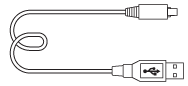
- Verkkolaite (1)
- Virtajohto (1)*
(mukana eräissä maissa / eräillä alueilla)
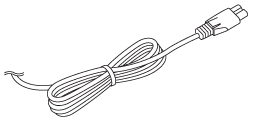
*Kameran mukana saatetaan toimittaa useita virtajohtoja. Käytä maata/aluetta vastaavaa johtoa.
- Rannehihna (1)

- Käyttöopas (1)
- Wi-Fi Connection/One-touch (NFC) Guide (1)
[2] KäyttöohjeetEnnen käyttöäOsien nimetOsien tunnistaminen
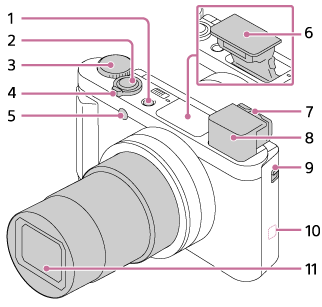
- ON/OFF (virta) -painike
- Suljinpainike
- Tilapyörä
- Kuvattaessa: W/T (zoom) -vipu
Katseltaessa: (Hakemisto) -vipu
 - Itselaukaisimen merkkivalo/AF-valaisin
- Salama
- Älä peitä salamaa sormellasi.
- Jos salamaa ei käytetä, paina se käsin alas.
- Diopterin säätövipu
- Siirrä diopterin säätövipua, kunnes kuva näkyy selvästi etsimessä.
- Etsin
- Kun katsot etsimeen, etsintila aktivoituu. Kun viet kasvosi pois etsimestä, katselutila palaa monitoritilaan.
- Etsimen ponnautuskytkin
 (N-merkki)
- Kohdista tämä merkki, kun liität kameran NFC-toiminnolla varustettuun älypuhelimeen. Katso lisätietoja älypuhelimen käyttöohjeista.
- NFC (Near Field Communication, likiyhteystekniikka) on lyhyen kantaman langattoman tiedonsiirtotekniikan kansainvälinen standardi.
- Objektiivi

- Mikrofoni
 (Salaman ponnautus) -kytkin
- Salamaa käytettäessä liu’uta (Salaman ponnautus) -kytkintä.
- Salamaa käytettäessä liu’uta
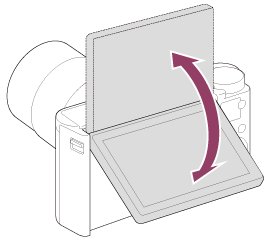
- Monitori
- Säädä monitorin kulmaa, kun kuvataan alhaalta päin tai otetaan omakuvia.
- Silmäanturi
- Kuvattaessa: Fn (Toiminto) -painike
Katseltaessa: (Lähetä älypuhelim.) -painike
 - MOVIE (video) -painike
- MENU-painike
- Latausvalo
- Multi/micro USB -liitin
- Tukee Micro USB -yhteensopivaa laitetta.
- Wi-Fi-antenni (sisäänrakennettu)
- Hihnan koukku
- Kiekkopainike
 (Toisto) -painike
- ?/
 (Kameran sisäinen opas/Poista) ‑painike
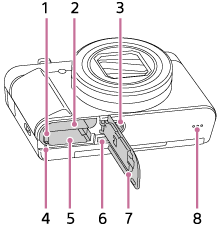
- Akun lukitusvipu
- Akkulokero
- Jalustan liitäntäkolo
- Käytä jalustaa, jonka ruuvin pituus on alle 5,5 mm. Muussa tapauksessa et voi kiinnittää kameraa tukevasti, ja kamera voi vahingoittua.
- Käytön merkkivalo
- Muistikorttipaikka
- HDMI-mikroliitin
- Akun/muistikortin kansi
- Kaiutin
[3] KäyttöohjeetEnnen käyttöäKuvakkeet ja ilmaisimetNäytön kuvakkeiden luettelo
Näytetty sisältö ja sen alla näkyvä sijainti ovat vain ohjeellisia ja voivat poiketa todellisesta näytöstä.
Monitoritila

Toisto (perustietonäyttö)

Etsintila
Automaattinen tila tai Valotusohjelma-tila
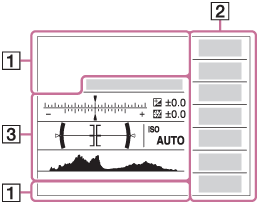
P-/A-/S-/M-/Pyyhkäisypanoraama-tila
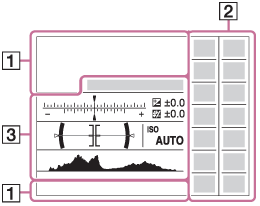
-

 P P* A S M


- Kuvaustila

- Palauta rekisteri
 NO CARD


- Muistikortti/lähetys


- Valotuksen tunnistuskuvakkeet


- Valotusohjelma
- 100
- Tallennettavissa olevien kuvien määrä


- Valokuvien kuvasuhde
- 18M / 16M / 13M / 10M / 8.9M / 7.5M / 5.0M / 4.5M / 3.7M / 2.1M / VGA



- Valokuvien kuvakoko


- Valokuvien kuvanlaatu


- Videoiden ruutunopeus


- Videoiden tallennusasetus
- NFC on aktivoitu

- Akun jäljellä oleva varaus

- Akun jäljellä oleva varaus -varoitus


- USB-virransyöttö

- Salaman lataus käynnissä

- AF-valaisin


- SteadyShot/Kameran tärinävaroitus

- Lentokonetila

- Kerrostuskuvake

- Mikrofonin viitetaso alhainen

- Tuulen äänen vaimennus


- Tietokantatiedosto täynnä/tietokantatiedoston virhe

- Ylikuumentumisvaroitus


- Älykäs zoom/
 Zoom. selk. kuv./digitaalizoom

- Pistemittausalue
- C:32:00
- Itsediagnostiikkanäyttö

- Digitaalinen tasomittari


- Katselutila
- 100-0003
- Kansion-tiedoston numero



- Videoiden tiedostomuoto

- Suojaa
- DPOF
- DPOF asetettu

- Kohteen automaattisesti rajaava kuva
-


- Kuvanottotapa


- Mittaustila


- Salamatila/Punasilmäisyyden esto
 ±0.0
±0.0- Salamakorjaus


 7500K A5 G5
- Valkotasapaino


- Tarkennusalue


- DRO/Automaattinen HDR


 +3 +3 +3
- Luova asetus/Kontrasti, Värikylläisyys, Terävyys


- Hymyn/Kasvontunn.


- Pehmeä iho -tehoste


- Kuvatehoste

Hymyntunnistuksen herkkyysilmaisin -
 AF-lukitus
- Opasnäyttö AF-lukitustoimintoa varten

Haarukointi-ilmaisin- STBY
- Videotallennuksen valmiustila
- REC 0:12
- Videon tallennusaika (min:s)

- Kiekkopainikkeen toiminto
- Tarkennus
- 1/250
- Valotusaika
- F3.5
- Aukon arvo
 ±0.0
±0.0- Manuaalinen mittaus
 ±0.0
±0.0- Valotuskorjaus
- ISO400
- ISO-herkkyys

- Valotusajan ilmaisin

- Aukon ilmaisin

Histogrammi

- Kuvatehosteen virhe

- Auto HDR -kuvan varoitus
-
2016-1-1
10:37AM - Tallennuspäivämäärä
- 3/7
- Tiedoston numero/Kuvien määrä katselutilassa

- Kuvalla on tekijänoikeustietoja
[4] KäyttöohjeetEnnen käyttöäHihnan käyttäminenRannehihnan käyttäminen
Kiinnitä rannehihna ja pujota käsi lenkin läpi, jotta tuote ei pääse putoamaan ja vaurioitumaan.

[5] KäyttöohjeetEnnen käyttöäEtsimen säätäminenEtsimen säätäminen (diopterin säätö)
Säädä diopteriasteikkoa näkökykysi mukaan, kunnes näyttö näkyy selvästi etsimessä.
-
Nosta etsin ylös liu’uttamalla etsimen ponnautuskytkin (A) alas.
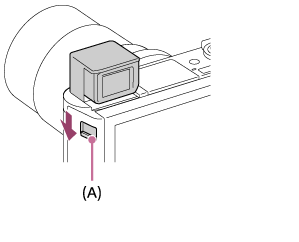
- Jos etsimen ponnautuskytkintä liu’utetaan, kun kamera on sammutettu, kamera käynnistyy.
- Jos etsin pannaan kameran sisään, kamera sammuu.
-
Tartu okulaarin (B) kumpaankin sivuun ja vedä sitä monitorin puolelle, kunnes se napsahtaa.
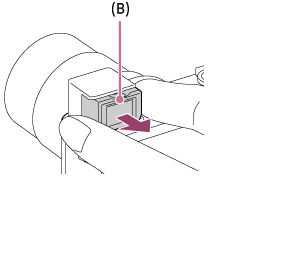
-
Liu’uta diopterin säätövipua.
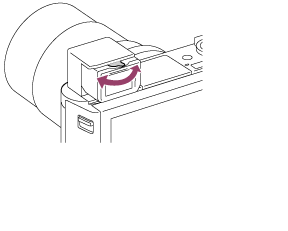
Vihje
Etsimen säilyttäminen
Tartu okulaarin kumpaankin sivuun ja paina sitä etsimeen, kunnes se napsahtaa. Paina sitten etsin alas.
Huomautus
- Älä paina etsintä alas, kun sitä nostetaan.
- Varmista, että okulaari on laitettu etsinyksikön sisään, ennen kuin yrität painaa etsintä alas. Jos sitä ei ole tehty ja etsintä yritetään pakottaa alas, seurauksena voi olla toimintahäiriö.
- Älä kanna kameraa etsimestä.
[6] KäyttöohjeetEnnen käyttöäKameran sisäinen opasTietoja [Kameran sis. opas] -ohjeesta
[Kameran sis. opas] näyttää MENU-kohteiden, Fn (Toiminto) -painikkeen ja asetusten kuvaukset ja, jos jotain toimintoa ei voi asettaa, syyn siihen.
- Paina MENU- tai Fn-painiketta.
- Valitse haluamasi MENU-kohde painamalla kiekkopainikkeen ylä-/ala-/vasenta/oikeaa puolta.
-
Paina
 / (Kameran sis. opas/Poista) -painiketta.
Vaiheessa 2 valitun MENU-kohteen toiminto-opas näytetään.
-
Jos painetaan
 kiekkopainikkeen keskiössä harmaana näkyvän kohteen valitsemisen jälkeen, näytetään syy, miksi kohdetta ei voi asettaa.
-
Jos painetaan
[7] KäyttöohjeetEnnen käyttöäKameran sisäinen opasTietoja kuvausneuvoista
Näyttää kuvausneuvot valitun kuvaustilan mukaan.
-
Paina / (Kameran sis. opas/Poista) -painiketta, kun kuvausnäyttö on näkyvissä.
-
Valitse haluamasi kuvausneuvo painamalla kiekkopainikkeen ylä-/alaosaa ja paina sitten keskellä .
Kuvausneuvo näytetään.
- Voit vierittää näyttöä painamalla kiekkopainikkeen ylä-/alapuolta.
Vihje
- Jos haluat tarkastella kaikkia kuvausneuvoja, valitse MENU →
 (Kamera- asetukset) → [Kuvausvihjeet].
[8] KäyttöohjeetKameran valmisteluAkun lataaminenAkun lataaminen, kun se on kamerassa
Kun käytät kameraa ensimmäistä kertaa, muista ladata akku. Ladattu akku purkautuu itsekseen vähitellen, vaikka sitä ei käytettäisi. Kuvaustilaisuuden menettämisen välttämiseksi lataa akku ennen kuvaamista.
- Katkaise virta.
- Kytke kamera akkuineen verkkolaitteeseen (mukana) micro USB -kaapelilla (mukana) ja kytke sitten verkkolaite pistorasiaan.
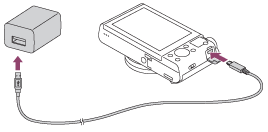
Latauksen merkkivalo
Palaa: Latautuu
Ei pala: Lataus päättynyt
Vilkkuu: Latausvirhe tai lataus keskeytetty tilapäisesti, koska kamera ei ole oikealla lämpötila-alueella- Jos latauksen merkkivalo syttyy kerran ja sammuu sitten heti, akku on ladattu täyteen.
Latausaika (Täysi lataus)
Latausaika on noin 230 minuuttia käytettäessä verkkolaitetta (mukana).
- Latausaika voi vaihdella akun jäljellä olevan varauksen tai latausolosuhteiden mukaan.
- Akku voidaan ladata, vaikka se ei olisi aivan tyhjä.
- Yllä oleva latausaika on aika, joka tarvitaan kokonaan tyhjentyneen akun (mukana) lataamiseen 25 °C:ssa. Lataus voi kestää pidempään käyttöolojen ja ympäristön mukaan.
Huomautus
- Jos latausvalo vilkkuu, kun akku ei ole ladattu täyteen, irrota akku tai USB-kaapeli kamerasta ja lataa uudelleen asettamalla se takaisin.
- Jos kameran latausvalo vilkkuu, kun verkkolaite on liitetty pistorasiaan, se tarkoittaa, että lataus on keskeytynyt tilapäisesti, koska lämpötila on suositellun alueen ulkopuolella. Kun lämpötila palaa asianmukaiselle alueelle, lataus jatkuu. Suosittelemme, että akku ladataan ympäristön lämpötilassa 10 °C – 30 °C.
- Liitä verkkolaite lähimpään pistorasiaan. Jos verkkolaitteen käytön aikana ilmenee toimintahäiriöitä, kytke se välittömästi irti virtalähteestä irrottamalla pistoke pistorasiasta.
- Kun käytetään upouutta akkua tai akkua, jota ei ole käytetty pitkään aikaan, latausvalo voi vilkkua nopeasti, kun akkua ladataan ensimmäistä kertaa. Jos näin tapahtuu, irrota akku tai USB-kaapeli kamerasta ja aseta se sitten takaisin lataamisen jatkamiseksi.
- Älä lataa akkua jatkuvasti tai toistuvasti käyttämättä sitä välillä, jos se on jo ladattu täyteen tai melkein täyteen. Muuten akun suorituskyky voi heikentyä.
- Kun lataus on päättynyt, irrota verkkolaite pistorasiasta.
- Käytä vain aitoja Sony-merkkisiä akkuja, micro USB -kaapeleita (mukana) ja verkkolaitteita (mukana).
[9] KäyttöohjeetKameran valmisteluAkun lataaminenLataus tietokoneeseen liittämällä
Akku voidaan ladata liittämällä kamera tietokoneeseen micro USB -kaapelilla.
- Sammuta tuote ja liitä se tietokoneen USB-liitäntään.
- Jos kamera liitetään tietokoneeseen, kun virta on kytketty, kamera saa virtaa tietokoneesta, kun akkua ei ladata, jotta voit tuoda kuvia tietokoneeseen vailla huolta akun tyhjentymisestä.
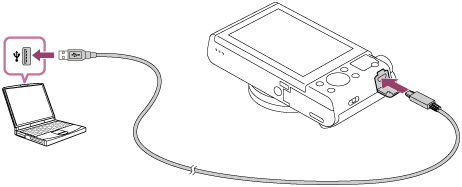
Huomautus
- Huomaa seuraavat seikat, kun lataat tietokoneen kautta:
- Jos tuote liitetään kannettavaan tietokoneeseen, jota ei ole liitetty virtalähteeseen, tietokoneen akku tyhjenee. Älä jätä tuotetta liitetyksi kannettavaan tietokoneeseen pitkäksi aikaa.
- Älä käynnistä/sammuta tietokonetta, käynnistä sitä uudelleen tai herätä sitä lepotilasta, kun tietokoneen ja kameran välille on muodostettu USB-yhteys. Se voi aiheuttaa toimintahäiriön. Irrota kamera tietokoneesta ennen tietokoneen käynnistämistä/sammuttamista, uudelleenkäynnistämistä tai herättämistä lepotilasta.
- Asianmukaista toimintaa ei voida taata kaikentyyppisissä tietokoneissa.
- Lataus itse kootulla tietokoneella, muunnellulla tietokoneella tai USB-keskittimen kautta liitetyllä tietokoneella ei välttämättä onnistu.
- Kamera ei välttämättä toimi oikein, jos muita USB-laitteita käytetään samaan aikaan.
[10] KäyttöohjeetKameran valmisteluAkun lataaminenAkun asettaminen kameraan
Miten akku asetetaan kameraan
- Avaa akkulokeron kansi.

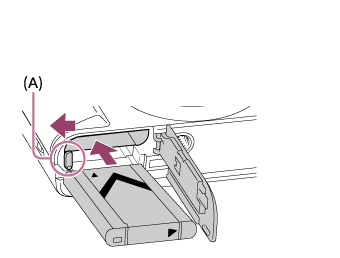
- Aseta akku samalla, kun painat lukitusvipua (A) akun kärjellä, kunnes akku lukittuu paikalleen.
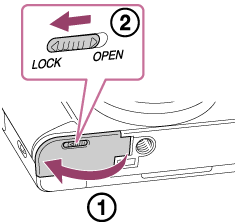
- Sulje kansi.
[11] KäyttöohjeetKameran valmisteluAkun lataaminenAkun kestoaika ja otettavissa/toistettavissa olevien kuvien määrä akkua käytettäessä
Näyttötila
Kuvaus (valokuvat):
Kuvien määrä: noin 390
Todellinen kuvaus (videot):
Akun kestoaika: noin 70 min.
Jatkuva kuvaus (videot):
Akun kestoaika: noin 105 min.
Katselu (valokuvat):
Akun kestoaika: noin 290 min., kuvien määrä: noin 5800
Etsintila
Kuvaus (valokuvat):
Kuvien määrä: noin 360
Todellinen kuvaus (videot):
Akun kestoaika: noin 75 min.
Jatkuva kuvaus (videot):
Akun kestoaika: noin 115 min.
Huomautus
- Yllä oleva akun kestoaika ja kuvien määrä on voimassa, kun akku on ladattu täyteen. Akun kestoaika ja kuvien määrä voi pienentyä käyttöolosuhteiden mukaan.
- Akun kestoaika ja tallennettavien kuvien määrä koskee kuvaamista seuraavissa olosuhteissa:
- Akkua käytetään ympäristön lämpötilan ollessa 25 °C.
- Sony Memory Stick PRO Duo (Mark2) -tallennusvälineen (myydään erikseen) käyttö
- [Näyttölaatu]: [Vakio]
- Kuvaus (valokuvat) -määrä perustuu CIPA-standardiin ja koskee kuvausta seuraavissa olosuhteissa (CIPA: Camera & Imaging Products Association):
- DISP: [Näytä kaikki tied.]
- Yksi kuva otetaan 30 sekunnin välein.
- Zoom kytketään vuorotellen ääriasentoihin W ja T.
- Salama välähtää joka toista kuvaa varten.
- Virta kytketään päälle ja pois joka kymmenennellä kerralla.
- Videokuvauksen minuuttimäärä perustuu CIPA-standardiin ja koskee kuvausta seuraavissa olosuhteissa:
- Kuvan laaduksi on asetettu 60i 17M (FH) .
- Todellinen kuvaus (videot): Akun kesto perustuu toistuvaan kuvaukseen, zoomaukseen, kuvauksen valmiustilaan, virran kytkemiseen päälle/pois yms.
- Jatkuva videokuvaus: Akun kesto perustuu keskeytymättömään kuvaukseen, kunnes raja (29 minuuttia) saavutetaan ja kun kuvausta sitten jatketaan painamalla MOVIE-painiketta uudelleen. Muita toimintoja, kuten zoomausta, ei käytetä.
- Jos akun jäljellä olevaa varausta ei näytetä, paina DISP (Näytön asetukset) -painiketta.
[12] KäyttöohjeetKameran valmisteluAkun lataaminenAkun poistaminen
Miten akku poistetaan
- Varmista, että käytön merkkivalo ei pala, ja sammuta kamera.
- Liu’uta lukitusvipua (A) ja poista akku.

- Älä pudota akkua.
[13] KäyttöohjeetKameran valmisteluMuistikortin (myydään erikseen) asettaminenMuistikortin asettaminen
Miten muistikortti asetetaan
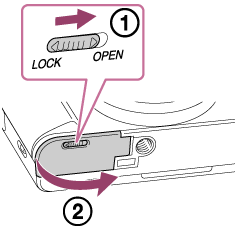
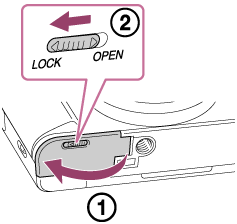
- Avaa muistikortin kansi.
- Aseta muistikortti.
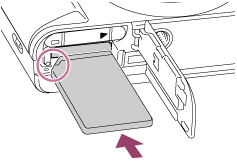
- Varmista, että lovettu kulma osoittaa oikeaan suuntaan.
- Paina muistikorttia paikalleen lovettu kulma kuvan mukaisessa suunnassa, kunnes se napsahtaa paikalleen.
- Sulje muistikortin kansi.
Vihje
- Kun käytät muistikorttia tässä tuotteessa ensimmäistä kertaa, kortti kannattaa alustaa tuotteessa, jotta muistikortti toimii varmasti oikein.
[14] KäyttöohjeetKameran valmisteluMuistikortin (myydään erikseen) asettaminenMuistikortin poistaminen
Miten muistikortti poistetaan
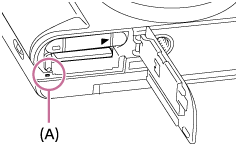
- Avaa muistikortin kansi.
- Varmista, että käytön merkkivalo (A) ei pala.
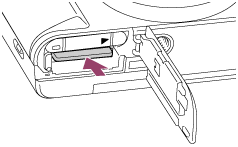
- Poista muistikortti painamalla sitä kerran sisään.
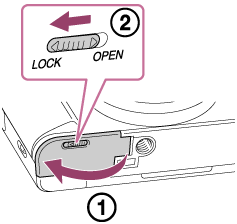
- Sulje muistikortin kansi.
[15] KäyttöohjeetKameran valmisteluKielen, päivämäärän ja kellonajan asettaminenKielen, päivämäärän ja kellonajan asettaminen
Kun kameraan kytketään virta ensimmäisen kerran tai kun toiminnot on alustettu, kielen, päivämäärän ja kellonajan asetusnäyttö tulee esiin.
- Käynnistä kamera.
Kielen asetusnäyttö tulee esiin, jonka jälkeen päivämäärän ja kellonajan asetusnäyttö tulee esiin.
- Valitse kielesi ja paina sitten .
-
Tarkista, että näytössä on valittu [Syötä], ja paina sitten kiekkopainikkeessa .
- Valitse haluttu maantieteellinen sijainti ja paina sitten .
-
Valitse asetuskohde painamalla kiekkopainikkeen ylä-/alapuolta tai kääntämällä kiekkopainiketta ja paina sitten keskiössä .
- Aseta [Kesäaika], [Päivämäärä/aika], ja [Päivämäärämuoto] käyttämällä ylä-/ala-/vasenta/oikeaa puolta ja paina sitten keskiössä .
- Keskiyö on 12:00 AM ja keskipäivä 12:00 PM.
- Aseta muut kohteet toistamalla vaiheita 5 ja 6, valitse [Syötä] ja paina keskiössä .
- Voit peruuttaa päivämäärän ja kellonajan asetustoimenpiteen painamalla MENU-painiketta.
Huomautus
- Jos päivämäärän ja kellonajan asetus keskeytetään, niiden asetusnäyttö tulee esiin aina, kun kamera käynnistetään.
[16] KäyttöohjeetToimintatavan vahvistaminenToimintatavan vahvistaminenKiekkopainikkeen käyttö

Voit valita asetuskohteita kiertämällä tai painamalla kiekkopainikkeen ylä-/ala-/oikeaa/vasenta puolta. Valinta tehdään, kun painat kiekkopainikkeen keskiössä .
 (Valotuksen korjaus/Valokuv. luov. aset.)-,
  /(Kuvanottotapa)-, (Salaman tila) -toiminnot on määritetty kiekkopainikkeen ylä-/ala-/vasemmalle/oikealle puolelle. Voit määrittää valittuja toimintoja kiekkopainikkeen vasemmalle/oikealle/alapuolelle tai keskelle kohtaan .
Toiston aikana voit näyttää seuraavan/edellisen kuvan painamalla kiekkopainikkeen oikeaa/vasenta puolta tai kiertämällä sitä.
[17] KäyttöohjeetToimintatavan vahvistaminenToimintatavan vahvistaminenMENU-kohteiden käyttö
Tässä osassa kerrotaan, miten muutetaan kaikkiin kameran toimintoihin liittyviä asetuksia ja suoritetaan toimintoja, kuten kuvaaminen, toisto ja toimintamenetelmät.
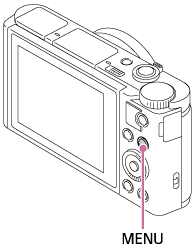
- Tuo valikkonäyttö esiin painamalla MENU-painiketta.
-
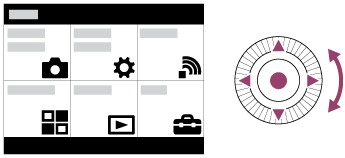
Valitse haluamasi MENU-kohde käyttämällä kiekkopainikkeen ylä-/ala-/vasenta/oikeaa puolta tai kiertämällä sitä, ja paina sitten kiekkopainikkeen keskiössä .
- Näyttö voi siirtyä suoraan vaiheesta 1 vaiheeseen 3 [Ruutuvalikko]-asetuksen mukaan.
-
Valitse haluamasi asetuskohde painamalla kiekkopainikkeen ylä-/ala-/vasenta/oikeaa puolta tai kiertämällä sitä, ja paina sitten kiekkopainikkeen keskiössä .
- Siirry toiseen MENU-kohteeseen valitsemalla kuvake näytön yläosasta ja painamalla kiekkopainikkeen vasenta/oikeaa puolta.
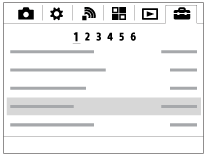
- Valitse haluttu asetusarvo ja vahvista se painamalla .
[18] KäyttöohjeetToimintatavan vahvistaminenToimintatavan vahvistaminenFn (Toiminto) painikkeen käyttäminen
Voit rekisteröidä usein käytettäviä toimintoja Fn (Toiminto) -painikkeeseen ja palauttaa ne kuvaamisen aikana. Fn (Toiminto) -painikkeeseen voidaan rekisteröidä jopa 12 usein käytettävää toimintoa.
-
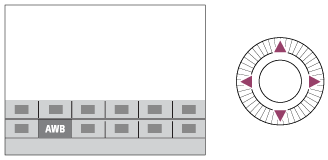
Paina DISP-painiketta ja paina sitten Fn (Toiminto) -painiketta muussa näyttötilassa kuin [Etsin].

-
Valitse rekisteröitävä toiminto painamalla kiekkopainikkeen ylä-/ala-/vasenta/oikeaa puolta.
-
Määritä haluamasi asetus kiertämällä kiekkopainiketta.
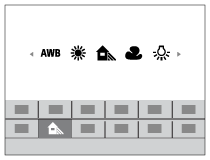
Asetusten tekeminen erillisessä näytössä
-
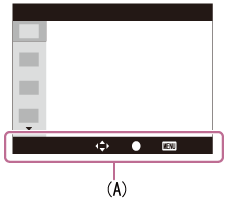
Valitse haluamasi toiminto vaiheessa 2 ja paina sitten kiekkopainikkeen keskiössä . Toiminnon erillinen asetusnäyttö tulee esiin. Tee asetukset noudattamalla toiminto-opasta (A).
[19] KäyttöohjeetToimintatavan vahvistaminenToimintatavan vahvistaminen”Quick Navi” -näytön käyttäminen
Voit muuttaa asetuksia suoraan käyttämällä Quick Navi -näyttöä etsintä käytettäessä. Näytetty sisältö ja sen alla näkyvä sijainti ovat vain ohjeellisia ja voivat poiketa todellisesta näytöstä.
-
MENU→
 (Omat asetukset) → [DISP-painike] → [Näyttö] → [Etsin] → [Syötä].
- Painele DISP (Näytön asetus) -painiketta kiekkopainikkeessa, kunnes näytön asetuksena on [Etsin].
- Siirry Quick Navi -näyttöön painamalla Fn (Toiminto) -painiketta.
Automaattinen tila tai Valotusohjelma-tila

P-/A-/S-/M-/Pyyhkäisypanoraama-tila
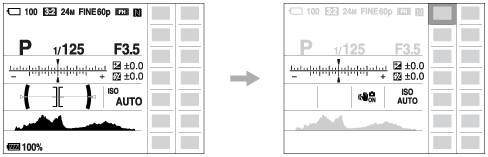
- Valitse haluamasi toiminto painamalla kiekkopainikkeen ylä-/ala-/vasenta/oikeaa puolta.
-
Valitse haluamasi asetus kiertämällä kiekkopainiketta.
Asetusten tekeminen erillisessä näytössä
Valitse haluamasi toiminto vaiheessa 4 ja paina sitten kiekkopainikkeen keskiössä . Toiminnon erillinen asetusnäyttö tulee esiin. Tee asetukset noudattamalla toiminto-opasta (A).

Huomautus
- Quick Navi -näytön harmaat kohteet eivät ole käytettävissä.
[20] KäyttöohjeetKuvaaminenValokuvien tai videoiden kuvaaminenValokuvien kuvaaminen
Ottaa valokuvia.
-
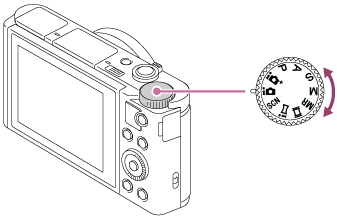
Valitse kuvaustilaksi (Älykäs automaatti).
- Säädä näytön kulma ja pidä kiinni kamerasta.Vaihtoehtoisesti katso etsimen läpi ja pidä kiinni kamerasta.
- Tarkenna painamalla suljinpainike puoliväliin.
Kun kuva on tarkennettu, kuuluu äänimerkki ja merkkivalo () syttyy.
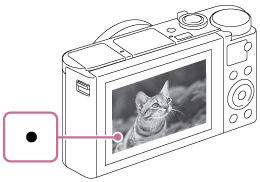
- Lyhin kuvausetäisyys on noin 5 cm (W), 250 cm (T) (objektiivista).
- Paina suljinpainike pohjaan.
Tarkennuksen ilmaisin
syttyy:
Kuva on tarkennettu.
vilkkuu:
Tarkennus epäonnistui.
Vihje
- Jos tuote ei voi tarkentaa automaattisesti, tarkennuksen ilmaisin vilkkuu eikä äänimerkkiä kuulu. Sommittele kuva uudelleen tai muuta tarkennusasetusta.
- Tarkentaminen saattaa olla vaikeaa seuraavissa tilanteissa:
- On hämärää ja kohde on kaukana.
- Kohteen kontrasti on heikko.
- Kohde on lasin takana.
- Kohde liikkuu nopeasti.
- Kohteessa on heijastavaa valoa tai kiiltäviä pintoja.
- Kuvassa on vilkkuva valo.
- Kohde on vastavalossa.
[21] KäyttöohjeetKuvaaminenValokuvien tai videoiden kuvaaminenVideoiden kuvaaminen
Voit kuvata videoita painamalla MOVIE-painiketta.
- Aloita tallennus painamalla MOVIE-painiketta.
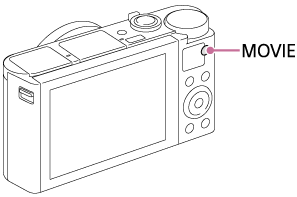
- Pysäytä tallennus painamalla MOVIE-painiketta uudelleen.
Vihje
- Voit määrittää videon tallennuksen käynnistämis-/pysäyttämistoiminnon haluamaasi näppäimeen. MENU→ (Omat asetukset) → [Oman painikkeen as.] → määritä toiminto haluamaasi näppäimeen.
Huomautus
- Kun haluat säätää valotusajan ja aukkoarvon haluttuihin arvoihin, valitse kuvaustilaksi
 (Video).
- Jos käytetään esimerkiksi zoomaustoimintoa videokuvauksen aikana, objektiivin toimintaääni tallentuu. MOVIE-painikkeen toimintaääni saattaa tallentua myös silloin, kun tallennus lopetetaan painamalla MOVIE-painiketta.
- Katso videotallennuksen jatkuva kuvausaika kohdasta ”Videoiden tallennusaika”. Kun videon tallennus on lopetettu, voit aloittaa tallennuksen uudelleen painamalla MOVIE-painiketta uudelleen. Tallennus voi pysähtyä tuotteen suojaamiseksi tuotteen tai akun lämpötilan mukaan.
[22] KäyttöohjeetKuvaaminenKuvaustilan valitseminenTilapyörän toimintoluettelo
Voit valita haluamasi kuvaustilan kiertämällä tilapyörää.
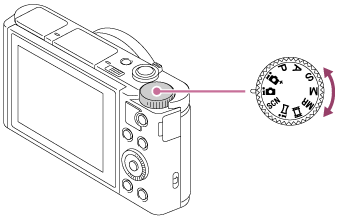
Käytettävissä olevat toiminnot
(Älykäs automaatti):
Voit kuvata käyttämällä automaattista valotuksen tunnistusta.
(Paras automaattis.):
Voit kuvata käyttämällä automaattista valotuksen tunnistusta. Tämä tila ottaa selkeitä kuvia hämäristä tai vastavalossa olevista kohteista.
 (Ohjelmoitava):
Tätä käytettäessä valotus (sekä valotusaika että aukon arvo (F-arvo)) säätyy automaattisesti. Voit lisäksi valita eri asetuksia valikon avulla.
 (Aukko etusijalla):
Voit säätää aukkoa ja kuvata, kun haluat sumentaa taustaa tms.
 (Suljinaika etusijalla):
Voit kuvata nopeasti liikkuvia kohteita yms. säätämällä valotusaikaa manuaalisesti.
 (Käsivalotus):
Voit ottaa kuvia halutulla valotuksella säätämällä valotusaikaa ja aukon arvoa.
MR (Palauta rekisteri):
Voit ottaa kuvan, kun etukäteen tallennetut, usein käytettävät tilat tai numeeriset asetukset on palautettu.
(Video):
Voit muuttaa videotallennusasetusta.
(i-Pyyhkäisypanor.):
Voit ottaa panoraamakuvan sommittelemalla kuvat.
SCN (Valotusohjelma):
Voit kuvata olosuhteiden mukaan valmiiksi määritellyillä asetuksilla.
[23] KäyttöohjeetKuvaaminenKuvaustilan valitseminenÄlykäs automaatti
Kamera ottaa kuvia käyttämällä automaattista valotuksen tunnistusta.
-
Aseta tilapyörä asentoon (Älykäs automaatti).
-
Osoita kohdetta kameralla.
Kun kamera tunnistaa valotuksen, tunnistetun valotuksen kuvake tulee näkyviin.
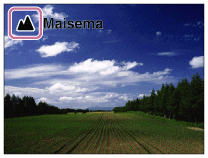
- Säädä tarkennusta ja kuvaa kohde.
Huomautus
- Tuote ei tunnista valotusta, kun kuvataan kohteita käyttäen muita zoomaustoimintoja kuin optista zoomia.
- Tuote ei välttämättä tunnista valotusta tietyissä kuvausolosuhteissa.
[24] KäyttöohjeetKuvaaminenKuvaustilan valitseminenParas automaattis.
Kamera ottaa kuvia käyttämällä automaattista valotuksen tunnistusta. Tämä tila ottaa selkeitä kuvia hämäristä tai vastavalossa olevista kohteista.
Jos valoa on vähän tai on vastavaloa, kamera voi tarvittaessa ottaa useita kuvia ja luoda yhdistelmäkuvan tms., jotta saadaan parempilaatuisia kuvia kuin Älykäs automaattinen -tilassa.-
Aseta tilapyörä asentoon (Paras automaattis.).
-
Osoita kohdetta kameralla.
Kun kamera tunnistaa valotuksen, valotuksen tunnistuskuvake ilmestyy näyttöön. (kerrostuskuvake) voi tulla näkyviin tarvittaessa.
- Säädä tarkennusta ja kuvaa kohde.
Huomautus
- Kun tuotetta käytetään yhdistelmäkuvien luomiseen, tallennusprosessi kestää normaalia pidempään.
- Tuote ei tunnista valotusta, kun käytetään muita zoomaustoimintoja kuin optista zoomia.
- Tuote ei välttämättä tunnista valotusta eräissä kuvausolosuhteissa.
[25] KäyttöohjeetKuvaaminenKuvaustilan valitseminenTietoja valotuksen tunnistuksesta
Valotuksen tunnistus toimii [Älykäs automaatti] -tilassa ja [Paras automaattis.] -tilassa.
Tämän toiminnon avulla tuote tunnistaa automaattisesti kuvausolosuhteet ja ottaa kuvan.Valotuksen tunnistus:
Kun tuote tunnistaa tietyt valotukset, seuraavat kuvakkeet ja oppaat näytetään ensimmäisellä rivillä:
-
(Muotokuva)
-
(Lapsi)
-
(Yömuotokuva)
-
(Yövalotus)
-
(Vastavalomuotokuva)
-
(Vastavalo)
-
(Maisema)
-
(Makro)
-
(Kohdevalo)
-
(Hämärä valo)
Kun tuote tunnistaa tietyt olosuhteet, seuraavat kuvakkeet näytetään toisella rivillä:
-
(Jalusta)
-
(Kävele)*
-
(Siirrä)
-
(Siirrä (kirkas))
-
(Siirrä (pimeä))
*Tilanne (Kävele) tunnistetaan vain, kun [ SteadyShot]-asetukseksi on valittu [Aktiivinen] tai [Älykäs aktiivinen].
Huomautus
- Kun [Hymyn/Kasvontunn.]-asetukseksi on valittu [Ei käytössä], valotuksia [Muotokuva], [Vastavalomuotokuva], [Yömuotokuva] ja [Lapsi] ei tunnisteta.
[26] KäyttöohjeetKuvaaminenKuvaustilan valitseminenAutomaattisen kuvauksen edut
(Älykäs automaatti):
Voit kuvata käyttämällä automaattista valotuksen tunnistusta.
(Paras automaattis.):
Voit kuvata käyttämällä automaattista valotuksen tunnistusta. Tämä tila ottaa selkeitä kuvia hämäristä tai vastavalossa olevista kohteista.
P (Ohjelmoitava):
Voit säätää erilaisia kuvausasetuksia, kuten valkotasapainoa, ISO-arvoa yms.
- Kamera asettaa aukon arvon ja valotusajan automaattisesti.
Vihje
- [Paras automaattis.]-tilassa ja kun (kerrostuskuvake) on näkyvissä, älä liikuta kameraa, ennen kuin kaikki kuvat on tallennettu.
- [Ohjelmoitava]-tilassa voit muuttaa valotusajan ja aukon arvon yhdistelmää ja säilyttää samalla oikean valotuksen kiertämällä kiekkopainiketta. Tämän toiminnon nimi on Ohjelman vaihto (P*)
Huomautus
- [Paras automaattis.] -tilassa tallennusprosessi kestää pidempään, koska tuote luo yhdistelmäkuvan. Tässä tapauksessa (kerrostuskuvake) näytetään ja sulkimen ääni kuuluu useita kertoja, mutta vain yksi kuva tallennetaan.
- [Älykäs automaatti]- ja [Paras automaattis.]-tilassa useimmat toiminnot asetetaan automaattisesti, etkä voi muuttaa asetuksia itse.
[27] KäyttöohjeetKuvaaminenKuvaustilan valitseminenOhjelmoitava
Tätä käytettäessä valotus (sekä valotusaika että aukon arvo) säätyy automaattisesti.
Voit asettaa kuvaustoimintoja, kuten [ISO].- Aseta tilapyörä asentoon P (Ohjelmoitava).
- Aseta kuvaustoiminnot haluamiesi asetusten mukaisesti.
- Säädä tarkennusta ja ota kuva.
Ohjelman vaihto
Voit muuttaa valotusajan ja aukon (F-arvon) yhdistelmää kiertämällä kiekkopainiketta muuttamatta tuotteen asettamaa asianmukaista valotusta. Tämä toiminto on käytettävissä, kun ei käytetä salamaa.
- Näytön merkki ”P” vaihtuu merkiksi ”P*”, kun kiekkopainiketta kierretään.
- Voit peruuttaa ohjelman vaihdon valitsemalla kuvaustilaksi muun kuin [Ohjelmoitava] tai sammuttamalla kameran.
Huomautus
- Ympäristön kirkkauden mukaan ohjelman vaihtoa ei välttämättä käytetä.
- Peruuta tekemäsi asetus valitsemalla muu kuin P-kuvaustila tai sammuttamalla virta.
- Kun kirkkaus muuttuu, aukko (F-arvo) ja valotusaika muuttuvat myös säilyttäen vaihdon määrän.
[28] KäyttöohjeetKuvaaminenKuvaustilan valitseminen i-Pyyhkäisypanor. (Kasvojen/liikkeentunnistus)
Voit luoda yhden panoraamakuvan useista kuvista, jotka otettiin kameraa panoroitaessa.
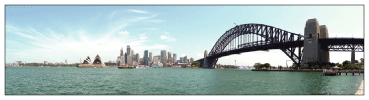
-
Aseta tilapyörä asentoon (i-Pyyhkäisypanor.).
- Suuntaa kamera kohteeseen.
- Suuntaa kamera suljinpainike painettuna puoliväliin halutun panoraamasommittelun toiseen päähän.
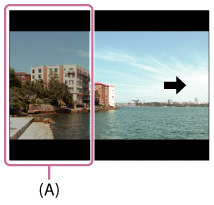
(A) Tätä osaa ei kuvata.
- Paina suljinpainike pohjaan.
- Panoroi kamera oppaan loppuun asti näytön nuoli-ilmaisimen suuntaan.
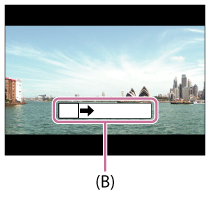
(B) Opastuspalkki
Huomautus
- Jos panoraamakuvan koko kulmaa ei saavuteta asetetussa ajassa, yhdistelmäkuvaan tulee harmaa alue. Jos näin tapahtuu, siirrä tuotetta nopeammin koko panoraamakuvan tallentamiseksi.
- Jos [Leveä] on valittu kohdassa [Panoraama: Koko], panoraamakuvan koko kulmaa ei välttämättä saavuteta annetussa ajassa. Jos näin tapahtuu, yritä kuvata uudelleen, kun [Panoraama: Koko] -asetukseksi on vaihdettu [Vakio].
- Koska useita kuvia liitetään toisiinsa, liitettävää osaa ei ehkä tallenneta tasaisesti eräissä tapauksissa.
- Kuvat voivat olla epäselviä, kun kuvataan hämärässä.
- Jos valonlähde, kuten loistevalaisin, vilkkuu, liitetyn kuvan kirkkaus ja väri eivät välttämättä ole yhdenmukaisia.
- Seuraavat tilanteet eivät sovi pyyhkäisypanoraaman kuvaamiseen:
- Liikkuvat kohteet.
- Kohteet, jotka ovat liian lähellä tuotetta.
- Kohteet, joissa on jatkuvasti samanlaisia kuvioita, kuten taivas, hiekkaranta tai nurmikko.
- Jatkuvasti muuttuvat kohteet, kuten aallot tai vesiputoukset.
- Kohteet, joiden kirkkaus poikkeaa huomattavasti ympäristöstä, kuten aurinko tai hehkulamppu.
- Pyyhkäisypanoraamakuvaus voi keskeytyä seuraavissa tilanteissa.
- Kameraa panoroidaan liian nopeasti tai liian hitaasti.
- Kohde on liian epätarkka.
Vihje
- Voit valita kuvaussuunnan kiertämällä kiekkopainiketta.
[29] KäyttöohjeetKuvaaminenKuvaustilan valitseminenValotusohjelma
Voit kuvata olosuhteiden mukaan valmiiksi määritellyillä asetuksilla.
- Aseta tilapyörä asentoon SCN (Valotusohjelma).
-
Valitse haluamasi asetus kiertämällä kiekkopainiketta.
- Kun [Tilavalitsimen opas] -asetukseksi on valittu [Käytössä], voit valita haluamasi asetukset, kun olet muuttanut tilapyörän asentoa.
Valikkokohteen tiedot
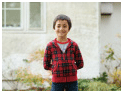
- Muotokuva:
- Sumentaa taustan ja terävöittää kohteen. Korostaa ihon sävyjä pehmeästi.
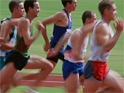
- Edist. urheilukuvaus:
- Voit kuvata nopeasti liikkuvia kohteita esimerkiksi urheilussa. Kun suljinpainike painetaan puoliväliin, kohteen liike ennustetaan ja tarkennusta säädetään.
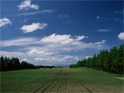
- Maisema:
- Kuvaa laajan maisemakuvan terävästi ja värikkäästi.
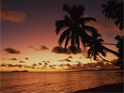
- Auringonlasku:
- Kuvaa auringonlaskun punaisuuden kauniisti.
- Yövalotus:
- Kuvaa yönäkymät menettämättä ympäristön tummaa tunnelmaa.
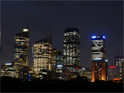
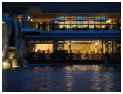
- Hämärässä ilman jal.:
- Kuvaa yönäkymät selkeämmin ilman jalustaa. Kuvasarja otetaan, ja kuvankäsittelyllä vähennetään kohteen sumentumista, kameran tärinää sekä kohinaa.
- Yömuotokuva:
- Yönäkymän muotokuvia otetaan käyttämällä salamaa.
Salama ei ponnahda ylös automaattisesti. Nosta salama ylös ennen kuvaamista.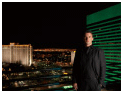
- Liike-epät. väh.:
- Tämän avulla voit kuvata sisätiloissa ilman salamaa ja vähentää kohteen epäterävyyttä. Tuote ottaa sarjakuvia ja yhdistää ne yhdeksi kuvaksi vähentäen kohteen epäterävyyttä ja kohinaa.

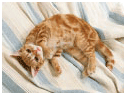
- Lemmikki:
- Tämän avulla voit ottaa kuvia lemmikistäsi parhaiden asetusten avulla.
- Gourmet:
- Tämän avulla voit kuvata ruokakattauksia herkullisissa ja kirkkaissa väreissä.

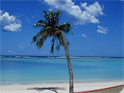
- Hiekkaranta:
- Tämän avulla voit kuvata näkymiä rannalla kirkkaissa ja eloisissa väreissä myös auringonvalossa.
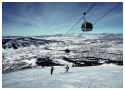
- Lumi:
- Tämän avulla voit ottaa tarkkoja kuvia ja estää värien heikkenemisen, kun kuvaat lumisia näkymiä tai muita paikkoja, joissa koko näyttö näyttää valkoiselta.
- Ilotulitus:
- Tämän avulla saat kuvattua ilotulituksen kaikessa komeudessaan.

- Pehmeä iho:
- Tämän avulla voit kuvata pehmeämmiltä näyttäviä kasvoja.

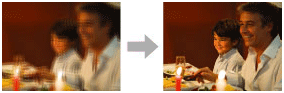
- Suuri herkkyys:
- Tämän avulla voit ottaa valokuvia myös hämärässä ilman salamaa ja vähentää kohteen epäterävyyttä. Lisäksi voit kuvata videoita hämärässä kirkkaammin.
Huomautus
- Seuraavilla asetuksilla valotusaika on pidempi, joten on suositeltavaa käyttää jalustaa, jotta kuva ei sumennu:
- [Yövalotus]
- [Yömuotokuva]
- [Ilotulitus]
- [Hämärässä ilman jal.]- tai [Liike-epät. väh.]-tilassa suljin napsahtaa 4 kertaa, ja kuva otetaan.
-
Sumentumisen vähentäminen ei toimi yhtä tehokkaasti edes [Hämärässä ilman jal.]- tai [Liike-epät. väh.] -tilassa, kun kuvataan seuraavia kohteita:
- Poukkoilevasti liikkuvia kohteita.
- Kohteet, jotka ovat liian lähellä tuotetta.
- Kohteet, joissa on jatkuvasti samanlaisia kuvioita, kuten taivas, hiekkaranta tai nurmikko.
- Jatkuvasti muuttuvat kohteet, kuten aallot tai vesiputoukset.
- [Hämärässä ilman jal.]- tai [Liike-epät. väh.] -kuvauksessa voi ilmetä valon estymistä, kun käytetään välkkyvää valonlähdettä, kuten loistevaloa.
Vihje
- Jos haluat vaihtaa valotusta, kierrä kiekkopainiketta kuvausnäytössä ja valitse uusi valotus.
[30] KäyttöohjeetKuvaaminenKuvaustilan valitseminenSuljinaika etusijalla
Voit ilmaista liikkuvan kohteen liikkeen eri tavoilla säätämällä valotusaikaa. Voit esimerkiksi käyttää liikehetkellä lyhyttä valotusaikaa tai jäljessä tulevan liikkeen kuvaamiseen pitkää valotusaikaa.Valotusaikaa voidaan muuttaa videotallennuksen aikana.
- Aseta tilapyörä asentoon S (Suljinaika etusijalla).
- Valitse haluamasi arvo kiertämällä kiekkopainiketta.
- Säädä tarkennusta ja ota kuva.
Aukko säätyy automaattisesti tarvittavan asianmukaisen valotuksen saamiseksi.
Huomautus
- Jos valotusta ei saada asianmukaiseksi asetusten määrittämisen jälkeen, aukkoarvo vilkkuu kuvausnäytössä. Vaikka voit kuvata näinkin, nollausta suositellaan.
- Pitkää valotusaikaa käytettäessä käytä jalustaa epäterävyyden välttämiseksi.
- SteadyShot-varoitusilmaisin ei tule näkyviin, kun valotusaika on ensisijainen.
- Kun valotusaika on vähintään 1/3 sekunti(a), kohinanvaimennusta tehdään kuvauksen jälkeen yhtä kauan kuin suljin oli auki. Et kuitenkaan voi kuvata enempää kohinanvaimennuksen ollessa käynnissä.
- Näytön kuvan kirkkaus saattaa poiketa todellisesta kuvasta.
Vihje
- Lyhyempää valotusaikaa käytettäessä liikkuvan kohteen, kuten juoksevan henkilön, auton tai merivesipärskeiden liike näyttää pysähtyneeltä. Pidempää valotusaikaa käytettäessä liikkuvan kohteen jäljet tallentuvat, jolloin kuvasta tulee luonnollinen ja dynaaminen.
[31] KäyttöohjeetKuvaaminenKuvaustilan valitseminenAukko etusijalla
Voit kuvata säätämällä aukkoa ja muuttamalla tarkennettavaa aluetta tai epätarkentamalla taustaa.Aukon arvoa voidaan muuttaa videotallennuksen aikana.
- Valitse tilapyörällä A (Aukko etusijalla).
-
Valitse haluamasi arvo kiertämällä kiekkopainiketta.
- Pieni F-arvo: Kohde on tarkennettu, mutta kohteen edessä ja takana olevat kohteet sumennetaan.
Suuri F-arvo: Kohde ja myös sen edusta ja tausta ovat tarkkoja.
- Pieni F-arvo: Kohde on tarkennettu, mutta kohteen edessä ja takana olevat kohteet sumennetaan.
- Säädä tarkennusta ja ota kuva.
Valotusaika säätyy automaattisesti asianmukaisen valotuksen saamiseksi.
Huomautus
- Jos valotusta ei saada asianmukaiseksi asetusten määrittämisen jälkeen, valotusaika vilkkuu kuvausnäytössä. Vaikka voit kuvata näinkin, nollausta suositellaan.
- Kuvan kirkkaus näytössä saattaa poiketa todellisesta kuvasta.
Vihje
- Pieni F-arvo (aukon avaaminen) kaventaa tarkennettua aluetta. Tällä tavalla kuvauskohteen voi terävöittää tarkkaan ja kaiken sen edessä ja takana olevan voi sumentaa (syvyyskentästä tulee kapeampi). Suuri F-arvo (aukon kaventaminen) laajentaa tarkennettua aluetta. Tällä tavalla voit kuvata maiseman syvyyttä (terävyysalueesta tulee syvempi).
[32] KäyttöohjeetKuvaaminenKuvaustilan valitseminenKäsivalotus
Voit kuvata halutulla valotuksella säätämällä sekä valotusaikaa että aukkoa.Valotusaikaa ja aukon arvoa voidaan muuttaa videotallennuksen aikana.
- Aseta tilapyörä asentoon M (Käsivalotus).
-
Valitse valotusaika tai aukon arvo painamalla kiekkopainikkeen alapuolta ja valitse sitten arvo kiertämällä kiekkopainiketta.
Kun [ISO]-asetukseksi on valittu muu kuin [ISO AUTO], tarkista valotusarvo kohdasta MM (manuaalinen mittaus).
Suuntaan +: Kuvista tulee kirkkaampia.
Suuntaan – : Kuvista tulee tummempia.
0: Tuotteen analysoima asianmukainen valotus - Säädä tarkennusta ja ota kuva.
Huomautus
- Kun [ISO]-asetukseksi on valittu [ISO AUTO], ISO-arvo muuttuu automaattisesti sopivan valotuksen saavuttamiseksi käyttäen asetettua aukkoarvoa ja valotusaikaa. Jos asetettu aukkoarvo ja valotusaika eivät ole sopivia asianmukaiselle valotukselle, ISO-arvon ilmaisin vilkkuu.
- Manuaalisen mittauksen ilmaisinta ei näytetä, jos [ISO]-asetukseksi on valittu [ISO AUTO].
- Kun vallitsevan valon määrä ylittää manuaalisen mittauksen mittausalueen, manuaalisen mittauksen ilmaisin vilkkuu.
- SteadyShot-varoitusilmaisin ei tule näkyviin manuaalisessa valotustilassa.
- Näytön kuvan kirkkaus saattaa poiketa todellisesta kuvasta.
[33] KäyttöohjeetKuvaaminenKuvaustilan valitseminenPalauta rekisteri
Voit ottaa kuvan, kun usein käytettävät tilat tai etukäteen tallennetut kameran asetukset on palautettu.
- Aseta tilapyörä asentoon MR (Palauta rekisteri).
-
Valitse haluamasi numero painamalla kiekkopainikkeen vasenta/oikeaa puolta tai kiertämällä kiekkopainiketta ja paina sitten keskiössä .
Huomautus
- Tallenna kuvausasetukset etukäteen valitsemalla [Muisti].
- Jos [Palauta rekisteri] asetetaan kuvausasetusten tekemisen jälkeen, tallennetuille asetuksille annetaan etusija eikä alkuperäisiä asetuksia välttämättä voi käyttää. Tarkista näytön ilmaisimet ennen kuvausta.
[34] KäyttöohjeetKuvaaminenKuvaustilan valitseminenVideo
Voit säätää valotusaikaa tai aukkoarvoa haluamallasi tavalla videoita kuvattaessa. Voit myös tarkistaa kuvan kulman ennen kuvaamista.
-
Aseta tilapyörä asentoon (Video).
-
MENU → (Kamera- asetukset) → [Video] → haluttu asetus.
- Kun [Tilavalitsimen opas] -asetukseksi on valittu [Käytössä], voit valita haluamasi asetukset, kun olet muuttanut tilapyörän asentoa.
- Aloita tallennus painamalla MOVIE-painiketta.
- Pysäytä tallennus painamalla MOVIE-painiketta uudelleen.
Valikkokohteen tiedot
Ohjelmoitava:
Voit kuvata niin, että valotus säädetään automaattisesti.
Aukko etusijalla:
Voit kuvata säädettyäsi aukkoa manuaalisesti.
Suljinaika etusijalla:
Voit kuvata säädettyäsi valotusaikaa manuaalisesti.
Käsivalotus:
Voit kuvata säädettyäsi valotusta manuaalisesti (sekä valotusaikaa että aukkoa).
[35] KäyttöohjeetKuvaustoimintojen käyttäminenZoomin käyttäminenZoom
Suurenna kuvia käyttämällä W/T (zoom) -vipua kuvauksen aikana.
- Suurenna kuvia käyttämällä W/T (zoom) -vipua kuvauksen aikana.
- Lähennä siirtämällä W/T (zoom) -vipua T-suuntaan ja loitonna siirtämällä sitä W-suuntaan.
Vihje
- Kun valitaan muu kuin [Vain optinen zoom] -asetus kohdassa [Zoom-asetus], voit ylittää optisen zoomin zoomausalueen kuvien zoomausta varten.
[36] KäyttöohjeetKuvaustoimintojen käyttäminenZoomin käyttäminenTuotteessa olevat zoomausominaisuudet
Tuotteen zoomausominaisuus tarjoaa suuremman zoomauskertoimen yhdistämällä erilaisia zoomausominaisuuksia. Näytössä näkyvä kuvake vaihtuu valitun zoomausominaisuuden mukaan.

-
Optisen zoomin alue
Kuvia suurennetaan tuotteen optisella zoomausalueella. -
Älykkään zoomin alue(
)
Zoomaa kuvia heikentämättä alkuperäistä laatua rajaamalla kuvaa osittain (vain, kun kuvakoko on [M], [S] tai [VGA]). -
Zoomaus selk. kuv. -alue (
)
Zoomaa kuvia käyttämällä vähemmän huonontavaa kuvankäsittelyä. Valitse ensin [Zoom-asetus]-vaihtoehdoksi [Päällä:Zoom.sel.kuv.] tai [Päällä:Digitaalizoom]. -
Digitaalisen zoomin alue(
)
Voit suurentaa kuvia käyttämällä kuvaprosessia. Kun valitset [Päällä:Digitaalizoom] kohdassa [Zoom-asetus], voit käyttää tätä zoomaustoimintoa.
Huomautus
-
[Kuvakoko]-oletusasetus on [L]. Kun haluat käyttää älykästä zoomia, vaihda [Kuvakoko]-asetukseksi [M], [S] tai [VGA].
- Älykästä zoomia ei voi käyttää videoiden kanssa.
- Kun käytetään muuta zoomaustoimintoa kuin optista zoomia, [Mittausmuoto]-asetukseksi lukitaan [Monipiste].
[37] KäyttöohjeetKuvaustoimintojen käyttäminenZoomin käyttäminenZoom-asetus
Voit valita tuotteen zoomausasetuksen.
- MENU → (Omat asetukset) → [Zoom-asetus] → haluttu asetus.
Valikkokohteen tiedot
Vain optinen zoom:
Optinen zoom on aktivoitu. Voit käyttää älykästä zoomaustoimintoa, jos valitset [Kuvakoko]-asetukseksi [M], [S] tai [VGA].
Päällä:Zoom.sel.kuv.:
Vaikka optisen zoomin zoomausalue ylitettäisiin, tuote suurentaa kuvia alueella, jossa kuvanlaatu ei heikkene merkittävästi.
Päällä:Digitaalizoom:
Kun [Zoom. selk. kuv.] -toiminnon zoomausalue ylitetään, tuote suurentaa kuvat suurimpaan kertoimeen. Kuvanlaatu kuitenkin heikkenee.
Huomautus
- Valitse [Vain optinen zoom], jos haluat suurentaa kuvia alueella, jossa kuvanlaatu ei heikkene.
[38] KäyttöohjeetKuvaustoimintojen käyttäminenZoomin käyttäminenTietoja zoomauskertoimesta
Zoomauskerroin vaihtelee tuotteen asetusten mukaan. Kunkin asetuksen zoomauskerroin on seuraava:
Kun [Kuvasuhde]-asetuksena on [4:3]
- [Zoom-asetus]: [Vain optinen zoom] (mukaan lukien älykäs zoom)
- [Kuvakoko]: L 30×, M 40×, S 56×, VGA 229×
- [Zoom-asetus]: [Päällä:Zoom.sel.kuv.]
- [Kuvakoko]: L 60×, M 80×, S 113×, VGA 459×
- [Zoom-asetus]: [Päällä:Digitaalizoom]
- [Kuvakoko]: L 120×, M 161×, S 226×, VGA 459×
[39] KäyttöohjeetKuvaustoimintojen käyttäminenZoomin käyttäminenZoomausnopeus
Määrittää kameran zoomausvivun zoomausnopeuden.
- MENU → (Omat asetukset) → [Zoomausnopeus] → haluttu asetus.
Valikkokohteen tiedot
- Normaali:
- Määrittää zoomausvivun zoomausnopeuden normaaliksi.
- Nopea:
- Määrittää zoomausvivun zoomausnopeuden nopeaksi.
Vihje
- [Zoomausnopeus]-asetuksia käytetään myös, kun zoomataan kameraan liitetyllä kaukosäätimellä (myydään erikseen).
Huomautus
- Valinta [Nopea] lisää zoomin äänen tallentumisen todennäköisyyttä.
[40] KäyttöohjeetKuvaustoimintojen käyttäminenSalaman käyttäminen Salaman käyttäminen
Käytä hämärässä ympäristössä salamaa kohteen valaisemiseksi kuvattaessa ja kameran tärinän estämiseksi. Aurinkoon päin kuvattaessa valaise vastavalossa olevaa kohdetta käyttämällä salamaa.
-
Ponnauta salama esiin painamalla (Salaman ponnautus) -liukukytkintä.
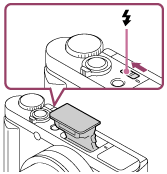
- Paina suljinpainike pohjaan.
Kun salamaa ei käytetä
Kun salamaa ei käytetä, paina se takaisin kameran runkoon.
Huomautus
- Jos salama laukaistaan ennen kuin salamayksikkö on noussut täysin ylös, seurauksena voi olla toimintahäiriö.
- Salamaa ei voi käyttää videoita tallennettaessa.
- Salaman latauksen aikana vilkkuu. Salamakuvake syttyy, kun lataus on valmis.
- Jos kuvataan salamaa käyttäen ja zoom on W-asennossa, objektiivin varjo voi näkyä näytössä kuvausolosuhteiden mukaan. Jos näin tapahtuu, kuvaa poispäin kohteesta tai aseta zoom T-asentoon ja ota uudelleen kuva salamaa käyttäen.
-
Jos monitoria kallistetaan ylöspäin yli 90 astetta, (Salaman ponnautus) -kytkimen käyttö vaikeutuu. Nosta salamayksikkö ylös ennen monitorin kulman säätämistä.
- Kun salamaa käytetään omakuvien ottamiseen, varo katsomasta suoraan valoon, koska salama välähtää lähietäisyydellä. Jotta salama ei osuisi monitoriin, kun se painetaan käytön jälkeen takaisin kameran runkoon, palauta monitori ensin alkuperäiseen asentoonsa.
[41] KäyttöohjeetKuvaustoimintojen käyttäminenSalaman käyttäminenSalaman käyttöä koskevia huomautuksia
Ota seuraavat seikat huomioon salamaa käytettäessä.
- Salamaa ei voi käyttää videoita tallennettaessa.
- Salaman latauksen aikana -merkkivalo vilkkuu. Kun salama on ladattu, merkkivalo syttyy.
[42] KäyttöohjeetKuvaustoimintojen käyttäminenSalaman käyttäminenSalaman tila
Voit asettaa salamatilan.
- MENU → (Kamera- asetukset) → [Salaman tila] → haluttu asetus.
Valikkokohteen tiedot
- Salama pois:
- Salama ei toimi.
- Automaattisalama:
- Salama toimii hämärässä tai kuvattaessa kirkasta valoa kohti.
 Täytesalama:
- Salama toimii aina, kun suljin laukaistaan.
- Hidas täsmäys:
- Salama toimii aina, kun suljin laukaistaan. Hitaan täsmäyksen avulla voit ottaa terävän kuvan sekä kohteesta että taustasta pidentämällä valotusaikaa.
- Takasalamatäs.:
- Salama toimii juuri ennen valotuksen viimeistelemistä aina, kun suljin laukaistaan. Takasalamatäsmäys toimii kuvattaessa liikkuvan kohteen jälkiä luonnollisella tavalla. Tällaisia kohteita ovat esimerkiksi liikkuva auto tai kävelevä henkilö.
Huomautus
- Oletusasetus vaihtelee kuvaustilan mukaan.
- Käytettävissä oleva salamatila vaihtelee kuvaustilan mukaan.
[43] KäyttöohjeetKuvaustoimintojen käyttäminenSalaman käyttäminenSalamakorjaus
Säätää salamavalon määrää alueella –3,0 EV – +3,0 EV.
Salamakorjaus muuttaa vain salamavalon määrää. Valotuskorjaus muuttaa salamavalon määrää, valotusaikaa ja aukkoa.
- MENU → (Kamera- asetukset) → [Salamakorjaus] → haluttu asetus.
Suurempien arvojen (+) valitseminen nostaa salamatasoa, pienempien arvojen (–) valitseminen laskee salamatasoa.
Huomautus
- [Salamakorjaus] ei toimi, kun kuvaustilaksi on valittu jokin seuraavista tiloista:
- [Älykäs automaatti]
- [Paras automaattis.]
- [i-Pyyhkäisypanor.]
- [Valotusohjelma]
- Suurempi salaman vaikutus ei ehkä näy käytettävissä olevan salamavalon vähyyden vuoksi, jos kuvauskohde on salaman maksimikantaman ulkopuolella. Jos kohde on hyvin lähellä, pienempi salaman vaikutus ei ehkä näy.
[44] KäyttöohjeetKuvaustoimintojen käyttäminenNäyttötilan valitseminenRuudun näytön vaihtaminen (Kuvaus)
Voit muuttaa näytössä näytettävää sisältöä.
- Paina DISP (Näytön asetukset) -painiketta.
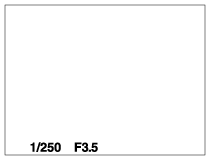
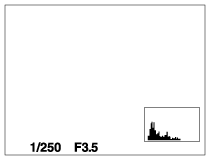
Tallennustietonäyttö muuttuu aina, kun DISP-painiketta painetaan:
Graaf. näyttö
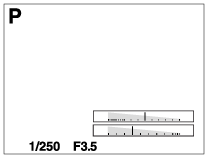
Näytä kaikki tied.

Ei näyttötietoja
Histogrammi
Taso
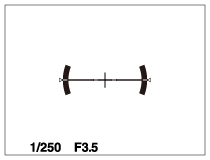
Etsin*
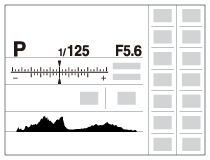
* [Etsin] näkyy vain näytössä.
Kun haluat vaihtaa näyttötilaa, paina MENU →
(Omat asetukset) → [DISP-painike] ja muuta asetusta.
Huomautus
- Histogrammia ei näytetä panoraamakuvauksen aikana.
- Videotilassa [Etsin]-vaihtoehtoa ei voi näyttää.
Vihje
- Voit valita eri asetukset sekä etsimelle että näytölle. Katso etsimen läpi, kun haluat asettaa etsimen näyttöasetukset.
- Jos haluat piilottaa valokuvauksen aikana näkyvät apuviivat, valitse MENU →(Omat asetukset) → [Apuviiva] → [Ei käytössä].
-
Jos haluat piilottaa videon tallennuksen aikana näkyvän merkin, valitse MENU →(Omat asetukset) → [Merkkinäyttö] → [Ei käytössä].
[45] KäyttöohjeetKuvaustoimintojen käyttäminenNäyttötilan valitseminenEtsimen ja näytön välillä vaihtaminen
Etsimen ja näytön näytöt voivat poiketa toisistaan etsimen ja näytön tilan ja [FINDER/MONITOR]-asetuksen mukaan.
Kun etsin on alhaalla
Kuva näytetään vain näytössä riippumatta [FINDER/MONITOR]-asetuksesta ja siitä, onko monitori auki vai kiinni.
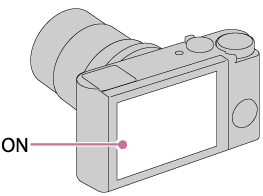
Kun etsin on ylhäällä ja näyttö on suljettu
-
Kun katsotaan etsimeen: kuva näytetään vain etsimessä [FINDER/MONITOR]-asetuksesta riippumatta.
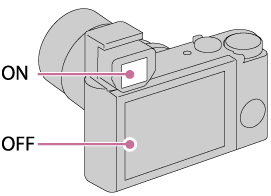
-
Kun ei katsota etsimeen: jos [FINDER/MONITOR]-asetukseksi on valittu [Automaattinen], kuva näytetään vain näytössä.
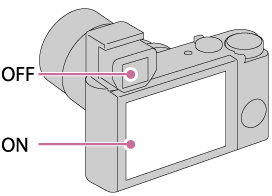
- Kun ei katsota etsimeen: jos [FINDER/MONITOR]-asetukseksi on valittu [Etsin], kuva näytetään vain etsimessä.
Kun etsin on ylhäällä ja näyttö on avattu
-
Pieni kulma: jos [FINDER/MONITOR]-asetukseksi on valittu [Automaattinen], kuva näytetään vain näytössä.
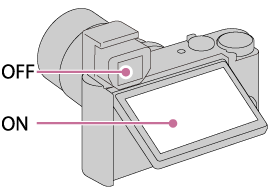
- Pieni kulma: jos [FINDER/MONITOR]-asetukseksi on valittu [Etsin], kuva näytetään vain etsimessä.
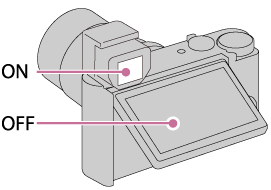
-
Omakuva: jos [FINDER/MONITOR]-asetukseksi on valittu [Automaattinen], kuva näytetään vain näytössä.
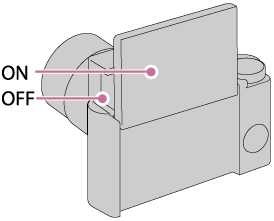
- Omakuva: jos [FINDER/MONITOR]-asetukseksi on valittu [Etsin], kuva näytetään vain etsimessä.

[46] KäyttöohjeetKuvaustoimintojen käyttäminenNäyttötilan valitseminenDISP-painike (Etsin)
Voit valita näyttötilat, jotka etsimelle voidaan valita  (Näytön asetukset) -toiminnolla kuvaustilassa.
- MENU → (Omat asetukset) → [DISP-painike] → [Etsin] → haluttu asetus → [Syötä].
Valittavissa olevat kohteet on merkitty ilmaisimella
 .
.
Valikkokohteen tiedot
- Graaf. näyttö:
- Tuo kuvauksen perustiedot näkyviin. Näyttää graafisesti valotusajan ja aukkoarvon.
- Näytä kaikki tied.:
- Tuo tallennustiedot näkyviin.
- Ei näyttötietoja:
- Ei tuo tallennustietoja näkyviin.
- Histogrammi:
- Näyttää luminanssijakauman graafisesti.
- Taso:
- Osoittaa, onko tuote suorassa vaakasuunnassa. Jos tuote on suorassa vaakasuunnassa, ilmaisin muuttuu vihreäksi.
[47] KäyttöohjeetKuvaustoimintojen käyttäminenNäyttötilan valitseminenDISP-painike (Näyttö)
Voit valita näyttötilat, jotka näytölle voidaan valita (Näytön asetukset) -toiminnolla kuvaustilassa.
- MENU → (Omat asetukset) → [DISP-painike] → [Näyttö] → haluttu asetus → [Syötä].
Valittavissa olevat kohteet on merkitty ilmaisimella.
Valikkokohteen tiedot
- Graaf. näyttö:
- Tuo kuvauksen perustiedot näkyviin. Näyttää graafisesti valotusajan ja aukkoarvon.
- Näytä kaikki tied.:
- Tuo tallennustiedot näkyviin.
- Ei näyttötietoja:
- Ei tuo tallennustietoja näkyviin.
- Histogrammi:
- Näyttää luminanssijakauman graafisesti.
- Taso:
- Osoittaa, onko tuote suorassa vaakasuunnassa. Jos tuote on suorassa vaakasuunnassa, ilmaisin muuttuu vihreäksi.
- Etsin:
- Näyttää etsimen kanssa kuvaamiseen sopivia tietoja.
[48] KäyttöohjeetKuvaustoimintojen käyttäminenKuvakoon/kuvanlaadun valitseminenKuvakoko (valokuva)
Mitä suurempi kuvakoko on, sitä yksityiskohtaisempi kuva saadaan, kun se tulostetaan suurelle paperille. Mitä pienempi kuvakoko, sitä enemmän kuvia voidaan tallentaa.
- MENU → (Kamera- asetukset) → [Kuvakoko] → haluttu asetus.
Valikkokohteen tiedot
- Kuvakoko, kun [Kuvasuhde] on 3:2
- L: 16M 4896×3264 pikseliä
- M: 8.9M 3648×2432 pikseliä
- S: 4.5M 2592×1728 pikseliä
- Kuvakoko, kun [Kuvasuhde] on 4:3
- L: 18M 4896×3672 pikseliä
- M: 10M 3648×2736 pikseliä
- S: 5.0M 2592×1944 pikseliä
- VGA 640×480 pikseliä
- Kuvakoko, kun [Kuvasuhde] on 16:9
- L: 13M 4896×2752 pikseliä
- M: 7.5M 3648×2056 pikseliä
- S: 2.1M 1920×1080 pikseliä
- Kuvakoko, kun [Kuvasuhde] on 1:1
- L: 13M 3664×3664 pikseliä
- M: 7.5M 2736×2736 pikseliä
- S: 3.7M 1920×1920 pikseliä
[49] KäyttöohjeetKuvaustoimintojen käyttäminenKuvakoon/kuvanlaadun valitseminenKuvasuhde (valokuva)
Määrittää valokuvien kuvasuhteen.
- MENU → (Kamera- asetukset) → [Kuvasuhde] → haluttu asetus.
Valikkokohteen tiedot
- 3:2:
- Sopii vakiotulosteille.
- 4:3:
- Kuvaus tietokoneella katseltavaksi sopivassa koossa.
- 16:9:
- Katseltaviksi teräväpiirto-TV:ssä.
- 1:1:
- Kuvaus samanlaisella kuvasuhteella kuin keskikoon kamerassa.
[50] KäyttöohjeetKuvaustoimintojen käyttäminenKuvakoon/kuvanlaadun valitseminenLaatu (valokuva)
Valitsee valokuvien pakkausmuodon.
- MENU → (Kamera- asetukset) → [Laatu] → haluttu asetus.
Valikkokohteen tiedot
Hieno:
Tiedostomuoto: JPEG
Kuva pakataan tallennettaessa JPEG-muotoon.
Vakio:
Tiedostomuoto: JPEG
Kuva pakataan tallennettaessa JPEG-muotoon. Koska [Vakio] -pakkaussuhde on suurempi kuin [Hieno] -suhde, [Vakio]-tiedostokoko on pienempi kuin [Hieno]. Näin yhdelle muistikortille voidaan tallentaa enemmän tiedostoja, mutta niiden kuvanlaatu on heikompi.
[51] KäyttöohjeetKuvaustoimintojen käyttäminenKuvakoon/kuvanlaadun valitseminenPanoraama: Koko
Määrittää kuvakoon, kun otetaan panoraamakuvia. Kuvakoko vaihtelee [Panoraama: Suunta] -asetuksen mukaan.
- MENU → (Kamera- asetukset) → [Panoraama: Koko] → haluttu asetus.
Valikkokohteen tiedot
Kun [Panoraama: Suunta] -asetuksena on [Ylös] tai [Alas]
Vakio: 3424×1920
Leveä: 4912×1920
Kun [Panoraama: Suunta] -asetuksena on [Vasen] tai [Oikea]
Vakio: 4912×1080
Leveä: 7152×1080
360°: Sallii kuvauksen koossa 11520×1080, 360 asteen kulmassa.
- Panoraamakuvausalue voi pienentyä kohteen tai sen kuvaustavan mukaan. Tästä syystä, vaikka kuvausasetuksena olisi [360°], tallennettu kuva saattaa olla alle 360 astetta.
[52] KäyttöohjeetKuvaustoimintojen käyttäminenKuvakoon/kuvanlaadun valitseminenPanoraama: Suunta
Asettaa kameran panorointisuunnan, kun otetaan panoraamakuvia.
- MENU → (Kamera- asetukset) → [Panoraama: Suunta] → haluttu asetus.
Valikkokohteen tiedot
Oikea:
Panoroi kameraa vasemmalta oikealle.
Vasen:
Panoroi kameraa oikealta vasemmalle.
Ylös:
Panoroi kameraa alhaalta ylös.
Alas:
Panoroi kameraa ylhäältä alas.
[53] KäyttöohjeetKuvaustoimintojen käyttäminenTarkennuksen säätäminenTarkennusalue
Valitsee tarkennusalueen. Käytä tätä toimintoa, kun tarkentaminen on vaikeaa automaattitarkennustilassa.
- MENU → (Kamera- asetukset) → [Tarkennusalue] → haluttu asetus.
Valikkokohteen tiedot
- Laaja:
- Tarkentaa automaattisesti kohteeseen kuvan kaikilla alueilla.
Kun painat suljinpainikkeen puoliväliin valokuvaustilassa, tarkennetun alueen ympärille tulee näkyviin vihreä kehys.
- Keskikohta:
- Tarkentaa automaattisesti kohteeseen kuvan keskellä. Käyttämällä yhdessä AF-lukitustoiminnon kanssa voit sommitella kuvan haluamallasi tavalla.
-
Joustava piste:
- Voit siirtää AF-tarkennusalueen kehyksen haluamaasi kohtaan näytössä ja tarkentaa erittäin pieneen kohteeseen kapealla alueella.
- Laaj. joustava piste:
- Jos tuote ei pysty tarkentamaan yhteen valittuun pisteeseen, se käyttää joustavan pisteen ympärillä olevia tarkennuspisteitä toisena prioriteettialueena tarkennusta varten.
[54] KäyttöohjeetKuvaustoimintojen käyttäminenTarkennuksen säätäminenKeski-AF-lukitus
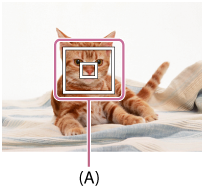
Kun keskipainiketta painetaan, kamera tunnistaa näytön keskelle sijoitetun kohteen ja jatkaa kohteen seuraamista.
- MENU → (Kamera- asetukset) → [Keski-AF-lukitus] → [Käytössä]
-
Kohdista kohdekehys (A) kohteen päälle ja paina kiekkopainikkeen keskiössä .
Lopeta seuranta painamalla uudelleen.
- Jos kamera kadottaa kohteen seurannan, se voi tunnistaa kohteen ilmestymisen uudelleen monitoriin ja jatkaa seurantaa.
- Ota kuva painamalla suljinpainike pohjaan.
Huomautus
- [Keski-AF-lukitus] ei ehkä toimi kovin hyvin seuraavissa tilanteissa:
- Kohde liikkuu liian nopeasti.
- Kohde on liian pieni tai liian suuri.
- Kohteen ja taustan välinen kontrasti on heikko.
- On pimeää.
- Vallitseva valo muuttuu.
- AF-lukitus ei toimi seuraavissa tilanteissa:
- [i-Pyyhkäisypanor.]-tilassa
- Kun [Valotusohjelma]-asetukseksi on valittu [Hämärässä ilman jal.] tai [Liike-epät. väh.]
- Kun käytetään digitaalizoomia
- Kamera ei välttämättä pysty jatkamaan seuraamista vähään aikaan, kun se on kadottanut kohteen seurannan.
[55] KäyttöohjeetKuvaustoimintojen käyttäminenTarkennuksen säätäminenTarkennuslukko
Ottaa kuvia tarkennus lukittuna haluttuun kohteeseen automaattitarkennustilassa.
- Sijoita kohde AF-alueelle ja paina suljinpainike puoliväliin.
Tarkennus lukitaan.
- Pidä suljinpainike painettuna puoliväliin ja sommittele kuva uudelleen sijoittamalla kohde takaisin alkuperäiseen paikkaan.
- Ota kuva painamalla suljinpainike pohjaan.
[56] KäyttöohjeetKuvaustoimintojen käyttäminenTarkennuksen säätäminenAF-valaisin (valokuva)
AF-valaisin tuottaa täytevaloa, jotta hämärässä olevan kohteen tarkentaminen helpottuu. Punaisen AF-valaisimen avulla tuote voi tarkentaa vaivattomasti, kun suljinpainike painetaan puoliväliin, kunnes tarkennus lukitaan.
- MENU → (Kamera- asetukset) → [AF-valaisin] → haluttu asetus.
Valikkokohteen tiedot
- Automaattinen:
- Käyttää AF-valaisinta.
- Ei käytössä:
- Ei käytä AF-valaisinta.
Huomautus
- [AF-valaisin]-toimintoa ei voi käyttää seuraavissa tilanteissa:
- Videotilassa
- [i-Pyyhkäisypanor.]-tilassa
- Kun [Valotusohjelma]-asetukseksi on valittu seuraavia tiloja:
- [Maisema]
- [Edist. urheilukuvaus]
- [Yövalotus]
- [Lemmikki]
- [Ilotulitus]
- AF-valaisin lähettää erittäin kirkasta valoa. Älä katso suoraan AF-valaisimeen lähietäisyydeltä, vaikka se ei olekaan terveydelle vaarallista.
[57] KäyttöohjeetKuvaustoimintojen käyttäminenValotuksen säätäminenValotuksen korjaus
Voit tehdä koko kuvasta kirkkaamman tai tummemman automaattivalotuksen asettaman valotusarvon perusteella säätämällä [Valotuksen korjaus] -arvoa vastaavasti plus- tai miinuspuolelle (valotuskorjaus). Normaalisti valotus asetetaan automaattisesti (automaattivalotus).
-
/(Valotuksen korjaus) kiekkopainikkeella → paina kiekkopainikkeen vasenta/oikeaa puolta tai kierrä kiekkopainiketta ja valitse haluamasi valotusalue.
- Kun käytetään [Älykäs automaatti]- tai [Paras automaattis.]-toimintoa, voit tuoda [Valokuv. luov. aset.]-asetusnäytön esiin painamalla /.
- Voit säätää valotusta alueella –3,0 EV – +3,0 EV.
- Kun käytetään [Älykäs automaatti]- tai [Paras automaattis.]-toimintoa, voit tuoda [Valokuv. luov. aset.]-asetusnäytön esiin painamalla
Huomautus
- Voit säätää videoiden valotusta alueella –2,0 EV – +2,0 EV.
- Jos kuvaat kohdetta äärimmäisen kirkkaassa tai hämärässä tai jos käytät salamaa, et ehkä saa tyydyttävää lopputulosta.
- [Käsivalotus]-toimintoa käytettäessä valotusta voidaan korjata vain, kun [ISO]-asetuksena on [ISO AUTO].
[58] KäyttöohjeetKuvaustoimintojen käyttäminenValotuksen säätäminenMittausmuoto
Valitsee mittaustavan, joka määrittää, mistä näytön osasta valotus mitataan.
- MENU → (Kamera- asetukset) → [Mittausmuoto] → haluttu asetus.
Valikkokohteen tiedot
Monipiste:
Mittaa valon kullakin alueella sen jälkeen, kun koko alue on jaettu useisiin osiin. Lisäksi tilassa määritetään koko näytön asianmukainen valotus (monipistemittaus).
Keskipiste:
Mittaa koko näytön keskimääräisen kirkkauden ja korostaa näytön keskialuetta (keskustapainotettu mittaus).
Piste:
Mittaa vain keskusta-alueen (pistemittaus). Tämä toiminto on hyödyllinen, kun kohde on vastavalossa tai kun kohteen ja taustan välillä on suuri kontrasti.
Huomautus
- Asetukseksi lukitaan [Monipiste] seuraavissa kuvaustiloissa:
- [Älykäs automaatti]
- [Paras automaattis.]
- [Valotusohjelma]
- Muut zoomaustoiminnot kuin optinen zoom
[59] KäyttöohjeetKuvaustoimintojen käyttäminenValotuksen säätäminenSeepra
Kuvan osan päälle tulee seeprakuvio, jos kyseisen osan kirkkaustaso ylittää asetetun IRE-tason. Käytä seeprakuviota apuna kirkkauden säätämisessä.
- MENU → (Omat asetukset) → [Seepra] → haluttu asetus.
Valikkokohteen tiedot
Ei käytössä:
Seeprakuviota ei näytetä.
70/75/80/85/90/95/100/100+:
Säätää kirkkaustasoa.
Huomautus
- Seeprakuviota ei näytetä HDMI-liitäntää käytettäessä.
[60] KäyttöohjeetKuvaustoimintojen käyttäminenValotuksen säätäminenValotuks. asetusopas
Voit valita, näytetäänkö opas, kun valotusta muutetaan.
- MENU → (Omat asetukset) → [Valotuks. asetusopas] → haluttu asetus.
Valikkokohteen tiedot
Ei käytössä:
Opasta ei näytetä.
Käytössä:
Opas näytetään.

[61] KäyttöohjeetKuvaustoimintojen käyttäminenKuvanottotavan valitseminen (jatkuva kuvaus / itselaukaisin)Kuvanottotapa
Voit määrittää kuvanottotavan, kuten sarjakuvauksen tai itselaukaisinkuvauksen.
- MENU → (Kamera- asetukset) → [Kuvanottotapa] → haluttu asetus.
-
Voit asettaa kuvanottotavan myös painamalla kiekkopainikkeen / ([Kuvanottotapa]) -painiketta.
-
Voit asettaa kuvanottotavan myös painamalla kiekkopainikkeen
Valikkokohteen tiedot
Kertakuvaus:
Ottaa yhden valokuvan. Normaali kuvaustila.
Jatkuva kuvaus:
Ottaa kuvia sarjakuvauksella, kun pidät suljinpainikkeen painettuna.
Itselaukaisin:
Ottaa kuvan itselaukaisinta käyttämällä, kun on kulunut määrätty määrä sekunteja suljinpainikkeen painamisesta.
 Itselaukaisin (jatk.):
Ottaa määrätyn määrän kuvia itselaukaisinta käyttämällä, kun on kulunut määrätty määrä sekunteja suljinpainikkeen painamisesta.
 Jatkuva haarukointi:
Ottaa kuvia, kun suljinpainike pidetään painettuna. Kussakin kuvassa on erilainen kirkkausaste.
 Yks. haarukka:
Ottaa yksitellen määritetyn määrän kuvia, joista jokaisella on eri kirkkausaste.
 WB-haarukka:
Ottaa kolme kuvaa, joista jokaisella on erilaiset värisävyt valittujen valkotasapainon, värilämpötilan ja värisuodattimen asetusten mukaan.
 DRO-haarukka:
Ottaa yhteensä kolme kuvaa, joista jokaisella on eri D-alueen optimointiarvo.
[62] KäyttöohjeetKuvaustoimintojen käyttäminenKuvanottotavan valitseminen (jatkuva kuvaus / itselaukaisin)Jatkuva kuvaus
Ottaa enintään 10 kuvaa, kun suljinpainike pidetään painettuna.
- MENU→ (Kamera- asetukset) → [Kuvanottotapa] → [Jatkuva kuvaus].
- Valitse haluamasi tila käyttämällä kiekkopainikkeen oikeaa/vasenta puolta.
Valikkokohteen tiedot
 Jatkuva kuvaus: Hi:
Jatkuvaksi kuvausnopeudeksi asetetaan enintään noin 10 kuvaa sekunnissa.
 Jatkuva kuvaus: Lo:
Jatkuvaksi kuvausnopeudeksi asetetaan enintään noin 2 kuvaa sekunnissa.
Huomautus
- Jatkuvaa kuvausta ei voi käyttää seuraavissa tilanteissa:
- Kuvaustilaksi on valittu [i-Pyyhkäisypanor.].
- Kuvaustilaksi on valittu [Valotusohjelma], ja kuvaustilanteeksi on valittu muu kuin [Edist. urheilukuvaus].
- Kun [Kuvatehoste]-asetukseksi on valittu [Pehmeä tarkennus], [HDR-maalaus], [Täyteläinen mv], [Miniatyyri], [Vesiväri] tai [Kuvitus].
- Kun [DRO/Autom. HDR]-asetuksena on [Autom. HDR].
- [ISO]-asetuksena on [Usean kuvan KV].
- [Hymysuljin] on käytössä.
[63] KäyttöohjeetKuvaustoimintojen käyttäminenKuvanottotavan valitseminen (jatkuva kuvaus / itselaukaisin)Itselaukaisin
Ottaa kuvan itselaukaisinta käyttämällä, kun on kulunut määrätty määrä sekunteja suljinpainikkeen painamisesta.
- MENU → (Kamera- asetukset) → [Kuvanottotapa] → [Itselaukaisin].
- Valitse haluamasi tila käyttämällä kiekkopainikkeen oikeaa/vasenta puolta.
Valikkokohteen tiedot
Itselaukaisin: 10 s:
Asettaa 10 sekunnin viiveen itselaukaisimen.
Kun suljinpainiketta painetaan, itselaukaisimen valo vilkkuu, äänimerkki kuuluu ja suljin toimii 10 sekunnin kuluttua. Voit peruuttaa itselaukaisimen painamalla suljinpainiketta uudelleen.
 Itselaukaisin: 5 s:
Määrittää 5 sekunnin viiveen itselaukaisimen.
Kun suljinpainiketta painetaan, itselaukaisimen valo vilkkuu, äänimerkki kuuluu ja suljin toimii 5 sekunnin kuluttua. Voit peruuttaa itselaukaisimen painamalla suljinpainiketta uudelleen.
 Itselaukaisin: 2 s:
Määrittää 2 sekunnin viiveen itselaukaisimen. Tämä vähentää suljinpainikkeen painamisesta aiheutuvaa kameran tärinää.
Vihje
- Lopeta itselaukaisin painamalla kiekkopainikkeen /-painiketta.
- Peruuta itselaukaisin painamalla kiekkopainikkeen /-painiketta ja valitsemalla (Kertakuvaus).
Huomautus
- Itselaukaisin ei ole käytettävissä seuraavissa tilanteissa:
- Kuvaustilaksi on valittu [i-Pyyhkäisypanor.].
- [Edist. urheilukuvaus] kohdassa [Valotusohjelma]
- [Hymysuljin]
[64] KäyttöohjeetKuvaustoimintojen käyttäminenKuvanottotavan valitseminen (jatkuva kuvaus / itselaukaisin)Itselaukaisin (jatk.)
Ottaa määrätyn määrän kuvia itselaukaisinta käyttämällä, kun on kulunut määrätty määrä sekunteja suljinpainikkeen painamisesta. Voit valita parhaan useista kuvista.
- MENU → (Kamera- asetukset) → [Kuvanottotapa] → [Itselaukaisin (jatk.)].
- Valitse haluamasi tila käyttämällä kiekkopainikkeen oikeaa/vasenta puolta.
Valikkokohteen tiedot
 Itselauk. (jatkuva): 10 s, 3 kuvaa:
Ottaa kolme peräkkäistä kuvaa 10 sekunnin kuluttua suljinpainikkeen painamisesta.
Kun painat suljinpainiketta, itselaukaisimen valo vilkkuu, äänimerkki kuuluu ja suljin toimii 10 sekunnin kuluttua.
 Itselauk. (jatkuva): 5 s, 3 kuvaa:
Ottaa kolme kuvaa peräkkäin 5 sekunnin kuluttua suljinpainikkeen painamisesta. Kun painat suljinpainiketta, itselaukaisimen valo vilkkuu, äänimerkki kuuluu ja suljin toimii 5 sekunnin kuluttua.
Itselauk. (jatkuva): 2 s, 3 kuvaa:
Ottaa kolme kuvaa peräkkäin 2 sekunnin kuluttua suljinpainikkeen painamisesta. Kun painat suljinpainiketta, itselaukaisimen valo vilkkuu, äänimerkki kuuluu ja suljin toimii 2 sekunnin kuluttua.
Vihje
- Lopeta itselaukaisin painamalla kiekkopainikkeen /-painiketta.
- Vapauta itselaukaisin painamalla kiekkopainikkeen /-painiketta ja valitsemalla (Kertakuvaus).
[65] KäyttöohjeetKuvaustoimintojen käyttäminenKuvanottotavan valitseminen (jatkuva kuvaus / itselaukaisin)Jatkuva haarukointi
Ottaa useita kuvia ja vaihtaa samalla valotusta automaattisesti perusvalotuksesta tummemmaksi ja sitten vaaleammaksi. Pidä suljinpainike painettuna, kunnes haarukkatallennus on valmis.
Voit valita tarpeidesi mukaisen kuvan tallennuksen jälkeen.
- MENU→ (Kamera- asetukset) → [Kuvanottotapa] → [Jatkuva haarukointi].
- Valitse haluamasi tila käyttämällä kiekkopainikkeen oikeaa/vasenta puolta.
Valikkokohteen tiedot
- Jatk. haarukointi: 0,3EV, 3 kuvaa:
- Tämä asetus ottaa kolme kuvaa peräkkäin ja siirtää valotusarvoa +/–0,3 EV.
 Jatk. haarukointi: 0,7EV, 3 kuvaa:
- Tämä asetus ottaa kolme kuvaa peräkkäin ja siirtää valotusarvoa +/–0,7 EV.
 Jatk. haarukointi: 1,0EV, 3 kuvaa:
- Tämä asetus ottaa kolme kuvaa peräkkäin ja siirtää valotusarvoa +/–1,0 EV.
 Jatk. haarukointi: 2,0EV, 3 kuvaa:
- Tämä asetus ottaa kolme kuvaa peräkkäin ja siirtää valotusarvoa +/–2,0 EV.
 Jatk. haarukointi: 3,0EV, 3 kuvaa:
- Tämä asetus ottaa kolme kuvaa peräkkäin ja siirtää valotusarvoa +/–3,0 EV.
Huomautus
- Viimeinen kuva näytetään automaattisessa katselussa.
- Kun [Käsivalotus]-tilassa valitaan [ISO AUTO], valotusta muutetaan säätämällä ISO-arvoa. Jos valitaan muu kuin [ISO AUTO] -asetus, valotusta muutetaan säätämällä valotusaikaa.
- Kun säädät valotusta, sitä muutetaan korjatun arvon perusteella.
- Haarukointikuvausta ei voi käyttää seuraavissa tilanteissa:
- Kuvaustilaksi on valittu [Älykäs automaatti], [Paras automaattis.], [Valotusohjelma] tai [i-Pyyhkäisypanor.].
- Salamaa käytettäessä tuote suorittaa salamahaarukointikuvauksen, joka siirtää salamavalon määrää, vaikka [Jatkuva haarukointi] olisi valittu. Paina suljinpainiketta jokaista kuvaa varten.
[66] KäyttöohjeetKuvaustoimintojen käyttäminenKuvanottotavan valitseminen (jatkuva kuvaus / itselaukaisin)Yks. haarukka
Ottaa useita kuvia ja vaihtaa samalla valotusta automaattisesti perusvalotuksesta tummemmaksi ja sitten vaaleammaksi. Paina suljinpainiketta jokaista kuvaa varten. Voit valita tarkoituksen mukaisen kuvan tallennuksen jälkeen.
- MENU → (Kamera- asetukset) → [Kuvanottotapa] → [Yks. haarukka].
- Valitse haluamasi tila käyttämällä kiekkopainikkeen oikeaa/vasenta puolta.
Valikkokohteen tiedot
- Yksittäishaaruk.: 0,3EV, 3 kuvaa:
- Tämä asetus ottaa yhteensä kolme kuvaa peräkkäin ja siirtää valotusarvoa +/–0,3 EV.
 Yksittäishaaruk.: 0,7EV, 3 kuvaa:
- Tämä asetus ottaa yhteensä kolme kuvaa peräkkäin ja siirtää valotusarvoa +/–0,7 EV.
 Yksittäishaaruk.: 1,0EV 3 kuvaa:
- Tämä asetus ottaa yhteensä kolme kuvaa peräkkäin ja siirtää valotusarvoa +/–1,0 EV.
 Yksittäishaaruk.: 2,0EV, 3 kuvaa:
- Tämä asetus ottaa yhteensä kolme kuvaa peräkkäin ja siirtää valotusarvoa +/–2,0 EV.
 Yksittäishaaruk.: 3,0EV, 3 kuvaa:
- Tämä asetus ottaa yhteensä kolme kuvaa peräkkäin ja siirtää valotusarvoa +/–3,0 EV.
Huomautus
- Kun [Käsivalotus]-tilassa valitaan [ISO AUTO], valotusta muutetaan säätämällä ISO-arvoa. Jos valitaan muu kuin [ISO AUTO] -asetus, valotusta muutetaan säätämällä valotusaikaa.
- Kun säädät valotusta, sitä vaihdetaan korjatun arvon perusteella.
- Haarukointikuvausta ei voi käyttää seuraavissa tilanteissa:
- Kuvaustilaksi on valittu [Älykäs automaatti], [Paras automaattis.], [Valotusohjelma] tai [i-Pyyhkäisypanor.].
[67] KäyttöohjeetKuvaustoimintojen käyttäminenKuvanottotavan valitseminen (jatkuva kuvaus / itselaukaisin)WB-haarukka
Ottaa kolme kuvaa, joilla jokaisella on erilaiset värisävyt valittujen valkotasapainon, värilämpötilan ja värisuodattimen asetusten mukaan.
- MENU → (Kamera- asetukset) → [Kuvanottotapa] → [WB-haarukka].
- Valitse haluamasi tila käyttämällä kiekkopainikkeen oikeaa/vasenta puolta.
Valikkokohteen tiedot
 Valkotasapainohaarukointi: Lo:
- Tallentaa kolmen kuvan sarjan, jossa on pieniä valkotasapainon muutoksia.
 Valkotasapainohaarukointi: Hi:
- Tallentaa kolmen kuvan sarjan, jossa on suuria valkotasapainon muutoksia.
Huomautus
- Viimeinen kuva näytetään automaattisessa katselussa.
[68] KäyttöohjeetKuvaustoimintojen käyttäminenKuvanottotavan valitseminen (jatkuva kuvaus / itselaukaisin)DRO-haarukka
Voit tallentaa yhteensä kolme kuvaa, joista jokaisella on eri D-alueen optimointiarvo.
- MENU → (Kamera- asetukset) → [Kuvanottotapa] → [DRO-haarukka].
- Valitse haluamasi tila käyttämällä kiekkopainikkeen oikeaa/vasenta puolta.
Valikkokohteen tiedot
 DRO-haarukointi: Lo:
- Tallentaa kolmen kuvan sarjan, jossa on pieniä D-alueen optimointiarvon muutoksia.
 DRO-haarukointi: Hi:
- Tallentaa kolmen kuvan sarjan, jossa on suuria D-alueen optimointiarvon muutoksia.
Huomautus
- Viimeinen kuva näytetään automaattisessa katselussa.
[69] KäyttöohjeetKuvaustoimintojen käyttäminenKuvanottotavan valitseminen (jatkuva kuvaus / itselaukaisin)Haarukointikuvauksen asetukset
Voit määrittää itselaukaisimen haarukointikuvaustilassa ja valotushaarukoinnin ja valkotasapainon haarukoinnin kuvausjärjestyksen.
- MENU → (Kamera- asetukset) → [Haarukointiaset.] → haluttu asetus.
Valikkokohteen tiedot
- Itsel. haarukoinnissa:
- Määrittää, käytetäänkö itselaukaisinta haarukointikuvauksen aikana. Määrittää myös sekuntien määrän ennen sulkimen vapauttamista, jos käytetään itselaukaisinta.
(OFF/2 sekuntia/5 sekuntia/10 sekuntia)
- Haaruk.järj.:
- Valitsee valotushaarukoinnin ja valkotasapainon haarukoinnin kuvausjärjestyksen.
(0→-→+/-→0→+)
[70] KäyttöohjeetKuvaustoimintojen käyttäminenKuvanottotavan valitseminen (jatkuva kuvaus / itselaukaisin)Ilmaisin haarukointikuvauksen aikana
Etsin
- Vallitsevan valon* haarukointi
3 kuvaa siirretty 0,3 EV:n portain
Valotuskorjaus ±0,0 porras -
Monitori (Näytä kaikki tied. tai Histogrammi)
- Vallitsevan valon* haarukointi
3 kuvaa siirretty 0,3 EV:n portain
Valotuskorjaus ±0,0 porras -

- Salamahaarukointi
3 kuvaa siirretty 0,7 EV:n portain
Valotuskorjaus -1,0 porras -

Monitori (Etsin)
- Vallitsevan valon* haarukointi
3 kuvaa siirretty 0,3 EV:n portain
Valotuskorjaus ±0,0 porras -
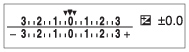
- Salamahaarukointi
3 kuvaa siirretty 0,7 EV:n portain
Valotuskorjaus -1,0 porras -

*Vallitseva valo: yleistermi muulle kuin salamavalolle, kuten luonnonvalolle, sähkövalolle ja loistevalolle. Salama välähtää nopeasti, mutta vallitseva valo on pysyvää, joten tällaista valoa kutsutaan vallitsevaksi valoksi.
Huomautus
- Haarukointikuvauksen aikana otettavien kuvien määrää vastaavat ohjaimet näytetään haarukointi-ilmaisimen ylä-/alapuolella.
- Kun haarukointikuvaus aloitetaan, ohjaimet katoavat yksi kerrallaan, kun kamera tallentaa kuvia.
[71] KäyttöohjeetKuvaustoimintojen käyttäminenOmakuvien ottaminen tarkkailemalla näyttöäOmakuvan itselauk.
Voit muuttaa monitorin kulmaa ja ottaa kuvia samalla, kun katsot monitoria.
- MENU → (Omat asetukset) → [Omakuvan itselauk.] → [Käytössä].
- Kallista monitoria noin 180° ylöspäin ja suuntaa sitten objektiivi itseäsi kohti.
- Paina suljinpainiketta.
Tuote aloittaa itselaukaisinkuvauksen kolmen sekunnin kuluttua.
Vihje
- Jos haluat käyttää jotain muuta kuvanottotapaa kuin 3 sekunnin itselaukaisintilaa, valitse ensin [Omakuvan itselauk.] -asetukseksi [Ei käytössä] ja kallista sitten monitoria ylöspäin noin 180 astetta.
[72] KäyttöohjeetKuvaustoimintojen käyttäminenISO-herkkyyden valitseminenISO
Valonherkkyys ilmaistaan ISO-luvulla (suositeltu valotusindeksi). Mitä suurempi luku, sitä suurempi herkkyys.
- MENU → (Kamera- asetukset) → [ISO] → haluttu asetus.
Valikkokohteen tiedot
- Usean kuvan KV:
- Yhdistää peräkkäisiä kuvia vähemmän kohinaa sisältävän kuvan luomiseksi.Valitse haluamasi ISO-arvo vaihtoehdoista [ISO AUTO] tai ISO 80 – 3200.
- ISO AUTO:
- Asettaa ISO-herkkyyden automaattisesti.
ISO 80 – ISO 3200:
Asettaa ISO-herkkyyden manuaalisesti. Suuremman arvon valitseminen nostaa ISO-herkkyyttä.
Huomautus
- [ISO AUTO] on valittuna seuraavia toimintoja käytettäessä:
- [Älykäs automaatti]
- [Paras automaattis.]
- [Valotusohjelma]
- [i-Pyyhkäisypanor.]
- Mitä suurempi ISO-arvo, sitä enemmän kuvissa näkyy kohinaa.
- Videoita kuvattaessa käytettävissä ovat ISO-arvot ISO 80 – ISO 3200.
- Kun käytetään [Usean kuvan KV] -toimintoa, kestää jonkin aikaa, kun tuote suorittaa kuvien peittokuvakäsittelyn.
Vihje
- Voit muuttaa automaattisesti asetettua ISO-herkkyysaluetta [ISO AUTO] -tilaa varten. Valitse [ISO AUTO], paina kiekkopainikkeen oikeaa puolta ja aseta halutut arvot asetuksille [ISO AUTO enintään] ja [ISO AUTO vähintään]. Asetusten [ISO AUTO enintään] ja [ISO AUTO vähintään] arvoja käytetään myös kuvattaessa [ISO AUTO] -tilassa kohdassa [Usean kuvan KV].
[73] KäyttöohjeetKuvaustoimintojen käyttäminenISO-herkkyyden valitseminenUsean kuvan KV
Tuote ottaa jatkuvasti useita kuvia automaattisesti, yhdistää kuvat, vaimentaa kohinaa ja tallentaa ne yhtenä kuvana.Usean ruudun kohinan vaimennuksen kanssa voit valita suurempia ISO-arvoja kuin suurin ISO-herkkyys.Tallennettu kuva on yksi yhdistetty kuva.
- MENU → (Kamera- asetukset) → [ISO] → [Usean kuvan KV].
- Tuo asetusnäyttö esiin painamalla kiekkopainikkeen oikeaa puolta ja valitse sitten haluttu arvo painamalla kiekkopainikkeen ylä-/alapuolta.
Huomautus
- Salamaa ja asetuksia [D-alueen opt.] ja [Autom. HDR] ei voi käyttää.
- Kun [Kuvatehoste]-asetukseksi on valittu muu kuin [Ei käytössä], toimintoa [Usean kuvan KV] ei voi valita.
Vihje
- Voit muuttaa automaattisesti asetettua ISO-herkkyysaluetta [ISO AUTO] tilan kohdassa [Usean kuvan KV]. Valitse [ISO AUTO] kohdassa [ISO], paina kiekkopainikkeen oikeaa puolta ja aseta halutut arvot asetuksille [ISO AUTO enintään] ja [ISO AUTO vähintään]. Asetusten [ISO AUTO enintään] ja [ISO AUTO vähintään] arvoja käytetään myös kuvattaessa [ISO AUTO] -tilassa kohdassa [Usean kuvan KV].
[74] KäyttöohjeetKuvaustoimintojen käyttäminenKirkkauden tai kontrastin korjaaminenD-alueen opt. (DRO)
Jakamalla kuvan pieniin alueisiin tuote voi analysoida kohteen ja taustan välisen valon ja varjojen kontrastin ja luoda kuvan, jossa on paras mahdollinen kirkkaus ja parhaat sävyt.
- MENU → (Kamera- asetukset) → [DRO/Autom. HDR] → [D-alueen opt.].
- Valitse haluamasi asetus käyttämällä kiekkopainikkeen vasenta/oikeaa puolta.
Valikkokohteen tiedot
- D-alueen optimointi: autom.:
- Korjaa kirkkauden automaattisesti.
-
 D-alueen optimointi: Lv1 ― D-alueen optimointi: Lv5:
 - Optimoi tallennetun kuvan sävyjyrkkyyden kullakin jaetulla alueella. Valitse optimointitaso taso Lv1 (heikko) – Lv5 (vahva).
Huomautus
- [DRO/Autom. HDR] -asetukseksi lukitaan [Ei käytössä], kun kuvaustilaksi on valittu [i-Pyyhkäisypanor.] tai kun käytetään toimintoa [Usean kuvan KV] tai [Kuvatehoste].
- [DRO/Autom. HDR] -asetukseksi lukitaan [Ei käytössä], kun seuraavat tilat valitaan kohdassa [Valotusohjelma].
- [Auringonlasku]
- [Yövalotus]
- [Yömuotokuva]
- [Hämärässä ilman jal.]
- [Liike-epät. väh.]
- [Ilotulitus]
- [D-alueen opt.] -toiminnon kanssa kuvattaessa kuvaan voi tulla kohinaa. Valitse asianmukainen taso tarkistamalla otettu kuva etenkin, kun tehostetta parannetaan.
[75] KäyttöohjeetKuvaustoimintojen käyttäminenKirkkauden tai kontrastin korjaaminenAutom. HDR
Laajentaa aluetta (sävyjyrkkyyttä) siten, että sekä kirkkaat että tummat alueet voidaan tallentaa oikealla kirkkaudella (HDR: High Dynamic Range). Yksi kuva, jolla on oikea valotus, ja yksi kerrostettu kuva tallennetaan.
- MENU → (Kamera- asetukset) → [DRO/Autom. HDR] → [Autom. HDR].
- Valitse haluamasi asetus käyttämällä kiekkopainikkeen vasenta/oikeaa puolta.
Valikkokohteen tiedot
- Autom. HDR: Autom. valotusero:
- Korjaa valotuseron automaattisesti.
-
 Autom. HDR: Valotusero 1,0 EV ― Autom. HDR: Valotusero 6,0 EV:
 - Asettaa valotuseron kohteen kontrastin perusteella. Valitse paras taso väliltä 1,0 EV (heikko) ja 6,0 EV (vahva).
Jos esimerkiksi valotusarvoksi valitaan 2,0 EV, otetaan kolme kuvaa seuraavilla valotusarvoilla: −1,0 EV, oikea valotus ja +1,0 EV.
Huomautus
- [Autom. HDR] ei ole käytettävissä seuraavissa kuvaustiloissa:
- [Älykäs automaatti]
- [Paras automaattis.]
- [i-Pyyhkäisypanor.]
- [Valotusohjelma]
- Kun [Usean kuvan KV] on valittu, toimintoa [Autom. HDR] ei voi valita.
- Kun [Kuvatehoste] on käytössä, [Autom. HDR]-toimintoa ei voi valita.
- Seuraavaa kuvaa ei voi ottaa, ennen kuin kuvauksen jälkeinen sieppausprosessi on valmistunut.
- Haluttua tehostetta ei välttämättä saada kohteen luminanssieron ja kuvausolosuhteiden vuoksi.
- Kun käytetään salamaa, tällä toiminnolla ei ole juurikaan vaikutusta.
- Jos näkymän kontrasti on pieni tai kun tuote tärisee tai kohde on epäterävä, hyviä HDR-kuvia ei välttämättä saada. näytetään tallennetun kuvan päällä ilmoituksena siitä, että kamera havaitsee kuvan epätarkkuutta.
[76] KäyttöohjeetKuvaustoimintojen käyttäminenVärisävyjen säätäminenValkotasapaino
Säätää värisävyt vallitsevien valo-olosuhteiden mukaan. Käytä tätä ominaisuutta, kun kuvan värisävyt eivät ole odotetun kaltaisia tai kun haluat muuttaa värisävyjä tarkoituksella kuvauksellisen ilmaisun vuoksi.
- MENU → (Kamera- asetukset) → [Valkotasapaino] → haluttu asetus.
Valikkokohteen tiedot
- Automaattinen:
- Tuote tunnistaa automaattisesti valonlähteen ja säätää värisävyjä.
- Päivänvalo:
- Värisävyjä säädetään päivänvaloa varten.
- Varjo:
- Värisävyjä säädetään varjoisuutta varten.
- Pilvinen:
- Värilämpötilaa säädetään pilvistä taivasta varten.
- Hehkulamppu:
- Värilämpötilaa säädetään hehkulamppujen valossa tai muussa kirkkaassa valaistuksessa, kuten valokuvausstudiossa, olevaa kohdetta varten.
- Loistev.: Viil. Valk.:
- Värilämpötilaa säädetään valkoista loistelamppuvalaistusta varten.
- Loistev.: Päivä, valk.:
- Värilämpötilaa säädetään neutraalia valkoista loistelamppuvalaistusta varten.
- Loistevalo: Päivänv.:
- Värilämpötilaa säädetään päivänvalon väristä loistelamppuvalaistusta varten.
- Salama:
- Värilämpötilaa säädetään salamavaloa varten.
 V.lämp./Suod.:
Värisävyjä säädetään valonlähteen mukaan. Ottaa käyttöön valokuvauksessa käytettäviä CC (värikompensointi) -suodattimia.
Oma:
Käyttää kohdassa [Oma asetus] tallennettua valkotasapainoasetusta.
 Oma asetus:
Merkitsee muistiin valkoisen perusvärin kuvausympäristön valaistusolosuhteissa.
Vihje
- Voit näyttää hienosäätönäytön käyttämällä kiekkopainikkeen oikeaa puolta ja hienosäätää värilämpötilaa tarpeen mukaan.
- [V.lämp./Suod.] -toiminnossa voit käyttää oikeaa painiketta värilämpötilan asetusnäytön näyttämiseen ja asetuksen tekemiseen. Kun oikeaa painiketta painetaan uudelleen, hienosäätönäyttö tulee esiin hienosäätöjen tekemiseksi tarpeen mukaan.
Huomautus
- [Valkotasapaino]-asetukseksi lukitaan [Automaattinen] seuraavissa tilanteissa:
- [Älykäs automaatti]
- [Paras automaattis.]
- [Valotusohjelma]
[77] KäyttöohjeetKuvaustoimintojen käyttäminenVärisävyjen säätäminenValkoisen perusvärin kaappaaminen [Oma asetus] -tilassa
Tilanteessa, jossa vallitseva valo koostuu erityyppisistä valonlähteistä, on suositeltavaa käyttää mukautettua valkotasapainoa valkoisuuden toistamiseksi tarkasti.
- MENU → (Kamera- asetukset) → [Valkotasapaino] → [Oma asetus].
-
Pidä tuotetta siten, että valkoinen alue peittää keskellä olevan AF-alueen kokonaan ja paina sitten kiekkopainikkeen keskellä.
Kalibroidut arvot (värilämpötila ja värisuodatin) näytetään ja rekisteröidään.
Huomautus
- Ilmoitus [Räätälöidyn valkotasapainon virhe] osoittaa, että arvo on odotettua aluetta korkeampi, kun käytetään salamaa kohteeseen, jonka värit ovat liian kirkkaat ruudussa. Jos tämä arvo rekisteröidään, -ilmaisin muuttuu oranssiksi tallennustietojen näytössä. Voit ottaa nyt kuvia, mutta on suositeltavaa asettaa valkotasapaino uudelleen, jotta valkotasapainon arvo olisi tarkempi.
[78] KäyttöohjeetKuvaustoimintojen käyttäminenTehostetilan valitseminenKuvatehoste
Valitse haluamasi tehostesuodatin vaikuttavampia ja taiteellisempia kuvia varten.
- MENU → (Kamera- asetukset) → [Kuvatehoste] → haluttu asetus.
Valikkokohteen tiedot
- Ei käytössä:
- [Kuvatehoste]-toiminto poistetaan käytöstä.
- Lelukamera:
- Luo pehmeän kuvan, jossa on varjostetut kulmat ja alhaisempi terävyys.
- Pop-väri:
- Luo eloisan ulkoasun tehostamalla värisävyjä.
- Posterisaatio:
- Luo suurikontrastisen, abstraktin ulkoasun korostamalla päävärejä paljon tai mustavalkoisena.
- Retro-valokuva:
- Luo vanhan valokuvan ulkoasun käyttämällä seepiavärisävyjä ja haalistunutta kontrastia.
- Pehmeä yläsävy:
- Luo kuvan, jossa on valittu ilmapiiri: kirkas, läpinäkyvä, eteerinen, herkkä, pehmeä.
- Osaväri:
- Luo kuvan, jossa säilytetään määritetty väri mutta muunnetaan muut värit mustavalkoiseksi.
- Suuri kontrasti (mv):
- Luo suurikontrastisen mustavalkoisen kuvan.
- Pehmeä tarkennus:
- Luo pehmeän valotehosteen täyttämän kuvan.
- HDR-maalaus:
- Luo maalauksellisen kuvan, jossa tehostuvat värit ja yksityiskohdat.
- Täyteläinen mv:
- Luo mustavalkoisen kuvan, jossa on täyteläiset sävyt ja hyvä yksityiskohtien erottelu.
- Miniatyyri:
- Luo kuvan, joka tehostaa kohdetta elävästi ja sumentaa taustaa merkittävästi. Tätä tehostetta käytetään usein pienoismallien kuvissa.
- Vesiväri:
- Luo kuvan, jossa on värin leviämis- ja sumennustehosteita, ikään kuin se olisi maalattu vesiväreillä.
- Kuvitus:
- Luo piirrosmaisen kuvan korostamalla ääriviivoja.
Vihje
-
Voit tehdä seuraavien [Kuvatehoste]-tilojen yksityiskohtaisia asetuksia käyttämällä kiekkopainikkeen vasenta/oikeaa puolta.
- [Lelukamera]
- [Posterisaatio]
- [Osaväri]
- [Pehmeä tarkennus]
- [HDR-maalaus]
- [Miniatyyri]
- [Kuvitus]
Huomautus
- Jos käytetään muuta kuin optista zoomia, zoomauskertoimen suurentaminen vähentää [Lelukamera]-toiminnon tehoa.
- Kun [Osaväri] on valittu, valittu väri ei ehkä säily kuvissa kohteen tai kuvausolosuhteiden mukaan.
-
Seuraavia tehosteita ei voi tarkistaa kuvausnäytössä, koska tuote käsittelee kuvan sen ottamisen jälkeen. Et voi myöskään ottaa uutta kuvaa, ennen kuin kuvankäsittely on päättynyt. Näitä tehosteita ei voi käyttää videoissa.
- [Pehmeä tarkennus]
- [HDR-maalaus]
- [Täyteläinen mv]
- [Miniatyyri]
- [Vesiväri]
- [Kuvitus]
- Tehosteita [HDR-maalaus] ja [Täyteläinen mv] käytettäessä suljin vapautetaan kolme kertaa yhtä kuvaa otettaessa. Huomioi seuraavat seikat:
- Käytä tätä toimintoa, kun kohde ei liiku tai vilkuta valoa.
- Älä muuta sommittelua ennen kuvausta.
Jos kuvan kontrasti on pieni tai jos kamera tärisee huomattavasti tai kohde sumentuu, et ehkä saa hyviä HDR-kuvia. Jos tuote tunnistaa tällaisen tilanteen, tallennetussa kuvassa näkyy
/, joka ilmoittaa kyseisestä tilanteesta. Muuta tarvittaessa sommittelua tai säädä asetuksia, varo sumentumista ja kuvaa uudelleen. - Asetusta [Kuvatehoste] ei voi valita, kun kuvaustilaksi on valittu [Älykäs automaatti], [Paras automaattis.], [Valotusohjelma] tai [i-Pyyhkäisypanor.].
[79] KäyttöohjeetKuvaustoimintojen käyttäminenTehostetilan valitseminenLuova asetus
Mahdollistaa halutun kuvankäsittelyn valitsemisen. Voit säätää valotusta (valotusaikaa ja aukkoa) haluamallasi tavalla [Luova asetus] -asetuksella toisin kuin [Valotusohjelma]-asetusta käytettäessä, jolloin tuote säätää valotuksen.
- MENU → (Kamera- asetukset) → [Luova asetus] → haluttu asetus.
Valikkokohteen tiedot
- Vakio:
- Eri näkymien kuvaamiseen täyteläisillä sävyillä ja kauniilla väreillä.
- Kirkas:
- Värikylläisyyttä ja kontrastia tehostamalla voidaan ottaa upeita kuvia värikkäistä näkymistä ja kohteista, kuten kukista, kevään vehreydestä, sinisestä taivaasta tai merestä.
- Muotokuva:
- Pehmeäsävyisten kuvien ottamiseen ihosta; soveltuu hyvin muotokuvien ottamiseen.
- Maisema:
- Korostaa värikylläisyyttä, kontrastia ja terävyyttä tarkkojen ja terävien maisemien kuvaamiseksi. Korostaa lisäksi kaukaisia maisemia.
- Auringonlasku:
- Laskevan auringon kauniin punerruksen kuvaamiseen.
- Mustavalko:
- Mustavalkoisten kuvien ottamiseen.
- Seepia:
- Yksiväristen seepiakuvien ottamiseen.
Asetusten [Kontrasti], [Värikylläisyys] ja [Terävyys] määrittäminen
Asetuksia [Kontrasti], [Värikylläisyys] ja [Terävyys] voidaan säätää jokaista [Luova asetus] -kohdetta varten.
Valitse asetuskohde painamalla kiekkopainikkeen oikeaa/vasenta puolta ja aseta sitten arvo käyttämällä kiekkopainikkeen ylä-/alapuolta.
 Kontrasti:
Mitä suurempi arvo valitaan, sitä enemmän valon ja varjon eroa terävöitetään ja sitä suurempi vaikutus tällä on kuvaan.
 Värikylläisyys:
Mitä suurempi arvo valitaan, sitä eloisampi väri on. Kun valitaan pienempi arvo, kuvan värit ovat hillittyjä ja pehmeitä.
 Terävyys:
Säätää terävyyttä. Mitä suuremman arvon valitset, sitä enemmän ääriviivoja terävöitetään. Vastaavasti mitä pienemmän arvon valitset, sitä enemmän ääriviivoja pehmennetään.
Huomautus
- [Vakio] on valittuna seuraavia toimintoja käytettäessä:
- [Älykäs automaatti]
- [Paras automaattis.]
- [Valotusohjelma]
- Asetukseksi [Kuvatehoste] on valittu muu kuin [Ei käytössä].
- Kun [Luova asetus] -vaihtoehdoksi on valittu [Mustavalko] tai [Seepia], [Värikylläisyys]-asetusta ei voi säätää.
[80] KäyttöohjeetKuvaustoimintojen käyttäminenVideoiden tallentaminenVideotallennusmuodot
Tämän kameran kanssa voidaan käyttää XAVC S -videotallennusmuotoa. Lisätietoja XAVC S -muodosta on seuraavassa kuvauksessa.
Mikä XAVC S on?
Tallentaa teräväpiirtovideoita muuntamalla ne MP4-videoiksi käyttämällä MPEG-4 AVC/H.264 -koodekkia. MPEG-4 AVC/H.264 pystyy pakkaamaan kuvia tehokkaammin. Voit tallentaa korkealaatuisia kuvia samalla, kun datan määrää pienennetään.
XAVC S/AVCHD -tallennusmuoto
- XAVC S HD:
-
Bittinopeus: noin 50 Mb/s
Tallentaa elävämmän videon kuin AVCHD sisällyttäen siihen enemmän tietoa.
- AVCHD:
- Bittinopeus: Noin 28 Mb/s (maksimi)
AVCHD-muoto on erittäin yhteensopiva muiden tallennuslaitteiden kuin tietokoneiden kanssa.
- Bittinopeus on tietyn ajan kuluessa käsiteltävien tietojen määrä.
[81] KäyttöohjeetKuvaustoimintojen käyttäminenVideoiden tallentaminenTiedostomuoto (video)
Valitsee videoiden tiedostomuodon.
- MENU → (Kamera- asetukset) → [Tiedostomuoto] → haluttu asetus.
Valikkokohteen tiedot
- XAVC S HD:
- Tallentaa teräväpiirtovideot muodossa XAVC S HD. Tämä muoto tukee suurempia bittinopeuksia.
Ääni: LPCM
- Jos halutaan tallentaa videoita [Tiedostomuoto]-asetuksella [XAVC S HD], tarvitaan SDXC-muistikortti, jonka kapasiteetti on vähintään 64 Gt (SD-nopeusluokka 10:
 tai nopeampi), tai UHS-I-yhteensopiva SDXC-muistikortti, jonka kapasiteetti on vähintään 64 Gt (UHS-nopeusluokka 1:
  tai nopeampi).
AVCHD:
Tallentaa HD-videoita AVCHD -muodossa. Tämä tiedostomuoto sopii teräväpiirtotelevisiolle.
Voit luoda Blu-ray-levyn, AVCHD-tallen-nuslevyn tai DVD-Video-videolevyn PlayMemories Home -ohjelmiston avulla.
Ääni: Dolby Digital
MP4:
Tallentaa mp4 (AVC) -videoita. Tämä muoto soveltuu toistettavaksi älypuhelimilla tai taulutietokoneilla, Web-latauksiin, sähköpostiliitteiksi yms.
Ääni: AAC
Huomautus
- Kun [Tiedostomuoto]-asetukseksi on valittu [AVCHD], videoiden suurin tiedostokoko voi olla enintään noin 2 Gt. Kun tiedoston koko saavuttaa noin 2 Gt tallennuksen aikana, uusi videotiedosto luodaan automaattisesti.
- Kun [Tiedostomuoto]-asetukseksi on valittu [MP4], videoiden suurin tiedostokoko voi olla enintään noin 4 Gt. Kun tiedoston koko saavuttaa noin 4 Gt tallennuksen aikana, tallennus pysähtyy automaattisesti.
[82] KäyttöohjeetKuvaustoimintojen käyttäminenVideoiden tallentaminenTallennusasetus (video)
Valitsee videotallennuksen kuvakoon, ruutunopeuden ja kuvanlaadun. Mitä suurempi bittinopeus, sitä parempi kuvanlaatu.
- MENU → (Kamera- asetukset) → [Tallennusasetus] → haluttu asetus.
Kun [Tiedostomuoto]-asetukseksi on valittu [XAVC S HD]
Tallentaa teräväpiirtovideoita muuntamalla ne MP4-tiedostomuotoon käyttämällä MPEG-4 AVC/H.264 -koodekkia.
Kun [Tiedostomuoto]-asetuksena on [AVCHD]
60i/50i: Videotallennus: noin 60 kenttää/s (1080 60i -yhteensopivat laitteet) tai 50 kenttää/s (1080 50i -yhteensopivat laitteet), lomitettu tila, Dolby Digital -ääni, AVCHD-muoto.
24p/25p: Videotallennus: noin 24 ruutua/s (1080 60i -yhteensopivat laitteet) tai 25 ruutua/s (1080 50i -yhteensopivat laitteet), progressiivinen tila, Dolby Digital -ääni, AVCHD-muoto.
60p/50p: Videotallennus: noin 60 ruutua/s (1080 60i -yhteensopivat laitteet) tai 50 ruutua/s (1080 50i -yhteensopivat laitteet), progressiivinen tila, Dolby Digital -ääni, AVCHD-muoto.
Kun [Tiedostomuoto]-asetuksena on [MP4]
Kuvatut videot tallennetaan MPEG-4-muodossa noin 60 ruutua/s (1080 60i -yhteensopivat laitteet), noin 50 ruutua/s (1080 50i -yhteensopivat laitteet), noin 30 ruutua/s (1080 60i -yhteensopivat laitteet) tai noin 25 ruutua/s (1080 50i -yhteensopivat laitteet), progressiivinen tila, AAC-ääni, MP4-muoto.
Valikkokohteiden tiedot
Kun [Tiedostomuoto]-asetukseksi on valittu [XAVC S HD]
- 60p 50M*/50p 50M**:
- Tallentaa videot muodossa 1920 × 1080 (60p/50p).
Bittinopeus: noin 50 Mb/s
- 30p 50M*/25p 50M**:
- Tallentaa videot muodossa 1920 × 1080 (30p/25p).
Bittinopeus: noin 50 Mb/s
- 24p 50M (Vain 1080 60i -yhteensopivat mallit):
- Tallentaa videot muodossa 1920 × 1080 (24p). Tämä tuottaa elokuvamaisen tunnelman.
Bittinopeus: noin 50 Mb/s
Kun [Tiedostomuoto]-asetukseksi on valittu [AVCHD]
- 60i 24M(FX)*:
50i 24M(FX)**: - Tallentaa videot muodossa 1920 × 1080 (60i/50i).
Bittinopeus: 24 Mb/s (maks.)
- 60i 17M(FH)*:
50i 17M(FH)**: - Tallentaa videot muodossa 1920 × 1080 (60i/50i).
Bittinopeus: noin 17 Mb/s (keskim.)
- 60p 28M(PS)*:
50p 28M(PS)**: - Tallentaa videot muodossa 1920 × 1080 (60p/50p).
Bittinopeus: 28 Mb/s (maks.)
- 24p 24M(FX)*:
25p 24M(FX)**: - Tallentaa videot muodossa 1920 × 1080 (24p/25p). Tämä asetus tuottaa elokuvamaisen tunnelman.
Bittinopeus: 24 Mb/s (maks.)
- 24p 17M(FH)*:
25p 17M(FH)**: - Tallentaa videot muodossa 1920 × 1080 (24p/25p). Tämä asetus tuottaa elokuvamaisen tunnelman.
Bittinopeus: Noin 17 Mb/s (keskim.)
Kun [Tiedostomuoto]-asetukseksi on valittu [MP4]
- 1920x1080 60p 28M*/1920x1080 50p 28M**:
- Tallentaa videot muodossa 1920 × 1080 (60p/50p).
Bittinopeus: noin 28 Mb/s (keskim.)
- 1920x1080 30p 16M*/1920x1080 25p 16M**:
- Tallentaa videot muodossa 1920 × 1080 (30p/25p).
Bittinopeus: noin 16 Mb/s (keskim.)
- 1280x720 30p 6M*/1280x720 25p 6M**:
- Tallentaa videot, joiden tiedostokoko on pieni, muodossa 1280 × 720 (30p/25p).
Bittinopeus: noin 6 Mb/s (keskim.)
* 1080 60i (NTSC) -yhteensopiva laite
** 1080 50i (PAL) -yhteensopiva laite
Huomautus
- 60p/50p-videoita voidaan toistaa ainoastaan yhteensopivissa laitteissa.
- PlayMemories Home muuntaa [Tallennusasetus]-valinnalla [60p 28M(PS)]/[50p 28M(PS)]/[60i 24M(FX)]/[50i 24M(FX)]/ [24p 24M(FX)] /[25p 24M(FX)] tallennetut videot AVCHD-levyn luomista varten. Muunto voi kestää pitkään. Ei ole myöskään mahdollista luoda levyä, jolla kuvanlaatu vastaa alkuperäistä. Jos haluat säilyttää alkuperäisen kuvanlaadun, tallenna videot Blu-ray-levylle.
- 60p/50p/24p/25p-videoiden katselemiseen televisiossa tarvitaan 60p/50p/24p/25p-yhteensopiva televisio. Jos televisio ei ole 60p/50p/24p/25p-yhteensopiva, 60p/50p/24p/25p-videot lähetetään muodossa 60i/50i.
[83] KäyttöohjeetKuvaustoimintojen käyttäminenVideoiden tallentaminenMerkkinäyttö (video)
Määrittää, näytetäänkö [Merkkiasetukset]-toiminnolla asetetut merkit näytössä videoita kuvattaessa.
- MENU → (Omat asetukset) → [Merkkinäyttö] → haluttu asetus.
Valikkokohteen tiedot
- Käytössä:
- Merkit näytetään. Merkit eivät tallennu videoihin.
- Ei käytössä:
- Merkkejä ei näytetä.
Huomautus
- Merkit näytetään monitorissa. (Merkkejä ei voi lähettää.)
[84] KäyttöohjeetKuvaustoimintojen käyttäminenVideoiden tallentaminenMerkkiasetukset (video)
Määrittää videoita kuvattaessa näytettävät merkit.
- MENU → (Omat asetukset) → [Merkkiasetukset] → haluttu asetus.
Valikkokohteen tiedot
- Keski:
- Määrittää, näytetäänkö keskimerkki kuvausnäytön keskellä.
Ei käytössä / Käytössä
- Kuvasuhde:
- Määrittää kuvasuhdemerkin näytön.
Ei käytössä / 4:3 / 13:9 / 14:9 / 15:9 / 1.66:1 / 1.85:1 / 2.35:1
- Turva-alue:
- Määrittää suojavyöhykkeen näytön. Tästä tulee vakioalue, jonka tavallinen TV voi vastaanottaa.
Ei käytössä / 80% / 90%
- Ohjainkehys:
- Määrittää, näytetäänkö ohjainkehys. Voit varmistaa, onko kohde vaakasuorassa vai pystysuorassa maahan nähden.
Ei käytössä / Käytössä
Vihje
- Voit näyttää kaikki merkit samaan aikaan.
- Tee tasapainoinen sommittelu asettamalla kohde [Ohjainkehys]-kohdan leikkauspisteeseen.
[85] KäyttöohjeetKuvaustoimintojen käyttäminenVideoiden tallentaminenSteadyShot (video)
Valitsee [SteadyShot]-tehosteen, kun kuvataan videoita.
- MENU→ (Kamera- asetukset) → [SteadyShot] → haluttu asetus.
Valikkokohteen tiedot
- Älykäs aktiivinen:
- Tarjoaa tehokkaimman SteadyShot-tehosteen.
- Aktiivinen:
- Tarjoaa tehokkaamman SteadyShot-tehosteen.
- Normaali:
- Vähentää kameran tärinää vakaissa videokuvausolosuhteissa.
Huomautus
- Jos [SteadyShot]-asetusta muutetaan, katselukulma muuttuu.
[86] KäyttöohjeetKuvaustoimintojen käyttäminenVideoiden tallentaminenMikrofonin viitetaso
Voit valita mikrofonin tason videotallennusta varten.
- MENU → (Kamera- asetukset) → [Mikrofonin viitetaso] → haluttu asetus.
Valikkokohteen tiedot
- Normaali:
- Äänittää ympäristön äänet tietyllä tasolla. Tämä asetus sopii tavallisten keskustelujen äänittämiseen.
- Matala:
- Äänittää ympäristön äänet uskollisesti. Tämä asetus sopii realististen äänten äänittämiseen esimerkiksi konsertissa.
[87] KäyttöohjeetKuvaustoimintojen käyttäminenVideoiden tallentaminenTuulen äänen vaim.
Määrittää, vaimennetaanko tuulen ääntä videoita kuvattaessa.
- MENU → (Kamera- asetukset) → [Tuulen äänen vaim.] → haluttu asetus.
Valikkokohteen tiedot
Käytössä:
Tuulen ääniä vaimennetaan.
Ei käytössä:
Tuulen ääniä ei vaimenneta.
Huomautus
- Jos määrität asetukseksi [Käytössä], kun tuuli ei puhalla riittävän kovaa, normaalit äänet saattavat tallentua liian pienellä äänenvoimakkuudella.
[88] KäyttöohjeetKuvaustoimintojen käyttäminenVideoiden tallentaminenAutom. hid. suljin (video)
Valitse, säädetäänkö valotusaikaa automaattisesti videokuvauksen aikana, jos kohde on tumma.
- MENU → (Kamera- asetukset) → [Autom. hid. suljin] → haluttu asetus.
Valikkokohteen tiedot
Käytössä:
Käyttää [Autom. hid. suljin] -toimintoa. Valotusaika pitenee automaattisesti kuvattaessa hämärässä. Voit vähentää videon kohinaa käyttämällä pitkää valotusaikaa, kun kuvataan hämärässä.
Ei käytössä:
Ei käytä [Autom. hid. suljin] -tilaa. Tallennettu video on tummempi kuin asetuksella [Käytössä], mutta voit tallentaa videoita, joissa on tasaisempi liike ja vähemmän kohteen epäterävyyttä.
Huomautus
-
[Autom. hid. suljin] ei toimi seuraavissa tilanteissa:
- Kun [Video]-asetukseksi on valittu kuvaustilassa [Suljinaika etusijalla] tai [Käsivalotus].
[89] KäyttöohjeetKuvaustoimintojen käyttäminenVideoiden tallentaminenMOVIE-painike
Määrittää, aktivoidaanko MOVIE-painike.
- MENU → (Omat asetukset) → [MOVIE-painike] → haluttu asetus.
Valikkokohteen tiedot
Aina:
Aloittaa videotallennuksen, kun MOVIE-painiketta painetaan missä tahansa tilassa.
Vain Video-tilassa:
Aloittaa videotallennuksen, kun MOVIE-painiketta painetaan, vain, jos kuvaustilaksi on valittu [Video].
[90] KäyttöohjeetKuvaustoimintojen käyttäminenKuvaustoimintojen mukauttaminen käytön helpottamiseksiMuisti
Voit tallentaa enintään 3 usein käytettyä tilaa tai tuotteen asetusta tuotteeseen. Voit kutsua asetukset helposti käyttämällä tilapyörää.
- Valitse tuotteesta asetus, jonka haluat tallentaa.
- MENU → (Kamera- asetukset) → [Muisti] → haluamasi numero.
Kohteet, jotka voidaan tallentaa
- Kuvaustila
- Aukko (F-arvo)
- Valotusaika
- Kamera- asetukset
- Optinen zoomauskerroin
Tallennettujen asetusten palauttaminen
Aseta tilapyörä asentoon MR ja valitse haluamasi muistin numero painamalla kiekkopainikkeen oikeaa/vasenta puolta tai kiertämällä kiekkopainiketta.
Tallennettujen asetusten muuttaminen
Muuta asetus halutuksi ja tallenna asetus uudelleen samaan tilanumeroon.
Huomautus
- Ohjelman vaihtoa ei voi tallentaa.
[91] KäyttöohjeetKuvaustoimintojen käyttäminenKuvaustoimintojen mukauttaminen käytön helpottamiseksiToimintovalik. aset.
Voit määrittää toiminnot, joita kutsutaan, kun painetaan Fn (Toiminto) -painiketta
- MENU → (Omat asetukset) → [Toimintovalik. aset.] → määritä toiminto haluamaasi sijaintiin.
Määritettävät toiminnot näytetään asetuskohteen valintanäytössä.
[92] KäyttöohjeetKuvaustoimintojen käyttäminenKuvaustoimintojen mukauttaminen käytön helpottamiseksiOman painikkeen as.
Voit määrittää haluamasi toiminnot eri näppäimiin ja suorittaa sitten määritetyn toiminnon painamalla vastaavaa näppäintä kuvaustietonäytössä tai toistonäytössä, mikä nopeuttaa toimintojen käyttöä.
- MENU → (Omat asetukset) → [Oman painikkeen as.] → määritä toiminto haluamaasi näppäimeen.
Huomautus
- Eräitä toimintoja ei voi määrittää tiettyihin näppäimiin.
[93] KäyttöohjeetKuvaustoimintojen käyttäminenKuvaustoimintojen mukauttaminen käytön helpottamiseksi?-painikkeen toiminto
Kun (kysymysmerkki) -painikkeeseen on määritetty toiminto, voit suorittaa toiminnon helposti painamalla (kysymysmerkki) -painiketta, kun kuvaustietonäyttö on näkyvissä.
- MENU → (Omat asetukset) → [Oman painikkeen as.] → [-painike] → haluttu asetus.
Määritettävissä olevat toiminnot näytetään tuotteen asetuskohteen valintanäytössä.
[94] KäyttöohjeetKuvaustoimintojen käyttäminenKuvaustoimintojen mukauttaminen käytön helpottamiseksiKeskipainikkeen toiminto
Kun keskipainikkeeseen on määritetty toiminto, voit suorittaa toiminnon helposti painamalla keskipainiketta, kun kuvaustietonäyttö on näkyvissä.
- MENU → (Omat asetukset) → [Oman painikkeen as.] → [Keskipain. toiminto] → haluttu asetus.
Määritettävät toiminnot näytetään asetuskohteen valintanäytössä.
[95] KäyttöohjeetKuvaustoimintojen käyttäminenKuvaustoimintojen mukauttaminen käytön helpottamiseksiVasemman painikkeen toiminto
Kun vasemmanpuoleiseen painikkeeseen on määritetty toiminto, voit suorittaa toiminnon helposti painamalla vasemmanpuoleista painiketta, kun kuvaustietonäyttö on näkyvissä.
- MENU → (Omat asetukset) → [Oman painikkeen as.] → [Vasen painike] → haluttu asetus.
Määritettävät toiminnot näytetään asetuskohteen valintanäytössä.
[96] KäyttöohjeetKuvaustoimintojen käyttäminenKuvaustoimintojen mukauttaminen käytön helpottamiseksiOikean painikkeen toiminto
Kun oikeanpuoleiseen painikkeeseen on määritetty toiminto, voit suorittaa toiminnon helposti painamalla oikeanpuoleista painiketta, kun kuvaustietonäyttö on näkyvissä.
- MENU → (Omat asetukset) → [Oman painikkeen as.] → [Oikea painike] → haluttu asetus.
Määritettävät toiminnot näytetään asetuskohteen valintanäytössä.
[97] KäyttöohjeetKuvaustoimintojen käyttäminenKuvaustoimintojen mukauttaminen käytön helpottamiseksiAlas-painikkeen toiminto
Kun alapainikkeeseen on määritetty toiminto, voit suorittaa toiminnon helposti painamalla alapainiketta, kun kuvaustietonäyttö on näkyvissä.
- MENU → (Omat asetukset) → [Oman painikkeen as.] → [Alas-painike] → haluttu asetus.
Määritettävät toiminnot näytetään asetuskohteen valintanäytössä.
[98] KäyttöohjeetKuvaustoimintojen käyttäminenTuotteen muiden toimintojen asettaminenValokuv. luov. aset.
[Valokuv. luov. aset.] on tila, jossa voit käyttää kameraa intuitiivisesti käyttämällä eri ruutunäyttöä. Kun kuvaustilaksi on asetettu (Älykäs automaatti) tai (Paras automaattis.), voit muuttaa asetuksia helposti ja ottaa kuvia.
- Valitse kuvaustilaksi (Älykäs automaatti) tai (Paras automaattis.).
-
Paina kiekkopainikkeessa (Valokuv. luov. aset.).
-
Valitse muutettava kohde käyttämällä kiekkopainiketta.
 (Kirkkaus):
- Säätää kirkkautta.
 (Väri):
- Säätää väriä.
 (Eloisuus):
- Säätää värikylläisyyttä.
 (Kuvatehoste):
- Voit valita haluamasi tehosteen ja ottaa kuvia valitun pintakuvion kanssa.
- Valitse haluamasi asetukset.
- Voit käyttää eräitä asetuksia yhdessä toistamalla vaiheet 3 ja 4.
-
Voit palauttaa muutettujen asetusten oletusasetukset painamalla (Poista) -painiketta. (Kirkkaus), (Väri)- ja (Eloisuus) -asetuksena on [AUTO], ja (Kuvatehoste) -asetuksena on .
- Valokuvien ottaminen: Paina suljinpainiketta.
Videokuvauksen aikana: Aloita tallennus painamalla MOVIE-painiketta.
Huomautus
- Kun tallennetaan videoita käyttämällä [Valokuv. luov. aset.] -toimintoa, mitään asetuksia ei voi muuttaa tallennuksen aikana.
- Jos kuvaustilaksi vaihdetaan [Älykäs automaatti] tai [Paras automaattis.] tai tuote sammutetaan, muutetut asetukset palaavat oletusasetuksiin.
- Kun kuvaustilaksi on asetettu [Paras automaattis.] ja käytetään [Valokuv. luov. aset.] -toimintoa, tuote ei suorita kuvien peittokuvakäsittelyä.
[99] KäyttöohjeetKuvaustoimintojen käyttäminenTuotteen muiden toimintojen asettaminenHymyn/Kasvontunn.
Tunnistaa kohteiden kasvot ja säätää tarkennus-, valotus- ja salama-asetukset ja suorittaa kuvankäsittelyn automaattisesti.
- MENU → (Kamera- asetukset) → [Hymyn/Kasvontunn.] → haluttu asetus.
Valikkokohteen tiedot
Ei käytössä:
Ei käytä Kasvontunnistus-toimintoa.
Käyt. (Rek. kasv.):
Tunnistaa kasvot, jotka on rekisteröity ensisijaisemmiksi [Kasvojen rekister.] -toiminnolla.
Käytössä:
Tunnistaa kasvot antamatta etusijaa rekisteröidyille kasvoille.
Hymysuljin:
Tunnistaa ja kuvaa hymyn automaattisesti.
Kasvontunnistuskehys
- Kun tuote tunnistaa kasvot, harmaa kasvontunnistuskehys tulee näkyviin. Kun tuote päättelee, että automaattitarkennus on käytössä, kasvontunnistuskehys muuttuu valkoiseksi. Kun suljinpainike painetaan puoliväliin, kehys muuttuu vihreäksi.
- Jos eri kasvojen ensisijaisuusjärjestys on rekisteröity [Kasvojen rekister.] -toiminnolla, tuote valitsee automaattisesti ensimmäiseksi asetetut kasvot, joiden päällä oleva kasvontunnistuskehys muuttuu valkoiseksi. Muiden rekisteröityjen kasvojen kasvontunnistuskehykset muuttuvat punertavan purppuranvärisiksi.
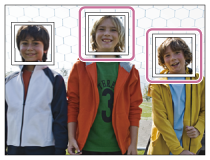
Vihjeitä hymyjen kuvaamiseen tehokkaammin
- Älä peitä silmiä otsatukalla tai siristä silmiä.
- Älä peitä kasvoja hatulla, naamarilla, aurinkolaseilla tms.
- Yritä kohdistaa kasvot tuotteen eteen ja pitää ne mahdollisimman suorassa.
- Hymyile suu auki. Hymy on helpompi tunnistaa, kun hampaat ovat näkyvissä.
- Jos suljinpainiketta painetaan hymysuljintilassa, tuote ottaa kuvan. Kuvauksen jälkeen tuote palaa hymysuljintilaan.
Vihje
- Kun [Hymyn/Kasvontunn.]-asetukseksi valitaan [Hymysuljin] , voit valita hymyntunnistuksen herkkyydeksi [Käytössä: Kevyt hymy] , [Käytössä: Normaali hymy] tai [Käytössä: Voimakas hymy] .
Huomautus
- Kasvontunnistus-toimintoa ei voi käyttää seuraavien toimintojen kanssa:
- Muut zoomaustoiminnot kuin optinen zoom
- [i-Pyyhkäisypanor.]
- [Kuvatehoste]-asetuksena on [Posterisaatio].
- [Valotusohjelma]-asetuksena on [Maisema], [Yövalotus] tai [Auringonlasku].
- Kohteiden kasvoja voidaan tunnistaa enintään kahdeksan.
- Tuote ei välttämättä tunnista kasvoja ollenkaan tai tunnistaa vahingossa muita esineitä kasvoiksi eräissä olosuhteissa.
- Jos tuote ei tunnista kasvoja, aseta hymyntunnistuksen herkkyys.
- Jos kasvoja seurataan [AF-lukitus]-toiminnolla Hymysuljin-toimintoa suoritettaessa, hymyntunnistus suoritetaan vain kyseisille kasvoille.
[100] KäyttöohjeetKuvaustoimintojen käyttäminenTuotteen muiden toimintojen asettaminenPehmeä iho -teh. (valokuva)
Asettaa tehosteen, jota käytetään ihon pehmeään kuvaukseen Kasvontunnistus-toiminnossa.
- MENU → (Kamera- asetukset) → [Pehmeä iho -teh.] → haluttu asetus.
Valikkokohteen tiedot
Ei käytössä:
[Pehmeä iho -teh.] -toimintoa ei käytetä.
Käytössä:
[Pehmeä iho -teh.]-toimintoa käytetään.
Vihje
- Kun [Pehmeä iho -teh.] -asetuksena on [Käytössä], voit valita tehostetason.Valitse tehostetaso painamalla kiekkopainikkeen oikeaa/vasenta puolta.
[101] KäyttöohjeetKuvaustoimintojen käyttäminenTuotteen muiden toimintojen asettaminenKasvojen rekister. (Uusi rekisteröinti)
Jos kasvot rekisteröidään etukäteen, tuote voi tunnistaa rekisteröidyt kasvot ensisijaisina, kun [Hymyn/Kasvontunn.] -asetuksena on [Käyt. (Rek. kasv.)].
- MENU → (Omat asetukset) → [Kasvojen rekister.] → [Uusi rekisteröinti].
- Aseta opastuskehys rekisteröitävien kasvojen päälle ja paina suljinpainiketta.
- Kun vahvistusilmoitus tulee näkyviin, valitse [Syötä].
Huomautus
- Enintään kahdeksat kasvot voidaan rekisteröidä.
- Kuvaa kasvot edestä hyvin valaistuissa tiloissa. Kasvot eivät ehkä rekisteröidy oikein, jos niitä peittää esimerkiksi hattu, naamio tai aurinkolasit.
[102] KäyttöohjeetKuvaustoimintojen käyttäminenTuotteen muiden toimintojen asettaminenKasvojen rekister. (Järjestyksen vaihto)
Jos ensisijaisiksi rekisteröidään useita kasvoja, ensimmäisenä rekisteröidyille kasvoilla annetaan etusija. Ensisijaisuusjärjestystä voidaan muuttaa.
- MENU → (Omat asetukset) → [Kasvojen rekister.] → [Järjestyksen vaihto].
- Muuta ensisijaisuusjärjestystä valitsemalla kasvot.
- Valitse kohde.
[103] KäyttöohjeetKuvaustoimintojen käyttäminenTuotteen muiden toimintojen asettaminenKasvojen rekister. (Poista)
Poistaa rekisteröidyt kasvot.
- MENU → (Omat asetukset) → [Kasvojen rekister.] → [Poista].
Voit poistaa kaikki rekisteröidyt kasvot valitsemalla [Poista kaikki].
Huomautus
- Rekisteröityjen kasvojen tiedot säilyvät tuotteessa, vaikka suorittaisit [Poista]-toiminnon. Kun haluat poistaa rekisteröityjen kasvojen tiedot tuotteesta, valitse [Poista kaikki].
[104] KäyttöohjeetKuvaustoimintojen käyttäminenTuotteen muiden toimintojen asettaminenPunasilm. vähennys
Salama välähtää vähintään kaksi kertaa ennen kuvaamista punasilmäisyyden vähentämiseksi.
- MENU → (Kamera- asetukset) → [Punasilm. vähennys] → haluttu asetus.
Valikkokohteen tiedot
Käytössä:
Salama välähtää aina punasilmäisyyden vähentämiseksi.
Ei käytössä:
Punasilmäisyyden vähennystä ei käytetä.
Huomautus
- Punasilmäisyyden vähennys ei ehkä saa aikaan haluttua lopputulosta. Sen vaikutus määräytyy yksittäisten erojen ja olosuhteiden perusteella. Näitä ovat esimerkiksi etäisyys kohteeseen ja se, onko kohde katsonut esivälähdystä vai ei.
[105] KäyttöohjeetKuvaustoimintojen käyttäminenTuotteen muiden toimintojen asettaminenAutom. rajaus (valokuva)
Kun tuote havaitsee ja kuvaa kasvoja, makrokuvaa kohteita tai [AF-lukitus]-toiminnon seuraamia kohteita, tuote automaattisesti rajaa kuvan sommittelun sopivaksi ja tallentaa kuvan. Sekä alkuperäinen että rajattu kuva tallennetaan. Rajattu kuva tallennetaan samankokoisena kuin alkuperäinen kuva.
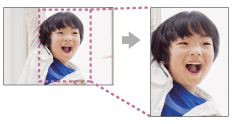
- MENU → (Kamera- asetukset) → [Autom. rajaus] → haluttu asetus.
Valikkokohteen tiedot
- Ei käytössä:
- Kuvia ei rajata.
- Automaattinen:
- Kuvat rajataan automaattisesti sopivaksi sommitteluksi.
Huomautus
- Kuvausolosuhteiden mukaan kuvan sommittelu ei välttämättä ole paras mahdollinen.
-
Asetusta [Autom. rajaus] ei voi valita, kun käytetään muita zoomaustoimintoja kuin optista zoomia
[106] KäyttöohjeetKuvaustoimintojen käyttäminenTuotteen muiden toimintojen asettaminenSuuren ISO:n KV (valokuva)
Kun kuvataan suurella ISO-herkkyydellä, tuote vähentää kuvakohinaa, jota ilmenee, kun tuotteen herkkyysasetus on suuri. Kohinanvaimennuskäsittelyn aikana voidaan näyttää ilmoitus; et voi ottaa uutta kuvaa, ennen kuin viesti katoaa.
- MENU → (Kamera- asetukset) → [Suuren ISO:n KV] → haluttu asetus.
Valikkokohteen tiedot
- Normaali:
- Aktivoi suuren ISO-herkkyyden kohinanvaimennuksen normaalisti.
- Pieni:
- Aktivoi suuren ISO-herkkyyden kohinanvaimennuksen keskitasolla. Valitse tämä, jos, haluat etusijalle kuvauksen ajoituksen.
Huomautus
- [Suuren ISO:n KV] ei ole käytettävissä seuraavissa tilanteissa:
- Kun kuvaustilaksi on valittu [Älykäs automaatti], [Paras automaattis.], [Valotusohjelma] tai [i-Pyyhkäisypanor.].
[107] KäyttöohjeetKuvaustoimintojen käyttäminenTuotteen muiden toimintojen asettaminenKirjoita päiväys (valokuva)
Valitsee, tallennetaanko kuvauspäivämäärä valokuvaan.
- MENU → (Omat asetukset) → [Kirjoita päiväys] → haluttu asetus.
Valikkokohteen tiedot
- Käytössä:
- Tallentaa kuvauspäivämäärän.
- Ei käytössä:
- Ei tallenna kuvauspäivämäärää.
Huomautus
- Jos kuva otetaan päivämäärän kanssa, päivämäärää ei voi poistaa myöhemmin.
- Päivämäärät tulostetaan kahdesti, jos tuote asetetaan tulostamaan päivämäärät tulostettaessa kuvia tietokoneella tai tulostimella.
- Kuvan tallennusaikaa ei voida lisätä kuvaan.
[108] KäyttöohjeetKuvaustoimintojen käyttäminenTuotteen muiden toimintojen asettaminenApuviiva
Määrittää, näytetäänkö ruudukkoviivaa. Ruudukkoviiva auttaa säätämään kuvien sommittelua.
- MENU → (Omat asetukset) → [Apuviiva] → haluttu asetus.
Valikkokohteen tiedot
Kolm. sääntö -ruud.:
Pääkohteiden sijoittaminen lähelle ruudukkoviivoja, jotka jakavat näytön kolmanneksiin, tuottaa tasapainoisen sommittelun.
Suora ruudukko:
Nelikulmaiset ruudukot auttavat tarkistamaan, että kuva on vaakasuorassa. Tämä asetus soveltuu sommittelun laadun määrittämiseen kuvattaessa maisemia, lähikuvia tai kahdennettuja kuvia.
Vino ja suora ruud.:
Kohteen sijoittaminen vinoviivalle voi luoda kuvaan pirteän ja voimakkaan vaikutelman.
Ei käytössä:
Ei tuo ruudukkoviivaa näkyviin.
[109] KäyttöohjeetKuvaustoimintojen käyttäminenTuotteen muiden toimintojen asettaminenAutomaatt. katselu
Voit tarkistaa tallennetun kuvan näytöstä heti kuvauksen jälkeen. Voit myös määrittää automaattisen katselun näyttöajan.
- MENU → (Omat asetukset) → [Automaatt. katselu] → haluttu asetus.
Valikkokohteen tiedot
- 10 sekuntia/5 sekuntia/2 sekuntia:
- Näyttää tallennetun kuvan näytössä määritetyn ajan heti kuvauksen jälkeen. Jos automaattisen katselun aikana suoritetaan suurennustoimenpide, voit tarkistaa kuvan käyttämällä suurennettua kerrointa.
- Ei käytössä:
- Automaattikatselua ei näytetä.
Huomautus
- Kun tuote suurentaa kuvaa käyttäen kuvankäsittelyä, se saattaa tilapäisesti näyttää alkuperäisen kuvan ennen suurentamista ja näyttää sitten suurennetun kuvan.
- DISP (Näytön asetukset) -asetuksia käytetään Automaattinen katselu -näytössä.
[110] KäyttöohjeetKuvaustoimintojen käyttäminenTuotteen muiden toimintojen asettaminenFINDER/MONITOR
Asettaa tavan näytön vaihtamiseen sähköisen etsimen ja näytön välillä.
- MENU → (Omat asetukset) → [FINDER/MONITOR] → haluttu asetus.
Valikkokohteen tiedot
- Automaattinen:
- Kun sähköiseen etsimeen katsotaan, näyttö siirtyy automaattisesti sähköiseen etsimeen.
- Etsin:
- Vaihda sähköisen etsimen näytön ja ruutunäytön välillä työntämällä esiin nousevaa etsintä ylös/alas. Kun sähköinen etsin työnnetään alas, kuva näytetään vain näytössä. Kun sähköinen etsin työnnetään ylös, näyttö sammuu ja kuva näkyy vain sähköisessä etsimessä.
Vihje
- Voit määrittää [FINDER/MONITOR]-toiminnon haluamaasi näppäimeen.
MENU → (Omat asetukset) →[Oman painikkeen as.] → määritä [FINDER/MONITOR] haluamaasi näppäimeen.
Huomautus
- Kun sähköinen etsin painetaan alas, kuvat näytetään aina näytössä [FINDER/MONITOR]-asetuksesta riippumatta.
[111] KäyttöohjeetKuvaustoimintojen käyttäminenTuotteen muiden toimintojen asettaminenVapautus ilm. korttia
Määrittää, voidaanko suljin vapauttaa, jos muistikorttia ei ole asetettu.
- MENU→(Omat asetukset) → [Vapautus ilm. korttia] → haluttu asetus.
Valikkokohteen tiedot
- Ota käyttöön:
- Vapauttaa sulkimen ,vaikka muistikorttia ei olisi asetettu.
- Poista käytöstä:
- Ei vapauta suljinta, jos muistikorttia ei ole asetettu.
Huomautus
- Jos muistikorttia ei ole asetettu, otettuja kuvia ei tallenneta.
- Oletusasetus on [Ota käyttöön]. On suositeltavaa valita [Poista käytöstä] ennen varsinaista kuvaamista.
[112] KäyttöohjeetKatseluValokuvien katseleminenKuvien toistaminen
Toistaa tallennetut kuvat.
- Vaihda toistotilaan painamalla (Toisto) -painiketta.
- Valitse kuva kiekkopainikkeella.
Vihje
- Tuote luo muistikorttiin kuvatietokantatiedoston kuvien tallentamista ja toistamista varten. Kuvaa, jota ei ole rekisteröity kuvatietokantatiedostoon, ei ehkä toisteta oikein. Jos haluat toistaa muilla laitteilla otettuja kuvia, rekisteröi kuvat kuvatietokantaan valitsemalla MENU → [Asetus] → [Pal. kuvatietokanta].
[113] KäyttöohjeetKatseluValokuvien katseleminenToiston zoomaus
Suurentaa toistettavan kuvan.
-
Tuo suurennettava kuva esiin ja siirrä sitten W/T (zoom) -vipua T-puolelle.
- Säädä zoomauskerrointa siirtämällä zoomausvipua (W/T) W-suuntaan.
- Valitse suurennettava osa painamalla kiekkopainikkeen ylä-/ala-/oikeaa/vasenta puolta.
-
Poistu toistozoomauksesta painamalla MENU-painiketta tai kiekkopainikkeen keskiössä.
Vihje
- Voit suurentaa toistettavan kuvan myös käyttämällä MENU-valikkoa.
Huomautus
- Videoita ei voi suurentaa.
[114] KäyttöohjeetKatseluValokuvien katseleminenHakemistonäyttö
Voit näyttää useita kuvia kerralla toistotilassa.
-
Liu’uta W/T (zoom) -vipua W-suuntaan kuvan toiston aikana.
Voit muuttaa näytettävien kuvien määrän valitsemalla
MENU → (Toisto) → [Hakemistonäyttö] → haluttu asetus.
Valikkokohteen tiedot
9 kuvaa/25 kuvaa
Yhden kuvan toistoon palaaminen
Valitse haluamasi kuva ja paina sitten kiekkopainikkeen keskiössä .
Halutun kuvan näyttäminen nopeasti
Valitse kuvahakemistonäytön vasemmalla puolella oleva palkki kiekkopainikkeella ja paina sitten kiekkopainikkeen ylä-/alapuolta. Kun palkkia valitaan, voit näyttää kalenterinäytön tai kansion valintanäytön painamalla keskiössä . Lisäksi voit vaihtaa näkymätilaa valitsemalla kuvakkeen.
[115] KäyttöohjeetKatseluValokuvien katseleminenRuudun näytön vaihtaminen (toiston aikana)
Vaihtaa ruudun näytön.
- Paina DISP (Näytön asetukset) -painiketta.
- Näyttö vaihtuu järjestyksessä Näytä kaikki tied. → Histogrammi → Ei näyttötietoja → Näytä kaikki tied. aina, kun DISP-painiketta painetaan.
- DISP (Näytön asetukset) -asetuksia käytetään Automaattinen katselu -näytössä.
Huomautus
- Histogrammia ei näytetä seuraavissa tilanteissa:
- Videon toiston aikana
- Panoraamakuvien vieritystoiston aikana
- Kuvaesitysten aikana
- Kansionäkymän (MP4) aikana
- AVCHD-näkymän aikana
- XAVC S HD-näkymän aikana
[116] KäyttöohjeetKatseluKuvien poistaminenNäytössä olevan kuvan poistaminen
Voit poistaa näytössä olevan kuvan.
- Tuo näkyviin kuva, jonka haluat poistaa.
- Paina (Poista) -painiketta.
-
Valitse kiekkopainikkeella [Poista] ja paina sitten kiekkopainikkeen keskiössä .
[117] KäyttöohjeetKatseluKuvien poistaminenUseiden valittujen kuvien poistaminen
Voit poistaa useita valittuja kuvia.
- MENU → (Toisto) → [Poista] → haluttu asetus.
Valikkokohteen tiedot
Useita kuvia:
Poistaa valitut kuvat.
(1) Valitse poistettavat kuvat ja paina sitten kiekkopainikkeen keskiössä . Valintaruudussa näkyy  -merkki. Jos haluat peruuttaa valinnan, paina uudelleen -merkin poistamiseksi.
(2) Jos haluat poistaa muita kuvia, toista vaihe (1).
(3) MENU → [OK] → Paina keskiössä .
- Kaikki tässä kansiossa:
- Poistaa kaikki valitun kansion kuvat.
- Kaikki tällä pvm:llä:
- Poistaa kaikki valitun päivämääräalueen kuvat.
Vihje
- Poista kaikki kuvat, myös suojatut, suorittamalla [Alusta]-toiminto.
Huomautus
- Valittavissa olevat valikkokohteet vaihtelevat [Katselutila]-asetuksen mukaan.
[118] KäyttöohjeetKatseluVideoiden toistaminenVideoiden toistaminen
Toistaa tallennetut videot.
- Siirry toistotilaan painamalla (Toisto) -painiketta.
- Valitse toistettava video kiekkopainikkeella.
- Voit toistaa videoita painamalla keskiössä .
Videon toiston aikana käytettävissä olevat toiminnot
Voit käyttää hidastettua toistoa, säätää äänenvoimakkuutta yms. painamalla kiekkopainikkeen alapuolta.
 : Toisto
 : Tauko
 : Kelaaminen eteenpäin
 : Kelaaminen taaksepäin
 : Hidastettu toisto eteenpäin
 : Hidastettu toisto taaksepäin
 : Seuraava videotiedosto
 : Edellinen videotiedosto
 : Näyttää seuraavan ruudun.
 : Näyttää edellisen ruudun.
-
 : Liikekuvausvideo (Näyttää liikkuvan kohteen seurannan.)
 : Äänenvoimakkuuden säätö
 : Sulkee käyttöpaneelin
Vihje
- Keskeytyksen aikana käytettävissä ovat hidas toisto eteenpäin, hidas toisto taaksepäin, seuraavan ruudun näyttö ja edellisen ruudun näyttö.
[119] KäyttöohjeetKatseluVideoiden toistaminenLiikekuvausvideo
Kohteen liikkeen seuranta näytetään nopeutettuna, kuin stroboskooppikuvana.
-
Paina kiekkopainikkeen alapuolta videotoiston aikana ja valitse sitten .
- Kun haluat poistua [Liikekuvausvideo]-toistosta, valitse
 .
. - Jos et saa jälkeä, voit säätää kuvan seurannan väliä valitsemalla
 .
.
- Kun haluat poistua [Liikekuvausvideo]-toistosta, valitse
Huomautus
- [Liikekuvausvideo]-toiminnolla otettuja kuvia ei voi tallentaa videotiedostona.
- Jos kohde liikkuu liian hitaasti tai se ei liiku tarpeeksi, tuote ei ehkä voi luoda kuvaa.
Vihje
- Voit muuttaa kuvan seurannan väliä myös valitsemalla MENU → (Toisto) → [Liikeintervallisäätö].
[120] KäyttöohjeetKatseluPanoraamakuvien katseleminenPanoraamakuvien toisto
Tuote vierittää panoraamakuvan automaattisesti päästä päähän.
- Siirry toistotilaan painamalla (Toisto) -painiketta.
- Valitse toistettava panoraamakuva kiekkopainikkeella.
- Toista kuva painamalla keskiössä .

- Keskeytä toisto painamalla keskiössä uudelleen .
- Voit palata koko kuvan näyttöön painamalla MENU-painiketta.
- Keskeytä toisto painamalla keskiössä uudelleen
Huomautus
- Toisella tuotteella kuvatut panoraamakuvat voivat näkyä muussa kuin todellisessa koossa tai niitä ei vieritetä oikein.
[121] KäyttöohjeetKatseluTulostaminenMääritä tulostus
Voit määrittää etukäteen muistikortilla, mitkä kuvat haluat tulostaa myöhemmin.
 (kuvatilaus) -kuvake näkyy määritetyissä kuvissa. DPOF on lyhenne sanoista ”Digital Print Order Format”.
- MENU → (Toisto) → [Määritä tulostus] → haluttu asetus.
Valikkokohteen tiedot
Useita kuvia:
Valitsee tulostettavat kuvat.
(1) Valitse kuva ja paina kiekkopainikkeen keskiössä . Valintaruudussa näkyy -merkki. Jos haluat peruuttaa valinnan, paina ja poista -merkki.
(2) Tulosta muita kuvia toistamalla vaihe (1).
(3) MENU → [OK] → Paina keskiössä .
Peruuta kaikki:
Tyhjentää kaikki DPOF-merkit.
Tulostusasetus:
Voit määrittää, tulostetaanko DPOF-merkkien kanssa rekisteröityjen kuvien päivämäärä.
Huomautus
- DPOF-merkkiä ei voi lisätä seuraaviin tiedostoihin:
- Videot
[122] KäyttöohjeetKatseluKatselutoimintojen käyttäminenKatselutila
Asettaa katselutilan (kuvan näyttötavan).
- MENU → (Toisto) → [Katselutila] → haluttu asetus.
Valikkokohteen tiedot
Pvm. -näkymä:
Näyttää kuvat päivämäärän mukaan.
Kansionäkymä (valok.):
Näyttää vain valokuvat.
Kansionäkymä (MP4):
Näyttää vain MP4-muotoiset videot.
AVCHD-näkymä:
Näyttää vain AVCHD-muotoiset videot.
XAVC S HD-näkymä:
Näyttää vain XAVC S HD-muotoiset videot.
[123] KäyttöohjeetKatseluKatselutoimintojen käyttäminenNäytön kääntö
Valitsee suunnan, kun toistetaan tallennettuja valokuvia.
- MENU → (Toisto) → [Näytön kääntö] → haluttu asetus.
Valikkokohteiden tiedot
- Automaattinen:
- Kun kameraa kierretään, näytetty kuva kiertyy automaattisesti kameran suunnan mukaisesti.
- Manuaalinen:
- Pystysuuntainen kuva näytetään vaakasuuntaisena. Jos kuvan suunta on asetettu käyttämällä toimintoa [Käännä], kuva näytetään sen mukaisesti.
- Ei käytössä:
- Näyttää aina vaakasuunnassa.
[124] KäyttöohjeetKatseluKatselutoimintojen käyttäminenKuvaesitys
Toistaa kuvia automaattisesti jatkuvasti.
- MENU → (Toisto) → [Kuvaesitys] → haluttu asetus.
- Valitse [Syötä].
Valikkokohteen tiedot
Toisto:
Valitse [Käytössä], niin kuvia toistetaan jatkuvana silmukkana, tai [Ei käytössä], niin tuote poistuu diaesityksestä, kun kaikki kuvat on toistettu kerran.
Väli:
Valitse kuvien näyttöväli seuraavista: [1 sekunti], [3 sekuntia] , [5 sekuntia], [10 sekuntia] tai [30 sekuntia].
Diaesityksen lopettaminen kesken toiston
Lopeta diaesitys painamalla MENU-painiketta. Diaesitystä ei voi keskeyttää.
Vihje
- Diaesitys voidaan aktivoida vain, kun [Katselutila]-asetukseksi on valittu [Pvm. -näkymä] tai [Kansionäkymä (valok.)].
[125] KäyttöohjeetKatseluKatselutoimintojen käyttäminenKäännä
Kiertää tallennettua kuvaa vastapäivään.
- MENU → (Toisto) → [Käännä].
-
Paina kiekkopainikkeen keskiössä .
Kuvaa kierretään vastapäivään. Kuvaa käännetään, kun painat keskiössä. Jos kuvaa kierretään kerran, kuva pysyy kierrettynä myös tuotteen sammuttamisen jälkeen.
Huomautus
- Videoita ei voi kiertää.
- Et voi ehkä kiertää muilla tuotteilla kuvattuja kuvia.
- Kun kierrettyjä kuvia katsellaan tietokoneessa, ohjelmiston mukaan ne voivat näkyä alkuperäisessä suunnassa.
[126] KäyttöohjeetKatseluKatselutoimintojen käyttäminenSuojaa
Suojaa kuvat tahattomalta poistamiselta. Suojatuissa kuvissa näkyy merkki .
- MENU →(Toisto) → [Suojaa] → haluttu asetus.
Valikkokohteen tiedot
Useita kuvia:
Suojaa valitut kuvat tai peruuttaa niiden suojauksen.
(1) Valitse suojattava kuva ja paina sitten kiekkopainikkeen keskiössä . Valintaruudussa näkyy -merkki. Jos haluat peruuttaa valinnan, paina uudelleen -merkin poistamiseksi.
(2) Jos haluat suojata muita kuvia, toista vaihe (1).
(3) MENU → [OK] → Paina keskiössä .
- Kaikki tässä kansiossa:
- Suojaa kaikki valitun kansion kuvat.
- Kaikki tällä pvm:llä:
- Suojaa kaikki valitulla päivämääräalueella olevat kuvat.
- Peru Kaikki tässä kans.:
- Poistaa kaikkien valitun kansion kuvien suojauksen.
- Peru Kaikki tällä pvm:llä:
- Poistaa kaikkien valitulla päivämääräalueella olevien kuvien suojauksen.
Huomautus
- Valittavissa olevat valikkokohteet vaihtelevat [Katselutila]-asetuksen mukaan.
[127] KäyttöohjeetKatseluKatselutoimintojen käyttäminen4K-valokuvien toisto
Lähettää valokuvat 4K-tarkkuudella HDMI-liitettyyn televisioon, jossa on 4K-tuki.
- Katkaise virta sekä tuotteesta että TV:stä.
- Kytke tämän tuotteen HDMI-mikroliitin TV:n HDMI-liittimeen HDMI-kaapelilla (myydään erikseen).
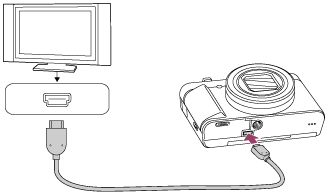
- Käynnistä televisio ja vaihda tuloa.
- Kytke tuotteen virta päälle.
-
Toista valokuva ja paina sitten kiekkopainikkeen alaosaa.Valokuva toistetaan 4K-tarkkuudella.
- Voit toistaa valokuvia 4K-tarkkuudella valitsemalla MENU →(Toisto) → [4K-valokuvien toisto] → [OK].
- Voit toistaa valokuvia 4K-tarkkuudella valitsemalla MENU →
Huomautus
- Tämä valikko näkyy vain 4K-yhteensopivissa televisioissa. Katso lisätietoja television käyttöohjeista.
[128] KäyttöohjeetKatseluKatselutoimintojen käyttäminenKauneustehoste
Voit käyttää kauneustehostetta henkilön kuvan retusointiin ja saada sen näyttämään paremmalta esimerkiksi retusoimalla pehmeämmän ihon, suuremmat silmät ja valkoisemmat hampaat. Tehosteen tasoksi voidaan asettaa 1–5. Kuva, jossa on käytetty kauneustehostetta, tallennetaan uutena tiedostona. Alkuperäinen kuva säilyy muuttumattomana.
- MENU → (Toisto) → [Kauneustehoste].
- Valitse kasvot, joihin haluat käyttää kauneustehostetta.
- Valitse haluamasi tehoste ja suorita retusointi kunkin tilan toimintatavan mukaan.
 (Ihon sävytys):
- Säätää ihonväriä tarpeen mukaan.
- Valitse haluamasi ihon perusväri valitsemalla
 /
/ ja paina sitten .
 - Lisää tai vähennä värisävyä valitsemalla /.
- Valitse haluamasi ihon perusväri valitsemalla
 (Ihon pehmennys):
- Poistaa iholta läikkiä ja ryppyjä.
Säädä tehosteen tasoa valitsemalla/.
 (Kiillon poisto):
- Vaimentaa rasvaiselta näyttävää ihoa. Säätää ihonväriä tarpeen mukaan.
Säädä tehosteen tasoa valitsemalla/.
 (Silmien suurennus):
- Suurentaa kohteen silmiä. Säädä silmien kokoa valitsemalla /.
 (Hampaiden valkaisu):
- Valkaise kohteen hampaat. Eräissä kuvissa hampaita ei välttämättä voi valkaista.
Säädä hampaiden valkoisuutta valitsemalla/.
Kun haluat käyttää kahta tai useampaa tehostetta [Kauneustehoste]-toiminnon kanssa peräkkäin, käytä ensin kuvaan yhtä tehostetta ja valitse sitten toinen tehoste käyttämällä
 /
/ .
.
Huomautus
- [Kauneustehoste]-toimintoa ei voi käyttää seuraaville kuville:
- Panoraamakuvat
- Videot
- Kauneustehostetta ei voi käyttää erittäin pieneen kasvokuvaan.
- Jos haluat käyttää kauneustehostetta kaksiin tai useampiin kasvoihin, valitse sama kuva uudelleen, kun tehostetta on käytetty kerran, ja käytä sitten tehostetta toisiin kasvoihin.
- [Kauneustehoste]-toiminto ei välttämättä toimi oikein kaikissa kuvissa.
[129] KäyttöohjeetKatseluKuvien katseleminen televisiostaKuvan katselu HD TV:stä
Jos haluat katsella tuotteeseen tallennettuja kuvia televisiosta, tarvitset HDMI-kaapelin (myydään erikseen) ja HDMI-liitännällä varustetun teräväpiirtotelevision.
- Sammuta sekä tämä tuote että televisio.
- Kytke tämän tuotteen HDMI-mikroliitin TV:n HDMI-liittimeen HDMI-kaapelilla (myydään erikseen).
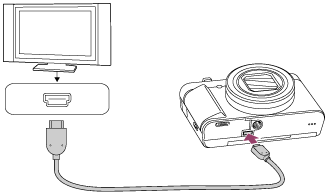
- Käynnistä televisio ja vaihda tuloa.
- Kytke tuotteen virta päälle.
Tuotteella otetut kuvat tulevat näkyviin televisioruudulle.
Vihje
- Tämä tuote on yhteensopiva PhotoTV HD -standardin kanssa. Jos liitetään Sony PhotoTV HD -yhteensopivia laitteita HDMI-kaapelilla (myydään erikseen), niin TV asetetaan valokuvien katseluun sopivaan kuvanlaatuun ja valokuvista voidaan nauttia täydellä HD-laadulla.
- Voit liittää tämän tuotteen Sony PhotoTV HD -yhteensopiviin laitteisiin, joissa on USB-liitin, käyttämällä toimitettua micro USB -kaapelia.
- PhotoTV HD mahdollistaa hienojen rakenteiden ja värien yksityiskohtaisen ja valokuvamaisen toiston.
- Lisätietoja on yhteensopivan television mukana tulleissa käyttöohjeissa.
Huomautus
- Älä liitä tätä tuotetta ja toista laitetta käyttämällä kummankin lähtöliittimiä. Se voi aiheuttaa toimintahäiriön.
- Eräät laitteet eivät välttämättä toimi oikein, kun ne liitetään tähän laitteeseen. Ne eivät esimerkiksi lähetä videota tai ääntä.
- Käytä HDMI-kaapelia, jossa on HDMI-logo, tai aitoa Sony-kaapelia.
- Käytä HDMI-kaapelia, joka on yhteensopiva tuotteen HDMI-mikroliittimen ja TV:n HDMI-liittimen kanssa.
-
Jos kuvat eivät näy TV-ruudussa oikein valitse tila [HDMI-tarkkuus] kohdasta [1080i] tai [1080p] valitsemalla
 (Asetus) → [HDMI-asetukset] → [HDMI-tarkkuus] liitettävän TV:n mukaan.
[130] KäyttöohjeetKatseluKuvien katseleminen televisiostaKuvien katselu ”BRAVIA” Sync -yhteensopivasta televisiosta
Kun kytket tuotteen HDMI-kaapelilla (myydään erikseen) televisioon, joka tukee BRAVIA Sync -toimintoa, voit käyttää tuotteen toistotoimintoja television kaukosäätimellä.
- Sammuta sekä tämä tuote että televisio.
- Kytke tuotteen HDMI-mikroliitin TV:n HDMI-liittimeen HDMI-kaapelilla (myydään erikseen).
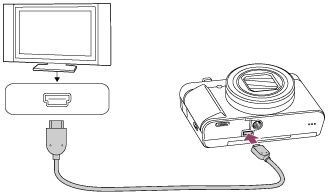
- Käynnistä televisio ja vaihda tuloa.
- Kytke tuotteen virta päälle.
- MENU → (Asetus) → [HDMI-asetukset] → [HDMI-OHJAUS] → [Käytössä].
- Paina TV:n kaukosäätimen SYNC MENU -painiketta ja valitse haluamasi tila.
Huomautus
- Jos tuote ei ole toistotilassa, paina (Toisto) -painiketta.
- Vain ”BRAVIA” Sync -yhteensopivat televisiot voivat tarjota SYNC MENU -toimintoja. Lisätietoja on television mukana tulleissa käyttöohjeissa.
- Jos tuote suorittaa vääriä toimintoja television kaukosäätimen ohjaamana, kun tuote on kytketty HDMI-liitännällä jonkin toisen valmistajan televisioon, valitse MENU → (Asetus) → [HDMI-asetukset] → [HDMI-OHJAUS] → [Ei käytössä].
[131] KäyttöohjeetAsetusten muuttaminenAsetusvalikkoNäytön kirkkaus
Voit säätää näytön kirkkautta.
- MENU → (Asetus) → [Näytön kirkkaus] → haluttu asetus.
Valikkokohteen tiedot
Manuaalinen:
Säätää kirkkautta alueella –2 – +2.
[132] KäyttöohjeetAsetusten muuttaminenAsetusvalikkoEtsimen kirkkaus
Sähköistä etsintä käytettäessä tuote säätää sen kirkkautta ympäristön mukaan.
- MENU →(Asetus) → [Etsimen kirkkaus] → haluttu asetus.
Valikkokohteen tiedot
- Automaattinen:
- Säätää sähköisen etsimen kirkkautta automaattisesti.
- Manuaalinen:
Valitsee sähköisen etsimen kirkkauden alueelta –2 – +2.
[133] KäyttöohjeetAsetusten muuttaminenAsetusvalikkoEtsimen värilämpöt.
Säätää sähköisen etsimen värilämpötilaa.
- MENU → (Asetus) → [Etsimen värilämpöt.] → haluttu asetus.
Valikkokohteen tiedot
- –2 – +2:
- Kun valitaan ”–”, etsimen näytön värit muuttuvat lämpimämmiksi, ja kun valitaan ”+”, ne muuttuvat kylmemmiksi.
[134] KäyttöohjeetAsetusten muuttaminenAsetusvalikkoToiminto VF suljett.
Määrittää, katkaistaanko virta, kun etsin laitetaan pois.
- MENU → (Asetus) → [Toiminto VF suljett.] → haluttu asetus.
Valikkokohteen tiedot
- Virta pois:
- Katkaisee virran, kun etsin laitetaan pois.
- Virtaa ei pois:
- Ei katkaise virtaa, kun etsin laitetaan pois.
Huomautus
- Paina okulaari etsimeen ennen etsimen laittamista pois. Jos etsin yritetään puristaa kameraan okulaari vedettynä ulos, etsimeen voi kohdistua voimaa ja se voi vaurioitua.
[135] KäyttöohjeetAsetusten muuttaminenAsetusvalikkoÄänenvoimakkuus
Asettaa äänenvoimakkuuden.
- MENU → (Asetus) → [Äänenvoimakkuus] → haluttu asetus.
Äänenvoimakkuuden säätäminen toiston aikana
Tuo käyttöpaneeli esiin painamalla kiekkopainikkeen alaosaa videotoiston aikana ja säädä äänenvoimakkuutta. Voit säätää äänenvoimakkuutta samalla, kun kuuntelet ääntä.
[136] KäyttöohjeetAsetusten muuttaminenAsetusvalikkoÄänimerkit
Valitsee, kuuluuko tuotteesta ääni.
- MENU → (Asetus) → [Äänimerkit] → haluttu asetus.
Valikkokohteen tiedot
Käytössä:
Ääniä tuotetaan esimerkiksi silloin, kun tarkennetaan painamalla suljinpainike puoliväliin.
Suljin:
Vain sulkimen ääni tuotetaan.
Ei käytössä:
Ääniä ei tuoteta.
Huomautus
- Jos kuvaustilaksi on asetettu [Valotusohjelma] ja valitaan [Edist. urheilukuvaus], kamera ei anna äänimerkkiä, kun se tarkentaa kohteeseen.
[137] KäyttöohjeetAsetusten muuttaminenAsetusvalikkoLatausasetukset(Eye-Fi)
Määrittää, käytetäänkö lähetystoimintoa (kaupallisesti saatavilla olevaa) Eye-Fi-korttia käytettäessä. Tämä tulee näkyviin, kun tuotteen muistikorttipaikkaan on asetettu Eye-Fi-kortti.
- MENU → (Asetus) → [Latausasetukset] → haluttu asetus.
- Määritä Wi-Fi-verkko tai kohde Eye-Fi-kortissa.
Lisätietoja on Eye-Fi-kortin mukana tulleissa käyttöohjeissa.
- Aseta määritetty Eye-Fi-kortti tuotteeseen ja ota valokuvia.
Kuvat siirretään tietokoneeseen tai vastaavaan automaattisesti Wi-Fi-verkon kautta.
Valikkokohteen tiedot
Käytössä:
Saattaa lähetystoiminnon käyttöön.
Ei käytössä:
Poistaa lähetystoiminnon käytöstä.
Tiedonsiirtotilan näyttöruutu
: Valmiustila. Kuvia ei lähetetä.
: Lähetysvalmiustila
: Yhdistetään
: Lähetetään
: Virhe
Huomautus
- Eye-Fi-kortteja myydään vain tietyissä maissa / tietyillä alueilla.
- Lisätietoja Eye-Fi-korteista saat suoraan valmistajalta tai myyjältä.
- Eye-Fi-kortteja voi käyttää vain niissä maissa/niillä alueilla, joilta ne on ostettu. Käytä Eye-Fi-kortteja niiden ostomaan/-alueen lain mukaisesti.
- Eye-Fi-korteissa on langaton LAN-toiminto. Älä aseta Eye-Fi-korttia tuotteeseen paikoissa, joissa niiden käyttö on kielletty, kuten lentokoneessa. Kun Eye-Fi-kortti on asetettu tuotteeseen, valitse [Latausasetukset]-asetukseksi [Ei käytössä]. Kun lähetystoiminnon asetuksena on [Ei käytössä], -ilmaisin näkyy tuotteessa.
- Virransäästötila ei toimi lähetyksen aikana.
- Jos (virhe) tulee näkyviin, irrota muistikortti ja aseta se uudelleen paikalleen tai katkaise tuotteen virta ja kytke se sitten uudelleen päälle. Jos ilmaisin tulee näkyviin uudelleen, Eye-Fi-kortti on saattanut vioittua.
- Muut tiedonsiirtolaitteet voivat häiritä langatonta LAN-tiedonsiirtoa. Jos yhteyden tila on heikko, siirry lähemmäs tukiasemaa.
- Tämä tuote ei tue Eye-Fi Endless Memory Mode -tilaa. Varmista ennen Eye-Fi-kortin käyttämistä, että Endless Memory Mode on kytketty pois päältä.
[138] KäyttöohjeetAsetusten muuttaminenAsetusvalikkoRuutuvalikko
Valitsee, näytetäänkö valikon ensimmäinen ruutu aina, kun MENU-painiketta painetaan.
- MENU →(Asetus) → [Ruutuvalikko] → haluttu asetus.
Valikkokohteen tiedot
- Käytössä:
- Näyttää aina valikon ensimmäisen näytön (ruutuvalikko).
- Ei käytössä:
- Poistaa ruutuvalikkonäytön käytöstä.
[139] KäyttöohjeetAsetusten muuttaminenAsetusvalikkoTilavalitsimen opas
Voit näyttää kuvaustilan kuvauksen, kuin kierrät tilapyörää ja muutat kuvaustilan käytettävissä olevia asetuksia.
- MENU → (Asetus) → [Tilavalitsimen opas] → haluttu asetus.
Valikkokohteen tiedot
Käytössä:
Tilapyöräopas näytetään.
Ei käytössä:
Tilapyöräopasta ei näytetä.
[140] KäyttöohjeetAsetusten muuttaminenAsetusvalikkoPoiston vahvist
Voit määrittää, valitaanko poiston vahvistusnäytön oletusasetukseksi [Poista] vai [Peruuta].
- MENU →(Asetus) → [Poiston vahvist] → haluttu asetus.
Valikkokohteen tiedot
"Poista" ensin:
[Poista] valitaan oletusasetukseksi.
"Peruuta" ensin:
[Peruuta] valitaan oletusasetukseksi.
[141] KäyttöohjeetAsetusten muuttaminenAsetusvalikkoNäyttölaatu
Voit vaihtaa näytön laatua.
- MENU →(Asetus) → [Näyttölaatu] → haluttu asetus.
Valikkokohteen tiedot
Korkea:
Näyttää korkealla laadulla.
Normaali:
Näyttää vakiolaadulla.
Huomautus
- Asetuksella [Korkea] akun kulutus on suurempi kuin asetuksella [Normaali].
[142] KäyttöohjeetAsetusten muuttaminenAsetusvalikkoVirrans. aloitusaika
Voit asettaa ajan, jonka kuluttua virta katkeaa automaattisesti.
- MENU →(Asetus) → [Virrans. aloitusaika] → haluttu asetus.
Valikkokohteen tiedot
- 30 minuuttia/5 minuuttia/2 minuuttia/1 minuutti
Huomautus
- Virransäästötoiminto ei aktivoidu, kun virtaa syötetään USB:n kautta, kun toistetaan diaesityksiä, kun tallennetaan videoita tai kun tuote on liitetty tietokoneeseen tai televisioon.
[143] KäyttöohjeetAsetusten muuttaminenAsetusvalikkoPAL/NTSC-valitsin
Toistaa tuotteella tallennettuja videoita PAL-/NTSC-järjestelmän TV:ssä.
- MENU → (Asetus) → [PAL/NTSC-valitsin] → [Syötä]
Huomautus
- Tämä toiminto on vain 1080 50i -yhteensopivissa laitteissa. Sitä ei ole 1080 60i -yhteensopivissa laitteissa. 1080 50i -yhteensopivien tuotteiden pohjassa on 50i-merkki.
- Jos asetetaan aiemmin PAL-järjestelmällä alustettu muistikortti, esiin tulee ilmoitus siitä, että kortti täytyy alustaa uudelleen. Kun tallennetaan käyttämällä NTSC-järjestelmää, alusta muistikortti uudelleen tai käytä toista muistikorttia.
- Kun on valittu NTSC-tila, ilmoitus ”Laite toimii NTSC-tilassa.” ilmestyy aloitusnäyttöön aina, kun tuotteeseen kytketään virta.
[144] KäyttöohjeetAsetusten muuttaminenAsetusvalikkoEsittelytila
[Esittelytila]-toiminto näyttää muistikortille tallennetut videot automaattisesti (esittely), kun kameraa ei ole käytetty tiettyyn aikaan. Valitse normaalisti [Ei käytössä].
- MENU → (Asetus) → [Esittelytila] → haluttu asetus.
Valikkokohteen tiedot
Käytössä:
Videon esittelytoiminto käynnistyy automaattisesti, jos tuotetta ei käytetä noin yhteen minuuttiin. Vain suojattuja AVCHD-videoita toistetaan.
Aseta näkymätilaksi [AVCHD-näkymä] ja suojaa videotiedosto, jolla on vanhin tallennuspäivämäärä ja -aika.
Ei käytössä:
Ei näytä esittelyä.
Huomautus
- Voit asettaa tämän kohteen vain, kun tuote saa virtaa AC-UD10-/AC-UD11-verkkolaitteesta (myydään erikseen).
- Vaikka olisi valittu [Käytössä] , tuote ei aloita esittelyä, jos muistikortille ei ole tallennettu videota.
- Kun on valittu [Käytössä], tuote ei siirry virransäästötilaan.
[145] KäyttöohjeetAsetusten muuttaminenAsetusvalikkoHDMI-tarkkuus
Kun tuote liitetään HD (teräväpiirto) -televisioon käyttämällä HDMI-liittimiä ja HDMI-kaapelia (myydään erikseen), kuvien lähettämiseen televisioon voidaan valita HDMI-tarkkuus.
- MENU → (Asetus) → [HDMI-asetukset] → [HDMI-tarkkuus] → haluttu asetus.
Valikkokohteen tiedot
Automaattinen:
Tuote tunnistaa automaattisesti HDTV:n ja asettaa lähtötarkkuuden.
1080p:
Lähettää signaaleja HD-kuvanlaadulla (1080p).
1080i:
Lähettää signaaleja HD-kuvanlaadulla (1080i).
Huomautus
- Jos kuvia ei näytetä oikein [Automaattinen] -asetusta käytettäessä, valitse joko [1080i] tai [1080p] liitettävän TV:n mukaan.
[146] KäyttöohjeetAsetusten muuttaminenAsetusvalikko24p/60p-lähtö (video) (vain 1080 60i -yhteensopivat mallit)
Määrittää lähtömuodon, kun käytetään HDMI-liitäntää ja asetukseksi [Tallennusasetus] on valittu [60p 28M(PS)], [24p 24M(FX)], [24p 17M(FH)], [60p 50M] tai [24p 50M].
-
MENU → (Asetus) → [HDMI-asetukset] → [HDMI-tarkkuus] → [1080p].
- MENU → (Asetus) → [HDMI-asetukset] → [24p/60p-lähtö] → haluttu asetus.
Valikkokohteen tiedot
- 60p:
- Videot lähetetään muodossa 60p.
- 24p:
- Videot lähetetään muodossa 24p.
[147] KäyttöohjeetAsetusten muuttaminenAsetusvalikkoHDMI-OHJAUS
Kun tuote yhdistetään ”BRAVIA” Sync -yhteensopivaan televisioon HDMI-kaapelilla (myydään erikseen), voit käyttää tuotetta suuntaamalla television kaukosäätimen televisiota kohti.
- MENU → (Asetus) → [HDMI-asetukset] → [HDMI-OHJAUS] → haluttu asetus.
Valikkokohteen tiedot
Käytössä:
Tuotetta voi käyttää television kaukosäätimellä.
Ei käytössä:
Tuotetta ei voi käyttää television kaukosäätimellä.
Huomautus
- [HDMI-OHJAUS] on käytettävissä vain ”BRAVIA” Sync -yhteensopivan television kanssa.
[148] KäyttöohjeetAsetusten muuttaminenAsetusvalikkoHDMI-tietonäyttö
Valitsee, näytetäänkö kuvaustiedot, kun tuote ja TV on yhdistetty HDMI-kaapelilla (myydään erikseen).
- MENU → (Asetus) → [HDMI-asetukset] → [HDMI-tietonäyttö] → haluttu asetus.
Valikkokohteen tiedot
Käytössä:
Näyttää toistettavan kuvan kuvaustiedot.
Ei käytössä:
Ei näytä toistettavan kuvan kuvaustietoja.
[149] KäyttöohjeetAsetusten muuttaminenAsetusvalikkoUSB-liitäntä
Sopiva USB-liitäntämenetelmä valitaan jokaiselle tuotteeseen liitetylle tietokoneelle tai USB-laitteelle.
- MENU → (Asetus) → [USB-liitäntä] → haluttu asetus.
Valikkokohteen tiedot
Automaattinen:
Massamuisti- tai MTP-yhteys muodostetaan automaattisesti tietokoneen tai muiden liitettävien USB-laitteiden mukaan. Windows 7- tai Windows 8 -tietokoneet yhdistetään MTP-tilassa niiden ainutlaatuiset toiminnot käyttövalmiina.
Massamuisti:
Massamuistiyhteys muodostetaan tuotteen ja tietokoneen sekä muiden USB-laitteiden välille.
MTP:
MTP-yhteys muodostetaan tuotteen, tietokoneen ja muiden USB-laitteiden välille. Windows 7- tai Windows 8 -tietokoneet yhdistetään MTP-tilassa niiden ainutlaatuiset toiminnot käyttövalmiina.
Huomautus
- Yhteyden muodostaminen tämän tuotteen ja tietokoneen välille voi kestää jonkin aikaa, jos asetukseksi [USB-liitäntä] on valittu [Automaattinen].
- Jos Device Stage* ei näy Windows 7:ssä tai Windows 8:ssa, valitse [USB-liitäntä]-asetukseksi [Automaattinen].
* Device Stage on valikkonäyttö, jossa hallitaan liitettyjä laitteita, kuten kameraa (Windows 7- tai Windows 8 -toiminto).
[150] KäyttöohjeetAsetusten muuttaminenAsetusvalikkoUSB LUN -asetus
Parantaa yhteensopivuutta rajoittamalla USB-liitännän toimintoja.
- MENU → (Asetus) → [USB LUN -asetus] → haluttu asetus.
Valikkokohteen tiedot
Useita:
Valitse normaalisti [Useita].
Yksi:
Valitse [USB LUN -asetus] -vaihtoehdoksi [Yksi] vain, jos yhteyttä ei voi muodostaa.
[151] KäyttöohjeetAsetusten muuttaminenAsetusvalikkoUSB-virtalähde
Määrittää, syötetäänkö micro USB -kaapelilla virtaa, kun tuote on liitetty tietokoneeseen tai USB-laitteeseen.
- MENU → (Asetus) → [USB-virtalähde] → haluttu asetus.
Valikkokohteen tiedot
- Käytössä:
- Tuotteeseen syötetään virtaa micro USB -kaapelilla, kun tuote on liitetty tietokoneeseen tms.
- Ei käytössä:
- Tuotteeseen ei syötetä virtaa micro USB -kaapelilla, kun tuote on liitetty tietokoneeseen tms.
Huomautus
- Jos käytetään AC-UD10/AC-UD11-verkkolaitetta (myydään erikseen), tuotteeseen voidaan syöttää virtaa USB-kaapelilla, vaikka akkua ei olisi asetettu.
[152] KäyttöohjeetAsetusten muuttaminenAsetusvalikkoKieli
Valitsee kielen, jota käytetään valikkovaihtoehdoissa, varoituksissa ja ilmoituksissa.
- MENU → (Asetus) → [
 Kieli] → haluttu kieli.
[153] KäyttöohjeetAsetusten muuttaminenAsetusvalikkoPvm/aika-asetus
Asettaa päivämäärän ja ajan uudelleen.
- MENU → (Asetus) → [Pvm/aika-asetus] → haluttu asetus.
Valikkokohteen tiedot
Kesäaika:
Valitsee kesäajan [Käytössä]/[Ei käytössä].
Päivämäärä/aika:
Asettaa päivämäärän ja ajan.
Päivämäärämuoto:
Valitsee päivämäärän ja ajan näyttömuodon.
[154] KäyttöohjeetAsetusten muuttaminenAsetusvalikkoAlueasetus
Asettaa alueen, jolla tuotetta käytetään.
- MENU → (Asetus) → [Alueasetus] → haluttu alue.
[155] KäyttöohjeetAsetusten muuttaminenAsetusvalikkoAlusta
Alustaa muistikortin. Kun käytät muistikorttia tässä tuotteessa ensimmäistä kertaa, kortti kannattaa alustaa tuotteessa, jotta muistikortti toimii varmasti oikein. Huomaa, että alustaminen poistaa kaikki tiedot muistikortilta pysyvästi, eikä tietoja voi palauttaa. Tallenna arvokkaat tiedot esimerkiksi tietokoneeseen.
- MENU → (Asetus) → [Alusta].
Huomautus
- Alustaminen poistaa kaikki tiedot pysyvästi, myös suojatut kuvat.
[156] KäyttöohjeetAsetusten muuttaminenAsetusvalikkoTiedoston numero
Valitsee, miten tallennetuille valokuville ja MP4-videoille määrätään tiedostonumerot.
- MENU → (Asetus) → [Tiedoston numero] → haluttu asetus.
Valikkokohteen tiedot
Sarja:
Tuote määrittää tiedostoille numerot järjestyksessä 9999:ään asti ilman nollausta.
Nollaa:
Tuote nollaa numerot, kun tiedosto tallennetaan uuteen kansioon, ja määrittää tiedostoille numerot alkaen numerosta ”0001”.
(Kun tallennuskansiossa on tiedosto, numeroksi määrätään numero, joka on suurinta numeroa yhden suurempi.)
[157] KäyttöohjeetAsetusten muuttaminenAsetusvalikkoVal. tallennuskansio
Voit vaihtaa muistikortin kansion, johon valokuvat ja MP4-videot tallennetaan.
- MENU → (Asetus) → [Val. tallennuskansio] → haluttu kansio.
Huomautus
- Et voi valita kansiota, kun valitset asetukseksi [Pvm-muoto] .
[158] KäyttöohjeetAsetusten muuttaminenAsetusvalikkoUusi kansio
Luo uuden kansion muistikortille valokuvien ja MP4-videoiden tallentamista varten. Uuden luodun kansion numeroksi tulee numero, joka on parhaillaan käytössä olevaa suurinta kansion numeroa yhden suurempi. Kuvat tallennetaan uuteen kansioon. Valokuvakansio ja MP4-videokansio, joilla on sama numero, luodaan samaan aikaan.
- MENU → (Asetus) → [Uusi kansio].
Huomautus
- Kun asetat tähän tuotteeseen muistikortin, jota on käytetty muiden laitteiden kanssa, ja otat kuvia, uusi kansio saatetaan luoda automaattisesti.
- Yhteen kansioon voidaan tallentaa enintään 4 000 kuvaa. Kun kansion kapasiteetti ylittyy, uusi kansio voidaan luoda automaattisesti.
[159] KäyttöohjeetAsetusten muuttaminenAsetusvalikkoKansion nimi
Valokuvat tallennetaan kansioon, joka luodaan automaattisesti muistikortin DCIM-kansioon. Voit muuttaa tapaa, jolla kansioiden nimet määritetään.
- MENU →(Asetus) → [Kansion nimi] → haluttu asetus.
Valikkokohteen tiedot
Vakiomuoto:
Kansion nimen muoto on seuraava: kansion numero + MSDCF.
Esimerkki: 100MSDCF
Pvm-muoto:
Kansion nimen muoto on seuraava: kansion numero + V (viimeinen luku)/KK/PP.
Esimerkki: 10060405 (Kansion numero: 100, päivämäärä: 04/05/2016)
Huomautus
- [Kansion nimi]-asetuksia ei voi muuttaa videoille.
[160] KäyttöohjeetAsetusten muuttaminenAsetusvalikkoPal. kuvatietokanta
Jos kuvatietoja käsiteltiin tietokoneessa, kuvatietokantatiedostossa voi esiintyä ongelmia. Tällöin muistikortilla olevia kuvia ei toisteta tällä tuotteella. Jos tällaisia ongelmia esiintyy, korjaa tiedosto käyttämällä toimintoa [Pal. kuvatietokanta].
- MENU →(Asetus) → [Pal. kuvatietokanta] → [Syötä].
Huomautus
- Käytä riittävän täyteen ladattua akkua. Akun heikko teho korjauksen aikana voi vahingoittaa tietoja.
[161] KäyttöohjeetAsetusten muuttaminenAsetusvalikkoNäytä kortin tila
Näyttää asetetun muistikortin videoiden tallennuskelpoisen ajan ja tallennuskelpoisten valokuvien määrän.
- MENU → (Asetus) → [Näytä kortin tila].
[162] KäyttöohjeetAsetusten muuttaminenAsetusvalikkoVersio
Näyttää tuotteen ohjelmistoversion.
- MENU → (Asetus) → [Versio].
[163] KäyttöohjeetAsetusten muuttaminenAsetusvalikkoPalauta
Palauttaa tuotteen oletusasetukset. Vaikka suoritettaisiin [Palauta], tallennetut kuvat säilytetään.
- MENU → (Asetus) → [Palauta] → haluttu asetus.
Valikkokohteen tiedot
Kameran asetusten palaut.:
Palauttaa tärkeimpien kuvausasetusten oletusasetukset.
Palauta tehdasarvoihin:
Palauttaa kaikkien asetusten oletusasetukset.
Huomautus
- Älä poista akkua nollauksen aikana.
- Kun [Palauta tehdasarvoihin] -toiminto suoritetaan, tuotteeseen ladatut sovellukset voidaan poistaa. Jos haluat käyttää näitä sovelluksia uudelleen, asenna ne uudelleen.
[164] KäyttöohjeetWi-Fi-toimintojen käyttäminenTämän tuotteen ja älypuhelimen yhdistäminenPlayMemories Mobile
Toimintojen [Älykäs kaukotoiminto mukana] tai [Lähetä älypuhelim.] yms., käyttämistä varten älypuhelimeen täytyy asentaa PlayMemories Mobile -sovellus.
Lisätietoja PlayMemories Mobile -sovelluksesta on tukisivulla (http://www.sony.net/pmm/).
[165] KäyttöohjeetWi-Fi-toimintojen käyttäminenTämän tuotteen ja älypuhelimen yhdistäminenAndroid-älypuhelimen yhdistäminen tähän tuotteeseen käyttämällä QR code-koodia
- Lataa ja asenna PlayMemories Mobile ‑sovellus älypuhelimeen.
- Jos PlayMemories Mobile on jo asennettu älypuhelimeen, muista päivittää se uusimpaan versioon.
- Tuo esiin QR code (A) tämän tuotteen monitorissa noudattamalla alla olevia ohjeita.
SSID (B) näkyy myös monitorissa.- Käyttääksesi
[Lähetä älypuhelim.]:
MENU → (Langaton) → valitse [Lähetä älypuhelim.]
 - Käyttääksesi
[Älykäs kaukotoiminto mukana]:
MENU → (Sovellus) → valitse [Sovellusluettelo] → [Älykäs kaukotoiminto mukana]
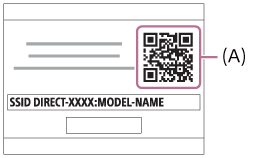
- Käyttääksesi
[Lähetä älypuhelim.]:
- Käynnistä älypuhelimessa PlayMemories Mobile ja valitse [Skannaa kameran QR Code -koodi].

- Valitse älypuhelimen näytössä [OK].
- Kun ilmoitus tulee esiin, valitse [OK] uudelleen.

- Lue tämän tuotteen monitorissa näkyvä QR code älypuhelimella.
Kun QR code on luettu, älypuhelimen näytössä näkyy ilmoitus [Muodostetaanko kameraan yhteys?].
- Valitse älypuhelimen näytössä [OK].
Älypuhelin muodostaa yhteyden tuotteeseen.
Vihje
- Kun QR code on luettu, tämän tuotteen SSID (DIRECT-xxxx) ja salasana rekisteröidään älypuhelimeen. Tämän jälkeen voit yhdistää älypuhelimen helposti myöhemmin tuotteeseen Wi-Fi-yhteyden kautta valitsemalla SSID:n.
Huomautus
- Jos et voi yhdistää älypuhelinta tähän tuotteeseen käyttämällä [One touch (NFC)]-toimintoa tai QR code-koodia, käytä SSID:tä ja salasanaa.
[166] KäyttöohjeetWi-Fi-toimintojen käyttäminenTämän tuotteen ja älypuhelimen yhdistämineniPhone- tai iPad-laitteen yhdistäminen tähän tuotteeseen käyttämällä QR code-koodia
- Lataa ja asenna PlayMemories Mobile ‑sovellus iPhone- tai iPad-laitteeseen.
- Jos PlayMemories Mobile on jo asennettu laitteeseen, muista päivittää se uusimpaan versioon.
- Tuo esiin QR code (A) tämän tuotteen monitorissa noudattamalla alla olevia ohjeita.
SSID (B) näkyy myös monitorissa.- Käyttääksesi
[Lähetä älypuhelim.]:
MENU → (Langaton) → valitse [Lähetä älypuhelim.] - Käyttääksesi
[Älykäs kaukotoiminto mukana]:
MENU → (Sovellus) → valitse [Sovellusluettelo] → [Älykäs kaukotoiminto mukana]
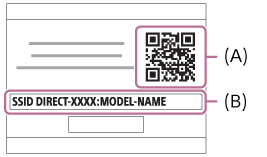
- Käyttääksesi
[Lähetä älypuhelim.]:
- Käynnistä iPhone- tai iPad-laitteessa PlayMemories Mobile ja valitse [Skannaa kameran QR Code -koodi].
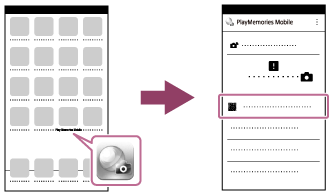
- Valitse iPhone- tai iPad-laitteen näytössä [OK].
- Kun ilmoitus tulee esiin, valitse [OK] uudelleen.

- Lue tämän tuotteen monitorissa näkyvä QR code iPhone- tai iPad-laitteella.
- Asenna profiili (asetustiedot) noudattamalla iPhone- tai iPad-laitteen näytössä esitettäviä ohjeita ja valitse [OK].
Profiili asennetaan iPhone- tai iPad-laitteeseen.
- Valitse Home-näytössä [Settings] → [Wi-Fi] → tämän tuotteen SSID näytetään vaiheessa 2.
iPhone tai iPad muodostaa yhteyden tuotteeseen.
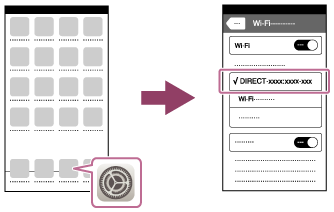
- Palaa iPhone- tai iPad-laitteen Home-näyttöön ja käynnistä PlayMemories Mobile.
Vihje
- Kun QR code on luettu, tämän tuotteen SSID (DIRECT-xxxx) ja salasana rekisteröidään iPhone- tai iPad-laitteeseen. Tämän jälkeen voit yhdistää iPhone- tai iPad-laitteen helposti myöhemmin tuotteeseen Wi-Fi-yhteyden kautta valitsemalla SSID:n.
Huomautus
- Jos et voi yhdistää älypuhelinta tähän tuotteeseen käyttämällä QR code-koodia, käytä SSID:tä ja salasanaa.
[167] KäyttöohjeetWi-Fi-toimintojen käyttäminenTämän tuotteen ja älypuhelimen yhdistäminen Android-älypuhelimen yhdistäminen tähän tuotteeseen syöttämällä SSID ja salasana
- Käynnistä PlayMemories Mobile älypuhelimessa.
- Valitse tämän tuotteen mallinimi (DIRECT-xxxx: xxxx).
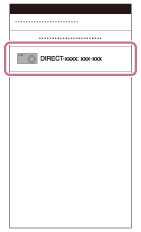
- Syötä tuotteessa näkyvä salasana.
Älypuhelin on yhdistetty tuotteeseen.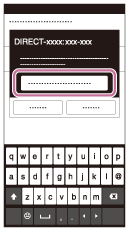
[168] KäyttöohjeetWi-Fi-toimintojen käyttäminenTämän tuotteen ja älypuhelimen yhdistäminen iPhone- tai iPad-laitteen yhdistäminen tähän tuotteeseen syöttämällä SSID ja salasana
- Valitse tämän tuotteen mallinimi (DIRECT-xxxx: xxxx) iPhonen tai iPadin Wi-Fi-asetusnäytöstä.
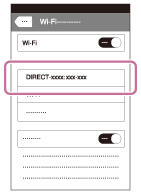
- Syötä tässä tuotteessa näkyvä salasana.
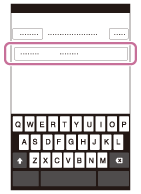
iPhone tai iPad yhdistetään tuotteeseen. - Varmista, että iPhone tai iPad on yhdistetty tuotteessa näkyvään ”SSID”:hen.
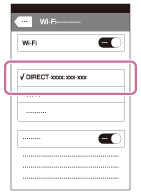
- Palaa aloitusnäyttöön ja käynnistä PlayMemories Mobile.
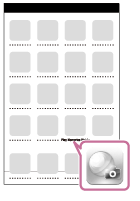
[169] KäyttöohjeetWi-Fi-toimintojen käyttäminenTämän tuotteen ja älypuhelimen yhdistäminenSovelluksen kutsuminen käyttämällä [One touch (NFC)] -toimintoa
Voit kutsua haluamasi sovelluksen tämän tuotteen sovellusvalikosta koskettamalla tuotetta NFC-yhteensopivalla Android-älypuhelimella. Jos kutsutulla sovelluksella on älypuhelimen kanssa toimiva ominaisuus, tuote ja älypuhelin yhdistetään Wi-Fi-verkon kautta. Kun haluat käyttää tätä toimintoa, rekisteröi haluamasi sovellus etukäteen.
- MENU → (Langaton) → [One touch (NFC)] → haluttu sovellus.
- Kytke tämä tuote kuvaustilaan ja kosketa NFC-yhteensopivalla älypuhelimella tuotteen (N) -merkkiä 1-2 sekuntia.
- PlayMemories Mobile käynnistyy älypuhelimessa, ja rekisteröity sovellus käynnistyy tuotteessa.
Huomautus
- Kun tuote on toistotilassa, rekisteröity sovellus ei käynnisty, vaikka älypuhelimella kosketettaisiin tuotetta.
- Kun sovellus kutsutaan yhdellä kosketuksella, älypuhelimen PlayMemories Mobile käynnistyy, vaikka sovellus ei toimisi älypuhelimen kanssa. Sulje PlayMemories Mobile suorittamatta mitään toimenpidettä. Jos PlayMemories Mobile -sovellusta ei suljeta, älypuhelin pysyy yhteyden valmiustilassa.
- [Älykäs kaukotoiminto mukana]-asetukseksi on oletusarvoisesti määritetty [One touch (NFC)].
[170] KäyttöohjeetWi-Fi-toimintojen käyttäminenTämän tuotteen ohjaaminen älypuhelimellaÄlykäs kaukotoiminto mukana
Voit käyttää älypuhelinta tuotteen kaukosäätimenä ja ottaa kuvia/videoita. PlayMemories Mobile -sovelluksen täytyy olla asennettuna älypuhelimeen.
- MENU → (Sovellus) → [Sovellusluettelo] → [Älykäs kaukotoiminto mukana].
- Kun tuote on yhteysvalmis, tietonäyttö tulee esiin tuotteessa. Yhdistä älypuhelin ja tuote käyttämällä näitä tietoja.
- Yhteyden asetusmenetelmät vaihtelevat älypuhelimen mukaan.
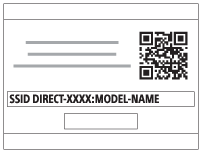
- Yhteyden asetusmenetelmät vaihtelevat älypuhelimen mukaan.
- Tarkista kuvan sommittelu älypuhelimen näytössä ja ota sitten kuva painamalla älypuhelimen suljinpainiketta (A).
- Käytä painiketta (B) asetusten kuten [EV], [Itselaukaisin] ja [Tarkastus] muuttamiseen.
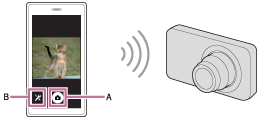
Huomautus
- Kun tallennetaan videoita käyttämällä älypuhelinta kaukosäätimenä, tuotteen monitori tummenee.Et myöskään voi käyttää etsintä videotallennukseen.
- Tuote jakaa [Älykäs kaukotoiminto mukana] -yhteystiedot sellaisen laitteen kanssa, jolla on oikeus muodostaa yhteys. Jos haluat vaihtaa laitteen, jolla on oikeus muodostaa yhteys tuotteeseen, nollaa yhteystiedot noudattamalla näitä vaiheita. MENU → (Langaton) → [Nollaa SSID/salas.]. Kun yhteystiedot on nollattu, älypuhelin täytyy rekisteröidä uudelleen.
- Tulevien versiopäivitysten mukaan toimintamenettelyjä tai ruutunäyttöjä voidaan muuttaa ilman eri ilmoitusta.
[171] KäyttöohjeetWi-Fi-toimintojen käyttäminenTämän tuotteen ohjaaminen älypuhelimella Toiminnon [Älykäs kaukotoiminto mukana] käyttäminen älypuhelimen kosketustoiminnon kanssa (NFC One-touch ‑kaukosäädin)
Voit yhdistää tämän tuotteen NFC-yhteensopivaan Android-älypuhelimeen koskettamalla niitä yhteen ja käyttää sitten tuotetta älypuhelimen avulla.
- Aktivoi älypuhelimen NFC-toiminto.
- Kytke tuote kuvaustilaan.
- NFC-toiminto on käytettävissä vain, kun näytössä näkyy (N-merkki).
- NFC-toiminto on käytettävissä vain, kun näytössä näkyy
- Kosketa älypuhelinta tuotteella.

Älypuhelin ja tuote yhdistetään, ja PlayMemories Mobile käynnistyy älypuhelimessa.
- Kosketa älypuhelimella tuotetta 1-2 sekuntia, kunnes PlayMemories Mobile käynnistyy.
Tietoja NFC:stä
NFC on tekniikka, joka mahdollistaa lyhyen kantaman langattoman tiedonsiirron eri laitteiden, kuten matkapuhelimien tai IC-merkkien yms., välillä. NFC tekee tiedonsiirrosta yksinkertaisempaa, sillä vain kosketus määritettyyn kosketuspisteeseen riittää.
- NFC (Near Field Communication, likiyhteystekniikka) on lyhyen kantaman langattoman tiedonsiirtotekniikan kansainvälinen standardi.
Huomautus
- Jos yhteyttä ei voi muodostaa, noudata seuraavia ohjeita:
- Käynnistä PlayMemories Mobile älypuhelimessa ja siirrä sitten älypuhelinta hitaasti tuotteen (N) -merkkiä kohti.
- Jos älypuhelin on kotelossa, poista se.
- Jos tuote on kotelossa, poista se.
- Tarkista, onko NFC-toiminto aktivoitu älypuhelimessa.
- Käynnistä PlayMemories Mobile älypuhelimessa ja siirrä sitten älypuhelinta hitaasti tuotteen
- Kun [Lentokonetila]-asetuksena on [Käytössä], tuotetta ja älypuhelinta ei voi yhdistää. Valitse [Lentokonetila] -asetukseksi [Ei käytössä].
- Jos tämä tuote ja älypuhelin yhdistetään, kun tuote on toistotilassa, toistettava kuva lähetetään älypuhelimeen.
[172] KäyttöohjeetWi-Fi-toimintojen käyttäminenKuvien siirtäminen älypuhelimeenLähetä älypuhelim.
Voit siirtää kuvia/videoita älypuhelimeen ja katsella niitä. PlayMemories Mobile -sovelluksen täytyy olla asennettuna älypuhelimeen.
- MENU → (Langaton) → [Lähetä älypuhelim.] → haluttu asetus.
-
Jos toistotilassa painetaan (Lähetä älypuhelim.) -painiketta, [Lähetä älypuhelim.] -toiminnon asetusnäyttö tulee esiin.
-
Jos toistotilassa painetaan
- Jos tuote on valmis siirtoon, tietonäyttö näkyy tuotteessa. Yhdistä älypuhelin ja tuote käyttämällä näitä tietoja.
- Älypuhelimen ja tuotteen yhdistämisen asetusmenettely vaihtelee älypuhelimen mukaan.

Valikkokohteen tiedot
Valitse tällä laitteella:
Valitsee tuotteesta kuvan, joka siirretään älypuhelimeen.
(1) Valitse [Tämä kuva], [Kaikki täm. päivän kuvat] tai [Useita kuvia].
- Näytettävät vaihtoehdot voivat vaihdella kamerassa valitun katselutilan mukaan.
(2) Jos valitset [Useita kuvia], valitse haluamasi kuvat painamalla kiekkopainikkeessa ja paina sitten MENU → [Syötä].
Valitse älypuhelimella:
Näyttää kaikki tuotteen muistikorttiin tallennetut kuvat älypuhelimessa.
Huomautus
- Voit siirtää vain kameran muistikorttiin tallennettuja kuvia.
- Voit valita älypuhelimeen lähetettävän kuvan kooksi [Alkuperäinen], [2M] tai [VGA].
Jos haluat vaihtaa kuvakokoa, katso seuraavat vaiheet.- Android-älypuhelin
Käynnistä PlayMemories Mobile ja muuta kuvakokoa valitsemalla [Asetukset] → [Kopioinnin kuvakoko]. - iPhone/iPad
Valitse asetusvalikosta PlayMemories Mobile ja muuta kuvakokoa valitsemalla [Kopioinnin kuvakoko].
- Android-älypuhelin
- Tallennusmuodon mukaan eräitä kuvia ei välttämättä näytetä älypuhelimessa.
- XAVC S- tai AVCHD-muotoisia videoita ei voi lähettää.
- Tuote jakaa [Lähetä älypuhelim.] -yhteystiedot sellaisen laitteen kanssa, jolla on oikeus muodostaa yhteys. Jos haluat vaihtaa laitteen, jolla on oikeus muodostaa yhteys tuotteeseen, nollaa yhteystiedot noudattamalla näitä vaiheita. MENU → [Langaton] → [Nollaa SSID/salas.]. Kun yhteystiedot on nollattu, älypuhelin täytyy rekisteröidä uudelleen.
- Kun [Lentokonetila]-asetuksena on [Käytössä], tuotetta ja älypuhelinta ei voi yhdistää. Valitse [Lentokonetila] -asetukseksi [Ei käytössä].
[173] KäyttöohjeetWi-Fi-toimintojen käyttäminenKuvien siirtäminen älypuhelimeenKuvien lähettäminen Android-älypuhelimeen (NFC One touch -jakaminen)
Voit yhdistää yhdellä kosketuksella tämän tuotteen ja NFC-yhteensopivan Android-älypuhelimen ja lähettää tuotteen näytössä näkyvän kuvan suoraan älypuhelimeen. Vain MP4-videoita, jotka on tallennettu [Tiedostomuoto]-asetuksella [MP4], voidaan siirtää.
- Aktivoi älypuhelimen NFC-toiminto.
- Näytä yksi kuva tuotteessa.
- Kosketa tuotetta älypuhelimella.

Tuote ja älypuhelin yhdistetään, PlayMemories Mobile käynnistyy automaattisesti älypuhelimessa ja näytetty kuva lähetetään sitten älypuhelimeen.
- Peruuta ennen älypuhelimen koskettamista sen lepo- ja näytön lukitustoiminnot.
- NFC-toiminto on käytettävissä vain, kun tuotteessa näkyy (N-merkki).
- Kosketa älypuhelimella tuotetta 1-2 sekuntia, kunnes PlayMemories Mobile käynnistyy.
- Jos haluat siirtää kaksi tai useampia kuvia, valitse kuvat valitsemalla MENU → (Langaton) → [Lähetä älypuhelim.]. Kun yhteys käytössä -näyttö tulee esiin, yhdistä tuote ja älypuhelin käyttämällä NFC:tä.
Tietoja NFC:stä
NFC on tekniikka, joka mahdollistaa lyhyen kantaman langattoman tiedonsiirron eri laitteiden, kuten matkapuhelimien tai IC-merkkien yms., välillä. NFC tekee tiedonsiirrosta yksinkertaisempaa, sillä vain kosketus määritettyyn kosketuspisteeseen riittää.
- NFC (Near Field Communication, likiyhteystekniikka) on lyhyen kantaman langattoman tiedonsiirtotekniikan kansainvälinen standardi.
Huomautus
- Voit valita älypuhelimeen lähetettävän kuvan kooksi [Alkuperäinen], [2M] tai [VGA].
Jos haluat vaihtaa kuvakokoa, katso seuraavat vaiheet.- Android-älypuhelin
Käynnistä PlayMemories Mobile ja muuta kuvakokoa valitsemalla [Asetukset] → [Kopioinnin kuvakoko].
- Android-älypuhelin
- Jos tuotteessa näkyy kuvahakemisto, kuvia ei voi siirtää käyttämällä NFC-toimintoa.
- Jos yhteyttä ei voi muodostaa, noudata seuraavia ohjeita:
- Käynnistä PlayMemories Mobile älypuhelimessa ja siirrä sitten älypuhelinta hitaasti tuotteen (N) -merkkiä kohti.
- Jos älypuhelin on kotelossa, poista se.
- Jos tuote on kotelossa, poista se.
- Tarkista, että NFC-toiminto on aktivoitu älypuhelimessa.
- Käynnistä PlayMemories Mobile älypuhelimessa ja siirrä sitten älypuhelinta hitaasti tuotteen
- Kun [Lentokonetila]-asetuksena on [Käytössä], tuotetta ja älypuhelinta ei voi yhdistää. Valitse [Lentokonetila] -asetukseksi [Ei käytössä].
- AVCHD-muotoisia videoita ei voi lähettää.
- XAVC S-muotoisia videoita ei voi lähettää.
- Kun tallennetaan kuvia MAC-tietokoneeseen käyttämällä Wi-Fi-toimintoa, käytä Wireless Auto Import -toimintoa.
[174] KäyttöohjeetWi-Fi-toimintojen käyttäminenKuvien siirtäminen tietokoneeseenLähetä tietokonees.
Voit siirtää tuotteeseen tallennettuja kuvia tietokoneeseen, joka on yhdistetty langattomaan tukiasemaan tai langattomaan laajakaistareitittimeen ja tehdä helposti varmuuskopioita käyttämällä tätä toimenpidettä. Asenna ennen tämän toimenpiteen aloittamista PlayMemories Home tietokoneeseen ja rekisteröi tukiasema tuotteessa.
- Käynnistä tietokone.
- MENU → (Langaton) → [Lähetä tietokonees.].
Huomautus
- Tietokoneen sovellusasetusten mukaan tuote sammuu, kun kuvat on tallennettu tietokoneeseen.
- Voit siirtää kuvia tuotteesta vain yhteen tietokoneeseen kerrallaan.
- Jos haluat siirtää kuvia toiseen tietokoneeseen, yhdistä tuote ja tietokone USB-liitännällä ja noudata PlayMemories Home -sovelluksen ohjeita.
- Kun tallennetaan kuvia MAC-tietokoneeseen käyttämällä Wi-Fi-toimintoa, käytä Wireless Auto Import -toimintoa.
[175] KäyttöohjeetWi-Fi-toimintojen käyttäminenKuvien siirtäminen televisioonKatso TV:stä
Voit katsella kuvia verkkoyhteensopivasta TV:stä siirtämällä kuvat tuotteesta liittämättä tuotetta ja TV:tä kaapelilla. Eräissä televisioissa täytyy ehkä suorittaa toimenpiteitä. Lisätietoja on television mukana tulleissa käyttöohjeissa.
- MENU → (Langaton) → [Katso TV:stä] → laite, johon halutaan muodostaa yhteys.
-
Kun haluat toistaa kuvia käyttämällä diaesitystä, paina kiekkopainikkeen keskiössä .
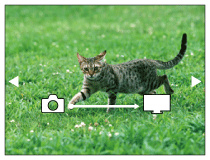
- Jos haluat näyttää seuraavan/edellisen kuvan manuaalisesti, paina kiekkopainikkeen oikeaa/vasenta puolta.
- Jos haluat vaihtaa liitettävän laitteen, paina kiekkopainikkeen alapuolta ja valitse sitten [Laitelista].
Diaesityksen asetukset
Voit muuttaa diaesityksen asetuksia painamalla kiekkopainikkeen alapuolta.
Toistovalinta:
Valitsee näytettävien kuvien ryhmän.
Kansionäkymä (valok.):
Valitsee vaihtoehdoista [Kaikki] ja [Koko kansio].
Pvm. -näkymä:
Valitsee vaihtoehdoista [Kaikki] ja [Kaikki pvm kuv.].
Väli:
Valitsee vaihtoehdoista [Lyhyt] ja [Pitkä].
Tehosteet*:
Valitsee vaihtoehdoista [Käytössä] ja [Ei käytössä].
Toiston kuvakoko:
Valitsee vaihtoehdoista [HD] ja [4K].
*Asetukset ovat voimassa vain toimintojen kanssa yhteensopivan BRAVIA TV:n kanssa.
Huomautus
- Voit käyttää tätä toimintoa TV:ssä, joka tukee DLNA renderer -ominaisuutta.
- Voit katsella kuvia Wi-Fi Direct -liitetystä TV:stä tai verkkoon liitetystä TV:stä (lankaverkkoon liitetyt TV:t mukaan lukien).
- Jos TV ja tämä tuote liitetään käyttämättä Wi-Fi Direct -ominaisuutta, tukiasema täytyy rekisteröidä ensin.
- Kuvien näyttäminen TV:ssä voi kestää jonkin aikaa.
- TV:ssä ei voi näyttää videoita Wi-Fi-yhteyden kautta. Käytä HDMI-kaapelia (myydään erikseen).
[176] KäyttöohjeetWi-Fi-toimintojen käyttäminenWi-Fi-toimintojen asetusten muuttaminenLentokonetila
Kun nouset lentokoneeseen tms., voit poistaa kaikki langattomat toiminnot, myös Wi-Fin, käytöstä tilapäisesti.
- MENU → (Langaton) → [Lentokonetila] → haluttu asetus.
Jos [Lentokonetila]-asetukseksi valitaan [Käytössä], näyttöön ilmestyy lentokonekuvake.
[177] KäyttöohjeetWi-Fi-toimintojen käyttäminenWi-Fi-toimintojen asetusten muuttaminenWPS-painallus
Jos tukiasemassa on WPS-painike, voit rekisteröidä tukiaseman helposti tuotteeseen painamalla WPS-painiketta.
- MENU → (Langaton) → [WPS-painallus].
- Paina WPS-painiketta tukiasemassa, jonka haluat rekisteröidä.
Huomautus
- [WPS-painallus] toimii vain, jos tukiaseman suojausasetuksena on WPA tai WPA2 ja tukiasema tukee WPS-painikemenetelmää. Jos suojausasetuksena on WEP tai jos tukiasema ei tue WPS-painikemenetelmää, suorita [Tukiaseman asetuks.].
- Lisätietoja tukiaseman käytettävissä olevista toiminnoista ja asetuksista on saatavana sen käyttöohjeista tai sen pääkäyttäjältä.
- Yhteyttä ei välttämättä muodosteta ympäristöolosuhteiden, esimerkiksi seinämateriaalin, mukaan tai jos tuotteen ja tukiaseman välissä on este tai langaton signaali on heikko. Jos näin tapahtuu, vaihda tuotteen sijaintia tai vie se lähemmäs tukiasemaa.
[178] KäyttöohjeetWi-Fi-toimintojen käyttäminenWi-Fi-toimintojen asetusten muuttaminenTukiaseman asetuks.
Voit rekisteröidä tukiaseman manuaalisesti. Tarkista ennen menettelyn aloittamista tukiaseman SSID-nimi, suojausjärjestelmä ja salasana. Eräissä laitteissa voi olla esiasetettu salasana. Lisätietoja saa tukiaseman käyttöohjeista tai tukiaseman järjestelmänvalvojalta.
- MENU → (Langaton) → [Tukiaseman asetuks.].
- Valitse tukiasema, jonka haluat rekisteröidä.
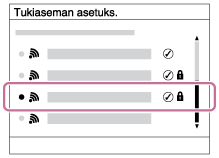
Kun haluttu tukiasema näkyy näytössä: Valitse haluttu tukiasema.
Kun haluttua tukiasemaa ei näy näytössä: Valitse [Manuaalinen säätö] ja aseta tukiasema.
*Katso syöttömenetelmä kohdasta ”Näppäimistön käyttäminen”.
- Jos valitset [Manuaalinen säätö], syötä tukiaseman SSID-nimi ja valitse suojausjärjestelmä.
- Syötä salasana ja valitse [OK].
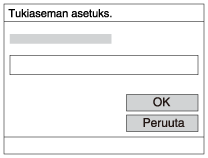
- Tukiasemat, joissa ei ole
 -merkkiä, eivät vaadi salasanaa.
- Tukiasemat, joissa ei ole
- Valitse [OK].
Näppäimistön käyttäminen
Jos merkki täytyy syöttää manuaalisesti, näytössä näkyy näppäimistö.
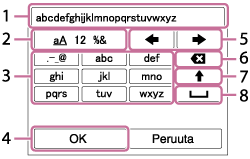
-
- Syöttöruutu
- Syötetyt merkit näytetään.
-
- Vaihda merkkityyppiä
- Aina kun kiekkopainikkeen keskiössä painetaan , merkkityypiksi vaihtuvat aakkoset, numerot tai symbolit.
-
- Näppäimistö
- Aina kun keskiössä painetaan , syötetty merkki tulee näkyviin.
Esimerkki: Jos haluat syöttää ”abd”
Valitse ”abc”-näppäin ja paina kerran
, niin ”a” tulee näkyviin → valitse ” ” ((5) Siirrä kohdistinta) ja paina → valitse ”abc”-näppäin ja paina kaksi kertaa, niin ”b” tulee näkyviin → valitse ”def”-näppäin ja paina kerran , niin ”d” tulee näkyviin.
 -
- Viimeistele
- Viimeistelee syötetyt merkit.
-
- Siirrä kohdistinta
- Siirtää kohdistinta syöttöruudussa oikealle tai vasemmalle.
-
- Poista
- Poistaa kohdistinta edeltävän merkin.
-

- Vaihtaa seuraavan merkin isoksi tai pieneksi kirjaimeksi.
-

- Syöttää välilyönnin.
- Voit peruuttaa syötön valitsemalla [Peruuta].
Muut asetuskohteet
Tukiaseman tilan tai asetusmenetelmän mukaan voit halutessasi asettaa lisää muita kohteita.
WPS PIN:
Näyttää liitettyyn laitteeseen syötetyn PIN-koodin.
Etuisuusliitäntä:
Valitse [Käytössä] tai [Ei käytössä].
IP-osoitteen säätö:
Valitse [Automaattinen] tai [Manuaalinen].
IP-osoite:
Jos IP-osoite syötetään manuaalisesti, syötä asetettu osoite.
Aliverkon peite/Oletusporttikäytävä:
Jos kohdassa [IP-osoitteen säätö] valitaan [Manuaalinen], syötä verkkoympäristöä vastaava IP-osoite.
Huomautus
- Jos haluat antaa rekisteröidylle tukiasemalle etusijan, valitse [Etuisuusliitäntä]-asetukseksi [Käytössä].
[179] KäyttöohjeetWi-Fi-toimintojen käyttäminenWi-Fi-toimintojen asetusten muuttaminenMuokkaa lait. nimi
Voit vaihtaa Wi-Fi Direct -laitenimen.
- MENU → (Langaton) → [Muokkaa lait. nimi].
- Valitse syöttöruutu ja syötä sitten laitenimi → [OK].
- Katso syöttömenetelmä kohdasta ”Näppäimistön käyttäminen”.
[180] KäyttöohjeetWi-Fi-toimintojen käyttäminenWi-Fi-toimintojen asetusten muuttaminenNäytä MAC-osoite
Näyttää tuotteen MAC-osoitteen.
- MENU →(Langaton) → [Näytä MAC-osoite].
[181] KäyttöohjeetWi-Fi-toimintojen käyttäminenWi-Fi-toimintojen asetusten muuttaminenNollaa SSID/salas.
Tuote jakaa [Lähetä älypuhelim.]- ja [Älykäs kaukotoiminto mukana] -yhteystiedot sellaisen laitteen kanssa, jolla on oikeus muodostaa yhteys. Jos haluat vaihtaa laitteen, jolla on oikeus muodostaa yhteys, nollaa yhteystiedot.
- MENU →(Langaton) → [Nollaa SSID/salas.] → [OK].
Huomautus
- Jos tämä tuote yhdistetään älypuhelimeen yhteystietojen nollaamisen jälkeen, älypuhelin täytyy rekisteröidä uudelleen.
[182] KäyttöohjeetWi-Fi-toimintojen käyttäminenWi-Fi-toimintojen asetusten muuttaminenNollaa verkkoaset.
Palauttaa kaikkien verkkoasetusten oletusasetukset.
- MENU →(Langaton) → [Nollaa verkkoaset.] → [OK].
[183] KäyttöohjeetSovellusten lisääminen tuotteeseenPlayMemories Camera AppsPlayMemories Camera Apps
Voit lisätä tuotteeseen haluamiasi toimintoja muodostamalla yhteyden sovelluksen web-lataussivustoon  (PlayMemories Camera Apps) Internetin kautta.
- Saat tietoja palvelusta ja saatavilla olevista maista ja alueista painamalla MENU → (Sovellus) → [Esittely].
[184] KäyttöohjeetSovellusten lisääminen tuotteeseenPlayMemories Camera AppsSuositeltava tietokoneympäristö
Lisätietoja suositeltavasta tietokoneympäristöstä sovellusten lataamiseksi ja toimintojen lisäämiseksi tuotteeseen on seuraavassa osoitteessa:
PlayMemories Camera Apps -sivusto (http://www.sony.net/pmca/)
[185] KäyttöohjeetSovellusten lisääminen tuotteeseenSovellusten asentaminenPalvelutilin avaaminen
Voit avata palvelutilin, joka tarvitaan sovellusten lataamiseen.
- Avaa sovellusten lataussivusto.
- Noudata näyttöön tulevia ohjeita ja hanki palvelutili.
- Noudata näyttöön tulevia ohjeita ja lataa haluamasi sovellus tuotteeseen.
[186] KäyttöohjeetSovellusten lisääminen tuotteeseenSovellusten asentaminenSovellusten lataaminen
Voit ladata sovelluksia tietokoneella.
- Avaa sovellusten lataussivusto.
- Valitse haluamasi sovellus ja lataa se tuotteeseen noudattamalla näyttöön tulevia ohjeita.
- Yhdistä tietokone ja tuote micro USB -kaapelilla (mukana) noudattamalla näyttöön tulevia ohjeita.
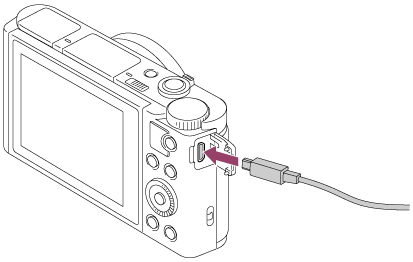
[187] KäyttöohjeetSovellusten lisääminen tuotteeseenSovellusten asentaminenSovellusten lataaminen suoraan tuotteeseen Wi-Fi-toiminnon avulla
Voit ladata sovelluksia käyttämällä Wi-Fi-toimintoa ilman tietokoneyhteyttä. Hanki palvelutili etukäteen.
- MENU → (Sovellus) → [Sovellusluettelo] → (PlayMemories Camera Apps) ja lataa sitten sovelluksia noudattamalla näyttöön tulevia ohjeita.
Huomautus
- Jos MENU → (Langaton) → [Tukiaseman asetuks.] → yhdistettävä tukiasema → [IP-osoitteen säätö]-asetuksena on [Manuaalinen], vaihda asetukseksi [Automaattinen].
[188] KäyttöohjeetSovellusten lisääminen tuotteeseenSovellusten käynnistäminenLadatun sovelluksen käynnistäminen
Käynnistä sovellus, joka on ladattu PlayMemories Camera Apps -sovelluslataussivustolta.
- MENU → (Sovellus) → [Sovellusluettelo] → sovellus, joka halutaan käynnistää.
Vihje
Sovellusten käynnistäminen nopeammin
Määritä [Ladattu sovellus] ja [Sovellusluettelo] mukautettavaan näppäimeen. Voit käynnistää sovelluksia tai näyttää sovellusluettelon painamalla vain mukautettavaa näppäintä, kun kuvaustietonäyttö on näkyvissä.[189] KäyttöohjeetSovellusten lisääminen tuotteeseenSovellusten hallintaSovellusten poistaminen
Voit poistaa sovelluksia tuotteesta.
- MENU → (Sovellus) → [Sovellusluettelo] → [Sovelluksen hallinta] → [Hallinta ja poisto].
- Valitse poistettava sovellus.
- Poista sovellus valitsemalla .
-
Poistettu sovellus voidaan asentaa uudelleen. Lisätietoja on sovellusten lataussivustossa.
[190] KäyttöohjeetSovellusten lisääminen tuotteeseenSovellusten hallintaSovellusten järjestyksen muuttaminen
Voit muuttaa järjestystä, jossa lisätyt sovellukset näytetään tuotteessa.
- MENU →(Sovellus) → [Sovellusluettelo] → [Sovelluksen hallinta] → [Järjestely].
- Valitse sovellus, jonka järjestystä haluat muuttaa.
- Valitse kohde.
[191] KäyttöohjeetSovellusten lisääminen tuotteeseenSovellusten hallintaPlayMemories Camera Apps -tilitietojen tarkistaminen
Tuotteeseen rekisteröidyn ”Sony Entertainment Network” -tilin tiedot näytetään.
- MENU →(Sovellus) → [Sovellusluettelo] → [Sovelluksen hallinta] → [Näytä tilitiedot].
[192] KäyttöohjeetKatselu tietokoneellaSuositeltava tietokoneympäristöSuositeltava tietokoneympäristö
Voit tarkistaa ohjelmiston tietokoneympäristön seuraavasta osoitteesta:
http://www.sony.net/pcenv/
[193] KäyttöohjeetKatselu tietokoneellaOhjelmiston käyttäminenPlayMemories Home
PlayMemories Home -ohjelmiston avulla voit tehdä seuraavia asioita:
- Voit tuoda tuotteella kuvattuja kuvia tietokoneeseen.
- Voit toistaa tietokoneeseen tuotuja kuvia.
- Voit jakaa kuvia käyttämällä PlayMemories Online -ohjelmistoa.
Windowsissa voit tehdä myös seuraavia asioita:
- Voit järjestää tietokoneessa olevia kuvia päiväyksen mukaan ja näyttää ne.
- Voit muokata ja korjata kuvia esimerkiksi rajaamalla ja muuttamalla kokoa.
- Voit luoda tietokoneeseen tuoduista AVCHD-videoista Blu-ray -levyn, AVCHD -levyn tai DVD-Video-levyn.
- Voit kopioida kuvia verkkopalveluun. (Internet-yhteys vaaditaan.)
- Lisätietoja on PlayMemories Home -sovelluksen Ohjeessa.
[194] KäyttöohjeetKatselu tietokoneellaOhjelmiston käyttäminenPlayMemories Home -sovelluksen asentaminen
- Mene tietokoneen Internet-selaimella alla olevaan URL-osoitteeseen ja lataa PlayMemories Home noudattamalla näyttöön tulevia ohjeita.
- Internet-yhteys vaaditaan.
- Tarkempia ohjeita on PlayMemories Home -tukisivulla.
http://www.sony.co.jp/pmh-se/
- Liitä tuote tietokoneeseen käyttämällä micro USB -kaapelia (mukana) ja kytke sitten tuotteen virta päälle.
- PlayMemories Home -ohjelmistoon voidaan lisätä uusia toimintoja. Vaikka PlayMemories Home olisi jo asennettu tietokoneeseen, liitä tämä tuote uudelleen tietokoneeseen.
- Älä irrota micro USB -kaapelia kamerasta, kun kamera on toiminnassa tai käyttönäyttö on näkyvissä. Muuten tiedot voivat vahingoittua.
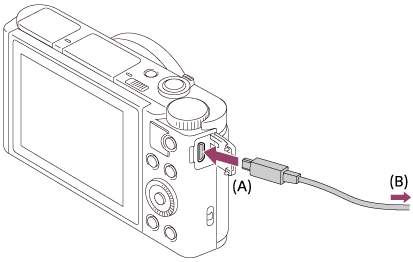
A: Multi/micro USB -liittimeen
B: Tietokoneen USB-liittimeen
Huomautus
- Kirjaudu sisään järjestelmänvalvojana.
- Tietokone täytyy ehkä käynnistää uudelleen. Kun näkyviin tulee uudelleenkäynnistämisen vahvistamista koskeva ilmoitus, käynnistä tietokone uudelleen näytön ohjeiden mukaisesti.
- Tietokoneen järjestelmäympäristö saattaa edellyttää, että DirectX asennetaan.
Vihje
- Lisätietoja PlayMemories Home -ohjelmistosta on PlayMemories Home -ohjeessa tai PlayMemories Home-tukisivulla (http://www.sony.co.jp/pmh-se/) (vain englanniksi).
[195] KäyttöohjeetKatselu tietokoneellaOhjelmiston käyttäminenMac-tietokoneiden ohjelmisto
Lisätietoja Mac-tietokoneiden ohjelmistosta on seuraavassa osoitteessa:
Wireless Auto Import
Wireless Auto Import tarvitaan, jos käytetään Mac-tietokonetta ja halutaan tuoda kuvia tietokoneeseen käyttämällä Wi-Fi-toimintoa. Lataa ”Wireless Auto Import” yllä olevasta osoitteesta ja asenna se Mac-tietokoneeseen. Lisätietoja on ”Wireless Auto Import” -ohjelmiston Ohjeessa.
Huomautus
- Ohjelmisto, jota voidaan käyttää, vaihtelee alueen mukaan.
[196] KäyttöohjeetKatselu tietokoneellaTämän tuotteen ja tietokoneen yhdistäminenTuotteen liittäminen tietokoneeseen
- Aseta riittävästi ladattu akku tuotteeseen.
- Kytke tuote päälle ja käynnistä tietokone.
- Tarkista kohdasta (Asetus), että asetukseksi [USB-liitäntä] on valittu [Massamuisti].
- Liitä tuote tietokoneeseen käyttämällä micro USB -kaapelia (mukana) (A) .
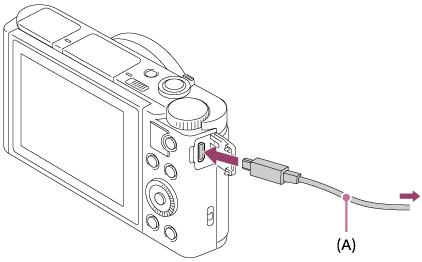
- Jos tuote liitetään tietokoneeseen micro USB-kaapelilla, kun [USB-virtalähde]-asetuksena on [Käytössä], virta syötetään tietokoneesta. (Oletusasetus: [Käytössä])
[197] KäyttöohjeetKatselu tietokoneellaTämän tuotteen ja tietokoneen yhdistäminenKuvien tuominen tietokoneeseen
PlayMemories Home -ohjelmiston avulla voit tuoda kuvia vaivattomasti. Lisätietoja PlayMemories Home -toiminnoista on PlayMemories Home-ohjeessa.
Kuvien tuominen tietokoneeseen ilman PlayMemories Home -sovellusta (Windows)
Kun tuotteen ja tietokoneen USB-yhteyden muodostamisen jälkeen tulee ohjattu automaattitoistotoiminto näkyviin, napsauta [Open folder to view files] → [OK] → [DCIM] tai [MP_ROOT]. Kopioi sitten haluamasi kuvat tietokoneeseen.
- Jos Device Stage -näyttö tulee esiin Windows 7- tai Windows 8 -tietokoneessa, kaksoisnapsauta [Browse Files] → tallennusvälineen kuvake → kansio, johon tuotava kuva on tallennettu.
Kuvien tuominen tietokoneeseen ilman PlayMemories Home -sovellusta (Mac)
Liitä tuote Mac-tietokoneeseen. Kaksoisnapsauta uutta kuvaketta työpöydällä → kansio, johon tuotava kuva on tallennettu. Vedä ja pudota sitten kuvatiedosto kiintolevyn kuvakkeeseen.
Huomautus
- Käytä XAVC S- tai AVCHD-videoiden tietokoneeseen tuonnin kaltaisiin toimintoihin PlayMemories Home -ohjelmistoa.
- Älä muokkaa tai käsittele muulla tavalla AVCHD-videotiedostoja/-kansioita liitetyllä tietokoneella. Videotiedostot voivat vaurioitua tai muuttua toistokelvottomiksi. Älä poista tai kopioi muistikortilla olevia AVCHD-videoita tietokoneen kautta. Sony ei vastaa tällaisten tietokoneen kautta tehtävien toimien seurauksista.
[198] KäyttöohjeetKatselu tietokoneellaTämän tuotteen ja tietokoneen yhdistäminenTuotteen irrottaminen tietokoneesta
Katkaisee USB-yhteyden tuotteen ja tietokoneen välillä.
Suorita vaiheiden 1–2 toimenpiteet ennen seuraavia toimenpiteitä:
- USB-kaapelin irrottaminen.
- Muistikortin poistaminen.
- Tuotteen sammuttaminen.
- Napsauta tehtävärivillä
 (Safely remove USB Mass Storage Device).
 - Napsauta esiin tulevaa viestiä.
Huomautus
- Mac: Vedä ja pudota muistikortin tai aseman symboli roskakorisymboliin. Tuotteen yhteys tietokoneeseen katkaistaan.
- Irtikytkentäkuvaketta ei välttämättä näytetä Windows 7/Windows 8 -tietokoneissa. Tällöin voit ohittaa yllä olevat vaiheet 1 ja 2.
- Älä irrota micro USB -kaapelia tästä tuotteesta, kun käytön merkkivalo palaa. Tiedot voivat vahingoittua.
[199] KäyttöohjeetKatselu tietokoneellaVideolevyn luominenLuotavan levyn valitseminen
Voit luoda tällä kameralla tallennetusta videosta levyn, jota voidaan toistaa muilla laitteilla.
Laitteet, jotka voivat toistaa levyn, vaihtelevat levytyypin mukaan. Valitse sellainen levytyyppi, joka sopii toistettavaksi toistolaitteissa, joita käytetään.
Videon tyypin mukaan sen muoto saatetaan muuntaa, kun luodaan levyä.

Teräväpiirtoinen kuvanlaatu (HD) (Blu-ray-levy)
Teräväpiirtoisen kuvanlaadun (HD) videoita voidaan tallentaa Blu-ray-levylle, jolloin saadaan HD-laatuinen levy. Blu-ray-levylle voidaan tallentaa pidempikestoisia HD-videoita kuin DVD-levyille.
Kirjoituskelpoiset videomuodot: XAVC S, AVCHD, MP4 (AVC)
Soittimet: Blu-ray-levyjen toistolaitteet (Sony Blu-ray-soittimet, PlayStation 3 yms.)

Teräväpiirtoinen kuvanlaatu (HD) (AVCHD-tallennuslevy)
Teräväpiirtoisen kuvanlaadun (HD) videoita voidaan tallentaa DVD-tallennusvälineille, kuten DVD-R-levyille, jolloin saadaan HD-laatuinen levy.
Kirjoituskelpoiset videomuodot: XAVC S, AVCHD, MP4 (AVC)
Soittimet: AVCHD-muodon toistolaitteet (Sony Blu-ray -soittimet, PlayStation 3 yms.)
Tällaisia levyjä ei voi toistaa tavallisilla DVD-soittimilla.
Normaali kuvanlaatu (STD)
HD-videoista muunnettuja normaalin kuvanlaadun (STD) videoita voidaan tallentaa DVD-tallennusvälineille, kuten DVD-R-levyille, jolloin saadaan STD-laatuinen levy.
Kirjoituskelpoinen videomuoto: AVCHD
Soittimet: tavalliset DVD-toistolaitteet (DVD-soittimet, tietokoneet, jotka voivat toistaa DVD-levyjä yms.)
Vihje
- Voit käyttää seuraavanlaisia 12 cm:n levyjä PlayMemories Home -ohjelmiston kanssa.
BD-R*/ DVD-R/DVD+R/DVD+R DL: ei uudelleenkirjoitettava
BD-RE*/DVD-RW/DVD+RW: uudelleenkirjoitettava*Lisätallennus ei ole mahdollista.
- Pidä aina ”PlayStation 3” ajan tasalla käyttämällä uusinta ”PlayStation 3”-järjestelmäohjelmistoa.
[200] KäyttöohjeetKatselu tietokoneellaVideolevyn luominenBlu-ray-levyjen luominen teräväpiirtoisen kuvanlaadun videoista
Voit luoda Blu-ray-levyjä , joita voidaan toistaa Blu-ray-yhteensopivilla toistolaitteilla (kuten Sony Blu-ray ‑soittimet, PlayStation 3 yms.).
A. Luominen tietokoneen avulla
Voit kopioida Windows-tietokoneessa siihen tuotuja videoita ja luoda Blu-ray-levyjä käyttämällä PlayMemories Home -ohjelmistoa.
Tietokoneen täytyy pystyä luomaan Blu-ray-levyjä.
Kun Blu-ray-levyä luodaan ensimmäistä kertaa, liitä kamera tietokoneeseen USB-kaapelilla. Tarvittava ohjelmisto lisätään automaattisesti tietokoneeseen. (Internet-yhteys tarvitaan.)
Lisätietoja levyn luomisesta PlayMemories Home -ohjelmiston avulla on PlayMemories Home -käyttöoppaassa.
B. Levyn luominen muulla laitteella kuin tietokone
Voit luoda Blu-ray-levyjä myös Blu-ray-tallentimella tms.
Lisätietoja on laitteen käyttöohjeissa.
Huomautus
- Kun luodaan Blu-ray-levyjä PlayMemories Home -ohjelmistoa käyttämällä videoista, jotka on tallennettu XAVC S- tai MP4-videomuodossa, kuvanlaatu muunnetaan muotoon 1920×1080 (60i/50i) eikä ole mahdollista luoda levyjä, joilla on alkuperäinen kuvanlaatu. Jos haluat tallentaa videoita, joilla on alkuperäinen kuvanlaatu, kopio videot tietokoneeseen tai ulkoiseen tallennusvälineeseen.
- Jos haluat luoda Blu-ray-levyn videoista, jotka on tallennettu AVCHD-videomuodossa [Tallennusasetus]-asetuksella [60p 28M(PS)]/[50p 28M(PS)], sinun täytyy käyttää laitetta, joka on yhteensopiva AVCHD-muodon Ver. 2.0 kanssa. Luotu Blu-ray-levy voidaan toistaa vain AVCHD-muodon Ver. 2.0 kanssa yhteensopivalla laitteella.
[201] KäyttöohjeetKatselu tietokoneellaVideolevyn luominen DVD-levyjen (AVCHD-tallennuslevyt) luominen teräväpiirtoisen kuvanlaadun videoista
Voit luoda DVD-levyjä (AVCHD-tallennuslevyt), joita voidaan toistaa AVCHD-yhteensopivilla toistolaitteilla (kuten Sony Blu-ray -soittimet, PlayStation 3 yms.).
A. Luominen tietokoneen avulla
Voit kopioida Windows-tietokoneessa siihen tuotuja videoita ja luoda DVD-levyjä (AVCHD-tallennuslevyjä) käyttämällä PlayMemories Home -ohjelmistoa.
Tietokoneen täytyy pystyä luomaan DVD-levyjä (AVCHD-tallennuslevyjä).
Kun DVD-levyä luodaan ensimmäistä kertaa, liitä kamera tietokoneeseen USB-kaapelilla. Tarvittava ohjelmisto lisätään automaattisesti tietokoneeseen. (Internet-yhteys tarvitaan.)
Lisätietoja levyn luomisesta PlayMemories Home -ohjelmiston avulla on PlayMemories Home -käyttöoppaassa.
B. Levyn luominen muulla laitteella kuin tietokone
Voit luoda DVD-levyjä (AVCHD-tallennuslevyjä) myös Blu-ray-tallentimella tms.
Lisätietoja on laitteen käyttöohjeissa.
Huomautus
- Kun luodaan DVD-levyjä (AVCHD-tallennuslevyjä) PlayMemories Home -ohjelmistoa käyttämällä videoista, jotka on tallennettu XAVC S- tai MP4-videomuodossa, kuvanlaatu muunnetaan muotoon 1920×1080 (60i/50i) eikä ole mahdollista luoda levyjä, joilla on alkuperäinen kuvanlaatu. Jos haluat tallentaa videoita, joilla on alkuperäinen kuvanlaatu, kopio videot tietokoneeseen tai ulkoiseen tallennusvälineeseen.
- Kun luodaan AVCHD-tallennuslevyjä PlayMemories Home -ohjelmistolla videoista, jotka on tallennettu AVCHD-videomuodossa [Tallennusasetus]-asetuksella [60p 28M(PS)]/[50p 28M(PS)], [60i 24M(FX)]/[50i 24M(FX)] tai [24p 24M(FX)]/[25p 24M(FX)], kuvanlaatu muunnetaan, eikä ole mahdollista luoda levyjä, joilla on alkuperäinen kuvanlaatu. Kuvanlaadun muuntaminen vie aikaa. Jos haluat tallentaa videoita alkuperäisellä kuvanlaadulla, käytä Blu-ray-levyä.
[202] KäyttöohjeetKatselu tietokoneellaVideolevyn luominen DVD-levyjen luominen normaalin kuvanlaadun videoista
Voit luoda DVD-levyjä, joita voidaan toistaa tavallisilla DVD-toistolaitteilla (DVD-soittimet, tietokoneet, jotka voivat toistaa DVD-levyjä yms.).
A. Luominen tietokoneen avulla
Voit kopioida Windows-tietokoneessa siihen tuotuja videoita ja luoda DVD-levyn käyttämällä PlayMemories Home -ohjelmistoa.
Tietokoneen täytyy pystyä luomaan DVD-levyjä.
Kun DVD-levyä luodaan ensimmäistä kertaa, liitä kamera tietokoneeseen USB-kaapelilla. Asenna erillinen lisäohjelmisto noudattamalla näyttöön tulevia ohjeita. (Internet-yhteys tarvitaan.)
Lisätietoja levyn luomisesta PlayMemories Home -ohjelmiston avulla on PlayMemories Home -ohjeessa.
B. Levyn luominen muulla laitteella kuin tietokone
Voit luoda DVD-levyjä myös Blu-ray-tallentimella, HDD-tallentimella tms. Lisätietoja on laitteen käyttöohjeissa.
[203] KäyttöohjeetVarotoimet/tämä tuoteVarotoimiaVarotoimia
Muistikorttien varmuuskopiointi
Tiedot saattavat vioittua seuraavissa tapauksissa. Muista varmuuskopioida tiedot niiden turvaamiseksi.
- Kun muistikortti poistetaan, USB-kaapeli irrotetaan tai tuote sammutetaan luku- tai kirjoitustoiminnon aikana.
- Kun muistikorttia käytetään paikoissa, joissa voi olla staattista sähköä tai sähköhäiriöitä.
Kuvatietokantatiedoston luominen
Jos tuotteeseen asetetaan muistikortti, joka ei sisällä kuvatietokantatiedostoa, ja kytketään virta, tuote luo automaattisesti kuvatietokantatiedoston käyttäen hieman muistikortin kapasiteettia. Toimenpide voi kestää kauan, eikä tuotetta voi käyttää, ennen kuin toimenpide on valmis.
Jos tapahtuu tietokantatiedoston virhe, vie kaikki kuvat tietokoneeseen käyttämällä PlayMemories Home -sovellusta ja alusta sitten muistikortti käyttämällä tätä tuotetta.
Älä käytä tai säilytä tuotetta seuraavissa paikoissa
- Erittäin kuumat, kylmät tai kosteat paikat
Jos kamera jätetään esim. aurinkoiseen paikkaan pysäköityyn autoon, kameran runko voi vääristyä ja siitä voi aiheutua toimintahäiriöitä. - Säilytys suorassa auringonvalossa tai lämmityslaitteiden lähettyvillä
Kameran rungon väri voi muuttua tai runko vääristyä, mikä voi aiheuttaa toimintahäiriöitä. - Paikat, joihin voi kohdistua tärinää
- Voimakkaan magneettikentän lähellä
- Hiekkaiset ja pölyiset paikat
Varo, ettei tuotteeseen pääse hiekkaa tai pölyä. Tämä voi aiheuttaa toimintahäiriöitä, joita ei aina voi korjata.
Kantaminen
Älä istu, jos tuote on housujesi tai hameesi takataskussa, sillä tuote voi vikaantua tai mennä rikki.
Käyttölämpötilat
Tuote on tarkoitettu käytettäväksi lämpötilassa 0 °C – 40 °C. Kuvaaminen erittäin kylmissä tai kuumissa olosuhteissa näiden rajojen ulkopuolella ei ole suositeltavaa.
Kosteuden tiivistyminen
- Jos tuote tuodaan suoraan kylmästä lämpimään paikkaan, tuotteen sisään ja pinnalle voi tiivistyä kosteutta. Tämä tiivistyminen saattaa aiheuttaa tuotteen toimintahäiriöitä.
- Kosteuden tiivistyminen voidaan estää, kun tuote tuodaan suoraan kylmästä lämpimään paikkaan, laittamalla tuote ensin muovipussiin ja sulkemalla sitten pussi, jotta ilmaa ei pääse sisään. Odota noin tunti, kunnes tuotteen lämpötila on saavuttanut ympäristön lämpötilan.
- Jos kosteutta tiivistyy, sammuta tuote ja odota noin tunti, että kosteus haihtuu. Huomaa, että jos otat kuvia, kun objektiivissa on kosteutta, kuvista ei tule tarkkoja.
Tuotteen kanssa käytettävissä olevat toiminnot
Tässä oppaassa kuvataan 1080 60i- ja 1080 50i -yhteensopivien laitteiden toiminnot. Kun haluat tarkistaa, onko tuote 1080 60i- tai 1080 50i -yhteensopiva laite, tarkista seuraavat merkit tuotteen pohjasta.
- 1080 60i -yhteensopiva laite: 60i
- 1080 50i -yhteensopiva laite: 50i
Tämä kamera on yhteensopiva 1080 60p- tai 1080 50p -muotoisten videoiden kanssa. Perinteiset vakiotallennustilat tallentavat kuvan lomitettuna, mutta tämä tuote käyttää progressiivista menetelmää videoiden tallennukseen. Tämä parantaa resoluutiota ja tekee kuvasta tasaisemman, todenmukaisemman.
Huomautuksia lentokoneessa oltaessa
- Valitse lentokoneessa [Lentokonetila]-asetukseksi [Käytössä].
Kuvatietojen yhteensopivuus
Tämä tuote on DCF (Design rule for Camera File system) -yleisstandardin vaatimusten mukainen. Standardin on määritellyt JEITA (Japan Electronics and Information Technology Industries Association).
- Tuotteellasi kuvattujen kuvien toisto muissa laitteissa tai muissa laitteissa kuvattujen tai muokattujen kuvien toisto omassa tuotteessasi ei ole varmaa.
Huomautuksia videoiden toistamisesta muilla laitteilla
- Tämä tuote käyttää AVCHD-tallennukseen MPEG-4 AVC/H.264 High Profile ‑koodausta. Tästä syystä tällä tuotteella AVCHD-muodossa tallennettuja videoita ei voi toistaa seuraavissa laitteissa.
- Muut AVCHD-muodon kanssa yhteensopivat laitteet, jotka eivät tue High Profile -ominaisuutta
- Laitteet, jotka eivät ole yhteensopivia AVCHD-muodon kanssa
Tämä kamera käyttää MP4-tallennukseen MPEG-4 AVC/H.264 Main Profile -koodausta. Tästä syystä toista tällä tuotteella MP4-muodossa tallennetut videot MPEG-4 AVC/H.264 -yhteensopivilla laitteilla.
- HD (teräväpiirto) -kuvanlaadulla tallennettuja levyjä voidaan toistaa vain AVCHD-muodon kanssa yhteensopivissa laitteissa.
DVD-pohjaiset soittimet tai tallentimet eivät voi toistaa HD-kuvanlaatuisia levyjä, koska ne eivät ole yhteensopivia AVCHD-muodon kanssa. Lisäksi DVD-pohjaiset soittimet tai tallentimet eivät ehkä voi poistaa HD-kuvanlaatuisia levyjä, jotka on tallennettu käyttämällä AVCHD-muotoa. - 1080 60p/1080 50p -muodossa tallennettuja videoita voi toistaa vain 1080 60p/1080 50p -yhteensopivilla laitteilla.
- XAVC S -videoita voidaan toistaa vain laitteilla, joissa on XAVC S -tuki.
Monitori, etsin ja objektiivi
- Monitori ja etsin on valmistettu erittäin hienoa tarkkuustekniikkaa käyttäen niin, että yli 99,99 % kuvapisteistä on toimivia. Monitorissa ja etsimessä voi kuitenkin näkyä jatkuvasti joitakin hyvin pieniä mustia tai kirkkaita pisteitä (valkoisia, punaisia, sinisiä tai vihreitä). Nämä valmistuksessa syntyneet pisteet ovat normaaleja eivätkä vaikuta kuviin millään tavalla.
- Näytön tai objektiivin pitkäaikainen altistaminen suoralle auringonvalolle voi aiheuttaa toimintahäiriön. Ole varovainen asettaessasi tuotteen ikkunan lähelle tai ulkona ollessasi.
- Älä paina näyttöä. Näytön väri voi muuttua, ja tästä voi seurata toimintohäiriö.
- Näytössä olevat kohteet voivat laahautua jäljessä kylmissä olosuhteissa. Tämä ei ole vika.
- Jos näytön pinnalla on vesipisaroita tai muuta nestettä, pyyhi se pehmeällä liinalla. Jos näyttö jää märäksi, sen pinta voi muuttua tai heikentyä. Tämä voi aiheuttaa toimintahäiriöitä.
- Kun akku on purkautunut, tuote saattaa sammua objektiivi työntyneenä ulos. Asenna ladattu akku ja kytke tuote uudestaan päälle.
- Älä kolauta objektiivia tai käsittele sitä kovakouraisesti.
- Älä kannattele kameraa monitorista tai etsimestä.
- Älä kanna kameraa monitorista.
- Kun objektiivi on toiminnassa, varo, etteivät sormesi tai muut esineet tartu objektiiviin.
- Kun painat etsintä alas, varo, etteivät sormesi tartu etsimeen.
- Älä paina etsintä väkisin alas, kun okulaari on vedetty ulos.
- Jos etsimeen tarttuu vettä, hiekkaa tai pölyä, seurauksena voi olla toimintahäiriö.
- Älä altista kameraa voimakkaalle valonlähteelle, kuten auringonvalolle. Sisäiset komponentit voivat vioittua.
- Älä käytä kameraa alueilla, joilla esiintyy voimakkaita radioaaltoja tai säteilyä. Tallennus ja toisto eivät ehkä toimi oikein.
Kuvaaminen etsimen kanssa
- Etsimen läpi katsottaessa voi esiintyä oireita, kuten silmän kipeytymistä, väsymistä tai matkapahoinvoinnin kaltaista pahoinvointia. On suositeltavaa pitää säännöllisiä taukoja, kun kuvataan etsimen kanssa. Määritä tarvittavien taukojen pituus ja tiheys itse, sillä ne ovat yksilökohtaisia. Jos epämiellyttäviä oireita ilmenee, lopeta etsimen käyttö, kunnes ne lakkaavat, ja ota tarvittaessa yhteys lääkäriin.
Salamaa koskevia huomautuksia
- Älä peitä salamaa sormillasi.
- Älä kanna tuotetta salamayksiköstä tai kohdista siihen liiallista voimaa.
- Jos avoimeen salamayksikköön pääsee vettä, pölyä tai hiekkaa, seurauksena voi olla toimintahäiriö.
- Kun painat salamayksikköä alas, varo, etteivät sormesi jää kiinni.
Tuotteen hävittämistä tai luovuttamista koskevia huomautuksia
Kun tuote hävitetään tai siirretään muille, muista suorittaa seuraava toimenpide henkilökohtaisten tietojen suojelemiseksi.- Nollaa kaikki asetukset suorittamalla [Palauta].
[204] KäyttöohjeetVarotoimet/tämä tuoteVarotoimiaSisäinen ladattava paristo
Tässä kamerassa on sisäinen ladattava paristo, joka ylläpitää päivämäärän, ajan ja muut asetukset riippumatta siitä, onko virta kytkettynä tai akku ladattu tai purkautunut. Tämä ladattava paristo latautuu koko ajan tuotteen käytön aikana. Jos tuotetta käytetään vain lyhyitä aikoja, se kuitenkin purkautuu vähitellen. Jos tuotetta ei käytetä ollenkaan noin 1 kuukauteen, se purkautuu täysin. Muista ladata ladattava paristo tässä tapauksessa uudelleen ennen tuotteen käyttöä. Voit kuitenkin käyttää tuotetta, vaikka ladattava paristo olisi tyhjä, mutta et pysty tallentamaan päivämäärää ja aikaa.
Sisäisen ladattavan pariston latausmenetelmä
Aseta ladattu akku tuotteeseen tai kytke tuote pistorasiaan verkkolaitteen (mukana) avulla ja jätä tuote vähintään 24 tunniksi virta pois päältä.
[205] KäyttöohjeetVarotoimet/tämä tuoteVarotoimiaAkkua koskevia huomautuksia
Akun lataaminen
- Lataa akku (mukana) ennen tuotteen ensimmäistä käyttökertaa.
- Ladattu akku purkautuu itsekseen vähitellen, vaikka sitä ei käytettäisi. Lataa akku aina ennen tuotteen käyttämistä, jotta et menetä yhtään kuvausmahdollisuutta.
- Akku voidaan ladata, vaikka se ei ole aivan tyhjä. Voit käyttää osittain ladattua akkua.
- Jos latausvalo vilkkuu, kun akku ei ole ladattu täyteen, irrota akku tai USB-kaapeli kamerasta ja lataa uudelleen asettamalla se takaisin.
- Suosittelemme, että akku ladataan ympäristön lämpötilassa 10 °C – 30 °C. Akku ei ehkä lataudu tehokkaasti, jos lämpötila on tämän alueen ulkopuolella.
- Jos tämä tuote liitetään kannettavaan tietokoneeseen, jota ei ole liitetty virtalähteeseen, kannettavan tietokoneen akun varaus voi laskea. Älä lataa tätä tuotetta kannettavalla tietokoneella liian pitkään.
- Älä käynnistä tietokonetta / käynnistä sitä uudelleen, herätä sitä lepotilasta tai sammuta sitä, kun tämä tuote on liitetty tietokoneeseen USB-kaapelilla. Se voi aiheuttaa tämän tuotteen toimintahäiriön. Kytke tuote ja tietokone irti ennen yllä olevien toimenpiteiden suorittamista.
- Latauksen onnistumista ei taata, jos käytetään itse koottua tai muokattua tietokonetta.
Latausaika (Täysi lataus)
Latausaika on noin 230 minuuttia käytettäessä verkkolaitetta (mukana). Yllä oleva latausaika on aika, joka tarvitaan täysin tyhjentyneen akun lataamiseen 25 °C:ssa. Lataus voi kestää pidempään käyttöolojen ja olosuhteiden mukaan.Akun tehokas käyttö
- Akun teho heikkenee alhaisissa lämpötiloissa. Niinpä akun käyttöaika on lyhyempi kylmissä paikoissa. Voit pidentää akun käyttöaikaa pitämällä akkua taskussasi kehon lähellä, jotta se lämpenee, ja laittamalla sen tuotteeseen vasta juuri ennen kuvaamista. Jos taskussasi on metalliesineitä, esimerkiksi avaimia, varo etteivät ne aiheuta oikosulkua.
- Akku tyhjenee nopeasti, jos käytetään salamaa toistuvasti, käytetään jatkuvaa kuvaustoimintoa usein, kytketään virta päälle ja pois toistuvasti tai asetetaan monitori hyvin kirkkaaksi.
- Suosittelemme vara-akkujen käyttöä ja harjoituskuvien ottamista ennen varsinaisia kuvia.
- Älä altista akkua vedelle. Akku ei ole vesitiivis.
- Älä jätä akkua auton sisään, suoraan auringonpaisteeseen tai mihinkään muihin erittäin kuumiin paikkoihin.
- Jos akun liitin on likainen, tuotteeseen ei ehkä voi kytkeä virtaa tai akku ei ehkä lataudu kunnolle. Puhdista tällöin akku pyyhkimällä pöly kevyesti pois pehmeällä liinalla tai vanupuikolla.
Akun varaustilan ilmaisin
- Akun varaustilan ilmaisin näkyy näytössä.
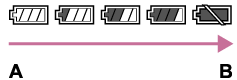
A: Akun varaustaso korkea
B: Akku tyhjä
- Akun oikean varaustilan ilmaisin tulee näyttöön noin minuutin kuluttua.
- Akun oikean varaustilan ilmaisin ei ehkä näy tietyissä käyttö- tai ympäristöolosuhteissa.
- Jos tuotetta ei käytetä tietyn ajan kuluessa virran ollessa kytkettynä, tuote sammuu automaattisesti (automaattinen virrankatkaisu).
- Jos akun varaustilan ilmaisin ei näy näytössä, tuo se näkyviin painamalla DISP (Näyttöasetus) -painiketta.
Akun säilyttäminen
- Lataa akku täyteen ja tyhjennä se täysin sitten tuotteessa vähintään kerran vuodessa ennen säilytystä akun suorituskyvyn ylläpitämiseksi. Poista akku kamerasta ja säilytä sitä viileässä ja kuivassa paikassa.
- Voit tyhjentää akun jättämällä tuotteen diaesitystilaan, kunnes virta katkeaa.
- Estä liittimien tahriintuminen, oikosulut yms. pitämällä akku erossa metallisista materiaaleista asettamalla se muovipussiin kuljetuksen tai säilytyksen ajaksi.
Akun käyttöikä
- Akun käyttöikä on rajallinen. Jos samaa akkua käytetään toistuvasti tai pitkiä aikoja, akun kapasiteetti heikkenee vähitellen. Jos akun käyttöaika lyhenee huomattavasti, on ehkä aika vaihtaa akku uuteen.
- Akun käyttöikään vaikuttavat sen säilytys- ja käyttöolosuhteet sekä käyttöympäristö.
[206] KäyttöohjeetVarotoimet/tämä tuoteVarotoimiaAkun lataaminen
- Toimitettu verkkolaite on tarkoitettu tälle tuotteelle. Älä liitä sitä muihin elektronisiin laitteisiin. Se voi aiheuttaa toimintahäiriön.
- Käytä vain aitoa Sony-verkkolaitetta.
- Jos tuotteen latausvalo vilkkuu latauksen aikana, poista ladattavana oleva akku ja asenna se sitten kunnolla takaisin tuotteeseen. Jos latausvalo vilkkuu uudelleen, se voi olla merkki viallisesta akusta tai siitä, että käytössä on jokin muu akkutyyppi. Tarkasta, että akku on oikeantyyppinen.
Jos akku on oikeantyyppinen, poista akku, aseta sen tilalle uusi tai eri akku ja tarkista, että asetettu akku latautuu oikein. Jos asetettu akku latautuu oikein, aiemmin asetettu akku saattaa olla viallinen. - Jos latausvalo vilkkuu, vaikka verkkolaite on liitetty tuotteeseen ja pistorasiaan, se tarkoittaa, että lataus on loppunut tilapäisesti ja on valmiustilassa. Lataus pysähtyy ja siirtyy valmiustilaan automaattisesti, jos lämpötila on suositellun käyttölämpötilan ulkopuolella. Kun lämpötila palaa asianmukaiselle alueelle, latausta jatketaan ja latausvalo syttyy uudelleen. Suosittelemme, että akku ladataan ympäristön lämpötilassa 10 °C – 30 °C.
[207] KäyttöohjeetVarotoimet/tämä tuoteVarotoimiaMuistikortti
Muistikortti
Muistikorttien esitykset käyttöoppaassa
Memory Stick PRO Duo
(Memory Stick PRO Duo/Memory Stick PRO-HG Duo)
Memory Stick Micro
(Memory Stick Micro (M2)/Memory Stick Micro (Mark2))
SD-kortti
(SD-muistikortti/SDHC-muistikortti/SDXC-muistikortti)
microSD-muistikortti
(microSD-muistikortti/microSDHC-muistikortti/microSDXC-muistikortti)
- Memory Stick PRO Duo -tallennusvälineet ja SD-kortit 64 Gt:uun asti on testattu ja havaittu toimiviksi tuotteen kanssa.
- Memory Stick Micro -tallennusväline, enintään 16 Gt, ja microSD-kortit 64 Gt:uun asti on testattu ja havaittu toimiviksi tuotteen kanssa.
- Videoiden tallennukseen suositellaan seuraavia muistikortteja:
-
 (Mark2) (Memory Stick PRO Duo (Mark2))
 -
 (Memory Stick PRO-HG Duo )
 -
 (Mark2) (Memory Stick Micro (Mark2))
- SD-nopeusluokka 4:
 SD-kortti tai nopeampi tai UHS-nopeusluokka 1: SD-kortti tai nopeampi
 - SD-nopeusluokka 4: microSD-kortti tai nopeampi tai UHS-nopeusluokka 1: microSD-kortti tai nopeampi
-
-
Kun tallennetaan XAVC S HD-muotoisia videoita, tarvitaan seuraava SDXC-muistikortti tai microSDXC-muistikortti.
- kapasiteetti vähintään 64 Gt
- SD-nopeusluokka 10: tai UHS-nopeusluokka 1: tai nopeampi
Huomautus
- Kun käytät muistikorttia tässä tuotteessa ensimmäistä kertaa, kortti kannattaa alustaa tuotteessa ennen kuvaamista, jotta muistikortti toimii varmasti oikein.
Huomaa, että alustaminen poistaa kaikki tiedot muistikortilta pysyvästi, eikä tietoja voi palauttaa. Tallenna tärkeät tiedot esimerkiksi tietokoneeseen. - Jos kuvia otetaan ja poistetaan toistuvasti pitkään, muistikortilla olevan tiedoston tiedot voivat pirstoutua ja videokuvaus voi keskeytyä kesken kuvauksen. Jos näin tapahtuu, tallenna kuvat tietokoneeseen tai muuhun tallennuspaikkaan ja suorita sitten toiminto [Alusta].
- Tietokoneessa alustettu muistikortti ei välttämättä toimi tuotteen kanssa.
- Tietojen luku- ja kirjoitusnopeus vaihtelee muistikortin ja käytetyn laitteiston yhdistelmän mukaan.
- Tärkeät tiedot kannattaa varmuuskopioida esimerkiksi tietokoneen kiintolevylle.
- Älä kiinnitä tarraa muistikorttiin tai muistikorttisovittimeen.
- Älä koske muistikortin liitinosaan käsin tai metalliesineillä.
- Älä iske, taivuta tai pudota muistikorttia.
- Älä pura tai muunna muistikorttia.
- Älä altista muistikorttia vedelle.
- Älä jätä muistikorttia pikkulasten ulottuville. He voivat niellä sen vahingossa.
- Muistikortti voi olla kuuma, jos sitä on juuri käytetty pitkään. Käsittele sitä varovasti.
- Älä poista akkua tai muistikorttia tai sammuta kameraa käytön merkkivalon palaessa. Muistikortilla olevat tiedot voivat vahingoittua.
- Jos muistikorttia käytetään lähellä alueita, joissa on voimakasta magnetisoitumista, tai paikoissa, joissa on staattista sähköä tai sähköhäiriöitä, muistikortilla olevat tiedot voivat vahingoittua.
- Kuljeta ja säilytä muistikorttia sen mukana tulleessa kotelossa.
- Älä aseta muistikorttipaikkaan muistikorttia, joka ei sovi siihen. Se aiheuttaa toimintahäiriön.
- Muistikorttia ei saa käyttää tai säilyttää seuraavanlaisissa olosuhteissa:
- Kuumat paikat, kuten auringonpaisteeseen pysäköidyn auton sisätilat
- Suoralle auringonvalolle altistuvat paikat
- Kosteat paikat tai paikat, joissa on syövyttäviä aineita
- SDXC-muistikorttiin ja microSDXC-muistikorttiin tallennettuja kuvia ei voi tuoda eikä toistaa tietokoneilla tai AV-laitteilla, jotka eivät ole exFAT-yhteensopivia, kun käytetään micro USB ‑kaapelia. Varmista, että laite on exFAT-yhteensopiva, ennen kuin liität sen tuotteeseen. Jos liität tuotteen yhteensopimattomaan laitteeseen, saatat saada kehotteen alustaa kortti. Älä koskaan alusta korttia tämän kehotuksen takia, sillä toimenpide poistaa kaikki kortilla olevat tiedot. (exFAT on tiedostojärjestelmä, jota käytetään SDXC-muistikorteissa ja microSDXC-muistikorteissa.)
- Jos muistikortti ei ole Sony Corporationin valmistama, kysy tietoja sen valmistajalta.
Muistikorttisovittimen (myydään erikseen) käyttöön liittyvä huomautus
- Kun muistikortti asetetaan muistikorttisovittimeen, varmista, että muistikortti asetetaan oikein päin niin pitkälle kuin se menee. Jos korttia ei aseteta oikein, seurauksena voi olla toimintahäiriö.
- Kun tuotteen kanssa käytetään Memory Stick Micro -tallennusvälinettä tai microSD-muistikorttia, muista asettaa se ensin erilliseen muistikorttisovittimeen.
Memory Stick
Tämän tuotteen kanssa voidaan käyttää seuraavia Memory Stick -tyyppejä. Kaikkien Memory Stick -toimintojen toimintaa ei voida kuitenkaan taata.
- Memory Stick PRO Duo: *1*2*3
- Memory Stick PRO-HG Duo: *1*2
- Memory Stick Micro (M2): *1
- Memory Stick Micro (Mark2): *1
*1 Tämä Memory Stick on varustettu MagicGate-toiminnoilla.MagicGate on salaustekniikkaa käyttävä tekijänoikeuksia suojaava tekniikka. Tuotteella ei voi suorittaa MagicGate-toimintoja tarvitsevaa tietojen tallennusta/toistoa.
*2Erittäin suurta tiedonsiirtonopeutta rinnakkaisliitännän kautta ei tuetaan.
*3Videotallennukseen voidaan käyttää vain Mark2-merkittyä tallennusvälinettä.
Huomautuksia Memory Stick Micro (myydään erikseen) käytöstä
- Tämä kamera on yhteensopiva Memory Stick Micro (M2) kanssa. M2 on lyhenne sanoista Memory Stick Micro.
- Jos haluat käyttää Memory Stick Micro tässä tuotteessa, aseta Memory Stick Micro Duo-kokoiseen M2-sovittimeen. Jos Memory Stick Micro asetetaan kameraan ilman Duo-kokoista M2-sovitinta, korttia ei ehkä voi poistaa tuotteesta.
- Älä jätä Memory Stick Micro pikkulasten ulottuville. He voivat niellä sen vahingossa.
[208] KäyttöohjeetVarotoimet/tämä tuoteTuotteen puhdistaminenPuhdistaminen
Objektiivin ja salaman puhdistaminen
Pyyhi objektiivi ja salama puhtaaksi sormenjäljistä, pölystä yms. pehmeällä liinalla.
Objektiivin puhdistaminen
- Älä käytä puhdistusliuoksia, jotka sisältävät orgaanisia liuottimia, kuten tinneriä tai bensiiniä.
- Kun puhdistat objektiivin pintaa, käytä pölyn poistamiseen jotakin tavallista puhallinta. Jos pintaan tarttuu pölyä, pyyhi se pois pehmeällä liinalla tai paperipyyhkeellä, joka on kostutettu linssinpuhdistusaineella. Pyyhi pyörittävällä liikkeellä linssin keskeltä ulospäin. Älä sumuta linssinpuhdistusainetta suoraan objektiivin pinnalle.
Salamavalon puhdistaminen
Puhdista salamavalon pinta ennen käyttöä. Salamavalon välähtämisen aiheuttama lämpö voi aiheuttaa salamalaitteen pinnalla olevan lian savuamista tai palamista. Pyyhi salaman pinta puhtaaksi pölystä ja muusta liasta pehmeällä liinalla.
Tuotteen pinnan puhdistaminen
Puhdista tuotteen pinta kevyesti vedellä kostutetulla pehmeällä liinalla ja pyyhi pinta sitten kuivaksi puhtaalla liinalla. Viimeistelyn tai kotelon vahingoittumisen ehkäiseminen:
- Älä altista tuotetta kemiallisille tuotteille, kuten tinnerille, bensiinille, alkoholille, kertakäyttöpyyhkeille, hyönteiskarkotteelle, aurinkovoiteelle tai hyönteismyrkylle.
- Älä kosketa tuotetta, jos käsissäsi on jotain yllämainituista.
- Älä jätä tuotetta pitkäaikaiseen kosketukseen kumin tai vinyylin kanssa.
Näytön puhdistaminen
- Jos näyttöön jää rasvaa kädestä, käsivoidetta tms., alkuperäinen pinnoite voi irrota helposti. Pyyhi rasva tai käsivoide pois mahdollisimman pian.
- Jos näyttöä pyyhitään voimakkaasti paperinenäliinalla tms., pinnoite voi naarmuuntua.
- Jos näyttö likaantuu sormenjäljistä tai pölystä, poista pöly varovasti pinnalta ja puhdista sitten näyttö pehmeällä liinalla tms.
[209] KäyttöohjeetVarotoimet/tämä tuoteKuvien tallennusmäärä ja videoiden tallennusaikaValokuvien määrä
Valokuvien määrä saattaa vaihdella kuvausolosuhteiden ja muistikortin mukaan.
[Kuvakoko]: [L: 18M]
Kun [Kuvasuhde]-asetuksena on [4:3]*
Vakio
2 Gt: 400 kuvaa
4 Gt: 810 kuvaa
8 Gt: 1600 kuvaa
16 Gt: 3250 kuvaa
32 Gt: 6600 kuvaa
64 Gt: 13000 kuvaa
Hieno
2 Gt: 280 kuvaa
4 Gt: 560 kuvaa
8 Gt: 1100 kuvaa
16 Gt: 2300 kuvaa
32 Gt: 4600 kuvaa
64 Gt: 9200 kuvaa
*Kun [Kuvasuhde]-asetuksena on muu kuin [4:3], voit tallentaa enemmän kuvia kuin yllä näytetään.
Huomautus
- Vaikka jäljellä olevien otettavien kuvien määrä olisi yli 9 999, näytössä näkyy ”9999”-ilmaisin.
- Jos tällä tuotteella toistetaan muilla tuotteilla otettuja kuvia, kuvat eivät välttämättä näy oikeassa koossa.
[210] KäyttöohjeetVarotoimet/tämä tuoteKuvien tallennusmäärä ja videoiden tallennusaikaVideoiden tallennusaika
Alla oleva taulukko näyttää arvioidun pisimmän tallennusajan, joka tällä tuotteella alustetulle muistikortille voidaan tallentaa. Nämä arvot ovat kaikkien muistikortilla olevien videotiedostojen kokonaisaikoja. Tallennusaika saattaa vaihdella kuvausolosuhteiden ja muistikortin mukaan.
[Tiedostomuoto]:[XAVC S HD]
60p 50M
50p 50M
2 Gt: -
4 Gt: -
8 Gt: -
16 Gt: -
32 Gt: -
64 Gt: 2 h 35 m
30p 50M
25p 50M
2 Gt: -
4 Gt: -
8 Gt: -
16 Gt: -
32 Gt: -
64 Gt: 2 h 35 m
24p 50M(Vain 1080 60i -yhteensopivat mallit)
2 Gt: -
4 Gt: -
8 Gt: -
16 Gt: -
32 Gt: -
64 Gt: 2 h 35 m
[Tiedostomuoto]:[AVCHD]
60i 24M(FX)
50i 24M(FX)
2 Gt: 9 m
4 Gt: 20 m
8 Gt: 40 m
16 Gt: 1 h 25 m
32 Gt: 3 h
64 Gt: 6 h
60i 17M(FH)
50i 17M(FH)
2 Gt: 10 m
4 Gt: 25 m
8 Gt: 55 m
16 Gt: 2 h
32 Gt: 4 h 5 m
64 Gt: 8 h 15 m
60p 28M(PS)
50p 28M(PS)
2 Gt: 8 m
4 Gt: 15 m
8 Gt: 35 m
16 Gt: 1 h 15 m
32 Gt: 2 h 30 m
64 Gt: 5 h 5 m
24p 24M(FX)
25p 24M(FX)
2 Gt: 9 m
4 Gt: 20 m
8 Gt: 40 m
16 Gt: 1 h 25 m
32 Gt: 3 h
64 Gt: 6 h
24p 17M(FH)
25p 17M(FH)
2 Gt: 10 m
4 Gt: 25 m
8 Gt: 55 m
16 Gt: 2 h
32 Gt: 4 h 5 m
64 Gt: 8 h 15 m
[Tiedostomuoto]:[MP4]
1920x1080 60p 28M
1920x1080 50p 28M
2 Gt: 8 m
4 Gt: 15 m
8 Gt: 35 m
16 Gt: 1 h 15 m
32 Gt: 2 h 35 m
64 Gt: 5 h 20 m
1920x1080 30p 16M
1920x1080 25p 16M
2 Gt: 10 m
4 Gt: 25 m
8 Gt: 1 h
16 Gt: 2 h
32 Gt: 4 h 10 m
64 Gt: 8 h 25 m
1280x720 30p 6M
1280x720 25p 6M
2 Gt: 30 m
4 Gt: 1 h 15 m
8 Gt: 2 h 35 m
16 Gt: 5 h 20 m
32 Gt: 10 h 55 m
64 Gt: 22 h
Jatkuva kuvaus on mahdollista noin 29 minuutin ajan kuvauskertaa kohden (tuotteen teknisten tietojen rajoittama).
Jos tiedostomuodoksi on asetettu MP4 (28M), jatkuva kuvaus on mahdollista noin 20 minuutin ajan kuvauskertaa kohden (4 Gt:n tiedostokoon rajoittama).
Huomautus
- Videoiden tallennusaika vaihtelee, koska tuotteessa on VBR (Variable Bit Rate (muuttuva bittinopeus)), joka säätää automaattisesti kuvanlaatua kuvausolosuhteiden mukaan.
Nopeasti liikkuvaa kohdetta tallennettaessa kuva on tarkempi mutta tallennusaika on lyhyempi, koska tallennukseen tarvitaan enemmän muistia.
Tallennusaika voi vaihdella myös kuvausolosuhteiden, kohteen tai kuvan laatu-/kokoasetusten mukaan.
[211] KäyttöohjeetVarotoimet/tämä tuoteTuotteen käyttö ulkomaillaPistokesovitin
Voit käyttää verkkolaitetta (mukana) missä tahansa maassa tai alueella, jossa verkkovirta on 100 V–240 V AC, 50 Hz/60 Hz.
Huomautus
- Älä käytä jännitemuuntajaa, sillä se voi aiheuttaa toimintahäiriöitä.
[212] KäyttöohjeetVarotoimet/tämä tuoteTuotteen käyttö ulkomaillaTelevisioiden värijärjestelmät
Jos haluat katsella tällä tuotteella kuvattuja videoita televisiosta, tuotteen ja television on käytettävä samaa television värijärjestelmää. Tarkista television värijärjestelmä maassa tai alueella, jossa käytät tuotetta.
-
NTSC-järjestelmä:
Bahamasaaret, Bolivia, Chile, Ecuador, Filippiinit, Jamaika, Japani, Kanada, Keski-Amerikka, Kolumbia, Korea, Meksiko, Peru, Surinam, Taiwan, Venezuela, Yhdysvallat jne. -
PAL-järjestelmä:
Australia, Belgia, Espanja, Hollanti, Hongkong, Indonesia, Iso-Britannia, Italia, Itävalta, Kiina, Kroatia, Kuwait, Malesia, Norja, Portugali, Puola, Romania, Ruotsi, Saksa, Singapore, Slovakia, Suomi, Sveitsi, Tanska, Thaimaa, Tšekki, Turkki, Unkari, Uusi-Seelanti, Vietnam jne. -
PAL-M-järjestelmä:
Brasilia -
PAL-N-järjestelmä:
Argentiina, Paraguay, Uruguay -
SECAM-järjestelmä:
Bulgaria, Guyana, Iran, Irak, Kreikka, Monaco, Ranska, Ukraina, Venäjä jne.
[213] KäyttöohjeetVarotoimet/tämä tuoteMuita tietojaZEISS-objektiivi
Tässä kamerassa on ZEISS-objektiivi, jolla saadaan aikaan teräviä kuvia, joissa on erinomainen kontrasti. Kameran objektiivi on valmistettu saksalaisen ZEISS-yhtiön hyväksymän laadunvarmistusjärjestelmän ja laatustandardien mukaisesti.
[214] KäyttöohjeetVarotoimet/tämä tuoteMuita tietojaAVCHD-muoto
AVCHD-muoto kehitettiin teräväpiirtoisille digitaalivideokameroille, kun tallennetaan teräväpiirtoista (HD) signaalia käyttäen erittäin tehokasta pakkauskoodaustekniikkaa. MPEG-4 AVC/H.264 -muotoa käytetään videodatan pakkaamiseen ja Dolby Digital- tai Linear PCM -järjestelmää käytetään äänidatan pakkaamiseen.
MPEG-4 AVC/H.264 -muoto pystyy pakkaamaan kuvia tehokkaammin kuin perinteiset kuvanpakkausmuodot.
- Koska AVCHD-muoto käyttää pakkauskoodaustekniikkaa, kuva voi olla epävakaa, kun näyttö, katselukulma, kirkkaus tms. muuttuu voimakkaasti, mutta tämä ei ole vika.
[215] KäyttöohjeetVarotoimet/tämä tuoteMuita tietojaKäyttöoikeus
Käyttöoikeuteen liittyviä huomautuksia
Tuotteen mukana tulee ohjelmistoja, joiden käyttö perustuu kunkin ohjelmiston omistajan kanssa tehtävään käyttöoikeussopimukseen. Meillä on velvollisuus ilmoittaa seuraavista asioista näiden ohjelmistosovellusten tekijänoikeuksien omistajien pyynnöstä. Lue seuraavat osiot. Käyttöoikeussopimukset (englanniksi) on tallennettu tuotteen sisäiseen muistiin. Muodosta massamuistiyhteys tuotteen ja tietokoneen välille ja lue käyttöoikeussopimukset ”PMHOME” - ”LICENSE”-kansiosta.
TÄLLE TUOTTEELLE ON MYÖNNETTY KÄYTTÖOIKEUS AVC-PATENTTISALKKU-LISENSSIN MUKAISESTI KULUTTAJAN HENKILÖKOHTAISEEN KÄYTTÖÖN TAI MUUHUN KÄYTTÖÖN, JOSTA EI MAKSETA KORVAUSTA
(i) VIDEON KOODAUS AVC-STANDARDIN (”AVC-VIDEO”) MUKAISESTI
JA/TAI
(ii) AVC-VIDEON DEKOODAUKSEEN, KUN VIDEON ON KOODANNUT KULUTTAJA YKSITYISESSÄ TOIMINNASSAAN JA/TAI JOKA ON SAATU VIDEONTARJOAJALTA, JOLLA ON KÄYTTÖOIKEUS AVC-VIDEON TARJOAMISEEN.
KÄYTTÖOIKEUKSIA EI MYÖNNETÄ EIKÄ NIITÄ VOIDA OLETTAA OLEVAN MIHINKÄÄN MUUHUN KÄYTTÖTARKOITUKSEEN. LISÄTIETOJA VOI PYYTÄÄ MPEG LA, L.L.C -YHTIÖLTÄ. KATSO HTTP://WWW.MPEGLA.COM
GNU GPL/LGPL-ohjelmistot
Tuotteessa on ohjelmistoja, jotka ovat GNU General Public License -lisenssin (jäljempänä ”GPL”) tai GNU Lesser General Public License -lisenssin (jäljempänä ”LGPL”) alaisia.
Tämä tarkoittaa, että sinulla on oikeus käyttää, muokata ja jakaa näiden ohjelmien lähdekoodia toimitettujen GPL/LGPL-käyttöehtojen mukaisesti.
Lähdekoodi on saatavilla Internetistä. Voit ladata sen seuraavasta URL-osoitteesta.
http://oss.sony.net/Products/Linux/
Emme toivo yhteydenottoja lähdekoodin sisältöön liittyen.
Käyttöoikeussopimukset (englanniksi) on tallennettu tuotteen sisäiseen muistiin. Muodosta massamuistiyhteys tuotteen ja tietokoneen välille ja lue käyttöoikeussopimukset ”PMHOME” - ”LICENSE”-kansiosta.
[216] KäyttöohjeetVarotoimet/tämä tuoteTavaramerkitTavaramerkit
- Seuraavat merkit ovat Sony Corporationin rekisteröityjä tavaramerkkejä tai tavaramerkkejä.
 , Cyber-shot,
  , Memory Stick,
  , Memory Stick PRO,
  , Memory Stick Duo, , Memory Stick PRO Duo, , Memory Stick PRO-HG Duo, , Memory Stick Micro,
  , MagicGate, BRAVIA, PhotoTV HD, PlayMemories Online, PlayMemories Online ‑logo, PlayMemories Home, PlayMemories Home ‑logo, PlayMemories Mobile, PlayMemories Mobile ‑logo
PlayMemories Camera Apps, PlayMemories Camera Apps -logo
-
XAVC S ja
 ovat Sony Corporation -yhtiön rekisteröityjä tavaramerkkejä.
- Blu-ray Disc™ ja Blu-ray™ ovat Blu-ray Disc Associationin tavaramerkkejä.
- AVCHD Progressive ja AVCHD Progressive -logotyyppi ovat Panasonic Corporationin ja Sony Corporationin tavaramerkkejä.
- Dolby ja kaksois-D-symboli ovat Dolby Laboratories -yhtiön tavaramerkkejä.
- HDMI, HDMI-logo, ja High-Definition Multimedia Interface ovat HDMI Licensing LLC:n tavaramerkkejä tai rekisteröityjä tavaramerkkejä.
- Microsoft, Windows ja DirectX ovat Microsoft Corporationin rekisteröityjä tavaramerkkejä tai tavaramerkkejä Yhdysvalloissa ja/tai muissa maissa.
- Mac on Apple Inc.:n tavaramerkki.
- iPhone ja iPad ovat Apple Inc.:n Yhdysvalloissa ja muissa maissa rekisteröityjä tavaramerkkejä.
- SDXC-logo on SD-3C, LLC:n tavaramerkki.
- Android ja Google Play ovat Google Inc.:n tavaramerkkejä tai rekisteröityjä tavaramerkkejä.
- Wi-Fi, Wi-Fi-logo ja Wi-Fi PROTECTED SET-UP ovat Wi-Fi Alliancen rekisteröityjä tavaramerkkejä tai tavaramerkkejä.
- N-merkki on NFC Forum, Inc. -yhtiön tavaramerkki tai rekisteröity tavaramerkki Yhdysvalloissa ja muissa maissa.
- DLNA ja DLNA CERTIFIED ovat Digital Living Network Alliancen tavaramerkkejä.
- Eye-Fi on Eye-Fi Inc.:n tavaramerkki.
- QR Code on Denso Wave Inc. -yhtiön rekisteröity tavaramerkki
- Lisäksi muut tässä oppaassa käytetyt järjestelmien ja tuotteiden nimet ovat yleensä niiden kehittäjien tai valmistajien tavaramerkkejä tai rekisteröityjä tavaramerkkejä. Merkkejä ™ ja ® ei ole kuitenkaan käytetty kaikissa tapauksissa tässä oppaassa.
[217] VianmääritysJos ilmenee ongelmiaJos ilmenee ongelmiaVianmääritys
Jos tuotteen käytössä ilmenee ongelmia, yritä ratkaista ne seuraavien ohjeiden avulla.
- Tarkista Vianmääritys-kohteet ja tarkista sitten tuote.
Jos näytössä näkyy ”C/E:□□:□□” tai muu vastaava ilmoitus, katso itsediagnostiikkanäyttö.
- Irrota akku, odota noin yksi minuutti, asenna akku takaisin ja kytke virta päälle.
- Alusta asetukset.
- Ota yhteys myyjään tai paikalliseen valtuutettuun huoltoon. Tätä tuotetta koskevia lisätietoja ja vastauksia usein esitettyihin kysymyksiin on asiakastuen www-sivustolla.
http://www.sony.net/
[218] VianmääritysVianmääritysAkku ja virtaAkkua ei voi asettaa tuotteeseen.
- Varmista, että akun suunta on oikea, ja aseta se paikalleen, niin että akun lukitusvipu lukittuu.
- Varmista, että akku on NP-BX1.
[219] VianmääritysVianmääritysAkku ja virtaTuotetta ei voi kytkeä päälle.
- Kun akku on asetettu tuotteeseen, voi kestää jonkin aikaa, ennen kuin tuotteeseen tulee virta.
- Varmista, että akku on asetettu oikein.
- Akku purkautuu itsekseen, vaikka sitä ei käytettäisi. Lataa akku ennen käyttöä.
- Varmista, että akku on NP-BX1.
[220] VianmääritysVianmääritysAkku ja virtaVirta katkeaa yllättäen.
- Tuotteen ja akun lämpötilan mukaan virta voi katketa automaattisesti tuotteen suojaamiseksi. Tällöin tuotteen nestekidenäyttöön ilmestyy viesti ennen virran katkeamista.
- Jos tuotetta ei käytetä tietyn ajan kuluessa virran ollessa kytkettynä, se sammuu automaattisesti estääkseen akun tyhjenemisen. Kytke tuote uudestaan päälle.
[221] VianmääritysVianmääritysAkku ja virtaAkun varaustilan ilmaisin ei näytä oikein.
- Tämä voi tapahtua, kun tuotetta käytetään erittäin kuumassa tai kylmässä paikassa.
- Akkukapasiteetti pienenee ajan myötä ja toistuvassa käytössä. Jos akun käyttöaika lyhenee huomattavasti, on ehkä aika hankkia tilalle uusi akku.
[222] VianmääritysVianmääritysAkku ja virta Tuotteen latausmerkkivalo vilkkuu, kun akkua ladataan.
- Varmista, että akku on NP-BX1.
- Irrota akku ja aseta se takaisin tuotteeseen.
- Akut, joita ei ole käytetty yli vuoteen, ovat voineet huonontua.
- Lataus on keskeytetty tilapäisesti, koska kamera ei ole sopivalla lämpötila-alueella
- Tämä ilmiö esiintyy, kun akkua ladataan erittäin kuumassa tai kylmässä paikassa. Akun optimaalinen latauslämpötila on 10 °C – 30 °C.
[223] VianmääritysVianmääritysAkku ja virtaAkkua ei ladata.
- Jos akku ei lataudu (latausmerkkivalo ei syty), vaikka noudatetaan asianmukaista latausmenettelyä, tarkista, onko tuotteen virta katkaistu, irrota sitten akku ja laita se kunnolla takaisin paikalleen tai irrota USB-kaapeli ja liitä se uudelleen.
[224] VianmääritysVianmääritysAkku ja virtaMonitori ei kytkeydy päälle, vaikka tuotteeseen kytketään virta.
- [FINDER/MONITOR]-asetukseksi on valittu [Etsin], ja sähköinen etsin nostetaan ylös. Paina sähköinen etsin alas tai vaihda [FINDER/MONITOR]-asetukseksi [Automaattinen].
[225] VianmääritysVianmääritysValokuvien tai videoiden kuvaaminenKuvia ei voi tallentaa.
- Käytät muistikorttia, jossa on kirjoitussuojakytkin, joka on LOCK-asennossa. Aseta kytkin tallennusasentoon.
- Tarkista muistikortin vapaa tila.
- Et voi tallentaa kuvia salamavalon lataamisen aikana.
- [Itselaukaisin] aktivoituu.
- Valitse [Vapautus ilm. korttia] -asetukseksi [Ota käyttöön]. Jos kameraan ei kuitenkaan ole asetettu muistikorttia, kuvia ei voi tallentaa.
[226] VianmääritysVianmääritysValokuvien tai videoiden kuvaaminenTallennus kestää kauan.
- Kohinanvaimennustoiminto käsittelee kuvaa. Tämä ei ole vika.
- [Autom. HDR] -toiminto käsittelee kuvaa.
- Tuote yhdistää kuvia.
[227] VianmääritysVianmääritysValokuvien tai videoiden kuvaaminenSama kuva otetaan useita kertoja.
- Valitse kuvanottotavaksi [Kertakuvaus].
[228] VianmääritysVianmääritysValokuvien tai videoiden kuvaaminenKuva on epätarkka.
- Kohde on liian lähellä. Kuvaa lyhimmältä kuvausetäisyydeltä (W-puoli: noin 5 cm, T-puoli: noin 250 cm (objektiivista)).
- Paina suljinpainike puoliväliin ja ota sitten kuvia.
- Vallitseva valo ei riitä.
[229] VianmääritysVianmääritysValokuvien tai videoiden kuvaaminenZoom ei toimi.
- Pyyhkäisypanoraamakuvauksen aikana zoomaustoimintoja ei voi käyttää.
-
Vain optista zoomia voi käyttää seuraavissa tilanteissa:
- Kun käytetään hymysuljintoimintoa.
- Omakuvan ottamisen aikana
[230] VianmääritysVianmääritysValokuvien tai videoiden kuvaaminenSalamavalo ei toimi.
- Nosta salama.
- Salamaa ei voi käyttää seuraavissa tilanteissa:
- Kun seuraavat tilat on valittu kohteessa [Valotusohjelma].
- [Liike-epät. väh.]
- [Yövalotus]
- [Hämärässä ilman jal.]
- [Ilotulitus]
- [Suuri herkkyys]
- Pyyhkäisypanoraamakuvauksen aikana.
- Videotallennuksen aikana.
- Kun seuraavat tilat on valittu kohteessa [Valotusohjelma].
[231] VianmääritysVianmääritysValokuvien tai videoiden kuvaaminenSalamalla otetuissa kuvissa näkyy sameita valkoisia pisteitä.
- Ilmassa olevat hiukkaset (pöly, siitepöly jne.) heijastavat salaman valoa ja näkyvät kuvassa. Tämä ei ole vika.
[232] VianmääritysVianmääritysValokuvien tai videoiden kuvaaminenLähikuvaustoiminto (Makro) ei toimi.
- Tuote säätää tarkennuksen automaattisesti. Pidä suljinpainike painettuna puoliväliin. Tarkennuksen säätö voi kestää jonkin aikaa kuvattaessa lähellä olevaa kohdetta.
- Lähikuvaustoiminto ei toimi, kun seuraavat tilat on valittu kohteessa [Valotusohjelma].
- [Edist. urheilukuvaus]
- [Ilotulitus]
[233] VianmääritysVianmääritysValokuvien tai videoiden kuvaaminenTallennuspäivämäärä ja -aika eivät näy näytössä.
- Päivämäärää ja aikaa ei näytetä kuvauksen aikana. Ne näytetään vain toiston aikana.
[234] VianmääritysVianmääritysValokuvien tai videoiden kuvaaminenPäivämäärä ja aika tallentuvat väärin.
- Aseta oikea päivämäärä ja aika.
- [Alueasetus]-toiminnolla valittu alue poikkeaa todellisesta alueesta. Valitse oikea alue.
[235] VianmääritysVianmääritysValokuvien tai videoiden kuvaaminen Aukkoarvo ja/tai valotusaika vilkkuvat.
- Kohde on liian kirkas tai liian tumma kuvattavaksi nykyisellä aukkoarvon ja/tai valotusajan asetuksella. Säädä asetukset uudelleen.
[236] VianmääritysVianmääritysValokuvien tai videoiden kuvaaminenKuvan värit eivät ole oikein.
- Säädä [Valkotasapaino]-asetusta.
- [Kuvatehoste] on asetettu. Valitse [Kuvatehoste] -asetukseksi [Ei käytössä].
- Jos haluat palauttaa oletusasetukset, suorita [Palauta].
[237] VianmääritysVianmääritysValokuvien tai videoiden kuvaaminenKuvassa näkyy kohinaa, kun näyttöä katsotaan pimeässä paikassa.
- Tuote pyrkii parantamaan näytön näkyvyyttä tekemällä sen väliaikaisesti kirkkaammaksi, kun valoa on vähän. Tällä ei ole vaikutusta tallennettuun kuvaan.
[238] VianmääritysVianmääritysValokuvien tai videoiden kuvaaminenKohteen silmät näkyvät punaisina.
- Valitse [Punasilm. vähennys] -asetukseksi [Käytössä].
- Ota kuva salaman kantamaa lähempää salamaa käyttäen.
- Valaise huone ja ota kuva.
[239] VianmääritysVianmääritysValokuvien tai videoiden kuvaaminenNäyttöön ilmestyy pisteitä, jotka jäävät näyttöön.
- Tämä ei ole vika. Nämä pisteet eivät tallennu.
[240] VianmääritysVianmääritysValokuvien tai videoiden kuvaaminenEt voi ottaa kuvia jatkuvasti.
- Muistikortti on täynnä. Poista tarpeettomia kuvia.
- Akun varaus on vähissä. Aseta ladattu akku.
[241] VianmääritysVianmääritysValokuvien tai videoiden kuvaaminenEtsimen kuva ei ole selkeä.
- Säädä diopteriasteikkoa sopivaksi diopterin säätöpainikkeen avulla.
[242] VianmääritysVianmääritysValokuvien tai videoiden kuvaaminenEtsimessä ei näy kuvaa.
- Vie silmä lähelle etsintä.
[243] VianmääritysVianmääritysValokuvien tai videoiden kuvaaminenKuva on valkeahko (hajavalotus). / Valo sumentuu kuvassa (haamukuva).
- Kun objektiivi suunnataan kohti voimakasta valonlähdettä, objektiiviin pääsee liikaa valoa, ja kuvasta voi tulla valkoinen (hajavalo) tai siinä voi näkyä asiaankuulumatonta valoa (haamukuvat), mutta tämä ei ole vika.
Sommittele kuva niin, että voit kuvata ilman vastavaloa.
[244] VianmääritysVianmääritysValokuvien tai videoiden kuvaaminenKuva on epäterävä.
- Kuva otettiin vähässä valossa ilman salamaa, minkä seurauksena kamera tärisi. Jalustan tai salaman käyttö on suositeltavaa. [Hämärässä ilman jal.] ja [Liike-epät. väh.] kohdassa [Valotusohjelma] vähentävät myös tehokkaasti epäterävyyttä.
[245] VianmääritysVianmääritysValokuvien tai videoiden kuvaaminenMonitori pimenee lyhyen ajan kuluttua.
- Jos tuotetta ei käytetä tietyn ajan kuluessa, se sammuu automaattisesti. Tuote käynnistyy uudelleen, kun virtapainiketta painetaan.
[246] VianmääritysVianmääritysValokuvien tai videoiden kuvaaminenSalaman uudelleen latautuminen kestää liian kauan.
- Salama on laukaistu monta kertaa peräkkäin lyhyen ajan kuluessa. Kun salama laukaistaan monta kertaa peräkkäin, latautuminen voi kestää normaalia kauemmin, jotta kamera ei ylikuumenisi.
[247] VianmääritysVianmääritysKuvien katseleminenKuvia ei voi toistaa.
- Varmista, että muistikortti on asetettu kunnolla tuotteeseen.
- Kansion tai tiedoston nimi on vaihdettu tietokoneessa.
- Jos kuvatiedostoa on käsitelty tietokoneella tai jos se tallennettiin jonkin muun mallisella tuotteella, kuvan katsominen tällä tuotteella ei välttämättä onnistu.
- Tuote on USB-tilassa. Kytke tuote irti tietokoneesta.
- Käytä PlayMemories Home -sovellusta tietokoneeseen tallennettujen kuvien toistamiseen tällä tuotteella.
[248] VianmääritysVianmääritysKuvien katseleminenPäivämäärää ja aikaa ei näytetä.
- Näyttö on asetettu näyttämään vain kuvat. Näytä tiedot painamalla kiekkopainikkeessa DISP (Näytön asetukset).
[249] VianmääritysVianmääritysKuvien katseleminenKuvaa ei voi poistaa.
- Peruuta suojaus.
[250] VianmääritysVianmääritysKuvien katseleminenKuva on poistettu vahingossa.
- Kun kuva on poistettu, sitä ei voi palauttaa. Sellaiset kuvat, joita et halua poistaa, kannattaa suojata.
[251] VianmääritysVianmääritysWi-FiYhdistettävää langatonta tukiasemaa ei löydy.
- Signaaliolosuhteista johtuen langattomia tukiasemia ei ehkä näytetä tuotteessa. Vie tuote lähemmäs langatonta tukiasemaa.
- Tukiaseman asetusten mukaan langattomia tukiasemia ei ehkä näytetä tuotteessa. Katso ohjeita langattoman tukiaseman käyttöoppaasta.
[252] VianmääritysVianmääritysWi-Fi[WPS-painallus] ei toimi.
- [WPS-painallus] ei välttämättä toimi tukiaseman asetusten mukaan. Tarkista langattoman tukiaseman SSID ja salasana ja tee [Tukiaseman asetuks.].
[253] VianmääritysVianmääritysWi-Fi[Lähetä tietokonees.] peruutetaan kesken kaiken.
- Kun akun jäljellä oleva varaustaso on alhainen, toiminto [Lähetä tietokonees.] voidaan peruuttaa kesken kaiken. Lataa akku ja yritä uudelleen.
[254] VianmääritysVianmääritysWi-FiVideoita ei voi lähettää älypuhelimeen.
- XAVC S-videoita ei voi lähettää älypuhelimeen.
- AVCHD-videoita ei voi lähettää älypuhelimeen. Valitse [Tiedostomuoto]-asetukseksi [MP4] ennen videoiden tallentamista.
[255] VianmääritysVianmääritysWi-Fi [Älykäs kaukotoiminto mukana] tai [Lähetä älypuhelim.] peruutetaan kesken kaiken.
- Kun akun jäljellä oleva varaustaso on alhainen, toiminto [Älykäs kaukotoiminto mukana] tai [Lähetä älypuhelim.] voidaan peruuttaa kesken kaiken. Lataa akku ja yritä uudelleen.
[256] VianmääritysVianmääritysWi-Fi [Älykäs kaukotoiminto mukana] -kuvausnäyttö ei näy tasaisesti. / Tuotteen ja älypuhelimen välinen yhteys katkeaa.
- Tuotteen ja älypuhelimen välinen datayhteys voi epäonnistua signaaliolosuhteiden takia. Vie tuote lähemmäs älypuhelinta.
[257] VianmääritysVianmääritysWi-FiOne touch -yhteyttä (NFC) ei voi käyttää.
- Aseta älypuhelimen (N-merkki) ja tuotteen (N-merkki) mahdollisimman lähelle toisiaan. Jos vastausta ei tule, siirrä älypuhelinta muutama millimetri tai siirrä älypuhelin kauemmas tuotteesta, odota yli 10 sekuntia ja kosketa niitä sitten toisiinsa uudelleen.
- [Lentokonetila]-asetuksena on [Käytössä]. Valitse [Lentokonetila] -asetukseksi [Ei käytössä].
- Tarkista, onko NFC-toiminto aktivoitu älypuhelimessa. Katso tarkempia tietoja älypuhelimen käyttöoppaasta.
- Älä vie (N-merkin) lähelle muita metalliesineitä kuin älypuhelin.
- Älä kosketa tuotetta kahdella tai useammalla älypuhelimella samaan aikaan.
- Jos älypuhelimessa on käynnissä toinen NFC-pohjainen sovellus, lopeta kyseinen sovellus.
- Vaihda kuvaustilaan, ennen kuin kosketat tuotetta älypuhelimella. Sovellus ei aktivoidu, jos tuote on toistotilassa.
[258] VianmääritysVianmääritysTietokoneetTietokone ei tunnista tätä tuotetta.
- Valitse [USB-liitäntä] -asetukseksi [Massamuisti].
- Tarkista, että kameran virta on kytketty.
- Jos akku on lähes tyhjä, aseta ladattu akku.
- Yhdistä laitteet käyttämällä micro USB-kaapelia (mukana).
- Irrota USB-kaapeli ja kytke se sitten tukevasti uudelleen.
- Irrota tietokoneen USB-liittimistä kaikki muut laitteet paitsi tämä tuote, näppäimistö ja hiiri.
- Kytke tuote suoraan tietokoneeseen (ei USB-jakajan tai muun laitteen kautta).
- Jos [USB-virtalähde] -asetukseksi valitaan [Ei käytössä], tietokone pystyy ehkä tunnistamaan tämän tuotteen.
[259] VianmääritysVianmääritysTietokoneetKuvia ei voi tuoda.
- Kytke tuote tietokoneeseen oikein USB-kaapelilla.
- Jos otetaan kuvia käyttämällä tietokoneella alustettua muistikorttia, kuvia ei ehkä voi tuoda tietokoneeseen. Ota kuvia käyttäen tässä tuotteessa alustettua muistikorttia.
[260] VianmääritysVianmääritysTietokoneetKuvassa ja äänessä on häiriöitä, kun videota katsotaan tietokoneessa.
- Videota toistetaan suoraan muistikortilta. Tuo video tietokoneeseen PlayMemories Home-ohjelmistolla ja toista se.
[261] VianmääritysVianmääritysTietokoneetTietokoneesta vietyjä kuvia ei voi katsella tällä tuotteella.
- Käytä PlayMemories Home -ohjelmistoa tietokoneeseen tallennettujen kuvien kopiointiin tähän tuotteeseen asetettuun muistikorttiin ja katseluun tuotteella.
[262] VianmääritysVianmääritysMuistikortitMuistikortti on alustettu vahingossa.
- Alustaminen poistaa kaikki muistikortilla olevat tiedot. Tietoja ei voi palauttaa.
[263] VianmääritysVianmääritysTulostaminenTulostettaessa kuvista leikkautuvat molemmat reunat.
- Tulostimen mukaan kuvan vasen, oikea, ylä- tai alareuna voi leikkautua pois. Erityisesti kun tulostat kuvaa, joka on kuvattu [Kuvasuhde]-asetuksella [16:9], kuvan sivureunat voivat leikkautua pois.
- Jos tulostat kuvia tulostimella, poista tulostimen rajaus- tai reunattomuusasetukset käytöstä. Selvitä tulostimen valmistajalta, onko tulostimessa nämä ominaisuudet.
- Kun tulostat kuvia liikkeessä, kysy, pystyvätkö he tulostamaan kuvat ilman, että niiden reunat leikkautuvat pois.
[264] VianmääritysVianmääritysTulostaminenKuvia ei voi tulostaa päivämäärän kanssa.
-
Jos valitset [Kirjoita päiväys] -asetukseksi [Käytössä], voit tulostaa kuvia päivämäärän kanssa. Huomaa, että kamerassa olevasta kuvasta ei voi poistaa päivämäärää.
- Jos haluat tulostaa kuvia päivämäärän kanssa, käytä [Tulostusasetus]-asetusta kohdassa [Määritä tulostus].
- Voit tulostaa päivämäärällä varustettuja kuvia, jos tulostin tai ohjelmisto tunnistaa Exif-tiedot. Tarkasta yhteensopivuus Exif-tietojen kanssa tulostimen tai ohjelmiston valmistajalta.
- PlayMemories Home -ohjelmiston avulla voit tulostaa kuvia päivämäärän kanssa tallentamatta päivämäärää.
- Tulostuspalvelussa kuvat voidaan tulostaa päivämäärän kanssa, jos pyydät sitä.
[265] VianmääritysVianmääritysMuutObjektiivi huurtuu.
- Siihen tiivistyy kosteutta. Sammuta tuote ja jätä se noin tunniksi, ennen kuin käytät sitä.
[266] VianmääritysVianmääritysMuutTuote pysähtyy ja objektiivi jää ulos. / Tuote sammuu ja objektiivi jää ulos.
- Liikkumatonta objektiivia ei saa yrittää pakottaa.
- Asenna ladattu akku ja kytke tuote uudestaan päälle.
[267] VianmääritysVianmääritysMuutTuote lämpenee, kun sitä käytetään kauan.
- Tämä ei ole vika. Katkaise tuotteen virta äläkä käytä tuotetta vähään aikaan.
[268] VianmääritysVianmääritysMuutKellon asetusnäyttö tulee näkyviin, kun tuote kytketään päälle.
- Aseta päivämäärä ja kellonaika uudelleen.
- Sisäinen ladattava varmistusparisto on tyhjentynyt. Aseta ladattu akku ja laita syrjään vähintään 24 tunniksi virta kytkettynä pois päältä.
[269] VianmääritysVianmääritysMuutTallennettavissa olevien kuvien määrä ei pienene tai pienenee kaksi kuvalla kerrallaan
- Tämä johtuu siitä, että pakkaussuhde ja kuvakoko pakkauksen jälkeen muuttuvat kuvan mukaan JPEG-kuvia otettaessa.
[270] VianmääritysVianmääritysMuutAsetukset nollataan, vaikka nollaustoimenpidettä ei ole suoritettu.
- Kameran asetukset voivat nollautua, jos akku poistetaan virran ollessa kytkettynä. Kun poistat akkua, katkaise ensin virta ja varmista ennen poistamista, että käytön merkkivalo ei pala.
[271] VianmääritysVianmääritysMuutTuote ei toimi oikein.
- Kytke tuote pois päältä. Poista akku ja aseta se takaisin paikalleen. Jos tuote on kuuma, poista akku ja anna sen jäähtyä, ennen kuin yrität tätä korjausmenetelmää.
- Jos käytössä on AC-UD10/AC-UD11-verkkolaite (myydään erikseen), irrota virtajohto. Kytke virtajohto ja kytke tuotteen virta päälle uudelleen. Jos tuote tekee saman virheen usein tai ei toimi näiden ratkaisujen kokeilun jälkeen, ota yhteys Sony-jälleenmyyjään tai paikalliseen valtuutettuun Sony-huoltoon.
[272] VianmääritysVianmääritysMuutKuuluu ääntä, kun tuotetta ravistellaan.
- Ääntä voi kuulua, jos tuotetta ravistellaan virta katkaistuna, mutta tämä ei ole vika.
[273] VianmääritysVianmääritysMuut”--E-” näkyy näytössä.
- Poista muistikortti ja aseta se takaisin paikalleen. Jos ongelma ei poistu tämänkään menettelyn jälkeen, alusta muistikortti.
[274] VianmääritysIlmoituksetIlmoituksetItsediagnostiikkanäyttö
Jos näkyviin tulee kirjaimella alkava koodi, tuotteen itsediagnostiikkatoiminto toimii. Kaksi viimeistä numeroa (□□) vaihtelevat tuotteen tilan mukaan.
Jos ongelma ei ratkea, vaikka olet yrittänyt seuraavia korjaustoimia muutaman kerran, tuote on ehkä korjattava. Ota yhteys Sony-jälleenmyyjään tai paikalliseen valtuutettuun Sony-huoltoon.
C:32:□□
- Tuotelaitteistossa on ongelma. Kytke virta pois ja takaisin päälle.
C:13:□□
- Tuote ei pysty lukemaan tai kirjoittamaan tietoja muistikortilta/-kortille. Kytke tuote pois päältä ja uudestaan päälle tai asenna muistikortti uudestaan useita kertoja.
- Laitteeseen on asetettu alustamaton muistikortti. Alusta muistikortti.
- Asennettua muistikorttia ei voi käyttää tämän tuotteen kanssa, tai tiedot ovat vahingoittuneet. Aseta uusi muistikortti.
E:61:□□
E:62:□□
E:91:□□
- Tuotteen toimintahäiriö on tapahtunut. Alusta tämä tuote ja kytke virta päälle uudelleen.
E:94:□□
- Toimintahäiriö tietoja kirjoitettaessa tai poistettaessa. Korjaus on tarpeen. Ota yhteys Sony-jälleenmyyjään tai paikalliseen valtuutettuun Sony-huoltoon. Valmistaudu ilmoittamaan kaikkien E:llä alkavien virhekoodien numerot.
[275] VianmääritysIlmoituksetIlmoituksetVaroitusilmoitukset
Aseta alue/päivämäärä/aika.
- Aseta alue, päivämäärä ja aika. Jos et ole käyttänyt tuotetta pitkään aikaan, lataa sisäinen ladattava varmistusparisto.
Muistikorttia ei voi käyttää. Alustetaanko se?
- Muistikortti on alustettu tietokoneessa, ja tiedostomuotoa on muokattu. Valitse [Syötä] ja alusta sitten muistikortti. Voit käyttää muistikorttia uudelleen, mutta kaikki siinä olevat tiedot poistetaan. Täydelliseen alustamiseen voi kulua jonkin aikaa. Jos ilmoitus tulee vieläkin näkyviin, vaihda muistikortti.
Muistikorttivirhe
- Asetettu muistikortti ei ole yhteensopiva.
- Alustus epäonnistui. Alusta muistikortti uudelleen.
Muistikorttia ei voi lukea. Aseta muistikortti uudelleen.
- Asetettu muistikortti ei ole yhteensopiva.
- Muistikortti on vahingoittunut.
- Muistikortin liitinosa on likainen.
Muistikortti on lukittu.
- Käytät muistikorttia, jossa on kirjoitus- tai poistosuojauskytkin, ja tämä kytkin on LOCK-asennossa. Aseta kytkin tallennusasentoon.
Suljinta ei voi avata, koska muistikorttia ei ole asetettu.
- Muistikorttia ei ole asetettu.
- Jos haluat vapauttaa sulkimen ilman, että kamerassa on muistikorttia, valitse [Vapautus ilm. korttia]-asetukseksi [Ota käyttöön]. Tällöin kuvia ei tallenneta.
Tallennus ja toisto eivät ehkä toimi oikein tällä muistikortilla.
- Asetettu muistikortti ei ole yhteensopiva.
Käsittelee...
- Tuote suorittaa kohinanvaimennusta. Tämän vähennysprosessin aikana ei voi kuvata.
Ei voi näyttää.
- Muilla tuotteilla otettuja kuvia tai tietokoneella muokattuja kuvia ei ehkä voi näyttää.
- Käsittely tietokoneella, kuten kuvatiedostojen poistaminen, voi aiheuttaa epäjohdonmukaisuuksia kuvatietokantatiedostoihin. Korjaa kuvatietokantatiedostot.
Kamera ylikuumenee. Anna sen jäähtyä.
- Tuote on kuumentunut, koska sillä on otettu kuvia yhtäjaksoisesti. Kytke virta pois. Anna tuotteen jäähtyä ja odota, kunnes se on taas valmis kuvaamista varten.
- Koska olet kuvannut videoita pitkään, tuotteen lämpötila on noussut. Lopeta kuvien tallentaminen, kunnes tuote jäähtyy.
Tallennus ei ole käytettävissä tässä videomuodossa.
- Valitse [Tiedostomuoto] -asetukseksi [MP4].
- Kuvia on enemmän kuin mitä tuotteen tietokantatiedoston päivämäärien hallintatoiminto pystyy käsittelemään.
- Tallennus tietokantatiedostoon ei onnistu. Tuo kaikki kuvat tietokoneeseen ja palauta muistikortti.
Kuvatietokantatiedostonvirhe
- Kuvatietokantatiedostossa on jotain vikaa. Valitse [Asetus] → [Pal. kuvatietokanta].
Järjestelmävirhe
Kameravirhe. Katkaise virta ja kytke se sitten uudelleen.
- Irrota akku ja aseta se takaisin. Jos ilmoitus tulee näkyviin usein, ota yhteyttä Sony-jälleenmyyjään tai paikalliseen valtuutettuun Sony-huoltoon.
Ei voi suurentaa.
Kuvaa ei voi kääntää.
- Muilla tuotteilla tallennettuja kuvia ei ehkä voi suurentaa tai kääntää.
Ei voi luoda lisää kansioita.
- Muistikortilla olevan kansion kolme ensimmäistä numeroa ovat ”999”. Kameraan ei voi luoda enempää kansioita.
[276] VianmääritysTilanteet, joita tuotteen on vaikea käsitelläTilanteet, joita tuotteen on vaikea käsitelläTilanteet, joita tuotteen on vaikea käsitellä
Tuote ei voi hyödyntää eräitä ominaisuuksia täysin tietyissä tilanteissa.
Kun kuvaat seuraavissa olosuhteissa, sommittele kuva uudelleen tai vaihda kuvaustilaa ja ota sitten kuvat uudelleen.
Vähäinen valo
- i-Pyyhkäisypanor.
- AF-lukitus
Hyvin kirkkaat olosuhteet
- AF-lukitus
Vaihtelevat kirkkaustasot
- AF-lukitus
Välkkyvät valot
- i-Pyyhkäisypanor.
Liian lähellä tuotetta olevat kohteet
- i-Pyyhkäisypanor.
Kohteet, joissa on suuria liikkeitä, tai kohteet, jotka liikkuvat liian nopeasti
- Paras automaattis.
- i-Pyyhkäisypanor.
- Autom. HDR
- AF-lukitus
Kohteet liian pieniä tai suuria
- i-Pyyhkäisypanor.
- AF-lukitus
Maisemat, joissa on vähän kontrasteja, kuten taivas tai hiekkaranta
- i-Pyyhkäisypanor.
- Paras automaattis.
Jatkuvasti muuttuvat maisemat, kuten vesiputoukset
- i-Pyyhkäisypanor.
- Paras automaattis.