
Hvordan bruke
Før bruk
Navn på deler
Ikoner og indikatorer
Bruke remmen
Justere søkeren
Kameraveiviser
Klargjøre kameraet
Lade batteriet
- Lade batteriet mens det sitter i kameraet [8]
- Lade ved å koble til en datamaskin [9]
- Sette inn batteriet i kameraet [10]
- Batterilevetid og antallet bilder som kan tas opp / spilles av når det brukes batteri [11]
- Fjerne batteriet [12]
Sette inn et minnekort (selges separat)
Stille inn språk, dato og klokkeslett
Bekrefte bruksmetode
Bekrefte bruksmetode
- Bruke kontrollhjulet [16]
- Bruke MENU-elementer [17]
- Bruke Fn (funksjonsknappen) [18]
- Bruke "Quick Navi" [19]
Opptak
Ta stillbilder/ta opp film
Velge opptaksmodus
- Liste over modusvelgerfunksjoner [22]
- Intelligent Auto [23]
- Fremragende auto [24]
- Om scenegjenkjenning [25]
- Fordelene ved automatisk opptak [26]
- Program Auto [27]
- i-Panoramafotogr. (ansikts-/bevegelsesregistrering) [28]
- Scenevalg [29]
- Lukkerprioritet [30]
- Blenderprioritet [31]
- Man. Eksponering [32]
- Hent minne [33]
- Film [34]
Bruke opptaksfunksjoner
Bruke zoomen
- Zoom [35]
- Tilgjengelige zoomefunksjoner for dette produktet [36]
- Zoominnstilling [37]
- Om zoomområdet [38]
- Zoomhastighet [39]
Bruke blitsen
Velge en skjermvisningsmodus
- Skifte skjermvisning (fotografering) [44]
- Skifte mellom søkeren og skjermen [45]
- DISP-knapp (Søker) [46]
- DISP-knapp (Skjerm) [47]
Velge stillbildestørrelse/bildekvalitet
- Bildestørr. (stillbilde) [48]
- Bildeforhold (stillbilde) [49]
- Kvalitet (stillbilde) [50]
- Panorama: Størrelse [51]
- Panorama: Retning [52]
Justere fokus
Justere eksponeringen
Velge en bruksmodus (kontinuerlig fremtrekk / selvutløser)
- Bruksmodus [61]
- Seriebilder [62]
- Selvutløser [63]
- Selvutl. (seriebilder) [64]
- Kontin. nivåtrinn [65]
- Enkelt nivåtrinn [66]
- HB-nivåtrinn [67]
- DRO nivåtrinn [68]
- Innstillinger for nivåtrinnfotografering [69]
- Indikator under nivåtrinnfotografering [70]
Ta bilder av deg selv mens du sjekker resultatet på skjermen
Velge ISO-følsomhet
Korrigere lysstyrken eller kontrasten
Justere fargetoner
Velge en effektmodus
Ta opp film
- Filmopptaksformater [80]
- Filformat (film) [81]
- Opptaksinnst. (film) [82]
- Markørvisning(film) [83]
- Markørinnst. (film) [84]
- SteadyShot(film) [85]
- Ref.nivå for mikrofon [86]
- Vindstøyreduksjon [87]
- Auto. langs. lukk.(film) [88]
- MOVIE-knapp [89]
Tilpasse opptaksfunksjonene for praktisk bruk
- Minne [90]
- Funksjonsmenyinnst. [91]
- Tilp. skjermkn.-inns. [92]
- Funksjonen til ?-knappen [93]
- Funksjonen til senterknappen [94]
- Funksjonen til venstre knapp [95]
- Funksjonen til høyre knapp [96]
- Funksjonen til ned-knappen [97]
Stille inn de andre funksjonene i dette produktet
- Fotokreativitet [98]
- Smil/Ansiktsregistr. [99]
- Myke hudton.-eff. (stillbilde) [100]
- Ansiktregistrering (Ny registrering) [101]
- Ansiktregistrering (Rekkefølgeendring) [102]
- Ansiktregistrering (Slett) [103]
- Rødøyereduksj. [104]
- Autom. innramm. (stillbilde) [105]
- Høy ISO Støyred. (stillbilde) [106]
- Skriv dato (stillbilde) [107]
- Rutenettlinje [108]
- Autovisning [109]
- FINDER/MONITOR [110]
- Utløser uten kort [111]
Visning
Vise stillbilder
- Spille av bilder [112]
- Avspillingszoom [113]
- Bildeindeks [114]
- Skifte skjermvisning (under avspilling) [115]
Slette bilder
Spille av film
Vise panoramabilder
Utskrift
Bruke visningsfunksjonene
- Visningsmodus [122]
- Visningsretning [123]
- Lysbildevisning [124]
- Roter [125]
- Beskytt [126]
- Avs. av 4K-stillbilde [127]
- Skjønnhetseffekt [128]
Vise bilder på en TV
Endre innstillinger
Oppsettmeny
- Skjermlysstyrke [131]
- Søker-lysstyrke [132]
- Fargetemp. i søker [133]
- Funk. ved lukket VF [134]
- Voluminnstillinger [135]
- Lydsignaler [136]
- Opplastingsinnst.(Eye-Fi) [137]
- Rutemeny [138]
- Modusratthjelp [139]
- Bekreft sletting [140]
- Visningskvalitet [141]
- Starttid for strømsp. [142]
- PAL/NTSC-velger [143]
- Demomodus [144]
- HDMI-oppløsning [145]
- 24p/60p-utdata(film) (Kun for 1080 60i -kompatible modeller) [146]
- KTRL for HDMI [147]
- HDMI-infovisning [148]
- USB-tilkobling [149]
- USB LUN-innstilling [150]
- Strømfors. via USB [151]
- Språk [152]
- Dato/tid-innst. [153]
- Områdeinnstilling [154]
- Formater [155]
- Filnummer [156]
- Velg opptaksmappe [157]
- Ny mappe [158]
- Mappenavn [159]
- Gjenoppr. bilde-DB [160]
- Vis medieinfo. [161]
- Versjon [162]
- Tilbakestille innst. [163]
Bruke Wi-Fi-funksjoner
Koble sammen dette produktet og en smarttelefon
- PlayMemories Mobile [164]
- Koble en Android-smarttelefon til dette produktet ved hjelp av QR code [165]
- Koble en iPhone eller iPad til dette produktet ved hjelp av QR code [166]
- Koble sammen en Android-smarttelefon og dette produktet ved å angi en SSID og et passord [167]
- Koble sammen en iPhone eller iPad og dette produktet ved å angi en SSID og et passord [168]
- Hente opp en applikasjon med [En touch (NFC)] [169]
Styre dette produktet ved hjelp av en smarttelefon
- Smart fjernkontr. integrert [170]
- Bruke [Smart fjernkontr. integrert] med en smarttelefon-touchtilkobling (NFC One touch-fjernkontroll) [171]
Overføre bilder til en smarttelefon
Overføre bilder til en datamaskin
Overføre bilder til en TV
Endre innstillingene til Wi-Fi-funksjonene
- Flymodus [176]
- WPS-trykk [177]
- Innst. for tilgangspkt. [178]
- Red. navn på enhet [179]
- Vis MAC-adresse [180]
- SSID/Tilbakest. PO [181]
- Tilb.st. nettverksinn. [182]
Legge til applikasjoner i produktet
PlayMemories Camera Apps
Installere applikasjonene
- Åpne en tjenestekonto [185]
- Laste ned apper [186]
- Laste ned applikasjoner direkte til produktet ved hjelp av Wi-Fi-funksjonen [187]
Starte applikasjonene
Administrere applikasjonene
- Avinstallere apper [189]
- Endre rekkefølgen av apper [190]
- Bekrefte kontoinformasjonen for PlayMemories Camera Apps [191]
Vise på datamaskiner
Anbefalt datamaskinmiljø
Bruke programvaren
Koble sammen dette produktet og en datamaskin
- Koble produktet til en datamaskin [196]
- Importere bilder til datamaskinen [197]
- Koble produktet fra datamaskinen [198]
Lage filmplater
- Velge en plate som skal opprettes [199]
- Opprette Blu-ray-plater fra film med HD-bildekvalitet [200]
- Opprette DVD-plater (AVCHD-opptaksplater) fra film med HD-bildekvalitet [201]
- Opprette DVD-plater fra filmer med standard bildekvalitet [202]
Forholdsregler / dette produktet
Forholdsregler
- Forholdsregler [203]
- Informasjon om det interne, oppladbare batteriet [204]
- Om batteripakken [205]
- Lade batteriet [206]
- Minnekort [207]
Rengjøre dette produktet
Antall stillbilder som kan tas, og mulig opptakstid for film
Bruke dette produktet i utlandet
Annen informasjon
Varemerker
Feilsøking
Hvis du har problemer
Hvis du har problemer
Feilsøking
Batteri og strøm
- Du kan ikke sette batteriet inn i produktet. [218]
- Du kan ikke slå på produktet. [219]
- Strømmen slås plutselig av. [220]
- Indikatoren for gjenværende batteristrøm viser feil nivå. [221]
- Ladelampen til produktet blinker mens batteriet lades. [222]
- Batteriet er ikke ladet. [223]
- Skjermen slås ikke på, selv om produktet er slått på. [224]
Ta stillbilder / ta opp film
- Du kan ikke lagre bilder. [225]
- Opptaket tar lang tid. [226]
- Det samme bildet tas flere ganger. [227]
- Bildet er ute av fokus. [228]
- Zoomen virker ikke. [229]
- Blitsen virker ikke. [230]
- Uklare runde, hvite flekker vises på bilder som er tatt med blits. [231]
- Næropptaksfunksjonen (makro) virker ikke. [232]
- Opptaksdato og -tidspunkt vises ikke på skjermen. [233]
- Dato og klokkeslett registreres ikke riktig. [234]
- Blenderåpningen og/eller lukkerhastigheten blinker. [235]
- Fargene i bildet er ikke riktige. [236]
- Det oppstår støy på bildet når du ser på skjermen på et mørkt sted. [237]
- Motivet har røde øyne. [238]
- Det vises flekker på skjermen som ikke forsvinner. [239]
- Du kan ikke ta seriebilder. [240]
- Bildet er uklart i søkeren. [241]
- Ingen bilder vises i søkeren. [242]
- Bildet er hvitaktig (bluss)./Lys blir uskarpt på bildet (ekkoeffekt). [243]
- Bildet er uklart. [244]
- Skjermen blir mørk etter kort tid. [245]
- Det tar for lang tid å lade blitsen. [246]
Vise bilder
- Bilder kan ikke avspilles. [247]
- Dato og klokkeslett vises ikke. [248]
- Bildet kan ikke slettes. [249]
- Bildet ble slettet ved en feiltakelse. [250]
Wi-Fi
- Du kan ikke finne det trådløse tilgangspunktet som skal kobles til. [251]
- [WPS-trykk] virker ikke. [252]
- [Send til datamaskin] avbrytes halvveis. [253]
- Du kan ikke sende filmer til en smarttelefon. [254]
- [Smart fjernkontr. integrert] eller [Send til smarttelefon] oppheves halvveis. [255]
- Opptaksskjermen for [Smart fjernkontr. integrert]vises ikke jevnt./Forbindelsen mellom dette produktet og smarttelefonen er brutt. [256]
- Du kan ikke bruke One touch-tilkobling (NFC). [257]
Datamaskiner
- Datamaskinen gjenkjenner ikke dette produktet. [258]
- Du kan ikke importere bilder. [259]
- Bildet og lyden forstyrres av støy når du ser en film på en datamaskin. [260]
- Bilder som er eksportert fra en datamaskin, kan ikke vises på dette produktet. [261]
Minnekort
Utskrift
Annet
- Objektivet dugger. [265]
- Produktet slutter å fungere med objektivet ute./Produktet slås av med objektivet ute. [266]
- Produktet blir varmt når du bruker det over lengre tid. [267]
- Skjermen for klokkeinnstilling vises når du slår på produktet. [268]
- Antall bilder som kan tas, blir ikke redusert eller det reduseres med to bilder om gangen. [269]
- Innstillingene tilbakestilles selv om tilbakestillingsfunksjonen ikke er utført. [270]
- Produktet fungerer ikke som det skal. [271]
- Det høres en lyd når produktet ristes. [272]
- "--E-" vises på skjermen. [273]
Meldinger
Meldinger
Situasjoner som er vanskelige å håndtere for dette produktet
Situasjoner som er vanskelige å håndtere for dette produktet
[1] Hvordan brukeFør brukNavn på delerKontrollere kameraet og de medfølgende delene
Tallet i parentes angir antall deler.
- Kamera (1)
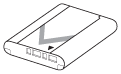
- NP-BX1 Oppladbart batteri (1)
- Mikro-USB-kabel (1)

- Vekselstrømadapter (1)
- Strømkabel (1)*
(inkludert i visse land/regioner)
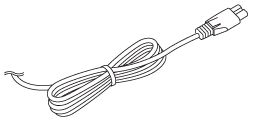
*Kameraet ditt leveres kanskje med flere strømkabler. Bruk den som er riktig for ditt land eller din region.
- Håndleddsrem (1)

- Bruksanvisning (1)
- Wi-Fi Connection/One-touch (NFC) Guide (1)
[2] Hvordan brukeFør brukNavn på delerIdentifisering av deler
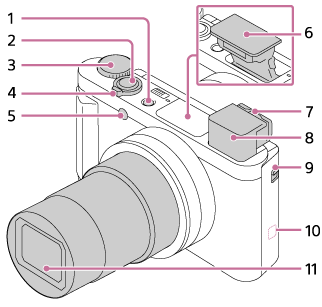
- ON/OFF (strømbryter)
- Lukkerknapp
- Modusvelger
- For opptak: W/T-spak (zoomespak)
For visning: (indeksspak)
 - Selvutløserlampe/AF-lys
- Blits
- Ikke dekk til blitsen med fingeren.
- Hvis du ikke skal bruke blitsen mer, kan du trykke den ned manuelt.
- Diopterjusteringsspak
- Flytt diopterjusteringsspaken inntil bildet vises tydelig i søkeren.
- Søker
- Når du ser i søkeren, aktiveres søkermodus, og når du beveger ansiktet bort fra søkeren, settes visningsmodus tilbake til skjermmodus.
- Søkerknapp
 (N-merke)
- Når du kobler sammen kameraet med en smarttelefon med NFC-funksjonen, må du holde dette merket på enhetene opp mot hverandre. Du finner mer informasjon i bruksanvisningen som fulgte med smarttelefonen din.
- NFC (Near Field Communication) er en internasjonal standard for trådløs kommunikasjonsteknologi med kort rekkevidde.
- Objektiv
- Mikrofon
 (blitsknapp)
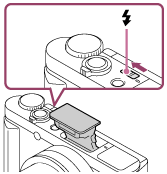
- Når du vil bruke blitsen, må du skyve på (blitsknappen).
- Når du vil bruke blitsen, må du skyve på
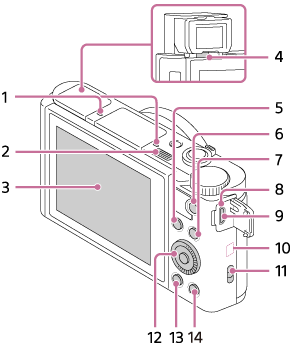
- Skjerm
- Når du fotograferer fra lav høyde eller tar selvportretter, kan du justere skjermvinkelen.
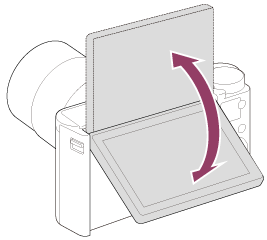
- øyesensor
- For opptak: Fn (funksjonsknappen)
For visning: (Send til smarttelefon-knapp)
 - MOVIE (filmknapp)
- MENU-knapp
- Ladelampe
- Multi/Micro USB-terminal
- Støtter enheter som er kompatible med mikro-USB.
- Wi-Fi-antenne (innebygd)
- Krok for rem
- Kontrollhjul
 (avspillingsknapp)
- ?/
 (kameraveiviser-/sletteknapp)
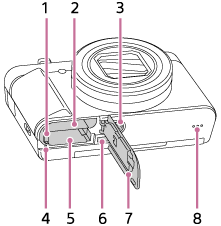
- Batterilåsespak
- Spor for innsetting av batteri
- Skruehull for stativ
- Bruk et stativ der skruen er kortere enn 5,5 mm. Ellers kan du ikke feste kameraet skikkelig, og kameraet kan ta skade.
- Tilgangslampe
- Minnekortspor
- HDMI mikrokontakt
- Batteri-/minnekortdeksel
- Høyttaler
[3] Hvordan brukeFør brukIkoner og indikatorerOversikt over symbolene på skjermen
Det viste innholdet og plasseringen av det er bare illustrerende, og kan avvike fra den faktiske visningen.
Skjermmodus
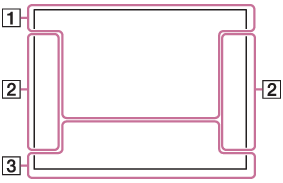
For avspilling (visning av grunnleggende opplysninger)
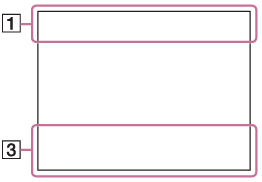
Søkermodus
I automodus eller scenevalgmodus
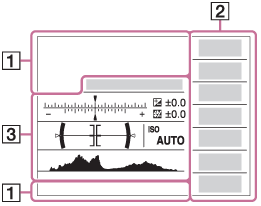
P-, A-, S-, M- eller panoramafotografimodus
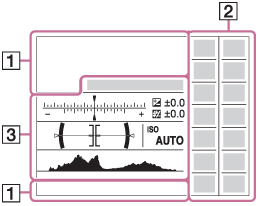
-

 P P* A S M


- Opptaksmodus

- Hente fra minnet
 NO CARD


- Minnekort/opplasting


- Ikoner for scenegjenkjenning


- Scenevalg
- 100
- Gjenværende antall bilder som kan tas opp


- Bildeforhold for stillbilder
- 18M / 16M / 13M / 10M / 8.9M / 7.5M / 5.0M / 4.5M / 3.7M / 2.1M / VGA



- Stillbildestørrelse


- Stillbildekvalitet


- Bildefrekvens for film


- Opptaksinnstilling for film
- NFC er aktivert

- Gjenværende batteritid

- Varsel om lavt batterinivå


- USB-strømforsyning

- Blitslading pågår

- AF-lys


- SteadyShot/varsel om kamerarystelser

- Flymodus

- Overleggsikon

- Ref.nivå for mikrofon Lav

- Vindstøyreduksjon


- Ikke mer plass / feil i databasefilen

- Advarsel om overoppheting


- Smart zoom/
 Klart bilde-zoom/digital zoom

- Punktmålingsområde
- C:32:00
- Egendiagnose-display

- Digitalt vaterpass


- Visningsmodus
- 100-0003
- Mappefilnummer



- Filformat for film

- Beskytt
- DPOF
- DPOF innstilt

- Automatisk motivinnramming
-


- Bruksmodus


- Målemodus


- Blitsmodus / reduksjon av røde øyne
 ±0.0
±0.0- Blitskompensering


 7500K A5 G5
- Hvitbalanse


- Fokusområde


- DRO/Auto HDR


 +3 +3 +3
- Kreative innst./kontrast, metning, skarphet


- Smil/Ansiktsregistr.


- Myke hudtoner-effekt


- Bildeeffekt

Smilfølsomhetsindikator -
 Målsøking-AF
- Veiviserskjerm for målsøking-AF

Nivåtrinnindikator- STBY
- Standbymodus for filmopptak
- REC 0:12
- Opptakstid for filmen (m:s)

- Kontrollhjulfunksjon
- Fokus
- 1/250
- Lukkerhastighet
- F3.5
- Blenderverdi
 ±0.0
±0.0- Målt manuelt
 ±0.0
±0.0- Eksponeringskompensering
- ISO400
- ISO-følsomhet

- Indikator for lukkerhastighet

- Indikator for blenderåpning

Histogram

- Bildeeffektfeil

- Auto HDR-bildevarsel
-
2016-1-1
10:37AM - Opptaksdato
- 3/7
- Filnummer / antall bilder i visningsmodusen

- Det finnes opphavsrettsinformasjon for bildet
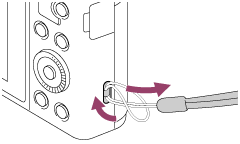
[4] Hvordan brukeFør brukBruke remmenBruke håndleddsremmen
Fest håndleddsremmen og stikk hånden din gjennom løkken for å hindre at produktet faller ned og blir skadet.
[5] Hvordan brukeFør brukJustere søkerenJustere søkeren (diopterjustering)
Tilpass diopterskalaen til synet ditt, til displayet vises tydelig i søkeren.
-
Skyv søkerknappen (A) ned for å heve søkeren.
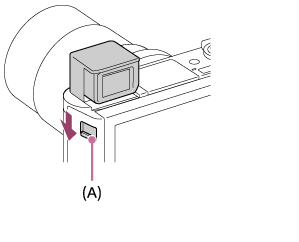
- Hvis du skyver søkerknappen når kameraet er slått av, slås kameraet på.
- Hvis du skyver søkeren inn i kameraet, slås kameraet av.
-
Grip begge sidene av øyemuslingen (B) og trekk den mot skjermsiden til du hører et klikk.
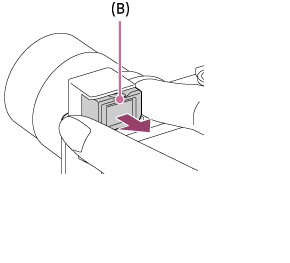
-
Skyv diopterjusteringsspaken.
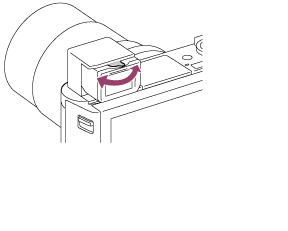
Hint
Oppbevare søkeren
Grip begge sidene av øyemuslingen og skyv den inn i søkeren til du hører et klikk. Press deretter søkeren ned.
Merknad
- Vær forsiktig så du ikke presser søkeren ned mens den heves.
- Forsikre deg om at øyemuslingen er plassert i søkerenheten før du forsøker å skyve søkeren ned. Hvis den ikke er plassert og du forsøker å tvinge søkeren ned, kan det oppstå feil.
- Ikke bær kameraet etter søkeren.
[6] Hvordan brukeFør brukKameraveiviserOm [Kameraveiviser]
[Kameraveiviser] viser beskrivelser av MENU-elementer, Fn (funksjonsknappen) og innstillinger, og hvis en funksjon ikke kan stilles inn, også årsaken til dette.
- Trykk på MENU- eller Fn-knappen.
- Velg det ønskede MENU-elementet ved å trykke på øvre, nedre, venstre eller høyre side av kontrollhjulet.
-
Trykk på
 / (Kameraveiviser/sletteknappen).
Deretter vises brukerveiledningen for MENU-elementet du valgte i trinn 2.
-
Hvis du trykker på
 på midten av kontrollhjulet etter at du har valgt et element som vises i grått, vises årsaken til at det aktuelle elementet ikke kan stilles inn.
-
Hvis du trykker på
[7] Hvordan brukeFør brukKameraveiviserOm fototips
Viser fototips i samsvar med den valgte opptaksmodusen.
-
Trykk på / (Kameraveiviser/sletteknappen) mens opptaksskjermen vises.
-
Trykk på øvre/nedre side av kontrollhjulet for å velge det ønskede fototipset, og trykk deretter på midten av .
Fototipset vises.
- Du kan rulle skjermen opp eller ned ved å trykke oppe/nede på kontrollhjulet.
Hint
- For å vise alle fototips, velg MENU →
 (Kamerainnst.) → [Opptakstipsliste].
[8] Hvordan brukeKlargjøre kameraetLade batterietLade batteriet mens det sitter i kameraet
Når du bruker kameraet for første gang, må du huske å lade batteriet. En oppladet batteripakke vil lades ut litt etter litt, selv om du ikke bruker den. For ikke å gå glipp av en mulighet til å fotografere, bør du lade batteriet før du fotograferer.
- Slå AV kameraet.
- Koble kameraet, med innsatt batteri, til vekselstrømadapteren (inkludert) ved hjelp av mikro-USB-kabelen (inkludert), og koble vekselstrømadapteren til stikkontakten.
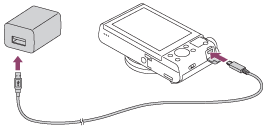
Ladelampe
Tent: Lading
Av: Lading avsluttet
Blinker: Ladefeil, eller midlertidig stopp i ladingen, fordi kameraet ikke er innenfor korrekt temperaturområde- Hvis ladelampen tennes én gang og deretter slukkes omgående, er batteriet fulladet.
Ladetid (fullstendig opplading)
Ved lading med vekselstrømadapteren (inkludert) er ladetiden ca. 230 minutter.
- Ladetiden avhenger også av hvor mye strøm det er igjen på batteriet samt ladeforholdene.
- Batteriet kan lades selv om det ikke er helt utladet.
- Ovennevnte ladetid gjelder for lading av et helt utladet batteri (inkludert) ved en temperatur på 25 °C. Ladeprosessen kan ta lenger tid, avhengig av bruksforhold og omgivelsene.
Merknad
- Hvis ladelampen blinker når batteriet ikke er fullt ladet, må du fjerne batteriet fra kameraet eller koble fra USB-kabelen, og deretter sette inn batteriet eller kabelen igjen for lading.
- Hvis ladelampen på kameraet blinker når vekselstrømadapteren er koblet til stikkontakten, tyder dette på at ladingen er midlertidig stoppet fordi temperaturen er utenfor det anbefalte området. Når temperaturen er innenfor det anbefalte området igjen, gjenopptas ladingen. Vi anbefaler at batteriet lades opp ved omgivelsestemperaturer på mellom 10 °C og 30 °C.
- Koble vekselstrømadapteren til nærmeste stikkontakt. Hvis det skulle oppstå funksjonsfeil ved bruk av vekselstrømadapteren, må støpselet tas ut av stikkontakten omgående, for å koble fra strømmen.
- Når du bruker et helt nytt batteri, eller et batteri som ikke har vært brukt på lenge, vil ladelampen kanskje blinke raskt når batteriet lades for første gang. Hvis dette skjer, bør du ta ut batteriet eller koble USB-kabelen fra kameraet, og deretter sette det inn igjen for å lades opp.
- Ikke lad batteriet kontinuerlig eller gjentatte ganger uten å bruke det, hvis det allerede er fulladet eller nesten fulladet. Dette kan føre til redusert batteriytelse.
- Når ladingen er fullført, må du koble vekselstrømadapteren fra stikkontakten.
- Pass på kun å bruke ekte Sony-batterier, mikro-USB-kabler (inkludert) og vekselstrømadaptere (inkludert).
[9] Hvordan brukeKlargjøre kameraetLade batterietLade ved å koble til en datamaskin
Du kan lade batteriet ved å koble kameraet til en datamaskin med en mikro-USB-kabel.
- Slå av produktet, og koble det til USB-terminalen på datamaskinen.
- Hvis du kobler kameraet til en datamaskin mens det er på, vil kameraet få strøm fra datamaskinen, så lenge batteriet ikke er ladet, så du kan importere bilder til datamaskinen uten å måtte bekymre deg for hvor lenge batteriet varer.
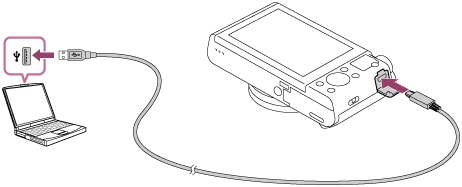
Merknad
- Legg merke til følgende punkter når du lader via en datamaskin:
- Hvis produktet er koblet til en bærbar datamaskin som ikke er koblet til en strømkilde, tappes batteriet på den bærbare. Ikke la produktet være koblet til en datamaskin i lengre tid.
- Ikke slå på/av eller foreta omstart av datamaskinen, eller start datamaskinen fra dvalemodus når datamaskinen og kameraet er koblet til hverandre med en USB-tilkobling. Hvis du gjør det, kan det forårsake feil. Før du slår på/av, omstarter datamaskinen eller starter datamaskinen fra dvalemodus, må du bryte forbindelsen mellom kameraet og datamaskinen.
- Det kan ikke gis noen garanti for at alt vil fungere på alle slags datamaskiner.
- Lading kan ikke garanteres med spesialbygde datamaskiner, modifiserte datamaskiner eller en datamaskin som er tilkoblet via en USB-hub.
- Kameraet vil kanskje ikke fungere som det skal hvis andre USB-enheter brukes samtidig.
[10] Hvordan brukeKlargjøre kameraetLade batterietSette inn batteriet i kameraet
Hvordan batteriet skal settes inn i kameraet
- Åpne batteridekselet.
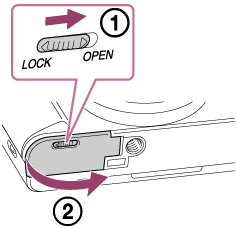
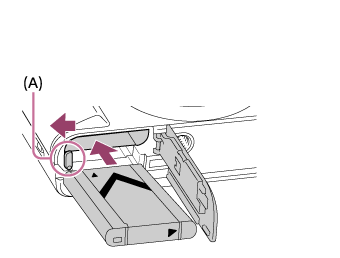
- Sett inn batteriet mens du trykker på låsehendelen (A) med kanten av batteriet, inntil batteriet låses på plass.
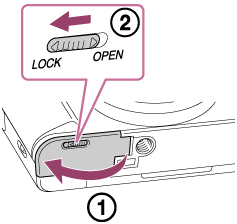
- Lukk dekselet.
[11] Hvordan brukeKlargjøre kameraetLade batterietBatterilevetid og antallet bilder som kan tas opp / spilles av når det brukes batteri
Skjermmodus
Fotografering (stillbilder):
Antall bilder: ca. 390
Faktisk opptak (film):
Batterilevetid: ca. 70 min.
Kontinuerlig opptak (film):
Batterilevetid: ca. 105 min.
Visning (stillbilder):
Batterilevetid: ca. 290 min., antall bilder: ca. 5800
Søkermodus
Fotografering (stillbilder):
Antall bilder: ca. 360
Faktisk opptak (film):
Batterilevetid: ca. 75 min.
Kontinuerlig opptak (film):
Batterilevetid: ca. 115 min.
Merknad
- Ovenstående batterilevetid og antall bilder gjelder når batteriet er fulladet. Batterilevetiden og antallet bilder kan synke, avhengig av bruksforholdene.
- Batterilevetiden og det oppgitte antallet bilder som kan tas, er basert på fotografering under følgende forhold:
- Når batteriet brukes ved en omgivelsestemperatur på 25 °C.
- Bruke Sony Memory Stick PRO Duo (Mark2) (selges separat)
- [Visningskvalitet]: [Standard]
- Antallet angitt under "Fotografering (stillbilder)" baserer seg på CIPA-standarden, og gjelder fotografering under følgende forhold (CIPA: Camera & Imaging Products Association):
- DISP: [Vis alle info.]
- Ett bilde tas hvert 30. sekund.
- Zoomen skiftes vekselvis fra W til T.
- Blitsen blinker én gang for annethvert bilde.
- Strømmen slås på og av én gang for hvert tiende bilde.
- Antall minutter for filmopptak baserer seg på CIPA-standarden, og gjelder opptak under følgende forhold:
- Bildekvaliteten er stilt inn på 60i 17M (FH) .
- Faktisk opptak (film): Batterilevetid basert på gjentatt opptak, zooming, standby for opptak, av- og på-slåing osv.
- Kontinuerlig filmopptak: Batterilevetid basert på sammenhengende opptak til grensen (29 minutter) er nådd, og med fortsatt opptak etter et nytt trykk på MOVIE-knappen. Andre funksjoner, som f.eks. zoom, brukes ikke.
- Hvis gjenværende batteri ikke vises, må du trykke på DISP (displayinnstillinger).
[12] Hvordan brukeKlargjøre kameraetLade batterietFjerne batteriet
Hvordan fjerne batteriet
- Pass på at tilgangslampen ikke lyser, og slå av kameraet.
- Skyv på låsehendelen (A) og ta ut batteriet.
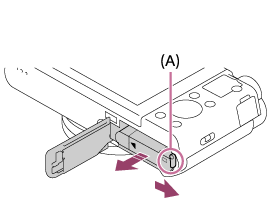
- Vær forsiktig så du ikke mister batteriet.
[13] Hvordan brukeKlargjøre kameraetSette inn et minnekort (selges separat)Sette inn et minnekort
Slik setter du inn et minnekort
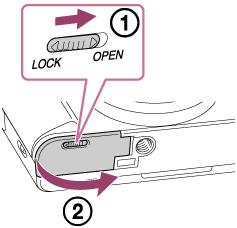
- Åpne minnekortdekselet.
- Sett inn minnekortet.
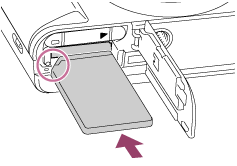
- Kontroller at det skrå hjørnet vender i riktig retning.
- Når det skrå hjørnet vender i riktig retning som vist, setter du inn minnekortet til du hører et klikk.
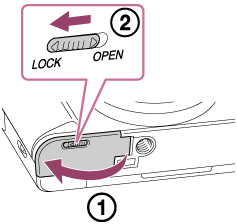
- Lukk minnekortdekselet.
Hint
- Når du bruker et minnekort i dette produktet for første gang, bør du formatere kortet ved hjelp av produktet, så minnekortet fungerer på en stabil måte.
[14] Hvordan brukeKlargjøre kameraetSette inn et minnekort (selges separat)Ta ut minnekortet
Slik tar du ut minnekortet
- Åpne minnekortdekselet.
- Forsikre deg om at tilgangslampen (A) ikke lyser.
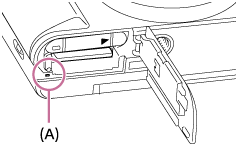
- Press én gang på minnekortet for å ta det ut.
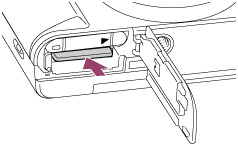
- Lukk minnekortdekselet.

[15] Hvordan brukeKlargjøre kameraetStille inn språk, dato og klokkeslettStille inn språk, dato og klokkeslett
Når du slår på kameraet for første gang eller etter at du har initialisert funksjonene, vises innstillingsskjermen for språk, dato og klokkeslett.
- Slå på kameraet.
Språkinnstillingsskjermen vises, og deretter vises skjermen for innstilling av dato og klokkeslett.
- Velg språket ditt, og trykk deretter på .
-
Kontroller at [Enter] er valgt på skjermen, og trykk deretter på på kontrollhjulet.
- Velg ønsket geografisk sted, og trykk deretter på .
-
Velg et innstillingselement ved å trykke øverst eller nederst på kontrollhjulet eller ved å vri på kontrollhjulet og deretter trykke på på midten.
- Still inn [Sommertid] eller [Dato/Klokkeslett] og [Datoformat] ved å bruke øvre, nedre, venstre eller høyre side, og trykk deretter på i midten.
- Midnatt indikeres som 12:00 AM, og middag som 12:00 PM.
- Gjenta trinn 5 og 6 for å stille inn andre elementer, og velg deretter [Enter] og trykk påi midten.
- Du kan avbryte innstillingen av dato og klokkeslett ved å trykke på MENU-knappen.
Merknad
- Hvis innstillingen av dato og klokkeslett avbrytes halvveis, vises innstillingsskjermen for dato og klokkeslett hver gang du slår på kameraet.
[16] Hvordan brukeBekrefte bruksmetodeBekrefte bruksmetodeBruke kontrollhjulet
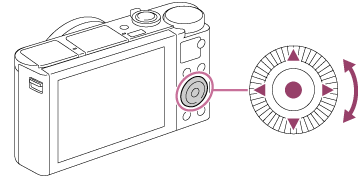
Du kan velge å stille inn elementer ved å dreie eller trykke øverst, nederst, til høyre eller venstre på kontrollhjulet. Du bekrefter valget ved å trykke på midt på kontrollhjulet.
 (Eksp.-komp./Fotokreativitet),
  /(Bruksmodus), (Blitsmodus)-funksjonene er tilordnet til øvre, nedre, venstre eller høyre side av kontrollhjulet. Du kan tilordne bestemte funksjoner til venstre, høyre og nedre side av kontrollhjulet, eller til i midten.
Under avspilling kan du vise neste/forrige bilde ved å trykke på høyre/venstre side av kontrollhjulet eller ved å dreie på kontrollhjulet.
[17] Hvordan brukeBekrefte bruksmetodeBekrefte bruksmetodeBruke MENU-elementer
I denne delen lærer du å endre innstillinger som har med alle kameraoperasjoner å gjøre, og å utføre kamerafunksjoner, inklusive fotografering, avspilling og bruksmetoder.
- Trykk på MENU-knappen for å vises menyskjermbildet.
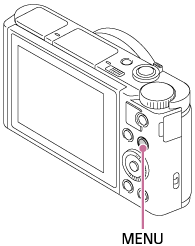
-
Velg det aktuelle MENU-elementet ved å trykke øverst, nederst, til høyre eller til venstre på kontrollhjulet eller ved å vri på kontrollhjulet og deretter trykke på midt på kontrollhjulet.
- Skjermbildet vil kanskje ikke gå direkte fra trinn 1 til trinn 3, avhengig av innstillingen for [Rutemeny].
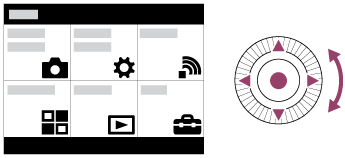
-
Velg det ønskede innstillingselementet ved å trykke på øvre, nedre, venstre eller høyre side av kontrollhjulet eller ved å dreie på kontrollhjulet, og trykk deretter på på kontrollhjulet.
- Velg et ikon på toppen av skjermen, og trykk på venstre/høyre side av kontrollhjulet for å gå til et annet MENU-element.
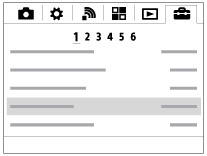
- Velg innstillingen du ønsker, og trykk deretter på for å bekrefte valget.
[18] Hvordan brukeBekrefte bruksmetodeBekrefte bruksmetodeBruke Fn (funksjonsknappen)
Du kan registrere funksjoner du bruker ofte, på Fn (funksjonsknappen) og hente dem frem når du fotograferer. Opptil 12 hyppig brukte funksjoner kan registreres på Fn (funksjonsknappen).
-
Trykk på DISP-knappen, og trykk deretter på Fn (funksjonsknappen) i en annen skjermmodus enn [For søker].

-
Velg en funksjon som skal registreres, ved å trykke på øvre, nedre, venstre eller høyre side av kontrollhjulet.
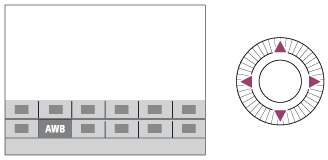
-
Velg den ønskede innstillingen ved å dreie kontrollhjulet.
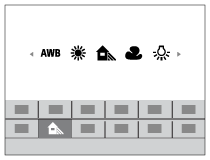
Foreta innstillinger på den spesifikke skjermen
-
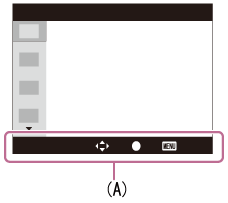
Velg den ønskede funksjonen i trinn 2, og trykk deretter på på midten av kontrollhjulet. Innstillingsskjermen for funksjonen vises. Følg veiledningen (A) for å foreta innstillingene.
[19] Hvordan brukeBekrefte bruksmetodeBekrefte bruksmetodeBruke "Quick Navi"
Du kan endre innstillingene direkte ved hjelp av Quick Navi-skjermbildet når du bruker søkeren. Det viste innholdet og plasseringen av det er bare illustrerende, og kan avvike fra den faktiske visningen.
-
MENU→
 (Tilpassede innstillinger) → [DISP-knapp] → [Skjerm] → [For søker] → [Enter].
- Trykk gjentatte ganger på DISP (visningsinnstillingsknappen) på kontrollhjulet inntil innstillingen for skjermbildet er [For søker].
- Trykk på Fn (funksjonsknappen) for å bytte til Quick Navi-skjermbildet.
I automodus eller scenevalgmodus

I P-, A-, S-, M- eller panoramafotografimodus

- Velg den ønskede funksjonen ved å trykke på øvre, nedre, venstre eller høyre side av kontrollhjulet.
-
Drei kontrollhjulet for å velge den ønskede innstillingen.
Foreta innstillinger på den spesifikke skjermen
Velg den ønskede funksjonen i trinn 4, og trykk deretter på på midten av kontrollhjulet. Innstillingsskjermen for funksjonen vises. Følg veiledningen (A) for å foreta innstillingene.

Merknad
- Grå elementer på Quick Navi-skjermbildet er ikke tilgjengelige.
[20] Hvordan brukeOpptakTa stillbilder/ta opp filmTa stillbilder
Tar stillbilder.
-
Still inn opptaksmodus på (Intelligent Auto).
- Still inn vinkelen på skjermen og hold kameraet.Eller se på søkeren og hold kameraet.
- Trykk lukkerknappen halvveis ned for å fokusere.
Når bildet er i fokus, høres en pipetone, og indikatoren () tennes.
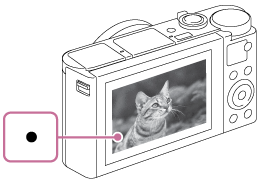
- Den korteste opptaksavstanden er ca. 5 cm (W), 250 cm (T) (fra linsen).
- Trykk lukkerknappen helt ned.
Fokusindikator
tennes:
Bildet er i fokus.
blinker:
Fokusering mislyktes.
Hint
- Hvis produktet ikke kan fokusere automatisk, vil fokusindikatoren blinke, og pipelyden høres ikke. Du må enten komponere bildet på nytt eller endre fokusinnstillingen.
- I følgende situasjoner kan det være vanskelig å fokusere:
- Når det er mørkt og motivet er langt unna.
- Dårlig kontrast i motivet.
- Når motivet ses gjennom glass.
- Når motivet beveger seg raskt.
- Ved lysreflekser eller skinnende overflater.
- Ved blinkende lys.
- Når motivet er i motlys.
[21] Hvordan brukeOpptakTa stillbilder/ta opp filmTa opp film
Du kan ta opp film ved å trykke på MOVIE-knappen.
- Trykk på MOVIE-knappen for å starte opptak.

- Trykk på MOVIE-knappen igjen for å stoppe opptaket.
Hint
- Du kan tilordne filmopptaksfunksjonen start/stopp til en ønsket tast. MENU→ (Tilpassede innstillinger) → [Tilp. skjermkn.-inns.] → still inn funksjonen på den ønskede tasten.
Merknad
- For å justere lukkerhastigheten og blenderverdien til de ønskede innstillingene, må du stille inn opptaksmodus på
 (Film).
- Hvis du bruker f.eks. zoomefunksjonen når du tar opp en film, vil støyen fra objektivets arbeidsoperasjoner også tas opp. Lyden av MOVIE-knappen kan komme til å tas opp når du trykker på MOVIE-knappen for å stoppe opptaket.
- Kontinuerlig opptakstid for et filmopptak, se "Opptakstid for film". Når filmopptaket er avsluttet, kan du starte det igjen ved å trykke på MOVIE-knappen på nytt. Opptaket kan stoppes av hensyn til produktet, hvis produkt- eller batteritemperaturen blir for høy.
[22] Hvordan brukeOpptakVelge opptaksmodusListe over modusvelgerfunksjoner
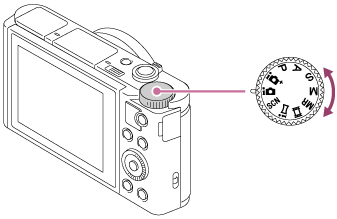
Du kan velge den ønskede opptaksmodusen ved å dreie på modusvelgeren.
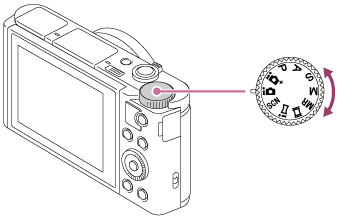
Tilgjengelige funksjoner
(Intelligent Auto):
Setter deg i stand til å ta bilder med automatisk scenegjenkjenning.
(Fremragende auto):
Setter deg i stand til å ta bilder med automatisk scenegjenkjenning. Med denne modusen kan du ta klare bilder av mørke eller bakgrunnsbelyste scener.
 (Program Auto):
Gir deg muligheten til å ta opp med automatisk justering av eksponeringen (både lukkerhastighet og blenderåpning (f-tall)). Du kan også velge ulike innstillinger ved hjelp av menyen.
 (Blenderprioritet):
Setter deg i stand til å justere blenderåpningen og fotografere når du ønsker å gjøre bakgrunnen uklar e.l.
 (Lukkerprioritet):
Gir deg muligheten til å ta bilder av motiv i rask bevegelse, ved manuell justering av lukkerhastigheten.
 (Man. Eksponering):
Gir deg muligheten til å ta stillbilder med ønsket eksponering, ved å justere både lukkerhastighet og blenderverdi.
MR (Hent minne):
Setter deg i stand til å ta et bilde etter at du har hentet opp moduser som ofte brukes, eller forhåndsregistrerte numeriske innstillinger.
(Film):
Setter deg i stand til å endre innstillingen for filmopptak.
(i-Panoramafotogr.):
Setter deg i stand til å fotografere et panoramabilde ved å sette sammen bildene.
SCN (Scenevalg):
Gir deg mulighet til å ta bilder med forhåndsinnstillinger som samsvarer med scenen.
[23] Hvordan brukeOpptakVelge opptaksmodusIntelligent Auto
Kameraet tar bilder med automatisk scenegjenkjenning.
-
Still inn modusvelgeren på (Intelligent Auto).
-
Rett kameraet mot motivet.
Når kameraet gjenkjenner scenen, vises scenegjenkjenningsikonet på skjermen.
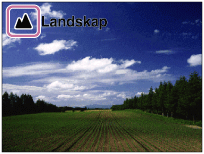
- Juster fokus og ta bildet.
Merknad
- Produktet vil ikke gjenkjenne scenen når du tar bilder med andre zoomefunksjoner enn optisk zoom.
- Under visse opptaksforhold vil produktet kanskje ikke gjenkjenne en scene på riktig måte.
[24] Hvordan brukeOpptakVelge opptaksmodusFremragende auto
Kameraet tar bilder med automatisk scenegjenkjenning. Med denne modusen kan du ta klare bilder av mørke eller bakgrunnsbelyste scener.
For mørke eller bakgrunnsbelyste scener må kameraet kanskje ta flere bilder og generere et sammensatt bilde osv. for å oppnå høyere bildekvalitet enn i Intelligent Auto-modus.-
Still inn modusvelgeren på (Fremragende auto).
-
Rett kameraet mot motivet.
Når kameraet gjenkjenner en scene, vises scenegjenkjenningsikonet på skjermen. Ved behov kan også (overleggsikonet) vises.

- Juster fokus og ta bildet.
Merknad
- Når produktet brukes til å lage sammensatte bilder, tar opptaksprosessen mer tid enn vanlig.
- Produktet vil ikke gjenkjenne scenen når du tar bilder med andre zoomefunksjoner enn optisk zoom.
- Under visse opptaksforhold vil produktet kanskje ikke gjenkjenne en scene på riktig måte.
[25] Hvordan brukeOpptakVelge opptaksmodusOm scenegjenkjenning
Scenegjenkjenning bruker modusene [Intelligent Auto] og [Fremragende auto].
Ved hjelp av denne funksjonen gjenkjenner produktet automatisk opptaksforholdene, og tar bildet.Scenegjenkjenning:
Når produktet gjenkjenner en scene, vises følgende ikoner og veivisere på første linje:
-
(Portrett)
-
(Spedbarn)
-
(Nattportrett)
-
(Nattscene)
-
(Portrett i motlys)
-
(Motlys)
-
(Landskap)
-
(Makro)
-
(Søkelys)
-
(Svakt lys)
Når produktet gjenkjenner visse forhold, vises følgende ikoner på andre linje:
-
(Stativ)
-
(Gå)*
-
(Flytt)
-
(Flytt (lys))
-
(Flytt (mørk))
*Tilstanden (Gå) gjenkjennes kun hvis [ SteadyShot] er stilt inn på [Aktiv] eller [Intelligent aktiv].
Merknad
- Når [Smil/Ansiktsregistr.] er stilt inn på [Av], gjenkjennes ikke scenene [Portrett], [Portrett i motlys], [Nattportrett] og [Spedbarn].
[26] Hvordan brukeOpptakVelge opptaksmodusFordelene ved automatisk opptak
(Intelligent Auto):
Setter deg i stand til å ta bilder med automatisk scenegjenkjenning.
(Fremragende auto):
Setter deg i stand til å ta bilder med automatisk scenegjenkjenning. Med denne modusen kan du ta klare bilder av mørke eller bakgrunnsbelyste scener.
P (Program Auto):
Setter deg i stand til å endre forskjellige opptaksinnstillinger, for eksempel innstillinger for hvitbalanse, ISO osv.
- Lukkerhastighet og blenderåpning stilles automatisk inn av kameraet.
Hint
- I modusen [Fremragende auto] og når overleggsikonet vises, må du passe på å ikke bevege kameraet før alle bildene er tatt.
- I modusen [Program Auto] kan du dreie på kontrollhjulet og dermed endre kombinasjonen av lukkerhastighet og blenderåpning, uten å endre riktig eksponering. Denne funksjonen kalles "Programskift" (P*).
Merknad
- I [Fremragende auto]-modus tar opptaksprosessen mer tid, siden produktet lager et sammensatt bilde. I dette tilfellet vises overleggsikonet , og lukkerlyden høres flere ganger, men bare ett bilde blir tatt.
- For modusene [Intelligent Auto] og [Fremragende auto] stilles de fleste funksjonene inn automatisk, og du kan ikke justere innstillingene selv.
[27] Hvordan brukeOpptakVelge opptaksmodusProgram Auto
Gir deg mulighet til å ta opp med automatisk justering av eksponeringen (både lukkerhastighet og blenderåpning).
Du kan stille inn opptaksfunksjoner, som f.eks. [ISO].- Still inn modusvelgeren på P (Program Auto).
- Still inn opptaksfunksjonene slik du foretrekker det.
- Juster fokus og fotografer motivet.
Programskift
Du kan endre kombinasjonen av lukkerhastighet og blenderåpning (F-verdi) ved å rotere kontrollhjulet, uten å endre den passende eksponeringen som er stilt inn av dette produktet. Denne funksjonen er tilgjengelig når du ikke bruker blitsen.
- "P" på skjermen endres til "P*" når du dreier kontrollhjulet.
- Programskift kan kanselleres ved å velge en annen opptaksmodus enn [Program Auto], eller ved å slå av kameraet.
Merknad
- Avhengig av lysstyrken i omgivelsene vil Programskift kanskje ikke brukes.
- Velg en annen opptaksmodus enn "P", eller slå av produktet for å oppheve den innstillingen du foretok.
- Når lysstyrken endres, endres også blenderåpningen (f-tallet) og lukkerhastigheten, men forholdet mellom dem forblir det samme.
[28] Hvordan brukeOpptakVelge opptaksmodus i-Panoramafotogr. (ansikts-/bevegelsesregistrering)
Tillater deg å ta ett panoramabilde, sammensatt av flere enkeltbilder, mens du panorerer kameraet.
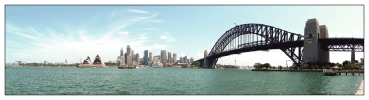
-
Still inn modusvelgeren på (i-Panoramafotogr.).
- Rett kameraet mot motivet.
- Mens du trykker lukkerknappen halvveis ned, må du rette kameraet mot den ene enden av den ønskede panoramakomposisjonen.
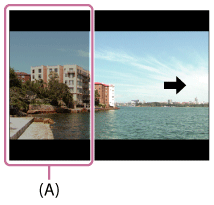
(A) Denne delen kommer ikke med.
- Trykk lukkerknappen helt ned.
- Panorer kameraet til enden av veiviseren i retning av den pilen som vises på skjermen.
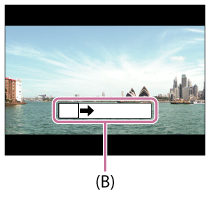
(B) Hjelpelinje
Merknad
- Hvis du ikke har dekket hele panoramabildevinkelen i løpet av den innstilte tiden, vises et grått område i det sammensatte bildet. I så fall må du bevege produktet raskere, slik at du får tatt et fullstendig panoramabilde.
- Hvis [Vid] er valgt for [Panorama: Størrelse], vil kanskje ikke hele panoramabildevinkelen dekkes i løpet av den tiden som står til rådighet. Hvis dette skjer, må du prøve å ta bildet etter å ha endret [Panorama: Størrelse] til [Standard].
- Fordi flere bilder blir satt sammen, vil ikke overgangene alltid bli helt jevne.
- Bildene kan være uskarpe i mørke områder.
- Hvis en lyskilde, som f.eks. et fluorescerende lys, blinker, vil lysstyrken og fargen i et sammensatt bilde kanskje ikke være lik overalt.
- Følgende situasjoner egner seg ikke for panoramafotografering:
- Motiv som beveger seg.
- Motiv som er for tett innpå produktet.
- Motiv med gjennomgående ensartede mønstre, f.eks. himmel, sandstrand eller gressplen.
- Motiv i kontinuerlig forandring, som bølger eller fossefall.
- Motiv med en lysstyrke som er meget forskjellig fra omgivelsene, f.eks. solen eller en lyspære.
- Panoramafotografering kan bli avbrutt i følgende situasjoner:
- Hvis kameraet panoreres for raskt eller for sakte.
- Motivet er for uskarpt.
Hint
- Du kan dreie kontrollhjulet på opptaksskjermen for å velge opptaksretning.
[29] Hvordan brukeOpptakVelge opptaksmodusScenevalg
Gir deg mulighet til å ta bilder med forhåndsinnstillinger som samsvarer med scenen.
- Still inn modusvelgeren på SCN (Scenevalg).
-
Drei kontrollhjulet for å velge den ønskede innstillingen.
- Når [Modusratthjelp] er stilt inn på [På], kan du velge de ønskede innstillingene etter at du har endret posisjonen til modusvelgeren.
Menyelementdetaljer
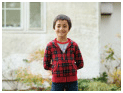
- Portrett:
- Gjør bakgrunnen uskarp og motivet skarpere. Gjengir hudtoner med en myk valør.
- Avans. sportsfoto.:
- Setter deg i stand til å fotografere motiv i rask bevegelse, som i idrett. Når lukkerknappen er trykket halvveis ned, forutsies motivets bevegelser, og fokuset vil bli justert.

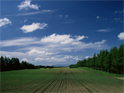
- Landskap:
- Fotograferer hele landskapet i skarpt fokus med livaktige farger.
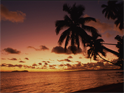
- Solnedgang:
- Tar vakre bilder av røde solnedganger.
- Nattscene:
- Fotograferer nattscener uten at den mørke atmosfæren går tapt.

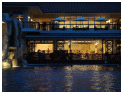
- Håndh. kam. i halvlys:
- Fotograferer nattscener med mindre støy og uskarphet, uten bruk av stativ. Det tas en serie bilder, og bildene behandles for å redusere uskarphet, kamerarystelser og støy.
- Nattportrett:
- Tar nattportretter ved hjelp av blitsen.
Blitsen spretter ikke opp automatisk. Trykk frem blitsen før fotografering.
- Bildestabilisering:
- Setter deg i stand til fotografere innendørs uten bruk av blits, og reduserer uskarphet i motivet. Produktet tar seriebilder og kombinerer dem for å generere et bilde, noe som reduserer uskarphet og støy i motivet.

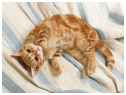
- Kjæledyr:
- Setter deg i stand til å ta bilder av kjæledyret ditt med de beste innstillingene.
- Gourmet:
- Gir muligheten til å fotografere matretter i appetittvekkende og klare farger.

- Strand:
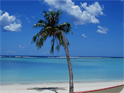
- Gir deg muligheten til å ta strandbilder hvor fargene er sterke og levende, selv i direkte sollys.
- Snø:
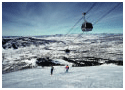
- Setter deg i stand til å ta klare bilder uten reduserte farger i snøscener eller på andre steder hvor hele skjermen ser ut til å være hvit.
- Fyrverkeri:
- Setter deg i stand til å ta bilder av fyrverkeri i strålende farger.

- Myke hudtoner:
- Setter deg i stand til å ta bilder av ansikter med et mykere utseende.

- Høy følsomhet:
- Setter deg i stand til å ta stillbilder selv på mørke steder, uten bruk av blits, og reduserer uskarphet i motivet. Setter deg også i stand til å ta opp mørke filmscener med større lysstyrke.

Merknad
- Ved bruk av følgende innstillinger er lukkerhastigheten lavere, så det anbefales å bruke stativ for å unngå at bildet blir uskarpt:
- [Nattscene]
- [Nattportrett]
- [Fyrverkeri]
- I modusen [Håndh. kam. i halvlys] eller [Bildestabilisering] klikker lukkeren 4 ganger, og et bilde blir lagret.
-
Reduksjon av uskarphet fungerer mindre effektivt i [Håndh. kam. i halvlys] eller [Bildestabilisering] når du fotograferer følgende motiv:
- Et motiv som beveger seg i rykk og napp.
- Motiv som er for tett innpå produktet.
- Motiv med gjennomgående ensartede mønstre, f.eks. himmel, sandstrand eller gressplen.
- Motiv i kontinuerlig forandring, som bølger eller fossefall.
- Når det gjelder [Håndh. kam. i halvlys] eller [Bildestabilisering], kan det dannes et støysignal ved bruk av lyskilder som flimrer, for eksempel fluorescerende lys.
Hint
- For å endre scenen må du dreie kontrollhjulet på opptaksskjermen, og velge en ny scene.
[30] Hvordan brukeOpptakVelge opptaksmodusLukkerprioritet
Du kan få frem bevegelsen til et bevegelig motiv på ulike måter ved å justere lukkerhastigheten, for eksempel fryse bevegelsen med høy lukkerhastighet eller med spor av bevegelse ved hjelp av lav lukkerhastighet.Lukkerhastigheten kan endres mens du tar opp film.
- Still inn modusvelgeren på S (Lukkerprioritet).
- Velg den ønskede verdien ved å dreie kontrollhjulet.
- Juster fokus og fotografer motivet.
Blenderåpningen justeres automatisk for å få riktig eksponering.
Merknad
- Hvis riktig eksponering ikke er mulig etter oppsettet, vil blenderverdien på opptaksskjermen blinke. Selv om du kan ta bildet slik, anbefales det å endre innstillingene.
- Bruk et stativ for å motvirke uskarphet når du bruker lav lukkerhastighet.
- Varselindikatoren for SteadyShot vises ikke i lukkerprioritetsmodus.
- Når lukkerhastigheten er 1/3 sekund(er) eller lengre, utføres støyreduksjon etter at bildene er tatt, noe som varer like lenge som lukkeren var åpen. Du kan imidlertid ikke ta flere bilder mens støyreduksjon utføres.
- Lysstyrken til bildet på skjermen kan avvike fra det bildet som faktisk blir tatt.
Hint
- Ved bruk av høyere lukkerhastighet fremstår motiver i bevegelse, som for eksempel en person som løper, biler eller sjøsprøyt, som om de er frosset i bevegelsen. Hvis du bruker en lavere lukkerhastighet, får bildet spor av bevegelse som gjør det mer naturlig og dynamisk.
[31] Hvordan brukeOpptakVelge opptaksmodusBlenderprioritet
Du kan fotografere ved å justere blenderen og endre fokusområdet, eller gjøre bakgrunnen uskarp.Blenderverdien kan endres under filmopptak.
- Still inn modusvelgeren på A (Blenderprioritet).
-
Velg den ønskede verdien ved å dreie kontrollhjulet.
- Lavere F-verdi: Motivet er i fokus, men ting foran og bak motivet er uskarpe.
Høyere F-verdi: Både motivet, forgrunnen og bakgrunnen er i fokus.
- Lavere F-verdi: Motivet er i fokus, men ting foran og bak motivet er uskarpe.
- Juster fokus og fotografer motivet.
Lukkerhastigheten justeres automatisk for å få riktig eksponering.
Merknad
- Hvis riktig eksponering ikke er mulig etter oppsettet, vil lukkerhastigheten på opptaksskjermen blinke. Selv om du kan ta bildet slik, anbefales det å endre innstillingene.
- Lysstyrken til bildet på skjermen kan avvike fra det bildet som faktisk blir tatt.
Hint
- Lavere F-verdi (større blenderåpning) begrenser området som er i fokus. Det gir deg mulighet til å fokusere skarpt på motivet og gjøre alt foran og bak motivet uskarpt (mindre dybdeskarphet). Høyere F-verdi (redusert blenderåpning) utvider området som er i fokus. Det betyr at du kan få frem dybden i landskapet (større dybdeskarphet).
[32] Hvordan brukeOpptakVelge opptaksmodusMan. Eksponering
Du kan fotografere med ønsket innstilling ved å justere både lukkerhastigheten og blenderåpningen.Lukkerhastigheten og blenderverdien kan endres under filmopptak.
- Still inn modusvelgeren på M (Man. Eksponering).
-
Trykk nederst på kontrollhjulet for å velge lukkerhastighet eller blenderverdi. Deretter dreier du på kontrollhjulet for å angi verdien.
Når innstillingen for [ISO] er noe annet enn [ISO AUTO], bruker du MM (målt manuelt) for å kontrollere eksponeringsverdien.
Mot +: Bildene blir lysere.
Mot - : Bildene blir mørkere.
0: Passende eksponering, analysert av produktet - Juster fokus og fotografer motivet.
Merknad
- Hvis [ISO] stilles inn på [ISO AUTO], endres ISO-verdien automatisk for å oppnå den passende eksponeringen ved den blenderverdien og lukkerhastigheten du har stilt inn. Hvis blenderverdien og lukkerhastigheten du har stilt inn ikke egner seg til passende eksponering, vil indikatoren for ISO-verdien blinke.
- Indikatoren for manuell måling vises ikke når [ISO] er angitt for [ISO AUTO].
- Når mengden av lokalt lys overstiger måleområdet for MM (målt manuelt), blinker MM-lampen.
- SteadyShot-indikatoren vises ikke i modusen for manuell eksponering.
- Lysstyrken til bildet på skjermen kan avvike fra det bildet som faktisk blir tatt.
[33] Hvordan brukeOpptakVelge opptaksmodusHent minne
Setter deg i stand til å ta et bilde etter at du har hentet opp moduser som ofte brukes, eller forhåndsregistrerte kamerainnstillinger.
- Still inn modusvelgeren på MR (Hent minne).
-
Trykk på venstre eller høyre side av kontrollhjulet, eller drei kontrollhjulet for å velge det ønskede tallet, og trykk deretter på på midten.
Merknad
- Registrer opptaksinnstillinger på forhånd ved å bruke [Minne].
- Hvis du stiller inn [Hent minne] etter at du har fullført opptaksinnstillingene, prioriteres de registrerte innstillingene, og de opprinnelige innstillingene blir ugyldige. Kontroller indikatorene på skjermen før du starter opptaket.
[34] Hvordan brukeOpptakVelge opptaksmodusFilm
Du kan justere lukkerhastigheten eller blenderåpningen til de ønskede innstillingene for å ta opp film. Du kan også kontrollere bildevinkelen før opptak.
-
Still inn modusvelgeren på (Film).
-
MENU → (Kamerainnst.) → [Film] → ønsket innstilling.
- Når [Modusratthjelp] er stilt inn på [På], kan du velge de ønskede innstillingene etter at du har endret posisjonen til modusvelgeren.
- Trykk på MOVIE-knappen for å starte opptak.
- Trykk på MOVIE-knappen igjen for å stoppe opptaket.
Menyelementdetaljer
Program Auto:
Gir muligheten til å gjøre opptak med automatisk justering av eksponeringen.
Blenderprioritet:
Gir deg muligheten til å fotografere etter å ha justert blenderåpningen manuelt.
Lukkerprioritet:
Gir deg muligheten til å fotografere etter å ha justert lukkerhastigheten manuelt.
Man. Eksponering:
Gir deg muligheten til å fotografere etter å ha justert eksponeringen (både lukkerhastighet og blenderåpning) manuelt.
[35] Hvordan brukeBruke opptaksfunksjonerBruke zoomenZoom
Du kan forstørre bilder ved hjelp av W/T (zoomespaken) under fotografering.
- Du kan forstørre bilder ved hjelp av W/T (zoomespaken) under fotografering.
- Beveg W/T (zoomespaken) til T-siden for å zoome inn, og til W-siden for å zoome ut.
Hint
- Når du ikke velger [Kun optisk zoom] for [Zoominnstilling], kan du overskride zoomområdet til den optiske zoomen for å zoome inn bilder.
[36] Hvordan brukeBruke opptaksfunksjonerBruke zoomenTilgjengelige zoomefunksjoner for dette produktet
Zoomefunksjonen til produktet gir en kraftigere forstørrelses-zoom ved å kombinere ulike zoomefunksjoner. Ikonet som vises på skjermen, endres i samsvar med den valgte zoomefunksjonen.

-
Optisk zoomområde
Bildene forstørres innenfor det optiske zoomområdet til dette produktet. -
Smart zoomområde (
)
Zoome bilder uten at den opprinnelige kvaliteten forringes, ved delvis å beskjære et bilde (kun når bildestørrelsen er [M], [S] eller [VGA]). -
Tøm bildezoomområdet (
)
Zoom bilder ved hjelp av en bildeprosess med mindre forringelse. Still først inn [Zoominnstilling] på [På: Klart bilde-zoom] eller [På: Digital zoom]. -
Digitalt zoomområde (
)
Du kan forstørre bilder med en bildebehandlingsprosess. Når du velger [På: Digital zoom] for [Zoominnstilling], kan du bruke denne zoomefunksjonen.
Merknad
-
Standardinnstillingen for [Bildestørr.] er [L]. For å bruke smart zoom, må du endre [Bildestørr.] til [M], [S] eller [VGA].
- Du kan ikke bruke smart zoom-funksjonen til film.
- Når du bruker en annen zoomefunksjon enn den optiske zoomen, er [Målemodus] låst til [Multi].
[37] Hvordan brukeBruke opptaksfunksjonerBruke zoomenZoominnstilling
Du kan velge produktets zoomeinnstilling.
- MENU → (Tilpassede innstillinger) → [Zoominnstilling] → ønsket innstilling.
Menyelementdetaljer
Kun optisk zoom:
Optisk zoom er aktivert. Du kan bruke smart zoom-funksjonen hvis du stiller inn [Bildestørr.] på [M], [S] eller [VGA].
På: Klart bilde-zoom:
Selv om zoomområdet til den optiske zoomen er overskredet, forstørrer produktet bilder i det området hvor bildekvaliteten ikke forringes vesentlig.
På: Digital zoom:
Når zoomområdet for [Klart bilde-zoom] overskrides, forstørres bildene til maksimal størrelse. Dette vil imidlertid resultere i redusert bildekvalitet.
Merknad
- Still inn [Kun optisk zoom] hvis du ønsker å forstørre bilder i det området hvor bildekvaliteten ikke forringes vesentlig.
[38] Hvordan brukeBruke opptaksfunksjonerBruke zoomenOm zoomområdet
Zoomeforstørrelsen endres i samsvar med innstillingene til dette produktet. Zoomeforstørrelsen for hver innstilling er som følger.
Når [Bildeforhold] er [4:3]
- [Zoominnstilling]: [Kun optisk zoom] (inkludert smart zoom)
- [Bildestørr.]: L 30×, M 40×, S 56×, VGA 229×
- [Zoominnstilling]: [På: Klart bilde-zoom]
- [Bildestørr.]: L 60×, M 80×, S 113×, VGA 459×
- [Zoominnstilling]: [På: Digital zoom]
- [Bildestørr.]: L 120×, M 161×, S 226×, VGA 459×
[39] Hvordan brukeBruke opptaksfunksjonerBruke zoomenZoomhastighet
Stiller inn zoomehastigheten til kameraets zoomespak.
- MENU → (Tilpassede innstillinger) → [Zoomhastighet] → ønsket innstilling.
Menyelementdetaljer
- Normal:
- Stiller inn zoomehastigheten til zoomespaken på normal hastighet.
- Hurtig:
- Stiller inn zoomehastigheten til zoomespaken på høy hastighet.
Hint
- [Zoomhastighet]-innstillingene brukes også når du zoomer med en fjernkontroll (selges separat) koblet til kameraet.
Merknad
- Valg av [Hurtig] øker sannsynligheten for at lyden fra zoomen vil bli tatt opp.
[40] Hvordan brukeBruke opptaksfunksjonerBruke blitsen Bruke blitsen
På mørke steder kan du bruke blitsen for å lyse opp motivet mens du fotograferer, og unngå kamerarystelser. Når du tar bilder mot solen, kan du bruke blits for å få et lysere bilde av fotoobjektet i motlys.
-
Trykk på skyvebryteren (blitsknappen) for å klargjøre blitsen.
- Trykk lukkerknappen helt ned.
Når du ikke bruker blitsen
Når du ikke skal bruke blitsen, må du trykke den ned i kamerahuset.
Merknad
- Hvis du aktiverer blitsen før blitsenheten er helt oppe, kan det oppstå feil.
- Du kan ikke bruke blitsen under filmopptak.
- Mens blitsen lades, blinker . Etter at ladingen er fullført, lyser det blinkende ikonet kontinuerlig.
- Under blitsfotografering med zoomspaken i W-retningen vil skyggen av objektivet kanskje vises på skjermen, avhengig av fotograferingsforholdene. Hvis dette skulle inntreffe, må du fotografere bort fra motivet, eller skyve zoomspaken over til T og ta et nytt bilde med blitsen aktivert.
-
Hvis skjermen vippes opp mer enn 90 grader, er det vanskelig å betjene (blitsknappen). Hev blitsenheten før du justerer vinkelen på skjermen.
- Når du bruker blitsen til å ta bilder av deg selv, må du være forsiktig så du ikke ser direkte på lyset, fordi blitsen aktiveres på kort avstand. For å hindre at blitsen treffer skjermen når du trykker den tilbake og ned i kamerahuset etter bruk, må du først sette skjermen tilbake i dens opprinnelige stilling.
[41] Hvordan brukeBruke opptaksfunksjonerBruke blitsenOm bruk av blitsen
Når du bruker blitsen, må du være oppmerksom på følgende punkter.
- Du kan ikke bruke blitsen under filmopptak.
- Når blitsen lades, blinker indikatoren. Når blitsen er ferdigladet, tennes indikatoren.
[42] Hvordan brukeBruke opptaksfunksjonerBruke blitsenBlitsmodus
Du kan stille inn blitsmodus.
- MENU → (Kamerainnst.) → [Blitsmodus] → ønsket innstilling.
Menyelementdetaljer
- Blits av:
- Blitsen virker ikke.
- Autoblits:
- Blitsen virker i mørke eller ved fotografering i motlys.
 Fyllblits:
- Blitsen utløses hver gang du trykker på lukkerknappen.
- Sakte synkron.:
- Blitsen utløses hver gang du trykker på lukkerknappen. Ved hjelp av langsom synkronisering kan du ta klare bilder av både motive og bakgrunnen fordi lukkerhastigheten reduseres.
- Ettersynkron.:
- Blitsen utløses like før eksponeringen er fullført hver gang du trykker på lukkerknappen. Ved hjelp av ettersynkronisering kan du ta naturlige bilder av motive i bevegelse, for eksempel en bil eller en gående person.
Merknad
- Standardinnstillingen avhenger av opptaksmodus.
- Den tilgjengelige blitsmodusen avhenger av opptaksmodus.
[43] Hvordan brukeBruke opptaksfunksjonerBruke blitsenBlitskompenser.
Justerer mengden blitslys i området fra –3,0 EV til +3,0 EV.
Blitskompensering endrer bare mengden av blitslys. Eksponeringskompensasjon endrer blitslysmengden sammen med endringer av lukkerhastighet og blenderåpning.
- MENU → (Kamerainnst.) → [Blitskompenser.] → ønsket innstilling.
Valg av høyere verdier (+) øker blitsnivået, og lavere verdier (–) reduserer blitsnivået.
Merknad
- [Blitskompenser.] virker ikke når opptaksmodus er stilt inn på følgende moduser:
- [Intelligent Auto]
- [Fremragende auto]
- [i-Panoramafotogr.]
- [Scenevalg]
- Hvis motivet befinner seg utenfor den maksimale rekkevidden til blitsen, vil den økte blitseffekten kanskje ikke være synlig fordi mengden av blitslys er så liten som den er. Hvis motivet er tett innpå, er kanskje ikke den reduserte blitseffekten synlig.
[44] Hvordan brukeBruke opptaksfunksjonerVelge en skjermvisningsmodusSkifte skjermvisning (fotografering)
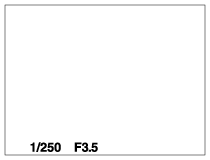
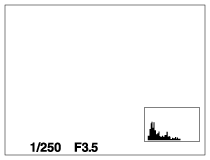
Du kan endre det innholdet som vises på skjermen.
- Trykk på DISP (skjerminnstillingsknappen).
Hver gang du trykker på DISP-knappen, skifter visningen av opptaksinformasjon.
Grafisk visning
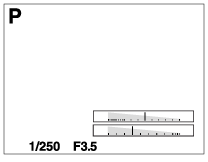
Vis alle info.
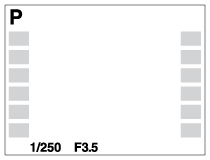
Ingen skj.-info
Histogram
Nivå

For søker*
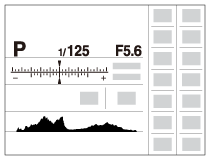
* [For søker] vises kun på skjermen.
For å endre visningsmodusene må du trykke på MENU→
(Tilpassede innstillinger) → [DISP-knapp] og endre innstillingen.
Merknad
- Histogram vises ikke under panoramaopptak.
- I filmmodus kan [For søker] ikke vises.
Hint
- Du kan velge ulike innstillinger for både søkeren og skjermen. Se gjennom søkeren for å stille inn visningsinnstillingene for søkeren.
- For å skjule rutenettlinjene som vises under stillbildefotografering må du velge MENU →(Tilpassede innstillinger) → [Rutenettlinje] → [Av].
-
For å skjule markøren som vises under filmopptak må du velge MENU →(Tilpassede innstillinger) → [Markørvisning] → [Av].
[45] Hvordan brukeBruke opptaksfunksjonerVelge en skjermvisningsmodusSkifte mellom søkeren og skjermen
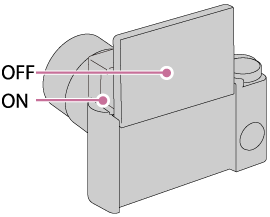
Visningen i søkeren og på skjermen varierer med søkerens og skjermens tilstand og [FINDER/MONITOR]-innstillingen.
Når søkeren er nede
Bildet vises kun på skjermen, uavhengig av [FINDER/MONITOR]-innstillingen og om skjermen er åpen eller lukket.

Når søkeren er oppe og skjermen er lukket
-
Når du ser inn i søkeren: Bildet vises kun i søkeren, uavhengig av [FINDER/MONITOR]-innstillingen.
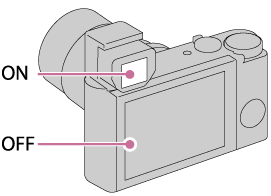
-
Når du ikke ser inn i søkeren: Hvis [FINDER/MONITOR] er stilt inn på [Auto], vises bildet kun på skjermen.
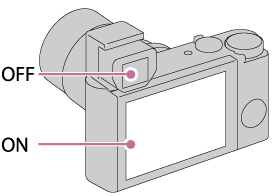
- Når du ikke ser inn i søkeren: Hvis [FINDER/MONITOR] er stilt inn på [Søker], vises bildet kun i søkeren.
Når søkeren er oppe og skjermen er åpen
-
Liten vinkel: Hvis [FINDER/MONITOR] er stilt inn på [Auto], vises bildet kun på skjermen.
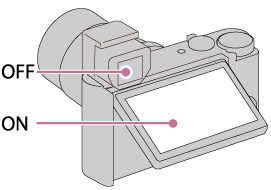
- Liten vinkel: Hvis [FINDER/MONITOR] er stilt inn på [Søker], vises bildet kun i søkeren.
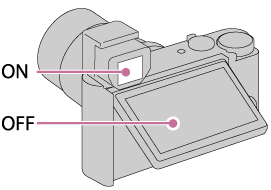
-
Selvportrett: Hvis [FINDER/MONITOR] er stilt inn på [Auto], vises bildet kun på skjermen.

- Selvportrett: Hvis [FINDER/MONITOR] er stilt inn på [Søker], vises bildet kun i søkeren.
[46] Hvordan brukeBruke opptaksfunksjonerVelge en skjermvisningsmodusDISP-knapp (Søker)
Gjør det mulig å stille inn de skjermvisningsmodusene som skal kunne velges for søkeren med  (vis innhold) i opptaksmodus.
- MENU → (Tilpassede innstillinger) → [DISP-knapp] → [Søker] → ønsket innstilling → [Enter].
Elementer som er merket med
 , er tilgjengelig.
Menyelementdetaljer
- Grafisk visning:
- Viser grunnleggende opptaksinformasjon. Viser lukkerhastigheten og blenderåpningen grafisk.
- Vis alle info.:
- Viser opptaksinformasjon.
- Ingen skj.-info:
- Viser ikke opptaksinformasjon.
- Histogram:
- Viser luminansfordelingen grafisk.
- Nivå:
- Angir om produktet er i vater horisontalt. Når produktet er i vater horisontalt, lyser indikatoren grønt.
[47] Hvordan brukeBruke opptaksfunksjonerVelge en skjermvisningsmodusDISP-knapp (Skjerm)
Gjør det mulig å stille inn de skjermvisningsmodusene som skal kunne velges for skjermen med (skjermvisning) i opptaksmodus.
- MENU → (Tilpassede innstillinger) → [DISP-knapp] → [Skjerm] → ønsket innstilling → [Enter].
Elementer som er merket med, er tilgjengelig.
Menyelementdetaljer
- Grafisk visning:
- Viser grunnleggende opptaksinformasjon. Viser lukkerhastigheten og blenderåpningen grafisk.
- Vis alle info.:
- Viser opptaksinformasjon.
- Ingen skj.-info:
- Viser ikke opptaksinformasjon.
- Histogram:
- Viser luminansfordelingen grafisk.
- Nivå:
- Angir om produktet er i vater horisontalt. Når produktet er i vater horisontalt, lyser indikatoren grønt.
- For søker:
- Viser informasjon som passer for fotografering med søkeren.
[48] Hvordan brukeBruke opptaksfunksjonerVelge stillbildestørrelse/bildekvalitetBildestørr. (stillbilde)
Jo større bildestørrelsen er, desto flere detaljer vil reproduseres når bildet skrives ut på papir i stort format. Jo mindre bildestørrelsen er, desto flere bilder kan lagres.
- MENU → (Kamerainnst.) → [Bildestørr.] → ønsket innstilling.
Menyelementdetaljer
- Bildestørrelse når [Bildeforhold] er 3:2
- L: 16M 4896×3264 piksler
- M: 8.9M 3648×2432 piksler
- S: 4.5M 2592×1728 piksler
- Bildestørrelse når [Bildeforhold] er 4:3
- L: 18M 4896×3672 piksler
- M: 10M 3648×2736 piksler
- S: 5.0M 2592×1944 piksler
- VGA 640×480 piksler
- Bildestørrelse når [Bildeforhold] er 16:9
- L: 13M 4896×2752 piksler
- M: 7.5M 3648×2056 piksler
- S: 2.1M 1920×1080 piksler
- Bildestørrelse når [Bildeforhold] er 1:1
- L: 13M 3664×3664 piksler
- M: 7.5M 2736×2736 piksler
- S: 3.7M 1920×1920 piksler
[49] Hvordan brukeBruke opptaksfunksjonerVelge stillbildestørrelse/bildekvalitetBildeforhold (stillbilde)
Angir bildeforholdet for stillbilder.
- MENU → (Kamerainnst.) → [Bildeforhold] → ønsket innstilling.
Menyelementdetaljer
- 3:2:
- Egnet for standardutskrifter.
- 4:3:
- For fotografering med en størrelse som passer for visning på en datamaskin.
- 16:9:
- For visning på et HD-TV-apparat.
- 1:1:
- For opptak med samme bildeforhold som et mellomformatkamera.
[50] Hvordan brukeBruke opptaksfunksjonerVelge stillbildestørrelse/bildekvalitetKvalitet (stillbilde)
Velger komprimeringsformat for stillbilder.
- MENU → (Kamerainnst.) → [Kvalitet] → ønsket innstilling.
Menyelementdetaljer
Fin:
Filformat: JPEG
Bildet komprimeres i JPEG-format når det tas.
Standard:
Filformat: JPEG
Bildet komprimeres i JPEG-format når det tas. Fordi komprimeringsforholdet til [Standard] er større enn komprimeringsforholdet til [Fin], er filstørrelsen til [Standard] mindre enn filstørrelsen til [Fin]. Dette gjør det mulig å lagre flere filer på 1 minnekort, men bildekvaliteten vil bli dårligere.
[51] Hvordan brukeBruke opptaksfunksjonerVelge stillbildestørrelse/bildekvalitetPanorama: Størrelse
Brukes til å velge størrelsen av panoramabilder. Bildestørrelsen varierer, avhengig av [Panorama: Retning]-innstillingen.
- MENU → (Kamerainnst.) → [Panorama: Størrelse] → ønsket innstilling.
Menyelementdetaljer
Når [Panorama: Retning] er [Opp] eller [Ned]
Standard: 3424×1920
Vid: 4912×1920
Når [Panorama: Retning] er [Venstre] eller [Høyre]
Standard: 4912×1080
Vid: 7152×1080
360°: Setter deg i stand til å ta bilder med størrelsen 11520×1080, i 360 graders vinkel.
- Området for panoramafotografering kan reduseres, avhengig av motivet eller måten bildet tas på. Selv om [360°] er stilt inn for panoramafotografering, kan det hende at bildet vil dekke en mindre vinkel enn 360 grader.
[52] Hvordan brukeBruke opptaksfunksjonerVelge stillbildestørrelse/bildekvalitetPanorama: Retning
Brukes til å velge retningen kameraet skal føres i ved panoramafotografering.
- MENU → (Kamerainnst.) → [Panorama: Retning] → ønsket innstilling.
Menyelementdetaljer
Høyre:
Panorer kameraet fra venstre mot høyre.
Venstre:
Panorer kameraet fra høyre mot venstre.
Opp:
Panorer kameraet nedenfra og opp.
Ned:
Panorer kameraet ovenfra og ned.
[53] Hvordan brukeBruke opptaksfunksjonerJustere fokusFokusområde
Velger fokusområdet. Bruk denne funksjonen når det er vanskelig å stille inn riktig fokus i autofokusmodus.
- MENU → (Kamerainnst.) → [Fokusområde] → ønsket innstilling.
Menyelementdetaljer
- Vidt:
- Fokuserer automatisk på et motiv som dekker alle deler av bildet.
Når du trykker lukkerknappen halvveis ned i opptaksmodus for stillbilder, vises en grønn ramme rundt området som er i fokus.
- Midten:
- Fokuserer automatisk på et motiv midt i bildet. Når dette brukes sammen med AF-låsfunksjonen, kan du komponere det bildet du ønsker.
-
Fleksibelt punkt:
- Gir deg muligheten til å flytte rammen for AF-området til en hvilken som helst del av skjermbildet og fokusere på et svært lite motiv innenfor et begrenset område.
- Utvidet fleks. punkt:
- Hvis produktet ikke kan fokusere på det valgte enkeltpunktet, bruker det fokuspunktene rundt det fleksible punktet som andre prioritetsområde for å oppnå fokus.
[54] Hvordan brukeBruke opptaksfunksjonerJustere fokusMåls.-AF m. senterk.
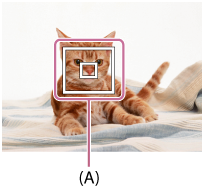
Når du trykker på senterknappen, oppdager kameraet motivet midt på skjermen og fortsetter å følge motivet.
- MENU → (Kamerainnst.) → [Måls.-AF m. senterk.] → [På]
-
Juster målrammen (A) over motivet og trykk på på midten av kontrollhjulet.
Trykk på igjen for å stoppe sporing.
- Hvis kameraet mister sporet av motivet, kan det registrere når motivet dukker opp igjen på skjermen og gjenoppta sporingen.
- Trykk lukkerknappen helt ned for å ta bildet.
Merknad
- [Måls.-AF m. senterk.] fungerer kanskje ikke spesielt godt i følgende situasjoner:
- Motivet beveger seg for raskt.
- Motivet er for lite eller for stort.
- Når kontrasten mellom motivet og bakgrunnen er dårlig.
- Det er for mørkt.
- Lyset i omgivelsene endres.
- Målsøking-AF fungerer ikke i følgende situasjoner:
- I [i-Panoramafotogr.]-modus
- Når [Scenevalg] er stilt inn på [Håndh. kam. i halvlys] eller [Bildestabilisering]
- Ved bruk av den digitale zoomen
- Kameraet vil kanskje ikke kunne gjenoppta sporing før en stund etter at det har mistet sporet av motivet.
[55] Hvordan brukeBruke opptaksfunksjonerJustere fokusFokuslås
Tar bilder med fokus låst på det ønskede motivet i autofokusmodus.
- Plasser motivet innenfor AF-området og trykk lukkerknappen halvveis ned.
Fokus er låst.
- Hold lukkerknappen halvveis nede, og plasser motivet tilbake i den opprinnelige posisjonen for å komponere bildet på nytt.
- Trykk lukkerknappen helt ned for å ta bildet.
[56] Hvordan brukeBruke opptaksfunksjonerJustere fokusAF-lys (stillbilde)
AF-lyset gir utfyllende belysning for å forenkle fokusering på et motiv i mørke omgivelser. Det røde AF-lyset gjør det enkelt for produktet å fokusere når lukkerknappen trykkes halvveis ned, inntil fokus er låst.
- MENU → (Kamerainnst.) → [AF-lys] → ønsket innstilling.
Menyelementdetaljer
- Auto:
- Bruker AF-lyset.
- Av:
- Bruker ikke AF-lyset.
Merknad
- Du kan ikke bruke [AF-lys] i følgende situasjoner:
- I filmmodus
- I [i-Panoramafotogr.]-modus
- Når [Scenevalg] er stilt inn på følgende moduser:
- [Landskap]
- [Avans. sportsfoto.]
- [Nattscene]
- [Kjæledyr]
- [Fyrverkeri]
- AF-lyset er meget sterkt. Selv om dette ikke utgjør noen helsefare, bør du ikke se direkte inn i AF-lyset på kort hold.
[57] Hvordan brukeBruke opptaksfunksjonerJustere eksponeringenEksp.-komp.
Basert på eksponeringsverdien som er innstilt av av den automatiske eksponeringen, kan du gjøre hele bildet lysere eller mørkere ved å justere [Eksp.-komp.] i retning av henholdsvis plussiden eller minussiden (eksponeringskompensering). Vanligvis stilles eksponeringen inn automatisk (automatisk eksponering).
-
/(Eksp.-komp.)på kontrollhjulet → trykk på venstre eller høyre side av kontrollhjulet eller roter kontrollhjulet og velg ønsket eksponeringsområde.
- Når du bruker [Intelligent Auto] eller [Fremragende auto], kan du vise innstillingsskjermen for [Fotokreativitet] ved å trykke på /.
- Du kan justere eksponeringen innenfor området –3,0 EV til +3,0 EV.
- Når du bruker [Intelligent Auto] eller [Fremragende auto], kan du vise innstillingsskjermen for [Fotokreativitet] ved å trykke på
Merknad
- Du kan justere eksponeringen innenfor området –2,0 EV til +2,0 EV for filmer.
- Du vil kanskje ikke oppnå en tilfredsstillende effekt hvis du tar bilde av et motiv i ekstremt sterkt eller svakt lys, eller når du bruker blitsen.
- Hvis du bruker [Man. Eksponering], kan du bare kompensere for eksponeringen når [ISO] er stilt inn på [ISO AUTO].
[58] Hvordan brukeBruke opptaksfunksjonerJustere eksponeringenMålemodus
Angir målemodusen som styrer hvilken del av skjermen som skal benyttes for fastsettelse av eksponering.
- MENU → (Kamerainnst.) → [Målemodus] → ønsket innstilling.
Menyelementdetaljer
Multi:
Måler lyset i hvert enkelt område etter å ha delt inn hele området i flere mindre områder, og bestemmer riktig eksponering for hele skjermen (flermønstermåling).
Senter:
Måler den gjennomsnittlige lysstyrken over hele skjermen, men legger størst vekt på sentrum av skjermen (sentervektet måling).
Punkt:
Måler bare det sentrale området (punktmåling). Denne funksjonen er nyttig når motivet er bakgrunnsbelyst eller når det er sterk kontrast mellom motivet og bakgrunnen.
Merknad
- Innstillingen er låst til [Multi] i følgende opptaksmoduser:
- [Intelligent Auto]
- [Fremragende auto]
- [Scenevalg]
- Andre zoomefunksjoner enn optisk zoom
[59] Hvordan brukeBruke opptaksfunksjonerJustere eksponeringenSebra
Stripemønsteret vil dukke opp over en del av bildet, hvis lysstyrken i den delen av bildet tilsvarer det IRE-nivået du har stilt inn. Bruk dette stripemønsteret som en veiviser til å justere lysstyrken.
- MENU → (Tilpassede innstillinger) → [Sebra] → ønsket innstilling.
Menyelementdetaljer
Av:
Viser ikke stripemønsteret.
70/75/80/85/90/95/100/100+:
Justerer lysstyrken.
Merknad
- Stripemønsteret vises ikke i løpet av HDMI-tilkoblingen.
[60] Hvordan brukeBruke opptaksfunksjonerJustere eksponeringenGuide f. eksp.-innst.
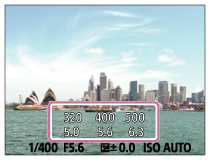
Du kan stille inn om en veiviser skal vises eller ikke når du endrer eksponeringen.
- MENU → (Tilpassede innstillinger) → [Guide f. eksp.-innst.] → ønsket innstilling.
Menyelementdetaljer
Av:
Viser ikke veiviseren.
På:
Viser veiviseren.
[61] Hvordan brukeBruke opptaksfunksjonerVelge en bruksmodus (kontinuerlig fremtrekk / selvutløser)Bruksmodus
Du kan angi bruksmodus, som kontinuerlig opptak eller selvutløser.
- MENU → (Kamerainnst.) → [Bruksmodus] → ønsket innstilling.
-
Du kan også stille inn bruksmodus ved å trykke på knappen / ([Bruksmodus]) på kontrollhjulet.
-
Du kan også stille inn bruksmodus ved å trykke på knappen
Menyelementdetaljer
Enkeltbilde:
Tar ett stillbilde. Normal opptaksmodus.
Seriebilder:
Tar bilder kontinuerlig mens du trykker på og holder lukkerknappen nede.
Selvutløser:
Tar et bilde ved hjelp av selvutløseren et angitt antall sekunder etter at utløserknappen ble trykket.
 Selvutl. (seriebilder):
Tar et angitt antall bilder ved hjelp av selvutløseren et angitt antall sekunder etter at utløserknappen ble trykket.
 Kontin. nivåtrinn:
Tar bilder mens du holder lukkerknappen nede, hvert bilde med litt forskjellig lysstyrke.
 Enkelt nivåtrinn:
Tar en serie med det antall bilder som er angitt, der hvert bilde har forskjellig lysstyrke.
 HB-nivåtrinn:
Tar tre bilder totalt, hvert med en annen fargetone, i samsvar med de valgte innstillingene for hvitbalanse, fargetemperatur og fargefilter.
 DRO nivåtrinn:
Tar tre bilder totalt, hvert av dem med et annet nivå for dynamisk områdeoptimaliserer.
[62] Hvordan brukeBruke opptaksfunksjonerVelge en bruksmodus (kontinuerlig fremtrekk / selvutløser)Seriebilder
Tar maksimalt 10 bilder mens du trykker på lukkerknappen.
- MENU→ (Kamerainnst.) → [Bruksmodus] → [Seriebilder].
- Velg den ønskede modusen ved å trykke på høyre eller venstre side av kontrollhjulet.
Menyelementdetaljer
 Seriebilder: Hi:
Kontinuerlig fremtrekk er stilt inn på maksimalt 10 bilder i sekundet.
 Seriebilder: Lo:
Kontinuerlig fremtrekk er stilt inn på maksimalt 2 bilder i sekundet.
Merknad
- Kontinuerlig fotografering er ikke tilgjengelig i følgende situasjoner:
- Opptaksmodus er stilt inn på [i-Panoramafotogr.].
- Opptaksmodus er stilt inn på [Scenevalg] og en annen scene enn [Avans. sportsfoto.] er valgt.
- [Bildeeffekt] er stilt inn på [Mykt fokus], [HDR-maleri], [Fulltone Mono], [Miniatyr], [Vannfarge], eller [Illustrasjon].
- [DRO/Auto HDR] er stilt inn på [Auto HDR].
- [ISO] er stilt inn på [Flerbilde-NR].
- [Smilutløser] brukes.
[63] Hvordan brukeBruke opptaksfunksjonerVelge en bruksmodus (kontinuerlig fremtrekk / selvutløser)Selvutløser
Tar et bilde ved hjelp av selvutløseren et angitt antall sekunder etter at utløserknappen ble trykket.
- MENU → (Kamerainnst.) → [Bruksmodus] → [Selvutløser].
- Velg den ønskede modusen ved å trykke på høyre eller venstre side av kontrollhjulet.
Menyelementdetaljer
Selvutløser: 10 s:
Stiller inn selvutløserens 10 sekunders forsinkelse.
Når du trykker på lukkerknappen, blinker selvutløserlampen, en pipelyd høres, og etter 10 sekunder aktiveres lukkeren. For å avbryte selvutløseren må du trykke på lukkerknappen igjen.
 Selvutløser: 5 s.:
Angir 5 sekunders forsinkelse for selvutløseren.
Når du trykker på lukkerknappen, blinker selvutløserlampen, en pipelyd høres, og etter 5 sekunder aktiveres lukkeren. For å avbryte selvutløseren må du trykke på lukkerknappen igjen.
 Selvutløser: 2 s:
Angir 2 sekunders forsinkelse for selvutløseren. Dette reduserer de kamerarystelsene som oppstår når du trykker på lukkerknappen.
Hint
- Trykk på /-knappen på kontrollhjulet for å avslutte selvutløseren.
- Trykk på /-knappen og velg (Enkeltbilde) på kontrollhjulet for å deaktivere selvutløseren.
Merknad
- Selvutløseren er ikke tilgjengelig i følgende situasjoner:
- Opptaksmodus er stilt inn på [i-Panoramafotogr.].
- [Avans. sportsfoto.] i [Scenevalg]
- [Smilutløser]
[64] Hvordan brukeBruke opptaksfunksjonerVelge en bruksmodus (kontinuerlig fremtrekk / selvutløser)Selvutl. (seriebilder)
Tar et angitt antall bilder ved hjelp av selvutløseren et angitt antall sekunder etter at utløserknappen ble trykket. Du kan velge det beste av flere bilder.
- MENU → (Kamerainnst.) → [Bruksmodus] → [Selvutl. (seriebilder)].
- Velg den ønskede modusen ved å trykke på høyre eller venstre side av kontrollhjulet.
Menyelementdetaljer
 Selvutløser (serieb.): 10 s. 3 bild.:
Tar tre bilder etter hverandre 10 sekunder etter at du har trykket på lukkerknappen.
Når du trykker på lukkerknappen, blinker selvutløserlampen, en pipelyd høres, og etter 10 sekunder aktiveres lukkeren.
 Selvutløser (serieb.): 5 s. 3 bilder:
Tar tre bilder etter hverandre 5 sekunder etter at du har trykket på lukkerknappen. Når du trykker på lukkerknappen, blinker selvutløserlampen, en pipelyd høres, og etter 5 sekunder aktiveres lukkeren.
Selvutløser (serieb.): 2 s. 3 bilder:
Tar tre bilder etter hverandre 2 sekunder etter at du har trykket på lukkerknappen. Når du trykker på lukkerknappen, blinker selvutløserlampen, en pipelyd høres, og etter 2 sekunder aktiveres lukkeren.
Hint
- Trykk på /-knappen på kontrollhjulet for å avslutte selvutløseren.
- Trykk på /-knappen og velg (Enkeltbilde) på kontrollhjulet for å deaktivere selvutløseren.
[65] Hvordan brukeBruke opptaksfunksjonerVelge en bruksmodus (kontinuerlig fremtrekk / selvutløser)Kontin. nivåtrinn
Tar flere bilder mens eksponeringen automatisk endres fra basisnivået til mørkere og deretter til lysere. Trykk på og hold lukkerknappen nede til nivåtrinnopptaket er fullført.
Etter opptaket kan du velge bildet som passer best til ditt behov.
- MENU→ (Kamerainnst.) → [Bruksmodus] → [Kontin. nivåtrinn].
- Velg den ønskede modusen ved å trykke på høyre eller venstre side av kontrollhjulet.
Menyelementdetaljer
- Kontin. nivåtrinn: 0,3EV 3 bilder:
- Med denne innstillingen tas det tre bilder med kontinuerlig fremtrekk og en eksponeringsverdi som er forskjøvet med pluss eller minus 0,3 EV.
 Kontin. nivåtrinn: 0,7EV 3 bilder:
- Med denne innstillingen tas det tre bilder med kontinuerlig fremtrekk og en eksponeringsverdi som er forskjøvet med pluss eller minus 0,7 EV.
 Kontin. nivåtrinn: 1,0EV 3 bilder:
- Med denne innstillingen tas det tre bilder med kontinuerlig fremtrekk og en eksponeringsverdi som er forskjøvet med pluss eller minus 1,0 EV.
 Kontin. nivåtrinn: 2,0EV 3 bilder:
- Med denne innstillingen tas det tre bilder med kontinuerlig fremtrekk og en eksponeringsverdi som er forskjøvet med pluss eller minus 2,0 EV.
 Kontin. nivåtrinn: 3,0EV 3 bilder:
- Med denne innstillingen tas det tre bilder med kontinuerlig fremtrekk og en eksponeringsverdi som er forskjøvet med pluss eller minus 3,0 EV.
Merknad
- Det siste bildet vises i autovisningen.
- Når [ISO AUTO] er valgt i modusen [Man. Eksponering], endres eksponeringen ved å justere ISO-verdien. Hvis det velges en annen innstilling enn [ISO AUTO], endres innstillingen ved å justere lukkerhastigheten.
- Når du justerer eksponeringen, blir eksponeringen forskjøvet på grunnlag av kompenseringsverdien.
- Nivåtrinnfotografering er ikke tilgjengelig i følgende situasjoner:
- Opptaksmodus er stilt inn på [Intelligent Auto], [Fremragende auto], [Scenevalg] eller [i-Panoramafotogr.].
- Når blitsen utløses, velges nivåtrinn med blits, hvilket endrer mengden blitslys selv om [Kontin. nivåtrinn] er valgt. Trykk på lukkerknappen for hvert bilde.
[66] Hvordan brukeBruke opptaksfunksjonerVelge en bruksmodus (kontinuerlig fremtrekk / selvutløser)Enkelt nivåtrinn
Tar flere bilder mens eksponeringen automatisk endres fra basisnivået til mørkere og deretter til lysere. Trykk på lukkerknappen for hvert bilde. Etter opptak kan du velge bildet du foretrekker.
- MENU → (Kamerainnst.) → [Bruksmodus] → [Enkelt nivåtrinn].
- Velg den ønskede modusen ved å trykke på høyre eller venstre side av kontrollhjulet.
Menyelementdetaljer
- Enkeltvis nivåtrinn: 0,3EV 3 bilder:
- Med denne innstillingen tar produktet tre bilder på rad med eksponeringsverdi på pluss eller minus 0,3 EV.
 Enkeltvis nivåtrinn: 0,7EV 3 bilder:
- Med denne innstillingen tar produktet tre bilder på rad med eksponeringsverdi på pluss eller minus 0,7 EV.
 Enkeltvis nivåtrinn: 1,0EV 3 bilder:
- Med denne innstillingen tar produktet tre bilder på rad med eksponeringsverdi på pluss eller minus 1,0 EV.
 Enkeltvis nivåtrinn: 2,0EV 3 bilder:
- Med denne innstillingen tar produktet tre bilder på rad med eksponeringsverdi på pluss eller minus 2,0 EV.
 Enkeltvis nivåtrinn: 3,0EV 3 bilder:
- Med denne innstillingen tar produktet tre bilder på rad med eksponeringsverdi på pluss eller minus 3,0 EV.
Merknad
- Når [ISO AUTO] er valgt i modusen [Man. Eksponering], endres eksponeringen ved å justere ISO-verdien. Hvis det velges en annen innstilling enn [ISO AUTO], endres innstillingen ved å justere lukkerhastigheten.
- Når du justerer eksponeringen, blir eksponeringen forskjøvet på grunnlag av kompensasjonsverdien.
- Nivåtrinnfotografering er ikke tilgjengelig i følgende situasjoner:
- Opptaksmodus er stilt inn på [Intelligent Auto], [Fremragende auto], [Scenevalg] eller [i-Panoramafotogr.].
[67] Hvordan brukeBruke opptaksfunksjonerVelge en bruksmodus (kontinuerlig fremtrekk / selvutløser)HB-nivåtrinn
Tar tre bilder, hvert med en annen fargetone, i samsvar med de valgte innstillingene for hvitbalanse, fargetemperatur og fargefilter.
- MENU → (Kamerainnst.) → [Bruksmodus] → [HB-nivåtrinn].
- Velg den ønskede modusen ved å trykke på høyre eller venstre side av kontrollhjulet.
Menyelementdetaljer
 Hvitballanse nivåtrinn: Lo:
- Tar opp en serie på tre bilder med små endringer i hvitbalansen.
 Hvitballanse nivåtrinn: Hi:
- Tar opp en serie på tre bilder med store endringer i hvitbalansen.
Merknad
- Det siste bildet vises i autovisningen.
[68] Hvordan brukeBruke opptaksfunksjonerVelge en bruksmodus (kontinuerlig fremtrekk / selvutløser)DRO nivåtrinn
Du kan ta tre bilder totalt, hvert av dem med et annet nivå for dynamisk områdeoptimaliserer.
- MENU → (Kamerainnst.) → [Bruksmodus] → [DRO nivåtrinn].
- Velg den ønskede modusen ved å trykke på høyre eller venstre side av kontrollhjulet.
Menyelementdetaljer
 DRO nivåtrinn: Lo:
- Tar opp en serie på tre bilder med små endringer i verdien for dynamisk områdeoptimaliserer.
 DRO nivåtrinn: Hi:
- Tar opp en serie på tre bilder med store endringer i verdien for dynamisk områdeoptimaliserer.
Merknad
- Det siste bildet vises i autovisningen.
[69] Hvordan brukeBruke opptaksfunksjonerVelge en bruksmodus (kontinuerlig fremtrekk / selvutløser)Innstillinger for nivåtrinnfotografering
Du kan stille inn selvutløseren i nivåtrinnmodus, og rekkefølgen ved fotografering med eksponeringsnivåtrinn og hvitbalansenivåtrinn.
- MENU → (Kamerainnst.) → [Nivåtrinninnst.] → ønsket innstilling.
Menyelementdetaljer
- Selvutl. under nivåtr.:
- Stiller inn om du skal bruke selvutløser ved nivåtrinnfotografering. Stiller også inn antall sekunder til lukkeren utløses ved bruk av selvutløseren.
(OFF/2 sek./5 sek./10 sek.)
- Nivåtr.-rekkef.:
- Stiller inn rekkefølgen ved fotografering med eksponeringsnivåtrinn og hvitbalansenivåtrinn.
(0→-→+/-→0→+)
[70] Hvordan brukeBruke opptaksfunksjonerVelge en bruksmodus (kontinuerlig fremtrekk / selvutløser)Indikator under nivåtrinnfotografering
Søker
- Nivåtrinn for lokalt lys*
3 bilder forskjøvet i trinn på 0,3 EV
Eksponeringskompensering ±0,0 trinn -
Skjerm (Vis alle info. eller Histogram)
- Nivåtrinn for lokalt lys*
3 bilder forskjøvet i trinn på 0,3 EV
Eksponeringskompensering ±0,0 trinn -

- Nivåtrinn for blitslys
3 bilder forskjøvet i trinn på 0,7 EV
Eksponeringskompensering -1,0 trinn -

Skjerm (For søker)
- Nivåtrinn for lokalt lys*
3 bilder forskjøvet i trinn på 0,3 EV
Eksponeringskompensering ±0,0 trinn -
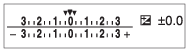
- Nivåtrinn for blitslys
3 bilder forskjøvet i trinn på 0,7 EV
Eksponeringskompensering -1,0 trinn -

*Lokalt lys: Et generisk uttrykk for lys som ikke er blitslys, f.eks. nøytralt lys, lyspærelys eller fluorescerende lys. Mens blitslyset blinker et øyeblikk, er lokalt lys konstant, så denne typen lys kalles "lokalt lys".
Merknad
- Ved nivåtrinnfotografering vises indikatorer lik det antall bilder som skal tas, over/under nivåtrinnindikatoren.
- Når du begynner med nivåtrinnfotografering, vil indikatorene forsvinne én etter én ettersom kameraet tar bildene.
[71] Hvordan brukeBruke opptaksfunksjonerTa bilder av deg selv mens du sjekker resultatet på skjermenSelvportrett/-utløser
Du kan endre vinkelen på skjermen og ta bilder mens du følger med på skjermen.
- MENU → (Tilpassede innstillinger) → [Selvportrett/-utløser] → [På].
- Vipp skjermen ca. 180° oppover, og rett deretter objektivet mot deg selv.
- Trykk på lukkerknappen.
Produktet starter selvutløseren etter tre sekunder.
Hint
- Hvis du vil bruke en annen bruksmodus enn 3 sekunders selvutløsermodus, må du først stille inn [Selvportrett/-utløser] på [Av], og deretter vippe skjermen ca. 180 grader oppover.
[72] Hvordan brukeBruke opptaksfunksjonerVelge ISO-følsomhetISO
Lysfølsomhet uttrykkes ved hjelp av ISO-tall (anbefalt eksponeringsindeks). Jo høyere tallet er, desto større vil følsomheten være.
- MENU → (Kamerainnst.) → [ISO] → ønsket innstilling.
Menyelementdetaljer
- Flerbilde-NR:
- Kombinerer kontinuerlig fotografering for å skape et bilde med mindre støy.Velg det ønskede ISO-tallet fra [ISO AUTO] eller ISO 80 – 3200.
- ISO AUTO:
- Stiller inn ISO-følsomheten automatisk.
ISO 80 – ISO 3200:
Stiller inn ISO-følsomheten manuelt. Valg av et høyere tall øker ISO-følsomheten.
Merknad
- [ISO AUTO] velges når du bruker følgende funksjoner:
- [Intelligent Auto]
- [Fremragende auto]
- [Scenevalg]
- [i-Panoramafotogr.]
- Jo høyere ISO-verdien er, jo mer støy vil vises på bildene.
- Når du tar opp film, er ISO-verdier på mellom ISO 80 og ISO 3200 tilgjengelige.
- Når du bruker [Flerbilde-NR], tar det litt tid før produktet har fått lagt bildene over hverandre og behandlet dem.
Hint
- Du kan endre det automatisk innstilte ISO-sensitivitetsområdet for [ISO AUTO]-modusen. Velg [ISO AUTO], trykk på høyre side av kontrollhjulet, og still inn de ønskede verdiene for [ISO AUTO maks.] og [ISO AUTO minimum]. Verdiene for [ISO AUTO maks.] og [ISO AUTO minimum] brukes også ved fotografering i [ISO AUTO]-modus under [Flerbilde-NR].
[73] Hvordan brukeBruke opptaksfunksjonerVelge ISO-følsomhetFlerbilde-NR
Produktet tar automatisk flere bilder kontinuerlig, setter sammen bildene, reduserer støy og lagrer dem som ett bilde.Med flerramme-støyreduksjon kan du velge høyere ISO-tall enn det som er maksimal ISO-følsomhet.Bildet som lagres, er ett sammensatt bilde.
- MENU → (Kamerainnst.) → [ISO] → [Flerbilde-NR].
- Trykk på høyre side av kontrollhjulet for å vise innstillingsskjermen, og velg så en ønsket verdi ved å trykke øverst eller nederst på kontrollhjulet.
Merknad
- Blitsen, [Dyn.omr.opt.] og [Auto HDR] kan ikke brukes.
- Når [Bildeeffekt] er stilt inn på noe annet enn [Av], kan du ikke stille inn [Flerbilde-NR].
Hint
- Du kan endre det automatisk innstilte ISO-følsomhetsområdet i [ISO AUTO] -modus under [Flerbilde-NR]. Velg [ISO AUTO] under [ISO], trykk på høyre side av kontrollhjulet, og still inn de ønskede verdiene for [ISO AUTO maks.] og [ISO AUTO minimum]. Verdiene for [ISO AUTO maks.] og [ISO AUTO minimum] brukes også ved fotografering i [ISO AUTO]-modus under [Flerbilde-NR].
[74] Hvordan brukeBruke opptaksfunksjonerKorrigere lysstyrken eller kontrastenDyn.omr.opt. (DRO)
Ved å dele bildet inn i små områder, analyserer produktet lys- og skyggekontrasten mellom motivet og bakgrunnen, slik at du får et bilde med optimal lysstyrke og gradering.
- MENU → (Kamerainnst.) → [DRO/Auto HDR] → [Dyn.omr.opt.].
- Velg den ønskede innstillingen ved å trykke på venstre eller høyre side av kontrollhjulet.
Menyelementdetaljer
- Dyn.omr.-optimal.: Auto:
- Korrigerer lysstyrken automatisk.
-
 Dyn.omr.-optimal.: Lv1 ― Dyn.omr.-optimal.: Lv5:
 - Optimaliserer graderingen av et lagret bilde for hvert av områdene bildet er delt inn i. Velg optimalt nivå mellom Lv1 (svak) og Lv5 (sterk).
Merknad
- [DRO/Auto HDR] fastsettes til [Av] når opptaksmodusen er stilt inn på [i-Panoramafotogr.], eller når [Flerbilde-NR] eller [Bildeeffekt] brukes.
- [DRO/Auto HDR] fastsettes til [Av] når følgende moduser er valgt i [Scenevalg].
- [Solnedgang]
- [Nattscene]
- [Nattportrett]
- [Håndh. kam. i halvlys]
- [Bildestabilisering]
- [Fyrverkeri]
- Når du fotograferer med [Dyn.omr.opt.], kan det være en del støy i bildet. Velg riktig nivå ved å kontrollere bildeopptaket, særlig hvis du forsterker effekten.
[75] Hvordan brukeBruke opptaksfunksjonerKorrigere lysstyrken eller kontrastenAuto HDR
Utvider området (overgangene), slik at du kan ta opp fra lyse til mørke partier med riktig lysstyrke (HDR: høyt dynamisk område). Det tas ett bilde med riktig eksponering, og ett overlagt bilde.
- MENU → (Kamerainnst.) → [DRO/Auto HDR] → [Auto HDR].
- Velg den ønskede innstillingen ved å trykke på venstre eller høyre side av kontrollhjulet.
Menyelementdetaljer
- Auto HDR: Autoeksp.-diff.:
- Korrigerer eksponeringsforskjellen automatisk.
-
 Auto HDR: Eksponer.diff. 1,0 EV ― Auto HDR: Eksponer.diff. 6,0 EV:
 - Angir eksponeringsforskjellen på grunnlag av kontrasten i motivet. Velg optimalt nivå mellom 1,0 EV (svak) og 6,0 EV (sterk).
Hvis du for eksempel stiller inn eksponeringsverdien på 2,0 EV, komponeres tre bilder med følgende eksponeringsnivåer: −1,0 EV, korrekt eksponering og +1,0 EV.
Merknad
- [Auto HDR] er ikke tilgjengelig i følgende opptaksmoduser.
- [Intelligent Auto]
- [Fremragende auto]
- [i-Panoramafotogr.]
- [Scenevalg]
- Når [Flerbilde-NR] er valgt, kan du ikke velge [Auto HDR].
- Når du bruker [Bildeeffekt], kan du ikke velge [Auto HDR].
- Når et bilde er tatt, kan du ikke fotografere på nytt før bildebehandlingen er fullført.
- Du vil kanskje ikke oppnå ønsket effekt på grunn av luminansforskjeller i motivet og opptaksforholdene.
- Denne funksjonen har liten effekt ved bruk av blits.
- Hvis kontrasten i scenen er liten, eller hvis produktet rister eller motivet blir uskarpt, vil du kanskje ikke få gode HDR-bilder. vil bli vist over det innspilte bildet for å informere deg når kameraet oppdager uskarpe bilder.
[76] Hvordan brukeBruke opptaksfunksjonerJustere fargetonerHvitbalanse
Justerer fargetonene i henhold til lokale lysforhold. Bruk denne funksjonen hvis fargetonene på bildet ikke ble slik du forventet, eller hvis du bevisst ønsker å endre fargetonene for å oppnå forskjellige effekter.
- MENU → (Kamerainnst.) → [Hvitbalanse] → ønsket innstilling.
Menyelementdetaljer
- Auto:
- Produktet registrerer lyskilden automatisk, og justerer fargetonene deretter.
- Dagslys:
- Fargetonene justeres for å ta hensyn til dagslyset.
- Skygge:
- Fargetonene justeres for å ta hensyn til skygger.
- Overskyet:
- Fargetemperaturen justeres for å ta hensyn til at det er overskyet.
- Hvitglødende:
- Fargetemperaturen justeres for å ta hensyn til steder under strålende lamper, eller under klart lys, som f.eks. i et fotostudio.
- Fluor.: Kjølig hvitt:
- Fargetemperaturen justeres for å ta hensyn til hvitt, fluorescerende lys.
- Fluor.: Dagslyshvitt:
- Fargetemperaturen justeres for å ta hensyn til nøytralt, hvitt, fluorescerende lys.
- Fluor.: Dagslys:
- Fargetemperaturen justeres for å ta hensyn til fluorescerende dagslys.
- Blits:
- Fargetemperaturen justeres for å ta hensyn til blitslys.
 F.-temp./filter:
Justerer fargetonene etter lyskilden. Oppnår effekten av CC-filtre (fargekompensering) for fotografering.
Kundetilpasset:
Bruker hvitbalanseinnstillingen som er lagret i [Tilpasset innst.].
 Tilpasset innst.:
Lagrer den grunnleggende hvite fargen under lysforholdene for opptaksmiljøet.
Hint
- Du kan trykke på den høyre siden av kontrollhjulet for å vise finjusteringsskjermbildet og utføre finjustering av fargetemperaturen etter behov.
- I [F.-temp./filter] kan du bruke den høyre knappen til å vise skjermen for fargetemperaturinnstilling og foreta en innstilling. Hvis du trykker på den høyre knappen igjen, vises finjusteringsskjermen, så du kan foreta finjusteringer ved behov.
Merknad
- [Hvitbalanse] er låst til [Auto] i følgende situasjoner:
- [Intelligent Auto]
- [Fremragende auto]
- [Scenevalg]
[77] Hvordan brukeBruke opptaksfunksjonerJustere fargetonerÅ få frem den grunnleggende hvitfargen i modusen [Tilpasset innst.]
I en scene der det lokale lyset kommer fra flere typer lyskilder, anbefales det å bruke tilpasset hvitbalanse for nøyaktig gjengivelse av hvitheten.
- MENU → (Kamerainnst.) → [Hvitbalanse] → [Tilpasset innst.].
-
Hold produktet slik at det hvite området fullstendig dekker AF-området i midten, og trykk deretter på i midten av kontrollhjulet.
De kalibrerte verdiene (Fargetemperatur og Fargefilter) vises og registreres.
Merknad
- Meldingen [Feil ved tilpasset hvitbalanse] angir at verdien er høyere enn det forventede området når blitsen brukes på et motiv med for sterke farger innenfor rammen. Hvis du registrerer denne verdien, blir -indikatoren oransje på opptaksinformasjonsbildet. Du kan ta bilde i denne situasjonen, men det anbefales at du angir hvitbalansen på nytt for å få en mer presis hvitbalanseverdi.
[78] Hvordan brukeBruke opptaksfunksjonerVelge en effektmodusBildeeffekt
Velg ønsket effektfilter for å få mer imponerende og kunstneriske bilder.
- MENU → (Kamerainnst.) → [Bildeeffekt] → ønsket innstilling.
Menyelementdetaljer
- Av:
- Deaktiverer funksjonen [Bildeeffekt].
- Lekekamera:
- Skaper et mykt bilde med skygger i hjørnene og redusert skarphet.
- Popfarge:
- Skaper et livlig inntrykk ved å understreke fargetonene.
- Posterisering:
- Skaper et abstrakt inntrykk med klare kontraster, ved å vektlegge primærfargene kraftig, eller i svart/hvitt.
- Retrofoto:
- Skaper inntrykk av et gammelt fotografi med sepiafargetoner og falmede kontraster.
- Mykt veldig lyst:
- Skaper et bilde med den angitte atmosfæren; lyst, transparent, eterisk, kjærlig, mykt.
- Delfarge:
- Skaper et bilde som har en bestemt farge, mens andre farger er omgjort til svart/hvitt.
- Høy kontrast s/h:
- Skaper et høykontrastbilde i svart/hvitt.
- Mykt fokus:
- Skaper et bilde fylt med en myk, lysende effekt.
- HDR-maleri:
- Skaper et inntrykk av maleri, med forsterkede farger og detaljer.
- Fulltone Mono:
- Skaper et bilde i svart/hvitt med mange overganger og reproduksjon av detaljer.
- Miniatyr:
- Skaper et bilde som forsterker motivet intenst, med veldig uskarp bakgrunn. Denne effekten kan ofte sees i bilder av miniatyrmodeller.
- Vannfarge:
- Skaper et bilde med effekter som blekkflekker og uskarphet, slik at bildet ser ut som et akvarellmaleri.
- Illustrasjon:
- Skaper et bilde som minner om illustrasjoner, ved å betone konturene.
Hint
-
Du kan foreta detaljerte innstillinger for følgende [Bildeeffekt]-moduser ved å bruke venstre eller høyre side av kontrollhjulet.
- [Lekekamera]
- [Posterisering]
- [Delfarge]
- [Mykt fokus]
- [HDR-maleri]
- [Miniatyr]
- [Illustrasjon]
Merknad
- Når du bruker en annen zoomefunksjon enn den optiske zoomen, vil en økning av zoomeforstørrelsen gjøre [Lekekamera] mindre effektiv.
- Hvis [Delfarge] velges, er det ikke sikkert at bilder beholder den valgte fargen, noe som avhenger av motivet og opptaksforholdene.
-
Du kan ikke kontrollere følgende effekter på opptaksskjermen, fordi produktet behandler bildet etter at det er tatt. Du kan heller ikke ta et nytt bilde før bildebehandlingen er fullført. Du kan ikke bruke disse effektene i filmer.
- [Mykt fokus]
- [HDR-maleri]
- [Fulltone Mono]
- [Miniatyr]
- [Vannfarge]
- [Illustrasjon]
- Når det gjelder [HDR-maleri] og [Fulltone Mono], utløses lukkeren tre ganger for ett opptak. Vær nøye med følgende:
- Denne funksjonen kan bare benyttes når motivet står stille og ikke utstråler blinkende lys.
- Ikke endre komposisjonen før du tar bildet.
Når kontrasten i motivet er liten, eller når kamerarystelsene er tydelige eller fotoobjektet er blitt uskarpt, vil du kanskje ikke kunne få gode HDR-bilder. Hvis produktet oppdager en slik situasjon, vises
/ på det lagrede bildet for å informere deg om situasjonen. Om nødvendig må du endre komposisjonen eller justere innstillingene på annen måte, være oppmerksom på uskarphet og ta bildet på nytt. - [Bildeeffekt] kan ikke stilles inn når opptaksmodus er stilt inn på [Intelligent Auto], [Fremragende auto], [Scenevalg] eller [i-Panoramafotogr.].
[79] Hvordan brukeBruke opptaksfunksjonerVelge en effektmodusKreative innst.
Gir deg mulighet til å velge ønsket bildebehandling. Med [Kreative innst.] kan du justere eksponeringen (lukkerhastighet og blenderåpning) som du ønsker, i motsetning til hva som er tilfelle for [Scenevalg], der produktet justerer eksponeringen.
- MENU → (Kamerainnst.) → [Kreative innst.] → ønsket innstilling.
Menyelementdetaljer
- Standard:
- For opptak av ulike scener med mange fargeoverganger og vakre farger.
- Livlig:
- Fargemetningen og kontrasten økes for fotografering av slående bilder med fargerike scener og motiver, slik som blomster, grønne planter, blå himmel og bilder av hav.
- Portrett:
- For fotografering av hud i myke fargetoner, noe som er ideelt for portrettbilder.
- Landskap:
- Fargemetningen, kontrast og skarphet økes ved fotografering av livlige og skarpe scener. Fjerne landskap avtegnes også bedre.
- Solnedgang:
- For fotografering av den vakre rødfargen ved solnedganger.
- Svart/hvitt:
- For fotografering av bilder i svart/hvitt.
- Sepia:
- For å ta bilder i sepiatoner.
For å stille inn [Kontrast], [Fargemetning] og [Skarphet]
[Kontrast], [Fargemetning] og [Skarphet] kan justeres for hvert enkelt element i [Kreative innst.].
Velg et element å stille inn ved å trykke på høyre eller venstre side av kontrollhjulet, og still deretter inn verdien ved å trykke øverst eller nederst på kontrollhjulet.
 Kontrast:
Jo høyere verdi som er valgt, desto større vil forskjellen mellom lys og skygge være, og desto sterkere vil dette påvirke bildet.
 Fargemetning:
Jo høyere den valgte verdien er, desto livligere vil fargene være. Når en lav verdi er valgt, vil fargene på bildet være duse og dempet.
 Skarphet:
Justerer skarpheten. Jo høyere verdien er, desto mer vil konturene fremheves, og jo lavere verdien er, desto mykere blir konturene.
Merknad
- [Standard] velges når du bruker følgende funksjoner:
- [Intelligent Auto]
- [Fremragende auto]
- [Scenevalg]
- [Bildeeffekt] er stilt inn på noe annet enn [Av].
- Når [Kreative innst.] er stilt inn på [Svart/hvitt] eller [Sepia], kan ikke [Fargemetning] justeres.
[80] Hvordan brukeBruke opptaksfunksjonerTa opp filmFilmopptaksformater
Du kan bruke filmopptaksformatet "XAVC S" med dette kameraet. Se følgende beskrivelse for detaljer om "XAVC S"-formatet.
Hva er XAVC S?
Tar opp HD-film ved å konvertere den til MP4-filformat ved bruk av MPEG-4 AVC/H.264-kodeksen. MPEG-4 AVC/H.264 er i stand til å komprimere bilder mer effektivt. Du kan ta opp bilder med høy kvalitet mens du reduserer datamengden.
XAVC S/AVCHD-opptaksformat
- XAVC S HD:
-
Overføringshastighet: Ca. 50 Mbps
Tar opp mer livaktig film sammenlignet med AVCHD med økt mengde informasjon.
- AVCHD:
- Overføringshastighet: Ca. 28 Mbps (maksimalt)
AVCHD-formatet har en høy grad av kompatibilitet med andre lagringsenheter enn datamaskiner.
- Overføringshastighet er mengden data som prosesseres innenfor en gitt tidsperiode.
[81] Hvordan brukeBruke opptaksfunksjonerTa opp filmFilformat (film)
Velger filmfilformat.
- MENU → (Kamerainnst.) → [Filformat] → ønsket innstilling.
Menyelementdetaljer
- XAVC S HD:
- Tar opp HD-film i XAVC S HD. Dette formatet støtter en høyere overføringshastighet.
Lyd: LPCM
- For å ta opp film med [Filformat] stilt inn på [XAVC S HD], trenger du et SDXC-minnekort med en kapasitet på minst 64 GB (SD Speed Class 10:
 eller raskere) eller et UHS-I-kompatibelt SDXC-minnekort med minst 64 GB (UHS Speed Class 1:
  eller raskere).
AVCHD:
Tar opp HD-film i AVCHD-format. Dette filformatet passer for HD-TV.
Du kan lage en Blu-ray-plate, en AVCHD-opptaksplate eller en DVD-Video-plate ved å bruke programvaren PlayMemories Home.
Lyd: Dolby Digital
MP4:
Tar opp mp4 (AVC)-filmer. Dette formatet passer for avspilling på smarttelefoner eller nettbrett, opplasting til internett, e-postvedlegg osv.
Lyd: AAC
Merknad
- Når [Filformat] er stilt inn på [AVCHD], er størrelsen på filmfiler begrenset til ca. 2 GB. Hvis filmfilstørrelsen vokser til ca. 2 GB under opptak, opprettes en ny filmfil automatisk.
- Når [Filformat] er stilt inn på [MP4], er størrelsen på filmfiler begrenset til ca. 4 GB. Hvis filmfilstørrelsen vokser til ca. 4 GB under opptak, stoppes opptaket automatisk.
[82] Hvordan brukeBruke opptaksfunksjonerTa opp filmOpptaksinnst. (film)
Velger bildestørrelse, rammefrekvens og bildekvalitet for filmopptak. Jo høyere overføringshastighet, desto høyere bildekvalitet.
- MENU → (Kamerainnst.) → [Opptaksinnst.] → ønsket innstilling.
Når [Filformat] er stilt inn på [XAVC S HD]
Tar opp HD-film ved å konvertere den til MP4-filformat ved bruk av MPEG-4 AVC/H.264-kodeksen.
Når [Filformat] er stilt inn på [AVCHD]
60i/50i: Film tas opp med ca. 60 felter/sekund (1080 60i-kompatible enheter) eller 50 felter/sekund (1080 50i-kompatible enheter) i linjesprangmodus med Dolby Digital-lyd i AVCHD-format.
24p/25p: Film tas opp med ca. 24 rammer/sekund (1080 60i-kompatible enheter) eller 25 rammer/sekund (1080 50i-kompatible enheter) i progressiv modus med Dolby Digital-lyd i AVCHD-format.
60p/50p: Film tas opp med ca. 60 rammer/sekund (1080 60i-kompatible enheter) eller 50 rammer/sekund (1080 50i-kompatible enheter) i progressiv modus med Dolby Digital-lyd i AVCHD-format.
Når [Filformat] er stilt inn på [MP4]
Film tas opp i MPEG-4 format, med ca. 60 rammer/sekund (for 1080 60i-kompatible enheter), ca. 50 rammer/sekund (for 1080 50i-kompatible enheter), ca. 30 rammer/sekund (for 1080 60i-kompatible enheter) eller ca. 25 rammer/sekund (for 1080 50i-kompatible enheter), i progressiv modus, med AAC-lyd og MP4-format.
Menyelementdetaljer
Når [Filformat] er stilt inn på [XAVC S HD]
- 60p 50M*/50p 50M**:
- Tar opp film i 1920 × 1080 (60p/50p).
Overføringshastighet: Ca. 50 Mbps
- 30p 50M*/25p 50M**:
- Tar opp film i 1920 × 1080 (30p/25p).
Overføringshastighet: Ca. 50 Mbps
- 24p 50M (Kun for 1080 60i-kompatible modeller):
- Tar opp film i 1920 × 1080 (24p). Dette gir et kinoliknende resultat.
Overføringshastighet: Ca. 50 Mbps
Når [Filformat] er stilt inn på [AVCHD]
- 60i 24M(FX)*:
50i 24M(FX)**: - Tar opp film i 1920 × 1080 (60i/50i).
Overføringshastighet: 24 Mbps (maks.)
- 60i 17M(FH)*:
50i 17M(FH)**: - Tar opp film i 1920 × 1080 (60i/50i).
Overføringshastighet: Ca. 17 Mbps (gj.snitt)
- 60p 28M(PS)*:
50p 28M(PS)**: - Tar opp film i 1920 × 1080 (60p/50p).
Overføringshastighet: 28 Mbps (maks.)
- 24p 24M(FX)*:
25p 24M(FX)**: - Tar opp film i 1920 × 1080 (24p/25p). Dette gir et kinoliknende resultat.
Overføringshastighet: 24 Mbps (maks.)
- 24p 17M(FH)*:
25p 17M(FH)**: - Tar opp film i 1920 × 1080 (24p/25p). Dette gir et kinoliknende resultat.
Overføringshastighet: Ca. 17 Mbps (gj.snitt)
Når [Filformat] er stilt inn på [MP4]
- 1920x1080 60p 28M*/1920x1080 50p 28M**:
- Tar opp film i 1920×1080 (60p/50p).
Overføringshastighet: Ca. 28 Mbps (gj.snitt)
- 1920x1080 30p 16M*/1920x1080 25p 16M**:
- Tar opp film i 1920×1080 (30p/25p).
Overføringshastighet: Ca. 16 Mbps (gj.snitt)
- 1280x720 30p 6M*/1280x720 25p 6M**:
- Tar opp film av liten størrelse i 1280×720 (30p/25p).
Overføringshastighet: Ca. 6 Mbps (gj.snitt)
* Enhet som er kompatibel med 1080 60i (NTSC)
** Enhet som er kompatibel med 1080 50i (PAL)
Merknad
- 60p/50p-filmer kan spilles av kun på kompatible enheter.
- Filmer som tas opp med innstillingen [60p 28M(PS)]/[50p 28M(PS)]/[60i 24M(FX)]/[50i 24M(FX)]/ [24p 24M(FX)] /[25p 24M(FX)] i [Opptaksinnst.], blir konvertert av PlayMemories Home for å lage en skrivbar AVCHD-plate. Denne konverteringen kan ta lang tid. Du kan heller ikke opprette en plate med den opprinnelige bildekvaliteten. Hvis du vil beholde den opprinnelige bildekvaliteten, må du lagre filmene dine på en Blu-ray-plate.
- For å spille av 60p/50p/24p/25p-filmer på en TV, må TV-en være kompatibel med 60p/50p/24p/25p-formater. Hvis TV-en ikke er kompatibel med 60p/50p/24p/25p-formatet, vil 60p/50p/24p/25p-filmer opprettes som 60i/50i-filmer.
[83] Hvordan brukeBruke opptaksfunksjonerTa opp filmMarkørvisning(film)
Stiller inn om markører skal vises eller ikke, ved bruk av [Markørinnst.] på skjermen under filmopptak.
- MENU → (Tilpassede innstillinger) → [Markørvisning] → ønsket innstilling.
Menyelementdetaljer
- På:
- Markører vises. Markørene tas ikke opp på filmen.
- Av:
- Ingen markør vises.
Merknad
- Markørene vises på skjermen. (Du kan ikke skrive ut eller eksportere markørene.)
[84] Hvordan brukeBruke opptaksfunksjonerTa opp filmMarkørinnst. (film)
Angir markørene som skal vises under filmopptak.
- MENU → (Tilpassede innstillinger) → [Markørinnst.] → ønsket innstilling.
Menyelementdetaljer
- Senter:
- Angir om midtpunktsmarkøren skal vises i midten av opptaksskjermen eller ikke.
Av / På
- Forhold:
- Angir visning av bildeforholdsmarkøren.
Av / 4:3 / 13:9 / 14:9 / 15:9 / 1.66:1 / 1.85:1 / 2.35:1
- Sikkerhetssone:
- Angir visning av sikkerhetssonen. Dette blir standardområdet som kan mottas av en generell husholdnings-TV.
Av / 80% / 90%
- Lederamme:
- Angir om lederammen skal vises eller ikke. Du kan kontrollere om motivet er vannrett eller loddrett i forhold til bakken.
Av / På
Hint
- Du kan vise alle markørene på én gang.
- Plasser motivet i krysspunktet for [Lederamme] for å lage en balansert komposisjon.
[85] Hvordan brukeBruke opptaksfunksjonerTa opp filmSteadyShot(film)
Aktiverer [SteadyShot]-effekten under filmopptak.
- MENU→ (Kamerainnst.) → [SteadyShot] → ønsket innstilling.
Menyelementdetaljer
- Intelligent aktiv:
- Gir den kraftigste SteadyShot effekten.
- Aktiv:
- Gir kraftigere SteadyShot-effekt.
- Standard:
- Reduserer kamerarystelser under stabile filmopptaksforhold.
Merknad
- Hvis du endrer innstillingen for [SteadyShot], vil visningsvinkelen endres.
[86] Hvordan brukeBruke opptaksfunksjonerTa opp filmRef.nivå for mikrofon
Du kan velge mikrofonnivå for filmopptak.
- MENU → (Kamerainnst.) → [Ref.nivå for mikrofon] → ønsket innstilling.
Menyelementdetaljer
- Normal:
- Tar opp lyder fra omgivelsene innenfor et visst nivå. Denne innstillingen passer for opptak av dagligdags samtale.
- Lav:
- Tar opp lyder fra omgivelsene for troverdig gjengivelse. Denne innstillingen egner seg for opptak av realistiske lyder, for eksempel fra en konsert.
[87] Hvordan brukeBruke opptaksfunksjonerTa opp filmVindstøyreduksjon
Angir om vindstøy skal reduseres under filmopptak eller ikke.
- MENU → (Kamerainnst.) → [Vindstøyreduksjon] → ønsket innstilling.
Menyelementdetaljer
På:
Reduserer vindstøy.
Av:
Reduserer ikke vindstøy.
Merknad
- Hvis du setter denne innstillingen på [På] når det ikke blåser tilstrekkelig, kan normal lyd bli tatt opp med for lav lydstyrke.
[88] Hvordan brukeBruke opptaksfunksjonerTa opp filmAuto. langs. lukk.(film)
Still inn om lukkerhastigheten skal justeres automatisk eller ikke under filmopptak, i tilfelle motivet er mørkt.
- MENU → (Kamerainnst.) → [Auto. langs. lukk.] → ønsket innstilling.
Menyelementdetaljer
På:
Bruker [Auto. langs. lukk.]. Lukkerhastigheten reduseres automatisk ved fotografering på mørke steder. Du kan redusere støy i filmen ved å bruke en lav lukkerhastighet ved opptak i mørke omgivelser.
Av:
Bruker ikke [Auto. langs. lukk.]. Den innspilte filmen vil være mørkere enn når [På] er valgt, men du kan ta opp film med jevnere bevegelser og mindre uskarphet.
Merknad
-
[Auto. langs. lukk.] fungerer ikke i følgende situasjoner:
- Når [Film] i opptaksmodus er stilt inn på [Lukkerprioritet] eller [Man. Eksponering].
[89] Hvordan brukeBruke opptaksfunksjonerTa opp filmMOVIE-knapp
Brukes til å stille inn om MOVIE-knappen skal aktiveres eller ikke.
- MENU → (Tilpassede innstillinger) → [MOVIE-knapp] → ønsket innstilling.
Menyelementdetaljer
Alltid:
Starter filmopptak når du trykker på MOVIE-knappen, uansett hvilken modus som er aktiv.
Kun filmmodus:
Starter filmopptak når du trykker på MOVIE-knappen, men kun hvis opptaksmodus er stilt inn på [Film].
[90] Hvordan brukeBruke opptaksfunksjonerTilpasse opptaksfunksjonene for praktisk brukMinne
Setter deg i stand til å registrere opptil 3 hyppig brukte moduser eller produktinnstillinger i produktet. Du kan hente frem innstillingene med modusvelgeren.
- Still inn produktet på den innstillingen du vil registrere.
- MENU → (Kamerainnst.) → [Minne] → ønsket innstilling.
Elementer som kan registreres
- Opptaksmodus
- Blenderåpning (f-verdi)
- Lukkerhastighet
- Kamerainnst.
- Optisk zoomområde
Hente frem registrerte innstillinger
Still inn modusvelgeren på MR, og trykk deretter på høyre eller venstre side av kontrollhjulet, eller drei kontrollhjulet for å velge det ønskede minnenummeret.
Endre registrerte innstillinger
Endre innstillingen til den ønskede innstillingen, og registrer innstillingen under samme modusnummer igjen.
Merknad
- Programskift kan ikke registreres.
[91] Hvordan brukeBruke opptaksfunksjonerTilpasse opptaksfunksjonene for praktisk brukFunksjonsmenyinnst.
Du kan tilordne funksjonene som skal aktiveres når du trykker på Fn (funksjonsknappen).
- MENU → (Tilpassede innstillinger) → [Funksjonsmenyinnst.] → still inn en funksjon på det ønskede stedet.
Funksjonene som kan tilordnes, vises på utvalgsskjermen for oppsettelementer.
[92] Hvordan brukeBruke opptaksfunksjonerTilpasse opptaksfunksjonene for praktisk brukTilp. skjermkn.-inns.
Ved å tilordne funksjoner til ulike knapper går det raskere å utføre en funksjon ved å trykke på riktig knapp når opptaksinformasjons- eller avspillingsskjermen vises.
- MENU → (Tilpassede innstillinger) → [Tilp. skjermkn.-inns.] → still inn en funksjon på den ønskede tasten.
Merknad
- Enkelte funksjoner kan ikke tilordnes til bestemte taster.
[93] Hvordan brukeBruke opptaksfunksjonerTilpasse opptaksfunksjonene for praktisk brukFunksjonen til ?-knappen
Så snart du har tilordnet en funksjon til (spørsmålstegnknappen), kan du bruke funksjonen ved ganske enkelt å trykke på (spørsmålstegnknappen) når opptaksinformasjonsskjermen vises.
- MENU → (Tilpassede innstillinger) → [Tilp. skjermkn.-inns.] → [-knapp] → ønsket innstilling.
Funksjonene som kan tilordnes, vises på produktets utvalgsskjerm for oppsettelementer.
[94] Hvordan brukeBruke opptaksfunksjonerTilpasse opptaksfunksjonene for praktisk brukFunksjonen til senterknappen
Så snart du har tilordnet en funksjon til senter-knappen, kan du bruke funksjonen ved ganske enkelt å trykke på senter-knappen når opptaksinformasjonsskjermen vises.
- MENU → (Tilpassede innstillinger) → [Tilp. skjermkn.-inns.] → [Senterknapp] → ønsket innstilling.
Funksjonene som kan tilordnes, vises på utvalgsskjermen for oppsettelementer.
[95] Hvordan brukeBruke opptaksfunksjonerTilpasse opptaksfunksjonene for praktisk brukFunksjonen til venstre knapp
Så snart du har tilordnet en funksjon til den venstre knappen, kan du bruke funksjonen ved ganske enkelt å trykke på den venstre knappen når opptaksinformasjonsskjermen vises.
- MENU → (Tilpassede innstillinger) → [Tilp. skjermkn.-inns.] → [Venstre knapp] → ønsket innstilling.
Funksjonene som kan tilordnes, vises på utvalgsskjermen for oppsettelementer.
[96] Hvordan brukeBruke opptaksfunksjonerTilpasse opptaksfunksjonene for praktisk brukFunksjonen til høyre knapp
Så snart du har tilordnet en funksjon til den høyre knappen, kan du bruke funksjonen ved ganske enkelt å trykke på den høyre knappen når opptaksinformasjonsskjermen vises.
- MENU → (Tilpassede innstillinger) → [Tilp. skjermkn.-inns.] → [Høyre knapp] → ønsket innstilling.
Funksjonene som kan tilordnes, vises på utvalgsskjermen for oppsettelementer.
[97] Hvordan brukeBruke opptaksfunksjonerTilpasse opptaksfunksjonene for praktisk brukFunksjonen til ned-knappen
Så snart du har tilordnet en funksjon til ned-knappen, kan du bruke funksjonen ved ganske enkelt å trykke på ned-knappen når opptaksinformasjonsskjermen vises.
- MENU→ (Tilpassede innstillinger) → [Tilp. skjermkn.-inns.] → [Ned-knapp] → ønsket innstilling.
Funksjonene som kan tilordnes, vises på utvalgsskjermen for oppsettelementer.
[98] Hvordan brukeBruke opptaksfunksjonerStille inn de andre funksjonene i dette produktetFotokreativitet
[Fotokreativitet] er en modus som setter deg i stand til å bruke kameraet intuitivt med en annen skjermvisning. Når opptaksmodus er stilt inn på (Intelligent Auto) eller (Fremragende auto), kan du endre innstillingene enkelt, og ta bilder.
- Still inn opptaksmodus på (Intelligent Auto) eller (Fremragende auto).
-
Trykk på (Fotokreativitet) på kontrollhjulet.
-
Velg det elementet som skal endres, med kontrollhjulet.
 (Lysstyrke):
- Justerer lysstyrke.
 (Farge):
- Justerer farge.
 (Livlighet):
- Justerer livlighet.
 (Bildeeffekt):
- Du kan velge en ønsket effekt og ta bilder med det konkrete mønsteret.
- Velg de ønskede innstillingene.
- Du kan kombinere enkelte innstillinger ved å gjenta trinn 3 og 4.
-
For å tilbakestille de endrede innstillingene til standardinnstillingene, må du trykke på (sletteknappen). (Lysstyrke), (Farge) og (Livlighet) er stilt inn på [AUTO], og (Bildeeffekt) er stilt inn på .
- For å ta stillbilder: Trykk på lukkerknappen.
Når du tar opp film: Trykk på MOVIE-knappen for å begynne opptaket.
Merknad
- Når du tar opp film med [Fotokreativitet]-funksjonen, kan du ikke endre noen innstillinger i løpet av opptaket.
- Hvis du skifter opptaksmodus til modusen [Intelligent Auto] eller [Fremragende auto], eller slår av produktet, vil de innstillingene du har endret, tilbakestilles til standardinnstillingene.
- Hvis opptaksmodus er stilt inn på [Fremragende auto], og du bruker [Fotokreativitet], vil produktet ikke legge bildene over hverandre og behandle dem.
[99] Hvordan brukeBruke opptaksfunksjonerStille inn de andre funksjonene i dette produktetSmil/Ansiktsregistr.
Gjenkjenner ansiktene til personer på bildet, justerer automatisk innstillingene for fokus, blits og eksponering, og foretar automatisk bildebehandling.
- MENU → (Kamerainnst.) → [Smil/Ansiktsregistr.] → ønsket innstilling.
Menyelementdetaljer
Av:
Bruker ikke ansiktsregistreringsfunksjonen.
På (regist. ansikter):
Gjenkjenner det registrerte ansiktet med høyere prioritet, ved hjelp av [Ansiktregistrering].
På:
Gjenkjenner et ansikt uten å prioritere det registrerte ansiktet høyere.
Smilutløser:
Gjenkjenner smil og fotograferer det automatisk.
Ansiktsgjenkjenningsramme
- Når produktet gjenkjenner et ansikt, vises den grå ansiktsgjenkjenningsrammen. Hvis produktet fastslår at autofokus er aktivert, blir ansiktsgjenkjenningsrammen hvit. Når du trykker lukkerknappen halvveis ned, blir rammen grønn.
- I tilfelle du har registrert prioritert rekkefølge for de ulike ansiktene ved hjelp av [Ansiktregistrering], velger produktet automatisk det høyest prioriterte ansiktet, og ansiktsgjenkjennelsesrammen over dette ansiktet blir hvit. Ansiktsgjenkjennelsesrammene til de andre registrerte ansiktene blir rødlilla.
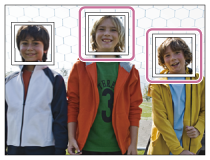
Tips for å få med smilet ditt på bildet
- Pass på at øynene ikke tildekkes av hår, og at du hele tiden smiler.
- Ikke dekk til ansiktet med en hatt, masker, solbriller e.l.
- Prøv å posisjonere ansiktet foran produktet, og beveg deg minst mulig opp og ned.
- Smil tydelig med åpen munn. Smilet gjenkjennes lettere når tennene synes.
- Hvis du trykker på lukkerknappen mens smilutløseren er aktivert, tar produktet bildet. Etter at bildet er tatt, går produktet tilbake til smilutløsermodus.
Hint
- Når [Smil/Ansiktsregistr.] er stilt inn på [Smilutløser], kan du velge smilfølsomheten fra [På: Svakt smil] , [På: Normalt smil] og [På: Stort smil] .
Merknad
- Du kan ikke bruke Ansiktsregistrering sammen med følgende funksjoner:
- Andre zoomefunksjoner enn den optiske zoomen
- [i-Panoramafotogr.]
- [Bildeeffekt] er stilt inn på[Posterisering].
- [Scenevalg] er stilt inn på [Landskap], [Nattscene] eller [Solnedgang].
- Ansiktene til opptil åtte personer på bildet kan registreres.
- Under visse forhold vil produktet kanskje ikke gjenkjenne noen av ansiktene, eller feilaktig oppfatte andre gjenstander som ansikter.
- Hvis produktet ikke kan oppdage et smil, må du stille inn smilgjenkjenningsfølsomheten.
- Hvis du sporer et ansikt ved hjelp av [Målsøking-AF] mens du bruker Smilutløser-funksjonen, utføres smilregistrering kun for det ansiktet.
[100] Hvordan brukeBruke opptaksfunksjonerStille inn de andre funksjonene i dette produktetMyke hudton.-eff. (stillbilde)
Angir effekten som brukes til opptak av myke hudtoner i Ansiktsregistreringsfunksjonen.
- MENU → (Kamerainnst.) → [Myke hudton.-eff.] → ønsket innstilling.
Menyelementdetaljer
Av:
Bruker ikke [Myke hudton.-eff.]-funksjonen.
På:
Bruker [Myke hudton.-eff.].
Hint
- Når [Myke hudton.-eff.] er stilt inn på [På], kan du stille inn nivået på effekten.Velg effektnivået ved å trykke på høyre eller venstre side av kontrollhjulet.
[101] Hvordan brukeBruke opptaksfunksjonerStille inn de andre funksjonene i dette produktetAnsiktregistrering (Ny registrering)
Hvis du registrerer ansikter på forhånd, kan produktet prioritere å gjenkjenne de registrerte ansiktene når [Smil/Ansiktsregistr.] er stilt inn på [På (regist. ansikter)].
- MENU → (Tilpassede innstillinger) → [Ansiktregistrering] → [Ny registrering].
- Plasser styrerammen i forhold til ansiktet som skal registreres, og trykk på lukkerknappen.
- Når en bekreftelsesmelding vises, må du velge [Enter].
Merknad
- Opptil åtte ansikter kan registreres.
- Fotografer ansiktet forfra på et godt opplyst sted. Det er ikke sikkert at ansiktet registreres riktig hvis det er skjult av en hatt, en maske, solbriller e.l.
[102] Hvordan brukeBruke opptaksfunksjonerStille inn de andre funksjonene i dette produktetAnsiktregistrering (Rekkefølgeendring)
Når flere ansikter er registrert slik at de skal prioriteres, vil det ansiktet som er registrert først, bli prioritert. Du kan endre prioriteringsrekkefølgen.
- MENU → (Tilpassede innstillinger) → [Ansiktregistrering] → [Rekkefølgeendring].
- Velg et ansikt for å endre prioriteringsrekkefølgen.
- Velg ønsket plassering.
[103] Hvordan brukeBruke opptaksfunksjonerStille inn de andre funksjonene i dette produktetAnsiktregistrering (Slett)
Sletter et registrert ansikt.
- MENU → (Tilpassede innstillinger) → [Ansiktregistrering] → [Slett].
Hvis du velger [Slett alle], kan du slette alle registrerte ansikter.
Merknad
- Selv om du utfører operasjonen [Slett], beholdes dataene for det registrerte ansiktet i produktet. For å fjerne dataene for registrerte ansikter fra produktet, må du velge [Slett alle].
[104] Hvordan brukeBruke opptaksfunksjonerStille inn de andre funksjonene i dette produktetRødøyereduksj.
Når blitsen brukes, utløses den to eller flere ganger før bildet tas, for å redusere problemet med røde øyne.
- MENU → (Kamerainnst.) → [Rødøyereduksj.] → ønsket innstilling.
Menyelementdetaljer
På:
Blitsen utløses alltid for å redusere problemet med røde øyne.
Av:
Gir ingen reduksjon av problemet med røde øyne.
Merknad
- Reduksjon av røde øyne vil kanskje ikke gi den ønskede virkningen. Det avhenger av individuelle forskjeller og de aktuelle forholdene, som avstanden til personen på bildet, eller om vedkommende ser mot forhåndsblinket eller ikke.
[105] Hvordan brukeBruke opptaksfunksjonerStille inn de andre funksjonene i dette produktetAutom. innramm. (stillbilde)
Når dette produktet gjenkjenner og fotograferer ansikter, eller personer som følges av [Målsøking-AF], optimaliserer produktet bildet automatisk til en mer passende komposisjon, og lagrer det. Både det opprinnelige og det optimaliserte bildet lagres. Det optimaliserte bildet lagres i samme størrelse som det opprinnelige bildet.
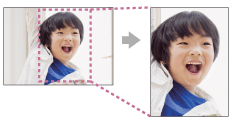
- MENU → (Kamerainnst.) → [Autom. innramm.] → ønsket innstilling.
Menyelementdetaljer
- Av:
- Optimaliserer ikke bilder.
- Auto:
- Optimaliserer bilder automatisk til en passende komposisjon.
Merknad
- Det optimaliserte bildet vil kanskje ikke få sin best mulige komposisjon, da dette avhenger av opptaksforholdene.
-
[Autom. innramm.] kan ikke stilles inn når du bruker andre zoomefunksjoner enn optisk zoom.
[106] Hvordan brukeBruke opptaksfunksjonerStille inn de andre funksjonene i dette produktetHøy ISO Støyred. (stillbilde)
Når du fotograferer med høy ISO-følsomhet, vil produktet redusere støyen som er mer merkbar ved høy produktfølsomhet. En melding vil kanskje vises under støyreduksjonsbehandlingen; du kan ikke ta et nytt bilde før meldingen forsvinner.
- MENU → (Kamerainnst.) → [Høy ISO Støyred.] → ønsket innstilling.
Menyelementdetaljer
- Normal:
- Aktiverer normal støyreduksjon ved høye ISO-verdier.
- Lav:
- Aktiverer moderat støyreduksjon ved høye ISO-verdier. Velg dette når det er viktigst å få tatt bildene til rett tid.
Merknad
- [Høy ISO Støyred.] er ikke tilgjengelig i følgende situasjoner:
- Når opptaksmodusen er stilt inn på [Intelligent Auto], [Fremragende auto], [Scenevalg] eller [i-Panoramafotogr.].
[107] Hvordan brukeBruke opptaksfunksjonerStille inn de andre funksjonene i dette produktetSkriv dato (stillbilde)
Stiller inn om opptaksdatoen skal registreres på stillbildet.
- MENU → (Tilpassede innstillinger) → [Skriv dato] → ønsket innstilling.
Menyelementdetaljer
- På:
- Registrerer opptaksdatoen.
- Av:
- Registrerer ikke opptaksdatoen.
Merknad
- Hvis du først har tatt bilder med dato, kan du ikke slette datoen fra bildene senere.
- Datoene vises dobbelt hvis du stiller inn produktet på å skrive på datoen ved utskrift med datamaskin eller skriver.
- Opptakstiden for bildet kan ikke legges på utskriften.
[108] Hvordan brukeBruke opptaksfunksjonerStille inn de andre funksjonene i dette produktetRutenettlinje
Angir om rutenettet skal vises eller ikke. Rutenettet vil hjelpe deg med å komponere bilder.
- MENU → (Tilpassede innstillinger) → [Rutenettlinje] → ønsket innstilling.
Menyelementdetaljer
3x3 rutenett:
Plasser hovedmotivene nær en av rutenettlinjene som deler bildet i tre, så du får en velbalansert komposisjon.
Firkantet rutenett:
Firkantrutenett gjør det enklere å kontrollere det horisontale nivået til komposisjonen. Dette er egnet til å avgjøre kvaliteten på komposisjonen ved opptak av landskap, makroopptak eller dupliserte bilder.
Diag. og firk. ruten.:
Plasser et motiv på diagonallinjen, så du får et oppløftende og kraftig uttrykk.
Av:
Viser ikke rutenettet.
[109] Hvordan brukeBruke opptaksfunksjonerStille inn de andre funksjonene i dette produktetAutovisning
Du kan kontrollere det lagrede bildet på skjermen rett etter at det er tatt. Du kan også stille inn visningstiden for autovisning.
- MENU → (Tilpassede innstillinger) → [Autovisning] → ønsket innstilling.
Menyelementdetaljer
- 10 sek./5 sek./2 sek.:
- Viser bildet på skjermen umiddelbart etter at den innstilte fotograferingstiden er omme. Hvis du utfører en forstørrelsesoperasjon under autovisning, kan du sjekke bildet ved hjelp av zoomeforstørrelsen.
- Av:
- Ingen autovisning.
Merknad
- Når produktet forstørrer et bilde ved hjelp av bildebehandling, kan det forbigående vise det opprinnelige bildet før forstørring, og deretter vise det forstørrede bildet.
- DISP (skjerminnstillingene) brukes for autovisningsskjermen.
[110] Hvordan brukeBruke opptaksfunksjonerStille inn de andre funksjonene i dette produktetFINDER/MONITOR
Angir metoden for å veksle mellom visning i den elektroniske søkeren og på skjermen.
- MENU → (Tilpassede innstillinger) → [FINDER/MONITOR] → ønsket innstilling.
Menyelementdetaljer
- Auto:
- Når du ser inn i den elektroniske søkeren, skifter visningen automatisk til elektronisk søker.
- Søker:
- Veksle mellom visning med elektronisk søker og visning med skjerm ved å trykke søkerknappen opp eller ned. Når den elektroniske søkeren er trykket ned, vises bildet kun på skjermen. Når den elektroniske søkeren er trykket opp, er skjermen slått av og bildet vises kun i den elektroniske søkeren.
Hint
- Du kan tilordne [FINDER/MONITOR]-funksjonen til den ønskede tasten.
MENU → (Tilpassede innstillinger) → [Tilp. skjermkn.-inns.] → still inn [FINDER/MONITOR] på den ønskede tasten.
Merknad
- Når den elektroniske søkeren trykkes ned, vises bildene alltid på skjermen, uansett hvilken [FINDER/MONITOR]-innstilling som er valgt.
[111] Hvordan brukeBruke opptaksfunksjonerStille inn de andre funksjonene i dette produktetUtløser uten kort
Stiller inn om lukkeren kan utløses når det ikke er satt inn noe minnekort.
- MENU→(Tilpassede innstillinger) → [Utløser uten kort] → ønsket innstilling.
Menyelementdetaljer
- Aktiver:
- Utløser lukkeren selv om det ikke er satt inn noe minnekort.
- Deaktiver:
- Utløser ikke lukkeren når det ikke er satt inn noe minnekort.
Merknad
- Når det ikke er satt inn noe minnekort, vil ikke de bildene som tas, lagres.
- Standardinnstillingen er [Aktiver]. Det anbefales å velge [Deaktiver] før du faktisk begynner å ta bilder.
[112] Hvordan brukeVisningVise stillbilderSpille av bilder
Spiller av lagrede bilder.
- Trykk på (avspillingsknappen) for å slå på avspillingsmodus.
- Velg et bilde med kontrollhjulet.
Hint
- Produktet oppretter en bildedatabasefil på et minnekort for opptak og avspilling av bilder. Et bilde som ikke registreres i bildedatabasefilen, vil kanskje ikke kunne spilles av på riktig måte. For å spille av bilder som er tatt med andre enheter, må du registrere disse bildene i bildedatabasefilen ved å bruke MENU → [Oppsett] → [Gjenoppr. bilde-DB].
[113] Hvordan brukeVisningVise stillbilderAvspillingszoom
Forstørrer bildet som avspilles.
-
Vis bildet du vil forstørre, og skyv W/T (zoomespaken) mot T-siden.
- Skyv W/T (zoomespaken) mot W-siden for å justere zoomeforstørrelsen.
- Velg den delen du vil forstørre, ved å trykke øverst, nederst, til høyre eller venstre på kontrollhjulet.
-
Trykk på MENU-knappen eller på på midten av kontrollhjulet for å avslutte avspillingszoomen.
Hint
- Du kan også forstørre et bilde som spilles av, ved hjelp av MENU.
Merknad
- Du kan ikke forstørre filmer.
[114] Hvordan brukeVisningVise stillbilderBildeindeks
Du kan vise flere bilder samtidig i avspillingsmodus.
-
Skyv W/T-spaken (zoomespaken) mot W-siden mens bildet spilles av.
For å endre antallet bilder som skal vises,
MENU → (Avspilling) → [Bildeindeks] → ønsket innstilling.
Menyelementdetaljer
9 bilder/25 bilder
Gå tilbake til visning av enkeltbilder
Velg det ønskede bildet, og trykk på på midten av kontrollhjulet.
Raskt vise et ønsket bilde
Velg linjen på venstre side av bildeindeksskjermen med kontrollhjulet, og trykk deretter øverst eller nederst på kontrollhjulet. Når linjen er valgt, kan du vise kalenderskjermen eller mappevalgskjermen ved å trykke på i midten. I tillegg kan du skifte visningsmodus ved å velge et ikon.
[115] Hvordan brukeVisningVise stillbilderSkifte skjermvisning (under avspilling)
Skifter skjermvisning.
- Trykk på DISP (skjerminnstillingsknappen).
- Skjermvisningen veksler i rekkefølgen "Vis alle info. → Histogram → Ingen skj.-info → Vis alle info." hver gang du trykker på DISP-knappen.
- DISP (skjerminnstillingene) brukes for autovisningsskjermen.
Merknad
- Histogrammet vises ikke i følgende situasjoner:
- Under filmavspilling
- Under rullende avspilling av panoramabilder
- Under lysbildevisning
- Ved mappevisning (MP4)
- Ved AVCHD-visning
- Ved XAVC S HD-visning
[116] Hvordan brukeVisningSlette bilderSlette et vist bilde
Du kan slette et bilde som vises.
- Vis det bildet du vil slette.
- Trykk på knappen (Slett).
-
Velg [Slett] ved å bruke kontrollhjulet, og trykk deretter på på midten av kontrollhjulet.
[117] Hvordan brukeVisningSlette bilderSlette flere valgte bilder
Du kan slette flere valgte bilder.
- MENU → (Avspilling) → [Slett] → ønsket innstilling.
Menyelementdetaljer
Flere bilder:
Sletter valgte bilder.
(1) Velg de bildene som skal slettes, og trykk deretter på på midten av kontrollhjulet.  -merket vises i avmerkingsboksen. For å oppheve valget må du trykke på igjen for å fjerne -merket.
(2) For å slette andre bilder må du gjenta trinn (1).
(3) MENU → [OK] → Trykk på i midten.
- Alle i denne mappen:
- Sletter alle bildene i den valgte mappen.
- Alle fra datoen:
- Sletter alle bildene i det valgte datoområdet.
Hint
- Utfør [Formater] for å slette alle bildene, inkludert beskyttede bilder.
Merknad
- Menyelementene som kan velges, varierer etter hvilken [Visningsmodus]-innstilling som er valgt.
[118] Hvordan brukeVisningSpille av filmSpiller av film
Spiller av lagrede filmer.
- Trykk på (avspillingsknappen) for å bytte til avspillingsmodus.
- Velg den filmen som skal spilles av, ved hjelp av kontrollhjulet.
- Trykk på i midten for å spille av film.
Tilgjengelige operasjoner under filmavspilling
Du kan aktivere sakte avspilling, justering av lydvolumet og andre funksjoner ved å trykke nederst på kontrollhjulet.
 : Avspilling
 : Pause
 : Spole raskt forover
 : Spole raskt bakover
 : Spille av sakte forover
 : Spille av sakte bakover
 : Neste filmfil
 : Forrige filmfil
 : Viser neste bilde
 : Viser forrige bilde
-
 : Motion Shot-video (Viser sporing av et motiv i bevegelse.)
 : Justering av lydvolumet
 : Lukker kontrollpanelet
Hint
- "Spille av sakte forover", "Spille av sakte bakover", "Viser neste bilde" og "Viser forrige bilde" er tilgjengelige ved pause.
[119] Hvordan brukeVisningSpille av filmMotion Shot-video
Du kan se sporet etter et motivs bevegelse i høy hastighet, som på et stroboskopisk bilde.
-
Trykk nederst på kontrollhjulet under filmavspilling, og velg deretter .
- For å forlate [Motion Shot-video]-avspillingen må du velge
 .
. - Hvis du ikke klarer å lage sporet, kan du justere intervallet for bildesporingen ved hjelp av
 .
.
- For å forlate [Motion Shot-video]-avspillingen må du velge
Merknad
- Du kan ikke lagre de bildene som er tatt med [Motion Shot-video] som en filmfil.
- Hvis bevegelsene til motivet er for langsomme, eller motivet ikke beveger seg nok, vil produktet kanskje ikke klare å lage bildet.
Hint
- Du kan også endre intervallet for bildesporingen ved hjelp av MENU → (Avspilling) → [Motion-intervalljust.].
[120] Hvordan brukeVisningVise panoramabilderSpille av panoramabilder
Produktet ruller automatisk gjennom et panoramabilde fra begynnelse til slutt.
- Trykk på (avspillingsknappen) for å bytte til avspillingsmodus.
- Velg det panoramabildet som skal vises, ved hjelp av kontrollhjulet.
- Trykk midt på for å spille av bildet.
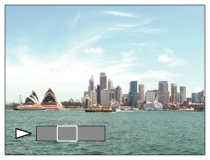
- Du kan stoppe avspillingen midlertidig ved å trykke på i midten én gang til.
- For å gå tilbake til å vise hele bildet må du trykke på MENU-knappen.
- Du kan stoppe avspillingen midlertidig ved å trykke på
Merknad
- Panoramabilder tatt med andre produkter vil kanskje vises i en annen enn den faktiske størrelsen, eller vil kanskje ikke kunne rulles på riktig måte.
[121] Hvordan brukeVisningUtskriftSpesif. Utskrift
Du kan på forhånd angi hvilke av stillbildene på minnekortet som skal skrives ut.
 (utskriftsbestillingsmerket) vil vises på de markerte bildene. DPOF betyr "Digital Print Order Format" (digitalt utskriftsbestillingsformat).
- MENU → (Avspilling) → [Spesif. Utskrift] → ønsket innstilling.
Menyelementdetaljer
Flere bilder:
Velger bilder for utskriftsbestilling.
(1) Velg et bilde, og trykk midt på på kontrollhjulet. -merket vises i avmerkingsboksen. For å oppheve valget må du trykke du på og slette -merket.
(2) Gjenta trinn (1) hvis du vil skrive ut andre bilder.
(3) MENU → [OK] → Trykk på midten.
Opphev alle:
Fjerner alle DPOF-merker.
Utskriftsinnstilling:
Du kan stille inn hvorvidt du vil skrive ut datoen på bilder som er registrert med DPOF-merker.
Merknad
- Du kan ikke merke følgende filer med DPOF-merket:
- Film
[122] Hvordan brukeVisningBruke visningsfunksjoneneVisningsmodus
Stiller inn visningsmodus (bildevisningsmetode).
- MENU → (Avspilling) → [Visningsmodus] → ønsket innstilling.
Menyelementdetaljer
Datovisning:
Viser bildene sortert etter dato.
Mappevisn. (Stillbilder):
Viser kun stillbilder.
Mappevisning (MP4):
Viser kun filmer i MP4-format.
AVCHD-visning:
Viser kun filmer i AVCHD-format.
XAVC S HD-visning:
Viser kun filmer i XAVC S HD-format.
[123] Hvordan brukeVisningBruke visningsfunksjoneneVisningsretning
Brukes for å angi retningen ved avspilling av stillbilder.
- MENU → (Avspilling) → [Visningsretning] → ønsket innstilling.
Menyelementdetaljer
- Auto:
- Når du roterer kameraet, roterer det bildet som vises, automatisk, idet kameraet registrerer hvilken vei det holdes.
- Manuell:
- Et portrettbilde vises som et vertikalt bilde. Hvis du har stilt inn bildeorienteringen ved hjelp av [Roter]-funksjonen, vil bildet vises i henhold til dette.
- Av:
- Viser bildet alltid liggende.
[124] Hvordan brukeVisningBruke visningsfunksjoneneLysbildevisning
Spiller av bilder automatisk og kontinuerlig.
- MENU → (Avspilling) → [Lysbildevisning] → ønsket innstilling.
- Velg [Enter].
Menyelementdetaljer
Gjenta:
Velg [På], der bildene spilles av i en sløyfe som gjentas, eller [Av], der lysbildevisningen avsluttes når alle bildene er avspilt én gang.
Intervall:
Velg visningsintervallet for bilder fra [1 sek.], [3 sek.], [5 sek.], [10 sek.] eller [30 sek.].
Avslutte lysbildevisningen midtveis
Trykk på MENU-knappen for å avslutte lysbildevisningen. Du kan ikke sette lysbildevisningen på pause.
Hint
- Du kan bare aktivere lysbildevisning når [Visningsmodus] er angitt som [Datovisning] eller [Mappevisn. (Stillbilder)].
[125] Hvordan brukeVisningBruke visningsfunksjoneneRoter
Roterer et innspilt stillbilde mot klokken.
- MENU → (Avspilling) → [Roter].
-
Trykk på på midten av kontrollhjulet.
Bildet roteres mot klokken. Bildet roterer når du trykker på i midten. Hvis du roterer bildet én gang, forblir bildet rotert, selv etter at produktet er slått av.
Merknad
- Du kan ikke rotere filmene.
- Du vil kanskje ikke kunne rotere bilder som er tatt med andre produkter.
- Når du viser roterte bilder på en datamaskin, vil bildene kanskje vises i sin opprinnelige visningsretning, avhengig av programvaren.
[126] Hvordan brukeVisningBruke visningsfunksjoneneBeskytt
Beskytter lagrede bilder mot utilsiktet sletting. -merket vises på beskyttede bilder.
- MENU →(Avspilling) → [Beskytt] → ønsket innstilling.
Menyelementdetaljer
Flere bilder:
Beskytter eller opphever beskyttelsen av flere valgte bilder.
(1) Velg det bildet som skal beskyttes, og trykk deretter på på midten av kontrollhjulet. -merket vises i avmerkingsboksen. For å oppheve valget må du trykke på igjen for å fjerne -merket.
(2) For å beskytte andre bilder må du gjenta trinn (1).
(3) MENU → [OK] → Trykk på i midten.
- Alle i denne mappen:
- Beskytter alle bildene i den valgte mappen.
- Alle fra datoen:
- Beskytter alle bildene i det valgte datoområdet.
- Avbryt alle i mappen:
- Opphever beskyttelsen av alle bilder i den valgte mappen.
- Avbryt alle fra datoen:
- Opphever beskyttelsen av alle bilder i det valgte datoområdet.
Merknad
- Menyelementene som kan velges, varierer etter hvilken [Visningsmodus]-innstilling som er valgt.
[127] Hvordan brukeVisningBruke visningsfunksjoneneAvs. av 4K-stillbilde
Overfører stillbilder i 4K-oppløsning via en HDMI-kabel til en TV som støtter 4K.
- Slå av dette produktet og TV-en.
- Koble sammen HDMI-mikroterminalen på dette produktet og HDMI-kontakten på TV-en ved hjelp av en HDMI-kabel (selges separat).

- Slå på TV-apparatet og velg riktig signalkilde.
- Slå på dette produktet.
-
Spill av et stillbilde og trykk deretter på nederste del av kontrollhjulet.Stillbildet genereres med en oppløsning på 4K.
- Du kan generere stillbilder med en oppløsning på 4K ved å velge MENU →(Avspilling) → [Avs. av 4K-stillbilde] → [OK].
- Du kan generere stillbilder med en oppløsning på 4K ved å velge MENU →
Merknad
- Denne menyen er bare tilgjengelig ved bruk av 4K-kompatible TV-er. Nærmere detaljer finner du i TV-ens bruksanvisning.
[128] Hvordan brukeVisningBruke visningsfunksjoneneSkjønnhetseffekt
Setter deg i stand til å benytte skjønnhetseffekten til å retusjere stillbilder av en person og forbedre det, for eksempel ved å gjøre huden jevnere, øynene større og tennene hvitere. Du kan velge effekter fra nivå 1 til nivå 5. Et bilde som skjønnhetseffekten er brukt på, vil bli lagret som en ny fil. Det opprinnelige bildet beholdes som det er.
- MENU → (Avspilling) → [Skjønnhetseffekt].
- Velg det ansiktet du vil bruke skjønnhetseffekten på.
- Velg den ønskede effekten og utfør retusjeringen i henhold til bruksmetoden i hver enkelt modus.
 (Hudtoning):
- Justerer hudfargen slik du ønsker.
- Velg basishudfargen ved hjelp av
 /
/ , og trykk deretter på .
 - Øk eller reduser fargetonen med /.
- Velg basishudfargen ved hjelp av
 (Glatt hud):
- Fjerner aldersflekker og rynker fra huden.
Juster effektnivået ved å bruke/.
 (Fjerning av glans):
- Demper inntrykket av oljet hud. Justerer hudfargen slik du ønsker.
Juster effektnivået ved å bruke/.
 (Større øyne):
- Forstørrer øynene på motivet. Juster størrelsen på øynene ved å bruke /.
 (Hvitere tenner):
- Gjør motivets tenner hvitere. Du vil kanskje ikke klare å gjøre tennene hvitere i visse bilder.
Juster tannhvitheten ved hjelp av/.
For å bruke to eller flere effekter med [Skjønnhetseffekt], den ene etter den andre, må du først bruke én effekt på bildet, og deretter velge en annen effekt ved hjelp av
 /
/ .
.
Merknad
- Du kan ikke bruke [Skjønnhetseffekt] til følgende bilder:
- Panoramabilder
- Film
- Du kan ikke bruke skjønnhetseffekten på et ekstremt lite ansiktsbilde.
- For å bruke skjønnhetseffekten på to eller flere ansikter, må du velge samme bilde igjen, etter at effekten er brukt én gang, og deretter bruke effekten på et annet ansikt.
- [Skjønnhetseffekt] vil kanskje ikke virke skikkelig på enkelte bilder.
[129] Hvordan brukeVisningVise bilder på en TVVise bilder på en HD-TV
For å vise bilder som er lagret på dette produktet, på en TV, kreves det en HDMI-kabel (selges separat) og en HD-TV med HDMI-kontakt.
- Slå av både produktet og TV-en.
- Koble sammen HDMI-mikroterminalen på dette produktet og HDMI-kontakten på TV-en ved hjelp av en HDMI-kabel (selges separat).
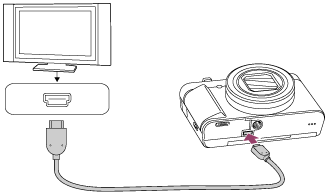
- Slå på TV-apparatet og velg riktig signalkilde.
- Slå på dette produktet.
Bilder som er tatt med produktet, vises på TV-skjermen.
Hint
- Dette produktet er kompatibelt med PhotoTV HD-standarden. Hvis du kobler til Sony PhotoTV HD-kompatible enheter ved hjelp av en HDMI-kabel (selges separat), stiller TV-en inn bildekvaliteten som er best egnet for visning av stillbilder. Deretter kan du nyte bildene i forbløffende høy kvalitet.
- Du kan koble dette produktet til Sony PhotoTV HD-kompatible enheter med en USB- terminal ved hjelp av den inkluderte mikro-USB-kabelen.
- PhotoTV HD gir et meget detaljert, fotoliknende uttrykk for fine strukturer og fargenyanser.
- Du finner mer informasjon i bruksanvisningen som fulgte med den kompatible TV-en.
Merknad
- Du må ikke koble produktet til en annen enhet ved hjelp av utgangsterminalene på begge enhetene. Hvis du gjør det, kan det forårsake feil.
- Enkelte enheter vil kanskje ikke fungere som de skal, når de er koblet til dette produktet. De kan for eksempel slutte å produsere bilde eller lyd.
- Bruk en HDMI-kabel med HDMI-logoen eller en ekte Sony-kabel.
- Bruk en HDMI-kabel som er kompatibel med både HDMI-mikroterminalen til produktet og HDMI-kontakten til TV-en.
-
Hvis bilder ikke vises ordentlig på TV-skjermen, må du velge [HDMI-oppløsning]-modus fra [1080i] eller [1080p] ved hjelp av
 (Oppsett) → [HDMI-innstillinger] → [HDMI-oppløsning] alt etter hvilken TV som skal kobles til.
[130] Hvordan brukeVisningVise bilder på en TVVise bilder på en "BRAVIA" Sync-Kompatibel TV
Hvis du kobler produktet til en TV som støtter "BRAVIA" Sync, ved hjelp av en HDMI-kabel (selges separat), kan du betjene dette produktets avspillingsfunksjoner ved hjelp av TV-fjernkontrollen.
- Slå av både produktet og TV-en.
- Koble sammen HDMI-mikroterminalen på produktet og HDMI-kontakten på TV-en ved hjelp av en HDMI-kabel (selges separat).
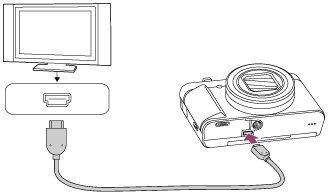
- Slå på TV-apparatet og velg riktig signalkilde.
- Slå på dette produktet.
- MENU → (Oppsett) → [HDMI-innstillinger] → [KTRL for HDMI] → [På].
- Trykk på SYNC MENU-knappen på TV-fjernkontrollen, og velg modusen du ønsker.
Merknad
- Hvis produktet ikke er i avspillingsmodus, trykker du på (avspillingsknappen).
- Bare TV-er som støtter "BRAVIA" Sync, støtter funksjonene i SYNC MENU. Du finner mer informasjon i bruksanvisningen som fulgte med TV-apparatet.
- Hvis produktet utfører andre operasjoner enn planlagt når du bruker TV-fjernkontrollen, og produktet er koblet til en TV fra en annen produsent ved hjelp av en HDMI-forbindelse, velger du MENU → (Oppsett) → [HDMI-innstillinger] → [KTRL for HDMI] → [Av].
[131] Hvordan brukeEndre innstillingerOppsettmenySkjermlysstyrke
Du kan justere lysstyrken på skjermen.
- MENU → (Oppsett) → [Skjermlysstyrke] → ønsket innstilling.
Menyelementdetaljer
Manuell:
Justerer lysstyrken innenfor intervallet –2 til +2.
[132] Hvordan brukeEndre innstillingerOppsettmenySøker-lysstyrke
Når du bruker en elektronisk søker, justerer dette produktet lysstyrken for den elektroniske søkeren i samsvar med omgivelsene.
- MENU → (Oppsett) → [Søker-lysstyrke] → ønsket innstilling.
Menyelementdetaljer
- Auto:
- Brukes til å justere lysstyrken for den elektroniske søkeren automatisk.
- Manuell:
Brukes til å velge lysstyrken for den elektroniske søkeren fra området –2 til +2.
[133] Hvordan brukeEndre innstillingerOppsettmenyFargetemp. i søker
Stiller inn fargetemperaturen for den elektroniske søkeren.
- MENU → (Oppsett) → [Fargetemp. i søker] → ønsket innstilling.
Menyelementdetaljer
- –2 til +2:
- Når du velger "-", får søkerskjermen varmere farge, og når du velger "+", blir fargen kaldere.
[134] Hvordan brukeEndre innstillingerOppsettmenyFunk. ved lukket VF
Stiller inn om strømmen skal slås av når søkeren skyves ned.
- MENU → (Oppsett) → [Funk. ved lukket VF] → ønsket innstilling.
Menyelementdetaljer
- Strøm AV:
- Slår av strømmen når søkeren skyves ned.
- Ikke strøm AV:
- Slår ikke av strømmen når søkeren skyves ned.
Merknad
- Skyv okularet inn i søkeren før du skyver ned søkeren. Hvis du prøver å klemme søkeren inn i kameraet mens okularet er trukket ut, kan søkeren bli ødelagt.
[135] Hvordan brukeEndre innstillingerOppsettmenyVoluminnstillinger
Stiller inn lydvolumet.
- MENU → (Oppsett) → [Voluminnstillinger] → ønsket innstilling.
Justere lydvolumet under avspilling
Trykk nederst på kontrollhjulet under filmavspilling for å vise kontrollpanelet. Deretter kan du justere volumet. Du kan justere volumet mens du lytter til den faktiske lyden.
[136] Hvordan brukeEndre innstillingerOppsettmenyLydsignaler
Velger om produktet skal lage en lyd eller ikke.
- MENU → (Oppsett) → [Lydsignaler] → ønsket innstilling.
Menyelementdetaljer
På:
Lyder blir for eksempel laget når fokus oppnås ved å trykke lukkerknappen halvveis ned.
Lukker:
Kun lukkerlyden blir laget.
Av:
Lyder blir ikke laget.
Merknad
- Hvis opptaksmodus stilles inn på [Scenevalg] og [Avans. sportsfoto.] er valgt, vil ikke kameraet pipe når det fokuserer på et motiv.
[137] Hvordan brukeEndre innstillingerOppsettmenyOpplastingsinnst.(Eye-Fi)
Angir om opplastingsfunksjonen skal benyttes ved bruk av Eye-Fi-kort (tilgjengelig i handelen). Elementet vises når et Eye-Fi-kort settes inn i minnekortsporet på produktet.
- MENU → (Oppsett) → [Opplastingsinnst.] → ønsket innstilling.
- Still inn Wi-Fi-nettverket ditt eller destinasjonen din på Eye-Fi-kortet.
Hvis du vil ha mer informasjon, kan du slå opp i håndboken som fulgte med Eye-Fi-kortet.
- Sett Eye-Fi-kortet du har angitt, inn i produktet og ta stillbilder.
Bildene overføres automatisk til datamaskinen din eller en annen enhet, via Wi-Fi-nettverket.
Menyelementdetaljer
På:
Aktiverer opplastingsfunksjonen
Av:
Deaktiverer opplastingsfunksjonen
Kommunikasjonsstatus på skjermbildet
: Standby. Ingen bilder skal sendes.
: Opplasting i standby.
: Kobler til.
: Laster opp.
: Feil
Merknad
- Eye-Fi-kort selges bare i visse land og regioner.
- Hvis du ønsker mer informasjon om Eye-Fi-kort, kan du ta direkte kontakt med produsenten eller en forhandler.
- Eye-Fi-kort kan bare brukes i de landene eller regionene hvor de ble kjøpt. Bruk Eye-Fi-kort i samsvar med loven i det landet/den regionen du kjøpte kortet.
- Eye-Fi-kort har funksjonalitet for trådløst nettverk. Ikke sett inn et Eye-Fi-kort i produktet på steder der bruk av slike er forbudt, for eksempel på fly. Når du setter inn et Eye-Fi-kort i produktet, må du angi [Opplastingsinnst.] som [Av]. Når innstillingen for opplasting er [Av], vises -indikatoren på produktet.
- Strømsparermodus er ikke aktivert under opplasting.
- Hvis (feil) vises, må du ta ut minnekortet og sette det inn igjen, eller slå produktet av og på igjen. Hvis indikatoren vises igjen, kan Eye-Fi-kortet være skadet.
- Trådløs LAN-kommunikasjon kan bli påvirket av andre kommunikasjonsenheter. Hvis kommunikasjonsstatusen er dårlig, bør du gå nærmere tilgangspunktet som skal kobles til.
- Dette produktet støtter ikke Eye-Fi "Endless Memory Mode". Kontroller at "Endless Memory Mode" er deaktivert, før du bruker Eye-Fi-kort.
[138] Hvordan brukeEndre innstillingerOppsettmenyRutemeny
Brukes til å velge hvorvidt den første skjermen i menyen alltid skal vises når du trykker på MENU-knappen.
- MENU →(Oppsett) → [Rutemeny] → ønsket innstilling.
Menyelementdetaljer
- På:
- Viser alltid det første menyskjermbildet (flismenyen).
- Av:
- Deaktiverer visningen av flismenyen.
[139] Hvordan brukeEndre innstillingerOppsettmenyModusratthjelp
Du kan vise beskrivelsen av en opptaksmodus når du dreier på modusvelgeren og endrer innstillingene som er tilgjengelige for den aktuelle opptaksmodusen.
- MENU → (Oppsett) → [Modusratthjelp] → ønsket innstilling.
Menyelementdetaljer
På:
Viser Modusvelger-veiviseren.
Av:
Viser ikke Modusvelger-veiviseren.
[140] Hvordan brukeEndre innstillingerOppsettmenyBekreft sletting
Du kan velge enten [Slett] eller [Avbryt] som standardalternativ for bekreftelsesskjermbildet for sletting.
- MENU →(Oppsett) → [Bekreft sletting] → ønsket innstilling.
Menyelementdetaljer
"Slette" først:
[Slett] angis som standardinnstilling.
"Avbryt" først:
[Avbryt]angis som standardinnstilling.
[141] Hvordan brukeEndre innstillingerOppsettmenyVisningskvalitet
Du kan endre visningskvaliteten.
- MENU →(Oppsett) → [Visningskvalitet] → ønsket innstilling.
Menyelementdetaljer
Høy:
Visning i høy kvalitet.
Standard:
Visning i standardkvalitet.
Merknad
- Hvis innstillingen er [Høy], er batteriforbruket høyere sammenlignet med [Standard].
[142] Hvordan brukeEndre innstillingerOppsettmenyStarttid for strømsp.
Du kan stille inn en tid for automatisk strømutkobling.
- MENU →(Oppsett) → [Starttid for strømsp.] → ønsket innstilling.
Menyelementdetaljer
- 30 min./5 min./2 min./1 min.
Merknad
- Strømsparefunksjonen aktiveres ikke når strømmen tilføres via USB under lysbildevisning eller filmopptak, eller ved tilkobling til en datamaskin eller TV.
[143] Hvordan brukeEndre innstillingerOppsettmenyPAL/NTSC-velger
Spiller av filmer som er tatt opp med produktet, på en TV med PAL/NTSC-system.
- MENU → (Oppsett) → [PAL/NTSC-velger] → [Enter]
Merknad
- Denne funksjonen leveres kun med 1080 50i-kompatible enheter. Den leveres ikke med 1080 60i-kompatible enheter. 1080 50i-kompatible enheter har et "50i"-symbol på undersiden av produktet.
- Hvis du setter inn et minnekort som nylig er formatert med PAL-systemet, vises en melding som sier at du må reformatere kortet. Når du tar opp med NTSC-systemet, må du omformatere minnekortet eller bruke et annet minnekort.
- Når NTSC-modus er angitt, vises meldingen "Kjører i NTSC." på oppstartsskjermbildet hver gang du slår på produktet.
[144] Hvordan brukeEndre innstillingerOppsettmenyDemomodus
[Demomodus] -funksjonen viser automatisk filmene som er tatt opp på minnekortet (demonstrasjon), når kameraet ikke har blitt brukt på en stund. Vanligvis må du velge [Av].
- MENU → (Oppsett) → [Demomodus] → ønsket innstilling.
Menyelementdetaljer
På:
Filmavspillingsdemonstrasjonen begynner automatisk når produktet ikke er blitt betjent på rundt ett minutt. Kun beskyttede AVCHD-filmer spilles av.
Velg [AVCHD-visning] som visningsmodus, og beskytt filmfilen med eldste dato og klokkeslett for opptaket.
Av:
Viser ikke demonstrasjonen.
Merknad
- Du kan bare velge dette alternativet når produktet får strøm fra vekselstrømadapteren AC-UD10/AC-UD11 (selges separat).
- Selv om [På] er valgt, starter ikke produktet noen demonstrasjon hvis det ikke er noen film på minnekortet.
- Når [På] er valgt, skifter ikke produktet til strømsparemodus.
[145] Hvordan brukeEndre innstillingerOppsettmenyHDMI-oppløsning
Når du kobler produktet til en HD-TV (High Definition-TV) med HDMI-kontakter ved hjelp av en HDMI-kabel (selges separat), kan du velge HDMI-oppløsning for visning av bilder på TV-en.
- MENU → (Oppsett) → [HDMI-innstillinger] → [HDMI-oppløsning] → ønsket innstilling.
Menyelementdetaljer
Auto:
Produktet gjenkjenner automatisk en HD-TV og stiller inn utgangsoppløsningen.
1080p:
Sender signaler i HD-bildekvalitet (1080p).
1080i:
Sender signaler i HD-bildekvalitet (1080i).
Merknad
- Hvis bildene ikke vises riktig ved bruk av [Auto]-innstillingen, velger du enten [1080i] eller [1080p], avhengig av TV-en som produktet er tilkoblet.
[146] Hvordan brukeEndre innstillingerOppsettmeny24p/60p-utdata(film) (Kun for 1080 60i -kompatible modeller)
Stiller inn utgangsformatet ved tilkobling via HDMI og [Opptaksinnst.] er stilt inn på [60p 28M(PS)], [24p 24M(FX)], [24p 17M(FH)], [60p 50M] eller [24p 50M].
-
MENU → (Oppsett) → [HDMI-innstillinger] → [HDMI-oppløsning] → [1080p].
- MENU→ (Oppsett) → [HDMI-innstillinger] → [24p/60p-utdata] → ønsket innstilling.
Menyelementdetaljer
- 60p:
- Film spilles av som 60p.
- 24p:
- Film spilles av som 24p.
[147] Hvordan brukeEndre innstillingerOppsettmenyKTRL for HDMI
Hvis produktet kobles til en TV som støtter "BRAVIA" Sync, ved hjelp av en HDMI-kabel (selges separat), kan du betjene produktet ved å rette TV-fjernkontrollen mot TV-en.
- MENU → (Oppsett) → [HDMI-innstillinger] → [KTRL for HDMI] → ønsket innstilling.
Menyelementdetaljer
På:
Du kan betjene dette produktet med fjernkontrollen til en TV.
Av:
Du kan ikke betjene dette produktet med fjernkontrollen til en TV.
Merknad
- [KTRL for HDMI] er bare tilgjengelig ved bruk av TV-er som støtter "BRAVIA" Sync.
[148] Hvordan brukeEndre innstillingerOppsettmenyHDMI-infovisning
Angir om opptaksinformasjonen skal vises når produktet og TV-en er koblet sammen ved hjelp av en HDMI-kabel (selges separat).
- MENU → (Oppsett) → [HDMI-innstillinger] → [HDMI-infovisning] → ønsket innstilling.
Menyelementdetaljer
På:
Viser opptaksinformasjonen for det avspilte bildet.
Av:
Opptaksinformasjonen vises ikke for det avspilte bildet.
[149] Hvordan brukeEndre innstillingerOppsettmenyUSB-tilkobling
Brukes til å velge riktig USB-tilkoblingsmetode for den enkelte datamaskinen eller USB-enheten som er koblet til produktet.
- MENU → (Oppsett) → [USB-tilkobling] → ønsket innstilling.
Menyelementdetaljer
Auto:
Oppretter automatisk en masselager- eller MTP-forbindelse, avhengig av hva slags datamaskin eller andre USB-enheter som kobles til. Windows 7 eller Windows 8-datamaskiner kobles til med MTP, og deres unike funksjoner blir aktivert.
Masselager:
Oppretter en masselagringsforbindelse mellom dette produktet, en datamaskin og andre USB-enheter.
MTP:
Oppretter en MTP-forbindelse mellom dette produktet, en datamaskin og andre USB-enheter. Windows 7 eller Windows 8-datamaskiner kobles til med MTP, og deres unike funksjoner blir aktivert.
Merknad
- Det kan ta litt tid å koble sammen dette produktet og en datamaskin hvis [USB-tilkobling] er stilt inn på [Auto].
- Hvis Device Stage* ikke vises i Windows 7 eller Windows 8, angir du [USB-tilkobling] for [Auto].
* Device Stage er et menyskjermbilde som brukes til å administrere tilkoblede enheter, for eksempel et kamera (funksjon i Windows 7 eller Windows 8).
[150] Hvordan brukeEndre innstillingerOppsettmenyUSB LUN-innstilling
Forbedrer kompatibiliteten ved å begrense funksjonene til USB-tilkoblingen.
- MENU → (Oppsett) → [USB LUN-innstilling] → ønsket innstilling.
Menyelementdetaljer
Multi:
Vanligvis må du bruke[Multi].
Enkel:
Du skal bare angi [USB LUN-innstilling]som[Enkel] hvis du ikke klarer å opprette en forbindelse.
[151] Hvordan brukeEndre innstillingerOppsettmenyStrømfors. via USB
Stiller inn hvorvidt strømmen skal leveres via mikro-USB-kabelen når produktet er koblet til en datamaskin eller en USB-enhet.
- MENU → (Oppsett) → [Strømfors. via USB] → ønsket innstilling.
Menyelementdetaljer
- På:
- Produktet forsynes med strøm via en mikro-USB-kabel hvis produktet er koblet til en datamaskin e.l.
- Av:
- Produktet forsynes ikke med strøm via en mikro-USB-kabel hvis produktet er koblet til en datamaskin e.l.
Merknad
- Hvis du bruker en vekselstrømadapter av typen AC-UD10/AC-UD11 (selges separat), kan produktet forsynes med strøm via USB-kabel selv om batteriet ikke er satt inn.
[152] Hvordan brukeEndre innstillingerOppsettmenySpråk
Velger det språket som skal brukes i menyelementer, advarsler og meldinger.
- MENU → (Oppsett) → [
 Språk] → det aktuelle språket.
[153] Hvordan brukeEndre innstillingerOppsettmenyDato/tid-innst.
Stiller inn dato og klokkeslett igjen.
- MENU → (Oppsett) → [Dato/tid-innst.] → ønsket innstilling.
Menyelementdetaljer
Sommertid:
Angir sommertid [På]/[Av]
Dato/Klokkeslett:
Brukes til å stille inn dato og klokkeslett.
Datoformat:
Velger format for dato og klokkeslett.
[154] Hvordan brukeEndre innstillingerOppsettmenyOmrådeinnstilling
Angir det geografiske området hvor du bruker produktet.
- MENU → (Oppsett) → [Områdeinnstilling] → området du ønsker.
[155] Hvordan brukeEndre innstillingerOppsettmenyFormater
Formaterer (initialiserer) minnekortet. Når du bruker et minnekort i dette produktet for første gang, bør du formatere kortet ved hjelp av produktet, så minnekortet fungerer på en stabil måte. Merk at formatering fører til permanent sletting av alle data på minnekortet, og at dataene ikke kan gjenopprettes. Lagre verdifulle data på en datamaskin e.l.
- MENU → (Oppsett) → [Formater].
Merknad
- Formatering fører til permanent sletting av alle data, også beskyttede bilder.
[156] Hvordan brukeEndre innstillingerOppsettmenyFilnummer
Brukes til å velge hvordan stillbilder og MP4-filmer skal nummereres med filnumre.
- MENU → (Oppsett) → [Filnummer] → ønsket innstilling.
Menyelementdetaljer
Serie:
Produktet vil tilordne numre til filer sekvensielt opp til "9999" uten tilbakestilling.
Tilbakestille:
Produktet tilbakestiller numre når en fil lagres i en ny mappe, og gir filer numre fra "0001".
(Når opptaksmappen inneholder en fil, tildeles et nummer som er 1 høyere enn det største nummeret.)
[157] Hvordan brukeEndre innstillingerOppsettmenyVelg opptaksmappe
Du kan endre hvilken mappe på minnekortet stillbilder og MP4-filmer skal tas opp til.
- MENU → (Oppsett) → [Velg opptaksmappe] → ønsket mappe.
Merknad
- Du kan ikke velge mappe når du velger innstillingen [Datoform] .
[158] Hvordan brukeEndre innstillingerOppsettmenyNy mappe
Oppretter en ny mappe på minnekortet for opptak av stillbilder og MP4-filmer. En ny mappe opprettes med et mappenummer som er 1 høyere enn det største mappenummeret som er i bruk for øyeblikket. Bilder lagres i den nyopprettede mappen. En mappe for stillbilder og en mappe for MP4-filmer som har samme nummer, opprettes samtidig.
- MENU → (Oppsett) → [Ny mappe].
Merknad
- Når du setter et minnekort som har vært brukt i annet utstyr, inn i dette produktet og tar bilder, kan det bli opprettet en ny mappe automatisk.
- Opptil 4000 bilder kan lagres i én mappe. Når mappekapasiteten er oppbrukt, kan en ny mappe opprettes automatisk.
[159] Hvordan brukeEndre innstillingerOppsettmenyMappenavn
Stillbilder blir lagret i en mappe som opprettes automatisk i DCIM-mappen på minnekortet. Du kan endre måten mappenavnene tilordnes på.
- MENU →(Oppsett) → [Mappenavn] → ønsket innstilling.
Menyelementdetaljer
Standardform:
Mappenavnet har følgende form: mappenummer + MSDCF.
Eksempel: 100MSDCF
Datoform:
Mappenavnet har følgende form: mappenummer + Å (siste siffer)/MM/DD.
Eksempel: 10060405 (mappenummer: 100, dato: 04/05/2016)
Merknad
- Du kan ikke endre [Mappenavn]-innstillingene for film.
[160] Hvordan brukeEndre innstillingerOppsettmenyGjenoppr. bilde-DB
Hvis bildefilene er blitt behandlet på en datamaskin, kan det oppstå problemer i bildedatabasefilen. I slike tilfeller vil ikke bildene på minnekortet kunne spilles av på dette produktet. Hvis disse problemene oppstår, må du reparere filen ved hjelp av [Gjenoppr. bilde-DB].
- MENU →(Oppsett) → [Gjenoppr. bilde-DB] → [Enter].
Merknad
- Bruk et tilstrekkelig oppladet batteri. Hvis det er lite strøm på batteriet under reparasjonen, kan data bli skadet.
[161] Hvordan brukeEndre innstillingerOppsettmenyVis medieinfo.
Viser mulig opptakstid for film, og antall stillbilder som kan lagres på minnekortet.
- MENU → (Oppsett) → [Vis medieinfo.].
[162] Hvordan brukeEndre innstillingerOppsettmenyVersjon
Viser programvareversjonen for dette produktet.
- MENU → (Oppsett) → [Versjon].
[163] Hvordan brukeEndre innstillingerOppsettmenyTilbakestille innst.
Tilbakestiller produktet til standardinnstillingene. Selv om du aktiverer [Tilbakestille innst.], beholdes de lagrede bildene.
- MENU → (Oppsett) → [Tilbakestille innst.] → ønsket innstilling.
Menyelementdetaljer
Tilbakest. kamerainnst.:
Tilbakestiller hovedopptaksinnstillingene til standardinnstillingene.
Tilbakestille:
Tilbakestiller alle innstillingene til standardinnstillingene.
Merknad
- Pass på at du ikke tar ut batteripakken mens initialiseringen pågår.
- Når du utfører [Tilbakestille], vil kanskje applikasjoner som er lastet ned til produktet, avinstalleres. For å bruke disse applikasjonene igjen, må du installere dem på nytt.
[164] Hvordan brukeBruke Wi-Fi-funksjonerKoble sammen dette produktet og en smarttelefonPlayMemories Mobile
For å kunne bruke [Smart fjernkontr. integrert] eller [Send til smarttelefon] e.l. må du installere PlayMemories Mobile på smarttelefonen din.
For nærmere informasjon om PlayMemories Mobile, se supportsiden (http://www.sony.net/pmm/).
[165] Hvordan brukeBruke Wi-Fi-funksjonerKoble sammen dette produktet og en smarttelefonKoble en Android-smarttelefon til dette produktet ved hjelp av QR code
- Last ned og installer applikasjonen PlayMemories Mobile på smarttelefonen din.
- Hvis PlayMemories Mobile allerede er installert på smarttelefonen din, må du forvisse deg om at den er oppdatert til nyeste versjon.
- Vis QR code (A) på skjermen til dette produktet ved å følge nedenstående trinn.
En SSID (B) vil også vises på skjermen.- Bruke [Send til smarttelefon]:
MENU → (Trådløs) → velg [Send til smarttelefon]
 - Bruke [Smart fjernkontr. integrert]:
MENU → (Applikasjon) → velg [Applikasjonsliste] → [Smart fjernkontr. integrert]
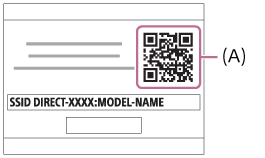
- Bruke [Send til smarttelefon]:
- Start PlayMemories Mobile på smarttelefonen din, og velg [Skanne kameraets QR Code].
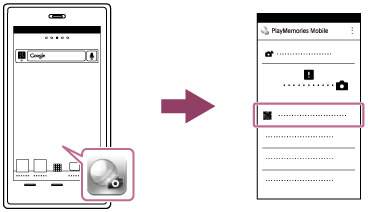
- Velg [OK] på smarttelefonskjermen.
- Når en melding vises, må du trykke på [OK] igjen.
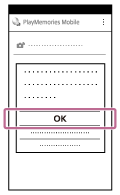
- Bruk smarttelefonen til å lese av QR code som vises på skjermen til dette produktet.
Så snart QR code er avlest, vises meldingen [Koble til kameraet?] på smarttelefonskjermen.
- Velg [OK] på smarttelefonskjermen.
Smarttelefonen vil kobles til produktet.
Hint
- Så snart QR code er avlest, vil dette produktets SSID (DIRECT-xxxx) og passord være registrert i smarttelefonen. Dette setter deg i stand til enkelt å koble smarttelefonen til produktet via Wi-Fi på et senere tidspunkt, ved å velge SSID-en.
Merknad
- Hvis du ikke kan koble smarttelefonen din til dette produktet ved hjelp av [En touch (NFC)]-funksjonen eller QR code, må du bruke SSID og passord.
[166] Hvordan brukeBruke Wi-Fi-funksjonerKoble sammen dette produktet og en smarttelefonKoble en iPhone eller iPad til dette produktet ved hjelp av QR code
- Last ned og installer applikasjonen PlayMemories Mobile på din iPhone eller iPad.
- Hvis PlayMemories Mobile allerede er installert på enheten din, må du forvisse deg om at den er oppdatert til nyeste versjon.
- Vis QR code (A) på skjermen til dette produktet ved å følge nedenstående trinn.
En SSID (B) vil også vises på skjermen.- Bruke [Send til smarttelefon]:
MENU → (Trådløs) → velg [Send til smarttelefon] - Bruke [Smart fjernkontr. integrert]:
MENU → (Applikasjon) → velg [Applikasjonsliste] → [Smart fjernkontr. integrert]
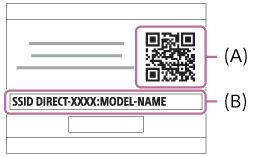
- Bruke [Send til smarttelefon]:
- Start PlayMemories Mobile på din iPhone eller iPad, og velg [Skanne kameraets QR Code].
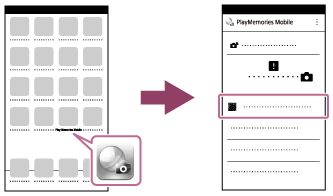
- Velg [OK] på iPhone- eller iPad-skjermen.
- Når en melding vises, må du trykke på [OK] igjen.
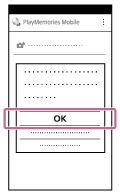
- Bruk iPhone eller iPad til å lese av QR code som vises på skjermen til dette produktet.
- Installer profilen (innstillingsinformasjonen) ved å følge instruksjonene som vises på iPhone- eller iPad-skjermen, og velg [OK].
Profilen vil bli installert på iPhone eller iPad.
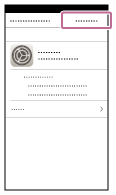
- Velg [Settings] på "Home"-skjermbildet → [Wi-Fi] → dette produktets SSID vises i trinn 2.
iPhone eller iPad vil kobles til produktet.
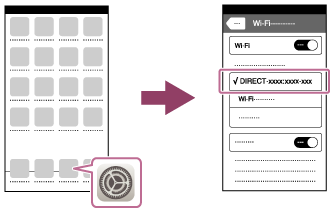
- Gå tilbake til "Home"-skjermbildet på iPhone eller iPad, og start PlayMemories Mobile.
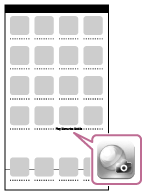
Hint
- Så snart QR code er avlest, vil dette produktets SSID (DIRECT-xxxx) og passord være registrert i iPhone eller iPad. Dette setter deg i stand til enkelt å koble iPhone eller iPad til produktet via Wi-Fi på et senere tidspunkt, ved å velge SSID.
Merknad
- Hvis du ikke kan koble enheten din til dette produktet ved hjelp av QR code, må du bruke SSID og passord.
[167] Hvordan brukeBruke Wi-Fi-funksjonerKoble sammen dette produktet og en smarttelefon Koble sammen en Android-smarttelefon og dette produktet ved å angi en SSID og et passord
- Start PlayMemories Mobile på smarttelefonen.
- Velg modellnavnet til dette produktet (DIRECT-xxxx: xxxx).
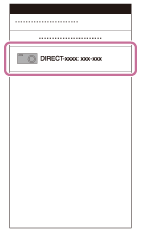
- Angi passordet som vises på dette produktet.
Smarttelefonen er koblet til produktet.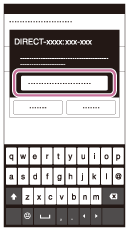
[168] Hvordan brukeBruke Wi-Fi-funksjonerKoble sammen dette produktet og en smarttelefon Koble sammen en iPhone eller iPad og dette produktet ved å angi en SSID og et passord
- Velg modellnavnet til dette produktet (DIRECT-xxxx: xxxx) på Wi-Fi-innstillingsskjermbildet til din iPhone eller iPad.
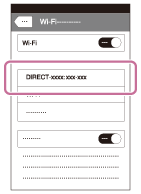
- Angi passordet som vises på dette produktet.
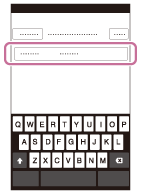
iPhone- eller iPad-enheten er koblet til produktet. - Bekreft at din iPhone eller iPad er tilkoblet til den "SSID"-en som vises på dette produktet.
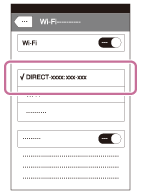
- Gå tilbake til startskjermbildet, og kjør PlayMemories Mobile.
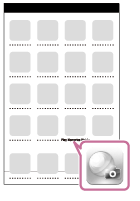
[169] Hvordan brukeBruke Wi-Fi-funksjonerKoble sammen dette produktet og en smarttelefonHente opp en applikasjon med [En touch (NFC)]
Du kan åpne en ønsket applikasjon fra applikasjonsmenyen på dette produktet ved å berøre produktet med en NFC-aktivert Android-smarttelefon. Hvis applikasjonen du åpner har en funksjon som virker sammen med smarttelefonen, vil produktet og smarttelefonen kobles til hverandre via Wi-Fi. For å bruke denne funksjonen må du registrere den ønskede appen på forhånd.
- MENU → (Trådløs) → [En touch (NFC)] → ønsket applikasjon.
- Sett dette produktet i opptaksmodus, og berør så (N-merket) på produktet i 1 til 2 sekunder med en NFC-aktivert smarttelefon.
- PlayMemories Mobile starter på smarttelefonen, og applikasjonen du har registrert, starter på dette produktet.
Merknad
- Når produktet er i avspillingsmodus, vil ikke den registrerte applikasjonen starte, selv om du berører produktet med smarttelefonen.
- Når du åpner en applikasjon med én berøring, selv om den applikasjonen ikke virker med en smarttelefon, starter PlayMemories Mobile på smarttelefonen. Gå ut av PlayMemories Mobile uten å utføre noen operasjon. Hvis du ikke forlater PlayMemories Mobile, blir smarttelefonen værende i tilkoblet status.
- [Smart fjernkontr. integrert] er tilordnet til [En touch (NFC)] som standardinnstilling.
[170] Hvordan brukeBruke Wi-Fi-funksjonerStyre dette produktet ved hjelp av en smarttelefonSmart fjernkontr. integrert
Du kan bruke en smarttelefon som fjernkontroll for dette produktet og ta stillbilder eller ta opp filmer. Applikasjonen PlayMemories Mobile må være installert på smarttelefonen din.
- MENU → (Applikasjon) → [Applikasjonsliste] → [Smart fjernkontr. integrert].
- Når produktet er klart til tilkobling, vises et informasjonsskjermbilde på produktet. Koble sammen smarttelefonen og produktet ved hjelp av den viste informasjonen.
- Tilkoblingsinnstillingene varierer fra telefon til telefon.
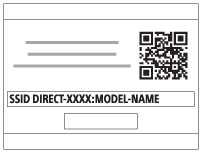
- Tilkoblingsinnstillingene varierer fra telefon til telefon.
- Kontroller bildekomposisjonen på skjermen til smarttelefonen, og trykk deretter på lukkerknappen (A) på smarttelefonen for å ta et bilde.
- Knappen (B) brukes til å endre innstillinger som for eksempel [EV], [Selvutl.] og [Vis og vurder].
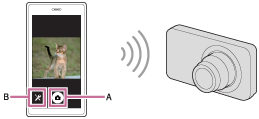
Merknad
- Når du tar opp filmer ved å bruke en smarttelefon som fjernkontroll, blir skjermen på produktet mørkere.Du kan heller ikke bruke søkeren til filmopptak.
- Dette produktet deler tilkoblingsinformasjon for [Smart fjernkontr. integrert] med en enhet som har tillatelse til å koble seg til. Hvis du vil endre på hvilken enhet som har lov til å koble seg til produktet, må du tilbakestille tilkoblingsinformasjonen ved å følge disse trinnene. MENU → (Trådløs) → [SSID/Tilbakest. PO]. Etter at tilkoblingsinformasjonen er tilbakestilt, må du registrere smarttelefonen igjen.
- Avhengig av fremtidige versjonsoppgraderinger kan driftsprosedyrene eller skjermvisningene endres uten varsel.
[171] Hvordan brukeBruke Wi-Fi-funksjonerStyre dette produktet ved hjelp av en smarttelefon Bruke [Smart fjernkontr. integrert] med en smarttelefon-touchtilkobling (NFC One touch-fjernkontroll)
Du kan koble sammen dette produktet og en NFC-aktivert Android-smarttelefon ved å la dem berøre hverandre, og deretter betjene produktet ved hjelp av smarttelefonen.
- Aktiver NFC-funksjonen på smarttelefonen.
- Sett dette produktet i opptaksmodus.
- NFC-funksjonen er tilgjengelig kun når (N-merket) vises på skjermen.
- NFC-funksjonen er tilgjengelig kun når
- Berør smarttelefonen med produktet.
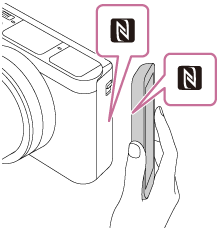
Smarttelefonen og produktet er koblet til hverandre, og PlayMemories Mobile starter på smarttelefonen.
- Berør produktet med smarttelefonen i 1-2 sekunder, inntil PlayMemories Mobile starter.
Om "NFC"
NFC er en teknologi som muliggjør trådløs kommunikasjon over korte avstander mellom ulike enheter, som mobiltelefoner eller IC-brikker e.l. NFC gjør datakommunikasjon enklere ved at to enheter bare må berøre hverandre i et bestemt punkt.
- NFC (Near Field Communication) er en internasjonal standard for trådløs kommunikasjonsteknologi med kort rekkevidde.
Merknad
- Hvis du ikke klarer å opprette en forbindelse, må du gjøre som følger:
- Start PlayMemories Mobile på smarttelefonen din, og flytt så smarttelefonen sakte i retning av (N-merket) på dette produktet.
- Hvis smarttelefonen befinner seg i et etui, må du ta den ut av dette.
- Hvis produktet befinner seg i et etui, må du ta det ut av dette.
- Kontroller om NFC-funksjonen er aktivert på smarttelefonen din.
- Start PlayMemories Mobile på smarttelefonen din, og flytt så smarttelefonen sakte i retning av
- Når [Flymodus] er stilt inn på [På], kan du ikke koble sammen dette produktet og smarttelefonen. Still inn [Flymodus] på [Av].
- Hvis dette produktet og smarttelefonen er koblet sammen mens produktet er i avspillingsmodus, sendes det viste bildet til smarttelefonen.
[172] Hvordan brukeBruke Wi-Fi-funksjonerOverføre bilder til en smarttelefonSend til smarttelefon
Du kan overføre stillbilder/filmer til en smarttelefon og vise dem. Applikasjonen PlayMemories Mobile må være installert på smarttelefonen din.
- MENU → (Trådløs) → [Send til smarttelefon] → ønsket innstilling.
-
Hvis du trykker på knappen (Send til smarttelefon) i avspillingsmodus, vises innstillingsskjermbildet for [Send til smarttelefon].
-
Hvis du trykker på knappen
- Hvis produktet er klart til overføring, vises informasjonsskjermbildet på produktet. Koble sammen smarttelefonen og produktet ved hjelp av den viste informasjonen.
- Innstillingsmetoden for å koble sammen smarttelefonen og produktet varierer fra smarttelefon til smarttelefon.
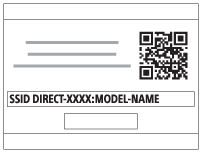
Menyelementdetaljer
Velg på denne enheten:
Brukes til å velge et bilde på produktet, som skal overføres til smarttelefonen.
(1) Velg fra [Dette bildet], [Alle bilder fra datoen] eller [Flere bilder].
- Valgmulighetene som vises, kan variere, avhengig av hvilken visningsmodus som er valgt på kameraet.
(2) Hvis du velger [Flere bilder], må du velge de ønskede bildene med på kontrollhjulet, og deretter trykke på MENU → [Enter].
Velg på smarttelefonen:
Viser alle bilder som er lagret på produktets minnekort, på smarttelefonen.
Merknad
- Du kan bare overføre bilder som er lagret på kameraets minnekort.
- Du kan velge en bildestørrelse som skal sendes til smarttelefonen, fra [Opprinnelig], [2M] eller [VGA].
For å endre bildestørrelsen må du følge nedenstående trinn.- For Android-smarttelefoner
Start PlayMemories Mobile, og endre bildestørrelsen med [Innstillinger] → [Størrelse på kopiert bilde]. - For iPhone/iPad
Velg PlayMemories Mobile i innstillingsmenyen, og endre bildestørrelsen med [Størrelse på kopiert bilde].
- For Android-smarttelefoner
- Enkelte bilder vil kanskje ikke vises på smarttelefonen, avhengig av opptaksformatet.
- Du kan ikke sende filmer i XAVC S- eller AVCHD-format.
- Dette produktet deler tilkoblingsinformasjon for [Send til smarttelefon] med en enhet som har tillatelse til å koble seg til. Hvis du vil endre på hvilken enhet som har lov til å koble seg til produktet, må du tilbakestille tilkoblingsinformasjonen ved å følge disse trinnene. MENU → [Trådløs] → [SSID/Tilbakest. PO]. Etter at tilkoblingsinformasjonen er tilbakestilt, må du registrere smarttelefonen igjen.
- Når [Flymodus] er stilt inn på [På], kan du ikke koble sammen dette produktet og smarttelefonen. Still inn [Flymodus] på [Av].
[173] Hvordan brukeBruke Wi-Fi-funksjonerOverføre bilder til en smarttelefonSende bilder til en Android-smarttelefon (NFC One touch-deling)
Med bare én touch kan du koble sammen dette produktet og en NFC-aktivert Android-smarttelefon, og sende et bilde som vises på produktskjermen, direkte til smarttelefonen. For filmer kan du kun overføre MP4-filmer som er tatt opp med [Filformat] stilt inn på [MP4].
- Aktiver NFC-funksjonen på smarttelefonen.
- Vis et enkeltbilde på produktet.
- Berør produktet med smarttelefonen.
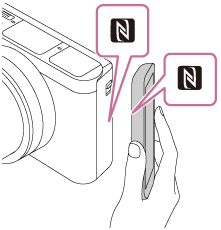
Produktet og smarttelefonen er koblet sammen, og PlayMemories Mobile starter automatisk på smarttelefonen, hvoretter det viste bildet sendes til smarttelefonen.
- Før du berører smarttelefonen, må du slå av dvale- og skjermlåsfunksjonene på smarttelefonen.
- NFC-funksjonen er tilgjengelig kun når (N-merket) vises på produktet.
- Berør produktet med smarttelefonen i 1-2 sekunder, inntil PlayMemories Mobile starter.
- For å overføre to eller flere bilder, må du velge MENU → (Trådløs) → [Send til smarttelefon] for å velge bilder. Når den tilkoblingsaktiverte skjermen vises, må du bruke NFC til å koble sammen produktet og smarttelefonen.
Om "NFC"
NFC er en teknologi som muliggjør trådløs kommunikasjon over korte avstander mellom ulike enheter, som mobiltelefoner eller IC-brikker e.l. NFC gjør datakommunikasjon enklere ved at to enheter bare må berøre hverandre i et bestemt punkt.
- NFC (Near Field Communication) er en internasjonal standard for trådløs kommunikasjonsteknologi med kort rekkevidde.
Merknad
- Du kan velge en bildestørrelse som skal sendes til smarttelefonen, fra [Opprinnelig], [2M] eller [VGA].
For å endre bildestørrelsen må du følge nedenstående trinn.- For Android-smarttelefoner
Start PlayMemories Mobile, og endre bildestørrelsen med [Innstillinger] → [Størrelse på kopiert bilde].
- For Android-smarttelefoner
- Hvis bildeindeksen vises på produktet, kan du ikke overføre bilder med NFC-funksjonen.
- Hvis du ikke klarer å opprette en forbindelse, må du gjøre som følger:
- Start PlayMemories Mobile på smarttelefonen din, og flytt så smarttelefonen sakte i retning av (N-merket) på dette produktet.
- Hvis smarttelefonen befinner seg i et etui, må du ta den ut av dette.
- Hvis produktet befinner seg i et etui, må du ta det ut av dette.
- Bekreft at NFC-funksjonen er aktivert på smarttelefonen.
- Start PlayMemories Mobile på smarttelefonen din, og flytt så smarttelefonen sakte i retning av
- Når [Flymodus] er stilt til [På], kan du ikke koble produktet sammen med en smarttelefon. Still inn [Flymodus] på [Av].
- Du kan ikke sende filmer i AVCHD-format.
- Du kan ikke sende filmer i XAVC S-format.
- Når du lagrer bilder på en MAC-datamaskin ved hjelp av Wi-Fi-funksjonen, må du bruke "Wireless Auto Import".
[174] Hvordan brukeBruke Wi-Fi-funksjonerOverføre bilder til en datamaskinSend til datamaskin
Du kan overføre bilder som er lagret på produktet, til en datamaskin som er koblet til et trådløst tilgangspunkt eller en trådløs bredbåndsruter, og på denne måten enkelt sikkerhetskopiere bilder. Før du starter denne arbeidsoperasjonen, må du installere PlayMemories Home på datamaskinen din, og registrere tilgangspunktet i produktet.
- Start datamaskinen din.
- MENU → (Trådløs) → [Send til datamaskin].
Merknad
- Avhengig av programinnstillingene på datamaskinen din, vil produktet eventuelt slå seg av etter at bildene er lagret på datamaskinen.
- Du kan overføre bilder fra produktet til bare én datamaskin av gangen.
- Hvis du vil overføre bilder til en annen datamaskin, må du koble sammen produktet og datamaskinen med en USB-forbindelse, og følge instruksjonene i PlayMemories Home.
- Når du lagrer bilder på MAC-datamaskinen ved hjelp av Wi-Fi-funksjonen, må du bruke "Wireless Auto Import".
[175] Hvordan brukeBruke Wi-Fi-funksjonerOverføre bilder til en TVSe på en TV
Du kan vise bilder på en nettverksaktivert TV ved å overføre dem fra produktet, uten å koble sammen produktet og TV-en med en kabel. For enkelte TV-ers vedkommende vil du måtte utføre noen arbeidsoperasjoner på TV-en. Du finner mer informasjon i bruksanvisningen som fulgte med TV-apparatet.
- MENU → (Trådløs) → [Se på en TV] → enhet du ønsker å koble til.
-
Når du vil spille av bilder som lysbildevisning, trykk på på midten av kontrollhjulet.
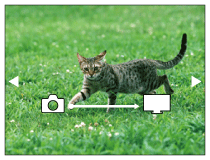
- For å vise neste eller forrige bilde manuelt, må du trykke på høyre eller venstre side av kontrollhjulet.
- For å endre enhet som skal kobles til, må du trykke nederst på kontrollhjulet og deretter velge [Enhetliste].
Innstillinger for lysbildevisning
Du kan endre innstillingene for lysbildevisningen ved å trykke nederst på kontrollhjulet.
Avspillingsvalg:
Velger den bildegruppen som skal vises.
Mappevisn. (Stillbilder):
Velger mellom [Alle] og [Alt i mappen].
Datovisning:
Velger mellom [Alle] og [Alt i datoomr.].
Intervall:
Velger mellom [Kort] og [Lang].
Effekter*:
Velg mellom [På] og [Av].
Avsp.-bildets str.:
Velg mellom [HD] og [4K].
*Innstillingene er virksomme kun på BRAVIA TV-er som er kompatible med funksjonene.
Merknad
- Du kan bruke denne funksjonen på en TV som støtter DLNA-avspiller.
- Du kan vise bilder på en Wi-Fi Direct-aktivert TV eller på en nettverksaktivert TV (inkludert nettverksaktiverte TV-er med kabel).
- Hvis du kobler sammen TV-en og dette produktet, og ikke bruker Wi-Fi Direct, må du registrere tilgangspunktet ditt først.
- Det kan ta tid å få vist bildene på TV-en.
- Film kan ikke vises på TV via Wi-Fi. Bruk en HDMI-kabel (selges separat).
[176] Hvordan brukeBruke Wi-Fi-funksjonerEndre innstillingene til Wi-Fi-funksjoneneFlymodus
Når du går ombord på et fly e.l. kan du slå av alle trådløse funksjoner midlertidig, inkludert Wi-Fi.
- MENU → (Trådløs) → [Flymodus] → ønsket innstilling.
Hvis du stiller inn [Flymodus] på [På], vises et fly-ikon på skjermen.
[177] Hvordan brukeBruke Wi-Fi-funksjonerEndre innstillingene til Wi-Fi-funksjoneneWPS-trykk
Hvis tilgangspunktet ditt har en WPS-knapp, kan du enkelt og greit registrere tilgangspunktet med dette produktet ved å trykke på WPS-knappen.
- MENU → (Trådløs) → [WPS-trykk].
- Trykk på WPS-knappen på det tilgangspunktet du vil registrere.
Merknad
- [WPS-trykk] fungerer kun hvis sikkerhetsinnstillingen til tilgangspunktet ditt er satt på WPA eller WPA2, og tilgangspunktet ditt støtter WPS-knappmetoden. Hvis sikkerhetsinnstillingen er satt på WEP, eller tilgangspunktet ditt ikke støtter WPS-knappmetoden, må du utføre [Innst. for tilgangspkt.].
- For nærmere informasjon om tilgjengelige funksjoner og innstillinger for dette tilgangspunktet, se bruksanvisningen for tilgangspunktet, eller ta kontakt med administratoren for tilgangspunktet.
- Det er mulig en forbindelse ikke vil komme i stand, da dette avhenger av forholdene i omgivelsene, som typen veggmateriale, eller om det er en hindring eller et svakt trådløst signal mellom produktet og tilgangspunktet. Hvis dette skjer, må du endre plasseringen av produktet, eller flytte produktet nærmere tilgangspunktet.
[178] Hvordan brukeBruke Wi-Fi-funksjonerEndre innstillingene til Wi-Fi-funksjoneneInnst. for tilgangspkt.
Du kan registrere tilgangspunktet ditt manuelt. Før du starter prosedyren, må du sjekke SSID-navnet, sikkerhetssystemet og passordet til tilgangspunktet. Passordet kan være forhåndsinnstilt i enkelte enheter. Du finner nærmere informasjon i bruksanvisningen for tilgangspunktet, eller du kan kontakte administratoren for tilgangspunktet.
- MENU → (Trådløs) → [Innst. for tilgangspkt.].
- Velg det tilgangspunktet du ønsker å registrere.

Når det ønskede tilgangspunktet vises på skjermen: Velg det ønskede tilgangspunktet.
Hvis det ønskede tilgangspunktet ikke vises på skjermen:Velg [Manuell innstilling] og still inn tilgangspunktet.
*For nærmere informasjon om inndatametoden, se "Bruke tastaturet".
- Hvis du velger [Manuell innstilling], skriv inn SSID-navnet til tilgangspunktet, og velg deretter sikkerhetssystem.
- Angi passordet og velg [OK].
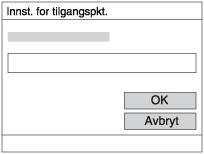
- Tilgangspunkter uten
 -merket krever ikke passord.
- Tilgangspunkter uten
- Velg [OK].
Bruke tastaturet
Når det er nødvendig å skrive inn noe manuelt, vises et tastatur på skjermen.
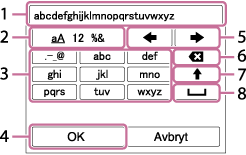
-
- Inndataboks
- Det du skrev inn, vises.
-
- Skifte tegntype
- Hver gang du trykker på på midten av kontrollhjulet, veksler tegntypen mellom bokstavene i alfabetet, tall og symboler.
-
- Tastatur
- Hver gang du trykker på i midten, vises det tegnet du skriver inn.
For eksempel: Hvis du ønsker å skrive "abd"
Trykk på knappen for "abc", og trykk én gang på
for å vise "a" → velg " "((5) flytt markøren), og trykk på → velg knappen for "abc", og trykk to ganger på for å vise "b" → velg knappen for "def", og trykk én gang på for å vise "d".
 -
- Fullføre
- Fullfører de innlagte tegnene.
-
- Flytte markøren
- Flytter markøren i inndataboksen til høyre eller venstre.
-
- Slette
- Sletter tegnet foran markøren.
-

- Endrer neste tegn til stor eller liten bokstav.
-

- Skriver inn et mellomrom.
- For å avslutte inntastingen må du velge [Avbryt].
Andre innstillingselementer
Avhengig av status eller innstillingsmetode for tilgangspunktet ditt, vil du kanskje stille inn flere elementer.
WPS PIN:
Viser den PIN-koden du skriver inn i den tilkoblede enheten.
Foretrukket tilkobl.:
Velg [På] eller [Av].
Innstilling av IP-adr.:
Velg [Auto] eller [Manuell].
IP-adresse:
Hvis du skriver inn IP-adressen manuelt, må du skrive inn den innstilte adressen.
Nettverksmaske/Standard gateway:
Når du stiller inn [Innstilling av IP-adr.] på [Manuell], må du legge inn en IP-adresse som passer til nettverksmiljøet ditt.
Merknad
- For å gi prioritet til det registrerte tilgangspunktet, må du stille inn [Foretrukket tilkobl.] på [På].
[179] Hvordan brukeBruke Wi-Fi-funksjonerEndre innstillingene til Wi-Fi-funksjoneneRed. navn på enhet
Du kan endre enhetsnavnet under Wi-Fi Direct.
- MENU → (Trådløs) → [Red. navn på enhet].
- Velg inndataboksen, og skriv deretter inn enhetens navn → [OK].
- For nærmere opplysninger om inndatametoden, se "Bruke tastaturet".
[180] Hvordan brukeBruke Wi-Fi-funksjonerEndre innstillingene til Wi-Fi-funksjoneneVis MAC-adresse
Viser MAC-adressen til dette produktet.
- MENU →(Trådløs) → [Vis MAC-adresse].
[181] Hvordan brukeBruke Wi-Fi-funksjonerEndre innstillingene til Wi-Fi-funksjoneneSSID/Tilbakest. PO
Dette produktet deler tilkoblingsinformasjon for [Send til smarttelefon] og [Smart fjernkontr. integrert] med en enhet som har tillatelse til å koble seg til. Hvis du vil endre på hvilken enhet som har lov til å koble seg til, må du tilbakestille tilkoblingsinformasjonen.
- MENU →(Trådløs) → [SSID/Tilbakest. PO] → [OK].
Merknad
- Hvis du kobler dette produktet til smarttelefonen etter at tilkoblingsinformasjonen er tilbakestilt, må du registrere smarttelefonen igjen.
[182] Hvordan brukeBruke Wi-Fi-funksjonerEndre innstillingene til Wi-Fi-funksjoneneTilb.st. nettverksinn.
Tilbakestiller alle nettverksinnstillinger til standardinnstillingene.
- MENU →(Trådløs) → [Tilb.st. nettverksinn.] → [OK].
[183] Hvordan brukeLegge til applikasjoner i produktetPlayMemories Camera AppsPlayMemories Camera Apps
Du kan legge til ønskede funksjoner i dette produktet ved å koble til nettsiden for nedlasting av applikasjoner  (PlayMemories Camera Apps) via Internett.
- Trykk på MENU → (Applikasjon) → [Introduksjon] for informasjon om tjenesten og tilgjengelige land og regioner.
[184] Hvordan brukeLegge til applikasjoner i produktetPlayMemories Camera AppsAnbefalt datamaskinmiljø
Hvis du vil vite mer om anbefalte datamaskinmiljøer for nedlasting av en applikasjon, og om å legge til funksjoner i produktet, kan du gå til følgende URL:
"PlayMemories Camera Apps"-nettsiden (http://www.sony.net/pmca/)
[185] Hvordan brukeLegge til applikasjoner i produktetInstallere applikasjoneneÅpne en tjenestekonto
Du kan åpne en tjenestekonto, noe du trenger for å kunne laste ned apper.
- Gå til nettstedet for nedlasting av applikasjoner.
- Følg instruksjonene på skjermen, og åpne en tjenestekonto.
- Følg instruksjonene på skjermen for å laste ned den ønskede appen til produktet.
[186] Hvordan brukeLegge til applikasjoner i produktetInstallere applikasjoneneLaste ned apper
Du kan laste ned applikasjoner med datamaskinen din.
- Gå til nettstedet for nedlasting av apper.
- Velg den ønskede appen og last den ned til produktet ved å følge instruksjonene på skjermen.
- Koble sammen datamaskinen og produktet ved å bruke mikro-USB-kabelen (inkludert), mens du følger instruksjonene på skjermen.
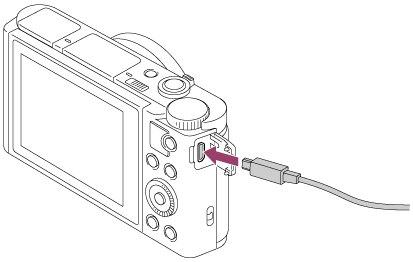
[187] Hvordan brukeLegge til applikasjoner i produktetInstallere applikasjoneneLaste ned applikasjoner direkte til produktet ved hjelp av Wi-Fi-funksjonen
Du kan laste ned applikasjoner med Wi-Fi-funksjonen, uten å måtte koble til en datamaskin. Opprett en tjenestekonto på forhånd.
- MENU → (Applikasjon) → [Applikasjonsliste] → (PlayMemories Camera Apps), og følg deretter instruksjonene på skjermen for å laste ned applikasjoner.
Merknad
- Hvis MENU → (Trådløs) → [Innst. for tilgangspkt.] → tilgangspunktet som skal kobles til → [Innstilling av IP-adr.] er stilt inn på [Manuell], må du endre innstillingen til [Auto].
[188] Hvordan brukeLegge til applikasjoner i produktetStarte applikasjoneneStarte den nedlastede appen
Start en applikasjon som er blitt lastet ned fra nedlastingssiden for applikasjoner, PlayMemories Camera Apps.
- MENU → (Applikasjon) → [Applikasjonsliste]→ den applikasjonen du ønsker å starte.
Hint
Hvordan starte apper raskere
Tilordne [Nedlastingsapp.] og [Applikasjonsliste] til den tilpassede tasten. Du kan starte applikasjoner eller vise en applikasjonsliste bare ved å trykke på den tilpassede tasten mens skjermbildet med opptaksinformasjon vises.[189] Hvordan brukeLegge til applikasjoner i produktetAdministrere applikasjoneneAvinstallere apper
Du kan avinstallere applikasjoner fra dette produktet.
- MENU → (Applikasjon) → [Applikasjonsliste] → [Applikasjonsbehandling] → [Behandle og fjerne].
- Velg den appen som skal avinstalleres.
- Velg for å avinstallere appen.
-
Den avinstallerte appen kan installeres på nytt. Hvis du vil vite mer, se nettstedet for nedlasting av applikasjonen.
[190] Hvordan brukeLegge til applikasjoner i produktetAdministrere applikasjoneneEndre rekkefølgen av apper
Du kan endre rekkefølgen de tillagte applikasjonene vises i på dette produktet.
- MENU →(Applikasjon) → [Applikasjonsliste] → [Applikasjonsbehandling] → [Sortere].
- Velg den appen du vil gi en annen plassering.
- Velg ønsket plassering.
[191] Hvordan brukeLegge til applikasjoner i produktetAdministrere applikasjoneneBekrefte kontoinformasjonen for PlayMemories Camera Apps
Kontoinformasjonen for "Sony Entertainment Network", som er registrert på produktet, vises.
- MENU →(Applikasjon) → [Applikasjonsliste] → [Applikasjonsbehandling] → [Vis kontoinformasjon].
[192] Hvordan brukeVise på datamaskinerAnbefalt datamaskinmiljøAnbefalt datamaskinmiljø
Du kan bekrefte operativsystemet for programvaren fra følgende internettadresse:
http://www.sony.net/pcenv/
[193] Hvordan brukeVise på datamaskinerBruke programvarenPlayMemories Home
Med PlayMemories Home kan du gjøre følgende:
- Du kan importere bilder som er tatt med dette produktet, til datamaskinen din.
- Du kan spille av bildene du har importert til datamaskinen din.
- Du kan dele bildene dine ved hjelp av PlayMemories Online.
Med Windows kan du dessuten gjøre følgende:
- Du kan organisere bilder så de kan vises på datamaskinen i en kalender, sortert etter opptaksdato.
- Du kan redigere og korrigere bilder, f.eks. ved å beskjære og endre størrelse på dem.
- Du kan opprette en Blu-ray-plate, AVCHD-plate eller DVD-Video-plate fra AVCHD-filmer importert til en datamaskin.
- Du kan laste opp bilder til en nettverkstjeneste. (En internettforbindelse er påkrevet.)
- For ytterligere informasjon, se Help i PlayMemories Home.
[194] Hvordan brukeVise på datamaskinerBruke programvarenInstallere PlayMemories Home
- Bruk nettleseren på datamaskinen din, gå til nettadressen nedenfor og last ned PlayMemories Home ved å følge anvisningene på skjermen.
- En internettforbindelse er påkrevet.
- Hvis du ønsker mer informasjon, kan du gå til støttesiden for PlayMemories Home.
http://www.sony.co.jp/pmh-se/
- Koble sammen produktet og datamaskinen din ved hjelp av mikro-USB-kabelen (inkludert), og slå deretter på produktet.
- Nye funksjoner vil kanskje legges til i PlayMemories Home. Selv om PlayMemories Home allerede er installert på datamaskinen din, må du koble dette produktet til datamaskinen din igjen.
- Ikke fjern mikro-USB-kabelen fra kameraet mens kameraet er i bruk eller tilgangsskjermbildet vises. Dette kan ødelegge dataene.
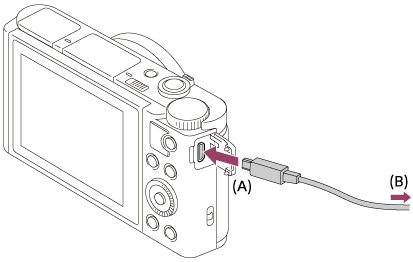
A: Til Multi/Micro USB-terminalen
B: Til en USB-kontakt på datamaskinen
Merknad
- Logg deg på som administrator.
- Det er mulig at du må starte datamaskinen på nytt. Når det vises en melding hvor du får spørsmål om du vil starte datamaskinen på nytt, bekrefter du at du ønsker å gjøre dette.
- Avhengig av systemmiljøet på datamaskinen er det mulig at DirectX blir installert.
Hint
- For nærmere informasjon om PlayMemories Home, se Help i PlayMemories Homeeller gå til supportsiden for PlayMemories Home (http://www.sony.co.jp/pmh-se/) (kun engelsk).
[195] Hvordan brukeVise på datamaskinerBruke programvarenProgramvare for Mac-datamaskiner
Du finner opplysninger om programvare til Mac-datamaskiner på dette nettstedet:
Wireless Auto Import
"Wireless Auto Import" er påkrevet hvis du bruker en Mac-datamaskin og ønsker å importere bilder til datamaskinen ved hjelp av Wi-Fi-funksjonen. Last ned "Wireless Auto Import" fra internettadressen ovenfor, og installer den på Mac-datamaskinen din. Du finner mer informasjon i hjelpen under "Wireless Auto Import".
Merknad
- Hvilken programvare som kan brukes, avhenger av regionen.
[196] Hvordan brukeVise på datamaskinerKoble sammen dette produktet og en datamaskinKoble produktet til en datamaskin
- Sett inn et tilstrekkelig oppladet batteri i produktet.
- Slå på produktet og datamaskinen.
- Gå til (Oppsett) og kontroller at [USB-tilkobling] er stilt inn på [Masselager].
- Koble sammen produktet og datamaskinen din ved hjelp av mikro-USB-kabelen (inkludert) (A) .
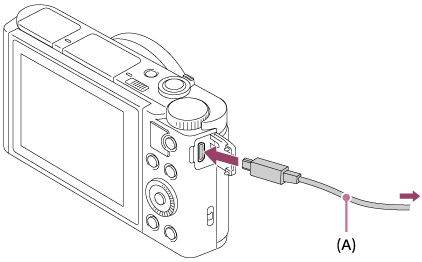
- Hvis du kobler sammen produktet og datamaskinen din ved hjelp av mikro-USB-kabelen når [Strømfors. via USB] er stilt inn på [På], fungerer datamaskinen din som strømkilde. (standardinnstilling: [På])
[197] Hvordan brukeVise på datamaskinerKoble sammen dette produktet og en datamaskinImportere bilder til datamaskinen
PlayMemories Home gjør det enkelt å importere bilder. For nærmere informasjon om funksjonene i PlayMemories Home, se Help for PlayMemories Home.
Importere bilder til datamaskinen uten å bruke PlayMemories Home (for Windows)
Når Autokjør-veiviseren vises etter at du har koblet sammen dette produktet og en datamaskin med USB, må du klikke på [Open folder to view files] → [OK] → [DCIM] eller [MP_ROOT]. Kopier deretter de ønskede bildene til datamaskinen.
- Hvis skjermbildet for Device Stage vises på en datamaskin som kjører Windows 7 eller Windows 8, dobbeltklikk på [Browse Files] → medieikon → mappen som bildene du vil importere, er lagret i.
Importere bilder til datamaskinen uten å bruke PlayMemories Home (for Mac)
Koble produktet til Mac-datamaskinen. Dobbeltklikk på ikonet for nylig oppdagede stasjoner på skrivebordet → mappen hvor bildet du ønsker å importere, er lagret. Dra og slipp bildefilen over ikonet for harddisken.
Merknad
- Til å utføre operasjoner som å importere f.eks. XAVC S-filmer eller AVCHD-filmer til datamaskinen, må du bruke PlayMemories Home.
- Du må ikke redigere eller på annen måte behandle AVCHD-filmfiler/mapper fra den tilkoblede datamaskinen. Filmfiler kan være ødelagt eller bli uspillbare. Ikke slett eller kopier AVCHD-filmer på minnekortet fra datamaskinen. Sony kan ikke holdes ansvarlig for konsekvensene av slike handlinger via datamaskinen.
[198] Hvordan brukeVise på datamaskinerKoble sammen dette produktet og en datamaskinKoble produktet fra datamaskinen
Bryter USB-forbindelsen mellom dette produktet og datamaskinen.
Utfør prosedyrene fra trinn 1 til 2 nedenfor før du utfører følgende arbeidsoperasjoner:
- Koble fra USB-kabelen.
- Tar ut et minnekort.
- Slå av produktet.
- Klikk på
 (Safely remove USB Mass Storage Device) på verktøylinjen.
 - Klikk på den meldingen som vises.
Merknad
- På Mac-datamaskiner må du dra og slippe minnekortikonet eller harddiskikonet over "søppel"-ikonet. Produktet kobles fra datamaskinen.
- På datamaskiner som kjører Windows 7/Windows 8, er det ikke sikkert at frakoblingsikonet vises. I så fall kan du hoppe over trinn 1 og 2 ovenfor.
- Ikke fjern en mikro-USB-kabel fra dette produktet mens tilgangslampen er tent. Dataene kan bli skadet.
[199] Hvordan brukeVise på datamaskinerLage filmplaterVelge en plate som skal opprettes
Du kan opprette en plate som kan spilles av på andre enheter, fra en film som er tatt opp med dette kameraet.
Hvilke enheter som kan spille av platen, avhenger av platetypen. Velg en platetype for de avspillingsenhetene du kommer til å bruke.
Avhengig av filmtypen kan filmformatet kanskje bli konvertert når platen opprettes.

HD-bildekvalitet (Blu-ray-plate)
Film med HD-bildekvalitet (høy oppløsning) kan tas opp på en Blu-ray-plate, noe som resulterer i en plate med HD-bildekvalitet. En Blu-ray-plate setter deg i stand til å ta opp film i HD-bildekvalitet med lenger varighet enn DVD-plater.
Skrivbare filmformater: XAVC S, AVCHD, MP4 (AVC)
Spillere: Blu-ray Plateavspillingsenheter (Sony Blu-ray-spillere, PlayStation 3 osv.)

HD-bildekvalitet (AVCHD-opptaksplate)
Film i HD-bildekvalitet (høy oppløsning) kan tas opp på DVD-medier som for eksempel DVD-R-plater, noe som resulterer i en plate med HD-bildekvalitet.
Skrivbare filmformater: XAVC S, AVCHD, MP4 (AVC)
Spillere: AVCHD avspillingsenheter for format (Sony Blu-ray-spillere, PlayStation 3 osv.)
Du kan ikke spille av denne typen plater på vanlige DVD-spillere.
Standard bildekvalitet (STD)
Film i standard bildekvalitet (STD) konvertert fra film i HD-bildekvalitet kan tas opp på DVD-medier som for eksempel DVD-R-plater, noe som resulterer i plater med standard bildekvalitet (STD).
Skrivbart filmformat: AVCHD
Spillere: Vanlige DVD-avspillingsenheter (DVD-spillere, datamaskiner som kan spille av DVD-plater osv.)
Hint
- Du kan benytte følgende typer 12 cm plater ved bruk av PlayMemories Home.
BD-R*/ DVD-R/DVD+R/DVD+R DL: Ikke-overskrivbare
BD-RE*/DVD-RW/DVD+RW: Overskrivbare*Du kan ikke legge til innhold på denne typen medium etter at de er laget.
- Sørg for at din "PlayStation 3" alltid bruker den nyeste versjonen av systemprogramvaren "PlayStation 3".
[200] Hvordan brukeVise på datamaskinerLage filmplaterOpprette Blu-ray-plater fra film med HD-bildekvalitet
Du kan opprette Blu-ray-plater som kan spilles av på Blu-ray-avspillingsenheter (som for eksempel Sony Blu-ray-spillere eller PlayStation 3 osv.).
A. Opprette med en datamaskin
Med en Windows-datamaskin kan du kopiere filmer som er importert til datamaskinen, og opprette Blu-ray-plater ved hjelp av PlayMemories Home.
Datamaskinen din må kunne opprette Blu-ray-plater.
Når du oppretter en Blu-ray-plate for første gang, må du koble kameraet til datamaskinen med en USB-kabel. Den nødvendige programvaren legges automatisk til på datamaskinen din. (Du trenger en internettforbindelse.)
Du finner opplysninger om hvordan du skal opprette en plate med PlayMemories Home, i hjelpveiledningen til PlayMemories Home.
B. Opprette ved hjelp av andre enheter enn datamaskiner
Du kan også opprette Blu-ray-plater med en Blu-ray-opptaker e.l.
Du finner nærmere informasjon i enhetens bruksanvisning.
Merknad
- Når du oppretter Blu-ray-plater med PlayMemories Home fra filmer som er tatt opp i filmformatet XAVC S eller MP4, konverteres bildekvaliteten til 1920×1080 (60i/50i), og det er ikke mulig å opprette plater med den opprinnelige bildekvaliteten. For å ta opp filmer med den opprinnelige bildekvaliteten, må du kopiere filmer til en datamaskin eller til et eksternt medium.
- For å opprette en Blu-ray-plate fra filmer tatt opp med filmformatet AVCHD, med [Opptaksinnst.] stilt inn på [60p 28M(PS)]/[50p 28M(PS)], må du bruke en enhet som er kompatibel med versjon 2.0 av AVCHD-formatet. Blu-ray-platen kan kun spilles av på enheter som er kompatible med versjon 2.0 av AVCHD-formatet.
[201] Hvordan brukeVise på datamaskinerLage filmplater Opprette DVD-plater (AVCHD-opptaksplater) fra film med HD-bildekvalitet
Du kan opprette DVD-plater (AVCHD-opptaksplater) som kan spilles av på AVCHD-kompatible avspillingsenheter (som for eksempel Sony Blu-ray-spillere eller PlayStation 3 osv.).
A. Opprette med en datamaskin
Med en Windows-datamaskin kan du kopiere filmer som er importert til datamaskinen, og opprette DVD-plater (AVCHD-opptaksplater) ved hjelp av PlayMemories Home.
Datamaskinen din må kunne opprette DVD-plater (AVCHD-opptaksplater).
Når du oppretter en DVD-plate for første gang, må du koble kameraet til datamaskinen med en USB-kabel. Den nødvendige programvaren legges automatisk til på datamaskinen din. (Du trenger en internettforbindelse.)
Du finner opplysninger om hvordan du skal opprette en plate med PlayMemories Home, i hjelpveiledningen til PlayMemories Home.
B. Opprette ved hjelp av andre enheter enn datamaskiner
Du kan også opprette DVD-plater (AVCHD-opptaksplater) med en Blu-ray-opptaker e.l.
Du finner nærmere informasjon i enhetens bruksanvisning.
Merknad
- Når du oppretter DVD-plater (AVCHD-opptaksplater) med PlayMemories Home fra filmer som er tatt opp i filmformatet XAVC S eller MP4, konverteres bildekvaliteten til 1920×1080 (60i/50i), og det er ikke mulig å opprette plater med den opprinnelige bildekvaliteten. For å ta opp filmer med den opprinnelige bildekvaliteten, må du kopiere filmer til en datamaskin eller til et eksternt medium.
- Når du oppretter AVCHD-opptaksplater ved hjelp av PlayMemories Home fra filmer som er tatt opp i filmformatet AVCHD med [Opptaksinnst.] innstilt på [60p 28M(PS)]/[50p 28M(PS)], [60i 24M(FX)]/[50i 24M(FX)] eller [24p 24M(FX)]/[25p 24M(FX)], konverteres bildekvaliteten, og det er ikke mulig å opprette plater med den opprinnelige bildekvaliteten. Å konvertere bildekvaliteten tar tid. Bruk en Blu-ray-plate hvis du vil lagre filmer med den opprinnelige bildekvaliteten.
[202] Hvordan brukeVise på datamaskinerLage filmplater Opprette DVD-plater fra filmer med standard bildekvalitet
Du kan opprette DVD-plater som kan spilles av på vanlige DVD-avspillingsenheter (DVD-spillere, datamaskiner som kan spille av DVD-plater osv.).
A. Opprette med en datamaskin
Med en Windows-datamaskin kan du kopiere filmer som er importert til datamaskinen, og opprette DVD-plater ved hjelp av PlayMemories Home.
Datamaskinen din må kunne opprette DVD-plater.
Når du oppretter en DVD-plate for første gang, må du koble kameraet til datamaskinen med en USB-kabel. Installer den dedikerte tilleggsprogramvaren ved å følge instruksjonene på skjermen. (Du trenger en internettforbindelse.)
Du finner opplysninger om hvordan du skal opprette en plate med PlayMemories Home, i hjelpveiledningen til PlayMemories Home.
B. Opprette ved hjelp av andre enheter enn datamaskiner
Du kan også opprette DVD-plater med en Blu-ray-opptaker, HDD-opptaker e.l. Du finner nærmere informasjon i enhetens bruksanvisning.
[203] Hvordan brukeForholdsregler / dette produktetForholdsreglerForholdsregler
Sikkerhetskopiere minnekort
Data kan bli ødelagt i følgende tilfeller: Vær nøye med å sikkerhetskopiere data, for å beskytte dem.
- Hvis minnekortet tas ut, USB-kabelen kobles fra eller produktet slås av midt i en lese- eller skriveoperasjon.
- Hvis minnekortet brukes på steder som er utsatt for statisk elektrisitet eller elektriske forstyrrelser.
Opprette en bildedatabasefil
Hvis du setter inn et minnekort som ikke inneholder en bildedatabasefil, i produktet og slår det på, oppretter produktet automatisk en bildedatabasefil ved hjelp av noe av minnekortets kapasitet. Prosessen kan ta lang tid, og du kan ikke bruke produktet før prosessen er fullført.
Hvis det oppstår en feil i databasefilen, må du eksportere alle bilder til datamaskinen din ved hjelp av PlayMemories Home og deretter formatere minnekortet med dette produktet.
Ikke bruk/oppbevar produktet på følgende steder
- På svært varme, kalde eller fuktige steder
I enkelte situasjoner, for eksempel i en bil som står i solen, kan kamerahuset bli deformert. Dette kan føre til at kameraet slutter å virke som det skal. - Oppbevaring i direkte sollys eller i nærheten av en ovn
Kamerahuset kan bli misfarget eller deformert, noe som kan føre til at kameraet slutter å virke som det skal. - På steder utsatt for vibrasjoner
- I nærheten av sterke magnetfelt
- På sandete eller støvete steder
Vær forsiktig så det ikke kommer sand eller støv inn i produktet. Dette kan gjøre at produktet slutter å virke som det skal, og i enkelte tilfeller føre til uopprettelige feil.
Om transportering
Ikke sett deg i en stol eller et annet sted med produktet i baklommen på bukser eller skjørt, da dette kan føre til skader på produktet.
Om driftstemperaturer
Produktet ditt er beregnet på bruk ved en temperatur på mellom 0°C og 40°C. Fotografering på svært kalde eller varme steder som avviker fra dette temperaturintervallet, anbefales ikke.
Informasjon om kondens
- Hvis produktet flyttes direkte fra et kaldt til et varmt sted, kan det oppstå kondens både inni og utenpå produktet. Kondens kan gjøre at produktet slutter å virke som det skal.
- For å forhindre kondens når du flytter produktet rett fra et kaldt til et varmt sted, må du først putte det i en plastpose og forsegle den for å hindre at det kommer luft inn. Vent i omtrent en time, til temperaturen i produktet har nådd omgivelsestemperaturen.
- Ved kondensdannelse må du slå av produktet og vente ca. en time til kondensen har fordampet. Hvis du forsøker å fotografere med kondens inne i objektivet, vil du ikke få klare bilder.
Om funksjonene som er tilgjengelige på produktet
Denne håndboken beskriver funksjonene til 1080 60i-kompatible enheter og 1080 50i-kompatible enheter. For å kontrollere om dette produktet er en 1080 60i-kompatibel eller en 1080 50i-kompatibel enhet, må du se etter følgende merker på bunnen av produktet.
- 1080 60i-kompatibel enhet: 60i
- 1080 50i-kompatibel enhet: 50i
Dette kameraet er kompatibelt med filmer i formatene 1080 60p og 1080 50p. I motsetning til vanlig standard for opptaksmoduser, nemlig linjesprangmetoden, tar dette produktet opp film etter en progressiv metode. Dette øker oppløsningen og gir et jevnere, mer realistisk bilde.
Om bruk ombord på fly
- Når du skal reise med fly, må du stille inn [Flymodus] på [På].
Om kompatibilitet av bildedata
Dette produktet samsvarer med den universelle standarden DCF (Design rule for Camera File system), som ble etablert av JEITA (Japan Electronics and Information Technology Industries Association).
- Det kan ikke gis noen garanti for at bilder som er tatt opp med produktet ditt, kan spilles av på annet utstyr, eller at bilder som er tatt opp eller redigert med annet utstyr, kan spilles av med produktet ditt.
Om å spille av film på andre enheter
- Dette produktet bruker MPEG-4 AVC/H.264 høyprofil til opptak i AVCHD-format. Film som er tatt opp i AVCHD-format med dette produktet kan derfor ikke spilles av på følgende enheter.
- Andre enheter som er kompatible med AVCHD-formatet, som ikke støtter høyprofil
- Enheter som er inkompatible med AVCHD-formatet
Dette produktet bruker også MPEG-4 AVC/H.264 hovedprofil til opptak i MP4-format. Dette er grunnen til at film som er tatt opp i MP4-format med dette produktet, bør spilles av på enheter som støtter MPEG-4 AVC/H.264.
- Plater som er tatt opp med HD-bildekvalitet (high definition, eller høy oppløsning) kan kun spilles av på enheter som er kompatible med AVCHD-formatet.
DVD-baserte spillere eller opptakere kan ikke spille av disker med HD-bildekvalitet, da de er inkompatible med AVCHD-formatet. DVD-baserte spillere eller opptakere vil kanskje heller ikke løse ut disker med HD-bildekvalitet, som er tatt opp i AVCHD-format. - Film som er tatt opp i 1080 60p/1080 50p-format kan spilles av kun på enheter som støtter 1080 60p/1080 50p.
- XAVC S-filmer kan spilles av kun på XAVC S-støttede enheter.
Om skjermen, søkeren og objektivet
- Skjermen og søkeren produseres ved hjelp av ekstremt nøyaktig teknologi, så mer enn 99,99 % av bildeelementene (pikslene) er reelt operative. Det kan imidlertid forekomme at små svarte og/eller lyse punkter (med hvit, rød, blå eller grønn farge) vises gjennomgående på skjermen og søkeren. Disse punktene er en normal følge av produksjonsprosessen og påvirker ikke bildene på noen måte.
- Hvis monitoren eller objektivet eksponeres for direkte sollys over lengre tid, kan dette føre til feil. Vær forsiktig med å plassere produktet i nærheten av vinduer eller utendørs.
- Ikke trykk mot monitoren. Monitoren kan bli misfarget, noe som kan forårsake feil.
- På kalde steder kan bilder bli "hengende igjen" på monitoren. Dette er ikke feil.
- Hvis det er dråper av vann eller andre væsker på monitoren, må du tørke av den med en myk klut. Hvis monitoren er våt i lengre tid, kan overflaten til monitoren endres eller forringes. Det kan forårsake feil.
- Når batteripakken utlades, kan produktet slås av mens objektivet fortsatt er ute. Sett inn et oppladet batteriet, og slå produktet på igjen.
- Ikke bruk makt på objektivet, og ikke utsett den for slag eller støt.
- Ikke hold kameraet i skjermen eller søkeren.
- Ikke bær kameraet etter skjermen.
- Når objektivet er i bruk, må du være forsiktig så du ikke hekter fingrene eller andre gjenstander i objektivet.
- Når du trykker ned søkeren, må du være forsiktig så du ikke setter fingrene i søkeren.
- Ikke tving søkeren ned når øyemuslingen er trukket ut.
- Hvis det setter seg vann, sand eller støv på søkeren, kan det forekomme feil.
- Ikke utsett kameraet for sterke lyskilder, som f.eks. sollys. De interne komponentene kan bli skadet.
- Ikke bruk kameraet i områder hvor det sendes ut kraftige radiosignaler eller radioaktiv stråling. Opptak og avspilling vil kanskje ikke fungere på riktig måte.
Opptak med søkeren
- Når du ser gjennom søkeren, vil du kanskje merke symptomer på såre øyne, tretthet eller kvalme som minner om bilsyke. Vi anbefaler at du tar jevnlige pauser når du fotograferer med søkeren. Du kan selv bestemme hvor lange og hvor hyppige pauser du vil ta, ettersom behovet vil variere fra person til person. Hvis du merker ubehagelige symptomer, bør du holde opp å bruke søkeren inntil de går over, og om nødvendig oppsøke lege.
Om blitsen
- Ikke dekk til blitsen med fingrene dine.
- Ikke bær produktet rundt mens du holder det etter blitsenheten, og ikke bruk unødvendig mye kraft på blitsenheten.
- Hvis vann, støv eller sand kommer inn i den åpne blitsenheten, kan det utløse en feil.
- Når du trykker ned blitsen, må du være forsiktig så du ikke klemmer fingrene.
Om å kassere dette produktet, eller å overføre det til andre
Når du kasserer dette produktet, eller overfører det til andre, må du følge nedenstående prosedyre for å beskytte private opplysninger.- Utfør [Tilbakestille innst.] for å tilbakestille alle innstillingene.
[204] Hvordan brukeForholdsregler / dette produktetForholdsreglerInformasjon om det interne, oppladbare batteriet
Dette kameraet er utstyrt med et internt oppladbart batteri som styrer dato, klokkeslett og andre innstillinger, uansett om strømmen er på eller av, eller om batteriet er ladet eller utladet. Det oppladbare batteriet lades kontinuerlig når du bruker produktet. Hvis du imidlertid bruker produktet bare i korte perioder, vil det gradvis utlades. Hvis det går rundt 1 måneder uten at du bruker produktet i det hele tatt, utlades batteriet fullstendig. I slike tilfeller må du passe på å lade opp batteriet før du bruker produktet. Selv om det oppladbare batteriet ikke er ladet opp, kan du allikevel bruke produktet så lenge du ikke har behov for å registrere dato og klokkeslett.
Lademetode for det interne, oppladbare batteriet
Sett inn et ladet batteri i produktet, eller koble produktet til en stikkontakt ved hjelp av vekselstrømadapteren (inkludert), og la produktet ligge i 24 timer eller mer med strømmen slått av.
[205] Hvordan brukeForholdsregler / dette produktetForholdsreglerOm batteripakken
Lade batteriet
- Lad opp batteriet (inkludert) før du bruker produktet for første gang.
- En oppladet batteripakke vil lades ut litt etter litt, selv om du ikke bruker den. Lad batteripakken hver gang du har tenkt å bruke produktet, så du ikke går glipp av noen muligheter til å ta bilder.
- Du kan lade batteriet selv om det ikke er helt utladet. Du kan bruke en delvis oppladet battteri.
- Hvis ladelampen blinker når batteriet ikke er fullt ladet, må du fjerne batteriet fra kameraet eller koble fra USB-kabelen, og deretter sette inn batteriet eller kabelen igjen for lading.
- Vi anbefaler at batteriet lades opp i omgivelsestemperaturer på mellom 10 °C og 30 °C. Det er ikke sikkert at batteriet lades effektivt ved en temperatur utenfor dette området.
- Hvis du kobler dette produktet sammen med en bærbar datamaskin som ikke er koblet til en strømkilde, kan batteriet på den bærbare tappes. Ikke lad dette produktet for lenge ved hjelp av den bærbare datamaskinen.
- Ikke slå på/omstart en datamaskin, vekk opp en datamaskin fra dvalemodus eller slå av en datamaskin mens dette produktet er koblet til datamaskinen med en USB-kabel. Det kan føre til at dette produktet slutter å virke som det skal. Koble produktet fra datamaskinen før du utfører ovennevnte arbeidsoperasjoner.
- Vi garanterer ikke at ladingen vil fungere dersom du bruker en modifisert datamaskin eller en datamaskin du har bygget selv.
Ladetid (fullstendig opplading)
Ved lading med vekselstrømadapteren (inkludert) er ladetiden ca. 230 minutter. Ovennevnte ladetid gjelder for lading av et helt utladet batteri ved en temperatur på 25 °C. Ladeprosessen kan ta lenger tid, avhengig av bruksforhold og andre omstendigheter.Effektiv bruk av batteriet
- Batteriets ytelse reduseres på steder med lav temperatur. Når det er kaldt, vil driftstiden til batteriet være kortere. Hvis du vil at batteriet skal kunne brukes lengre, anbefaler vi at du legger det i en lomme tett inntil kroppen for å varme det opp, og setter det inn i produktet rett før du starter et opptak. Hvis du har metallgjenstander i lommen din, f.eks. nøkler, må du være klar over kortslutningsfaren.
- Batteriet tømmes raskt hvis du bruker blitsen eller kontinuerlig opptak ofte, slår kameraet på og av ofte, eller stiller skjermens lysstyrke veldig høyt.
- Vi anbefaler at du har reservebatterier i bakhånd, og at du prøvefotograferer før du tar de bildene du egentlig vil ha.
- Ikke utsett batteriet for vann. Batteriet er ikke vannbestandig.
- Ikke legg batteriet på svært varme steder, f.eks. i en bil eller i direkte solskinn.
- Hvis batteriet er skitten, vil du kanskje ikke kunne slå på produktet, eller batteripakken vil ikke lades skikkelig. I så fall må du rengjøre batteriet ved forsiktig å tørke bort støv fra det, med en myk klut eller en bomullsdott.
Indikator for gjenværende batteristrøm
- Indikatoren for gjenværende batteristrøm vises på skjermen.
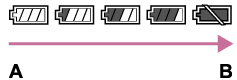
A:Høyt batterinivå
B:Batteriet er tomt
- Det tar omtrent ett minutt før indikatoren for gjenværende batteristrøm vises korrekt.
- Under visse driftsforhold eller miljøforhold vil indikatoren for gjenværende batteristrøm kanskje ikke vises korrekt.
- Hvis du ikke har brukt produktet på en viss tid mens strømmen er på, vil produktet automatisk slå seg av (Auto AV-funksjonen).
- Hvis den gjenværende batteritiden ikke vises på skjermen, må du trykke på DISP (displayinnstillingsknappen) for å vise den.
Oppbevare batteripakken
- For at batteripakken fortsatt skal fungere, må du lade den opp minst én gang i året og deretter lade den fullstendig ut i produktet. Fjern batteriet fra kameraet og oppbevar batteriet på et tørt og kjølig sted.
- Når du skal bruke opp batteripakken, må du la produktet stå i lysbildeavspillingsmodus til strømmen er brukt opp.
- For å unngå korrosjon på kontakten, kortslutning osv. må du passe på å bruke en plastpose for å unngå at batteriet kommer i kontakt med metalliske materialer når du transporterer eller oppbevarer det.
Om batteriets levetid
- Batteriets levetid er begrenset. Hvis du bruker samme batteri gjentatte ganger, eller bruker samme batteri over et lengre tidsrom, vil batterikapasiteten gradvis reduseres. Hvis den tilgjengelige batteritiden forkortes betydelig, er det antagelig på tide å skifte batteri.
- Batteriets levetid varierer med oppbevaringsforholdene og driftsbetingelsene og med miljøet der batteriet brukes.
[206] Hvordan brukeForholdsregler / dette produktetForholdsreglerLade batteriet
- Den medfølgende vekselstrømadapteren er spesiallaget for dette produktet. Ikke koble den til andre elektroniske enheter. Hvis du gjør det, kan det forårsake feil.
- Pass på å bruke en ekte Sony vekselstrømadapter.
- Hvis ladelampen på produktet blinker under lading, må du ta ut den batteripakken som lades, og deretter sette den samme batteripakken inn i produktet igjen. Hvis ladelampen blinker igjen, kan dette tyde på en feil ved batteriet, eller på at en batteripakke av en annen type enn den spesifiserte er satt inn. Kontroller at batteriet er av den spesifiserte typen.
Hvis batteripakken er av den spesifiserte typen, må du ta ut batteripakken, bytte den ut med en ny eller en annen, og kontrollere om det nyinnsatte batteriet lades på riktig måte. Hvis det nyinnsatte batteriet lades på riktig måte, kan det ha vært en feil ved det forrige batteriet. - Hvis ladelampen blinker selv om vekselstrømadapteren er koblet til produktet og stikkontakten, tyder dette på at ladingen har stoppet midlertidig og er i standbymodus. Ladingen stopper og laderen går over i standbymodus hvis temperaturen er høyere eller lavere enn den anbefalte driftstemperaturen. Når temperaturen er tilbake i det korrekte temperaturområdet, gjenopptas ladingen, og ladelampen tennes igjen. Vi anbefaler at batteriet lades opp i omgivelsestemperaturer på mellom 10°C og 30°C.
[207] Hvordan brukeForholdsregler / dette produktetForholdsreglerMinnekort
Minnekort
Korttypeindikasjoner i hjelpeveiledningen
Memory Stick PRO Duo-medier
(Memory Stick PRO Duo-medier/Memory Stick PRO-HG Duo-medier)
Memory Stick Micro
(Memory Stick Micro (M2)/Memory Stick Micro (Mark2))
SD-kort
(SD-minnekort/SDHC-minnekort/SDXC-minnekort)
microSD-minnekort
(microSD-minnekort/microSDHC-minnekort/microSDXC-minnekort)
- Memory Stick PRO Duo-medier og SD-kort på opptil 64 GB er blitt testet, og det er vist at de fungerer med dette produktet.
- Memory Stick Micro-medier på opptil 16 GB og microSD-minnekort på opptil 64 GB er blitt testet, og det er vist at de fungerer med dette produktet.
- Når du tar opp film, anbefales følgende minnekort:
-
 (Mark2) (Memory Stick PRO Duo (Mark2))
 -
 (Memory Stick PRO-HG Duo )
 -
 (Mark2) (Memory Stick Micro (Mark2))
- SD Speed Class 4:
 SD-kort eller raskere, eller UHS Speed Class 1: SD-kort eller raskere
 - SD Speed Class 4: microSD-kort eller raskere, eller UHS Speed Class 1: microSD-kort eller raskere
-
-
Ved opptak av film i XAVC S HD-format er det påkrevet med følgende SDXC-minnekort eller microSDXC-minnekort.
- en kapasitet på 64 GB eller mer
- SD Speed Class 10: eller UHS Speed Class 1: eller raskere
Merknad
- Når du bruker et minnekort i dette produktet for første gang, bør du, før du begynner å gjøre opptak, formatere kortet ved hjelp av produktet, så minnekortet fungerer på en stabil måte.
Merk at formatering fører til permanent sletting av alle data på minnekortet, og at dataene ikke kan gjenopprettes. Lagre verdifulle data på en datamaskin e.l. - Hvis du gjentatte ganger tar bilder og sletter dem, og dette pågår lenge, kan det hende at dataene i en fil på minnekortet vil bli fragmentert, og filmopptak kan bli avbrutt midt i opptaket. I slike tilfeller må du lagre bildene på en datamaskin eller et annet lagringssted og deretter utføre [Formater].
- Det kan ikke garanteres at et minnekort som er formatert på en datamaskin, vil fungere i produktet.
- Lese-/skrivehastigheten for data varierer med kombinasjonen av minnekort og utstyret som brukes.
- Vi anbefaler deg å sikkerhetskopiere viktige data til harddisken på en datamaskin.
- Ikke sett etiketter på minnekortet eller på en minnekortadapter.
- Ikke berør kontaktdelen av minnekortet med fingrene eller en metallgjenstand.
- Ikke slå på, bøy eller mist minnekortet.
- Ikke ta fra hverandre eller modifiser minnekortet.
- Ikke utsett minnekortet for vann.
- Oppbevar minnekortet utilgjengelig for små barn. De kan komme til å svelge det.
- Minnekortet kan være varmt når det har vært i bruk over lengre tid. Vær forsiktig når du håndterer det.
- Ikke fjern batteriet eller minnekortet, eller slå av kameraet mens tilgangslampen er tent. Dette kan skade dataene på minnekortet.
- Hvis minnekortet brukes på steder som er utsatt for sterke magnetisk felt, statisk elektrisitet eller elektrisk støy, kan dataene på minnekortet bli ødelagt.
- Når minnekortet oppbevares og transporteres, må det ligge i det medfølgende etuiet.
- Ikke sett inn et minnekort som ikke passer i minnekortsporet. Hvis du gjør det, vil det forårsake feil.
- Ikke bruk eller oppbevar minnekortet under følgende betingelser:
- På steder med høy temperatur, f.eks. i en bil som er parkert i solen.
- På steder som er utsatt for direkte sollys
- På fuktige steder eller steder hvor det er korroderende stoffer
- Bilder som er lagret på SDXC-minnekort og microSDXC-minnekort kan ikke importeres til eller spilles av på datamaskiner eller AV-enheter som ikke er kompatible med exFAT når de er koblet sammen med en mikro-USB-kabel. Forviss deg om at enheten er kompatibel med exFAT før du kobler den til produktet. Hvis du kobler produktet til en inkompatibel enhet, vil du kanskje bli bedt om å formatere kortet. Ikke formater kortet som svar på denne oppfordringen, fordi det vil slette alle data på kortet. (exFAT er det filsystemet som brukes på SDXC-minnekort og microSDXC-minnekort.)
- Kontakt produsenten hvis du har spørsmål om minnekort som ikke er produsert av Sony Corporation.
Om å bruke minnekortadapter (selges separat)
- Når du setter inn et minnekort i minnekortadapteren, må du kontrollere at minnekortet er satt inn riktig vei og så langt det går. Hvis kortet ikke settes inn på riktig måte, kan det forårsake funksjonssvikt.
- Når du bruker Memory Stick Micro-medier eller et microSD-minnekort sammen med dette produktet, må du først sette det inn i en kompatibel minnekortadapter.
Memory Stick
Følgende typer Memory Stick-medier kan brukes med produktet. Det kan imidlertid ikke gis noen garanti for at alle Memory Stick-funksjoner vil virke som de skal.
- Memory Stick PRO Duo: *1*2*3
- Memory Stick PRO-HG Duo: *1*2
- Memory Stick Micro (M2): *1
- Memory Stick Micro (Mark2): *1
*1Dette Memory Stick-mediet er utstyrt med MagicGate-funksjonen.MagicGate er en opphavsrettsbeskyttende teknologi (kopisperre) som bruker kryptering. Dataopptak/avspilling som krever MagicGate-funksjoner kan ikke utføres med dette produktet.
*2Høyhastighetsdataoverføring med parallellgrensesnitt støttes.
*3Når du tar opp film, er det bare medier som er merket med Mark2, som kan brukes.
Om bruken av Memory Stick Micro-medier (selges separat)
- Dette produktet er kompatibelt med Memory Stick Micro-medier (M2). M2 er en forkortelse for Memory Stick Micro.
- Når du skal bruke en Memory Stick Micro med dette produktet, må du huske å sette inn Memory Stick Micro i en M2-adapter av Duo-størrelse. Hvis du setter inn en Memory Stick Micro i produktet uten en M2-adapter av Duo-størrelse, vil du kanskje ikke kunne ta den ut av produktet.
- Oppbevar Memory Stick Micro utilgjengelig for små barn. De kan komme til å svelge det.
[208] Hvordan brukeForholdsregler / dette produktetRengjøre dette produktetOm rengjøring
Rengjøre linsen og blitsen
Tørk av blitsoverflaten med en myk klut for å fjerne fingeravtrykk, støv og lignende.
Rengjøre linsen
- Ikke bruk en rensevæske som inneholder organiske løsemidler, som f.eks. tynner eller bensin.
- Når du rengjør linsen, må du fjerne støv med en blåser (fås i fotoutstyrsbutikker). Hvis støv sitter fast på overflaten, tørker du det av med en myk klut eller et papirlommetørkle som er lett fuktet med linserensevæske. Tørk i sirkelbevegelser fra midten mot kantene. Ikke sprut linserensevæske direkte på linsen.
Rengjøre blitsen
Rengjør blitsoverflaten før bruk. Smuss på blitsoverflaten kan begynne å ryke eller brenne på grunn av varme fra blitslyset. Tørk av blitsen med en myk klut for å fjerne smuss, støv og lignende.
Rengjøre produktoverflaten
Rengjør produktoverflaten med en myk klut som er lett fuktet med vann, og tørk deretter av overflaten med en tørr klut. For å forhindre skade på overflaten eller huset:
- Ikke utsett produktet for kjemiske produkter som tynner, bensin, alkohol, engangskluter, insektmiddel, solkrem eller insektgift.
- Ikke ta på produktet med noen av de ovennevnte stoffene på hånden.
- Ikke la produktet være i langvarig kontakt med gummi eller vinyl.
Rengjøre skjermen
- Hvis olje, fuktighetskrem eller lignende fra hendene dine blir værende på skjermen, skal det mindre til for at bildebelegget løsner. Tørk av olje eller fuktighetskrem så raskt som mulig.
- Hvis du tørker av skjermen hardt med tørkepapir eller lignende, kan det bli riper i belegget.
- Hvis det kommer fingermerker eller støv på skjermen, fjerner du dette forsiktig fra overflaten og tørker deretter over skjermen med en myk klut.
[209] Hvordan brukeForholdsregler / dette produktetAntall stillbilder som kan tas, og mulig opptakstid for filmAntall stillbilder
Antallet stillbilder kan variere med opptaksforholdene og minnekortet.
[Bildestørr.]: [L: 18M]
Når [Bildeforhold] er stilt inn på [4:3]*
Standard
2 GB: 400 bilder
4 GB: 810 bilder
8 GB: 1600 bilder
16 GB: 3250 bilder
32 GB: 6600 bilder
64 GB: 13000 bilder
Fin
2 GB: 280 bilder
4 GB: 560 bilder
8 GB: 1100 bilder
16 GB: 2300 bilder
32 GB: 4600 bilder
64 GB: 9200 bilder
*Når [Bildeforhold] er stilt inn på noe annet enn [4:3], kan du lagre flere bilder enn det som er vist ovenfor.
Merknad
- Selv når det gjenværende antallet bilder er større enn 9999, vises indikatoren "9999".
- Når et bilde som er tatt opp ved hjelp av et annet produkt, spilles av på dette produktet, vil bildet kanskje ikke vises i riktig størrelse.
[210] Hvordan brukeForholdsregler / dette produktetAntall stillbilder som kan tas, og mulig opptakstid for filmOpptakstid for film
Tabellen nedenfor viser et anslag for maksimale opptakstider som kan lagres på et minnekort som er formatert med dette produktet. Disse tallene er de samlede tidene for alle filmfiler på minnekortet. Gjenværende opptakstid kan variere med opptaksforholdene og minnekortet.
[Filformat]:[XAVC S HD]
60p 50M
50p 50M
2 GB: -
4 GB: -
8 GB: -
16 GB: -
32 GB: -
64 GB: 2 h 35 m
30p 50M
25p 50M
2 GB: -
4 GB: -
8 GB: -
16 GB: -
32 GB: -
64 GB: 2 h 35 m
24p 50M (Kun for 1080 60i-kompatible modeller.)
2 GB: -
4 GB: -
8 GB: -
16 GB: -
32 GB: -
64 GB: 2 h 35 m
[Filformat]:[AVCHD]
60i 24M(FX)
50i 24M(FX)
2 GB: 9 m
4 GB: 20 m
8 GB: 40 m
16 GB: 1 h 25 m
32 GB: 3 h
64 GB: 6 h
60i 17M(FH)
50i 17M(FH)
2 GB: 10 m
4 GB: 25 m
8 GB: 55 m
16 GB: 2 h
32 GB: 4 h 5 m
64 GB: 8 h 15 m
60p 28M(PS)
50p 28M(PS)
2 GB: 8 m
4 GB: 15 m
8 GB: 35 m
16 GB: 1 h 15 m
32 GB: 2 h 30 m
64 GB: 5 h 5 m
24p 24M(FX)
25p 24M(FX)
2 GB: 9 m
4 GB: 20 m
8 GB: 40 m
16 GB: 1 h 25 m
32 GB: 3 h
64 GB: 6 h
24p 17M(FH)
25p 17M(FH)
2 GB: 10 m
4 GB: 25 m
8 GB: 55 m
16 GB: 2 h
32 GB: 4 h 5 m
64 GB: 8 h 15 m
[Filformat]:[MP4]
1920x1080 60p 28M
1920x1080 50p 28M
2 GB: 8 m
4 GB: 15 m
8 GB: 35 m
16 GB: 1 h 15 m
32 GB: 2 h 35 m
64 GB: 5 h 20 m
1920x1080 30p 16M
1920x1080 25p 16M
2 GB: 10 m
4 GB: 25 m
8 GB: 1 h
16 GB: 2 h
32 GB: 4 h 10 m
64 GB: 8 h 25 m
1280x720 30p 6M
1280x720 25p 6M
2 GB: 30 m
4 GB: 1 h 15 m
8 GB: 2 h 35 m
16 GB: 5 h 20 m
32 GB: 10 h 55 m
64 GB: 22 h
Den maksimale varigheten på et kontinuerlig opptak er rundt 29 minutter per opptak (begrenset av produktspesifikasjonene).
Hvis filformatet er stilt inn på MP4 (28M), vil kontinuerlig opptak kunne brukes i ca. 20 minutter pr. opptak (begrenset av filstørrelsen på 4 GB).
Merknad
- Den gjenværende opptakstiden for film varierer, fordi produktet er utstyrt med VBR (Variable Bit Rate, eller variabel bit-hastighet), som automatisk justerer bildekvaliteten etter den scenen som tas opp.
Når du tar opp film av et motiv i rask bevegelse, er bildet klarere, men den gjenværende opptakstiden er kortere, fordi det kreves mer minne til opptaket.
Den gjenværende opptakstiden varierer også med opptaksforholdene, motivet og innstillingene for bildekvalitet og bildestørrelse.
[211] Hvordan brukeForholdsregler / dette produktetBruke dette produktet i utlandetPluggadapter
Du kan bruke vekselstrømadapteren (inkludert) i alle land eller områder hvor nettspenningen er mellom 100 V og 240 V vekselstrøm og 50 Hz eller 60 Hz.
Merknad
- Ikke bruk en elektronisk spenningstransformator, da dette kan føre til feil.
[212] Hvordan brukeForholdsregler / dette produktetBruke dette produktet i utlandetOm fargesystemer for TV
For at du skal kunne vise filmer som er tatt opp med dette produktet på et TV-apparat, må produktet og TV-en bruke samme farge-TV-system. Sjekk hvilket TV-system som benyttes i landet eller området der du bruker produktet.
-
NTSC-system:
Bahamas, Bolivia, Canada, Mellom-Amerika, Chile, Colombia, Ecuador, Jamaica, Japan, Korea, Mexico, Peru, Surinam, Taiwan, Filippinene, USA, Venezuela osv. -
PAL-system:
Australia, Østerrike, Belgia, Kina, Kroatia, Tsjekkia, Danmark, Finland, Tyskland, Nederland, Hongkong, Ungarn, Indonesia, Italia, Kuwait, Malaysia, New Zealand, Norge, Polen, Portugal, Romania, Singapore, Slovakia, Spania, Sverige, Sveits, Thailand, Tyrkia, Storbritannia, Vietnam osv. -
PAL-M-system:
Brasil -
PAL-N system:
Argentina, Paraguay, Uruguay -
SECAM-system:
Bulgaria, Frankrike, Hellas, Guyana, Iran, Irak, Monaco, Russland, Ukraina osv.
[213] Hvordan brukeForholdsregler / dette produktetAnnen informasjonZEISS-objektiv
Kameraet er utstyrt med et ZEISS-objektiv som er i stand til å reprodusere skarpe bilder med glimrende kontrast. Objektivet på kameraet er utviklet ved hjelp av et kvalitetssikringssystem som er sertifisert av ZEISS i samsvar med kvalitetsstandardene til ZEISS i Tyskland.
[214] Hvordan brukeForholdsregler / dette produktetAnnen informasjonAVCHD-formatet
AVCHD-formatet ble utviklet for at digitale videokameraer med høy oppløsning skulle kunne ta opp et HD-signal (høyoppløsningssignal) med høyeffektiv teknologi for opptakskomprimering. MPEG-4 AVC/H.264-formatet brukes til komprimering av videodata, og Dolby Digital- eller Linear PCM-systemet brukes til å komprimere lyddata.
MPEG-4 AVC/H.264-formatet komprimerer bilder mer effektivt enn standardformatet for bildekomprimering.
- Ettersom AVCHD-formatet bruker teknologi for opptakskomprimering, kan bildet bli ustabilt i scener hvor synsvinkelen, lysstyrken e.l. endrer seg drastisk, men dette er ikke en feil.
[215] Hvordan brukeForholdsregler / dette produktetAnnen informasjonLisens
Lisensmerknader
Med dette produktet følger programvare som er underlagt lisensavtaler fra programvarens eiere. I tråd med forespørsler fra opphavsrettsinnehaverne av denne programvaren er vi forpliktet til å informere om følgende: Les følgende avsnitt. Lisensene (på engelsk) er lagret i produktets internminne. Hvis du ønsker å lese lisenser i mappen "PMHOME" - "LICENSE", må du opprette en masselagringstilkobling mellom produktet og datamaskinen.
DETTE PRODUKTET ER LISENSIERT I HENHOLD TIL AVC-PATENTPORTEFØLJELISENSEN FOR PERSONLIG OG ANNEN ULØNNET BRUK VED EN FORBRUKER FOR
(i) KODING AV VIDEO I SAMSVAR MED AVC-STANDARDEN ("AVC VIDEO")
OG/ELLER
(ii) DEKODING AV AVC-VIDEO SOM ER KODET AV EN FORBRUKER INVOLVERT I EN PERSONLIG AKTIVITET OG/ELLER ER KJØPT FRA EN VIDEOLEVERANDØR SOM ER LISENSIERT TIL Å LEVERE AVC-VIDEO.
DET GIS INGEN LISENS FOR NOEN ANNEN BRUK, HVERKEN UTTRYKKELIG ELLER UNDERFORSTÅTT. YTTERLIGERE OPPLYSNINGER KAN FÅS FRA MPEG LA, L.L.C SE HTTP://WWW.MPEGLA.COM
Om GNU GPL/LGPL-kvalifisert programvare
Programvare som er kvalifisert for følgende GNU General Public License (heretter kalt "GPL") eller GNU Lesser General Public License (heretter kalt "LGPL"), er inkludert i produktet.
Dette forteller deg at du har rett til å ha tilgang til, endre og videredistribuere kildekode for disse programmene under vilkårene for medfølgende GPL/LGPL.
Kildekode er tilgjengelig på Internett. Bruk følgende URL for å laste den ned.
http://oss.sony.net/Products/Linux/
Vi ser helst at du ikke kontakter oss angående innhold i kildekode.
Lisensene (på engelsk) er lagret i produktets internminne. Hvis du ønsker å lese lisenser i mappen "PMHOME" - "LICENSE", må du opprette en masselagringstilkobling mellom produktet og datamaskinen.
[216] Hvordan brukeForholdsregler / dette produktetVaremerkerVaremerker
- Følgende merker er registrerte varemerker eller varemerker for Sony Corporation.
 , Cyber-shot,
  , Memory Stick,
  , Memory Stick PRO,
  , Memory Stick Duo, , Memory Stick PRO Duo, , Memory Stick PRO-HG Duo, , Memory Stick Micro,
  , MagicGate, BRAVIA, PhotoTV HD, PlayMemories Online, PlayMemories Online-logoen, PlayMemories Home, PlayMemories Home-logoen, PlayMemories Mobile, PlayMemories Mobile-logoen
PlayMemories Camera Apps, PlayMemories Camera Apps-logoen
-
XAVC S og
 er registrerte varemerker for Sony Corporation.
- Blu-ray Disc™ og Blu-ray™ er varemerker som tilhører Blu-ray Disc Association.
- AVCHD Progressive og AVCHD Progressive-logoen er varemerker for Panasonic Corporation og Sony Corporation.
- Dolby og det doble D-symbolet er varemerker som eies av Dolby Laboratories.
- HDMI, HDMI-logoen og High-Definition Multimedia Interface er varemerker eller registrerte varemerker for HDMI Licensing LLC.
- Microsoft, Windows og DirectX er enten registrerte varemerker eller varemerker for Microsoft Corporation i USA og/eller andre land.
- Mac er varemerke for Apple Inc.
- iPhone og iPad er varemerker for Apple Inc., registrert i USA og andre land.
- SDXC-logoen er et varemerke for SD-3C, LLC.
- Android og Google Play er varemerker eller registrerte varemerker for Google Inc.
- Wi-Fi, Wi-Fi-logoen,Wi-Fi PROTECTED SET-UP er registrerte varemerker eller varemerker for Wi-Fi Alliance.
- N-merket er et varemerke eller et registrert varemerke for NFC Forum, Inc. i USA og i andre land.
- DLNA og DLNA CERTIFIED er varemerker for Digital Living Network Alliance.
- Eye-Fi er varemerke for Eye-Fi Inc.
- QR Code er et registrert varemerke for Denso Wave Inc.
- I tillegg er system- og produktnavn som brukes i denne håndboken som regel varemerker eller registrerte varemerker for sine respektive utviklere eller produsenter. Merkene ™ og ® vil kanskje ikke være angitt i alle tilfeller i denne håndboken.
[217] FeilsøkingHvis du har problemerHvis du har problemerFeilsøking
Hvis du får problemer med produktet, kan du prøve å løse dem på følgende måter:
- Se punktene under "Feilsøking", og kontroller så produktet.
Hvis det vises en kode som f.eks. "C/E:□□:□□" på skjermen, må du se egendiagnose-displayet.
- Ta ut batteriet, vent ca. ett minutt, sett batteriet inn igjen, og slå på produktet.
- Initialiser innstillingene.
- Konsulter forhandleren din eller det lokale, autoriserte servicesenteret. Du finner mer informasjon om dette produktet og svar på vanlige spørsmål på nettsidene våre for brukerstøtte.
http://www.sony.net/
[218] FeilsøkingFeilsøkingBatteri og strømDu kan ikke sette batteriet inn i produktet.
- Pass på at batteriet peker i riktig retning, og sett det inn slik at batteriets låsehendel går i lås.
- Forviss deg om at batteriet er NP-BX1.
[219] FeilsøkingFeilsøkingBatteri og strømDu kan ikke slå på produktet.
- Etter at du har satt batteriet inn i kameraet, kan det ta en liten stund før produktet er klart til bruk.
- Forviss deg om at batteriet er satt inn riktig.
- Batteriet vil lades ut av seg selv, selv om du ikke bruker det. Lad batteriet før bruk.
- Forviss deg om at batteriet er NP-BX1.
[220] FeilsøkingFeilsøkingBatteri og strømStrømmen slås plutselig av.
- Hvis produktet eller batteriet har feil temperatur, kan strømmen bli slått av for å beskytte produktet. I så fall vises en melding på produktets skjerm før produktet slås av.
- Hvis du ikke har brukt produktet på en viss tid mens strømmen er på, vil produktet automatisk slå seg av for å hindre at batteriet tømmes. Slå på produktet igjen.
[221] FeilsøkingFeilsøkingBatteri og strømIndikatoren for gjenværende batteristrøm viser feil nivå.
- Dette skjer når du bruker produktet på ekstremt varme eller kalde steder.
- Batterikapasiteten reduseres med tiden og med gjentatt bruk. Hvis brukstiden reduseres betydelig fra en opplading til neste, er det sannsynligvis på tide å skifte ut batteriet med et nytt.
[222] FeilsøkingFeilsøkingBatteri og strøm Ladelampen til produktet blinker mens batteriet lades.
- Forviss deg om at batteriet er NP-BX1.
- Ta ut batteriet og sett det inn igjen i produktet.
- Batterier som ikke har vært brukt på mer enn et år, kan ha tatt skade.
- Ladingen har stoppet midlertidig, fordi kameraet ikke er innenfor korrekt temperaturområde.
- Dette forekommer bare hvis du lader batteriet i ekstremt varme eller kalde miljøer. Den beste temperaturen for lading av batteriet er mellom 10 °C og 30 °C.
[223] FeilsøkingFeilsøkingBatteri og strømBatteriet er ikke ladet.
- Når batteriet ikke er ladet (ladelampen lyser ikke), selv om du har fulgt korrekt ladeprosedyre, må du kontrollere at strømmen til produktet er slått av, og deretter fjerne batteriet og sette det samme batteriet ordentlig inn igjen, eller koble fra USB-kabelen og koble den til igjen.
[224] FeilsøkingFeilsøkingBatteri og strømSkjermen slås ikke på, selv om produktet er slått på.
- [FINDER/MONITOR] er stilt inn på [Søker] og den elektroniske søkeren er hevet. Press den elektroniske søkeren ned eller endre [FINDER/MONITOR] til [Auto].
[225] FeilsøkingFeilsøkingTa stillbilder / ta opp filmDu kan ikke lagre bilder.
- Du bruker et minnekort der skrivebeskyttelsesbryteren står på LOCK. Sett bryteren i opptaksstilling.
- Sjekk ledig kapasitet på minnekortet.
- Du kan ikke ta bilder mens blitsen lades.
- [Selvutløser] er aktivert.
- Still inn [Utløser uten kort] på [Aktiver]. Hvis det ikke står noe minnekort i kameraet, er det imidlertid ikke mulig å lagre bilder.
[226] FeilsøkingFeilsøkingTa stillbilder / ta opp filmOpptaket tar lang tid.
- Støyreduksjonsfunksjonen behandler et bilde. Dette er ikke feil.
- [Auto HDR]-funksjonen behandler et bilde.
- Produktet samler bilder.
[227] FeilsøkingFeilsøkingTa stillbilder / ta opp filmDet samme bildet tas flere ganger.
- Still inn opptaksmodus på [Enkeltbilde].
[228] FeilsøkingFeilsøkingTa stillbilder / ta opp filmBildet er ute av fokus.
- Motivet er for tett innpå. Ta bilder fra den korteste opptaksavstanden (W-siden: ca. 5 cm, T-siden: ca. 250 cm (fra linsen)).
- Trykk lukkerknappen halvveis ned, og ta deretter bildet.
- Lyset i omgivelsene er ikke tilstrekkelig.
[229] FeilsøkingFeilsøkingTa stillbilder / ta opp filmZoomen virker ikke.
- Du kan ikke bruke zoomefunksjoner sammen med panoramafotografering.
-
I følgende situasjoner kan du kun bruke den optiske zoomen:
- Ved bruk av Smilutløseren-funksjonen.
- Ved fotografering av selvportrett.
[230] FeilsøkingFeilsøkingTa stillbilder / ta opp filmBlitsen virker ikke.
- Hev blitsen.
- Du kan ikke bruke blitsen i følgende situasjoner:
- Når følgende moduser er valgt i [Scenevalg].
- [Bildestabilisering]
- [Nattscene]
- [Håndh. kam. i halvlys]
- [Fyrverkeri]
- [Høy følsomhet]
- Under panoramafotografering.
- Under filmopptak
- Når følgende moduser er valgt i [Scenevalg].
[231] FeilsøkingFeilsøkingTa stillbilder / ta opp filmUklare runde, hvite flekker vises på bilder som er tatt med blits.
- Partikler (støv, pollen osv.) i luften har reflektert blitslyset og vises på bildet. Dette er ikke feil.
[232] FeilsøkingFeilsøkingTa stillbilder / ta opp filmNæropptaksfunksjonen (makro) virker ikke.
- Dette produktet justerer automatisk fokus. Trykk lukkerknappen halvveis ned og hold den der. Fokusjusteringen kan ta litt tid når du tar bilder av et motiv i liten avstand fra kameraet.
- Næropptaksfunksjonen vil ikke fungere når følgende moduser er valgt i [Scenevalg]:
- [Avans. sportsfoto.]
- [Fyrverkeri]
[233] FeilsøkingFeilsøkingTa stillbilder / ta opp filmOpptaksdato og -tidspunkt vises ikke på skjermen.
- Dato og klokkeslett vises ikke under opptak. De vises bare ved avspilling.
[234] FeilsøkingFeilsøkingTa stillbilder / ta opp filmDato og klokkeslett registreres ikke riktig.
- Still inn korrekt dato og klokkeslett.
- Området som angis ved hjelp av [Områdeinnstilling], skiller seg fra det faktiske området. Velg det faktiske området.
[235] FeilsøkingFeilsøkingTa stillbilder / ta opp film Blenderåpningen og/eller lukkerhastigheten blinker.
- Motivet er for lyst eller for mørkt til at det kan fotograferes med den nåværende blenderverdien og/eller lukkerhastigheten. Juster innstillingene igjen.
[236] FeilsøkingFeilsøkingTa stillbilder / ta opp filmFargene i bildet er ikke riktige.
- Juster [Hvitbalanse].
- [Bildeeffekt] er angitt. Still inn [Bildeeffekt] på [Av].
- For å tilbakestille innstillingene til standardverdiene, må du utføre [Tilbakestille innst.].
[237] FeilsøkingFeilsøkingTa stillbilder / ta opp filmDet oppstår støy på bildet når du ser på skjermen på et mørkt sted.
- Under dårlige lysforhold øker lysstyrken på skjermen, slik at det blir enklere å se innholdet. Dette har ingen innvirkning på det innspilte bildet.
[238] FeilsøkingFeilsøkingTa stillbilder / ta opp filmMotivet har røde øyne.
- Still inn [Rødøyereduksj.] på [På].
- Fotografer motivet med blits på en avstand som er kortere enn blitsens rekkevidde.
- Gjør rommet lysere og fotografer motivet.
[239] FeilsøkingFeilsøkingTa stillbilder / ta opp filmDet vises flekker på skjermen som ikke forsvinner.
- Dette er ikke feil. Disse punktene lagres ikke.
[240] FeilsøkingFeilsøkingTa stillbilder / ta opp filmDu kan ikke ta seriebilder.
- Minnekortet er fullt. Slette unødvendige bilder.
- Det er lite strøm på batteriet. Sett inn et ladet batteri.
[241] FeilsøkingFeilsøkingTa stillbilder / ta opp filmBildet er uklart i søkeren.
- Juster diopterskalaen ordentlig ved hjelp av diopterjusteringsskiven.
[242] FeilsøkingFeilsøkingTa stillbilder / ta opp filmIngen bilder vises i søkeren.
- Sett øyet ditt nært inntil søkeren.
[243] FeilsøkingFeilsøkingTa stillbilder / ta opp filmBildet er hvitaktig (bluss)./Lys blir uskarpt på bildet (ekkoeffekt).
- Når du retter objektivet mot en sterk lyskilde, kommer det for mye lys inn i objektivet, og bildet kan bli hvitt (bluss), eller forårsake uskarpheter (ekkoeffekt), men dette er ikke en feil.
Komponer bildene slik at du unngår bakgrunnsbelysning.
[244] FeilsøkingFeilsøkingTa stillbilder / ta opp filmBildet er uklart.
- Bildet ble tatt på et mørkt sted uten blits, noe som har ført til kamerarystelser. Det anbefales å bruke stativ eller blits. [Håndh. kam. i halvlys] og [Bildestabilisering] i [Scenevalg] er også virksomme midler mot uskarphet.
[245] FeilsøkingFeilsøkingTa stillbilder / ta opp filmSkjermen blir mørk etter kort tid.
- Hvis det går en viss tid uten at du bruker produktet, vil produktet automatisk slås av. Produktet slås på igjen når du trykker på strømbryteren.
[246] FeilsøkingFeilsøkingTa stillbilder / ta opp filmDet tar for lang tid å lade blitsen.
- Blitsen er utløst flere ganger i rask rekkefølge. Når blitsen er utløst flere ganger i rask rekkefølge, kan ladingen ta lengre tid enn vanlig for at kameraet ikke skal bli overopphetet.
[247] FeilsøkingFeilsøkingVise bilderBilder kan ikke avspilles.
- Sjekk at minnekortet er satt helt inn i produktet.
- Mappe-/filnavnet på datamaskinen har blitt endret.
- Når en bildefil har blitt behandlet av en datamaskin eller bildefilen er tatt opp med et produkt av en annen modell enn ditt, kan det ikke garanteres at du vil kunne spille av filen på produktet ditt.
- Produktet er i USB-modus. Koble produktet fra datamaskinen.
- Bruk PlayMemories Home til å spille av bilder som er lagret på datamaskinen din på dette produktet.
[248] FeilsøkingFeilsøkingVise bilderDato og klokkeslett vises ikke.
- Skjermvisningen er stilt inn på å vise kun bilder. Trykk på DISP (skjerminnstilling) på kontrollhjulet for å vise informasjonen.
[249] FeilsøkingFeilsøkingVise bilderBildet kan ikke slettes.
- Opphev beskyttelsen.
[250] FeilsøkingFeilsøkingVise bilderBildet ble slettet ved en feiltakelse.
- Når du har slettet et bilde, kan det ikke gjenopprettes. Vi anbefaler at du beskytter bilder du ikke vil slette.
[251] FeilsøkingFeilsøkingWi-FiDu kan ikke finne det trådløse tilgangspunktet som skal kobles til.
- Trådløse tilgangspunkter vises kanskje ikke på produktet, på grunn av signalforholdene. Plasser produktet nærmere det trådløse tilgangspunktet.
- Trådløse tilgangspunkter vises kanskje ikke på produktet, avhengig av innstillingene for tilgangspunktet. Se bruksanvisningen som fulgte med det trådløse tilgangspunktet.
[252] FeilsøkingFeilsøkingWi-Fi[WPS-trykk] virker ikke.
- [WPS-trykk] vil kanskje ikke virke, avhengig av innstillingene for tilgangspunktet. Kontroller SSID og passord for det trådløse tilgangspunktet, og utfør [Innst. for tilgangspkt.].
[253] FeilsøkingFeilsøkingWi-Fi[Send til datamaskin] avbrytes halvveis.
- Når batterinivået i kameraet er lavt, vil [Send til datamaskin] kanskje avbrytes halvveis. Lad batteriene og prøv igjen.
[254] FeilsøkingFeilsøkingWi-FiDu kan ikke sende filmer til en smarttelefon.
- Du kan ikke sende XAVC S-filmer til en smarttelefon.
- Du kan ikke sende AVCHD-filmer til en smarttelefon. Still inn [Filformat] på [MP4] før du begynner å ta opp film.
[255] FeilsøkingFeilsøkingWi-Fi [Smart fjernkontr. integrert] eller [Send til smarttelefon] oppheves halvveis.
- Når batterinivået er lavt, vil kanskje [Smart fjernkontr. integrert] eller [Send til smarttelefon] avbrytes halvveis. Lad batteriene og prøv igjen.
[256] FeilsøkingFeilsøkingWi-Fi Opptaksskjermen for [Smart fjernkontr. integrert]vises ikke jevnt./Forbindelsen mellom dette produktet og smarttelefonen er brutt.
- Datakommunikasjon mellom dette produktet og smarttelefonen kan svikte, pga. signalforholdene. Plasser dette produktet nærmere smarttelefonen.
[257] FeilsøkingFeilsøkingWi-FiDu kan ikke bruke One touch-tilkobling (NFC).
- Plasser (N-merket) på smarttelefonen og (N-merket) på produktet så nær hverandre som mulig. Hvis det ikke kommer noen respons, må du flytte smarttelefonen noen få millimeter, eller flytte smarttelefonen bort fra dette produktet, vente i mer enn 10 sekunder, og så føre telefon og produkt sammen igjen.
- [Flymodus] er stilt inn på[På]. Still inn [Flymodus] på [Av].
- Kontroller om NFC-funksjonen er aktivert på smarttelefonen din. Nærmere informasjon finner du i bruksanvisningen til smarttelefonen.
- Ikke plasser noen andre metalliske gjenstander enn smarttelefonen nær (N-merket).
- Ikke koble to eller flere smarttelefoner til dette produktet samtidig.
- Hvis en annen NFC-basert applikasjon kjører på smarttelefonen din, må du avslutte denne applikasjonen.
- Veksle til opptaksmodus før du berører produktet med smarttelefonen. Applikasjonen vil ikke bli aktivert hvis produktet befinner seg i avspillingsmodus.
[258] FeilsøkingFeilsøkingDatamaskinerDatamaskinen gjenkjenner ikke dette produktet.
- Still inn [USB-tilkobling] på [Masselager].
- Kontroller at kameraet er slått på.
- Hvis batterinivået er lavt, må du sette inn et oppladet batteri.
- Bruk mikro-USB-kabelen (inkludert) til å koble sammen enhetene.
- Koble fra USB-kabelen, og koble den godt til igjen.
- Koble fra alt utstyr bortsett fra dette produktet, tastaturet og musen fra datamaskinens USB-kontakter.
- Koble dette produktet direkte til datamaskinen uten å la forbindelsen gå via en USB-hub eller annen enhet.
- Hvis du stiller inn [Strømfors. via USB] på [Av], vil datamaskinen kanskje kunne gjenkjenne dette produktet.
[259] FeilsøkingFeilsøkingDatamaskinerDu kan ikke importere bilder.
- Koble sammen dette produktet og datamaskinen din på riktig måte via USB.
- Når du tar bilder med et minnekort som er formatert av en datamaskin, kan det hende du ikke vil kunne importere bildene til en datamaskin. Ta bilder med et minnekort som er formatert av dette produktet.
[260] FeilsøkingFeilsøkingDatamaskinerBildet og lyden forstyrres av støy når du ser en film på en datamaskin.
- Du spiller av filmen direkte fra minnekortet. Importer filmen til datamaskinen din ved å bruke PlayMemories Home, og spill den av.
[261] FeilsøkingFeilsøkingDatamaskinerBilder som er eksportert fra en datamaskin, kan ikke vises på dette produktet.
- Bruk PlayMemories Home til å kopiere bilder som er lagret på en datamaskin, til et minnekort som er satt inn i dette produktet, for deretter å vise dem på dette produktet.
[262] FeilsøkingFeilsøkingMinnekortMinnekortet ble formatert ved en feiltakelse.
- Alle data på minnekortet blir slettet ved formatering. Du kan ikke gjenopprette dataene.
[263] FeilsøkingFeilsøkingUtskriftBilder skrives ut med begge kantene beskåret.
- Avhengig av skriveren vil venstre, høyre, øvre og nedre kant av bildet bli beskåret. Spesielt hvis du skriver ut et bilde som er tatt med [Bildeforhold] stilt inn på [16:9], kan sidene på bildet bli beskåret.
- Når du skriver ut bilder med skriveren din, må du oppheve skriverinnstillingene for trimming eller utskrift uten kantlinjer. Rådfør deg med skriverprodusenten for å finne ut om skriveren har disse funksjonene eller ikke.
- Når du får skrevet ut bilder i en fotoforretning eller et kopisenter, kan du spørre om de kan skrive ut bildene uten å beskjære begge kantene.
[264] FeilsøkingFeilsøkingUtskriftDu kan ikke skrive ut bilder med dato.
-
Hvis du stiller inn [Skriv dato] på [På], kan du skrive ut stillbilder med dato. Merk at du ikke kan slette datoen fra bildet på kameraet.
- Hvis du vil skrive ut bilder med dato, må du bruke [Utskriftsinnstilling] under [Spesif. Utskrift].
- Du kan skrive ut bilder med datoen lagt på bildet, hvis skriveren eller programvaren gjenkjenner Exif-informasjon. Hvis du trenger informasjon om kompatibilitet med Exif, kan du kontakte produsenten av skriveren eller programvaren.
- Ved hjelp av PlayMemories Home kan du skrive ut bilder med dato, uten å lagre datoen.
- Når du skriver ut bilder i en fotoforretning, kan bildene skrives ut med datoen påført hvis du ber om det.
[265] FeilsøkingFeilsøkingAnnetObjektivet dugger.
- Luftfuktigheten har kondensert. Slå av produktet og la det ligge i omtrent en time før du bruker det igjen.
[266] FeilsøkingFeilsøkingAnnetProduktet slutter å fungere med objektivet ute./Produktet slås av med objektivet ute.
- Ikke forsøk å bruke makt på et objektiv som har sluttet å bevege seg.
- Sett inn et oppladet batteriet, og slå produktet på igjen.
[267] FeilsøkingFeilsøkingAnnetProduktet blir varmt når du bruker det over lengre tid.
- Dette er ikke feil. Slå av produktet, og ikke bruk det på en stund.
[268] FeilsøkingFeilsøkingAnnetSkjermen for klokkeinnstilling vises når du slår på produktet.
- Still inn dato og klokkeslett igjen.
- Det interne, oppladbare reservebatteriet er utladet. Sett inn et oppladet batteri, og la det være i ro i 24 timer med strømmen av.
[269] FeilsøkingFeilsøkingAnnetAntall bilder som kan tas, blir ikke redusert eller det reduseres med to bilder om gangen.
- Dette skyldes at kompresjonsforholdet og bildestørrelsen etter komprimering varierer fra bilde til bilde når du tar JPEG-bilder .
[270] FeilsøkingFeilsøkingAnnetInnstillingene tilbakestilles selv om tilbakestillingsfunksjonen ikke er utført.
- Kamerainnstillingene kan tilbakestilles hvis batteriet løses ut mens kameraet er på. Før du skyver ut batteriet, må du slå kameraet av og kontrollere at tilgangslampen ikke er tent.
[271] FeilsøkingFeilsøkingAnnetProduktet fungerer ikke som det skal.
- Slå av produktet. Ta ut batteriet og sett det inn igjen. Hvis produktet er varmt, må du ta ut batteriet og la det avkjøle seg før du forsøker denne korrigerende prosedyren.
- Hvis du bruker en vekselstrømadapter av typen AC-UD10/AC-UD11 (selges separat), må du koble fra strømkabelen. Koble til strømkabelen og slå på produktet igjen. Hvis produktet hyppig gjentar samme feil, eller fortsatt ikke virker når du har prøvd disse løsningene, må du ta kontakt med Sony-forhandleren din eller et autorisert Sony-servicesenter.
[272] FeilsøkingFeilsøkingAnnetDet høres en lyd når produktet ristes.
- Det kan høres en lyd når produktet ristes mens strømmen er slått av, men dette er ikke en feil.
[273] FeilsøkingFeilsøkingAnnet"--E-" vises på skjermen.
- Ta ut minnekortet og sett det inn igjen. Hvis problemet fortsatt består etter at du har gjennomført denne prosedyren, må du formatere minnekortet.
[274] FeilsøkingMeldingerMeldingerEgendiagnose-display
Hvis en kode innledes av en bokstav, fungerer produktets selvdiagnosefunksjon som den skal. De to siste sifrene (markert med □□) varierer etter produktets tilstand.
Hvis du har prøvd forslagene nedenfor flere ganger, men likevel ikke klarer å løse problemet, er det mulig at produktet må repareres. Ta kontakt med Sony-forhandleren din eller det lokale, autoriserte Sony-servicesenteret.
C:32:□□
- Det er problemer med maskinvaren i produktet. Slå strømmen av og på igjen.
C:13:□□
- Dette produktet kan ikke lese data fra eller skrive data til minnekortet. Forsøk å slå produktet av og på igjen, eller ta ut minnekortet og sett det inn igjen flere ganger.
- Det er satt inn et uformatert minnekort. Formater minnekortet.
- Minnekortet som er satt inn i produktet, kan ikke brukes sammen med dette produktet, eller dataene er ødelagt. Sett inn et nytt minnekort.
E:61:□□
E:62:□□
E:91:□□
- Det er oppstått en funksjonsfeil i produktet. Initialiser produktet, og slå det på igjen.
E:94:□□
- Der er en funksjonsfeil ved skriving og sletting av data. Reparasjon er påkrevet. Ta kontakt med Sony-forhandleren din eller det lokale, autoriserte Sony-servicesenteret. Vær forberedt på å opplyse om alle sifrene i feilkoden, fra E-en.
[275] FeilsøkingMeldingerMeldingerAdvarsler
Still inn område/dato/tid.
- Angi område, dato og klokkeslett. Hvis du ikke har brukt produktet på lenge, må du lade det interne, oppladbare reservebatteriet.
Kan ikke bruke minnekortet. Formatere?
- Minnekortet ble formatert på en datamaskin, og filformatet ble endret. Velg [Enter], og formater deretter minnekortet. Du kan bruke minnekortet igjen, men alle tidligere data på minnekortet vil bli slettet. Det kan ta litt tid å fullføre formateringen. Hvis meldingen fortsatt vises, må du bytte ut minnekortet.
Minnekortfeil
- Det er satt inn et inkompatibelt minnekort.
- Formatering mislyktes. Formater minnekortet igjen.
Kan ikke lese minnekortet. Sett inn minnekortet på nytt.
- Det er satt inn et inkompatibelt minnekort.
- Minnekortet er skadet.
- Kontaktdelen av minnekortet er skitten.
Minnekort låst.
- Du bruker et minnekort med skrive- eller lesebeskyttelsesbryter, og bryteren står i LOCK-stilling. Sett bryteren i opptaksstilling.
Kan ikke åpne lukkeren, siden det ikke er satt i et minnekort.
- Det er ikke satt inn noe minnekort.
- For å utløse lukkeren uten å sette inn et minnekort i kameraet, må du stille inn [Utløser uten kort] på [Aktiver]. I dette tilfellet vil ikke bildene bli lagret.
Dette minnekortet vil kanskje ikke kunne ta opp og spille av normalt.
- Det er satt inn et inkompatibelt minnekort.
Behandler...
- Når du utfører støyreduksjon, iverksettes reduksjonsprosessen. Du kan ikke ta nye bilder mens støyreduseringen pågår.
Kan ikke vise bilde.
- Bilder som er tatt med andre produkter, eller bilder som er endret med en datamaskin, vil kanskje ikke vises.
- Bildebehandling på datamaskinen, som f.eks. sletting av bildefiler, kan forårsake uoverensstemmelser i bildedatabasefilene. Reparer bildedatabasefilene.
Kameraet er for varmt. La det kjøle seg ned.
- Produktet er blitt varmt fordi du har gjort kontinuerlige opptak. Slå av kameraet. La produktet bli avkjølt, og vent til det er klart til å ta bilder igjen.
- Du har tatt bilder over et lengre tidsrom, slik at produktets temperatur har økt. Avslutt opptakene til produktet er avkjølt.
Opptak er ikke tilgjengelig i dette filmformatet.
- Still inn [Filformat] på [MP4].
- Antall bilder overstiger det antallet som produktets datobehandling kan håndtere i en databasefil.
- Kunne ikke registrere i databasefilen. Importer alle bildene til en datamaskin, og gjenopprett minnekortet.
Feil i bildedatabasefil
- Det har oppstått en feil i bildedatabasefilen. Velg [Oppsett] → [Gjenoppr. bilde-DB].
Systemfeil.
Kamerafeil. Slå strømmen av, så på.
- Ta ut batteriet og sett det inn igjen. Hvis meldingen vises ofte, må du ta kontakt med Sony-forhandleren din, eller et autorisert Sony-servicesenter.
Kan ikke forstørre bildet.
Kan ikke rotere bildet.
- Bilder som er tatt med andre produkter, kan kanskje ikke forstørres eller roteres.
Kan ikke opprette flere mapper.
- En mappe på minnekortet har "999" som de første tre sifrene. Du kan ikke opprette flere mapper på dette kameraet.
[276] FeilsøkingSituasjoner som er vanskelige å håndtere for dette produktetSituasjoner som er vanskelige å håndtere for dette produktetSituasjoner som er vanskelige å håndtere for dette produktet
Under visse forhold klarer produktet ikke å utnytte enkelte funksjoner fullt ut.
Ved fotografering under følgende forhold må du enten komponere bildet på nytt eller endre opptaksmodus før du fortsetter fotograferingen.
For lite lys
- i-Panoramafotogr.
- Målsøking-AF
For mye lys
- Målsøking-AF
Varierende lysstyrke
- Målsøking-AF
Flimrende lys
- i-Panoramafotogr.
For kort avstand mellom motivet og produktet
- i-Panoramafotogr.
Motiv med store bevegelser, eller motiv som beveger seg for raskt
- Fremragende auto
- i-Panoramafotogr.
- Auto HDR
- Målsøking-AF
For små eller for store motiver
- i-Panoramafotogr.
- Målsøking-AF
Scener med lite kontrast, for eksempel himmelen eller en sandstrand
- i-Panoramafotogr.
- Fremragende auto
Scener i konstant endring, for eksempel en foss
- i-Panoramafotogr.
- Fremragende auto