
Jak korzystać
Przed rozpoczęciem użytkowania
Nazwy części
Ikony i wskaźniki
Korzystanie z paska
Ustawienie wizjera
Przewodnik w aparacie
- Informacje dotyczące funkcji [Przewodnik w apar.] [6]
- Informacje na temat porad dotyczących rejestrowania obrazu [7]
Przygotowanie aparatu
Ładowanie akumulatora
- Ładowanie akumulatora włożonego do aparatu [8]
- Ładowanie za pośrednictwem komputera [9]
- Wkładanie akumulatora do aparatu [10]
- Czas pracy akumulatora i liczba zdjęć, jakie można zapisać/odtworzyć przy użyciu akumulatora [11]
- Wyjmowanie akumulatora [12]
Wkładanie karty pamięci (sprzedawana oddzielnie)
Ustawianie języka, daty i godziny
Potwierdzenie sposobu działania
Potwierdzenie sposobu działania
- Korzystanie z pokrętła sterowania [16]
- Korzystanie z pozycji MENU [17]
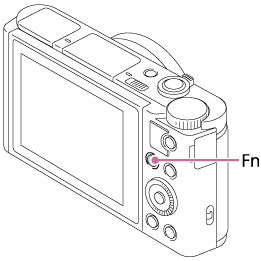
- Korzystanie z przycisku Fn (Funkcja) [18]
- Korzystanie z „Quick Navi” [19]
Wykonywanie zdjęć
Wykonywanie zdjęć/nagrywanie filmów
Wybór trybu fotografowania
- Lista funkcji pokrętła trybu [22]
- Inteligentna auto [23]
- Lepsza automatyka [24]
- Rozpoznawanie sceny [25]
- Zalety trybu automatycznego wykonywania zdjęć [26]
- Program Auto [27]
- iRozległa panorama (Wykrywanie twarzy/ruchu) [28]
- Wybór sceny [29]
- Priorytet migawki [30]
- Priorytet przysłony [31]
- Ekspozycji ręcznej [32]
- Przywołanie pamięci [33]
- Film [34]
Korzystanie z funkcji wykonywania zdjęć
Korzystanie z zoomu
- Zoom [35]
- Funkcje zoomu dostępne w tym urządzeniu [36]
- Ustawienie zoomu [37]
- Skala zoomu [38]
- Szybkość zoomu [39]
Korzystanie z lampy błyskowej
- Korzystanie z lampy błyskowej [40]
- Uwagi dotyczące korzystania z lampy błyskowej [41]
- Tryb błysku [42]
- Korekcja błysku [43]
Wybór trybu wyświetlania na ekranie
- Włączanie wyświetlania na ekranie (Nagrywanie) [44]
- Przełączanie pomiędzy wizjerem a ekranem [45]
- Przycisk DISP (Wizjer) [46]
- Przycisk DISP (Monitor) [47]
Wybór rozmiaru/jakości zdjęcia
- Rozm. Obrazu (zdjęcie) [48]
- Format obrazu (zdjęcie) [49]
- Jakość (zdjęcie) [50]
- Panorama: Rozmiar [51]
- Panorama: Kierunek [52]
Ustawienie ostrości
Ustawienie ekspozycji
Wybór trybu pracy (zdjęcia seryjne/samowyzwalacz)
- Tryb pracy [61]
- Zdjęcia seryjne [62]
- Samowyzw [63]
- Samowyzw. (ser.) [64]
- Bracket seryjny [65]
- Bracket pojedynczy [66]
- Brack.bal.bieli [67]
- Bracket DRO [68]
- Ustawienia bracketingu [69]
- Wskaźnik podczas robienia zdjęć z bracketingiem [70]
Rejestrowanie ujęć autoportretowych z równoczesnym monitorowaniem rezultatu na ekranie
Wybór czułości ISO
Korekta jasności lub kontrastu
Ustawienie odcieni barw
Wybór trybu efektu
Nagrywanie filmów
- Formaty zapisu filmów [80]
- Format pliku (film) [81]
- Ust. nagrywania (film) [82]
- Wyświetl. znaku (film) [83]
- Ustawienia znaku (film) [84]
- SteadyShot (film) [85]
- Poz. odn. mikrofonu [86]
- Reduk. szumu wiatru [87]
- Auto. wolna mig. (film) [88]
- Przycisk MOVIE [89]
Dostosowanie funkcji wykonywania zdjęć dla wygody
- Pamięć MR [90]
- Ustaw. menu funkcji [91]
- Ust. przyc. Własne [92]
- Funkcja przycisku ? [93]
- Funkcja przycisku środkowego [94]
- Funkcja przycisku lewego [95]
- Funkcja przycisku prawego [96]
- Funkcja przycisku dolnego [97]
Ustawienie innych funkcji urządzenia
- Kreatywność fotogr. [98]
- Uśmiech/Wykr. tw. [99]
- Ef. gładkiej skóry (zdjęcie) [100]
- Rejestracja twarzy (Nowa rejestracja) [101]
- Rejestracja twarzy (Zmiana kolejności) [102]
- Rejestracja twarzy (Kasuj) [103]
- Red.czerw.oczu [104]
- Auto. kadrowanie (zdjęcie) [105]
- Red.sz.wys.ISO (zdjęcie) [106]
- Wpisz datę (zdjęcie) [107]
- Linia siatki [108]
- Auto podgląd [109]
- FINDER/MONITOR [110]
- Wyzwal. bez karty [111]
Przeglądanie
Przeglądanie zdjęć
- Wyświetlanie zdjęć [112]
- Zoom przy wyświetlaniu [113]
- Indeks obrazów [114]
- Włączanie wyświetlania na ekranie (podczas odtwarzania) [115]
Usuwanie zdjęć
Odtwarzanie filmów
Przeglądanie obrazów panoramicznych
Drukowanie
Korzystanie z funkcji przeglądania
- Tryb oglądania [122]
- Obrót ekranu [123]
- Pokaz zdjęć [124]
- Obróć [125]
- Chroń [126]
- Odtwarz. zdjęcia 4K [127]
- Efekt upiększania [128]
Oglądanie zdjęć na telewizorze
- Oglądanie zdjęć na telewizorze HD [129]
- Oglądanie zdjęć na telewizorze zgodnym z „BRAVIA” Sync [130]
Zmiana ustawień
Menu konfiguracji
- Jasność monitora [131]
- Jasność wizjera [132]
- Temp. barw. wizjera [133]
- Funkcja zamkn. VF [134]
- Nastaw. głośności [135]
- Sygnały audio [136]
- Ustaw. przesyłania(Eye-Fi) [137]
- Menu kafelkowe [138]
- Pomoc pokr. trybu [139]
- Potw.kasowania [140]
- Jakość wyświetlania [141]
- Czas rozp. osz. ener. [142]
- Selektor PAL/NTSC [143]
- Tr. demonstracyjny [144]
- Rozdzielczość HDMI [145]
- Wyjście 24p/60p (film) (Tylko w przypadku modeli zgodnych z trybem 1080 60i ) [146]
- STER.PRZEZ HDMI [147]
- Wyśw. info. HDMI [148]
- Połączenie USB [149]
- Ustawienia USB LUN [150]
- Zasilanie USB [151]
- Język [152]
- Ust.daty/czasu [153]
- Nastawia region [154]
- Formatuj [155]
- Numer pliku [156]
- Wybierz kat. NAGR. [157]
- Nowy katalog [158]
- Nazwa katalogu [159]
- Odz. bazę dan. obr. [160]
- Wyś. miej. na karcie [161]
- Wersja [162]
- Reset ustawień [163]
Korzystanie z funkcji Wi-Fi
Łączenie urządzenia ze smartfonem
- PlayMemories Mobile [164]
- Łączenie smartfonu z systemem Android z opisywanym urządzeniem z wykorzystaniem funkcji QR code [165]
- Nawiązywanie połączenia między urządzeniem iPhone lub iPad a opisywanym urządzeniem z wykorzystaniem funkcji QR code [166]
- Nawiązywanie połączenia między smartfonem z systemem Android a opisywanym produktem przez podanie identyfikatora SSID i hasła [167]
- Nawiązywanie połączenia między urządzeniem iPhone lub iPad a opisywanym produktem przez podanie identyfikatora SSID i hasła [168]
- Wywoływanie aplikacji przy użyciu funkcji [Jedno dotk.(NFC)] [169]
Sterowanie urządzeniem przy użyciu smartfonu
- Wbudowany inteligentny pilot [170]
- Korzystanie z funkcji [Wbudowany inteligentny pilot] za pomocą połączenia dotykowego smartfonu (Sterowanie jednym dotknięciem NFC) [171]
Przesyłanie obrazów do smartfonu
- Wyślij do smartfona [172]
- Przesyłanie obrazów do smartfonu z systemem Android (udostępnianie jednym dotknięciem NFC) [173]
Przesyłanie obrazów do komputera
Przesyłanie obrazów do telewizora
Zmiana ustawień funkcji Wi-Fi
- Tryb samolotowy [176]
- WPS przycisk [177]
- Ust. punktu dostępu [178]
- Edytuj nazwę urządz. [179]
- Wyśw. adres MAC [180]
- Reset SSID/hasła [181]
- Reset ustawień sieci [182]
Dodawanie aplikacji do urządzenia
PlayMemories Camera Apps
Instalacja aplikacji
- Otwarcie konta związanego z serwisem [185]
- Pobieranie aplikacji [186]
- Pobieranie aplikacji bezpośrednio na urządzenie przy użyciu funkcji Wi-Fi [187]
Uruchamianie aplikacji
Zarządzanie aplikacjami
- Usuwanie aplikacji [189]
- Zmiana kolejności aplikacji [190]
- Sprawdzanie informacji o koncie w przypadku aplikacji PlayMemories Camera Apps [191]
Przeglądanie na komputerze
Zalecana konfiguracja komputera
Korzystanie z oprogramowania
- PlayMemories Home [193]
- Instalacja programu PlayMemories Home [194]
- Oprogramowanie dla komputerów Mac [195]
Łączenie urządzenia z komputerem
- Podłączanie urządzenia do komputera [196]
- Importowanie obrazów do komputera [197]
- Odłącz urządzenie od komputera [198]
Tworzenie płyty z filmem
- Wybór płyty do utworzenia [199]
- Tworzenie płyt Blu-ray z filmów z obrazem w wysokiej rozdzielczości [200]
- Tworzenie płyt DVD (płyt z nagraniem AVCHD) z filmów z obrazem w wysokiej rozdzielczości [201]
- Tworzenie płyt DVD z filmów z obrazem w standardowej rozdzielczości [202]
Środki ostrożności/urządzenie
Środki ostrożności
- Środki ostrożności [203]
- Wbudowany akumulator [204]
- Uwagi dotyczące akumulatora [205]
- Ładowanie akumulatora [206]
- Karta pamięci [207]
Czyszczenie urządzenia
Liczba możliwych do wykonania zdjęć i dostępny czas nagrywania filmów
Korzystanie z urządzenia zagranicą
Inne informacje
Znaki handlowe
Rozwiązywanie problemów
W razie problemów
W razie problemów
Rozwiązywanie problemów
Akumulator i zasilanie
- Nie można włożyć akumulatora do urządzenia. [218]
- Nie można włączyć urządzenia. [219]
- Zasilanie nagle się wyłącza. [220]
- Wskaźnik poziomu naładowania akumulatora pokazuje nieprawidłowy poziom. [221]
- Wskaźnik ładowania na urządzeniu miga podczas ładowania akumulatora. [222]
- Akumulator nie ładuje się. [223]
- Monitor nie włącza się po włączeniu opisywanego produktu. [224]
Wykonywanie zdjęć/nagrywanie filmów
- Nie można zapisać obrazów. [225]
- Zapis trwa bardzo długo. [226]
- Ten sam obraz jest przechwytywany wielokrotnie. [227]
- Obraz jest nieostry. [228]
- Zoom nie działa. [229]
- Lampa błyskowa nie działa. [230]
- Na zdjęciach wykonanych z użyciem lampy błyskowej pojawiają się białe, okrągłe punkciki. [231]
- Funkcja fotografowania w zbliżeniu (Makro) nie działa. [232]
- Data i godzina zapisu nie są wyświetlane na ekranie. [233]
- Data i godzina są rejestrowane nieprawidłowo. [234]
- Wartość przysłony i/lub czas otwarcia migawki migają. [235]
- Kolory obrazu nie są prawidłowe. [236]
- Obraz na ekranie, oglądany w ciemnym miejscu, wykazuje zakłócenia. [237]
- Oczy fotografowanych osób mają kolor czerwony. [238]
- Na ekranie pojawiają się i zostają punkty. [239]
- Nie można robić zdjęć w trybie ciągłym. [240]
- Obraz w wizjerze nie jest wyraźny. [241]
- Brak obrazów w wizjerze. [242]
- Zdjęcie jest białawe (zaświetlenie)./Na obrazie pojawia się rozmycie światła (duchy). [243]
- Obraz jest rozmyty. [244]
- Monitor ciemnieje po krótkim czasie. [245]
- Lampa błyskowa ładuje się zbyt długo. [246]
Przeglądanie zdjęć
- Obrazów nie można odtworzyć. [247]
- Data i godzina nie są wyświetlane. [248]
- Obrazu nie można usunąć. [249]
- Obraz został pomyłkowo usunięty. [250]
Wi-Fi
- Nie można znaleźć bezprzewodowego punktu dostępowego do podłączenia. [251]
- [WPS przycisk] nie działa. [252]
- Funkcja [Wyślij do komputera] zostaje anulowana w trakcie jej działania. [253]
- Nie można przesłać filmów do smartfonu. [254]
- Funkcja [Wbudowany inteligentny pilot] lub [Wyślij do smartfona] zostaje anulowana w trakcie jej działania. [255]
- Wyświetlanie ekranu fotografowania [Wbudowany inteligentny pilot] nie jest płynne./Połączenie pomiędzy urządzeniem i smartfonem jest przerwane. [256]
- Nie można używać połączenia jednym dotknięciem (NFC). [257]
Komputery
- Komputer nie rozpoznaje urządzenia. [258]
- Nie można importować obrazów. [259]
- Podczas oglądania filmu na komputerze pojawiają się zakłócenia obrazu i dźwięku. [260]
- Obrazów eksportowanych z komputera nie można oglądać na urządzeniu. [261]
Karty pamięci
Drukowanie
Inne
- Obiektyw zachodzi mgłą. [265]
- Urządzenie zatrzymuje się z wysuniętym obiektywem./Urządzenie wyłącza się z wysuniętym obiektywem. [266]
- Gdy urządzenie jest używane przez długi czas, rozgrzewa się. [267]
- Po włączeniu urządzenia ukazuje się ekran ustawiania zegara. [268]
- Liczba możliwych do zarejestrowania zdjęć nie zmniejsza się lub zmniejsza po dwa jednocześnie. [269]
- Ustawienia są resetowane, nawet jeśli operacja resetowania nie została wykonana. [270]
- Urządzenie nie działa prawidłowo. [271]
- Przy potrząsaniu urządzeniem słychać dźwięk. [272]
- Na ekranie pojawia się „--E-”. [273]
Komunikaty
Komunikaty
Sytuacje mogące sprawić trudność przy obsłudze urządzenia
Sytuacje mogące sprawić trudność przy obsłudze urządzenia
[1] Jak korzystaćPrzed rozpoczęciem użytkowaniaNazwy częściSprawdzenie aparatu i dostarczonych elementów
Liczba w nawiasach oznacza liczbę sztuk.
- Aparat (1)
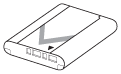
- NP-BX1 Akumulator (1)
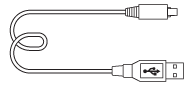
- Przewód micro USB (1)
- Zasilacz sieciowy (1)
- Przewód zasilający (1)*
(w zestawie w przypadku niektórych krajów/regionów)
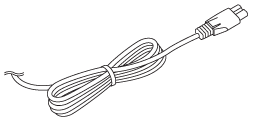
*W zestawie z aparatem może znajdować się kilka przewodów zasilających. Należy używać właściwego dla danego kraju/regionu.
- Pasek na rękę (1)

- Instrukcja obsługi (1)
- Wi-Fi Connection/One-touch (NFC) Guide (1)
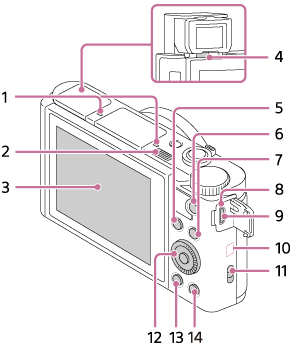
[2] Jak korzystaćPrzed rozpoczęciem użytkowaniaNazwy częściElementy aparatu
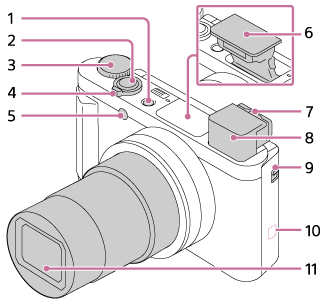
- Przycisk ON/OFF (Zasilanie)
- Przycisk migawki
- Pokrętło trybu
- Rejestrowanie obrazu: Dźwignia zoomu (W/T)
Przeglądanie: Dźwignia (Indeks)
 - Lampka samowyzwalacza/Wspomaganie AF
- Lampa błyskowa
- Nie zakrywaj lampy błyskowej palcami.
- Jeżeli lampa błyskowa nie jest używana, dociśnij ją ręką.
- Dźwignia regulacji dioptrażu
- Przesuń dźwignię regulacji dioptrażu, aby uzyskać wyraźny obraz w wizjerze.
- Wizjer
- Po spojrzeniu w wizjer uruchamiany jest tryb wizjera, a po odsunięciu twarzy od wizjera przywracany jest tryb monitora.
- Przełącznik wysuwania wizjera
 (Znak N)
- W przypadku nawiązywania połączenia między aparatem a smartfonem wyposażonym w funkcję NFC, wystarczy wyrównać te znaki. Szczegóły można znaleźć w instrukcji obsługi dostarczonej ze smartfonem.
- NFC (Near Field Communication) to międzynarodowy standard komunikacji bezprzewodowej krótkiego zasięgu.
- Obiektyw
- Mikrofon
- Przełącznik
 (wysuwanie lampy błyskowej)
- Aby umożliwić korzystanie z lampy błyskowej, przesuń przełącznik (Wysuwanie lampy błyskowej).
- Aby umożliwić korzystanie z lampy błyskowej, przesuń przełącznik
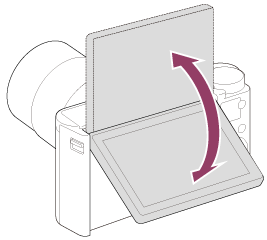
- Monitor
- W przypadku rejestrowania obrazów pod niewielkim kątem lub rejestrowania ujęć autoportretowych, wyreguluj kąt monitora.
- Czujnik oka
- Rejestrowanie: Przycisk Fn (Funkcja)
Przeglądanie: Przycisk (Wyślij do smartfona)
 - Przycisk MOVIE (Film)
- Przycisk MENU
- Lampka ładowania
- Złącze USB Multi/Micro
- Do obsługi urządzeń zgodnych z micro USB.
- Antena Wi-Fi (wbudowana)
- Zaczep paska
- Pokrętło sterowania
- Przycisk
 (Odtwarzanie)
 - Przycisk ?/
 (Przewodnik w apar./Usuń)
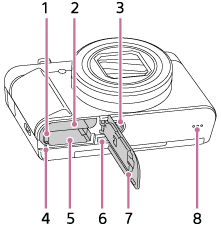
- Dźwignia blokady akumulatora
- Gniazdo akumulatora
- Otwór gniazda statywu
- Należy używać statywu ze śrubą o długości mniejszej niż 5,5 mm. W przeciwnym razie nie można bezpiecznie zamocować aparatu, co grozi jego uszkodzeniem.
- Wskaźnik dostępu
- Gniazdo karty pamięci
- Gniazdo micro HDMI
- Osłona akumulatora/karty pamięci
- Głośnik
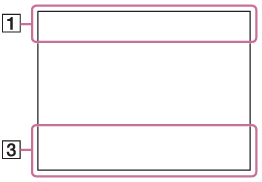
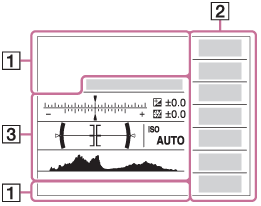
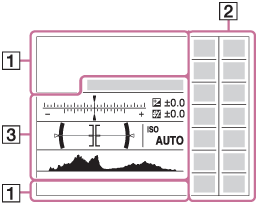
[3] Jak korzystaćPrzed rozpoczęciem użytkowaniaIkony i wskaźnikiLista ikon na ekranie
Wyświetlane elementy i ich rozmieszczenie prezentowane poniżej mają charakter poglądowy. Faktyczny wygląd ekranu może odbiegać od przedstawionego.
Tryb monitora
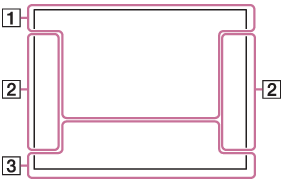
W przypadku odtwarzania (Ekran informacji podstawowych)
Tryb wizjera
W trybie auto lub trybie wyboru sceny
Tryb P/A/S/M/Rozległa panorama
-

 P P* A S M


- Tryb fotografowania

- Przywołanie pamięci
 NO CARD


- Karta pamięci/Przekazywanie danych


- Ikony rozpoznania sceny


- Wybór sceny
- 100
- Pozostała liczba zdjęć jakie można zarejestrować


- Format zdjęć
- 18M / 16M / 13M / 10M / 8.9M / 7.5M / 5.0M / 4.5M / 3.7M / 2.1M / VGA



- Rozmiar obrazu zdjęć


- Jakość obrazu zdjęć


- Szybkość klatek filmów


- Ustawienie zapisu filmów
- NFC jest włączone

- Poziom naładowania akumulatora

- Ostrzeżenie o niskim poziomie naładowania akumulatora


- Zasilacz USB

- Ładowanie lampy błyskowej

- Wspomaganie AF


- SteadyShot/Ostrzeżenie o drganiach aparatu

- Tryb samolotowy

- Ikona nakładania

- Poz. odn. mikrofonu Niski stan

- Redukcja szumu wiatru


- Plik bazy danych zapełniony/Błąd pliku bazy danych

- Ostrzeżenie przed przegrzaniem


- Inteligentny zoom/
 Wyr. zoom obr./Zoom cyfrowy

- Obszar pomiaru punktowego
- C:32:00
- Wskazania autodiagnostyki

- Poziomica cyfrowa


- Tryb oglądania
- 100-0003
- Numer folderu-pliku



- Format plików filmowych

- Ochrona
- DPOF
- DPOF ustawiony

- Automatyczne kadrowanie obiektu
-


- Tryb pracy


- Tryb pomiaru


- Tryb lampy błyskowej/Redukcja czerwonych oczu
 ±0.0
±0.0- Korekcja błysku


 7500K A5 G5
- Balans bieli


- Obszar ostrości


- DRO/Auto HDR


 +3 +3 +3
- Strefa twórcza/Kontrast, Nasycenie, Ostrość


- Uśmiech/Wykr. tw.


- Efekt gładkiej skóry


- Efekt wizualny

Wskaźnik czułości wykrywania uśmiechu -
 AF z podążaniem
- Informacje pomocnicze dla funkcji Śledzenie AF

Wskaźnik bracketingu- STBY
- Gotowość do nagrywania filmu
- REC 0:12
- Czas nagrywania filmu (m:s)

- Funkcja pokrętła sterowania
- Ostrość
- 1/250
- Szybkość migawki
- F3.5
- Wartość przysłony
 ±0.0
±0.0- Tryb ręczny z pomiarem
 ±0.0
±0.0- Kompensacja ekspozycji
- ISO400
- Czułość ISO

- Wskaźnik czasu otwarcia migawki

- Wskaźnik przysłony

Histogram

- Błąd efektu wizualnego

- Sygnalizacja zdjęcia w trybie Auto HDR
-
2016-1-1
10:37AM - Data nagrania
- 3/7
- Numer pliku/Liczba zdjęć w trybie podglądu

- Informacje o prawach autorskich do obrazu
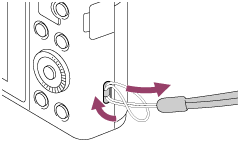
[4] Jak korzystaćPrzed rozpoczęciem użytkowaniaKorzystanie z paskaKorzystania z paska na rękę
Po zamocowaniu paska na rękę należy przełożyć rękę przez pętlę, aby uniknąć uszkodzenia kamery w wyniku upuszczenia.
[5] Jak korzystaćPrzed rozpoczęciem użytkowaniaUstawienie wizjeraUstawienie wizjera (korekta dioptrii)
Ustawienie na skali dioptrażu należy dostosować do swojego wzroku w taki sposób, aby obraz w wizjerze był wyraźnie widoczny.
-
Przesuń w dół przełącznik wysuwania wizjera (A), aby wysunąć wizjer.
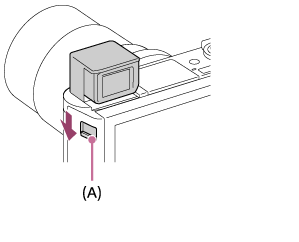
- Przesunięcie przełącznika wysuwania wizjera przy wyłączonym aparacie spowoduje włączenie aparatu.
- Wsunięcie wizjera do aparatu spowoduje wyłączenie aparatu.
-
Chwyć okular (B) z obu stron i pociągnij go w kierunku monitora, aż rozlegnie się charakterystyczne kliknięcie.
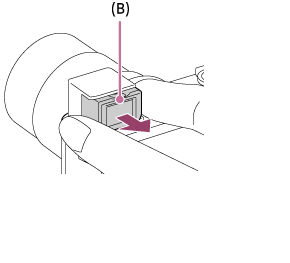
-
Przesuń dźwignię regulacji dioptrażu.
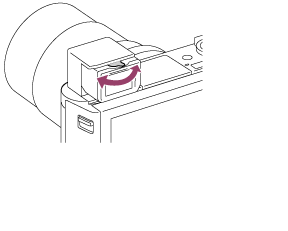
Wskazówka
Chowanie wizjera
Chwyć okular z obu stron i wsuń go do wizjera, aż rozlegnie się charakterystyczne kliknięcie. Następnie wsuń wizjer.
Uwaga
- Należy uważać, aby nie naciskać na wizjer, gdy jest on wysunięty.
- Przed naciśnięciem wizjera należy najpierw wsunąć okular do wizjera. Jeżeli nie zostanie wsunięty, może dojść do awarii przy próbie chowania wizjera.
- Nie nosić aparatu trzymając go za wizjer.
[6] Jak korzystaćPrzed rozpoczęciem użytkowaniaPrzewodnik w aparacieInformacje dotyczące funkcji [Przewodnik w apar.]
Funkcja [Przewodnik w apar.] wyświetla opisy opcji MENU, przycisku Fn (Funkcja) oraz ustawień. Jeśli określonej funkcji nie można ustawić, wyświetlany jest powód.
- Naciśnij przycisk MENU lub Fn.
- Wybierz odpowiednią pozycję MENU, naciskając górną/dolną/lewą/prawą stronę pokrętła sterowania.
-
Naciśnij przycisk
 / (Przewodnik w apar./Usuwanie).
Wyświetlane są instrukcje dotyczące danej pozycji MENU wybranej w kroku 2.
-
Jeśli naciśniesz
 na środku pokrętła sterowania po wybraniu pozycji pokazanej na szaro, pojawia się opis przyczyny, dla której nie można ustawić danej pozycji.
-
Jeśli naciśniesz
[7] Jak korzystaćPrzed rozpoczęciem użytkowaniaPrzewodnik w aparacieInformacje na temat porad dotyczących rejestrowania obrazu
Wyświetlanie porady dotyczącej rejestrowania obrazu w danym trybie rejestrowania obrazu.
-
Gdy wyświetlany jest ekran rejestrowania obrazu, naciśnij przycisk / (Przewodnik w apar./Usuwanie).
-
Nacisnąć górną/dolną sekcję pokrętła sterowania, aby wybrać odpowiednią poradę dotyczącą rejestrowania obrazu, po czym nacisnąć w środku.
Zostanie wyświetlona wybrana porada dotycząca rejestrowania obrazu.
- Wyświetlane na ekranie informacje można przewijać naciskając górną/dolną sekcję pokrętła sterowania.
Wskazówka
- Aby wyświetlić wszystkie porady dotyczące rejestrowania obrazu, wystarczy wybrać MENU →
 (Ustawienia fotografowa.) → [Wskaz. dot. fotograf.].
[8] Jak korzystaćPrzygotowanie aparatuŁadowanie akumulatoraŁadowanie akumulatora włożonego do aparatu
Przed pierwszym użyciem aparatu, akumulator należy naładować. Naładowany akumulator będzie się powoli wyładowywał, nawet jeśli nie jest używany. Aby nie stracić okazji utrwalenia ciekawego ujęcia, przed przystąpieniem do rejestrowania obrazów akumulator należy naładować.
- Wyłącz zasilanie.
- Za pośrednictwem przewodu microUSB (w zestawie) podłącz aparat do akumulatora włożonego do zasilacza sieciowego (w zestawie), a zasilacz sieciowy podłącz do gniazda elektrycznego.
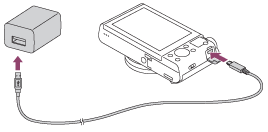
Lampka ładowania
Podświetlona: Ładowanie
Wyłączona: Ładowanie zakończone
Miga: Błąd ładowania lub ładowanie chwilowo przerwane, ponieważ temperatura aparatu nie mieści się w odpowiednim zakresie- Jeżeli lampka ładowania zapali się na chwilę, po czym od razu zgaśnie, akumulator jest w pełni naładowany.
Czas ładowania (pełne naładowanie)
Czas ładowania przy użyciu zasilacza sieciowego (w zestawie) wynosi w przybliżeniu 230 min.
- Czas ładowania zależy od stopnia rozładowania akumulatora lub warunków ładowania.
- Akumulator można ładować, nawet gdy nie został całkowicie rozładowany.
- Powyższy czas ładowania odpowiada ładowaniu całkowicie rozładowanego akumulatora (w zestawie) w temperaturze 25°C. W pewnych warunkach ładowanie może trwać dłużej.
Uwaga
- Jeżeli lampka ładowania miga, gdy akumulator nie jest w pełni naładowany, należy wyjąć akumulator i odłączyć od aparatu przewód USB, po czym włożyć go ponownie w celu naładowania.
- Migająca lampka ładowania aparatu po podłączeniu zasilacza sieciowego do gniazda elektrycznego oznacza, że ładowanie zostało chwilowo przerwane, ponieważ temperatura wykracza poza zalecany zakres. Gdy temperatura wróci do właściwego przedziału, ładowanie zostanie wznowione. Wskazane jest ładowanie akumulatora w temperaturze otoczenia od 10°C do 30°C.
- Podłączyć zasilacz sieciowy do najbliższego gniazda elektrycznego. W razie wystąpienia problemów podczas korzystania z zasilacza sieciowego, natychmiast należy wyjąć wtyczkę z gniazda elektrycznego, aby odciąć źródło zasilania.
- W przypadku korzystania z nowego akumulatora lub z akumulatora, który nie był używany przez długi czas, lampka ładowania może szybko migać podczas pierwszego ładowania. W takim przypadku należy wyjąć akumulator lub odłączyć przewód USB od aparatu, po czym włożyć go ponownie w celu naładowania.
- Nie należy w sposób ciągły lub wielokrotnie ładować akumulatora bez jego użytkowania, jeżeli jest już całkowicie lub prawie całkowicie naładowany. Może to doprowadzić do pogorszenia jego wydajności.
- Po zakończeniu ładowania odłączyć zasilacz sieciowy od gniazda elektrycznego.
- Należy używać wyłącznie oryginalnych akumulatorów, przewodów microUSB (w zestawie) i zasilaczy sieciowych (w zestawie) marki Sony.
[9] Jak korzystaćPrzygotowanie aparatuŁadowanie akumulatoraŁadowanie za pośrednictwem komputera
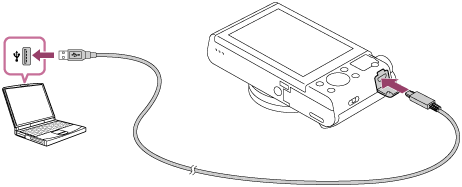
Akumulator można ładować, podłączając aparat do komputera za pośrednictwem przewodu microUSB.
- Wyłącz opisywany produkt i podłącz do gniazda USB komputera.
- Po podłączeniu aparatu do włączonego komputera, aparat będzie zasilany przez komputer, ale bez ładowania akumulatora, co umożliwi importowanie obrazów do komputera bez obawy o rozładowanie się akumulatora.
Uwaga
- W przypadku ładowania za pośrednictwem komputera należy zwrócić uwagę na następujące kwestie:
- Jeżeli opisywany produkt jest podłączony do laptopa, który nie jest podłączony do źródła zasilania, wówczas akumulator laptopa będzie ulegał stopniowemu rozładowaniu. Nie pozostawiać produktu podłączonego do laptopa przez zbyt długi czas.
- Po zestawieniu połączenia USB między komputerem a aparatem nie wolno wyłączać/włączać lub ponownie uruchamiać komputera, ani wychodzić z trybu uśpienia. Może to spowodować usterkę. Przed wyłączeniem/włączeniem lub ponownym uruchomieniem komputera, albo wyjściem z trybu uśpienia należy odłączyć aparat od komputera.
- Nie można zagwarantować poprawnego działania w przypadku każdego typu komputera.
- Nie można zagwarantować prawidłowego ładowania za pośrednictwem indywidualnie składanego komputera, przerabianego komputera lub komputera podłączonego przez koncentrator USB.
- Aparat może nie działać prawidłowo, gdy równocześnie używane są inne urządzenia USB.
[10] Jak korzystaćPrzygotowanie aparatuŁadowanie akumulatoraWkładanie akumulatora do aparatu
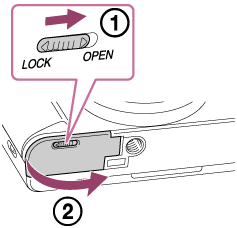
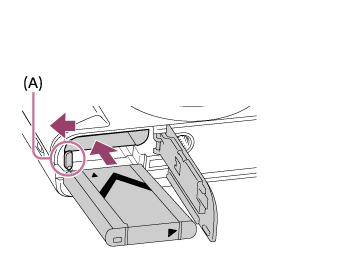
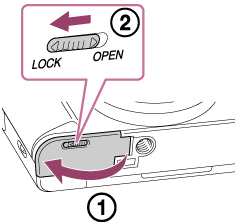
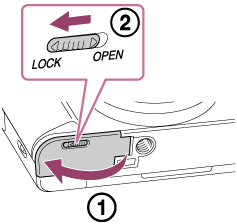
Sposób wkładania akumulatora do aparatu
- Otwórz pokrywę akumulatora.
- Wsuń akumulator, naciskając końcem akumulatora dźwignię blokady (A), aż akumulator wskoczy na swoje miejsce.
- Zamknij pokrywę.
[11] Jak korzystaćPrzygotowanie aparatuŁadowanie akumulatoraCzas pracy akumulatora i liczba zdjęć, jakie można zapisać/odtworzyć przy użyciu akumulatora
Tryb ekranu
Fotografowanie:
Liczba zdjęć: ok. 390
Zwykłe filmowanie:
Czas pracy akumulatora: ok. 70 min.
Ciągłe filmowanie:
Czas pracy akumulatora: ok. 105 min.
Wyświetlanie (zdjęcia):
Czas pracy akumulatora: ok. 290 min., liczba zdjęć: ok. 5800
Tryb wizjera
Fotografowanie:
Liczba zdjęć: ok. 360
Zwykłe filmowanie:
Czas pracy akumulatora: ok. 75 min.
Ciągłe filmowanie:
Czas pracy akumulatora: ok. 115 min.
Uwaga
- Podany powyżej czas pracy akumulatora oraz liczba zdjęć dotyczy sytuacji, gdy akumulator jest w pełni naładowany. Czas pracy akumulatora oraz liczba zdjęć mogą ulec zmniejszeniu w zależności od warunków eksploatacji.
- Czas pracy akumulatora i liczba zdjęć, jakie można zapisać, dotyczą poniższych warunków:
- Akumulator jest użytkowany w temperaturze otoczenia 25°C.
- Korzystanie z karty Sony Memory Stick PRO Duo (Mark2) (sprzedawana oddzielnie)
- [Jakość wyświetlania]: [Standardowy]
- Liczba podana w pozycji „Fotografowanie” została wyliczona według normy CIPA i dotyczy fotografowania w następujących warunkach (CIPA: Camera & Imaging Products Association):
- DISP: [Wyśw. wsz. info.]
- Jedno zdjęcie jest wykonywane co 30 sekund.
- Zoom jest przełączany pomiędzy dwiema skrajnymi pozycjami W i T.
- Co drugie zdjęcie wykonywane jest z lampą błyskową.
- Co dziesiąte zdjęcie aparat zostaje wyłączony i włączony ponownie.
- Liczba minut przy nagrywaniu filmów została wyliczona w oparciu o normę CIPA i dotyczy ona nagrywania w następujących warunkach:
- Jakość obrazu jest ustawiona na 60i 17M (FH) .
- Zwykłe filmowanie: Czas pracy akumulatora odnosi się do powtarzanych operacji rejestrowania obrazu, korzystania z zoomu, oczekiwania na nagrywanie, włączania/wyłączania itp.
- Ciągłe filmowanie: Czas pracy akumulatora odnosi się do ciągłej operacji rejestrowania obrazu aż do osiągnięcia limitu (29 minut), ponownego naciśnięcia przycisku MOVIE i kontynuowania nagrywania. Inne funkcje, takie jak zoom, nie są używane.
- Jeżeli stopień rozładowania akumulatora nie jest wyświetlany, należy nacisnąć DISP (Ustawienia wyświetlania).
[12] Jak korzystaćPrzygotowanie aparatuŁadowanie akumulatoraWyjmowanie akumulatora
Sposób wyjmowania akumulatora
- Upewnij się, że wskaźnik dostępu nie jest podświetlony, i wyłącz aparat.
- Przesuń dźwignię blokady (A) i wyjmij akumulator.

- Należy uważać, aby nie upuścić akumulatora.
[13] Jak korzystaćPrzygotowanie aparatuWkładanie karty pamięci (sprzedawana oddzielnie)Wkładanie karty pamięci
Sposób wkładania karty pamięci
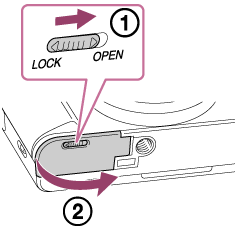
- Otwórz pokrywę karty pamięci.
- Wsuń kartę pamięci.
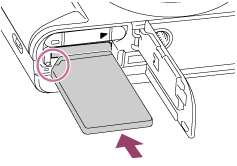
- Upewnij się, że ścięty narożnik jest prawidłowo skierowany.
- Ustawiając ścięty narożnik, tak jak pokazano na rysunku, wsuń kartę pamięci do oporu, aż wskoczy na swoje miejsce.
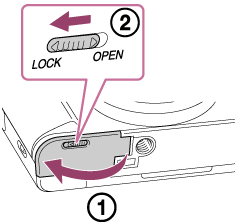
- Zamknij pokrywę karty pamięci.
Wskazówka
- W przypadku pierwszego użycia karty pamięci w opisywanym urządzeniu wskazane jest sformatowanie karty z poziomu urządzenia w celu zapewnienia jej stabilnego działania.
[14] Jak korzystaćPrzygotowanie aparatuWkładanie karty pamięci (sprzedawana oddzielnie)Wyjmowanie karty pamięci
Sposób wyjmowania karty pamięci
- Otwórz pokrywę karty pamięci.
- Upewnij się, że wskaźnik dostępu (A) nie jest podświetlony.

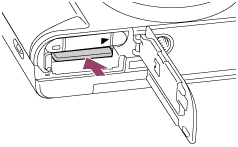
- Aby wyjąć kartę pamięci, naciśnij ją i puść.
- Zamknij pokrywę karty pamięci.
[15] Jak korzystaćPrzygotowanie aparatuUstawianie języka, daty i godzinyUstawianie języka, daty i godziny
Po włączeniu aparatu po raz pierwszy lub po inicjalizacji funkcji, pojawi się ekran ustawiania języka, daty i godziny.
- Włącz aparat.
Pojawi się ekran ustawiania języka, a po nim ekran ustawiania daty i godziny.
- Wybierz język, a następnie naciśnij .
-
Sprawdź, czy na ekranie wybrano [Enter], a następnie naciśnij na pokrętle sterowania.
- Wybierz właściwą lokalizację geograficzną, a następnie naciśnij .
-
Stroną górną/dolną pokrętła sterowania lub obracając pokrętłem sterowania wybierz właściwą opcję, po czym naciśnij w środku.
- Stroną górną/dolną/lewą/prawą ustaw [Czas letni/zimowy], [Date/Czas] oraz [Format daty], po czym naciśnij w środku.
- Północ to 12:00 AM, a południe - 12:00 PM.
- Powtórz czynności opisane w punktach 5 i 6, aby ustawić inne opcje, po czym wybierz [Enter] i naciśnij .
- Aby anulować procedurę ustawiania daty i godziny, naciśnij przycisk MENU.
Uwaga
- Jeżeli ustawianie daty i godziny zostanie anulowane w połowie, wówczas ekran ustawiania daty i godziny będzie się pojawiać po każdorazowym włączeniu aparatu.
[16] Jak korzystaćPotwierdzenie sposobu działaniaPotwierdzenie sposobu działaniaKorzystanie z pokrętła sterowania
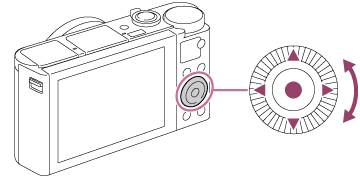
Ustawienia można wybierać obracając pokrętłem sterowania lub naciskając jego górną/dolną/prawą/lewą sekcję. Zatwierdzenie wyboru odbywa się przez naciśnięcie na środku pokrętła sterowania.
 (Kompens.eksp./Kreatywność fotogr.),
  /(Tryb pracy), (Tryb błysku) są przypisane do górnej/dolnej/lewej/prawej strony pokrętła sterowania. Wybrane funkcje można przypisać do lewej/prawej/dolnej strony pokrętła sterowania lub do w jego środku.
Podczas oglądania obrazów możesz wyświetlić następny/poprzedni obraz, naciskając prawą/lewą stronę pokrętła sterowania lub przekręcając pokrętło sterowania.
[17] Jak korzystaćPotwierdzenie sposobu działaniaPotwierdzenie sposobu działaniaKorzystanie z pozycji MENU
Z tego punktu dowiesz się, jak zmienić ustawienia związane ze wszystkimi funkcjami aparatu oraz jak wykonać czynności wykorzystujące funkcje aparatu, takie jak wykonywanie zdjęć, wyświetlanie oraz przełączanie trybów działania.
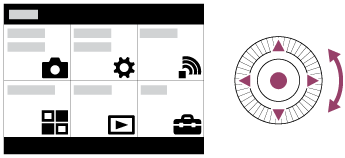
- Naciśnij przycisk MENU, aby wyświetlić ekran menu.

-
Wybierz odpowiednią pozycję MENU, naciskając górną/dolną/lewą/prawą stronę pokrętła sterowania lub przekręcając je, a następnie naciśnij na środku pokrętła sterowania.
- Ekran może przejść bezpośrednio od kroku 1 do kroku 3, w zależności od ustawienia [Menu kafelkowe].
-
Wybierz odpowiednią pozycję ustawienia, naciskając górną/dolną/lewą/prawą stronę pokrętła sterowania lub przekręcając je, a następnie naciśnij na środku pokrętła sterowania.
- Wybierz ikonę u góry ekranu i naciśnij lewą/prawą stronę pokrętła sterowania, aby przejść do innej pozycji MENU.
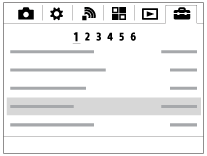
- Wybierz odpowiednie ustawienie, a potem naciśnij , aby potwierdzić.
[18] Jak korzystaćPotwierdzenie sposobu działaniaPotwierdzenie sposobu działaniaKorzystanie z przycisku Fn (Funkcja)
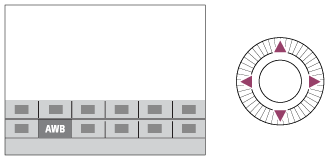
Do przycisku Fn (Funkcja) można przypisać często używane funkcje, które można później wywołać w trakcie rejestrowania obrazów. Do przycisku Fn (Funkcja) można przypisać maksymalnie 12 często używanych funkcji.
-
Naciśnij przycisk DISP, po czym w trybie wyświetlania innym niż [Wizjer] naciśnij przycisk Fn (Funkcja).
-
Wybierz funkcję do przypisania, naciskając górną/dolną/lewą/prawą stronę pokrętła sterowania.
-
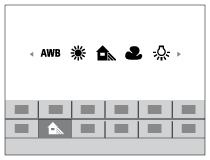
Wybierz odpowiednie ustawienie, przekręcając pokrętło sterowania.
Zmiana ustawień na oddzielnym ekranie
-
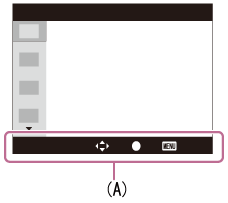
Wybierz odpowiednią funkcję w kroku 2, a następnie naciśnij na środku pokrętła sterowania. Otwiera się oddzielny ekran ustawień dla wybranej funkcji. Postępuj zgodnie ze wskazówkami (A), aby wprowadzić ustawienia.
[19] Jak korzystaćPotwierdzenie sposobu działaniaPotwierdzenie sposobu działaniaKorzystanie z „Quick Navi”
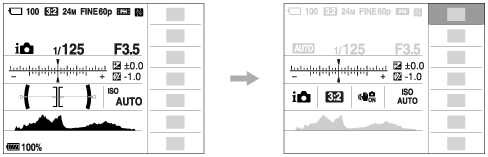
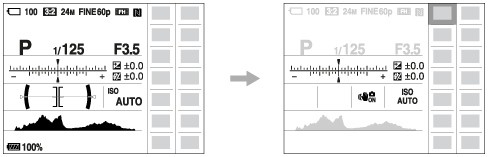
Możesz zmieniać ustawienia bezpośrednio na ekranie Quick Navi podczas korzystania z wizjera. Wyświetlane informacje i ich rozmieszczenie przedstawione poniżej mają charakter poglądowy i mogą różnić się od faktycznego wyglądu ekranu.
-
MENU→
 (Ustawienia niestandard.) → [Przycisk DISP] → [Monitor] → [Wizjer] → [Enter].
- Naciskaj przycisk DISP (Ustawienia wyświetlania) na pokrętle sterowania, aż ekran będzie ustawiony na [Wizjer].
- Naciśnij przycisk Fn (Funkcja), aby przełączyć ekran na ekran Quick Navi.
W trybie auto lub trybie wyboru sceny
W trybie P/A/S/M/rozległa panorama
- Wybierz odpowiednią funkcję, naciskając górną/dolną/lewą/prawą stronę pokrętła sterowania.
-
Przekręć pokrętło sterowania, aby wybrać odpowiednie ustawienie.
Zmiana ustawień na oddzielnym ekranie
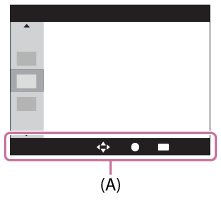
Wybierz odpowiednią funkcję w kroku 4, a następnie naciśnij na środku pokrętła sterowania. Otwiera się oddzielny ekran ustawień dla wybranej funkcji. Postępuj zgodnie ze wskazówkami (A), aby wprowadzić ustawienia.
Uwaga
- Szare opcje na ekranie Quick Navi nie są dostępne.
[20] Jak korzystaćWykonywanie zdjęćWykonywanie zdjęć/nagrywanie filmówFotografowanie
Wykonuje zdjęcia.
-
Ustaw tryb fotografowania na (Inteligentna auto).
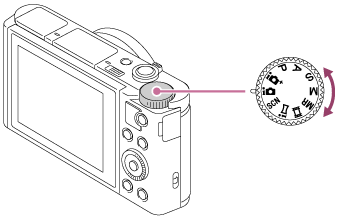
- Ustaw kąt ekranu i przytrzymaj aparat.Możesz też spojrzeć przez wizjer i przytrzymać aparat.
- Naciśnij przycisk migawki do połowy, aby ustawić ostrość.
Gdy obraz jest ostry, rozlega się sygnał dźwiękowy i widoczny jest wskaźnik ().
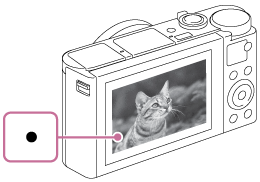
- Najkrótsza odległość fotografowania wynosi około 5 cm (W), 250 cm (T) (od obiektywu).
- Naciśnij całkowicie przycisk migawki.
Wskaźnik ostrości
świeci się:
Obraz jest ostry.
miga:
Ustawienie ostrości nie powiodło się.
Wskazówka
- Gdy urządzenie nie może automatycznie ustawić ostrości, wskaźnik ostrości zacznie migać i nie będzie słychać sygnału dźwiękowego. Wykadruj ujęcie na nowo lub zmień ustawienie ostrości.
- W poniższych sytuacjach mogą wystąpić problemy z ustawieniem ostrości:
- Jest ciemno i obiekt znajduje się daleko.
- Słaby kontrast obiektu.
- Obiekt znajduje się za szybą.
- Obiekt szybko się porusza.
- Występuje odbite światło lub lśniące powierzchnie.
- Lampka miga.
- Obiekt jest oświetlony od tyłu.
[21] Jak korzystaćWykonywanie zdjęćWykonywanie zdjęć/nagrywanie filmówNagrywanie filmów
Możesz zapisać filmy, naciskając przycisk MOVIE.
- Naciśnij przycisk MOVIE, aby rozpocząć nagrywanie.
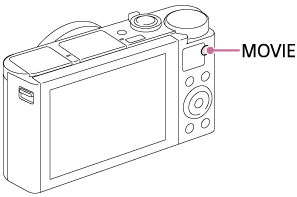
- Naciśnij ponownie przycisk MOVIE, aby zatrzymać nagrywanie.
Wskazówka
- Funkcję uruchamiania/zatrzymywania nagrywania filmu można przypisać do wybranego przycisku. MENU→ (Ustawienia niestandard.) → [Ust. przyc. Własne] → przypisz funkcję do wybranego przycisku.
Uwaga
- Aby ustawić szybkość migawki i wartość przysłony na wybrane wartości, ustaw tryb na
 (Film).
- Jeśli podczas nagrywania filmu zostanie użyta jakaś funkcja, na przykład zoom, wówczas zostaną zarejestrowane odgłosy pracy obiektywu. Może zostać również utrwalony dźwięk przycisku MOVIE, gdy naciśniesz przycisk MOVIE, by zatrzymać nagrywanie.
- Informacje na temat ciągłego czasu filmowania w przypadku nagrywania filmu można znaleźć w rozdziale „Dostępny czas nagrywania filmów”. Po zakończeniu nagrywania filmu można wznowić nagrywanie, naciskając ponownie przycisk MOVIE. W zależności od temperatury produktu lub akumulatora, operacja nagrywania może zostać przerwana, aby zapobiec uszkodzeniu produktu.
[22] Jak korzystaćWykonywanie zdjęćWybór trybu fotografowaniaLista funkcji pokrętła trybu
Możesz wybrać odpowiedni tryb rejestracji, przekręcając pokrętło trybu.
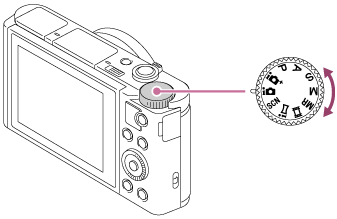
Dostępne funkcje
(Inteligentna auto):
Umożliwia rejestrowanie obrazów z automatycznym rozpoznawaniem sceny.
(Lepsza automatyka):
Umożliwia rejestrowanie obrazów z automatycznym rozpoznawaniem sceny. Ten tryb umożliwia rejestrowanie wyrazistych obrazów ujęć przy słabym oświetleniu lub pod światło.
 (Program Auto):
Pozwala wykonywać zdjęcia z automatyczną regulacją ekspozycji (zarówno szybkości migawki jak i wartości przysłony (liczby F)). Można także wybrać różne ustawienia za pomocą menu.
 (Priorytet przysłony):
Pozwala odpowiednio ustawić przysłonę do wykonywania zdjęć, np. aby uzyskać rozmyte tło, itp.
 (Priorytet migawki):
Pozwala wykonywać zdjęcia szybko poruszającym się obiektom itp. po ręcznym ustawieniu szybkości migawki.
 (Ekspozycji ręcznej):
Pozwala wykonywać zdjęcia z odpowiednią ekspozycją przez dostosowanie szybkości migawki i wartości przysłony.
MR (Przywołanie pamięci):
Pozwala wykonać zdjęcie po przywołaniu często wykorzystywanych trybów lub ustawień numerycznych, zachowanych z wyprzedzeniem.
(Film):
Pozwala zmienić ustawienia nagrywania filmu.
(iRozległa panorama):
Możliwość rejestrowania obrazu panoramicznego przez nałożenie kilku obrazów.
SCN (Wybór sceny):
Umożliwia wykonywanie zdjęć z uprzednio zadanymi ustawieniami, w zależności od wybranej sceny.
[23] Jak korzystaćWykonywanie zdjęćWybór trybu fotografowaniaInteligentna auto
Aparat rejestruje obrazy z automatycznym rozpoznawaniem sceny.
-
Ustaw pokrętło trybu na (Inteligentna auto).
-
Skieruj aparat na obiekt.
Gdy aparat rozpozna scenę, jej ikona pojawi się na ekranie.
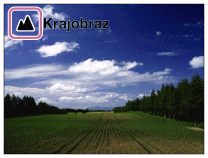
- Ustaw ostrość i wykonaj zdjęcie.
Uwaga
- Urządzenie nie rozpozna sceny, gdy wykonujesz zdjęcia z funkcją zoomu inną niż zoom optyczny.
- Urządzenie może nie rozpoznać prawidłowo sceny w pewnych warunkach fotografowania.
[24] Jak korzystaćWykonywanie zdjęćWybór trybu fotografowaniaLepsza automatyka
Aparat rejestruje obrazy z automatycznym rozpoznawaniem sceny. Ten tryb umożliwia rejestrowanie wyrazistych obrazów ujęć przy słabym oświetleniu lub pod światło.
W przypadku słabego oświetlenia lub ujęć pod światło, aparat może w razie potrzeby zarejestrować kilka obrazów i utworzyć z nich obraz zespolony itp. w wyższej jakości niż w trybie Inteligentna automatyka.-
Ustaw pokrętło trybu na (Lepsza automatyka).
-
Skieruj aparat na obiekt.
Gdy aparat rozpozna scenę, na ekranie pojawia się ikona rozpoznanej sceny. Jeśli to konieczne, na ekranie może pojawić się (ikona nakładania).
- Ustaw ostrość i wykonaj zdjęcie.
Uwaga
- Gdy urządzenie tworzy zdjęcia składane, proces zapisu trwa dłużej niż zwykle.
- Urządzenie nie rozpozna sceny, gdy korzystasz z funkcji zoomu innych niż zoom optyczny.
- Urządzenie może nie rozpoznać prawidłowo sceny w niektórych warunkach otoczenia.
[25] Jak korzystaćWykonywanie zdjęćWybór trybu fotografowaniaRozpoznawanie sceny
Funkcja rozpoznania sceny działa w trybie [Inteligentna auto] oraz [Lepsza automatyka].
Funkcja ta pozwala na automatyczne wykrycie warunków fotografowania i wykonanie zdjęcia.Rozpoznanie sceny:
Gdy urządzenie rozpozna pewne ujęcia, w pierwszym rzędzie zostaną wyświetlone poniższe ikony i wskazówki:
-
(Portret)
-
(Dziecko)
-
(Nocny portret)
-
(Nocny widok)
-
(Portret pod światło)
-
(Pod światło)
-
(Krajobraz)
-
(Makro)
-
(Reflektor)
-
(Słabe światło)
Gdy urządzenie rozpozna pewne ujęcia, w drugim rzędzie zostaną wyświetlone poniższe ikony:
-
(Statyw)
-
(Spacer)*
-
(Ruch)
-
(Ruch (Jasno))
-
(Ruch (Ciemno))
*Warunki (Spacer) są rozpoznawane tylko wówczas, gdy w pozycji [ SteadyShot] ustawiono opcję [Aktywny] lub [Inteligentne aktyw.].
Uwaga
- Gdy opcja [Uśmiech/Wykr. tw.] ma ustawienie [WYŁ.], sceny [Portret], [Portret pod światło], [Nocny portret] oraz [Dziecko] nie są rozpoznawane.
[26] Jak korzystaćWykonywanie zdjęćWybór trybu fotografowaniaZalety trybu automatycznego wykonywania zdjęć
(Inteligentna auto):
Umożliwia rejestrowanie obrazów z automatycznym rozpoznawaniem sceny.
(Lepsza automatyka):
Umożliwia rejestrowanie obrazów z automatycznym rozpoznawaniem sceny. Ten tryb umożliwia rejestrowanie wyrazistych obrazów ujęć przy słabym oświetleniu lub pod światło.
P (Program Auto):
Umożliwia regulację różnych ustawień fotografowania, takich jak balans bieli, wartość ISO itp.
- Wartość przysłony i czas otwarcia migawki są automatycznie ustawiane przez aparat.
Wskazówka
- W trybie [Lepsza automatyka] i gdy wyświetlana jest ikona (ikona nakładania), nie wolno poruszać aparatem do momentu zakończenia rejestrowania serii zdjęć.
- Obrócenie pokrętła sterowania w trybie [Program Auto] pozwala zmienić kombinację czasu otwarcia migawki i wartości przysłony przy zachowaniu prawidłowej ekspozycji. Funkcja ta określana jest mianem „Przesunięcie linii programowej” (P*).
Uwaga
- W trybie [Lepsza automatyka] procedura zapisu trwa dłużej, gdyż urządzenie wykonuje zdjęcie składane. W takim przypadku widoczna jest ikona (ikona nakładania) i słychać kilka razy odgłosy pracy migawki, ale rejestrowany jest tylko jeden obraz.
- W trybie [Inteligentna auto] i [Lepsza automatyka] większość funkcji jest ustawianych automatycznie i nie można samodzielnie zmieniać tych ustawień.
[27] Jak korzystaćWykonywanie zdjęćWybór trybu fotografowaniaProgram Auto
Umożliwia fotografowanie z automatyczną regulacją ekspozycji (zarówno szybkość migawki jak i wartość przysłony).
Można ustawić funkcje rejestrowania obrazu, na przykład [ISO].- Ustaw pokrętło trybu na P (Program Auto).
- Wprowadź odpowiednie ustawienia funkcji fotografowania.
- Ustaw ostrość i zrób zdjęcie obiektu.
Tryb przesunięcia
Możesz zmieniać kombinacje szybkości migawki i przysłony (liczby F), obracając pokrętłem sterowania bez zmiany poziomu ekspozycji ustawionego przez urządzenie. Funkcja ta jest dostępna, gdy nie jest używana lampa błyskowa.
- „P” na ekranie zmienia się na „P*”, gdy przekręcasz pokrętło sterowania.
- Aby anulować przesunięcie linii programowej, ustaw inny tryb fotografowania niż [Program Auto] lub wyłącz aparat.
Uwaga
- W zależności od jasności otoczenia tryb przesunięcia może nie być wykorzystywany.
- Wybierz tryb fotografowania inny niż „P” lub wyłącz zasilanie, aby anulować dokonane ustawienie.
- Gdy jasność ulegnie zmianie, wartość przysłony (liczby F) i szybkość migawki również się zmieniają z zachowaniem wartości przesunięcia.
[28] Jak korzystaćWykonywanie zdjęćWybór trybu fotografowania iRozległa panorama (Wykrywanie twarzy/ruchu)
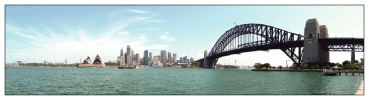
Umożliwia tworzenie zdjęcia panoramicznego z kilku zdjęć wykonanych z przesuwaniem aparatu.
-
Ustaw pokrętło trybu na (iRozległa panorama).
- Skieruj aparat na obiekt.
- Naciskając przycisk migawki do połowy, skieruj aparat na jeden koniec komponowanej panoramy.
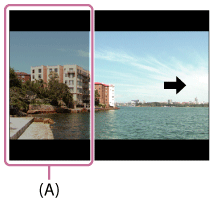
(A) Ten fragment nie zostanie ujęty na zdjęciu.
- Naciśnij całkowicie przycisk migawki.
- Przesuń aparat do końca znacznika zgodnie ze strzałką na ekranie.
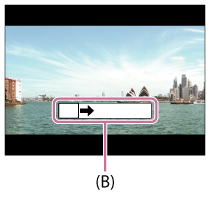
(B) Pasek pomocniczy
Uwaga
- Jeżeli w ustalonym czasie nie zostanie objęty cały kąt panoramy, na złożonym obrazie pojawi się szare miejsce. Jeśli tak się stanie, szybciej przesuwaj urządzenie, aby zapisać cały obraz panoramiczny.
- Gdy w opcji [Panorama: Rozmiar] wybrana jest wartość [Szeroki], objęcie całego kąta panoramy może nie być możliwe w wyznaczonym czasie. W takim przypadku należy wykonać zdjęcie po zmianie opcji [Panorama: Rozmiar] na [Standardowy].
- Z uwagi na fakt, że kilka obrazów jest sklejanych razem, przejście w miejscu sklejenia dwóch obrazów może w niektórych przypadkach nie być płynne.
- Przy zaciemnieniu obrazy mogą być rozmazane.
- Gdy źródło światła takie jak lampa fluorescencyjna miga, jasność i kolor łączonych obrazów może być różna.
- Następujące warunki nie są odpowiednie do wykonywania rozległej panoramy:
- Obiekty w ruchu.
- Obiekty znajdujące się zbyt blisko urządzenia.
- Obiekty o bardzo podobnych obszarach, na przykład niebo, plaża lub trawnik.
- Obiekty ulegające ciągłym zmianom, np. fale lub wodospady.
- Obiekty o jasności wyraźnie różniącej się od otoczenia, takie jak słońce lub żarówka.
- Tryb rozległej panoramy może być przerwany w następujących sytuacjach.
- Gdy aparat jest przesuwany zbyt szybko lub zbyt wolno.
- Obiekt jest zbyt rozmazany.
Wskazówka
- Możesz przekręcić pokrętło sterowania na ekranie wykonywania zdjęć, aby wybrać kierunek wykonywania zdjęć.
[29] Jak korzystaćWykonywanie zdjęćWybór trybu fotografowaniaWybór sceny
Umożliwia wykonywanie zdjęć z uprzednio zadanymi ustawieniami, w zależności od wybranej sceny.
- Ustaw pokrętło trybu na SCN (Wybór sceny).
-
Obróć pokrętło sterowania, aby wybrać odpowiednie ustawienie.
- Gdy opcja [Pomoc pokr. trybu] jest ustawiona na [WŁ.], możesz wybrać odpowiednie ustawienia po zmianie położenia pokrętła trybu.
Szczegóły pozycji menu
- Portret:
- Powoduje rozmycie tła i wyostrzenie fotografowanego obiektu. Nadaje skórze miękki odcień.

- Zaawans. fot. sport.:
- Pozwala wykonywać zdjęcia szybko poruszających się obiektów, np. na zawodach sportowych. Gdy migawka zostanie wciśnięta do połowy, aparat przewiduje kierunek ruchu obiektu i następuje regulacja ostrości.
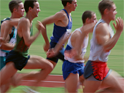
- Krajobraz:
- Pozwala uchwycić całą scenerię z dużą ostrością i wyraźnymi barwami.

- Zachód słońca:
- Zapewnia pięknie oddaną czerwień na zdjęciach zachodzącego słońca.
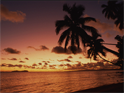
- Nocny widok:
- Do ujęć nocnych z zachowaniem atmosfery ciemności otoczenia.
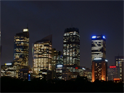
- Z ręki o zmierzchu:
- Do ujęć nocnych bez użycia statywu przy mniejszym poziomie szumu i rozmyć. Wykonywana jest seria zdjęć, które są później poddawane obróbce w celu ograniczenia rozmycia obrazu, widocznych poruszeń i szumów.

- Nocny portret:
- Wykonuje nocne portrety przy użyciu lampy błyskowej.
Lampa błyskowa nie jest wysuwana automatycznie. Lampę błyskową należy wysunąć przed przystąpieniem do fotografowania.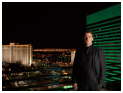
- Korekcja drgań:
- Pozwala robić zdjęcia w pomieszczeniach bez użycia lampy błyskowej, zmniejszając rozmycie obiektu. Urządzenie wykonuje zdjęcia w serii i łączy je w jedno zdjęcie, zmniejszając rozmycie i szumy.

- Zwierzę domowe:
- Umożliwia wykonanie zdjęć domowego zwierzaka z najlepszymi ustawieniami.

- Kulinaria:
- Umożliwia fotografowanie potraw w apetycznych i jasnych kolorach.

- Plaża:
- Pozwala robić zdjęcia na plaży z zachowaniem jasnych i żywych kolorów, nawet w pełnym świetle słonecznym.
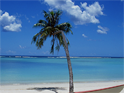
- Śnieg:
- W scenach na śniegu lub w innych miejscach powodujących, że cały ekran jest rozbielony, umożliwia uzyskanie wyraźnych obrazów i zapobiega rozmyciu kolorów.
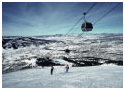
- Fajerwerki:
- Pozwala utrwalić fajerwerki w całej ich krasie.
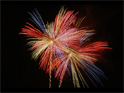
- Gładka skóra:
- Pozwala wykonać gładsze zdjęcia twarzy.
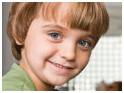
- Duża czułość:
- Pozwala robić zdjęcia nawet w ciemnych pomieszczeniach bez użycia lampy błyskowej, zmniejszając rozmycie obiektu. Pozwala nagrywać ciemne sceny filmu z większą jasnością.
Uwaga
- Przy poniższych ustawieniach czas otwarcia migawki jest dłuższy, dlatego wskazane jest korzystanie ze statywu, aby uniknąć rozmycia obrazu:
- [Nocny widok]
- [Nocny portret]
- [Fajerwerki]
- W trybie [Z ręki o zmierzchu] oraz [Korekcja drgań] migawka otwiera się 4 razy i zdjęcie zostaje zapisane.
-
Zmniejszenie rozmycia jest mniej skuteczne nawet w trybach [Z ręki o zmierzchu] lub [Korekcja drgań] w przypadku następujących obiektów:
- Obiekty poruszające się sposób chaotyczny.
- Obiekty znajdujące się zbyt blisko urządzenia.
- Obiekty o bardzo podobnych obszarach, na przykład niebo, plaża lub trawnik.
- Obiekty ulegające ciągłym zmianom, np. fale lub wodospady.
- W przypadku opcji [Z ręki o zmierzchu] lub [Korekcja drgań] może wystąpić szum (artefakty), gdy źródło światła miga, np. gdy jest to lampa jarzeniowa.
Wskazówka
- Aby zmienić scenę, przekręć pokrętło sterowania na ekranie fotografowania i wybierz nową scenę.
[30] Jak korzystaćWykonywanie zdjęćWybór trybu fotografowaniaPriorytet migawki
Możesz wyrazić ruch obiektu na różne sposoby, na przykład ustawiając szybkość migawki tak, aby uchwycić moment ruchu dzięki szybkiej migawce lub uwiecznić ślad ruchu dzięki wolnej migawce.Szybkość migawki można zmieniać podczas nagrywania filmów.
- Ustaw pokrętło trybu na S (Priorytet migawki).
- Wybierz odpowiednią wartość, przekręcając pokrętło sterowania.
- Ustaw ostrość i zrób zdjęcie obiektu.
Przysłona jest regulowana automatycznie tak, aby uzyskać odpowiednią ekspozycję.
Uwaga
- Jeśli po ustawieniu nie można uzyskać właściwej ekspozycji, wartość przysłony na ekranie wykonywania zdjęć miga. Mimo że można zrobić zdjęcie w takim przypadku, wskazana jest jednak zmiana ustawień.
- Użyj statywu, aby zapobiec rozmyciu, gdy stosujesz dłuższy czas otwarcia migawki.
- Wskaźnik ostrzegawczy SteadyShot nie pojawia się w trybie priorytetu czasu otwarcia migawki.
- Gdy czas otwarcia migawki wynosi co najmniej 1/3 s, redukcja szumów przeprowadzana po wykonaniu zdjęcia trwa tyle samo, co czas otwarcia migawki. Jednak nie można wykonać kolejnych zdjęć, gdy trwa redukcja szumów.
- Jasność obrazu na ekranie może się różnić od faktycznie zapisanego obrazu.
Wskazówka
- Przy zastosowaniu krótszego czasu otwarcia migawki poruszające się obiekty, na przykład biegnąca osoba, samochody, czy kropelki wody morskiej w powietrzu, wyglądają, jakby zastygły w bezruchu. Przy zastosowaniu dłuższego czasu otwarcia migawki można uchwycić obraz ze śladem poruszającego się obiektu, który nadaje zdjęciu bardziej naturalny i dynamiczny charakter.
[31] Jak korzystaćWykonywanie zdjęćWybór trybu fotografowaniaPriorytet przysłony
Możesz wykonać zdjęcie, ustawiając przysłonę i zmieniając zakres ostrości lub rozmywając tło.Wartość przysłony można zmieniać podczas nagrywania filmów.
- Ustaw pokrętło trybu na A (Priorytet przysłony).
-
Wybierz odpowiednią wartość, przekręcając pokrętło sterowania.
- Mniejsza wartość F: Obiekt jest ostry, ale elementy przed i za obiektem są rozmazane.
Większa wartość F: Zarówno obiekt jak i pierwszy plan oraz tło są ostre.
- Mniejsza wartość F: Obiekt jest ostry, ale elementy przed i za obiektem są rozmazane.
- Ustaw ostrość i zrób zdjęcie obiektu.
Czas otwarcia migawki jest regulowany automatycznie, aby można było uzyskać odpowiednią ekspozycję.
Uwaga
- Jeśli po ustawieniu nie można uzyskać właściwej ekspozycji, wartość szybkości migawki na ekranie wykonywania zdjęć miga. Mimo że można zrobić zdjęcie w takim przypadku, wskazana jest jednak zmiana ustawień.
- Jasność obrazu na ekranie może się różnić od faktycznie zapisanego obrazu.
Wskazówka
- Mniejsza wartość F (otwarcie przysłony) powoduje zmniejszenie zakresu ostrości. Pozwala to sfotografować obiekt z dużą ostrością i z rozmyciem elementów obrazu przed i za obiektem (głębia ostrości zmniejsza się). Większa wartość F (zawężenie przysłony) powoduje poszerzenie zakresu ostrości. Pozwala to na uchwycenie głębi pejzażu (głębia ostrości zwiększa się).
[32] Jak korzystaćWykonywanie zdjęćWybór trybu fotografowaniaEkspozycji ręcznej
Istnieje możliwość fotografowania przy optymalnym ustawieniu ekspozycji przez dobór odpowiedniego czasu otwarcia migawki i odpowiedniej przysłony.Szybkość migawki i wartość przysłony można zmieniać podczas nagrywania filmów.
- Ustaw pokrętło trybu na M (Ekspozycji ręcznej).
-
Naciśnij dolną stronę pokrętła sterowania, aby wybrać szybkość migawki lub wartość przysłony, a następnie przekręć pokrętło sterowania, aby wybrać wartość.
Gdy opcja [ISO] ma ustawienie inne niż [ISO AUTO], sprawdź wartość ekspozycji za pomocą pomiaru ręcznego MM (Metered Manual).
W stronę +: Obraz ulega rozjaśnieniu.
W stronę - : Obraz ulega przyciemnieniu.
0: Odpowiednia ekspozycja zgodnie z analizą urządzenia - Ustaw ostrość i zrób zdjęcie obiektu.
Uwaga
- Gdy opcja [ISO] ma ustawienie [ISO AUTO], wartość ISO automatycznie zmienia się, aby można było uzyskać właściwą ekspozycję przy użyciu ustawionej szybkości migawki i wartości przysłony. Jeśli wartość przysłony i szybkość migawki nie są odpowiednie, by uzyskać właściwą ekspozycję, wskaźnik wartości ISO zacznie migać.
- Wskaźnik ręcznego pomiaru nie pojawia się, gdy opcja [ISO] ma ustawienie [ISO AUTO].
- Gdy ilość światła zastanego przekracza zakres pomiaru ręcznego, wskaźnik pomiaru ręcznego miga.
- Wskaźnik ostrzegawczy SteadyShot nie pojawia się w trybie ekspozycji ręcznej.
- Jasność obrazu na ekranie może się różnić od faktycznie zapisanego obrazu.
[33] Jak korzystaćWykonywanie zdjęćWybór trybu fotografowaniaPrzywołanie pamięci
Pozwala wykonać zdjęcie po przywołaniu często wykorzystywanych trybów lub ustawień aparatu, które zostały uprzednio zachowane.
- Ustaw pokrętło trybu na MR (Przywołanie pamięci).
-
Naciśnij lewą/prawą stronę pokrętła sterowania lub przekręć pokrętło sterowania, aby wybrać odpowiednią liczbę, następnie naciśnij na jego środku.
Uwaga
- Zachowaj z wyprzedzeniem ustawienia wykonywania zdjęć, korzystając z opcji [Pamięć MR].
- Jeśli użyjesz opcji [Przywołanie pamięci] po dokonaniu ustawień, przywołane ustawienia otrzymają pierwszeństwo i uprzednio dokonane ustawienia mogą być anulowane. Przed wykonaniem zdjęcia sprawdź wskazania na wyświetlaczu.
[34] Jak korzystaćWykonywanie zdjęćWybór trybu fotografowaniaFilm
Podczas nagrywania filmu możesz ustawić szybkość migawki i wartość przysłony na wybraną wartość. Możesz również sprawdzić kąt ujęcia przed wykonaniem zdjęć.
-
Ustaw pokrętło trybu na (Film).
-
MENU → (Ustawienia fotografowa.) → [Film] → odpowiednie ustawienie.
- Gdy opcja [Pomoc pokr. trybu] jest ustawiona na [WŁ.], możesz wybrać odpowiednie ustawienia po zmianie położenia pokrętła trybu.
- Naciśnij przycisk MOVIE, aby rozpocząć nagrywanie.
- Naciśnij ponownie przycisk MOVIE, aby zatrzymać nagrywanie.
Szczegóły pozycji menu
Program Auto:
Pozwala rejestrować obrazy przy automatycznie regulowanej ekspozycji.
Priorytet przysłony:
Pozwala wykonywać zdjęcia po ręcznym ustawieniu wartości przysłony.
Priorytet migawki:
Pozwala wykonywać zdjęcia po ręcznym ustawieniu szybkości migawki.
Ekspozycji ręcznej:
Pozwala wykonywać zdjęcia po ręcznym ustawieniu ekspozycji (zarówno szybkość migawki jak i liczba przysłony).
[35] Jak korzystaćKorzystanie z funkcji wykonywania zdjęćKorzystanie z zoomuZoom
Powiększaj obrazy przy użyciu dźwigni W/T (zoom) podczas wykonywania zdjęcia.
- Powiększaj obrazy przy użyciu dźwigni W/T (zoom) podczas wykonywania zdjęcia.
- Przesuń dźwignię W/T (zoom) w stronę T, aby uzyskać powiększenie lub w stronę W, aby uzyskać pomniejszenie.
Wskazówka
- Gdy wybierzesz ustawienie inne niż [Tylko zoom optyczny] dla opcji [Ustawienie zoomu], możesz przekroczyć zakres zoomu optycznego, aby powiększać obrazy.
[36] Jak korzystaćKorzystanie z funkcji wykonywania zdjęćKorzystanie z zoomuFunkcje zoomu dostępne w tym urządzeniu
Funkcja zoomu urządzenia zapewnia większe powiększenie, łącząc różne rodzaje zoomu. Ikona wyświetlana na ekranie zmienia się w zależności od wybranej funkcji zoomu.

-
Zakres zoomu optycznego
Obrazy są powiększane w zakresie zoomu optycznego urządzenia. -
Zakres inteligentnego zoomu (
)
Powiększanie obrazów bez pogorszenia jakości wyjściowej przez częściowe przycięcie obrazu (tylko gdy rozmiar obrazu to [M], [S] lub [VGA]). -
Zakres wyraźnego zoomu obrazu (
)
Powiększanie obrazów na drodze ich obróbki z mniejszymi zniekształceniami. Najpierw ustaw opcję [Ustawienie zoomu] na [Wł.: Wyr. zoom obr.] lub [Wł.: Zoom cyfrowy]. -
Zakres zoomu cyfrowego (
)
Możliwość powiększania obrazów z wykorzystaniem obróbki obrazu. Gdy wybierzesz [Wł.: Zoom cyfrowy] w opcji [Ustawienie zoomu], możesz korzystać z tej funkcji zoomu.
Uwaga
-
Domyślne ustawienie opcji [Rozm. Obrazu] to [L]. Aby skorzystać z inteligentnego zoomu, zmień opcję [Rozm. Obrazu] na [M], [S] lub [VGA].
- Przy nagrywaniu filmów nie można korzystać z inteligentnego zoomu.
- W przypadku korzystania z innej funkcji zoomu niż zoom optyczny, w pozycji [Tryb pomiaru] na stałe ustawiona jest opcja [Wielopunktowy].
[37] Jak korzystaćKorzystanie z funkcji wykonywania zdjęćKorzystanie z zoomuUstawienie zoomu
Możesz wybrać ustawienie zoomu urządzenia.
- MENU → (Ustawienia niestandard.) → [Ustawienie zoomu] → odpowiednie ustawienie.
Szczegóły pozycji menu
Tylko zoom optyczny:
Został włączony zoom optyczny. Z funkcji inteligentnego zoomu można korzystać po ustawieniu w pozycji [Rozm. Obrazu] opcji [M], [S] lub [VGA].
Wł.: Wyr. zoom obr.:
Nawet przy przekroczeniu zakresu zoomu optycznego, urządzenie powiększa obrazy w zakresie, w którym jakość obrazu nie pogarsza się znacząco.
Wł.: Zoom cyfrowy:
Po przekroczeniu zakresu zoomu funkcji [Wyr. zoom obr.], urządzenie powiększa obrazy do maksymalnego poziomu. Jednak powoduje to spadek jakości zdjęcia.
Uwaga
- Ustaw opcję [Tylko zoom optyczny], jeśli chcesz powiększać obrazy w zakresie, w którym jakość obrazu nie pogarsza się.
[38] Jak korzystaćKorzystanie z funkcji wykonywania zdjęćKorzystanie z zoomuSkala zoomu
Skala zoomu zmienia się w zależności od ustawień opisywanego produktu. Poniżej przedstawiono skalę zoomu dla poszczególnych ustawień.
Przy ustawieniu [4:3] w pozycji [Format obrazu]
- [Ustawienie zoomu]: [Tylko zoom optyczny] (z uwzględnieniem inteligentnego zoomu)
- [Rozm. Obrazu]: L 30×, M 40×, S 56×, VGA 229×
- [Ustawienie zoomu]: [Wł.: Wyr. zoom obr.]
- [Rozm. Obrazu]: L 60×, M 80×, S 113×, VGA 459×
- [Ustawienie zoomu]: [Wł.: Zoom cyfrowy]
- [Rozm. Obrazu]: L 120×, M 161×, S 226×, VGA 459×
[39] Jak korzystaćKorzystanie z funkcji wykonywania zdjęćKorzystanie z zoomuSzybkość zoomu
Ustawianie szybkości reakcji dźwigni zoomu w aparacie.
- MENU → (Ustawienia niestandard.) → [Szybkość zoomu] → odpowiednie ustawienie.
Szczegóły pozycji menu
- Normalna:
- Przywracanie zwykłego ustawienia szybkości reakcji dźwigni zoomu.
- Duża:
- Ustawianie dużej szybkości reakcji dźwigni zoomu.
Wskazówka
- Ustawienia [Szybkość zoomu] są również wykorzystywane w przypadku korzystania z zoomu z poziomu pilota zdalnego sterowania (sprzedawany oddzielnie) podłączonego do aparatu.
Uwaga
- Wybór opcji [Duża] zwiększa prawdopodobieństwo zarejestrowania odgłosów pracy mechanizmu zoomu.
[40] Jak korzystaćKorzystanie z funkcji wykonywania zdjęćKorzystanie z lampy błyskowej Korzystanie z lampy błyskowej
W ciemnym otoczeniu użyj lampy błyskowej, aby oświetlić obiekt i aby zapobiec skutkom poruszenia aparatu. Robiąc zdjęcia pod słońce, użyj lampy błyskowej, aby oświetlić obiekt ustawiony pod światło.
-
Naciśnij (wysuwanie lampy błyskowej), aby wysunąć lampę błyskową.

- Naciśnij całkowicie przycisk migawki.
Gdy lampa błyskowa nie jest używana
Jeśli nie korzystasz z lampy błyskowej, wsuń ją do korpusu aparatu.
Uwaga
- Uruchomienie błysku przed całkowitym wysunięciem lampy błyskowej może to spowodować awarię.
- Z lampy błyskowej nie można korzystać podczas nagrywania filmów.
- Gdy lampa błyskowa ładuje się, symbol miga. Po zakończeniu ładowania ikona pojawia się na stałe.
- Podczas robienia zdjęć z lampą błyskową, gdy zoom ustawiony jest na W, na ekranie może pojawić się cień obiektywu, w zależności od warunków zdjęciowych. Jeśli tak się zdarzy, wykonaj zdjęcie z dala od obiektu lub ustaw zoom na T i ponownie wykonaj zdjęcie z lampą błyskową.
-
Gdy monitor jest odchylony w górę pod kątem co najmniej 90 stopni, trudno jest uruchomić przełącznik (wysuwanie lampy błyskowej). Lampę błyskową należy wysunąć przed zmianą kąta nachylenia monitora.
- W przypadku wykonywania zdjęć autoportretowych nie należy patrzeć bezpośrednio na światło, ponieważ lampa wyłączy się przy małej odległości. Aby uniknąć uderzenia lampą błyskową w monitor przy chowaniu jej po użyciu w korpusie aparatu, najpierw należy cofnąć monitor do pierwotnego położenia.
[41] Jak korzystaćKorzystanie z funkcji wykonywania zdjęćKorzystanie z lampy błyskowejUwagi dotyczące korzystania z lampy błyskowej
Korzystając z lampy błyskowej, należy pamiętać, że.
- Z lampy błyskowej nie można korzystać podczas nagrywania filmów.
- Podczas ładowania lampy błyskowej wskaźnik miga. Po zakończeniu ładowania lampy błyskowej wskaźnik świeci w sposób ciągły.
[42] Jak korzystaćKorzystanie z funkcji wykonywania zdjęćKorzystanie z lampy błyskowejTryb błysku
Możesz ustawić tryb błysku.
- MENU → (Ustawienia fotografowa.) → [Tryb błysku] → odpowiednie ustawienie.
Szczegóły pozycji menu
- Lampa błys. wył.:
- Lampa błyskowa nie działa.
- Auto błysk:
- Błysk jest uruchamiany przy słabym oświetleniu lub w przypadku fotografowania pod światło.
 Bł.wypełniający:
- Błysk jest uruchamiany przy każdorazowym wyzwoleniu migawki.
- Synch.dł.czas.:
- Błysk jest uruchamiany przy każdorazowym wyzwoleniu migawki. Fotografowanie w trybie synchronizacji z długimi czasami otwarcia migawki umożliwia uchwycenie wyraźnego obrazu zarówno obiektu jak i tła dzięki zastosowaniu dłuższego czasu otwarcia migawki.
- Bł. zamykający:
- Błysk jest uruchamiany tuż przed zakończeniem ekspozycji przy każdorazowym wyzwoleniu migawki. Błysk zamykający pozwala uzyskać naturalne zdjęcie śladu poruszającego się obiektu, np. jadącego pojazdu lub idącej osoby.
Uwaga
- Ustawienie domyślne zależy od trybu fotografowania.
- Dostępny tryb błysku zależy od trybu fotografowania.
[43] Jak korzystaćKorzystanie z funkcji wykonywania zdjęćKorzystanie z lampy błyskowejKorekcja błysku
Reguluje moc lampy błyskowej w zakresie –3,0 EV do +3,0 EV.
Korekcja błysku zmienia jedynie ilość emitowanego światła podczas błysku. Kompensacja ekspozycji zmienia zarówno ilość emitowanego światła podczas błysku, jak i szybkość migawki oraz przysłonę.
- MENU → (Ustawienia fotografowa.) → [Korekcja błysku] → odpowiednie ustawienie.
Wybór wyższych wartości (w stronę +) powoduje zwiększenie mocy błysku, a niższe wartości (strona –) powodują jej zmniejszenie.
Uwaga
- Funkcja [Korekcja błysku] nie działa przy ustawionym jednym z poniższych trybów rejestrowania obrazu:
- [Inteligentna auto]
- [Lepsza automatyka]
- [iRozległa panorama]
- [Wybór sceny]
- Z uwagi na ograniczony strumień dostępnego światła, efekt mocniejszego błysku może nie być zauważalny, jeżeli obiekt znajduje się poza zasięgiem lampy błyskowej. Jeżeli obiekt jest bardzo blisko, efekt słabszego błysku również może nie być zauważalny.
[44] Jak korzystaćKorzystanie z funkcji wykonywania zdjęćWybór trybu wyświetlania na ekranieWłączanie wyświetlania na ekranie (Nagrywanie)
Możesz zmienić informacje wyświetlane na ekranie.
- Naciśnij przycisk DISP (Ustawienia wyświetlania).
Po każdorazowym naciśnięciu przycisku DISP wyświetlane na ekranie informacje dotyczące nagrywania zmieniają się.
Wyświetl. graf.
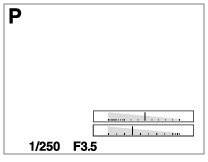
Wyśw. wsz. info.
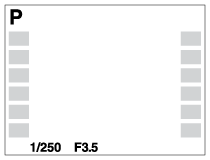
Brak informacji
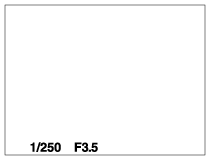
Histogram
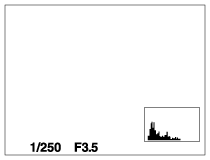
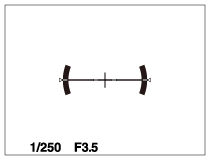
Poziom
Wizjer*
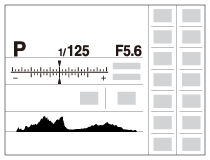
* Informacja [Wizjer] jest wyświetlana tylko na ekranie.
Aby zmienić tryby wyświetlania, wystarczy nacisnąć MENU →
(Ustawienia niestandard.) → [Przycisk DISP] i zmienić ustawienia.
Uwaga
- Histogram nie jest wyświetlany w trybie panoramy.
- W trybie filmu nie można wyświetlić [Wizjer].
Wskazówka
- Możesz wybrać różne ustawienia zarówno dla wizjera jak i ekranu. Spójrz przez wizjer, aby zobaczyć ustawienia wyświetlania wizjera.
- Aby ukryć linie siatki wyświetlane podczas fotografowania, wybierz MENU →(Ustawienia niestandard.) → [Linia siatki] → [WYŁ.].
-
Aby ukryć znacznik wyświetlany podczas filmowania, wybierz MENU →(Ustawienia niestandard.) → [Wyświetl. znaku] → [WYŁ.].
[45] Jak korzystaćKorzystanie z funkcji wykonywania zdjęćWybór trybu wyświetlania na ekraniePrzełączanie pomiędzy wizjerem a ekranem
Wyświetlanie w wizjerze i na ekranie zależy od stanu wizjera i monitora oraz od ustawienia [FINDER/MONITOR].
Gdy wizjer jest schowany
Obraz jest wyświetlany tylko na ekranie bez względu na ustawienie w pozycji [FINDER/MONITOR] i czy monitor jest otwarty, czy zamknięty.
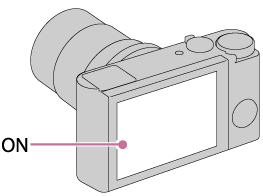
Gdy wizjer jest wysunięty, a ekran jest zamknięty
-
Po spojrzeniu w wizjer: Obraz jest wyświetlany tylko w wizjerze bez względu na ustawienie [FINDER/MONITOR].
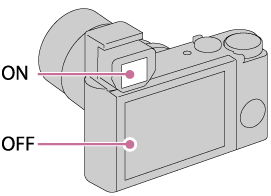
-
Nie patrząc w wizjer: Jeżeli w pozycji [FINDER/MONITOR] ustawiono opcję [Automatyczne], obraz jest wyświetlany tylko na ekranie.
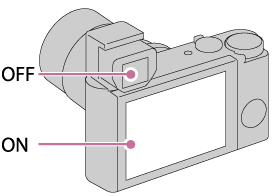
- Nie patrząc w wizjer: Jeżeli w pozycji [FINDER/MONITOR] ustawiono opcję [Wizjer], obraz jest wyświetlany tylko w wizjerze.
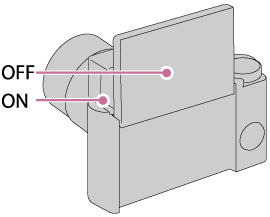
Gdy wizjer jest wysunięty, a ekran otwarty
-
Przy małym kącie: Jeżeli w pozycji [FINDER/MONITOR] ustawiono opcję [Automatyczne], obraz jest wyświetlany tylko na ekranie.
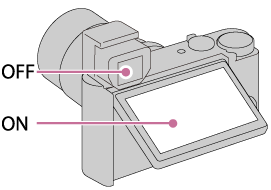
- Przy małym kącie: Jeżeli w pozycji [FINDER/MONITOR] ustawiono opcję [Wizjer], obraz jest wyświetlany tylko w wizjerze.
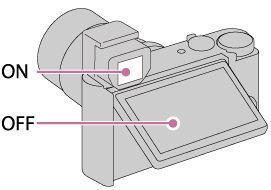
-
Autoportret: Jeżeli w pozycji [FINDER/MONITOR] ustawiono opcję [Automatyczne], obraz jest wyświetlany tylko na ekranie.
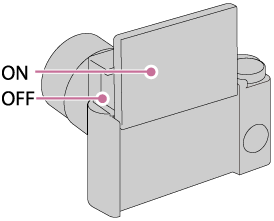
- Autoportret: Jeżeli w pozycji [FINDER/MONITOR] ustawiono opcję [Wizjer], obraz jest wyświetlany tylko w wizjerze.
[46] Jak korzystaćKorzystanie z funkcji wykonywania zdjęćWybór trybu wyświetlania na ekraniePrzycisk DISP (Wizjer)
Umożliwia wybór trybów wyświetlania na wizjerze wybieranych w opcji  (Ustawienia wyświetlania) w trybie wykonywania zdjęć.
- MENU → (Ustawienia niestandard.) → [Przycisk DISP] → [Wizjer] → odpowiednie ustawienie → [Enter].
Dostępne są elementy oznaczone symbolem
 .
.
Szczegóły pozycji menu
- Wyświetl. graf.:
- Wyświetlane są podstawowe informacje dotyczące fotografowania lub filmowania. Pokazuje szybkość migawki i wartość przysłony w postaci graficznej.
- Wyśw. wsz. info.:
- Pokazuje dane zapisu.
- Brak informacji:
- Informacje dotyczące zapisu nie są wyświetlane.
- Histogram:
- Graficzna prezentacja rozkładu luminancji.
- Poziom:
- Wskazanie, czy opisywany produkt jest ustawiony w poziomie. Gdy opisywany produkt jest wypoziomowany, wówczas wskaźnik zmienia kolor na zielony.
[47] Jak korzystaćKorzystanie z funkcji wykonywania zdjęćWybór trybu wyświetlania na ekraniePrzycisk DISP (Monitor)
Umożliwia wybór trybów wyświetlania na ekranie wybieranych w opcji (Ustawienia wyświetlania) w trybie wykonywania zdjęć.
- MENU → (Ustawienia niestandard.) → [Przycisk DISP] → [Monitor] → odpowiednie ustawienie → [Enter].
Dostępne są elementy oznaczone symbolem.
Szczegóły pozycji menu
- Wyświetl. graf.:
- Wyświetlane są podstawowe informacje dotyczące fotografowania lub filmowania. Pokazuje szybkość migawki i wartość przysłony w postaci graficznej.
- Wyśw. wsz. info.:
- Pokazuje dane zapisu.
- Brak informacji:
- Informacje dotyczące zapisu nie są wyświetlane.
- Histogram:
- Graficzna prezentacja rozkładu luminancji.
- Poziom:
- Wskazanie, czy opisywany produkt jest ustawiony w poziomie. Gdy opisywany produkt jest wypoziomowany, wówczas wskaźnik zmienia kolor na zielony.
- Wizjer:
- Wyświetla informacje dotyczące fotografowania z wizjerem.
[48] Jak korzystaćKorzystanie z funkcji wykonywania zdjęćWybór rozmiaru/jakości zdjęciaRozm. Obrazu (zdjęcie)
Im większy rozmiar obrazu, tym więcej szczegółów będzie widocznych na zdjęciu wydrukowanym na papierze dużego formatu. Im mniejszy rozmiar obrazu, tym więcej obrazów można zapisać.
- MENU → (Ustawienia fotografowa.) → [Rozm. Obrazu] → odpowiednie ustawienie.
Szczegóły dotyczące poszczególnych pozycji menu
- Rozmiar obrazu, gdy [Format obrazu] wynosi 3:2
- L: 16M 4896×3264 pikseli
- M: 8.9M 3648×2432 pikseli
- S: 4.5M 2592×1728 pikseli
- Rozmiar obrazu, gdy [Format obrazu] wynosi 4:3
- L: 18M 4896×3672 pikseli
- M: 10M 3648×2736 pikseli
- S: 5.0M 2592×1944 pikseli
- VGA 640×480 pikseli
- Rozmiar obrazu, gdy [Format obrazu] wynosi 16:9
- L: 13M 4896×2752 pikseli
- M: 7.5M 3648×2056 pikseli
- S: 2.1M 1920×1080 pikseli
- Rozmiar obrazu, gdy [Format obrazu] wynosi 1:1
- L: 13M 3664×3664 pikseli
- M: 7.5M 2736×2736 pikseli
- S: 3.7M 1920×1920 pikseli
[49] Jak korzystaćKorzystanie z funkcji wykonywania zdjęćWybór rozmiaru/jakości zdjęciaFormat obrazu (zdjęcie)
Określa proporcje zdjęć.
- MENU → (Ustawienia fotografowa.) → [Format obrazu] → odpowiednie ustawienie.
Szczegóły pozycji menu
- 3:2:
- Odpowiednie do typowych odbitek.
- 4:3:
- Do rejestrowania obrazów w rozmiarze odpowiednim do wyświetlenia na komputerze.
- 16:9:
- Do oglądania na ekranie telewizora wysokiej rozdzielczości.
- 1:1:
- Do rejestrowania obrazu w skali 1:1, jak w przypadku aparatu średniego formatu.
[50] Jak korzystaćKorzystanie z funkcji wykonywania zdjęćWybór rozmiaru/jakości zdjęciaJakość (zdjęcie)
Określa format kompresji zdjęć.
- MENU → (Ustawienia fotografowa.) → [Jakość] → odpowiednie ustawienie.
Szczegóły pozycji menu
Wysoka:
Format pliku: JPEG
Podczas zapisu obraz jest kompresowany do formatu JPEG.
Standard:
Format pliku: JPEG
Podczas zapisu obraz jest kompresowany do formatu JPEG. Ze względu na fakt, że współczynnik kompresji przy ustawieniu [Standard] jest wyższy niż przy ustawieniu [Wysoka], rozmiar pliku przy ustawieniu [Standard] jest mniejszy niż przy ustawieniu [Wysoka]. Umożliwia to zapisanie większej liczby plików na 1 karcie pamięci, ale jakość obrazu będzie gorsza.
[51] Jak korzystaćKorzystanie z funkcji wykonywania zdjęćWybór rozmiaru/jakości zdjęciaPanorama: Rozmiar
Określa rozmiar obrazu podczas wykonywania zdjęć panoramicznych. Rozmiar obrazu zależy od ustawienia [Panorama: Kierunek].
- MENU → (Ustawienia fotografowa.) → [Panorama: Rozmiar] → odpowiednie ustawienie.
Szczegóły pozycji menu
Gdy opcja [Panorama: Kierunek] jest ustawiona na [W górę] lub [W dół]
Standardowy: 3424×1920
Szeroki: 4912×1920
Gdy opcja [Panorama: Kierunek] jest ustawiona na [W lewo] lub [W prawo]
Standardowy: 4912×1080
Szeroki: 7152×1080
360°: Możliwość rejestrowania obrazu w rozmiarze 11520×1080 w zakresie kąta pełnego 360 stopni.
- W przypadku niektórych obiektów lub sposobów ich fotografowania, zakres fotografowania panoramicznego może ulec zmniejszeniu. Z tego względu, nawet gdy w pozycji [360°] ustawiono fotografowanie panoramiczne, rejestrowany obraz może mieć mniej niż 360 stopni.
[52] Jak korzystaćKorzystanie z funkcji wykonywania zdjęćWybór rozmiaru/jakości zdjęciaPanorama: Kierunek
Określa kierunek ruchu aparatu podczas wykonywania obrazów panoramicznych.
- MENU → (Ustawienia fotografowa.) → [Panorama: Kierunek] → odpowiednie ustawienie.
Szczegóły pozycji menu
W prawo:
Aparat będzie przesuwany od lewej do prawej.
W lewo:
Aparat będzie przesuwany od prawej do lewej.
W górę:
Aparat będzie przesuwany z dołu do góry.
W dół:
Aparat będzie przesuwany z góry na dół.
[53] Jak korzystaćKorzystanie z funkcji wykonywania zdjęćUstawienie ostrościObszar ostrości
Umożliwia wybór obszaru ostrości. Z funkcji tej należy korzystać, gdy występują problemy z prawidłowym ustawieniem ostrości w trybie automatycznej ostrości.
- MENU → (Ustawienia fotografowa.) → [Obszar ostrości] → odpowiednie ustawienie.
Szczegóły dotyczące poszczególnych pozycji menu
- Szeroki:
- Automatycznie ustawia ostrość na obiekcie we wszystkich obszarach obrazu.
Po naciśnięciu przycisku migawki do połowy w trybie fotografowania wokół obszaru z ustawioną ostrością wyświetlana jest zielona ramka.
- Środek:
- Automatycznie ustawia ostrość na obiekcie na środku obrazu. Używanie razem z funkcją blokady AF pozwala na wykonanie zdjęcia o żądanej kompozycji kadru.
-
Elast. punktowy:
- Pozwala przesunąć ramkę pola AF na wybrany punkt na wyświetlaczu i ustawić ostrość bardzo małego obiektu w wąskim obszarze.
- Roz. elast. punktowy:
- Jeżeli nie uda się ustawić ostrości w wybranym punkcie, w celu uzyskania ostrości w opisywanym urządzeniu, w drugiej kolejności wykorzystywane są punkty ostrości wokół elastycznego punktu.
[54] Jak korzystaćKorzystanie z funkcji wykonywania zdjęćUstawienie ostrościŚr. AF z podążaniem
Po naciśnięciu centralnego przycisku aparat wykrywa obiekt znajdujący się w środku ekranu i kontynuuje śledzenie obiektu.
- MENU → (Ustawienia fotografowa.) → [Śr. AF z podążaniem] → [WŁ.]
-
Wyrównaj ramkę celu (A) z obiektem i naciśnij w środku pokrętła sterowania.
Naciśnij ponownie, aby zakończyć śledzenie.
- Jeżeli obiekt zniknie z pola widzenia, urządzenie może go z powrotem wykryć i wznowić śledzenie, gdy obiekt ponownie pojawi się na monitorze.
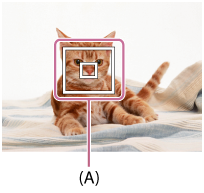
- Wciśnij całkowicie przycisk migawki, aby zrobić zdjęcie.
Uwaga
- Funkcja [Śr. AF z podążaniem] może nie działać zbyt dobrze w następujących sytuacjach:
- Obiekt zbyt szybko się porusza.
- Obiekt jest zbyt mały albo zbyt duży.
- Słaby kontrast między obiektem a tłem.
- Jest ciemno.
- Zmienia się światło otoczenia.
- Funkcja AF z podążaniem nie działa w następujących sytuacjach:
- W trybie [iRozległa panorama]
- Gdy opcja [Wybór sceny] ma ustawienie [Z ręki o zmierzchu] lub [Korekcja drgań].
- W przypadku korzystania z zoomu cyfrowego
- Aparat może nie być w stanie przez chwilę wznowić śledzenia po zgubieniu obiektu.
[55] Jak korzystaćKorzystanie z funkcji wykonywania zdjęćUstawienie ostrościBlokada ostrości
Wykonuje zdjęcia z ostrością zablokowaną na wybranym obiekcie w trybie automatycznej regulacji ostrości.
- Umieść obiekt w obszarze AF i naciśnij przycisk migawki do połowy.
Ostrość jest zablokowana.
- Przytrzymuj przycisk migawki wciśnięty do połowy i umieść obiekt z powrotem w wyjściowym położeniu, aby ponownie ustalić kompozycję zdjęcia.
- Wciśnij przycisk migawki do końca, aby wykonać zdjęcie.
[56] Jak korzystaćKorzystanie z funkcji wykonywania zdjęćUstawienie ostrościWspomaganie AF (zdjęcie)
Wspomaganie AF zapewnia oświetlenie wypełniające, aby łatwiej można było ustawić ostrość na obiekcie w ciemnym otoczeniu. Czerwone światło wspomagania AF ułatwia ustawienie ostrości przez urządzenie, gdy przycisk migawki jest wciśnięty do połowy, aż do momentu zablokowania ustawienia ostrości.
- MENU → (Ustawienia fotografowa.) → [Wspomaganie AF] → odpowiednie ustawienie.
Szczegóły pozycji menu
- Automatyczne:
- Wspomaganie AF jest wykorzystywane.
- WYŁ.:
- Wspomaganie AF nie jest wykorzystywane.
Uwaga
- Nie można używać funkcji [Wspomaganie AF] w następujących sytuacjach:
- W trybie filmu
- W trybie [iRozległa panorama]
- Po ustawieniu poniższych trybów [Wybór sceny]:
- [Krajobraz]
- [Zaawans. fot. sport.]
- [Nocny widok]
- [Zwierzę domowe]
- [Fajerwerki]
- Wspomaganie AF emituje bardzo jasne światło. Chociaż nie stanowi ono zagrożenia dla zdrowia, jednak nie należy patrzeć z bliska na emiter wspomagania AF.
[57] Jak korzystaćKorzystanie z funkcji wykonywania zdjęćUstawienie ekspozycjiKompens.eksp.
W oparciu o wartość ekspozycji ustawionej przez funkcję automatycznej ekspozycji możesz rozjaśnić lub przyciemnić cały obraz, jeśli przesuniesz wskaźnik funkcji [Kompens.eksp.] odpowiednio w stronę plusa lub w stronę minusa (kompensacja ekspozycji). Zwykle ekspozycja ustawiana jest automatycznie (automatyczne ustawianie ekspozycji).
-
/(Kompens.eksp.) na pokrętle sterowania → naciśnij lewą/prawą stronę pokrętła sterowania lub obróć pokrętłem sterowania i wybierz właściwy zakres ekspozycji.
- W przypadku korzystania z trybu [Inteligentna auto] lub [Lepsza automatyka], ekran ustawień dla funkcji [Kreatywność fotogr.] można wyświetlić naciśnięciem /.
- Możesz ustawić ekspozycję w zakresie od –3,0 EV do +3,0 EV.
- W przypadku korzystania z trybu [Inteligentna auto] lub [Lepsza automatyka], ekran ustawień dla funkcji [Kreatywność fotogr.] można wyświetlić naciśnięciem
Uwaga
- W przypadku filmów możesz ustawić ekspozycję w zakresie od –2,0 EV do +2,0 EV.
- Jeżeli obiekt jest fotografowany w bardzo jasnym lub bardzo ciemnym otoczeniu lub gdy używasz lampy błyskowej, efekt może nie być zadowalający.
- Gdy korzystasz z opcji [Ekspozycji ręcznej], możesz kompensować ekspozycję tylko wtedy, gdy opcja [ISO] ma ustawienie [ISO AUTO].
[58] Jak korzystaćKorzystanie z funkcji wykonywania zdjęćUstawienie ekspozycjiTryb pomiaru
Wybiera sposób pomiaru światła określający, która część ekranu będzie brana pod uwagę przy pomiarze w celu określenia poziomu ekspozycji.
- MENU → (Ustawienia fotografowa.) → [Tryb pomiaru] → odpowiednie ustawienie.
Szczegóły pozycji menu
Wielopunktowy:
Obszar całkowity jest dzielony na wiele podobszarów, a odpowiednia ekspozycja dla całego ekranu jest ustalana na podstawie pomiaru oświetlenia w każdym z tych podobszarów (pomiar wielopunktowy).
Centralny:
Dokonywany jest pomiar średniej jasności całego ekranu z uwydatnieniem jego środkowego obszaru (pomiar centralnie ważony).
Punktowy:
Pomiar dokonywany jest tylko w punkcie środkowym (pomiar punktowy). Funkcja ta jest przydatna, gdy obiekt jest oświetlony od tyłu lub występuje duży kontrast pomiędzy tłem a obiektem.
Uwaga
- W następujących trybach rejestrowania obrazu ustawienie to zawsze ma wartość [Wielopunktowy]:
- [Inteligentna auto]
- [Lepsza automatyka]
- [Wybór sceny]
- Funkcje zoomu inne niż optyczny
[59] Jak korzystaćKorzystanie z funkcji wykonywania zdjęćUstawienie ekspozycjiZebra
Zakreskowanie pojawi się na tej części obrazu, w przypadku której poziom jasności osiągnie ustawiony poziom parametru IRE. Ułatwia to ustawienie jasności.
- MENU → (Ustawienia niestandard.) → [Zebra] → odpowiednie ustawienie.
Szczegóły pozycji menu
WYŁ.:
Zakreskowanie nie jest wyświetlane.
70/75/80/85/90/95/100/100+:
Ustawia poziom jasności.
Uwaga
- Zakreskowanie nie jest wyświetlane przy połączeniu HDMI.
[60] Jak korzystaćKorzystanie z funkcji wykonywania zdjęćUstawienie ekspozycjiPrzew. ust. ekspozyc.
Można ustawić, czy informacje pomocnicze mają być wyświetlane po zmianie ekspozycji.
- MENU → (Ustawienia niestandard.) → [Przew. ust. ekspozyc.] → odpowiednie ustawienie.
Szczegóły pozycji menu
WYŁ.:
Wskazówki nie są wyświetlane.
WŁ.:
Wskazówki są wyświetlane.
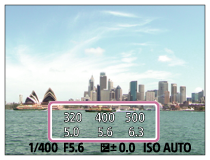
[61] Jak korzystaćKorzystanie z funkcji wykonywania zdjęćWybór trybu pracy (zdjęcia seryjne/samowyzwalacz)Tryb pracy
Możesz ustawić tryb pracy, na przykład tryb ciągły lub tryb samowyzwalacza.
- MENU → (Ustawienia fotografowa.) → [Tryb pracy] → odpowiednie ustawienie.
-
Tryb pracy można również ustawić naciskając przycisk / ([Tryb pracy]) pokrętła sterowania.
-
Tryb pracy można również ustawić naciskając przycisk
Szczegóły pozycji menu
Zdjęcia pojedyncze:
Wykonuje jedno zdjęcie. Zwykły tryb fotografowania.
Zdjęcia seryjne:
Po naciśnięciu przycisku migawki aż do momentu jego zwolnienia wykonywane są zdjęcia seryjne.
Samowyzw:
Rejestruje zdjęcie z użyciem samowyzwalacza po upływie zadanej liczby sekund od momentu naciśnięcia przycisku migawki.
 Samowyzw. (ser.):
Rejestruje zadaną liczbę zdjęć z użyciem samowyzwalacza po upływie zadanej liczby sekund od momentu naciśnięcia przycisku migawki.
 Bracket seryjny:
Wykonuje zdjęcia, gdy przytrzymany jest przycisk migawki, każde z innym poziomem jasności.
 Bracket pojedynczy:
Powoduje wykonanie określonej liczby zdjęć, jedno po drugim, z których każde ma inny poziom jasności.
 Brack.bal.bieli:
W oparciu o wybrany balans bieli, temperaturę barwową i filtr kolorowy, wykonywane są łącznie trzy zdjęcia, każde w innym odcieniu kolorów.
 Bracket DRO:
Powoduje wykonanie trzech zdjęć, z których każde ma inny poziom optymalizacji D-Range.
[62] Jak korzystaćKorzystanie z funkcji wykonywania zdjęćWybór trybu pracy (zdjęcia seryjne/samowyzwalacz)Zdjęcia seryjne
Rejestrowanie maksymalnie 10 zdjęć przy wciśniętym przycisku migawki.
- MENU→ (Ustawienia fotografowa.) → [Tryb pracy] → [Zdjęcia seryjne].
- Wybierz odpowiedni tryb przy użyciu lewej/prawej strony pokrętła sterowania.
Szczegóły pozycji menu
 Zdjęcia seryjne: Hi:
Zdjęcia seryjne można rejestrować z maksymalną szybkością około 10 zdjęć na sekundę.
 Zdjęcia seryjne: Lo:
Zdjęcia seryjne można rejestrować z maksymalną szybkością około 2 zdj. na sekundę.
Uwaga
- Zdjęcia seryjne są niedostępne w następujących sytuacjach:
- Tryb rejestrowania obrazu ustawiono na [iRozległa panorama].
- Tryb fotografowania jest ustawiony na [Wybór sceny] i wybrano inny rodzaj sceny niż [Zaawans. fot. sport.].
- W pozycji [Efekt wizualny] ustawiono opcję [Miękka ostrość], [Malowidło HDR], [Cz-b o bogatej grad.], [Miniatura], [Akwarela] lub [Ilustracja].
- W pozycji [DRO/Auto HDR] ustawiono opcję [Auto HDR].
- Opcja [ISO] ma ustawienie [Wieloklatk. red. sz.].
- Używana jest funkcja [Zdj. z uśmiechem].
[63] Jak korzystaćKorzystanie z funkcji wykonywania zdjęćWybór trybu pracy (zdjęcia seryjne/samowyzwalacz)Samowyzw
Rejestruje zdjęcie z użyciem samowyzwalacza po upływie zadanej liczby sekund od momentu naciśnięcia przycisku migawki.
- MENU → (Ustawienia fotografowa.) → [Tryb pracy] → [Samowyzw].
- Wybierz odpowiedni tryb przy użyciu lewej/prawej strony pokrętła sterowania.
Szczegóły pozycji menu
Samowyzwalacz: 10 s:
Ustawianie 10-sekundowego opóźnienia samowyzwalacza.
Po naciśnięciu spustu migawki zaczyna migać lampka samowyzwalacza, rozlega się sygnał dźwiękowy, a po upływie 10 sekund uruchamiana jest migawka. Aby anulować samowyzwalacz, ponownie wciśnij przycisk migawki.
 Samowyzwalacz: 5 s:
Ustawia 5-sekundowe opóźnienie samowyzwalacza.
Gdy naciśniesz przycisk migawki, lampka samowyzwalacza zacznie migać, słychać sygnał dźwiękowy i migawka zostaje zwolniona po 5 sekundach. Aby anulować samowyzwalacz, ponownie wciśnij przycisk migawki.
 Samowyzwalacz: 2 s:
Ustawia 2-sekundowe opóźnienie samowyzwalacza. Pozwala ono zredukować drgania aparatu spowodowane naciśnięciem przycisku migawki.
Wskazówka
- Naciśnij przycisk / na pokrętle sterowania, aby zakończyć pracę samowyzwalacza.
- Naciśnij przycisk / i wybierz (Zdjęcia pojedyncze) na pokrętle sterowania, aby anulować funkcję samowyzwalacza.
Uwaga
- Samowyzwalacz jest niedostępny w następujących sytuacjach:
- Tryb fotografowania jest ustawiony na [iRozległa panorama].
- [Zaawans. fot. sport.] w pozycji [Wybór sceny]
- [Zdj. z uśmiechem]
[64] Jak korzystaćKorzystanie z funkcji wykonywania zdjęćWybór trybu pracy (zdjęcia seryjne/samowyzwalacz)Samowyzw. (ser.)
Rejestruje zadaną liczbę zdjęć z użyciem samowyzwalacza po upływie zadanej liczby sekund od momentu naciśnięcia przycisku migawki. Spośród kilku zdjęć można wybrać najlepsze.
- MENU → (Ustawienia fotografowa.) → [Tryb pracy] → [Samowyzw. (ser.)].
- Wybierz odpowiedni tryb przy użyciu lewej/prawej strony pokrętła sterowania.
Szczegóły pozycji menu
 Samowyzw. (ser.): 10 s, 3 zdjęcia:
Po naciśnięciu przycisku migawki zostaną wykonane trzy kolejne zdjęcia po 10 sekundach.
Gdy naciśniesz przycisk migawki, lampka samowyzwalacza zacznie migać, słychać sygnał dźwiękowy i migawka zostaje zwolniona po 10 sekundach.
 Samowyzw. (ser.): 5 s, 3 zdjęcia:
Po upływie 5 sekund od momentu naciśnięcia przycisku migawki zostaną zarejestrowane trzy kolejne ujęcia. Gdy naciśniesz przycisk migawki, lampka samowyzwalacza zacznie migać, słychać sygnał dźwiękowy i migawka zostaje zwolniona po 5 sekundach.
Samowyzw. (ser.): 2 s, 3 zdjęcia:
Po upływie 2 sekund od momentu naciśnięcia przycisku migawki zostaną zarejestrowane trzy kolejne ujęcia. Gdy naciśniesz przycisk migawki, lampka samowyzwalacza zacznie migać, słychać sygnał dźwiękowy i migawka zostaje zwolniona po 2 sekundach.
Wskazówka
- Naciśnij przycisk / na pokrętle sterowania, aby zakończyć pracę samowyzwalacza.
- Naciśnij przycisk / i wybierz (Zdjęcia pojedyncze) na pokrętle sterowania, aby zwolnić samowyzwalacz.
[65] Jak korzystaćKorzystanie z funkcji wykonywania zdjęćWybór trybu pracy (zdjęcia seryjne/samowyzwalacz)Bracket seryjny
Wykonuje wiele zdjęć, automatycznie zmieniając ekspozycję z podstawowej na ciemniejszą i jaśniejszą. Naciśnij i przytrzymaj przycisk migawki do momentu zakończenia bracketingu.
Po zakończeniu rejestrowania można wybrać najwłaściwszy obraz.
- MENU→ (Ustawienia fotografowa.) → [Tryb pracy] → [Bracket seryjny].
- Wybierz odpowiedni tryb przy użyciu lewej/prawej strony pokrętła sterowania.
Szczegóły pozycji menu
- Bracket seryjny: 3 zdj. co 0,3EV:
- Przy tym ustawieniu wykonywane są kolejno trzy zdjęcia z wartością ekspozycji przesuniętą o plus lub minus 0,3 EV.
 Bracket seryjny: 3 zdj. co 0,7EV:
- Przy tym ustawieniu wykonywane są kolejno trzy zdjęcia z wartością ekspozycji przesuniętą o plus lub minus 0,7 EV.
 Bracket seryjny: 3 zdj. co 1,0EV:
- Przy tym ustawieniu wykonywane są kolejno trzy zdjęcia z wartością ekspozycji przesuniętą o plus lub minus 1,0 EV.
 Bracket seryjny: 3 zdj. co 2,0EV:
- Przy tym ustawieniu wykonywane są kolejno trzy zdjęcia z wartością ekspozycji przesuniętą o plus lub minus 2,0 EV.
 Bracket seryjny: 3 zdj. co 3,0EV:
- Przy tym ustawieniu wykonywane są kolejno trzy zdjęcia z wartością ekspozycji przesuniętą o plus lub minus 3,0 EV.
Uwaga
- Ostatnie zdjęcie jest wyświetlane w trybie autopodglądu.
- Gdy opcja [ISO AUTO] zostanie wybrana w trybie [Ekspozycji ręcznej], ekspozycję zmienia się przez zmianę wartości ISO. W przypadku ustawienia innego niż [ISO AUTO], ekspozycję zmienia się przez zmianę szybkości migawki.
- Przy regulacji ekspozycji jej zmiana następuje w oparciu o skompensowaną wartość.
- Fotografowanie w trybie bracketingu jest niedostępne w następujących sytuacjach:
- Tryb fotografowania jest ustawiony na [Inteligentna auto], [Lepsza automatyka], [Wybór sceny] lub [iRozległa panorama].
- Gdy używana jest lampa błyskowa, urządzenie wykorzystuje bracketing lampy błyskowej, które zmienia moc lampy błyskowej nawet wtedy, gdy wybrana jest opcja [Bracket seryjny]. Naciśnij przycisk migawki w przypadku każdego zdjęcia.
[66] Jak korzystaćKorzystanie z funkcji wykonywania zdjęćWybór trybu pracy (zdjęcia seryjne/samowyzwalacz)Bracket pojedynczy
Wykonuje wiele zdjęć, automatycznie zmieniając ekspozycję z podstawowej na ciemniejszą i jaśniejszą. Naciśnij przycisk migawki w przypadku każdego zdjęcia. Po zapisaniu zdjęć możesz wybrać zdjęcie, które ci najbardziej odpowiada.
- MENU → (Ustawienia fotografowa.) → [Tryb pracy] → [Bracket pojedynczy].
- Wybierz odpowiedni tryb przy użyciu lewej/prawej strony pokrętła sterowania.
Szczegóły pozycji menu
- Bracket pojed.: 3 zdj. co 0,3EV:
- Przy tym ustawieniu wykonywane są łącznie trzy zdjęcia z wartością ekspozycji przesuniętą o plus lub minus 0,3 EV.
 Bracket pojed.: 3 zdj. co 0,7EV:
- Przy tym ustawieniu wykonywane są łącznie trzy zdjęcia z wartością ekspozycji przesuniętą o plus lub minus 0,7 EV.
 Bracket pojedyn.: 3 zdj. co 1,0EV:
- Przy tym ustawieniu wykonywane są łącznie trzy zdjęcia z wartością ekspozycji przesuniętą o plus lub minus 1,0 EV.
 Bracket pojed.: 3 zdj. co 2,0EV:
- Przy tym ustawieniu wykonywane są łącznie trzy zdjęcia z wartością ekspozycji przesuniętą o plus lub minus 2,0 EV.
 Bracket pojed.: 3 zdj. co 3,0EV:
- Przy tym ustawieniu wykonywane są łącznie trzy zdjęcia z wartością ekspozycji przesuniętą o plus lub minus 3,0 EV.
Uwaga
- Gdy opcja [ISO AUTO] zostanie wybrana w trybie [Ekspozycji ręcznej], ekspozycję zmienia się przez zmianę wartości ISO. W przypadku ustawienia innego niż [ISO AUTO], ekspozycję zmienia się przez zmianę szybkości migawki.
- Przy regulacji ekspozycji jej zmiana następuje w oparciu o skompensowaną wartość.
- Fotografowanie w trybie bracketingu jest niedostępne w następujących sytuacjach:
- Tryb fotografowania jest ustawiony na [Inteligentna auto], [Lepsza automatyka], [Wybór sceny] lub [iRozległa panorama].
[67] Jak korzystaćKorzystanie z funkcji wykonywania zdjęćWybór trybu pracy (zdjęcia seryjne/samowyzwalacz)Brack.bal.bieli
W oparciu o wybrany balans bieli, temperaturę barwową i filtr kolorowy, wykonywane są trzy zdjęcia, każde w innym odcieniu kolorów.
- MENU → (Ustawienia fotografowa.) → [Tryb pracy] → [Brack.bal.bieli].
- Wybierz odpowiedni tryb przy użyciu lewej/prawej strony pokrętła sterowania.
Szczegóły pozycji menu
 Bracket balansu bieli: Lo:
- Zapisuje serię trzech obrazów z nieznacznymi zmianami balansu bieli.
 Bracket balansu bieli: Hi:
- Zapisuje serię trzech obrazów z dużymi zmianami balansu bieli.
Uwaga
- Ostatnie zdjęcie jest wyświetlane w trybie autopodglądu.
[68] Jak korzystaćKorzystanie z funkcji wykonywania zdjęćWybór trybu pracy (zdjęcia seryjne/samowyzwalacz)Bracket DRO
Możesz zapisać łącznie trzy zdjęcia, z których każde ma inny poziom optymalizacji D-Range.
- MENU → (Ustawienia fotografowa.) → [Tryb pracy] → [Bracket DRO].
- Wybierz odpowiedni tryb przy użyciu lewej/prawej strony pokrętła sterowania.
Szczegóły pozycji menu
 Bracket DRO: Lo:
- Zapisuje serię trzech obrazów z nieznacznymi zmianami wartości optymalizacji D-Range.
 Bracket DRO: Hi:
- Zapisuje serię trzech obrazów z dużymi zmianami wartości optymalizacji D-Range.
Uwaga
- Ostatnie zdjęcie jest wyświetlane w trybie autopodglądu.
[69] Jak korzystaćKorzystanie z funkcji wykonywania zdjęćWybór trybu pracy (zdjęcia seryjne/samowyzwalacz)Ustawienia bracketingu
Istnieje możliwość ustawienia samowyzwalacza w trybie bracketingu, kolejności fotografowania przy bracketingu ekspozycji oraz bracketingu balansu bieli.
- MENU → (Ustawienia fotografowa.) → [Ustaw. bracketingu] → odpowiednie ustawienie.
Szczegóły pozycji menu
- Samowy. przy brack.:
- Ustawianie, czy podczas fotografowania w trybie bracketingu ma być używany samowyzwalacz. Pozwala również ustawić liczbę sekund do zwolnienia migawki, jeżeli używany jest samowyzwalacz.
(OFF/2 s/5 s/10 s)
- Kolejn.bracket:
- Ustawianie kolejności zdjęć w przypadku fotografowania z bracketingiem ekspozycji i bracketingiem balansu bieli.
(0→-→+/-→0→+)
[70] Jak korzystaćKorzystanie z funkcji wykonywania zdjęćWybór trybu pracy (zdjęcia seryjne/samowyzwalacz)Wskaźnik podczas robienia zdjęć z bracketingiem
Wizjer
- Bracketing oświetlenia zewnętrznego*
3 zdjęcia przesunięte o wartość 0,3 EV
Kompensacja ekspozycji ±0,0 -
Monitor (Wyśw. wsz. info. lub Histogram)
- Bracketing oświetlenia zewnętrznego*
3 zdjęcia przesunięte o wartość 0,3 EV
Kompensacja ekspozycji ±0,0 -

- Bracketing lampy błyskowej
3 zdjęcia przesunięte o wartość 0,7 EV
Kompensacja błysku -1,0 -

Monitor (Wizjer)
- Bracketing oświetlenia zewnętrznego*
3 zdjęcia przesunięte o wartość 0,3 EV
Kompensacja ekspozycji ±0,0 -
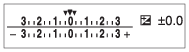
- Bracketing lampy błyskowej
3 zdjęcia przesunięte o wartość 0,7 EV
Kompensacja błysku -1,0 -
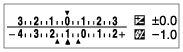
*Oświetlenie zewnętrzne: Ogólne pojęcie odnoszące się do innego oświetlenia w stosunku do światła lampy błyskowej, z uwzględnieniem światła naturalnego, światła żarówek i oświetlenia jarzeniowego. Światło lampy błyskowej pojawia się na chwilę, a światło zewnętrzne ma stałą wartość i w związku z tym określane jest mianem „oświetlenie zewnętrzne”.
Uwaga
- Podczas fotografowania z bracketingiem nad/pod wskaźnikiem bracketingu wyświetlane są znaczniki określające liczbę ujęć, które zostaną zarejestrowane.
- W momencie rozpoczęcia fotografowania z bracketingiem wspomniane znaczniki znikają po kolei w miarę rejestrowania kolejnych ujęć przez aparat.
[71] Jak korzystaćKorzystanie z funkcji wykonywania zdjęćRejestrowanie ujęć autoportretowych z równoczesnym monitorowaniem rezultatu na ekranieAutoport./samowyz.
Można zmienić kąt pochylenia monitora i rejestrować obrazy obserwując ich podgląd na monitorze.
- MENU → (Ustawienia niestandard.) → [Autoport./samowyz.] → [WŁ.].
- Odchyl monitor o kąt 180° w górę, po czym skieruj obiektyw ku sobie.
- Naciśnij przycisk migawki.
Po upływie 3 sekund rozpocznie się rejestrowanie obrazów z użyciem samowyzwalacza przez opisywany produkt.
Wskazówka
- W przypadku chęci korzystania z innego trybu pracy niż trybu samowyzwalacza z 3-sekundowym opóźnieniem, należy najpierw w pozycji [Autoport./samowyz.] ustawić opcję [WYŁ.], a następnie odchylić monitor w górę o kąt około 180 stopni.
[72] Jak korzystaćKorzystanie z funkcji wykonywania zdjęćWybór czułości ISOISO
Czułość na światło wyrażana jest przez wartość ISO (zalecany wskaźnik ekspozycji). Im wyższa wartość, tym wyższa czułość.
- MENU → (Ustawienia fotografowa.) → [ISO] → odpowiednie ustawienie.
Szczegóły dotyczące poszczególnych pozycji menu
- Wieloklatk. red. sz.:
- Łączy zdjęcia w trybie ciągłym, aby utworzyć zdjęcie z mniejszym szumem.Wybierz odpowiedni poziom czułości ISO spośród [ISO AUTO] lub ISO 80 – 3200.
- ISO AUTO:
- Automatycznie ustawia czułość ISO.
ISO 80 – ISO 3200:
Ręczne ustawianie czułości ISO. Wybór większej liczby zwiększa czułość ISO.
Uwaga
- Opcja [ISO AUTO] jest wybierana w następujących trybach:
- [Inteligentna auto]
- [Lepsza automatyka]
- [Wybór sceny]
- [iRozległa panorama]
- Im wyższa wartość ISO, tym więcej szumu pojawia się na zdjęciach.
- Podczas nagrywania filmów dostępne są wartości ISO w zakresie ISO 80- ISO 3200.
- W przypadku korzystania z funkcji [Wieloklatk. red. sz.], obróbka obrazów z ich nakładaniem może zająć sporo czasu w opisywanym produkcie.
Wskazówka
- Można zmienić automatycznie dobierany zakres czułości ISO w trybie [ISO AUTO]. Wybierz [ISO AUTO] i naciśnij prawą część pokrętła sterowania, po czym ustaw odpowiednie wartości dla [ISO AUTO maksim.] oraz [ISO AUTO minimum]. Wartości dla [ISO AUTO maksim.] i [ISO AUTO minimum] są również stosowane w przypadku fotografowania w trybie [ISO AUTO] przy ustawieniu [Wieloklatk. red. sz.].
[73] Jak korzystaćKorzystanie z funkcji wykonywania zdjęćWybór czułości ISOWieloklatk. red. sz.
Urządzenie automatycznie wykonuje wiele zdjęć w trybie ciągłym, łączy je, usuwa szumy i zapisuje jako jedno zdjęcie.Gdy wybierzesz wieloklatkową redukcję szumów, możesz ustawić wartość ISO wyższą niż maksymalna czułość ISO.Zapisane zdjęcie to jedno połączone zdjęcie.
- MENU → (Ustawienia fotografowa.) → [ISO] → [Wieloklatk. red. sz.].
- Naciśnij prawą stronę pokrętła sterowania, aby wyświetlić ekran ustawień, a następnie wybierz odpowiednią wartość przy pomocy górnej/dolnej części pokrętła sterowania.
Uwaga
- Nie można używać lampy błyskowej ani opcji [Opt. D-Range] oraz [Auto HDR].
- Gdy w pozycji [Efekt wizualny] wybrano inne ustawienie niż [WYŁ.], nie można ustawić opcji [Wieloklatk. red. sz.].
Wskazówka
- W pozycji [Wieloklatk. red. sz.] można zmienić automatycznie dobierany zakres czułości ISO w trybie [ISO AUTO]. Wybierz [ISO AUTO] w pozycji [ISO], po czym prawą stroną pokrętła sterowania ustaw wybrane wartości dla [ISO AUTO maksim.] i [ISO AUTO minimum]. Wartości dla [ISO AUTO maksim.] i [ISO AUTO minimum] są również stosowane w przypadku fotografowania w trybie [ISO AUTO] przy ustawieniu [Wieloklatk. red. sz.].
[74] Jak korzystaćKorzystanie z funkcji wykonywania zdjęćKorekta jasności lub kontrastuOpt. D-Range (DRO)
Dzięki podziałowi obrazu na małe obszary urządzenie analizuje kontrast światła i cienia między obiektem i tłem, tworząc obraz o optymalnej jasności i gradacji.
- MENU → (Ustawienia fotografowa.) → [DRO/Auto HDR] → [Opt. D-Range].
- Wybierz odpowiednie ustawienie przy użyciu lewej/prawej strony pokrętła sterowania.
Szczegóły pozycji menu
- Optymalizator D-Range: Auto.:
- Automatyczna korekta jasności.
-
 Optymalizator D-Range: Lv1 ― Optymalizator D-Range: Lv5:
 - Przeprowadzana jest optymalizacja gradacji zarejestrowanego zdjęcia w każdym obszarze obrazu. Wybierz poziom optymalizacji od Poz1 (słaba) do Poz5 (mocna).
Uwaga
- Opcja [DRO/Auto HDR] ma stałą wartość [WYŁ.], gdy tryb fotografowania to [iRozległa panorama] lub gdy używana jest funkcja [Wieloklatk. red. sz.] lub [Efekt wizualny].
- Po wybraniu poniższych trybów [Wybór sceny], w pozycji [DRO/Auto HDR] na stałe ustawiona jest opcja [WYŁ.].
- [Zachód słońca]
- [Nocny widok]
- [Nocny portret]
- [Z ręki o zmierzchu]
- [Korekcja drgań]
- [Fajerwerki]
- Na zdjęciach wykonanych z opcją [Opt. D-Range] mogą występować duże szumy. Po sprawdzeniu zarejestrowanego zdjęcia należy wybrać właściwy poziom, szczególnie gdy efekt ma być wzmocniony.
[75] Jak korzystaćKorzystanie z funkcji wykonywania zdjęćKorekta jasności lub kontrastuAuto HDR
Następuje poszerzenie zakresu (gradacji), aby można było uzyskać prawidłową jasność rejestrowanych obszarów, począwszy od jasnych fragmentów, a na ciemnych fragmentach kończąc (HDR: szeroka rozpiętość tonalna). Rejestrowane jest jedno zdjęcie z właściwą ekspozycją i jedno zdjęcie nakładane.
- MENU → (Ustawienia fotografowa.) → [DRO/Auto HDR] → [Auto HDR].
- Wybierz odpowiednie ustawienie przy użyciu lewej/prawej strony pokrętła sterowania.
Szczegóły pozycji menu
- Auto HDR: Różnica ekspoz. aut.:
- Różnica ekspozycji jest korygowana automatycznie.
-
 Auto HDR: Różnica eksp. 1,0 EV ― Auto HDR: Różnica eksp. 6,0 EV:
 - Określa różnicę ekspozycji na podstawie kontrastu obiektu. Wybierz optymalny poziom pomiędzy 1,0 EV (słaba) i 6,0 EV (mocna).
Na przykład, po ustawieniu wartości ekspozycji 2,0 EV zostaną utworzone trzy obrazy z następującymi poziomami ekspozycji: –1,0 EV, z prawidłową ekspozycją i +1,0 EV.
Uwaga
- Funkcja [Auto HDR] nie jest dostępna w następujących trybach rejestrowania obrazu.
- [Inteligentna auto]
- [Lepsza automatyka]
- [iRozległa panorama]
- [Wybór sceny]
- Gdy zostanie wybrana opcja [Wieloklatk. red. sz.], nie można ustawić opcji [Auto HDR].
- Korzystając z funkcji [Efekt wizualny], nie można wybrać funkcji [Auto HDR].
- Nie można rozpocząć wykonywania następnego zdjęcia, dopóki nie zakończy się przetwarzanie bieżącego zdjęcia.
- Uzyskanie pożądanego efektu może nie być możliwe ze względu na różnice luminancji obiektu i warunki otoczenia.
- Gdy używana jest lampa błyskowa, funkcja ta ma niewielki skutek.
- Gdy kontrast sceny jest niski lub gdy występują silne drgania urządzenia albo obiekt jest rozmyty, uzyskanie obrazu HDR dobrej jakości może nie być możliwe. Na zarejestrowanym obrazie zostanie wyświetlona ikona sygnalizująca wykrycie rozmycia obrazu przez aparat.
[76] Jak korzystaćKorzystanie z funkcji wykonywania zdjęćUstawienie odcieni barwBalans bieli
Dobór tonacji barw do warunków oświetlenia. Funkcji tej należy używać, gdy tonacja barw odbiega od oczekiwanej lub aby świadomie zmienić tonację barw, by uzyskać zamierzony efekt wizualny.
- MENU → (Ustawienia fotografowa.) → [Balans bieli] → odpowiednie ustawienie.
Szczegóły pozycji menu
- Automatyczne:
- Urządzenie automatycznie wykrywa źródło światła i ustawia tonację barw.
- Światło dzienne:
- Tonacja barw jest dostosowana do światła dziennego.
- W cieniu:
- Tonacja barw jest dostosowana do zmierzchu.
- Pochmurnie:
- Temperatura barw jest dostosowana do zachmurzonego nieba.
- Żarówka:
- Temperatura barw jest dostosowana do oświetlenia lampą żarową lub mocnego oświetlenia, na przykład w studiu fotograficznym.
- Świetl.: Zimna biała:
- Temperatura barw jest dostosowana do białego oświetlenia fluorescencyjnego.
- Świetl.: Dzien. biała:
- Temperatura barw jest dostosowana do neutralnego białego oświetlenia fluorescencyjnego.
- Świetl.: Świat. dzien.:
- Temperatura barw jest dostosowana do dziennego oświetlenia fluorescencyjnego.
- Lampa błysk.:
- Temperatura barw jest dostosowana do lampy błyskowej.
 Tmp. kol./Filtr:
Pozwala ustawić tonację barw w zależności od źródła światła. Pozwala uzyskać efekt filtrów fotograficznych CC (kompensacja kolorów).
Niestandard.:
Powoduje użycie ustawienia balansu bieli zapisanego w [Nastaw.własne].
 Nastaw.własne:
Zapamiętuje białą barwę odniesienia w danych warunkach oświetleniowych występujących w otoczeniu.
Wskazówka
- Możesz użyć prawej strony pokrętła sterowania, aby wyświetlić ekran precyzyjnej regulacji oraz dokonać w razie potrzeby regulacji temperatury barw.
- W trybie [Tmp. kol./Filtr] prawym przyciskiem można wyświetlić ekran ustawień temperatury barwowej i dokonać zmiany ustawienia. Gdy ponownie naciśniesz prawy przycisk, pojawi się ekran precyzyjnej regulacji, na którym możesz dokonać odpowiednich ustawień.
Uwaga
- Ustawienie [Balans bieli] zawsze ma wartość [Automatyczne] w następujących sytuacjach:
- [Inteligentna auto]
- [Lepsza automatyka]
- [Wybór sceny]
[77] Jak korzystaćKorzystanie z funkcji wykonywania zdjęćUstawienie odcieni barwUchwycenie białej barwy odniesienia w trybie [Nastaw.własne]
W scenerii, gdzie na światło zastane składa się wiele rodzajów źródeł, zaleca się użycie niestandardowego balansu bieli, aby precyzyjnie odwzorować biel.
- MENU → (Ustawienia fotografowa.) → [Balans bieli] → [Nastaw.własne].
-
Trzymać produkt w taki sposób, aby biały obszar całkowicie wypełnił znajdujący się w środku obszar AF, a następnie nacisnąć w środku pokrętła sterowania.
Zostaną wyświetlone i zarejestrowane skalibrowane wartości (temperatura barw i filtr barw).
Uwaga
- Komunikat [Błąd własnego balansu bieli] wskazuje, że wartość przekracza oczekiwany zakres, gdy lampa błyskowa zostanie użyta do obiektu ze zbyt jaskrawymi barwami w kadrze. Jeśli ta wartość zostanie zarejestrowana, przy wyświetleniu informacji o nagrywaniu wskaźnik zmieni kolor na pomarańczowy. W tej sytuacji można wykonać zdjęcie, jednak zaleca się ponowne ustawienie balansu bieli dla uzyskania prawidłowej wartości balansu bieli.
[78] Jak korzystaćKorzystanie z funkcji wykonywania zdjęćWybór trybu efektuEfekt wizualny
Wybierz odpowiedni filtr efektu, aby uzyskać ciekawsze, bardziej artystyczne zdjęcia.
- MENU → (Ustawienia fotografowa.) → [Efekt wizualny] → odpowiednie ustawienie.
Szczegóły pozycji menu
- WYŁ.:
- Wyłącza funkcję [Efekt wizualny].
- Aparat zabawka:
- Tworzenie miękkiego obrazu z ciemniejszymi narożnikami i zredukowaną ostrością.
- Kolor pop:
- Pozwala uzyskać żywe barwy dzięki uwydatnieniu odcieni kolorów.
- Posteryzacja:
- Pozwala uzyskać obraz o silnym kontraście i abstrakcyjnym wyglądzie dzięki mocnemu uwydatnieniu kolorów podstawowych albo zastosowaniu trybu czarno-białego.
- Zdjęcie retro:
- Pozwala uzyskać wrażenie starego zdjęcia dzięki zastosowaniu odcieni sepii i przygaszonego kontrastu.
- High-key: Miękki:
- Pozwala uzyskać obraz o określonej atmosferze: jasny, przezroczysty, eteryczny, delikatny, miękki.
- Kolor częściowy:
- Pozwala uzyskać obraz z zachowanym określonym kolorem i pozostałymi barwami przekształconymi w czerń i biel.
- Cz.-b. duży kontrast:
- Pozwala uzyskać obraz o wysokim kontraście w trybie czarno-białym.
- Miękka ostrość:
- Pozwala uzyskać obraz z efektem wypełnienia miękkim światłem.
- Malowidło HDR:
- Pozwala uzyskać wrażenie malowanego obrazu poprzez uwydatnienie kolorów i szczegółów.
- Cz-b o bogatej grad.:
- Pozwala uzyskać obraz w trybie czarno-białym z bogatą gradacją i wiernym oddaniem szczegółów.
- Miniatura:
- Pozwala uzyskać obraz z wyraźnym uwydatnieniem obiektu i znaczącym rozmyciem tła. Ten efekt często występuje na ujęciach miniaturowych modeli.
- Akwarela:
- Pozwala wykonać obraz z efektami rozmycia konturów i kolorów, upodobniającymi go do obrazu namalowanego akwarelami.
- Ilustracja:
- Pozwala uzyskać obraz podobny do ilustracji poprzez podkreślenie konturów.
Wskazówka
-
Możesz dokonać szczegółowych ustawień następujących trybów funkcji [Efekt wizualny] przy użyciu lewej/prawej strony pokrętła sterowania.
- [Aparat zabawka]
- [Posteryzacja]
- [Kolor częściowy]
- [Miękka ostrość]
- [Malowidło HDR]
- [Miniatura]
- [Ilustracja]
Uwaga
- Gdy używana jest inna funkcja zoomu niż zoom optyczny, ustawienie większej skali zoomu zmniejsza efektywność trybu [Aparat zabawka].
- Gdy wybrana jest opcja [Kolor częściowy], zdjęcia mogą nie zachować wybranego koloru, w zależności od obiektu i warunków fotografowania.
-
Poniższych efektów nie można kontrolować na ekranie, ponieważ urządzenie przetwarza obraz po jego wykonaniu. Do momentu zakończenia obróbki obrazu nie można również wykonać kolejnego zdjęcia. Z efektów tych nie można korzystać w przypadku filmów.
- [Miękka ostrość]
- [Malowidło HDR]
- [Cz-b o bogatej grad.]
- [Miniatura]
- [Akwarela]
- [Ilustracja]
- W przypadku opcji [Malowidło HDR] i [Cz-b o bogatej grad.] migawka jest zwalniana trzy razy przy jednym zdjęciu. Należy pamiętać, że:
- Tej funkcji można używać, gdy obiekt nie porusza się i nie rozbłyska światłem.
- Nie należy zmieniać kompozycji przed wykonaniem zdjęć.
Gdy kontrast sceny jest niski lub gdy występują silne drgania aparatu albo obiekt jest rozmyty, uzyskanie obrazu HDR dobrej jakości może nie być możliwe. Jeśli urządzenie wykryje taką sytuację, na zapisanym zdjęciu pojawi się informujący o tym znacznik
/. Jeśli to konieczne, zmień kompozycję lub zmień ustawienia, uważaj na rozmycie i ponownie wykonaj zdjęcie. - Funkcji [Efekt wizualny] nie można ustawić przy ustawionym trybie rejestrowania obrazu [Inteligentna auto], [Lepsza automatyka], [Wybór sceny] lub [iRozległa panorama].
[79] Jak korzystaćKorzystanie z funkcji wykonywania zdjęćWybór trybu efektuStrefa twórcza
Pozwala wybrać odpowiednią metodę obróbki obrazu. W trybie [Strefa twórcza] można dowolnie zmieniać ekspozycję (szybkość migawki i przysłonę), w odróżnieniu do trybu [Wybór sceny], w którym ekspozycja jest dobierana przez urządzenie.
- MENU → (Ustawienia fotografowa.) → [Strefa twórcza] → odpowiednie ustawienie.
Szczegóły pozycji menu
- Standard:
- Do rejestrowania różnych ujęć z bogatą gradacją i pięknymi barwami.
- Intensywny:
- Wysycenie barw i kontrast są zwiększone, aby podkreślić wyrazistość barwnych scen i obiektów, takich jak kwiaty, wiosenna zieleń, niebieskie niebo lub widok oceanu.
- Portret:
- Do oddania na zdjęciu delikatnej tonacji koloru skóry. Idealnie nadaje się do robienia zdjęć portretowych.
- Krajobraz:
- Nasycenie, kontrast i ostrość zostają uwydatnione, aby uzyskać jasne i wyraziste zdjęcie oddające piękno scenerii. Odległe krajobrazy również są lepiej widoczne.
- Zachód słońca:
- Do fotografowania pięknych czerwieni zachodzącego słońca.
- Czerń i biel:
- Do monochromatycznych fotografii w bieli i czerni.
- Sepia:
- Do monochromatycznych fotografii w sepii.
Ustawianie opcji [Kontrast], [Nasycenie] oraz [Ostrość]
Opcje [Kontrast], [Nasycenie] oraz [Ostrość] można ustawiać dla każdej pozycji funkcji [Strefa twórcza].
Wybierz pozycję, naciskając lewą/prawą stronę pokrętła sterowania, a następnie ustaw wartość przy pomocy górnej/dolnej strony pokrętła sterowania.
 Kontrast:
Wybór wyższej wartości powoduje mocniejsze podkreślenie różnicy między światłem i cieniem i bardziej widoczny efekt na zdjęciu.
 Nasycenie:
Wybór wyższej wartości pozwala uzyskać żywsze kolory. W przypadku niższej wartości kolory na zdjęciu są przygaszone i blade.
 Ostrość:
Ustawia wyrazistość. Wybór wyższej wartości powoduje uwydatnienie konturów, a wybór niższej wartości ich złagodzenie.
Uwaga
- Opcja [Standard] jest wybierana w następujących trybach:
- [Inteligentna auto]
- [Lepsza automatyka]
- [Wybór sceny]
- W pozycji [Efekt wizualny] ustawiono inną opcję niż [WYŁ.].
- Gdy opcja [Strefa twórcza] jest ustawiona na [Czerń i biel] lub [Sepia], opcji [Nasycenie] nie można ustawić.
[80] Jak korzystaćKorzystanie z funkcji wykonywania zdjęćNagrywanie filmówFormaty zapisu filmów
W opisywanym aparacie można stosować format zapisu filmów „XAVC S”. Szczegółowe informacje na temat formatu „XAVC S” można znaleźć w poniższym opisie.
Co to jest XAVC S?
Pozwala na nagrywanie filmów w wysokiej rozdzielczości dzięki konwersji do filmów MP4 z wykorzystaniem kodeka MPEG-4 AVC/H.264. Kodek MPEG-4 AVC/H.264 zapewnia większą efektywność kompresji obrazów. Istnieje możliwość nagrywania obrazów w wysokiej jakości przy równoczesnej redukcji ilości danych.
Format zapisu XAVC S/AVCHD
- XAVC S HD:
-
Przepływność: ok. 50 Mbps
Pozwala uzyskać bardziej sugestywny film w porównaniu z formatem AVCHD zawierający większą ilość informacji.
- AVCHD:
- Przepływność: ok. 28 Mbps (maksymalna)
Format AVCHD cechuje większy stopień zgodności z urządzeniami pamięciowymi innymi niż komputery.
- Prędkość bitowa to ilość danych przetwarzanych w zadanym odstępie czasu.
[81] Jak korzystaćKorzystanie z funkcji wykonywania zdjęćNagrywanie filmówFormat pliku (film)
Pozwala wybrać format plików filmów.
- MENU → (Ustawienia fotografowa.) → [Format pliku] → odpowiednie ustawienie.
Szczegóły dotyczące poszczególnych pozycji menu
- XAVC S HD:
- Pozwala rejestrować filmy w wysokiej rozdzielczości w formacie XAVC S HD. Ten format obsługuje wyższą przepływność.
Dźwięk: LPCM
- Do nagrywania filmów przy ustawieniu [XAVC S HD] w pozycji [Format pliku] potrzebna jest karta pamięci SDXC o pojemności co najmniej 64 GB (10 klasy szybkości SD:
 lub szybsza) albo karta pamięci SDXC zgodna z interfejsem UHS-I o pojemności co najmniej 64 GB (1 klasy szybkości UHS:
  lub szybsza).
AVCHD:
Nagrywanie filmów HD w formacie AVCHD. Ten format pliku jest wskazany w przypadku telewizora wysokiej rozdzielczości.
Przy użyciu oprogramowania PlayMemories Home możesz utworzyć płytę Blu-ray, płytę z nagraniem AVCHD lub płytę DVD-Video.
Dźwięk: Dolby Digital
MP4:
Zapisuje filmy mp4 (AVC). Ten format nadaje się do materiałów odtwarzanych na smartfonach lub tabletach, przekazywanych do Internetu, przesyłanych jako załączniki wiadomości e-mail itp.
Dźwięk: AAC
Uwaga
- Gdy w pozycji [Format pliku] ustawiona jest opcja [AVCHD], rozmiar filmów jest ograniczony do ok. 2 GB. Gdy podczas nagrywania rozmiar pliku filmu przekroczy ok. 2 GB, automatycznie tworzony jest nowy plik filmowy.
- Gdy w pozycji [Format pliku] ustawiona jest opcja [MP4], rozmiar filmów jest ograniczony do ok. 4 GB. Gdy podczas nagrywania rozmiar pliku przekroczy ok. 4 GB, nagrywanie przerywane jest automatycznie.
[82] Jak korzystaćKorzystanie z funkcji wykonywania zdjęćNagrywanie filmówUst. nagrywania (film)
Określa rozmiar obrazu, ilość klatek na sekundę oraz jakość obrazu nagrywanego filmu. Im wyższa prędkość bitowa, tym wyższa jakość obrazu.
- MENU → (Ustawienia fotografowa.) → [Ust. nagrywania] → odpowiednie ustawienie.
Przy ustawieniu [XAVC S HD] w pozycji [Format pliku]
Pozwala na nagrywanie filmów w wysokiej rozdzielczości dzięki konwersji do formatu pliku MP4 z wykorzystaniem kodeka MPEG-4 AVC/H.264.
Gdy opcja [Format pliku] ustawiona jest na [AVCHD]
60i/50i: Filmy są zapisywane z przybliżoną prędkością ok. 60 pól/s (dla urządzeń zgodnych z 1080 60i), lub 50 pól/s (dla urządzeń zgodnych z 1080 50i) z przeplotem, z audio Dolby Digital, w formacie AVCHD.
24p/25p: Filmy są zapisywane z przybliżoną prędkością ok. 24 klatek/s (dla urządzeń zgodnych z 1080 60i), lub 25 klatek/s (dla urządzeń zgodnych z 1080 50i) w trybie progresywnym, z audio Dolby Digital, w formacie AVCHD.
60p/50p: Filmy są zapisywane z przybliżoną prędkością ok. 60 klatek/s (dla urządzeń zgodnych z 1080 60i), lub 50 klatek/s (dla urządzeń zgodnych z 1080 50i) w trybie progresywnym, z audio Dolby Digital, w formacie AVCHD.
Gdy opcja [Format pliku] ustawiona jest na [MP4]
Zarejestrowane filmy są nagrywane w formacie MPEG-4 z szybkością około 60 klatek/s (w przypadku urządzeń zgodnych z formatem 1080 60i), około 50 klatek/s (w przypadku urządzeń zgodnych z formatem 1080 50i), około 30 klatek/s (w przypadku urządzeń zgodnych z formatem 1080 60i) lub około 25 klatek/s (w przypadku urządzeń zgodnych z formatem 1080 50i), w trybie progresywnym, z dźwiękiem AAC, w formacie MP4.
Szczegóły pozycji menu
Przy ustawieniu [XAVC S HD] w pozycji [Format pliku]
- 60p 50M*/50p 50M**:
- Pozwala na nagrywanie filmów w formacie 1920 × 1080 (60p/50p).
Przepływność: ok. 50 Mbps
- 30p 50M*/25p 50M**:
- Pozwala na nagrywanie filmów w formacie 1920 × 1080 (30p/25p).
Przepływność: ok. 50 Mbps
- 24p 50M (tylko w przypadku modeli zgodnych z trybem 1080 60i):
- Pozwala na nagrywanie filmów w rozdzielczości 1920 × 1080 (24p). Ten tryb zapewnia atmosferę podobną do kinowej.
Przepływność: ok. 50 Mbps
Przy ustawieniu [AVCHD] w pozycji [Format pliku]
- 60i 24M(FX)*:
50i 24M(FX)**: - Pozwala na nagrywanie filmów w rozdzielczości 1920 × 1080 (60i/50i).
Przepływność: 24 Mbps (maks.)
- 60i 17M(FH)*:
50i 17M(FH)**: - Pozwala na nagrywanie filmów w rozdzielczości 1920 × 1080 (60i/50i).
Przepływność: ok. 17 Mbps (śr.)
- 60p 28M(PS)*:
50p 28M(PS)**: - Pozwala na nagrywanie filmów w formacie 1920 × 1080 (60p/50p).
Przepływność: 28 Mbps (maks.)
- 24p 24M(FX)*:
25p 24M(FX)**: - Pozwala na nagrywanie filmów w rozdzielczości 1920 × 1080 (24p/25p). Ten tryb zapewnia atmosferę podobną do kinowej.
Przepływność: ok. 24 Mbps (maks.)
- 24p 17M(FH)*:
25p 17M(FH)**: - Pozwala na nagrywanie filmów w rozdzielczości 1920 × 1080 (24p/25p). Ten tryb zapewnia atmosferę podobną do kinowej.
Przepływność: ok. 17 Mbps (śr.)
Przy ustawieniu [MP4] w pozycji [Format pliku]
- 1920x1080 60p 28M*/1920x1080 50p 28M**:
- Pozwala na nagrywanie filmów w formacie 1920 × 1080 (60p/50p).
Przepływność: ok. 28 Mbps (śr.)
- 1920x1080 30p 16M*/1920x1080 25p 16M**:
- Pozwala na nagrywanie filmów w formacie 1920 × 1080 (30p/25p).
Przepływność: ok. 16 Mbps (śr.)
- 1280x720 30p 6M*/1280x720 25p 6M**:
- Pozwala na nagrywanie filmów o niewielkim rozmiarze pliku w formacie 1280 × 720 (30p/25p).
Przepływność: ok. 6 Mbps (śr.)
* Urządzenie obsługujące jakość 1080 60i (NTSC)
** Urządzenie obsługujące jakość 1080 50i (PAL)
Uwaga
- Filmy zapisane przy użyciu ustawienia 60p/50p można odtworzyć tylko na urządzeniach obsługujących ten format.
- Filmy zapisane z ustawieniem [60p 28M(PS)]/[50p 28M(PS)]/[60i 24M(FX)]/[50i 24M(FX)]/ [24p 24M(FX)] /[25p 24M(FX)] w [Ust. nagrywania] są konwertowane przez program PlayMemories Home, aby można było utworzyć płytę z nagraniem AVCHD. Konwersja ta może zająć dużo czasu. Poza tym nie można stworzyć płyty z wyjściową jakością obrazu. Jeśli chcesz zachować wyjściową jakość obrazu, zapisz swoje filmy na płycie Blu-ray.
- Aby można było odtwarzać filmy 60p/50p/24p/25p na telewizorze, musi on być zgodny z formatami 60p/50p/24p/25p. Jeżeli telewizor nie jest zgodny z formatem 60p/50p/24p/25p, filmy 60p/50p/24p/25p będą wyświetlane w formacie 60i/50i.
[83] Jak korzystaćKorzystanie z funkcji wykonywania zdjęćNagrywanie filmówWyświetl. znaku (film)
Ustawianie, czy znaczniki definiowane przy użyciu polecenia [Ustawienia znaku] na monitorze podczas filmowania mają być wyświetlane, czy też nie.
- MENU → (Ustawienia niestandard.) → [Wyświetl. znaku] → odpowiednie ustawienie.
Szczegóły pozycji menu
- WŁ.:
- Znaczniki są wyświetlane. Znaczniki nie są rejestrowane na filmach.
- WYŁ.:
- Żadne znaczniki nie są wyświetlane.
Uwaga
- Znaczniki są wyświetlane na monitorze. (Znaczników nie można przesłać wraz z obrazem.)
[84] Jak korzystaćKorzystanie z funkcji wykonywania zdjęćNagrywanie filmówUstawienia znaku (film)
Ustawianie znaczników wyświetlanych podczas nagrywania filmów.
- MENU → (Ustawienia niestandard.) → [Ustawienia znaku] → odpowiednie ustawienie.
Szczegóły pozycji menu
- Środek:
- Ustawianie, czy znacznik środkowy w środku ekranu rejestrowania obrazu ma być wyświetlany, czy też nie.
WYŁ. / WŁ.
- Nakierowanie:
- Ustawianie wyświetlania znacznika formatu.
WYŁ. / 4:3 / 13:9 / 14:9 / 15:9 / 1.66:1 / 1.85:1 / 2.35:1
- Strefa bezpiecz.:
- Ustawianie wyświetlania strefy bezpieczeństwa. Staje się ona standardowym zakresem, który może być odbierany przez większość odbiorników telewizyjnych zainstalowanych w domach.
WYŁ. / 80% / 90%
- Ramka prowadząca:
- Ustawianie, czy ma być wyświetlana ramka prowadząca, czy też nie. Istnieje możliwość sprawdzenia, czy obiekt jest ustawiony w poziomie bądź w pionie względem terenu.
WYŁ. / WŁ.
Wskazówka
- Wszystkie znaczniki można wyświetlić równocześnie.
- Aby uzyskać zrównoważoną kompozycję, obiekt należy umieścić w punkcie przecięcia [Ramka prowadząca].
[85] Jak korzystaćKorzystanie z funkcji wykonywania zdjęćNagrywanie filmówSteadyShot (film)
Włącza funkcję [SteadyShot] podczas nagrywania filmów.
- MENU→ (Ustawienia fotografowa.) → [SteadyShot] → odpowiednie ustawienie.
Szczegóły pozycji menu
- Inteligentne aktyw.:
- Zapewnia najmocniejszy efekt SteadyShot.
- Aktywny:
- Zapewnia mocniejszy efekt SteadyShot.
- Standardowy:
- Zmniejsza poruszenie aparatu, jeśli film jest nagrywany w stabilnych warunkach.
Uwaga
- Jeśli zmienisz ustawienie na [SteadyShot], kąt widoku zmieni się.
[86] Jak korzystaćKorzystanie z funkcji wykonywania zdjęćNagrywanie filmówPoz. odn. mikrofonu
Istnieje możliwość ustawienia poziomu czułości mikrofonu w przypadku nagrywania filmów.
- MENU → (Ustawienia fotografowa.) → [Poz. odn. mikrofonu] → odpowiednie ustawienie.
Szczegóły pozycji menu
- Normalna:
- Nagrywanie dźwięków otoczenia w pewnym przedziale poziomów. To ustawienie nadaje się do nagrywania codziennych rozmów.
- Niski:
- Wierne rejestrowanie dźwięków otoczenia. To ustawienie nadaje się do realistycznego nagrywania dźwięków, na przykład podczas koncertu.
[87] Jak korzystaćKorzystanie z funkcji wykonywania zdjęćNagrywanie filmówReduk. szumu wiatru
Określa, czy podczas nagrywania filmu ma być wyciszany szum wiatru.
- MENU → (Ustawienia fotografowa.) → [Reduk. szumu wiatru] → odpowiednie ustawienie.
Szczegóły pozycji menu
WŁ.:
Szum wiatru będzie wyciszany.
WYŁ.:
Szum wiatru nie będzie wyciszany.
Uwaga
- Ustawienie tej opcji na [WŁ.] przy słabym wietrze może spowodować, że zwykłe dźwięki zostaną zarejestrowane przy zbyt niskim poziomie głośności.
[88] Jak korzystaćKorzystanie z funkcji wykonywania zdjęćNagrywanie filmówAuto. wolna mig. (film)
Określa, czy szybkość migawki ma być ustawiana automatycznie podczas nagrywania filmu, gdy obiekt jest niedoświetlony.
- MENU → (Ustawienia fotografowa.) → [Auto. wolna mig.] → odpowiednie ustawienie.
Szczegóły pozycji menu
WŁ.:
Wykorzystywana jest funkcja [Auto. wolna mig.]. W przypadku rejestrowania obrazu w miejscach słabo oświetlonych, czas otwarcia migawki automatycznie ulega wydłużeniu. Podczas nagrywania w ciemnych miejscach możesz zmniejszyć szumy podczas nagrywania filmu, stosując niską szybkość migawki.
WYŁ.:
Funkcja [Auto. wolna mig.] nie jest wykorzystywana. Zapisany film będzie ciemniejszy, niż w przypadku opcji [WŁ.], ale można nagrywać filmy z płynniejszym ruchem i mniejszym rozmazaniem obiektów.
Uwaga
-
Funkcja [Auto. wolna mig.] nie działa w następujących sytuacjach:
- Gdy opcja [Film] w trybie wykonywania zdjęć jest ustawiona na [Priorytet migawki] lub [Ekspozycji ręcznej].
[89] Jak korzystaćKorzystanie z funkcji wykonywania zdjęćNagrywanie filmówPrzycisk MOVIE
Określa, czy ma być aktywny przycisk MOVIE.
- MENU → (Ustawienia niestandard.) → [Przycisk MOVIE] → odpowiednie ustawienie.
Szczegóły pozycji menu
Zawsze:
Uruchamia nagrywanie filmu po naciśnięciu przycisku MOVIE w dowolnym trybie.
Tylko tryb Film:
Uruchamia nagrywanie filmu po naciśnięciu przycisku MOVIE tylko, gdy tryb pracy ustawiony jest na [Film].
[90] Jak korzystaćKorzystanie z funkcji wykonywania zdjęćDostosowanie funkcji wykonywania zdjęć dla wygodyPamięć MR
Możliwość zapisu w produkcie często używanych trybów lub ustawień produktu w liczbie maksymalnie 3. Możesz przywoływać ustawienia, korzystając tylko z pokrętła trybu.
- Zmień ustawienia urządzenia na takie, które chcesz zachować.
- MENU → (Ustawienia fotografowa.) → [Pamięć MR] → odpowiedni numer.
Pozycje, które można zachować
- Tryb fotografowania
- Wartość przysłony (liczby F)
- Szybkość migawki
- Ustawienia fotografowa.
- Skala zoomu optycznego
Aby przywołać zachowane ustawienia
Ustaw pokrętło trybu na MR, następnie naciśnij lewą/prawą stronę pokrętła sterowania lub przekręć pokrętło sterowania, aby wybrać odpowiedni numer pamięci.
Aby zmienić zachowane ustawienia
Zmień ustawienie na odpowiednie i ponownie je zachowaj pod tym samym numerem trybu.
Uwaga
- Nie można zarejestrować trybu przesunięcia.
[91] Jak korzystaćKorzystanie z funkcji wykonywania zdjęćDostosowanie funkcji wykonywania zdjęć dla wygodyUstaw. menu funkcji
Możliwość przypisania funkcji wywoływanych naciśnięciem przycisku Fn (Funkcja).
- MENU → (Ustawienia niestandard.) → [Ustaw. menu funkcji] → przypisz funkcję do odpowiedniego miejsca.
Funkcje, które można przypisać, są wyświetlane na ekranie wyboru elementu konfiguracji.
[92] Jak korzystaćKorzystanie z funkcji wykonywania zdjęćDostosowanie funkcji wykonywania zdjęć dla wygodyUst. przyc. Własne
Przypisanie funkcji różnym przyciskom przyspiesza wykonywanie operacji. Aby wykonać przypisaną funkcję, wystarczy nacisnąć odpowiedni przycisk na informacyjnym ekranie rejestrowania obrazu lub na ekranie odtwarzania.
- MENU → (Ustawienia niestandard.) → [Ust. przyc. Własne] → przypisz funkcję do odpowiedniego przycisku.
Uwaga
- Pewnych funkcji nie można przypisać do niektórych przycisków.
[93] Jak korzystaćKorzystanie z funkcji wykonywania zdjęćDostosowanie funkcji wykonywania zdjęć dla wygodyFunkcja przycisku ?
Po przypisaniu funkcji do przycisku (znak zapytania) można uruchomić tę funkcję naciskając po prostu przycisk (znak zapytania), gdy wyświetlany jest ekran z informacjami dotyczącymi rejestrowania obrazów.
- MENU → (Ustawienia niestandard.) → [Ust. przyc. Własne] → [Przycisk ] → odpowiednie ustawienie.
Funkcje, które można przypisać, są wyświetlane na ekranie wyboru opcji konfiguracyjnej opisywanego produktu.
[94] Jak korzystaćKorzystanie z funkcji wykonywania zdjęćDostosowanie funkcji wykonywania zdjęć dla wygodyFunkcja przycisku środkowego
Po przypisaniu funkcji do środkowego przycisku, możesz wykorzystać tę funkcję, po prostu naciskając środkowy przycisk, gdy wyświetlany jest ekran danych wykonywania zdjęć.
- MENU → (Ustawienia niestandard.) → [Ust. przyc. Własne] → [Przycisk środkowy] → odpowiednie ustawienie.
Funkcje, które można przypisać, są wyświetlane na ekranie wyboru elementu konfiguracji.
[95] Jak korzystaćKorzystanie z funkcji wykonywania zdjęćDostosowanie funkcji wykonywania zdjęć dla wygodyFunkcja przycisku lewego
Po przypisaniu funkcji do lewego przycisku, możesz wykorzystać tę funkcję, po prostu naciskając lewy przycisk, gdy wyświetlany jest ekran danych wykonywania zdjęć.
- MENU → (Ustawienia niestandard.) → [Ust. przyc. Własne] → [Przycisk w lewo] → odpowiednie ustawienie.
Funkcje, które można przypisać, są wyświetlane na ekranie wyboru elementu konfiguracji.
[96] Jak korzystaćKorzystanie z funkcji wykonywania zdjęćDostosowanie funkcji wykonywania zdjęć dla wygodyFunkcja przycisku prawego
Po przypisaniu funkcji do prawego przycisku, możesz wykorzystać tę funkcję, po prostu naciskając prawy przycisk, gdy wyświetlany jest ekran danych wykonywania zdjęć.
- MENU → (Ustawienia niestandard.) → [Ust. przyc. Własne] → [Przycisk w prawo] → odpowiednie ustawienie.
Funkcje, które można przypisać, są wyświetlane na ekranie wyboru elementu konfiguracji.
[97] Jak korzystaćKorzystanie z funkcji wykonywania zdjęćDostosowanie funkcji wykonywania zdjęć dla wygodyFunkcja przycisku dolnego
Po przypisaniu funkcji do dolnego przycisku, możesz wykorzystać tę funkcję, po prostu naciskając dolny przycisk, gdy wyświetlany jest ekran danych wykonywania zdjęć.
- MENU → (Ustawienia niestandard.) → [Ust. przyc. Własne] → [Dolny przycisk] → odpowiednie ustawienie.
Funkcje, które można przypisać, są wyświetlane na ekranie wyboru elementu konfiguracji.
[98] Jak korzystaćKorzystanie z funkcji wykonywania zdjęćUstawienie innych funkcji urządzeniaKreatywność fotogr.
[Kreatywność fotogr.] to tryb umożliwiający intuicyjną obsługę aparatu z poziomu odmiennego ekranu. Przy ustawionym trybie (Inteligentna auto) lub (Lepsza automatyka), można łatwo zmieniać ustawienia i rejestrować obrazy.
- Ustawić tryb rejestrowania obrazu na (Inteligentna auto) lub (Lepsza automatyka).
-
Nacisnąć (Kreatywność fotogr.) na pokrętle sterowania.
-
Pokrętłem sterowania wybrać element, który ma być zmieniony.
 (Jasność):
- Regulacja jasności.
 (Kolor):
- Regulacja koloru.
 (Jaskrawość):
- Regulacja intensywności.
 (Efekt wizualny):
- Można wybrać właściwy efekt i rejestrować obrazy o określonej teksturze.
- Wybrać odpowiednie ustawienia.
- Z niektórych ustawień można korzystać łącznie powtarzając czynności opisane w punktach 3 i 4.
-
Aby przywrócić ustawienia domyślne zmienionym ustawieniom, wystarczy nacisnąć przycisk (Usuwanie). W pozycjach (Jasność), (Kolor) i (Jaskrawość) ustawiono opcję [AUTO], a w pozycji (Efekt wizualny) - opcję .
- W przypadku rejestrowania zdjęć: Nacisnąć przycisk migawki.
W przypadku nagrywania filmów: Nacisnąć przycisk MOVIE, aby rozpocząć nagrywanie.
Uwaga
- W przypadku nagrywania filmów przy użyciu funkcji [Kreatywność fotogr.], w trakcie nagrywania nie można zmieniać żadnych ustawień.
- Po przełączeniu trybu rejestrowania obrazu na [Inteligentna auto] lub [Lepsza automatyka] i wyłączeniu opisywanego produktu, zmienionym ustawieniom zostaną przywrócone wartości domyślne.
- Jeżeli w trybie rejestrowania obrazu [Lepsza automatyka] wykorzystywana jest funkcja [Kreatywność fotogr.], opisywany produkt nie przeprowadza obróbki polegającej na nakładaniu obrazów.
[99] Jak korzystaćKorzystanie z funkcji wykonywania zdjęćUstawienie innych funkcji urządzeniaUśmiech/Wykr. tw.
Wykrywa twarze i zmienia automatycznie ustawienia ostrości, ekspozycji, lampy błyskowej i uruchomienia przetwarzania obrazu.
- MENU → (Ustawienia fotografowa.) → [Uśmiech/Wykr. tw.] → odpowiednie ustawienie.
Szczegóły pozycji menu
WYŁ.:
Funkcja Wykrywanie twarzy nie jest używana.
Wł. (rejestr. twarzy):
Wykrywa zarejestrowaną twarz z wyższym priorytetem przy użyciu funkcji [Rejestracja twarzy].
WŁ.:
Wykrywa twarz bez przypisania wyższego priorytetu zarejestrowanej twarzy.
Zdj. z uśmiechem:
Automatycznie wykrywa uśmiech i robi zdjęcie.
Ramka wykrywania twarzy
- Gdy urządzenie wykrywa twarz, pojawia się szara ramka wykrywania twarzy. Gdy urządzenie ustali, że autofokus jest włączony, ramka wykrywania twarzy zmienia kolor na biały. Gdy wciśniesz przycisk migawki do połowy, ramka zmienia kolor na zielony.
- W przypadku zarejestrowania priorytetu kolejności dla poszczególnych twarzy z wykorzystaniem funkcji [Rejestracja twarzy], w opisywanym produkcie zostanie automatycznie wybrana twarz o najwyższym priorytecie i ramka wykrycia twarzy wokół tej twarzy zmieni kolor na biały. Ramki wykrywania twarzy w przypadku zarejestrowanych twarzy zmieniają kolor na czerwonawo-purpurowy.
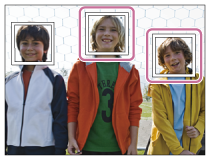
Wskazówki dotyczące efektywnego wykrywania uśmiechu
- Nie należy chować oczu za grzywką, oczy powinny być zwężone.
- Nie zasłaniać twarzy kapeluszem, maską, okularami przeciwsłonecznymi itp.
- Twarz powinna znajdować się na wprost urządzenia i w miarę możliwości na tym samym poziomie.
- Uśmiechnąć się wyraźnie, otwierając usta. Uśmiech łatwiej wykryć, gdy widoczne są zęby.
- Jeżeli naciśniesz przycisk migawki w trybie zdjęcia z uśmiechem, urządzenie wykona zdjęcie. Potem powraca do trybu zdjęcia z uśmiechem.
Wskazówka
- Gdy funkcja [Uśmiech/Wykr. tw.] jest ustawiona na [Zdj. z uśmiechem], możesz wybrać czułość wykrywania uśmiechu spośród opcji [Włączony: Lekki uśmiech], [Włączony: Normalny uśmiech] lub [Włączony: Szeroki uśmiech].
Uwaga
- Z funkcji Wykrywanie twarzy nie można korzystać w następujących trybach i sytuacjach:
- Funkcje zoomu inne niż optyczny
- [iRozległa panorama]
- Opcja [Efekt wizualny] ma ustawienie [Posteryzacja].
- Opcja [Wybór sceny] ma ustawienie [Krajobraz], [Nocny widok] lub [Zachód słońca].
- Można wykrywać maksymalnie osiem twarzy.
- W określonych warunkach urządzenie może w ogóle nie wykrywać twarzy lub przypadkowo uznać inne obiekty za twarze.
- Jeśli urządzenie nie może wykryć twarzy, ustaw czułość wykrywania uśmiechu.
- W przypadku śledzenia twarzy z użyciem funkcji [AF z podążaniem] przy uruchomionej funkcji Zdjęcie z uśmiechem, wykrywane będą tylko uśmiechy na tej twarzy.
[100] Jak korzystaćKorzystanie z funkcji wykonywania zdjęćUstawienie innych funkcji urządzeniaEf. gładkiej skóry (zdjęcie)
Ustawianie efektu gładkiej skóry w funkcji Wykrywanie twarzy.
- MENU → (Ustawienia fotografowa.) → [Ef. gładkiej skóry] → odpowiednie ustawienie.
Szczegóły pozycji menu
WYŁ.:
Nie wykorzystuje funkcji [Ef. gładkiej skóry].
WŁ.:
Wykorzystuje funkcję [Ef. gładkiej skóry].
Wskazówka
- Gdy opcja [Ef. gładkiej skóry] jest ustawiona na [WŁ.], możesz wybrać poziom efektu.Wybierz poziom efektu naciskając prawą lub lewą sekcję pokrętła sterowania.
[101] Jak korzystaćKorzystanie z funkcji wykonywania zdjęćUstawienie innych funkcji urządzeniaRejestracja twarzy (Nowa rejestracja)
Jeśli uprzednio zarejestrujesz twarze, urządzenie może wykrywać zarejestrowaną twarz jako priorytet, gdy opcja [Uśmiech/Wykr. tw.] jest ustawiona na [Wł. (rejestr. twarzy)].
- MENU → (Ustawienia niestandard.) → [Rejestracja twarzy] → [Nowa rejestracja].
- Ustaw ramkę prowadzącą na twarz, która ma być zarejestrowana, i naciśnij przycisk migawki.
- Gdy pojawi się komunikat potwierdzenia, wybierz [Enter].
Uwaga
- Można zarejestrować maksymalnie osiem twarzy.
- Twarz należy fotografować od przodu w dobrze oświetlonym miejscu. Twarz zasłonięta kapeluszem, maską, okularami przeciwsłonecznymi itp. może nie zostać prawidłowo zarejestrowana.
[102] Jak korzystaćKorzystanie z funkcji wykonywania zdjęćUstawienie innych funkcji urządzeniaRejestracja twarzy (Zmiana kolejności)
Gdy wiele twarzy zostanie zarejestrowanych z tym samym priorytetem, pierwszeństwo będzie miała twarz zarejestrowana jako pierwsza. Możesz zmienić kolejność priorytetów.
- MENU → (Ustawienia niestandard.) → [Rejestracja twarzy] → [Zmiana kolejności].
- Zaznacz twarz, której priorytet ma ulec zmianie.
- Wybierz miejsce docelowe.
[103] Jak korzystaćKorzystanie z funkcji wykonywania zdjęćUstawienie innych funkcji urządzeniaRejestracja twarzy (Kasuj)
Usuwa zarejestrowaną twarz.
- MENU → (Ustawienia niestandard.) → [Rejestracja twarzy] → [Kasuj].
Gdy wybierzesz opcję [Usuń wszyst], możesz usunąć wszystkie zarejestrowane twarze.
Uwaga
- Nawet, jeśli użyjesz funkcji [Kasuj], dane zarejestrowanych twarzy pozostają w urządzeniu. Aby usunąć dane zarejestrowanych twarzy z urządzenia, wybierz funkcję [Usuń wszyst].
[104] Jak korzystaćKorzystanie z funkcji wykonywania zdjęćUstawienie innych funkcji urządzeniaRed.czerw.oczu
Przed zrobieniem zdjęcia lampa błyskowa uruchamiana jest co najmniej dwa razy w celu ograniczenia efektu czerwonych oczu występującego podczas pracy z lampą błyskową.
- MENU → (Ustawienia fotografowa.) → [Red.czerw.oczu] → odpowiednie ustawienie.
Szczegóły pozycji menu
WŁ.:
Lampa błyskowa jest zawsze uruchamiana w celu ograniczenia efektu czerwonych oczu.
WYŁ.:
Nie jest stosowana redukcja czerwonych oczu.
Uwaga
- Redukcja czerwonych oczu może nie przynieść pożądanych efektów. Zależy to od indywidualnych różnic i warunków, na przykład od odległości fotografowanej osoby lub od tego, czy patrzyła na przedbłysk.
[105] Jak korzystaćKorzystanie z funkcji wykonywania zdjęćUstawienie innych funkcji urządzeniaAuto. kadrowanie (zdjęcie)
Gdy urządzenie wykrywa i wykonuje zdjęcia twarzy, obiektów w trybie makro lub obiektów śledzonych w opcji [AF z podążaniem], automatycznie przycina zdjęcie, aby uzyskać właściwą kompozycję, a potem je zapisuje. Zapisywane są oba obrazy – przycięty i nieprzycięty. Obraz przycięty jest zapisywany w tym samym rozmiarze co plik wyjściowy.
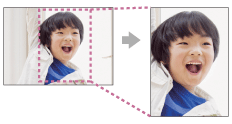
- MENU → (Ustawienia fotografowa.) → [Auto. kadrowanie] → odpowiednie ustawienie.
Szczegóły pozycji menu
- WYŁ.:
- Nie przycina obrazów.
- Automatyczne:
- Automatycznie przycina obrazy, aby uzyskać właściwą kompozycję.
Uwaga
- Przycięcie obrazu może nie zapewnić najlepszej kompozycji kadru ze względu na warunki otoczenia.
-
Opcji [Auto. kadrowanie] nie można ustawić w przypadku korzystania z innej funkcji zoomu niż optyczny.
[106] Jak korzystaćKorzystanie z funkcji wykonywania zdjęćUstawienie innych funkcji urządzeniaRed.sz.wys.ISO (zdjęcie)
Przy wykonywaniu zdjęć z wysokim ISO aparat redukuje szumy, które stają się tym wyraźniejsze, im wyższa jest czułość urządzenia. Podczas przetwarzania redukcji szumów może pojawić się komunikat – nie można w tym czasie wykonywać kolejnych zdjęć, dopóki komunikat jest widoczny.
- MENU → (Ustawienia fotografowa.) → [Red.sz.wys.ISO] → odpowiednie ustawienie.
Szczegóły pozycji menu
- Normalna:
- Włącza zwykłą redukcję szumów wysokiej czułości ISO.
- Niska:
- Włącza średnią redukcję szumów wysokiej czułości ISO. Opcję tę należy wybrać, gdy ważniejszy jest krótszy odstęp czasu między kolejnymi zdjęciami.
Uwaga
- Ustawienie [Red.sz.wys.ISO] nie jest dostępne w następujących sytuacjach:
- W trybie fotografowania [Inteligentna auto], [Lepsza automatyka], [Wybór sceny] lub [iRozległa panorama].
[107] Jak korzystaćKorzystanie z funkcji wykonywania zdjęćUstawienie innych funkcji urządzeniaWpisz datę (zdjęcie)
Określa, czy zapisać datę wykonania na zdjęciu.
- MENU → (Ustawienia niestandard.) → [Wpisz datę] → odpowiednie ustawienie.
Szczegóły pozycji menu
- WŁ.:
- Zapisuje datę wykonania.
- WYŁ.:
- Nie zapisuje daty wykonania.
Uwaga
- Jeśli zdjęcia zostaną zapisane z datą, nie można będzie już jej usunąć.
- W przypadku ustawienia w produkcie nadruku dat i drukowania obrazów z wykorzystaniem komputerów lub drukarek, daty będą drukowane podwójnie.
- Zapisany czas wykonania zdjęcia nie może być nałożony na zdjęcie.
[108] Jak korzystaćKorzystanie z funkcji wykonywania zdjęćUstawienie innych funkcji urządzeniaLinia siatki
Określa, czy ma być wyświetlana siatka. Siatka pomaga w kompozycji kadru.
- MENU → (Ustawienia niestandard.) → [Linia siatki] → odpowiednie ustawienie.
Szczegóły pozycji menu
Siatka 3x3:
Umieszczenie głównych obiektów w pobliżu linii siatki dzielących obraz na trzy części zapewnia dobrą kompozycję zdjęcia.
Siatka kwadratowa:
Siatki kwadratowe ułatwiają sprawdzenie wypoziomowania kompozycji kadru. Jest to przydatne przy ocenie jakości kompozycji podczas fotografowania krajobrazów, obiektów w zbliżeniu lub ujęć podwójnych.
Siatka przek+kwad.:
Umieszczenie obiektu na linii przekątnej może wyrażać silne pozytywne emocje.
WYŁ.:
Linia siatki nie jest wyświetlana.
[109] Jak korzystaćKorzystanie z funkcji wykonywania zdjęćUstawienie innych funkcji urządzeniaAuto podgląd
Możesz sprawdzić zapisane zdjęcie na ekranie zaraz po jego wykonaniu. Możesz również ustalić czas wyświetlania zdjęć w autopodglądzie.
- MENU → (Ustawienia niestandard.) → [Auto podgląd] → odpowiednie ustawienie.
Szczegóły pozycji menu
- 10 s/5 s/2 s:
- Wyświetla zapisane zdjęcie na ekranie zaraz po jego wykonaniu przez określony czas. Jeśli skorzystasz z funkcji powiększania podczas autopodglądu, możesz sprawdzić obraz w powiększeniu.
- WYŁ.:
- Nie wyświetla autopodglądu.
Uwaga
- Przy powiększaniu zdjęcia, które jest przetwarzane, chwilowo może być wyświetlane zdjęcie wyjściowe, a dopiero potem zdjęcie powiększone.
- DISP (Ustawienia wyświetlania) są stosowane do autopodglądu.
[110] Jak korzystaćKorzystanie z funkcji wykonywania zdjęćUstawienie innych funkcji urządzeniaFINDER/MONITOR
Ustawianie sposobu przełączania wyświetlania pomiędzy wizjerem elektronicznym a ekranem.
- MENU → (Ustawienia niestandard.) → [FINDER/MONITOR] → odpowiednie ustawienie.
Szczegóły pozycji menu
- Automatyczne:
- Gdy spojrzysz w wizjer elektroniczny, wyświetlanie automatycznie przełącza się na wizjer elektroniczny.
- Wizjer:
- Przełączanie pomiędzy wyświetlaniem obrazu w wizjerze elektronicznym a wyświetlaniem obrazu na ekranie odbywa się przez wysunięcie/wsunięcie chowanego wizjera. Po wsunięciu wizjera elektronicznego obraz będzie wyświetlany tylko na ekranie. Po wysunięciu wizjera elektronicznego ekran zostanie wyłączony, a obraz będzie wyświetlany tylko w wizjerze elektronicznym.
Wskazówka
- Funkcję [FINDER/MONITOR] można przypisać do wybranego przycisku.
MENU → (Ustawienia niestandard.) → [Ust. przyc. Własne] → przypisanie funkcji [FINDER/MONITOR] do preferowanego przycisku.
Uwaga
- Przy schowanym wizjerze elektronicznym obrazy są zawsze wyświetlane na ekranie bez względu na ustawienie [FINDER/MONITOR].
[111] Jak korzystaćKorzystanie z funkcji wykonywania zdjęćUstawienie innych funkcji urządzeniaWyzwal. bez karty
Ustawianie, czy migawka może być zwalniana bez włożonej karty pamięci, czy nie.
- MENU→(Ustawienia niestandard.) → [Wyzwal. bez karty] → odpowiednie ustawienie.
Szczegóły pozycji menu
- Aktywne:
- Pozwala zwalniać migawkę, nawet jeśli nie włożono karty pamięci.
- Nieaktywne:
- Nie pozwala zwalniać migawki bez włożonej karty pamięci.
Uwaga
- Jeżeli nie włożono karty pamięci, rejestrowane obrazy nie będą zapisywane.
- Ustawienie domyślne to [Aktywne]. Przed przystąpieniem do faktycznego rejestrowania obrazów wskazany jest wybór opcji [Nieaktywne].
[112] Jak korzystaćPrzeglądaniePrzeglądanie zdjęćWyświetlanie zdjęć
Wyświetla zapisane zdjęcia.
- Naciśnij przycisk (Odtwarzanie), aby włączyć tryb odtwarzania.
- Wybierz obraz pokrętłem sterowania.
Wskazówka
- Urządzenie tworzy plik bazy danych obrazów na karcie pamięci, służący do zapisywania i odtwarzania obrazów. Obraz, który nie jest zarejestrowany w pliku bazy danych obrazów, może nie być prawidłowo wyświetlany. Aby wyświetlić obrazy wykonane innym urządzeniem, zarejestruj je w bazie danych obrazów za pomocą MENU → [Ustawienia] → [Odz. bazę dan. obr.].
[113] Jak korzystaćPrzeglądaniePrzeglądanie zdjęćZoom przy wyświetlaniu
Powiększa wyświetlany obraz.
-
Wyświetl zdjęcie, które chcesz powiększyć, a następnie przesuń dźwignię zoomu (W/T) w stronę T.
- Przesunąć dźwignię zoomu (W/T) w stronę W, aby wyregulować skalę zoomu.
- Wybierz obszar, który chcesz powiększyć, naciskając górną/dolną/prawą/lewą stronę pokrętła sterowania.
-
Naciśnij przycisk MENU lub w środku pokrętła sterowania, aby wyjść z trybu odtwarzania z zoomem.
Wskazówka
- Możesz również powiększyć wyświetlany obraz przy użyciu MENU.
Uwaga
- Nie można powiększać filmów.
[114] Jak korzystaćPrzeglądaniePrzeglądanie zdjęćIndeks obrazów
W trybie odtwarzania możesz wyświetlać wiele obrazów jednocześnie.
-
Przesuń dźwignię zoomu (W/T) w stronę W, gdy obraz jest wyświetlany.
Aby zmienić liczbę wyświetlanych zdjęć
MENU → (Odtwarzanie) → [Indeks obrazów] → odpowiednie ustawienie.
Szczegóły pozycji menu
9 obrazów/25 obrazów
Aby powrócić do trybu wyświetlania pojedynczego obrazu
Wybierz odpowiedni obraz, a następnie naciśnij na środku pokrętła sterowania.
Szybkie wyświetlanie właściwego obrazu
Wybierz pasek z lewej strony ekranu indeksu zdjęć za pomocą pokrętła sterowania, a następnie naciśnij górną lub dolną stronę pokrętła sterowania. Gdy pasek ten jest zaznaczony, ekran kalendarza lub ekran wyboru folderu można wyświetlić naciśnięciem w środku. Poza tym możesz przełączyć tryb oglądania, wybierając ikonę.
[115] Jak korzystaćPrzeglądaniePrzeglądanie zdjęćWłączanie wyświetlania na ekranie (podczas odtwarzania)
Włącza wyświetlanie na ekranie.
- Naciśnij przycisk DISP (Ustawienia wyświetlania).
- Po każdorazowym naciśnięciu przycisku DISP informacje wyświetlane na ekranie zmieniają się w następującej kolejności „Wyśw. wsz. info. → Histogram → Brak informacji → Wyśw. wsz. info.”.
- DISP (Ustawienia wyświetlania) są stosowane do autopodglądu.
Uwaga
- Histogram nie jest wyświetlany w następujących sytuacjach:
- Podczas odtwarzania filmów
- Podczas przewijania zdjęć panoramicznych
- Podczas pokazu slajdów
- Widok foldera (MP4)
- Widok AVCHD
- Widok XAVC S HD
[116] Jak korzystaćPrzeglądanieUsuwanie zdjęćUsuwanie wyświetlanego obrazu
Wyświetlane zdjęcie można usunąć.
- Wyświetl zdjęcie, które chcesz usunąć.
- Naciśnij przycisk (Kasuj).
-
Wybierz [Kasuj] za pomocą pokrętła sterowania, a potem naciśnij na środku pokrętła sterowania.
[117] Jak korzystaćPrzeglądanieUsuwanie zdjęćUsuwanie wielu wybranych zdjęć
Możesz usunąć jednocześnie kilka wybranych zdjęć.
- MENU → (Odtwarzanie) → [Kasuj] → odpowiednie ustawienie.
Szczegóły pozycji menu
Wiele obrazów:
Usuwa wybrane zdjęcia.
(1) Wybierz zdjęcia do usunięcia, a następnie naciśnij na środku pokrętła sterowania. W polu pojawia się znak  . Aby anulować zaznaczenie, naciśnij ponownie , aby usunąć znak .
(2) Aby usunąć inne zdjęcia, powtórz krok (1).
(3) MENU→ [OK] → Naciśnij na środku.
- Wszyst. w tym folderze:
- Usuwa wszystkie zdjęcia z wybranego folderu.
- Wszystkie z tą datą:
- Usuwa wszystkie zdjęcia z wybranego okresu.
Wskazówka
- Wykonaj polecenie [Formatuj], aby usunąć wszystkie obrazy, również te chronione.
Uwaga
- Opcje menu, jakie można wybrać, zależą od ustawienia [Tryb oglądania].
[118] Jak korzystaćPrzeglądanieOdtwarzanie filmówOdtwarzanie filmów
Odtwarza zapisane filmy.
- Naciśnij przycisk (odtwarzanie), aby przełączyć na tryb odtwarzania.
- Wybierz film do odtwarzania za pomocą pokrętła sterowania.
- Aby odtwarzać filmy, naciśnij na środku.
Funkcje dostępne podczas odtwarzania filmów
Możesz dokonać ustawień wolnego odtwarzania oraz głośności, itp., naciskając dolną część pokrętła sterowania.
 : Odtwarzanie
 : Pauza
 : Przewijanie do przodu
 : Przewijanie do tyłu
 : Odtwarzanie do przodu w zwolnionym tempie
 : Odtwarzanie do tyłu w zwolnionym tempie
 : Następny plik filmu
 : Poprzedni plik filmu
 : Wyświetlanie następnego kadru
 : Wyświetlanie poprzedniego kadru
-
 : Wideo w ruchu (Prezentacja śladu obiektu w ruchu.)
 : Regulacja poziomu głośności
 : Zamknięcie panelu sterowania
Wskazówka
- Podczas pauzy dostępne są: odtwarzanie do przodu w zwolnionym tempie, odtwarzanie do tyłu w zwolnionym tempie, wyświetlanie następnej klatki oraz wyświetlanie poprzedniej klatki.
[119] Jak korzystaćPrzeglądanieOdtwarzanie filmówWideo w ruchu
Ślad obiektu poruszającego się z dużą szybkością widoczny jest w formie obrazu stroboskopowego.
-
W trakcie odtwarzania filmu nacisnąć dolną sekcję pokrętła sterowania, po czym wybrać .
- Aby zakończyć odtwarzanie w trybie [Wideo w ruchu], wystarczy wybrać
 .
. - Jeżeli nie uda się uzyskać śladu, wówczas można zmienić odstęp czasu dla operacji śledzenia korzystając z
 .
.
- Aby zakończyć odtwarzanie w trybie [Wideo w ruchu], wystarczy wybrać
Uwaga
- Obrazów utworzonych w trybie [Wideo w ruchu] nie można zapisać w formie pliku filmowego.
- Gdy obiekt porusza się zbyt wolno albo w niewystarczającym stopniu, może nie udać się utworzyć takiego obrazu w opisywanym produkcie.
Wskazówka
- Odstęp czasu dla operacji śledzenia obrazu można również zmienić korzystając z MENU → (Odtwarzanie) → [REG. interwału ruchu].
[120] Jak korzystaćPrzeglądaniePrzeglądanie obrazów panoramicznychWyświetlanie zdjęć panoramicznych
Urządzenie automatycznie przewija zdjęcie panoramiczne od końca do końca.
- Naciśnij przycisk (odtwarzanie), aby przełączyć na tryb odtwarzania.
- Wybierz obraz panoramiczny do wyświetlenia za pomocą pokrętła sterowania.
- Aby wyświetlić zdjęcie, naciśnij na środku.
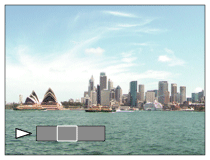
- Aby zatrzymać wyświetlanie, naciśnij ponownie na środku.
- Aby wrócić do wyświetlania całego obrazu, naciśnij przycisk MENU.
- Aby zatrzymać wyświetlanie, naciśnij ponownie
Uwaga
- Zdjęcia panoramiczne wykonane przy użyciu innego urządzenia mogą być wyświetlane w rozmiarze innym niż rzeczywisty lub ich przewijanie może być nieprawidłowe.
[121] Jak korzystaćPrzeglądanieDrukowanieOkreśl wydruk
Możesz wcześniej wybrać na karcie pamięci zdjęcia, które chcesz później wydrukować.
Na określonych obrazach pojawi się ikona (zlecenie wydruku). Skrót DPOF oznacza „Digital Print Order Format” (Format zlecenia wydruku zdjęcia cyfrowego).
- MENU → (Odtwarzanie) → [Określ wydruk] → odpowiednie ustawienie.
Szczegóły pozycji menu
Wiele obrazów:
Wybór zdjęć do zlecenia wydruku.
(1) Wybierz zdjęcie i naciśnij na środku pokrętła sterowania. W polu pojawia się znak . Aby anulować zaznaczenie, naciśnij , aby usunąć znak .
(2) Powtórz krok (1), aby wydrukować inne obrazy.
(3) MENU → [OK] → Naciśnij na środku.
Anuluj wszyst.:
Usuwa wszystkie znaczniki DPOF.
Ustawienie druku:
Możesz wybrać, czy na zdjęciach opatrzonych znacznikiem DPOF ma być drukowana data.
Uwaga
- Nie możesz dodawać znacznika DPOF do następujących plików:
- Filmy
[122] Jak korzystaćPrzeglądanieKorzystanie z funkcji przeglądaniaTryb oglądania
Ustawia tryb oglądania (metoda wyświetlania obrazów).
- MENU → (Odtwarzanie) → [Tryb oglądania] → odpowiednie ustawienie.
Szczegóły pozycji menu
Widok daty:
Wyświetla obrazy według daty.
Widok katalogu (Zdj.):
Wyświetla tylko zdjęcia.
Widok katalogu (MP4):
Wyświetla tylko filmy w formacie MP4.
Widok AVCHD:
Wyświetla tylko filmy w formacie AVCHD.
Widok XAVC S HD:
Wyświetla tylko filmy w formacie XAVC S HD.
[123] Jak korzystaćPrzeglądanieKorzystanie z funkcji przeglądaniaObrót ekranu
Wybiera orientację przy wyświetlaniu zdjęć.
- MENU → (Odtwarzanie) → [Obrót ekranu] → odpowiednie ustawienie.
Szczegóły pozycji menu
- Automatyczne:
- Po obróceniu aparatu, wyświetlany obraz obracany jest automatycznie zgodnie z wykrytą orientacją aparatu.
- Ręczny:
- Obraz portretowy wyświetlany jest jako obraz pionowy. W przypadku ustawienia orientacji obrazu za pomocą funkcji [Obróć], obraz zostanie odpowiednio wyświetlony.
- WYŁ.:
- Zawsze wyświetla zdjęcia w poziomej orientacji.
[124] Jak korzystaćPrzeglądanieKorzystanie z funkcji przeglądaniaPokaz zdjęć
Automatycznie wyświetla zdjęcia w trybie ciągłym.
- MENU → (Odtwarzanie) → [Pokaz zdjęć] → odpowiednie ustawienie.
- Wybierz [Enter].
Szczegóły pozycji menu
Powtórz:
Wybierz ustawienie [WŁ.], w którym zdjęcia są wyświetlane w trybie ciągłym, lub też [WYŁ.], w którym urządzenie wychodzi z pokazu slajdów po jednokrotnym wyświetleniu wszystkich zdjęć.
Interwał:
Wybierz czas wyświetlania zdjęć spośród ustawień: [1 s], [3 s] , [5 s], [10 s] lub [30 s].
Zakończenie pokazu slajdów w jego trakcie
Naciśnij przycisk MENU, aby zakończyć pokaz slajdów. Nie można wstrzymać pokazu slajdów.
Wskazówka
- Możesz włączyć pokaz slajdów tylko wtedy, gdy opcja [Tryb oglądania] ma ustawienie [Widok daty] lub [Widok katalogu (Zdj.)].
[125] Jak korzystaćPrzeglądanieKorzystanie z funkcji przeglądaniaObróć
Obraca zapisane zdjęcie w lewo.
- MENU → (Odtwarzanie) → [Obróć].
-
Naciśnij na środku pokrętła sterowania.
Zdjęcie zostanie obrócone w lewo. Zdjęcie zostanie obrócone po naciśnięciu na środku. Jeśli raz obrócisz zdjęcie, pozostanie ono obrócone nawet po wyłączeniu urządzenia.
Uwaga
- Nie można obracać filmów.
- Obrócenie zdjęć wykonanych innymi urządzeniami może być niemożliwe.
- Przy wyświetlaniu obróconych zdjęć na komputerze mogą one być wyświetlane w początkowej orientacji, w zależności od użytego oprogramowania.
[126] Jak korzystaćPrzeglądanieKorzystanie z funkcji przeglądaniaChroń
Chroni zapisane obrazy przed przypadkowym usunięciem. Na chronionych obrazach wyświetlany jest znak .
- MENU →(Odtwarzanie) → [Chroń] → odpowiednie ustawienie.
Szczegóły pozycji menu
Wiele obrazów:
Włącza lub wyłącza ochronę wybranych wielu obrazów.
(1) Wybierz obrazy, które mają być chronione, a następnie naciśnij na środku pokrętła sterowania. W polu pojawia się znak . Aby anulować zaznaczenie, naciśnij ponownie , aby usunąć znak .
(2) Aby chronić inne zdjęcia, powtórz krok (1).
(3) MENU → [OK] → Naciśnij na środku.
- Wszyst. w tym folderze:
- Chroni wszystkie obrazy z wybranego folderu.
- Wszystkie z tą datą:
- Chroni wszystkie obrazy z wybranego okresu.
- Anuluj wsz. w tym fold.:
- Wyłącza ochronę wszystkich obrazów w wybranym folderze.
- Anuluj wszyst. z tą datą:
- Wyłącza ochronę wszystkich obrazów z wybranego okresu.
Uwaga
- Opcje menu, jakie można wybrać, zależą od ustawienia [Tryb oglądania].
[127] Jak korzystaćPrzeglądanieKorzystanie z funkcji przeglądaniaOdtwarz. zdjęcia 4K
Wysyła zdjęcia w rozdzielczości 4K do telewizora z łączem HDMI, który obsługuje 4K.
- Wyłącz zarówno urządzenie jak i telewizor.
- Połączyć gniazdo mikro HDMI opisywanego produktu z gniazdem HDMI telewizora za pośrednictwem przewodu HDMI (sprzedawany oddzielnie).
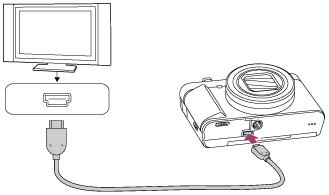
- Włącz telewizor i przełącz sygnał wejściowy.
- Włączyć opisywane urządzenie.
-
Wyświetl zdjęcie, po czym naciśnij dolną stronę pokrętła sterowania.Zdjęcie zostanie wyświetlone w rozdzielczości 4K.
- Zdjęcia mogą być wyświetlane w rozdzielczości 4K poprzez wybór MENU →(Odtwarzanie) → [Odtwarz. zdjęcia 4K] → [OK].
- Zdjęcia mogą być wyświetlane w rozdzielczości 4K poprzez wybór MENU →
Uwaga
- Menu to jest dostępne tylko z telewizorami, które obsługują 4K. Szczegółowe informacje można znaleźć w instrukcji obsługi odbiornika telewizyjnego.
[128] Jak korzystaćPrzeglądanieKorzystanie z funkcji przeglądaniaEfekt upiększania
Możliwość poprawienia wyglądu zdjęcia osoby przez zastosowanie przy retuszu Efektu upiększania, stosując przykładowo wygładzenie skóry, powiększenie oczu, czy wybielenie zębów. Poziom efektu można ustawić w przedziale od 1 do 5. Obraz z zastosowanym Efektem upiększania zostanie zapisany jako nowy plik. Oryginalny obraz nie ulegnie zmianie.
- MENU → (Odtwarzanie) → [Efekt upiększania].
- Wybrać twarz, w stosunku do której ma być zastosowany Efekt upiększania.
- Wybrać odpowiedni efekt i przeprowadzić retuszowanie zgodnie ze sposobem obsługi w poszczególnych trybach.
 (Ton skóry):
- Regulacja koloru skóry zgodnie z upodobaniem.
- Korzystając z przycisków
 /
/ , wybrać podstawowy kolor skóry, po czym nacisnąć .
 - Korzystając z przycisków / zwiększyć lub zmniejszyć odcień koloru.
- Korzystając z przycisków
 (Wygładzanie skóry):
- Usuwanie ze skóry plam starczych i zmarszczek.
Poziom efektu dostosować korzystając z przycisków/.
 (Usuwanie odblasków):
- Zredukowanie wrażenia tłustej skóry. Regulacja koloru skóry zgodnie z upodobaniem.
Poziom efektu dostosować korzystając z przycisków/.
 (Powiększanie oczu):
- Powiększanie oczu obiektu. Rozmiar oczu dostosować korzystając z przycisków /.
 (Wybielanie zębów):
- Wybielanie zębów obiektu. Wybielenie zębów na niektórych obrazach może być niemożliwe.
Biel zębów dostosować korzystając z przycisków/.
Aby zastosować dwa lub więcej efektów z funkcją [Efekt upiększania] jeden po drugim, najpierw należy zastosować efekt w odniesieniu do obrazu, po czym wybrać inny efekt korzystając z przycisków
 /
/ .
.
Uwaga
- Funkcji [Efekt upiększania] nie można stosować w odniesieniu do następujących obrazów:
- Obrazy panoramiczne
- Filmy
- Nie można zastosować Efektu upiększania w odniesieniu do bardzo małego obrazu twarzy.
- Aby zastosować Efekt upiększania w odniesieniu do dwóch lub większej liczby twarzy, należy ponownie wybrać ten sam obraz po jednokrotnym zastosowaniu danego efektu, a następnie zastosować ten efekt w odniesieniu do innej twarzy.
- [Efekt upiększania] może nie działać prawidłowo w przypadku niektórych obrazów.
[129] Jak korzystaćPrzeglądanieOglądanie zdjęć na telewizorzeOglądanie zdjęć na telewizorze HD
Aby przeglądać na telewizorze zdjęcia zapisane na urządzeniu, niezbędny jest przewód HDMI (sprzedawany oddzielnie) oraz telewizor wysokiej rozdzielczości (HD) z przyłączem HDMI.
- Wyłącz zarówno urządzenie jak i telewizor.
- Połączyć gniazdo mikro HDMI opisywanego produktu z gniazdem HDMI telewizora za pośrednictwem przewodu HDMI (sprzedawany oddzielnie).
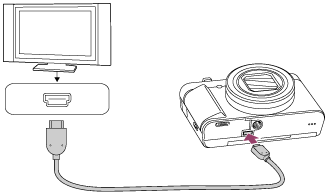
- Włącz telewizor i przełącz sygnał wejściowy.
- Włączyć opisywane urządzenie.
Obrazy zapisane przy użyciu urządzenia pojawią się na ekranie telewizora.
Wskazówka
- Urządzenie jest zgodne ze standardem PhotoTV HD. Jeśli podłączysz sprzęt Sony zgodny z PhotoTV HD przy użyciu przewodu HDMI (sprzedawany oddzielnie), telewizor zostanie przestawiony na jakość obrazu odpowiednią do oglądania zdjęć, a ty możesz cieszyć się niesamowitą jakością zdjęć.
- Opisywany produkt można podłączyć do urządzeń Sony zgodnych z funkcją PhotoTV HD i wyposażonych w gniazdo USB za pośrednictwem znajdującego się w zestawie przewodu micro USB.
- PhotoTV HD umożliwia bardzo szczegółowe, fotograficzne przedstawianie subtelnych faktur i kolorów.
- Szczegółowe informacje znajdziesz w instrukcji obsługi dostarczonej razem z odpowiednim telewizorem.
Uwaga
- Nie należy łączyć urządzenia oraz sprzętu do podłączenia przy pomocy łączy wyjściowych. Może to spowodować usterkę.
- Czasami sprzęt dołączony do urządzenia może nie działać prawidłowo. Na przykład może nie działać wyjście wideo lub audio.
- Użyj przewodu HDMI posiadającego logo HDMI lub oryginalnego przewodu Sony.
- Należy używać przewodu HDMI zgodnego z gniazdem mikro HDMI opisywanego produktu i gniazdem HDMI telewizora.
-
Jeżeli obrazy nie są prawidłowo wyświetlane na ekranie telewizora, należy wybrać odpowiednią [Rozdzielczość HDMI] spośród opcji [1080i] lub [1080p] w zależności od podłączanego telewizora, korzystając kolejno z poleceń:
 (Ustawienia) → [Ustawienia HDMI] → [Rozdzielczość HDMI].
[130] Jak korzystaćPrzeglądanieOglądanie zdjęć na telewizorzeOglądanie zdjęć na telewizorze zgodnym z „BRAVIA” Sync
Po podłączeniu opisywanego produktu do telewizora obsługującego funkcję „BRAVIA” Sync za pośrednictwem przewodu HDMI (sprzedawany oddzielnie), funkcje odtwarzania opisywanego produktu można obsługiwać z poziomu pilota telewizora.
- Wyłącz zarówno urządzenie jak i telewizor.
- Połączyć gniazdo mikro HDMI opisywanego produktu z gniazdem HDMI telewizora za pośrednictwem przewodu HDMI (sprzedawany oddzielnie).
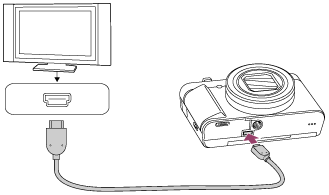
- Włącz telewizor i przełącz sygnał wejściowy.
- Włączyć opisywane urządzenie.
- MENU → (Ustawienia) → [Ustawienia HDMI] → [STER.PRZEZ HDMI] → [WŁ.].
- Naciśnij przycisk SYNC MENU na pilocie odbiornika TV, aby wybrać żądany tryb.
Uwaga
- Jeżeli opisywany produkt nie jest w trybie odtwarzania, naciśnij przycisk (Odtwarzanie).
- Tylko telewizory obsługujące „BRAVIA” Sync zapewniają funkcje SYNC MENU. Szczegółowe informacje można znaleźć w instrukcji obsługi dołączonej do odbiornika telewizyjnego.
- Jeżeli opisywany produkt podłączony za pośrednictwem kabla HDMI do odbiornika telewizyjnego innego producenta reaguje nieprawidłowo na polecenia z poziomu pilota telewizora, należy wybrać kolejno: MENU → (Ustawienia) → [Ustawienia HDMI] → [STER.PRZEZ HDMI] → [WYŁ.].
[131] Jak korzystaćZmiana ustawieńMenu konfiguracjiJasność monitora
Możesz ustawić jasność ekranu.
- MENU → (Ustawienia) → [Jasność monitora] → odpowiednie ustawienie.
Szczegóły pozycji menu
Ręczny:
Ręczna regulacja jasności w zakresie –2 do +2.
[132] Jak korzystaćZmiana ustawieńMenu konfiguracjiJasność wizjera
W przypadku korzystania z wizjera elektronicznego, jego jasność jest dobierana w opisywanym produkcie w zależności od panujących warunków otoczenia.
- MENU → (Ustawienia) → [Jasność wizjera] → odpowiednie ustawienie.
Szczegóły dotyczące poszczególnych pozycji menu
- Automatyczne:
- Ustawia jasność wizjera elektronicznego automatycznie.
- Ręczny:
Ustawia jasność wizjera elektronicznego w zakresie –2 do +2.
[133] Jak korzystaćZmiana ustawieńMenu konfiguracjiTemp. barw. wizjera
Określa temperaturę barw wizjera elektronicznego.
- MENU → (Ustawienia) → [Temp. barw. wizjera] → odpowiednie ustawienie.
Szczegóły pozycji menu
- -2 do +2:
- Wybór „-” zmienia kolorystykę ekranu wizjera na cieplejszą, a wybór „+” – na zimniejszą.
[134] Jak korzystaćZmiana ustawieńMenu konfiguracjiFunkcja zamkn. VF
Pozwala ustawić, czy zasilanie ma zostać wyłączone po schowaniu wizjera.
- MENU → (Ustawienia) → [Funkcja zamkn. VF] → odpowiednie ustawienie.
Szczegóły pozycji menu
- WYŁ. zasilania:
- Wyłączanie zasilania po schowaniu wizjera.
- Nie WYŁĄCZA zasil.:
- Zasilanie nie jest wyłączane po schowaniu wizjera.
Uwaga
- Przed schowaniem wizjera należy wsunąć okular do wizjera. Próba wciśnięcia wizjera do aparatu z wysuniętym okularem grozi uszkodzeniem wizjera.
[135] Jak korzystaćZmiana ustawieńMenu konfiguracjiNastaw. głośności
Ustawianie głośności.
- MENU → (Ustawienia) → [Nastaw. głośności] → odpowiednie ustawienie.
Regulacja głośności podczas odtwarzania
Naciśnij dolną stronę pokrętła sterowania podczas odtwarzania filmów, aby wyświetlić panel sterowania, a potem ustaw głośność. Możesz ustawić głośność, słuchając odtwarzanego dźwięku.
[136] Jak korzystaćZmiana ustawieńMenu konfiguracjiSygnały audio
Włączanie i wyłączanie sygnalizacji dźwiękowej opisywanego produktu.
- MENU → (Ustawienia) → [Sygnały audio] → odpowiednie ustawienie.
Szczegóły pozycji menu
WŁ.:
Dźwięki będą słyszalne na przykład po uzyskaniu ostrości po uprzednim naciśnięciu spustu migawki do połowy.
Migawka:
Słyszalny będzie tylko odgłos migawki.
WYŁ.:
Nie słychać dźwięków.
Uwaga
- Po ustawieniu trybu rejestrowania obrazu [Wybór sceny] i wybraniu opcji [Zaawans. fot. sport.], aparat nie będzie sygnalizował dźwiękiem ustawienia ostrości na obiekcie.
[137] Jak korzystaćZmiana ustawieńMenu konfiguracjiUstaw. przesyłania(Eye-Fi)
Określa, czy używać funkcji przekazywania, gdy używana jest karta Eye-Fi (dostępna w handlu). Opcja ta pojawia się po umieszczeniu karty Eye-Fi w gnieździe karty pamięci w urządzeniu.
- MENU → (Ustawienia) → [Ustaw. przesyłania] → odpowiednie ustawienie.
- Ustaw sieć Wi-Fi lub miejsce docelowe na karcie Eye-Fi.
Szczegółowe informacji można znaleźć w instrukcji dołączanej do karty Eye-Fi.
- Włóż skonfigurowaną kartę Eye-Fi do urządzenia i przystąp do robienia zdjęć.
Zdjęcia będą automatycznie przesyłane za pośrednictwem sieci Wi-Fi do komputera itp.
Szczegóły pozycji menu
WŁ.:
Włącza funkcję przesyłania.
WYŁ.:
Wyłącza funkcję przesyłania
Wyświetlanie ekranu stanu komunikacji
: Oczekiwanie. Brak zdjęć do przesłania.
: Oczekiwanie na przekazanie
: Trwa łączenie
: Trwa przekazywanie
: Błąd
Uwaga
- Karty Eye-Fi są sprzedawane tylko w niektórych krajach/regionach.
- Więcej informacji na temat kart Eye-Fi można uzyskać po skontaktowaniu się bezpośrednio z ich producentem lub sprzedawcą.
- Z kart Eye-Fi można korzystać wyłącznie w krajach/regionach, gdzie zostały zakupione. Kart Eye-Fi należy używać zgodnie z ustawodawstwem krajów/regionów, gdzie zostały zakupione.
- Karty Eye-Fi obsługują funkcję komunikacji bezprzewodowej LAN. Karty Eye-Fi nie wolno wkładać do opisywanego produktu w miejscach, gdzie zabrania się ich używania, na przykład na pokładzie samolotu. Po włożeniu karty Eye-Fi do urządzenia, w pozycji [Ustaw. przesyłania] należy ustawić opcję [WYŁ.]. Gdy funkcja przesyłania ustawiona jest na [WYŁ.], na urządzeniu pojawi się symbol .
- Tryb oszczędzania energii nie będzie działał podczas przesyłania.
- Jeśli wyświetlany jest (błąd), wyjmij kartę pamięci i włóż ją z powrotem lub wyłącz urządzenie i włącz je ponownie. Ponowne pojawienie się wskaźnika może świadczyć o uszkodzeniu karty Eye-Fi.
- Na komunikację bezprzewodową LAN mogą wpływać inne urządzenia komunikacyjne. Przy słabej sile sygnału należy przybliżyć się do punktu dostępowego sieci, aby uzyskać połączenie.
- Opisywane urządzenie nie obsługuje trybu Eye-Fi „Endless Memory Mode”. Przed użyciem karty Eye-Fi należy sprawdzić, czy tryb „Endless Memory Mode” jest wyłączony.
[138] Jak korzystaćZmiana ustawieńMenu konfiguracjiMenu kafelkowe
Określa, czy pierwszy ekran menu zawsze będzie wyświetlany po naciśnięciu przycisku MENU.
- MENU → (Ustawienia) → [Menu kafelkowe] → odpowiednie ustawienie.
Szczegóły pozycji menu
- WŁ.:
- Zawsze będzie wyświetlany pierwszy ekran menu (menu kafelkowe).
- WYŁ.:
- Wyłącza wyświetlanie menu kafelkowego.
[139] Jak korzystaćZmiana ustawieńMenu konfiguracjiPomoc pokr. trybu
Możesz wyświetlić opis trybu fotografowania, gdy przekręcisz pokrętło trybu i zmienisz ustawienia dostępne dla tego trybu fotografowania.
- MENU → (Ustawienia) → [Pomoc pokr. trybu] → odpowiednie ustawienie.
Szczegóły pozycji menu
WŁ.:
Wyświetla opis pokrętła trybu.
WYŁ.:
Nie wyświetla opisu pokrętła trybu.
[140] Jak korzystaćZmiana ustawieńMenu konfiguracjiPotw.kasowania
Możesz określić, czy jako domyślna opcja na ekranie potwierdzenia usuwania zdjęć ma być ustawione [Kasuj] lub [Anuluj].
- MENU →(Ustawienia) → [Potw.kasowania] → odpowiednie ustawienie.
Szczegóły pozycji menu
"Kasuj"pierw.:
Ustawienie domyślne to [Kasuj].
"Anuluj"pierw.:
Ustawienie domyślne to [Anuluj].
[141] Jak korzystaćZmiana ustawieńMenu konfiguracjiJakość wyświetlania
Jakość wyświetlania można zmienić.
- MENU →(Ustawienia) → [Jakość wyświetlania] → odpowiednie ustawienie.
Szczegóły pozycji menu
Wysoka:
Ustawia wyświetlanie w wysokiej jakości.
Standard.:
Ustawia wyświetlanie w standardowej jakości.
Uwaga
- W przypadku ustawienia [Wysoka], zużycie energii będzie wyższe, niż w przypadku ustawienia [Standard.].
[142] Jak korzystaćZmiana ustawieńMenu konfiguracjiCzas rozp. osz. ener.
Można ustawić czas, po którym nastąpi automatyczne wyłączenie zasilania.
- MENU →(Ustawienia) → [Czas rozp. osz. ener.] → odpowiednie ustawienie.
Szczegóły pozycji menu
- 30 min./5 min./2 min./1 min.
Uwaga
- W przypadku zasilania urządzenia przez USB, podczas odtwarzania pokazów slajdów, nagrywania filmów albo po podłączeniu do komputera lub telewizora, funkcja oszczędzania energii nie jest uruchamiana.
[143] Jak korzystaćZmiana ustawieńMenu konfiguracjiSelektor PAL/NTSC
Odtwarza filmy zapisane przy użyciu urządzenia na telewizorze z systemem PAL/NTSC.
- MENU → (Ustawienia) → [Selektor PAL/NTSC] → [Enter]
Uwaga
- Funkcja ta działa tylko z urządzeniami obsługującymi format 1080 50i. Nie jest dostępna z urządzeniami obsługującymi format 1080 60i. Urządzenia obsługujące format 1080 50i mają oznaczenie „50i” na spodzie urządzenia.
- Jeśli włożysz kartę pamięci, którą uprzednio sformatowano w systemie PAL, pojawi się komunikat, że konieczne jest ponowne formatowanie karty. Jeśli nagrywasz w systemie NTSC, ponownie sformatuj kartę pamięci lub użyj innej karty.
- Gdy zostanie wybrany tryb NTSC, komunikat „Uruchomiono w NTSC.” będzie zawsze pojawiał się na ekranie początkowym po włączeniu urządzenia.
[144] Jak korzystaćZmiana ustawieńMenu konfiguracjiTr. demonstracyjny
Funkcja [Tr. demonstracyjny] wyświetla automatycznie filmy nagrane na karcie pamięci (prezentacja), jeżeli przez pewien czas z poziomu aparatu nie zostanie wykonana żadna operacja. Zwykle stosuje się ustawienie [WYŁ.].
- MENU → (Ustawienia) → [Tr. demonstracyjny] → odpowiednie ustawienie.
Szczegóły dotyczące poszczególnych pozycji menu
WŁ.:
Prezentacja odtwarzania filmu rozpocznie się automatycznie, jeśli urządzenie nie jest używane przez ok. jedną minutę. Odtwarzane są tylko chronione filmy AVCHD.
Ustaw tryb oglądania na [Widok AVCHD] i zabezpiecz film z najstarszą datą i godziną zapisu.
WYŁ.:
Prezentacja nie będzie wyświetlana.
Uwaga
- Opcję tę można ustawić tylko wówczas, gdy urządzenie jest zasilane z zasilacza sieciowego AC-UD10/AC-UD11 (sprzedawany oddzielnie).
- Nawet przy ustawieniu [WŁ.] , na urządzeniu nie zostanie uruchomiona prezentacja, jeżeli na karcie pamięci nie nagrano żadnego filmu.
- Przy ustawieniu [WŁ.] urządzenie nie będzie przełączane do trybu oszczędzania energii.
[145] Jak korzystaćZmiana ustawieńMenu konfiguracjiRozdzielczość HDMI
Gdy podłączysz urządzenie do telewizora wysokiej rozdzielczości (HD) ze złączami HDMI przewodem HDMI (sprzedawany oddzielnie), możesz wybrać rozdzielczość HDMI do przesyłania zdjęć na telewizor.
- MENU → (Ustawienia) → [Ustawienia HDMI] → [Rozdzielczość HDMI] → odpowiednie ustawienie.
Szczegóły pozycji menu
Automatyczne:
Urządzenie automatycznie rozpoznaje telewizor HD i ustawia wyjściową rozdzielczość.
1080p:
Przesyła sygnał w jakości obrazu HD (1080p).
1080i:
Przesyła sygnał w jakości obrazu HD (1080i).
Uwaga
- Jeśli obrazy nie są prawidłowo wyświetlane przy ustawieniu [Automatyczne], wybierz albo [1080i], albo [1080p], w zależności od podłączanego telewizora.
[146] Jak korzystaćZmiana ustawieńMenu konfiguracjiWyjście 24p/60p (film) (Tylko w przypadku modeli zgodnych z trybem 1080 60i )
Ustawianie formatu wyjściowego w przypadku połączenia HDMI i opcji [60p 28M(PS)], [24p 24M(FX)], [24p 17M(FH)], [60p 50M] lub [24p 50M] w pozycji [Ust. nagrywania] .
-
MENU → (Ustawienia) → [Ustawienia HDMI] → [Rozdzielczość HDMI] → [1080p].
- MENU → (Ustawienia) → [Ustawienia HDMI] → [Wyjście 24p/60p] → odpowiednie ustawienie.
Szczegóły pozycji menu
- 60p:
- Filmy będą wysyłane w formacie 60p.
- 24p:
- Filmy będą wysyłane w formacie 24p.
[147] Jak korzystaćZmiana ustawieńMenu konfiguracjiSTER.PRZEZ HDMI
Po podłączeniu urządzenia do odbiornika telewizyjnego zgodnego z funkcją „BRAVIA” Sync za pośrednictwem przewodu HDMI (sprzedawany oddzielnie), urządzeniem można sterować, kierując pilota zdalnego sterowania telewizora na telewizor.
- MENU → (Ustawienia) → [Ustawienia HDMI] → [STER.PRZEZ HDMI] → odpowiednie ustawienie.
Szczegóły pozycji menu
WŁ.:
Możesz obsługiwać urządzenie przy pomocy pilota do telewizora.
WYŁ.:
Obsługa urządzenia przy pomocy pilota telewizora nie jest możliwa.
Uwaga
- Funkcja [STER.PRZEZ HDMI] dostępna jest tylko z telewizorem obsługującym „BRAVIA” Sync.
[148] Jak korzystaćZmiana ustawieńMenu konfiguracjiWyśw. info. HDMI
Określa, czy mają być wyświetlane dane fotografowania, gdy urządzenie i telewizor są połączone przy użyciu przewodu HDMI (sprzedawany oddzielnie).
- MENU → (Ustawienia) → [Ustawienia HDMI] → [Wyśw. info. HDMI] → odpowiednie ustawienie.
Szczegóły pozycji menu
Włączone:
Wyświetla dane pokazywanego zdjęcia.
Wyłączone:
Nie wyświetla danych pokazywanego zdjęcia.
[149] Jak korzystaćZmiana ustawieńMenu konfiguracjiPołączenie USB
Określa odpowiednią metodę podłączania USB dla każdego komputera lub urządzenia USB podłączonego do urządzenia.
- MENU → (Ustawienia) → [Połączenie USB] → odpowiednie ustawienie.
Szczegóły pozycji menu
Automatyczne:
Automatycznie ustanawia połączenie pamięci masowej lub MTP, w zależności od podłączonego komputera lub urządzenia USB. Komputery z systemem Windows 7 lub Windows 8 są podłączone w trybie MTP i można korzystać z ich specjalnych funkcji.
Pam. masowa:
Ustanawia połączenie pamięci masowej między urządzeniem a komputerem lub innymi urządzeniami USB.
MTP:
Ustanawia połączenie MTP między urządzeniem a komputerem lub innymi urządzeniami USB. Komputery z systemem Windows 7 lub Windows 8 są podłączone w trybie MTP i można korzystać z ich specjalnych funkcji.
Uwaga
- W przypadku ustawienia [Automatyczne] w pozycji [Połączenie USB], nawiązanie połączenia między opisywanym produktem a komputerem może chwilę potrwać.
- Jeśli Device Stage* nie pojawi się w systemie Windows 7 lub Windows 8, ustaw opcję [Połączenie USB] na [Automatyczne].
* Device Stage to ekran menu, który pozwala na zarządzanie podłączonymi urządzeniami, takimi jak aparat (funkcja systemu Windows 7 lub Windows 8).
[150] Jak korzystaćZmiana ustawieńMenu konfiguracjiUstawienia USB LUN
Zwiększa kompatybilność, ograniczając funkcje połączenia USB.
- MENU → (Ustawienia) → [Ustawienia USB LUN] → odpowiednie ustawienie.
Szczegóły pozycji menu
Wiele:
Zwykle należy użyć [Wiele].
Jeden:
Ustaw opcję [Ustawienia USB LUN] na [Jeden] tylko, jeśli nie możesz nawiązać połączenia.
[151] Jak korzystaćZmiana ustawieńMenu konfiguracjiZasilanie USB
Ustawianie włączenia zasilana za pośrednictwem przewodu microUSB, gdy opisywany produkt jest podłączony do komputera lub urządzenia USB.
- MENU → (Ustawienia) → [Zasilanie USB] → odpowiednie ustawienie.
Szczegóły dotyczące poszczególnych pozycji menu
- WŁ.:
- Opisywany produkt będzie zasilany za pośrednictwem przewodu microUSB, gdy jest on podłączony do komputera itp.
- WYŁ.:
- Opisywany produkt nie będzie zasilany za pośrednictwem przewodu micro USB, gdy jest on podłączony do komputera itp.
Uwaga
- W przypadku korzystania z zasilacza sieciowego AC-UD10/AC-UD11 (sprzedawany oddzielnie), opisywany produkt może być zasilany za pośrednictwem przewodu USB nawet wówczas, gdy akumulator nie jest włożony.
[152] Jak korzystaćZmiana ustawieńMenu konfiguracjiJęzyk
Określa język stosowany w pozycjach menu, ostrzeżeniach i komunikatach.
- MENU → (Ustawienia) → [
 Język] → odpowiedni język.
[153] Jak korzystaćZmiana ustawieńMenu konfiguracjiUst.daty/czasu
Ponownie ustawia datę i godzinę.
- MENU → (Ustawienia) → [Ust.daty/czasu] → odpowiednie ustawienie.
Szczegóły pozycji menu
Czas letni/zimowy:
Pozwala ustawić czas letni/zimowy [WŁ.]/[WYŁ.].
Date/Czas:
Ustawia daty i godziny.
Format daty:
Wybiera formatu wyświetlania daty i godziny.
[154] Jak korzystaćZmiana ustawieńMenu konfiguracjiNastawia region
Określa region, w którym będzie używane urządzenie.
- MENU → (Ustawienia) → [Nastawia region] → odpowiedni obszar.
[155] Jak korzystaćZmiana ustawieńMenu konfiguracjiFormatuj
Formatuje (inicjalizuje) kartę pamięci. W przypadku pierwszego użycia karty pamięci w opisywanym urządzeniu wskazane jest sformatowanie karty z poziomu urządzenia w celu zapewnienia jej stabilnego działania. Należy pamiętać, że formatowanie trwale usuwa wszystkie dane zapisane na karcie pamięci i że jest to operacja nieodwracalna. Cenne dane należy zapisać na komputerze itp.
- MENU → (Ustawienia) → [Formatuj].
Uwaga
- Formatowanie trwale usuwa wszystkie dane, w tym także obrazy chronione.
[156] Jak korzystaćZmiana ustawieńMenu konfiguracjiNumer pliku
Wybór metody numeracji plików z zapisanymi zdjęciami i filmami MP4.
- MENU → (Ustawienia) → [Numer pliku] → odpowiednie ustawienie.
Szczegóły pozycji menu
Seryjny:
Opisywane urządzenie numeruje pliki po kolei do momentu osiągnięcia wartości „9999” bez zerowania licznika.
Wyzeruj:
Urządzenie ponownie rozpoczyna numerację, gdy plik jest zapisany w nowym folderze i przypisuje numery do plików, poczynając od „0001”.
(Gdy folder przeznaczony do zapisu zawiera plik, zostaje nadany numer o jeden wyższy od najwyższego numeru.)
[157] Jak korzystaćZmiana ustawieńMenu konfiguracjiWybierz kat. NAGR.
Można zmienić folder na karcie pamięci, w którym mają być zapisywane zdjęcia i filmy MP4.
- MENU → (Ustawienia) → [Wybierz kat. NAGR.] → odpowiedni folder.
Uwaga
- Nie można wybrać folderu przy ustawieniu [Forma daty].
[158] Jak korzystaćZmiana ustawieńMenu konfiguracjiNowy katalog
Tworzenie nowego folderu na karcie pamięci do zapisywania zdjęć i filmów MP4. Tworzony jest nowy folder z numerem o jeden większym, niż najwyższy wykorzystywany numer folderu. Zdjęcia będą zapisywane w nowo utworzonym folderze. Folder do zdjęć i folder do filmów MP4 o tym samym numerze są tworzone jednocześnie.
- MENU → (Ustawienia) → [Nowy katalog].
Uwaga
- Po włożeniu do urządzenia karty pamięci używanej w innym sprzęcie, w momencie rozpoczęcia wykonywania zdjęć może automatycznie zostać utworzony nowy folder.
- W jednym folderze można zapisać do 4 000 zdjęć. Kiedy pojemność foldera zostanie przekroczona, automatycznie tworzony jest nowy folder.
[159] Jak korzystaćZmiana ustawieńMenu konfiguracjiNazwa katalogu
Zdjęcia są zapisywane w folderze tworzonym automatycznie wewnątrz folderu DCIM na karcie pamięci. Możesz zmienić sposób przypisywania nazw folderów.
- MENU →(Ustawienia) → [Nazwa katalogu] → odpowiednie ustawienie.
Szczegóły pozycji menu
Forma standard:
Format nazwy folderu jest następujący: numer folderu + MSDCF.
Przykład: 100MSDCF
Forma daty:
Format nazwy folderu jest następujący: numer folderu + R (ostatnia cyfra)/MM/DD.
Przykład: 10060405 (Numer folderu: 100, data: 04/05/2016)
Uwaga
- Nie można zmienić ustawień [Nazwa katalogu] w przypadku filmów.
[160] Jak korzystaćZmiana ustawieńMenu konfiguracjiOdz. bazę dan. obr.
Jeśli pliki obrazów były przetwarzane na komputerze, w pliku bazy danych obrazów mogą wystąpić problemy. W takim przypadku obrazy na karcie pamięci nie będą wyświetlane na aparacie. Jeśli wystąpią takie problemy, napraw plik przy użyciu [Odz. bazę dan. obr.].
- MENU →(Ustawienia) → [Odz. bazę dan. obr.] → [Enter].
Uwaga
- Należy używać odpowiednio naładowanego akumulatora. Niski poziom naładowania akumulatora podczas naprawiania plików grozi uszkodzeniem danych.
[161] Jak korzystaćZmiana ustawieńMenu konfiguracjiWyś. miej. na karcie
Wyświetla pozostały czas nagrywania filmów oraz liczbę zdjęć, jakie można zapisać na karcie pamięci.
- MENU → (Ustawienia) → [Wyś. miej. na karcie].
[162] Jak korzystaćZmiana ustawieńMenu konfiguracjiWersja
Wyświetla wersję oprogramowania urządzenia.
- MENU → (Ustawienia) → [Wersja].
[163] Jak korzystaćZmiana ustawieńMenu konfiguracjiReset ustawień
Przywraca ustawienia domyślne urządzenia. Nawet uruchomienie funkcji [Reset ustawień] nie powoduje usunięcia zarejestrowanych obrazów.
- MENU → (Ustawienia) → [Reset ustawień] → odpowiednie ustawienie.
Szczegóły pozycji menu
Reset. ustawień aparatu:
Przywraca wartości początkowe najważniejszych ustawień fotografowania.
Inicjuj:
Przywraca wszystkie ustawienia do ustawień domyślnych.
Uwaga
- Nie wolno wyjmować akumulatora podczas resetowania.
- Gdy wykonasz procedurę [Inicjuj], aplikacje pobrane na urządzenie mogą zostać odinstalowane. Aby móc z nich korzystać, musisz ponownie je zainstalować.
[164] Jak korzystaćKorzystanie z funkcji Wi-FiŁączenie urządzenia ze smartfonemPlayMemories Mobile
Aby można było korzystać z funkcji [Wbudowany inteligentny pilot] lub [Wyślij do smartfona], itp., aplikacja PlayMemories Mobile musi być zainstalowana na smartfonie.
Szczegółowe informacje na temat aplikacji PlayMemories Mobile można znaleźć na stronie wsparcia (http://www.sony.net/pmm/).
[165] Jak korzystaćKorzystanie z funkcji Wi-FiŁączenie urządzenia ze smartfonemŁączenie smartfonu z systemem Android z opisywanym urządzeniem z wykorzystaniem funkcji QR code
- Pobierz i zainstaluj aplikację PlayMemories Mobile na smartfonie.
- Jeśli aplikacja PlayMemories Mobile jest już zainstalowana na smartfonie, należy ją zaktualizować do najnowszej wersji.
- Wyświetl QR code (A) na monitorze opisywanego urządzenia wykonując poniższe czynności.
Na monitorze zostanie również wyświetlony identyfikator SSID (B).- Korzystając z funkcji [Wyślij do smartfona]:
MENU → (Sieć bezprzew.) → wybierz [Wyślij do smartfona]
 - Korzystając z funkcji [Wbudowany inteligentny pilot]:
MENU → (Aplikacja) → wybierz [Lista aplikacji] → [Wbudowany inteligentny pilot]
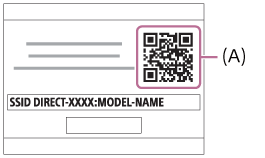
- Korzystając z funkcji [Wyślij do smartfona]:
- Uruchom PlayMemories Mobile na smartfonie i wybierz [Zeskanuj QR Code urządz. fotograf.].
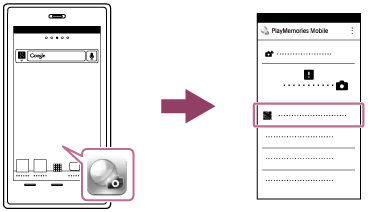
- Wybierz [OK] na ekranie smartfonu.
- Po wyświetleniu komunikatu wybierz ponownie [OK].
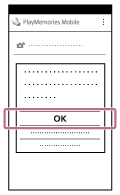
- Odczytaj smartfonem QR code wyświetlony na monitorze opisywanego urządzenia.
Gdy QR code zostanie sczytany, na ekranie smartfonu wyświetlony zostanie komunikat [Połączyć się z urządzeniem fotografującym?].
- Wybierz [OK] na ekranie smartfonu.
Smartfon nawiąże połączenie z urządzeniem.
Wskazówka
- Gdy QR code zostanie sczytany, identyfikator SSID opisywanego urządzenia (DIRECT-xxxx) i hasło zostaną zarejestrowane w smartfonie. Umożliwi to później łatwe nawiązanie połączenia między smartfonem a urządzeniem z wykorzystaniem funkcji Wi-Fi poprzez wybór identyfikatora SSID.
Uwaga
- Jeżeli nie można nawiązać połączenia między smartfonem a opisywanym urządzeniem z wykorzystaniem funkcji [Jedno dotk.(NFC)] lub QR code, należy użyć identyfikatora SSID i hasła.
[166] Jak korzystaćKorzystanie z funkcji Wi-FiŁączenie urządzenia ze smartfonemNawiązywanie połączenia między urządzeniem iPhone lub iPad a opisywanym urządzeniem z wykorzystaniem funkcji QR code
- Pobierz i zainstaluj aplikację PlayMemories Mobile na urządzeniu iPhone lub iPad.
- Jeśli aplikacja PlayMemories Mobile jest już zainstalowana na posiadanym urządzeniu, należy ją zaktualizować do najnowszej wersji.
- Wyświetl QR code (A) na monitorze opisywanego urządzenia wykonując poniższe czynności.
Na monitorze zostanie również wyświetlony identyfikator SSID (B).- Korzystając z funkcji [Wyślij do smartfona]:
MENU → (Sieć bezprzew.) → wybierz [Wyślij do smartfona] - Korzystając z funkcji [Wbudowany inteligentny pilot]:
MENU → (Aplikacja) → wybierz [Lista aplikacji] → [Wbudowany inteligentny pilot]
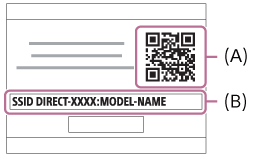
- Korzystając z funkcji [Wyślij do smartfona]:
- Uruchom PlayMemories Mobile na urządzeniu iPhone lub iPad i wybierz [Zeskanuj QR Code urządz. fotograf.].
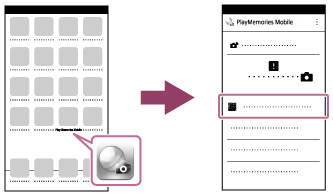
- Wybierz [OK] na ekranie urządzenia iPhone lub iPad.
- Po wyświetleniu komunikatu wybierz ponownie [OK].
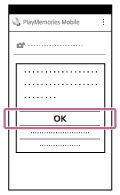
- Odczytaj urządzeniem iPhone lub iPad QR code wyświetlony na monitorze opisywanego urządzenia.
- Zainstaluj profil (informacje konfiguracyjne) postępując zgodnie z instrukcjami pokazanymi na ekranie iPhone lub iPad i wybierz [OK].
Profil zostanie zainstalowany na urządzeniu iPhone lub iPad.
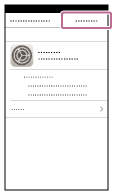
- Wybierz [Settings] na ekranie „Home” → [Wi-Fi] → identyfikator SSID opisywanego produktu wyświetlany w punkcie 2.
Urządzenie iPhone lub iPad nawiąże połączenie z opisywanym produktem.
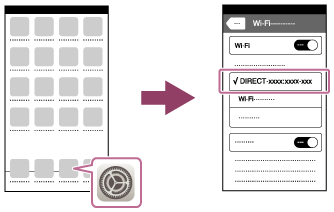
- Powróć do ekranu „Home” urządzenia iPhone lub iPad i uruchom PlayMemories Mobile.
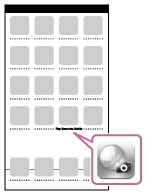
Wskazówka
- Gdy QR code zostanie sczytany, identyfikator SSID opisywanego produktu (DIRECT-xxxx) i hasło zostaną zarejestrowane w urządzeniu iPhone lub iPad. Umożliwi to później łatwe nawiązanie połączenia między urządzeniem iPhone lub iPad a opisywanym produktem z wykorzystaniem funkcji Wi-Fi poprzez wybór identyfikatora SSID.
Uwaga
- Jeżeli nie można nawiązać połączenia między posiadanym urządzeniem a opisywanym produktem z wykorzystaniem funkcji QR code, należy użyć identyfikatora SSID i hasła.
[167] Jak korzystaćKorzystanie z funkcji Wi-FiŁączenie urządzenia ze smartfonem Nawiązywanie połączenia między smartfonem z systemem Android a opisywanym produktem przez podanie identyfikatora SSID i hasła
- Uruchom aplikację PlayMemories Mobile na smartfonie.
- Wybierz nazwę modelu urządzenia (DIRECT-xxxx: xxxx).
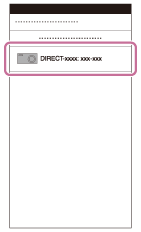
- Wpisz hasło wyświetlane na urządzeniu.
Smartfon zostanie połączony z urządzeniem.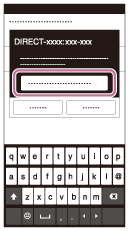
[168] Jak korzystaćKorzystanie z funkcji Wi-FiŁączenie urządzenia ze smartfonem Nawiązywanie połączenia między urządzeniem iPhone lub iPad a opisywanym produktem przez podanie identyfikatora SSID i hasła
- Wybierz nazwę modelu opisywanego urządzenia (DIRECT-xxxx: xxxx) na ekranie ustawień Wi-Fi urządzenia iPhone lub iPad.
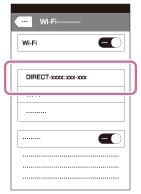
- Wpisz hasło wyświetlane na urządzeniu.
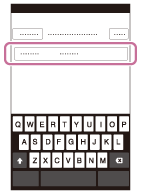
iPhone lub iPad zostanie połączony z urządzeniem. - Sprawdź, czy iPhone lub iPad został podłączony do sieci z „SSID” pokazanym na urządzeniu.
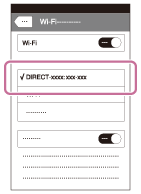
- Powróć do ekranu „początkowego” i uruchom PlayMemories Mobile.
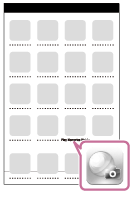
[169] Jak korzystaćKorzystanie z funkcji Wi-FiŁączenie urządzenia ze smartfonemWywoływanie aplikacji przy użyciu funkcji [Jedno dotk.(NFC)]
Możesz wywołać aplikację z menu aplikacji urządzenia, dotykając urządzenia smartfonem z systemem Android i obsługą NFC. Jeżeli wywołana aplikacja wyposażona jest w funkcję, która współpracuje ze smartfonem, nastąpi nawiązanie połączenia między urządzeniem a smartfonem przez Wi-Fi. Aby użyć tej funkcji, należy uprzednio zarejestrować aplikację.
- MENU → (Sieć bezprzew.) → [Jedno dotk.(NFC)] → odpowiednia aplikacja.
- Przełącz urządzenie w tryb fotografowania, potem zetknij smartfon z obsługą NFC z (znak N) na urządzeniu na 1-2 sekundy.
- PlayMemories Mobile uruchamia się na smartfonie, a na urządzeniu uruchamia się zarejestrowana aplikacja.
Uwaga
- Gdy urządzenie działa w trybie odtwarzania, zarejestrowana aplikacja nie uruchamia się, nawet po dotknięciu smartfonem urządzenia.
- Gdy wywołujesz aplikację jednym dotknięciem, nawet gdy aplikacja ta nie współpracuje ze smartfonem, to na smartfonie uruchamiana jest aplikacja PlayMemories Mobile. Wyjdź z aplikacji PlayMemories Mobile bez wykonywania żadnej czynności. Jeśli nie wyjdziesz z aplikacji PlayMemories Mobile, smartfon pozostaje w trybie oczekiwania na połączenie.
- Domyślne w pozycji [Wbudowany inteligentny pilot] przypisana jest funkcja [Jedno dotk.(NFC)].
[170] Jak korzystaćKorzystanie z funkcji Wi-FiSterowanie urządzeniem przy użyciu smartfonuWbudowany inteligentny pilot
Jako pilota do zdalnego sterowania opisywanym produktem i rejestrowania zdjęć/filmów można użyć smartfonu. Aplikacja PlayMemories Mobile musi być zainstalowana na smartfonie.
- MENU → (Aplikacja) → [Lista aplikacji] → [Wbudowany inteligentny pilot].
- Gdy urządzenie jest gotowe do połączenia, na jego ekranie pojawi się okno informacyjne. Połącz smartfon i urządzenie zgodnie z podanymi informacjami.
- Metody ustanawiania połączeń różnią się w zależności od smartfonu.
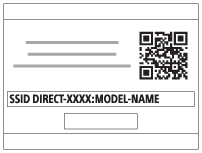
- Metody ustanawiania połączeń różnią się w zależności od smartfonu.
- Sprawdź kompozycję kadru zdjęcia na ekranie smartfonu, a potem naciśnij przycisk migawki (A) na smartfonie, aby wykonać zdjęcie.
- Użyj przycisku (B), aby zmienić ustawienia takie jak [EV], [Samowyzw.] oraz [Sprawdz. przegl.].
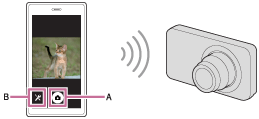
Uwaga
- Podczas rejestrowania filmów z poziomu smartfonu wykorzystywanego jako pilot zdalnego sterowania, monitor opisywanego produktu ulega przyciemnieniu.Nie można również używać wizjera do nagrywania filmów.
- Urządzenie udostępnia informacje na temat połączenia przy użyciu funkcji [Wbudowany inteligentny pilot] z urządzeniem, które ma uprawnienia do połączeń. Jeśli chcesz zmienić urządzenie uprawnione do połączenia z urządzeniem, skasuj ustawienia połączenia, postępując zgodnie z poniższą procedurą. MENU → (Sieć bezprzew.) → [Reset SSID/hasła]. Po skasowaniu danych połączenia należy ponownie zarejestrować smartfon.
- Z uwagi na przyszłe aktualizacje, procedury obsługi lub wyświetlane ekrany mogą ulegać modyfikacjom bez powiadomienia.
[171] Jak korzystaćKorzystanie z funkcji Wi-FiSterowanie urządzeniem przy użyciu smartfonu Korzystanie z funkcji [Wbudowany inteligentny pilot] za pomocą połączenia dotykowego smartfonu (Sterowanie jednym dotknięciem NFC)
Dotykając opisywanego produktu smartfonem z systemem Android z włączoną funkcją NFC, można nawiązać z nim połączenie, aby następnie obsługiwać go z poziomu smartfonu.
- Włącz funkcję NFC w smartfonie.
- Przełącz urządzenie w tryb fotografowania.
- Funkcja NFC jest dostępna tylko wtedy, gdy na urządzeniu wyświetlony jest symbol (znak N).
- Funkcja NFC jest dostępna tylko wtedy, gdy na urządzeniu wyświetlony jest symbol
- Dotknij urządzeniem smartfonu.
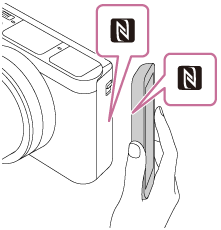
Smartfon oraz urządzenie są połączone i na smartfonie uruchamia się aplikacja PlayMemories Mobile.
- Zetknij smartfon z urządzeniem na 1-2 sekundy, aż zostanie uruchomiona aplikacja PlayMemories Mobile.
Informacje dotyczące „NFC”
NFC to rozwiązanie pozwalające na bezprzewodową komunikację na niewielką odległość różnych urządzeń, takich jak telefony komórkowe, etykiety IC itp. NFC upraszcza komunikację danych, która sprowadza się do zetknięcia wyznaczonych punktów.
- NFC (Near Field Communication) to międzynarodowy standard komunikacji bezprzewodowej krótkiego zasięgu.
Uwaga
- Jeśli nie możesz uzyskać połączenia, wykonaj następujące czynności:
- Uruchom aplikację PlayMemories Mobile na smartfonie, a następnie przesuń smartfon powoli w stronę (znaku N) na urządzeniu.
- Jeśli smartfon jest w futerale, należy go wyjąć.
- Jeśli urządzenie jest w futerale, należy go wyjąć.
- Upewnij się, że funkcja NFC jest włączona na smartfonie.
- Uruchom aplikację PlayMemories Mobile na smartfonie, a następnie przesuń smartfon powoli w stronę
- Gdy opcja [Tryb samolotowy] jest ustawiona na [WŁ.], nie można połączyć urządzenia i smartfonu. Ustaw [Tryb samolotowy] na [WYŁ.].
- Jeśli urządzenie i smartfon są połączone, gdy urządzenie działa w trybie odtwarzania, wyświetlone zdjęcie zostanie przesłane do smartfonu.
[172] Jak korzystaćKorzystanie z funkcji Wi-FiPrzesyłanie obrazów do smartfonuWyślij do smartfona
Można przesyłać zdjęcia/filmy do smartfonu i przeglądać je. Aplikacja PlayMemories Mobile musi być zainstalowana na smartfonie.
- MENU → (Sieć bezprzew.) → [Wyślij do smartfona] → odpowiednie ustawienie.
-
Jeśli naciśniesz przycisk (Wyślij do smartfona) w trybie odtwarzania, pojawi się ekran ustawień funkcji [Wyślij do smartfona].
-
Jeśli naciśniesz przycisk
- Jeśli urządzenie jest gotowe do przesyłania danych, na jego ekranie pojawi się okno informacyjne. Połącz smartfon i urządzenie zgodnie z podanymi informacjami.
- Metoda połączenia smartfonu i urządzenia zależy od modelu smartfonu.
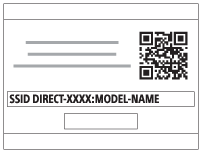
Szczegóły dotyczące poszczególnych pozycji menu
Wybierz na tym urządz.:
Wybiera obraz na urządzeniu do przesłania do smartfonu.
(1) Wybierz spośród opcji [Ten obraz], [Wszystkie obr. z tej daty] lub [Wiele obrazów].
- Wyświetlane opcje zależą od wybranego w aparacie trybu wyświetlania.
(2) Jeśli wybierzesz [Wiele obrazów], wybierz odpowiednie zdjęcia przy użyciu na pokrętle sterowania, a następnie naciśnij MENU → [Enter].
Wybierz na smartfonie:
Wyświetla na smartfonie wszystkie zdjęcia zapisane na karcie pamięci urządzenia.
Uwaga
- Przesyłać można tylko obrazu zapisane na karcie pamięci aparatu.
- Możesz wybrać rozmiar obrazu do przesłania do smartfonu od [Oryginał] poprzez [2M] do [VGA].
Aby zmienić rozmiar obrazu, wykonaj następującą procedurę.- W przypadku smartfonu z systemem Android
Uruchom aplikację PlayMemories Mobile i zmień rozmiar obrazu przy użyciu [Ustawienia] → [Rozmiar kopiow. obrazów]. - W przypadku urządzeń iPhone/iPad
Wybierz aplikację PlayMemories Mobile w menu ustawień i zmień rozmiar obrazu przy użyciu [Rozmiar kopiow. obrazów].
- W przypadku smartfonu z systemem Android
- Wyświetlanie niektórych obrazów na smartfonie może nie być możliwe ze względu na format zapisu.
- Nie można wysyłać filmów w formacie XAVC S lub AVCHD.
- Urządzenie udostępnia informacje na temat połączenia przy użyciu funkcji [Wyślij do smartfona] z urządzeniem, które ma uprawnienia do połączeń. Jeśli chcesz zmienić urządzenie uprawnione do połączenia z urządzeniem, skasuj ustawienia połączenia, postępując zgodnie z poniższą procedurą. MENU → [Sieć bezprzew.] → [Reset SSID/hasła]. Po skasowaniu danych połączenia należy ponownie zarejestrować smartfon.
- Gdy opcja [Tryb samolotowy] jest ustawiona na [WŁ.], nie można połączyć urządzenia i smartfonu. Ustaw [Tryb samolotowy] na [WYŁ.].
[173] Jak korzystaćKorzystanie z funkcji Wi-FiPrzesyłanie obrazów do smartfonuPrzesyłanie obrazów do smartfonu z systemem Android (udostępnianie jednym dotknięciem NFC)
Jednym dotknięciem możesz połączyć urządzenie i smartfon z systemem Android i z obsługą NFC, a potem przesyłać zdjęcie wyświetlane na ekranie urządzenia bezpośrednio do smartfonu. W przypadku filmów można przesyłać tylko filmy MP4 zarejestrowane przy ustawieniu [MP4] w pozycji [Format pliku].
- Włącz funkcję NFC w smartfonie.
- Wyświetl pojedyncze zdjęcie na urządzeniu.
- Dotknij smartfonem urządzenia.
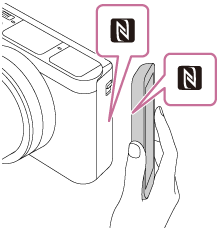
Urządzenie i smartfon zostaną połączone, a na smartfonie zostanie automatycznie uruchomiona aplikacja PlayMemories Mobile; następnie wyświetlone zdjęcie zostanie przesłane do smartfonu.
- Przed dotknięciem smartfonu należy wyłączyć na nim funkcje usypiania i blokady ekranu.
- Funkcja NFC jest dostępna tylko wtedy, gdy na urządzeniu wyświetlony jest symbol (znak N).
- Zetknij smartfon z urządzeniem na 1-2 sekundy, aż zostanie uruchomiona aplikacja PlayMemories Mobile.
- Aby przesłać dwa lub więcej obrazów, wybierz MENU → (Sieć bezprzew.) → [Wyślij do smartfona], aby wybrać obrazy. Po pojawieniu się ekranu połączenia użyj NFC, aby połączyć urządzenie i smartfon.
Informacje dotyczące „NFC”
NFC to rozwiązanie pozwalające na bezprzewodową komunikację na niewielką odległość różnych urządzeń, takich jak telefony komórkowe, etykiety IC itp. NFC upraszcza komunikację danych, która sprowadza się do zetknięcia wyznaczonych punktów.
- NFC (Near Field Communication) to międzynarodowy standard komunikacji bezprzewodowej krótkiego zasięgu.
Uwaga
- Możesz wybrać rozmiar obrazu do przesłania do smartfonu od [Oryginał] poprzez [2M] do [VGA].
Aby zmienić rozmiar obrazu, wykonaj następującą procedurę.- W przypadku smartfonu z systemem Android
Uruchom aplikację PlayMemories Mobile i zmień rozmiar obrazu przy użyciu [Ustawienia] → [Rozmiar kopiow. obrazów].
- W przypadku smartfonu z systemem Android
- Jeśli na urządzeniu jest wyświetlany indeks obrazów, nie można przesyłać obrazów przy użyciu funkcji NFC.
- Jeśli nie możesz uzyskać połączenia, wykonaj następujące czynności:
- Uruchom aplikację PlayMemories Mobile na smartfonie, a następnie przesuń smartfon powoli w stronę (znaku N) na urządzeniu.
- Jeśli smartfon jest w futerale, należy go wyjąć.
- Jeśli urządzenie jest w futerale, należy go wyjąć.
- Upewnij się, że funkcja NFC smartfonu jest włączona.
- Uruchom aplikację PlayMemories Mobile na smartfonie, a następnie przesuń smartfon powoli w stronę
- Gdy opcja [Tryb samolotowy] ma ustawienie [WŁ.], nie można połączyć urządzenia i smartfonu. Ustaw [Tryb samolotowy] na [WYŁ.].
- Nie możesz wysłać filmów w formacie AVCHD.
- Nie możesz wysłać filmów w formacie XAVC S.
- W przypadku zapisywania obrazów na komputerze MAC z wykorzystaniem funkcji Wi-Fi, należy korzystać z polecenia „Automatyczne Importowanie Bezprzewodowe”.
[174] Jak korzystaćKorzystanie z funkcji Wi-FiPrzesyłanie obrazów do komputeraWyślij do komputera
Przy użyciu tej funkcji możesz przesłać zdjęcia zapisane na urządzeniu do komputera podłączonego do bezprzewodowego punktu dostępowego lub bezprzewodowego routera szerokopasmowego i łatwo wykonać kopie bezpieczeństwa. Przed uruchomieniem tej procedury zainstaluj aplikację PlayMemories Home na komputerze i zarejestruj punkt dostępowy na urządzeniu.
- Uruchom komputer.
- MENU → (Sieć bezprzew.) → [Wyślij do komputera].
Uwaga
- W zależności od ustawień aplikacji na komputerze, urządzenie wyłączy się po zapisaniu obrazów na komputerze.
- Możesz przesłać obrazy z urządzenia tylko do jednego komputera jednocześnie.
- Jeśli chcesz przesłać obrazy do innego komputera, połącz urządzenie i komputer za pomocą przewodu USB i wykonaj instrukcje podane w aplikacji PlayMemories Home.
- W przypadku zapisywania obrazów na komputerze MAC z wykorzystaniem funkcji Wi-Fi, należy korzystać z polecenia „Automatyczne Importowanie Bezprzewodowe”.
[175] Jak korzystaćKorzystanie z funkcji Wi-FiPrzesyłanie obrazów do telewizoraOglądaj przez TV
Istnieje możliwość oglądania obrazów na telewizorze z obsługą sieci, przesyłając je bezpośrednio z opisywanego urządzenia, bez konieczności łączenia przewodem urządzenia i telewizora. W przypadku niektórych odbiorników telewizyjnych może być wymagane wykonanie pewnych dodatkowych czynności na telewizorze. Szczegółowe informacje można znaleźć w instrukcji obsługi dołączonej do odbiornika telewizyjnego.
- MENU → (Sieć bezprzew.) → [Oglądaj przez TV] → odpowiednie urządzenie do podłączenia.
-
Gdy chcesz otworzyć obrazy w formie pokazu slajdów, naciśnij w środku pokrętła sterowania.
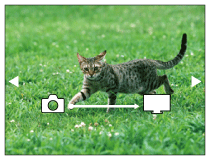
- Aby ręcznie wyświetlić następny/poprzedni obraz, naciśnij lewą/prawą stronę pokrętła sterowania.
- Aby zmienić urządzenie do podłączenia, naciśnij dolną stronę pokrętła sterowania, po czym wybierz [Urządzenia].
Ustawienia pokazu slajdów
Ustawienia pokazu slajdów można zmienić naciskając dolną stronę pokrętła sterowania.
Wybór odtwarz.:
Pozwala wybrać grupę obrazów do wyświetlenia.
Widok katalogu (Zdj.):
Pozwala wybrać spośród opcji [Wszystkie] i [Wszyst. w kat.].
Widok daty:
Pozwala wybrać spośród opcji [Wszystkie] i [Wszyst. z dnia].
Interwał:
Pozwala wybrać spośród opcji [Krótko] i [Długo].
Efekty*:
Pozwala wybrać spośród opcji [WŁ.] i [WYŁ.].
Rozmiar obr. odtwar.:
Pozwala wybrać spośród opcji [HD] i [4K].
*Ustawienia te działają tylko z telewizorem BRAVIA, który obsługuje wybrane funkcje.
Uwaga
- Z funkcji tej można korzystać na telewizorze obsługującym urządzenie renderujące DLNA.
- Obrazy można wyświetlać na telewizorze z funkcją Wi-Fi Direct lub telewizorze z obsługą sieci (również na telewizorach z obsługą sieci przewodowej).
- Jeżeli po podłączeniu opisywanego urządzenia do telewizora nie będzie wykorzystywana funkcja Wi-Fi Direct, najpierw konieczne jest zarejestrowanie posiadanego punktu dostępowego.
- Wyświetlenie obrazów na telewizorze może chwilę potrwać.
- Filmów nie można oglądać na telewizorze za pośrednictwem Wi-Fi. Należy użyć przewodu HDMI (sprzedawany oddzielnie).
[176] Jak korzystaćKorzystanie z funkcji Wi-FiZmiana ustawień funkcji Wi-FiTryb samolotowy
Po wejściu na pokład samolotu itp. można tymczasowo wyłączyć wszystkie funkcje sieci bezprzewodowych, z uwzględnieniem funkcji Wi-Fi.
- MENU → (Sieć bezprzew.) → [Tryb samolotowy] → odpowiednie ustawienie.
Jeśli ustawisz [Tryb samolotowy] na [WŁ.], na ekranie będzie widoczny symbol samolotu.
[177] Jak korzystaćKorzystanie z funkcji Wi-FiZmiana ustawień funkcji Wi-FiWPS przycisk
Jeśli urządzenie punktu dostępowego wyposażone jest w przycisk WPS, możesz łatwo zarejestrować punkt dostępowy na urządzeniu, naciskając przycisk WPS.
- MENU → (Sieć bezprzew.) → [WPS przycisk].
- Naciśnij przycisk WPS na urządzeniu punktu dostępowego, który chcesz zarejestrować.
Uwaga
- [WPS przycisk] działa tylko wtedy, gdy zabezpieczenie punktu dostępowego to WPA lub WPA2 oraz gdy punkt dostępowy obsługuje przycisk WPS. Jeśli system bezpieczeństwa jest ustawiony na WEP lub jeśli punkt dostępowy nie obsługuje przycisku WPS, wykonaj procedurę [Ust. punktu dostępu].
- Więcej informacji na temat dostępnych funkcji i ustawień punktu dostępowego można znaleźć w instrukcji obsługi punktu dostępowego lub też konsultując się z administratorem punktu dostępowego.
- Połączenie może nie być możliwe ze względu na warunki otoczenia, np. rodzaj materiału, z którego wykonane są ściany lub w przypadku przeszkody lub słabej mocy sygnału bezprzewodowego pomiędzy urządzeniem a punktem dostępowym. W takim przypadku należy zmienić położenie urządzenia lub przesunąć urządzenie bliżej punktu dostępowego.
[178] Jak korzystaćKorzystanie z funkcji Wi-FiZmiana ustawień funkcji Wi-FiUst. punktu dostępu
Możesz zarejestrować punkt dostępowy ręcznie. Przed rozpoczęciem procedury sprawdź nazwę SSID punktu dostępowego, system bezpieczeństwa i hasło. W niektórych urządzeniach hasło może być ustawione fabrycznie. Aby uzyskać więcej informacji, należy zapoznać się z instrukcją obsługi urządzenia punktu dostępowego lub skonsultować się z administratorem punktu dostępowego.
- MENU → (Sieć bezprzew.) → [Ust. punktu dostępu].
- Wybierz punkt dostępowy, który chcesz zarejestrować.
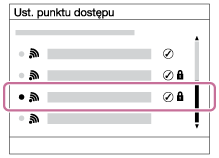
Gdy odpowiedni punkt dostępowy widoczny jest na ekranie: Wybierz odpowiedni punkt dostępowy.
Gdy odpowiedni punkt dostępowy nie jest widoczny na ekranie: Wybierz [Ustawienia ręczne] i ustaw punkt dostępowy.
*Sposób wprowadzania opisano w punkcie „Korzystanie z klawiatury”.
- Jeśli wybierzesz [Ustawienia ręczne], wprowadź nazwę SSID punktu dostępowego, a potem wybierz system zabezpieczeń.
- Wpisz hasło i wybierz [OK].
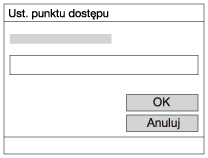
- Punkty dostępowe, które nie wyświetlają symbolu
 , nie wymagają wpisywania hasła.
- Punkty dostępowe, które nie wyświetlają symbolu
- Wybierz [OK].
Korzystanie z klawiatury
Gdy wymagane jest ręczne wprowadzenie znaków, na ekranie pojawia się klawiatura.
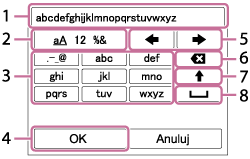
-
- Pole wprowadzania
- Wyświetlane są tu wprowadzane znaki.
-
- Przełącznik rodzajów znaków
- Każdorazowe naciśnięcie w środku pokrętła sterowania powoduje przełączenie rodzaju znaków pomiędzy literami alfabetu, cyframi i symbolami.
-
- Klawiatura
- Każdorazowe naciśnięcie na środku powoduje wyświetlenie wprowadzonego znaku.
Na przykład: Jeśli chcesz wprowadzić „abd”
Wybierz przycisk z „abc” i naciśnij
raz, aby wyświetlić „a” → wybierz „ ” ((5) przesunięcie kursora) i naciśnij → wybierz przycisk z „abc” i naciśnij dwukrotnie, aby wyświetlić „b” → wybierz przycisk z „def” i naciśnij raz , aby wyświetlić „d”.
 -
- Zakończ
- Zakończenie wprowadzania znaków.
-
- Przesuń kursor
- Przesuwanie kursora w polu wprowadzania w prawo lub w lewo.
-
- Usuń
- Usuwanie znaku przed kursorem.
-

- Przełączanie dużych i małych liter w przypadku kolejnego znaku.
-

- Wprowadzanie spacji.
- Aby anulować wprowadzone znaki, wybierz [Anuluj].
Inne ustawienia
W zależności od stanu lub metody ustawień punktu dostępowego konieczna może być zmiana większej liczby ustawień.
WPS PIN:
Wyświetla kod PIN wprowadzony w podłączonym urządzeniu.
Priorytetowe połącz.:
Wybierz [WŁ.] lub [WYŁ.].
Ustawienia adresu IP:
Wybierz [Automatyczne] lub [Ręczny].
Adres IP:
Jeśli wpisujesz adres IP ręcznie, wpisz ustawiony adres.
Maska podsieci/Domyślna brama:
Gdy ustawisz [Ustawienia adresu IP] na [Ręczny], wpisz adres IP odpowiedni dla środowiska sieciowego.
Uwaga
- Aby zarejestrowany punkt dostępowy miał priorytet, ustaw [Priorytetowe połącz.] na [WŁ.].
[179] Jak korzystaćKorzystanie z funkcji Wi-FiZmiana ustawień funkcji Wi-FiEdytuj nazwę urządz.
Możesz zmienić nazwę urządzenia w Wi-Fi Direct.
- MENU → (Sieć bezprzew.) → [Edytuj nazwę urządz.].
- Wybierz pole wprowadzania, a następnie wpisz tam nazwę urządzenia → [OK].
- Metody wprowadzania podane są w punkcie „Korzystanie z klawiatury”.
[180] Jak korzystaćKorzystanie z funkcji Wi-FiZmiana ustawień funkcji Wi-FiWyśw. adres MAC
Wyświetla adres MAC urządzenia.
- MENU →(Sieć bezprzew.) → [Wyśw. adres MAC].
[181] Jak korzystaćKorzystanie z funkcji Wi-FiZmiana ustawień funkcji Wi-FiReset SSID/hasła
Urządzenie udostępnia informacje na temat połączenia przy użyciu funkcji [Wyślij do smartfona] oraz [Wbudowany inteligentny pilot] z urządzeniem, które ma uprawnienia do połączeń. Jeśli chcesz zmienić urządzenie uprawnione do połączenia, skasuj ustawienia połączenia.
- MENU →(Sieć bezprzew.) → [Reset SSID/hasła] → [OK].
Uwaga
- W przypadku podłączenia opisywanego produktu do smartfona po uprzednim zresetowaniu informacji o połączeniu, należy ponownie zarejestrować smartfon.
[182] Jak korzystaćKorzystanie z funkcji Wi-FiZmiana ustawień funkcji Wi-FiReset ustawień sieci
Przywraca wszystkie ustawienia sieciowe do ustawień domyślnych.
- MENU →(Sieć bezprzew.) → [Reset ustawień sieci] → [OK].
[183] Jak korzystaćDodawanie aplikacji do urządzeniaPlayMemories Camera AppsPlayMemories Camera Apps
Możesz dodać wybrane funkcje do urządzenia, łącząc się z witryną pobierania aplikacji  (PlayMemories Camera Apps) przez Internet.
- Nacisnąć MENU → (Aplikacja) → [Wprowadzenie], aby uzyskać informacje o tej usłudze oraz o krajach i regionach, w których jest ona dostępna.
[184] Jak korzystaćDodawanie aplikacji do urządzeniaPlayMemories Camera AppsZalecana konfiguracja komputera
Informacje dotyczące zalecanego środowiska komputera do pobierania aplikacji i dodawania funkcji do urządzenia można znaleźć w witrynie:
„PlayMemories Camera Apps” (pod adresem http://www.sony.net/pmca/).
[185] Jak korzystaćDodawanie aplikacji do urządzeniaInstalacja aplikacjiOtwarcie konta związanego z serwisem
Możesz otworzyć konto związane z usługą, które jest niezbędne do ściągania aplikacji.
- Wejdź na witrynę pobierania aplikacji.
- Postępuj zgodnie z instrukcjami na ekranie i załóż konto związane z usługą.
- Postępuj zgodnie z instrukcjami na ekranie, aby pobrać wybraną aplikację na urządzenie.
[186] Jak korzystaćDodawanie aplikacji do urządzeniaInstalacja aplikacjiPobieranie aplikacji
Możesz pobrać aplikacje na swój komputer.
- Wejdź na stronę pobierania aplikacji.
- Wybierz odpowiednią aplikację i pobierz ją na urządzenie, postępując zgodnie z instrukcjami na ekranie.
- Połącz komputer i urządzenie przy użyciu przewodu microUSB (w zestawie), zgodnie z instrukcjami na ekranie.
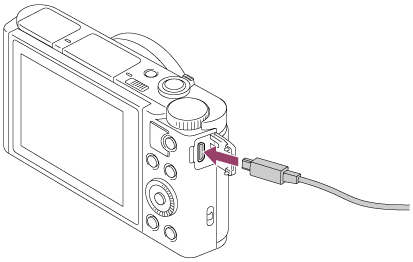
[187] Jak korzystaćDodawanie aplikacji do urządzeniaInstalacja aplikacjiPobieranie aplikacji bezpośrednio na urządzenie przy użyciu funkcji Wi-Fi
Przy użyciu funkcji Wi-Fi możesz pobierać aplikacje bez konieczności łączenia się z komputerem. Uprzednio załóż konto związane z usługą.
- MENU → (Aplikacja) → [Lista aplikacji] → (PlayMemories Camera Apps), po czym postępuj zgodnie z instrukcjami na ekranie, aby pobrać aplikacje.
Uwaga
- Jeżeli MENU → (Sieć bezprzew.) → [Ust. punktu dostępu] → punkt dostępowy, z którym chcemy nawiązać połączenie → [Ustawienia adresu IP] ma ustawienie [Ręczny], zmień je na [Automatyczne].
[188] Jak korzystaćDodawanie aplikacji do urządzeniaUruchamianie aplikacjiUruchamianie pobranej aplikacji
Uruchom aplikację, która została pobrana z witryny pobierania aplikacji PlayMemories Camera Apps.
- MENU → (Aplikacja) → [Lista aplikacji] → odpowiednia aplikacja do uruchomienia.
Wskazówka
Jak szybciej uruchamiać aplikacje
Przypisz [Pobierz aplikację] oraz [Lista aplikacji] do przycisku użytkownika. Możesz uruchamiać aplikacje lub wyświetlać listę aplikacji, tylko naciskając przycisk użytkownika, gdy wyświetlany jest ekran danych fotografowania.[189] Jak korzystaćDodawanie aplikacji do urządzeniaZarządzanie aplikacjamiUsuwanie aplikacji
Możesz odinstalować aplikacje z urządzenia.
- MENU → (Aplikacja) → [Lista aplikacji] → [Zarządzanie aplikacją] → [Zarządzaj i usuń].
- Wybierz aplikację do usunięcia.
- Wybierz , aby usunąć aplikację.
-
Usuniętą aplikację można zainstalować ponownie. Więcej informacji można znaleźć na witrynie pobierania aplikacji.
[190] Jak korzystaćDodawanie aplikacji do urządzeniaZarządzanie aplikacjamiZmiana kolejności aplikacji
Możesz zmienić kolejność, w jakiej dodane aplikacje są pokazywane na urządzeniu.
- MENU →(Aplikacja) → [Lista aplikacji] → [Zarządzanie aplikacją] → [Sortuj].
- Wybierz aplikację, której kolejność ma zostać zmieniona.
- Wybierz miejsce docelowe.
[191] Jak korzystaćDodawanie aplikacji do urządzeniaZarządzanie aplikacjamiSprawdzanie informacji o koncie w przypadku aplikacji PlayMemories Camera Apps
Wyświetlane są dane konta „Sony Entertainment Network” zarejestrowanego na urządzeniu.
- MENU →(Aplikacja) → [Lista aplikacji] → [Zarządzanie aplikacją] → [Wyśw. informacje o koncie].
[192] Jak korzystaćPrzeglądanie na komputerzeZalecana konfiguracja komputeraZalecana konfiguracja komputera
Informacje na temat wymaganego przez to oprogramowanie środowiska komputera można znaleźć pod poniższym adresem URL:
http://www.sony.net/pcenv/
[193] Jak korzystaćPrzeglądanie na komputerzeKorzystanie z oprogramowaniaPlayMemories Home
Oprogramowanie PlayMemories Home pozwala wykonać następujące czynności:
- Możesz zaimportować zdjęcia wykonane urządzeniem na komputer.
- Możesz odtwarzać zdjęcia zaimportowane na komputer.
- Możesz udostępniać zdjęcia przy pomocy programu PlayMemories Online.
W przypadku systemu Windows można wykonać następujące czynności:
- Organizować obrazy na komputerze według daty wykonania, korzystając z kalendarza, aby je wyświetlić.
- Edytować i korygować zdjęcia, np. przycinając je lub zmieniając ich rozmiar.
- Z filmów AVCHD zaimportowanych do komputera można utworzyć płytę Blu-ray, płytę AVCHD lub płytę DVD-Video.
- Możesz przesłać zdjęcia do serwisu internetowego. (Wymagane jest połączenie z Internetem.)
- Więcej informacji można znaleźć w systemie pomocy programu PlayMemories Home.
[194] Jak korzystaćPrzeglądanie na komputerzeKorzystanie z oprogramowaniaInstalacja programu PlayMemories Home
- Korzystając z przeglądarki internetowej komputera, wejdź na poniższy adres URL i pobierz PlayMemories Home postępując zgodnie z instrukcjami wyświetlanymi na ekranie.
- Wymagane jest połączenie z Internetem.
- Szczegółowe instrukcje można znaleźć na stronie wsparcia programu PlayMemories Home.
http://www.sony.co.jp/pmh-se/
- Podłącz opisywane urządzenie do komputera za pośrednictwem przewodu micro USB (w zestawie), po czym je włącz.
- Do programu PlayMemories Home mogą zostać dodane nowe funkcje. Nawet jeśli oprogramowanie PlayMemories Home jest już zainstalowane na komputerze, należy ponownie podłączyć opisywany produkt do komputera.
- Nie należy odłączać przewodu micro USB od aparatu, gdy wykonywana jest jakaś operacja lub wyświetlany jest ekran dostępu. Może w ten sposób dojść do uszkodzenia danych.
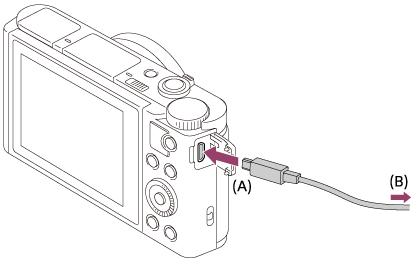
A: Do złącza USB Multi/Micro
B: Do gniazda USB komputera
Uwaga
- Zaloguj się jako administrator.
- Może być konieczne ponowne uruchomienie komputera. Gdy pojawi się komunikat polecający ponowne uruchomienie komputera, należy to zrobić, postępując według instrukcji na ekranie.
- W zależności od środowiska systemu operacyjnego komputera może zostać zainstalowany pakiet DirectX.
Wskazówka
- Szczegóły na temat programu PlayMemories Home można znaleźć w Pomocy programu PlayMemories Home lub na stronie wsparcia oprogramowania PlayMemories Home (http://www.sony.co.jp/pmh-se/) (tylko wersja angielska).
[195] Jak korzystaćPrzeglądanie na komputerzeKorzystanie z oprogramowaniaOprogramowanie dla komputerów Mac
Szczegółowe informacje na temat oprogramowania dla komputerów Mac można znaleźć pod adresem URL:
Automatyczne Importowanie Bezprzewodowe
Program „Automatyczne Importowanie Bezprzewodowe” jest wymagany, jeśli używasz komputera Mac i chcesz importować obrazy do komputera za pomocą funkcji Wi-Fi. Pobierz program „Automatyczne Importowanie Bezprzewodowe” z adresu podanego powyżej i zainstaluj go na swoim komputerze Mac. Więcej informacji można znaleźć w systemie pomocy programu „Automatyczne Importowanie Bezprzewodowe”.
Uwaga
- Używane oprogramowanie może zależeć od danego regionu.
[196] Jak korzystaćPrzeglądanie na komputerzeŁączenie urządzenia z komputeremPodłączanie urządzenia do komputera
- Włóż odpowiednio naładowany akumulator do urządzenia.
- Włącz urządzenie i komputer.
- Z poziomu menu (Ustawienia) sprawdź, czy w pozycji [Połączenie USB] ustawiono opcję [Pam. masowa].
- Podłącz opisywany produkt do komputera za pośrednictwem przewodu microUSB (w zestawie) (A) .
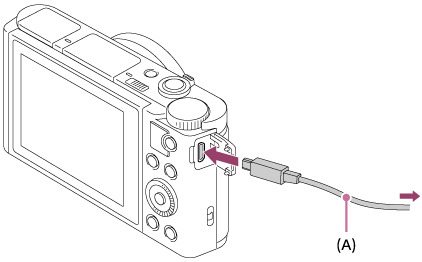
- Jeśli podłączysz urządzenie do komputera przy użyciu przewodu microUSB, gdy opcja [Zasilanie USB] jest ustawiona na [WŁ.], zasilanie dostarczane jest z komputera. (Ustawienie domyślne: [WŁ.])
[197] Jak korzystaćPrzeglądanie na komputerzeŁączenie urządzenia z komputeremImportowanie obrazów do komputera
Program PlayMemories Home pozwała łatwo importować obrazy. Szczegółowe informacje na temat funkcji programu PlayMemories Home znajdują się w jego systemie pomocy.
Importowanie obrazów do komputera bez korzystania z programu PlayMemories Home (w systemie Windows)
Gdy po połączeniu urządzenia i komputera przy użyciu przewodu USB pojawia się kreator AutoPlay, kliknij [Otwórz folder, aby wyświetlić pliki] → [OK] → [DCIM] lub [MP_ROOT]. Potem skopiuj odpowiednie obrazy na komputer.
- Jeśli na komputerze z systemem Windows 7 lub Windows 8 pojawi się ekran Device Stage, kliknij dwukrotnie [Przeglądaj pliki] → ikona mediów → folder, w którym zapisane są obrazy do importu.
Importowanie obrazów do komputera bez korzystania z programu PlayMemories Home (w systemie Mac)
Podłącz urządzenie do komputera Mac. Kliknij dwukrotnie nową ikonę na pulpicie → folder, w którym zapisany jest obraz do importu. Następnie przeciągnij plik obrazu na ikonę dysku twardego i upuść.
Uwaga
- Do czynności takich jak importowanie filmów XAVC S lub AVCHD do komputera należy używać programu PlayMemories Home.
- Nie edytuj ani nie przetwarzaj w inny sposób plików/folderów filmów AVCHD z podłączonego komputera. Pliki filmów mogą ulec uszkodzeniu lub mogą nie dać się odtworzyć. Nie wolno usuwać ani kopiować filmów AVCHD na karcie pamięci urządzenia przy użyciu komputera. Firma Sony nie ponosi żadnej odpowiedzialności za wyniki takich działań przy użyciu komputera.
[198] Jak korzystaćPrzeglądanie na komputerzeŁączenie urządzenia z komputeremOdłącz urządzenie od komputera
Odłącza połączenie USB pomiędzy urządzeniem a komputerem.
Wykonaj kroki od 1 do 2 z procedury poniżej, przed podjęciem następujących działań:
- Odłączenie przewodu USB.
- Wyjmowanie karty pamięci.
- Wyłączenie urządzenia.
- Kliknij
 (Bezpiecznie usuń Urządzenie pamięci masowej USB) na pasku zadań.
 - Kliknij wyświetlony komunikat.
Uwaga
- W przypadku komputera Mac przeciągnij ikonę karty pamięci lub ikonę dysku na ikonę „Kosz”. Urządzenie zostanie odłączone od komputera.
- W przypadku systemów Windows 7/Windows 8 ikona rozłączania może się nie pojawiać. W takim przypadku możesz opuścić kroki 1 oraz 2.
- Nie wolno odłączać przewodu micro USB od opisywanego produktu, gdy podświetlony jest wskaźnik dostępu. Dane mogą ulec uszkodzeniu.
[199] Jak korzystaćPrzeglądanie na komputerzeTworzenie płyty z filmemWybór płyty do utworzenia
Z filmu nagranego opisywanym aparatem można utworzyć płytę, którą można odtwarzać na innych urządzeniach.
To, na jakich urządzeniach można odtwarzać taką płytę, zależy od rodzaju płyty. Należy wybrać taki rodzaj płyty, który nadaje się do odtwarzania w urządzeniach, które będą wykorzystywane.
W przypadku niektórych rodzajów filmów, przed utworzeniem płyty może zostać dokonana konwersja formatu filmu.

Obraz w wysokiej rozdzielczości (HD) (płyta Blu-ray)
Filmy w wysokiej rozdzielczości (HD) można nagrywać na płycie Blu-ray, tworząc płytę z obrazem w wysokiej rozdzielczości (HD). Płyta Blu-ray umożliwia nagrywanie dłuższych filmów w wysokiej rozdzielczości (HD) w porównaniu z płytami DVD.
Zapisywalne formaty filmowe: XAVC S, AVCHD, MP4 (AVC)
Odtwarzacze: urządzenia do odtwarzania płyt Blu-ray (odtwarzacze płyt Sony Blu-ray, konsole PlayStation 3 itp.)

Obraz w wysokiej rozdzielczości (HD) (płyta z nagraniem AVCHD)
Filmy w wysokiej rozdzielczości (HD) można nagrywać na nośnikach DVD, na przykład na płytach DVD-R, tworząc płytę z obrazem w wysokiej rozdzielczości (HD).
Zapisywalne formaty filmowe: XAVC S, AVCHD, MP4 (AVC)
Odtwarzacze: urządzenia odtwarzające do formatu AVCHD (odtwarzacze płyt Blu-ray marki Sony, konsole PlayStation 3 itp.)
Tego rodzaju płyt nie można odtwarzać na zwykłych odtwarzaczach DVD.
Obraz w standardowej rozdzielczości (STD)
Filmy w standardowej rozdzielczości (STD) po konwersji z filmów z obrazem w wysokiej rozdzielczości (HD) można nagrywać na nośnikach DVD, na przykład na płytach DVD-R, tworząc płytę z obrazem w standardowej rozdzielczości (STD).
Zapisywalne formaty filmowe: AVCHD
Odtwarzacze: zwykłe urządzenia odtwarzające DVD (odtwarzacze DVD, komputery umożliwiające odtwarzanie płyt DVD itp.)
Wskazówka
- Używając programu PlayMemories Home możesz korzystać z następujących rodzajów płyt o średnicy 12 cm.
BD-R*/ DVD-R/DVD+R/DVD+R DL: bez możliwości wielokrotnego zapisu
BD-RE*/DVD-RW/DVD+RW: z możliwością wielokrotnego zapisu*Bez możliwości dodawania nagrań.
- Należy pamiętać, aby na konsoli „PlayStation 3” zawsze była zainstalowana najnowsza wersja oprogramowania systemowego „PlayStation 3”.
[200] Jak korzystaćPrzeglądanie na komputerzeTworzenie płyty z filmemTworzenie płyt Blu-ray z filmów z obrazem w wysokiej rozdzielczości
Można tworzyć płyty Blu-ray, które nadają się do odtwarzania na urządzeniach odtwarzających płyty Blu-ray (na przykład na odtwarzaczach płyt Blu-ray marki Sony lub konsolach PlayStation 3 itp.).
A. Tworzenie przy użyciu komputera
Z poziomu komputera z systemem Windows można kopiować filmy zaimportowane do komputera i tworzyć płyty Blu-ray przy użyciu oprogramowania PlayMemories Home.
Posiadany komputer musi mieć możliwość tworzenia płyt Blu-ray.
W przypadku tworzenia płyty Blu-ray po raz pierwszy, aparat należy podłączyć do komputera za pośrednictwem przewodu USB. Niezbędne oprogramowanie jest automatycznie dodawane do komputera. (Potrzebne jest połączenie z Internetem.)
Szczegółowe informacje na temat tworzenia płyty przy użyciu oprogramowania PlayMemories Home zawiera Przewodnik pomocniczy programu PlayMemories Home.
B. Tworzenie z poziomu innego urządzenia niż komputer
Płyty Blu-ray można również tworzyć przy użyciu nagrywarki Blu-ray itp.
Szczegółowe informacje można znaleźć w instrukcji obsługi urządzenia.
Uwaga
- W przypadku tworzenia płyt Blu-ray przy użyciu oprogramowania PlayMemories Home z filmów nagranych w formacie XAVC S lub MP4, jakość obrazu jest konwertowana do 1920×1080 (60i/50i) i nie ma możliwości tworzenia płyt w pierwotnej jakości obrazu. Aby nagrać filmy w pierwotnej jakości obrazu, należy skopiować je na komputer lub nośnik zewnętrzny.
- Aby utworzyć płytę Blu-ray z filmów zapisanych w formacie AVCHD przy ustawieniu [60p 28M(PS)]/[50p 28M(PS)] w pozycji [Ust. nagrywania], należy skorzystać z urządzenia zgodnego z formatem AVCHD w wer. 2.0. Utworzoną płytę Blu-ray można odtwarzać tylko na urządzeniu zgodnym z formatem AVCHD w wer. 2.0.
[201] Jak korzystaćPrzeglądanie na komputerzeTworzenie płyty z filmem Tworzenie płyt DVD (płyt z nagraniem AVCHD) z filmów z obrazem w wysokiej rozdzielczości
Można tworzyć płyty DVD (płyty z nagraniami AVCHD), które nadają się do odtwarzania na urządzeniach zgodnych z formatem AVCHD (na przykład na odtwarzaczach płyt Blu-ray marki Sony lub konsolach PlayStation 3 itp.).
A. Tworzenie przy użyciu komputera
Z poziomu komputera z systemem Windows można kopiować filmy zaimportowane do komputera i tworzyć płyty DVD (płyty z nagraniami AVCHD) przy użyciu oprogramowania PlayMemories Home.
Posiadany komputer musi mieć możliwość tworzenia płyt DVD (płyt z nagraniami AVCHD).
W przypadku tworzenia płyty DVD po raz pierwszy, aparat należy podłączyć do komputera za pośrednictwem przewodu USB. Niezbędne oprogramowanie jest automatycznie dodawane do komputera. (Potrzebne jest połączenie z Internetem.)
Szczegółowe informacje na temat tworzenia płyty przy użyciu oprogramowania PlayMemories Home zawiera Przewodnik pomocniczy programu PlayMemories Home.
B. Tworzenie z poziomu innego urządzenia niż komputer
Płyty DVD (płyty z nagraniami AVCHD) można również tworzyć przy użyciu nagrywarki Blu-ray itp.
Szczegółowe informacje można znaleźć w instrukcji obsługi urządzenia.
Uwaga
- W przypadku tworzenia płyt DVD (płyt z nagraniami AVCHD) przy użyciu oprogramowania PlayMemories Home z filmów nagranych w formacie XAVC S lub MP4, jakość obrazu jest konwertowana do 1920×1080 (60i/50i) i nie ma możliwości tworzenia płyt w pierwotnej jakości obrazu. Aby nagrać filmy w pierwotnej jakości obrazu, należy skopiować je na komputer lub nośnik zewnętrzny.
- W przypadku tworzenia płyt z nagraniami AVCHD przy użyciu oprogramowania PlayMemories Home z filmów nagranych w formacie AVCHD przy ustawieniu [60p 28M(PS)]/[50p 28M(PS)], [60i 24M(FX)]/[50i 24M(FX)] lub [24p 24M(FX)]/[25p 24M(FX)] w pozycji [Ust. nagrywania], następuje konwersja jakości obrazu i nie można tworzyć płyt w pierwotnej jakości obrazu. Konwersja jakości obrazu zajmuje dużo czasu. Aby nagrać filmy w pierwotnej jakości obrazu, należy użyć płyty Blu-ray.
[202] Jak korzystaćPrzeglądanie na komputerzeTworzenie płyty z filmem Tworzenie płyt DVD z filmów z obrazem w standardowej rozdzielczości
Można tworzyć płyty DVD, które nadają się do odtwarzania na zwykłych urządzeniach odtwarzających płyty DVD (na odtwarzaczach DVD, komputerach z możliwością odtwarzania płyt DVD itp.).
A. Tworzenie przy użyciu komputera
Z poziomu komputera z systemem Windows można kopiować filmy zaimportowane do komputera i tworzyć płyty DVD przy użyciu oprogramowania PlayMemories Home.
Posiadany komputer musi mieć możliwość tworzenia płyt DVD.
W przypadku tworzenia płyty DVD po raz pierwszy, aparat należy podłączyć do komputera za pośrednictwem przewodu USB. Należy zainstalować dedykowane dodatki postępując według wskazówek na ekranie. (Potrzebne jest połączenie z Internetem.)
Szczegółowe informacje na temat tworzenia płyty przy użyciu oprogramowania PlayMemories Home zawiera Pomoc programu PlayMemories Home.
B. Tworzenie z poziomu innego urządzenia niż komputer
Płyty DVD można również tworzyć przy użyciu nagrywarki Blu-ray, nagrywarki HDD itp. Szczegółowe informacje można znaleźć w instrukcji obsługi urządzenia.
[203] Jak korzystaćŚrodki ostrożności/urządzenieŚrodki ostrożnościŚrodki ostrożności
Kopie zapasowe kart pamięci
W następujących przypadkach dane mogą ulec uszkodzeniu. Należy utworzyć kopie bezpieczeństwa danych.
- Gdy w trakcie operacji odczytu albo zapisu zostanie wyjęta karta pamięci, odłączony przewód USB lub urządzenie zostanie wyłączone.
- Gdy karta pamięci będzie używana w miejscach narażonych na oddziaływanie elektryczności statycznej lub zakłóceń elektrycznych.
Tworzenie pliku bazy danych obrazów
Jeśli do urządzenia włożysz kartę pamięci, która nie zawiera pliku bazy danych obrazów i włączysz zasilanie, urządzenie automatycznie tworzy plik bazy danych obrazów, wykorzystując część pojemności karty pamięci. Procedura może zająć dużo czasu i w tym czasie nie można używać urządzenia, dopóki proces ten nie zostanie zakończony.
Jeśli wystąpi błąd pliku bazy danych, należy wyeksportować wszystkie obrazy do komputera przy użyciu programu PlayMemories Home i sformatować kartę pamięci przy użyciu urządzenia.
Nie używać/przechowywać urządzenia w następujących miejscach
- W bardzo gorących, zimnych lub wilgotnych miejscach
W miejscach takich jak zaparkowany na słońcu samochód korpus aparatu może się odkształcić, powodując awarię. - Przechowywanie w miejscu nasłonecznionym lub w pobliżu grzejnika
Korpus aparatu może się odbarwić lub odkształcić, powodując awarię. - W miejscu narażonym na drgania
- W pobliżu silnego pola magnetycznego
- W miejscach piaszczystych lub zapylonych
Należy uważać, aby piasek lub kurz nie dostały się do urządzenia. Grozi to usterką urządzenia, w niektórych przypadkach usterka może być trwała.
Noszenie urządzenia
Nie należy siadać na krześle itp., mając urządzenie w tylnej kieszeni spodni lub spódnicy, ponieważ może to spowodować awarię lub uszkodzenie urządzenia.
Temperatury robocze
Urządzenie jest przeznaczone do użytku w zakresie temperatur od około 0 °C do 40 °C. Nie jest wskazane fotografowanie w miejscach, gdzie panują skrajnie niskie lub wysokie temperatury spoza podanego zakresu.
Kondensacja wilgoci
- Jeżeli urządzenie zostanie przeniesione bezpośrednio z zimnego do ciepłego miejsca, może dojść do kondensacji wilgoci wewnątrz lub na zewnątrz urządzenia. Kondensacja wilgoci może spowodować awarię urządzenia.
- Aby zapobiec kondensacji pary wodnej przy przenoszeniu produktu z miejsca zimnego do ciepłego, produkt należy włożyć do plastikowej torby, a torbę szczelnie zamknąć bez dostępu powietrza. Odczekać około godziny, aż temperatura produktu wyrówna się z temperaturę otoczenia.
- Jeżeli nastąpi kondensacja wilgoci, wyłącz urządzenie i poczekaj około godziny, aby wilgoć wyparowała. W przypadku fotografowania zawilgoconym obiektywem nie ma możliwości uzyskania ostrych obrazów.
Funkcje dostępne w opisywanym urządzeniu
Instrukcja opisuje funkcje urządzeń obsługujących formaty 1080 60i oraz 1080 50i. Aby dowiedzieć się, czy urządzenie obsługuje format 1080 60i lub 1080 50i, sprawdź następujące oznaczenia na spodzie urządzenia.
- Urządzenia obsługujące format 1080 60i: 60i
- Urządzenia obsługujące format 1080 50i: 50i
Aparat obsługuje filmy w formacie 1080 60p lub 1080 50p. W przeciwieństwie do tradycyjnych standardowych trybów zapisu, które wykorzystują przeplot, opisywane urządzenie rejestruje obraz metodą progresywną. Powoduje to zwiększenie rozdzielczości i zapewnia wyraźniejszy, bardziej realistyczny obraz.
Uwagi dotyczące pobytu w samolocie
- W samolocie ustaw opcję [Tryb samolotowy] na [WŁ.].
Zgodność danych obrazu
Opisywany aparat jest zgodny ze specyfikacją DCF (Design rule for Camera File system) - uniwersalnym standardem ustalonym przez organizację JEITA (Japan Electronics and Information Technology Industries Association).
- Nie gwarantuje się wyświetlania zdjęć zapisanych przy użyciu urządzenia na innych urządzeniach oraz wyświetlania zdjęć zapisanych lub edytowanych przy użyciu innych urządzeń na opisywanym urządzeniu.
Uwagi dotyczące odtwarzania filmów na innych urządzeniach
- Do zapisu w formacie AVCHD opisywane urządzenie używa kodeka MPEG-4 AVC/H.264 z profilem kompresji High Profile. Z tego powodu filmy zapisane w formacie AVCHD przy użyciu urządzenia nie mogą być odtwarzane przez następujące urządzenia.
- Inne urządzenia zgodne z formatem AVCHD, które nie obsługują High Profile
- Urządzenia niezgodne z formatem AVCHD
Również do zapisu w formacie MP4 opisywane urządzenie używa kodeka MPEG-4 AVC/H.264, ale z profilem kompresji Main Profile. Z tego powodu filmy zapisane w formacie MP4 przy użyciu opisywanego urządzenia należy odtwarzać na urządzeniach obsługujących MPEG-4 AVC/H.264.
- Płyty zapisane z jakością obrazu HD (wysoka rozdzielczość) można odtwarzać tylko na urządzeniach zgodnych z formatem AVCHD.
Odtwarzacze lub nagrywarki DVD nie mogą odtwarzać płyt z jakością HD, gdyż są niezgodne z formatem AVCHD. Poza tym odtwarzacze lub nagrywarki DVD mogą nie wysuwać płyt nagranych z jakością HD zapisanych w formacie AVCHD. - Filmy zapisane w formacie 1080 60p/1080 50p można odtwarzać tylko na urządzeniach obsługujących format 1080 60p/1080 50p.
- Filmy XAVC S można odtwarzać wyłącznie na urządzeniach obsługujących format XAVC S.
Informacje dotyczące monitora, wizjera i obiektywu
- Monitor i wizjer wykonano z wykorzystaniem bardzo precyzyjnej technologii, dzięki której ponad 99,99% pikseli działa prawidłowo. Na monitorze i wizjerze mogą być jednak stale widoczne małe czarne i/lub jasne punkty (białe, czerwone, niebieskie lub zielone). Punkty te są normalnym zjawiskiem w procesie produkcyjnym i nie mają żadnego wpływu na obrazy.
- Wystawianie ekranu lub obiektywu na długotrwałe bezpośrednie działanie promieni słonecznych może być przyczyną usterki. Zachować ostrożność, kładąc urządzenie w pobliżu okna lub na dworze.
- Nie należy naciskać na ekran. Ekran może się odbarwić, co będzie przyczyną usterki.
- W niskich temperaturach na ekranie może wystąpić efekt smużenia. Nie jest to usterka.
- Jeśli na ekranie widoczne są krople wody lub innych cieczy, należy go wytrzeć miękką szmatką. Jeśli ekran pozostanie mokry, to stan jego powierzchni może ulec zmianie lub pogorszeniu. Może to spowodować usterkę.
- Gdy akumulator jest rozładowany, urządzenie może wyłączyć się, gdy obiektyw jest jeszcze wysunięty. Włóż naładowany akumulator, po czym włącz urządzenie ponownie.
- Należy uważać, aby nie uderzyć w obiektyw ani nie narażać go na działanie siły.
- Aparatu nie wolno trzymać za monitor lub wizjer.
- Nie przenosić aparatu trzymając go za monitor.
- Gdy obiektyw pracuje, należy uważać, aby nie doszło do przytrzaśnięcia przez niego palców lub innych przedmiotów.
- Chowając wizjer, należy uważać, aby nie doszło do przytrzaśnięcia palców przez wizjer.
- Nie wolno na siłę dociskać wizjera przy wysuniętym okularze.
- Woda, kurz lub piasek na wizjerze mogą być przyczyną nieprawidłowego działania.
- Chronić aparat przed źródłem mocnego światła, na przykład przed światłem słonecznym. Wewnętrzne podzespoły mogą bowiem ulec uszkodzeniu.
- Nie używać aparatu w miejscach występowania silnych fal radiowych lub promieniowania. Funkcje nagrywania i odtwarzania mogą działać nieprawidłowo.
Rejestrowanie obrazów przy użyciu wizjera
- Patrząc przez wizjer, można odczuwać bolesność oka, zmęczenie lub mdłości podobnie jak w przypadku choroby lokomocyjnej. Rejestrując obrazy przez wizjer, wskazane jest robienie co pewien czas przerw. Niezbędną długość przerw i ich częstotliwość należy ustalać samodzielnie, ponieważ zależą one od indywidualnych predyspozycji. W przypadku występowania nieprzyjemnych objawów, należy zaprzestać korzystania z wizjera do momentu, aż objawy te ustąpią, i w razie potrzeby zasięgnąć porady lekarskiej.
Uwagi dotyczące lampy błyskowej
- Nie zakrywaj lampy błyskowej palcami.
- Nie wolno podnosić urządzenia, chwytając za lampę błyskową, ani działać na nią ze zbyt dużą siłą.
- Jeśli do otwartej lampy błyskowej dostanie się woda, kurz lub piasek, może to spowodować jej usterkę.
- Chowając zespół lampy błyskowej, należy uważać, aby nie doszło do przytrzaśnięcia palców.
Uwagi dotyczące wyrzucania lub przekazywania urządzenia innym osobom
W przypadku utylizacji opisywanego produktu lub przekazywania go innej osobie, należy koniecznie wykonać poniższe operacje, aby nie ujawnić informacji osobistych.- Wykonaj procedurę [Reset ustawień], aby przywrócić wartości początkowe wszystkich ustawień.
[204] Jak korzystaćŚrodki ostrożności/urządzenieŚrodki ostrożnościWbudowany akumulator
Aparat posiada wewnętrzny akumulator, podtrzymujący datę, czas i inne ustawienia, niezależnie od tego, czy zasilanie jest włączone czy wyłączone oraz czy główny akumulator jest naładowany lub rozładowany. Akumulator jest stale ładowany, dopóki urządzenie jest używane. Jednakże jeśli urządzenie jest włączane tylko na krótko, akumulator stopniowo rozładowuje się. Jeśli urządzenie nie jest używane w ogóle przez 1 miesiące, akumulator rozładowuje się całkowicie. W takim przypadku przed przystąpieniem do eksploatacji urządzenia należy naładować akumulator. Nawet jeśli wewnętrzny akumulator nie jest naładowany, urządzenie może być nadal używane. Nie można będzie jedynie rejestrować daty i godziny.
Metoda ładowania wbudowanego akumulatora
Umieść naładowany akumulator w urządzeniu lub podłącz urządzenie do gniazda zasilania sieciowego przy użyciu zasilacza sieciowego (w zestawie) i pozostaw wyłączone urządzenie na 24 godziny lub dłużej.
[205] Jak korzystaćŚrodki ostrożności/urządzenieŚrodki ostrożnościUwagi dotyczące akumulatora
Ładowanie akumulatora
- Przed użyciem urządzenia po raz pierwszy należy naładować akumulator (w zestawie).
- Naładowany akumulator będzie się powoli wyładowywał, nawet jeśli nie jest używany. Aby nie stracić okazji do wykonania dobrego zdjęcia, naładuj akumulator przed każdym użyciem urządzenia.
- Możesz ładować akumulator, nawet jeśli nie jest całkowicie rozładowany. Możesz używać częściowo naładowanego akumulatora.
- Jeżeli lampka ładowania miga, gdy akumulator nie jest w pełni naładowany, należy wyjąć akumulator lub odłączyć od aparatu przewód USB, po czym włożyć go ponownie w celu naładowania.
- Wskazane jest ładowanie akumulatora w temperaturze zewnętrznej pomiędzy 10°C a 30°C. Poza tym zakresem akumulator może nie zostać całkowicie naładowany.
- Jeżeli urządzenie jest podłączone do laptopa, który nie jest podłączony do źródła zasilania, wówczas poziom naładowania akumulatora laptopa będzie ulegał stopniowemu zmniejszeniu. Nie należy zbyt długo ładować urządzenia z laptopa.
- Nie włączaj/restartuj komputera, nie wybudzaj go z hibernacji ani go nie wyłączaj, gdy urządzenie jest podłączone do niego przewodem USB. Może to spowodować usterkę urządzenia. Odłącz urządzenie od komputera przed wykonaniem powyższych czynności.
- Nie gwarantujemy ładowania, jeśli korzystasz z komputera zmodyfikowanego lub zbudowanego we własnym zakresie.
Czas ładowania (pełne naładowanie)
Czas ładowania przy użyciu zasilacza sieciowego (w zestawie) wynosi w przybliżeniu 230 min. Powyższy czas ładowania odpowiada ładowaniu całkowicie rozładowanego akumulatora w temperaturze 25°C. W pewnych warunkach i okolicznościach ładowanie może trwać dłużej.Efektywne korzystanie z akumulatora
- Pojemność akumulatora maleje w niskich temperaturach. W związku z tym w niskiej temperaturze akumulator będzie działał krócej. Aby wydłużyć okres użytkowania akumulatora, zalecamy umieszczenie akumulatora w kieszeni blisko ciała, aby go ogrzać; następnie umieść go w urządzeniu tuż przed wykonywaniem zdjęć. Jeśli w kieszeni nosisz metalowe przedmioty, takie jak klucze, musisz uważać, aby nie spowodować spięcia.
- Częste korzystanie z lampy błyskowej, wykonywanie zdjęć seryjnych, wielokrotne włączanie i wyłączanie aparatu oraz rozjaśnianie monitora przyspiesza rozładowywanie się akumulatora.
- Zalecamy przygotowanie zapasowych akumulatorów i wykonywanie zdjęć próbnych przed wykonaniem zdjęć właściwych..
- Należy chronić akumulator przed wodą. Akumulator nie jest wodoodporny.
- Nie należy pozostawiać akumulatora w miejscach, gdzie panuje wysoka temperatura, na przykład w samochodzie lub na słońcu.
- Jeżeli złącze akumulatora jest zanieczyszczone, włączenie urządzenia może nie być możliwe lub akumulator może nie zostać prawidłowo naładowany. W takim przypadku delikatnie oczyść akumulator, wycierając kurz przy użyciu miękkiej ściereczki lub patyczka kosmetycznego.
Wskaźnik poziomu naładowania akumulatora
- Wskaźnik poziomu naładowania akumulatora widoczny jest na ekranie.
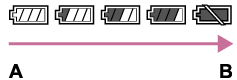
A: Akumulator naładowany
B: Akumulator wyładowany
- Zanim na ekranie pojawi się prawidłowe wskazanie poziomu naładowania akumulatora, musi minąć około jedna minuta.
- W określonych warunkach wskazanie naładowania akumulatora może nie być prawidłowe.
- Jeżeli urządzenie jest włączone i przez pewien czas nie wykonasz żadnych czynności, wyłączy się ono automatycznie (funkcja automatycznego wyłączenia).
- Jeśli wskaźnik poziomu naładowania akumulatora nie pojawia się na ekranie, naciśnij przycisk DISP (Ustawienia wyświetlania), aby go wyświetlić.
Przechowywanie akumulatora
- Aby zapewnić optymalne działanie akumulatora, należy co najmniej raz w roku naładować akumulator, a następnie całkowicie go rozładować w urządzeniu. Wyjmij akumulator z aparatu i trzymaj go w chłodnym i suchym miejscu.
- Aby całkowicie rozładować akumulator, wystarczy w urządzeniu uruchomić tryb pokazu slajdów i poczekać, aż urządzenie się wyłączy.
- Aby zabezpieczyć styki przed zabrudzeniem, zwarciem itp., akumulator należy przewozić lub przechowywać w woreczku foliowym, izolując go w ten sposób od metalowych przedmiotów.
Czas eksploatacji akumulatora
- Czas eksploatacji akumulatora jest ograniczony. Jeśli ciągle korzystasz z tego samego akumulatora lub używasz tego samego akumulatora przez dłuższy czas, jego pojemność z czasem się zmniejsza. Jeżeli czas pracy akumulatora pomiędzy ładowaniami stanie się znacznie krótszy, prawdopodobnie nadszedł czas, aby wymienić go na nowy.
- Żywotność akumulatora zależy od warunków przechowywania i warunków pracy, a także środowiska, w jakim akumulator jest używany.
[206] Jak korzystaćŚrodki ostrożności/urządzenieŚrodki ostrożnościŁadowanie akumulatora
- Dołączony zasilacz sieciowy jest przeznaczony do użytkowania z opisywanym urządzeniem. Nie należy podłączać go do innych urządzeń elektronicznych. Może to spowodować usterkę.
- Należy stosować tylko oryginalny zasilacz sieciowy firmy Sony.
- Jeśli lampka ładowania urządzenia miga podczas ładowania, należy wyjąć ładowany akumulator, a następnie ponownie włożyć ten akumulator do urządzenia. Jeśli lampka ładowania miga ponownie, może to oznaczać usterkę akumulatora lub włożenie akumulatora nieodpowiedniego typu. Sprawdź, czy akumulator jest odpowiedniego typu.
Jeśli typ akumulatora jest prawidłowy, wyjmij akumulator, zamień go na nowy lub inny i sprawdź, czy ładuje się prawidłowo. Jeśli nowy akumulator ładuje się prawidłowo, usterka może dotyczyć poprzedniego akumulatora. - Jeśli lampka ładowania miga, nawet gdy zasilacz sieciowy jest podłączony do urządzenia i do gniazda zasilania, oznacza to, że ładowanie zostało chwilowo przerwane, a urządzenie działa w trybie oczekiwania. Ładowanie automatycznie zostaje przerwane i urządzenie działa w trybie oczekiwania, gdy temperatura otoczenia nie mieści się w zalecanym zakresie. Gdy temperatura powróci do odpowiedniego zakresu, ładowanie zostaje wznowione, a lampka ładowania zapala się ponownie. Zalecamy ładowanie akumulatora w temperaturze otoczenia od 10°C do 30°C.
[207] Jak korzystaćŚrodki ostrożności/urządzenieŚrodki ostrożnościKarta pamięci
Karta pamięci
Wskazania typów kart w systemie pomocy
Memory Stick PRO Duo
(Memory Stick PRO Duo/Memory Stick PRO-HG Duo)
Memory Stick Micro
(Memory Stick Micro (M2)/Memory Stick Micro (Mark2))
Karta SD
(karta pamięci SD/karta pamięci SDHC/karta pamięci SDXC)
Karta pamięci microSD
(karta pamięci microSD/karta pamięci microSDHC/karta pamięci microSDXC)
- Pod kątem współpracy z opisywanym produktem sprawdzono karty Memory Stick PRO Duo i karty SD do 64 GB.
- Przetestowano i sprawdzono prawidłowe działanie z urządzeniem nośników Memory Stick Micro do 16 GB oraz kart pamięci microSD o pojemności do 64 GB.
- Do nagrywania filmów zalecane są następujące karty pamięci:
-
 (Mark2) (Memory Stick PRO Duo (Mark2))
 -
 (Memory Stick PRO-HG Duo )
 -
 (Mark2) (Memory Stick Micro (Mark2))
- Karta SD 4 klasy szybkości SD
 lub szybsza, albo karta SD 1 klasy szybkości UHS lub szybsza
 - Karta microSD 4 klasy szybkości SD lub szybsza, albo karta microSD 1 klasy szybkości UHS lub szybsza
-
-
W przypadku nagrywania filmów w formacie XAVC S HD, konieczna jest karta pamięci SDXC lub karta pamięci microSDXC spełniająca poniższe warunki.
- o pojemności 64 GB lub większej
- 10 klasy szybkości SD: albo 1 klasy szybkości UHS: lub szybsza
Uwaga
- W przypadku pierwszego użycia karty pamięci w opisywanym urządzeniu przed wykonaniem zdjęć wskazane jest sformatowanie karty z poziomu urządzenia w celu zapewnienia jej stabilnego działania.
Należy pamiętać, że formatowanie trwale usuwa wszystkie dane zapisane na karcie pamięci i że jest to operacja nieodwracalna. Cenne dane należy zapisać na komputerze itp. - Jeśli przez dłuższy czas ciągle wykonujesz i kasujesz zdjęcia, może nastąpić fragmentacja danych pliku na karcie pamięci, co może spowodować przerwanie nagrywania filmu w jego trakcie. W takim przypadku należy zapisać obrazy na komputer lub inne urządzenie, a potem użyć funkcji [Formatuj].
- Karta pamięci sformatowana przy użyciu komputera może nie działać z opisywanym urządzeniem.
- Prędkość odczytu/zapisu danych zależy od danej karty pamięci i stosowanego urządzenia.
- Wskazane jest tworzenie zapasowych kopii ważnych danych, np. na dysku twardym komputera.
- Na karcie pamięci, ani na jej adapterze nie wolno umieszczać naklejek.
- Nie dotykać styków karty pamięci palcami ani metalowymi przedmiotami.
- Nie uderzać, wyginać ani upuszczać karty pamięci.
- Nie demontować ani nie modyfikować karty pamięci.
- Chronić kartę pamięci przed wodą.
- Nie pozostawiać karty pamięci w zasięgu małych dzieci. Może ona zostać przez przypadek połknięta.
- Bezpośrednio po długotrwałym użytkowaniu karta pamięci może być gorąca. Należy się z nią obchodzić ostrożnie.
- Gdy podświetlony jest wskaźnik dostępu, nie wolno wyjmować akumulatora ani karty pamięci, ani wyłączać aparatu. Grozi to bowiem uszkodzeniem danych zapisanych na karcie pamięci.
- W przypadku używania karty pamięci w miejscach występowania silnych pól magnetycznych lub miejscach narażonych na oddziaływanie elektryczności statycznej albo zakłóceń elektrycznych, może dojść do uszkodzenia danych na karcie pamięci.
- Przechowywać i przenosić kartę pamięci w znajdującym się w zestawie etui.
- Nie wkładać karty pamięci, która nie pasuje rozmiarem do otworu karty pamięci. Może to spowodować usterkę.
- Nie użytkować i nie przechowywać karty pamięci w następujących warunkach:
- Miejsca o wysokiej temperaturze, na przykład w zaparkowanym na słońcu samochodzie
- Miejsca narażone na bezpośrednie nasłonecznienie
- Miejsca wilgotne lub miejsca, w których obecne są substancje żrące
- Obrazy zapisane na kartach pamięci SDXC i microSDXC nie mogą być importowane lub odtwarzane na komputerach lub urządzeniach audio-wideo połączonych za pomocą przewodu micro USB, które nie są zgodne z systemem exFAT. Przed podłączeniem urządzenia należy upewnić się, że obsługuje ono system exFAT. W przypadku podłączenia urządzenia do niezgodnego urządzenia może pojawić się zapytanie o sformatowanie karty. Nie wolno formatować karty w odpowiedzi na to zapytanie, gdyż w przeciwnym razie zostaną usunięte wszystkie dane z karty. (exFAT to system plików wykorzystywany przez karty pamięci SDXC oraz karty pamięci microSDXC.)
- W przypadku pytań dotyczących kart pamięci, które nie są produkowane przez Sony Corporation, należy kontaktować się z ich producentem.
Uwagi dotyczące adaptera kart pamięci (sprzedawany oddzielnie)
- Wkładając kartę pamięci do adaptera karty pamięci, pamiętaj, aby karta pamięci była skierowana we właściwym kierunku, następnie włóż ją tak głęboko, jak to możliwe. Włożenie karty w nieprawidłowy sposób spowoduje usterkę.
- Gdy używasz nośnika Memory Stick Micro albo karty pamięci microSD w urządzeniu, najpierw umieść je w odpowiednim adapterze kart pamięci.
Memory Stick
Typy nośników Memory Stick, które można wykorzystywać w urządzeniu, są następujące. Jednakże nie możemy gwarantować właściwego działania wszystkich funkcji nośników Memory Stick.
- Memory Stick PRO Duo: *1*2*3
- Memory Stick PRO-HG Duo: *1*2
- Memory Stick Micro (M2): *1
- Memory Stick Micro (Mark2): *1
*1Ten nośnik Memory Stick jest wyposażony w funkcje MagicGate. MagicGate jest metodą ochrony praw autorskich wykorzystującą szyfrowanie. Nagrywanie/odtwarzanie danych wymagające funkcji MagicGate nie jest obsługiwane przez urządzenie.
*2Obsługiwane jest przesyłanie danych z wysoką prędkością przy użyciu interfejsu równoległego.
*3Do nagrywania filmów można wykorzystywać tylko nośniki oznaczone Mark2.
Uwagi dotyczące nośnika Memory Stick Micro (sprzedawany oddzielnie)
- Produkt ten obsługuje nośniki Memory Stick Micro (M2). M2 to skrót od Memory Stick Micro.
- Aby użyć nośnika Memory Stick Micro w urządzeniu, należy umieścić nośnik w złączu M2 takiej wielkości, jak rozmiar Duo. Jeśli umieścisz nośnik Memory Stick Micro w urządzeniu bez złącza M2 wielkości Duo, możesz mieć problemy z wyjęciem go z powrotem.
- Nie pozostawiaj nośnika Memory Stick Micro w miejscu dostępnym dla małych dzieci. Może ona zostać przez przypadek połknięta.
[208] Jak korzystaćŚrodki ostrożności/urządzenieCzyszczenie urządzeniaUwagi dotyczące czyszczenia
Czyszczenie obiektywu i lampy błyskowej
Przetrzyj obiektyw i lampę błyskową miękką szmatką, aby usunąć ślady palców, kurz, itp.
Czyszczenie obiektywu
- Nie używać środka czyszczącego zawierającego rozpuszczalniki organiczne takie jak rozcieńczalnik lub benzyna.
- Gdy czyścisz powierzchnię obiektywu, usuń kurz przy pomocy dmuchawy. Jeżeli kurz przylega do powierzchni, należy usunąć go miękką ściereczką lub chusteczką higieniczną lekko zwilżoną płynem do czyszczenia obiektywów. Wycieraj obiektyw ruchem spiralnym, od środka ku krawędziom. Nie rozpylaj środka do czyszczenia obiektywów bezpośrednio na powierzchnię obiektywu.
Czyszczenie lampy błyskowej
Należy oczyścić powierzchnię lampy błyskowej przed jej użyciem. Ciepło wydzielane podczas korzystania z lampy błyskowej może spowodować dymienie lub zapalenie się zabrudzeń na lampie błyskowej. Przetrzyj lampę błyskową miękką szmatką, aby usunąć zabrudzenia, kurz, itp.
Czyszczenie powierzchni urządzenia
Powierzchnię urządzenia czyścić miękką szmatką, lekko zwilżoną w wodzie, a następnie wytrzeć suchą. Aby zapobiec uszkodzeniu wykończenia lub obudowy:
- Nie narażaj urządzenia na kontakt z takimi chemicznymi produktami jak rozcieńczalnik, benzyna, alkohol, ściereczki jednorazowe, środki przeciw owadom, środki przeciwsłoneczne lub środki owadobójcze.
- Nie dotykaj urządzenia ręką, na której znajduje się jeden z powyższych produktów.
- Nie pozostawiaj urządzenia przez dłuższy czas w kontakcie z gumą lub winylem.
Czyszczenie ekranu
- Jeśli olej z twojej ręki lub krem do rąk itp. pozostanie na ekranie, jego fabryczna powłoka może łatwo ulec zniszczeniu. Wytrzyj olej lub krem do rąk tak szybko, jak to możliwe.
- Jeśli mocno przecierasz monitor przy użyciu chusteczki higienicznej itp., powłoka może ulec zadrapaniu.
- Jeśli ekran jest brudny od odcisków palców lub kurzu, delikatnie usuń kurz z powierzchni, a następnie oczyść ekran przy użyciu miękkiej szmatki, itp.
[209] Jak korzystaćŚrodki ostrożności/urządzenieLiczba możliwych do wykonania zdjęć i dostępny czas nagrywania filmówLiczba zdjęć
Liczba dostępnych zdjęć może zależeć od warunków otoczenia i karty pamięci.
[Rozm. Obrazu]: [L: 18M]
Gdy opcja [Format obrazu] jest ustawiona na [4:3]*
Standard
2 GB: 400 zdjęć
4 GB: 810 zdjęć
8 GB: 1600 zdjęć
16 GB: 3250 zdjęć
32 GB: 6600 zdjęć
64 GB: 13000 zdjęć
Wysoka
2 GB: 280 zdjęć
4 GB: 560 zdjęć
8 GB: 1100 zdjęć
16 GB: 2300 zdjęć
32 GB: 4600 zdjęć
64 GB: 9200 zdjęć
*Gdy opcja [Format obrazu] ma ustawienie inne niż [4:3], możesz zapisać więcej obrazów, niż pokazano powyżej.
Uwaga
- Nawet gdy liczba pozostałych do zrobienia zdjęć jest większa niż 9 999, pojawia się wskaźnik „9999”.
- Gdy odtwarzany obraz na tym urządzeniu jest zapisany innym urządzeniem, wyświetlony obraz może nie ukazać się w swoim rzeczywistym rozmiarze.
[210] Jak korzystaćŚrodki ostrożności/urządzenieLiczba możliwych do wykonania zdjęć i dostępny czas nagrywania filmówCzas nagrywania filmów
Poniższa tabela pokazuje przybliżone, maksymalne czasy nagrywania filmów, które można zapisać na karcie pamięci sformatowanej przy użyciu urządzenia. Wartości te to łączne czasy dla wszystkich plików filmowych na karcie pamięci. Dostępny czas nagrywania może zależeć od warunków otoczenia i karty pamięci.
[Format pliku]:[XAVC S HD]
60p 50M
50p 50M
2 GB: -
4 GB: -
8 GB: -
16 GB: -
32 GB: -
64 GB: 2 h 35 m
30p 50M
25p 50M
2 GB: -
4 GB: -
8 GB: -
16 GB: -
32 GB: -
64 GB: 2 h 35 m
24p 50M (tylko w przypadku modeli zgodnych z trybem 1080 60i)
2 GB: -
4 GB: -
8 GB: -
16 GB: -
32 GB: -
64 GB: 2 h 35 m
[Format pliku]:[AVCHD]
60i 24M(FX)
50i 24M(FX)
2 GB: 9 m
4 GB: 20 m
8 GB: 40 m
16 GB: 1 h 25 m
32 GB: 3 h
64 GB: 6 h
60i 17M(FH)
50i 17M(FH)
2 GB: 10 m
4 GB: 25 m
8 GB: 55 m
16 GB: 2 h
32 GB: 4 h 5 m
64 GB: 8 h 15 m
60p 28M(PS)
50p 28M(PS)
2 GB: 8 m
4 GB: 15 m
8 GB: 35 m
16 GB: 1 h 15 m
32 GB: 2 h 30 m
64 GB: 5 h 5 m
24p 24M(FX)
25p 24M(FX)
2 GB: 9 m
4 GB: 20 m
8 GB: 40 m
16 GB: 1 h 25 m
32 GB: 3 h
64 GB: 6 h
24p 17M(FH)
25p 17M(FH)
2 GB: 10 m
4 GB: 25 m
8 GB: 55 m
16 GB: 2 h
32 GB: 4 h 5 m
64 GB: 8 h 15 m
[Format pliku]:[MP4]
1920x1080 60p 28M
1920x1080 50p 28M
2 GB: 8 m
4 GB: 15 m
8 GB: 35 m
16 GB: 1 h 15 m
32 GB: 2 h 35 m
64 GB: 5 h 20 m
1920x1080 30p 16M
1920x1080 25p 16M
2 GB: 10 m
4 GB: 25 m
8 GB: 1 h
16 GB: 2 h
32 GB: 4 h 10 m
64 GB: 8 h 25 m
1280x720 30p 6M
1280x720 25p 6M
2 GB: 30 m
4 GB: 1 h 15 m
8 GB: 2 h 35 m
16 GB: 5 h 20 m
32 GB: 10 h 55 m
64 GB: 22 h
Ciągłe nagrywanie jest możliwe przez około 29 minut (ograniczenie wynikające ze specyfikacji urządzenia).
W przypadku ustawienia formatu pliku na MP4 (28M), ciągłe rejestrowanie obrazu jest możliwe przez około 20 minut w przypadku każdego nagrania (ograniczenie rozmiaru pliku do 4 GB).
Uwaga
- Dostępna długość filmu zmienia się, ponieważ urządzenie stosuje opcję zmiennej prędkości bitowej VBR (Variable Bit Rate), która automatycznie dostosowuje jakość obrazu do filmowanej sceny.
Podczas filmowania szybko poruszającego się obiektu obraz jest wyraźniejszy, ale dostępna długość filmu zmniejsza się, ponieważ do rejestracji potrzeba więcej pamięci.
Dostępna długość filmu zmienia się w zależności od warunków nagrywania, obiektu lub ustawień jakości/rozmiaru obrazu.
[211] Jak korzystaćŚrodki ostrożności/urządzenieKorzystanie z urządzenia zagranicąPrzejściówka
Zasilacza sieciowego (w zestawie) można używać w dowolnym kraju lub regionie, w którym napięcie zasilające prądu zmiennego w sieci ma wartość z przedziału od 100 V do 240 V, a jego częstotliwość – 50 Hz /60 Hz.
Uwaga
- Nie należy stosować elektronicznego konwertera napięć, gdyż może to spowodować usterkę.
[212] Jak korzystaćŚrodki ostrożności/urządzenieKorzystanie z urządzenia zagranicąSystemy telewizji kolorowej
Aby można było oglądać filmy nagrane tym urządzeniem na telewizorze, urządzenie i telewizor muszą obsługiwać ten sam system sygnału telewizji kolorowej. Sprawdź, jaki system barw sygnału telewizji jest stosowany w kraju lub regionie, w którym korzystasz z urządzenia.
-
System NTSC:
Ameryka Środkowa, Boliwia, Chile, Ekwador, Filipiny, Jamajka, Japonia, Kanada, Kolumbia, Korea, Meksyk, Peru, Surinam, Tajwan, USA, Wenezuela, Wyspy Bahama itd. -
System PAL:
Australia, Austria, Belgia, Chiny, Chorwacja, Czechy, Dania, Finlandia, Hiszpania, Holandia, Hongkong, Indonezja, Kuwejt, Malezja, Niemcy, Norwegia, Nowa Zelandia, Polska, Portugalia, Rumunia, Singapur, Słowacja, Szwajcaria, Szwecja, Tajlandia, Turcja, Węgry, Wielka Brytania, Wietnam, Włochy itd. -
System PAL-M:
Brazylia -
System PAL-N:
Argentyna, Paragwaj, Urugwaj -
System SECAM:
Bułgaria, Francja, Grecja, Gujana, Irak, Iran, Monako, Rosja, Ukraina itd.
[213] Jak korzystaćŚrodki ostrożności/urządzenieInne informacjeObiektyw ZEISS
Opisywany aparat jest wyposażony w obiektyw ZEISS, który pozwala odtwarzać ostre obrazy z doskonałym kontrastem. Obiektyw aparatu został wyprodukowany pod kontrolą systemu zapewnienia jakości firmy ZEISS zgodnie z normami jakościowymi firmy ZEISS z siedzibą w Niemczech.
[214] Jak korzystaćŚrodki ostrożności/urządzenieInne informacjeFormat AVCHD
Format AVCHD został opracowany dla cyfrowych kamer wideo wysokiej rozdzielczości do nagrywania sygnału HD (wysoka rozdzielczość) przy użyciu kodowania o wysokiej efektywności kompresji. Format MPEG-4 AVC/H.264 jest stosowany do kompresji danych wideo, a system Dolby Digital lub Linear PCM jest stosowany do kompresji danych audio.
Format MPEG-4 AVC/H.264 zapewnia większą wydajność kompresji obrazów w porównaniu z tradycyjnymi formatami kompresji obrazu.
- Ponieważ format AVCHD wykorzystuje kompresję z kodowaniem, obraz może nie być zbyt stabilny w scenach, gdzie ekran, kąt widzenia lub jasność, itp. zmieniają się drastycznie; nie jest to jednak usterka.
[215] Jak korzystaćŚrodki ostrożności/urządzenieInne informacjeLicencja
Uwagi dotyczące licencji
Urządzenie wyposażone jest w oprogramowanie, które jest wykorzystywane na podstawie umów licencyjnych zawartych z właścicielami tego oprogramowania. Na wniosek właścicieli praw autorskich do tych aplikacji użytkowych mamy obowiązek podania poniższych informacji. Prosimy o zapoznanie się z poniższym tekstem. Licencje (w języku angielskim) są zapisane w pamięci wewnętrznej urządzenia. Aby przeczytać licencje znajdujące się w folderze „PMHOME” - „LICENSE”, nawiąż połączenie typu pamięci masowej pomiędzy urządzeniem i komputerem.
LICENCJA NA URZĄDZENIE ZOSTAŁA UDZIELONA NA PODSTAWIE LICENCJI NA PORTFOLIO OBEJMUJĄCEJ PATENT NA AVC I DOTYCZY ONA KORZYSTANIA Z OPROGRAMOWANIA DO UŻYTKU WŁASNEGO KLIENTA, LUB INNYCH W RAMACH KTÓRYCH NIE OTRZYMUJE ON WYNAGRODZENIA OBEJMUJĄCA
(i) KODOWANIA MATERIAŁÓW WIDEO ZGODNIE ZE STANDARDEM AVC („MATERIAŁY WIDEO AVC”)
I/LUB
(ii) DEKODOWANIE FILMÓW AVC, KTÓRE ZOSTAŁY ZAKODOWANE PRZEZ KLIENTA DO WŁASNEGO UŻYTKU I/LUB ZOSTAŁY POZYSKANE OD DOSTAWCY FILMÓW, KTÓRY POSIADA LICENCJĘ NA DOSTARCZANIE PLIKÓW WIDEO W FORMACIE AVC.
W PRZYPADKU INNYCH ZASTOSOWAŃ NIE UDZIELA SIĘ LICENCJI I NIE JEST ONA DOMNIEMANA. DODATKOWE INFORMACJE MOŻNA UZYSKAĆ W FIRMIE MPEG LA, L.L.C. INFORMACJE: HTTP://WWW.MPEGLA.COM
Oprogramowanie wykorzystujące licencje GNU GPL/LGPL
Urządzenie zawiera oprogramowanie objęte licencją GNU General Public License (określaną dalej jako „GPL”) lub licencją GNU Lesser General Public License (określaną dalej jako „LGPL”).
Informuje ona, że użytkownik ma prawo do wglądu, modyfikowania i przekazywania dalej kodu źródłowego tych programów użytkowych na warunkach dostarczonej licencji GPL/LGPL.
Kod źródłowy jest dostępny w Internecie. Można go pobrać z poniższego adresu URL.
http://oss.sony.net/Products/Linux/
Prosimy nie kontaktować się z nami w sprawie zawartości kodu źródłowego.
Licencje (w języku angielskim) są zapisane w pamięci wewnętrznej urządzenia. Aby przeczytać licencje znajdujące się w folderze „PMHOME” - „LICENSE”, nawiąż połączenie typu pamięci masowej pomiędzy urządzeniem i komputerem.
[216] Jak korzystaćŚrodki ostrożności/urządzenieZnaki handloweZnaki handlowe
- Poniższe znaki są zastrzeżonymi znakami towarowymi lub znakami towarowymi firmy Sony Corporation.
 , Cyber-shot,
  , Memory Stick,
  , Memory Stick PRO,
  , Memory Stick Duo, , Memory Stick PRO Duo, , Memory Stick PRO-HG Duo, , Memory Stick Micro,
  , MagicGate, BRAVIA, PhotoTV HD, PlayMemories Online, logo PlayMemories Online, PlayMemories Home, logo PlayMemories Home, PlayMemories Mobile, logo PlayMemories Mobile
PlayMemories Camera Apps, logo PlayMemories Camera Apps
-
XAVC S i
 są zastrzeżonymi znakami towarowymi firmy Sony Corporation.
- Blu-ray Disc™ oraz Blu-ray™ to znaki towarowe Blu-ray Disc Association.
- AVCHD Progressive i logotyp AVCHD Progressive to znaki towarowe Panasonic Corporation oraz Sony Corporation.
- Dolby i podwójne D to znaki handlowe Dolby Laboratories.
- HDMI, logo HDMI i High-Definition Multimedia Interface to znaki handlowe lub zarejestrowane znaki handlowe HDMI Licensing LLC.
- Microsoft, Windows i DirectX są albo zastrzeżonymi znakami towarowymi, bądź znakami towarowymi firmy Microsoft Corporation w Stanach Zjednoczonych i/lub innych krajach.
- Mac to znak handlowy Apple Inc.
- iPhone i iPad to znaki handlowe firmy Apple Inc., zarejestrowane w Stanach Zjednoczonych i innych krajach.
- Logo SDXC to znak handlowy SD-3C, LLC.
- Android oraz Google Play to znaki handlowe lub zarejestrowane znaki handlowe Google Inc.
- Wi-Fi, logo Wi-Fi, Wi-Fi PROTECTED SET-UP są zastrzeżonymi znakami towarowymi lub znakami towarowymi stowarzyszenia Wi-Fi Alliance.
- Symbol N jest znakiem handlowym lub zarejestrowanym znakiem handlowym NFC Forum, Inc. w Stanach Zjednoczonych i w innych krajach.
- DLNA oraz DLNA CERTIFIED to znaki handlowe Digital Living Network Alliance.
- Eye-Fi to znak handlowy Eye-Fi Inc.
- QR Code to zarejestrowany znak towarowy Denso Wave Inc.
- Poza tym używane w instrukcji nazwy systemów i produktów są ogólnie znakami handlowymi lub zarejestrowanymi znakami handlowymi ich twórców lub producentów. W niniejszej instrukcji symbole ™ lub ® podawane są nie w każdym przypadku.
[217] Rozwiązywanie problemówW razie problemówW razie problemówRozwiązywanie problemów
W przypadku problemów z urządzeniem, należy spróbować poniższych rozwiązań.
- Sprawdź opcje w „Rozwiązywanie problemów”, po czym sprawdź urządzenie.
Jeśli na ekranie pojawi się taki komunikat jak „C/E:□□:□□”, należy zapoznać się ze wskazaniami diagnostyki.
- Wyjmij akumulator, poczekaj przez około minutę, włóż ponownie akumulator i włącz zasilanie.
- Zainicjuj ustawienia.
- Skontaktuj się ze sprzedawcą lub autoryzowanym serwisem. Dodatkowe informacje na temat urządzenia i odpowiedzi na najczęściej zadawane pytania znajdują się na naszej witrynie pomocy technicznej.
http://www.sony.net/
[218] Rozwiązywanie problemówRozwiązywanie problemówAkumulator i zasilanieNie można włożyć akumulatora do urządzenia.
- Sprawdź, czy kierunek ustawienia akumulatora jest prawidłowy i włóż akumulator tak, aby dźwignia blokady akumulatora blokowała go.
- Upewnij się, że posiadany akumulator to model NP-BX1.
[219] Rozwiązywanie problemówRozwiązywanie problemówAkumulator i zasilanieNie można włączyć urządzenia.
- Po włożeniu akumulatora do urządzenia, do rozpoczęcia zasilania urządzenia może upłynąć trochę czasu.
- Sprawdź, czy akumulator jest prawidłowo włożony.
- Akumulator będzie się wyładowywał, nawet jeśli nie jest używany. Przed użyciem naładuj akumulator.
- Upewnij się, że posiadany akumulator to model NP-BX1.
[220] Rozwiązywanie problemówRozwiązywanie problemówAkumulator i zasilanieZasilanie nagle się wyłącza.
- Zależnie od temperatury urządzenia i akumulatora, zasilanie może wyłączyć się automatycznie w celu ochrony urządzenia. W takim przypadku przed wyłączeniem zasilania na ekranie urządzenia pojawia się odpowiedni komunikat.
- Jeżeli przez pewien czas nie będziesz obsługiwać urządzenia, wyłączy się ono automatycznie, aby zapobiec wyczerpaniu akumulatora. Włącz ponownie urządzenie.
[221] Rozwiązywanie problemówRozwiązywanie problemówAkumulator i zasilanieWskaźnik poziomu naładowania akumulatora pokazuje nieprawidłowy poziom.
- Jest to spowodowane używaniem urządzenia w bardzo gorącym lub w bardzo zimnym miejscu.
- Z biegiem czasu pojemność akumulatora maleje wraz z liczbą cykli ładowania i rozładowania. Jeżeli czas pracy akumulatora pomiędzy ładowaniami stanie się znacznie krótszy, prawdopodobnie nadszedł czas, aby wymienić go na nowy.
[222] Rozwiązywanie problemówRozwiązywanie problemówAkumulator i zasilanie Wskaźnik ładowania na urządzeniu miga podczas ładowania akumulatora.
- Upewnij się, że posiadany akumulator to model NP-BX1.
- Wyjmij akumulator, a potem ponownie wsuń go do produktu.
- Akumulatory, które nie były używane przez ponad rok, mogły utracić swoje parametry.
- Ładowanie chwilowo przerwane, ponieważ temperatura aparatu nie mieści się w odpowiednim zakresie.
- Zjawisko to zachodzi, gdy akumulator jest ładowany przy bardzo wysokiej lub bardzo niskiej temperaturze otoczenia. Optymalna temperatura ładowania akumulatora mieści się w zakresie od 10°C do 30°C.
[223] Rozwiązywanie problemówRozwiązywanie problemówAkumulator i zasilanieAkumulator nie ładuje się.
- Gdy akumulator nie został naładowany (lampka ładowania nie świeci) nawet po prawidłowo przeprowadzonej procedurze ładowania, sprawdzić, czy zasilanie opisywanego produktu jest wyłączone, po czym odłączyć akumulator i wsunąć go dobrze powtórnie, albo odłączyć i ponownie podłączyć przewód USB.
[224] Rozwiązywanie problemówRozwiązywanie problemówAkumulator i zasilanieMonitor nie włącza się po włączeniu opisywanego produktu.
- W pozycji [FINDER/MONITOR] ustawiono opcję [Wizjer] i wizjer elektroniczny jest wysunięty. Wsuń wizjer elektroniczny lub zmień ustawienie pozycji [FINDER/MONITOR] na [Automatyczne].
[225] Rozwiązywanie problemówRozwiązywanie problemówWykonywanie zdjęć/nagrywanie filmówNie można zapisać obrazów.
- Używana karta pamięci wyposażona jest w przełącznik blokady zapisu, który jest ustawiony w pozycji LOCK. Ustaw przełącznik w pozycji zapisu.
- Sprawdź wolne miejsce na karcie pamięci.
- Nie można zapisywać obrazów podczas ładowania lampy błyskowej.
- Zostanie włączona funkcja [Samowyzw].
- Ustaw [Wyzwal. bez karty] na [Aktywne]. Bez włożonej do aparatu karty pamięci nie można jednak nagrywać obrazów.
[226] Rozwiązywanie problemówRozwiązywanie problemówWykonywanie zdjęć/nagrywanie filmówZapis trwa bardzo długo.
- Funkcja redukcji szumów przetwarza obraz. Nie jest to usterka.
- Funkcja [Auto HDR] przetwarza obraz.
- Urządzenie łączy obrazy.
[227] Rozwiązywanie problemówRozwiązywanie problemówWykonywanie zdjęć/nagrywanie filmówTen sam obraz jest przechwytywany wielokrotnie.
- Ustaw tryb pracy na [Zdjęcia pojedyncze].
[228] Rozwiązywanie problemówRozwiązywanie problemówWykonywanie zdjęć/nagrywanie filmówObraz jest nieostry.
- Obiekt jest zbyt blisko. Obraz należy rejestrować z najmniejszej odległości fotografowania (strona W: ok. 5 cm, strona T: ok. 250 cm (od obiektywu)).
- Wciśnij przycisk migawki do połowy, a potem wykonaj zdjęcia.
- Światło zastane jest niewystarczające.
[229] Rozwiązywanie problemówRozwiązywanie problemówWykonywanie zdjęć/nagrywanie filmówZoom nie działa.
- Nie można używać funkcji zoomu w trybie rozległej panoramy.
-
Tylko zoomu optycznego można używać w następujących sytuacjach:
- Podczas stosowania funkcji zdjęcia z uśmiechem.
- Podczas rejestrowania zdjęć autoportretowych.
[230] Rozwiązywanie problemówRozwiązywanie problemówWykonywanie zdjęć/nagrywanie filmówLampa błyskowa nie działa.
- Wysuń lampę błyskową.
- Nie można używać lampy błyskowej w następujących sytuacjach:
- Po wybraniu poniższych trybów w pozycji [Wybór sceny].
- [Korekcja drgań]
- [Nocny widok]
- [Z ręki o zmierzchu]
- [Fajerwerki]
- [Duża czułość]
- W trybie rozległej panoramy.
- Podczas nagrywania filmu.
- Po wybraniu poniższych trybów w pozycji [Wybór sceny].
[231] Rozwiązywanie problemówRozwiązywanie problemówWykonywanie zdjęć/nagrywanie filmówNa zdjęciach wykonanych z użyciem lampy błyskowej pojawiają się białe, okrągłe punkciki.
- Cząsteczki zawieszone w powietrzu (kurz, pyłki itp.) odbiły światło lampy błyskowej i zostały utrwalone na zdjęciu. Nie jest to usterka.
[232] Rozwiązywanie problemówRozwiązywanie problemówWykonywanie zdjęć/nagrywanie filmówFunkcja fotografowania w zbliżeniu (Makro) nie działa.
- Urządzenie automatycznie ustawia ostrość. Naciśnij i przytrzymaj przycisk migawki wciśnięty do połowy. Ustawienie ostrości może zająć trochę czasu, gdy fotografowany obiekt znajduje się blisko.
- Funkcja rejestrowania obrazu z bliska nie będzie działać po wybraniu poniższych trybów w pozycji [Wybór sceny]:
- [Zaawans. fot. sport.]
- [Fajerwerki]
[233] Rozwiązywanie problemówRozwiązywanie problemówWykonywanie zdjęć/nagrywanie filmówData i godzina zapisu nie są wyświetlane na ekranie.
- Data i godzina nie są wyświetlane podczas fotografowania. Są one wyświetlone tylko podczas odtwarzania.
[234] Rozwiązywanie problemówRozwiązywanie problemówWykonywanie zdjęć/nagrywanie filmówData i godzina są rejestrowane nieprawidłowo.
- Ustaw prawidłową datę i godzinę.
- Obszar zaznaczony przy użyciu funkcji [Nastawia region] różni się od faktycznego obszaru. Ustaw właściwy obszar.
[235] Rozwiązywanie problemówRozwiązywanie problemówWykonywanie zdjęć/nagrywanie filmów Wartość przysłony i/lub czas otwarcia migawki migają.
- Obiekt jest zbyt jasny lub zbyt ciemny, aby wykonać zdjęcie przy bieżącej liczbie przysłony i/lub szybkości migawki. Ponownie zmień ustawienia.
[236] Rozwiązywanie problemówRozwiązywanie problemówWykonywanie zdjęć/nagrywanie filmówKolory obrazu nie są prawidłowe.
- Ustaw [Balans bieli].
- [Efekt wizualny] jest ustawione. Ustaw [Efekt wizualny] na [WYŁ.].
- Użyj funkcji [Reset ustawień], aby przywrócić domyślne ustawienia.
[237] Rozwiązywanie problemówRozwiązywanie problemówWykonywanie zdjęć/nagrywanie filmówObraz na ekranie, oglądany w ciemnym miejscu, wykazuje zakłócenia.
- W warunkach słabego oświetlenia urządzenie zwiększa czytelność obrazu, tymczasowo rozjaśniając ekran. Nie ma to wpływu na zapisane zdjęcie.
[238] Rozwiązywanie problemówRozwiązywanie problemówWykonywanie zdjęć/nagrywanie filmówOczy fotografowanych osób mają kolor czerwony.
- Ustaw [Red.czerw.oczu] na [WŁ.].
- Sfotografuj obiekt w odległości bliższej niż zakres lampy błyskowej, używając lampy błyskowej.
- Zwiększyć oświetlenie pomieszczenia i wykonać zdjęcie.
[239] Rozwiązywanie problemówRozwiązywanie problemówWykonywanie zdjęć/nagrywanie filmówNa ekranie pojawiają się i zostają punkty.
- Nie jest to usterka. Punkty te nie zostaną zapisane.
[240] Rozwiązywanie problemówRozwiązywanie problemówWykonywanie zdjęć/nagrywanie filmówNie można robić zdjęć w trybie ciągłym.
- Karta pamięci jest pełna. Usuń niepotrzebne obrazy.
- Poziom naładowania akumulatora jest niski. Włóż naładowany akumulator.
[241] Rozwiązywanie problemówRozwiązywanie problemówWykonywanie zdjęć/nagrywanie filmówObraz w wizjerze nie jest wyraźny.
- Ustaw właściwy dioptraż przy pomocy pokrętła regulacji dioptrażu.
[242] Rozwiązywanie problemówRozwiązywanie problemówWykonywanie zdjęć/nagrywanie filmówBrak obrazów w wizjerze.
- Przysuń oko bliżej do wizjera.
[243] Rozwiązywanie problemówRozwiązywanie problemówWykonywanie zdjęć/nagrywanie filmówZdjęcie jest białawe (zaświetlenie)./Na obrazie pojawia się rozmycie światła (duchy).
- Po skierowaniu obiektywu w stronę źródła silnego światła do obiektywu dociera zbyt duża ilość światła i uzyskany obraz może był biały (rozbłysk) lub mogą na nim pojawić się refleksy świetlne (duszki). Nie świadczy to jednak o usterce.
Ujęcie należy komponować unikając przeciwoświetlenia przy rejestrowaniu obrazów.
[244] Rozwiązywanie problemówRozwiązywanie problemówWykonywanie zdjęć/nagrywanie filmówObraz jest rozmyty.
- Zdjęcie zostało wykonane w ciemnym miejscu bez lampy błyskowej i w efekcie nastąpiło jego poruszenie. Wskazane jest korzystanie ze statywu lub lampy błyskowej. [Z ręki o zmierzchu] oraz [Korekcja drgań] w [Wybór sceny] również skutecznie zmniejszają rozmazanie.
[245] Rozwiązywanie problemówRozwiązywanie problemówWykonywanie zdjęć/nagrywanie filmówMonitor ciemnieje po krótkim czasie.
- Opisywany produkt zostanie automatycznie wyłączony, jeżeli nie będzie używany przez pewien okres czasu. Produkt zostanie ponownie włączony po naciśnięciu przycisku zasilania.
[246] Rozwiązywanie problemówRozwiązywanie problemówWykonywanie zdjęć/nagrywanie filmówLampa błyskowa ładuje się zbyt długo.
- Lampa została uruchomiona kilka razy z rzędu w krótkim czasie. Gdy lampa wykona kilka błysków pod rząd, proces ładowania może trwać dłużej niż zwykle, aby nie doszło do przegrzania aparatu.
[247] Rozwiązywanie problemówRozwiązywanie problemówPrzeglądanie zdjęćObrazów nie można odtworzyć.
- Upewnij się, że karta pamięci jest prawidłowo włożona do urządzenia.
- Nazwa folderu/pliku została zmieniona z poziomu komputera.
- Nie można zagwarantować prawidłowego odtworzenia pliku zdjęcia przez urządzenie, jeżeli zostało ono poddane obróbce na komputerze lub wykonane przy użyciu innego modelu urządzenia.
- Urządzenie działa w trybie USB. Odłącz opisywany produkt od komputera.
- Użyj programu PlayMemories Home, aby przeglądać na urządzeniu obrazy zapisane na komputerze.
[248] Rozwiązywanie problemówRozwiązywanie problemówPrzeglądanie zdjęćData i godzina nie są wyświetlane.
- Ekran jest ustawiony tylko na wyświetlanie obrazów. Naciśnij DISP (Ustawienia wyświetlania) na pokrętle sterowania, aby wyświetlić informacje.
[249] Rozwiązywanie problemówRozwiązywanie problemówPrzeglądanie zdjęćObrazu nie można usunąć.
- Anuluj ochronę.
[250] Rozwiązywanie problemówRozwiązywanie problemówPrzeglądanie zdjęćObraz został pomyłkowo usunięty.
- Po usunięciu zdjęcia nie można go już przywrócić. Zalecamy, aby chronić zdjęcia, które nie powinny być usunięte.
[251] Rozwiązywanie problemówRozwiązywanie problemówWi-FiNie można znaleźć bezprzewodowego punktu dostępowego do podłączenia.
- Bezprzewodowe punkty dostępowe mogą nie być wyświetlane na urządzeniu ze względu na poziom sygnału. Umieść urządzenie bliżej bezprzewodowego punktu dostępowego.
- Bezprzewodowe punkty dostępu mogą nie być wyświetlane na urządzeniu ze względu na ustawienia punktu dostępowego. Zapoznaj się z instrukcją obsługi bezprzewodowego punktu dostępowego.
[252] Rozwiązywanie problemówRozwiązywanie problemówWi-Fi[WPS przycisk] nie działa.
- Opcja [WPS przycisk] może nie działać w zależności od ustawień punktu dostępowego. Sprawdź SSID oraz hasło bezprzewodowego punktu dostępu i zmień [Ust. punktu dostępu].
[253] Rozwiązywanie problemówRozwiązywanie problemówWi-FiFunkcja [Wyślij do komputera] zostaje anulowana w trakcie jej działania.
- Gdy poziom naładowania akumulatora aparatu jest niski, funkcja [Wyślij do komputera] może zostać anulowana w trakcie jej działania. Naładuj akumulator i spróbuj ponownie.
[254] Rozwiązywanie problemówRozwiązywanie problemówWi-FiNie można przesłać filmów do smartfonu.
- Nie można przesłać filmów XAVC S do smartfonu.
- Nie można przesłać filmów AVCHD do smartfonu. Przed przystąpieniem do nagrywania filmów, w pozycji [Format pliku] ustaw opcję [MP4].
[255] Rozwiązywanie problemówRozwiązywanie problemówWi-Fi Funkcja [Wbudowany inteligentny pilot] lub [Wyślij do smartfona] zostaje anulowana w trakcie jej działania.
- Gdy stan naładowania akumulatora jest niski, funkcje [Wbudowany inteligentny pilot] lub [Wyślij do smartfona] mogą być anulowane w trakcie ich działania. Naładuj akumulator i spróbuj ponownie.
[256] Rozwiązywanie problemówRozwiązywanie problemówWi-Fi Wyświetlanie ekranu fotografowania [Wbudowany inteligentny pilot] nie jest płynne./Połączenie pomiędzy urządzeniem i smartfonem jest przerwane.
- Transmisja danych pomiędzy urządzeniem i smartfonem może ulegać zakłóceniu z powodu poziomu sygnału. Umieść urządzenie bliżej smartfonu.
[257] Rozwiązywanie problemówRozwiązywanie problemówWi-FiNie można używać połączenia jednym dotknięciem (NFC).
- Umieść (znak N) na smartfonie i (znak N) na urządzeniu tak blisko siebie, jak to możliwe. Jeśli brak jest reakcji, przesuń smartfon o kilka milimetrów albo odsuń smartfon od urządzenia, odczekaj 10 sekund i ponownie je zetknij ze sobą.
- Opcja [Tryb samolotowy] ma ustawienie [WŁ.]. Ustaw [Tryb samolotowy] na [WYŁ.].
- Upewnij się, że funkcja NFC jest włączona na smartfonie. Więcej szczegółów można znaleźć w instrukcji obsługi smartfonu.
- Nie umieszczaj metalowych przedmiotów, poza smartfonem, w pobliżu (znaku N).
- Nie łącz jednocześnie dwóch lub więcej smartfonów z urządzeniem.
- Jeśli inna aplikacja wykorzystująca NFC działa na smartfonie, zakończ jej działanie.
- Przed dotknięciem urządzenia smartfonem przełącz tryb rejestrowania obrazu. Aplikacja nie uruchomi się, jeżeli urządzenie będzie w trybie odtwarzania.
[258] Rozwiązywanie problemówRozwiązywanie problemówKomputeryKomputer nie rozpoznaje urządzenia.
- Ustaw [Połączenie USB] na [Pam. masowa].
- Sprawdź, czy zasilanie aparatu jest włączone.
- Jeżeli poziom naładowania akumulatora jest niski, włóż naładowany akumulator.
- Użyj przewodu micro-USB (w zestawie), aby połączyć urządzenia.
- Odłącz przewód USB i ponownie dobrze go podłącz.
- Odłącz od gniazd USB komputera wszystkie urządzenia oprócz opisywanego urządzenia, klawiatury i myszki.
- Podłącz urządzenie bezpośrednio do komputera, bez pośrednictwa koncentratora USB lub innych urządzeń.
- Jeśli ustawisz opcję [Zasilanie USB] na [WYŁ.], komputer może rozpoznać urządzenie.
[259] Rozwiązywanie problemówRozwiązywanie problemówKomputeryNie można importować obrazów.
- Podłącz urządzenie do komputera, prawidłowo wykonując połączenie USB.
- Gdy zapisujesz obrazy, używając karty pamięci sformatowanej na komputerze, import obrazów na komputer może być niemożliwy. Zdjęcia należy zapisywać na karcie pamięci sformatowanej z poziomu urządzenia.
[260] Rozwiązywanie problemówRozwiązywanie problemówKomputeryPodczas oglądania filmu na komputerze pojawiają się zakłócenia obrazu i dźwięku.
- Film jest odtwarzany bezpośrednio z karty pamięci. Zaimportuj film do komputera przy użyciu programu PlayMemories Home i odtwórz go.
[261] Rozwiązywanie problemówRozwiązywanie problemówKomputeryObrazów eksportowanych z komputera nie można oglądać na urządzeniu.
- Użyj programu PlayMemories Home, aby skopiować obrazy zapisane na komputerze na kartę pamięci umieszczoną w urządzeniu i wyświetlić je na nim.
[262] Rozwiązywanie problemówRozwiązywanie problemówKarty pamięciKarta pamięci została przypadkowo sformatowana.
- Podczas formatowania wszystkie dane są usuwane z karty pamięci. Nie można przywrócić danych.
[263] Rozwiązywanie problemówRozwiązywanie problemówDrukowanieZdjęcia są drukowane z obciętymi krawędziami.
- Niektóre drukarki mogą obcinać lewą, prawą, górną lub dolną krawędź zdjęcia. Szczególnie w przypadku druku zdjęcia wykonanego z opcją [Format obrazu] ustawioną na [16:9] może zostać obcięta boczna krawędź zdjęcia.
- Jeżeli do drukowania zdjęć używasz własnej drukarki, anuluj ustawienia drukarki dotyczące przycinania lub druku bez obramowania. Skontaktuj się z producentem drukarki w celu sprawdzenia, czy drukarka ma wspomniane funkcje.
- Gdy obrazy są drukowane w cyfrowym punkcie usługowym, należy zapytać, czy obrazy mogą być wydrukowane bez obciętych krawędzi.
[264] Rozwiązywanie problemówRozwiązywanie problemówDrukowanieNie można drukować zdjęć z datą.
-
Jeśli ustawisz opcję [Wpisz datę] na [WŁ.], możesz drukować zdjęcia z datą. Należy pamiętać, że nie można usunąć daty z obrazu na aparacie.
- Jeśli chcesz drukować obrazy z datą, użyj opcji [Ustawienie druku] pod pozycją [Określ wydruk].
- Można wydrukować zdjęcia z nadrukowaną datą, jeżeli drukarka lub oprogramowanie rozpoznaje dane Exif. Informacje na temat obsługi danych Exif można uzyskać od producenta drukarki lub oprogramowania.
- Przy użyciu programu PlayMemories Home możesz drukować obrazy z datą bez jej zapisywania.
- Wykonując odbitki zdjęć w punkcie usługowym, można poprosić o nadruk daty.
[265] Rozwiązywanie problemówRozwiązywanie problemówInneObiektyw zachodzi mgłą.
- Doszło do kondensacji wilgoci. Wyłącz urządzenie i nie używaj go przez około godzinę.
[266] Rozwiązywanie problemówRozwiązywanie problemówInneUrządzenie zatrzymuje się z wysuniętym obiektywem./Urządzenie wyłącza się z wysuniętym obiektywem.
- Nie używać siły, gdy obiektyw przestał się poruszać.
- Włóż naładowany akumulator, po czym włącz urządzenie ponownie.
[267] Rozwiązywanie problemówRozwiązywanie problemówInneGdy urządzenie jest używane przez długi czas, rozgrzewa się.
- Nie jest to usterka. Wyłącz urządzenie i nie używaj go przez dłuższą chwilę.
[268] Rozwiązywanie problemówRozwiązywanie problemówInnePo włączeniu urządzenia ukazuje się ekran ustawiania zegara.
- Nastaw ponownie datę i godzinę.
- Wbudowany akumulator podtrzymujący rozładował się. Włóż naładowany akumulator i zostaw wyłączone urządzenie na co najmniej 24 godziny.
[269] Rozwiązywanie problemówRozwiązywanie problemówInneLiczba możliwych do zarejestrowania zdjęć nie zmniejsza się lub zmniejsza po dwa jednocześnie.
- Jest to spowodowane stopniem kompresji zdjęcia, a rozmiar zdjęcia po kompresji zmienia się w zależności od zdjęcia wykonanego jako zdjęcie JPEG.
[270] Rozwiązywanie problemówRozwiązywanie problemówInneUstawienia są resetowane, nawet jeśli operacja resetowania nie została wykonana.
- W przypadku wyjęcia akumulatora przy włączonym zasilaniu, ustawienia aparatu mogą zostać zresetowane. Przed wysunięciem akumulatora, najpierw wyłącz zasilanie i sprawdź, czy wskaźnik dostępu nie jest podświetlony.
[271] Rozwiązywanie problemówRozwiązywanie problemówInneUrządzenie nie działa prawidłowo.
- Wyłącz urządzenie. Wyciągnij akumulator i włóż go ponownie. Jeżeli urządzenie jest gorące, należy wyjąć akumulator i odczekać, aż ostygnie, przed wykonaniem powyższej procedury.
- Jeżeli używany jest zasilacz sieciowy AC-UD10/AC-UD11 (sprzedawany oddzielnie), należy odłączyć przewód zasilający. Następnie ponownie podłącz przewód zasilający i włącz urządzenie. Jeśli urządzenie powtarza ten sam błąd lub wciąż nie działa po wypróbowaniu tych rozwiązań, należy skontaktować się ze sprzedawcą Sony lub lokalnym autoryzowanym serwisem Sony.
[272] Rozwiązywanie problemówRozwiązywanie problemówInnePrzy potrząsaniu urządzeniem słychać dźwięk.
- Dźwięk może być słyszalny przy potrząsaniu urządzeniem, gdy zasilanie jest wyłączone, ale nie świadczy to o usterce.
[273] Rozwiązywanie problemówRozwiązywanie problemówInneNa ekranie pojawia się „--E-”.
- Wyjmij kartę pamięci i włóż ją ponownie. Jeśli problem występuje dalej nawet po zastosowaniu tej procedury, sformatuj kartę pamięci.
[274] Rozwiązywanie problemówKomunikatyKomunikatyWskazania autodiagnostyki
Jeżeli pojawi się kod zaczynający się od litery, oznacza to, że włączyła się funkcja autodiagnostyki urządzenia. Ostatnie dwie cyfry (oznaczone jako □□) będą różne w zależności od stanu urządzenia.
Jeżeli problemu nie można usunąć nawet po kilkakrotnym wykonaniu poniższych czynności, urządzenie może wymagać naprawy. Należy skontaktować się ze sprzedawcą Sony lub lokalnym, autoryzowanym serwisem Sony.
C:32:□□
- W urządzeniu wystąpił problem sprzętowy. Wyłącz i ponownie włącz zasilanie.
C:13:□□
- Urządzenie nie może czytać lub zapisywać danych na karcie pamięci. Spróbuj kilka razy wyłączyć i włączyć urządzenie lub wyjąć i włożyć kartę pamięci.
- Włożono niesformatowaną kartę pamięci. Sformatuj kartę pamięci.
- Włożonej karty pamięci nie można używać w tym urządzeniu lub dane zostały uszkodzone. Włóż nową kartę pamięci.
E:61:□□
E:62:□□
E:91:□□
- Wystąpiła usterka urządzenia. Wykonaj inicjalizację urządzenia, a następnie ponownie włącz zasilanie.
E:94:□□
- Występuje usterka podczas zapisu lub kasowania danych. Konieczna jest naprawa urządzenia. Należy skontaktować się ze sprzedawcą Sony lub lokalnym, autoryzowanym serwisem Sony. Musisz zapamiętać i podać wszystkie cyfry w kodzie błędu zaczynającego się od E.
[275] Rozwiązywanie problemówKomunikatyKomunikatyKomunikaty ostrzegawcze
Ustaw obszar/datę/czas.
- Ustaw lokalizację, datę i godzinę. Jeżeli urządzenie nie było używane przez dłuższy czas, należy naładować wewnętrzny akumulator podtrzymujący.
Nie można użyć karty pamięci. Sformatować kartę?
- Karta pamięci została sformatowana z poziomu komputera i format pliku został zmodyfikowany. Wybierz [Enter], a potem sformatuj kartę pamięci. Można ponownie korzystać z tej karty pamięci, ale wszystkie zapisane na niej wcześniej dane zostaną skasowane. Operacja formatowania może trwać dość długo. Jeżeli komunikat nadal się pojawia, wymień kartę pamięci.
Błąd karty pamięci
- Została włożona nieodpowiednia karta pamięci.
- Formatowanie nie powiodło się. Ponownie sformatuj kartę pamięci.
Nie można odczytać karty pamięci. Włóż ponownie kartę pamięci.
- Została włożona nieodpowiednia karta pamięci.
- Karta pamięci jest uszkodzona.
- Styki karty pamięci są zabrudzone.
Karta pamięci zablokowana.
- Używana karta pamięci wyposażona jest w przełącznik zabezpieczenia przed zapisem lub skasowaniem, który jest ustawiony w pozycji LOCK. Ustaw przełącznik w pozycji zapisu.
Nie można otworzyć migawki, ponieważ nie włożono karty pamięci.
- Nie włożono karty pamięci.
- Aby umożliwić zwalnianie migawki bez włożonej do aparatu karty pamięci, ustaw w pozycji [Wyzwal. bez karty] opcję [Aktywne]. W tym przypadku obrazy nie będą zapisywane.
Ta karta pamięci nie może być normalnie odtwarzana i zapisywana.
- Została włożona nieodpowiednia karta pamięci.
Przetwarza...
- W trakcie operacji redukowania szumów przeprowadzana jest redukcja szumów. Podczas wspomnianej procedury redukcji nie można wykonywać dalszych zdjęć.
Nie można wyświetlić.
- Wyświetlanie zdjęć zapisanych przy użyciu innych urządzeń lub obrazów zmodyfikowanych przy użyciu komputera może być niemożliwe.
- Obróbka na komputerze, na przykład usunięcie plików obrazów, może powodować brak spójności plików z bazą danych obrazów. Napraw pliki bazy danych obrazów.
Aparat przegrzany. Pozwól mu ostygnąć.
- Urządzenie jest gorące, ponieważ zdjęcia były wykonywane bez przerwy. Wyłącz zasilanie. Poczekaj, aż urządzenie ostygnie i znowu będzie gotowe do pracy.
- Urządzenie przez dłuższy czas wykonywało zdjęcia, jego temperatura wzrosła. Przerwij rejestrowanie obrazów do momentu ostygnięcia urządzenia.
Nagrywanie niedostępne w tym formacie filmu.
- Ustaw [Format pliku] na [MP4].
- Liczba obrazów przekracza wartość, przy której urządzenie może zarządzać danymi w pliku bazy danych.
- Nie można wpisać rejestru do bazy danych. Należy zaimportować wszystkie obrazy do komputera i odzyskać kartę pamięci.
Błąd bazy danych obrazu
- W pliku bazy danych obrazów wystąpiły nieprawidłowości. Wybierz [Ustawienia] → [Odz. bazę dan. obr.].
Błąd systemu
Błąd aparatu. Wyłącz i włącz zasilanie.
- Wyjmij akumulator, a potem ponownie go włóż. Jeśli komunikat pojawia się często, należy skonsultować się ze sprzedawcą Sony lub autoryzowanym serwisem Sony.
Nie można powiększyć.
Nie można obrócić obrazu.
- Mogą wystąpić problemy z powiększaniem lub obracaniem zdjęć zarejestrowanych innymi urządzeniami.
Więcej kat niemożliwe.
- Pierwsze trzy cyfry folderu na karcie pamięci to „999”. Nie można utworzyć więcej folderów w opisywanym aparacie.
[276] Rozwiązywanie problemówSytuacje mogące sprawić trudność przy obsłudze urządzeniaSytuacje mogące sprawić trudność przy obsłudze urządzeniaSytuacje, które mogą sprawić trudność przy obsłudze urządzenia
W określonych warunkach nie można w pełni korzystać z funkcji urządzenia.
Wykonując zdjęcia w takich warunkach albo skomponuj ujęcie na nowo, albo zmień tryb wykonywania zdjęcia, następnie ponownie wykonaj zdjęcia.
Słabe oświetlenie
- iRozległa panorama
- Blokada automatycznej ostrości
Zbyt intensywne oświetlenie
- Blokada automatycznej ostrości
Zmienny poziom oświetlenia
- Blokada automatycznej ostrości
Migające światła
- iRozległa panorama
Obiekty znajdujące się zbyt blisko urządzenia
- iRozległa panorama
Obiekty wykonujące duże ruchy lub obiekty poruszające się zbyt szybko
- Lepsza automatyka
- iRozległa panorama
- Auto HDR
- Blokada automatycznej ostrości
Obiekty zbyt małe lub zbyt duże
- iRozległa panorama
- Blokada automatycznej ostrości
Obrazy o małym kontraście, na przykład niebo lub piaszczysta plaża
- iRozległa panorama
- Lepsza automatyka
Sceny ciągle podlegające zmianom, np. wodospady
- iRozległa panorama
- Lepsza automatyka