
Spôsob používania
Pred použitím
Popis jednotlivých častí
Ikony a indikátory
Používanie remienka
Nastavenie hľadáčika
Sprievodca funkciami fotoaparátu
Príprava fotoaparátu
Nabitie akumulátora
- Nabíjanie akumulátora počas jeho vloženia vo fotoaparáte [8]
- Nabíjanie pomocou pripojenia k počítaču [9]
- Vloženie akumulátora do fotoaparátu [10]
- Výdrž akumulátora a počet záberov, ktoré je možné nasnímať/zobraziť pri použití akumulátora [11]
- Vybratie akumulátora [12]
Vloženie pamäťovej karty (predáva sa osobitne)
Nastavenie jazyka, dátumu a času
Potvrdenie spôsobu ovládania
Potvrdenie spôsobu ovládania
- Používanie ovládacieho kolieska [16]
- Používanie položiek MENU [17]
- Používanie tlačidla Fn (Funkcia) [18]
- Používanie prostredia „Quick Navi“ [19]
Snímanie
Snímanie statických záberov/videozáznamov
Voľba režimu snímania
- Zoznam funkcií otočného prepínača režimov [22]
- Intelligent Auto [23]
- Superior Auto [24]
- Informácie o rozpoznaní scén [25]
- Výhody automatického snímania [26]
- Program Auto [27]
- iSweep Panorama (Rozpoznanie tváre/pohybu) [28]
- Scene Selection [29]
- Shutter Priority [30]
- Aperture Priority [31]
- Manual Exposure [32]
- Memory recall [33]
- Movie [34]
Používanie funkcií snímania
Používanie zoomu
- Zoom [35]
- Funkcia zoomu dostupné s týmto výrobkom [36]
- Zoom Setting [37]
- Informácie o miere zväčšenia prostredníctvom zoomu [38]
- Zoom Speed [39]
Používanie blesku
Voľba režimu zobrazenia displeja
- Prepínanie zobrazenia displeja (Snímanie) [44]
- Prepínanie medzi hľadáčikom a displejom [45]
- DISP Button (Finder) [46]
- DISP Button (Monitor) [47]
Voľba veľkosti statických záberov/kvality obrazu
- Image Size (statický záber) [48]
- Aspect Ratio (statický záber) [49]
- Quality (statický záber) [50]
- Panorama: Size [51]
- Panorama: Direction [52]
Nastavenie zaostrenia
- Focus Area [53]
- Center Lock-on AF [54]
- Uzamknutie zaostrenia [55]
- AF Illuminator (statický záber) [56]
Nastavenie expozície
Voľba režimu činnosti (Nepretržité snímanie/Samospúšť)
- Drive Mode [61]
- Cont. Shooting [62]
- Self-timer [63]
- Self-timer(Cont) [64]
- Cont. Bracket [65]
- Single Bracket [66]
- WB bracket [67]
- DRO Bracket [68]
- Nastavenia pre snímanie so stupňovaním [69]
- Indikátor počas snímania so stupňovaním [70]
Snímanie záberov vlastnej osoby so sledovaním displeja
Voľba citlivosti ISO
Korekcia jasu alebo kontrastu
Nastavenie farebných tónov
Voľba režimu efektov
Snímanie videozáznamov
- Záznamové formáty videozáznamov [80]
- File Format(videozáznam) [81]
- Record Setting(videozáznam) [82]
- Marker Display(videozáznam) [83]
- Marker Settings (videozáznam) [84]
- SteadyShot (videozáznam) [85]
- Micref Level [86]
- Wind Noise Reduct. [87]
- Auto Slow Shut. (videozáznam) [88]
- MOVIE Button [89]
Prispôsobenie funkcií snímania na pohodlné používanie
- Memory [90]
- Function Menu Set. [91]
- Custom Key Settings [92]
- Funkcia tlačidla ? [93]
- Funkcia stredného tlačidla [94]
- Funkcia ľavého tlačidla [95]
- Funkcia pravého tlačidla [96]
- Funkcia dolného tlačidla [97]
Nastavenie ďalších funkcií tohto výrobku
- Photo Creativity [98]
- Smile/Face Detect. [99]
- Soft Skin Effect (statický záber) [100]
- Face Registration (New Registration) [101]
- Face Registration (Order Exchanging) [102]
- Face Registration (Delete) [103]
- Red Eye Reduction [104]
- Auto Obj. Framing (statický záber) [105]
- High ISO NR (statický záber) [106]
- Write Date (statický záber) [107]
- Grid Line [108]
- Auto Review [109]
- FINDER/MONITOR [110]
- Release w/o Card [111]
Zobrazenie
Zobrazenie statických záberov
- Prehliadanie záberov [112]
- Priblíženie prehliadaných záberov [113]
- Image Index [114]
- Prepínanie zobrazenia prostredia (počas prehrávania) [115]
Mazanie záberov
Prehrávanie videozáznamov
Zobrazenie panoramatických záberov
Tlač
Používanie funkcií zobrazenia
- View Mode [122]
- Display Rotation [123]
- Slide Show [124]
- Rotate [125]
- Protect [126]
- 4K Still Image PB [127]
- Beauty Effect [128]
Zobrazenie záberov prostredníctvom TV prijímača
- Prezeranie záberov prostredníctvom HD TV prijímača [129]
- Zobrazenie záberov prostredníctvom TV prijímača kompatibilného s „BRAVIA“ Sync [130]
Zmena nastavení
Ponuka nastavenia
- Monitor Brightness [131]
- Viewfinder Bright. [132]
- Finder Color Temp. [133]
- Function for VF close [134]
- Volume Settings [135]
- Audio signals [136]
- Upload Settings(Eye-Fi) [137]
- Tile Menu [138]
- Mode Dial Guide [139]
- Delete confirm. [140]
- Display Quality [141]
- Pwr Save Start Time [142]
- PAL/NTSC Selector [143]
- Demo Mode [144]
- HDMI Resolution [145]
- 24p/60p Output(videozáznam) (Len pre modely kompatibilné s 1080 60i ) [146]
- CTRL FOR HDMI [147]
- HDMI Info. Display [148]
- USB Connection [149]
- USB LUN Setting [150]
- USB Power Supply [151]
- Language [152]
- Date/Time Setup [153]
- Area Setting [154]
- Format [155]
- File Number [156]
- Select REC Folder [157]
- New Folder [158]
- Folder Name [159]
- Recover Image DB [160]
- Display Media Info. [161]
- Version [162]
- Setting Reset [163]
Používanie funkcií Wi-Fi
Pripojenie tohto výrobku a smartfónu
- PlayMemories Mobile [164]
- Pripojenie smartfónu so systémom Android k tomuto výrobku pomocou QR code [165]
- Pripojenie iPhone alebo iPad k tomuto výrobku pomocou QR code [166]
- Pripojenie smartfónu so systémom Android k tomuto výrobku zadaním SSID a hesla [167]
- Pripojenie iPhone alebo iPad k tomuto výrobku zadaním SSID a hesla [168]
- Vyvolanie aplikácie pomocou [One-touch(NFC)] [169]
Ovládanie tohto výrobku pomocou smartfónu
- Smart Remote Embedded [170]
- Používanie [Smart Remote Embedded] s pripojením dotykom smartfónu (Diaľkové ovládanie jedným dotykom NFC) [171]
Prenos záberov do smartfónu
- Send to Smartphone [172]
- Odosielanie záberov do smartfónu so systémom Android (Zdieľanie jedným dotykom NFC) [173]
Prenos záberov do počítača
Prenos záberov do TV prijímača
Zmena nastavení funkcií Wi-Fi
- Airplane Mode [176]
- WPS Push [177]
- Access Point Set. [178]
- Edit Device Name [179]
- Disp MAC Address [180]
- SSID/PW Reset [181]
- Reset Network Set. [182]
Pridanie aplikácií do tohto výrobku
PlayMemories Camera Apps
Inštalácia aplikácií
- Otvorenie konta služby [185]
- Sťahovanie aplikácií [186]
- Sťahovanie aplikácií priamo do tohto výrobku pomocou funkcie Wi-Fi [187]
Spustenie aplikácií
Správa aplikácií
- Odinštalovanie aplikácií [189]
- Zmena poradia aplikácií [190]
- Potvrdenie informácií o konte PlayMemories Camera Apps [191]
Zobrazenie v počítačoch
Odporúčané počítačové prostredie
Používanie softvéru
Pripojenie tohto výrobku a počítača
- Pripojenie tohto výrobku k počítaču [196]
- Prenos záberov do počítača [197]
- Odpojenie výrobku od počítača [198]
Vytvorenie disku s videozáznamami
- Voľba disku, ktorý sa má vytvoriť [199]
- Vytváranie diskov Blu-ray z videozáznamov s kvalitou obrazu s vysokým rozlíšením [200]
- Vytváranie diskov DVD (disky so záznamom vo formáte AVCHD) z videozáznamov s kvalitou obrazu s vysokým rozlíšením [201]
- Vytváranie diskov DVD z videozáznamov so štandardnou kvalitou obrazu [202]
Bezpečnostné opatrenia/Tento výrobok
Bezpečnostné opatrenia
- Upozornenia [203]
- Vnútorná nabíjateľná batéria [204]
- Poznámky týkajúce sa akumulátora [205]
- Nabíjanie akumulátora [206]
- Pamäťová karta [207]
Čistenie tohto výrobku
Počet statických záberov, ktoré je možné nasnímať a dĺžka videozáznamov, ktoré je možné nasnímať
Používanie tohto výrobku v zahraničí
Ďalšie informácie
Ochranné známky
Odstraňovanie porúch
Ak máte problémy
Ak máte problémy
Riešenie problémov
Akumulátor a napájanie
- Do výrobku sa nedá vložiť akumulátor. [218]
- Výrobok sa nedá zapnúť. [219]
- Napájanie sa náhle vypína. [220]
- Indikátor zostávajúcej úrovne nabitia akumulátora ukazuje nesprávnu úroveň. [221]
- Kontrolka nabíjania na výrobku bliká, keď sa nabíja akumulátor. [222]
- Akumulátor nie je nabitý. [223]
- Monitor sa nezapne ani po zapnutí výrobku. [224]
Snímanie statických záberov/videozáznamov
- Nedajú sa nasnímať zábery. [225]
- Zaznamenávanie trvá dlhý čas. [226]
- Rovnaký záber sa zachytí viackrát. [227]
- Záber nie je zaostrený. [228]
- Zoom nepracuje. [229]
- Blesk nepracuje. [230]
- Na záberoch nasnímaných s bleskom sa objavujú neostré biele kruhové body. [231]
- Funkcia snímania zblízka (Makro) nepracuje. [232]
- Dátum a čas záznamu sa nezobrazujú na displeji. [233]
- Dátum a čas sú zaznamenané nesprávne. [234]
- Hodnota clony a/alebo rýchlosť uzávierky blikajú. [235]
- Farby na zábere nie sú správne. [236]
- Na obraze sa objavuje šum, keď si prezeráte displej na tmavom mieste. [237]
- Oči snímaného objektu sú na zábere červené. [238]
- Na displeji sa zobrazia a zostanú bodky. [239]
- Zábery nie je možné snímať nepretržite. [240]
- Obraz nie je v hľadáčiku jasný. [241]
- V hľadáčiku sa nezobrazia žiadne zábery. [242]
- Záber je belavý (presvetlený)./Na zábere sa objavuje rozmazané svetlo (duchovia). [243]
- Záber je rozmazaný. [244]
- Po uplynutí krátkeho časového intervalu monitor stmavne. [245]
- Blesku to trvá príliš dlho, kým sa znovu nabije. [246]
Zobrazenie záberov
- Zábery sa nedajú zobraziť. [247]
- Dátum a čas sa nezobrazujú. [248]
- Záber sa nedá vymazať. [249]
- Záber sa vymazal omylom. [250]
Wi-Fi
- Nedá sa nájsť bezdrôtový prístupový bod na pripojenie. [251]
- [WPS Push] nepracuje. [252]
- [Send to Computer] sa zruší v priebehu vykonávania. [253]
- Videozáznamy sa nedajú odosielať do smartfónu. [254]
- [Smart Remote Embedded] alebo [Send to Smartphone] sa zruší v priebehu vykonávania. [255]
- Prostredie snímania pre [Smart Remote Embedded] sa nezobrazuje plynulo./Spojenie medzi týmto výrobkom a smartfónom je prerušené. [256]
- Pripojenie jedným dotykom (NFC) sa nedá použiť. [257]
Počítače
- Počítač nedokáže rozpoznať tento výrobok. [258]
- Nedajú sa preniesť zábery. [259]
- Pri sledovaní videozáznamu v počítači dochádza k prerušovaniu obrazu a zvuku šumom. [260]
- Zábery prenesené z počítača sa nedajú zobraziť v tomto výrobku. [261]
Pamäťové karty
Tlač
Ďalšie témy
- Objektív sa zahmlieva. [265]
- Činnosť výrobku sa zastavuje s čiastočne vysunutým objektívom./Výrobok sa vypína s čiastočne vysunutým objektívom. [266]
- Výrobok sa po dlhodobom používaní zahrieva. [267]
- Po zapnutí výrobku sa objavuje prostredie nastavenia hodín. [268]
- Počet záberov, ktoré je možné nasnímať, sa nezníži, alebo sa zníži naraz o dva zábery. [269]
- Nastavenia sa vyresetovali aj napriek tomu, že sa nevykonal úkon resetovania. [270]
- Výrobok nefunguje správne. [271]
- Pri potrasení výrobku sa ozve zvuk. [272]
- Na displeji sa zobrazuje „--E-“. [273]
Hlásenia
Hlásenia
Situácie, ktoré má tento výrobok problém zvládnuť
Situácie, ktoré má tento výrobok problém zvládnuť
[1] Spôsob používaniaPred použitímPopis jednotlivých častíKontrola fotoaparátu a dodaných položiek
Číslo v zátvorkách uvádza počet kusov.
- Fotoaparát (1)
- NP-BX1 Nabíjateľný akumulátor (1)

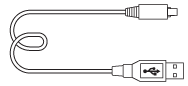
- Mikro USB kábel (1)
- Sieťový adaptér (1)
- Napájací kábel (1)*
(dodáva sa v niektorých krajinách/regiónoch)
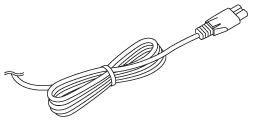
*S fotoaparátom môže byť dodaných niekoľko napájacích káblov. Použite vhodný kábel, ktorý zodpovedá vašej krajine/vášmu regiónu.
- Remienok na zápästie (1)

- Návod na používanie (1)
- Wi-Fi Connection/One-touch (NFC) Guide (1)
[2] Spôsob používaniaPred použitímPopis jednotlivých častíPopis jednotlivých častí
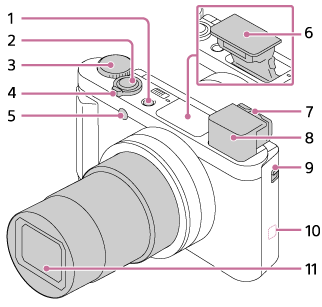
- Tlačidlo ON/OFF (Napájanie)
- Tlačidlo spúšte
- Otočný prepínač režimov
- Snímanie: Ovládač W/T (Zoom)
Zobrazenie: Ovládač (Miniatúrne náhľady)
 - Kontrolka samospúšte/AF Illuminator
- Blesk
- Blesk nezakrývajte prstom.
- Ak nepoužívate blesk, manuálne ho zatlačte nadol.
- Ovládač nastavenia dioptrickej korekcie
- Ovládač nastavenia dioptrickej korekcie posúvajte dovtedy, kým nebude obraz v hľadáčiku ostrý.
- Hľadáčik
- Keď sa pozriete do hľadáčika, aktivuje sa režim hľadáčika a keď oddialite tvár od hľadáčika, režim zobrazenia sa vráti do režimu monitora.
- Spínač vysunutia hľadáčika
 (Značka N)
- Zarovnajte túto značku, keď pripájate fotoaparát k smartfónu pomocou funkcie NFC. Podrobnosti nájdete v návode na obsluhu dodanom spolu so smartfónom.
- NFC (Near Field Communication) je medzinárodný štandard technológie bezdrôtovej komunikácie s krátkym dosahom.
- Objektív

- Mikrofón
- Spínač
 (Vysunutie blesku)
- Pri použití blesku posuňte spínač (Vysunutie blesku).
- Pri použití blesku posuňte spínač
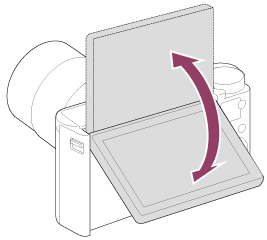
- Monitor
- Pri snímaní z podhľadu alebo snímaní autoportrétov nastavte uhol monitora.
- Snímač priblíženia oka
- Snímanie: Tlačidlo Fn (Funkcia)
Zobrazenie: Tlačidlo (Send to Smartphone)
 - Tlačidlo MOVIE (Videozáznam)
- Tlačidlo MENU
- Kontrolka nabíjania
- Multi/Micro USB koncovka
- Podporuje zariadenia kompatibilné s mikro USB.
- Anténa Wi-Fi (vstavaná)
- Háčik na remienok
- Ovládacie koliesko
- Tlačidlo
 (Prehrávanie)
 - Tlačidlo ?/
 (In-Camera Guide/Vymazať)
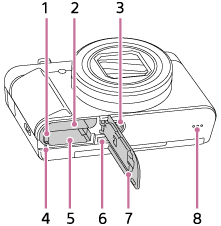
- Poistný prvok akumulátora
- Slot na vloženie akumulátora
- Otvor na upevnenie statívu
- Použite statív so skrutkou, ktorá má dĺžku menej ako 5,5 mm. V opačnom prípade nebude možné pevne zaistiť fotoaparát, pričom môže dôjsť k poškodeniu fotoaparátu.
- Kontrolka prístupu
- Slot na pamäťové karty
- Mikrokonektor HDMI
- Kryt akumulátora/pamäťovej karty
- Reproduktor
[3] Spôsob používaniaPred použitímIkony a indikátoryZoznam ikon na displeji
Nižšie zobrazený obsah a jeho poloha slúžia len na orientáciu, pričom sa od skutočného zobrazenia môžu líšiť.
Režim monitora

Na prehrávanie (zobrazenie základných informácií)

Režim hľadáčika
V automatickom režime alebo v režime výberu scén
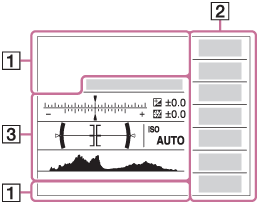
Režim P/A/S/M/Sweep Panorama
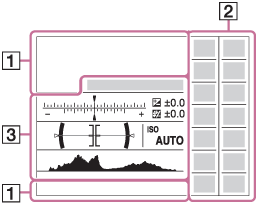
-

 P P* A S M


- Režim snímania

- Vyvolanie pamäte
 NO CARD


- Pamäťová karta/Odosielanie


- Ikony rozpoznania scény


- Výber scény
- 100
- Zostávajúci počet záberov, ktoré je možné nasnímať


- Zobrazovací pomer statických záberov
- 18M / 16M / 13M / 10M / 8.9M / 7.5M / 5.0M / 4.5M / 3.7M / 2.1M / VGA



- Veľkosť záberu statických záberov


- Kvalita obrazu statických záberov


- Snímková frekvencia videozáznamov


- Nastavenie snímania videozáznamov
- Funkcia NFC je aktivovaná

- Stav batérie

- Výstraha stavu batérie


- Napájanie USB

- Prebieha nabíjanie blesku

- AF Illuminator


- SteadyShot/Výstraha chvenia fotoaparátu

- Režim Lietadlo

- Ikona prekrývania

- Micref Level Nízke

- Redukcia šumu vetra


- Databázový súbor je plný/Chyba databázového súboru

- Výstraha prehriatia


- Inteligentný zoom/
 Clear Image Zoom/Digitálny zoom

- Oblasť bodového merania
- C:32:00
- Zobrazenie vlastnej diagnostiky

- Digitálna libela


- View Mode
- 100-0003
- Číslo priečinka-súboru



- Formát súborov videozáznamov

- Ochrana
- DPOF
- DPOF je nastavené

- Záber s automatickým zarámovaním objektov
-


- Režim činnosti


- Režim merania


- Režim blesku /Redukcia efektu červených očí
 ±0.0
±0.0- Korekcia blesku


 7500K A5 G5
- Vyváženie bielej farby


- Oblasť zaostrovania


- DRO/Auto HDR


 +3 +3 +3
- Creative Style/Kontrast, sýtosť, ostrosť


- Smile/Face Detect.


- Efekt jemnej pokožky


- Picture Effect

Indikátor citlivosti rozpoznania úsmevu -
 Lock-on AF
- Zobrazenie vodiaceho indikátora pre funkciu uzamknutia automatického zaostrovania sledovaného objektu (Lock-on AF)

Indikátor stupňovania- STBY
- Pohotovostný režim snímania videozáznamov
- REC 0:12
- Záznamový čas videozáznamu (m:s)

- Funkcia ovládacieho kolieska
- Zaostrenie
- 1/250
- Rýchlosť uzávierky
- F3.5
- Hodnota clony
 ±0.0
±0.0- Manuálne meranie
 ±0.0
±0.0- Korekcia expozície
- ISO400
- Citlivosť ISO

- Indikátor rýchlosti uzávierky

- Indikátor clony

Histogram

- Chyba obrazového efektu

- Výstraha záberu Auto HDR
-
2016-1-1
10:37AM - Dátum nasnímania
- 3/7
- Číslo súboru/Počet záberov v režime zobrazenia

- Pre záber existujú informácie o autorských právach
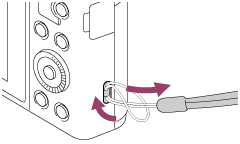
[4] Spôsob používaniaPred použitímPoužívanie remienkaPoužívanie remienka na zápästie
Pripojte remienok na zápästie a prevlečte ruku cez slučku, aby sa zabránilo poškodeniu spôsobenému pádom výrobku.
[5] Spôsob používaniaPred použitímNastavenie hľadáčikaNastavenie hľadáčika (dioptrická korekcia)
Nastavte dioptrickú stupnicu na svoj zrak tak, aby bolo zobrazenie v hľadáčiku ostré.
-
Posunutím spínača vysunutia hľadáčika (A) nadol vysuňte hľadáčik.
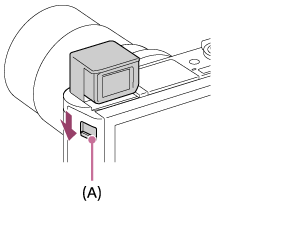
- Ak posuniete spínač vysunutia hľadáčika, keď je fotoaparát vypnutý, fotoaparát sa zapne.
- Ak zatlačíte hľadáčik dovnútra fotoaparátu, fotoaparát sa vypne.
-
Uchopte obe strany okulára (B) a potiahnite ho smerom k strane monitora tak, aby zacvakol.
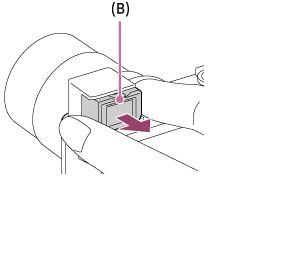
-
Posuňte ovládač nastavenia dioptrickej korekcie.
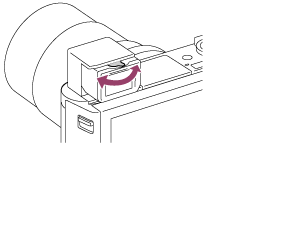
Rada
Uloženie hľadáčika
Uchopte obe strany okulára a zatlačte ho do hľadáčika tak, aby zacvakol. Potom zatlačte hľadáčik nadol.
Poznámka
- Dávajte pozor, aby ste nepotlačili hľadáčik nadol, keď je vysunutý.
- Uistite sa, že je okulár uložený v jednotke hľadáčika pred snahou zatlačiť hľadáčik nadol. Ak nie je okulár uložený a vy sa pokúsite zatlačiť hľadáčik nadol násilím, môže to spôsobiť poruchu.
- Neprenášajte fotoaparát držaním za hľadáčik.
[6] Spôsob používaniaPred použitímSprievodca funkciami fotoaparátuInformácie o [In-Camera Guide]
[In-Camera Guide] zobrazuje popisy položiek MENU, tlačidla Fn (Funkcia), ako aj nastavení, pričom v prípade, že sa funkcia nedá nastaviť, vysvetlenie dôvodu.
- Stlačte tlačidlo MENU alebo Fn.
- Zvoľte požadovanú položku MENU pomocou hornej/dolnej/ľavej/pravej strany na ovládacom koliesku.
-
Stlačte tlačidlo
 / (In-Camera Guide/Vymazať).
Zobrazí sa sprievodca úkonmi pre položku MENU, ktorú ste zvolili v kroku 2.
-
Ak stlačíte
 v strede ovládacieho kolieska po voľbe položky zobrazenej sivou farbou, zobrazí sa vysvetlenie dôvodu, prečo sa daná položka nedá nastaviť.
-
Ak stlačíte
[7] Spôsob používaniaPred použitímSprievodca funkciami fotoaparátuInformácie o rade týkajúcej sa snímania
Zobrazí sa rada týkajúca sa snímania podľa zvoleného režimu snímania.
-
Stlačte tlačidlo / (In-Camera Guide/Vymazať) počas zobrazenia prostredia snímania.
-
Stlačením hornej/spodnej strany ovládacieho kolieska zvoľte požadovanú radu týkajúcu sa snímania a potom stlačte v strede.
Zobrazí sa rada týkajúca sa snímania.
- Prostredie je možné posúvať stlačením hornej/dolnej strany ovládacieho kolieska.
Rada
- Ak chcete zobraziť celú radu týkajúcu sa snímania, zvoľte MENU →
 (Camera Settings) → [Shooting Tip List].
[8] Spôsob používaniaPríprava fotoaparátuNabitie akumulátoraNabíjanie akumulátora počas jeho vloženia vo fotoaparáte
Pri prvom použití fotoaparátu nezabudnite nabiť akumulátor. Nabitý akumulátor sa postupne vybíja, aj keď sa nepoužíva. Aby ste neprišli o príležitosť na snímanie, pred snímaním nabite akumulátor.
- Vypnite napájanie.
- Pripojte fotoaparát s akumulátorom vloženým do sieťového adaptéra (je súčasťou dodávky) pomocou mikro USB kábla (je súčasťou dodávky) a potom pripojte sieťový adaptér k elektrickej zásuvke.
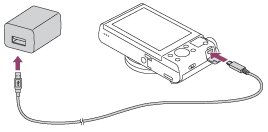
Kontrolka nabíjania
Svieti: Nabíjanie
Nesvieti: Nabíjanie je dokončené
Bliká: Chyba nabíjania alebo je nabíjanie dočasne prerušené, pretože sa fotoaparát nenachádza v rámci správneho rozsahu teplôt- Ak sa kontrolka nabíjania rozsvieti raz a potom ihneď zhasne, znamená to, že je akumulátor úplne nabitý.
Čas nabíjania (úplné nabitie)
Čas nabíjania je približne 230 minút pomocou sieťového adaptéra (je súčasťou dodávky).
- Čas nabíjania sa môže líšiť v závislosti od stavu nabitia akumulátora alebo podmienok pri nabíjaní.
- Akumulátor sa môže nabíjať, aj keď nie je úplne vybitý.
- Vyššie uvedený čas nabíjania platí pri nabíjaní úplne vybitého akumulátora (je súčasťou dodávky) pri teplote 25 °C. Nabíjanie môže trvať dlhšie, a to v závislosti od podmienok používania a prostredia.
Poznámka
- Ak kontrolka nabíjania bliká, keď akumulátor nie je úplne nabitý, vyberte akumulátor alebo odpojte USB kábel od fotoaparátu a potom ho znova vložte na nabíjanie.
- Ak kontrolka nabíjania na fotoaparáte bliká, keď je sieťový adaptér pripojený k elektrickej zásuvke, znamená to, že sa nabíjanie dočasne prerušilo, pretože teplota je mimo odporúčaného rozsahu. Keď sa teplota vráti späť do správneho rozsahu, nabíjanie sa obnoví. Odporúčame nabíjať akumulátor pri teplote okolia od 10 °C do 30 °C.
- Pripojte sieťový adaptér k najbližšej elektrickej zásuvke. Ak sa počas používania sieťového adaptéra vyskytne porucha, ihneď odpojte zástrčku od elektrickej zásuvky, aby sa odpojil zdroj napájania.
- Keď použijete úplne nový akumulátor alebo akumulátor, ktorý sa nepoužíval dlhý čas, pri prvom nabíjaní akumulátora môže kontrolka nabíjania rýchlo blikať. Ak k tomu dôjde, vyberte akumulátor alebo odpojte USB kábel od fotoaparátu a potom ho znova vložte na nabíjanie.
- Nenabíjajte akumulátor nepretržite ani opakovane bez toho, aby sa použil, ak je už úplne alebo takmer nabitý. V opačnom prípade môže dôjsť k zhoršeniu činnosti akumulátora.
- Keď je nabíjanie dokončené, odpojte sieťový adaptér od elektrickej zásuvky.
- Používajte len originálne akumulátory, mikro USB káble (sú súčasťou dodávky) a sieťové adaptéry (sú súčasťou dodávky) značky Sony.
[9] Spôsob používaniaPríprava fotoaparátuNabitie akumulátoraNabíjanie pomocou pripojenia k počítaču
Akumulátor sa dá nabiť pripojením fotoaparátu k počítaču pomocou mikro USB kábla.
- Vypnite výrobok a pripojte ho ku konektoru USB počítača.
- Ak pripojíte fotoaparát k počítaču po zapnutí napájania, fotoaparát sa bude napájať z počítača, pokiaľ sa akumulátor nebude nabíjať, čo umožní prenos záberov do počítača bez obáv o vybitie akumulátora.
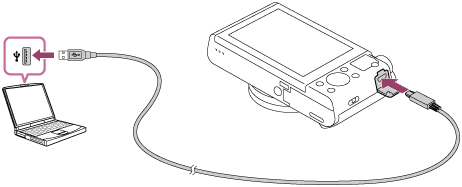
Poznámka
- Pri nabíjaní prostredníctvom počítača vezmite do úvahy nasledujúce body:
- Ak je výrobok pripojený k prenosnému počítaču, ktorý nie je pripojený k zdroju napájania, úroveň nabitia batérie prenosného počítača sa zníži. Nenechávajte výrobok pripojený k prenosnému počítaču na dlhšiu dobu.
- Nezapínajte/nevypínajte ani nereštartujte počítač a ani ho neaktivujte z kľudového režimu, keď je medzi počítačom a fotoaparátom zriadené USB pripojenie. V opačnom prípade by mohlo dôjsť k poruche. Pred zapnutím/vypnutím alebo reštartovaním počítača, alebo jeho aktiváciou z kľudového režimu odpojte fotoaparát od počítača.
- Správnu činnosť nie je možné zaručiť pri všetkých typoch počítačov.
- Nabíjanie nie je možné zaručiť v prípade počítača zhotoveného na zákazku, upraveného počítača alebo počítača pripojeného cez USB rozbočovač.
- Fotoaparát nemusí pracovať správne, keď sa súčasne používajú iné USB zariadenia.
[10] Spôsob používaniaPríprava fotoaparátuNabitie akumulátoraVloženie akumulátora do fotoaparátu
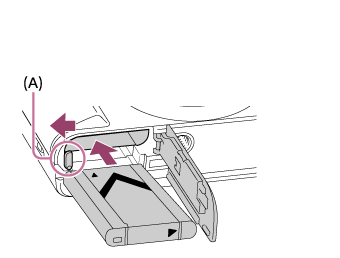
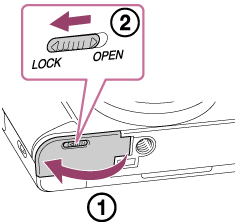
Spôsob vloženia akumulátora do fotoaparátu
- Otvorte kryt batérie.
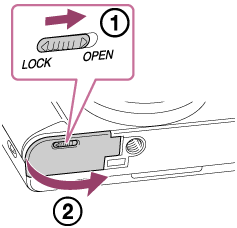
- Vložte akumulátor počas stlačenia poistného prvku (A) pomocou špičky akumulátora tak, aby sa akumulátor zaistil na mieste.
- Zatvorte kryt.
[11] Spôsob používaniaPríprava fotoaparátuNabitie akumulátoraVýdrž akumulátora a počet záberov, ktoré je možné nasnímať/zobraziť pri použití akumulátora
Režim displeja
Snímanie (statické zábery):
Počet záberov: približne 390
Skutočné snímanie (videozáznamy):
Výdrž akumulátora: približne 70 min.
Nepretržité snímanie (videozáznamy):
Výdrž akumulátora: približne 105 min.
Prehliadanie (statické zábery):
Výdrž akumulátora: približne 290 min., Počet záberov: približne 5800
Režim hľadáčika
Snímanie (statické zábery):
Počet záberov: približne 360
Skutočné snímanie (videozáznamy):
Výdrž akumulátora: približne 75 min.
Nepretržité snímanie (videozáznamy):
Výdrž akumulátora: približne 115 min.
Poznámka
- Vyššie uvedená výdrž akumulátora a vyššie uvedený počet záberov platia pri plne nabitom akumulátore. Výdrž akumulátora sa môže skrátiť a počet záberov sa môže zmenšiť v závislosti od podmienok pri používaní.
- Výdrž akumulátora a počet záberov, ktoré je možné nasnímať, platia pri snímaní za nasledujúcich podmienok:
- Akumulátor sa používa pri teplote okolia 25 °C.
- Používanie Sony Memory Stick PRO Duo (Mark2) (predáva sa osobitne)
- [Display Quality]: [Standard]
- Hodnota pre „Snímanie (statické zábery)“ vyplýva zo štandardu CIPA, pričom platí pre snímanie za nasledujúcich podmienok (CIPA: Camera & Imaging Products Association):
- DISP: [Display All Info.]
- Jeden záber sa nasníma každých 30 sekúnd.
- Zoom sa striedavo prepína medzi polohami W a T.
- Blesk sa odpáli pri každom druhom zábere.
- Pri každom desiatom zábere sa vypne a zapne napájanie.
- Počet minút snímania videozáznamu vyplýva zo štandardu CIPA, pričom platí pre snímanie za nasledujúcich podmienok:
- Kvalita obrazu je nastavená na 60i 17M (FH) .
- Skutočné snímanie (videozáznamy): Výdrž akumulátora vyplývajúca z opakovaného snímania, používania zoomu, pohotovostného režimu snímania, zapínania/vypínania, atď.
- Nepretržité snímanie videozáznamu: Výdrž akumulátora vyplývajúca z neprerušeného snímania až po dosiahnutie limitu (29 minút) a potom pokračovanie v snímaní opätovným stlačením tlačidla MOVIE. Ostatné funkcie, ako sú približovanie, sa nepoužívajú.
- Ak sa stav nabitia akumulátora nezobrazuje, stlačte DISP (Nastavenie zobrazenia).
[12] Spôsob používaniaPríprava fotoaparátuNabitie akumulátoraVybratie akumulátora
Spôsob vybratia akumulátora
- Uistite sa, že nesvieti kontrolka prístupu a vypnite fotoaparát.
- Posuňte poistný prvok (A) a vyberte akumulátor.
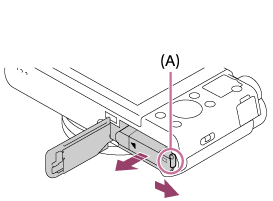
- Dávajte pozor, aby vám akumulátor nespadol.
[13] Spôsob používaniaPríprava fotoaparátuVloženie pamäťovej karty (predáva sa osobitne)Vloženie pamäťovej karty
Spôsob vloženia pamäťovej karty
- Otvorte kryt pamäťovej karty.
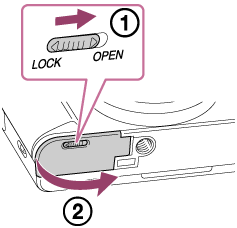
- Vložte pamäťovú kartu.
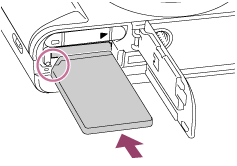
- Uistite sa, že je odrezaný roh otočený správnym smerom.
- S odrezaným rohom smerujúcim podľa obrázka vložte pamäťovú kartu tak, aby zacvakla na miesto.
- Zatvorte kryt pamäťovej karty.
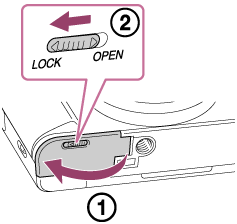
Rada
- Pri prvom použití pamäťovej karty v tomto výrobku sa odporúča naformátovať kartu v tomto výrobku s cieľom zaistiť stabilnú činnosť pamäťovej karty.
[14] Spôsob používaniaPríprava fotoaparátuVloženie pamäťovej karty (predáva sa osobitne)Vybratie pamäťovej karty
Spôsob vybratia pamäťovej karty
- Otvorte kryt pamäťovej karty.
- Uistite sa, že kontrolka prístupu (A) nesvieti.
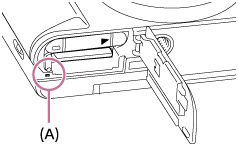
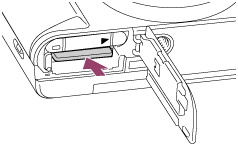
- Po jednom potlačení pamäťovej karty ju vyberte.
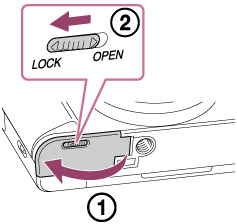
- Zatvorte kryt pamäťovej karty.
[15] Spôsob používaniaPríprava fotoaparátuNastavenie jazyka, dátumu a časuNastavenie jazyka, dátumu a času
Pri prvom zapnutí fotoaparátu alebo po návrate funkcií na východiskové nastavenia sa zobrazí prostredie nastavenia jazyka, dátumu a času.
- Zapnite fotoaparát.
Zobrazí sa prostredie na nastavenie jazyka a potom prostredie na nastavenie dátumu a času.
- Zvoľte svoj jazyk a potom stlačte .
-
Skontrolujte, či je [Enter] zvolené na displeji a potom stlačte na ovládacom koliesku.
- Zvoľte svoju požadovanú zemepisnú polohu a potom stlačte .
-
Zvoľte položku nastavenia pomocou hornej/dolnej strany ovládacieho kolieska alebo otočením ovládacieho kolieska a potom stlačte v strede.
- Nastavte [Daylight Savings], [Date/Time], a [Date Format] pomocou hornej/spodnej/ľavej/pravej strany a potom stlačte v strede.
- Polnoc je označená ako 12:00 AM a poludnie ako 12:00 PM.
- Zopakovaním krokov 5 a 6 nastavte ostatné položky, potom zvoľte [Enter] a stlačte v strede.
- Ak chcete zrušiť postup nastavenia dátumu a času, stlačte tlačidlo MENU.
Poznámka
- Ak sa prostredie nastavenia dátumu a času zruší pred dokončením postupu, toto prostredie nastavenia dátumu a času sa zobrazí po každom zapnutí fotoaparátu.
[16] Spôsob používaniaPotvrdenie spôsobu ovládaniaPotvrdenie spôsobu ovládaniaPoužívanie ovládacieho kolieska
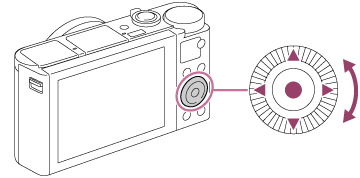
Položky nastavení je možné zvoliť otočením alebo stlačením hornej/spodnej/pravej/ľavej strany ovládacieho kolieska. Vaša voľba sa určí vtedy, keď stlačíte v strede ovládacieho kolieska.
 (Exposure Comp./Photo Creativity),
  /(Drive Mode), (Flash Mode) sa priradia hornej/spodnej/ľavej/pravej strane ovládacieho kolieska. Môžete priradiť zvolené funkcie ľavej/pravej/spodnej strane ovládacieho kolieska alebo v strede.
Počas prehrávania môžete zobraziť nasledujúci/predchádzajúci záber stlačením pravej/ľavej strany ovládacieho kolieska alebo otočením ovládacieho kolieska.
[17] Spôsob používaniaPotvrdenie spôsobu ovládaniaPotvrdenie spôsobu ovládaniaPoužívanie položiek MENU
V tejto časti sa dozviete, ako sa menia nastavenia týkajúce sa všetkých úkonov fotoaparátu a vykonávajú funkcie fotoaparátu, vrátane snímania, prehrávania a spôsobov obsluhy.
- Stlačením tlačidla MENU zobrazte prostredie ponuky.
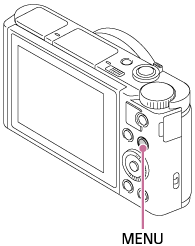
-
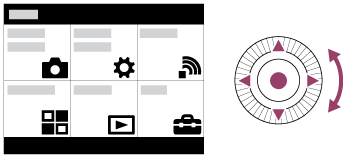
Zvoľte požadovanú položku MENU pomocou hornej/dolnej/ľavej/pravej strany ovládacieho kolieska alebo otočením ovládacieho kolieska a potom stlačte v strede ovládacieho kolieska.
- Zobrazenie sa môže presunúť priamo z kroku 1 do kroku 3 v závislosti od nastavenia [Tile Menu].
-
Zvoľte požadovanú položku nastavenia stlačením hornej/dolnej/ľavej/pravej strany na ovládacom koliesku alebo otočením ovládacieho kolieska a potom stlačte v strede ovládacieho kolieska.
- Zvoľte ikonu v hornej časti prostredia a stlačením ľavej/pravej strany ovládacieho kolieska sa presuňte na ďalšiu položku MENU.
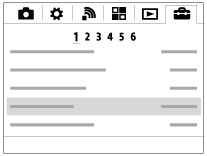
- Zvoľte požadovanú hodnotu nastavenia a stlačením voľbu potvrďte.
[18] Spôsob používaniaPotvrdenie spôsobu ovládaniaPotvrdenie spôsobu ovládaniaPoužívanie tlačidla Fn (Funkcia)
Môžete zaregistrovať často používané funkcie tlačidlu Fn (funkcia) a vyvolať ich počas snímania. Pre tlačidlo Fn (Funkcia) je možné zaregistrovať maximálne 12 často používaných funkcií.
-
Stlačte tlačidlo DISP a potom stlačte tlačidlo Fn (Funkcia) v režime displeja inom ako [For viewfinder].

-
Zvoľte funkciu, ktorá sa má zaregistrovať, stlačením hornej/dolnej/ľavej/pravej strany ovládacieho kolieska.
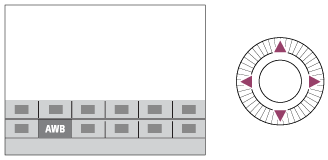
-
Požadované nastavenie potvrďte otočením ovládacieho kolieska.
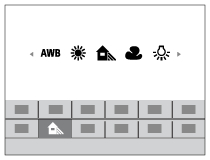
Vykonávanie nastavení v určenom prostredí
-
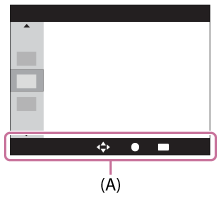
Zvoľte požadovanú funkciu v kroku 2 a potom stlačte v strede ovládacieho kolieska. Zobrazí sa určené prostredie nastavenia funkcie. Nastavenia vykonajte podľa sprievodcu obsluhou fotoaparátu (A).
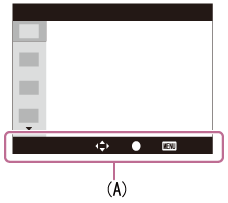
[19] Spôsob používaniaPotvrdenie spôsobu ovládaniaPotvrdenie spôsobu ovládaniaPoužívanie prostredia „Quick Navi“
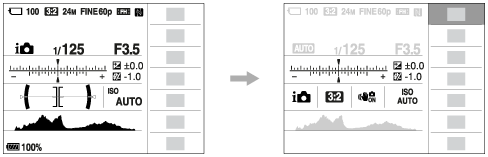
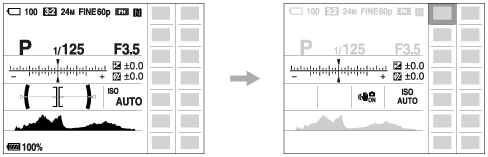
Nastavenia môžete zmeniť priamo pomocou prostredia Quick Navi, keď sa používa hľadáčik. Nižšie zobrazený obsah a jeho poloha slúžia len na orientáciu, pričom sa od skutočného zobrazenia môžu líšiť.
-
MENU→
 (Custom Settings) → [DISP Button] → [Monitor] → [For viewfinder] → [Enter].
- Opakovane stláčajte tlačidlo DISP (Nastavenie zobrazenia) na ovládacom koliesku dovtedy, kým sa prostredie nenastaví na [For viewfinder].
- Stlačením tlačidla Fn (Funkcia) prepnite dané prostredie do prostredia Quick Navi.
V automatickom režime alebo v režime výberu scén
V režime P/A/S/M/Sweep Panorama
- Zvoľte požadovanú funkciu stlačením hornej/dolnej/ľavej/pravej strany ovládacieho kolieska.
-
Otočením ovládacieho kolieska zvoľte požadované nastavenie.
Vykonávanie nastavení v určenom prostredí
Zvoľte požadovanú funkciu v kroku 4 a potom stlačte v strede ovládacieho kolieska. Zobrazí sa určené prostredie nastavenia funkcie. Nastavenia vykonajte podľa sprievodcu obsluhou fotoaparátu (A).
Poznámka
- Sivé položky na obrazovke Quick Navi nie sú k dispozícii.
[20] Spôsob používaniaSnímanieSnímanie statických záberov/videozáznamovSnímanie statických záberov
Nasnímajú sa statické zábery.
-
Nastavte režim snímania na (Intelligent Auto).

- Nastavte uhol displeja a držte fotoaparát.Alebo pozerajte do hľadáčika a držte fotoaparát.
- Zaostrite stlačením tlačidla spúšte do polovice.
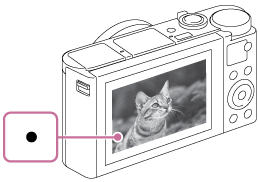
Keď je záber zaostrený, ozve sa zvuková signalizácia a rozsvieti sa indikátor ().
- Najkratšia vzdialenosť snímania je približne 5 cm (W), 250 cm (T) (od objektívu).
- Tlačidlo spúšte stlačte úplne nadol.
Indikátor zaostrenia
svieti:
Záber je zaostrený.
bliká:
Zaostrovanie zlyhalo.
Rada
- Keď výrobok nedokáže zaostriť automaticky, indikátor zaostrenia bude blikať a zvuková signalizácia sa neozve. Buď zmeňte kompozíciu záberu, alebo zmeňte nastavenie zaostrenia.
- Zaostrenie môže byť problematické v nasledujúcich situáciách:
- Je tma a objekt sa nachádza ďaleko.
- Kontrast objektu je slabý.
- Snímaný objekt je za sklom.
- Snímaný objekt sa rýchlo pohybuje.
- Vyskytujú sa odrážané svetlo alebo lesklé povrchy.
- Vyskytuje sa blikajúce svetlo.
- Snímaný objekt je v protisvetle.
[21] Spôsob používaniaSnímanieSnímanie statických záberov/videozáznamovSnímanie videozáznamov
Videozáznamy je možné snímať stlačením tlačidla MOVIE.
- Stlačením tlačidla MOVIE spustite snímanie.
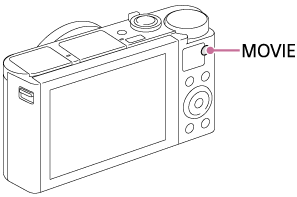
- Opätovným stlačením tlačidla MOVIE zastavte snímanie.
Rada
- Funkciu spustenia/zastavenia snímania videozáznamu môžete priradiť požadovanému tlačidlu. MENU→ (Custom Settings) → [Custom Key Settings] → nastavte funkciu požadovanému tlačidlu.
Poznámka
- Ak chcete upraviť rýchlosť uzávierky a hodnotu clony na požadované nastavenia, nastavte režim snímania na
 (Movie).
- Ak použijete funkciu, ako je napríklad zoom, počas snímania videozáznamu, zaznamená sa zvuk činnosti objektívu. Zaznamenať sa môže aj zvuk činnosti tlačidla MOVIE, keď stlačíte tlačidlo MOVIE na zastavenie snímania.
- Nepretržitý čas snímania videozáznamu nájdete v časti „Dostupný záznamový čas videozáznamov“. Keď sa dokončí snímanie videozáznamu, môžete ho znova spustiť opätovným stlačením tlačidla MOVIE. Snímanie sa môže zastaviť, aby sa chránil výrobok, a to v závislosti od teploty výrobku alebo akumulátora.
[22] Spôsob používaniaSnímanieVoľba režimu snímaniaZoznam funkcií otočného prepínača režimov
Môžete zvoliť požadovaný režim snímania otočením otočného otočného prepínača režimov.

Dostupné funkcie
(Intelligent Auto):
Umožňuje snímanie s automatickým rozpoznaním scény.
(Superior Auto):
Umožňuje snímanie s automatickým rozpoznaním scény. Tento režim umožňuje snímanie jasných záberov tmavých scén alebo scén s protisvetlom.
 (Program Auto):
Umožňuje snímať s expozíciou nastavenou automaticky (rýchlosť uzávierky aj hodnota clony (hodnota F)). Rôzne nastavenia je možné zvoliť aj pomocou ponuky.
 (Aperture Priority):
Umožňuje nastaviť clonu a snímať, keď chcete rozmazať pozadie, atď.
 (Shutter Priority):
Umožňuje snímať rýchlo sa pohybujúce objekty, atď., a to s manuálnym nastavením rýchlosti uzávierky.
 (Manual Exposure):
Umožňuje snímať statické zábery s požadovanou expozíciou nastavením rýchlosti uzávierky a hodnoty clony.
MR (Memory recall):
Umožňuje nasnímať záber po vyvolaní vopred zaregistrovaných často používaných režimov alebo číselných nastavení.
(Movie):
Umožňuje zmeniť nastavenie snímania videozáznamu.
(iSweep Panorama):
Umožňuje nasnímať panoramatický záber pomocou zloženia záberov.
SCN (Scene Selection):
Umožňuje snímať s predvolenými nastaveniami podľa snímanej scény.
[23] Spôsob používaniaSnímanieVoľba režimu snímaniaIntelligent Auto
Fotoaparát sníma s funkciou automatického rozpoznania scény.
-
Otočný prepínač režimov nastavte na (Intelligent Auto).
-
Fotoaparát namierte na snímaný objekt.
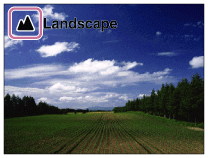
Keď fotoaparát rozpoznal scénu, na displeji sa zobrazí ikona rozpoznanej scény.
- Nastavte zaostrenie a nasnímajte záber.
Poznámka
- Výrobok nerozpozná scénu pri snímaní záberov s inými funkciami zoomu ako je optický zoom.
- Výrobok nemusí správne rozpoznať scénu za určitých podmienok snímania.
[24] Spôsob používaniaSnímanieVoľba režimu snímaniaSuperior Auto
Fotoaparát sníma s funkciou automatického rozpoznania scény. Tento režim umožňuje snímanie jasných záberov tmavých scén alebo scén s protisvetlom.
Ak je to pri slabo osvetlených scénach alebo scénach v protisvetle potrebné, fotoaparát môže nasnímať viacero záberov a vytvoriť kompozitný záber, atď., aby sa nasnímali zábery vyššej kvality ako v inteligentnom automatickom režime.-
Nastavte otočný prepínač režimov na (Superior Auto).
-
Fotoaparát namierte na snímaný objekt.
Keď fotoaparát rozpozná scénu, na displeji sa zobrazí ikona rozpoznania scény. Ak je to potrebné, môže sa zobraziť (ikona prekrývania).
- Nastavte zaostrenie a nasnímajte záber.
Poznámka
- Keď sa výrobok používa na vytváranie kompozitných záberov, proces snímania trvá dlhšie ako zvyčajne.
- Výrobok nerozpozná scénu, keď používate funkcie zoomu iné ako optický zoom.
- Výrobok nemusí správne rozpoznať scénu za niektorých podmienok snímania.
[25] Spôsob používaniaSnímanieVoľba režimu snímaniaInformácie o rozpoznaní scén
Rozpoznanie scén pracuje v režime [Intelligent Auto] a v režime [Superior Auto].
Táto funkcia umožňuje výrobku, aby automaticky rozpoznal podmienky snímania a nasnímal záber.Rozpoznanie scén:
Keď výrobok rozpozná určité scény, v prvom riadku sa zobrazia nasledujúce ikony a nasledujúci sprievodcovia:
-
(Portrait)
-
(Infant)
-
(Night Portrait)
-
(Night Scene)
-
(Backlight Portrait)
-
(Backlight)
-
(Landscape)
-
(Macro)
-
(Spotlight)
-
(Low Light)
Keď výrobok rozpozná určité podmienky, v druhom riadku sa zobrazia nasledujúce ikony:
-
(Statív)
-
(Chôdza)*
-
(Pohyb)
-
(Pohyb (jasné prostredie))
-
(Pohyb (tmavé prostredie))
*Stav (Chôdza) sa rozpozná len vtedy, keď je funkcia [ SteadyShot] nastavená na možnosť [Active] alebo [Intelligent Active].
Poznámka
- Keď je [Smile/Face Detect.] nastavené na možnosť [Off], fotoaparát nerozpozná scény [Portrait], [Backlight Portrait], [Night Portrait] a [Infant].
[26] Spôsob používaniaSnímanieVoľba režimu snímaniaVýhody automatického snímania
(Intelligent Auto):
Umožňuje snímanie s automatickým rozpoznaním scény.
(Superior Auto):
Umožňuje snímanie s automatickým rozpoznaním scény. Tento režim umožňuje snímanie jasných záberov tmavých scén alebo scén s protisvetlom.
P (Program Auto):
Umožňuje upraviť rôzne nastavenia snímania, ako sú vyváženie bielej farby alebo hodnota citlivosti ISO, atď.
- Fotoaparát automaticky nastaví hodnotu clony a rýchlosť uzávierky.
Rada
- V režime [Superior Auto] a keď sa zobrazuje (ikona prekrývania), dbajte na to, aby sa fotoaparát nehýbal pred nasnímaním viacerých záberov.
- V režime [Program Auto] je možné zmeniť kombináciu rýchlosti uzávierky a hodnoty clony pri súčasnom zachovaní správnej expozície otočením ovládacieho kolieska. Táto funkcia sa nazýva „Posuv programu“ (P*).
Poznámka
- V režime [Superior Auto] trvá proces snímania dlhšie, keďže výrobok vytvára kompozitný záber. V tomto prípade sa zobrazí (ikona prekrývania) a niekoľkokrát sa ozve zvuk uzávierky, ale nasníma sa len jeden záber.
- V režimoch [Intelligent Auto] a [Superior Auto] sa väčšina funkcií nastaví automaticky, pričom nie je možné upraviť tieto nastavenia podľa vlastného uváženia.
[27] Spôsob používaniaSnímanieVoľba režimu snímaniaProgram Auto
Umožňuje snímať s automatickým nastavením expozície (rýchlosti uzávierky aj hodnoty clony).
Môžete nastaviť funkcie snímania, ako je [ISO].- Otočný prepínač režimov nastavte na P (Program Auto).
- Funkcie snímania nastavte na požadované nastavenia.
- Nastavte zaostrenie a nasnímajte požadovaný objekt.
Posun programu expozície
Kombináciu rýchlosti uzávierky a clony (clonového čísla) je možné zmeniť otočením ovládacieho kolieska bez zmeny správnej expozície, ktorú nastavil tento výrobok. Táto funkcia je dostupná vtedy, keď sa nepoužíva blesk.
- Po otočení ovládacieho kolieska sa „P“ na displeji zmení na „P*“.
- Ak chcete zrušiť posun programu, nastavte režim snímania na inú možnosť ako [Program Auto], alebo vypnite fotoaparát.
Poznámka
- Podľa jasu prostredia sa posun programu expozície nemusí použiť.
- Režim snímania nastavte na iný režim ako „P“ alebo vypnutím napájania zrušte vykonané nastavenie.
- Keď sa jas zmení, clona (hodnota F) a rýchlosť uzávierky sa tiež zmenia pri zachovaní veľkosti posunu.
[28] Spôsob používaniaSnímanieVoľba režimu snímania iSweep Panorama (Rozpoznanie tváre/pohybu)
Umožňuje vytvoriť jeden panoramatický záber z viacerých záberov nasnímaných počas pohybu fotoaparátom.
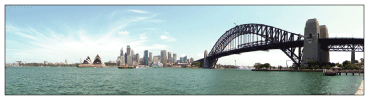
-
Otočný prepínač režimov nastavte na (iSweep Panorama).
- Namierte fotoaparát na objekt.
- Počas stlačeného tlačidla spúšte do polovice, namierte fotoaparát na jeden koniec požadovanej kompozície panoramatického záberu.
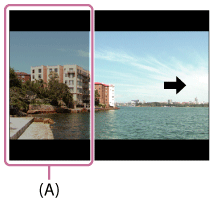
(A) Táto časť sa nenasníma.
- Tlačidlo spúšte stlačte úplne nadol.
- Pohybujte fotoaparátom na koniec indikátora v smere šípky na displeji.
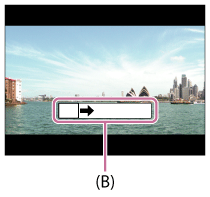
(B) Vodiaci pruhový indikátor
Poznámka
- Ak sa v rámci určeného času nedosiahne celý uhol panoramatického záberu, na kompozitnom zábere sa objaví sivá oblasť. Ak k tomu dôjde, pohybujte výrobkom rýchlejšie, aby sa nasnímal celý panoramatický záber.
- Keď sa zvolí [Wide] pre [Panorama: Size], v rámci určeného času sa nemusí dosiahnuť celý uhol panoramatického záberu. Ak k tomu dôjde, skúste snímať po zmene [Panorama: Size] na [Standard].
- Keďže sa spojí spolu niekoľko záberov, v niektorých prípadoch sa oblasť spoja nemusí nasnímať plynulo.
- Zábery môžu byť rozmazané pri snímaní slabo osvetlených scén.
- Keď zdroj svetla, ako je napríklad žiarivkové osvetlenie, bliká, jas a farby spojeného záberu nemusia byť konzistentné.
- Nasledujúce situácie nie sú vhodné na snímanie v režime Sweep Panorama:
- Pohyblivé objekty.
- Objekty, ktoré sú príliš blízko výrobku.
- Objekty s opakujúcimi sa vzormi, ako sú napríklad obloha, pláž alebo trávnik.
- Objekty s neustálou zmenou, ako sú napríklad vlny alebo vodopády.
- Objekty so značne odlišným jasom od svojho okolia, ako sú napríklad slnko alebo žiarovka.
- K prerušeniu snímania v režime Sweep Panorama môže dôjsť v nasledujúcich situáciách.
- Keď sa pohyb fotoaparátom vykonáva príliš rýchlo alebo príliš pomaly.
- Objekt je príliš rozmazaný.
Rada
- Môžete otočiť ovládacie koliesko v prostredí snímania na voľbu smeru snímania.
[29] Spôsob používaniaSnímanieVoľba režimu snímaniaScene Selection
Umožňuje snímať s predvolenými nastaveniami podľa snímanej scény.
- Otočný prepínač režimov nastavte na SCN (Scene Selection).
-
Otočením ovládacieho kolieska zvoľte požadované nastavenie.
- Keď je [Mode Dial Guide] nastavený na [On], môžete zvoliť požadované nastavenia po zmene polohy otočného prepínača režimov.
Podrobnosti položky ponuky
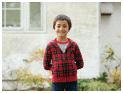
- Portrait:
- Rozmaže sa pozadie a zaostrí sa snímaný objekt. Jemne sa zvýraznia odtiene pokožky.
- Adv.Sports Shooting:
- Umožňuje snímať rýchlo sa pohybujúce objekty, ako napríklad v športe. Pokiaľ je tlačidlo spúšte stlačené do polovice, smer pohybu snímaného objektu sa bude predvídať a podľa toho sa nastaví zaostrenie.

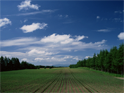
- Landscape:
- Nasníma sa celá scenéria ostro a so sviežimi farbami.
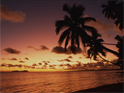
- Sunset:
- Nádherne sa nasníma červená farba západu slnka.
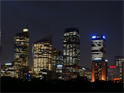
- Night Scene:
- Nasnímajú sa nočné scény bez straty nočnej atmosféry.
- Hand-held Twilight:
- Nasnímajú sa nočné scény s menším šumom a rozmazaním aj bez použitia statívu. Nasníma sa séria záberov, pričom sa použije spracovanie záberov na redukciu rozmazania objektu, chvenia fotoaparátu a šumu.
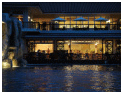
- Night Portrait:
- Nasnímajú sa portréty v nočnej scéne pomocou blesku.
Blesk sa nevysunie automaticky. Pred snímaním vysuňte blesk.
- Anti Motion Blur:
- Umožňuje snímať zábery v interiéri bez použitia blesku, pričom sa redukuje rozmazanie objektu. Produkt nasníma sériu záberov a skombinuje ich tak, aby sa vytvoril záber, pričom sa redukuje rozmazanie objektu a šum.

- Pet:
- Umožňuje nasnímať zábery domáceho zvieraťa s najlepšími nastaveniami.
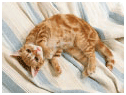
- Gourmet:
- Umožňuje nasnímať jedlo s chutnými a jasnými farbami.

- Beach:
- Umožňuje nasnímať scény na pláži s jasnými a sviežimi farbami aj pri slnečnom svetle.

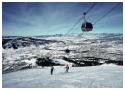
- Snow:
- Umožňuje nasnímať jasné zábery, pričom sa zabráni strate farieb v zasnežených scénach alebo na iných miestach, kde sa celý displej javí ako biely.
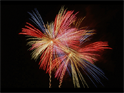
- Fireworks:
- Umožňuje snímať zábery ohňostrojov v celej ich nádhere.
- Soft Skin:
- Umožňuje snímať zábery tvárí s hladším výzorom.

- High Sensitivity:
- Umožňuje snímať statické zábery aj na slabo osvetlených miestach bez použitia blesku a znižuje rozmazanie objektu. Umožňuje tiež snímať slabo osvetlené scény videozáznamov tak, aby boli jasnejšie.

Poznámka
- Pri nasledujúcich nastaveniach bude rýchlosť uzávierky nižšia, preto sa odporúča použitie statívu, aby nedošlo k rozmazaniu záberov:
- [Night Scene]
- [Night Portrait]
- [Fireworks]
- V režime [Hand-held Twilight] alebo [Anti Motion Blur] uzávierka klikne 4-krát a záber sa nasníma.
-
Redukcia rozmazania je menej účinná aj v [Hand-held Twilight] alebo [Anti Motion Blur] pri snímaní nasledujúcich objektov:
- Objekty s nepravidelným pohybom.
- Objekty, ktoré sú príliš blízko výrobku.
- Objekty so spojitým podobným vzorom, ako sú obloha, pláž alebo trávnik.
- Objekty s neustálou zmenou, ako sú napríklad vlny alebo vodopády.
- V prípade [Hand-held Twilight] alebo [Anti Motion Blur] sa môže vyskytnúť blokový šum pri použití zdroja svetla, ktorý bliká, ako je napríklad žiarivkové osvetlenie.
Rada
- Ak chcete zmeniť scénu, otočte ovládacie koliesko v prostredí snímania a zvoľte novú scénu.
[30] Spôsob používaniaSnímanieVoľba režimu snímaniaShutter Priority
Pohyb pohybujúceho sa objektu sa dá vyjadriť rôznymi spôsobmi nastavením rýchlosti uzávierky, napríklad, v momente pohybu pomocou vysokej rýchlosti uzávierky alebo ako záber rozmazaného pohybu pomocou nízkej rýchlosti uzávierky.Počas snímania videozáznamov je možné zmeniť rýchlosť uzávierky.
- Otočný prepínač režimov nastavte na S (Shutter Priority).
- Požadovanú hodnotu zvoľte otočením ovládacieho kolieska.
- Nastavte zaostrenie a nasnímajte požadovaný objekt.
Clona sa automaticky nastaví tak, aby sa získala správna expozícia.
Poznámka
- Ak sa po vykonaní nastavenia nedá správna expozícia získať, v prostredí snímania bude blikať hodnota clony. Hoci je možné snímať aj pri daných nastaveniach, odporúča sa vykonať opätovné nastavenie.
- Použite statív, aby nedošlo k rozmazaniu záberov, keď používate nízku rýchlosť uzávierky.
- Výstražný indikátor SteadyShot sa nezobrazí v režime priority rýchlosti uzávierky.
- Keď je rýchlosť uzávierky 1/3 sekúnd alebo nižšia, redukcia šumu sa vykoná po snímaní rovnako dlho, ako dlho bola otvorená uzávierka. V priebehu vykonávania redukcie šumu sa nedajú snímať ďalšie zábery.
- Jas záberu na displeji sa môže líšiť od skutočne nasnímaného záberu.
Rada
- Keď sa použije vyššia rýchlosť uzávierky, pohybujúce sa objekty, ako sú napríklad bežiaca osoba, autá alebo morský príboj, sa budú javiť tak, ako keby sa zastavil ich pohyb. Keď sa použije nižšia rýchlosť uzávierky, zachytí sa záber rozmazaného pohybu objektu s cieľom vytvoriť prirodzenejší a dynamickejší záber.
[31] Spôsob používaniaSnímanieVoľba režimu snímaniaAperture Priority
Môžete snímať úpravou clony a zmenou rozsahu zaostrovania, alebo rozostrením pozadia.Hodnotu clony je možné zmeniť počas snímania videozáznamov.
- Otočný prepínač režimov nastavte na A (Aperture Priority).
-
Požadovanú hodnotu zvoľte otočením ovládacieho kolieska.
- Menšie clonové číslo: Snímaný objekt je zaostrený, ale objekty pred a za snímaným objektom sú rozmazané.
Väčšie clonové číslo: Snímaný objekt a jeho popredie aj pozadie sú zaostrené.
- Menšie clonové číslo: Snímaný objekt je zaostrený, ale objekty pred a za snímaným objektom sú rozmazané.
- Nastavte zaostrenie a nasnímajte požadovaný objekt.
Rýchlosť uzávierky sa automaticky nastaví na získanie správnej expozície.
Poznámka
- Ak sa správna expozícia nedá po nastavení získať, rýchlosť uzávierky bude v prostredí snímania blikať. Hoci je možné snímať aj pri daných nastaveniach, odporúča sa vykonať opätovné nastavenie.
- Jas záberu na displeji sa môže líšiť od skutočne nasnímaného záberu.
Rada
- Menšie clonové číslo (otvorenie clony) zužuje rozsah zaostrenia. To umožňuje zaostriť snímaný objekt a rozmazať objekty pred a za snímaným objektom (hĺbka ostrosti sa zmenší). Väčšie clonové číslo (zúženie clony) rozšíri rozsah zaostrenia. To umožňuje snímať hĺbku scenérie (hĺbka ostrosti sa zväčší).
[32] Spôsob používaniaSnímanieVoľba režimu snímaniaManual Exposure
Môžete snímať s požadovaným nastavením expozície na základe úpravy rýchlosti uzávierky aj clony.Rýchlosť uzávierky a hodnota clony sa počas snímania videozáznamov môžu zmeniť.
- Otočný prepínač režimov nastavte na M (Manual Exposure).
-
Stlačením spodnej strany ovládacieho kolieska zvoľte rýchlosť uzávierky alebo hodnotu clony a potom otočením ovládacieho kolieska zvoľte hodnotu.
Keď je [ISO] nastavená na inú možnosť ako [ISO AUTO], použite MM (manuálne meranie) na kontrolu hodnoty expozície.
Smerom k +: Zábery sa zosvetlia.
Smerom k - : Zábery sa stmavujú.
0: Vhodná expozícia analyzovaná výrobkom - Nastavte zaostrenie a nasnímajte požadovaný objekt.
Poznámka
- Keď je [ISO] nastavená na [ISO AUTO], hodnota ISO sa automaticky zmení s cieľom dosiahnuť správnu expozíciu pomocou hodnoty clony a rýchlosti uzávierky, ktoré ste nastavili. Ak hodnota clony a rýchlosť uzávierky, ktoré ste nastavili, nie sú vhodne pre správnu expozíciu, indikátor hodnoty ISO bude blikať.
- Indikátor manuálneho merania sa nezobrazí, keď je [ISO] nastavená na [ISO AUTO].
- Keď intenzita okolitého osvetlenia presiahne merací rozsah manuálneho merania, indikátor manuálneho merania začne blikať.
- Výstražný indikátor SteadyShot sa nezobrazí v manuálnom expozičnom režime.
- Jas záberu na displeji sa môže líšiť od skutočne nasnímaného záberu.
[33] Spôsob používaniaSnímanieVoľba režimu snímaniaMemory recall
Umožňuje nasnímať záber po vyvolaní často používaných režimov alebo vopred zaregistrovaných nastavení fotoaparátu.
- Otočný prepínač režimov nastavte na MR (Memory recall).
-
Stlačením ľavej/pravej strany ovládacieho kolieska alebo otočením ovládacieho kolieska zvoľte požadované číslo a potom stlačte v strede.
Poznámka
- Vopred zaregistrujte nastavenia snímania pomocou [Memory].
- Ak nastavíte [Memory recall] po dokončení nastavení snímania, zaregistrované nastavenia budú mať prioritu a pôvodné nastavenia môžu stratiť platnosť. Pred snímaním skontrolujte indikátory na displeji.
[34] Spôsob používaniaSnímanieVoľba režimu snímaniaMovie
Môžete upraviť rýchlosť uzávierky alebo hodnotu clony na požadované nastavenia na snímanie videozáznamov. Pred snímaním môžete skontrolovať aj uhol záberu.
-
Otočný prepínač režimov nastavte na (Movie).
-
MENU → (Camera Settings) → [Movie] → požadované nastavenie.
- Keď je [Mode Dial Guide] nastavený na [On], môžete zvoliť požadované nastavenia po zmene polohy otočného prepínača režimov.
- Stlačením tlačidla MOVIE spustite snímanie.
- Opätovným stlačením tlačidla MOVIE zastavte snímanie.
Podrobnosti položky ponuky
Program Auto:
Umožňuje snímať s automatickým nastavením expozície.
Aperture Priority:
Umožňuje snímať po manuálnom nastavení hodnoty clony.
Shutter Priority:
Umožňuje snímať po manuálnom nastavení rýchlosti uzávierky.
Manual Exposure:
Umožňuje snímať po manuálnom nastavení expozície (rýchlosti uzávierky a hodnoty clony).
[35] Spôsob používaniaPoužívanie funkcií snímaniaPoužívanie zoomuZoom
Zväčšite zábery pomocou ovládača W/T (zoom) pri snímaní.
- Zväčšite zábery pomocou ovládača W/T (zoom) pri snímaní.
- Posunutím ovládača W/T (zoom) do polohy T záber priblížite a do polohy W záber oddialite.
Rada
- Keď zvolíte inú možnosť ako [Optical zoom only] pre [Zoom Setting], môžete prekročiť rozsah optického zoomu na priblíženie záberov.
[36] Spôsob používaniaPoužívanie funkcií snímaniaPoužívanie zoomuFunkcia zoomu dostupné s týmto výrobkom
Funkcia zoomu tohto výrobku poskytuje zoom s vyššou mierou zväčšenia kombináciou rôznych funkcií zoomu. Ikona zobrazená na displeji sa mení podľa zvolenej funkcie zoomu.

-
Rozsah optického zoomu
Zábery sa zväčšia v rámci rozsahu optického zoomu tohto výrobku. -
Rozsah inteligentného zoomu (
)
Priblíženie záberov bez spôsobenia zhoršenia pôvodnej kvality čiastočným orezaním záberu (len vtedy, keď je veľkosť záberu [M], [S] alebo [VGA]). -
Rozsah funkcie Clear Image Zoom (
)
Priblíženie záberov pomocou ich spracovania s menším zhoršením kvality. Najprv nastavte [Zoom Setting] na [On:ClearImage Zoom] alebo [On:Digital Zoom]. -
Rozsah digitálneho zoomu (
)
Zväčšiť zábery je možné pomocou spracovania obrazu. Keď zvolíte [On:Digital Zoom] pre [Zoom Setting], môžete použiť túto funkciu zoomu.
Poznámka
-
Východiskové nastavenie pre [Image Size] je [L]. Ak chcete použiť funkciu smart zoom, zmeňte [Image Size] na [M], [S] alebo [VGA].
- Funkcia inteligentného zoomu sa nedá použiť pri videozáznamoch.
- Keď použijete inú funkciu zoomu ako optický zoom, [Metering Mode] sa pevne nastaví na [Multi].
[37] Spôsob používaniaPoužívanie funkcií snímaniaPoužívanie zoomuZoom Setting
Môžete zvoliť nastavenie zoomu výrobku.
- MENU → (Custom Settings) → [Zoom Setting] → požadované nastavenie.
Podrobnosti položky ponuky
Optical zoom only:
Optický zoom je aktivovaný. Funkciu inteligentného zoomu je možné použiť, ak nastavíte [Image Size] na [M], [S] alebo [VGA].
On:ClearImage Zoom:
Aj keď sa rozsah priblíženia optického zoomu prekročí, výrobok bude zväčšovať zábery v rámci rozsahu, v ktorom nedôjde k značnému zhoršeniu kvality obrazu.
On:Digital Zoom:
Keď sa rozsah priblíženia [Clear Image Zoom] prekročí, výrobok zväčší zábery na najväčšiu mieru. Kvalita obrazu sa však zhorší.
Poznámka
- Nastavte [Optical zoom only], ak chcete zväčšovať zábery v rámci rozsahu, v ktorom nedôjde k zhoršeniu kvality obrazu.
[38] Spôsob používaniaPoužívanie funkcií snímaniaPoužívanie zoomuInformácie o miere zväčšenia prostredníctvom zoomu
Miera priblíženia sa mení podľa nastavení tohto výrobku. Miera priblíženia je pre každé nastavenie nasledovná.
Keď je [Aspect Ratio] [4:3]
- [Zoom Setting]: [Optical zoom only] (vrátane inteligentného zoomu)
- [Image Size]: L 30×, M 40×, S 56×, VGA 229×
- [Zoom Setting]: [On:ClearImage Zoom]
- [Image Size]: L 60×, M 80×, S 113×, VGA 459×
- [Zoom Setting]: [On:Digital Zoom]
- [Image Size]: L 120×, M 161×, S 226×, VGA 459×
[39] Spôsob používaniaPoužívanie funkcií snímaniaPoužívanie zoomuZoom Speed
Nastavenie rýchlosti priblíženia ovládača zoomu fotoaparátu.
- MENU → (Custom Settings) → [Zoom Speed] → požadované nastavenie.
Podrobnosti položky ponuky
- Normal:
- Nastavenie rýchlosti priblíženia ovládača zoomu na normálnu hodnotu.
- Fast:
- Nastavenie rýchlosti priblíženia ovládača zoomu na vysokú hodnotu.
Rada
- Nastavenia [Zoom Speed] sa použijú aj pri priblížení pomocou diaľkového ovládača (predáva sa osobitne) pripojeného k fotoaparátu.
Poznámka
- Voľbou možnosti [Fast] sa zvyšuje pravdepodobnosť, že sa zaznamená zvuk zoomu.
[40] Spôsob používaniaPoužívanie funkcií snímaniaPoužívanie blesku Používanie blesku
V slabo osvetlených prostrediach použite blesk na osvetlenie snímaného objektu počas snímania a na zabránenie chveniu fotoaparátu. Pri snímaní oproti slnku použite blesk na osvetlenie záberu objektu v protisvetle.
-
Potlačením posuvného prepínača (Vysunutie blesku) vysuňte blesk.
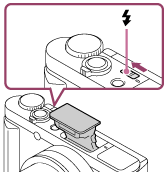
- Tlačidlo spúšte stlačte úplne nadol.
Keď nepoužívate blesk
Keď sa blesk nepoužíva, zatlačte ho späť do tela fotoaparátu.
Poznámka
- Ak odpálite blesk pred úplným vysunutím jednotky blesku, môže to spôsobiť poruchu.
- Pri snímaní videozáznamov sa blesk nedá používať.
- Počas nabíjania blesku bliká . Po dokončení nabíjania sa rozsvieti blikajúca ikona.
- Pri snímaní s bleskom a zoomom nastaveným do polohy W sa na displeji môže objaviť tieň objektívu, a to v závislosti od podmienok snímania. Ak k tomu dôjde, snímajte vo väčšej vzdialenosti od objektu, alebo nastavte zoom do polohy T a snímajte znova s bleskom.
-
Keď sa monitor vyklopí o viac ako 90 stupňov, prepínač (Vysunutie blesku) sa bude ťažko ovládať. Jednotku blesku vysuňte pred nastavením uhla monitora.
- Pri použití blesku na snímanie záberov vlastnej osoby dávajte pozor, aby ste nehľadeli priamo do svetla blesku, pretože sa blesk môže odpáliť pri krátkej vzdialenosti. Aby nedošlo k nárazu blesku do monitora pri zatláčaní späť do tela fotoaparátu po použití, najprv vráťte monitor do pôvodnej polohy.
[41] Spôsob používaniaPoužívanie funkcií snímaniaPoužívanie bleskuPoznámky týkajúce sa blesku
Pri používaní blesku vezmite do úvahy nasledujúce body.
- Pri snímaní videozáznamov sa blesk nedá používať.
- Počas nabíjania blesku bliká indikátor . Po dokončení nabíjania blesku začne tento indikátor svietiť nepretržite.
[42] Spôsob používaniaPoužívanie funkcií snímaniaPoužívanie bleskuFlash Mode
Môžete nastaviť režim blesku.
- MENU → (Camera Settings) → [Flash Mode] → požadované nastavenie.
Podrobnosti položky ponuky
- Flash Off:
- Blesk sa neuvedie do činnosti.
- Autoflash:
- Blesk sa uvedie do činnosti v slabo osvetlených prostrediach alebo pri snímaní oproti jasnému svetlu.
 Fill-flash:
- Blesk sa uvedie do činnosti po každom spustení uzávierky.
- Slow Sync.:
- Blesk sa uvedie do činnosti po každom spustení uzávierky. Synchronizácia blesku pri nízkej rýchlosti uzávierky umožňuje nasnímať jasný záber snímaného objektu aj pozadia znížením rýchlosti uzávierky.
- Rear Sync.:
- Blesk sa uvedie do činnosti bezprostredne pred dokončením expozície po každom spustení uzávierky. Synchronizácia blesku so zadnou lamelou uzávierky umožňuje snímanie prirodzeného obrazu stopy pohybujúceho sa objektu, ako je napríklad pohybujúce sa auto alebo kráčajúca osoba.
Poznámka
- Východiskové nastavenie závisí od režimu snímania.
- Dostupný režim blesku závisí od režimu snímania.
[43] Spôsob používaniaPoužívanie funkcií snímaniaPoužívanie bleskuFlash Comp.
Nastaví sa intenzita záblesku v rozsahu od –3,0 EV do +3,0 EV.
Korekciou blesku sa zmení len intenzita záblesku. Korekciou expozície sa zmení intenzita záblesku spolu so zmenou rýchlosti uzávierky a clony.
- MENU → (Camera Settings) → [Flash Comp.] → požadované nastavenie.
Voľbou vyšších hodnôt (poloha +) sa intenzita záblesku zvýši a voľbou nižších hodnôt (poloha –) sa intenzita záblesku zníži.
Poznámka
- [Flash Comp.] nefunguje, ak je režim snímania nastavený na nasledujúce režimy:
- [Intelligent Auto]
- [Superior Auto]
- [iSweep Panorama]
- [Scene Selection]
- Vyšší účinok blesku nemusí byť viditeľný kvôli obmedzenému dostupnému množstvu svetla blesku v prípade, že sa snímaný objekt nachádza mimo maximálneho dosahu blesku. Ak je snímaný objekt veľmi blízko, nižší účinok blesku nemusí byť viditeľný.
[44] Spôsob používaniaPoužívanie funkcií snímaniaVoľba režimu zobrazenia displejaPrepínanie zobrazenia displeja (Snímanie)
Môžete zmeniť obsah zobrazenia na displeji.
- Stlačte tlačidlo DISP (Nastavenie zobrazenia).
Po každom stlačení tlačidla DISP sa bude meniť zobrazenie informácií o snímaní.
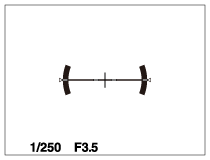
Graphic Display
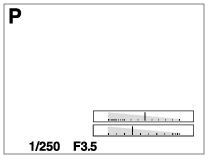
Display All Info.
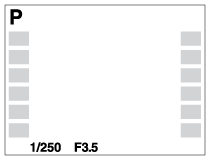
No Disp. Info.
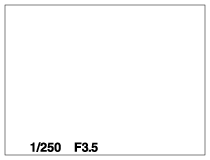
Histogram
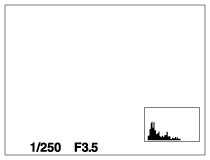
Level
For viewfinder*
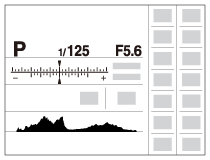
* [For viewfinder] sa zobrazí len na displeji.
Ak chcete zmeniť režimy zobrazenia, stlačte MENU →
(Custom Settings) → [DISP Button] a zmeňte dané nastavenie.
Poznámka
- Počas snímania panorámy sa histogram nebude zobrazovať.
- V režime videozáznamu sa [For viewfinder] nedá zobraziť.
Rada
- Môžete zvoliť rôzne nastavenia pre hľadáčik aj pre displej. Pozrite sa do hľadáčika, aby ste mohli vykonať nastavenia zobrazenia pre hľadáčik.
- Ak chcete skryť pomocnú mriežku zobrazenú počas snímania statických záberov, zvoľte MENU →(Custom Settings) → [Grid Line] → [Off].
-
Ak chcete skryť ukazovateľ zobrazený počas snímania videozáznamov, zvoľte MENU →(Custom Settings) → [Marker Display] → [Off].
[45] Spôsob používaniaPoužívanie funkcií snímaniaVoľba režimu zobrazenia displejaPrepínanie medzi hľadáčikom a displejom
Zobrazenia v hľadáčiku a na displeji sa môžu líšiť v závislosti od stavu hľadáčika a displeja a nastavenia [FINDER/MONITOR].
Keď je hľadáčik dole
Zábery sa budú zobrazovať len na displeji bez ohľadu na nastavenie [FINDER/MONITOR] a toho, či je monitor otvorený alebo zatvorený.
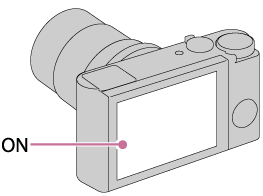
Keď je hľadáčik hore a displej je zatvorený
-
Keď sa pozriete do hľadáčika: Zábery sa budú zobrazovať len v hľadáčiku bez ohľadu na nastavenie [FINDER/MONITOR].
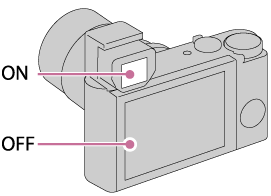
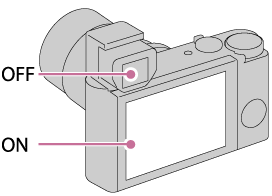
-
Keď sa nepozeráte do hľadáčika: Ak je [FINDER/MONITOR] nastavené na [Auto], zábery sa budú zobrazovať len na displeji.
- Keď sa nepozeráte do hľadáčika: Ak je [FINDER/MONITOR] nastavené na [Viewfinder], zábery sa budú zobrazovať len v hľadáčiku.
Keď je hľadáčik hore a displej je otvorený
-
Snímanie z podhľadu: Ak sa [FINDER/MONITOR] nastaví na [Auto], zábery sa budú zobrazovať len na displeji.
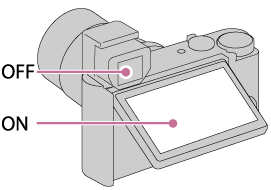
- Snímanie z podhľadu: Ak sa [FINDER/MONITOR] nastaví na [Viewfinder], zábery sa budú zobrazovať len v hľadáčiku.
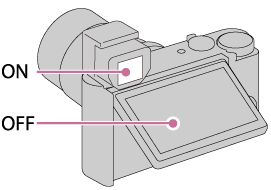
-
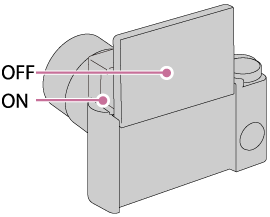
Snímanie autoportrétu: Ak sa [FINDER/MONITOR] nastaví na [Auto], zábery sa budú zobrazovať len na displeji.
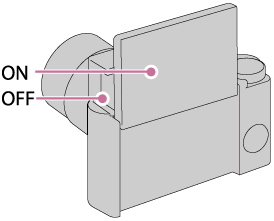
- Snímanie autoportrétu: Ak sa [FINDER/MONITOR] nastaví na [Viewfinder], zábery sa budú zobrazovať len v hľadáčiku.
[46] Spôsob používaniaPoužívanie funkcií snímaniaVoľba režimu zobrazenia displejaDISP Button (Finder)
Umožňuje nastaviť režimy zobrazenia displeja, ktoré je možné zvoliť pre hľadáčik pomocou  (Nastavenie zobrazenia) v režime snímania.
- MENU → (Custom Settings) → [DISP Button] → [Finder] → požadované nastavenie → [Enter].
Položky označené s
 sú dostupné.
Podrobnosti položky ponuky
- Graphic Display:
- Zobrazujú sa základné informácie o snímaní. Graficky sa zobrazujú rýchlosť uzávierky a hodnota clony.
- Display All Info.:
- Zobrazujú sa informácie o snímaní.
- No Disp. Info.:
- Informácie o snímaní sa nezobrazujú.
- Histogram:
- Graficky sa zobrazuje rozloženie jasu.
- Level:
- Ukazuje to, či je výrobok vo vodorovnej polohe. Keď je výrobok vo vodorovnej polohe, farba tohto indikátora sa zmení na zelenú.
[47] Spôsob používaniaPoužívanie funkcií snímaniaVoľba režimu zobrazenia displejaDISP Button (Monitor)
Umožňuje nastaviť režimy zobrazenia displeja, ktoré je možné zvoliť pre displej pomocou (Nastavenie zobrazenia) v režime snímania.
- MENU → (Custom Settings) → [DISP Button] → [Monitor] → požadované nastavenie → [Enter].
Položky označené s sú dostupné.
Podrobnosti položky ponuky
- Graphic Display:
- Zobrazujú sa základné informácie o snímaní. Graficky sa zobrazujú rýchlosť uzávierky a hodnota clony.
- Display All Info.:
- Zobrazujú sa informácie o snímaní.
- No Disp. Info.:
- Informácie o snímaní sa nezobrazujú.
- Histogram:
- Graficky sa zobrazuje rozloženie jasu.
- Level:
- Ukazuje to, či je výrobok vo vodorovnej polohe. Keď je výrobok vo vodorovnej polohe, farba tohto indikátora sa zmení na zelenú.
- For viewfinder:
- Zobrazia sa informácie vhodné na snímanie pomocou hľadáčika.
[48] Spôsob používaniaPoužívanie funkcií snímaniaVoľba veľkosti statických záberov/kvality obrazuImage Size (statický záber)
Čím je veľkosť záberu väčšia, tým viac detailov sa reprodukuje, keď sa záber vytlačí na papieri veľkého formátu. Čím je veľkosť záberu menšia, tým viac záberov je možné nasnímať.
- MENU → (Camera Settings) → [Image Size] → požadované nastavenie.
Podrobnosti položky ponuky
- Veľkosť záberu, keď je [Aspect Ratio] 3:2
- L: 16M 4896 × 3264 pixelov
- M: 8.9M 3648 × 2432 pixelov
- S: 4.5M 2592 × 1728 pixelov
- Veľkosť záberu, keď je [Aspect Ratio] 4:3
- L: 18M 4896 × 3672 pixelov
- M: 10M 3648 × 2736 pixelov
- S: 5.0M 2592 × 1944 pixelov
- VGA 640 × 480 pixelov
- Veľkosť záberu, keď je [Aspect Ratio] 16:9
- L: 13M 4896 × 2752 pixelov
- M: 7.5M 3648 × 2056 pixelov
- S: 2.1M 1920 × 1080 pixelov
- Veľkosť záberu, keď je [Aspect Ratio] 1:1
- L: 13M 3664 × 3664 pixelov
- M: 7.5M 2736 × 2736 pixelov
- S: 3.7M 1920 × 1920 pixelov
[49] Spôsob používaniaPoužívanie funkcií snímaniaVoľba veľkosti statických záberov/kvality obrazuAspect Ratio (statický záber)
Nastaví sa zobrazovací pomer statických záberov.
- MENU → (Camera Settings) → [Aspect Ratio] → požadované nastavenie.
Podrobnosti položky ponuky
- 3:2:
- Vhodné na štandardné výtlačky.
- 4:3:
- Na snímanie s rozlíšením vhodným pre zobrazenie v počítači.
- 16:9:
- Na zobrazenie prostredníctvom HD TV prijímača.
- 1:1:
- Na snímanie v zostave fotoaparátu stredného formátu.
[50] Spôsob používaniaPoužívanie funkcií snímaniaVoľba veľkosti statických záberov/kvality obrazuQuality (statický záber)
Zvolí sa kompresný formát statických záberov.
- MENU → (Camera Settings) → [Quality] → požadované nastavenie.
Podrobnosti položky ponuky
Fine:
Formát súborov: JPEG
Záber sa pri snímaní skomprimuje vo formáte JPEG.
Standard:
Formát súborov: JPEG
Záber sa pri snímaní skomprimuje vo formáte JPEG. Keďže je kompresný pomer [Standard] vyšší ako kompresný pomer [Fine], veľkosť súboru [Standard] bude menšia ako veľkosť súboru [Fine]. To umožní uložiť viac súborov na 1 pamäťovú kartu, ale kvalita obrazu bude nižšia.
[51] Spôsob používaniaPoužívanie funkcií snímaniaVoľba veľkosti statických záberov/kvality obrazuPanorama: Size
Nastaví sa veľkosť záberu pri snímaní panoramatických záberov. Veľkosť záberov sa mení v závislosti od nastavenia [Panorama: Direction].
- MENU → (Camera Settings) → [Panorama: Size] → požadované nastavenie.
Podrobnosti položky ponuky
Keď [Panorama: Direction] je [Up] alebo [Down]
Standard: 3424×1920
Wide: 4912×1920
Keď [Panorama: Direction] je [Left] alebo [Right]
Standard: 4912×1080
Wide: 7152×1080
360°: Umožňuje snímať s veľkosťou 11520 × 1080, 360 stupňov dookola.
- Rozsah panoramatického snímania sa môže zmenšiť, a to v závislosti od snímaného objektu alebo spôsobu jeho snímania. A preto aj v prípade, že je [360°] nastavené na panoramatické snímanie, nasnímaný záber môže byť menší ako 360 stupňov.
[52] Spôsob používaniaPoužívanie funkcií snímaniaVoľba veľkosti statických záberov/kvality obrazuPanorama: Direction
Nastaví sa smer pohybu fotoaparátom pri snímaní panoramatických záberov.
- MENU → (Camera Settings) → [Panorama: Direction] → požadované nastavenie.
Podrobnosti položky ponuky
Right:
Pohybujte fotoaparátom zľava doprava.
Left:
Pohybujte fotoaparátom sprava doľava.
Up:
Pohybujte fotoaparátom zdola nahor.
Down:
Pohybujte fotoaparátom zhora nadol.
[53] Spôsob používaniaPoužívanie funkcií snímaniaNastavenie zaostreniaFocus Area
Zvolí sa oblasť zaostrovania. Túto funkciu použite vtedy, keď sa v režime automatického zaostrovania ťažko získava správne zaostrenie.
- MENU → (Camera Settings) → [Focus Area] → požadované nastavenie.
Podrobnosti položky ponuky
- Wide:
- Výrobok automaticky zaostrí na objekt vo všetkých rozsahoch záberu.
Keď stlačíte tlačidlo spúšte do polovice v režime snímania statických záberov, okolo zaostrenej oblasti sa zobrazí zelený rámček.
- Center:
- Výrobok automaticky zaostrí na objekt v strede záberu. Pri použití spolu s funkciou uzamknutia automatického zaostrovania môžete vytvoriť ľubovoľnú kompozíciu záberu.
-
Flexible Spot:
- Umožňuje posunúť rámček rozsahu automatického zaostrovania do požadovaného bodu na displeji a zaostriť na mimoriadne malý objekt v úzkej oblasti.
- Expand Flexible Spot:
- Ak sa výrobku nepodarí zaostriť na jeden zvolený bod, použije zaostrovacie body okolo flexibilného bodu ako oblasti s druhotnou prioritou na dosiahnutie zaostrenia.
[54] Spôsob používaniaPoužívanie funkcií snímaniaNastavenie zaostreniaCenter Lock-on AF
Keď stlačíte stredové tlačidlo, fotoaparát rozpozná objekt nachádzajúci sa v strede displeja a bude pokračovať so sledovaním daného objektu.
- MENU → (Camera Settings) → [Center Lock-on AF] → [On]
-
Prejdite s cieľovým rámčekom (A) na požadovaný objekt a stlačte v strede ovládacieho kolieska.
Opätovným stlačením zrušíte sledovanie.
- Ak fotoaparát stratí sledovaný objekt z obrazového poľa, rozpozná, kedy sa objekt opäť objaví na monitore, a obnoví sledovanie.
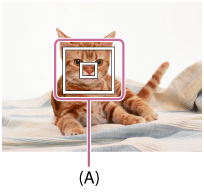
- Stlačením tlačidla spúšte úplne nadol nasnímajte záber.
Poznámka
- [Center Lock-on AF] nemusí fungovať veľmi dobre v nasledujúcich situáciách:
- Sledovaný objekt sa pohybuje príliš rýchlo.
- Sledovaný objekt je príliš malý alebo príliš veľký.
- Kontrast medzi snímaným objektom a pozadím je nedostatočný.
- Je tma.
- Okolité osvetlenie sa mení.
- Funkcia uzamknutia automatického zaostrovania sledovaného objektu nepracuje v nasledujúcich situáciách:
- V režime [iSweep Panorama]
- Keď je [Scene Selection] nastavený na [Hand-held Twilight] alebo [Anti Motion Blur]
- Pri použití digitálneho zoomu
- Fotoaparát nemusí byť schopný istý čas obnoviť sledovanie, ak sa sledovaný objekt stratí z obrazového poľa.
[55] Spôsob používaniaPoužívanie funkcií snímaniaNastavenie zaostreniaUzamknutie zaostrenia
Snímanie záberov s uzamknutým zaostrením na požadovaný objekt v režime automatického zaostrovania.
- Umiestnite snímaný objekt do oblasti automatického zaostrovania a stlačte tlačidlo spúšte do polovice.
Zaostrenie sa uzamkne.
- Podržte stlačené tlačidlo spúšte do polovice a umiestnite snímaný objekt späť do pôvodnej polohy s cieľom vytvoriť novú kompozíciu záberu.
- Stlačením tlačidla spúšte úplne nadol zhotovte záber.
[56] Spôsob používaniaPoužívanie funkcií snímaniaNastavenie zaostreniaAF Illuminator (statický záber)
Prisvetlenie dodáva doplnkové svetlo na uľahčenie zaostrenia na objekt v slabo osvetlenom prostredí. Červené prisvetlenie umožňuje výrobku, aby bez problémov zaostril po stlačení tlačidla spúšte do polovice, až pokiaľ sa zaostrenie neuzamkne.
- MENU → (Camera Settings) → [AF Illuminator] → požadované nastavenie.
Podrobnosti položky ponuky
- Auto:
- Použije sa prisvetlenie.
- Off:
- Prisvetlenie sa nepoužije.
Poznámka
- [AF Illuminator] sa nedá použiť v nasledujúcich situáciách:
- V režime videozáznamu
- V režime [iSweep Panorama]
- Keď sa [Scene Selection] nastaví do nasledujúcich režimov:
- [Landscape]
- [Adv.Sports Shooting]
- [Night Scene]
- [Pet]
- [Fireworks]
- Prisvetlenie vysiela veľmi jasné svetlo. Hoci nehrozí žiadne zdravotné riziko, nepozerajte priamo do prisvetlenia z malej vzdialenosti.
[57] Spôsob používaniaPoužívanie funkcií snímaniaNastavenie expozícieExposure Comp.
Na základe hodnoty expozície nastavenej automatickou expozíciou, môžete celý záber zosvetliť alebo stmaviť, ak nastavíte [Exposure Comp.] do polohy plus alebo mínus v uvedenom poradí (korekcia expozície). Za normálnych okolností sa expozícia nastaví automaticky (automatická expozícia).
-
/(Exposure Comp.) na ovládacom koliesku → stlačte ľavú/pravú stranu ovládacieho kolieska alebo otočte ovládacie koliesko a zvoľte požadovaný rozsah expozície.
- Pri použití [Intelligent Auto] alebo [Superior Auto] môžete zobraziť obrazovku nastavení pre [Photo Creativity] stlačením /.
- Expozíciu je možné nastaviť v rozsahu od –3,0 EV do +3,0 EV.
- Pri použití [Intelligent Auto] alebo [Superior Auto] môžete zobraziť obrazovku nastavení pre [Photo Creativity] stlačením
Poznámka
- Expozíciu je možné nastaviť v rozsahu od –2,0 EV do +2,0 EV pre videozáznamy.
- Ak snímate objekt za podmienok mimoriadne silného alebo slabého osvetlenia, alebo keď používate blesk, nemusí sa dať dosiahnuť uspokojivý efekt.
- Keď používate [Manual Exposure], korekciu expozície je možné vykonať len vtedy, keď je [ISO] nastavená na [ISO AUTO].
[58] Spôsob používaniaPoužívanie funkcií snímaniaNastavenie expozícieMetering Mode
Výrobok zvolí režim merania, ktorým sa nastaví časť displeja na meranie s cieľom určenia požadovanej expozície.
- MENU → (Camera Settings) → [Metering Mode] → požadované nastavenie.
Podrobnosti položky ponuky
Multi:
Odmeria sa svetlo v každej oblasti po rozdelení celkovej oblasti na viacero oblastí a určí sa správna expozícia celého obrazového poľa (Viacvzorové meranie).
Center:
Odmeria sa priemerný jas celého obrazového poľa so zdôraznením jeho strednej oblasti (meranie so zdôrazneným stredom).
Spot:
Odmeria sa len stredná oblasť (bodové meranie). Táto funkcia je užitočná, keď je objekt v protisvetle, alebo je silný kontrast medzi snímaným objektom a pozadím.
Poznámka
- Toto nastavenie sa pevne nastaví na [Multi] v nasledujúcich režimoch snímania:
- [Intelligent Auto]
- [Superior Auto]
- [Scene Selection]
- Funkcie zoomu iné ako je optický zoom
[59] Spôsob používaniaPoužívanie funkcií snímaniaNastavenie expozícieZebra
Zebrí vzor sa zobrazí na časti záberu, ak úroveň jasu tejto časti dosiahne úroveň IRE, ktorú ste nastavili. Použite zebrí vzor ako návod na nastavenie jasu.
- MENU → (Custom Settings) → [Zebra] → požadované nastavenie.
Podrobnosti položky ponuky
Off:
Zebrí vzor sa nezobrazí.
70/75/80/85/90/95/100/100+:
Nastaví sa úroveň jasu.
Poznámka
- Zebrový vzor sa nezobrazí počas pripojenia HDMI.
[60] Spôsob používaniaPoužívanie funkcií snímaniaNastavenie expozícieExposure Set. Guide
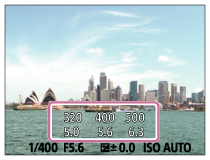
Môžete nastaviť možnosť zobrazenia sprievodcu pri zmene expozície.
- MENU → (Custom Settings) → [Exposure Set. Guide] → požadované nastavenie.
Podrobnosti položky ponuky
Off:
Sprievodca sa nezobrazí.
On:
Zobrazí sa sprievodca.
[61] Spôsob používaniaPoužívanie funkcií snímaniaVoľba režimu činnosti (Nepretržité snímanie/Samospúšť)Drive Mode
Môžete nastaviť režim činnosti, ako je napríklad nepretržité snímanie alebo snímanie so samospúšťou.
- MENU → (Camera Settings) → [Drive Mode] → požadované nastavenie.
-
Režim činnosti je možné nastaviť aj stlačením tlačidla / ([Drive Mode]) ovládacieho kolieska.
-
Režim činnosti je možné nastaviť aj stlačením tlačidla
Podrobnosti položky ponuky
Single Shooting:
Nasníma sa jeden statický záber. Režim normálneho snímania.
Cont. Shooting:
Počas stlačeného tlačidla spúšte sa budú nepretržite snímať zábery.
Self-timer:
Nasníma sa záber pomocou samospúšte po uplynutí určeného počtu sekúnd od stlačenia tlačidla spúšte.
 Self-timer(Cont):
Nasníma sa určený počet záberov pomocou samospúšte po uplynutí určeného počtu sekúnd od stlačenia tlačidla spúšte.
 Cont. Bracket:
Nasnímajú sa zábery počas podržania stlačeného tlačidla spúšte, každý s odlišným stupňom jasu.
 Single Bracket:
Nasníma sa určený počet záberov, jeden po druhom, každý s iným stupňom jasu.
 WB bracket:
Nasnímajú sa celkovo tri zábery, každý s odlišnými farebnými tónmi podľa zvolených nastavení vyváženia bielej farby, farebnej teploty a farebného filtra.
 DRO Bracket:
Nasnímajú sa celkovo tri zábery, každý s odlišným stupňom optimalizácie dynamického rozsahu (D-Range Optimizer).
[62] Spôsob používaniaPoužívanie funkcií snímaniaVoľba režimu činnosti (Nepretržité snímanie/Samospúšť)Cont. Shooting
Počas stlačenia tlačidla spúšte sa nasníma maximálne 10 záberov.
- MENU→ (Camera Settings) → [Drive Mode] → [Cont. Shooting].
- Zvoľte požadovaný režim pomocou pravej/ľavej strany ovládacieho kolieska.
Podrobnosti položky ponuky
 Continuous Shooting: Hi:
Rýchlosť nepretržitého snímania sa nastaví na maximálne približne 10 záberov za sekundu.
 Continuous Shooting: Lo:
Rýchlosť nepretržitého snímania sa nastaví na maximálne približne 2 zábery za sekundu.
Poznámka
- Nepretržité snímanie nie je možné v nasledujúcich situáciách:
- Režim snímania sa nastavil na [iSweep Panorama].
- Režim snímania je nastavený na [Scene Selection] a je zvolené iná scéna ako [Adv.Sports Shooting].
- [Picture Effect] je nastavené na [Soft Focus], [HDR Painting], [Rich-tone Mono.], [Miniature], [Watercolor] alebo [Illustration].
- [DRO/Auto HDR] je nastavené na [Auto HDR].
- [ISO]je nastavené na [Multi Frame NR].
- [Smile Shutter] sa používa.
[63] Spôsob používaniaPoužívanie funkcií snímaniaVoľba režimu činnosti (Nepretržité snímanie/Samospúšť)Self-timer
Nasníma sa záber pomocou samospúšte po uplynutí určeného počtu sekúnd od stlačenia tlačidla spúšte.
- MENU → (Camera Settings) → [Drive Mode] → [Self-timer].
- Zvoľte požadovaný režim pomocou pravej/ľavej strany ovládacieho kolieska.
Podrobnosti položky ponuky
Self-timer: 10 Sec:
Nastaví sa samospúšť s 10-sekundovým oneskorením.
Po stlačení tlačidla spúšte začne blikať kontrolka samospúšte, ozve sa zvuková signalizácia a po 10 sekundách sa spustí uzávierka. Ak chcete zrušiť samospúšť, znova stlačte tlačidlo spúšte.
 Self-timer: 5 Sec:
Nastaví sa samospúšť s 5-sekundovým oneskorením.
Keď stlačíte tlačidlo spúšte, kontrolka samospúšte začne blikať, ozve sa zvuková signalizácia a uzávierka sa spustí po 5 sekundách. Ak chcete zrušiť samospúšť, znova stlačte tlačidlo spúšte.
 Self-timer: 2 Sec:
Nastaví sa samospúšť s 2-sekundovým oneskorením. Týmto sa zníži chvenie fotoaparátu spôsobené stlačením tlačidla spúšte.
Rada
- Stlačením tlačidla / ovládacieho kolieska ukončíte samospúšť.
- Stlačením tlačidla / a voľbou (Single Shooting) na ovládacom koliesku zrušíte samospúšť.
Poznámka
- Samospúšť je nedostupná v nasledujúcich situáciách:
- Režim snímania je nastavený na [iSweep Panorama].
- [Adv.Sports Shooting] v [Scene Selection]
- [Smile Shutter]
[64] Spôsob používaniaPoužívanie funkcií snímaniaVoľba režimu činnosti (Nepretržité snímanie/Samospúšť)Self-timer(Cont)
Nasníma sa určený počet záberov pomocou samospúšte po uplynutí určeného počtu sekúnd od stlačenia tlačidla spúšte. Môžete vybrať najlepší záber z viacerých záberov.
- MENU → (Camera Settings) → [Drive Mode] → [Self-timer(Cont)].
- Zvoľte požadovaný režim pomocou pravej/ľavej strany ovládacieho kolieska.
Podrobnosti položky ponuky
 Self-timer(Cont.): 10 Sec. 3 Img.:
10 sekúnd po stlačení tlačidla spúšte sa po sebe nasnímajú tri zábery.
Keď stlačíte tlačidlo spúšte, kontrolka samospúšte začne blikať, ozve sa zvuková signalizácia a uzávierka sa spustí po 10 sekundách.
 Self-timer(Cont.): 5 Sec. 3 Img.:
5 sekúnd po stlačení tlačidla spúšte sa po sebe nasnímajú tri zábery. Keď stlačíte tlačidlo spúšte, kontrolka samospúšte začne blikať, ozve sa zvuková signalizácia a uzávierka sa spustí po 5 sekundách.
Self-timer(Cont.): 2 Sec. 3 Img.:
2 sekundy po stlačení tlačidla spúšte sa po sebe nasnímajú tri zábery. Keď stlačíte tlačidlo spúšte, kontrolka samospúšte začne blikať, ozve sa zvuková signalizácia a uzávierka sa spustí po 2 sekundách.
Rada
- Stlačením tlačidla / ovládacieho kolieska ukončíte samospúšť.
- Stlačením tlačidla / a voľbou (Single Shooting) ovládacieho kolieska zrušíte samospúšť.
[65] Spôsob používaniaPoužívanie funkcií snímaniaVoľba režimu činnosti (Nepretržité snímanie/Samospúšť)Cont. Bracket
Nasnímajú sa viaceré zábery, zatiaľ čo sa expozícia automaticky posunie od základnej k tmavšej a potom k svetlejšej. Podržte stlačené tlačidlo spúšte dovtedy, kým sa nedokončí snímanie so stupňovaním.
Po nasnímaní môžete zvoliť záber, ktorý vyhovuje vášmu zámeru.
- MENU→ (Camera Settings) → [Drive Mode] → [Cont. Bracket].
- Zvoľte požadovaný režim pomocou pravej/ľavej strany ovládacieho kolieska.
Podrobnosti položky ponuky
- Cont. Bracket: 0.3EV 3 Image:
- Pri tomto nastavení sa nepretržite nasnímajú tri zábery s hodnotou expozície posunutou o plus alebo mínus 0,3 EV.
 Cont. Bracket: 0.7EV 3 Image:
- Pri tomto nastavení sa nepretržite nasnímajú tri zábery s hodnotou expozície posunutou o plus alebo mínus 0,7 EV.
 Cont. Bracket: 1.0EV 3 Image:
- Pri tomto nastavení sa nepretržite nasnímajú tri zábery s hodnotou expozície posunutou o plus alebo mínus 1,0 EV.
 Cont. Bracket: 2.0EV 3 Image:
- Pri tomto nastavení sa nepretržite nasnímajú tri zábery s hodnotou expozície posunutou o plus alebo mínus 2,0 EV.
 Cont. Bracket: 3.0EV 3 Image:
- Pri tomto nastavení sa nepretržite nasnímajú tri zábery s hodnotou expozície posunutou o plus alebo mínus 3,0 EV.
Poznámka
- V rámci automatickej kontroly záberu sa zobrazí posledný záber.
- Keď je zvolená možnosť [ISO AUTO] v režime [Manual Exposure], expozícia sa zmení na základe nastavenia hodnoty citlivosti ISO. Ak sa zvolí iné nastavenie ako [ISO AUTO], expozícia sa zmení na základe nastavenia rýchlosti uzávierky.
- Keď nastavíte expozíciu, expozícia sa posunie na základe korekcie príslušnej hodnoty.
- Snímanie so stupňovaním nie je možné v nasledujúcich situáciách:
- Režim snímania je nastavený na [Intelligent Auto], [Superior Auto], [Scene Selection] alebo [iSweep Panorama].
- Pri použití blesku výrobok vykoná snímanie so stupňovaním záblesku, čím sa posunie jeho intenzita, aj keď je zvolená možnosť [Cont. Bracket]. Stlačte tlačidlo spúšte na nasnímanie každého záberu.
[66] Spôsob používaniaPoužívanie funkcií snímaniaVoľba režimu činnosti (Nepretržité snímanie/Samospúšť)Single Bracket
Nasnímajú sa viaceré zábery, zatiaľ čo sa expozícia automaticky posunie od základnej k tmavšej a potom k svetlejšej. Stlačte tlačidlo spúšte na nasnímanie každého záberu. Po nasnímaní môžete zvoliť záber, ktorý vyhovuje vášmu zámeru.
- MENU → (Camera Settings) → [Drive Mode] → [Single Bracket].
- Zvoľte požadovaný režim pomocou pravej/ľavej strany ovládacieho kolieska.
Podrobnosti položky ponuky
- Single Bracket: 0.3EV 3 Image:
- Pri tomto nastavení sa nasnímajú celkovo tri zábery za sebou s hodnotou expozície posunutou o plus alebo mínus 0,3 EV.
 Single Bracket: 0.7EV 3 Image:
- Pri tomto nastavení sa nasnímajú celkovo tri zábery za sebou s hodnotou expozície posunutou o plus alebo mínus 0,7 EV.
 Single Bracket: 1.0EV 3 Image:
- Pri tomto nastavení sa nasnímajú celkovo tri zábery za sebou s hodnotou expozície posunutou o plus alebo mínus 1,0 EV.
 Single Bracket: 2.0EV 3 Image:
- Pri tomto nastavení sa nasnímajú celkovo tri zábery za sebou s hodnotou expozície posunutou o plus alebo mínus 2,0 EV.
 Single Bracket: 3.0EV 3 Image:
- Pri tomto nastavení sa nasnímajú celkovo tri zábery za sebou s hodnotou expozície posunutou o plus alebo mínus 3,0 EV.
Poznámka
- Keď je zvolená možnosť [ISO AUTO] v režime [Manual Exposure], expozícia sa zmení na základe nastavenia hodnoty citlivosti ISO. Ak sa zvolí iné nastavenie ako [ISO AUTO], expozícia sa zmení na základe nastavenia rýchlosti uzávierky.
- Keď nastavíte expozíciu, expozícia sa posunie na základe korekcie príslušnej hodnoty.
- Snímanie so stupňovaním nie je možné v nasledujúcich situáciách:
- Režim snímania je nastavený na [Intelligent Auto], [Superior Auto], [Scene Selection] alebo [iSweep Panorama].
[67] Spôsob používaniaPoužívanie funkcií snímaniaVoľba režimu činnosti (Nepretržité snímanie/Samospúšť)WB bracket
Nasnímajú sa tri zábery, každý s odlišnými farebnými tónmi podľa zvolených nastavení vyváženia bielej farby, farebnej teploty a farebného filtra.
- MENU → (Camera Settings) → [Drive Mode] → [WB bracket].
- Zvoľte požadovaný režim pomocou pravej/ľavej strany ovládacieho kolieska.
Podrobnosti položky ponuky
 White Balance Bracket: Lo:
- Nasníma sa séria troch záberov s malými zmenami vo vyvážení bielej farby.
 White Balance Bracket: Hi:
- Nasníma sa séria troch záberov s veľkými zmenami vo vyvážení bielej farby.
Poznámka
- V rámci automatickej kontroly záberu sa zobrazí posledný záber.
[68] Spôsob používaniaPoužívanie funkcií snímaniaVoľba režimu činnosti (Nepretržité snímanie/Samospúšť)DRO Bracket
Môžete nasnímať spolu tri zábery, každý s odlišnou hodnotou optimalizácie dynamického rozsahu (D-Range Optimizer).
- MENU → (Camera Settings) → [Drive Mode] → [DRO Bracket].
- Zvoľte požadovaný režim pomocou pravej/ľavej strany ovládacieho kolieska.
Podrobnosti položky ponuky
 DRO Bracket: Lo:
- Nasníma sa séria troch záberov s malou zmenou hodnoty optimalizácie dynamického rozsahu (D-Range Optimizer).
 DRO Bracket: Hi:
- Nasníma sa séria troch záberov s veľkou zmenou hodnoty optimalizácie dynamického rozsahu (D-Range Optimizer).
Poznámka
- V rámci automatickej kontroly záberu sa zobrazí posledný záber.
[69] Spôsob používaniaPoužívanie funkcií snímaniaVoľba režimu činnosti (Nepretržité snímanie/Samospúšť)Nastavenia pre snímanie so stupňovaním
V režime snímania so stupňovaním je možné nastaviť samospúšť, ako aj poradie snímania pre stupňovanie expozície a stupňovanie vyváženia bielej farby.
- MENU → (Camera Settings) → [Bracket Settings] → požadované nastavenie.
Podrobnosti položky ponuky
- Selftimer during Brkt:
- Nastavenie možnosti použitia samospúšte počas snímania so stupňovaním. Taktiež sa nastaví počet sekúnd do spustenia uzávierky v prípade použitia samospúšte.
(OFF/2 Sec/5 Sec/10 Sec)
- Bracket order:
- Nastavenie poradia stupňovania expozície a stupňovania vyváženia bielej farby.
(0→-→+/-→0→+)
[70] Spôsob používaniaPoužívanie funkcií snímaniaVoľba režimu činnosti (Nepretržité snímanie/Samospúšť)Indikátor počas snímania so stupňovaním
Viewfinder
- Stupňovanie okolitého osvetlenia*
3 zábery sa postupne posunú o krok 0,3 EV
Korekcia expozície s krokom ±0,0 -
Monitor (Display All Info. alebo Histogram)
- Stupňovanie okolitého osvetlenia*
3 zábery sa postupne posunú o krok 0,3 EV
Korekcia expozície s krokom ±0,0 -

- Stupňovanie záblesku
3 zábery sa postupne posunú o krok 0,7 EV
Korekcia záblesku s krokom -1,0 -

Monitor (For viewfinder)
- Stupňovanie okolitého osvetlenia*
3 zábery sa postupne posunú o krok 0,3 EV
Korekcia expozície s krokom ±0,0 -
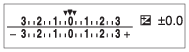
- Stupňovanie záblesku
3 zábery sa postupne posunú o krok 0,7 EV
Korekcia záblesku s krokom -1,0 -

*Okolité osvetlenie: všeobecný pojem pre iné osvetlenie ako z blesku, vrátane prirodzeného osvetlenia, elektrickej žiarovky a osvetlenia žiarivkami. Zatiaľ čo svetlo z blesku na chvíľu zablysne, okolité osvetlenie je konštantné, takže tento druh osvetlenia sa nazýva „okolité osvetlenie“.
Poznámka
- Počas snímania so stupňovaním sa nad/pod indikátorom stupňovania zobrazia informačné indikátory rovnajúce sa počtu záberov, ktoré sa majú nasnímať.
- Po spustení snímania so stupňovaním budú tieto informačné indikátory postupne po jednom miznúť tak, ako fotoaparát sníma zábery.
[71] Spôsob používaniaPoužívanie funkcií snímaniaSnímanie záberov vlastnej osoby so sledovaním displejaSelf-portrait/ -timer
Môžete zmeniť uhol monitora a snímať zábery počas sledovania monitora.
- MENU → (Custom Settings) → [Self-portrait/ -timer] → [On].
- Vyklopte monitor približne o 180° nahor a potom namierte objektív na seba.
- Stlačte tlačidlo spúšte.
Výrobok spustí snímanie pomocou samospúšte po uplynutí troch sekúnd.
Rada
- Ak chcete použiť iný režim činnosti ako režim 3-sekundovej samospúšte, najprv nastavte [Self-portrait/ -timer] na [Off] a potom vyklopte monitor nahor približne o 180 stupňov.
[72] Spôsob používaniaPoužívanie funkcií snímaniaVoľba citlivosti ISOISO
Citlivosť na svetlo je vyjadrená pomocou hodnoty citlivosti ISO (odporúčaný expozičný index). Čím je táto hodnota vyššia, tým vyššia je citlivosť.
- MENU → (Camera Settings) → [ISO] → požadované nastavenie.
Podrobnosti položky ponuky
- Multi Frame NR:
- Skombinujú sa nepretržite nasnímané zábery na vytvorenie záberu s menším šumom.Zvoľte požadovanú hodnotu citlivosti ISO z rozsahu [ISO AUTO] alebo ISO 80 – 3200.
- ISO AUTO:
- Citlivosť ISO sa nastaví automaticky.
ISO 80 – ISO 3200:
Manuálne nastavenie citlivosti ISO. Voľbou väčšej hodnoty sa zvyšuje citlivosť ISO.
Poznámka
- [ISO AUTO] sa zvolí pri použití nasledujúcich funkcií:
- [Intelligent Auto]
- [Superior Auto]
- [Scene Selection]
- [iSweep Panorama]
- Čím je hodnota citlivosti ISO vyššia, tým viac šumu sa na záberoch objaví.
- Pri snímaní videozáznamov sú dostupné hodnoty citlivosti ISO od ISO 80 do ISO 3200.
- Keď použijete [Multi Frame NR], výrobku môže trvať istý čas, kým vykoná proces prekrytia záberov.
Rada
- Môžete zmeniť automaticky nastavený rozsah citlivosti ISO pre režim [ISO AUTO]. Zvoľte [ISO AUTO] a stlačte pravú stranu ovládacieho kolieska a potom nastavte požadované hodnoty pre [ISO AUTO Maximum] a [ISO AUTO Minimum]. Hodnoty pre [ISO AUTO Maximum] a [ISO AUTO Minimum] sa použijú aj pri snímaní v režime [ISO AUTO] v rámci [Multi Frame NR].
[73] Spôsob používaniaPoužívanie funkcií snímaniaVoľba citlivosti ISOMulti Frame NR
Výrobok automaticky nasníma nepretržite viacero záberov, skombinuje ich, zníži šum a uloží ich ako jeden záber.Pri redukcii šumu viacerých záberov môžete zvoliť aj vyššie hodnoty citlivosti ISO, ako je maximálna citlivosť ISO.Výsledný zaznamenaný záber je jeden kombinovaný záber.
- MENU → (Camera Settings) → [ISO] → [Multi Frame NR].
- Stlačením pravej strany ovládacieho kolieska zobrazte prostredie nastavenia a potom zvoľte požadovanú hodnotu pomocou hornej/spodnej strany ovládacieho kolieska.
Poznámka
- Blesk, [D-Range Opt.] a [Auto HDR] sa nedajú použiť.
- Keď je [Picture Effect] nastavený na inú možnosť ako [Off], nebude možné nastaviť [Multi Frame NR].
Rada
- Môžete zmeniť automaticky nastavený rozsah citlivosti ISO v režime [ISO AUTO] v rámci [Multi Frame NR]. Zvoľte [ISO AUTO] v rámci [ISO] a stlačte pravú stranu ovládacieho kolieska a nastavte požadované hodnoty pre [ISO AUTO Maximum] a [ISO AUTO Minimum]. Hodnoty pre [ISO AUTO Maximum] a [ISO AUTO Minimum] sa použijú aj pri snímaní v režime [ISO AUTO] v rámci [Multi Frame NR].
[74] Spôsob používaniaPoužívanie funkcií snímaniaKorekcia jasu alebo kontrastuD-Range Opt. (DRO)
Rozdelením záberu na malé oblasti výrobok analyzuje kontrast svetla a tieňa medzi snímaným objektom a pozadím a vytvorí záber s optimálnym nastavením jasu a gradácie.
- MENU → (Camera Settings) → [DRO/Auto HDR] → [D-Range Opt.].
- Zvoľte požadované nastavenie pomocou ľavej/pravej strany ovládacieho kolieska.
Podrobnosti položky ponuky
- D-Range Optimizer: Auto:
- Vykoná sa automatická korekcia jasu.
-
 D-Range Optimizer: Lv1 ― D-Range Optimizer: Lv5:
 - Optimalizuje sa gradácia nasnímaného záberu pre každú rozdelenú oblasť. Zvoľte úroveň optimalizácie od Lv1 (slabá) do Lv5 (silná).
Poznámka
- [DRO/Auto HDR] sa pevne nastaví na [Off], keď je režim snímania nastavený na [iSweep Panorama], alebo keď sa použije [Multi Frame NR] alebo [Picture Effect].
- [DRO/Auto HDR] sa pevne nastaví na [Off], keď sa nasledujúce režimy zvolia v [Scene Selection].
- [Sunset]
- [Night Scene]
- [Night Portrait]
- [Hand-held Twilight]
- [Anti Motion Blur]
- [Fireworks]
- Pri snímaní s funkciou [D-Range Opt.] môže byť záber zašumený. Zvoľte vhodnú úroveň po kontrole nasnímaného záberu, hlavne keď zvýrazníte daný efekt.
[75] Spôsob používaniaPoužívanie funkcií snímaniaKorekcia jasu alebo kontrastuAuto HDR
Rozšíri sa rozsah (gradácia), takže môžete snímať od svetlých po tmavé časti so správnym jasom (HDR: Vysoký dynamický rozsah). Uložia sa jeden záber so správnou expozíciou a jeden prekrytý záber.
- MENU → (Camera Settings) → [DRO/Auto HDR] → [Auto HDR].
- Zvoľte požadované nastavenie pomocou ľavej/pravej strany ovládacieho kolieska.
Podrobnosti položky ponuky
- Auto HDR: Exposure Diff. Auto:
- Vykoná sa automatická korekcia rozdielu expozície.
-
 Auto HDR: Exposure Diff. 1.0EV ― Auto HDR: Exposure Diff. 6.0EV:
 - Nastaví sa rozdiel expozície, a to na základe kontrastu snímaného objektu. Zvoľte optimálnu úroveň od 1,0 EV (slabá) do 6,0 EV (silná).
Ak napríklad nastavíte hodnotu expozície na 2,0 EV, vytvorí sa kompozícia troch záberov s nasledujúcimi úrovňami expozície: −1,0 EV, správna expozícia a +1,0 EV.
Poznámka
- [Auto HDR] nie je dostupný v nasledujúcich režimoch snímania.
- [Intelligent Auto]
- [Superior Auto]
- [iSweep Panorama]
- [Scene Selection]
- Keď je zvolená funkcia [Multi Frame NR], nie je možné zvoliť [Auto HDR].
- Pri použití [Picture Effect] nie je možné zvoliť [Auto HDR].
- Nie je možné spustiť ďalšie snímanie, pokiaľ sa po snímaní nedokončí proces záznamu.
- Požadovaný efekt sa nemusí získať, a to v závislosti od rozdielu medzi jasom objektu a podmienkami snímania.
- Keď sa použije blesk, táto funkcia bude mať slabý účinok.
- Keď je kontrast scény nízky, alebo dôjde k chveniu výrobku či rozmazaniu objektu, nemusia sa získať dobré zábery pomocou funkcie HDR. sa zobrazí cez snímaný záber, aby vás informoval o tom, že fotoaparát zistil rozmazanie záberu.
[76] Spôsob používaniaPoužívanie funkcií snímaniaNastavenie farebných tónovWhite Balance
Nastavia sa farebné tóny podľa podmienok okolitého osvetlenia. Túto funkciu použite vtedy, keď farebné tóny záberu nevyšli tak, ako ste očakávali, alebo keď chcete schválne zmeniť farebné tóny kvôli fotografickému vyjadreniu.
- MENU → (Camera Settings) → [White Balance] → požadované nastavenie.
Podrobnosti položky ponuky
- Auto:
- Výrobok automaticky zistí zdroj svetla a nastaví farebné tóny.
- Daylight:
- Farebné tóny sa nastavia na denné svetlo.
- Shade:
- Farebné tóny sa nastavia na tieňovanie.
- Cloudy:
- Farebná teplota sa nastaví na zamračenú oblohu.
- Incandescent:
- Farebná teplota sa nastaví na miesta pod žiarovkovým osvetlením, alebo pod jasným osvetlením, ako je napríklad fotografické štúdio.
- Fluor.: Cool White:
- Farebná teplota sa nastaví na biele žiarivkové osvetlenie.
- Fluor.: Day White:
- Farebná teplota sa nastaví na neutrálne biele žiarivkové osvetlenie.
- Fluor.: Daylight:
- Farebná teplota sa nastaví na žiarivkové osvetlenie denného svetla.
- Flash:
- Farebná teplota sa nastaví na osvetlenie blesku.
 C.Temp./Filter:
Farebné tóny sa nastavia v závislosti od zdroja svetla. Dosiahne sa efekt filtrov farebnej korekcie CC (Color Compensation) pri fotografovaní.
Custom:
Použije sa nastavenie vyváženia bielej farby uložené v [Custom Setup].
 Custom Setup:
Uloží sa do pamäte základná biela farba za podmienok osvetlenia pre prostredie snímania.
Rada
- Môžete použiť pravú stranu ovládacieho kolieska na zobrazenie prostredia jemného nastavenia a vykonanie jemných nastavení farebnej teploty podľa potreby.
- V [C.Temp./Filter] môžete použiť pravé tlačidlo na zobrazenie prostredia nastavenia farebnej teploty a vykonať nastavenie. Keď znova stlačíte pravé tlačidlo, zobrazí sa prostredie jemného nastavenia, ktoré umožní vykonať požadované jemné nastavenia.
Poznámka
- [White Balance] sa pevne nastaví na [Auto] v nasledujúcich situáciách:
- [Intelligent Auto]
- [Superior Auto]
- [Scene Selection]
[77] Spôsob používaniaPoužívanie funkcií snímaniaNastavenie farebných tónovZachytenie základnej bielej farby v režime [Custom Setup]
V scéne, v ktorej sa okolité osvetlenie skladá z viacerých typov zdrojov svetla, sa odporúča použiť používateľské vyváženie bielej farby, aby sa presne reprodukovala biela farba.
- MENU → (Camera Settings) → [White Balance] → [Custom Setup].
-
Výrobok podržte tak, aby biela oblasť úplne zakrývala oblasť automatického zaostrovania nachádzajúcu sa v strede a potom stlačte v strede ovládacieho kolieska.
Kalibrované hodnoty (farebná teplota a farebný filter) sa zobrazia a zaregistrujú.
Poznámka
- Hlásenie [Custom WB Error] znamená, že je daná hodnota vyššia, ako je predpokladaný rozsah, keď sa použije blesk na objekt s príliš jasnými farbami v obrazovom poli. Ak zaregistrujete túto hodnotu, farba indikátora sa v zobrazení informácií o snímaní zmení na oranžovú. V tomto bode je možné snímať, ale odporúča sa znova nastaviť vyváženie bielej farby, aby sa získala jej presnejšia hodnota.
[78] Spôsob používaniaPoužívanie funkcií snímaniaVoľba režimu efektovPicture Effect
Zvoľte požadovaný filter efektu na dosiahnutie pôsobivejších a umeleckejších záberov.
- MENU → (Camera Settings) → [Picture Effect] → požadované nastavenie.
Podrobnosti položky ponuky
- Off:
- Vypne sa funkcia [Picture Effect].
- Toy Camera:
- Vytvorí sa nevýrazný záber so zatienenými rohmi a zníženou ostrosťou.
- Pop Color:
- Vytvorí sa živý vzhľad zvýraznením farebných tónov.
- Posterization:
- Vytvorí sa abstraktný vzhľad s vysokým kontrastom silným zvýraznením základných farieb alebo čiernobieleho režimu.
- Retro Photo:
- Vytvorí sa vzhľad starej fotografie so sépiovými farebnými tónmi a vyblednutým kontrastom.
- Soft High-key:
- Vytvorí sa záber s naznačenou atmosférou: jasný, priehľadný, éterický, nežný, jemný.
- Partial Color:
- Vytvorí sa záber, na ktorom sa zachováva špecifická farba, ale ostatné farby sa prevedú na odtiene čiernej a bielej farby.
- High Contrast Mono.:
- Vytvorí sa vysokokontrastný záber v čiernobielom režime.
- Soft Focus:
- Vytvorí sa záber vyplnený efektom jemného osvetlenia.
- HDR Painting:
- Vytvorí sa vzhľad maľby so zvýraznením farieb a detailov.
- Rich-tone Mono.:
- Vytvorí sa záber v čiernobielom režime s bohatou gradáciou a reprodukciou detailov.
- Miniature:
- Vytvorí sa záber, na ktorom je živo zvýraznený nasnímaný objekt, so značným rozostrením pozadia. Tento efekt sa často používa na záberoch miniatúrnych modelov.
- Watercolor:
- Vytvorí sa záber s efektmi rozpitého atramentu a rozmazania tak, ako keby sa maľoval pomocou vodových farieb.
- Illustration:
- Vytvorí sa záber podobný ilustrácii zdôraznením obrysov.
Rada
-
Môžete vykonať podrobné nastavenia pre nasledujúce režimy [Picture Effect] pomocou ľavej/pravej strany ovládacieho kolieska.
- [Toy Camera]
- [Posterization]
- [Partial Color]
- [Soft Focus]
- [HDR Painting]
- [Miniature]
- [Illustration]
Poznámka
- Ak používate inú funkciu zoomu, ako je optický zoom, nastavenie väčšej miery priblíženia zapríčiní menšiu účinnosť funkcie [Toy Camera].
- Keď je zvolená možnosť [Partial Color], zábery si nemusia uchovať zvolenú farbu, a to v závislosti od snímaného objektu alebo podmienok snímania.
-
Nie je možné skontrolovať nasledujúce efekty v prostredí snímania, pretože výrobok spracúva záber po nasnímaní. Nie je možné ani nasnímať ďalší záber, pokiaľ sa spracúvanie nedokončí. Tieto efekty sa nedajú použiť pri videozáznamoch.
- [Soft Focus]
- [HDR Painting]
- [Rich-tone Mono.]
- [Miniature]
- [Watercolor]
- [Illustration]
- V prípade [HDR Painting] a [Rich-tone Mono.] sa uzávierka spustí trikrát pre jeden záber. Dávajte pozor na nasledovné:
- Túto funkciu použite vtedy, keď je snímaný objekt nehybný a nebliká.
- Nemeňte kompozíciu záberu pred snímaním.
Keď je kontrast scény nízky, alebo sa vyskytne značné chvenie fotoaparátu či rozmazanie snímaného objektu, nemusia sa dať získať dobré zábery s HDR. Ak výrobok zistí takúto situáciu, na nasnímanom zábere sa objaví
/ s cieľom informovať vás o tejto situácii. Ak je to potrebné, zmeňte kompozíciu záberu alebo vykonajte iné nastavenia, dávajte pozor na rozmazanie a snímajte znova. - [Picture Effect] nie je možné nastaviť, ak je režim snímania nastavený na [Intelligent Auto], [Superior Auto], [Scene Selection] alebo [iSweep Panorama].
[79] Spôsob používaniaPoužívanie funkcií snímaniaVoľba režimu efektovCreative Style
Umožňuje zvoliť požadované spracovávanie obrazu. Môžete nastaviť expozíciu (rýchlosť uzávierky a clonu) tak, ako chcete pomocou [Creative Style], na rozdiel od možnosti [Scene Selection], pri ktorej expozíciu nastavuje tento výrobok.
- MENU → (Camera Settings) → [Creative Style] → požadované nastavenie.
Podrobnosti položky ponuky
- Standard:
- Na snímanie rôznych scén s bohatou gradáciou a nádhernými farbami.
- Vivid:
- Sýtosť farieb a kontrast sa zvýšia na snímanie pôsobivých záberov farebných scén a objektov, ako sú napríklad kvety, jarná zeleň, modrá obloha alebo pohľady na oceán.
- Portrait:
- Na zachytenie pokožky s jemným tónom, ideálne sa hodiace na snímanie portrétov.
- Landscape:
- Sýtosť farieb, kontrast a ostrosť sa zvýšia na snímanie živej a sviežej scenérie. Viac sa zvýrazní aj vzdialená krajina.
- Sunset:
- Na snímanie nádhernej červenej farby zapadajúceho slnka.
- Black & White:
- Na snímanie záberov v čiernobielom jednofarebnom režime.
- Sepia:
- Na snímanie záberov v sépiovom jednofarebnom režime.
Nastavenie [Contrast], [Saturation] a [Sharpness]
[Contrast], [Saturation] a [Sharpness] sa dajú nastaviť pre každú položku [Creative Style].
Zvoľte položku, ktorá sa má nastaviť, stlačením pravej/ľavej strany ovládacieho kolieska a potom nastavte požadovanú hodnotu pomocou hornej/dolnej strany ovládacieho kolieska.
 Contrast:
Čím vyššia hodnota sa zvolí, tým väčší rozdiel svetla a tieňa sa zvýrazní, a tým väčší bude efekt na zábere.
 Saturation:
Čím vyššia hodnota sa zvolí, tým živšia bude farba. Keď sa zvolí nižšia hodnota, farby záberu sa obmedzia a stlmia.
 Sharpness:
Nastaví sa ostrosť. Čím vyššia hodnota sa zvolí, tým viac sa zvýraznia obrysy a čím nižšia hodnota sa zvolí, tým viac sa obrysy zjemnia.
Poznámka
- [Standard] sa zvolí pri použití nasledujúcich funkcií:
- [Intelligent Auto]
- [Superior Auto]
- [Scene Selection]
- [Picture Effect] je nastavené na inú možnosť ako je [Off].
- Keď je [Creative Style] nastavený na [Black & White] alebo [Sepia], [Saturation] sa nedá nastaviť.
[80] Spôsob používaniaPoužívanie funkcií snímaniaSnímanie videozáznamovZáznamové formáty videozáznamov
S týmto fotoaparátom môžete použiť záznamový formát videozáznamov „XAVC S“. Podrobnosti o formáte „XAVC S“ nájdete v nasledujúcom popise.
Čo je XAVC S?
Nasnímajú sa videozáznamy s vysokým rozlíšením po ich konverzii do formátu MP4 pomocou kodeku MPEG-4 AVC/H.264. MPEG-4 AVC/H.264 je schopný komprimovať obrazové záznamy s vyššou účinnosťou. Môžete nasnímať vysokokvalitné zábery pri súčasnom znížení objemu dát.
Záznamový formát XAVC S/AVCHD
- XAVC S HD:
-
Prenosová rýchlosť: približne 50 Mb/s
Nasníma sa živší videozáznam v porovnaní s formátom AVCHD so zvýšeným množstvom informácií.
- AVCHD:
- Prenosová rýchlosť: približne 28 Mb/s (maximálne)
Formát AVCHD má vysoký stupeň kompatibility so zariadeniami na ukladanie údajov inými ako počítače.
- Prenosová rýchlosť je množstvo dát spracovaných v rámci určitej dĺžky času.
[81] Spôsob používaniaPoužívanie funkcií snímaniaSnímanie videozáznamovFile Format(videozáznam)
Zvolí sa formát súborov videozáznamov.
- MENU → (Camera Settings) → [File Format] → požadované nastavenie.
Podrobnosti položky ponuky
- XAVC S HD:
- Nasnímajú sa HD videozáznamy vo formáte XAVC S HD. Tento formát podporuje vyššiu prenosovú rýchlosť.
Zvuk: LPCM
- Aby sa nasnímali videozáznamy s [File Format] nastaveným na [XAVC S HD], vyžaduje sa pamäťová karta SDXC s kapacitou minimálne 64 GB (SD Speed Class 10:
 alebo rýchlejšia) alebo pamäťová karta SDXC kompatibilná s UHS-I s kapacitou minimálne 64 GB (UHS Speed Class 1:
  alebo rýchlejšia).
AVCHD:
Snímanie HD videozáznamov vo formáte AVCHD. Tento formát súborov je vhodný pre HD TV prijímač.
Môžete vytvoriť disk Blu-ray, disk so záznamom vo formáte AVCHD alebo disk DVD-Video pomocou softvéru PlayMemories Home.
Zvuk: Dolby Digital
MP4:
Nasnímajú sa videozáznamy vo formáte mp4 (AVC). Tento formát je vhodný na prehrávanie prostredníctvom smartfónov alebo tabletov, odosielanie na webové stránky, ako príloha e-mailov, atď.
Zvuk: AAC
Poznámka
- Keď sa [File Format] nastaví na [AVCHD], veľkosť súborov videozáznamov sa obmedzí približne na 2 GB. Ak veľkosť súboru videozáznamu dosiahne približne 2 GB počas snímania, automaticky sa vytvorí nový súbor videozáznamu.
- Keď sa [File Format] nastaví na [MP4], veľkosť súborov videozáznamov sa obmedzí približne na 4 GB. Ak veľkosť súboru videozáznamu dosiahne približne 4 GB počas snímania, snímanie sa automaticky zastaví.
[82] Spôsob používaniaPoužívanie funkcií snímaniaSnímanie videozáznamovRecord Setting(videozáznam)
Zvolí sa veľkosť záberu, rýchlosť snímania a kvalita obrazu pre snímanie videozáznamov. Čím vyššia je rýchlosť snímania, tým vyššia je kvalita obrazu.
- MENU → (Camera Settings) → [Record Setting] → požadované nastavenie.
Keď je [File Format] nastavený na [XAVC S HD]
Nasnímajú sa videozáznamy s vysokým rozlíšením po ich konverzii do formátu súborov MP4 pomocou kodeku MPEG-4 AVC/H.264.
Keď je [File Format] nastavený na [AVCHD]
60i/50i: Videozáznamy sa nasnímajú s rýchlosťou približne 60 polsnímok za sekundu (pri zariadeniach kompatibilných s 1080 60i) alebo 50 polsnímok za sekundu (pri zariadeniach kompatibilných s 1080 50i), v prekladanom režime, so zvukom vo formáte Dolby Digital, vo formáte AVCHD.
24p/25p: Videozáznamy sa nasnímajú s rýchlosťou približne 24 snímok za sekundu (pri zariadeniach kompatibilných s 1080 60i) alebo 25 snímok za sekundu (pri zariadeniach kompatibilných s 1080 50i), v progresívnom režime, so zvukom vo formáte Dolby Digital, vo formáte AVCHD.
60p/50p: Videozáznamy sa nasnímajú s rýchlosťou približne 60 snímok za sekundu (pri zariadeniach kompatibilných s 1080 60i) alebo 50 snímok za sekundu (pri zariadeniach kompatibilných s 1080 50i), v progresívnom režime, so zvukom vo formáte Dolby Digital, vo formáte AVCHD.
Keď je [File Format] nastavený na [MP4]
Snímané videozáznamy sa zaznamenajú vo formáte MPEG-4 s rýchlosťou približne 60 snímok za sekundu (platí pre zariadenia kompatibilné s 1080 60i), s rýchlosťou približne 50 snímok za sekundu (platí pre zariadenia kompatibilné s 1080 50i), s rýchlosťou približne 30 snímok za sekundu (platí pre zariadenia kompatibilné s 1080 60i) alebo s rýchlosťou približne 25 snímok za sekundu (platí pre zariadenia kompatibilné s 1080 50i), a to v progresívnom režime, so zvukom AAC, formátom MP4.
Podrobnosti položiek ponuky
Keď je [File Format] nastavený na [XAVC S HD]
- 60p 50M*/50p 50M**:
- Nasnímajú sa videozáznamy vo formáte 1920 × 1080 (60p/50p).
Prenosová rýchlosť: približne 50 Mb/s
- 30p 50M*/25p 50M**:
- Nasnímajú sa videozáznamy vo formáte 1920 × 1080 (30p/25p).
Prenosová rýchlosť: približne 50 Mb/s
- 24p 50M (Platí len pre modely kompatibilné s 1080 60i):
- Nasnímajú sa videozáznamy vo formáte 1920 × 1080 (24p). Týmto sa vytvorí atmosféra ako v kine.
Prenosová rýchlosť: približne 50 Mb/s
Keď je [File Format] nastavený na [AVCHD]
- 60i 24M(FX)*:
50i 24M(FX)**: - Nasnímajú sa videozáznamy vo formáte 1920 × 1080 (60i/50i).
Prenosová rýchlosť: 24 Mb/s (max.)
- 60i 17M(FH)*:
50i 17M(FH)**: - Nasnímajú sa videozáznamy vo formáte 1920 × 1080 (60i/50i).
Prenosová rýchlosť: približne 17 Mb/s (priem.)
- 60p 28M(PS)*:
50p 28M(PS)**: - Nasnímajú sa videozáznamy vo formáte 1920 × 1080 (60p/50p).
Prenosová rýchlosť: 28 Mb/s (max.)
- 24p 24M(FX)*:
25p 24M(FX)**: - Nasnímajú sa videozáznamy vo formáte 1920 × 1080 (24p/25p). Týmto sa vytvorí atmosféra ako v kine.
Prenosová rýchlosť: 24 Mb/s (max.)
- 24p 17M(FH)*:
25p 17M(FH)**: - Nasnímajú sa videozáznamy vo formáte 1920 × 1080 (24p/25p). Týmto sa vytvorí atmosféra ako v kine.
Prenosová rýchlosť: približne 17 Mb/s (priem.)
Keď je [File Format] nastavený na [MP4]
- 1920x1080 60p 28M*/1920x1080 50p 28M**:
- Nasnímajú sa videozáznamy vo formáte 1920 × 1080 (60p/50p).
Prenosová rýchlosť: približne 28 Mb/s (priem.)
- 1920x1080 30p 16M*/1920x1080 25p 16M**:
- Nasnímajú sa videozáznamy vo formáte 1920 × 1080 (30p/25p).
Prenosová rýchlosť: približne 16 Mb/s (priem.)
- 1280x720 30p 6M*/1280x720 25p 6M**:
- Nasnímajú sa videozáznamy v malom formáte 1280 × 720 (30p/25p).
Prenosová rýchlosť: približne 6 Mb/s (priem.)
* Zariadenie kompatibilné s 1080 60i (NTSC)
** Zariadenie kompatibilné s 1080 50i (PAL)
Poznámka
- Videozáznamy 60p/50p je možné prehrávať len prostredníctvom kompatibilných zariadení.
- Videozáznamy nasnímané pomocou nastavenia [60p 28M(PS)]/[50p 28M(PS)]/[60i 24M(FX)]/[50i 24M(FX)]/ [24p 24M(FX)] /[25p 24M(FX)] v [Record Setting] sa skonvertujú pomocou softvéru PlayMemories Home, aby sa vytvoril disk so záznamom vo formáte AVCHD. Táto konverzia môže trvať dlhý čas. Rovnako platí, že sa disk nedá vytvoriť s pôvodnou kvalitou obrazu. Ak chcete zachovať pôvodnú kvalitu obrazu, uložte svoje videozáznamy na disk Blu-ray.
- Ak chcete prehrávať videozáznamy 60p/50p/24p/25p prostredníctvom TV prijímača, daný TV prijímač musí byť kompatibilný s formátmi 60p/50p/24p/25p. Ak TV prijímač nie je kompatibilný s formátmi 60p/50p/24p/25p, videozáznamy 60p/50p/24p/25p sa budú vysielať ako videozáznamy 60i/50i.
[83] Spôsob používaniaPoužívanie funkcií snímaniaSnímanie videozáznamovMarker Display(videozáznam)
Nastavenie možnosti zobrazenia ukazovateľov nastavených pomocou [Marker Settings] na monitore počas snímania videozáznamov.
- MENU → (Custom Settings) → [Marker Display] → požadované nastavenie.
Podrobnosti položky ponuky
- On:
- Ukazovatele sa zobrazia. Ukazovatele sa na videozáznamy nezaznamenajú.
- Off:
- Nezobrazí sa žiadny ukazovateľ.
Poznámka
- Ukazovatele sa zobrazia na monitore. (Ukazovatele sa nedajú odosielať.)
[84] Spôsob používaniaPoužívanie funkcií snímaniaSnímanie videozáznamovMarker Settings (videozáznam)
Nastavenie zobrazenia ukazovateľov počas snímania videozáznamov.
- MENU → (Custom Settings) → [Marker Settings] → požadované nastavenie.
Podrobnosti položky ponuky
- Center:
- Nastavenie možnosti zobrazenia stredového ukazovateľa v strede prostredia snímania.
Off / On
- Aspect:
- Nastavenie zobrazenia ukazovateľa zobrazovacieho pomeru.
Off / 4:3 / 13:9 / 14:9 / 15:9 / 1.66:1 / 1.85:1 / 2.35:1
- Safety Zone:
- Nastavenie zobrazenia bezpečnej zóny. To sa stane štandardným rozsahom, ktorý je možné prijímať pomocou bežného TV prijímača v domácnosti.
Off / 80% / 90%
- Guideframe:
- Nastavenie možnosti zobrazenia vodiacej mriežky. Môžete skontrolovať, či je snímaný objekt vo vodorovnej alebo kolmej polohe voči zemi.
Off / On
Rada
- Všetky ukazovatele sa dajú zobraziť súčasne.
- Objekt umiestnite na krížový bod [Guideframe], aby sa získala vyvážená kompozícia záberu.
[85] Spôsob používaniaPoužívanie funkcií snímaniaSnímanie videozáznamovSteadyShot (videozáznam)
Nastaví sa efekt [SteadyShot] pri snímaní videozáznamov.
- MENU→ (Camera Settings) → [SteadyShot] → požadované nastavenie.
Podrobnosti položky ponuky
- Intelligent Active:
- Poskytuje najúčinnejší efekt SteadyShot.
- Active:
- Poskytuje pôsobivejší efekt SteadyShot.
- Standard:
- Zníži sa chvenie fotoaparátu za podmienok stabilného snímania videozáznamu.
Poznámka
- Ak zmeníte nastavenie pre [SteadyShot], zorný uhol sa zmení.
[86] Spôsob používaniaPoužívanie funkcií snímaniaSnímanie videozáznamovMicref Level
Môžete zvoliť úroveň mikrofónu na snímanie videozáznamu.
- MENU → (Camera Settings) → [Micref Level] → požadované nastavenie.
Podrobnosti položky ponuky
- Normal:
- Zaznamenajú sa okolité zvuky v rámci určitej úrovne. Toto nastavenie je vhodné na zaznamenávanie každodenných rozhovorov.
- Low:
- Verne sa zaznamenajú okolité zvuky. Toto nastavenie je vhodné na zaznamenávanie realistických zvukov, napríklad na koncerte.
[87] Spôsob používaniaPoužívanie funkcií snímaniaSnímanie videozáznamovWind Noise Reduct.
Nastavenie možnosti potlačenia šumu vetra počas snímania videozáznamu.
- MENU → (Camera Settings) → [Wind Noise Reduct.] → požadované nastavenie.
Podrobnosti položky ponuky
On:
Potlačí sa šum vetra.
Off:
Šum vetra sa nepotlačí.
Poznámka
- Nastavenie tejto položky na možnosť [On] tam, kde vietor nefúka dostatočne silno, môže spôsobiť, že normálny zvuk sa zaznamená s príliš nízkou hlasitosťou.
[88] Spôsob používaniaPoužívanie funkcií snímaniaSnímanie videozáznamovAuto Slow Shut. (videozáznam)
Nastavenie možnosti automatickej úpravy rýchlosti uzávierky pri snímaní videozáznamov v prípade, že je objekt tmavý.
- MENU → (Camera Settings) → [Auto Slow Shut.] → požadované nastavenie.
Podrobnosti položky ponuky
On:
Použije sa [Auto Slow Shut.]. Pri snímaní na slabo osvetlených miestach sa rýchlosť uzávierky automaticky zníži. Môžete znížiť šum vo videozázname pomocou nízkej rýchlosti uzávierky pri snímaní na miestach so slabým osvetlením.
Off:
Funkcia [Auto Slow Shut.] sa nepoužije. Nasnímaný videozáznam bude tmavší, ako keď sa zvolí [On], ale videozáznamy môžete snímať s plynulejším pohybom a menším rozmazaním objektu.
Poznámka
-
[Auto Slow Shut.] nebude fungovať v nasledujúcich situáciách:
- Keď je [Movie] v režime snímania nastavený na [Shutter Priority] alebo [Manual Exposure].
[89] Spôsob používaniaPoužívanie funkcií snímaniaSnímanie videozáznamovMOVIE Button
Nastavenie možnosti aktivácie tlačidla MOVIE (Videozáznam).
- MENU → (Custom Settings) → [MOVIE Button] → požadované nastavenie.
Podrobnosti položky ponuky
Always:
Spustí sa snímanie videozáznamu, keď stlačíte tlačidlo MOVIE v ktoromkoľvek režime.
Movie Mode Only:
Spustí sa snímanie videozáznamu, keď stlačíte tlačidlo MOVIE len vtedy, ak je režim snímania nastavený na režim [Movie].
[90] Spôsob používaniaPoužívanie funkcií snímaniaPrispôsobenie funkcií snímania na pohodlné používanieMemory
Umožňuje zaregistrovať maximálne 3 často používaných režimov alebo nastavení výrobku v tomto výrobku. Vyvolať nastavenia je možné pomocou samotného otočného prepínača režimov.
- Prepnite výrobok na nastavenie, ktoré chcete zaregistrovať.
- MENU → (Camera Settings) → [Memory] → požadované číslo.
Položky, ktoré je možné zaregistrovať
- Režim snímania
- Clona (clonové číslo)
- Rýchlosť uzávierky
- Camera Settings
- Stupnica optického zoomu
Vyvolanie zaregistrovaných nastavení
Nastavte otočný prepínač režimov na MR, potom stlačením pravej/ľavej strany ovládacieho kolieska alebo otočením ovládacieho kolieska zvoľte požadované číslo pamäte.
Zmena zaregistrovaných nastavení
Zmeňte nastavenie na požadované a znova zaregistrujte dané nastavenie na rovnaké číslo režimu.
Poznámka
- Posun programu expozície sa nedá zaregistrovať.
[91] Spôsob používaniaPoužívanie funkcií snímaniaPrispôsobenie funkcií snímania na pohodlné používanieFunction Menu Set.
Môžete priradiť funkcie, ktoré sa majú vyvolať, keď stlačíte tlačidlo Fn (Funkcia).
- MENU → (Custom Settings) → [Function Menu Set.] nastavte funkciu na požadované miesto.
Funkcie, ktoré je možné priradiť, sa zobrazia v prostredí voľby položiek nastavenia.
[92] Spôsob používaniaPoužívanie funkcií snímaniaPrispôsobenie funkcií snímania na pohodlné používanieCustom Key Settings
Priradením funkcií rôznym tlačidlám môžete urýchliť ovládanie výrobku stlačením vhodného tlačidla pri zobrazení obrazovky s informáciami o snímaní alebo obrazovky prehrávania, a vykonať tak danú funkciu.
- MENU → (Custom Settings) → [Custom Key Settings] → nastavte funkciu požadovanému tlačidlu.
Poznámka
- Niektoré funkcie sa určitým tlačidlám nedajú priradiť.
[93] Spôsob používaniaPoužívanie funkcií snímaniaPrispôsobenie funkcií snímania na pohodlné používanieFunkcia tlačidla ?
Po priradení funkcie tlačidlu (otáznik) je možné vykonať danú funkciu jednoducho stlačením tlačidla (otáznik), keď sa zobrazuje obrazovka s informáciami o snímaní.
- MENU → (Custom Settings) → [Custom Key Settings] → [ button] → požadované nastavenie.
Funkcie, ktoré je možné priradiť, sa zobrazujú v prostredí voľby položky nastavenia výrobku.
[94] Spôsob používaniaPoužívanie funkcií snímaniaPrispôsobenie funkcií snímania na pohodlné používanieFunkcia stredného tlačidla
Keď priradíte určitú funkciu strednému tlačidlu, danú funkciu môžete spustiť jednoducho stlačením stredného tlačidla, keď je zobrazené prostredie informácií o snímaní.
- MENU → (Custom Settings) → [Custom Key Settings] → [Center Button] → požadované nastavenie.
Funkcie, ktoré je možné priradiť, sa zobrazia v prostredí voľby položiek nastavenia.
[95] Spôsob používaniaPoužívanie funkcií snímaniaPrispôsobenie funkcií snímania na pohodlné používanieFunkcia ľavého tlačidla
Keď priradíte určitú funkciu ľavému tlačidlu, danú funkciu môžete spustiť jednoducho stlačením ľavého tlačidla, keď je zobrazené prostredie informácií o snímaní.
- MENU → (Custom Settings) → [Custom Key Settings] → [Left Button] → požadované nastavenie.
Funkcie, ktoré je možné priradiť, sa zobrazia v prostredí voľby položiek nastavenia.
[96] Spôsob používaniaPoužívanie funkcií snímaniaPrispôsobenie funkcií snímania na pohodlné používanieFunkcia pravého tlačidla
Keď priradíte určitú funkciu pravému tlačidlu, danú funkciu môžete spustiť jednoducho stlačením pravého tlačidla, keď je zobrazené prostredie informácií o snímaní.
- MENU → (Custom Settings) → [Custom Key Settings] → [Right Button] → požadované nastavenie.
Funkcie, ktoré je možné priradiť, sa zobrazia v prostredí voľby položiek nastavenia.
[97] Spôsob používaniaPoužívanie funkcií snímaniaPrispôsobenie funkcií snímania na pohodlné používanieFunkcia dolného tlačidla
Keď priradíte určitú funkciu dolnému tlačidlu, danú funkciu môžete spustiť jednoducho stlačením dolného tlačidla, keď je zobrazené prostredie informácií o snímaní.
- MENU → (Custom Settings) → [Custom Key Settings] → [Down Button] → požadované nastavenie.
Funkcie, ktoré je možné priradiť, sa zobrazia v prostredí voľby položiek nastavenia.
[98] Spôsob používaniaPoužívanie funkcií snímaniaNastavenie ďalších funkcií tohto výrobkuPhoto Creativity
[Photo Creativity] je režim, ktorý umožňuje intuitívne ovládanie fotoaparátu v rámci rôznych zobrazení displeja. Keď je režim snímania nastavený na (Intelligent Auto) alebo (Superior Auto), nastavenia môžete ľahko zmeniť a snímať zábery.
- Režim snímania nastavte na (Intelligent Auto) alebo (Superior Auto).
-
Stlačte (Photo Creativity) na ovládacom koliesku.
-
Zvoľte položku, ktorá sa má zmeniť, pomocou ovládacieho kolieska.
 (Brightness):
- Nastavenie jasu.
 (Color):
- Nastavenie farieb.
 (Vividness):
- Nastavenie sýtosti.
 (Picture Effect):
- Môžete zvoliť požadovaný efekt a snímať zábery so špecifickou textúrou.
- Zvoľte požadované nastavenia.
- Niektoré nastavenia je možné použiť spolu zopakovaním krokov 3 a 4.
-
Ak chcete resetovať zmenené nastavenia na východiskové nastavenia, stlačte tlačidlo (Vymazať). (Brightness), (Color) a (Vividness) sú nastavené na [AUTO], pričom (Picture Effect) je nastavený na .
- Snímanie statických záberov: Stlačte tlačidlo spúšte.
Snímanie videozáznamov: Stlačením tlačidla MOVIE spustite snímanie.
Poznámka
- Keď snímate videozáznamy pomocou funkcie [Photo Creativity], počas snímania sa nedajú zmeniť žiadne nastavenia.
- Ak prepnete režim snímania do režimu [Intelligent Auto] alebo režimu [Superior Auto], alebo vypnete výrobok, zmenené nastavenia sa vrátia na východiskové nastavenia.
- Keď je režim snímania nastavený na [Superior Auto], pričom použijete [Photo Creativity], výrobok nevykoná proces prekrytia záberov.
[99] Spôsob používaniaPoužívanie funkcií snímaniaNastavenie ďalších funkcií tohto výrobkuSmile/Face Detect.
Fotoaparát zistí tváre snímaných osôb a vykoná nastavenia zaostrenia, expozície, blesku a automaticky vykoná spracovanie záberu.
- MENU → (Camera Settings) → [Smile/Face Detect.] → požadované nastavenie.
Podrobnosti položky ponuky
Off:
Nepoužije sa funkcia rozpoznania tváre.
On (Regist. Faces):
Výrobok rozpozná zaregistrovanú tvár s vyššou prioritou pomocou [Face Registration].
On:
Výrobok rozpozná tvár bez udelenia vyššej priority zaregistrovanej tvári.
Smile Shutter:
Výrobok automaticky rozpozná a nasníma úsmev.
Rámček rozpoznania tvárí
- Keď výrobok rozpozná tvár, zobrazí sa sivý rámček rozpoznania tvárí. Keď výrobok určí, že sa použije automatické zaostrovanie, farba rámčeka rozpoznania tvárí sa zmení na bielu. Keď stlačíte tlačidlo spúšte do polovice, farba rámčeka sa zmení na zelenú.
- V prípade, že ste zaregistrovali poradie priority pre každú tvár pomocou [Face Registration], výrobok automaticky zvolí prvú uprednostnenú tvár a farba rámčeka rozpoznania tváre sa okolo danej tvári zmení na bielu. Farba rámčekov rozpoznania tváre ostatných zaregistrovaných tvárí sa zmení na červenkasto-purpurovú.
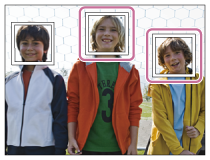
Tipy na účinnejšie zachytenie úsmevov
- Nezakrývajte oči ofinou a udržiavajte zúžené oči.
- Nezakrývajte tvár klobúkom, maskou, slnečnými okuliarmi, atď.
- Snažte sa otočiť tvár pred výrobok a držať ju vyrovnane.
- Usmejte sa s odhalením zubov. Úsmev sa ľahšie rozpozná, keď vidno zuby.
- Ak stlačíte tlačidlo spúšte v režime snímania úsmevu, výrobok nasníma záber. Po snímaní sa výrobok vráti do režimu snímania úsmevu.
Rada
- Keď sa [Smile/Face Detect.] nastaví na [Smile Shutter] , môžete zvoliť citlivosť rozpoznania úsmevu z možností [On: Slight Smile] , [On: Normal Smile] a [On: Big Smile].
Poznámka
- Funkciu rozpoznania tváre nie je možné použiť s nasledujúcimi funkciami:
- Funkcie zoomu iné ako je optický zoom
- [iSweep Panorama]
- [Picture Effect]je nastavené na [Posterization].
- [Scene Selection] je nastavené na [Landscape], [Night Scene] alebo [Sunset].
- Fotoaparát dokáže rozpoznať maximálne osem tvárí.
- Za určitých podmienok nemusí tento výrobok vôbec rozpoznať tváre, alebo môže omylom rozpoznať iné objekty ako tváre.
- Ak výrobok nedokáže rozpoznať tvár, nastavte citlivosť rozpoznania úsmevu.
- Ak sledujete tvár pomocou [Lock-on AF] počas vykonávania funkcie snímania úsmevu, rozpoznanie úsmevu sa vykoná len pre danú tvár.
[100] Spôsob používaniaPoužívanie funkcií snímaniaNastavenie ďalších funkcií tohto výrobkuSoft Skin Effect (statický záber)
Nastavenie efektu použitého na hladké snímanie pokožky v rámci funkcie Face Detection.
- MENU → (Camera Settings) → [Soft Skin Effect] → požadované nastavenie.
Podrobnosti položky ponuky
Off:
Funkcia [Soft Skin Effect] sa nepoužije.
On:
Použije sa [Soft Skin Effect].
Rada
- Keď je funkcia[Soft Skin Effect] nastavená na [On], môžete zvoliť úroveň efektu.Zvoľte úroveň efektu stlačením pravej/ľavej strany ovládacieho kolieska.
[101] Spôsob používaniaPoužívanie funkcií snímaniaNastavenie ďalších funkcií tohto výrobkuFace Registration (New Registration)
Ak vopred zaregistrujete tváre, výrobok dokáže rozpoznať zaregistrovanú tvár ako prioritu, keď je funkcia [Smile/Face Detect.] nastavená na [On (Regist. Faces)].
- MENU → (Custom Settings) → [Face Registration] → [New Registration].
- Zarovnajte vodiaci rámček s tvárou, ktorá sa má zaregistrovať a stlačte tlačidlo spúšte.
- Keď sa zobrazí hlásenie s potvrdením, zvoľte [Enter].
Poznámka
- Zaregistrovať je možné maximálne osem tvárí.
- Tvár nasnímajte spredu na jasne osvetlenom mieste. Tvár sa nemusí zaregistrovať správne, ak je zakrytá klobúkom, maskou, slnečnými okuliarmi, atď.
[102] Spôsob používaniaPoužívanie funkcií snímaniaNastavenie ďalších funkcií tohto výrobkuFace Registration (Order Exchanging)
Keď sa zaregistrujú viaceré tváre s udelením priority, priorita sa udelí prvej zaregistrovanej tvári. Poradie priority môžete zmeniť.
- MENU → (Custom Settings) → [Face Registration] → [Order Exchanging].
- Zvoľte tvár, ktorej chcete zmeniť poradie priority.
- Zvoľte cieľové miesto.
[103] Spôsob používaniaPoužívanie funkcií snímaniaNastavenie ďalších funkcií tohto výrobkuFace Registration (Delete)
Zaregistrovaná tvár sa vymaže.
- MENU → (Custom Settings) → [Face Registration] → [Delete].
Ak zvolíte [Delete All], môžete vymazať všetky zaregistrované tváre.
Poznámka
- Aj keď vykonáte [Delete], údaje zaregistrovanej tváre zostanú v tomto výrobku. Ak chcete vymazať údaje zaregistrovaných tvárí z tohto výrobku, zvoľte [Delete All].
[104] Spôsob používaniaPoužívanie funkcií snímaniaNastavenie ďalších funkcií tohto výrobkuRed Eye Reduction
Pri použití blesku sa blesk odpáli dvakrát alebo viackrát pred snímaním, aby sa redukoval efekt červených očí.
- MENU → (Camera Settings) → [Red Eye Reduction] → požadované nastavenie.
Podrobnosti položky ponuky
On:
Blesk sa vždy odpáli, aby sa redukoval efekt červených očí.
Off:
Redukcia efektu červených očí sa nepoužije.
Poznámka
- Redukcia efektu červených očí nemusí priniesť požadované účinky. Závisí to od individuálnych rozdielov a podmienok, ako sú napríklad vzdialenosť od snímanej osoby, alebo či snímaná osoba pozerá alebo nepozerá na stroboskopický predzáblesk.
[105] Spôsob používaniaPoužívanie funkcií snímaniaNastavenie ďalších funkcií tohto výrobkuAuto Obj. Framing (statický záber)
Keď tento výrobok rozpozná a nasníma tváre, nasníma objekty zblízka v režime makro, alebo nasníma objekty, ktoré sa sledujú pomocou funkcie [Lock-on AF], automaticky oreže zábery na získanie vhodnej kompozície a potom ich uloží. Uložia sa pôvodný aj orezaný záber. Orezaný záber sa uloží s rovnakou veľkosťou, ako má pôvodný záber.
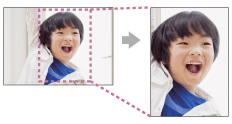
- MENU → (Camera Settings) → [Auto Obj. Framing] → požadované nastavenie.
Podrobnosti položky ponuky
- Off:
- Zábery sa neorežú.
- Auto:
- Automaticky sa orežú zábery s cieľom získať vhodnú kompozíciu.
Poznámka
- Orezaný záber nemusí byť najlepšou možnou kompozíciou, a to v závislosti od podmienok snímania.
-
[Auto Obj. Framing] sa nedá použiť pri použití iných funkcií zoomu, ako je optický zoom.
[106] Spôsob používaniaPoužívanie funkcií snímaniaNastavenie ďalších funkcií tohto výrobkuHigh ISO NR (statický záber)
Pri snímaní s vysokou citlivosťou ISO bude tento výrobok redukovať šum, ktorý je pri vysokej citlivosti viditeľnejší. Počas spracovávania redukcie šumu sa môže zobraziť hlásenie; pokiaľ toto hlásenie nezmizne, nie je možné snímať ďalšie zábery.
- MENU → (Camera Settings) → [High ISO NR] → požadované nastavenie.
Podrobnosti položky ponuky
- Normal:
- Redukcia šumu pri vysokej citlivosti ISO sa aktivuje na normálnu úroveň.
- Low:
- Redukcia šumu pri vysokej citlivosti ISO sa aktivuje na miernu úroveň. Túto možnosť zvoľte pri priorite časovania snímania.
Poznámka
- [High ISO NR] nie je dostupná v nasledujúcich situáciách:
- Keď je režim snímania nastavený na [Intelligent Auto], [Superior Auto], [Scene Selection] alebo [iSweep Panorama].
[107] Spôsob používaniaPoužívanie funkcií snímaniaNastavenie ďalších funkcií tohto výrobkuWrite Date (statický záber)
Nastavenie možnosti zaznamenania dátumu nasnímania na statický záber.
- MENU → (Custom Settings) → [Write Date] → požadované nastavenie.
Podrobnosti položky ponuky
- On:
- Zaznamená sa dátum nasnímania.
- Off:
- Dátum nasnímania sa nezaznamená.
Poznámka
- Ak sa raz nasnímajú zábery s dátumom, neskôr sa už dátum nebude dať zo záberov vymazať.
- Dátumy sa vytlačia dvojmo, ak nastavíte tento výrobok na tlač dátumov pri tlači záberov pomocou počítačov alebo tlačiarní.
- Čas nasnímania záberu sa nedá vložiť do záberu.
[108] Spôsob používaniaPoužívanie funkcií snímaniaNastavenie ďalších funkcií tohto výrobkuGrid Line
Nastavenie možnosti zobrazenia pomocnej mriežky. Pomocná mriežka vám pomôže nastaviť kompozíciu záberov.
- MENU → (Custom Settings) → [Grid Line] → požadované nastavenie.
Podrobnosti položky ponuky
Rule of 3rds Grid:
Umiestnite hlavné objekty v blízkosti jednej z čiar pomocnej mriežky, ktoré rozdeľujú záber na tretiny, s cieľom získať dobre vyváženú kompozíciu.
Square Grid:
Štvorcové mriežky uľahčujú kontrolu horizontálnej úrovne vašej kompozície. Je to vhodné na určenie kvality kompozície pri snímaní záberov krajiny, záberov zblízka alebo opakovaných záberov.
Diag. + Square Grid:
Umiestnite objekt na diagonálnu čiaru na vyjadrenie povznášajúceho a silného pocitu.
Off:
Pomocná mriežka sa nezobrazí.
[109] Spôsob používaniaPoužívanie funkcií snímaniaNastavenie ďalších funkcií tohto výrobkuAuto Review
Nasnímaný záber môžete skontrolovať na displeji bezprostredne po nasnímaní. Môžete tiež nastaviť časový interval zobrazenia pre automatickú kontrolu záberu (Auto Review).
- MENU → (Custom Settings) → [Auto Review] → požadované nastavenie.
Podrobnosti položky ponuky
- 10 Sec/5 Sec/2 Sec:
- Nasnímaný záber sa zobrazí na displeji bezprostredne po nasnímaní na zvolený časový interval. Ak použijete funkciu zväčšenia počas automatickej kontroly záberu, daný záber môžete skontrolovať pomocou rozsahu zväčšenia.
- Off:
- Automatická kontrola záberu sa nezobrazí.
Poznámka
- Keď výrobok zväčšuje záber pomocou spracovania záberu, môže sa dočasne zobraziť pôvodný záber pred zväčšením a až potom sa zobrazí zväčšený záber.
- Nastavenia DISP (Nastavenie zobrazenia) sa použijú na zobrazenie pri automatickej kontrole záberu (Auto Review).
[110] Spôsob používaniaPoužívanie funkcií snímaniaNastavenie ďalších funkcií tohto výrobkuFINDER/MONITOR
Nastaví sa spôsob prepínania zobrazenia medzi elektronickým hľadáčikom a displejom.
- MENU → (Custom Settings) → [FINDER/MONITOR] → požadované nastavenie.
Podrobnosti položky ponuky
- Auto:
- Keď sa pozriete do elektronického hľadáčika, zobrazenie sa automaticky prepne na elektronický hľadáčik.
- Viewfinder:
- Umožňuje prepínanie medzi zobrazením elektronického hľadáčika a zobrazením displeja vysunutím/zasunutím vysúvacieho hľadáčika. Keď je elektronický hľadáčik zasunutý, obraz sa bude zobrazovať len na displeji. Keď je elektronický hľadáčik vysunutý, displej sa vypne a obraz sa bude zobrazovať len v elektronickom hľadáčiku.
Rada
- Funkciu [FINDER/MONITOR] môžete priradiť požadovanému tlačidlu.
MENU → (Custom Settings) → [Custom Key Settings] → nastavte [FINDER/MONITOR] požadovanému tlačidlu.
Poznámka
- Keď sa elektronický hľadáčik potlačí nadol, zábery sa budú vždy zobrazovať na displeji bez ohľadu na nastavenie [FINDER/MONITOR].
[111] Spôsob používaniaPoužívanie funkcií snímaniaNastavenie ďalších funkcií tohto výrobkuRelease w/o Card
Nastavenie možnosti spustenia uzávierky bez vloženej pamäťovej karty.
- MENU→(Custom Settings) → [Release w/o Card] → požadované nastavenie.
Podrobnosti položky ponuky
- Enable:
- Uzávierka sa spustí aj bez vloženej pamäťovej karty.
- Disable:
- Uzávierka sa nespustí, keď nie je vložená pamäťová karta.
Poznámka
- Keď nie je vložená pamäťová karta, nasnímané zábery sa neuložia.
- Východiskové nastavenie je [Enable]. Odporúča sa, aby ste zvolili [Disable] ešte pred samotným snímaním.
[112] Spôsob používaniaZobrazenieZobrazenie statických záberovPrehliadanie záberov
Umožňuje prehliadanie uložených záberov.
- Stlačením tlačidla (Prehrávanie) prepnite fotoaparát do režimu prehrávania.
- Záber zvoľte pomocou ovládacieho kolieska.
Rada
- Výrobok vytvorí obrazový databázový súbor na pamäťovej karte na ukladanie a zobrazovanie záberov. Záber, ktorý nie je zaregistrovaný v obrazovom databázovom súbore, sa nemusí zobraziť správne. Ak chcete zobraziť zábery nasnímané pomocou iných zariadení, zaregistrujte tieto zábery do obrazového databázového súboru pomocou MENU → [Setup] → [Recover Image DB].
[113] Spôsob používaniaZobrazenieZobrazenie statických záberovPriblíženie prehliadaných záberov
Umožňuje zväčšenie zobrazeného záberu.
-
Zobrazte záber, ktorý chcete zväčšiť a posuňte ovládač W/T (zoom) do polohy T.
- Posunutím ovládača W/T (zoom) do polohy W nastavte mieru priblíženia.
- Zvoľte časť, ktorú chcete zväčšiť stlačením hornej/spodnej/pravej/ľavej strany ovládacieho kolieska.
-
Stlačením tlačidla MENU alebo v strede ovládacieho kolieska zrušíte priblíženie zobrazenia.
Rada
- Zobrazený záber je možné zväčšiť aj pomocou MENU.
Poznámka
- Videozáznamy sa nedajú zväčšiť.
[114] Spôsob používaniaZobrazenieZobrazenie statických záberovImage Index
V režime prehliadania je možné zobraziť súčasne viacero záberov.
-
Posuňte ovládač W/T (zoom) do polohy W počas zobrazenia záberu.
Ak chcete zmeniť počet záberov, ktoré sa majú zobraziť
MENU → (Playback) → [Image Index] → požadované nastavenie.
Podrobnosti položky ponuky
9 Images/25 Images
Návrat do zobrazenia jednotlivých záberov
Zvoľte požadovaný záber a stlačte v strede ovládacieho kolieska.
Rýchle zobrazenie požadovaného záberu
Zvoľte pruh naľavo od prostredia miniatúrnych náhľadov pomocou ovládacieho kolieska a potom stlačte hornú/spodnú stranu ovládacieho kolieska. Pokiaľ je zvolený pruhový indikátor, môžete zobraziť prostredie kalendára alebo prostredie voľby priečinka stlačením v strede. Navyše, režim zobrazenia je možné prepnúť voľbou ikony.
[115] Spôsob používaniaZobrazenieZobrazenie statických záberovPrepínanie zobrazenia prostredia (počas prehrávania)
Umožňuje prepínanie zobrazenia prostredia.
- Stlačte tlačidlo DISP (Nastavenie zobrazenia).
- Zobrazenie prostredia sa bude prepínať v poradí „Display All Info. → Histogram → No Disp. Info. → Display All Info.“ po každom stlačení tlačidla DISP.
- Nastavenia DISP (Nastavenie zobrazenia) sa použijú na zobrazenie pri automatickej kontrole záberu (Auto Review).
Poznámka
- Histogram sa nezobrazí v nasledujúcich situáciách:
- Počas prehrávania videozáznamu
- Počas prehliadania posúvaním panoramatických záberov
- Počas prezentácií
- Počas zobrazenia priečinkov (MP4)
- Počas zobrazenia formátu AVCHD
- Počas zobrazenia formátu XAVC S HD
[116] Spôsob používaniaZobrazenieMazanie záberovVymazanie zobrazeného záberu
Môžete vymazať zobrazený záber.
- Zobrazte záber, ktorý chcete vymazať.
- Stlačte tlačidlo (Delete).
-
Zvoľte [Delete] pomocou ovládacieho kolieska a potom stlačte v strede ovládacieho kolieska.
[117] Spôsob používaniaZobrazenieMazanie záberovMazanie viacerých zvolených záberov
Môžete vymazať viacero vybraných záberov.
- MENU → (Playback) → [Delete] → požadované nastavenie.
Podrobnosti položky ponuky
Multiple Img.:
Vymažú sa zvolené zábery.
(1) Zvoľte zábery, ktoré sa majú vymazať a potom stlačte v strede ovládacieho kolieska. V označovacom okienku sa zobrazí značka  . Ak chcete danú voľbu zrušiť, opätovným stlačením odstráňte značku .
(2) Ak chcete vymazať ďalšie zábery, zopakujte krok (1).
(3) MENU → [OK] → Stlačte v strede.
- All in this Folder:
- Vymažú sa všetky zábery v zvolenom priečinku.
- All with this date:
- Vymažú sa všetky zábery v zvolenom rozsahu dátumov.
Rada
- Použite funkciu [Format] na vymazanie všetkých záberov vrátane chránených záberov.
Poznámka
- Položky ponuky, ktoré je možné zvoliť, sa líšia v závislosti od nastavenia [View Mode].
[118] Spôsob používaniaZobrazeniePrehrávanie videozáznamovPrehrávanie videozáznamov
Prehrajú sa uložené videozáznamy.
- Stlačením tlačidla (prehrávanie) prepnite fotoaparát do režimu prehrávania.
- Zvoľte videozáznam, ktorý sa má prehrať, pomocou ovládacieho kolieska.
- Ak chcete prehrávať videozáznamy, stlačte v strede.
Dostupné úkony počas prehrávania videozáznamu
Môžete vykonať spomalené prehrávanie a nastavenie hlasitosti zvuku, atď. stlačením spodnej strany ovládacieho kolieska.
 : Prehrávanie
 : Pozastavenie prehrávania
 : Zrýchlený posun dopredu
 : Zrýchlený posun dozadu
 : Spomalené prehrávanie dopredu
 : Spomalené prehrávanie dozadu
 : Nasledujúci súbor videozáznamu
 : Predchádzajúci súbor videozáznamu
 : Zobrazenie nasledujúcej snímky
 : Zobrazenie predchádzajúcej snímky
-
 : Motion Shot Video (Zobrazuje sa sledovanie objektu v pohybe.)
 : Nastavenie hlasitosti zvuku
 : Zatvorenie ovládacieho panela
Rada
- Funkcie „Spomalené prehrávanie dopredu“, „Spomalené prehrávanie dozadu“, „Zobrazenie nasledujúcej snímky“ a „Zobrazenie predchádzajúcej snímky“ sú dostupné počas pozastavenia prehrávania.
[119] Spôsob používaniaZobrazeniePrehrávanie videozáznamovMotion Shot Video
Môžete vidieť sledovanie pohybu objektu vysokou rýchlosťou ako stroboskopický záber.
-
Stlačte spodnú stranu ovládacieho kolieska počas prehrávania videozáznamu a potom zvoľte .
- Ak chcete ukončiť prehrávanie [Motion Shot Video], zvoľte
 .
. - Ak sa vám nepodarí vytvoriť stopu, môžete nastaviť požadovaný interval sledovania záberu pomocou
 .
.
- Ak chcete ukončiť prehrávanie [Motion Shot Video], zvoľte
Poznámka
- Zábery vytvorené pomocou [Motion Shot Video] sa nedajú uložiť ako súbor videozáznamu.
- Ak je pohyb objektu príliš pomalý, alebo sa objekt nepohybuje dostatočne, výrobku sa nemusí podariť vytvoriť záber.
Rada
- Interval sledovania záberu je možné zmeniť aj pomocou MENU → (Playback) → [Motion Interval ADJ].
[120] Spôsob používaniaZobrazenieZobrazenie panoramatických záberovPrehrávanie panoramatických záberov
Tento výrobok automaticky posúva panoramatický záber od jedného po druhý koniec.
- Stlačením tlačidla (prehrávanie) prepnite fotoaparát do režimu prehrávania.
- Zvoľte panoramatický záber, ktorý sa má zobraziť, pomocou ovládacieho kolieska.
- Záber zobrazte stlačením v strede.
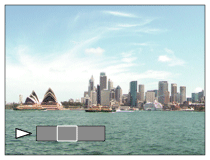
- Ak chcete pozastaviť prehrávanie, znova stlačte v strede.
- Ak sa chcete vrátiť do zobrazenia celého záberu, stlačte tlačidlo MENU.
- Ak chcete pozastaviť prehrávanie, znova stlačte
Poznámka
- Panoramatické zábery nasnímané pomocou iného výrobku sa môžu zobraziť vo veľkosti odlišnej od skutočnej veľkosti, alebo sa nemusia posúvať správne.
[121] Spôsob používaniaZobrazenieTlačSpecify Printing
Vopred môžete určiť na pamäťovej karte, ktoré statické zábery chcete neskôr vytlačiť.
Na určených záberoch sa zobrazí ikona (objednávka tlače). DPOF označuje „Digital Print Order Format“.
- MENU → (Playback) → [Specify Printing] → požadované nastavenie.
Podrobnosti položky ponuky
Multiple Img.:
Voľba záberov na objednávku tlače.
(1) Zvoľte záber a stlačte v strede ovládacieho kolieska. V označovacom okienku sa zobrazí značka . Ak chcete zrušiť voľbu, stlačte a vymažte značku .
(2) Zopakovaním kroku (1) vytlačte ostatné zábery.
(3) MENU → [OK] → Stlačte v strede.
Cancel All:
Vymažú sa všetky značky objednávky tlače DPOF.
Print Setting:
Môžete nastaviť možnosť tlače dátumu na záberoch zaregistrovaných pomocou značiek objednávky tlače DPOF.
Poznámka
- Značku DPOF nie je možné pridať k nasledujúcim súborom:
- Videozáznamy
[122] Spôsob používaniaZobrazeniePoužívanie funkcií zobrazeniaView Mode
Nastaví sa režim zobrazenia (spôsob zobrazenia záberov).
- MENU → (Playback) → [View Mode] → požadované nastavenie.
Podrobnosti položky ponuky
Date View:
Zobrazenie záberov podľa dátumu.
Folder View(Still):
Zobrazenie len statických záberov.
Folder View(MP4):
Zobrazenie len videozáznamov vo formáte MP4.
AVCHD View:
Zobrazenie len videozáznamov vo formáte AVCHD.
XAVC S HD View:
Zobrazenie len videozáznamov vo formáte XAVC S HD.
[123] Spôsob používaniaZobrazeniePoužívanie funkcií zobrazeniaDisplay Rotation
Zvolí sa orientácia pri zobrazovaní statických záberov.
- MENU → (Playback) → [Display Rotation] → požadované nastavenie.
Podrobnosti položiek ponuky
- Auto:
- Keď otáčate fotoaparát, zobrazený záber sa otáča a automaticky rozpoznáva orientáciu fotoaparátu.
- Manual:
- Portrét sa zobrazuje ako záber na výšku. Ak ste nastavili orientáciu záberu pomocou funkcie [Rotate], záber sa podľa toho zobrazí.
- Off:
- Zábery sa vždy zobrazia s orientáciou na šírku.
[124] Spôsob používaniaZobrazeniePoužívanie funkcií zobrazeniaSlide Show
Automatické nepretržité zobrazovanie záberov.
- MENU → (Playback) → [Slide Show] → požadované nastavenie.
- Zvoľte [Enter].
Podrobnosti položky ponuky
Repeat:
Zvoľte možnosť [On], pri ktorej sa budú zábery zobrazovať v nepretržitej slučke alebo možnosť [Off], pri ktorej výrobok ukončí prezentáciu po jednom zobrazení všetkých záberov.
Interval:
Zvoľte interval zobrazenia záberov z možností [1 Sec], [3 Sec] , [5 Sec], [10 Sec] alebo [30 Sec].
Ukončenie prezentácie v priebehu prehrávania
Stlačením tlačidla MENU ukončíte prezentáciu. Prezentácia sa nedá pozastaviť.
Rada
- Prezentáciu môžete aktivovať len vtedy, keď je [View Mode] nastavený na [Date View] alebo [Folder View(Still)].
[125] Spôsob používaniaZobrazeniePoužívanie funkcií zobrazeniaRotate
Nasnímaný záber sa otočí proti smeru hodinových ručičiek.
- MENU → (Playback) → [Rotate].
-
Stlačte v strede ovládacieho kolieska.
Záber sa otočí v smere proti hodinovým ručičkám. Záber sa otočí po stlačenív strede. Ak otočíte záber raz, daný záber zostane otočený aj po vypnutí tohto výrobku.
Poznámka
- Videozáznamy sa nedajú otáčať.
- Je možné, že zábery nasnímané inými výrobkami, sa nebudú dať otočiť.
- Pri prezeraní otočených záberov v počítači sa zábery môžu zobraziť s pôvodnou orientáciou, a to v závislosti od daného softvéru.
[126] Spôsob používaniaZobrazeniePoužívanie funkcií zobrazeniaProtect
Ochrana uložených záberov proti náhodnému vymazaniu. Na chránených záberoch sa bude zobrazovať značka .
- MENU →(Playback) → [Protect] → požadované nastavenie.
Podrobnosti položky ponuky
Multiple Img.:
Použije sa alebo sa zruší ochrana viacerých vybraných záberov.
(1) Zvoľte záber, ktorý sa má chrániť a potom stlačte v strede ovládacieho kolieska. V označovacom okienku sa zobrazí značka . Ak chcete danú voľbu zrušiť, opätovným stlačením odstráňte značku .
(2) Ak chcete chrániť ďalšie zábery, zopakujte krok (1).
(3) MENU → [OK] → Stlačte v strede.
- All in this Folder:
- Nastaví sa ochrana všetkých záberov v zvolenom priečinku.
- All with this date:
- Nastaví sa ochrana všetkých záberov v zvolenom rozsahu dátumov.
- Cancel All in this Folder:
- Zruší sa ochrana všetkých záberov v zvolenom priečinku.
- Cancel All with this date:
- Zruší sa ochrana všetkých záberov v zvolenom rozsahu dátumov.
Poznámka
- Položky ponuky, ktoré je možné zvoliť, sa líšia v závislosti od nastavenia [View Mode].
[127] Spôsob používaniaZobrazeniePoužívanie funkcií zobrazenia4K Still Image PB
Statické zábery sa vysielajú s rozlíšením 4K do TV prijímača pripojeného prostredníctvom HDMI, ktorý podporuje 4K.
- Vypnite tento výrobok a TV prijímač.
- Pripojte mikrokonektor HDMI tohto výrobku ku konektoru HDMI TV prijímača pomocou kábla HDMI (predáva sa osobitne).
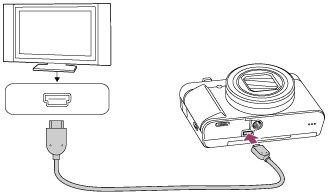
- Zapnite TV prijímač a prepnite príslušný vstup.
- Zapnite tento výrobok.
-
Zobrazte statický záber a potom stlačte spodnú časť ovládacieho kolieska.Statický záber sa vysiela v rozlíšení 4K.
- Statické zábery sa dajú vysielať v rozlíšení 4K voľbou MENU →(Playback) → [4K Still Image PB] → [OK].
- Statické zábery sa dajú vysielať v rozlíšení 4K voľbou MENU →
Poznámka
- Táto ponuka je dostupná len pri TV prijímačoch kompatibilných s 4K. Podrobnosti nájdete v návode na obsluhu TV prijímača.
[128] Spôsob používaniaZobrazeniePoužívanie funkcií zobrazeniaBeauty Effect
Umožňuje použiť Beauty Effect (Krása) na úpravu statického záberu osoby a vylepšiť jej vzhľad, napríklad, vyretušovaním s cieľom získať hladšiu pokožku, väčšie oči a belšie zuby. Efekty sa dajú nastaviť od úrovne 1 po úroveň 5. Záber, na ktorom sa použil Beauty Effect (Krása), sa uloží ako nový súbor. Pôvodný súbor sa uchová tak, ako je.
- MENU → (Playback) → [Beauty Effect].
- Zvoľte tvár, na ktorú chcete použiť Beauty Effect (Krása).
- Zvoľte požadovaný efekt a vykonajte retušovanie podľa spôsobu činnosti v každom režime.
 (Skin Toning):
- Nastaví sa požadovaná farba pokožky.
- Zvoľte základnú farbu pokožky pomocou
 /
/ a potom stlačte .
 - Farebný tón zvýšite alebo znížite pomocou /.
- Zvoľte základnú farbu pokožky pomocou
 (Skin Smoothing):
- Odstránia sa starecké škvrny a vrásky z pokožky.
Úroveň efektu nastavte pomocou/.
 (Shine Removal):
- Redukuje sa vzhľad mastnej pokožky. Nastaví sa požadovaná farba pokožky.
Úroveň efektu nastavte pomocou/.
 (Eye Widening):
- Zväčšia sa oči nasnímanej osoby. Veľkosť očí nastavte pomocou /.
 (Teeth Whitening):
- Vybielenie zubov nasnímanej osoby. Na niektorých záberoch sa vybielenie zubov nemusí dať uskutočniť.
Belosť zubov nastavte pomocou/.
Ak chcete použiť dva alebo viac efektov pomocou [Beauty Effect] za sebou, najprv použite efekt na zábere a potom zvoľte ďalší efekt pomocou
 /
/ .
.
Poznámka
- [Beauty Effect] sa nedá použiť pri nasledujúcich záberoch:
- Panoramatické zábery
- Videozáznamy
- Beauty Effect (Krása) sa nedá použiť na zábere s mimoriadne malou tvárou.
- Ak chcete použiť Beauty Effect (Krása) na dve alebo viac tvárí, znova zvoľte rovnaký záber po jednom použití daného efektu a potom efekt použite na ďalšiu tvár.
- Pri niektorých záberoch nemusí [Beauty Effect] fungovať správne.
[129] Spôsob používaniaZobrazenieZobrazenie záberov prostredníctvom TV prijímačaPrezeranie záberov prostredníctvom HD TV prijímača
Ak chcete zobraziť zábery uložené v tomto výrobku prostredníctvom TV prijímača, vyžadujú sa kábel HDMI (predáva sa osobitne) a HD TV prijímač vybavený konektorom HDMI.
- Vypnite tento výrobok aj TV prijímač.
- Pripojte mikrokonektor HDMI tohto výrobku ku konektoru HDMI TV prijímača pomocou kábla HDMI (predáva sa osobitne).
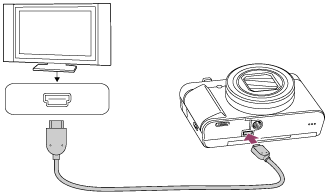
- Zapnite TV prijímač a prepnite príslušný vstup.
- Zapnite tento výrobok.
Na TV obrazovke sa zobrazia zábery nasnímané týmto výrobkom.
Rada
- Tento výrobok je kompatibilný so štandardom PhotoTV HD. Ak pripojíte zariadenia kompatibilné s PhotoTV HD značky Sony pomocou kábla HDMI (predáva sa osobitne), TV prijímač sa nastaví na kvalitu obrazu vhodnú na zobrazenie statických záberov, pričom je možné získať celý nový svet fotografií s úžasnou vysokou kvalitou.
- Tento výrobok je možné pripojiť k zariadeniam kompatibilným so Sony PhotoTV HD cez USB koncovku pomocou dodaného mikro USB kábla.
- PhotoTV HD umožňuje veľmi podrobné vyjadrenie nepatrných štruktúr a farieb podobné fotografii.
- Podrobnosti nájdete v návode na používanie dodanom s kompatibilným TV prijímačom.
Poznámka
- Nepripájajte tento výrobok a iné zariadenie pomocou výstupných konektorov oboch zariadení. V opačnom prípade by mohlo dôjsť k poruche.
- Niektoré zariadenia nemusia fungovať správne po pripojení k tomuto výrobku. Napríklad, nemusia vysielať obraz alebo zvuk.
- Použite kábel HDMI s logom HDMI alebo originálny kábel značky Sony.
- Použite kábel HDMI, ktorý je kompatibilný s mikrokonektorom HDMI tohto výrobku a s konektorom HDMI daného TV prijímača.
-
Ak sa zábery nezobrazujú na TV obrazovke správne, zvoľte režim [HDMI Resolution] z [1080i] alebo [1080p] pomocou
 (Setup) → [HDMI Settings] → [HDMI Resolution] v závislosti od TV prijímača, ku ktorému sa bude pripájať.
[130] Spôsob používaniaZobrazenieZobrazenie záberov prostredníctvom TV prijímačaZobrazenie záberov prostredníctvom TV prijímača kompatibilného s „BRAVIA“ Sync
Po pripojení tohto výrobku k TV prijímaču, ktorý podporuje „BRAVIA“ Sync pomocou kábla HDMI (predáva sa osobitne), môžete ovládať funkcie prehrávania tohto výrobku pomocou diaľkového ovládača daného TV prijímača.
- Vypnite tento výrobok aj TV prijímač.
- Pripojte mikrokonektor HDMI výrobku ku konektoru HDMI TV prijímača pomocou kábla HDMI (predáva sa osobitne).
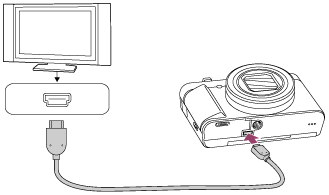
- Zapnite TV prijímač a prepnite príslušný vstup.
- Zapnite tento výrobok.
- MENU → (Setup) → [HDMI Settings] → [CTRL FOR HDMI] → [On].
- Stlačte tlačidlo SYNC MENU na diaľkovom ovládači TV prijímača a zvoľte požadovaný režim.
Poznámka
- Ak výrobok nie je v režime prehrávania, stlačte tlačidlo (Prehrávanie).
- Len TV prijímače, ktoré podporujú „BRAVIA“ Sync, dokážu poskytnúť úkony SYNC MENU. Podrobnosti nájdete v návode na obsluhu dodanom spolu s daným TV prijímačom.
- Ak výrobok vykonáva nežiaduce úkony ako odozvu na diaľkový ovládač TV prijímača, keď je výrobok pripojený k TV prijímaču od iného výrobcu prostredníctvom HDMI, zvoľte MENU → (Setup) → [HDMI Settings] → [CTRL FOR HDMI] → [Off].
[131] Spôsob používaniaZmena nastaveníPonuka nastaveniaMonitor Brightness
Môžete nastaviť jas displeja.
- MENU → (Setup) → [Monitor Brightness] → požadované nastavenie.
Podrobnosti položky ponuky
Manual:
Jas sa nastaví v rozsahu –2 až +2.
[132] Spôsob používaniaZmena nastaveníPonuka nastaveniaViewfinder Bright.
Tento výrobok pri používaní elektronického hľadáčika nastavuje jas elektronického hľadáčika podľa okolitého prostredia.
- MENU → (Setup) → [Viewfinder Bright.] → požadované nastavenie.
Podrobnosti položky ponuky
- Auto:
- Jas elektronického hľadáčika sa nastavuje automaticky.
- Manual:
Zvolí sa jas elektronického hľadáčika z rozsahu –2 až +2.
[133] Spôsob používaniaZmena nastaveníPonuka nastaveniaFinder Color Temp.
Nastaví sa farebná teplota elektronického hľadáčika.
- MENU → (Setup) → [Finder Color Temp.] → požadované nastavenie.
Podrobnosti položky ponuky
- –2 až +2:
- Keď zvolíte „-“, obrazovka hľadáčika získa teplejšiu farbu a keď zvolíte „+“, získa studenšiu farbu.
[134] Spôsob používaniaZmena nastaveníPonuka nastaveniaFunction for VF close
Nastavenie možnosti vypnutia napájania po zatlačení hľadáčika.
- MENU → (Setup) → [Function for VF close] → požadované nastavenie.
Podrobnosti položky ponuky
- Power OFF:
- Napájanie sa po zatlačení hľadáčika vypne.
- Not Power OFF:
- Napájanie sa po zatlačení hľadáčika nevypne.
Poznámka
- Zatlačte okulár do hľadáčika pred zatlačení hľadáčika. Ak sa pokúsite zatlačiť hľadáčik do fotoaparátu s vytiahnutým okulárom, na hľadáčik môže pôsobiť sila s následným poškodením hľadáčika.
[135] Spôsob používaniaZmena nastaveníPonuka nastaveniaVolume Settings
Nastaví sa hlasitosť zvuku.
- MENU → (Setup) → [Volume Settings] → požadované nastavenie.
Nastavenie hlasitosti počas prehrávania
Stlačením spodnej časti ovládacieho kolieska počas prehrávania videozáznamov zobrazte ovládací panel a potom nastavte hlasitosť. Hlasitosť je možné nastaviť počas počúvania reprodukovaného zvuku.
[136] Spôsob používaniaZmena nastaveníPonuka nastaveniaAudio signals
Voľba toho, či výrobok bude alebo nebude vydávať zvukovú signalizáciu.
- MENU → (Setup) → [Audio signals] → požadované nastavenie.
Podrobnosti položky ponuky
On:
Zvuky sa ozývajú, napríklad, po dosiahnutí zaostrenia stlačením tlačidla spúšte do polovice.
Shutter:
Ozve sa len zvuk uzávierky.
Off:
Zvuky sa neozývajú.
Poznámka
- Ak je režim snímania nastavený na [Scene Selection] a zvolí sa [Adv.Sports Shooting], fotoaparát po zaostrení na objekt nevydá zvukovú signalizáciu.
[137] Spôsob používaniaZmena nastaveníPonuka nastaveniaUpload Settings(Eye-Fi)
Nastavenie možnosti použitia funkcie odosielania údajov pri použití karty Eye-Fi (bežne dostupnej). Táto položka sa zobrazí po vložení karty Eye-Fi do slotu na pamäťové karty tohto výrobku.
- MENU → (Setup) → [Upload Settings] → požadované nastavenie.
- Nastavte sieť Wi-Fi alebo cieľové miesto na karte Eye-Fi.
Podrobnosti nájdete uvedené v príručke dodanej spolu s kartou Eye-Fi.
- Vložte kartu Eye-Fi, ktorú ste nastavili, do tohto výrobku a snímajte statické zábery.
Zábery sa prenesú do počítača, atď. automaticky prostredníctvom siete Wi-Fi.
Podrobnosti položky ponuky
On:
Zapne sa funkcia odosielania údajov
Off:
Vypne sa funkcia odosielania údajov
Zobrazenie prostredia stavu komunikácie
: Pohotovostný režim. Nie sú žiadne snímky na odoslanie.
: Pohotovostný režim odosielania
: Pripájanie
: Odosielanie
: Chyba
Poznámka
- Karty Eye-Fi sa predávajú len v určitých krajinách/regiónoch.
- Ďalšie informácie o kartách Eye-Fi získate priamo od výrobcu alebo predajcu.
- Karty Eye-Fi je možné používať len v krajinách/regiónoch, v ktorých boli zakúpené. Karty Eye-Fi používajte v súlade so zákonmi príslušných krajín/regiónov, v ktorých ste túto kartu zakúpili.
- Karty Eye-Fi sú vybavené funkciou bezdrôtovej lokálnej siete LAN. Nevkladajte kartu Eye-Fi do výrobku na miestach, na ktorých je jej použitie zakázané, ako napríklad v lietadle. Keď je karta Eye-Fi vložená do tohto výrobku, nastavte [Upload Settings] na [Off]. Keď je funkcia odosielania nastavená na [Off], na výrobku sa zobrazí indikátor.
- Úsporný režim nebude fungovať počas odosielania.
- Ak sa zobrazí (chyba), vyberte a znova vložte pamäťovú kartu, alebo vypnite a znova zapnite tento výrobok. Ak sa tento indikátor objaví znova, je možné, že karta Eye-Fi je poškodená.
- Komunikácia prostredníctvom bezdrôtovej lokálnej siete LAN môže byť ovplyvnená inými komunikačnými zariadeniami. Ak je stav komunikácie slabý, posuňte sa bližšie k prístupovému bodu, ku ktorému sa pripájate.
- Tento výrobok nepodporuje Eye-Fi „Endless Memory Mode“. Pred použitím karty Eye-Fi sa uistite, že je „Endless Memory Mode“ vypnutý.
[138] Spôsob používaniaZmena nastaveníPonuka nastaveniaTile Menu
Voľba toho, či sa po stlačení tlačidla MENU vždy zobrazí prvé prostredie ponuky.
- MENU →(Setup) → [Tile Menu] → požadované nastavenie.
Podrobnosti položky ponuky
- On:
- Vždy sa zobrazí prvé prostredie ponuky (Tile Menu).
- Off:
- Zobrazenie Tile Menu sa deaktivuje.
[139] Spôsob používaniaZmena nastaveníPonuka nastaveniaMode Dial Guide
Môžete zobraziť popis režimu snímania, keď otočíte otočný prepínač režimov a zmeníte nastavenia dostupné pre daný režim snímania.
- MENU → (Setup) → [Mode Dial Guide] → požadované nastavenie.
Podrobnosti položky ponuky
On:
Zobrazí sa sprievodca otočného prepínača režimov.
Off:
Sprievodca otočného prepínača režimov sa nezobrazí.
[140] Spôsob používaniaZmena nastaveníPonuka nastaveniaDelete confirm.
Môžete nastaviť, či sa [Delete] alebo [Cancel] zvolí ako východiskové nastavenie v prostredí potvrdenia vymazania.
- MENU →(Setup) → [Delete confirm.] → požadované nastavenie.
Podrobnosti položky ponuky
"Delete" first:
[Delete] sa zvolí ako východiskové nastavenie.
"Cancel" first:
[Cancel] sa zvolí ako východiskové nastavenie.
[141] Spôsob používaniaZmena nastaveníPonuka nastaveniaDisplay Quality
Môžete zmeniť kvalitu zobrazenia.
- MENU →(Setup) → [Display Quality] → požadované nastavenie.
Podrobnosti položky ponuky
High:
Zobrazenie s vysokou kvalitou.
Standard:
Zobrazenie so štandardnou kvalitou.
Poznámka
- Keď je nastavená možnosť [High], spotreba batérie bude vyššia ako pri nastavení [Standard].
[142] Spôsob používaniaZmena nastaveníPonuka nastaveniaPwr Save Start Time
Môžete nastaviť čas, po uplynutí ktorého sa automaticky vypne napájanie.
- MENU → (Setup) → [Pwr Save Start Time] → požadované nastavenie.
Podrobnosti položky ponuky
- 30 Min/5 Min/2 Min/1 Min
Poznámka
- Funkcia šetrenia energie sa neaktivuje, keď sa napájanie privádza prostredníctvom USB, pri prehrávaní prezentácií, pri snímaní videozáznamov či pri pripojení k počítaču alebo TV prijímaču.
[143] Spôsob používaniaZmena nastaveníPonuka nastaveniaPAL/NTSC Selector
Prehrajú sa videozáznamy nasnímané týmto výrobkom prostredníctvom TV prijímača s TV normou PAL/NTSC.
- MENU → (Setup) → [PAL/NTSC Selector] → [Enter]
Poznámka
- Táto funkcia je dostupná len pri zariadeniach kompatibilných s 1080 50i. Nie je dostupná pri zariadeniach kompatibilných s 1080 60i. Zariadenia kompatibilné s 1080 50i majú značku „50i“ na spodnej časti výrobku.
- Ak vložíte pamäťovú kartu, ktorá bola predtým naformátovaná pomocou systému PAL, zobrazí sa hlásenie s výzvou na opätovné naformátovanie danej karty. Pri snímaní pomocou systému NTSC znova naformátujte pamäťovú kartu alebo použite inú pamäťovú kartu.
- Keď je zvolený režim NTSC, po každom zapnutí tohto výrobku sa v úvodnom prostredí vždy zobrazí hlásenie „Running on NTSC.“.
[144] Spôsob používaniaZmena nastaveníPonuka nastaveniaDemo Mode
Keď sa fotoaparát nebude určitý čas používať, funkcia [Demo Mode] automaticky zobrazí videozáznamy uložené na pamäťovej karte (ukážka). Za normálnych okolností zvoľte [Off].
- MENU →(Setup) → [Demo Mode] → požadované nastavenie.
Podrobnosti položky ponuky
On:
Ak sa výrobok nebude používať približne jednu minútu, automaticky sa spustí ukážka prehrávania videozáznamov. Prehrajú sa len chránené videozáznamy vo formáte AVCHD.
Režim zobrazenia nastavte na [AVCHD View] a nastavte ochranu súboru videozáznamu s najstarším dátumom a časom nasnímania.
Off:
Predvádzanie sa nespustí.
Poznámka
- Túto položku je možné nastaviť len vtedy, keď sa výrobok napája pomocou sieťového adaptéra AC-UD10/AC-UD11 (predáva sa osobitne).
- Aj keď je zvolená možnosť [On] , tento výrobok nespustí predvádzanie, ak sa na pamäťovej karte nenachádza žiadny videozáznam.
- Keď je zvolená možnosť [On], tento výrobok sa neprepne do úsporného režimu.
[145] Spôsob používaniaZmena nastaveníPonuka nastaveniaHDMI Resolution
Keď pripojíte tento výrobok k HD TV prijímaču s vysokým rozlíšením vybavenému konektormi HDMI pomocou kábla HDMI (predáva sa osobitne), na vysielanie obrazového signálu do TV prijímača môžete zvoliť rozlíšenie HDMI.
- MENU → (Setup) → [HDMI Settings] → [HDMI Resolution] → požadované nastavenie.
Podrobnosti položky ponuky
Auto:
Tento výrobok automaticky rozpozná HD TV prijímač a nastaví výstupné rozlíšenie.
1080p:
Vysielajú sa signály s HD kvalitou obrazu (1080p).
1080i:
Vysielajú sa signály s HD kvalitou obrazu (1080i).
Poznámka
- Ak sa zábery nezobrazia správne pomocou nastavenia [Auto], zvoľte buď [1080i] alebo [1080p], a to na základe toho, ktorý TV prijímač sa má pripojiť.
[146] Spôsob používaniaZmena nastaveníPonuka nastavenia24p/60p Output(videozáznam) (Len pre modely kompatibilné s 1080 60i )
Nastaví výstupný formát, ak sa pripája cez HDMI a [Record Setting] je nastavené na [60p 28M(PS)], [24p 24M(FX)], [24p 17M(FH)], [60p 50M] alebo [24p 50M].
-
MENU → (Setup) → [HDMI Settings] → [HDMI Resolution] → [1080p].
- MENU → (Setup) → [HDMI Settings] → [24p/60p Output] → požadované nastavenie.
Podrobnosti položky ponuky
- 60p:
- Videozáznamy sa vysielajú ako 60p.
- 24p:
- Videozáznamy sa vysielajú ako 24p.
[147] Spôsob používaniaZmena nastaveníPonuka nastaveniaCTRL FOR HDMI
Pri pripojení tohto výrobku k TV prijímaču kompatibilnému s „BRAVIA“ Sync pomocou kábla HDMI (predáva sa osobitne), môžete ovládať tento výrobok namierením diaľkového ovládača TV prijímača na TV prijímač.
- MENU → (Setup) → [HDMI Settings] → [CTRL FOR HDMI] → požadované nastavenie.
Podrobnosti položky ponuky
On:
Tento výrobok sa dá ovládať diaľkovým ovládačom TV prijímača.
Off:
Tento výrobok sa nedá ovládať diaľkovým ovládačom TV prijímača.
Poznámka
- Funkcia [CTRL FOR HDMI] je dostupná len s TV prijímačom kompatibilným s „BRAVIA“ Sync.
[148] Spôsob používaniaZmena nastaveníPonuka nastaveniaHDMI Info. Display
Voľba možnosti zobrazenia informácií o snímaní, keď sa tento výrobok a TV prijímač pripoja pomocou kábla HDMI (predáva sa osobitne).
- MENU → (Setup) → [HDMI Settings] → [HDMI Info. Display] → požadované nastavenie.
Podrobnosti položky ponuky
On:
Zobrazia sa informácie o snímaní zobrazeného záberu.
Off:
Informácie o snímaní zobrazeného záberu sa nezobrazia.
[149] Spôsob používaniaZmena nastaveníPonuka nastaveniaUSB Connection
Zvolí sa vhodný spôsob pripojenia USB pre každý počítač alebo USB zariadenie pripojené k tomuto výrobku.
- MENU → (Setup) → [USB Connection] → požadované nastavenie.
Podrobnosti položky ponuky
Auto:
Automaticky sa zriadi pripojenie veľkokapacitnej pamäte (Mass Storage) alebo MTP, a to v závislosti od počítača alebo iných USB zariadení, ktoré sa majú pripojiť. Počítače so systémom Windows 7 alebo Windows 8 sa pripoja v režime MTP, pričom sa aktivuje možnosť použitia ich jedinečných funkcií.
Mass Storage:
Zriadi sa pripojenie veľkokapacitnej pamäte medzi týmto výrobkom, počítačom a inými USB zariadeniami.
MTP:
Zriadi sa pripojenie MTP medzi týmto výrobkom, počítačom a inými USB zariadeniami. Počítače so systémom Windows 7 alebo Windows 8 sa pripoja v režime MTP, pričom sa aktivuje možnosť použitia ich jedinečných funkcií.
Poznámka
- Nadviazanie spojenia medzi týmto výrobkom a počítačom môže trvať nejaký čas, ak je [USB Connection] nastavené na [Auto].
- Ak sa Device Stage* nezobrazí v systéme Windows 7 alebo Windows 8, nastavte [USB Connection] na [Auto].
* Device Stage je prostredie ponúk na správu pripojených zariadení, ako je fotoaparát (Funkcia systému Windows 7 alebo Windows 8).
[150] Spôsob používaniaZmena nastaveníPonuka nastaveniaUSB LUN Setting
Zlepší sa kompatibilita obmedzením funkcií pripojenia USB.
- MENU → (Setup) → [USB LUN Setting] → požadované nastavenie.
Podrobnosti položky ponuky
Multi:
Za normálnych okolností použite [Multi].
Single:
Nastavte [USB LUN Setting] na [Single] len vtedy, ak nie je možné vytvoriť pripojenie.
[151] Spôsob používaniaZmena nastaveníPonuka nastaveniaUSB Power Supply
Nastavenie možnosti privádzania napájania prostredníctvom mikro USB kábla, keď je výrobok pripojený k počítaču alebo zariadeniu USB.
- MENU → (Setup) → [USB Power Supply] → požadované nastavenie.
Podrobnosti položky ponuky
- On:
- Napájanie sa privádza do výrobku prostredníctvom mikro USB kábla, keď je výrobok pripojený k počítaču, atď.
- Off:
- Napájanie sa do výrobku prostredníctvom mikro USB kábla neprivádza, keď je výrobok pripojený k počítaču, atď.
Poznámka
- Ak použijete sieťový adaptér AC-UD10/AC-UD11 (predáva sa osobitne), napájanie sa môže privádzať do výrobku prostredníctvom USB kábla, aj keď nie je vložený akumulátor.
[152] Spôsob používaniaZmena nastaveníPonuka nastaveniaLanguage
Voľba jazyka, ktorý sa bude používať v položkách ponúk, výstrahách a hláseniach.
- MENU → (Setup) → [
 Language] → požadovaný jazyk.
[153] Spôsob používaniaZmena nastaveníPonuka nastaveniaDate/Time Setup
Umožňuje opätovné nastavenie dátumu a času.
- MENU → (Setup) → [Date/Time Setup] → požadované nastavenie.
Podrobnosti položky ponuky
Daylight Savings:
Voľba letného času [On]/[Off].
Date/Time:
Nastavenie dátumu a času.
Date Format:
Voľba formátu zobrazenia dátumu a času.
[154] Spôsob používaniaZmena nastaveníPonuka nastaveniaArea Setting
Nastavenie oblasti, v ktorej používate tento výrobok.
- MENU → (Setup) → [Area Setting] → požadovaná oblasť.
[155] Spôsob používaniaZmena nastaveníPonuka nastaveniaFormat
Naformátuje sa (resetuje sa) pamäťová karta. Pri prvom použití pamäťovej karty v tomto výrobku sa odporúča naformátovať kartu v tomto výrobku s cieľom zaistiť stabilnú činnosť pamäťovej karty. Nezabudnite, že formátovaním sa natrvalo odstránia všetky údaje z pamäťovej karty, pričom sa už nebudú dať obnoviť. Vzácne údaje si preto uložte do počítača, atď.
- MENU → (Setup) → [Format].
Poznámka
- Formátovaním sa natrvalo odstránia všetky údaje vrátane záberov chránených proti vymazaniu.
[156] Spôsob používaniaZmena nastaveníPonuka nastaveniaFile Number
Voľba spôsobu priraďovania čísel súborov nasnímaným statickým záberom a videozáznamom vo formáte MP4.
- MENU → (Setup) → [File Number] → požadované nastavenie.
Podrobnosti položky ponuky
Series:
Výrobok postupne priradí čísla súborom až do „9999“ bez vynulovania.
Reset:
Výrobok resetuje čísla, keď sa súbor uloží do nového priečinka a začne priraďovať čísla súborom počnúc od „0001“.
(Keď záznamový priečinok obsahuje nejaký súbor, priradí sa číslo o jedna vyššie, ako je najväčšie číslo.)
[157] Spôsob používaniaZmena nastaveníPonuka nastaveniaSelect REC Folder
Môžete zmeniť priečinok na pamäťovej karte, kde sa majú ukladať statické zábery a videozáznamy vo formáte MP4.
- MENU → (Setup) → [Select REC Folder] → požadovaný priečinok.
Poznámka
- Priečinok sa nedá zvoliť, keď zvolíte nastavenie [Date Form] .
[158] Spôsob používaniaZmena nastaveníPonuka nastaveniaNew Folder
Vytvorí sa nový priečinok na pamäťovej karte na ukladanie statických záberov a videozáznamov vo formáte MP4. Vytvorí sa nový priečinok s číslom priečinka o jedna vyšším, ako je najvyššie číslo aktuálne používaného priečinka. Zábery sa budú ukladať do čerstvo vytvoreného priečinka. Priečinok pre statické zábery a priečinok pre videozáznamy vo formáte MP4, ktoré majú rovnaké číslo, sa vytvoria súčasne.
- MENU → (Setup) → [New Folder].
Poznámka
- Keď vložíte pamäťovú kartu, ktorá sa používala v inom zariadení do tohto výrobku a budete snímať zábery, automaticky sa môže vytvoriť nový priečinok.
- Do jedného priečinka je možné uložiť maximálne 4 000 záberov. Keď sa kapacita priečinka prekročí, je možné, že sa automaticky vytvorí nový priečinok.
[159] Spôsob používaniaZmena nastaveníPonuka nastaveniaFolder Name
Statické zábery sa budú ukladať do priečinka, ktorý sa automaticky vytvorí vnútri priečinka DCIM na pamäťovej karte. Môžete zmeniť spôsob priraďovania názvov priečinkom.
- MENU →(Setup) → [Folder Name] → požadované nastavenie.
Podrobnosti položky ponuky
Standard Form:
Tvar názvu priečinka bude nasledovný: číslo priečinka + MSDCF.
Príklad: 100MSDCF
Date Form:
Tvar názvu priečinka je nasledovný: číslo priečinka + Y (posledná číslica)/MM/DD.
Príklad: 10060405 (číslo priečinka: 100, dátum: 04/05/2016)
Poznámka
- Nie je možné zmeniť nastavenia [Folder Name] pre videozáznamy.
[160] Spôsob používaniaZmena nastaveníPonuka nastaveniaRecover Image DB
Ak boli obrazové súbory spracovávané v počítači, môžu sa vyskytnúť problémy s obrazovým databázovým súborom. V takomto prípade sa zábery na pamäťovej karte prostredníctvom tohto výrobku nezobrazia. Ak dôjde k takýmto problémom, opravte daný súbor pomocou [Recover Image DB].
- MENU →(Setup) → [Recover Image DB] → [Enter].
Poznámka
- Použite dostatočne nabitý akumulátor. Takmer vybitý akumulátor počas opravy môže spôsobiť poškodenie údajov.
[161] Spôsob používaniaZmena nastaveníPonuka nastaveniaDisplay Media Info.
Zobrazí sa dostupný záznamový čas videozáznamov a počet statických záberov, ktoré je možné nasnímať pri vloženej pamäťovej karte.
- MENU → (Setup) → [Display Media Info.].
[162] Spôsob používaniaZmena nastaveníPonuka nastaveniaVersion
Zobrazí sa verzia softvéru tohto výrobku.
- MENU → (Setup) → [Version].
[163] Spôsob používaniaZmena nastaveníPonuka nastaveniaSetting Reset
Výrobok sa resetuje na východiskové nastavenia. Aj keď sa vykoná [Setting Reset], nasnímané zábery sa zachovajú.
- MENU → (Setup) → [Setting Reset] → požadované nastavenie.
Podrobnosti položky ponuky
Camera Settings Reset:
Hlavné nastavenia snímania sa vrátia na pôvodné hodnoty.
Initialize:
Všetky nastavenia sa vrátia na pôvodné hodnoty.
Poznámka
- Počas resetovania dbajte na to, aby nedošlo k vysunutiu akumulátora.
- Keď vykonáte [Initialize], stiahnuté aplikácie vo výrobku sa môžu odinštalovať. Ak chcete znova používať tieto aplikácie, znova ich nainštalujte.
[164] Spôsob používaniaPoužívanie funkcií Wi-FiPripojenie tohto výrobku a smartfónuPlayMemories Mobile
Ak chcete použiť [Smart Remote Embedded] alebo [Send to Smartphone], atď., v smartfóne by mala byť nainštalovaná aplikácia PlayMemories Mobile.
Podrobnosti o PlayMemories Mobile nájdete na podpornej stránke (http://www.sony.net/pmm/).
[165] Spôsob používaniaPoužívanie funkcií Wi-FiPripojenie tohto výrobku a smartfónuPripojenie smartfónu so systémom Android k tomuto výrobku pomocou QR code
- Stiahnite a nainštalujte aplikáciu PlayMemories Mobile do svojho smartfónu.
- Ak už je aplikácia PlayMemories Mobile nainštalovaná vo vašom smartfóne, nezabudnite ju aktualizovať na najnovšiu verziu.
- Zobrazte QR code (A) na monitore tohto výrobku podľa nižšie uvedených krokov.
Na monitore sa zobrazí aj SSID (B).- Použitie [Send to Smartphone]:
MENU → (Wireless) → zvoľte [Send to Smartphone]
 - Použitie [Smart Remote Embedded]:
MENU → (Application) → zvoľte [Application List] → [Smart Remote Embedded]
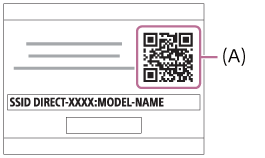
- Použitie [Send to Smartphone]:
- Spustite PlayMemories Mobile vo svojom smartfóne a zvoľte [Scan QR Code of the Camera].
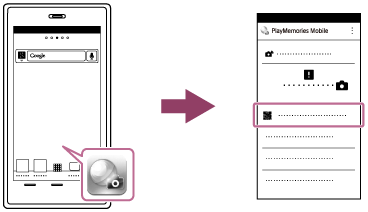
- Zvoľte [OK] na obrazovke smartfónu.
- Keď sa zobrazí hlásenie, znova zvoľte [OK].
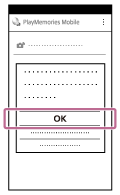
- Prečítajte QR code zobrazený na monitore tohto výrobku pomocou smartfónu.
Po prečítaní QR code sa hlásenie [Connect with the camera?] zobrazí na obrazovke smartfónu.
- Zvoľte [OK] na obrazovke smartfónu.
Smartfón sa pripojí k tomuto výrobku.
Rada
- Po prečítaní QR code sa SSID (DIRECT-xxxx) a heslo tohto výrobku zaregistrujú do smartfónu. Neskôr to umožní ľahké pripojenie smartfónu k tomuto výrobku prostredníctvom Wi-Fi voľbou SSID.
Poznámka
- Ak sa smartfón nedá pripojiť k tomuto výrobku pomocou funkcie [One-touch(NFC)] alebo QR code, použite SSID a heslo.
[166] Spôsob používaniaPoužívanie funkcií Wi-FiPripojenie tohto výrobku a smartfónuPripojenie iPhone alebo iPad k tomuto výrobku pomocou QR code
- Stiahnite a nainštalujte aplikáciu PlayMemories Mobile do svojho zariadenia iPhone alebo iPad.
- Ak už je aplikácia PlayMemories Mobile nainštalovaná vo vašom zariadení, nezabudnite ju aktualizovať na najnovšiu verziu.
- Zobrazte QR code (A) na monitore tohto výrobku podľa nižšie uvedených krokov.
Na monitore sa zobrazí aj SSID (B).- Použitie [Send to Smartphone]:
MENU → (Wireless) → zvoľte [Send to Smartphone] - Použitie [Smart Remote Embedded]:
MENU → (Application) → zvoľte [Application List] → [Smart Remote Embedded]
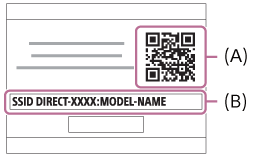
- Použitie [Send to Smartphone]:
- Spustite PlayMemories Mobile vo svojom zariadení iPhone alebo iPad a zvoľte [Scan QR Code of the Camera].
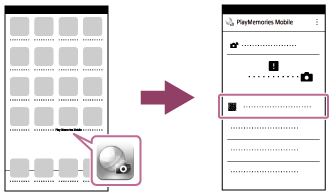
- Zvoľte [OK] na obrazovke zariadenia iPhone alebo iPad.
- Keď sa zobrazí hlásenie, znova zvoľte [OK].
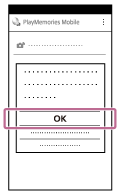
- Prečítajte QR code zobrazený na monitore tohto výrobku pomocou zariadenia iPhone alebo iPad.
- Nainštalujte profil (údaje o nastavení) podľa pokynov zobrazených na obrazovke zariadenia iPhone alebo iPad a zvoľte [OK].
Daný profil sa nainštaluje do zariadenia iPhone alebo iPad.
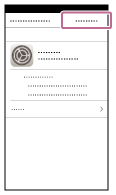
- Zvoľte [Settings] na obrazovke „Home“ → [Wi-Fi] → SSID tohto výrobku zobrazený v kroku 2.
Zariadenie iPhone alebo iPad sa pripojí k tomuto výrobku.
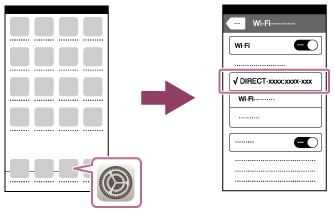
- Vráťte sa na obrazovku „Home“ zariadenia iPhone alebo iPad a spustite PlayMemories Mobile.
Rada
- Po prečítaní QR code sa SSID (DIRECT-xxxx) a heslo tohto výrobku zaregistrujú do zariadenia iPhone alebo iPad. Neskôr to umožní ľahké pripojenie zariadenia iPhone alebo iPad k tomuto výrobku prostredníctvom Wi-Fi voľbou SSID.
Poznámka
- Ak sa vaše zariadenie nedá pripojiť k tomuto výrobku pomocou QR code, použite SSID a heslo.
[167] Spôsob používaniaPoužívanie funkcií Wi-FiPripojenie tohto výrobku a smartfónu Pripojenie smartfónu so systémom Android k tomuto výrobku zadaním SSID a hesla
- Spustite PlayMemories Mobile v smartfóne.
- Zvoľte názov modelu tohto výrobku (DIRECT-xxxx: xxxx).
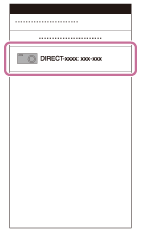
- Zadajte heslo zobrazené v tomto výrobku.
Smartfón je pripojený k tomuto výrobku.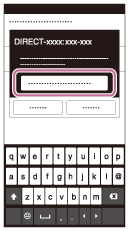
[168] Spôsob používaniaPoužívanie funkcií Wi-FiPripojenie tohto výrobku a smartfónu Pripojenie iPhone alebo iPad k tomuto výrobku zadaním SSID a hesla
- Zvoľte názov modelu tohto výrobku (DIRECT-xxxx: xxxx) v prostredí nastavenia Wi-Fi svojho zariadenia iPhone alebo iPad.
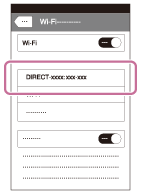
- Zadajte heslo zobrazené na tomto výrobku.
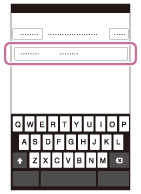
Zariadenie iPhone alebo iPad je pripojené k tomuto výrobku. - Skontrolujte, či bolo vaše zariadenie iPhone alebo iPad pripojené k „SSID“ zobrazenému v tomto výrobku.
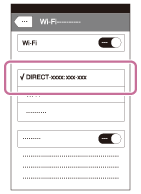
- Vráťte sa do úvodného prostredia „Home“ a spustite PlayMemories Mobile.
[169] Spôsob používaniaPoužívanie funkcií Wi-FiPripojenie tohto výrobku a smartfónuVyvolanie aplikácie pomocou [One-touch(NFC)]
Môžete vyvolať požadovanú aplikáciu z ponuky aplikácií tohto výrobku priložením smartfónu so systémom Android kompatibilného s funkciou NFC k tomuto výrobku. Ak má vyvolaná aplikácia funkciu, ktorá spolupracuje so smartfónom, tento výrobok a smartfón sa pripoja prostredníctvom Wi-Fi. Ak chcete použiť túto funkciu, vopred zaregistrujte požadovanú aplikáciu.
- MENU → (Wireless) → [One-touch(NFC)] → požadovaná aplikácia.
- Prepnite tento výrobok do režimu snímania a potom na 1-2 sekundy priložte smartfón kompatibilný s funkciou NFC k (značka N) na tomto výrobku.
- V smartfóne sa spustí PlayMemories Mobile a aplikácia, ktorú ste zaregistrovali, sa spustí v tomto výrobku.
Poznámka
- Keď je tento výrobok v režime prehrávania, zaregistrovaná aplikácia sa nespustí, aj keď priložíte smartfón k tomuto výrobku.
- Keď vyvoláte aplikáciu jedným dotykom, aj keď daná aplikácia nepracuje so smartfónom, PlayMemories Mobile sa v smartfóne spustí. Ukončite PlayMemories Mobile bez vykonania úkonu. Ak neukončíte PlayMemories Mobile, smartfón zostane v stave pripojenia v pohotovostnom režime.
- [Smart Remote Embedded] je priradené [One-touch(NFC)] ako predvolené nastavenie.
[170] Spôsob používaniaPoužívanie funkcií Wi-FiOvládanie tohto výrobku pomocou smartfónuSmart Remote Embedded
Môžete použiť smartfón ako diaľkový ovládač tohto výrobku a snímať statické zábery/videozáznamy. V smartfóne však musí byť nainštalovaná aplikácia PlayMemories Mobile.
- MENU → (Application) → [Application List] → [Smart Remote Embedded].
- Keď je tento výrobok pripravený na pripojenie, zobrazí sa na ňom prostredie s informáciami. Pripojte smartfón a výrobok na základe príslušných informácií.
- Spôsoby nastavenia pripojenia sa líšia v závislosti od daného smartfónu.
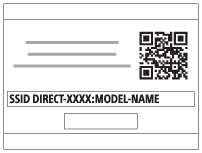
- Spôsoby nastavenia pripojenia sa líšia v závislosti od daného smartfónu.
- Skontrolujte kompozíciu záberu na displeji smartfónu a potom stlačením tlačidla spúšte (A) na smartfóne nasnímajte záber.
- Pomocou tlačidla (B) zmeňte nastavenia, ako sú [EV], [Self-Timer] a [Review Check].
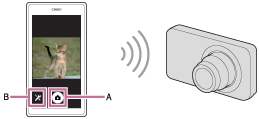
Poznámka
- Pri snímaní videozáznamov s použitím smartfónu ako diaľkového ovládača monitor tohto výrobku stmavne.Rovnako nie je možné používať hľadáčik na snímanie videozáznamov.
- Tento výrobok zdieľa informácie o pripojení pre[Smart Remote Embedded] so zariadením, ktoré má povolenie na pripojenie. Ak chcete zmeniť zariadenie, ktoré má povolenie na pripojenie k tomuto výrobku, znova nastavte informácie o pripojení podľa týchto krokov. MENU → (Wireless) → [SSID/PW Reset]. Po opätovnom nastavení informácií o pripojení sa musí smartfón znova zaregistrovať.
- V závislosti od aktualizácií budúcich verzií podliehajú prevádzkové postupy či zobrazenia displeja zmenám bez upozornenia.
[171] Spôsob používaniaPoužívanie funkcií Wi-FiOvládanie tohto výrobku pomocou smartfónu Používanie [Smart Remote Embedded] s pripojením dotykom smartfónu (Diaľkové ovládanie jedným dotykom NFC)
Tento výrobok je možné pripojiť k smartfónu so systémom Android kompatibilnému s funkciou NFC pomocou ich vzájomného dotyku a potom ovládať tento výrobok pomocou smartfónu.
- Aktivujte funkciu NFC smartfónu.
- Prepnite tento výrobok do režimu snímania.
- Funkcia NFC je dostupná len vtedy, keď sa na displeji zobrazí (značka N).
- Funkcia NFC je dostupná len vtedy, keď sa na displeji zobrazí
- Priložte tento výrobok k smartfónu.
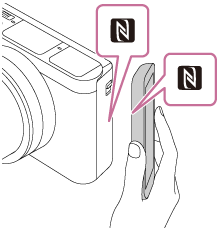
Smartfón a tento výrobok sa pripoja a v smartfóne sa spustí PlayMemories Mobile.
- Priložte smartfón k tomuto výrobku na 1-2 sekundy dovtedy, kým sa nespustí softvér PlayMemories Mobile.
Informácie o funkcii „NFC“
NFC je technológia, ktorá umožňuje bezdrôtovú komunikáciu medzi rôznymi zariadeniami s krátkym dosahom, ako sú napríklad mobilné telefóny alebo IC tagy, atď. Funkcia NFC uľahčuje dátovú komunikáciu na základe jediného dotyku určeného dotykového bodu.
- NFC (Near Field Communication) je medzinárodný štandard technológie bezdrôtovej komunikácie s krátkym dosahom.
Poznámka
- Ak sa nedá zriadiť pripojenie, vykonajte nasledovné:
- Spustite PlayMemories Mobile v smartfóne a potom smartfón pomaly približujte k (značka N) tohto výrobku.
- Ak je smartfón v puzdre, vyberte ho.
- Ak je tento výrobok v puzdre, vyberte ho.
- Skontrolujte, či je funkcia NFC aktivovaná vo vašom smartfóne.
- Spustite PlayMemories Mobile v smartfóne a potom smartfón pomaly približujte k
- Keď je [Airplane Mode] nastavený na [On], nie je možné pripojiť tento výrobok a smartfón. Nastavte [Airplane Mode] na [Off].
- Ak sú tento výrobok a smartfón pripojené, keď je tento výrobok v režime prehrávania, zobrazený záber sa odošle do smartfónu.
[172] Spôsob používaniaPoužívanie funkcií Wi-FiPrenos záberov do smartfónuSend to Smartphone
Môžete preniesť statické zábery/videozáznamy do smartfónu a zobraziť ich. V smartfóne však musí byť nainštalovaná aplikácia PlayMemories Mobile.
- MENU → (Wireless) → [Send to Smartphone] → požadované nastavenie.
-
Ak stlačíte tlačidlo (Send to Smartphone) v režime prehrávania, zobrazí sa prostredie nastavenia pre [Send to Smartphone].
-
Ak stlačíte tlačidlo
- Ak je tento výrobok pripravený na prenos, zobrazí sa na ňom prostredie s informáciami. Pripojte smartfón a výrobok na základe príslušných informácií.
- Spôsob nastavenia pre pripojenie smartfónu a výrobku sa mení v závislosti od daného smartfónu.
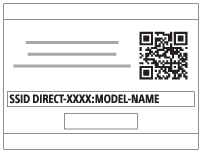
Podrobnosti položky ponuky
Select on This Device:
Zvolí sa záber v tomto výrobku na prenos do smartfónu.
(1) Zvoľte z možností [This Image], [All Images on This Date] alebo [Multiple Images].
- Zobrazené voliteľné možnosti sa môžu líšiť v závislosti od režimu zobrazenia zvoleného vo fotoaparáte.
(2) Ak zvolíte [Multiple Images], zvoľte požadované zábery pomocou na ovládacom koliesku a potom stlačte MENU → [Enter].
Select on Smartphone:
V smartfóne sa zobrazia všetky zábery uložené na pamäťovej karte tohto výrobku.
Poznámka
- Prenášať je možné len zábery, ktoré sú uložené na pamäťovej karte fotoaparátu.
- Môžete zvoliť veľkosť záberu, ktorý sa má odoslať do smartfónu, z možností [Original], [2M] alebo [VGA].
Ak chcete zmeniť veľkosť záberu, postupujte podľa nasledujúcich krokov.- Pri smartfóne so systémom Android
Spustite PlayMemories Mobile a veľkosť záberu zmeňte pomocou [Settings] → [Copy Image Size]. - Pri zariadení iPhone/iPad
Zvoľte PlayMemories Mobile v ponuke nastavenia a veľkosť záberu zmeňte pomocou [Copy Image Size].
- Pri smartfóne so systémom Android
- Niektoré zábery sa nemusia zobraziť v smartfóne, a to v závislosti od záznamového formátu.
- Nie je možné odosielať videozáznamy vo formátoch XAVC S ani AVCHD.
- Tento výrobok zdieľa informácie o pripojení pre[Send to Smartphone] so zariadením, ktoré má povolenie na pripojenie. Ak chcete zmeniť zariadenie, ktoré má povolenie na pripojenie k tomuto výrobku, znova nastavte informácie o pripojení podľa týchto krokov. MENU → [Wireless] → [SSID/PW Reset]. Po opätovnom nastavení informácií o pripojení sa musí smartfón znova zaregistrovať.
- Keď je [Airplane Mode] nastavený na [On], nie je možné pripojiť tento výrobok a smartfón. Nastavte [Airplane Mode] na [Off].
[173] Spôsob používaniaPoužívanie funkcií Wi-FiPrenos záberov do smartfónuOdosielanie záberov do smartfónu so systémom Android (Zdieľanie jedným dotykom NFC)
Pomocou jediného dotyku môžete pripojiť tento výrobok a smartfón so systémom Android kompatibilný s funkciou NFC a odoslať záber zobrazený na displeji tohto výrobku priamo do smartfónu. Čo sa týka videozáznamov, prenášať je možné len videozáznamy vo formáte MP4 nasnímané s [File Format] nastaveným na [MP4].
- Aktivujte funkciu NFC smartfónu.
- Zobrazte jeden záber v tomto výrobku.
- Priložte smartfón k tomuto výrobku.
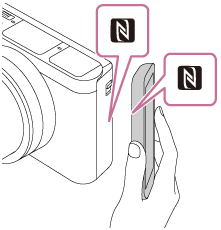
Tento výrobok a smartfón sa pripoja a v smartfóne sa automaticky spustí softvér PlayMemories Mobile a potom sa zobrazený záber odošle do smartfónu.
- Pred priložením smartfónu zrušte jeho funkcie kľudového režimu a zablokovania displeja.
- Funkcia NFC je dostupná len vtedy, keď je na tomto výrobku uvedené (značka N).
- Priložte smartfón k tomuto výrobku na 1-2 sekundy dovtedy, kým sa nespustí softvér PlayMemories Mobile.
- Ak chcete preniesť dva zábery alebo viac záberov, zvoľte MENU → (Wireless) → [Send to Smartphone] na voľbu záberov. Po zobrazení prostredia s aktivovaným pripojením použite funkciu NFC na pripojenie tohto výrobku a smartfónu.
Informácie o funkcii „NFC“
NFC je technológia, ktorá umožňuje bezdrôtovú komunikáciu medzi rôznymi zariadeniami s krátkym dosahom, ako sú napríklad mobilné telefóny alebo IC tagy, atď. Funkcia NFC uľahčuje dátovú komunikáciu na základe jediného dotyku určeného dotykového bodu.
- NFC (Near Field Communication) je medzinárodný štandard technológie bezdrôtovej komunikácie s krátkym dosahom.
Poznámka
- Môžete zvoliť veľkosť záberu, ktorý sa má odoslať do smartfónu z možností [Original], [2M] alebo [VGA].
Ak chcete zmeniť veľkosť záberu, postupujte podľa nasledujúcich krokov.- Pri smartfóne so systémom Android
Spustite PlayMemories Mobile a veľkosť záberu zmeňte pomocou [Settings] → [Copy Image Size].
- Pri smartfóne so systémom Android
- Ak sa v tomto výrobku zobrazí prostredie s miniatúrnymi náhľadmi, zábery sa nedajú preniesť pomocou funkcie NFC.
- Ak sa nedá zriadiť pripojenie, vykonajte nasledovné:
- Spustite PlayMemories Mobile v smartfóne a potom smartfón pomaly približujte k (značka N) tohto výrobku.
- Ak je smartfón v puzdre, vyberte ho.
- Ak je tento výrobok v puzdre, vyberte ho.
- Skontrolujte, či je funkcia NFC aktivovaná v smartfóne.
- Spustite PlayMemories Mobile v smartfóne a potom smartfón pomaly približujte k
- Keď je [Airplane Mode] nastavený na [On], nie je možné pripojiť tento výrobok a smartfón. Nastavte [Airplane Mode] na [Off].
- Videozáznamy vo formáte AVCHD sa nedajú odosielať.
- Videozáznamy vo formáte XAVC S sa nedajú odosielať.
- Keď ukladáte zábery do počítača MAC pomocou funkcie Wi-Fi, použite „Wireless Auto Import“.
[174] Spôsob používaniaPoužívanie funkcií Wi-FiPrenos záberov do počítačaSend to Computer
Môžete preniesť zábery uložené v tomto výrobku do počítača pripojeného k bezdrôtovému prístupovému bodu alebo bezdrôtovému širokopásmovému smerovaču a jednoducho vytvoriť záložné kópie pomocou tohto úkonu. Pred spustením tohto úkonu nainštalujte softvér PlayMemories Home do počítača a zaregistrujte prístupový bod v tomto výrobku.
- Spustite svoj počítač.
- MENU → (Wireless) → [Send to Computer].
Poznámka
- V závislosti od nastavení aplikácie vášho počítača sa tento výrobok po uložení záberov do počítača vypne.
- Súčasne je možné preniesť zábery z tohto výrobku len do jedného počítača.
- Ak chcete preniesť zábery do ďalšieho počítača, pripojte tento výrobok a počítač prostredníctvom pripojenia USB a postupujte podľa pokynov v softvéri PlayMemories Home.
- Keď ukladáte zábery do počítača MAC pomocou funkcie Wi-Fi, použite „Wireless Auto Import“.
[175] Spôsob používaniaPoužívanie funkcií Wi-FiPrenos záberov do TV prijímačaView on TV
Zábery je možné zobraziť prostredníctvom TV prijímača s možnosťou pripojenia k internetu po ich prenesení z výrobku bez jeho pripojenia k TV prijímaču pomocou kábla. Pri niektorých TV prijímačoch bude možno potrebné vykonať nejaké úkony na TV prijímači. Podrobnosti nájdete v návode na obsluhu dodanom spolu s daným TV prijímačom.
- MENU → (Wireless) → [View on TV] → požadované zariadenie, ktoré sa má pripojiť.
-
Keď chcete zobraziť zábery pomocou prezentácie, stlačte v strede ovládacieho kolieska.
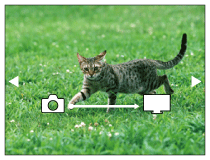
- Ak chcete zobraziť nasledujúci/predchádzajúci záber manuálne, stlačte pravú/ľavú stranu ovládacieho kolieska.
- Ak chcete zmeniť zariadenie, ktoré sa má pripojiť, stlačte spodnú stranu ovládacieho kolieska a potom zvoľte [Device list].
Nastavenia prezentácie
Nastavenia prezentácie je možné zmeniť stlačením spodnej strany ovládacieho kolieska.
Playback Selection:
Zvolí sa skupina záberov, ktorá sa má zobraziť.
Folder View(Still):
Zvolí sa z [All] a [All in Folder].
Date View:
Zvolí sa z [All] a [All in Date Rng.].
Interval:
Zvolí sa z [Short] a [Long].
Effects*:
Zvoľte z [On] a [Off].
Playback Image Size:
Zvoľte z [HD] a [4K].
*Tieto nastavenia sú účinné len pre TV prijímač BRAVIA, ktorý je kompatibilný s príslušnými funkciami.
Poznámka
- Môžete použiť túto funkciu na TV prijímači, ktorý podporuje prehrávač DLNA.
- Môžete zobraziť zábery prostredníctvom TV prijímača kompatibilného s funkciou Wi-Fi Direct alebo TV prijímača s možnosťou pripojenia k internetu (vrátane TV prijímačov pripojených prostredníctvom káblovej siete).
- Ak pripojíte TV prijímač k tomuto výrobku a nepoužijete Wi-Fi Direct, najprv budete musieť zaregistrovať svoj prístupový bod.
- Zobrazenie záberov prostredníctvom TV prijímača môže istý čas trvať.
- Videozáznamy sa nedajú zobraziť prostredníctvom TV prijímača pomocou Wi-Fi. Použite kábel HDMI (predáva sa osobitne).
[176] Spôsob používaniaPoužívanie funkcií Wi-FiZmena nastavení funkcií Wi-FiAirplane Mode
Keď nastupujete do lietadla, atď., môžete dočasne vypnúť všetky funkcie súvisiace s bezdrôtovým prenosom vrátane Wi-Fi.
- MENU → (Wireless) → [Airplane Mode] → požadované nastavenie.
Ak nastavíte [Airplane Mode] na [On], na displeji sa zobrazí značka lietadla.
[177] Spôsob používaniaPoužívanie funkcií Wi-FiZmena nastavení funkcií Wi-FiWPS Push
Ak má váš prístupový bod tlačidlo WPS, môžete daný prístupový bod jednoducho zaregistrovať v tomto výrobku stlačením tlačidla WPS.
- MENU → (Wireless) → [WPS Push].
- Stlačte tlačidlo WPS na prístupovom bode, ktorý chcete zaregistrovať.
Poznámka
- [WPS Push] funguje len vtedy, ak nastavenie zabezpečenia vášho prístupového bodu je prepnuté na WPA alebo WPA2 a váš prístupový bod podporuje spôsob pripojenia pomocou tlačidla WPS. Ak je zabezpečenie nastavené na WEP, alebo váš prístupový bod nepodporuje použitie tlačidla WPS, vykonajte [Access Point Set.].
- Podrobnosti o dostupných funkciách a nastaveniach vášho prístupového bodu nájdete v návode na obsluhu daného prístupového bodu, alebo si ich vyžiadajte od jeho správcu.
- Pripojenie sa nemusí aktivovať, a to v závislosti od okolitých podmienok, ako sú napríklad typ materiálu stien alebo výskyt prekážky, či slabý bezdrôtový signál medzi týmto výrobkom a prístupovým bodom. Ak k tomu dôjde, zmeňte umiestnenie tohto výrobku alebo ho posuňte bližšie k prístupovému bodu.
[178] Spôsob používaniaPoužívanie funkcií Wi-FiZmena nastavení funkcií Wi-FiAccess Point Set.
Svoj prístupový bod môžete zaregistrovať manuálne. Pred začatím tohto postupu skontrolujte názov SSID prístupového bodu, systém zabezpečenia a heslo. Pri niektorých zariadeniach môže byť heslo predvolené. Podrobnosti nájdete v návode na obsluhu prístupového bodu, alebo sa poraďte so správcom prístupového bodu.
- MENU → (Wireless) → [Access Point Set.].
- Zvoľte prístupový bod, ktorý chcete zaregistrovať.
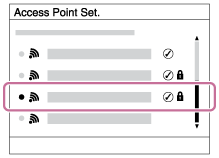
Keď sa požadovaný prístupový bod zobrazí na displeji: Zvoľte požadovaný prístupový bod.
Keď sa požadovaný prístupový bod nezobrazí na displeji: Zvoľte [Manual Setting] a nastavte prístupový bod.
*Spôsob zadávania nájdete uvedený v časti „Spôsob používania klávesnice“.
- Ak zvolíte [Manual Setting], zadajte názov SSID prístupového bodu a potom zvoľte systém zabezpečenia.
- Zadajte heslo a zvoľte [OK].
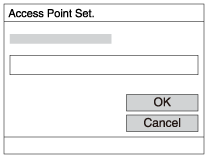
- Prístupové body bez značky
 nevyžadujú heslo.
- Prístupové body bez značky
- Zvoľte [OK].
Spôsob používania klávesnice
Keď sa vyžaduje manuálne zadávanie znakov, na displeji sa zobrazí klávesnica.
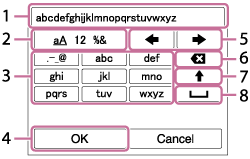
-
- Okienko na zadávanie znakov
- Zobrazia sa zadané znaky.
-
- Prepínanie typu znakov
- Po každom stlačení v strede ovládacieho kolieska sa typ znakov prepne na písmená abecedy, číslice a symboly.
-
- Klávesnica
- Po každom stlačení v strede sa zobrazí zadaný znak.
Napríklad: Ak chcete zadať „abd“
Zvoľte tlačidlo pre „abc“ a jedným stlačením
zobrazte „a“ → zvoľte „ “ ((5) Pohybovať kurzorom) a stlačte → zvoľte tlačidlo pre „abc“ a dvojnásobným stlačením zobrazte „b“ → zvoľte tlačidlo pre „def“ a jedným stlačením zobrazte „d“.
 -
- Finalizácia
- Finalizujú sa zadané znaky.
-
- Posuv kurzora
- Pohyb kurzora v okienku na zadávanie znakov doprava alebo doľava.
-
- Vymazanie
- Vymaže sa znak nachádzajúci sa pred kurzorom.
-

- Prepnutie nasledujúceho znaku na veľké alebo malé písmeno.
-

- Zadá sa medzera.
- Ak chcete zrušiť zadaný znak, zvoľte [Cancel].
Ďalšie položky nastavení
V závislosti od stavu alebo spôsobu nastavenia vášho prístupového bodu je možné, že bude potrebné nastaviť ďalšie položky.
WPS PIN:
Zobrazí sa PIN kód zadaný do pripojeného zariadenia.
Priority Connection:
Zvoľte [On] alebo [Off].
IP Address Setting:
Zvoľte [Auto] alebo [Manual].
IP Address:
Ak zadávate IP adresu manuálne, zadajte nastavenú adresu.
Subnet Mask/Default Gateway:
Keď nastavíte [IP Address Setting] na [Manual], zadajte IP adresu, ktorá zodpovedá prostrediu vašej siete.
Poznámka
- Ak chcete udeliť zaregistrovanému prístupovému bodu prioritu, nastavte [Priority Connection] na [On].
[179] Spôsob používaniaPoužívanie funkcií Wi-FiZmena nastavení funkcií Wi-FiEdit Device Name
Môžete zmeniť názov zariadenia pod Wi-Fi Direct.
- MENU → (Wireless) → [Edit Device Name].
- Zvoľte okienko na zadávanie znakov, potom zadajte názov zariadenia → [OK].
- Spôsob zadávania nájdete uvedený v časti „Spôsob používania klávesnice“.
[180] Spôsob používaniaPoužívanie funkcií Wi-FiZmena nastavení funkcií Wi-FiDisp MAC Address
Zobrazí sa adresa MAC tohto výrobku.
- MENU →(Wireless) → [Disp MAC Address].
[181] Spôsob používaniaPoužívanie funkcií Wi-FiZmena nastavení funkcií Wi-FiSSID/PW Reset
Tento výrobok zdieľa informácie o pripojení pre [Send to Smartphone] a [Smart Remote Embedded] so zariadením, ktoré má povolenie na pripojenie. Ak chcete zmeniť zariadenie, ktoré má povolenie na pripojenie, znova nastavte informácie o pripojení.
- MENU →(Wireless) → [SSID/PW Reset] → [OK].
Poznámka
- Ak pripojíte tento výrobok k smartfónu po resetovaní informácií o pripojení, smartfón bude potrebné znova zaregistrovať.
[182] Spôsob používaniaPoužívanie funkcií Wi-FiZmena nastavení funkcií Wi-FiReset Network Set.
Všetky nastavenia siete sa resetujú na východiskové hodnoty.
- MENU →(Wireless) → [Reset Network Set.] → [OK].
[183] Spôsob používaniaPridanie aplikácií do tohto výrobkuPlayMemories Camera AppsPlayMemories Camera Apps
Môžete pridať požadované funkcie do tohto výrobku pripojením k webovej stránke na sťahovanie aplikácií  (PlayMemories Camera Apps) prostredníctvom internetu.
- Stlačením MENU → (Application) → [Introduction] získate informácie o službe a dostupných krajinách a regiónoch.
[184] Spôsob používaniaPridanie aplikácií do tohto výrobkuPlayMemories Camera AppsOdporúčané počítačové prostredie
Podrobnosti o odporúčaných počítačových prostrediach na sťahovanie aplikácií a pridávanie funkcií do tohto výrobku nájdete na nasledujúcej adrese webovej stránky:
„PlayMemories Camera Apps“ (http://www.sony.net/pmca/)
[185] Spôsob používaniaPridanie aplikácií do tohto výrobkuInštalácia aplikáciíOtvorenie konta služby
Môžete otvoriť servisné konto, ktoré sa vyžaduje na sťahovanie aplikácií.
- Otvorte webovú stránku na sťahovanie aplikácií.
- Podľa pokynov na obrazovke si zriaďte servisné konto.
- Podľa pokynov na obrazovke stiahnite požadovanú aplikáciu do tohto výrobku.
[186] Spôsob používaniaPridanie aplikácií do tohto výrobkuInštalácia aplikáciíSťahovanie aplikácií
Aplikácie sa dajú stiahnuť pomocou počítača.
- Otvorte webovú stránku na sťahovanie aplikácií.
- Zvoľte požadovanú aplikáciu a stiahnite ju do tohto výrobku podľa pokynov na obrazovke.
- Pripojte počítač a tento výrobok pomocou mikro USB kábla (je súčasťou dodávky) podľa pokynov na obrazovke.
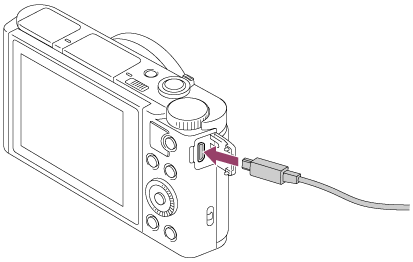
[187] Spôsob používaniaPridanie aplikácií do tohto výrobkuInštalácia aplikáciíSťahovanie aplikácií priamo do tohto výrobku pomocou funkcie Wi-Fi
Môžete stiahnuť aplikácie pomocou funkcie Wi-Fi bez pripojenia k počítaču. Vopred si zriaďte servisné konto.
- MENU → (Application) → [Application List] → (PlayMemories Camera Apps), potom stiahnite aplikácie podľa pokynov na displeji.
Poznámka
- Ak sa MENU → (Wireless) → [Access Point Set.] → prístupový bod, ktorý sa má pripojiť → [IP Address Setting] nastaví na [Manual], zmeňte toto nastavenie na [Auto].
[188] Spôsob používaniaPridanie aplikácií do tohto výrobkuSpustenie aplikáciíSpustenie stiahnutej aplikácie
Spustite aplikáciu, ktorá bola stiahnutá z webovej stránky na sťahovanie aplikácií PlayMemories Camera Apps.
- MENU → (Application) → [Application List] → požadovaná aplikácia na spustenie.
Rada
Spôsob rýchlejšieho spustenia aplikácií
Priraďte [Download Appli.] a [Application List] používateľskému tlačidlu. Môžete spustiť aplikácie alebo zobraziť zoznam aplikácií len stlačením tlačidla používateľského nastavenia počas zobrazenia prostredia s informáciami o snímaní.[189] Spôsob používaniaPridanie aplikácií do tohto výrobkuSpráva aplikáciíOdinštalovanie aplikácií
Môžete odinštalovať aplikácie z tohto výrobku.
- MENU → (Application) → [Application List] → [Application Management] → [Manage and Remove].
- Zvoľte aplikáciu, ktorá sa má odinštalovať.
- Voľbou odinštalujte danú aplikáciu.
-
Odinštalovanú aplikáciu je možné znova nainštalovať. Podrobnosti nájdete na webovej stránke na sťahovanie aplikácií.
[190] Spôsob používaniaPridanie aplikácií do tohto výrobkuSpráva aplikáciíZmena poradia aplikácií
Môžete zmeniť poradie, v ktorom sa pridané aplikácie zobrazia v tomto výrobku.
- MENU →(Application) → [Application List] → [Application Management] → [Sort].
- Zvoľte aplikáciu, ktorej poradie chcete zmeniť.
- Zvoľte cieľové miesto.
[191] Spôsob používaniaPridanie aplikácií do tohto výrobkuSpráva aplikáciíPotvrdenie informácií o konte PlayMemories Camera Apps
Zobrazia sa informácie o konte pre „Sony Entertainment Network“, ktoré sú zaregistrované v tomto výrobku.
- MENU →(Application) → [Application List] → [Application Management] → [Display Account Information].
[192] Spôsob používaniaZobrazenie v počítačochOdporúčané počítačové prostredieOdporúčané počítačové prostredie
Prevádzkové počítačové prostredie softvéru je možné overiť na nasledujúcej adrese webovej stránky:
http://www.sony.net/pcenv/
[193] Spôsob používaniaZobrazenie v počítačochPoužívanie softvéruPlayMemories Home
PlayMemories Home umožňuje nasledovné:
- Môžete prenášať zábery nasnímané týmto výrobkom do počítača.
- Môžete prezerať zábery prenesené do počítača.
- Môžete zdieľať svoje zábery pomocou PlayMemories Online.
V systéme Windows môžete vykonávať aj nasledovné:
- Môžete zorganizovať zábery v počítači v rámci kalendára podľa dátumu nasnímania na ich zobrazenie.
- Môžete upravovať a opravovať zábery, ako napríklad orezaním a zmenou veľkosti.
- Môžete vytvoriť disk Blu-ray, disk AVCHD alebo disk DVD-Video z videozáznamov vo formáte AVCHD prenesených do počítača.
- Môžete odosielať zábery do internetovej služby. (Vyžaduje sa pripojenie k internetu.)
- Ďalšie podrobnosti nájdete v Pomocníkovi softvéru PlayMemories Home.
[194] Spôsob používaniaZobrazenie v počítačochPoužívanie softvéruInštalácia PlayMemories Home
- Pomocou internetového prehliadača počítača prejdite na nižšie uvedenú adresu webovej stránky a stiahnite si PlayMemories Home podľa pokynov na obrazovke.
- Vyžaduje sa pripojenie k internetu.
- Podrobné pokyny nájdete na podpornej stránke PlayMemories Home.
http://www.sony.co.jp/pmh-se/
- Pripojte tento výrobok k počítaču pomocou mikro USB kábla (je súčasťou dodávky) a potom zapnite tento výrobok.
- Do PlayMemories Home je možné pridávať nové funkcie. Aj keď už je softvér PlayMemories Home nainštalovaný v počítači, znova pripojte tento výrobok k počítaču.
- Neodpájajte mikro USB kábel od fotoaparátu, pokiaľ je fotoaparát v činnosti alebo sa zobrazuje obrazovka prístupu. V opačnom prípade môže dôjsť k poškodeniu údajov.
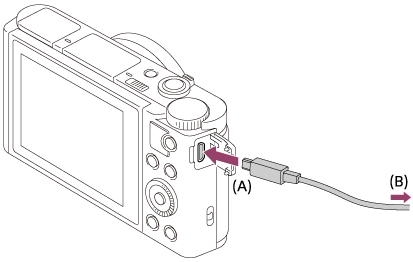
A: Do Multi/Micro USB koncovky
B: Do USB konektora počítača
Poznámka
- Prihláste sa ako správca.
- Je možné, že bude potrebné reštartovať počítač. Keď sa zobrazí výzva na reštartovanie, reštartujte počítač podľa pokynov na obrazovke.
- Môže sa nainštalovať DirectX, a to v závislosti od systémového prostredia počítača.
Rada
- Podrobnosti o PlayMemories Home nájdete v Pomocníkovi PlayMemories Homealebo na podpornej stránke PlayMemories Home (http://www.sony.co.jp/pmh-se/) (len v angličtine).
[195] Spôsob používaniaZobrazenie v počítačochPoužívanie softvéruSoftvér určený pre počítače Mac
Podrobnosti o softvéri určenom pre počítače Mac nájdete na nasledujúcej adrese webovej stránky:
Wireless Auto Import
„Wireless Auto Import“ sa vyžaduje, ak používate počítač Mac a chcete preniesť zábery do počítača pomocou funkcie Wi-Fi. Stiahnite „Wireless Auto Import“ z vyššie uvedenej adresy webovej stránky a nainštalujte ho do svojho počítača Mac. Podrobnosti nájdete v Pomocníkovi pre „Wireless Auto Import“.
Poznámka
- Softvér, ktorý je možné použiť, sa mení v závislosti od regiónu.
[196] Spôsob používaniaZobrazenie v počítačochPripojenie tohto výrobku a počítačaPripojenie tohto výrobku k počítaču
- Vložte dostatočne nabitý akumulátor do výrobku.
- Zapnite výrobok a počítač.
- Skontrolujte v (Setup), že [USB Connection] je nastavené na [Mass Storage].
- Pripojte tento výrobok a počítač pomocou mikro USB kábla (je súčasťou dodávky) (A) .
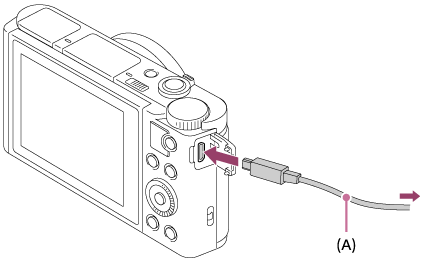
- Ak pripojíte výrobok k počítaču pomocou mikro USB kábla, keď je [USB Power Supply] nastavené na [On], napájanie sa bude privádzať z počítača. (Východiskové nastavenie: [On])
[197] Spôsob používaniaZobrazenie v počítačochPripojenie tohto výrobku a počítačaPrenos záberov do počítača
PlayMemories Home umožňuje ľahký prenos záberov. Podrobnosti o funkciách softvéru PlayMemories Home nájdete v Pomocníkovi PlayMemories Home.
Prenos záberov do počítača bez použitia PlayMemories Home (pre Windows)
Keď sa po pripojení USB medzi týmto výrobkom a počítačom zobrazí sprievodca AutoPlay Wizard, kliknite na [Open folder to view files] → [OK] → [DCIM] alebo [MP_ROOT]. Potom skopírujte požadované zábery do počítača.
- Ak sa v počítači so systémom Windows 7 alebo Windows 8 zobrazí Device Stage, dvakrát kliknite na [Browse Files] → ikona média → priečinok, do ktorého sa uložia zábery, ktoré chcete preniesť.
Prenos záberov do počítača bez použitia PlayMemories Home (pre Mac)
Pripojte výrobok k svojmu počítaču Mac. Dvakrát kliknite na novorozpoznanú ikonu na pracovnej ploche počítača → priečinok, do ktorého sa uloží záber, ktorý chcete preniesť. Potom presuňte obrazový súbor do ikony pevného disku.
Poznámka
- Pri úkonoch, ako sú importovanie videozáznamov XAVC S alebo videozáznamov AVCHD do počítača, používajte softvér PlayMemories Home.
- Neupravujte ani inak nespracovávajte súbory/priečinky videozáznamov vo formáte AVCHD z pripojeného počítača. Môže dôjsť k poškodeniu alebo znemožneniu prehrávania súborov videozáznamov. Nevymazávajte ani nekopírujte videozáznamy vo formáte AVCHD na pamäťovej karte z počítača. Spoločnosť Sony nebude niesť zodpovednosť za následky vyplývajúce z takýchto úkonov prostredníctvom počítača.
[198] Spôsob používaniaZobrazenie v počítačochPripojenie tohto výrobku a počítačaOdpojenie výrobku od počítača
Zruší sa pripojenie USB medzi týmto výrobkom a počítačom.
Pred vykonaním nasledujúcich úkonov vykonajte postupy od kroku 1 do 2:
- Odpojenie USB kábla.
- Vybratie pamäťovej karty.
- Vypnutie tohto výrobku.
- Kliknite na
 (Safely remove USB Mass Storage Device) na paneli úloh.
 - Kliknite na zobrazené hlásenie.
Poznámka
- Pri počítačoch Mac presuňte ikonu pamäťovej karty alebo ikonu jednotky do ikony „Kôš“. Tento výrobok je odpojený od počítača.
- Pri počítačoch so systémom Windows 7/Windows 8 sa ikona odpojenia nemusí zobraziť. V takomto prípade je možné preskočiť vyššie uvedené kroky 1 a 2.
- Neodpájajte mikro USB kábel od tohto výrobku, kým svieti kontrolka prístupu. Môžete tým poškodiť údaje.
[199] Spôsob používaniaZobrazenie v počítačochVytvorenie disku s videozáznamamiVoľba disku, ktorý sa má vytvoriť
Môžete vytvoriť disk, ktorý je možné prehrávať prostredníctvom iných zariadení, z videozáznamu nasnímaného týmto fotoaparátom.
To, ktoré zariadenia dokážu prehrať daný disk, závisí od typu disku. Zvoľte typ disku vhodný pre prehrávacie zariadenia, ktoré budete používať.
V závislosti od typu videozáznamu sa formát videozáznamu môže pri vytváraní disku skonvertovať.

Kvalita obrazu s vysokým rozlíšením (HD) (disk Blu-ray)
Videozáznamy s kvalitou obrazu s vysokým rozlíšením (HD) je možné zaznamenať na disk Blu-ray, pričom sa vytvorí disk s kvalitou obrazu s vysokým rozlíšením (HD). Disk Blu-ray umožňuje zaznamenať videozáznamy s kvalitou obrazu s vysokým rozlíšením (HD) a dlhším trvaním ako disky DVD.
Formáty videozáznamov s možnosťou zápisu: XAVC S, AVCHD, MP4 (AVC)
Prehrávače: zariadenia na prehrávanie diskov Blu-ray (prehrávače diskov Sony Blu-ray, PlayStation 3, atď.)

Kvalita obrazu s vysokým rozlíšením (HD) (disk na záznam formátu AVCHD)
Videozáznamy s kvalitou obrazu s vysokým rozlíšením (HD) je možné zaznamenať na médiá DVD, ako sú disky DVD-R, pričom sa vytvorí disk s kvalitou obrazu s vysokým rozlíšením (HD).
Formáty videozáznamov s možnosťou zápisu: XAVC S, AVCHD, MP4 (AVC)
Prehrávače: zariadenia na prehrávanie formátu AVCHD (prehrávače diskov Blu-ray značky Sony, PlayStation 3, atď.)
Tieto typy diskov sa nedajú prehrávať prostredníctvom bežných DVD prehrávačov.
Kvalita obrazu so štandardným rozlíšením (STD)
Videozáznamy s kvalitou obrazu so štandardným rozlíšením (STD) skonvertované z videozáznamov s kvalitou obrazu s vysokým rozlíšením (HD) sa dajú zaznamenať na médiá DVD, ako sú disky DVD-R, pričom sa vytvorí disk so štandardnou kvalitou obrazu (STD).
Formát videozáznamov s možnosťou zápisu: AVCHD
Prehrávače: zariadenia na prehrávanie bežných diskov DVD (DVD prehrávače, počítače, ktoré dokážu prehrávať disky DVD, atď.)
Rada
- Pomocou softvéru PlayMemories Home môžete používať nasledujúce typy 12 cm diskov.
BD-R*/ DVD-R/DVD+R/DVD+R DL: Bez možnosti opätovného zápisu
BD-RE*/DVD-RW/DVD+RW: S možnosťou opätovného zápisu*Ďalší záznam nie je možný.
- Vždy zabezpečte, aby sa vo vašom zariadení „PlayStation 3“ používala najnovšia verzia softvéru systému „PlayStation 3“.
[200] Spôsob používaniaZobrazenie v počítačochVytvorenie disku s videozáznamamiVytváranie diskov Blu-ray z videozáznamov s kvalitou obrazu s vysokým rozlíšením
Môžete vytvárať disky Blu-ray, ktoré je možné prehrávať prostredníctvom zariadení na prehrávanie formátu Blu-ray (ako sú prehrávače diskov Blu-ray alebo PlayStation 3 značky Sony, atď.).
A. Spôsob vytvorenia pomocou počítača
Pomocou počítača so systémom Windows môžete kopírovať videozáznamy prenesené do počítača a vytvárať disky Blu-ray pomocou PlayMemories Home.
Váš počítač musí byť schopný vytvárať disky Blu-ray.
Pri prvom vytváraní disku Blu-ray pripojte svoj fotoaparát k počítaču pomocou USB kábla. Potrebný softvér sa automaticky pridá do počítača. (Vyžaduje sa pripojenie k internetu.)
Podrobnosti o spôsobe vytvorenia disku pomocou softvéru PlayMemories Home nájdete v Príručke pomoci softvéru PlayMemories Home.
B. Spôsob vytvorenia pomocou iného zariadenia ako počítač
Disky Blu-ray je možné vytvárať aj pomocou Blu-ray rekordéra, atď.
Podrobnosti nájdete uvedené v Návode na používanie daného zariadenia.
Poznámka
- Pri vytváraní diskov Blu-ray pomocou PlayMemories Home z videozáznamov nasnímaných vo formáte XAVC S alebo MP4 sa kvalita obrazu skonvertuje do 1920 × 1080 (60i/50i), pričom nie je možné vytvárať disky s pôvodnou kvalitou obrazu. Ak chcete uložiť videozáznamy s pôvodnou kvalitou obrazu, skopírujte ich do počítača alebo na externé médium.
- Ak chcete vytvoriť disk Blu-ray z videozáznamov nasnímaných vo formáte AVCHD s [Record Setting] nastaveným na [60p 28M(PS)]/[50p 28M(PS)], musíte použiť zariadenie, ktoré je kompatibilné s formátom AVCHD ver. 2.0. Vytvorený disk Blu-ray sa dá prehrávať len prostredníctvom zariadenia, ktoré je kompatibilné s formátom AVCHD ver. 2.0.
[201] Spôsob používaniaZobrazenie v počítačochVytvorenie disku s videozáznamami Vytváranie diskov DVD (disky so záznamom vo formáte AVCHD) z videozáznamov s kvalitou obrazu s vysokým rozlíšením
Môžete vytvárať disky DVD (disky so záznamom vo formáte AVCHD), ktoré je možné prehrávať prostredníctvom zariadení kompatibilných s prehrávaním formátu AVCHD (ako sú prehrávače diskov Blu-ray alebo PlayStation 3 značky Sony, atď.).
A. Spôsob vytvorenia pomocou počítača
Pomocou počítača so systémom Windows môžete kopírovať videozáznamy prenesené do počítača a vytvárať disky DVD (disky so záznamom vo formáte AVCHD) pomocou PlayMemories Home.
Váš počítač musí byť schopný vytvárať disky DVD (disky so záznamom vo formáte AVCHD).
Pri prvom vytváraní disku DVD pripojte svoj fotoaparát k počítaču pomocou USB kábla. Potrebný softvér sa automaticky pridá do počítača. (Vyžaduje sa pripojenie k internetu.)
Podrobnosti o spôsobe vytvorenia disku pomocou softvéru PlayMemories Home nájdete v Príručke pomoci softvéru PlayMemories Home.
B. Spôsob vytvorenia pomocou iného zariadenia ako počítač
Disky DVD (disky so záznamom vo formáte AVCHD) je možné vytvárať aj pomocou Blu-ray rekordéra, atď.
Podrobnosti nájdete uvedené v Návode na používanie daného zariadenia.
Poznámka
- Pri vytváraní diskov DVD (diskov so záznamom vo formáte AVCHD) pomocou PlayMemories Home z videozáznamov nasnímaných vo formáte XAVC S alebo MP4 sa kvalita obrazu skonvertuje do 1920×1080 (60i/50i), pričom nie je možné vytvárať disky s pôvodnou kvalitou obrazu. Ak chcete uložiť videozáznamy s pôvodnou kvalitou obrazu, skopírujte ich do počítača alebo na externé médium.
- Pri vytváraní diskov so záznamom vo formáte AVCHD pomocou softvéru PlayMemories Home z videozáznamov nasnímaných vo formáte AVCHD s [Record Setting] nastaveným na [60p 28M(PS)]/[50p 28M(PS)], [60i 24M(FX)]/[50i 24M(FX)] alebo [24p 24M(FX)]/[25p 24M(FX)] sa kvalita obrazu skonvertuje, pričom nie je možné vytvárať disky, ktoré majú pôvodnú kvalitu obrazu. Konverzia kvality obrazu trvá istý čas. Ak chcete zaznamenať videozáznamy s pôvodnou kvalitou obrazu, použite disk Blu-ray.
[202] Spôsob používaniaZobrazenie v počítačochVytvorenie disku s videozáznamami Vytváranie diskov DVD z videozáznamov so štandardnou kvalitou obrazu
Môžete vytvárať disky DVD, ktoré je možné prehrávať prostredníctvom bežných zariadení na prehrávanie diskov DVD (DVD prehrávače, počítače, ktoré dokážu prehrávať disky DVD, atď.).
A. Spôsob vytvorenia pomocou počítača
Pomocou počítača so systémom Windows môžete kopírovať videozáznamy prenesené do počítača a vytvárať disky DVD pomocou PlayMemories Home.
Váš počítač musí byť schopný vytvárať disky DVD.
Pri prvom vytváraní disku DVD pripojte svoj fotoaparát k počítaču pomocou USB kábla. Nainštalujte určený prídavný softvér podľa pokynov na obrazovke. (Vyžaduje sa pripojenie k internetu.)
Podrobnosti o spôsobe vytvorenia disku pomocou softvéru PlayMemories Home nájdete v Pomocníkovi softvéru PlayMemories Home.
B. Spôsob vytvorenia pomocou iného zariadenia ako počítač
Disky DVD je možné vytvárať aj pomocou Blu-ray rekordéra, rekordéra s pevným diskom, atď. Podrobnosti nájdete uvedené v Návode na používanie daného zariadenia.
[203] Spôsob používaniaBezpečnostné opatrenia/Tento výrobokBezpečnostné opatreniaUpozornenia
Zálohovanie pamäťových kariet
V nasledujúcich prípadoch môže dôjsť k poškodeniu údajov. Kvôli ochrane si nezabudnite údaje zálohovať.
- Keď sa vyberie pamäťová karta, odpojí sa USB kábel, alebo sa výrobok vypne v priebehu načítavania alebo zapisovania údajov.
- Keď sa pamäťová karta použije na miestach vystavených pôsobeniu statickej elektriny alebo elektrickému šumu.
Vytvorenie obrazového databázového súboru
Ak do tohto výrobku vložíte pamäťovú kartu, ktorá neobsahuje obrazový databázový súbor, a zapnete napájanie, výrobok automaticky vytvorí obrazový databázový súbor s použitím časti kapacity pamäťovej karty. Tento proces môže trvať dlhý čas, pričom nie je možné obsluhovať tento výrobok, pokiaľ sa daný proces nedokončí.
Ak sa vyskytne chyba databázového súboru, preneste všetky zábery do počítača pomocou PlayMemories Home a potom naformátujte pamäťovú kartu pomocou tohto výrobku.
Nepoužívajte/neskladujte výrobok na nasledujúcich miestach
- Na mimoriadne horúcom, studenom alebo vlhkom mieste
Na miestach, ako sú interiér auta zaparkovaného na slnku, sa telo fotoaparátu môže zdeformovať, čo môže spôsobiť poruchu. - Skladovanie na priamom slnečnom svetle alebo blízko vykurovacieho zariadenia
Telo fotoaparátu sa môže odfarbiť alebo zdeformovať, čo môže spôsobiť poruchu. - Na mieste vystavenom pôsobeniu kolísavých vibrácií
- Blízko magnetického miesta
- Na piesočnatých alebo prašných miestach
Dávajte pozor, aby sa do výrobku nedostali piesok ani prach. Môže to spôsobiť poruchu výrobku, pričom v niektorých prípadoch sa daná porucha nedá opraviť.
Prenášanie výrobku
Nesadajte si na stoličku ani iné miesto s týmto výrobkom v zadnom vrecku vašich nohavíc alebo sukne, keďže to môže spôsobiť poruchu alebo poškodenie výrobku.
Prevádzkové teploty
Výrobok je určený na používanie pri teplote približne od 0°C do 40 °C. Snímanie na miestach s mimoriadne nízkou alebo vysokou teplotou, ktorá presahuje tento rozsah, sa neodporúča.
Kondenzácia vlhkosti
- Ak sa výrobok prenesie priamo zo studeného na teplé miesto, vnútri alebo na vonkajších častiach výrobku môže skondenzovať vlhkosť. Táto kondenzácia vlhkosti môže spôsobiť poruchu výrobku.
- Aby nedošlo ku kondenzácii vlhkosti, keď prinesiete výrobok priamo zo studeného do teplého prostredia, najprv ho vložte do plastového vrecka a vzduchotesne ho uzatvorte. Počkajte približne hodinu, kým teplota výrobku nedosiahne teplotu okolia.
- Ak dôjde ku kondenzácii vlhkosti, vypnite výrobok a počkajte asi hodinu, kým sa vlhkosť neodparí. Vezmite do úvahy, že ak sa pokúsite snímať s vlhkosťou zostávajúcou vnútri objektívu, nebude možné zaznamenať jasné zábery.
Funkcie dostupné s týmto výrobkom
V tomto návode sú uvedené funkcie zariadení kompatibilných s 1080 60i a zariadení kompatibilných s 1080 50i. Ak chcete skontrolovať, či je tento výrobok zariadenie kompatibilné s 1080 60i alebo zariadenie kompatibilné s 1080 50i, nájdite nasledujúce značky na spodnej časti tohto výrobku.
- Zariadenie kompatibilné s 1080 60i: 60i
- Zariadenie kompatibilné s 1080 50i: 50i
Tento fotoaparát je kompatibilný s videozáznamami vo formáte 1080 60p alebo 1080 50p. Na rozdiel od tradičných štandardných záznamových režimov, v ktorých sa zaznamenávanie vykonáva pomocou metódy prekladaného riadkovania, tento výrobok vykonáva zaznamenávanie videozáznamov pomocou metódy progresívneho neprekladaného riadkovania. Týmto sa zvyšuje rozlíšenie, ktoré poskytuje plynulejší, realistickejší obraz.
Poznámky týkajúce sa používania výrobku na palube lietadla
- V lietadle nastavte [Airplane Mode] na [On].
Kompatibilita obrazových údajov
Tento výrobok vyhovuje univerzálnemu štandardu DCF (Design rule for Camera File system) zriadenému asociáciou JEITA (Japan Electronics and Information Technology Industries Association).
- Zobrazenie záberov nasnímaných vaším výrobkom prostredníctvom iného zariadenia a zobrazenie záberov nasnímaných alebo upravených pomocou iného zariadenia prostredníctvom vášho výrobku nie sú zaručené.
Poznámky týkajúce sa prehrávania videozáznamov prostredníctvom iných zariadení
- Tento výrobok využíva MPEG-4 AVC/H.264 High Profile na záznam formátu AVCHD. Z toho dôvodu sa videozáznamy, nasnímané vo formáte AVCHD týmto výrobkom nedajú prehrávať prostredníctvom nasledujúcich zariadení.
- Iné zariadenia kompatibilné s formátom AVCHD, ktoré nepodporujú High Profile
- Zariadenia nekompatibilné s formátom AVCHD
Tento výrobok využíva aj MPEG-4 AVC/H.264 Main Profile na záznam formátu MP4. Z toho dôvodu prehrávajte videozáznamy nasnímané vo formáte MP4 týmto výrobkom prostredníctvom zariadení s podporou MPEG-4 AVC/H.264.
- Disky so záznamom s HD kvalitou obrazu (vysoké rozlíšenie) sa dajú prehrávať len prostredníctvom zariadení kompatibilných s formátom AVCHD.
DVD prehrávače alebo videorekordéry nedokážu prehrať disky s HD kvalitou obrazu, keďže sú nekompatibilné s formátom AVCHD. Rovnako sa môže stať, že DVD prehrávače alebo videorekordéry nemusia vysunúť disky s HD kvalitou obrazu, ktoré obsahujú záznam vo formáte AVCHD. - Videozáznamy nasnímané vo formáte 1080 60p/1080 50p je možné prehrávať len prostredníctvom zariadení, ktoré podporujú 1080 60p/1080 50p.
- Videozáznamy XAVC S je možné prehrávať len na zariadeniach podporujúcich formát XAVC S.
Informácie o monitore, hľadáčiku a objektíve
- Monitor a hľadáčik sú vyrobené pomocou technológie s mimoriadne vysokou presnosťou, takže viac ako 99,99 % pixelov je funkčných na účinné použitie. Môže sa však vyskytovať niekoľko nepatrných čiernych bodov a/alebo jasných bodov (bielej, červenej, modrej alebo zelenej farby), ktoré sa nepretržite zobrazujú na monitore a v hľadáčiku. Tieto body sú bežné vo výrobnom procese a žiadnym spôsobom neovplyvňujú zábery.
- Dlhodobé vystavenie displeja alebo objektívu pôsobeniu priameho slnečného svetla môže spôsobiť poruchu. Dávajte pozor pri umiestňovaní výrobku blízko okna alebo vo vonkajšom prostredí.
- Netlačte na monitor. Monitor môže stratiť sfarbenie a to môže spôsobiť poruchu.
- Na chladnom mieste sa na monitore môžu zobrazovať pohybujúce sa obrazy. Nie je to porucha.
- Ak sa na displeji nachádzajú kvapky vody alebo iné kvapaliny, poutierajte ho mäkkou handričkou. Ak displej zostane mokrý, jeho povrch sa môže zmeniť alebo znehodnotiť. Mohlo by to spôsobiť poruchu.
- Keď sa vybije akumulátor, výrobok sa môže vypnúť, zatiaľ čo objektív zostane aj naďalej vysunutý. Vložte nabitý akumulátor a potom znova zapnite výrobok.
- Dbajte na to, aby nedošlo k nárazu objektívu ani jeho vystaveniu pôsobeniu sily.
- Nedržte fotoaparát za monitor ani hľadáčik.
- Neprenášajte fotoaparát držaním za monitor.
- Keď je objektív v činnosti, dávajte pozor, aby nedošlo k zachyteniu prstov či iných predmetov do objektívu.
- Pri zatláčaní hľadáčika nadol dávajte pozor, aby sa do hľadáčika nezachytili prsty.
- Nezatláčajte hľadáčik nadol násilím, keď je vytiahnutý okulár.
- Ak k hľadáčiku prilipnú voda, piesok alebo prach, môže to spôsobiť poruchu.
- Nevystavujte fotoaparát zdrojom silného svetla, ako je slnečné svetlo. Môžu sa poškodiť vnútorné časti.
- Nepoužívajte fotoaparát v oblastiach so silným vysielaním rádiových vĺn alebo vyžarovaním. Snímanie a prehrávanie nemusia správne fungovať.
Snímanie pomocou hľadáčika
- Pri pozeraní cez hľadáčik môžete zažiť príznaky, ako sú bolesť očí, únava alebo nevoľnosť podobná nevoľnosti pri cestovaní autom. Pri snímaní pomocou hľadáčika odporúčame, aby ste si robili pravidelné prestávky. Podľa vlastného uváženia určite potrebnú dĺžku a potrebný interval prestávok, keďže sa pri každom jednotlivcovi líšia. Ak sa prejavia nepríjemné príznaky, prestaňte používať hľadáčik dovtedy, kým nepominú, pričom vyhľadajte lekársku pomoc, ak je to potrebné.
Poznámky týkajúce sa blesku
- Blesk nezakrývajte prstami.
- Výrobok neprenášajte za jednotku blesku ani naň nepôsobte nadmernou silou.
- Ak sa do otvorenej jednotky blesku dostanú voda, prach alebo piesok, môže to spôsobiť poruchu.
- Pri zatláčaní jednotky blesku nadol dávajte pozor, aby ste nezachytili prsty.
Poznámky týkajúce sa likvidácie alebo odovzdania tohto výrobku iným osobám
Pri likvidácii alebo odovzdávaní tohto výrobku iným osobám nezabudnite vykonať nasledujúce úkony, aby ste chránili osobné údaje.- Pomocou [Setting Reset] resetujte všetky nastavenia.
[204] Spôsob používaniaBezpečnostné opatrenia/Tento výrobokBezpečnostné opatreniaVnútorná nabíjateľná batéria
Tento fotoaparát má vnútornú nabíjateľnú batériu na uchovanie dátumu a času a ostatných nastavení, bez ohľadu na to, či je napájanie zapnuté alebo vypnuté, alebo či je akumulátor nabitý alebo vybitý. Táto nabíjateľná batéria sa nepretržite nabíja, pokiaľ používate tento výrobok. Ak sa však tento výrobok používa len krátkodobo, batéria sa postupne vybíja. Ak sa výrobok vôbec nepoužíva približne 1 mesiacov, úplne sa vybije. V takomto prípade, pred použitím tohto výrobku nezabudnite túto nabíjateľnú batériu nabiť. Ale aj v prípade, že nie je táto nabíjateľná batéria nabitá, stále je možné používať tento výrobok, pokiaľ sa nezaznamenáva dátum a čas.
Spôsob nabíjania vnútornej nabíjateľnej batérie
Vložte nabitý akumulátor do tohto výrobku, alebo pripojte výrobok k elektrickej zásuvke pomocou sieťového adaptéra (je súčasťou dodávky) a nechajte výrobok minimálne na 24 hodín s vypnutým napájaním.
[205] Spôsob používaniaBezpečnostné opatrenia/Tento výrobokBezpečnostné opatreniaPoznámky týkajúce sa akumulátora
Nabíjanie akumulátora
- Pred prvým použitím tohto výrobku nabite akumulátor (je súčasťou dodávky).
- Nabitý akumulátor sa postupne vybíja, aj keď sa nepoužíva. Nabite akumulátor pred každým použitím výrobku, aby ste neprišli o žiadnu príležitosť nasnímať zábery.
- Akumulátor je možné nabiť aj vtedy, keď nie je úplne vybitý. Môžete používať aj čiastočne nabitý akumulátor.
- Ak kontrolka nabíjania bliká, keď akumulátor nie je úplne nabitý, vyberte akumulátor alebo odpojte USB kábel od fotoaparátu a potom ho znova vložte na nabíjanie.
- Odporúčame nabíjať akumulátor pri teplote okolia od 10 °C do 30 °C. Akumulátor sa nemusí účinne nabiť pri teplote mimo tohto rozsahu.
- Keď pripojíte tento výrobok a prenosný počítač, ktorý nie je pripojený k zdroju napájania, úroveň nabitia batérie prenosného počítača sa môže znížiť. Nenabíjajte tento výrobok pomocou prenosného počítača príliš dlho.
- Nezapínajte/nereštartujte počítač, neuvádzajte počítač z kľudového do prevádzkového režimu, ani nevypínajte počítač, pokiaľ je tento výrobok pripojený k počítaču prostredníctvom USB kábla. V opačnom prípade môže dôjsť k poruche tohto výrobku. Odpojte tento výrobok a počítač pred vykonávaním vyššie uvedených činností.
- Nabíjanie sa nedá zaručiť, ak používate svojpomocne zhotovený alebo upravený počítač.
Čas nabíjania (úplné nabitie)
Čas nabíjania je približne 230 minút pomocou sieťového adaptéra (je súčasťou dodávky). Vyššie uvedený nabíjací čas platí pri nabíjaní úplne vybitého akumulátora pri teplote 25°C. Nabíjanie môže trvať dlhšie, a to v závislosti od podmienok používania a okolností.Účinné používanie akumulátora
- Výkon batérie klesá v prostredí s nízkou teplotou. To znamená, že prevádzkový čas akumulátora na miestach s nízkou teplotou je kratší. Aby sa zaistilo dlhšie používanie akumulátora, odporúčame vložiť akumulátor do vrecka blízko tela, aby sa zohrial, a potom ho vložiť do tohto výrobku bezprostredne pred začatím snímania. Ak máte vo vrecku akékoľvek kovové predmety, ako sú napríklad kľúče, dávajte pozor, aby nedošlo k skratu.
- Akumulátor sa rýchlo vybije, ak budete často používať blesk alebo funkciu nepretržitého snímania, často zapínať/vypínať fotoaparát alebo nastavíte veľmi vysoký jas monitora.
- Pred snímaním samotných záberov odporúčame pripraviť si náhradné akumulátory a zhotoviť skúšobné zábery.
- Akumulátor nevystavujte pôsobeniu vody. Akumulátor nie je odolný voči vode.
- Akumulátor nenechávajte na mimoriadne horúcich miestach, ako napríklad v aute alebo na priamom slnečnom svetle.
- Ak je konektor akumulátora znečistený, je možné, že sa výrobok nebude dať zapnúť alebo sa akumulátor nenabije správne. V takomto prípade vyčistite batériu jemným poutieraním akéhokoľvek prachu mäkkou handričkou alebo vatovým tampónom.
Indikátor stavu batérie
- Indikátor stavu batérie sa zobrazí na displeji.
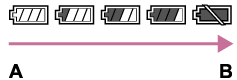
A: Vysoká úroveň nabitia akumulátora
B: Akumulátor je vybitý
- Trvá to približne minútu, kým sa zobrazí správny indikátor stavu batérie.
- Správny indikátor stavu batérie sa nemusí zobraziť za určitých prevádzkových podmienok alebo podmienok prostredia.
- Ak nebudete výrobok určitý čas používať, pokiaľ je zapnuté napájanie, výrobok sa automaticky vypne (funkcia automatického vypnutia napájania).
- Ak sa zostávajúci čas batérie nezobrazí na displeji, stlačením tlačidla DISP (Nastavenie zobrazenia) ho zobrazte.
Spôsob skladovania akumulátora
- Ak chcete zachovať funkčnosť akumulátora, nabite ho a potom ho úplne vybite v tomto výrobku aspoň raz do roka pred jeho uskladnením. Vyberte akumulátor z fotoaparátu a uložte ho na chladné a suché miesto.
- Ak chcete vybiť akumulátor, nechajte výrobok v režime prehrávania prezentácie dovtedy, kým sa nevypne napájanie.
- Aby nedošlo k znečisteniu konektora, skratovaniu, atď., nezabudnite použiť plastové vrecko na izoláciu konektora od kovových materiálov pri prenášaní alebo skladovaní akumulátora.
Životnosť akumulátora
- Životnosť akumulátora je obmedzená. Ak budete opakovane alebo dlhodobo používať rovnakú batériu, jej kapacita postupne klesne. Ak dôjde k značnému skráteniu disponibilného času akumulátora, pravdepodobne nastal čas na jeho výmenu za nový akumulátor.
- Životnosť akumulátora sa mení podľa spôsobu jeho skladovania a podľa prevádzkových podmienok a prostredia, v ktorých sa každý akumulátor používa.
[206] Spôsob používaniaBezpečnostné opatrenia/Tento výrobokBezpečnostné opatreniaNabíjanie akumulátora
- Dodaný sieťový adaptér je určený pre tento výrobok. Nepripájajte ho k iným elektronickým zariadeniam. V opačnom prípade by mohlo dôjsť k poruche.
- Používajte originálny sieťový adaptér značky Sony.
- Ak počas nabíjania bliká kontrolka nabíjania výrobku, vyberte akumulátor, ktorý sa nabíja a potom pevne vložte rovnaký akumulátor späť do výrobku. Ak kontrolka nabíjania znova bliká, môže to znamenať, že akumulátor je chybný, alebo že je vložený iný ako určený typ akumulátora. Skontrolujte, či je daný akumulátor určeného typu.
Ak je akumulátor určeného typu, vyberte akumulátor, nahraďte ho novým alebo iným akumulátorom a skontrolujte, či sa novovložený akumulátor nabíja správne. Ak sa novovložený akumulátor nabíja správne, znamená to, že predtým vložený akumulátor môže byť chybný. - Ak kontrolka nabíjania bliká, aj keď je sieťový adaptér pripojený k výrobku a k elektrickej zásuvke, znamená to, že sa nabíjanie dočasne prerušilo a prešlo do pohotovostného režimu. Nabíjanie sa preruší a automaticky prejde do pohotovostného režimu vtedy, keď sa teplota nachádza mimo odporúčanej prevádzkovej teploty. Keď sa teplota vráti do správneho rozsahu, nabíjanie sa obnoví a kontrolka nabíjania sa znova rozsvieti. Odporúčame nabíjať akumulátor pri teplote okolia od 10°C do 30°C.
[207] Spôsob používaniaBezpečnostné opatrenia/Tento výrobokBezpečnostné opatreniaPamäťová karta
Pamäťová karta
Označenie typu karty v Príručke pomoci.
Memory Stick PRO Duo
(Memory Stick PRO Duo/Memory Stick PRO-HG Duo)
Memory Stick Micro
(Memory Stick Micro (M2)/Memory Stick Micro (Mark2))
Karta SD
(pamäťová karta SD/pamäťová karta SDHC/pamäťová karta SDXC)
pamäťová karta microSD
(pamäťová karta microSD/pamäťová karta microSDHC/pamäťová karta microSDXC)
- Médiá Memory Stick PRO Duo a karty SD až do 64 GB sa testovali a overilo sa, že fungujú s týmto výrobkom.
- Médiá Memory Stick Micro až do 16 GB a pamäťové karty microSD až do 64 GB sa testovali a overilo sa, že fungujú s týmto výrobkom.
- Pri snímaní videozáznamov sa odporúčajú nasledujúce pamäťové karty:
-
 (Mark2) (Memory Stick PRO Duo (Mark2))
 -
 (Memory Stick PRO-HG Duo )
 -
 (Mark2) (Memory Stick Micro (Mark2))
- Karta SD rýchlostná trieda 4 SD:
 alebo rýchlejšia alebo karta SD rýchlostná trieda 1 UHS: alebo rýchlejšia
 - Karta microSD rýchlostná trieda 4 SD: alebo karta microSD rýchlejšia alebo rýchlostná trieda 1 UHS: alebo rýchlejšia
-
-
Pri snímaní videozáznamov vo formáte XAVC S HD sa vyžaduje nasledujúca pamäťová karta SDXC alebo pamäťová karta microSDXC.
- kapacita 64 GB alebo viac
- Rýchlostná trieda 10 SD: alebo rýchlostná trieda 1 UHS: alebo rýchlejšia
Poznámka
- Pri prvom použití pamäťovej karty s týmto výrobkom sa odporúča naformátovať kartu v tomto výrobku s cieľom dosiahnuť stabilnú činnosť pamäťovej karty pred snímaním.
Nezabudnite, že formátovaním sa natrvalo odstránia všetky údaje z pamäťovej karty, pričom sa už nebudú dať obnoviť. Uložte vzácne údaje do počítača, atď. - Ak dlhodobo opakovane snímate a vymazávate zábery, môže dôjsť k fragmentácii údajov v súbore na pamäťovej karte, pričom sa snímanie videozáznamu môže v priebehu snímania prerušiť. Ak k tomu dôjde, uložte svoje zábery do počítača alebo na iné pamäťové miesto a potom vykonajte [Format].
- Činnosť pamäťovej karty naformátovanej v počítači nie je v tomto výrobku zaručená.
- Rýchlosť načítania/zápisu údajov sa líši v závislosti od kombinácie používanej pamäťovej karty a používaného zariadenia.
- Odporúčame zálohovanie dôležitých údajov, ako napríklad na pevný disk počítača.
- Nelepte nálepku na samotnú pamäťovú kartu ani na adaptér pamäťovej karty.
- Nedotýkajte sa konektora pamäťovej karty rukou ani kovovým predmetom.
- Dbajte na to, aby nedošlo k nárazu, ohnutiu ani pádu pamäťovej karty.
- Nerozoberajte ani neupravujte pamäťovú kartu.
- Nevystavujte pamäťovú kartu pôsobeniu vody.
- Nenechávajte pamäťovú kartu v dosahu malých detí. Mohli by ju náhodne prehltnúť.
- Pamäťová karta môže byť bezprostredne po dlhodobom používaní horúca. Dávajte pozor pri manipulácii s pamäťovou kartou.
- Nevyberajte akumulátor alebo pamäťovú kartu, ani nevypínajte fotoaparát, kým svieti kontrolka prístupu. Môže to spôsobiť poškodenie údajov na pamäťovej karte.
- Používanie pamäťovej karty v blízkosti oblastí so silnou magnetizáciou alebo na miestach vystavených statickej elektrine alebo elektrickému šumu môže poškodiť údaje na pamäťovej karte.
- Pri uchovávaní alebo prenášaní pamäťovej karty ju majte uloženú v dodanom puzdre.
- Nevkladajte pamäťovú kartu, ktorá nepasuje do slotu na pamäťovú kartu. V opačnom prípade dôjde k poruche.
- Nepoužívajte ani neskladujte pamäťovú kartu za nasledujúcich podmienok:
- Miesta s vysokou teplotou, ako napríklad v aute zaparkovanom na slnku
- Miesta vystavené pôsobeniu priameho slnečného žiarenia
- Vlhké miesta alebo miesta s prítomnosťou korozívnych látok
- Zábery uložené na pamäťových kartách SDXC a pamäťových kartách microSDXC sa nedajú preniesť do počítačov ani AV zariadení ani prehrať v počítačoch či AV zariadeniach, ktoré nie sú kompatibilné s exFAT po pripojení pomocou mikro USB kábla. Uistite sa, že je zariadenie kompatibilné s exFAT pred jeho pripojením k tomuto výrobku. Ak pripojíte tento výrobok k nekompatibilnému zariadeniu, môže sa zobraziť výzva na formátovanie pamäťovej karty. Nikdy neformátujte kartu na základe tejto výzvy, keďže by došlo k vymazaniu všetkých údajov na karte. (exFAT je systém súborov, ktorý sa používa pri pamäťových kartách SDXC a pamäťových kartách microSDXC.)
- S otázkami týkajúcimi sa pamäťových kariet, ktoré nevyrobila spoločnosť Sony Corporation, sa obráťte na príslušného výrobcu.
Poznámky týkajúce sa používania adaptéra pamäťovej karty (predáva sa osobitne)
- Pri vkladaní pamäťovej karty do adaptéra pamäťovej karty dbajte na to, aby bola pamäťová karta vložená so správnou orientáciou a potom ju vložte až na doraz. Ak sa karta nevloží správne, môže to spôsobiť poruchu.
- Keď používate médiá Memory Stick Micro alebo pamäťovú kartu microSD v tomto výrobku, nezabudnite ich najprv vložiť do určeného adaptéra pamäťových kariet.
Memory Stick
Typy médií Memory Stick, ktoré je možné používať v tomto výrobku, sú nasledovné. Správna činnosť sa však nedá zaručiť pre všetky funkcie médií Memory Stick.
- Memory Stick PRO Duo: *1*2*3
- Memory Stick PRO-HG Duo: *1*2
- Memory Stick Micro (M2): *1
- Memory Stick Micro (Mark2): *1
*1Toto médium Memory Stick je vybavené funkciou MagicGate. MagicGate je technológia na ochranu autorských práv, ktorá využíva šifrovanie. Zaznamenávanie/zobrazovanie údajov, ktoré vyžaduje funkcie MagicGate, sa nedá vykonávať pomocou tohto výrobku.
*2Podporovaný je vysokorýchlostný prenos údajov pomocou paralelného rozhrania.
*3Pri snímaní videozáznamov je možné použiť len médiá označené značkou Mark2.
Poznámky týkajúce sa používania médií Memory Stick Micro (predávajú sa osobitne)
- Tento výrobok je kompatibilný s médiami Memory Stick Micro (M2). M2 je skratka pre médiá Memory Stick Micro.
- Ak chcete použiť médiá Memory Stick Micro v tomto výrobku, nezabudnite vložiť médiá Memory Stick Micro do adaptéra M2 rovnakej veľkosti ako Duo. Ak vložíte médiá Memory Stick Micro do tohto výrobku bez adaptéra M2 s veľkosťou Duo, môže sa stať, že sa nebudú dať z tohto výrobku vybrať.
- Nenechávajte médiá Memory Stick Micro v dosahu malých detí. Mohli by ju náhodne prehltnúť.
[208] Spôsob používaniaBezpečnostné opatrenia/Tento výrobokČistenie tohto výrobkuČistenie
Čistenie objektívu a blesku
Objektív a blesk poutierajte mäkkou handričkou, aby sa odstránili odtlačky prstov, prach, atď.
Čistenie objektívu
- Nepoužívajte čistiaci roztok s obsahom organických rozpúšťadiel, ako sú riedidlo alebo benzén.
- Pri čistení povrchu objektívu, odstráňte prach pomocou bežne dostupného ofukovacieho zariadenia. V prípade prachu, ktorý sa prilepil k povrchu, poutierajte ho mäkkou handričkou alebo hodvábnym papierom jemne navlhčeným v roztoku na čistenie objektívu. Utieranie vykonávajte špirálovým pohybom od stredu smerom von. Nestriekajte roztok na čistenie objektívu priamo na povrch objektívu.
Čistenie blesku
Vyčistite povrch blesku pred použitím. Teplo, ktoré vyžaruje blesk, môže spôsobiť dymenie alebo spaľovanie nečistoty na povrchu blesku. Povrch blesku poutierajte mäkkou handričkou, aby sa odstránili nečistota alebo prach, atď.
Čistenie povrchu výrobku
Povrch výrobku vyčistite mäkkou handričkou jemne navlhčenou vo vode a potom poutierajte povrch suchou handričkou. Aby nedošlo k poškodeniu povrchovej úpravy alebo krytu:
- Nevystavujte výrobok pôsobeniu chemických výrobkov, ako sú napríklad riedidlo, benzín, lieh, jednorazové utierky, odpudzovač hmyzu, krém na opaľovanie alebo insekticíd.
- Nedotýkajte sa výrobku rukami, na ktorých máte ktorúkoľvek z vyššie uvedených látok.
- Nenechávajte výrobok dlhodobo v kontakte s gumou ani vinylom.
Čistenie displeja
- Ak na displeji zostane olej z rúk alebo krém na ruky, atď., ľahko dôjde k narušeniu pôvodnej povrchovej úpravy. Olej alebo krém na ruky čo najskôr poutierajte.
- Ak poutierate displej pôsobením sily pomocou hodvábneho papiera, atď., môže dôjsť k poškrabaniu povrchovej vrstvy.
- Ak dôjde k znečisteniu displeja odtlačkami prstov alebo prachom, opatrne odstráňte prach z povrchu a potom vyčistite displej pomocou mäkkej handričky, atď.
[209] Spôsob používaniaBezpečnostné opatrenia/Tento výrobokPočet statických záberov, ktoré je možné nasnímať a dĺžka videozáznamov, ktoré je možné nasnímaťPočet statických záberov
Počet statických záberov sa môže meniť v závislosti od podmienok snímania a pamäťovej karty.
[Image Size]: [L: 18M]
Keď je [Aspect Ratio] nastavené na [4:3]*
Standard
2 GB: 400 záberov
4 GB: 810 záberov
8 GB: 1600 záberov
16 GB: 3250 záberov
32 GB: 6600 záberov
64 GB: 13000 záberov
Fine
2 GB: 280 záberov
4 GB: 560 záberov
8 GB: 1100 záberov
16 GB: 2300 záberov
32 GB: 4600 záberov
64 GB: 9200 záberov
*Keď je [Aspect Ratio] nastavené na inú možnosť ako [4:3], môžete nasnímať viac záberov, ako je uvedené vyššie.
Poznámka
- Aj keď je počet záberov, ktoré je možné nasnímať, väčší ako 9 999, zobrazí sa indikátor „9999“.
- Keď sa záber nasnímaný iným výrobkom zobrazí v tomto výrobku, daný záber sa nemusí zobraziť v skutočnej veľkosti.
[210] Spôsob používaniaBezpečnostné opatrenia/Tento výrobokPočet statických záberov, ktoré je možné nasnímať a dĺžka videozáznamov, ktoré je možné nasnímaťDostupný záznamový čas videozáznamov
V tabuľke nižšie sú uvedené približné maximálne záznamové časy dostupné na pamäťovej karte, ktorá je naformátovaná pomocou tohto výrobku. Tieto hodnoty predstavujú celkové časy všetkých súborov videozáznamov na pamäťovej karte. Dostupné záznamové časy sa môžu meniť v závislosti od podmienok snímania a pamäťovej karty.
[File Format]:[XAVC S HD]
60p 50M
50p 50M
2 GB: -
4 GB: -
8 GB: -
16 GB: -
32 GB: -
64 GB: 2 h 35 m
30p 50M
25p 50M
2 GB: -
4 GB: -
8 GB: -
16 GB: -
32 GB: -
64 GB: 2 h 35 m
24p 50M (Len pre modely kompatibilné s 1080 60i.)
2 GB: -
4 GB: -
8 GB: -
16 GB: -
32 GB: -
64 GB: 2 h 35 m
[File Format]:[AVCHD]
60i 24M(FX)
50i 24M(FX)
2 GB: 9 m
4 GB: 20 m
8 GB: 40 m
16 GB: 1 h 25 m
32 GB: 3 h
64 GB: 6 h
60i 17M(FH)
50i 17M(FH)
2 GB: 10 m
4 GB: 25 m
8 GB: 55 m
16 GB: 2 h
32 GB: 4 h 5 m
64 GB: 8 h 15 m
60p 28M(PS)
50p 28M(PS)
2 GB: 8 m
4 GB: 15 m
8 GB: 35 m
16 GB: 1 h 15 m
32 GB: 2 h 30 m
64 GB: 5 h 5 m
24p 24M(FX)
25p 24M(FX)
2 GB: 9 m
4 GB: 20 m
8 GB: 40 m
16 GB: 1 h 25 m
32 GB: 3 h
64 GB: 6 h
24p 17M(FH)
25p 17M(FH)
2 GB: 10 m
4 GB: 25 m
8 GB: 55 m
16 GB: 2 h
32 GB: 4 h 5 m
64 GB: 8 h 15 m
[File Format]:[MP4]
1920x1080 60p 28M
1920x1080 50p 28M
2 GB: 8 m
4 GB: 15 m
8 GB: 35 m
16 GB: 1 h 15 m
32 GB: 2 h 35 m
64 GB: 5 h 20 m
1920x1080 30p 16M
1920x1080 25p 16M
2 GB: 10 m
4 GB: 25 m
8 GB: 1 h
16 GB: 2 h
32 GB: 4 h 10 m
64 GB: 8 h 25 m
1280x720 30p 6M
1280x720 25p 6M
2 GB: 30 m
4 GB: 1 h 15 m
8 GB: 2 h 35 m
16 GB: 5 h 20 m
32 GB: 10 h 55 m
64 GB: 22 h
Nepretržité snímanie je možné približne 29 minút pre každé snímanie (s obmedzením vyplývajúcim z technických parametrov výrobku).
Ak je formát súborov nastavený na MP4 (28M), nepretržité snímanie bude možné približne 20 minút pre každé snímanie (s obmedzením vyplývajúcim z veľkosti súboru 4 GB).
Poznámka
- Dostupný záznamový čas videozáznamov sa mení, pretože tento výrobok je vybavený funkciou VBR (Variable Bit Rate (premenlivá prenosová rýchlosť)), ktorá automaticky prispôsobuje kvalitu obrazu v závislosti od snímanej scény.
Keď snímate rýchlo sa pohybujúci objekt, obraz bude jasnejší, ale dostupný záznamový čas bude kratší, pretože sa na záznam vyžaduje viac pamäte.
Dostupný záznamový čas sa mení aj v závislosti od podmienok snímania, snímaného objektu či nastavení kvality/veľkosti obrazu.
[211] Spôsob používaniaBezpečnostné opatrenia/Tento výrobokPoužívanie tohto výrobku v zahraničíZástrčkový adaptér
Sieťový adaptér (je súčasťou dodávky) je možné použiť v ktorejkoľvek krajine alebo v ktoromkoľvek regióne, kde je sieťové napájanie v rozmedzí od 100 V do 240 V stried. a 50 Hz/60 Hz.
Poznámka
- Nepoužívajte elektronický transformátor napätia, keďže to môže spôsobiť poruchu.
[212] Spôsob používaniaBezpečnostné opatrenia/Tento výrobokPoužívanie tohto výrobku v zahraničíTV normy
Ak chcete zobraziť videozáznamy nasnímané týmto výrobkom na TV obrazovke, tento výrobok a TV prijímač musia používať rovnakú TV normu. Skontrolujte TV normu krajiny alebo regiónu, v ktorých sa používa tento výrobok.
-
TV norma NTSC:
Bahamy, Bolívia, Kanada, Stredná Amerika, Čile, Kolumbia, Ekvádor, Jamajka, Japonsko, Kórea, Mexiko, Peru, Surinam, Taiwan, Filipíny, USA, Venezuela, atď. -
TV norma PAL:
Austrália, Rakúsko, Belgicko, Čína, Chorvátsko, Česká republika, Dánsko, Fínsko, Nemecko, Holandsko, Hongkong, Maďarsko, Indonézia, Taliansko, Kuvajt, Malajzia, Nový Zéland, Nórsko, Poľsko, Portugalsko, Rumunsko, Singapur, Slovenská republika, Španielsko, Švédsko, Švajčiarsko, Thajsko, Turecko, Spojené kráľovstvo, Vietnam, atď. -
TV norma PAL-M:
Brazília -
TV norma PAL-N:
Argentína, Paraguaj, Uruguaj -
TV norma SECAM:
Bulharsko, Francúzsko, Grécko, Guyana, Irán, Irak, Monako, Rusko, Ukrajina, atď.
[213] Spôsob používaniaBezpečnostné opatrenia/Tento výrobokĎalšie informácieObjektív ZEISS
Tento fotoaparát je vybavený objektívom ZEISS, ktorý je schopný reprodukovať ostré zábery s vynikajúcim kontrastom. Tento objektív pre fotoaparát je vyrobený v rámci systému zaistenia kvality s certifikáciou od spoločnosti ZEISS v súlade so štandardmi kvality spoločnosti ZEISS v Nemecku.
[214] Spôsob používaniaBezpečnostné opatrenia/Tento výrobokĎalšie informácieFormát AVCHD
Formát AVCHD bol vyvinutý pre HD digitálne videokamery na snímanie HD signálu (s vysokým rozlíšením) pomocou vysokoúčinnej kompresnej kódovacej technológie. Formát MPEG-4 AVC/H.264 sa používa na komprimáciu obrazových dát a systém Dolby Digital alebo Linear PCM sa používa na komprimáciu zvukových dát.
Formát MPEG-4 AVC/H.264 je schopný komprimácie obrazových záznamov s vyššou účinnosťou ako bežný formát komprimácie obrazu.
- Keďže formát AVCHD využíva technológiu kódovania komprimácie, obraz môže byť nestabilný v scénach, v ktorých sa zobrazenie na obrazovke, zobrazovací uhol alebo jas, atď. výrazne menia, ale nie je to porucha.
[215] Spôsob používaniaBezpečnostné opatrenia/Tento výrobokĎalšie informácieLicencia
Poznámky týkajúce sa licencie
Tento výrobok je vybavený softvérom, ktorý sa používa na základe licenčných zmlúv s vlastníkmi daného softvéru. Na základe žiadostí vlastníkov autorských práv týkajúcich sa týchto softvérových aplikácií, máme povinnosť vás informovať o nasledovnom. Prečítajte si, prosím, nasledujúce časti. Licencie (v angličtine) sú uložené vo vnútornej pamäti vášho výrobku. Zriaďte pripojenie veľkokapacitnej pamäte medzi týmto výrobkom a počítačom, aby ste si mohli prečítať licencie v priečinku „PMHOME“ - „LICENSE“.
TENTO VÝROBOK MÁ UDELENÚ LICENCIU NA ZÁKLADE PORTFÓLIA PATENTOV AVC URČENÚ NA OSOBNÉ POUŽITIE SPOTREBITEĽOM ALEBO INÉ POUŽITIA, PRI KTORÝCH SA NEZÍSKAVA ODMENA ZA
(i) KÓDOVANIE VIDEA V SÚLADE S NORMOU AVC („AVC VIDEO“)
A/ALEBO
(ii) DEKÓDOVANIE VIDEA AVC, KTORÉ BOLO KÓDOVANÉ SPOTREBITEĽOM VYKONÁVAJÚCIM OSOBNÚ ČINNOSŤ A/ALEBO ZÍSKANÉ OD POSKYTOVATEĽA VIDEA, KTORÝ VLASTNÍ LICENCIU NA POSKYTOVANIE VIDEA AVC.
ŽIADNA LICENCIA SA NEUDEĽUJE ANI NEMOŽNO PREDPOKLADAŤ JEJ UDELENIE NA AKÉKOĽVEK INÉ POUŽITIE. ĎALŠIE INFORMÁCIE JE MOŽNÉ ZÍSKAŤ OD SPOLOČNOSTI MPEG LA, L.L.C POZRITE SI HTTP://WWW.MPEGLA.COM
Informácie o aplikačnom softvéri GNU GPL/LGPL
Softvér, na ktorý sa vzťahuje nasledujúca licencia GNU General Public License (ďalej ako „GPL“) alebo licencia GNU Lesser General Public License (ďalej ako „LGPL“), je zahrnutý do tohto výrobku.
Informuje vás o tom, že máte právo na prístup, úpravu a opätovnú distribúciu zdrojového kódu pre tieto softvérové programy za podmienok dodaných GPL/LGPL.
Zdrojový kód je k dispozícii na príslušnej webovej stránke. Použite nasledujúcu adresu webovej stránky na jeho stiahnutie.
http://oss.sony.net/Products/Linux/
Ocenili by sme, keby ste nás nekontaktovali ohľadom obsahu zdrojového kódu.
Licencie (v angličtine) sú uložené vo vnútornej pamäti vášho výrobku. Zriaďte pripojenie veľkokapacitnej pamäte medzi týmto výrobkom a počítačom, aby ste si mohli prečítať licencie v priečinku „PMHOME“ - „LICENSE“.
[216] Spôsob používaniaBezpečnostné opatrenia/Tento výrobokOchranné známkyOchranné známky
- Nasledujúce značky sú registrované ochranné známky alebo ochranné známky spoločnosti Sony Corporation.
 , Cyber-shot,
  , Memory Stick,
  , Memory Stick PRO,
  , Memory Stick Duo, , Memory Stick PRO Duo, , Memory Stick PRO-HG Duo, , Memory Stick Micro,
  , MagicGate, BRAVIA, PhotoTV HD, PlayMemories Online, logo PlayMemories Online, PlayMemories Home, logo PlayMemories Home, PlayMemories Mobile, logo PlayMemories Mobile
PlayMemories Camera Apps, logo PlayMemories Camera Apps
-
XAVC S a
 sú registrované ochranné známky spoločnosti Sony Corporation.
- Blu-ray Disc™ a Blu-ray™ sú ochranné známky spoločnosti Blu-ray Disc Association.
- AVCHD Progressive a logotyp AVCHD Progressive sú ochranné známky spoločností Panasonic Corporation a Sony Corporation.
- Dolby a symbol dvojitého D sú ochranné známky spoločnosti Dolby Laboratories.
- HDMI, logo HDMI a High-Definition Multimedia Interface sú ochranné známky alebo registrované ochranné známky spoločnosti HDMI Licensing LLC.
- Microsoft, Windows a DirectX sú buď registrované ochranné známky alebo ochranné známky spoločnosti Microsoft Corporation v Spojených štátoch a/alebo ďalších krajinách.
- Mac je ochranná známka spoločnosti Apple Inc.
- iPhone a iPad sú ochranné známky spoločnosti Apple Inc., registrované v USA a ďalších krajinách.
- Logo SDXC je ochranná známka spoločnosti SD-3C, LLC.
- Android a Google Play sú ochranné známky alebo registrované ochranné známky spoločnosti Google Inc.
- Wi-Fi, logo Wi-Fi, Wi-Fi PROTECTED SET-UP sú registrované ochranné známky alebo ochranné známky spoločnosti Wi-Fi Alliance.
- Značka N je ochrannou známkou alebo registrovanou ochrannou známkou spoločnosti NFC Forum, Inc. v Spojených štátoch a iných krajinách.
- DLNA a DLNA CERTIFIED sú ochranné známky spoločnosti Digital Living Network Alliance.
- Eye-Fi je ochranná známka spoločnosti Eye-Fi Inc.
- QR Code je registrovaná ochranná známka spoločnosti Denso Wave Inc.
- Navyše, názvy systémov a výrobkov použité v tomto návode sú, vo všeobecnosti, ochranné známky alebo registrované ochranné známky ich príslušných vývojárskych alebo výrobných spoločností. Značky ™ alebo ® nemusia však byť uvedené vo všetkých prípadoch v tomto návode.
[217] Odstraňovanie porúchAk máte problémyAk máte problémyRiešenie problémov
Ak sa vyskytnú problémy s výrobkom, skúste nasledujúce riešenia.
- Prečítajte si jednotlivé položky v časti „Riešenie problémov“ a potom skontrolujte výrobok.
Ak sa na displeji zobrazí hlásenie v podobe „C/E:□□:□□“, pozrite si zobrazenie vlastnej diagnostiky.
- Vyberte akumulátor, počkajte približne jednu minútu, znova vložte akumulátor a potom zapnite napájanie.
- Resetujte nastavenia.
- Poraďte sa so svojím predajcom alebo miestnym autorizovaným servisným strediskom. Ďalšie informácie o tomto výrobku a odpovede na často kladené otázky je možné nájsť na našej webovej stránke podpory zákazníkov.
http://www.sony.net/
[218] Odstraňovanie porúchRiešenie problémovAkumulátor a napájanieDo výrobku sa nedá vložiť akumulátor.
- Uistite sa, že je orientácia akumulátora správna a vložte ho tak, aby sa zaistil zaisťovací prvok akumulátora.
- Uistite sa, že akumulátor je NP-BX1.
[219] Odstraňovanie porúchRiešenie problémovAkumulátor a napájanieVýrobok sa nedá zapnúť.
- Po vložení akumulátora do výrobku môže chvíľu trvať, kým sa výrobok zapne.
- Uistite sa, že je akumulátor vložený správne.
- Akumulátor sa sám postupne vybíja, aj keď sa nepoužíva. Pred použitím akumulátor nabite.
- Uistite sa, že akumulátor je NP-BX1.
[220] Odstraňovanie porúchRiešenie problémovAkumulátor a napájanieNapájanie sa náhle vypína.
- V závislosti od teploty výrobku a akumulátora sa výrobok môže automaticky vypnúť kvôli vlastnej ochrane. V takomto prípade sa pred vypnutím výrobku zobrazí na jeho displeji hlásenie.
- Ak sa nebude výrobok istý čas používať, automaticky sa vypne, aby šetrilo opotrebovanie akumulátora. Znova zapnite výrobok.
[221] Odstraňovanie porúchRiešenie problémovAkumulátor a napájanieIndikátor zostávajúcej úrovne nabitia akumulátora ukazuje nesprávnu úroveň.
- Tento jav sa vyskytuje v prípade použitia výrobku v mimoriadne horúcom alebo studenom prostredí.
- Kapacita akumulátora sa postupom času a pri opakovanom používaní výrobku znižuje. Ak sa doba používania medzi nabitiami do značnej miery skráti, pravdepodobne nastal čas na výmenu akumulátora za nový.
[222] Odstraňovanie porúchRiešenie problémovAkumulátor a napájanie Kontrolka nabíjania na výrobku bliká, keď sa nabíja akumulátor.
- Uistite sa, že akumulátor je NP-BX1.
- Vyberte akumulátor a potom ho znova vložte do výrobku.
- Batérie, ktoré sa nepoužívali dlhšie ako jeden rok, môžu byť znehodnotené.
- Nabíjanie sa dočasne pozastavilo, pretože sa fotoaparát nenachádza v rámci vhodného rozsahu teplôt.
- Tento jav sa vyskytuje pri nabíjaní akumulátora na mimoriadne horúcom alebo studenom mieste. Optimálna teplota na nabíjanie akumulátora je od 10 °C do 30 °C.
[223] Odstraňovanie porúchRiešenie problémovAkumulátor a napájanieAkumulátor nie je nabitý.
- Keď akumulátor nie je nabitý (kontrolka nabíjania nesvieti) ani po dodržaní správneho postupu pri nabíjaní, skontrolujte, či je napájanie výrobku vypnuté, potom vyberte akumulátor a rovnaký akumulátor znova vložte správnym spôsobom, alebo odpojte a znova pripojte USB kábel.
[224] Odstraňovanie porúchRiešenie problémovAkumulátor a napájanieMonitor sa nezapne ani po zapnutí výrobku.
- [FINDER/MONITOR] sa nastavil na [Viewfinder] a vysunul sa elektronický hľadáčik. Potlačte nadol elektronický hľadáčik alebo zmeňte [FINDER/MONITOR] na [Auto].
[225] Odstraňovanie porúchRiešenie problémovSnímanie statických záberov/videozáznamovNedajú sa nasnímať zábery.
- Používate pamäťovú kartu s prepínačom ochrany proti zápisu, pričom je tento prepínač nastavený do polohy LOCK. Prepnite tento prepínač do polohy záznamu.
- Skontrolujte veľkosť voľného miesta na pamäťovej karte.
- Počas nabíjania blesku sa nedajú snímať zábery.
- Aktivuje sa [Self-timer].
- Nastavte [Release w/o Card] na [Enable]. Avšak bez pamäťovej karty vloženej do fotoaparátu sa zábery nedajú snímať.
[226] Odstraňovanie porúchRiešenie problémovSnímanie statických záberov/videozáznamovZaznamenávanie trvá dlhý čas.
- Funkcia redukcie šumu spracováva záber. Nie je to porucha.
- Funkcia [Auto HDR] spracováva záber.
- Výrobok zostavuje zábery.
[227] Odstraňovanie porúchRiešenie problémovSnímanie statických záberov/videozáznamovRovnaký záber sa zachytí viackrát.
- Nastavte režim činnosti na [Single Shooting].
[228] Odstraňovanie porúchRiešenie problémovSnímanie statických záberov/videozáznamovZáber nie je zaostrený.
- Snímaný objekt je príliš blízko. Snímanie z najkratšej vzdialenosti snímania (poloha W: Približne 5 cm, poloha T: Približne 250 cm (od objektívu)).
- Stlačte tlačidlo spúšte do polovice a potom snímajte zábery.
- Okolité osvetlenie je nedostatočné.
[229] Odstraňovanie porúchRiešenie problémovSnímanie statických záberov/videozáznamovZoom nepracuje.
- Počas snímania v režime Sweep Panorama nie je možné používať funkcie zoomu.
-
V nasledujúcich situáciách je možné použiť len optický zoom:
- Keď sa používa funkcia snímania úsmevu.
- Počas snímania autoportrétu.
[230] Odstraňovanie porúchRiešenie problémovSnímanie statických záberov/videozáznamovBlesk nepracuje.
- Vysuňte blesk.
- Blesk sa nedá použiť v nasledujúcich situáciách:
- Keď sa nasledujúce režimy zvolia pri [Scene Selection].
- [Anti Motion Blur]
- [Night Scene]
- [Hand-held Twilight]
- [Fireworks]
- [High Sensitivity]
- Počas snímania v režime Sweep Panorama.
- Počas snímania videozáznamov.
- Keď sa nasledujúce režimy zvolia pri [Scene Selection].
[231] Odstraňovanie porúchRiešenie problémovSnímanie statických záberov/videozáznamovNa záberoch nasnímaných s bleskom sa objavujú neostré biele kruhové body.
- Častice (prach, peľ, atď.) rozptýlené vo vzduchu odrazili svetlo blesku a zobrazili sa tak na zábere. Nie je to porucha.
[232] Odstraňovanie porúchRiešenie problémovSnímanie statických záberov/videozáznamovFunkcia snímania zblízka (Makro) nepracuje.
- Výrobok automaticky nastaví zaostrenie. Podržte stlačené tlačidlo spúšte do polovice. Pri snímaní objektu zblízka môže nastavenie zaostrenia istý čas trvať.
- Funkcia snímania zblízka nebude fungovať, keď sa zvolia nasledujúce režimy pri [Scene Selection]:
- [Adv.Sports Shooting]
- [Fireworks]
[233] Odstraňovanie porúchRiešenie problémovSnímanie statických záberov/videozáznamovDátum a čas záznamu sa nezobrazujú na displeji.
- Počas snímania sa dátum a čas nezobrazujú. Zobrazujú sa len počas prehliadania.
[234] Odstraňovanie porúchRiešenie problémovSnímanie statických záberov/videozáznamovDátum a čas sú zaznamenané nesprávne.
- Nastavte správny dátum a čas.
- Oblasť zvolená pomocou [Area Setting] sa líši od skutočnej oblasti. Zvoľte aktuálnu oblasť.
[235] Odstraňovanie porúchRiešenie problémovSnímanie statických záberov/videozáznamov Hodnota clony a/alebo rýchlosť uzávierky blikajú.
- Snímaný objekt je príliš svetlý alebo príliš tmavý na snímanie pomocou aktuálneho nastavenia hodnoty clony a/alebo rýchlosti uzávierky. Znova upravte tieto nastavenia.
[236] Odstraňovanie porúchRiešenie problémovSnímanie statických záberov/videozáznamovFarby na zábere nie sú správne.
- Nastavte [White Balance].
- [Picture Effect] je nastavený. Nastavte [Picture Effect] na [Off].
- Ak chcete resetovať nastavenia na východiskové hodnoty, vykonajte [Setting Reset].
[237] Odstraňovanie porúchRiešenie problémovSnímanie statických záberov/videozáznamovNa obraze sa objavuje šum, keď si prezeráte displej na tmavom mieste.
- Výrobok sa snaží zvýšiť viditeľnosť displeja dočasným zvýšením jeho jasu za podmienok slabého osvetlenia. Na nasnímaný záber to nemá žiadny vplyv.
[238] Odstraňovanie porúchRiešenie problémovSnímanie statických záberov/videozáznamovOči snímaného objektu sú na zábere červené.
- Nastavte [Red Eye Reduction] na [On].
- Pri použití blesku snímajte objekt zo vzdialenosti kratšej ako je dosah blesku.
- Osvetlite miestnosť a nasnímajte daný objekt.
[239] Odstraňovanie porúchRiešenie problémovSnímanie statických záberov/videozáznamovNa displeji sa zobrazia a zostanú bodky.
- Nie je to porucha. Tieto bodky sa nezaznamenávajú.
[240] Odstraňovanie porúchRiešenie problémovSnímanie statických záberov/videozáznamovZábery nie je možné snímať nepretržite.
- Pamäťová karta je plná. Vymažte nepotrebné zábery.
- Úroveň nabitia akumulátora je nízka. Vložte nabitý akumulátor.
[241] Odstraňovanie porúchRiešenie problémovSnímanie statických záberov/videozáznamovObraz nie je v hľadáčiku jasný.
- Pomocou ovládača dioptrickej korekcie správne nastavte dioptrickú hodnotu.
[242] Odstraňovanie porúchRiešenie problémovSnímanie statických záberov/videozáznamovV hľadáčiku sa nezobrazia žiadne zábery.
- Priblížte oko k hľadáčiku.
[243] Odstraňovanie porúchRiešenie problémovSnímanie statických záberov/videozáznamovZáber je belavý (presvetlený)./Na zábere sa objavuje rozmazané svetlo (duchovia).
- Pri namierení objektívu na zdroj silného svetla prenikne do objektívu príliš intenzívne svetlo a výsledný záber môže byť biely (presvetlený), alebo sa na zábere môže objaviť nepriame svetlo (viacnásobný obraz), ale nie je to porucha.
Taktiež sa odporúča vytvoriť kompozíciu tak, aby sa pri snímaní nevyskytovalo svetlo za snímaným objektom.
[244] Odstraňovanie porúchRiešenie problémovSnímanie statických záberov/videozáznamovZáber je rozmazaný.
- Záber bol nasnímaný v tmavom prostredí bez blesku, čo viedlo k chveniu fotoaparátu. Odporúča sa použitie statívu alebo blesku. [Hand-held Twilight] a [Anti Motion Blur] v [Scene Selection] sú tiež účinné pri znížení rozmazania.
[245] Odstraňovanie porúchRiešenie problémovSnímanie statických záberov/videozáznamovPo uplynutí krátkeho časového intervalu monitor stmavne.
- Ak sa nebude výrobok určitú dobu používať, výrobok sa automaticky vypne. Po stlačení tlačidla napájania sa výrobok znova zapne.
[246] Odstraňovanie porúchRiešenie problémovSnímanie statických záberov/videozáznamovBlesku to trvá príliš dlho, kým sa znovu nabije.
- Blesk sa odpálil niekoľkokrát za sebou s krátkym intervalom. Keď sa blesk odpálil niekoľkokrát za sebou, proces nabíjania môže trvať dlhšie ako zvyčajne, aby nedošlo k prehriatiu fotoaparátu.
[247] Odstraňovanie porúchRiešenie problémovZobrazenie záberovZábery sa nedajú zobraziť.
- Uistite sa, že je pamäťová karta úplne vložená do výrobku.
- Názov priečinka/súboru sa v počítači zmenil.
- Keď sa obrazový súbor spracovával v počítači alebo sa obrazový súbor nasnímal pomocou modelu iného ako je tento výrobok, zobrazenie v tomto výrobku nie je zaručené.
- Výrobok je v režime USB. Odpojte výrobok od počítača.
- Softvér PlayMemories Home použite na zobrazenie záberov v tomto výrobku, ktoré sú uložené v počítači.
[248] Odstraňovanie porúchRiešenie problémovZobrazenie záberovDátum a čas sa nezobrazujú.
- Zobrazenie displeja je nastavené len na zobrazovanie záberov. Stlačením DISP (Nastavenie zobrazenia) na ovládacom koliesku zobrazte príslušné informácie.
[249] Odstraňovanie porúchRiešenie problémovZobrazenie záberovZáber sa nedá vymazať.
- Zrušte ochranu.
[250] Odstraňovanie porúchRiešenie problémovZobrazenie záberovZáber sa vymazal omylom.
- Po vymazaní záberu sa už daný záber nedá obnoviť. Odporúčame nastaviť ochranu záberov, ktoré nechcete vymazať.
[251] Odstraňovanie porúchRiešenie problémovWi-FiNedá sa nájsť bezdrôtový prístupový bod na pripojenie.
- Bezdrôtové prístupové body sa nemusia na displeji tohto výrobku zobraziť kvôli stavu signálu. Výrobok umiestnite bližšie k bezdrôtovému prístupovému bodu.
- Bezdrôtové prístupové body sa nemusia na displeji tohto výrobku zobraziť, a to v závislosti od nastavení prístupového bodu. Pozrite si návod na používanie príslušného bezdrôtového prístupového bodu.
[252] Odstraňovanie porúchRiešenie problémovWi-Fi[WPS Push] nepracuje.
- [WPS Push] nemusí pracovať, a to v závislosti od nastavení prístupového bodu. Skontrolujte SSID a heslo bezdrôtového prístupového bodu a vykonajte [Access Point Set.].
[253] Odstraňovanie porúchRiešenie problémovWi-Fi[Send to Computer] sa zruší v priebehu vykonávania.
- Keď je batéria takmer vybitá, [Send to Computer] sa môže zrušiť v priebehu vykonávania. Nabite akumulátor a skúste znova.
[254] Odstraňovanie porúchRiešenie problémovWi-FiVideozáznamy sa nedajú odosielať do smartfónu.
- Videozáznamy vo formáte XAVC S sa nedajú odosielať do smartfónu.
- Videozáznamy vo formáte AVCHD sa nedajú odosielať do smartfónu. Pred snímaním videozáznamov nastavte [File Format] na [MP4].
[255] Odstraňovanie porúchRiešenie problémovWi-Fi [Smart Remote Embedded] alebo [Send to Smartphone] sa zruší v priebehu vykonávania.
- Keď je batéria takmer vybitá, [Smart Remote Embedded] alebo [Send to Smartphone] sa môžu zrušiť v priebehu vykonávania. Nabite akumulátor a skúste znova.
[256] Odstraňovanie porúchRiešenie problémovWi-Fi Prostredie snímania pre [Smart Remote Embedded] sa nezobrazuje plynulo./Spojenie medzi týmto výrobkom a smartfónom je prerušené.
- Prenos údajov medzi týmto výrobkom a smartfónom môže zlyhať kvôli stavu signálu. Umiestnite tento výrobok bližšie k smartfónu.
[257] Odstraňovanie porúchRiešenie problémovWi-FiPripojenie jedným dotykom (NFC) sa nedá použiť.
- Priložte (značka N) na smartfóne k (značka N) na tomto výrobku čo najbližšie k sebe. Ak nie je žiadna odozva, posuňte smartfón pár milimetrov alebo oddiaľte smartfón od tohto výrobku, počkajte viac ako 10 sekúnd a potom ich znova priložte k sebe.
- [Airplane Mode]je nastavené na [On]. Nastavte [Airplane Mode] na [Off].
- Skontrolujte, či je funkcia NFC aktivovaná vo vašom smartfóne. Podrobnosti nájdete v návode na používanie smartfónu.
- Neumiestňujte žiadne kovové predmety okrem smartfónu k (značka N).
- Neprikladajte súčasne dva alebo viac smartfónov k tomuto výrobku.
- Ak je v smartfóne spustená iná aplikácia založená na funkcii NFC, danú aplikáciu ukončite.
- Pred priložením smartfónu k výrobku ho prepnite do režimu snímania. Aplikácia sa neaktivuje, pokiaľ je výrobok v režime prehrávania.
[258] Odstraňovanie porúchRiešenie problémovPočítačePočítač nedokáže rozpoznať tento výrobok.
- Nastavte [USB Connection] na [Mass Storage].
- Skontrolujte, či je napájanie fotoaparátu zapnuté.
- Ak je akumulátor takmer vybitý, vložte nabitý akumulátor.
- Na pripojenie zariadení použite mikro USB kábel (je súčasťou dodávky).
- Odpojte USB kábel a znova ho pevne pripojte.
- Odpojte všetky zariadenia okrem tohto výrobku, klávesnice a myši od konektorov USB počítača.
- Pripojte tento výrobok priamo k počítaču bez prepájania cez USB rozbočovač či iné zariadenie.
- Ak nastavíte [USB Power Supply] na [Off], je možné, že počítač dokáže rozpoznať tento výrobok.
[259] Odstraňovanie porúchRiešenie problémovPočítačeNedajú sa preniesť zábery.
- Pripojte tento výrobok k počítaču správne pomocou pripojenia USB.
- Keď snímate zábery s pamäťovou kartou naformátovanou v počítači, je možné, že sa zábery nebudú dať preniesť do počítača. Snímajte s pamäťovou kartou naformátovanou v tomto výrobku.
[260] Odstraňovanie porúchRiešenie problémovPočítačePri sledovaní videozáznamu v počítači dochádza k prerušovaniu obrazu a zvuku šumom.
- Prehrávate videozáznam priamo z pamäťovej karty. Preneste videozáznam do počítača pomocou softvéru PlayMemories Home a potom ho prehrajte.
[261] Odstraňovanie porúchRiešenie problémovPočítačeZábery prenesené z počítača sa nedajú zobraziť v tomto výrobku.
- Pomocou softvéru PlayMemories Home skopírujte zábery, ktoré sú uložené v počítači na pamäťovú kartu vloženú do tohto výrobku a zobrazte ich v tomto výrobku.
[262] Odstraňovanie porúchRiešenie problémovPamäťové kartyOmylom došlo k naformátovaniu pamäťovej karty.
- Formátovaním sa vymažú všetky údaje na pamäťovej karte. Tieto údaje sa už nedajú obnoviť.
[263] Odstraňovanie porúchRiešenie problémovTlačZábery sa tlačia s oboma okrajmi orezanými.
- V závislosti od tlačiarne môžu byť ľavý, pravý, horný a spodný okraj záberu orezané. Hlavne pri tlačení záberu nasnímaného s [Aspect Ratio] nastaveným na [16:9], môžu byť bočné okraje záberu orezané.
- Pri tlači záberov prostredníctvom vlastnej tlačiarne zrušte orezávanie alebo nastavenie tlače bez okrajov na tlačiarni. Poraďte sa s výrobcom tlačiarne ohľadom toho, či je alebo nie je daná tlačiareň vybavená týmito funkciami.
- Keď si dávate vytlačiť zábery vo fotoštúdiu, požiadajte ich, či by nemohli vytlačiť zábery bez orezania okrajov.
[264] Odstraňovanie porúchRiešenie problémovTlačZábery sa nedajú vytlačiť s dátumom.
-
Ak nastavíte [Write Date] na [On], budete môcť vytlačiť statické zábery s dátumom. Vezmite do úvahy, že sa dátum nedá vymazať zo záberov vo fotoaparáte.
- Ak chcete tlačiť zábery s dátumom, použite [Print Setting] v rámci [Specify Printing].
- Môžete vytlačiť zábery s vloženým dátumom, ak tlačiareň alebo softvér dokáže rozpoznať informácie Exif. Informácie o kompatibilite s Exif si vyžiadajte od výrobcu tlačiarne alebo softvéru.
- Pomocou softvéru PlayMemories Home môžete vytlačiť zábery s dátumom bez zaznamenania dátumu.
- Keď si dávate vytlačiť zábery vo fotoštúdiu, dajú sa vytlačiť s dátumom, ak o to požiadate.
[265] Odstraňovanie porúchRiešenie problémovĎalšie témyObjektív sa zahmlieva.
- Vyskytla sa kondenzácia vlhkosti. Vypnite výrobok a nechajte ho približne hodinu mimo činnosti pred ďalším použitím.
[266] Odstraňovanie porúchRiešenie problémovĎalšie témyČinnosť výrobku sa zastavuje s čiastočne vysunutým objektívom./Výrobok sa vypína s čiastočne vysunutým objektívom.
- Nepokúšajte sa pôsobiť na objektív, ktorý sa zastavil, násilím.
- Vložte nabitý akumulátor a potom znova zapnite výrobok.
[267] Odstraňovanie porúchRiešenie problémovĎalšie témyVýrobok sa po dlhodobom používaní zahrieva.
- Nie je to porucha. Vypnite výrobok a chvíľu ho nepoužívajte.
[268] Odstraňovanie porúchRiešenie problémovĎalšie témyPo zapnutí výrobku sa objavuje prostredie nastavenia hodín.
- Znova nastavte dátum a čas.
- Vnútorná nabíjateľná záložná batéria sa vybila. Vložte nabitý akumulátor a nechajte fotoaparát vypnutý minimálne na 24 hodín.
[269] Odstraňovanie porúchRiešenie problémovĎalšie témyPočet záberov, ktoré je možné nasnímať, sa nezníži, alebo sa zníži naraz o dva zábery.
- Je to spôsobené tým, že rýchlosť komprimovania a veľkosť záberov po komprimácii sa menia v závislosti od záberu nasnímaného vo formáte JPEG.
[270] Odstraňovanie porúchRiešenie problémovĎalšie témyNastavenia sa vyresetovali aj napriek tomu, že sa nevykonal úkon resetovania.
- Nastavenia fotoaparátu sa môžu resetovať, ak sa počas zapnutia napájania vysunie akumulátor. Pri vysúvaní akumulátora najskôr vypnite napájanie a pred vysunutím skontrolujte, či nesvieti kontrolka prístupu.
[271] Odstraňovanie porúchRiešenie problémovĎalšie témyVýrobok nefunguje správne.
- Vypnite výrobok. Vyberte akumulátor a znova ho vložte. Ak je výrobok horúci, vyberte akumulátor a nechajte ho vychladnúť pred tým, ako skúsite toto nápravné opatrenie.
- Ak sa použije sieťový adaptér AC-UD10/AC-UD11 (predáva sa osobitne), odpojte sieťový napájací kábel. Znova pripojte sieťový napájací kábel a zapnite výrobok. Ak výrobok často opakuje rovnakú chybu, alebo napriek vyskúšaniu týchto riešení nefunguje, obráťte sa na svojho predajcu výrobkov značky Sony alebo miestne autorizované servisné stredisko spoločnosti Sony.
[272] Odstraňovanie porúchRiešenie problémovĎalšie témyPri potrasení výrobku sa ozve zvuk.
- Pri potrasení výrobku sa môže ozvať zvuk, pokiaľ je vypnuté napájanie, nie je to však porucha.
[273] Odstraňovanie porúchRiešenie problémovĎalšie témyNa displeji sa zobrazuje „--E-“.
- Vyberte pamäťovú kartu a znova ju vložte. Ak problém pretrváva aj po vykonaní tohto postupu, naformátujte pamäťovú kartu.
[274] Odstraňovanie porúchHláseniaHláseniaZobrazenie vlastnej diagnostiky
Ak sa zobrazí kód začínajúci písmenom abecedy, znamená to, že prebieha funkcia vlastnej diagnostiky tohto výrobku. Posledné dve číslice (vyznačené ako □□) sa budú líšiť v závislosti od stavu tohto výrobku.
Ak nie je možné vyriešiť problém ani po niekoľkonásobnom vyskúšaní nasledujúcich nápravných opatrení, je možné, že tento výrobok bude potrebovať opravu. Kontaktujte svojho predajcu výrobkov značky Sony alebo miestne autorizované servisné stredisko spoločnosti Sony.
C:32:□□
- Vyskytol sa problém s hardvérom tohto výrobku. Vypnite a znova zapnite napájanie.
C:13:□□
- Tento výrobok nedokáže načítať údaje z pamäťovej karty ani zapísať údaje na pamäťovú kartu. Skúste vypnúť a znova zapnúť tento výrobok, alebo niekoľkokrát vybrať a vložiť pamäťovú kartu.
- Vložená je nenaformátovaná pamäťová karta. Naformátujte pamäťovú kartu.
- Vložená pamäťová karta sa nedá používať v tomto výrobku, alebo sú údaje poškodené. Vložte novú pamäťovú kartu.
E:61:□□
E:62:□□
E:91:□□
- Vyskytla sa porucha výrobku. Vykonajte návrat k východiskovým nastaveniam výrobku a potom znova zapnite napájanie.
E:94:□□
- Pri zapisovaní alebo vymazávaní údajov sa vyskytla porucha. Vyžaduje sa oprava. Kontaktujte svojho predajcu výrobkov značky Sony alebo miestne autorizované servisné stredisko spoločnosti Sony. Pripravte sa na to, že bude potrebné uviesť všetky čísla v chybovom kóde počnúc od E.
[275] Odstraňovanie porúchHláseniaHláseniaVýstražné hlásenia
Set Area/Date/Time.
- Nastavte oblasť, dátum a čas. Ak sa výrobok dlho nepoužíval, nabite vnútornú nabíjateľnú záložnú batériu.
Unable to use memory card. Format?
- Pamäťová karta bola naformátovaná v počítači a formát súborov bol upravený. Zvoľte [Enter] a potom naformátujte pamäťovú kartu. Pamäťovú kartu môžete znova používať, avšak všetky predchádzajúce údaje na pamäťovej karte sú vymazané. Formátovanie môže istý čas trvať. Ak sa hlásenie aj naďalej zobrazuje, vymeňte pamäťovú kartu.
Memory Card Error
- Vložená je nekompatibilná pamäťová karta.
- Formátovanie zlyhalo. Znova naformátujte pamäťovú kartu.
Unable to read memory card. Reinsert memory card.
- Vložená je nekompatibilná pamäťová karta.
- Pamäťová karta je poškodená.
- Kontakty pamäťovej karty sú znečistené.
Memory card locked.
- Používate pamäťovú kartu s prepínačom ochrany proti zápisu alebo prepínačom ochrany proti vymazaniu a tento prepínač je nastavený do polohy LOCK. Prepnite tento prepínač do polohy záznamu.
Cannot open the shutter since the memory card is not inserted.
- Nie je vložená žiadna pamäťová karta.
- Ak chcete spustiť uzávierku bez vloženia pamäťovej karty do fotoaparátu, nastavte [Release w/o Card] na [Enable]. V tomto prípade sa zábery neuložia.
This memory card may not be capable of recording and playing normally.
- Vložená je nekompatibilná pamäťová karta.
Processing...
- Pri vykonávaní redukcie šumu dochádza k procesu redukcie. Počas procesu redukcie sa nedá vykonávať žiadne ďalšie snímanie.
Unable to display.
- Zábery nasnímané inými výrobkami ani zábery upravené v počítači sa nemusia zobraziť.
- Spracovanie v počítači, ako je vymazanie obrazových súborov, môže spôsobiť nezrovnalosti v obrazových databázových súboroch. Opravte obrazové databázové súbory.
Internal temp. high. Allow it to cool.
- Teplota výrobku sa zvýšila, pretože ste nepretržite snímali. Vypnite napájanie. Nechajte výrobok vychladnúť a počkajte, kým nebude výrobok znova pripravený na snímanie.
- Dlhodobo ste snímali zábery, teplota výrobku sa zvýšila. Prestaňte snímať zábery dovtedy, kým výrobok nevychladne.
Recording is unavailable in this movie format.
- Nastavte [File Format] na [MP4].
- Počet záberov prekročil množstvo, pre ktoré je výrobok schopný vykonávať správu dátumov v databázovom súbore.
- Nie je možná registrácia do databázového súboru. Preneste všetky zábery do počítača a obnovte pamäťovú kartu.
Image DataBase File error
- Niečo nie je v poriadku v obrazovom databázovom súbore. Zvoľte [Setup] → [Recover Image DB].
System Error
Camera Error. Turn power off then on.
- Vyberte a potom znova vložte akumulátor. Ak sa toto hlásenie objavuje často, obráťte sa na svojho predajcu výrobkov značky Sony alebo miestne autorizované servisné stredisko spoločnosti Sony.
Unable to magnify.
Unable to rotate image.
- Zábery nasnímané inými výrobkami sa nemusia dať zväčšiť alebo otočiť.
Cannot create more folders.
- Prvé tri číslice priečinka na pamäťovej karte sú „999“. V tomto fotoaparáte už nie je možné vytvárať ďalšie priečinky.
[276] Odstraňovanie porúchSituácie, ktoré má tento výrobok problém zvládnuťSituácie, ktoré má tento výrobok problém zvládnuťSituácie, ktoré má výrobok problém zvládnuť
Tento výrobok za určitých okolností nedokáže naplno využiť niektoré funkcie.
Pri snímaní za nasledujúcich podmienok buď zmeňte kompozíciu záberu, alebo zmeňte režim snímania a potom nasnímajte zábery znova.
Podmienky slabého osvetlenia
- iSweep Panorama
- Uzamknutie automatického zaostrovania sledovaného objektu
Podmienky nadmerného osvetlenia
- Uzamknutie automatického zaostrovania sledovaného objektu
Premenlivá úroveň osvetlenia
- Uzamknutie automatického zaostrovania sledovaného objektu
Blikajúce osvetlenie
- iSweep Panorama
Objekty príliš blízko výrobku
- iSweep Panorama
Objekty s rozsiahlym alebo príliš rýchlym pohybom
- Superior Auto
- iSweep Panorama
- Auto HDR
- Uzamknutie automatického zaostrovania sledovaného objektu
Objekty, ktoré sú príliš malé alebo príliš veľké
- iSweep Panorama
- Uzamknutie automatického zaostrovania sledovaného objektu
Scény s malým kontrastom, ako je obloha alebo piesočnatá pláž
- iSweep Panorama
- Superior Auto
Neustále sa meniace scény, ako je vodopád
- iSweep Panorama
- Superior Auto