

- หน้าบนสุด >
- การใช้บริการทางอินเตอร์เน็ตและแอพพลิเคชั่น >
- การสนทนาในขณะที่รับชมทีวี
การสนทนาในขณะที่รับชมทีวี
ข้อมูลทั่วไป
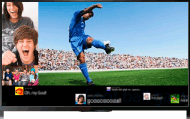
ท่านสามารถใช้ Social Viewing เพื่อสนทนาผ่านวิดีโอกับครอบหรือเพื่อนๆ ในขณะที่รับชมทีวี
ขั้นตอน
เชื่อมต่อเข้ากับอินเตอร์เน็ตความเร็วสูง
กดปุ่ม
 เพื่อข้ามไปยังรายการไตเติ้ล จากนั้นกดปุ่ม ซ้ำอีกครั้งเพื่อดูรายละเอียดที่ “การเชื่อมต่ออินเตอร์เน็ต”
(เมื่อใช้ รีโมทคอนโทรลแผงสัมผัส ให้กดแผงสัมผัส จากนั้นกดแผงสัมผัสซ้ำอีกครั้งเพื่อดูรายละเอียดที่ “การเชื่อมต่ออินเตอร์เน็ต”)
กดปุ่ม SOCIAL VIEW เพื่อเริ่มใช้ Social Viewing
หน้าจอ Social Viewing จะปรากฏขึ้นมา (ขนาดภาพของโปรแกรมที่ท่านกำลังรับชมอยู่จะลดลง และพื้นที่ทวิตจะปรากฏขึ้นมา)
หากท่านยังไม่ได้ลงชื่อใช้งานกับ Skype ให้กดปุ่ม SOCIAL VIEW อีกครั้งเพื่อเปิดหน้าจอเมนู เลือก [Sign in] สำหรับ [Skype] จากนั้นปฏิบัติตามคำแนะนำบนหน้าจอเพื่อลงชื่อใช้งาน
ขณะที่หน้าจอ Social Viewing แสดงอยู่ ให้กดปุ่ม SOCIAL VIEW อีกครั้งเพื่อเปิดหน้าจอเมนู จากนั้นเลือก [ดู Contacts]
รายชื่อผู้ติดต่อจะปรากฏขึ้นมา
เลือกบุคคลที่ต้องการจากรายชื่อผู้ติดต่อเพื่อเรียกสาย
คำแนะนำ
- เมื่อท่านรับสายเรียกเข้า Skype ผ่านทีวีของท่าน Social Viewing จะทำงานโดยอัตโนมัติ และท่านสามารถสนทนากับคู่สายไปพร้อมกับการรับชมทีวีได้
การหยุดรับชมทีวีระหว่างการสนทนาผ่านวิดีโอ
ท่านสามารถหยุดรับชมทีวีและแสดงเฉพาะหน้าจอการสนทนาผ่านวิดีโอเพียงอย่างเดียวได้ กดปุ่ม SOCIAL VIEW จากนั้นเลือก [ไปที่แอพพลิเคชั่น Skype]
คำแนะนำ
- หากท่านหยุดรับชมทีวีและแสดงเฉพาะหน้าจอการสนทนาผ่านวิดีโอเพียงอย่างเดียว จะเป็นการปิดพื้นที่ทวิตเช่นกัน
หมายเหตุ
- เมื่อใช้งานฟังก์ชั่น เช่น Discover ระหว่างการสนทนาผ่านวิดีโอ กล้องบิวท์อินจะหยุดลงและอาจไม่ได้ถ่ายทอดภาพวิดีโอของท่าน (การถ่ายทอดเสียงของท่านจะไม่หยุดลงและการสนทนาจะยังคงดำเนินต่อไป) เมื่อปิดฟังก์ชั่นแล้ว กล้องบิวท์อินจะรีสตาร์ตและภาพวิดีโอของท่านจะได้รับการถ่ายทอดไปสู่ผู้รับอีกครั้ง
