

選擇畫質模式
概述
您可以根據您的喜好選擇畫質模式。[畫質模式]設定根據[場景選擇]設定運作。
步驟
設定[場景選擇]。
按
 按鈕跳到標題清單。然後再按一次按鈕前往“選擇適合內容的畫面和聲音設定”查看詳情。
(使用觸控板遙控器時,按觸控板。然後再按一次觸控板前往“選擇適合內容的畫面和聲音設定”查看詳情。)
按HOME按鈕,然後選擇
 [設定]。
[設定]。
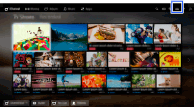
選擇
 [顯示] → [畫質設定] → [畫質模式] → 想要的選項。
關於可以使用的選項,請參閱以下頁面。請注意,選項因[場景選擇]設定而異。(例如:如果[場景選擇]設定為[通用],[畫質模式]中的選項為[鮮明]、[標準]和[自訂]。)
可用選項
- [鮮明]
- 增強畫面的對比度與銳利度。
- [標準]
- 提供標準畫面作為基本家庭使用。
- [自訂]
- 儲存喜好的設定。
- [電影 1]
- 根據影片內容提供適合電影院般觀賞環境。
- [電影 2]
- 提供適合基本家庭使用基於影片的內容。
- [體育]
- 最佳化觀賞運動賽事的畫質。
- [遊戲-標準]
- 提供適合遊戲的標準畫質。
- [遊戲-原始]
- 可根據您的喜好調節遊戲畫質。
- [圖像]
- 最佳化觀賞圖片的畫質。
- [相片-鮮明]
- 增強相片的對比度、銳利度和色彩。
- [相片-標準]
- 最佳化觀賞相片的畫質。
- [相片-原始]
- 增強相片的視覺色溫。
- [相片-自訂]
- 調整觀賞相片的詳細設定,儲存喜好的設定。
- [動畫]
- 最佳化觀賞動畫的畫質。
