

設定螢幕尺寸/位置
概述
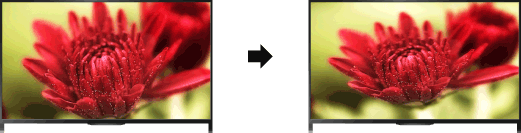
可根據您的喜好設定螢幕尺寸和位置。
步驟
按HOME按鈕,然後選擇
 [設定]。
[設定]。
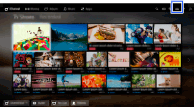
選擇
 [顯示] → [螢幕設定] → 想要的選項。
可用選項(對於PC以外的輸入)
- [輸入對象]
- 將自訂畫面設定套用到目前的輸入或其他輸入共用的共同記憶體。
- [寬螢幕模式]
(此功能不適用於3840 × 2160的輸入訊號解析度。) - [寬變焦模式]:將畫面放大,盡可能保持原始畫面。
[4:3顯示模式]:對於4:3原始來源,以原始尺寸顯示4:3畫面,並以邊條填滿16:9的螢幕。對於16:9原始來源,以4:3格式顯示已水平伸展到16:9的4:3畫面。
對於4K(4096 x 2160)原始來源,垂直縮小畫面並以正確的縱橫比顯示整個畫面。
[16:9顯示模式]:當輸入訊號為4:3時,水平放大影像以填滿螢幕。當輸入訊號為16:9(高解析度來源)時,選擇此選項以原始尺寸顯示16:9的畫面。
[變焦模式]:以正確的縱橫比顯示已轉換為4:3信箱格式的16:9畫面。
對於4K(4096 x 2160)原始來源,以正確的縱橫比填滿螢幕。(不會顯示左/右側邊緣。)
[14:9]:以正確的比率顯示14:9畫面。因此,邊條會顯示在螢幕上。(視地區/國家而定,可以使用[14:9]。)
[字幕]:將字幕填滿螢幕時,水平放大畫面。
如果選擇色差輸入(480p),且[場景選擇]設定為[遊戲]或[圖像],可以使用的選項將變更為[精細正常]/[精細全螢幕]/[可攜式遊戲 1]/[可攜式遊戲 2]。
[精細正常]:以原始尺寸顯示4:3畫面。16:9的螢幕會被邊條填滿。
[精細全螢幕]:將4:3畫面水平伸展,以填滿16:9的螢幕。
[可攜式遊戲 1]:從PlayStation®Portable伸展黑框遊戲畫面。
[可攜式遊戲 2]:從PlayStation®Portable伸展黑框畫面(如瀏覽器)。 - [自動寬螢幕模式]
- 根據輸入訊號自動變更[寬螢幕模式]。
- [4:3 預設顯示模式]
- 設定4:3輸入訊號的預設螢幕格式。
- [自動顯示區域]
- 將畫面自動調整到最適合的顯示區域。
- [顯示區域]
- [全畫素]:顯示部分畫面被切掉的原始畫面。
[+1]:透過電視的最大顯示區域顯示畫面。
[正常]:顯示建議尺寸的畫面。
[-1]:放大畫面。
([全畫素]僅適用於輸入訊號為1080i/1080p且[寬螢幕模式]設定為[16:9顯示模式]時。) - [螢幕位置]
- 調整畫面的垂直位置和水平位置。
此功能不適用於3840 × 2160或4096 × 2160的輸入訊號解析度。 - [垂直高度]
- 調整畫面的垂直尺寸。
此功能不適用於3840 × 2160或4096 × 2160的輸入訊號解析度。
可用選項(對於PC輸入)
- [重新設定]
- 將所有PC螢幕設定重設為原廠設定。
- [寬螢幕模式]
- [4:3顯示模式]:顯示原始畫面。
[全螢幕模式 1]:將畫面放大以填滿顯示區域,並保持原始畫面。
[全螢幕模式 2]:將畫面放大以填滿顯示區域。
