

顯示子母畫面(PIP)
概述
您可以同時觀看兩個畫面(主和副)。可以使用全螢幕顯示主畫面,並且在嵌入視窗中顯示副畫面(如HDMI輸入(PC格式)和電視節目)。

步驟
按OPTIONS按鈕,然後選擇[雙重畫面]。
如果顯示PC以外的來源,選擇[PIP]。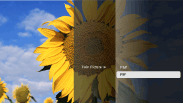
按
 /
/ 按鈕在兩個畫面之間切換音訊輸出。
(使用觸控板遙控器時,向左/右滑動切換音訊輸出。)
若要退出PIP模式,按RETURN按鈕。
若要移動嵌入視窗
按 /
/ 按鈕。
按鈕。
(使用觸控板遙控器時,向上/下滑動。)
可用的兩個畫面結合
- 主畫面來源為數位節目時,副畫面來源可能為:
- - 視訊輸入
- - 色差輸入
- - HDMI輸入(視訊格式)
- 主畫面來源為類比節目時,副畫面來源可能為:
- - HDMI輸入(視訊格式)
- 主畫面來源為視訊輸入時,副畫面來源可能為:
- - 數位節目
- - HDMI輸入(視訊格式)
- 主畫面來源為色差輸入時,副畫面來源可能為:
- - 數位節目
- 主畫面來源為HDMI輸入(視訊格式或PC格式)時,副畫面來源可能為:
- - 數位節目
- - 類比節目
- - 視訊輸入
註
- 如果同時顯示兩個不同垂直頻率訊號的畫面(如全螢幕中的畫面為24p,嵌入視窗中的畫面為60i),嵌入視窗畫面的流暢動作可能會遺失。
- 如果[Motionflow]未設定為[脈衝]/[關],嵌入視窗畫面的流暢動作可能會遺失。(僅限[Motionflow]相容的機型。)若要糾正此項,設定為[關]。按OPTIONS按鈕,然後選擇[畫質設定] → [Motionflow] → [關]。
