

在電視上顯示智慧型電話的畫面(觸控鏡射)
概述
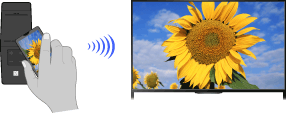
只要將行動裝置(如智慧型電話或平板電腦)觸碰觸控板遙控器,就可以在您的大型電視機螢幕上顯示其畫面。
您可以透過觸控鏡射相容裝置(如Xperia的某些機型)使用此“觸控鏡射”功能。
步驟
將智慧型電話的NFC*設定設為開啟。
* NFC: Near Field Communication
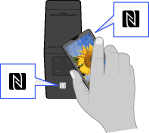
將智慧型電話的NFC偵測區域觸碰觸控板遙控器上的
 標記約2秒鐘。
電視機螢幕底部出現裝置確認完成的訊息時,請從遙控器上移除智慧型電話。
智慧型電話與電視機連接時,智慧型電話上顯示的畫面也會顯示在電視機上。
最佳化觸控鏡射功能(專家)
顯示螢幕鏡射的待機畫面時,按OPTIONS按鈕,然後選擇[最佳化觸控鏡射]。
[關]:通常使用此選項。採用與無線路由器(或存取點)同為2.4GHz的無線頻道。
[自動]:此選項採用可能改善視訊串流品質的無線頻道。如果選擇此設定,在觸控鏡射期間,電視機與無線路由器(存取點)之間的無線連接將中斷,因此透過網際網路的通訊(如來電)將停止。
電視機以2.4GHz連接到無線路由器(或存取點)時,可以最佳化觸控鏡射功能的無線連接。
註
- 若要連接Xperia,請鬆開Xperia的螢幕鎖定,然後觸碰。
- 關於智慧型電話NFC偵測區域的位置,請參閱智慧型電話的操作手冊。
- 如果電視機無法識別和連接相容裝置,請再試一次。
