

分享相片
概述
與您的家人或朋友圍坐在電視機旁,將您的智慧型電話/平板電腦連接到電視機,即可在大螢幕電視機上觀賞您喜愛的相片。此外,如果您喜歡他人智慧型電話/平板電腦上的相片,可以將此相片複製到您的裝置。
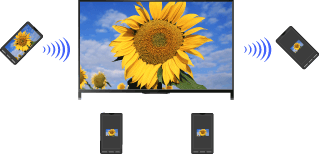
步驟
按HOME按鈕,然後選擇
 [應用程式] → [相片分享]。
出現將智慧型電話/平板電腦連接到電視機的步驟簡介。
按
 按鈕(或按觸控板遙控器上的觸控板)開始執行步驟。
按照螢幕上的指示將各個智慧型電話/平板電腦連接到電視機。
建立所有連線後,按
 。
。
(使用觸控板遙控器時,向右滑動。)
開啟智慧型電話/平板電腦上的網路瀏覽器,然後按照螢幕上的指示存取電視機螢幕上顯示的URL。
若要在電視機上顯示相片,輕點智慧型電話/平板電腦上的[啟動],輕點
 ,選擇智慧型電話/平板電腦上的相片,然後輕點
 。電視機螢幕上出現相片且其縮圖會顯示在各個智慧型電話/平板電腦上。
若要儲存顯示於電視機上的相片,在智慧型電話/平板電腦上輕點其縮圖,然後按住相片以開啟內容選單。選擇[儲存]以儲存相片。您可以輕點
以再次在電視機螢幕上檢視相片。
註
- 縮圖記錄可保留最多5張相片。您也可以將USB快閃磁碟機連接到電視機以保留最多55張相片。
請勿在使用相片分享應用程式時斷開USB快閃磁碟機的連接。否則,磁碟機內的資料可能會被破壞。 - 如果電視機透過5GHz波段連接到無線路由器(或存取點),相片分享啟動時,連接將中斷。
- 可以同時將最多10個智慧型電話/平板電腦連接到電視機。已連接10個裝置時,若要連接其他裝置,請斷開不必要的裝置,然後再連接裝置。
- 支援Android 2.3或更新版本的預設瀏覽器。
- 支援iOS的預設瀏覽器;但是,視iOS版本而定,可能無法使用某些功能。
- 相片的最大檔案大小為10MB。
