

將智慧型電話/平板電腦用作遙控器
概述
您可以從安裝有“TV SideView”應用程式的行動裝置(如智慧型電話或平板電腦)的觸控板控制電視。若要將行動裝置用作電視機遙控器,將它們在電視機上註冊為遙控裝置。(僅首次使用時需要註冊。)
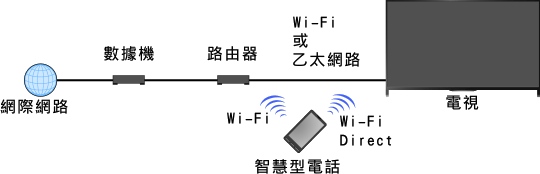
用安裝有“TV SideView”應用程式的行動裝置可以使用的操作
- 以遙控器開啟電源與控制電視
- 使用行動裝置鍵盤輸入文字
有關“TV SideView”應用程式的完整資訊,請參閱以下網站:
http://info.tvsideview.sony.net
有關如何使用“TV SideView”應用程式的詳情,請參閱應用程式說明。
提示
- 您可以從以下程式搜尋並下載“TV SideView”應用程式:
- - Google Play(適用於Android OS)
- - App Store(適用於iOS)
步驟
請執行“連接至網際網路”中的步驟將電視機連接到家用網路。
按
 按鈕跳到標題清單。然後再按一次按鈕前往“連接至網際網路”查看詳情。
(使用觸控板遙控器時,按觸控板。然後再按一次觸控板前往“連接至網際網路”查看詳情。)將行動裝置與電視機連接到同一家用網路。
啟動行動裝置上的“TV SideView”應用程式,然後在家庭網路或可用的Wi-Fi Direct裝置中搜尋電視機。
行動裝置上出現偵測到的裝置清單。
在偵測到的裝置清單中選擇電視機,然後在您的裝置上執行所需操作。
僅首次使用時需要執行相互登記(之前的步驟)。
提示
- 您也可以使用Wi-Fi Direct將“TV SideView”應用程式連接到電視機。透過選擇
 [設定] →
  [網路] → [Wi-Fi Direct] → [開]開啟電視的Wi-Fi Direct功能,然後選擇 [設定] → [網路] → [Wi-Fi Direct設定]瀏覽至電視的[Wi-Fi Direct設定]頁面。
若要從行動裝置上的“TV SideView”開啟電視
按HOME按鈕,然後選擇 [設定] → [網路] → [家庭網路設定] → [遠端啟動] → [開]。
如果設定為[開],待機耗電量將增加。
註
- 確認[遠端設備/ Renderer]已設定為[開]。若要確認設定,按HOME按鈕,然後選擇 [設定] → [網路] → [家庭網路設定] → [遠端設備/ Renderer] → [遠端設備/ Renderer]。
- “TV SideView”的名稱和可用功能可能會有所變更。
