
 Préparation
Procédure de création de fichiers LRC
-
Cliquez sur [Démarrer]
 [Tous les programmes] [Accessoires] [Bloc-notes].
-
Saisissez le texte des paroles dans le Bloc-notes.
-
Lisez le fichier audio pour vérifier la durée [minutes:secondes:centièmes de seconde] d’affichage de chaque ligne de texte, puis saisissez les informations temporelles à gauche de la ligne de texte.
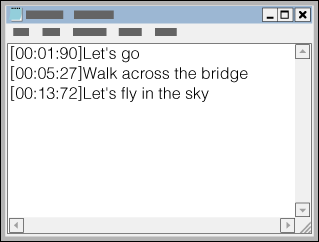
-
Votre « WALKMAN » reconnaît jusqu’à 95 caractères en vue d’afficher la ligne de texte à l’écran.
-
Les informations temporelles doivent être saisies dans l’ordre chronologique.


-
Une fois la saisie du texte des paroles terminée, enregistrez-le en tant que fichier.
[Enregistrer sous…] pour ouvrir l’écran [Enregistrer sous]. Sélectionnez [Tous les fichiers] dans la liste [Type :] située au bas de l’écran. Sélectionnez [UTF-8] dans la liste [Codage :]. Saisissez le nom du fichier dans la zone de texte [Nom du fichier :]. Le nom du fichier doit être identique à celui du fichier audio, avec l’extension « .lrc ». Cliquez sur [Enregistrer] pour enregistrer le fichier LRC.-
La taille maximale d’un fichier LRC est de 512 Ko.
-
Si une ligne de texte dépasse la taille de l’écran, elle peut être fractionnée (en 3 lignes maximum).
-
Les caractères au-delà de cette limite de 3 lignes ne sont pas affichés.
-
Les caractères CR, CRLF et LF sont tous correctement reconnus.
-
Une ligne de texte contenant uniquement un caractère de saut de ligne est ignorée.
-
Connectez votre « WALKMAN » à votre ordinateur à l’aide du câble USB (fourni), avec la marque
 orientée vers le haut.
-
Créez un nouveau dossier dans le dossier [MUSIC] de votre « WALKMAN », puis transférez le fichier audio et le fichier LRC en les faisant glisser jusqu’au nouveau dossier.
