
 开始使用前
开始使用前
在电视上观看
如果未使用HDMI电缆连接相机和电视机,可以在连接网络的电视机上观看从相机传送的影像。
-
触按
 (播放)切换为播放模式。
-
MENU

 (在电视上观看) 所要连接的设备
-
要使用幻灯片播放播放影像时,触按
 。
。
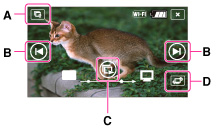
A:设定幻灯片播放详细内容的图标
B:播放图标
C:开始幻灯片播放的按钮
D:切换设备的按钮
-
要手动播放影像,触按
 /
/ 。
。
-
要改变所要连接的设备,触按切换设备的按钮(D)。
幻灯片播放设置
当触按 (幻灯片显示设定)时,可以改变幻灯片播放的设置。
(幻灯片显示设定)时,可以改变幻灯片播放的设置。|
播放选择
|
选择要显示的影像组。当使用内部存储器记录影像时,该设置被固定为[文件夹]。
文件夹视窗:从[全部]或[文件夹]中选择。
日期视窗:从[全部]或[此日期]中选择。
|
|
音乐*
|
从[音乐1]至[音乐4]或[静音]中选择。
|
|
效果*
|
从[开]和[关]中选择。
|
|
间隔
|
从[短]至[长]中选择。
|
* 只在连接网络的BRAVIA电视机上显示。
注意
-
可以在支持DLNA图像显示的电视机上使用此功能。
-
可以在支持Wi-Fi Direct的电视机或连接网络的电视机(包括有线电视)上观看影像。
-
使用支持Wi-Fi Direct的电视机时,即使电视机未连接网络,也可以观看影像。
-
如果要连接电视机和相机并且不使用Wi-Fi Direct,需要首先在相机上注册您的接入点。[详细说明]
-
在电视机上显示图像可能花费时间。
-
无法使用Wi-Fi在电视机上显示动态影像。请使用HDMI电缆(另售)。
-
即使向电视机传送以[3D静止影像]、[3D扫描全景]或[扫描多角度]拍摄的影像,也无法作为3D影像播放。
-
即使将幻灯片播放设置的[音乐]设为[静音],也可能会发出声音。如果发生这种情况,请确认电视机的音乐设置。
-
向电视机传输连拍影像时,根据[显示连拍组]设置的不同,会只传输主影像或会传输所有影像。[详细说明]
相关主题
