
 Dépannage
Tâche
Recherche de scènes à partir des vignettes de vidéo
Vous pouvez afficher la vignette d'une vidéo puis sélectionner la scène ou le chapitre à lire de votre choix.
-
Dans l'écran d'accueil, tapez sur [
 Appli] - [
 Lecteur vidéo].
-
Tapez sur [
 Recherche de scène] dans l'écran de lecture vidéo qui s'affiche.
-
Faites glisser ou défiler l'écran pour atteindre la vignette précédente/suivante.
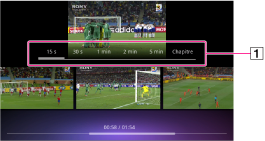
 Options de réglage d'une scène
Vous pouvez définir l'intervalle entre deux vignettes.
Sélectionnez [15 s], [30 s], [1 min], [2 min], [5 min] ou [Chapitre] (uniquement pour les vidéos contenant des chapitres).
-
Tapez sur la scène de votre choix.
Pour revenir à l'écran de lecture vidéo d'origine en cours d'utilisation
-
Tapez sur la touche
 (Retour).
Rubriques connexes