
 Ennen käyttöä
Poista-painike
Tämän avulla voit valita tarpeettomat kuvat poistamista varten.
Voit poistaa kuvia myös MENU-painikkeella. [Tietoja]
-
Siirry toistotilaan painamalla
 (Toisto) -painiketta.
-
 /
/ (Poista) -painike
  haluttu tila
  ohjauspainikkeesta
-
Paina [OK]
.
|
Kaikki tämän päivän kuvat
Koko tämä kansio
|
Poistaa valitun tietoalueen tai kansion kaikki kuvat yhdellä kertaa.
|
|
Useita kuvia
|
Voit valita ja poistaa useita kuvia.
Valitse kuva ja paina
vaiheen 2 jälkeen.Voit peruuttaa poistotoiminnon painamalla
uudelleen  -merkin poistamiseksi. -merkin poistamiseksi. |
|
Tämä kuva
|
Poistaa näkyvissä olevan kuvan yksittäiskuvatilassa.
|
|
Peruuta
|
Peruuttaa poiston.
|
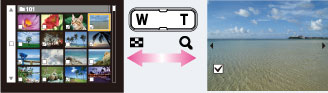
 Voit siirtyä hakemisto- ja yksittäiskuvatilojen välillä, kun valitset kuvia
Paina  -painiketta (T) W/T (zoom) -painikkeesta hakemistotilassa, jos haluat palata yksittäiskuvatilaan, ja paina
  (Hakemisto) -painiketta (W) yksittäiskuvatilassa, jos haluat palata hakemistotilaan.
-painiketta (T) W/T (zoom) -painikkeesta hakemistotilassa, jos haluat palata yksittäiskuvatilaan, ja paina (Hakemisto) -painiketta (W) yksittäiskuvatilassa, jos haluat palata hakemistotilaan.-
Voit myös vaihtaa hakemisto- ja yksittäiskuvatilojen välillä [Suojaa]- tai [Tulosta (DPOF)]-tilassa.
Huomautuksia
-
Helppo-tilassa voit poistaa ainoastaan näkyvissä olevan kuvan.
-
Kun kuvien tallennukseen käytetään sisäistä muistia, katselutilaksi asetetaan kansionäkymä ja valokuvat sekä videot näytetään samassa kansiossa.
Liittyvä aihe
