
 Az első lépések
LRC-fájlok létrehozása
-
Kattintson a [Start]
 [Minden program] [Kellékek] [Jegyzettömb] elemre.
-
Írja a dalszöveget a Jegyzettömbbe.
-
Játssza le a hangfájlt az idő ellenőrzéséhez [perc:másodperc:századmásodperc] az egyes szövegsorok megjelenítéséhez, majd írja be az időinformációkat a szövegsor bal oldalára.
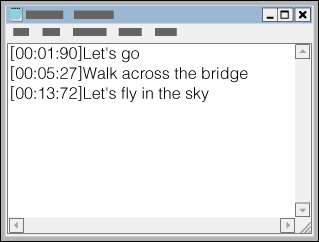
-
A „WALKMAN” lejátszó legfeljebb 95 karaktert ismer fel, amelyeket a képernyőn megjelenített szövegsorhoz használ.
-
Az időinformációkat időrendi sorrendben kell beírni.


-
A dalszöveg bevitelének végeztével mentse azt fájlként.
[Mentés másként…] lehetőséget a [Mentés másként] képernyő megjelenítéséhez. Válassza a [Minden fájl] elemet a képernyő alján lévő [Fájl típusa:] listában. Válassza az [UTF-8] elemet a [Kódolás:] listában. Írja be a fájlnevet a [Fájlnév:] szövegmezőbe. A fájlnévnek meg kell egyeznie a hangfájl nevével, a kiterjesztése pedig „.lrc” kell legyen. Kattintson a [Mentés] gombra az LRC-fájl mentéséhez.-
Az LRC-fájlok maximális mérete 512 KB.
-
Ha egy szövegsor nem fér ki a képernyőre, a rendszer (legfeljebb 3 sorba) tördeli azt.
-
A 3 sort túllépő karakterek nem jelennek meg.
-
A készülék az összes CR, CRLF és LF karaktert megfelelően felismeri.
-
A csak egy új sort tartalmazó szövegsorokat átugorja.
-
Az USB-kábel (mellékelve) segítségével csatlakoztassa az „WALKMAN” lejátszót a számítógéphez úgy, hogy a
 jel felfelé nézzen.
-
Hozzon létre egy új mappát a „WALKMAN” [MUSIC] mappájában, majd húzza a hangfájlt és az LRC-fájlt is az új mappába az átvitelükhöz.
