
 Začínáme
Procházení a používání obrazovky podcastů
 /
/ /
/ na přehrávači.
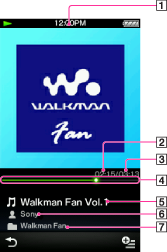
Obrazovka přehrávání audio podcastů
-
Informační oblast
-
Uplynulý čas
-
Celkový čas
-
Posuvník vyhledávání
-
Název epizody
-
Jméno interpreta
-
Název podcastu
Ovládání obrazovky přehrávání audio podcastů
|
Činnost (Indikátory na obrazovce)
|
Proveďte
|
|
Přehrávání (
 )/pozastavení ( )/pozastavení ( ) (*1) ) (*1) |
|
|
Rychlé převíjení vpřed (
 )/rychlé převíjení zpět ( )/rychlé převíjení zpět ( ) ) |
|
|
Nalezení začátku epizody (*2)
|
|
|
Přesun na kterékoli místo skladby
|
Přetáhněte indikátor (bod přehrávání) podél posuvníku vyhledávání. Přehrávání začne v bodě indikátoru.
|
|
Návrat na obrazovku seznamu
|
Klepněte na
 [Back]. [Back]. |
/ najdou začátek epizody. Chcete-li přehrát další epizodu, vyberte možnost [Back] a zobrazíte seznam epizod, ze kterých si můžete vybrat.Obrazovka přehrávání video podcastů
-
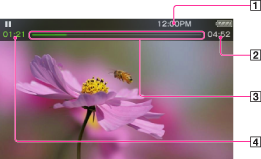
Informační oblast
-
Celkový čas
-
Posuvník vyhledávání
-
Uplynulý čas
Ovládání obrazovky přehrávání video podcastů
|
Činnost (Indikátory na obrazovce)
|
Proveďte
|
|
Přehrávání (
)/pozastavení () (*1) |
|
|
Rychlé přetáčení vpřed (
)/rychlé přetáčení zpět () (*2) (*3) |
|
|
Rychlé převíjení vpřed (
)/rychlé převíjení zpět () během pozastavení (*5) |
|
|
Přechod na předchozí scénu (*6) (
)/přechod na následující scénu (*6) () |
|
|
Krátké převíjení zpět/krátké převíjení vpřed
|
Klepněte během pozastavení na
 (převíjení zpět)/ (převíjení zpět)/ (převíjení vpřed). (převíjení vpřed). |
|
Přesun na kterékoli místo videa
|
Chcete-li přesunout indikátor (bod přehrávání), přetáhněte posuvník vyhledávání. Přehrávání začne v bodě indikátoru.
|
|
Návrat na obrazovku seznamu
|
Klepněte na
[Back]. |
( (×10),
  (×30),
  (×100)). Rychlost převíjení zpět se také přepíná ve 3 úrovních klepnutím na (
 (×10),
  (×30),
  (×100)). Klepnutím na tlačítko ukončíte operaci a vrátíte se k normálnímu přehrávání.