
 Před použitím
Prohlížení videoklipů
-
Stisknutím tlačítka
 (Přehrávání) přepněte do režimu přehrávání.
-
Ovládacím tlačítkem vyberte videoklip.
-
Stiskněte
 .
.
Začne přehrávání videoklipu.
Na displeji při prohlížení videoklipů
Snímek, který chcete zobrazit, vyberte pomocí  /
/ na ovládacím tlačítku a stiskněte .
/na ovládacím tlačítku a stiskněte .Objeví se lišta přehrávání a je možné zkontrolovat přehrávanou pozici videoklipu.
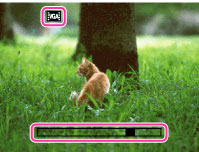
Na obrazovce prohlížení videa se objeví  ,
,  ,
,  ,
,  ,
,  ,
,  nebo
nebo  .
.
, , , , , nebo .Zobrazená ikona může být různá, záleží na velikosti snímku a kvalitě.
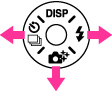
|
Ovládací tlačítko
|
Činnost při přehrávání
|
|
|
Stop
|
|
|
Přetáčení vpřed
|
|
|
Přetáčení vzad
|

|
Zobrazí ovládací panel
|
 Jak na obrazovce přehledu zobrazit pouze videa
Když chcete na obrazovce přehledu prohlížet pouze miniatury videoklipů, stiskněte MENU

 (Režim prohlížení)
 (Přehled složek (MP4)) nebo
  (Přehled AVCHD).
(Režim prohlížení)
(Přehled složek (MP4)) nebo (Přehled AVCHD). (Přehled složek (MP4)): Na obrazovce přehledu zobrazí miniatury videoklipů ve formátu MP4. (Přehled AVCHD): Na obrazovce přehledu zobrazí miniatury videoklipů ve formátu AVCHD.-
Když se soubor videa přehraje do konce, fotoaparát automaticky začne přehrávat další soubor videa.
Poznámka
-
Některé snímky pořízené jinými fotoaparáty možná nepůjdou přehrát.
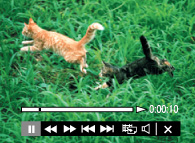
Zobrazení ovládacího panelu
Při zobrazení ovládacího panelu můžete ovládat pomalé přehrávání videa a upravit hlasitost.
-
Stiskněte
na ovládacím tlačítku.
Objeví se ovládací panel.
-
Požadované tlačítko vyberte pomocí
/ a stiskněte .
|
Ovládací panel
|
Činnost
|

|
Přehrávání
|

|
Pauza
|

|
Přetáčení vpřed
|

|
Přetáčení vzad
|

|
Pomalé přehrávání
|
 |
Přehrávání při pomalém převíjení
|

|
Posun o kapitolu
|

|
Převíjení kapitoly
|

|
Přesun o snímek
|

|
Převíjení snímku
|
 |
Zachytit foto
|
 |
Nastavení hlasitosti
|
 |
Uzavírá ovládací panel
|
Poznámka
-
Tlačítka na ovládacím panelu budou různá podle stavu přehrávání.
Pořízení fotografie z videoklipu
-
Ve scéně, kterou chcete zachytit, stiskněte
na ovládacím panelu.
-
Vyberte
pomocí / na ovládacím tlačítku a pak stiskněte .
-
Po nahrání fotografie se fotoaparát zastaví.
-
Fotografie nahrané z videa ve formátu [MP4 3M] se uloží jako [VGA]. Jinak se fotografie uloží jako [16:9(2M)].
Příbuzné téma
