
 操作搜索
操作搜索
使用GPS功能 (HDR-TD20VE)
如果使用GPS (全球定位系统)功能,可提供下列功能。
-
在动画或照片上录制位置信息([开]为默认设置。)

-
通过从地图中搜索动画和照片进行播放

-
显示当前位置的地图
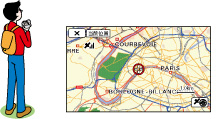
GPS三角测量状态
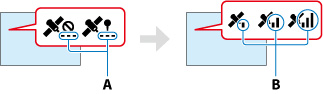
A:本机在搜索卫星时点数会变化。
B:找到卫星后,会出现三角测量计。
当本机无法进行三角测量时
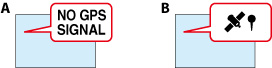
A:本机没有位置信息。
B:本机会显示以前获得的位置信息。
如果您不想记录位置信息
选择
 [设置] [
 常规设定] [GPS设置] [关]。
[设置] [常规设定] [GPS设置] [关]。注意
-
本机可能要在一段时间之后才开始进行三角测量。
-
请在室外和开阔区域中使用GPS功能,因为在这些区域中可以接收到最强的无线电信号。
-
地图上的显示为北面始终在上方。
若要获得当前位置的地图(三角测量优先模式)
此功能对于在旅行时查看当前位置的地图非常有用。
当本机关闭其他功能来搜索卫星时,就可以优先获取三角测量信息。
-
选择
[设置] [常规设定] [当前位置]。
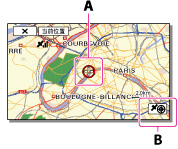
A:指示当前位置的标记
B:显示三角测量信息
注意
-
如果选择显示屏上的某个位置,则地图将显示该位置位于中央的区域。选择
 可将当前位置重新移回到中央。
-
如果本机无法获取当前位置信息,会出现三角测量信息。
-
如果以前获得的位置信息无效,则不出现标记。
-
若要关闭当前位置画面,请选择
 。
。
若要检查三角测量状态
无法取得三角测量信息时,本机会显示GPS信号接收状态。
-
显示当前位置。
如果液晶屏上出现当前位置,则不需要继续进行此操作。
-
选择
 。
。
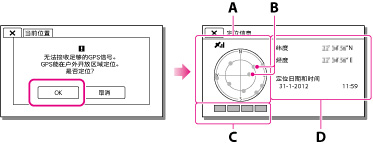
A:卫星地图
B:卫星图标
C:三角测量计
D:以前获得的位置的信息。
-
若要关闭三角测量信息画面,请选择
。
关于卫星地图和三角测量计
卫星地图中央显示您的当前位置。可使用出现在卫星地图上的卫星图标( )检查卫星的东南西北方向。
)检查卫星的东南西北方向。当本机对当前位置成功进行三角测量时,三角测量计会变为绿色。
如何检查GPS卫星图标/三角测量计
GPS卫星图标和三角测量计的颜色会根据三角测量的当前状态而变化。
|
GPS卫星图标/三角测量计
|
状态
|
 / / (黑色) (黑色) |
无信号,但卫星轨道信息可用。
|
 / / (灰色) (灰色) |
已获得部分卫星轨道信息。
|
 / / (棕色) (棕色) |
已获得约一半的卫星轨道信息。
|
 / / (赭色) (赭色) |
已获得大部分卫星轨道信息。
|
 / / (绿色) (绿色) |
三角测量完成,卫星目前正在使用中。
|
如果无法获取当前位置数据
将出现可让您对位置再次进行三角测量的显示画面。在这种情况下,请遵循液晶屏上出现的指示信息进行操作。
关于获得更好接收效果的提示
-
在室外和开阔区域中使用GPS功能
关于无法接收无线电信号的位置或情境的详细信息,请参阅“关于GPS (HDR-TD20VE)”。
-
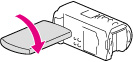
旋转液晶屏面板,使GPS天线指向天空。请勿将手放在GPS天线上。
-
在菜单中选择[当前位置]来使用三角测量优先模式。
-
使用GPS辅助数据。如果使用内置的“PlayMemories Home”软件将GPS辅助数据从计算机导入本机,可以缩短本机获取位置信息所需的时间。将本机连接到已连接到互联网的计算机。GPS辅助数据将会自动更新。
注意
-
在以下情形中,地图上显示的本机的当前位置可能与实际位置有所不同。误差幅度最大可达数百米。
-
本机收到周围建筑物反射的GPS信号时
-
GPS信号太弱时
-
在下列情况下,GPS辅助数据可能不起作用:
-
约30天或更长时间未更新过GPS辅助数据时
-
未正确设置本机的日期和时间时
-
长距离移动本机时
-
如果使用Mac,则无法导入GPS辅助数据。
相关主题
GPS天线:请参阅部件和控件
无法接收无线电信号的位置或情况:请参阅关于GPS (HDR-TD20VE)
