
 بحث التشغيل
الاستمتاع بملخص عن الصور المتحركة (عرض الابراز)
-
اضبط المفتاح 2D/3D إلى 3D.
-
لعرض صور متحركة وصور ثابتة في الوضع ثنائي الابعاد 2D، اضبط المفتاح 2D/3D إلى 2D.
-
اضغط
 (مشاهدة الصور).
-
اعرض الحدث المطلوب في مركز مشاهدة الحدث، واختر [
 إبراز].
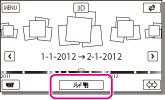
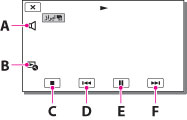
-
اختر العملية المطلوبة عند انتهاء العرض بوضع الإبراز.
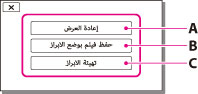
لتغيير إعدادات عرض الإبراز

 [تهيئة الإبراز] أثناء عرض كاميرا الفيديو مشاهد الإبراز.
-
[مدى العرض]: يمكنك ضبط مدى عرض الإبراز (تاريخ البداية والنهاية).
-
[الموضوع]: يمكن اختيار موضوع لعرض الإبراز.
-
[موسيقى]: يمكنك اختيار موسيقى.
-
[مزج الصوت]: يتم عرض الصوت الرئيسي مصحوبًا بالموسيقى.
-
[مدة]: يمكن ضبط المدة المخصصة لعرض الإبراز.
-
[نقطة الإبراز]: يمكن تهيئة النقاط في صورة متحركة أو صورة ثابتة والتي سيتم استعمالها في عرض الابراز. قم بعرض الصورة المتحركة المرغوبة، واختر

 . أو اعرض الصورة الثابتة المطلوبة واختر . يظهر
  على الصورة المتحركة أو الصورة الثابتة المستخدمة في عرض إبراز.
لمسح النقاط، اختر [مسح جميع المشاهد].
-
ستتغير مشاهد عرض الإبراز كلما اخترت عرض إبراز.
-
يتم مسح إعداد [مدى العرض] عند إيقاف عرض الإبراز.
-
بعد نقل ملف الموسيقى إلى كاميرتك الفيديو، اذا لم تتمكن من عرض الموسيقى، قد يكون ملف الموسيقى تالفاً. احذف ملف الموسيقى بواسطة اختيار
 [إعداد] [
 تهيئات العرض] [تفريغ بيانات الموسيقى]، ثم انقل ملف الموسيقى مرة أخرى. يمكنك أيضًا استعادة بيانات الموسيقى المسجَّلة على كاميرا الفيديو بشكل افتراضي باستخدام البرنامج "Music Transfer". للحصول على تعليمات التشغيل، راجع مساعدة "Music Transfer".
-
إذا بدأ تشغيل وظيفة عرض الإبراز من شاشة مشاهدة الخريطة، فلا يمكن ضبط [نقطة الإبراز]. لكن، إذا كانت وظيفة عرض الإبراز قد بدأت من شاشة مشاهدة الحدث وقمت بضبط [نقطة الإبراز]، فلا يمكن للنقطة أن تكون فعالة على شاشة مشاهدة الخريطة أيضًا (HDR-TD20VE).
-
سيتم تحويل الصوت المستعمل لعرض الابراز إلى صوت ستيريو 2ch.
-
عند توصيل كاميرا الفيديو إلى جهاز خارجي، كالتلفزيون، ومشاهدة عرض الابراز، لا تظهر تلك الصور على شاشة LCD في كاميرا الفيديو.
