
 Recherche du fonctionnement
Lecture de films et de photos depuis l'écran de Visualiser Événement
-
Ouvrez l'écran LCD et appuyez sur le bouton
 du caméscope pour passer en mode de lecture.
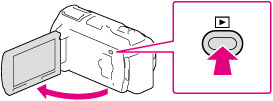
-
Vous pouvez passer en mode de lecture en sélectionnant
sur l'écran LCD. [Détails]
-
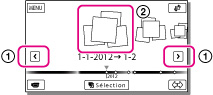
Sélectionnez
 /
/ pour déplacer l'évènement souhaité au centre (
 ) puis sélectionnez-le
( ).
).
-
Le caméscope affiche automatiquement les images enregistrées comme un événement dont la date et l'heure sont précisées.
-
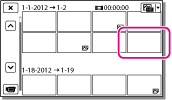
Sélectionnez l'image.
-
Le caméscope lit de l'image sélectionnée à la dernière image dans l'évènement.
Affichage de l'écran sur l'écran Visualiser Évènement
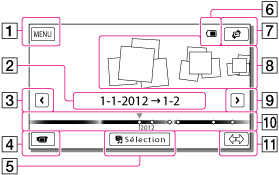
 : Vers l’écran MENU
 : Nom de l'évènement
 : Vers l'évènement précédent
 : Passage au mode d'enregistrement de films ou de photos
 : Pour lire des films courts
 : Charge restante de bloc-piles
 : Vers l’écran Visualiser carte*
 : Évènements
 : Vers l'évènement suivant
 : Barre chronologique
 : Touche de modification de l'échelle de l'évènement
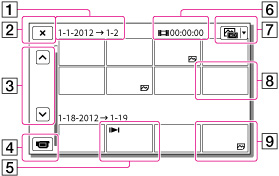 : Nom de l'évènement : Pour revenir à l'écran Visualiser Évènement : Précédent/Suivant : Passage au mode d'enregistrement de films ou de photos : Dernière image lue : Heure d'enregistrement/nombre de photos : Touche de changement de type d'image : Film : Photo
-
Les « vignettes » sont des images de taille réduite qui permettent d’afficher plusieurs images en même temps sur un écran d’index.
-
Pour éviter la perte de vos données d’image, sauvegardez régulièrement toutes vos images sur un support externe.
-
Par défaut, un film de démonstration protégé est préenregistré.
