
 Introduzione
Trasferimento di musica con Esplora risorse di Windows
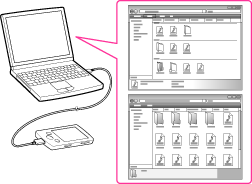
-
Collegare il dispositivo Walkman al computer utilizzando il cavo USB (in dotazione).
-
Fare clic su [start] – [Computer] o [Risorse del computer] – [WALKMAN] – [Storage Media], quindi selezionare la cartella [MUSIC].
-
Trascinare e rilasciare file e cartelle (
 ) nella cartella [MUSIC] (
 ), o in una delle relative sottocartelle.
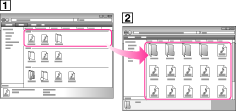
-
Non scollegare il cavo USB mentre [Non scollegare.] è visualizzato sul dispositivo Walkman. Diversamente, in dati in fase di trasferimento o memorizzati sul dispositivo Walkman potrebbero essere danneggiati. Se il dispositivo Walkman viene scollegato durante il trasferimento dei file, è possibile che nel dispositivo Walkman rimangano file inutili. In questo caso, ritrasferire i file utilizzabili sul computer e formattare il dispositivo Walkman [Dettagli].
-
Non rinominare o eliminare le cartelle [MUSIC], [MP_ROOT], [VIDEO], [DCIM], [PICTURE] e [PICTURES]. Non rinominare inoltre file e cartelle al loro interno. Diversamente, non saranno visualizzati sul dispositivo Walkman.
-
Alcuni file non possono essere riprodotti sul dispositivo Walkman a causa della protezione del copyright.
-
Se Content Transfer viene avviato automaticamente dopo il collegamento del dispositivo Walkman al computer mediante il cavo USB (in dotazione), chiudere o ignorare Content Transfer, che in questo caso non deve essere utilizzato. Per i dettagli sull’impostazione dell’avvio automatico di Content Transfer consultare la Guida di Content Transfer.
