
 Začíname
Prenos obsahu pomocou programu Prieskumník systému Windows
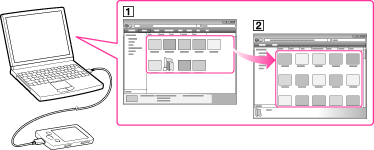
-
Niektoré súbory WMV je možné prehrávať len po ich prenesení pomocou programu Windows Media Player.
-
Pripojte prehrávač Walkman k počítaču pomocou kábla USB kábla (dodané) tak, aby značka
 smerovala nahor.
-
Kliknite na [Štart] – [Počítač] alebo [Tento počítač] – [WALKMAN] – [Storage Media] a potom zvoľte priečinok [MUSIC], [VIDEO], [PICTURE], [PICTURES], [DCIM] alebo [PODCASTS].
-
Presuňte myšou súbory alebo priečinky (
 ) do priečinka [MUSIC], [VIDEO], [PICTURE], [PICTURES], [DCIM] alebo [PODCASTS] (
 ), alebo do jedného z ich podpriečinkov.
-
Hudobné súbory alebo priečinky: presuňte myšou do priečinka [MUSIC] alebo do jedného z jeho podpriečinkov.
-
Súbory alebo priečinky videí: presuňte myšou do priečinka [VIDEO] alebo do jedného z jeho podpriečinkov.
-
Súbory alebo priečinky fotografií: presuňte myšou do priečinka [PICTURE], [PICTURES] alebo [DCIM], alebo do jedného z ich podpriečinkov.
-
Priečinky podcastov a súbory epizód: priečinky podcastov presuňte myšou do priečinka [PODCASTS] a súbory epizód do priečinkov podcastov.
Hierarchia údajov
Prehrávač Walkman umožňuje prehrávať skladby, videá a fotografie v podpriečinkoch prvej až ôsmej úrovne v priečinku a umožňuje prehrať epizódy podcastu druhej úrovne priečinku [PODCASTS].
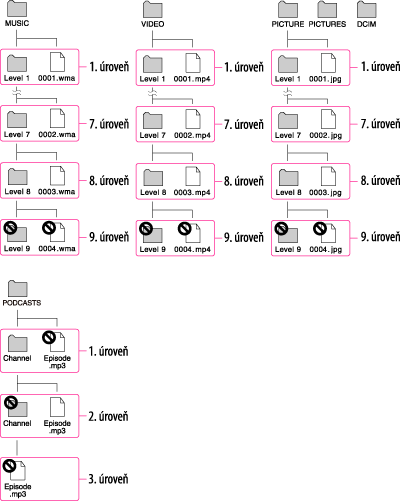
-
Nemeňte názvy nasledujúcich predvolených priečinkov ani ich nevymazávajte: [MUSIC], [MP_ROOT], [MPE_ROOT], [VIDEO], [DCIM], [PICTURE], [PICTURES], [PODCASTS], [RECORD] a [VOICE]. Názvy predvolených priečinkov sa líšia v závislosti od modelu a krajiny/regiónu, v ktorom ste prehrávač Walkman zakúpili.
-
Nemeňte názvy priečinkov alebo súborov, ktoré sa nachádzajú priamo v priečinku [MP_ROOT] alebo [MPE_ROOT]. V opačnom prípade sa tieto priečinky a súbory v prehrávači Walkman nezobrazia.
-
Niektoré súbory sa z dôvodu ochrany proti kopírovaniu nemusia v prehrávači Walkman prehrať.
