
 準備工作
準備工作
瀏覽與使用Podcast畫面
音訊Podcast播放畫面
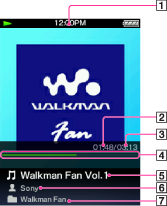
-
資訊區域
-
已播放時間(*1)
-
總時間(*1)
-
進度列(*1)
-
片段名稱
-
演出者姓名
-
Podcast名稱
(*1) 一會兒之後,這些項目將消失。
音訊Podcast播放畫面的操作
|
若要(螢幕指示)
|
操作方法
|
|
播放(
 )/暫停( )/暫停( )(*1) )(*1) |
按
 鈕。 鈕。 |
|
前轉(
 )/後轉( )/後轉( ) ) |
按住
 / / 鈕。 鈕。 |
|
尋找片段的開頭(*2)
|
按
/鈕。 |
|
返回清單畫面
|
按BACK/HOME鈕。
|
(*1) 在暫停期間,如果一段時間內沒有操作,Walkman會自動進入待機模式。
(*2) /鈕都可尋找片段的開頭。若要播放下一個片段,按BACK/HOME鈕顯示片段清單,選擇想要的片段。
/鈕都可尋找片段的開頭。若要播放下一個片段,按BACK/HOME鈕顯示片段清單,選擇想要的片段。影片Podcast播放畫面
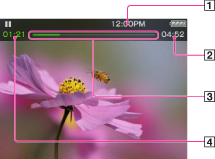
-
資訊區域
-
總時間
-
進度列
-
已播放時間
一會兒之後,這些指示將消失。
影片Podcast播放畫面的操作
當Walkman以橫向播放影片時, /
/ 鈕和/鈕的功能會互換。
/鈕和/鈕的功能會互換。|
若要(螢幕指示)
|
操作方法
|
|
播放(
)/暫停()(*1) |
按
鈕。 |
|
前轉(
)/後轉()(*2)(*3) |
|
|
移至上一個場景(*6)(
 )/移至下一個場景(*6)( )/移至下一個場景(*6)( ) ) |
按
(上一個)/(下一個)鈕。 |
|
稍微後轉/稍微前轉
|
在暫停期間按
/鈕。 |
|
返回清單畫面
|
按BACK/HOME鈕。
|
(*1) 在暫停期間,如果一段時間內沒有操作,Walkman會自動進入待機模式。
(*2) 如果快速前轉至片段結尾,播放暫停。如果在播放期間快速後轉至片段開頭,播放自動重新開始。如果在暫停期間快速後轉至片段開頭,播放維持暫停。
(*3) 視片段而定,這些按鈕可能無法如上所述運作。
(*4) 重複按,前轉的速度以3種等級改變( (×10)、
 (×30)、
 (×100))。此外,重複按,後轉的速度以3種等級改變(
 (×10)、
 (×30)、
 (×100))。按鈕退出操作並恢復正常播放。
,前轉的速度以3種等級改變((×10)、(×30)、(×100))。此外,重複按,後轉的速度以3種等級改變((×10)、(×30)、(×100))。按鈕退出操作並恢復正常播放。(*5) 您也可以在暫停期間變更前轉/後轉的速度,但速度視影片長度而異。
(*6) 如果影片中沒有章節,播放位置以5分鐘為間隔移動。
相關主題
