
 Introduktion
Skærmtastatur
Skærmtastaturet vises, når du skal indtaste oplysninger. Hvis tastaturet ikke vises automatisk, skal du trykke på skærmens inputområde.
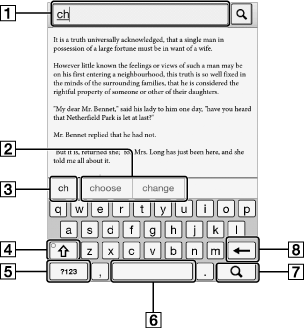
Skærmtastaturets opbygning
-
Indtastningsfelt
-
Indtastningshistorik
-
Tekstboks med det aktuelle ord
-
Skift-tast/[ALT]
-
[?123]/[ABC]
-
Mellemrumstast
-
 (Søg)/
 (Linjeskift)/[Go]
-
Tilbage-tast
|
Funktion
|
Handling
|
|
Indtast tekst.
|
Tryk på indtastningsfeltet.
|
|
Slet et tegn.
|
Tryk på
 . . |
|
Afslut indtastning.
|
Tryk på [Go]/[Done].
|
|
Indsæt linjeskift.
|
Tryk på tasten
 . Tasten er kun aktiveret, når der kan indtastes flere linjer. . Tasten er kun aktiveret, når der kan indtastes flere linjer. |
|
Skift tastaturtype.
|
Tryk på [?123] for at få vist symboltastaturet. Tryk på [ALT] for at få vist flere tegn. Tryk på [ABC] for at gå tilbage til bogstavtasterne.
|
|
Indsæt et stort bogstav.
|
Tryk på
 . Tryk på , og hold fingeren på tasten for at aktivere Caps Lock. Tryk på . Tryk på , og hold fingeren på tasten for at aktivere Caps Lock. Tryk på  for at afslutte Caps Lock. for at afslutte Caps Lock. |
|
Indsæt et mellemrum.
|
Tryk på mellemrumstasten.
|
|
Indsæt et tidligere registreret ord.
|
Ved siden af det aktuelle ord i indtastningsfeltet vises en liste over ord, der er registreret i indtastningshistorikken*. Tryk på det ønskede ord for at indsætte det.
Tryk på det aktuelle ord i indtastningsfeltet, og hold fingeren på ordet for at registrere ordet i indtastningshistorikken (ordet skal indeholde mindst 3 bogstaver).
|
|
Flyt markøren i indtastningsfeltet.
|
Tryk på det sted, hvor markøren skal flyttes hen.
|
|
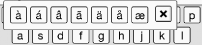
Indtast udvidede tegn.
|
Tryk på en tast, og hold den nede, og vælg derefter en af tasterne.
 |
* Hvis du vil rydde indtastningshistorikken, skal du trykke på knappen  (Startside)
  tryk på [Applications] [Settings] [Initialization] [Clear Keyboard History].
(Startside) tryk på [Applications] [Settings] [Initialization] [Clear Keyboard History].Bemærk
-
Tilgængelige tastaturtyper og indtastningsmetoder varierer afhængigt af programmet.
