
 Komma igång
Skärmtangentbord
Skärmtangentbordet används när du behöver skriva. Om tangentbordet inte visas automatiskt klickar du på inmatningsfältet på skärmen.
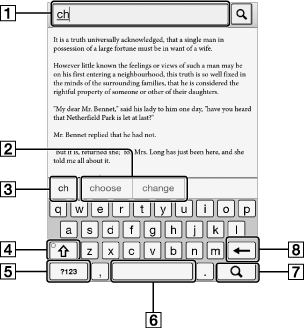
Skärmtangentbordets layout
-
Inmatningsfält
-
Inmatningshistorik
-
Inmatningsfält för aktuellt ord
-
Skift-tangent/[ALT]
-
[?123]/[ABC]
-
Mellanslag
-
 (Sökikon)/
 (Radmatningsikon)/[Go]
-
Bakåtsteg
|
För att
|
Gör detta
|
|
Mata in text
|
Klicka på inmatningsfältet.
|
|
Ta bort ett tecken
|
Klicka på
 . . |
|
Avsluta
|
Klicka på [Go]/[Done].
|
|
Infoga en radmatning
|
Klicka på
 . är endast aktiv när flera raders inmatning är tillgänglig. . är endast aktiv när flera raders inmatning är tillgänglig. |
|
Växla tangentbordstyp
|
Klicka på [?123] för att ta fram tangentbordet med symboler. Klicka på [ALT] för att växla till ytterligare tecken. Klicka på [ABC] för att återgå till bokstavstangenterna.
|
|
Mata in versal
|
Klicka på
 . Klicka och håll ned för att aktivera skiftlås. Avbryt genom att klicka på . Klicka och håll ned för att aktivera skiftlås. Avbryt genom att klicka på  igen. igen. |
|
Mata in ett mellanslag
|
Klicka på mellanslagstangenten.
|
|
Mata in ett tidigare registrerat ord
|
En lista på de ord som du har registrerat i inmatningshistoriken* visas intill inmatningsfältet för aktuellt ord. Klicka på det önskade ordet för att mata in det.
Klicka och håll på inmatningsfältet för aktuellt ord för att registrera det i inmatningshistoriken. (Ordet måste bestå av minst 3 bokstäver.)
|
|
Flytta markören i inmatningsfältet
|
Klicka på den plats dit du vill flytta markören.
|
|
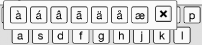
Skriv utökade tecken
|
Klicka på och håll ned en tangent och välj en av tangenterna.
 |
* För att rensa inmatningshistoriken trycker du på knappen  (Hem)
(Hem)  klicka på [Applications] [Settings] [Initialization] [Clear Keyboard History].
(Hem) klicka på [Applications] [Settings] [Initialization] [Clear Keyboard History].Obs!
-
De tillgängliga tangentbordstyperna och inmatningsmetoderna beror på programmet.
