
 Komma igång
Anteckningar
Bokmärka en sida
-
Klicka på sidans övre, högra hörn.
-
För att söka, sortera och granska alla anteckningar i alla böcker och tidskrifter kan du använda programmet [All Notes]. Se Mer information.
-
För att söka efter anteckningar i den bok/tidskrift som är öppen trycker du på knappen
 (Meny)
  klicka på [Notes].
Lägga till anteckningar
-
Klicka och håll på bokmärket.
-
Klicka på [by Keyboard].
-
Skriv in anteckningen via skärmtangentbordet.
-
Klicka på [Save].
 visas på bokmärket och indikerar att det har anteckningar.
Lägga till handskrivna noteringar
-
Klicka och håll på bokmärket.
-
Klicka på [by Drawing].
-
Skriv med pennan eller fingret i ritprogrammet.
 (sudda) och klicka sedan på en linje eller flera linjer som du vill sudda.
-
Klicka på [Save].
visas på bokmärket och indikerar att det har anteckningar.-
Medan du skriver, se till att du inte berör något annat område på pekskärmen eftersom det kan påverka de anteckningar som du skriver med pennan eller med fingret.
-
För att säkerställa att dina anteckningar sparas korrekt bör du inte skriva för nära kanten på pekskärmen.
- Om du upplever problem med handskrift eller med att rita på Reader:
-
undvik att trycka för hårt på pekskärmen.
-
undvik att skriva eller rita för snabbt.
-
denna funktion är inte avsedd för detaljerade bilder eller för att skriva mindre bokstäver.
Redigera anteckningar
-
Klicka och håll
på bokmärket.
-
Klicka på [Edit].
-
Redigera anteckningen.
-
Klicka på [Save].
Ta bort ett bokmärke
-
Klicka på bokmärket.
-
Detta kommer att radera bokmärket och eventuell anteckning som finns kopplad. Klicka och håll på ikonen
och välj [Delete] [Yes] för att bara ta bort anteckningen.
-
För att ta bort alla bokmärken i aktuell bok/tidskrift trycker du på knappen
(Meny) klicka på [Notes]. Se Mer information.
-
För att ta bort anteckningar i samtliga böcker och tidskrifter använder du programmet [All Notes]. Se Mer information.
Markera ord på en sida
-
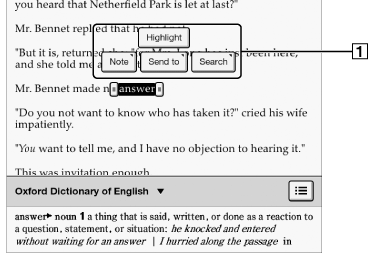
Klicka på och håll det första ordet och dra till det sista ordet i avsnittet som du vill markera.
-
Snabbmeny
-
Klicka på [Highlight].
-
För att söka, sortera och granska alla anteckningar i alla böcker och tidskrifter kan du använda programmet [All Notes]. Se Mer information.
-
För att söka efter anteckningar i den bok/tidskrift som är öppen trycker du på knappen
(Meny) klicka på [Notes]. Se Mer information.
Lägga till anteckningar eller en handskriven notering till en markering
-
Klicka på och håll på ett markerat ord.
-
Välj [Note].
-
Välj mellan [by Keyboard] och [by Drawing].
-
Klicka på [Save].
visas i början av markeringen och indikerar att en anteckning är kopplad.Redigera anteckningar på en markering
-
Klicka och håll på
i början av markeringen.
-
Klicka på [Note]
[Edit].
-
Redigera anteckningen.
-
Klicka på [Save].
Ta bort markeringar
-
Klicka och håll på
i början av markeringen.
-
Klicka på [Remove Highlight].
-
Klicka på [Yes] på uppmaning.
-
Detta kommer att radera markeringen och eventuell anteckning som finns kopplad. Klicka och håll ikonen
, klicka på [Note] [Edit] [Delete] [Yes] för att bara ta bort anteckningen.
-
För att ta bort alla anteckningar i aktuell bok/tidskrift trycker du på knappen
(Meny) klicka på [Notes]. Se Mer information.
-
För att ta bort anteckningar i samtliga böcker och tidskrifter använder du programmet [All Notes]. Se Mer information.
Skriv anteckningar för hand på en sida
-
Tryck på knappen
(Meny).
-
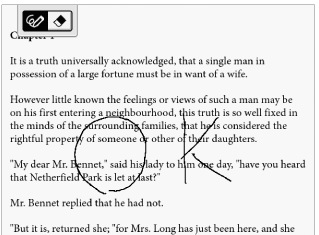
Klicka på [Handwriting] och använd pennan eller ett finger för att rita en linje.
-
Medan du skriver, se till att du inte berör något annat område på pekskärmen eftersom det kan påverka de anteckningar som du skriver med pennan eller med fingret.
-
För att säkerställa att dina anteckningar sparas korrekt bör du inte skriva för nära kanten på pekskärmen.
-
Om du upplever problem med handskrift eller med att rita på Reader:
-
undvik att trycka för hårt på pekskärmen.
-
undvik att skriva eller rita för snabbt.
-
denna funktion är inte avsedd för detaljerade bilder eller för att skriva mindre bokstäver.
För att ta bort en ritad linje
(Radera) och svep över den ritade linjen. (Tillbaka) när du är klar för att fortsätta läsa.
-
För att ta bort alla anteckningar i aktuell bok/tidskrift trycker du på knappen
(Meny) klicka på [Notes]. Se Mer information.
-
För att ta bort anteckningar i samtliga böcker och tidskrifter använder du programmet [All Notes]. Se Mer information.
Dölja anteckningar
-
Tryck på knappen
(Meny).
-
Klicka på [More].
-
Klicka på [Settings].
-
Klicka på [Show Notes].
-
Markera kryssrutan för att visa anteckningar.
-
Avmarkera för att dölja anteckningar.
-
Tryck på knappen
(Tillbaka) när du är klar.
Söka efter anteckningar i en bok eller tidskrift
-
Tryck på knappen
(Meny) klicka på [Notes].
(Tillbaka) för att återgå till boken.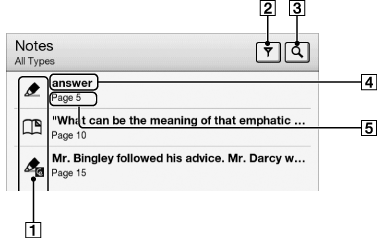
-
Anteckningsikoner
-
Filtrera anteckningstyp
-
Sökikon
-
Rubrik (den markerade texten, textanteckningen, den inledande texten i den bokmärkta sidan, eller den inledande texten på sidan med den handskrivna anteckningen)
-
Sidnummer för anteckningen
(Tillbaka) för att återgå till boken.-
Klicka på en anteckning i listan.
Anteckningsikoner
 |
Endast bokmärken
|
 |
Bokmärken med textanteckningar
|
 |
Bokmärken med handskrivna anteckningar
|
 |
Handskriven anteckning på en sida
|
 |
Endast markeringar
|
 |
Markeringar med textanteckningar
|
 |
Markeringar med handskrivna anteckningar
|
Filtrering
-
Klicka på
 (Filter) klicka på någon av anteckningstyperna.
Söka anteckningar via nyckelord
|
Objektstyp
|
Mål
|
|
För objekt av typ [Bookmark]
|
|
|
För objekt av typ [Handwriting]
|
|
|
För objekt av typ [Highlight]
|
|
-
Klicka på
 (Sök).
-
Skriv in sökordet via skärmtangentbordet.
-
Klicka på
(Sök) intill sökfältet.
(Tillbaka) för att återgå till listan [Notes].-
Om du lägger på ett filter innan du startar sökningen, kommer sökningen att ske med filtrering.
För att ta bort anteckningar
-
Tryck på knappen
(Meny) klicka på [Delete Notes]. Se Mer information.
För att ta bort alla anteckningar
-
Tryck på knappen
(Meny) klicka på [Delete Notes] tryck på knappen (Meny) klicka på [Select All] [Done] [Yes].
Använda objekt under (Meny)
(Meny) från listan [Notes]/[All Notes] för att välja ett alternativ.|
Alternativ
|
Beskrivning
|
|
[Delete Notes]
|
Tar bort en eller flera anteckningar från Reader. Se Mer information.
|
