
 操作搜索
操作搜索
从事件浏览画面播放动画和照片
可按录制的日期和时间搜索录制的图像(事件浏览)。
-
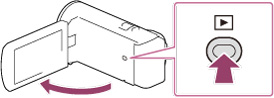
打开液晶屏并按本机上的
 按钮进入播放模式。
有触摸面板的型号
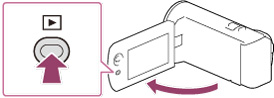
有多功能选择器的型号
-
选择液晶屏上的
可进入播放模式。[详细说明]
-
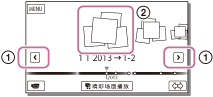
选择
 /
/ 将所需的事件移至中央(
 ),然后选择该事件(
 )。
)。
-
本机会根据日期和时间将拍摄的图像自动显示为事件。
-
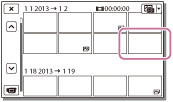
选择图像。
-
本机从选择的图像播放到事件中的最后一个图像。
-
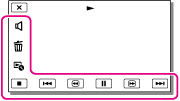
选择液晶屏上的适当按钮可执行各种播放操作。
 |
音量
|
 / /  |
上一个/下一个
|
 |
删除
|
 / /  |
快退/快进
|
 |
内容
|
 / /  |
播放/暂停
|
 |
停止
|
 |
播放/停止幻灯片放映
|
-
上述按钮中,有些可能不会显示,具体取决于播放的图像。
-
在播放期间反复选择
/,可将动画播放速度提高约5倍 约10倍约30倍约60倍。
-
在暂停期间选择
 /
/ 可慢速播放动画。
-
若要重复幻灯片播放,请在使用切换图像类型按钮选择
 时选择
[幻灯片显示设定]。
时选择
[幻灯片显示设定]。
事件浏览画面上的画面显示
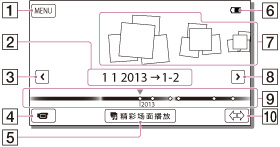
 : 转至MENU画面
 : 事件名称
 : 转至上一个事件
 : 改为动画/照片录制模式
 : 用于播放短动画(精彩场面播放)
 : 剩余电量
 : 事件
: 事件 : 转至下一个事件
 : 时间轴条
 : 更改事件范围按钮
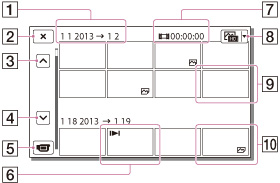 : 事件标题: 返回事件浏览画面: 上一个: 下一个: 改为动画/照片录制模式: 最后播放的图像: 已录制的时间/照片数: 切换影像类型按钮: 动画: 照片
-
可以在索引画面上同时观看许多尺寸经过缩小的图像,称为“缩略图”。
若要使用其他设备播放图像
-
可能无法使用其他设备正常播放本机录制的图像。此外,也可能无法使用本机播放其他设备录制的图像。
-
无法在其他制造商的AV设备上播放SD存储卡上记录的标清画质(STD)动画。
注意
-
为防止丢失图像数据,请将所有录制的图像定期保存在外部媒体设备中。
-
在默认设置下,预先录制了受保护的演示动画(HDR-PJ230/ PJ230E/ PJ380/ PJ380E/ PJ390E)。
相关主题
关于本机型号的信息: 型号信息
